・
【ノーコードで実現】Microsoft Teamsでの会議の議事録作成と共有を自動化する方法

Microsoft Teamsでの会議後に待っている面倒な作業の数々。
「会議終了後に文字起こしを確認して議事録にまとめるのって大変…」
「作成した議事録は早めに共有したいけど、保存場所や保存形式を揃えるのにも手間がかかる」
文字起こしや要点の整理、さらには関係者への共有といった一連の作業に多くの時間を費やしてしまい、本来の業務に手が回らなくなることも少なくありませんよね。
そんな時、会議終了後に録画データから自動で文字起こしを行い、議事録をデータベースに自動で記録する仕組みがあれば、これらの手間をぐっと削減することが見込めます!
本記事では、ノーコードツールのYoomを使って、Microsoft Teamsでの会議の議事録作成を自動化するフローの作り方についてご紹介します。会議後の定型業務を効率化して、ネクストアクションの検討や業務改善といった重要な業務に集中できる環境を整えましょう!
とにかく早く試したい方へ
YoomにはMicrosoft Teamsでの会議の議事録作成を自動化するためのテンプレートが用意されています。今すぐ試したい方は、以下のバナーの「試してみる」をクリックしてスタートしてください!


- Microsoft Teamsとkintoneを活用し、議事録の管理を効率化したいと考えている方
- 会議後の議事録作成や情報共有に多くの時間を費やしているチームリーダーの方
- 手作業による情報転記でのミスをなくし、業務の正確性を高めたいと考えている方
- Microsoft Teamsでの会議後、kintoneへの議事録登録が自動化されるため、これまで手作業に費やしていた時間を短縮することができます。
- 手動での転記作業が不要になることで、入力ミスや記載漏れといったヒューマンエラーのリスクを軽減し、議事録の品質を保つことが見込めます。
- はじめに、Microsoft TeamsとkintoneをYoomに連携します。
- 次に、トリガーでMicrosoft Teamsを選択し、「カレンダーにイベントが登録されたら」を設定して会議の開始を検知します。
- 次に、オペレーションでオンライン会議URL(Teams会議用)項目が空でない場合のみ後続アクションに進むように設定します。
- 次に、オペレーションでコードを実行するを選択し、終了日の形式を変換します。
- 次に、オペレーションで、会議の終了時刻まで処理を待機させます。録画データが生成されるのを待つため、さらに一定時間待機します。
- 次に、オペレーションで、Microsoft Teamsから会議の録画データをダウンロードします。
- さらに、オペレーションで、AI機能を用いてダウンロードした録画データから文字起こしして、議事録を作成します。
- 最後に、オペレーションでkintoneの「レコードを追加する」アクションを設定し、作成した議事録テキストや会議情報を指定のアプリに登録します。
■このワークフローのカスタムポイント
- kintoneに議事録を登録する際、対象のアプリや、どのフィールドにどの情報を登録するかを任意で設定できます。
- 例えば、Microsoft Teamsから取得した会議タイトルや参加者情報、AIによって文字起こしされた議事録テキストなどを、kintoneの各フィールドに自由に割り当てることが可能です。また、特定のフィールドに会議のステータスなどの情報を、固定値として入力することもできます。
- Microsoft Teams、kintoneのそれぞれとYoomを連携してください。
- トリガーは5分、10分、15分、30分、60分の間隔で起動間隔を選択できます。
- プランによって最短の起動間隔が異なりますので、ご注意ください。
- Microsoft365(旧Office365)には、家庭向けプランと一般法人向けプラン(Microsoft365 Business)があり、一般法人向けプランに加入していない場合には認証に失敗する可能性があります。
- ダウンロード可能なファイル容量は最大300MBまでです。アプリの仕様によっては300MB未満になる可能性があるので、ご注意ください。
- トリガー、各オペレーションでの取り扱い可能なファイル容量の詳細は「ファイルの容量制限について」をご参照ください。
- 分岐および「待機する」オペレーションはパーソナルプラン以上のプランでご利用いただける機能(オペレーション)となっております。フリープランの場合は設定しているフローボットのオペレーションはエラーとなりますので、ご注意ください。
- パーソナルプランなどの有料プランは、2週間の無料トライアルを行うことが可能です。無料トライアル中には制限対象のアプリや機能(オペレーション)を使用することができます。詳しくは、料金プランのページをご参照ください。
- kintoneはミニプラン以上でご利用いただけるアプリとなっております。フリープラン・パーソナルプランの場合は設定しているフローボットのオペレーションやデータコネクトはエラーとなりますので、ご注意ください。
- パーソナルプラン・ミニプラン・チームプラン・サクセスプランなどの有料プランは、2週間の無料トライアルを行うことが可能です。無料トライアル中には制限対象のアプリを使用することができます。詳しくは、料金プランのページをご参照ください。
Microsoft Teamsでの会議の議事録作成と共有を自動化するフローを作ってみよう
それでは早速、Microsoft Teamsでの会議の議事録作成と共有を自動化するフローを作成していきます!
今回使用するテンプレートは「Microsoft Teamsのカレンダーにオンライン会議の予定が登録されたら、会議終了後に録画データから文字起こしを行い、議事録を作成してkintoneに登録する」という業務フローを自動化するものとなっています。
ノーコードツールのYoomを使用して、Microsoft Teamsとkintoneの連携を進めていくので、まだYoomのアカウントをお持ちでない場合は、こちらの登録フォームからアカウントを登録しておいてください。
※今回連携するアプリの公式サイト:Microsoft Teams/kintone
[Yoomとは]
フローの作成方法
フローは大きく分けて以下の手順で作成します。
- Microsoft Teamsとkintoneのマイアプリ連携
- テンプレートをコピー
- トリガーと各アクションの設定
- フローの起動と動作確認
- Microsoft Teamsとkintoneを活用し、議事録の管理を効率化したいと考えている方
- 会議後の議事録作成や情報共有に多くの時間を費やしているチームリーダーの方
- 手作業による情報転記でのミスをなくし、業務の正確性を高めたいと考えている方
- Microsoft Teamsでの会議後、kintoneへの議事録登録が自動化されるため、これまで手作業に費やしていた時間を短縮することができます。
- 手動での転記作業が不要になることで、入力ミスや記載漏れといったヒューマンエラーのリスクを軽減し、議事録の品質を保つことが見込めます。
- はじめに、Microsoft TeamsとkintoneをYoomに連携します。
- 次に、トリガーでMicrosoft Teamsを選択し、「カレンダーにイベントが登録されたら」を設定して会議の開始を検知します。
- 次に、オペレーションでオンライン会議URL(Teams会議用)項目が空でない場合のみ後続アクションに進むように設定します。
- 次に、オペレーションでコードを実行するを選択し、終了日の形式を変換します。
- 次に、オペレーションで、会議の終了時刻まで処理を待機させます。録画データが生成されるのを待つため、さらに一定時間待機します。
- 次に、オペレーションで、Microsoft Teamsから会議の録画データをダウンロードします。
- さらに、オペレーションで、AI機能を用いてダウンロードした録画データから文字起こしして、議事録を作成します。
- 最後に、オペレーションでkintoneの「レコードを追加する」アクションを設定し、作成した議事録テキストや会議情報を指定のアプリに登録します。
■このワークフローのカスタムポイント
- kintoneに議事録を登録する際、対象のアプリや、どのフィールドにどの情報を登録するかを任意で設定できます。
- 例えば、Microsoft Teamsから取得した会議タイトルや参加者情報、AIによって文字起こしされた議事録テキストなどを、kintoneの各フィールドに自由に割り当てることが可能です。また、特定のフィールドに会議のステータスなどの情報を、固定値として入力することもできます。
- Microsoft Teams、kintoneのそれぞれとYoomを連携してください。
- トリガーは5分、10分、15分、30分、60分の間隔で起動間隔を選択できます。
- プランによって最短の起動間隔が異なりますので、ご注意ください。
- Microsoft365(旧Office365)には、家庭向けプランと一般法人向けプラン(Microsoft365 Business)があり、一般法人向けプランに加入していない場合には認証に失敗する可能性があります。
- ダウンロード可能なファイル容量は最大300MBまでです。アプリの仕様によっては300MB未満になる可能性があるので、ご注意ください。
- トリガー、各オペレーションでの取り扱い可能なファイル容量の詳細は「ファイルの容量制限について」をご参照ください。
- 分岐および「待機する」オペレーションはパーソナルプラン以上のプランでご利用いただける機能(オペレーション)となっております。フリープランの場合は設定しているフローボットのオペレーションはエラーとなりますので、ご注意ください。
- パーソナルプランなどの有料プランは、2週間の無料トライアルを行うことが可能です。無料トライアル中には制限対象のアプリや機能(オペレーション)を使用することができます。詳しくは、料金プランのページをご参照ください。
- kintoneはミニプラン以上でご利用いただけるアプリとなっております。フリープラン・パーソナルプランの場合は設定しているフローボットのオペレーションやデータコネクトはエラーとなりますので、ご注意ください。
- パーソナルプラン・ミニプラン・チームプラン・サクセスプランなどの有料プランは、2週間の無料トライアルを行うことが可能です。無料トライアル中には制限対象のアプリを使用することができます。詳しくは、料金プランのページをご参照ください。
ステップ1:Microsoft Teamsとkintoneのマイアプリ連携
ここでは、Yoomとそれぞれのアプリを連携して、操作が行えるようにしていきます。
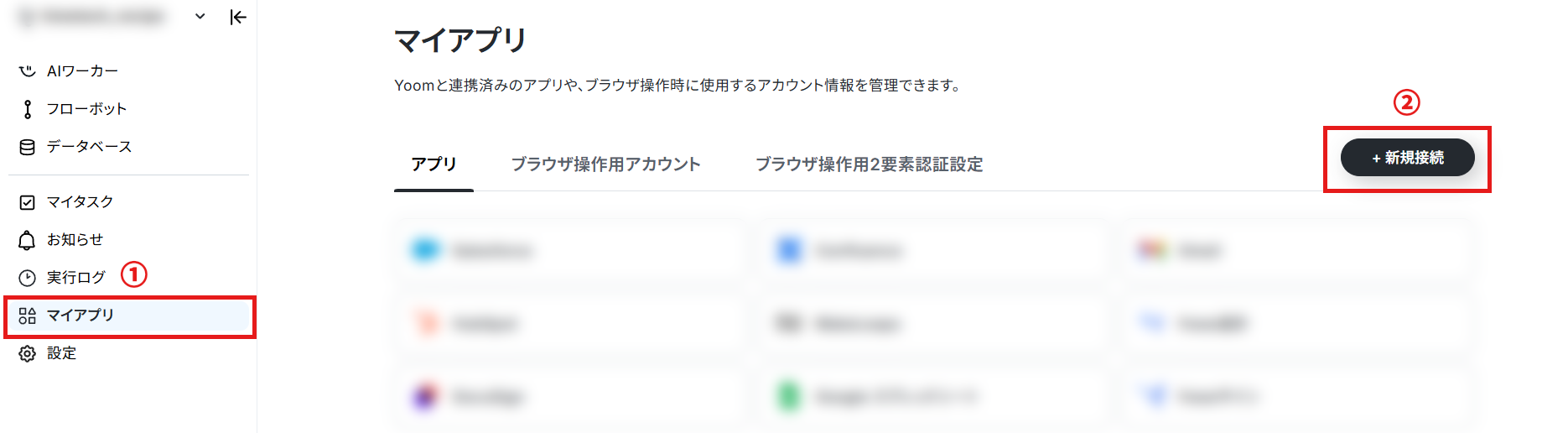
左側のメニューから「マイアプリ」を開き、「新規接続」をクリック。
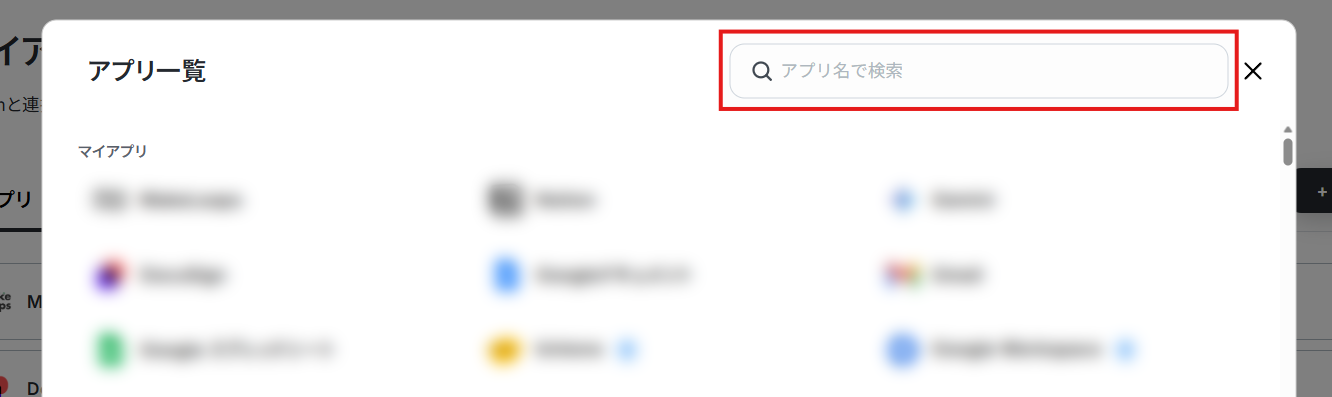
検索バーで連携するアプリ(まずはMicrosoft Teams)を検索して選択。
Microsoft Teamsの連携方法は以下の解説ナビをご覧ください!
※Microsoft365(旧Office365)には、家庭向けプランと一般法人向けプラン(Microsoft365 Business)があり、一般法人向けプランに加入していない場合には認証に失敗する可能性があります。
マイアプリの一覧にMicrosoft Teamsのアイコンが表示されていれば連携は完了です!
次は、kintoneを検索して、マイアプリ連携を進めていきましょう。
kintoneの連携方法は以下の解説ナビをご覧ください!
ヘルプページ:kintoneマイアプリ登録方法
【注意事項】
- kintoneは、ミニプラン以上をご利用の方向けのアプリです。フリープランやパーソナルプランで使うと、フローボットのオペレーションやデータコネクトがエラーになってしまうのでご注意ください。
- 有料プラン(パーソナルプラン・ミニプラン・チームプラン・サクセスプラン)には2週間の無料トライアルがあります。トライアル期間中なら、普段は制限されているkintoneも問題なくお試しいただけます。詳細は料金プランのページで紹介しているので、ぜひこの機会にいろいろと体験してみてくださいね。
kintoneの連携も完了したら、次のステップに進みましょう。
ステップ2:テンプレートをコピーする
続いて、今回使用するYoomのテンプレートをコピーします。
以下のバナーの「試してみる」をクリックしてください。
- Microsoft Teamsとkintoneを活用し、議事録の管理を効率化したいと考えている方
- 会議後の議事録作成や情報共有に多くの時間を費やしているチームリーダーの方
- 手作業による情報転記でのミスをなくし、業務の正確性を高めたいと考えている方
- Microsoft Teamsでの会議後、kintoneへの議事録登録が自動化されるため、これまで手作業に費やしていた時間を短縮することができます。
- 手動での転記作業が不要になることで、入力ミスや記載漏れといったヒューマンエラーのリスクを軽減し、議事録の品質を保つことが見込めます。
- はじめに、Microsoft TeamsとkintoneをYoomに連携します。
- 次に、トリガーでMicrosoft Teamsを選択し、「カレンダーにイベントが登録されたら」を設定して会議の開始を検知します。
- 次に、オペレーションでオンライン会議URL(Teams会議用)項目が空でない場合のみ後続アクションに進むように設定します。
- 次に、オペレーションでコードを実行するを選択し、終了日の形式を変換します。
- 次に、オペレーションで、会議の終了時刻まで処理を待機させます。録画データが生成されるのを待つため、さらに一定時間待機します。
- 次に、オペレーションで、Microsoft Teamsから会議の録画データをダウンロードします。
- さらに、オペレーションで、AI機能を用いてダウンロードした録画データから文字起こしして、議事録を作成します。
- 最後に、オペレーションでkintoneの「レコードを追加する」アクションを設定し、作成した議事録テキストや会議情報を指定のアプリに登録します。
■このワークフローのカスタムポイント
- kintoneに議事録を登録する際、対象のアプリや、どのフィールドにどの情報を登録するかを任意で設定できます。
- 例えば、Microsoft Teamsから取得した会議タイトルや参加者情報、AIによって文字起こしされた議事録テキストなどを、kintoneの各フィールドに自由に割り当てることが可能です。また、特定のフィールドに会議のステータスなどの情報を、固定値として入力することもできます。
- Microsoft Teams、kintoneのそれぞれとYoomを連携してください。
- トリガーは5分、10分、15分、30分、60分の間隔で起動間隔を選択できます。
- プランによって最短の起動間隔が異なりますので、ご注意ください。
- Microsoft365(旧Office365)には、家庭向けプランと一般法人向けプラン(Microsoft365 Business)があり、一般法人向けプランに加入していない場合には認証に失敗する可能性があります。
- ダウンロード可能なファイル容量は最大300MBまでです。アプリの仕様によっては300MB未満になる可能性があるので、ご注意ください。
- トリガー、各オペレーションでの取り扱い可能なファイル容量の詳細は「ファイルの容量制限について」をご参照ください。
- 分岐および「待機する」オペレーションはパーソナルプラン以上のプランでご利用いただける機能(オペレーション)となっております。フリープランの場合は設定しているフローボットのオペレーションはエラーとなりますので、ご注意ください。
- パーソナルプランなどの有料プランは、2週間の無料トライアルを行うことが可能です。無料トライアル中には制限対象のアプリや機能(オペレーション)を使用することができます。詳しくは、料金プランのページをご参照ください。
- kintoneはミニプラン以上でご利用いただけるアプリとなっております。フリープラン・パーソナルプランの場合は設定しているフローボットのオペレーションやデータコネクトはエラーとなりますので、ご注意ください。
- パーソナルプラン・ミニプラン・チームプラン・サクセスプランなどの有料プランは、2週間の無料トライアルを行うことが可能です。無料トライアル中には制限対象のアプリを使用することができます。詳しくは、料金プランのページをご参照ください。
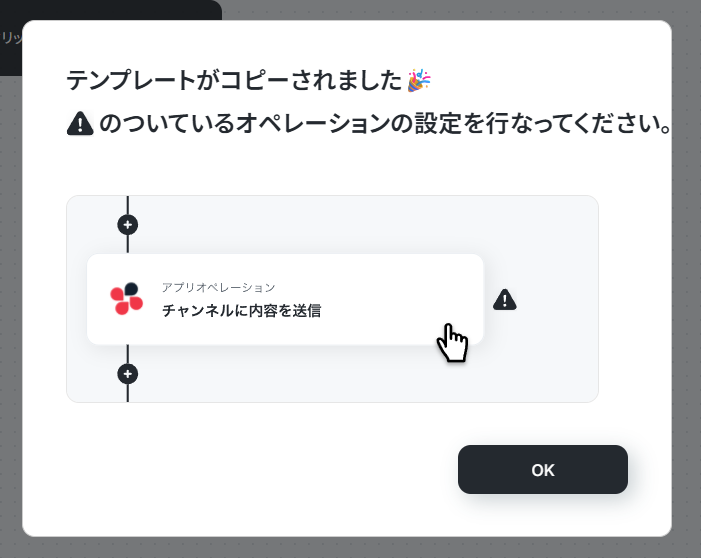
以下のような画面が表示されればコピーは成功です!「OK」を押して設定を進めていきます。
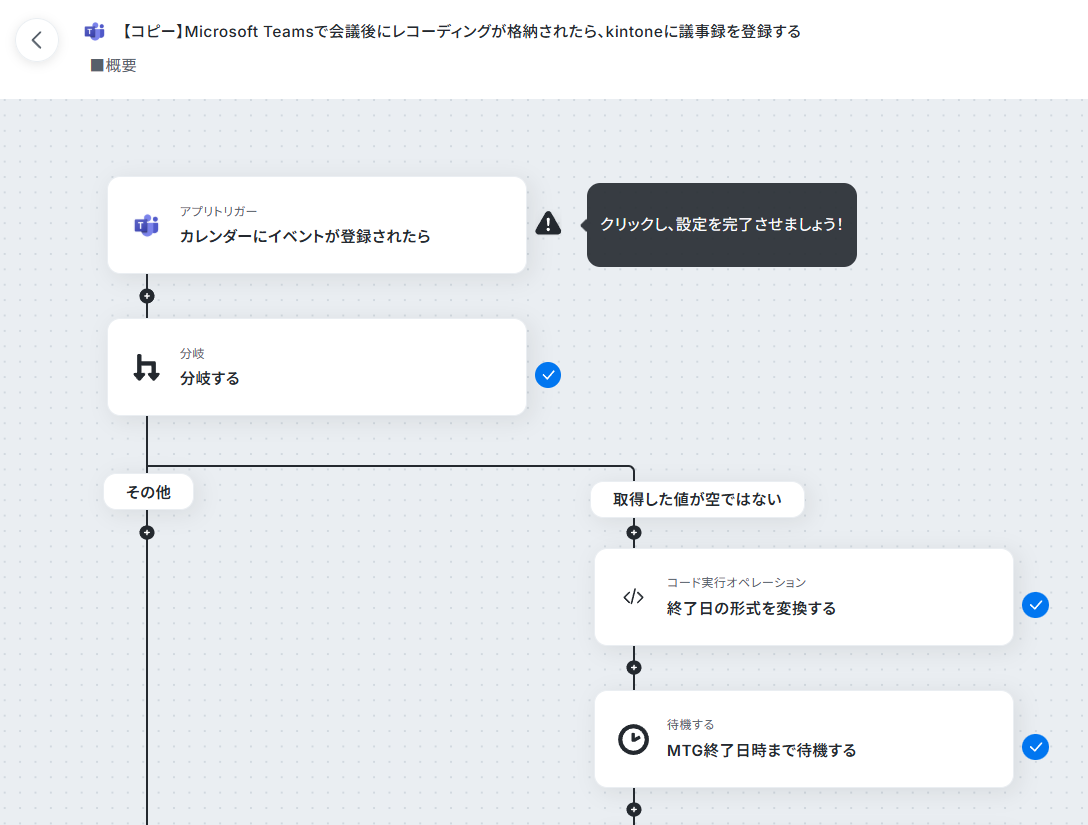
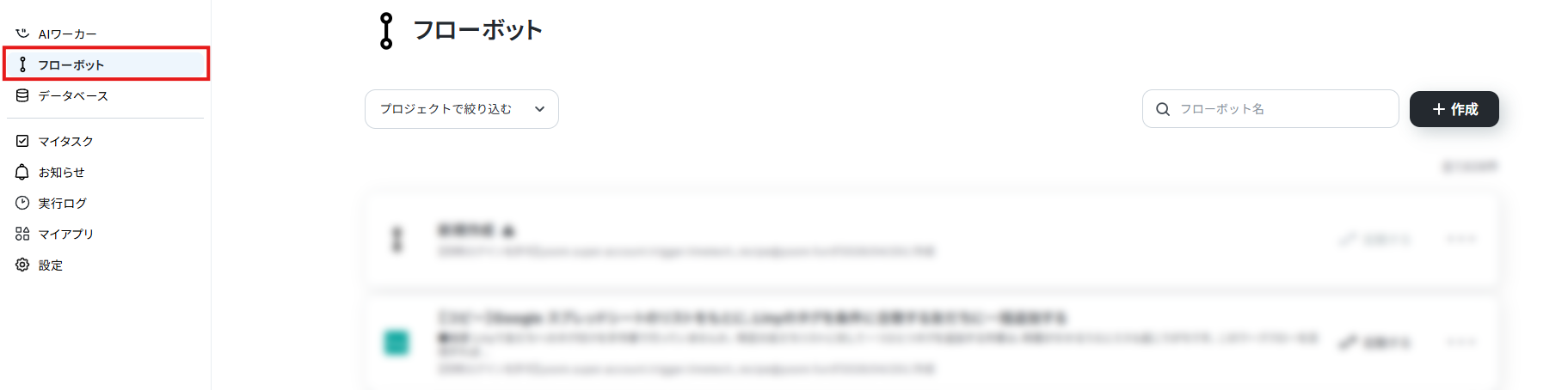
※コピーしたテンプレートは、サイドメニューの「フローボット」から確認できます。
ステップ3:トリガーを設定する
それでは、Microsoft Teamsのカレンダーにイベントが登録されたらフローが起動するようにトリガーアクションを設定していきましょう!
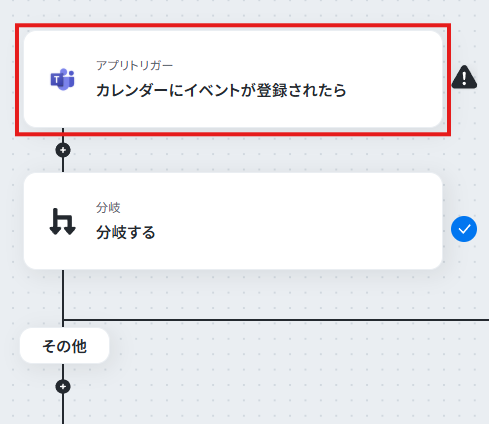
1. フローの「カレンダーにイベントが登録されたら」をクリック。
2. タイトルは分かりやすい名前(オンライン会議の予定が登録されたら、など)に変更可能です。
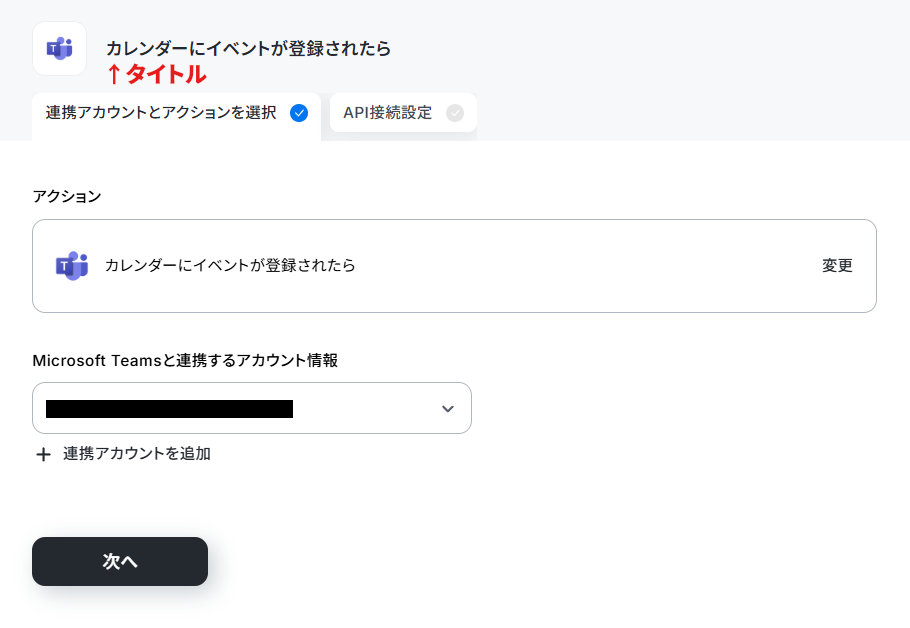
3. 連携アカウントにステップ1で連携したアカウントが設定されていることを確認。
4. 「次へ」をクリック。
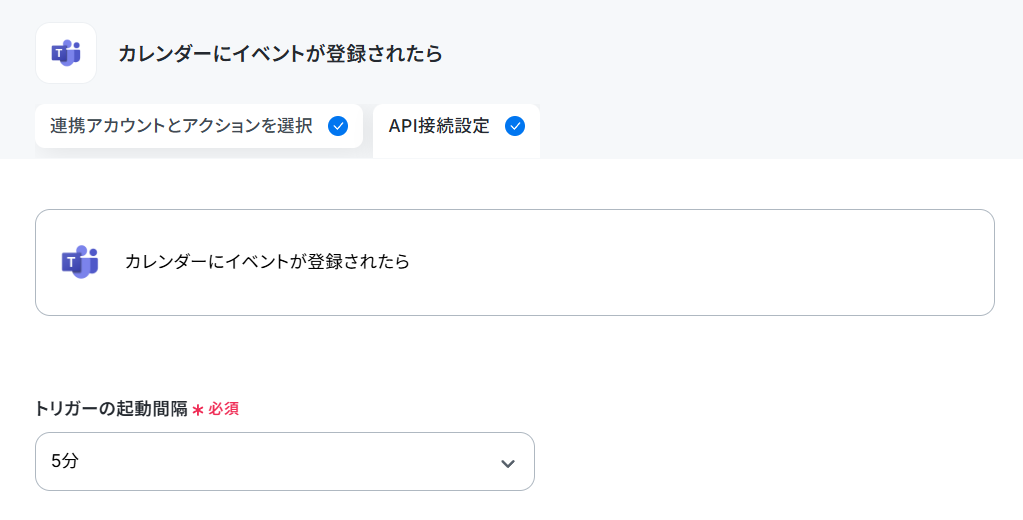
5. 「トリガーの起動間隔」のプルダウンから任意の間隔を選択。
トリガーの起動タイミングは「5分・10分・15分・30分・60分」から選択可能です。
ご利用プランで設定できる最短の起動間隔にすることで、イベントが登録された際により早くフローを起動させられます。
※ ご利用プランによって、設定できるトリガーの最短間隔が違うのでご注意ください。
ヘルプページ:ポーリングトリガーの仕組みについて
6. 「ユーザーID」に設定したユーザーがイベントを登録するとフローが起動します。
入力欄をクリックすると候補が表示されますので、対象となるユーザーを選択してください。
検索欄にユーザー名を入れることで候補が絞られます。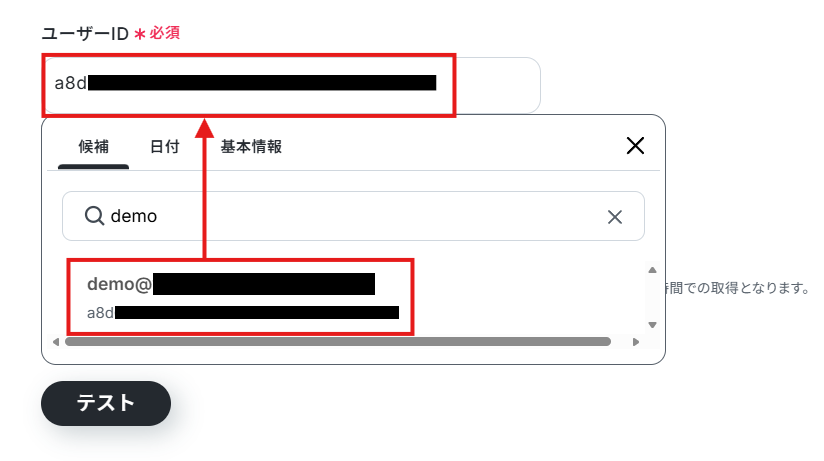
7. タイムゾーンは運用に合わせて設定してください。
8. テスト用に、指定したユーザーで連携アカウントのカレンダーにオンライン会議の予定を登録します。
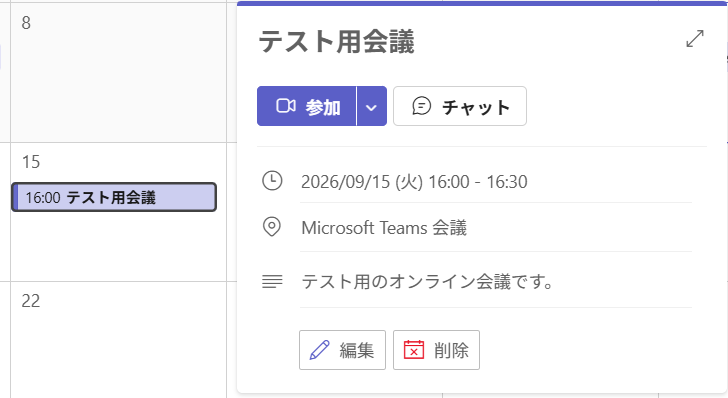
また、会議に参加し、レコーディングを開始した上で、テスト用の音声を入れてから会議を終了してください。
9. 「テスト」をクリック。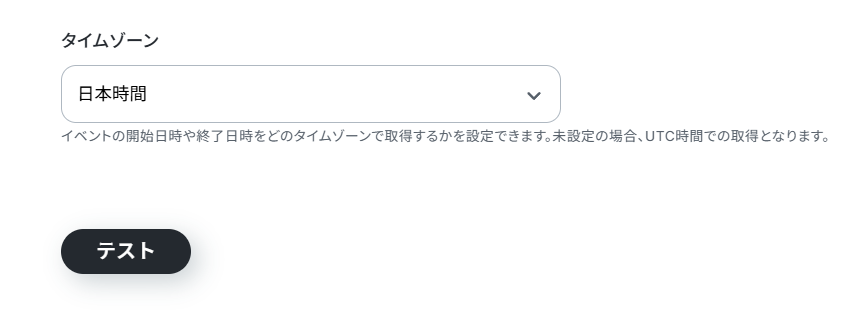
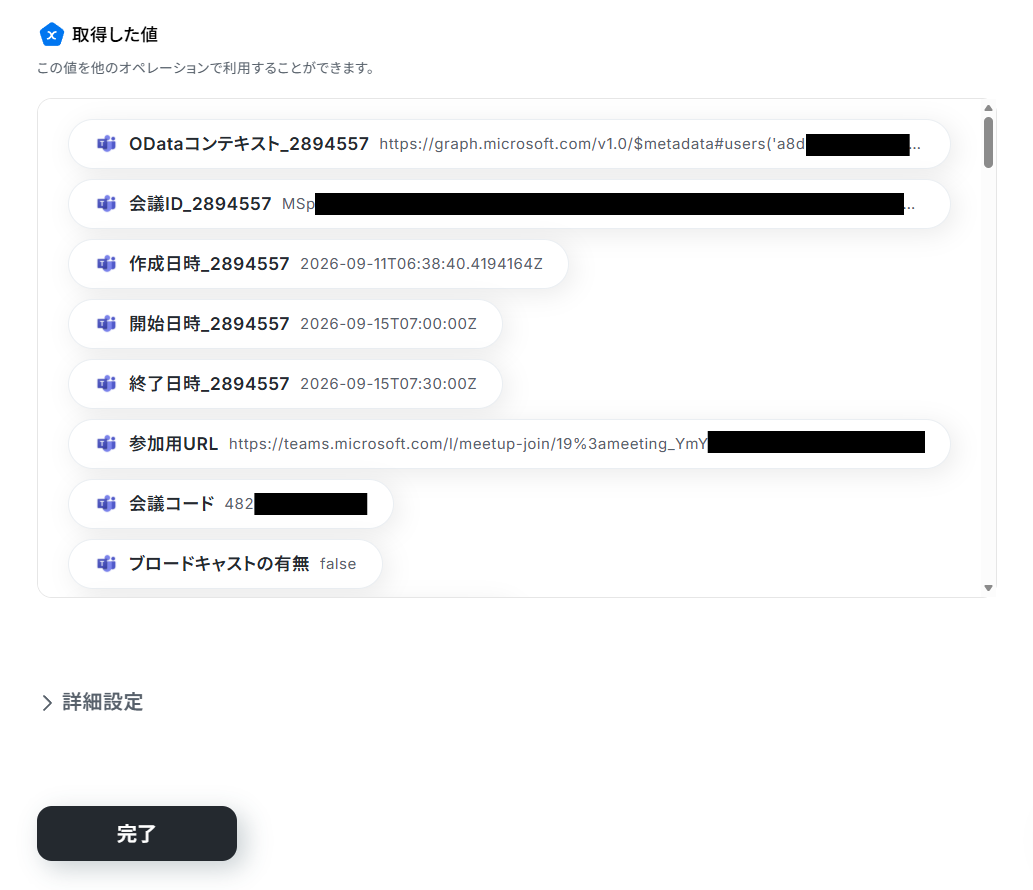
10. テストに成功すると、「取得した値」にタイトルやオンライン会議のURLなどが追加されます。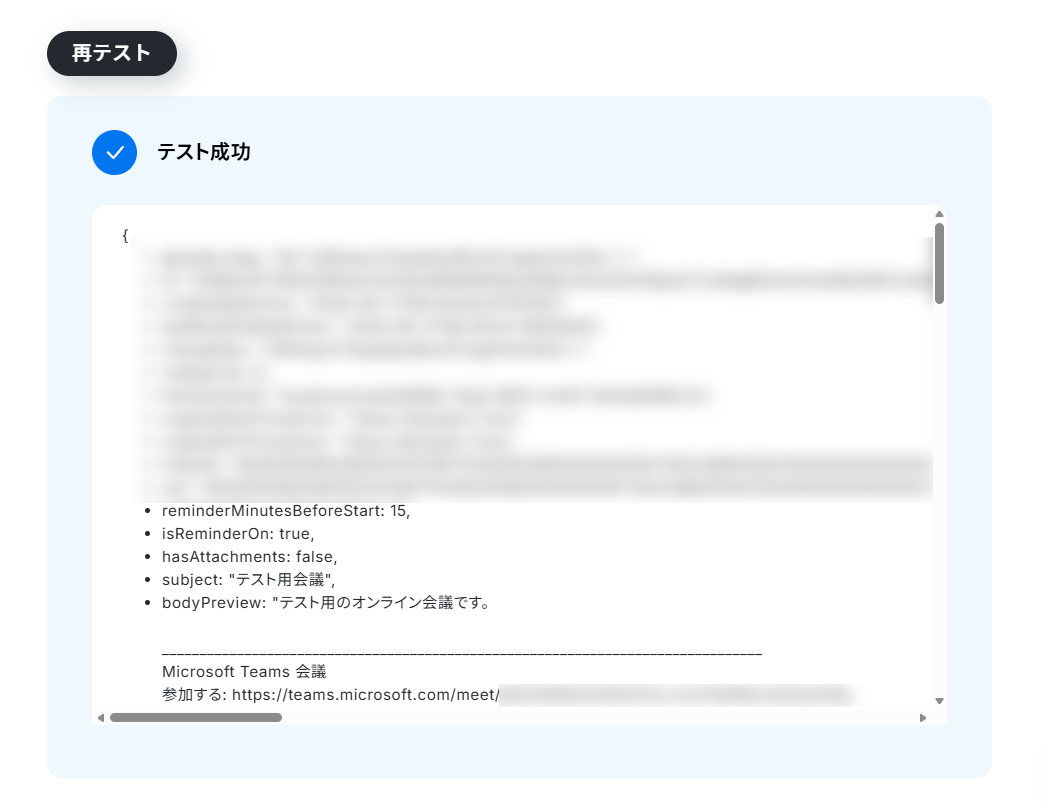
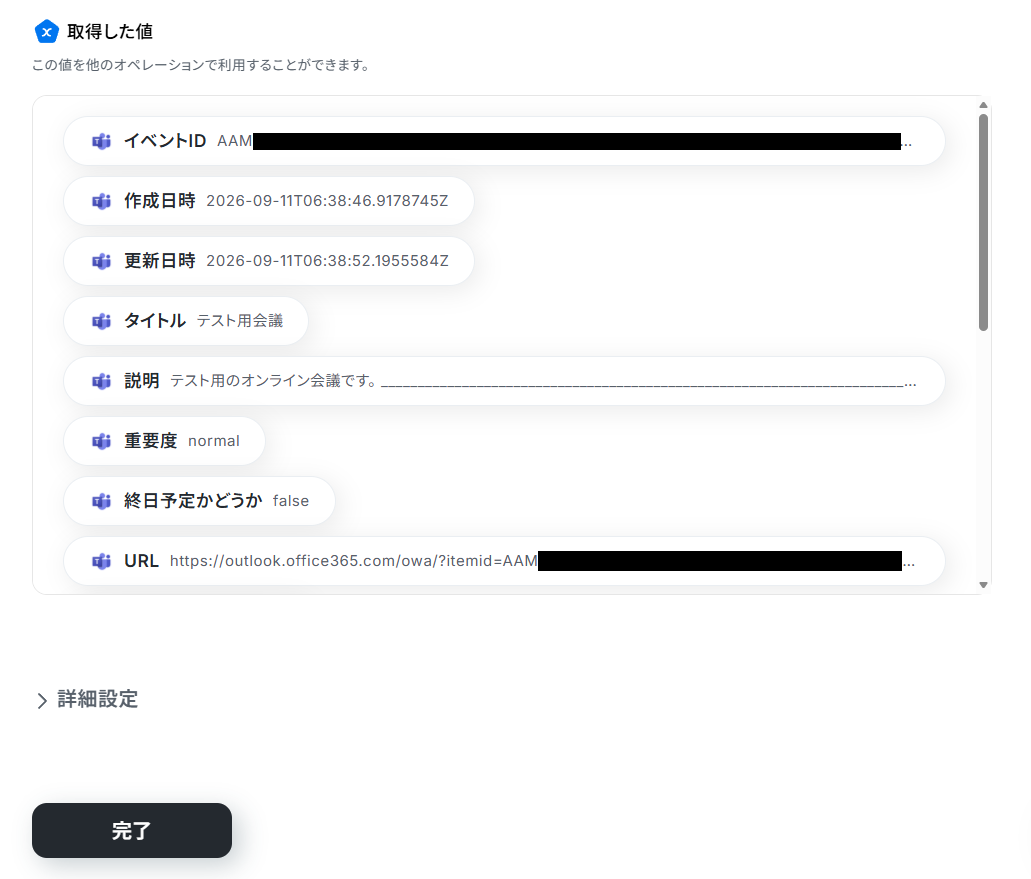
これらの値は、以降のアクションで変数(フローが稼働する度に更新される値)として使用できるようになります。
ヘルプページ:取得した値について/取得した値のテスト値について
11. 「完了」をクリック。
ステップ4:分岐条件を設定する
このままでは登録された全てのイベントに対して議事録の作成を行おうとしてしまうため、オンライン会議のイベントが登録された時のみ、次の処理に進むよう条件を設定していきます。
1. フローの「分岐する」をクリック。
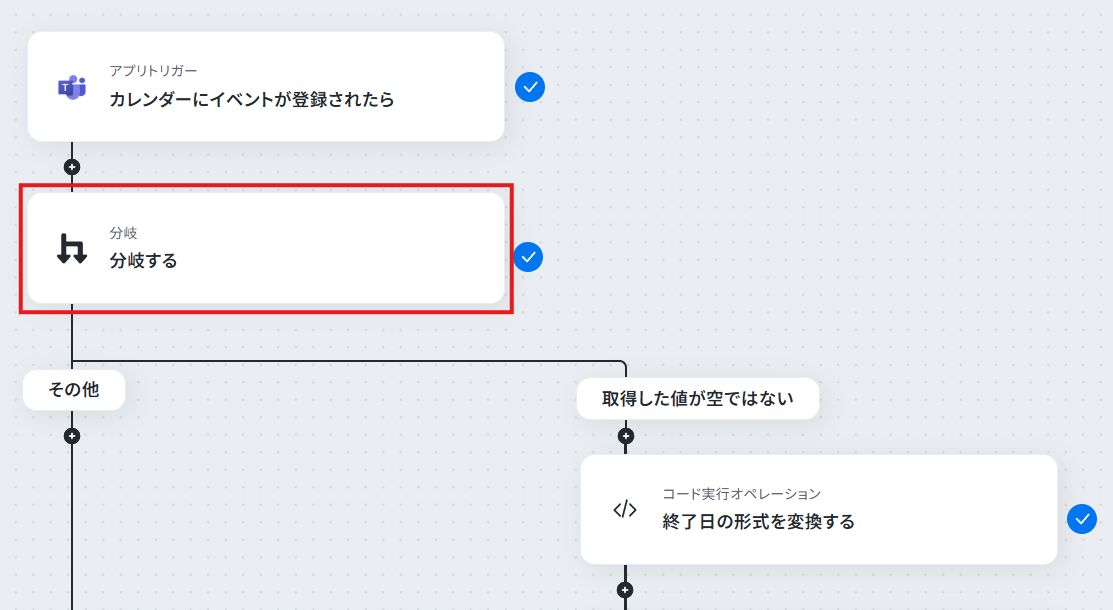
2. 分岐条件はデフォルトで設定されています。
トリガー(カレンダーにイベントが登録されたら)で取得した「オンライン会議のURL(Microsoft Teams会議用)」が空でなければ、オンライン会議のイベントであると判断して次の処理に進む、という設定です。
【注意事項】
- 「分岐する」オペレーションは、パーソナルプラン以上でご利用いただけます。フリープランで利用するとエラーになってしまうのでご注意ください。
- パーソナルプランなどの有料プランは2週間の無料トライアルが可能です。無料トライアル中なら、普段制限されているアプリや機能も自由にお試しいただけますよ。詳細は料金プランのページで紹介しているので、ぜひ活用してみてください。
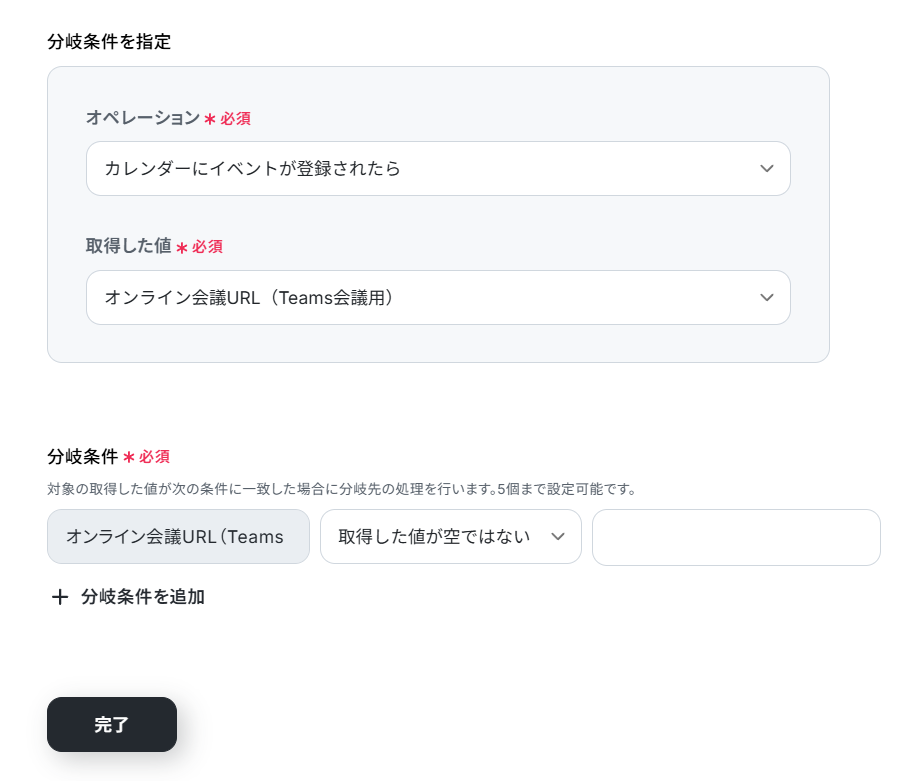
3. 内容を確認したら「完了」をクリック。
ステップ5:終了日の形式を変換する
Microsoft Teamsから取得した終了日時の形式を、次の待機処理のために変換します。
1. フローの「終了日の形式を変換する」をクリック。
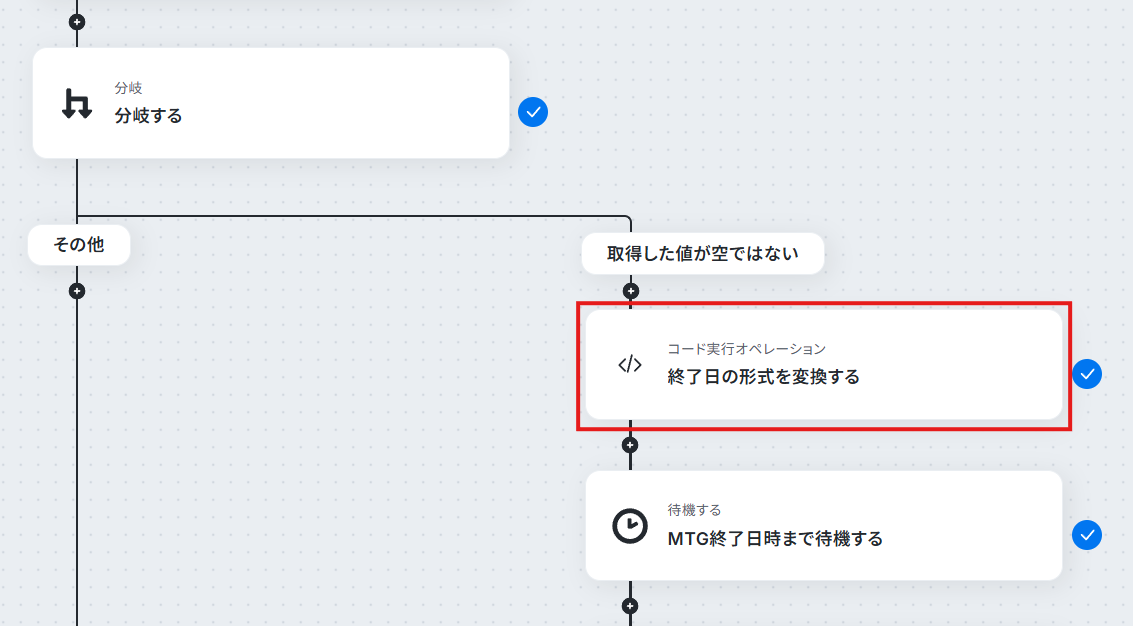
2. 終了日の形式を変換するコードがデフォルトで設定されているため、変更は行わずに進みます。
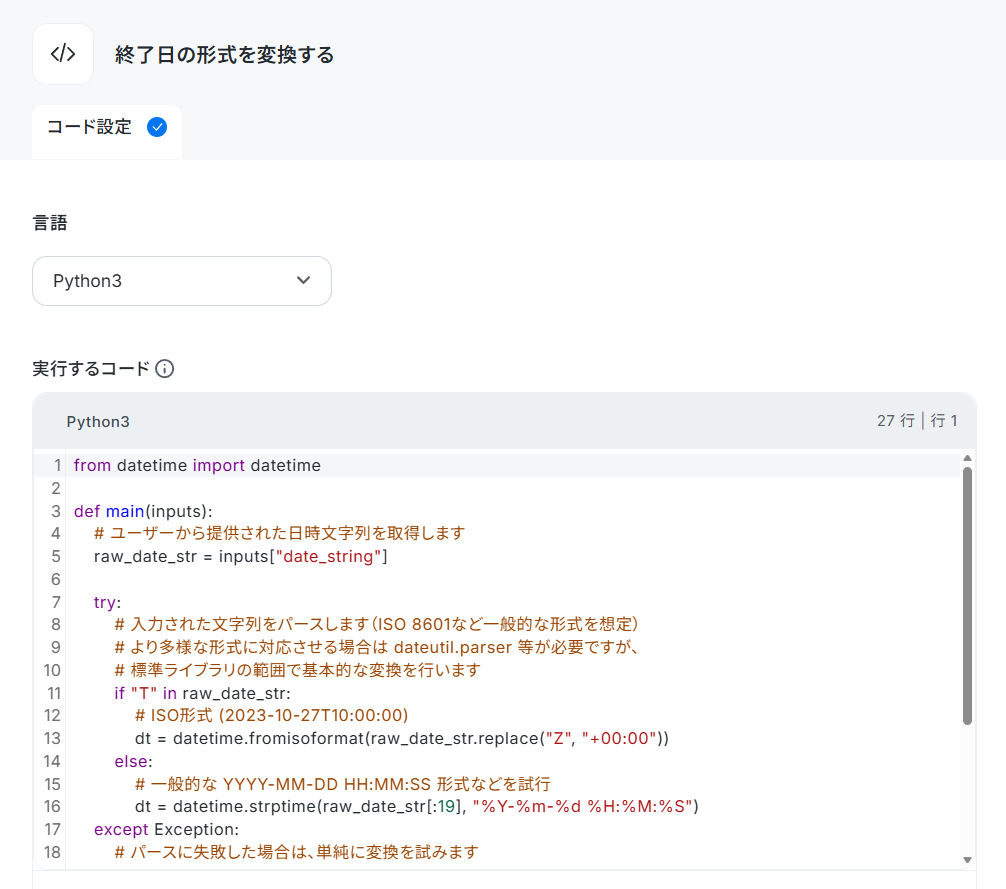
3. 入力変数の「date_string」にはMicrosoft Teamsから取得した終了日時が設定されています。
この値もこのままでOKなので変更は行わずに進みます。
※値を消してしまった場合は、入力欄をクリックして「取得した値」タブのトリガーメニューを開き、「終了日時」を選択してください。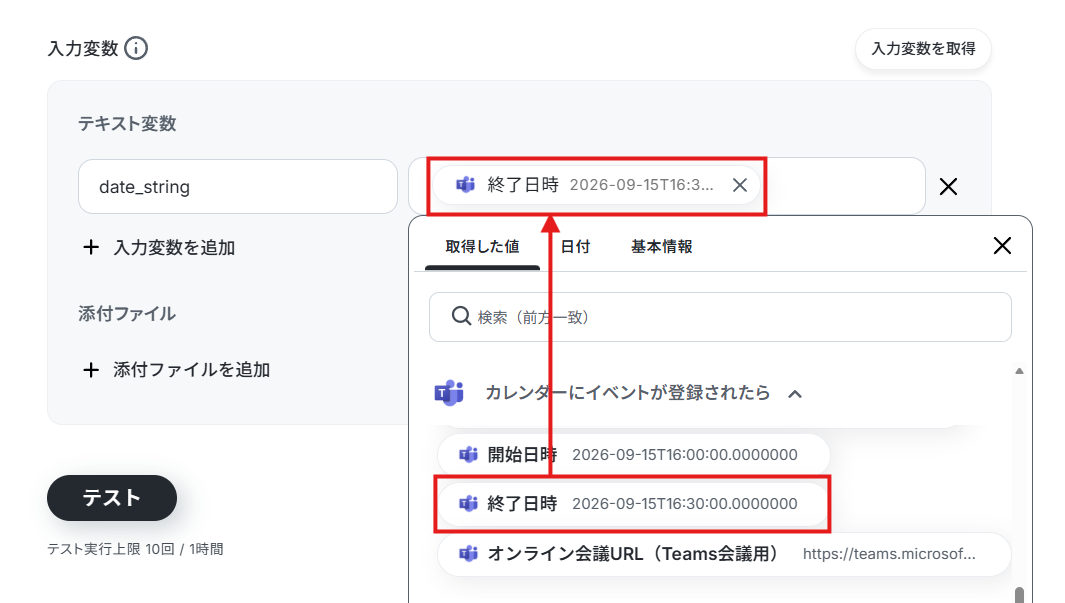
4. 「テスト」をクリック。
5. テストに成功すると、変換された日時が取得されます。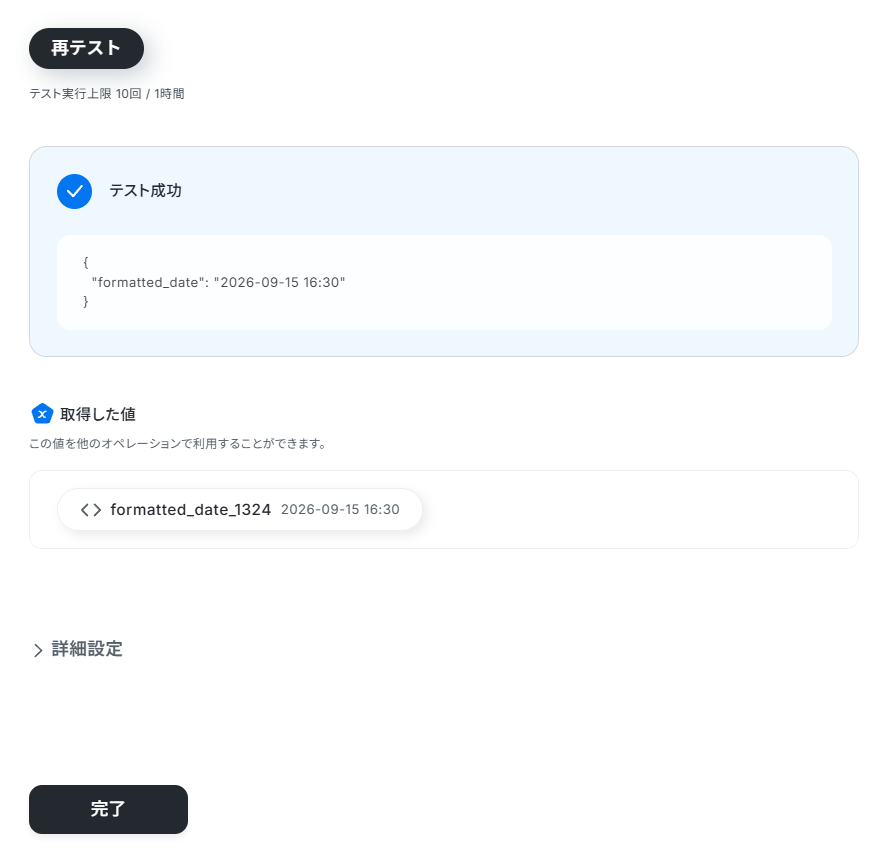
6. 変換が成功していれば「完了」をクリック。
ステップ6:MTG終了日時まで待機する
会議が終了するまで処理を待機させます。
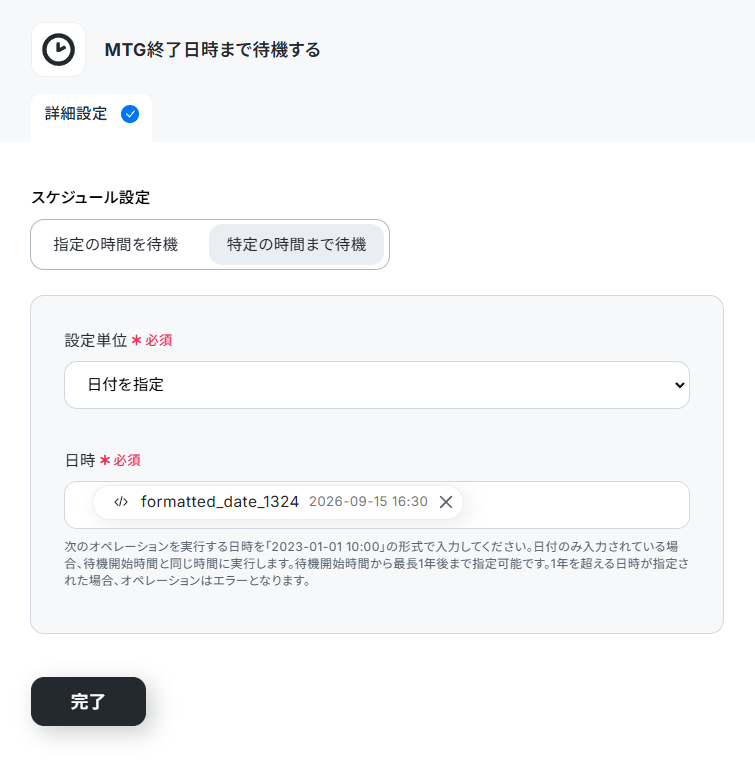
1. フローの「MTG終了日時まで待機する」をクリック。
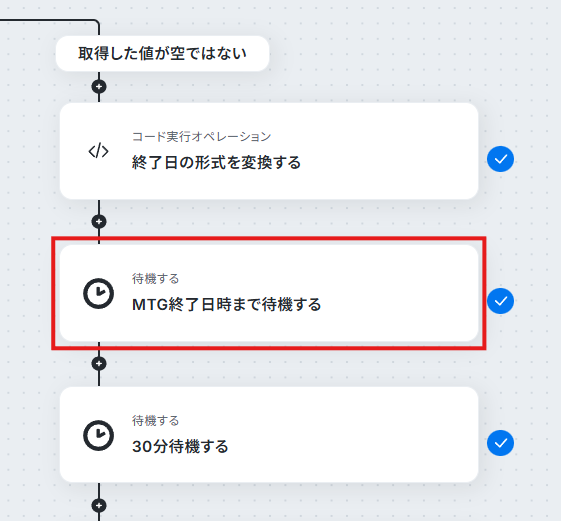
2. 待機条件はデフォルトで設定されています。
変換した日時まで待機する、という設定です。日時の値を消してしまった場合は、入力欄をクリックして「取得した値」タブの日時変換メニューを開き、「formatted_date_{数値}」を選択してください。
3. 内容を確認したら「完了」をクリック。
ステップ7:30分待機する
会議終了後、レコーディングが完了するまで処理を待機させます。
1. フローの「30分待機する」をクリック。
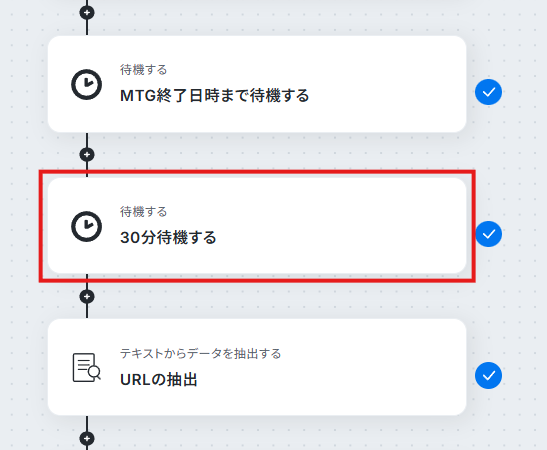
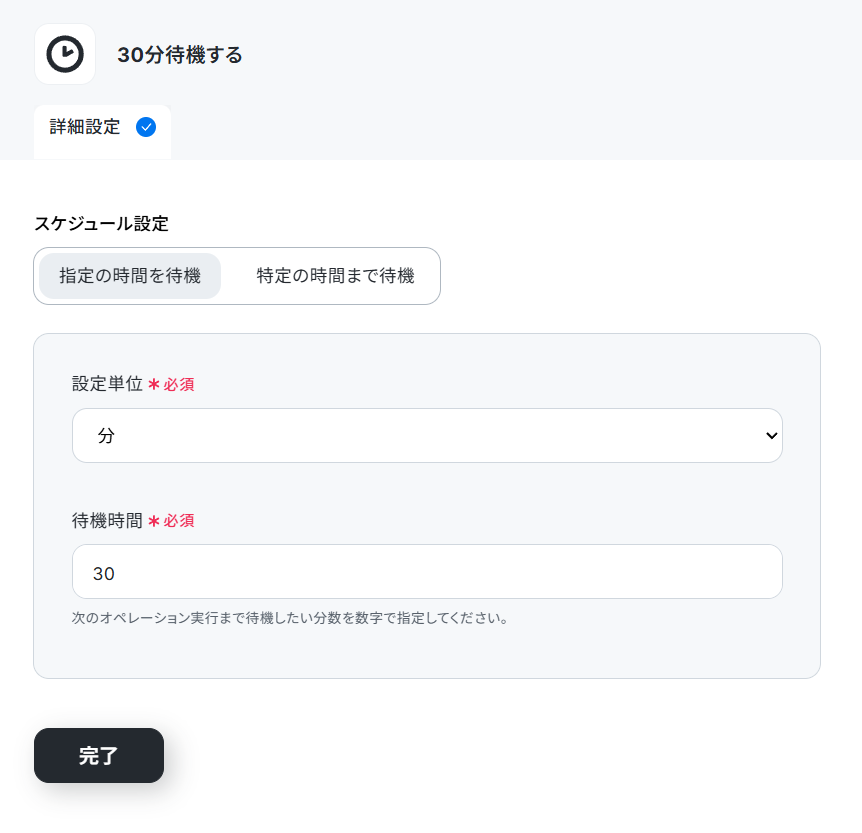
2. 待機条件はデフォルトで設定されています。
指定した分数だけ待機する、という設定です。
3. 内容を確認したら「完了」をクリック。
ステップ8:会議URLを抽出する
それでは、録画データをダウンロードするために会議情報を取得しましょう。
そのための前準備としてイベントの説明からURLを抽出していきます。
1. フローの「URLの抽出」をクリック。
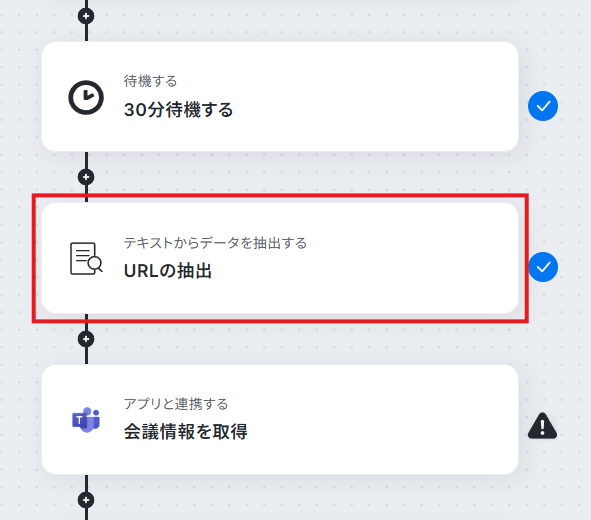
2. 抽出条件はデフォルトで設定されています。
Microsoft Teamsから取得したイベントの説明から会議のURLを抽出する、という設定です。説明の値を消してしまった場合は、入力欄をクリックして「取得した値」タブのトリガーメニューを開き、「説明」を選択してください。
3. 「テスト」をクリック。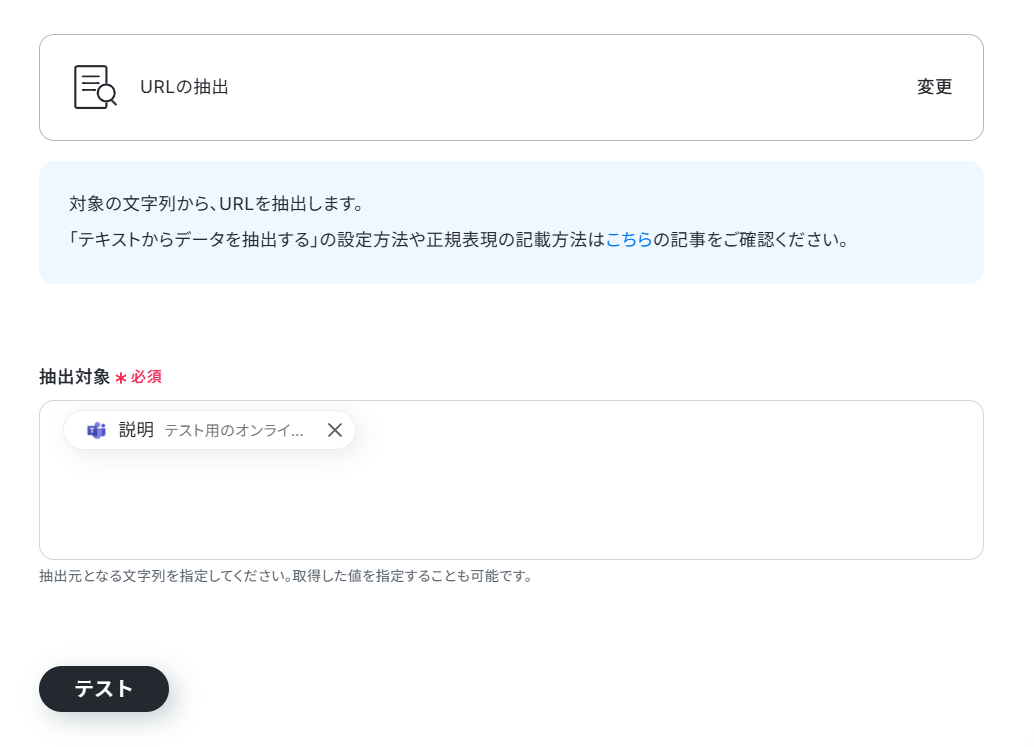
4. 会議URLが抽出されていれば「完了」をクリック。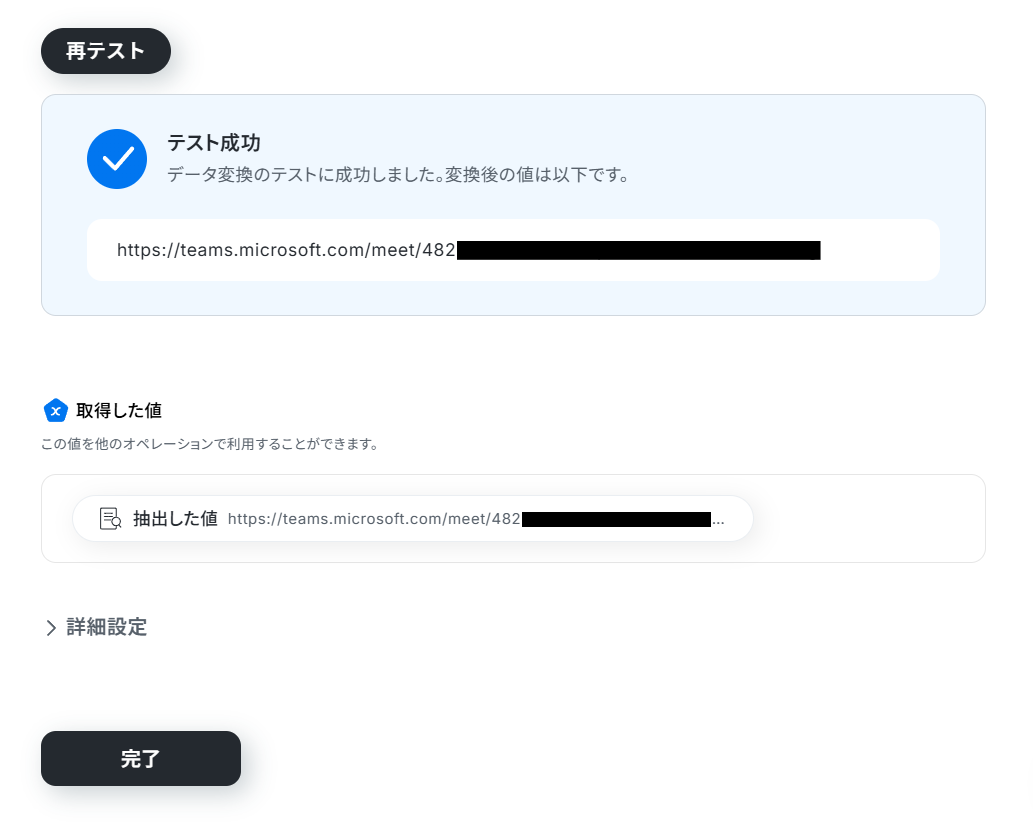
ステップ9:会議情報を取得する
抽出したURLを使って会議情報を取得していきます。
1. フローの「会議情報を取得」をクリック。
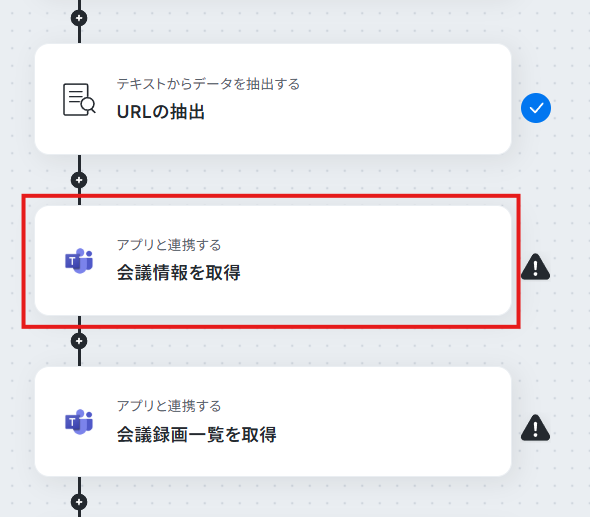
2. タイトルと連携アカウントを確認して「次へ」をクリック。
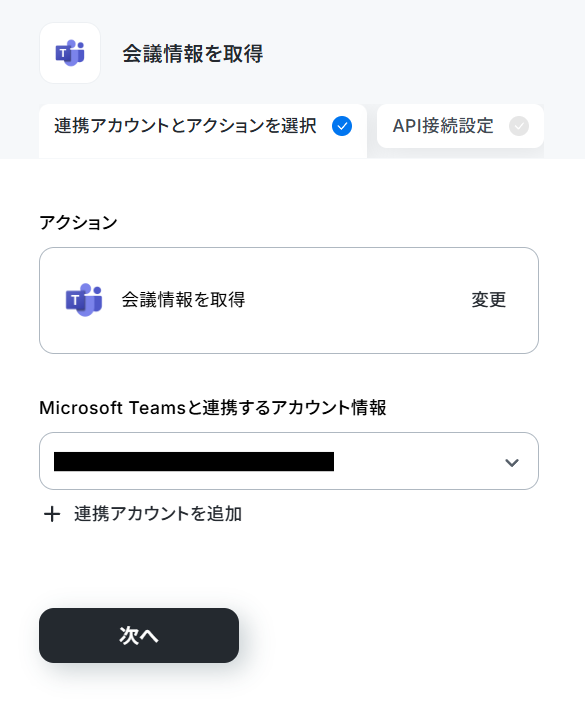
3. ユーザーIDはトリガーで設定したものと同じユーザーを指定。
4. 参加URLにはステップ8で抽出した会議URLを設定。
※デフォルトで設定されています。
5. 「テスト」をクリック。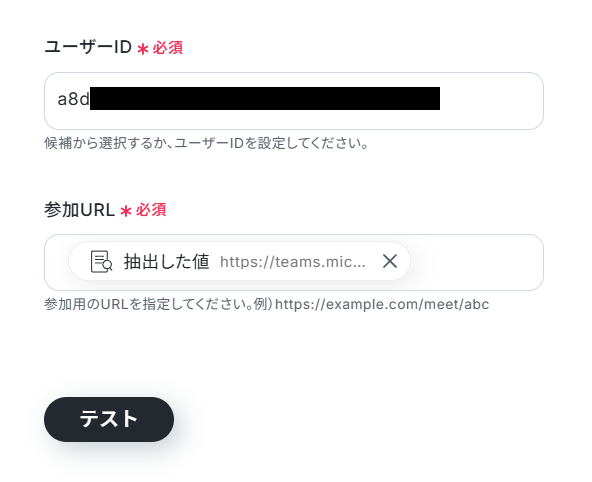
6. 会議に関わる諸情報が取得できていれば「完了」をクリック。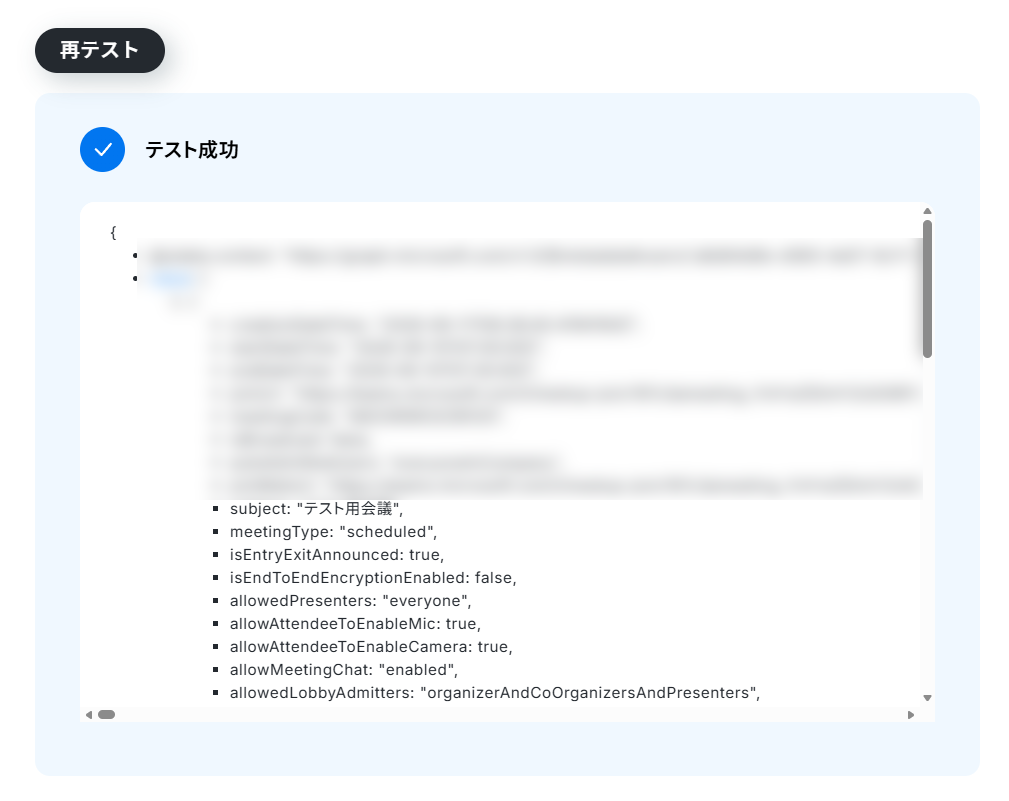
ステップ10:録画データを取得する
録画データをダウンロードするために、録画の一覧を取得します。
1. フローの「会議録画一覧を取得」をクリック。
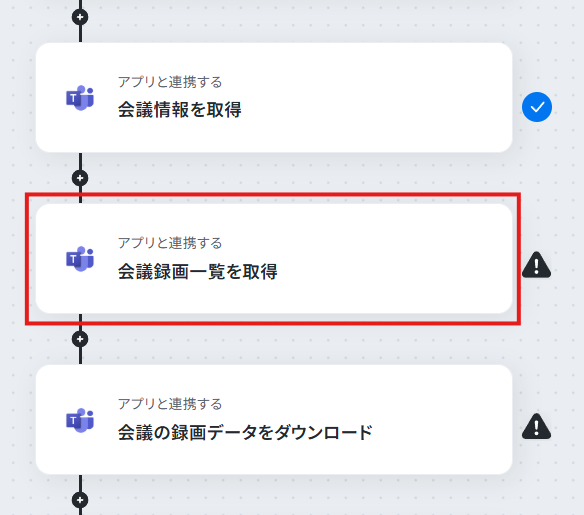
2. タイトルと連携アカウントを確認して「次へ」をクリック。
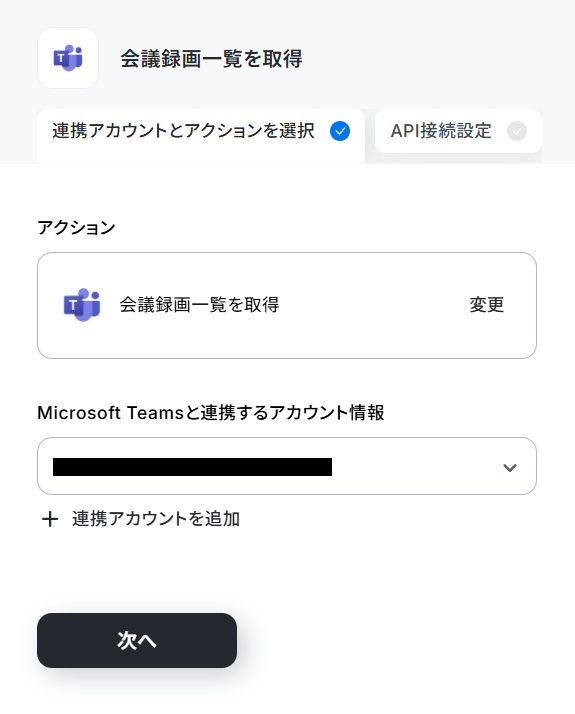
3. ユーザーIDはトリガーで設定したものと同じユーザーを指定。
4. 会議IDにはステップ9で取得した会議IDを設定。
※デフォルトで設定されています。
5. 「テスト」をクリック。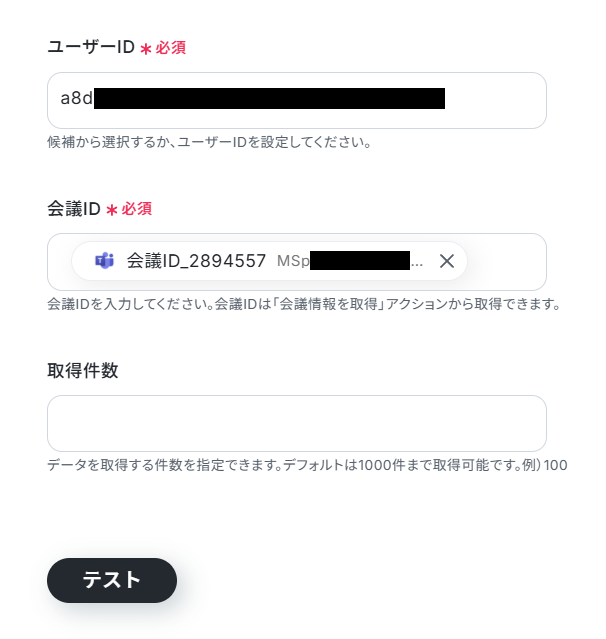
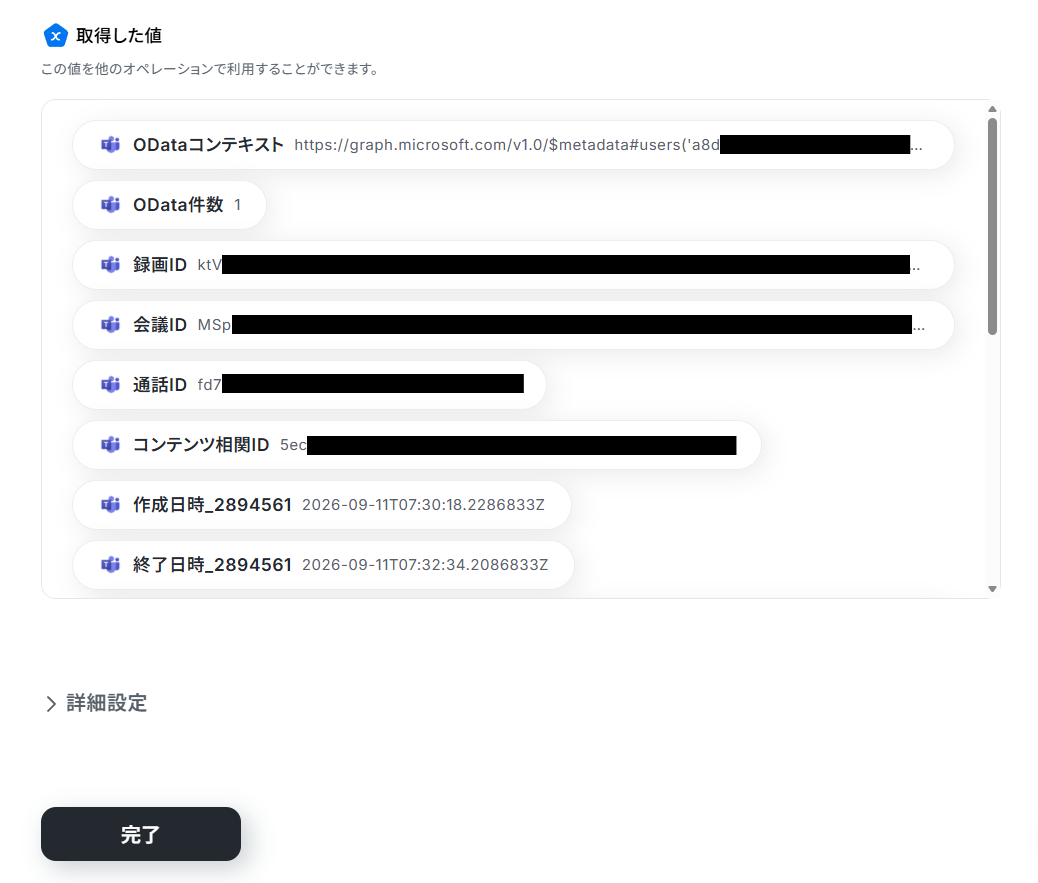
6. 録画に関わる諸情報が取得できていれば「完了」をクリック。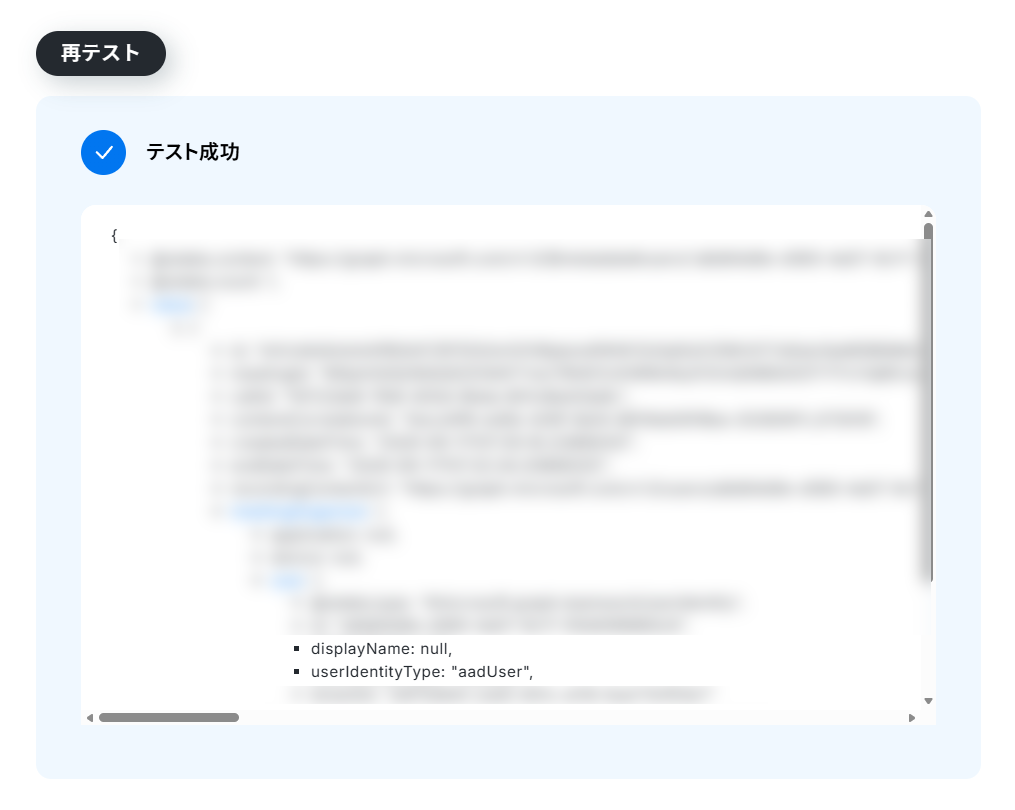
ステップ11:録画データをダウンロードする
取得した録画IDを使って、録画データをダウンロードします。
- ダウンロード可能なファイル容量は、オペレーションやアプリの仕様によって異なります。
- その他トリガーや各オペレーションで扱えるファイル容量の詳細については、「ファイルの容量制限について」もチェックしてみてください。
1. フローの「会議の録画データをダウンロード」をクリック。
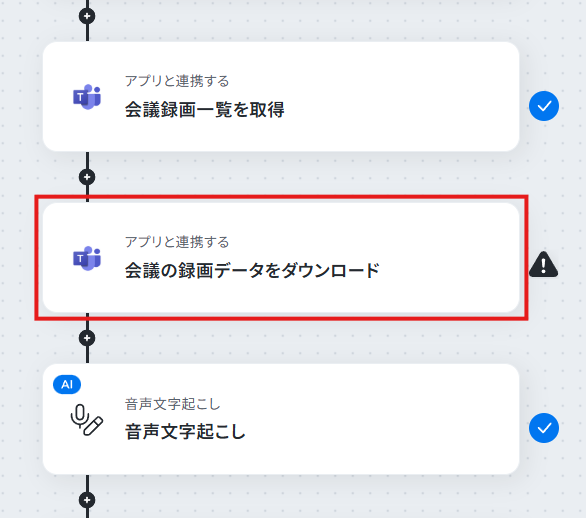
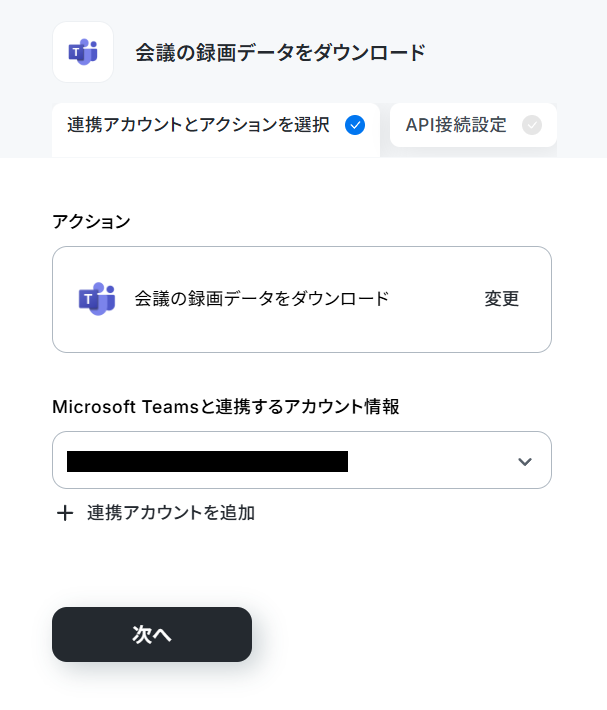
2. タイトルと連携アカウントを確認して「次へ」をクリック。
3. ステップ10で取得した会議IDと録画IDを設定。
※デフォルトで設定されています。
4. 「テスト」をクリック。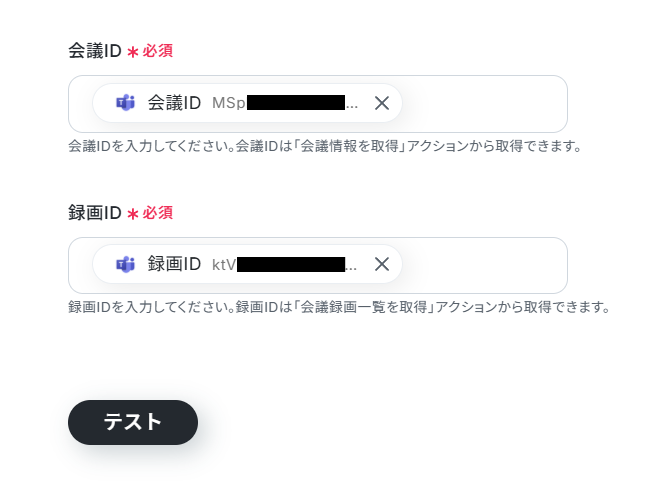
5. 録画データがダウンロードできていれば「完了」をクリック。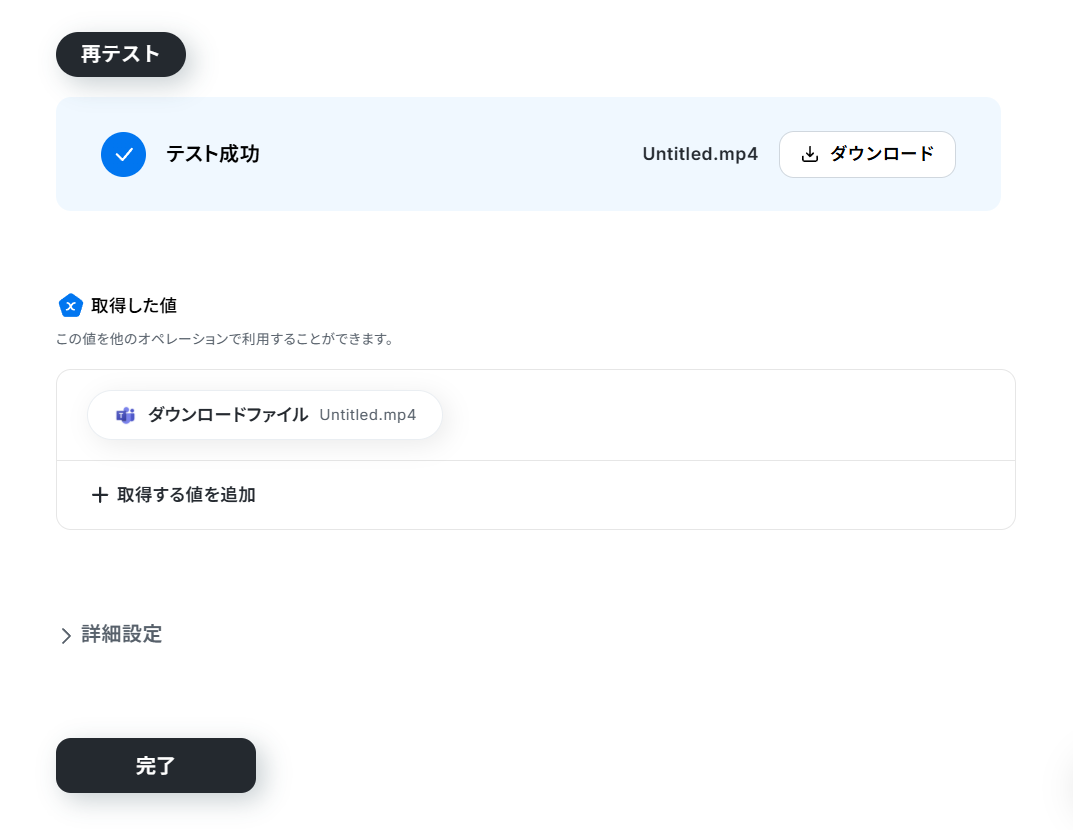
ステップ12:音声を文字起こしする
議事録を作成するため、ダウンロードした録画データを文字起こししていきます。
1. フローの「音声文字起こし」をクリック。
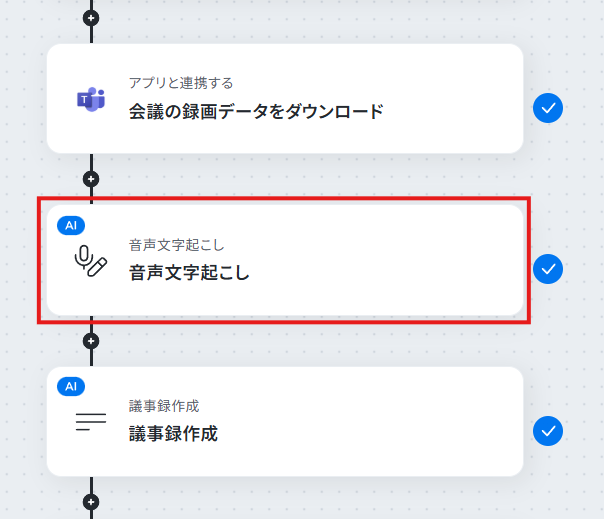
2. 音声ファイルにはステップ11でダウンロードしたファイルが設定されています。
3. 言語とAIモデルは運用に合わせて設定してください。
4. 「テスト」をクリック。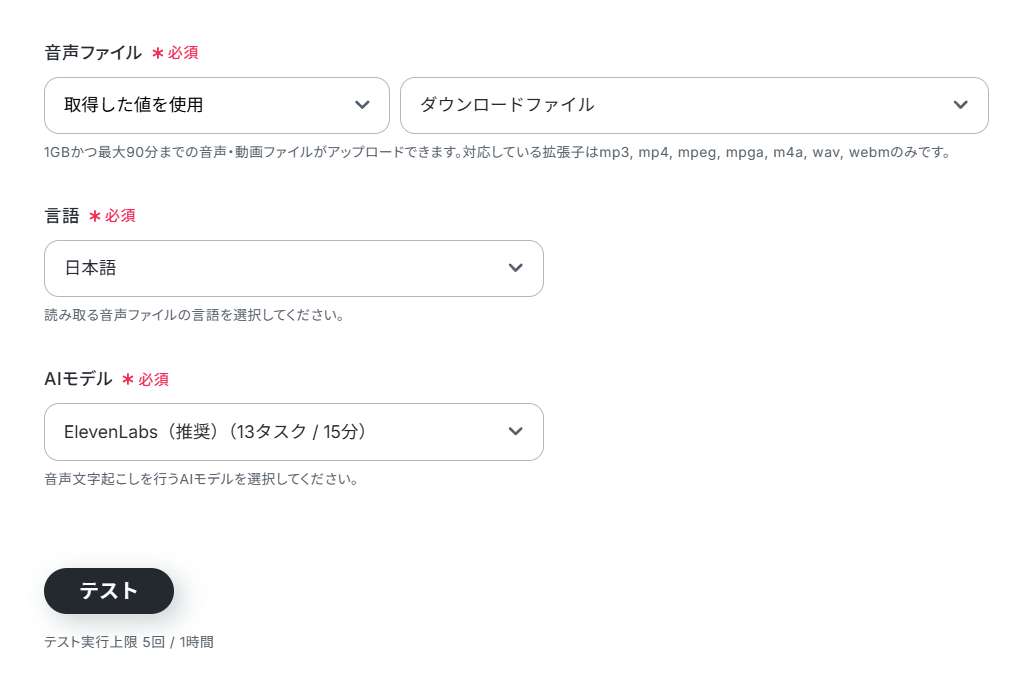
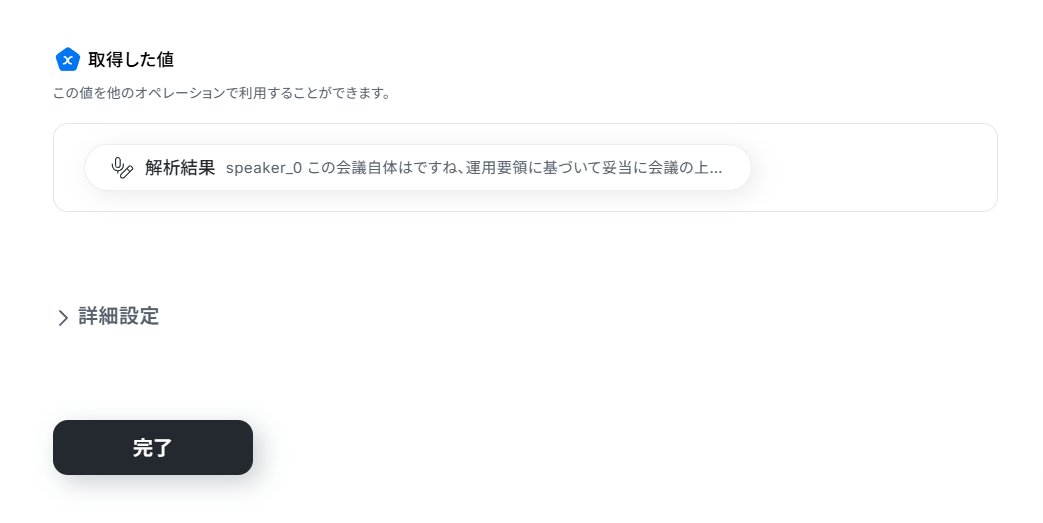
5. 会議の文字起こしが取得できていれば「完了」をクリック。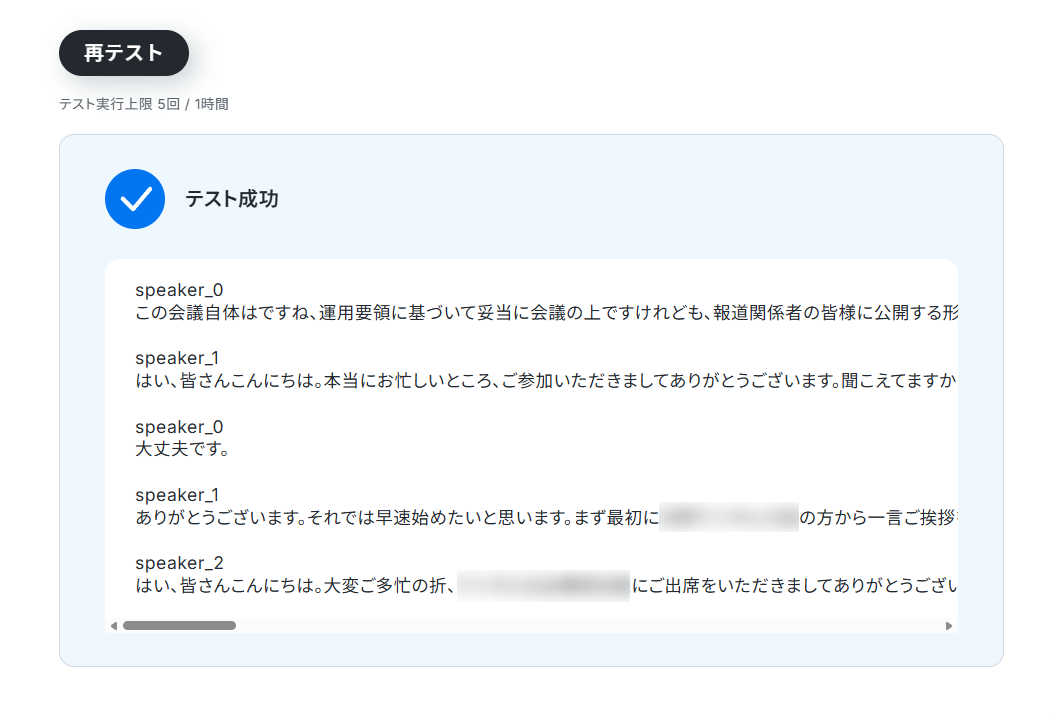
ステップ13:議事録を作成する
取得した文字起こしをもとに、AIを使って議事録を作成していきます。
1. フローの「議事録作成」をクリック。
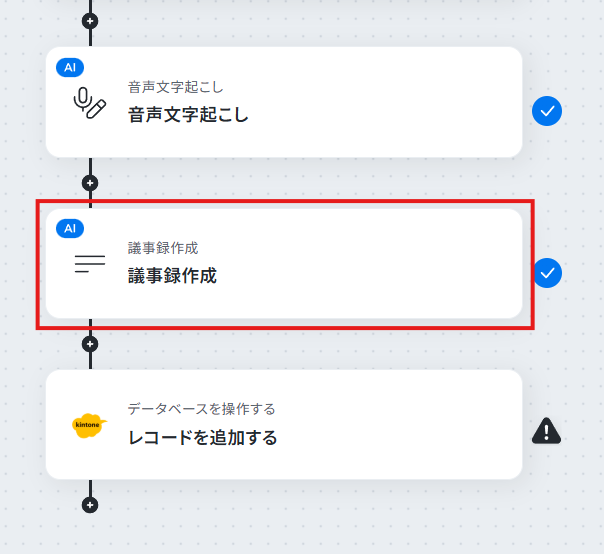
2. 対象テキストには「文字起こし」を含む任意のテキストを設定してください。
3. フォーマットには作成する議事録の項目を設定します。
4. 条件には「どのような議事録を作成してほしいか」を設定します。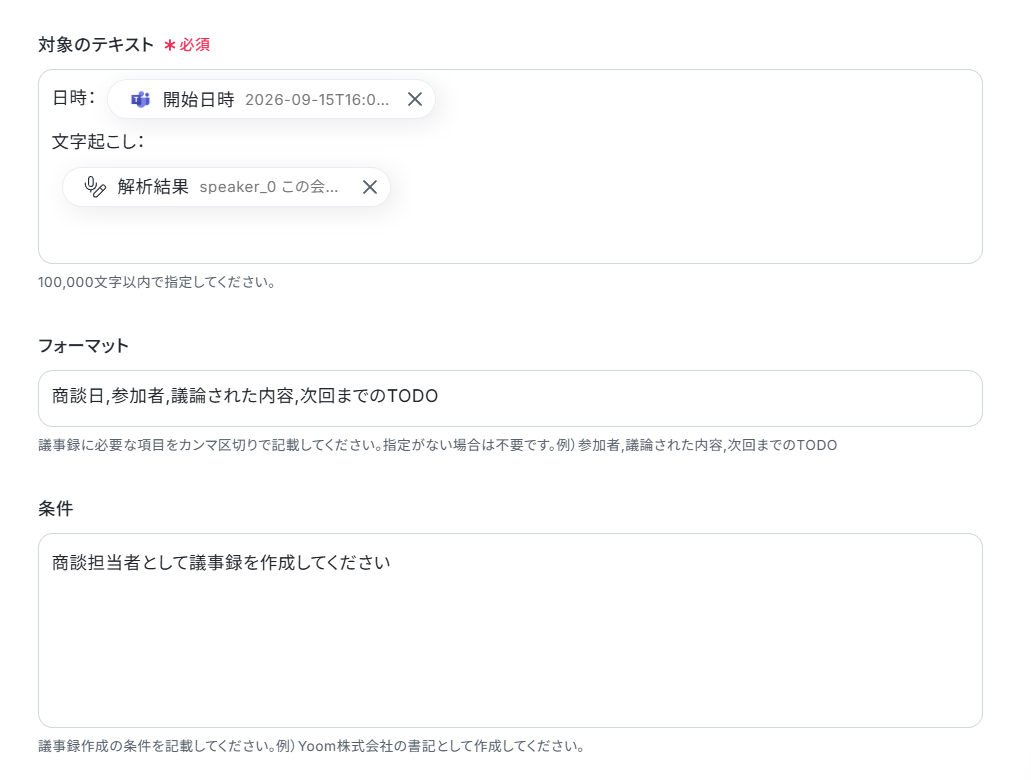
5. 言語やAIモデルは運用に合わせて設定してください。
6. 「テスト」をクリック。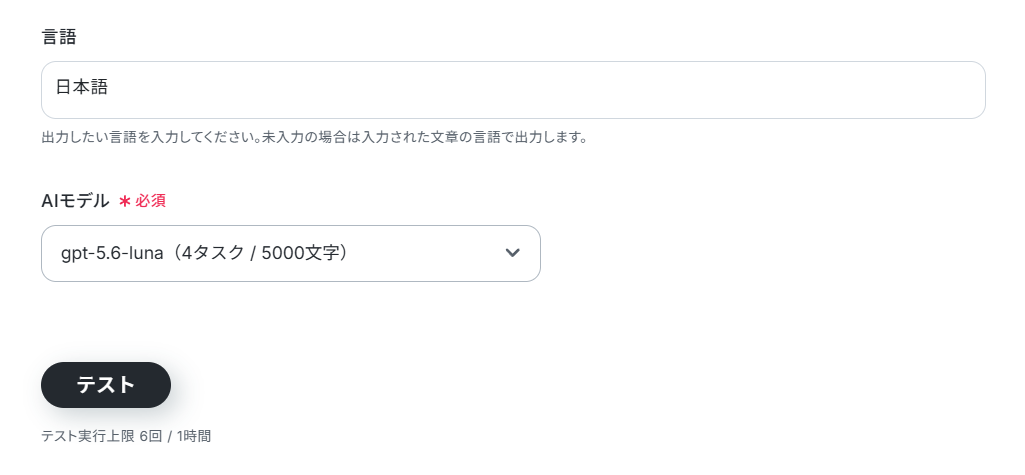
7. 期待通りの議事録が作成されていれば「完了」をクリック。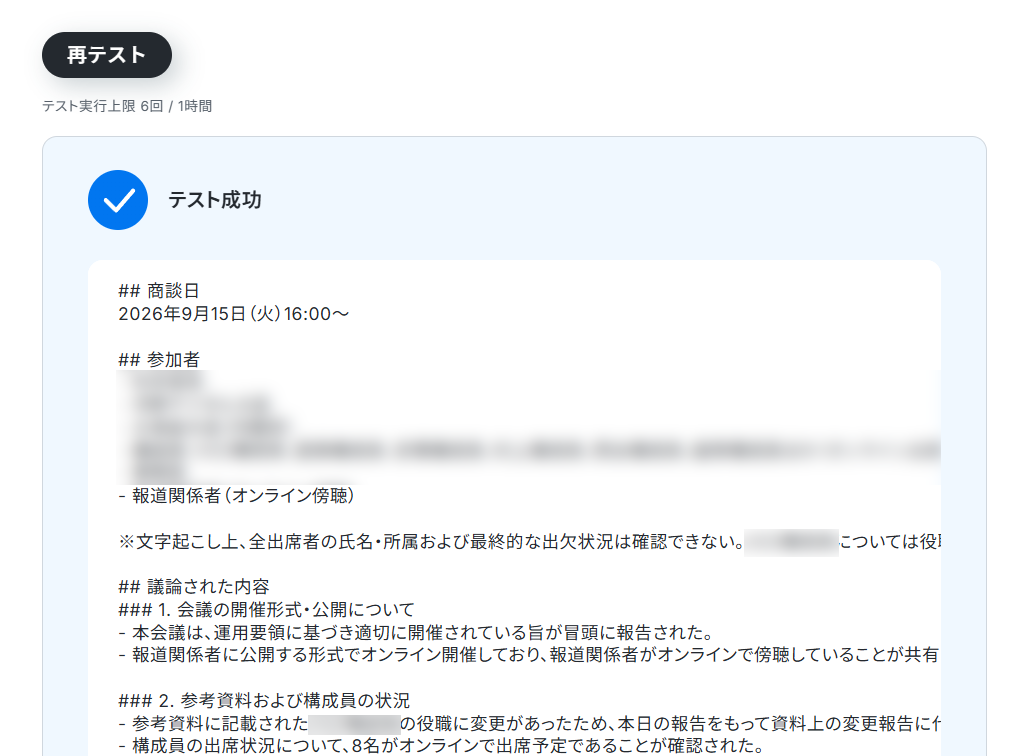
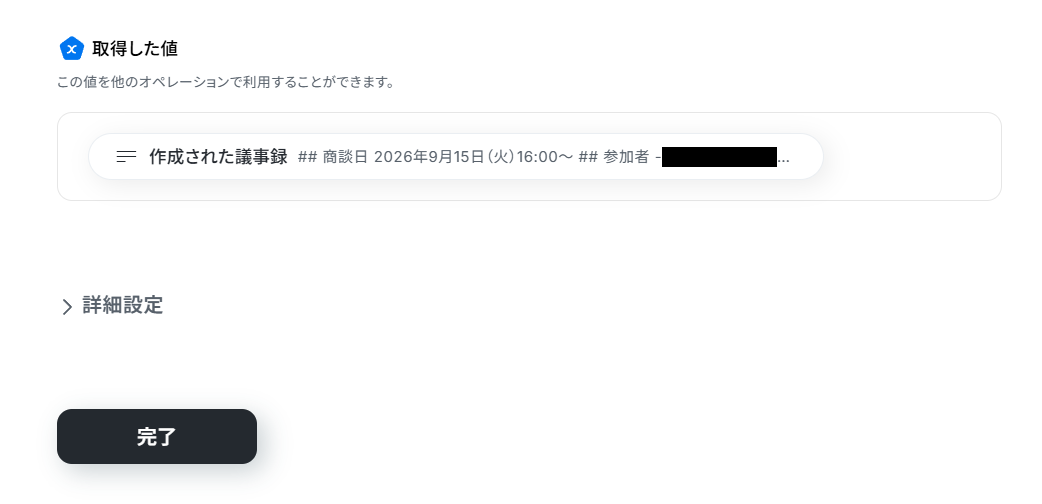
ステップ14:議事録をkintoneに記録する
最後に、作成された議事録をkintoneのアプリに記録しましょう!
今回は例として以下のアプリに記録していきます。
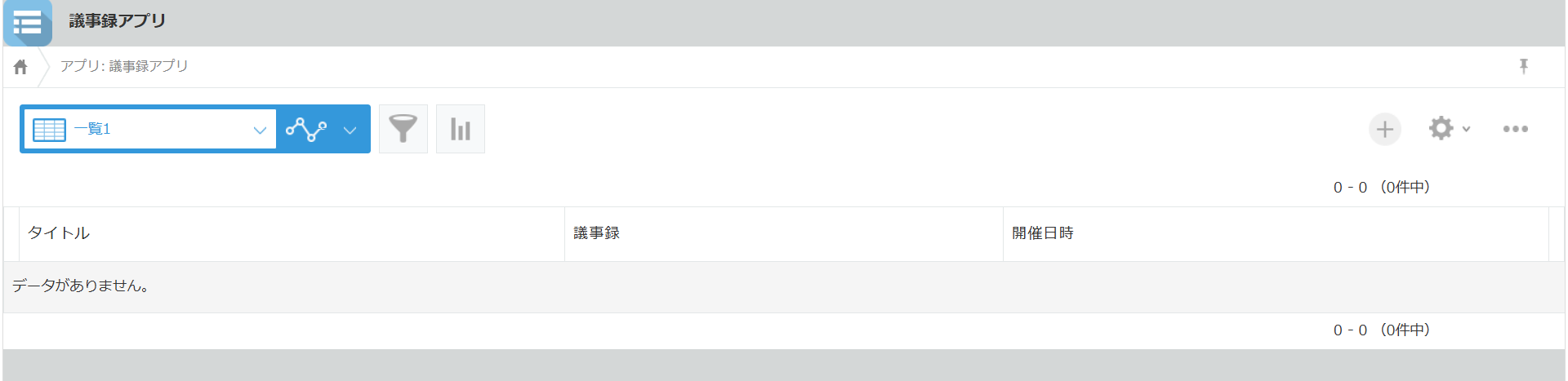
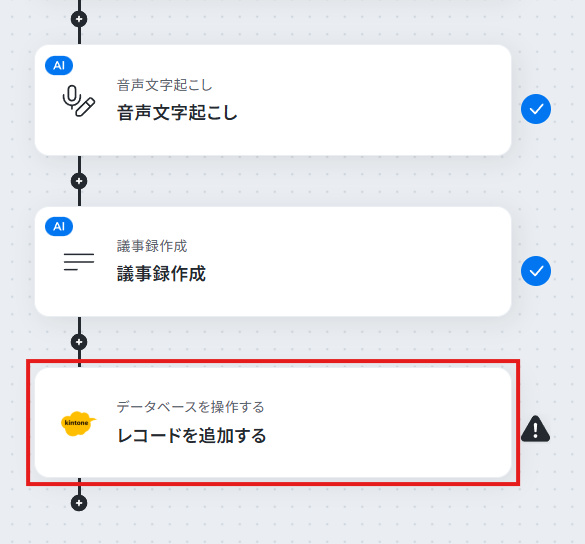
1. フローの「レコードを追加する」をクリック。
2. タイトルと連携アカウントを確認します。
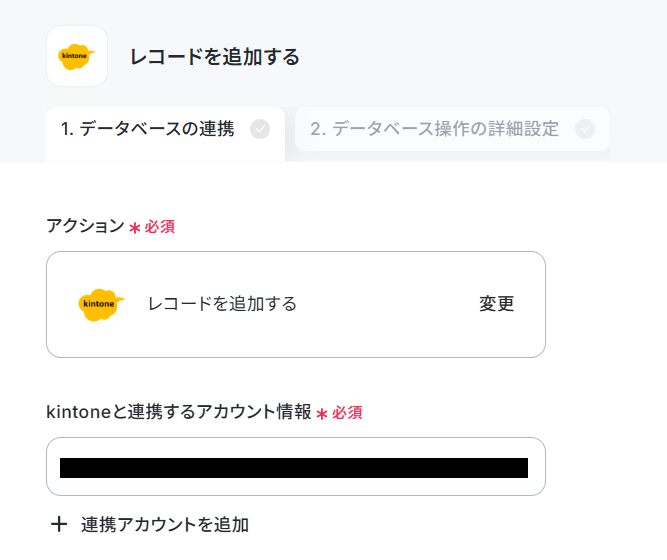
3. データベースの連携で、議事録を記録するアプリのIDを設定します。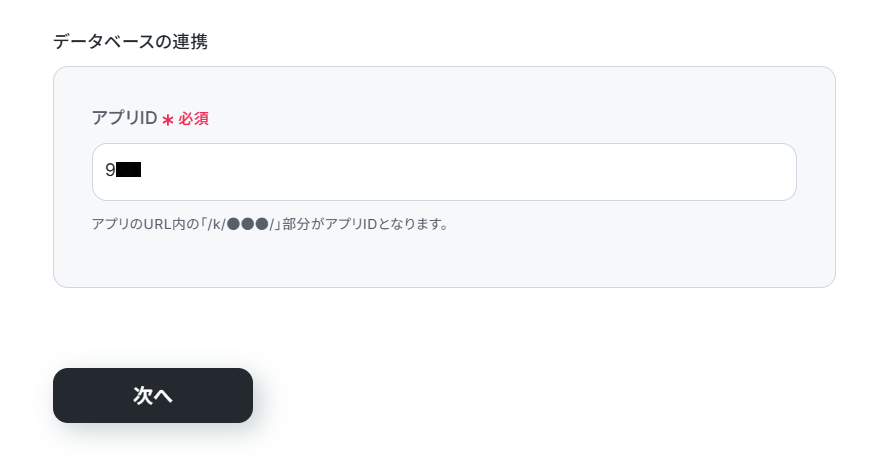
4. レコードの各項目に値を設定。
入力欄をクリックし、これまでに取得した値を設定していきます。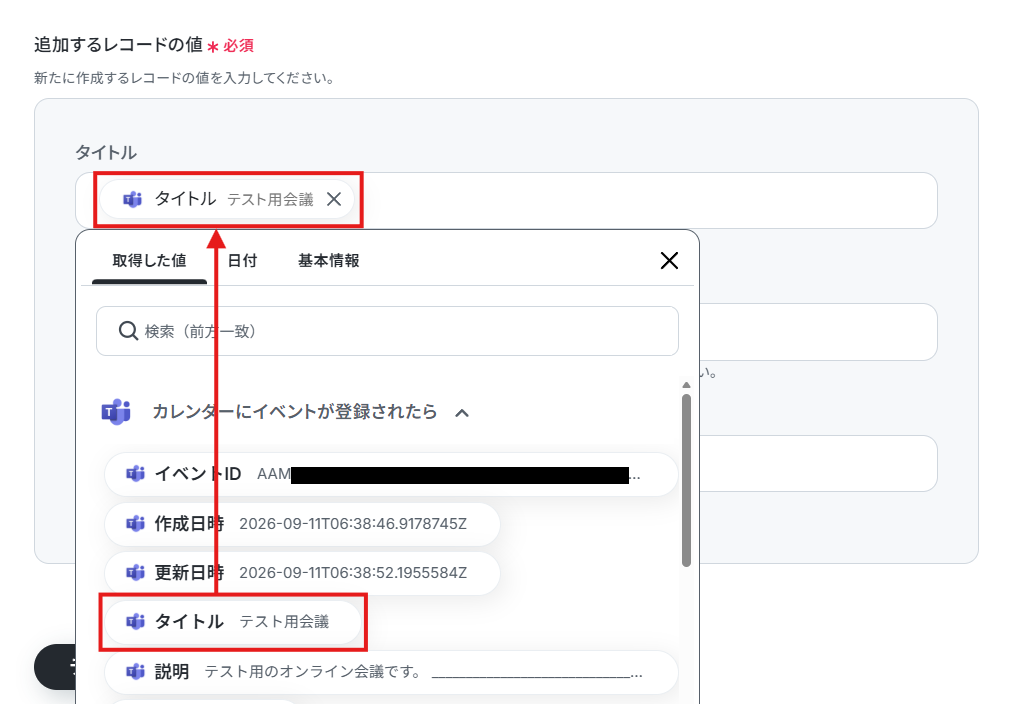
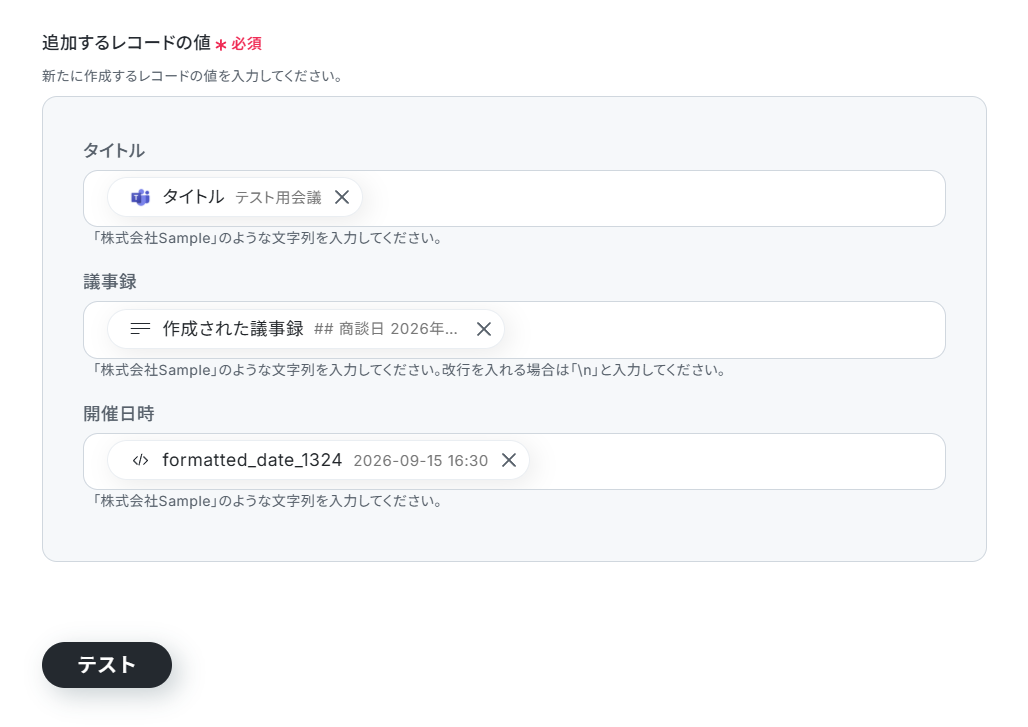
5. 「テスト」をクリック。
6. テストに成功したら、kintoneの指定アプリを確認しましょう。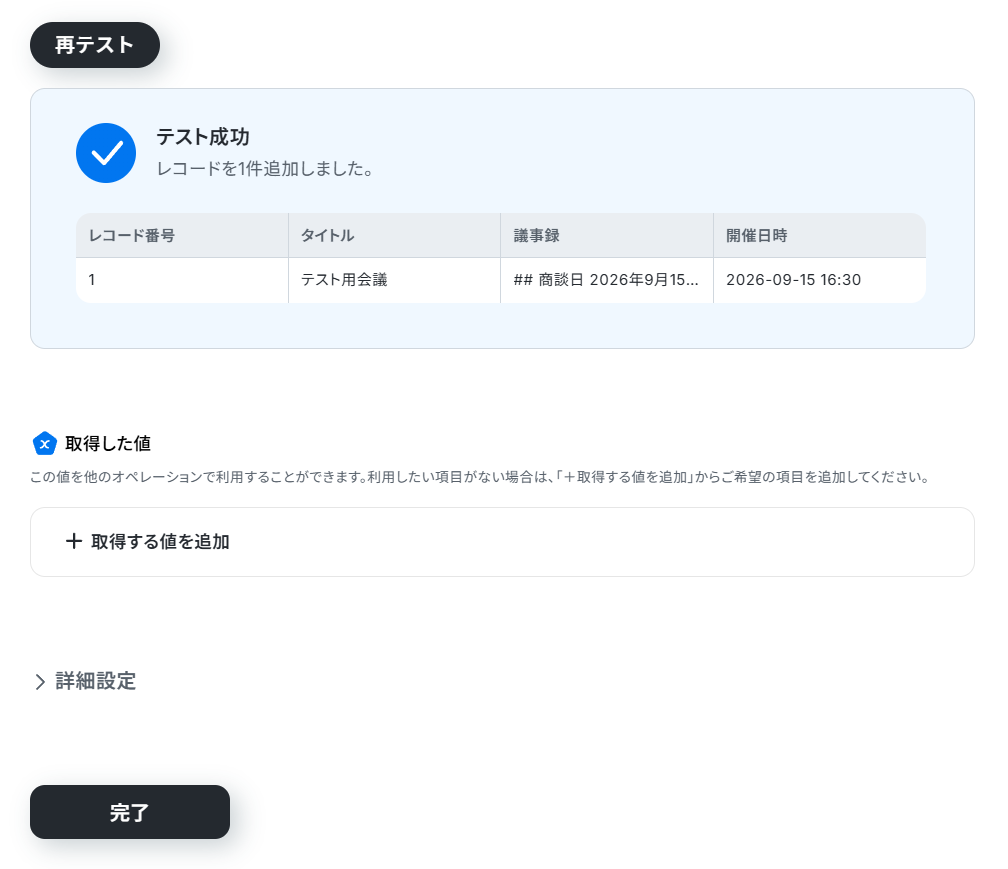
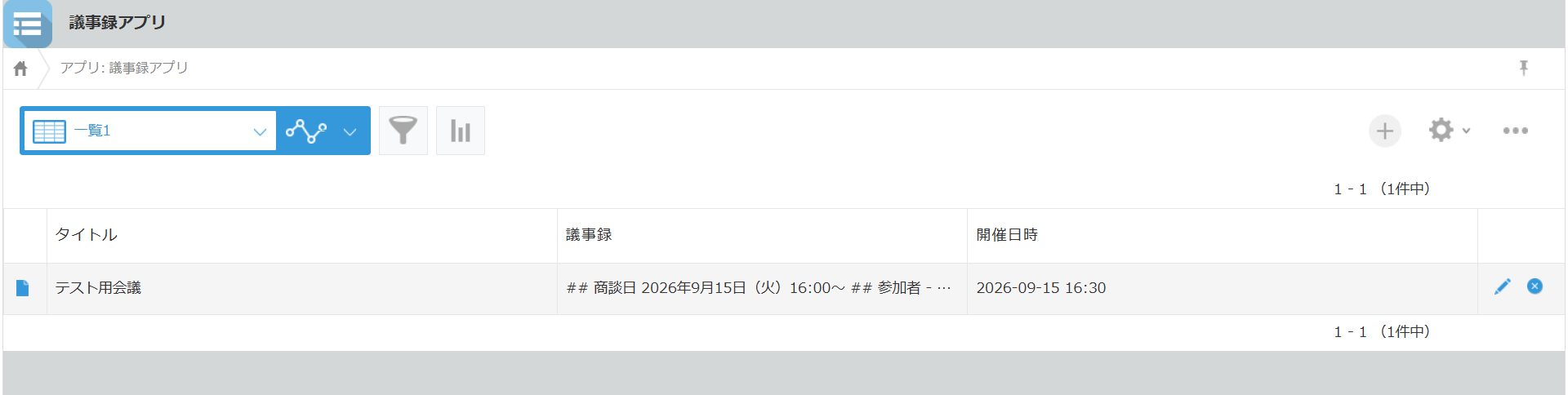
7. 期待通りにレコードが追加されていれば「完了」をクリック。
ステップ15:トリガーをONにする
全ての設定が完了すると、以下の画面が表示されます。
早速、フローを稼働させるのであれば、「トリガーをON」をクリックしましょう。
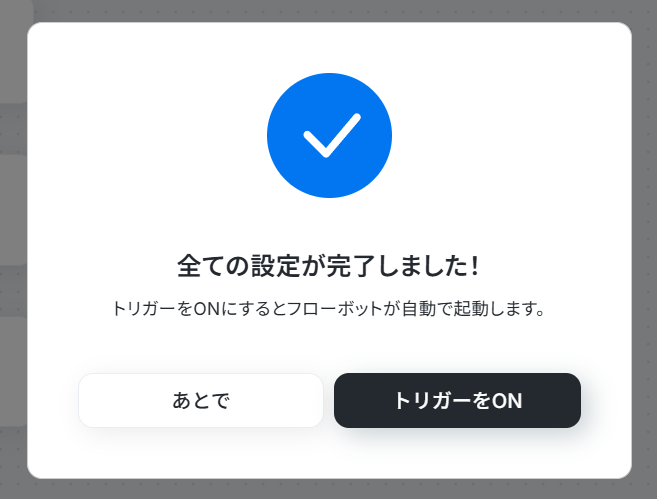
あとで稼働させる場合は、任意のタイミングで設定画面右上のトリガースイッチをONにしてください。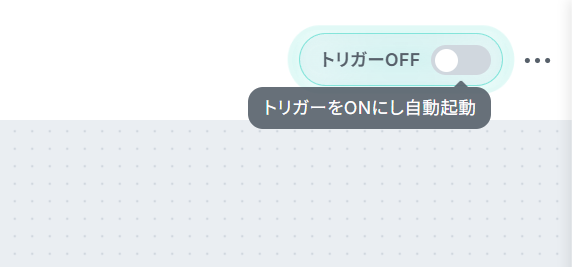
これで、Microsoft Teamsにオンライン会議のイベントが登録されたら、会議終了後に自動で議事録を作成し、kintoneに記録されるようになりました!
Microsoft Teamsを使ったその他の自動化例
Microsoft Teamsを起点に、各種SaaSやAI、データベースをシームレスにつなぐことができます。フォーム回答や営業管理ツールの更新、電子契約の完了といった重要な動きをキャッチして通知するだけでなく、AIを用いた自動返答や翻訳、ドキュメントの自動生成まで対応可能です。また、日次レポートの自動取得や勤怠管理の打刻連携など、日常のルーチンワークも効率化し、情報の一元化と業務スピードの向上をサポートします。

■このテンプレートをおすすめする方
- Microsoft Teamsでの定型的な問い合わせ対応の工数を削減したいと考えている方
- Anthropic(Claude)などの生成AIを活用し、社内ヘルプデスクを効率化したい方
- 手作業での返信対応によるタイムラグや対応漏れを防ぎたいチームリーダーの方
■このテンプレートを使うメリット
- Microsoft Teamsに投稿されたメッセージにAIが自動で返信するため、問い合わせ対応にかかる時間を短縮し、担当者の負担を軽減します。
- AIが一次回答を行うことで、担当者による回答のばらつきを防ぎ、社内ヘルプデスクなどの対応品質の均一化に繋がります。
■フローボットの流れ
- はじめに、Anthropic(Claude)とMicrosoft TeamsをYoomと連携します。
- 次に、トリガーでMicrosoft Teamsを選択し、「チャネルにメッセージが送信されたら」というアクションを設定します。
- 次に、オペレーションでAnthropic(Claude)の「テキストを生成」アクションを設定し、トリガーで取得したメッセージ内容を元に回答を生成させます。
- 最後に、オペレーションでMicrosoft Teamsの「チャネルにメッセージを送る」アクションを設定し、生成されたテキストを指定のチャネルに投稿します。
■このワークフローのカスタムポイント
- Microsoft Teamsのトリガー設定では、ワークフローを起動させたいチームIDやチャネルIDを任意で設定してください。
- Anthropic(Claude)でテキストを生成する際のプロンプトは自由にカスタマイズでき、Microsoft Teamsで受信したメッセージ内容などを変数として利用できます。
- Microsoft Teamsへの返信メッセージは、通知先のチャネルを任意に設定できるほか、本文にAnthropic(Claude)が生成したテキストを変数として埋め込むことが可能です。
■注意事項
- Anthropic(Claude)、Microsoft TeamsのそれぞれとYoomを連携してください。
- Microsoft365(旧Office365)には、家庭向けプランと一般法人向けプラン(Microsoft365 Business)があり、一般法人向けプランに加入していない場合には認証に失敗する可能性があります
- トリガーは5分、10分、15分、30分、60分の間隔で起動間隔を選択できます。
- プランによって最短の起動間隔が異なりますので、ご注意ください。

■概要
Microsoft Teamsでの議論や共有事項を、後から参照できるようConfluenceにまとめる作業は重要ですが、手作業では手間がかかり抜け漏れも発生しがちではないでしょうか。このワークフローを活用すれば、Microsoft Teamsの特定のチャネルへのメッセージ投稿をきっかけに、AIが内容を整理しConfluenceにページを自動で作成します。議事録作成やナレッジ蓄積にかかる工数を削減し、チームの情報共有を円滑にします。
■このテンプレートをおすすめする方
- Microsoft Teamsでの議論を、手作業でConfluenceに転記している方
- 議事録作成や情報共有のプロセスを自動化し、業務効率を改善したいチームリーダーの方
- 手作業による転記ミスや共有漏れを防ぎ、情報の正確性を高めたいと考えている方
■このテンプレートを使うメリット
- Microsoft Teamsの投稿内容が自動でConfluenceにページとして作成されるため、これまで手作業での転記に費やしていた時間を短縮することができます。
- システムが自動で処理を行うため、手作業によるコピー&ペーストのミスや、重要な情報の記載漏れといったヒューマンエラーのリスクを軽減します。
■フローボットの流れ
- はじめに、Microsoft TeamsとConfluenceをYoomと連携します。
- 次に、トリガーでMicrosoft Teamsを選択し、「チャネルにメッセージが送信されたら」というアクションを設定します。
- 次に、オペレーションでAI機能の「テキストからデータを抽出する」アクションを設定し、トリガーで取得したメッセージ内容から必要な情報を抽出します。
- 最後に、オペレーションでConfluenceの「ページを作成」アクションを設定し、抽出した情報を元にページを作成します。
※「トリガー」:フロー起動のきっかけとなるアクション、「オペレーション」:トリガー起動後、フロー内で処理を行うアクション
■このワークフローのカスタムポイント
- Microsoft Teamsのトリガー設定では、フローボットを起動する対象のチャネルを任意で設定してください。
- AI機能によるテキスト抽出では、トリガーで取得したメッセージ本文を変数として利用し、ページのタイトルや要約など、抽出したい項目を自由にカスタマイズしてください。
- Confluenceにページを作成する際、ページのタイトルや本文に、AIが抽出したデータや固定のテキストを変数として組み合わせて自由に設定が可能です。
■注意事項
- Microsoft Teams、ConfluenceのそれぞれとYoomを連携してください。
- Microsoft365(旧Office365)には、家庭向けプランと一般法人向けプラン(Microsoft365 Business)があり、一般法人向けプランに加入していない場合には認証に失敗する可能性があります。
- トリガーは5分、10分、15分、30分、60分の間隔で起動間隔を選択できます。
- プランによって最短の起動間隔が異なりますので、ご注意ください。

■概要
Microsoft Teamsで勤怠連絡をした後、HRMOS勤怠に改めて打刻する作業を手間に感じていませんか。こうした二重の作業は、打刻忘れや入力ミスの原因にもなり得ます。このワークフローを活用すれば、Microsoft Teamsの特定のチャネルへメッセージを投稿するだけで、自動でHRMOS勤怠への打刻が完了するため、日々の煩雑な業務を効率化し、より重要な業務に集中できます。
■このテンプレートをおすすめする方
- Microsoft TeamsとHRMOS勤怠を利用し、毎日の打刻作業を効率化したい方
- 手作業による勤怠の打刻漏れや入力ミスを防ぎ、正確な勤怠管理を実現したい方
- 日々の定型業務を自動化し、従業員がコア業務に集中できる環境を整えたい方
■このテンプレートを使うメリット
- Microsoft Teamsへのメッセージ投稿で自動的に打刻が完了するため、手作業での打刻にかかる時間を短縮することができます。
- 人の手による操作が不要になるため、打刻忘れや入力間違いといったヒューマンエラーの発生防止に繋がります。
■フローボットの流れ
- はじめに、Microsoft TeamsとHRMOS勤怠をYoomと連携します。
- トリガーでMicrosoft Teamsを選択し、「チャネルにメッセージが送信されたら」アクションを設定します。
- 次に、オペレーションで分岐機能を設定し、投稿されたメッセージの内容に応じて後続の処理を分岐させます。
- 続いて、オペレーションでYoomの「レコードを取得する」を設定し、打刻に必要な従業員情報を取得します。
- 最後に、オペレーションでHRMOS勤怠の「打刻を登録」を設定し、取得した情報をもとに打刻を実行します。
※「トリガー」:フロー起動のきっかけとなるアクション、「オペレーション」:トリガー起動後、フロー内で処理を行うアクション
■このワークフローのカスタムポイント
- Microsoft Teamsのトリガーでは、通知を検知するチームID、チャネルID、フローの起動間隔を任意で設定してください。
- 分岐機能では、投稿されたメッセージの内容(例:「出勤」「退勤」など)に応じて、後続の処理を分岐させるための条件を自由に設定できます。
- Yoomの「レコードを取得する」では、打刻に必要な従業員情報が格納されているプロジェクト、データベース、テーブルを任意で指定してください。
- HRMOS勤怠で打刻を登録するアクションでは、出勤や退勤など、登録したい打刻内容を任意で設定することが可能です。
■注意事項
- Microsoft Teams、HRMOS勤怠のそれぞれとYoomを連携してください。
- Microsoft365(旧Office365)には、家庭向けプランと一般法人向けプラン(Microsoft365 Business)があり、一般法人向けプランに加入していない場合には認証に失敗する可能性があります。
- 分岐オペレーションの設定方法はこちらをご参照ください。
- プランによる機能制限や仕様上限はこちらをご参照ください。
- ミニプランなどの有料プランは、2週間の無料トライアルを行うことが可能です。
- トリガーは5分、10分、15分、30分、60分の間隔で起動間隔を選択できます。
- プランによって最短の起動間隔が異なりますので、ご注意ください。
- フローを起動する前提として、Microsoft Teamsの送信者名、HRMOS勤怠のユーザーIDをデータベースに登録しておく必要があります。

■このテンプレートをおすすめする方
- 海外からの問い合わせ対応で、DeepLを使った翻訳作業に手間を感じている方
- フォームで受けた問い合わせ内容を、Microsoft Teamsで迅速に共有したいチーム
- 外国語での問い合わせ対応を自動化し、サポート体制を強化したいと考えている方
■このテンプレートを使うメリット
- フォームに届いた外国語の問い合わせが自動で翻訳・通知されるため、手作業での翻訳や共有にかかっていた時間を短縮できます。
- 翻訳ツールへのコピー&ペーストミスや、担当部署への連絡漏れといったヒューマンエラーを防ぎ、確実な一次対応を実現します。
■フローボットの流れ
- はじめに、DeepLとMicrosoft TeamsをYoomと連携します。
- 次に、トリガーでフォームを選択し、「回答が送信されたら」というアクションを設定します。
- 次に、オペレーションでDeepLを選択し、「テキストを翻訳」アクションでフォームの回答内容を翻訳するように設定します。
- 最後に、オペレーションでMicrosoft Teamsの「チャネルにメッセージを送る」アクションを設定し、翻訳結果を指定のチャネルに通知します。
■このワークフローのカスタムポイント
- フォームのトリガー設定では、問い合わせを受け付けるための質問項目などを自由にカスタマイズしてください。
- DeepLのオペレーションでは、翻訳対象とするテキスト(フォームのどの回答を翻訳するか)や、翻訳先の言語などを任意で設定できます。
- Microsoft Teamsへの通知オペレーションでは、メッセージを送信するチームやチャネル、通知するメッセージの本文などを任意で設定してください。
■注意事項
- DeepL、Microsoft TeamsのそれぞれとYoomを連携してください。
- Microsoft365(旧Office365)には、家庭向けプランと一般法人向けプラン(Microsoft365 Business)があり、一般法人向けプランに加入していない場合には認証に失敗する可能性があります。

- フォームで収集したアンケート回答の転記作業を自動化したいと考えている方
- Microsoft Excelへのデータ入力とMicrosoft Teamsでの情報共有を効率化したい方
- 手作業によるデータ転記ミスや、関係者への通知漏れを防ぎたい方
- フォームへの回答後、自動でMicrosoft Excelにデータが追加されるため、これまで手作業で行っていた転記作業の時間を短縮できます。
- 人の手を介さずに処理が実行されるため、転記時の入力ミスや関係者への通知漏れといったヒューマンエラーを防ぐことに繋がります。
- はじめに、Microsoft ExcelとMicrosoft TeamsをYoomと連携します。
- 次に、トリガーでフォームを選択し、「回答が送信されたら」というアクションを設定します。
- 次に、オペレーションでMicrosoft Excelの「レコードを追加する」アクションを設定し、フォームで受け取った回答内容を転記するように指定します。
- 最後に、オペレーションでMicrosoft Teamsの「チャネルにメッセージを送る」アクションを設定し、指定したチャネルに通知を送ります。
■このワークフローのカスタムポイント
- トリガーに設定するフォームでは、アンケートの内容に合わせて質問項目を自由にカスタマイズしてください。
- Microsoft Excelのオペレーションでは、書き込み対象となるファイル(アイテムID)やシート名を任意で設定し、フォームの回答内容をどの列に追加するかを指定します。
- Microsoft Teamsへの通知設定では、通知先となるチームIDやチャネルIDを任意で設定してください。
- Microsoft Excel、Microsoft TeamsのそれぞれとYoomを連携してください。
- Microsoft365(旧Office365)には、家庭向けプランと一般法人向けプラン(Microsoft365 Business)があり、一般法人向けプランに加入していない場合には認証に失敗する可能性があります。
- Microsoft Excelのデータベースを操作するオペレーションの設定に関しては「【Excel】データベースを操作するオペレーションの設定に関して」をご参照ください。


■概要
Outlookで受信した請求書の適格請求書発行事業者の登録有無を適格請求書発行事業者公表システムで確認しMicrosoft Teamsに通知するフローです。
Yoomを利用すると、プログラミング不要で簡単にアプリ同士を連携することができます。
■このテンプレートをおすすめする方
1. 適格請求書発行事業者番号の確認を日常的に行っている方
・請求書の記載内容を元に手動で確認することが多い方
2.請求書のやり取りをOutlookで行っている方
・Outlookで受信した請求書の確認や会計処理の対応を担当している方
■このテンプレートを使うメリット
適格請求書発行事業者番号を事前に確認しておくことで、会計処理の手間を減らすことができます。
しかし、適格請求書発行事業者の確認は適格請求書発行事業者公表システムから手動で行う必要があり、手間だと感じているかもしれません。
このフローでは、Outlookで受信した請求書の内容を読み取り、取得した適格請求書発行事業者番号を適格請求書発行事業者公表システムで確認することができます。
確認した内容はMicrosoft Teamsに通知することができ、手動による確認作業を効率化することが可能です。
請求書の内容を元に適格請求書発行事業者番号の登録有無の確認を自動化できるため、会計処理にかかる手間を削減することができます。

- Google アナリティクスのレポートを毎日確認し、チームへ共有しているWebマーケティング担当者の方
- レポート共有の手間を減らし、チーム全体で迅速にサイトの状況を把握したいと考えている方
- 手作業によるレポート作成業務を自動化し、分析や施策立案の時間を確保したいと考えている方
- 指定した時間にレポートの取得から通知までが自動で完結するため、これまで手作業で行っていた定例報告などの時間を短縮できます。
- 手作業による数値の転記ミスや共有漏れといったヒューマンエラーを防ぎ、チームへ正確な情報を迅速に共有することが可能になります。
- はじめに、Google アナリティクスとMicrosoft TeamsをYoomと連携する
- 次に、トリガーで、スケジュールトリガーを選択し、「指定したスケジュールになったら」というアクションを設定する
- 次に、オペレーションで、Google アナリティクスの「【GA4】ユーザーレポートを取得」アクションを設定する
- 最後に、オペレーションで、Microsoft Teamsの「メッセージを送る」アクションを設定し、取得したレポート情報を指定のチームやチャネルに送信する
■このワークフローのカスタムポイント
- スケジュールトリガーでは、通知を実行したい曜日や時間帯を任意で設定してください。
- Google アナリティクスから取得するレポートの期間は、前日分や過去7日間分など、任意で設定することが可能です。
- Microsoft Teamsに通知するメッセージの内容は、取得したレポートの中から特定の指標を含めるなど、自由に設定できます。
- Google アナリティクス、Microsoft TeamsのそれぞれとYoomを連携してください。
- Microsoft365(旧Office365)には、家庭向けプランと一般法人向けプラン(Microsoft365 Business)があり、一般法人向けプランに加入していない場合には認証に失敗する可能性があります。

■概要
Salesforceに新しいリードが登録された際、都度Microsoft Teamsで営業担当に連絡する作業に手間を感じていませんか。
こういった連絡は通知漏れやタイムラグの原因となり、貴重なビジネスチャンスを逃すことにも繋がりかねません。
このワークフローを活用すれば、Salesforceへのリード登録をきっかけに、Microsoft Teamsへ即座に通知を自動化できます。
迅速で確実な情報共有を実現し、営業活動のスピードを高めましょう。
■このテンプレートをおすすめする方
- Salesforceでリードを管理し、Microsoft Teamsで部署内の連携を行っている方
- リード発生時の通知を手作業で行っており、タイムラグや連絡漏れに課題を感じている方
- 営業チームへの迅速な情報共有を自動化し、機会損失を防ぎたいと考えている管理者の方
■このテンプレートを使うメリット
- Salesforceへのリード登録と同時にMicrosoft Teamsへ通知が自動で作成されるため、手作業での連絡業務に費やしていた時間を短縮できます。
- 手動での情報伝達時に起こりがちな、通知漏れや遅延といったヒューマンエラーを防ぎ、確実な情報共有を実現します。
■フローボットの流れ
- はじめに、SalesforceとMicrosoft TeamsをYoomと連携します。
- 次に、トリガーでSalesforceを選択し、「リードオブジェクトに新規レコードが登録されたら」というアクションを設定してフローを開始します。
- 最後に、オペレーションでMicrosoft Teamsを選択し、「チャネルにメッセージを送る」アクションを設定して通知内容を作成します。
※「トリガー」:フロー起動のきっかけとなるアクション、「オペレーション」:トリガー起動後、フロー内で処理を行うアクション
■このワークフローのカスタムポイント
- Salesforceのトリガー設定では、監視対象となるSalesforceアカウントのマイドメインを指定してください。
- Microsoft Teamsへの通知設定では、通知を送りたいチャネルを指定し、メッセージ本文にSalesforceから取得したリード情報を埋め込んでください。
■注意事項
- Salesforce、Microsoft TeamsのそれぞれとYoomを連携してください。
- トリガーは5分、10分、15分、30分、60分の間隔で起動間隔を選択できます。
プランによって最短の起動間隔が異なります。 - Microsoft365(旧Office365)には、家庭向けプランと一般法人向けプラン(Microsoft365 Business)があり、一般法人向けプランに加入していない場合には認証に失敗する可能性があります。
- Salesforceはチームプラン・サクセスプランでのみご利用いただけるアプリとなっております。
フリープラン・ミニプランの場合は設定しているフローボットのオペレーションやデータコネクトはエラーとなりますので、ご注意ください。 - チームプランやサクセスプランなどの有料プランは、2週間の無料トライアルを行うことが可能です。
無料トライアル中には制限対象のアプリを使用することができます。

■このテンプレートをおすすめする方
- Jira Softwareでの課題管理とMicrosoft Teamsでの情報共有を連携させたいプロジェクトマネージャーの方
- Jira Softwareの更新を手作業で通知しており、手間や共有漏れに課題を感じている開発チームの方
- チーム内のタスク共有を効率化し、より迅速な対応を目指したいと考えているすべての方
■このテンプレートを使うメリット
- Jira Softwareへの課題登録をトリガーに、自動でMicrosoft Teamsへ通知が送信されるため、これまで手作業で行っていた情報共有の時間を削減できます。
- システムが自動で通知を行うため、手作業による通知漏れや内容の誤りといったヒューマンエラーを防ぎ、確実な情報共有を実現します。
■フローボットの流れ
- はじめに、Jira SoftwareとMicrosoft TeamsをYoomに連携します。
- 次に、トリガーでJira Softwareを選択し、「課題が作成されたら」というアクションを設定します。
- 最後に、オペレーションでMicrosoft Teamsを選択し、「チャンネルにメッセージを送る」アクションを設定して、通知したい内容を登録します。
■このワークフローのカスタムポイント
- Microsoft Teamsへメッセージを送信するアクションでは、通知先のチームやチャンネルを任意で設定できます。
- 送信するメッセージの本文は、固定のテキストだけでなく、トリガーとなったJira Softwareの課題名や担当者、URLといった情報を変数として埋め込むことが可能です。
■注意事項
- Jira Software、Microsoft TeamsのそれぞれとYoomを連携してください。
- Jira Sofrwareのマイアプリ連携方法は「Jira Softwareのマイアプリ登録方法」をご参照ください。
- Microsoft365(旧Office365)には、家庭向けプランと一般法人向けプラン(Microsoft365 Business)があり、一般法人向けプランに加入していない場合には認証に失敗する可能性があります。
- トリガーは5分、10分、15分、30分、60分の間隔で起動間隔を選択できます。
- プランによって最短の起動間隔が異なりますので、ご注意ください。

- GMOサインでの契約管理業務をより効率化したいと考えている法務・総務担当者の方
- 契約締結後の社内共有を手作業で行っており、通知漏れや遅延に課題を感じている方
- Microsoft Teamsを主要なコミュニケーションツールとして活用しているチームの方
- GMOサインでの署名完了後、自動でMicrosoft Teamsへ通知が飛ぶため、これまで手動での連絡に費やしていた時間を削減できます
- 人為的な通知漏れや共有の遅延といったヒューマンエラーを防ぎ、契約完了の情報を関係者へ確実に共有することが可能になります
- はじめに、GMOサインとMicrosoft TeamsをYoomと連携します
- 次に、トリガーでGMOサインを選択し、「署名が完了したら」というアクションを設定します
- 続いて、オペレーションでGMOサインの「アクセストークンの生成」と「文書詳細情報の取得」アクションを順に設定し、完了した文書の情報を取得します
- 最後に、オペレーションでMicrosoft Teamsの「チャネルにメッセージを送る」アクションを設定し、取得した情報を盛り込んだメッセージを指定のチャネルに送信します
■このワークフローのカスタムポイント
- GMOサインをYoomに連携する際は、お使いの環境に応じたシークレットキーや顧客IDなどの情報を設定する必要があります
- Microsoft Teamsでメッセージを送るアクションでは、通知したいチームIDやチャネルIDを任意で設定できます。また、通知メッセージの内容は、GMOサインから取得した文書情報などを組み込んで自由に作成することが可能です
- GMOサイン、Microsoft TeamsのそれぞれとYoomを連携してください。
- GMOサインでの署名依頼方法は「GMOサインで署名依頼を行う」をご参照ください。
- GMOサインの「署名が完了したら」トリガーは、API経由で署名位置の設定を実施した文書の場合のみ起動します。GMOサインの管理画面上で署名完了した文書では起動しませんのでご注意ください。
- 詳細は「GMOサインのアプリトリガーを利用する際の注意点」をご参照ください。
- Microsoft365(旧Office365)には、家庭向けプランと一般法人向けプラン(Microsoft365 Business)があり、一般法人向けプランに加入していない場合には認証に失敗する可能性があります。
まとめ
いかがでしたか?
本記事では、Microsoft Teamsで会議が終了したら議事録の作成と共有を自動で行う方法を解説しました。
会議後の文字起こしや内容の整理、データベースへの記録は、業務の時間を圧迫する負担の大きい作業です。共有が遅れればチームの連携に支障をきたし、手入力によるミスが発生すれば情報の正確性が損なわれてしまいます。
しかし、これらのプロセスを自動化することで、会議が終わると同時に議事録が作成され、チームへの共有も素早く実行されます。
煩わしい定型業務をシステムに任せることで、決定事項の実行や次の戦略立案といった、本来注力すべき業務に時間を使えるようになりますよ。
ノーコードツールのYoomを使えば、こういった自動化フローを画面上の操作だけで組み立てることができます。
ぜひYoomのアカウントを登録して、スマートな会議運営と業務効率化を体感してみてください!
よくあるご質問
Q:文字起こしエラーや連携失敗時のリトライ方法はありますか?
A:
フローボットでエラーが発生した場合、Yoomアカウントを登録したメールアドレス宛てに通知が送信されます。通知に記載されているURLからエラー内容を確認し、フローの停止やリトライといった対応を行ってください。
ヘルプページ:エラー時の対応方法について/エラー停止したフローボットの修正・再開可否について
Q:SlackやChatworkなど他ツールへ同時通知できるか?
A:
kintoneに記録するだけでなく、SlackやChatworkといったチャットツールに通知することも可能です。
下図のように、kintoneのレコード追加の後にメッセージ送信のアクションを追加してください。

連携可能なアプリに関しては「連携アプリ一覧」をご確認ください。
ヘルプページ:「アプリと連携する」の設定方法
Q:外部ゲストが参加する会議でもレコーディングを取得できますか?
A:
社外メンバーとの打ち合わせなどで権限設定や録画の保存先が異なる場合は、その保存先に合わせてアカウントが設定されている必要があります。
社外用アカウントと連携した「社外打ち合わせ用フロー」を併用することで、録画の保存先が異なる会議にも対応できるようになります。
プログラミング知識なしで手軽に構築できます。