・
【ノーコードで実現】Google スプレッドシートを活用してメールマーケティングを自動化する方法

「Google スプレッドシートで管理しているリストに、一件一件手作業でメールを送るのは時間がかかる…」
「配信スケジュールを忘れてしまったり、宛先を間違えたりしないか、いつも不安を感じる…」
このように、Google スプレッドシートを使ったメールマーケティングの手作業に、手間やリスクを感じていませんか?
もし、Google スプレッドシートに記載したカレンダー情報に基づいて、指定した日時にメールを自動で配信できる仕組みがあれば、こうした日々の定型業務から解放され、配信ミスを心配することなく、より戦略的なマーケティング活動に注力できるようになります!
今回ご紹介する自動化は、ノーコードで簡単に設定できて、手間や時間もかからないので、ぜひ自動化を導入して作業をもっと楽にしましょう!
とにかく早く試したい方へ
YoomにはGoogle スプレッドシートの情報をもとにメールを自動配信する業務フロー自動化のテンプレートが用意されているので、「まずは試してみたい!」という方は、以下のバナーをクリックして、すぐに自動化を体験してみましょう!
■概要Google スプレッドシートで作成したテンプレートを活用してメール配信を管理しているものの、実際の配信作業は手動で行っており、手間や配信ミスに課題を感じていませんか?このワークフローは、設定したスケジュールをきっかけにGoogle スプレッドシートから配信リストを取得し、メールを自動で配信するため、手作業による配信業務の効率化を実現し、計画通りのメールマーケティングの実行を支援します。
■このテンプレートをおすすめする方- Google スプレッドシートでメルマガ配信を管理し、手作業での配信に課題を感じているご担当者様
- テンプレートを活用し、より効率的な配信方法を探しているマーケターの方
- 定期的なメール配信業務を自動化することで、ヒューマンエラーをなくしたいと考えている方
■このテンプレートを使うメリット- スケジュールに基づき、Google スプレッドシートのカレンダーから情報を取得して自動でメール配信するため、これまで手作業に費やしていた時間を短縮できます。
- 手動での宛先設定や配信日時のミスを防ぎ、配信漏れなどのヒューマンエラーをなくすことで、より正確なメールマーケティングの実行に繋がります。
■ワークフローの流れ- はじめに、Google スプレッドシートをYoomと連携します。
- 次に、トリガーでスケジュールトリガーを選択し、ワークフローを起動したい日時を設定します。
- 次に、オペレーションでGoogle スプレッドシートの「レコードを取得する」アクションを設定し、カレンダーから対象となる情報を取得します。
- 次に、オペレーションでGoogle スプレッドシートの「複数のレコードを取得する」アクションを設定し、メール配信の対象となる情報を取得します。
- 次に、取得した情報をもとに、オペレーションのループ機能で1件ずつメールを送信するための繰り返し処理を設定します。
- ループ処理の中で、メール機能の「メールを送る」アクションを設定し、宛先や本文などを作成します。
- 最後に、オペレーションでGoogle スプレッドシートの「レコードを更新する」アクションを設定し、配信済みであることがわかるようにステータスなどを更新します。
※「トリガー」:フロー起動のきっかけとなるアクション、「オペレーション」:トリガー起動後、フロー内で処理を行うアクション
■このワークフローのカスタムポイント- スケジュールトリガーでは、メールを配信したい曜日や時間などを任意で設定してください。
- Google スプレッドシートの各アクションでは、利用するスプレッドシートのIDやシート名、取得したい情報の範囲などを任意で指定します。
- ループ機能では、前段のGoogle スプレッドシートから取得したレコード情報のうち、繰り返し処理の対象としたい値を任意で設定してください。
- メール機能では、宛先や件名、本文などを自由に設定可能です。本文にはGoogle スプレッドシートから取得した顧客名などの情報を変数として差し込むこともできます。
■注意事項- Google スプレッドシートとYoomを連携してください。
- 「同じ処理を繰り返す」オペレーション間の操作は、パーソナルプラン以上でご利用いただける機能となっております。フリープランの場合は設定しているワークフローのオペレーションやデータコネクトはエラーとなりますので、ご注意ください。 ・パーソナルプランなどの有料プランは、2週間の無料トライアルを行うことが可能です。無料トライアル中には制限対象のアプリや機能(オペレーション)を使用することができます。詳しくは、料金プランのページをご参照ください。

- Google スプレッドシートでメルマガ配信を管理し、手作業での配信に課題を感じているご担当者様
- テンプレートを活用し、より効率的な配信方法を探しているマーケターの方
- 定期的なメール配信業務を自動化することで、ヒューマンエラーをなくしたいと考えている方
■このテンプレートを使うメリット
- スケジュールに基づき、Google スプレッドシートのカレンダーから情報を取得して自動でメール配信するため、これまで手作業に費やしていた時間を短縮できます。
- 手動での宛先設定や配信日時のミスを防ぎ、配信漏れなどのヒューマンエラーをなくすことで、より正確なメールマーケティングの実行に繋がります。
■ワークフローの流れ
- はじめに、Google スプレッドシートをYoomと連携します。
- 次に、トリガーでスケジュールトリガーを選択し、ワークフローを起動したい日時を設定します。
- 次に、オペレーションでGoogle スプレッドシートの「レコードを取得する」アクションを設定し、カレンダーから対象となる情報を取得します。
- 次に、オペレーションでGoogle スプレッドシートの「複数のレコードを取得する」アクションを設定し、メール配信の対象となる情報を取得します。
- 次に、取得した情報をもとに、オペレーションのループ機能で1件ずつメールを送信するための繰り返し処理を設定します。
- ループ処理の中で、メール機能の「メールを送る」アクションを設定し、宛先や本文などを作成します。
- 最後に、オペレーションでGoogle スプレッドシートの「レコードを更新する」アクションを設定し、配信済みであることがわかるようにステータスなどを更新します。
■このワークフローのカスタムポイント
- スケジュールトリガーでは、メールを配信したい曜日や時間などを任意で設定してください。
- Google スプレッドシートの各アクションでは、利用するスプレッドシートのIDやシート名、取得したい情報の範囲などを任意で指定します。
- ループ機能では、前段のGoogle スプレッドシートから取得したレコード情報のうち、繰り返し処理の対象としたい値を任意で設定してください。
- メール機能では、宛先や件名、本文などを自由に設定可能です。本文にはGoogle スプレッドシートから取得した顧客名などの情報を変数として差し込むこともできます。
- Google スプレッドシートとYoomを連携してください。
- 「同じ処理を繰り返す」オペレーション間の操作は、パーソナルプラン以上でご利用いただける機能となっております。フリープランの場合は設定しているワークフローのオペレーションやデータコネクトはエラーとなりますので、ご注意ください。 ・パーソナルプランなどの有料プランは、2週間の無料トライアルを行うことが可能です。無料トライアル中には制限対象のアプリや機能(オペレーション)を使用することができます。詳しくは、料金プランのページをご参照ください。
Google スプレッドシートを活用したメールマーケティング自動化の方法
Google スプレッドシートにまとめた情報を活用して、メールマーケティングを自動化する具体的な方法をテンプレートでご紹介します。
この自動化により、手作業でのメール配信業務を効率化し、より戦略的な活動に時間を割くことが可能になります。
気になる内容があれば、ぜひクリックしてみてください!
スケジュールを起点にGoogle スプレッドシートからメールを自動配信する
Google スプレッドシートにまとめた配信リストや内容を、指定したスケジュールに合わせて自動でメール配信することができるので、手作業による配信漏れやミスの心配なく、計画的なメールマーケティングが実現できます。
■概要Google スプレッドシートで作成したテンプレートを活用してメール配信を管理しているものの、実際の配信作業は手動で行っており、手間や配信ミスに課題を感じていませんか?このワークフローは、設定したスケジュールをきっかけにGoogle スプレッドシートから配信リストを取得し、メールを自動で配信するため、手作業による配信業務の効率化を実現し、計画通りのメールマーケティングの実行を支援します。
■このテンプレートをおすすめする方- Google スプレッドシートでメルマガ配信を管理し、手作業での配信に課題を感じているご担当者様
- テンプレートを活用し、より効率的な配信方法を探しているマーケターの方
- 定期的なメール配信業務を自動化することで、ヒューマンエラーをなくしたいと考えている方
■このテンプレートを使うメリット- スケジュールに基づき、Google スプレッドシートのカレンダーから情報を取得して自動でメール配信するため、これまで手作業に費やしていた時間を短縮できます。
- 手動での宛先設定や配信日時のミスを防ぎ、配信漏れなどのヒューマンエラーをなくすことで、より正確なメールマーケティングの実行に繋がります。
■ワークフローの流れ- はじめに、Google スプレッドシートをYoomと連携します。
- 次に、トリガーでスケジュールトリガーを選択し、ワークフローを起動したい日時を設定します。
- 次に、オペレーションでGoogle スプレッドシートの「レコードを取得する」アクションを設定し、カレンダーから対象となる情報を取得します。
- 次に、オペレーションでGoogle スプレッドシートの「複数のレコードを取得する」アクションを設定し、メール配信の対象となる情報を取得します。
- 次に、取得した情報をもとに、オペレーションのループ機能で1件ずつメールを送信するための繰り返し処理を設定します。
- ループ処理の中で、メール機能の「メールを送る」アクションを設定し、宛先や本文などを作成します。
- 最後に、オペレーションでGoogle スプレッドシートの「レコードを更新する」アクションを設定し、配信済みであることがわかるようにステータスなどを更新します。
※「トリガー」:フロー起動のきっかけとなるアクション、「オペレーション」:トリガー起動後、フロー内で処理を行うアクション
■このワークフローのカスタムポイント- スケジュールトリガーでは、メールを配信したい曜日や時間などを任意で設定してください。
- Google スプレッドシートの各アクションでは、利用するスプレッドシートのIDやシート名、取得したい情報の範囲などを任意で指定します。
- ループ機能では、前段のGoogle スプレッドシートから取得したレコード情報のうち、繰り返し処理の対象としたい値を任意で設定してください。
- メール機能では、宛先や件名、本文などを自由に設定可能です。本文にはGoogle スプレッドシートから取得した顧客名などの情報を変数として差し込むこともできます。
■注意事項- Google スプレッドシートとYoomを連携してください。
- 「同じ処理を繰り返す」オペレーション間の操作は、パーソナルプラン以上でご利用いただける機能となっております。フリープランの場合は設定しているワークフローのオペレーションやデータコネクトはエラーとなりますので、ご注意ください。 ・パーソナルプランなどの有料プランは、2週間の無料トライアルを行うことが可能です。無料トライアル中には制限対象のアプリや機能(オペレーション)を使用することができます。詳しくは、料金プランのページをご参照ください。
- Google スプレッドシートでメルマガ配信を管理し、手作業での配信に課題を感じているご担当者様
- テンプレートを活用し、より効率的な配信方法を探しているマーケターの方
- 定期的なメール配信業務を自動化することで、ヒューマンエラーをなくしたいと考えている方
■このテンプレートを使うメリット
- スケジュールに基づき、Google スプレッドシートのカレンダーから情報を取得して自動でメール配信するため、これまで手作業に費やしていた時間を短縮できます。
- 手動での宛先設定や配信日時のミスを防ぎ、配信漏れなどのヒューマンエラーをなくすことで、より正確なメールマーケティングの実行に繋がります。
■ワークフローの流れ
- はじめに、Google スプレッドシートをYoomと連携します。
- 次に、トリガーでスケジュールトリガーを選択し、ワークフローを起動したい日時を設定します。
- 次に、オペレーションでGoogle スプレッドシートの「レコードを取得する」アクションを設定し、カレンダーから対象となる情報を取得します。
- 次に、オペレーションでGoogle スプレッドシートの「複数のレコードを取得する」アクションを設定し、メール配信の対象となる情報を取得します。
- 次に、取得した情報をもとに、オペレーションのループ機能で1件ずつメールを送信するための繰り返し処理を設定します。
- ループ処理の中で、メール機能の「メールを送る」アクションを設定し、宛先や本文などを作成します。
- 最後に、オペレーションでGoogle スプレッドシートの「レコードを更新する」アクションを設定し、配信済みであることがわかるようにステータスなどを更新します。
■このワークフローのカスタムポイント
- スケジュールトリガーでは、メールを配信したい曜日や時間などを任意で設定してください。
- Google スプレッドシートの各アクションでは、利用するスプレッドシートのIDやシート名、取得したい情報の範囲などを任意で指定します。
- ループ機能では、前段のGoogle スプレッドシートから取得したレコード情報のうち、繰り返し処理の対象としたい値を任意で設定してください。
- メール機能では、宛先や件名、本文などを自由に設定可能です。本文にはGoogle スプレッドシートから取得した顧客名などの情報を変数として差し込むこともできます。
- Google スプレッドシートとYoomを連携してください。
- 「同じ処理を繰り返す」オペレーション間の操作は、パーソナルプラン以上でご利用いただける機能となっております。フリープランの場合は設定しているワークフローのオペレーションやデータコネクトはエラーとなりますので、ご注意ください。 ・パーソナルプランなどの有料プランは、2週間の無料トライアルを行うことが可能です。無料トライアル中には制限対象のアプリや機能(オペレーション)を使用することができます。詳しくは、料金プランのページをご参照ください。
Google スプレッドシートの情報を基にメールを自動配信するフローを作ってみよう
それではここから代表的な例として、Google スプレッドシートで管理しているカレンダー情報に基づき、指定した日時にメールを自動配信するフローを解説していきます!
ここではYoomを使用してノーコードで設定をしていくので、もしまだYoomのアカウントをお持ちでない場合は、こちらの登録フォームからアカウントを発行しておきましょう。
※今回連携するアプリの公式サイト:Google スプレッドシート
[Yoomとは]
フローの作成方法
今回は大きく分けて以下のプロセスで作成します。
- Google スプレッドシートとGmailのマイアプリ連携
- テンプレートをコピー
- スケジュールトリガーの設定
- 同じ処理を繰り返す設定
- Google スプレッドシートのアクション設定
- フローをONにし、正しくメールが配信されるかを確認
■概要Google スプレッドシートで作成したテンプレートを活用してメール配信を管理しているものの、実際の配信作業は手動で行っており、手間や配信ミスに課題を感じていませんか?このワークフローは、設定したスケジュールをきっかけにGoogle スプレッドシートから配信リストを取得し、メールを自動で配信するため、手作業による配信業務の効率化を実現し、計画通りのメールマーケティングの実行を支援します。
■このテンプレートをおすすめする方- Google スプレッドシートでメルマガ配信を管理し、手作業での配信に課題を感じているご担当者様
- テンプレートを活用し、より効率的な配信方法を探しているマーケターの方
- 定期的なメール配信業務を自動化することで、ヒューマンエラーをなくしたいと考えている方
■このテンプレートを使うメリット- スケジュールに基づき、Google スプレッドシートのカレンダーから情報を取得して自動でメール配信するため、これまで手作業に費やしていた時間を短縮できます。
- 手動での宛先設定や配信日時のミスを防ぎ、配信漏れなどのヒューマンエラーをなくすことで、より正確なメールマーケティングの実行に繋がります。
■ワークフローの流れ- はじめに、Google スプレッドシートをYoomと連携します。
- 次に、トリガーでスケジュールトリガーを選択し、ワークフローを起動したい日時を設定します。
- 次に、オペレーションでGoogle スプレッドシートの「レコードを取得する」アクションを設定し、カレンダーから対象となる情報を取得します。
- 次に、オペレーションでGoogle スプレッドシートの「複数のレコードを取得する」アクションを設定し、メール配信の対象となる情報を取得します。
- 次に、取得した情報をもとに、オペレーションのループ機能で1件ずつメールを送信するための繰り返し処理を設定します。
- ループ処理の中で、メール機能の「メールを送る」アクションを設定し、宛先や本文などを作成します。
- 最後に、オペレーションでGoogle スプレッドシートの「レコードを更新する」アクションを設定し、配信済みであることがわかるようにステータスなどを更新します。
※「トリガー」:フロー起動のきっかけとなるアクション、「オペレーション」:トリガー起動後、フロー内で処理を行うアクション
■このワークフローのカスタムポイント- スケジュールトリガーでは、メールを配信したい曜日や時間などを任意で設定してください。
- Google スプレッドシートの各アクションでは、利用するスプレッドシートのIDやシート名、取得したい情報の範囲などを任意で指定します。
- ループ機能では、前段のGoogle スプレッドシートから取得したレコード情報のうち、繰り返し処理の対象としたい値を任意で設定してください。
- メール機能では、宛先や件名、本文などを自由に設定可能です。本文にはGoogle スプレッドシートから取得した顧客名などの情報を変数として差し込むこともできます。
■注意事項- Google スプレッドシートとYoomを連携してください。
- 「同じ処理を繰り返す」オペレーション間の操作は、パーソナルプラン以上でご利用いただける機能となっております。フリープランの場合は設定しているワークフローのオペレーションやデータコネクトはエラーとなりますので、ご注意ください。 ・パーソナルプランなどの有料プランは、2週間の無料トライアルを行うことが可能です。無料トライアル中には制限対象のアプリや機能(オペレーション)を使用することができます。詳しくは、料金プランのページをご参照ください。
- Google スプレッドシートでメルマガ配信を管理し、手作業での配信に課題を感じているご担当者様
- テンプレートを活用し、より効率的な配信方法を探しているマーケターの方
- 定期的なメール配信業務を自動化することで、ヒューマンエラーをなくしたいと考えている方
■このテンプレートを使うメリット
- スケジュールに基づき、Google スプレッドシートのカレンダーから情報を取得して自動でメール配信するため、これまで手作業に費やしていた時間を短縮できます。
- 手動での宛先設定や配信日時のミスを防ぎ、配信漏れなどのヒューマンエラーをなくすことで、より正確なメールマーケティングの実行に繋がります。
■ワークフローの流れ
- はじめに、Google スプレッドシートをYoomと連携します。
- 次に、トリガーでスケジュールトリガーを選択し、ワークフローを起動したい日時を設定します。
- 次に、オペレーションでGoogle スプレッドシートの「レコードを取得する」アクションを設定し、カレンダーから対象となる情報を取得します。
- 次に、オペレーションでGoogle スプレッドシートの「複数のレコードを取得する」アクションを設定し、メール配信の対象となる情報を取得します。
- 次に、取得した情報をもとに、オペレーションのループ機能で1件ずつメールを送信するための繰り返し処理を設定します。
- ループ処理の中で、メール機能の「メールを送る」アクションを設定し、宛先や本文などを作成します。
- 最後に、オペレーションでGoogle スプレッドシートの「レコードを更新する」アクションを設定し、配信済みであることがわかるようにステータスなどを更新します。
■このワークフローのカスタムポイント
- スケジュールトリガーでは、メールを配信したい曜日や時間などを任意で設定してください。
- Google スプレッドシートの各アクションでは、利用するスプレッドシートのIDやシート名、取得したい情報の範囲などを任意で指定します。
- ループ機能では、前段のGoogle スプレッドシートから取得したレコード情報のうち、繰り返し処理の対象としたい値を任意で設定してください。
- メール機能では、宛先や件名、本文などを自由に設定可能です。本文にはGoogle スプレッドシートから取得した顧客名などの情報を変数として差し込むこともできます。
- Google スプレッドシートとYoomを連携してください。
- 「同じ処理を繰り返す」オペレーション間の操作は、パーソナルプラン以上でご利用いただける機能となっております。フリープランの場合は設定しているワークフローのオペレーションやデータコネクトはエラーとなりますので、ご注意ください。 ・パーソナルプランなどの有料プランは、2週間の無料トライアルを行うことが可能です。無料トライアル中には制限対象のアプリや機能(オペレーション)を使用することができます。詳しくは、料金プランのページをご参照ください。
ステップ1:Google スプレッドシートのマイアプリ連携
ここでは、Yoomとそれぞれのアプリを連携して、操作が行えるようにしていきます。
Google スプレッドシートのマイアプリ連携方法は、以下のナビをご参照ください。
ステップ2:テンプレートをコピーする
続いてYoomのテンプレートをコピーします。
以下バナーの「試してみる」をクリックしましょう。
■概要Google スプレッドシートで作成したテンプレートを活用してメール配信を管理しているものの、実際の配信作業は手動で行っており、手間や配信ミスに課題を感じていませんか?このワークフローは、設定したスケジュールをきっかけにGoogle スプレッドシートから配信リストを取得し、メールを自動で配信するため、手作業による配信業務の効率化を実現し、計画通りのメールマーケティングの実行を支援します。
■このテンプレートをおすすめする方- Google スプレッドシートでメルマガ配信を管理し、手作業での配信に課題を感じているご担当者様
- テンプレートを活用し、より効率的な配信方法を探しているマーケターの方
- 定期的なメール配信業務を自動化することで、ヒューマンエラーをなくしたいと考えている方
■このテンプレートを使うメリット- スケジュールに基づき、Google スプレッドシートのカレンダーから情報を取得して自動でメール配信するため、これまで手作業に費やしていた時間を短縮できます。
- 手動での宛先設定や配信日時のミスを防ぎ、配信漏れなどのヒューマンエラーをなくすことで、より正確なメールマーケティングの実行に繋がります。
■ワークフローの流れ- はじめに、Google スプレッドシートをYoomと連携します。
- 次に、トリガーでスケジュールトリガーを選択し、ワークフローを起動したい日時を設定します。
- 次に、オペレーションでGoogle スプレッドシートの「レコードを取得する」アクションを設定し、カレンダーから対象となる情報を取得します。
- 次に、オペレーションでGoogle スプレッドシートの「複数のレコードを取得する」アクションを設定し、メール配信の対象となる情報を取得します。
- 次に、取得した情報をもとに、オペレーションのループ機能で1件ずつメールを送信するための繰り返し処理を設定します。
- ループ処理の中で、メール機能の「メールを送る」アクションを設定し、宛先や本文などを作成します。
- 最後に、オペレーションでGoogle スプレッドシートの「レコードを更新する」アクションを設定し、配信済みであることがわかるようにステータスなどを更新します。
※「トリガー」:フロー起動のきっかけとなるアクション、「オペレーション」:トリガー起動後、フロー内で処理を行うアクション
■このワークフローのカスタムポイント- スケジュールトリガーでは、メールを配信したい曜日や時間などを任意で設定してください。
- Google スプレッドシートの各アクションでは、利用するスプレッドシートのIDやシート名、取得したい情報の範囲などを任意で指定します。
- ループ機能では、前段のGoogle スプレッドシートから取得したレコード情報のうち、繰り返し処理の対象としたい値を任意で設定してください。
- メール機能では、宛先や件名、本文などを自由に設定可能です。本文にはGoogle スプレッドシートから取得した顧客名などの情報を変数として差し込むこともできます。
■注意事項- Google スプレッドシートとYoomを連携してください。
- 「同じ処理を繰り返す」オペレーション間の操作は、パーソナルプラン以上でご利用いただける機能となっております。フリープランの場合は設定しているワークフローのオペレーションやデータコネクトはエラーとなりますので、ご注意ください。 ・パーソナルプランなどの有料プランは、2週間の無料トライアルを行うことが可能です。無料トライアル中には制限対象のアプリや機能(オペレーション)を使用することができます。詳しくは、料金プランのページをご参照ください。
- Google スプレッドシートでメルマガ配信を管理し、手作業での配信に課題を感じているご担当者様
- テンプレートを活用し、より効率的な配信方法を探しているマーケターの方
- 定期的なメール配信業務を自動化することで、ヒューマンエラーをなくしたいと考えている方
■このテンプレートを使うメリット
- スケジュールに基づき、Google スプレッドシートのカレンダーから情報を取得して自動でメール配信するため、これまで手作業に費やしていた時間を短縮できます。
- 手動での宛先設定や配信日時のミスを防ぎ、配信漏れなどのヒューマンエラーをなくすことで、より正確なメールマーケティングの実行に繋がります。
■ワークフローの流れ
- はじめに、Google スプレッドシートをYoomと連携します。
- 次に、トリガーでスケジュールトリガーを選択し、ワークフローを起動したい日時を設定します。
- 次に、オペレーションでGoogle スプレッドシートの「レコードを取得する」アクションを設定し、カレンダーから対象となる情報を取得します。
- 次に、オペレーションでGoogle スプレッドシートの「複数のレコードを取得する」アクションを設定し、メール配信の対象となる情報を取得します。
- 次に、取得した情報をもとに、オペレーションのループ機能で1件ずつメールを送信するための繰り返し処理を設定します。
- ループ処理の中で、メール機能の「メールを送る」アクションを設定し、宛先や本文などを作成します。
- 最後に、オペレーションでGoogle スプレッドシートの「レコードを更新する」アクションを設定し、配信済みであることがわかるようにステータスなどを更新します。
■このワークフローのカスタムポイント
- スケジュールトリガーでは、メールを配信したい曜日や時間などを任意で設定してください。
- Google スプレッドシートの各アクションでは、利用するスプレッドシートのIDやシート名、取得したい情報の範囲などを任意で指定します。
- ループ機能では、前段のGoogle スプレッドシートから取得したレコード情報のうち、繰り返し処理の対象としたい値を任意で設定してください。
- メール機能では、宛先や件名、本文などを自由に設定可能です。本文にはGoogle スプレッドシートから取得した顧客名などの情報を変数として差し込むこともできます。
- Google スプレッドシートとYoomを連携してください。
- 「同じ処理を繰り返す」オペレーション間の操作は、パーソナルプラン以上でご利用いただける機能となっております。フリープランの場合は設定しているワークフローのオペレーションやデータコネクトはエラーとなりますので、ご注意ください。 ・パーソナルプランなどの有料プランは、2週間の無料トライアルを行うことが可能です。無料トライアル中には制限対象のアプリや機能(オペレーション)を使用することができます。詳しくは、料金プランのページをご参照ください。
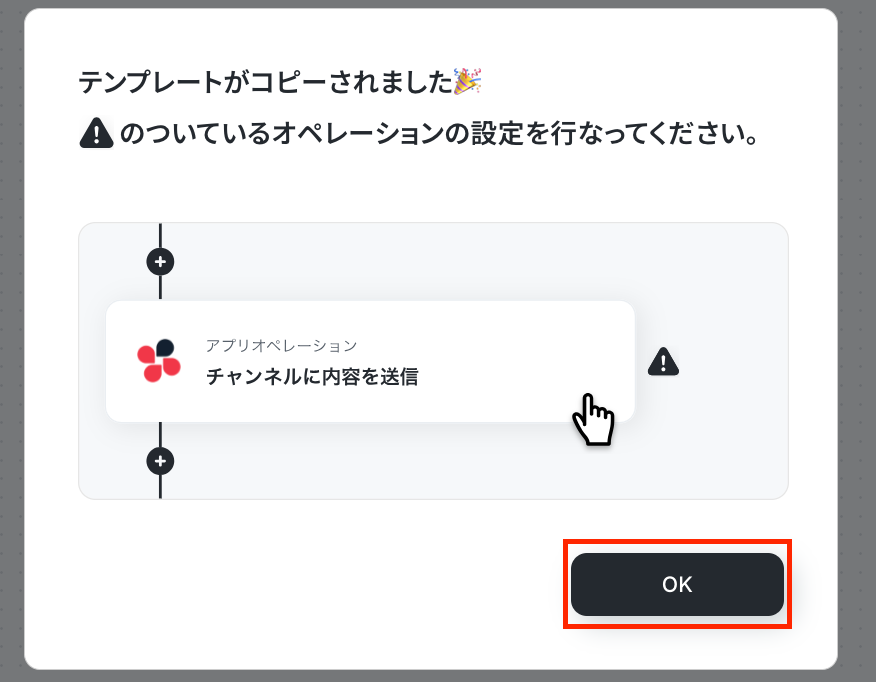
ワークスペースに自動的にテンプレートがコピーされるので、次に表示された画面で「OK」をクリックしてください。
ステップ3:スケジュールトリガーの設定
最初の設定です。赤枠をクリックしましょう!
詳細については、スケジュールトリガーの設定方法を参考にしてください。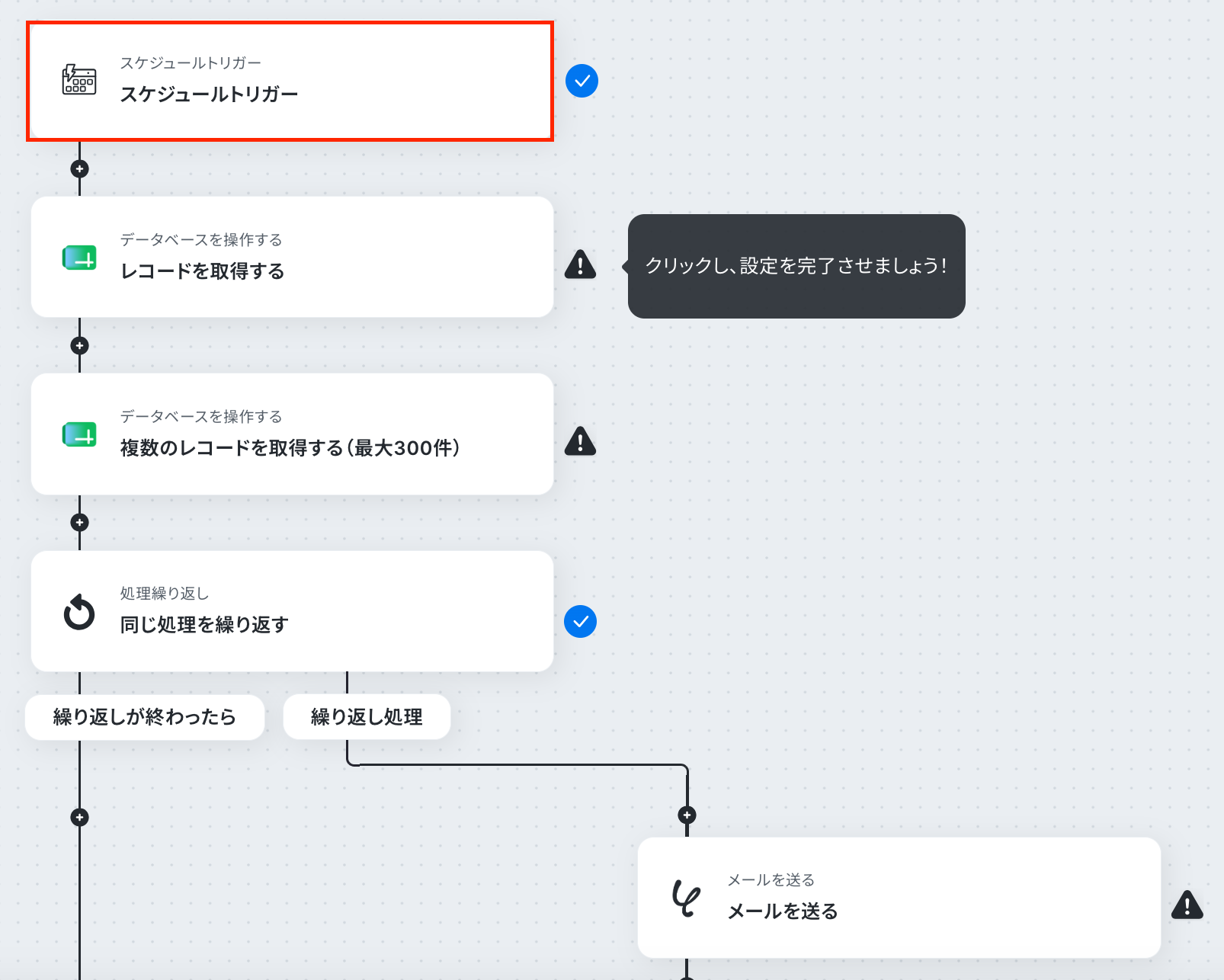
「スケジュール設定」では、フローボットを起動したい日付や時刻を設定しましょう。
今回はコピーしたテンプレートの既存設定のままにしますが、自由に設定してOKです。
最後に「完了」をクリックしましょう!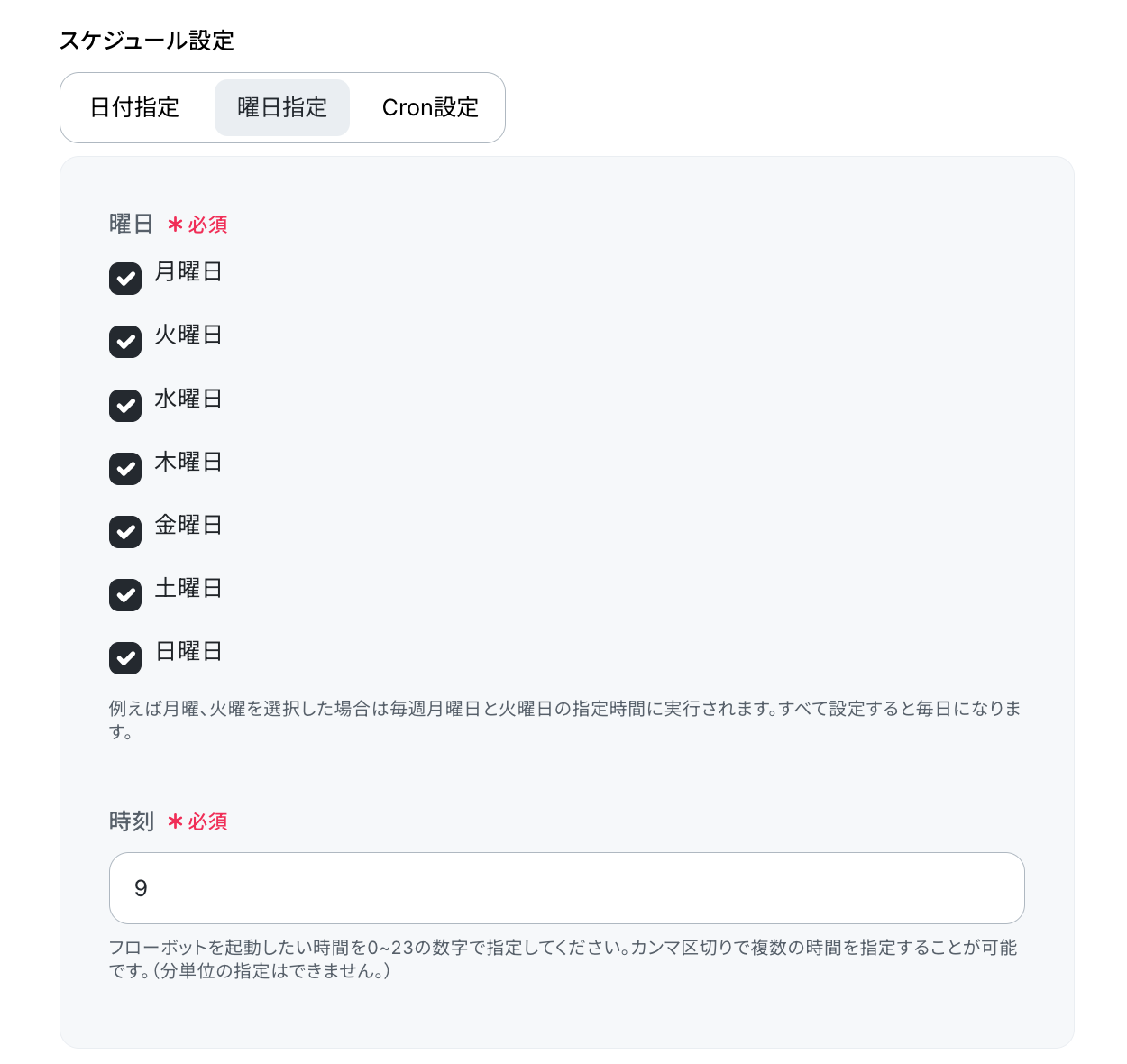
ステップ4:レコードを取得する設定
赤枠をクリックしてください。
ここでは、指定したシートのレコードを取得する設定を行います。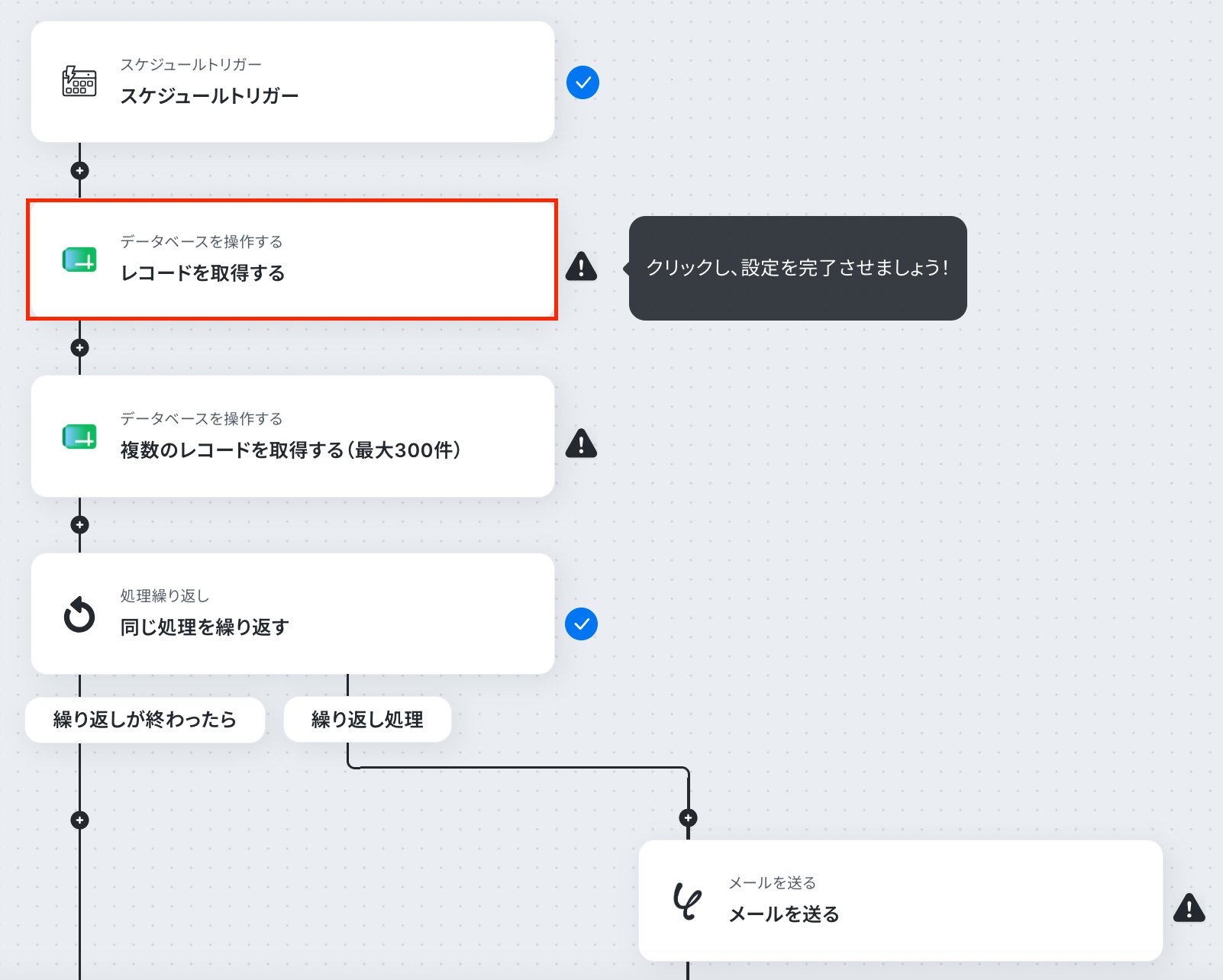
アクションはそのままで、連携するアカウントを確認します。
「次へ」をクリックしましょう!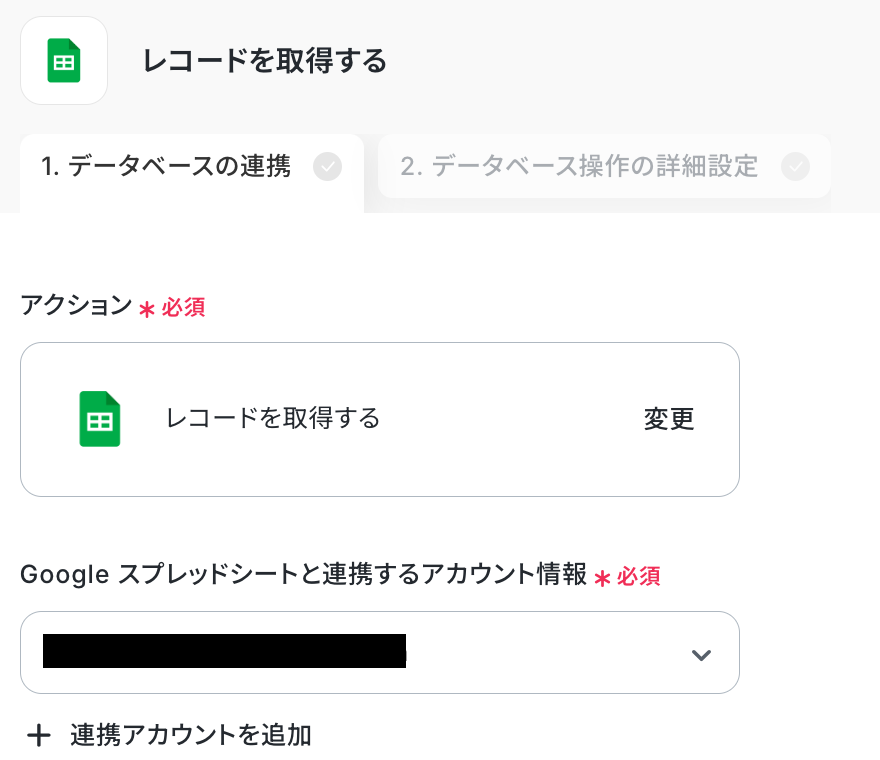
「スプレッドシートID」と「シート名」を設定します。
入力欄をクリックして表示される候補から選択可能です!
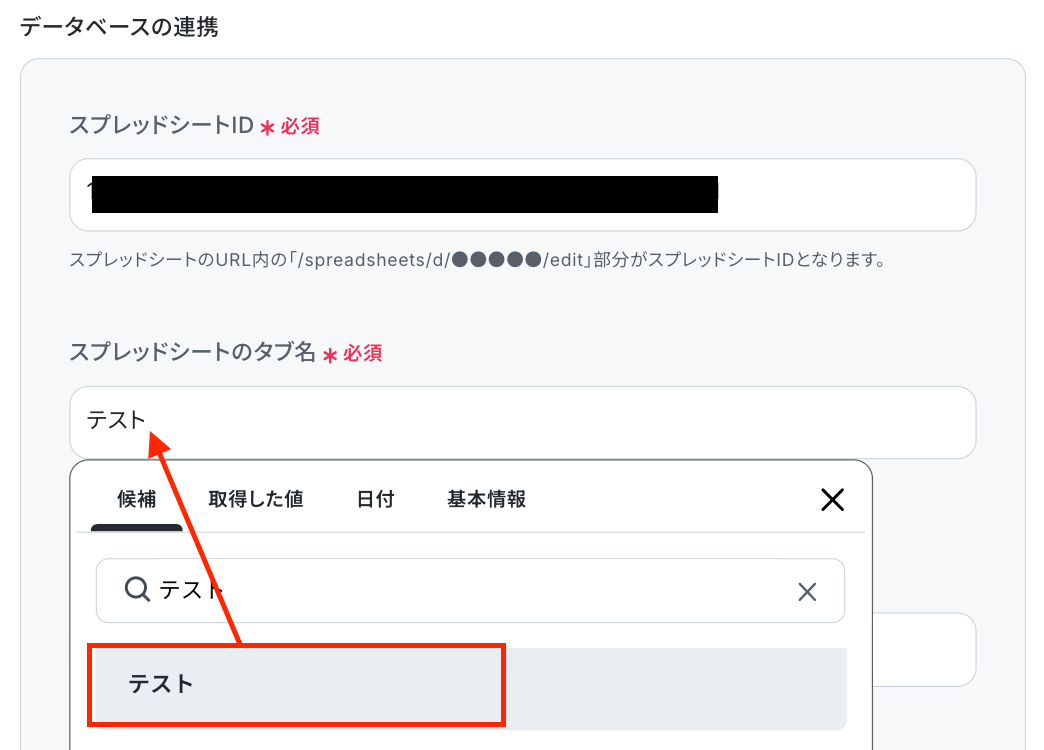
「範囲」は、以下のシートを使用するため「A1:E」です。
ここでは、メールの配信リストを管理している想定です。

次の画面に移動したら、「取得したいレコードの条件」を設定します。
ここでは、「配信状況」が「未配信」のレコードを取得するよう設定しました。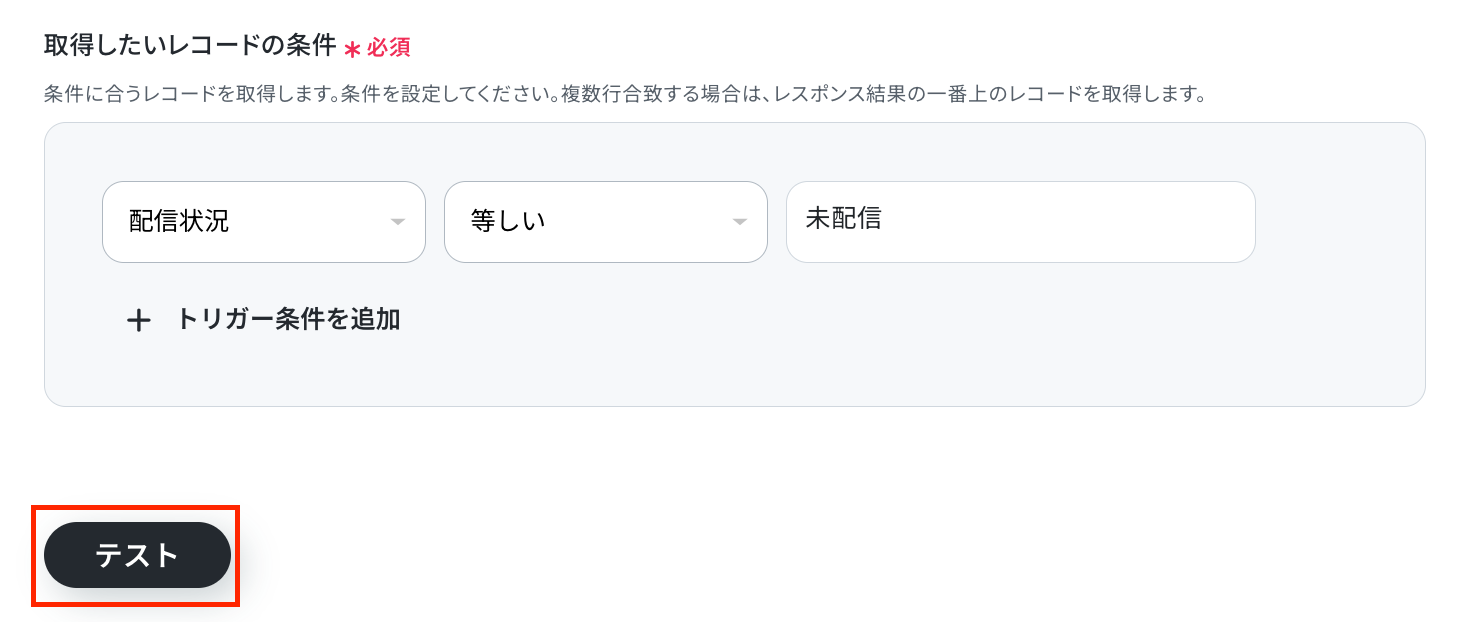
テストをクリックしましょう!
テストに成功すると取得した値が表示されます。
※取得した値とは?
トリガーやオペレーション設定時に、「テスト」を実行して取得した値のことを指します。
後続のオペレーション設定時の値として利用でき、フローボットを起動する度に変動した値となります。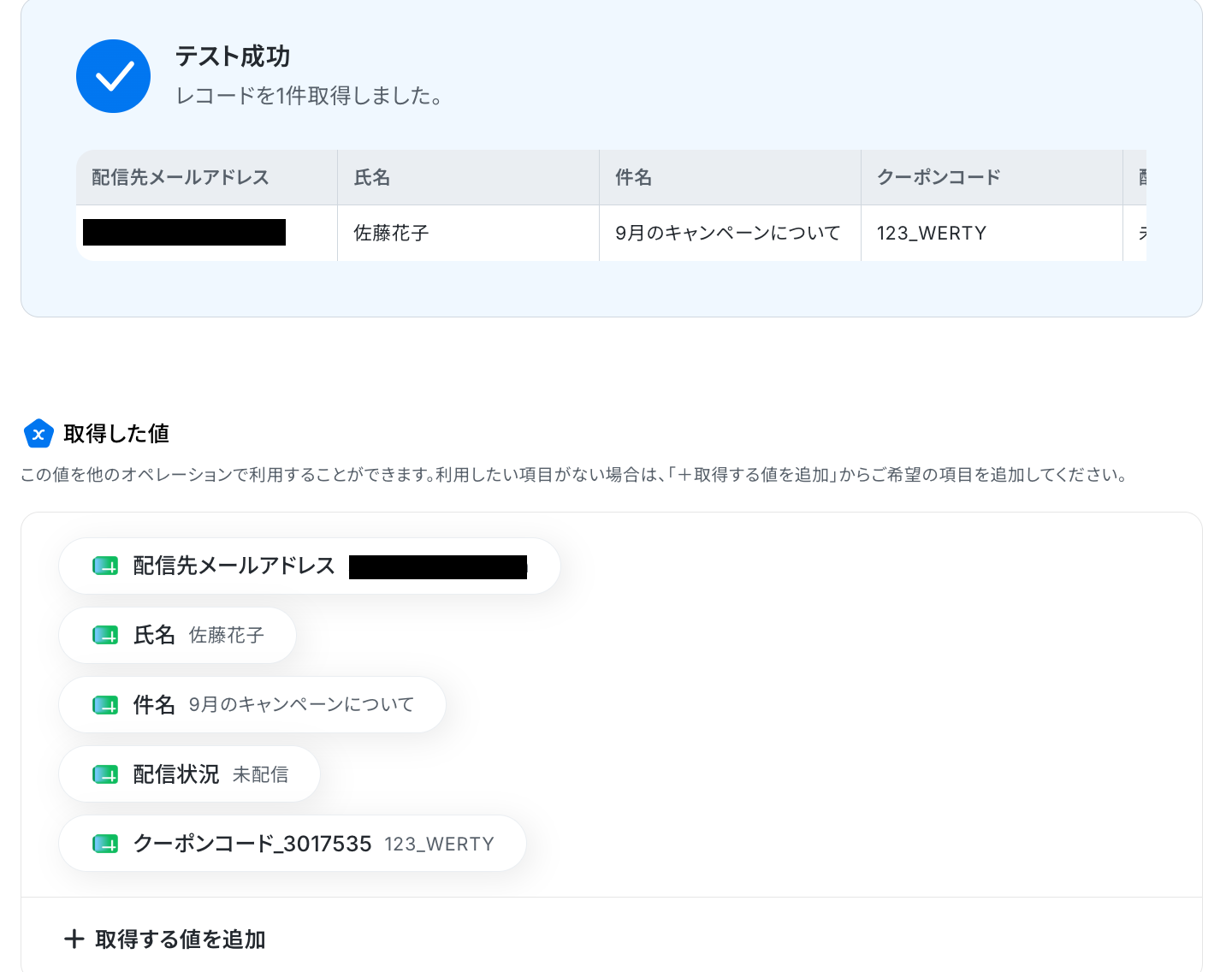
「完了」をクリックしてください。
ステップ5:複数のレコードを取得する設定
赤枠をクリックしてください。
ここでは、Google スプレッドシートの複数のレコードを取得する設定を行います。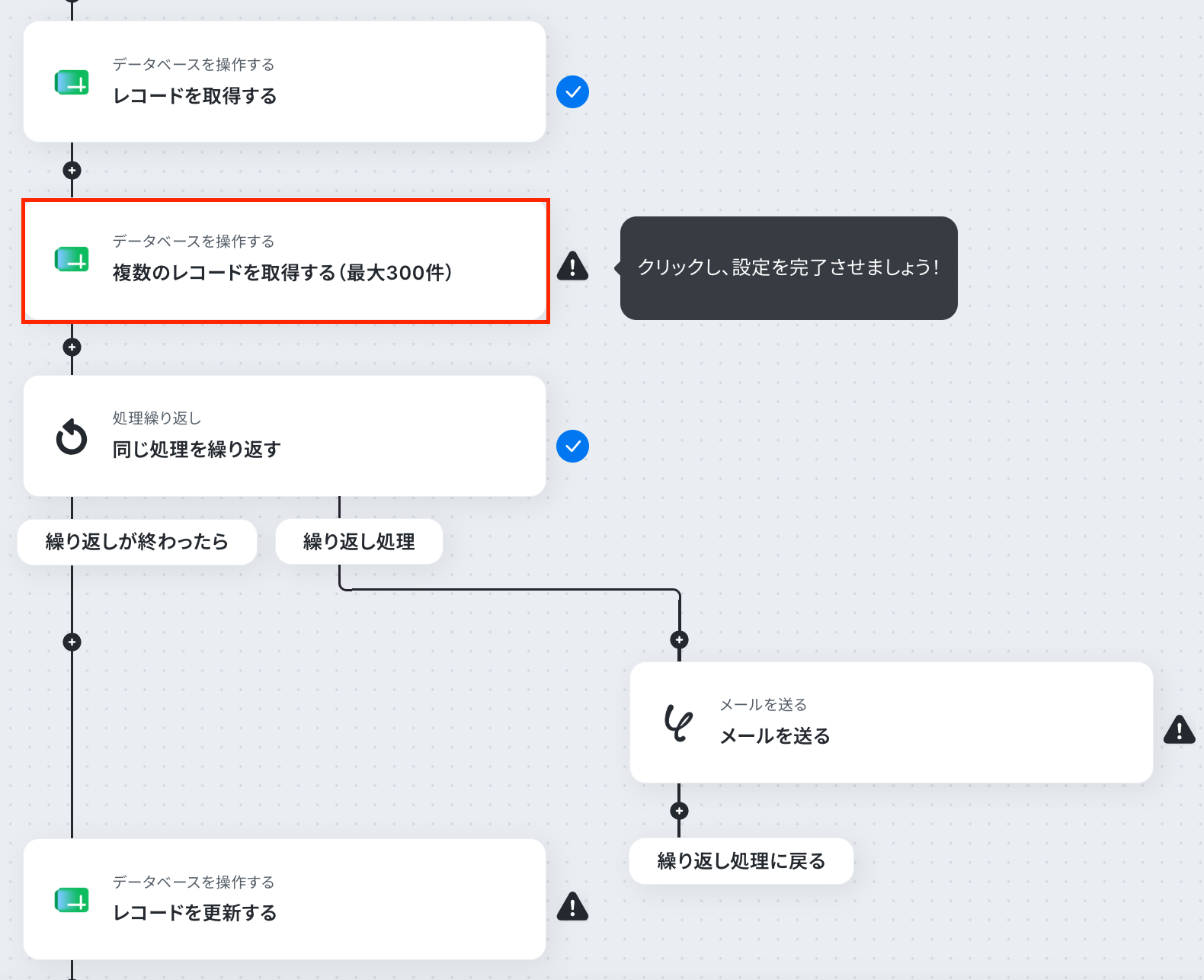
アクションはそのままで、連携するアカウント情報を確認します。
確認後、画面を下にスクロールしましょう!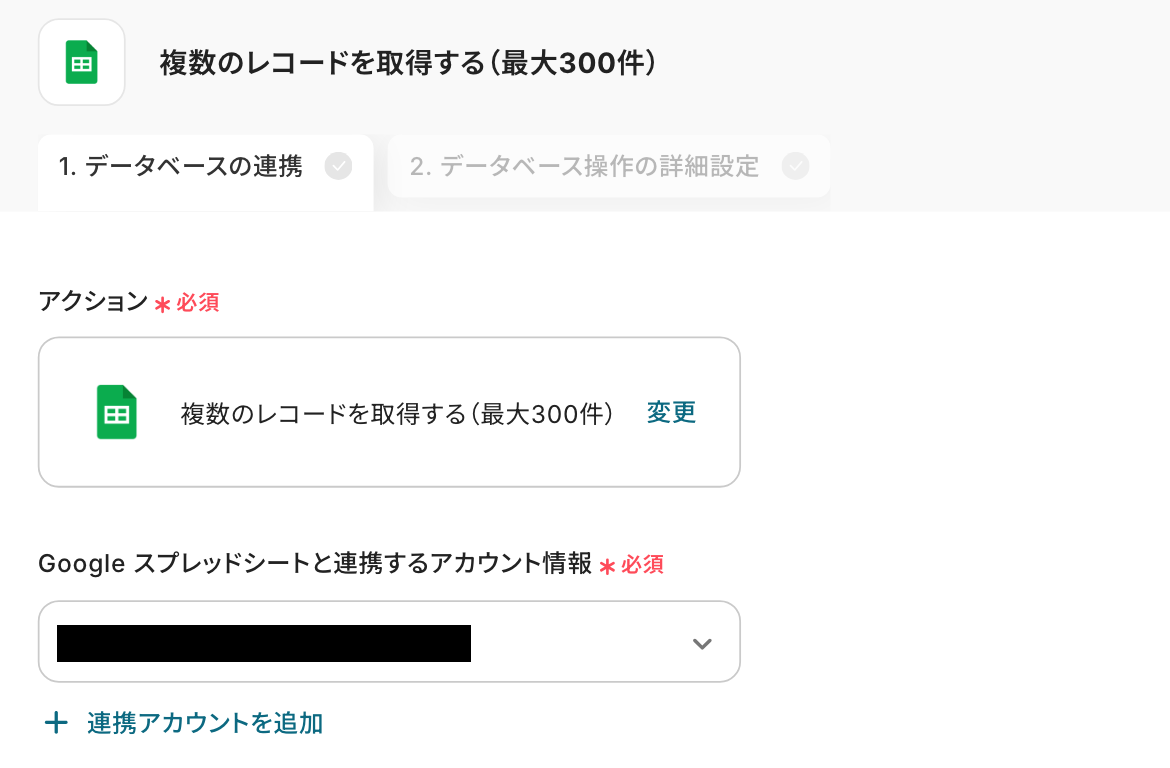
スプレッドシートIDとスプレッドシートのタブ名を設定します。
入力欄をクリックして表示される候補から選択可能です!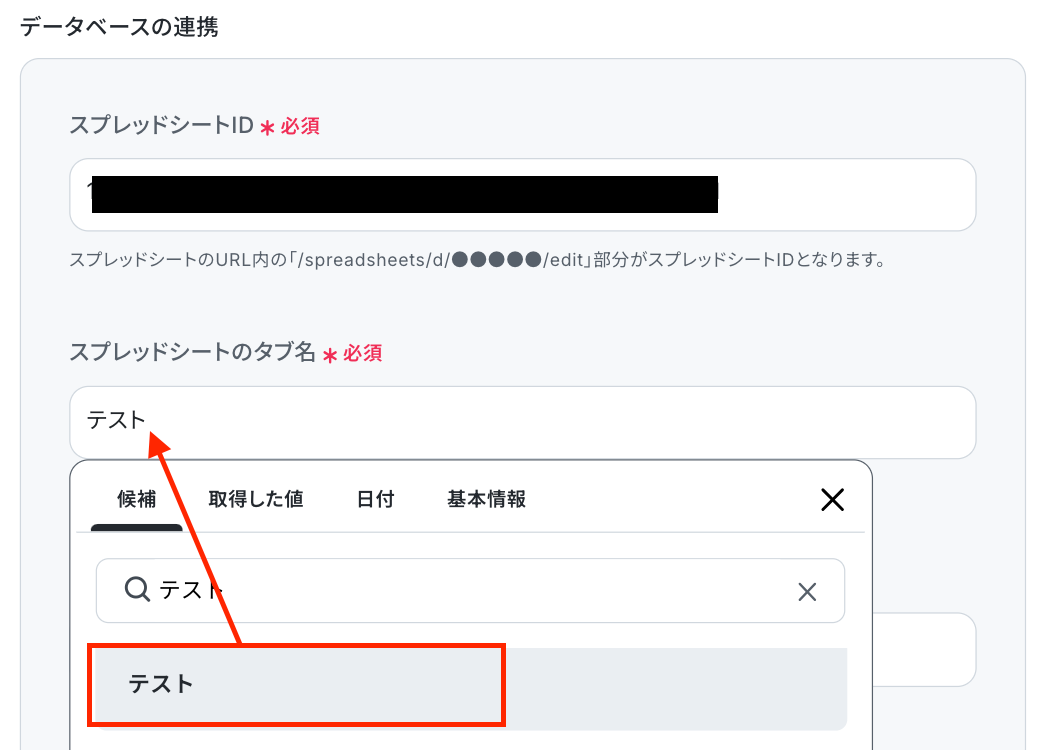
テーブル範囲は、Google スプレッドシートの対象となる範囲を英字で設定してください。
以下のシートを使用するため、「A1:E」です。
次に進むと、「取得したいレコードの条件」を設定する画面に遷移します。
今回は「配信状況」が「未配信」のレコードを取得するよう設定しました。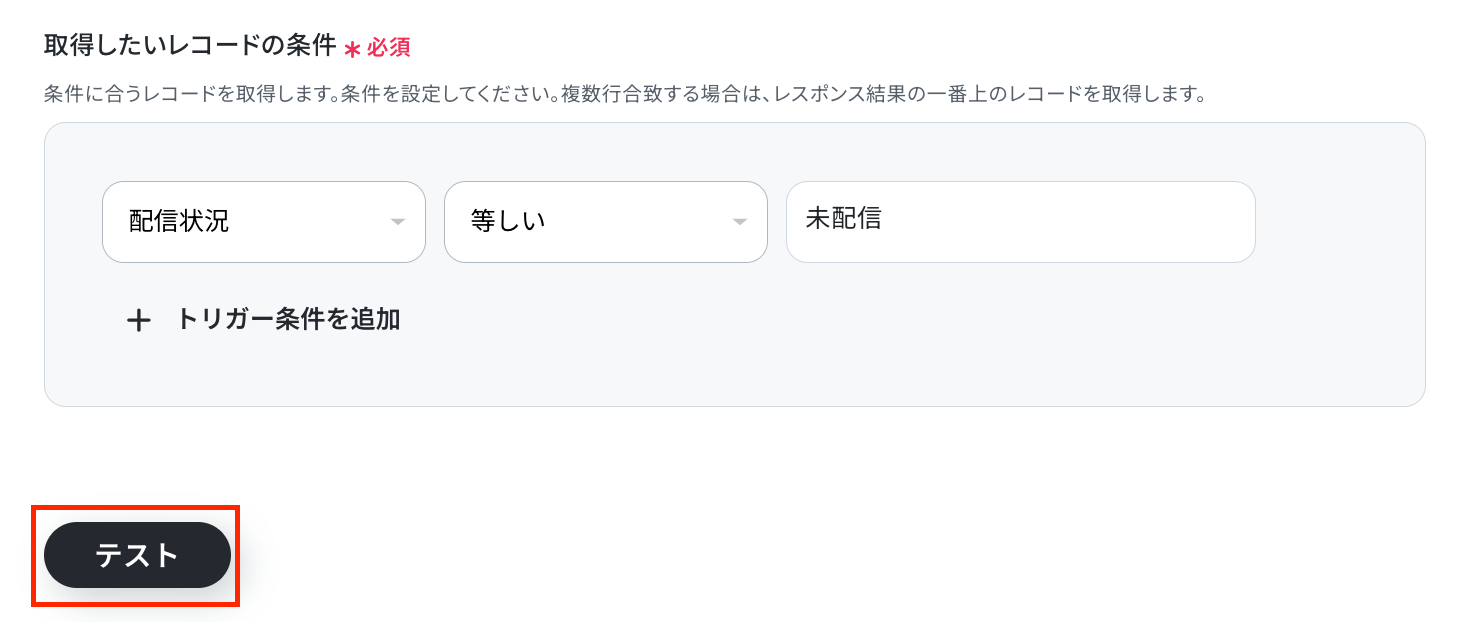
取得した値を確認できたら「完了」をクリックしてください!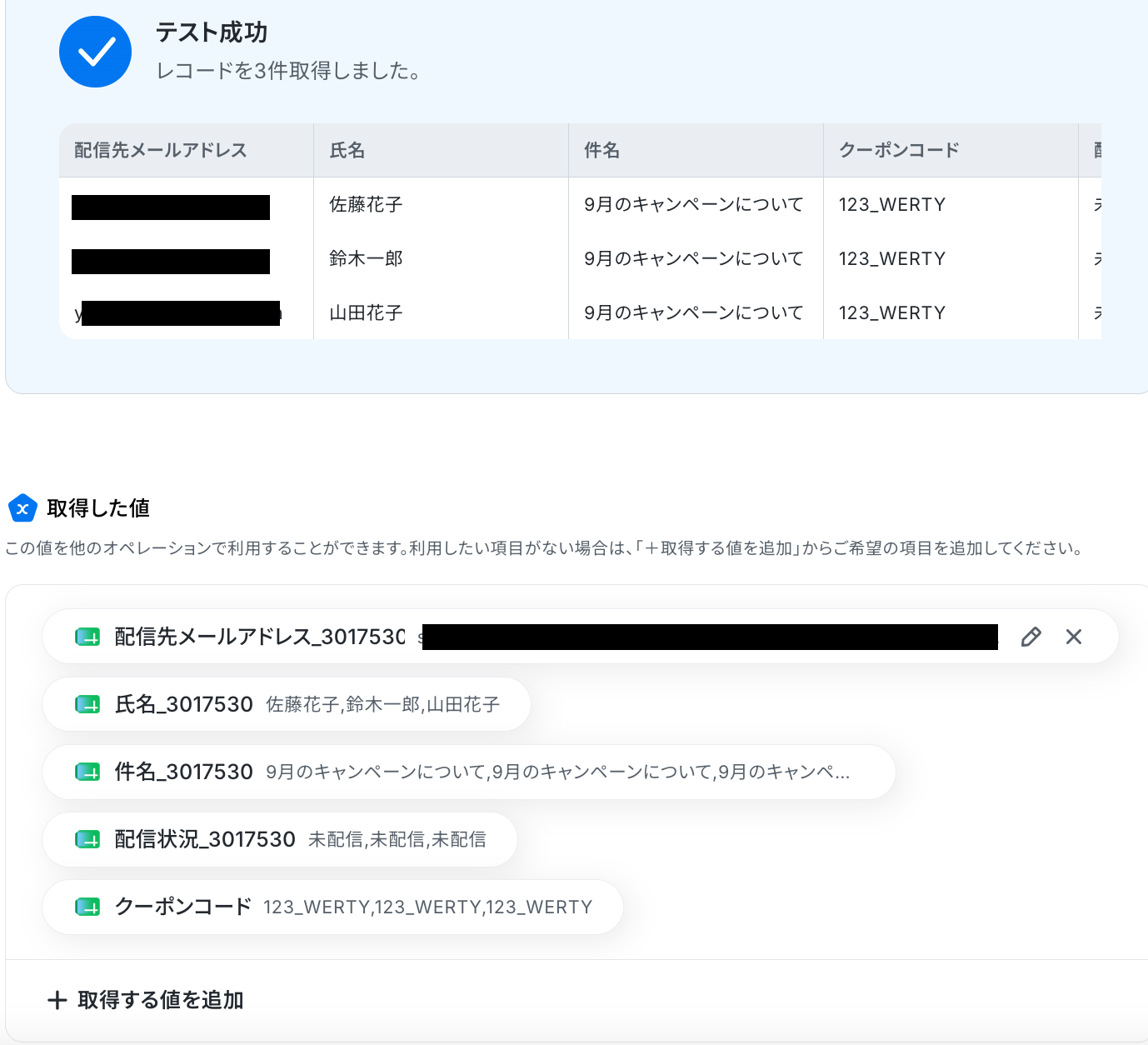
ステップ6:繰り返し処理の設定
ここでは、繰り返し処理の設定を行います。
同じ処理を繰り返すオペレーション(ループ処理)を用いることで、取得した値を繰り返し後続のオペレーションに進めることが出来ます。
以下の注意事項を確認後、赤枠をクリックしてください。
【注意事項】
- 「同じ処理を繰り返す」オペレーションを使う場合は、パーソナルプラン以上のプランが必要です。フリープランだと、そのオペレーションやデータコネクトを設定してもエラーになってしまうのでご注意ください。
- パーソナルプランなどの有料プランには、2週間の無料トライアルがついています。トライアル期間中は、通常は制限されるアプリや機能(オペレーション)も問題なく使えますよ。詳細は料金プランのページで紹介しているので、この機会にぜひお試しくださいね。
- 「同じ処理を繰り返す」の設定方法
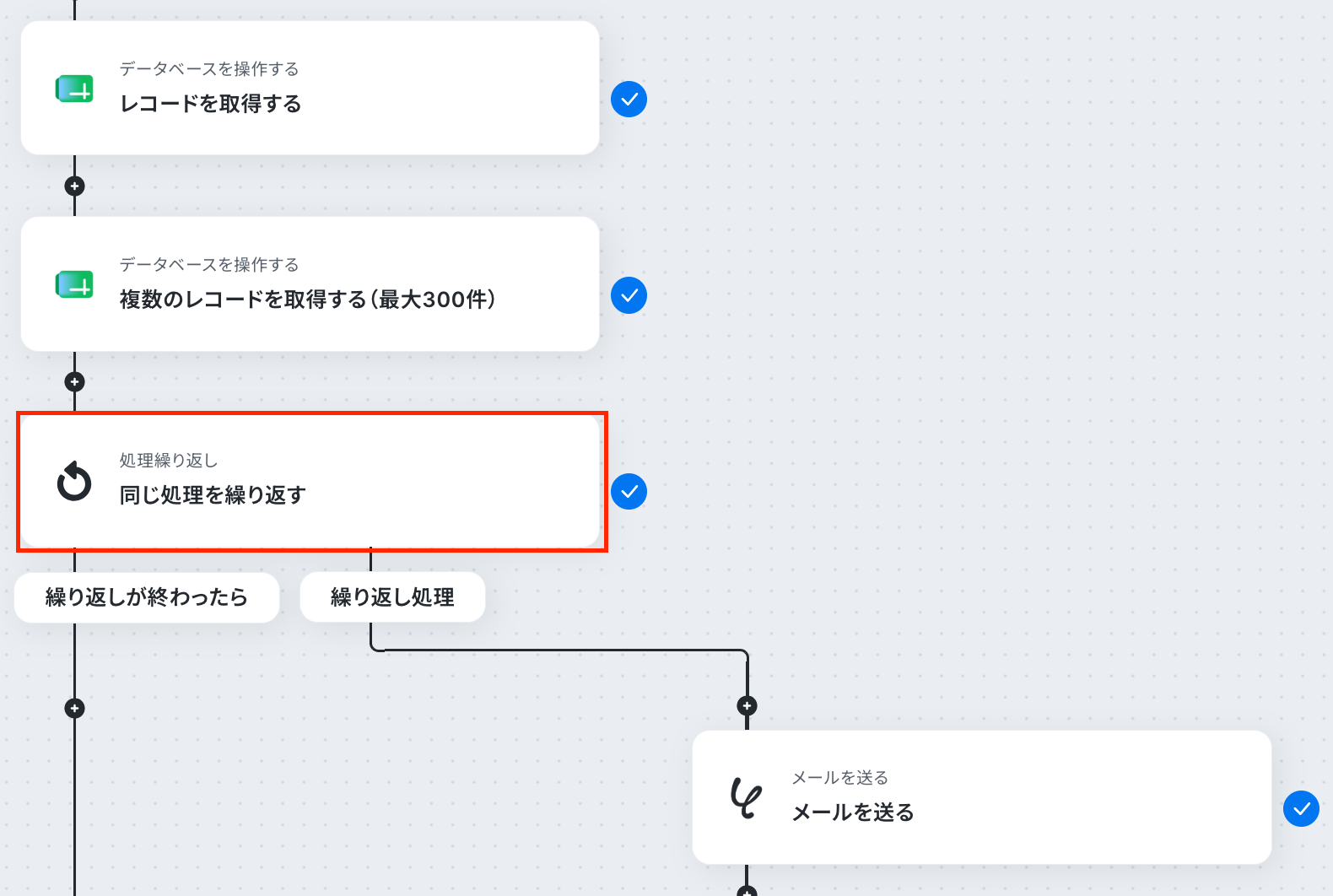
次の画面で、「繰り返し対象の取得した値」を設定します。
「オペレーション」は、「複数のレコードを取得する(300件)」を選択してください。
「取得した値」は、後続のオペレーションで使用する値を設定してください。
今回は、「配信先メールアドレス」・「氏名」・「件名」・「クーポンコード」を設定しました。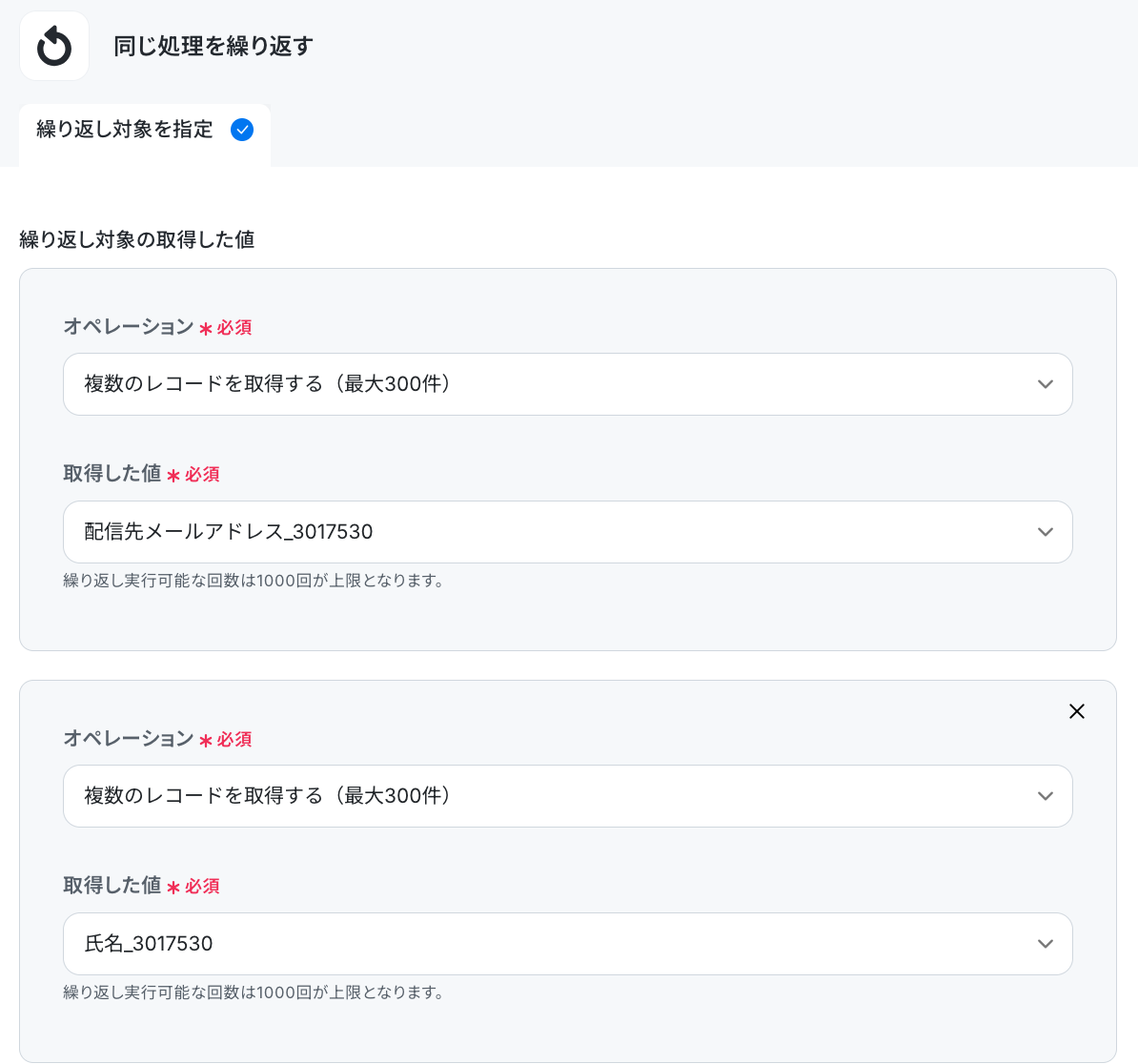
「完了」をクリックし、次のステップに進んでください!
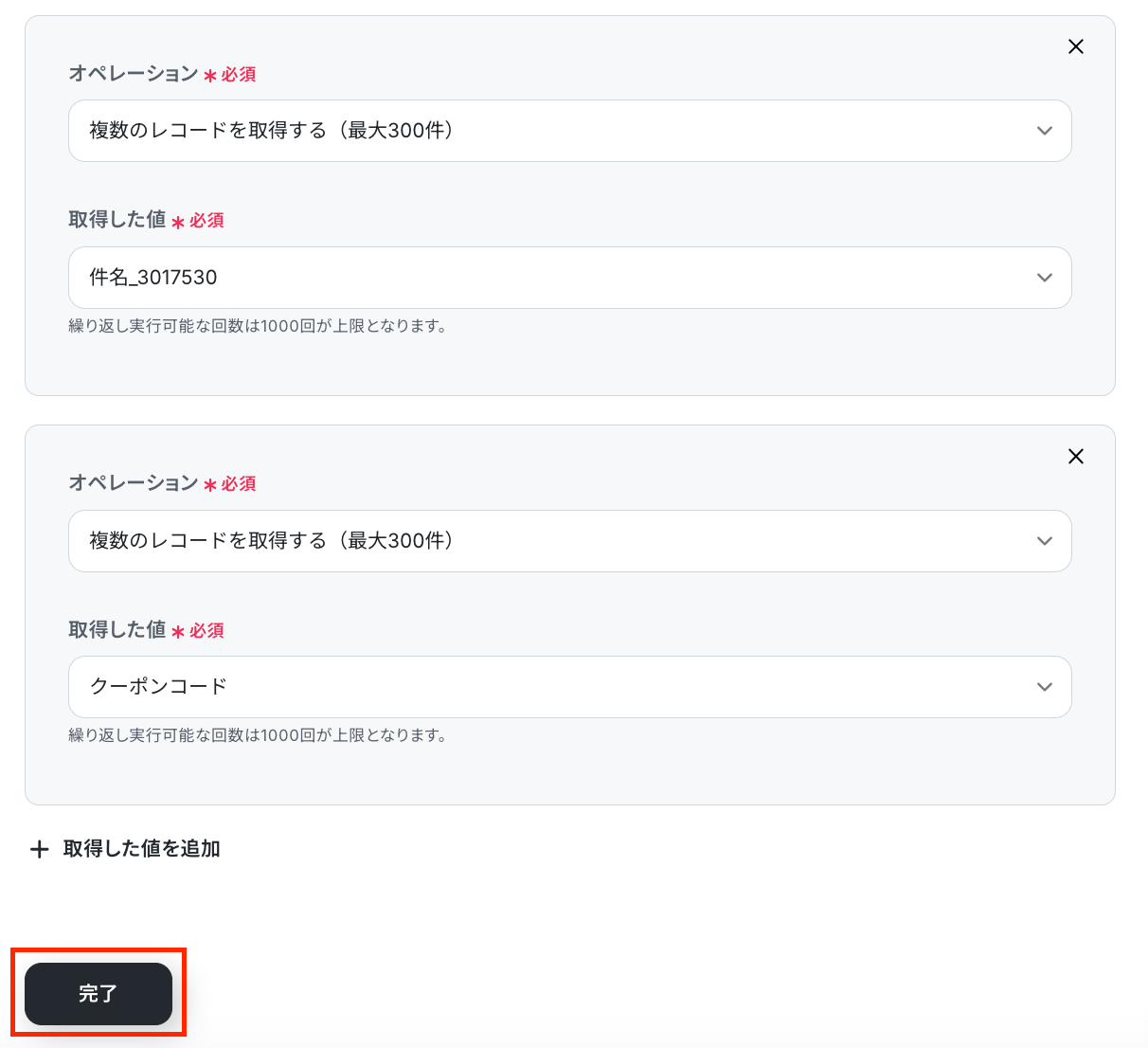
ステップ7:メールを送る設定
指定したメールアドレスに通知する設定を行います。
赤枠をクリックしましょう!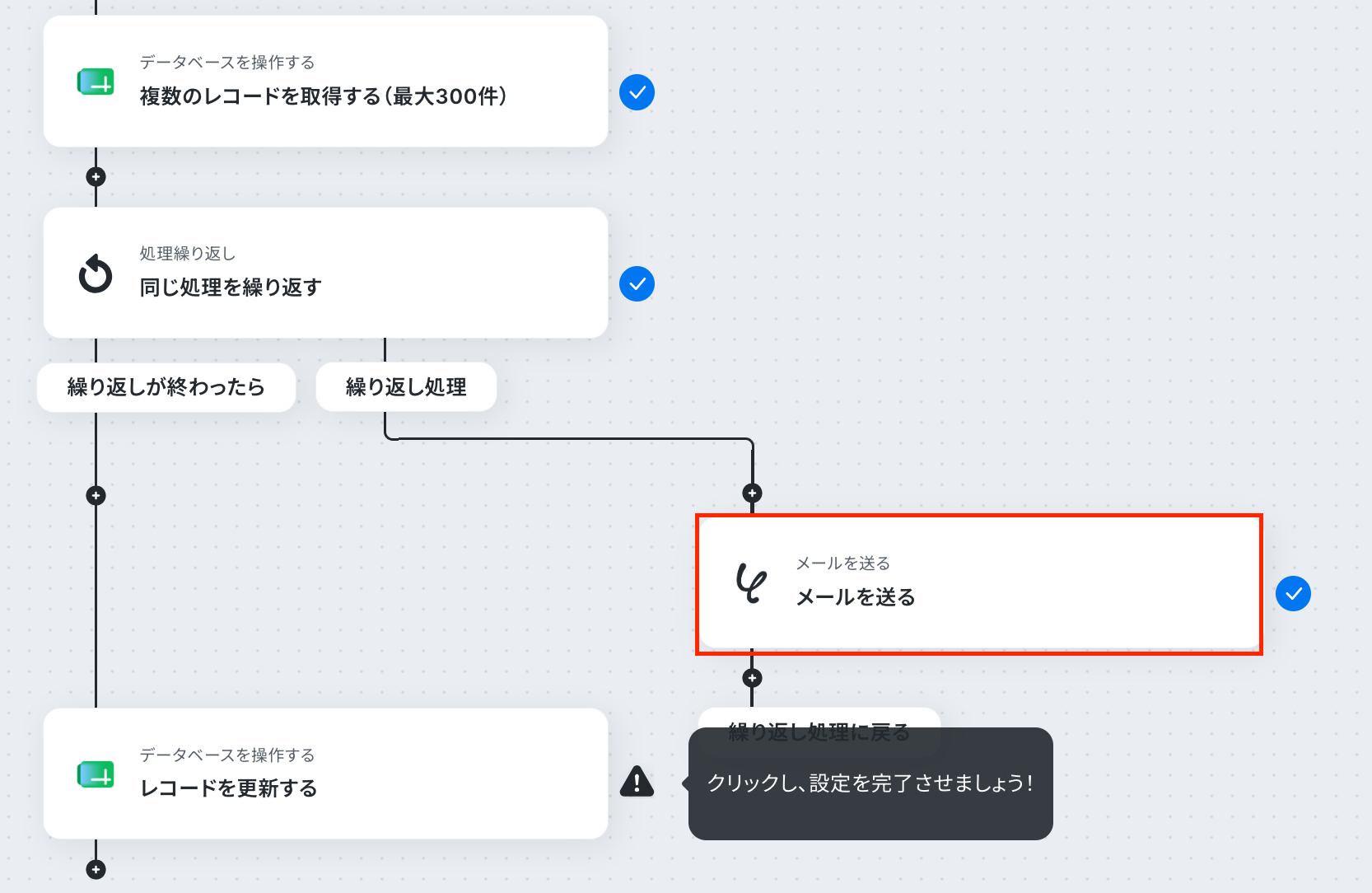
まずは、「メールの設定」をします。
アプリは変更せず、このままで大丈夫です。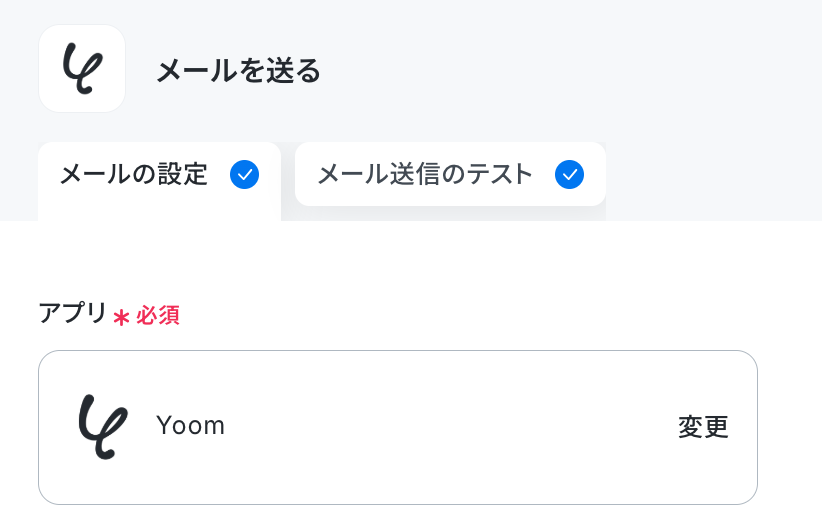
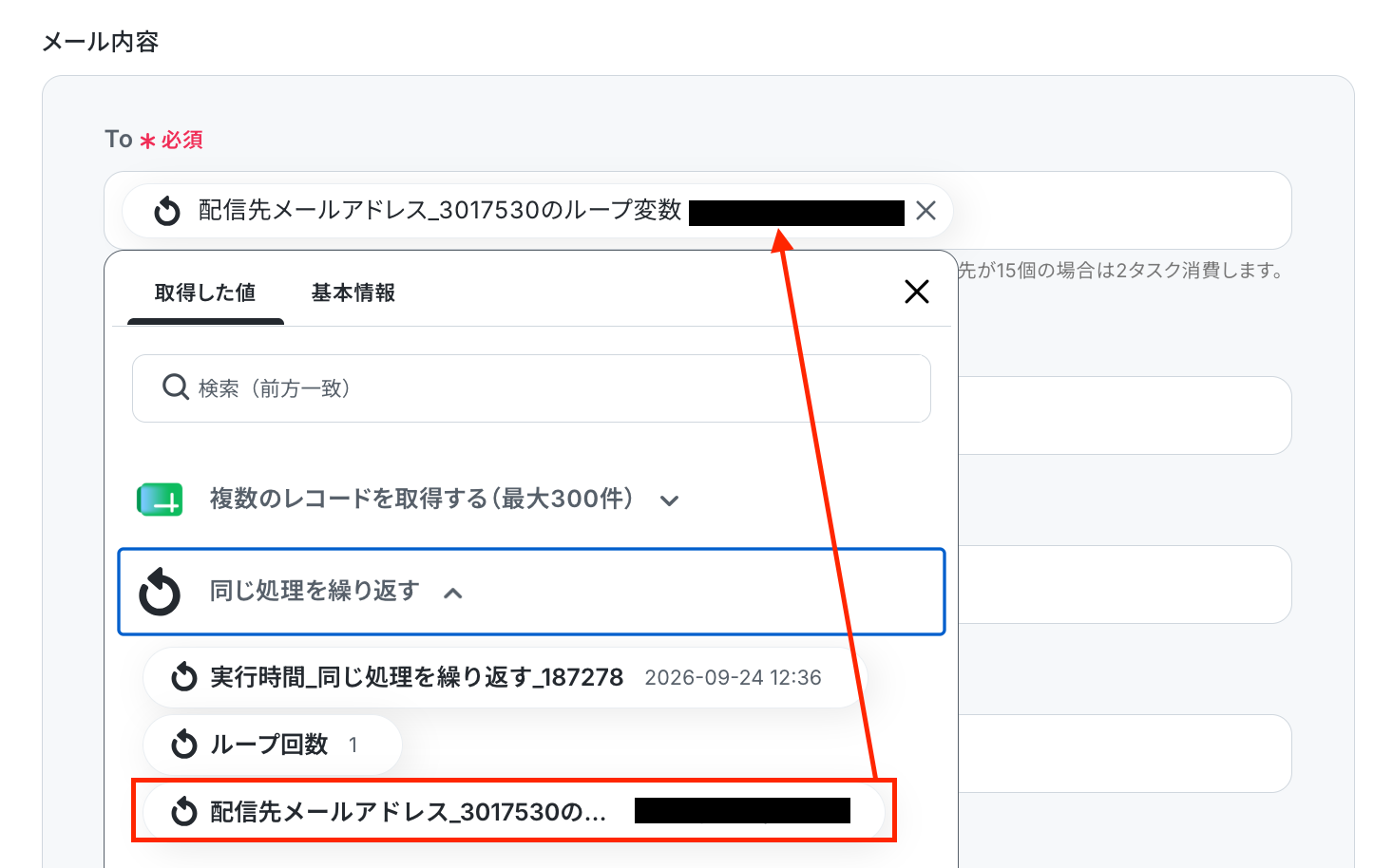
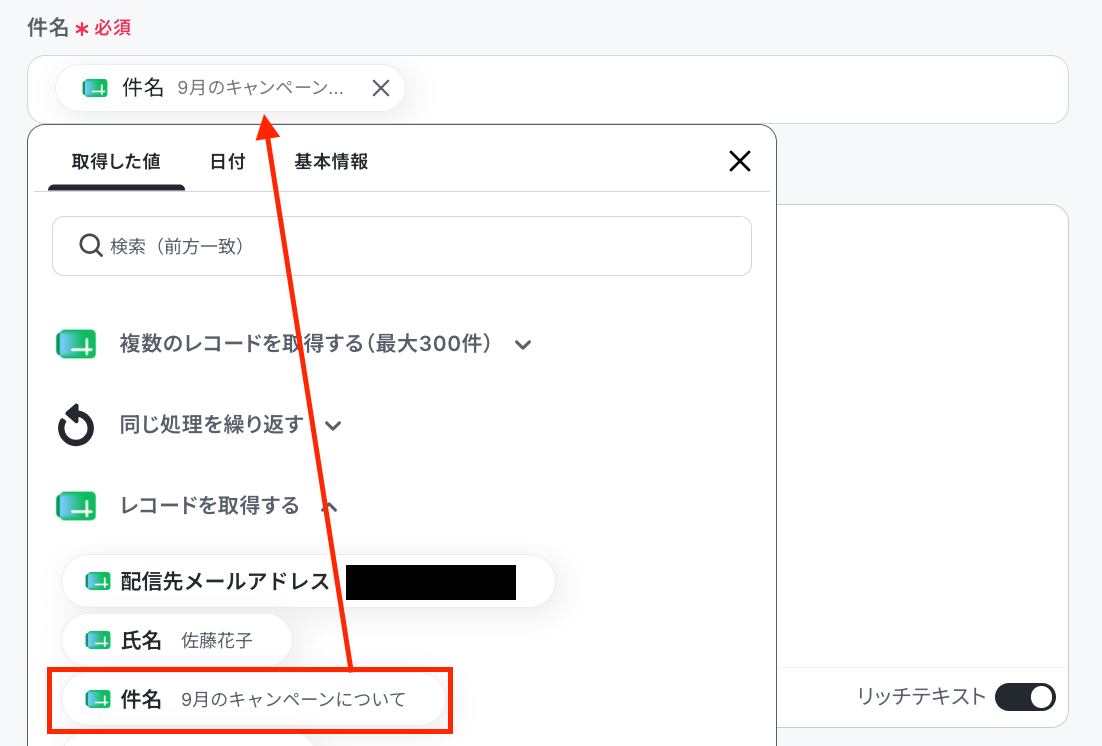
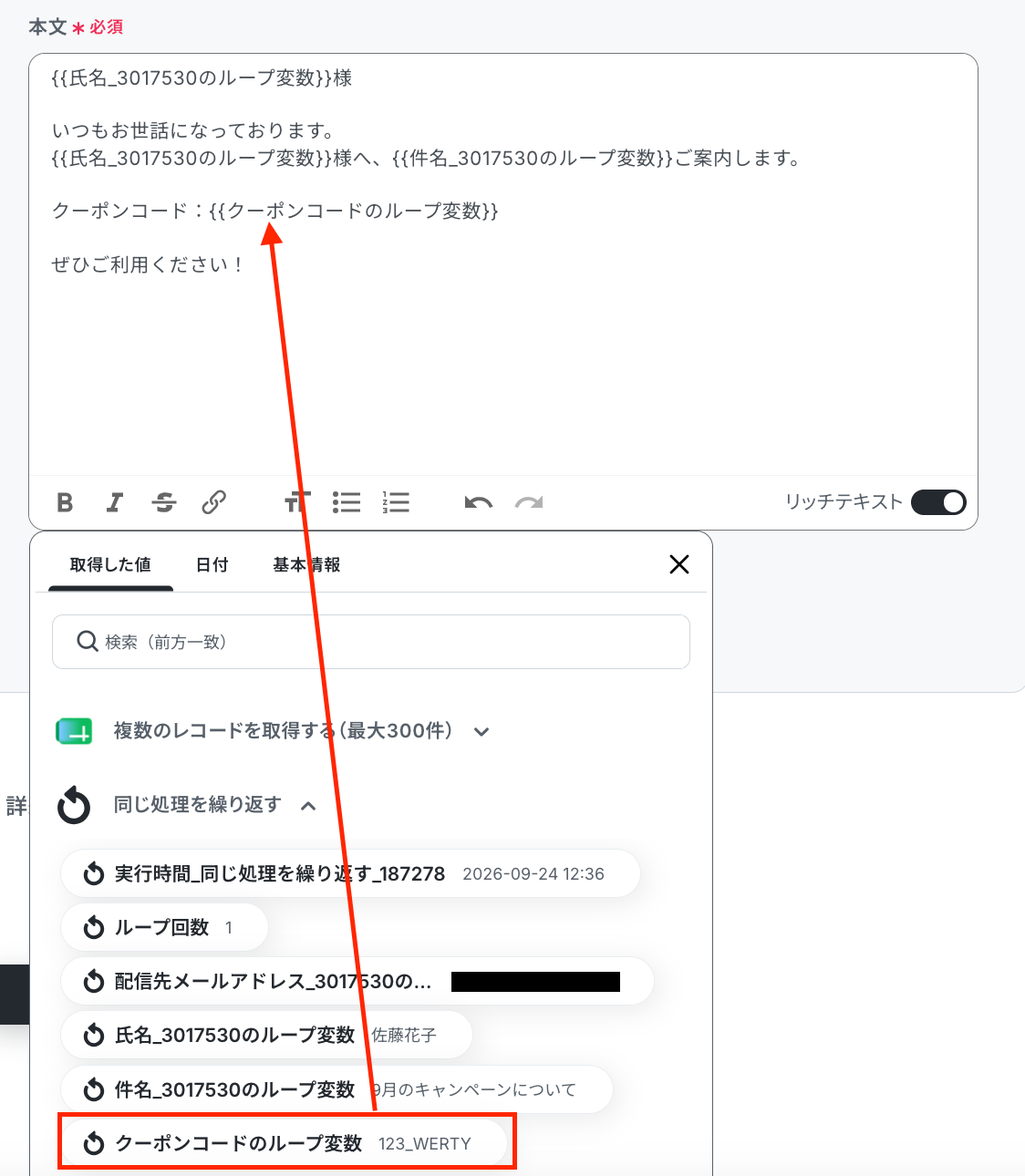
続いて、「メールの内容」を設定します。
- To:送信先のメールアドレスは、「同じ処理を繰り返す」オペレーションで取得した値を設定します。
- 件名:「レコードを取得する」オペレーションで取得した値を設定しています。
- 本文:「同じ処理を繰り返す」オペレーションで取得した値と組み合わせて設定しましょう。
【Tips】
取得した値を活用することで、フローボットを起動する度に変動する値として反映されます。
これにより、毎回変動する情報を手動で入力する必要がなくなり、効率的に連携できます!
次の画面で、「メールの送信内容」を確認します。
宛先や本文に間違いがないかを確認し、「テスト」をクリックしましょう!
※テストをクリックすると実際にメールが送信されますので、ご注意ください。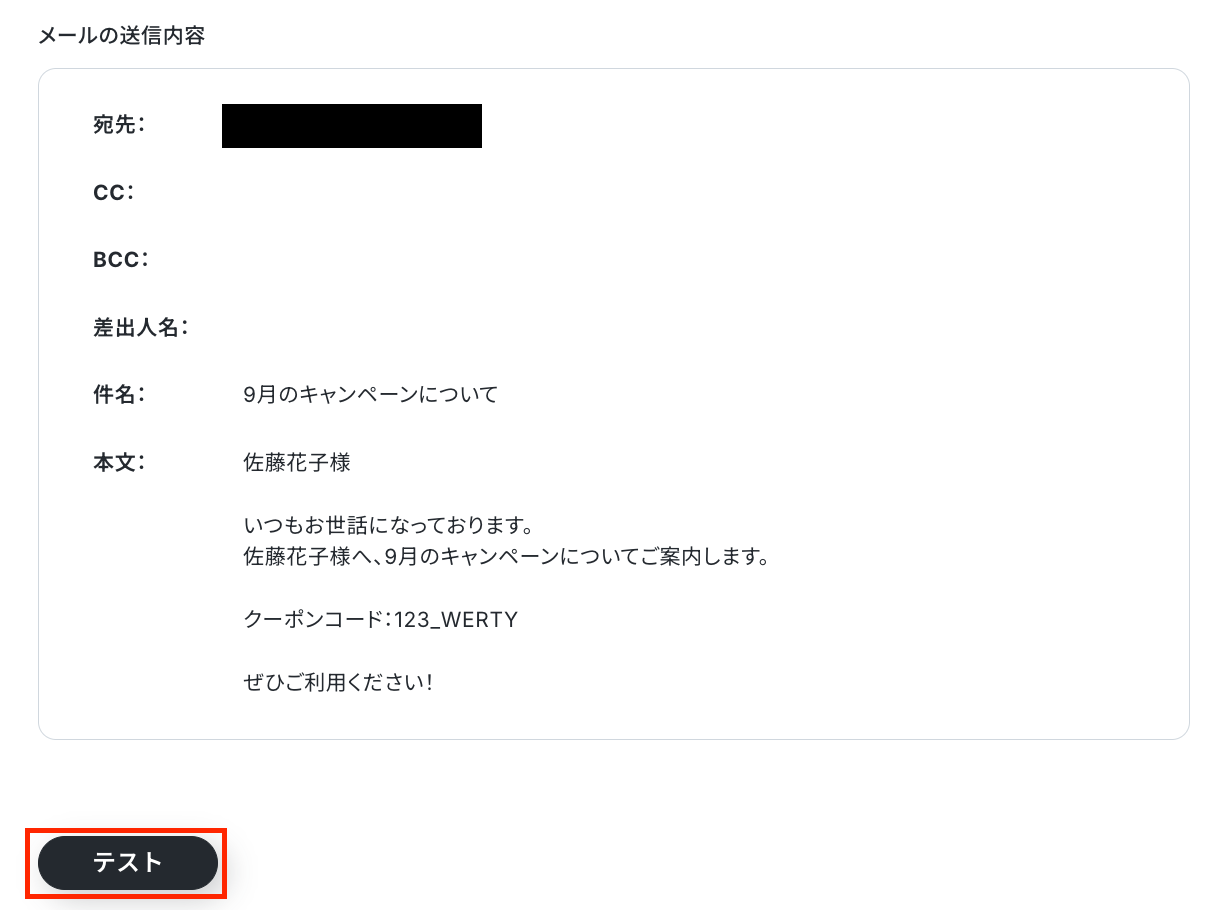
テストに成功したら、「完了」をクリックしてください!
先ほど指定したメールアドレスに送信されたか確認してみましょう。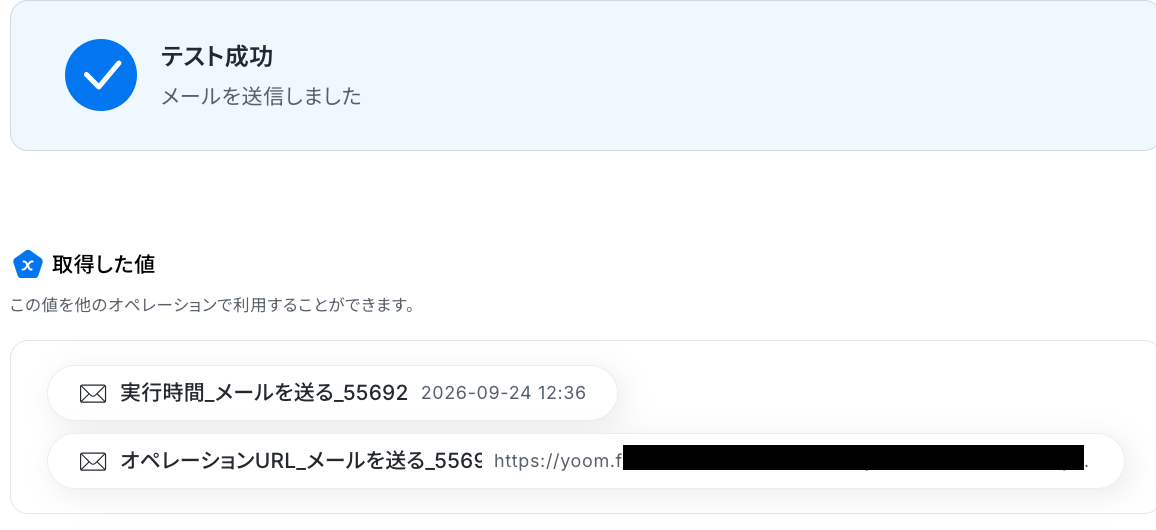
送信されましたね!次のステップに進んでください。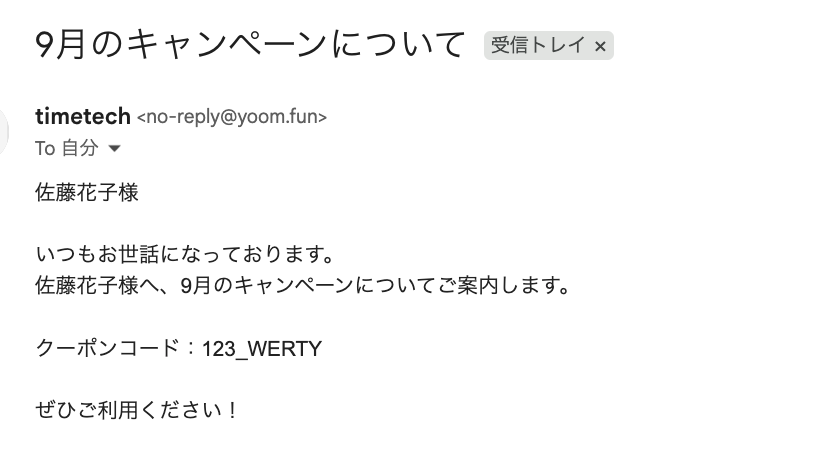
ステップ8:Google スプレッドシートのアクション設定
最後の設定です!
ここでは、Google スプレッドシートのレコードを更新する設定を行います。
赤枠をクリックしましょう!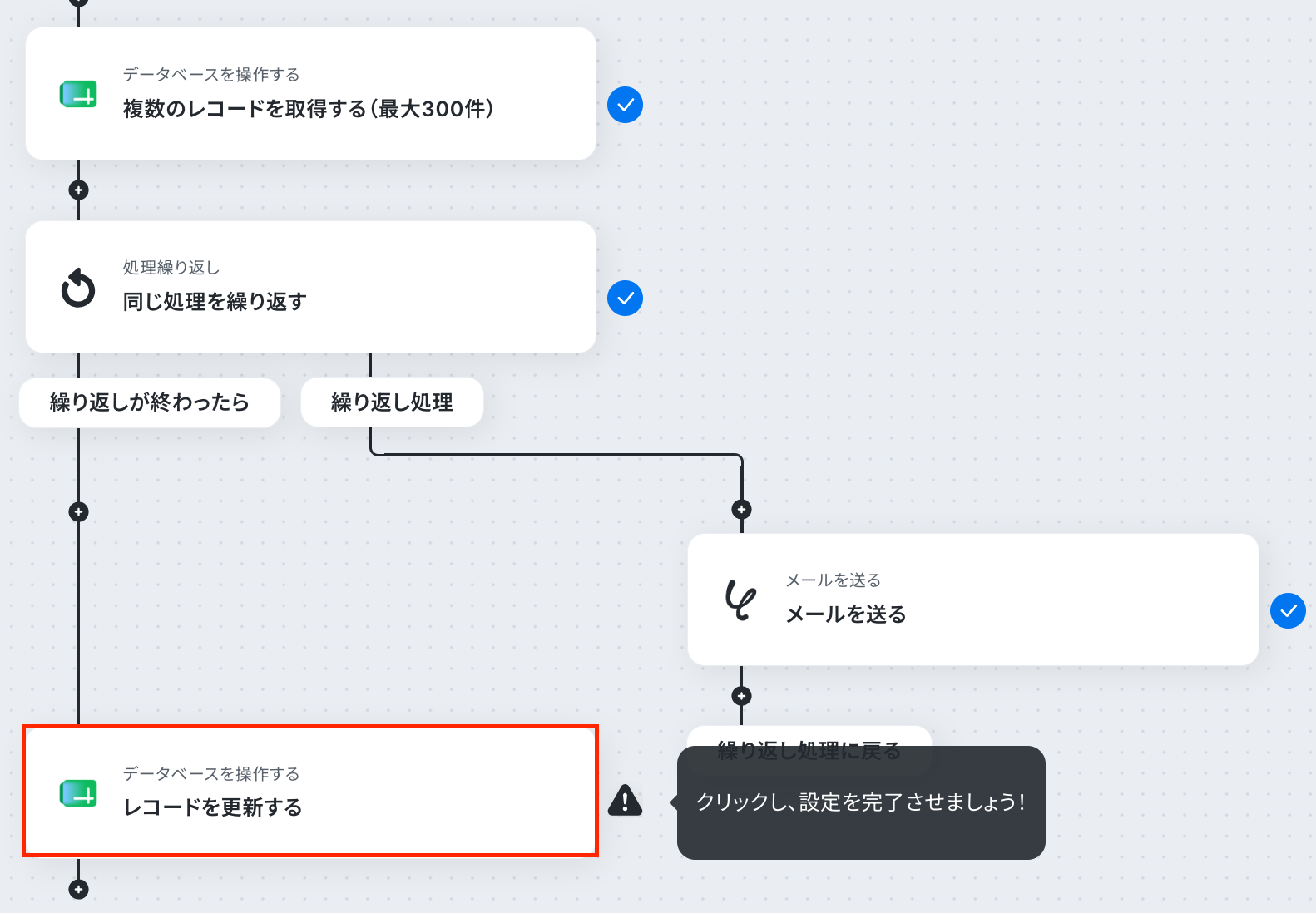
アクションはそのままで、連携するアカウント情報を確認します。
確認後、画面を下にスクロールしましょう!
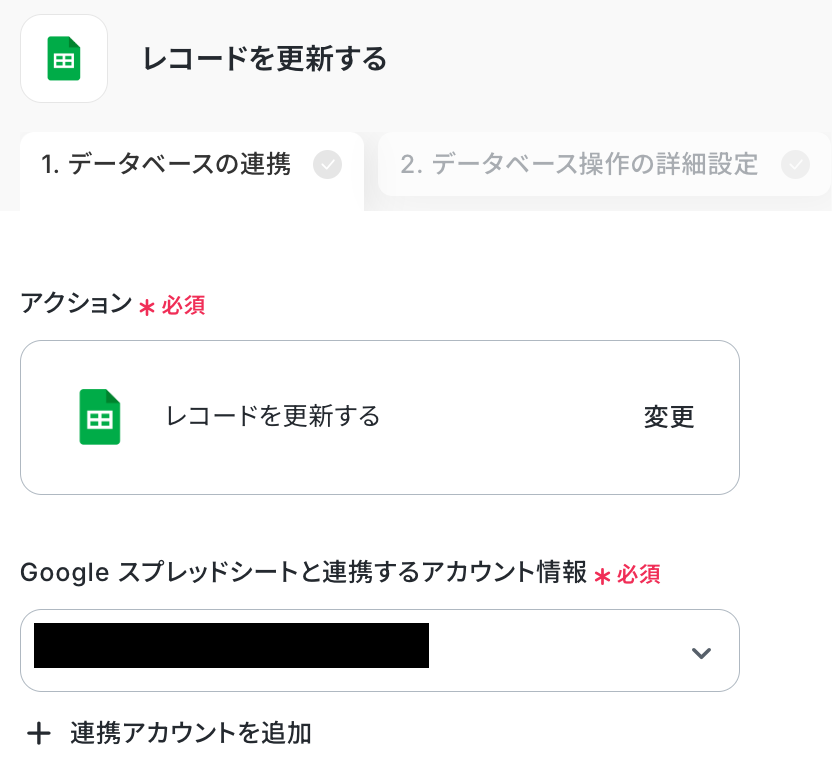
次の画面で、レコードを追加したいスプレッドシートIDとタブ名を設定していきます!
どちらも入力欄をクリックして表示される「候補」から選択してください。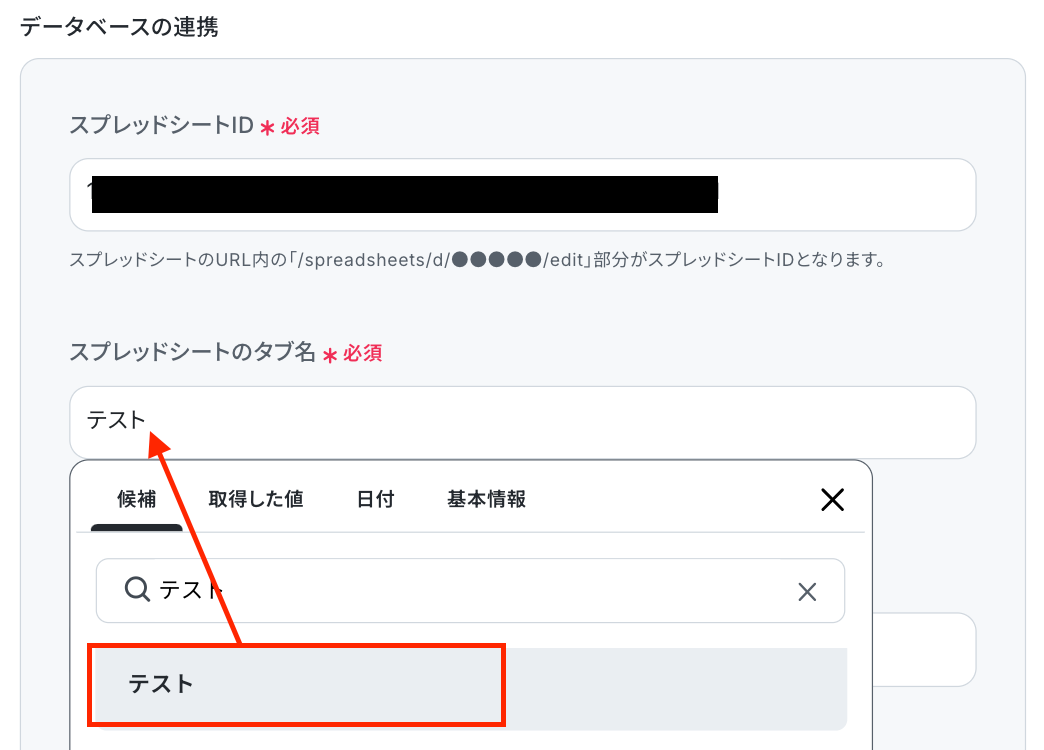
テーブル範囲は、ステップ4で使用したシートを使用するため「A1:E」です。
ヘッダーがテーブル範囲内に含まれるように設定しましょう。
次の画面で、「更新したいレコードの条件」を設定してください。
ここで指定した条件に合致した場合のみ、レコードの更新を行います。
「配信先メールアドレス」が、「同じ処理を繰り返す」オペレーションで取得した値と等しい場合に更新するよう設定しましょう。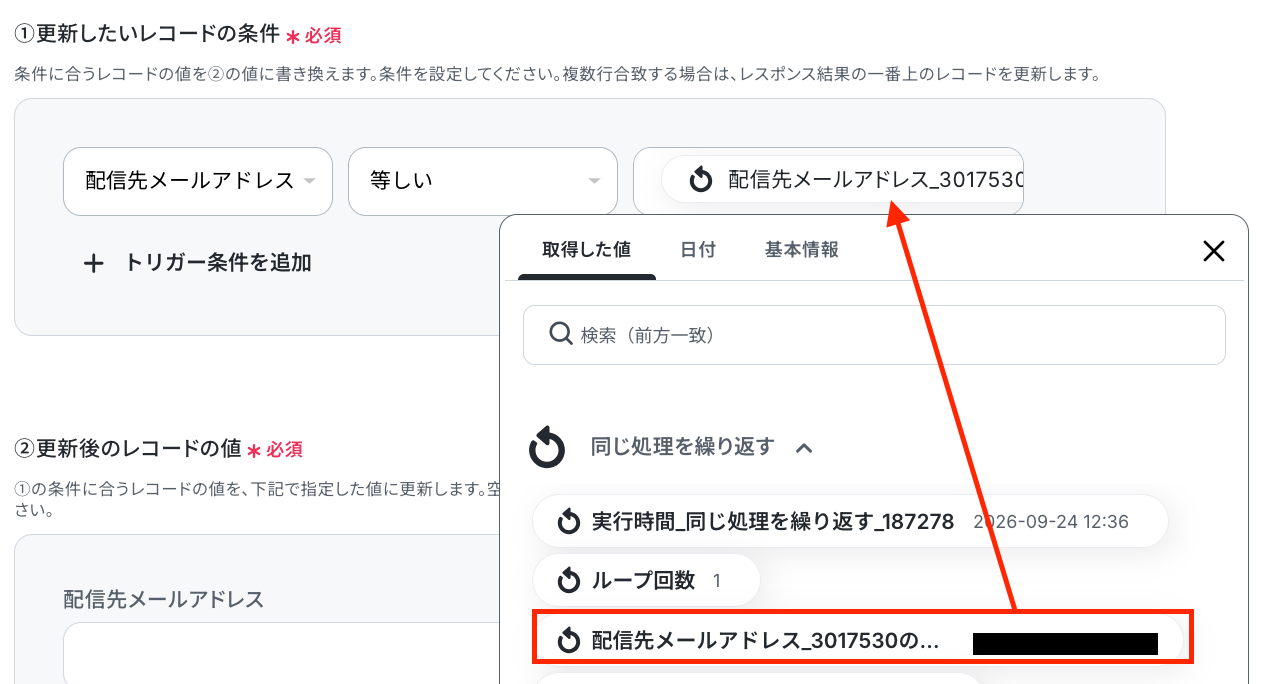
「更新したいレコードの値」では、更新したい箇所のみ設定しましょう!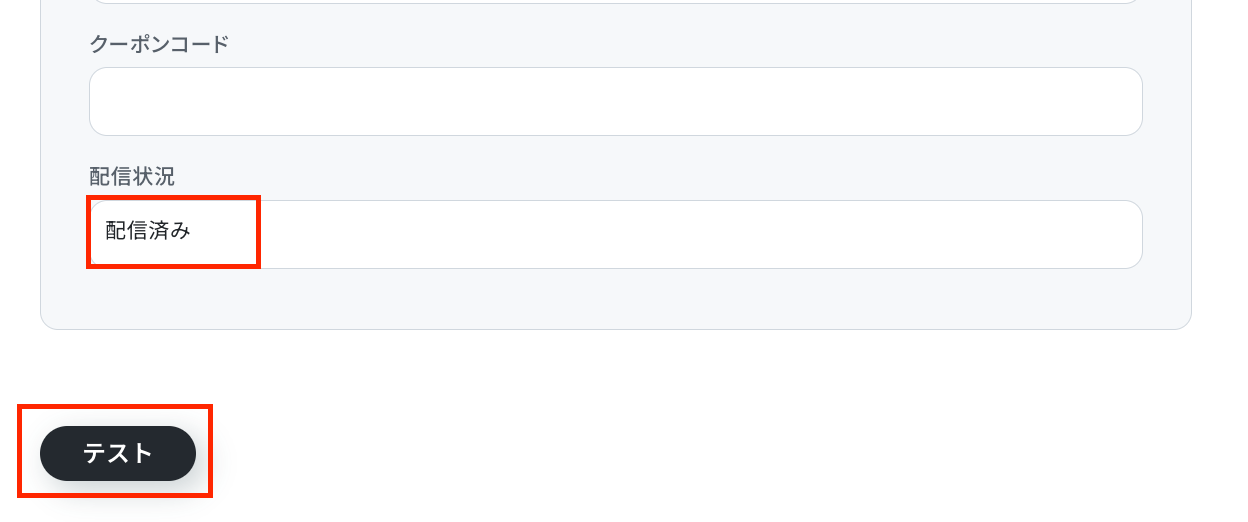
テストをクリックします。
テスト成功の表示を確認し、「完了」をクリックしてください。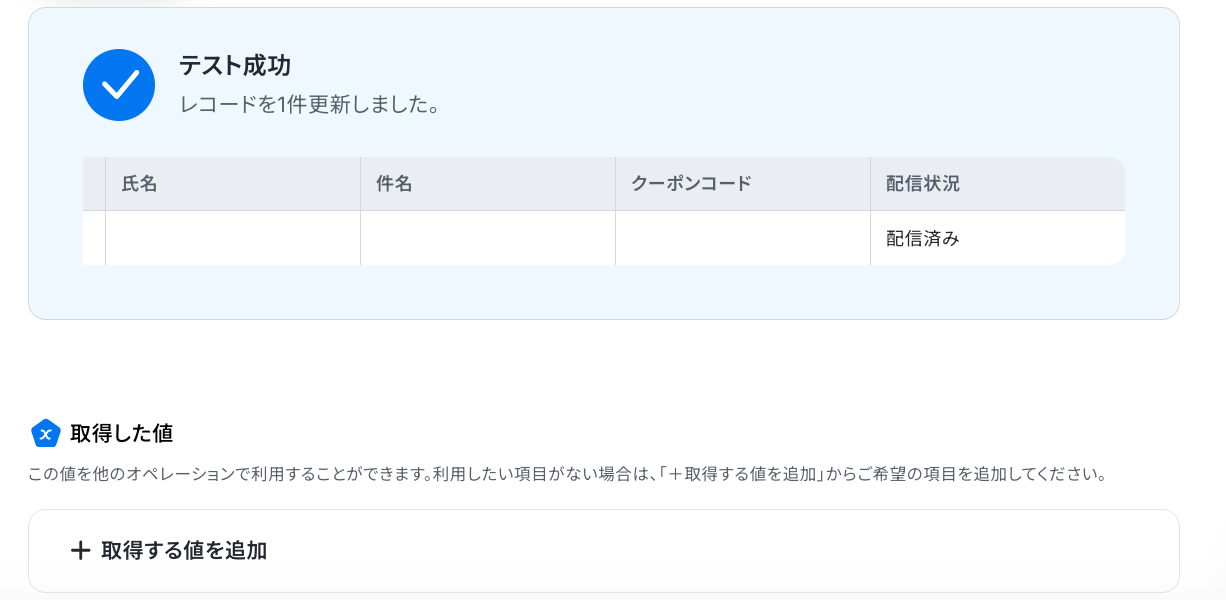
Google スプレッドシートの画面に移り、更新されたか確認してみましょう。
更新されましたね!
※本フローでは「同じ処理を繰り返す」オペレーションが含まれているため、順番にレコードが更新されます。
ステップ9:フロー稼働の準備完了
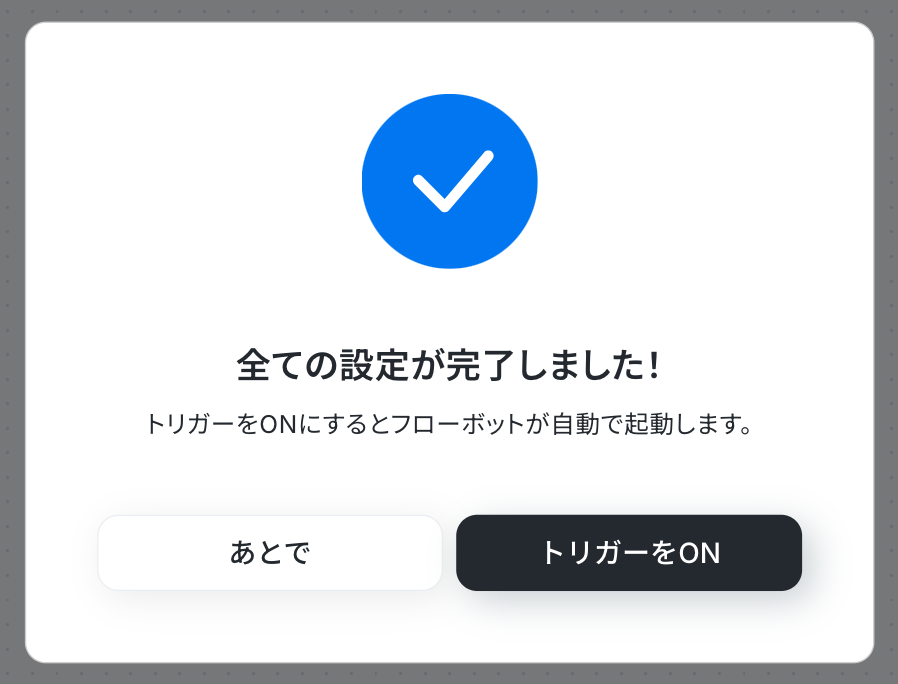
フロー画面に戻り、以下のようなメニューが表示されていればOKです!
早速フローを起動させる場合は、「トリガーをON」をクリックしましょう。
Google スプレッドシートのその他の自動化例
Yoomでは、様々なツールと連携することで多様な業務フローを自動化することが可能です。
たとえば、指定の日時に他ツールに同期したり、他のツールで申請の承認が完了したら申請内容を転記することもできます。
テンプレートは自由にカスタマイズできるので、自社の業務に近いテンプレートを探して、最適なフローを構築してみてください。
■概要BASEで運営するECサイトの商品情報を、セールや在庫調整のたびに手動で更新する作業は手間がかかるのではないでしょうか。特に、Google スプレッドシートで商品情報を管理している場合、手作業での転記には時間もかかり、入力ミスの原因にもなります。このワークフローを活用すれば、指定した日時にGoogle スプレッドシートの情報を自動で取得し、BASEの商品情報を一括で更新できるため、こうしたEC運営の定型業務を効率化します。
■このテンプレートをおすすめする方- BASEでECサイトを運営しており、商品情報の一括更新に手間を感じている方
- Google スプレッドシートで管理している商品マスタを、BASEへ自動で反映させたい方
- 定期的なセールや在庫変動に伴う更新作業の効率化や自動化を検討している方
■このテンプレートを使うメリット- 指定日時にスプレッドシートからBASEへ情報が自動更新されるため、これまで手作業に費やしていた時間を短縮できます。
- 手作業によるデータの転記が不要になるため、価格や在庫情報の入力間違いといったヒューマンエラーの発生を防ぎます。
■ワークフローの流れ- はじめに、BASEとGoogle スプレッドシートをYoomと連携します。
- 次に、トリガーでスケジュールトリガーを選択し、フローを起動させたい日時などを設定します。
- 次に、オペレーションでGoogle スプレッドシートの「複数のレコードを取得する(最大300件)」アクションを設定し、更新したい商品情報が記載されたシートを指定します。
- 最後に、繰り返し処理のオペレーション内でBASEの「商品情報を更新」アクションを設定し、取得した情報をもとに商品データを一つずつ更新します。
※「トリガー」:フロー起動のきっかけとなるアクション、「オペレーション」:トリガー起動後、フロー内で処理を行うアクション
■このワークフローのカスタムポイント- Google スプレッドシートから情報を取得するアクションで、対象となる商品情報が記載された、任意のスプレッドシートIDとシートのタブ名を設定してください。
■注意事項- Google スプレッドシート、BASEとYoomを連携してください。
- 「同じ処理を繰り返す」オペレーション間の操作は、パーソナルプラン以上でご利用いただけるアプリとなっております。フリープランの場合は設定しているワークフローのオペレーションやデータコネクトはエラーとなりますので、ご注意ください。
- パーソナルプランなどの有料プランは、2週間の無料トライアルを行うことが可能です。無料トライアル中には制限対象のアプリや機能(オペレーション)を使用することができます。詳しくは、料金プランのページをご参照ください。
■概要Asanaで複数のプロジェクトを管理していると、最新のプロジェクト一覧を作成したり、関係者へ共有したりする作業に手間がかかることがあります。手作業でGoogle スプレッドシートなどに情報を転記している場合、更新漏れや入力ミスが発生する可能性も少なくありません。
このワークフローを活用すれば、Asanaのプロジェクト一覧を定期的にGoogle スプレッドシートへ自動で同期できるため、最新の情報を手間を減らして管理することが可能です。■このテンプレートをおすすめする方- Asanaのプロジェクト一覧作成を手作業で行っており、業務を効率化したいプロジェクトマネージャーの方
- 複数のプロジェクトの進捗状況をGoogle スプレッドシート上で一覧化し、管理したいチームリーダーの方
- 手作業によるデータ転記でのミスを減らし、情報の正確性を高めたいと考えている業務改善担当者の方
■このテンプレートを使うメリット- スケジュールに合わせてAsanaのプロジェクト一覧が自動で同期されるため、これまで手作業での更新に費やしていた時間を短縮できます。
- システムが自動でデータを処理するので、手作業による転記ミスや更新漏れといったヒューマンエラーを防ぎ、データの正確性を保ちます。
■ワークフローの流れ- はじめに、AsanaとGoogle スプレッドシートをYoomと連携します。
- 次に、トリガーでスケジュールトリガーを選択し、定期実行したい日時や頻度を設定します。
- 次に、オペレーションでAsanaを選択し、「全てのプロジェクトの一覧を取得」アクションを設定します。
- 次に、オペレーションでGoogle スプレッドシートの「値を削除する」アクションを設定し、既存のデータをクリアします。
- 次に、オペレーションで繰り返し処理を設定します。
- 最後に、オペレーションでGoogle スプレッドシートの「レコードを追加する」アクションを設定し、5で取得したプロジェクト一覧を書き込みます。
※「トリガー」:フロー起動のきっかけとなるアクション、「オペレーション」:トリガー起動後、フロー内で処理を行うアクション■このワークフローのカスタムポイント- Google スプレッドシートで「レコードを削除する」および「レコードを追加する」アクションを設定する際に、同期先となるスプレッドシートのIDを任意で設定してください。
- 同様に、データを書き込む対象のスプレッドシート内のタブ(シート)名を任意で設定してください。
■注意事項- Asana、Google スプレッドシートのそれぞれとYoomを連携してください。
- 「同じ処理を繰り返す」オペレーション間の操作は、パーソナルプラン以上でご利用いただけるアプリとなっております。フリープランの場合は設定しているワークフローのオペレーションやデータコネクトはエラーとなりますので、ご注意ください。
- パーソナルプランなどの有料プランは、2週間の無料トライアルを行うことが可能です。無料トライアル中には制限対象のアプリや機能(オペレーション)を使用することができます。詳しくは、料金プランのページをご参照ください。
■概要毎日のGoogle Adsのレポート確認、手動でのダウンロードやGoogle スプレッドシートへの転記に時間を取られていませんか。日々の繰り返し作業でありながら、重要なデータのためミスが許されず、負担に感じている方もいるかもしれません。このワークフローを活用すれば、指定した時間に前日のGoogle Adsレポートを自動で取得し、Google スプレッドシートへ記載する一連の流れを自動化できます。定型的なレポート作成業務から解放され、より戦略的な分析業務に集中することが可能になります。■このテンプレートをおすすめする方- 毎日Google Adsの管理画面からレポートを手動で作成している広告運用担当者の方
- 広告レポートをGoogle スプレッドシートで管理しており、転記作業を効率化したい方
- 日々のレポート作成業務を自動化し、チームの生産性を高めたいマーケティング責任者の方
■このテンプレートを使うメリット- 毎日のレポート取得とGoogle スプレッドシートへの転記作業が自動化されるため、これまで手作業に費やしていた時間を短縮できます。
- 手作業でのデータ転記がなくなることで、コピー&ペーストによるミスや入力漏れといったヒューマンエラーの発生を防ぎます。
■ワークフローの流れ- はじめに、Google AdsとGoogle スプレッドシートをYoomと連携します。
- 次に、トリガーでスケジュールトリガーを選択し、毎日ワークフローを起動したい任意の時間を設定します。
- 次に、オペレーションでGoogle Adsの「アカウントレポートの取得」アクションを設定し、前日のレポートを取得するように設定します。
- 次に、取得したレポートの値を加工するため、オペレーションで計算(四則演算)機能を設定します。
- 最後に、オペレーションでGoogle スプレッドシートの「レコードを追加する」アクションを設定し、加工したデータを指定のシートに行として追加します。
※「トリガー」:フロー起動のきっかけとなるアクション、「オペレーション」:トリガー起動後、フロー内で処理を行うアクション
■このワークフローのカスタムポイント- スケジュールトリガーでは、レポートを取得したい時間を任意で設定してください。例えば、毎朝9時に設定することが可能です。
- Google Adsでレポートを取得する際、対象となる広告アカウントIDやレポートの集計期間を任意で設定してください。
- レポートの数値を元にクリック率(CTR)などを算出したい場合、計算機能で任意の計算式を設定できます。
- Google スプレッドシートにデータを記載する際、出力先となるスプレッドシートIDやタブ名を任意で設定してください。
■注意事項- Google Ads、Google スプレッドシートのそれぞれとYoomを連携してください。
■概要楽楽明細で帳票を発行した後、その内容をGoogle スプレッドシートに転記し、関係者にSlackで通知する作業を手動で行っていませんか?この一連の作業は定期的に発生するため、手間がかかる上に転記ミスや通知漏れといったヒューマンエラーのリスクも伴います。このワークフローを活用すれば、楽楽明細での帳票発行を起点として、Google スプレッドシートへのデータ追加とSlackへの通知までを自動で実行し、業務の効率化を実現します。
■このテンプレートをおすすめする方- 楽楽明細での帳票発行後のデータ転記や通知作業に手間を感じている経理担当者の方
- Google スプレッドシートで帳票データを管理しており、手入力による更新作業をなくしたい方
- 帳票発行の状況をSlackでチームに迅速かつ漏れなく共有する仕組みを構築したい方
■このテンプレートを使うメリット- 楽楽明細で帳票が発行されると、自動でGoogle スプレッドシートに情報が追加されるため、これまで手作業で行っていたデータ入力の時間を削減できます。
- システムが自動で処理を行うことで、手作業によるデータの転記ミスや関係者への通知漏れといったヒューマンエラーの防止に繋がります。
■ワークフローの流れ- はじめに、楽楽明細、Google スプレッドシート、SlackをYoomと連携します。
- 次に、トリガーで楽楽明細を選択し、「帳票が発行されたら」というアクションを設定します。
- 次に、オペレーションでGoogle スプレッドシートを選択し、「レコードを追加する」アクションを設定し、楽楽明細から取得した帳票情報を紐づけます。
- 最後に、オペレーションでSlackを選択し、「チャンネルにメッセージを送る」アクションを設定して、特定のチャンネルへ帳票発行の完了を通知します。
※「トリガー」:フロー起動のきっかけとなるアクション、「オペレーション」:トリガー起動後、フロー内で処理を行うアクション
■このワークフローのカスタムポイント- 楽楽明細のトリガーでは、帳票発行をチェックする起動間隔を任意で設定してください。
- Google スプレッドシートでレコードを追加するアクションでは、対象のスプレッドシートIDやタブ名を任意で設定してください。
- Slackでメッセージを送るアクションでは、通知先のチャンネルやメッセージの文面を業務内容に合わせて自由に設定することが可能です。
◾️注意事項- 楽楽明細、Google スプレッドシート、SlackのそれぞれとYoomを連携してください。
- トリガーは5分、10分、15分、30分、60分の間隔で起動間隔を選択できます。
- プランによって最短の起動間隔が異なりますので、ご注意ください。
- 楽楽明細はミニプラン以上でご利用いただけるアプリとなっております。フリープラン・パーソナルプランの場合は設定しているワークフローのオペレーションやデータコネクトはエラーとなりますので、ご注意ください。
- ミニプラン・チームプラン・サクセスプランなどの有料プランは、2週間の無料トライアルを行うことが可能です。無料トライアル中には制限対象のアプリを使用することができます。
■概要マネーフォワード クラウド経費で経費申請がされるたびに、その内容をGoogle スプレッドシートに手作業で転記していませんか?この作業は手間がかかるだけでなく、転記ミスなどのヒューマンエラーの原因にもなり得ます。このワークフローを活用すれば、マネーフォワード クラウド経費で経費が申請されると、自動でGoogle スプレッドシートに申請内容が追加されるため、こうした課題をスムーズに解消できます。■このテンプレートをおすすめする方- マネーフォワード クラウド経費の申請内容を手作業で転記している経理担当者の方
- Google スプレッドシートでの経費管理を効率化したいと考えているチームリーダーの方
- 経費申請から管理までの一連のフローを自動化し、業務を効率化したいと考えている方
■このテンプレートを使うメリット- マネーフォワード クラウド経費での申請を起点に、自動でGoogle スプレッドシートへデータが追加されるため、これまで手作業に費やしていた時間を短縮できます。
- 手作業でのデータ転記が不要になることで、入力間違いや漏れといったヒューマンエラーのリスク軽減に繋がります。
■ワークフローの流れ- はじめに、マネーフォワード クラウド経費とGoogle スプレッドシートをYoomと連携します。
- 次に、トリガーでマネーフォワード クラウド経費を選択し、「経費申請が申請されたら」というアクションを設定します。
- 最後に、オペレーションでGoogle スプレッドシートの「レコードを追加する」アクションを設定し、マネーフォワード クラウド経費から取得した申請内容の情報を紐付けます。
※「トリガー」:フロー起動のきっかけとなるアクション、「オペレーション」:トリガー起動後、フロー内で処理を行うアクション
■このワークフローのカスタムポイント- マネーフォワード クラウド経費のトリガー設定では、起動対象としたい事業者IDを任意で設定してください。
- Google スプレッドシートでレコードを追加するアクションを設定する際に、連携先のシートIDやタブ名を任意で設定してください。
■注意事項- マネーフォワードクラウド経費、Google スプレッドシートのそれぞれとYoomを連携してください。
- トリガーは5分、10分、15分、30分、60分の間隔で起動間隔を選択できます。
- プランによって最短の起動間隔が異なりますので、ご注意ください。
■概要バクラク申請・経費精算で承認されたデータを、都度Google スプレッドシートに転記する作業に手間を感じていませんか?手作業による転記では、コピー&ペーストのミスや入力漏れといったヒューマンエラーが発生する可能性もあります。このワークフローを活用すれば、バクラク申請・経費精算で申請が承認された際に、その内容を自動でGoogle スプレッドシートの指定した行に記録するため、こうした課題をスムーズに解消できます。
■このテンプレートをおすすめする方- バクラク申請・経費精算の承認データを手作業で管理している経理担当者の方
- 申請データの転記作業における入力ミスや情報漏れを防止したいと考えている方
- バクラク申請・経費精算とGoogle スプレッドシートを活用した業務を効率化したい方
■このテンプレートを使うメリット- バクラク申請・経費精算で承認された情報が自動で記録されるため、これまで手作業で行っていた転記業務の時間を短縮することができます。
- 手作業でのデータ転記が不要になるため、入力ミスや項目漏れなどのヒューマンエラーを防ぎ、データの正確性を保つことに繋がります。
■ワークフローの流れ- はじめに、バクラク申請・経費精算とGoogle スプレッドシートをYoomと連携します。
- 次に、「バクラク」のアプリトリガーを設定し、申請が承認されたタイミングでフローが起動するようにします。
- 次に、オペレーションで「バクラク申請・経費精算」のアクションを設定し、トリガーをきっかけに、承認された申請の詳細情報を取得します。
- 最後に、オペレーションで「Google スプレッドシート」のデータベースを操作するアクションを設定し、取得した申請データを指定のスプレッドシートに追加します。
※「トリガー」:フロー起動のきっかけとなるアクション、「オペレーション」:トリガー起動後、フロー内で処理を行うアクション
■このワークフローのカスタムポイント- バクラク申請・経費精算のトリガー設定で、申請の承認を検知するための起動間隔を設定してください。
- Google スプレッドシートに値を追加する際に、バクラク申請・経費精算から取得した申請IDを設定してください。
- Google スプレッドシートのアクションで、データを追加する対象のファイルおよびシートを任意で指定してください。
■注意事項- バクラク申請・経費精算、Google スプレッドシートのそれぞれとYoomを連携してください。
- トリガーは5分、10分、15分、30分、60分の間隔で起動間隔を選択できます。
- プランによって最短の起動間隔が異なりますので、ご注意ください。
- バクラク申請・経費精算はミニプラン以上でご利用いただけるアプリとなっております。フリープラン・パーソナルプランの場合は設定しているワークフローのオペレーションやデータコネクトはエラーとなりますので、ご注意ください。
- パーソナルプラン・ミニプラン・チームプラン・サクセスプランなどの有料プランは、2週間の無料トライアルを行うことが可能です。無料トライアル中には制限対象のアプリを使用することができます。詳しくは、「料金プランのページ」をご参照ください。
■概要
freeeサインで契約が完了したらGoogle スプレッドシートの情報を更新するフローです。
■このテンプレートをおすすめする方
1.freeeサインで帳票類の管理を行う方
・帳票作成に活用している方
・契約書に関連する一連の業務を担当している方
2.Google スプレッドシートでデータの蓄積を行う方
・シートで情報の蓄積を行い、一元管理を行う方
■このテンプレートを使うメリット
freeeサインは帳票類の一元管理を円滑に行うためのツールです。
しかしfreeeサインで契約が完了したら、毎回Google スプレッドシートの情報も手作業で更新するのは、業務の標準化を妨げます。
このフローを活用するとfreeeサインで契約が完了したら、自動でGoogle スプレッドシートの登録情報を更新し、手作業による手間を省きます。
作業にかかっていた時間を省くことで、コア業務にチーム全体が集中することができ、生産性向上へと繋げることができます。
■注意事項
・freeeサイン、Google スプレッドシートのそれぞれとYoomを連携してください。
・分岐をするにはミニプラン以上のプランでご利用いただける機能(オペレーション)となっております。フリープランの場合は設定しているワークフローのオペレーションはエラーとなりますので、ご注意ください。
・ミニプランなどの有料プランは、2週間の無料トライアルを行うことが可能です。無料トライアル中には制限対象のアプリやAI機能(オペレーション)を使用することができます。
■概要
Google スプレッドシートに行が追加されたら、TOKIUMに取引先を登録するフローです。
■このテンプレートをおすすめする方
1.取引先情報の管理をしている方
・Google スプレッドシートに取引先情報を日常的に追加している方
・管理業務でGoogle スプレッドシートを活用している方
2.業務でTOKIUMを利用している方
・TOKIUMへの取引先情報の追加を手動で行っている方
・Google スプレッドシートとTOKIUMの連携を効率化したい方
■このテンプレートを使うメリット
取引先情報の管理において複数のツールを利用する場合、手動による情報入力が手間だと感じているかもしれません。
また、手動による情報入力は入力ミスや登録漏れといったヒューマンエラーが発生する可能性があります。
このテンプレートは、Google スプレッドシートで取引先が追加されるとTOKIUMに自動で追加することができます。
TOKIUMへの取引先の登録が自動化されることで、後続作業をスムーズに進めることができ、業務の効率化を図ることが可能です。
また、手動によるヒューマンエラーの発生を防止することができるため、正確なデータ管理をすることができます。
■注意事項
・Google スプレッドシート、TOKIUMのそれぞれとYoomを連携してください。
・トリガーは5分、10分、15分、30分、60分の間隔で起動間隔を選択できます。
・プランによって最短の起動間隔が異なりますので、ご注意ください。
■概要Google スプレッドシートで管理しているタスクの進捗や商品在庫の状況などを、手作業でX(Twitter)に投稿していませんか?この作業は定期的に発生するため、手間がかかる上に、投稿漏れや内容の転記ミスといった課題も起こりがちです。このワークフローを活用すれば、Google スプレッドシートの特定のステータスが更新されると、自動でX(Twitter)にポストを投稿し、こうした情報発信の運用を効率化できます。
■このテンプレートをおすすめする方- Google スプレッドシートの更新情報を手作業でX(Twitter)に投稿している方
- SNSへの情報発信における投稿漏れや遅延、内容の誤りを防ぎたいと考えている方
- X(Twitter)を活用したマーケティングや広報活動の運用を効率化したい担当者の方
■このテンプレートを使うメリット- スプレッドシートのステータス更新を起点に自動で投稿されるため、これまで手作業に費やしていた時間を他の業務に充てることができます。
- 手動での転記作業が不要になるため、コピー&ペーストのミスや投稿内容の間違いといったヒューマンエラーの防止に繋がります。
■ワークフローの流れ- はじめに、Google スプレッドシートとX(Twitter)をYoomと連携します。
- 次に、トリガーでGoogle スプレッドシートを選択し、「ステータスが更新されたら」というアクションを設定します。
- 次に、オペレーションでGoogle スプレッドシートの「行が更新されたら」アクションを設定し、更新された行の情報を取得します。
- 最後に、オペレーションでX(Twitter)の「ポストを投稿」アクションを設定し、取得した情報をもとに投稿内容を作成します。
※「トリガー」:フロー起動のきっかけとなるアクション、「オペレーション」:トリガー起動後、フロー内で処理を行うアクション
■このワークフローのカスタムポイント- Google スプレッドシートの設定では、対象のスプレッドシートやシート、更新を検知したいステータス管理用の列などを任意で指定してください。
- X(Twitter)の投稿アクションでは、スプレッドシートから取得した情報を投稿本文に含めるなど、ポスト内容を自由にカスタマイズできます。
■注意事項- Google スプレッドシート、X(Twitter)のそれぞれとYoomを連携してください。
- トリガーは5分、10分、15分、30分、60分の間隔で起動間隔を選択できます。
- プランによって最短の起動間隔が異なりますので、ご注意ください。
- Google スプレッドシートをアプリトリガーとして使用する際の注意事項は「【アプリトリガー】Google スプレッドシートのトリガーにおける注意事項」を参照してください。

- BASEでECサイトを運営しており、商品情報の一括更新に手間を感じている方
- Google スプレッドシートで管理している商品マスタを、BASEへ自動で反映させたい方
- 定期的なセールや在庫変動に伴う更新作業の効率化や自動化を検討している方
- 指定日時にスプレッドシートからBASEへ情報が自動更新されるため、これまで手作業に費やしていた時間を短縮できます。
- 手作業によるデータの転記が不要になるため、価格や在庫情報の入力間違いといったヒューマンエラーの発生を防ぎます。
- はじめに、BASEとGoogle スプレッドシートをYoomと連携します。
- 次に、トリガーでスケジュールトリガーを選択し、フローを起動させたい日時などを設定します。
- 次に、オペレーションでGoogle スプレッドシートの「複数のレコードを取得する(最大300件)」アクションを設定し、更新したい商品情報が記載されたシートを指定します。
- 最後に、繰り返し処理のオペレーション内でBASEの「商品情報を更新」アクションを設定し、取得した情報をもとに商品データを一つずつ更新します。
■このワークフローのカスタムポイント
- Google スプレッドシートから情報を取得するアクションで、対象となる商品情報が記載された、任意のスプレッドシートIDとシートのタブ名を設定してください。
- Google スプレッドシート、BASEとYoomを連携してください。
- 「同じ処理を繰り返す」オペレーション間の操作は、パーソナルプラン以上でご利用いただけるアプリとなっております。フリープランの場合は設定しているワークフローのオペレーションやデータコネクトはエラーとなりますので、ご注意ください。
- パーソナルプランなどの有料プランは、2週間の無料トライアルを行うことが可能です。無料トライアル中には制限対象のアプリや機能(オペレーション)を使用することができます。詳しくは、料金プランのページをご参照ください。

このワークフローを活用すれば、Asanaのプロジェクト一覧を定期的にGoogle スプレッドシートへ自動で同期できるため、最新の情報を手間を減らして管理することが可能です。
- Asanaのプロジェクト一覧作成を手作業で行っており、業務を効率化したいプロジェクトマネージャーの方
- 複数のプロジェクトの進捗状況をGoogle スプレッドシート上で一覧化し、管理したいチームリーダーの方
- 手作業によるデータ転記でのミスを減らし、情報の正確性を高めたいと考えている業務改善担当者の方
- スケジュールに合わせてAsanaのプロジェクト一覧が自動で同期されるため、これまで手作業での更新に費やしていた時間を短縮できます。
- システムが自動でデータを処理するので、手作業による転記ミスや更新漏れといったヒューマンエラーを防ぎ、データの正確性を保ちます。
- はじめに、AsanaとGoogle スプレッドシートをYoomと連携します。
- 次に、トリガーでスケジュールトリガーを選択し、定期実行したい日時や頻度を設定します。
- 次に、オペレーションでAsanaを選択し、「全てのプロジェクトの一覧を取得」アクションを設定します。
- 次に、オペレーションでGoogle スプレッドシートの「値を削除する」アクションを設定し、既存のデータをクリアします。
- 次に、オペレーションで繰り返し処理を設定します。
- 最後に、オペレーションでGoogle スプレッドシートの「レコードを追加する」アクションを設定し、5で取得したプロジェクト一覧を書き込みます。
- Google スプレッドシートで「レコードを削除する」および「レコードを追加する」アクションを設定する際に、同期先となるスプレッドシートのIDを任意で設定してください。
- 同様に、データを書き込む対象のスプレッドシート内のタブ(シート)名を任意で設定してください。
- Asana、Google スプレッドシートのそれぞれとYoomを連携してください。
- 「同じ処理を繰り返す」オペレーション間の操作は、パーソナルプラン以上でご利用いただけるアプリとなっております。フリープランの場合は設定しているワークフローのオペレーションやデータコネクトはエラーとなりますので、ご注意ください。
- パーソナルプランなどの有料プランは、2週間の無料トライアルを行うことが可能です。無料トライアル中には制限対象のアプリや機能(オペレーション)を使用することができます。詳しくは、料金プランのページをご参照ください。

- 毎日Google Adsの管理画面からレポートを手動で作成している広告運用担当者の方
- 広告レポートをGoogle スプレッドシートで管理しており、転記作業を効率化したい方
- 日々のレポート作成業務を自動化し、チームの生産性を高めたいマーケティング責任者の方
- 毎日のレポート取得とGoogle スプレッドシートへの転記作業が自動化されるため、これまで手作業に費やしていた時間を短縮できます。
- 手作業でのデータ転記がなくなることで、コピー&ペーストによるミスや入力漏れといったヒューマンエラーの発生を防ぎます。
- はじめに、Google AdsとGoogle スプレッドシートをYoomと連携します。
- 次に、トリガーでスケジュールトリガーを選択し、毎日ワークフローを起動したい任意の時間を設定します。
- 次に、オペレーションでGoogle Adsの「アカウントレポートの取得」アクションを設定し、前日のレポートを取得するように設定します。
- 次に、取得したレポートの値を加工するため、オペレーションで計算(四則演算)機能を設定します。
- 最後に、オペレーションでGoogle スプレッドシートの「レコードを追加する」アクションを設定し、加工したデータを指定のシートに行として追加します。
■このワークフローのカスタムポイント
- スケジュールトリガーでは、レポートを取得したい時間を任意で設定してください。例えば、毎朝9時に設定することが可能です。
- Google Adsでレポートを取得する際、対象となる広告アカウントIDやレポートの集計期間を任意で設定してください。
- レポートの数値を元にクリック率(CTR)などを算出したい場合、計算機能で任意の計算式を設定できます。
- Google スプレッドシートにデータを記載する際、出力先となるスプレッドシートIDやタブ名を任意で設定してください。
- Google Ads、Google スプレッドシートのそれぞれとYoomを連携してください。

■このテンプレートをおすすめする方
- 楽楽明細での帳票発行後のデータ転記や通知作業に手間を感じている経理担当者の方
- Google スプレッドシートで帳票データを管理しており、手入力による更新作業をなくしたい方
- 帳票発行の状況をSlackでチームに迅速かつ漏れなく共有する仕組みを構築したい方
■このテンプレートを使うメリット
- 楽楽明細で帳票が発行されると、自動でGoogle スプレッドシートに情報が追加されるため、これまで手作業で行っていたデータ入力の時間を削減できます。
- システムが自動で処理を行うことで、手作業によるデータの転記ミスや関係者への通知漏れといったヒューマンエラーの防止に繋がります。
■ワークフローの流れ
- はじめに、楽楽明細、Google スプレッドシート、SlackをYoomと連携します。
- 次に、トリガーで楽楽明細を選択し、「帳票が発行されたら」というアクションを設定します。
- 次に、オペレーションでGoogle スプレッドシートを選択し、「レコードを追加する」アクションを設定し、楽楽明細から取得した帳票情報を紐づけます。
- 最後に、オペレーションでSlackを選択し、「チャンネルにメッセージを送る」アクションを設定して、特定のチャンネルへ帳票発行の完了を通知します。
■このワークフローのカスタムポイント
- 楽楽明細のトリガーでは、帳票発行をチェックする起動間隔を任意で設定してください。
- Google スプレッドシートでレコードを追加するアクションでは、対象のスプレッドシートIDやタブ名を任意で設定してください。
- Slackでメッセージを送るアクションでは、通知先のチャンネルやメッセージの文面を業務内容に合わせて自由に設定することが可能です。
◾️注意事項
- 楽楽明細、Google スプレッドシート、SlackのそれぞれとYoomを連携してください。
- トリガーは5分、10分、15分、30分、60分の間隔で起動間隔を選択できます。
- プランによって最短の起動間隔が異なりますので、ご注意ください。
- 楽楽明細はミニプラン以上でご利用いただけるアプリとなっております。フリープラン・パーソナルプランの場合は設定しているワークフローのオペレーションやデータコネクトはエラーとなりますので、ご注意ください。
- ミニプラン・チームプラン・サクセスプランなどの有料プランは、2週間の無料トライアルを行うことが可能です。無料トライアル中には制限対象のアプリを使用することができます。

- マネーフォワード クラウド経費の申請内容を手作業で転記している経理担当者の方
- Google スプレッドシートでの経費管理を効率化したいと考えているチームリーダーの方
- 経費申請から管理までの一連のフローを自動化し、業務を効率化したいと考えている方
- マネーフォワード クラウド経費での申請を起点に、自動でGoogle スプレッドシートへデータが追加されるため、これまで手作業に費やしていた時間を短縮できます。
- 手作業でのデータ転記が不要になることで、入力間違いや漏れといったヒューマンエラーのリスク軽減に繋がります。
- はじめに、マネーフォワード クラウド経費とGoogle スプレッドシートをYoomと連携します。
- 次に、トリガーでマネーフォワード クラウド経費を選択し、「経費申請が申請されたら」というアクションを設定します。
- 最後に、オペレーションでGoogle スプレッドシートの「レコードを追加する」アクションを設定し、マネーフォワード クラウド経費から取得した申請内容の情報を紐付けます。
■このワークフローのカスタムポイント
- マネーフォワード クラウド経費のトリガー設定では、起動対象としたい事業者IDを任意で設定してください。
- Google スプレッドシートでレコードを追加するアクションを設定する際に、連携先のシートIDやタブ名を任意で設定してください。
- マネーフォワードクラウド経費、Google スプレッドシートのそれぞれとYoomを連携してください。
- トリガーは5分、10分、15分、30分、60分の間隔で起動間隔を選択できます。
- プランによって最短の起動間隔が異なりますので、ご注意ください。

- バクラク申請・経費精算の承認データを手作業で管理している経理担当者の方
- 申請データの転記作業における入力ミスや情報漏れを防止したいと考えている方
- バクラク申請・経費精算とGoogle スプレッドシートを活用した業務を効率化したい方
■このテンプレートを使うメリット
- バクラク申請・経費精算で承認された情報が自動で記録されるため、これまで手作業で行っていた転記業務の時間を短縮することができます。
- 手作業でのデータ転記が不要になるため、入力ミスや項目漏れなどのヒューマンエラーを防ぎ、データの正確性を保つことに繋がります。
■ワークフローの流れ
- はじめに、バクラク申請・経費精算とGoogle スプレッドシートをYoomと連携します。
- 次に、「バクラク」のアプリトリガーを設定し、申請が承認されたタイミングでフローが起動するようにします。
- 次に、オペレーションで「バクラク申請・経費精算」のアクションを設定し、トリガーをきっかけに、承認された申請の詳細情報を取得します。
- 最後に、オペレーションで「Google スプレッドシート」のデータベースを操作するアクションを設定し、取得した申請データを指定のスプレッドシートに追加します。
■このワークフローのカスタムポイント
- バクラク申請・経費精算のトリガー設定で、申請の承認を検知するための起動間隔を設定してください。
- Google スプレッドシートに値を追加する際に、バクラク申請・経費精算から取得した申請IDを設定してください。
- Google スプレッドシートのアクションで、データを追加する対象のファイルおよびシートを任意で指定してください。
■注意事項
- バクラク申請・経費精算、Google スプレッドシートのそれぞれとYoomを連携してください。
- トリガーは5分、10分、15分、30分、60分の間隔で起動間隔を選択できます。
- プランによって最短の起動間隔が異なりますので、ご注意ください。
- バクラク申請・経費精算はミニプラン以上でご利用いただけるアプリとなっております。フリープラン・パーソナルプランの場合は設定しているワークフローのオペレーションやデータコネクトはエラーとなりますので、ご注意ください。
- パーソナルプラン・ミニプラン・チームプラン・サクセスプランなどの有料プランは、2週間の無料トライアルを行うことが可能です。無料トライアル中には制限対象のアプリを使用することができます。詳しくは、「料金プランのページ」をご参照ください。

■概要
freeeサインで契約が完了したらGoogle スプレッドシートの情報を更新するフローです。
■このテンプレートをおすすめする方
1.freeeサインで帳票類の管理を行う方
・帳票作成に活用している方
・契約書に関連する一連の業務を担当している方
2.Google スプレッドシートでデータの蓄積を行う方
・シートで情報の蓄積を行い、一元管理を行う方
■このテンプレートを使うメリット
freeeサインは帳票類の一元管理を円滑に行うためのツールです。
しかしfreeeサインで契約が完了したら、毎回Google スプレッドシートの情報も手作業で更新するのは、業務の標準化を妨げます。
このフローを活用するとfreeeサインで契約が完了したら、自動でGoogle スプレッドシートの登録情報を更新し、手作業による手間を省きます。
作業にかかっていた時間を省くことで、コア業務にチーム全体が集中することができ、生産性向上へと繋げることができます。
■注意事項
・freeeサイン、Google スプレッドシートのそれぞれとYoomを連携してください。
・分岐をするにはミニプラン以上のプランでご利用いただける機能(オペレーション)となっております。フリープランの場合は設定しているワークフローのオペレーションはエラーとなりますので、ご注意ください。
・ミニプランなどの有料プランは、2週間の無料トライアルを行うことが可能です。無料トライアル中には制限対象のアプリやAI機能(オペレーション)を使用することができます。

■概要
Google スプレッドシートに行が追加されたら、TOKIUMに取引先を登録するフローです。
■このテンプレートをおすすめする方
1.取引先情報の管理をしている方
・Google スプレッドシートに取引先情報を日常的に追加している方
・管理業務でGoogle スプレッドシートを活用している方
2.業務でTOKIUMを利用している方
・TOKIUMへの取引先情報の追加を手動で行っている方
・Google スプレッドシートとTOKIUMの連携を効率化したい方
■このテンプレートを使うメリット
取引先情報の管理において複数のツールを利用する場合、手動による情報入力が手間だと感じているかもしれません。
また、手動による情報入力は入力ミスや登録漏れといったヒューマンエラーが発生する可能性があります。
このテンプレートは、Google スプレッドシートで取引先が追加されるとTOKIUMに自動で追加することができます。
TOKIUMへの取引先の登録が自動化されることで、後続作業をスムーズに進めることができ、業務の効率化を図ることが可能です。
また、手動によるヒューマンエラーの発生を防止することができるため、正確なデータ管理をすることができます。
■注意事項
・Google スプレッドシート、TOKIUMのそれぞれとYoomを連携してください。
・トリガーは5分、10分、15分、30分、60分の間隔で起動間隔を選択できます。
・プランによって最短の起動間隔が異なりますので、ご注意ください。

- Google スプレッドシートの更新情報を手作業でX(Twitter)に投稿している方
- SNSへの情報発信における投稿漏れや遅延、内容の誤りを防ぎたいと考えている方
- X(Twitter)を活用したマーケティングや広報活動の運用を効率化したい担当者の方
■このテンプレートを使うメリット
- スプレッドシートのステータス更新を起点に自動で投稿されるため、これまで手作業に費やしていた時間を他の業務に充てることができます。
- 手動での転記作業が不要になるため、コピー&ペーストのミスや投稿内容の間違いといったヒューマンエラーの防止に繋がります。
■ワークフローの流れ
- はじめに、Google スプレッドシートとX(Twitter)をYoomと連携します。
- 次に、トリガーでGoogle スプレッドシートを選択し、「ステータスが更新されたら」というアクションを設定します。
- 次に、オペレーションでGoogle スプレッドシートの「行が更新されたら」アクションを設定し、更新された行の情報を取得します。
- 最後に、オペレーションでX(Twitter)の「ポストを投稿」アクションを設定し、取得した情報をもとに投稿内容を作成します。
■このワークフローのカスタムポイント
- Google スプレッドシートの設定では、対象のスプレッドシートやシート、更新を検知したいステータス管理用の列などを任意で指定してください。
- X(Twitter)の投稿アクションでは、スプレッドシートから取得した情報を投稿本文に含めるなど、ポスト内容を自由にカスタマイズできます。
■注意事項
- Google スプレッドシート、X(Twitter)のそれぞれとYoomを連携してください。
- トリガーは5分、10分、15分、30分、60分の間隔で起動間隔を選択できます。
- プランによって最短の起動間隔が異なりますので、ご注意ください。
- Google スプレッドシートをアプリトリガーとして使用する際の注意事項は「【アプリトリガー】Google スプレッドシートのトリガーにおける注意事項」を参照してください。
まとめ
Google スプレッドシートを活用したメールマーケティングを自動化することで、これまで手作業で行っていたメールの個別配信やスケジュール管理の手間を削減し、配信ミスなどのヒューマンエラーを防ぐことができます。
これにより、マーケティング担当者は煩雑なオペレーション業務から解放され、コンテンツの企画や効果測定といった、より創造的で重要な業務に集中できる時間の確保が見込めます!
今回ご紹介したような業務自動化を実現できるノーコードツール「Yoom」を使えば、プログラミングの知識がない方でも、直感的な操作で簡単に業務フローを構築できるので、もし自動化に少しでも興味を持っていただけたなら、ぜひ登録フォームから無料登録して、Yoomによる業務効率化を体験してみてください!
よくあるご質問
Q:定期実行ではなく手動で実行させる方法は?
A:
はい、可能です。
手動起動に変更することで、任意のタイミングでフローを実行できます。
変更する場合は、Yoomのオペレーション画面でスケジュールトリガーを削除し、オペレーション選択画面から「手動起動」を選択してください。
Q:エラーが出た時はどこを確認すればいいですか?
A:
エラーになった場合は、Yoomのアカウント作成時に登録したメールアドレスに通知が届きます。
通知内容に掲載されているリンクからエラーの原因を確認することが可能です。
また、通知設定をしておけばSlackやChatworkへ自動通知できます。
エラー時の対応方法については以下をご確認ください。
Q:今回使用したツール以外も連携できますか?
A:
プログラミング知識なしで手軽に構築できます。