









・
Difyでメール送信を自動化する方法!具体的な設定手順や実体験ユースケースを徹底解説

Difyを利用したメール送信の自動化について、具体的な設定手順や実用的なユースケースを解説します。ワークフローにメール機能を組み込むことで、業務効率が劇的に向上する仕組みをぜひ体験してみてください。
⭐YoomはDifyのワークフロー連携やメール送信を自動化できます
Difyはプログラミングスキルがなくても、自分専用の高度なAIアプリをすぐに作れたり、複数のAIモデルを一つのアプリ内で自由に入れ替えられる便利なAIツールとして有名です。
ですが、他のツールと連携する作業が大変で、結局エンジニア待ちになるということがあると思います。
そうした悩みを解決できるのがYoomです!
[Yoomとは]複雑なAPI設定やプログラミングの知識がなくても、直感的な操作で業務の効率化を実現できるのが魅力となっています。
メール対応の自動化を検討している方には、すぐに試せる以下のテンプレートがおすすめです。


- Gmailで受信するお問い合わせへの返信作成を効率化したいカスタマーサポート担当者の方
- DifyなどのAIを活用して、定型的なメール作成業務を自動化したいと考えている方
- 日々の問い合わせ対応にかかる時間を減らし、より戦略的な業務に集中したいチームリーダーの方
- Gmailでメールを受信するだけでDifyが回答案を自動生成するため、返信文を一から作成する手間が省け、対応時間を短縮することができます。
- AIが一次回答案を作成することで、担当者による回答品質のばらつきを防ぎ、業務の標準化と属人化の解消に貢献します。
- はじめに、GmailとDifyをYoomと連携します。
- 次に、トリガーでGmailを選択し、「特定のラベルのメールを受信したら」というアクションを設定します。これにより、指定したラベルが付けられたメールを起点にフローが起動します。
- 次に、オペレーションでDifyの「チャットメッセージを送信」アクションを設定し、受信したメール内容を基に回答案を生成するよう指示します。
- 最後に、オペレーションでGmailの「メールを送る」アクションを設定し、Difyが作成した回答案を指定した宛先にメールで通知します。
■このワークフローのカスタムポイント
- Gmailでメールを送信するオペレーションでは、通知先の宛先を任意で設定できます。担当者個人のアドレスや、チームで共有しているメーリングリストなどを指定することが可能です。
- 送信メールの件名や本文は自由にカスタマイズでき、前段のオペレーションでDifyが生成した回答内容などを変数として差し込むことで、具体的な内容を含んだ通知メールを作成できます。
- Gmail、DifyのそれぞれとYoomを連携してください。
- トリガーは5分、10分、15分、30分、60分の間隔で起動間隔を選択できます。
- プランによって最短の起動間隔が異なりますので、ご注意ください。
- Difyのマイアプリ連携方法は「Difyマイアプリ登録方法と連携するとできること」をご参照ください。

- Outlookで日々大量のお問い合わせメールに対応しているカスタマーサポート担当者の方
- Difyなどの生成AIを活用して、メール対応業務を効率化したいと考えている方
- 手作業でのメール返信に時間がかかり、本来のコア業務に集中できていない方
- Outlookでメールを受信後、Difyが自動で回答案を作成するため、返信文を考える時間を短縮し、より迅速な顧客対応を実現します。
- Difyが生成する回答案を基に対応することで、担当者ごとの回答品質のばらつきを抑え、業務の標準化に貢献します。
- はじめに、OutlookとDifyをYoomと連携します。
- 次に、トリガーでOutlookを選択し、「特定の件名のメールを受信したら」というアクションを設定します。
- 次に、オペレーションでDifyの「チャットメッセージを送信」アクションを設定し、受信したメール内容を元に回答文案の生成を依頼します。
- 最後に、オペレーションでOutlookの「メールを送る」アクションを設定し、Difyが生成した回答文案を担当者宛に通知します。
■このワークフローのカスタムポイント
- Outlookのトリガー設定では、検知対象としたいメールの件名を任意で設定してください。
- Difyに連携する情報や回答文案の生成を依頼する際のプロンプト、またOutlookから担当者へ通知するメールの件名や本文は、それぞれ任意の内容で設定することが可能です。
- Outlook、DifyのそれぞれとYoomを連携してください。
- Microsoft365(旧Office365)には、家庭向けプランと一般法人向けプラン(Microsoft365 Business)があり、一般法人向けプランに加入していない場合には認証に失敗する可能性があります。
- トリガーは5分、10分、15分、30分、60分の間隔で起動間隔を選択できます。
- プランによって最短の起動間隔が異なりますので、ご注意ください。
- Difyのマイアプリ連携方法は「Difyマイアプリ登録方法と連携するとできること」をご参照ください。
💡Difyのメール送信について
Difyメール送信のやり方と各方法のメリット・デメリットは?
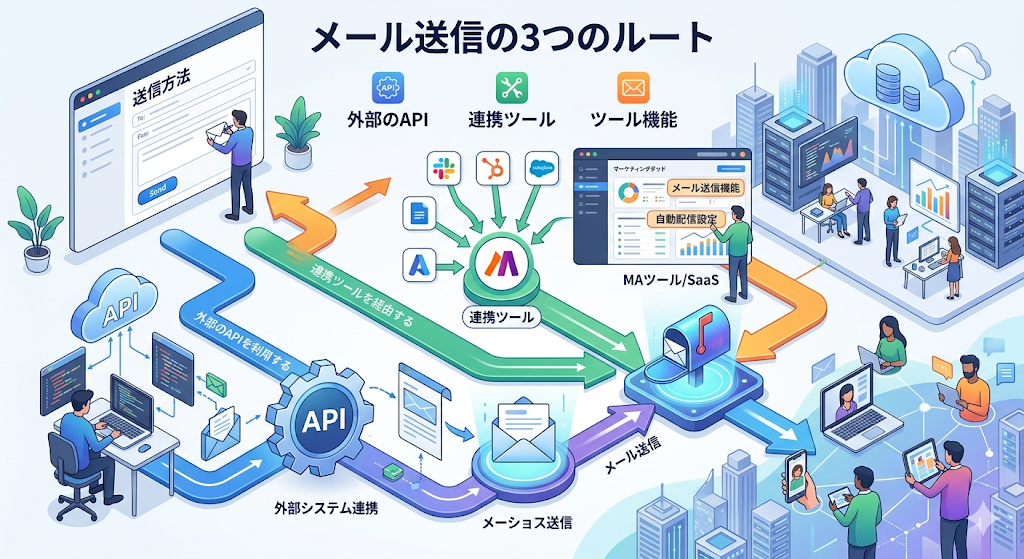
Difyは、AIを使ってメール本文の生成や問い合わせ内容の整理を自動化できますが、メール送信については、プラグインや外部連携を使う必要があり、実際の送信は外部サービスと連携しなければいけません。
大きく分けて「外部のAPI」「連携ツールを経由する」「Difyのツール機能を利用する」があります。
メリットやデメリットもあわせて以下の表にまとめました!
こちらを念頭におきつつ、ご自身の状況に合わせてメール送信を自動化してみてください。
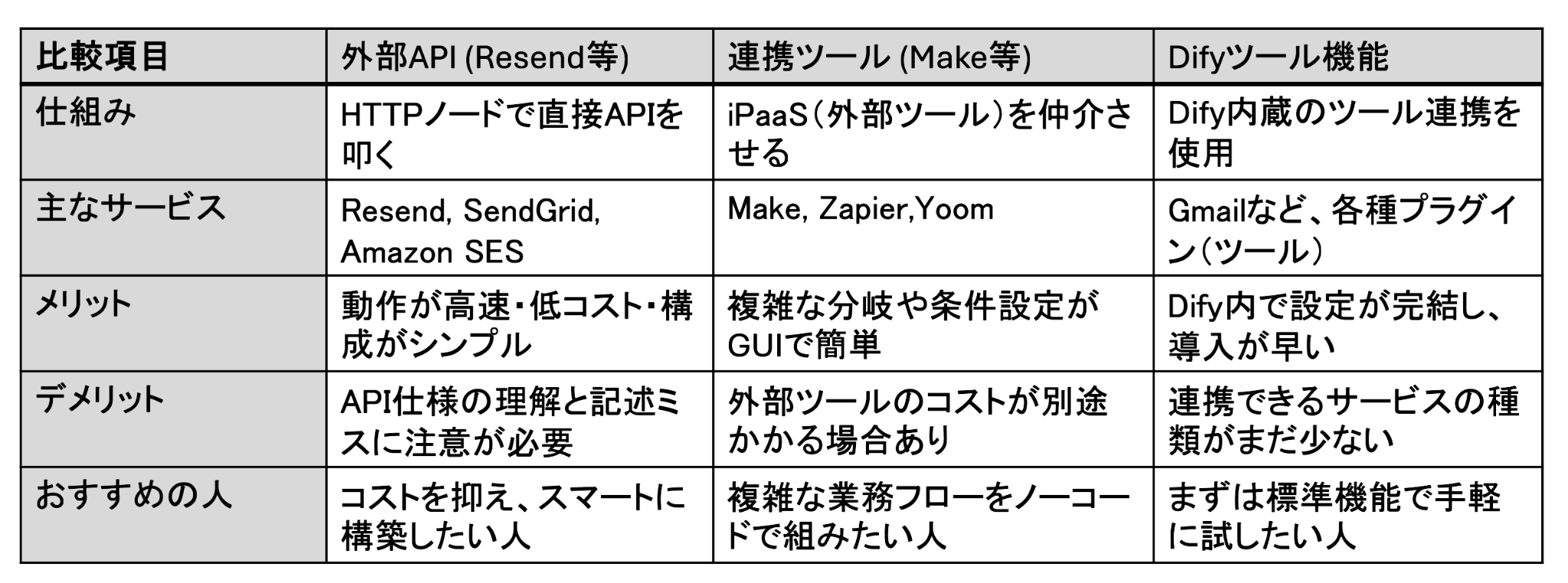
自社の運用体制や必要な柔軟性に合わせて、最適なメール送信方法を選びましょう。
プランによって送信数は変わる?
メール自動送信では、Dify側の「AI実行回数の上限」、メールサービス側の「送信数上限」の2種類を確認する必要があります。
Dify側
- 実行回数
- ワークフロー数
- API利用量
- AIモデル利用量
などが挙げられます。
メール送信そのものではなく、「AI処理を何回実行できるか」に制限があります。
また、大量配信を行う場合は、有料プランが必要になるケースが多いです。
メール送信側の送信数
例えばGmailでは、
- 個人Gmail:1日あたり約500通
- Google Workspace:1日あたり約2,000通
程度の送信上限があり、SendGridなどのメール配信サービスでは、
- 無料枠
- 月間送信数
- 到達率改善機能
などプランによって変わります。
ですので実際の送信数や大量配信などは、連携先サービスの仕様に左右されるということになります。
✅Difyでメール送信を設定する3つの方法

Difyを使ったメール送信方法は、大きく3つに整理できます。
①システム設定(SMTP)を利用
一般的な顧客向け自動返信用途ではなく、主にDifyのシステムメール送信用設定に用いられる設定です。
Difyを自身のサーバーに構築する「セルフホスト環境」において、「.env ファイル」などの環境変数を編集して実装します。
注意点として、 GmailのSMTPを利用する場合、Googleのセキュリティ仕様上、通常のパスワードではなく「2段階認証」を設定した上で「アプリパスワード」を発行して接続する必要があります。
こちらの方法は、システム管理用であり、AIによる顧客への自動返信などには使いません。
②Dify MarketplaceのEmail / Gmail プラグインを利用する方法や外部メールAPIと連携する
AIが生成した文章(単一・複数宛先、添付ファイル等)を、Difyの画面内や直接のAPI連携だけでシンプルに送信する方法です。
Difyに内蔵されている「Gmailツール」を使うか(OAuth設定が必要)、「HTTPリクエスト」ノードを使って外部メール配信サービス(ResendやSendGridなど)のAPIを直接呼び出します。
対応できる範囲(添付ファイルの有無や送信上限数など)は、連携するプラグイン(ツール)や接続先メールサービスの仕様・プランに依存します。
「人間がDifyを操作し、AIが作った文章をそのままボタン一つで送信する」という半自動化に最適です。
③外部の自動化プラットフォーム(iPaaS)を経由してメールを送信する方法
Difyの「外側」にある複雑な業務フロー(メールの自動受信など)とAIを連携させ、一連のフローを自動化できる方法です。
Make・Zapier・YoomなどのiPaaS(自動化プラットフォーム)を経由します。
注意点として、外部ツールの利用料(プランごとの実行回数制限など)が発生する可能性はありますが、最も実用的なワークフローが組めます。
具体的には、以下の構成でメールを送信できます。
- DifyでAI処理
- Webhookで外部ツールへデータ送信
- GmailやOutlookなどからメール送信
🤔【実際に使ってみた】Difyで問い合わせ自動返信ワークフローを構築・検証
それでは実際にDifyを活用して、文章の生成やメール送信を自動化する方法を検証します。
検証:Yoomを活用し、問い合わせ内容の要約・回答案を作成しメールで送信
前述の通り、Difyでメールを送信する方法は複数あります。
中でも、Dify標準の「ツール(Tools)」を活用する方法は、比較的簡単に設定することが可能です。
ですが、ここではメール送信のフロー自体を自動化できるか検証すべく、Googleフォーム、Dify、GmailをiPaaS(Yoom)を活用して連携し、Difyの回答内容を自動送信できるかを検証します。
使用するYoomのテンプレートは以下です。
無料でお試し可能ですので、ぜひ一緒に設定してみてください。
ここでは設定の大まかなポイントをご紹介します。

■このテンプレートをおすすめする方
- Googleフォームで受け付けた問い合わせに、AIを活用して自動返信したい方
- DifyとGmailを連携させ、メール作成業務の効率化を図りたいと考えている方
- 手作業でのメール返信による対応漏れや、返信の遅れを防ぎたいチームリーダーの方
■このテンプレートを使うメリット
- Googleフォームへの回答を起点に、Difyでの文章生成とGmailでのメール送信が自動化されるため、手作業での返信対応にかかる時間を短縮できます。
- 自動化によって、手作業で発生しがちな返信漏れや、内容の入力ミスといったヒューマンエラーを防ぎ、対応品質の安定化に繋がります。
■フローボットの流れ
- はじめに、Googleフォーム、Dify、GmailをYoomと連携します。
- 次に、トリガーでGoogleフォームを選択し、「フォームに回答が送信されたら」というアクションを設定します。
- 次に、オペレーションでDifyを選択し、「チャットメッセージを送信」アクションを設定し、Googleフォームの回答内容をDifyに渡します。
- 最後に、オペレーションでGmailを選択し、「メールを送る」アクションを設定します。宛先や件名を設定し、本文にDifyが生成した文章を挿入して送信します。
■このワークフローのカスタムポイント
- Googleフォームのトリガー設定では、対象としたいフォームのIDを任意で設定してください。
- Difyのオペレーションでは、どのような文章を生成させたいかに応じて、プロンプトとなるqueryやuserといった情報を任意で設定することが可能です。
- Gmailのオペレーションでは、メールの送信先を任意で設定できるほか、本文に固定のテキストや、GoogleフォームやDifyで取得した情報を変数として埋め込むことも可能です。
■注意事項
- Googleフォーム、Dify、GmailのそれぞれとYoomを連携してください。
- トリガーは5分、10分、15分、30分、60分の間隔で起動間隔を選択できます。
- プランによって最短の起動間隔が異なりますので、ご注意ください。
- Googleフォームをトリガーとして使用した際の回答内容を取得する方法は「Googleフォームトリガーで、回答内容を取得する方法」を参照ください。
検証ポイントは以下です。
文章はそのまま使用できる内容だったのか
手動のものと比べて時短になったのか
不測の事態(クレーム)にも対応できたのか
ステップ1:問い合わせ内容を受信
会社のHPなどにある問い合わせフォームに回答があったと仮定します!
ここでは以下の内容をGoogleフォームで回答し、その内容をDifyで要約します。
・会社名:株式会社Delta
・担当者名:中村
・メールアドレス:送信する人のメールアドレス
・問い合わせ内容:パスワードを忘れてしまい、再設定メールを送信したのですが、何度試してもメールが届きません。迷惑メールフォルダも確認しましたが見当たりませんでした。
考えられる原因と、対処方法を教えてください。
よろしくお願いします。
ステップ2:Difyのアクション設定
Googleフォームで問い合わせ内容を受信できたら、Difyのアクションを設定します!
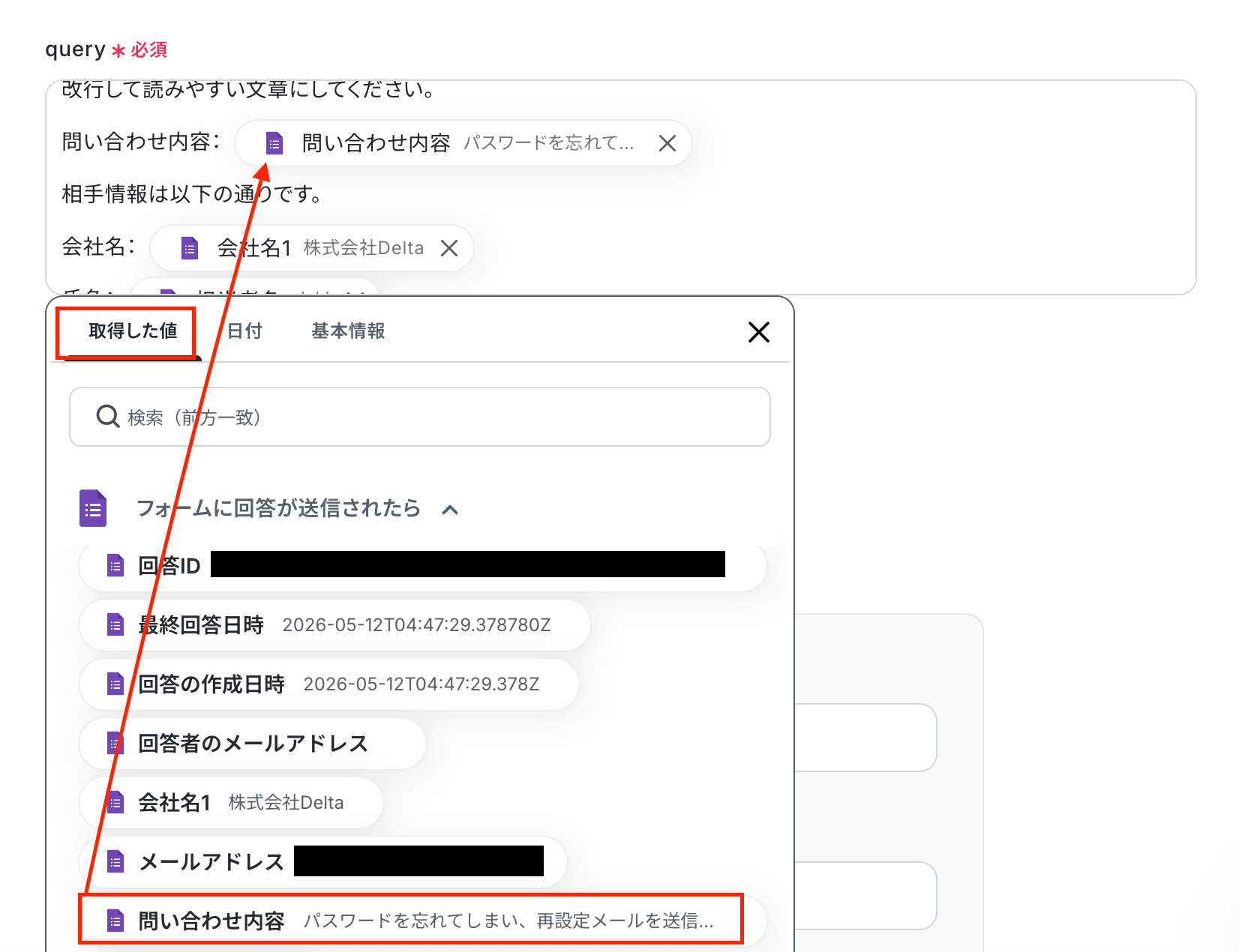
queryにプロンプトを入力してみましょう。
👉ポイント
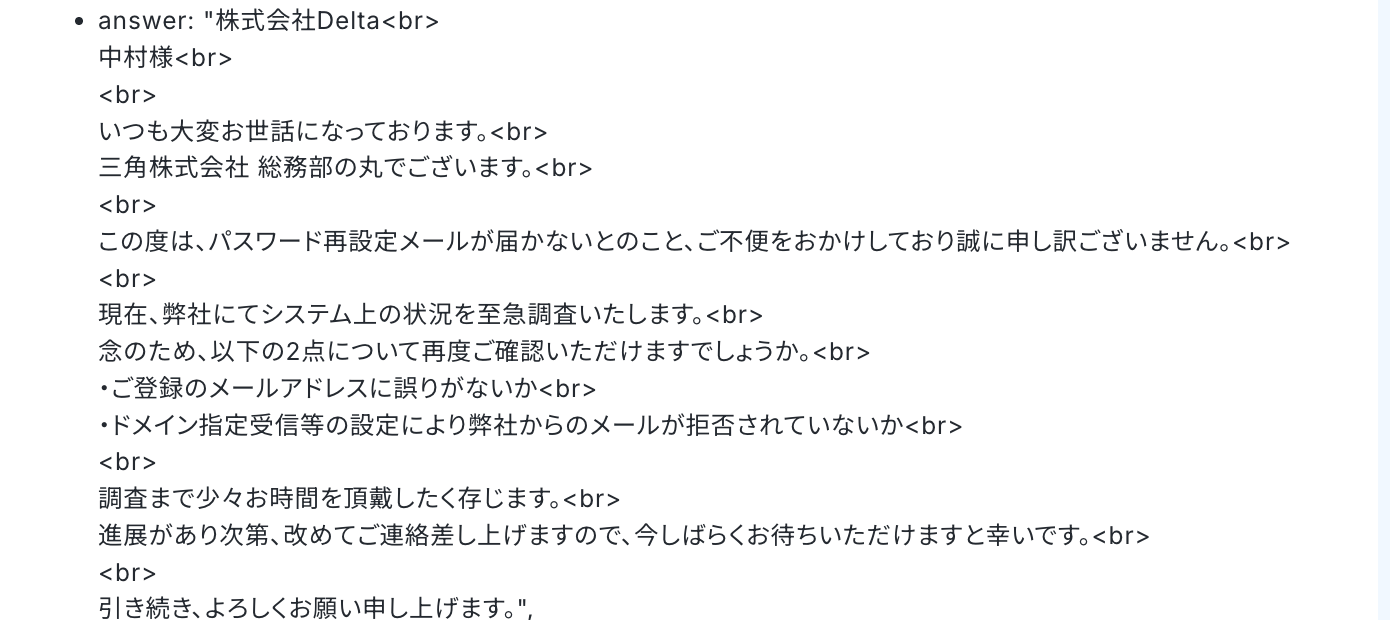
「Difyが出力する改行(\n)」と「メールソフトが認識する改行(HTML形式)」の形式が異なっているため、最後のGmailで送信する際に、改行されずにメール送信されてしまうため、改行は、「\n」ではなくhtml形式で行ってください。出力にタグ以外のhtml情報は入れないこと(例:「```html」」)を入力しています。
ここでは以下のプロンプトで設定しました。
—-------------------------------
問い合わせを受信したので、一時対応のメール本文を300字程度で作成してください。
※改行は、「\n」ではなくhtml形式で行ってください。出力にタグ以外のhtml情報は入れないこと(例:「```html」
そのままメール文として使用したいので、返答内容にはメールの文章のみお願いします。
改行して読みやすい文章にしてください。
問い合わせ内容:(Googleフォームの取得した値を選択)
相手情報は以下の通りです。
会社名:(Googleフォームの取得した値を選択)
担当者名:(Googleフォームの取得した値を選択)
送信者情報は以下の通りです。
会社名:三角株式会社
担当者:丸
担当部署:総務部
—---------------------------------
(Googleフォームの取得した値を選択)とはYoomのとても便利な機能で、
取得した値から選択した値は、Googleフォームで回答が送信されるたびに、新しい回答内容に置き換わります。
ですので、都度手作業で入力する手間を省けるため、作業効率が向上します!
すると、以下のようにテスト成功と表示がされて、解答案が作成されます。
ステップ3:Gmailでメールを送信
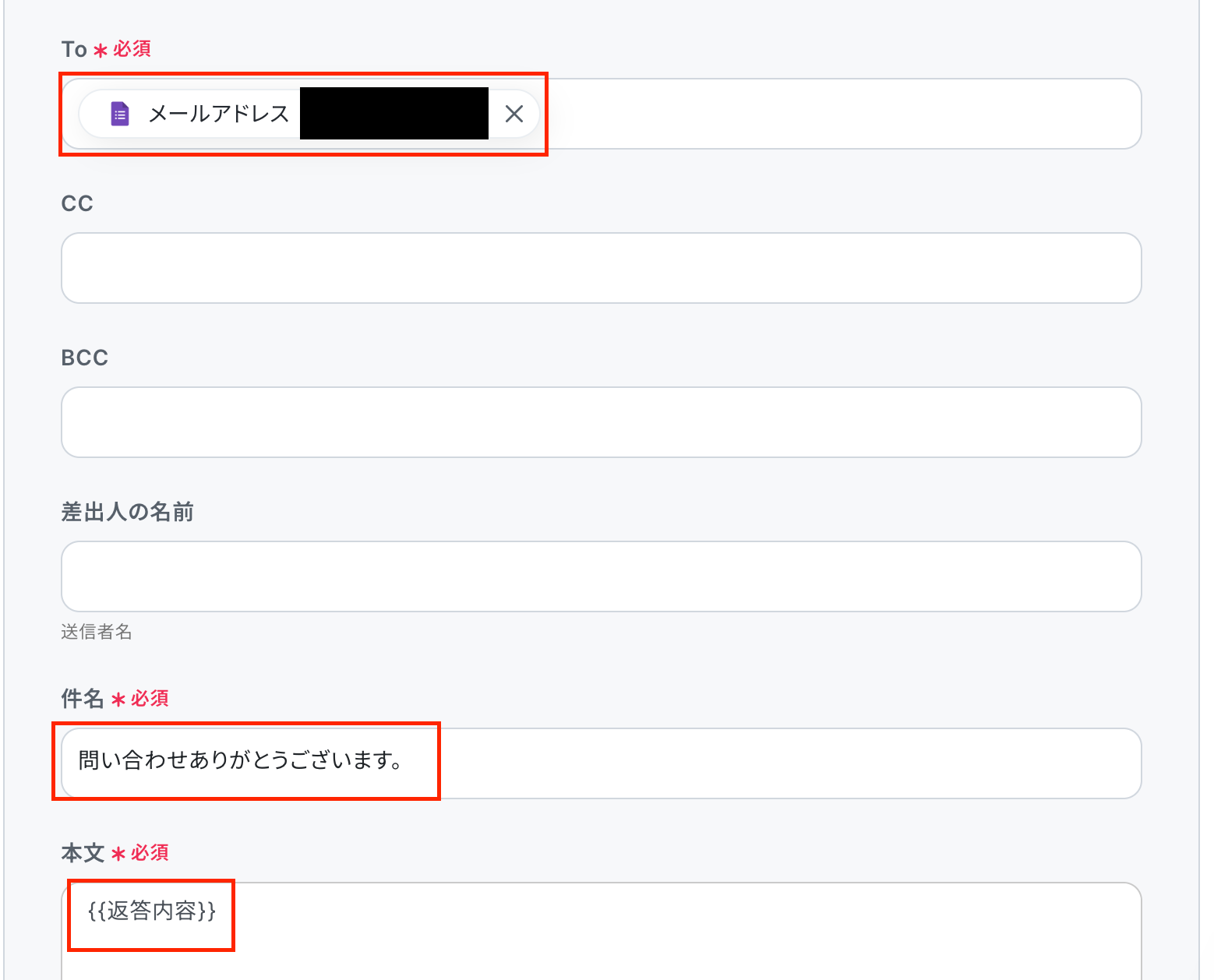
Toや件名などを設定します。
👉ポイント
取得した値を使わずに打ち込むと、同じ内容で繰り返しメールを送信することになります。
ですので、都度変更したい項目は「取得した値」を活用しましょう!ここではToと本文は「取得した値」を使い、件名はそのまま打ちこんでいます。
設定が完了したら、テストをクリックしてください。
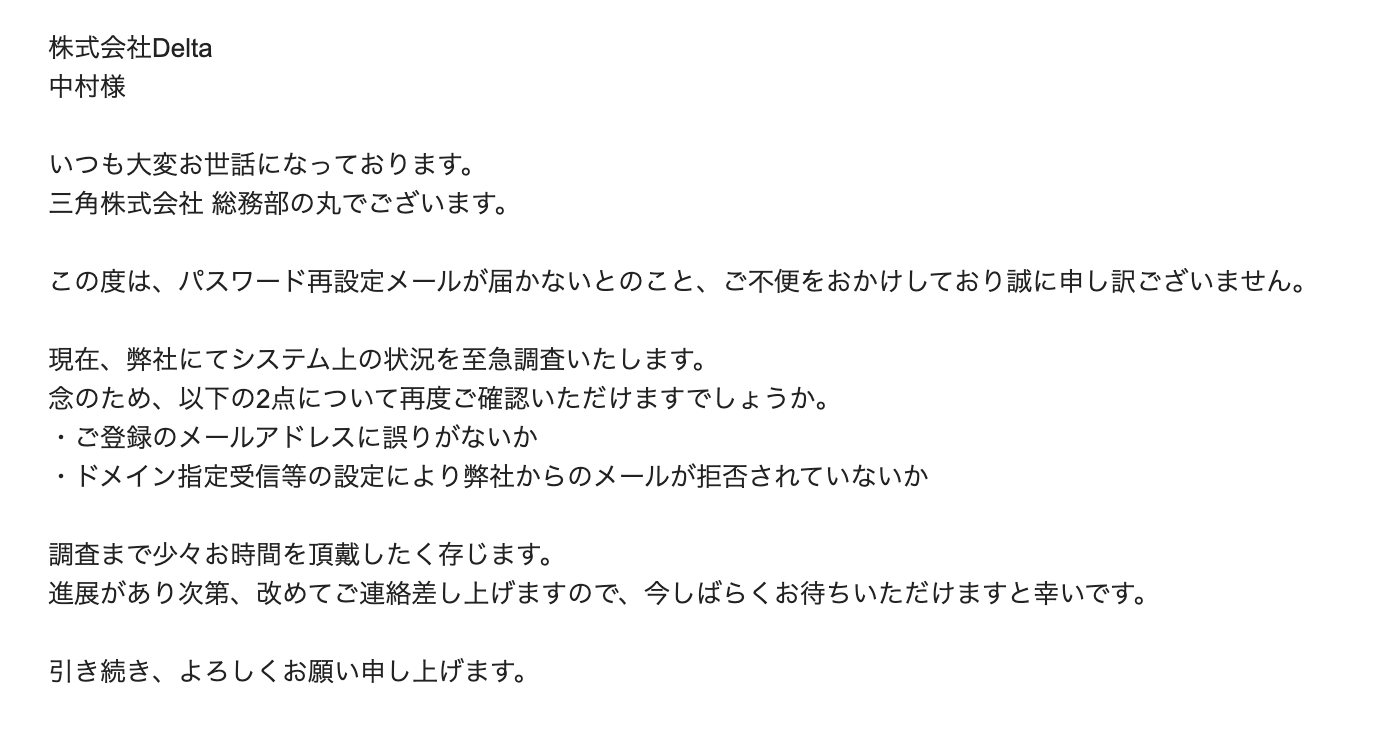
すると実際に、Gmailでメール送信することができました!
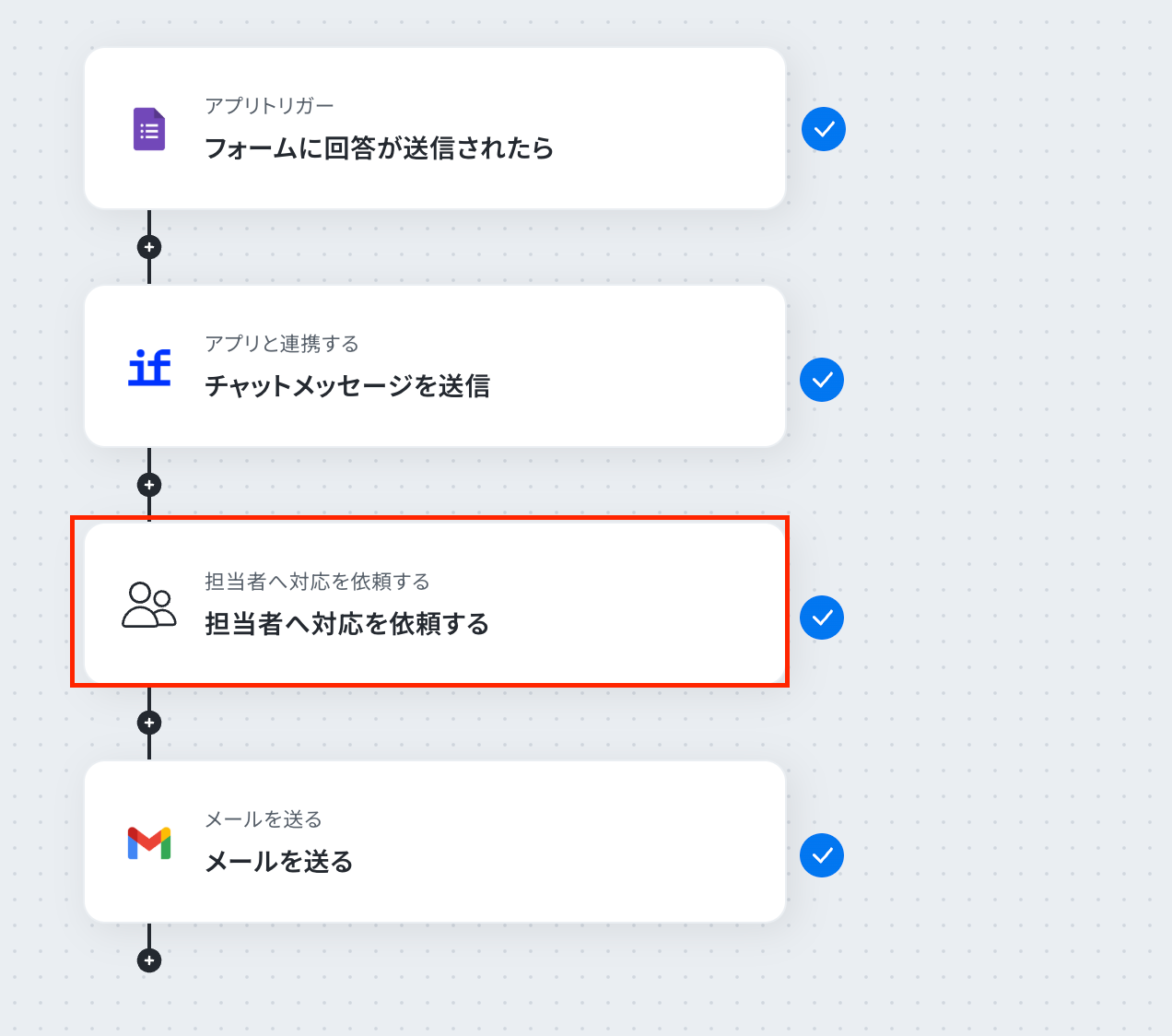
余談ですが、Yoomのアクションにある「担当者へ依頼する」というオペレーションを活用すれば、
Gmailで自動送信される前に内容を確認することも可能です!
検証結果
結論から言うと、実用性は非常に高く、業務効率化が期待できるという結果になりました。具体的な検証ポイントは以下の3点です。
文章はそのまま使用できる内容だったのか?
自動生成される本文の精度を検証したところ、人間の手による修正を必要とせず、そのまま送信できる自然な内容の文章でした。
単にテキストが羅列されるだけでなく、適切な位置での「改行」や「段落分け」も自動で反映でき、受け取った相手にとっても非常に読みやすいデザインに仕上げることができています。
手動のものと比べて時短になったのか?
フローを設定しておけば、手作業で送信する手間が省けるため、事務作業の時間短縮になりました。「メールを作成し、宛先を確認し、送信ボタンを押す」という一連の手作業が削減できるため、これまで事務作業に費やしていた時間が減り、よりクリエイティブな業務やコアタスクに時間を充てられるようになります。
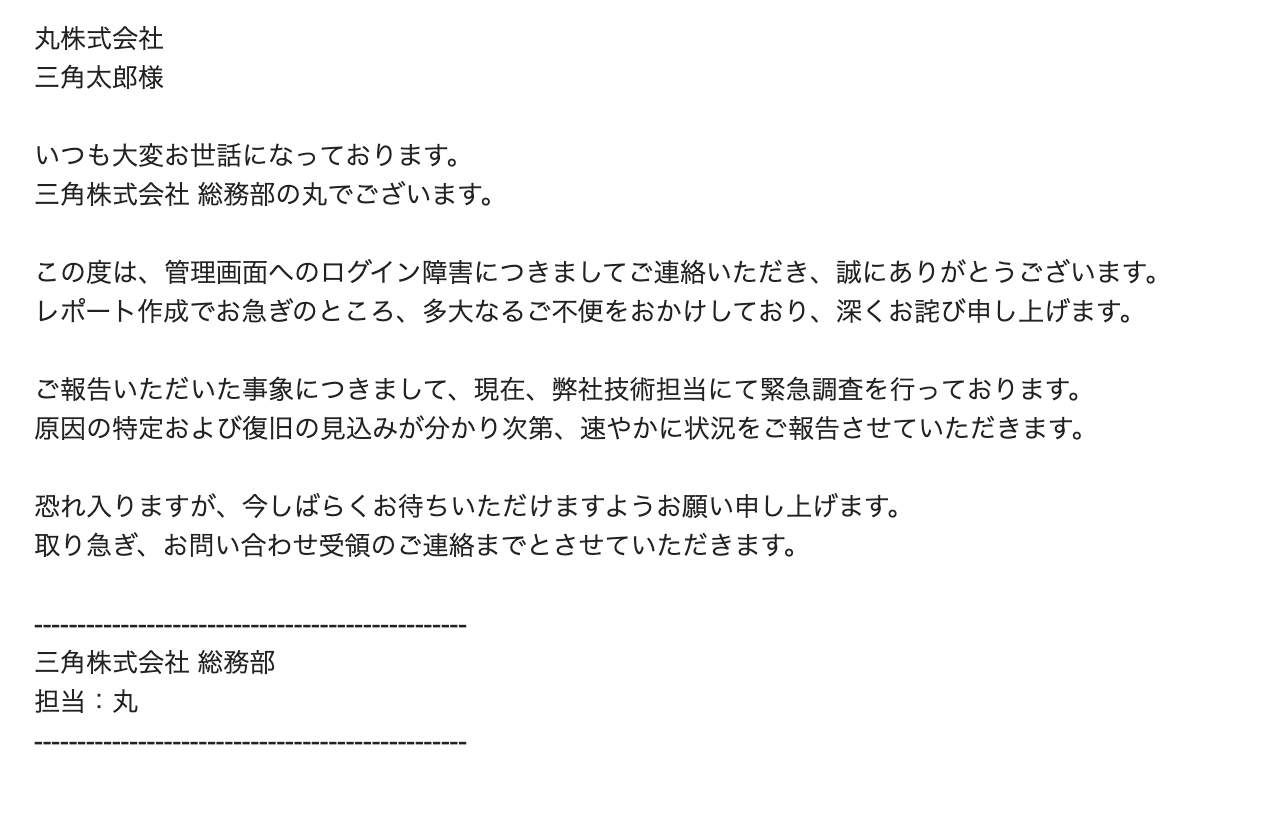
不測の事態(クレーム)にも対応できたのか?
以下、クレームの内容が届いたという想定でテストしてみましたが、問題なくクレームに対応した文章を生成し、送信することができました。
結論
Yoom導入による業務効率化の有用性
検証の結果、Yoomは「専門知識不要で操作可能」と「自由にカスタマイズできる」が実現できる実用的な自動化ツールでした。
本来、複数のアプリ連携には高度なプログラミングスキルを要しますが、Yoomを活用することで初心者でもノーコードでスムーズに自動化フローを構築可能です。特に入力作業を自動化できる点は、人的リソースの削減と入力ミスの防止に繋がります。
豊富なテンプレートを活用しつつ、自社の業務に合わせて自在にカスタマイズできるため、導入後すぐに実用性の高い運用が可能です。
✅Difyでメール送信エラーが起きたときのトラブルシューティング
iPaaS経由でメール送信エラーが発生した場合は、Dify側ではなく連携先プラットフォームの設定を中心に確認するのが解決への近道です。
Difyのワークフロー改修後は、HTTP Requestブロック等の「Webhook URL」や「APIキー」が最新の状態に更新されているか再確認すると安全です。 iPaaS連携環境では、認証情報は主に各プラットフォーム上(YoomやZapierなど)で管理します。よくある原因として、外部サービスのAPI実行回数の上限到達が挙げられます。無料プランのタスク消費量や実行頻度の仕様により、連携が停止してしまうことがあるため、必ず各ツールの管理画面から「実行ログ(History)」をチェックしてエラーの詳細を特定する必要があります。
また、データが届かない場合はJSON形式の不備も考えられます。複雑な条件分岐を含むフローを構築したい場合は、出力データの型(変数)を正しくマッピングし直すのが賢明です。これらの接続状況を順番にテストすることで、大半のエラーは解消できるはずです。
まとめ
Difyを活用すると、メール対応そのものを単独で完結させるというより、外部ツールやメールサービスと組み合わせながら対応フローの効率化を図りやすくなります。
メール機能との連携では、SMTP設定、外部サービス連携、iPaaSの活用など複数の選択肢があり、自社の運用や既存環境に合わせて構成を選ぶことが重要です。たとえば、「フォームで受け付けた内容をもとにDifyで返信文案を生成し、別のメール送信手段と連携して送る」といった流れは現実的な構成のひとつです。
このように、Difyと周辺ツールを組み合わせることで、問い合わせ対応や一次返信の業務を整理しやすくなります。
また、YoomではDifyと他サービスをノーコードでつなぐことで、メール送信を含む業務フロー全体を組みやすくなります。
まずは小さな業務フローから試し、実際の運用に合わせて段階的に自動化範囲を広げていくのがおすすめです。
📝Yoomでできること
Yoomを利用すれば、Dify単体では実現が難しい多様なアプリ間の連携を簡単に構築できます。例えば、受信したメールの内容をChatGPTで要約し、Difyで回答を作成したり、
Intercomの会話情報から、回答内容をDifyで作成してSlackに通知することも可能です!
Dify×メール以外にも顧客管理システム(CRM)や各種フォーム作成ツールと連携できるため、日々のルーティンワークを効率化し、人的ミスの削減や業務スピードの向上を実現します。

■概要
Intercomに届く顧客からの問い合わせ対応は、迅速さが求められる一方で、担当者の負担も大きいのではないでしょうか。
特に、一件一件に適切な回答を考える作業は時間を要します。
このワークフローを活用すれば、Intercomで新しい会話が作成されると、その内容を元にDifyが自動で回答案を作成してSlackへ通知するため、問い合わせ対応の初動を効率化し、担当者の負荷を軽減します。
■このテンプレートをおすすめする方
- Intercomでの顧客対応に時間がかかり、初動を迅速化したいと考えている方
- 生成AI(Dify)を活用して、問い合わせへの回答作成を効率化したい方
- 問い合わせ内容と回答案をSlackでチームに共有し、対応品質を均一化したい方
■このテンプレートを使うメリット
- Intercomでの問い合わせ発生時にDifyが回答案を自動生成するため、担当者がゼロから考える時間を短縮し、より迅速な顧客対応を実現します。
- 生成された回答案がSlackに共有されることで、チーム内での対応方針の確認や属人化の解消に繋がり、業務の標準化を促進します。
■フローボットの流れ
- はじめに、Intercom、Dify、SlackをYoomと連携します。
- トリガーでIntercomの「新しく会話が作成されたら」を設定します。
- 次に、オペレーションでDifyの「チャットメッセージを送信」を設定し、Intercomから取得した問い合わせ内容を基に回答案を生成するよう指示します。
- 最後に、Slackの「チャンネルにメッセージを送る」を設定し、Difyが生成した回答案を指定のチャンネルに通知します。
※「トリガー」:フロー起動のきっかけとなるアクション、「オペレーション」:トリガー起動後、フロー内で処理を行うアクション
■このワークフローのカスタムポイント
- 「チャットメッセージを送信」では、Intercomの問い合わせ内容といった前段のフローで取得した情報を変数として活用し、より精度の高い回答案を生成するようにカスタムが可能です。
- 「チャンネルにメッセージを送る」では、通知先のチャンネルを任意で設定できます。また、通知本文は固定テキストだけでなく、前段のフローで取得した情報を変数として埋め込むことも可能です。
■注意事項

■このテンプレートをおすすめする方
- ChatGPTやDifyを活用して、日々のメール対応業務を効率化したいと考えている方
- 定型的な問い合わせ対応に多くの時間を費やしており、業務負荷を軽減したい担当者の方
- 手作業による返信対応でのミスや対応品質のばらつきを解消したいチームリーダーの方
■このテンプレートを使うメリット
- メールの内容確認から要約、返信文の作成、送信までを自動化することで、これまで手作業で行っていた対応時間を短縮できます。
- あらかじめ設定したプロンプトに基づきAIが回答案を作成するため、担当者による対応品質のばらつきを抑え、業務の標準化につながります。
■フローボットの流れ
- はじめに、ChatGPTとDifyをYoomと連携します。
- 次に、トリガーで、メールトリガーを選択し、「メールが届いたら」というアクションを設定します。
- 次に、オペレーションで、ChatGPTの「テキストを生成」アクションを設定し、受信したメールの本文を要約させます。
- 続いて、オペレーションで、Difyの「チャットメッセージを送信」アクションを設定し、ChatGPTが生成した要約を基に回答案を作成させます。
- 最後に、オペレーションで、Yoomメール機能の「メールを送る」アクションを設定し、生成された回答案を任意の宛先に送信します。
■このワークフローのカスタムポイント
- メールトリガーでは、特定のメールアドレスを指定したり、件名や本文に特定のキーワードが含まれるメールのみを処理の対象にしたりと、条件を細かく設定できます。
- ChatGPTのアクションでは、受信したメールから要点を抽出したり、質問に答えさせたりするためのプロンプトを、目的に合わせて自由にカスタマイズすることが可能です。
- Difyに送信するメッセージは、前段のChatGPTが生成したテキストを変数として埋め込むなど、業務に合わせて柔軟に設定できます。
- Yoomメール機能では、宛先や件名、本文などを任意に設定でき、Difyが生成した回答案を変数として本文に含めることも可能です。
■注意事項
- ChatGPTとDifyのそれぞれとYoomを連携してください。
- Difyのマイアプリ連携方法は「Difyマイアプリ登録方法と連携するとできること」をご参照ください。
- ChatGPT(OpenAI)のアクションを実行するには、OpenAIのAPI有料プランの契約が必要です。(APIが使用されたときに支払いができる状態)
- ChatGPTのAPI利用はOpenAI社が有料で提供しており、API疎通時のトークンにより従量課金される仕組みとなっています。そのため、API使用時にお支払いが行える状況でない場合エラーが発生しますのでご注意ください。
プログラミング知識なしで手軽に構築できます。










