










・
【ノーコードで実現】OCRで経費精算業務を自動化する方法

毎月の経費精算、溜まっていく領収書や請求書の山に頭を悩ませていませんか?
紙の書類一枚一枚を手作業で確認し、システムに入力していくのは、本当に時間と手間がかかりますよね…。しかも、忙しい時に限って入力ミスをしてしまったり…。
特に、多くの従業員を抱える企業や、経理担当者が限られている場合、この負担は無視できない課題です。
そんな悩みを解決する技術として注目されているのが「OCR(光学的文字認識)」です!
OCRを使えば、画像データになっている領収書や請求書から文字情報を自動で読み取り、テキストデータに変換してくれます。
この記事では、OCR技術を使って、面倒な経費精算のデータ入力作業を自動化し、業務を効率化する方法について、具体的な手順や活用例を交えながら分かりやすく解説していきます。
手入力の手間やミスから解放されて、もっとスマートな経費精算を実現しましょう!
とにかく早く試したい方へ
Yoomには、「メールで受け取った経費精算書をOCRで読み取り、内容を自動でGoogle スプレッドシートに記録する」業務フローをすぐに実現できる自動化テンプレートがあります!
「まずは試してみたい!」という方は、以下のボタンから早速スタートしてみましょう!
■概要
「Gmailで送付された経費精算書をOCRで読み取り、Google スプレッドシートに追加する」ワークフローは、日常の経費精算業務を効率化するための自動化プロセスです。
Outlookに受信した領収書メールを、AIとOCR技術を活用して自動的に解析し、必要な情報を抽出します。抽出されたデータはGoogle スプレッドシートに自動で入力されるため、手動でのデータ入力作業を削減できます。
■このテンプレートをおすすめする方
- 経費精算のために多くの領収書を手作業で管理している経理担当者の方
- Gmailを利用して領収書を受け取り、Google スプレッドシートで管理したいビジネスパーソン
- OCR技術を活用して経費管理を効率化したいと考えている中小企業の経営者
- デジタル化を進め、経費精算プロセスを自動化したい方
■このテンプレートを使うメリット
- 手間の削減:Gmailから自動的に領収書情報を抽出し、スプレッドシートに追加するため、手動入力の時間と労力を節約できます。
- 精度の向上:OCR技術により、誤入力やデータの抜け漏れを防ぎ、正確な経費管理が実現します。
- 素早い自動更新:経費データが即時にスプレッドシートに反映されるため、最新の経費状況を常に把握できます。

■概要
「Gmailで送付された経費精算書をOCRで読み取り、Google スプレッドシートに追加する」ワークフローは、日常の経費精算業務を効率化するための自動化プロセスです。
Outlookに受信した領収書メールを、AIとOCR技術を活用して自動的に解析し、必要な情報を抽出します。抽出されたデータはGoogle スプレッドシートに自動で入力されるため、手動でのデータ入力作業を削減できます。
■このテンプレートをおすすめする方
- 経費精算のために多くの領収書を手作業で管理している経理担当者の方
- Gmailを利用して領収書を受け取り、Google スプレッドシートで管理したいビジネスパーソン
- OCR技術を活用して経費管理を効率化したいと考えている中小企業の経営者
- デジタル化を進め、経費精算プロセスを自動化したい方
■このテンプレートを使うメリット
- 手間の削減:Gmailから自動的に領収書情報を抽出し、スプレッドシートに追加するため、手動入力の時間と労力を節約できます。
- 精度の向上:OCR技術により、誤入力やデータの抜け漏れを防ぎ、正確な経費管理が実現します。
- 素早い自動更新:経費データが即時にスプレッドシートに反映されるため、最新の経費状況を常に把握できます。
OCRを活用した経費精算の自動化例
OCRを活用すれば、様々な方法で経費精算業務を自動化できます。
例えば、メールで受け取った請求書、ストレージにアップロードされた領収書、あるいは申請フォーム経由で提出された経費書類など、書類の受け取り方に合わせてOCR処理を自動実行し、その結果を表計算ソフトなどに自動で記録することが可能です。
ここでは、経費精算業務を効率化するための実践的なテンプレート例をいくつか紹介していきますので、あなたの業務に合ったものを見つけて、すぐに自動化を体験してみてください!
メールで受信した経費精算書類をOCRで読み取り、Google スプレッドシートに自動入力する
GmailやOutlookなどで経費関連のメールを受け取った際に、添付されたPDFや画像ファイルを自動でOCR処理し、抽出したデータをGoogle スプレッドシートなどの表計算ソフトに転記します。
メールの見落としや、添付ファイルを開いて内容を確認・転記する手間を削減できるため、経理担当者の負担軽減や処理のスピードアップに繋がりますよ!
■概要
「Gmailで送付された経費精算書をOCRで読み取り、Google スプレッドシートに追加する」ワークフローは、日常の経費精算業務を効率化するための自動化プロセスです。
Outlookに受信した領収書メールを、AIとOCR技術を活用して自動的に解析し、必要な情報を抽出します。抽出されたデータはGoogle スプレッドシートに自動で入力されるため、手動でのデータ入力作業を削減できます。
■このテンプレートをおすすめする方
- 経費精算のために多くの領収書を手作業で管理している経理担当者の方
- Gmailを利用して領収書を受け取り、Google スプレッドシートで管理したいビジネスパーソン
- OCR技術を活用して経費管理を効率化したいと考えている中小企業の経営者
- デジタル化を進め、経費精算プロセスを自動化したい方
■このテンプレートを使うメリット
- 手間の削減:Gmailから自動的に領収書情報を抽出し、スプレッドシートに追加するため、手動入力の時間と労力を節約できます。
- 精度の向上:OCR技術により、誤入力やデータの抜け漏れを防ぎ、正確な経費管理が実現します。
- 素早い自動更新:経費データが即時にスプレッドシートに反映されるため、最新の経費状況を常に把握できます。
■概要
「Outlookで送付された経費精算書をOCRで読み取り、Google スプレッドシートに追加する」ワークフローは、日常の経費精算業務を効率化するための自動化プロセスです。
Outlookに受信した経費精算書を、AIとOCR技術を活用して自動的に解析し、必要な情報を抽出します。抽出されたデータはGoogle スプレッドシートに自動で入力されるため、手動でのデータ入力作業を削減できます。
■このテンプレートをおすすめする方
- 経費精算業務に多くの時間を割いている経理担当者の方
- Outlookを日常的に使用し、メール管理に課題を感じているビジネスパーソン
- 手動でのデータ入力に伴うヒューマンエラーを減らしたい企業の経営者
- 経費処理の透明性を高めたい財務部門の方
- 領収書管理をデジタル化し、ペーパーレスを推進したい企業
- 日々の業務効率化を図り、生産性向上を目指す全てのビジネスパーソン
■このテンプレートを使うメリット
- 手間の削減:OutlookからGoogle スプレッドシートへのデータ入力を自動化し、手作業の時間を削減。
- 精度の向上:OCR技術により正確なデータ抽出が可能となり、ヒューマンエラーを防止。
- 業務の一元管理:複数のアプリを連携させることで、経費精算データを一箇所で管理でき、業務効率が向上します。
■概要
「Gmailで送付された経費精算書をOCRで読み取り、Google スプレッドシートに追加する」ワークフローは、日常の経費精算業務を効率化するための自動化プロセスです。
Outlookに受信した領収書メールを、AIとOCR技術を活用して自動的に解析し、必要な情報を抽出します。抽出されたデータはGoogle スプレッドシートに自動で入力されるため、手動でのデータ入力作業を削減できます。
■このテンプレートをおすすめする方
- 経費精算のために多くの領収書を手作業で管理している経理担当者の方
- Gmailを利用して領収書を受け取り、Google スプレッドシートで管理したいビジネスパーソン
- OCR技術を活用して経費管理を効率化したいと考えている中小企業の経営者
- デジタル化を進め、経費精算プロセスを自動化したい方
■このテンプレートを使うメリット
- 手間の削減:Gmailから自動的に領収書情報を抽出し、スプレッドシートに追加するため、手動入力の時間と労力を節約できます。
- 精度の向上:OCR技術により、誤入力やデータの抜け漏れを防ぎ、正確な経費管理が実現します。
- 素早い自動更新:経費データが即時にスプレッドシートに反映されるため、最新の経費状況を常に把握できます。
■概要
「Outlookで送付された経費精算書をOCRで読み取り、Google スプレッドシートに追加する」ワークフローは、日常の経費精算業務を効率化するための自動化プロセスです。
Outlookに受信した経費精算書を、AIとOCR技術を活用して自動的に解析し、必要な情報を抽出します。抽出されたデータはGoogle スプレッドシートに自動で入力されるため、手動でのデータ入力作業を削減できます。
■このテンプレートをおすすめする方
- 経費精算業務に多くの時間を割いている経理担当者の方
- Outlookを日常的に使用し、メール管理に課題を感じているビジネスパーソン
- 手動でのデータ入力に伴うヒューマンエラーを減らしたい企業の経営者
- 経費処理の透明性を高めたい財務部門の方
- 領収書管理をデジタル化し、ペーパーレスを推進したい企業
- 日々の業務効率化を図り、生産性向上を目指す全てのビジネスパーソン
■このテンプレートを使うメリット
- 手間の削減:OutlookからGoogle スプレッドシートへのデータ入力を自動化し、手作業の時間を削減。
- 精度の向上:OCR技術により正確なデータ抽出が可能となり、ヒューマンエラーを防止。
- 業務の一元管理:複数のアプリを連携させることで、経費精算データを一箇所で管理でき、業務効率が向上します。
ストレージに追加された経費精算書類をOCRで読み取り、Google スプレッドシートに自動入力する
DropboxやBoxなどのオンラインストレージに経費精算書類(領収書、請求書など)がアップロードされると、自動でファイルをOCR処理し、その結果をGoogle スプレッドシートに記録します。
従業員が各自で経費書類をストレージにアップするだけで、経理担当者は自動集計されたデータを確認すれば済むようになり、書類の収集からデータ入力までの一連のプロセスの効率化が見込めます!
■概要
Dropboxで管理している経費精算書の処理は、内容の確認やシステムへの転記に時間がかかっていませんか?手作業での対応は、入力ミスや処理漏れといったヒューマンエラーの原因にもなります。このワークフローを活用すれば、Dropboxへのファイルアップロードをきっかけに、OCRが書類の内容を自動で読み取り、Google スプレッドシートに情報を追加するため、面倒な転記作業をなくし経理業務を効率化することが可能です。
■このテンプレートをおすすめする方
- 経費精算書の処理を手作業で行っており、業務を効率化したいと考えている経理担当者の方
- DropboxとGoogle スプレッドシートで経費管理をしており、転記作業に手間を感じている方
- 経理部門のDXを推進しており、定型業務の自動化を検討しているマネージャーの方
■このテンプレートを使うメリット
- DropboxへのファイルアップロードだけでOCRによる読み取りから転記までが自動で完了するため、手作業の時間を短縮できます。
- 手作業によるデータの転記がなくなることで、金額の入力間違いや項目漏れといったヒューマンエラーの発生を防ぎます。
■フローボットの流れ
- はじめに、DropboxとGoogle スプレッドシートをYoomと連携します。
- 次に、トリガーでDropboxを選択し、「特定のフォルダ内でファイルが作成または更新されたら」というアクションを設定します。
- 続けて、オペレーションでDropboxの「ファイルをダウンロードする」アクションを設定し、トリガーで取得したファイルを指定します。
- その後、オペレーションでAI機能の「画像・PDFから文字を読み取る」を設定し、ダウンロードしたファイルの内容を読み取ります。
- 最後に、オペレーションでGoogle スプレッドシートの「レコードを追加する」を設定し、読み取ったテキスト情報を指定のシートに追加します。
※「トリガー」:フロー起動のきっかけとなるアクション、「オペレーション」:トリガー起動後、フロー内で処理を行うアクション■このワークフローのカスタムポイント
- OCR機能はチームプラン、またはサクセスプランでご利用いただける機能のため、フリープラン、ミニプランではエラーとなりますのでご注意ください。
- チームプランやサクセスプランなどの有料プランは、2週間の無料トライアルをお試しいただけます。トライアル期間中は、本テンプレートに含まれるOCR機能もご利用可能です。
■概要
Boxにアップロードされた経費精算書や領収書の内容を確認し、手作業でGoogle スプレッドシートに転記する作業は、時間がかかるうえに入力ミスも発生しやすい業務ではないでしょうか。このワークフローを活用すれば、Boxにファイルがアップロードされるだけで、OCRが内容を自動で読み取りGoogle スプレッドシートに記録するため、こうした経費精算業務の課題を解消し、業務を効率化します。
■このテンプレートをおすすめする方
- BoxとGoogle スプレッドシートを用いて経費精算業務を行っている経理担当者の方
- 紙の領収書や請求書の管理、およびデータ入力作業を効率化したいと考えている方
- 手作業によるデータ転記での入力ミスや確認漏れをなくしたいと考えている方
■このテンプレートを使うメリット
- Boxへのファイルアップロードを起点に、内容の読み取りからGoogle スプレッドシートへの転記までが自動化されるため、手作業の時間を削減できます。
- 人の手によるデータ転記が不要になるため、金額の打ち間違いや項目の入力漏れといったヒューマンエラーの防止に繋がります。
■フローボットの流れ
- はじめに、BoxとGoogle スプレッドシートをYoomと連携します。
- 次に、トリガーでBoxを選択し、「フォルダにファイルがアップロードされたら」というアクションを設定します。
- 次に、オペレーションでBoxの「ファイルをダウンロード」アクションを設定し、トリガーで検知したファイルを取得します。
- 続いて、オペレーションでOCR機能の「任意の画像やPDFを読み取る」アクションを設定し、ダウンロードしたファイルからテキストを抽出します。
- 最後に、オペレーションでGoogle スプレッドシートの「レコードを追加する」アクションを設定し、OCRで抽出したデータを指定のシートに追加します。
※「トリガー」:フロー起動のきっかけとなるアクション、「オペレーション」:トリガー起動後、フロー内で処理を行うアクション
■このワークフローのカスタムポイント
- OCR機能のアクションでは、領収書番号や取引先、税抜金額など、経費精算書や領収書から抽出したいテキスト項目を任意で設定可能です。
- Google スプレッドシートの「レコードを追加する」アクションでは、追加先のスプレッドシートID、シート名、および各列に追加する値を任意で指定できます。
■注意事項
- Google スプレッドシート、BoxのそれぞれとYoomを連携してください。
- OCRまたは音声を文字起こしするAIオペレーションはチームプラン・サクセスプランでのみご利用いただける機能となっております。フリープラン・ミニプランの場合は設定しているフローボットのオペレーションはエラーとなりますので、ご注意ください。
- チームプランやサクセスプランなどの有料プランは、2週間の無料トライアルを行うことが可能です。無料トライアル中には制限対象のアプリやAI機能(オペレーション)を使用することができます。
- ダウンロード可能なファイル容量は最大300MBまでです。アプリの仕様によっては300MB未満になる可能性があるので、ご注意ください。
- トリガー、各オペレーションでの取り扱い可能なファイル容量の詳細はこちらをご参照ください。
■概要
Dropboxで管理している経費精算書の処理は、内容の確認やシステムへの転記に時間がかかっていませんか?手作業での対応は、入力ミスや処理漏れといったヒューマンエラーの原因にもなります。このワークフローを活用すれば、Dropboxへのファイルアップロードをきっかけに、OCRが書類の内容を自動で読み取り、Google スプレッドシートに情報を追加するため、面倒な転記作業をなくし経理業務を効率化することが可能です。
■このテンプレートをおすすめする方
- 経費精算書の処理を手作業で行っており、業務を効率化したいと考えている経理担当者の方
- DropboxとGoogle スプレッドシートで経費管理をしており、転記作業に手間を感じている方
- 経理部門のDXを推進しており、定型業務の自動化を検討しているマネージャーの方
■このテンプレートを使うメリット
- DropboxへのファイルアップロードだけでOCRによる読み取りから転記までが自動で完了するため、手作業の時間を短縮できます。
- 手作業によるデータの転記がなくなることで、金額の入力間違いや項目漏れといったヒューマンエラーの発生を防ぎます。
■フローボットの流れ
- はじめに、DropboxとGoogle スプレッドシートをYoomと連携します。
- 次に、トリガーでDropboxを選択し、「特定のフォルダ内でファイルが作成または更新されたら」というアクションを設定します。
- 続けて、オペレーションでDropboxの「ファイルをダウンロードする」アクションを設定し、トリガーで取得したファイルを指定します。
- その後、オペレーションでAI機能の「画像・PDFから文字を読み取る」を設定し、ダウンロードしたファイルの内容を読み取ります。
- 最後に、オペレーションでGoogle スプレッドシートの「レコードを追加する」を設定し、読み取ったテキスト情報を指定のシートに追加します。
■このワークフローのカスタムポイント
- OCR機能はチームプラン、またはサクセスプランでご利用いただける機能のため、フリープラン、ミニプランではエラーとなりますのでご注意ください。
- チームプランやサクセスプランなどの有料プランは、2週間の無料トライアルをお試しいただけます。トライアル期間中は、本テンプレートに含まれるOCR機能もご利用可能です。
■概要
Boxにアップロードされた経費精算書や領収書の内容を確認し、手作業でGoogle スプレッドシートに転記する作業は、時間がかかるうえに入力ミスも発生しやすい業務ではないでしょうか。このワークフローを活用すれば、Boxにファイルがアップロードされるだけで、OCRが内容を自動で読み取りGoogle スプレッドシートに記録するため、こうした経費精算業務の課題を解消し、業務を効率化します。
■このテンプレートをおすすめする方
- BoxとGoogle スプレッドシートを用いて経費精算業務を行っている経理担当者の方
- 紙の領収書や請求書の管理、およびデータ入力作業を効率化したいと考えている方
- 手作業によるデータ転記での入力ミスや確認漏れをなくしたいと考えている方
■このテンプレートを使うメリット
- Boxへのファイルアップロードを起点に、内容の読み取りからGoogle スプレッドシートへの転記までが自動化されるため、手作業の時間を削減できます。
- 人の手によるデータ転記が不要になるため、金額の打ち間違いや項目の入力漏れといったヒューマンエラーの防止に繋がります。
■フローボットの流れ
- はじめに、BoxとGoogle スプレッドシートをYoomと連携します。
- 次に、トリガーでBoxを選択し、「フォルダにファイルがアップロードされたら」というアクションを設定します。
- 次に、オペレーションでBoxの「ファイルをダウンロード」アクションを設定し、トリガーで検知したファイルを取得します。
- 続いて、オペレーションでOCR機能の「任意の画像やPDFを読み取る」アクションを設定し、ダウンロードしたファイルからテキストを抽出します。
- 最後に、オペレーションでGoogle スプレッドシートの「レコードを追加する」アクションを設定し、OCRで抽出したデータを指定のシートに追加します。
※「トリガー」:フロー起動のきっかけとなるアクション、「オペレーション」:トリガー起動後、フロー内で処理を行うアクション
■このワークフローのカスタムポイント
- OCR機能のアクションでは、領収書番号や取引先、税抜金額など、経費精算書や領収書から抽出したいテキスト項目を任意で設定可能です。
- Google スプレッドシートの「レコードを追加する」アクションでは、追加先のスプレッドシートID、シート名、および各列に追加する値を任意で指定できます。
■注意事項
- Google スプレッドシート、BoxのそれぞれとYoomを連携してください。
- OCRまたは音声を文字起こしするAIオペレーションはチームプラン・サクセスプランでのみご利用いただける機能となっております。フリープラン・ミニプランの場合は設定しているフローボットのオペレーションはエラーとなりますので、ご注意ください。
- チームプランやサクセスプランなどの有料プランは、2週間の無料トライアルを行うことが可能です。無料トライアル中には制限対象のアプリやAI機能(オペレーション)を使用することができます。
- ダウンロード可能なファイル容量は最大300MBまでです。アプリの仕様によっては300MB未満になる可能性があるので、ご注意ください。
- トリガー、各オペレーションでの取り扱い可能なファイル容量の詳細はこちらをご参照ください。
フォームで申請された経費精算書類をOCRで読み取り、Google スプレッドシートに自動入力する
Googleフォームなどの申請フォームを通じて経費精算の申請が行われた際に、添付された書類ファイルを自動でOCR処理し、申請内容と合わせてGoogle スプレッドシートに転記します。
申請データの入力と添付書類の内容確認・転記作業が一度に完了するため、申請から承認までのリードタイム短縮が期待でき、二重入力の手間やミスも防げますよ!
■概要
Googleフォームで受け付けた経費精算の申請内容や添付された領収書を、一件ずつ確認してGoogle スプレッドシートに手入力していませんか。この作業は時間がかかる上に、転記ミスなどのヒューマンエラーが発生しやすい業務の一つです。このワークフローを活用すれば、Googleフォームに回答が送信されると、添付されたファイルをOCR機能が自動で読み取り、Google スプレッドシートへ情報を追加するため、経費精算業務の効率化を実現します。
■このテンプレートをおすすめする方
- GoogleフォームとGoogle スプレッドシートで経費精算業務を行っている経理担当者の方
- 申請内容の転記作業に時間がかかり、コア業務に集中できないと感じている方
- 手作業による入力ミスや確認漏れをなくし、経費精算の精度を向上させたい方
■このテンプレートを使うメリット
- Googleフォームへの回答送信を起点に、データ転記までが自動化されるため、手作業に費やしていた時間を他の業務に充てることができます。
- 手作業によるデータの転記がなくなることで、入力間違いや項目漏れといったヒューマンエラーのリスクを軽減し、業務の正確性を高めます。
■フローボットの流れ
- はじめに、Googleフォーム、Google Drive、Google スプレッドシートをYoomと連携します。
- 次に、トリガーでGoogleフォームを選択し、「フォームに回答が送信されたら」というアクションを設定します。
- 続いて、オペレーションでGoogle Driveの「ファイルをダウンロードする」アクションを設定し、フォームの回答から添付ファイルを取得します。
- 次に、オペレーションでAI機能の「画像・PDFから文字を読み取る」アクションを設定し、ダウンロードしたファイルからテキスト情報を抽出します。
- 最後に、オペレーションでGoogle スプレッドシートの「レコードを追加する」アクションを設定し、抽出したテキストデータを指定のシートに追加します。
※「トリガー」:フロー起動のきっかけとなるアクション、「オペレーション」:トリガー起動後、フロー内で処理を行うアクション■このワークフローのカスタムポイント
- このワークフローで利用するOCR機能は、チームプラン・サクセスプランでのみご利用いただける機能のため、フリープラン・ミニプランではエラーとなりますのでご注意ください。
- チームプランやサクセスプランなどの有料プランは、2週間の無料トライアルが可能です。トライアル期間中は、OCR機能を含む全ての機能をお試しいただけます。
■概要
フォームで受け取った経費精算書や領収書の情報を、一件ずつ確認しながらGoogle スプレッドシートに手入力する作業に手間を感じていませんか。特に月末月初は精算業務が集中するため、大きな負担になったり入力ミスが発生しやすくなったりします。このワークフローを活用すれば、フォームが送信されるだけで添付書類をOCRが自動で読み取り、Google スプレッドシートにデータを追加するため、こうした課題を解決できます。
■このテンプレートをおすすめする方
- フォームを利用した経費精算フローで、書類の転記作業に手間を感じている経理担当者の方
- Google スプレッドシートでの経費管理において、手入力によるミスを減らしたいバックオフィスの方
- OCRを活用して、紙やPDF書類のデータ化を自動化したいと考えている業務改善担当者の方
■このテンプレートを使うメリット
- フォームに添付された経費精算書をOCRが自動で読み取りGoogle スプレッドシートへ転記するため、手作業の時間を短縮しコア業務に集中できます。
- 手作業でのデータ転記が不要になることで、金額の入力間違いや項目漏れといったヒューマンエラーのリスクを軽減し、データの正確性を高めます。
■フローボットの流れ
- はじめに、Google スプレッドシートをYoomと連携します。
- 次に、トリガーでフォームトリガー機能を選択し、フォームが送信されたらフローが起動するように設定します。このフォームには経費精算書などの書類を添付する項目を作成してください。
- 続いて、オペレーションでOCR機能を選択し、「任意の画像やPDFを読み取る」アクションでフォームに添付されたファイルを指定します。
- 最後に、オペレーションでGoogle スプレッドシートの「レコードを追加する」アクションを設定し、OCRで抽出したデータを指定のシートや列に追加します。
※「トリガー」:フロー起動のきっかけとなるアクション、「オペレーション」:トリガー起動後、フロー内で処理を行うアクション
■このワークフローのカスタムポイント
- OCR機能のアクション設定では、読み取りたい書類の項目を自由に指定できます。例えば、領収書番号、取引先名、税抜金額など、管理したい項目に合わせて設定してください。
- Google スプレッドシートにレコードを追加するアクションでは、どの列にどのOCR抽出データを追加するかを任意でマッピング設定することが可能です。
■注意事項
- Google スプレッドシートとYoomを連携してください。
- OCRまたは音声を文字起こしするAIオペレーションはチームプラン・サクセスプランでのみご利用いただける機能となっております。フリープラン・ミニプランの場合は設定しているフローボットのオペレーションはエラーとなりますので、ご注意ください。
- チームプランやサクセスプランなどの有料プランは、2週間の無料トライアルを行うことが可能です。無料トライアル中には制限対象のアプリやAI機能(オペレーション)を使用することができます。
■概要
Googleフォームで受け付けた経費精算の申請内容や添付された領収書を、一件ずつ確認してGoogle スプレッドシートに手入力していませんか。この作業は時間がかかる上に、転記ミスなどのヒューマンエラーが発生しやすい業務の一つです。このワークフローを活用すれば、Googleフォームに回答が送信されると、添付されたファイルをOCR機能が自動で読み取り、Google スプレッドシートへ情報を追加するため、経費精算業務の効率化を実現します。
■このテンプレートをおすすめする方
- GoogleフォームとGoogle スプレッドシートで経費精算業務を行っている経理担当者の方
- 申請内容の転記作業に時間がかかり、コア業務に集中できないと感じている方
- 手作業による入力ミスや確認漏れをなくし、経費精算の精度を向上させたい方
■このテンプレートを使うメリット
- Googleフォームへの回答送信を起点に、データ転記までが自動化されるため、手作業に費やしていた時間を他の業務に充てることができます。
- 手作業によるデータの転記がなくなることで、入力間違いや項目漏れといったヒューマンエラーのリスクを軽減し、業務の正確性を高めます。
■フローボットの流れ
- はじめに、Googleフォーム、Google Drive、Google スプレッドシートをYoomと連携します。
- 次に、トリガーでGoogleフォームを選択し、「フォームに回答が送信されたら」というアクションを設定します。
- 続いて、オペレーションでGoogle Driveの「ファイルをダウンロードする」アクションを設定し、フォームの回答から添付ファイルを取得します。
- 次に、オペレーションでAI機能の「画像・PDFから文字を読み取る」アクションを設定し、ダウンロードしたファイルからテキスト情報を抽出します。
- 最後に、オペレーションでGoogle スプレッドシートの「レコードを追加する」アクションを設定し、抽出したテキストデータを指定のシートに追加します。
■このワークフローのカスタムポイント
- このワークフローで利用するOCR機能は、チームプラン・サクセスプランでのみご利用いただける機能のため、フリープラン・ミニプランではエラーとなりますのでご注意ください。
- チームプランやサクセスプランなどの有料プランは、2週間の無料トライアルが可能です。トライアル期間中は、OCR機能を含む全ての機能をお試しいただけます。
■概要
フォームで受け取った経費精算書や領収書の情報を、一件ずつ確認しながらGoogle スプレッドシートに手入力する作業に手間を感じていませんか。特に月末月初は精算業務が集中するため、大きな負担になったり入力ミスが発生しやすくなったりします。このワークフローを活用すれば、フォームが送信されるだけで添付書類をOCRが自動で読み取り、Google スプレッドシートにデータを追加するため、こうした課題を解決できます。
■このテンプレートをおすすめする方
- フォームを利用した経費精算フローで、書類の転記作業に手間を感じている経理担当者の方
- Google スプレッドシートでの経費管理において、手入力によるミスを減らしたいバックオフィスの方
- OCRを活用して、紙やPDF書類のデータ化を自動化したいと考えている業務改善担当者の方
■このテンプレートを使うメリット
- フォームに添付された経費精算書をOCRが自動で読み取りGoogle スプレッドシートへ転記するため、手作業の時間を短縮しコア業務に集中できます。
- 手作業でのデータ転記が不要になることで、金額の入力間違いや項目漏れといったヒューマンエラーのリスクを軽減し、データの正確性を高めます。
■フローボットの流れ
- はじめに、Google スプレッドシートをYoomと連携します。
- 次に、トリガーでフォームトリガー機能を選択し、フォームが送信されたらフローが起動するように設定します。このフォームには経費精算書などの書類を添付する項目を作成してください。
- 続いて、オペレーションでOCR機能を選択し、「任意の画像やPDFを読み取る」アクションでフォームに添付されたファイルを指定します。
- 最後に、オペレーションでGoogle スプレッドシートの「レコードを追加する」アクションを設定し、OCRで抽出したデータを指定のシートや列に追加します。
※「トリガー」:フロー起動のきっかけとなるアクション、「オペレーション」:トリガー起動後、フロー内で処理を行うアクション
■このワークフローのカスタムポイント
- OCR機能のアクション設定では、読み取りたい書類の項目を自由に指定できます。例えば、領収書番号、取引先名、税抜金額など、管理したい項目に合わせて設定してください。
- Google スプレッドシートにレコードを追加するアクションでは、どの列にどのOCR抽出データを追加するかを任意でマッピング設定することが可能です。
■注意事項
- Google スプレッドシートとYoomを連携してください。
- OCRまたは音声を文字起こしするAIオペレーションはチームプラン・サクセスプランでのみご利用いただける機能となっております。フリープラン・ミニプランの場合は設定しているフローボットのオペレーションはエラーとなりますので、ご注意ください。
- チームプランやサクセスプランなどの有料プランは、2週間の無料トライアルを行うことが可能です。無料トライアル中には制限対象のアプリやAI機能(オペレーション)を使用することができます。
経費精算書をOCRで読み取り、Google スプレッドシートに自動で追加するフローを作ってみよう
ここでは具体例として、「Gmailで送付された経費精算書をOCRで読み取り、Google スプレッドシートに追加する」フローの作成手順を解説します。
このフローを使えば、メールで受け取る請求書や領収書の処理を自動化できます。
今回はYoomを使用して、ノーコードで設定を進めていきますので、まだYoomのアカウントをお持ちでない場合は、こちらの登録フォームからアカウントを発行しておきましょう。
[Yoomとは]
フローの作成方法
大きく分けて、以下の手順で作成していきます。
- GmailとGoogle スプレッドシートをマイアプリ連携
- テンプレートをコピーする
- Gmailのトリガー設定とGoogle スプレッドシートのオペレーション設定
- トリガーをONにして、連携フローの動作確認をする
■概要
「Gmailで送付された経費精算書をOCRで読み取り、Google スプレッドシートに追加する」ワークフローは、日常の経費精算業務を効率化するための自動化プロセスです。
Outlookに受信した領収書メールを、AIとOCR技術を活用して自動的に解析し、必要な情報を抽出します。抽出されたデータはGoogle スプレッドシートに自動で入力されるため、手動でのデータ入力作業を削減できます。
■このテンプレートをおすすめする方
- 経費精算のために多くの領収書を手作業で管理している経理担当者の方
- Gmailを利用して領収書を受け取り、Google スプレッドシートで管理したいビジネスパーソン
- OCR技術を活用して経費管理を効率化したいと考えている中小企業の経営者
- デジタル化を進め、経費精算プロセスを自動化したい方
■このテンプレートを使うメリット
- 手間の削減:Gmailから自動的に領収書情報を抽出し、スプレッドシートに追加するため、手動入力の時間と労力を節約できます。
- 精度の向上:OCR技術により、誤入力やデータの抜け漏れを防ぎ、正確な経費管理が実現します。
- 素早い自動更新:経費データが即時にスプレッドシートに反映されるため、最新の経費状況を常に把握できます。
■概要
「Gmailで送付された経費精算書をOCRで読み取り、Google スプレッドシートに追加する」ワークフローは、日常の経費精算業務を効率化するための自動化プロセスです。
Outlookに受信した領収書メールを、AIとOCR技術を活用して自動的に解析し、必要な情報を抽出します。抽出されたデータはGoogle スプレッドシートに自動で入力されるため、手動でのデータ入力作業を削減できます。
■このテンプレートをおすすめする方
- 経費精算のために多くの領収書を手作業で管理している経理担当者の方
- Gmailを利用して領収書を受け取り、Google スプレッドシートで管理したいビジネスパーソン
- OCR技術を活用して経費管理を効率化したいと考えている中小企業の経営者
- デジタル化を進め、経費精算プロセスを自動化したい方
■このテンプレートを使うメリット
- 手間の削減:Gmailから自動的に領収書情報を抽出し、スプレッドシートに追加するため、手動入力の時間と労力を節約できます。
- 精度の向上:OCR技術により、誤入力やデータの抜け漏れを防ぎ、正確な経費管理が実現します。
- 素早い自動更新:経費データが即時にスプレッドシートに反映されるため、最新の経費状況を常に把握できます。
ステップ1:GmailとGoogle スプレッドシートをマイアプリ連携
GmailとGoogle スプレッドシートをYoomに接続するためのマイアプリ登録を行いましょう。
最初にマイアプリ登録を済ませておくと、自動化設定がスムーズに進められます。
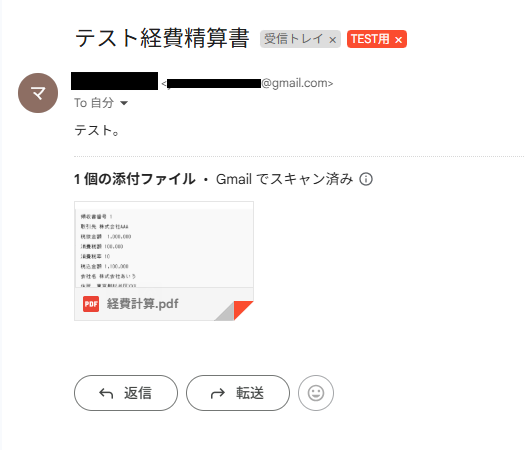
連携前に、Gmailで経費精算書を送信しておきましょう。
※今回は、以下画像のようなメールを送信しました。
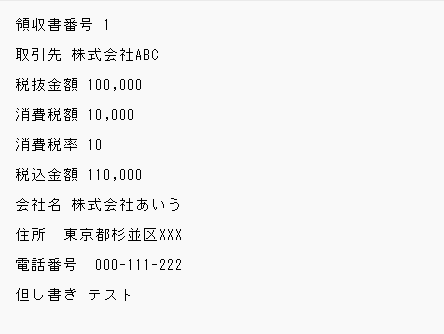
※経費精算書の中身は、以下の画像です。
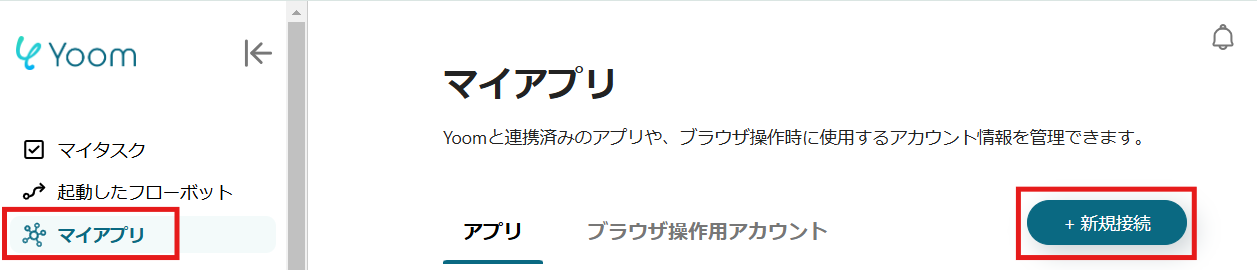
1.Yoomページ画面左側のマイアプリをクリックし、「新規接続」を選択します。
右上の検索窓に「Gmail」と入力し、検索結果からGmailのアイコンを選択します。
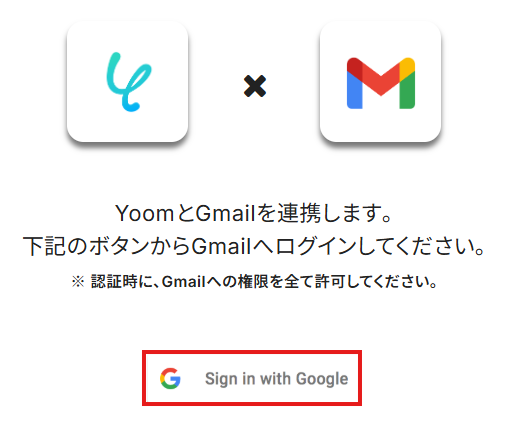
2.表示された画面で、「Sign in with Google」をクリックしてください。
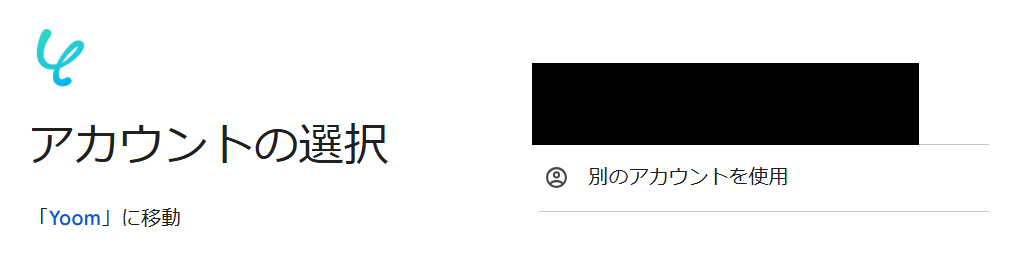
次の画面で、アカウントを選択し、その後の画面で「続行」をクリックしてください。
3.続いてGoogle スプレッドシートをマイアプリ登録します。
先ほどと同様の手順で、Google スプレッドシートを検索します。
表示された画面で、「Sign in with Google」をクリックしてください。
※クリックした後は、先ほどのGmailと同じ手順で登録します。
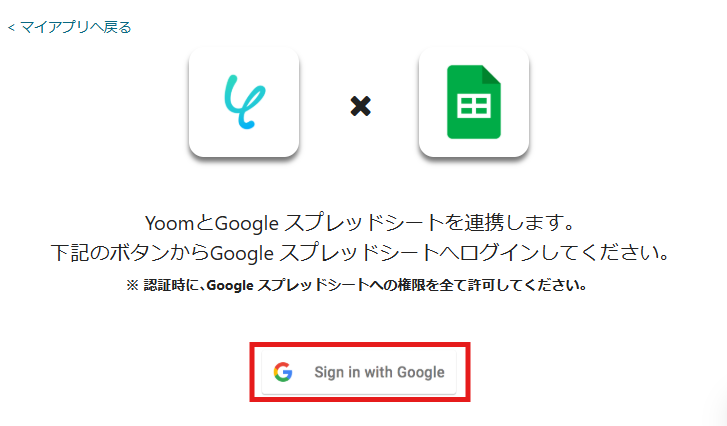
マイアプリにGmailとGoogle スプレッドシートが表示されていれば、登録完了です。
ステップ2:テンプレートをコピーする
ここから、フローを作っていきましょう!テンプレートを利用しているので、以下のテンプレートページを開き、『このテンプレートを試してみる』をクリックしてください。
■概要
「Gmailで送付された経費精算書をOCRで読み取り、Google スプレッドシートに追加する」ワークフローは、日常の経費精算業務を効率化するための自動化プロセスです。
Outlookに受信した領収書メールを、AIとOCR技術を活用して自動的に解析し、必要な情報を抽出します。抽出されたデータはGoogle スプレッドシートに自動で入力されるため、手動でのデータ入力作業を削減できます。
■このテンプレートをおすすめする方
- 経費精算のために多くの領収書を手作業で管理している経理担当者の方
- Gmailを利用して領収書を受け取り、Google スプレッドシートで管理したいビジネスパーソン
- OCR技術を活用して経費管理を効率化したいと考えている中小企業の経営者
- デジタル化を進め、経費精算プロセスを自動化したい方
■このテンプレートを使うメリット
- 手間の削減:Gmailから自動的に領収書情報を抽出し、スプレッドシートに追加するため、手動入力の時間と労力を節約できます。
- 精度の向上:OCR技術により、誤入力やデータの抜け漏れを防ぎ、正確な経費管理が実現します。
- 素早い自動更新:経費データが即時にスプレッドシートに反映されるため、最新の経費状況を常に把握できます。
■概要
「Gmailで送付された経費精算書をOCRで読み取り、Google スプレッドシートに追加する」ワークフローは、日常の経費精算業務を効率化するための自動化プロセスです。
Outlookに受信した領収書メールを、AIとOCR技術を活用して自動的に解析し、必要な情報を抽出します。抽出されたデータはGoogle スプレッドシートに自動で入力されるため、手動でのデータ入力作業を削減できます。
■このテンプレートをおすすめする方
- 経費精算のために多くの領収書を手作業で管理している経理担当者の方
- Gmailを利用して領収書を受け取り、Google スプレッドシートで管理したいビジネスパーソン
- OCR技術を活用して経費管理を効率化したいと考えている中小企業の経営者
- デジタル化を進め、経費精算プロセスを自動化したい方
■このテンプレートを使うメリット
- 手間の削減:Gmailから自動的に領収書情報を抽出し、スプレッドシートに追加するため、手動入力の時間と労力を節約できます。
- 精度の向上:OCR技術により、誤入力やデータの抜け漏れを防ぎ、正確な経費管理が実現します。
- 素早い自動更新:経費データが即時にスプレッドシートに反映されるため、最新の経費状況を常に把握できます。
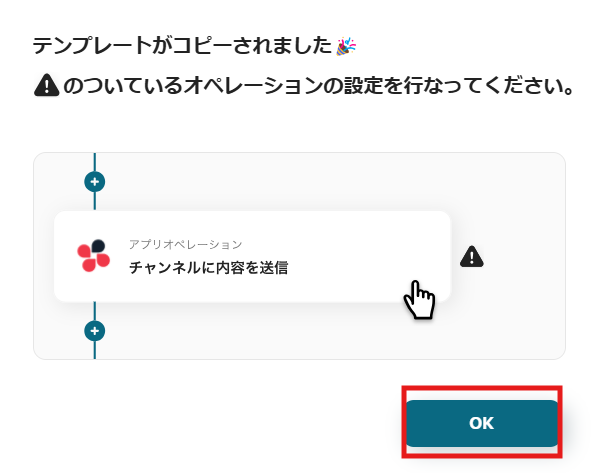
ワークスペースに自動的にテンプレートがコピーされます。次に表示された画面で「OK」をクリックしてください。
ステップ3:Gmailのトリガー設定
※以下の画面は、Yoomページ画面左側「マイプロジェクト」のフローボットで表示される、「【コピー】Gmailで送付された経費精算書をOCRで読み取り、Google スプレッドシートに追加する」をクリックすると表示されます。
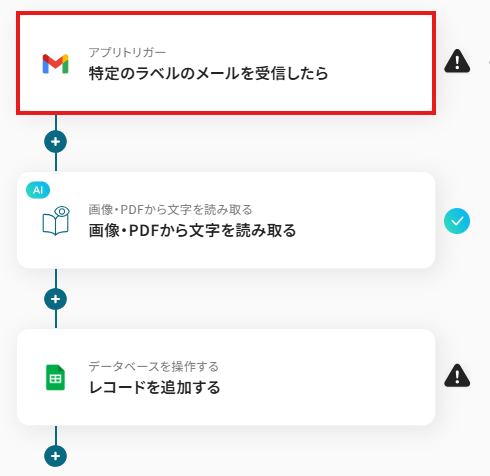
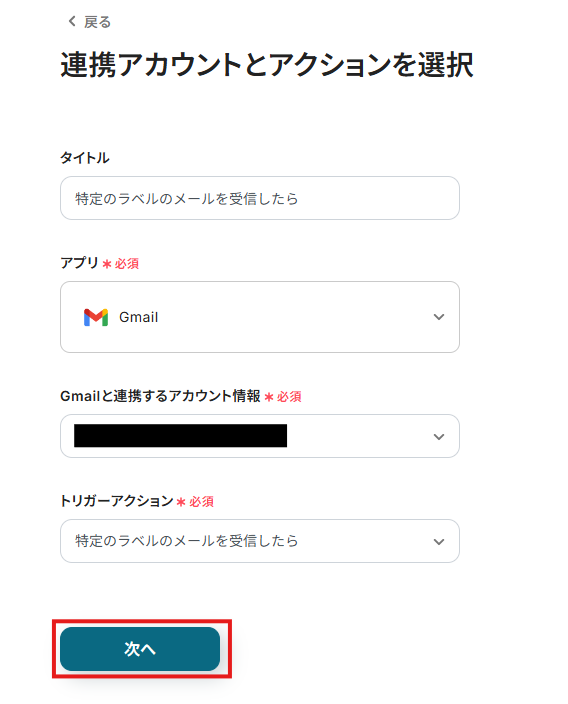
1.先ほどの画面で「OK」をクリックして、表示された画面のアプリトリガー「特定のラベルのメールを受信したら」をクリックしてください。
2.表示された画面で各項目を確認します。
アカウント情報を任意で設定し、トリガーアクションはそのままにして、「次へ」をクリックしましょう。
3.表示された画面で、詳細を設定します。
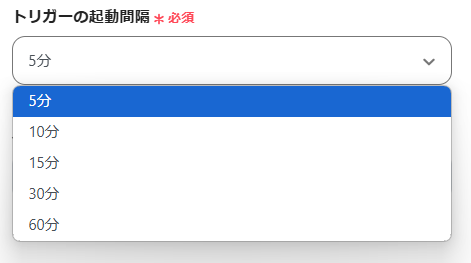
「トリガーの起動間隔」を選択してください。
※基本的には、最短の時間で設定するのが、おすすめです!
※トリガーは5分、10分、15分、30分、60分の間隔で起動間隔を選択できます。プランによって最短の起動間隔が異なりますので、ご注意ください。
※Yoomプランの詳しい説明は、こちらを参照してください。
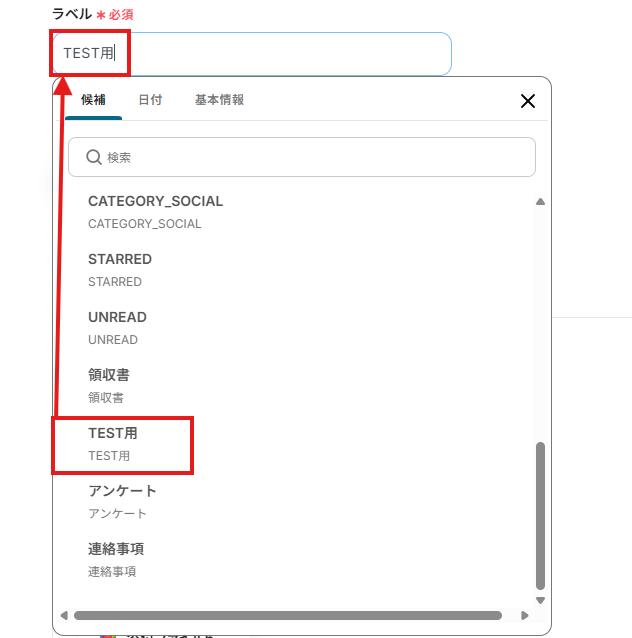
4.「ラベル」は、入力欄をクリックして表示される候補から選択してください。
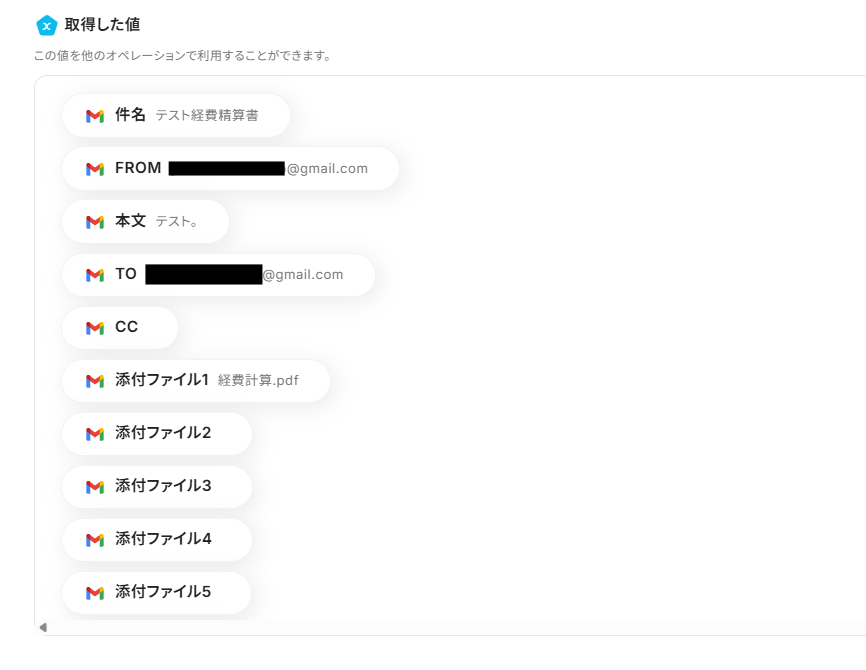
5.入力を終えたら、「テスト」を実行し、成功したら「保存する」をクリックします。
※表示されているアウトプットは、次の設定でも活用できます。
ステップ4:画像・PDFから文字を読み取るの設定
1.「画像・PDFから文字を読み取る」をクリックしてください。
※OCRや音声を文字起こしするAIオペレーションは、チームプラン・サクセスプラン限定の機能です。フリープランやミニプランでセットするとエラーになってしまうので、ご注意ください。
チームプランやサクセスプランなどの有料プランは、2週間の無料トライアルが可能です。トライアル期間中は、通常だと制限があるアプリやAIオペレーションもすべて使えるので、気になる機能をぜひお試しください。
※YoomのOCR機能では、アクション記載の規定の文字数を超えるデータや、文字が小さすぎる場合に正しく読み取れないことがあります。文字数や文字の大きさには少し余裕を持たせてご利用ください。
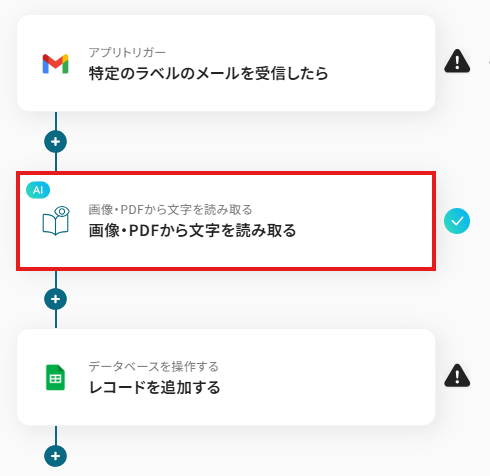
2.各項目を確認し、「次へ」をクリックしてください。
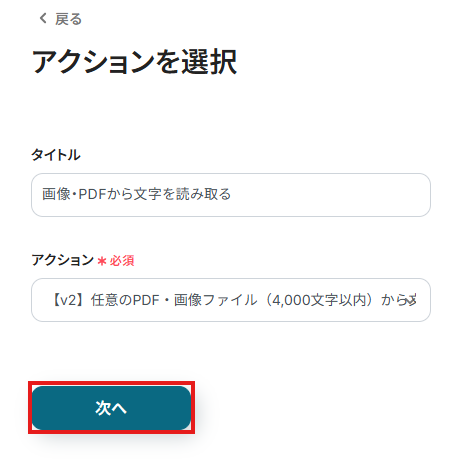
3.詳細設定を行います。
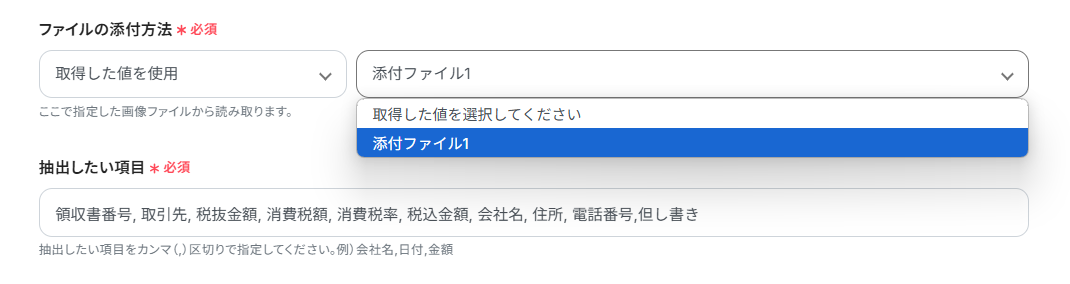
「ファイルの添付方法」は、プルダウンから選択してください。
「抽出したい項目」は、テンプレートで抽出する文字から、特に抽出したい項目を入力します。
今回はテンプレートを活用して、以下画像のように入力しています。
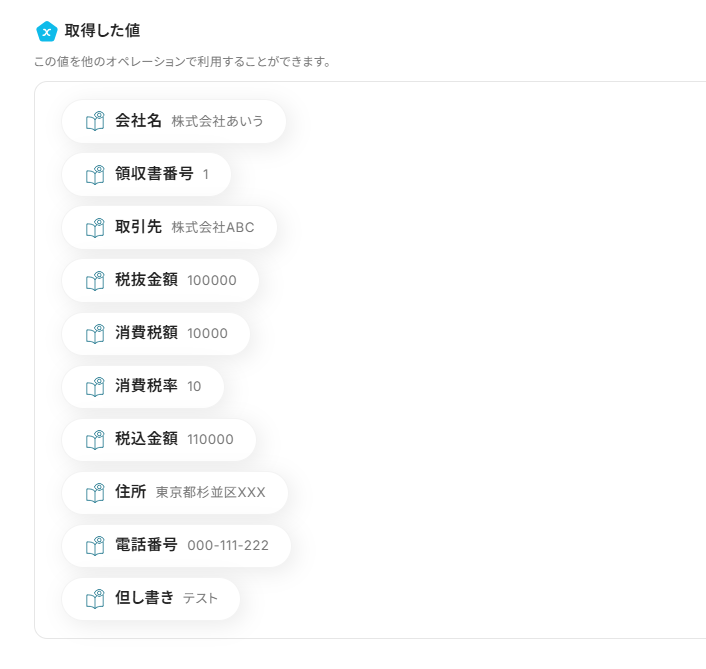
入力を終えたら「テスト」を実行し、成功したら「保存する」をクリックします。
ステップ5:データベースの設定
1.データベースを操作する「レコードを追加する」をクリックしてください。
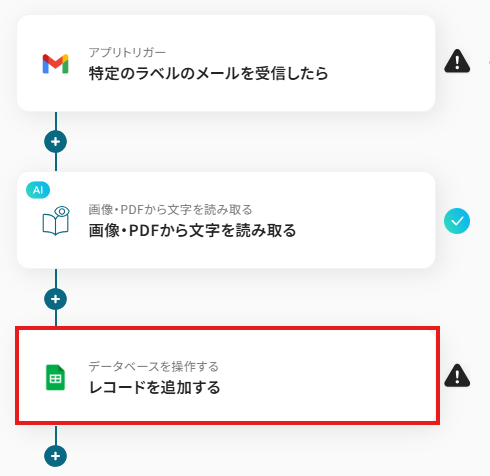
各項目を確認し、「次へ」をクリックします。
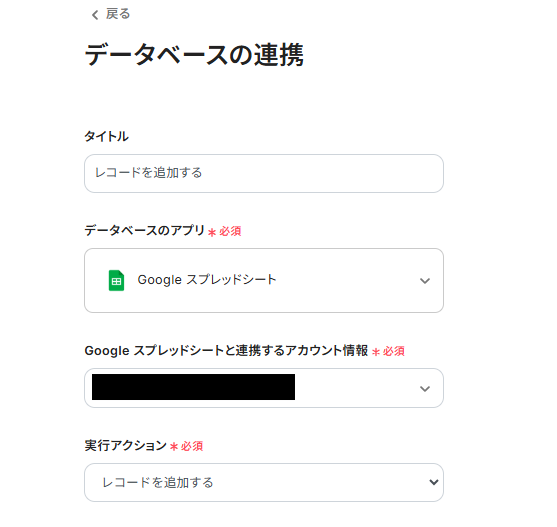
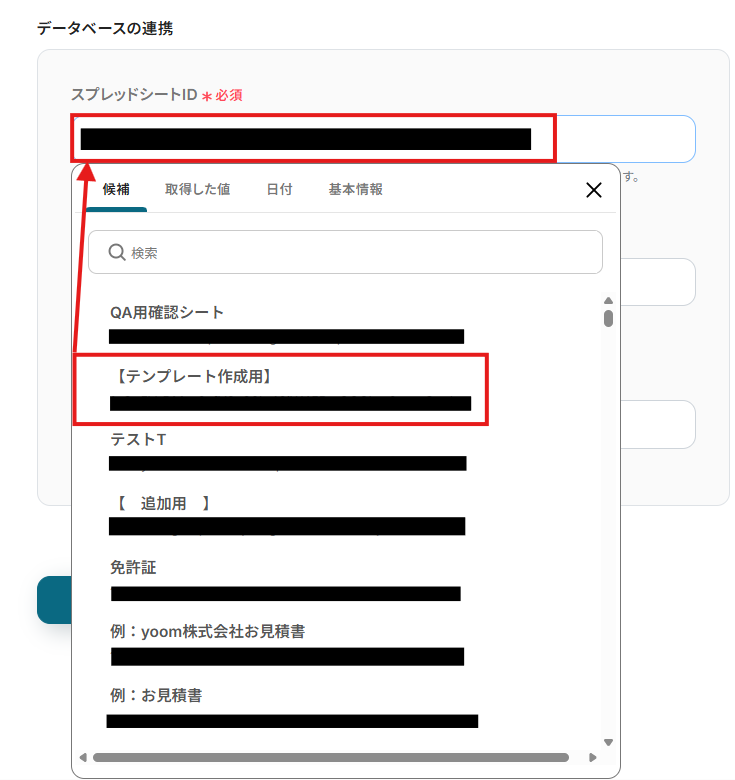
「スプレッドシートID」「スプレッドシートのタブ名」は、入力欄をクリックして表示される候補から選択してください。
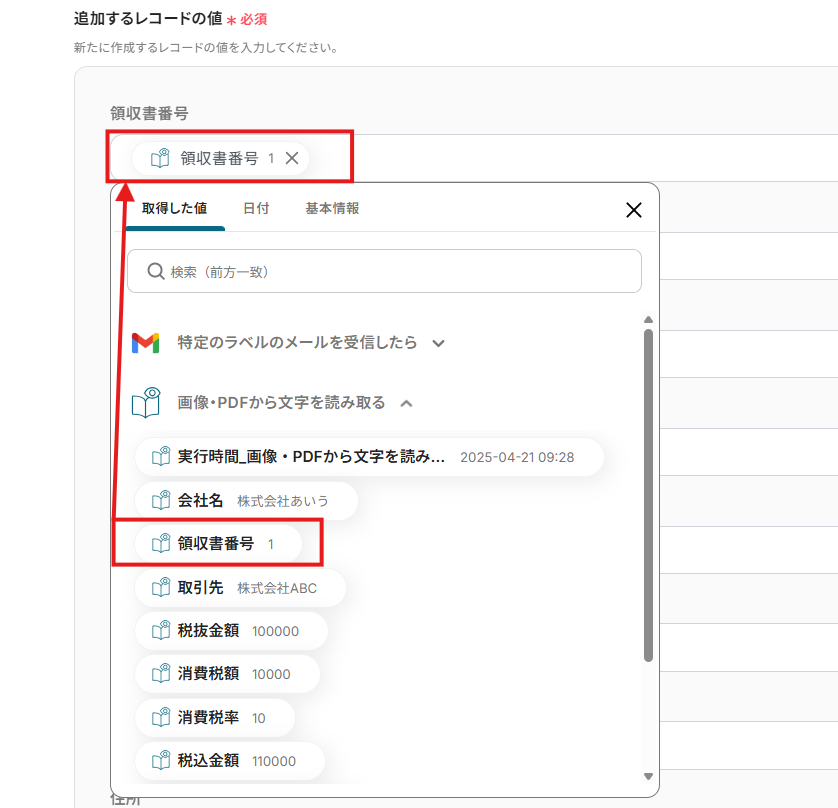
2.詳細設定を行います。
「追加するレコードの値」の各項目は、入力欄をクリックして表示されるアウトプット(取得した値)から選択してください。
※各項目は、事前に作成したGoogle スプレッドシートのシート内の項目名が表示されます。
入力を終えたら「テスト」を実行し、成功したら「保存する」をクリックします。
※設定が完了すると、以下画像のようにGoogle スプレッドシートに追加されます。

ステップ6:トリガーボタンをONにして、連携フローの動作確認をする
以下の画面の赤枠部分「トリガーをON」ボタンをクリックすると、フローボットが自動的に起動します。
OCRを活用したその他の自動化例
経費精算のOCR処理やGoogle スプレッドシートへの連携は、今回ご紹介した方法以外にも様々なパターンで自動化できます。
ここでは、関連する自動化テンプレートの事例をいくつか紹介します。
■概要展示会や商談で受け取った大量の名刺、その後のデータ入力に手間を感じていませんか。一枚一枚手作業で入力するのは時間がかかる上、入力ミスも発生しがちです。 このワークフローを活用すれば、フォームに名刺画像をアップロードするだけで、OCR機能が情報を自動で読み取り、Salesforceに顧客データとして格納します。名刺管理の手間を省き、スムーズな営業活動の開始をサポートします。
■このテンプレートをおすすめする方- 受け取った名刺をSalesforceへ手作業で入力している営業担当者の方
- 名刺のデータ化作業に時間がかかり、コア業務に集中できない方
- OCR機能を活用し、手入力による情報登録のミスをなくしたいと考えている方
■このテンプレートを使うメリット- 名刺画像をアップロードするだけでSalesforceに自動で格納されるため、これまで手作業に費やしていたデータ入力の時間を短縮できます。
- 手作業でのデータ転記が不要になることで、会社名や連絡先などの入力間違いや漏れといったヒューマンエラーのリスクを軽減します。
■フローボットの流れ- はじめに、SalesforceをYoomと連携します。
- 次に、トリガーでフォームトリガー機能を選択し、名刺画像をアップロードするためのフォームを作成します。
- 次に、オペレーションでOCR機能を選択し、フォームからアップロードされた名刺画像から文字情報を抽出するよう設定します。
- 最後に、オペレーションでSalesforceの「レコードを追加する」アクションを選択し、OCR機能で抽出した情報を任意の項目に格納するよう設定します。
※「トリガー」:フロー起動のきっかけとなるアクション、「オペレーション」:トリガー起動後、フロー内で処理を行うアクション
■このワークフローのカスタムポイント- フォームトリガー機能では、名刺画像のアップロード項目以外に、担当者名などのテキスト項目を任意で追加・編集することが可能です。
- OCR機能では、名刺画像から読み取りたい項目(会社名、氏名、メールアドレスなど)を任意で設定できます。
- Salesforceにレコードを追加する際、OCRで読み取った情報をどの項目に格納するかを自由に設定できるほか、固定のテキストなどを入力することも可能です。
■注意事項- SalesforceとYoomを連携してください。
- ダウンロード可能なファイル容量は最大300MBまでです。アプリの仕様によっては300MB未満になる可能性があるので、ご注意ください。
- トリガー、各オペレーションでファイルを使用する際は、「ファイルの容量制限について」をご参照ください。
- OCRデータは6,500文字以上のデータや文字が小さい場合などは読み取れない場合があるので、ご注意ください。
- Salesforceはミニプラン以上でご利用いただけるアプリとなっております。フリープラン・パーソナルプランの場合は設定しているフローボットのオペレーションやデータコネクトはエラーとなりますので、ご注意ください。
- ミニプラン・チームプラン・サクセスプランなどの有料プランは、2週間の無料トライアルを行うことが可能です。無料トライアル中には制限対象のアプリを使用することができます。
- データベースを操作するオペレーションで、レコード追加や更新を行う際は、Salesforceの入力形式に沿って設定を行ってください。例えば、Salesforceの入力形式が選択式かつ英語入力の場合、選択肢に存在しない値や異なる言語で入力した値はエラーとなりますのでご注意ください。
■概要
履歴書をOCRで読み取りfreee人事労務に従業員を登録するフローです。
■このテンプレートをおすすめする方
1.人事業務を担当している方
・freee人事労務を活用して業務を進めている方
・従業員情報の登録を手動で行う方
2.企業の採用担当者
・新入社員の入社手続きを担当している方
・入社手続きにおける従業員登録を効率化したい方
■このテンプレートを使うメリット
採用活動における履歴書のデータは従業員情報の登録で活用できますが、手動による入力作業は時間がかかり非効率的です。
また、入力誤りがあった場合に気付くのが遅れてしまうと、トラブルの原因となる可能性があります。
履歴書のデータを正確にfreee人事労務に反映させたいという方に、このフローは適しています。
このフローは、フォームから履歴書を送信することで内容をOCRで読み取り、必要となる従業員情報をfreee人事労務に登録することができます。
履歴書のデータをそのまま流用できるため、入力誤りの心配もなくなり、従業員情報の登録をスピーディーにすることが可能です。
■注意事項
・freee人事労務とYoomを連携してください。
・AIオペレーションはチームプラン・サクセスプランでのみご利用いただける機能となっております。フリープラン・ミニプランの場合は設定しているフローボットのオペレーションはエラーとなりますので、ご注意ください。
・チームプランやサクセスプランなどの有料プランは、2週間の無料トライアルを行うことが可能です。無料トライアル中には制限対象のアプリやAI機能(オペレーション)を使用することができます。
■概要
Microsoft SharePointにアップロードされた請求書や契約書などのファイル内容を確認し、都度チームに共有する作業に手間を感じていませんか。
手作業での確認や通知は、時間がかかるだけでなく、共有漏れなどのミスにも繋がりかねません。
このワークフローを活用すれば、Microsoft SharePointへのファイルアップロードをきっかけに、ファイル内のテキストをAI-OCRが自動で読み取り、その内容を即座にDiscordへ通知することが可能です。
■このテンプレートをおすすめする方
- Microsoft SharePointでのファイル管理とDiscordでの情報共有を手作業で行っている方
- アップロードされたファイルの内容確認とチームへの共有作業に手間を感じている担当者の方
- OCR機能を活用して、ファイル内のテキストデータを業務に活かしたいと考えている方
■このテンプレートを使うメリット
- SharePointへのファイルアップロードから内容の文字起こし、Discordへの通知までを自動化し、手作業での確認や転記にかかる時間を短縮できます。
- 手作業による確認漏れや、テキストのコピー&ペーストミスといったヒューマンエラーを防ぎ、情報の正確性を高めることに繋がります。
■フローボットの流れ
- はじめに、Microsoft SharePointとDiscordをYoomと連携します。
- 次に、トリガーでMicrosoft SharePointを選択し、「サイト内の指定フォルダにファイルが作成または更新されたら」というアクションを設定します。
- 続いて、オペレーションでMicrosoft SharePointの「ファイルをダウンロード」アクションを設定し、トリガーで検知したファイルを取得します。
- オペレーションでAI機能の「画像・PDFから文字を読み取る」を設定し、ダウンロードしたファイルからテキスト情報を抽出します。
- 最後に、オペレーションでDiscordの「メッセージを送信」アクションを設定し、抽出したテキストを記載したメッセージを特定のチャンネルに送信します。
※「トリガー」:フロー起動のきっかけとなるアクション、「オペレーション」:トリガー起動後、フロー内で処理を行うアクション
■このワークフローのカスタムポイント
- Microsoft SharePointのトリガー設定で、監視対象としたいサイトID、アイテムID、ドライブIDをそれぞれ任意で指定してください。
- AI機能のOCR設定では、対象ファイルの添付方法や読み取る言語、特定の項目のみを抽出するかどうかなどを任意でカスタマイズしてください。
- Discordへの通知設定では、メッセージを送信するチャンネルIDを指定し、通知するメッセージの文面を任意でカスタマイズしてください。
■注意事項
- Microsoft SharePoint、DiscordのそれぞれとYoomを連携してください。
- Microsoft365(旧Office365)には、家庭向けプランと一般法人向けプラン(Microsoft365 Business)があり、一般法人向けプランに加入していない場合には認証に失敗する可能性があります。
- OCRまたは音声を文字起こしするAIオペレーションはチームプラン・サクセスプランでのみご利用いただける機能となっております。フリープラン・ミニプランの場合は設定しているフローボットのオペレーションはエラーとなりますので、ご注意ください。
- チームプランやサクセスプランなどの有料プランは、2週間の無料トライアルを行うことが可能です。無料トライアル中には制限対象のアプリやAI機能(オペレーション)を使用することができます。
■概要OneDriveにアップロードした請求書や議事録などのファイル内容を、都度開いて確認し手作業でGoogleドキュメントに転記していませんか?この作業は時間がかかるだけでなく、コピー&ペーストのミスや転記漏れの原因にもなりがちです。このワークフローを活用すれば、OneDriveへのファイルアップロードをトリガーにOCRが自動で内容を読み取りGoogleドキュメントに追記するため、こうした定型業務を効率化して入力ミスを防ぐことができます。■このテンプレートをおすすめする方- OneDriveに保存したPDFや画像の内容を手作業で転記している方
- 書類からのデータ入力における、入力ミスや確認漏れなどの課題を解消したい方
- 紙やPDFで受領した書類の情報をデータとして一元管理したいと考えている方
■このテンプレートを使うメリット- ファイルアップロードから文字の読み取り、転記までを自動化し、手作業に費やしていた時間を別の業務に充てることができます。
- 手作業でのデータ転記が不要になるため、入力間違いや記載漏れといったヒューマンエラーの発生防止に繋がります。
■フローボットの流れ- OneDriveとGoogleドキュメントをYoomと連携します。
- トリガーでOneDriveを選択し「特定フォルダ内にファイルが作成または更新されたら」というトリガーアクションを設定します。
- オペレーションの分岐機能で、特定のファイル形式のみを処理対象とするなど実行条件を設定します。
- オペレーションでOneDriveの「ファイルをダウンロードする」アクションを設定し、トリガーで検知したファイルをダウンロードします。
- OCR機能で「任意の画像やPDFを読み取る」アクションを設定し、ダウンロードしたファイルからテキストを抽出します。
- Googleドキュメントの「文末にテキストを追加」アクションを設定し、抽出したテキストを任意のドキュメントに追記します。
※「トリガー」:フロー起動のきっかけとなるアクション、「オペレーション」:トリガー起動後、フロー内で処理を行うアクション■このワークフローのカスタムポイント- OneDriveのトリガー設定では、自動化の対象とするフォルダを任意で指定してください。
- 分岐機能では、ファイル形式がPDFである場合のみ後続の処理に進むなど実行条件をカスタムすることができます。
- OCR機能では、読み取るファイルの中から抽出したいテキストの項目を自由に設定可能です。
- Googleドキュメントへの追加アクションでは、テキストを追記するファイルを任意で指定してください。
■注意事項- OneDrive、GoogleドキュメントとYoomを連携してください。
- OCRまたは音声を文字起こしするAIオペレーションはチームプラン・サクセスプランでのみご利用いただける機能となっております。フリープラン・ミニプランの場合は設定しているフローボットのオペレーションはエラーとなりますので、ご注意ください。
- チームプランやサクセスプランなどの有料プランは、2週間の無料トライアルを行うことが可能です。無料トライアル中には制限対象のアプリやAI機能(オペレーション)を使用することができます。
- Microsoft365(旧Office365)には、家庭向けプランと一般法人向けプラン(Microsoft365 Business)があり、一般法人向けプランに加入していない場合には認証に失敗する可能性があります。
- 分岐はミニプラン以上のプランでご利用いただける機能(オペレーション)となっております。フリープランの場合は設定しているフローボットのオペレーションはエラーとなりますので、ご注意ください。
- ミニプランなどの有料プランは、2週間の無料トライアルを行うことが可能です。無料トライアル中には制限対象のアプリや機能(オペレーション)を使用することができます。

■このテンプレートをおすすめする方
- 受け取った名刺をSalesforceへ手作業で入力している営業担当者の方
- 名刺のデータ化作業に時間がかかり、コア業務に集中できない方
- OCR機能を活用し、手入力による情報登録のミスをなくしたいと考えている方
■このテンプレートを使うメリット
- 名刺画像をアップロードするだけでSalesforceに自動で格納されるため、これまで手作業に費やしていたデータ入力の時間を短縮できます。
- 手作業でのデータ転記が不要になることで、会社名や連絡先などの入力間違いや漏れといったヒューマンエラーのリスクを軽減します。
■フローボットの流れ
- はじめに、SalesforceをYoomと連携します。
- 次に、トリガーでフォームトリガー機能を選択し、名刺画像をアップロードするためのフォームを作成します。
- 次に、オペレーションでOCR機能を選択し、フォームからアップロードされた名刺画像から文字情報を抽出するよう設定します。
- 最後に、オペレーションでSalesforceの「レコードを追加する」アクションを選択し、OCR機能で抽出した情報を任意の項目に格納するよう設定します。
■このワークフローのカスタムポイント
- フォームトリガー機能では、名刺画像のアップロード項目以外に、担当者名などのテキスト項目を任意で追加・編集することが可能です。
- OCR機能では、名刺画像から読み取りたい項目(会社名、氏名、メールアドレスなど)を任意で設定できます。
- Salesforceにレコードを追加する際、OCRで読み取った情報をどの項目に格納するかを自由に設定できるほか、固定のテキストなどを入力することも可能です。
■注意事項
- SalesforceとYoomを連携してください。
- ダウンロード可能なファイル容量は最大300MBまでです。アプリの仕様によっては300MB未満になる可能性があるので、ご注意ください。
- トリガー、各オペレーションでファイルを使用する際は、「ファイルの容量制限について」をご参照ください。
- OCRデータは6,500文字以上のデータや文字が小さい場合などは読み取れない場合があるので、ご注意ください。
- Salesforceはミニプラン以上でご利用いただけるアプリとなっております。フリープラン・パーソナルプランの場合は設定しているフローボットのオペレーションやデータコネクトはエラーとなりますので、ご注意ください。
- ミニプラン・チームプラン・サクセスプランなどの有料プランは、2週間の無料トライアルを行うことが可能です。無料トライアル中には制限対象のアプリを使用することができます。
- データベースを操作するオペレーションで、レコード追加や更新を行う際は、Salesforceの入力形式に沿って設定を行ってください。例えば、Salesforceの入力形式が選択式かつ英語入力の場合、選択肢に存在しない値や異なる言語で入力した値はエラーとなりますのでご注意ください。

■概要
履歴書をOCRで読み取りfreee人事労務に従業員を登録するフローです。
■このテンプレートをおすすめする方
1.人事業務を担当している方
・freee人事労務を活用して業務を進めている方
・従業員情報の登録を手動で行う方
2.企業の採用担当者
・新入社員の入社手続きを担当している方
・入社手続きにおける従業員登録を効率化したい方
■このテンプレートを使うメリット
採用活動における履歴書のデータは従業員情報の登録で活用できますが、手動による入力作業は時間がかかり非効率的です。
また、入力誤りがあった場合に気付くのが遅れてしまうと、トラブルの原因となる可能性があります。
履歴書のデータを正確にfreee人事労務に反映させたいという方に、このフローは適しています。
このフローは、フォームから履歴書を送信することで内容をOCRで読み取り、必要となる従業員情報をfreee人事労務に登録することができます。
履歴書のデータをそのまま流用できるため、入力誤りの心配もなくなり、従業員情報の登録をスピーディーにすることが可能です。
■注意事項
・freee人事労務とYoomを連携してください。
・AIオペレーションはチームプラン・サクセスプランでのみご利用いただける機能となっております。フリープラン・ミニプランの場合は設定しているフローボットのオペレーションはエラーとなりますので、ご注意ください。
・チームプランやサクセスプランなどの有料プランは、2週間の無料トライアルを行うことが可能です。無料トライアル中には制限対象のアプリやAI機能(オペレーション)を使用することができます。


■概要
Microsoft SharePointにアップロードされた請求書や契約書などのファイル内容を確認し、都度チームに共有する作業に手間を感じていませんか。
手作業での確認や通知は、時間がかかるだけでなく、共有漏れなどのミスにも繋がりかねません。
このワークフローを活用すれば、Microsoft SharePointへのファイルアップロードをきっかけに、ファイル内のテキストをAI-OCRが自動で読み取り、その内容を即座にDiscordへ通知することが可能です。
■このテンプレートをおすすめする方
- Microsoft SharePointでのファイル管理とDiscordでの情報共有を手作業で行っている方
- アップロードされたファイルの内容確認とチームへの共有作業に手間を感じている担当者の方
- OCR機能を活用して、ファイル内のテキストデータを業務に活かしたいと考えている方
■このテンプレートを使うメリット
- SharePointへのファイルアップロードから内容の文字起こし、Discordへの通知までを自動化し、手作業での確認や転記にかかる時間を短縮できます。
- 手作業による確認漏れや、テキストのコピー&ペーストミスといったヒューマンエラーを防ぎ、情報の正確性を高めることに繋がります。
■フローボットの流れ
- はじめに、Microsoft SharePointとDiscordをYoomと連携します。
- 次に、トリガーでMicrosoft SharePointを選択し、「サイト内の指定フォルダにファイルが作成または更新されたら」というアクションを設定します。
- 続いて、オペレーションでMicrosoft SharePointの「ファイルをダウンロード」アクションを設定し、トリガーで検知したファイルを取得します。
- オペレーションでAI機能の「画像・PDFから文字を読み取る」を設定し、ダウンロードしたファイルからテキスト情報を抽出します。
- 最後に、オペレーションでDiscordの「メッセージを送信」アクションを設定し、抽出したテキストを記載したメッセージを特定のチャンネルに送信します。
※「トリガー」:フロー起動のきっかけとなるアクション、「オペレーション」:トリガー起動後、フロー内で処理を行うアクション
■このワークフローのカスタムポイント
- Microsoft SharePointのトリガー設定で、監視対象としたいサイトID、アイテムID、ドライブIDをそれぞれ任意で指定してください。
- AI機能のOCR設定では、対象ファイルの添付方法や読み取る言語、特定の項目のみを抽出するかどうかなどを任意でカスタマイズしてください。
- Discordへの通知設定では、メッセージを送信するチャンネルIDを指定し、通知するメッセージの文面を任意でカスタマイズしてください。
■注意事項
- Microsoft SharePoint、DiscordのそれぞれとYoomを連携してください。
- Microsoft365(旧Office365)には、家庭向けプランと一般法人向けプラン(Microsoft365 Business)があり、一般法人向けプランに加入していない場合には認証に失敗する可能性があります。
- OCRまたは音声を文字起こしするAIオペレーションはチームプラン・サクセスプランでのみご利用いただける機能となっております。フリープラン・ミニプランの場合は設定しているフローボットのオペレーションはエラーとなりますので、ご注意ください。
- チームプランやサクセスプランなどの有料プランは、2週間の無料トライアルを行うことが可能です。無料トライアル中には制限対象のアプリやAI機能(オペレーション)を使用することができます。


- OneDriveに保存したPDFや画像の内容を手作業で転記している方
- 書類からのデータ入力における、入力ミスや確認漏れなどの課題を解消したい方
- 紙やPDFで受領した書類の情報をデータとして一元管理したいと考えている方
- ファイルアップロードから文字の読み取り、転記までを自動化し、手作業に費やしていた時間を別の業務に充てることができます。
- 手作業でのデータ転記が不要になるため、入力間違いや記載漏れといったヒューマンエラーの発生防止に繋がります。
- OneDriveとGoogleドキュメントをYoomと連携します。
- トリガーでOneDriveを選択し「特定フォルダ内にファイルが作成または更新されたら」というトリガーアクションを設定します。
- オペレーションの分岐機能で、特定のファイル形式のみを処理対象とするなど実行条件を設定します。
- オペレーションでOneDriveの「ファイルをダウンロードする」アクションを設定し、トリガーで検知したファイルをダウンロードします。
- OCR機能で「任意の画像やPDFを読み取る」アクションを設定し、ダウンロードしたファイルからテキストを抽出します。
- Googleドキュメントの「文末にテキストを追加」アクションを設定し、抽出したテキストを任意のドキュメントに追記します。
- OneDriveのトリガー設定では、自動化の対象とするフォルダを任意で指定してください。
- 分岐機能では、ファイル形式がPDFである場合のみ後続の処理に進むなど実行条件をカスタムすることができます。
- OCR機能では、読み取るファイルの中から抽出したいテキストの項目を自由に設定可能です。
- Googleドキュメントへの追加アクションでは、テキストを追記するファイルを任意で指定してください。
- OneDrive、GoogleドキュメントとYoomを連携してください。
- OCRまたは音声を文字起こしするAIオペレーションはチームプラン・サクセスプランでのみご利用いただける機能となっております。フリープラン・ミニプランの場合は設定しているフローボットのオペレーションはエラーとなりますので、ご注意ください。
- チームプランやサクセスプランなどの有料プランは、2週間の無料トライアルを行うことが可能です。無料トライアル中には制限対象のアプリやAI機能(オペレーション)を使用することができます。
- Microsoft365(旧Office365)には、家庭向けプランと一般法人向けプラン(Microsoft365 Business)があり、一般法人向けプランに加入していない場合には認証に失敗する可能性があります。
- 分岐はミニプラン以上のプランでご利用いただける機能(オペレーション)となっております。フリープランの場合は設定しているフローボットのオペレーションはエラーとなりますので、ご注意ください。
- ミニプランなどの有料プランは、2週間の無料トライアルを行うことが可能です。無料トライアル中には制限対象のアプリや機能(オペレーション)を使用することができます。
まとめ
今回は、OCR技術を活用して「経費精算」業務を自動化する方法について解説しました。
メール、ストレージ、フォームなど、様々な方法で受け取る領収書や請求書をOCRで自動的に読み取り、Google スプレッドシートなどのツールにデータを転記することで、手入力の手間や入力ミスを削減でき、経理業務の効率化が見込めます!
Yoomのようなノーコードツールを活用すれば、プログラミングの知識がなくても、今回ご紹介したような自動化フローを簡単に構築・運用することが可能です。
あらかじめ用意されたテンプレートを使えば、数クリックで設定を始めることもできますよ!
日々の繰り返し作業である経費精算業務を自動化することで、担当者はより付加価値の高いコア業務に集中できるようになり、企業全体の生産性向上にも繋がるかもしれません。
まずは無料プランから、気になるテンプレートを試してみて、自動化による効率化を体験してみてはいかがでしょうか。
プログラミング知識なしで手軽に構築できます。











