・
【ノーコードで実現】ジョブカン経費精算・ワークフローへの情報登録を自動化する方法

■概要
Googleフォームで収集したアンケート回答やお問い合わせ情報を手作業でジョブカン経費精算・ワークフローに転記する作業は、時間もかかり入力ミスの原因にもなりがちではないでしょうか。
このワークフローを活用すれば、Googleフォームへの回答送信をトリガーにジョブカン経費精算・ワークフローへ取引先情報が自動追加されるため、こうした手入力の手間やヒューマンエラーの課題を解決し、業務の効率化を支援します。
■このテンプレートをおすすめする方
- Googleフォームで得た情報をジョブカン経費精算・ワークフローに手動で登録している経理担当者
- 取引先情報の入力作業にかかる時間を削減し、他のコア業務に集中したい方
- 手作業によるデータ入力ミスをなくし、情報の正確性を高めたいと考えているチームリーダー
■このテンプレートを使うメリット
- Googleフォームに回答が送信されると、自動でジョブカン経費精算・ワークフローに取引先情報が登録されるため、これまで手作業に費やしていた時間を短縮することができます。
- 手作業によるデータ転記が不要になるため、入力間違いや登録漏れといったヒューマンエラーのリスク軽減に繋がります。
■フローボットの流れ
- はじめに、Googleフォームとジョブカン経diethylワークフローをYoomと連携します。
- 次に、トリガーでGoogleフォームを選択し、「フォームに回答が送信されたら」というアクションを設定し、対象のフォームを指定します。
- 最後に、オペレーションでジョブカン経diethylワークフローを選択し、「取引先を登録」アクションを設定します。この際、Googleフォームの回答項目とジョブカン経diethylワークフローの登録項目を紐付けます。
※「トリガー」:フロー起動のきっかけとなるアクション、「オペレーション」:トリガー起動後、フロー内で処理を行うアクション
■このワークフローのカスタムポイント
- ジョブカン経費精算・ワークフローの「取引先を登録」オペレーションでは、登録する各項目に対してGoogleフォームから取得した回答内容を変数として設定するだけでなく、特定の値を固定値として入力することも可能です。
- 例えば、特定のフォームからの回答は全て特定の取引先区分として登録したい場合や、共通の備考情報を付加したい場合などに、固定値を設定することで柔軟な運用が実現できます。
■注意事項
- Googleフォーム、ジョブカン経費精算・ワークフローのそれぞれとYoomを連携してください。
- トリガーは5分、10分、15分、30分、60分の間隔で起動間隔を選択できます。
ご利用プランによって最短の起動間隔が異なりますので、ご注意ください。 - Googleフォームをトリガーとして使用した際の回答内容を取得する方法は下記を参照ください。
https://intercom.help/yoom/ja/articles/6807133


■概要
Googleフォームで収集したアンケート回答やお問い合わせ情報を手作業でジョブカン経費精算・ワークフローに転記する作業は、時間もかかり入力ミスの原因にもなりがちではないでしょうか。
このワークフローを活用すれば、Googleフォームへの回答送信をトリガーにジョブカン経費精算・ワークフローへ取引先情報が自動追加されるため、こうした手入力の手間やヒューマンエラーの課題を解決し、業務の効率化を支援します。
■このテンプレートをおすすめする方
- Googleフォームで得た情報をジョブカン経費精算・ワークフローに手動で登録している経理担当者
- 取引先情報の入力作業にかかる時間を削減し、他のコア業務に集中したい方
- 手作業によるデータ入力ミスをなくし、情報の正確性を高めたいと考えているチームリーダー
■このテンプレートを使うメリット
- Googleフォームに回答が送信されると、自動でジョブカン経費精算・ワークフローに取引先情報が登録されるため、これまで手作業に費やしていた時間を短縮することができます。
- 手作業によるデータ転記が不要になるため、入力間違いや登録漏れといったヒューマンエラーのリスク軽減に繋がります。
■フローボットの流れ
- はじめに、Googleフォームとジョブカン経diethylワークフローをYoomと連携します。
- 次に、トリガーでGoogleフォームを選択し、「フォームに回答が送信されたら」というアクションを設定し、対象のフォームを指定します。
- 最後に、オペレーションでジョブカン経diethylワークフローを選択し、「取引先を登録」アクションを設定します。この際、Googleフォームの回答項目とジョブカン経diethylワークフローの登録項目を紐付けます。
※「トリガー」:フロー起動のきっかけとなるアクション、「オペレーション」:トリガー起動後、フロー内で処理を行うアクション
■このワークフローのカスタムポイント
- ジョブカン経費精算・ワークフローの「取引先を登録」オペレーションでは、登録する各項目に対してGoogleフォームから取得した回答内容を変数として設定するだけでなく、特定の値を固定値として入力することも可能です。
- 例えば、特定のフォームからの回答は全て特定の取引先区分として登録したい場合や、共通の備考情報を付加したい場合などに、固定値を設定することで柔軟な運用が実現できます。
■注意事項
- Googleフォーム、ジョブカン経費精算・ワークフローのそれぞれとYoomを連携してください。
- トリガーは5分、10分、15分、30分、60分の間隔で起動間隔を選択できます。
ご利用プランによって最短の起動間隔が異なりますので、ご注意ください。 - Googleフォームをトリガーとして使用した際の回答内容を取得する方法は下記を参照ください。
https://intercom.help/yoom/ja/articles/6807133
「ジョブカン経費精算・ワークフローへの取引先情報の登録、毎回手作業で時間がかかってしまう…」
「申請内容をシステムに転記する際にミスが発生し、確認や修正に追われてしまう…」
このように、ジョブカン経費精算・ワークフローを利用する中で、手作業による情報登録やデータ入力に課題を感じていませんか?
そこで便利なのが、問い合わせフォームの情報をジョブカン経費精算・ワークフローに自動で登録したり、データベースの情報を基に取引先情報を自動で追加したりできる仕組みです。
この仕組みを活用することで、これらの定型的な作業から解放され、分析や戦略立案といったコア業務に集中できる貴重な時間を生み出すことができるでしょう。
今回ご紹介する自動化の設定は、プログラミングの知識がなくてもノーコードで簡単にでき、導入にかかる手間や時間も少なく済みます!
ぜひこの機会に業務自動化を取り入れて、日々の作業をもっと楽に、そして効率的に進めましょう!
とにかく早く試したい方へ
Yoomにはジョブカン経費精算・ワークフローへの情報登録を自動化するテンプレートがすでに用意されています。
「まずは試してみたい!」という方は、以下のバナーの「試してみる」をクリックして、さっそく自動化を体験してみましょう!
■概要
Googleフォームで収集したアンケート回答やお問い合わせ情報を手作業でジョブカン経費精算・ワークフローに転記する作業は、時間もかかり入力ミスの原因にもなりがちではないでしょうか。
このワークフローを活用すれば、Googleフォームへの回答送信をトリガーにジョブカン経費精算・ワークフローへ取引先情報が自動追加されるため、こうした手入力の手間やヒューマンエラーの課題を解決し、業務の効率化を支援します。
■このテンプレートをおすすめする方
- Googleフォームで得た情報をジョブカン経費精算・ワークフローに手動で登録している経理担当者
- 取引先情報の入力作業にかかる時間を削減し、他のコア業務に集中したい方
- 手作業によるデータ入力ミスをなくし、情報の正確性を高めたいと考えているチームリーダー
■このテンプレートを使うメリット
- Googleフォームに回答が送信されると、自動でジョブカン経費精算・ワークフローに取引先情報が登録されるため、これまで手作業に費やしていた時間を短縮することができます。
- 手作業によるデータ転記が不要になるため、入力間違いや登録漏れといったヒューマンエラーのリスク軽減に繋がります。
■フローボットの流れ
- はじめに、Googleフォームとジョブカン経diethylワークフローをYoomと連携します。
- 次に、トリガーでGoogleフォームを選択し、「フォームに回答が送信されたら」というアクションを設定し、対象のフォームを指定します。
- 最後に、オペレーションでジョブカン経diethylワークフローを選択し、「取引先を登録」アクションを設定します。この際、Googleフォームの回答項目とジョブカン経diethylワークフローの登録項目を紐付けます。
※「トリガー」:フロー起動のきっかけとなるアクション、「オペレーション」:トリガー起動後、フロー内で処理を行うアクション
■このワークフローのカスタムポイント
- ジョブカン経費精算・ワークフローの「取引先を登録」オペレーションでは、登録する各項目に対してGoogleフォームから取得した回答内容を変数として設定するだけでなく、特定の値を固定値として入力することも可能です。
- 例えば、特定のフォームからの回答は全て特定の取引先区分として登録したい場合や、共通の備考情報を付加したい場合などに、固定値を設定することで柔軟な運用が実現できます。
■注意事項
- Googleフォーム、ジョブカン経費精算・ワークフローのそれぞれとYoomを連携してください。
- トリガーは5分、10分、15分、30分、60分の間隔で起動間隔を選択できます。
ご利用プランによって最短の起動間隔が異なりますので、ご注意ください。 - Googleフォームをトリガーとして使用した際の回答内容を取得する方法は下記を参照ください。
https://intercom.help/yoom/ja/articles/6807133
■概要
Googleフォームで収集したアンケート回答やお問い合わせ情報を手作業でジョブカン経費精算・ワークフローに転記する作業は、時間もかかり入力ミスの原因にもなりがちではないでしょうか。
このワークフローを活用すれば、Googleフォームへの回答送信をトリガーにジョブカン経費精算・ワークフローへ取引先情報が自動追加されるため、こうした手入力の手間やヒューマンエラーの課題を解決し、業務の効率化を支援します。
■このテンプレートをおすすめする方
- Googleフォームで得た情報をジョブカン経費精算・ワークフローに手動で登録している経理担当者
- 取引先情報の入力作業にかかる時間を削減し、他のコア業務に集中したい方
- 手作業によるデータ入力ミスをなくし、情報の正確性を高めたいと考えているチームリーダー
■このテンプレートを使うメリット
- Googleフォームに回答が送信されると、自動でジョブカン経費精算・ワークフローに取引先情報が登録されるため、これまで手作業に費やしていた時間を短縮することができます。
- 手作業によるデータ転記が不要になるため、入力間違いや登録漏れといったヒューマンエラーのリスク軽減に繋がります。
■フローボットの流れ
- はじめに、Googleフォームとジョブカン経diethylワークフローをYoomと連携します。
- 次に、トリガーでGoogleフォームを選択し、「フォームに回答が送信されたら」というアクションを設定し、対象のフォームを指定します。
- 最後に、オペレーションでジョブカン経diethylワークフローを選択し、「取引先を登録」アクションを設定します。この際、Googleフォームの回答項目とジョブカン経diethylワークフローの登録項目を紐付けます。
※「トリガー」:フロー起動のきっかけとなるアクション、「オペレーション」:トリガー起動後、フロー内で処理を行うアクション
■このワークフローのカスタムポイント
- ジョブカン経費精算・ワークフローの「取引先を登録」オペレーションでは、登録する各項目に対してGoogleフォームから取得した回答内容を変数として設定するだけでなく、特定の値を固定値として入力することも可能です。
- 例えば、特定のフォームからの回答は全て特定の取引先区分として登録したい場合や、共通の備考情報を付加したい場合などに、固定値を設定することで柔軟な運用が実現できます。
■注意事項
- Googleフォーム、ジョブカン経費精算・ワークフローのそれぞれとYoomを連携してください。
- トリガーは5分、10分、15分、30分、60分の間隔で起動間隔を選択できます。
ご利用プランによって最短の起動間隔が異なりますので、ご注意ください。 - Googleフォームをトリガーとして使用した際の回答内容を取得する方法は下記を参照ください。
https://intercom.help/yoom/ja/articles/6807133
ジョブカン経費精算・ワークフローと他ツールを連携して自動化する方法
普段お使いのツールからジョブカン経費精算・ワークフローへの情報登録を自動化する方法を、テンプレートでご紹介します。
気になるテンプレートがあれば、ぜひ気軽にクリックして試してみてくださいね!
フォームの送信情報を基にジョブカン経費精算・ワークフローへ自動で情報を登録する
Googleフォームなどのフォームツールで新しい回答が送信された際に、その内容を基にしてジョブカン経費精算・ワークフローに取引先情報などを自動で登録することができます。
手入力による手間や入力ミスを削減し、迅速かつ正確な情報反映の実現をサポートします。
■概要
Googleフォームで収集したアンケート回答やお問い合わせ情報を手作業でジョブカン経費精算・ワークフローに転記する作業は、時間もかかり入力ミスの原因にもなりがちではないでしょうか。
このワークフローを活用すれば、Googleフォームへの回答送信をトリガーにジョブカン経費精算・ワークフローへ取引先情報が自動追加されるため、こうした手入力の手間やヒューマンエラーの課題を解決し、業務の効率化を支援します。
■このテンプレートをおすすめする方
- Googleフォームで得た情報をジョブカン経費精算・ワークフローに手動で登録している経理担当者
- 取引先情報の入力作業にかかる時間を削減し、他のコア業務に集中したい方
- 手作業によるデータ入力ミスをなくし、情報の正確性を高めたいと考えているチームリーダー
■このテンプレートを使うメリット
- Googleフォームに回答が送信されると、自動でジョブカン経費精算・ワークフローに取引先情報が登録されるため、これまで手作業に費やしていた時間を短縮することができます。
- 手作業によるデータ転記が不要になるため、入力間違いや登録漏れといったヒューマンエラーのリスク軽減に繋がります。
■フローボットの流れ
- はじめに、Googleフォームとジョブカン経diethylワークフローをYoomと連携します。
- 次に、トリガーでGoogleフォームを選択し、「フォームに回答が送信されたら」というアクションを設定し、対象のフォームを指定します。
- 最後に、オペレーションでジョブカン経diethylワークフローを選択し、「取引先を登録」アクションを設定します。この際、Googleフォームの回答項目とジョブカン経diethylワークフローの登録項目を紐付けます。
※「トリガー」:フロー起動のきっかけとなるアクション、「オペレーション」:トリガー起動後、フロー内で処理を行うアクション
■このワークフローのカスタムポイント
- ジョブカン経費精算・ワークフローの「取引先を登録」オペレーションでは、登録する各項目に対してGoogleフォームから取得した回答内容を変数として設定するだけでなく、特定の値を固定値として入力することも可能です。
- 例えば、特定のフォームからの回答は全て特定の取引先区分として登録したい場合や、共通の備考情報を付加したい場合などに、固定値を設定することで柔軟な運用が実現できます。
■注意事項
- Googleフォーム、ジョブカン経費精算・ワークフローのそれぞれとYoomを連携してください。
- トリガーは5分、10分、15分、30分、60分の間隔で起動間隔を選択できます。
ご利用プランによって最短の起動間隔が異なりますので、ご注意ください。 - Googleフォームをトリガーとして使用した際の回答内容を取得する方法は下記を参照ください。
https://intercom.help/yoom/ja/articles/6807133
■概要
Googleフォームで収集したアンケート回答やお問い合わせ情報を手作業でジョブカン経費精算・ワークフローに転記する作業は、時間もかかり入力ミスの原因にもなりがちではないでしょうか。
このワークフローを活用すれば、Googleフォームへの回答送信をトリガーにジョブカン経費精算・ワークフローへ取引先情報が自動追加されるため、こうした手入力の手間やヒューマンエラーの課題を解決し、業務の効率化を支援します。
■このテンプレートをおすすめする方
- Googleフォームで得た情報をジョブカン経費精算・ワークフローに手動で登録している経理担当者
- 取引先情報の入力作業にかかる時間を削減し、他のコア業務に集中したい方
- 手作業によるデータ入力ミスをなくし、情報の正確性を高めたいと考えているチームリーダー
■このテンプレートを使うメリット
- Googleフォームに回答が送信されると、自動でジョブカン経費精算・ワークフローに取引先情報が登録されるため、これまで手作業に費やしていた時間を短縮することができます。
- 手作業によるデータ転記が不要になるため、入力間違いや登録漏れといったヒューマンエラーのリスク軽減に繋がります。
■フローボットの流れ
- はじめに、Googleフォームとジョブカン経diethylワークフローをYoomと連携します。
- 次に、トリガーでGoogleフォームを選択し、「フォームに回答が送信されたら」というアクションを設定し、対象のフォームを指定します。
- 最後に、オペレーションでジョブカン経diethylワークフローを選択し、「取引先を登録」アクションを設定します。この際、Googleフォームの回答項目とジョブカン経diethylワークフローの登録項目を紐付けます。
※「トリガー」:フロー起動のきっかけとなるアクション、「オペレーション」:トリガー起動後、フロー内で処理を行うアクション
■このワークフローのカスタムポイント
- ジョブカン経費精算・ワークフローの「取引先を登録」オペレーションでは、登録する各項目に対してGoogleフォームから取得した回答内容を変数として設定するだけでなく、特定の値を固定値として入力することも可能です。
- 例えば、特定のフォームからの回答は全て特定の取引先区分として登録したい場合や、共通の備考情報を付加したい場合などに、固定値を設定することで柔軟な運用が実現できます。
■注意事項
- Googleフォーム、ジョブカン経費精算・ワークフローのそれぞれとYoomを連携してください。
- トリガーは5分、10分、15分、30分、60分の間隔で起動間隔を選択できます。
ご利用プランによって最短の起動間隔が異なりますので、ご注意ください。 - Googleフォームをトリガーとして使用した際の回答内容を取得する方法は下記を参照ください。
https://intercom.help/yoom/ja/articles/6807133
データベースサービスの情報を基にジョブカン経費精算・ワークフローへ自動で情報を登録する
Googleスプレッドシートなどのデータベースサービスでの行追加や更新の際に、そのデータを抽出してジョブカン経費精算・ワークフローへ取引先情報を自動で登録することもできますよ!
データの二重入力を防ぎ、常に最新の情報をジョブカン経費精算・ワークフロー内で維持しやすくなるでしょう。
■概要Google スプレッドシートで管理している取引先情報を、都度ジョブカン経費精算・ワークフローに手作業で登録するのは手間がかかり、入力ミスも発生しやすい業務ではないでしょうか。このワークフローを活用すれば、Google スプレッドシートに行が追加されるだけで、ジョブカン経費精算・ワークフローへ取引先情報が自動で登録されるため、こうした二重入力の手間やヒューマンエラーの課題を解消できます。■このテンプレートをおすすめする方- Google スプレッドシートで管理している取引先情報を、手作業でジョブカン経費精算・ワークフローに登録している方
- 取引先情報の登録作業を自動化し、経理やバックオフィス業務の効率化を目指している方
- 手入力による登録ミスや漏れをなくし、正確なデータ管理を実現したいと考えているチームリーダーの方
■このテンプレートを使うメリット- Google スプレッドシートへの情報追加をトリガーとして、自動で取引先情報が登録されるため、これまで手作業に費やしていた時間を短縮できます。
- 手作業によるデータ転記がなくなることで、入力間違いや登録漏れといったヒューマンエラーのリスクを軽減し、データの正確性を保つことに繋がります。
■フローボットの流れ- はじめに、Google スプレッドシートとジョブカン経費精算・ワークフローをYoomと連携します
- 次に、トリガーでGoogle スプレッドシートを選択し、「行が追加されたら」というアクションを設定します
- 最後に、オペレーションでジョブカン経費精算・ワークフローの「取引先を登録」アクションを設定し、スプレッドシートから取得した情報を紐付けます
※「トリガー」:フロー起動のきっかけとなるアクション、「オペレーション」:トリガー起動後、フロー内で処理を行うアクション
■このワークフローのカスタムポイント- Google スプレッドシートのトリガー設定では、対象としたいスプレッドシートのIDやシート名を任意で設定してください。
- ジョブカン経費精算・ワークフローのオペレーション設定では、スプレッドシートから取得した値を引用し、取引先名や住所などの各フィールドに自由に設定が可能です。
■注意事項- Google スプレッドシート、ジョブカン経費精算・ワークフローのそれぞれとYoomを連携してください。
- トリガーは5分、10分、15分、30分、60分の間隔で起動間隔を選択できます。
- プランによって最短の起動間隔が異なりますので、ご注意ください。
- Google スプレッドシートをアプリトリガーとして使用する際の注意事項は「【アプリトリガー】Google スプレッドシートのトリガーにおける注意事項」を参照してください。
- ジョブカン経費精算・ワークフローの無料プランと有料プランでは、ファイルの添付可否などの制限に違いがありますのでご注意ください。詳しくはジョブカン経費精算/ワークフローの「無料プランで利用する」ページをご参照ください。

- Google スプレッドシートで管理している取引先情報を、手作業でジョブカン経費精算・ワークフローに登録している方
- 取引先情報の登録作業を自動化し、経理やバックオフィス業務の効率化を目指している方
- 手入力による登録ミスや漏れをなくし、正確なデータ管理を実現したいと考えているチームリーダーの方
- Google スプレッドシートへの情報追加をトリガーとして、自動で取引先情報が登録されるため、これまで手作業に費やしていた時間を短縮できます。
- 手作業によるデータ転記がなくなることで、入力間違いや登録漏れといったヒューマンエラーのリスクを軽減し、データの正確性を保つことに繋がります。
- はじめに、Google スプレッドシートとジョブカン経費精算・ワークフローをYoomと連携します
- 次に、トリガーでGoogle スプレッドシートを選択し、「行が追加されたら」というアクションを設定します
- 最後に、オペレーションでジョブカン経費精算・ワークフローの「取引先を登録」アクションを設定し、スプレッドシートから取得した情報を紐付けます
■このワークフローのカスタムポイント
- Google スプレッドシートのトリガー設定では、対象としたいスプレッドシートのIDやシート名を任意で設定してください。
- ジョブカン経費精算・ワークフローのオペレーション設定では、スプレッドシートから取得した値を引用し、取引先名や住所などの各フィールドに自由に設定が可能です。
- Google スプレッドシート、ジョブカン経費精算・ワークフローのそれぞれとYoomを連携してください。
- トリガーは5分、10分、15分、30分、60分の間隔で起動間隔を選択できます。
- プランによって最短の起動間隔が異なりますので、ご注意ください。
- Google スプレッドシートをアプリトリガーとして使用する際の注意事項は「【アプリトリガー】Google スプレッドシートのトリガーにおける注意事項」を参照してください。
- ジョブカン経費精算・ワークフローの無料プランと有料プランでは、ファイルの添付可否などの制限に違いがありますのでご注意ください。詳しくはジョブカン経費精算/ワークフローの「無料プランで利用する」ページをご参照ください。
チャットツールの投稿内容を基にジョブカン経費精算・ワークフローへ自動で情報を登録する
Slackなどのチャットツールに特定のキーワードを含むメッセージが投稿された際に、その内容から必要な情報を読み取り、自動的にジョブカン経費精算・ワークフローに登録することもできます。
日常的なコミュニケーションの流れの中で発生する情報登録作業も自動でスムーズにでき、手作業での登録作業の手間を省きます。これにより、空いたリソースをよりコアな業務に充てることができ、業務全体の生産性向上が期待できますよ!
■概要
Slackで新しい取引先に関する情報が共有された際、その内容をジョブカン経費精算・ワークフローへ手動で登録する作業は、時間もかかり入力ミスも発生しやすいのではないでしょうか。このワークフローを活用すれば、Slackの特定のチャンネルへの投稿をトリガーに、AIが情報を抽出し、ジョブカン経費精算・ワークフローへ取引先情報を自動で追加するため、これらの課題を解消し、業務効率化を支援します。
■このテンプレートをおすすめする方
- Slackの投稿からジョブカン経費精算・ワークフローへ手動で取引先登録を行っている経理担当の方
- Slackでの情報共有とジョブカン経費精算・ワークフローのデータ連携に非効率を感じている営業担当の方
- 取引先情報の登録業務を自動化し、ヒューマンエラーを減らしたいと考えている業務改善担当の方
■このテンプレートを使うメリット
- Slackへの投稿後、AIによる情報抽出を経てジョブカン経費精算・ワークフローへ自動で情報が追加されるため、手作業の時間を短縮します。
- 手作業による転記ミスや入力漏れといったヒューマンエラーを防ぎ、データの正確性を高めることに繋がります。
■フローボットの流れ
- はじめに、Slackとジョブカン経費精算・ワークフローをYoomと連携します。
- 次に、トリガーでSlackを選択し、「メッセージがチャンネルに投稿されたら」というアクションを設定し、対象のチャンネルを指定します。
- 次に、オペレーションでAI機能の「テキストからデータを抽出する」アクションを設定し、Slackの投稿内容から取引先名や連絡先などの情報を抽出します。
- 最後に、オペレーションでジョブカン経費精算・ワークフローの「取引先を登録」アクションを設定し、ステップ3で抽出した情報をマッピングして登録します。
※「トリガー」:フロー起動のきっかけとなるアクション、「オペレーション」:トリガー起動後、フロー内で処理を行うアクション
■このワークフローのカスタムポイント
- Slackのトリガー設定では、どのチャンネルの投稿を検知の対象とするか任意で設定してください。
- AI機能の「テキストからデータを抽出する」オペレーションでは、Slackの投稿からどのような情報を抽出し、どの項目に割り当てるかを詳細に設定できます。例えば、取引先名、住所、電話番号などを指定して抽出できます。
- ジョブカン経費精算・ワークフローの「取引先を登録」オペレーションでは、登録する各項目に対して、前段のAI機能で抽出したデータを動的な値として埋め込むだけでなく、固定値を入力することも可能です。
■注意事項
- Slackとジョブカン経費精算・ワークフローのそれぞれとYoomを連携してください。
- トリガーは5分、10分、15分、30分、60分の間隔で起動間隔を選択できます。
- プランによって最短の起動間隔が異なりますので、ご注意ください。

■概要
Slackで新しい取引先に関する情報が共有された際、その内容をジョブカン経費精算・ワークフローへ手動で登録する作業は、時間もかかり入力ミスも発生しやすいのではないでしょうか。このワークフローを活用すれば、Slackの特定のチャンネルへの投稿をトリガーに、AIが情報を抽出し、ジョブカン経費精算・ワークフローへ取引先情報を自動で追加するため、これらの課題を解消し、業務効率化を支援します。
■このテンプレートをおすすめする方
- Slackの投稿からジョブカン経費精算・ワークフローへ手動で取引先登録を行っている経理担当の方
- Slackでの情報共有とジョブカン経費精算・ワークフローのデータ連携に非効率を感じている営業担当の方
- 取引先情報の登録業務を自動化し、ヒューマンエラーを減らしたいと考えている業務改善担当の方
■このテンプレートを使うメリット
- Slackへの投稿後、AIによる情報抽出を経てジョブカン経費精算・ワークフローへ自動で情報が追加されるため、手作業の時間を短縮します。
- 手作業による転記ミスや入力漏れといったヒューマンエラーを防ぎ、データの正確性を高めることに繋がります。
■フローボットの流れ
- はじめに、Slackとジョブカン経費精算・ワークフローをYoomと連携します。
- 次に、トリガーでSlackを選択し、「メッセージがチャンネルに投稿されたら」というアクションを設定し、対象のチャンネルを指定します。
- 次に、オペレーションでAI機能の「テキストからデータを抽出する」アクションを設定し、Slackの投稿内容から取引先名や連絡先などの情報を抽出します。
- 最後に、オペレーションでジョブカン経費精算・ワークフローの「取引先を登録」アクションを設定し、ステップ3で抽出した情報をマッピングして登録します。
※「トリガー」:フロー起動のきっかけとなるアクション、「オペレーション」:トリガー起動後、フロー内で処理を行うアクション
■このワークフローのカスタムポイント
- Slackのトリガー設定では、どのチャンネルの投稿を検知の対象とするか任意で設定してください。
- AI機能の「テキストからデータを抽出する」オペレーションでは、Slackの投稿からどのような情報を抽出し、どの項目に割り当てるかを詳細に設定できます。例えば、取引先名、住所、電話番号などを指定して抽出できます。
- ジョブカン経費精算・ワークフローの「取引先を登録」オペレーションでは、登録する各項目に対して、前段のAI機能で抽出したデータを動的な値として埋め込むだけでなく、固定値を入力することも可能です。
■注意事項
- Slackとジョブカン経費精算・ワークフローのそれぞれとYoomを連携してください。
- トリガーは5分、10分、15分、30分、60分の間隔で起動間隔を選択できます。
- プランによって最短の起動間隔が異なりますので、ご注意ください。
フォームアプリとジョブカン経費精算・ワークフローを連携し、取引先情報を自動登録するフローを作ってみよう
それではここから代表的な例として、<span class="mark-yellow">「Googleフォームで新しい回答が送信された際に、その回答内容を基にジョブカン経費精算・ワークフローに取引先情報を自動で追加する」フローの作成手順を解説していきます!
ここではYoomを使用してノーコードで設定をしていきます。まだアカウントをお持ちでない場合は、こちらの登録フォームからアカウントを作成しておきましょう。
[Yoomとは]
フローの作成方法
今回は大きく分けて以下のプロセスで作成します。
- Googleフォームとジョブカン経費精算・ワークフローのマイアプリ登録
- テンプレートをコピー
- Googleフォームのトリガー設定とジョブカン経費精算・ワークフローのアクション設定
- トリガーをONにし、フローが起動するかを確認
■概要
Googleフォームで収集したアンケート回答やお問い合わせ情報を手作業でジョブカン経費精算・ワークフローに転記する作業は、時間もかかり入力ミスの原因にもなりがちではないでしょうか。
このワークフローを活用すれば、Googleフォームへの回答送信をトリガーにジョブカン経費精算・ワークフローへ取引先情報が自動追加されるため、こうした手入力の手間やヒューマンエラーの課題を解決し、業務の効率化を支援します。
■このテンプレートをおすすめする方
- Googleフォームで得た情報をジョブカン経費精算・ワークフローに手動で登録している経理担当者
- 取引先情報の入力作業にかかる時間を削減し、他のコア業務に集中したい方
- 手作業によるデータ入力ミスをなくし、情報の正確性を高めたいと考えているチームリーダー
■このテンプレートを使うメリット
- Googleフォームに回答が送信されると、自動でジョブカン経費精算・ワークフローに取引先情報が登録されるため、これまで手作業に費やしていた時間を短縮することができます。
- 手作業によるデータ転記が不要になるため、入力間違いや登録漏れといったヒューマンエラーのリスク軽減に繋がります。
■フローボットの流れ
- はじめに、Googleフォームとジョブカン経diethylワークフローをYoomと連携します。
- 次に、トリガーでGoogleフォームを選択し、「フォームに回答が送信されたら」というアクションを設定し、対象のフォームを指定します。
- 最後に、オペレーションでジョブカン経diethylワークフローを選択し、「取引先を登録」アクションを設定します。この際、Googleフォームの回答項目とジョブカン経diethylワークフローの登録項目を紐付けます。
※「トリガー」:フロー起動のきっかけとなるアクション、「オペレーション」:トリガー起動後、フロー内で処理を行うアクション
■このワークフローのカスタムポイント
- ジョブカン経費精算・ワークフローの「取引先を登録」オペレーションでは、登録する各項目に対してGoogleフォームから取得した回答内容を変数として設定するだけでなく、特定の値を固定値として入力することも可能です。
- 例えば、特定のフォームからの回答は全て特定の取引先区分として登録したい場合や、共通の備考情報を付加したい場合などに、固定値を設定することで柔軟な運用が実現できます。
■注意事項
- Googleフォーム、ジョブカン経費精算・ワークフローのそれぞれとYoomを連携してください。
- トリガーは5分、10分、15分、30分、60分の間隔で起動間隔を選択できます。
ご利用プランによって最短の起動間隔が異なりますので、ご注意ください。 - Googleフォームをトリガーとして使用した際の回答内容を取得する方法は下記を参照ください。
https://intercom.help/yoom/ja/articles/6807133
■概要
Googleフォームで収集したアンケート回答やお問い合わせ情報を手作業でジョブカン経費精算・ワークフローに転記する作業は、時間もかかり入力ミスの原因にもなりがちではないでしょうか。
このワークフローを活用すれば、Googleフォームへの回答送信をトリガーにジョブカン経費精算・ワークフローへ取引先情報が自動追加されるため、こうした手入力の手間やヒューマンエラーの課題を解決し、業務の効率化を支援します。
■このテンプレートをおすすめする方
- Googleフォームで得た情報をジョブカン経費精算・ワークフローに手動で登録している経理担当者
- 取引先情報の入力作業にかかる時間を削減し、他のコア業務に集中したい方
- 手作業によるデータ入力ミスをなくし、情報の正確性を高めたいと考えているチームリーダー
■このテンプレートを使うメリット
- Googleフォームに回答が送信されると、自動でジョブカン経費精算・ワークフローに取引先情報が登録されるため、これまで手作業に費やしていた時間を短縮することができます。
- 手作業によるデータ転記が不要になるため、入力間違いや登録漏れといったヒューマンエラーのリスク軽減に繋がります。
■フローボットの流れ
- はじめに、Googleフォームとジョブカン経diethylワークフローをYoomと連携します。
- 次に、トリガーでGoogleフォームを選択し、「フォームに回答が送信されたら」というアクションを設定し、対象のフォームを指定します。
- 最後に、オペレーションでジョブカン経diethylワークフローを選択し、「取引先を登録」アクションを設定します。この際、Googleフォームの回答項目とジョブカン経diethylワークフローの登録項目を紐付けます。
※「トリガー」:フロー起動のきっかけとなるアクション、「オペレーション」:トリガー起動後、フロー内で処理を行うアクション
■このワークフローのカスタムポイント
- ジョブカン経費精算・ワークフローの「取引先を登録」オペレーションでは、登録する各項目に対してGoogleフォームから取得した回答内容を変数として設定するだけでなく、特定の値を固定値として入力することも可能です。
- 例えば、特定のフォームからの回答は全て特定の取引先区分として登録したい場合や、共通の備考情報を付加したい場合などに、固定値を設定することで柔軟な運用が実現できます。
■注意事項
- Googleフォーム、ジョブカン経費精算・ワークフローのそれぞれとYoomを連携してください。
- トリガーは5分、10分、15分、30分、60分の間隔で起動間隔を選択できます。
ご利用プランによって最短の起動間隔が異なりますので、ご注意ください。 - Googleフォームをトリガーとして使用した際の回答内容を取得する方法は下記を参照ください。
https://intercom.help/yoom/ja/articles/6807133
ステップ1:Googleフォームとジョブカン経費精算・ワークフローのマイアプリ登録
はじめに、使用するアプリとYoomを連携する「マイアプリ登録」を行います。
事前にマイアプリ登録を済ませておくと、後続のフローの設定がスムーズになりますよ!
マイアプリ登録は、Yoomにログインして画面左側にある「マイアプリ」を選択し、右側に表示される「+新規接続」をクリックして進めていきます。

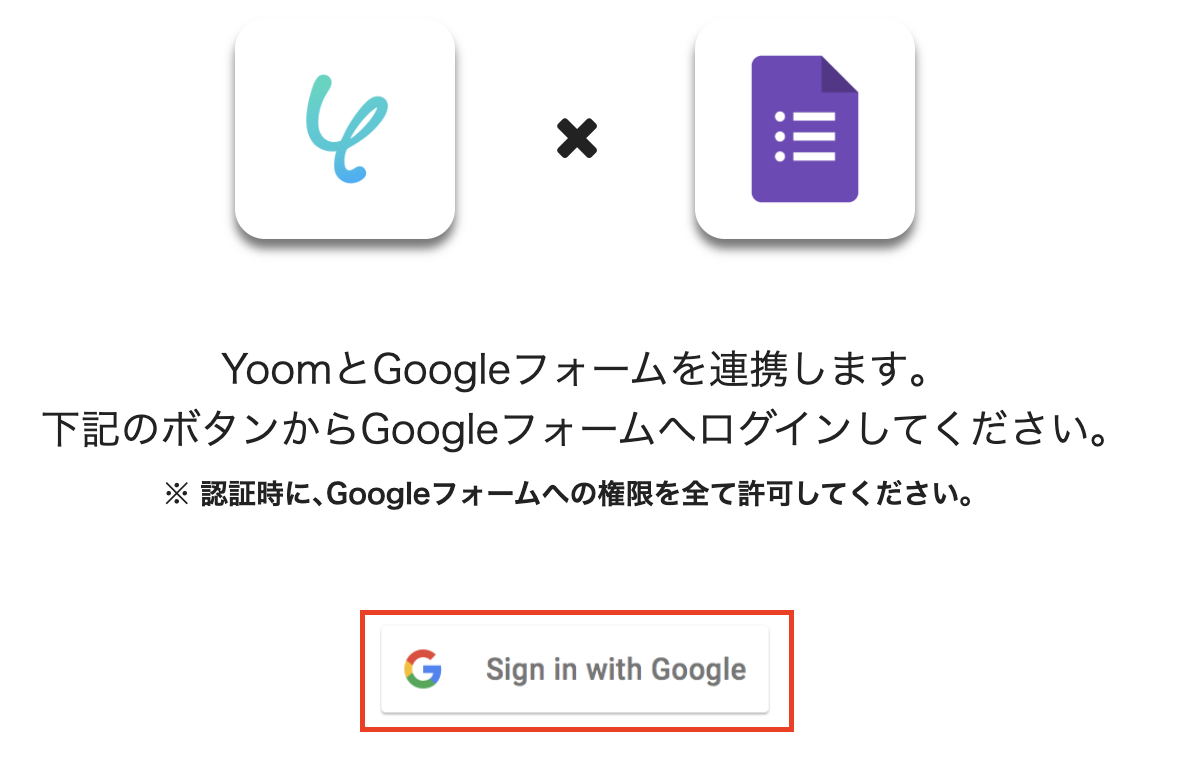
【Googleフォームのマイアプリ連携】
検索窓でGoogleフォームを検索し、表示された候補からアプリを選択します。

「Sign in with Google」をクリックし、Yoomと連携するGoogleアカウントを選択して連携完了です!
※認証時にGoogleフォームへの権限を全て許可してください。
【ジョブカン経費精算・ワークフローのマイアプリ登録】
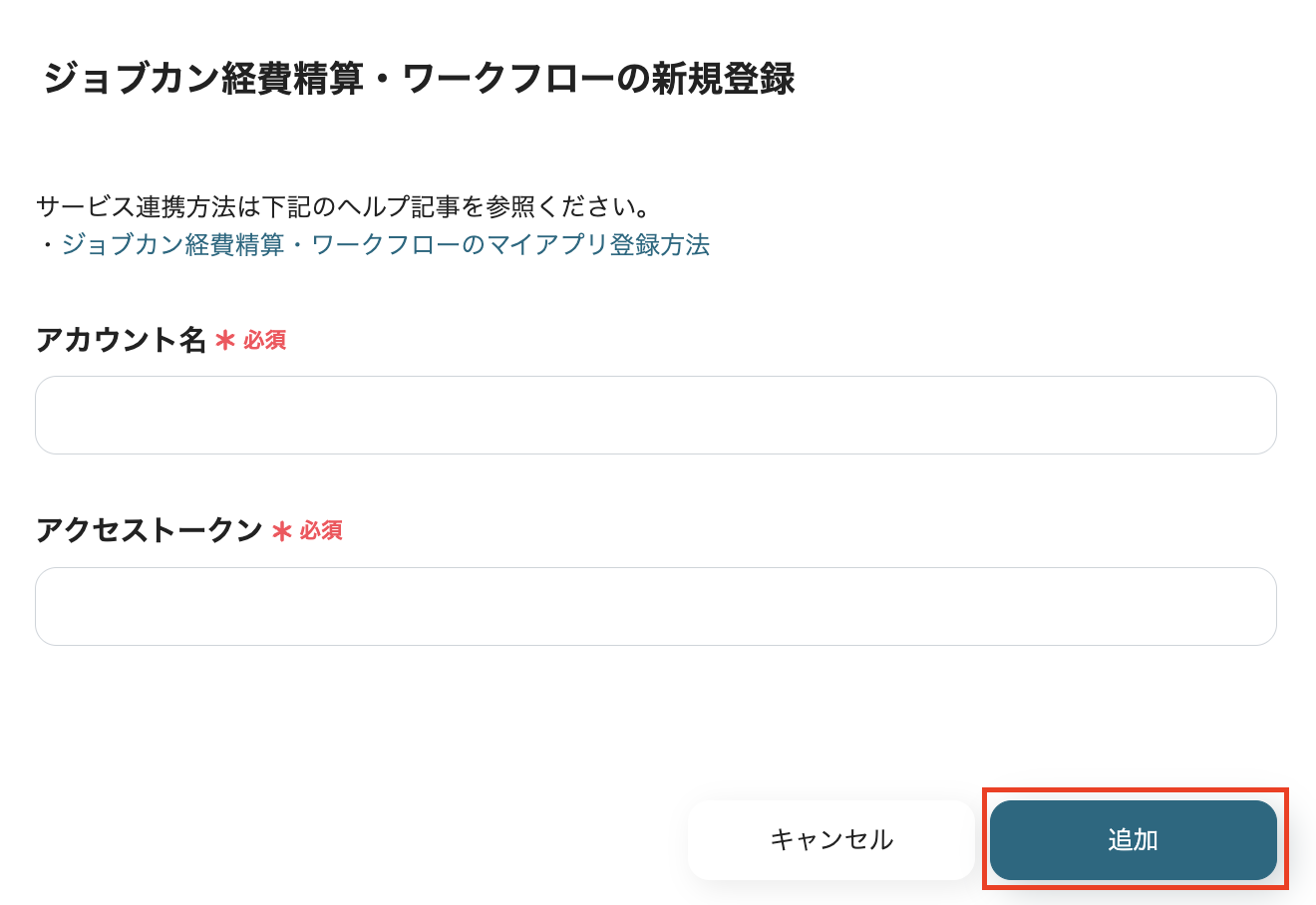
先ほど同様に、検索窓にジョブカン経費精算・ワークフローと入力し、表示された候補から選択します。

Yoomと連携するジョブカン経費精算・ワークフローアカウントの「アカウント名」、「アクセストークン」を入力して「追加」をクリックしたら、連携完了です!
※ジョブカン経費精算・ワークフローの詳しいマイアプリ登録方法は、こちらをご参照ください。
ステップ2:テンプレートをコピー
ここから実際に、フローを作成していきます。以下のバナーの「試してみる」をクリックし、テンプレートをコピーしてください。
■概要
Googleフォームで収集したアンケート回答やお問い合わせ情報を手作業でジョブカン経費精算・ワークフローに転記する作業は、時間もかかり入力ミスの原因にもなりがちではないでしょうか。
このワークフローを活用すれば、Googleフォームへの回答送信をトリガーにジョブカン経費精算・ワークフローへ取引先情報が自動追加されるため、こうした手入力の手間やヒューマンエラーの課題を解決し、業務の効率化を支援します。
■このテンプレートをおすすめする方
- Googleフォームで得た情報をジョブカン経費精算・ワークフローに手動で登録している経理担当者
- 取引先情報の入力作業にかかる時間を削減し、他のコア業務に集中したい方
- 手作業によるデータ入力ミスをなくし、情報の正確性を高めたいと考えているチームリーダー
■このテンプレートを使うメリット
- Googleフォームに回答が送信されると、自動でジョブカン経費精算・ワークフローに取引先情報が登録されるため、これまで手作業に費やしていた時間を短縮することができます。
- 手作業によるデータ転記が不要になるため、入力間違いや登録漏れといったヒューマンエラーのリスク軽減に繋がります。
■フローボットの流れ
- はじめに、Googleフォームとジョブカン経diethylワークフローをYoomと連携します。
- 次に、トリガーでGoogleフォームを選択し、「フォームに回答が送信されたら」というアクションを設定し、対象のフォームを指定します。
- 最後に、オペレーションでジョブカン経diethylワークフローを選択し、「取引先を登録」アクションを設定します。この際、Googleフォームの回答項目とジョブカン経diethylワークフローの登録項目を紐付けます。
※「トリガー」:フロー起動のきっかけとなるアクション、「オペレーション」:トリガー起動後、フロー内で処理を行うアクション
■このワークフローのカスタムポイント
- ジョブカン経費精算・ワークフローの「取引先を登録」オペレーションでは、登録する各項目に対してGoogleフォームから取得した回答内容を変数として設定するだけでなく、特定の値を固定値として入力することも可能です。
- 例えば、特定のフォームからの回答は全て特定の取引先区分として登録したい場合や、共通の備考情報を付加したい場合などに、固定値を設定することで柔軟な運用が実現できます。
■注意事項
- Googleフォーム、ジョブカン経費精算・ワークフローのそれぞれとYoomを連携してください。
- トリガーは5分、10分、15分、30分、60分の間隔で起動間隔を選択できます。
ご利用プランによって最短の起動間隔が異なりますので、ご注意ください。 - Googleフォームをトリガーとして使用した際の回答内容を取得する方法は下記を参照ください。
https://intercom.help/yoom/ja/articles/6807133
■概要
Googleフォームで収集したアンケート回答やお問い合わせ情報を手作業でジョブカン経費精算・ワークフローに転記する作業は、時間もかかり入力ミスの原因にもなりがちではないでしょうか。
このワークフローを活用すれば、Googleフォームへの回答送信をトリガーにジョブカン経費精算・ワークフローへ取引先情報が自動追加されるため、こうした手入力の手間やヒューマンエラーの課題を解決し、業務の効率化を支援します。
■このテンプレートをおすすめする方
- Googleフォームで得た情報をジョブカン経費精算・ワークフローに手動で登録している経理担当者
- 取引先情報の入力作業にかかる時間を削減し、他のコア業務に集中したい方
- 手作業によるデータ入力ミスをなくし、情報の正確性を高めたいと考えているチームリーダー
■このテンプレートを使うメリット
- Googleフォームに回答が送信されると、自動でジョブカン経費精算・ワークフローに取引先情報が登録されるため、これまで手作業に費やしていた時間を短縮することができます。
- 手作業によるデータ転記が不要になるため、入力間違いや登録漏れといったヒューマンエラーのリスク軽減に繋がります。
■フローボットの流れ
- はじめに、Googleフォームとジョブカン経diethylワークフローをYoomと連携します。
- 次に、トリガーでGoogleフォームを選択し、「フォームに回答が送信されたら」というアクションを設定し、対象のフォームを指定します。
- 最後に、オペレーションでジョブカン経diethylワークフローを選択し、「取引先を登録」アクションを設定します。この際、Googleフォームの回答項目とジョブカン経diethylワークフローの登録項目を紐付けます。
※「トリガー」:フロー起動のきっかけとなるアクション、「オペレーション」:トリガー起動後、フロー内で処理を行うアクション
■このワークフローのカスタムポイント
- ジョブカン経費精算・ワークフローの「取引先を登録」オペレーションでは、登録する各項目に対してGoogleフォームから取得した回答内容を変数として設定するだけでなく、特定の値を固定値として入力することも可能です。
- 例えば、特定のフォームからの回答は全て特定の取引先区分として登録したい場合や、共通の備考情報を付加したい場合などに、固定値を設定することで柔軟な運用が実現できます。
■注意事項
- Googleフォーム、ジョブカン経費精算・ワークフローのそれぞれとYoomを連携してください。
- トリガーは5分、10分、15分、30分、60分の間隔で起動間隔を選択できます。
ご利用プランによって最短の起動間隔が異なりますので、ご注意ください。 - Googleフォームをトリガーとして使用した際の回答内容を取得する方法は下記を参照ください。
https://intercom.help/yoom/ja/articles/6807133
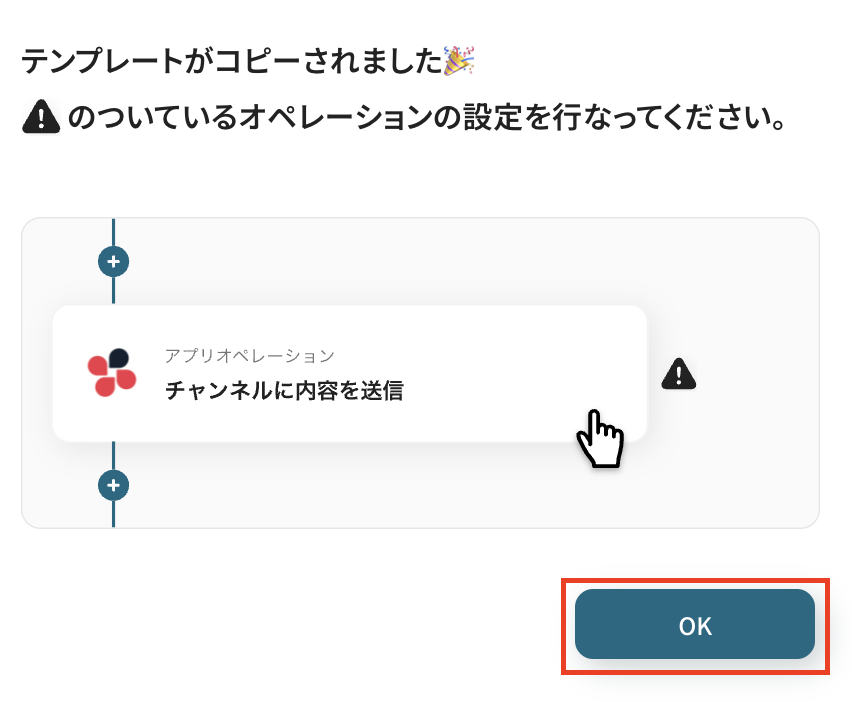
クリックすると、自動的にテンプレートがお使いのYoom画面にコピーされます。「OK」を押して設定を進めましょう!
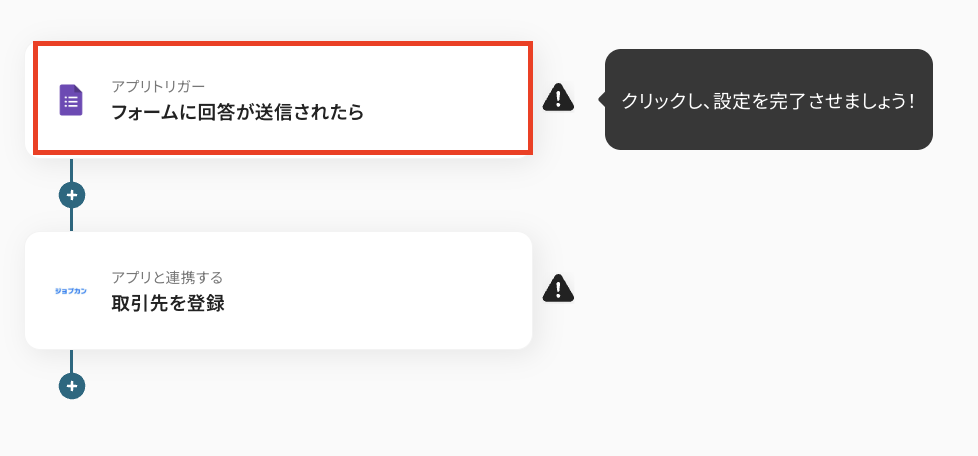
ステップ3:Googleフォームのトリガー設定
最初の設定です!
まずは、フォームに回答が送信された際に、フローボットが自動的に起動するように設定していきます。
コピーしたテンプレートの、「フォームに回答が送信されたら」をクリックしてください。
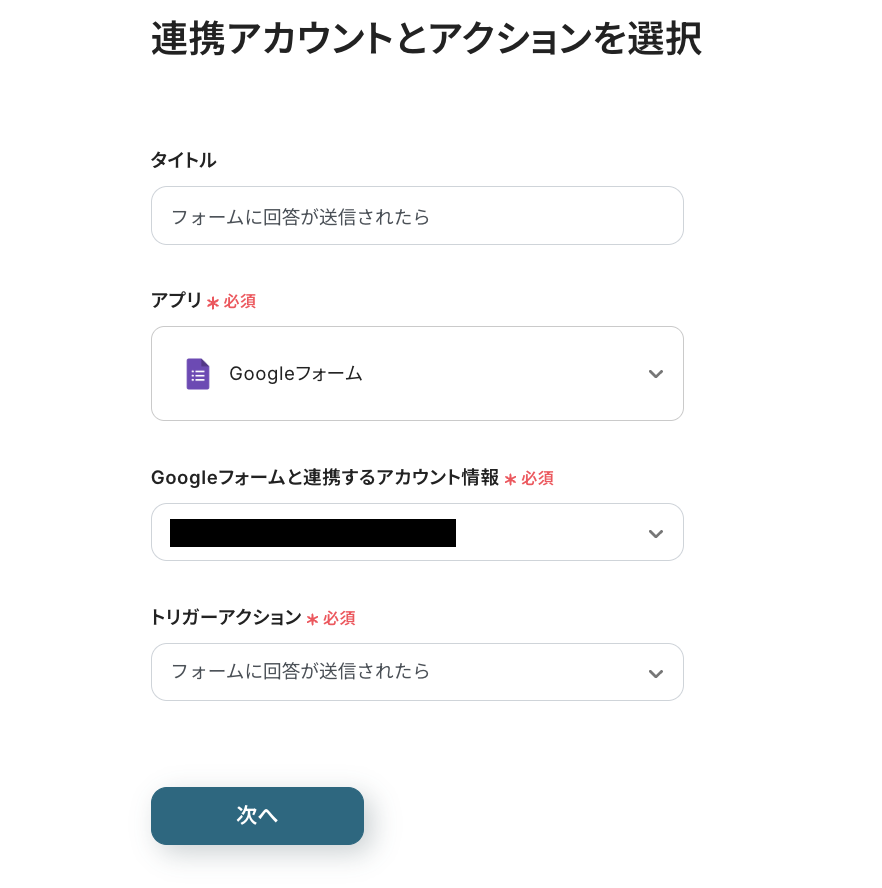
タイトルは必要に応じて編集し、連携するアカウント情報がフローで使用するものであるかを確認しましょう。トリガーアクションは変更せず、「次へ」をクリックしてください。
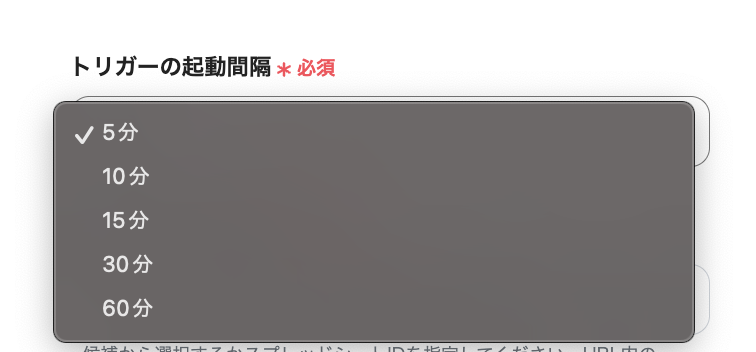
次にトリガーの起動間隔を、プルダウンメニューから選択しましょう。
5分、10分、15分、30分、60分の間隔から選択できますが、タイムリーなデータ連携のためにも、基本的には最短の起動間隔でご使用いただくのがおすすめです!
※プランによって最短の起動間隔が異なりますので、ご注意ください。
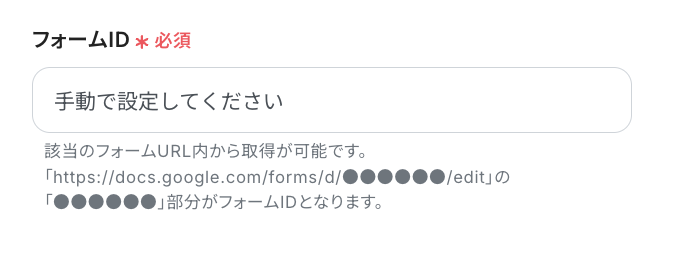
「フォームID」は、入力欄下の注釈を参考にして手動で入力しましょう。ここで設定したフォームに回答が送信されると、フローボットが自動的に起動します。
設定が完了したら、動作チェックのためにテストを行います。
先ほど「フォームID」に設定したフォームに、テスト用に回答を送信してください。テストなので、回答は架空の情報(「テスト太郎」や「test@co.jp」など)でOKです!
今回は下図のようなフォームを用意しました。
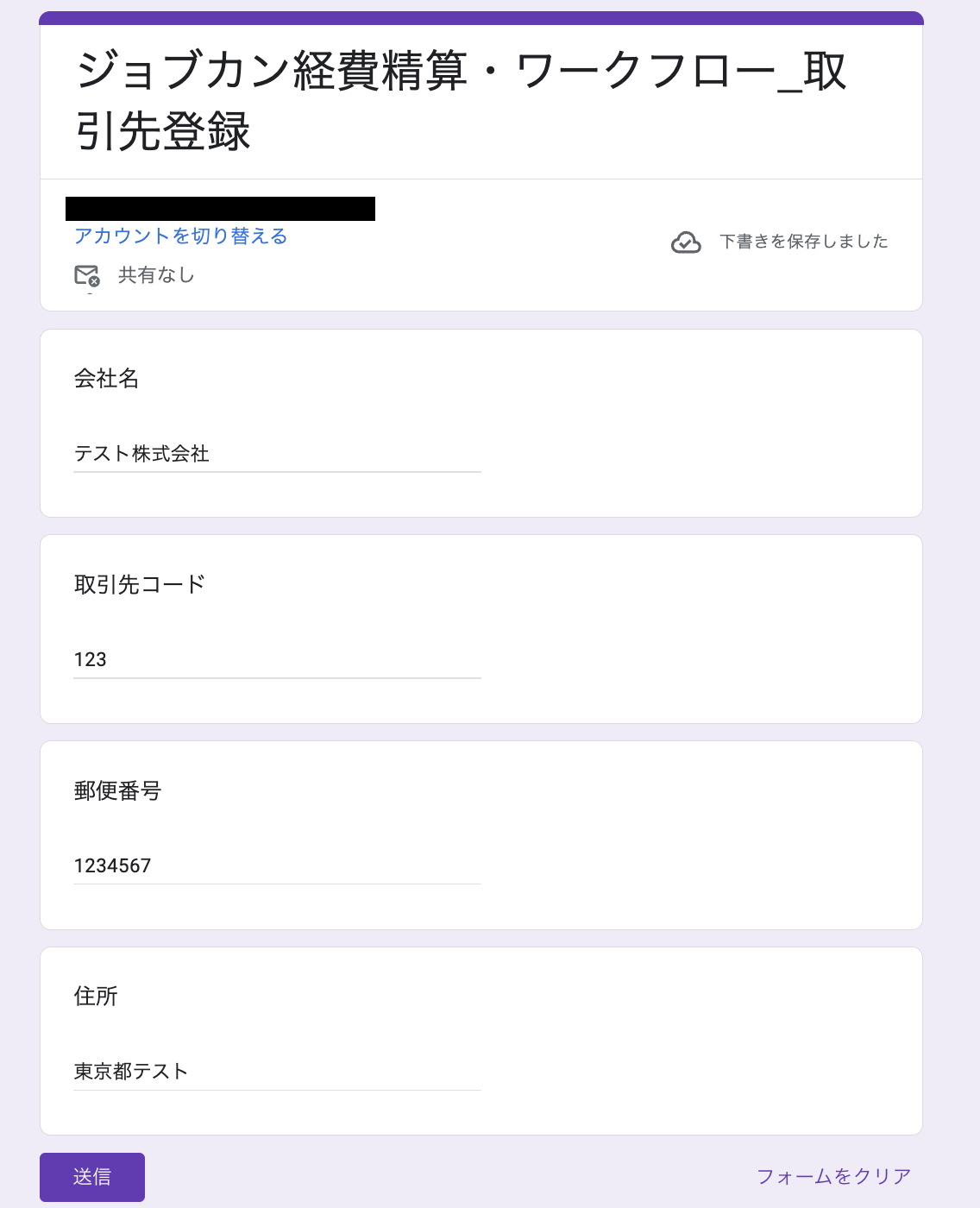
テスト用に回答を送信したら、Yoomの画面に戻って「テスト」をクリックします。
テストが成功すると、回答データが「取得した値」にアウトプットとして抽出されますよ!
※アウトプットとは?
アウトプットとは、トリガーやオペレーション設定時に、「テスト」を実行して取得した値のことを指します。
取得したアウトプットは、後続のオペレーション設定時の値として利用でき、フローボットを起動する度に、変動した値となります。詳しくはこちらをご参照ください。
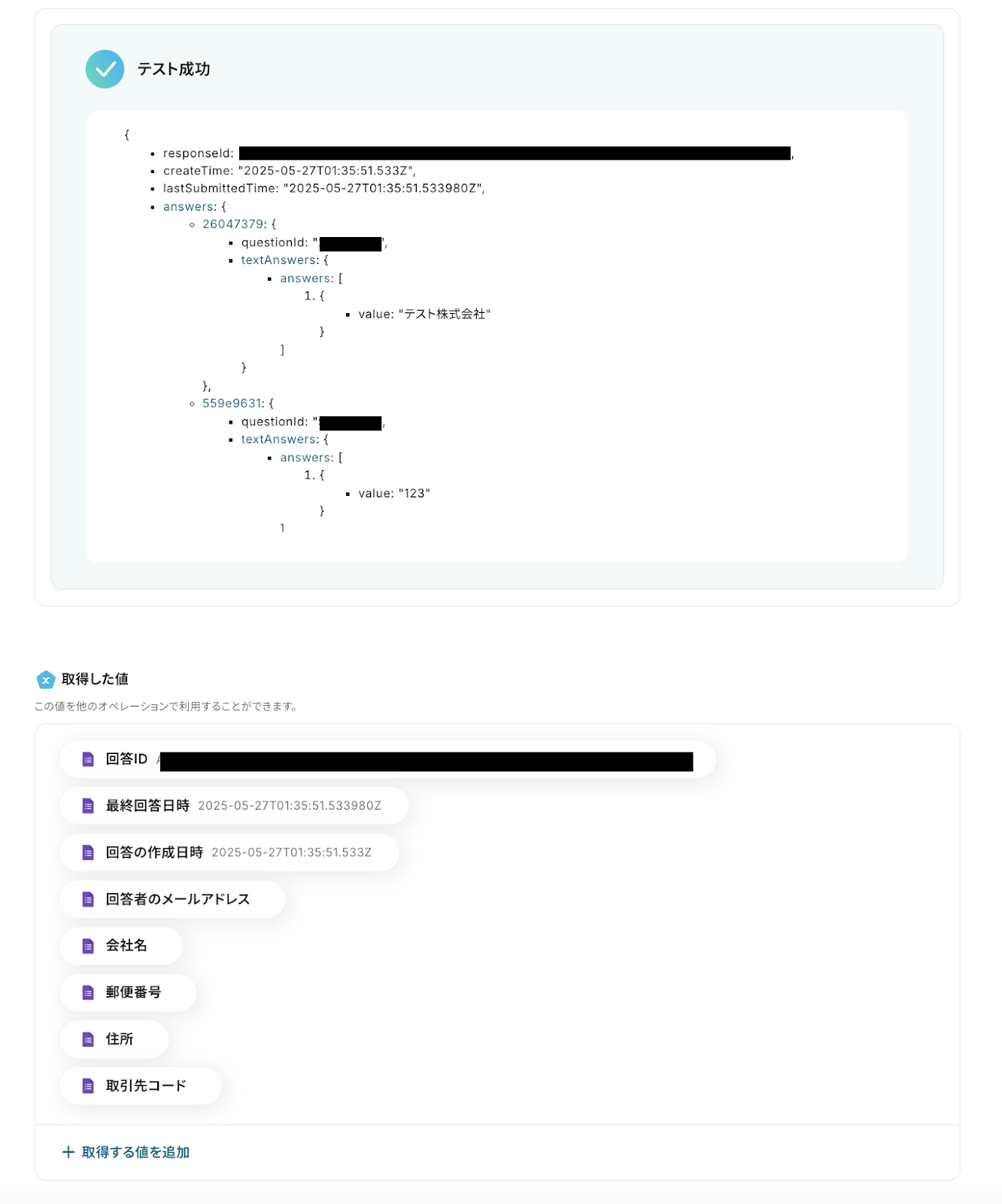
このままだと、「会社名」や「住所」など、重要な回答データの詳細はまだ抽出できていません…
フォームの各項目の回答情報を取得するためには、「取得する値を追加」から手動で追加する必要があります。「+取得する値を追加」をクリックして、回答データを取得していきましょう!

「会社名」や「住所」など、フォームの回答から取得したい情報を、「+ボタン」をクリックして追加します。取得したい情報を全て追加したら、右下の「追加」をクリックしてください。
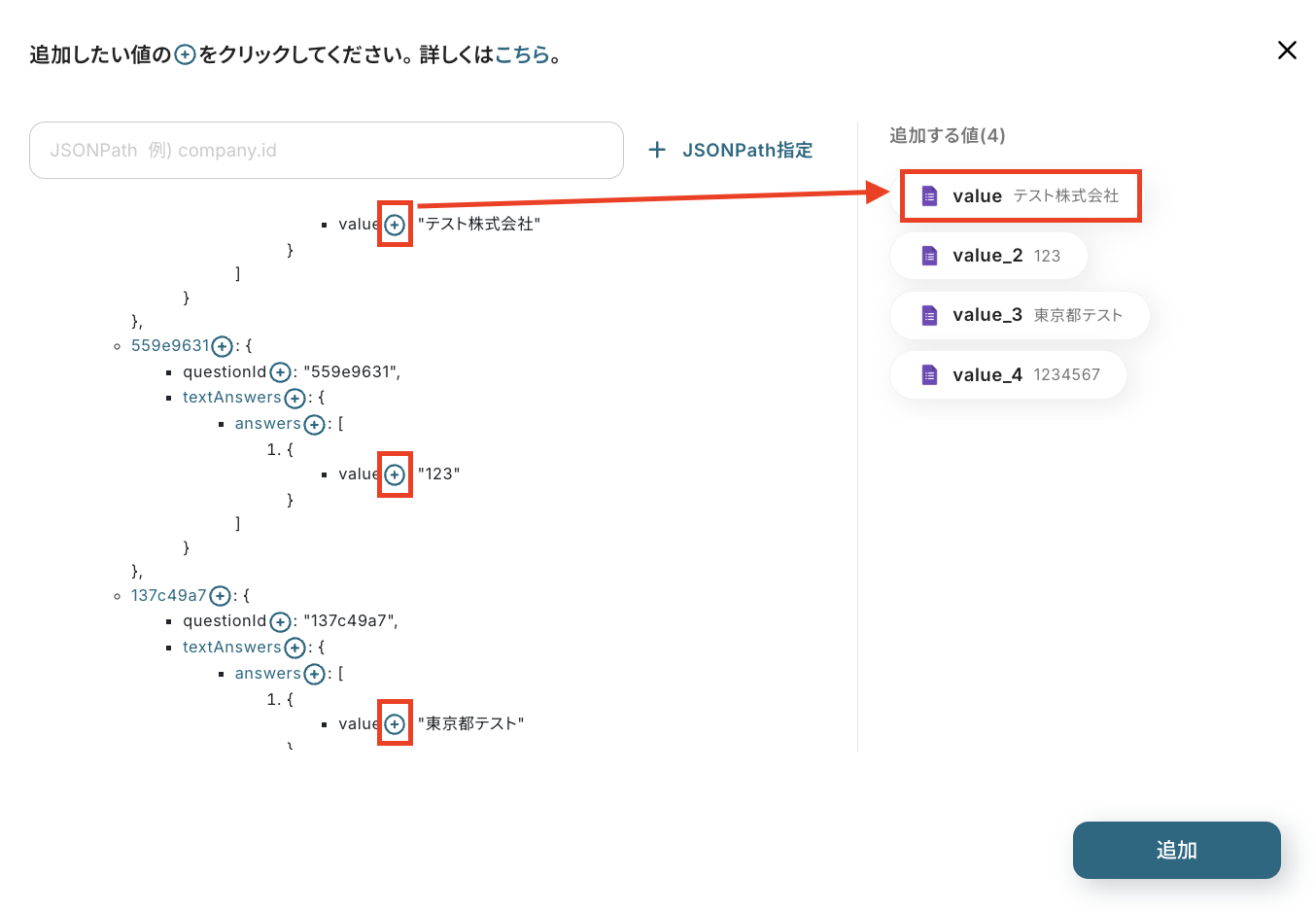
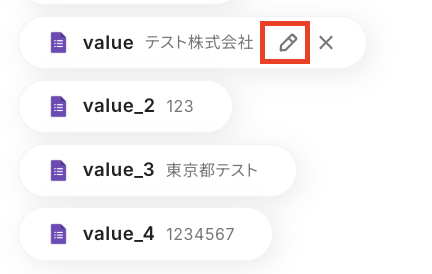
追加した項目がすべて「Value」という項目名で追加されましたよ!

後のフローの設定時に、ここで取得したアウトプットを活用しますが、これだと何の値なのか分かりにくいですよね...
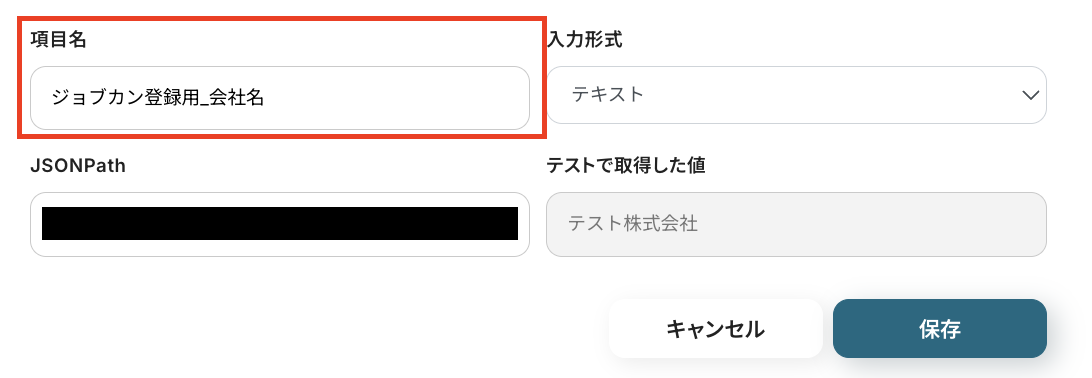
各項目の値が何の情報なのかを分かりやすくするため、「鉛筆マーク」をクリックし、項目名を変更しておきましょう!
「項目名」を、「ジョブカン登録用_会社名」や「ジョブカン登録用_住所」など分かりやすい項目名に変更し、「保存」をクリックします。
※すでに「取得した値」の中に存在する項目名と同じ値だと、項目名が重複してしまい変更できないので、ご注意ください。
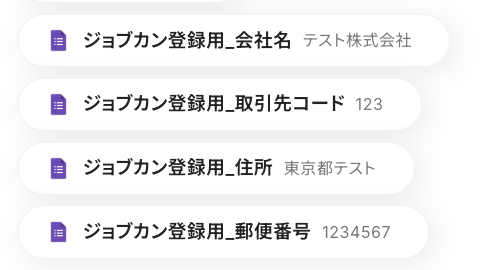
追加した項目の項目名を全て変更したら、「保存する」を押して次の設定に進みましょう。
※Googleフォームをアプリトリガーとして使用した際に、回答情報を取得する方法について、詳しくはこちらをご参照ください。
ステップ4:ジョブカン経費精算・ワークフローの取引先登録設定
続いて、ステップ3で取得した回答情報を使って、ジョブカン経費精算・ワークフローの取引先に自動登録する設定を行います。
「取引先を登録」をクリックしてください。
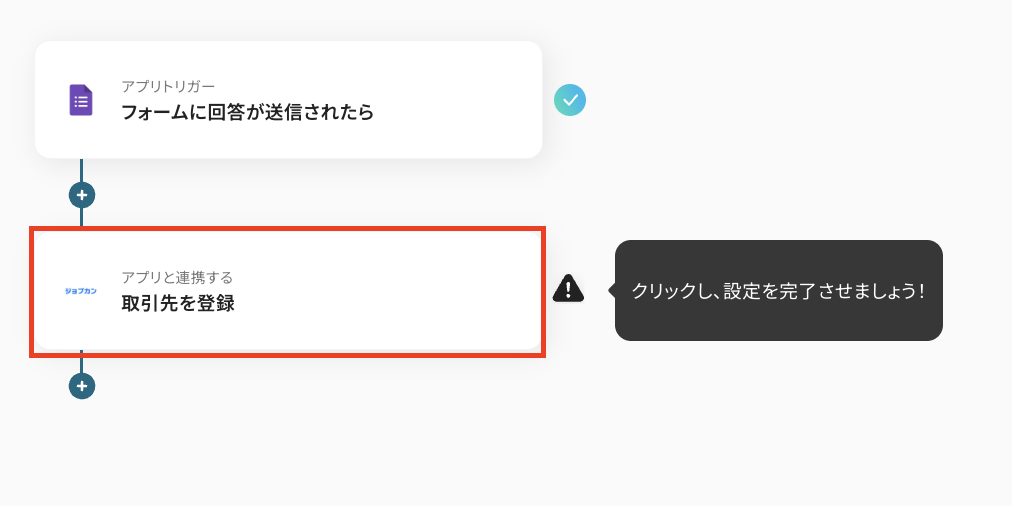
先ほどと同じようにタイトルを必要に応じて編集し、連携するアカウント情報がフローで使用するもので合っているか確認しましょう。アクションは変更せず「取引先を登録」のままにして、「次へ」をクリックしてください。
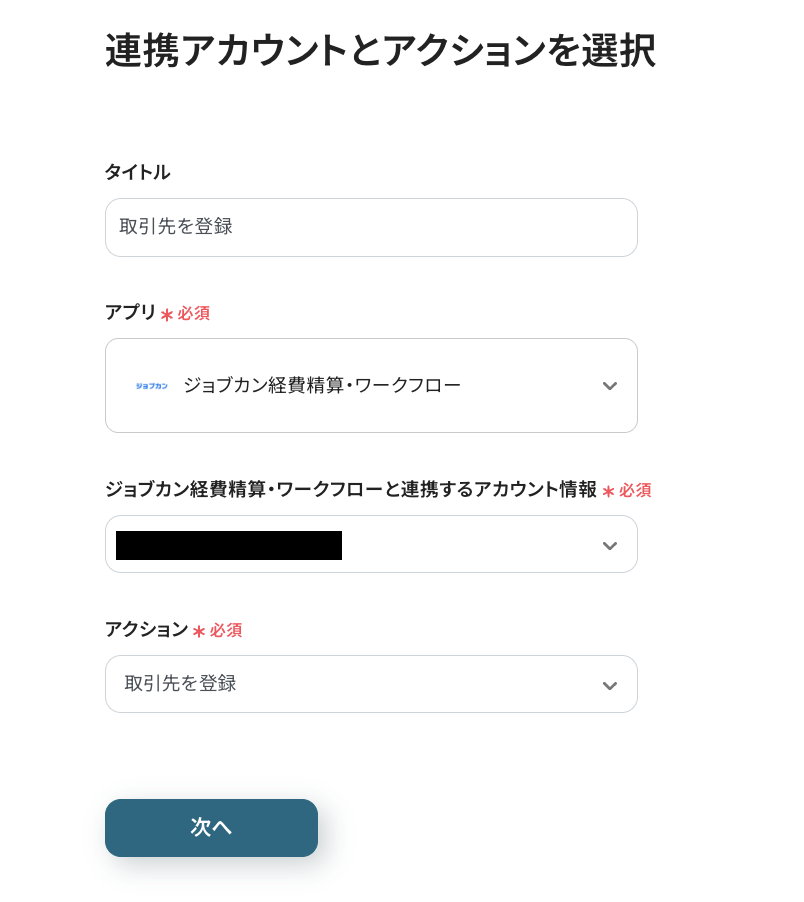
最後に、取引先登録の詳細を設定していきましょう!
ここでは、各項目の入力欄をクリックするとアウトプットを選択できるので、それぞれ適切な値を選択していきます。
たとえば「取引先コード」には、「取得した値」の「フォームに回答が送信されたら」内にある、「取引先コード」を選択してくださいね!
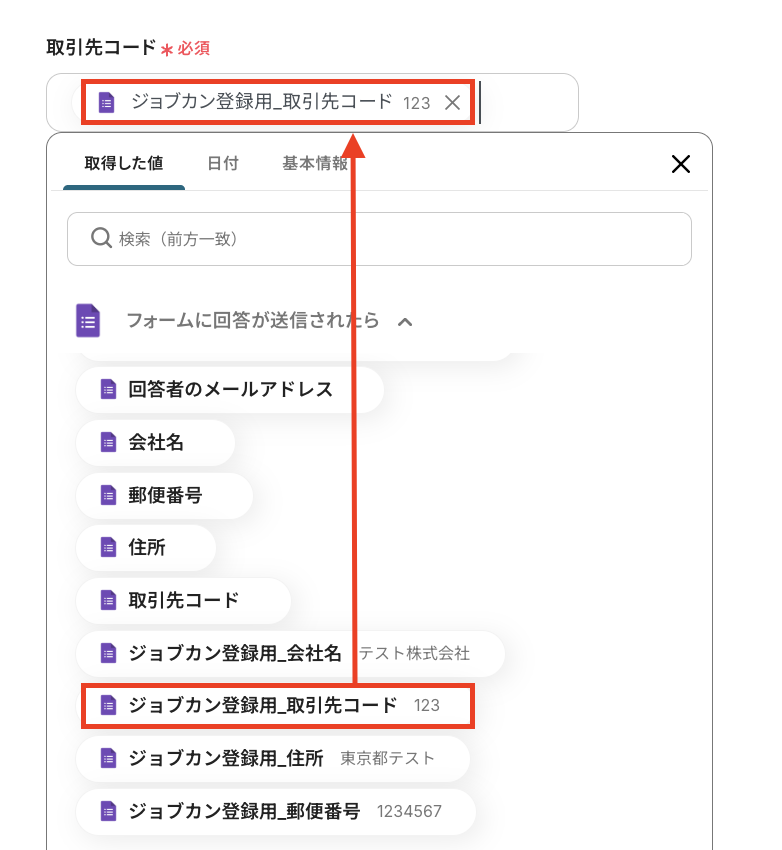
その他の項目も同じように設定していきます。
「銀行コード」や「銀行名」なども、Googleフォームの質問項目に入れておくと回答情報をそのまま使って登録できるため、設定の手間を省けます。ぜひ活用してみてください。!
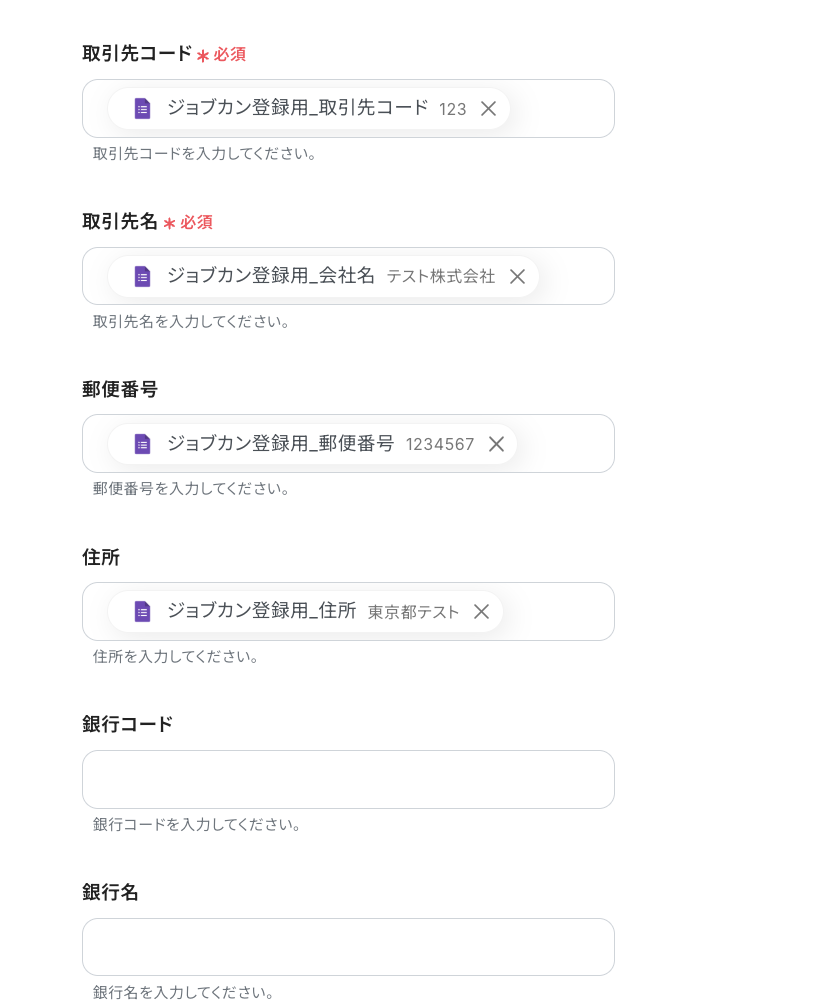
全ての設定が完了したら「テスト」をクリックして、実際にジョブカン経費精算・ワークフローの取引先に登録されているか確認しましょう。
確認後は「保存する」を押して、設定完了です!
ステップ5:トリガーをONにしてフローの動作確認
以上で全ての設定が完了しました。「トリガーをON」にし、設定したフローの動作チェックをしましょう!
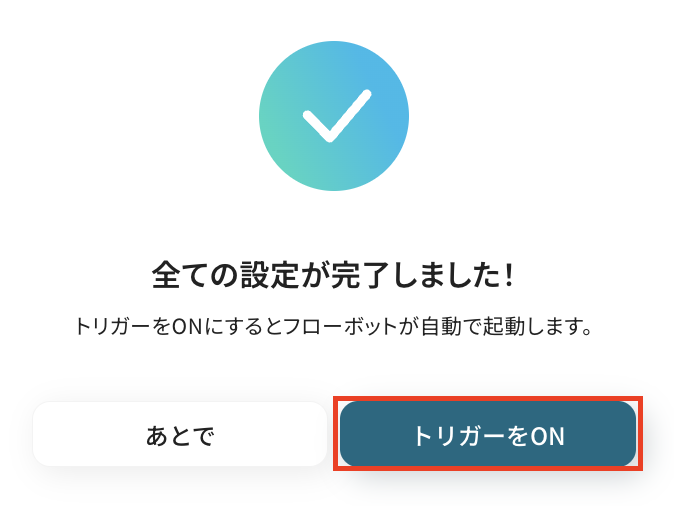
以上が、「Googleフォームで新しい回答が送信された際に、その回答内容を基にジョブカン経費精算・ワークフローに取引先情報を自動で追加する」フローの作成手順でした!
ジョブカン経費精算・ワークフローと連携した自動化の活用例
Google スプレッドシートでの行の追加・更新や、Slackへの投稿をトリガーにして、ジョブカン経費精算・ワークフローの取引先情報やユーザー情報を自動で登録・更新できるテンプレートを紹介します。
定型的な登録作業を自動化することで、人的ミスの防止や情報の反映漏れを防ぎ、業務の正確性とスピードを向上させることができます。毎回の手入力が不要になり、管理業務の負担を大幅に軽減するでしょう!
■概要Google スプレッドシートで管理している従業員情報を、ジョブカン経費精算・ワークフローへ都度手作業で登録していませんか?この作業は手間がかかるだけでなく、転記ミスなどのヒューマンエラーが発生する原因にもなります。このワークフローを活用すれば、Google スプレッドシートの特定のシートに行が追加されるだけで、ジョブカン経費精算・ワークフローへのユーザー情報追加を自動化し、これらの課題を解消できます。■このテンプレートをおすすめする方- Google スプレッドシートとジョブカン経費精算・ワークフローでユーザー情報を管理している方
- 二重入力の手間や転記ミスをなくし、情報登録の業務を効率化したいと考えている方
- 従業員情報の登録作業を自動化し、バックオフィス業務の生産性を高めたい方
■このテンプレートを使うメリット- Google スプレッドシートへの情報追加をトリガーに、ジョブカン経費精算・ワークフローへのユーザー登録が自動化され、手作業の時間を短縮します。
- 手作業でのデータ転記がなくなることで、入力間違いや登録漏れといったヒューマンエラーの発生を防ぎ、正確な情報管理を実現します。
■フローボットの流れ- はじめに、Google スプレッドシートとジョブカン経費精算・ワークフローをYoomと連携します。
- 次に、トリガーでGoogle スプレッドシートを選択し、「行が追加されたら」というアクションを設定します。
- 最後に、オペレーションでジョブカン経費精算・ワークフローの「ユーザの新規登録」アクションを設定します。
※「トリガー」:フロー起動のきっかけとなるアクション、「オペレーション」:トリガー起動後、フロー内で処理を行うアクション
■このワークフローのカスタムポイント- Google スプレッドシートのトリガー設定では、連携対象としたい任意のスプレッドシートIDやシート名を設定してください。
- ジョブカン経費精算・ワークフローでのユーザー登録アクションでは、スプレッドシートから取得した値を引用し、氏名やメールアドレスなどの各項目へ自由に設定が可能です。
■注意事項- Google スプレッドシート、ジョブカン経費精算・ワークフローのそれぞれとYoomを連携してください。
- トリガーは5分、10分、15分、30分、60分の間隔で起動間隔を選択できます。
- プランによって最短の起動間隔が異なりますので、ご注意ください。
- Google スプレッドシートをアプリトリガーとして使用する際の注意事項は「【アプリトリガー】Google スプレッドシートのトリガーにおける注意事項」を参照してください。
- ジョブカン経費精算・ワークフローの無料プランと有料プランでは、ファイルの添付可否などの制限に違いがありますのでご注意ください。詳しくはジョブカン経費精算/ワークフローの「無料プランで利用する」ページをご参照ください。
■概要
Google スプレッドシートで行が更新されたらジョブカン経費精算・ワークフローのユーザー情報も更新するフローです。
■このテンプレートをおすすめする方
1.Google スプレッドシートを業務で活用している方
・共有シートで情報管理を行う事務職の方
・同時に1つのシートを編集したいチームの責任者
2.ジョブカン経費精算・ワークフローを業務に活用している方
・申請内容を正確に処理する経理担当
・申請された内容の進捗状況を確認し、タスク管理を行う方
■このテンプレートを使うメリット
Google スプレッドシートはテキスト以外の情報の入力もできるため、あらゆる情報の一元管理に有効的なツールです。
しかしGoogle スプレッドシートで更新された情報をジョブカン経費精算・ワークフローへ手入力で反映しなければならないのは、現代のビジネス環境に適応できていないと言えます。
自動化によって定型業務を簡略化したいと考える方にこのフローは適しています。
Google スプレッドシートの情報が編集されたら、その内容を基にしてジョブカン経費精算・ワークフローのユーザー情報を編集するため、手作業を省きます。
また手入力でかかっていた時間を省き、他の業務に時間を使うことができます。
■注意事項
・Google スプレッドシート、ジョブカン経費精算・ワークフローのそれぞれとYoomを連携してください。
■概要
Google スプレッドシートで行が更新されたらジョブカン経費精算・ワークフローの取引先情報も更新するフローです。
■このテンプレートをおすすめする方
1.Google スプレッドシートを業務で活用している方
・共有シートで情報管理を行う総務部の方
・情報の共有速度を上げ、常に最新情報をチームで共有したいチームの責任者
2.ジョブカン経費精算・ワークフローを業務に活用している方
・経費の処理にワークフローを活用する経理担当
・申請の進捗状況を確認し漏れを防ぎたい部門長
■このテンプレートを使うメリット
Google スプレッドシートは編集内容を即座に反映させることができ、素早い情報共有に有効的なツールです。
しかしGoogle スプレッドシートで情報の編集があった時、ジョブカン経費精算・ワークフローの情報も編集しなければならないのは、従業員の負担を増やし、モチベーション低下につながる可能性があります。
入力作業などを自動化したいと考えている方にこのフローは適しています。
Google スプレッドシートの情報が修正されたら、自動でジョブカン経費精算・ワークフローの取引先情報も編集することで、常に登録内容を最新のものに保ちます。
また手作業でかかっていた時間を他の業務に時間を使うことができます。
■注意事項
・Google スプレッドシート、ジョブカン経費精算・ワークフローのそれぞれとYoomを連携してください。
■概要
Slackで共有された新しい取引先情報を、都度ジョブカン経費精算・ワークフローへ手入力する作業は、手間がかかり、入力ミスも発生しやすいのではないでしょうか。特に情報伝達とデータ登録の二重作業は、業務効率を低下させる要因となります。このワークフローを活用すれば、Slackへのメッセージ投稿をきっかけに、ジョブカン経費精算・ワークフローへ取引先情報を自動登録でき、こうした課題をスムーズに解消できます。
■このテンプレートをおすすめする方
- Slackで取引先情報を共有し、ジョブカン経費精算・ワークフローで管理している営業担当者
- 取引先登録の手作業が多く、入力漏れやミスを減らしたいと考えている経理担当者
- SaaS間の情報連携を自動化し、業務全体の効率を上げたいと考えている情報システム部門の方
■このテンプレートを使うメリット
- Slackに投稿された情報を基に、ジョブカン経費精算・ワークフローへ自動で取引先登録されるため、手作業による登録時間を短縮できます。
- 手作業によるデータ転記が不要になるため、入力間違いや登録漏れといったヒューマンエラーのリスク軽減に繋がります。
■フローボットの流れ
- はじめに、Slackおよびジョブカン経費精算・ワークフローをYoomと連携します。
- 次に、トリガーでSlackを選択し、「メッセージがチャンネルに投稿されたら」というアクションを設定します。これにより、指定したSlackチャンネルに新しいメッセージが投稿されるとフローが起動します。
- 次に、オペレーションでAI機能を選択し、「テキストからデータを抽出する」アクションを設定します。Slackのメッセージ本文から、取引先名や連絡先などの必要な情報を抽出します。
- 最後に、オペレーションでジョブカン経史精算・ワークフローの「取引先を登録」アクションを設定し、前のステップで抽出した情報を基に、新しい取引先を自動で登録します。
※「トリガー」:フロー起動のきっかけとなるアクション、「オペレーション」:トリガー起動後、フロー内で処理を行うアクション
■このワークフローのカスタムポイント
- Slackのトリガー設定では、メッセージを受信してフローを起動させたいチャンネルを任意で設定してください。特定のチャンネルのみを監視対象とすることができます。
- AI機能のオペレーションでは、Slackのメッセージから抽出したいデータ項目(例:会社名、担当者名、電話番号など)を任意で設定可能です。
- ジョブカン経費精算・ワークフローへの取引先登録オペレーションでは、AI機能で抽出したどの情報をジョブカン経費精算・ワークフローのどの項目に登録するかをマッピングできます。また、常に同じ情報を登録したい項目には固定値を設定することも可能です。
■注意事項
- Slack、ジョブカン経費精算・ワークフロー、のそれぞれとYoomを連携してください。
- トリガーは5分、10分、15分、30分、60分の間隔で起動間隔を選択できます。
- プランによって最短の起動間隔が異なりますので、ご注意ください。
■概要
Slackでの連絡を受けて、都度ジョブカン経費精算・ワークフローへ取引先情報を手入力する作業は、手間がかかり、入力ミスも起こりやすいのではないでしょうか。特に、情報が複数のメッセージに分散している場合、確認作業も煩雑になりがちです。
このワークフローを活用すれば、Slackに特定条件のメッセージが投稿された際に、AIが情報を抽出し、ジョブカン経費精算・ワークフローへ自動で取引先を登録するため、こうした課題をスムーズに解消できます。
■このテンプレートをおすすめする方
- Slackの情報を基に、ジョブカン経費精算・ワークフローへ取引先を手動登録している方
- 取引先の登録作業における入力漏れや、転記ミスを減らしたいと考えている経理担当者
- 定型的なデータ入力業務を自動化し、よりコアな業務へ注力したいと考えている方
■このテンプレートを使うメリット
- Slackへのメッセージ投稿を起点に、取引先登録までを自動化し、手作業の時間を短縮します。
- システムが自動で処理を行うため、手作業による入力ミスや登録漏れといったヒューマンエラーの防止に繋がります。
■フローボットの流れ
- はじめに、Slackとジョブカン経費精算・ワークフローをYoomと連携します。
- 次に、トリガーでSlackを選択し、「メッセージがチャンネルに投稿されたら」というアクションを設定します。
- 次に、オペレーションで分岐機能を設定し、特定の条件に合致した場合のみ後続の処理に進むように設定します。
- 次に、オペレーションでAI機能を設定し、Slackのメッセージ内容から取引先名や連絡先などの必要な情報を抽出します。
- 最後に、オペレーションでジョブカン経費精算・ワークフローの「取引先を登録」アクションを設定し、抽出した情報を基に取引先を自動で登録します。
※「トリガー」:フロー起動のきっかけとなるアクション、「オペレーション」:トリガー起動後、フロー内で処理を行うアクション
■このワークフローのカスタムポイント
- Slackのトリガー設定では、メッセージを監視するチャンネルを任意で設定してください。
- 分岐機能では、Slackのメッセージ内容や投稿者など、前段階で取得した情報をもとに、任意の条件を指定して後続のオペレーションを分岐させることが可能です。
- AI機能では、Slackのメッセージから抽出したい取引先情報(会社名、担当者名、電話番号など)の項目を任意で設定可能です。
- ジョブカン経費精算・ワークフローのオペレーションでは、AI機能で抽出した情報を取引先マスタのどの項目に登録するかを任意でマッピング設定できます。また、特定の項目に固定値を設定することも可能です。
■注意事項
- Slack、ジョブカン経費精算・ワークフロー、のそれぞれとYoomを連携してください。
- トリガーは5分、10分、15分、30分、60分の間隔で起動間隔を選択できます。
- プランによって最短の起動間隔が異なりますので、ご注意ください。
- 分岐はミニプラン以上のプランでご利用いただける機能(オペレーション)となっております。フリープランの場合は設定しているフローボットのオペレーションはエラーとなりますので、ご注意ください。
- ミニプランなどの有料プランは、2週間の無料トライアルを行うことが可能です。無料トライアル中には制限対象のアプリや機能(オペレーション)を使用することができます。
- Google スプレッドシートとジョブカン経費精算・ワークフローでユーザー情報を管理している方
- 二重入力の手間や転記ミスをなくし、情報登録の業務を効率化したいと考えている方
- 従業員情報の登録作業を自動化し、バックオフィス業務の生産性を高めたい方
- Google スプレッドシートへの情報追加をトリガーに、ジョブカン経費精算・ワークフローへのユーザー登録が自動化され、手作業の時間を短縮します。
- 手作業でのデータ転記がなくなることで、入力間違いや登録漏れといったヒューマンエラーの発生を防ぎ、正確な情報管理を実現します。
- はじめに、Google スプレッドシートとジョブカン経費精算・ワークフローをYoomと連携します。
- 次に、トリガーでGoogle スプレッドシートを選択し、「行が追加されたら」というアクションを設定します。
- 最後に、オペレーションでジョブカン経費精算・ワークフローの「ユーザの新規登録」アクションを設定します。
■このワークフローのカスタムポイント
- Google スプレッドシートのトリガー設定では、連携対象としたい任意のスプレッドシートIDやシート名を設定してください。
- ジョブカン経費精算・ワークフローでのユーザー登録アクションでは、スプレッドシートから取得した値を引用し、氏名やメールアドレスなどの各項目へ自由に設定が可能です。
- Google スプレッドシート、ジョブカン経費精算・ワークフローのそれぞれとYoomを連携してください。
- トリガーは5分、10分、15分、30分、60分の間隔で起動間隔を選択できます。
- プランによって最短の起動間隔が異なりますので、ご注意ください。
- Google スプレッドシートをアプリトリガーとして使用する際の注意事項は「【アプリトリガー】Google スプレッドシートのトリガーにおける注意事項」を参照してください。
- ジョブカン経費精算・ワークフローの無料プランと有料プランでは、ファイルの添付可否などの制限に違いがありますのでご注意ください。詳しくはジョブカン経費精算/ワークフローの「無料プランで利用する」ページをご参照ください。
■概要
Google スプレッドシートで行が更新されたらジョブカン経費精算・ワークフローのユーザー情報も更新するフローです。
■このテンプレートをおすすめする方
1.Google スプレッドシートを業務で活用している方
・共有シートで情報管理を行う事務職の方
・同時に1つのシートを編集したいチームの責任者
2.ジョブカン経費精算・ワークフローを業務に活用している方
・申請内容を正確に処理する経理担当
・申請された内容の進捗状況を確認し、タスク管理を行う方
■このテンプレートを使うメリット
Google スプレッドシートはテキスト以外の情報の入力もできるため、あらゆる情報の一元管理に有効的なツールです。
しかしGoogle スプレッドシートで更新された情報をジョブカン経費精算・ワークフローへ手入力で反映しなければならないのは、現代のビジネス環境に適応できていないと言えます。
自動化によって定型業務を簡略化したいと考える方にこのフローは適しています。
Google スプレッドシートの情報が編集されたら、その内容を基にしてジョブカン経費精算・ワークフローのユーザー情報を編集するため、手作業を省きます。
また手入力でかかっていた時間を省き、他の業務に時間を使うことができます。
■注意事項
・Google スプレッドシート、ジョブカン経費精算・ワークフローのそれぞれとYoomを連携してください。
■概要
Google スプレッドシートで行が更新されたらジョブカン経費精算・ワークフローの取引先情報も更新するフローです。
■このテンプレートをおすすめする方
1.Google スプレッドシートを業務で活用している方
・共有シートで情報管理を行う総務部の方
・情報の共有速度を上げ、常に最新情報をチームで共有したいチームの責任者
2.ジョブカン経費精算・ワークフローを業務に活用している方
・経費の処理にワークフローを活用する経理担当
・申請の進捗状況を確認し漏れを防ぎたい部門長
■このテンプレートを使うメリット
Google スプレッドシートは編集内容を即座に反映させることができ、素早い情報共有に有効的なツールです。
しかしGoogle スプレッドシートで情報の編集があった時、ジョブカン経費精算・ワークフローの情報も編集しなければならないのは、従業員の負担を増やし、モチベーション低下につながる可能性があります。
入力作業などを自動化したいと考えている方にこのフローは適しています。
Google スプレッドシートの情報が修正されたら、自動でジョブカン経費精算・ワークフローの取引先情報も編集することで、常に登録内容を最新のものに保ちます。
また手作業でかかっていた時間を他の業務に時間を使うことができます。
■注意事項
・Google スプレッドシート、ジョブカン経費精算・ワークフローのそれぞれとYoomを連携してください。
■概要
Slackで共有された新しい取引先情報を、都度ジョブカン経費精算・ワークフローへ手入力する作業は、手間がかかり、入力ミスも発生しやすいのではないでしょうか。特に情報伝達とデータ登録の二重作業は、業務効率を低下させる要因となります。このワークフローを活用すれば、Slackへのメッセージ投稿をきっかけに、ジョブカン経費精算・ワークフローへ取引先情報を自動登録でき、こうした課題をスムーズに解消できます。
■このテンプレートをおすすめする方
- Slackで取引先情報を共有し、ジョブカン経費精算・ワークフローで管理している営業担当者
- 取引先登録の手作業が多く、入力漏れやミスを減らしたいと考えている経理担当者
- SaaS間の情報連携を自動化し、業務全体の効率を上げたいと考えている情報システム部門の方
■このテンプレートを使うメリット
- Slackに投稿された情報を基に、ジョブカン経費精算・ワークフローへ自動で取引先登録されるため、手作業による登録時間を短縮できます。
- 手作業によるデータ転記が不要になるため、入力間違いや登録漏れといったヒューマンエラーのリスク軽減に繋がります。
■フローボットの流れ
- はじめに、Slackおよびジョブカン経費精算・ワークフローをYoomと連携します。
- 次に、トリガーでSlackを選択し、「メッセージがチャンネルに投稿されたら」というアクションを設定します。これにより、指定したSlackチャンネルに新しいメッセージが投稿されるとフローが起動します。
- 次に、オペレーションでAI機能を選択し、「テキストからデータを抽出する」アクションを設定します。Slackのメッセージ本文から、取引先名や連絡先などの必要な情報を抽出します。
- 最後に、オペレーションでジョブカン経史精算・ワークフローの「取引先を登録」アクションを設定し、前のステップで抽出した情報を基に、新しい取引先を自動で登録します。
※「トリガー」:フロー起動のきっかけとなるアクション、「オペレーション」:トリガー起動後、フロー内で処理を行うアクション
■このワークフローのカスタムポイント
- Slackのトリガー設定では、メッセージを受信してフローを起動させたいチャンネルを任意で設定してください。特定のチャンネルのみを監視対象とすることができます。
- AI機能のオペレーションでは、Slackのメッセージから抽出したいデータ項目(例:会社名、担当者名、電話番号など)を任意で設定可能です。
- ジョブカン経費精算・ワークフローへの取引先登録オペレーションでは、AI機能で抽出したどの情報をジョブカン経費精算・ワークフローのどの項目に登録するかをマッピングできます。また、常に同じ情報を登録したい項目には固定値を設定することも可能です。
■注意事項
- Slack、ジョブカン経費精算・ワークフロー、のそれぞれとYoomを連携してください。
- トリガーは5分、10分、15分、30分、60分の間隔で起動間隔を選択できます。
- プランによって最短の起動間隔が異なりますので、ご注意ください。
■概要
Slackでの連絡を受けて、都度ジョブカン経費精算・ワークフローへ取引先情報を手入力する作業は、手間がかかり、入力ミスも起こりやすいのではないでしょうか。特に、情報が複数のメッセージに分散している場合、確認作業も煩雑になりがちです。
このワークフローを活用すれば、Slackに特定条件のメッセージが投稿された際に、AIが情報を抽出し、ジョブカン経費精算・ワークフローへ自動で取引先を登録するため、こうした課題をスムーズに解消できます。
■このテンプレートをおすすめする方
- Slackの情報を基に、ジョブカン経費精算・ワークフローへ取引先を手動登録している方
- 取引先の登録作業における入力漏れや、転記ミスを減らしたいと考えている経理担当者
- 定型的なデータ入力業務を自動化し、よりコアな業務へ注力したいと考えている方
■このテンプレートを使うメリット
- Slackへのメッセージ投稿を起点に、取引先登録までを自動化し、手作業の時間を短縮します。
- システムが自動で処理を行うため、手作業による入力ミスや登録漏れといったヒューマンエラーの防止に繋がります。
■フローボットの流れ
- はじめに、Slackとジョブカン経費精算・ワークフローをYoomと連携します。
- 次に、トリガーでSlackを選択し、「メッセージがチャンネルに投稿されたら」というアクションを設定します。
- 次に、オペレーションで分岐機能を設定し、特定の条件に合致した場合のみ後続の処理に進むように設定します。
- 次に、オペレーションでAI機能を設定し、Slackのメッセージ内容から取引先名や連絡先などの必要な情報を抽出します。
- 最後に、オペレーションでジョブカン経費精算・ワークフローの「取引先を登録」アクションを設定し、抽出した情報を基に取引先を自動で登録します。
※「トリガー」:フロー起動のきっかけとなるアクション、「オペレーション」:トリガー起動後、フロー内で処理を行うアクション
■このワークフローのカスタムポイント
- Slackのトリガー設定では、メッセージを監視するチャンネルを任意で設定してください。
- 分岐機能では、Slackのメッセージ内容や投稿者など、前段階で取得した情報をもとに、任意の条件を指定して後続のオペレーションを分岐させることが可能です。
- AI機能では、Slackのメッセージから抽出したい取引先情報(会社名、担当者名、電話番号など)の項目を任意で設定可能です。
- ジョブカン経費精算・ワークフローのオペレーションでは、AI機能で抽出した情報を取引先マスタのどの項目に登録するかを任意でマッピング設定できます。また、特定の項目に固定値を設定することも可能です。
■注意事項
- Slack、ジョブカン経費精算・ワークフロー、のそれぞれとYoomを連携してください。
- トリガーは5分、10分、15分、30分、60分の間隔で起動間隔を選択できます。
- プランによって最短の起動間隔が異なりますので、ご注意ください。
- 分岐はミニプラン以上のプランでご利用いただける機能(オペレーション)となっております。フリープランの場合は設定しているフローボットのオペレーションはエラーとなりますので、ご注意ください。
- ミニプランなどの有料プランは、2週間の無料トライアルを行うことが可能です。無料トライアル中には制限対象のアプリや機能(オペレーション)を使用することができます。
まとめ
いかがでしたか?ジョブカン経費精算・ワークフローへの情報登録業務を自動化することで、これまで手作業で行っていたデータ入力の繰り返し作業や、それに伴う転記ミスといったヒューマンエラーのリスク削減が期待できます。
これにより、経理担当者は、単純作業から解放され、より付加価値の高い確認業務や分析業務などに集中できる環境が整うでしょう。
Yoomを使えば、このような自動通知設定がノーコードで誰でも簡単にできちゃいます!
「本当に設定は簡単なの?」「ちょっと気になる...」と思った方は、ぜひまずは無料アカウントを作成してみてください。登録は30秒ほどで完了!
フローは自由にカスタマイズできるので、アイデア次第で活用方法は無限に広がります。Yoomで日々の業務をもっとラクに、もっと効率的に。
業務効率の改善は小さな改善の積み重ねです。まずは本記事を参考に、ジョブカン経費精算・ワークフローへの情報登録の自動化から、ぜひスタートしてみてください。
プログラミング知識なしで手軽に構築できます。