










・
【ノーコードで実現】音声エージェントでリード評価を自動化する方法

「商談や顧客との通話記録を聞き返して、手作業で評価を入力するのに時間がかかる…」
「どのリードが有望なのかを担当者の経験や勘に頼ってしまい、評価基準がバラついてしまう…」
このように、音声データにもとづいたリード評価の属人化や、分析作業の非効率さに課題を感じていませんか?
そこでもし音声エージェントとの会話データをAIが自動分析し、客観的な基準でリード評価を行ってくれる仕組みがあったらどうでしょう。
担当者は膨大な音声データの聞き起こしや手作業での評価入力から解放され、より有望なリードへのアプローチといったコア業務に集中する時間を創出できますね!
今回ご紹介する自動化フローは、プログラミングの知識がなくても簡単に設定できます。ぜひこの機会に導入して、営業活動の質とスピードを向上させましょう!
とにかく早く試したい方へ
Yoomには音声エージェントとの会話データをAIで分析し、リード評価を自動化するテンプレートが用意されています。「まずは試してみたい!」という方は、以下のバナーをクリックしてすぐに自動化を体験してみましょう!
■概要
オンライン会議の録画データは貴重な資産ですが、その内容の確認や評価に多くの時間を費やしていませんか。特に、商談内容の振り返りやリード評価を手作業で行うのは手間がかかります。このワークフローを活用すれば、Google Meetでの会議終了をきっかけに、音声の文字起こしからChatGPTによる分析、評価結果のGoogle スプレッドシートへの集約までを自動化し、音声エージェントのように効率的な情報活用を実現します。
■このテンプレートをおすすめする方
- 商談の音声データを活用し、客観的な基準でのリード評価プロセスを自動化したいと考えている方
- 手作業での文字起こしや議事録作成、データ分析にかかる工数を削減したいセールス担当者の方
- 音声エージェントのような仕組みを構築し、営業活動の生産性を向上させたいマネージャーの方
■このテンプレートを使うメリット
- 会議終了後の文字起こし、ChatGPTによる評価、Google スプレッドシートへの転記といった一連の流れが自動化され、手作業の時間を削減できます
- ChatGPTを用いてあらかじめ設定した基準で評価を行うため、担当者による評価のばらつきを防ぎ、リード評価の質を均一に保つことができます
■フローボットの流れ
- はじめに、Google Meet、Google Drive、ChatGPT、Google スプレッドシートをYoomと連携します
- 次に、トリガーでGoogle Meetを選択し、「会議が終了したら」というアクションを設定します
- オペレーションで、待機機能を設定し、レコーディングファイルが生成されるまで一定時間待機します
- 次に、Google Meetの「レコーディング情報を取得する」アクションで、該当の録画データを特定します
- Google Driveの「ファイルをダウンロードする」アクションで、録画データをダウンロードします
- 音声文字起こし機能で、ダウンロードした音声ファイルをテキストデータに変換します
- ChatGPTの「テキストを生成」アクションで、文字起こしされたテキストを要約・評価します
- 最後に、Google スプレッドシートの「レコードを追加する」アクションで、生成された結果を指定のシートに追加します
※「トリガー」:フロー起動のきっかけとなるアクション、「オペレーション」:トリガー起動後、フロー内で処理を行うアクション
■このワークフローのカスタムポイント
- 待機機能では、Google Meetのレコーディングが完了するまでの時間を考慮し、任意で待機時間を設定してください
- Google MeetやGoogle Driveのアクションでは、処理対象としたい会議IDやファイルIDを固定値で指定したり、前のステップで取得した情報を変数として設定したりすることが可能です
- 音声文字起こし機能では、前段のGoogle Driveからダウンロードした音声ファイルを変数として設定してください
- ChatGPTのアクションでは、リード評価の基準や要約の形式など、目的に合わせたプロンプトを自由にカスタマイズでき、文字起こし結果を変数として活用できます
- Google スプレッドシートのアクションでは、結果を出力したいスプレッドシートやシート、書き込みたい範囲などを任意で指定可能です
■注意事項
- Google Meet、Google Drive、ChatGPT、Google スプレッドシートのそれぞれとYoomを連携してください。
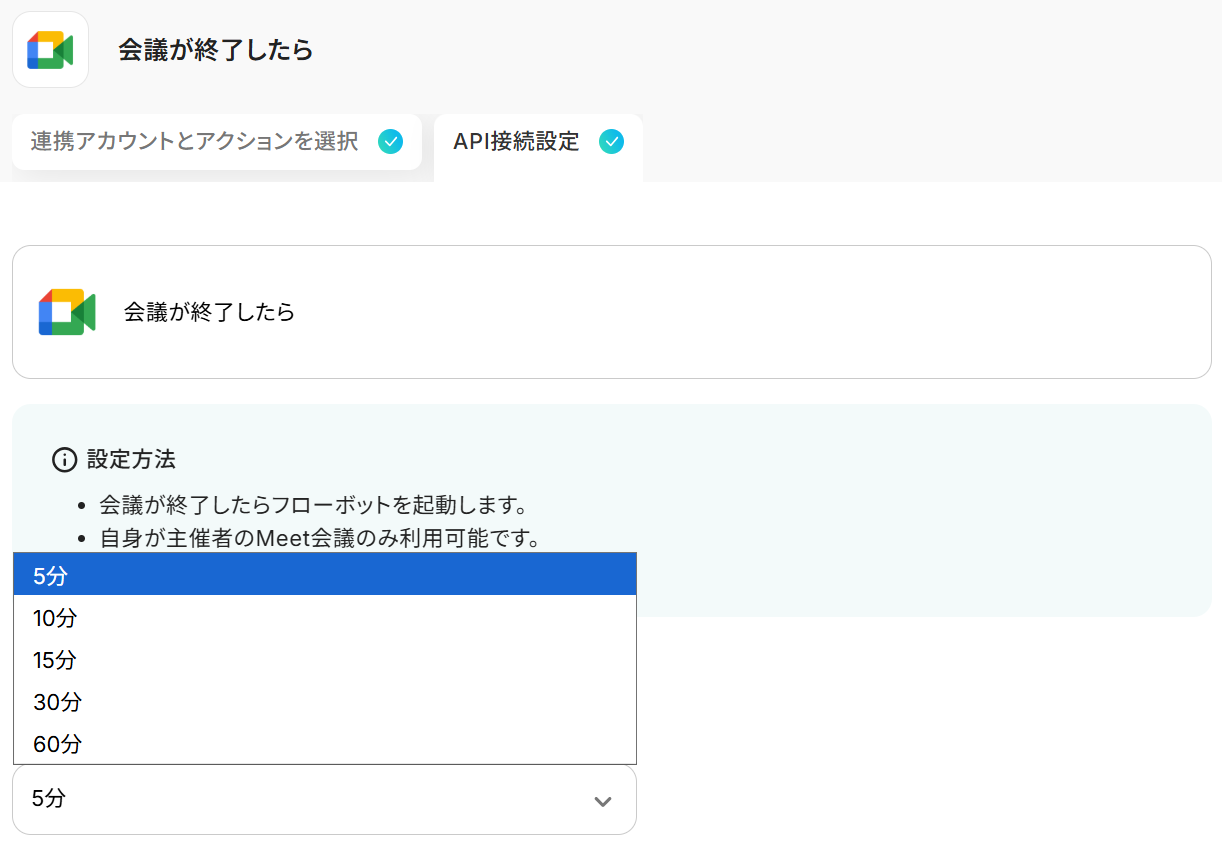
- トリガーは5分、10分、15分、30分、60分の間隔で起動間隔を選択できます。
- プランによって最短の起動間隔が異なりますので、ご注意ください。
- 「待機する」、「音声文字起こし」のAIオペレーション間の操作は、チームプラン・サクセスプランでのみご利用いただける機能となっております。フリープラン・ミニプランの場合は設定しているフローボットのオペレーションやデータコネクトはエラーとなりますので、ご注意ください。
- チームプランやサクセスプランなどの有料プランは、2週間の無料トライアルを行うことが可能です。無料トライアル中には制限対象のアプリや機能(オペレーション)を使用することができます。
- ダウンロード可能なファイル容量は最大300MBまでです。アプリの仕様によっては300MB未満になる可能性があるので、ご注意ください。
- トリガー、各オペレーションでファイルを使用する際は、ファイルの容量制限についてをご参照ください。
- ChatGPT(OpenAI)のアクションを実行するには、OpenAIのAPI有料プランの契約が必要です。(APIが使用されたときに支払いができる状態)
- ChatGPTのAPI利用はOpenAI社が有料で提供しており、API疎通時のトークンにより従量課金される仕組みとなっています。そのため、API使用時にお支払いが行える状況でない場合エラーが発生しますのでご注意ください。


■概要
オンライン会議の録画データは貴重な資産ですが、その内容の確認や評価に多くの時間を費やしていませんか。特に、商談内容の振り返りやリード評価を手作業で行うのは手間がかかります。このワークフローを活用すれば、Google Meetでの会議終了をきっかけに、音声の文字起こしからChatGPTによる分析、評価結果のGoogle スプレッドシートへの集約までを自動化し、音声エージェントのように効率的な情報活用を実現します。
■このテンプレートをおすすめする方
- 商談の音声データを活用し、客観的な基準でのリード評価プロセスを自動化したいと考えている方
- 手作業での文字起こしや議事録作成、データ分析にかかる工数を削減したいセールス担当者の方
- 音声エージェントのような仕組みを構築し、営業活動の生産性を向上させたいマネージャーの方
■このテンプレートを使うメリット
- 会議終了後の文字起こし、ChatGPTによる評価、Google スプレッドシートへの転記といった一連の流れが自動化され、手作業の時間を削減できます
- ChatGPTを用いてあらかじめ設定した基準で評価を行うため、担当者による評価のばらつきを防ぎ、リード評価の質を均一に保つことができます
■フローボットの流れ
- はじめに、Google Meet、Google Drive、ChatGPT、Google スプレッドシートをYoomと連携します
- 次に、トリガーでGoogle Meetを選択し、「会議が終了したら」というアクションを設定します
- オペレーションで、待機機能を設定し、レコーディングファイルが生成されるまで一定時間待機します
- 次に、Google Meetの「レコーディング情報を取得する」アクションで、該当の録画データを特定します
- Google Driveの「ファイルをダウンロードする」アクションで、録画データをダウンロードします
- 音声文字起こし機能で、ダウンロードした音声ファイルをテキストデータに変換します
- ChatGPTの「テキストを生成」アクションで、文字起こしされたテキストを要約・評価します
- 最後に、Google スプレッドシートの「レコードを追加する」アクションで、生成された結果を指定のシートに追加します
※「トリガー」:フロー起動のきっかけとなるアクション、「オペレーション」:トリガー起動後、フロー内で処理を行うアクション
■このワークフローのカスタムポイント
- 待機機能では、Google Meetのレコーディングが完了するまでの時間を考慮し、任意で待機時間を設定してください
- Google MeetやGoogle Driveのアクションでは、処理対象としたい会議IDやファイルIDを固定値で指定したり、前のステップで取得した情報を変数として設定したりすることが可能です
- 音声文字起こし機能では、前段のGoogle Driveからダウンロードした音声ファイルを変数として設定してください
- ChatGPTのアクションでは、リード評価の基準や要約の形式など、目的に合わせたプロンプトを自由にカスタマイズでき、文字起こし結果を変数として活用できます
- Google スプレッドシートのアクションでは、結果を出力したいスプレッドシートやシート、書き込みたい範囲などを任意で指定可能です
■注意事項
- Google Meet、Google Drive、ChatGPT、Google スプレッドシートのそれぞれとYoomを連携してください。
- トリガーは5分、10分、15分、30分、60分の間隔で起動間隔を選択できます。
- プランによって最短の起動間隔が異なりますので、ご注意ください。
- 「待機する」、「音声文字起こし」のAIオペレーション間の操作は、チームプラン・サクセスプランでのみご利用いただける機能となっております。フリープラン・ミニプランの場合は設定しているフローボットのオペレーションやデータコネクトはエラーとなりますので、ご注意ください。
- チームプランやサクセスプランなどの有料プランは、2週間の無料トライアルを行うことが可能です。無料トライアル中には制限対象のアプリや機能(オペレーション)を使用することができます。
- ダウンロード可能なファイル容量は最大300MBまでです。アプリの仕様によっては300MB未満になる可能性があるので、ご注意ください。
- トリガー、各オペレーションでファイルを使用する際は、ファイルの容量制限についてをご参照ください。
- ChatGPT(OpenAI)のアクションを実行するには、OpenAIのAPI有料プランの契約が必要です。(APIが使用されたときに支払いができる状態)
- ChatGPTのAPI利用はOpenAI社が有料で提供しており、API疎通時のトークンにより従量課金される仕組みとなっています。そのため、API使用時にお支払いが行える状況でない場合エラーが発生しますのでご注意ください。
Google Meetの商談音声をAIで分析し、リード評価するフローを作ってみよう
それではここから代表的な例として、Google Meetで会議が終了したら、音声文字起こしとChatGPTによる解析を行いGoogle スプレッドシートに結果を追加するフローを解説していきます!ここではYoomを使用してノーコードで設定していくので、もしまだYoomのアカウントをお持ちでない場合はこちらの登録フォームからアカウントを発行しておきましょう。
※今回連携するアプリの公式サイト:Google Meet/Google Drive/ChatGPT/Google スプレッドシート
[Yoomとは]
フローの作成方法
今回は大きく分けて以下のプロセスで作成します。- Google Meet、Google Drive、ChatGPT、Google スプレッドシートのマイアプリ連携
- テンプレートをコピー
- Google Meetのトリガー設定、待機設定、Google MeetとGoogle Driveのアクション設定、文字起こし設定、ChatGPTとGoogle スプレッドシートのアクション設定
- フローの起動を確認
※オペレーション数が5つを越えるフローボットは、ミニプラン以上のプランで作成いただけます。フリープランの場合はフローボットが起動しないためご注意ください。
■概要
オンライン会議の録画データは貴重な資産ですが、その内容の確認や評価に多くの時間を費やしていませんか。特に、商談内容の振り返りやリード評価を手作業で行うのは手間がかかります。このワークフローを活用すれば、Google Meetでの会議終了をきっかけに、音声の文字起こしからChatGPTによる分析、評価結果のGoogle スプレッドシートへの集約までを自動化し、音声エージェントのように効率的な情報活用を実現します。
■このテンプレートをおすすめする方
- 商談の音声データを活用し、客観的な基準でのリード評価プロセスを自動化したいと考えている方
- 手作業での文字起こしや議事録作成、データ分析にかかる工数を削減したいセールス担当者の方
- 音声エージェントのような仕組みを構築し、営業活動の生産性を向上させたいマネージャーの方
■このテンプレートを使うメリット
- 会議終了後の文字起こし、ChatGPTによる評価、Google スプレッドシートへの転記といった一連の流れが自動化され、手作業の時間を削減できます
- ChatGPTを用いてあらかじめ設定した基準で評価を行うため、担当者による評価のばらつきを防ぎ、リード評価の質を均一に保つことができます
■フローボットの流れ
- はじめに、Google Meet、Google Drive、ChatGPT、Google スプレッドシートをYoomと連携します
- 次に、トリガーでGoogle Meetを選択し、「会議が終了したら」というアクションを設定します
- オペレーションで、待機機能を設定し、レコーディングファイルが生成されるまで一定時間待機します
- 次に、Google Meetの「レコーディング情報を取得する」アクションで、該当の録画データを特定します
- Google Driveの「ファイルをダウンロードする」アクションで、録画データをダウンロードします
- 音声文字起こし機能で、ダウンロードした音声ファイルをテキストデータに変換します
- ChatGPTの「テキストを生成」アクションで、文字起こしされたテキストを要約・評価します
- 最後に、Google スプレッドシートの「レコードを追加する」アクションで、生成された結果を指定のシートに追加します
※「トリガー」:フロー起動のきっかけとなるアクション、「オペレーション」:トリガー起動後、フロー内で処理を行うアクション
■このワークフローのカスタムポイント
- 待機機能では、Google Meetのレコーディングが完了するまでの時間を考慮し、任意で待機時間を設定してください
- Google MeetやGoogle Driveのアクションでは、処理対象としたい会議IDやファイルIDを固定値で指定したり、前のステップで取得した情報を変数として設定したりすることが可能です
- 音声文字起こし機能では、前段のGoogle Driveからダウンロードした音声ファイルを変数として設定してください
- ChatGPTのアクションでは、リード評価の基準や要約の形式など、目的に合わせたプロンプトを自由にカスタマイズでき、文字起こし結果を変数として活用できます
- Google スプレッドシートのアクションでは、結果を出力したいスプレッドシートやシート、書き込みたい範囲などを任意で指定可能です
■注意事項
- Google Meet、Google Drive、ChatGPT、Google スプレッドシートのそれぞれとYoomを連携してください。
- トリガーは5分、10分、15分、30分、60分の間隔で起動間隔を選択できます。
- プランによって最短の起動間隔が異なりますので、ご注意ください。
- 「待機する」、「音声文字起こし」のAIオペレーション間の操作は、チームプラン・サクセスプランでのみご利用いただける機能となっております。フリープラン・ミニプランの場合は設定しているフローボットのオペレーションやデータコネクトはエラーとなりますので、ご注意ください。
- チームプランやサクセスプランなどの有料プランは、2週間の無料トライアルを行うことが可能です。無料トライアル中には制限対象のアプリや機能(オペレーション)を使用することができます。
- ダウンロード可能なファイル容量は最大300MBまでです。アプリの仕様によっては300MB未満になる可能性があるので、ご注意ください。
- トリガー、各オペレーションでファイルを使用する際は、ファイルの容量制限についてをご参照ください。
- ChatGPT(OpenAI)のアクションを実行するには、OpenAIのAPI有料プランの契約が必要です。(APIが使用されたときに支払いができる状態)
- ChatGPTのAPI利用はOpenAI社が有料で提供しており、API疎通時のトークンにより従量課金される仕組みとなっています。そのため、API使用時にお支払いが行える状況でない場合エラーが発生しますのでご注意ください。
■概要
オンライン会議の録画データは貴重な資産ですが、その内容の確認や評価に多くの時間を費やしていませんか。特に、商談内容の振り返りやリード評価を手作業で行うのは手間がかかります。このワークフローを活用すれば、Google Meetでの会議終了をきっかけに、音声の文字起こしからChatGPTによる分析、評価結果のGoogle スプレッドシートへの集約までを自動化し、音声エージェントのように効率的な情報活用を実現します。
■このテンプレートをおすすめする方
- 商談の音声データを活用し、客観的な基準でのリード評価プロセスを自動化したいと考えている方
- 手作業での文字起こしや議事録作成、データ分析にかかる工数を削減したいセールス担当者の方
- 音声エージェントのような仕組みを構築し、営業活動の生産性を向上させたいマネージャーの方
■このテンプレートを使うメリット
- 会議終了後の文字起こし、ChatGPTによる評価、Google スプレッドシートへの転記といった一連の流れが自動化され、手作業の時間を削減できます
- ChatGPTを用いてあらかじめ設定した基準で評価を行うため、担当者による評価のばらつきを防ぎ、リード評価の質を均一に保つことができます
■フローボットの流れ
- はじめに、Google Meet、Google Drive、ChatGPT、Google スプレッドシートをYoomと連携します
- 次に、トリガーでGoogle Meetを選択し、「会議が終了したら」というアクションを設定します
- オペレーションで、待機機能を設定し、レコーディングファイルが生成されるまで一定時間待機します
- 次に、Google Meetの「レコーディング情報を取得する」アクションで、該当の録画データを特定します
- Google Driveの「ファイルをダウンロードする」アクションで、録画データをダウンロードします
- 音声文字起こし機能で、ダウンロードした音声ファイルをテキストデータに変換します
- ChatGPTの「テキストを生成」アクションで、文字起こしされたテキストを要約・評価します
- 最後に、Google スプレッドシートの「レコードを追加する」アクションで、生成された結果を指定のシートに追加します
※「トリガー」:フロー起動のきっかけとなるアクション、「オペレーション」:トリガー起動後、フロー内で処理を行うアクション
■このワークフローのカスタムポイント
- 待機機能では、Google Meetのレコーディングが完了するまでの時間を考慮し、任意で待機時間を設定してください
- Google MeetやGoogle Driveのアクションでは、処理対象としたい会議IDやファイルIDを固定値で指定したり、前のステップで取得した情報を変数として設定したりすることが可能です
- 音声文字起こし機能では、前段のGoogle Driveからダウンロードした音声ファイルを変数として設定してください
- ChatGPTのアクションでは、リード評価の基準や要約の形式など、目的に合わせたプロンプトを自由にカスタマイズでき、文字起こし結果を変数として活用できます
- Google スプレッドシートのアクションでは、結果を出力したいスプレッドシートやシート、書き込みたい範囲などを任意で指定可能です
■注意事項
- Google Meet、Google Drive、ChatGPT、Google スプレッドシートのそれぞれとYoomを連携してください。
- トリガーは5分、10分、15分、30分、60分の間隔で起動間隔を選択できます。
- プランによって最短の起動間隔が異なりますので、ご注意ください。
- 「待機する」、「音声文字起こし」のAIオペレーション間の操作は、チームプラン・サクセスプランでのみご利用いただける機能となっております。フリープラン・ミニプランの場合は設定しているフローボットのオペレーションやデータコネクトはエラーとなりますので、ご注意ください。
- チームプランやサクセスプランなどの有料プランは、2週間の無料トライアルを行うことが可能です。無料トライアル中には制限対象のアプリや機能(オペレーション)を使用することができます。
- ダウンロード可能なファイル容量は最大300MBまでです。アプリの仕様によっては300MB未満になる可能性があるので、ご注意ください。
- トリガー、各オペレーションでファイルを使用する際は、ファイルの容量制限についてをご参照ください。
- ChatGPT(OpenAI)のアクションを実行するには、OpenAIのAPI有料プランの契約が必要です。(APIが使用されたときに支払いができる状態)
- ChatGPTのAPI利用はOpenAI社が有料で提供しており、API疎通時のトークンにより従量課金される仕組みとなっています。そのため、API使用時にお支払いが行える状況でない場合エラーが発生しますのでご注意ください。
ステップ1:Google Meet、Google Drive、ChatGPT、Google スプレッドシートのマイアプリ連携
ここではYoomとそれぞれのアプリを連携して、操作を行えるようにしていきます。まずは基本的な設定方法を解説しているナビをご覧ください!
Google Driveについては、上のナビで解説されているGoogle スプレッドシートと同じ手順で連携できます。ChatGPTについてはChatGPTのマイアプリ登録方法も併せて確認しておきましょう。
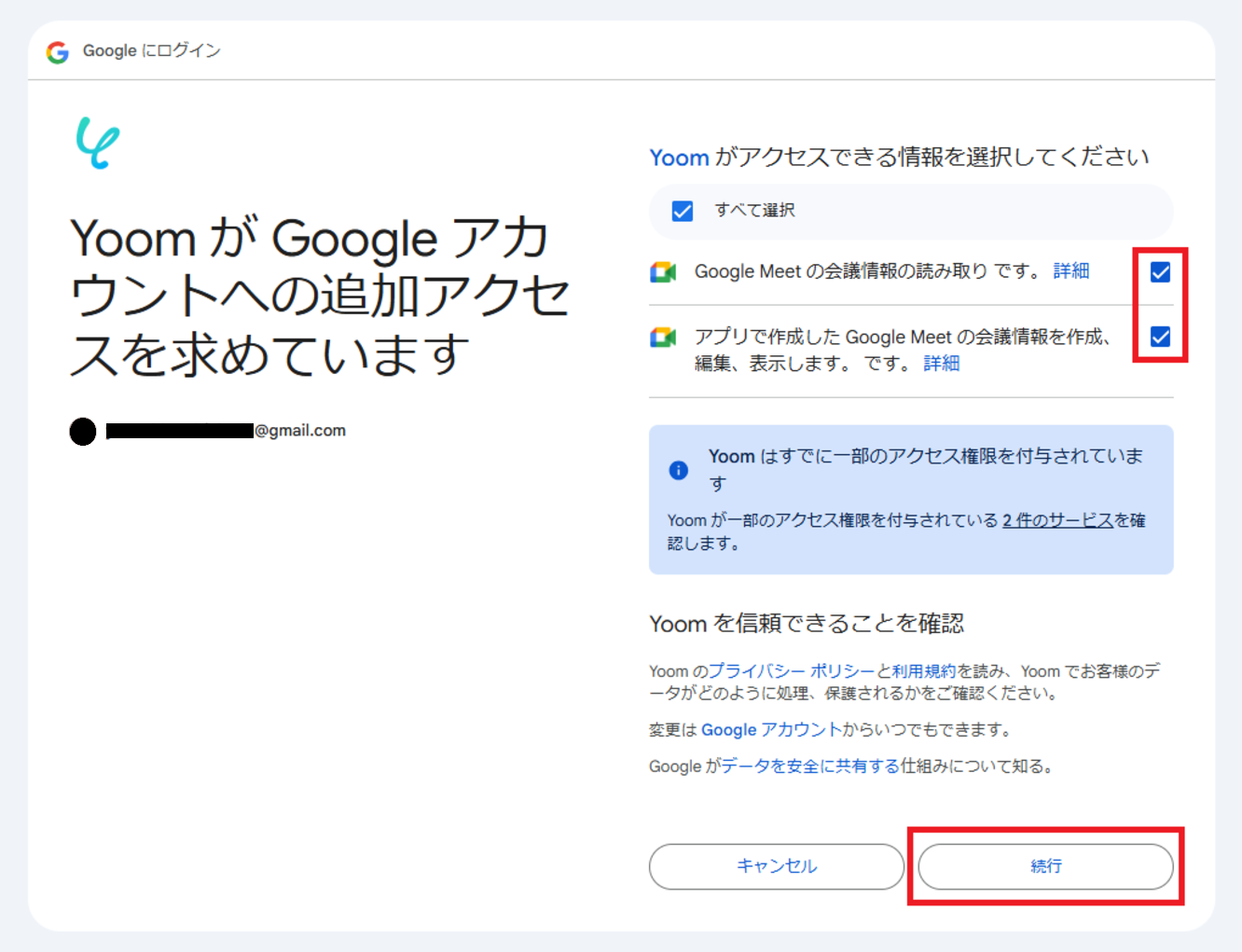
Google MeetとYoomのマイアプリ登録
右上の検索窓からGoogle Meetを検索してください。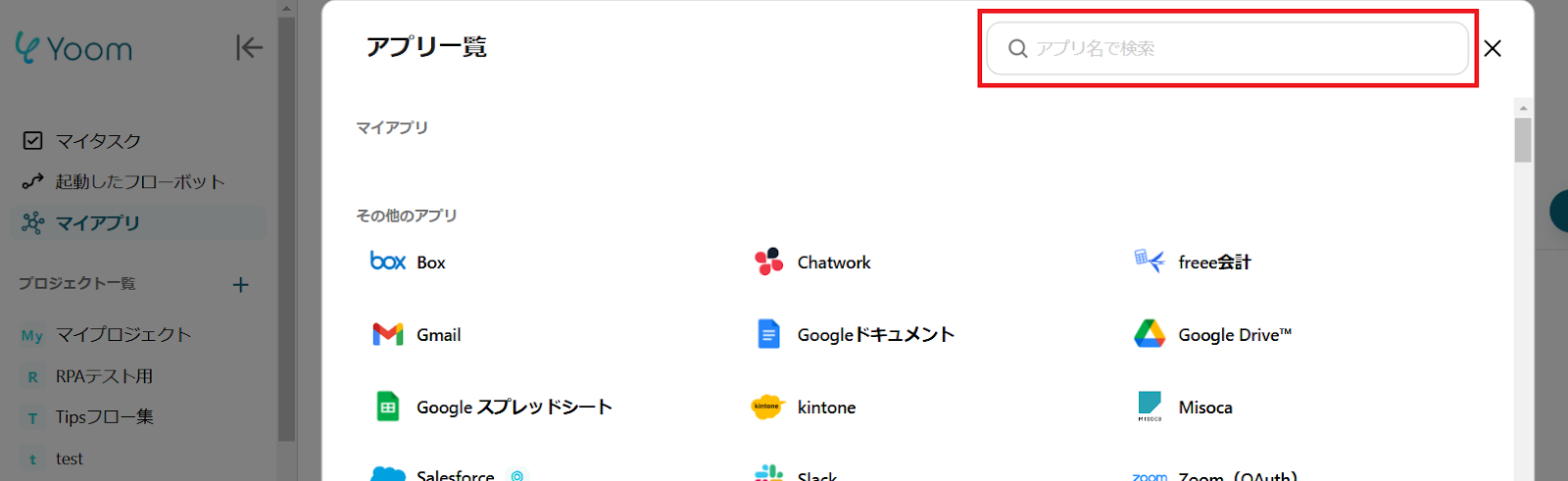
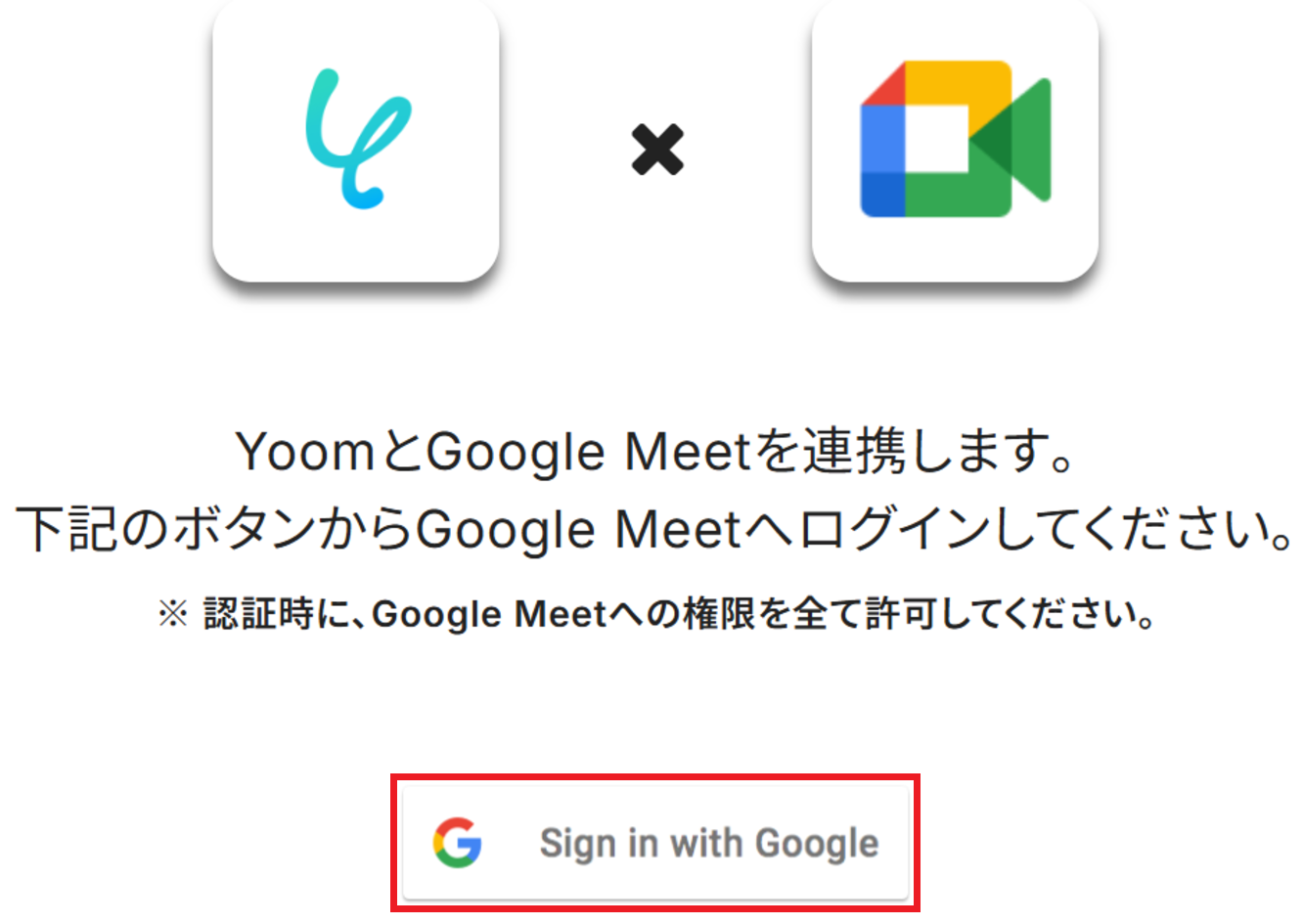
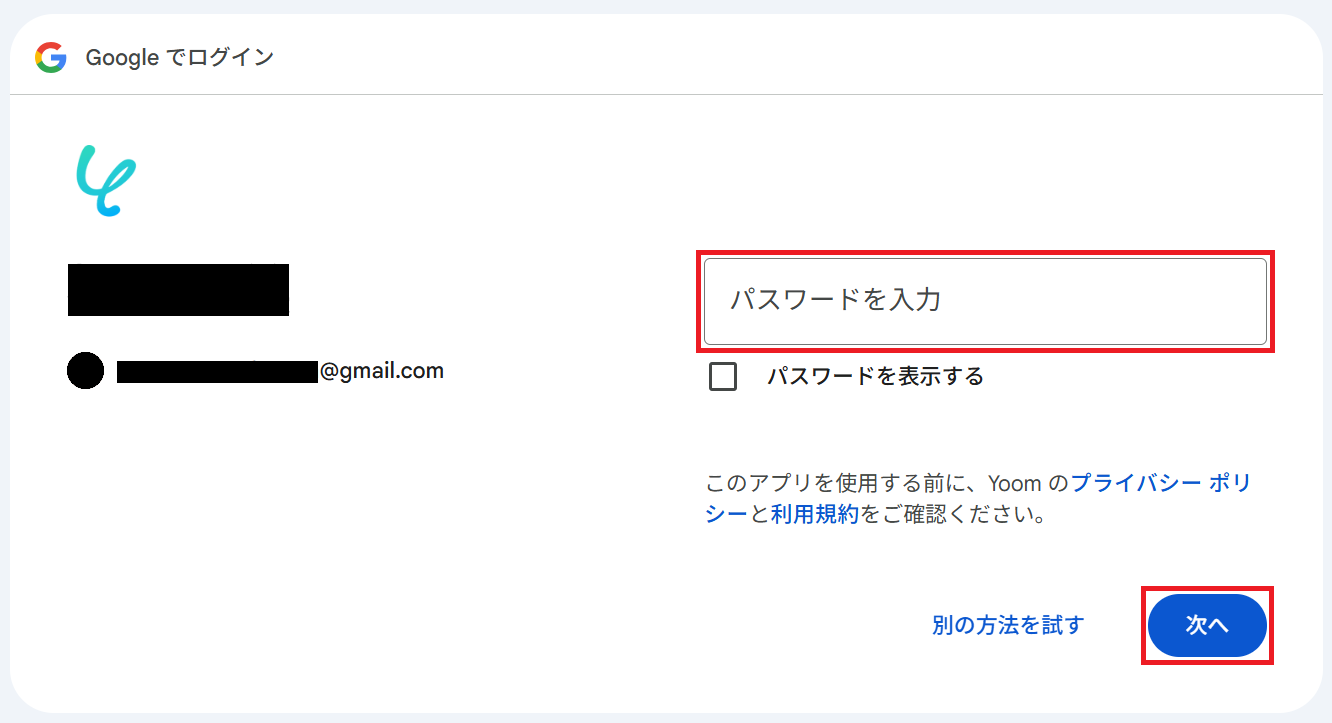
※既にGoogleアカウントを使ってマイアプリ連携したことがある場合は、そのアカウントを選択するだけでOKです。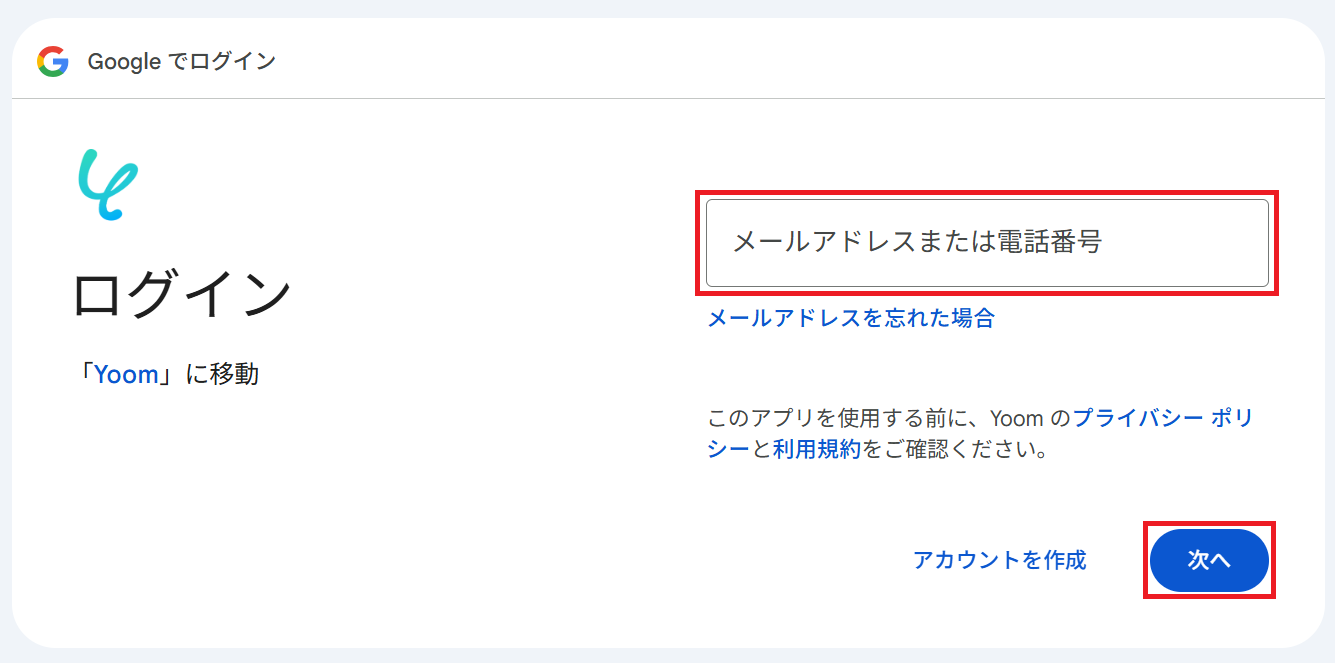
ステップ2:テンプレートをコピー
Yoomにログインし、以下バナーの「試してみる」をクリックしてください。
■概要
オンライン会議の録画データは貴重な資産ですが、その内容の確認や評価に多くの時間を費やしていませんか。特に、商談内容の振り返りやリード評価を手作業で行うのは手間がかかります。このワークフローを活用すれば、Google Meetでの会議終了をきっかけに、音声の文字起こしからChatGPTによる分析、評価結果のGoogle スプレッドシートへの集約までを自動化し、音声エージェントのように効率的な情報活用を実現します。
■このテンプレートをおすすめする方
- 商談の音声データを活用し、客観的な基準でのリード評価プロセスを自動化したいと考えている方
- 手作業での文字起こしや議事録作成、データ分析にかかる工数を削減したいセールス担当者の方
- 音声エージェントのような仕組みを構築し、営業活動の生産性を向上させたいマネージャーの方
■このテンプレートを使うメリット
- 会議終了後の文字起こし、ChatGPTによる評価、Google スプレッドシートへの転記といった一連の流れが自動化され、手作業の時間を削減できます
- ChatGPTを用いてあらかじめ設定した基準で評価を行うため、担当者による評価のばらつきを防ぎ、リード評価の質を均一に保つことができます
■フローボットの流れ
- はじめに、Google Meet、Google Drive、ChatGPT、Google スプレッドシートをYoomと連携します
- 次に、トリガーでGoogle Meetを選択し、「会議が終了したら」というアクションを設定します
- オペレーションで、待機機能を設定し、レコーディングファイルが生成されるまで一定時間待機します
- 次に、Google Meetの「レコーディング情報を取得する」アクションで、該当の録画データを特定します
- Google Driveの「ファイルをダウンロードする」アクションで、録画データをダウンロードします
- 音声文字起こし機能で、ダウンロードした音声ファイルをテキストデータに変換します
- ChatGPTの「テキストを生成」アクションで、文字起こしされたテキストを要約・評価します
- 最後に、Google スプレッドシートの「レコードを追加する」アクションで、生成された結果を指定のシートに追加します
※「トリガー」:フロー起動のきっかけとなるアクション、「オペレーション」:トリガー起動後、フロー内で処理を行うアクション
■このワークフローのカスタムポイント
- 待機機能では、Google Meetのレコーディングが完了するまでの時間を考慮し、任意で待機時間を設定してください
- Google MeetやGoogle Driveのアクションでは、処理対象としたい会議IDやファイルIDを固定値で指定したり、前のステップで取得した情報を変数として設定したりすることが可能です
- 音声文字起こし機能では、前段のGoogle Driveからダウンロードした音声ファイルを変数として設定してください
- ChatGPTのアクションでは、リード評価の基準や要約の形式など、目的に合わせたプロンプトを自由にカスタマイズでき、文字起こし結果を変数として活用できます
- Google スプレッドシートのアクションでは、結果を出力したいスプレッドシートやシート、書き込みたい範囲などを任意で指定可能です
■注意事項
- Google Meet、Google Drive、ChatGPT、Google スプレッドシートのそれぞれとYoomを連携してください。
- トリガーは5分、10分、15分、30分、60分の間隔で起動間隔を選択できます。
- プランによって最短の起動間隔が異なりますので、ご注意ください。
- 「待機する」、「音声文字起こし」のAIオペレーション間の操作は、チームプラン・サクセスプランでのみご利用いただける機能となっております。フリープラン・ミニプランの場合は設定しているフローボットのオペレーションやデータコネクトはエラーとなりますので、ご注意ください。
- チームプランやサクセスプランなどの有料プランは、2週間の無料トライアルを行うことが可能です。無料トライアル中には制限対象のアプリや機能(オペレーション)を使用することができます。
- ダウンロード可能なファイル容量は最大300MBまでです。アプリの仕様によっては300MB未満になる可能性があるので、ご注意ください。
- トリガー、各オペレーションでファイルを使用する際は、ファイルの容量制限についてをご参照ください。
- ChatGPT(OpenAI)のアクションを実行するには、OpenAIのAPI有料プランの契約が必要です。(APIが使用されたときに支払いができる状態)
- ChatGPTのAPI利用はOpenAI社が有料で提供しており、API疎通時のトークンにより従量課金される仕組みとなっています。そのため、API使用時にお支払いが行える状況でない場合エラーが発生しますのでご注意ください。
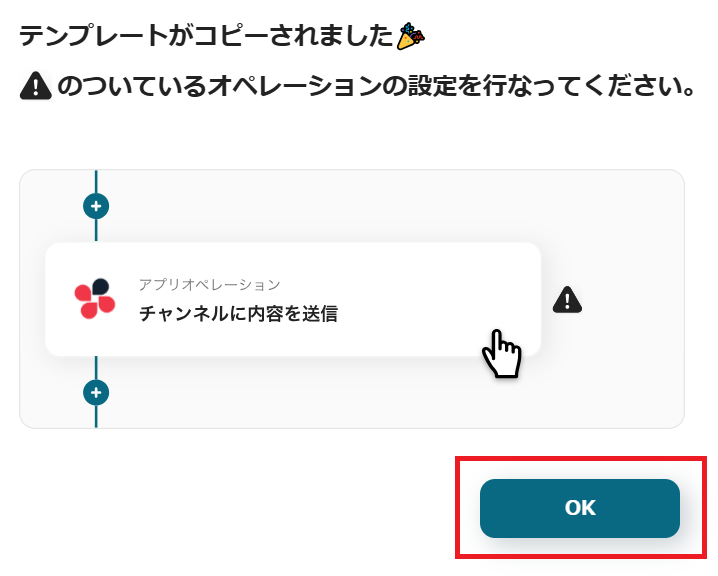
「テンプレートがコピーされました」と表示されるので「OK」をクリックします。■概要
オンライン会議の録画データは貴重な資産ですが、その内容の確認や評価に多くの時間を費やしていませんか。特に、商談内容の振り返りやリード評価を手作業で行うのは手間がかかります。このワークフローを活用すれば、Google Meetでの会議終了をきっかけに、音声の文字起こしからChatGPTによる分析、評価結果のGoogle スプレッドシートへの集約までを自動化し、音声エージェントのように効率的な情報活用を実現します。
■このテンプレートをおすすめする方
- 商談の音声データを活用し、客観的な基準でのリード評価プロセスを自動化したいと考えている方
- 手作業での文字起こしや議事録作成、データ分析にかかる工数を削減したいセールス担当者の方
- 音声エージェントのような仕組みを構築し、営業活動の生産性を向上させたいマネージャーの方
■このテンプレートを使うメリット
- 会議終了後の文字起こし、ChatGPTによる評価、Google スプレッドシートへの転記といった一連の流れが自動化され、手作業の時間を削減できます
- ChatGPTを用いてあらかじめ設定した基準で評価を行うため、担当者による評価のばらつきを防ぎ、リード評価の質を均一に保つことができます
■フローボットの流れ
- はじめに、Google Meet、Google Drive、ChatGPT、Google スプレッドシートをYoomと連携します
- 次に、トリガーでGoogle Meetを選択し、「会議が終了したら」というアクションを設定します
- オペレーションで、待機機能を設定し、レコーディングファイルが生成されるまで一定時間待機します
- 次に、Google Meetの「レコーディング情報を取得する」アクションで、該当の録画データを特定します
- Google Driveの「ファイルをダウンロードする」アクションで、録画データをダウンロードします
- 音声文字起こし機能で、ダウンロードした音声ファイルをテキストデータに変換します
- ChatGPTの「テキストを生成」アクションで、文字起こしされたテキストを要約・評価します
- 最後に、Google スプレッドシートの「レコードを追加する」アクションで、生成された結果を指定のシートに追加します
※「トリガー」:フロー起動のきっかけとなるアクション、「オペレーション」:トリガー起動後、フロー内で処理を行うアクション
■このワークフローのカスタムポイント
- 待機機能では、Google Meetのレコーディングが完了するまでの時間を考慮し、任意で待機時間を設定してください
- Google MeetやGoogle Driveのアクションでは、処理対象としたい会議IDやファイルIDを固定値で指定したり、前のステップで取得した情報を変数として設定したりすることが可能です
- 音声文字起こし機能では、前段のGoogle Driveからダウンロードした音声ファイルを変数として設定してください
- ChatGPTのアクションでは、リード評価の基準や要約の形式など、目的に合わせたプロンプトを自由にカスタマイズでき、文字起こし結果を変数として活用できます
- Google スプレッドシートのアクションでは、結果を出力したいスプレッドシートやシート、書き込みたい範囲などを任意で指定可能です
■注意事項
- Google Meet、Google Drive、ChatGPT、Google スプレッドシートのそれぞれとYoomを連携してください。
- トリガーは5分、10分、15分、30分、60分の間隔で起動間隔を選択できます。
- プランによって最短の起動間隔が異なりますので、ご注意ください。
- 「待機する」、「音声文字起こし」のAIオペレーション間の操作は、チームプラン・サクセスプランでのみご利用いただける機能となっております。フリープラン・ミニプランの場合は設定しているフローボットのオペレーションやデータコネクトはエラーとなりますので、ご注意ください。
- チームプランやサクセスプランなどの有料プランは、2週間の無料トライアルを行うことが可能です。無料トライアル中には制限対象のアプリや機能(オペレーション)を使用することができます。
- ダウンロード可能なファイル容量は最大300MBまでです。アプリの仕様によっては300MB未満になる可能性があるので、ご注意ください。
- トリガー、各オペレーションでファイルを使用する際は、ファイルの容量制限についてをご参照ください。
- ChatGPT(OpenAI)のアクションを実行するには、OpenAIのAPI有料プランの契約が必要です。(APIが使用されたときに支払いができる状態)
- ChatGPTのAPI利用はOpenAI社が有料で提供しており、API疎通時のトークンにより従量課金される仕組みとなっています。そのため、API使用時にお支払いが行える状況でない場合エラーが発生しますのでご注意ください。
ステップ3:Google Meetのトリガー設定
まず準備としてGoogle Meetでテスト用の会議を作成し、終了させておきましょう。
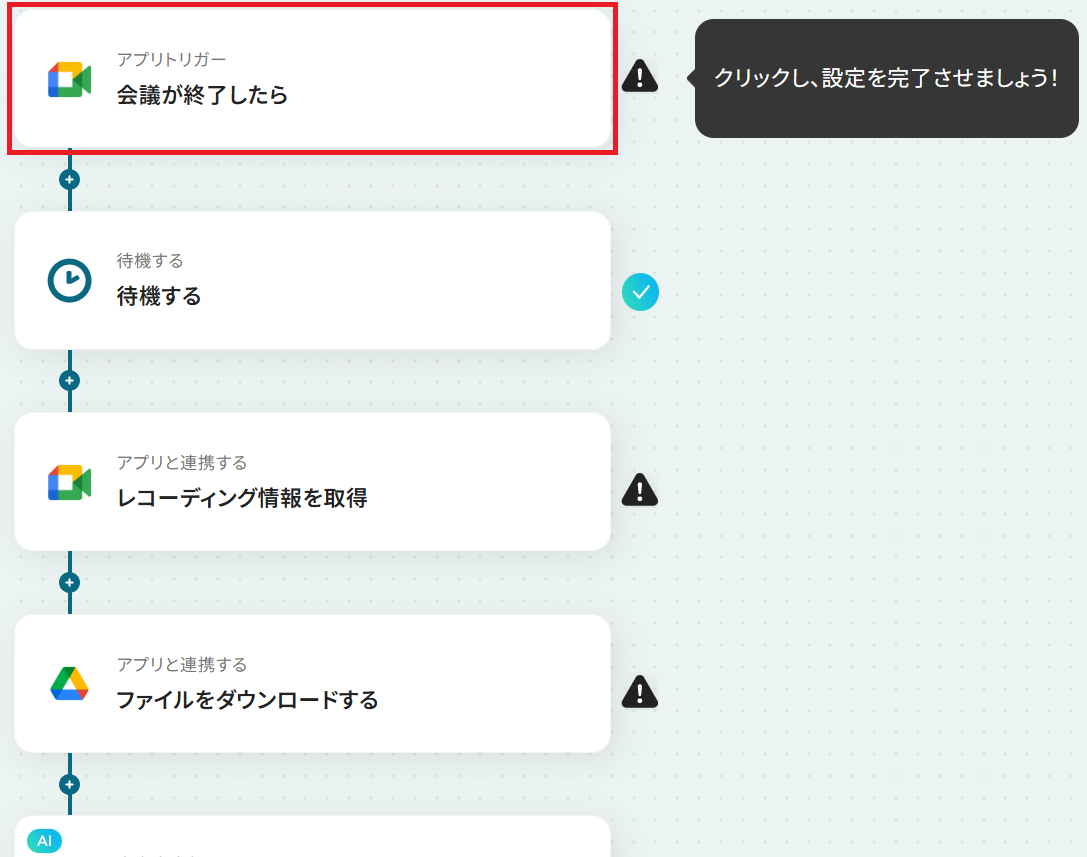
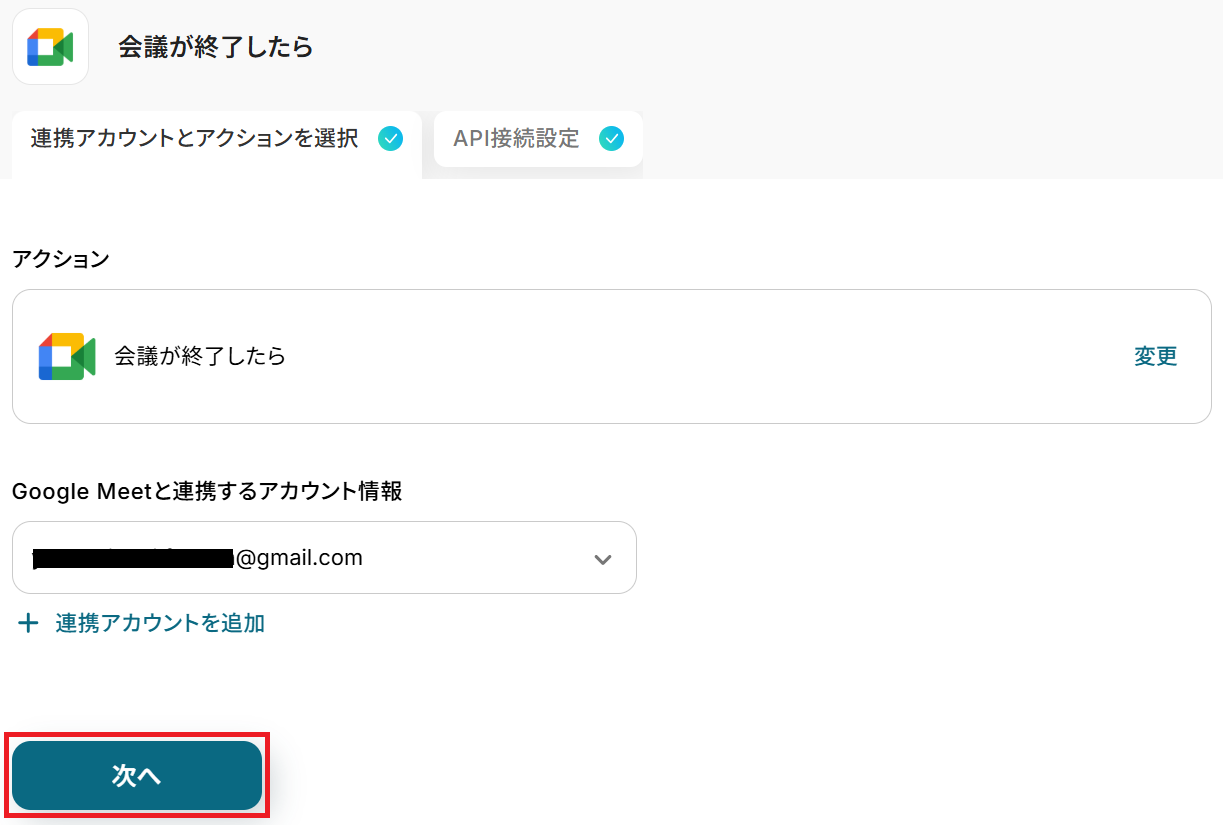
トリガーの起動間隔をプルダウンから選択してテストしてください。
※トリガーの起動タイミングは、5分、10分、15分、30分、60分のいずれかで設定できます。ご利用プランによって、設定できるトリガーの最短間隔が違うので、その点は要チェックです。なお、基本的にはそのプランの最短の起動間隔にしてお使いいただくことをおすすめします。
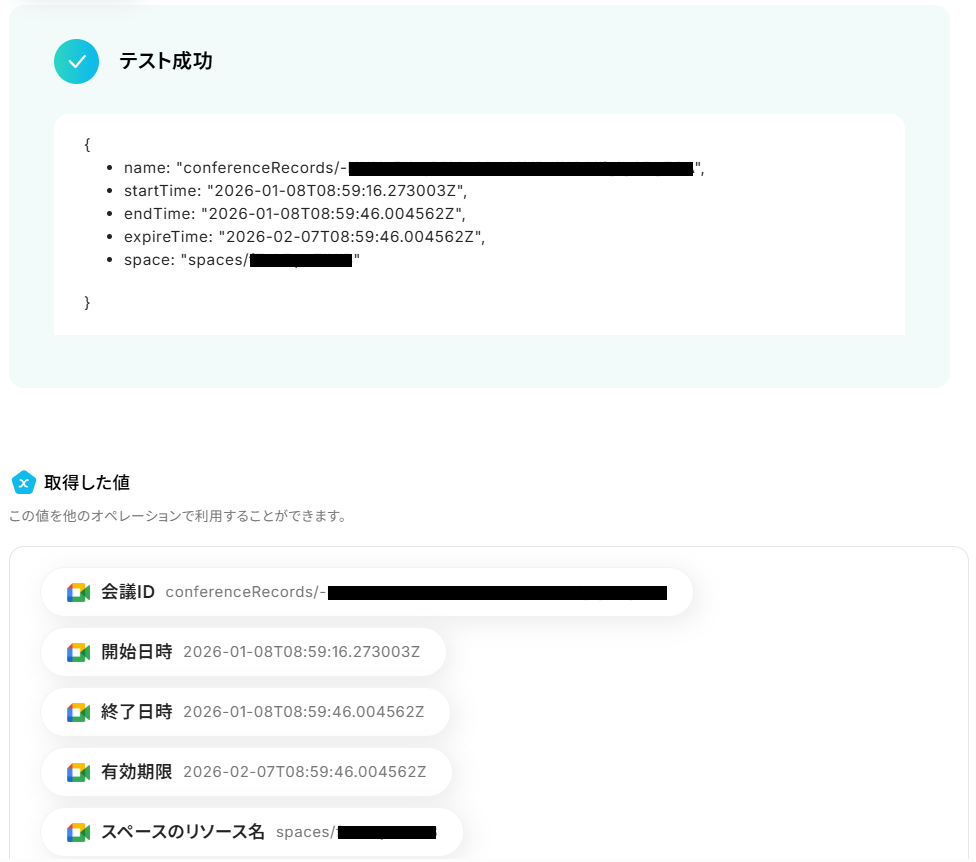
※取得した値とは?
トリガーやオペレーション設定時に「テスト」を実行して取得した値のことです。
後続のオペレーション設定時の値として利用でき、フローボットを起動する度に変動した値となります。
ステップ4:待機設定
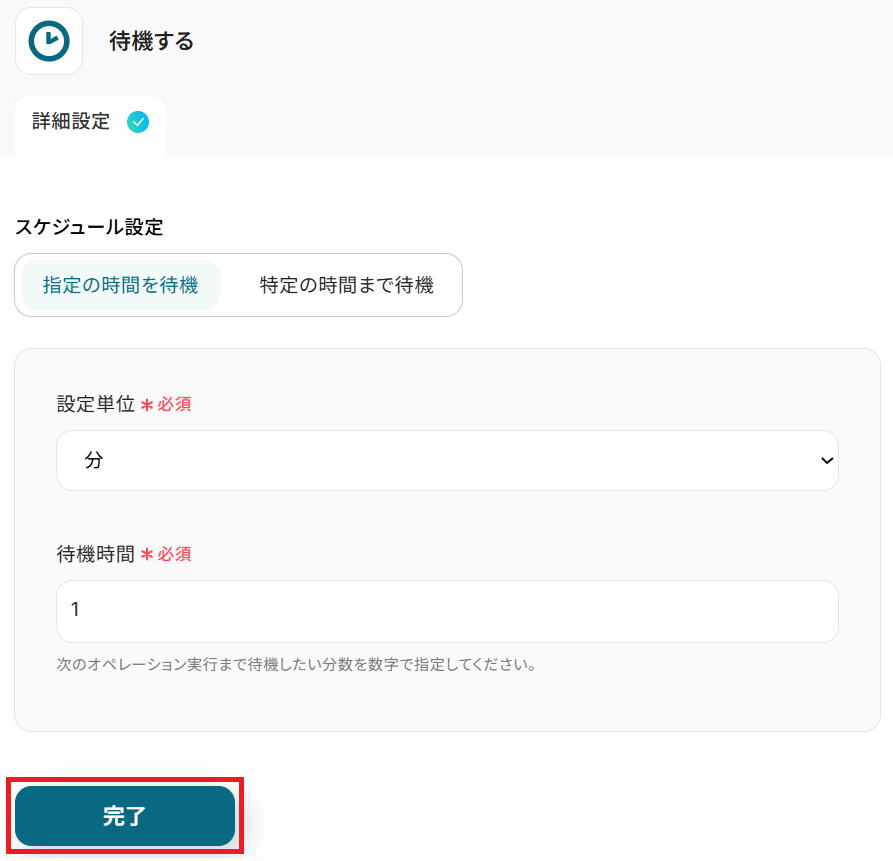
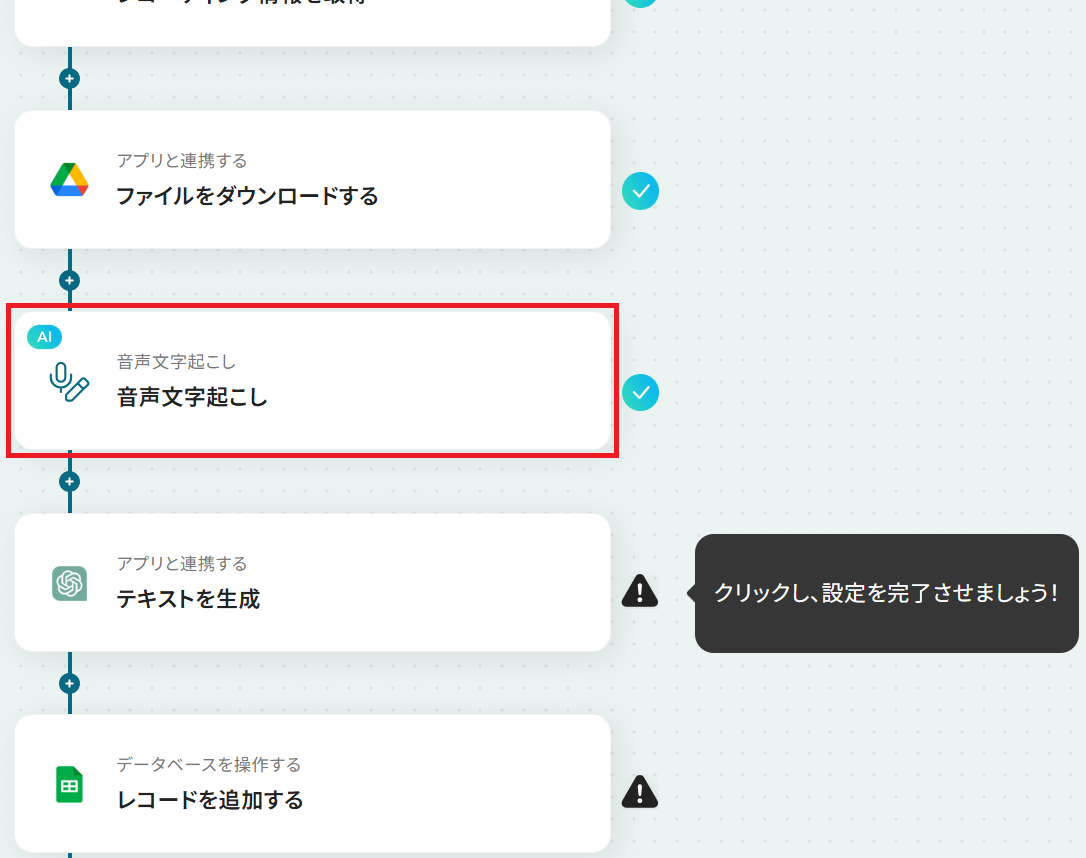
会議終了直後にレコーディング情報を取得するとエラーとなる可能性があるため、少し待機時間を設ける必要があります。「待機する」をクリックしてください。
※待機するオペレーションはチームプラン・サクセスプランでのみご利用いただける機能です。フリープラン・ミニプランの場合エラーとなります。
※「待機する」の設定方法も確認しておきましょう。
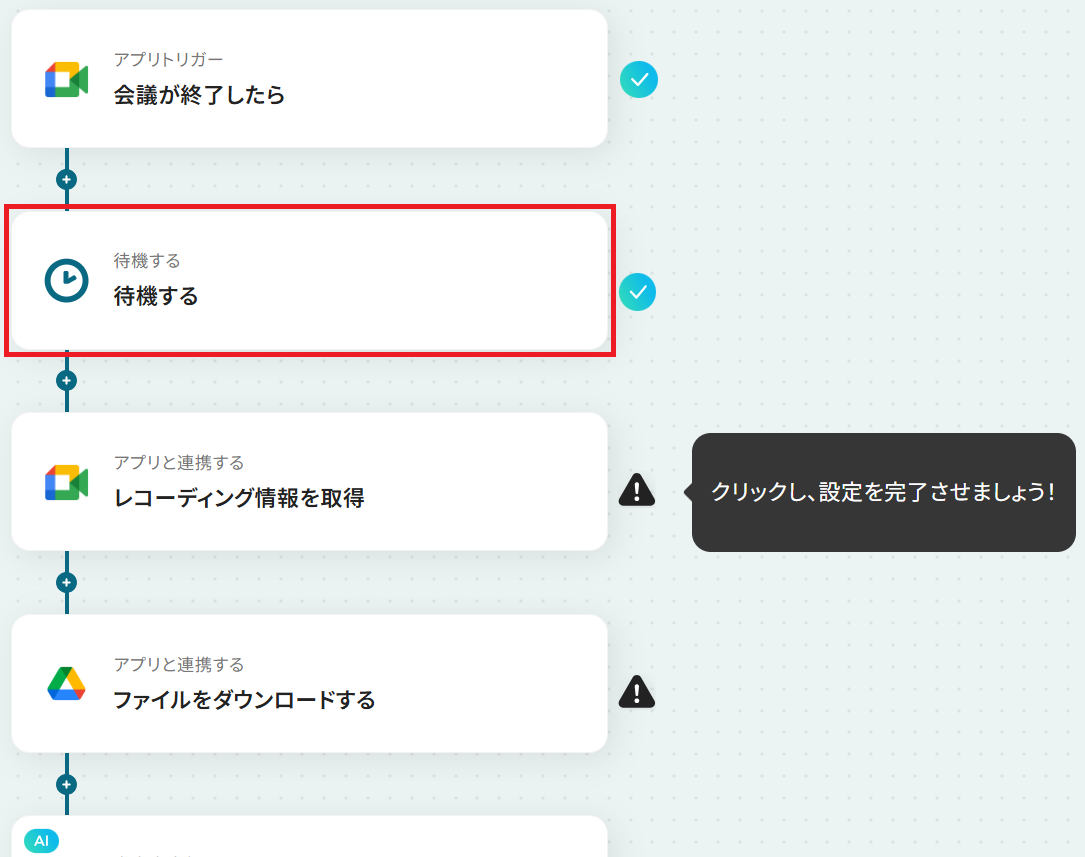
今回は会議終了後に少しだけ待機する想定なので「指定の時間を待機」で1分と指定しました。設定したら保存してください。
ステップ5:Google Meetのアクション設定
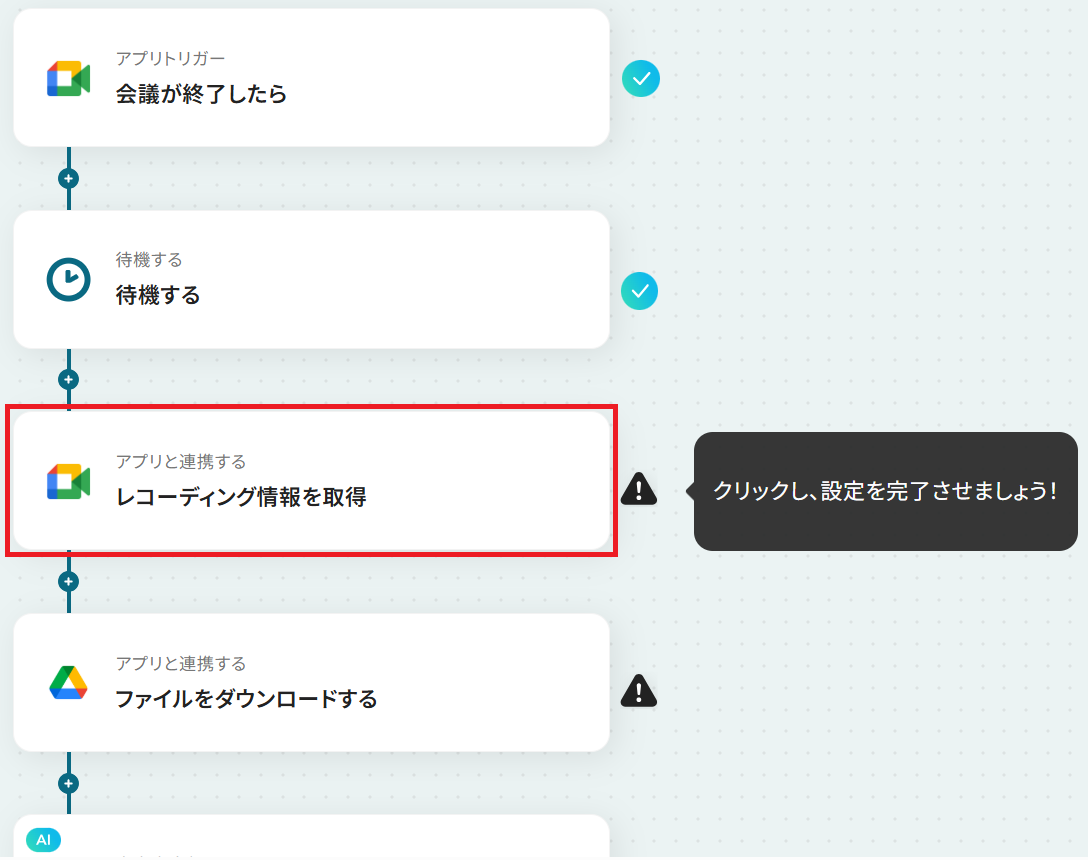
Google Meetのトリガーアクションはデフォルトでは取れるデータが少ないため、詳細情報を取れるこのアクションを設定し、後続で使用できる値をより詳細に取得していきます。「レコーディング情報を取得」をクリックしましょう。
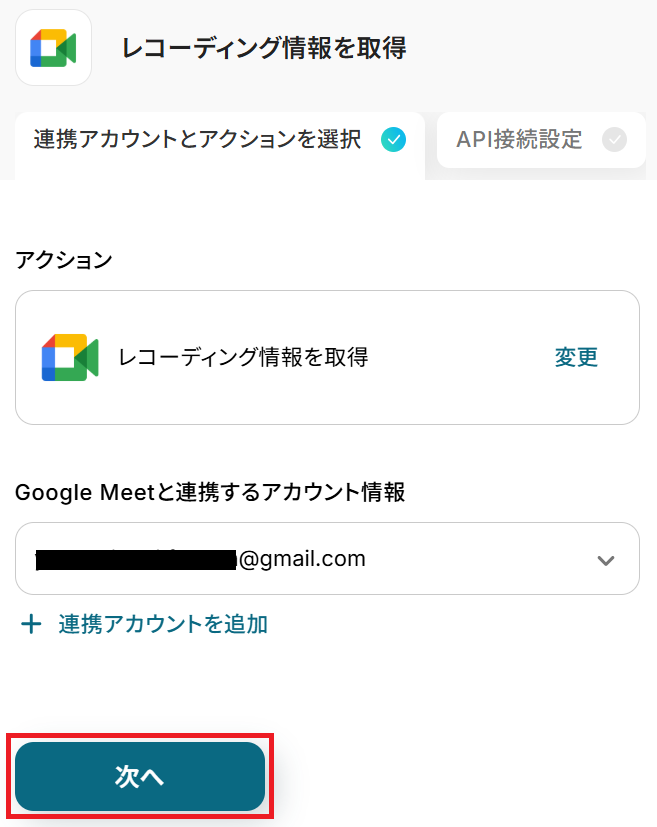
ステップ3と同様、アクションは「レコーディング情報を取得」のまま「次へ」をクリック。
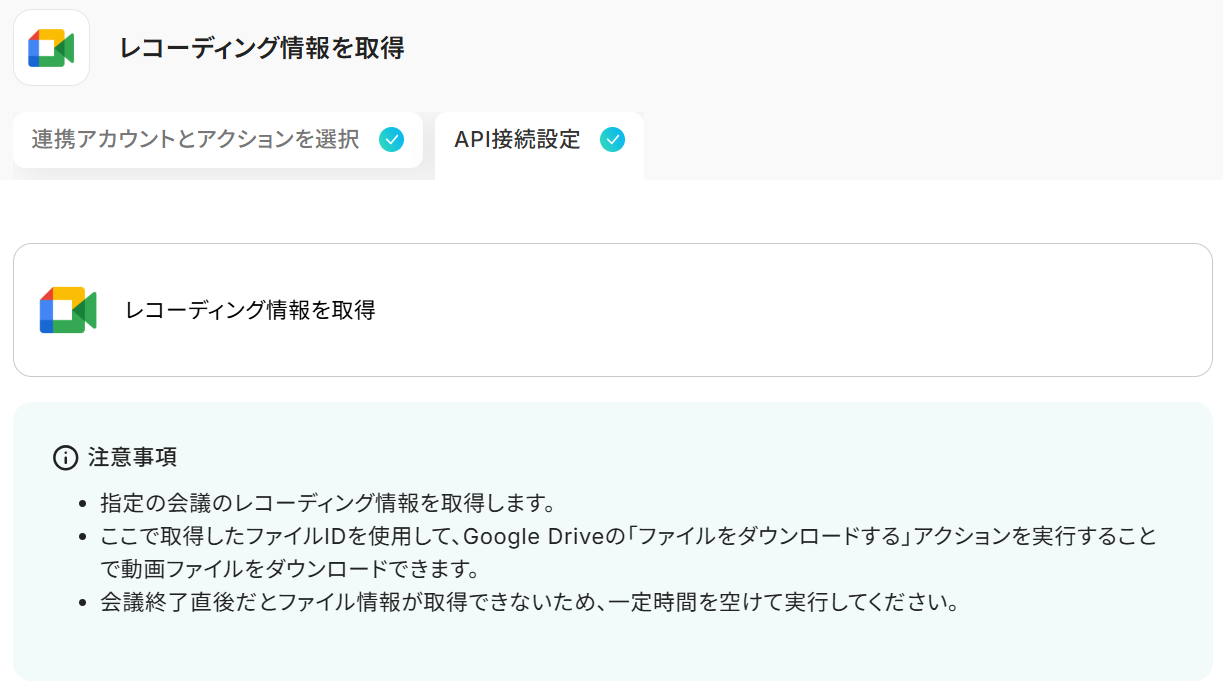
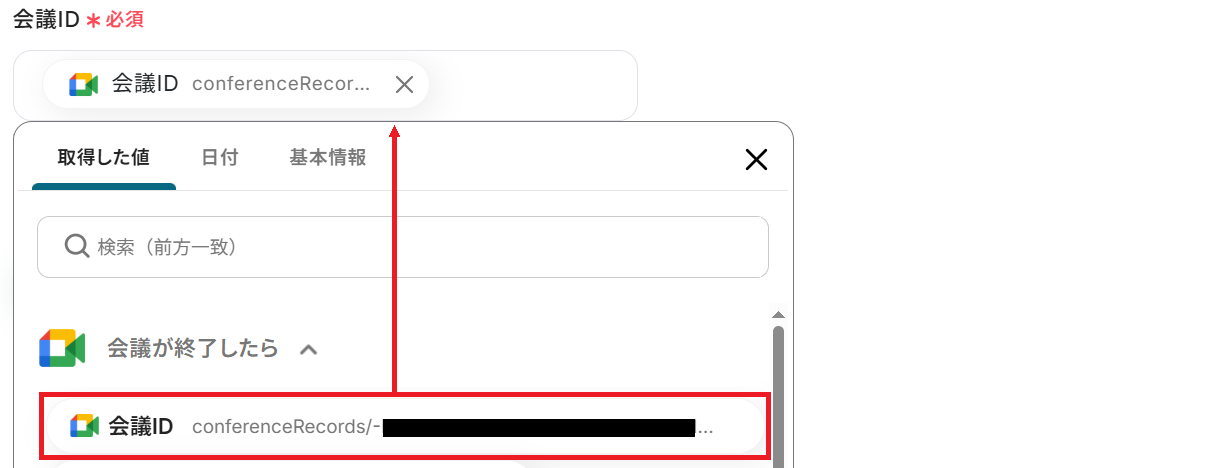
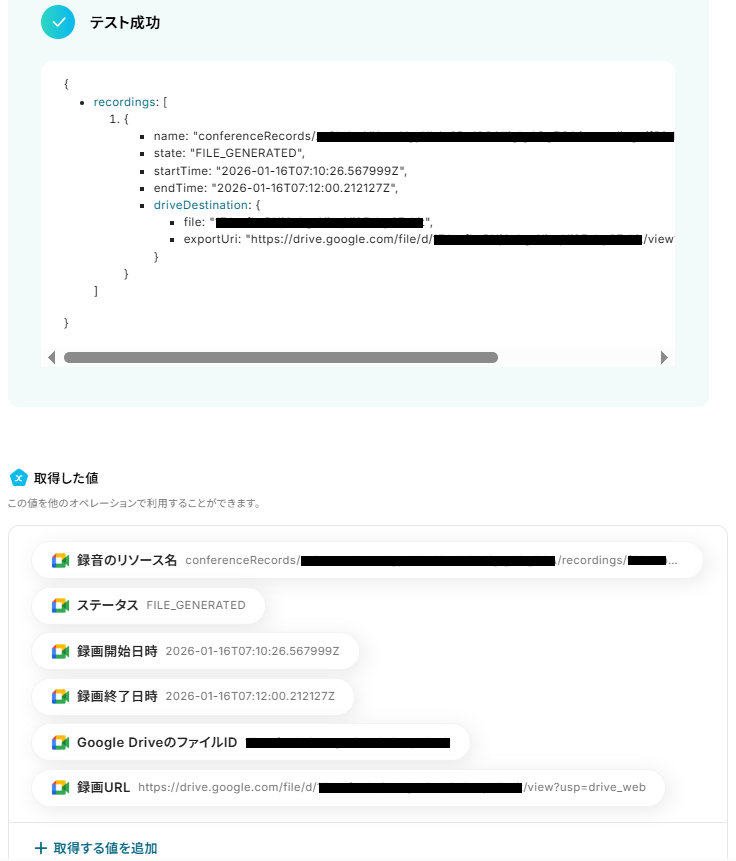
会議IDの欄には、Google Meetから取得した「会議ID」の値が予め設定されているので、そのままテストしてください。
※以下のように取得した値を設定することで、トリガーが実行されるたびに最新の会議情報を反映できます。
ステップ6:Google Driveのアクション設定
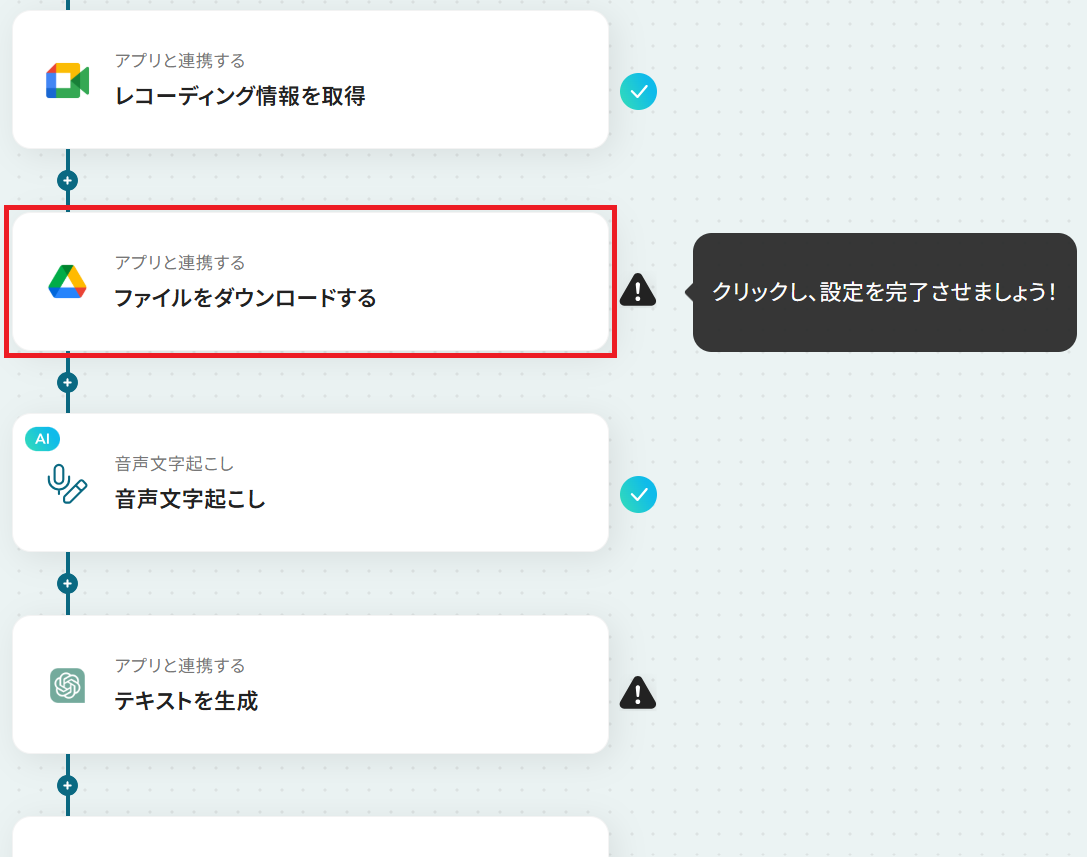
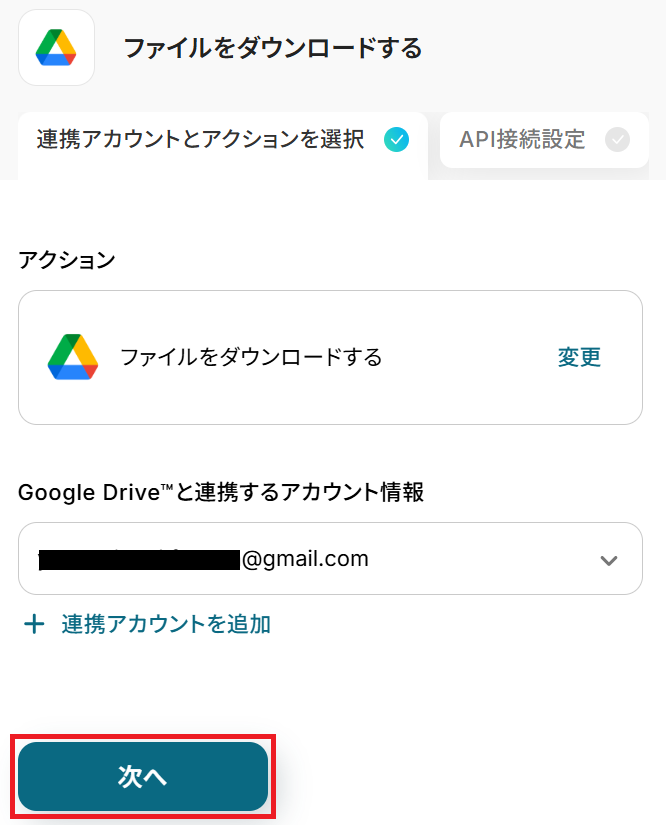
先ほど取得したGoogle Meetの会議情報をもとに、ファイルをダウンロードします。「ファイルをダウンロードする」をクリックしてください。
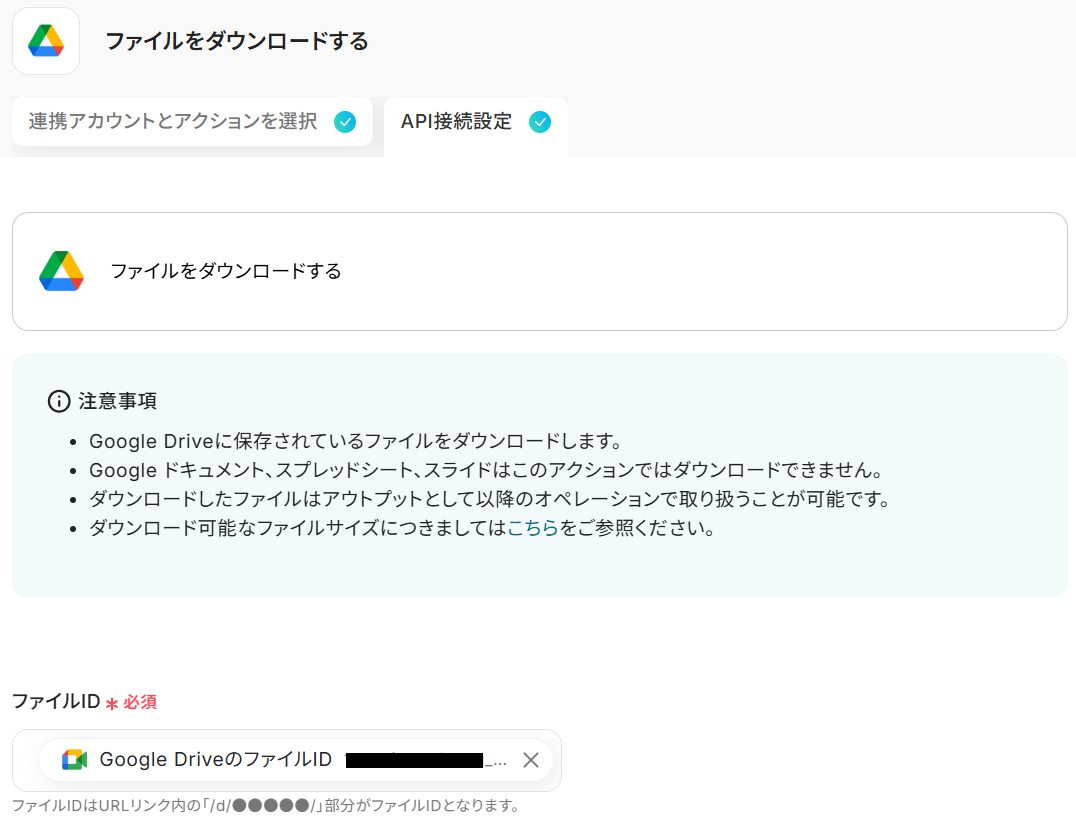
「ダウンロード」から内容を確認することもできます。
※ダウンロードできるファイルの容量は最大300MBです。ただしアプリの仕様によっては300MB未満になることがあるので注意しましょう。ファイルの容量制限について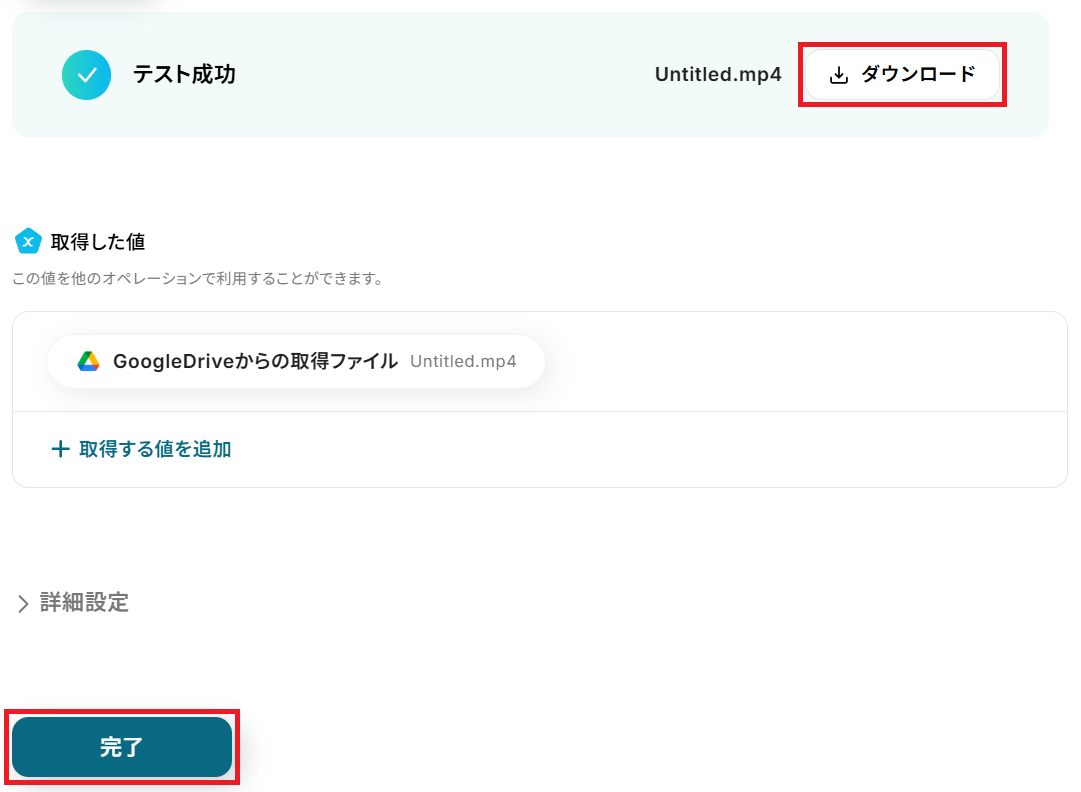
ステップ7:文字起こし設定
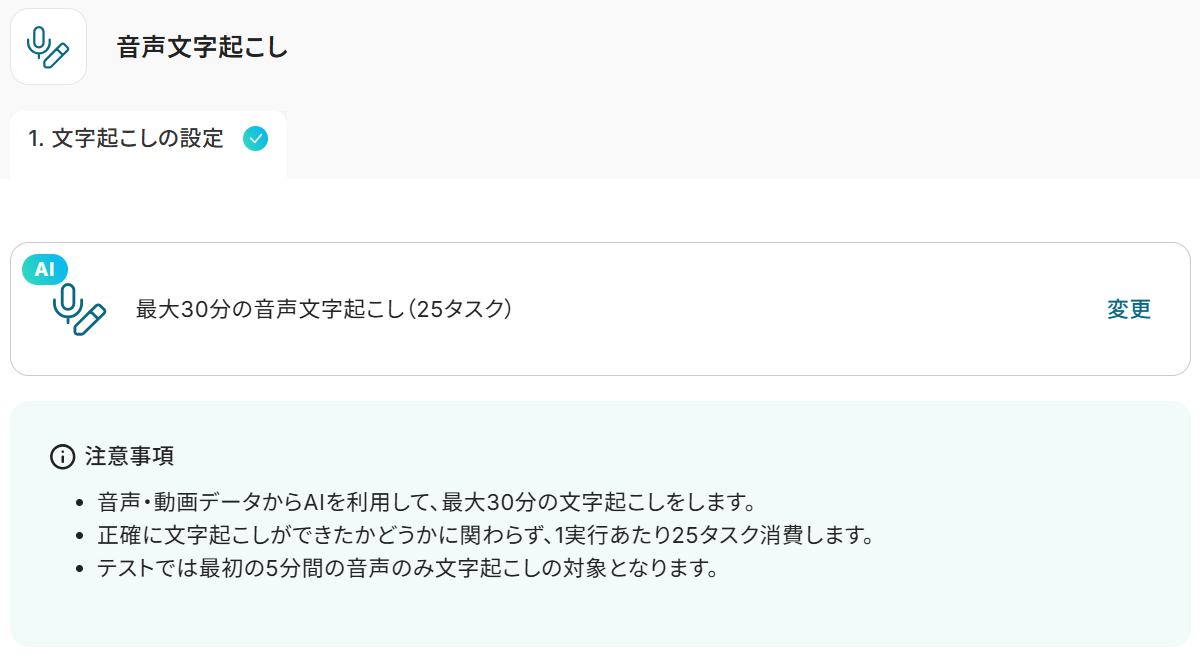
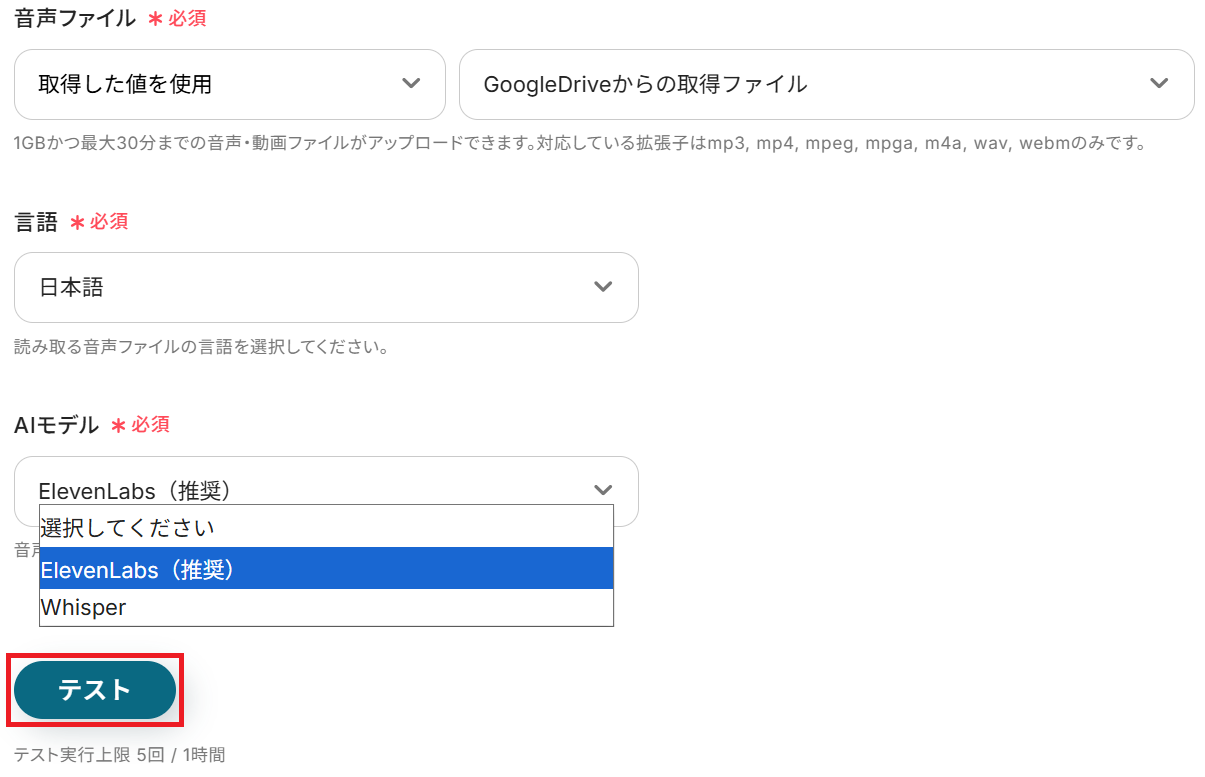
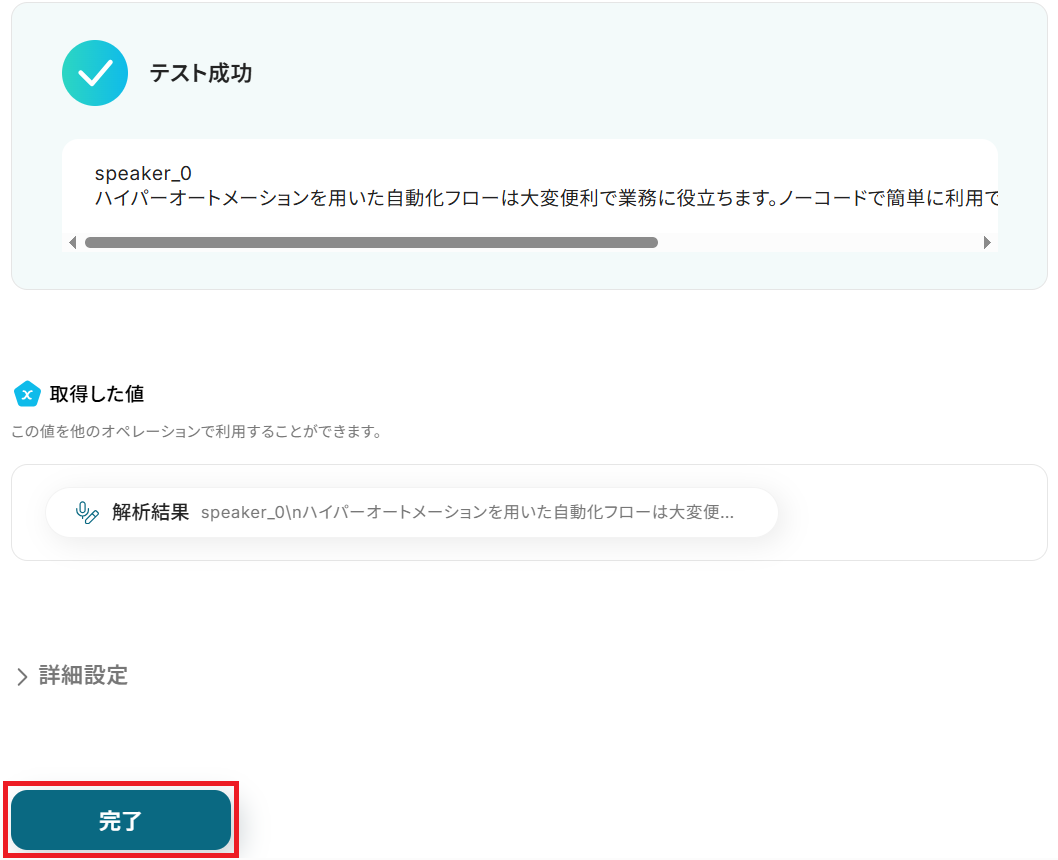
先ほどダウンロードした音声ファイルの内容をテキスト化します。「音声文字起こし」をクリックしましょう。※音声を文字起こしするAIオペレーションは、チームプラン・サクセスプラン限定の機能です。フリープランやミニプランでセットするとエラーになってしまうので、ご注意ください。チームプランやサクセスプランなどの有料プランは、2週間の無料トライアルが可能です。トライアル期間中は通常だと制限があるアプリやAIオペレーションも全て使えるので、気になる機能をぜひ試してみましょう!
※「音声データを文字起こしする」の設定方法もご参照ください。
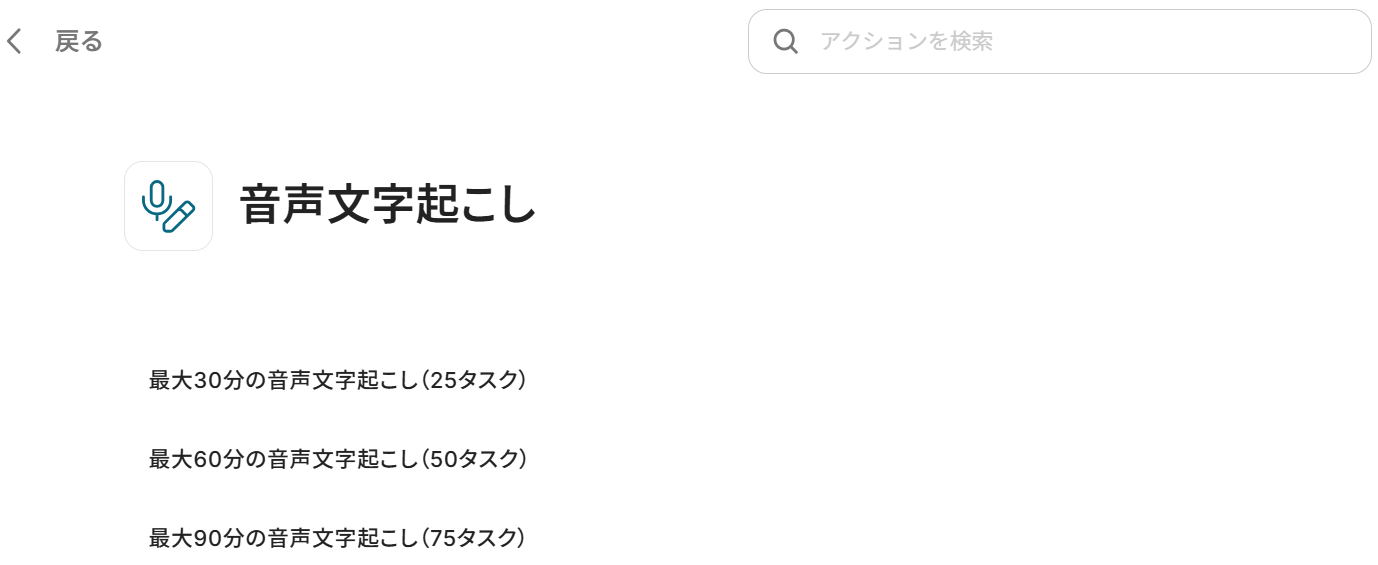
それぞれ()内のタスクを消費しますので、使用プランやデータの容量にご注意ください。
ステップ8:ChatGPTのアクション設定
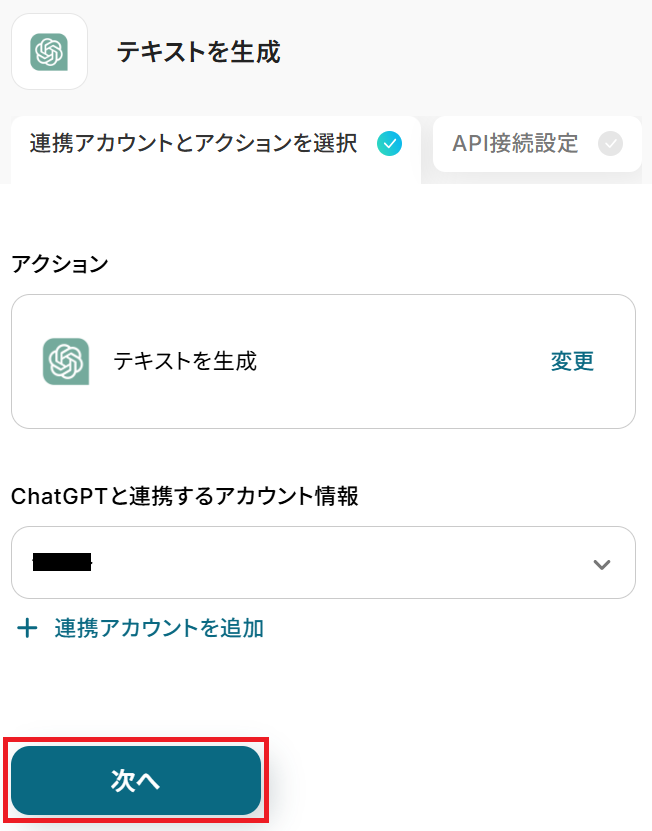
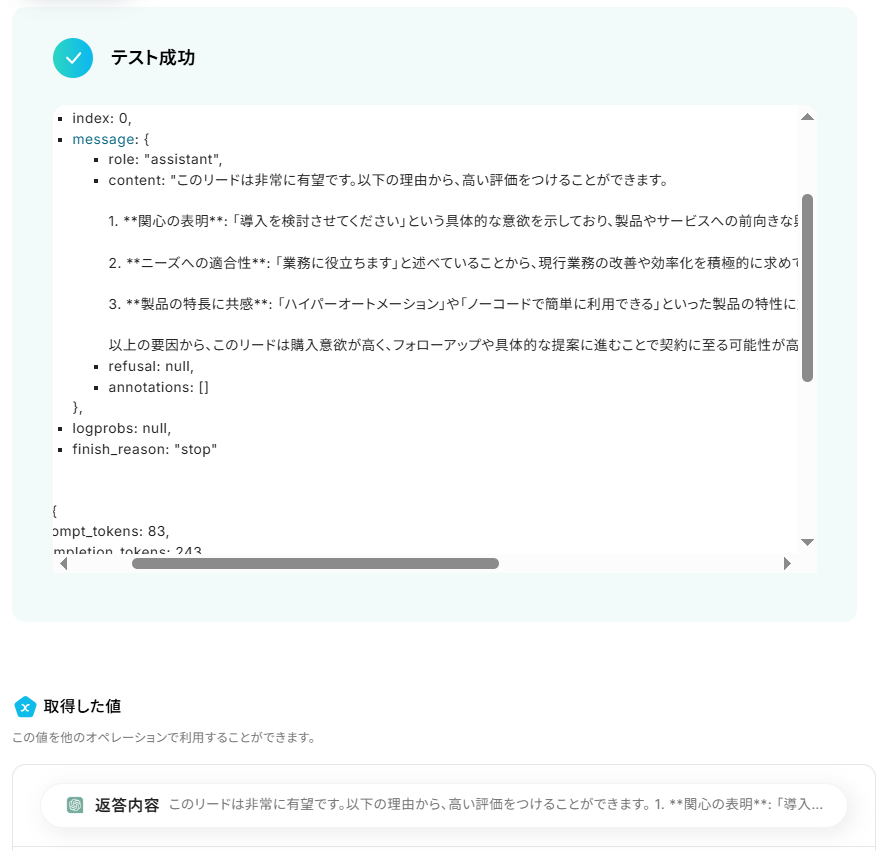
先ほど取得した文字起こし結果をChatGPTで解析し、リードの評価を行います。「テキストを生成」をクリックしてください。
※ChatGPT(OpenAI)を使ったアクションを動かすには、OpenAIのAPI有料プランに契約しておく必要があります。APIの利用料金が発生した時にスムーズに支払いができるよう、契約内容を整えておきましょう。API 料金
※ChatGPT/OpenAIと連携して出来ることもご参照ください。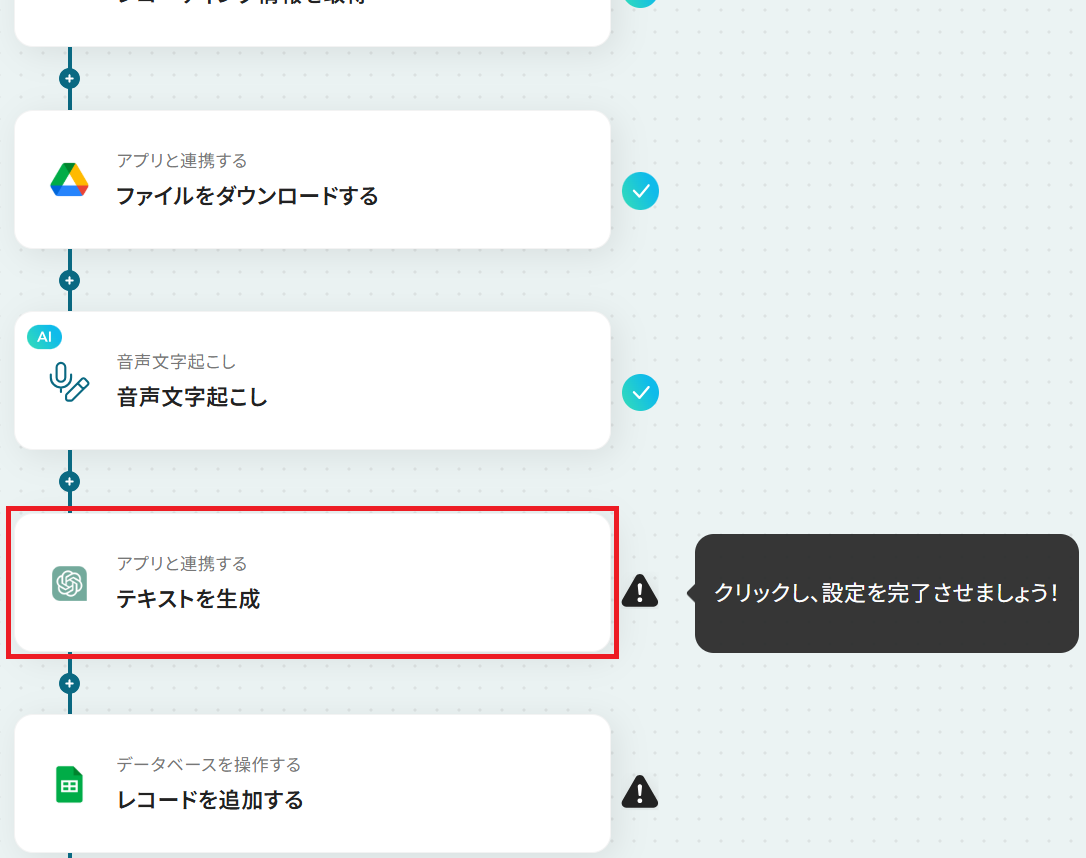
文字起こし機能から取得した値や固定の文章を組み合わせて、自社の方針に沿ったプロンプトを作成可能です。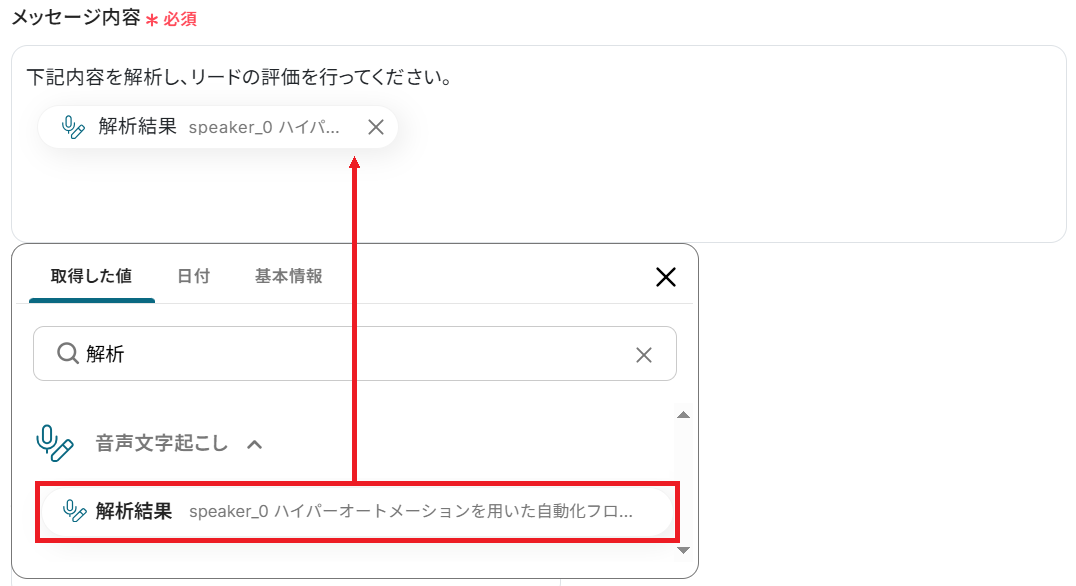
ロールは「ユーザーと対話する際にChatGPTがどのような立場から回答を出力するか」という役割を指します。
temperatureと最大トークンはテキストボックス下部の説明通りです。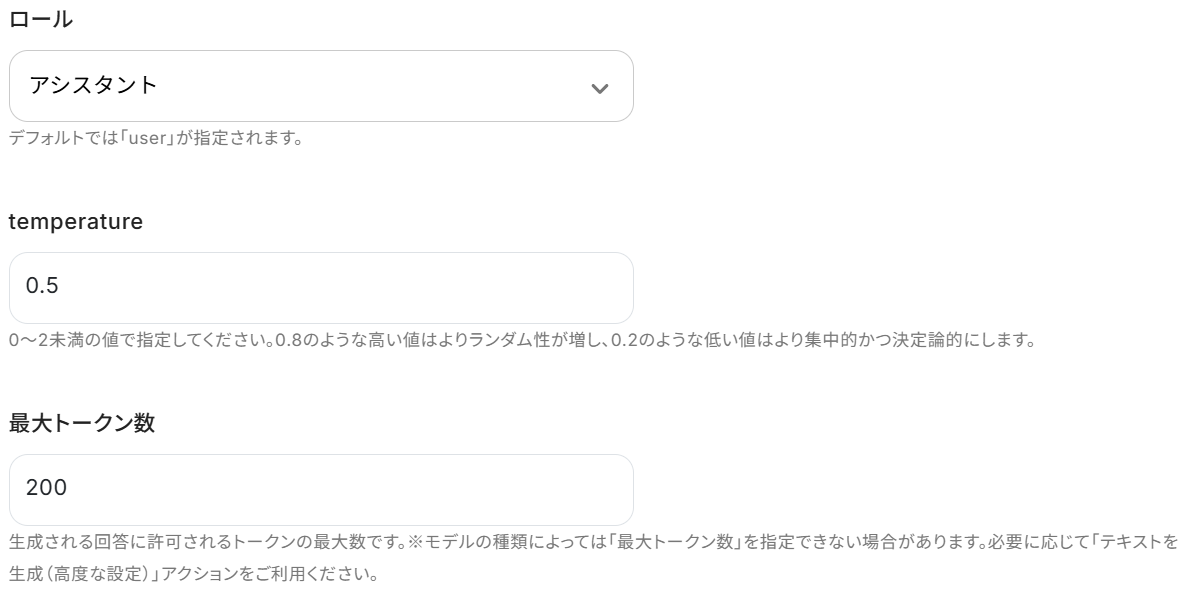
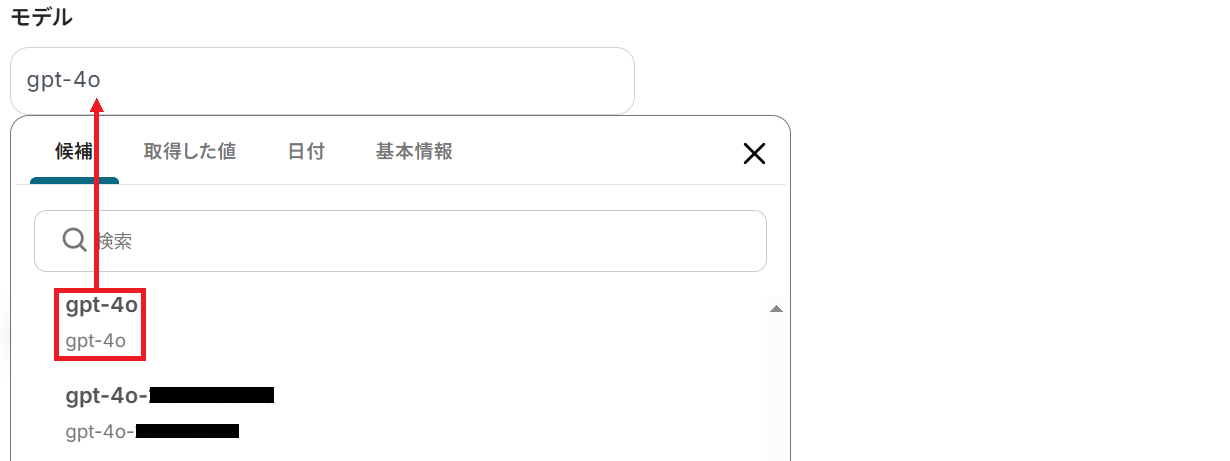
ステップ9:Google スプレッドシートのアクション設定
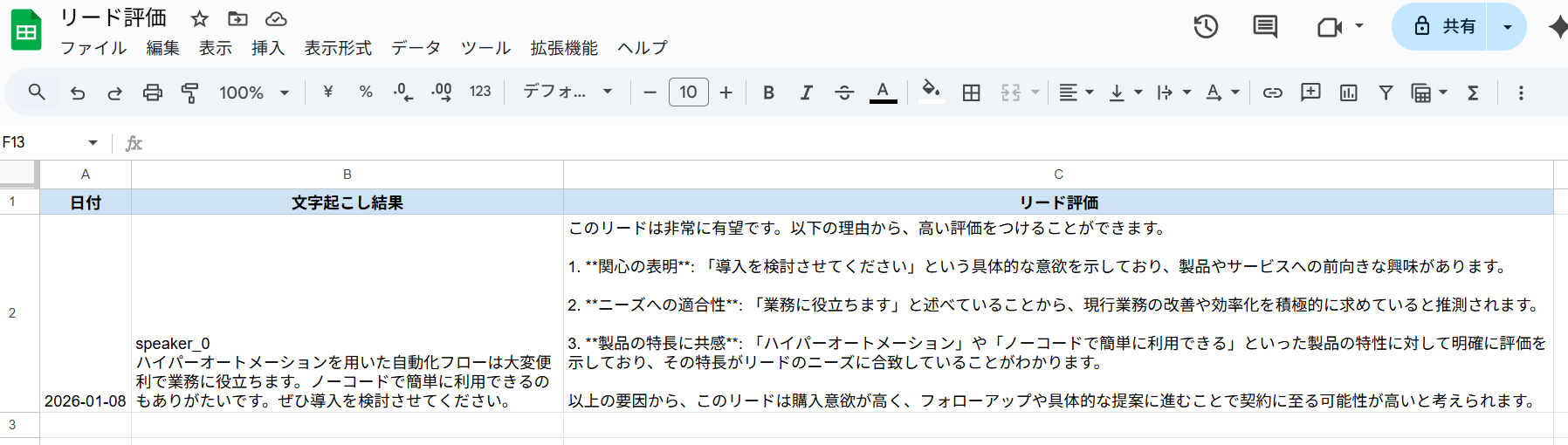
ステップ7・8で取得した内容を、Google スプレッドシートに自動で追記します。まず準備として、追記するためのシートを用意しましょう。
※以下の2記事もご参照ください。
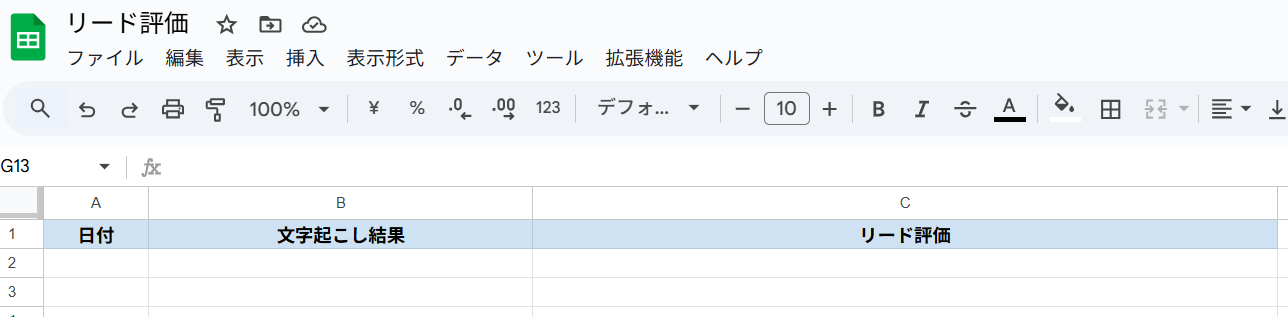
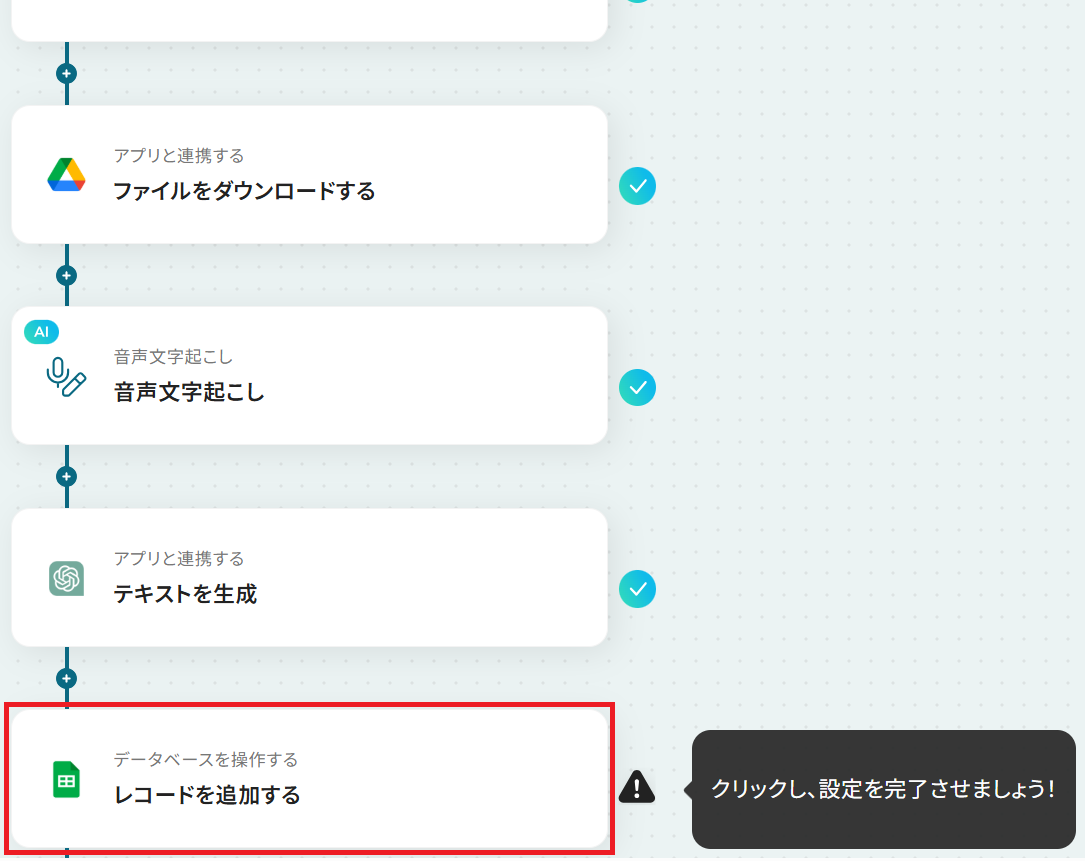
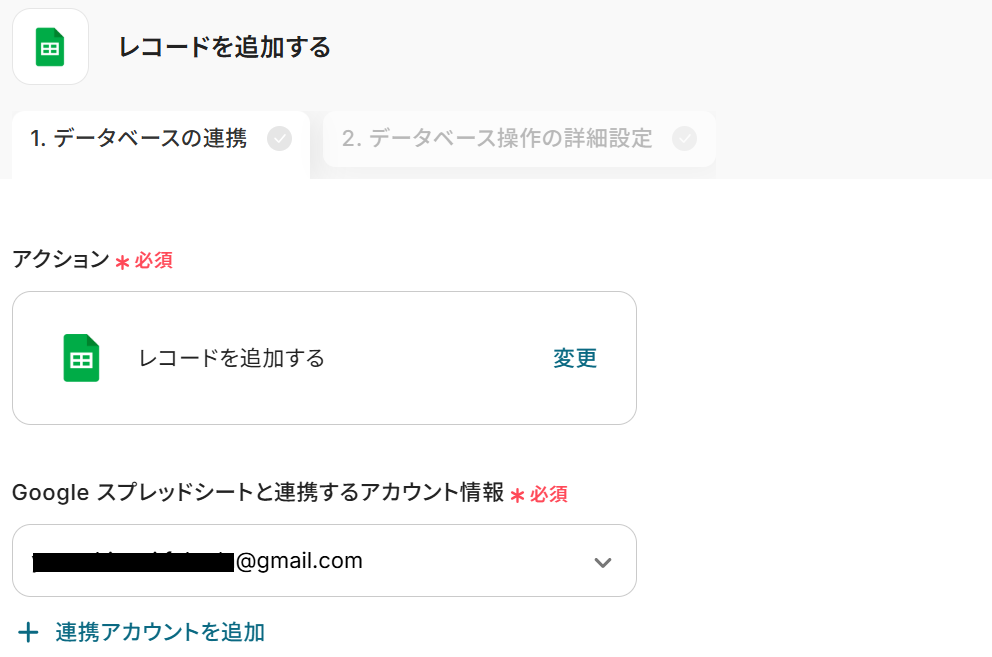
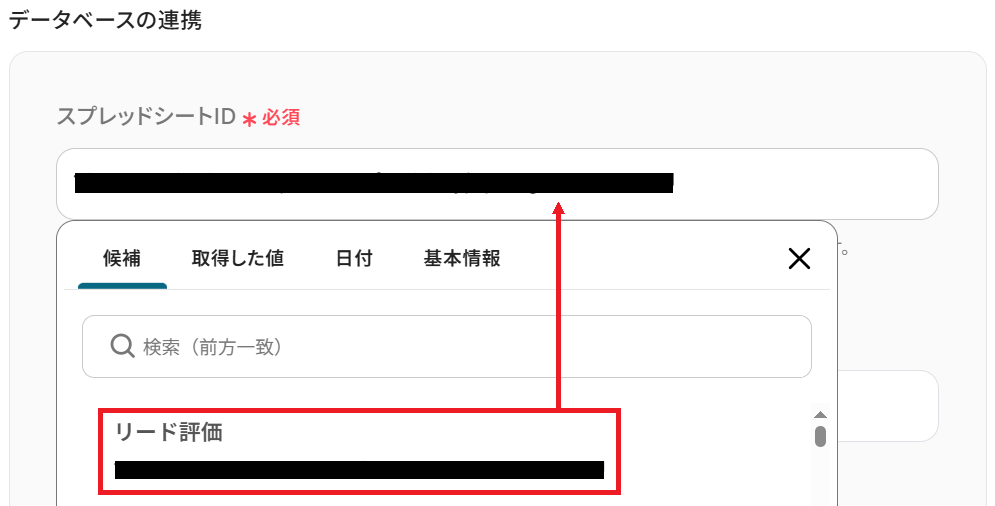
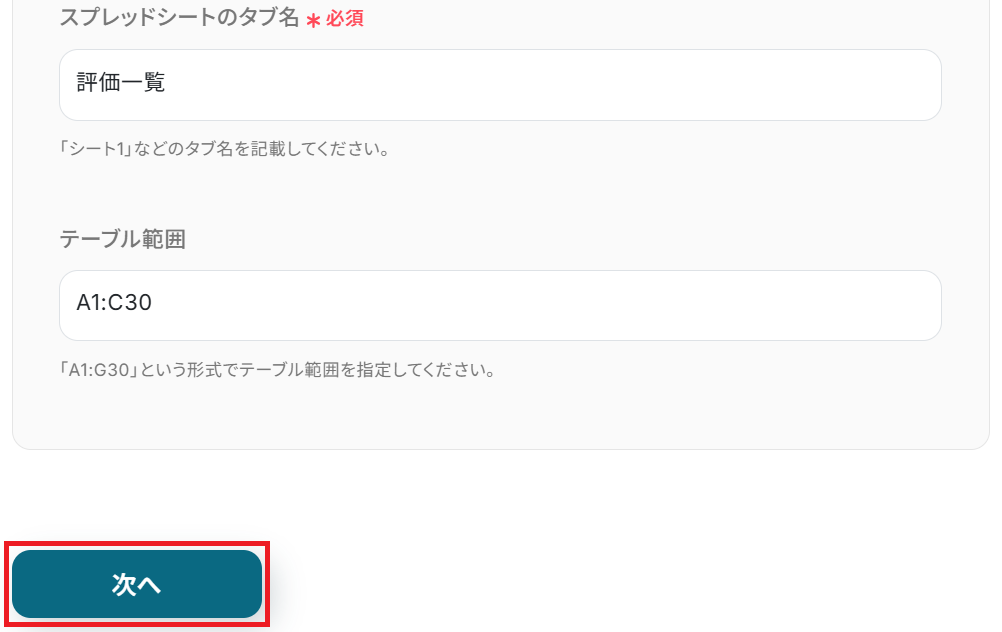
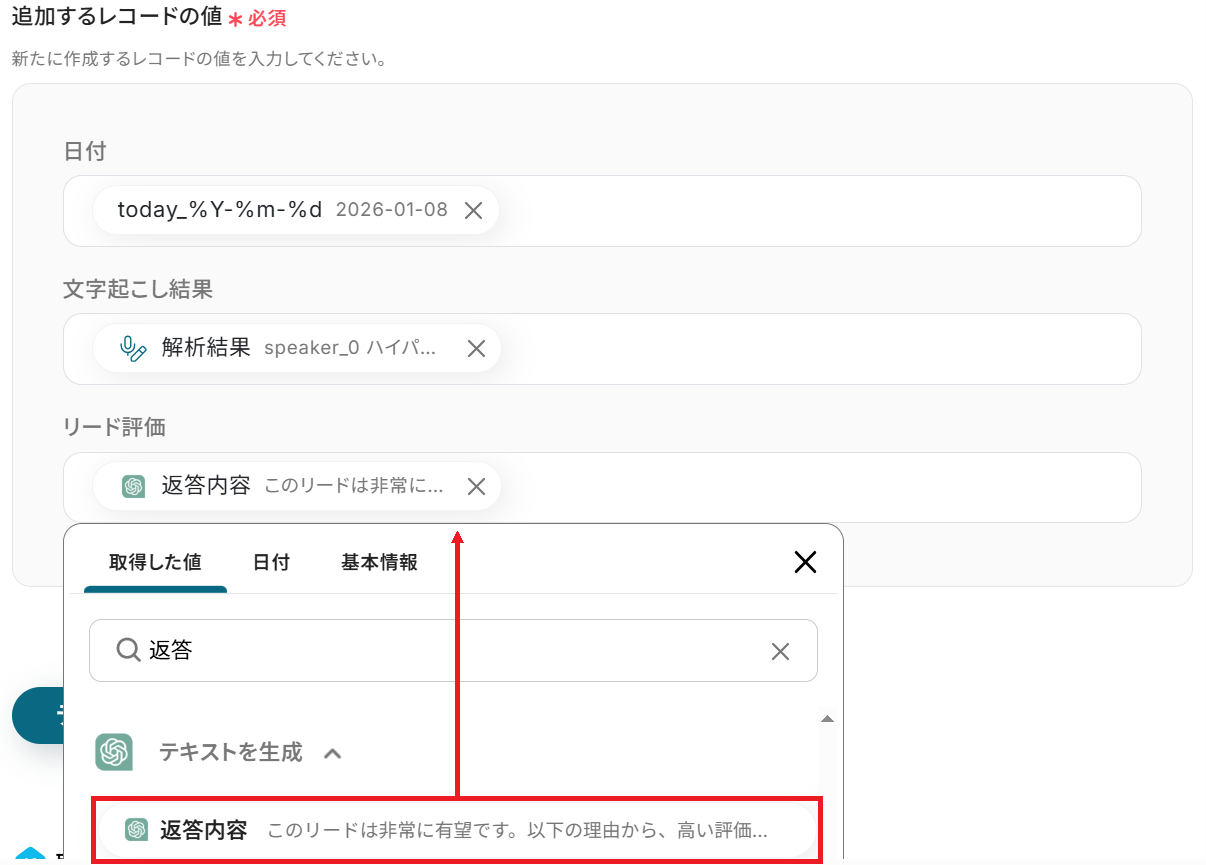
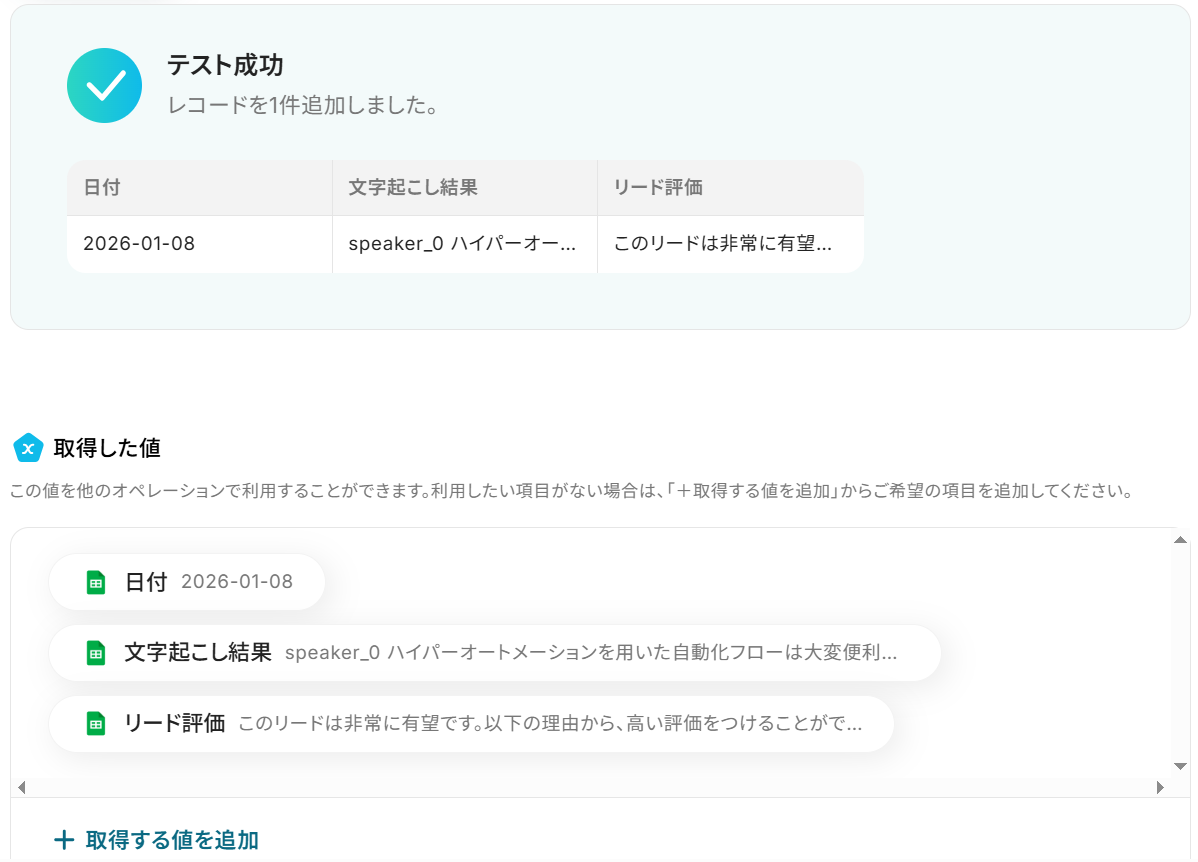
日付・文字起こし機能・ChatGPTから取得した値を選択することで、文字起こし結果やリード評価を変数として反映させることができます。
全ての項目を埋めたらテストしてください。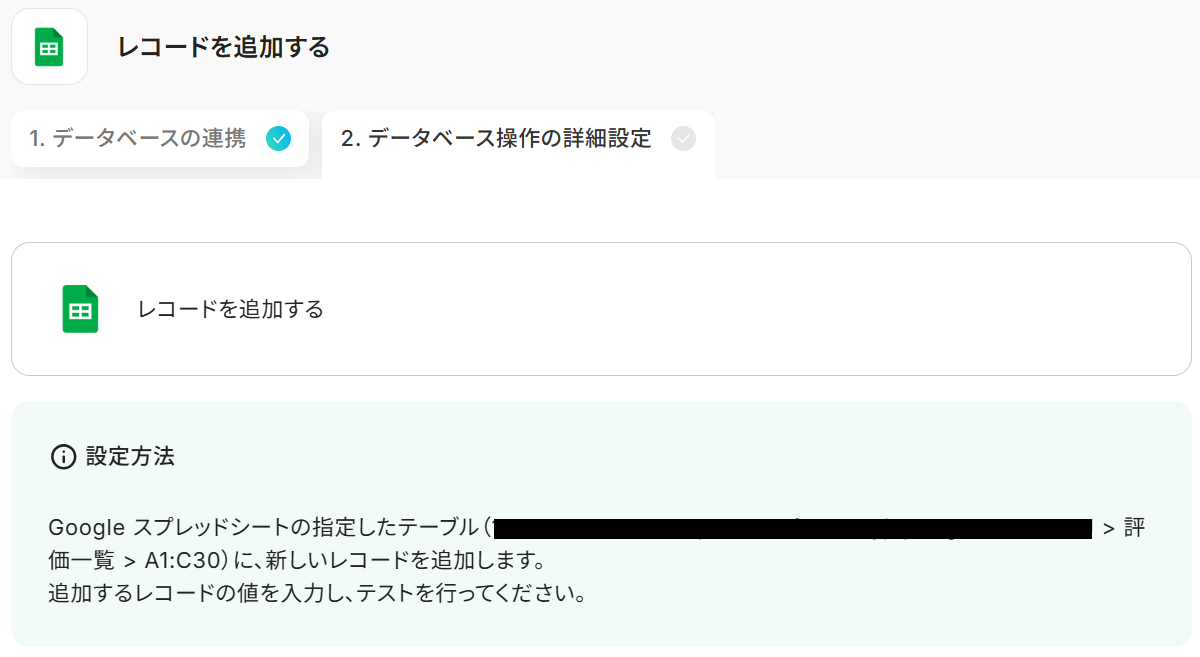
ステップ10:トリガーをONにして起動準備完了
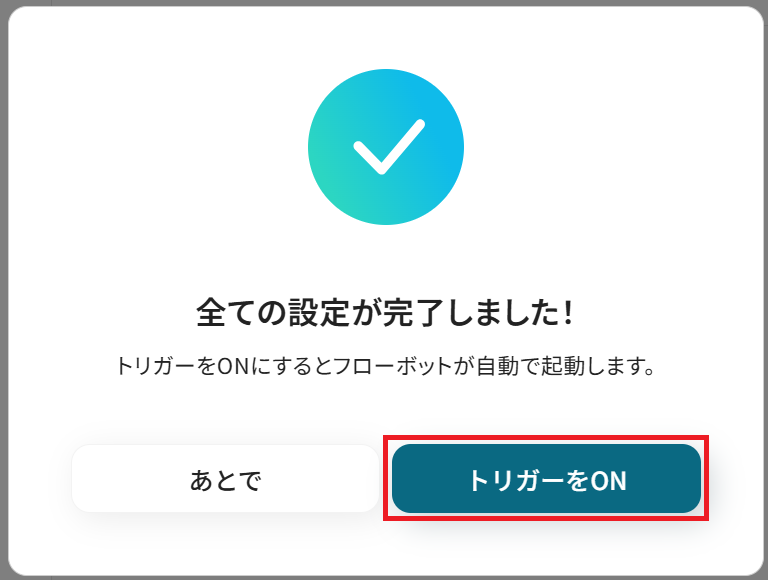
最後に「トリガーをON」をクリックしたら、自動化の設定は完了です。正しくフローボットが起動するか確認してください。
ChatGPTのAPIを使ったその他の自動化例
ChatGPTのAPIを活用することで、様々な自動化の実現が可能になります。
問い合わせメールへの返信内容を自動生成したり、フォームの回答内容をもとに見積書や請求書の草案を作成したりできます。
また、Webサイトの記事作成や、音声データの要約、顧客対応チャットボットへの活用など、多岐にわたる業務をAIでサポートすることが可能です。
■概要 フォームに入力された内容を基に引用文を作成し、Google スプレッドシートへ自動で追加したいものの、毎回ChatGPTで文章を生成してスプレッドシートへ転記する流れは手間がかかりがちであり、作業量の割にミスも起こりやすいと感じる場面があるはずで、このワークフローはフォーム送信をきっかけにChatGPTで引用文を生成し、Google スプレッドシートへ記録するまでを一連で処理できるため、引用文作成の業務がスムーズになります。
■このテンプレートをおすすめする方- フォーム送信内容を基に引用文を作り、手動で管理している担当者の方
- ChatGPTで生成した文章をGoogle スプレッドシートへ転記しており効率化したい方
- 日常的に引用文生成業務を扱うチームの方
■このテンプレートを使うメリット- フォーム送信を起点に引用文が自動生成されGoogle スプレッドシートへ追加されるため、手入力や作業の抜け漏れを抑えつつ時間を確保できます。
- 文章生成と記録の流れが標準化することで、属人化の解消に繋がります。
■フローボットの流れ- はじめに、ChatGPTとGoogle スプレッドシートをYoomと連携する
- 次に、トリガーでフォームトリガーを選択し「フォーム送信」を起点に設定する
- 次に、オペレーションでChatGPTの「テキスト生成」を設定し、フォーム内容から引用文を生成する
- 最後に、Google スプレッドシートの「レコードを追加する」を設定し、生成された引用文を任意のシートに書き込む
※「トリガー」:フロー起動のきっかけとなるアクション、「オペレーション」:トリガー起動後、フロー内で処理を行うアクション
■このワークフローのカスタムポイント- Google スプレッドシートで使用するスプレッドシートIDを任意の管理ファイルへ変更できます。
- 書き込み先のシートIDも自由に設定可能で、用途に応じて管理シートを使い分けられます。
■注意事項- ChatGPT、Google スプレッドシートのそれぞれとYoomを連携してください。
- ChatGPT(OpenAI)のアクションを実行するには、OpenAIのAPI有料プランの契約が必要です。(APIが使用されたときに支払いができる状態)
- ChatGPTのAPI利用はOpenAI社が有料で提供しており、API疎通時のトークンにより従量課金される仕組みとなっています。そのため、API使用時にお支払いが行える状況でない場合エラーが発生しますのでご注意ください。詳しくは、「OpenAIの料金ページ」をご参照ください。
- フォーム機能はミニプラン以上でご利用いただけるアプリとなっております。フリープラン・パーソナルプランの場合は設定しているフローボットのオペレーションやデータコネクトはエラーとなりますので、ご注意ください。
- パーソナルプラン・ミニプラン・チームプラン・サクセスプランなどの有料プランは、2週間の無料トライアルを行うことが可能です。無料トライアル中には制限対象のアプリを使用することができます。詳しくは、「料金プランのページ」をご参照ください。
■概要Salesforceで商談が成立するたびに、請求書の内容を一から手作業で作成するのは手間がかかる作業ではないでしょうか。このワークフローは、Salesforceの商談情報を基にChatGPTが請求書の草案を自動で作成し、担当者へメールで通知します。手作業による作成の手間を省き、請求書発行業務を効率化することが可能です。■このテンプレートをおすすめする方- Salesforceを導入しており、商談成立後の請求書作成に手間を感じている営業担当者の方
- ChatGPTのようなAIを活用して請求書作成を効率化したい方
- 手作業による請求書作成プロセスを自動化し、コア業務に集中したいと考えている方
■このテンプレートを使うメリット- Salesforceの商談成立を起点に請求書の草案が自動で作成されるため、これまで手作業に費やしていた時間を短縮することができます
- Salesforceのデータを基にChatGPTがテキストを生成するため、手作業による転記ミスや記載漏れなどのヒューマンエラーを防ぎます
■フローボットの流れ- はじめに、ChatGPTとSalesforceをYoomと連携します
- 次に、トリガーでSalesforceを選択し、「商談オブジェクトにレコードが登録または更新されたら」を設定します
- 次に、オペレーションで分岐機能を設定し、商談が成立した場合のみ後続の処理に進むよう設定します
- 続いて、Salesforceの「レコードを取得する」アクションで、商談に関連する詳細情報を取得します
- 次に、取得した情報を基に、ChatGPTの「テキストを生成」アクションで請求書の草案を作成します
- 最後に、メール機能の「メールを送る」アクションで、生成された請求書草案を担当者宛に送付します
※「トリガー」:フロー起動のきっかけとなるアクション、「オペレーション」:トリガー起動後、フロー内で処理を行うアクション■このワークフローのカスタムポイント- Salesforceとの連携設定において、ご利用の環境に応じた任意のマイドメインURLを設定してください
- Salesforceトリガーで設定する商談成立の条件や、取得するレコードの内容は、実際の業務に合わせて適宜変更してください
- ChatGPTにテキストを生成させる際のプロンプト(指示文)は、自社の請求書フォーマットに合わせて自由にカスタマイズが可能です
- 担当者へ通知するメールの宛先や件名、本文も任意で設定できます
■注意事項- Salesforce、ChatGPTのそれぞれとYoomを連携してください。
- トリガーは5分、10分、15分、30分、60分の間隔で起動間隔を選択できます。
- プランによって最短の起動間隔が異なりますので、ご注意ください。
- 【Salesforce】はチームプラン・サクセスプランでのみご利用いただけるアプリとなっております。フリープラン・ミニプランの場合は設定しているフローボットのオペレーションやデータコネクトはエラーとなりますので、ご注意ください。
- チームプランやサクセスプランなどの有料プランは、2週間の無料トライアルを行うことが可能です。無料トライアル中には制限対象のアプリを使用することができます。
- ChatGPT(OpenAI)のアクションを実行するには、OpenAIのAPI有料プランの契約が必要です。(APIが使用されたときに支払いができる状態)
- ChatGPTのAPI利用はOpenAI社が有料で提供しており、API疎通時のトークンにより従量課金される仕組みとなっています。そのため、API使用時にお支払いが行える状況でない場合エラーが発生しますのでご注意ください。
- 分岐はミニプラン以上のプランでご利用いただける機能(オペレーション)となっております。フリープランの場合は設定しているフローボットのオペレーションはエラーとなりますので、ご注意ください。
- ミニプランなどの有料プランは、2週間の無料トライアルを行うことが可能です。無料トライアル中には制限対象のアプリや機能(オペレーション)を使用することができます。
■概要Zendeskに届くお客様からの問い合わせ対応で、関連情報の検索や回答内容の作成に時間を要していませんか?特に、内容を調査し適切な文面を考える作業は、担当者の負担になりがちです。 このワークフローは、ChatGPTを活用した自動化により、Zendeskに新しいチケットが作成されると、自動で関連情報の収集・要約や回答案の生成を行い、コメントとして追加します。これにより、問い合わせ対応の初動を効率化し、より迅速な顧客サポートを実現できます。■このテンプレートをおすすめする方- Zendeskでの問い合わせ対応を効率化したいカスタマーサポート担当者の方
- ChatGPTを活用した業務の自動化方法を探している方
- 問い合わせへの一次回答を自動化し、対応品質の均一化を図りたい方
■このテンプレートを使うメリット- チケット作成後、迅速にChatGPTが情報収集や回答案の生成を自動で行うため、担当者が情報を検索したりゼロから文面を考えたりする時間を削減し、迅速な対応が可能になります
- AIによる回答案の生成は、担当者ごとの知識や表現のばらつきを抑え、顧客対応業務の標準化と品質の安定化に繋がります
■フローボットの流れ- はじめに、ChatGPTとZendeskをYoomと連携します
- 次に、トリガーでZendeskを選択し、「新しいチケットが作成されたら」というアクションを設定します
- その後、オペレーションでChatGPTの「テキストを生成(Web検索対応)」アクションを設定し、チケットの内容に基づいた情報収集・要約や回答案生成を行います
- 最後に、Zendeskの「既存チケットへコメントを追加」アクションを設定し、前段で生成したテキストを該当のチケットに追加します
※「トリガー」:フロー起動のきっかけとなるアクション、「オペレーション」:トリガー起動後、フロー内で処理を行うアクション
■このワークフローのカスタムポイント- Zendeskと連携する際には、ご利用の環境に応じたサブドメインを正しく設定してください。これにより、特定のZendeskアカウントのチケットを対象にワークフローを起動できます
- ChatGPTにテキスト生成を指示するプロンプトは、問い合わせ内容に基づいた関連情報の収集、回答案の作成、社内共有用の要約作成など、目的に応じて自由にカスタマイズが可能です
■注意事項- Zendesk、ChatGPTのそれぞれとYoomを連携してください。
- ChatGPT(OpenAI)のアクションを実行するには、OpenAIのAPI有料プランの契約が必要です。(APIが使用されたときに支払いができる状態)
- ChatGPTのAPI利用はOpenAI社が有料で提供しており、API疎通時のトークンにより従量課金される仕組みとなっています。そのため、API使用時にお支払いが行える状況でない場合エラーが発生しますのでご注意ください。
- Zendeskはチームプラン・サクセスプランでのみご利用いただけるアプリとなっております。フリープラン・ミニプランの場合は設定しているフローボットのオペレーションやデータコネクトはエラーとなりますので、ご注意ください。
- チームプランやサクセスプランなどの有料プランは、2週間の無料トライアルを行うことが可能です。無料トライアル中には制限対象のアプリを使用することができます。
- ChatGPTのアウトプットはJSONPathから取得可能です。取得方法は「『取得する値』を追加する方法」をご参照ください。
■概要日々多くの問い合わせメールが届き、一件ずつ内容を確認して返信する作業に時間を取られていませんか?定型的な問い合わせへの返信は、手間がかかる一方で迅速な対応が求められます。このワークフローは、特定のメール受信をきっかけにChatGPTが返信文案を自動で生成し、Gmailから返信するまでの一連の流れを自動化するため、こうした課題をスムーズに解消します。■このテンプレートをおすすめする方- ChatGPTを活用して、問い合わせメールへの一次対応を効率化したい方
- Gmailでの返信作成や送信の手作業を減らし、対応漏れを防ぎたい方
- 定型的なメール対応業務から解放され、より重要な業務に集中したい方
■このテンプレートを使うメリット- ChatGPTがメール内容に基づいた返信文案を自動生成するため、返信作成にかかる時間を短縮し、迅速な顧客対応を実現します。
- 手動でのコピー&ペーストや宛先設定のミスを防ぎ、メールの誤送信といったヒューマンエラーのリスク軽減に繋がります。
■フローボットの流れ- はじめに、ChatGPTとGmailをYoomと連携します。
- 次に、トリガーでメールトリガー機能を選択し、「メールが届いたら」というアクションを設定して、フローを起動させたいメールアドレスを指定します。
- 次に、オペレーションでChatGPTを選択し、受信したメール内容を基に「返信メールを作成」するアクションを設定します。
- 最後に、オペレーションでGmailを選択し、「返信メールを送る」アクションを設定し、ChatGPTが生成したテキストを本文に含めて送信します。
※「トリガー」:フロー起動のきっかけとなるアクション、「オペレーション」:トリガー起動後、フロー内で処理を行うアクション■このワークフローのカスタムポイント- Gmailでメールを返信するアクションでは、本文や件名などを自由に設定できます。トリガーで受信したメールの情報や、前段のChatGPTで生成したテキストなどを変数として埋め込むことで、より柔軟な返信内容の作成が可能です。
■注意事項- ChatGPTとGmailそれぞれとYoomを連携してください。
- ChatGPT(OpenAI)のアクションを実行するには、OpenAIのAPI有料プランの契約が必要です。(APIが使用されたときに支払いができる状態)
- 詳しくはOpenAIの「API料金」ページをご確認ください。
- ChatGPTのAPI利用はOpenAI社が有料で提供しており、API疎通時のトークンにより従量課金される仕組みとなっています。そのため、API使用時にお支払いが行える状況でない場合エラーが発生しますのでご注意ください。
■概要Google Chatでの活発な議論は重要ですが、すべてのメッセージを追いかけるのは負担に感じることはないでしょうか。 重要な情報を見逃したり、後から会話の要点を把握するのに時間がかかったりするのは非効率です。このワークフローは、Google Chatの特定スペースのメッセージをChatGPTが自動で要約し、指定のメールアドレスに送信するものであり、ChatGPTを活用した自動化によって、情報収集の効率を高めます。■このテンプレートをおすすめする方- Google Chatでの情報共有が活発で、すべての内容を把握するのに課題を感じている方
- ChatGPTを用いた業務の自動化によって、情報収集の時間を短縮したい方
- チーム内の重要な議論の要点を、関係者へ漏れなく共有したいマネージャーやリーダーの方
■このテンプレートを使うメリット- 指定したスペースの会話が自動で要約されるため、手動でログを遡って確認する手間を省き、時間を有効活用できます
- 手作業での情報共有で起こりがちな、重要なポイントの見落としや伝達ミスを防ぎ、確実な情報連携を実現します
■フローボットの流れ- はじめに、ChatGPTとGoogle ChatをYoomと連携します
- 次に、トリガーでGoogle Chatを選択し、「スペースにメッセージが送信されたら」というアクションを設定します
- 続いて、オペレーションでChatGPTの「テキストを生成」アクションを設定し、トリガーで取得したメッセージ内容を要約するよう指示します
- 最後に、オペレーションでメール機能の「メールを送る」アクションを設定し、生成された要約テキストを指定のメールアドレスに送信します
※「トリガー」:フロー起動のきっかけとなるアクション、「オペレーション」:トリガー起動後、フロー内で処理を行うアクション
■このワークフローのカスタムポイント- Google Chatのトリガー設定では、要約の対象としたいスペースのリソース名を任意で設定してください。これにより、特定のプロジェクトやチームの会話のみを自動化の対象にできます
- ChatGPTのテキスト生成オペレーションでは、「箇条書きで要約して」や「重要な決定事項を抽出して」など、目的に応じてプロンプト(指示文)を任意の内容に設定してください
- メール送信オペレーションでは、要約を送付したい宛先メールアドレスや件名を任意で設定可能です
■注意事項- Google Chat、ChatGPTのそれぞれとYoomを連携してください。
- トリガーは5分、10分、15分、30分、60分の間隔で起動間隔を選択できます。
- プランによって最短の起動間隔が異なりますので、ご注意ください
- Google Chatとの連携はGoogle Workspaceの場合のみ可能です。詳細は「Google Chatでスペースにメッセージを送る方法」を参照ください。
- ChatGPT(OpenAI)のアクションを実行するには、OpenAIのAPI有料プランの契約が必要です。(APIが使用されたときに支払いができる状態)
- ChatGPTのAPI利用はOpenAI社が有料で提供しており、API疎通時のトークンにより従量課金される仕組みとなっています。そのため、API使用時にお支払いが行える状況でない場合エラーが発生しますのでご注意ください。
■概要Web検索を元にしたSEO記事の作成とWordPress.orgへの投稿は、手間と時間がかかる作業ではないでしょうか。特に、ChatGPTを活用した記事の自動生成や、その内容をWordPress.orgへ手動で投稿する作業は、担当者の負担となりがちです。このワークフローは、指定したスケジュールでChatGPTによるWeb検索と記事作成を行い、WordPress.orgへ下書きとして自動で投稿するプロセスを効率化するため、AI検索エンジンに関心のある方にもおすすめです。■このテンプレートをおすすめする方- ChatGPTを活用した記事の自動生成に関心があるコンテンツ担当者の方
- Web検索を元にしたSEO記事の作成とWordPress.orgへの投稿作業を効率化したい方
- 定期的なコンテンツ更新の工数を削減し、より戦略的な業務に集中したいマーケターの方
■このテンプレートを使うメリット- スケジュールに合わせて記事作成からWordPress.orgへの投稿までが自動生成されるため、これまで手作業に費やしていた時間を短縮できます
- プロンプトを統一することで記事の品質を一定に保ち、属人化しがちなコンテンツ作成業務の標準化と安定した運用を実現します
■フローボットの流れ- はじめに、ChatGPTとWordPress.orgをYoomと連携します
- 次に、トリガーでスケジュールトリガー機能を選択し、フローボットを起動したい日時を設定します
- 次に、オペレーションでChatGPTを選択し、「テキストを生成(Web検索対応)」アクションで記事を作成するためのプロンプトを設定します
- 最後に、オペレーションでWordPress.orgを選択し、「新規投稿を作成」アクションで、ChatGPTが生成したテキストを下書きとして投稿する設定をします
※「トリガー」:フロー起動のきっかけとなるアクション、「オペレーション」:トリガー起動後、フロー内で処理を行うアクション■このワークフローのカスタムポイント- スケジュールトリガー機能では、記事を自動生成したい曜日や時間などを任意で設定してください
- ChatGPTのアクションでは、生成したい記事の内容に合わせて、使用するモデルやプロンプトを自由にカスタマイズしてください
- WordPress.orgへの投稿設定では、ChatGPTが生成したタイトルや本文などを、投稿の各項目に変数として設定してください。カテゴリーやタグなども任意で指定できます
■注意事項- ChatGPT、WordPressのそれぞれとYoomを連携してください。
- ChatGPT(OpenAI)のアクションを実行するには、OpenAIのAPI有料プランの契約が必要です。(APIが使用されたときに支払いができる状態)
- ChatGPTのAPI利用はOpenAI社が有料で提供しており、API疎通時のトークンにより従量課金される仕組みとなっています。そのため、API使用時にお支払いが行える状況でない場合エラーが発生しますのでご注意ください。
- ChatGPTのアウトプットはJSONPathから取得可能です。取得方法は「『取得する値』を追加する方法」をご参照ください。
■概要
kintoneに登録した顧客情報や案件情報をもとに、ChatGPTでメールの文面や報告書を作成する際、手作業でのコピー&ペーストに手間を感じていないでしょうか。このワークフローを活用すれば、kintoneにレコードが登録されるだけで、ChatGPTが自動でテキストを生成し、指定のフィールドに内容を反映させることが可能です。生成AIを活用した定型文の作成業務を自動化し、作業時間を短縮します。
■このテンプレートをおすすめする方
- kintoneとChatGPTを日常的に利用し、手作業での情報連携に課題を感じている方
- kintoneのデータに基づき、ChatGPTでメール文面や報告書を効率的に作成したい方
- kintoneと生成AIを連携させ、業務プロセスの自動化を具体的に進めたいと考えている方
■このテンプレートを使うメリット
- kintoneへのレコード登録を起点にテキスト生成と更新が自動で実行されるため、手作業でのコピー&ペーストや文章作成にかかる時間を短縮します。
- 人の手による転記作業がなくなるため、情報の入力ミスや反映漏れといったヒューマンエラーの防止に繋がります。
■フローボットの流れ
- はじめに、kintoneとChatGPTをYoomと連携します。
- 次に、トリガーでkintoneを選択し、「レコードが登録されたら(Webhook起動)」を設定します。
- 次に、オペレーションでkintoneの「レコードを取得する」アクションを設定し、トリガーとなったレコードの情報を取得します。
- 続いて、オペレーションでChatGPTの「テキストを生成」アクションを設定し、取得したレコード情報を元にテキストを生成させます。
- 最後に、オペレーションでkintoneの「レコードを更新する」アクションを設定し、ChatGPTが生成したテキストを該当レコードの指定フィールドに反映します。
※「トリガー」:フロー起動のきっかけとなるアクション、「オペレーション」:トリガー起動後、フロー内で処理を行うアクション
■このワークフローのカスタムポイント
- kintoneのトリガー設定では、フローを起動させたい対象アプリのWebhookイベントを設定してください。
- kintoneでレコードを取得するアクションでは、情報を取得したいレコードの条件を任意で設定してください。
- ChatGPTでテキストを生成するアクションでは、生成したい文章の指示(プロンプト)をメッセージ内容に設定してください。
- kintoneでレコードを更新するアクションでは、対象のアプリIDや更新したいレコードの条件、更新後の値をそれぞれ設定してください。
■注意事項
- kintone、ChatGPTそれぞれとYoomのアカウント連携が必要です。
- ChatGPTやOpenAIのAPIを利用するには、別途OpenAI社へ費用が発生する可能性があります。詳細はOpenAI社の公式サイトをご確認ください。
- AIオペレーションはチームプラン・サクセスプランでのみご利用いただける機能(オペレーション)となっております。フリープラン・ミニプランの場合は設定しているフローボットのオペレーションはエラーとなりますので、ご注意ください。
- チームプランやサクセスプランなどの有料プランは、2週間の無料トライアルを行うことが可能です。無料トライアル中には制限対象のアプリやAI機能(オペレーション)を使用することができます。
■概要freee会計で日々作成される経費申請や支払い依頼、これらの内容を確認し、緊急性を判断する作業に手間を感じていませんか?このワークフローは、freee会計で申請が作成されると、その内容をChatGPTが自動で分析し、設定した基準に基づいて緊急性を判断します。そして、判断結果をDiscordに通知することで、申請内容の確認と優先順位付けの作業を効率化し、重要な申請の見落としを防ぎます。
■このテンプレートをおすすめする方- freee会計で作成される多数の申請内容の確認に時間を要している経理担当者の方
- 申請の承認プロセスを迅速化し、業務全体のスピードを向上させたいと考えている方
- ChatGPTなどのAIを活用して、会計業務をより効率的に自動化したいと考えている方
■このテンプレートを使うメリット- freee会計の申請内容をChatGPTが自動で分析し緊急度を判断するため、人が一件ずつ確認する手間を省き、時間を短縮できます。
- 緊急性の判断基準をプロンプトで標準化できるため、担当者による判断のばらつきがなくなり、承認プロセスの属人化を防ぐことに繋がります。
■フローボットの流れ- はじめに、freee会計、ChatGPT、DiscordをYoomと連携します。
- 次に、トリガーでfreee会計を選択し、「経費申請・各種申請・支払い依頼が作成・更新されたら」というアクションを設定します。
- 次に、オペレーションでfreee会計の「特定の各種申請情報を取得」アクションを設定し、トリガーで発生した申請の詳細情報を取得します。
- 続いて、オペレーションでChatGPTのアクションを設定し、取得した申請情報をインプットとして、内容を分析させます。
- 次に、オペレーションで分岐機能を設定し、ChatGPTの分析結果をもとに、後続の処理を分岐させます。
- 最後に、オペレーションでDiscordの「メッセージを送信」アクションを設定し、緊急度に応じた内容を特定のチャンネルに通知します。
※「トリガー」:フロー起動のきっかけとなるアクション、「オペレーション」:トリガー起動後、フロー内で処理を行うアクション
■このワークフローのカスタムポイント- freee会計のトリガーや各種申請情報を取得するアクションでは、対象としたい事業所IDや各種申請IDを任意で設定してください。
- ChatGPTのアクションでは、申請内容をどのように分析・判断させたいかに応じて、プロンプトや使用するモデルを任意で設定可能です。
- 分岐機能では、ChatGPTの分析結果などの前段で取得した情報をもとに、通知の要否や通知内容を分ける条件を自由にカスタマイズできます。
- Discordへメッセージを送信するアクションでは、通知先のチャンネルやサーバー、メッセージ内容を任意で設定してください。
■注意事項- freee会計、ChatGPT、DiscordのそれぞれとYoomを連携してください。
- トリガーは5分、10分、15分、30分、60分の間隔で起動間隔を選択できます。プランによって最短の起動間隔が異なりますので、ご注意ください。
- ChatGPT(OpenAI)のアクションを実行するには、OpenAIのAPI有料プランの契約が必要です。(APIが使用されたときに支払いができる状態)詳細は「料金ページ」をご参照ください。
- ChatGPTのAPI利用はOpenAI社が有料で提供しており、API疎通時のトークンにより従量課金される仕組みとなっています。そのため、API使用時にお支払いが行える状況でない場合エラーが発生しますのでご注意ください。
- 分岐はパーソナルプラン以上のプランでご利用いただける機能(オペレーション)となっております。フリープランの場合は設定しているフローボットのオペレーションはエラーとなりますので、ご注意ください。
- パーソナルプランなどの有料プランは、2週間の無料トライアルを行うことが可能です。無料トライアル中には制限対象のアプリや機能(オペレーション)を使用することができます。詳しくは、「料金プランのページ」をご参照ください。
■概要
「Dropboxに画像がアップロードされたら、OCRしてChatGPTで要約後、Outlookでメールを送信する」ワークフローは、画像から必要な情報を抽出し自動で要約します。
要約結果をメールで通知できるため、情報確認の手間を減らせます。
■このテンプレートをおすすめする方
- Dropboxを利用して画像ファイルの管理や共有を行っている方
- 紙書類や手書きメモなどの画像から情報を取り出し、効率的に活用したい方
- OCRやChatGPTを活用した要約作業をスピーディに行いたい方
- Outlookで社内外へ情報の共有・報告を日常的に行っている方
- 手作業での転記や要約、メール送信の手間を減らし、業務効率化に関心がある方
■このテンプレートを使うメリット
Dropboxに画像をアップロードするだけで、OCRによる文字認識からChatGPTによる要約、さらにOutlookでのメール送信まで、一連の作業をスムーズに進めることができます。
これにより、画像データの内容確認や要約作業、メール作成といった業務を迅速に行えるようになります。
手作業によるOCRや要約、メール作成などの手順を自動化できるため、担当者の工数削減につながります。
負担が減ることで、本来注力すべき業務にエネルギーを配分しやすくなり、生産性向上が期待できます。
■概要
Shopifyでの商品登録時、ユーザーの購買意欲を高める魅力的な商品説明文の作成や、SEOを意識したタグ付けに手間を感じていませんか?
このワークフローは、ShopifyとChatGPTを連携させることで、こうした課題を解決します。Shopifyに新しい商品情報が登録されると、その情報を基にChatGPTが商品説明文やタグを自動で生成し、商品情報を更新するため、商品登録にかかる作業時間を短縮し、ストア運営の効率化に貢献します。
■このテンプレートをおすすめする方
- Shopifyでの商品登録における、商品説明文やタグ作成の作業を効率化したいEC担当者の方
- ChatGPTを活用して、Shopifyの商品ページのコンテンツ品質を向上させたいストア運営者の方
- 手作業による情報更新をなくし、ヒューマンエラーを防止しながら商品管理を行いたい方
■このテンプレートを使うメリット
- Shopifyに商品情報が登録されると、ChatGPTによるテキスト生成から情報更新までが自動で実行されるため、これまで手作業に費やしていた時間を短縮できます。
- ChatGPTを利用することで、商品説明文やタグの品質を一定に保つことができ、担当者ごとの表現のばらつきといった属人化の解消に繋がります。
■フローボットの流れ
- はじめに、ShopifyとChatGPTをYoomと連携します。
- 次に、トリガーでShopifyを選択し、「商品情報が作成されたら(Webhook)」を設定し、フローが起動するきっかけを作ります。
- 次に、オペレーションで分岐機能を設定し、特定の商品の場合のみ後続の処理が実行されるよう条件を設定します。
- 次に、オペレーションでChatGPTの「テキストを生成」アクションを設定し、Shopifyから取得した商品情報をもとに、商品説明文やタグなどを生成させます。
- 最後に、オペレーションでShopifyの「商品情報を更新」アクションを設定し、ChatGPTが生成したテキストで該当の商品情報を更新します。
※「トリガー」:フロー起動のきっかけとなるアクション、「オペレーション」:トリガー起動後、フロー内で処理を行うアクション
■このワークフローのカスタムポイント
- 分岐機能の設定では、Shopifyのトリガーで取得した商品名やタグなどの情報をもとに、後続のオペレーションを起動させる条件を任意でカスタマイズしてください。
- ChatGPTでテキストを生成するアクションでは、ストアのブランドイメージに合わせたトーンを指定するなど、プロンプトを自由にカスタマイズすることができ、Shopifyから取得した商品名などを変数として利用することも可能です。
- Shopifyの商品情報を更新するアクションでは、商品説明やタグなど、更新したい項目を任意で設定し、ChatGPTが生成したテキストを変数として割り当ててください。
■注意事項
- Shopify、ChatGPTのそれぞれとYoomを連携してください。
- Shopifyはチームプラン・サクセスプランでのみご利用いただけるアプリとなっております。フリープラン・ミニプランの場合は設定しているフローボットのオペレーションやデータコネクトはエラーとなりますので、ご注意ください。
- チームプランやサクセスプランなどの有料プランは、2週間の無料トライアルを行うことが可能です。無料トライアル中には制限対象のアプリを使用することができます。
- ChatGPT(OpenAI)のアクションを実行するには、OpenAIのAPI有料プランの契約が必要です。(APIが使用されたときに支払いができる状態)
https://openai.com/ja-JP/api/pricing/ - ChatGPTのAPI利用はOpenAI社が有料で提供しており、API疎通時のトークンにより従量課金される仕組みとなっています。そのため、API使用時にお支払いが行える状況でない場合エラーが発生しますのでご注意ください。
- 分岐はミニプラン以上のプランでご利用いただける機能(オペレーション)となっております。フリープランの場合は設定しているフローボットのオペレーションはエラーとなりますので、ご注意ください。
- ミニプランなどの有料プランは、2週間の無料トライアルを行うことが可能です。無料トライアル中には制限対象のアプリや機能(オペレーション)を使用することができます。

■このテンプレートをおすすめする方
- フォーム送信内容を基に引用文を作り、手動で管理している担当者の方
- ChatGPTで生成した文章をGoogle スプレッドシートへ転記しており効率化したい方
- 日常的に引用文生成業務を扱うチームの方
■このテンプレートを使うメリット
- フォーム送信を起点に引用文が自動生成されGoogle スプレッドシートへ追加されるため、手入力や作業の抜け漏れを抑えつつ時間を確保できます。
- 文章生成と記録の流れが標準化することで、属人化の解消に繋がります。
■フローボットの流れ
- はじめに、ChatGPTとGoogle スプレッドシートをYoomと連携する
- 次に、トリガーでフォームトリガーを選択し「フォーム送信」を起点に設定する
- 次に、オペレーションでChatGPTの「テキスト生成」を設定し、フォーム内容から引用文を生成する
- 最後に、Google スプレッドシートの「レコードを追加する」を設定し、生成された引用文を任意のシートに書き込む
■このワークフローのカスタムポイント
- Google スプレッドシートで使用するスプレッドシートIDを任意の管理ファイルへ変更できます。
- 書き込み先のシートIDも自由に設定可能で、用途に応じて管理シートを使い分けられます。
■注意事項
- ChatGPT、Google スプレッドシートのそれぞれとYoomを連携してください。
- ChatGPT(OpenAI)のアクションを実行するには、OpenAIのAPI有料プランの契約が必要です。(APIが使用されたときに支払いができる状態)
- ChatGPTのAPI利用はOpenAI社が有料で提供しており、API疎通時のトークンにより従量課金される仕組みとなっています。そのため、API使用時にお支払いが行える状況でない場合エラーが発生しますのでご注意ください。詳しくは、「OpenAIの料金ページ」をご参照ください。
- フォーム機能はミニプラン以上でご利用いただけるアプリとなっております。フリープラン・パーソナルプランの場合は設定しているフローボットのオペレーションやデータコネクトはエラーとなりますので、ご注意ください。
- パーソナルプラン・ミニプラン・チームプラン・サクセスプランなどの有料プランは、2週間の無料トライアルを行うことが可能です。無料トライアル中には制限対象のアプリを使用することができます。詳しくは、「料金プランのページ」をご参照ください。

- Salesforceを導入しており、商談成立後の請求書作成に手間を感じている営業担当者の方
- ChatGPTのようなAIを活用して請求書作成を効率化したい方
- 手作業による請求書作成プロセスを自動化し、コア業務に集中したいと考えている方
- Salesforceの商談成立を起点に請求書の草案が自動で作成されるため、これまで手作業に費やしていた時間を短縮することができます
- Salesforceのデータを基にChatGPTがテキストを生成するため、手作業による転記ミスや記載漏れなどのヒューマンエラーを防ぎます
- はじめに、ChatGPTとSalesforceをYoomと連携します
- 次に、トリガーでSalesforceを選択し、「商談オブジェクトにレコードが登録または更新されたら」を設定します
- 次に、オペレーションで分岐機能を設定し、商談が成立した場合のみ後続の処理に進むよう設定します
- 続いて、Salesforceの「レコードを取得する」アクションで、商談に関連する詳細情報を取得します
- 次に、取得した情報を基に、ChatGPTの「テキストを生成」アクションで請求書の草案を作成します
- 最後に、メール機能の「メールを送る」アクションで、生成された請求書草案を担当者宛に送付します
- Salesforceとの連携設定において、ご利用の環境に応じた任意のマイドメインURLを設定してください
- Salesforceトリガーで設定する商談成立の条件や、取得するレコードの内容は、実際の業務に合わせて適宜変更してください
- ChatGPTにテキストを生成させる際のプロンプト(指示文)は、自社の請求書フォーマットに合わせて自由にカスタマイズが可能です
- 担当者へ通知するメールの宛先や件名、本文も任意で設定できます
- Salesforce、ChatGPTのそれぞれとYoomを連携してください。
- トリガーは5分、10分、15分、30分、60分の間隔で起動間隔を選択できます。
- プランによって最短の起動間隔が異なりますので、ご注意ください。
- 【Salesforce】はチームプラン・サクセスプランでのみご利用いただけるアプリとなっております。フリープラン・ミニプランの場合は設定しているフローボットのオペレーションやデータコネクトはエラーとなりますので、ご注意ください。
- チームプランやサクセスプランなどの有料プランは、2週間の無料トライアルを行うことが可能です。無料トライアル中には制限対象のアプリを使用することができます。
- ChatGPT(OpenAI)のアクションを実行するには、OpenAIのAPI有料プランの契約が必要です。(APIが使用されたときに支払いができる状態)
- ChatGPTのAPI利用はOpenAI社が有料で提供しており、API疎通時のトークンにより従量課金される仕組みとなっています。そのため、API使用時にお支払いが行える状況でない場合エラーが発生しますのでご注意ください。
- 分岐はミニプラン以上のプランでご利用いただける機能(オペレーション)となっております。フリープランの場合は設定しているフローボットのオペレーションはエラーとなりますので、ご注意ください。
- ミニプランなどの有料プランは、2週間の無料トライアルを行うことが可能です。無料トライアル中には制限対象のアプリや機能(オペレーション)を使用することができます。

- Zendeskでの問い合わせ対応を効率化したいカスタマーサポート担当者の方
- ChatGPTを活用した業務の自動化方法を探している方
- 問い合わせへの一次回答を自動化し、対応品質の均一化を図りたい方
- チケット作成後、迅速にChatGPTが情報収集や回答案の生成を自動で行うため、担当者が情報を検索したりゼロから文面を考えたりする時間を削減し、迅速な対応が可能になります
- AIによる回答案の生成は、担当者ごとの知識や表現のばらつきを抑え、顧客対応業務の標準化と品質の安定化に繋がります
- はじめに、ChatGPTとZendeskをYoomと連携します
- 次に、トリガーでZendeskを選択し、「新しいチケットが作成されたら」というアクションを設定します
- その後、オペレーションでChatGPTの「テキストを生成(Web検索対応)」アクションを設定し、チケットの内容に基づいた情報収集・要約や回答案生成を行います
- 最後に、Zendeskの「既存チケットへコメントを追加」アクションを設定し、前段で生成したテキストを該当のチケットに追加します
■このワークフローのカスタムポイント
- Zendeskと連携する際には、ご利用の環境に応じたサブドメインを正しく設定してください。これにより、特定のZendeskアカウントのチケットを対象にワークフローを起動できます
- ChatGPTにテキスト生成を指示するプロンプトは、問い合わせ内容に基づいた関連情報の収集、回答案の作成、社内共有用の要約作成など、目的に応じて自由にカスタマイズが可能です
- Zendesk、ChatGPTのそれぞれとYoomを連携してください。
- ChatGPT(OpenAI)のアクションを実行するには、OpenAIのAPI有料プランの契約が必要です。(APIが使用されたときに支払いができる状態)
- ChatGPTのAPI利用はOpenAI社が有料で提供しており、API疎通時のトークンにより従量課金される仕組みとなっています。そのため、API使用時にお支払いが行える状況でない場合エラーが発生しますのでご注意ください。
- Zendeskはチームプラン・サクセスプランでのみご利用いただけるアプリとなっております。フリープラン・ミニプランの場合は設定しているフローボットのオペレーションやデータコネクトはエラーとなりますので、ご注意ください。
- チームプランやサクセスプランなどの有料プランは、2週間の無料トライアルを行うことが可能です。無料トライアル中には制限対象のアプリを使用することができます。
- ChatGPTのアウトプットはJSONPathから取得可能です。取得方法は「『取得する値』を追加する方法」をご参照ください。

- ChatGPTを活用して、問い合わせメールへの一次対応を効率化したい方
- Gmailでの返信作成や送信の手作業を減らし、対応漏れを防ぎたい方
- 定型的なメール対応業務から解放され、より重要な業務に集中したい方
- ChatGPTがメール内容に基づいた返信文案を自動生成するため、返信作成にかかる時間を短縮し、迅速な顧客対応を実現します。
- 手動でのコピー&ペーストや宛先設定のミスを防ぎ、メールの誤送信といったヒューマンエラーのリスク軽減に繋がります。
- はじめに、ChatGPTとGmailをYoomと連携します。
- 次に、トリガーでメールトリガー機能を選択し、「メールが届いたら」というアクションを設定して、フローを起動させたいメールアドレスを指定します。
- 次に、オペレーションでChatGPTを選択し、受信したメール内容を基に「返信メールを作成」するアクションを設定します。
- 最後に、オペレーションでGmailを選択し、「返信メールを送る」アクションを設定し、ChatGPTが生成したテキストを本文に含めて送信します。
- Gmailでメールを返信するアクションでは、本文や件名などを自由に設定できます。トリガーで受信したメールの情報や、前段のChatGPTで生成したテキストなどを変数として埋め込むことで、より柔軟な返信内容の作成が可能です。
- ChatGPTとGmailそれぞれとYoomを連携してください。
- ChatGPT(OpenAI)のアクションを実行するには、OpenAIのAPI有料プランの契約が必要です。(APIが使用されたときに支払いができる状態)
- 詳しくはOpenAIの「API料金」ページをご確認ください。
- ChatGPTのAPI利用はOpenAI社が有料で提供しており、API疎通時のトークンにより従量課金される仕組みとなっています。そのため、API使用時にお支払いが行える状況でない場合エラーが発生しますのでご注意ください。

- Google Chatでの情報共有が活発で、すべての内容を把握するのに課題を感じている方
- ChatGPTを用いた業務の自動化によって、情報収集の時間を短縮したい方
- チーム内の重要な議論の要点を、関係者へ漏れなく共有したいマネージャーやリーダーの方
- 指定したスペースの会話が自動で要約されるため、手動でログを遡って確認する手間を省き、時間を有効活用できます
- 手作業での情報共有で起こりがちな、重要なポイントの見落としや伝達ミスを防ぎ、確実な情報連携を実現します
- はじめに、ChatGPTとGoogle ChatをYoomと連携します
- 次に、トリガーでGoogle Chatを選択し、「スペースにメッセージが送信されたら」というアクションを設定します
- 続いて、オペレーションでChatGPTの「テキストを生成」アクションを設定し、トリガーで取得したメッセージ内容を要約するよう指示します
- 最後に、オペレーションでメール機能の「メールを送る」アクションを設定し、生成された要約テキストを指定のメールアドレスに送信します
■このワークフローのカスタムポイント
- Google Chatのトリガー設定では、要約の対象としたいスペースのリソース名を任意で設定してください。これにより、特定のプロジェクトやチームの会話のみを自動化の対象にできます
- ChatGPTのテキスト生成オペレーションでは、「箇条書きで要約して」や「重要な決定事項を抽出して」など、目的に応じてプロンプト(指示文)を任意の内容に設定してください
- メール送信オペレーションでは、要約を送付したい宛先メールアドレスや件名を任意で設定可能です
- Google Chat、ChatGPTのそれぞれとYoomを連携してください。
- トリガーは5分、10分、15分、30分、60分の間隔で起動間隔を選択できます。
- プランによって最短の起動間隔が異なりますので、ご注意ください
- Google Chatとの連携はGoogle Workspaceの場合のみ可能です。詳細は「Google Chatでスペースにメッセージを送る方法」を参照ください。
- ChatGPT(OpenAI)のアクションを実行するには、OpenAIのAPI有料プランの契約が必要です。(APIが使用されたときに支払いができる状態)
- ChatGPTのAPI利用はOpenAI社が有料で提供しており、API疎通時のトークンにより従量課金される仕組みとなっています。そのため、API使用時にお支払いが行える状況でない場合エラーが発生しますのでご注意ください。

- ChatGPTを活用した記事の自動生成に関心があるコンテンツ担当者の方
- Web検索を元にしたSEO記事の作成とWordPress.orgへの投稿作業を効率化したい方
- 定期的なコンテンツ更新の工数を削減し、より戦略的な業務に集中したいマーケターの方
- スケジュールに合わせて記事作成からWordPress.orgへの投稿までが自動生成されるため、これまで手作業に費やしていた時間を短縮できます
- プロンプトを統一することで記事の品質を一定に保ち、属人化しがちなコンテンツ作成業務の標準化と安定した運用を実現します
- はじめに、ChatGPTとWordPress.orgをYoomと連携します
- 次に、トリガーでスケジュールトリガー機能を選択し、フローボットを起動したい日時を設定します
- 次に、オペレーションでChatGPTを選択し、「テキストを生成(Web検索対応)」アクションで記事を作成するためのプロンプトを設定します
- 最後に、オペレーションでWordPress.orgを選択し、「新規投稿を作成」アクションで、ChatGPTが生成したテキストを下書きとして投稿する設定をします
- スケジュールトリガー機能では、記事を自動生成したい曜日や時間などを任意で設定してください
- ChatGPTのアクションでは、生成したい記事の内容に合わせて、使用するモデルやプロンプトを自由にカスタマイズしてください
- WordPress.orgへの投稿設定では、ChatGPTが生成したタイトルや本文などを、投稿の各項目に変数として設定してください。カテゴリーやタグなども任意で指定できます
- ChatGPT、WordPressのそれぞれとYoomを連携してください。
- ChatGPT(OpenAI)のアクションを実行するには、OpenAIのAPI有料プランの契約が必要です。(APIが使用されたときに支払いができる状態)
- ChatGPTのAPI利用はOpenAI社が有料で提供しており、API疎通時のトークンにより従量課金される仕組みとなっています。そのため、API使用時にお支払いが行える状況でない場合エラーが発生しますのでご注意ください。
- ChatGPTのアウトプットはJSONPathから取得可能です。取得方法は「『取得する値』を追加する方法」をご参照ください。

■概要
kintoneに登録した顧客情報や案件情報をもとに、ChatGPTでメールの文面や報告書を作成する際、手作業でのコピー&ペーストに手間を感じていないでしょうか。このワークフローを活用すれば、kintoneにレコードが登録されるだけで、ChatGPTが自動でテキストを生成し、指定のフィールドに内容を反映させることが可能です。生成AIを活用した定型文の作成業務を自動化し、作業時間を短縮します。
■このテンプレートをおすすめする方
- kintoneとChatGPTを日常的に利用し、手作業での情報連携に課題を感じている方
- kintoneのデータに基づき、ChatGPTでメール文面や報告書を効率的に作成したい方
- kintoneと生成AIを連携させ、業務プロセスの自動化を具体的に進めたいと考えている方
■このテンプレートを使うメリット
- kintoneへのレコード登録を起点にテキスト生成と更新が自動で実行されるため、手作業でのコピー&ペーストや文章作成にかかる時間を短縮します。
- 人の手による転記作業がなくなるため、情報の入力ミスや反映漏れといったヒューマンエラーの防止に繋がります。
■フローボットの流れ
- はじめに、kintoneとChatGPTをYoomと連携します。
- 次に、トリガーでkintoneを選択し、「レコードが登録されたら(Webhook起動)」を設定します。
- 次に、オペレーションでkintoneの「レコードを取得する」アクションを設定し、トリガーとなったレコードの情報を取得します。
- 続いて、オペレーションでChatGPTの「テキストを生成」アクションを設定し、取得したレコード情報を元にテキストを生成させます。
- 最後に、オペレーションでkintoneの「レコードを更新する」アクションを設定し、ChatGPTが生成したテキストを該当レコードの指定フィールドに反映します。
※「トリガー」:フロー起動のきっかけとなるアクション、「オペレーション」:トリガー起動後、フロー内で処理を行うアクション
■このワークフローのカスタムポイント
- kintoneのトリガー設定では、フローを起動させたい対象アプリのWebhookイベントを設定してください。
- kintoneでレコードを取得するアクションでは、情報を取得したいレコードの条件を任意で設定してください。
- ChatGPTでテキストを生成するアクションでは、生成したい文章の指示(プロンプト)をメッセージ内容に設定してください。
- kintoneでレコードを更新するアクションでは、対象のアプリIDや更新したいレコードの条件、更新後の値をそれぞれ設定してください。
■注意事項
- kintone、ChatGPTそれぞれとYoomのアカウント連携が必要です。
- ChatGPTやOpenAIのAPIを利用するには、別途OpenAI社へ費用が発生する可能性があります。詳細はOpenAI社の公式サイトをご確認ください。
- AIオペレーションはチームプラン・サクセスプランでのみご利用いただける機能(オペレーション)となっております。フリープラン・ミニプランの場合は設定しているフローボットのオペレーションはエラーとなりますので、ご注意ください。
- チームプランやサクセスプランなどの有料プランは、2週間の無料トライアルを行うことが可能です。無料トライアル中には制限対象のアプリやAI機能(オペレーション)を使用することができます。

- freee会計で作成される多数の申請内容の確認に時間を要している経理担当者の方
- 申請の承認プロセスを迅速化し、業務全体のスピードを向上させたいと考えている方
- ChatGPTなどのAIを活用して、会計業務をより効率的に自動化したいと考えている方
- freee会計の申請内容をChatGPTが自動で分析し緊急度を判断するため、人が一件ずつ確認する手間を省き、時間を短縮できます。
- 緊急性の判断基準をプロンプトで標準化できるため、担当者による判断のばらつきがなくなり、承認プロセスの属人化を防ぐことに繋がります。
- はじめに、freee会計、ChatGPT、DiscordをYoomと連携します。
- 次に、トリガーでfreee会計を選択し、「経費申請・各種申請・支払い依頼が作成・更新されたら」というアクションを設定します。
- 次に、オペレーションでfreee会計の「特定の各種申請情報を取得」アクションを設定し、トリガーで発生した申請の詳細情報を取得します。
- 続いて、オペレーションでChatGPTのアクションを設定し、取得した申請情報をインプットとして、内容を分析させます。
- 次に、オペレーションで分岐機能を設定し、ChatGPTの分析結果をもとに、後続の処理を分岐させます。
- 最後に、オペレーションでDiscordの「メッセージを送信」アクションを設定し、緊急度に応じた内容を特定のチャンネルに通知します。
- freee会計のトリガーや各種申請情報を取得するアクションでは、対象としたい事業所IDや各種申請IDを任意で設定してください。
- ChatGPTのアクションでは、申請内容をどのように分析・判断させたいかに応じて、プロンプトや使用するモデルを任意で設定可能です。
- 分岐機能では、ChatGPTの分析結果などの前段で取得した情報をもとに、通知の要否や通知内容を分ける条件を自由にカスタマイズできます。
- Discordへメッセージを送信するアクションでは、通知先のチャンネルやサーバー、メッセージ内容を任意で設定してください。
- freee会計、ChatGPT、DiscordのそれぞれとYoomを連携してください。
- トリガーは5分、10分、15分、30分、60分の間隔で起動間隔を選択できます。プランによって最短の起動間隔が異なりますので、ご注意ください。
- ChatGPT(OpenAI)のアクションを実行するには、OpenAIのAPI有料プランの契約が必要です。(APIが使用されたときに支払いができる状態)詳細は「料金ページ」をご参照ください。
- ChatGPTのAPI利用はOpenAI社が有料で提供しており、API疎通時のトークンにより従量課金される仕組みとなっています。そのため、API使用時にお支払いが行える状況でない場合エラーが発生しますのでご注意ください。
- 分岐はパーソナルプラン以上のプランでご利用いただける機能(オペレーション)となっております。フリープランの場合は設定しているフローボットのオペレーションはエラーとなりますので、ご注意ください。
- パーソナルプランなどの有料プランは、2週間の無料トライアルを行うことが可能です。無料トライアル中には制限対象のアプリや機能(オペレーション)を使用することができます。詳しくは、「料金プランのページ」をご参照ください。

■概要
「Dropboxに画像がアップロードされたら、OCRしてChatGPTで要約後、Outlookでメールを送信する」ワークフローは、画像から必要な情報を抽出し自動で要約します。
要約結果をメールで通知できるため、情報確認の手間を減らせます。
■このテンプレートをおすすめする方
- Dropboxを利用して画像ファイルの管理や共有を行っている方
- 紙書類や手書きメモなどの画像から情報を取り出し、効率的に活用したい方
- OCRやChatGPTを活用した要約作業をスピーディに行いたい方
- Outlookで社内外へ情報の共有・報告を日常的に行っている方
- 手作業での転記や要約、メール送信の手間を減らし、業務効率化に関心がある方
■このテンプレートを使うメリット
Dropboxに画像をアップロードするだけで、OCRによる文字認識からChatGPTによる要約、さらにOutlookでのメール送信まで、一連の作業をスムーズに進めることができます。
これにより、画像データの内容確認や要約作業、メール作成といった業務を迅速に行えるようになります。
手作業によるOCRや要約、メール作成などの手順を自動化できるため、担当者の工数削減につながります。
負担が減ることで、本来注力すべき業務にエネルギーを配分しやすくなり、生産性向上が期待できます。

■概要
Shopifyでの商品登録時、ユーザーの購買意欲を高める魅力的な商品説明文の作成や、SEOを意識したタグ付けに手間を感じていませんか?
このワークフローは、ShopifyとChatGPTを連携させることで、こうした課題を解決します。Shopifyに新しい商品情報が登録されると、その情報を基にChatGPTが商品説明文やタグを自動で生成し、商品情報を更新するため、商品登録にかかる作業時間を短縮し、ストア運営の効率化に貢献します。
■このテンプレートをおすすめする方
- Shopifyでの商品登録における、商品説明文やタグ作成の作業を効率化したいEC担当者の方
- ChatGPTを活用して、Shopifyの商品ページのコンテンツ品質を向上させたいストア運営者の方
- 手作業による情報更新をなくし、ヒューマンエラーを防止しながら商品管理を行いたい方
■このテンプレートを使うメリット
- Shopifyに商品情報が登録されると、ChatGPTによるテキスト生成から情報更新までが自動で実行されるため、これまで手作業に費やしていた時間を短縮できます。
- ChatGPTを利用することで、商品説明文やタグの品質を一定に保つことができ、担当者ごとの表現のばらつきといった属人化の解消に繋がります。
■フローボットの流れ
- はじめに、ShopifyとChatGPTをYoomと連携します。
- 次に、トリガーでShopifyを選択し、「商品情報が作成されたら(Webhook)」を設定し、フローが起動するきっかけを作ります。
- 次に、オペレーションで分岐機能を設定し、特定の商品の場合のみ後続の処理が実行されるよう条件を設定します。
- 次に、オペレーションでChatGPTの「テキストを生成」アクションを設定し、Shopifyから取得した商品情報をもとに、商品説明文やタグなどを生成させます。
- 最後に、オペレーションでShopifyの「商品情報を更新」アクションを設定し、ChatGPTが生成したテキストで該当の商品情報を更新します。
※「トリガー」:フロー起動のきっかけとなるアクション、「オペレーション」:トリガー起動後、フロー内で処理を行うアクション
■このワークフローのカスタムポイント
- 分岐機能の設定では、Shopifyのトリガーで取得した商品名やタグなどの情報をもとに、後続のオペレーションを起動させる条件を任意でカスタマイズしてください。
- ChatGPTでテキストを生成するアクションでは、ストアのブランドイメージに合わせたトーンを指定するなど、プロンプトを自由にカスタマイズすることができ、Shopifyから取得した商品名などを変数として利用することも可能です。
- Shopifyの商品情報を更新するアクションでは、商品説明やタグなど、更新したい項目を任意で設定し、ChatGPTが生成したテキストを変数として割り当ててください。
■注意事項
- Shopify、ChatGPTのそれぞれとYoomを連携してください。
- Shopifyはチームプラン・サクセスプランでのみご利用いただけるアプリとなっております。フリープラン・ミニプランの場合は設定しているフローボットのオペレーションやデータコネクトはエラーとなりますので、ご注意ください。
- チームプランやサクセスプランなどの有料プランは、2週間の無料トライアルを行うことが可能です。無料トライアル中には制限対象のアプリを使用することができます。
- ChatGPT(OpenAI)のアクションを実行するには、OpenAIのAPI有料プランの契約が必要です。(APIが使用されたときに支払いができる状態)
https://openai.com/ja-JP/api/pricing/ - ChatGPTのAPI利用はOpenAI社が有料で提供しており、API疎通時のトークンにより従量課金される仕組みとなっています。そのため、API使用時にお支払いが行える状況でない場合エラーが発生しますのでご注意ください。
- 分岐はミニプラン以上のプランでご利用いただける機能(オペレーション)となっております。フリープランの場合は設定しているフローボットのオペレーションはエラーとなりますので、ご注意ください。
- ミニプランなどの有料プランは、2週間の無料トライアルを行うことが可能です。無料トライアル中には制限対象のアプリや機能(オペレーション)を使用することができます。
まとめ
音声エージェントとの会話をAIで自動評価することで、これまで担当者の感覚に頼りがちだったリード評価を客観的なデータにもとづいて行えるようになりますね。
これにより評価基準を統一でき、属人化を解消できるでしょう。その結果、評価の精度が向上するだけでなく、的確な営業戦略の立案や機会損失の防止にも繋がります!
今回ご紹介したような業務自動化を実現できるノーコードツールYoomを使えば、プログラミングの知識がない方でも直感的な操作で簡単に業務フローを構築できます。
もし自動化に少しでも興味を持っていただけたら、ぜひ登録フォームから無料登録してYoomによる業務効率化を体験してみてください!
よくあるご質問
Q:Zoomなど、Google Meet以外のWeb会議ツールでも可能?
A:
可能です。以下のようなテンプレートにGoogle スプレッドシートのアクションを追加することもできるので、ぜひお試しください。

- Zoomでの会議が多く、議事録作成の工数を削減したいと考えている方
- 会議内容の迅速な共有と、転記ミスなどのヒューマンエラーを防ぎたい方
- ChatGPTなどのAIを活用し、日々の業務効率化を推進したい担当者の方
- 会議後の議事録作成からメールでの共有までが自動化され、これまで手作業に費やしていた時間を短縮できます。
- 文字起こしから要約、メール送信までをシステムが担うため、聞き間違いや共有漏れといった人的ミスを防止します。
- はじめに、ZoomとChatGPTをYoomと連携します。
- 次に、トリガーでZoomを選択し、「ミーティングが終了したら」というアクションを設定します。
- 続いて、オペレーションでZoomの「ミーティングの詳細情報を取得する」アクションを設定し、参加者などの情報を取得します。
- 次に、Zoomの「ミーティングのレコーディングファイルをダウンロードする」アクションを設定します。
- 続いて、YoomのAI機能である「音声データを文字起こしする」アクションで、ダウンロードした音声ファイルをテキスト化します。
- 次に、ChatGPTの「テキストを生成する」アクションを設定し、文字起こしされた内容を要約して議事録を作成します。
- 最後に、Yoomの「メールを送る」アクションで、作成された議事録をミーティング参加者へ自動で送信します。
- Yoomの音声文字起こし機能では、処理の精度や特性に応じて、利用するAIモデルを任意で設定することが可能です。
- メール送信のアクションでは、件名や本文の内容、送信先を自由にカスタマイズしたり、議事録以外のファイルを添付したりすることもできます。
- Zoom、ChatGPTのそれぞれとYoomを連携してください。
- トリガーは5分、10分、15分、30分、60分の間隔で起動間隔を選択できます。
- プランによって最短の起動間隔が異なりますので、ご注意ください。
- Zoomのプランによって利用できるアクションとそうでないアクションがあるため、ご注意ください。
- 現時点では以下のアクションはZoomの有料プランのみ利用可能です。
- ミーティングが終了したら
- ミーティングのレコーディング情報を取得する(クラウド上に存在するレコーディングのみ取得可能なため)
- 詳細は「Zoomでミーティングのレコーディング情報を取得する際の注意点」をご参照ください。
- ダウンロード可能なファイル容量は最大300MBまでです。アプリの仕様によっては300MB未満になる可能性があるので、ご注意ください。
- トリガー、各オペレーションでの取り扱い可能なファイル容量の詳細は「ファイルの容量制限について」をご参照ください。
■このテンプレートをおすすめする方
- Zoomでのオンラインミーティングが多く、議事録作成に手間を感じている方
- 会議後のタスクをTrelloで管理しており、手作業での転記を効率化したい方
- ChatGPTなどのAIを活用して、日々の定型業務を自動化したいと考えている方
■このテンプレートを使うメリット
- ミーティング終了からタスク作成までが自動化されるため、議事録作成や要点抽出に費やしていた時間を短縮することができます。
- 手作業による文字起こしの手間や、タスクの転記ミス、要点の抜け漏れといったヒューマンエラーの発生を防ぎます。
■フローボットの流れ
- はじめに、Zoom、ChatGPT、TrelloをYoomと連携します。
- 次に、トリガーでZoomを選択し、「ミーティングが終了したら」というアクションを設定します。
- 次に、オペレーションでZoomの「ミーティングのレコーディング情報を取得」アクションと「ミーティングのレコーディングファイルをダウンロード」アクションを順に設定します。
- 次に、オペレーションでYoomの「音声データを文字起こしする」アクションを設定し、ダウンロードした音声ファイルを指定します。
- 次に、オペレーションでChatGPTの「テキストを生成」アクションを設定し、文字起こしされたテキストから要点を抽出するように指示します。
- 最後に、オペレーションでTrelloの「新しいカードを作成」アクションを設定し、ChatGPTが生成したテキストをもとにカードを作成します。
■このワークフローのカスタムポイント
- Zoomのトリガー設定では、自動化の対象とするミーティングIDを任意で設定してください。空欄にした場合は、全てのミーティングが対象となります。
- ChatGPTにテキスト生成を依頼するアクションでは、文字起こしデータからどのような要点やタスクを抽出したいか、プロンプトを任意の内容で設定してください。
- Trelloで新しいカードを作成するアクションでは、カードを作成したいボードやリストを任意で設定してください。
■注意事項
- Zoom、ChatGPT、TrelloのそれぞれとYoomを連携してください。
- トリガーは5分、10分、15分、30分、60分の間隔で起動間隔を選択できます。
- プランによって最短の起動間隔が異なりますので、ご注意ください。
- Zoomのプランによって利用できるアクションとそうでないアクションがあるため、ご注意ください。
- 現時点では以下のアクションはZoomの有料プランのみ利用可能です。
- ミーティングが終了したら
- ミーティングのレコーディング情報を取得する(クラウド上に存在するレコーディングのみ取得可能なため)
- 詳細は「Zoomでミーティングのレコーディング情報を取得する際の注意点」をご参照ください。
- ChatGPT(OpenAI)のアクションを実行するには、OpenAIのAPI有料プランの契約が必要です。(APIが使用されたときに支払いができる状態)詳細はOpenAIの価格設定をご参照ください。
- ChatGPTのAPI利用はOpenAI社が有料で提供しており、API疎通時のトークンにより従量課金される仕組みとなっています。そのため、API使用時にお支払いが行える状況でない場合エラーが発生しますのでご注意ください。
- ダウンロード可能なファイル容量は最大300MBまでです。アプリの仕様によっては300MB未満になる可能性があるので、ご注意ください。
- トリガー、各オペレーションでの取り扱い可能なファイル容量の詳細は「ファイルの容量制限について」をご参照ください。
Q:リード評価の精度を上げるプロンプトのコツは?
A:
まず、評価基準を具体化することが重要です。例えばBANT(予算・決裁権・ニーズ・導入時期)など、どの観点で評価するかを明示しましょう。
また「推測ではなく発言根拠を必ず引用させる」「評価結果をスコアと理由に分けて出力させる」といった出力形式の指定も効果的です。
Q:リード評価をSlackなどに通知することも可能?
A:
可能です。「チャンネルにメッセージを送る」などのアクションを追加してください。


プログラミング知識なしで手軽に構築できます。










