










・
【ノーコードで実現】Zoomとメールを連携してミーティング設定を自動化する方法

「急な打ち合わせでZoomミーティングを設定したけど、参加者にメールで案内を送る作業が地味に面倒…」
「定例ミーティングのたびに、同じような招待メールを作成・送信する作業に時間を取られている…」
このようにオンラインミーティングの設定や、それに関連する連絡業務が手間になっていませんか?
もしチャットツールでの依頼をトリガーにZoomミーティングを自動作成し、関係者へ招待メールを送信できる仕組みがあったらどうでしょう?
これらの悩みから解放され、より重要な業務に集中する時間を生み出すことができますね!
今回ご紹介する自動化フローは、ノーコードで簡単に設定できる方法を使います。手間や時間もかからないので、ぜひ導入して作業をもっと楽にしましょう!
とにかく早く試したい方へ
YoomにはZoomミーティングを自動作成する業務フローのテンプレートが用意されています。
「まずは試してみたい!」という方は、以下のバナーをクリックしてすぐに自動化を体験してみましょう!
■概要
Microsoft Teamsでの連絡を受けてから、手動でZoomミーティングを設定し、Outlookで案内メールを送る作業に手間を感じていませんか。こうした定型的ながらも重要な業務に時間を取られ、他の作業が進まないことも少なくありません。このワークフローは、Microsoft Teamsへの特定の投稿をきっかけに、Zoomミーティングの作成からOutlookでのメール通知までを自動化します。Zoomの情報をメールで通知する一連のフローを効率化し、ミーティング調整の手間を解消します。
■このテンプレートをおすすめする方
- Microsoft Teamsを起点とした、Zoomミーティングの手動設定に課題を感じている方
- Zoomで発行したURLをコピーし、Outlookのメールに貼り付けて通知している方
- ミーティング調整に関する一連のメール送信やZoomの操作を効率化したいと考えている方
■このテンプレートを使うメリット
- Teamsへの投稿からZoomミーティングの作成、Outlookでのメール通知までが自動化され、これまで手作業に費やしていた時間を短縮できます。
- URLの貼り間違いや案内メールの送信漏れといった、手作業によるヒューマンエラーの発生を防ぎ、確実な情報共有を実現します。
■フローボットの流れ
- はじめに、Zoom、Outlook、Microsoft TeamsをYoomと連携します。
- 次に、トリガーでMicrosoft Teamsを選択し、「チャネルにメッセージが送信されたら」というアクションを設定します。
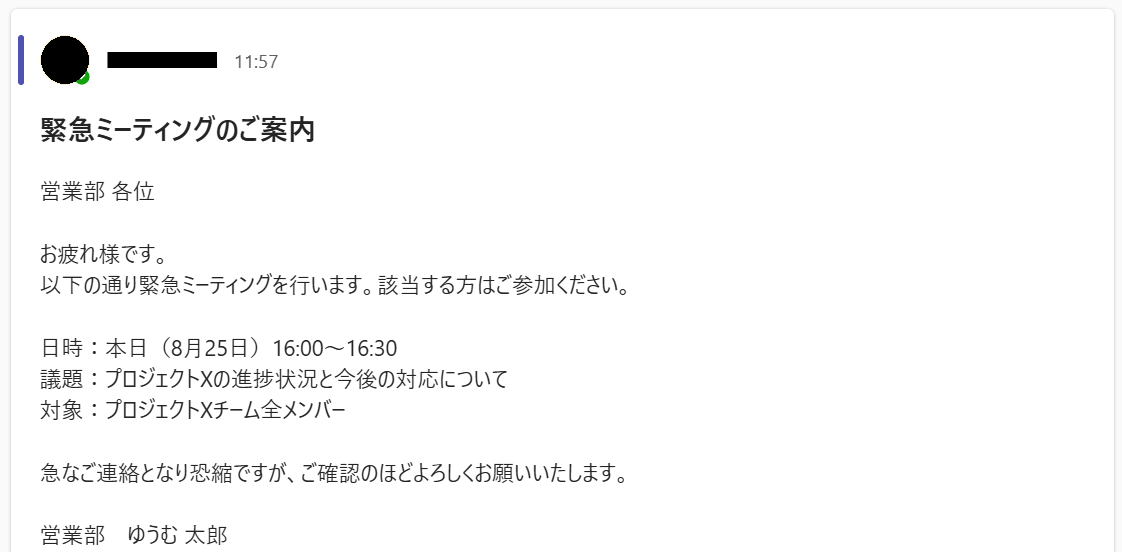
- 次に、オペレーションでテキスト抽出機能を使用し、Teamsの投稿内容からミーティングの議題など、必要な情報を抽出します。
- 次に、オペレーションでZoomの「ミーティングを作成」アクションを設定し、抽出した情報をもとにミーティングを作成します。
- 最後に、オペレーションでOutlookの「メールを送る」アクションを設定し、作成されたZoomミーティングの情報を関係者に通知します。
※「トリガー」:フロー起動のきっかけとなるアクション、「オペレーション」:トリガー起動後、フロー内で処理を行うアクション
■このワークフローのカスタムポイント
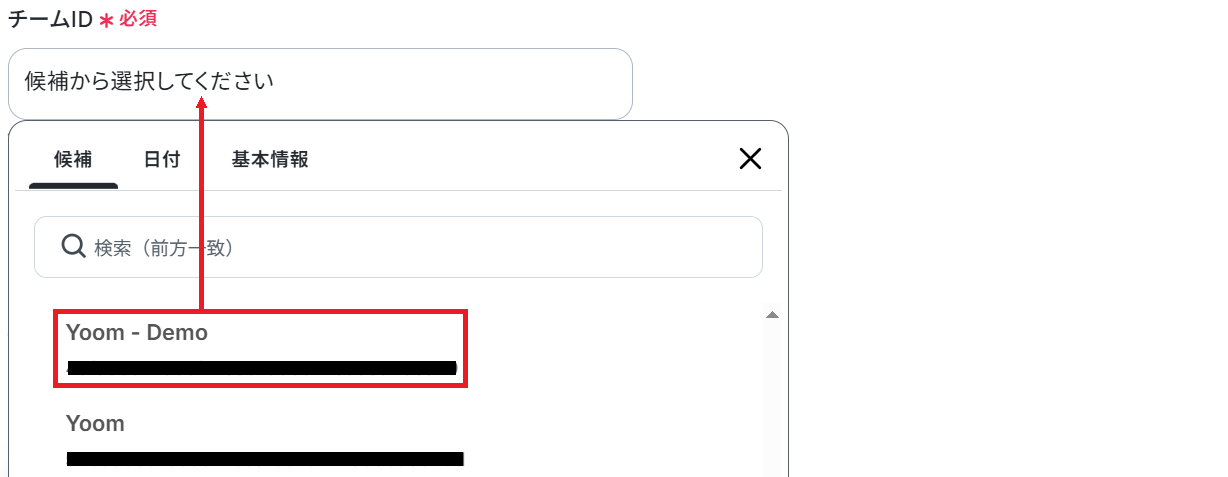
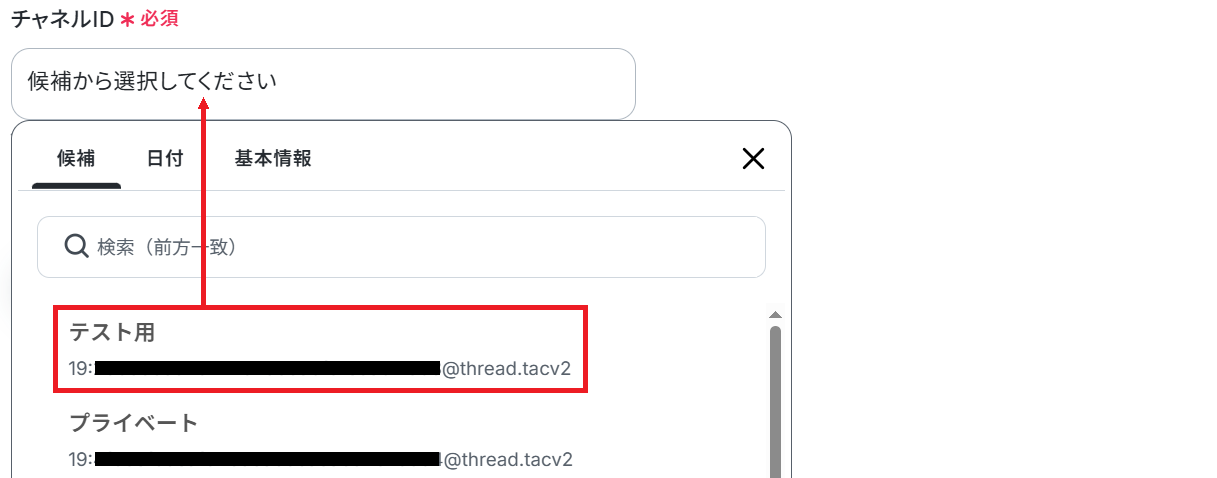
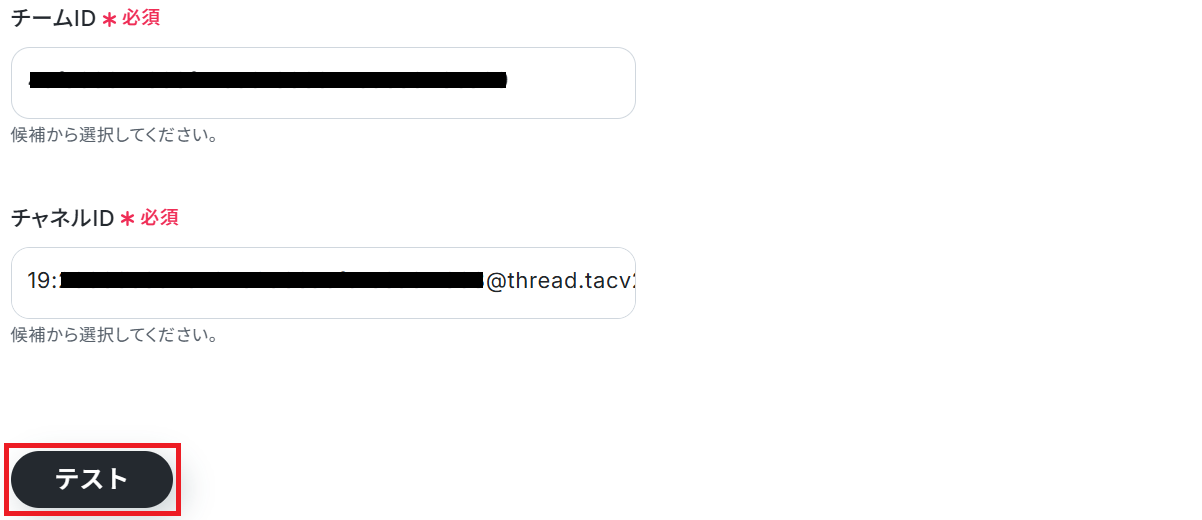
- Microsoft Teamsのトリガー設定では、フローボットを起動させたいチームID、およびチャネルIDを任意で設定してください。
- Zoomでミーティングを作成するアクションでは、ホストとして設定する任意のメールアドレスを指定することが可能です。
- Outlookからメールを送信するアクションでは、通知先となるメールアドレスを任意で設定してください。
■注意事項
- Microsoft Teams、Zoom、OutlookのそれぞれとYoomを連携してください。
- トリガーは5分、10分、15分、30分、60分の間隔で起動間隔を選択できます。
- プランによって最短の起動間隔が異なりますので、ご注意ください。
- Microsoft365(旧Office365)には、家庭向けプランと一般法人向けプラン(Microsoft365 Business)があり、一般法人向けプランに加入していない場合には認証に失敗する可能性があります。


■概要
Microsoft Teamsでの連絡を受けてから、手動でZoomミーティングを設定し、Outlookで案内メールを送る作業に手間を感じていませんか。こうした定型的ながらも重要な業務に時間を取られ、他の作業が進まないことも少なくありません。このワークフローは、Microsoft Teamsへの特定の投稿をきっかけに、Zoomミーティングの作成からOutlookでのメール通知までを自動化します。Zoomの情報をメールで通知する一連のフローを効率化し、ミーティング調整の手間を解消します。
■このテンプレートをおすすめする方
- Microsoft Teamsを起点とした、Zoomミーティングの手動設定に課題を感じている方
- Zoomで発行したURLをコピーし、Outlookのメールに貼り付けて通知している方
- ミーティング調整に関する一連のメール送信やZoomの操作を効率化したいと考えている方
■このテンプレートを使うメリット
- Teamsへの投稿からZoomミーティングの作成、Outlookでのメール通知までが自動化され、これまで手作業に費やしていた時間を短縮できます。
- URLの貼り間違いや案内メールの送信漏れといった、手作業によるヒューマンエラーの発生を防ぎ、確実な情報共有を実現します。
■フローボットの流れ
- はじめに、Zoom、Outlook、Microsoft TeamsをYoomと連携します。
- 次に、トリガーでMicrosoft Teamsを選択し、「チャネルにメッセージが送信されたら」というアクションを設定します。
- 次に、オペレーションでテキスト抽出機能を使用し、Teamsの投稿内容からミーティングの議題など、必要な情報を抽出します。
- 次に、オペレーションでZoomの「ミーティングを作成」アクションを設定し、抽出した情報をもとにミーティングを作成します。
- 最後に、オペレーションでOutlookの「メールを送る」アクションを設定し、作成されたZoomミーティングの情報を関係者に通知します。
※「トリガー」:フロー起動のきっかけとなるアクション、「オペレーション」:トリガー起動後、フロー内で処理を行うアクション
■このワークフローのカスタムポイント
- Microsoft Teamsのトリガー設定では、フローボットを起動させたいチームID、およびチャネルIDを任意で設定してください。
- Zoomでミーティングを作成するアクションでは、ホストとして設定する任意のメールアドレスを指定することが可能です。
- Outlookからメールを送信するアクションでは、通知先となるメールアドレスを任意で設定してください。
■注意事項
- Microsoft Teams、Zoom、OutlookのそれぞれとYoomを連携してください。
- トリガーは5分、10分、15分、30分、60分の間隔で起動間隔を選択できます。
- プランによって最短の起動間隔が異なりますので、ご注意ください。
- Microsoft365(旧Office365)には、家庭向けプランと一般法人向けプラン(Microsoft365 Business)があり、一般法人向けプランに加入していない場合には認証に失敗する可能性があります。
Zoomとメールの連携を自動化する方法
普段お使いの様々なツールとZoom・メール送信を連携させ、ミーティング設定を自動化する方法を具体的なテンプレートでご紹介します!
手動での日程調整や招待メール作成の手間を削減し、スムーズなコミュニケーションを実現できるでしょう。
気になる内容があればぜひクリックしてみてください!
チャットツールの投稿を起点にZoomミーティングを設定しメールで通知する
Microsoft Teamsなどのチャットツールへの投稿をトリガーにZoomミーティングを自動作成し、Outlookなどのメーラーから招待メールを送信するフローです。
急なミーティング調整依頼にも迅速かつ正確に対応でき、日程調整の工数を削減できますね!
■概要
Microsoft Teamsでの連絡を受けてから、手動でZoomミーティングを設定し、Outlookで案内メールを送る作業に手間を感じていませんか。こうした定型的ながらも重要な業務に時間を取られ、他の作業が進まないことも少なくありません。このワークフローは、Microsoft Teamsへの特定の投稿をきっかけに、Zoomミーティングの作成からOutlookでのメール通知までを自動化します。Zoomの情報をメールで通知する一連のフローを効率化し、ミーティング調整の手間を解消します。
■このテンプレートをおすすめする方
- Microsoft Teamsを起点とした、Zoomミーティングの手動設定に課題を感じている方
- Zoomで発行したURLをコピーし、Outlookのメールに貼り付けて通知している方
- ミーティング調整に関する一連のメール送信やZoomの操作を効率化したいと考えている方
■このテンプレートを使うメリット
- Teamsへの投稿からZoomミーティングの作成、Outlookでのメール通知までが自動化され、これまで手作業に費やしていた時間を短縮できます。
- URLの貼り間違いや案内メールの送信漏れといった、手作業によるヒューマンエラーの発生を防ぎ、確実な情報共有を実現します。
■フローボットの流れ
- はじめに、Zoom、Outlook、Microsoft TeamsをYoomと連携します。
- 次に、トリガーでMicrosoft Teamsを選択し、「チャネルにメッセージが送信されたら」というアクションを設定します。
- 次に、オペレーションでテキスト抽出機能を使用し、Teamsの投稿内容からミーティングの議題など、必要な情報を抽出します。
- 次に、オペレーションでZoomの「ミーティングを作成」アクションを設定し、抽出した情報をもとにミーティングを作成します。
- 最後に、オペレーションでOutlookの「メールを送る」アクションを設定し、作成されたZoomミーティングの情報を関係者に通知します。
※「トリガー」:フロー起動のきっかけとなるアクション、「オペレーション」:トリガー起動後、フロー内で処理を行うアクション
■このワークフローのカスタムポイント
- Microsoft Teamsのトリガー設定では、フローボットを起動させたいチームID、およびチャネルIDを任意で設定してください。
- Zoomでミーティングを作成するアクションでは、ホストとして設定する任意のメールアドレスを指定することが可能です。
- Outlookからメールを送信するアクションでは、通知先となるメールアドレスを任意で設定してください。
■注意事項
- Microsoft Teams、Zoom、OutlookのそれぞれとYoomを連携してください。
- トリガーは5分、10分、15分、30分、60分の間隔で起動間隔を選択できます。
- プランによって最短の起動間隔が異なりますので、ご注意ください。
- Microsoft365(旧Office365)には、家庭向けプランと一般法人向けプラン(Microsoft365 Business)があり、一般法人向けプランに加入していない場合には認証に失敗する可能性があります。
■概要
Microsoft Teamsでの連絡を受けてから、手動でZoomミーティングを設定し、Outlookで案内メールを送る作業に手間を感じていませんか。こうした定型的ながらも重要な業務に時間を取られ、他の作業が進まないことも少なくありません。このワークフローは、Microsoft Teamsへの特定の投稿をきっかけに、Zoomミーティングの作成からOutlookでのメール通知までを自動化します。Zoomの情報をメールで通知する一連のフローを効率化し、ミーティング調整の手間を解消します。
■このテンプレートをおすすめする方
- Microsoft Teamsを起点とした、Zoomミーティングの手動設定に課題を感じている方
- Zoomで発行したURLをコピーし、Outlookのメールに貼り付けて通知している方
- ミーティング調整に関する一連のメール送信やZoomの操作を効率化したいと考えている方
■このテンプレートを使うメリット
- Teamsへの投稿からZoomミーティングの作成、Outlookでのメール通知までが自動化され、これまで手作業に費やしていた時間を短縮できます。
- URLの貼り間違いや案内メールの送信漏れといった、手作業によるヒューマンエラーの発生を防ぎ、確実な情報共有を実現します。
■フローボットの流れ
- はじめに、Zoom、Outlook、Microsoft TeamsをYoomと連携します。
- 次に、トリガーでMicrosoft Teamsを選択し、「チャネルにメッセージが送信されたら」というアクションを設定します。
- 次に、オペレーションでテキスト抽出機能を使用し、Teamsの投稿内容からミーティングの議題など、必要な情報を抽出します。
- 次に、オペレーションでZoomの「ミーティングを作成」アクションを設定し、抽出した情報をもとにミーティングを作成します。
- 最後に、オペレーションでOutlookの「メールを送る」アクションを設定し、作成されたZoomミーティングの情報を関係者に通知します。
※「トリガー」:フロー起動のきっかけとなるアクション、「オペレーション」:トリガー起動後、フロー内で処理を行うアクション
■このワークフローのカスタムポイント
- Microsoft Teamsのトリガー設定では、フローボットを起動させたいチームID、およびチャネルIDを任意で設定してください。
- Zoomでミーティングを作成するアクションでは、ホストとして設定する任意のメールアドレスを指定することが可能です。
- Outlookからメールを送信するアクションでは、通知先となるメールアドレスを任意で設定してください。
■注意事項
- Microsoft Teams、Zoom、OutlookのそれぞれとYoomを連携してください。
- トリガーは5分、10分、15分、30分、60分の間隔で起動間隔を選択できます。
- プランによって最短の起動間隔が異なりますので、ご注意ください。
- Microsoft365(旧Office365)には、家庭向けプランと一般法人向けプラン(Microsoft365 Business)があり、一般法人向けプランに加入していない場合には認証に失敗する可能性があります。
Microsoft Teamsの投稿からZoomミーティングを作成し、Outlookで通知するフローを作ってみよう
それではここから代表的な例として、Microsoft Teamsに投稿された内容をもとに、Zoomでミーティングを作成してOutlookで通知するフローを解説していきます!
ここではYoomを使用してノーコードで設定していくので、もしまだYoomのアカウントをお持ちでない場合はこちらの登録フォームからアカウントを発行しておきましょう。
[Yoomとは]
フローの作成方法
今回は大きく分けて以下のプロセスで作成します。
- Microsoft Teams、Zoom、Outlookのマイアプリ連携
- テンプレートをコピー
- Microsoft Teamsのトリガー設定、テキストを抽出する設定、Zoomのアクション設定、Outlookのアクション設定
- トリガーをONにし、フローが起動するかを確認
■概要
Microsoft Teamsでの連絡を受けてから、手動でZoomミーティングを設定し、Outlookで案内メールを送る作業に手間を感じていませんか。こうした定型的ながらも重要な業務に時間を取られ、他の作業が進まないことも少なくありません。このワークフローは、Microsoft Teamsへの特定の投稿をきっかけに、Zoomミーティングの作成からOutlookでのメール通知までを自動化します。Zoomの情報をメールで通知する一連のフローを効率化し、ミーティング調整の手間を解消します。
■このテンプレートをおすすめする方
- Microsoft Teamsを起点とした、Zoomミーティングの手動設定に課題を感じている方
- Zoomで発行したURLをコピーし、Outlookのメールに貼り付けて通知している方
- ミーティング調整に関する一連のメール送信やZoomの操作を効率化したいと考えている方
■このテンプレートを使うメリット
- Teamsへの投稿からZoomミーティングの作成、Outlookでのメール通知までが自動化され、これまで手作業に費やしていた時間を短縮できます。
- URLの貼り間違いや案内メールの送信漏れといった、手作業によるヒューマンエラーの発生を防ぎ、確実な情報共有を実現します。
■フローボットの流れ
- はじめに、Zoom、Outlook、Microsoft TeamsをYoomと連携します。
- 次に、トリガーでMicrosoft Teamsを選択し、「チャネルにメッセージが送信されたら」というアクションを設定します。
- 次に、オペレーションでテキスト抽出機能を使用し、Teamsの投稿内容からミーティングの議題など、必要な情報を抽出します。
- 次に、オペレーションでZoomの「ミーティングを作成」アクションを設定し、抽出した情報をもとにミーティングを作成します。
- 最後に、オペレーションでOutlookの「メールを送る」アクションを設定し、作成されたZoomミーティングの情報を関係者に通知します。
※「トリガー」:フロー起動のきっかけとなるアクション、「オペレーション」:トリガー起動後、フロー内で処理を行うアクション
■このワークフローのカスタムポイント
- Microsoft Teamsのトリガー設定では、フローボットを起動させたいチームID、およびチャネルIDを任意で設定してください。
- Zoomでミーティングを作成するアクションでは、ホストとして設定する任意のメールアドレスを指定することが可能です。
- Outlookからメールを送信するアクションでは、通知先となるメールアドレスを任意で設定してください。
■注意事項
- Microsoft Teams、Zoom、OutlookのそれぞれとYoomを連携してください。
- トリガーは5分、10分、15分、30分、60分の間隔で起動間隔を選択できます。
- プランによって最短の起動間隔が異なりますので、ご注意ください。
- Microsoft365(旧Office365)には、家庭向けプランと一般法人向けプラン(Microsoft365 Business)があり、一般法人向けプランに加入していない場合には認証に失敗する可能性があります。
■概要
Microsoft Teamsでの連絡を受けてから、手動でZoomミーティングを設定し、Outlookで案内メールを送る作業に手間を感じていませんか。こうした定型的ながらも重要な業務に時間を取られ、他の作業が進まないことも少なくありません。このワークフローは、Microsoft Teamsへの特定の投稿をきっかけに、Zoomミーティングの作成からOutlookでのメール通知までを自動化します。Zoomの情報をメールで通知する一連のフローを効率化し、ミーティング調整の手間を解消します。
■このテンプレートをおすすめする方
- Microsoft Teamsを起点とした、Zoomミーティングの手動設定に課題を感じている方
- Zoomで発行したURLをコピーし、Outlookのメールに貼り付けて通知している方
- ミーティング調整に関する一連のメール送信やZoomの操作を効率化したいと考えている方
■このテンプレートを使うメリット
- Teamsへの投稿からZoomミーティングの作成、Outlookでのメール通知までが自動化され、これまで手作業に費やしていた時間を短縮できます。
- URLの貼り間違いや案内メールの送信漏れといった、手作業によるヒューマンエラーの発生を防ぎ、確実な情報共有を実現します。
■フローボットの流れ
- はじめに、Zoom、Outlook、Microsoft TeamsをYoomと連携します。
- 次に、トリガーでMicrosoft Teamsを選択し、「チャネルにメッセージが送信されたら」というアクションを設定します。
- 次に、オペレーションでテキスト抽出機能を使用し、Teamsの投稿内容からミーティングの議題など、必要な情報を抽出します。
- 次に、オペレーションでZoomの「ミーティングを作成」アクションを設定し、抽出した情報をもとにミーティングを作成します。
- 最後に、オペレーションでOutlookの「メールを送る」アクションを設定し、作成されたZoomミーティングの情報を関係者に通知します。
※「トリガー」:フロー起動のきっかけとなるアクション、「オペレーション」:トリガー起動後、フロー内で処理を行うアクション
■このワークフローのカスタムポイント
- Microsoft Teamsのトリガー設定では、フローボットを起動させたいチームID、およびチャネルIDを任意で設定してください。
- Zoomでミーティングを作成するアクションでは、ホストとして設定する任意のメールアドレスを指定することが可能です。
- Outlookからメールを送信するアクションでは、通知先となるメールアドレスを任意で設定してください。
■注意事項
- Microsoft Teams、Zoom、OutlookのそれぞれとYoomを連携してください。
- トリガーは5分、10分、15分、30分、60分の間隔で起動間隔を選択できます。
- プランによって最短の起動間隔が異なりますので、ご注意ください。
- Microsoft365(旧Office365)には、家庭向けプランと一般法人向けプラン(Microsoft365 Business)があり、一般法人向けプランに加入していない場合には認証に失敗する可能性があります。
ステップ1:Microsoft Teams、Zoom、Outlookのマイアプリ連携
ここでは、Yoomとそれぞれのアプリを連携して、操作を行えるようにしていきます。
まずは基本的な設定方法を解説しているナビをご覧ください!
それではここから今回のフローで使用するアプリのマイアプリ登録方法を解説します。
Yoomにログイン後、画面左側にある「マイアプリ」をクリックし、更に「+新規接続」をクリックします。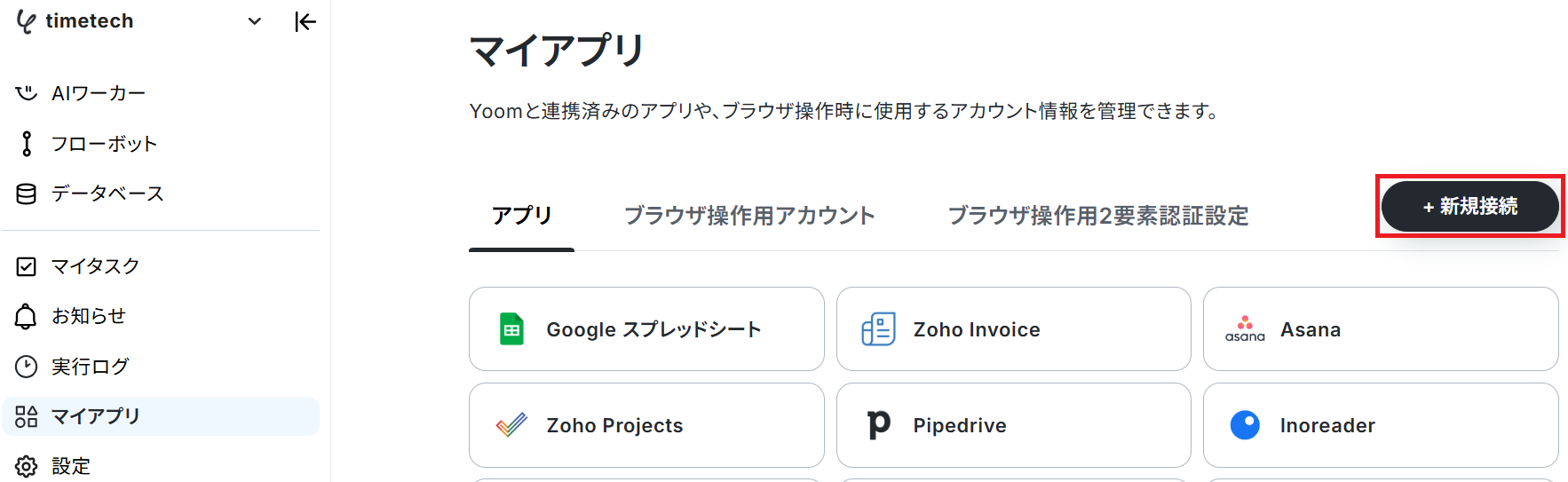
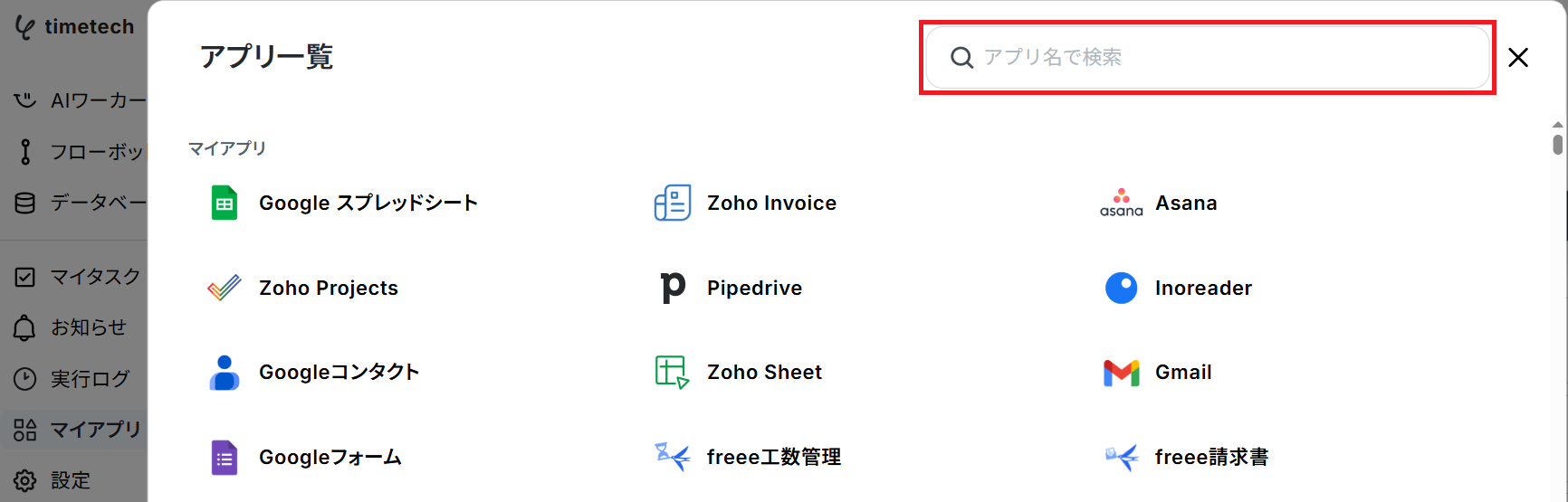
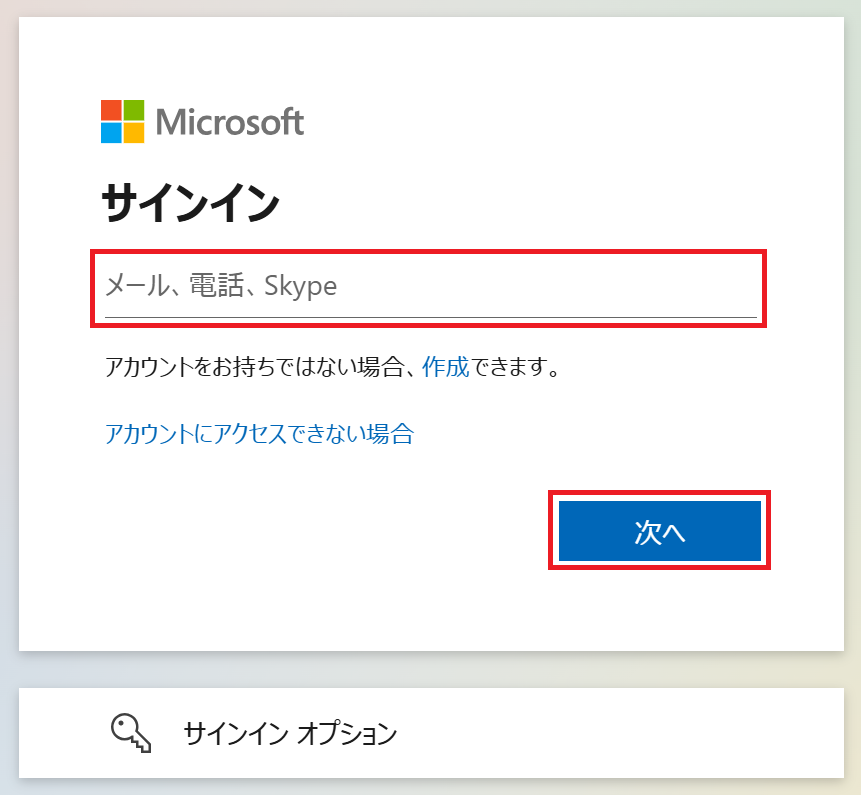
※Microsoft365(旧Office365)には、家庭向けプランと一般法人向けプラン(Microsoft365 Business)があり、
一般法人向けプランに加入していない場合には認証に失敗する可能性があります。
「Zoom(OAuth)のマイアプリ登録方法」を参考にClient ID・Client secret・(任意で)Secret Tokenを入力し「追加」をクリックするとマイアプリ連携が完了します。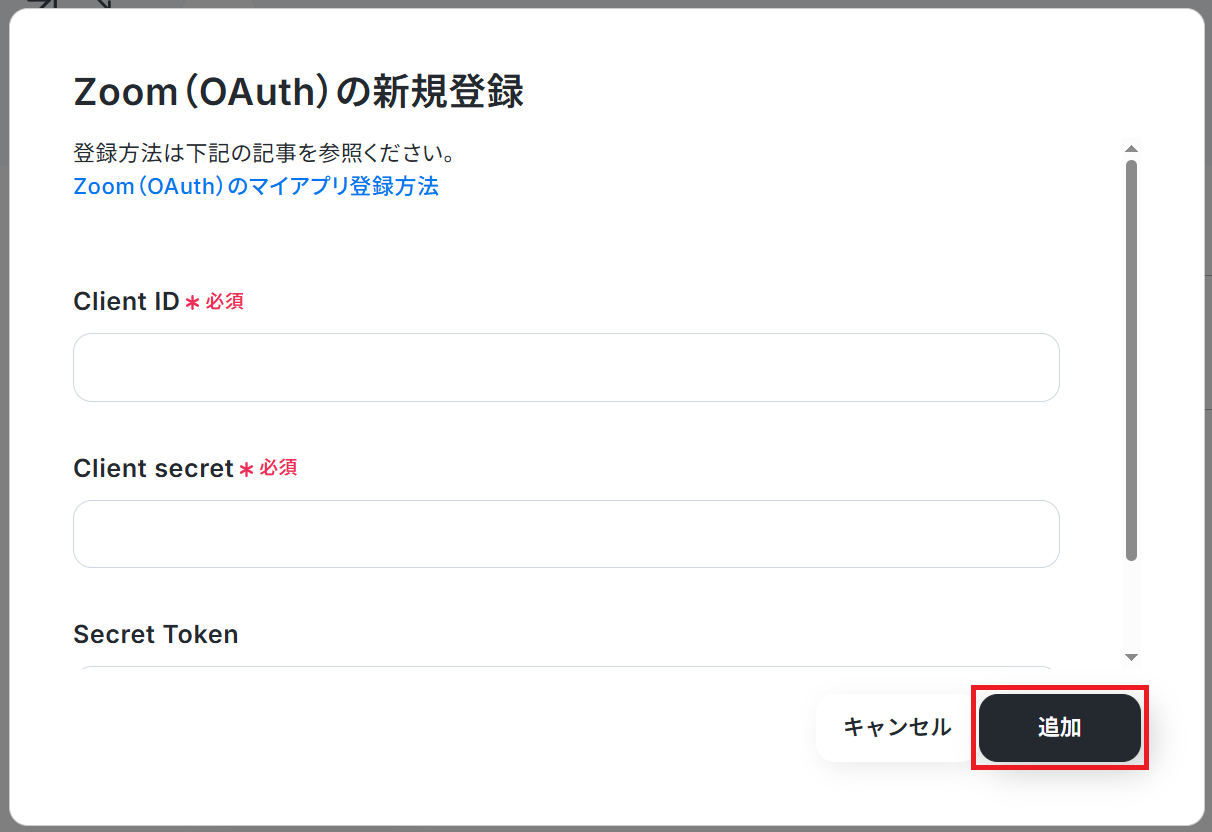
ステップ2:テンプレートをコピー
Yoomにログインし、以下バナーの「試してみる」をクリックしてください。
■概要
Microsoft Teamsでの連絡を受けてから、手動でZoomミーティングを設定し、Outlookで案内メールを送る作業に手間を感じていませんか。こうした定型的ながらも重要な業務に時間を取られ、他の作業が進まないことも少なくありません。このワークフローは、Microsoft Teamsへの特定の投稿をきっかけに、Zoomミーティングの作成からOutlookでのメール通知までを自動化します。Zoomの情報をメールで通知する一連のフローを効率化し、ミーティング調整の手間を解消します。
■このテンプレートをおすすめする方
- Microsoft Teamsを起点とした、Zoomミーティングの手動設定に課題を感じている方
- Zoomで発行したURLをコピーし、Outlookのメールに貼り付けて通知している方
- ミーティング調整に関する一連のメール送信やZoomの操作を効率化したいと考えている方
■このテンプレートを使うメリット
- Teamsへの投稿からZoomミーティングの作成、Outlookでのメール通知までが自動化され、これまで手作業に費やしていた時間を短縮できます。
- URLの貼り間違いや案内メールの送信漏れといった、手作業によるヒューマンエラーの発生を防ぎ、確実な情報共有を実現します。
■フローボットの流れ
- はじめに、Zoom、Outlook、Microsoft TeamsをYoomと連携します。
- 次に、トリガーでMicrosoft Teamsを選択し、「チャネルにメッセージが送信されたら」というアクションを設定します。
- 次に、オペレーションでテキスト抽出機能を使用し、Teamsの投稿内容からミーティングの議題など、必要な情報を抽出します。
- 次に、オペレーションでZoomの「ミーティングを作成」アクションを設定し、抽出した情報をもとにミーティングを作成します。
- 最後に、オペレーションでOutlookの「メールを送る」アクションを設定し、作成されたZoomミーティングの情報を関係者に通知します。
※「トリガー」:フロー起動のきっかけとなるアクション、「オペレーション」:トリガー起動後、フロー内で処理を行うアクション
■このワークフローのカスタムポイント
- Microsoft Teamsのトリガー設定では、フローボットを起動させたいチームID、およびチャネルIDを任意で設定してください。
- Zoomでミーティングを作成するアクションでは、ホストとして設定する任意のメールアドレスを指定することが可能です。
- Outlookからメールを送信するアクションでは、通知先となるメールアドレスを任意で設定してください。
■注意事項
- Microsoft Teams、Zoom、OutlookのそれぞれとYoomを連携してください。
- トリガーは5分、10分、15分、30分、60分の間隔で起動間隔を選択できます。
- プランによって最短の起動間隔が異なりますので、ご注意ください。
- Microsoft365(旧Office365)には、家庭向けプランと一般法人向けプラン(Microsoft365 Business)があり、一般法人向けプランに加入していない場合には認証に失敗する可能性があります。
■概要
Microsoft Teamsでの連絡を受けてから、手動でZoomミーティングを設定し、Outlookで案内メールを送る作業に手間を感じていませんか。こうした定型的ながらも重要な業務に時間を取られ、他の作業が進まないことも少なくありません。このワークフローは、Microsoft Teamsへの特定の投稿をきっかけに、Zoomミーティングの作成からOutlookでのメール通知までを自動化します。Zoomの情報をメールで通知する一連のフローを効率化し、ミーティング調整の手間を解消します。
■このテンプレートをおすすめする方
- Microsoft Teamsを起点とした、Zoomミーティングの手動設定に課題を感じている方
- Zoomで発行したURLをコピーし、Outlookのメールに貼り付けて通知している方
- ミーティング調整に関する一連のメール送信やZoomの操作を効率化したいと考えている方
■このテンプレートを使うメリット
- Teamsへの投稿からZoomミーティングの作成、Outlookでのメール通知までが自動化され、これまで手作業に費やしていた時間を短縮できます。
- URLの貼り間違いや案内メールの送信漏れといった、手作業によるヒューマンエラーの発生を防ぎ、確実な情報共有を実現します。
■フローボットの流れ
- はじめに、Zoom、Outlook、Microsoft TeamsをYoomと連携します。
- 次に、トリガーでMicrosoft Teamsを選択し、「チャネルにメッセージが送信されたら」というアクションを設定します。
- 次に、オペレーションでテキスト抽出機能を使用し、Teamsの投稿内容からミーティングの議題など、必要な情報を抽出します。
- 次に、オペレーションでZoomの「ミーティングを作成」アクションを設定し、抽出した情報をもとにミーティングを作成します。
- 最後に、オペレーションでOutlookの「メールを送る」アクションを設定し、作成されたZoomミーティングの情報を関係者に通知します。
※「トリガー」:フロー起動のきっかけとなるアクション、「オペレーション」:トリガー起動後、フロー内で処理を行うアクション
■このワークフローのカスタムポイント
- Microsoft Teamsのトリガー設定では、フローボットを起動させたいチームID、およびチャネルIDを任意で設定してください。
- Zoomでミーティングを作成するアクションでは、ホストとして設定する任意のメールアドレスを指定することが可能です。
- Outlookからメールを送信するアクションでは、通知先となるメールアドレスを任意で設定してください。
■注意事項
- Microsoft Teams、Zoom、OutlookのそれぞれとYoomを連携してください。
- トリガーは5分、10分、15分、30分、60分の間隔で起動間隔を選択できます。
- プランによって最短の起動間隔が異なりますので、ご注意ください。
- Microsoft365(旧Office365)には、家庭向けプランと一般法人向けプラン(Microsoft365 Business)があり、一般法人向けプランに加入していない場合には認証に失敗する可能性があります。
「テンプレートがコピーされました」と表示されるので「OK」をクリックします。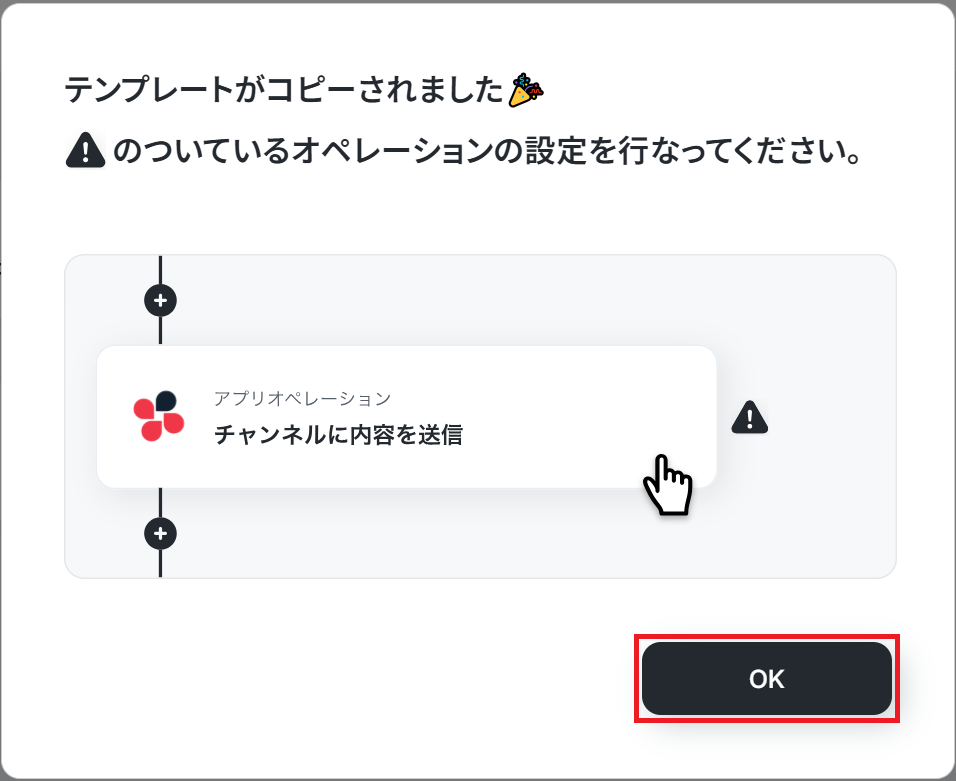
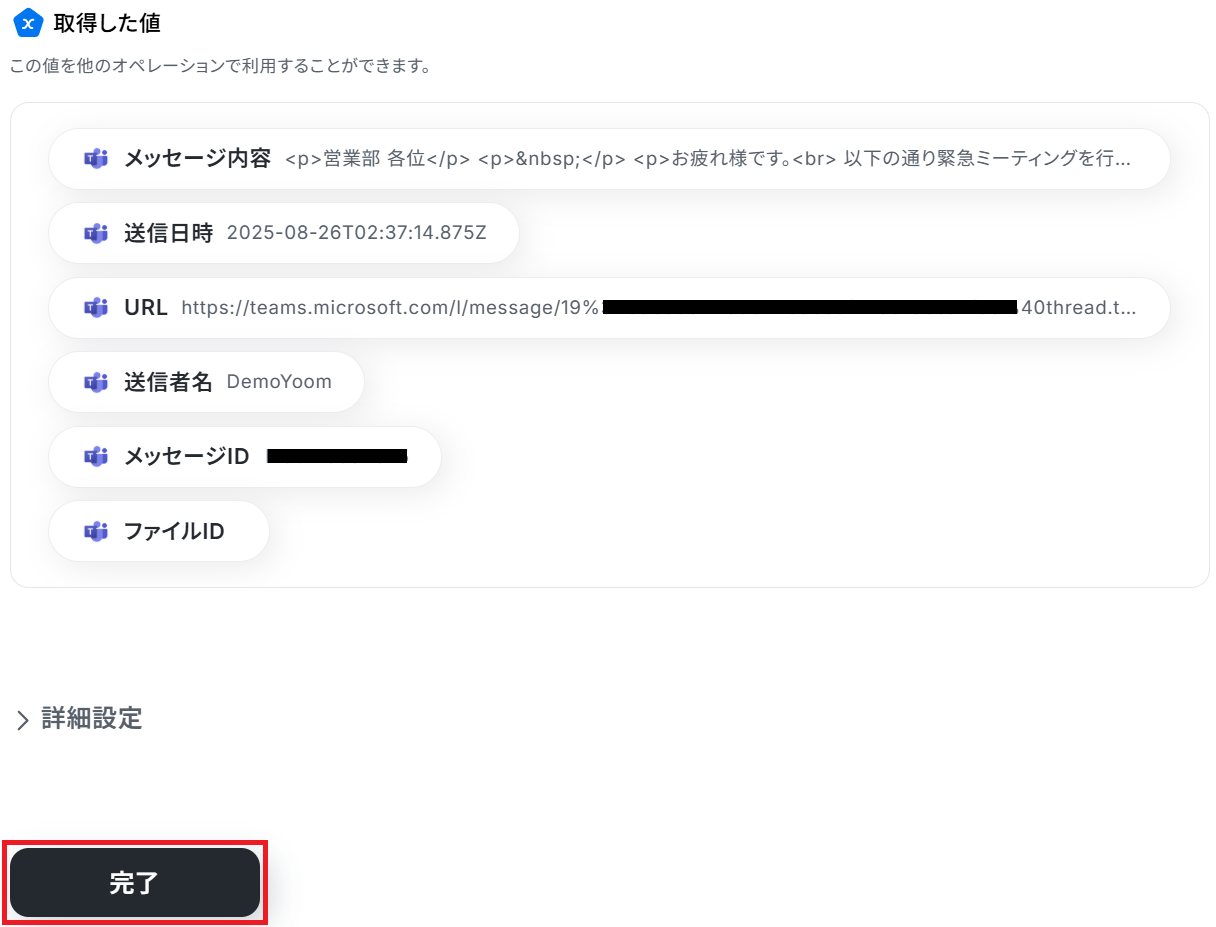
ステップ3:Microsoft Teamsのトリガー設定
Microsoft Teamsの投稿内容から情報を取得します。
「チャネルにメッセージが送信されたら」をクリックしましょう。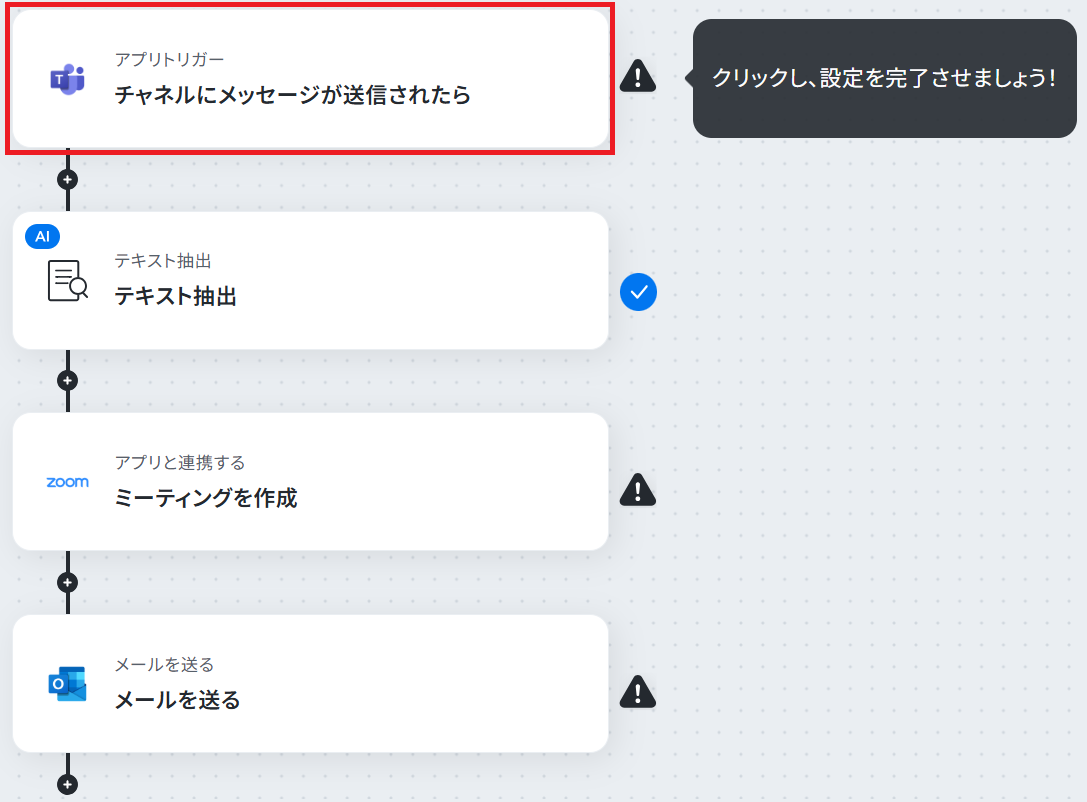
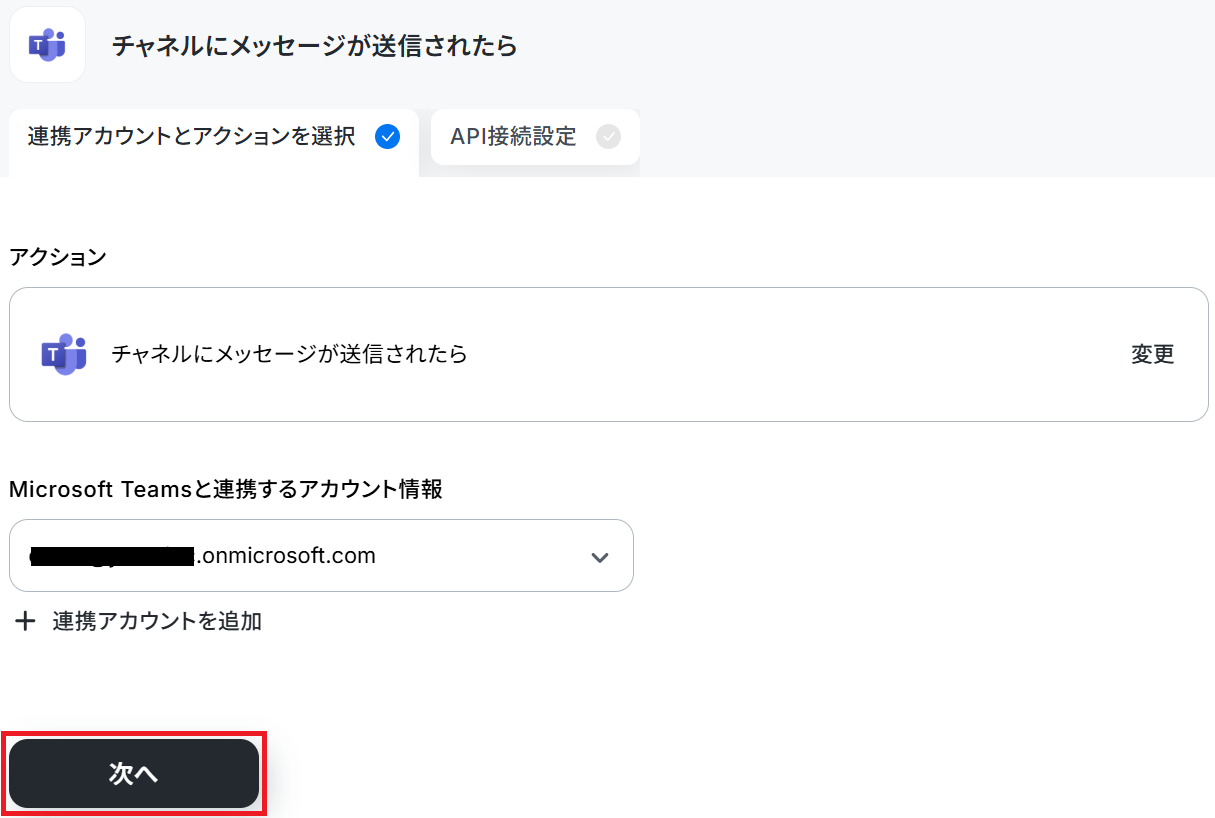
※トリガーの起動タイミングは、5分、10分、15分、30分、60分のいずれかで設定できます。
ご利用プランによって、設定できるトリガーの最短間隔が違うので、その点は要チェックです。なお、基本的にはそのプランの最短の起動間隔にしてお使いいただくことをおすすめします。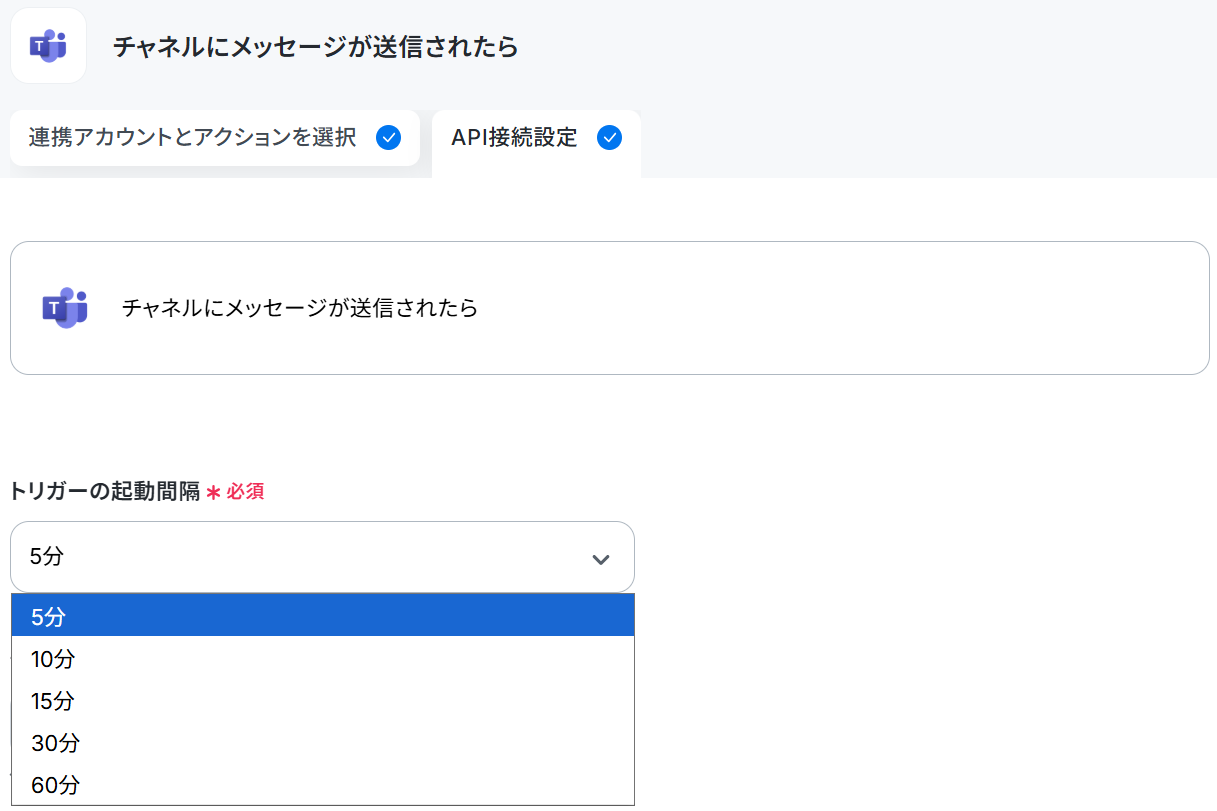
ステップ4:テキストを抽出する設定
Microsoft Teamsの投稿内容から、Zoomミーティング作成に必要な項目を抽出する設定をしていきます。
「テキスト抽出」をクリックしましょう。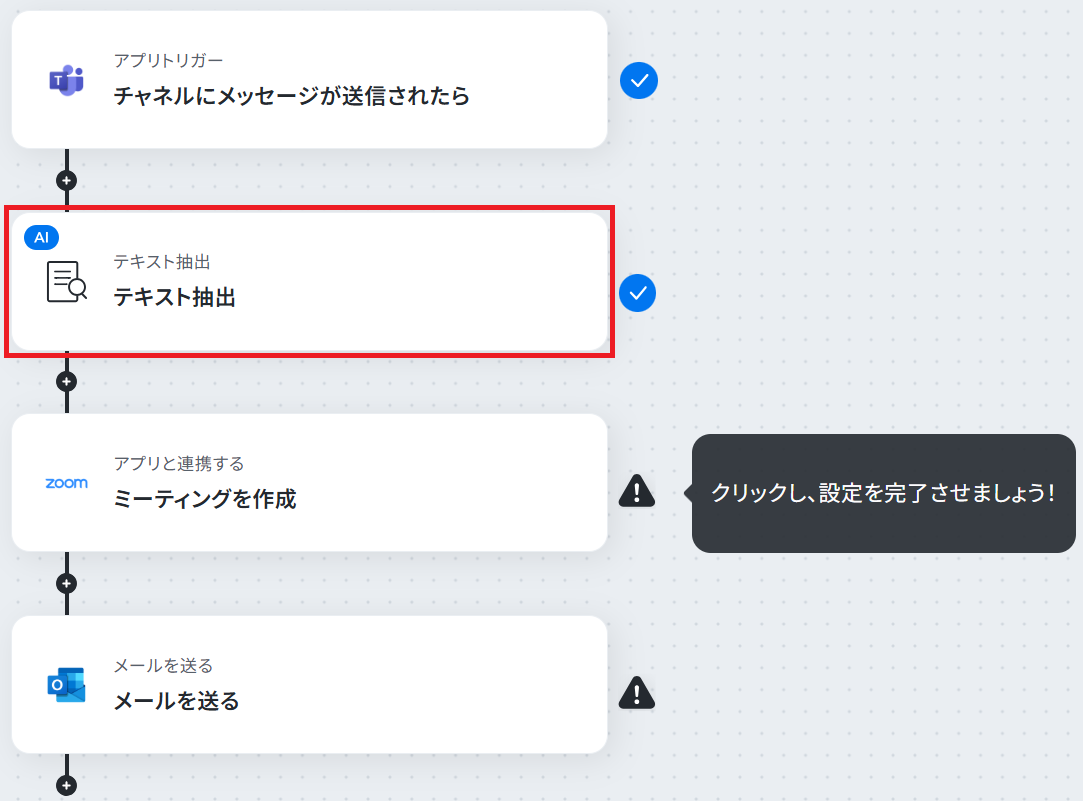
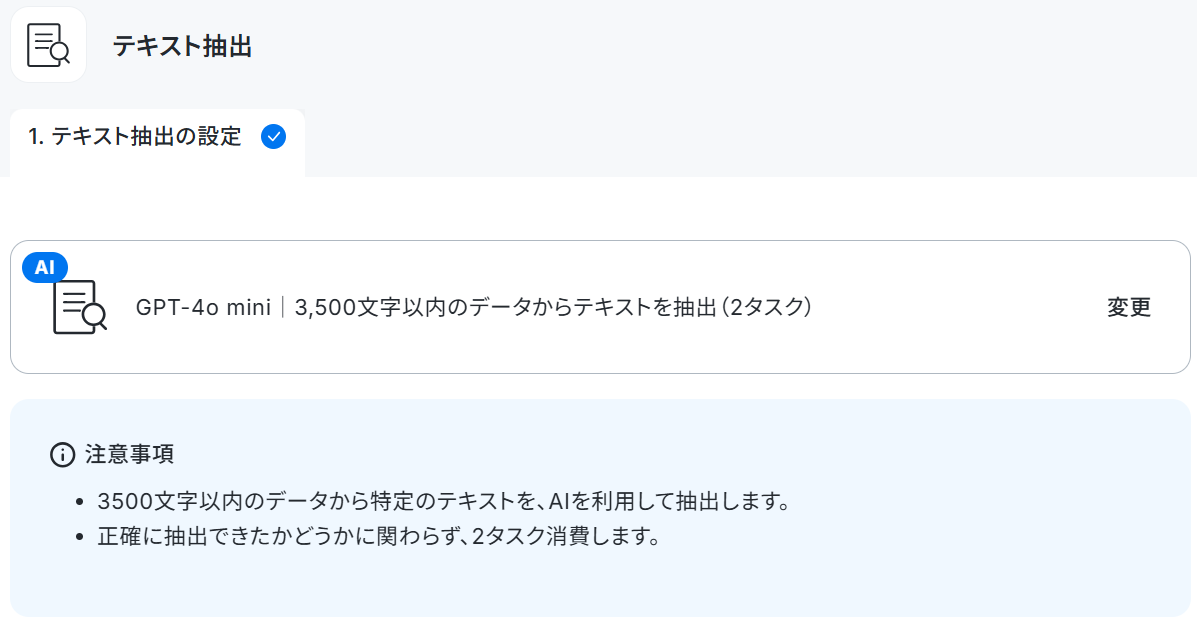
※以下のようにMicrosoft Teamsの「メッセージ内容」のアウトプットを設定することで、トリガーが実行されるたびに最新の情報を反映できます。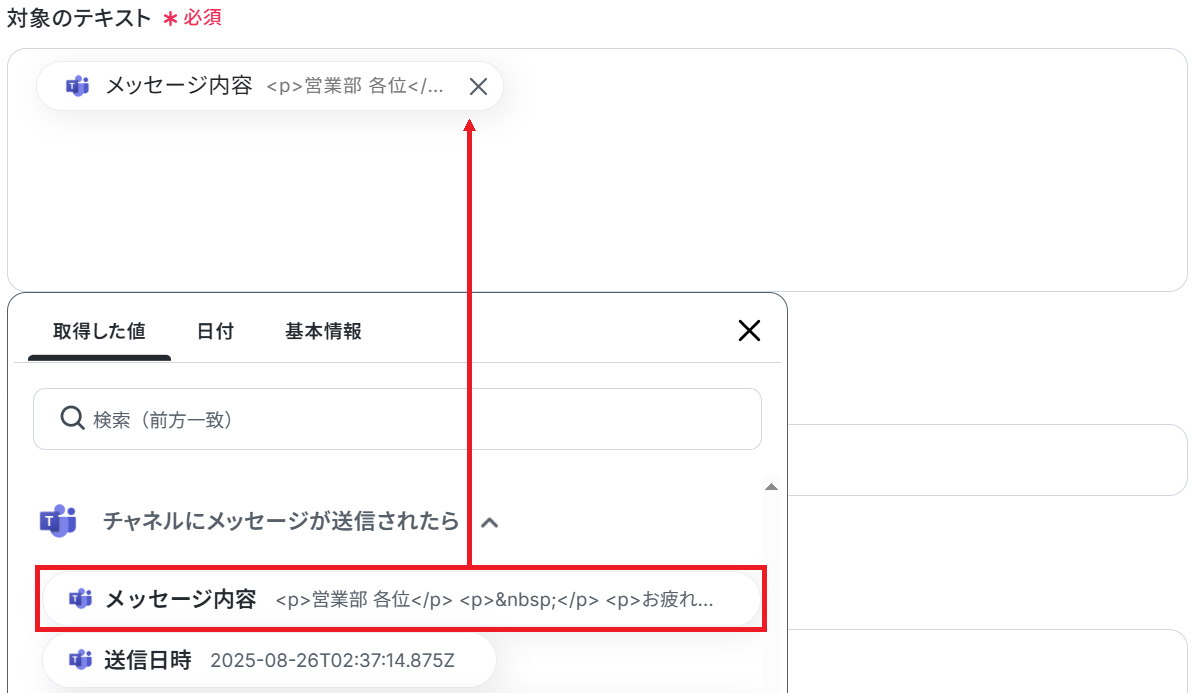
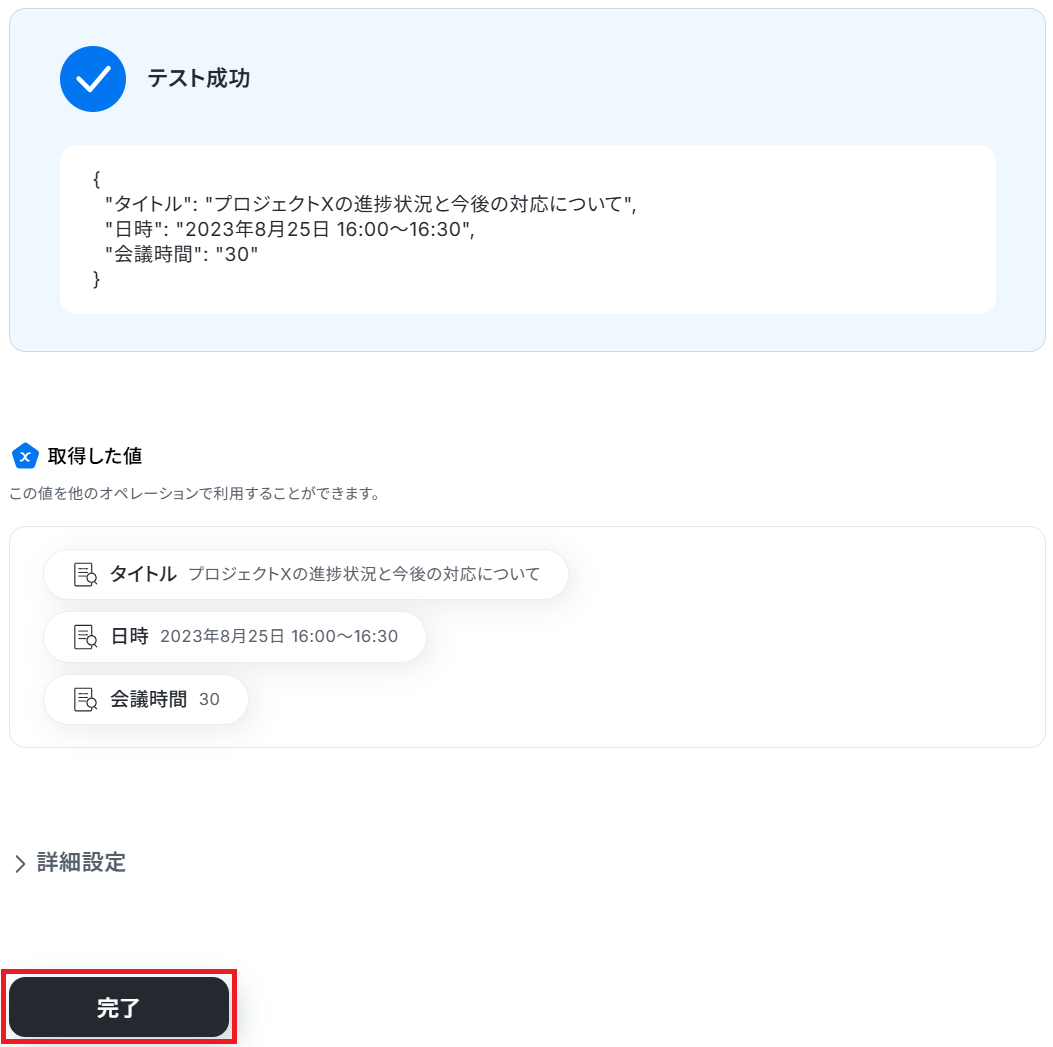
最後に任意で指示内容を入力してテストします。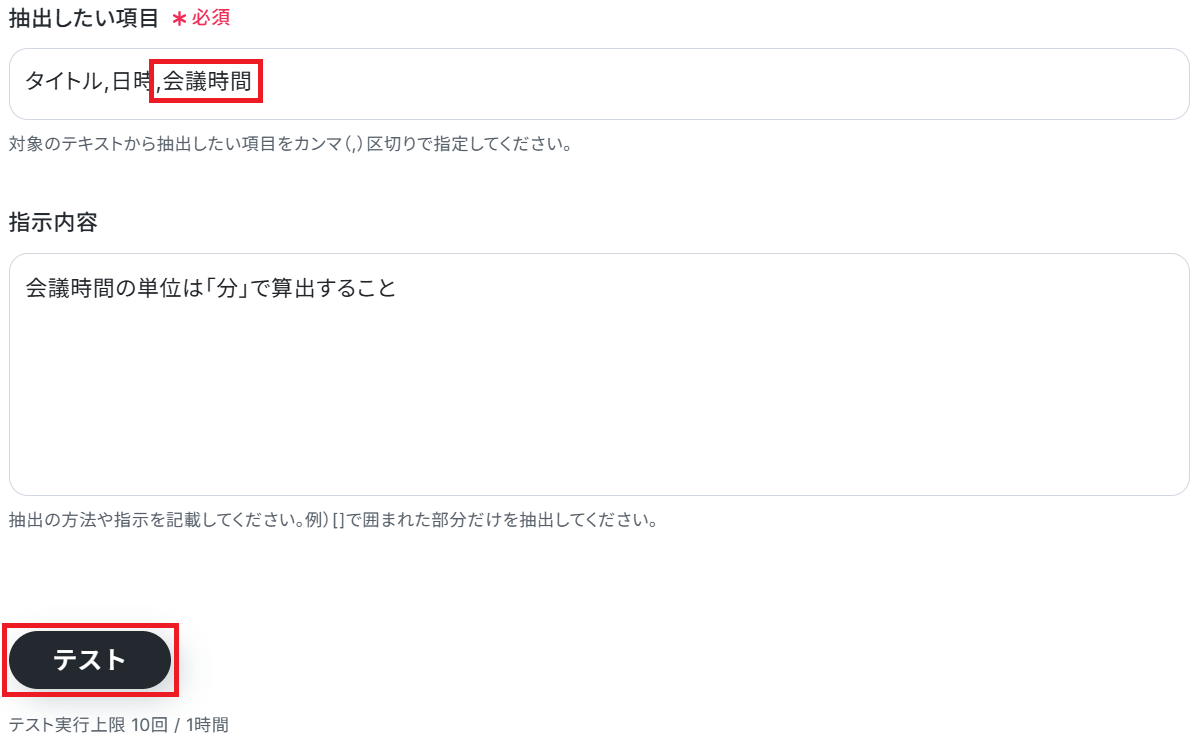
ステップ5:Zoomのアクション設定
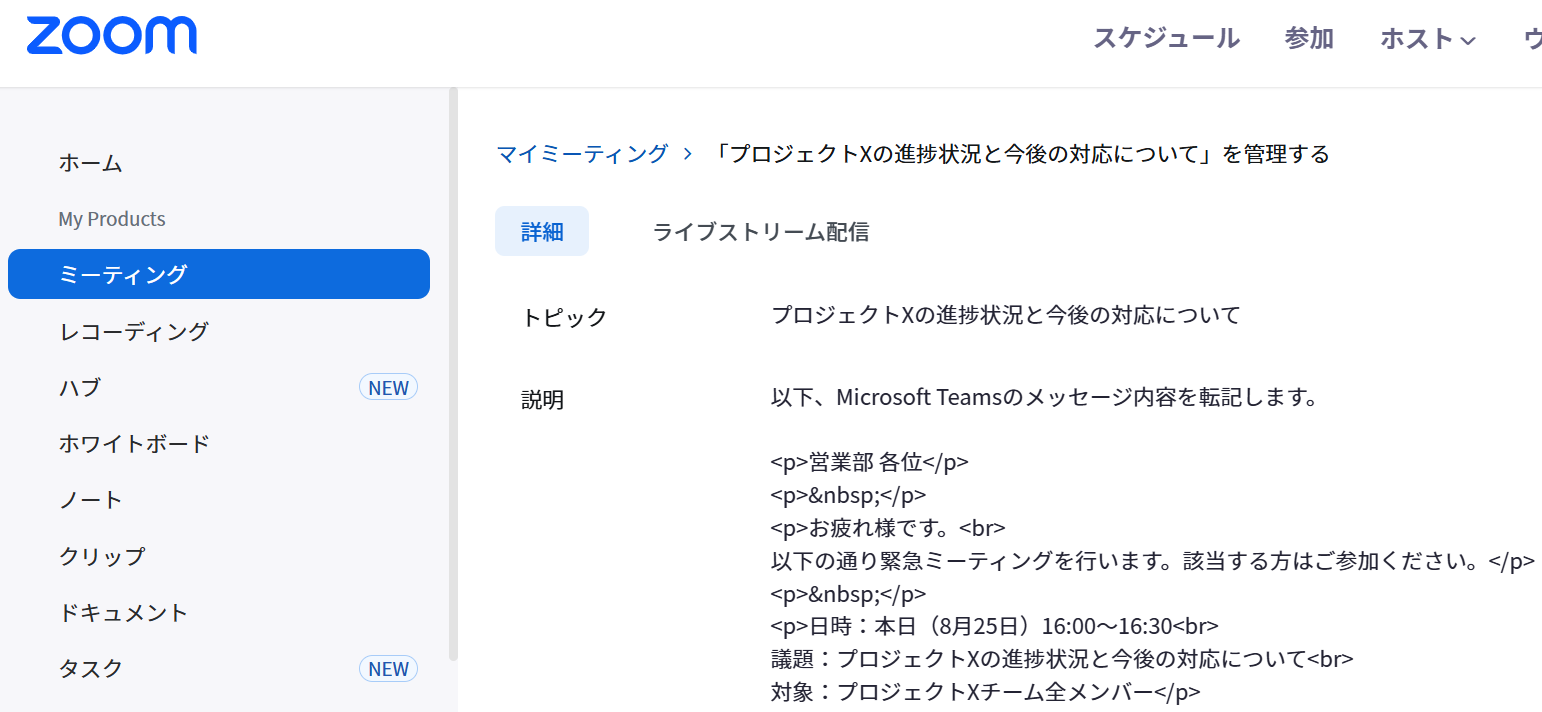
Zoomミーティングを自動作成する設定をします。「ミーティングを作成」をクリックしてください。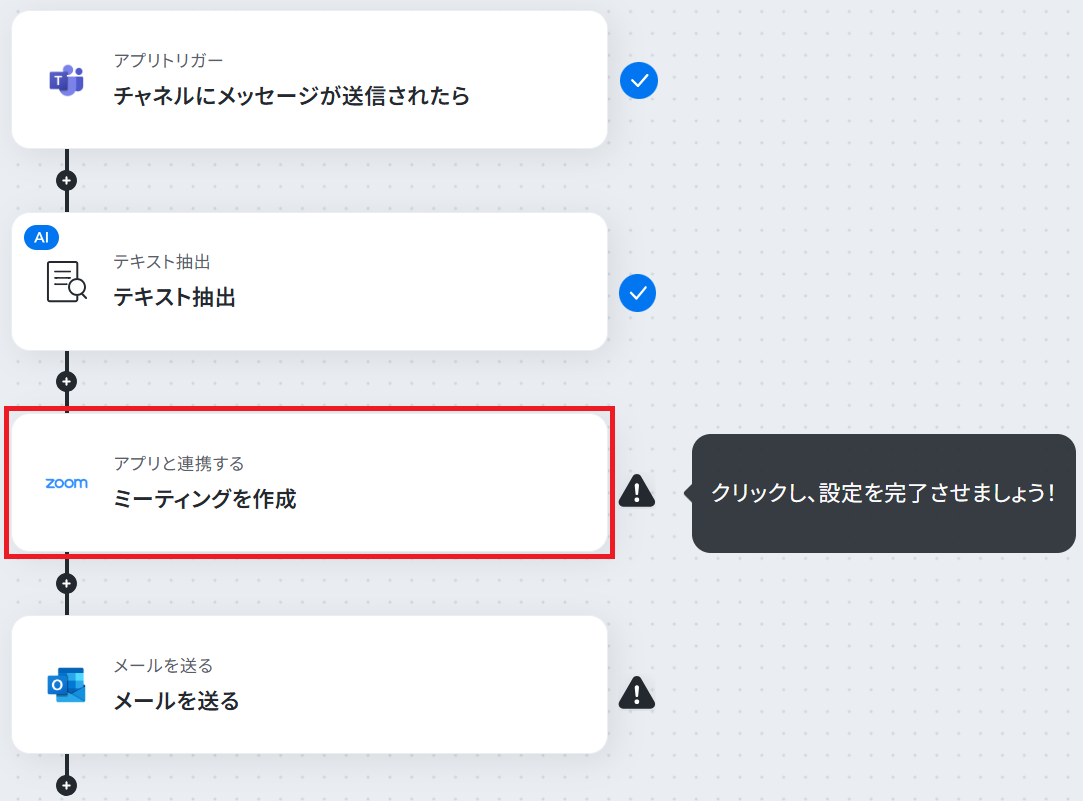
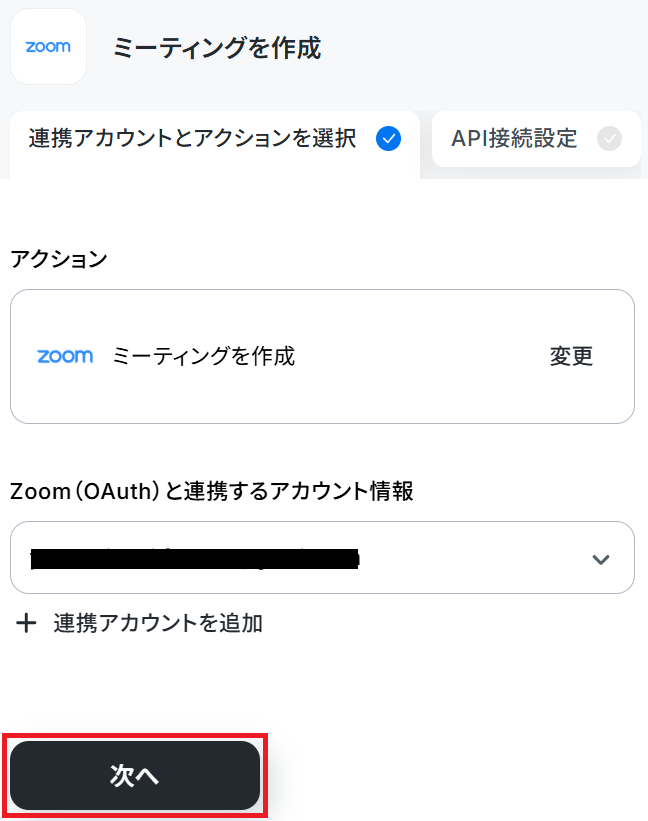
トピックは予め設定されている「タイトル」のアウトプットで大丈夫です。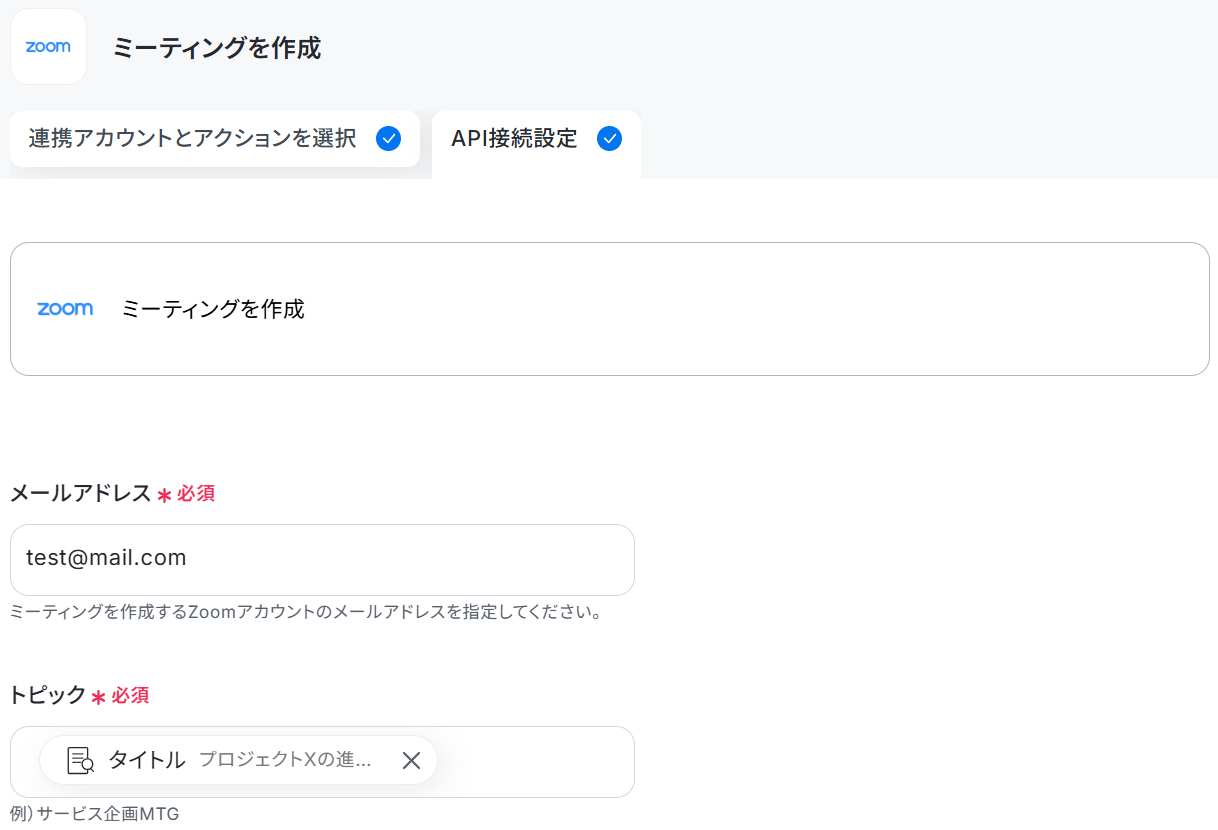
固定の文章や、Microsoft Teamsから取得したアウトプットなどの変数を組み合わせて自由にカスタマイズできます。
アカウント情報は基本的にマイアプリ登録で連携したアカウントが選択されています。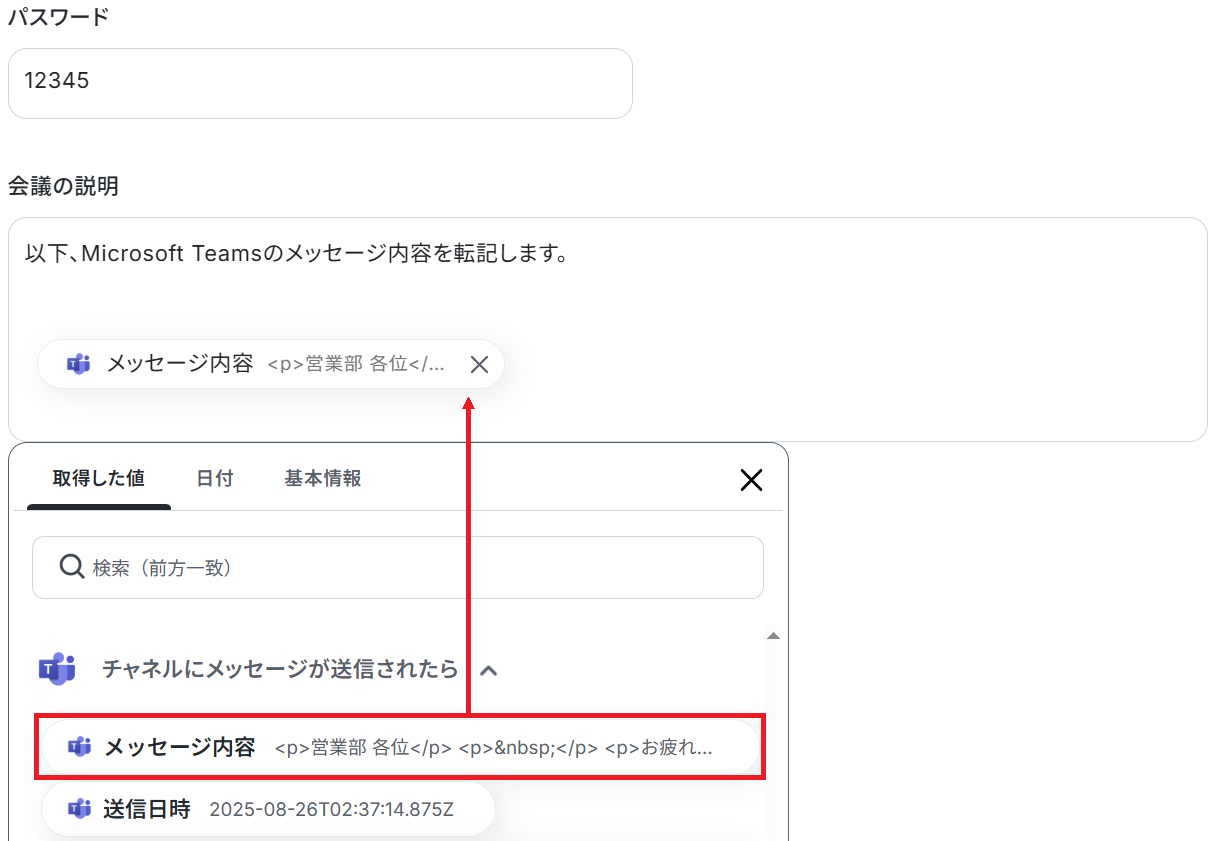
会議時間については、今回はステップ4で会議時間も抽出したのでそのアウトプットを選択しています。
会議時間が常に同じ場合は、固定の半角数字を入力することでも設定可能です。
設定が完了したらテストしてください。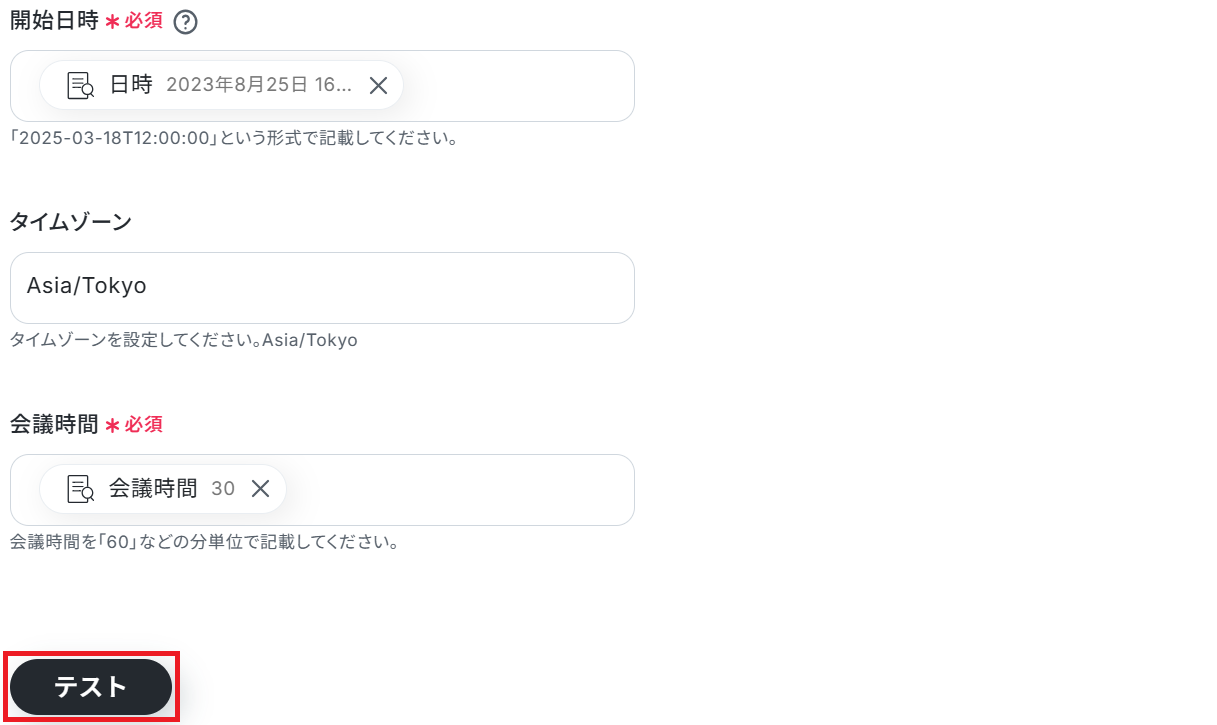
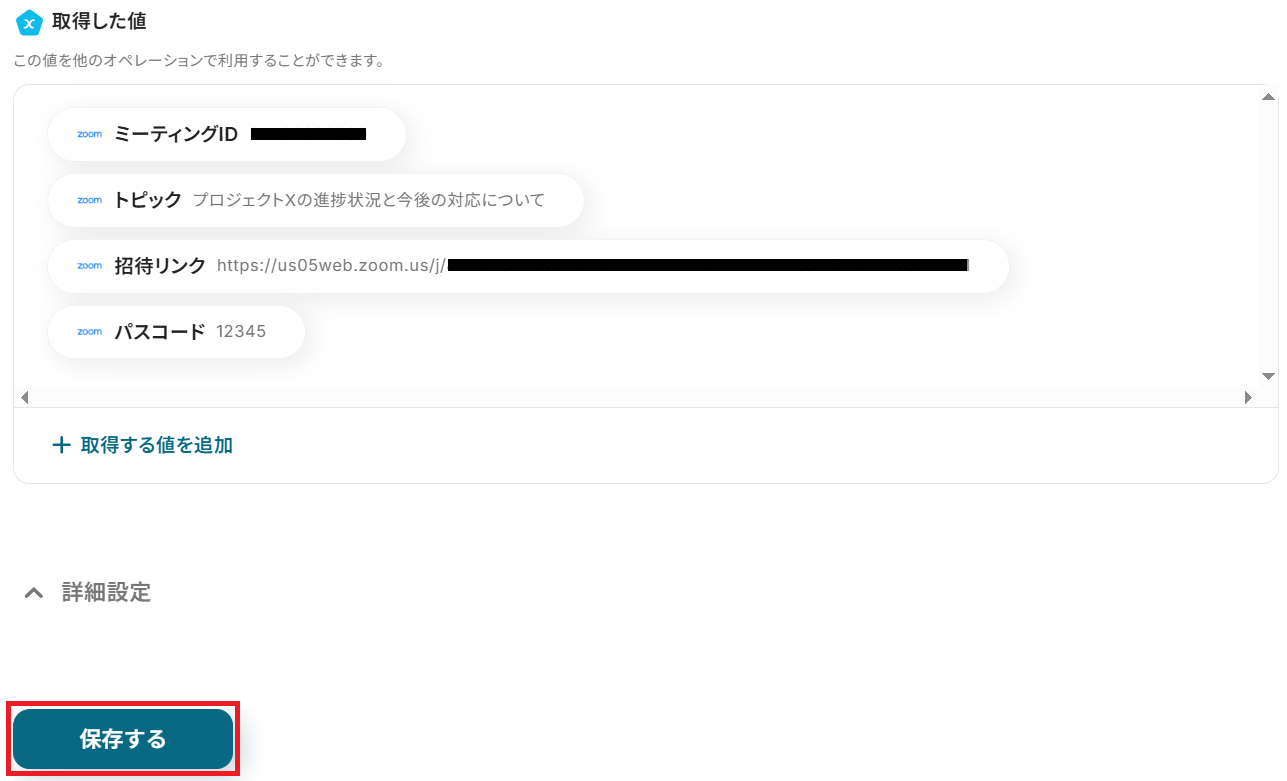
ステップ6:Outlookのアクション設定
あと少しです!先ほど作成されたZoomミーティングの情報をOutlookで送信します。
「メールを送る」でできることもご参照ください。
「メールを送る」をクリック。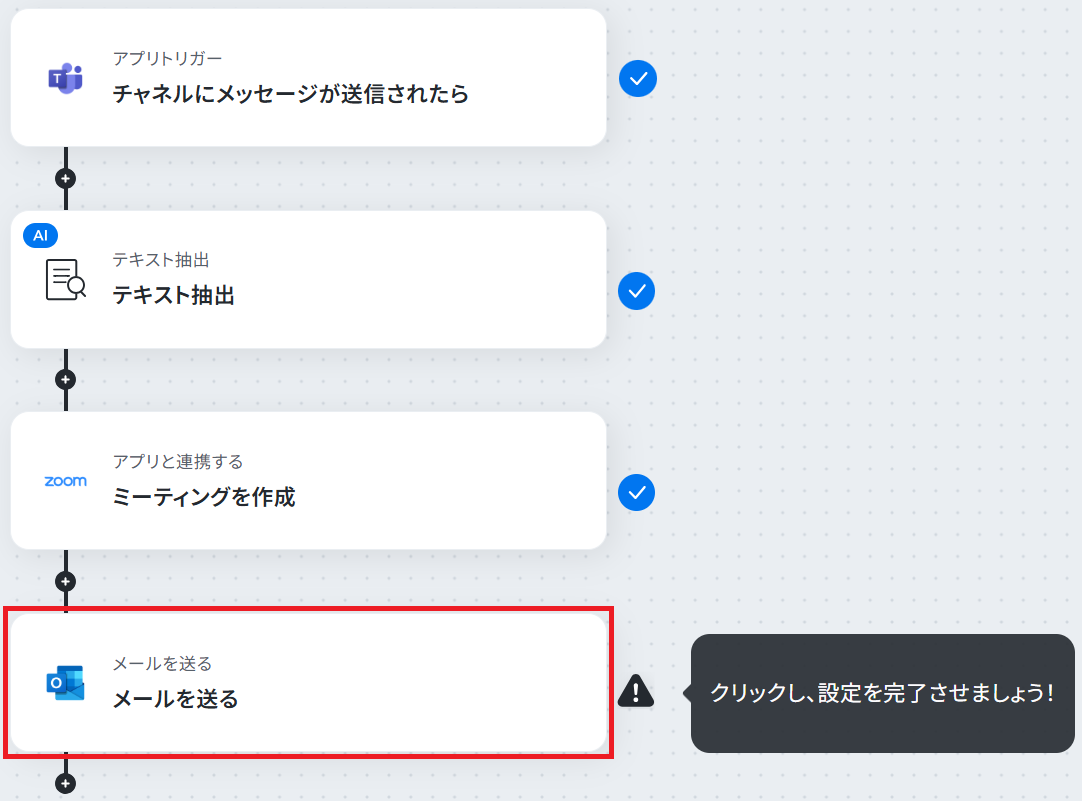
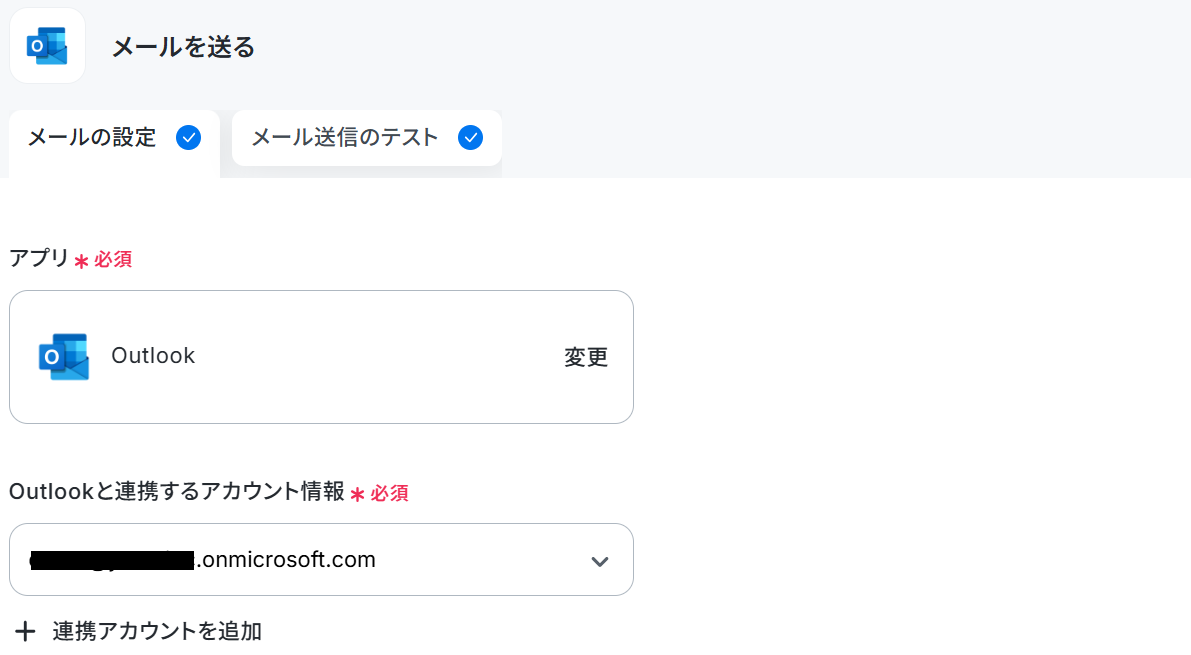
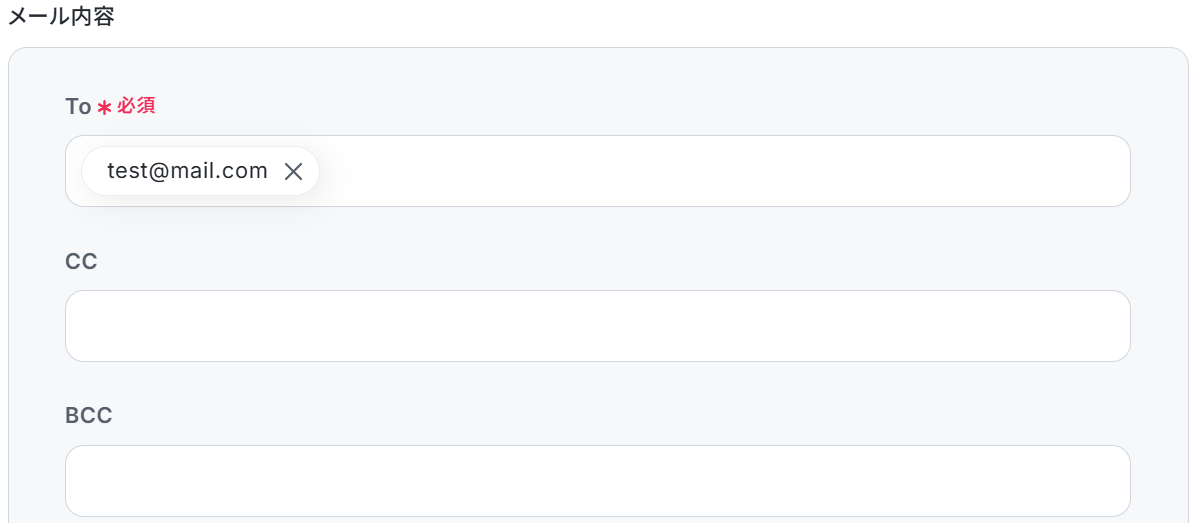
ステップ5と同様、固定の文章や、これまで取得したアウトプットなどの変数を組み合わせて自由にカスタマイズできます。
通知したい形式で設定してみてください。
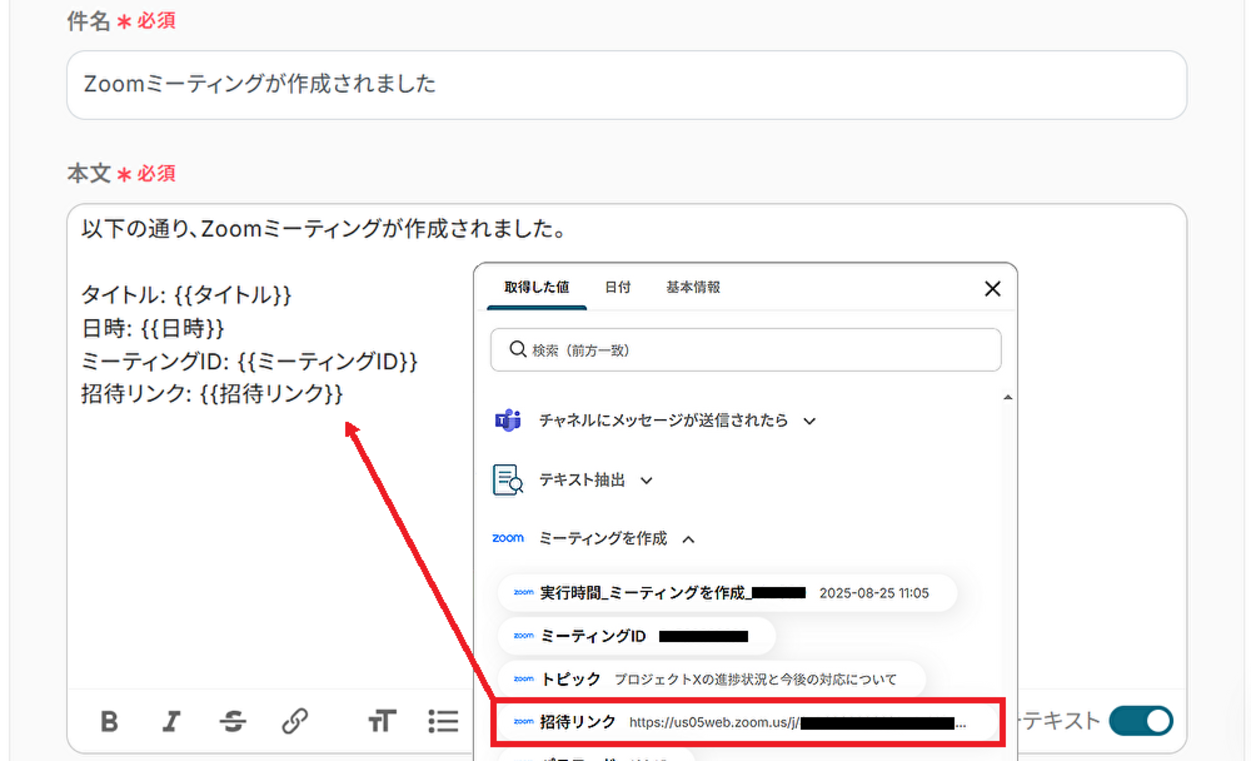
「次へ」をクリックするとメール送信のテスト画面に移るので、内容に誤りがないか確認してテストしましょう。
※「テスト」をクリックすると実際にメールが送信されます。送付されてもいいアドレスか事前にご確認いただくと安心です。
※テストが成功しない場合、Toに設定されているアドレスがアドレス形式になっていない可能性があります。@などが大文字になっていないかを確認してみてください。それでも成功しない場合は、再度マイアプリ連携を実施することで解消する場合があります。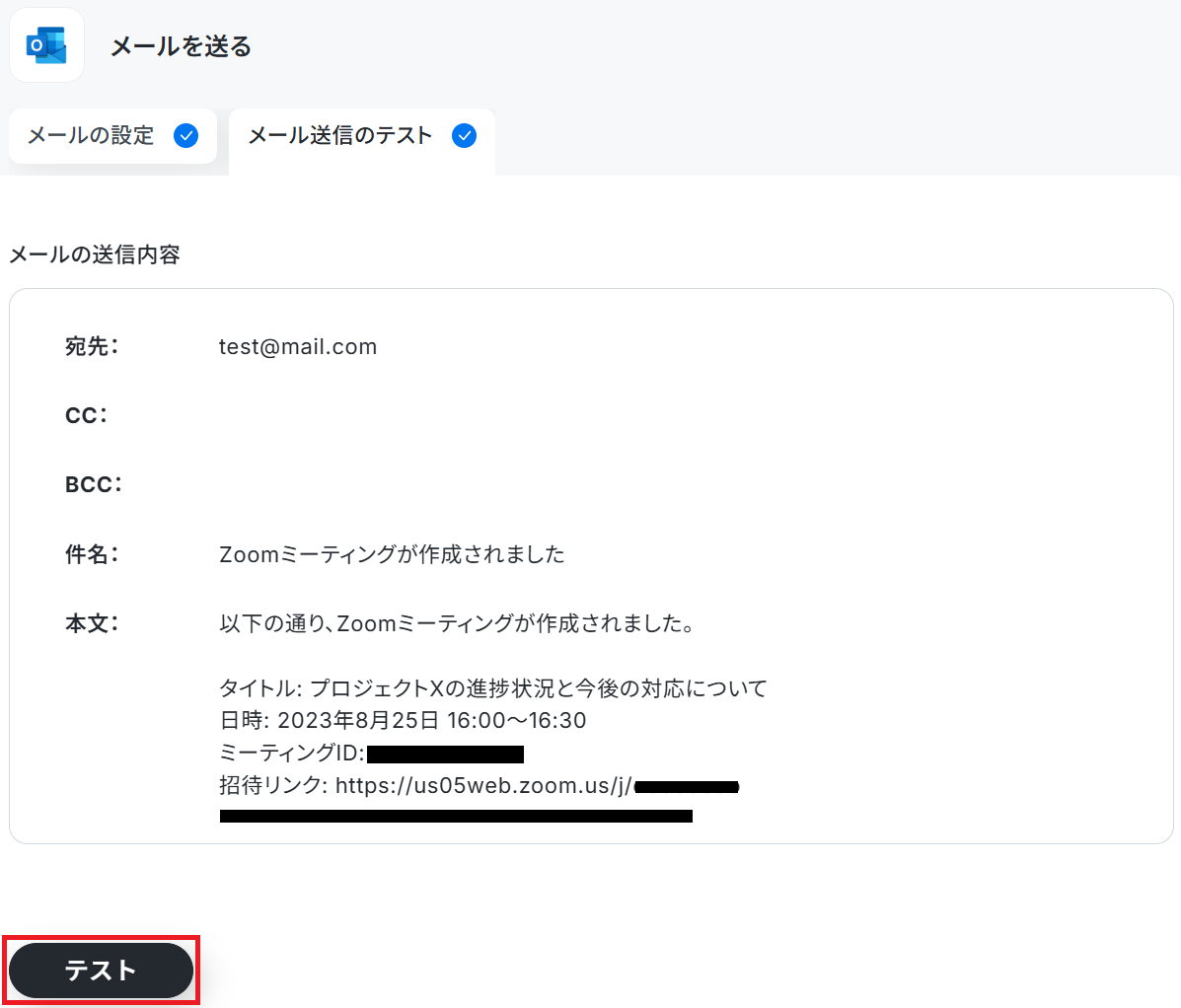
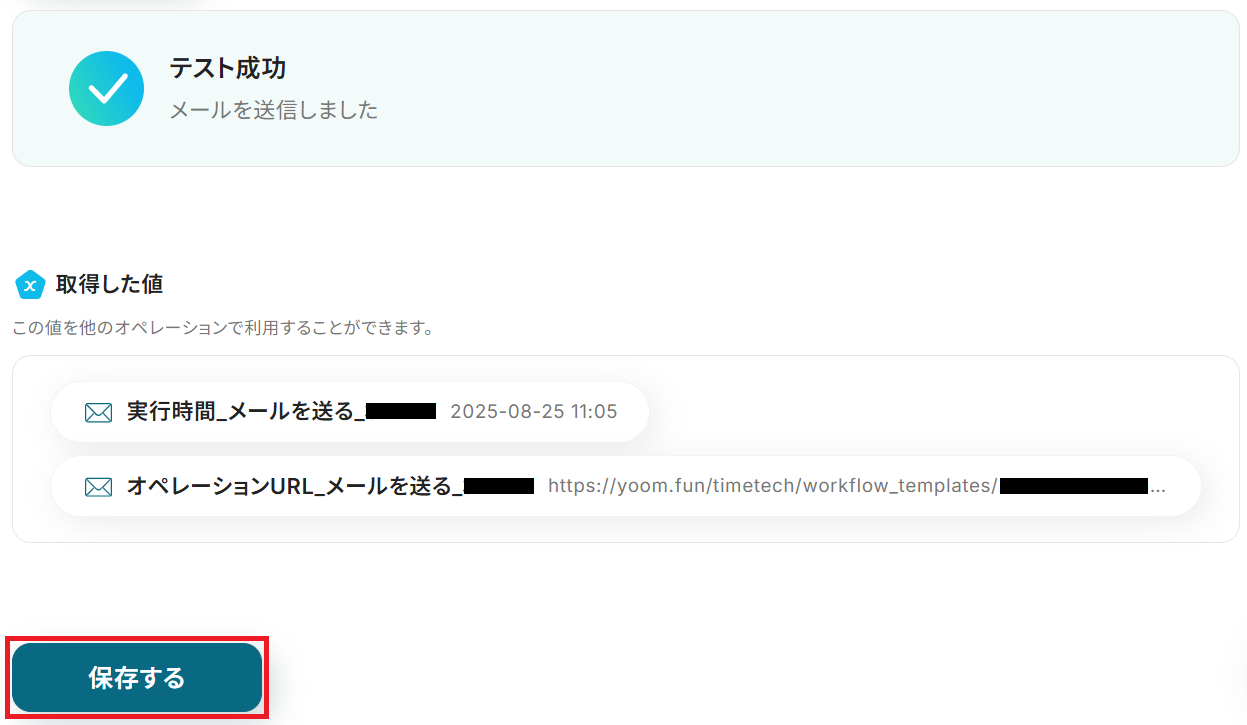
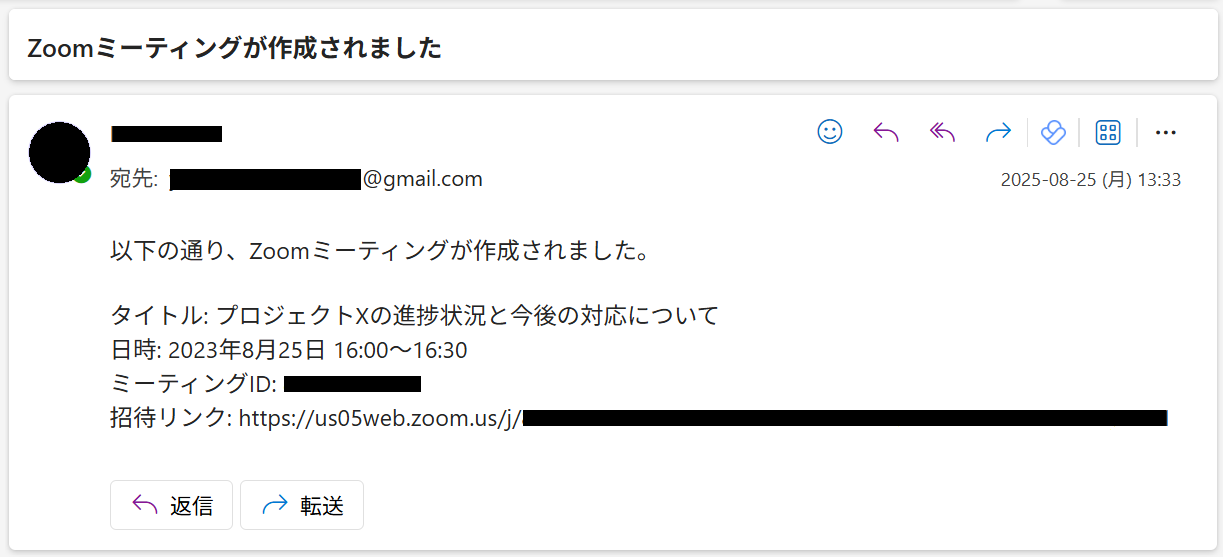
ステップ7:トリガーをONにして起動準備完了
最後に「トリガーをON」をクリックしたら、自動化の設定は完了です。
正しくフローボットが起動するか確認しましょう。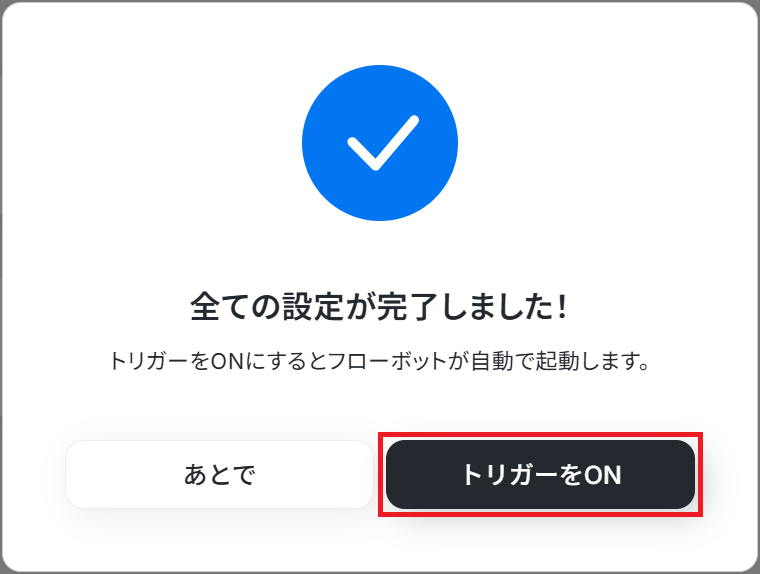
Zoomを活用したその他の自動化例
Yoomでは、Zoomを活用した様々な自動化を実現できます。ここでは、Zoomに関連する他のテンプレートをいくつかご紹介します。
■概要Zoomでの会議後、議事録作成のためにレコーディングを聞き返して文字起こしをする作業に時間を取られていませんか?このワークフローを活用すれば、Zoomでミーティングが終了するだけで、レコーディングデータから自動で会議の文字起こしを行い、その内容をGoogleドキュメントに保存できます。議事録作成にかかる工数を削減し、重要な議論内容の記録と共有を効率化することが可能です。
■このテンプレートをおすすめする方- ZoomでのWeb会議が多く、議事録作成の負担を軽減したいと考えている方
- 会議の文字起こしを手作業で行っており、入力ミスや抜け漏れを防ぎたい方
- 会議内容の記録と共有を自動化し、チームの生産性を高めたいマネージャーの方
■このテンプレートを使うメリット- Zoomミーティング終了後、文字起こしからドキュメント保存までが自動で実行されるため、議事録作成にかかる時間を短縮できます。
- 手作業による文字起こしで発生しがちな聞き間違いやタイピングミスを防ぎ、会議の議論内容をより正確に記録として残すことに繋がります。
■フローボットの流れ- はじめに、ZoomとGoogleドキュメントをYoomと連携します。
- 次に、トリガーでZoomを選択し、「ミーティングが終了したら」というアクションを設定します。
- 次に、オペレーションでZoomの「ミーティングのレコーディング情報を取得」アクションを設定し、続いて「ミーティングのレコーディングファイルをダウンロード」アクションを設定します。
- 次に、オペレーションの「音声文字起こし」で、ダウンロードした音声データをテキストに変換します。
- 次に、オペレーションでGoogleドキュメントの「新しいドキュメントを作成する」アクションを設定します。
- 最後に、Googleドキュメントのオペレーションで、作成したドキュメントに文字起こししたデータを記載するように設定します。
※「トリガー」:フロー起動のきっかけとなるアクション、「オペレーション」:トリガー起動後、フロー内で処理を行うアクション
■このワークフローのカスタムポイント- Zoomのトリガー設定では、自動化の対象としたいミーティングホストのメールアドレスを任意で設定することが可能です。
- Googleドキュメントでドキュメントを作成する際に、ファイル名は任意の値で設定してください。
■注意事項- Zoom、GoogleドキュメントのそれぞれとYoomを連携してください。
- トリガーは5分、10分、15分、30分、60分の間隔で起動間隔を選択できます。
- プランによって最短の起動間隔が異なりますので、ご注意ください。
- Zoomのプランによって利用できるアクションとそうでないアクションがあるため、ご注意ください。
- 現時点では以下のアクションはZoomの有料プランのみ利用可能です。
- ミーティングが終了したら
- ミーティングのレコーディング情報を取得する(クラウド上に存在するレコーディングのみ取得可能なため)
- 詳細は「Zoomでミーティングのレコーディング情報を取得する際の注意点」をご参照ください。
- ダウンロード可能なファイル容量は最大300MBまでです。アプリの仕様によっては300MB未満になる可能性があるので、ご注意ください。
- トリガー、各オペレーションでの取り扱い可能なファイル容量の詳細は「ファイルの容量制限について」をご参照ください。
■概要Zoomでのミーティング後、レコーディング情報を手作業でリスト化したり共有したりする作業に手間を感じていませんか?ミーティングの数が増えるほど管理が煩雑になり、情報の転記ミスや共有漏れが発生しやすくなります。このワークフローを活用すれば、Zoomでミーティングが終了するたびに、レコーディング情報を自動で取得し、Google スプレッドシートへ追加することが可能です。ミーティング後の情報管理と共有を効率化し、手作業による負担を軽減します。
■このテンプレートをおすすめする方- Zoomでのミーティングが多く、録画情報の管理に課題を感じている方
- レコーディング情報の共有を円滑にし、チームの生産性を高めたいと考えている方
- 手作業による情報転記を自動化し、コア業務に集中できる環境を整えたい方
■このテンプレートを使うメリット- Zoomミーティング終了後、自動でGoogle スプレッドシートに情報が記録されるため、これまで手作業に費やしていた時間を削減できます。
- 手作業によるURLの貼り付けミスや情報の記載漏れを防ぎ、ミーティング情報を正確に一元管理することが可能になります。
■フローボットの流れ- はじめに、Google スプレッドシートとZoomをYoomと連携します。
- 次に、トリガーでZoomを選択し、「ミーティングが終了したら」というアクションを設定します。
- 次に、オペレーションでZoomの「ミーティングのレコーディング情報を取得」を設定し、トリガーで指定したミーティングの録画情報を取得します。
- 最後に、オペレーションでGoogle スプレッドシートの「レコードを追加する」を設定し、取得したレコーディング情報を指定のシートに追加します。
※「トリガー」:フロー起動のきっかけとなるアクション、「オペレーション」:トリガー起動後、フロー内で処理を行うアクション
■このワークフローのカスタムポイント- Zoomのトリガー設定では、特定のメールアドレスやミーティングIDを持つミーティングのみを対象としてフローボットを起動させるように設定できます。
- Google スプレッドシートへの追加アクションでは、情報を記録するスプレッドシート、シート、およびテーブル範囲を任意で指定してください。
■注意事項- Google スプレッドシート、ZoomのそれぞれとYoomを連携してください。
- Zoomのプランによって利用できるアクションとそうでないアクションがあるため、ご注意ください。
- 現時点では以下のアクションはZoomの有料プランのみ利用可能です。
- ミーティングが終了したら
- ミーティングのレコーディング情報を取得する(クラウド上に存在するレコーディングのみ取得可能なため)
- 詳細は「Zoomでミーティングのレコーディング情報を取得する際の注意点」をご参照ください。
- トリガーは5分、10分、15分、30分、60分の間隔で起動間隔を選択できます。
- プランによって最短の起動間隔が異なりますので、ご注意ください。
■概要Zoomでの会議後、議事録の作成や共有に手間がかかると感じていませんか。録画内容の確認や文字起こし、要約といった作業は、本来の業務を圧迫する一因にもなり得ます。このワークフローを活用すれば、Zoom会議の終了をきっかけに、AIが録画データから自動で文字起こしと要約を行い、Googleドキュメントで議事録を作成、完成した議事録をGmailで関係者に送信するまでの一連の流れを自動化し、議事録作成業務を効率化します。
■このテンプレートをおすすめする方- Zoomでの会議が多く、議事録の作成と共有に時間を要している方
- 会議の要点を素早く正確に共有し、業務のスピードを上げたいチームリーダーの方
- AIを活用して、会議後のフォローアップ業務を効率化したいと考えている方
■このテンプレートを使うメリット- Zoom会議が終了すると議事録の作成から共有までが自動で実行されるため、手作業での対応時間を短縮することができます。
- AIによる文字起こしと要約で、聞き逃しや解釈のズレといったヒューマンエラーを防ぎ、議事録の品質を安定させることが可能です。
■フローボットの流れ- はじめに、Gmail、Googleドキュメント、ZoomをYoomと連携します。
- 次に、トリガーでZoomを選択し、「ミーティングが終了したら」というアクションを設定します。
- オペレーションでZoomの「ミーティングのレコーディング情報を取得」し、続けて「ミーティングのレコーディングファイルをダウンロード」するアクションを設定します。
- 次に、YoomのAI機能で「音声データを文字起こしする」アクションを設定し、ダウンロードした音声ファイルをテキスト化します。
- 続けて、AI機能の「要約する」アクションで、文字起こしした内容を指定の形式で要約します。
- Yoomの書類発行機能を活用し、要約内容を元にGoogleドキュメントで議事録を作成します。
- 最後に、Gmailの「メールを送る」アクションで、作成された議事録を添付し、関係者へ自動で送信するよう設定します。
※「トリガー」:フロー起動のきっかけとなるアクション、「オペレーション」:トリガー起動後、フロー内で処理を行うアクション
■このワークフローのカスタムポイント- Gmailでメールを送信するアクションでは、宛先や件名に任意の情報を設定してください。
- メールの本文には、AIによる要約結果など、前のオペレーションで取得した情報を含めたり、定型文を追加したりするなど、自由に内容を組み立てることが可能です。
■注意事項- Zoom、Googleドキュメント、GmailのそれぞれとYoomを連携してください。
- トリガーは5分、10分、15分、30分、60分の間隔で起動間隔を選択できます。
- プランによって最短の起動間隔が異なりますので、ご注意ください。
- Zoomのプランによって利用できるアクションとそうでないアクションがあるため、ご注意ください。
- 現時点では以下のアクションはZoomの有料プランのみ利用可能です。
・ミーティングが終了したら
・ミーティングのレコーディング情報を取得する(クラウド上に存在するレコーディングのみ取得可能なため)- 詳細は「Zoomでミーティングのレコーディング情報を取得する際の注意点」をご参照ください。
■概要Zoomでのミーティング後、録画の共有を手作業で行うのは手間がかかり、共有漏れのリスクもあるのではないでしょうか。特に会議が多い日には、どの録画がどの会議のものかを確認し、カレンダーに追記する作業は負担になりがちです。このワークフローを活用すれば、Zoomミーティングの終了をきっかけに、録画リンクを自動で取得しGoogleカレンダーの予定に追記できるため、こうした共有作業の課題を解消できます。
■このテンプレートをおすすめする方- Zoomでの商談や会議が多く、録画の共有を手作業で行っている営業担当者やチームリーダーの方
- ミーティングの議事録として録画を活用し、Googleカレンダー上で管理している方
- チーム内での情報共有を効率化し、共有漏れなどのヒューマンエラーをなくしたいと考えている方
■このテンプレートを使うメリット- ミーティング終了後に自動で録画リンクが共有されるため、手作業での共有に費やしていた時間を短縮できます。
- 手作業による共有漏れや、誤った予定にリンクを記載するといったヒューマンエラーのリスクを軽減します。
■フローボットの流れ- はじめに、ZoomとGoogleカレンダーをYoomと連携します。
- 次に、トリガーでZoomを選択し、「ミーティングが終了したら」というアクションを設定します。
- 続いて、オペレーションでZoomの「ミーティングの詳細情報を取得」と「ミーティングのレコーディング情報を取得」アクションをそれぞれ設定します。
- オペレーションでGoogleカレンダーを選択し、「予定を検索する」アクションを設定し、対象の予定を特定します。
- 最後に、Googleカレンダーの「予定を更新」アクションを設定し、取得したレコーディング情報を予定に追記します。
※「トリガー」:フロー起動のきっかけとなるアクション、「オペレーション」:トリガー起動後、フロー内で処理を行うアクション
■このワークフローのカスタムポイント- Googleカレンダーの予定を更新するアクションでは、更新対象としたいカレンダーを任意のIDで指定することが可能です。
- 予定の説明欄には、固定のテキストを追加したり、前段のオペレーションで取得したミーティング情報や録画リンクといった動的な値を変数として埋め込むことができます。
■注意事項- Googleカレンダー、ZoomのそれぞれとYoomを連携してください。
- トリガーは5分、10分、15分、30分、60分の間隔で起動間隔を選択できます。
- プランによって最短の起動間隔が異なりますので、ご注意ください。
- Zoomのプランによって利用できるアクションとそうでないアクションがあるため、ご注意ください。
- 現時点では以下のアクションはZoomの有料プランのみ利用可能です。
- ミーティングが終了したら
- ミーティングのレコーディング情報を取得する(クラウド上に存在するレコーディングのみ取得可能なため)
- 詳細は「Zoomでミーティングのレコーディング情報を取得する際の注意点」をご参照ください。
■概要
Zoomミーティング後のレコーディングファイルの管理は、営業活動において重要な情報共有手段ですが、手動でのSalesforceへの紐付け作業は手間がかかり、ミスも発生しやすいのではないでしょうか。このワークフローを活用すれば、Zoomミーティング終了時にレコーディングファイルが自動でSalesforceの該当商談レコードに紐付けられ、これらの課題をスムーズに解消できます。
■このテンプレートをおすすめする方
- Zoomでのオンライン商談が多く、レコーディングデータをSalesforceで管理したい営業担当者の方
- Salesforceへのデータ入力やファイル添付作業の効率化を目指している営業マネージャーの方
- ミーティング後の情報共有の抜け漏れを防ぎ、営業プロセスの改善を図りたい方
■このテンプレートを使うメリット
- Zoomミーティング終了後、レコーディングファイルが自動でSalesforceにアップロード・紐付けされるため、手作業の時間を短縮できます。
- 手動でのファイルアップロードや関連付け作業が不要になるため、ヒューマンエラーの防止に繋がり、データの正確性が向上します。
■フローボットの流れ
- はじめに、ZoomとSalesforceをYoomと連携します。
- 次に、トリガーでZoomを選択し、「ミーティングが終了したら」というアクションを設定します。
- 続いて、オペレーションでZoomの「ミーティングのレコーディング情報を取得する」アクションを設定します。
- 次に、オペレーションでZoomの「ミーティングのレコーディングファイルをダウンロードする」アクションを設定します。
- その後、オペレーションでSalesforceの「レコードと紐付けるファイルをアップロードする」アクションを設定し、ダウンロードしたレコーディングファイルをアップロードします。
- 続いて、オペレーションでSalesforceの「アップロードしたファイルのコンテンツIDを取得する」アクションを設定します。
- 最後に、オペレーションでSalesforceの「ファイルとレコードを紐付ける」アクションを設定し、取得したコンテンツIDを基にファイルと商談レコードを紐付けます。
※「トリガー」:フロー起動のきっかけとなるアクション、「オペレーション」:トリガー起動後、フロー内で処理を行うアクション
■このワークフローのカスタムポイント
- Salesforceの「ファイルとレコードを紐付ける」アクションでは、紐付け先の商談レコードIDなどを指定する必要があります。この際、固定値を設定するだけでなく、トリガーや前段のオペレーションで取得したミーティング情報(例えばミーティングIDや件名など)を基に動的に対象レコードを検索し、そのIDを設定するなどのカスタマイズが可能です。
■注意事項
- Zoom、SalesforceのそれぞれとYoomを連携してください。
- Zoomのプランによって利用できるアクションとそうでないアクションがあるため、ご注意ください。
- 現時点では以下のアクションはZoomの有料プランのみ利用可能です。
- ・ミーティングが終了したら
- ・ミーティングのレコーディング情報を取得する(クラウド上に存在するレコーディングのみ取得可能なため)
- 詳細は下記をご参照ください。
- Salesforceはチームプラン・サクセスプランでのみご利用いただけるアプリとなっております。フリープラン・ミニプランの場合は設定しているフローボットのオペレーションやデータコネクトはエラーとなりますので、ご注意ください。
- チームプランやサクセスプランなどの有料プランは、2週間の無料トライアルを行うことが可能です。無料トライアル中には制限対象のアプリを使用することができます。

- ZoomでのWeb会議が多く、議事録作成の負担を軽減したいと考えている方
- 会議の文字起こしを手作業で行っており、入力ミスや抜け漏れを防ぎたい方
- 会議内容の記録と共有を自動化し、チームの生産性を高めたいマネージャーの方
- Zoomミーティング終了後、文字起こしからドキュメント保存までが自動で実行されるため、議事録作成にかかる時間を短縮できます。
- 手作業による文字起こしで発生しがちな聞き間違いやタイピングミスを防ぎ、会議の議論内容をより正確に記録として残すことに繋がります。
- はじめに、ZoomとGoogleドキュメントをYoomと連携します。
- 次に、トリガーでZoomを選択し、「ミーティングが終了したら」というアクションを設定します。
- 次に、オペレーションでZoomの「ミーティングのレコーディング情報を取得」アクションを設定し、続いて「ミーティングのレコーディングファイルをダウンロード」アクションを設定します。
- 次に、オペレーションの「音声文字起こし」で、ダウンロードした音声データをテキストに変換します。
- 次に、オペレーションでGoogleドキュメントの「新しいドキュメントを作成する」アクションを設定します。
- 最後に、Googleドキュメントのオペレーションで、作成したドキュメントに文字起こししたデータを記載するように設定します。
■このワークフローのカスタムポイント
- Zoomのトリガー設定では、自動化の対象としたいミーティングホストのメールアドレスを任意で設定することが可能です。
- Googleドキュメントでドキュメントを作成する際に、ファイル名は任意の値で設定してください。
- Zoom、GoogleドキュメントのそれぞれとYoomを連携してください。
- トリガーは5分、10分、15分、30分、60分の間隔で起動間隔を選択できます。
- プランによって最短の起動間隔が異なりますので、ご注意ください。
- Zoomのプランによって利用できるアクションとそうでないアクションがあるため、ご注意ください。
- 現時点では以下のアクションはZoomの有料プランのみ利用可能です。
- ミーティングが終了したら
- ミーティングのレコーディング情報を取得する(クラウド上に存在するレコーディングのみ取得可能なため)
- 詳細は「Zoomでミーティングのレコーディング情報を取得する際の注意点」をご参照ください。
- ダウンロード可能なファイル容量は最大300MBまでです。アプリの仕様によっては300MB未満になる可能性があるので、ご注意ください。
- トリガー、各オペレーションでの取り扱い可能なファイル容量の詳細は「ファイルの容量制限について」をご参照ください。

■このテンプレートをおすすめする方
- Zoomでのミーティングが多く、録画情報の管理に課題を感じている方
- レコーディング情報の共有を円滑にし、チームの生産性を高めたいと考えている方
- 手作業による情報転記を自動化し、コア業務に集中できる環境を整えたい方
■このテンプレートを使うメリット
- Zoomミーティング終了後、自動でGoogle スプレッドシートに情報が記録されるため、これまで手作業に費やしていた時間を削減できます。
- 手作業によるURLの貼り付けミスや情報の記載漏れを防ぎ、ミーティング情報を正確に一元管理することが可能になります。
■フローボットの流れ
- はじめに、Google スプレッドシートとZoomをYoomと連携します。
- 次に、トリガーでZoomを選択し、「ミーティングが終了したら」というアクションを設定します。
- 次に、オペレーションでZoomの「ミーティングのレコーディング情報を取得」を設定し、トリガーで指定したミーティングの録画情報を取得します。
- 最後に、オペレーションでGoogle スプレッドシートの「レコードを追加する」を設定し、取得したレコーディング情報を指定のシートに追加します。
■このワークフローのカスタムポイント
- Zoomのトリガー設定では、特定のメールアドレスやミーティングIDを持つミーティングのみを対象としてフローボットを起動させるように設定できます。
- Google スプレッドシートへの追加アクションでは、情報を記録するスプレッドシート、シート、およびテーブル範囲を任意で指定してください。
■注意事項
- Google スプレッドシート、ZoomのそれぞれとYoomを連携してください。
- Zoomのプランによって利用できるアクションとそうでないアクションがあるため、ご注意ください。
- 現時点では以下のアクションはZoomの有料プランのみ利用可能です。
- ミーティングが終了したら
- ミーティングのレコーディング情報を取得する(クラウド上に存在するレコーディングのみ取得可能なため)
- 詳細は「Zoomでミーティングのレコーディング情報を取得する際の注意点」をご参照ください。
- トリガーは5分、10分、15分、30分、60分の間隔で起動間隔を選択できます。
- プランによって最短の起動間隔が異なりますので、ご注意ください。

■このテンプレートをおすすめする方
- Zoomでの会議が多く、議事録の作成と共有に時間を要している方
- 会議の要点を素早く正確に共有し、業務のスピードを上げたいチームリーダーの方
- AIを活用して、会議後のフォローアップ業務を効率化したいと考えている方
■このテンプレートを使うメリット
- Zoom会議が終了すると議事録の作成から共有までが自動で実行されるため、手作業での対応時間を短縮することができます。
- AIによる文字起こしと要約で、聞き逃しや解釈のズレといったヒューマンエラーを防ぎ、議事録の品質を安定させることが可能です。
■フローボットの流れ
- はじめに、Gmail、Googleドキュメント、ZoomをYoomと連携します。
- 次に、トリガーでZoomを選択し、「ミーティングが終了したら」というアクションを設定します。
- オペレーションでZoomの「ミーティングのレコーディング情報を取得」し、続けて「ミーティングのレコーディングファイルをダウンロード」するアクションを設定します。
- 次に、YoomのAI機能で「音声データを文字起こしする」アクションを設定し、ダウンロードした音声ファイルをテキスト化します。
- 続けて、AI機能の「要約する」アクションで、文字起こしした内容を指定の形式で要約します。
- Yoomの書類発行機能を活用し、要約内容を元にGoogleドキュメントで議事録を作成します。
- 最後に、Gmailの「メールを送る」アクションで、作成された議事録を添付し、関係者へ自動で送信するよう設定します。
■このワークフローのカスタムポイント
- Gmailでメールを送信するアクションでは、宛先や件名に任意の情報を設定してください。
- メールの本文には、AIによる要約結果など、前のオペレーションで取得した情報を含めたり、定型文を追加したりするなど、自由に内容を組み立てることが可能です。
■注意事項
- Zoom、Googleドキュメント、GmailのそれぞれとYoomを連携してください。
- トリガーは5分、10分、15分、30分、60分の間隔で起動間隔を選択できます。
- プランによって最短の起動間隔が異なりますので、ご注意ください。
- Zoomのプランによって利用できるアクションとそうでないアクションがあるため、ご注意ください。
- 現時点では以下のアクションはZoomの有料プランのみ利用可能です。
・ミーティングのレコーディング情報を取得する(クラウド上に存在するレコーディングのみ取得可能なため)
- 詳細は「Zoomでミーティングのレコーディング情報を取得する際の注意点」をご参照ください。

■このテンプレートをおすすめする方
- Zoomでの商談や会議が多く、録画の共有を手作業で行っている営業担当者やチームリーダーの方
- ミーティングの議事録として録画を活用し、Googleカレンダー上で管理している方
- チーム内での情報共有を効率化し、共有漏れなどのヒューマンエラーをなくしたいと考えている方
■このテンプレートを使うメリット
- ミーティング終了後に自動で録画リンクが共有されるため、手作業での共有に費やしていた時間を短縮できます。
- 手作業による共有漏れや、誤った予定にリンクを記載するといったヒューマンエラーのリスクを軽減します。
■フローボットの流れ
- はじめに、ZoomとGoogleカレンダーをYoomと連携します。
- 次に、トリガーでZoomを選択し、「ミーティングが終了したら」というアクションを設定します。
- 続いて、オペレーションでZoomの「ミーティングの詳細情報を取得」と「ミーティングのレコーディング情報を取得」アクションをそれぞれ設定します。
- オペレーションでGoogleカレンダーを選択し、「予定を検索する」アクションを設定し、対象の予定を特定します。
- 最後に、Googleカレンダーの「予定を更新」アクションを設定し、取得したレコーディング情報を予定に追記します。
■このワークフローのカスタムポイント
- Googleカレンダーの予定を更新するアクションでは、更新対象としたいカレンダーを任意のIDで指定することが可能です。
- 予定の説明欄には、固定のテキストを追加したり、前段のオペレーションで取得したミーティング情報や録画リンクといった動的な値を変数として埋め込むことができます。
■注意事項
- Googleカレンダー、ZoomのそれぞれとYoomを連携してください。
- トリガーは5分、10分、15分、30分、60分の間隔で起動間隔を選択できます。
- プランによって最短の起動間隔が異なりますので、ご注意ください。
- Zoomのプランによって利用できるアクションとそうでないアクションがあるため、ご注意ください。
- 現時点では以下のアクションはZoomの有料プランのみ利用可能です。
- ミーティングが終了したら
- ミーティングのレコーディング情報を取得する(クラウド上に存在するレコーディングのみ取得可能なため)
- 詳細は「Zoomでミーティングのレコーディング情報を取得する際の注意点」をご参照ください。
■概要
Zoomミーティング後のレコーディングファイルの管理は、営業活動において重要な情報共有手段ですが、手動でのSalesforceへの紐付け作業は手間がかかり、ミスも発生しやすいのではないでしょうか。このワークフローを活用すれば、Zoomミーティング終了時にレコーディングファイルが自動でSalesforceの該当商談レコードに紐付けられ、これらの課題をスムーズに解消できます。
■このテンプレートをおすすめする方
- Zoomでのオンライン商談が多く、レコーディングデータをSalesforceで管理したい営業担当者の方
- Salesforceへのデータ入力やファイル添付作業の効率化を目指している営業マネージャーの方
- ミーティング後の情報共有の抜け漏れを防ぎ、営業プロセスの改善を図りたい方
■このテンプレートを使うメリット
- Zoomミーティング終了後、レコーディングファイルが自動でSalesforceにアップロード・紐付けされるため、手作業の時間を短縮できます。
- 手動でのファイルアップロードや関連付け作業が不要になるため、ヒューマンエラーの防止に繋がり、データの正確性が向上します。
■フローボットの流れ
- はじめに、ZoomとSalesforceをYoomと連携します。
- 次に、トリガーでZoomを選択し、「ミーティングが終了したら」というアクションを設定します。
- 続いて、オペレーションでZoomの「ミーティングのレコーディング情報を取得する」アクションを設定します。
- 次に、オペレーションでZoomの「ミーティングのレコーディングファイルをダウンロードする」アクションを設定します。
- その後、オペレーションでSalesforceの「レコードと紐付けるファイルをアップロードする」アクションを設定し、ダウンロードしたレコーディングファイルをアップロードします。
- 続いて、オペレーションでSalesforceの「アップロードしたファイルのコンテンツIDを取得する」アクションを設定します。
- 最後に、オペレーションでSalesforceの「ファイルとレコードを紐付ける」アクションを設定し、取得したコンテンツIDを基にファイルと商談レコードを紐付けます。
※「トリガー」:フロー起動のきっかけとなるアクション、「オペレーション」:トリガー起動後、フロー内で処理を行うアクション
■このワークフローのカスタムポイント
- Salesforceの「ファイルとレコードを紐付ける」アクションでは、紐付け先の商談レコードIDなどを指定する必要があります。この際、固定値を設定するだけでなく、トリガーや前段のオペレーションで取得したミーティング情報(例えばミーティングIDや件名など)を基に動的に対象レコードを検索し、そのIDを設定するなどのカスタマイズが可能です。
■注意事項
- Zoom、SalesforceのそれぞれとYoomを連携してください。
- Zoomのプランによって利用できるアクションとそうでないアクションがあるため、ご注意ください。
- 現時点では以下のアクションはZoomの有料プランのみ利用可能です。
- ・ミーティングが終了したら
- ・ミーティングのレコーディング情報を取得する(クラウド上に存在するレコーディングのみ取得可能なため)
- 詳細は下記をご参照ください。
- Salesforceはチームプラン・サクセスプランでのみご利用いただけるアプリとなっております。フリープラン・ミニプランの場合は設定しているフローボットのオペレーションやデータコネクトはエラーとなりますので、ご注意ください。
- チームプランやサクセスプランなどの有料プランは、2週間の無料トライアルを行うことが可能です。無料トライアル中には制限対象のアプリを使用することができます。
まとめ
Zoomミーティングの設定とメールでの通知を自動化することで、これまで手作業で行っていた日程調整や招待メールの作成・送信といった一連の作業をなくし、ヒューマンエラーを防ぐことができます。
これによりミーティング設定にかかる時間を削減し、本来集中すべき企画業務や資料作成などのコア業務にしっかりと時間を使えるようになります!
今回ご紹介したような業務自動化を実現できるノーコードツールYoomを使えば、プログラミングの知識がない方でも直感的な操作で簡単に業務フローを構築できます。もし自動化に少しでも興味を持っていただけたら、ぜひこちらから無料登録してYoomによる業務効率化を体験してみてください!
よくあるご質問
Q:Microsoft Teams以外のチャットツールでも連携できますか?
A:可能です。Microsoft Teamsのアクションを削除し、代わりにお使いのツールを追加して設定してください。
また、Yoomではさまざまなテンプレートを用意しています。ぜひこちらもご活用ください。
Q:Zoom予定をGoogleカレンダー等にも自動登録できますか?
A:はい、可能です。以下の手順で修正してください。
1.テキストを抽出する設定で、予定の開始日時と終了日時も抽出するよう設定
2.テキストを抽出する設定の下にGoogleカレンダーの「予定を作成」アクションを追加
3.予定のタイトル・開始日時・終了日時にそれぞれ前段で取得したアウトプットを設定
Q:特定のキーワードを含む投稿だけに反応させることは可能ですか?
A:分岐条件を追加することで可能です。分岐条件を「メッセージ内容が〇〇(特定のキーワード)という値を含む場合」に設定することで、特定のキーワードを含む場合のみ通知するフローを作成することができます。
※「分岐する」オペレーションは、ミニプラン以上でご利用いただけます。フリープランで利用するとエラーになってしまうのでご注意ください。
※ミニプランなどの有料プランは2週間の無料トライアルが可能です。無料トライアル中なら、普段制限されているアプリや機能も自由にお試しいただけますので、ぜひ活用してみてください。
プログラミング知識なしで手軽に構築できます。










