









・
入社手続きの業務フローを自動化する方法|担当者が確認すべきポイントとは

入社手続きでは、書類の回収や人事システムへの入力に加え、総務・情シス(情報システム部門)への依頼など複数の業務が発生しますよね。
手作業では工程が多く、入社者1人あたりの対応時間が長くなりがちです。
本記事では、入社手続きに関連する業務のうち、自動化できる作業と人が確認すべき作業を分け、無理のない進め方を整理します。
入社手続きのどの作業を自動化できるのか、ツール選びや運用時の注意点とあわせて見ていきましょう。
🧩入社手続きで自動化できる業務とは
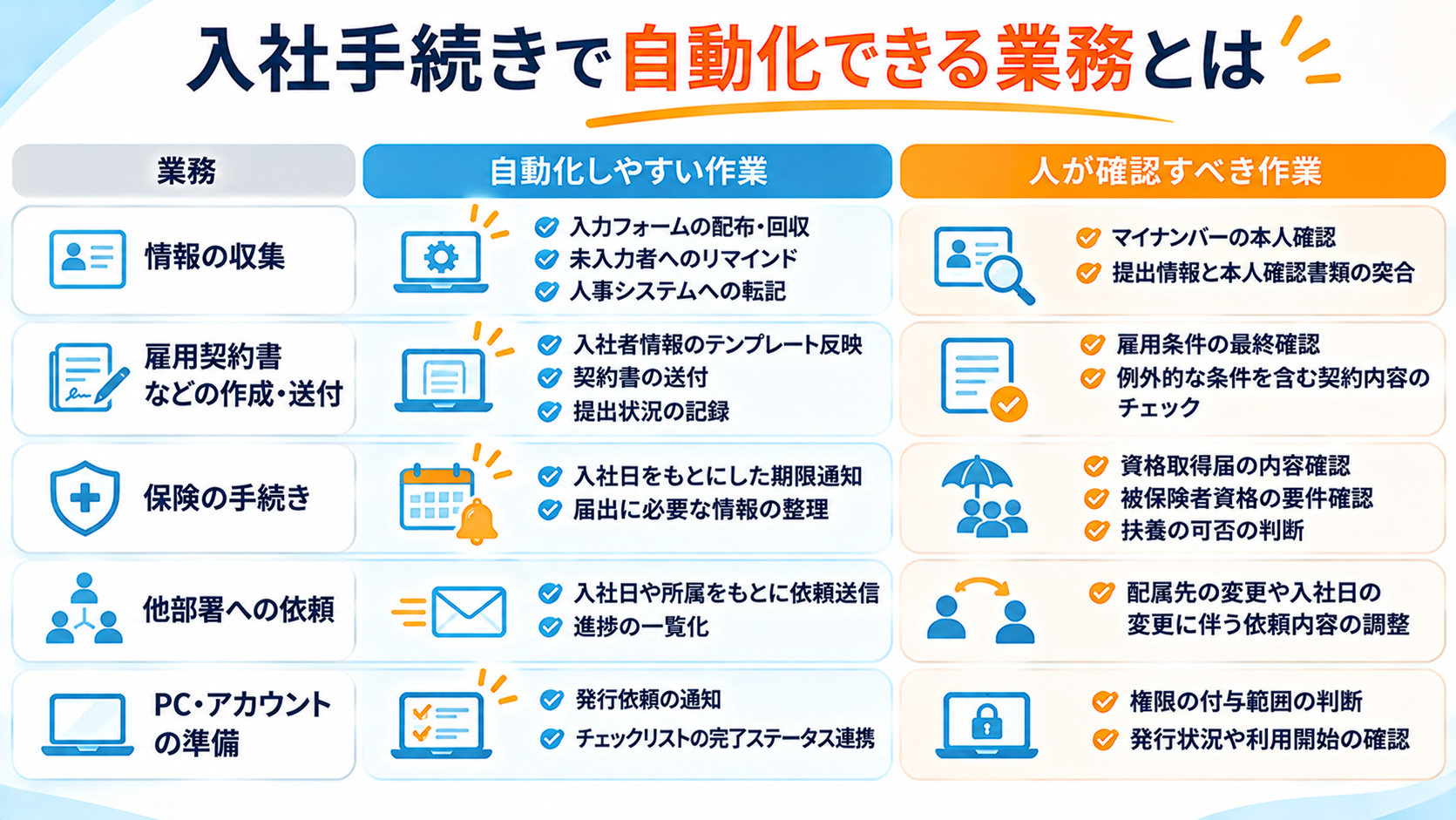
入社手続きでは、
- 情報収集
- 書類作成
- 社内連絡
- アカウント準備
まで幅広い作業が発生します。
自動化の対象を考えるときは、定型的な入力・通知と、人による確認や判断が必要な業務を分けて整理しましょう。
情報の収集と入力漏れの確認
氏名や住所、連絡先、入社日などをフォームで集めれば、メールや紙の書類を見ながら別システムへ転記する手間を減らせます。
必須項目を設定し、回答後に不足情報を担当者へ知らせることで、入力漏れにも気づきやすくなるでしょう。
メリットを実感しやすい部署・担当者
- 人事・労務担当者
- 採用担当者
運用のポイント
- 入力フォームの必須項目や文字制限(全角・半角、桁数)を設定し、不備がある状態では送信できない仕組みにする
- 本人以外の情報は入社予定者の手元にないことも多く、必須にすると入力が止まり、任意にすると漏れが出る→ 「扶養に入れる家族がいるか」を先に選択させ、「いる」場合のみ家族情報の入力欄を表示する条件分岐にする
- 中途入社では前職の雇用保険被保険者番号や基礎年金番号の確認が必要になる場合がある→ フォームを一本化せず、新卒・中途の入社区分ごとに項目を分ける
■概要
Google スプレッドシートに蓄積された情報を毎日確認し、入力内容に異常がないかを目視でチェックし、その結果をSlackで報告する、といった一連の作業に手間を感じていませんか。このワークフローを活用すれば、Google スプレッドシートからの定期的な情報取得、AIによる入力内容の異常検知、そしてSlackへの通知までを自動化し、手作業による確認作業の負担軽減やヒューマンエラーの防止に貢献します。
■このテンプレートをおすすめする方
- 毎日Google スプレッドシートのデータを確認し、Slackへ手動で通知している方
- AIを活用してデータチェックの精度向上と効率化を図りたいと考えている担当者
- 定型的な監視業務を自動化し、人的ミスを削減したいチームのリーダー
■このテンプレートを使うメリット
- Google スプレッドシートからの情報取得、AIによる内容チェック、Slackへの通知までを自動化するため、これまで手作業に費やしていた時間を別の業務に充てることができます。
- 手作業による確認漏れや誤った情報伝達といったヒューマンエラーのリスクを軽減し、報告業務の正確性向上に繋がります。
■ワークフローの流れ
- はじめに、Google スプレッドシート、SlackをYoomと連携します。
- 次に、トリガーでスケジュールトリガー機能を設定し、「スケジュールトリガー」アクションで、このワークフローを起動したい日時を指定します。
- 次に、オペレーションでGoogle スプレッドシートを選択し、「複数のレコードを取得する」アクションで、確認対象のデータが格納されているスプレッドシートや範囲を指定して情報を取得します。
- 次に、オペレーションでAI機能を選択し、「テキストを生成する」アクションで、取得したGoogle スプレッドシートのレコード情報をもとに、入力内容の異常を検知するための指示(プロンプト)を設定します。
- 最後に、オペレーションでSlackを選択し、「チャンネルにメッセージを送る」アクションで、AIによる異常検知の結果を指定したチャンネルに通知します。
※「トリガー」:フロー起動のきっかけとなるアクション、「オペレーション」:トリガー起動後、フロー内で処理を行うアクション
■このワークフローのカスタムポイント
- スケジュールトリガー機能では、このワークフローを実行する頻度や日時を任意で設定できます。例えば、「毎日午前9時に実行」や「毎週月曜日の午後1時に実行」といった指定が可能です。
- Google スプレッドシートの「複数のレコードを取得する」アクションでは、情報を取得したいスプレッドシートIDやシート名、取得する行の範囲などを任意で設定できます。また、特定の条件に一致するレコードのみを取得するようフィルターを任意で設定可能です。
- AI機能の「テキストを生成する」アクションでは、Google スプレッドシートから取得したどの情報をどのようにAIに評価させ、異常を検知させるか、そのためのプロンプト(指示文)を任意でカスタムできます。プロンプト内には、固定のテキストだけでなく、前段階で取得したGoogle スプレッドシートの情報を変数として埋め込むことも可能です。
- Slackへの通知アクションでは、通知を送信するチャンネルを任意で選択できます。また、通知メッセージの本文も、固定のテキストに加え、前段階のAI機能で生成されたテキストなどの動的な情報を変数として埋め込み、状況に応じたメッセージ内容にカスタムすることが可能です。
■注意事項
- Google スプレッドシート、SlackのそれぞれとYoomを連携してください。
- トリガーは5分、10分、15分、30分、60分の間隔で起動間隔を選択できます。
- プランによって最短の起動間隔が異なりますので、ご注意ください。
雇用契約書などの作成・送付
確定済みの入社者情報をもとに、雇用契約書や労働条件通知書などの作成準備・送付、提出状況の記録を自動化できます。
未提出者への確認も行いやすくなり、書類の回収状況を把握する負担を抑えられるでしょう。
なお、労働条件通知書を電子メールなどで明示できるのは、労働者本人が希望した場合に限られます。
受け取った内容を出力して書面にできる方法で送るなど、厚生労働省の案内に沿って運用しましょう。
メリットを実感しやすい部署・担当者
- 人事・労務担当者
- 法務担当者(契約書の管理・チェック)
運用のポイント
- 雇用形態や勤務地ごとに、契約書のテンプレートを事前にパターン化しておく
- 送付後に入社日や労働条件が変更になると旧版の書類が残り、どちらが有効か分からなくなる→ 版数や更新日を管理し、変更時は旧版を無効にして再送する流れを決めておく→ 内定辞退が出た時点で、未締結の書類の送付や督促が自動で続かないよう、停止の条件を設定しておく
- 新卒の一括入社は同一テンプレートでの一斉送付が向いているが、中途入社は条件が個別に異なる→ 中途入社は送付前に人による確認を挟む

- 新入社員の入社手続きに多くの時間を費やしている人事・労務担当者の方
- Googleドキュメントやオフィスステーションなど、複数のツールを手作業で操作している方
- 入社時の情報登録における入力ミスや対応漏れを減らしたいと考えている管理者の方
- フォームへの一度の入力で契約書作成からシステム登録までが自動化されるため、これまで手作業に費やしていた時間を短縮できます。
- 手作業による情報の転記が減るため、入力間違いや登録漏れといったヒューマンエラーのリスクを軽減することに繋がります。
- はじめに、Googleドキュメント、Gmail、オフィスステーションをYoomと連携します。
- 次に、トリガーで「フォームトリガー」を選択し、新入社員情報の登録フォームが送信されたらフローが起動するように設定します。
- 次に、オペレーションでGoogleドキュメントの「雇用契約書の発行」を設定し、フォーム情報を基に契約書を自動作成します。
- 続いて、オペレーションでGmailの「メールで契約書を送付」を設定し、作成した契約書を新入社員に送付します。
- 次に、オペレーションでオフィスステーションの「オフィスステーション従業員台帳の登録」を設定し、フォーム情報を基に従業員情報を登録します。
- 最後に、Yoomデータベースのオペレーションを設定し、入社情報をデータベースに格納します。
■このワークフローのカスタムポイント
- トリガーとなるフォームで収集したい情報に合わせて、質問項目を任意で設定してください。
- 雇用契約書の作成に使用するGoogleドキュメントのテンプレートは、ご自身の環境にある任意のファイルに変更可能です。
- オフィスステーションに従業員情報を登録する際に、フォーム情報の中からどの項目を連携させるか任意で設定できます。
- Yoomデータベースに情報を格納する際に、対象のデータベースや格納する項目を任意で設定してください。
- Googleドキュメント、Gmail、オフィスステーションのそれぞれとYoomを連携してください。
- オフィスステーションはチームプラン・サクセスプランでのみご利用いただけるアプリとなっております。フリープラン・ミニプランの場合は設定しているワークフローのオペレーションやデータコネクトはエラーとなりますので、ご注意ください。
- チームプランやサクセスプランなどの有料プランは、2週間の無料トライアルを行うことが可能です。無料トライアル中には制限対象のアプリを使用することができます。
保険の手続きに関する期限管理
健康保険・厚生年金保険と雇用保険では、届出の期限や対象要件が異なります。
※健康保険・厚生年金保険の被保険者資格取得届は事実発生から5日以内、雇用保険の被保険者資格取得届は資格取得日の属する月の翌月10日までが提出期限
入社日などをもとにリマインドを設定すれば、期限の見落としを防ぐ助けになります。
メリットを実感しやすい部署・担当者
- 労務担当者
- 給与計算担当者(社会保険料の控除設定)
運用のポイント
- 入社日を起点に法定期限から逆算したアラートを設定する
- 入社日が変更になるとリマインドが旧入社日のまま残り、誤った期限で通知が届くことがある→ 入社日の更新と連動してアラートの期限も再計算される設定にする→ 内定辞退時は、該当者のアラートを一括で停止できるようにしておく
- 中途入社は入社日までの期間が短く、本人からの情報提出が遅れると5日以内の届出に間に合わなくなるおそれがある→ 扶養家族の情報も含め、内定承諾の段階で必要書類と提出期限を案内する

■このテンプレートをおすすめする方
- Chatworkでの定期的なリマインドを手作業で行い、手間を感じている方
- チーム全体のタスクの抜け漏れをなくし、生産性を向上させたいと考えている方
- 定例業務の通知を自動化し、コア業務に集中できる環境を整えたい方
■このテンプレートを使うメリット
- スケジュールに沿ったリマインド送信が自動化されるため、これまで手作業に費やしていた時間を短縮し、他の業務に集中できます。
- 手動での送信によるメッセージの送り忘れといったヒューマンエラーを防ぎ、確実な情報伝達を実現します。
■ワークフローの流れ
- はじめに、ChatworkをYoomと連携します。
- 次に、トリガーでスケジュールトリガー機能を選択し、「指定したスケジュールになったら」というアクションを設定します。
- 最後に、オペレーションでChatworkの「メッセージを送る」アクションを設定し、送信したいメッセージ内容を作成します。
■このワークフローのカスタムポイント
- スケジュールトリガーでは、リマインドを通知したい日時(例:毎週月曜日の午前9時など)を自由に設定してください。
- Chatworkの「メッセージを送る」アクションでは、通知を送信するルームや宛先を任意で指定できます。
- メッセージ本文は自由に編集でき、実行日時などを変数として本文に含めることで、より具体的な通知を作成することも可能です。
■注意事項
- ChatworkとYoomを連携してください。
他部署への依頼と進捗確認
PCの手配や座席準備、配属先への連絡を個別に依頼している場合、対応状況が見えにくくなる場合があります。
自動化によって入社日や所属などをもとに担当部署へ依頼し、進捗を一覧で確認できれば、個別の状況確認を減らしやすくなります。
共有内容は業務上必要な範囲に絞り、
- 依頼先
- 担当者
- 対応期限
も明確にしておくと、未対応の作業を把握しやすくなるでしょう。
メリットを実感しやすい部署・担当者
- 人事・総務担当者(依頼側)
- 情報システム部門・配属先の上長(対応側)
運用のポイント
- 進捗状況を全員が見られる共有ボードや管理画面に集約し、口頭や個別メールでの確認作業をなくす
- 入社日の変更や内定辞退があった際に、依頼の取り消しや日程変更が各部署に届かないと、PCの発注や座席の確保がそのまま進んでしまう→ 変更・取消も依頼と同じ仕組みで自動通知し、「発注済みで取り消せない」などの状態を一覧に表示する
- 新卒の一括入社は依頼が4月前に集中し、中途入社は入社日までの期間が短い→ 入社区分ごとに対応期限を分けて設定する

入社者情報とオンボーディング資料をもとに、フェーズ別のタスクリストと案内文を自動生成するAIワーカーです。部署や雇用形態ごとに内容を都度調整する手間を減らし、プロジェクト管理ツールやチャットツールへの連携に適した形式で出力されるため、オンボーディング対応の準備を効率よく進めたい人事・総務担当の方におすすめです。
このAIワーカーは、入社者情報とオンボーディング資料をもとに、フェーズ別のタスクリストと案内文を生成します。出力はプロジェクト管理ツールやチャットツールへの連携に適した形式で整理されるため、後続の作業もスムーズに進めやすくなります。
- 新入社員のオンボーディング対応が多く、タスクリストや案内文の準備に時間を取られがちな人事・総務担当の方
- 部署や雇用形態によって異なるオンボーディング内容を、毎回手動で調整している採用担当の方
- NotionやGoogle スプレッドシートなどのツールと連携させ、入社手続きの進捗を仕組みとして管理したいチームリーダーの方
- 「スキル」とは:
- AIワーカーが処理を行うための手順書です。詳しい設定方法は「【AIワーカー】スキル(旧マニュアル)の作成方法」をご参照ください。
- 「使用ツール」とは:
- AIワーカーが処理を行う際に使用するツールです。自社で普段使っているツールをAIに指示するだけで、データの取得先や出力先を自由に組み替えることができます。
- AIワーカーの同時実行数・作成可能なAIワーカー数・利用可能なAIモデルはご契約中のプランによって異なります。
- AIワーカー内でご利用いただけるアプリやオペレーション等はワークフローの利用制限と同様です。
- AIワーカーは、テスト実行でも本番実行と同様にタスクを消費しますのでご注意ください。詳細は「【AIワーカー】タスク実行数の計算方法」をご参照ください。
入社初日までのPC・アカウント準備
PCや業務アカウントの準備は、入社初日から仕事を始めるための環境づくりに関わります。
入社日や所属の情報をもとに、アカウント発行の依頼や案内を担当者へ通知すれば、依頼漏れを防ぎやすくなるはずです。
メリットを実感しやすい部署・担当者
- 総務担当者(PC・備品・座席手配)
- 配属部署の受け入れ担当者(メンターなど)
運用のポイント
- タスクをチェックリスト化し、完了ステータスを自動連携させる
- 内定辞退や入社日の変更が起きた時点で、発行済みのアカウントを停止・削除する手順が決まっていないと、使われないアカウントが残る→ アカウントは入社日に有効化されるよう予約設定にし、辞退時には停止依頼が自動で届くようにする
- 新卒の一括入社では大量のアカウントを同時に準備する必要があり、中途入社では短期間での対応が求められる→ 新卒は一括登録、中途は個別依頼と、入社区分ごとにフローを分ける




入社者の情報を元にSmartHRへの登録やSlackの招待を自律的に実行するAIワーカーです。手作業による入力漏れや設定ミスを防ぎ、スムーズなオンボーディングを実現できるため、担当者の負担を軽減し、より重要な業務に専念したい方におすすめです。
- 新入社員の受け入れが頻繁にあり、SmartHRやSlackへの個別招待作業を効率化したい人事労務担当者の方
- 複数の管理画面を行き来する手間を省き、入社手続きの漏れやミスをなくしたいチームリーダーの方
- 定型的なIT統制やアカウント発行業務を自動化し、クリエイティブな業務に時間を割きたい経営者の方
- AIワーカーの基本設定画面にて、名前や役割などの基本項目を入力します。
- SmartHRとSlack、GmailをYoomのマイアプリ登録から連携し、使用ツールとして設定します。必要に応じて、普段利用している他のアプリへの変更も可能です。
- AIワーカーに与える指示書であるスキルを、自社の運用ルールに合わせて作成・編集します。
- スキル内の「SmartHR招待」という項目に、招待時に付与する権限や所属部署などのルールを具体的に設定してください。これにより、自社の組織構造に合わせた正確な登録が可能になります。
- スキル内の「Slack招待」という項目に、入社時にデフォルトで参加させるチャンネルの招待リンクを設定してください。
- 「通知先」という項目に完了レポートを送信する担当者やチャンネルを指定することで、手続きの進捗をチーム全体で素早く把握できるようになります。
- Slack、SmartHR、GmailとYoomを連携してください。
- AIワーカーの基本設定は「【AIワーカー】基本的な設定方法」をご参照ください。
- AIワーカーの同時実行数・作成可能なAIワーカー数・利用可能なAIモデルはご契約中のプランによって異なります。
- AIワーカー内でご利用いただけるアプリやオペレーション等はワークフローの利用制限と同様です。
- AIワーカーは、テスト実行でも本番実行と同様にタスクを消費しますのでご注意ください。詳細は「【AIワーカー】タスク実行数の計算方法」をご参照ください。
- AIワーカーはスキルを詳細に設定することで適切な処理を実行しやすくなります。詳細は「【AIワーカー】マニュアルの作成方法」をご参照ください。
🔗Yoomは入社情報の登録・共有を自動化できます
入社情報を受け取った後、複数のシステムへの登録や関係部署への連絡をそれぞれ手作業で行うと、転記や連絡の負担が増えてしまうでしょう。
Yoomを使えば、異なるツール間の情報の受け渡しを、業務の流れに合わせてつなげられます。


「あのツールとこのツールを連携できるか試してみたい」と思った方は、ぜひYoomのワークフロー構築を試してみてください!



Google Driveに保存された日報や週報から離職リスクを判定し、Google スプレッドシートに分析結果や面談アジェンダを記録するAIワーカーです。社員一人ひとりのトーン変化を捉え、適切なフォローアップを支援できるため、新入社員の状況把握や離職防止に取り組む人事担当者やマネージャーの方におすすめです。
このAIワーカーは、Google Driveに保存された日報や週報の内容を読み取り、感情分析や過去データとの比較を通じて離職リスクを自ら判定します。分析結果やAIによる面談アジェンダの提案はGoogle スプレッドシートに記録され、状況に応じた報告も行われます。これにより、社員一人ひとりのトーンの変化を捉え、必要なフォローアップを行えるよう支援します。
- 新入社員の日報や週報の確認に時間がかかり、個別のトーン変化を捉えきれていない人事担当者の方
- 社員の離職リスクを定量的・客観的に把握し、早期のフォロー体制を構築したいマネージャーの方
- Google DriveやGoogle スプレッドシートを活用して報告書管理やログ記録を効率化したい方
- AIワーカーの「名前」や「役割」などの基本情報を設定します。
- AIワーカー内で使用するGoogle DriveやGoogle スプレッドシートをYoomと連携するマイアプリ連携を行います。
- AIワーカーへの指示書となる「スキル」を、自社の運用ルールや判定基準に合わせて作成・編集します。スキルの内容は業務内容に合わせて自由に調整が可能です。
- スキル内の「# 離職リスク判定基準」を編集することで、自社の基準に合わせた判定(低・中・高)をAIに行わせることができます。
- スキル内の「# 使用するGoogle スプレッドシート」や「#使用するGoogle Driveフォルダ」の項目に、自社で利用しているIDやタブ名を設定することで、特定の環境に合わせた情報の取得と記録が可能になります。
- 「# 手順」の中の記録項目を調整することで、Google スプレッドシートへ書き出す内容を自由に変更でき、自社の管理フォーマットに最適化されたアウトプットを得ることができます。
- Google Drive、Google スプレッドシートとYoomを連携してください。
- AIワーカーの基本設定は「【AIワーカー】基本的な設定方法」をご参照ください。
- AIワーカーの同時実行数・作成可能なAIワーカー数・利用可能なAIモデルはご契約中のプランによって異なります。
- AIワーカー内でご利用いただけるアプリやオペレーション等はワークフローの利用制限と同様です。
- AIワーカーは、テスト実行でも本番実行と同様にタスクを消費しますのでご注意ください。詳細は「【AIワーカー】タスク実行数の計算方法」をご参照ください。
- AIワーカーはスキルを詳細に設定することで適切な処理を実行しやすくなります。詳細は「【AIワーカー】スキル(旧マニュアル)の作成方法」をご参照ください。
- AIワーカー内で20件を超える大容量データの取得やループ処理を行うと、タスクを著しく消費する可能性があるためご注意ください。
- ダウンロード可能なファイル容量は最大300MBまでです。アプリの仕様によっては300MB未満になる可能性があるので、ご注意ください。
- トリガー、各オペレーションでの取り扱い可能なファイル容量の詳細は「ファイルの容量制限について」をご参照ください。

■このテンプレートをおすすめする方
- 新入社員のアカウント発行やメール案内の手作業を自動化し、業務効率を向上させたい人事担当者の方
- 複数のツールへのユーザー登録作業における入力ミスや漏れを防ぎたい管理部門の方
- AIワーカーを活用して、内定者一人ひとりに合わせた親しみやすいウェルカムメールを自動で作成・送付したい方
■このテンプレートを使うメリット
- 入社前の適切なタイミングでアカウント発行と案内が自動実行されるため、入社直前の繁忙期における事務作業の工数を削減できます。
- AIワーカーがパーソナライズされたメール文面を自動生成することで、事務的な案内だけでなく歓迎の気持ちを伝え、内定者のエンゲージメントを高めることができます。
■ワークフローの流れ
- はじめに、Google スプレッドシート、Google Drive、Google Workspace、cybozu.com共通管理、Gmail、SlackをYoomと連携します。
- 次に、スケジュールトリガーにより、あらかじめ設定したタイミングでフローを起動します。
- 最後に、AIワーカーで、入社前の内定者検知からメールアドレスの生成、ウェルカムメールの作成までを行うマニュアル(指示)を作成します。
■このワークフローのカスタムポイント
- 「入社7日前」や「入社3日前」といった情報をAIワーカーへの指示(プロンプト)に記載することで、検知対象となるレコードを任意に設定できます。
- AIワーカーへの指示(プロンプト)を編集することで、自社の社風に合わせたメールのトーン&マナーや、メールアドレスの生成ルールをカスタマイズ可能です。
- Slackで通知するチャンネルやメッセージ内容を、受け入れ部署や担当者に合わせて柔軟に変更できます。
■注意事項
- Google スプレッドシート、Google Drive、Google Workspace、cybozu.com共通管理、Gmail、SlackのそれぞれとYoomを連携してください。AIワーカー内で使用するツール(アプリ)についてもマイアプリ連携が必要です。
- Google Workspaceはチームプラン・サクセスプランでのみご利用いただけるアプリとなっております。フリープラン・ミニプランの場合は設定しているワークフローのオペレーションやデータコネクトはエラーとなりますので、ご注意ください。
- チームプランやサクセスプランなどの有料プランは、2週間の無料トライアルを行うことが可能です。無料トライアル中には制限対象のアプリを使用することができます。
- ダウンロード可能なファイル容量は最大300MBまでです。アプリの仕様によっては300MB未満になる可能性があるので、ご注意ください。
- トリガー、各オペレーションでファイルを使用する際は、「ファイルの容量制限について」をご参照ください。
- AIワーカーの基本設定は「【AIワーカー】基本的な設定方法」をご参照ください。
- AIワーカーの同時実行数・作成可能なAIワーカー数・利用可能なAIモデルはご契約中のプランによって異なります。
- AIワーカー内でご利用いただけるアプリやオペレーション等はワークフローの利用制限と同様です。
- AIワーカーは、テスト実行でも本番実行と同様にタスクを消費しますのでご注意ください。詳細は「【AIワーカー】タスク実行数の計算方法」ご参照ください。
- AIワーカーはマニュアルを詳細に設定することで適切な処理を実行しやすくなります。詳細は「【AIワーカー】マニュアルの作成方法」をご参照ください。
⚙️入社手続きを自動化する方法
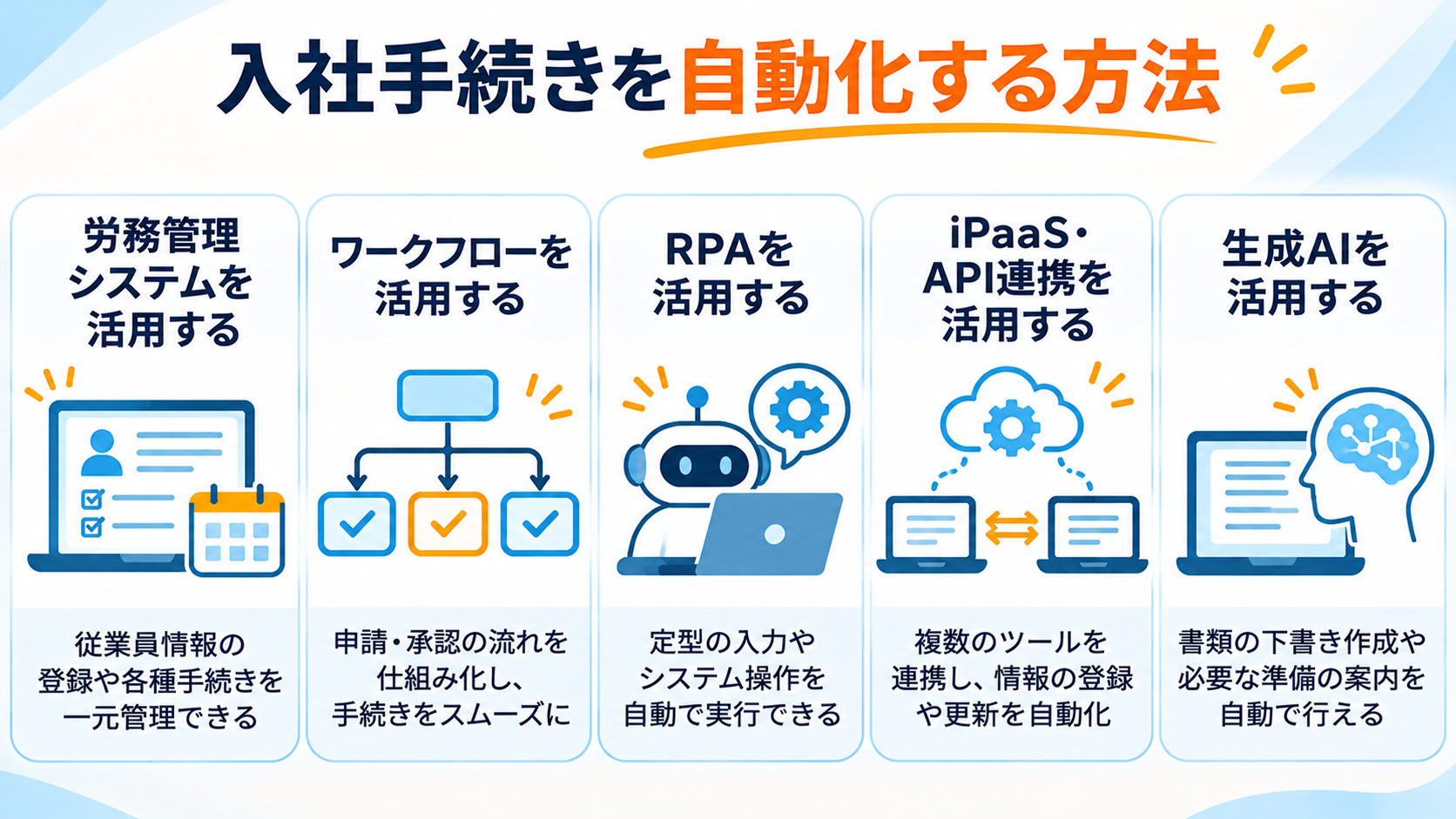
入社手続きの自動化には、専用の労務管理システムから、既存ツール同士をつなぐ方法まであります。
労務管理システムを活用する
労務管理システムは、従業員情報や雇用契約、社会保険・雇用保険の手続きなどを管理するシステムです。
紙や表計算ソフトで情報を管理している場合、従業員情報をまとめることで、二重入力の手間を減らせます。
労務管理システムの一例
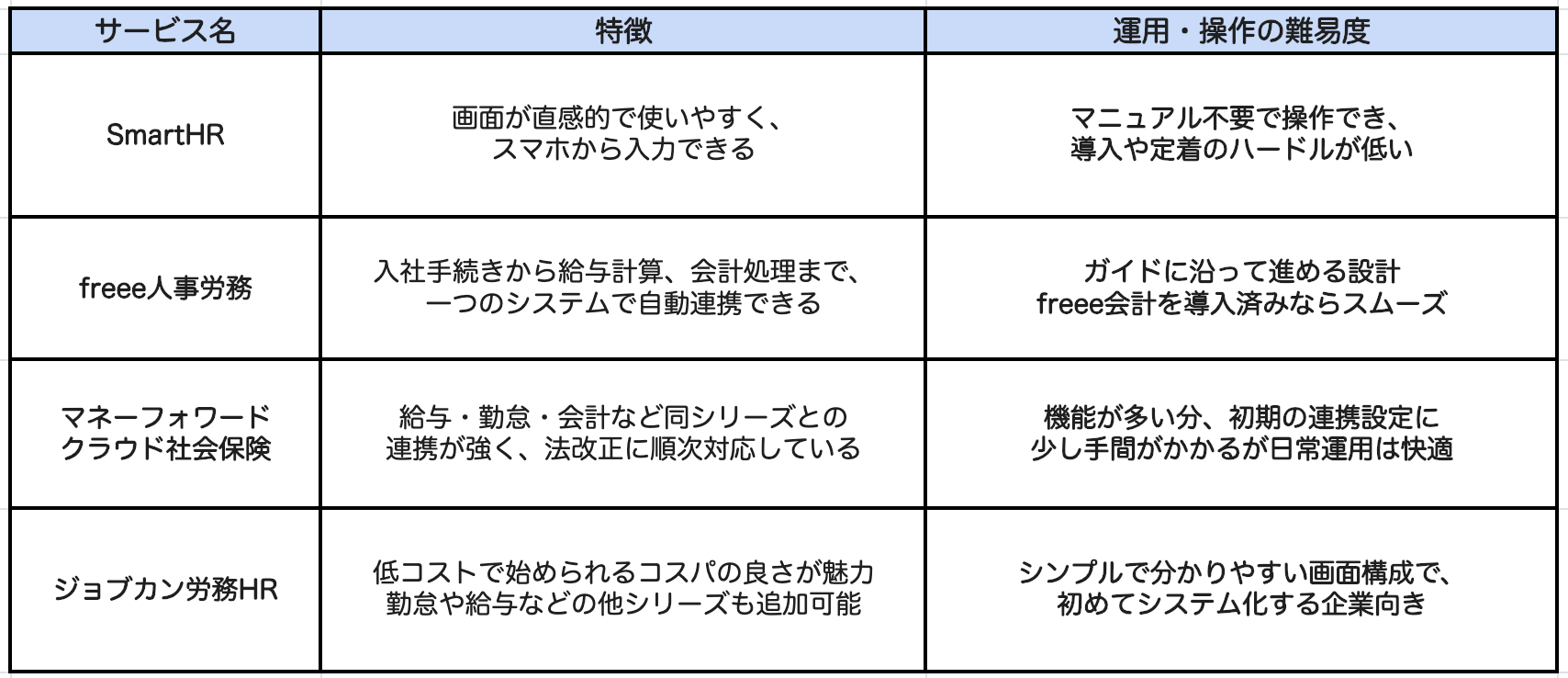
導入前には、
- 既存システムとの連携
- 権限管理
- 必要な機能
- サポート体制
を確認しましょう。
自社の手続きに必要な機能が、利用するプランで使えるかも確かめておくと安心です。
ワークフローシステムを活用する
ワークフローシステムを使うと、入社申請や承認、関係部署への依頼など、社内の確認手順を整えられます。
採用決定後に申請を起票し、上長の承認を経て人事や情シスへ情報を渡す流れを標準化すれば、進捗も把握しやすくなるでしょう。
すでに利用中のシステムがある場合は、既存機能で対応できるかを確認してみてください。
承認経路が複雑な場合は、通常と異なるケースや差し戻し時の扱いも設計に含めます。
アカウント発行の自動化ワークフローの構築手順を紹介する、こちらの記事をチェック! → Googleフォーム×Google Workspaceで新入社員のアカウント登録を完全自動化!
RPAを活用する
RPAは、画面上の定型操作を自動で実行する方法です。
API連携がないシステムでも、決まった入力やファイル操作を自動化できる場合があります。
RPAでできること
- 複数システムへのデータ転記: 採用・勤怠・給与システムなどへ従業員情報を自動入力
- 雇用契約書などの自動作成・送付: 条件データをテンプレートに差し込み、PDF化し自動送信
- 社内アカウントの自動発行: メールアドレスやチャット、各種ツールのIDを一括発行
- 書類の不備チェック・催促: 提出データの漏れを自動確認し、未提出者へリマインドを送付
- 関係部署への自動通知: 総務へのPC・備品手配依頼や配属先への情報共有を自動化
- 電子申請の進捗確認・保存:e-Govなどの利用規約や認証方式を確認したうえで、手続状況の確認や公文書の保存を自動化
一方、画面やログイン方法が変わると、設定した操作が止まる可能性があるので、
エラーに誰が気づき、どのように復旧するか
を決めておきましょう。
RPAの導入方法については、こちらの記事をチェック! → RPAの使い方|導入4ステップ・操作の流れ・AI連携まで解説
iPaaS・API連携を活用する
iPaaSやAPI連携では、
- フォーム
- データベース
- チャット
- 労務システム
などをつなぎ、情報の受け渡しや通知を自動化可能です。
入社者情報を一度入力し、人事システムへの登録や関係部署への通知に活用する流れも構築できます。
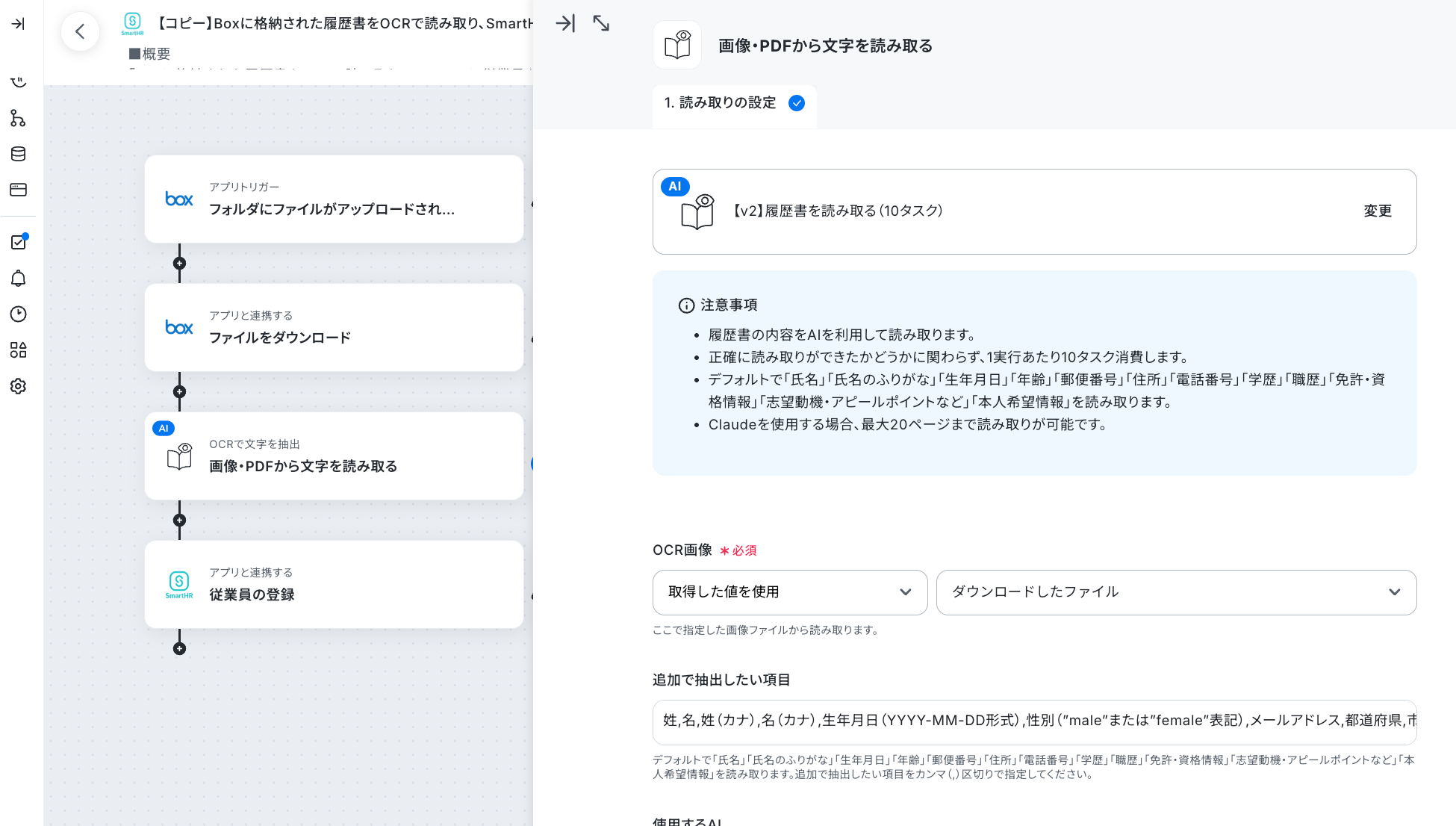
iPaaSツールの選び方を紹介する、こちらの記事もチェック! → 日本企業に最適なiPaaSの選び方とは?国内SaaS連携に強いおすすめツール比較と導入のポイント
生成AIを活用する
生成AIは、入社案内文のたたき台や社内向けチェックリストなど、文章作成の補助に活用可能です。
個人情報や機密情報を含まない条件をもとに下書きを作り、担当者が内容を確かめて仕上げる方法が考えられます。
ChatGPTを使用した案内文作成
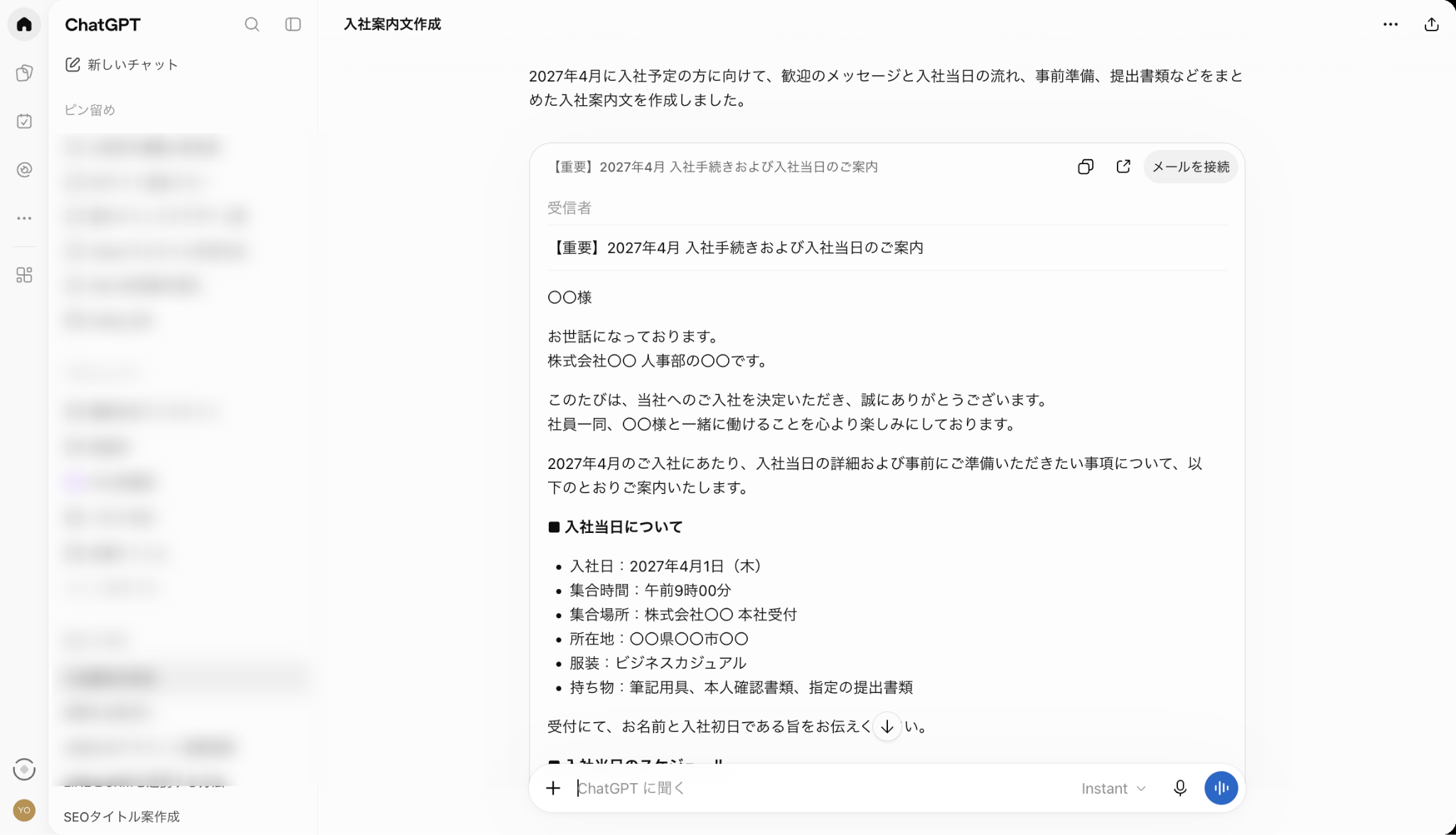
なお、AIの出力は常に正確とは限らないため、雇用条件や法定手続きの内容をそのまま確定事項として扱うのは避けましょう。
入力情報の範囲や、サービス側のデータ利用条件を確認してください。
AIを活用したワークフロー構築については、こちらの記事をチェック! → AIエージェントを入退社手続きに活用!情報の転記やアカウント発行を効率化
入社手続きを自動化するメリット・デメリット
自動化には、手間を減らせる利点がある一方で、運用面で注意したい点もあります。メリット
- 転記や連絡の手間を減らせる
- 入力ミスや依頼漏れを防ぎやすい
- 進捗を把握しやすい
- 担当者が変わっても運用しやすい
デメリット・注意点
- 導入・設定に手間がかかる:ツール選定や初期設定、データ移行、社内への周知が必要
- 例外対応は人が担う必要がある:想定外のケースは、フローに組み込まないと対応が止まる
- 仕様変更や法改正に合わせた見直しが必要:連携先ツールの仕様や法令が変わると、設定の修正が必要
- 個人情報の管理に配慮が必要:アクセス権限や共有範囲を設定しないと、不要な情報が広がる
まずは一つの定型業務から試し、減らせた手間と新たに必要になった管理作業を比べて、適用範囲を判断しましょう。
🪜入社手続きの自動化を進める手順
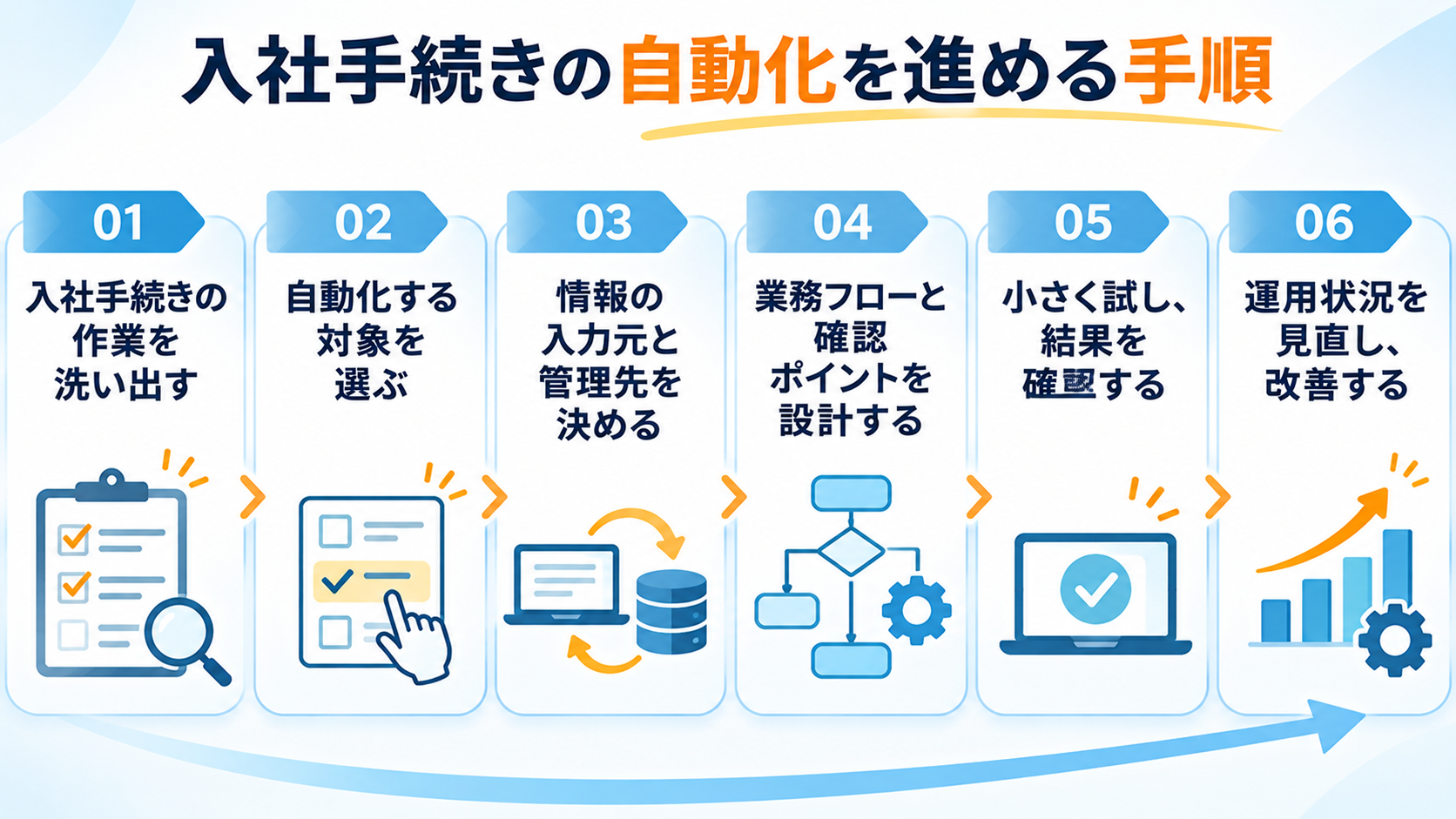
自動化を進める際は、先に現状の作業と課題を把握し、対象を絞ることが重要です。
1. 入社手続きの作業を洗い出す
採用決定後から入社後までに発生する作業を、担当者や実施時期、必要となる書類などと合わせて書き出します。
- 情報収集
- 書類作成
- 保険手続き
- PC手配
- 社内連絡
- 初日の案内
といった各作業を一連の流れとして整理しましょう。
各プロセスで必要になる書類(一例)
入社前
主な手続き:内定通知、入社者情報の収集、労働条件の明示
主な必要書類:雇用契約書、労働条件通知書
入社直前〜当日
主な手続き:書類の回収、PC・アカウントの準備
主な必要書類:マイナンバー関連書類、扶養控除等申告書、雇用保険被保険者証(中途入社の場合)
入社後
主な手続き:社会保険・雇用保険の資格取得届の提出、給与計算への登録
主な必要書類:各資格取得届
また、利用中のシステムや手入力の有無、承認の必要性、ミスが起こりやすい箇所も確認してください。
担当者によって手順が異なる場合は、共通の進め方と例外対応を分けて記録すると、自動化の対象を選びやすくなります。
2. 自動化する対象を選ぶ
洗い出した作業から、繰り返しが多く、手順や入力項目が明確なものを優先します。
対象作業の一例
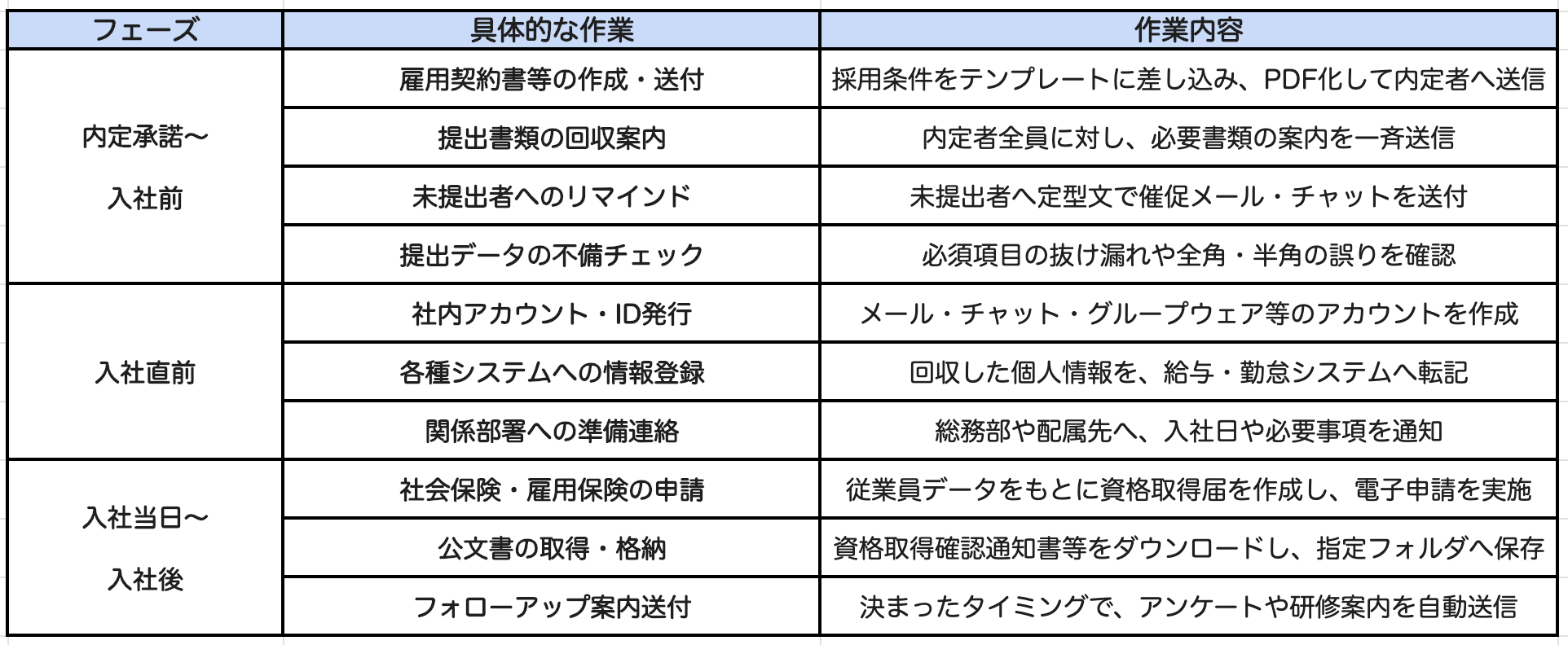
判断が必要な手続きや例外の多い業務がある際には、担当者への確認をフローに組み込みましょう。
削減できる手間だけでなく、個人情報の取り扱いやエラー発生時の対応も考慮し、無理なく運用できる範囲から始めてください。
3. 情報の入力元と管理先を決める
入社者情報をどこから取得し、どのシステムを正本として管理するかを定めましょう。
同じ情報を複数箇所で更新すると、内容の不一致が起こりやすくなります。
・フォームで収集する項目
・人事システムへ登録する項目
・部署への通知に含める項目
を整理しましょう。
共有する情報は必要最小限にし、情報の変更や登録失敗時の修正・再処理方法も決めておきます。
入力元と管理先を明確にしておくことで、運用開始後に情報の扱いが曖昧になるのを防ぎやすくなるのです。
4. 業務フローと確認ポイントを設計する
次は、
・どの条件で処理を開始し
・誰に何を通知し
・どの時点で完了とするか
を設計します。
入力漏れや条件に合わないケースでは処理を止めて担当者へ通知するなど、例外対応も決めておきましょう。
人が確認する工程と、最終的な完了の判断基準を明確にすることが大切です。
5. 小さく試し、結果を確認する
全社の手続きを一度に切り替えるのではなく、業務や利用者を限定して試行します。
テスト用の情報で、
- データが正しく渡るか
- 通知先が適切か
- エラーを把握できるか
を確かめましょう。
実際の個人情報を使う場合は、社内ルールや利用サービスの条件に沿って扱います。
試行で見つかった課題を記録して改善し、担当者が運用を理解したうえで適用範囲を広げていくと安心です。
6. 運用状況を見直し、改善する
運用開始後は、
- 作業時間
- 入力漏れ
- 期限超過
- エラー件数
などを確認し、導入前と比べた変化を確認します。
測定する項目や期間をあらかじめ定め、無理なく記録できる方法を選びましょう。
人事制度や社内システム、法令の変更に合わせてフローを更新する担当者も決めておきます。
測定体制の設計の一例
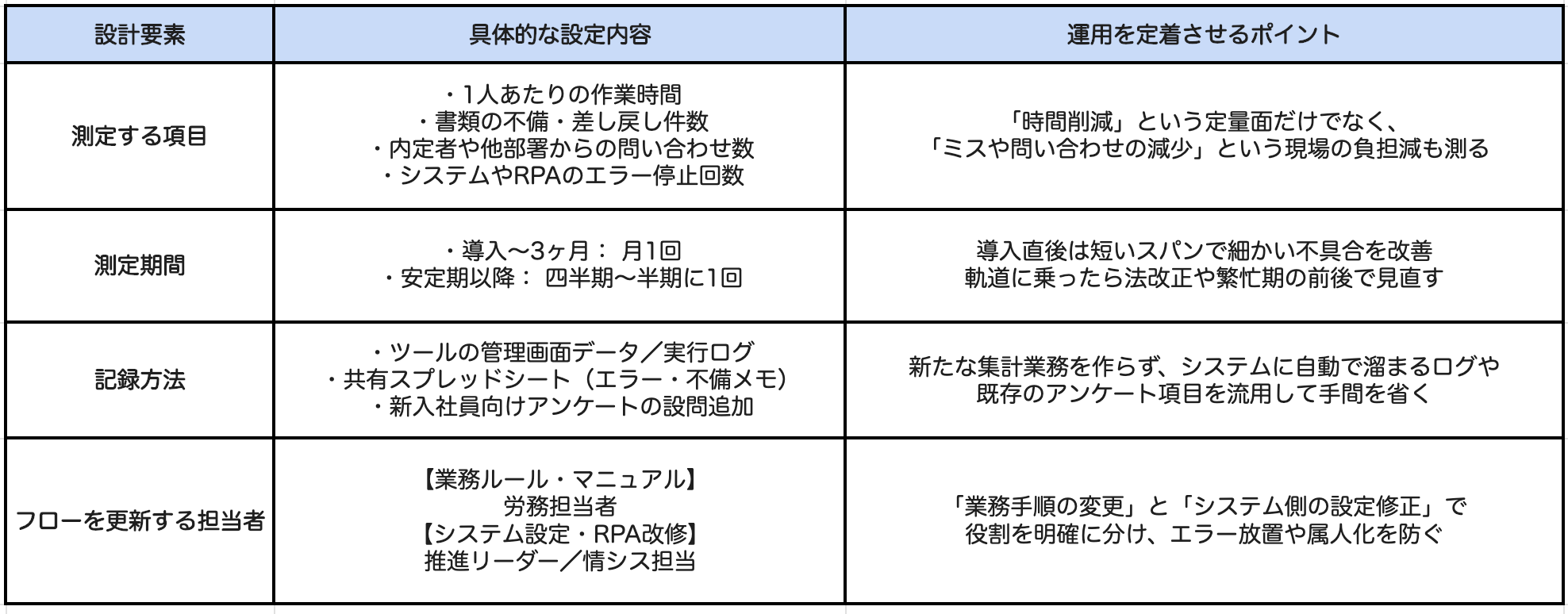
処理が正しく動いているかを定期的に点検し、例外対応や権限設定を放置しないことが重要です。
🧭入社手続きの自動化に使うツールの選び方
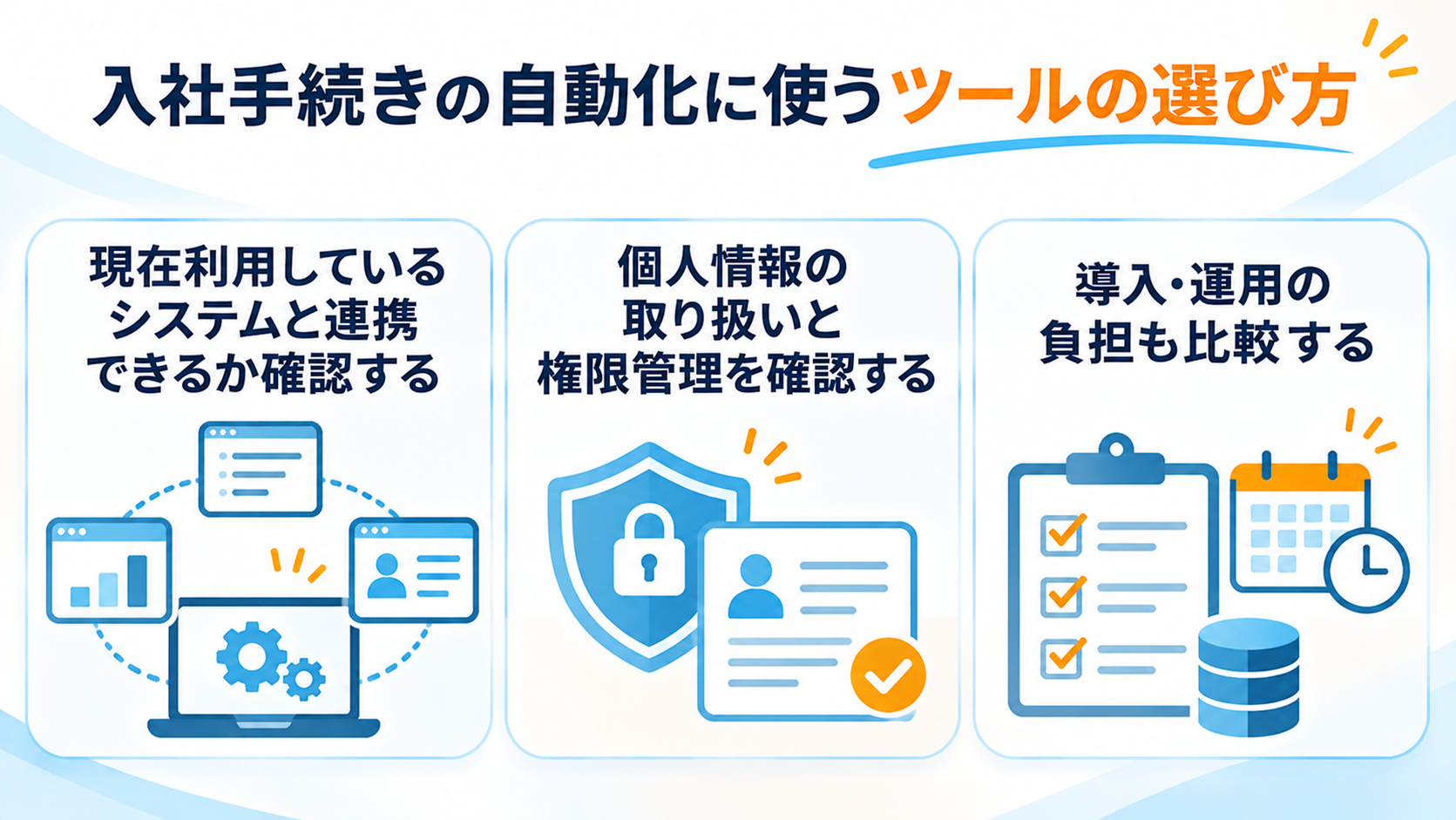
ツール選びでは、機能の多さだけでなく、現在の業務や利用中のシステムとの相性を確認しましょう。
自動化したい作業や必要な確認、運用担当者を整理してから比較すると、導入後のミスマッチを抑えやすくなります。
現在利用しているシステムと連携できるか確認する
入社手続きには、
- 労務管理
- 勤怠
- チャット
- ファイル管理
- アカウント管理
など複数のシステムが関わります。
連携に対応していても、契約プランや権限によって使える機能が異なる場合があるため、導入前に
・候補ツールが既存サービスと連携できるか
・どの情報を受け渡せるか
・必要な処理が実現できるか
を確かめ、手作業で残る部分も含めて全体の流れを評価しましょう。
個人情報の取り扱いと権限管理を確認する
入社手続きでは、住所や連絡先などの個人情報を扱います。
自動化を進めるにあたっては、利用するサービスで、
- 利用者ごとのアクセス権限
- データの保存・削除
- ログの確認
- サービス提供者によるデータ利用条件
などを事前に確認しましょう。
部署への通知に不要な情報を含めないことも重要です。
生成AIを使う場合は、入力する情報が利用目的に必要な範囲か、入力データが学習などに利用されるかを確かめ、社内ルールに沿って運用してください。
導入・運用の負担を比較する
ツールの費用を比較する際は、
- 月額料金
- 初期設定
- データ移行
- 社内教育
- 保守にかかる負担
も考慮します。
自動化できる範囲が広くても、設定やメンテナンスを担う人がいなければ、継続が難しくなる場合があります。
まず一つの作業で試し、減らせた手間と新たに必要になった管理作業を把握しましょう。
料金や利用条件は変わることがあるため、導入時に公式情報を確認してください。
🔄入社情報を起点に手続きをつなぐ設計
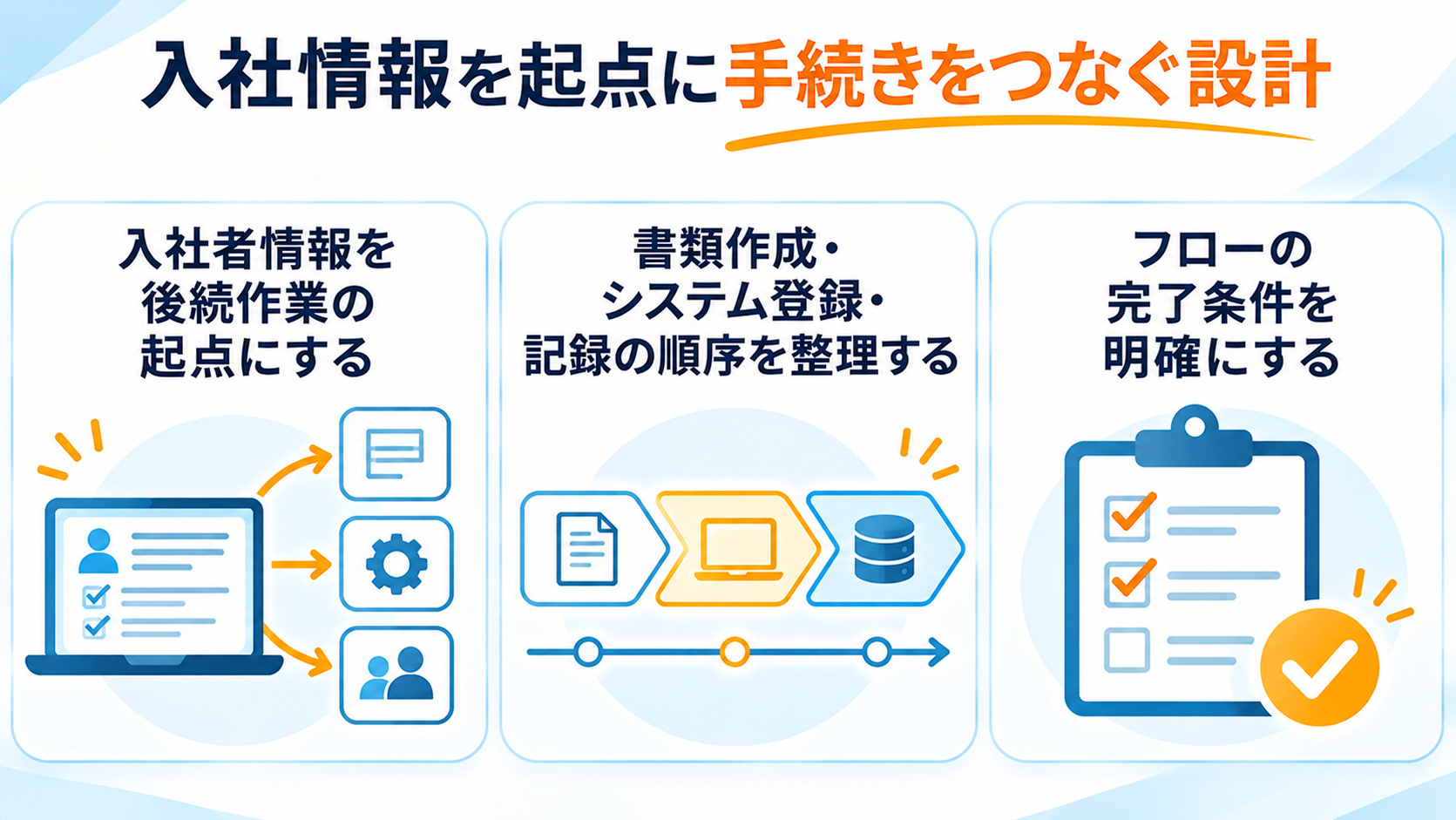
自動化フローを作るときは、
- 情報がどこから来て
- どの処理を経て
- 何をもって完了とするか
を整理しておくと、実際の運用に合わせやすくなります。
ここでは、フローを組み立てる際の考え方をご紹介します。
入社者情報を後続作業の起点にする
入社者情報を受け取るフォームや既存システムを起点に定め、氏名や入社日、所属など、後続の処理に必要な項目を整理しましょう。
Yoomのワークフロー構築画面
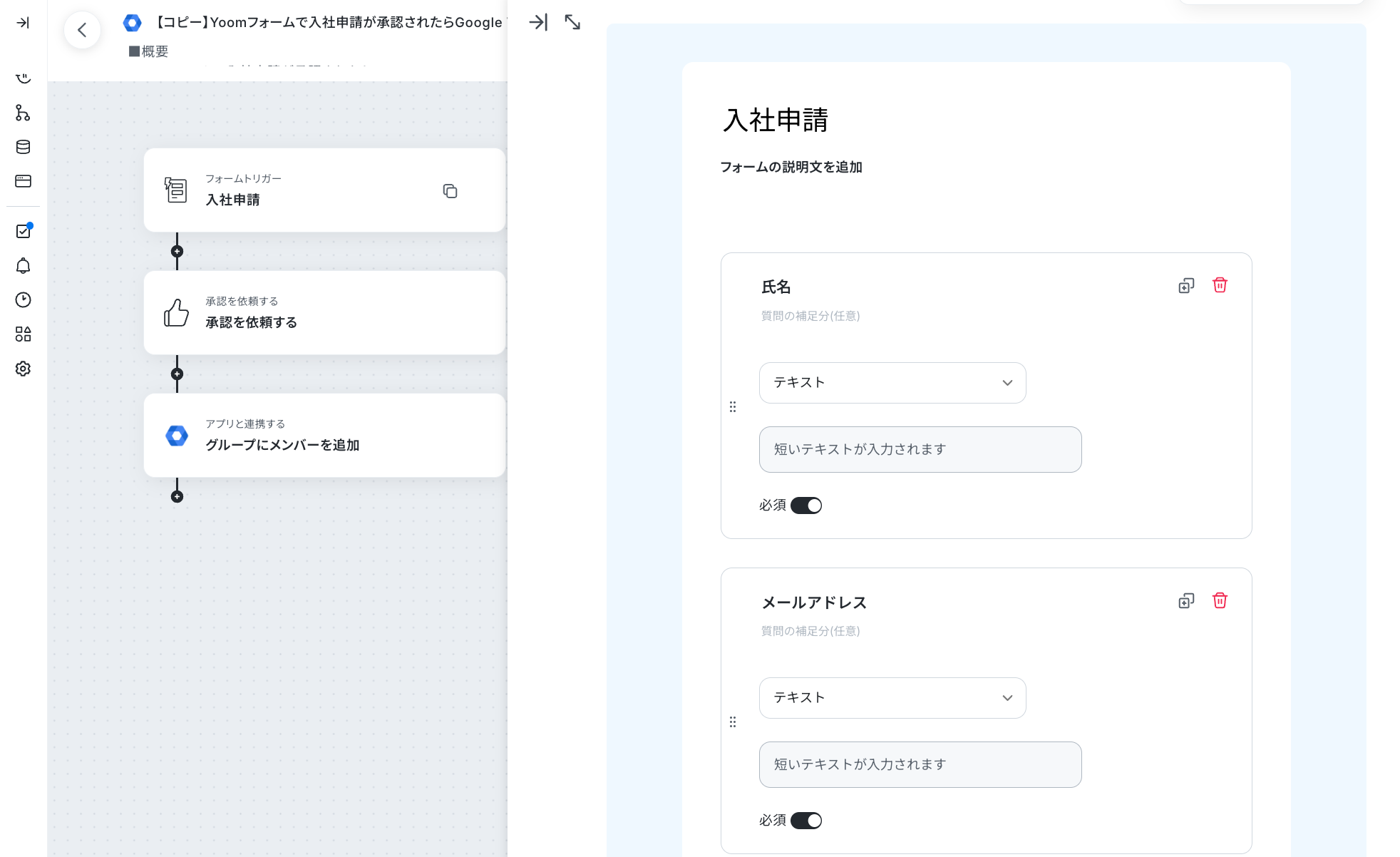
情報を取得する場所を決めておけば、どの情報をどこへ渡すのかが明確になります。
各部署へ共有する項目は、業務に必要な範囲に限りましょう。
通知先や共有内容を部署ごとに整理しておくことで、業務に不要な個人情報の共有を抑えられます。
フローの順序を整理する
処理の順序や前提条件を明確にし、確認前の情報がそのまま確定処理へ進まないよう設計します。
Yoomのワークフロー構築画面
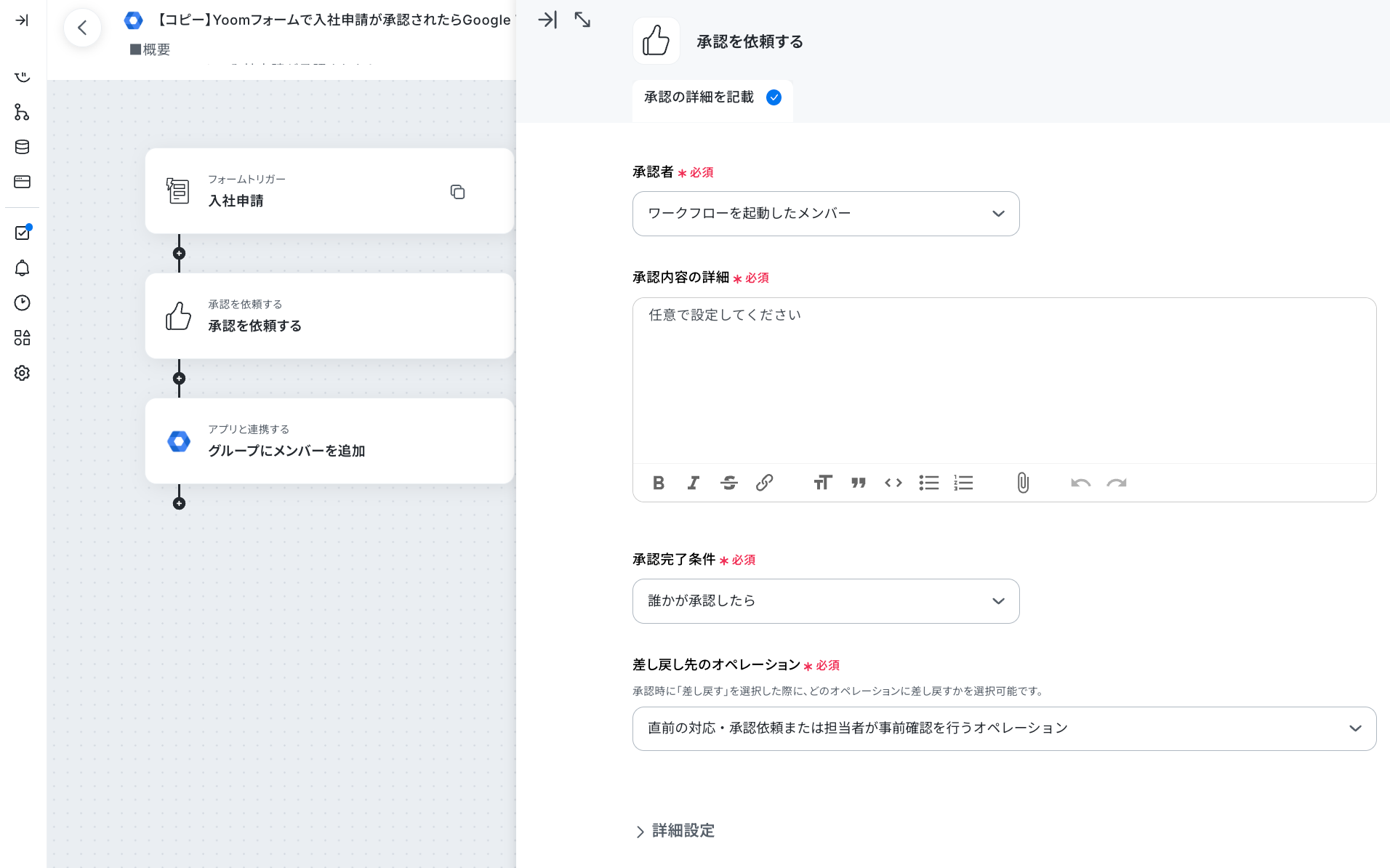
途中でエラーが起きた場合は、担当者に確認を依頼するプロセスを設けましょう。
どの処理が完了し、どの処理が止まっているかを追えるようにすると、未完了の作業に気づきやすくなります。
フローの完了条件を明確にする
自動処理が実行されたことと、入社準備が完了したことは同じではありません。
たとえば、アカウント発行の依頼を送った後に、発行状況や利用開始を担当者が確認するなど、業務に応じて完了条件を定めます。
自動化する処理と、人が判断する工程を分け、例外が発生したときの連絡先も決めておきましょう。
フローの完了を何で判断するかが明確であれば、担当者が変わった場合にも状況を把握しやすくなります。
🔐入社手続きの自動化で確認したい注意点
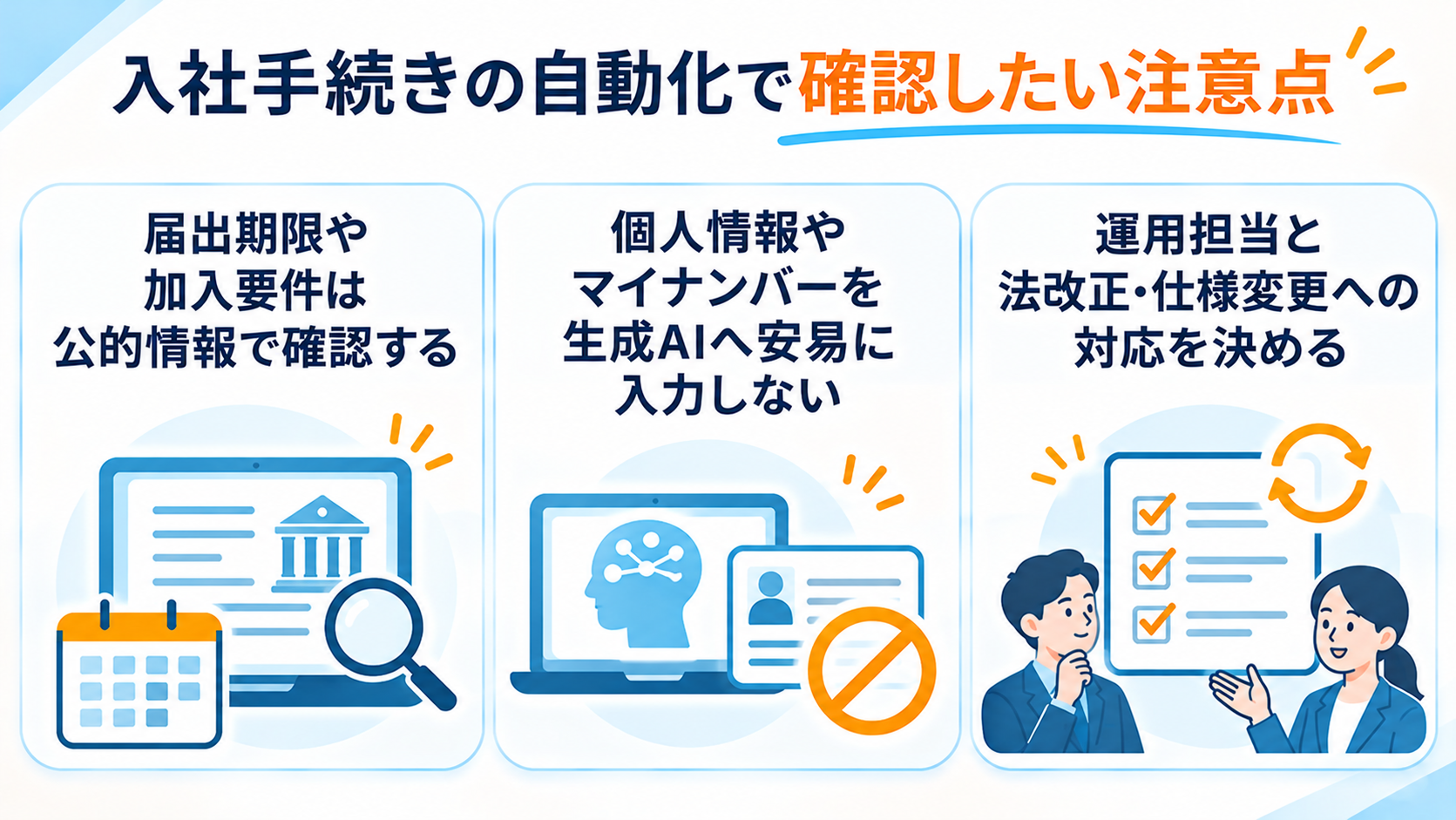
自動化の設定だけでは、法定期限や個人情報の取り扱いに関する判断を代替できません。
公的情報や社内ルールを確認し、誤りが起きたときに対応できる運用を整えましょう。
個人情報やマイナンバーを生成AIへ安易に入力しない
生成AIに個人情報を入力する前に、
・利用目的に必要な範囲か
・サービス提供者が入力データをどう扱うか
を確認しましょう。
マイナンバーや口座番号など慎重な取り扱いが必要な情報は、社内ルールとサービス条件を確認できない限り入力しない運用が安全です。
下書き作成でも個人を特定できない情報を使い、担当者が確認するようにしてください。
運用担当者と、法改正・仕様変更への対応方法を決める
自動化フローは、法令や社内制度、連携先ツールの仕様変更に合わせて見直す必要があります。
そのため、あらかじめ
- フローの管理担当者
- 定期点検の頻度
- エラー時の連絡先
- 手作業への切り替え方法
を決めておきましょう。
誰が変更を確認し、承認し、設定へ反映するか
を明確にすると、担当者不在時にも対応しやすくなります。
処理の成功だけでなく、入社準備が完了したことまで確認できる運用を整えてください。
📝まとめ
入社手続きでは、情報収集や転記、社内連絡、アカウント準備など複数の作業が続きます。
まずは現状の流れを洗い出し、定型入力や通知、進捗管理などから自動化を検討しましょう。
ツールは既存環境や運用体制に合わせて選び、法定手続きや個人情報の扱いには担当者の確認を残すことが大切です。
小さく試し、運用状況を見直しながら、入社者が安心して働き始められる仕組みを整えてください。
🚀Yoomでできること
入社手続きでは、自動化フローを作った後も、例外対応や運用状況の見直しが必要です。
まずは一つの定型業務から試し、
・担当者がどの処理を確認するか
・エラー時にどう対応するか
を決めておくと、継続しやすい仕組みにつながります。
Yoomを活用すれば、入社手続きに関わる業務フローを見直し、情報の受け渡しや社内連絡を連携できます。
自社の手順に合う範囲から検討してみてください。

Google スプレッドシートの内定者情報を基に、アカウント情報の生成やGoogle Driveの資料送付、Gmailでのウェルカムメール作成までを自動で行うAIワーカーです。事務作業の効率化と温かみのある対応を両立できるため、オンボーディングの質を高めたい人事担当者におすすめです。
■このAIワーカーをおすすめする方
- 新入社員のアカウント発行や案内メールの作成を効率化し、オンボーディングの質を高めたい人事担当者の方
- Google スプレッドシートで入社予定者を管理しており、アカウント情報の生成からデータ更新までを自動で行いたい方
- 自社の社風に合わせた温かみのあるウェルカムメールを、手間をかけずに準備したいチームリーダーの方
■AIワーカー設定の流れ
- AIワーカーの「名前」や「役割」などの基本設定を行います。
- Gmail、Google スプレッドシート、Google DriveをYoomと連携し、AIワーカーが使用するツールとして設定します。これらは普段お使いの他のアプリに変更することも可能です。
- AIワーカーへの指示書となる「マニュアル」を、自社の運用ルールや業務内容に合わせて作成・編集します。
■このAIワーカーのカスタムポイント
- マニュアル内の「#メールアドレス命名規則」や「#パスワード設定規則」に、自社のセキュリティ要件や管理ルールを設定してください。これにより、AIが自社のルールに則った正確なアカウント情報を生成します。
- マニュアル内の「#メールのトーン」を自社の社風に合わせて設定してください。親しみやすい表現やフォーマルな表現など、指定したトーンに合わせてAIが最適なメール本文を作成します。
- マニュアル内の「#入社日情報」に初日の集合場所や持ち物を詳細に記載することで、新入社員の不安を解消する、より親切な案内が可能になります。
■注意事項
- Gmail、Google スプレッドシート、Google DriveとYoomを連携してください。
- ダウンロード可能なファイル容量は最大300MBまでです。アプリの仕様によっては300MB未満になる可能性があるので、ご注意ください。
- トリガー、各オペレーションでファイルを使用する際は、「ファイルの容量制限について」をご参照ください。
- AIワーカーの基本設定は「【AIワーカー】基本的な設定方法」をご参照ください。
- AIワーカーの同時実行数・作成可能なAIワーカー数・利用可能なAIモデルはご契約中のプランによって異なります。
- AIワーカー内でご利用いただけるアプリやオペレーション等はワークフローの利用制限と同様です。
- AIワーカーは、テスト実行でも本番実行と同様にタスクを消費しますのでご注意ください。詳細は「【AIワーカー】タスク実行数の計算方法」ご参照ください。
- AIワーカーはマニュアルを詳細に設定することで適切な処理を実行しやすくなります。詳細は「【AIワーカー】マニュアルの作成方法」をご参照ください。
- 入社手続きの際、SmartHRやSlackなど複数のSaaSへのアカウント招待作業を効率化したい人事労務担当者の方
- 複雑な条件分岐の設定を避け、AIを活用して柔軟かつ安全にアカウント発行プロセスを自動化したい情シス担当者の方
- 新入社員の受け入れ準備における作業漏れを防ぎ、入社初日から円滑に業務を開始できる環境を整えたい経営者の方
- フォーム送信をきっかけにAIがアカウント発行と招待を自動で行うため、手作業による転記ミスや招待漏れのリスクを最小限に抑えられます。
- 複数のアプリへの個別ログインや操作が不要になり、入社手続きに要する時間を短縮して本来注力すべきオンボーディング業務に集中できます。
- はじめに、Gmail、Slack、SmartHRをYoomと連携します
- 次に、トリガーで、Yoomの「フォームに回答したら」というアクションを設定します
- 次に、オペレーションで、AIワーカーに「入社者の情報を読み取り、各アプリのアカウント発行と招待処理を実行し、結果をまとめるためのスキル(指示)」を作成し、SmartHRの「従業員を招待する」アクションとSlackの「チャンネルにユーザーを招待する」アクション、およびGmailの「メールを送る」アクションを使用ツールとして設定します
- 次に、オペレーションで、Gmailの「メールを送る」アクションを設定し、入社者へウェルカムメールを送信します
- 最後に、オペレーションで、Slackの「チャンネルにメッセージを送る」アクションを設定し、処理結果を特定のチャンネルに通知します
■このワークフローのカスタムポイント
- Yoomのフォーム設定では、入社者の氏名、メールアドレス、入社日など、アカウント発行に必要な項目を任意にカスタマイズして作成してください。
- AIワーカーのスキル(指示)を編集することで、特定の部署ごとに招待するSlackチャンネルを分けるなど、組織のルールに合わせた柔軟な調整が可能です。
- GmailのウェルカムメールやSlackの通知内容には、回答されたフォームの情報を変数として組み込み、パーソナライズされたメッセージを送るように設定してください。
- Gmail、Slack、SmartHRのそれぞれとYoomを連携してください。
- SmartHRはミニプラン以上でご利用いただけるアプリとなっております。フリープラン・パーソナルプランの場合は設定しているワークフローのオペレーションやデータコネクトはエラーとなりますので、ご注意ください。
- ミニプラン・チームプラン・サクセスプランなどの有料プランは、2週間の無料トライアルを行うことが可能です。無料トライアル中には制限対象のアプリを使用することができます。
- AIワーカー内で使用するツール(アプリ)についてもマイアプリ連携が必要です。
- AIワーカーの基本設定は「【AIワーカー】基本的な設定方法」をご参照ください。
- AIワーカーの同時実行数・作成可能なAIワーカー数・利用可能なAIモデルはご契約中のプランによって異なります。
- AIワーカー内でご利用いただけるアプリやオペレーション等はワークフローの利用制限と同様です。
- AIワーカーは、テスト実行でも本番実行と同様にタスクを消費しますのでご注意ください。詳細は「【AIワーカー】タスク実行数の計算方法」ご参照ください。
- AIワーカーはスキルを詳細に設定することで適切な処理を実行しやすくなります。詳細は「【AIワーカー】マニュアルの作成方法」をご参照ください。
プログラミング知識なしで手軽に構築できます。




