









・
日本企業に最適なiPaaSの選び方とは?国内SaaS連携に強いおすすめツール比較と導入のポイント

SaaSの導入が進む一方で、「データの転記が面倒」「ツールがバラバラで管理しきれない」といった悩みを抱える日本企業が増えています。これらの課題を一気に解決するのがiPaaS(アイパース)です。
本記事では、日本企業の商習慣や国内SaaSとの親和性を重視したiPaaSの選び方を詳しく解説します。各ツールの比較から、AIを活用した直近の自動化トレンドまで紹介するので、自社に最適なツール選びの参考にしてください。
※以降の記事は、2026年10月時点の情報です。
🌐iPaaSとは?日本企業が導入すべき理由
iPaaS(Integration Platform as a Service)は、複数のアプリケーションやデータソース、システムを接続し、データ連携や業務フローの自動化を支援するクラウドサービスです。SaaSやオンプレミスシステムなど、異なる環境のシステム連携にも利用されます。
現在、日本企業でiPaaSの必要性が急速に高まっている背景には、深刻な労働力不足と「データのサイロ化」という2つの大きな問題があります。
国内外で市場が急成長している背景
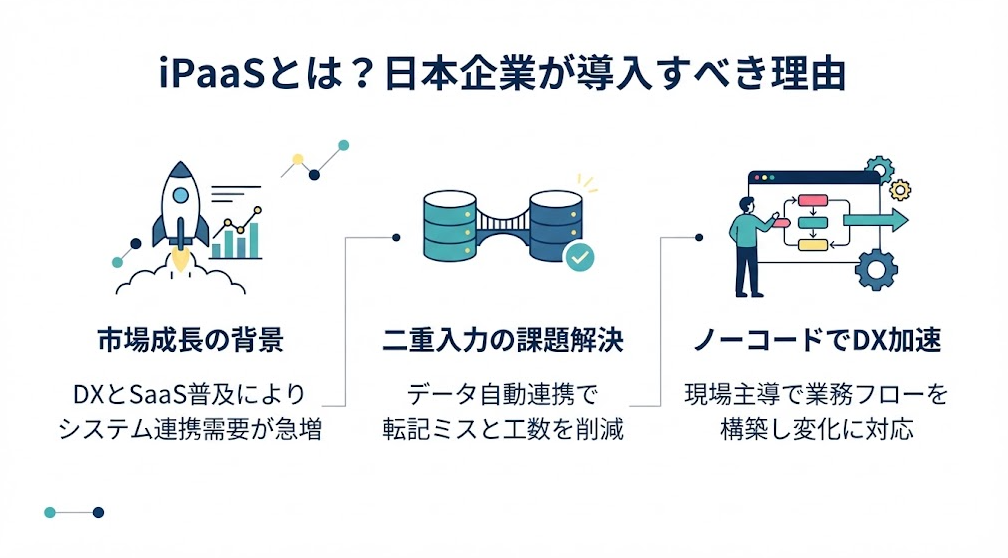
日本国内におけるiPaaS市場は、DX(デジタルトランスフォーメーション)の進展や、SaaSの普及に伴うシステム連携需要の高まりを背景に拡大しています。加えて、IT人材が不足する中で、ノーコードやローコードで業務自動化の仕組みを構築できる製品への関心も高まっています。
また、バックオフィス業務の効率化が急務となっている点も市場成長を後押ししています。
システムのサイロ化と二重入力の課題解決
多くの企業で「CRMに登録した情報を、手動で会計ソフトにも入力する」といった二重入力が発生しています。これは、各システムが独立してデータが共有されていない「サイロ化」が原因です。
iPaaSを導入することで、一つのシステムに入力したデータを、設定したタイミングや条件に応じて他のシステムへ自動連携でき、転記ミスや作業工数の削減につながります。
関連記事:iPaaSとSaaSの違いとは?意味・選び方から活用事例まで
現場主導のDXを加速させるノーコードの役割
これまでのシステム連携ではIT部門への依頼が必要になるケースもありましたが、近年のiPaaSには、直感的なUIやあらかじめ用意されたコネクタを備え、ノーコードまたはローコードで連携フローを構築できる製品があります。
現場の業務を最も理解している部署が自律的に業務フローを改善できるため、変化の激しいビジネス環境にも柔軟に対応できる組織体制を構築できます。
関連記事:【業務自動化の事例紹介】AIを活用したOCRで書類を読み取り、内容を分析する方法
🔍日本企業に最適なiPaaSを選ぶ5つの比較基準
日本企業がiPaaSを選ぶ際、グローバルな機能性だけでなく、日本特有のビジネス要件を満たしているかを確認することが重要です。
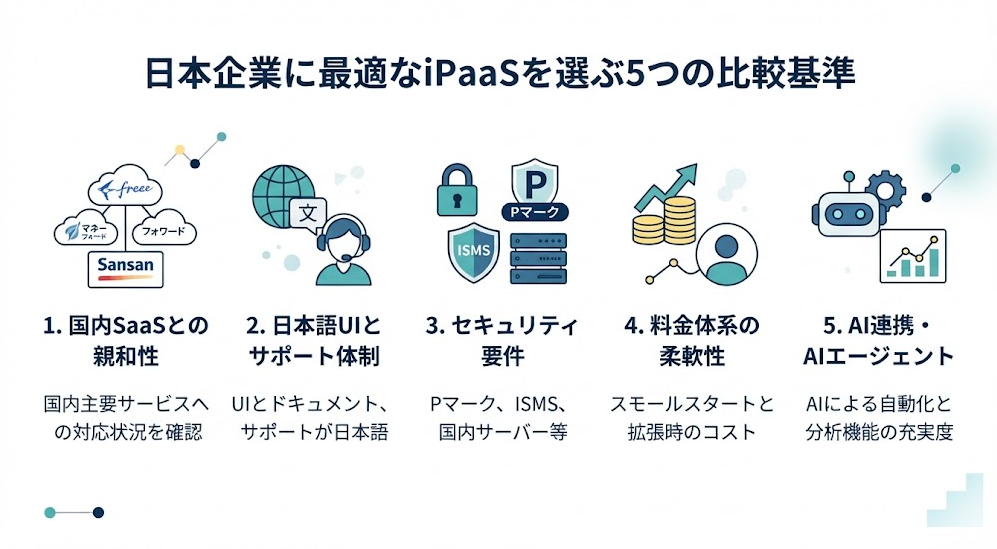
以下の5つの基準で比較検討を行いましょう。
国内SaaS(freee・マネーフォワード等)との親和性
日本企業にとって重要な確認項目の一つが、freee会計・マネーフォワード クラウド・SmartHR・Sansanといった国内SaaSとの連携可否や実績です。
iPaaSによって対応状況は異なるため、対象サービスへの標準コネクタの有無や、API・Webhookなどを利用した連携方法を事前に確認しましょう。
関連記事:【freee会計 API】各種アプリとの連携方法から活用事例まで徹底解説
英語の壁を感じさせない日本語UIとサポート体制
管理画面が英語のみであったり、サポートの返答が英文であったりすると、導入のハードルが一気に上がります。
日本語でのドキュメントが充実しているか、日本の営業時間内に日本語でサポートが受けられるかは、スムーズな運用のための必須条件です。
セキュリティ要件(Pマーク・ISMS・国内サーバー)への対応
機密性の高いデータを扱うため、PマークやISMSの取得状況、データの保存・処理場所などを確認しましょう。
これらの要件は、扱う情報の種類や業界規制、社内規程、取引先の要件に応じて設定する必要があります。特に、金融機関や公的機関との取引がある企業では、厳格なチェックが求められます。
従量課金やユーザー数による料金体系の柔軟性
iPaaSの料金体系は「タスク数(実行回数)」や「連携コネクタ数」、「ユーザー数」などツールによって様々です。
自社の業務量に合わせてスモールスタートが可能か、将来的な拡張時にコストが跳ね上がらないか、シミュレーションを行う必要があります。
AI連携・AIエージェント機能の充実度
単なるデータの受け渡しだけでなく、AIによるデータ分析や判断を業務フローに組み込めるiPaaSも登場しています。
AIエージェント機能の有無や対応範囲を確認し、自社の業務内容やリスクに適した製品を選びましょう。業務によっては、定型的なデータ連携に加えて、分類や分析などの処理まで自動化できる可能性があります。
関連記事:生成AIで業務効率化を実現する具体的な事例と導入の進め方
🚀YoomはAIエージェントで業務を自律的に自動化できます
iPaaSによるシステム連携は便利な反面、複雑なワークフローの構築やメンテナンスに手間がかかるという課題があります。そんな問題もYoomなら解決できます!Yoomを活用することで、単なるデータの受け渡しだけでなく、AIエージェントが自律的に業務を判断・実行し、人間が本来注力すべき戦略的な業務に集中できるようになります。
「これなら自分でもできそう!」と感じた方は、ぜひ以下からYoomを試してみてください。




営業担当者からの依頼内容を解析し、自社の運用ルールに基づきfreee会計へ請求書の下書きを自動作成するAIワーカーです。事務作業の負担軽減やデータの正確性向上により、請求業務をスムーズに進められるので、転記ミスを防ぎたい方や仕訳判断を標準化したい方におすすめです。
■このAIワーカーをおすすめする方
- 営業担当者からの請求依頼の内容がバラバラで、整理や確認に時間を取られている経理担当者の方
- freee会計への請求書登録作業を効率化し、入力ミスや漏れをなくしたい事務スタッフの方
- 自社の複雑な仕訳ルールや区分設定を、AIの判断によって標準化したいと考えているチームリーダーの方
■AIワーカー設定の流れ
- まず最初に、AIワーカーの「名前」や「役割」などの基本設定を行います。
- 次に、AIワーカー内で使用するfreee会計をYoomとマイアプリ連携します。必要に応じて、普段お使いの他のアプリを連携することも可能です。
- 最後に、AIワーカーへの指示書である「スキル」を、自社の運用ルールや品目区分に合わせて作成・編集します。
■このAIワーカーのカスタムポイント
- スキル内の「#品目ごとの区分設定」に、自社の事業内容に合わせた品目名と税区分を設定してください。これにより、AIが品目に応じた適切な区分を自動で判定できるようになります。
- スキル内の「#勘定科目・セグメントの紐付けルール」に、管理したい勘定科目や部署・プロジェクトごとのセグメント情報を定義してください。自社の管理体系に即した精度の高い下書き作成が可能になります。
■注意事項
- freee会計とYoomを連携してください。
- AIワーカーの基本設定は「【AIワーカー】基本的な設定方法」をご参照ください。
- AIワーカーの同時実行数・作成可能なAIワーカー数・利用可能なAIモデルはご契約中のプランによって異なります。
- AIワーカー内でご利用いただけるアプリやオペレーション等はフローボットの利用制限と同様です。
- AIワーカーは、テスト実行でも本番実行と同様にタスクを消費しますのでご注意ください。詳細は「【AIワーカー】タスク実行数の計算方法」ご参照ください。
- AIワーカーはスキルを詳細に設定することで適切な処理を実行しやすくなります。詳細は「【AIワーカー】マニュアルの作成方法」をご参照ください。



経理業務の要である証憑のデータ化と仕訳入力を、AIワーカーが全面的に記帳代行のようにバックアップします。領収書や請求書をOCRでスキャンし、自社の運用ルールをもとにAIが最適な勘定科目を推測。Boxへのファイル保管、共有リンクの発行、Google スプレッドシートへの仕訳候補の登録までを一気通貫で自動実行します。手入力によるミスの削減と工数削減が可能になり、記帳業務をスムーズに進められます。
■このAIワーカーをおすすめする方
- 領収書や請求書をGoogle スプレッドシートに手入力で転記しており、作業時間を短縮したい経理担当者の方
- 証憑ファイルの保管と仕訳データの紐付けを自動化し、管理体制を強化したい管理部門の方
- 自社の勘定科目のルールに沿って、AIに自律的な仕訳推測を行わせたいとお考えの経営者の方
■AIワーカー設定の流れ
- まず最初に、AIワーカーの「名前」や「役割」などの基本設定を行います。
- 次に、AIワーカー内で使用するBoxやGoogle スプレッドシートをYoomと連携し、アクションを設定します。普段お使いの他のアプリに変更することも可能です。
- 最後に、AIワーカーへの指示書である「スキル」を、自社の運用ルールに合わせて作成・編集します。
■このAIワーカーのカスタムポイント
- スキル内の「#分類・判定基準」という項目に、「【消耗品費】:事務用品、少額の備品、PC周辺機器など」のように自社の勘定科目や補助科目の定義を設定してください。これにより、AIが自社の経理ルールを理解し、より実務に即した精度の高い仕訳推測が可能になります。
- スキル内の「3. Boxへのアップロード」の項目に、証憑を保管する専用フォルダのコンテンツIDを設定してください。
- スキル内の「5. Google スプレッドシートへの記録」の項目に、管理用のスプレッドシートIDやタブ名を設定してください。
■注意事項
- Box、Google スプレッドシートとYoomを連携してください。
- AIワーカーの基本設定は「【AIワーカー】基本的な設定方法」をご参照ください。
- AIワーカーの同時実行数・作成可能なAIワーカー数・利用可能なAIモデルはご契約中のプランによって異なります。
- AIワーカー内でご利用いただけるアプリやオペレーション等はフローボットの利用制限と同様です。
- AIワーカーは、テスト実行でも本番実行と同様にタスクを消費しますのでご注意ください。詳細は「【AIワーカー】タスク実行数の計算方法」をご参照ください。
- AIワーカーはスキルを詳細に設定することで適切な処理を実行しやすくなります。詳細は「【AIワーカー】マニュアルの作成方法」をご参照ください。
- ダウンロード可能なファイル容量は最大300MBまでです。アプリの仕様によっては300MB未満になる可能性があるので、ご注意ください。
- トリガー、各オペレーションでの取り扱い可能なファイル容量の詳細は「ファイルの容量制限について」をご参照ください。
🏢日本企業におすすめの主要iPaaS比較4選
日本国内で利用可能な主要iPaaSの特徴を、以下の表で比較しました。
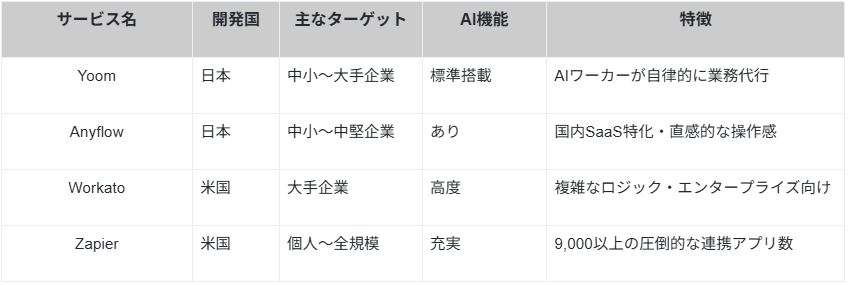
Yoom:AIワーカーが業務を代行する日本発の次世代iPaaS
Yoom(ユーム)は、AIエージェント機能「AIワーカー」を提供する日本発のiPaaSです。国内外のさまざまなサービスと連携でき、プログラミングなしで業務フローを構築できます。
AIワーカーを活用して、ドキュメントの内容確認や判断を含む業務の自動化にも対応しています。
※導入効果は、対象業務や設定内容によって異なります。
Anyflow:SaaS事業者向けの組み込み型iPaaS
Anyflow Embedは、SaaS事業者が外部SaaSとの連携機能を自社プロダクトに組み込むためのプラットフォームです。
ノーコードエディターやSDKを備えていますが、公式情報ではスタータープランの料金や、一般企業向けの導入しやすさについては確認できません。導入前に対象用途や料金を確認する必要があります。
Workato:大規模組織の複雑な要件に応えるエンタープライズ向け
Workatoは、企業向けのアプリケーション連携やワークフロー自動化に対応するiPaaSです。セキュリティ機能や複雑な業務フローに対応する機能を備えています。日本法人があり、日本向けの情報提供も行われています。
料金や必要な運用スキルは、契約プランや利用範囲によって異なるため、導入前に確認が必要です。
Zapier:圧倒的な連携アプリ数を誇る世界標準ツール
Zapierは、9,000以上のアプリと連携できる大規模な自動化プラットフォームです。AI関連の機能やサービス連携にも対応しており、個人の生産性向上から小規模チームの業務自動化まで幅広く活用されています。
AIモデルへの対応時期や利用可能な機能は、サービスやプランによって異なります。
関連記事:Zapier(ザピアー)とは?使い方や料金、業務自動化の事例を徹底解説
🤖AIワーカーで進化するiPaaSの活用シーン
iPaaSにAIを組み合わせることで、情報の分類や内容の確認など、一定の判断を伴う業務も自動化できる場合があります。
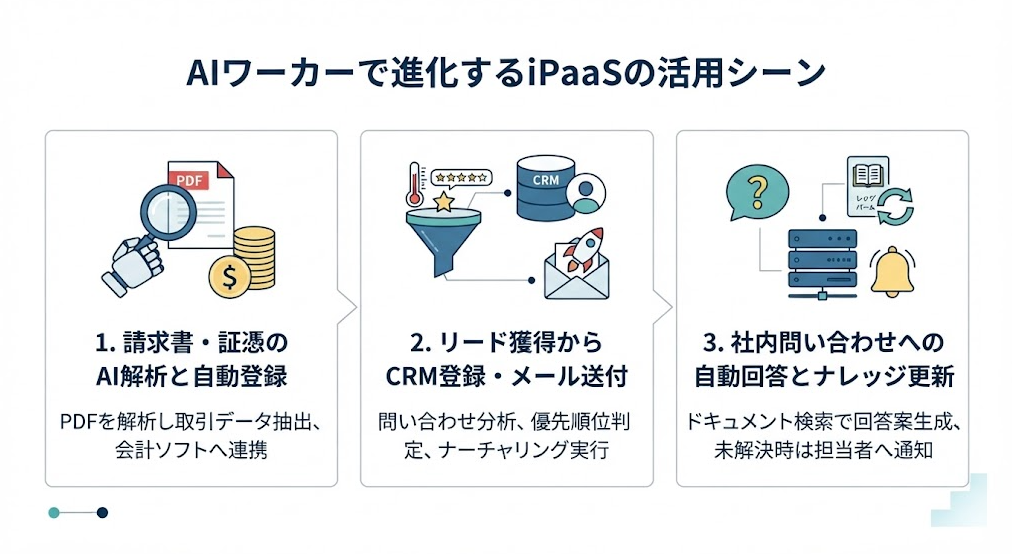
請求書・証憑のAI解析と会計ソフトへの自動登録
メールやチャットで届いたPDF形式の請求書をAIが自動で解析します。取引先名、金額、発行日などを抽出し、設定に応じて会計ソフトへ登録できます。
認識結果に誤りが含まれる可能性があるため、人間による最終確認を行うことで、入力ミスの削減につなげます。
関連記事:【業務自動化の事例紹介】AIを活用したOCRで書類を読み取り、内容を分析する方法
リード獲得からCRM登録・ナーチャリングメールの自動送付
Webフォームからの問い合わせがあった際、AIがその内容(温度感や業種など)を分析します。優先順位を判定した上でCRMに登録し、設定した条件に応じてナーチャリングメールの作成や送付を行えます。
メール内容や送付前の確認フローは、運用ルールに応じて設定する必要があります。
関連記事:【必見】Difyでマーケティング業務を自動化!活用事例と設定方法を解説
社内問い合わせへの自動回答とナレッジベースの更新
Slackなどのチャットツールに寄せられる社内問い合わせに対し、AIが社内ドキュメントを検索して回答案を生成できます。
回答で解決できない場合は担当者へ通知し、解決内容を確認した上でナレッジベースへの反映を自動化できます。
関連記事:ChatGPTの「Deep Research」とは?使い方から料金、活用事例まで徹底解説
💡 Yoomが提唱する「自律型iPaaS」による業務変革の正体
国内ではiPaaSの需要が伸びています。成長の背景として、企業でのSaaS利用拡大と、ハイブリッド・マルチクラウド環境を志向する企業の増加が考えられています。SaaSが増えるほど、日本企業にとって「つなぐだけ」では足りず、「つないだ後の運用をどう楽にするか」が課題になります。
その解決策として、Yoomは従来のiPaaSにAIを組み込んだ「自律型iPaaS」を提唱しています。従来のiPaaSが「AからBへデータを運ぶ」運搬役だったのに対し、AIが内容を読み取り、判断や文書作成まで担う「脳」の役割を加える考え方です。
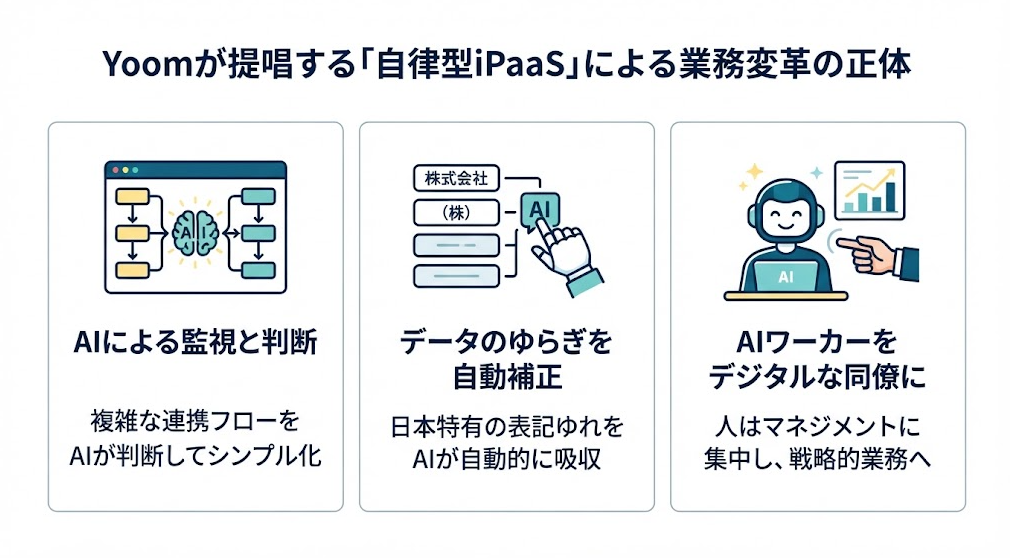
連携のスパゲッティ化を防ぐ「AIによる監視と判断」の重要性
SaaSが増え、連携フローが増えるほど、フローの全体像が把握しづらくなります。誰が作ったか分からないフローが残る「スパゲッティ化」はその典型です。
Yoomでは、プログラミングの知識がなくても、アプリや機能を組み合わせて「AIが判断を支援するフロー」を構築できます。例えば、問い合わせ内容をAIが分析し、Salesforceにリードを作成するといった流れです。
条件分岐を何本も作り込むかわりに、判断の部分をAIに任せることで、フローをシンプルに保ちやすくなります。ただし、業務内容によっては、権限設定や確認フローなどの設計が必要です。AIに任せきりにせず、人間が確認する工程を残すことが前提になります。
関連記事:AIワークフロー作成の完全ガイド|自律型エージェント活用と業務自動化のステップ/iPaaSの使い方を初心者向けに解説!導入手順から活用例までわかりやすく紹介
SaaS間で発生する「データの表記ゆれ」をAIオペレーションで補正
日本のビジネスでは、「株式会社」と「(株)」、全角と半角、和暦と西暦など、システムごとに表記が異なる「表記ゆれ」が起こりがちです。従来は正規表現や変換ルールの作り込みが必要でした。AIによる文脈理解を使えば、こうした表記の違いを同じ意味として扱い、連携先の形式に合わせやすくなります。
自社の請求書や取引先データで正しく補正できるかは、導入前に実データでテストしておくと安心です。
AIワーカーを「デジタルな同僚」として迎えるバックオフィスの未来像
Yoomは「AIワーカー機能」を、「あなただけのAI社員をつくろう」と紹介しています。請求書対応や採用アシスタントなど、特定の業務を専任で担う「デジタルな同僚」という位置づけです。人間は、AIワーカーへの指示と結果の確認というマネジメント側に回り、定型業務から解放されて戦略的な業務に集中できます。
導入時の注意点もあります。Yoomの公式ヘルプには、AIワーカーはテスト実行でも本番実行と同様にタスクを消費すると明記されています。また、利用できるAI機能やアプリにはプランごとの制限があるため、事前にプランを確認してください。
関連記事:Difyでできること完全ガイド|ノーコードで作れるAIアプリ活用事例10選
📋 iPaaS導入を成功させるための設計ステップ
iPaaSを導入して効果を最大化するためには、以下の3つのステップで設計を進めましょう。
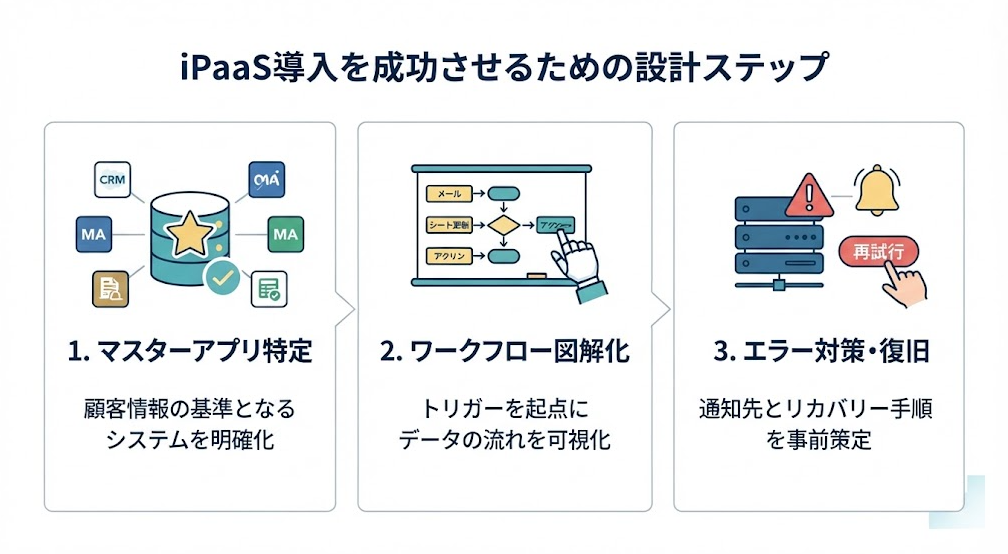
ステップ1:データの「正(マスター)」となるアプリの特定
複数のシステムを連携させる際は、「どのシステムを顧客情報などの基準とするか(情報源となるシステム)」を明確にする必要があります。
例えば「顧客情報はCRMを基準とする」と決めることで、データの不整合を抑えやすくなります。
ステップ2:業務イベントを起点にしたワークフローの図解
「メールが届いたら」「スプレッドシートが更新されたら」といった、自動化をスタートさせるトリガー(起点)を整理します。
ホワイトボードや作図ツールを使い、データの流れを可視化することで、関係者間での認識のズレを防ぐことができます。
ステップ3:エラー発生時の通知先とリカバリー手順の策定
自動化では、APIの仕様変更や接続エラー、データの欠落などによってフローが停止する場合があります。
フローが止まった際の通知先や、再試行・手動対応などのリカバリー手順をあらかじめ決めておくことで、業務への影響を抑えやすくなります。
関連記事:生成AIを使いこなすためのコツとは?成果を変えるプロンプト術と活用事例
✨ YoomのAIワーカーテンプレートで今すぐ自動化を始める
ここからは、実際に日本企業のバックオフィスで活用されている、AIワーカー搭載のテンプレートを紹介します。
請求書作成をAIが強力にサポート
「請求依頼のメールが届いたけれど、忙しくて作成を後回しにしてしまう」という方におすすめなのが、こちらのテンプレートです。
AIがメール内容から請求金額や品目を抜き出し、freeeで下書きを自動作成します。
■概要取引先が増えるほど、営業担当者から届く請求書発行の依頼メールも増加し、その都度、経理担当者が内容を確認して手動で入力するのは大きな負担ではないでしょうか。依頼内容が曖昧な場合、確認作業にさらに時間がかかることも少なくありません。このワークフローを活用すれば、Gmailで特定のメールを受信した際、AIワーカーが内容を解析してfreee会計で請求書の下書きを作成し、Slackへの通知までを自動化できます。これにより、煩雑な請求業務をスムーズに解消し、正確な処理を実現します。
■このテンプレートをおすすめする方- Gmailで届く多種多様な請求依頼の情報を、手作業で会計ソフトへ入力している経理担当者の方
- 営業担当者からの依頼内容を解析し、freee会計への登録作業を効率化したいと考えているチームリーダーの方
- 請求書発行のスピードを向上させ、入力漏れやミスを未然に防ぎたい経営者の方
■このテンプレートを使うメリット- AIワーカーがメール内容を解析してfreee会計へ自動で下書きを作成するため、これまで手作業での転記に費やしていた時間を短縮できます。
- 複雑な依頼内容もAIがルールに基づき整理するため、手作業による入力間違いや漏れといったヒューマンエラーのリスク軽減に繋がります。
■フローボットの流れ- 1.はじめに、Gmail、freee会計、SlackをYoomと連携します。
- 2.次に、トリガーでGmailを選択し、「特定のキーワードに一致するメールを受信したら」というアクションを設定します。
- 3.次に、AIワーカーで、営業担当者からの曖昧な依頼内容を解析し、自社の運用ルールに沿ってfreee会計へ請求書の下書きを作成するためのスキル(指示)を作成します。
※「トリガー」:フロー起動のきっかけとなるアクション、「オペレーション」:トリガー起動後、フロー内で処理を行うアクション
■このワークフローのカスタムポイント- Gmailのトリガー設定では、請求依頼を識別するための特定のキーワードや条件を、自社の運用に合わせて任意に設定してください。
- AIワーカーのスキル(指示内容)にて、自社の請求ルールや項目などを詳細に記載することで、より精度の高い解析が可能になります。
- Slackのメッセージ送信先を、経理担当者や営業担当者が常駐するチャンネルに設定することで、スムーズに作成状況を確認できます。
■注意事項- Gmail、freee会計、SlackのそれぞれとYoomを連携してください。AIワーカー内で使用するツール(アプリ)についてもマイアプリ連携が必要です。
- トリガーは5分、10分、15分、30分、60分の間隔で起動間隔を選択できます。
- プランによって最短の起動間隔が異なりますので、ご注意ください。
- AIワーカーの基本設定は「【AIワーカー】基本的な設定方法」をご参照ください。
- AIワーカーの同時実行数・作成可能なAIワーカー数・利用可能なAIモデルはご契約中のプランによって異なります。
- AIワーカー内でご利用いただけるアプリやオペレーション等はフローボットの利用制限と同様です。
- AIワーカーは、テスト実行でも本番実行と同様にタスクを消費しますのでご注意ください。詳細は「【AIワーカー】タスク実行数の計算方法」ご参照ください。
- AIワーカーはスキルを詳細に設定することで適切な処理を実行しやすくなります。詳細は「【AIワーカー】マニュアルの作成方法」をご参照ください。

■このテンプレートをおすすめする方
- Gmailで届く多種多様な請求依頼の情報を、手作業で会計ソフトへ入力している経理担当者の方
- 営業担当者からの依頼内容を解析し、freee会計への登録作業を効率化したいと考えているチームリーダーの方
- 請求書発行のスピードを向上させ、入力漏れやミスを未然に防ぎたい経営者の方
■このテンプレートを使うメリット
- AIワーカーがメール内容を解析してfreee会計へ自動で下書きを作成するため、これまで手作業での転記に費やしていた時間を短縮できます。
- 複雑な依頼内容もAIがルールに基づき整理するため、手作業による入力間違いや漏れといったヒューマンエラーのリスク軽減に繋がります。
■フローボットの流れ
- 1.はじめに、Gmail、freee会計、SlackをYoomと連携します。
- 2.次に、トリガーでGmailを選択し、「特定のキーワードに一致するメールを受信したら」というアクションを設定します。
- 3.次に、AIワーカーで、営業担当者からの曖昧な依頼内容を解析し、自社の運用ルールに沿ってfreee会計へ請求書の下書きを作成するためのスキル(指示)を作成します。
■このワークフローのカスタムポイント
- Gmailのトリガー設定では、請求依頼を識別するための特定のキーワードや条件を、自社の運用に合わせて任意に設定してください。
- AIワーカーのスキル(指示内容)にて、自社の請求ルールや項目などを詳細に記載することで、より精度の高い解析が可能になります。
- Slackのメッセージ送信先を、経理担当者や営業担当者が常駐するチャンネルに設定することで、スムーズに作成状況を確認できます。
■注意事項
- Gmail、freee会計、SlackのそれぞれとYoomを連携してください。AIワーカー内で使用するツール(アプリ)についてもマイアプリ連携が必要です。
- トリガーは5分、10分、15分、30分、60分の間隔で起動間隔を選択できます。
- プランによって最短の起動間隔が異なりますので、ご注意ください。
- AIワーカーの基本設定は「【AIワーカー】基本的な設定方法」をご参照ください。
- AIワーカーの同時実行数・作成可能なAIワーカー数・利用可能なAIモデルはご契約中のプランによって異なります。
- AIワーカー内でご利用いただけるアプリやオペレーション等はフローボットの利用制限と同様です。
- AIワーカーは、テスト実行でも本番実行と同様にタスクを消費しますのでご注意ください。詳細は「【AIワーカー】タスク実行数の計算方法」ご参照ください。
- AIワーカーはスキルを詳細に設定することで適切な処理を実行しやすくなります。詳細は「【AIワーカー】マニュアルの作成方法」をご参照ください。
証憑の仕訳をAIにおまかせ
紙のレシートやPDFの領収書をスキャンし、フォームから提出したあと、AIワーカーに処理を指示するだけで、AIが自社の経理ルールに基づき勘定科目を推測してデータ化します。
読み取りから会計ソフトへの登録まで一気通貫で任せられるため、手入力や科目判断の迷いが減り、経理担当者の月次締め作業がスムーズになります。
■概要現場から提出される領収書などの証憑の入力作業に、多くの工数を費やしていませんか?紙の書類を一つずつ確認して手入力する作業は、担当者の心理的・物理的負荷を高めるだけでなく、入力ミスが発生するリスクも伴います。このワークフローを活用すれば、フォームから証憑が提出された際に、AIエージェント(AIワーカー)が自動でOCR読み取り、勘定科目の推測、そして仕訳候補の登録までを一括で実行します。一連の記帳代行業務を任せることで、経理担当者は確認作業のみに専念でき、事務作業の効率を向上させることが可能です。
■このテンプレートをおすすめする方- 現場から提出される領収書などの証憑の仕訳作業を手作業で行っており、AIエージェントによる記帳代行の仕組みを導入したい経理担当者の方
- 外出先からの経費申請をスマートフォンで完結させ、申請からデータ蓄積までのスピードを上げたい従業員の方
- 入力漏れや勘定科目の選択ミスといったヒューマンエラーを防ぎ、 記帳業務の効率化を進めたい管理責任者の方
■このテンプレートを使うメリット- フォームへの回答を起点に、AIワーカーが証憑データの読み取りからGoogle スプレッドシートへの蓄積までを自動で行うため、事務処理時間を短縮できます。
- Boxへの保管やGoogle Chatでの通知も同時に実行されるため、 情報の共有漏れを防ぎ、関係者間で処理状況を把握しやすくなります。
■フローボットの流れ- はじめに、Google スプレッドシート、Google Chat、BoxをYoomと連携します。
- トリガーとして、Yoomの「フォームに回答した時」のアクションを設定します。
- 最後に、AIワーカーで「ファイルをOCRで読み取り、勘定科目の推測、Boxへの保管、仕訳候補登録、通知を行う」ための指示を作成し、使用ツールとしてGoogle スプレッドシート、Box、Google Chatのアクションを設定します。
※「トリガー」:フロー起動のきっかけとなるアクション、「オペレーション」:トリガー起動後、フロー内で処理を行うアクション
■このワークフローのカスタムポイント- フォームの項目をカスタマイズすることで、「申請者名」「部門」「用途・摘要」など、証憑ファイル以外の情報も処理の対象とすることができます。
- Google スプレッドシートへのレコード追加は、自社の仕訳形式に合わせて、どの情報をどの列に入力するかを任意でカスタマイズしてください。
- Boxへの保管設定では、アップロード先を部署ごとなどに分かれたフォルダのIDを指定して管理することが可能です。
- Google Chatの通知先は、経理チームの専用スペースなど、運用に合わせて柔軟に設定してください。
■注意事項- Google スプレッドシート、Google Chat、BoxのそれぞれとYoomを連携してください。AIワーカー内で使用するツール(アプリ)についてもマイアプリ連携が必要です。
- Google Chatとの連携はGoogle Workspaceの場合のみ可能です。詳細は「Google Chatでスペースにメッセージを送る方法」を参照ください。
- AIワーカーの基本設定は「【AIワーカー】基本的な設定方法」をご参照ください。
- AIワーカーの同時実行数・作成可能なAIワーカー数・利用可能なAIモデルはご契約中のプランによって異なります。
- AIワーカー内でご利用いただけるアプリやオペレーション等はフローボットの利用制限と同様です。
- AIワーカーは、テスト実行でも本番実行と同様にタスクを消費しますのでご注意ください。詳細は「【AIワーカー】タスク実行数の計算方法」ご参照ください。
- AIワーカーはスキルを詳細に設定することで適切な処理を実行しやすくなります。詳細は「【AIワーカー】マニュアルの作成方法」をご参照ください。
- ダウンロード可能なファイル容量は最大300MBまでです。アプリの仕様によっては300MB未満になる可能性があるので、ご注意ください。
- トリガー、各オペレーションでの取り扱い可能なファイル容量の詳細は「ファイルの容量制限について」をご参照ください。


 勘定科目自動仕訳サポーター
Google Driveに保存された書類を読み取り、自社の経理ルールに基づき適切な勘定科目や税区分を判断してfreee会計へ登録するAIワーカーです。仕訳の自動化とSlack通知により、経理業務の正確性とスピードを向上させられるため、手入力の負担軽減や人的ミスを防ぎたい方におすすめです。
試してみる
■概要日々届く多くの請求書や領収書の処理において、一つひとつ内容を確認し、自社の経理ルールに沿って勘定科目を判断しながら手入力で仕訳を行うのは、経理担当者にとって非常に負荷の高い業務ではないでしょうか。このAIワーカーは、Google Driveに保存された書類を読み取り、自社の経理ルールに基づき適切な勘定科目や税区分を自ら判断してfreee会計へ登録します。登録後はSlackで担当者へ通知し、人の目による最終確認までサポート。スキルに従い自律的に判断を行うことで、経理業務の正確性とスピードを向上させます。
■このAIワーカーをおすすめする方- 請求書や領収書の情報をfreee会計へ手入力する作業に時間を取られ、業務を効率化したいと考えている経理担当者の方
- 自社独自の勘定科目ルールに基づいた仕訳判断を自動化し、人為的なミスを減らしたいチームリーダーの方
- 書類のデータ化から会計ソフトへの登録、報告までを一貫して自動で行い、経理部門全体の生産性を高めたい経営者の方
■AIワーカー設定の流れ- まず最初に、AIワーカーの名前や役割といった基本設定を行います。
- 次に、AIワーカーで使用するfreee会計、Google Drive、SlackをYoomと連携し、必要なアクションを設定します。これらは普段お使いの他のアプリに変更することも可能です。
- 最後に、AIワーカーへの指示書となるスキルを、自社の経理ルールや運用フローに合わせて作成・編集してください。
■このAIワーカーのカスタムポイント- スキル内の「#設定情報」の項目にて、書類を格納する任意のGoogle DriveのフォルダIDを設定できます。
- freee会計で仕訳を登録する事業所IDは、スキル内にて自社環境に合わせた任意のIDを設定できます。
- Slackで通知を送るチャンネルは、スキル内にて任意のIDを設定できます。これにより、適切な場所から情報を取得し、正しい宛先へ報告が可能になります。
- スキル内の「#手順」における「自社の経理ルールに基づくAI判定」を調整してください。接待飲食費や通信費の具体的な判定基準を自社のルールに書き換えることで、AIの判断精度が向上し、実務に即した仕訳が実現します。
- Slackで通知する際、チームが確認しやすいようにメッセージのテンプレートを任意の内容にカスタマイズすることが可能です。
■注意事項- freee会計、Google Drive、SlackとYoomを連携してください。
- AIワーカーの基本設定は「【AIワーカー】基本的な設定方法」をご参照ください。
- AIワーカーの同時実行数・作成可能なAIワーカー数・利用可能なAIモデルはご契約中のプランによって異なります。
- AIワーカー内でご利用いただけるアプリやオペレーション等はフローボット의 利用制限と同様です。
- AIワーカーは、テスト実行でも本番実行と同様にタスクを消費しますのでご注意ください。詳細は「【AIワーカー】タスク実行数の計算方法」をご参照ください。
- AIワーカーはスキルを詳細に設定することで適切な処理を実行しやすくなります。詳細は「【AIワーカー】マニュアルの作成方法」をご参照ください。
- ダウンロード可能なファイル容量は最大300MBまでです。アプリの仕様によっては300MB未満になる可能性があるので、ご注意ください。
- 取り扱い可能なファイル容量の詳細は「ファイルの容量制限について」をご参照ください。
■このテンプレートをおすすめする方
- 現場から提出される領収書などの証憑の仕訳作業を手作業で行っており、AIエージェントによる記帳代行の仕組みを導入したい経理担当者の方
- 外出先からの経費申請をスマートフォンで完結させ、申請からデータ蓄積までのスピードを上げたい従業員の方
- 入力漏れや勘定科目の選択ミスといったヒューマンエラーを防ぎ、 記帳業務の効率化を進めたい管理責任者の方
■このテンプレートを使うメリット
- フォームへの回答を起点に、AIワーカーが証憑データの読み取りからGoogle スプレッドシートへの蓄積までを自動で行うため、事務処理時間を短縮できます。
- Boxへの保管やGoogle Chatでの通知も同時に実行されるため、 情報の共有漏れを防ぎ、関係者間で処理状況を把握しやすくなります。
■フローボットの流れ
- はじめに、Google スプレッドシート、Google Chat、BoxをYoomと連携します。
- トリガーとして、Yoomの「フォームに回答した時」のアクションを設定します。
- 最後に、AIワーカーで「ファイルをOCRで読み取り、勘定科目の推測、Boxへの保管、仕訳候補登録、通知を行う」ための指示を作成し、使用ツールとしてGoogle スプレッドシート、Box、Google Chatのアクションを設定します。
■このワークフローのカスタムポイント
- フォームの項目をカスタマイズすることで、「申請者名」「部門」「用途・摘要」など、証憑ファイル以外の情報も処理の対象とすることができます。
- Google スプレッドシートへのレコード追加は、自社の仕訳形式に合わせて、どの情報をどの列に入力するかを任意でカスタマイズしてください。
- Boxへの保管設定では、アップロード先を部署ごとなどに分かれたフォルダのIDを指定して管理することが可能です。
- Google Chatの通知先は、経理チームの専用スペースなど、運用に合わせて柔軟に設定してください。
■注意事項
- Google スプレッドシート、Google Chat、BoxのそれぞれとYoomを連携してください。AIワーカー内で使用するツール(アプリ)についてもマイアプリ連携が必要です。
- Google Chatとの連携はGoogle Workspaceの場合のみ可能です。詳細は「Google Chatでスペースにメッセージを送る方法」を参照ください。
- AIワーカーの基本設定は「【AIワーカー】基本的な設定方法」をご参照ください。
- AIワーカーの同時実行数・作成可能なAIワーカー数・利用可能なAIモデルはご契約中のプランによって異なります。
- AIワーカー内でご利用いただけるアプリやオペレーション等はフローボットの利用制限と同様です。
- AIワーカーは、テスト実行でも本番実行と同様にタスクを消費しますのでご注意ください。詳細は「【AIワーカー】タスク実行数の計算方法」ご参照ください。
- AIワーカーはスキルを詳細に設定することで適切な処理を実行しやすくなります。詳細は「【AIワーカー】マニュアルの作成方法」をご参照ください。
- ダウンロード可能なファイル容量は最大300MBまでです。アプリの仕様によっては300MB未満になる可能性があるので、ご注意ください。
- トリガー、各オペレーションでの取り扱い可能なファイル容量の詳細は「ファイルの容量制限について」をご参照ください。
Google Driveに保存された書類を読み取り、自社の経理ルールに基づき適切な勘定科目や税区分を判断してfreee会計へ登録するAIワーカーです。仕訳の自動化とSlack通知により、経理業務の正確性とスピードを向上させられるため、手入力の負担軽減や人的ミスを防ぎたい方におすすめです。
- 請求書や領収書の情報をfreee会計へ手入力する作業に時間を取られ、業務を効率化したいと考えている経理担当者の方
- 自社独自の勘定科目ルールに基づいた仕訳判断を自動化し、人為的なミスを減らしたいチームリーダーの方
- 書類のデータ化から会計ソフトへの登録、報告までを一貫して自動で行い、経理部門全体の生産性を高めたい経営者の方
- まず最初に、AIワーカーの名前や役割といった基本設定を行います。
- 次に、AIワーカーで使用するfreee会計、Google Drive、SlackをYoomと連携し、必要なアクションを設定します。これらは普段お使いの他のアプリに変更することも可能です。
- 最後に、AIワーカーへの指示書となるスキルを、自社の経理ルールや運用フローに合わせて作成・編集してください。
- スキル内の「#設定情報」の項目にて、書類を格納する任意のGoogle DriveのフォルダIDを設定できます。
- freee会計で仕訳を登録する事業所IDは、スキル内にて自社環境に合わせた任意のIDを設定できます。
- Slackで通知を送るチャンネルは、スキル内にて任意のIDを設定できます。これにより、適切な場所から情報を取得し、正しい宛先へ報告が可能になります。
- スキル内の「#手順」における「自社の経理ルールに基づくAI判定」を調整してください。接待飲食費や通信費の具体的な判定基準を自社のルールに書き換えることで、AIの判断精度が向上し、実務に即した仕訳が実現します。
- Slackで通知する際、チームが確認しやすいようにメッセージのテンプレートを任意の内容にカスタマイズすることが可能です。
- freee会計、Google Drive、SlackとYoomを連携してください。
- AIワーカーの基本設定は「【AIワーカー】基本的な設定方法」をご参照ください。
- AIワーカーの同時実行数・作成可能なAIワーカー数・利用可能なAIモデルはご契約中のプランによって異なります。
- AIワーカー内でご利用いただけるアプリやオペレーション等はフローボット의 利用制限と同様です。
- AIワーカーは、テスト実行でも本番実行と同様にタスクを消費しますのでご注意ください。詳細は「【AIワーカー】タスク実行数の計算方法」をご参照ください。
- AIワーカーはスキルを詳細に設定することで適切な処理を実行しやすくなります。詳細は「【AIワーカー】マニュアルの作成方法」をご参照ください。
- ダウンロード可能なファイル容量は最大300MBまでです。アプリの仕様によっては300MB未満になる可能性があるので、ご注意ください。
- 取り扱い可能なファイル容量の詳細は「ファイルの容量制限について」をご参照ください。
📌 まとめ
iPaaSは、日本企業のDXを加速させるための強力な武器です。特に「国内SaaSとの連携」「日本語サポート」「AIによる判断の自動化」という3つのポイントを重視することで、導入後の失敗を防ぎ、確実な成果を上げることができます。
まずは、自社の業務の中で、最も「転記の手間」がかかっている部分から自動化を始めてみませんか。AI機能を活用して「判断」のステップまで自動化に組み込むことで、業務効率化の先にある「本来やりたかった仕事」への集中を実現しましょう。
🛠️ Yoomでできること
日々のルーティンワークやシステム間のデータ移動は便利な反面、一つひとつの作業に時間を奪われ、思考を伴うクリエイティブな業務が後回しになりがちです。そんな問題もYoomなら解決できます!Yoomを活用することで、複雑な連携設定のストレスから解放され、本来注力すべきチームの生産性向上や新規事業の創出に集中できるようになります。
「業務を劇的に変えてみたい」と感じた方は、まずは無料プランからYoomの可能性を体感してみてください。

- AIエージェントを活用して、効率的に事業計画のドラフトを作成したい新規事業担当者の方
- Googleフォームで収集した情報を基に、迅速に事業計画書案をまとめたい企画担当者の方
- アイデアを形にするまでの時間を短縮し、事業のコア業務に注力したい経営者の方
- Googleフォームへの回答送信をきっかけに事業計画書案が自動生成されるため、情報整理やドラフト作成にかかる時間を短縮できます。
- AIエージェントが設定された指示に基づき計画書案を作成するため、作成プロセスが標準化され、担当者による品質のばらつきを抑えることに繋がります。
- はじめに、GoogleフォームとGoogleドキュメントをYoomと連携します。
- 次に、トリガーでGoogleフォームを選択し、「フォームに回答が送信されたら」というアクションを設定します。
- 最後に、オペレーションでAIワーカーを設定し、フォームの回答内容を基に事業計画書案を自動で生成してGoogleドキュメントに記録するためのマニュアル(指示)を作成します。
- Googleフォームのトリガー設定では、起動の対象としたいフォームのIDを任意で設定してください。
- AIワーカーのオペレーションでは、利用したいAIモデルを任意で選択できます。
- AIワーカーに与える指示(プロンプト)は自由にカスタマイズ可能です。生成したい事業計画書の構成やトーンなどを具体的に指示することで、より目的に沿ったアウトプットを得られます。
- Googleフォーム、GoogleドキュメンのそれぞれとYoomを連携してください。AIワーカー内で使用するツール(アプリ)についてもマイアプリ連携が必要です。
- トリガーは5分、10分、15分、30分、60分の間隔で起動間隔を選択できます。
- プランによって最短の起動間隔が異なりますので、ご注意ください。
- Googleフォームをトリガーとして使用した際の回答内容を取得する方法は「Googleフォームトリガーで、回答内容を取得する方法」を参照ください。
- AIワーカーの基本設定は「【AIワーカー】基本的な設定方法」をご参照ください。
- AIワーカーの同時実行数・作成可能なAIワーカー数・利用可能なAIモデルはご契約中のプランによって異なります。
- AIワーカー内でご利用いただけるアプリやオペレーション等はフローボットの利用制限と同様です。
- AIワーカーは、テスト実行でも本番実行と同様にタスクを消費しますのでご注意ください。詳細は「【AIワーカー】タスク実行数の計算方法」ご参照ください。
- AIワーカーはマニュアルを詳細に設定することで適切な処理を実行しやすくなります。詳細は「【AIワーカー】マニュアルの作成方法」をご参照ください。

- 商談のメモや会議の文字起こしデータから、手早くきれいな報告書や議事録を作成したいと考えている方
- 書類の発行後に、正しい命名規則でフォルダを作成して保存する手間を省きたい事務担当者の方
- 書類作成から上司への承認依頼・Slack通知までのリードタイムを短縮し、業務のスピードを上げたい方
- AIが断片的な情報を解析して構造化するため、文章をゼロから考える時間やストレスを抑えつつ、質の高い文書を生成できます。
- データの流し込みからPDF出力、フォルダのリネーム、アップロードまでを自動化することで、ヒューマンエラーのリスクを低減します。
- はじめに、Slack、Google Drive、GoogleドキュメントをYoomと連携します。
- 次に、書類発行アクションを設定します。
- トリガーで、Yoomのフォームトリガーを設定し、文書の種類や内容を入力するフォームを作成します。
- 最後に、AIワーカーで、入力された情報をビジネス文書として作成し、Googleドキュメントの「書類を発行する」アクションでPDFを作成します。
Google Driveの「ファイルをアップロード」アクションで、指定されたフォルダにファイルを格納し、Slackの「チャンネルにメッセージを送信する」アクションで、完成したファイルのリンクとともに通知します。
- AIワーカーへの指示内容を調整することで、社独自の文書フォーマットや特定のトーン&マナーに合わせた清書が可能です。
- Googleドキュメントの雛形書類を差し替えることで、見積書や契約書のドラフト作成など、用途に合わせて柔軟にカスタマイズできます。
- Google Driveの保存先フォルダ名や、Slackで通知するチャンネル・メッセージ内容を、組織の運用ルールに合わせて自由に変更してください。
- Slack、Google Drive、GoogleドキュメントとYoomを連携してください。
- AIワーカーの基本設定は「【AIワーカー】基本的な設定方法」をご参照ください。
- AIワーカーの同時実行数・作成可能なAIワーカー数・利用可能なAIモデルはご契約中のプランによって異なります。
- AIワーカー内でご利用いただけるアプリやオペレーション等はフローボットの利用制限と同様です。
- AIワーカーは、テスト実行でも本番実行と同様にタスクを消費しますのでご注意ください。詳細は「【AIワーカー】タスク実行数の計算方法」ご参照ください。
- AIワーカーはスキルを詳細に設定することで適切な処理を実行しやすくなります。詳細は「【AIワーカー】スキル(旧マニュアル)の作成方法」をご参照ください。
プログラミング知識なしで手軽に構築できます。




