









・
【ノーコードで実現】採用管理をMicrosoft Excelで自動化する方法

■概要採用活動において、Googleフォームで受け付けた候補者の情報をMicrosoft Excelへ手作業で転記するのは、時間もかかり入力ミスも発生しやすいのではないでしょうか。特に応募者が多い場合、データ入力作業は採用担当者の大きな負担となりえます。このワークフローを活用すれば、Googleフォームへの回答送信をトリガーに、Microsoft Excelへ候補者情報が自動で追加されるため、採用業務の効率化を実現し、本来の選考業務に集中できます。
■このテンプレートをおすすめする方- GoogleフォームとMicrosoft Excelで採用候補者の情報を管理している人事担当者の方
- 採用候補者データの転記作業に手間を感じ、自動化を検討している方
- 手作業によるデータ入力ミスを減らし、採用業務の正確性を高めたい方
■このテンプレートを使うメリット- Googleフォームへの回答送信後、Microsoft Excelへ情報が自動で追加されるため、データ入力の手間を省き、作業時間を短縮できます。
- 手作業による転記ミスや入力漏れを防ぎ、採用候補者データの正確性を保つことで、管理業務の質が向上します。
■フローボットの流れ- はじめに、GoogleフォームとMicrosoft ExcelをYoomと連携します。
- 次に、トリガーでGoogleフォームを選択し、「フォームに回答が送信されたら」というアクションを設定し、対象のフォームを指定します。
- 最後に、オペレーションでMicrosoft Excelを選択し、「レコードを追加する」アクションを設定し、候補者情報を追加したいファイルとシート、そして各項目に対応するフォームの回答データを指定します。
※「トリガー」:フロー起動のきっかけとなるアクション、「オペレーション」:トリガー起動後、フロー内で処理を行うアクション
■このワークフローのカスタムポイント- Googleフォームのトリガー設定では、候補者情報の入力を受け付ける任意のフォームを指定してください。
- Microsoft Excelのオペレーション設定では、情報を追加したい任意のファイルとシートを指定できます。また、Excelの各列に対して、Googleフォームのどの回答項目を割り当てるか、あるいは固定の値を入力するかなど、柔軟な設定が可能です。
■注意事項- Googleフォーム、Microsoft ExcelのそれぞれとYoomを連携してください。
- トリガーは5分、10分、15分、30分、60分の間隔で起動間隔を選択できます。
- プランによって最短の起動間隔が異なりますので、ご注意ください。
- Microsoft365(旧Office365)には、家庭向けプランと一般法人向けプラン(Microsoft365 Business)があり、一般法人向けプランに加入していない場合には認証に失敗する可能性があります。
- Googleフォームをトリガーとして使用した際の回答内容を取得する方法は「Googleフォームトリガーで、回答内容を取得する方法」を参照ください。
- Microsoft Excelのデータベースを操作するオペレーションの設定に関しては「【Excel】データベースを操作するオペレーションの設定に関して」をご参照ください。


■このテンプレートをおすすめする方
- GoogleフォームとMicrosoft Excelで採用候補者の情報を管理している人事担当者の方
- 採用候補者データの転記作業に手間を感じ、自動化を検討している方
- 手作業によるデータ入力ミスを減らし、採用業務の正確性を高めたい方
■このテンプレートを使うメリット
- Googleフォームへの回答送信後、Microsoft Excelへ情報が自動で追加されるため、データ入力の手間を省き、作業時間を短縮できます。
- 手作業による転記ミスや入力漏れを防ぎ、採用候補者データの正確性を保つことで、管理業務の質が向上します。
■フローボットの流れ
- はじめに、GoogleフォームとMicrosoft ExcelをYoomと連携します。
- 次に、トリガーでGoogleフォームを選択し、「フォームに回答が送信されたら」というアクションを設定し、対象のフォームを指定します。
- 最後に、オペレーションでMicrosoft Excelを選択し、「レコードを追加する」アクションを設定し、候補者情報を追加したいファイルとシート、そして各項目に対応するフォームの回答データを指定します。
■このワークフローのカスタムポイント
- Googleフォームのトリガー設定では、候補者情報の入力を受け付ける任意のフォームを指定してください。
- Microsoft Excelのオペレーション設定では、情報を追加したい任意のファイルとシートを指定できます。また、Excelの各列に対して、Googleフォームのどの回答項目を割り当てるか、あるいは固定の値を入力するかなど、柔軟な設定が可能です。
■注意事項
- Googleフォーム、Microsoft ExcelのそれぞれとYoomを連携してください。
- トリガーは5分、10分、15分、30分、60分の間隔で起動間隔を選択できます。
- プランによって最短の起動間隔が異なりますので、ご注意ください。
- Microsoft365(旧Office365)には、家庭向けプランと一般法人向けプラン(Microsoft365 Business)があり、一般法人向けプランに加入していない場合には認証に失敗する可能性があります。
- Googleフォームをトリガーとして使用した際の回答内容を取得する方法は「Googleフォームトリガーで、回答内容を取得する方法」を参照ください。
- Microsoft Excelのデータベースを操作するオペレーションの設定に関しては「【Excel】データベースを操作するオペレーションの設定に関して」をご参照ください。
「採用候補者からの応募があるたびに、Microsoft Excelに応募者情報を手入力するのが大変…」
このように、採用管理におけるMicrosoft Excelを使った手作業に課題を感じていませんか?
そこで活用したいのが、応募フォームからの情報をMicrosoft Excelに自動で追加できる自動化です。
この自動化を活用することで、これらの煩雑な手作業から解放され、候補者とのコミュニケーションや面接といった、より本質的な採用業務に集中できる時間を生み出すことができるでしょう。
今回ご紹介する自動化の設定は、ノーコードで誰でも簡単にできるシンプルな方法です。
手間や時間もかからないので、ぜひこの機会に自動化を導入して、採用管理業務をもっと楽にしませんか?
とにかく早く試したい方へ
Yoomには採用候補者のデータをMicrosoft Excelで効率的に管理する業務フローを自動化するテンプレートが用意されています。
「まずは試してみたい!」という方は、以下のバナーの「試してみる」をクリックして、さっそく自動化を体験してみましょう!
■概要採用活動において、Googleフォームで受け付けた候補者の情報をMicrosoft Excelへ手作業で転記するのは、時間もかかり入力ミスも発生しやすいのではないでしょうか。特に応募者が多い場合、データ入力作業は採用担当者の大きな負担となりえます。このワークフローを活用すれば、Googleフォームへの回答送信をトリガーに、Microsoft Excelへ候補者情報が自動で追加されるため、採用業務の効率化を実現し、本来の選考業務に集中できます。
■このテンプレートをおすすめする方- GoogleフォームとMicrosoft Excelで採用候補者の情報を管理している人事担当者の方
- 採用候補者データの転記作業に手間を感じ、自動化を検討している方
- 手作業によるデータ入力ミスを減らし、採用業務の正確性を高めたい方
■このテンプレートを使うメリット- Googleフォームへの回答送信後、Microsoft Excelへ情報が自動で追加されるため、データ入力の手間を省き、作業時間を短縮できます。
- 手作業による転記ミスや入力漏れを防ぎ、採用候補者データの正確性を保つことで、管理業務の質が向上します。
■フローボットの流れ- はじめに、GoogleフォームとMicrosoft ExcelをYoomと連携します。
- 次に、トリガーでGoogleフォームを選択し、「フォームに回答が送信されたら」というアクションを設定し、対象のフォームを指定します。
- 最後に、オペレーションでMicrosoft Excelを選択し、「レコードを追加する」アクションを設定し、候補者情報を追加したいファイルとシート、そして各項目に対応するフォームの回答データを指定します。
※「トリガー」:フロー起動のきっかけとなるアクション、「オペレーション」:トリガー起動後、フロー内で処理を行うアクション
■このワークフローのカスタムポイント- Googleフォームのトリガー設定では、候補者情報の入力を受け付ける任意のフォームを指定してください。
- Microsoft Excelのオペレーション設定では、情報を追加したい任意のファイルとシートを指定できます。また、Excelの各列に対して、Googleフォームのどの回答項目を割り当てるか、あるいは固定の値を入力するかなど、柔軟な設定が可能です。
■注意事項- Googleフォーム、Microsoft ExcelのそれぞれとYoomを連携してください。
- トリガーは5分、10分、15分、30分、60分の間隔で起動間隔を選択できます。
- プランによって最短の起動間隔が異なりますので、ご注意ください。
- Microsoft365(旧Office365)には、家庭向けプランと一般法人向けプラン(Microsoft365 Business)があり、一般法人向けプランに加入していない場合には認証に失敗する可能性があります。
- Googleフォームをトリガーとして使用した際の回答内容を取得する方法は「Googleフォームトリガーで、回答内容を取得する方法」を参照ください。
- Microsoft Excelのデータベースを操作するオペレーションの設定に関しては「【Excel】データベースを操作するオペレーションの設定に関して」をご参照ください。
■このテンプレートをおすすめする方
- GoogleフォームとMicrosoft Excelで採用候補者の情報を管理している人事担当者の方
- 採用候補者データの転記作業に手間を感じ、自動化を検討している方
- 手作業によるデータ入力ミスを減らし、採用業務の正確性を高めたい方
■このテンプレートを使うメリット
- Googleフォームへの回答送信後、Microsoft Excelへ情報が自動で追加されるため、データ入力の手間を省き、作業時間を短縮できます。
- 手作業による転記ミスや入力漏れを防ぎ、採用候補者データの正確性を保つことで、管理業務の質が向上します。
■フローボットの流れ
- はじめに、GoogleフォームとMicrosoft ExcelをYoomと連携します。
- 次に、トリガーでGoogleフォームを選択し、「フォームに回答が送信されたら」というアクションを設定し、対象のフォームを指定します。
- 最後に、オペレーションでMicrosoft Excelを選択し、「レコードを追加する」アクションを設定し、候補者情報を追加したいファイルとシート、そして各項目に対応するフォームの回答データを指定します。
■このワークフローのカスタムポイント
- Googleフォームのトリガー設定では、候補者情報の入力を受け付ける任意のフォームを指定してください。
- Microsoft Excelのオペレーション設定では、情報を追加したい任意のファイルとシートを指定できます。また、Excelの各列に対して、Googleフォームのどの回答項目を割り当てるか、あるいは固定の値を入力するかなど、柔軟な設定が可能です。
■注意事項
- Googleフォーム、Microsoft ExcelのそれぞれとYoomを連携してください。
- トリガーは5分、10分、15分、30分、60分の間隔で起動間隔を選択できます。
- プランによって最短の起動間隔が異なりますので、ご注意ください。
- Microsoft365(旧Office365)には、家庭向けプランと一般法人向けプラン(Microsoft365 Business)があり、一般法人向けプランに加入していない場合には認証に失敗する可能性があります。
- Googleフォームをトリガーとして使用した際の回答内容を取得する方法は「Googleフォームトリガーで、回答内容を取得する方法」を参照ください。
- Microsoft Excelのデータベースを操作するオペレーションの設定に関しては「【Excel】データベースを操作するオペレーションの設定に関して」をご参照ください。
採用管理をMicrosoft Excelで自動化する様々な方法
採用管理業務を自動化することで、応募者情報の入力ミスや更新漏れを防ぎ、選考プロセスをスムーズに進めることができます。
ここでは、様々なツールとMicrosoft Excelを連携させて採用管理を効率化する自動化テンプレートを具体的な例を交えてご紹介!
気になるテンプレートがあれば、ぜひ気軽にクリックして試してみてくださいね。
フォームからの応募情報を自動で記録する
Googleフォームで受け付けた採用候補者の情報を、Microsoft Excelに自動で追加・更新することができます。
応募情報の転記漏れや入力ミスを防ぎ、常に最新の候補者リストをMicrosoft Excelで一元的に管理することが可能になるでしょう。
■概要採用活動において、Googleフォームで受け付けた候補者の情報をMicrosoft Excelへ手作業で転記するのは、時間もかかり入力ミスも発生しやすいのではないでしょうか。特に応募者が多い場合、データ入力作業は採用担当者の大きな負担となりえます。このワークフローを活用すれば、Googleフォームへの回答送信をトリガーに、Microsoft Excelへ候補者情報が自動で追加されるため、採用業務の効率化を実現し、本来の選考業務に集中できます。
■このテンプレートをおすすめする方- GoogleフォームとMicrosoft Excelで採用候補者の情報を管理している人事担当者の方
- 採用候補者データの転記作業に手間を感じ、自動化を検討している方
- 手作業によるデータ入力ミスを減らし、採用業務の正確性を高めたい方
■このテンプレートを使うメリット- Googleフォームへの回答送信後、Microsoft Excelへ情報が自動で追加されるため、データ入力の手間を省き、作業時間を短縮できます。
- 手作業による転記ミスや入力漏れを防ぎ、採用候補者データの正確性を保つことで、管理業務の質が向上します。
■フローボットの流れ- はじめに、GoogleフォームとMicrosoft ExcelをYoomと連携します。
- 次に、トリガーでGoogleフォームを選択し、「フォームに回答が送信されたら」というアクションを設定し、対象のフォームを指定します。
- 最後に、オペレーションでMicrosoft Excelを選択し、「レコードを追加する」アクションを設定し、候補者情報を追加したいファイルとシート、そして各項目に対応するフォームの回答データを指定します。
※「トリガー」:フロー起動のきっかけとなるアクション、「オペレーション」:トリガー起動後、フロー内で処理を行うアクション
■このワークフローのカスタムポイント- Googleフォームのトリガー設定では、候補者情報の入力を受け付ける任意のフォームを指定してください。
- Microsoft Excelのオペレーション設定では、情報を追加したい任意のファイルとシートを指定できます。また、Excelの各列に対して、Googleフォームのどの回答項目を割り当てるか、あるいは固定の値を入力するかなど、柔軟な設定が可能です。
■注意事項- Googleフォーム、Microsoft ExcelのそれぞれとYoomを連携してください。
- トリガーは5分、10分、15分、30分、60分の間隔で起動間隔を選択できます。
- プランによって最短の起動間隔が異なりますので、ご注意ください。
- Microsoft365(旧Office365)には、家庭向けプランと一般法人向けプラン(Microsoft365 Business)があり、一般法人向けプランに加入していない場合には認証に失敗する可能性があります。
- Googleフォームをトリガーとして使用した際の回答内容を取得する方法は「Googleフォームトリガーで、回答内容を取得する方法」を参照ください。
- Microsoft Excelのデータベースを操作するオペレーションの設定に関しては「【Excel】データベースを操作するオペレーションの設定に関して」をご参照ください。
■このテンプレートをおすすめする方
- GoogleフォームとMicrosoft Excelで採用候補者の情報を管理している人事担当者の方
- 採用候補者データの転記作業に手間を感じ、自動化を検討している方
- 手作業によるデータ入力ミスを減らし、採用業務の正確性を高めたい方
■このテンプレートを使うメリット
- Googleフォームへの回答送信後、Microsoft Excelへ情報が自動で追加されるため、データ入力の手間を省き、作業時間を短縮できます。
- 手作業による転記ミスや入力漏れを防ぎ、採用候補者データの正確性を保つことで、管理業務の質が向上します。
■フローボットの流れ
- はじめに、GoogleフォームとMicrosoft ExcelをYoomと連携します。
- 次に、トリガーでGoogleフォームを選択し、「フォームに回答が送信されたら」というアクションを設定し、対象のフォームを指定します。
- 最後に、オペレーションでMicrosoft Excelを選択し、「レコードを追加する」アクションを設定し、候補者情報を追加したいファイルとシート、そして各項目に対応するフォームの回答データを指定します。
■このワークフローのカスタムポイント
- Googleフォームのトリガー設定では、候補者情報の入力を受け付ける任意のフォームを指定してください。
- Microsoft Excelのオペレーション設定では、情報を追加したい任意のファイルとシートを指定できます。また、Excelの各列に対して、Googleフォームのどの回答項目を割り当てるか、あるいは固定の値を入力するかなど、柔軟な設定が可能です。
■注意事項
- Googleフォーム、Microsoft ExcelのそれぞれとYoomを連携してください。
- トリガーは5分、10分、15分、30分、60分の間隔で起動間隔を選択できます。
- プランによって最短の起動間隔が異なりますので、ご注意ください。
- Microsoft365(旧Office365)には、家庭向けプランと一般法人向けプラン(Microsoft365 Business)があり、一般法人向けプランに加入していない場合には認証に失敗する可能性があります。
- Googleフォームをトリガーとして使用した際の回答内容を取得する方法は「Googleフォームトリガーで、回答内容を取得する方法」を参照ください。
- Microsoft Excelのデータベースを操作するオペレーションの設定に関しては「【Excel】データベースを操作するオペレーションの設定に関して」をご参照ください。
メールからの応募情報を自動で記録する
Gmailで受信した採用候補者からの応募メールの内容を解析し、Googleスプレッドシートなどに自動で応募者情報を記録することもできます。
メールの見落としや情報転記の手間を大幅に削減し、迅速な対応をサポートします。
■概要採用活動において、Gmailで受け取る多くの候補者情報。その都度Google スプレッドシートへ手作業で転記する作業は、時間もかかり、入力ミスも発生しやすいのではないでしょうか。このワークフローを活用すれば、Gmailで特定のラベルが付いたメールを受信するだけで、AIが自動で情報を抽出しGoogle スプレッドシートへ追加するため、こうした課題をスムーズに解消できます。
■このテンプレートをおすすめする方- GmailとGoogle スプレッドシートで採用候補者の情報を管理し、手作業での転記に手間を感じている方
- 採用候補者に関するメール対応とデータ入力に追われ、他のコア業務へ注力できていない採用担当者の方
- 手作業による情報入力のミスを削減し、採用業務全体の効率を向上させたいと考えている方
■このテンプレートを使うメリット- Gmailで受信した採用候補者の情報を自動でGoogle スプレッドシートへ追加するため、これまで手作業に費やしていた時間を短縮することができます。
- メールからのデータ抽出と転記を自動化することで、入力間違いや情報の転記漏れといったヒューマンエラーのリスク軽減に繋がります。
■フローボットの流れ- はじめに、GmailとGoogle スプレッドシートをYoomと連携します。
- 次に、トリガーでGmailを選択し、「特定のラベルのメールを受信したら」というアクションを設定します。
- 次に、オペレーションでAI機能を選択し、「テキストからデータを抽出する」アクションを設定し、受信したメール本文から必要な情報を抽出するようにします。
- 最後に、オペレーションでGoogle スプレッドシートを選択し、「レコードを追加する」アクションを設定し、抽出した情報を指定のスプレッドシートに追加します。
※「トリガー」:フロー起動のきっかけとなるアクション、「オペレーション」:トリガー起動後、フロー内で処理を行うアクション
■このワークフローのカスタムポイント- Gmailのトリガー設定では、処理の対象としたいメールに付与されているラベルを任意で指定してください。
- AI機能のオペレーションでは、Gmailで受信したメール本文などの前段階で取得した情報の中から、抽出対象としたい項目(氏名、連絡先、応募職種など)を任意で設定してください。
- Google スプレッドシートのオペレーションでは、情報を追加したい任意のスプレッドシートとシートを指定できます。また、各列に対して、前段階のAI機能で抽出したどの情報を割り当てるか、あるいは固定の値を入力するかなど、柔軟にカスタムが可能です。
■注意事項- Gmail、Google スプレッドシートのそれぞれとYoomを連携してください。
- トリガーは5分、10分、15分、30分、60分の間隔で起動間隔を選択できます。
- プランによって最短の起動間隔が異なりますので、ご注意ください。


■このテンプレートをおすすめする方
- GmailとGoogle スプレッドシートで採用候補者の情報を管理し、手作業での転記に手間を感じている方
- 採用候補者に関するメール対応とデータ入力に追われ、他のコア業務へ注力できていない採用担当者の方
- 手作業による情報入力のミスを削減し、採用業務全体の効率を向上させたいと考えている方
■このテンプレートを使うメリット
- Gmailで受信した採用候補者の情報を自動でGoogle スプレッドシートへ追加するため、これまで手作業に費やしていた時間を短縮することができます。
- メールからのデータ抽出と転記を自動化することで、入力間違いや情報の転記漏れといったヒューマンエラーのリスク軽減に繋がります。
■フローボットの流れ
- はじめに、GmailとGoogle スプレッドシートをYoomと連携します。
- 次に、トリガーでGmailを選択し、「特定のラベルのメールを受信したら」というアクションを設定します。
- 次に、オペレーションでAI機能を選択し、「テキストからデータを抽出する」アクションを設定し、受信したメール本文から必要な情報を抽出するようにします。
- 最後に、オペレーションでGoogle スプレッドシートを選択し、「レコードを追加する」アクションを設定し、抽出した情報を指定のスプレッドシートに追加します。
■このワークフローのカスタムポイント
- Gmailのトリガー設定では、処理の対象としたいメールに付与されているラベルを任意で指定してください。
- AI機能のオペレーションでは、Gmailで受信したメール本文などの前段階で取得した情報の中から、抽出対象としたい項目(氏名、連絡先、応募職種など)を任意で設定してください。
- Google スプレッドシートのオペレーションでは、情報を追加したい任意のスプレッドシートとシートを指定できます。また、各列に対して、前段階のAI機能で抽出したどの情報を割り当てるか、あるいは固定の値を入力するかなど、柔軟にカスタムが可能です。
■注意事項
- Gmail、Google スプレッドシートのそれぞれとYoomを連携してください。
- トリガーは5分、10分、15分、30分、60分の間隔で起動間隔を選択できます。
- プランによって最短の起動間隔が異なりますので、ご注意ください。
チャットツールからの応募情報を自動で記録する
Slackに投稿された採用候補者に関する情報を、Notionなどのデータベースツールに自動で追加・整理することも可能です。
チャット上でのやり取りから発生する採用情報を効率的に一元管理し、選考プロセスの透明性を高めることが期待できます。
■概要採用候補者の情報がSlackに投稿されるたびに、手作業でNotionへ転記する作業は手間がかかる上に、入力ミスも起こりやすいのではないでしょうか。 特に多くの候補者情報を取り扱う場合、その負荷は小さくありません。 このワークフローを活用すれば、Slackの特定チャンネルへのメッセージ投稿をきっかけに、採用候補者の情報がNotionのデータベースへ自動で追加されるため、こうした課題をスムーズに解消し、採用業務の効率化を支援します。
■このテンプレートをおすすめする方- SlackとNotionを採用管理に利用し、手作業での情報連携に手間を感じている採用担当者の方
- 候補者データの入力ミスや転記漏れを減らし、管理の正確性を高めたい人事部門の方
- 採用プロセスのDXを推進し、コア業務へ集中できる環境を整備したいマネージャーの方
■このテンプレートを使うメリット- Slackに投稿された採用候補者の情報を自動でNotionに集約するため、手作業による転記時間を削減し、他の重要な業務に時間を充てることができます。
- 手作業に伴う入力間違いや情報の抜け漏れといったヒューマンエラーを防ぎ、採用候補者データの信頼性を維持することに繋がります。
■フローボットの流れ- はじめに、SlackとNotionをYoomと連携します。
- 次に、トリガーでSlackを選択し、「メッセージがチャンネルに投稿されたら」というアクションを設定します。この設定で、指定したSlackのチャンネルへの新規メッセージ投稿を検知します。
- 次に、オペレーションでAI機能を選択し、「テキストからデータを抽出する」アクションを設定します。Slackのメッセージ本文から、候補者の氏名や連絡先、応募ポジションといった必要な情報をAIが自動で抽出します。
- 最後に、オペレーションでNotionを選択し、「レコードを追加する」アクションを設定します。抽出した候補者情報を、指定したNotionデータベースの適切な項目へ自動で追加します。
※「トリガー」:フロー起動のきっかけとなるアクション、「オペレーション」:トリガー起動後、フロー内で処理を行うアクション
■このワークフローのカスタムポイント- Slackのトリガー設定では、採用候補者の情報が投稿される特定のチャンネルを任意で指定してください。これにより、関連性のないメッセージによるフローの誤起動を防ぎます。
- AI機能のオペレーションでは、Slackのメッセージから抽出したい具体的なデータ項目(例:氏名、メールアドレス、電話番号、応募職種、スキルなど)をユーザー自身で任意に設定できます。
- Notionのオペレーション設定では、情報を追加する先のデータベースIDや、データベース内の各プロパティ(項目)に対して、前段階のAI機能で抽出したどの情報を割り当てるか、または固定のテキスト値を設定するかなど、柔軟にカスタマイズすることが可能です。
■注意事項- Slack、NotionのそれぞれとYoomを連携してください。


■このテンプレートをおすすめする方
- SlackとNotionを採用管理に利用し、手作業での情報連携に手間を感じている採用担当者の方
- 候補者データの入力ミスや転記漏れを減らし、管理の正確性を高めたい人事部門の方
- 採用プロセスのDXを推進し、コア業務へ集中できる環境を整備したいマネージャーの方
■このテンプレートを使うメリット
- Slackに投稿された採用候補者の情報を自動でNotionに集約するため、手作業による転記時間を削減し、他の重要な業務に時間を充てることができます。
- 手作業に伴う入力間違いや情報の抜け漏れといったヒューマンエラーを防ぎ、採用候補者データの信頼性を維持することに繋がります。
■フローボットの流れ
- はじめに、SlackとNotionをYoomと連携します。
- 次に、トリガーでSlackを選択し、「メッセージがチャンネルに投稿されたら」というアクションを設定します。この設定で、指定したSlackのチャンネルへの新規メッセージ投稿を検知します。
- 次に、オペレーションでAI機能を選択し、「テキストからデータを抽出する」アクションを設定します。Slackのメッセージ本文から、候補者の氏名や連絡先、応募ポジションといった必要な情報をAIが自動で抽出します。
- 最後に、オペレーションでNotionを選択し、「レコードを追加する」アクションを設定します。抽出した候補者情報を、指定したNotionデータベースの適切な項目へ自動で追加します。
■このワークフローのカスタムポイント
- Slackのトリガー設定では、採用候補者の情報が投稿される特定のチャンネルを任意で指定してください。これにより、関連性のないメッセージによるフローの誤起動を防ぎます。
- AI機能のオペレーションでは、Slackのメッセージから抽出したい具体的なデータ項目(例:氏名、メールアドレス、電話番号、応募職種、スキルなど)をユーザー自身で任意に設定できます。
- Notionのオペレーション設定では、情報を追加する先のデータベースIDや、データベース内の各プロパティ(項目)に対して、前段階のAI機能で抽出したどの情報を割り当てるか、または固定のテキスト値を設定するかなど、柔軟にカスタマイズすることが可能です。
■注意事項
- Slack、NotionのそれぞれとYoomを連携してください。
Googleフォームに回答された採用候補者の情報を、Microsoft Excelに自動追加するフローを作ってみよう
それではここから例として、「Googleフォームで採用候補者の情報が送信された際に、そのデータをMicrosoft Excelの指定のシートに自動で追加する」フローの作成手順を解説していきます!
ここではYoomを使用してノーコードで設定をしていくので、もしまだYoomのアカウントをお持ちでない場合は、こちらの登録フォームからアカウントを作成しておきましょう。
[Yoomとは]
フローの作成方法
今回は大きく分けて以下のプロセスで作成します。
- GoogleフォームとMicrosoft Excelのマイアプリ登録
- テンプレートをコピー
- Googleフォームのトリガー設定とMicrosoft Excelのアクション設定
- トリガーをONにしてフローの動作確認
■概要採用活動において、Googleフォームで受け付けた候補者の情報をMicrosoft Excelへ手作業で転記するのは、時間もかかり入力ミスも発生しやすいのではないでしょうか。特に応募者が多い場合、データ入力作業は採用担当者の大きな負担となりえます。このワークフローを活用すれば、Googleフォームへの回答送信をトリガーに、Microsoft Excelへ候補者情報が自動で追加されるため、採用業務の効率化を実現し、本来の選考業務に集中できます。
■このテンプレートをおすすめする方- GoogleフォームとMicrosoft Excelで採用候補者の情報を管理している人事担当者の方
- 採用候補者データの転記作業に手間を感じ、自動化を検討している方
- 手作業によるデータ入力ミスを減らし、採用業務の正確性を高めたい方
■このテンプレートを使うメリット- Googleフォームへの回答送信後、Microsoft Excelへ情報が自動で追加されるため、データ入力の手間を省き、作業時間を短縮できます。
- 手作業による転記ミスや入力漏れを防ぎ、採用候補者データの正確性を保つことで、管理業務の質が向上します。
■フローボットの流れ- はじめに、GoogleフォームとMicrosoft ExcelをYoomと連携します。
- 次に、トリガーでGoogleフォームを選択し、「フォームに回答が送信されたら」というアクションを設定し、対象のフォームを指定します。
- 最後に、オペレーションでMicrosoft Excelを選択し、「レコードを追加する」アクションを設定し、候補者情報を追加したいファイルとシート、そして各項目に対応するフォームの回答データを指定します。
※「トリガー」:フロー起動のきっかけとなるアクション、「オペレーション」:トリガー起動後、フロー内で処理を行うアクション
■このワークフローのカスタムポイント- Googleフォームのトリガー設定では、候補者情報の入力を受け付ける任意のフォームを指定してください。
- Microsoft Excelのオペレーション設定では、情報を追加したい任意のファイルとシートを指定できます。また、Excelの各列に対して、Googleフォームのどの回答項目を割り当てるか、あるいは固定の値を入力するかなど、柔軟な設定が可能です。
■注意事項- Googleフォーム、Microsoft ExcelのそれぞれとYoomを連携してください。
- トリガーは5分、10分、15分、30分、60分の間隔で起動間隔を選択できます。
- プランによって最短の起動間隔が異なりますので、ご注意ください。
- Microsoft365(旧Office365)には、家庭向けプランと一般法人向けプラン(Microsoft365 Business)があり、一般法人向けプランに加入していない場合には認証に失敗する可能性があります。
- Googleフォームをトリガーとして使用した際の回答内容を取得する方法は「Googleフォームトリガーで、回答内容を取得する方法」を参照ください。
- Microsoft Excelのデータベースを操作するオペレーションの設定に関しては「【Excel】データベースを操作するオペレーションの設定に関して」をご参照ください。
■このテンプレートをおすすめする方
- GoogleフォームとMicrosoft Excelで採用候補者の情報を管理している人事担当者の方
- 採用候補者データの転記作業に手間を感じ、自動化を検討している方
- 手作業によるデータ入力ミスを減らし、採用業務の正確性を高めたい方
■このテンプレートを使うメリット
- Googleフォームへの回答送信後、Microsoft Excelへ情報が自動で追加されるため、データ入力の手間を省き、作業時間を短縮できます。
- 手作業による転記ミスや入力漏れを防ぎ、採用候補者データの正確性を保つことで、管理業務の質が向上します。
■フローボットの流れ
- はじめに、GoogleフォームとMicrosoft ExcelをYoomと連携します。
- 次に、トリガーでGoogleフォームを選択し、「フォームに回答が送信されたら」というアクションを設定し、対象のフォームを指定します。
- 最後に、オペレーションでMicrosoft Excelを選択し、「レコードを追加する」アクションを設定し、候補者情報を追加したいファイルとシート、そして各項目に対応するフォームの回答データを指定します。
■このワークフローのカスタムポイント
- Googleフォームのトリガー設定では、候補者情報の入力を受け付ける任意のフォームを指定してください。
- Microsoft Excelのオペレーション設定では、情報を追加したい任意のファイルとシートを指定できます。また、Excelの各列に対して、Googleフォームのどの回答項目を割り当てるか、あるいは固定の値を入力するかなど、柔軟な設定が可能です。
■注意事項
- Googleフォーム、Microsoft ExcelのそれぞれとYoomを連携してください。
- トリガーは5分、10分、15分、30分、60分の間隔で起動間隔を選択できます。
- プランによって最短の起動間隔が異なりますので、ご注意ください。
- Microsoft365(旧Office365)には、家庭向けプランと一般法人向けプラン(Microsoft365 Business)があり、一般法人向けプランに加入していない場合には認証に失敗する可能性があります。
- Googleフォームをトリガーとして使用した際の回答内容を取得する方法は「Googleフォームトリガーで、回答内容を取得する方法」を参照ください。
- Microsoft Excelのデータベースを操作するオペレーションの設定に関しては「【Excel】データベースを操作するオペレーションの設定に関して」をご参照ください。
ステップ1:GoogleフォームとMicrosoft Excelのマイアプリ登録
はじめに、使用するアプリとYoomを連携する「マイアプリ登録」を行います。
事前にマイアプリ登録を済ませておくと、後続のフローの設定がスムーズになりますよ!
マイアプリ登録は、Yoomにログインして画面左側にある「マイアプリ」を選択し、右側に表示される「+新規接続」をクリックして進めていきます。

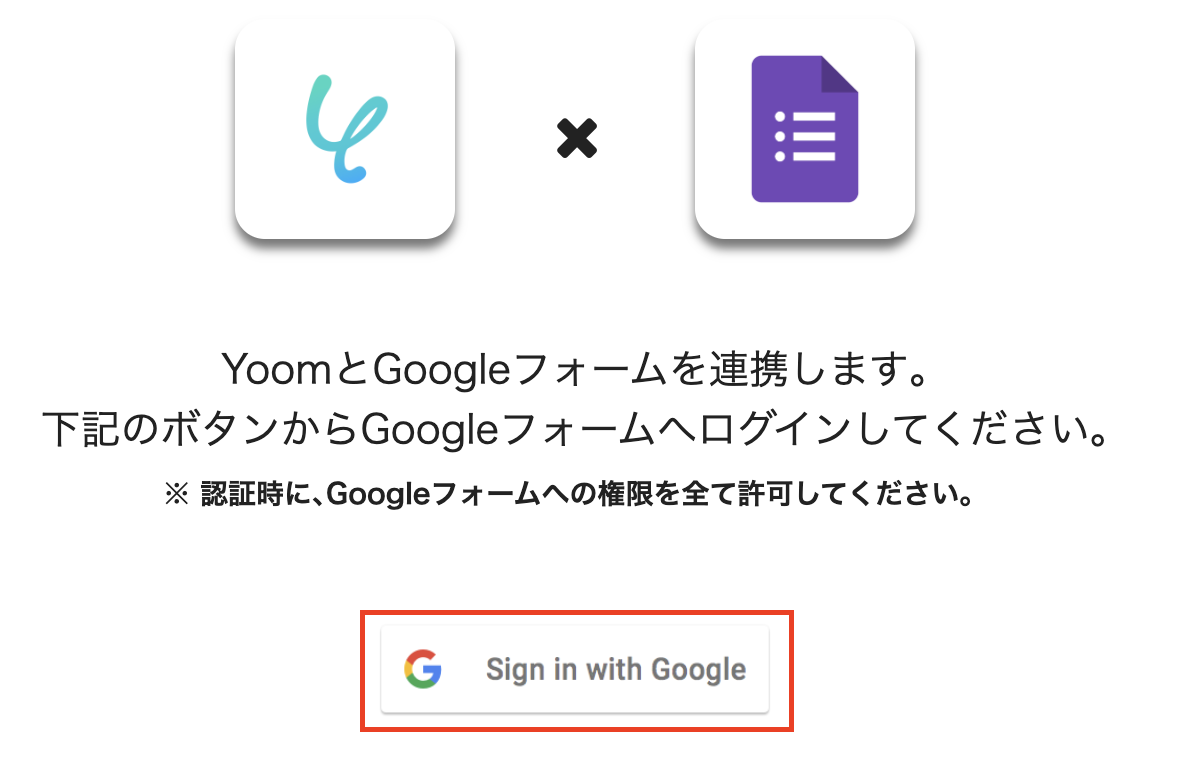
【Googleフォームのマイアプリ連携】
検索窓でGoogleフォームを検索し、表示された候補からアプリを選択します。

「Sign in with Google」をクリックし、Yoomと連携するGoogleアカウントを選択して連携完了です!
※認証時にGoogleフォームへの権限を全て許可してください。
【Microsoft Excelのマイアプリ登録】
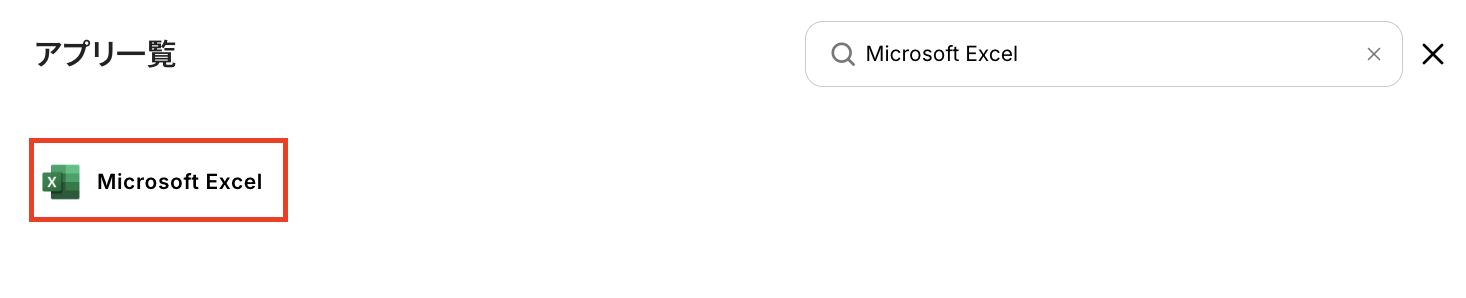
先ほどと同じように検索窓でMicrosoft Excelを検索し、表示された候補からアプリを選択します。
※「Microsoft 365(旧Office 365)」には個人向けと法人向けプラン(Microsoft 365 Business)があります。法人向けプランを契約していない場合、Yoomとの連携がうまくいかない可能性があるのでご注意ください。詳しくはこちらをご確認ください。
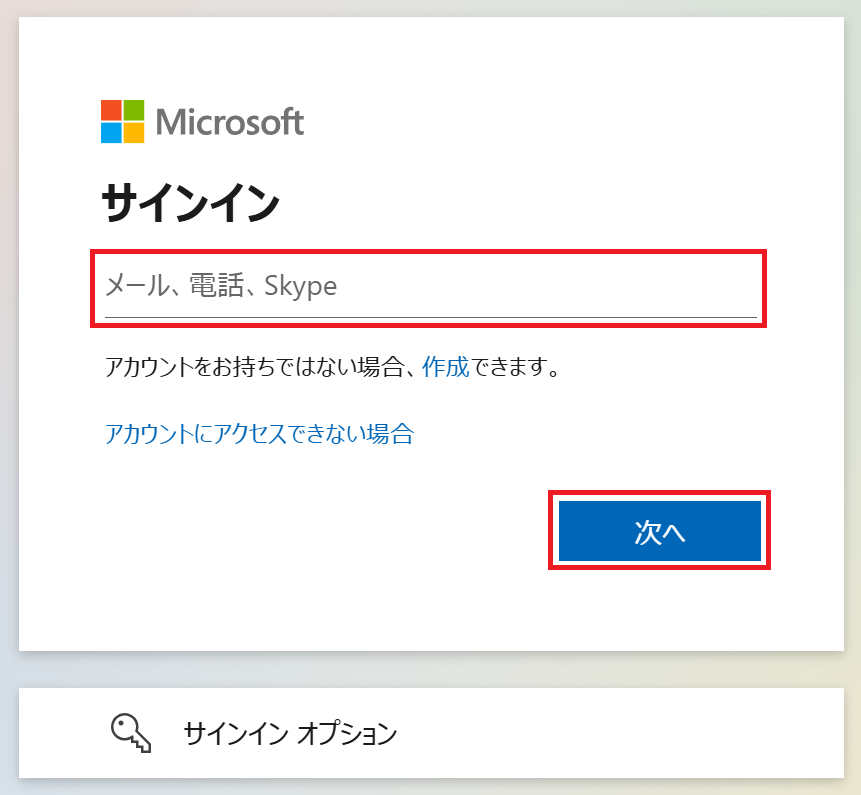
Yoomと連携するアカウントにログインして、連携完了です!
ステップ2:テンプレートをコピー
ここから実際に、フローを作成していきましょう!
簡単に設定できるよう、テンプレートを使用します。以下のバナーの「試してみる」をクリックして、テンプレートをコピーしてください。
■概要採用活動において、Googleフォームで受け付けた候補者の情報をMicrosoft Excelへ手作業で転記するのは、時間もかかり入力ミスも発生しやすいのではないでしょうか。特に応募者が多い場合、データ入力作業は採用担当者の大きな負担となりえます。このワークフローを活用すれば、Googleフォームへの回答送信をトリガーに、Microsoft Excelへ候補者情報が自動で追加されるため、採用業務の効率化を実現し、本来の選考業務に集中できます。
■このテンプレートをおすすめする方- GoogleフォームとMicrosoft Excelで採用候補者の情報を管理している人事担当者の方
- 採用候補者データの転記作業に手間を感じ、自動化を検討している方
- 手作業によるデータ入力ミスを減らし、採用業務の正確性を高めたい方
■このテンプレートを使うメリット- Googleフォームへの回答送信後、Microsoft Excelへ情報が自動で追加されるため、データ入力の手間を省き、作業時間を短縮できます。
- 手作業による転記ミスや入力漏れを防ぎ、採用候補者データの正確性を保つことで、管理業務の質が向上します。
■フローボットの流れ- はじめに、GoogleフォームとMicrosoft ExcelをYoomと連携します。
- 次に、トリガーでGoogleフォームを選択し、「フォームに回答が送信されたら」というアクションを設定し、対象のフォームを指定します。
- 最後に、オペレーションでMicrosoft Excelを選択し、「レコードを追加する」アクションを設定し、候補者情報を追加したいファイルとシート、そして各項目に対応するフォームの回答データを指定します。
※「トリガー」:フロー起動のきっかけとなるアクション、「オペレーション」:トリガー起動後、フロー内で処理を行うアクション
■このワークフローのカスタムポイント- Googleフォームのトリガー設定では、候補者情報の入力を受け付ける任意のフォームを指定してください。
- Microsoft Excelのオペレーション設定では、情報を追加したい任意のファイルとシートを指定できます。また、Excelの各列に対して、Googleフォームのどの回答項目を割り当てるか、あるいは固定の値を入力するかなど、柔軟な設定が可能です。
■注意事項- Googleフォーム、Microsoft ExcelのそれぞれとYoomを連携してください。
- トリガーは5分、10分、15分、30分、60分の間隔で起動間隔を選択できます。
- プランによって最短の起動間隔が異なりますので、ご注意ください。
- Microsoft365(旧Office365)には、家庭向けプランと一般法人向けプラン(Microsoft365 Business)があり、一般法人向けプランに加入していない場合には認証に失敗する可能性があります。
- Googleフォームをトリガーとして使用した際の回答内容を取得する方法は「Googleフォームトリガーで、回答内容を取得する方法」を参照ください。
- Microsoft Excelのデータベースを操作するオペレーションの設定に関しては「【Excel】データベースを操作するオペレーションの設定に関して」をご参照ください。
■このテンプレートをおすすめする方
- GoogleフォームとMicrosoft Excelで採用候補者の情報を管理している人事担当者の方
- 採用候補者データの転記作業に手間を感じ、自動化を検討している方
- 手作業によるデータ入力ミスを減らし、採用業務の正確性を高めたい方
■このテンプレートを使うメリット
- Googleフォームへの回答送信後、Microsoft Excelへ情報が自動で追加されるため、データ入力の手間を省き、作業時間を短縮できます。
- 手作業による転記ミスや入力漏れを防ぎ、採用候補者データの正確性を保つことで、管理業務の質が向上します。
■フローボットの流れ
- はじめに、GoogleフォームとMicrosoft ExcelをYoomと連携します。
- 次に、トリガーでGoogleフォームを選択し、「フォームに回答が送信されたら」というアクションを設定し、対象のフォームを指定します。
- 最後に、オペレーションでMicrosoft Excelを選択し、「レコードを追加する」アクションを設定し、候補者情報を追加したいファイルとシート、そして各項目に対応するフォームの回答データを指定します。
■このワークフローのカスタムポイント
- Googleフォームのトリガー設定では、候補者情報の入力を受け付ける任意のフォームを指定してください。
- Microsoft Excelのオペレーション設定では、情報を追加したい任意のファイルとシートを指定できます。また、Excelの各列に対して、Googleフォームのどの回答項目を割り当てるか、あるいは固定の値を入力するかなど、柔軟な設定が可能です。
■注意事項
- Googleフォーム、Microsoft ExcelのそれぞれとYoomを連携してください。
- トリガーは5分、10分、15分、30分、60分の間隔で起動間隔を選択できます。
- プランによって最短の起動間隔が異なりますので、ご注意ください。
- Microsoft365(旧Office365)には、家庭向けプランと一般法人向けプラン(Microsoft365 Business)があり、一般法人向けプランに加入していない場合には認証に失敗する可能性があります。
- Googleフォームをトリガーとして使用した際の回答内容を取得する方法は「Googleフォームトリガーで、回答内容を取得する方法」を参照ください。
- Microsoft Excelのデータベースを操作するオペレーションの設定に関しては「【Excel】データベースを操作するオペレーションの設定に関して」をご参照ください。
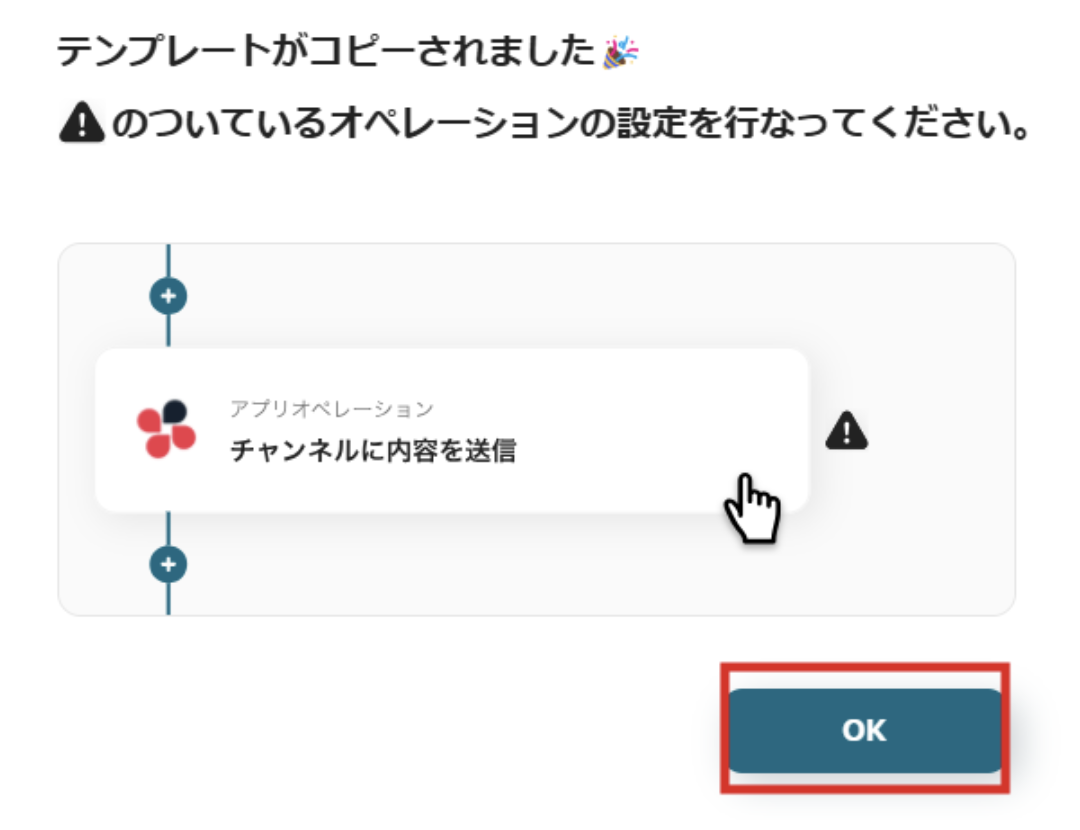
クリックすると、自動的にテンプレートがお使いのYoom画面にコピーされます。「OK」を押して設定を進めましょう!
ステップ3:Googleフォームのトリガー設定
最初の設定です!
まずは、フォームに回答が送信された際に、フローボットが自動的に起動するように設定していきます。
コピーしたテンプレートの、「フォームに回答が送信されたら」をクリックしてください。
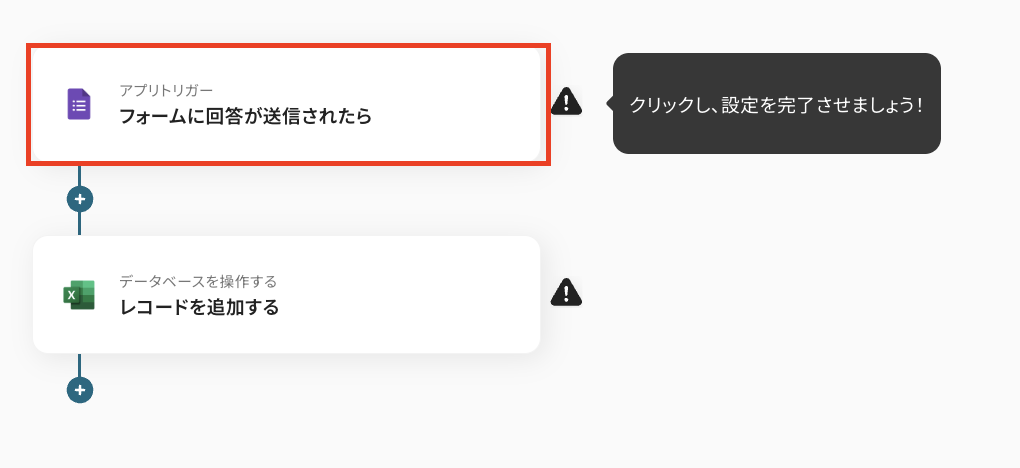
タイトルと連携するアカウント情報を任意で設定し、アクションはテンプレート通りのまま「次へ」をクリックして進んでください。
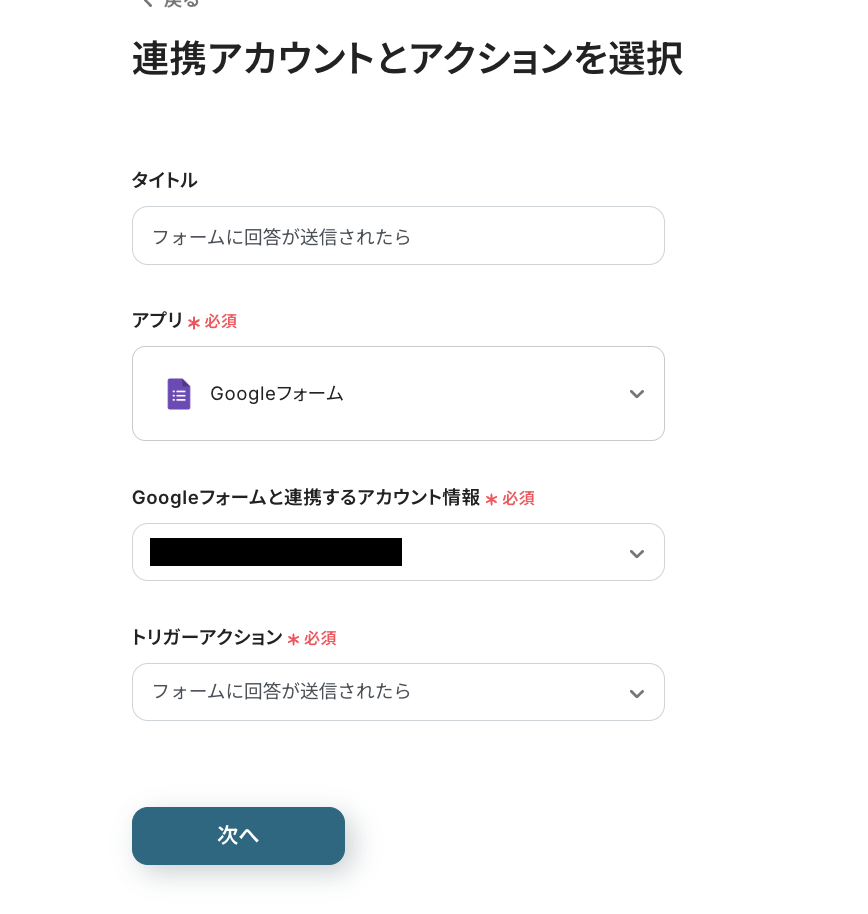
次にAPI接続設定です。
トリガーの起動間隔を、プルダウンメニューから選択しましょう!
5分、10分、15分、30分、60分の間隔から選択できますが、タイムリーなデータ連携のためにも基本的には最短の起動間隔でご使用いただくことをおすすめします。
※プランによって最短の起動間隔が異なりますので、ご注意ください。
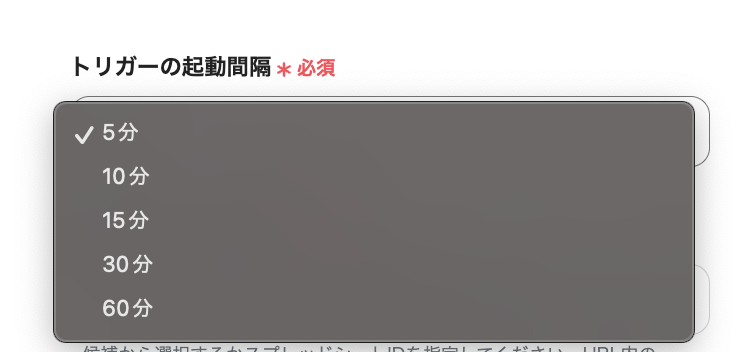
「フォームID」を入力欄下の注釈を参考に、手動で入力しましょう。
ここで設定したフォームに回答が送信されると、フローボットが起動するようになりますよ!
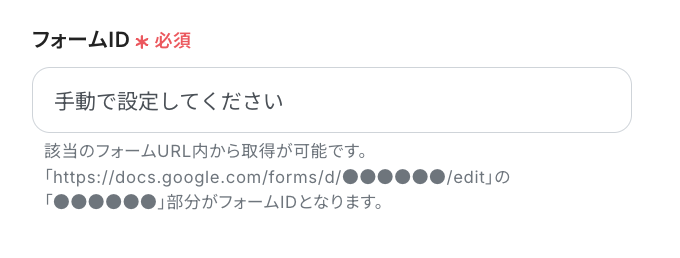
設定が完了したら、動作チェックのためにテストを行います。
先ほど「フォームID」に設定したフォームに、テスト用に回答を送信してみてください。
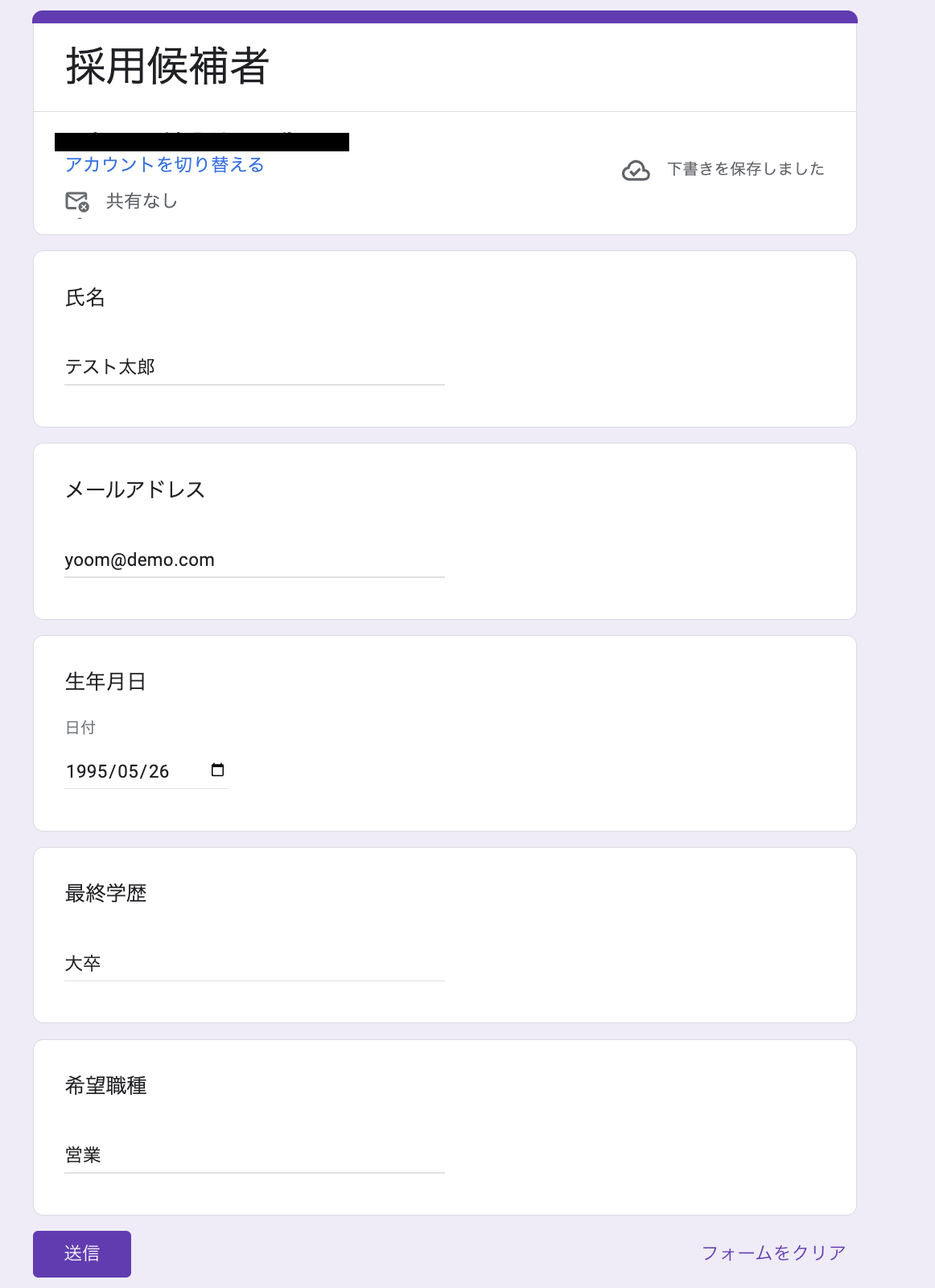
テストなので、回答は架空の情報(「テスト太郎」や「test@co.jp」など)でOKですよ!
今回は下図のようなフォームを用意しました。
テスト用に回答を送信したら、Yoomの画面に戻って「テスト」をクリックしてください。
テストが成功すると、先ほど送信した回答データが、「取得した値」にアウトプットとして抽出されます。
※アウトプットとは?
アウトプットとは、トリガーやオペレーション設定時に、「テスト」を実行して取得した値のことを指します。
取得したアウトプットは、後続のオペレーション設定時の値として利用でき、フローボットを起動する度に、変動した値となります。詳しくはこちらをご参照ください。
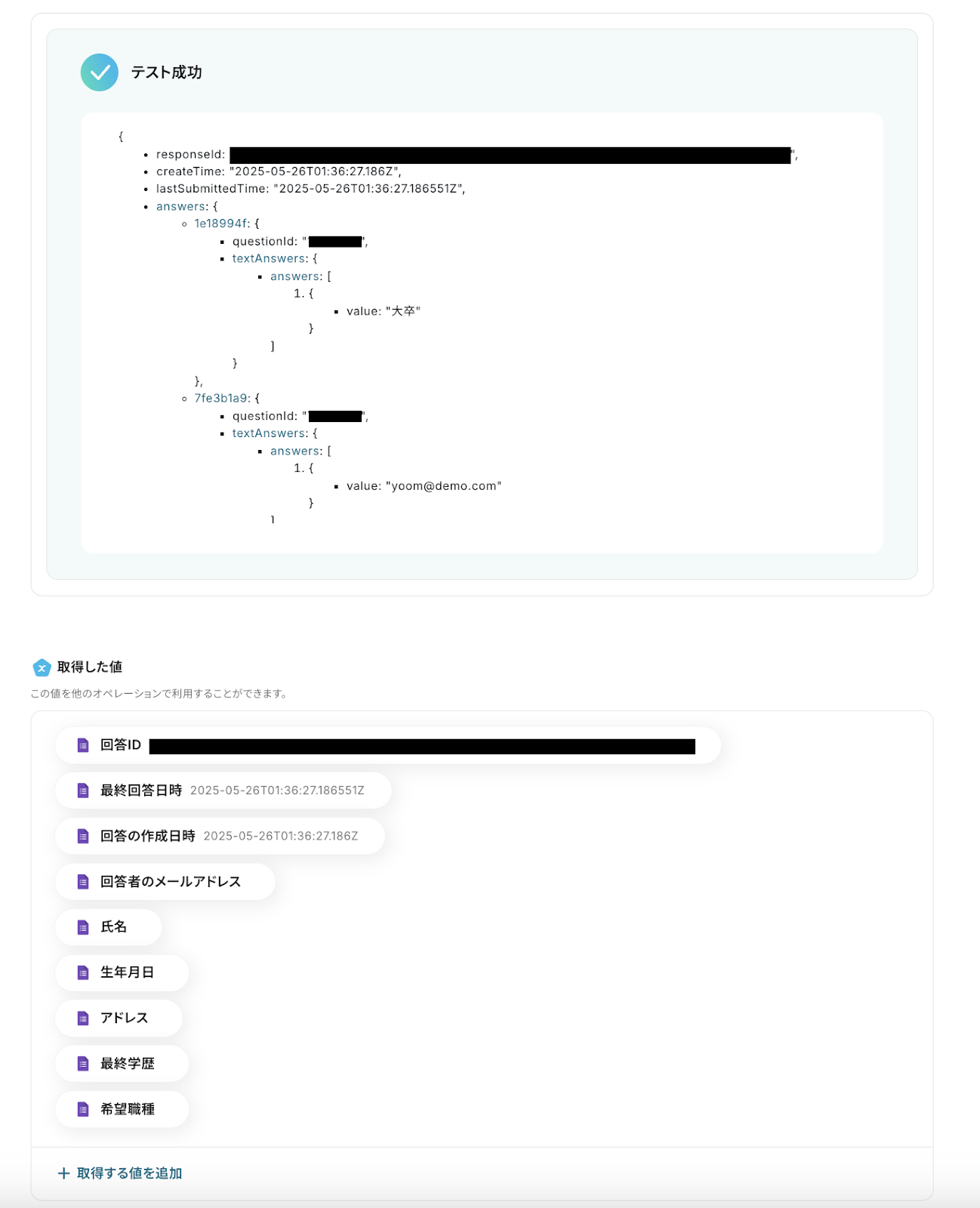
このままだと「氏名」や「アドレス」など、重要な回答データの詳細はまだ抽出できていませんね…
フォームの各項目の回答情報を取得するためには、「取得する値を追加」から手動で追加する必要があります。「+取得する値を追加」をクリックして、回答データを取得していきましょう!
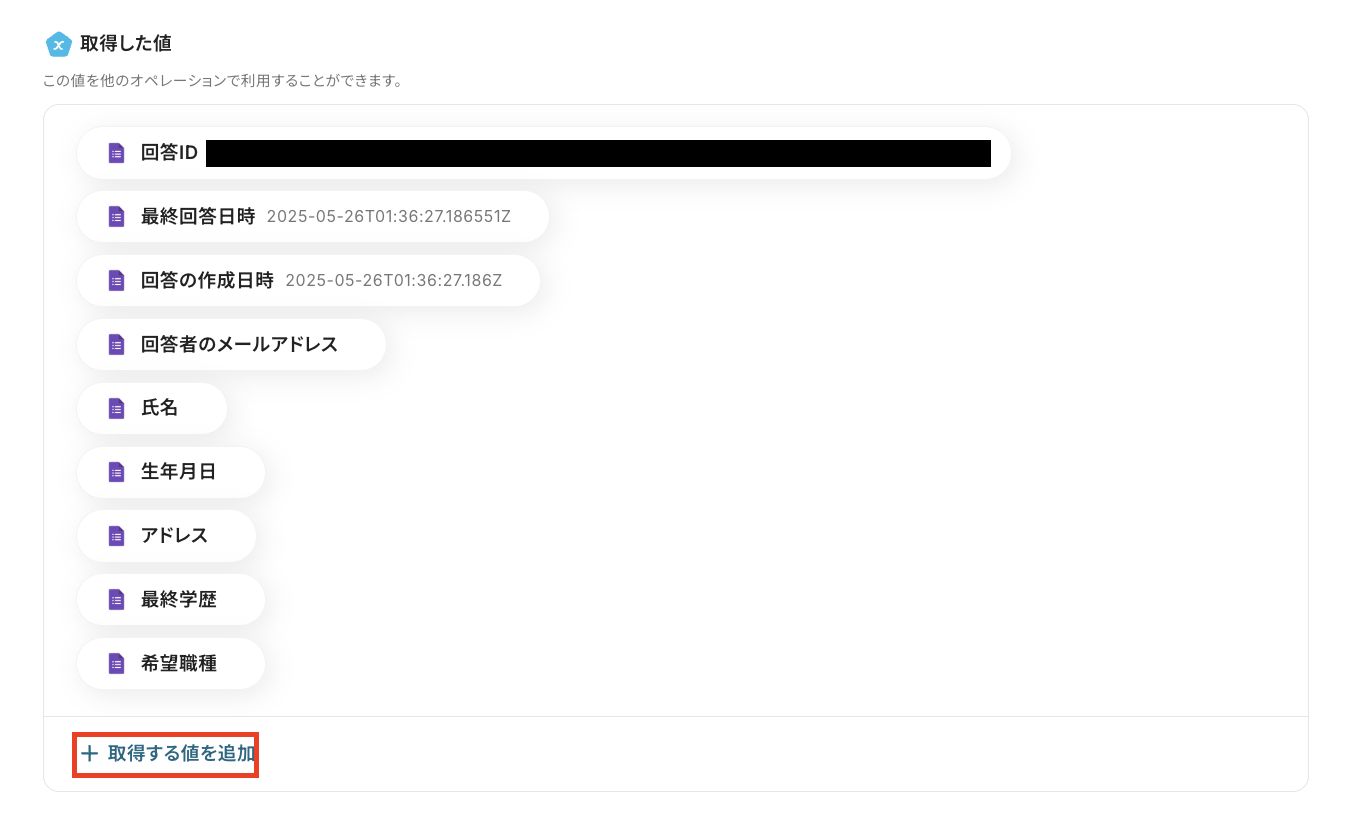
「氏名」や「希望職種」など、フォームの回答から取得したい情報を、「+ボタン」をクリックして追加します。取得したい情報を全て追加したら、右下の「追加」をクリックしましょう!
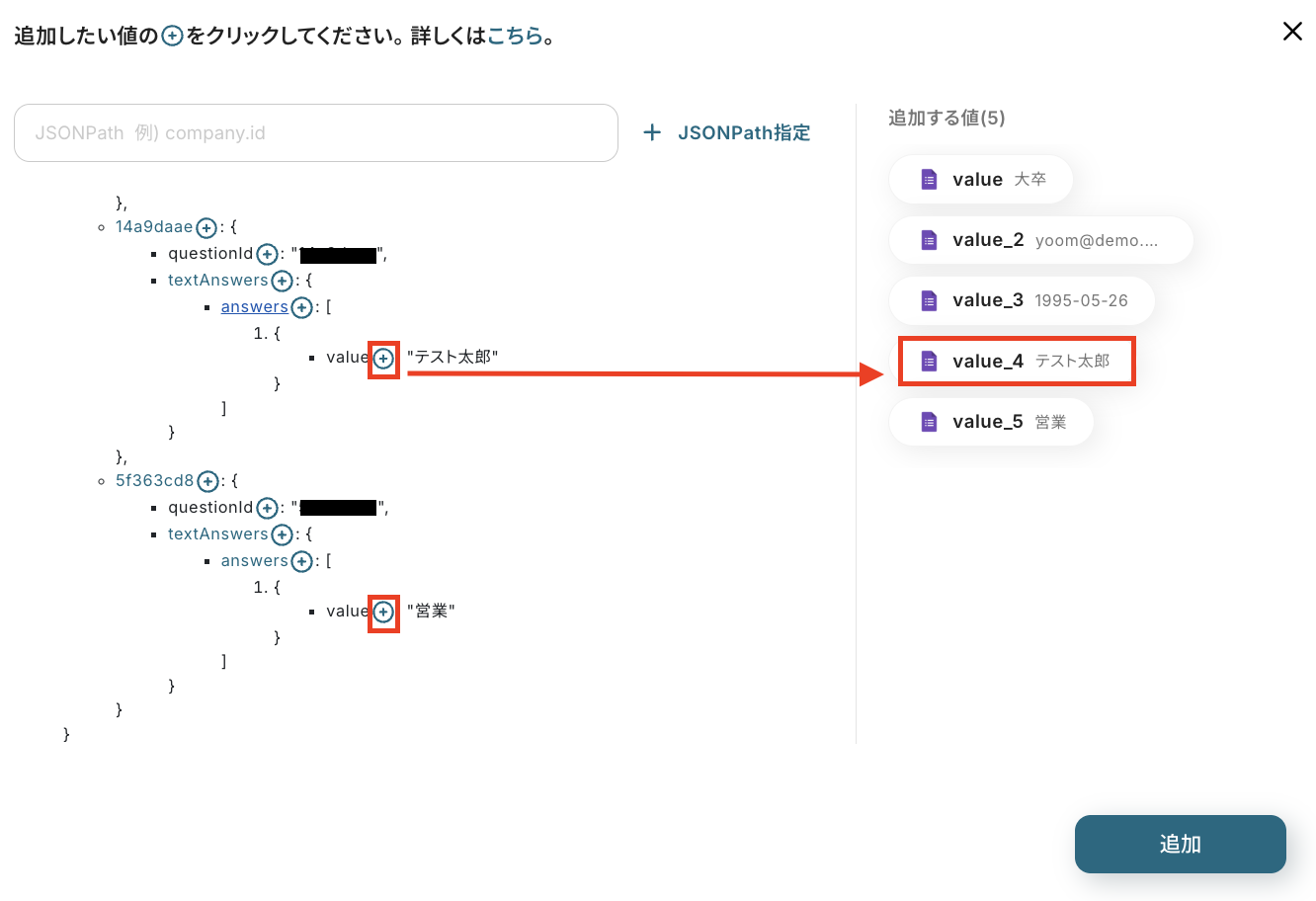
クリックすると、追加した項目がすべて「Value」という項目名で追加されました。
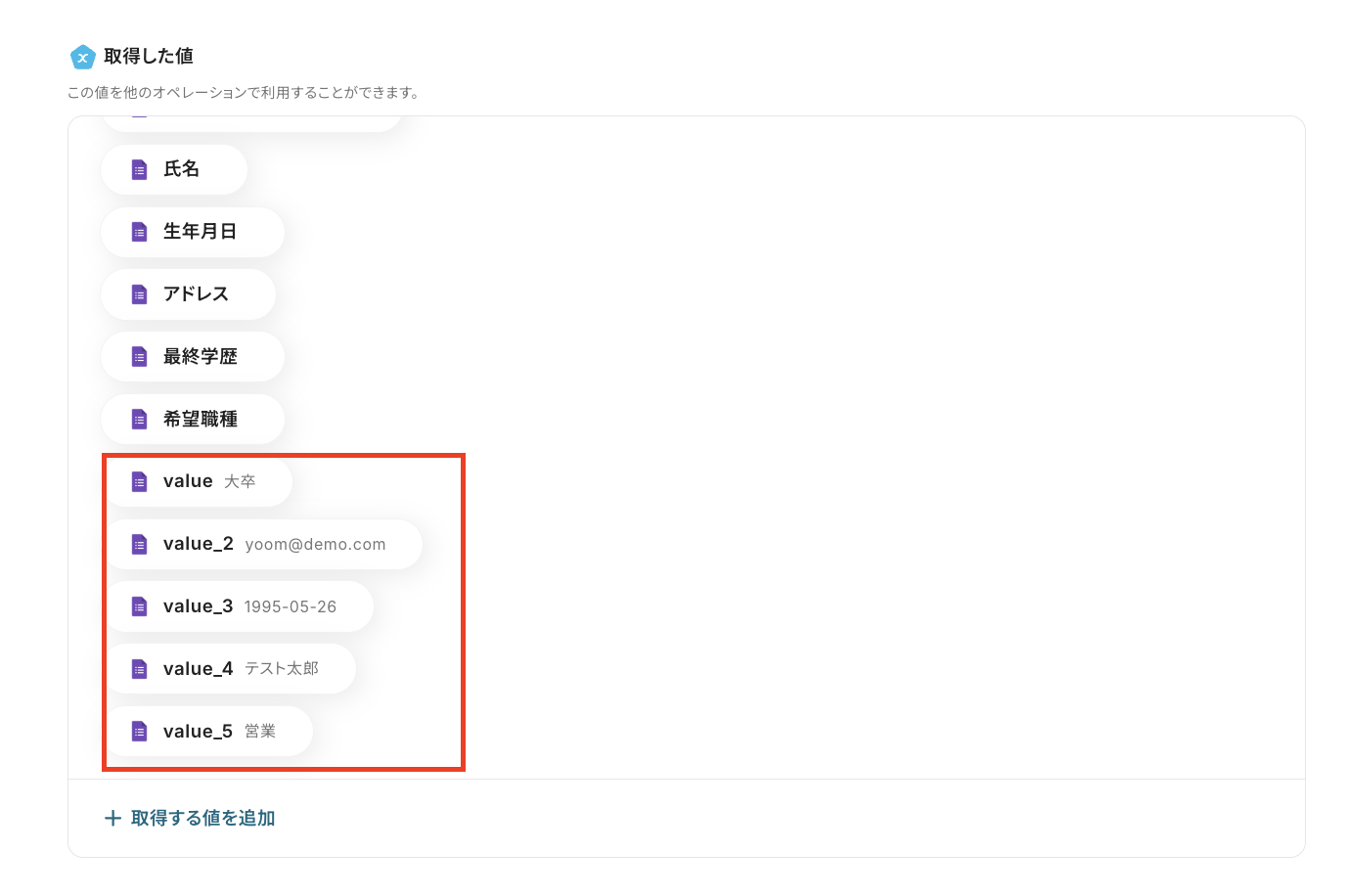
後のフローの設定時に、ここで取得したアウトプットを活用しますが、これだと何の値なのかが分かりにくいですよね...
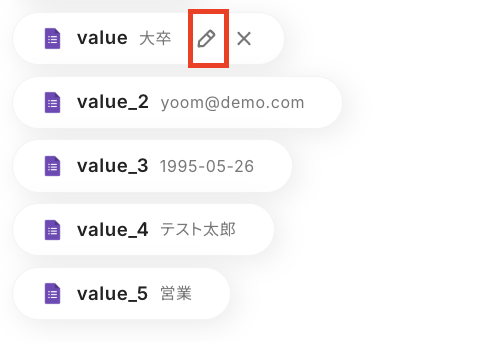
各項目の値が何の情報なのかを分かりやすくするため、「鉛筆マーク」をクリックし、項目名を変更しておきましょう!
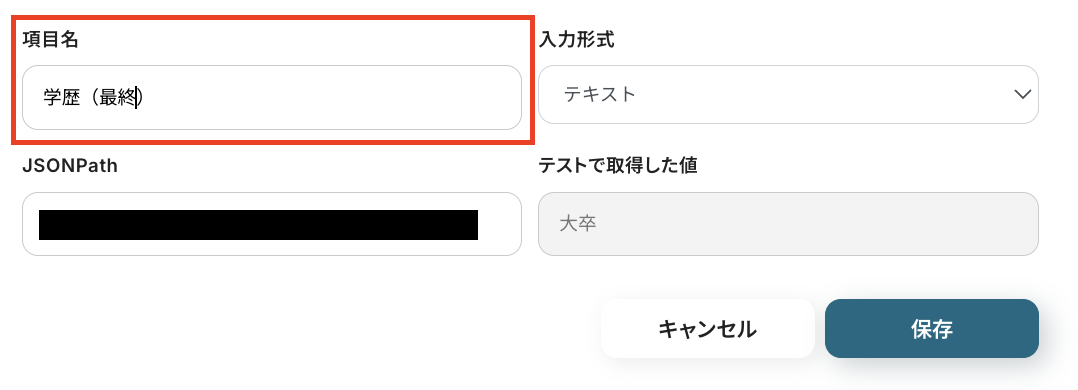
「項目名」を、「氏名」や「学歴(最終)」など分かりやすい項目名に変更し、「保存」をクリックします。
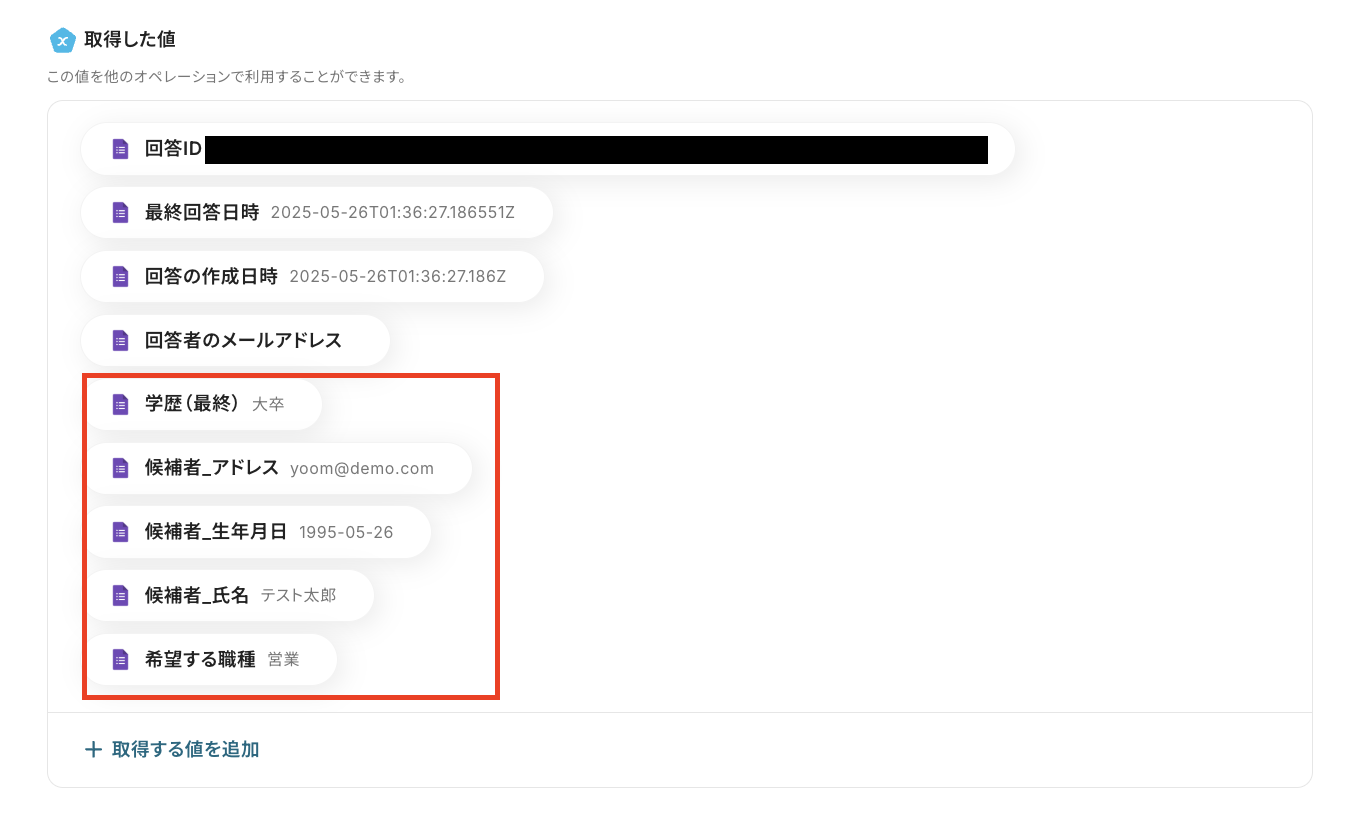
追加した項目の項目名を全て変更したら「保存する」をクリックして、次の設定に進みましょう!
※Googleフォームをアプリトリガーとして使用した際に、回答情報を取得する方法について、詳しくはこちらをご参照ください。
ステップ4:Microsoft Excelのレコード追加設定
続いて、ステップ3で取得した情報を、Microsoft Excelに自動追加する設定を行います。
「レコードを追加する」をクリックしてください。
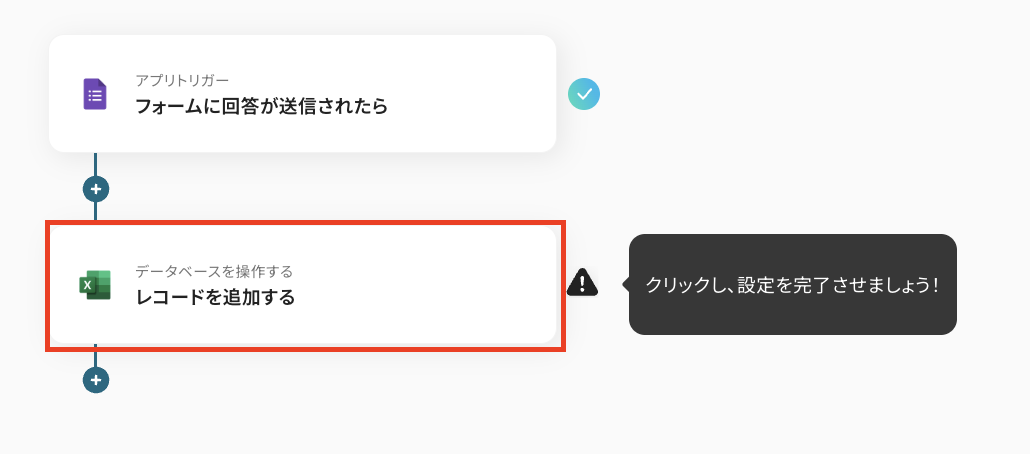
先ほど同様に、タイトルと連携するアカウント情報を任意で設定し、アクションはテンプレート通りのまま「次へ」をクリックして進んでください。
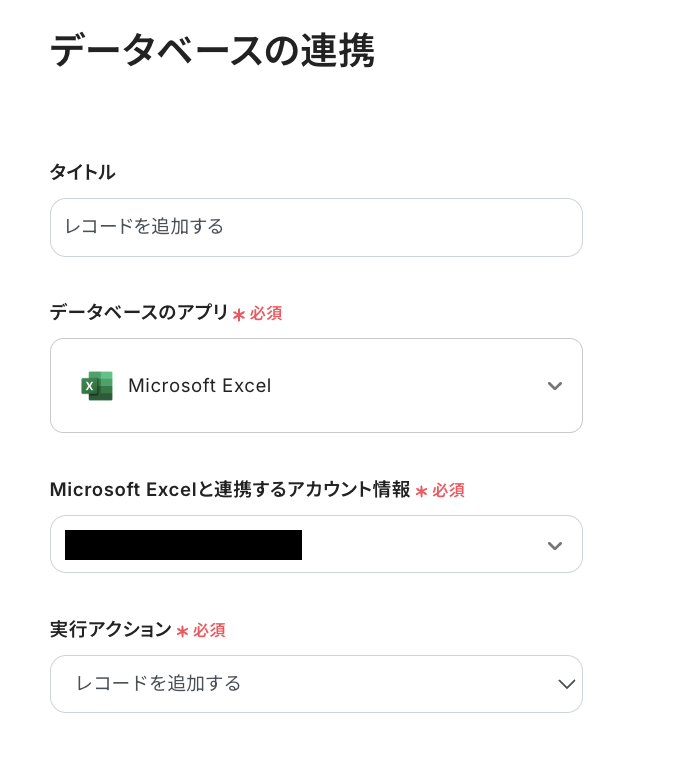
データベースの連携設定は、下記のようにしていきましょう!
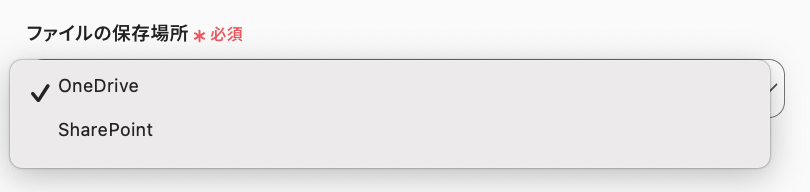
・ファイルの保存場所:採用候補者情報を追加するMicrosoft Excelの保存先を、OneDriveまたはSharePointから選択してください。
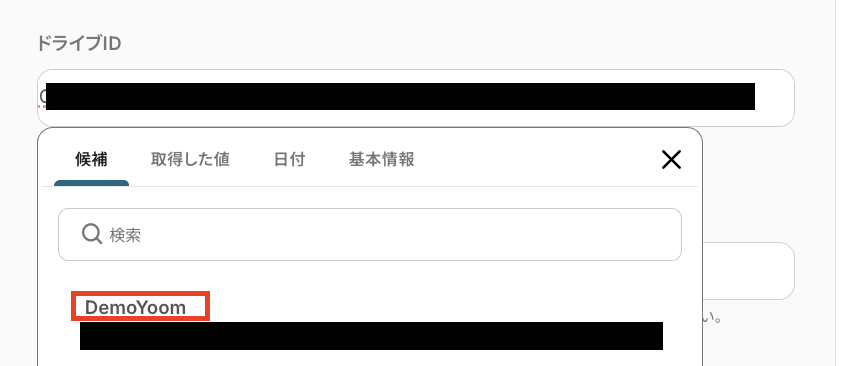
・ドライブID:入力欄をクリックして表示される候補から、フローで使用するドライブを選びましょう!
・アイテムID・シートID:採用候補者を管理しているMicrosoft ExcelのアイテムIDやシートを、入力欄をクリックして表示される候補から選択してください。
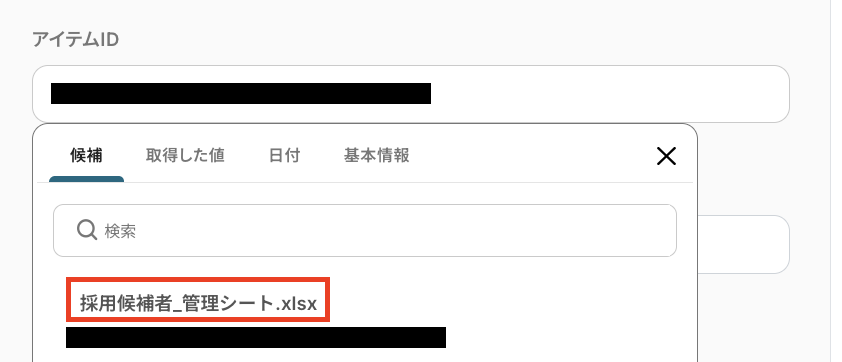
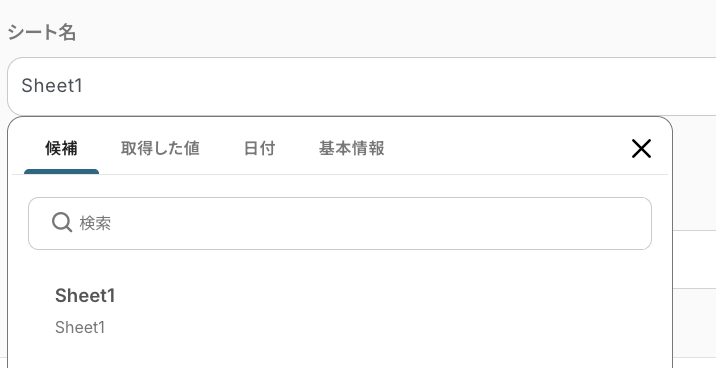
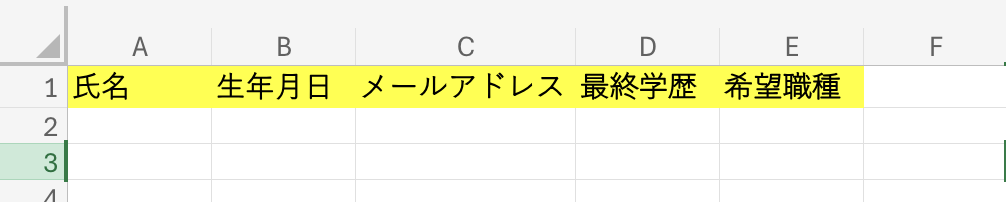
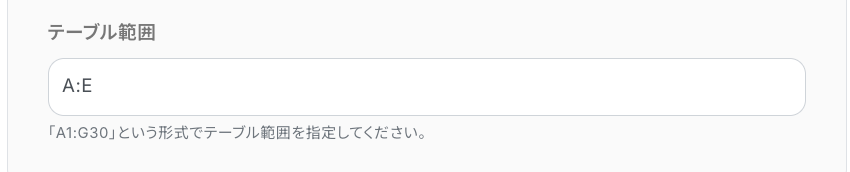
・テーブル範囲:例えば、下図のようなデータベースを用意した場合、A〜E列の項目に情報を追加していきたいので、テーブル範囲には「A:E」と入力します。
使用するデータベースに合わせて、設定してみてください!
▼使用するデータベース▼
▼テーブル範囲の設定▼
設定が完了したら「次へ」をクリックして、データベース操作の詳細設定を行います。
ここでは、「追加するレコードの値」の各項目を、アウトプットを使って設定していきますよ!
例えば「氏名」には、「取得した値」の「フォームに回答が送信されたら」内にある「氏名」を設定します。
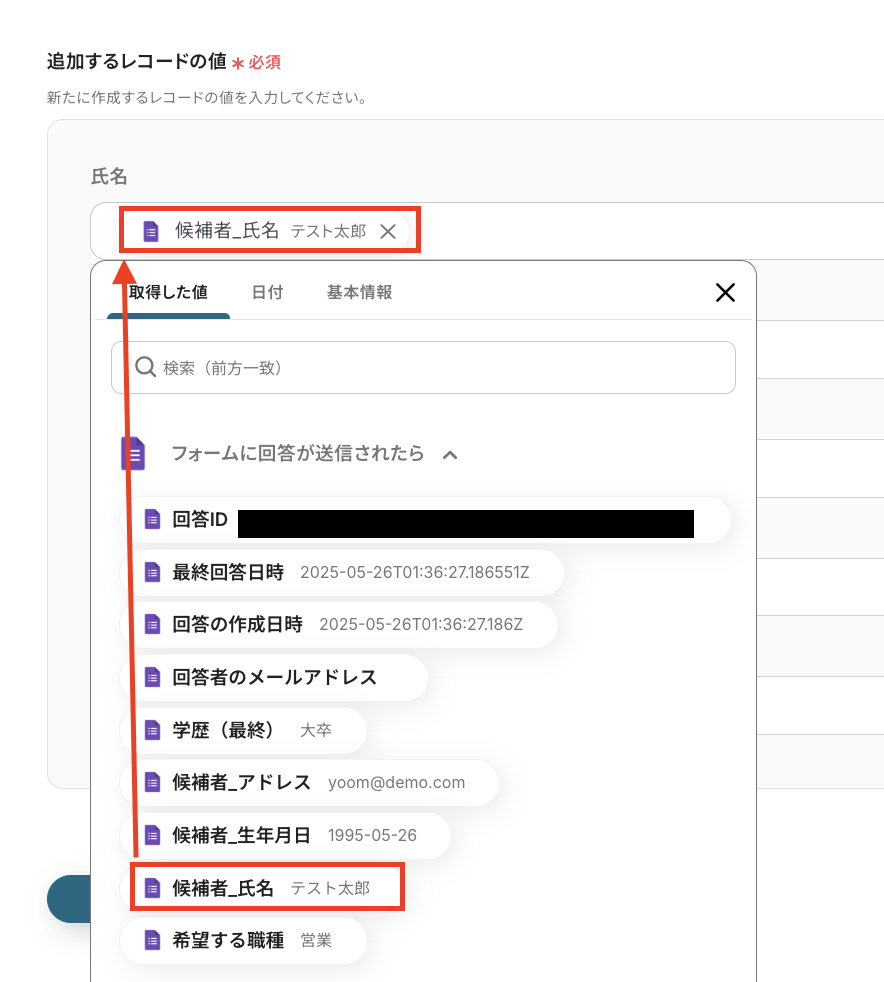
同じように、その他の項目もアウトプットを使って適切な値を設定してみてくださいね!
※「追加するレコードの値」は、連携しているMicrosoft Excelのデータベースに紐づいて表示されています。
項目を編集したい場合は、データベース側を編集してください。
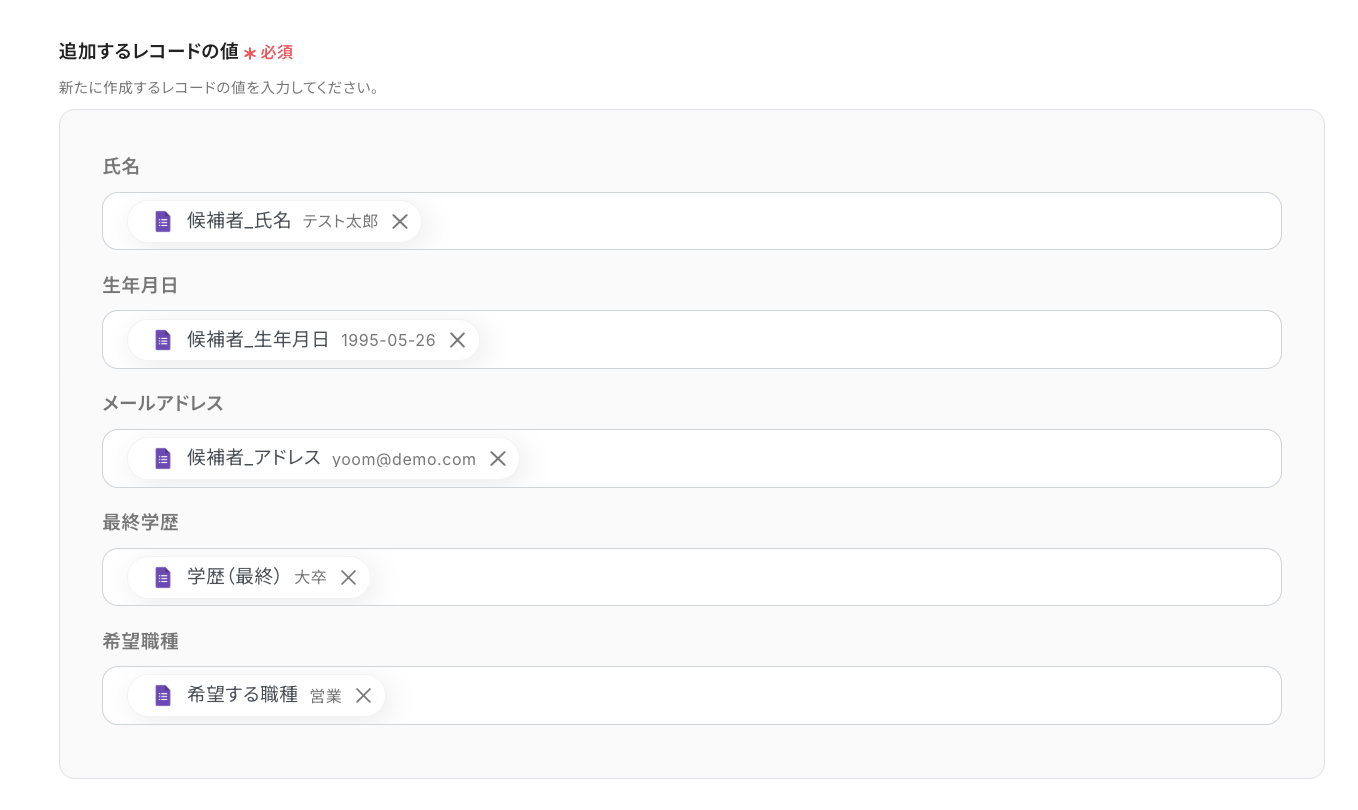
全ての項目の設定が完了したら「テスト」をクリックして、実際にMicrosoft Excelに採用候補者情報が反映されていることを確認してみてくださいね!
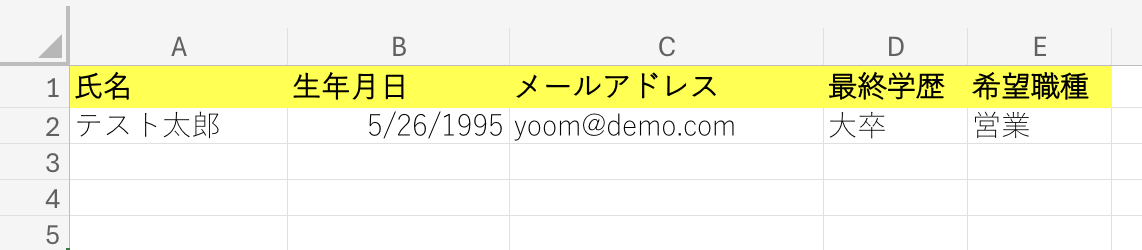
きちんとフォームの回答情報が反映されていますね!
確認後は「保存する」を押して、設定完了です。
ステップ5:トリガーをONにしてフローの動作確認
以上で全ての設定が完了しました。「トリガーをON」にし、設定したフローの動作チェックをしましょう!
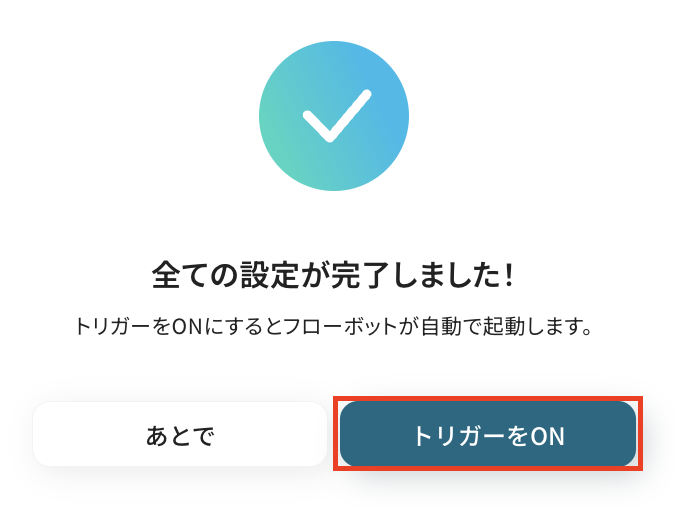
以上が、「Googleフォームで採用候補者の情報が送信された際に、そのデータをMicrosoft Excelの指定のシートに自動で追加する」フローの作成手順でした!
採用管理に関する自動化例
Talentioで候補者が登録されたらGoogle スプレッドシートに追加したり、GoogleフォームやSlackに人事情報が登録されたらNotionに自動追加したりできます。
■概要採用活動において、Googleフォームで受け付けた多数の履歴書情報を手作業でNotionの採用管理ページへ転記し、さらに内容に基づいてタグ付けを行うのは手間がかかる業務ではないでしょうか。このような定型的な作業に時間を取られ、本来注力すべき選考業務が圧迫されることもあります。このワークフローを活用すれば、Googleフォームに履歴書が送信されると、AIが自動で内容を解析してタグを付与し、Notionの採用管理ページへ情報を追加するため、これらの課題をスムーズに解消し、採用プロセスを効率化できます。
■このテンプレートをおすすめする方- GoogleフォームとNotionを用いて採用管理を行っており、手作業での情報入力や分類に課題を感じている人事・採用担当者の方
- AIを活用して履歴書情報の分析やタグ付けを自動化し、選考業務の効率を向上させたいと考えている方
- 採用プロセスのDXを推進し、候補者とのコミュニケーションなど、より戦略的な業務へ時間を充てたいチームリーダーの方
■このテンプレートを使うメリット- Googleフォームへの履歴書送信からNotionへの情報追加、AIによるタグ付けまでを自動化し、手作業に費やしていた時間を削減できます。
- 手作業による情報の転記ミスやタグ付けのばらつき、対応漏れといったヒューマンエラーを防ぎ、採用データの正確性と一貫性を高めます。
■フローボットの流れ- はじめに、Googleフォーム、Google Drive、NotionをYoomと連携します。
- 次に、トリガーでGoogleフォームを選択し、「フォームに回答が送信されたら」というアクションを設定します。この設定により、指定したGoogleフォームに新しい回答が送信されるとフローが起動します。
- 続いて、オペレーションでGoogle Driveの「ファイルをダウンロードする」アクションを設定します。これにより、Googleフォームに添付された履歴書ファイル(PDFなど)をYoomのフロー内で扱えるようになります。
- 次に、オペレーションでOCR機能の「画像・PDFから文字を読み取る」アクションを設定し、ダウンロードした履歴書ファイルからテキスト情報を抽出します。
- その後、オペレーションでAI機能の「テキストを生成する」アクションを設定します。ここで、OCR機能で抽出したテキスト情報(学歴、職歴、スキルなど)を基に、AIが適切なタグを生成するようにプロンプトを組みます。
- 最後に、オペレーションでNotionの「レコードを追加する」アクションを設定します。フォームの回答内容、ダウンロードしたファイルの情報、そしてAIが生成したタグなどを、Notionの採用管理データベースの適切な項目に追加します。
※「トリガー」:フロー起動のきっかけとなるアクション、「オペレーション」:トリガー起動後、フロー内で処理を行うアクション
■このワークフローのカスタムポイント- Googleフォームのトリガー設定では、応募受付に使用している任意のフォームを指定して連携してください。
- OCR機能を使用する際、履歴書ファイルの中から特にどの情報を抽出するか、例えば「学歴」「職務経歴」「スキル」といった項目を任意で指定し、抽出精度を高めるための設定調整ができます。
- AI機能でタグを生成するためのプロンプトは、自由にカスタマイズが可能です。例えば、「経験年数に応じて『ジュニア』『ミドル』『シニア』のタグを付与する」や「特定のプログラミング言語スキルがあればその言語名をタグとする」など、具体的な指示を設計できます。また、前段階のオペレーションで取得した情報を変数としてプロンプトに組み込むこともできます。
- Notionデータベースへ情報を追加する際、どの情報をどのプロパティ(項目)に割り当てるか、また固定値を設定するかなど、出力内容を柔軟にカスタマイズできます。これにより、既存の採用管理ページのフォーマットに合わせて情報を整理することが可能です。
■注意事項- Googleフォーム、NotionのそれぞれとYoomを連携してください。
- トリガーは5分、10分、15分、30分、60分の間隔で起動間隔を選択できます。
- プランによって最短の起動間隔が異なりますので、ご注意ください。
- Googleフォームをトリガーとして使用した際の回答内容を取得する方法は「Googleフォームトリガーで、回答内容を取得する方法」を参照ください。
- OCRデータは6,500文字以上のデータや文字が小さい場合などは読み取れない場合があるので、ご注意ください。
- ダウンロード可能なファイル容量は最大300MBまでです。アプリの仕様によっては300MB未満になる可能性があるので、ご注意ください。
- トリガー、各オペレーションでの取り扱い可能なファイル容量の詳細は「ファイルの容量制限について」をご参照ください。
■概要採用活動において、Gmailで受信した多数の履歴書を手作業で確認し、内容を転記する作業は多くの時間を要するのではないでしょうか?
また、手作業による情報の見落としや入力ミスは、採用プロセスに影響を与える可能性もあります。
このワークフローを活用すれば、Gmailで受信した履歴書の内容をAIが自動でタグ付けし、Google スプレッドシートの採用管理シートへ追加する作業を自動化でき、これらの課題を解消します。
■このテンプレートをおすすめする方- Gmailで受信する履歴書の管理や転記作業に手間を感じている採用担当者の方
- AIを活用して履歴書の情報から自動でタグ付けを行いたいと考えている人事担当者の方
- Google スプレッドシートを用いた採用管理の効率化を目指すマネージャーの方
■このテンプレートを使うメリット- Gmailでの履歴書受信からGoogle スプレッドシートへの情報追加までを自動化し、手作業にかかる時間を短縮し、コア業務へ注力できます。
- AIによるタグ付けと自動転記により、情報の見落としや入力ミスといったヒューマンエラーの発生リスクを軽減します。
■フローボットの流れ- はじめに、GmailとGoogle スプレッドシートをYoomと連携します。
- 次に、トリガーでGmailを選択し、「特定のキーワードに一致するメールを受信したら」というアクションを設定します。
- 次に、オペレーションでOCR機能を設定し、受信したメールの添付ファイル(履歴書)から「画像・PDFから文字を読み取る」アクションで必要な情報を抽出します。
- 次に、オペレーションでテキスト生成機能を設定し、「テキストを生成する」アクションで抽出した情報をもとにAIがタグを生成します。
- 最後に、オペレーションでGoogle スプレッドシートを選択し、「レコードを追加する」アクションで抽出された情報と生成されたタグを採用管理シートに追加します。
※「トリガー」:フロー起動のきっかけとなるアクション、「オペレーション」:トリガー起動後、フロー内で処理を行うアクション
■このワークフローのカスタムポイント- Gmailのトリガー設定では、履歴書メールを特定するための受信キーワード(例:「履歴書送付」「応募書類」など)を任意で設定してください。
- OCR機能の設定では、履歴書から追加で抽出したい項目や、使用するAIモデル、読み取る書類の言語を任意で設定してください。
- テキスト生成機能の設定では、生成するタグの文字数制限や、タグに関するプロンプト、出力したい言語を任意で設定してください。
- Google スプレッドシートのオペレーション設定では、情報を追加する採用管理シートのIDや、追加するレコードの値を任意で設定してください。
■注意事項- Gmail、Google スプレッドシートのそれぞれとYoomを連携してください。
- トリガーは5分、10分、15分、30分、60分の間隔で起動間隔を選択できます。
- プランによって最短の起動間隔が異なりますので、ご注意ください。
- OCRデータは6,500文字以上のデータや文字が小さい場合などは読み取れない場合があるので、ご注意ください。
- ダウンロード可能なファイル容量は最大300MBまでです。アプリの仕様によっては300MB未満になる可能性があるので、ご注意ください。
- トリガー、各オペレーションでの取り扱い可能なファイル容量の詳細は「ファイルの容量制限について」をご参照ください。
■概要Talentioで候補者が登録されたらGoogle スプレッドシートのデータベースに追加するフローです。■このテンプレートをおすすめする方1.Talentioの応募情報に基づいて業務を行う担当者・Talentioの応募情報が追加されたら自動的にGoogle スプレッドシートに反映させたい方・Google スプレッドシート上で応募情報をフィルタリングしたり、並べ替えなどを行い効率的に業務を行いたい方2.Google スプレッドシートを活用する人事担当者・Talentioの応募情報をGoogle スプレッドシートに取り込んで詳細な分析を行いたい方・応募データをグラフ化したりピボットテーブルで集計したりしたい方■このテンプレートを使うメリットTalentioは採用管理業務を効率化し企業の競争力強化に貢献するツールです。しかし、候補者が登録されるたびにGoogle スプレッドシートに手動で情報を入力していては、貴重な時間が奪われて本来注力すべき業務に支障をきたす可能性があります。このフローを導入することによって、Talentioで候補者が登録されるとGoogle スプレッドシートのデータベースに情報が自動的に追加されます。これにより、採用担当者は煩雑な手作業を行う必要がなく候補者とのコミュニケーションや面接準備など、より価値の高い業務に集中できます。さらに、Google スプレッドシートへの自動連携により候補者情報の収集・管理が効率化されてリアルタイムなデータ分析が可能になります。■注意事項・Talentio、Google スプレッドシートのそれぞれとYoomを連携してください。
■概要Slackに新しい社員情報が投稿されるたびに、手作業でNotionへ転記する作業は、時間もかかり入力ミスの原因にもなりがちではないでしょうか。
特に、頻繁に情報が更新される場合、その負担は軽視できません。
このワークフローを活用すれば、Slackの特定チャンネルへの投稿をトリガーに、社員情報を自動でNotionのデータベースへ追加できるため、人事データの管理を効率化します。
■このテンプレートをおすすめする方- SlackとNotionで社員情報を管理し、手作業での連携に手間を感じている方
- 人事データの入力作業の効率化やヒューマンエラー削減を目指す方
- SaaS間のデータ連携を自動化し、業務全体の生産性向上を考えている方
■このテンプレートを使うメリット- Slackへの投稿内容が自動でNotionに登録されるため、これまで手作業での転記に費やしていた時間を短縮することができます。
- 手作業による社員情報の転記ミスや、対応漏れといったヒューマンエラーのリスクを軽減し、データの正確性を高めます。
■フローボットの流れ- はじめに、SlackとNotionをYoomと連携します。
- トリガーで、Slackの「メッセージがチャンネルに投稿されたら」というアクションを設定し、社員情報が投稿される特定のチャンネルを指定します。
- 次に、AI機能「テキストからデータを抽出する」アクションを選択し、Slackの投稿メッセージから必要な社員情報(例:氏名、部署、入社日など)を抽出するよう設定します。
- 最後に、オペレーションでNotionの「レコードを追加する」アクションを選択し、抽出したデータを指定のデータベースに自動で追加します。
※「トリガー」:フロー起動のきっかけとなるアクション、「オペレーション」:トリガー起動後、フロー内で処理を行うアクション
■このワークフローのカスタムポイント- 「テキストからデータを抽出する」では、抽出したい項目名やプロンプトに、前ステップで取得した変数を引用・設定できます。
- Notionの「レコードを追加する」では、どのデータベースにレコードを追加するかを指定し、各プロパティには前段アクションで取得した値を変数としてマッピングするなど、柔軟な設定ができます。
■注意事項- SlackとNotionのそれぞれとYoomを連携してください。
■このテンプレートをおすすめする方
- GoogleフォームとNotionを用いて採用管理を行っており、手作業での情報入力や分類に課題を感じている人事・採用担当者の方
- AIを活用して履歴書情報の分析やタグ付けを自動化し、選考業務の効率を向上させたいと考えている方
- 採用プロセスのDXを推進し、候補者とのコミュニケーションなど、より戦略的な業務へ時間を充てたいチームリーダーの方
■このテンプレートを使うメリット
- Googleフォームへの履歴書送信からNotionへの情報追加、AIによるタグ付けまでを自動化し、手作業に費やしていた時間を削減できます。
- 手作業による情報の転記ミスやタグ付けのばらつき、対応漏れといったヒューマンエラーを防ぎ、採用データの正確性と一貫性を高めます。
■フローボットの流れ
- はじめに、Googleフォーム、Google Drive、NotionをYoomと連携します。
- 次に、トリガーでGoogleフォームを選択し、「フォームに回答が送信されたら」というアクションを設定します。この設定により、指定したGoogleフォームに新しい回答が送信されるとフローが起動します。
- 続いて、オペレーションでGoogle Driveの「ファイルをダウンロードする」アクションを設定します。これにより、Googleフォームに添付された履歴書ファイル(PDFなど)をYoomのフロー内で扱えるようになります。
- 次に、オペレーションでOCR機能の「画像・PDFから文字を読み取る」アクションを設定し、ダウンロードした履歴書ファイルからテキスト情報を抽出します。
- その後、オペレーションでAI機能の「テキストを生成する」アクションを設定します。ここで、OCR機能で抽出したテキスト情報(学歴、職歴、スキルなど)を基に、AIが適切なタグを生成するようにプロンプトを組みます。
- 最後に、オペレーションでNotionの「レコードを追加する」アクションを設定します。フォームの回答内容、ダウンロードしたファイルの情報、そしてAIが生成したタグなどを、Notionの採用管理データベースの適切な項目に追加します。
■このワークフローのカスタムポイント
- Googleフォームのトリガー設定では、応募受付に使用している任意のフォームを指定して連携してください。
- OCR機能を使用する際、履歴書ファイルの中から特にどの情報を抽出するか、例えば「学歴」「職務経歴」「スキル」といった項目を任意で指定し、抽出精度を高めるための設定調整ができます。
- AI機能でタグを生成するためのプロンプトは、自由にカスタマイズが可能です。例えば、「経験年数に応じて『ジュニア』『ミドル』『シニア』のタグを付与する」や「特定のプログラミング言語スキルがあればその言語名をタグとする」など、具体的な指示を設計できます。また、前段階のオペレーションで取得した情報を変数としてプロンプトに組み込むこともできます。
- Notionデータベースへ情報を追加する際、どの情報をどのプロパティ(項目)に割り当てるか、また固定値を設定するかなど、出力内容を柔軟にカスタマイズできます。これにより、既存の採用管理ページのフォーマットに合わせて情報を整理することが可能です。
■注意事項
- Googleフォーム、NotionのそれぞれとYoomを連携してください。
- トリガーは5分、10分、15分、30分、60分の間隔で起動間隔を選択できます。
- プランによって最短の起動間隔が異なりますので、ご注意ください。
- Googleフォームをトリガーとして使用した際の回答内容を取得する方法は「Googleフォームトリガーで、回答内容を取得する方法」を参照ください。
- OCRデータは6,500文字以上のデータや文字が小さい場合などは読み取れない場合があるので、ご注意ください。
- ダウンロード可能なファイル容量は最大300MBまでです。アプリの仕様によっては300MB未満になる可能性があるので、ご注意ください。
- トリガー、各オペレーションでの取り扱い可能なファイル容量の詳細は「ファイルの容量制限について」をご参照ください。
また、手作業による情報の見落としや入力ミスは、採用プロセスに影響を与える可能性もあります。
このワークフローを活用すれば、Gmailで受信した履歴書の内容をAIが自動でタグ付けし、Google スプレッドシートの採用管理シートへ追加する作業を自動化でき、これらの課題を解消します。
■このテンプレートをおすすめする方
- Gmailで受信する履歴書の管理や転記作業に手間を感じている採用担当者の方
- AIを活用して履歴書の情報から自動でタグ付けを行いたいと考えている人事担当者の方
- Google スプレッドシートを用いた採用管理の効率化を目指すマネージャーの方
■このテンプレートを使うメリット
- Gmailでの履歴書受信からGoogle スプレッドシートへの情報追加までを自動化し、手作業にかかる時間を短縮し、コア業務へ注力できます。
- AIによるタグ付けと自動転記により、情報の見落としや入力ミスといったヒューマンエラーの発生リスクを軽減します。
■フローボットの流れ
- はじめに、GmailとGoogle スプレッドシートをYoomと連携します。
- 次に、トリガーでGmailを選択し、「特定のキーワードに一致するメールを受信したら」というアクションを設定します。
- 次に、オペレーションでOCR機能を設定し、受信したメールの添付ファイル(履歴書)から「画像・PDFから文字を読み取る」アクションで必要な情報を抽出します。
- 次に、オペレーションでテキスト生成機能を設定し、「テキストを生成する」アクションで抽出した情報をもとにAIがタグを生成します。
- 最後に、オペレーションでGoogle スプレッドシートを選択し、「レコードを追加する」アクションで抽出された情報と生成されたタグを採用管理シートに追加します。
■このワークフローのカスタムポイント
- Gmailのトリガー設定では、履歴書メールを特定するための受信キーワード(例:「履歴書送付」「応募書類」など)を任意で設定してください。
- OCR機能の設定では、履歴書から追加で抽出したい項目や、使用するAIモデル、読み取る書類の言語を任意で設定してください。
- テキスト生成機能の設定では、生成するタグの文字数制限や、タグに関するプロンプト、出力したい言語を任意で設定してください。
- Google スプレッドシートのオペレーション設定では、情報を追加する採用管理シートのIDや、追加するレコードの値を任意で設定してください。
■注意事項
- Gmail、Google スプレッドシートのそれぞれとYoomを連携してください。
- トリガーは5分、10分、15分、30分、60分の間隔で起動間隔を選択できます。
- プランによって最短の起動間隔が異なりますので、ご注意ください。
- OCRデータは6,500文字以上のデータや文字が小さい場合などは読み取れない場合があるので、ご注意ください。
- ダウンロード可能なファイル容量は最大300MBまでです。アプリの仕様によっては300MB未満になる可能性があるので、ご注意ください。
- トリガー、各オペレーションでの取り扱い可能なファイル容量の詳細は「ファイルの容量制限について」をご参照ください。

特に、頻繁に情報が更新される場合、その負担は軽視できません。
このワークフローを活用すれば、Slackの特定チャンネルへの投稿をトリガーに、社員情報を自動でNotionのデータベースへ追加できるため、人事データの管理を効率化します。
■このテンプレートをおすすめする方
- SlackとNotionで社員情報を管理し、手作業での連携に手間を感じている方
- 人事データの入力作業の効率化やヒューマンエラー削減を目指す方
- SaaS間のデータ連携を自動化し、業務全体の生産性向上を考えている方
■このテンプレートを使うメリット
- Slackへの投稿内容が自動でNotionに登録されるため、これまで手作業での転記に費やしていた時間を短縮することができます。
- 手作業による社員情報の転記ミスや、対応漏れといったヒューマンエラーのリスクを軽減し、データの正確性を高めます。
■フローボットの流れ
- はじめに、SlackとNotionをYoomと連携します。
- トリガーで、Slackの「メッセージがチャンネルに投稿されたら」というアクションを設定し、社員情報が投稿される特定のチャンネルを指定します。
- 次に、AI機能「テキストからデータを抽出する」アクションを選択し、Slackの投稿メッセージから必要な社員情報(例:氏名、部署、入社日など)を抽出するよう設定します。
- 最後に、オペレーションでNotionの「レコードを追加する」アクションを選択し、抽出したデータを指定のデータベースに自動で追加します。
■このワークフローのカスタムポイント
- 「テキストからデータを抽出する」では、抽出したい項目名やプロンプトに、前ステップで取得した変数を引用・設定できます。
- Notionの「レコードを追加する」では、どのデータベースにレコードを追加するかを指定し、各プロパティには前段アクションで取得した値を変数としてマッピングするなど、柔軟な設定ができます。
■注意事項
- SlackとNotionのそれぞれとYoomを連携してください。
まとめ
いかがでしたか?採用管理業務を自動化することで、これまで手作業で行っていた応募者情報のMicrosoft Excelへの入力や更新作業の手間を大幅に削減し、ヒューマンエラーを未然に防ぐことができるでしょう。
採用担当者はデータの入力や転記といったノンコア業務から解放され、候補者とのコミュニケーションや面接準備など、より戦略的な業務に集中できる環境が整い、採用活動全体の質の向上が期待できますよ!
Yoomを使えば、このような自動化設定をノーコードで誰でも簡単にできるのも魅力ですよね。
「本当に設定は簡単なの?」「ちょっと気になる...」と思った方は、ぜひまずは無料アカウントを作成してみてください。
登録は30秒ほどで完了!その後すぐに様々な業務プロセスの自動化設定を体験できます。
Yoomで日々の業務をもっとラクに、もっと効率的に。
業務効率の改善は小さな改善の積み重ねです。まずは本記事を参考に、採用業務の自動化からぜひスタートしてみてくださいね!
プログラミング知識なしで手軽に構築できます。










