










・
【ノーコードで実現】OpenAIを活用して履歴書選考を自動化する方法

「大量の履歴書に目を通すだけで一日が終わってしまう…」
「候補者のスキルや経験を一つひとつ確認し、評価基準と照らし合わせる作業が大変…」
このように、採用活動における履歴書のスクリーニング業務に多くの時間と労力を費やしていませんか?
もし、応募者から受け取った履歴書をAIが自動で読み取り、あらかじめ設定した評価基準に基づいて候補者のスキルや経験を解析・スコアリングしてくれる仕組みがあれば、これらの悩みから解放されるはずです。
採用担当者は面接や候補者とのコミュニケーションといった、より戦略的な業務に集中できる貴重な時間を生み出すことができます!
今回ご紹介する自動化は、ノーコードで簡単に設定できて、手間や時間もかからないので、ぜひ自動化を導入して作業をもっと楽にしましょう!
とにかく早く試したい方へ
YoomにはAIを活用して履歴書を自動で分析・評価する業務フロー自動化のテンプレートが用意されています。「まずは試してみたい!」という方は、以下のバナーをクリックして、すぐに自動化を体験してみましょう!
■概要採用活動における履歴書の確認や応募者情報の管理は、件数が増えるほど煩雑になりがちです。このワークフローは、応募フォームから送信された履歴書をOCRで読み取り、その内容をOpenAIで解析して、必要な情報を自動でGoogle スプレッドシートに整理・追加します。手作業による情報転記の手間をなくし、OpenAIを活用した効率的な履歴書選考の自動化を実現することで、採用担当者の負担を軽減し、よりコアな業務に集中できる環境を整えます。■このテンプレートをおすすめする方- 履歴書の内容確認や応募者情報の転記作業に多くの時間を費やしている採用担当者の方
- OpenAIを活用して、履歴書選考プロセスの一部を効率的に自動化したいと考えている方
- Google スプレッドシートで応募者情報を管理しており、入力作業のミスをなくしたい方
■このテンプレートを使うメリット- フォームへの回答からGoogle スプレッドシートへの情報追加までが自動処理されるため、これまで手作業で行っていたデータ入力の時間を削減できます
- 履歴書からの情報転記を手作業で行う際に発生しがちな、入力ミスや確認漏れといったヒューマンエラーを防ぎ、データの正確性を保ちます
■フローボットの流れ- はじめに、Google スプレッドシートとOpenAIをYoomと連携します
- 次に、トリガーでフォームトリガーを選択し、応募者が情報を入力するためのフォームを作成します
- 続いて、オペレーションでOCR機能の「任意の画像やPDFを読み取る」アクションを設定し、フォームで受け取った履歴書ファイルを指定します
- 次に、オペレーションでOpenAIの「テキストの生成(Chat completion)」アクションを設定し、OCRで読み取ったテキストを解析します
- 最後に、オペレーションでGoogle スプレッドシートの「レコードを追加する」アクションを設定し、OpenAIが解析した情報を指定のシートに追加します
※「トリガー」:フロー起動のきっかけとなるアクション、「オペレーション」:トリガー起動後、フロー内で処理を行うアクション■このワークフローのカスタムポイント- フォームトリガーで設定するフォームのタイトルや、履歴書ファイル以外の情報を取得するための質問項目は、任意の内容で編集可能です。
- OCR機能では、履歴書から読み取りたい項目(氏名、学歴、職歴、資格など)を任意で設定してください。
- OpenAIの「テキストの生成(Chat completion)」アクションでは、履歴書の情報をどのように解析・要約するかを指示するメッセージコンテンツ(プロンプト)を任意で設定できます。また、利用するモデルIDも候補から選択してください。
- Google スプレッドシートへの書き出しでは、出力先となる任意のスプレッドシートIDとタブ名を設定してください。各列への登録内容は、前段で取得した情報や固定のテキストを使用して自由にカスタマイズできます。
■注意事項- OpenAI、Google スプレッドシートのそれぞれとYoomを連携してください。
- OpenAIのアクションを実行するには、OpenAIのAPI有料プランの契約が必要です。(APIが使用されたときに支払いができる状態)
- OpenAIのAPIはAPI疎通時のトークンにより従量課金される仕組みとなっています。そのため、API使用時にお支払いが行える状況でない場合エラーが発生しますのでご注意ください。
- ダウンロード可能なファイル容量は最大300MBまでです。アプリの仕様によっては300MB未満になる可能性があるので、ご注意ください。
- トリガー、各オペレーションでの取り扱い可能なファイル容量の詳細は「ファイルの容量制限について」をご参照ください。
- OCRまたは音声を文字起こしするAIオペレーションはチームプラン・サクセスプランでのみご利用いただける機能となっております。フリープラン・ミニプランの場合は設定しているフローボットのオペレーションはエラーとなりますので、ご注意ください。
- チームプランやサクセスプランなどの有料プランは、2週間の無料トライアルを行うことが可能です。無料トライアル中には制限対象のアプリやAI機能(オペレーション)を使用することができます。
- OCRデータは6,500文字以上のデータや文字が小さい場合などは読み取れない場合があるので、ご注意ください。


- 履歴書の内容確認や応募者情報の転記作業に多くの時間を費やしている採用担当者の方
- OpenAIを活用して、履歴書選考プロセスの一部を効率的に自動化したいと考えている方
- Google スプレッドシートで応募者情報を管理しており、入力作業のミスをなくしたい方
- フォームへの回答からGoogle スプレッドシートへの情報追加までが自動処理されるため、これまで手作業で行っていたデータ入力の時間を削減できます
- 履歴書からの情報転記を手作業で行う際に発生しがちな、入力ミスや確認漏れといったヒューマンエラーを防ぎ、データの正確性を保ちます
- はじめに、Google スプレッドシートとOpenAIをYoomと連携します
- 次に、トリガーでフォームトリガーを選択し、応募者が情報を入力するためのフォームを作成します
- 続いて、オペレーションでOCR機能の「任意の画像やPDFを読み取る」アクションを設定し、フォームで受け取った履歴書ファイルを指定します
- 次に、オペレーションでOpenAIの「テキストの生成(Chat completion)」アクションを設定し、OCRで読み取ったテキストを解析します
- 最後に、オペレーションでGoogle スプレッドシートの「レコードを追加する」アクションを設定し、OpenAIが解析した情報を指定のシートに追加します
- フォームトリガーで設定するフォームのタイトルや、履歴書ファイル以外の情報を取得するための質問項目は、任意の内容で編集可能です。
- OCR機能では、履歴書から読み取りたい項目(氏名、学歴、職歴、資格など)を任意で設定してください。
- OpenAIの「テキストの生成(Chat completion)」アクションでは、履歴書の情報をどのように解析・要約するかを指示するメッセージコンテンツ(プロンプト)を任意で設定できます。また、利用するモデルIDも候補から選択してください。
- Google スプレッドシートへの書き出しでは、出力先となる任意のスプレッドシートIDとタブ名を設定してください。各列への登録内容は、前段で取得した情報や固定のテキストを使用して自由にカスタマイズできます。
- OpenAI、Google スプレッドシートのそれぞれとYoomを連携してください。
- OpenAIのアクションを実行するには、OpenAIのAPI有料プランの契約が必要です。(APIが使用されたときに支払いができる状態)
- OpenAIのAPIはAPI疎通時のトークンにより従量課金される仕組みとなっています。そのため、API使用時にお支払いが行える状況でない場合エラーが発生しますのでご注意ください。
- ダウンロード可能なファイル容量は最大300MBまでです。アプリの仕様によっては300MB未満になる可能性があるので、ご注意ください。
- トリガー、各オペレーションでの取り扱い可能なファイル容量の詳細は「ファイルの容量制限について」をご参照ください。
- OCRまたは音声を文字起こしするAIオペレーションはチームプラン・サクセスプランでのみご利用いただける機能となっております。フリープラン・ミニプランの場合は設定しているフローボットのオペレーションはエラーとなりますので、ご注意ください。
- チームプランやサクセスプランなどの有料プランは、2週間の無料トライアルを行うことが可能です。無料トライアル中には制限対象のアプリやAI機能(オペレーション)を使用することができます。
- OCRデータは6,500文字以上のデータや文字が小さい場合などは読み取れない場合があるので、ご注意ください。
フォームで受け取った履歴書をAIで解析するフローを作ってみよう
それではここから代表的な例として、フォームで受け取った履歴書をAIで解析し、その結果をスプレッドシートに自動で記録するフローを解説していきます!ここではYoomを使用してノーコードで設定をしていくので、もしまだYoomのアカウントをお持ちでない場合は、こちらの登録フォームからアカウントを発行しておきましょう。
※今回連携するアプリの公式サイト:OpenAI/Google スプレッドシート
[Yoomとは]
フローの作成方法
今回は大きく分けて以下のプロセスで作成します。- OpenAI、Google スプレッドシートとYoomのマイアプリ連携
- テンプレートをコピー
- トリガーとアクションの設定
- フローをONにし、正常に起動するかを確認
■概要採用活動における履歴書の確認や応募者情報の管理は、件数が増えるほど煩雑になりがちです。このワークフローは、応募フォームから送信された履歴書をOCRで読み取り、その内容をOpenAIで解析して、必要な情報を自動でGoogle スプレッドシートに整理・追加します。手作業による情報転記の手間をなくし、OpenAIを活用した効率的な履歴書選考の自動化を実現することで、採用担当者の負担を軽減し、よりコアな業務に集中できる環境を整えます。■このテンプレートをおすすめする方- 履歴書の内容確認や応募者情報の転記作業に多くの時間を費やしている採用担当者の方
- OpenAIを活用して、履歴書選考プロセスの一部を効率的に自動化したいと考えている方
- Google スプレッドシートで応募者情報を管理しており、入力作業のミスをなくしたい方
■このテンプレートを使うメリット- フォームへの回答からGoogle スプレッドシートへの情報追加までが自動処理されるため、これまで手作業で行っていたデータ入力の時間を削減できます
- 履歴書からの情報転記を手作業で行う際に発生しがちな、入力ミスや確認漏れといったヒューマンエラーを防ぎ、データの正確性を保ちます
■フローボットの流れ- はじめに、Google スプレッドシートとOpenAIをYoomと連携します
- 次に、トリガーでフォームトリガーを選択し、応募者が情報を入力するためのフォームを作成します
- 続いて、オペレーションでOCR機能の「任意の画像やPDFを読み取る」アクションを設定し、フォームで受け取った履歴書ファイルを指定します
- 次に、オペレーションでOpenAIの「テキストの生成(Chat completion)」アクションを設定し、OCRで読み取ったテキストを解析します
- 最後に、オペレーションでGoogle スプレッドシートの「レコードを追加する」アクションを設定し、OpenAIが解析した情報を指定のシートに追加します
※「トリガー」:フロー起動のきっかけとなるアクション、「オペレーション」:トリガー起動後、フロー内で処理を行うアクション■このワークフローのカスタムポイント- フォームトリガーで設定するフォームのタイトルや、履歴書ファイル以外の情報を取得するための質問項目は、任意の内容で編集可能です。
- OCR機能では、履歴書から読み取りたい項目(氏名、学歴、職歴、資格など)を任意で設定してください。
- OpenAIの「テキストの生成(Chat completion)」アクションでは、履歴書の情報をどのように解析・要約するかを指示するメッセージコンテンツ(プロンプト)を任意で設定できます。また、利用するモデルIDも候補から選択してください。
- Google スプレッドシートへの書き出しでは、出力先となる任意のスプレッドシートIDとタブ名を設定してください。各列への登録内容は、前段で取得した情報や固定のテキストを使用して自由にカスタマイズできます。
■注意事項- OpenAI、Google スプレッドシートのそれぞれとYoomを連携してください。
- OpenAIのアクションを実行するには、OpenAIのAPI有料プランの契約が必要です。(APIが使用されたときに支払いができる状態)
- OpenAIのAPIはAPI疎通時のトークンにより従量課金される仕組みとなっています。そのため、API使用時にお支払いが行える状況でない場合エラーが発生しますのでご注意ください。
- ダウンロード可能なファイル容量は最大300MBまでです。アプリの仕様によっては300MB未満になる可能性があるので、ご注意ください。
- トリガー、各オペレーションでの取り扱い可能なファイル容量の詳細は「ファイルの容量制限について」をご参照ください。
- OCRまたは音声を文字起こしするAIオペレーションはチームプラン・サクセスプランでのみご利用いただける機能となっております。フリープラン・ミニプランの場合は設定しているフローボットのオペレーションはエラーとなりますので、ご注意ください。
- チームプランやサクセスプランなどの有料プランは、2週間の無料トライアルを行うことが可能です。無料トライアル中には制限対象のアプリやAI機能(オペレーション)を使用することができます。
- OCRデータは6,500文字以上のデータや文字が小さい場合などは読み取れない場合があるので、ご注意ください。
- 履歴書の内容確認や応募者情報の転記作業に多くの時間を費やしている採用担当者の方
- OpenAIを活用して、履歴書選考プロセスの一部を効率的に自動化したいと考えている方
- Google スプレッドシートで応募者情報を管理しており、入力作業のミスをなくしたい方
- フォームへの回答からGoogle スプレッドシートへの情報追加までが自動処理されるため、これまで手作業で行っていたデータ入力の時間を削減できます
- 履歴書からの情報転記を手作業で行う際に発生しがちな、入力ミスや確認漏れといったヒューマンエラーを防ぎ、データの正確性を保ちます
- はじめに、Google スプレッドシートとOpenAIをYoomと連携します
- 次に、トリガーでフォームトリガーを選択し、応募者が情報を入力するためのフォームを作成します
- 続いて、オペレーションでOCR機能の「任意の画像やPDFを読み取る」アクションを設定し、フォームで受け取った履歴書ファイルを指定します
- 次に、オペレーションでOpenAIの「テキストの生成(Chat completion)」アクションを設定し、OCRで読み取ったテキストを解析します
- 最後に、オペレーションでGoogle スプレッドシートの「レコードを追加する」アクションを設定し、OpenAIが解析した情報を指定のシートに追加します
- フォームトリガーで設定するフォームのタイトルや、履歴書ファイル以外の情報を取得するための質問項目は、任意の内容で編集可能です。
- OCR機能では、履歴書から読み取りたい項目(氏名、学歴、職歴、資格など)を任意で設定してください。
- OpenAIの「テキストの生成(Chat completion)」アクションでは、履歴書の情報をどのように解析・要約するかを指示するメッセージコンテンツ(プロンプト)を任意で設定できます。また、利用するモデルIDも候補から選択してください。
- Google スプレッドシートへの書き出しでは、出力先となる任意のスプレッドシートIDとタブ名を設定してください。各列への登録内容は、前段で取得した情報や固定のテキストを使用して自由にカスタマイズできます。
- OpenAI、Google スプレッドシートのそれぞれとYoomを連携してください。
- OpenAIのアクションを実行するには、OpenAIのAPI有料プランの契約が必要です。(APIが使用されたときに支払いができる状態)
- OpenAIのAPIはAPI疎通時のトークンにより従量課金される仕組みとなっています。そのため、API使用時にお支払いが行える状況でない場合エラーが発生しますのでご注意ください。
- ダウンロード可能なファイル容量は最大300MBまでです。アプリの仕様によっては300MB未満になる可能性があるので、ご注意ください。
- トリガー、各オペレーションでの取り扱い可能なファイル容量の詳細は「ファイルの容量制限について」をご参照ください。
- OCRまたは音声を文字起こしするAIオペレーションはチームプラン・サクセスプランでのみご利用いただける機能となっております。フリープラン・ミニプランの場合は設定しているフローボットのオペレーションはエラーとなりますので、ご注意ください。
- チームプランやサクセスプランなどの有料プランは、2週間の無料トライアルを行うことが可能です。無料トライアル中には制限対象のアプリやAI機能(オペレーション)を使用することができます。
- OCRデータは6,500文字以上のデータや文字が小さい場合などは読み取れない場合があるので、ご注意ください。
ステップ1:OpenAI、Google スプレッドシートとYoomをマイアプリ連携
まずはじめに、Yoomと各アプリを連携し、操作が行えるようにしていきます。
【OpenAIのマイアプリ登録】
以下のナビ動画を参考に設定してください。
※なお、ChatGPT(OpenAI)を使ったアクションを動かすには、OpenAIのAPI有料プランに契約しておく必要があります。APIの利用料金が発生した時にスムーズに支払いができるよう、契約内容を整えておきましょう。 詳しくはOpenAIの「API料金」ページをご確認ください。
【Google スプレッドシートのマイアプリ登録】
以下のナビ動画を参考に設定してください。
ステップ2:テンプレートをコピーする
続いてYoomのテンプレートをコピーします。以下のバナーの「試してみる」をクリックします。
■概要採用活動における履歴書の確認や応募者情報の管理は、件数が増えるほど煩雑になりがちです。このワークフローは、応募フォームから送信された履歴書をOCRで読み取り、その内容をOpenAIで解析して、必要な情報を自動でGoogle スプレッドシートに整理・追加します。手作業による情報転記の手間をなくし、OpenAIを活用した効率的な履歴書選考の自動化を実現することで、採用担当者の負担を軽減し、よりコアな業務に集中できる環境を整えます。■このテンプレートをおすすめする方- 履歴書の内容確認や応募者情報の転記作業に多くの時間を費やしている採用担当者の方
- OpenAIを活用して、履歴書選考プロセスの一部を効率的に自動化したいと考えている方
- Google スプレッドシートで応募者情報を管理しており、入力作業のミスをなくしたい方
■このテンプレートを使うメリット- フォームへの回答からGoogle スプレッドシートへの情報追加までが自動処理されるため、これまで手作業で行っていたデータ入力の時間を削減できます
- 履歴書からの情報転記を手作業で行う際に発生しがちな、入力ミスや確認漏れといったヒューマンエラーを防ぎ、データの正確性を保ちます
■フローボットの流れ- はじめに、Google スプレッドシートとOpenAIをYoomと連携します
- 次に、トリガーでフォームトリガーを選択し、応募者が情報を入力するためのフォームを作成します
- 続いて、オペレーションでOCR機能の「任意の画像やPDFを読み取る」アクションを設定し、フォームで受け取った履歴書ファイルを指定します
- 次に、オペレーションでOpenAIの「テキストの生成(Chat completion)」アクションを設定し、OCRで読み取ったテキストを解析します
- 最後に、オペレーションでGoogle スプレッドシートの「レコードを追加する」アクションを設定し、OpenAIが解析した情報を指定のシートに追加します
※「トリガー」:フロー起動のきっかけとなるアクション、「オペレーション」:トリガー起動後、フロー内で処理を行うアクション■このワークフローのカスタムポイント- フォームトリガーで設定するフォームのタイトルや、履歴書ファイル以外の情報を取得するための質問項目は、任意の内容で編集可能です。
- OCR機能では、履歴書から読み取りたい項目(氏名、学歴、職歴、資格など)を任意で設定してください。
- OpenAIの「テキストの生成(Chat completion)」アクションでは、履歴書の情報をどのように解析・要約するかを指示するメッセージコンテンツ(プロンプト)を任意で設定できます。また、利用するモデルIDも候補から選択してください。
- Google スプレッドシートへの書き出しでは、出力先となる任意のスプレッドシートIDとタブ名を設定してください。各列への登録内容は、前段で取得した情報や固定のテキストを使用して自由にカスタマイズできます。
■注意事項- OpenAI、Google スプレッドシートのそれぞれとYoomを連携してください。
- OpenAIのアクションを実行するには、OpenAIのAPI有料プランの契約が必要です。(APIが使用されたときに支払いができる状態)
- OpenAIのAPIはAPI疎通時のトークンにより従量課金される仕組みとなっています。そのため、API使用時にお支払いが行える状況でない場合エラーが発生しますのでご注意ください。
- ダウンロード可能なファイル容量は最大300MBまでです。アプリの仕様によっては300MB未満になる可能性があるので、ご注意ください。
- トリガー、各オペレーションでの取り扱い可能なファイル容量の詳細は「ファイルの容量制限について」をご参照ください。
- OCRまたは音声を文字起こしするAIオペレーションはチームプラン・サクセスプランでのみご利用いただける機能となっております。フリープラン・ミニプランの場合は設定しているフローボットのオペレーションはエラーとなりますので、ご注意ください。
- チームプランやサクセスプランなどの有料プランは、2週間の無料トライアルを行うことが可能です。無料トライアル中には制限対象のアプリやAI機能(オペレーション)を使用することができます。
- OCRデータは6,500文字以上のデータや文字が小さい場合などは読み取れない場合があるので、ご注意ください。
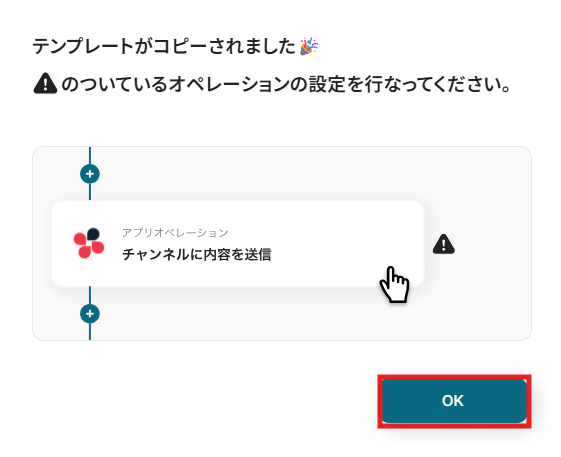
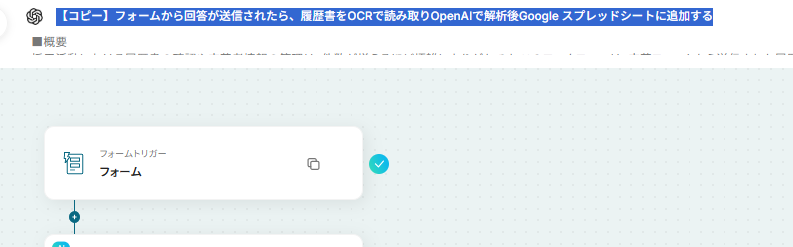
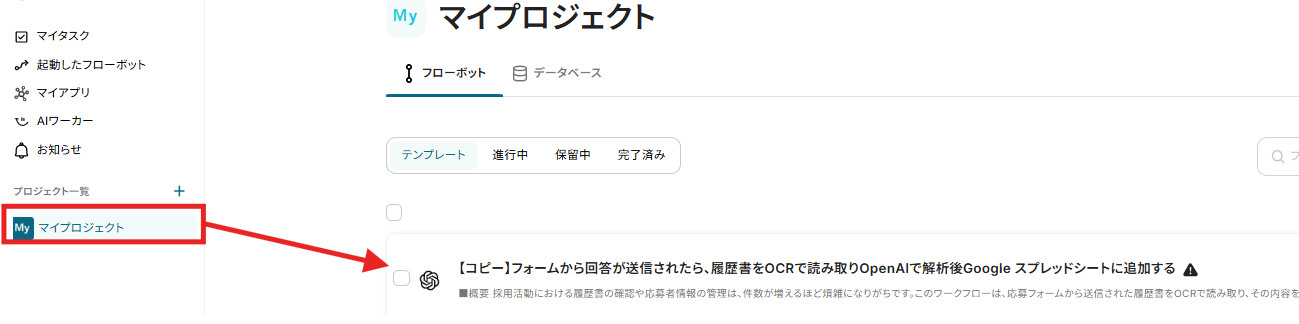
以下の画像のような画面が表示されたらテンプレートのコピーができているので、「OK」をクリックします。- 履歴書の内容確認や応募者情報の転記作業に多くの時間を費やしている採用担当者の方
- OpenAIを活用して、履歴書選考プロセスの一部を効率的に自動化したいと考えている方
- Google スプレッドシートで応募者情報を管理しており、入力作業のミスをなくしたい方
- フォームへの回答からGoogle スプレッドシートへの情報追加までが自動処理されるため、これまで手作業で行っていたデータ入力の時間を削減できます
- 履歴書からの情報転記を手作業で行う際に発生しがちな、入力ミスや確認漏れといったヒューマンエラーを防ぎ、データの正確性を保ちます
- はじめに、Google スプレッドシートとOpenAIをYoomと連携します
- 次に、トリガーでフォームトリガーを選択し、応募者が情報を入力するためのフォームを作成します
- 続いて、オペレーションでOCR機能の「任意の画像やPDFを読み取る」アクションを設定し、フォームで受け取った履歴書ファイルを指定します
- 次に、オペレーションでOpenAIの「テキストの生成(Chat completion)」アクションを設定し、OCRで読み取ったテキストを解析します
- 最後に、オペレーションでGoogle スプレッドシートの「レコードを追加する」アクションを設定し、OpenAIが解析した情報を指定のシートに追加します
- フォームトリガーで設定するフォームのタイトルや、履歴書ファイル以外の情報を取得するための質問項目は、任意の内容で編集可能です。
- OCR機能では、履歴書から読み取りたい項目(氏名、学歴、職歴、資格など)を任意で設定してください。
- OpenAIの「テキストの生成(Chat completion)」アクションでは、履歴書の情報をどのように解析・要約するかを指示するメッセージコンテンツ(プロンプト)を任意で設定できます。また、利用するモデルIDも候補から選択してください。
- Google スプレッドシートへの書き出しでは、出力先となる任意のスプレッドシートIDとタブ名を設定してください。各列への登録内容は、前段で取得した情報や固定のテキストを使用して自由にカスタマイズできます。
- OpenAI、Google スプレッドシートのそれぞれとYoomを連携してください。
- OpenAIのアクションを実行するには、OpenAIのAPI有料プランの契約が必要です。(APIが使用されたときに支払いができる状態)
- OpenAIのAPIはAPI疎通時のトークンにより従量課金される仕組みとなっています。そのため、API使用時にお支払いが行える状況でない場合エラーが発生しますのでご注意ください。
- ダウンロード可能なファイル容量は最大300MBまでです。アプリの仕様によっては300MB未満になる可能性があるので、ご注意ください。
- トリガー、各オペレーションでの取り扱い可能なファイル容量の詳細は「ファイルの容量制限について」をご参照ください。
- OCRまたは音声を文字起こしするAIオペレーションはチームプラン・サクセスプランでのみご利用いただける機能となっております。フリープラン・ミニプランの場合は設定しているフローボットのオペレーションはエラーとなりますので、ご注意ください。
- チームプランやサクセスプランなどの有料プランは、2週間の無料トライアルを行うことが可能です。無料トライアル中には制限対象のアプリやAI機能(オペレーション)を使用することができます。
- OCRデータは6,500文字以上のデータや文字が小さい場合などは読み取れない場合があるので、ご注意ください。
ステップ3:フォームトリガー設定
まずは「フォームトリガー」をクリックしてみましょう!詳しくはフォームの基本設定・オプション設定についてをご確認ください。
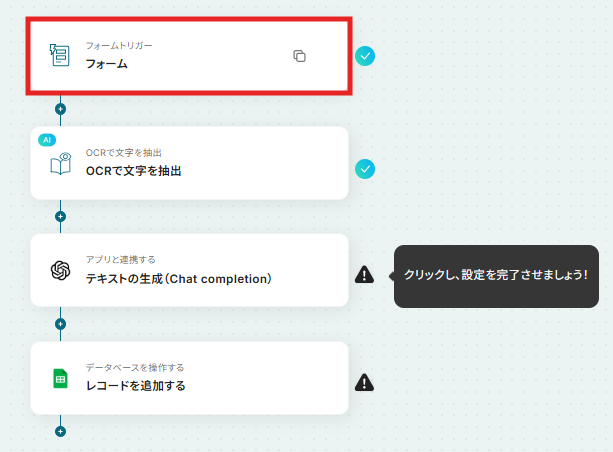
フォームトリガーではタイトル、フォーム説明文、質問項目、質問項目ごとの説明文が設定できます。
今回は履歴書をOCRするフローなので、履歴書を送信するフォームを設定しています。
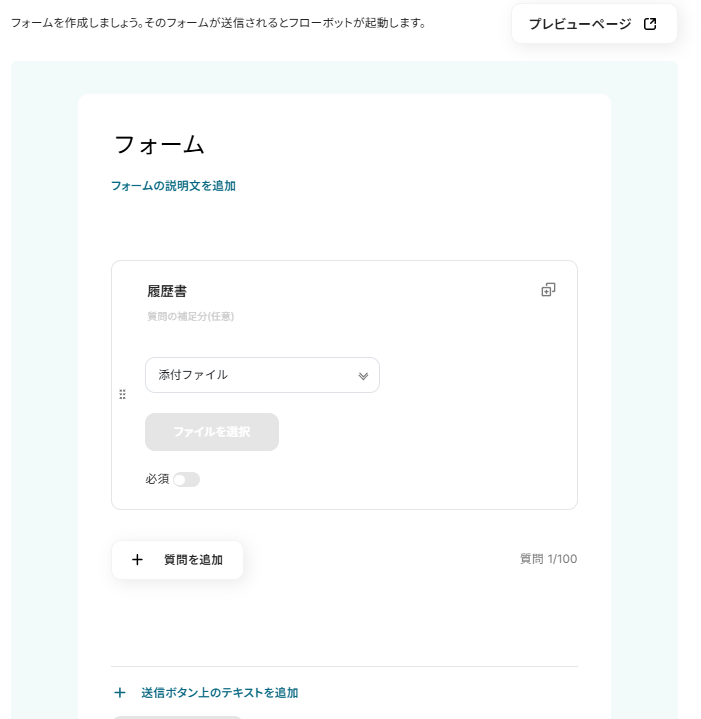
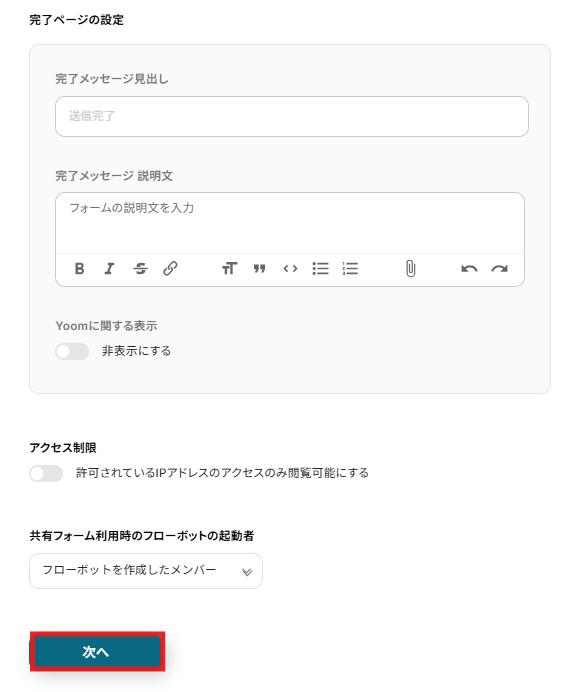
設定ができたら、「次へ」をクリックします。
取得した値にテスト用の履歴書をアップロードしておきます。
※取得した値とは 設定時の「テスト」で取得した値のことです。
後続ステップの入力値として利用でき、実行のたびに最新の内容に更新(変動)されます。
詳しくはテストの重要性:「取得した値」のテスト値についてをご確認ください。
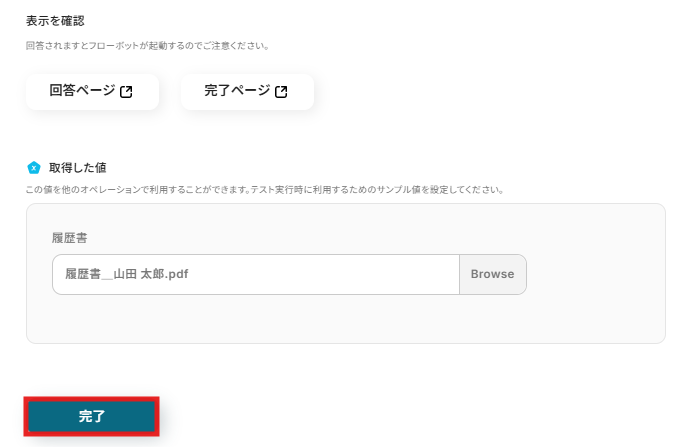
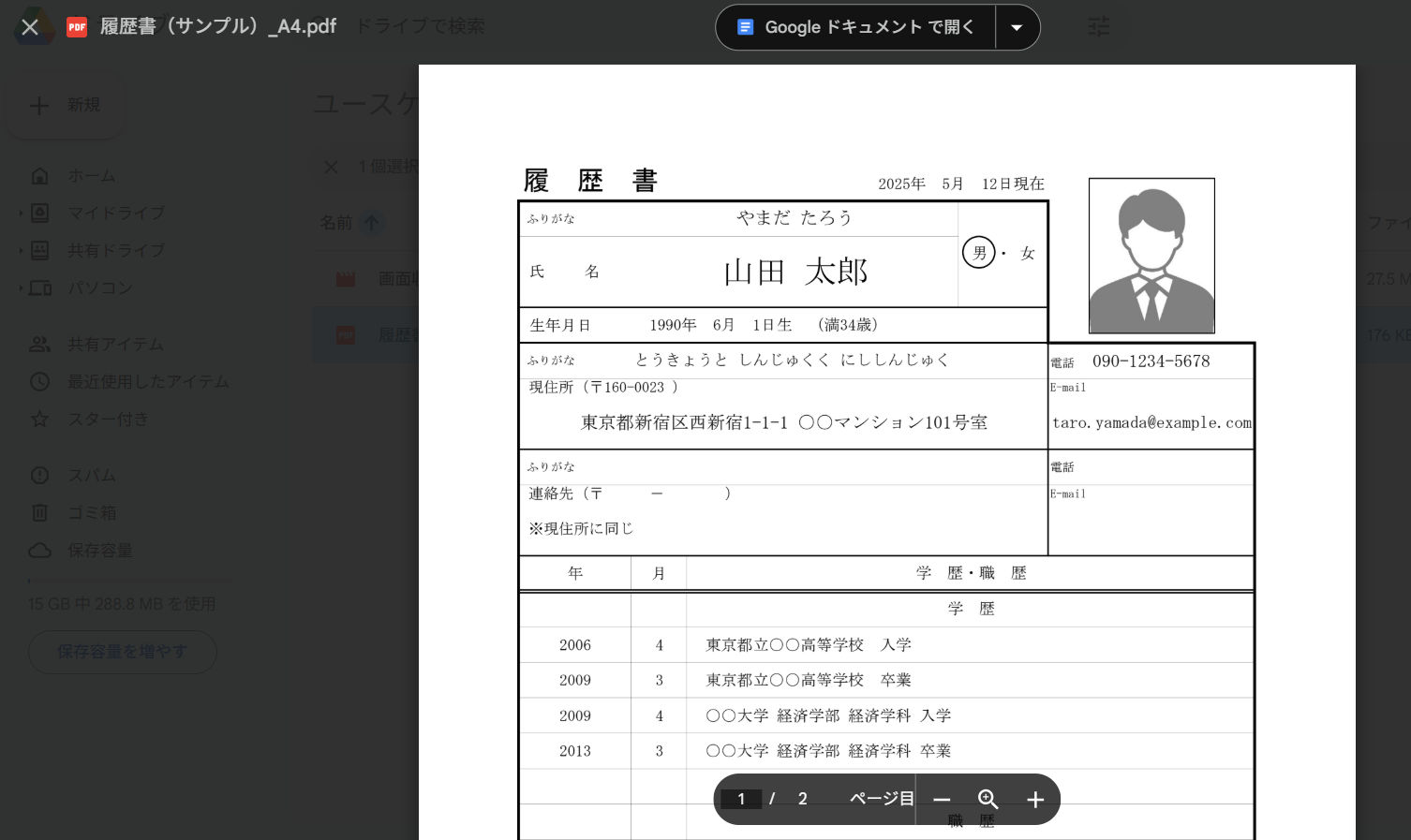
設定できたら、「完了」をクリックします。
ステップ4:OCRで文字を抽出するアクション設定
フローに戻り、「OCRで文字を抽出」のアイコンをクリックします。このアクションではOCR機能を使って、多種多様なフォーマットの画像やPDFから文字情報を抽出できます。
※なお、OCRまたは音声を文字起こしするAIオペレーションはチームプラン・サクセスプランでのみご利用いただける機能となっております。
フリープラン・ミニプランの場合は設定しているフローボットのオペレーションはエラーとなりますので、ご注意ください。
※チームプランやサクセスプランなどの有料プランは、2週間の無料トライアルを行うことが可能です。
無料トライアル中には制限対象のアプリやAI機能(オペレーション)を使用することができます。
※YoomのOCR機能では、アクション記載の規定の文字数を超えるデータや、文字が小さすぎる場合に正しく読み取れないことがあります。文字数や文字の大きさには少し余裕を持たせてご利用ください。
「OCRで文字を抽出」の設定方法もあわせてご確認ください。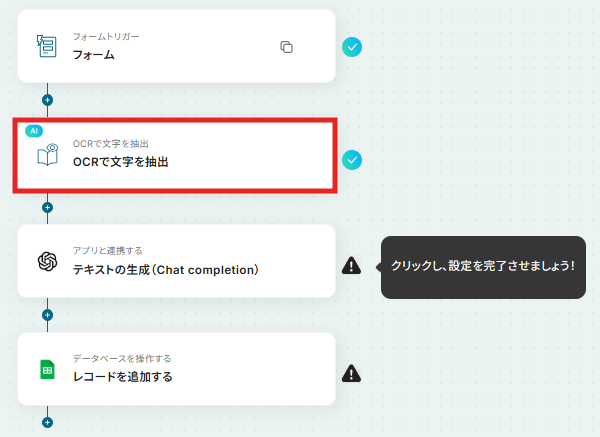
ここではあらかじめOCR画像はフォームで取得した履歴書を設定しています。
デフォルトで取得する項目以外で追加抽出したい項目があれば、カンマ(,)区切りで指定してください。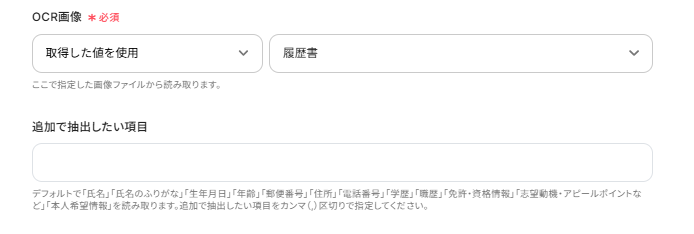
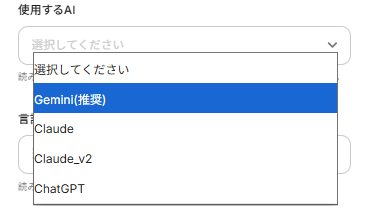
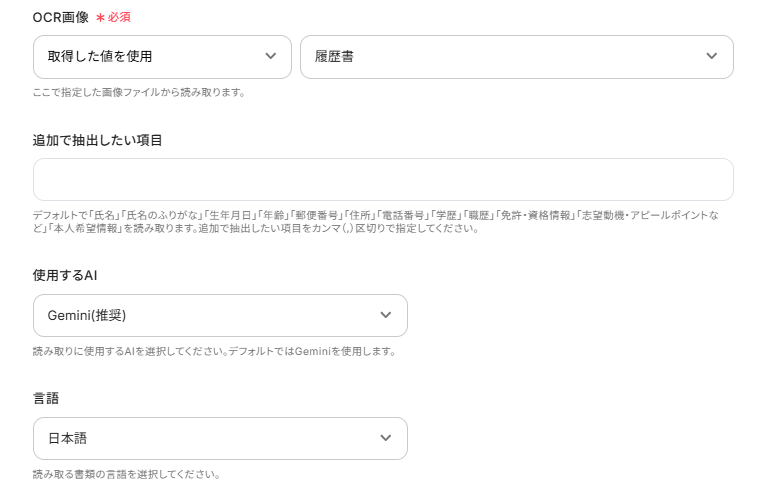
テストが成功したら、取得した値を確認して「完了」をクリックします。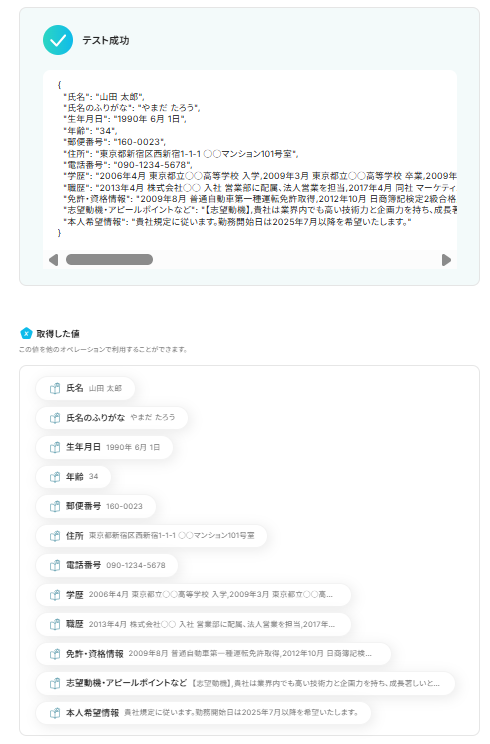
ステップ5:テキストの生成(Chat completion)するアクション設定
フローに戻り、「テキストの生成(Chat completion)」のアイコンをクリックします。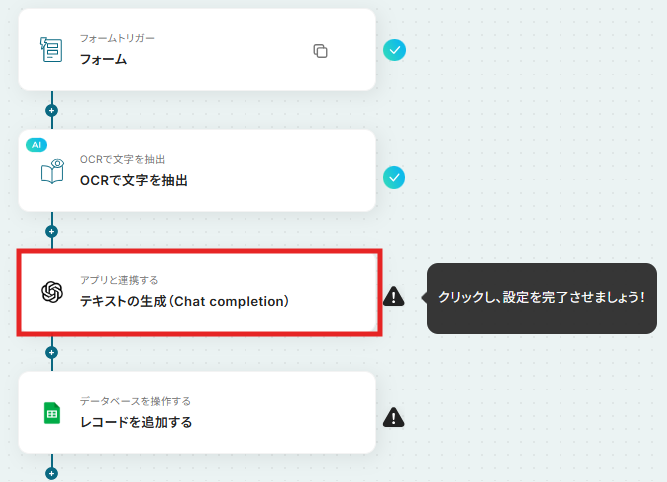
アクションは変更せず、アカウント情報がマイアプリ連携をしたアカウントと一致することを確認したら、データベースの連携を設定していきます。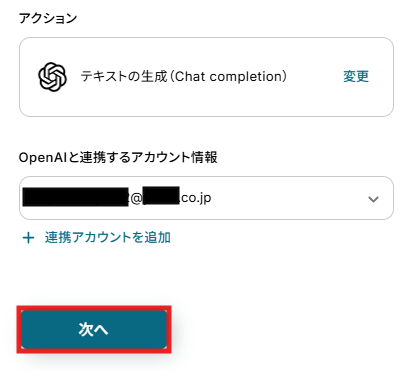
メッセージコンテンツを設定します。
今回は以下のようにOpenAIへ指示だしする内容の「固定値」とOCRで「取得した値」を組み合わせて構成しました。
取得した値を活用しているため、トリガー実行のたびに最新の情報が自動で反映されます。実際の業務フローに合わせて、使いやすいようにカスタマイズして試してみてください!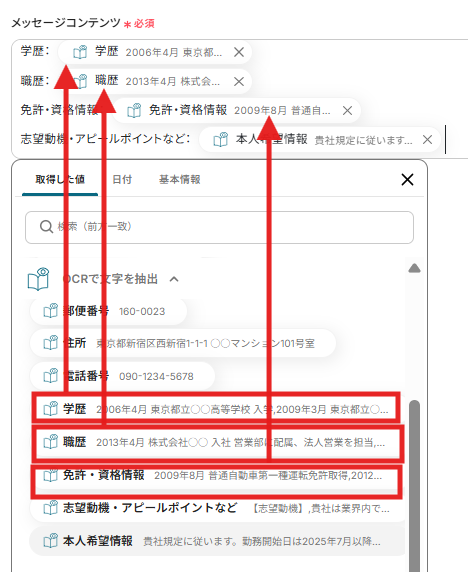
ロールはuser、モデルIDは「gpt-4」を選択して設定しています。
モデルIDは候補から選択してください。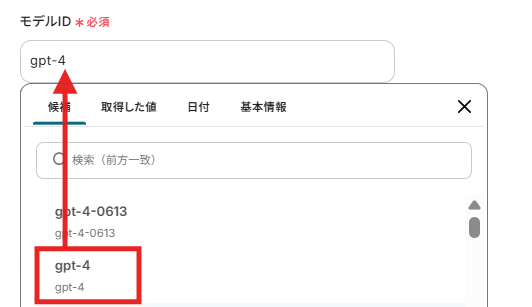
その他の項目は任意で設定してください。
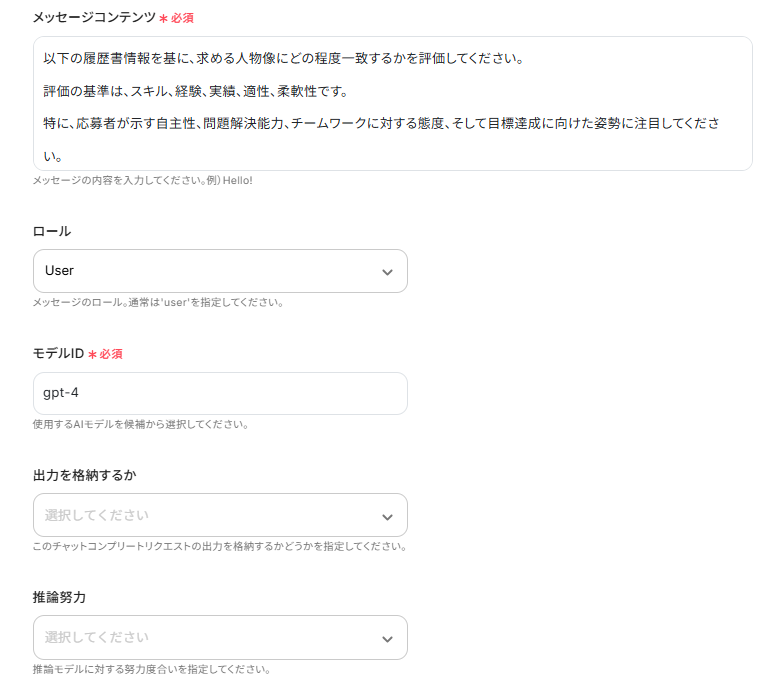
設定できたら、「テスト」をクリックします。
テストが成功したら、取得した値を確認して「完了」をクリックします。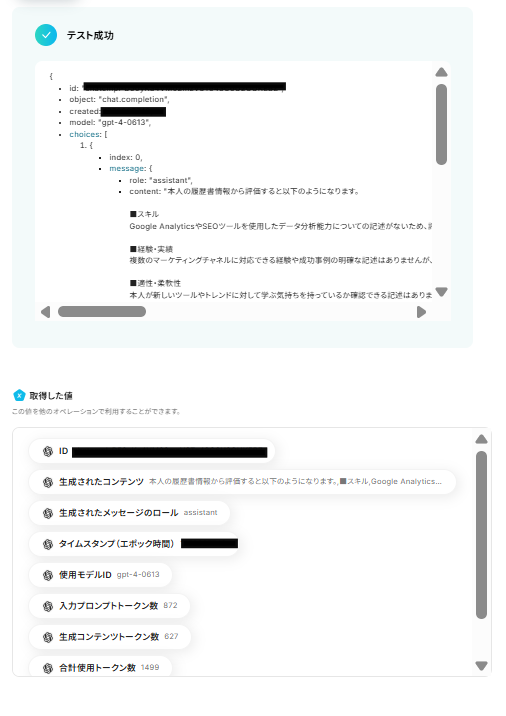
ステップ6: Google スプレッドシートでレコードを追加するアクション設定
フローに戻り、「レコードを追加する」のアイコンをクリックします。
【Google スプレッドシート】データベースを操作するオペレーションについてもあわせてご確認ください。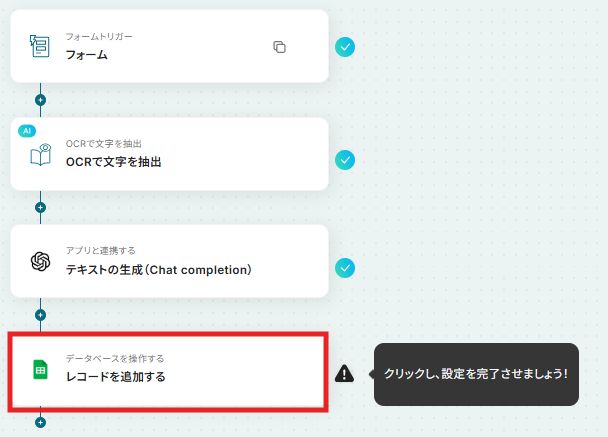
事前に履歴書の解析結果を記録するGoogle スプレッドシートを準備しておいてください。
Googleスプレッドシートの表やヘッダーに関する注意点 もあわせてご確認ください。
アクションは変更せず、アカウント情報がマイアプリ連携をしたアカウントと一致することを確認したら、データベースの連携を設定していきます。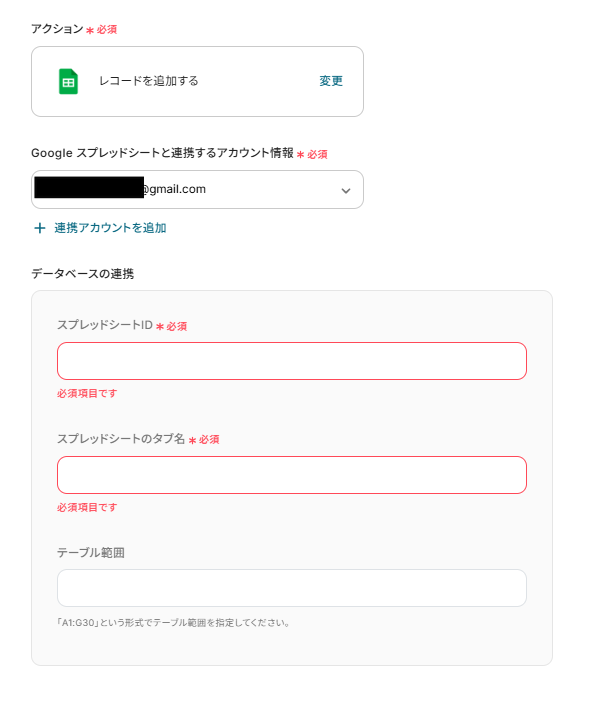
スプレッドシートIDとスプレッドシートのタブ名はボックスをクリックすると連携済みのIDが表示されるので準備しておいたスプレッドシートを候補から選択してください。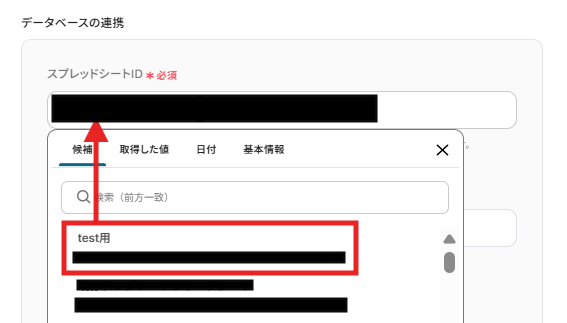
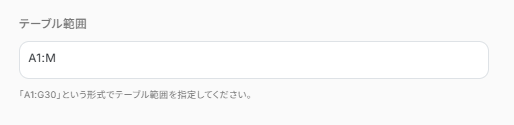
テーブル範囲は以下のように設定しました。
Google スプレッドシートの「アプリと連携する」と「データベースを操作する」それぞれの範囲設定の定義もご確認ください。
設定できたら、「次へ」をクリック。
追加するレコードの値は、該当する値を取得した値から設定します。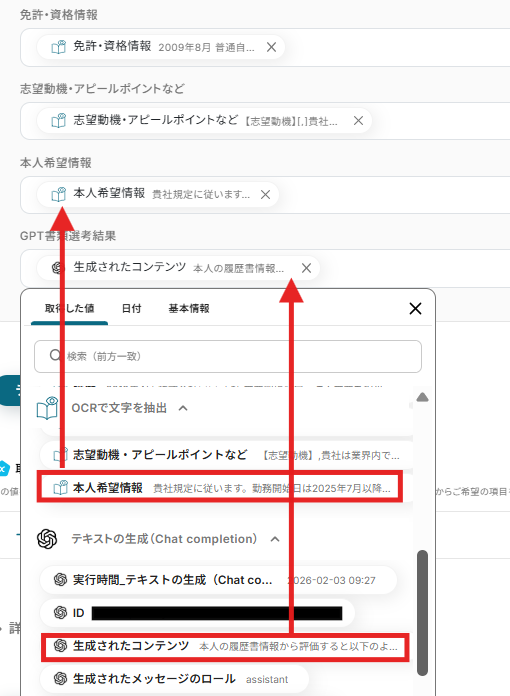
他の項目も同様に取得した値から以下のように設定しました。
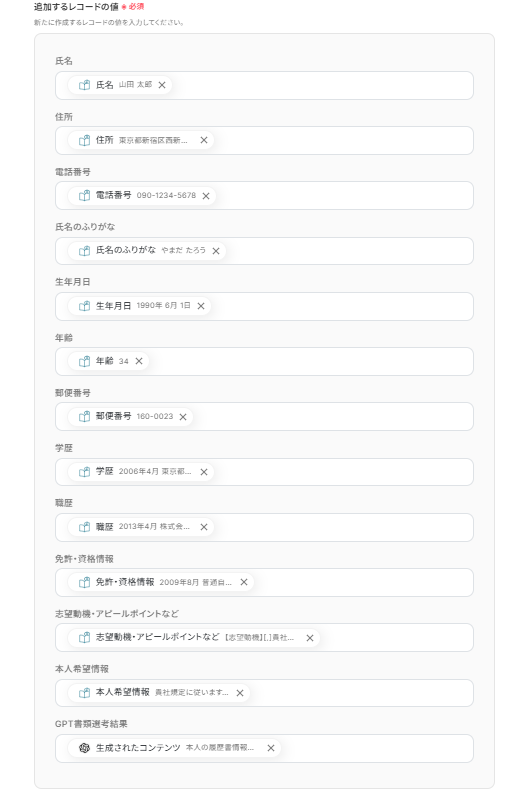
テストが成功したら、「完了」をクリックしてください。
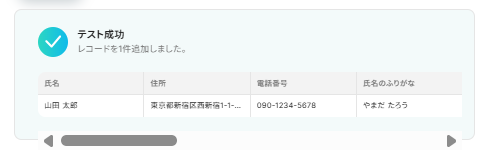

これでフローの設定作業が終わりました!
ステップ7:トリガーをONにしてフローの動作確認
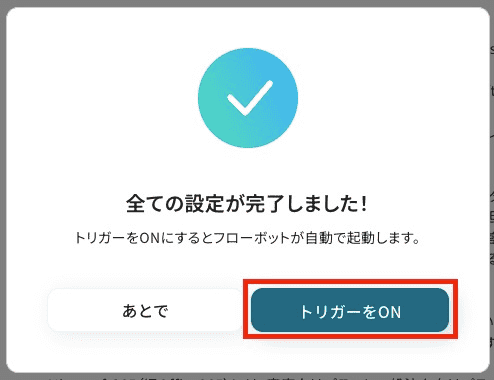
設定が完了すると、以下のような表示が出てくるので、「トリガーをON」をクリックします。フローボットを起動し、正しく動作するか確認してください。
OpenAIのAPIを使ったその他の自動化例
OpenAIのAPIを活用することで、様々な自動化の実現が可能になります。OpenAIを使った自動化例
OpenAIを活用して届いたメールやメッセージの解析・要約を行い、SlackやMicrosoft Teamsなどのチャットツールへ即座に通知できます。また、音声データの文字起こしやタスクの詳細生成を行い、Notionなどへ自動で情報を蓄積することも可能です。
■概要日々大量に届くメールの確認に時間を取られていませんか?重要な情報を見逃さないよう、すべてのメールに目を通すのは大変な作業です。このワークフローを活用すれば、受信したメールの内容をOpenAIが自動で要約し、要点をSlackに通知することができます。これにより、情報収集の効率を向上させることができます。■このテンプレートをおすすめする方- 毎日多くのメールを受信し、内容の確認に手間がかかっている方
- OpenAIを活用して、長文のテキストから要点を効率的に把握したい方
- Slackを情報共有のハブとしており、重要な情報を集約させたい方
■このテンプレートを使うメリット- 受信したメールの本文をOpenAIが自動で要約するため、長文メールを読む時間を短縮し、迅速な内容把握が可能になります。
- 要約結果をSlackに自動通知することで確認漏れを防ぎ、チーム内でのスムーズな情報共有を実現します。
■フローボットの流れ- はじめに、OpenAIとSlackをYoomと連携します。
- 次に、トリガーでメールトリガー機能を設定し、Yoomが発行する特定メールアドレスへのメール受信をフローボット起動のきっかけとします。
- 次に、オペレーションでOpenAIを選択し、受信したメール本文を要約するアクションを設定します。
- 最後に、オペレーションでSlackを選択し、OpenAIで生成された要約結果を指定のチャンネルに通知するアクションを設定します。
※「トリガー」:フロー起動のきっかけとなるアクション、「オペレーション」:トリガー起動後、フロー内で処理を行うアクション■このワークフローのカスタムポイント- OpenAIのアクションでは、メール内容を要約するための指示(プロンプト)を任意に設定することが可能です。
- Slackへの通知アクションでは、通知を送信するチャンネルやメッセージの文面を自由にカスタマイズできます。
■注意事項- OpenAI、SlackのそれぞれとYoomを連携してください。
- ChatGPT(OpenAI)のアクションを実行するには、OpenAIのAPI有料プランの契約が必要です。(APIが使用されたときに支払いができる状態)
- 詳しくはOpenAIの「API料金」ページをご確認ください。
- ChatGPTのAPI利用はOpenAI社が有料で提供しており、API疎通時のトークンにより従量課金される仕組みとなっています。そのため、API使用時にお支払いが行える状況でない場合エラーが発生しますのでご注意ください。
■概要
「Zoom通話内容を文字起こしし、OpenAIで要約後Notionに追加する」ワークフローは、Zoomで行われた会議や打ち合わせの内容を自動的に文字起こしし、OpenAIを活用して要約、その後Notionに整理して保存する業務ワークフローです。これにより、会議の記録管理が簡便になり、重要な情報を効率的に共有できます。YoomのAPI連携機能を駆使することで、手作業を減らし、業務の効率化を実現します。
■このテンプレートをおすすめする方
- Zoomを頻繁に使用し、会議の記録や内容整理に時間を取られているビジネスパーソン
- 会議内容の要約や共有を効率化したいプロジェクトマネージャーやチームリーダー
- Notionを活用して情報を一元管理し、チーム内での情報共有をスムーズに行いたいユーザー
- AIや自動化ツールを利用して業務プロセスを改善したいIT担当者や企業経営者
- 会議内容の正確な記録と迅速な共有を求めるリモートワーク環境の従業員
■このテンプレートを使うメリット
- 会議記録の自動化:Zoom通話内容が自動で文字起こしされるため、手動での記録作業が不要になり、時間を有効に活用できます。
- 効率的な要約機能:OpenAIを活用した要約機能により、会議の重要ポイントが簡潔にまとめられ、内容の把握が容易になります。
- 情報の一元管理:Notionに自動で追加されるため、すべての会議内容が一箇所に集約され、必要な情報へのアクセスがスムーズになります。
■概要Typeformで受け付けた問い合わせやアンケートの内容を一件ずつ確認し、返信メールを作成する業務は時間がかかりますよね。
手作業での対応は返信の遅れや内容のばらつきを生む原因にもなりかねません。
このワークフローを活用すれば、Typeformで送信された内容に対してOpenAIが回答を自動で生成し、メールで送信までを完結させることができます。
問い合わせ対応に伴う課題を解消して、業務の効率化を実現しましょう。
■このテンプレートをおすすめする方- Typeformで受け付けた問い合わせやアンケートへの返信作業に手間を感じている方
- OpenAIを活用して、顧客対応や文章作成業務の効率化を図りたいと考えている方
- 問い合わせ対応の品質を標準化し、属人化を解消したいチームのマネージャーの方
■このテンプレートを使うメリット- フォームへの回答からメール作成、送信までが自動化され、これまで手作業に費やしていた時間を他の業務に充てることができます。
- 担当者による回答内容のばらつきを防ぎ、OpenAIが生成した均質な文面を元に対応することで、業務品質の標準化に繋がります。
■フローボットの流れ- はじめに、TypeformとOpenAIをYoomと連携します。
- 次に、トリガーでTypeformを選択し、「フォームが送信されたら」というアクションを設定します。
- 続いて、オペレーションでOpenAIを選択し、フォームの回答内容を元に返信文を生成するよう「テキストの生成(Chat completion)」アクションを設定します。
- 最後に、オペレーションでメール機能の「メールを送る」アクションを設定し、フォーム回答者のメールアドレス宛にOpenAIが生成したテキストを本文として送信します。
※「トリガー」:フロー起動のきっかけとなるアクション、「オペレーション」:トリガー起動後、フロー内で処理を行うアクション
■このワークフローのカスタムポイント- Typeformのトリガー設定では、自動化の対象としたいフォームとWebhookのタグを指定してください。
- OpenAIのテキスト生成オペレーションでは、Typeformから取得した回答を変数として用いて、回答に沿った内容を生成するようプロンプトを設定できます。
- メール機能のオペレーションでは、宛先や件名、本文などを自由に設定でき、OpenAIが生成したテキストやフォームの回答者名などの変数を埋め込むことが可能です。
■注意事項- OpenAI、TypeformのそれぞれとYoomを連携してください。
- Typeformの回答内容を取得する方法は「『取得する値』を追加する方法」をご参照ください。
- ChatGPT(OpenAI)のアクションを実行するには、OpenAIのAPI有料プランの契約が必要です。(APIが使用されたときに支払いができる状態)
■概要Asanaでのタスク作成時、毎回詳細な説明文を入力する作業に手間を感じていませんか?タスクの内容が担当者へ的確に伝わらず、手戻りが発生することもあるかもしれません。このワークフローを活用すれば、Asanaで新しいタスクを作成するだけで、OpenAIがタスク名に基づいた詳細説明を自動で生成し、コメントへ追加します。タスク作成の手間を削減し、指示の明確化をサポートすることで、チームの生産性向上に貢献します。
■このテンプレートをおすすめする方- Asanaを活用し、プロジェクト管理やタスク作成の効率化を目指すマネージャーの方
- 生成AIを日々の業務に取り入れ、タスク指示の質を向上させたいチームリーダーの方
- 定型的なテキスト入力作業を自動化し、より重要な業務に集中したいと考えている方
■このテンプレートを使うメリット- Asanaでタスクが作成されると自動で説明文が生成されるため、これまで手作業での入力に費やしていた時間を短縮できます。
- OpenAIが説明文のたたき台を作成することで、誰がタスクを作成しても指示内容の質が安定し、業務の標準化に繋がります。
■フローボットの流れ- はじめに、AsanaとOpenAIをYoomと連携します。
- 次に、トリガーでAsanaを選択し、「特定のプロジェクトに新しいタスクが追加されたら」というアクションを設定します。
- 次に、オペレーションでOpenAIの「テキストの生成(Chat completion)」を設定し、タスク名をもとに詳細な説明文を生成させます。最後に、オペレーションでAsanaの「タスクにコメントを追加」アクションを設定し、生成されたテキストを対象タスクのコメント欄に追加します。
※「トリガー」:フロー起動のきっかけとなるアクション、「オペレーション」:トリガー起動後、フロー内で処理を行うアクション
■このワークフローのカスタムポイント- ・Asanaのトリガー設定では、自動化の対象としたいワークスペースIDやプロジェクトIDを任意で設定してください。
- OpenAIのオペレーション設定では、生成したい文章の形式や内容に合わせてメッセージコンテンツ(プロンプト)を任意で設定したり、利用するモデルIDを変更したりすることが可能です。
■注意事項- Asana、OpenAIのそれぞれとYoomを連携してください。
- トリガーは5分、10分、15分、30分、60分の間隔で起動間隔を選択できます。
- プランによって最短の起動間隔が異なりますので、ご注意ください。
- ChatGPT(OpenAI)のアクションを実行するには、OpenAIのAPI有料プランの契約が必要です。(APIが使用されたときに支払いができる状態)
■概要海外のメンバーや顧客とのやり取りで、Slackのメッセージを都度翻訳ツールにコピー&ペーストする作業に手間を感じていませんか。こうした手作業は、コミュニケーションの速度を低下させる原因にもなります。このワークフローを活用すれば、Slackの特定チャンネルに投稿されたメッセージをOpenAIが自動で翻訳し、結果をスレッドに返信するため、言語の壁を意識することなくスムーズなコミュニケーションが実現できます。
■このテンプレートをおすすめする方- 海外拠点や多国籍のメンバーとSlackで頻繁にやり取りする方
- Slackのメッセージを手作業で翻訳しており、手間や時間を削減したい方
- OpenAIを活用して、日々のコミュニケーションを効率化したいと考えている方
■このテンプレートを使うメリット- Slackへの投稿をきっかけに自動で翻訳と返信が実行されるため、手作業での翻訳やコピペに費やしていた時間を短縮できます。
- 手動での翻訳作業がなくなることで、原文のコピーミスや翻訳漏れといったヒューマンエラーを防ぎ、円滑なコミュニケーションを支援します。
■フローボットの流れ- はじめに、SlackとOpenAIをYoomと連携します。
- 次に、トリガーでSlackを選択し、「新しいメッセージがチャンネルに投稿されたら」というアクションを設定し、対象のチャンネルを指定します。
- 次に、オペレーションでOpenAIを選択し、「テキストの生成(Chat completion)」アクションを設定し、トリガーで取得したメッセージを翻訳するようプロンプトで指示します。
- 最後に、オペレーションでSlackの「スレッドにメッセージを送る」アクションを設定し、トリガーとなったメッセージのスレッドに翻訳結果を投稿します。
※「トリガー」:フロー起動のきっかけとなるアクション、「オペレーション」:トリガー起動後、フロー内で処理を行うアクション
■このワークフローのカスタムポイント- OpenAIの「テキストの生成(Chat completion)」では、どのようなテキストを作成するかをプロンプトで細かく設定できます。例えば、翻訳する言語の指定や、文章のトーンなどを自由に調整することが可能です。
- Slackの「スレッドにメッセージを送る」では、送信先の他、メッセージ内容に固定のテキストを入れたり、前段のオペレーションで取得した翻訳結果などの動的な値を埋め込むといったカスタムが可能です。
■注意事項- SlackとのOpenAIそれぞれとYoomを連携してください。
- ChatGPT(OpenAI)のアクションを実行するには、OpenAIのAPI有料プランの契約が必要です。(APIが使用されたときに支払いができる状態)
- ChatGPTのAPI利用はOpenAI社が有料で提供しており、API疎通時のトークンにより従量課金される仕組みとなっています。そのため、API使用時にお支払いが行える状況でない場合エラーが発生しますのでご注意ください。
■概要Outlookに届く大量のメール、特に問い合わせや報告などの重要な内容を一件ずつ確認し、要点をまとめて関係者に共有する作業は、時間も手間もかかるのではないでしょうか。このワークフローを活用すれば、Outlookで受信した特定のメールをトリガーに、OpenAIが内容を自動で解析・要約し、その結果を関係者にメールで通知するプロセスを自動化できます。OpenAIとOutlookを連携させることで、メール対応業務の効率化を実現します。■このテンプレートをおすすめする方- Outlookで受信する問い合わせメールの一次対応に時間を費やしているカスタマーサポート担当の方
- OpenAIを活用し、Outlookで受信した報告メールの要約と共有を自動化したいチームリーダーの方
- 手作業でのメール確認と転送による、情報の伝達漏れや遅延を防ぎたいと考えている業務改善担当の方
■このテンプレートを使うメリット- Outlookでメールを受信するたびに行っていた内容の確認や要約、転送といった手作業が自動化され、本来注力すべき業務に時間を充てることができます
- OpenAIによる自動解析と通知により、手作業での情報伝達時に発生しがちな要約のブレや、共有漏れといったヒューマンエラーのリスクを軽減します
■フローボットの流れ- はじめに、OutlookとOpenAIをYoomと連携します
- 次に、トリガーでOutlookを選択し、「特定の件名のメールを受信したら」というアクションを設定し、起動条件となるメールの件名などを指定します
- 次に、オペレーションでOpenAIの「テキストの生成(Chat completion)」アクションを設定し、トリガーで受信したメール本文を解析・要約するようプロンプトを組みます
- 最後に、オペレーションでOutlookの「メールを送る」アクションを設定し、OpenAIが生成したテキストを本文に含めて、指定した宛先へ自動で送信します
※「トリガー」:フロー起動のきっかけとなるアクション、「オペレーション」:トリガー起動後、フロー内で処理を行うアクション■このワークフローのカスタムポイント- Outlookのトリガー設定では、自動化の対象としたいメールが格納されているフォルダや、件名に含まれるキーワードを任意で設定できます
- OpenAIのアクションでは、メールの内容をどのように解析・要約するかを指示するプロンプトを自由にカスタマイズすることができ、トリガーで取得したメールの件名や本文を変数として活用できます
- 通知に利用するOutlookのアクションでは、送信先のメールアドレスや件名、メール本文を任意の内容に設定可能であり、OpenAIが生成したテキストを変数として本文に組み込めます
■注意事項- Outlook、OpenAIのそれぞれとYoomを連携してください。
- Microsoft365(旧Office365)には、家庭向けプランと一般法人向けプラン(Microsoft365 Business)があり、一般法人向けプランに加入していない場合には認証に失敗する可能性があります。
- トリガーは5分、10分、15分、30分、60分の間隔で起動間隔を選択できます。
- プランによって最短の起動間隔が異なりますので、ご注意ください。
- ChatGPT(OpenAI)のアクションを実行するには、OpenAIのAPI有料プランの契約が必要です。(APIが使用されたときに支払いができる状態)
- 詳しくはOpenAIの「API料金」ページをご確認ください。
- ChatGPTのAPI利用はOpenAI社が有料で提供しており、API疎通時のトークンにより従量課金される仕組みとなっています。そのため、API使用時にお支払いが行える状況でない場合エラーが発生しますのでご注意ください。
- Microsoft365(旧Office365)には、家庭向けプランと一般法人向けプラン(Microsoft365 Business)があり、一般法人向けプランに加入していない場合には認証に失敗する可能性があります。
■概要Google Chatでの問い合わせ対応や情報共有に、手間や時間を取られていませんか?また、OpenAIを活用して業務を効率化したいものの、具体的な連携方法がわからずお困りの方もいるかもしれません。
このワークフローを活用すれば、Google Chatに特定のメッセージが送信されたことをきっかけに、自動でOpenAIが内容を解析し、返答文を生成して通知する一連の流れを構築できます。■このテンプレートをおすすめする方- Google Chatを社内の問い合わせ窓口としており、一次対応を自動化したい方
- OpenAIを業務利用し、Google Chat上の情報収集や要約を効率化したいと考えている方
- プログラミングの知識が少なくても、Google ChatとOpenAIを連携させたいDX推進担当者の方
■このテンプレートを使うメリット- Google Chatへの投稿をトリガーに自動でOpenAIが応答するため、定型的な問い合わせ対応などに費やしていた時間を短縮できます
- 手作業での情報検索や転記が不要になり、入力ミスや伝達漏れといったヒューマンエラーの防止に繋がります
■フローボットの流れ- はじめに、Google ChatとOpenAIをYoomと連携します
- 次に、トリガーでGoogle Chatを選択し、「スペースにメッセージが送信されたら」というアクションを設定します
- 次に、オペレーションで分岐機能を設定し、特定の条件に合致した場合のみ後続のアクションが実行されるようにします
- 次に、オペレーションでOpenAIを選択し、「テキストの生成(Chat completion)」アクションを設定します
- 最後に、オペレーションでGoogle Chatの「メッセージを送信」アクションを設定し、OpenAIが生成したテキストを通知します
※「トリガー」:フロー起動のきっかけとなるアクション、「オペレーション」:トリガー起動後、フロー内で処理を行うアクション■このワークフローのカスタムポイント- Google Chatのトリガー設定では、メッセージを受信するスペースのリソース名を任意で設定してください
- 分岐機能では、特定のキーワードが含まれるメッセージのみを処理の対象とするなど、後続のオペレーションに進むための条件を自由に設定できます
- OpenAIのアクションでは、「この内容を要約して」など、目的に合わせたプロンプトをカスタマイズでき、前段のGoogle Chatで受信した情報を変数として利用することも可能です
- Google Chatへの通知アクションでは、任意のスペースやスレッドに通知先を設定したり、本文にOpenAIの生成結果などの値を変数として埋め込んだりできます
■注意事項- Google Chat、OpenAIのそれぞれとYoomを連携してください。
- Google Chatとの連携はGoogle Workspaceの場合のみ可能です。詳細は「Google Chatでスペースにメッセージを送る方法」を参照ください。
- トリガーは5分、10分、15分、30分、60分の間隔で起動間隔を選択できます。
- プランによって最短の起動間隔が異なりますので、ご注意ください。
- 分岐はパーソナルプラン以上のプランでご利用いただける機能(オペレーション)となっております。フリープランの場合は設定しているフローボットのオペレーションはエラーとなりますので、ご注意ください。
- パーソナルプランなどの有料プランは、2週間の無料トライアルを行うことが可能です。無料トライアル中には制限対象のアプリや機能(オペレーション)を使用することができます。詳しくは、料金プランのページをご参照ください。
- ChatGPT(OpenAI)のアクションを実行するには、OpenAIのAPI有料プランの契約が必要です。(APIが使用されたときに支払いができる状態)
- 詳しくはOpenAIの「API料金」ページをご確認ください。
- ChatGPTのAPI利用はOpenAI社が有料で提供しており、API疎通時のトークンにより従量課金される仕組みとなっています。そのため、API使用時にお支払いが行える状況でない場合エラーが発生しますのでご注意ください。
■概要GitLabで新しいイシューが作成されるたびに、その内容を把握し、優先順位を判断する作業は、プロジェクト管理において重要ですが手間のかかる工程ではないでしょうか。このワークフローを活用すれば、GitLabとOpenAIを連携させ、イシューが作成されたタイミングでAIが自動で内容を解析し、結果をイシューに追記することが可能です。これにより、イシュー管理の初動対応を効率化し、開発サイクルの効率化を支援します。■このテンプレートをおすすめする方- GitLabでのイシュー管理をより効率的に行いたいプロジェクトマネージャーや開発者の方
- OpenAIを活用して、GitLab上での定型的な解析作業を自動化したいと考えている方
- イシューの内容確認や分類にかかる時間を短縮し、コア業務に集中したい方
■このテンプレートを使うメリット- イシュー作成から内容の解析、結果の追記までが自動で実行されるため、手作業で行っていた確認や転記の時間を削減できます。
- 手動での確認作業で起こりがちな、内容の見落としや分類ミスといったヒューマンエラーを防ぎ、管理の正確性を高めます。
■フローボットの流れ- はじめに、GitLabとOpenAIをYoomと連携します。
- 次に、トリガーでGitLabを選択し、「イシューが作成されたら」というアクションを設定し、フローが起動するようにします。
- 次に、オペレーションでOpenAIの「テキストの生成(Chat completion)」アクションを設定し、作成されたイシューの内容を解析させます。
- 最後に、オペレーションでGitLabの「イシューを更新」アクションを設定し、OpenAIが生成した解析結果を対象のイシューに追記します。
※「トリガー」:フロー起動のきっかけとなるアクション、「オペレーション」:トリガー起動後、フロー内で処理を行うアクション■このワークフローのカスタムポイント- GitLabのトリガー設定では、連携の対象としたいプロジェクトのIDを任意で設定してください。
- OpenAIのオペレーションでは、イシューの内容をどのように解析させたいかに応じて、プロンプトを自由にカスタマイズすることができ、前段のトリガーで取得したイシューの情報も変数として利用可能です。
- GitLabのイシューを更新するオペレーションでは、固定値や前段のオペレーションで取得した情報を変数として利用し、任意の項目に設定することが可能です。
■注意事項- GitLab、OpenAIのそれぞれとYoomを連携してください。
- トリガーは5分、10分、15分、30分、60分の間隔で起動間隔を選択できます。
- プランによって最短の起動間隔が異なりますので、ご注意ください。
- ChatGPT(OpenAI)のアクションを実行するには、OpenAIのAPI有料プランの契約が必要です。(APIが使用されたときに支払いができる状態)
- 詳しくはOpenAIの「API料金」ページをご確認ください。
- ChatGPTのAPI利用はOpenAI社が有料で提供しており、API疎通時のトークンにより従量課金される仕組みとなっています。そのため、API使用時にお支払いが行える状況でない場合エラーが発生しますのでご注意ください。
■概要GitHubで新しいIssueが作成されるたびに、その内容を確認し、優先順位付けや担当者の割り振りを手動で行うのは手間ではないでしょうか。このワークフローを活用すれば、GitHubで特定のIssueが作成されると、自動でOpenAIがその内容を解析し、結果をIssueに追記します。Issue管理の初動を自動化することで、確認や分類にかかる時間を削減し、より迅速な対応を実現できます。
■このテンプレートをおすすめする方- GitHubを利用してプロジェクト管理を行っており、Issueの整理に手間を感じている開発チームの方
- OpenAIを活用してテキストの解析や要約を行い、業務の効率化を図りたいと考えている方
- 開発プロセスの定型業務を自動化し、チームの生産性を高めたいプロジェクトマネージャーの方
■このテンプレートを使うメリット- Issueが作成されると自動で内容が解析されるため、手動での確認作業がなくなり、本来の業務に集中する時間を創出できます。
- OpenAIが一定の基準でIssueを解析するため、担当者による判断のばらつきを防ぎ、対応品質の標準化に繋がります。
■フローボットの流れ- はじめに、GitHubとOpenAIをYoomと連携します。
- 次に、トリガーでGitHubを選択し、「Issueが新しく作成されたら」というアクションを設定します。
- 次に、オペレーションで「分岐」を設定し、特定の条件に応じて後続の処理を分岐させます。
- 続いて、オペレーションでOpenAIを選択し、「テキストの生成(Chat completion)」アクションで、Issueの内容を解析するように設定します。
- 最後に、オペレーションでGitHubの「Issueを更新」アクションを設定し、OpenAIの解析結果を該当のIssueに追記します。
※「トリガー」:フロー起動のきっかけとなるアクション、「オペレーション」:トリガー起動後、フロー内で処理を行うアクション
■このワークフローのカスタムポイント- GitHubをトリガーに設定する際に、通知の対象としたい任意のオーナー名やリポジトリ名を設定してください。
■注意事項- GitHub、OpenAIのそれぞれとYoomを連携してください。
- トリガーは5分、10分、15分、30分、60分の間隔で起動間隔を選択できます。
- プランによって最短の起動間隔が異なりますので、ご注意ください。
- ChatGPT(OpenAI)のアクションを実行するには、OpenAIのAPI有料プランの契約が必要です。(APIが使用されたときに支払いができる状態)
- ChatGPTのAPI利用はOpenAI社が有料で提供しており、API疎通時のトークンにより従量課金される仕組みとなっています。そのため、API使用時にお支払いが行える状況でない場合エラーが発生しますのでご注意ください。
- 分岐はパーソナルプラン以上のプランでご利用いただける機能(オペレーション)となっております。フリープランの場合は設定しているフローボットのオペレーションはエラーとなりますので、ご注意ください。
- パーソナルプランなどの有料プランは、2週間の無料トライアルを行うことが可能です。無料トライアル中には制限対象のアプリや機能(オペレーション)を使用することができます。詳しくは、料金プランのページをご参照ください。
■概要Discordでのアイデア出しや議論の際、テキストだけでは伝わりにくいイメージを画像で共有したいと感じることはありませんか。その都度、画像生成ツールを開いてプロンプトを入力し、画像を共有する作業は手間がかかります。このワークフローは、Discordへの投稿をきっかけに、OpenAIのAPIを利用して自動で画像を生成し、スレッドに共有するため、アイデアのビジュアル化とスムーズな情報共有を実現します。■このテンプレートをおすすめする方- Discordでのブレインストーミングを、より円滑に進めたいチームリーダーの方
- OpenAIのAPIを利用した画像生成の自動化に興味がある企画担当者や開発者の方
- テキストベースの指示から素早く参考画像を生成し、チームに共有したいと考えている方
■このテンプレートを使うメリット- Discordへの投稿から画像生成、共有までが自動化されるため、ツール間の移動や手動操作の時間を短縮し、スムーズなアイデア共有が可能になります。
- 画像生成のフローが標準化されるため、誰でも手軽にイメージを具体化でき、デザインや企画に関する議論の質の向上に繋がります。
■フローボットの流れ- はじめに、DiscordとOpenAIをYoomと連携します。
- 次に、トリガーでDiscordを選択し、「チャンネルでメッセージが送信されたら」というアクションを設定します。
- 次に、オペレーションで分岐機能を設定し、特定のキーワードを含むメッセージを受信した場合のみ、後続の処理に進むよう設定します。
- 続いて、オペレーションでOpenAIを選択し、「テキストから画像を生成する」アクションを設定し、プロンプトとしてDiscordのメッセージ内容を指定します。
- 最後に、オペレーションで再度Discordを選択し、「メッセージを送信」アクションを設定し、生成された画像のURLを元の投稿のスレッドに送信します。
※「トリガー」:フロー起動のきっかけとなるアクション、「オペレーション」:トリガー起動後、フロー内で処理を行うアクション■このワークフローのカスタムポイント- Discordのトリガー設定では、メッセージを監視する対象のサーバーIDやチャンネルIDを任意で設定してください。
- 分岐機能では、特定のキーワード(例:「/generate」)を含む投稿のみを対象とするなど、後続の処理に進むための条件を自由にカスタマイズできます。
- OpenAIのアクションでは、画像生成の基になるプロンプトをカスタマイズでき、Discordで取得したメッセージ内容を変数として利用することが可能です。
- Discordへの通知アクションでは、通知先のチャンネルやスレッドを任意に設定したり、本文に固定テキストや前段のオペレーションで取得した値を組み込んだりできます。
■注意事項- Discord、OpenAIのそれぞれとYoomを連携してください。
- トリガーは5分、10分、15分、30分、60分の間隔で起動間隔を選択できます。
- プランによって最短の起動間隔が異なりますので、ご注意ください。
- 分岐はパーソナルプラン以上のプランでご利用いただける機能(オペレーション)となっております。フリープランの場合は設定しているフローボットのオペレーションはエラーとなりますので、ご注意ください。
- パーソナルプランなどの有料プランは、2週間の無料トライアルを行うことが可能です。無料トライアル中には制限対象のアプリや機能(オペレーション)を使用することができます。詳しくは、料金プランのページをご参照ください。
- ChatGPT(OpenAI)のアクションを実行するには、OpenAIのAPI有料プランの契約が必要です。(APIが使用されたときに支払いができる状態)
- 詳しくはOpenAIの「API料金」ページをご確認ください。
- ChatGPTのAPI利用はOpenAI社が有料で提供しており、API疎通時のトークンにより従量課金される仕組みとなっています。そのため、API使用時にお支払いが行える状況でない場合エラーが発生しますのでご注意ください。
- 毎日多くのメールを受信し、内容の確認に手間がかかっている方
- OpenAIを活用して、長文のテキストから要点を効率的に把握したい方
- Slackを情報共有のハブとしており、重要な情報を集約させたい方
- 受信したメールの本文をOpenAIが自動で要約するため、長文メールを読む時間を短縮し、迅速な内容把握が可能になります。
- 要約結果をSlackに自動通知することで確認漏れを防ぎ、チーム内でのスムーズな情報共有を実現します。
- はじめに、OpenAIとSlackをYoomと連携します。
- 次に、トリガーでメールトリガー機能を設定し、Yoomが発行する特定メールアドレスへのメール受信をフローボット起動のきっかけとします。
- 次に、オペレーションでOpenAIを選択し、受信したメール本文を要約するアクションを設定します。
- 最後に、オペレーションでSlackを選択し、OpenAIで生成された要約結果を指定のチャンネルに通知するアクションを設定します。
- OpenAIのアクションでは、メール内容を要約するための指示(プロンプト)を任意に設定することが可能です。
- Slackへの通知アクションでは、通知を送信するチャンネルやメッセージの文面を自由にカスタマイズできます。
- OpenAI、SlackのそれぞれとYoomを連携してください。
- ChatGPT(OpenAI)のアクションを実行するには、OpenAIのAPI有料プランの契約が必要です。(APIが使用されたときに支払いができる状態)
- 詳しくはOpenAIの「API料金」ページをご確認ください。
- ChatGPTのAPI利用はOpenAI社が有料で提供しており、API疎通時のトークンにより従量課金される仕組みとなっています。そのため、API使用時にお支払いが行える状況でない場合エラーが発生しますのでご注意ください。

■概要
「Zoom通話内容を文字起こしし、OpenAIで要約後Notionに追加する」ワークフローは、Zoomで行われた会議や打ち合わせの内容を自動的に文字起こしし、OpenAIを活用して要約、その後Notionに整理して保存する業務ワークフローです。これにより、会議の記録管理が簡便になり、重要な情報を効率的に共有できます。YoomのAPI連携機能を駆使することで、手作業を減らし、業務の効率化を実現します。
■このテンプレートをおすすめする方
- Zoomを頻繁に使用し、会議の記録や内容整理に時間を取られているビジネスパーソン
- 会議内容の要約や共有を効率化したいプロジェクトマネージャーやチームリーダー
- Notionを活用して情報を一元管理し、チーム内での情報共有をスムーズに行いたいユーザー
- AIや自動化ツールを利用して業務プロセスを改善したいIT担当者や企業経営者
- 会議内容の正確な記録と迅速な共有を求めるリモートワーク環境の従業員
■このテンプレートを使うメリット
- 会議記録の自動化:Zoom通話内容が自動で文字起こしされるため、手動での記録作業が不要になり、時間を有効に活用できます。
- 効率的な要約機能:OpenAIを活用した要約機能により、会議の重要ポイントが簡潔にまとめられ、内容の把握が容易になります。
- 情報の一元管理:Notionに自動で追加されるため、すべての会議内容が一箇所に集約され、必要な情報へのアクセスがスムーズになります。

手作業での対応は返信の遅れや内容のばらつきを生む原因にもなりかねません。
このワークフローを活用すれば、Typeformで送信された内容に対してOpenAIが回答を自動で生成し、メールで送信までを完結させることができます。
問い合わせ対応に伴う課題を解消して、業務の効率化を実現しましょう。
■このテンプレートをおすすめする方
- Typeformで受け付けた問い合わせやアンケートへの返信作業に手間を感じている方
- OpenAIを活用して、顧客対応や文章作成業務の効率化を図りたいと考えている方
- 問い合わせ対応の品質を標準化し、属人化を解消したいチームのマネージャーの方
■このテンプレートを使うメリット
- フォームへの回答からメール作成、送信までが自動化され、これまで手作業に費やしていた時間を他の業務に充てることができます。
- 担当者による回答内容のばらつきを防ぎ、OpenAIが生成した均質な文面を元に対応することで、業務品質の標準化に繋がります。
■フローボットの流れ
- はじめに、TypeformとOpenAIをYoomと連携します。
- 次に、トリガーでTypeformを選択し、「フォームが送信されたら」というアクションを設定します。
- 続いて、オペレーションでOpenAIを選択し、フォームの回答内容を元に返信文を生成するよう「テキストの生成(Chat completion)」アクションを設定します。
- 最後に、オペレーションでメール機能の「メールを送る」アクションを設定し、フォーム回答者のメールアドレス宛にOpenAIが生成したテキストを本文として送信します。
■このワークフローのカスタムポイント
- Typeformのトリガー設定では、自動化の対象としたいフォームとWebhookのタグを指定してください。
- OpenAIのテキスト生成オペレーションでは、Typeformから取得した回答を変数として用いて、回答に沿った内容を生成するようプロンプトを設定できます。
- メール機能のオペレーションでは、宛先や件名、本文などを自由に設定でき、OpenAIが生成したテキストやフォームの回答者名などの変数を埋め込むことが可能です。
■注意事項
- OpenAI、TypeformのそれぞれとYoomを連携してください。
- Typeformの回答内容を取得する方法は「『取得する値』を追加する方法」をご参照ください。
- ChatGPT(OpenAI)のアクションを実行するには、OpenAIのAPI有料プランの契約が必要です。(APIが使用されたときに支払いができる状態)

- Asanaを活用し、プロジェクト管理やタスク作成の効率化を目指すマネージャーの方
- 生成AIを日々の業務に取り入れ、タスク指示の質を向上させたいチームリーダーの方
- 定型的なテキスト入力作業を自動化し、より重要な業務に集中したいと考えている方
- Asanaでタスクが作成されると自動で説明文が生成されるため、これまで手作業での入力に費やしていた時間を短縮できます。
- OpenAIが説明文のたたき台を作成することで、誰がタスクを作成しても指示内容の質が安定し、業務の標準化に繋がります。
- はじめに、AsanaとOpenAIをYoomと連携します。
- 次に、トリガーでAsanaを選択し、「特定のプロジェクトに新しいタスクが追加されたら」というアクションを設定します。
- 次に、オペレーションでOpenAIの「テキストの生成(Chat completion)」を設定し、タスク名をもとに詳細な説明文を生成させます。最後に、オペレーションでAsanaの「タスクにコメントを追加」アクションを設定し、生成されたテキストを対象タスクのコメント欄に追加します。
- ・Asanaのトリガー設定では、自動化の対象としたいワークスペースIDやプロジェクトIDを任意で設定してください。
- OpenAIのオペレーション設定では、生成したい文章の形式や内容に合わせてメッセージコンテンツ(プロンプト)を任意で設定したり、利用するモデルIDを変更したりすることが可能です。
- Asana、OpenAIのそれぞれとYoomを連携してください。
- トリガーは5分、10分、15分、30分、60分の間隔で起動間隔を選択できます。
- プランによって最短の起動間隔が異なりますので、ご注意ください。
- ChatGPT(OpenAI)のアクションを実行するには、OpenAIのAPI有料プランの契約が必要です。(APIが使用されたときに支払いができる状態)

■このテンプレートをおすすめする方
- 海外拠点や多国籍のメンバーとSlackで頻繁にやり取りする方
- Slackのメッセージを手作業で翻訳しており、手間や時間を削減したい方
- OpenAIを活用して、日々のコミュニケーションを効率化したいと考えている方
■このテンプレートを使うメリット
- Slackへの投稿をきっかけに自動で翻訳と返信が実行されるため、手作業での翻訳やコピペに費やしていた時間を短縮できます。
- 手動での翻訳作業がなくなることで、原文のコピーミスや翻訳漏れといったヒューマンエラーを防ぎ、円滑なコミュニケーションを支援します。
■フローボットの流れ
- はじめに、SlackとOpenAIをYoomと連携します。
- 次に、トリガーでSlackを選択し、「新しいメッセージがチャンネルに投稿されたら」というアクションを設定し、対象のチャンネルを指定します。
- 次に、オペレーションでOpenAIを選択し、「テキストの生成(Chat completion)」アクションを設定し、トリガーで取得したメッセージを翻訳するようプロンプトで指示します。
- 最後に、オペレーションでSlackの「スレッドにメッセージを送る」アクションを設定し、トリガーとなったメッセージのスレッドに翻訳結果を投稿します。
■このワークフローのカスタムポイント
- OpenAIの「テキストの生成(Chat completion)」では、どのようなテキストを作成するかをプロンプトで細かく設定できます。例えば、翻訳する言語の指定や、文章のトーンなどを自由に調整することが可能です。
- Slackの「スレッドにメッセージを送る」では、送信先の他、メッセージ内容に固定のテキストを入れたり、前段のオペレーションで取得した翻訳結果などの動的な値を埋め込むといったカスタムが可能です。
■注意事項
- SlackとのOpenAIそれぞれとYoomを連携してください。
- ChatGPT(OpenAI)のアクションを実行するには、OpenAIのAPI有料プランの契約が必要です。(APIが使用されたときに支払いができる状態)
- ChatGPTのAPI利用はOpenAI社が有料で提供しており、API疎通時のトークンにより従量課金される仕組みとなっています。そのため、API使用時にお支払いが行える状況でない場合エラーが発生しますのでご注意ください。

- Outlookで受信する問い合わせメールの一次対応に時間を費やしているカスタマーサポート担当の方
- OpenAIを活用し、Outlookで受信した報告メールの要約と共有を自動化したいチームリーダーの方
- 手作業でのメール確認と転送による、情報の伝達漏れや遅延を防ぎたいと考えている業務改善担当の方
- Outlookでメールを受信するたびに行っていた内容の確認や要約、転送といった手作業が自動化され、本来注力すべき業務に時間を充てることができます
- OpenAIによる自動解析と通知により、手作業での情報伝達時に発生しがちな要約のブレや、共有漏れといったヒューマンエラーのリスクを軽減します
- はじめに、OutlookとOpenAIをYoomと連携します
- 次に、トリガーでOutlookを選択し、「特定の件名のメールを受信したら」というアクションを設定し、起動条件となるメールの件名などを指定します
- 次に、オペレーションでOpenAIの「テキストの生成(Chat completion)」アクションを設定し、トリガーで受信したメール本文を解析・要約するようプロンプトを組みます
- 最後に、オペレーションでOutlookの「メールを送る」アクションを設定し、OpenAIが生成したテキストを本文に含めて、指定した宛先へ自動で送信します
- Outlookのトリガー設定では、自動化の対象としたいメールが格納されているフォルダや、件名に含まれるキーワードを任意で設定できます
- OpenAIのアクションでは、メールの内容をどのように解析・要約するかを指示するプロンプトを自由にカスタマイズすることができ、トリガーで取得したメールの件名や本文を変数として活用できます
- 通知に利用するOutlookのアクションでは、送信先のメールアドレスや件名、メール本文を任意の内容に設定可能であり、OpenAIが生成したテキストを変数として本文に組み込めます
- Outlook、OpenAIのそれぞれとYoomを連携してください。
- Microsoft365(旧Office365)には、家庭向けプランと一般法人向けプラン(Microsoft365 Business)があり、一般法人向けプランに加入していない場合には認証に失敗する可能性があります。
- トリガーは5分、10分、15分、30分、60分の間隔で起動間隔を選択できます。
- プランによって最短の起動間隔が異なりますので、ご注意ください。
- ChatGPT(OpenAI)のアクションを実行するには、OpenAIのAPI有料プランの契約が必要です。(APIが使用されたときに支払いができる状態)
- 詳しくはOpenAIの「API料金」ページをご確認ください。
- ChatGPTのAPI利用はOpenAI社が有料で提供しており、API疎通時のトークンにより従量課金される仕組みとなっています。そのため、API使用時にお支払いが行える状況でない場合エラーが発生しますのでご注意ください。
- Microsoft365(旧Office365)には、家庭向けプランと一般法人向けプラン(Microsoft365 Business)があり、一般法人向けプランに加入していない場合には認証に失敗する可能性があります。

このワークフローを活用すれば、Google Chatに特定のメッセージが送信されたことをきっかけに、自動でOpenAIが内容を解析し、返答文を生成して通知する一連の流れを構築できます。
- Google Chatを社内の問い合わせ窓口としており、一次対応を自動化したい方
- OpenAIを業務利用し、Google Chat上の情報収集や要約を効率化したいと考えている方
- プログラミングの知識が少なくても、Google ChatとOpenAIを連携させたいDX推進担当者の方
- Google Chatへの投稿をトリガーに自動でOpenAIが応答するため、定型的な問い合わせ対応などに費やしていた時間を短縮できます
- 手作業での情報検索や転記が不要になり、入力ミスや伝達漏れといったヒューマンエラーの防止に繋がります
- はじめに、Google ChatとOpenAIをYoomと連携します
- 次に、トリガーでGoogle Chatを選択し、「スペースにメッセージが送信されたら」というアクションを設定します
- 次に、オペレーションで分岐機能を設定し、特定の条件に合致した場合のみ後続のアクションが実行されるようにします
- 次に、オペレーションでOpenAIを選択し、「テキストの生成(Chat completion)」アクションを設定します
- 最後に、オペレーションでGoogle Chatの「メッセージを送信」アクションを設定し、OpenAIが生成したテキストを通知します
- Google Chatのトリガー設定では、メッセージを受信するスペースのリソース名を任意で設定してください
- 分岐機能では、特定のキーワードが含まれるメッセージのみを処理の対象とするなど、後続のオペレーションに進むための条件を自由に設定できます
- OpenAIのアクションでは、「この内容を要約して」など、目的に合わせたプロンプトをカスタマイズでき、前段のGoogle Chatで受信した情報を変数として利用することも可能です
- Google Chatへの通知アクションでは、任意のスペースやスレッドに通知先を設定したり、本文にOpenAIの生成結果などの値を変数として埋め込んだりできます
- Google Chat、OpenAIのそれぞれとYoomを連携してください。
- Google Chatとの連携はGoogle Workspaceの場合のみ可能です。詳細は「Google Chatでスペースにメッセージを送る方法」を参照ください。
- トリガーは5分、10分、15分、30分、60分の間隔で起動間隔を選択できます。
- プランによって最短の起動間隔が異なりますので、ご注意ください。
- 分岐はパーソナルプラン以上のプランでご利用いただける機能(オペレーション)となっております。フリープランの場合は設定しているフローボットのオペレーションはエラーとなりますので、ご注意ください。
- パーソナルプランなどの有料プランは、2週間の無料トライアルを行うことが可能です。無料トライアル中には制限対象のアプリや機能(オペレーション)を使用することができます。詳しくは、料金プランのページをご参照ください。
- ChatGPT(OpenAI)のアクションを実行するには、OpenAIのAPI有料プランの契約が必要です。(APIが使用されたときに支払いができる状態)
- 詳しくはOpenAIの「API料金」ページをご確認ください。
- ChatGPTのAPI利用はOpenAI社が有料で提供しており、API疎通時のトークンにより従量課金される仕組みとなっています。そのため、API使用時にお支払いが行える状況でない場合エラーが発生しますのでご注意ください。

- GitLabでのイシュー管理をより効率的に行いたいプロジェクトマネージャーや開発者の方
- OpenAIを活用して、GitLab上での定型的な解析作業を自動化したいと考えている方
- イシューの内容確認や分類にかかる時間を短縮し、コア業務に集中したい方
- イシュー作成から内容の解析、結果の追記までが自動で実行されるため、手作業で行っていた確認や転記の時間を削減できます。
- 手動での確認作業で起こりがちな、内容の見落としや分類ミスといったヒューマンエラーを防ぎ、管理の正確性を高めます。
- はじめに、GitLabとOpenAIをYoomと連携します。
- 次に、トリガーでGitLabを選択し、「イシューが作成されたら」というアクションを設定し、フローが起動するようにします。
- 次に、オペレーションでOpenAIの「テキストの生成(Chat completion)」アクションを設定し、作成されたイシューの内容を解析させます。
- 最後に、オペレーションでGitLabの「イシューを更新」アクションを設定し、OpenAIが生成した解析結果を対象のイシューに追記します。
- GitLabのトリガー設定では、連携の対象としたいプロジェクトのIDを任意で設定してください。
- OpenAIのオペレーションでは、イシューの内容をどのように解析させたいかに応じて、プロンプトを自由にカスタマイズすることができ、前段のトリガーで取得したイシューの情報も変数として利用可能です。
- GitLabのイシューを更新するオペレーションでは、固定値や前段のオペレーションで取得した情報を変数として利用し、任意の項目に設定することが可能です。
- GitLab、OpenAIのそれぞれとYoomを連携してください。
- トリガーは5分、10分、15分、30分、60分の間隔で起動間隔を選択できます。
- プランによって最短の起動間隔が異なりますので、ご注意ください。
- ChatGPT(OpenAI)のアクションを実行するには、OpenAIのAPI有料プランの契約が必要です。(APIが使用されたときに支払いができる状態)
- 詳しくはOpenAIの「API料金」ページをご確認ください。
- ChatGPTのAPI利用はOpenAI社が有料で提供しており、API疎通時のトークンにより従量課金される仕組みとなっています。そのため、API使用時にお支払いが行える状況でない場合エラーが発生しますのでご注意ください。

- GitHubを利用してプロジェクト管理を行っており、Issueの整理に手間を感じている開発チームの方
- OpenAIを活用してテキストの解析や要約を行い、業務の効率化を図りたいと考えている方
- 開発プロセスの定型業務を自動化し、チームの生産性を高めたいプロジェクトマネージャーの方
- Issueが作成されると自動で内容が解析されるため、手動での確認作業がなくなり、本来の業務に集中する時間を創出できます。
- OpenAIが一定の基準でIssueを解析するため、担当者による判断のばらつきを防ぎ、対応品質の標準化に繋がります。
- はじめに、GitHubとOpenAIをYoomと連携します。
- 次に、トリガーでGitHubを選択し、「Issueが新しく作成されたら」というアクションを設定します。
- 次に、オペレーションで「分岐」を設定し、特定の条件に応じて後続の処理を分岐させます。
- 続いて、オペレーションでOpenAIを選択し、「テキストの生成(Chat completion)」アクションで、Issueの内容を解析するように設定します。
- 最後に、オペレーションでGitHubの「Issueを更新」アクションを設定し、OpenAIの解析結果を該当のIssueに追記します。
■このワークフローのカスタムポイント
- GitHubをトリガーに設定する際に、通知の対象としたい任意のオーナー名やリポジトリ名を設定してください。
- GitHub、OpenAIのそれぞれとYoomを連携してください。
- トリガーは5分、10分、15分、30分、60分の間隔で起動間隔を選択できます。
- プランによって最短の起動間隔が異なりますので、ご注意ください。
- ChatGPT(OpenAI)のアクションを実行するには、OpenAIのAPI有料プランの契約が必要です。(APIが使用されたときに支払いができる状態)
- ChatGPTのAPI利用はOpenAI社が有料で提供しており、API疎通時のトークンにより従量課金される仕組みとなっています。そのため、API使用時にお支払いが行える状況でない場合エラーが発生しますのでご注意ください。
- 分岐はパーソナルプラン以上のプランでご利用いただける機能(オペレーション)となっております。フリープランの場合は設定しているフローボットのオペレーションはエラーとなりますので、ご注意ください。
- パーソナルプランなどの有料プランは、2週間の無料トライアルを行うことが可能です。無料トライアル中には制限対象のアプリや機能(オペレーション)を使用することができます。詳しくは、料金プランのページをご参照ください。

- Discordでのブレインストーミングを、より円滑に進めたいチームリーダーの方
- OpenAIのAPIを利用した画像生成の自動化に興味がある企画担当者や開発者の方
- テキストベースの指示から素早く参考画像を生成し、チームに共有したいと考えている方
- Discordへの投稿から画像生成、共有までが自動化されるため、ツール間の移動や手動操作の時間を短縮し、スムーズなアイデア共有が可能になります。
- 画像生成のフローが標準化されるため、誰でも手軽にイメージを具体化でき、デザインや企画に関する議論の質の向上に繋がります。
- はじめに、DiscordとOpenAIをYoomと連携します。
- 次に、トリガーでDiscordを選択し、「チャンネルでメッセージが送信されたら」というアクションを設定します。
- 次に、オペレーションで分岐機能を設定し、特定のキーワードを含むメッセージを受信した場合のみ、後続の処理に進むよう設定します。
- 続いて、オペレーションでOpenAIを選択し、「テキストから画像を生成する」アクションを設定し、プロンプトとしてDiscordのメッセージ内容を指定します。
- 最後に、オペレーションで再度Discordを選択し、「メッセージを送信」アクションを設定し、生成された画像のURLを元の投稿のスレッドに送信します。
- Discordのトリガー設定では、メッセージを監視する対象のサーバーIDやチャンネルIDを任意で設定してください。
- 分岐機能では、特定のキーワード(例:「/generate」)を含む投稿のみを対象とするなど、後続の処理に進むための条件を自由にカスタマイズできます。
- OpenAIのアクションでは、画像生成の基になるプロンプトをカスタマイズでき、Discordで取得したメッセージ内容を変数として利用することが可能です。
- Discordへの通知アクションでは、通知先のチャンネルやスレッドを任意に設定したり、本文に固定テキストや前段のオペレーションで取得した値を組み込んだりできます。
- Discord、OpenAIのそれぞれとYoomを連携してください。
- トリガーは5分、10分、15分、30分、60分の間隔で起動間隔を選択できます。
- プランによって最短の起動間隔が異なりますので、ご注意ください。
- 分岐はパーソナルプラン以上のプランでご利用いただける機能(オペレーション)となっております。フリープランの場合は設定しているフローボットのオペレーションはエラーとなりますので、ご注意ください。
- パーソナルプランなどの有料プランは、2週間の無料トライアルを行うことが可能です。無料トライアル中には制限対象のアプリや機能(オペレーション)を使用することができます。詳しくは、料金プランのページをご参照ください。
- ChatGPT(OpenAI)のアクションを実行するには、OpenAIのAPI有料プランの契約が必要です。(APIが使用されたときに支払いができる状態)
- 詳しくはOpenAIの「API料金」ページをご確認ください。
- ChatGPTのAPI利用はOpenAI社が有料で提供しており、API疎通時のトークンにより従量課金される仕組みとなっています。そのため、API使用時にお支払いが行える状況でない場合エラーが発生しますのでご注意ください。
まとめ
OpenAIによる履歴書選考の自動化は、膨大な書類確認作業から採用担当者を解放し、評価の属人化を防ぎながらスクリーニングの速度と精度を向上させます。これにより、担当者は候補者とのコミュニケーションや面接といった、より人間的な判断が求められるコア業務に集中できる環境が整います!
今回ご紹介したような業務自動化を実現できるノーコードツール「Yoom」を使えば、プログラミングの知識がない方でも、直感的な操作で簡単に業務フローを構築できます。
もし自動化に少しでも興味を持っていただけたなら、無料登録してYoomによる業務効率化を体験してみてください!
よくあるご質問
Q:評価の精度を高めるプロンプトのコツはありますか?
A:
AIがどういった役割なのかを明確に指定(「10年目の採用人事責任者」など)すると、視点が固定され、回答のトーンが安定しやすいです。
また、社内の評価基準や求める人物像の定義、過去の採用成功事例などの内部情報を「前提条件」として提示してみてください。
自社の期待値に沿った具体的なフィードバックが得られるようになります。
Q:手書きや特殊なフォーマットの履歴書にも対応できますか?
A:
はい、可能です。ですが、YoomのOCR機能では、アクション記載の規定の文字数を超えるデータや、文字が小さすぎる場合に正しく読み取れないことがあります。
詳しくは「OCRで文字を抽出」で実施できること/できないことをご確認ください。
Q:評価結果に応じて、次のアクションも自動化できますか?
A:
はい、ミニプラン以上で利用可能な「分岐」を活用すれば可能です。
「+」から分岐を選択し、特定の条件を指定してください。

詳しくは「分岐」の設定方法 をご確認ください。
プログラミング知識なしで手軽に構築できます。










