









・
【簡単設定】AIによるSEOコンテンツ作成を自動化する方法

■概要Jotformで集めたアンケート回答やお客様の声を、手作業でWordPress.orgに記事として投稿する作業は手間がかかるのではないでしょうか。また、毎回投稿内容を考えるのも負担になることがあります。このワークフローを活用すれば、Jotformに新しい回答が送信されると、その内容を元にAIが自動でテキストを生成し、WordPress.orgへ下書きとして保存までを自動化できるため、コンテンツ作成のプロセスを効率化します。
■このテンプレートをおすすめする方- Jotformで収集した情報を活用し、コンテンツ作成を行っているWeb担当者の方
- AIを活用して、ブログ記事や導入事例の生成を効率化したいコンテンツマーケターの方
- JotformとWordPress.org間の手作業での情報移行に課題を感じている方
■このテンプレートを使うメリット- Jotformへの回答からWordPress.orgへの記事作成までを自動化するため、コンテンツ制作にかかる時間を短縮することができます。
- 手作業による情報の転記やコピー&ペーストのミス、内容の抜け漏れといったヒューマンエラーの発生を防ぎます。
■フローボットの流れ- はじめに、JotformとWordPress.orgをYoomと連携します。
- 次に、トリガーでJotformを選択し、「フォームが送信されたら」というアクションを設定します。
- 続いて、オペレーションでJotformの「最新の回答を取得する」アクションを設定し、送信されたフォームの内容を取得します。
- 次に、オペレーションでAI機能の「テキストを生成する」アクションを設定し、取得したJotformの回答内容を元に、投稿用のテキストを生成させます。
- 最後に、オペレーションでWordPress.orgの「新規投稿を作成」アクションを設定し、AIが生成したテキストを本文などに入れて下書き保存します。
※「トリガー」:フロー起動のきっかけとなるアクション、「オペレーション」:トリガー起動後、フロー内で処理を行うアクション
■このワークフローのカスタムポイント- AI機能のアクションでは、Jotformから取得したどの情報を元にテキストを生成させるかなど、プロンプトを任意でカスタムすることが可能です。
- WordPress.orgのアクションでは、投稿のタイトルや本文、カテゴリーなどを任意で設定でき、前段で取得した値を埋め込むなどのカスタムが可能です。
■注意事項- Jotform、WordPress.orgのそれぞれとYoomを連携してください。
- JotformのWebhook設定および回答取得の方法は「JotformのWebhook設定と最新回答取得方法について」をご参照ください。


■このテンプレートをおすすめする方
- Jotformで収集した情報を活用し、コンテンツ作成を行っているWeb担当者の方
- AIを活用して、ブログ記事や導入事例の生成を効率化したいコンテンツマーケターの方
- JotformとWordPress.org間の手作業での情報移行に課題を感じている方
■このテンプレートを使うメリット
- Jotformへの回答からWordPress.orgへの記事作成までを自動化するため、コンテンツ制作にかかる時間を短縮することができます。
- 手作業による情報の転記やコピー&ペーストのミス、内容の抜け漏れといったヒューマンエラーの発生を防ぎます。
■フローボットの流れ
- はじめに、JotformとWordPress.orgをYoomと連携します。
- 次に、トリガーでJotformを選択し、「フォームが送信されたら」というアクションを設定します。
- 続いて、オペレーションでJotformの「最新の回答を取得する」アクションを設定し、送信されたフォームの内容を取得します。
- 次に、オペレーションでAI機能の「テキストを生成する」アクションを設定し、取得したJotformの回答内容を元に、投稿用のテキストを生成させます。
- 最後に、オペレーションでWordPress.orgの「新規投稿を作成」アクションを設定し、AIが生成したテキストを本文などに入れて下書き保存します。
■このワークフローのカスタムポイント
- AI機能のアクションでは、Jotformから取得したどの情報を元にテキストを生成させるかなど、プロンプトを任意でカスタムすることが可能です。
- WordPress.orgのアクションでは、投稿のタイトルや本文、カテゴリーなどを任意で設定でき、前段で取得した値を埋め込むなどのカスタムが可能です。
■注意事項
- Jotform、WordPress.orgのそれぞれとYoomを連携してください。
- JotformのWebhook設定および回答取得の方法は「JotformのWebhook設定と最新回答取得方法について」をご参照ください。
「SEO記事の作成に時間と手間がかかりすぎている…」
「最新のSEOトレンドに対応した記事をコンスタントに公開したいけど、リソースが足りない…」
このように、質の高いSEOコンテンツを継続的に発信することに課題を感じていませんか?
もし、AIが自動でSEO記事のドラフトを作成し、手間なくコンテンツを準備できる仕組みがあれば、これらの悩みから解放され、戦略立案やよりクリエイティブな業務に集中できる時間を生み出すことができます!
今回ご紹介する自動化の設定は、ノーコードで簡単に設定できて、手間や時間もかからないので、ぜひ自動化を導入して作業をもっと楽にしましょう!
とにかく早く試したい方へ
YoomにはAIを活用してWordPressへのコンテンツ投稿を自動化するテンプレートが用意されているので、「まずは試してみたい!」という方は、以下のバナーをクリックして、すぐに自動化を体験してみましょう!
■概要Jotformで集めたアンケート回答やお客様の声を、手作業でWordPress.orgに記事として投稿する作業は手間がかかるのではないでしょうか。また、毎回投稿内容を考えるのも負担になることがあります。このワークフローを活用すれば、Jotformに新しい回答が送信されると、その内容を元にAIが自動でテキストを生成し、WordPress.orgへ下書きとして保存までを自動化できるため、コンテンツ作成のプロセスを効率化します。
■このテンプレートをおすすめする方- Jotformで収集した情報を活用し、コンテンツ作成を行っているWeb担当者の方
- AIを活用して、ブログ記事や導入事例の生成を効率化したいコンテンツマーケターの方
- JotformとWordPress.org間の手作業での情報移行に課題を感じている方
■このテンプレートを使うメリット- Jotformへの回答からWordPress.orgへの記事作成までを自動化するため、コンテンツ制作にかかる時間を短縮することができます。
- 手作業による情報の転記やコピー&ペーストのミス、内容の抜け漏れといったヒューマンエラーの発生を防ぎます。
■フローボットの流れ- はじめに、JotformとWordPress.orgをYoomと連携します。
- 次に、トリガーでJotformを選択し、「フォームが送信されたら」というアクションを設定します。
- 続いて、オペレーションでJotformの「最新の回答を取得する」アクションを設定し、送信されたフォームの内容を取得します。
- 次に、オペレーションでAI機能の「テキストを生成する」アクションを設定し、取得したJotformの回答内容を元に、投稿用のテキストを生成させます。
- 最後に、オペレーションでWordPress.orgの「新規投稿を作成」アクションを設定し、AIが生成したテキストを本文などに入れて下書き保存します。
※「トリガー」:フロー起動のきっかけとなるアクション、「オペレーション」:トリガー起動後、フロー内で処理を行うアクション
■このワークフローのカスタムポイント- AI機能のアクションでは、Jotformから取得したどの情報を元にテキストを生成させるかなど、プロンプトを任意でカスタムすることが可能です。
- WordPress.orgのアクションでは、投稿のタイトルや本文、カテゴリーなどを任意で設定でき、前段で取得した値を埋め込むなどのカスタムが可能です。
■注意事項- Jotform、WordPress.orgのそれぞれとYoomを連携してください。
- JotformのWebhook設定および回答取得の方法は「JotformのWebhook設定と最新回答取得方法について」をご参照ください。
■このテンプレートをおすすめする方
- Jotformで収集した情報を活用し、コンテンツ作成を行っているWeb担当者の方
- AIを活用して、ブログ記事や導入事例の生成を効率化したいコンテンツマーケターの方
- JotformとWordPress.org間の手作業での情報移行に課題を感じている方
■このテンプレートを使うメリット
- Jotformへの回答からWordPress.orgへの記事作成までを自動化するため、コンテンツ制作にかかる時間を短縮することができます。
- 手作業による情報の転記やコピー&ペーストのミス、内容の抜け漏れといったヒューマンエラーの発生を防ぎます。
■フローボットの流れ
- はじめに、JotformとWordPress.orgをYoomと連携します。
- 次に、トリガーでJotformを選択し、「フォームが送信されたら」というアクションを設定します。
- 続いて、オペレーションでJotformの「最新の回答を取得する」アクションを設定し、送信されたフォームの内容を取得します。
- 次に、オペレーションでAI機能の「テキストを生成する」アクションを設定し、取得したJotformの回答内容を元に、投稿用のテキストを生成させます。
- 最後に、オペレーションでWordPress.orgの「新規投稿を作成」アクションを設定し、AIが生成したテキストを本文などに入れて下書き保存します。
■このワークフローのカスタムポイント
- AI機能のアクションでは、Jotformから取得したどの情報を元にテキストを生成させるかなど、プロンプトを任意でカスタムすることが可能です。
- WordPress.orgのアクションでは、投稿のタイトルや本文、カテゴリーなどを任意で設定でき、前段で取得した値を埋め込むなどのカスタムが可能です。
■注意事項
- Jotform、WordPress.orgのそれぞれとYoomを連携してください。
- JotformのWebhook設定および回答取得の方法は「JotformのWebhook設定と最新回答取得方法について」をご参照ください。
AIによるSEOコンテンツ作成をWordPressへ自動連携する方法
普段お使いの様々なツールからの情報を基に、AIがSEOコンテンツを作成しWordPressへ自動投稿する業務フローを具体的なテンプレートを使って紹介します!気になる内容があれば、ぜひクリックしてみてください!
フォームの送信をトリガーにAIでSEOコンテンツを自動作成しWordPressに連携する
Jotformのようなフォームツールで収集した情報を基に、AIがSEOに最適化されたコンテンツを自動生成しWordPressに下書き保存することができるので、アンケート結果やユーザーからのフィードバックを迅速に記事化し、手間をかけずにコンテンツマーケティングを強化できます!
■概要Jotformで集めたアンケート回答やお客様の声を、手作業でWordPress.orgに記事として投稿する作業は手間がかかるのではないでしょうか。また、毎回投稿内容を考えるのも負担になることがあります。このワークフローを活用すれば、Jotformに新しい回答が送信されると、その内容を元にAIが自動でテキストを生成し、WordPress.orgへ下書きとして保存までを自動化できるため、コンテンツ作成のプロセスを効率化します。
■このテンプレートをおすすめする方- Jotformで収集した情報を活用し、コンテンツ作成を行っているWeb担当者の方
- AIを活用して、ブログ記事や導入事例の生成を効率化したいコンテンツマーケターの方
- JotformとWordPress.org間の手作業での情報移行に課題を感じている方
■このテンプレートを使うメリット- Jotformへの回答からWordPress.orgへの記事作成までを自動化するため、コンテンツ制作にかかる時間を短縮することができます。
- 手作業による情報の転記やコピー&ペーストのミス、内容の抜け漏れといったヒューマンエラーの発生を防ぎます。
■フローボットの流れ- はじめに、JotformとWordPress.orgをYoomと連携します。
- 次に、トリガーでJotformを選択し、「フォームが送信されたら」というアクションを設定します。
- 続いて、オペレーションでJotformの「最新の回答を取得する」アクションを設定し、送信されたフォームの内容を取得します。
- 次に、オペレーションでAI機能の「テキストを生成する」アクションを設定し、取得したJotformの回答内容を元に、投稿用のテキストを生成させます。
- 最後に、オペレーションでWordPress.orgの「新規投稿を作成」アクションを設定し、AIが生成したテキストを本文などに入れて下書き保存します。
※「トリガー」:フロー起動のきっかけとなるアクション、「オペレーション」:トリガー起動後、フロー内で処理を行うアクション
■このワークフローのカスタムポイント- AI機能のアクションでは、Jotformから取得したどの情報を元にテキストを生成させるかなど、プロンプトを任意でカスタムすることが可能です。
- WordPress.orgのアクションでは、投稿のタイトルや本文、カテゴリーなどを任意で設定でき、前段で取得した値を埋め込むなどのカスタムが可能です。
■注意事項- Jotform、WordPress.orgのそれぞれとYoomを連携してください。
- JotformのWebhook設定および回答取得の方法は「JotformのWebhook設定と最新回答取得方法について」をご参照ください。
■このテンプレートをおすすめする方
- Jotformで収集した情報を活用し、コンテンツ作成を行っているWeb担当者の方
- AIを活用して、ブログ記事や導入事例の生成を効率化したいコンテンツマーケターの方
- JotformとWordPress.org間の手作業での情報移行に課題を感じている方
■このテンプレートを使うメリット
- Jotformへの回答からWordPress.orgへの記事作成までを自動化するため、コンテンツ制作にかかる時間を短縮することができます。
- 手作業による情報の転記やコピー&ペーストのミス、内容の抜け漏れといったヒューマンエラーの発生を防ぎます。
■フローボットの流れ
- はじめに、JotformとWordPress.orgをYoomと連携します。
- 次に、トリガーでJotformを選択し、「フォームが送信されたら」というアクションを設定します。
- 続いて、オペレーションでJotformの「最新の回答を取得する」アクションを設定し、送信されたフォームの内容を取得します。
- 次に、オペレーションでAI機能の「テキストを生成する」アクションを設定し、取得したJotformの回答内容を元に、投稿用のテキストを生成させます。
- 最後に、オペレーションでWordPress.orgの「新規投稿を作成」アクションを設定し、AIが生成したテキストを本文などに入れて下書き保存します。
■このワークフローのカスタムポイント
- AI機能のアクションでは、Jotformから取得したどの情報を元にテキストを生成させるかなど、プロンプトを任意でカスタムすることが可能です。
- WordPress.orgのアクションでは、投稿のタイトルや本文、カテゴリーなどを任意で設定でき、前段で取得した値を埋め込むなどのカスタムが可能です。
■注意事項
- Jotform、WordPress.orgのそれぞれとYoomを連携してください。
- JotformのWebhook設定および回答取得の方法は「JotformのWebhook設定と最新回答取得方法について」をご参照ください。
チャットツールの投稿をトリガーにAIでSEOコンテンツを自動作成しWordPressに連携する
Discordなどのチャットツールでのコミュニケーション内容やアイデアをトリガーとして、AIがSEOコンテンツ案を自動で作成しWordPressに下書きとして保存することで、社内での議論やひらめきを逃さず、効率的に記事コンテンツへと昇華させることが可能です!
■概要Discordで共有された貴重なアイデアやメモが、他のメッセージに埋もれたり、WordPress.orgへ転記する手間がかかったりしていませんか?このワークフローを活用すれば、Discordの特定チャンネルへの投稿をきっかけに、AIが自動で記事の骨子を作成しWordPress.orgに下書きとして保存します。アイデアをコンテンツ化するまでのプロセスが円滑になり、コンテンツ制作の初速を向上させることが可能です。
■このテンプレートをおすすめする方- Discordをコンテンツのアイデア集積場所として活用しているメディア運営者や編集者の方
- チームで共有されたアイデアを元に、効率的にブログ記事を作成する仕組みを構築したい方
- DiscordとWordPress.org間での手作業による転記やコピペ作業をなくしたいと考えている方
■このテンプレートを使うメリット- Discordへの投稿からWordPress.orgの下書き作成までが自動化され、コンテンツ制作の初動にかかる時間を短縮することができます。
- アイデアを記事化するフローが確立されるため、投稿の見落としなどを防ぎ、誰でも安定してコンテンツの元を作成できます。
■フローボットの流れ- はじめに、DiscordとWordPress.orgをYoomと連携します。
- 次に、トリガーでDiscordを選択し、特定のチャンネルに新しいメッセージが投稿されたらフローが起動するよう設定します。
- 次に、オペレーションでAI機能の「テキストを生成する」を選択し、Discordの投稿内容を基に記事の本文を生成します。
- 続いて、AI機能の「テキストからデータを抽出する」を使用し、生成した本文からタイトルなどを抽出します。
- 最後に、WordPress.orgの「投稿を作成する」アクションを設定し、AIが生成・抽出した内容をWordPress.orgに下書きとして保存します。
※「トリガー」:フロー起動のきっかけとなるアクション、「オペレーション」:トリガー起動後、フロー内で処理を行うアクション
■このワークフローのカスタムポイント- Discordのトリガー設定では、サーバーIDやチャンネルIDを任意で指定することが可能です。
- AI機能でテキストを生成する際に、記事の形式を指示するプロンプトや、生成する言語を任意で設定できます。
- AI機能でテキストからデータを抽出する項目は、商品名や商品IDなど、必要に応じて自由にカスタマイズすることができます。
■注意事項- Discord、WordPress.orgのそれぞれとYoomを連携してください。
- トリガーは5分、10分、15分、30分、60分の間隔で起動間隔を選択できます。
- プランによって最短の起動間隔が異なりますので、ご注意ください。

■このテンプレートをおすすめする方
- Discordをコンテンツのアイデア集積場所として活用しているメディア運営者や編集者の方
- チームで共有されたアイデアを元に、効率的にブログ記事を作成する仕組みを構築したい方
- DiscordとWordPress.org間での手作業による転記やコピペ作業をなくしたいと考えている方
■このテンプレートを使うメリット
- Discordへの投稿からWordPress.orgの下書き作成までが自動化され、コンテンツ制作の初動にかかる時間を短縮することができます。
- アイデアを記事化するフローが確立されるため、投稿の見落としなどを防ぎ、誰でも安定してコンテンツの元を作成できます。
■フローボットの流れ
- はじめに、DiscordとWordPress.orgをYoomと連携します。
- 次に、トリガーでDiscordを選択し、特定のチャンネルに新しいメッセージが投稿されたらフローが起動するよう設定します。
- 次に、オペレーションでAI機能の「テキストを生成する」を選択し、Discordの投稿内容を基に記事の本文を生成します。
- 続いて、AI機能の「テキストからデータを抽出する」を使用し、生成した本文からタイトルなどを抽出します。
- 最後に、WordPress.orgの「投稿を作成する」アクションを設定し、AIが生成・抽出した内容をWordPress.orgに下書きとして保存します。
■このワークフローのカスタムポイント
- Discordのトリガー設定では、サーバーIDやチャンネルIDを任意で指定することが可能です。
- AI機能でテキストを生成する際に、記事の形式を指示するプロンプトや、生成する言語を任意で設定できます。
- AI機能でテキストからデータを抽出する項目は、商品名や商品IDなど、必要に応じて自由にカスタマイズすることができます。
■注意事項
- Discord、WordPress.orgのそれぞれとYoomを連携してください。
- トリガーは5分、10分、15分、30分、60分の間隔で起動間隔を選択できます。
- プランによって最短の起動間隔が異なりますので、ご注意ください。
データベースの更新をトリガーにAIでSEOコンテンツを自動作成しWordPressに連携する
Notionのようなデータベースサービスに蓄積されたデータや情報を活用し、AIがSEO記事を自動生成してWordPressに下書き保存するため、既存のデータ資産を最大限に活かし、定期的な情報発信やコンテンツの多様化を少ない労力で実現できます!
■概要Notionでコンテンツのアイデアや構成案を管理し、それを基にWordPress.orgで記事を作成する際、手作業での転記や整形に手間を感じることはありませんか。このワークフローを活用すれば、Notionのデータソースに行が追加されるだけで、AIが自動で投稿内容を生成しWordPress.orgに下書きとして保存します。コンテンツ作成の初動を自動化することで、本来注力すべき企画や編集といったクリエイティブな業務に時間を割くことが可能になります。
■このテンプレートをおすすめする方- Notionでコンテンツ案を管理し、WordPress.orgで情報発信を行っている担当者の方
- 記事のドラフト作成にかかる時間を短縮し、企画やリサーチ業務に集中したい方
- オウンドメディアの運営において、記事作成のフローを統一し効率化したいチームの方
■このテンプレートを使うメリット- Notionへの情報追加を起点にWordPress.orgへの下書き保存までが自動化され、コンテンツ作成の初期工数を削減できます。
- 手作業でのコピー&ペーストが不要になるため、転記ミスやフォーマットの崩れといったヒューマンエラーの発生を防ぎます。
■フローボットの流れ- はじめに、NotionとWordPress.orgをYoomと連携します。
- 次に、トリガーでNotionを選択し、「特定のデータソースのページが作成・更新されたら」を設定し、記事の元ネタを管理しているデータソースを指定します。
- 次に、繰り返し処理機能を設定し、Notionのページコンテンツ(ブロック)を一つずつ処理する準備をします。
- 続いて、Notionの「コードを取得する(ID検索)」アクションで各ブロックの情報を取得し、AIの「テキストを生成する」アクションで、取得した内容を元に投稿記事を生成させます。
- 最後に、WordPress.orgの「新規投稿を作成」アクションを設定し、AIが生成したテキストを本文として下書き保存します。
※「トリガー」:フロー起動のきっかけとなるアクション、「オペレーション」:トリガー起動後、フロー内で処理を行うアクション
■このワークフローのカスタムポイント- 繰り返し処理のオペレーションでは、特定の条件に合致した場合のみ処理を実行するよう分岐条件を設定できます。例えば「見出し」ブロックの内容のみを抽出するなど、柔軟なカスタマイズが可能です。
- AIにテキスト生成を指示するプロンプトは自由に編集できます。ターゲット読者に合わせて、生成する文章のスタイルや文字数を具体的に指定してください。
■注意事項- Notion、WordPress.orgのそれぞれとYoomを連携してください。
- トリガーは5分、10分、15分、30分、60分の間隔で起動間隔を選択できます。
- プランによって最短の起動間隔が異なりますので、ご注意ください。
- 分岐はパーソナルプラン以上のプランでご利用いただける機能(オペレーション)となっております。フリープランの場合は設定しているフローボットのオペレーションはエラーとなりますので、ご注意ください。
- パーソナルプランなどの有料プランは、2週間の無料トライアルを行うことが可能です。無料トライアル中には制限対象のアプリや機能(オペレーション)を使用することができます。

■このテンプレートをおすすめする方
- Notionでコンテンツ案を管理し、WordPress.orgで情報発信を行っている担当者の方
- 記事のドラフト作成にかかる時間を短縮し、企画やリサーチ業務に集中したい方
- オウンドメディアの運営において、記事作成のフローを統一し効率化したいチームの方
■このテンプレートを使うメリット
- Notionへの情報追加を起点にWordPress.orgへの下書き保存までが自動化され、コンテンツ作成の初期工数を削減できます。
- 手作業でのコピー&ペーストが不要になるため、転記ミスやフォーマットの崩れといったヒューマンエラーの発生を防ぎます。
■フローボットの流れ
- はじめに、NotionとWordPress.orgをYoomと連携します。
- 次に、トリガーでNotionを選択し、「特定のデータソースのページが作成・更新されたら」を設定し、記事の元ネタを管理しているデータソースを指定します。
- 次に、繰り返し処理機能を設定し、Notionのページコンテンツ(ブロック)を一つずつ処理する準備をします。
- 続いて、Notionの「コードを取得する(ID検索)」アクションで各ブロックの情報を取得し、AIの「テキストを生成する」アクションで、取得した内容を元に投稿記事を生成させます。
- 最後に、WordPress.orgの「新規投稿を作成」アクションを設定し、AIが生成したテキストを本文として下書き保存します。
■このワークフローのカスタムポイント
- 繰り返し処理のオペレーションでは、特定の条件に合致した場合のみ処理を実行するよう分岐条件を設定できます。例えば「見出し」ブロックの内容のみを抽出するなど、柔軟なカスタマイズが可能です。
- AIにテキスト生成を指示するプロンプトは自由に編集できます。ターゲット読者に合わせて、生成する文章のスタイルや文字数を具体的に指定してください。
■注意事項
- Notion、WordPress.orgのそれぞれとYoomを連携してください。
- トリガーは5分、10分、15分、30分、60分の間隔で起動間隔を選択できます。
- プランによって最短の起動間隔が異なりますので、ご注意ください。
- 分岐はパーソナルプラン以上のプランでご利用いただける機能(オペレーション)となっております。フリープランの場合は設定しているフローボットのオペレーションはエラーとなりますので、ご注意ください。
- パーソナルプランなどの有料プランは、2週間の無料トライアルを行うことが可能です。無料トライアル中には制限対象のアプリや機能(オペレーション)を使用することができます。
JotformとWordPressをAIで連携しSEOコンテンツ作成を自動化するフローを作ってみよう
それではここから代表的な例として、Jotformに回答が送信された際に、その情報を基にAIがSEOコンテンツを作成しWordPressに下書きとして自動保存するフローを解説していきます!
ここではYoomを使用してノーコードで設定をしていくので、もしまだYoomのアカウントをお持ちでない場合は、こちらの登録フォームからアカウントを発行しておきましょう。
[Yoomとは]
フローの作成方法
フローは大きく分けて、以下の手順で作成していきます。
- JotformとWordPressをマイアプリ連携
- テンプレートをコピーする
- Jotformのトリガー設定と各アクション設定
- トリガーをONにして、フローの動作確認をする
■概要Jotformで集めたアンケート回答やお客様の声を、手作業でWordPress.orgに記事として投稿する作業は手間がかかるのではないでしょうか。また、毎回投稿内容を考えるのも負担になることがあります。このワークフローを活用すれば、Jotformに新しい回答が送信されると、その内容を元にAIが自動でテキストを生成し、WordPress.orgへ下書きとして保存までを自動化できるため、コンテンツ作成のプロセスを効率化します。
■このテンプレートをおすすめする方- Jotformで収集した情報を活用し、コンテンツ作成を行っているWeb担当者の方
- AIを活用して、ブログ記事や導入事例の生成を効率化したいコンテンツマーケターの方
- JotformとWordPress.org間の手作業での情報移行に課題を感じている方
■このテンプレートを使うメリット- Jotformへの回答からWordPress.orgへの記事作成までを自動化するため、コンテンツ制作にかかる時間を短縮することができます。
- 手作業による情報の転記やコピー&ペーストのミス、内容の抜け漏れといったヒューマンエラーの発生を防ぎます。
■フローボットの流れ- はじめに、JotformとWordPress.orgをYoomと連携します。
- 次に、トリガーでJotformを選択し、「フォームが送信されたら」というアクションを設定します。
- 続いて、オペレーションでJotformの「最新の回答を取得する」アクションを設定し、送信されたフォームの内容を取得します。
- 次に、オペレーションでAI機能の「テキストを生成する」アクションを設定し、取得したJotformの回答内容を元に、投稿用のテキストを生成させます。
- 最後に、オペレーションでWordPress.orgの「新規投稿を作成」アクションを設定し、AIが生成したテキストを本文などに入れて下書き保存します。
※「トリガー」:フロー起動のきっかけとなるアクション、「オペレーション」:トリガー起動後、フロー内で処理を行うアクション
■このワークフローのカスタムポイント- AI機能のアクションでは、Jotformから取得したどの情報を元にテキストを生成させるかなど、プロンプトを任意でカスタムすることが可能です。
- WordPress.orgのアクションでは、投稿のタイトルや本文、カテゴリーなどを任意で設定でき、前段で取得した値を埋め込むなどのカスタムが可能です。
■注意事項- Jotform、WordPress.orgのそれぞれとYoomを連携してください。
- JotformのWebhook設定および回答取得の方法は「JotformのWebhook設定と最新回答取得方法について」をご参照ください。
■このテンプレートをおすすめする方
- Jotformで収集した情報を活用し、コンテンツ作成を行っているWeb担当者の方
- AIを活用して、ブログ記事や導入事例の生成を効率化したいコンテンツマーケターの方
- JotformとWordPress.org間の手作業での情報移行に課題を感じている方
■このテンプレートを使うメリット
- Jotformへの回答からWordPress.orgへの記事作成までを自動化するため、コンテンツ制作にかかる時間を短縮することができます。
- 手作業による情報の転記やコピー&ペーストのミス、内容の抜け漏れといったヒューマンエラーの発生を防ぎます。
■フローボットの流れ
- はじめに、JotformとWordPress.orgをYoomと連携します。
- 次に、トリガーでJotformを選択し、「フォームが送信されたら」というアクションを設定します。
- 続いて、オペレーションでJotformの「最新の回答を取得する」アクションを設定し、送信されたフォームの内容を取得します。
- 次に、オペレーションでAI機能の「テキストを生成する」アクションを設定し、取得したJotformの回答内容を元に、投稿用のテキストを生成させます。
- 最後に、オペレーションでWordPress.orgの「新規投稿を作成」アクションを設定し、AIが生成したテキストを本文などに入れて下書き保存します。
■このワークフローのカスタムポイント
- AI機能のアクションでは、Jotformから取得したどの情報を元にテキストを生成させるかなど、プロンプトを任意でカスタムすることが可能です。
- WordPress.orgのアクションでは、投稿のタイトルや本文、カテゴリーなどを任意で設定でき、前段で取得した値を埋め込むなどのカスタムが可能です。
■注意事項
- Jotform、WordPress.orgのそれぞれとYoomを連携してください。
- JotformのWebhook設定および回答取得の方法は「JotformのWebhook設定と最新回答取得方法について」をご参照ください。
ステップ1:JotformとWordPressをマイアプリ連携
はじめに、JotformとWordPressをYoomに接続するためのマイアプリ登録を行いましょう。
事前にマイアプリ登録を済ませておくと、自動化フローの設定がスムーズに進められますよ!
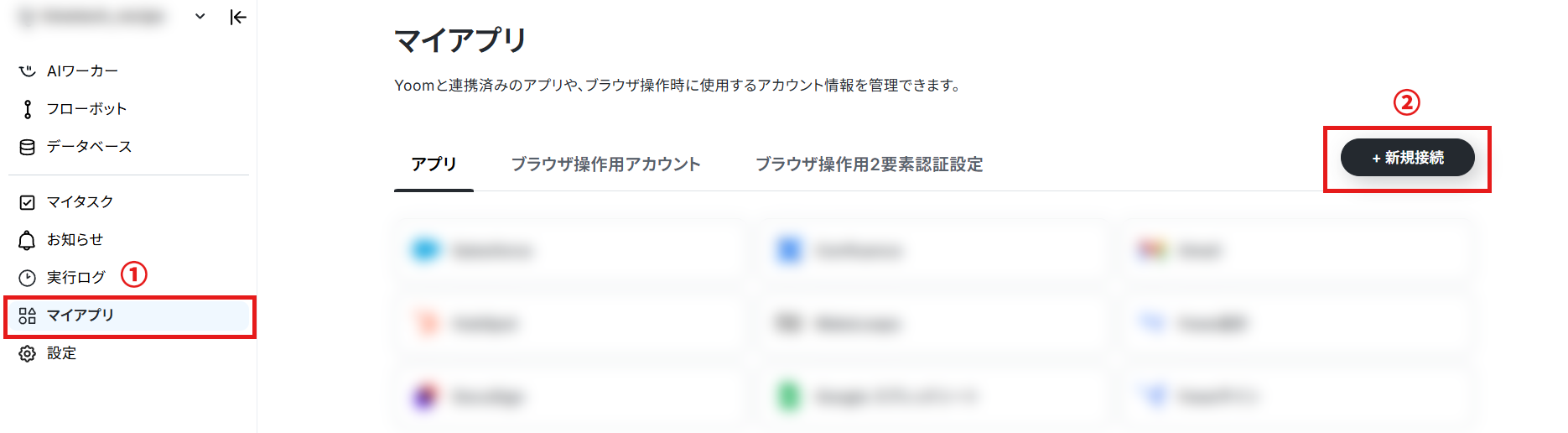
1.Yoomページ画面左側のマイアプリをクリックし、「新規接続」を選択します。
右上の検索窓に「Jotform」と入力し、検索結果からJotformのアイコンを選択します。
※・JotformのWebhook設定方法はこちらをご参照ください。
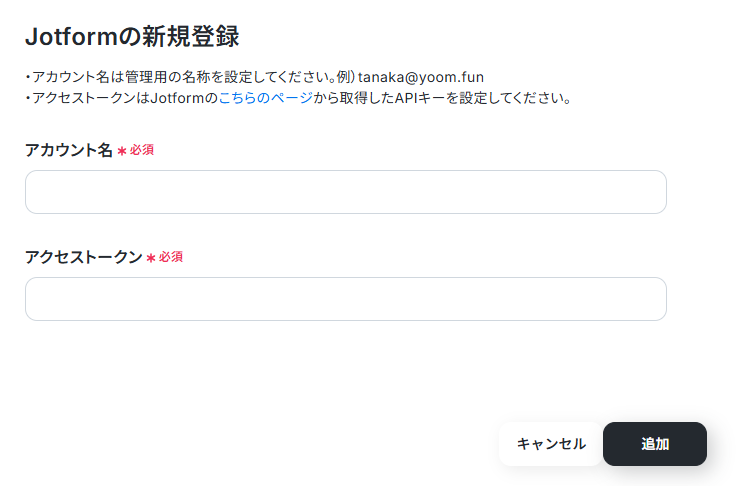
2.表示された画面で、必須項目を入力し、「追加」をクリックしましょう。
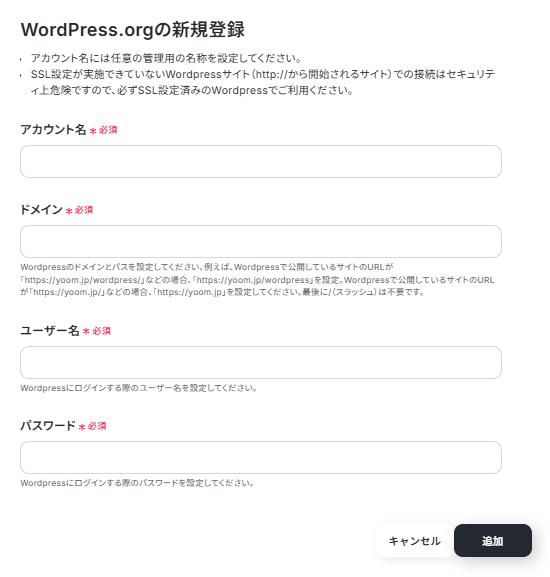
3.続いてWordPressをマイアプリ登録します。
先ほどと同様に、連携可能なアプリ一覧からWordPressを検索します。
次の画面で、必須項目を入力し、「追加」をクリックしましょう。
マイアプリにJotformとWordPressが表示されていれば、登録完了です。
ステップ2:テンプレートをコピーする
ここから、実際にフローを作っていきましょう!
簡単に設定できるようテンプレートを利用します。以下のバナーの「試してみる」をクリックして、テンプレートをコピーしてください。
■概要Jotformで集めたアンケート回答やお客様の声を、手作業でWordPress.orgに記事として投稿する作業は手間がかかるのではないでしょうか。また、毎回投稿内容を考えるのも負担になることがあります。このワークフローを活用すれば、Jotformに新しい回答が送信されると、その内容を元にAIが自動でテキストを生成し、WordPress.orgへ下書きとして保存までを自動化できるため、コンテンツ作成のプロセスを効率化します。
■このテンプレートをおすすめする方- Jotformで収集した情報を活用し、コンテンツ作成を行っているWeb担当者の方
- AIを活用して、ブログ記事や導入事例の生成を効率化したいコンテンツマーケターの方
- JotformとWordPress.org間の手作業での情報移行に課題を感じている方
■このテンプレートを使うメリット- Jotformへの回答からWordPress.orgへの記事作成までを自動化するため、コンテンツ制作にかかる時間を短縮することができます。
- 手作業による情報の転記やコピー&ペーストのミス、内容の抜け漏れといったヒューマンエラーの発生を防ぎます。
■フローボットの流れ- はじめに、JotformとWordPress.orgをYoomと連携します。
- 次に、トリガーでJotformを選択し、「フォームが送信されたら」というアクションを設定します。
- 続いて、オペレーションでJotformの「最新の回答を取得する」アクションを設定し、送信されたフォームの内容を取得します。
- 次に、オペレーションでAI機能の「テキストを生成する」アクションを設定し、取得したJotformの回答内容を元に、投稿用のテキストを生成させます。
- 最後に、オペレーションでWordPress.orgの「新規投稿を作成」アクションを設定し、AIが生成したテキストを本文などに入れて下書き保存します。
※「トリガー」:フロー起動のきっかけとなるアクション、「オペレーション」:トリガー起動後、フロー内で処理を行うアクション
■このワークフローのカスタムポイント- AI機能のアクションでは、Jotformから取得したどの情報を元にテキストを生成させるかなど、プロンプトを任意でカスタムすることが可能です。
- WordPress.orgのアクションでは、投稿のタイトルや本文、カテゴリーなどを任意で設定でき、前段で取得した値を埋め込むなどのカスタムが可能です。
■注意事項- Jotform、WordPress.orgのそれぞれとYoomを連携してください。
- JotformのWebhook設定および回答取得の方法は「JotformのWebhook設定と最新回答取得方法について」をご参照ください。
■このテンプレートをおすすめする方
- Jotformで収集した情報を活用し、コンテンツ作成を行っているWeb担当者の方
- AIを活用して、ブログ記事や導入事例の生成を効率化したいコンテンツマーケターの方
- JotformとWordPress.org間の手作業での情報移行に課題を感じている方
■このテンプレートを使うメリット
- Jotformへの回答からWordPress.orgへの記事作成までを自動化するため、コンテンツ制作にかかる時間を短縮することができます。
- 手作業による情報の転記やコピー&ペーストのミス、内容の抜け漏れといったヒューマンエラーの発生を防ぎます。
■フローボットの流れ
- はじめに、JotformとWordPress.orgをYoomと連携します。
- 次に、トリガーでJotformを選択し、「フォームが送信されたら」というアクションを設定します。
- 続いて、オペレーションでJotformの「最新の回答を取得する」アクションを設定し、送信されたフォームの内容を取得します。
- 次に、オペレーションでAI機能の「テキストを生成する」アクションを設定し、取得したJotformの回答内容を元に、投稿用のテキストを生成させます。
- 最後に、オペレーションでWordPress.orgの「新規投稿を作成」アクションを設定し、AIが生成したテキストを本文などに入れて下書き保存します。
■このワークフローのカスタムポイント
- AI機能のアクションでは、Jotformから取得したどの情報を元にテキストを生成させるかなど、プロンプトを任意でカスタムすることが可能です。
- WordPress.orgのアクションでは、投稿のタイトルや本文、カテゴリーなどを任意で設定でき、前段で取得した値を埋め込むなどのカスタムが可能です。
■注意事項
- Jotform、WordPress.orgのそれぞれとYoomを連携してください。
- JotformのWebhook設定および回答取得の方法は「JotformのWebhook設定と最新回答取得方法について」をご参照ください。
クリックすると、テンプレートがお使いのYoom画面に自動的にコピーされます。
「OK」をクリックして、設定を進めましょう!
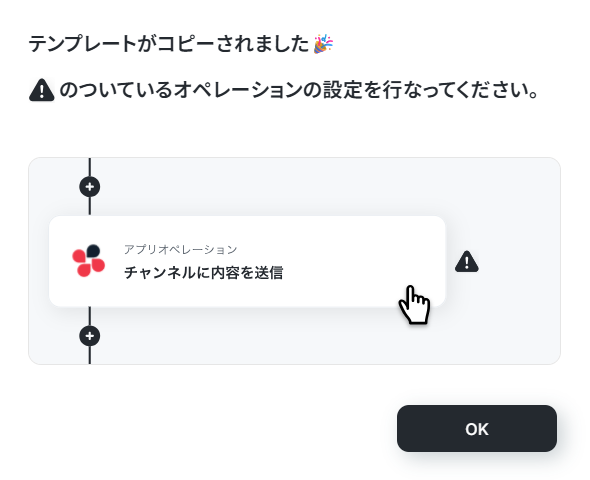
ステップ3:Jotformのトリガー設定
※コピーしたテンプレートは、「マイプロジェクト」内の「フローボット」に、「【コピー】Jotformに回答が送信されたら、AIで投稿内容を作成しWordPressに下書き保存する」という名前で格納されています。
「あれ?テンプレートどこいった?」となった際には、マイプロジェクトから確認してみてくださいね!
まずは、アプリトリガー設定です。
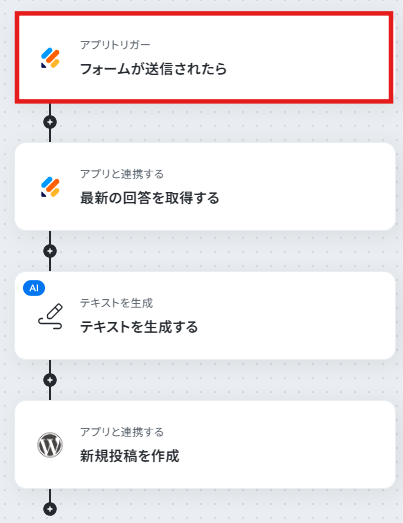
1.先ほどの画面で「OK」をクリックして、表示された画面のアプリトリガー「フォームが送信されたら」をクリックしましょう。
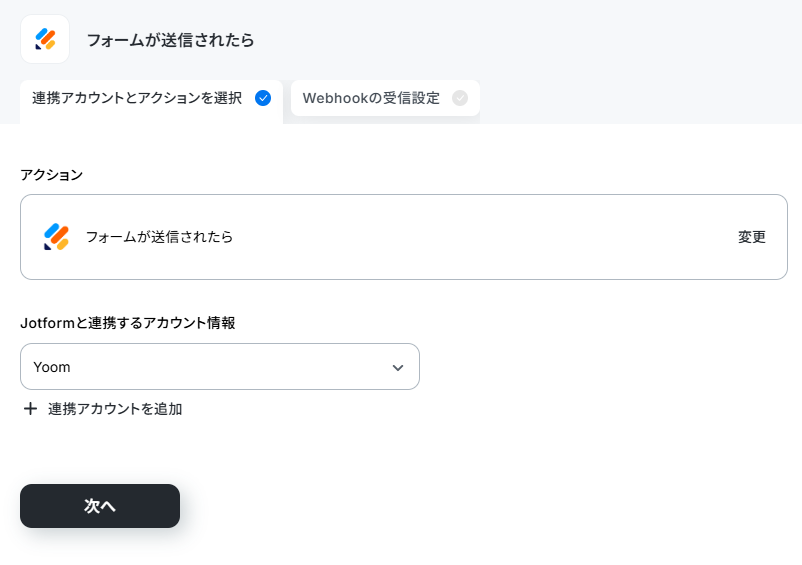
2.連携アカウントとアカウント選択画面が表示されるので、設定内容を確認しましょう。
連携するアカウント情報には、ステップ1で連携したアカウント情報が反映されています。
トリガーアクションはそのままにして、「次へ」をクリックしてください。
3.表示された画面で、以下画像の手順・注意事項に沿ってWebhookの設定をしていきます。
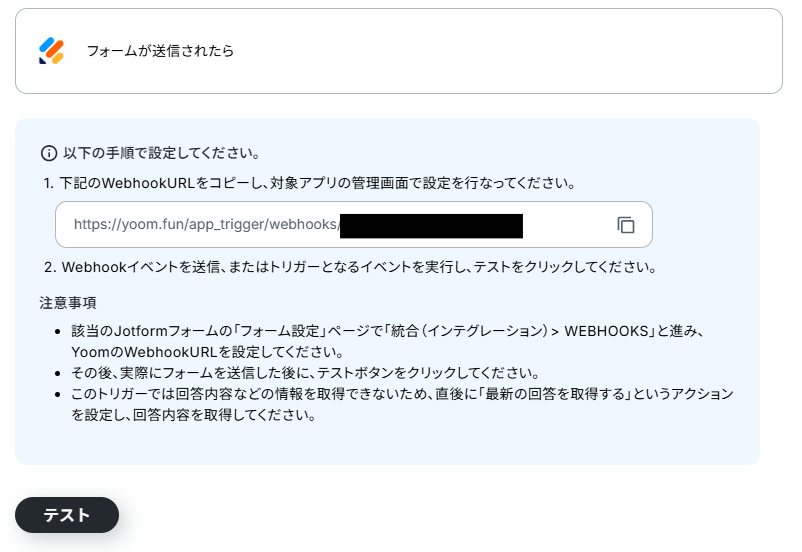
URLをコピーしたら、Jotformでテスト用のフォームを作成しましょう。
テスト用のため、内容は架空の情報(「株式会社test」や「テスト太郎」など)でOKです!
作成したらフォームの「フォーム設定」ページで「統合(インテグレーション)> WEBHOOKS」へと進み、YoomのWebhookURLを貼り付けてください。
次に、フォームの回答を送信しておきましょう!
送信が終わったら、Yoomの画面に戻りましょう。
4.戻ったら「テスト」をクリックし、成功したら「完了」をクリックしましょう。
ステップ4:Jotformの回答取得設定
1.アプリと連携する「最新の回答を取得する」をクリックしましょう。
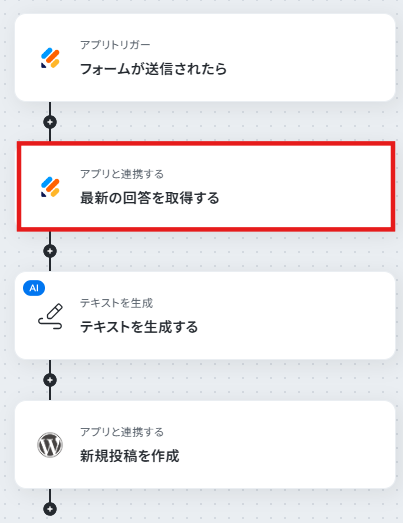
各項目を確認し、「次へ」をクリックします。
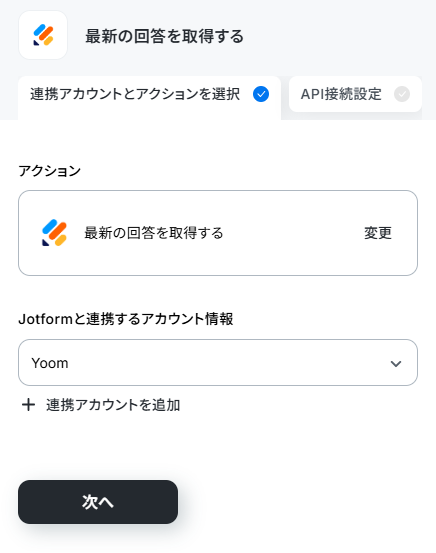
2.API接続設定を行います。
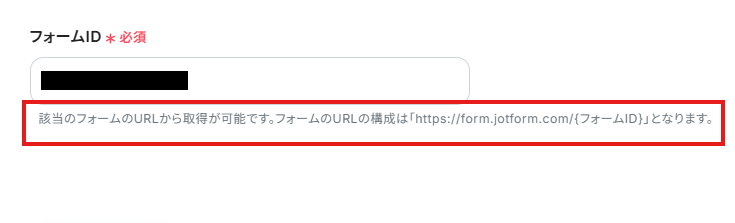
「フォームID」は、入力欄下の説明に従って、入力してください。入力欄をクリックして表示される候補から選択もできます。
候補は、連携しているアカウントに紐づいて表示されます。
3.入力を終えたら「テスト」をクリックし、「取得した値」にアウトプットとしてデータが抽出されていることを確認してください。
確認したら「完了」をクリックしましょう。
取得したアウトプットは、後続の設定で活用できます!
※アウトプットとは?
アウトプットとは、トリガーやオペレーション設定時に、「テスト」を実行して取得した値のことを指します。
取得したアウトプットは、後続のオペレーション設定時の値としてご利用いただくことができ、フローボットを起動する度に、変動した値となります。
※詳しくは、こちらをご参照ください。
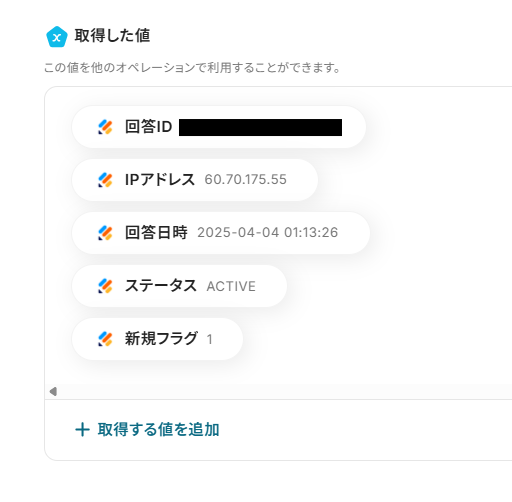
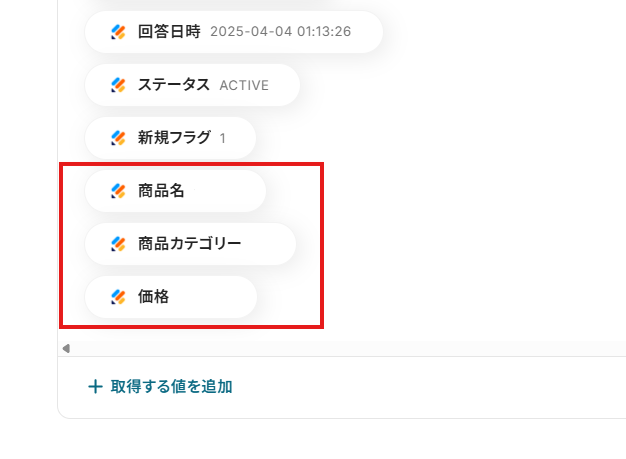
※今回、後続の設定でアウトプット(取得した値)を使用するため、取得する値を追加しています。
詳しい追加方法は、こちらをご参照ください。
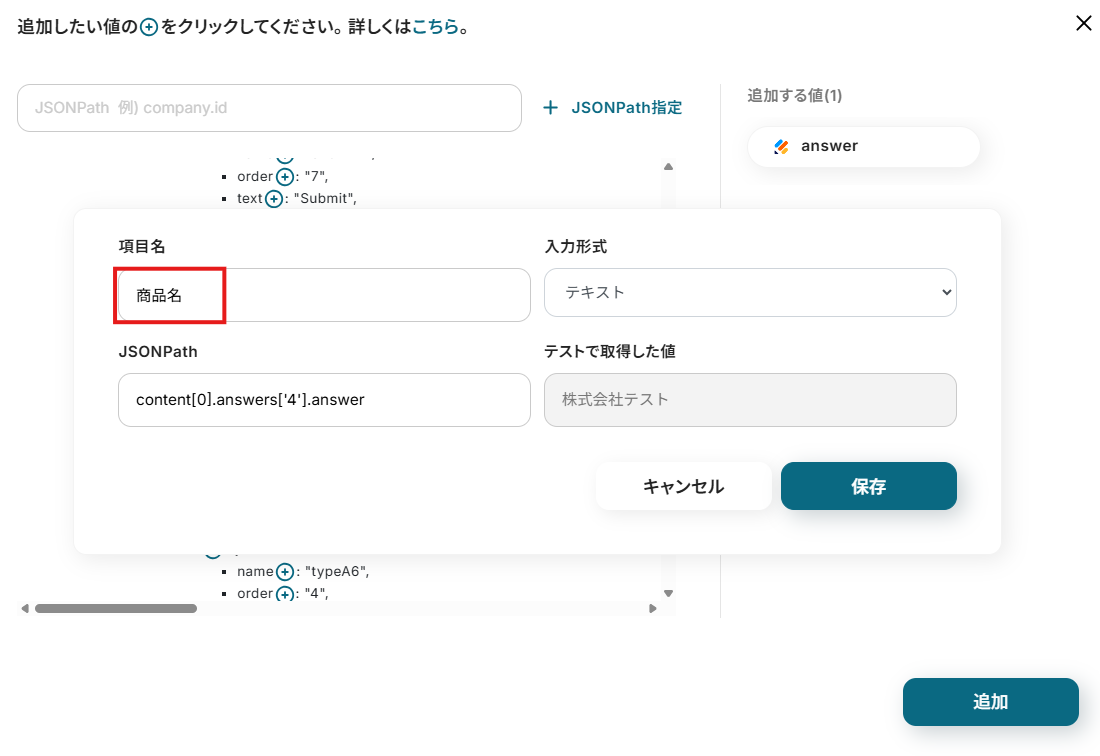
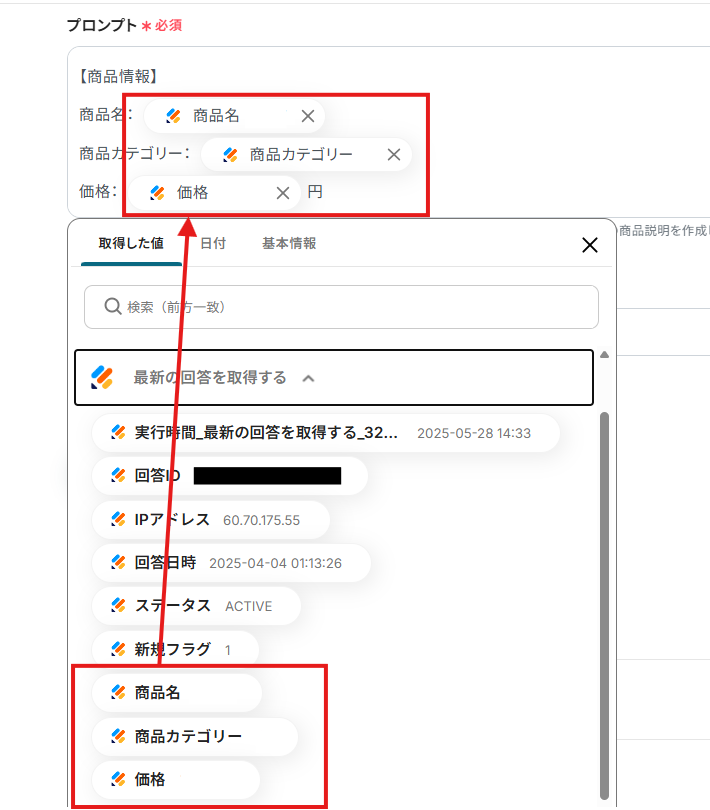
「商品名」「商品カテゴリー」「価格」を追加しました。
ステップ5:テキストを生成する設定
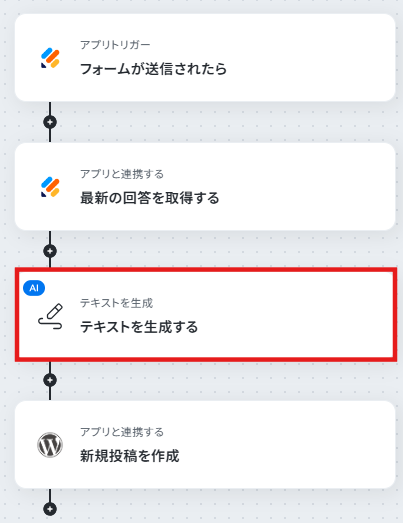
1.続いて、AI技術を使って、テキストを生成する設定を行います。
「テキストを生成する」をクリックしましょう。
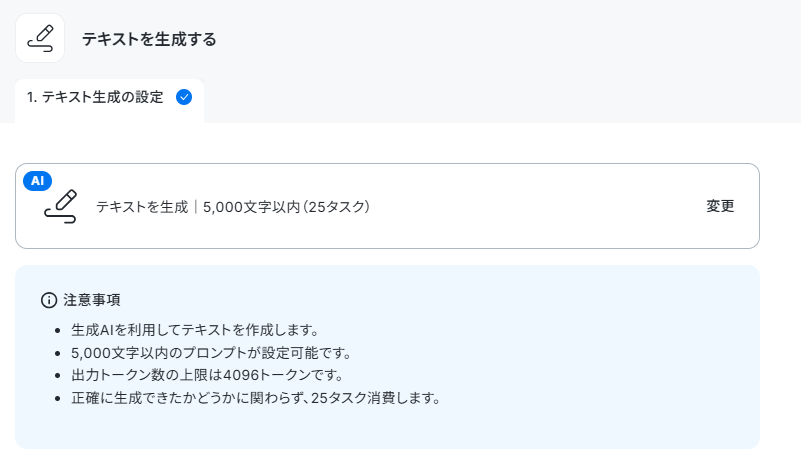
2.アクション選択設定は、テンプレートを使用しているためデフォルトで完了しています。設定内容を確認し、次へ進みましょう。
3.詳細設定を行います。
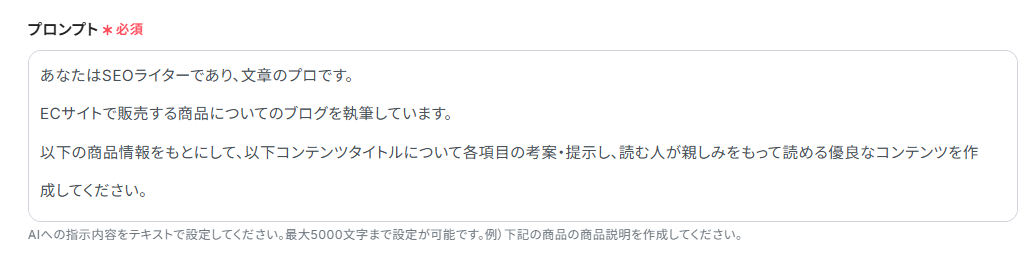
「プロンプト」は、Jotformで取得した回答をもとにして、AIへの指示内容を設定します。
指示は、テンプレートを活用して、以下画像のように入力しています。
入力欄をクリックして表示されるアウトプット(取得した値)から選択してください。
「言語」は、出力したい言語を入力してください。
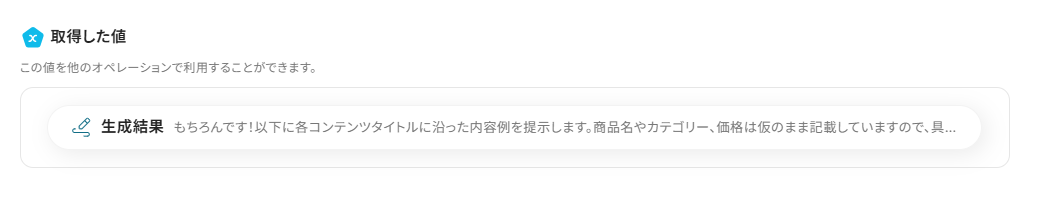
入力が完了したら「テスト」を実行し、正しくテキストが生成されていることを確認しましょう。確認後、「完了」をクリックします。
ステップ6:WordPressの設定
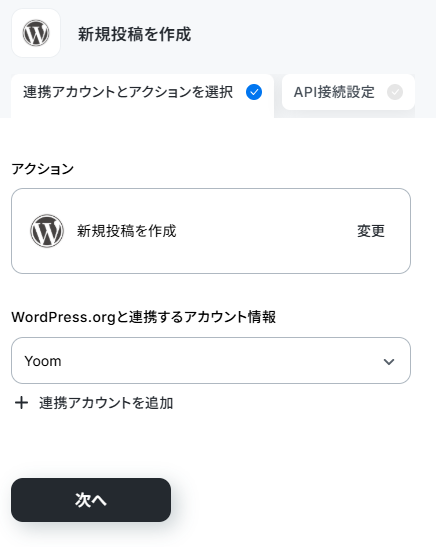
1.アプリと連携する「新規投稿を作成」をクリックしましょう。
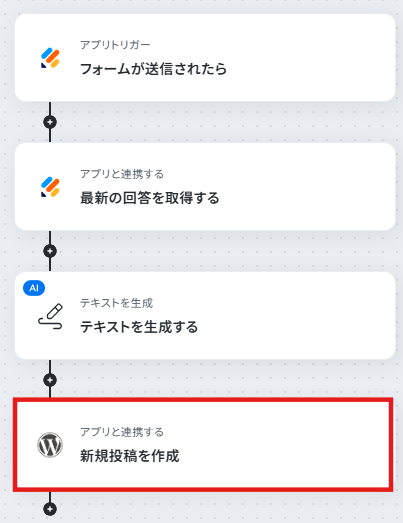
各項目を確認し、「次へ」をクリックします。
2.API接続設定を行います。
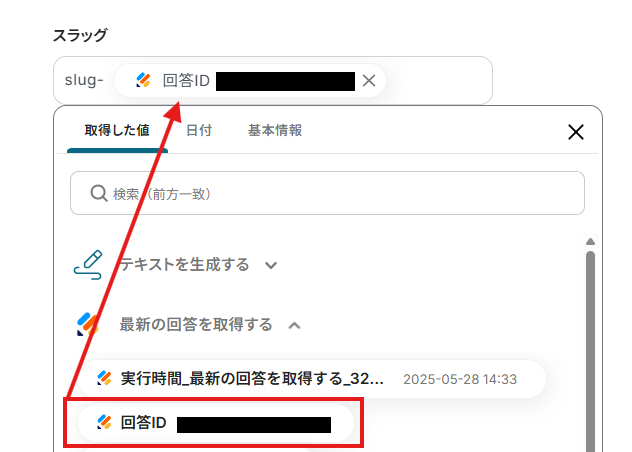
「スラッグ」「パスワード」「タイトル」は、入力欄をクリックして表示されるJotformの回答のアウトプットから選択してください。
※今回は、以下画像のように設定しました。
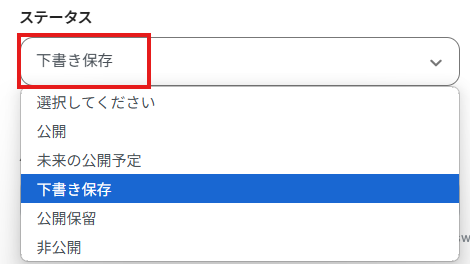
「ステータス」は、投稿の状態を選択します。プルダウンから下書き保存を選択しましょう。
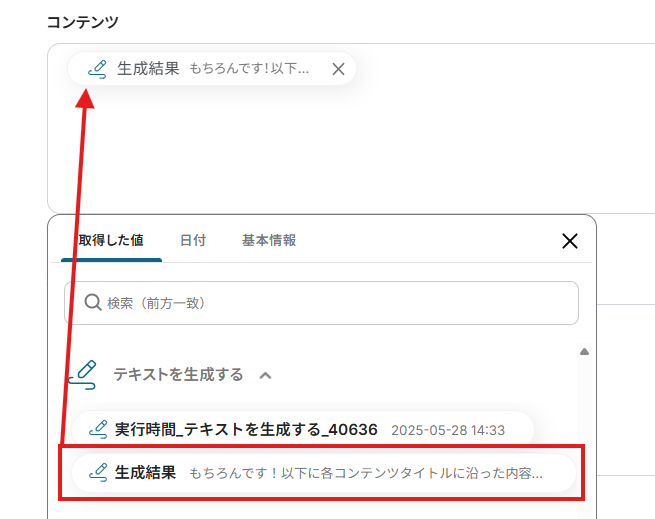
「コンテンツ」は、入力欄をクリックして表示されるアウトプットから選択してください。
その他の項目は、任意で設定してください。
設定完了後は「テスト」を行い、実際にWordPressで投稿が下書き保存されることを確認してください。
確認後、保存しましょう。
ステップ7:トリガーボタンをONにして、フローの動作確認をする
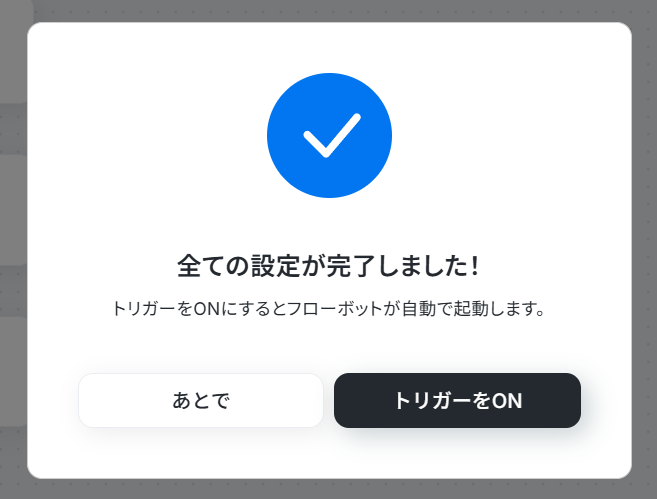
全ての設定が完了すると、下図のようなポップアップが表示されます。赤枠部分の「トリガーをON」をクリックすると、設定したフローボットが起動するので動作確認をしましょう!
AIコンテンツ活用のその他の自動化例
今回ご紹介した「AIでSEOコンテンツを作成しWordPressへ連携する」以外にも業務効率化につながるものがたくさんあります!
ここでは、関連するテンプレートをいくつかご紹介します。
日々の業務効率化のヒントとして、ぜひ参考にしてくださいね!
■概要Googleフォームで収集した回答をもとにWordPress.orgで記事を作成する際、内容を考えたり、手作業でコピー&ペーストしたりする作業に手間を感じていませんか。このワークフローを活用すれば、Googleフォームに回答が送信されるだけで、AIが自動で投稿内容を作成しWordPress.orgへ下書き保存まで実行します。コンテンツ作成に関わる一連の作業を自動化し、業務を効率化することが可能です。
■このテンプレートをおすすめする方- Googleフォームで集めた情報をもとにWordPress.orgで記事を作成しているメディア担当者の方
- AIを活用してコンテンツ作成の工数を削減し、より効率的な運用を目指しているマーケターの方
- 手作業による情報整理やコピー&ペーストに課題を感じているコンテンツ制作チームの方
■このテンプレートを使うメリット- フォーム回答からAIでの文章生成、WordPress.orgへの下書き保存までが自動化され、コンテンツ作成にかかる時間を短縮できます。
- 手作業での情報転記がなくなるため、コピー&ペーストのミスや内容の誤りを防ぎ、コンテンツの品質維持に繋がります。
■フローボットの流れ- はじめに、GoogleフォームとWordPress.orgをYoomと連携します。
- 次に、トリガーでGoogleフォームを選択し、「フォームに回答が送信されたら」というアクションを設定し、対象のフォームを指定します。
- 次に、オペレーションでAIの「テキストを生成する」アクションを設定し、フォームの回答内容をもとに投稿を作成するよう指示します。
- 最後に、オペレーションでWordPress.orgの「新規投稿を作成」アクションを設定し、AIが生成したテキストを本文として下書き保存します。
※「トリガー」:フロー起動のきっかけとなるアクション、「オペレーション」:トリガー起動後、フロー内で処理を行うアクション
■このワークフローのカスタムポイント- Googleフォームのトリガー設定で、フローボットを起動させたい対象のフォームを任意で選択することが可能です。
- AIでテキストを生成するオペレーションでは、記事の構成や文量、表現のトーンなどをプロンプトで自由にカスタムできます。
■注意事項- Googleフォーム、WordPress.orgのそれぞれとYoomを連携してください。
- トリガーは5分、10分、15分、30分、60分の間隔で起動間隔を選択できます。
- プランによって最短の起動間隔が異なりますので、ご注意ください。
- Googleフォームをトリガーとして使用した際の回答内容を取得する方法は「Googleフォームトリガーで、回答内容を取得する方法」を参照ください。
■概要Google スプレッドシートで記事の構成案などを管理しているものの、そこからAIツールで文章を生成し、WordPress.orgへ手作業で投稿するプロセスに手間を感じていませんか。このワークフローを活用すれば、Google スプレッドシートに行を追加するだけで、AIが自動で投稿内容を作成しWordPress.orgへ下書きとして保存します。コンテンツ作成から投稿までの一連の流れを自動化し、業務を効率化します。
■このテンプレートをおすすめする方- Google スプレッドシートで記事案などを管理しているコンテンツ担当者の方
- AIを活用したコンテンツ作成のプロセスを、より効率化したいと考えている方
- WordPress.orgへの手動での記事投稿作業に、時間的な負担を感じている方
■このテンプレートを使うメリット- シートへの情報追加からWordPress.orgへの下書き保存までが自動化され、コンテンツ作成にかかる作業時間を短縮できます。
- AIへの指示(プロンプト)を定型化できるため、生成される記事の構成や品質が安定し、業務の属人化を防ぎます。
■フローボットの流れ- はじめに、Google スプレッドシートとWordPress.orgをYoomと連携します。
- 次に、トリガーでGoogle スプレッドシートを選択し、「行が追加されたら」というアクションを設定します。
- 続いて、オペレーションでAI機能を選択し、「テキストを生成する」アクションを設定し、スプレッドシートの情報をもとに投稿内容を作成するよう指示します。
- 最後に、オペレーションでWordPress.orgを選択し、「新規投稿を作成」アクションを設定し、AIが生成したテキストを本文に埋め込み、下書き保存されるように設定します。
※「トリガー」:フロー起動のきっかけとなるアクション、「オペレーション」:トリガー起動後、フロー内で処理を行うアクション
■このワークフローのカスタムポイント- AI機能の設定では、生成したい投稿内容に合わせてプロンプト(指示文)を任意の内容にカスタムしてください。
- WordPress.orgの設定では、投稿先のサイトやカテゴリー、投稿ステータス(下書き・公開など)を任意で設定できます。また、前段のGoogle スプレッドシートから取得した値やAIが生成したテキストを、投稿のタイトルや本文に変数として埋め込むことが可能です。
■注意事項- Google スプレッドシート、WordPress.orgのそれぞれとYoomを連携してください。
- トリガーは5分、10分、15分、30分、60分の間隔で起動間隔を選択できます。
- プランによって最短の起動間隔が異なりますので、ご注意ください。
- Google スプレッドシートをアプリトリガーとして使用する際の注意事項は「【アプリトリガー】Google スプレッドシートのトリガーにおける注意事項」を参照してください。
■概要Jotformで受け付けた問い合わせに対し、都度内容を確認し、回答を作成してチームへ共有する作業は、手間がかかる場合があるのではないでしょうか。 特に、迅速な対応が求められる中で、これらの作業に時間を取られるのは非効率的です。 このワークフローを活用すれば、Jotformで新しい問い合わせを受信すると、AIが自動で回答案を作成し、Discordへ通知するため、問い合わせ対応の初動を効率化し、チーム内での情報共有もスムーズに行えます。■このテンプレートをおすすめする方- Jotformで受け付けた問い合わせ対応の効率化を目指しているカスタマーサポート担当者の方
- AIを活用して定型的な回答作成業務の負担を軽減したいと考えている業務改善担当者の方
- Discordで問い合わせ情報を迅速に共有し、対応漏れを防ぎたいチームリーダーの方
■このテンプレートを使うメリット- Jotformからの問い合わせ受信、AIによる回答案作成、Discordへの通知までを自動化し、手作業による対応時間を短縮することができます。
- AIが問い合わせ内容に基づいた回答案を生成するため、回答の質を一定に保ちやすく、担当者によるバラつきを抑え、業務の標準化に繋がります。
■フローボットの流れ- はじめに、JotformとDiscordをYoomと連携する
- 次に、トリガーでJotformを選択し、「フォームが送信されたら」というアクションを設定する
- オペレーションでJotformの「最新の回答を取得する」アクションを設定し、送信されたフォームの内容を取得する
- 続いて、オペレーションでAI機能の「テキストを生成する」アクションを設定し、取得した問い合わせ内容を元に回答案を作成する
- 最後に、オペレーションでDiscordの「メッセージを送信」アクションを設定し、生成されたAIの回答案を指定したチャンネルに送信する
※「トリガー」:フロー起動のきっかけとなるアクション、「オペレーション」:トリガー起動後、フロー内で処理を行うアクション■このワークフローのカスタムポイント- Jotformのトリガー設定では、自動化の対象としたいフォームのIDを任意で指定してください。
- AI機能でテキストを生成するアクションでは、問い合わせ内容に対してどのような回答を生成させたいか、具体的な指示(プロンプト)を任意でカスタマイズしてください。
- Discordでメッセージを送信するアクションでは、通知先のチャンネルIDや、送信するメッセージのフォーマット(AIが生成した回答案の前後に固定文を追加するなど)を任意でカスタマイズしてください。
■注意事項- Jotform、DiscordのそれぞれとYoomを連携してください。
- JotformのWebhook設定方法は「JotformのWebhook設定と最新回答取得方法について」をご参照ください。
■概要Jotformから新しいお問い合わせがあった際、その都度返信内容を考えたり、Google スプレッドシートに手作業で情報を転記したりするのは手間がかかるのではないでしょうか。このワークフローを活用すれば、Jotformにフォームが送信されると、AI機能が問い合わせ内容に応じた対応サンプルを自動で生成し、その内容と合わせてGoogle スプレッドシートにレコードを自動で追加するため、これらの課題をスムーズに解消できます。
■このテンプレートをおすすめする方- Jotformで受け付けた問い合わせへの初期対応を効率化したいと考えている担当者の方
- AIを活用して、顧客からの問い合わせに対する返信作成の時間を短縮したい方
- Jotformの回答内容をGoogle スプレッドシートへ手作業で転記している方
■このテンプレートを使うメリット- Jotformへのフォーム送信をトリガーに、AIによる対応サンプル生成とGoogle スプレッドシートへの記録が自動化され、手作業にかかる時間を削減します。
- 手作業による情報転記や対応内容作成時の入力間違い、記載漏れといったヒューマンエラーのリスク軽減に繋がります。
■フローボットの流れ- はじめに、JotformとGoogle スプレッドシートをYoomと連携します。
- 次に、トリガーでJotformを選択し、「フォームが送信されたら」というアクションを設定します。
- 次に、オペレーションでJotformの「最新の回答を取得する」アクションを設定し、送信されたフォームの情報を取得します。
- 次に、オペレーションでAI機能の「テキストを生成する」アクションを設定し、取得したフォーム情報に基づいて対応サンプルを生成します。
- 最後に、オペレーションでGoogle スプレッドシートの「レコードを追加する」アクションを設定し、フォーム情報とAIが生成したテキストを指定のシートに追加します。
※「トリガー」:フロー起動のきっかけとなるアクション、「オペレーション」:トリガー起動後、フロー内で処理を行うアクション
■このワークフローのカスタムポイント- Jotformのトリガー設定では、連携するフォームを任意で指定してください。
- AI機能のオペレーションでは、テキストを生成するためのプロンプトを任意でカスタムでき、定型文や前段階のオペレーションで取得した情報を変数として設定することが可能です。
- Google スプレッドシートのオペレーションでは、レコードを追加する任意のスプレッドシートとシートを指定でき、各項目に対して、前段階で取得したどの情報を割り当てるか、または固定値を設定するかなど、柔軟にカスタムすることが可能です。
■注意事項- Jotform、Google スプレッドシートのそれぞれとYoomを連携してください。
- JotformのWebhook設定および回答取得の方法は「JotformのWebhook設定と最新回答取得方法について」をご参照ください。
■概要Notionに新しい取引情報を入力した後、都度請求書を作成しGmailで送信する作業は、手間がかかりヒューマンエラーも発生しやすいのではないでしょうか。特に複数の情報を手作業で転記する際には、入力ミスや送信漏れといったリスクが伴います。このワークフローを活用すれば、Notionへのデータ追加をトリガーとして、AIによる請求書作成からGmailでの送信までの一連の流れを自動化し、これらの課題をスムーズに解消できます。
■このテンプレートをおすすめする方- Notionで案件管理を行い、手作業で請求書作成やメール送信を行っている方
- 請求書作成業務の効率化とヒューマンエラー削減を目指す経理担当者の方
- AIを活用して定型業務を自動化し、コア業務に集中したいと考えている方
■このテンプレートを使うメリット- Notionへの情報追加から請求書作成、Gmailでの送信までが自動化され、手作業に費やしていた時間を削減できます。
- AIによる請求書内容の生成と自動送信により、手作業による入力ミスや送信漏れといったヒューマンエラーを防ぎます。
■フローボットの流れ- はじめに、Notion、Google スプレッドシート、GmailをYoomと連携します。
- 次に、トリガーとしてNotionを選択し、「特定のデータソースのページが作成・更新されたら」というアクションを設定します。
- 続いて、オペレーションでNotionの「レコードを取得する(ID検索)」アクションを設定し、追加された行の情報を取得します。
- 次に、オペレーションでAI機能の「テキストを生成する」アクションを設定し、取得した情報をもとに請求書に必要なテキスト情報を生成します。
- 次に、オペレーションで書類を発行する機能(Google スプレッドシートを雛形として利用)を設定し、生成されたテキスト情報と指定の雛形から請求書PDFを作成します。
- 最後に、オペレーションでGmailの「メールを送る」アクションを設定し、作成された請求書PDFを添付して指定の宛先にメールを送信します。
※「トリガー」:フロー起動のきっかけとなるアクション、「オペレーション」:トリガー起動後、フロー内で処理を行うアクション
■このワークフローのカスタムポイント- Notionのトリガー設定では、請求書作成の対象となる情報が格納されている任意のデータソースIDを指定してください。
- AI機能で請求書のテキストを生成する際、プロンプトは自由にカスタマイズ可能であり、Notionから取得した顧客名や金額などの情報を変数として組み込めます。
- 書類を発行する機能では、請求書の雛形として使用するGoogle スプレッドシートのファイルやシートを指定し、AIが生成したテキストやNotionの情報を差し込む箇所を設定できます。
- Gmailでメールを送信するアクションでは、宛先、件名、本文を任意に設定でき、Notionから取得した情報やAIが生成したテキストを変数として利用し、パーソナライズされたメールを作成できます。
■注意事項- Notion、Google スプレッドシート、GmailのそれぞれとYoomを連携してください。
- トリガーは5分、10分、15分、30分、60分の間隔で起動間隔を選択できます。
- プランによって最短の起動間隔が異なりますので、ご注意ください。
- 分岐はパーソナルプラン以上のプランでご利用いただける機能(オペレーション)となっております。フリープランの場合は設定しているフローボットのオペレーションはエラーとなりますので、ご注意ください。
- パーソナルプランなどの有料プランは、2週間の無料トライアルを行うことが可能です。無料トライアル中には制限対象のアプリや機能(オペレーション)を使用することができます。詳しくは、料金プランのページをご参照ください。

■このテンプレートをおすすめする方
- Googleフォームで集めた情報をもとにWordPress.orgで記事を作成しているメディア担当者の方
- AIを活用してコンテンツ作成の工数を削減し、より効率的な運用を目指しているマーケターの方
- 手作業による情報整理やコピー&ペーストに課題を感じているコンテンツ制作チームの方
■このテンプレートを使うメリット
- フォーム回答からAIでの文章生成、WordPress.orgへの下書き保存までが自動化され、コンテンツ作成にかかる時間を短縮できます。
- 手作業での情報転記がなくなるため、コピー&ペーストのミスや内容の誤りを防ぎ、コンテンツの品質維持に繋がります。
■フローボットの流れ
- はじめに、GoogleフォームとWordPress.orgをYoomと連携します。
- 次に、トリガーでGoogleフォームを選択し、「フォームに回答が送信されたら」というアクションを設定し、対象のフォームを指定します。
- 次に、オペレーションでAIの「テキストを生成する」アクションを設定し、フォームの回答内容をもとに投稿を作成するよう指示します。
- 最後に、オペレーションでWordPress.orgの「新規投稿を作成」アクションを設定し、AIが生成したテキストを本文として下書き保存します。
■このワークフローのカスタムポイント
- Googleフォームのトリガー設定で、フローボットを起動させたい対象のフォームを任意で選択することが可能です。
- AIでテキストを生成するオペレーションでは、記事の構成や文量、表現のトーンなどをプロンプトで自由にカスタムできます。
■注意事項
- Googleフォーム、WordPress.orgのそれぞれとYoomを連携してください。
- トリガーは5分、10分、15分、30分、60分の間隔で起動間隔を選択できます。
- プランによって最短の起動間隔が異なりますので、ご注意ください。
- Googleフォームをトリガーとして使用した際の回答内容を取得する方法は「Googleフォームトリガーで、回答内容を取得する方法」を参照ください。

■このテンプレートをおすすめする方
- Google スプレッドシートで記事案などを管理しているコンテンツ担当者の方
- AIを活用したコンテンツ作成のプロセスを、より効率化したいと考えている方
- WordPress.orgへの手動での記事投稿作業に、時間的な負担を感じている方
■このテンプレートを使うメリット
- シートへの情報追加からWordPress.orgへの下書き保存までが自動化され、コンテンツ作成にかかる作業時間を短縮できます。
- AIへの指示(プロンプト)を定型化できるため、生成される記事の構成や品質が安定し、業務の属人化を防ぎます。
■フローボットの流れ
- はじめに、Google スプレッドシートとWordPress.orgをYoomと連携します。
- 次に、トリガーでGoogle スプレッドシートを選択し、「行が追加されたら」というアクションを設定します。
- 続いて、オペレーションでAI機能を選択し、「テキストを生成する」アクションを設定し、スプレッドシートの情報をもとに投稿内容を作成するよう指示します。
- 最後に、オペレーションでWordPress.orgを選択し、「新規投稿を作成」アクションを設定し、AIが生成したテキストを本文に埋め込み、下書き保存されるように設定します。
■このワークフローのカスタムポイント
- AI機能の設定では、生成したい投稿内容に合わせてプロンプト(指示文)を任意の内容にカスタムしてください。
- WordPress.orgの設定では、投稿先のサイトやカテゴリー、投稿ステータス(下書き・公開など)を任意で設定できます。また、前段のGoogle スプレッドシートから取得した値やAIが生成したテキストを、投稿のタイトルや本文に変数として埋め込むことが可能です。
■注意事項
- Google スプレッドシート、WordPress.orgのそれぞれとYoomを連携してください。
- トリガーは5分、10分、15分、30分、60分の間隔で起動間隔を選択できます。
- プランによって最短の起動間隔が異なりますので、ご注意ください。
- Google スプレッドシートをアプリトリガーとして使用する際の注意事項は「【アプリトリガー】Google スプレッドシートのトリガーにおける注意事項」を参照してください。
- Jotformで受け付けた問い合わせ対応の効率化を目指しているカスタマーサポート担当者の方
- AIを活用して定型的な回答作成業務の負担を軽減したいと考えている業務改善担当者の方
- Discordで問い合わせ情報を迅速に共有し、対応漏れを防ぎたいチームリーダーの方
- Jotformからの問い合わせ受信、AIによる回答案作成、Discordへの通知までを自動化し、手作業による対応時間を短縮することができます。
- AIが問い合わせ内容に基づいた回答案を生成するため、回答の質を一定に保ちやすく、担当者によるバラつきを抑え、業務の標準化に繋がります。
- はじめに、JotformとDiscordをYoomと連携する
- 次に、トリガーでJotformを選択し、「フォームが送信されたら」というアクションを設定する
- オペレーションでJotformの「最新の回答を取得する」アクションを設定し、送信されたフォームの内容を取得する
- 続いて、オペレーションでAI機能の「テキストを生成する」アクションを設定し、取得した問い合わせ内容を元に回答案を作成する
- 最後に、オペレーションでDiscordの「メッセージを送信」アクションを設定し、生成されたAIの回答案を指定したチャンネルに送信する
- Jotformのトリガー設定では、自動化の対象としたいフォームのIDを任意で指定してください。
- AI機能でテキストを生成するアクションでは、問い合わせ内容に対してどのような回答を生成させたいか、具体的な指示(プロンプト)を任意でカスタマイズしてください。
- Discordでメッセージを送信するアクションでは、通知先のチャンネルIDや、送信するメッセージのフォーマット(AIが生成した回答案の前後に固定文を追加するなど)を任意でカスタマイズしてください。
- Jotform、DiscordのそれぞれとYoomを連携してください。
- JotformのWebhook設定方法は「JotformのWebhook設定と最新回答取得方法について」をご参照ください。
■このテンプレートをおすすめする方
- Jotformで受け付けた問い合わせへの初期対応を効率化したいと考えている担当者の方
- AIを活用して、顧客からの問い合わせに対する返信作成の時間を短縮したい方
- Jotformの回答内容をGoogle スプレッドシートへ手作業で転記している方
■このテンプレートを使うメリット
- Jotformへのフォーム送信をトリガーに、AIによる対応サンプル生成とGoogle スプレッドシートへの記録が自動化され、手作業にかかる時間を削減します。
- 手作業による情報転記や対応内容作成時の入力間違い、記載漏れといったヒューマンエラーのリスク軽減に繋がります。
■フローボットの流れ
- はじめに、JotformとGoogle スプレッドシートをYoomと連携します。
- 次に、トリガーでJotformを選択し、「フォームが送信されたら」というアクションを設定します。
- 次に、オペレーションでJotformの「最新の回答を取得する」アクションを設定し、送信されたフォームの情報を取得します。
- 次に、オペレーションでAI機能の「テキストを生成する」アクションを設定し、取得したフォーム情報に基づいて対応サンプルを生成します。
- 最後に、オペレーションでGoogle スプレッドシートの「レコードを追加する」アクションを設定し、フォーム情報とAIが生成したテキストを指定のシートに追加します。
■このワークフローのカスタムポイント
- Jotformのトリガー設定では、連携するフォームを任意で指定してください。
- AI機能のオペレーションでは、テキストを生成するためのプロンプトを任意でカスタムでき、定型文や前段階のオペレーションで取得した情報を変数として設定することが可能です。
- Google スプレッドシートのオペレーションでは、レコードを追加する任意のスプレッドシートとシートを指定でき、各項目に対して、前段階で取得したどの情報を割り当てるか、または固定値を設定するかなど、柔軟にカスタムすることが可能です。
■注意事項
- Jotform、Google スプレッドシートのそれぞれとYoomを連携してください。
- JotformのWebhook設定および回答取得の方法は「JotformのWebhook設定と最新回答取得方法について」をご参照ください。

■このテンプレートをおすすめする方
- Notionで案件管理を行い、手作業で請求書作成やメール送信を行っている方
- 請求書作成業務の効率化とヒューマンエラー削減を目指す経理担当者の方
- AIを活用して定型業務を自動化し、コア業務に集中したいと考えている方
■このテンプレートを使うメリット
- Notionへの情報追加から請求書作成、Gmailでの送信までが自動化され、手作業に費やしていた時間を削減できます。
- AIによる請求書内容の生成と自動送信により、手作業による入力ミスや送信漏れといったヒューマンエラーを防ぎます。
■フローボットの流れ
- はじめに、Notion、Google スプレッドシート、GmailをYoomと連携します。
- 次に、トリガーとしてNotionを選択し、「特定のデータソースのページが作成・更新されたら」というアクションを設定します。
- 続いて、オペレーションでNotionの「レコードを取得する(ID検索)」アクションを設定し、追加された行の情報を取得します。
- 次に、オペレーションでAI機能の「テキストを生成する」アクションを設定し、取得した情報をもとに請求書に必要なテキスト情報を生成します。
- 次に、オペレーションで書類を発行する機能(Google スプレッドシートを雛形として利用)を設定し、生成されたテキスト情報と指定の雛形から請求書PDFを作成します。
- 最後に、オペレーションでGmailの「メールを送る」アクションを設定し、作成された請求書PDFを添付して指定の宛先にメールを送信します。
■このワークフローのカスタムポイント
- Notionのトリガー設定では、請求書作成の対象となる情報が格納されている任意のデータソースIDを指定してください。
- AI機能で請求書のテキストを生成する際、プロンプトは自由にカスタマイズ可能であり、Notionから取得した顧客名や金額などの情報を変数として組み込めます。
- 書類を発行する機能では、請求書の雛形として使用するGoogle スプレッドシートのファイルやシートを指定し、AIが生成したテキストやNotionの情報を差し込む箇所を設定できます。
- Gmailでメールを送信するアクションでは、宛先、件名、本文を任意に設定でき、Notionから取得した情報やAIが生成したテキストを変数として利用し、パーソナライズされたメールを作成できます。
■注意事項
- Notion、Google スプレッドシート、GmailのそれぞれとYoomを連携してください。
- トリガーは5分、10分、15分、30分、60分の間隔で起動間隔を選択できます。
- プランによって最短の起動間隔が異なりますので、ご注意ください。
- 分岐はパーソナルプラン以上のプランでご利用いただける機能(オペレーション)となっております。フリープランの場合は設定しているフローボットのオペレーションはエラーとなりますので、ご注意ください。
- パーソナルプランなどの有料プランは、2週間の無料トライアルを行うことが可能です。無料トライアル中には制限対象のアプリや機能(オペレーション)を使用することができます。詳しくは、料金プランのページをご参照ください。
まとめ
AIを活用してSEOコンテンツ作成を自動化することで、これまで多くの時間を費やしていた記事作成のプロセスを大幅に短縮し、ヒューマンエラーの心配なく、質の高いコンテンツを安定的に供給できる体制を構築できます。これにより、コンテンツマーケターやウェブ担当者は、より戦略的なSEO施策の立案や分析といったコア業務に集中できるようになり、サイト全体の集客力向上に貢献します!
今回ご紹介したような業務自動化を実現できるノーコードツール「Yoom」を使えば、プログラミングの知識がない方でも、直感的な操作で簡単に業務フローを構築できるので、もし自動化に少しでも興味を持っていただけたなら、ぜひこちらから無料登録して、Yoomによる業務効率化を体験してみてください!
プログラミング知識なしで手軽に構築できます。










