









・
【簡単設定】GoogleドキュメントのデータをWordPress.orgに自動的に連携する方法

「Googleドキュメントで下書きした記事をWordPress.orgに投稿するのに、いちいちコピー&ペーストして時間がかかる…
「手作業での転記はフォーマットが崩れたり、単純なミスが起きたりしてストレスが溜まる…」
このように、GoogleドキュメントとWordPress.org間の手作業でのコンテンツ移行に、非効率さや課題を感じていませんか?
もし、Googleドキュメントで完成した記事を、ボタン一つでWordPress.orgに下書き投稿できる仕組みがあれば、こうした日々の煩わしさから解放され、コンテンツの品質向上や新しい企画立案といった、より創造的な業務に時間を使えるようになるでしょう!
今回ご紹介する自動化の設定は、専門的な知識がなくてもノーコードで簡単に設定できます。
ぜひこの機会に導入して、コンテンツ制作のワークフローをもっとスマートにしましょう!
とにかく早く試したい方へ
YoomにはGoogleドキュメントとWordPress.orgを連携するためのテンプレートが用意されています。
今すぐ試したい方は以下よりバナーをクリックしてスタートしましょう!
■概要Googleドキュメントで作成した記事を、手作業でWordPress.orgにコピー&ペーストしていませんか?この作業は手間がかかるだけでなく、転記ミスが発生しやすいといった課題があります。このワークフローを活用すれば、Googleドキュメント上から1クリックするだけでWordPress.orgに新規投稿の作成が自動で完了するため、コンテンツの投稿業務を効率化し、よりスムーズな運用を実現します。
■このテンプレートをおすすめする方- Googleドキュメントで作成した記事をWordPress.orgへ手作業で投稿しているコンテンツ担当者の方
- GoogleドキュメントからWordPress.orgへのコピー&ペースト作業によるミスや手間をなくしたいと考えている方
- コンテンツの投稿フローを標準化し、メディア運営の効率を高めたいと考えているチームリーダーの方
■このテンプレートを使うメリット- GoogleドキュメントからWordPress.orgへの投稿作成が自動化されるため、これまで手作業で行っていたコピー&ペーストやフォーマット調整の時間を短縮できます
- 手作業によるコンテンツの転記ミスや設定漏れといったヒューマンエラーを防ぎ、コンテンツの品質を安定させることに繋がります
■フローボットの流れ- はじめに、GoogleドキュメントとWordPress.orgをYoomと連携します
- 次に、トリガーでChrome拡張機能を選択し、「Googleドキュメント上から起動」するよう設定します
- 最後に、オペレーションでWordPress.orgの「新規投稿を作成する」アクションを設定し、トリガーで取得したドキュメントの情報を連携します
※「トリガー」:フロー起動のきっかけとなるアクション、「オペレーション」:トリガー起動後、フロー内で処理を行うアクション
■このワークフローのカスタムポイント- Chrome拡張機能トリガーの設定で、ワークフローを起動させたいGoogleドキュメントのURLサンプルを任意に設定することが可能です
- WordPress.orgへの投稿作成アクションでは、タイトルや本文、カテゴリーなどの各項目に、固定のテキストや前段のトリガーで取得した情報を変数として自由にマッピングできます
■注意事項- Googleドキュメント、WordPress.orgのそれぞれとYoomを連携してください。
- Chrome拡張機能を使用したトリガーを使用することで、Googleドキュメント上から直接トリガーを起動させることができます。
- Chrome拡張機能を使ったトリガーの設定方法は「Chrome拡張機能を使ったトリガーの設定方法」をご参照ください。


■このテンプレートをおすすめする方
- Googleドキュメントで作成した記事をWordPress.orgへ手作業で投稿しているコンテンツ担当者の方
- GoogleドキュメントからWordPress.orgへのコピー&ペースト作業によるミスや手間をなくしたいと考えている方
- コンテンツの投稿フローを標準化し、メディア運営の効率を高めたいと考えているチームリーダーの方
■このテンプレートを使うメリット
- GoogleドキュメントからWordPress.orgへの投稿作成が自動化されるため、これまで手作業で行っていたコピー&ペーストやフォーマット調整の時間を短縮できます
- 手作業によるコンテンツの転記ミスや設定漏れといったヒューマンエラーを防ぎ、コンテンツの品質を安定させることに繋がります
■フローボットの流れ
- はじめに、GoogleドキュメントとWordPress.orgをYoomと連携します
- 次に、トリガーでChrome拡張機能を選択し、「Googleドキュメント上から起動」するよう設定します
- 最後に、オペレーションでWordPress.orgの「新規投稿を作成する」アクションを設定し、トリガーで取得したドキュメントの情報を連携します
■このワークフローのカスタムポイント
- Chrome拡張機能トリガーの設定で、ワークフローを起動させたいGoogleドキュメントのURLサンプルを任意に設定することが可能です
- WordPress.orgへの投稿作成アクションでは、タイトルや本文、カテゴリーなどの各項目に、固定のテキストや前段のトリガーで取得した情報を変数として自由にマッピングできます
■注意事項
- Googleドキュメント、WordPress.orgのそれぞれとYoomを連携してください。
- Chrome拡張機能を使用したトリガーを使用することで、Googleドキュメント上から直接トリガーを起動させることができます。
- Chrome拡張機能を使ったトリガーの設定方法は「Chrome拡張機能を使ったトリガーの設定方法」をご参照ください。
GoogleドキュメントとWordPress.orgの連携フローを作ってみよう
それでは、さっそく実際にGoogleドキュメントとWordPress.orgを連携したフローを作成してみましょう!
今回はYoomを使用して、ノーコードでGoogleドキュメントとWordPress.orgの連携を進めていきます。
もしまだYoomのアカウントをお持ちでない場合は、登録フォームからアカウントを発行しておきましょう。
※今回連携するアプリの公式サイト:Googleドキュメント/WordPress.org
[Yoomとは]
フローの作成方法
今回は「Googleドキュメントから1クリックでWordPress.orgに新規投稿を作成する」フローを作成していきます!
作成の流れは大きく分けて以下です。
- GoogleドキュメントとWordPress.orgをマイアプリ連携
- 該当のテンプレートをコピー
- Googleドキュメントのトリガー設定およびWordPress.orgのアクション設定
- トリガーをONにし、フローが起動するかを確認
■このテンプレートをおすすめする方
- Googleドキュメントで作成した記事をWordPress.orgへ手作業で投稿しているコンテンツ担当者の方
- GoogleドキュメントからWordPress.orgへのコピー&ペースト作業によるミスや手間をなくしたいと考えている方
- コンテンツの投稿フローを標準化し、メディア運営の効率を高めたいと考えているチームリーダーの方
■このテンプレートを使うメリット
- GoogleドキュメントからWordPress.orgへの投稿作成が自動化されるため、これまで手作業で行っていたコピー&ペーストやフォーマット調整の時間を短縮できます
- 手作業によるコンテンツの転記ミスや設定漏れといったヒューマンエラーを防ぎ、コンテンツの品質を安定させることに繋がります
■フローボットの流れ
- はじめに、GoogleドキュメントとWordPress.orgをYoomと連携します
- 次に、トリガーでChrome拡張機能を選択し、「Googleドキュメント上から起動」するよう設定します
- 最後に、オペレーションでWordPress.orgの「新規投稿を作成する」アクションを設定し、トリガーで取得したドキュメントの情報を連携します
■このワークフローのカスタムポイント
- Chrome拡張機能トリガーの設定で、ワークフローを起動させたいGoogleドキュメントのURLサンプルを任意に設定することが可能です
- WordPress.orgへの投稿作成アクションでは、タイトルや本文、カテゴリーなどの各項目に、固定のテキストや前段のトリガーで取得した情報を変数として自由にマッピングできます
■注意事項
- Googleドキュメント、WordPress.orgのそれぞれとYoomを連携してください。
- Chrome拡張機能を使用したトリガーを使用することで、Googleドキュメント上から直接トリガーを起動させることができます。
- Chrome拡張機能を使ったトリガーの設定方法は「Chrome拡張機能を使ったトリガーの設定方法」をご参照ください。
ステップ1:GoogleドキュメントとWordPress.orgをマイアプリ連携
ここでは、Yoomとそれぞれのアプリを連携して、操作が行えるようにしていきます。
まずは基本的な設定方法を解説しているナビをご覧ください!
GoogleドキュメントとYoomのマイアプリ連携
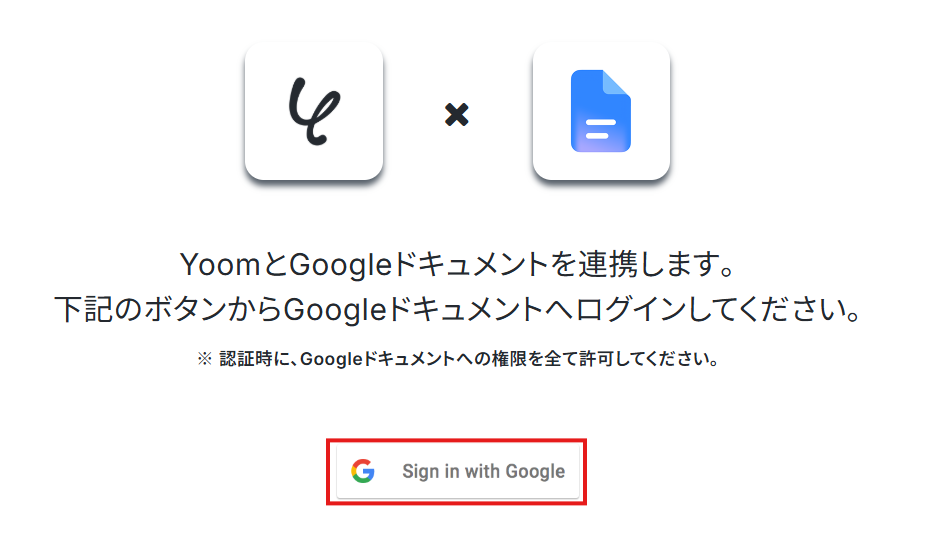
新規接続をクリックしたあと、アプリのメニュー一覧が表示されるのでGoogleドキュメントと検索し、対象アプリをクリックしてください。

「Sign in with Google」をクリックします。
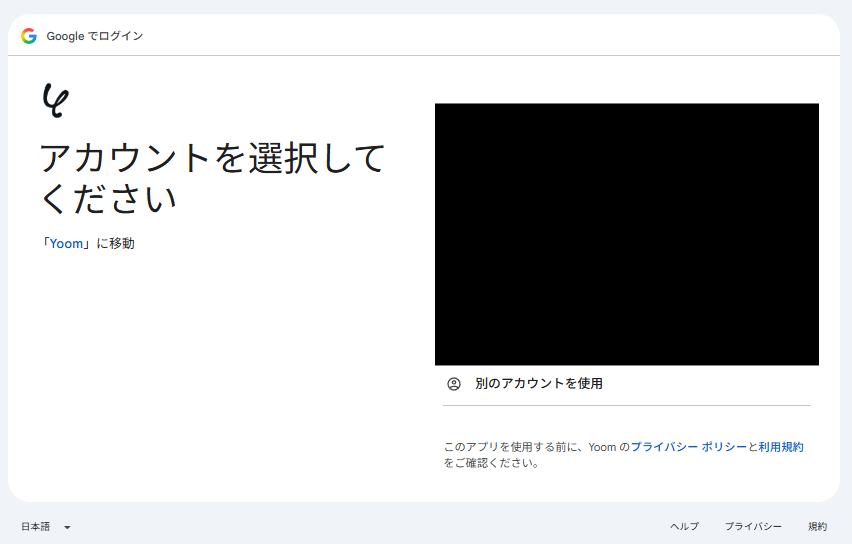
Googleアカウントの選択画面が表示されるので、連携したいアカウントをクリックしてください。
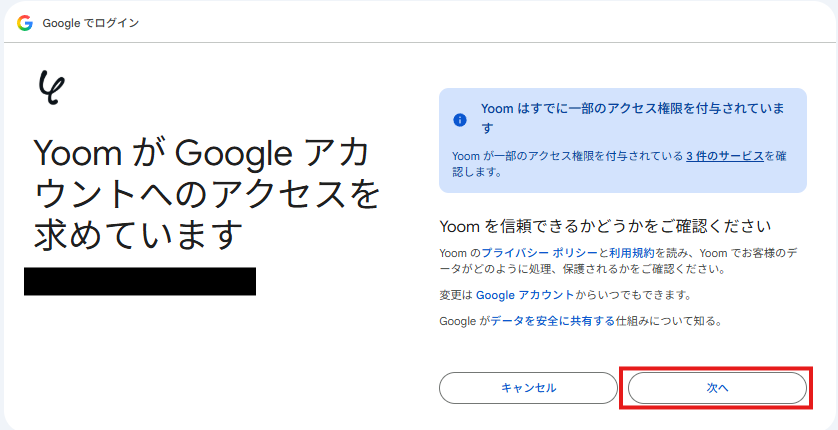
選択したGoogleアカウントでログイン確認画面が表示されるので、「次へ」をクリックします。
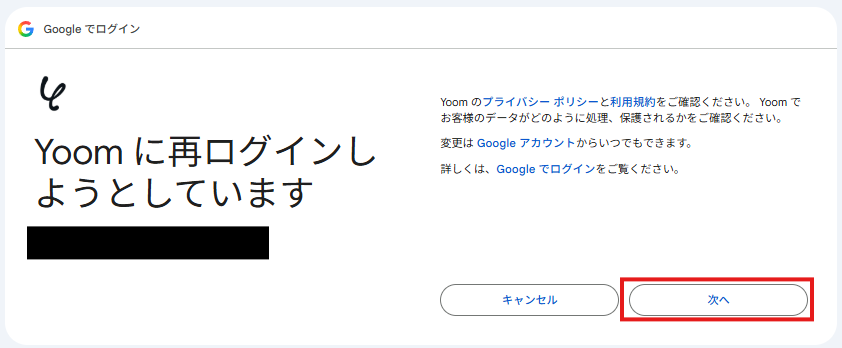
アクセス権限の確認画面が表示されるので、「次へ」をクリックして連携を完了させましょう。
WordPress.orgとYoomのマイアプリ連携
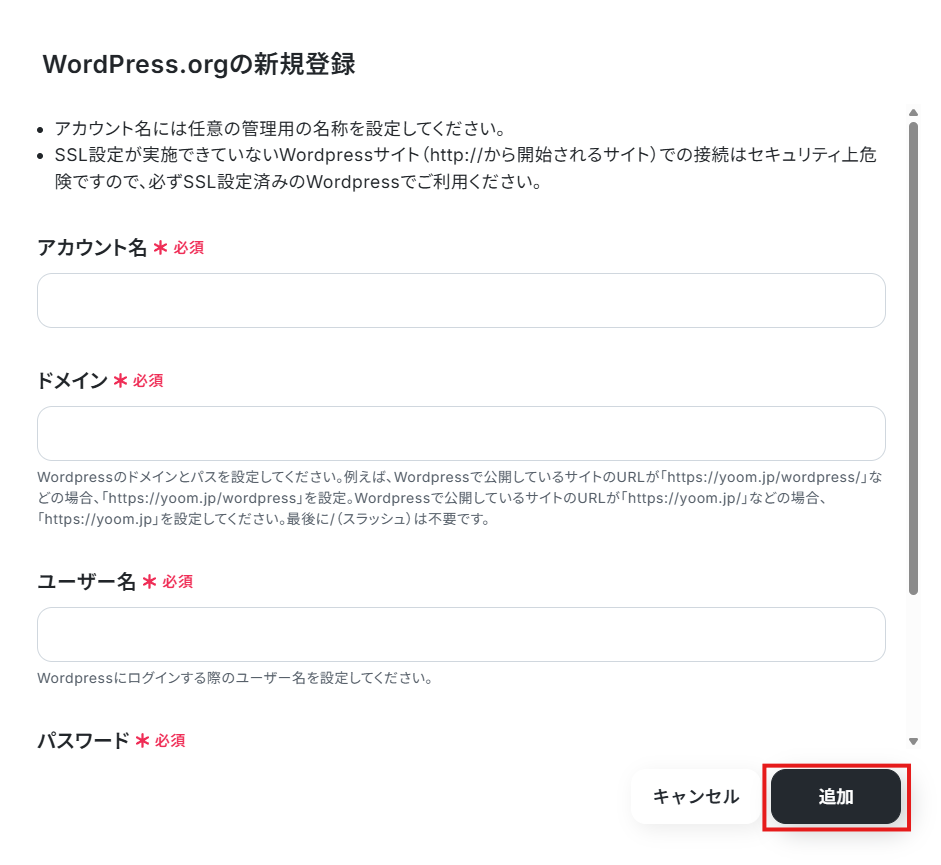
新規接続をクリックしたあと、アプリのメニュー一覧が表示されるのでWordPress.orgと検索し、対象アプリをクリックしてください。

以下の画面が表示されるので、注釈に沿ってアカウント名、ドメイン、ユーザー名、パスワードを入力し、「追加」をクリックしましょう。
以上でマイアプリ登録は完了です!
ステップ2:テンプレートをコピーする
続いてYoomのテンプレートをコピーします。
以下バナーの「試してみる」をクリックしましょう。
■概要Googleドキュメントで作成した記事を、手作業でWordPress.orgにコピー&ペーストしていませんか?この作業は手間がかかるだけでなく、転記ミスが発生しやすいといった課題があります。このワークフローを活用すれば、Googleドキュメント上から1クリックするだけでWordPress.orgに新規投稿の作成が自動で完了するため、コンテンツの投稿業務を効率化し、よりスムーズな運用を実現します。
■このテンプレートをおすすめする方- Googleドキュメントで作成した記事をWordPress.orgへ手作業で投稿しているコンテンツ担当者の方
- GoogleドキュメントからWordPress.orgへのコピー&ペースト作業によるミスや手間をなくしたいと考えている方
- コンテンツの投稿フローを標準化し、メディア運営の効率を高めたいと考えているチームリーダーの方
■このテンプレートを使うメリット- GoogleドキュメントからWordPress.orgへの投稿作成が自動化されるため、これまで手作業で行っていたコピー&ペーストやフォーマット調整の時間を短縮できます
- 手作業によるコンテンツの転記ミスや設定漏れといったヒューマンエラーを防ぎ、コンテンツの品質を安定させることに繋がります
■フローボットの流れ- はじめに、GoogleドキュメントとWordPress.orgをYoomと連携します
- 次に、トリガーでChrome拡張機能を選択し、「Googleドキュメント上から起動」するよう設定します
- 最後に、オペレーションでWordPress.orgの「新規投稿を作成する」アクションを設定し、トリガーで取得したドキュメントの情報を連携します
※「トリガー」:フロー起動のきっかけとなるアクション、「オペレーション」:トリガー起動後、フロー内で処理を行うアクション
■このワークフローのカスタムポイント- Chrome拡張機能トリガーの設定で、ワークフローを起動させたいGoogleドキュメントのURLサンプルを任意に設定することが可能です
- WordPress.orgへの投稿作成アクションでは、タイトルや本文、カテゴリーなどの各項目に、固定のテキストや前段のトリガーで取得した情報を変数として自由にマッピングできます
■注意事項- Googleドキュメント、WordPress.orgのそれぞれとYoomを連携してください。
- Chrome拡張機能を使用したトリガーを使用することで、Googleドキュメント上から直接トリガーを起動させることができます。
- Chrome拡張機能を使ったトリガーの設定方法は「Chrome拡張機能を使ったトリガーの設定方法」をご参照ください。
■このテンプレートをおすすめする方
- Googleドキュメントで作成した記事をWordPress.orgへ手作業で投稿しているコンテンツ担当者の方
- GoogleドキュメントからWordPress.orgへのコピー&ペースト作業によるミスや手間をなくしたいと考えている方
- コンテンツの投稿フローを標準化し、メディア運営の効率を高めたいと考えているチームリーダーの方
■このテンプレートを使うメリット
- GoogleドキュメントからWordPress.orgへの投稿作成が自動化されるため、これまで手作業で行っていたコピー&ペーストやフォーマット調整の時間を短縮できます
- 手作業によるコンテンツの転記ミスや設定漏れといったヒューマンエラーを防ぎ、コンテンツの品質を安定させることに繋がります
■フローボットの流れ
- はじめに、GoogleドキュメントとWordPress.orgをYoomと連携します
- 次に、トリガーでChrome拡張機能を選択し、「Googleドキュメント上から起動」するよう設定します
- 最後に、オペレーションでWordPress.orgの「新規投稿を作成する」アクションを設定し、トリガーで取得したドキュメントの情報を連携します
■このワークフローのカスタムポイント
- Chrome拡張機能トリガーの設定で、ワークフローを起動させたいGoogleドキュメントのURLサンプルを任意に設定することが可能です
- WordPress.orgへの投稿作成アクションでは、タイトルや本文、カテゴリーなどの各項目に、固定のテキストや前段のトリガーで取得した情報を変数として自由にマッピングできます
■注意事項
- Googleドキュメント、WordPress.orgのそれぞれとYoomを連携してください。
- Chrome拡張機能を使用したトリガーを使用することで、Googleドキュメント上から直接トリガーを起動させることができます。
- Chrome拡張機能を使ったトリガーの設定方法は「Chrome拡張機能を使ったトリガーの設定方法」をご参照ください。
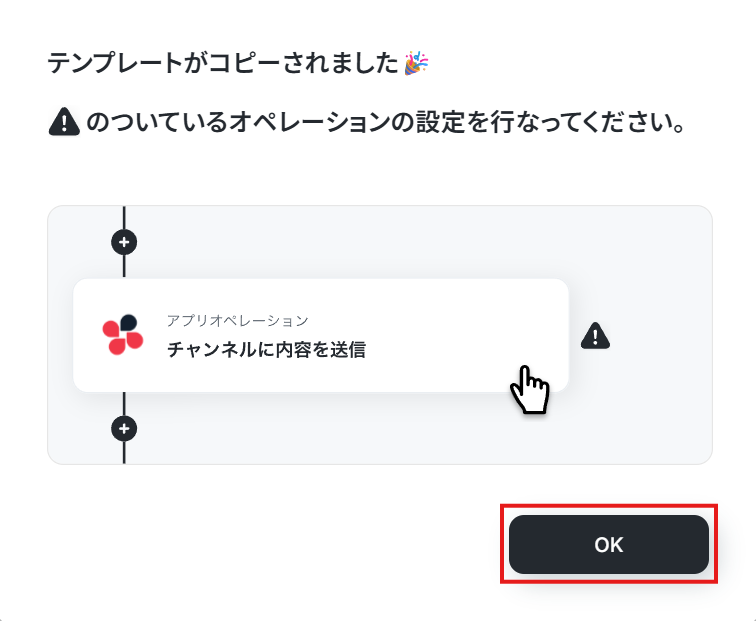
以下の画像のような画面が表示されたらテンプレートのコピーは完了です。
ステップ3:Chrome拡張機能トリガー設定
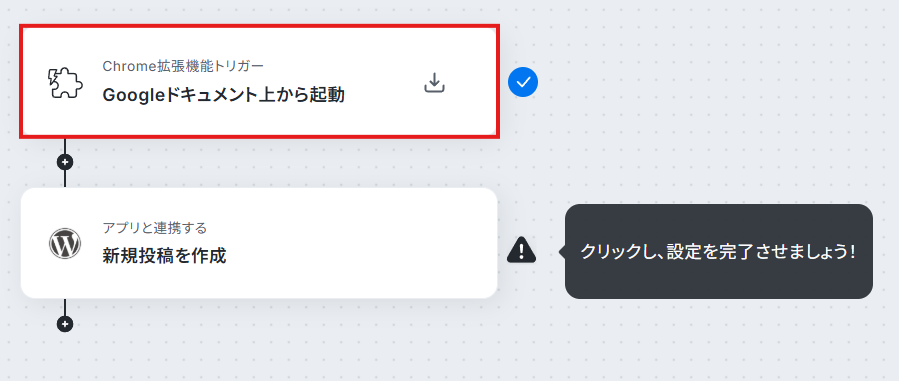
それでは、ここから設定を進めていきましょう。
「Googleドキュメント上から起動」をクリックします。
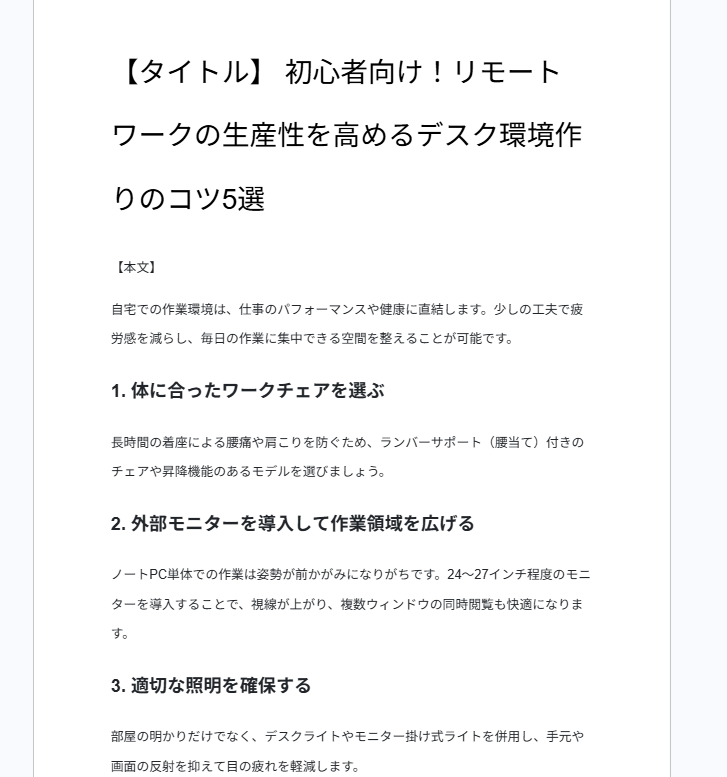
事前準備としてGoogleドキュメントで記事の内容を作成しておきましょう。
今回はテスト用に、以下の内容で作成しました。
Yoomの操作画面に戻ります。
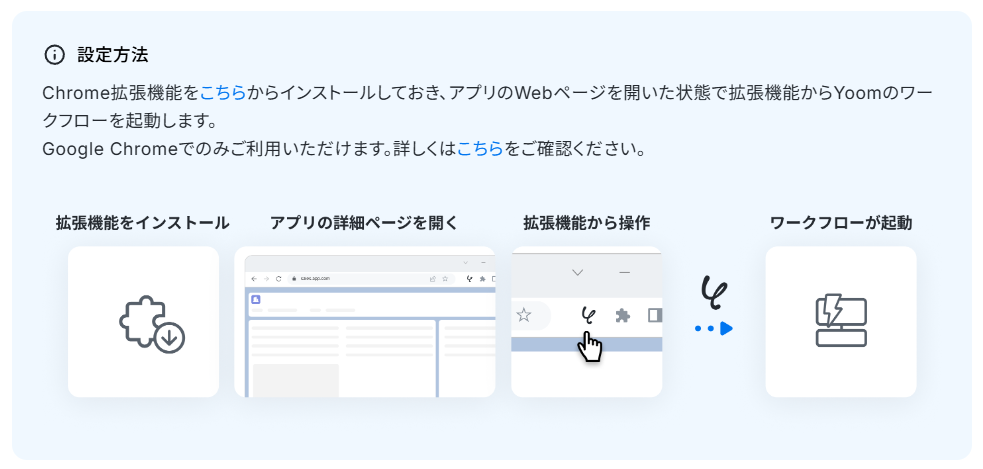
Chrome拡張機能を設定することで、Googleドキュメント上から直接フローボットを起動することが可能です。
拡張機能はChrome ウェブストアのページからインストールできます。
また、設定方法については、以下のヘルプページをご確認ください。
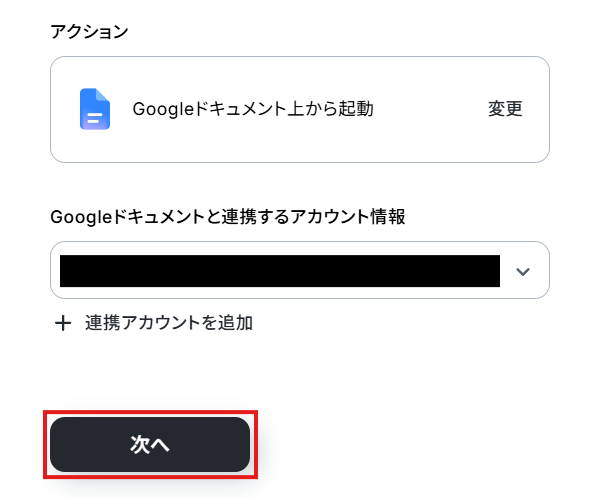
アクションの設定内容を確認し、Googleドキュメントと連携しているアカウント情報にも問題がないか確認したら「次へ」をクリックします。
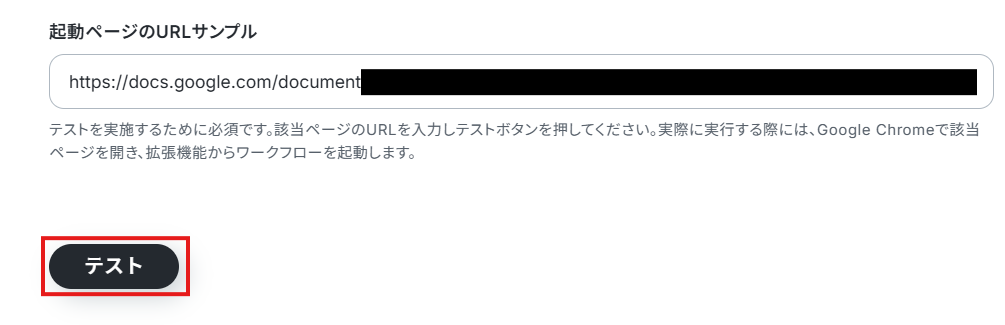
起動ページのURLサンプル
拡張機能を起動させるGoogleドキュメントのURLを入力します。
※実際に実行する際は、Googleドキュメントの該当ページを開いた状態で、拡張機能からフローボットを起動してください。
入力が完了したら「テスト」をクリックし、正しく連携できているかを確認しましょう。
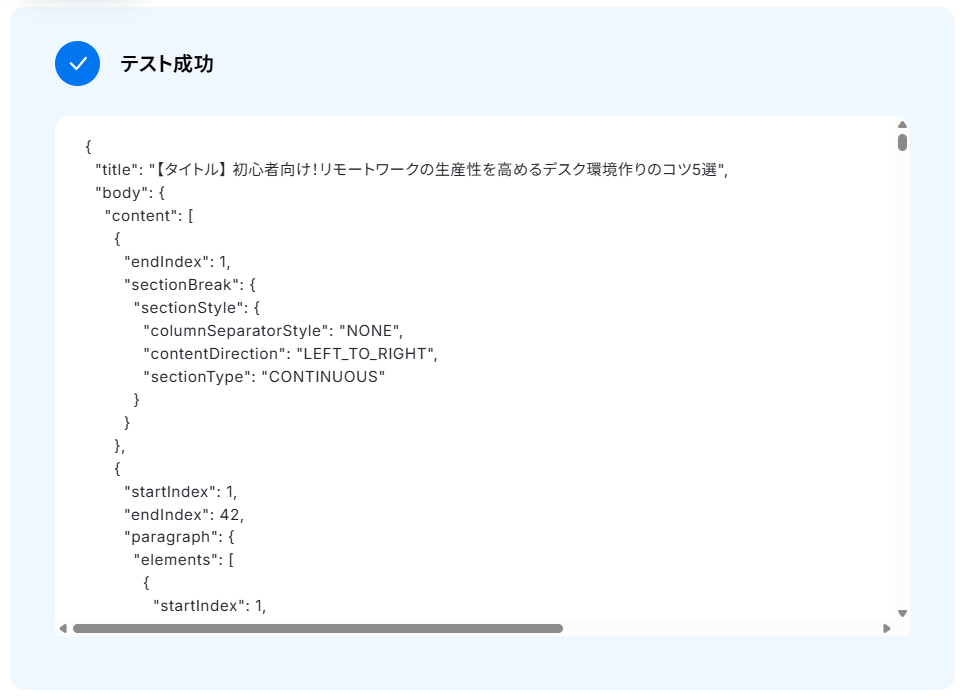
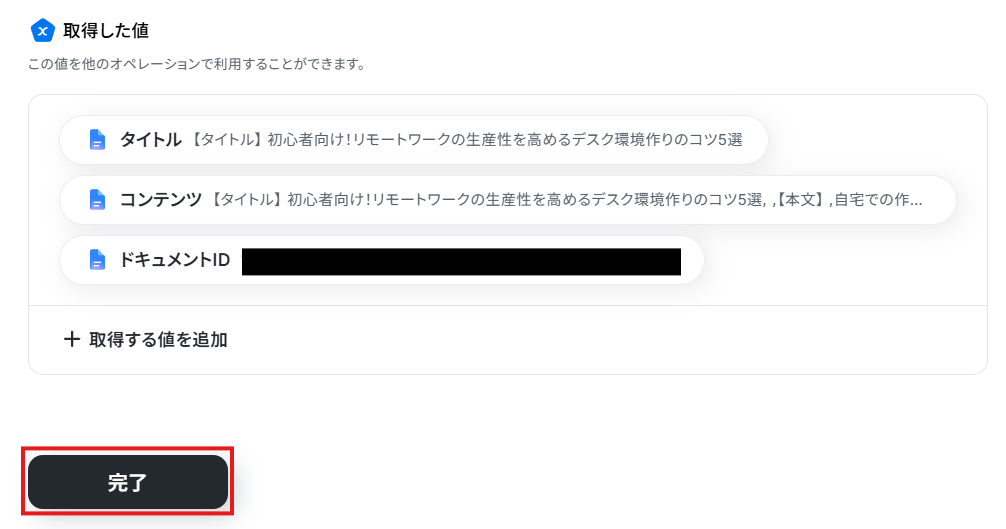
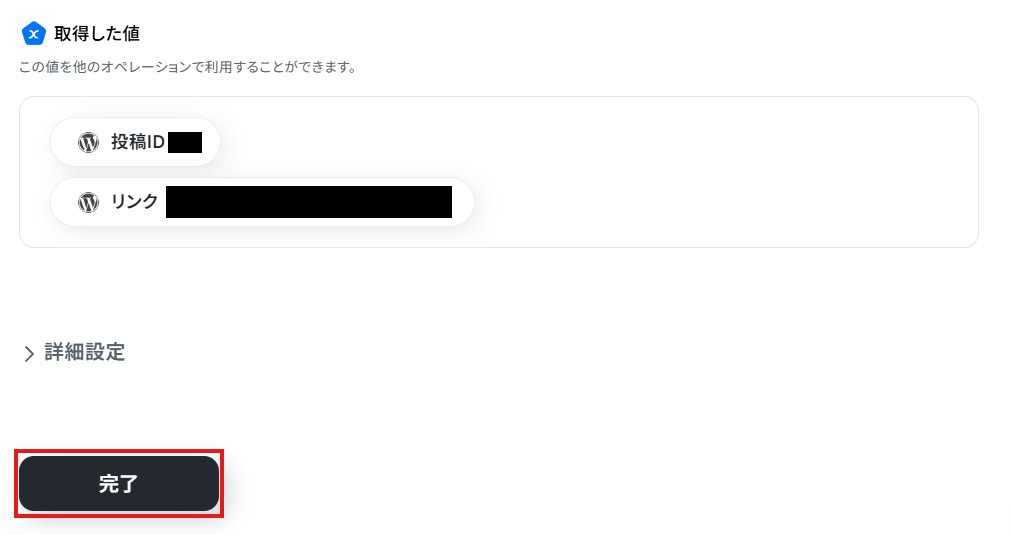
テストに成功すると、Googleドキュメントに作成された記事の内容に関する情報が一覧で表示されます。
以下の取得した値を利用して、WordPress.orgで新規投稿の作成が可能です。
※取得した値とは?
トリガーやオペレーション設定時に、「テスト」を実行して取得した値のことを指します。
後続のオペレーション設定時の値として利用でき、フローボットを起動するたびに変動した値となります。
内容を確認し、「完了」をクリックします。
ステップ4:WordPress.orgのアクション設定
いよいよ最後の設定です!
前のステップでGoogleドキュメントから取得した値を利用して、WordPress.orgで新規投稿を作成しましょう。
「新規投稿を作成」をクリックします。
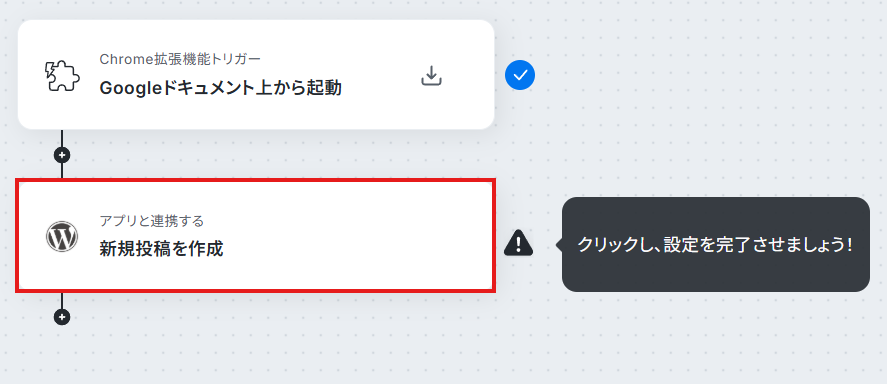
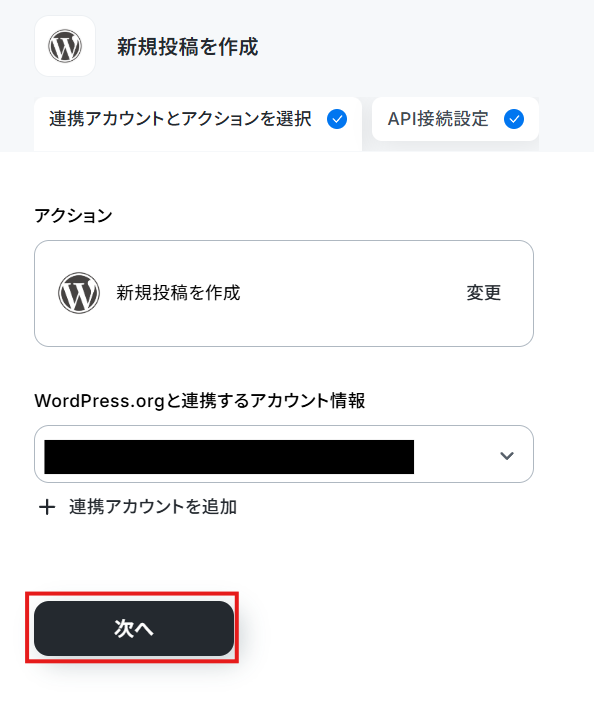
アクションはあらかじめ設定されているため、そのまま内容を確認してください。
WordPress.orgと連携するアカウント情報に問題がなければ、「次へ」をクリックします。
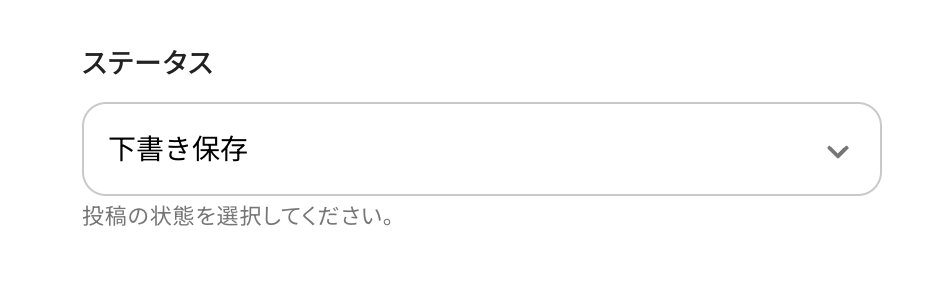
ステータス
プルダウンから「下書き保存」を選択しましょう。
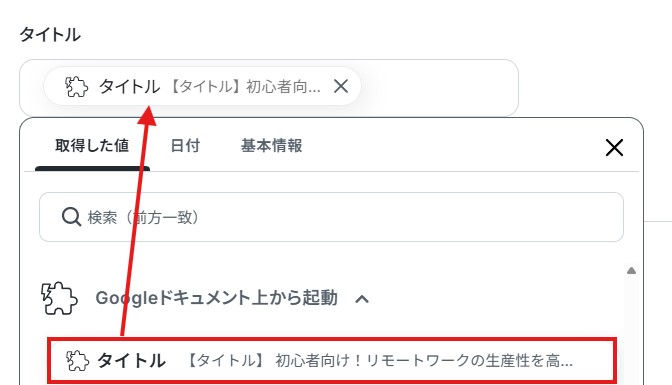
タイトル
コンテンツ
入力欄をクリックすると、前のステップでGoogleドキュメントから取得した値が表示されるので、選択して入力しましょう。
なお、テキストを直接入力した部分は固定値とされるため、取得した値を活用せず設定を行うと毎回同じ内容がWordPress.orgで投稿されてしまうので注意が必要です。
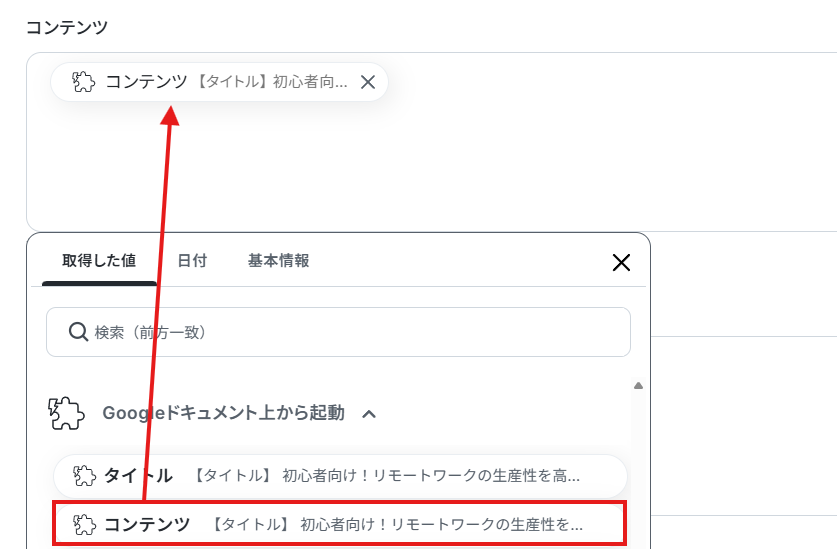
その他の項目もお好みで設定可能です。
注釈に沿って入力してください。
入力が完了したら「テスト」をクリックして、設定した内容で新規投稿(下書き)が作成されるか確認してみましょう。
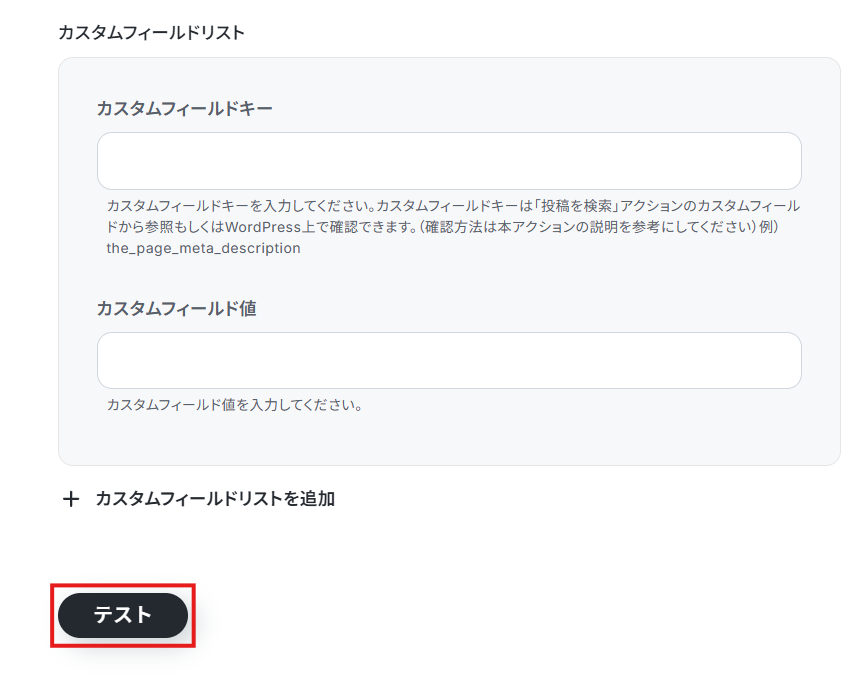
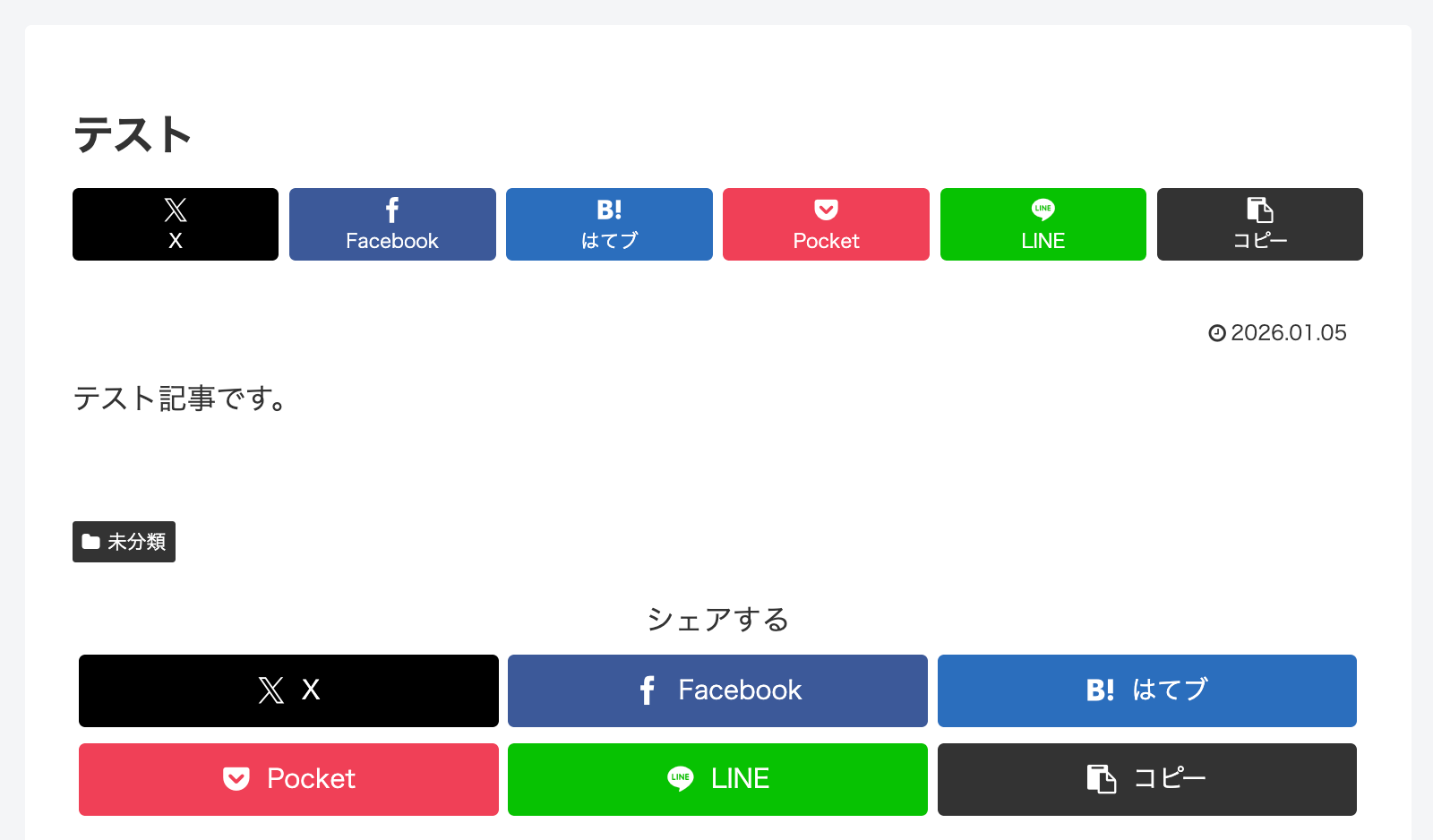
テストが成功したらWordPress.orgの画面を開き、実際に新規投稿(下書き)が作成されているかを確認してみましょう。
今回は下記のとおり作成されていました!
問題がなければYoomの操作画面に戻り、「完了」をクリックします。
以上ですべての設定が完了しました!
ステップ5:トリガーをONにし、フローが起動するかを確認
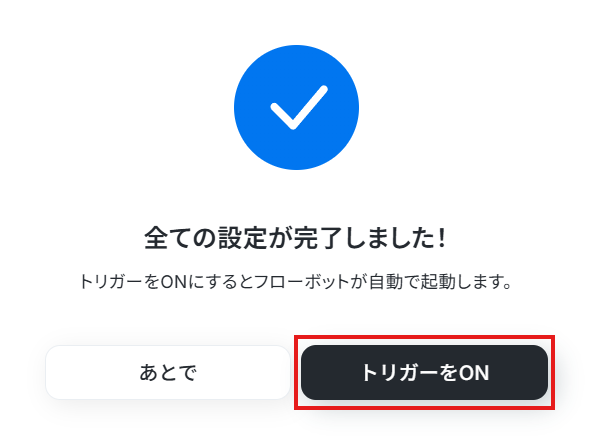
設定が完了すると、画面上に以下のようなメニューが表示されます。
トリガーをONにすることで、Googleドキュメント上からフローボットを起動したタイミングで、WordPress.orgに新規投稿として下書きが作成されるようになります。
実際に取得されたGoogleドキュメントの記事内容をもとに、WordPress.orgに下書き記事が作成されているかを確認してみましょう。
GoogleドキュメントやWordPress.orgのAPIを使ったその他の自動化例
GoogleドキュメントやWordPress.orgのAPIを活用することで、様々な自動化の実現が可能になります。
Googleドキュメントを使った自動化例
Googleフォームで回答が送信された際にGoogleドキュメントで任意の書類を自動作成したり、Googleドキュメントの内容をAIで解析して別のドキュメントやデータベースへ情報を転記したりできます。
作成完了後に特定のチャットツールへ通知を送ることも可能です。
■概要
Airtableに情報を追加するたびに、手作業でマニュアルを作成していませんか?
この作業は時間がかかる上、記載内容の抜け漏れも発生しがちです。
このワークフローを活用すれば、Airtableにレコードが追加されると、Geminiが内容を生成します。
さらに、Googleドキュメントで自動的にマニュアルを作成するため、業務の効率化が期待できます。
■このテンプレートをおすすめする方
- Airtableで管理している情報をもとに、マニュアル作成を手作業で行っている方
- ドキュメント作成の時間を削減し、その他の業務に集中したいと考えている方
- 生成AIを活用して、マニュアル作成業務の品質を標準化したいと考えている方
■このテンプレートを使うメリット
- Airtableへのレコード登録を起点にマニュアル作成が自動化されるため、これまで手作業に費やしていた時間を短縮できます。
- 生成AIがマニュアルのドラフトを作成することで、内容の品質を均一化し、作成者によるバラつきや属人化を防ぎます。
■フローボットの流れ
- はじめに、Airtable、Gemini、GoogleドキュメントをYoomと連携します。
- トリガーでAirtableの「レコードが登録されたら」というアクションを設定します。
- 次に、Geminiの「コンテンツを生成」を設定し、Airtableから取得した情報をもとにマニュアルの文章を生成します。
- その後、Googleドキュメントを選択し、「新しいドキュメントを作成する」アクションでマニュアルの元となるファイルを作成します。
- 最後に、Googleドキュメントの「文末にテキストを追加」アクションを設定し、Geminiで生成したコンテンツをドキュメントに追記します。
※「トリガー」:フロー起動のきっかけとなるアクション、「オペレーション」:トリガー起動後、フロー内で処理を行うアクション
■このワークフローのカスタムポイント
- 「コンテンツを生成する」では、プロンプトにAirtableで取得したレコード情報を変数として埋め込むことが可能です。
- Googleドキュメントでドキュメントを作成する際、ファイル名にもAirtableで取得した情報を変数として設定できます。
■注意事項
- Airtable、Gemini、GoogleドキュメントのそれぞれとYoomを連携してください。
- トリガーは5分、10分、15分、30分、60分の間隔で起動間隔を選択できます。
- プランによって最短の起動間隔が異なりますので、ご注意ください。
■概要
会議の録音データなど、音声ファイルの文字起こしに手間や時間がかかっていませんか?
手作業での対応は時間がかかるだけでなく、コピー&ペーストのミスが発生する可能性もあり、他の業務を圧迫する要因にもなります。
このワークフローを活用すれば、Boxに音声ファイルをアップロードするだけで、音声の文字起こしが自動で実行され、簡単に結果をGoogleドキュメントへ出力できます。
■このテンプレートをおすすめする方
- 会議やインタビューの音声ファイルを文字起こしする作業を効率化したいと考えている方
- Boxに保存した音声データを手作業でテキスト化しており、手間を感じているご担当者様
- 音声データの文字起こし作業の自動化を検討しているが、APIの知識がなくお困りの方
■このテンプレートを使うメリット
- Boxに音声ファイルをアップロードするだけで自動で文字起こしが実行されるため、これまで手作業に費やしていた時間を短縮し、コア業務に集中できます。
- 一連の作業が自動化されることで業務が標準化され、担当者による作業品質のばらつきや、業務の属人化を防ぐことにも繋がります。
■フローボットの流れ
- はじめに、BoxとGoogleドキュメントをYoomと連携します。
- 次に、トリガーでBoxを選択し、「フォルダにファイルがアップロードされたら」というアクションを設定します。
- 次に、オペレーションで分岐機能を設定し、音声ファイル形式の場合のみ後続の処理が実行されるよう設定します。
- 次に、オペレーションでBoxの「ファイルをダウンロード」アクションを設定します。
- 次に、オペレーションで音声文字起こし機能の「音声データを文字起こしする」アクションを設定します。
- 次に、オペレーションでGoogleドキュメントの「新しいドキュメントを作成する」アクションを設定します。
- 最後に、オペレーションでGoogleドキュメントの「文末にテキストを追加」アクションを設定し、文字起こし結果を出力します。
※「トリガー」:フロー起動のきっかけとなるアクション、「オペレーション」:トリガー起動後、フロー内で処理を行うアクション
■このワークフローのカスタムポイント
- Boxのトリガー設定では、監視対象としたいフォルダのIDを任意で設定してください。
- 分岐機能では、ファイル名やファイル形式といった前段のトリガーで取得した情報をもとに、後続の処理を実行する条件を任意で設定可能です。
- ファイルをダウンロードするBoxのオペレーションでは、トリガーで取得したファイルのコンテンツIDを設定してください。
- 音声文字起こし機能では、文字起こしの対象として、前段のオペレーションでダウンロードした音声ファイルを設定してください。
- Googleドキュメントで新規作成するドキュメントのタイトルは、ファイル名などを含めて任意に設定できます。
- ドキュメントに追加するテキストは、文字起こし結果だけでなく、任意の固定テキストなどを組み合わせて設定することが可能です。
■注意事項
- Box、GoogleドキュメントのそれぞれとYoomを連携してください。
- 分岐はミニプラン以上のプランでご利用いただける機能(オペレーション)となっております。フリープランの場合は設定しているフローボットのオペレーションはエラーとなりますので、ご注意ください。
- ミニプランなどの有料プランは、2週間の無料トライアルを行うことが可能です。無料トライアル中には制限対象のアプリや機能(オペレーション)を使用することができます。
- ダウンロード可能なファイル容量は最大300MBまでです。アプリの仕様によっては300MB未満になる可能性があるので、ご注意ください。
- トリガー、各オペレーションでの取り扱い可能なファイル容量の詳細は下記をご参照ください。
https://intercom.help/yoom/ja/articles/9413924 - OCRまたは音声を文字起こしするAIオペレーションはチームプラン・サクセスプランでのみご利用いただける機能となっております。フリープラン・ミニプランの場合は設定しているフローボットのオペレーションはエラーとなりますので、ご注意ください。
- チームプランやサクセスプランなどの有料プランは、2週間の無料トライアルを行うことが可能です。無料トライアル中には制限対象のアプリやAI機能(オペレーション)を使用することができます。
- オペレーション数が5つを越えるフローボットを作成する際は、ミニプラン以上のプランで設定可能です。フリープランの場合はフローボットが起動しないため、ご注意ください。
■概要
Confluenceで作成した議事録やナレッジを、別途Googleドキュメントで清書・整形して共有する、といった業務は発生していませんか。こうした手作業でのコピー&ペーストは手間がかかるだけでなく、転記ミスなどのヒューマンエラーの原因にもなります。このワークフローを活用すれば、Confluenceに特定のページが作成されると、その内容を元に自動でGoogleドキュメントを生成し、ConfluenceとGoogleドキュメント間の連携を円滑にすることで、ドキュメント管理業務を効率化します。
■このテンプレートをおすすめする方
- ConfluenceとGoogleドキュメントを併用し、ドキュメントの転記作業に手間を感じている方
- 手作業による情報共有時のミスをなくし、ドキュメントの品質を担保したいと考えているチームリーダーの方
- 複数ツールを跨いだドキュメント作成フローを自動化し、生産性を向上させたいDX推進担当者の方
■このテンプレートを使うメリット
- Confluenceのページ作成を起点に、Googleドキュメントの生成までを自動化し、これまで手作業で行っていた転記や書類作成の時間を削減します
- システムが自動で処理を行うため、コピー&ペーストの際に発生しがちな情報の転記漏れや入力ミスといったヒューマンエラーを防ぎます
■フローボットの流れ
- はじめに、ConfluenceとGoogleドキュメントをYoomと連携します
- 次に、トリガーでConfluenceを選択し、「ページが作成されたら」というアクションを設定します
- 次に、オペレーションで、特定の条件に応じて後続の処理を分岐させる設定を行います
- 続けて、オペレーションで、トリガーで作成されたConfluenceのページ情報を取得します
- 必要に応じて、オペレーションでAI機能を活用し、取得したページ情報を要約・整形します
- 最後に、オペレーションでGoogleドキュメントの「新しいドキュメントを作成する」アクションと「文末にテキストを追加」アクションを設定し、整形した情報を元にドキュメントを自動生成します
■このワークフローのカスタムポイント
- Googleドキュメントで新しいドキュメントを作成する際、ドキュメントのタイトルや本文に、Confluenceから取得したページタイトルや本文などの情報を変数として埋め込むことが可能です
- ドキュメントの内容に定型文を含めたい場合、設定項目に固定のテキストを入力し、Confluenceから取得した動的な情報と組み合わせて出力するなどのカスタムが可能です
※「トリガー」:フロー起動のきっかけとなるアクション、「オペレーション」:トリガー起動後、フロー内で処理を行うアクション
■注意事項
- Confluence、GoogleドキュメントのそれぞれとYoomを連携してください。
- トリガーは5分、10分、15分、30分、60分の間隔で起動間隔を選択できます。
- プランによって最短の起動間隔が異なりますので、ご注意ください。
- 分岐はミニプラン以上のプランでご利用いただける機能(オペレーション)となっております。フリープランの場合は設定しているフローボットのオペレーションはエラーとなりますので、ご注意ください。
- ミニプランなどの有料プランは、2週間の無料トライアルを行うことが可能です。無料トライアル中には制限対象のアプリや機能(オペレーション)を使用することができます。
■概要Gmailで受信する大量のメールの中から、重要な情報だけを抜き出して管理するのは手間のかかる作業ではないでしょうか。特に、後から参照するためにGoogleドキュメントへ手作業で内容をコピー&ペーストしていると、時間もかかり、転記ミスも起こりがちです。このワークフローを活用すれば、Gmailで特定のキーワードを含むメールを受信した際に、AIが自動で内容を要約し、指定のGoogleドキュメントに追記するため、手作業による情報集約の手間を省き、重要な情報の見落としを防ぎます。
■このテンプレートをおすすめする方- Gmailで受信した特定のメール情報をGoogleドキュメントに手動で転記している方
- 顧客からの問い合わせやフィードバックメールの管理を効率化したいと考えている担当者の方
- 複数のプロジェクトに関する通知メールを、ドキュメントで一元管理したいと考えている方
■このテンプレートを使うメリット- Gmailで受信したメールの内容が自動で要約されGoogleドキュメントに追加されるため、手作業での転記や要約に費やしていた時間を短縮できます
- 手動でのコピー&ペースト作業がなくなることで、情報の転記漏れや入力間違いといったヒューマンエラーの発生を防ぎ、情報の正確性を保ちます
■フローボットの流れ- はじめに、GmailとGoogleドキュメントをYoomと連携します
- 次に、トリガーでGmailを選択し、「特定のキーワードに一致するメールを受信したら」というアクションを設定します
- 次に、オペレーションでAI機能を選択し、トリガーで取得したメール本文を「要約する」アクションを設定します
- 次に、オペレーションでGoogleドキュメントを選択し、「新しいドキュメントを作成する」アクションを設定します
- 最後に、オペレーションで再度Googleドキュメントを選択し、「文末にテキストを追加」のアクションで、作成したドキュメントに要約文を追加します
※「トリガー」:フロー起動のきっかけとなるアクション、「オペレーション」:トリガー起動後、フロー内で処理を行うアクション
■このワークフローのカスタムポイント- Gmailのトリガー設定では、フローを起動させたいメールに含まれるキーワードを任意で設定してください
- AI機能による要約では、メールの件名や本文など、要約したい箇所を変数として指定したり、要約の条件をカスタマイズしたりすることが可能です
- Googleドキュメントで新規作成するドキュメントのタイトルは、固定のテキストや、メールの件名などの変数を用いて自由に設定できます
- Googleドキュメントに追加するテキストは、AIによる要約結果だけでなく、メールの送信者や受信日時といった情報もあわせて記載することが可能です
■注意事項- Gmail、GoogleドキュメントのそれぞれとYoomを連携してください。
- トリガーは5分、10分、15分、30分、60分の間隔で起動間隔を選択できます。プランによって最短の起動間隔が異なりますので、ご注意ください。
- 要約機能はミニプラン以上でご利用いただけるアプリとなっております。フリープラン・パーソナルプランの場合は設定しているフローボットのオペレーションやデータコネクトはエラーとなりますので、ご注意ください。
- パーソナルプラン・ミニプラン・チームプラン・サクセスプランなどの有料プランは、2週間の無料トライアルを行うことが可能です。無料トライアル中には制限対象のアプリを使用することができます。
■概要Googleフォームで収集したアンケートや申込情報を、手作業でGoogleドキュメントに転記する業務に手間を感じていませんか。この作業は件数が増えるほど負担が大きくなり、入力ミスが発生する原因にもなります。このワークフローを活用すれば、Googleフォームに回答が送信されるだけで、Googleドキュメントの書類作成までを自動化し、これらの課題を円滑に削減することが可能です。■このテンプレートをおすすめする方- Googleフォームの回答内容を、Googleドキュメントで作成した書類に手作業で転記している方
- 定型的な書類作成業務を効率化するため、Googleドキュメントの自動化を検討している方
- 手作業によるデータ転記での入力ミスや、対応漏れなどのヒューマンエラーを防止したい方
■このテンプレートを使うメリット- フォームへの回答から書類発行までの一連の流れが自動化されるため、これまで転記作業に費やしていた時間を短縮できます。
- 人の手を介さずにデータが直接連携されるので、入力間違いや記載漏れといったヒューマンエラーの発生を防ぎます。
■フローボットの流れ- はじめに、GoogleフォームとGoogleドキュメントをYoomと連携します。
- 次に、トリガーでGoogleフォームを選択し、「フォームに回答が送信されたら」というアクションを設定します。
- 最後に、オペレーションで書類発行機能を選択し、Googleドキュメントで「書類を発行する」アクションを選択し、取得した情報をもとに書類を作成します。
※「トリガー」:フロー起動のきっかけとなるアクション、「オペレーション」:トリガー起動後、フロー内で処理を行うアクション■このワークフローのカスタムポイント- Googleフォームのトリガー設定では、連携の対象としたいフォームを任意で指定することが可能です。
- 書類発行機能では、テンプレートとして使用するGoogleドキュメントの雛形を任意で設定できます。また、雛形内の任意の箇所に、固定のテキストや、前のステップで取得したフォームの回答内容を変数として差し込む設定が可能です。
■注意事項- Googleフォーム、GoogleドキュメントのそれぞれとYoomを連携してください。
- Googleフォームをトリガーとして使用した際の回答内容を取得する方法は「Googleフォームトリガーで、回答内容を取得する方法」を参照ください。
- トリガーは5分、10分、15分、30分、60分の間隔で起動間隔を選択できます。
- プランによって最短の起動間隔が異なりますので、ご注意ください。
■概要Googleドキュメントで作成した議事録やレポートの内容をChatGPTで解析し、要約や分析結果を別のドキュメントにまとめる作業を手動で行っていませんか?コピー&ペーストを繰り返す作業は手間がかかり、ミスも発生しやすくなります。 このワークフローを活用すれば、フォームにURLを送信するだけで、Googleドキュメントの情報をChatGPTで解析し、新しいドキュメントに結果を自動で追加する一連の流れを自動化し、業務を効率化します。■このテンプレートをおすすめする方- Googleドキュメントの情報をChatGPTで解析する作業を手動で行っている方
- ドキュメントの要約や分析結果を、新しいドキュメントに自動で追加したい方
- 定型的なレポート作成や情報整理のプロセスを効率化したいと考えている方
■このテンプレートを使うメリット- フォーム送信を起点に、ドキュメントの取得から解析、新規作成までを自動化し、手作業の時間を短縮します。
- 手作業によるコピー&ペーストや転記が不要になるため、情報の入力漏れや間違いといったミスを防ぎます。
■フローボットの流れ- はじめに、ChatGPTとGoogleドキュメントをYoomと連携します。
- 次に、トリガーでフォームトリガーを選択し、解析したいGoogleドキュメントのURLなどを入力するフォームを作成します。
- 次に、オペレーションでGoogleドキュメントの「ドキュメントのコンテンツを取得」アクションを設定し、フォームで受け取ったURLのドキュメント内容を取得します。
- 次に、オペレーションでChatGPTの「テキストを生成」アクションを設定し、取得したドキュメントの内容を解析・要約します。
- 次に、オペレーションでGoogleドキュメントの「新しいドキュメントを作成する」アクションを設定し、解析結果を格納するための新規ドキュメントを作成します。
- 最後に、オペレーションでGoogleドキュメントの「文末にテキストを追加」アクションを設定し、作成したドキュメントにChatGPTの生成結果を追加します。
※「トリガー」:フロー起動のきっかけとなるアクション、「オペレーション」:トリガー起動後、フロー内で処理を行うアクション■このワークフローのカスタムポイント- フォームトリガーの設定では、フォームのタイトルや「GoogleドキュメントのURLを入力してください」といった質問内容を、運用に合わせて任意で編集してください。
- ChatGPTでテキストを生成するアクションでは、「この文章を要約してください」や「重要なポイントを3つ抽出してください」など、目的に合わせたプロンプト(指示文章)を任意で設定してください。
■注意事項- ChatGPT、GoogleドキュメントのそれぞれとYoomを連携してください。
- ChatGPT(OpenAI)のアクションを実行するには、OpenAIのAPI有料プランの契約が必要です。(APIが使用されたときに支払いができる状態)
- ChatGPTのAPI利用はOpenAI社が有料で提供しており、API疎通時のトークンにより従量課金される仕組みとなっています。そのため、API使用時にお支払いが行える状況でない場合エラーが発生しますのでご注意ください。
■概要Googleドキュメントで作成した議事録や商談メモから、報告書や見積書などの書類を作成する際、内容の転記作業に手間を感じていませんか。手作業による転記は時間がかかるだけでなく、入力ミスといったヒューマンエラーの原因にもなり得ます。このワークフローを活用すれば、Googleドキュメントのメモ内容からAIが自動で情報を抽出し、Google スプレッドシートをベースにした書類を自動で作成するため、一連の書類作成業務を効率化できます。
■このテンプレートをおすすめする方- GoogleドキュメントのメモからGoogle スプレッドシートへの転記作業に手間を感じている方
- AIを活用して、定型的な書類作成業務を自動化し、ヒューマンエラーを減らしたい方
- 手作業による書類作成業務をなくし、より重要なコア業務に集中したいと考えている方
■このテンプレートを使うメリット- Googleドキュメントの更新をトリガーにAIが情報を抽出し書類を自動作成するため、手作業での転記や作成にかかる時間を短縮できます。
- 手作業での情報転記が不要になるため、コピー&ペーストのミスや入力漏れといったヒューマンエラーの発生を防ぐことができます。
■フローボットの流れ- はじめに、Google スプレッドシート、Googleドキュメント、Google DriveをYoomと連携します。
- 次に、トリガーでGoogle Driveを選択し、「特定のキーワードを含むファイルが更新されたら」というアクションを設定します。
- 次に、オペレーションでGoogleドキュメントの「ドキュメントのコンテンツを取得」アクションを設定し、トリガーで検知したファイルの内容を取得します。
- その後、オペレーションでAI機能の「テキスト抽出」を選択し、取得したドキュメント内容から必要な情報を抽出します。
- 最後に、オペレーションで「Google スプレッドシートで書類を発行する」アクションを設定し、抽出した情報をもとに書類を作成します。
※「トリガー」:フロー起動のきっかけとなるアクション、「オペレーション」:トリガー起動後、フロー内で処理を行うアクション
■このワークフローのカスタムポイント- Google Driveのトリガー設定では、フローボットを起動する対象としたいフォルダや、ファイル名に含まれるキーワードを任意で指定してください。
- AI機能によるテキスト抽出では、Googleドキュメントから取得した内容を基に、抽出したい項目(例:会社名、担当者名、金額など)を自由に設定できます。
- 書類を発行するオペレーションでは、アウトプット先となるGoogle スプレッドシートのテンプレートファイルを任意で設定できます。
- また、Google スプレッドシートのどのセルに、AIが抽出した情報や固定のテキストを反映させるかを自由にマッピングすることが可能です。
■注意事項- Google スプレッドシート、Googleドキュメント、Google DriveのそれぞれとYoomを連携してください。
- トリガーは5分、10分、15分、30分、60分の間隔で起動間隔を選択できます。
- プランによって最短の起動間隔が異なりますので、ご注意ください。
- 「書類を発行する」アクションでは、任意のGoogle Driveの格納先を設定可能です。
■概要会議後の議事録作成や要約、そしてチームへの共有といった一連の作業に、手間や時間を取られていないでしょうか。
特に長文の議事録から要点を的確に抽出する作業は、大きな負担となることもあります。
このワークフローを活用すれば、Googleドキュメントで作成した議事録をAnthropic(Claude)が自動で要約し、その結果をSlackへ通知するため、情報共有の迅速化と業務効率化を実現します。■このテンプレートをおすすめする方- Anthropic(Claude)を活用して、議事録の要約作業を効率化したいと考えている方
- Googleドキュメントで作成した議事録の共有に、手間や時間を要しているチームリーダーの方
- 会議後の情報共有プロセスを自動化し、チーム全体の生産性を高めたい方
■このテンプレートを使うメリット- GoogleドキュメントからAnthropic(Claude)が議事録を自動で要約し通知するため、これまで手作業で行っていた要約作成や共有の手間を省くことができます
- 手作業による要約の抜け漏れや共有忘れといったヒューマンエラーを防ぎ、重要な会議内容を確実に関係者へ展開できます
■フローボットの流れ- はじめに、GoogleドキュメントとAnthropic(Claude)をYoomと連携します
- 次に、トリガーでGoogleドキュメントを選択し、「Googleドキュメント上から起動」を設定します
- 続いて、オペレーションでAnthropic(Claude)の「テキストを生成」アクションを設定し、Googleドキュメントの本文を要約するようにプロンプトを組みます
- 最後に、オペレーションでSlackの「チャンネルにメッセージを送る」アクションを設定し、生成された要約を指定のチャンネルに通知します
※「トリガー」:フロー起動のきっかけとなるアクション、「オペレーション」:トリガー起動後、フロー内で処理を行うアクション■このワークフローのカスタムポイント- Anthropic(Claude)のオペレーションでは、どのような内容を生成したいかに応じて、プロンプト(指示文)を任意で設定してください。「要点を3つにまとめてください」や「決定事項とTODOをリストアップしてください」といったカスタマイズが可能です
- Slackのオペレーションでは、通知を受け取るチャンネルやメンション先、メッセージの文面などを自由に設定できます
■注意事項- Googleドキュメント、Anthropic(Claude)、SlackのそれぞれとYoomを連携してください。
- Chrome拡張機能によるトリガーを使えば、Googleドキュメントの画面上からワンクリックでトリガーを起動できるようになります。アプリページに戻らなくても簡単に操作できるので、よりスムーズに業務を進めていただけます。
- Chrome拡張機能を使ったトリガーの設定方法は「Chrome拡張機能を使ったトリガーの設定方法」をご参照ください。
■概要
Googleドキュメントで作成した議事録や仕様書を、情報共有のためにConfluenceへ手作業で転記していませんか?こうした単純作業は時間がかかるだけでなく、コピー&ペーストのミスも起こりがちです。このワークフローを活用すれば、Googleドキュメントの内容をボタン一つでConfluenceにページとして自動作成できます。ConfluenceとGoogle Docs間の面倒な連携作業から解放され、ドキュメント管理を効率化します。
■このテンプレートをおすすめする方
- Googleドキュメントで作成した議事録などを手作業でConfluenceに転記している方
- ConfluenceとGoogle Docsの二重管理による更新漏れやミスを防ぎたいと考えている方
- チーム内のドキュメント共有プロセスを自動化し、情報共有を円滑にしたい方
■このテンプレートを使うメリット
- Googleドキュメントの内容を自動でConfluenceにページ作成するため、手作業での転記にかかっていた時間を短縮することができます。
- 手作業によるコピー&ペーストのミスや転記漏れを防ぎ、ConfluenceとGoogle Docs間の情報の一貫性を保つことに繋がります。
■フローボットの流れ
- はじめに、GoogleドキュメントとConfluenceをYoomと連携します。
- 次に、トリガーでGoogleドキュメントを選択し、「Googleドキュメント上から起動」アクションを設定します。これにより、ドキュメントを開いた状態でフローを起動できるようになります。
- 最後に、オペレーションでConfluenceの「ページを作成」アクションを設定し、起動したGoogleドキュメントの情報を基にConfluenceへページが作成されるように設定します。
※「トリガー」:フロー起動のきっかけとなるアクション、「オペレーション」:トリガー起動後、フロー内で処理を行うアクション
■このワークフローのカスタムポイント
- Confluenceのページ作成アクションでは、ページのタイトルや本文に、Googleドキュメントから取得した情報を変数として埋め込むことが可能です。
- その他、ページを作成するConfluenceのスペースや親ページを任意で指定したり、固定のテキストを追加したりといったカスタムも行えます。
■注意事項
- Googleドキュメント、ConfluenceのそれぞれとYoomを連携してください。
- Chrome拡張機能を使用したトリガーを使用することで、Googleドキュメント上から直接トリガーを起動させることができます。
- Chrome拡張機能を使ったトリガーの設定方法は下記をご参照ください。
https://intercom.help/yoom/ja/articles/8831921
■概要
Zoho CRMで顧客情報を管理しながら、議事録や提案書はGoogleドキュメントで作成しているものの、手作業で情報を転記しており手間を感じることはないでしょうか。また、ドキュメントのリンクをCRMに貼り忘れるといったミスが発生することもあります。このワークフローを活用すれば、Googleドキュメント上からワンクリックで、ファイル情報をZoho CRMの該当商談に自動で追記できます。Zoho CRMとGoogleドキュメントの連携を自動化し、こうした課題を円滑に解消します。
Chrome拡張機能を使用したトリガーを使用することで、Googleドキュメント上から直接トリガーを起動させることができます。
■このテンプレートをおすすめする方
- Zoho CRMとGoogleドキュメントを併用し、情報連携の効率化を考えている営業担当者の方
- 商談に関連するドキュメントの管理を自動化し、抜け漏れなどのミスを防ぎたいチームリーダーの方
- Zoho CRMとGoogleドキュメント間の手作業による転記業務をなくしたいと考えている方
■このテンプレートを使うメリット
- Googleドキュメントから直接Zoho CRMへ情報を転記できるため、これまで手作業に費やしていた時間を短縮し、コア業務に集中できます。
- 手作業によるコピー&ペーストが不要になるため、リンクの貼り間違いや更新漏れといったヒューマンエラーのリスク軽減に繋がります。
■フローボットの流れ
- はじめに、GoogleドキュメントとZoho CRMをYoomと連携します。
- 次に、トリガーでGoogleドキュメントのクローム拡張機能を選択し、「Googleドキュメント上から起動」アクションを設定します。
- オペレーションでAI機能を設定し、ドキュメントのテキストから商談の特定に必要な情報を抽出します。
- 次のオペレーションでZoho CRMを選択し、抽出した情報をもとに「商談情報を検索する」アクションを設定します。
- 最後に、同じくZoho CRMで「商談の情報を更新」アクションを設定し、検索した商談にドキュメントのリンクなどを追記します。
※「トリガー」:フロー起動のきっかけとなるアクション、「オペレーション」:トリガー起動後、フロー内で処理を行うアクション
■このワークフローのカスタムポイント
- AI機能のデータ抽出オペレーションでは、ドキュメントのタイトルや本文から、商談の検索に利用したい任意の情報(会社名や商談名など)を抽出するよう設定してください。
- Zoho CRMのオペレーションでは、AIが抽出した情報や任意の固定値を用いて商談を検索する設定が可能です。また、商談情報を更新する際には、任意の項目にファイルのタイトルやリンクといった変数を埋め込むよう設定してください。
■注意事項
- Googleドキュメント、Zoho CRMのそれぞれとYoomを連携してください。
- Chrome拡張機能を使ったトリガーの設定方法はこちらをご参照ください。

■概要
Airtableに情報を追加するたびに、手作業でマニュアルを作成していませんか?
この作業は時間がかかる上、記載内容の抜け漏れも発生しがちです。
このワークフローを活用すれば、Airtableにレコードが追加されると、Geminiが内容を生成します。
さらに、Googleドキュメントで自動的にマニュアルを作成するため、業務の効率化が期待できます。
■このテンプレートをおすすめする方
- Airtableで管理している情報をもとに、マニュアル作成を手作業で行っている方
- ドキュメント作成の時間を削減し、その他の業務に集中したいと考えている方
- 生成AIを活用して、マニュアル作成業務の品質を標準化したいと考えている方
■このテンプレートを使うメリット
- Airtableへのレコード登録を起点にマニュアル作成が自動化されるため、これまで手作業に費やしていた時間を短縮できます。
- 生成AIがマニュアルのドラフトを作成することで、内容の品質を均一化し、作成者によるバラつきや属人化を防ぎます。
■フローボットの流れ
- はじめに、Airtable、Gemini、GoogleドキュメントをYoomと連携します。
- トリガーでAirtableの「レコードが登録されたら」というアクションを設定します。
- 次に、Geminiの「コンテンツを生成」を設定し、Airtableから取得した情報をもとにマニュアルの文章を生成します。
- その後、Googleドキュメントを選択し、「新しいドキュメントを作成する」アクションでマニュアルの元となるファイルを作成します。
- 最後に、Googleドキュメントの「文末にテキストを追加」アクションを設定し、Geminiで生成したコンテンツをドキュメントに追記します。
※「トリガー」:フロー起動のきっかけとなるアクション、「オペレーション」:トリガー起動後、フロー内で処理を行うアクション
■このワークフローのカスタムポイント
- 「コンテンツを生成する」では、プロンプトにAirtableで取得したレコード情報を変数として埋め込むことが可能です。
- Googleドキュメントでドキュメントを作成する際、ファイル名にもAirtableで取得した情報を変数として設定できます。
■注意事項
- Airtable、Gemini、GoogleドキュメントのそれぞれとYoomを連携してください。
- トリガーは5分、10分、15分、30分、60分の間隔で起動間隔を選択できます。
- プランによって最短の起動間隔が異なりますので、ご注意ください。

■概要
会議の録音データなど、音声ファイルの文字起こしに手間や時間がかかっていませんか?
手作業での対応は時間がかかるだけでなく、コピー&ペーストのミスが発生する可能性もあり、他の業務を圧迫する要因にもなります。
このワークフローを活用すれば、Boxに音声ファイルをアップロードするだけで、音声の文字起こしが自動で実行され、簡単に結果をGoogleドキュメントへ出力できます。
■このテンプレートをおすすめする方
- 会議やインタビューの音声ファイルを文字起こしする作業を効率化したいと考えている方
- Boxに保存した音声データを手作業でテキスト化しており、手間を感じているご担当者様
- 音声データの文字起こし作業の自動化を検討しているが、APIの知識がなくお困りの方
■このテンプレートを使うメリット
- Boxに音声ファイルをアップロードするだけで自動で文字起こしが実行されるため、これまで手作業に費やしていた時間を短縮し、コア業務に集中できます。
- 一連の作業が自動化されることで業務が標準化され、担当者による作業品質のばらつきや、業務の属人化を防ぐことにも繋がります。
■フローボットの流れ
- はじめに、BoxとGoogleドキュメントをYoomと連携します。
- 次に、トリガーでBoxを選択し、「フォルダにファイルがアップロードされたら」というアクションを設定します。
- 次に、オペレーションで分岐機能を設定し、音声ファイル形式の場合のみ後続の処理が実行されるよう設定します。
- 次に、オペレーションでBoxの「ファイルをダウンロード」アクションを設定します。
- 次に、オペレーションで音声文字起こし機能の「音声データを文字起こしする」アクションを設定します。
- 次に、オペレーションでGoogleドキュメントの「新しいドキュメントを作成する」アクションを設定します。
- 最後に、オペレーションでGoogleドキュメントの「文末にテキストを追加」アクションを設定し、文字起こし結果を出力します。
※「トリガー」:フロー起動のきっかけとなるアクション、「オペレーション」:トリガー起動後、フロー内で処理を行うアクション
■このワークフローのカスタムポイント
- Boxのトリガー設定では、監視対象としたいフォルダのIDを任意で設定してください。
- 分岐機能では、ファイル名やファイル形式といった前段のトリガーで取得した情報をもとに、後続の処理を実行する条件を任意で設定可能です。
- ファイルをダウンロードするBoxのオペレーションでは、トリガーで取得したファイルのコンテンツIDを設定してください。
- 音声文字起こし機能では、文字起こしの対象として、前段のオペレーションでダウンロードした音声ファイルを設定してください。
- Googleドキュメントで新規作成するドキュメントのタイトルは、ファイル名などを含めて任意に設定できます。
- ドキュメントに追加するテキストは、文字起こし結果だけでなく、任意の固定テキストなどを組み合わせて設定することが可能です。
■注意事項
- Box、GoogleドキュメントのそれぞれとYoomを連携してください。
- 分岐はミニプラン以上のプランでご利用いただける機能(オペレーション)となっております。フリープランの場合は設定しているフローボットのオペレーションはエラーとなりますので、ご注意ください。
- ミニプランなどの有料プランは、2週間の無料トライアルを行うことが可能です。無料トライアル中には制限対象のアプリや機能(オペレーション)を使用することができます。
- ダウンロード可能なファイル容量は最大300MBまでです。アプリの仕様によっては300MB未満になる可能性があるので、ご注意ください。
- トリガー、各オペレーションでの取り扱い可能なファイル容量の詳細は下記をご参照ください。
https://intercom.help/yoom/ja/articles/9413924 - OCRまたは音声を文字起こしするAIオペレーションはチームプラン・サクセスプランでのみご利用いただける機能となっております。フリープラン・ミニプランの場合は設定しているフローボットのオペレーションはエラーとなりますので、ご注意ください。
- チームプランやサクセスプランなどの有料プランは、2週間の無料トライアルを行うことが可能です。無料トライアル中には制限対象のアプリやAI機能(オペレーション)を使用することができます。
- オペレーション数が5つを越えるフローボットを作成する際は、ミニプラン以上のプランで設定可能です。フリープランの場合はフローボットが起動しないため、ご注意ください。

■概要
Confluenceで作成した議事録やナレッジを、別途Googleドキュメントで清書・整形して共有する、といった業務は発生していませんか。こうした手作業でのコピー&ペーストは手間がかかるだけでなく、転記ミスなどのヒューマンエラーの原因にもなります。このワークフローを活用すれば、Confluenceに特定のページが作成されると、その内容を元に自動でGoogleドキュメントを生成し、ConfluenceとGoogleドキュメント間の連携を円滑にすることで、ドキュメント管理業務を効率化します。
■このテンプレートをおすすめする方
- ConfluenceとGoogleドキュメントを併用し、ドキュメントの転記作業に手間を感じている方
- 手作業による情報共有時のミスをなくし、ドキュメントの品質を担保したいと考えているチームリーダーの方
- 複数ツールを跨いだドキュメント作成フローを自動化し、生産性を向上させたいDX推進担当者の方
■このテンプレートを使うメリット
- Confluenceのページ作成を起点に、Googleドキュメントの生成までを自動化し、これまで手作業で行っていた転記や書類作成の時間を削減します
- システムが自動で処理を行うため、コピー&ペーストの際に発生しがちな情報の転記漏れや入力ミスといったヒューマンエラーを防ぎます
■フローボットの流れ
- はじめに、ConfluenceとGoogleドキュメントをYoomと連携します
- 次に、トリガーでConfluenceを選択し、「ページが作成されたら」というアクションを設定します
- 次に、オペレーションで、特定の条件に応じて後続の処理を分岐させる設定を行います
- 続けて、オペレーションで、トリガーで作成されたConfluenceのページ情報を取得します
- 必要に応じて、オペレーションでAI機能を活用し、取得したページ情報を要約・整形します
- 最後に、オペレーションでGoogleドキュメントの「新しいドキュメントを作成する」アクションと「文末にテキストを追加」アクションを設定し、整形した情報を元にドキュメントを自動生成します
■このワークフローのカスタムポイント
- Googleドキュメントで新しいドキュメントを作成する際、ドキュメントのタイトルや本文に、Confluenceから取得したページタイトルや本文などの情報を変数として埋め込むことが可能です
- ドキュメントの内容に定型文を含めたい場合、設定項目に固定のテキストを入力し、Confluenceから取得した動的な情報と組み合わせて出力するなどのカスタムが可能です
※「トリガー」:フロー起動のきっかけとなるアクション、「オペレーション」:トリガー起動後、フロー内で処理を行うアクション
■注意事項
- Confluence、GoogleドキュメントのそれぞれとYoomを連携してください。
- トリガーは5分、10分、15分、30分、60分の間隔で起動間隔を選択できます。
- プランによって最短の起動間隔が異なりますので、ご注意ください。
- 分岐はミニプラン以上のプランでご利用いただける機能(オペレーション)となっております。フリープランの場合は設定しているフローボットのオペレーションはエラーとなりますので、ご注意ください。
- ミニプランなどの有料プランは、2週間の無料トライアルを行うことが可能です。無料トライアル中には制限対象のアプリや機能(オペレーション)を使用することができます。

■このテンプレートをおすすめする方
- Gmailで受信した特定のメール情報をGoogleドキュメントに手動で転記している方
- 顧客からの問い合わせやフィードバックメールの管理を効率化したいと考えている担当者の方
- 複数のプロジェクトに関する通知メールを、ドキュメントで一元管理したいと考えている方
■このテンプレートを使うメリット
- Gmailで受信したメールの内容が自動で要約されGoogleドキュメントに追加されるため、手作業での転記や要約に費やしていた時間を短縮できます
- 手動でのコピー&ペースト作業がなくなることで、情報の転記漏れや入力間違いといったヒューマンエラーの発生を防ぎ、情報の正確性を保ちます
■フローボットの流れ
- はじめに、GmailとGoogleドキュメントをYoomと連携します
- 次に、トリガーでGmailを選択し、「特定のキーワードに一致するメールを受信したら」というアクションを設定します
- 次に、オペレーションでAI機能を選択し、トリガーで取得したメール本文を「要約する」アクションを設定します
- 次に、オペレーションでGoogleドキュメントを選択し、「新しいドキュメントを作成する」アクションを設定します
- 最後に、オペレーションで再度Googleドキュメントを選択し、「文末にテキストを追加」のアクションで、作成したドキュメントに要約文を追加します
■このワークフローのカスタムポイント
- Gmailのトリガー設定では、フローを起動させたいメールに含まれるキーワードを任意で設定してください
- AI機能による要約では、メールの件名や本文など、要約したい箇所を変数として指定したり、要約の条件をカスタマイズしたりすることが可能です
- Googleドキュメントで新規作成するドキュメントのタイトルは、固定のテキストや、メールの件名などの変数を用いて自由に設定できます
- Googleドキュメントに追加するテキストは、AIによる要約結果だけでなく、メールの送信者や受信日時といった情報もあわせて記載することが可能です
■注意事項
- Gmail、GoogleドキュメントのそれぞれとYoomを連携してください。
- トリガーは5分、10分、15分、30分、60分の間隔で起動間隔を選択できます。プランによって最短の起動間隔が異なりますので、ご注意ください。
- 要約機能はミニプラン以上でご利用いただけるアプリとなっております。フリープラン・パーソナルプランの場合は設定しているフローボットのオペレーションやデータコネクトはエラーとなりますので、ご注意ください。
- パーソナルプラン・ミニプラン・チームプラン・サクセスプランなどの有料プランは、2週間の無料トライアルを行うことが可能です。無料トライアル中には制限対象のアプリを使用することができます。

- Googleフォームの回答内容を、Googleドキュメントで作成した書類に手作業で転記している方
- 定型的な書類作成業務を効率化するため、Googleドキュメントの自動化を検討している方
- 手作業によるデータ転記での入力ミスや、対応漏れなどのヒューマンエラーを防止したい方
- フォームへの回答から書類発行までの一連の流れが自動化されるため、これまで転記作業に費やしていた時間を短縮できます。
- 人の手を介さずにデータが直接連携されるので、入力間違いや記載漏れといったヒューマンエラーの発生を防ぎます。
- はじめに、GoogleフォームとGoogleドキュメントをYoomと連携します。
- 次に、トリガーでGoogleフォームを選択し、「フォームに回答が送信されたら」というアクションを設定します。
- 最後に、オペレーションで書類発行機能を選択し、Googleドキュメントで「書類を発行する」アクションを選択し、取得した情報をもとに書類を作成します。
- Googleフォームのトリガー設定では、連携の対象としたいフォームを任意で指定することが可能です。
- 書類発行機能では、テンプレートとして使用するGoogleドキュメントの雛形を任意で設定できます。また、雛形内の任意の箇所に、固定のテキストや、前のステップで取得したフォームの回答内容を変数として差し込む設定が可能です。
- Googleフォーム、GoogleドキュメントのそれぞれとYoomを連携してください。
- Googleフォームをトリガーとして使用した際の回答内容を取得する方法は「Googleフォームトリガーで、回答内容を取得する方法」を参照ください。
- トリガーは5分、10分、15分、30分、60分の間隔で起動間隔を選択できます。
- プランによって最短の起動間隔が異なりますので、ご注意ください。

- Googleドキュメントの情報をChatGPTで解析する作業を手動で行っている方
- ドキュメントの要約や分析結果を、新しいドキュメントに自動で追加したい方
- 定型的なレポート作成や情報整理のプロセスを効率化したいと考えている方
- フォーム送信を起点に、ドキュメントの取得から解析、新規作成までを自動化し、手作業の時間を短縮します。
- 手作業によるコピー&ペーストや転記が不要になるため、情報の入力漏れや間違いといったミスを防ぎます。
- はじめに、ChatGPTとGoogleドキュメントをYoomと連携します。
- 次に、トリガーでフォームトリガーを選択し、解析したいGoogleドキュメントのURLなどを入力するフォームを作成します。
- 次に、オペレーションでGoogleドキュメントの「ドキュメントのコンテンツを取得」アクションを設定し、フォームで受け取ったURLのドキュメント内容を取得します。
- 次に、オペレーションでChatGPTの「テキストを生成」アクションを設定し、取得したドキュメントの内容を解析・要約します。
- 次に、オペレーションでGoogleドキュメントの「新しいドキュメントを作成する」アクションを設定し、解析結果を格納するための新規ドキュメントを作成します。
- 最後に、オペレーションでGoogleドキュメントの「文末にテキストを追加」アクションを設定し、作成したドキュメントにChatGPTの生成結果を追加します。
- フォームトリガーの設定では、フォームのタイトルや「GoogleドキュメントのURLを入力してください」といった質問内容を、運用に合わせて任意で編集してください。
- ChatGPTでテキストを生成するアクションでは、「この文章を要約してください」や「重要なポイントを3つ抽出してください」など、目的に合わせたプロンプト(指示文章)を任意で設定してください。
- ChatGPT、GoogleドキュメントのそれぞれとYoomを連携してください。
- ChatGPT(OpenAI)のアクションを実行するには、OpenAIのAPI有料プランの契約が必要です。(APIが使用されたときに支払いができる状態)
- ChatGPTのAPI利用はOpenAI社が有料で提供しており、API疎通時のトークンにより従量課金される仕組みとなっています。そのため、API使用時にお支払いが行える状況でない場合エラーが発生しますのでご注意ください。

■このテンプレートをおすすめする方
- GoogleドキュメントのメモからGoogle スプレッドシートへの転記作業に手間を感じている方
- AIを活用して、定型的な書類作成業務を自動化し、ヒューマンエラーを減らしたい方
- 手作業による書類作成業務をなくし、より重要なコア業務に集中したいと考えている方
■このテンプレートを使うメリット
- Googleドキュメントの更新をトリガーにAIが情報を抽出し書類を自動作成するため、手作業での転記や作成にかかる時間を短縮できます。
- 手作業での情報転記が不要になるため、コピー&ペーストのミスや入力漏れといったヒューマンエラーの発生を防ぐことができます。
■フローボットの流れ
- はじめに、Google スプレッドシート、Googleドキュメント、Google DriveをYoomと連携します。
- 次に、トリガーでGoogle Driveを選択し、「特定のキーワードを含むファイルが更新されたら」というアクションを設定します。
- 次に、オペレーションでGoogleドキュメントの「ドキュメントのコンテンツを取得」アクションを設定し、トリガーで検知したファイルの内容を取得します。
- その後、オペレーションでAI機能の「テキスト抽出」を選択し、取得したドキュメント内容から必要な情報を抽出します。
- 最後に、オペレーションで「Google スプレッドシートで書類を発行する」アクションを設定し、抽出した情報をもとに書類を作成します。
■このワークフローのカスタムポイント
- Google Driveのトリガー設定では、フローボットを起動する対象としたいフォルダや、ファイル名に含まれるキーワードを任意で指定してください。
- AI機能によるテキスト抽出では、Googleドキュメントから取得した内容を基に、抽出したい項目(例:会社名、担当者名、金額など)を自由に設定できます。
- 書類を発行するオペレーションでは、アウトプット先となるGoogle スプレッドシートのテンプレートファイルを任意で設定できます。
- また、Google スプレッドシートのどのセルに、AIが抽出した情報や固定のテキストを反映させるかを自由にマッピングすることが可能です。
■注意事項
- Google スプレッドシート、Googleドキュメント、Google DriveのそれぞれとYoomを連携してください。
- トリガーは5分、10分、15分、30分、60分の間隔で起動間隔を選択できます。
- プランによって最短の起動間隔が異なりますので、ご注意ください。
- 「書類を発行する」アクションでは、任意のGoogle Driveの格納先を設定可能です。

特に長文の議事録から要点を的確に抽出する作業は、大きな負担となることもあります。
このワークフローを活用すれば、Googleドキュメントで作成した議事録をAnthropic(Claude)が自動で要約し、その結果をSlackへ通知するため、情報共有の迅速化と業務効率化を実現します。
- Anthropic(Claude)を活用して、議事録の要約作業を効率化したいと考えている方
- Googleドキュメントで作成した議事録の共有に、手間や時間を要しているチームリーダーの方
- 会議後の情報共有プロセスを自動化し、チーム全体の生産性を高めたい方
- GoogleドキュメントからAnthropic(Claude)が議事録を自動で要約し通知するため、これまで手作業で行っていた要約作成や共有の手間を省くことができます
- 手作業による要約の抜け漏れや共有忘れといったヒューマンエラーを防ぎ、重要な会議内容を確実に関係者へ展開できます
- はじめに、GoogleドキュメントとAnthropic(Claude)をYoomと連携します
- 次に、トリガーでGoogleドキュメントを選択し、「Googleドキュメント上から起動」を設定します
- 続いて、オペレーションでAnthropic(Claude)の「テキストを生成」アクションを設定し、Googleドキュメントの本文を要約するようにプロンプトを組みます
- 最後に、オペレーションでSlackの「チャンネルにメッセージを送る」アクションを設定し、生成された要約を指定のチャンネルに通知します
- Anthropic(Claude)のオペレーションでは、どのような内容を生成したいかに応じて、プロンプト(指示文)を任意で設定してください。「要点を3つにまとめてください」や「決定事項とTODOをリストアップしてください」といったカスタマイズが可能です
- Slackのオペレーションでは、通知を受け取るチャンネルやメンション先、メッセージの文面などを自由に設定できます
- Googleドキュメント、Anthropic(Claude)、SlackのそれぞれとYoomを連携してください。
- Chrome拡張機能によるトリガーを使えば、Googleドキュメントの画面上からワンクリックでトリガーを起動できるようになります。アプリページに戻らなくても簡単に操作できるので、よりスムーズに業務を進めていただけます。
- Chrome拡張機能を使ったトリガーの設定方法は「Chrome拡張機能を使ったトリガーの設定方法」をご参照ください。
■概要
Googleドキュメントで作成した議事録や仕様書を、情報共有のためにConfluenceへ手作業で転記していませんか?こうした単純作業は時間がかかるだけでなく、コピー&ペーストのミスも起こりがちです。このワークフローを活用すれば、Googleドキュメントの内容をボタン一つでConfluenceにページとして自動作成できます。ConfluenceとGoogle Docs間の面倒な連携作業から解放され、ドキュメント管理を効率化します。
■このテンプレートをおすすめする方
- Googleドキュメントで作成した議事録などを手作業でConfluenceに転記している方
- ConfluenceとGoogle Docsの二重管理による更新漏れやミスを防ぎたいと考えている方
- チーム内のドキュメント共有プロセスを自動化し、情報共有を円滑にしたい方
■このテンプレートを使うメリット
- Googleドキュメントの内容を自動でConfluenceにページ作成するため、手作業での転記にかかっていた時間を短縮することができます。
- 手作業によるコピー&ペーストのミスや転記漏れを防ぎ、ConfluenceとGoogle Docs間の情報の一貫性を保つことに繋がります。
■フローボットの流れ
- はじめに、GoogleドキュメントとConfluenceをYoomと連携します。
- 次に、トリガーでGoogleドキュメントを選択し、「Googleドキュメント上から起動」アクションを設定します。これにより、ドキュメントを開いた状態でフローを起動できるようになります。
- 最後に、オペレーションでConfluenceの「ページを作成」アクションを設定し、起動したGoogleドキュメントの情報を基にConfluenceへページが作成されるように設定します。
※「トリガー」:フロー起動のきっかけとなるアクション、「オペレーション」:トリガー起動後、フロー内で処理を行うアクション
■このワークフローのカスタムポイント
- Confluenceのページ作成アクションでは、ページのタイトルや本文に、Googleドキュメントから取得した情報を変数として埋め込むことが可能です。
- その他、ページを作成するConfluenceのスペースや親ページを任意で指定したり、固定のテキストを追加したりといったカスタムも行えます。
■注意事項
- Googleドキュメント、ConfluenceのそれぞれとYoomを連携してください。
- Chrome拡張機能を使用したトリガーを使用することで、Googleドキュメント上から直接トリガーを起動させることができます。
- Chrome拡張機能を使ったトリガーの設定方法は下記をご参照ください。
https://intercom.help/yoom/ja/articles/8831921

■概要
Zoho CRMで顧客情報を管理しながら、議事録や提案書はGoogleドキュメントで作成しているものの、手作業で情報を転記しており手間を感じることはないでしょうか。また、ドキュメントのリンクをCRMに貼り忘れるといったミスが発生することもあります。このワークフローを活用すれば、Googleドキュメント上からワンクリックで、ファイル情報をZoho CRMの該当商談に自動で追記できます。Zoho CRMとGoogleドキュメントの連携を自動化し、こうした課題を円滑に解消します。
Chrome拡張機能を使用したトリガーを使用することで、Googleドキュメント上から直接トリガーを起動させることができます。
■このテンプレートをおすすめする方
- Zoho CRMとGoogleドキュメントを併用し、情報連携の効率化を考えている営業担当者の方
- 商談に関連するドキュメントの管理を自動化し、抜け漏れなどのミスを防ぎたいチームリーダーの方
- Zoho CRMとGoogleドキュメント間の手作業による転記業務をなくしたいと考えている方
■このテンプレートを使うメリット
- Googleドキュメントから直接Zoho CRMへ情報を転記できるため、これまで手作業に費やしていた時間を短縮し、コア業務に集中できます。
- 手作業によるコピー&ペーストが不要になるため、リンクの貼り間違いや更新漏れといったヒューマンエラーのリスク軽減に繋がります。
■フローボットの流れ
- はじめに、GoogleドキュメントとZoho CRMをYoomと連携します。
- 次に、トリガーでGoogleドキュメントのクローム拡張機能を選択し、「Googleドキュメント上から起動」アクションを設定します。
- オペレーションでAI機能を設定し、ドキュメントのテキストから商談の特定に必要な情報を抽出します。
- 次のオペレーションでZoho CRMを選択し、抽出した情報をもとに「商談情報を検索する」アクションを設定します。
- 最後に、同じくZoho CRMで「商談の情報を更新」アクションを設定し、検索した商談にドキュメントのリンクなどを追記します。
※「トリガー」:フロー起動のきっかけとなるアクション、「オペレーション」:トリガー起動後、フロー内で処理を行うアクション
■このワークフローのカスタムポイント
- AI機能のデータ抽出オペレーションでは、ドキュメントのタイトルや本文から、商談の検索に利用したい任意の情報(会社名や商談名など)を抽出するよう設定してください。
- Zoho CRMのオペレーションでは、AIが抽出した情報や任意の固定値を用いて商談を検索する設定が可能です。また、商談情報を更新する際には、任意の項目にファイルのタイトルやリンクといった変数を埋め込むよう設定してください。
■注意事項
- Googleドキュメント、Zoho CRMのそれぞれとYoomを連携してください。
- Chrome拡張機能を使ったトリガーの設定方法はこちらをご参照ください。
WordPress.orgを使った自動化例
Google スプレッドシートに行が追加された際にAIでコンテンツを生成してWordPress.orgに新規投稿を作成したり、投稿が公開されたタイミングでSNSへの告知やPDF化してクラウドストレージへ格納したりできます。
コメントの投稿を検知して特定のツールへ通知することも可能です。
■概要WordPress.orgで作成した記事のバックアップや、社内共有のために手作業でPDF化し、Google Driveに保存する作業は手間がかかるのではないでしょうか。 このワークフローを活用すれば、WordPress.orgで記事が公開されると、自動で記事内容をPDF化し、指定のGoogle Driveフォルダに格納する一連の流れを自動化できます。これにより、コンテンツ管理の手間を省き、より重要な業務に集中することが可能になります。
■このテンプレートをおすすめする方- WordPress.orgで公開した記事を、バックアップとしてGoogle Driveへ手動で保存しているWeb担当者の方
- 複数のメンバーで記事コンテンツを管理しており、共有や格納作業の効率化を検討している方
- WordPress .org とGoogle Driveを連携させ、記事コンテンツの管理を自動化したいと考えている方
■このテンプレートを使うメリット- WordPress .org での記事公開後、自動でGoogle DriveへPDFが保存されるため、これまで手作業に費やしていた時間を短縮することができます。
- 手作業によるPDF化の対応漏れや、Google Driveへのアップロード忘れといったヒューマンエラーの防止に繋がります。
■フローボットの流れ- はじめに、WordPress.orgとGoogle スプレッドシートをYoomと連携します。
- 次に、トリガーでWordPress.orgを選択し、「投稿が公開されたら」というアクションを設定し、公開された記事の情報を取得します。
- 最後に、オペレーションで「書類を発行する」を選択し、Google スプレッドシートで作成したテンプレートを元に、記事内容を反映したPDFを発行し、Google Driveの指定フォルダに格納するように設定します。
※「トリガー」:フロー起動のきっかけとなるアクション、「オペレーション」:トリガー起動後、フロー内で処理を行うアクション
■このワークフローのカスタムポイント- 書類発行機能で利用するPDFの雛形は、任意のGoogle スプレッドシートで作成したテンプレートに設定できます。
- 作成したテンプレート内の任意の箇所に、WordPress .org のトリガーで取得した記事タイトルや本文などの情報を変数として差し込むことが可能です。
■注意事項- WordPress.org、Google スプレッドシートのそれぞれとYoomを連携してください。
- トリガーは5分、10分、15分、30分、60分の間隔で起動間隔を選択できます。
- プランによって最短の起動間隔が異なりますので、ご注意ください。
- 書類を発行するオペレーションの設定方法は「『書類を発行する』の設定方法」をご参照ください。
■概要WordPress.orgで運営するサイトに寄せられるコメントはユーザーとの重要な接点ですが、一つ一つの内容を確認し、対応の優先順位を判断するのは手間のかかる作業ではないでしょうか。このワークフローを活用すれば、WordPress.orgへの新規コメント投稿をトリガーとして、AIが自動で感情を分析し、その結果に基づいた通知メールをSendGridから送信することが可能になるため、コメント対応の初動を効率化できます。
■このテンプレートをおすすめする方- WordPress.orgサイトに投稿されるコメントの監視と対応に多くの時間を要しているWebサイト管理者の方
- コメントの内容に応じてSendGridを使った通知を手動で使い分けているマーケティング担当者の方
- ユーザーからのフィードバックを迅速にサービス改善へ繋げたいと考えているプロダクトマネージャーの方
■このテンプレートを使うメリット- WordPress.orgへのコメント投稿から感情分析、SendGridでの通知までが自動化されるため、これまで手作業での確認や判断に費やしていた時間を短縮できます。
- 緊急性の高いネガティブなコメントの見落としや対応遅れを防ぎ、常に一定の品質で迅速な一次対応が可能になります。
■フローボットの流れ- はじめに、WordPress.orgとSendGridをYoomと連携します。
- 次に、トリガーでWordPress.orgを選択し、「コメントが投稿されたら」というアクションを設定し、フローが起動するきっかけを作成します。
- 次に、オペレーションでAI機能を設定し、投稿されたコメント内容を分析するためのプロンプト(指示文)を入力します。
- 次に、分岐機能を設定し、AIによる分析結果(例:「ポジティブ」「ネガティブ」など)を基に、後続の処理を分岐させるための条件を設定します。
- 最後に、SendGridの「メールを送信する」アクションを分岐したフローの先にそれぞれ設定し、条件に応じた内容の通知メールが送信されるようにします。
※「トリガー」:フロー起動のきっかけとなるアクション、「オペレーション」:トリガー起動後、フロー内で処理を行うアクション
■このワークフローのカスタムポイント- AI機能のプロンプトは自由にカスタムできるため、「コメントを要約して」「ポジティブかネガティブか判定して」など、目的に応じたテキスト生成が可能です。
- 分岐機能では、AIの分析結果を基にした条件を任意で設定できます。「分析結果が『ネガティブ』を含む場合」といった条件で、緊急通知のフローに繋げられます。
- SendGridで送信するメールの宛先、件名、本文は自由に設定でき、トリガーで取得したコメント内容やAIの分析結果を変数として本文に差し込むことも可能です。
■注意事項- WordPress.org、SendGridのそれぞれとYoomを連携してください。
- トリガーは5分、10分、15分、30分、60分の間隔で起動間隔を選択できます。
- プランによって最短の起動間隔が異なりますので、ご注意ください。
- 分岐はパーソナルプラン以上のプランでご利用いただける機能(オペレーション)となっております。フリープランの場合は設定しているフローボットのオペレーションはエラーとなりますので、ご注意ください。
- パーソナルプランなどの有料プランは、2週間の無料トライアルを行うことが可能です。無料トライアル中には制限対象のアプリや機能(オペレーション)を使用することができます。詳しくは、「料金プランのページ」をご参照ください。
■概要WordPressサイトに投稿されるコメントの確認漏れや、対応の遅れに悩んでいませんか?サイトのエンゲージメントを高める上で、読者からのコメントは重要ですが、手動での確認作業は手間がかかり、見落としのリスクも伴います。このワークフローを活用すれば、WordPress.orgに新しいコメントが投稿された際に、その内容を自動でGoogle Chatへ通知することが可能です。これにより、WordPressへのコメント通知を迅速に受け取り、迅速な対応を実現します。
■このテンプレートをおすすめする方- WordPressサイトのコメントを手動で確認しており、見落としに課題を感じているWeb担当者の方
- 読者からのコメントに素早く対応し、サイトのエンゲージメント向上を目指す運営者の方
- 複数サイトのコメント管理を効率化し、Google Chatで一元的に通知を受け取りたい方
■このテンプレートを使うメリット- WordPressへのコメント投稿を自動で検知し通知するため、手動での確認作業が不要になり、見落としといったヒューマンエラーを防ぎます
- コメントに素早く気づけるようになるため、読者への迅速な返信が可能となり、サイト運営の質向上に繋がります
■フローボットの流れ- はじめに、WordPress.orgとGoogle ChatをYoomと連携します
- 次に、トリガーでWordPress.orgを選択し、「コメントが投稿されたら」というアクションを設定します
- 最後に、オペレーションでGoogle Chatの「メッセージを送信」アクションを設定し、コメント内容などを指定のスペースに送信するように設定します
※「トリガー」:フロー起動のきっかけとなるアクション、「オペレーション」:トリガー起動後、フロー内で処理を行うアクション
■このワークフローのカスタムポイント- Google Chatへの通知先は、任意のスペースやダイレクトメッセージに設定できます
- 通知するメッセージの本文は自由にカスタマイズが可能です。固定のテキストだけでなく、トリガーで取得したコメント投稿者名や本文などの情報を変数として埋め込めます
■注意事項- WordPress.org、Google ChatのそれぞれとYoomを連携してください。
- トリガーは5分、10分、15分、30分、60分の間隔で起動間隔を選択できます。
- プランによって最短の起動間隔が異なりますので、ご注意ください。
- Google Chatとの連携はGoogle Workspaceの場合のみ可能です。詳細は「Google Chatでスペースにメッセージを送る方法」を参照ください。
■概要WordPress.orgでプレスリリースを公開した後、関係各所への通知を手作業で行っていませんか?
このワークフローを活用することで、WordPress.orgへの投稿公開をトリガーに、Zoho Mailから関係者へ自動で通知メールを送信できます。プレスリリース公開後の通知業務を自動化し、手作業による連絡の手間や共有漏れといった課題を解消し、迅速な情報共有を実現します。■このテンプレートをおすすめする方- WordPress.orgでのプレスリリース公開後の通知業務を効率化したい広報・PR担当者の方
- プレスリリースに関する一連の業務を自動化し、手作業による連絡ミスを防ぎたい方
- Webサイトの更新情報を、関係部署へ迅速に共有する仕組みを構築したいWebサイト管理者の方
■このテンプレートを使うメリット- WordPress.orgでの投稿公開と同時にメールが自動送信されるため、これまで手作業での連絡に費やしていた時間を短縮できます。
- 手動での対応による通知漏れや宛先の間違いといったヒューマンエラーを防ぎ、確実な情報共有を可能にします。
■フローボットの流れ- はじめに、WordPress.orgとZoho MailをYoomと連携します。
- 次に、トリガーでWordPress.orgを選択し、「投稿が公開されたら」というアクションを設定します。
- 最後に、オペレーションでZoho Mailの「メールを送信」アクションを設定し、関係者への通知メールを自動で送信します。
※「トリガー」:フロー起動のきっかけとなるアクション、「オペレーション」:トリガー起動後、フロー内で処理を行うアクション■このワークフローのカスタムポイント- Zoho Mailのメール送信設定では、通知に使用するアカウントIDを任意で選択できます。
- メールの送信者アドレスや、通知を受け取る受信者のメールアドレスも自由に設定することが可能です。
■注意事項- WordPress.org、Zoho MailのそれぞれとYoomを連携してください。
- トリガーは5分、10分、15分、30分、60分の間隔で起動間隔を選択できます。
- プランによって最短の起動間隔が異なりますので、ご注意ください。
■概要Google スプレッドシートで管理しているブログのネタを、WordPress.orgへ手作業で投稿する業務に手間を感じていませんか?コンテンツ作成にも時間がかかり、本来の業務を圧迫することもあります。 このワークフローを活用すれば、Google スプレッドシートに行を追加するだけで、OpenAIが内容に沿ったコンテンツを自動で生成し、WordPress.orgへの新規投稿までが完了します。Google スプレッドシートとWordPressを連携させる作業の自動化により、コンテンツ作成から投稿までのプロセスを効率化できます。
■このテンプレートをおすすめする方- Google スプレッドシートの情報をもとに、WordPress.orgへの手動投稿を行っているオウンドメディア担当者の方
- OpenAIを活用してコンテンツ生成を効率化し、記事投稿の自動化を実現したいマーケティング担当者の方
- Google スプレッドシートとWordPress.org間の連携フローを自動化し、業務全体の効率を改善したい方
■このテンプレートを使うメリット- Google スプレッドシートに行を追加するだけでコンテンツ生成から投稿までが実行されるため、手作業の時間を短縮できます
- 手作業によるコピー&ペーストや投稿設定のミスがなくなるため、ヒューマンエラーの発生を防ぎ、コンテンツの品質維持に貢献します
■フローボットの流れ- はじめに、Google スプレッドシート、OpenAI、WordPress.orgをYoomと連携します
- 次に、トリガーでGoogle スプレッドシートを選択し、「行が追加されたら」というアクションを設定します
- 次に、オペレーションでOpenAIを選択し、「テキストの生成(Chat completion)」アクションで、Google スプレッドシートの情報をもとにコンテンツを生成するよう設定します
- 最後に、オペレーションでWordPress.orgを選択し、「新規投稿を作成」アクションで、生成されたテキストなどを引用して投稿内容を設定します
※「トリガー」:フロー起動のきっかけとなるアクション、「オペレーション」:トリガー起動後、フロー内で処理を行うアクション
■このワークフローのカスタムポイント- Google スプレッドシートのトリガー設定では、対象としたいファイルのスプレッドシートIDやタブ名を任意で設定してください
- OpenAIのオペレーション設定では、生成したい内容に合わせてプロンプトとなるメッセージコンテンツや、使用するモデルを任意で設定することが可能です
- WordPress.orgのオペレーション設定では、前段のステップで取得した値を引用し、投稿のタイトルや本文、カテゴリなどの各フィールドに自由に設定できます
■注意事項- Google スプレッドシート、OpenAI、WordPress.orgのそれぞれとYoomを連携してください。
- トリガーは5分、10分、15分、30分、60分の間隔で起動間隔を選択できます。
- プランによって最短の起動間隔が異なりますので、ご注意ください。
- ChatGPT(OpenAI)のアクションを実行するには、OpenAIのAPI有料プランの契約が必要です。(APIが使用されたときに支払いができる状態)詳しくは、「OpenAIの料金ページ」をご参照ください。
- Google スプレッドシートをアプリトリガーとして使用する際の注意事項は「【アプリトリガー】Google スプレッドシートのトリガーにおける注意事項」を参照してください。
■概要メールで受け取った情報を基に WordPress.orgへ記事を投稿する作業は、コピー&ペーストの繰り返しで手間がかかる業務ではないでしょうか。このワークフローを活用すれば、Outlookで特定の件名を持つメールを受信するだけで、AIが自動でテキストを生成し、WordPress.orgへ新規投稿を作成する一連の流れを自動化できます。 WordPress.orgのコンテンツ投稿における自動化を実現し、手作業による更新業務の負担を軽減します。
■このテンプレートをおすすめする方- Outlookで受け取った情報を基に、WordPress.orgへ手動で投稿しているWebサイト運営担当者の方
- メールで受信した内容を起点として、 WordPress.orgのコンテンツ投稿を自動化したいと考えている方
- 効率的な自動化の手法を探し、日々の更新業務を効率化したい方
■このテンプレートを使うメリット- Outlookでのメール受信をトリガーにWordPress.orgへの投稿が自動で完了するため、これまで手作業に費やしていた時間を短縮できます
- 手作業による転記ミスや投稿漏れといったヒューマンエラーを防ぎ、コンテンツ更新の品質を安定させることが可能です
■フローボットの流れ- はじめに、OutlookとWordPress.orgをYoomと連携します
- 次に、トリガーでOutlookを選択し、「特定の件名のメールを受信したら」というアクションを設定します
- 次に、オペレーションでAI機能の「テキストを生成」アクションを設定し、受信したメールの内容を基に投稿用の本文を作成します
- 最後に、オペレーションでWordPress.orgの「新規投稿を作成」アクションを設定し、AIが生成したテキストを自動で投稿します
※「トリガー」:フロー起動のきっかけとなるアクション、「オペレーション」:トリガー起動後、フロー内で処理を行うアクション
■このワークフローのカスタムポイント- Outlookのトリガー設定では、自動化の対象としたいメールフォルダを任意で設定できます。これにより、特定のフォルダに受信したメールのみを投稿の対象にすることが可能です。
■注意事項- Outlook、WordPress.orgのそれぞれとYoomを連携してください。
- トリガーは5分、10分、15分、30分、60分の間隔で起動間隔を選択できます。
- プランによって最短の起動間隔が異なりますので、ご注意ください。
- Microsoft365(旧Office365)には、家庭向けプランと一般法人向けプラン(Microsoft365 Business)があり、一般法人向けプランに加入していない場合には認証に失敗する可能性があります。
■概要日々の情報収集でInoreaderを活用しているものの、集めた情報をもとにコンテンツを作成し、WordPress.orgへ投稿する作業に手間を感じていませんか? このワークフローを利用すれば、Inoreaderで新しいコンテンツが公開されると、その情報をPerplexityが自動で解析し、WordPress.orgへ新規投稿を作成するまでの一連の流れを自動化できます。手作業で行っていたPerplexityとWordPress.orgの連携作業を効率化し、コンテンツ作成のプロセスをスムーズにします。
■このテンプレートをおすすめする方- Inoreaderで収集した情報をもとに、WordPress.orgで定期的にコンテンツを発信している方
- PerplexityとWordPress.orgを連携させ、記事作成の初稿作りを自動化したいコンテンツ担当者の方
- AIを活用して、オウンドメディアの運用やコンテンツマーケティングの効率を向上させたい方
■このテンプレートを使うメリット- 情報収集からコンテンツの草案作成、WordPress.orgへの投稿までを自動化し、手作業に費やしていた時間を短縮することが可能です
- 手動でのコピー&ペーストや投稿作業が不要になるため、転記ミスや投稿漏れといったヒューマンエラーの発生を防ぎます
■フローボットの流れ- はじめに、Inoreader、Perplexity、WordPress.orgをYoomと連携します
- 次に、トリガーでInoreaderを選択し、「指定のフィードでコンテンツが公開されたら」というアクションを設定します
- 次に、オペレーションでPerplexityの「テキストを生成」アクションを設定し、トリガーで取得した情報をもとにテキストを作成します
- 次に、オペレーションでAI機能の「テキスト抽出」アクションを設定し、生成されたテキストから必要な箇所を抽出します
- 最後に、オペレーションでWordPress.orgの「新規投稿を作成」アクションを設定し、抽出した内容をもとに投稿を作成します
※「トリガー」:フロー起動のきっかけとなるアクション、「オペレーション」:トリガー起動後、フロー内で処理を行うアクション
■このワークフローのカスタムポイント- Inoreaderのトリガー設定では、監視対象としたいフィードのURLを任意で設定してください
- Perplexityのテキスト生成では、利用するモデル名や、どのようなテキストを生成させたいかに応じてシステムプロンプトやユーザープロンプトを任意で設定可能です
- AI機能のテキスト抽出では、トリガーで取得した情報の中から、抽出したいテキスト項目を任意で設定できます
- WordPress.orgへの投稿作成では、Perplexityなどで取得した値を引用し、タイトルや本文などの各フィールドを自由に設定してください
■注意事項- Inoreader、Perplexity、WordPress.orgのそれぞれとYoomを連携してください。
- トリガーは5分、10分、15分、30分、60分の間隔で起動間隔を選択できます。
- プランによって最短の起動間隔が異なりますので、ご注意ください。
■概要
Chargebeeで新しいサブスクリプションが発生するたびに、WordPress.orgで手動でユーザーを作成する作業に手間を感じていませんか?この作業は件数が増えると大きな負担となり、入力ミスも起こりがちです。このワークフローを活用すれば、ChargebeeとWordPress.orgをスムーズに連携させ、サブスクリプションの開始からWordPress.orgでのユーザー作成までを自動化し、これらの課題を解消します。
■このテンプレートをおすすめする方
- ChargebeeとWordPress.orgで会員サイトを運営し、手作業でのユーザー登録に手間を感じている方
- サブスクリプション開始後のユーザーアカウント発行を自動化し、顧客体験を向上させたいと考えている方
- ChargebeeとWordPress.org間のデータ連携を手作業で行っており、入力ミスなどのヒューマンエラーを防ぎたい方
■このテンプレートを使うメリット
- Chargebeeでサブスクリプションが開始されると、WordPress.orgへのユーザー作成が自動で実行されるため、これまで手作業に費やしていた時間を短縮できます。
- 手作業での情報転記がなくなることで、メールアドレスの入力間違いや登録漏れといったヒューマンエラーの発生を防ぎます。
■フローボットの流れ
- はじめに、ChargebeeとWordPress.orgをYoomと連携します。
- 次に、トリガーでChargebeeを選択し、「サブスクリプションが作成されたら」というアクションを設定します。
- 最後に、オペレーションでWordPress.orgの「ユーザーを作成」アクションを設定し、トリガーで取得した顧客情報をマッピングします。
※「トリガー」:フロー起動のきっかけとなるアクション、「オペレーション」:トリガー起動後、フロー内で処理を行うアクション
■このワークフローのカスタムポイント
- WordPress.orgでユーザーを作成するオペレーションでは、ユーザー名やメールアドレスといった項目に、トリガーであるChargebeeから取得した情報を変数として設定してください。
- ユーザーの権限(ロール)など、すべてのユーザーに共通の値を設定する場合は、固定値として直接入力することが可能です。
■ 注意事項
- Chargebee、WordPressのそれぞれとYoomを連携してください。
■概要Web検索を元にしたSEO記事の作成とWordPress.orgへの投稿は、手間と時間がかかる作業ではないでしょうか。特に、ChatGPTを活用した記事の自動生成や、その内容をWordPress.orgへ手動で投稿する作業は、担当者の負担となりがちです。このワークフローは、指定したスケジュールでChatGPTによるWeb検索と記事作成を行い、WordPress.orgへ下書きとして自動で投稿するプロセスを効率化するため、AI検索エンジンに関心のある方にもおすすめです。■このテンプレートをおすすめする方- ChatGPTを活用した記事の自動生成に関心があるコンテンツ担当者の方
- Web検索を元にしたSEO記事の作成とWordPress.orgへの投稿作業を効率化したい方
- 定期的なコンテンツ更新の工数を削減し、より戦略的な業務に集中したいマーケターの方
■このテンプレートを使うメリット- スケジュールに合わせて記事作成からWordPress.orgへの投稿までが自動生成されるため、これまで手作業に費やしていた時間を短縮できます
- プロンプトを統一することで記事の品質を一定に保ち、属人化しがちなコンテンツ作成業務の標準化と安定した運用を実現します
■フローボットの流れ- はじめに、ChatGPTとWordPress.orgをYoomと連携します
- 次に、トリガーでスケジュールトリガー機能を選択し、フローボットを起動したい日時を設定します
- 次に、オペレーションでChatGPTを選択し、「テキストを生成(Web検索対応)」アクションで記事を作成するためのプロンプトを設定します
- 最後に、オペレーションでWordPress.orgを選択し、「新規投稿を作成」アクションで、ChatGPTが生成したテキストを下書きとして投稿する設定をします
※「トリガー」:フロー起動のきっかけとなるアクション、「オペレーション」:トリガー起動後、フロー内で処理を行うアクション■このワークフローのカスタムポイント- スケジュールトリガー機能では、記事を自動生成したい曜日や時間などを任意で設定してください
- ChatGPTのアクションでは、生成したい記事の内容に合わせて、使用するモデルやプロンプトを自由にカスタマイズしてください
- WordPress.orgへの投稿設定では、ChatGPTが生成したタイトルや本文などを、投稿の各項目に変数として設定してください。カテゴリーやタグなども任意で指定できます
■注意事項- ChatGPT、WordPressのそれぞれとYoomを連携してください。
- ChatGPT(OpenAI)のアクションを実行するには、OpenAIのAPI有料プランの契約が必要です。(APIが使用されたときに支払いができる状態)
- ChatGPTのAPI利用はOpenAI社が有料で提供しており、API疎通時のトークンにより従量課金される仕組みとなっています。そのため、API使用時にお支払いが行える状況でない場合エラーが発生しますのでご注意ください。
- ChatGPTのアウトプットはJSONPathから取得可能です。取得方法は「『取得する値』を追加する方法」をご参照ください。
■概要Notionで管理しているコンテンツ情報をWordPress.orgへ手作業で投稿する際、手間や時間がかかり、更新の遅れや転記ミスが発生することはないでしょうか。
また、コンテンツのアイデアはあるものの、記事作成に時間が割けないという課題もあるかもしれません。
このワークフローを活用すれば、Notionデータベースのステータス更新をトリガーとして、AIがコンテンツを生成し、WordPress.orgへ自動で投稿できます。
これにより、コンテンツ公開の迅速化と運用負荷の軽減を実現します。
■このテンプレートをおすすめする方- Notionでコンテンツ情報を管理し、WordPress.orgで公開している方
- コンテンツ作成や投稿作業の効率化を目指し、AIの活用に関心のある方
- 手作業による情報更新のタイムラグやミスを減らし、最新情報を迅速に発信したい方
■このテンプレートを使うメリット- Notionでのステータス変更からWordPress.orgへの記事投稿までの一連の作業が自動化され、手作業に費やしていた時間を他の業務に充てることができます。
- AIによるコンテンツ生成とシステム連携による自動投稿により、記事作成の負担を軽減しつつ、手作業による転記ミスや公開漏れの防止に繋がります。
■フローボットの流れ- はじめに、NotionとWordPressをYoomと連携します。
- トリガーでNotionを選択し、「特定のデータソースのページが作成・更新されたら」というアクションを設定します。ここで対象のNotionデータベースを指定します。
- 次に、オペレーションでNotionの「レコードを取得する(ID検索)」アクションを設定し、トリガーで検知したページの情報を取得します。
- 続いて、オペレーションで分岐機能を設定し、取得したNotionのページのステータスなど、特定の条件に基づいて後続の処理を実行するかどうかを判断させます。
- 次に、オペレーションでAI機能の「テキストを生成する」アクションを設定し、Notionから取得した情報(タイトルやキーワードなど)を基に、WordPress.orgへ投稿する記事本文を生成させます。
- 最後に、オペレーションでWordPress.orgの「新規投稿を作成」アクションを設定し、AIが生成したテキストやNotionから取得した情報を組み合わせて新規投稿を作成します。
※「トリガー」:フロー起動のきっかけとなるアクション、「オペレーション」:トリガー起動後、フロー内で処理を行うアクション
■このワークフローのカスタムポイント- 分岐機能では、Notionデータベースから取得したページのプロパティ(例:ステータスが「公開準備完了」になったら)を条件として、処理を分岐させるように任意で設定・追加が可能です。
- AI機能でテキストを生成する際には、Notionから取得した記事のテーマや含めたいキーワードなどの情報をプロンプトに変数として埋め込むことで、より意図に沿った動的なコンテンツを生成できます。
- WordPress.orgへ新規投稿を作成する際に、Notionから取得したタイトル、カテゴリ、タグなどの情報を変数として設定フィールドに埋め込むことで、投稿内容を柔軟にカスタムできます。
■注意事項- Notion、WordPress.orgのそれぞれとYoomを連携してください。
- トリガーは5分、10分、15分、30分、60分の間隔で起動間隔を選択できます。
- プランによって最短の起動間隔が異なりますので、ご注意ください。
- 分岐はパーソナルプラン以上のプランでご利用いただける機能(オペレーション)となっております。フリープランの場合は設定しているフローボットのオペレーションはエラーとなりますので、ご注意ください。
- パーソナルプランなどの有料プランは、2週間の無料トライアルを行うことが可能です。無料トライアル中には制限対象のアプリや機能(オペレーション)を使用することができます。詳しくは、料金プランのページをご参照ください。
■このテンプレートをおすすめする方
- WordPress.orgで公開した記事を、バックアップとしてGoogle Driveへ手動で保存しているWeb担当者の方
- 複数のメンバーで記事コンテンツを管理しており、共有や格納作業の効率化を検討している方
- WordPress .org とGoogle Driveを連携させ、記事コンテンツの管理を自動化したいと考えている方
■このテンプレートを使うメリット
- WordPress .org での記事公開後、自動でGoogle DriveへPDFが保存されるため、これまで手作業に費やしていた時間を短縮することができます。
- 手作業によるPDF化の対応漏れや、Google Driveへのアップロード忘れといったヒューマンエラーの防止に繋がります。
■フローボットの流れ
- はじめに、WordPress.orgとGoogle スプレッドシートをYoomと連携します。
- 次に、トリガーでWordPress.orgを選択し、「投稿が公開されたら」というアクションを設定し、公開された記事の情報を取得します。
- 最後に、オペレーションで「書類を発行する」を選択し、Google スプレッドシートで作成したテンプレートを元に、記事内容を反映したPDFを発行し、Google Driveの指定フォルダに格納するように設定します。
■このワークフローのカスタムポイント
- 書類発行機能で利用するPDFの雛形は、任意のGoogle スプレッドシートで作成したテンプレートに設定できます。
- 作成したテンプレート内の任意の箇所に、WordPress .org のトリガーで取得した記事タイトルや本文などの情報を変数として差し込むことが可能です。
■注意事項
- WordPress.org、Google スプレッドシートのそれぞれとYoomを連携してください。
- トリガーは5分、10分、15分、30分、60分の間隔で起動間隔を選択できます。
- プランによって最短の起動間隔が異なりますので、ご注意ください。
- 書類を発行するオペレーションの設定方法は「『書類を発行する』の設定方法」をご参照ください。

■このテンプレートをおすすめする方
- WordPress.orgサイトに投稿されるコメントの監視と対応に多くの時間を要しているWebサイト管理者の方
- コメントの内容に応じてSendGridを使った通知を手動で使い分けているマーケティング担当者の方
- ユーザーからのフィードバックを迅速にサービス改善へ繋げたいと考えているプロダクトマネージャーの方
■このテンプレートを使うメリット
- WordPress.orgへのコメント投稿から感情分析、SendGridでの通知までが自動化されるため、これまで手作業での確認や判断に費やしていた時間を短縮できます。
- 緊急性の高いネガティブなコメントの見落としや対応遅れを防ぎ、常に一定の品質で迅速な一次対応が可能になります。
■フローボットの流れ
- はじめに、WordPress.orgとSendGridをYoomと連携します。
- 次に、トリガーでWordPress.orgを選択し、「コメントが投稿されたら」というアクションを設定し、フローが起動するきっかけを作成します。
- 次に、オペレーションでAI機能を設定し、投稿されたコメント内容を分析するためのプロンプト(指示文)を入力します。
- 次に、分岐機能を設定し、AIによる分析結果(例:「ポジティブ」「ネガティブ」など)を基に、後続の処理を分岐させるための条件を設定します。
- 最後に、SendGridの「メールを送信する」アクションを分岐したフローの先にそれぞれ設定し、条件に応じた内容の通知メールが送信されるようにします。
■このワークフローのカスタムポイント
- AI機能のプロンプトは自由にカスタムできるため、「コメントを要約して」「ポジティブかネガティブか判定して」など、目的に応じたテキスト生成が可能です。
- 分岐機能では、AIの分析結果を基にした条件を任意で設定できます。「分析結果が『ネガティブ』を含む場合」といった条件で、緊急通知のフローに繋げられます。
- SendGridで送信するメールの宛先、件名、本文は自由に設定でき、トリガーで取得したコメント内容やAIの分析結果を変数として本文に差し込むことも可能です。
■注意事項
- WordPress.org、SendGridのそれぞれとYoomを連携してください。
- トリガーは5分、10分、15分、30分、60分の間隔で起動間隔を選択できます。
- プランによって最短の起動間隔が異なりますので、ご注意ください。
- 分岐はパーソナルプラン以上のプランでご利用いただける機能(オペレーション)となっております。フリープランの場合は設定しているフローボットのオペレーションはエラーとなりますので、ご注意ください。
- パーソナルプランなどの有料プランは、2週間の無料トライアルを行うことが可能です。無料トライアル中には制限対象のアプリや機能(オペレーション)を使用することができます。詳しくは、「料金プランのページ」をご参照ください。

■このテンプレートをおすすめする方
- WordPressサイトのコメントを手動で確認しており、見落としに課題を感じているWeb担当者の方
- 読者からのコメントに素早く対応し、サイトのエンゲージメント向上を目指す運営者の方
- 複数サイトのコメント管理を効率化し、Google Chatで一元的に通知を受け取りたい方
■このテンプレートを使うメリット
- WordPressへのコメント投稿を自動で検知し通知するため、手動での確認作業が不要になり、見落としといったヒューマンエラーを防ぎます
- コメントに素早く気づけるようになるため、読者への迅速な返信が可能となり、サイト運営の質向上に繋がります
■フローボットの流れ
- はじめに、WordPress.orgとGoogle ChatをYoomと連携します
- 次に、トリガーでWordPress.orgを選択し、「コメントが投稿されたら」というアクションを設定します
- 最後に、オペレーションでGoogle Chatの「メッセージを送信」アクションを設定し、コメント内容などを指定のスペースに送信するように設定します
■このワークフローのカスタムポイント
- Google Chatへの通知先は、任意のスペースやダイレクトメッセージに設定できます
- 通知するメッセージの本文は自由にカスタマイズが可能です。固定のテキストだけでなく、トリガーで取得したコメント投稿者名や本文などの情報を変数として埋め込めます
■注意事項
- WordPress.org、Google ChatのそれぞれとYoomを連携してください。
- トリガーは5分、10分、15分、30分、60分の間隔で起動間隔を選択できます。
- プランによって最短の起動間隔が異なりますので、ご注意ください。
- Google Chatとの連携はGoogle Workspaceの場合のみ可能です。詳細は「Google Chatでスペースにメッセージを送る方法」を参照ください。

このワークフローを活用することで、WordPress.orgへの投稿公開をトリガーに、Zoho Mailから関係者へ自動で通知メールを送信できます。プレスリリース公開後の通知業務を自動化し、手作業による連絡の手間や共有漏れといった課題を解消し、迅速な情報共有を実現します。
- WordPress.orgでのプレスリリース公開後の通知業務を効率化したい広報・PR担当者の方
- プレスリリースに関する一連の業務を自動化し、手作業による連絡ミスを防ぎたい方
- Webサイトの更新情報を、関係部署へ迅速に共有する仕組みを構築したいWebサイト管理者の方
- WordPress.orgでの投稿公開と同時にメールが自動送信されるため、これまで手作業での連絡に費やしていた時間を短縮できます。
- 手動での対応による通知漏れや宛先の間違いといったヒューマンエラーを防ぎ、確実な情報共有を可能にします。
- はじめに、WordPress.orgとZoho MailをYoomと連携します。
- 次に、トリガーでWordPress.orgを選択し、「投稿が公開されたら」というアクションを設定します。
- 最後に、オペレーションでZoho Mailの「メールを送信」アクションを設定し、関係者への通知メールを自動で送信します。
- Zoho Mailのメール送信設定では、通知に使用するアカウントIDを任意で選択できます。
- メールの送信者アドレスや、通知を受け取る受信者のメールアドレスも自由に設定することが可能です。
- WordPress.org、Zoho MailのそれぞれとYoomを連携してください。
- トリガーは5分、10分、15分、30分、60分の間隔で起動間隔を選択できます。
- プランによって最短の起動間隔が異なりますので、ご注意ください。

■このテンプレートをおすすめする方
- Google スプレッドシートの情報をもとに、WordPress.orgへの手動投稿を行っているオウンドメディア担当者の方
- OpenAIを活用してコンテンツ生成を効率化し、記事投稿の自動化を実現したいマーケティング担当者の方
- Google スプレッドシートとWordPress.org間の連携フローを自動化し、業務全体の効率を改善したい方
■このテンプレートを使うメリット
- Google スプレッドシートに行を追加するだけでコンテンツ生成から投稿までが実行されるため、手作業の時間を短縮できます
- 手作業によるコピー&ペーストや投稿設定のミスがなくなるため、ヒューマンエラーの発生を防ぎ、コンテンツの品質維持に貢献します
■フローボットの流れ
- はじめに、Google スプレッドシート、OpenAI、WordPress.orgをYoomと連携します
- 次に、トリガーでGoogle スプレッドシートを選択し、「行が追加されたら」というアクションを設定します
- 次に、オペレーションでOpenAIを選択し、「テキストの生成(Chat completion)」アクションで、Google スプレッドシートの情報をもとにコンテンツを生成するよう設定します
- 最後に、オペレーションでWordPress.orgを選択し、「新規投稿を作成」アクションで、生成されたテキストなどを引用して投稿内容を設定します
■このワークフローのカスタムポイント
- Google スプレッドシートのトリガー設定では、対象としたいファイルのスプレッドシートIDやタブ名を任意で設定してください
- OpenAIのオペレーション設定では、生成したい内容に合わせてプロンプトとなるメッセージコンテンツや、使用するモデルを任意で設定することが可能です
- WordPress.orgのオペレーション設定では、前段のステップで取得した値を引用し、投稿のタイトルや本文、カテゴリなどの各フィールドに自由に設定できます
■注意事項
- Google スプレッドシート、OpenAI、WordPress.orgのそれぞれとYoomを連携してください。
- トリガーは5分、10分、15分、30分、60分の間隔で起動間隔を選択できます。
- プランによって最短の起動間隔が異なりますので、ご注意ください。
- ChatGPT(OpenAI)のアクションを実行するには、OpenAIのAPI有料プランの契約が必要です。(APIが使用されたときに支払いができる状態)詳しくは、「OpenAIの料金ページ」をご参照ください。
- Google スプレッドシートをアプリトリガーとして使用する際の注意事項は「【アプリトリガー】Google スプレッドシートのトリガーにおける注意事項」を参照してください。

■このテンプレートをおすすめする方
- Outlookで受け取った情報を基に、WordPress.orgへ手動で投稿しているWebサイト運営担当者の方
- メールで受信した内容を起点として、 WordPress.orgのコンテンツ投稿を自動化したいと考えている方
- 効率的な自動化の手法を探し、日々の更新業務を効率化したい方
■このテンプレートを使うメリット
- Outlookでのメール受信をトリガーにWordPress.orgへの投稿が自動で完了するため、これまで手作業に費やしていた時間を短縮できます
- 手作業による転記ミスや投稿漏れといったヒューマンエラーを防ぎ、コンテンツ更新の品質を安定させることが可能です
■フローボットの流れ
- はじめに、OutlookとWordPress.orgをYoomと連携します
- 次に、トリガーでOutlookを選択し、「特定の件名のメールを受信したら」というアクションを設定します
- 次に、オペレーションでAI機能の「テキストを生成」アクションを設定し、受信したメールの内容を基に投稿用の本文を作成します
- 最後に、オペレーションでWordPress.orgの「新規投稿を作成」アクションを設定し、AIが生成したテキストを自動で投稿します
■このワークフローのカスタムポイント
- Outlookのトリガー設定では、自動化の対象としたいメールフォルダを任意で設定できます。これにより、特定のフォルダに受信したメールのみを投稿の対象にすることが可能です。
■注意事項
- Outlook、WordPress.orgのそれぞれとYoomを連携してください。
- トリガーは5分、10分、15分、30分、60分の間隔で起動間隔を選択できます。
- プランによって最短の起動間隔が異なりますので、ご注意ください。
- Microsoft365(旧Office365)には、家庭向けプランと一般法人向けプラン(Microsoft365 Business)があり、一般法人向けプランに加入していない場合には認証に失敗する可能性があります。


■このテンプレートをおすすめする方
- Inoreaderで収集した情報をもとに、WordPress.orgで定期的にコンテンツを発信している方
- PerplexityとWordPress.orgを連携させ、記事作成の初稿作りを自動化したいコンテンツ担当者の方
- AIを活用して、オウンドメディアの運用やコンテンツマーケティングの効率を向上させたい方
■このテンプレートを使うメリット
- 情報収集からコンテンツの草案作成、WordPress.orgへの投稿までを自動化し、手作業に費やしていた時間を短縮することが可能です
- 手動でのコピー&ペーストや投稿作業が不要になるため、転記ミスや投稿漏れといったヒューマンエラーの発生を防ぎます
■フローボットの流れ
- はじめに、Inoreader、Perplexity、WordPress.orgをYoomと連携します
- 次に、トリガーでInoreaderを選択し、「指定のフィードでコンテンツが公開されたら」というアクションを設定します
- 次に、オペレーションでPerplexityの「テキストを生成」アクションを設定し、トリガーで取得した情報をもとにテキストを作成します
- 次に、オペレーションでAI機能の「テキスト抽出」アクションを設定し、生成されたテキストから必要な箇所を抽出します
- 最後に、オペレーションでWordPress.orgの「新規投稿を作成」アクションを設定し、抽出した内容をもとに投稿を作成します
■このワークフローのカスタムポイント
- Inoreaderのトリガー設定では、監視対象としたいフィードのURLを任意で設定してください
- Perplexityのテキスト生成では、利用するモデル名や、どのようなテキストを生成させたいかに応じてシステムプロンプトやユーザープロンプトを任意で設定可能です
- AI機能のテキスト抽出では、トリガーで取得した情報の中から、抽出したいテキスト項目を任意で設定できます
- WordPress.orgへの投稿作成では、Perplexityなどで取得した値を引用し、タイトルや本文などの各フィールドを自由に設定してください
■注意事項
- Inoreader、Perplexity、WordPress.orgのそれぞれとYoomを連携してください。
- トリガーは5分、10分、15分、30分、60分の間隔で起動間隔を選択できます。
- プランによって最短の起動間隔が異なりますので、ご注意ください。

■概要
Chargebeeで新しいサブスクリプションが発生するたびに、WordPress.orgで手動でユーザーを作成する作業に手間を感じていませんか?この作業は件数が増えると大きな負担となり、入力ミスも起こりがちです。このワークフローを活用すれば、ChargebeeとWordPress.orgをスムーズに連携させ、サブスクリプションの開始からWordPress.orgでのユーザー作成までを自動化し、これらの課題を解消します。
■このテンプレートをおすすめする方
- ChargebeeとWordPress.orgで会員サイトを運営し、手作業でのユーザー登録に手間を感じている方
- サブスクリプション開始後のユーザーアカウント発行を自動化し、顧客体験を向上させたいと考えている方
- ChargebeeとWordPress.org間のデータ連携を手作業で行っており、入力ミスなどのヒューマンエラーを防ぎたい方
■このテンプレートを使うメリット
- Chargebeeでサブスクリプションが開始されると、WordPress.orgへのユーザー作成が自動で実行されるため、これまで手作業に費やしていた時間を短縮できます。
- 手作業での情報転記がなくなることで、メールアドレスの入力間違いや登録漏れといったヒューマンエラーの発生を防ぎます。
■フローボットの流れ
- はじめに、ChargebeeとWordPress.orgをYoomと連携します。
- 次に、トリガーでChargebeeを選択し、「サブスクリプションが作成されたら」というアクションを設定します。
- 最後に、オペレーションでWordPress.orgの「ユーザーを作成」アクションを設定し、トリガーで取得した顧客情報をマッピングします。
※「トリガー」:フロー起動のきっかけとなるアクション、「オペレーション」:トリガー起動後、フロー内で処理を行うアクション
■このワークフローのカスタムポイント
- WordPress.orgでユーザーを作成するオペレーションでは、ユーザー名やメールアドレスといった項目に、トリガーであるChargebeeから取得した情報を変数として設定してください。
- ユーザーの権限(ロール)など、すべてのユーザーに共通の値を設定する場合は、固定値として直接入力することが可能です。
■ 注意事項
- Chargebee、WordPressのそれぞれとYoomを連携してください。
- ChatGPTを活用した記事の自動生成に関心があるコンテンツ担当者の方
- Web検索を元にしたSEO記事の作成とWordPress.orgへの投稿作業を効率化したい方
- 定期的なコンテンツ更新の工数を削減し、より戦略的な業務に集中したいマーケターの方
- スケジュールに合わせて記事作成からWordPress.orgへの投稿までが自動生成されるため、これまで手作業に費やしていた時間を短縮できます
- プロンプトを統一することで記事の品質を一定に保ち、属人化しがちなコンテンツ作成業務の標準化と安定した運用を実現します
- はじめに、ChatGPTとWordPress.orgをYoomと連携します
- 次に、トリガーでスケジュールトリガー機能を選択し、フローボットを起動したい日時を設定します
- 次に、オペレーションでChatGPTを選択し、「テキストを生成(Web検索対応)」アクションで記事を作成するためのプロンプトを設定します
- 最後に、オペレーションでWordPress.orgを選択し、「新規投稿を作成」アクションで、ChatGPTが生成したテキストを下書きとして投稿する設定をします
- スケジュールトリガー機能では、記事を自動生成したい曜日や時間などを任意で設定してください
- ChatGPTのアクションでは、生成したい記事の内容に合わせて、使用するモデルやプロンプトを自由にカスタマイズしてください
- WordPress.orgへの投稿設定では、ChatGPTが生成したタイトルや本文などを、投稿の各項目に変数として設定してください。カテゴリーやタグなども任意で指定できます
- ChatGPT、WordPressのそれぞれとYoomを連携してください。
- ChatGPT(OpenAI)のアクションを実行するには、OpenAIのAPI有料プランの契約が必要です。(APIが使用されたときに支払いができる状態)
- ChatGPTのAPI利用はOpenAI社が有料で提供しており、API疎通時のトークンにより従量課金される仕組みとなっています。そのため、API使用時にお支払いが行える状況でない場合エラーが発生しますのでご注意ください。
- ChatGPTのアウトプットはJSONPathから取得可能です。取得方法は「『取得する値』を追加する方法」をご参照ください。

また、コンテンツのアイデアはあるものの、記事作成に時間が割けないという課題もあるかもしれません。
このワークフローを活用すれば、Notionデータベースのステータス更新をトリガーとして、AIがコンテンツを生成し、WordPress.orgへ自動で投稿できます。
これにより、コンテンツ公開の迅速化と運用負荷の軽減を実現します。
■このテンプレートをおすすめする方
- Notionでコンテンツ情報を管理し、WordPress.orgで公開している方
- コンテンツ作成や投稿作業の効率化を目指し、AIの活用に関心のある方
- 手作業による情報更新のタイムラグやミスを減らし、最新情報を迅速に発信したい方
■このテンプレートを使うメリット
- Notionでのステータス変更からWordPress.orgへの記事投稿までの一連の作業が自動化され、手作業に費やしていた時間を他の業務に充てることができます。
- AIによるコンテンツ生成とシステム連携による自動投稿により、記事作成の負担を軽減しつつ、手作業による転記ミスや公開漏れの防止に繋がります。
■フローボットの流れ
- はじめに、NotionとWordPressをYoomと連携します。
- トリガーでNotionを選択し、「特定のデータソースのページが作成・更新されたら」というアクションを設定します。ここで対象のNotionデータベースを指定します。
- 次に、オペレーションでNotionの「レコードを取得する(ID検索)」アクションを設定し、トリガーで検知したページの情報を取得します。
- 続いて、オペレーションで分岐機能を設定し、取得したNotionのページのステータスなど、特定の条件に基づいて後続の処理を実行するかどうかを判断させます。
- 次に、オペレーションでAI機能の「テキストを生成する」アクションを設定し、Notionから取得した情報(タイトルやキーワードなど)を基に、WordPress.orgへ投稿する記事本文を生成させます。
- 最後に、オペレーションでWordPress.orgの「新規投稿を作成」アクションを設定し、AIが生成したテキストやNotionから取得した情報を組み合わせて新規投稿を作成します。
■このワークフローのカスタムポイント
- 分岐機能では、Notionデータベースから取得したページのプロパティ(例:ステータスが「公開準備完了」になったら)を条件として、処理を分岐させるように任意で設定・追加が可能です。
- AI機能でテキストを生成する際には、Notionから取得した記事のテーマや含めたいキーワードなどの情報をプロンプトに変数として埋め込むことで、より意図に沿った動的なコンテンツを生成できます。
- WordPress.orgへ新規投稿を作成する際に、Notionから取得したタイトル、カテゴリ、タグなどの情報を変数として設定フィールドに埋め込むことで、投稿内容を柔軟にカスタムできます。
■注意事項
- Notion、WordPress.orgのそれぞれとYoomを連携してください。
- トリガーは5分、10分、15分、30分、60分の間隔で起動間隔を選択できます。
- プランによって最短の起動間隔が異なりますので、ご注意ください。
- 分岐はパーソナルプラン以上のプランでご利用いただける機能(オペレーション)となっております。フリープランの場合は設定しているフローボットのオペレーションはエラーとなりますので、ご注意ください。
- パーソナルプランなどの有料プランは、2週間の無料トライアルを行うことが可能です。無料トライアル中には制限対象のアプリや機能(オペレーション)を使用することができます。詳しくは、料金プランのページをご参照ください。
まとめ
GoogleドキュメントとWordPress.orgの連携を自動化することで、これまで手作業で行っていたコンテンツのコピー&ペースト作業や、それに伴う転記ミス、フォーマット調整といった時間を削減できます。
これにより、コンテンツ担当者は煩雑な作業から解放され、記事の執筆や校正といった本来注力すべきコア業務に集中できる環境が整うでしょう!
今回ご紹介したような業務自動化を実現できるノーコードツール「Yoom」を使えば、プログラミングの知識がない方でも、直感的な操作で簡単に業務フローを構築できます。
もし自動化に少しでも興味を持っていただけたなら、ぜひ登録フォームから無料登録して、Yoomによる業務効率化を体験してみてください!
よくあるご質問
Q:既存のWordPress.org記事を更新することも可能ですか?
A:
はい、可能です。
フローボットでWordPress.orgの「投稿を更新」アクションを使用することで、既存の記事内容を更新できます。
トリガーアクションでGoogleドキュメントから投稿IDを取得しておけば、修正した内容を指定した既存記事に反映することが可能です。
これにより、新規投稿だけでなく、記事のリライトや定期的なメンテナンスも効率的に行えます。
Q:連携が失敗した場合、どのように対処すればよいですか?
A:
フローボットがエラーになると、Yoomに登録する際に設定したメールアドレスに通知が送られます。
通知先は、メールの他にSlackやChatworkも設定できます。
通知メールには、エラーが起きている該当のオペレーションや詳細のリンクが記載されているので、まずは通知内容を確認しましょう。
再実行は自動で行われないため、エラー修正後手動で再実行してください。
ヘルプページで解決しない場合は、サポート窓口を利用することもできます。
Q:WordPress.orgの記事は下書き以外で投稿できますか?
A:
はい、可能です。
WordPress.orgの投稿アクションでは、下書き保存だけでなく、「公開」「公開保留」「非公開」などのステータスを指定して投稿できます。
運用フローに合わせて、適切なステータスを選択してください。
プログラミング知識なしで手軽に構築できます。










