









・
【ノーコードで実現】AIを活用してタスク管理業務を自動化する方法

■概要
請求書や申込書の内容をひとつずつ確認して、タスク登録する作業は手間がかかりますよね。
転記ミスやタスクの作成漏れといったヒューマンエラーの原因にもなりがちです。
このワークフローを活用すれば、Boxへのファイルアップロードをトリガーに、OCR機能でファイル内容を読み取り、Asanaへのタスク追加までを自動化できます。
こうした定型業務を効率化し、コア業務に集中できる環境を構築しましょう。
■このテンプレートをおすすめする方
- Boxに保存した請求書などの内容を確認し、手動でAsanaにタスク起票している方
- 書類の処理や確認業務に多くの時間を割かれ、業務効率化を検討している方
- 手作業によるデータ転記での入力ミスやタスクの作成漏れを防止したい方
■このテンプレートを使うメリット
- Boxへのファイルアップロードを起点に、OCRによる読み取りからAsanaへのタスク追加までが自動化され、手作業の時間を短縮します。
- 手作業での情報確認やデータ転記が不要になるため、入力間違いやタスク作成漏れといったヒューマンエラーのリスクを軽減します。
■フローボットの流れ
- はじめに、BoxとAsanaをYoomと連携します。
- 次に、トリガーでBoxを選択し、「フォルダにファイルがアップロードされたら」というアクションを設定します。
- オペレーションでBoxの「ファイルをダウンロード」アクションを設定し、トリガーで検知したファイルを指定します。
- オペレーションでOCR機能を選択し、「任意の画像やPDFを読み取る」アクションを設定して、ダウンロードしたファイルを読み取ります。
- 最後に、オペレーションでAsanaの「タスクを追加」アクションを設定し、OCRで読み取った情報を基にタスクを作成します。
※「トリガー」:フロー起動のきっかけとなるアクション、「オペレーション」:トリガー起動後、フロー内で処理を行うアクション
■このワークフローのカスタムポイント
- Boxのトリガー設定では、ワークフローの起動対象としたいフォルダを指定してください。
- OCR機能では、ファイルのどの項目を抽出するかを自由に設定することが可能です。
- Asanaのタスク追加アクションでは、タスクを追加したいプロジェクトやセクションを指定し、タスク名や説明欄にOCRで取得した値を設定してください。
■注意事項
- Box、AsanaのそれぞれとYoomを連携してください。
- ダウンロード可能なファイル容量は最大300MBまでです。
アプリの仕様によっては300MB未満になる可能性があるので、ご注意ください。
トリガー、各オペレーションでの取り扱い可能なファイル容量の詳細は下記をご参照ください。
https://intercom.help/yoom/ja/articles/9413924 - OCRのAIオペレーションはチームプラン・サクセスプランでのみご利用いただける機能となっております。
フリープラン・ミニプランの場合は設定しているフローボットのオペレーションはエラーとなりますので、ご注意ください。
チームプランやサクセスプランなどの有料プランは、2週間の無料トライアルを行うことが可能です。
無料トライアル中には制限対象のアプリや機能(オペレーション)を使用することができます。 - OCRデータは6,500文字以上のデータや文字が小さい場合などは読み取れない場合があるので、ご注意ください。


■概要
請求書や申込書の内容をひとつずつ確認して、タスク登録する作業は手間がかかりますよね。
転記ミスやタスクの作成漏れといったヒューマンエラーの原因にもなりがちです。
このワークフローを活用すれば、Boxへのファイルアップロードをトリガーに、OCR機能でファイル内容を読み取り、Asanaへのタスク追加までを自動化できます。
こうした定型業務を効率化し、コア業務に集中できる環境を構築しましょう。
■このテンプレートをおすすめする方
- Boxに保存した請求書などの内容を確認し、手動でAsanaにタスク起票している方
- 書類の処理や確認業務に多くの時間を割かれ、業務効率化を検討している方
- 手作業によるデータ転記での入力ミスやタスクの作成漏れを防止したい方
■このテンプレートを使うメリット
- Boxへのファイルアップロードを起点に、OCRによる読み取りからAsanaへのタスク追加までが自動化され、手作業の時間を短縮します。
- 手作業での情報確認やデータ転記が不要になるため、入力間違いやタスク作成漏れといったヒューマンエラーのリスクを軽減します。
■フローボットの流れ
- はじめに、BoxとAsanaをYoomと連携します。
- 次に、トリガーでBoxを選択し、「フォルダにファイルがアップロードされたら」というアクションを設定します。
- オペレーションでBoxの「ファイルをダウンロード」アクションを設定し、トリガーで検知したファイルを指定します。
- オペレーションでOCR機能を選択し、「任意の画像やPDFを読み取る」アクションを設定して、ダウンロードしたファイルを読み取ります。
- 最後に、オペレーションでAsanaの「タスクを追加」アクションを設定し、OCRで読み取った情報を基にタスクを作成します。
※「トリガー」:フロー起動のきっかけとなるアクション、「オペレーション」:トリガー起動後、フロー内で処理を行うアクション
■このワークフローのカスタムポイント
- Boxのトリガー設定では、ワークフローの起動対象としたいフォルダを指定してください。
- OCR機能では、ファイルのどの項目を抽出するかを自由に設定することが可能です。
- Asanaのタスク追加アクションでは、タスクを追加したいプロジェクトやセクションを指定し、タスク名や説明欄にOCRで取得した値を設定してください。
■注意事項
- Box、AsanaのそれぞれとYoomを連携してください。
- ダウンロード可能なファイル容量は最大300MBまでです。
アプリの仕様によっては300MB未満になる可能性があるので、ご注意ください。
トリガー、各オペレーションでの取り扱い可能なファイル容量の詳細は下記をご参照ください。
https://intercom.help/yoom/ja/articles/9413924 - OCRのAIオペレーションはチームプラン・サクセスプランでのみご利用いただける機能となっております。
フリープラン・ミニプランの場合は設定しているフローボットのオペレーションはエラーとなりますので、ご注意ください。
チームプランやサクセスプランなどの有料プランは、2週間の無料トライアルを行うことが可能です。
無料トライアル中には制限対象のアプリや機能(オペレーション)を使用することができます。 - OCRデータは6,500文字以上のデータや文字が小さい場合などは読み取れない場合があるので、ご注意ください。
「日々のタスクをAIで効率的に管理したいけど、何から始めればいいのだろう…」
「会議の議事録から自動でタスクを洗い出して、Asanaみたいな管理ツールに登録できたら便利なのに…」
このように、AIを活用したタスク管理に関心はあるものの、具体的な導入方法が分からなかったり、手作業でのタスク作成や進捗管理の煩雑さに多くの時間を費やし、本来集中すべき業務になかなか取り組めないと感じていませんか?もし、様々な情報源からAIがタスクを自動で抽出して、優先順位付けを行い、Asanaなどのタスク管理ツールに自動で登録・更新してくれるような仕組みがあれば、これらの日常的な悩みから解放され、より付加価値の高い業務に集中できる貴重な時間を生み出すことができます!
今回ご紹介する自動化の設定は、専門的なプログラミング知識がなくてもノーコードで簡単に設定できて、導入にかかる手間や時間も最小限に抑えられます。
ぜひこの機会に業務の自動化を導入して、日々のタスク管理をもっと楽にしてみましょう!
とにかく早く試したい方へ
YoomにはファイルをOCRで読み取り、AIでタスク管理を効率化する業務フロー自動化のテンプレートが用意されているので、「まずは試してみたい!」という方は、以下のバナーをクリックして、すぐに自動化を体験してみましょう!
■概要
請求書や申込書の内容をひとつずつ確認して、タスク登録する作業は手間がかかりますよね。
転記ミスやタスクの作成漏れといったヒューマンエラーの原因にもなりがちです。
このワークフローを活用すれば、Boxへのファイルアップロードをトリガーに、OCR機能でファイル内容を読み取り、Asanaへのタスク追加までを自動化できます。
こうした定型業務を効率化し、コア業務に集中できる環境を構築しましょう。
■このテンプレートをおすすめする方
- Boxに保存した請求書などの内容を確認し、手動でAsanaにタスク起票している方
- 書類の処理や確認業務に多くの時間を割かれ、業務効率化を検討している方
- 手作業によるデータ転記での入力ミスやタスクの作成漏れを防止したい方
■このテンプレートを使うメリット
- Boxへのファイルアップロードを起点に、OCRによる読み取りからAsanaへのタスク追加までが自動化され、手作業の時間を短縮します。
- 手作業での情報確認やデータ転記が不要になるため、入力間違いやタスク作成漏れといったヒューマンエラーのリスクを軽減します。
■フローボットの流れ
- はじめに、BoxとAsanaをYoomと連携します。
- 次に、トリガーでBoxを選択し、「フォルダにファイルがアップロードされたら」というアクションを設定します。
- オペレーションでBoxの「ファイルをダウンロード」アクションを設定し、トリガーで検知したファイルを指定します。
- オペレーションでOCR機能を選択し、「任意の画像やPDFを読み取る」アクションを設定して、ダウンロードしたファイルを読み取ります。
- 最後に、オペレーションでAsanaの「タスクを追加」アクションを設定し、OCRで読み取った情報を基にタスクを作成します。
※「トリガー」:フロー起動のきっかけとなるアクション、「オペレーション」:トリガー起動後、フロー内で処理を行うアクション
■このワークフローのカスタムポイント
- Boxのトリガー設定では、ワークフローの起動対象としたいフォルダを指定してください。
- OCR機能では、ファイルのどの項目を抽出するかを自由に設定することが可能です。
- Asanaのタスク追加アクションでは、タスクを追加したいプロジェクトやセクションを指定し、タスク名や説明欄にOCRで取得した値を設定してください。
■注意事項
- Box、AsanaのそれぞれとYoomを連携してください。
- ダウンロード可能なファイル容量は最大300MBまでです。
アプリの仕様によっては300MB未満になる可能性があるので、ご注意ください。
トリガー、各オペレーションでの取り扱い可能なファイル容量の詳細は下記をご参照ください。
https://intercom.help/yoom/ja/articles/9413924 - OCRのAIオペレーションはチームプラン・サクセスプランでのみご利用いただける機能となっております。
フリープラン・ミニプランの場合は設定しているフローボットのオペレーションはエラーとなりますので、ご注意ください。
チームプランやサクセスプランなどの有料プランは、2週間の無料トライアルを行うことが可能です。
無料トライアル中には制限対象のアプリや機能(オペレーション)を使用することができます。 - OCRデータは6,500文字以上のデータや文字が小さい場合などは読み取れない場合があるので、ご注意ください。
■概要
請求書や申込書の内容をひとつずつ確認して、タスク登録する作業は手間がかかりますよね。
転記ミスやタスクの作成漏れといったヒューマンエラーの原因にもなりがちです。
このワークフローを活用すれば、Boxへのファイルアップロードをトリガーに、OCR機能でファイル内容を読み取り、Asanaへのタスク追加までを自動化できます。
こうした定型業務を効率化し、コア業務に集中できる環境を構築しましょう。
■このテンプレートをおすすめする方
- Boxに保存した請求書などの内容を確認し、手動でAsanaにタスク起票している方
- 書類の処理や確認業務に多くの時間を割かれ、業務効率化を検討している方
- 手作業によるデータ転記での入力ミスやタスクの作成漏れを防止したい方
■このテンプレートを使うメリット
- Boxへのファイルアップロードを起点に、OCRによる読み取りからAsanaへのタスク追加までが自動化され、手作業の時間を短縮します。
- 手作業での情報確認やデータ転記が不要になるため、入力間違いやタスク作成漏れといったヒューマンエラーのリスクを軽減します。
■フローボットの流れ
- はじめに、BoxとAsanaをYoomと連携します。
- 次に、トリガーでBoxを選択し、「フォルダにファイルがアップロードされたら」というアクションを設定します。
- オペレーションでBoxの「ファイルをダウンロード」アクションを設定し、トリガーで検知したファイルを指定します。
- オペレーションでOCR機能を選択し、「任意の画像やPDFを読み取る」アクションを設定して、ダウンロードしたファイルを読み取ります。
- 最後に、オペレーションでAsanaの「タスクを追加」アクションを設定し、OCRで読み取った情報を基にタスクを作成します。
※「トリガー」:フロー起動のきっかけとなるアクション、「オペレーション」:トリガー起動後、フロー内で処理を行うアクション
■このワークフローのカスタムポイント
- Boxのトリガー設定では、ワークフローの起動対象としたいフォルダを指定してください。
- OCR機能では、ファイルのどの項目を抽出するかを自由に設定することが可能です。
- Asanaのタスク追加アクションでは、タスクを追加したいプロジェクトやセクションを指定し、タスク名や説明欄にOCRで取得した値を設定してください。
■注意事項
- Box、AsanaのそれぞれとYoomを連携してください。
- ダウンロード可能なファイル容量は最大300MBまでです。
アプリの仕様によっては300MB未満になる可能性があるので、ご注意ください。
トリガー、各オペレーションでの取り扱い可能なファイル容量の詳細は下記をご参照ください。
https://intercom.help/yoom/ja/articles/9413924 - OCRのAIオペレーションはチームプラン・サクセスプランでのみご利用いただける機能となっております。
フリープラン・ミニプランの場合は設定しているフローボットのオペレーションはエラーとなりますので、ご注意ください。
チームプランやサクセスプランなどの有料プランは、2週間の無料トライアルを行うことが可能です。
無料トライアル中には制限対象のアプリや機能(オペレーション)を使用することができます。 - OCRデータは6,500文字以上のデータや文字が小さい場合などは読み取れない場合があるので、ご注意ください。
AIを活用してタスク管理を自動化する連携パターン
AI技術をタスク管理に応用することで、これまで手作業に頼っていた多くのプロセスを自動化し、業務の効率を格段に向上させることが可能です。
例えば、書類の内容をAIが読み取ってタスクを生成したり、フォームからの依頼を自動でタスク化したり、チャットでの指示を迅速にタスクリストへ反映させたりすることができます。
ここでは、Asanaのようなタスク管理ツールと各種アプリケーションを連携させ、AIを活用してタスク管理を自動化する具体的なテンプレートを紹介します。
気になる内容があれば、ぜひクリックしてみてください!
ストレージサービス上のファイルをAIで解析しAsanaにタスクを自動作成する
Boxのようなストレージサービスにアップロードされた契約書や報告書などのファイルをOCR技術でテキストデータ化し、その内容に基づいてAsanaへ自動的にタスクを作成することで、資料確認後の手動でのタスク登録の手間を削減し、関連業務への迅速な着手を可能にします。
■概要
請求書や申込書の内容をひとつずつ確認して、タスク登録する作業は手間がかかりますよね。
転記ミスやタスクの作成漏れといったヒューマンエラーの原因にもなりがちです。
このワークフローを活用すれば、Boxへのファイルアップロードをトリガーに、OCR機能でファイル内容を読み取り、Asanaへのタスク追加までを自動化できます。
こうした定型業務を効率化し、コア業務に集中できる環境を構築しましょう。
■このテンプレートをおすすめする方
- Boxに保存した請求書などの内容を確認し、手動でAsanaにタスク起票している方
- 書類の処理や確認業務に多くの時間を割かれ、業務効率化を検討している方
- 手作業によるデータ転記での入力ミスやタスクの作成漏れを防止したい方
■このテンプレートを使うメリット
- Boxへのファイルアップロードを起点に、OCRによる読み取りからAsanaへのタスク追加までが自動化され、手作業の時間を短縮します。
- 手作業での情報確認やデータ転記が不要になるため、入力間違いやタスク作成漏れといったヒューマンエラーのリスクを軽減します。
■フローボットの流れ
- はじめに、BoxとAsanaをYoomと連携します。
- 次に、トリガーでBoxを選択し、「フォルダにファイルがアップロードされたら」というアクションを設定します。
- オペレーションでBoxの「ファイルをダウンロード」アクションを設定し、トリガーで検知したファイルを指定します。
- オペレーションでOCR機能を選択し、「任意の画像やPDFを読み取る」アクションを設定して、ダウンロードしたファイルを読み取ります。
- 最後に、オペレーションでAsanaの「タスクを追加」アクションを設定し、OCRで読み取った情報を基にタスクを作成します。
※「トリガー」:フロー起動のきっかけとなるアクション、「オペレーション」:トリガー起動後、フロー内で処理を行うアクション
■このワークフローのカスタムポイント
- Boxのトリガー設定では、ワークフローの起動対象としたいフォルダを指定してください。
- OCR機能では、ファイルのどの項目を抽出するかを自由に設定することが可能です。
- Asanaのタスク追加アクションでは、タスクを追加したいプロジェクトやセクションを指定し、タスク名や説明欄にOCRで取得した値を設定してください。
■注意事項
- Box、AsanaのそれぞれとYoomを連携してください。
- ダウンロード可能なファイル容量は最大300MBまでです。
アプリの仕様によっては300MB未満になる可能性があるので、ご注意ください。
トリガー、各オペレーションでの取り扱い可能なファイル容量の詳細は下記をご参照ください。
https://intercom.help/yoom/ja/articles/9413924 - OCRのAIオペレーションはチームプラン・サクセスプランでのみご利用いただける機能となっております。
フリープラン・ミニプランの場合は設定しているフローボットのオペレーションはエラーとなりますので、ご注意ください。
チームプランやサクセスプランなどの有料プランは、2週間の無料トライアルを行うことが可能です。
無料トライアル中には制限対象のアプリや機能(オペレーション)を使用することができます。 - OCRデータは6,500文字以上のデータや文字が小さい場合などは読み取れない場合があるので、ご注意ください。
■概要
請求書や申込書の内容をひとつずつ確認して、タスク登録する作業は手間がかかりますよね。
転記ミスやタスクの作成漏れといったヒューマンエラーの原因にもなりがちです。
このワークフローを活用すれば、Boxへのファイルアップロードをトリガーに、OCR機能でファイル内容を読み取り、Asanaへのタスク追加までを自動化できます。
こうした定型業務を効率化し、コア業務に集中できる環境を構築しましょう。
■このテンプレートをおすすめする方
- Boxに保存した請求書などの内容を確認し、手動でAsanaにタスク起票している方
- 書類の処理や確認業務に多くの時間を割かれ、業務効率化を検討している方
- 手作業によるデータ転記での入力ミスやタスクの作成漏れを防止したい方
■このテンプレートを使うメリット
- Boxへのファイルアップロードを起点に、OCRによる読み取りからAsanaへのタスク追加までが自動化され、手作業の時間を短縮します。
- 手作業での情報確認やデータ転記が不要になるため、入力間違いやタスク作成漏れといったヒューマンエラーのリスクを軽減します。
■フローボットの流れ
- はじめに、BoxとAsanaをYoomと連携します。
- 次に、トリガーでBoxを選択し、「フォルダにファイルがアップロードされたら」というアクションを設定します。
- オペレーションでBoxの「ファイルをダウンロード」アクションを設定し、トリガーで検知したファイルを指定します。
- オペレーションでOCR機能を選択し、「任意の画像やPDFを読み取る」アクションを設定して、ダウンロードしたファイルを読み取ります。
- 最後に、オペレーションでAsanaの「タスクを追加」アクションを設定し、OCRで読み取った情報を基にタスクを作成します。
※「トリガー」:フロー起動のきっかけとなるアクション、「オペレーション」:トリガー起動後、フロー内で処理を行うアクション
■このワークフローのカスタムポイント
- Boxのトリガー設定では、ワークフローの起動対象としたいフォルダを指定してください。
- OCR機能では、ファイルのどの項目を抽出するかを自由に設定することが可能です。
- Asanaのタスク追加アクションでは、タスクを追加したいプロジェクトやセクションを指定し、タスク名や説明欄にOCRで取得した値を設定してください。
■注意事項
- Box、AsanaのそれぞれとYoomを連携してください。
- ダウンロード可能なファイル容量は最大300MBまでです。
アプリの仕様によっては300MB未満になる可能性があるので、ご注意ください。
トリガー、各オペレーションでの取り扱い可能なファイル容量の詳細は下記をご参照ください。
https://intercom.help/yoom/ja/articles/9413924 - OCRのAIオペレーションはチームプラン・サクセスプランでのみご利用いただける機能となっております。
フリープラン・ミニプランの場合は設定しているフローボットのオペレーションはエラーとなりますので、ご注意ください。
チームプランやサクセスプランなどの有料プランは、2週間の無料トライアルを行うことが可能です。
無料トライアル中には制限対象のアプリや機能(オペレーション)を使用することができます。 - OCRデータは6,500文字以上のデータや文字が小さい場合などは読み取れない場合があるので、ご注意ください。
フォームの入力情報をAIで処理しAsanaにタスクを自動作成する
Googleフォームなどで受け付けた問い合わせや依頼に添付された名刺画像や書類をOCRで解析し、抽出された情報からAsanaにタスクを自動で起票することで、顧客からのアクションに対するタスク化をスムーズに行い、対応漏れのリスクを低減させます。
■概要
展示会や商談で受け取った名刺の管理に手間を感じていませんか?
一枚ずつ情報を確認してタスク管理ツールに入力するのは時間がかかり、入力ミスも発生しがちです。
このワークフローを活用すれば、Googleフォームに名刺画像が添付されるだけで、OCR機能が情報を自動で読み取り、Asanaにタスクを作成するため、こうした課題を解消し、迅速なフォローアップを実現できます。
■このテンプレートをおすすめする方
- Googleフォームで受け取った名刺情報を手作業でAsanaに入力している方
- 名刺情報のデータ化やタスク作成における入力ミスや漏れを防ぎたいと考えている方
- 営業活動におけるリード管理の初動を効率化したいマネージャーの方
■このテンプレートを使うメリット
- 名刺情報の読み取りからAsanaへのタスク作成までを自動化し、手作業での入力にかかっていた時間を短縮することができます。
- 手作業によるデータ転記が不要になるため、会社名や担当者名などの入力間違いやタスク作成漏れといったヒューマンエラーを防ぎます。
■フローボットの流れ
- はじめに、Googleフォーム、Google Drive、AsanaをYoomと連携します。
- 次に、トリガーでGoogleフォームを選択し、「フォームに回答が送信されたら」というアクションを設定します。
- 次に、オペレーションでGoogle Driveの「ファイルをダウンロードする」アクションを設定し、フォームに添付された名刺画像をダウンロードします。
- 続いて、オペレーションでOCR機能の「画像・PDFから文字を読み取る」アクションを設定し、ダウンロードした名刺画像から文字情報を抽出します。
- 最後に、オペレーションでAsanaの「タスクを追加」アクションを設定し、抽出した情報を基にタスクを作成します。
※「トリガー」:フロー起動のきっかけとなるアクション、「オペレーション」:トリガー起動後、フロー内で処理を行うアクション
■このワークフローのカスタムポイント
- Googleフォームのトリガー設定では、起動対象としたいフォームのIDを任意で設定してください。
- OCR機能のアクション設定では、会社名や氏名に加えて、部署名や役職など追加で抽出したい項目を任意で設定できます。
- Asanaでタスクを追加するアクションを設定する際に、タスク名やプロジェクトID、セクションIDなどを任意で設定してください。
■注意事項
- GoogleフォームとAsanaのそれぞれとYoomを連携してください。
- トリガーは5分、10分、15分、30分、60分の間隔で起動間隔を選択できます。
- プランによって最短の起動間隔が異なりますので、ご注意ください。
- OCRデータは6,500文字以上のデータや文字が小さい場合などは読み取れない場合があるので、ご注意ください。
- AIオペレーションはチームプラン・サクセスプランでのみご利用いただける機能となっております。フリープラン・ミニプランの場合は設定しているフローボットのオペレーションはエラーとなりますので、ご注意ください。
- チームプランやサクセスプランなどの有料プランは、2週間の無料トライアルを行うことが可能です。無料トライアル中には制限対象のアプリやAI機能(オペレーション)を使用することができます。
- Googleフォームをトリガーとして使用した際の回答内容を取得する方法は下記を参照ください。

■概要
展示会や商談で受け取った名刺の管理に手間を感じていませんか?
一枚ずつ情報を確認してタスク管理ツールに入力するのは時間がかかり、入力ミスも発生しがちです。
このワークフローを活用すれば、Googleフォームに名刺画像が添付されるだけで、OCR機能が情報を自動で読み取り、Asanaにタスクを作成するため、こうした課題を解消し、迅速なフォローアップを実現できます。
■このテンプレートをおすすめする方
- Googleフォームで受け取った名刺情報を手作業でAsanaに入力している方
- 名刺情報のデータ化やタスク作成における入力ミスや漏れを防ぎたいと考えている方
- 営業活動におけるリード管理の初動を効率化したいマネージャーの方
■このテンプレートを使うメリット
- 名刺情報の読み取りからAsanaへのタスク作成までを自動化し、手作業での入力にかかっていた時間を短縮することができます。
- 手作業によるデータ転記が不要になるため、会社名や担当者名などの入力間違いやタスク作成漏れといったヒューマンエラーを防ぎます。
■フローボットの流れ
- はじめに、Googleフォーム、Google Drive、AsanaをYoomと連携します。
- 次に、トリガーでGoogleフォームを選択し、「フォームに回答が送信されたら」というアクションを設定します。
- 次に、オペレーションでGoogle Driveの「ファイルをダウンロードする」アクションを設定し、フォームに添付された名刺画像をダウンロードします。
- 続いて、オペレーションでOCR機能の「画像・PDFから文字を読み取る」アクションを設定し、ダウンロードした名刺画像から文字情報を抽出します。
- 最後に、オペレーションでAsanaの「タスクを追加」アクションを設定し、抽出した情報を基にタスクを作成します。
※「トリガー」:フロー起動のきっかけとなるアクション、「オペレーション」:トリガー起動後、フロー内で処理を行うアクション
■このワークフローのカスタムポイント
- Googleフォームのトリガー設定では、起動対象としたいフォームのIDを任意で設定してください。
- OCR機能のアクション設定では、会社名や氏名に加えて、部署名や役職など追加で抽出したい項目を任意で設定できます。
- Asanaでタスクを追加するアクションを設定する際に、タスク名やプロジェクトID、セクションIDなどを任意で設定してください。
■注意事項
- GoogleフォームとAsanaのそれぞれとYoomを連携してください。
- トリガーは5分、10分、15分、30分、60分の間隔で起動間隔を選択できます。
- プランによって最短の起動間隔が異なりますので、ご注意ください。
- OCRデータは6,500文字以上のデータや文字が小さい場合などは読み取れない場合があるので、ご注意ください。
- AIオペレーションはチームプラン・サクセスプランでのみご利用いただける機能となっております。フリープラン・ミニプランの場合は設定しているフローボットのオペレーションはエラーとなりますので、ご注意ください。
- チームプランやサクセスプランなどの有料プランは、2週間の無料トライアルを行うことが可能です。無料トライアル中には制限対象のアプリやAI機能(オペレーション)を使用することができます。
- Googleフォームをトリガーとして使用した際の回答内容を取得する方法は下記を参照ください。
チャットツールのメッセージをAIで解析しAsanaにタスクを自動作成する
Telegramをはじめとするチャットツールで受け取った重要なメッセージやファイルに含まれる情報をAIが判断し、Asanaへタスクを自動生成することで、リアルタイムなコミュニケーションから発生する業務指示や依頼を素早く管理下に置き、迅速かつ確実なアクションへと繋げます。
■概要Telegramで受け取った連絡事項を、都度Asanaにタスクとして登録する作業は手間がかかるのではないでしょうか?特に重要な情報を見逃したり、転記ミスが発生したりすると業務に支障をきたすこともあります。このワークフローを活用すれば、Telegramでのメッセージ受信をトリガーに、内容をAI機能で解析しAsanaに自動でタスク作成できるため、こうした課題をスムーズに解消できます。
■このテンプレートをおすすめする方- Telegramでの連絡を基にAsanaでタスク管理を行っているが、手作業に手間を感じている方
- メッセージの転記漏れやタスク作成忘れなどのヒューマンエラーを防ぎたいと考えている方
- チーム内の情報共有とタスク管理の効率化を目指しているプロジェクトマネージャーの方
■このテンプレートを使うメリット- Telegramのメッセージ受信からAsanaへのタスク作成までを自動化し、手作業の時間を削減できます。
- 手動での情報転記が不要になるため、入力ミスやタスク作成漏れといったヒューマンエラーの防止に繋がります。
■フローボットの流れ- はじめに、TelegramとAsanaをYoomと連携します。
- 次に、トリガーでTelegramを選択し、「ボットがメッセージを受け取ったら」というアクションを設定します。
- 次に、オペレーションでAI機能を選択し、「テキストからデータを抽出する」アクションを設定し、Telegramで受信したメッセージ内容から必要な情報を抽出します。
- 最後に、オペレーションでAsanaを選択し、「タスクを追加」アクションを設定し、抽出した情報をもとにタスクを作成します。
※「トリガー」:フロー起動のきっかけとなるアクション、「オペレーション」:トリガー起動後、フロー内で処理を行うアクション
■このワークフローのカスタムポイント- Telegramのトリガー設定では、メッセージを監視する任意のグループを指定できます。
- AI機能のオペレーションでは、Telegramで受信したメッセージの中からタスク作成に必要な情報を抽出するよう、抽出項目を任意で設定できます。
- Asanaのオペレーションでは、AI機能で抽出した情報を変数としてタスク名や説明などの項目に設定できます。また、固定値で設定することも可能です。
■注意事項- Telegram、AsanaのそれぞれとYoomを連携してください。

■このテンプレートをおすすめする方
- Telegramでの連絡を基にAsanaでタスク管理を行っているが、手作業に手間を感じている方
- メッセージの転記漏れやタスク作成忘れなどのヒューマンエラーを防ぎたいと考えている方
- チーム内の情報共有とタスク管理の効率化を目指しているプロジェクトマネージャーの方
■このテンプレートを使うメリット
- Telegramのメッセージ受信からAsanaへのタスク作成までを自動化し、手作業の時間を削減できます。
- 手動での情報転記が不要になるため、入力ミスやタスク作成漏れといったヒューマンエラーの防止に繋がります。
■フローボットの流れ
- はじめに、TelegramとAsanaをYoomと連携します。
- 次に、トリガーでTelegramを選択し、「ボットがメッセージを受け取ったら」というアクションを設定します。
- 次に、オペレーションでAI機能を選択し、「テキストからデータを抽出する」アクションを設定し、Telegramで受信したメッセージ内容から必要な情報を抽出します。
- 最後に、オペレーションでAsanaを選択し、「タスクを追加」アクションを設定し、抽出した情報をもとにタスクを作成します。
■このワークフローのカスタムポイント
- Telegramのトリガー設定では、メッセージを監視する任意のグループを指定できます。
- AI機能のオペレーションでは、Telegramで受信したメッセージの中からタスク作成に必要な情報を抽出するよう、抽出項目を任意で設定できます。
- Asanaのオペレーションでは、AI機能で抽出した情報を変数としてタスク名や説明などの項目に設定できます。また、固定値で設定することも可能です。
■注意事項
- Telegram、AsanaのそれぞれとYoomを連携してください。
BoxのファイルをOCRで読み取りAsanaにタスクを自動追加するフローを作ってみよう
それではここから代表的な例として、Boxに格納されたファイルをOCR(光学的文字認識)で読み取り、その内容を基にAIが判断してAsanaにタスクを自動で追加するフローを解説していきます!
ここではYoomを使用してノーコードで設定をしていきます。
もしまだYoomのアカウントをお持ちでない場合は、こちらの登録フォームからアカウントを発行しておきましょう。
[Yoomとは]
フローの作成方法
今回は大きく分けて以下のプロセスで作成します。
- BoxとAsanaのマイアプリ連携
- テンプレートをコピー
- トリガーとなるBoxの設定
- OCR処理、Asanaへのタスク作成アクションの設定
- フロー全体を有効化し、テスト実行
■概要
請求書や申込書の内容をひとつずつ確認して、タスク登録する作業は手間がかかりますよね。
転記ミスやタスクの作成漏れといったヒューマンエラーの原因にもなりがちです。
このワークフローを活用すれば、Boxへのファイルアップロードをトリガーに、OCR機能でファイル内容を読み取り、Asanaへのタスク追加までを自動化できます。
こうした定型業務を効率化し、コア業務に集中できる環境を構築しましょう。
■このテンプレートをおすすめする方
- Boxに保存した請求書などの内容を確認し、手動でAsanaにタスク起票している方
- 書類の処理や確認業務に多くの時間を割かれ、業務効率化を検討している方
- 手作業によるデータ転記での入力ミスやタスクの作成漏れを防止したい方
■このテンプレートを使うメリット
- Boxへのファイルアップロードを起点に、OCRによる読み取りからAsanaへのタスク追加までが自動化され、手作業の時間を短縮します。
- 手作業での情報確認やデータ転記が不要になるため、入力間違いやタスク作成漏れといったヒューマンエラーのリスクを軽減します。
■フローボットの流れ
- はじめに、BoxとAsanaをYoomと連携します。
- 次に、トリガーでBoxを選択し、「フォルダにファイルがアップロードされたら」というアクションを設定します。
- オペレーションでBoxの「ファイルをダウンロード」アクションを設定し、トリガーで検知したファイルを指定します。
- オペレーションでOCR機能を選択し、「任意の画像やPDFを読み取る」アクションを設定して、ダウンロードしたファイルを読み取ります。
- 最後に、オペレーションでAsanaの「タスクを追加」アクションを設定し、OCRで読み取った情報を基にタスクを作成します。
※「トリガー」:フロー起動のきっかけとなるアクション、「オペレーション」:トリガー起動後、フロー内で処理を行うアクション
■このワークフローのカスタムポイント
- Boxのトリガー設定では、ワークフローの起動対象としたいフォルダを指定してください。
- OCR機能では、ファイルのどの項目を抽出するかを自由に設定することが可能です。
- Asanaのタスク追加アクションでは、タスクを追加したいプロジェクトやセクションを指定し、タスク名や説明欄にOCRで取得した値を設定してください。
■注意事項
- Box、AsanaのそれぞれとYoomを連携してください。
- ダウンロード可能なファイル容量は最大300MBまでです。
アプリの仕様によっては300MB未満になる可能性があるので、ご注意ください。
トリガー、各オペレーションでの取り扱い可能なファイル容量の詳細は下記をご参照ください。
https://intercom.help/yoom/ja/articles/9413924 - OCRのAIオペレーションはチームプラン・サクセスプランでのみご利用いただける機能となっております。
フリープラン・ミニプランの場合は設定しているフローボットのオペレーションはエラーとなりますので、ご注意ください。
チームプランやサクセスプランなどの有料プランは、2週間の無料トライアルを行うことが可能です。
無料トライアル中には制限対象のアプリや機能(オペレーション)を使用することができます。 - OCRデータは6,500文字以上のデータや文字が小さい場合などは読み取れない場合があるので、ご注意ください。
■概要
請求書や申込書の内容をひとつずつ確認して、タスク登録する作業は手間がかかりますよね。
転記ミスやタスクの作成漏れといったヒューマンエラーの原因にもなりがちです。
このワークフローを活用すれば、Boxへのファイルアップロードをトリガーに、OCR機能でファイル内容を読み取り、Asanaへのタスク追加までを自動化できます。
こうした定型業務を効率化し、コア業務に集中できる環境を構築しましょう。
■このテンプレートをおすすめする方
- Boxに保存した請求書などの内容を確認し、手動でAsanaにタスク起票している方
- 書類の処理や確認業務に多くの時間を割かれ、業務効率化を検討している方
- 手作業によるデータ転記での入力ミスやタスクの作成漏れを防止したい方
■このテンプレートを使うメリット
- Boxへのファイルアップロードを起点に、OCRによる読み取りからAsanaへのタスク追加までが自動化され、手作業の時間を短縮します。
- 手作業での情報確認やデータ転記が不要になるため、入力間違いやタスク作成漏れといったヒューマンエラーのリスクを軽減します。
■フローボットの流れ
- はじめに、BoxとAsanaをYoomと連携します。
- 次に、トリガーでBoxを選択し、「フォルダにファイルがアップロードされたら」というアクションを設定します。
- オペレーションでBoxの「ファイルをダウンロード」アクションを設定し、トリガーで検知したファイルを指定します。
- オペレーションでOCR機能を選択し、「任意の画像やPDFを読み取る」アクションを設定して、ダウンロードしたファイルを読み取ります。
- 最後に、オペレーションでAsanaの「タスクを追加」アクションを設定し、OCRで読み取った情報を基にタスクを作成します。
※「トリガー」:フロー起動のきっかけとなるアクション、「オペレーション」:トリガー起動後、フロー内で処理を行うアクション
■このワークフローのカスタムポイント
- Boxのトリガー設定では、ワークフローの起動対象としたいフォルダを指定してください。
- OCR機能では、ファイルのどの項目を抽出するかを自由に設定することが可能です。
- Asanaのタスク追加アクションでは、タスクを追加したいプロジェクトやセクションを指定し、タスク名や説明欄にOCRで取得した値を設定してください。
■注意事項
- Box、AsanaのそれぞれとYoomを連携してください。
- ダウンロード可能なファイル容量は最大300MBまでです。
アプリの仕様によっては300MB未満になる可能性があるので、ご注意ください。
トリガー、各オペレーションでの取り扱い可能なファイル容量の詳細は下記をご参照ください。
https://intercom.help/yoom/ja/articles/9413924 - OCRのAIオペレーションはチームプラン・サクセスプランでのみご利用いただける機能となっております。
フリープラン・ミニプランの場合は設定しているフローボットのオペレーションはエラーとなりますので、ご注意ください。
チームプランやサクセスプランなどの有料プランは、2週間の無料トライアルを行うことが可能です。
無料トライアル中には制限対象のアプリや機能(オペレーション)を使用することができます。 - OCRデータは6,500文字以上のデータや文字が小さい場合などは読み取れない場合があるので、ご注意ください。
ステップ1:マイアプリ登録の流れ
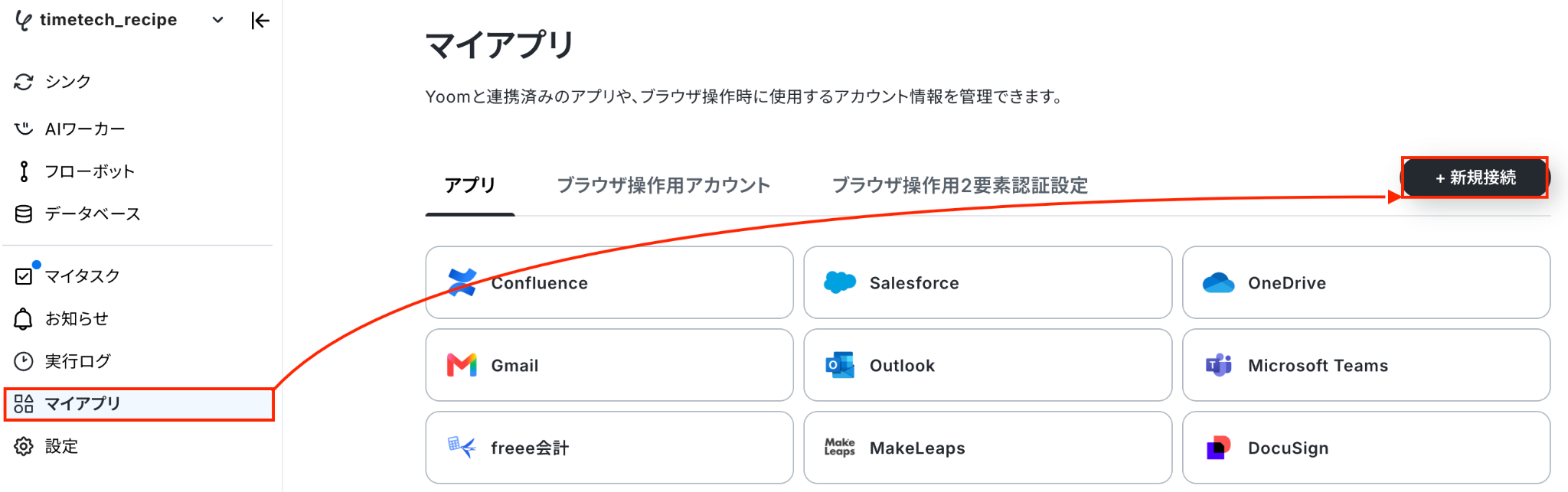
1.Yoomのアカウントにログインしたら、次に使用するアプリを登録します。
「マイアプリ」をクリックし、「新規接続」を選択してください。
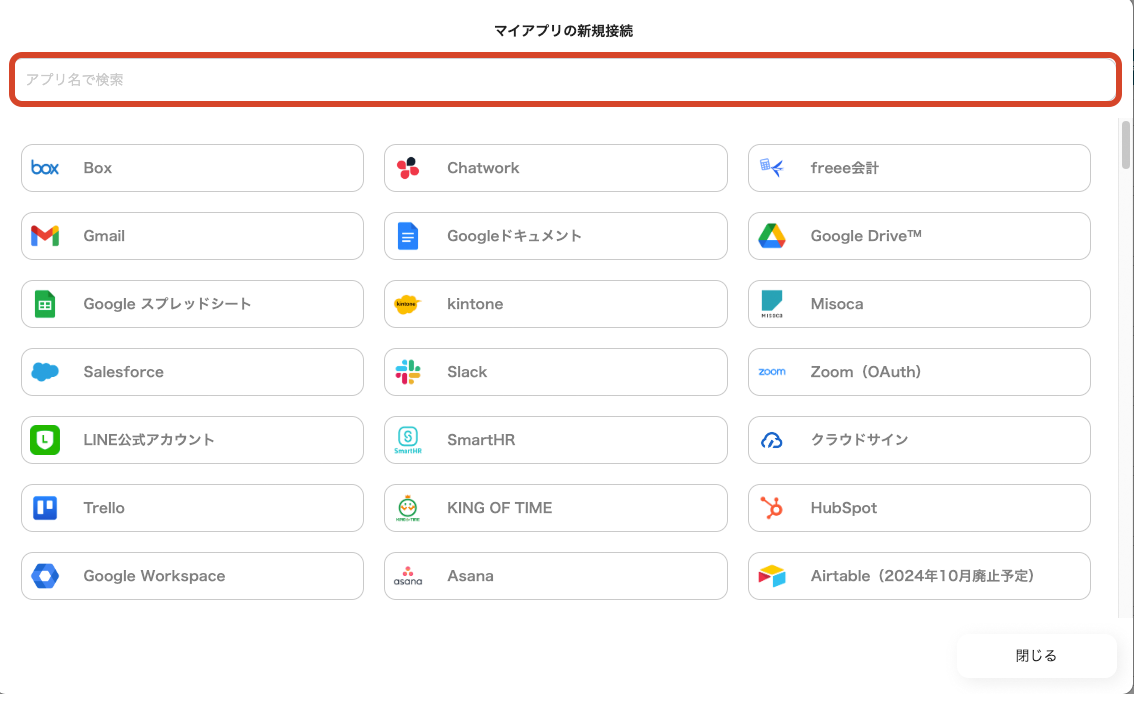
2.Yoomで接続可能なアプリ一覧が表示され、検索窓から1つずつアプリを検索します。
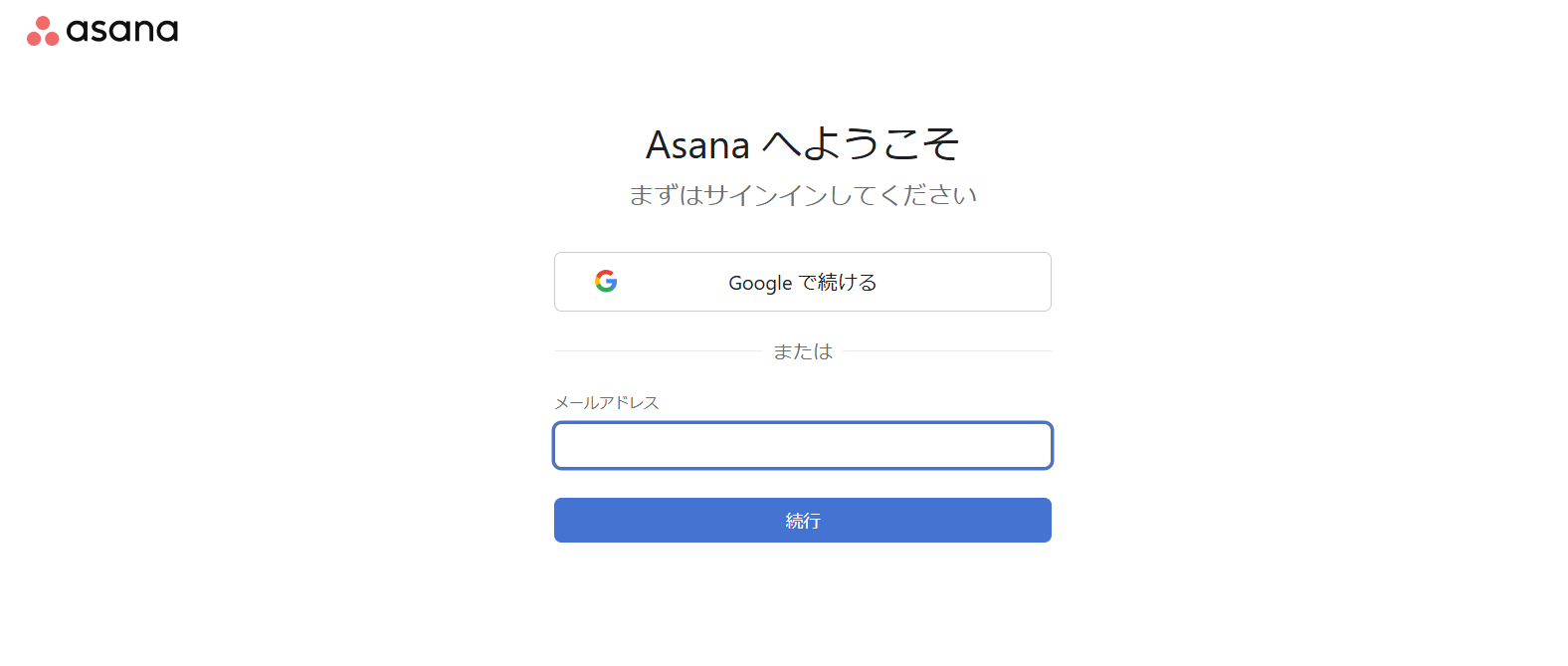
【Asanaの場合】
Asanaを選択できたら、使用するアカウントでログインしてください。
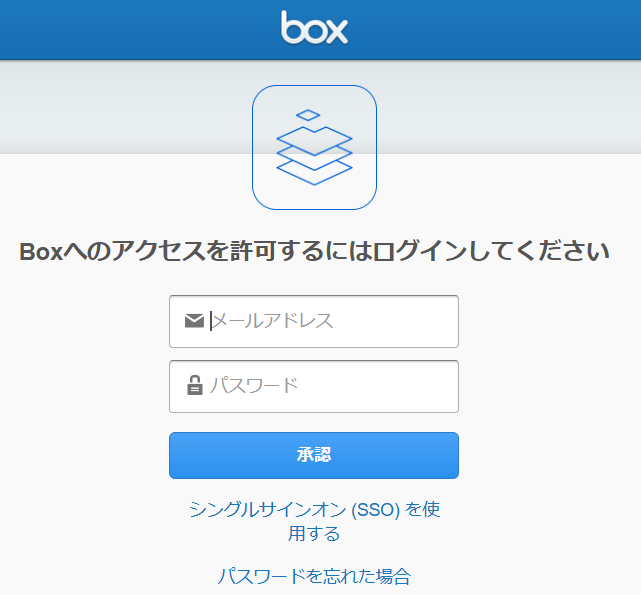
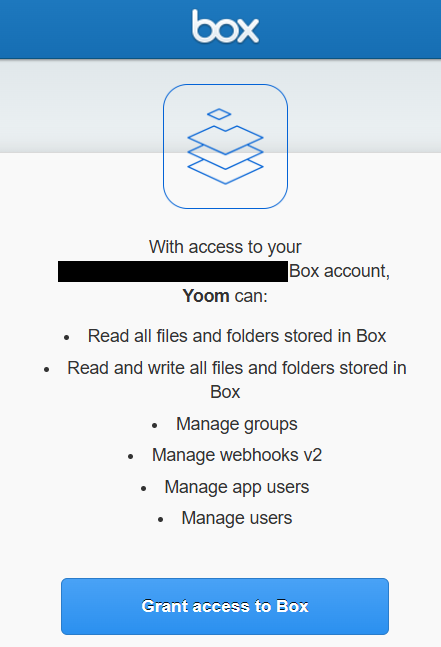
【Boxの場合】
Boxを選択できたら、対象のアカウントでログインし、「Grant access to Box」をクリックしてください。
ステップ2:テンプレートをコピー
さてここからは、テンプレートを使って解説します。
はじめにこちらのバナーをクリックしてください。
■概要
請求書や申込書の内容をひとつずつ確認して、タスク登録する作業は手間がかかりますよね。
転記ミスやタスクの作成漏れといったヒューマンエラーの原因にもなりがちです。
このワークフローを活用すれば、Boxへのファイルアップロードをトリガーに、OCR機能でファイル内容を読み取り、Asanaへのタスク追加までを自動化できます。
こうした定型業務を効率化し、コア業務に集中できる環境を構築しましょう。
■このテンプレートをおすすめする方
- Boxに保存した請求書などの内容を確認し、手動でAsanaにタスク起票している方
- 書類の処理や確認業務に多くの時間を割かれ、業務効率化を検討している方
- 手作業によるデータ転記での入力ミスやタスクの作成漏れを防止したい方
■このテンプレートを使うメリット
- Boxへのファイルアップロードを起点に、OCRによる読み取りからAsanaへのタスク追加までが自動化され、手作業の時間を短縮します。
- 手作業での情報確認やデータ転記が不要になるため、入力間違いやタスク作成漏れといったヒューマンエラーのリスクを軽減します。
■フローボットの流れ
- はじめに、BoxとAsanaをYoomと連携します。
- 次に、トリガーでBoxを選択し、「フォルダにファイルがアップロードされたら」というアクションを設定します。
- オペレーションでBoxの「ファイルをダウンロード」アクションを設定し、トリガーで検知したファイルを指定します。
- オペレーションでOCR機能を選択し、「任意の画像やPDFを読み取る」アクションを設定して、ダウンロードしたファイルを読み取ります。
- 最後に、オペレーションでAsanaの「タスクを追加」アクションを設定し、OCRで読み取った情報を基にタスクを作成します。
※「トリガー」:フロー起動のきっかけとなるアクション、「オペレーション」:トリガー起動後、フロー内で処理を行うアクション
■このワークフローのカスタムポイント
- Boxのトリガー設定では、ワークフローの起動対象としたいフォルダを指定してください。
- OCR機能では、ファイルのどの項目を抽出するかを自由に設定することが可能です。
- Asanaのタスク追加アクションでは、タスクを追加したいプロジェクトやセクションを指定し、タスク名や説明欄にOCRで取得した値を設定してください。
■注意事項
- Box、AsanaのそれぞれとYoomを連携してください。
- ダウンロード可能なファイル容量は最大300MBまでです。
アプリの仕様によっては300MB未満になる可能性があるので、ご注意ください。
トリガー、各オペレーションでの取り扱い可能なファイル容量の詳細は下記をご参照ください。
https://intercom.help/yoom/ja/articles/9413924 - OCRのAIオペレーションはチームプラン・サクセスプランでのみご利用いただける機能となっております。
フリープラン・ミニプランの場合は設定しているフローボットのオペレーションはエラーとなりますので、ご注意ください。
チームプランやサクセスプランなどの有料プランは、2週間の無料トライアルを行うことが可能です。
無料トライアル中には制限対象のアプリや機能(オペレーション)を使用することができます。 - OCRデータは6,500文字以上のデータや文字が小さい場合などは読み取れない場合があるので、ご注意ください。
■概要
請求書や申込書の内容をひとつずつ確認して、タスク登録する作業は手間がかかりますよね。
転記ミスやタスクの作成漏れといったヒューマンエラーの原因にもなりがちです。
このワークフローを活用すれば、Boxへのファイルアップロードをトリガーに、OCR機能でファイル内容を読み取り、Asanaへのタスク追加までを自動化できます。
こうした定型業務を効率化し、コア業務に集中できる環境を構築しましょう。
■このテンプレートをおすすめする方
- Boxに保存した請求書などの内容を確認し、手動でAsanaにタスク起票している方
- 書類の処理や確認業務に多くの時間を割かれ、業務効率化を検討している方
- 手作業によるデータ転記での入力ミスやタスクの作成漏れを防止したい方
■このテンプレートを使うメリット
- Boxへのファイルアップロードを起点に、OCRによる読み取りからAsanaへのタスク追加までが自動化され、手作業の時間を短縮します。
- 手作業での情報確認やデータ転記が不要になるため、入力間違いやタスク作成漏れといったヒューマンエラーのリスクを軽減します。
■フローボットの流れ
- はじめに、BoxとAsanaをYoomと連携します。
- 次に、トリガーでBoxを選択し、「フォルダにファイルがアップロードされたら」というアクションを設定します。
- オペレーションでBoxの「ファイルをダウンロード」アクションを設定し、トリガーで検知したファイルを指定します。
- オペレーションでOCR機能を選択し、「任意の画像やPDFを読み取る」アクションを設定して、ダウンロードしたファイルを読み取ります。
- 最後に、オペレーションでAsanaの「タスクを追加」アクションを設定し、OCRで読み取った情報を基にタスクを作成します。
※「トリガー」:フロー起動のきっかけとなるアクション、「オペレーション」:トリガー起動後、フロー内で処理を行うアクション
■このワークフローのカスタムポイント
- Boxのトリガー設定では、ワークフローの起動対象としたいフォルダを指定してください。
- OCR機能では、ファイルのどの項目を抽出するかを自由に設定することが可能です。
- Asanaのタスク追加アクションでは、タスクを追加したいプロジェクトやセクションを指定し、タスク名や説明欄にOCRで取得した値を設定してください。
■注意事項
- Box、AsanaのそれぞれとYoomを連携してください。
- ダウンロード可能なファイル容量は最大300MBまでです。
アプリの仕様によっては300MB未満になる可能性があるので、ご注意ください。
トリガー、各オペレーションでの取り扱い可能なファイル容量の詳細は下記をご参照ください。
https://intercom.help/yoom/ja/articles/9413924 - OCRのAIオペレーションはチームプラン・サクセスプランでのみご利用いただける機能となっております。
フリープラン・ミニプランの場合は設定しているフローボットのオペレーションはエラーとなりますので、ご注意ください。
チームプランやサクセスプランなどの有料プランは、2週間の無料トライアルを行うことが可能です。
無料トライアル中には制限対象のアプリや機能(オペレーション)を使用することができます。 - OCRデータは6,500文字以上のデータや文字が小さい場合などは読み取れない場合があるので、ご注意ください。
1.最初に「このテンプレートを試す」というアイコンをクリックしてください。
2. 以下の確認画面が表示されますので、「OK」をクリックします。
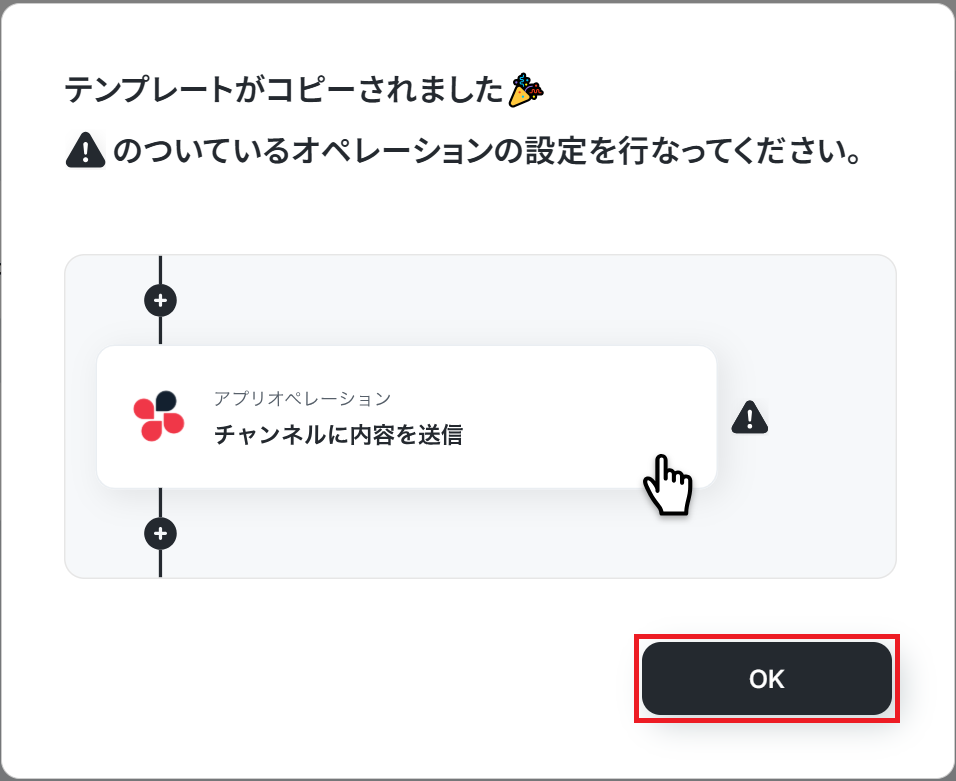
以下のように表示されたら、テンプレートのコピーができています。
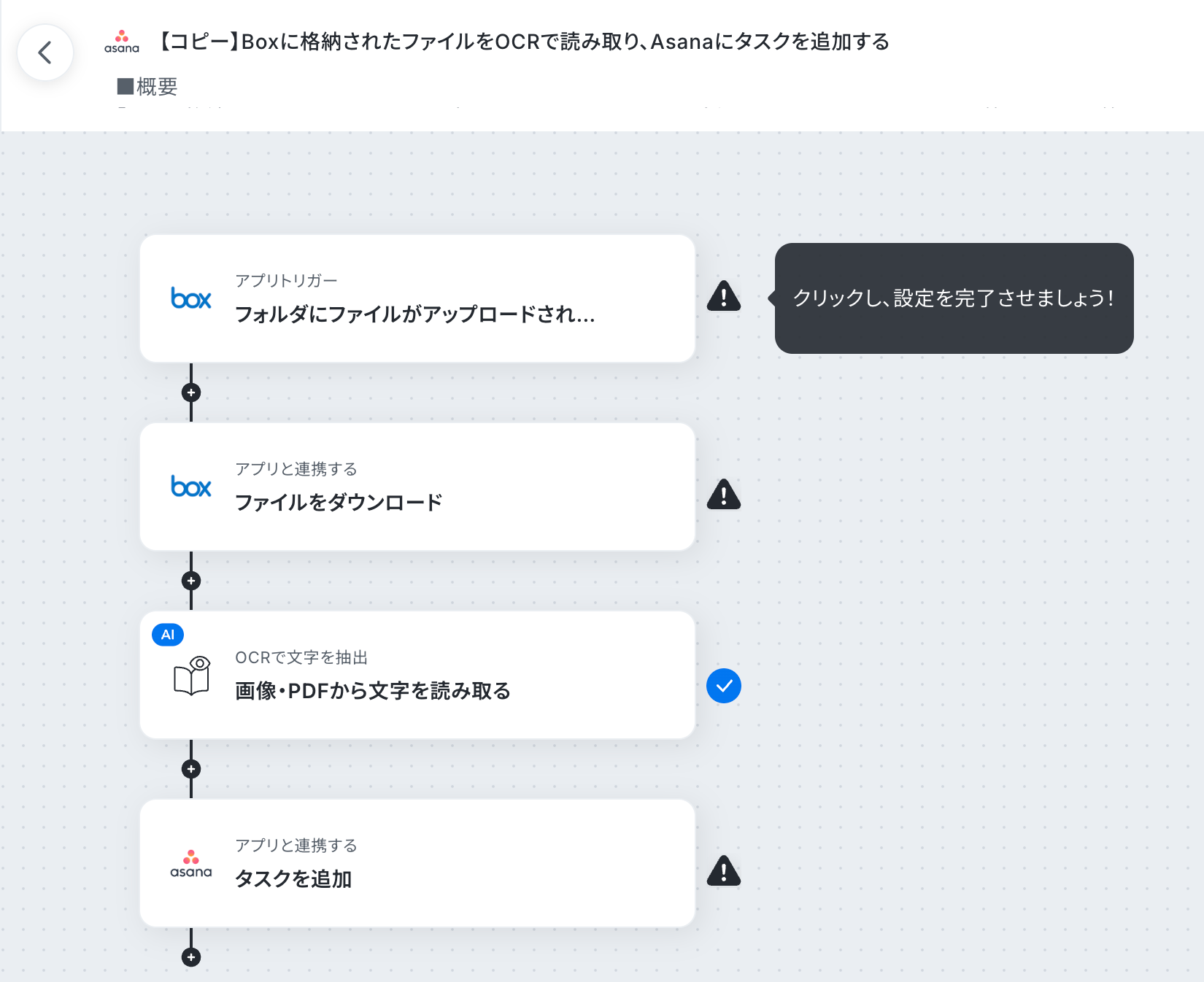
タイトルや詳細はクリックすることで編集可能です。
また、コピーしたテンプレートはマイプロジェクトに保存されているので、マイプロジェクトからも開くことができます。
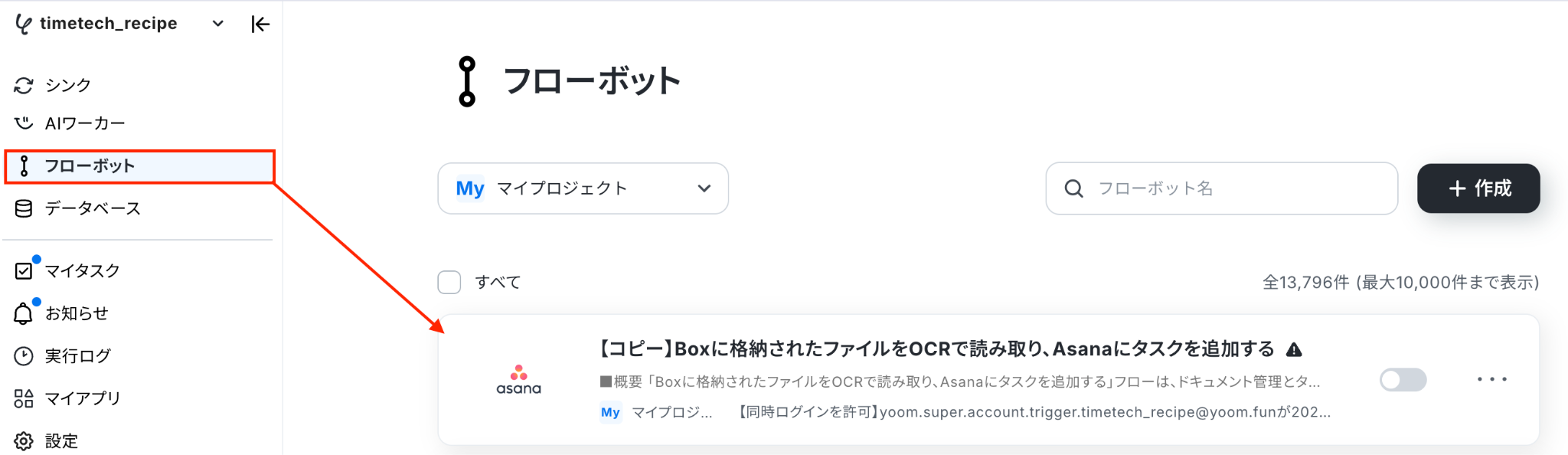
ステップ3:Boxにフォルダにファイルがアップロードされたら起動するトリガーを設定
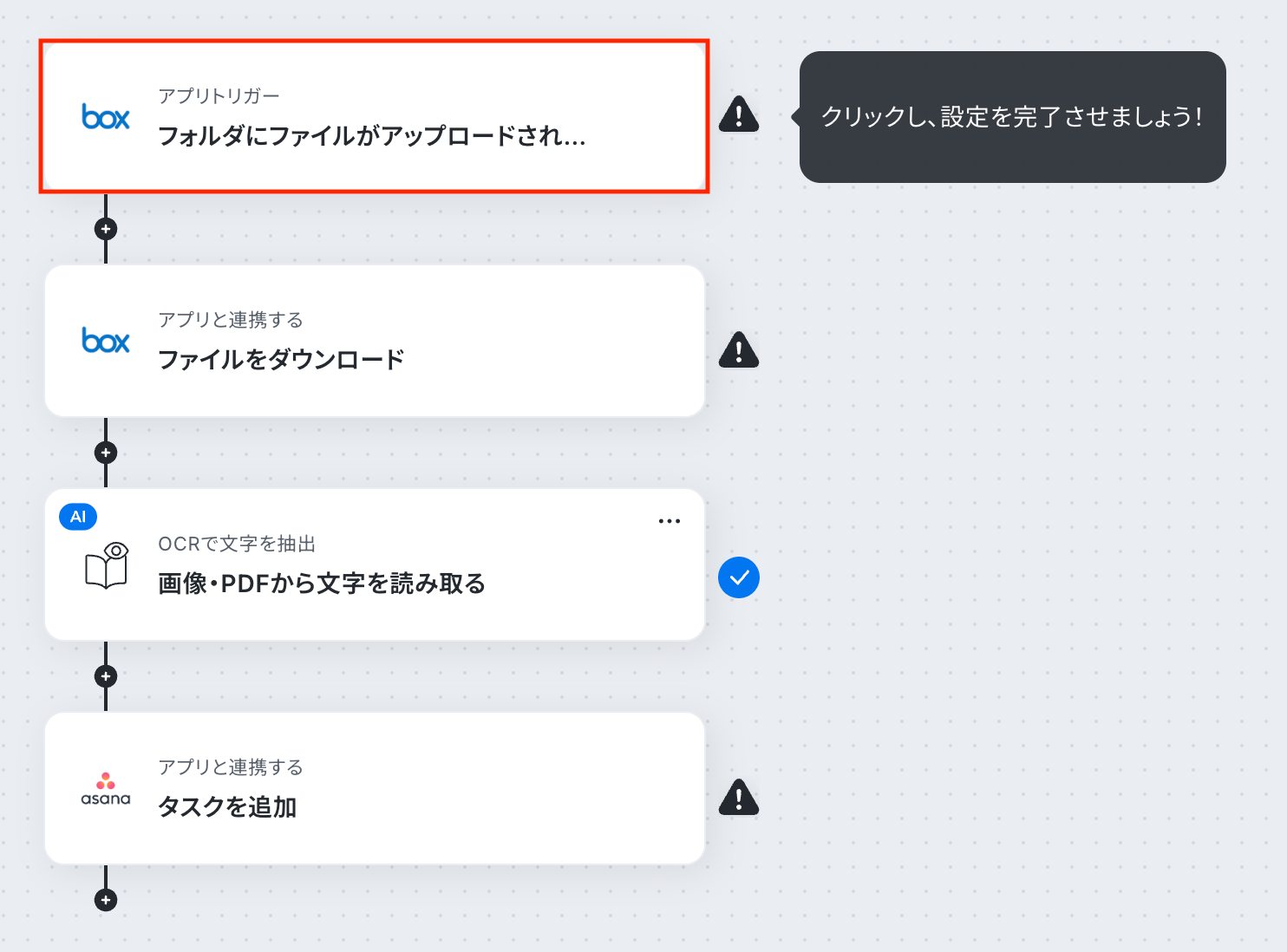
右に「!」が表示されているアイコンを上から順番にクリックし、オペレーションを設定します。
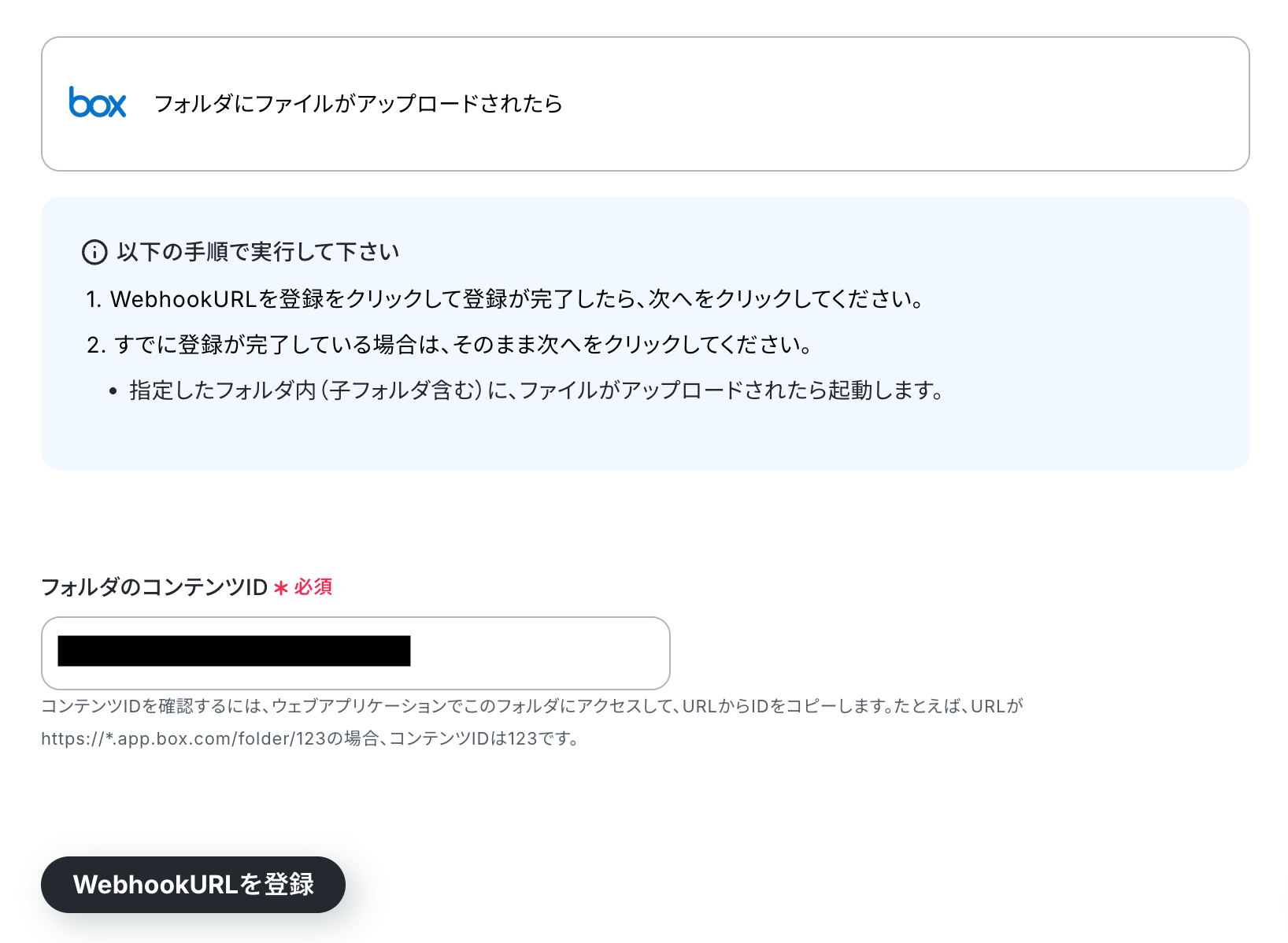
1.まずは「アプリトリガー フォルダにファイルがアップロードされたら」をクリックしてみましょう!
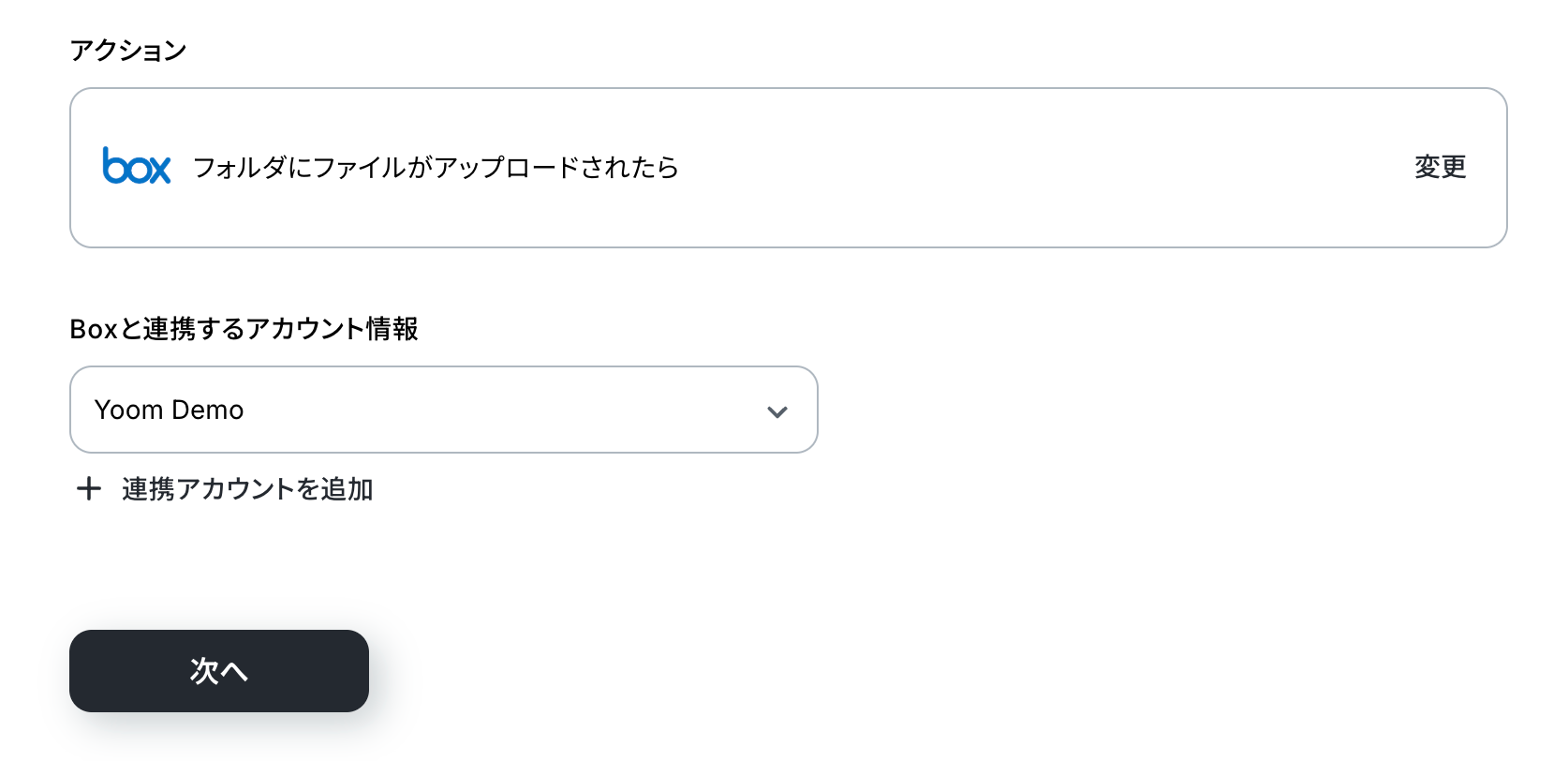
2. アクションは「フォルダにファイルがアップロードされたら」が選択されていることを確認して、「次へ」をクリックします。
3.使用したいフォルダのコンテンツIDを入力します。
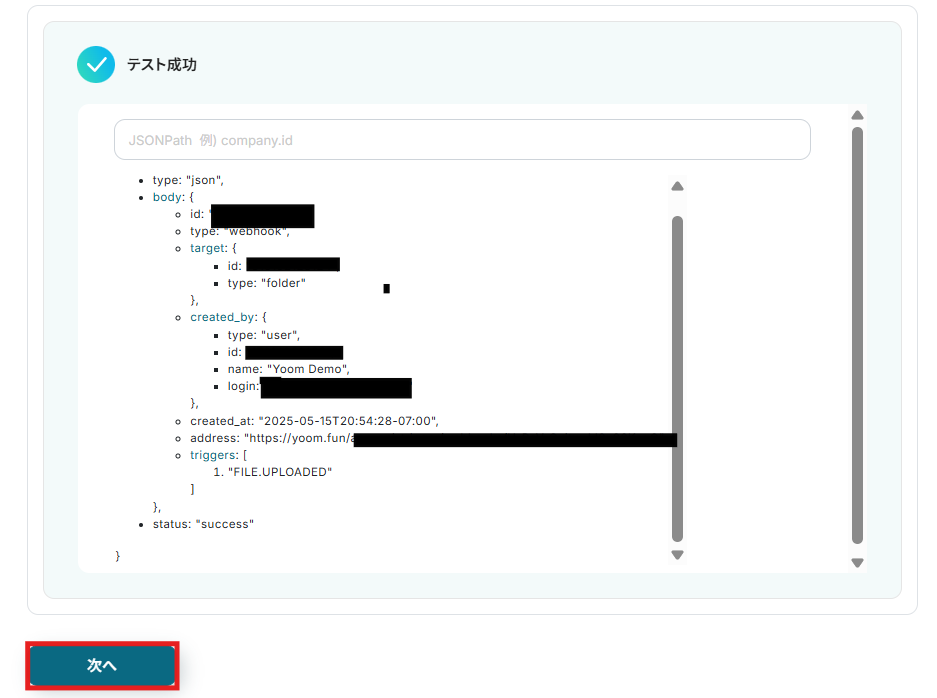
入力できたら、「テスト」をクリックします。
テスト完了後、「次へ」をクリックします。
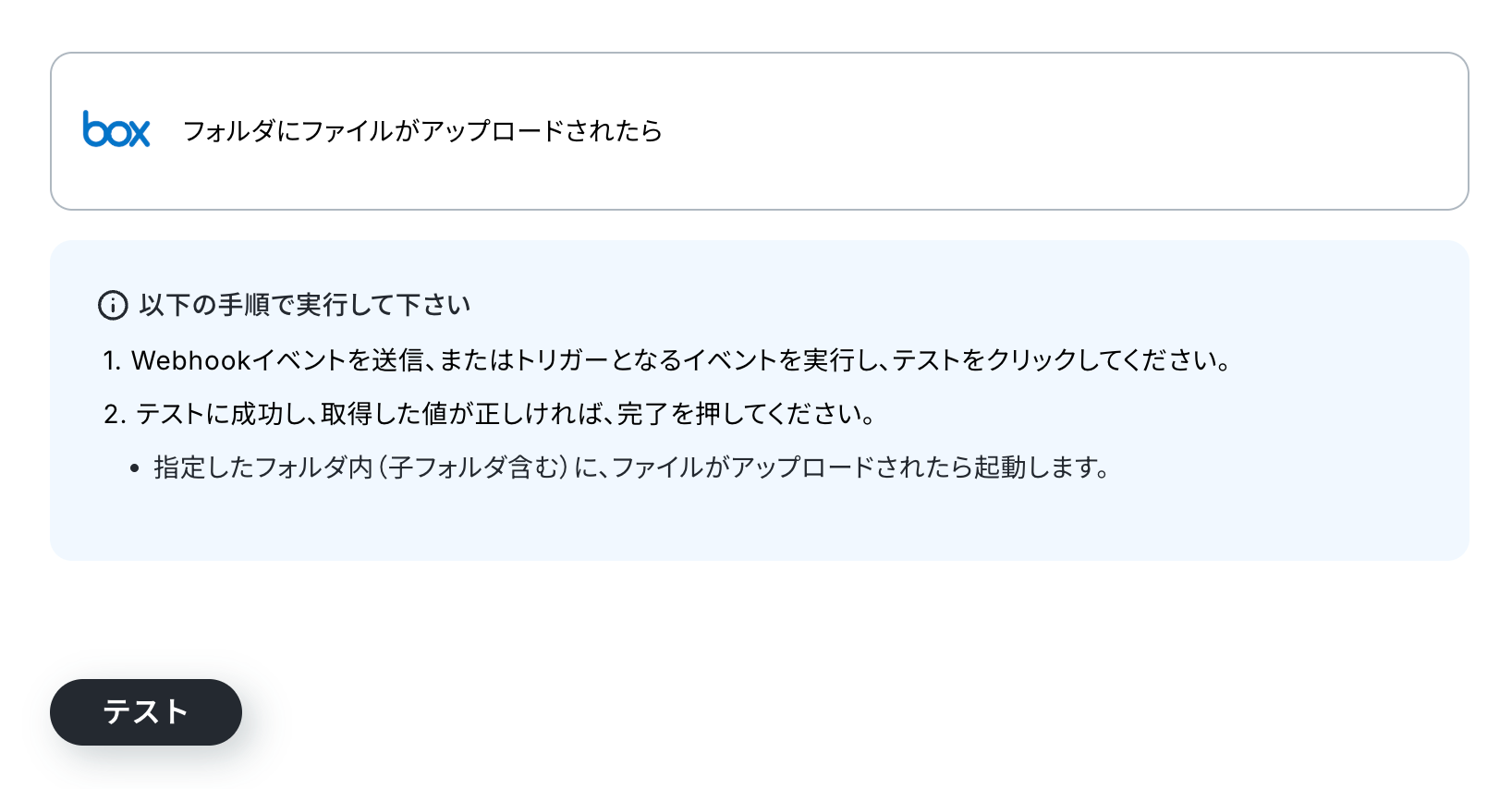
4.webhoookが実行するか確認します。
Boxでファイルをアップロード後に「テスト」をクリックしてください。
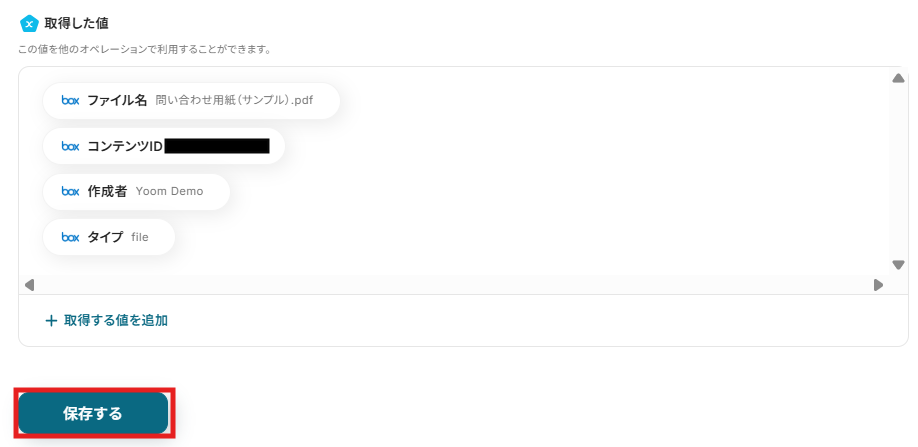
テストが完了したら、「完了」をクリックします。
ステップ4:Boxのファイルをダウンロードする設定
1. フローに戻り、「アプリと連携する ファイルをダウンロード」のアイコンをクリックします。
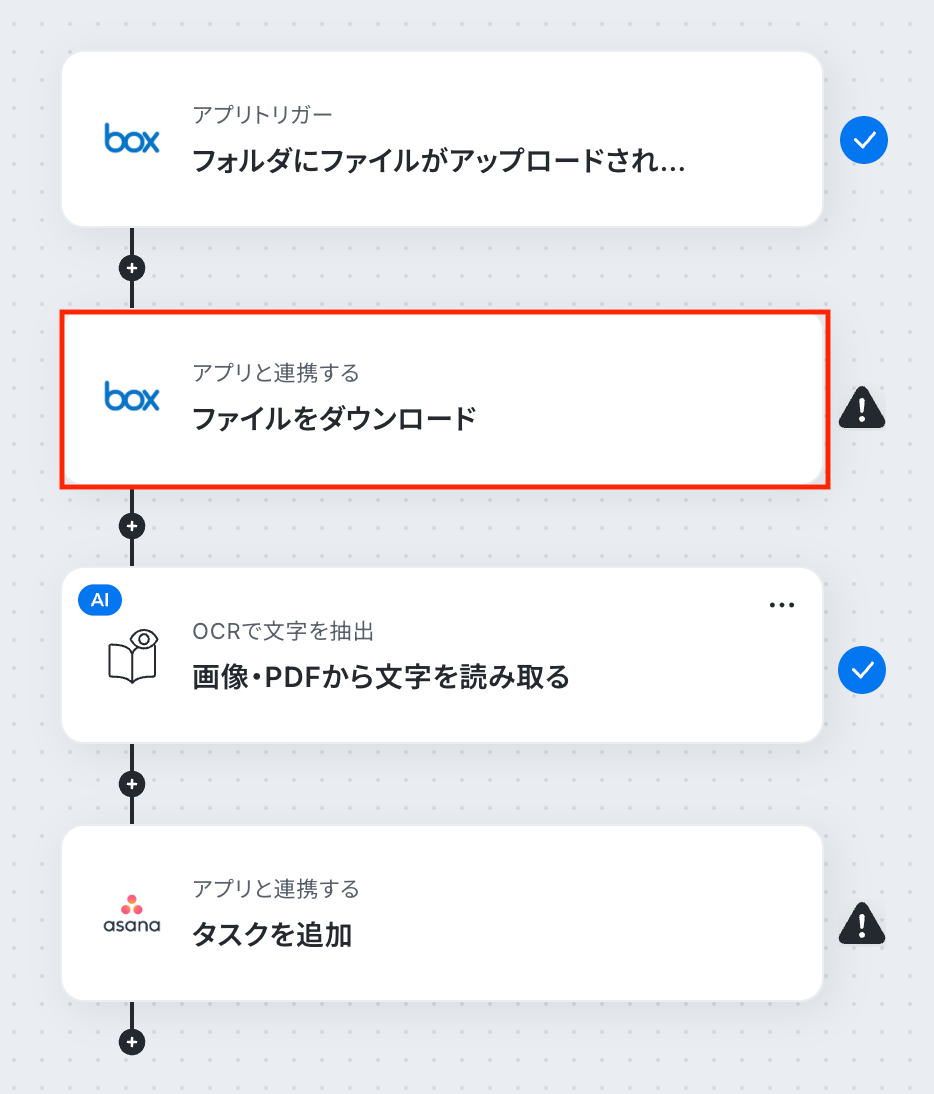
2. アクションは「ファイルをダウンロード」が選択されていることを確認して、「次へ」をクリックします。
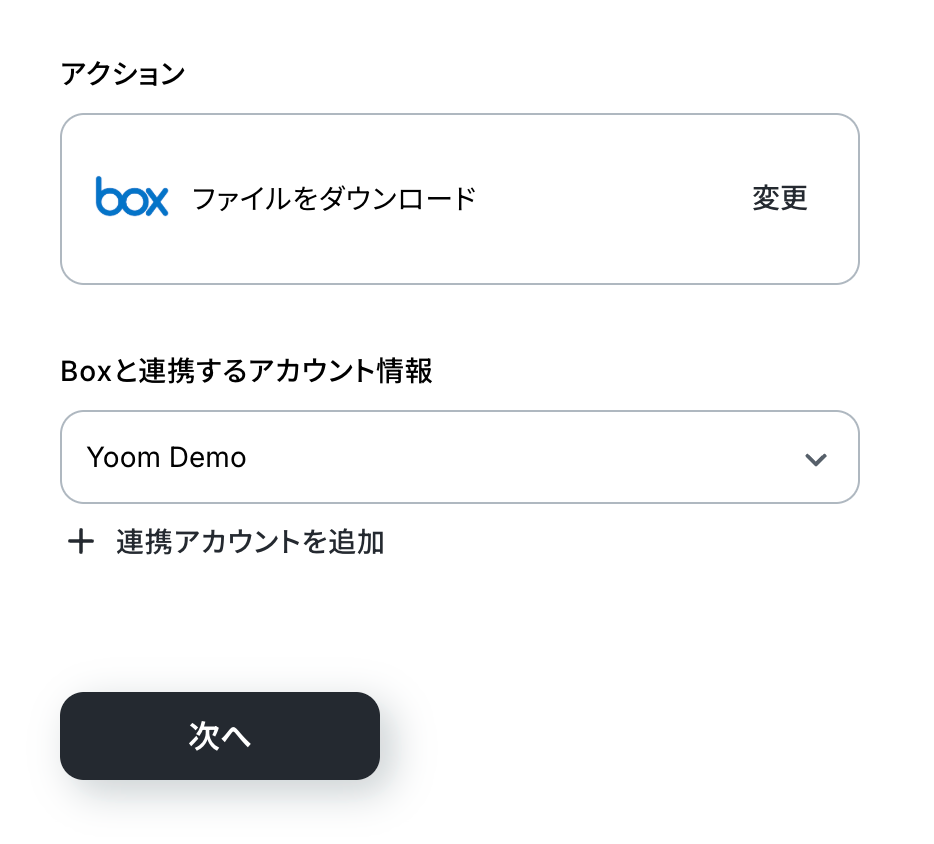
3.コンテンツIDはBoxのアウトプットから選択してください。
アウトプットについて | Yoomヘルプセンター
※ダウンロードできるファイルの容量は最大300MBです。ただし、アプリの仕様によっては300MB未満になることがあるので、ご注意ください。
※その他トリガーや各オペレーションで扱えるファイル容量の詳細については、以下もチェックしてみてください。
https://intercom.help/yoom/ja/articles/9413924
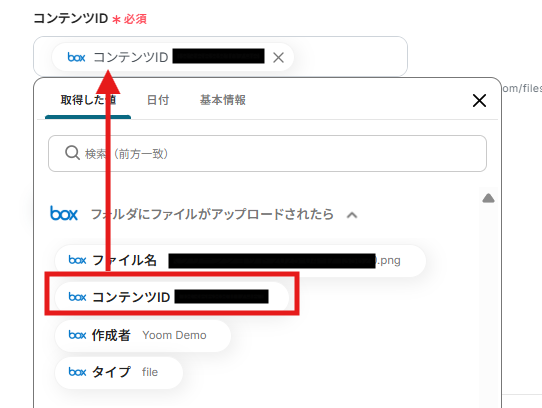
入力できたら、「テスト」をクリックします。
テスト完了後、「完了」をクリックします。
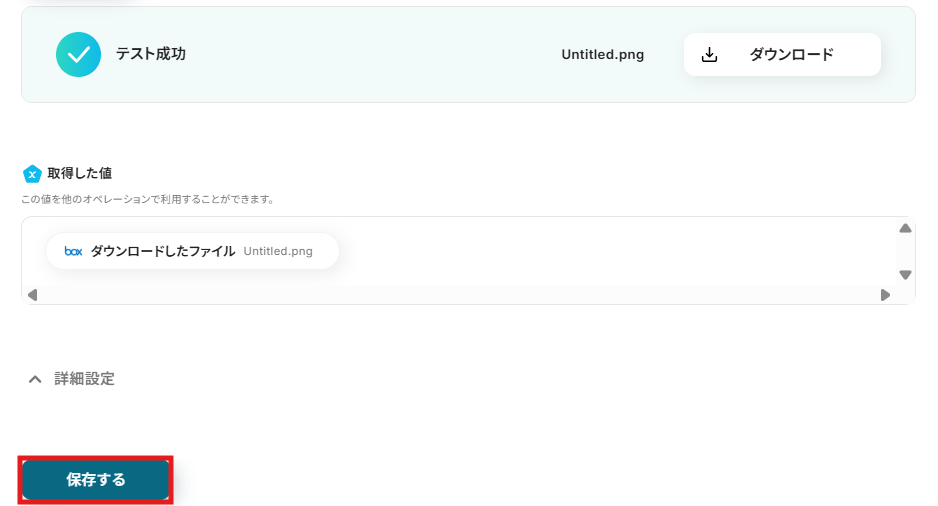
ステップ5:画像・PDFから文字を読み取る(OCR)AIオペレーションの設定
1. フローに戻り、「画像・PDFから文字を読み取る」のアイコンをクリックします。
※OCRまたは音声を文字起こしするAIオペレーションはチームプラン・サクセスプランでのみご利用いただける機能となっております。
フリープラン・ミニプランの場合は設定しているフローボットのオペレーションはエラーとなりますので、ご注意ください。
※チームプランやサクセスプランなどの有料プランは、2週間の無料トライアルを行うことが可能です。
無料トライアル中には制限対象のアプリやAI機能(オペレーション)を使用することができます。
※YoomのOCR機能では、アクション記載の規定の文字数を超えるデータや、文字が小さすぎる場合に正しく読み取れないことがあります。文字数や文字の大きさには少し余裕を持たせてご利用ください。
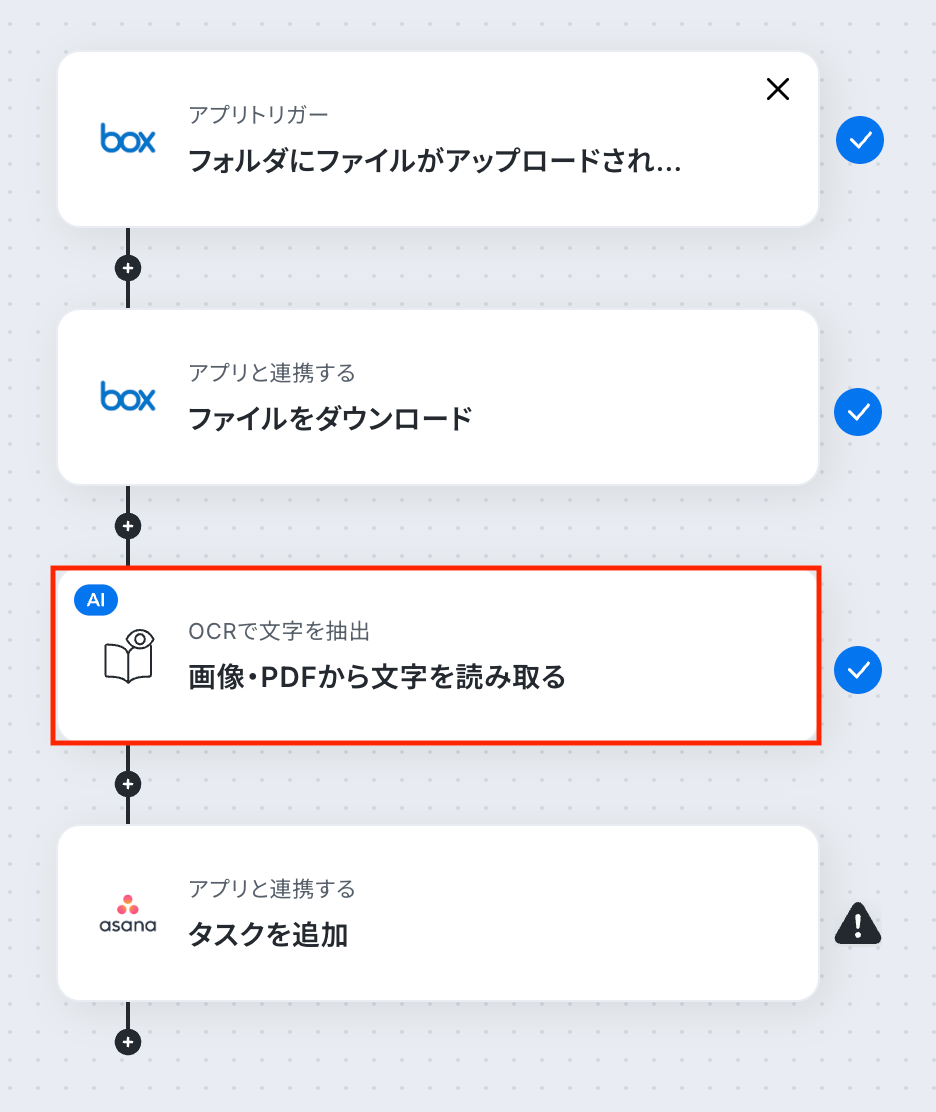
2. アクションはアクションは「任意のPDFや画像ファイルから文字情報を読み取る(5タスク)」が選択されていることを確認し、「次へ」をクリックします。
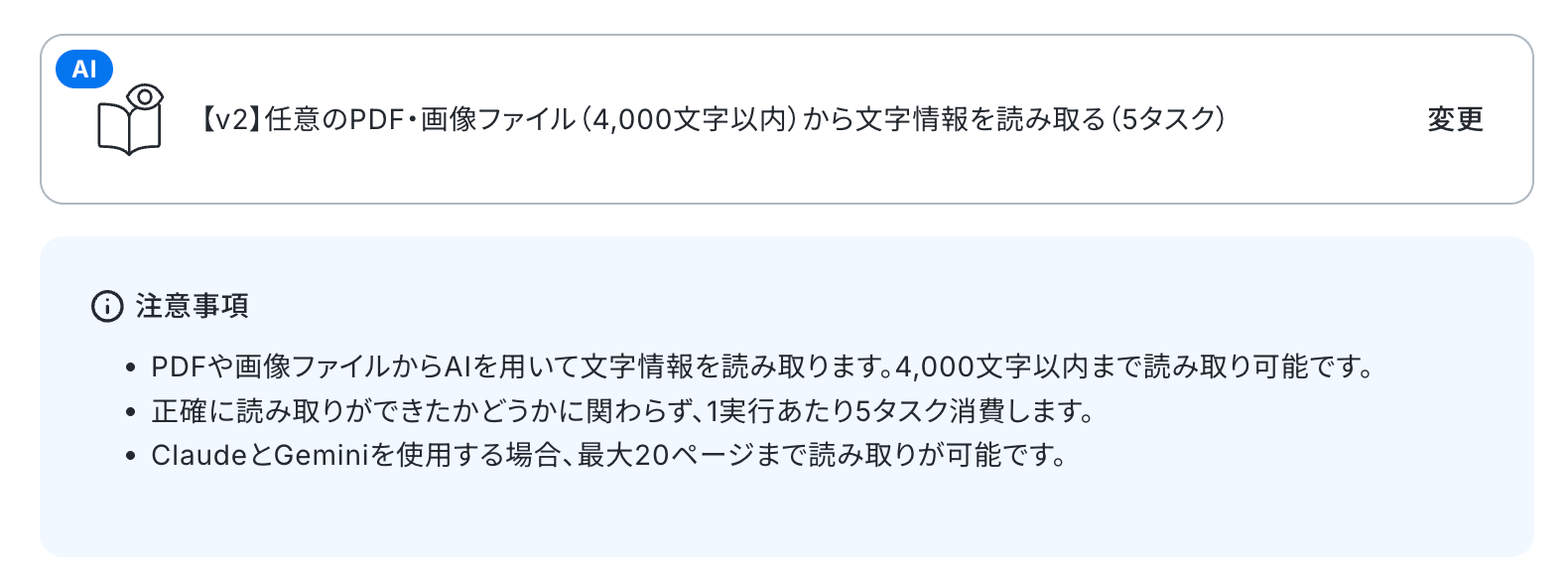
3.必須事項を入力します。
ファイルの添付方法は「取得した値を使用」「ダウンロードしたファイル」を選択します。
抽出したい項目には記入日、会社名など、今回ダウンロードしたPDFに入っている情報をあらかじめ設定しています。
使用するAI、言語を選択したら「テスト」をクリックします。
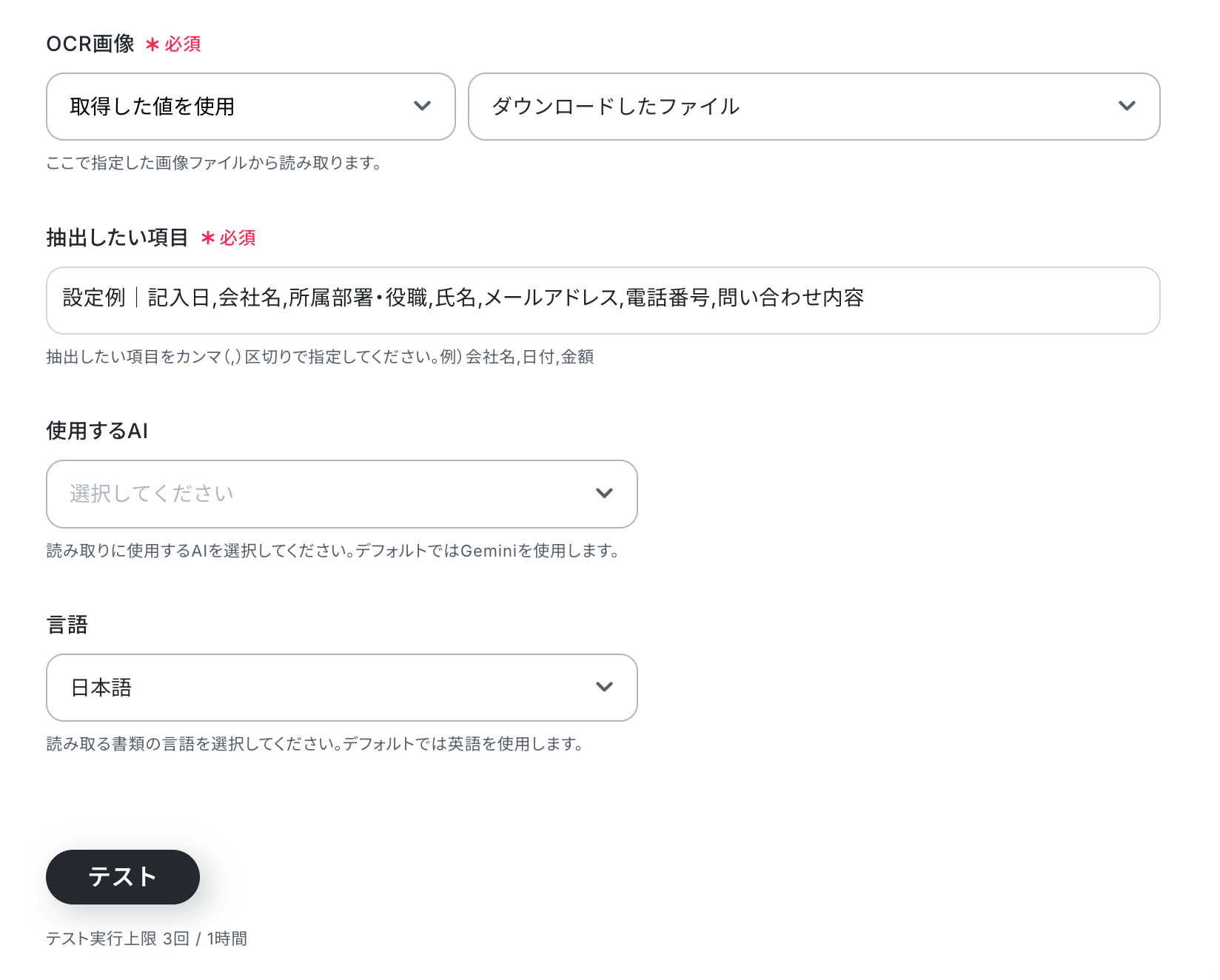
テスト完了後、「完了」をクリックします。
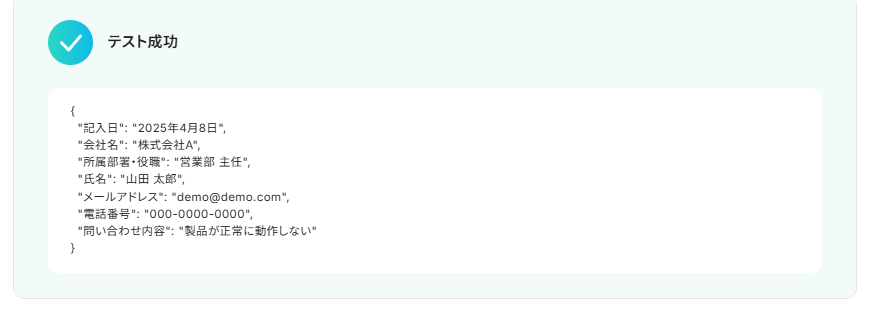
ステップ6:Asanaへタスクを追加するアクションを設定
1. フローに戻り、「アプリと連携する タスクを追加」のアイコンをクリックします。
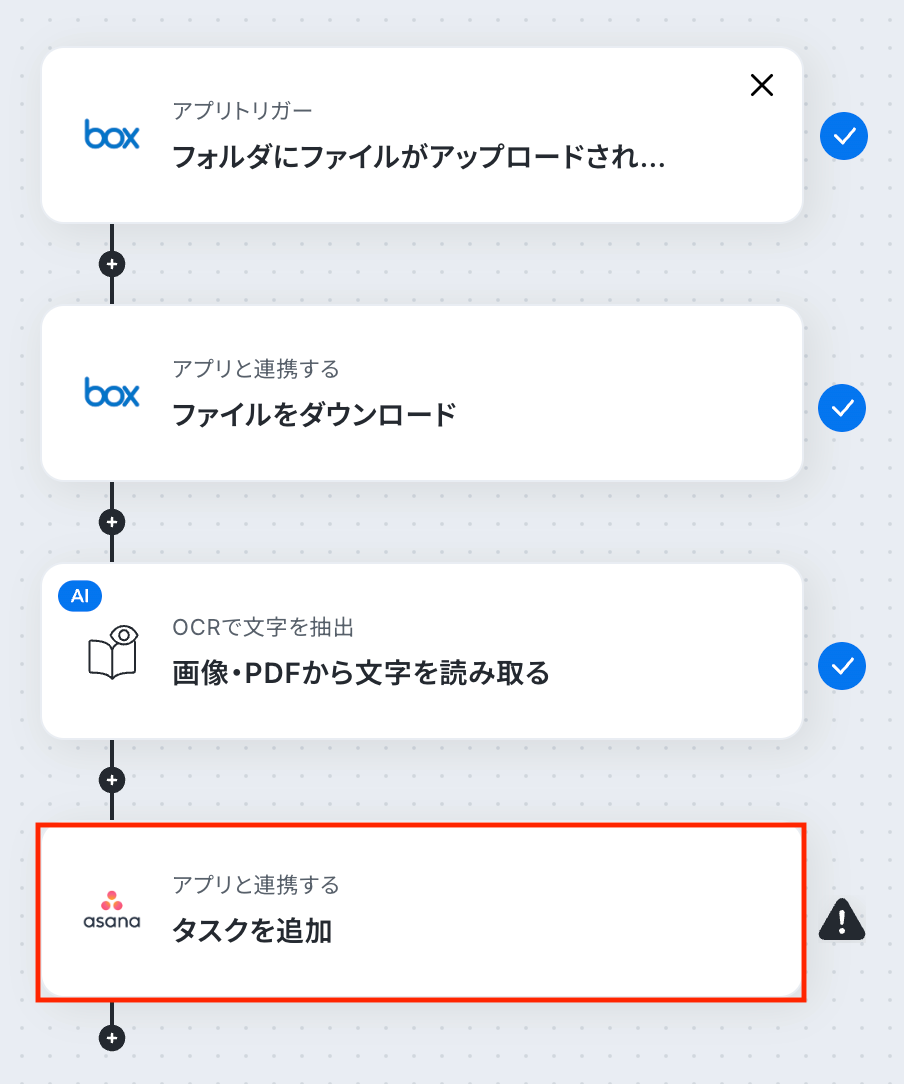
2. アクションは「タスクを追加」を選択して、「次へ」をクリックします。
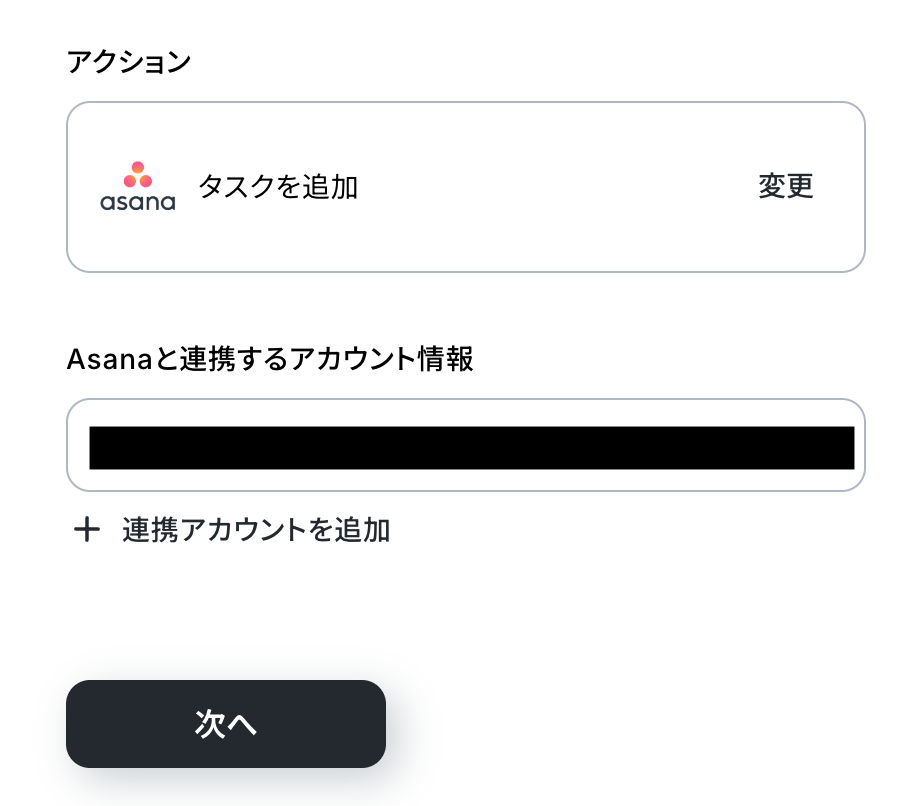
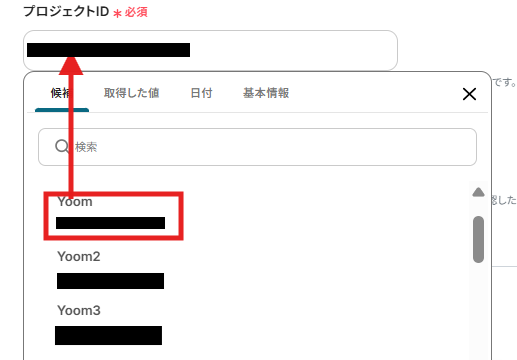
3.必須項目を入力します。
プロジェクトIDはボックスをクリックすると連携済みのIDが表示されるので、該当のプロジェクトを候補から選択してください。
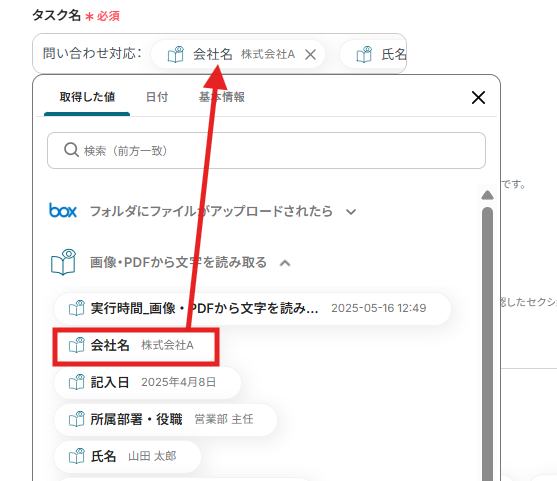
タスク名やタスクの内容にはアウトプットの情報を使用して入力できます。
ぜひ活用してください!
入力が完了したら「テスト」をクリックし、テスト完了後、「完了」をクリックします。
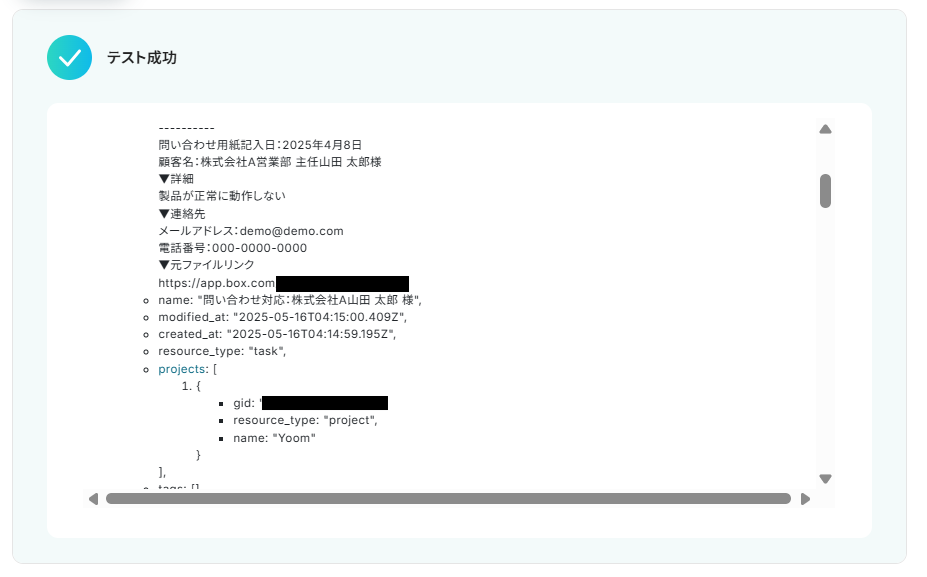
これで【Boxに格納されたファイルをOCRで読み取り、Asanaにタスクを追加する】というフローが完成です。
ステップ7:テストと確認
設定が完了すると、以下のような表示が出てくるので、「トリガーをON」をクリックします。
フローボットを起動し、正しく動作するか確認してください。
AI機能を使ったその他の自動化例
AI機能を活用することで、これまで手作業で行っていたさまざまな業務を自動化し、業務効率を大きく向上させることが可能になります。
AIを使った書類処理の自動化例
Outlookで受信した添付ファイルをOCRで読み取り、内容をMicrosoft Excelに自動で追加することが可能です。また、Notionに登録されたタスクの中から今月末までの分を抽出し、Trelloにカードとして自動生成することもできます。さらに、Slackでチャンネルに投稿された内容を検知し、Zendeskにチケットを作成するといった連携も可能です。
■概要Outlookに届く請求書や注文書など、添付ファイルの内容を手作業でMicrosoft Excelに転記する業務は、時間がかかる上にミスも発生しやすいのではないでしょうか。このワークフローは、Outlookで受信したメールの添付ファイルをOCRで自動的に読み取り、抽出したデータをMicrosoft Excelへ追加する一連のプロセスを自動化します。Outlookの添付ファイルからのデータ抽出と転記作業を効率化し、より重要な業務へ集中できる環境を構築します。■このテンプレートをおすすめする方- Outlookで受信する請求書などの添付ファイルを手作業で転記している経理担当者の方
- 添付ファイルからのデータ抽出作業に時間がかかり、業務効率化を検討している方
- 手作業によるデータ入力ミスをなくし、業務の正確性を高めたいと考えている方
■このテンプレートを使うメリット- Outlookの添付ファイルを開き、データ抽出からMicrosoft Excelへの追加までを自動化するため、手作業に費やしていた時間を削減できます
- 手作業での転記がなくなることで、入力ミスや転記漏れといったヒューマンエラーを防ぎ、データの正確性を保つことに繋がります
■フローボットの流れ- はじめに、OutlookとMicrosoft ExcelをYoomと連携します
- 次に、トリガーでOutlookを選択し、「メールを受信したら」というアクションを設定します。特定の件名や差出人など、条件を指定することも可能です
- 続いて、オペレーションでOutlookの「メールの添付ファイルの情報を取得する」と「メールの添付ファイルをダウンロード」アクションを順に設定します
- 次に、オペレーションでOCR機能を選択し、「任意の画像やPDFを読み取る」アクションを設定し、ダウンロードした添付ファイルを指定します
- 最後に、オペレーションでMicrosoft Excelの「レコードを追加する」アクションを設定し、OCR機能で抽出したデータを指定のセルに追加します
■このワークフローのカスタムポイント- Outlookのトリガー設定では、特定のメールフォルダIDを指定することで、受信トレイ全体ではなく、特定のフォルダに届いたメールのみを対象にできます
- OCR機能のオペレーションでは、読み取りたい項目(例:会社名、金額、日付など)を自由に設定し、添付ファイルのレイアウトに合わせてデータ抽出が可能です
- Microsoft Excelへの追加設定では、対象となるファイルやシートを任意で指定し、OCRで抽出したどのデータをどの列に追加するかを自由にマッピングできます
※「トリガー」:フロー起動のきっかけとなるアクション、「オペレーション」:トリガー起動後、フロー内で処理を行うアクション
■注意事項- OutlookとMicrosoft ExcelのそれぞれとYoomを連携してください
- Microsoft365(旧Office365)には、家庭向けプランと一般法人向けプラン(Microsoft365 Business)があり、一般法人向けプランに加入していない場合には認証に失敗する可能性があります。
- トリガーは5分、10分、15分、30分、60分の間隔で起動間隔を選択できます。
- プランによって最短の起動間隔が異なりますので、ご注意ください。
- ダウンロード可能なファイル容量は最大300MBまでです。アプリの仕様によっては300MB未満になる可能性があるので、ご注意ください。 ・トリガー、各オペレーションでの取り扱い可能なファイル容量の詳細は「ファイルの容量制限について」をご参照ください。
- OCRのAIオペレーションはチームプラン・サクセスプランでのみご利用いただける機能となっております。フリープラン・ミニプランの場合は設定しているフローボットのオペレーションはエラーとなりますので、ご注意ください。
- チームプランやサクセスプランなどの有料プランは、2週間の無料トライアルを行うことが可能です。無料トライアル中には制限対象のアプリや機能(オペレーション)を使用することができます。
- OCRデータは6,500文字以上のデータや文字が小さい場合などは読み取れない場合があるので、ご注意ください。
- Microsoft Excelのデータベースを操作するオペレーションの設定に関しては「【Excel】データベースを操作するオペレーションの設定に関して」をご参照ください。
■概要
DocuSignで電子契約が完了するたびに、契約書をダウンロードして内容を確認し、関係部署に手動で通知する作業は手間がかかるのではないでしょうか。この一連の作業は、対応漏れや連絡ミスの原因になることもあります。このワークフローを活用すれば、DocuSignでの契約完了をきっかけに、書類内容をOCRで自動読み取りし、Microsoft Teamsへ通知するまでを自動化できるため、こうした課題をスムーズに解消できます。
■このテンプレートをおすすめする方
- DocuSignでの契約完了後、社内への共有や連携作業に手間を感じている方
- 契約書の内容確認や特定情報の転記を手作業で行っており、効率化したいと考えている方
- Microsoft Teamsを活用し、契約関連の情報を迅速かつ正確にチームで共有したい方
■このテンプレートを使うメリット
- DocuSignでの契約完了から内容の読み取り、Microsoft Teamsへの通知までが自動化されるため、手作業で行っていた一連の業務時間を短縮できます。
- 手作業による書類の確認漏れや、通知内容の転記ミスといったヒューマンエラーを防ぎ、正確な情報共有を実現します。
■フローボットの流れ
- はじめに、DocuSignとMicrosoft TeamsをYoomと連携します。
- 次に、トリガーでDocuSignを選択し、「エンベロープが完了したら」というアクションを設定します。
- 続いて、オペレーションでDocuSignの「特定のエンベロープの書類情報を取得する」アクションと「特定のエンベロープの書類をダウンロードする」アクションを設定します。
- オペレーションでOCR機能の「任意の画像やPDFを読み取る」アクションを設定し、ダウンロードした書類からテキストを抽出します。
- 最後に、オペレーションでMicrosoft Teamsの「チャンネルにメッセージを送る」アクションを設定し、OCR機能で読み取った情報を指定のチャンネルに通知します。
※「トリガー」:フロー起動のきっかけとなるアクション、「オペレーション」:トリガー起動後、フロー内で処理を行うアクション
■このワークフローのカスタムポイント
- OCR機能のアクション設定では、読み取りたい契約書の中から、契約者名や金額、契約期間など、任意の項目を自由に指定してテキストを抽出できます。
- Microsoft Teamsへの通知設定では、通知先のチャンネルを任意で指定できるだけでなく、メッセージ本文に固定のテキストや、前段のオペレーションで取得した情報を変数として組み込むことも可能です。
■注意事項
・DocuSignとMicrosoft TeamsのそれぞれとYoomを連携してください。
・Microsoft365(旧Office365)には、家庭向けプランと一般法人向けプラン(Microsoft365 Business)があり、一般法人向けプランに加入していない場合には認証に失敗する可能性があります。
・OCRまたは音声を文字起こしするAIオペレーションはチームプラン・サクセスプランでのみご利用いただける機能となっております。フリープラン・ミニプランの場合は設定しているフローボットのオペレーションはエラーとなりますので、ご注意ください。
・チームプランやサクセスプランなどの有料プランは、2週間の無料トライアルを行うことが可能です。無料トライアル中には制限対象のアプリやAI機能(オペレーション)を使用することができます。
■概要展示会や日々の営業活動で受け取った名刺の管理に手間を感じていませんか? 手作業でのデータ入力は時間がかかる上に、入力ミスが発生する可能性もあり、正確な顧客リストの作成を妨げる一因にもなります。 このワークフローを活用すれば、フォームに名刺の画像をアップロードするだけで、OCR機能が自動でテキストを読み取り、Google スプレッドシートへ情報を格納するため、こうした課題を円滑に削減できます。
■このテンプレートをおすすめする方- 受け取った名刺のデータ入力に時間がかかり、コア業務を圧迫している営業担当者の方
- Google スプレッドシートで顧客リストを管理しており、手入力によるミスや手間を削減したい方
- 名刺情報の管理を自動化することで、チーム全体の営業効率を向上させたいと考えている方
■このテンプレートを使うメリット- フォームに名刺画像をアップロードするだけで文字の読み取りから転記までが自動化され、これまで手作業で行っていた入力時間を短縮できます
- 手作業でのデータ転記が減るため、会社名や連絡先などの入力間違いや記載漏れといったヒューマンエラーの発生を防ぎます
■フローボットの流れ- はじめに、Google スプレッドシートとGmailをYoomに連携します
- 次に、トリガーでフォームを選択し、「名刺データをアップロード」など任意のフォームを設定し、これがフローボット起動のきっかけとなります
- その後、オペレーションでOCR機能を選択し、「画像・PDFから文字を読み取る」アクションを設定して、アップロードされた名刺画像からテキスト情報を抽出します
- 次に、オペレーションでGoogle スプレッドシートを選択し、「レコードを追加する」アクションを設定して、抽出した情報を指定のスプレッドシートに書き込みます
- 最後に、オペレーションでGmailの「お礼メールを送る」アクションを設定し、名刺交換後のお礼メールなどを自動で送信します
※「トリガー」:フロー起動のきっかけとなるアクション、「オペレーション」:トリガー起動後、フロー内で処理を行うアクション
■このワークフローのカスタムポイント- トリガーとなるフォームでは、名刺画像のアップロード欄以外に、担当者名など任意の質問項目を追加・設定することが可能です
- Google スプレッドシートにレコードを追加する際、どのスプレッドシートやシートに情報を書き込むか、またどの列にどの情報を格納するかを任意で設定してください
- Gmailでメールを送るオペレーションでは、送信先の宛先や件名、本文の内容を自由にカスタマイズできます
■注意事項- Google スプレッドシート、GmailのそれぞれとYoomを連携してください。
- OCRデータは6,500文字以上のデータや文字が小さい場合などは読み取れない場合があるので、ご注意ください。
- ダウンロード可能なファイル容量は最大300MBまでです。アプリの仕様によっては300MB未満になる可能性があるので、ご注意ください。
- トリガー、各オペレーションでの取り扱い可能なファイル容量の詳細は「ファイルの容量制限について」をご参照ください。
■概要Notionでタスクを管理しつつ、プロジェクトの進捗はTrelloで見ている場合、二つのツール間で情報を手作業で転記するのは手間がかかる作業です。特に月末のタスク棚卸しなどは、見落としも発生しがちではないでしょうか。このワークフローを活用すれば、Notionから今月末が期限のタスクを自動で抽出し、Trelloにカードとして作成できます。これにより、定期的なタスクの転記作業を自動化し、管理業務の効率化を実現します。■このテンプレートをおすすめする方- NotionとTrelloを併用しており、タスクの二重入力に手間を感じている方
- 月末のタスクをチームで共有する際、手作業でのカード作成を自動化したい方
- タスクの転記漏れや入力ミスを防ぎ、より正確な進捗管理を実現したい方
■このテンプレートを使うメリット- Notionから条件に合うタスクを自動で取得しTrelloに登録するため、これまで手作業で行っていた転記業務の時間を短縮できます。
- 手作業によるコピー&ペーストが不要になるため、タスク内容や期限の入力間違いといったヒューマンエラーの発生を防ぎます。
■フローボットの流れ- はじめに、NotionとTrelloをYoomと連携します。
- 次に、トリガーでスケジュールトリガー機能を設定し、フローボットを定期的に実行する日時を指定します。
- 次に、オペレーションでNotionのアクションを設定し、指定したデータベースから今月末を期限とするタスクを検索します。
- 抽出したタスクが複数ある場合に備え、繰り返し処理機能を用いて、各タスクに対して後続の処理を実行するよう設定します。
- 最後に、オペレーションでTrelloのアクションを設定し、Notionから取得した情報を基に、指定のボード・リストにカードを作成します。
※「トリガー」:フロー起動のきっかけとなるアクション、「オペレーション」:トリガー起動後、フロー内で処理を行うアクション■このワークフローのカスタムポイント- Notionからタスクを抽出する際、抽出条件は任意でカスタマイズ可能です。「今月末」という期限だけでなく、「担当者」や「ステータス」といった条件での絞り込みも設定できます。
- Trelloでカードを作成する際、登録先のボードやリストを指定できます。また、カードのタイトルや説明文にNotionのどの情報を引用するかといった詳細なマッピングも可能です。
■注意事項- Notion、TrelloのそれぞれとYoomを連携してください。
- 「同じ処理を繰り返す」オペレーション間の操作は、パーソナルプラン以上でご利用いただけるアプリとなっております。フリープランの場合は設定しているフローボットのオペレーションやデータコネクトはエラーとなりますので、ご注意ください。
- パーソナルプランなどの有料プランは、2週間の無料トライアルを行うことが可能です。無料トライアル中には制限対象のアプリや機能(オペレーション)を使用することができます。
■概要
Slackの特定チャンネルに寄せられる顧客からの問い合わせや社内からの報告を、都度Zendeskへ手動で転記していませんか?この作業は手間がかかるだけでなく、対応漏れや入力ミスといったヒューマンエラーの原因にもなり得ます。このワークフローを活用すれば、Slackのチャンネル投稿を自動で検知してZendeskにチケットを作成できるため、顧客対応の初動を迅速化し、対応品質の向上に繋がります。
■このテンプレートをおすすめする方
- Slackを問い合わせ窓口としており、Zendeskへの起票を手作業で行っている方
- SlackとZendesk間の連携を自動化し、カスタマーサポートチームの対応速度を上げたい方
- 手作業による定型業務をなくし、より重要な業務にリソースを集中させたいと考えている方
■このテンプレートを使うメリット
- Slackへの投稿からZendeskへのチケット作成までが自動化されるため、これまで手作業での転記にかかっていた時間を削減できます。
- 手作業によるコピー&ペーストが不要になることで、問い合わせ内容の転記漏れや入力ミスといったヒューマンエラーのリスクを軽減します。
■フローボットの流れ
- はじめに、SlackとZendeskをYoomと連携します。
- 次に、トリガーでSlackを選択し、「新しいメッセージがチャンネルに投稿されたら」アクションで監視対象のチャンネルを設定します。
- 続いて、オペレーションでAI機能の「テキストからデータを抽出する」を設定し、Slackの投稿内容からチケット作成に必要な情報を抽出します。
- 最後に、Zendeskの「チケットを作成」アクションを設定し、AI機能で抽出した情報を件名や説明などにマッピングしてチケットを自動で作成します。
※「トリガー」:フロー起動のきっかけとなるアクション、「オペレーション」:トリガー起動後、フロー内で処理を行うアクション
■このワークフローのカスタムポイント
- YoomとZendeskの連携は、Zendeskのチームプランまたはサクセスプランでご利用いただけます。フリープランやミニプランではエラーとなるためご注意ください。
- Zendeskの有料プランでは2週間の無料トライアルが提供されており、トライアル期間中はこのワークフローをお試しいただくことが可能です。


- Outlookで受信する請求書などの添付ファイルを手作業で転記している経理担当者の方
- 添付ファイルからのデータ抽出作業に時間がかかり、業務効率化を検討している方
- 手作業によるデータ入力ミスをなくし、業務の正確性を高めたいと考えている方
- Outlookの添付ファイルを開き、データ抽出からMicrosoft Excelへの追加までを自動化するため、手作業に費やしていた時間を削減できます
- 手作業での転記がなくなることで、入力ミスや転記漏れといったヒューマンエラーを防ぎ、データの正確性を保つことに繋がります
- はじめに、OutlookとMicrosoft ExcelをYoomと連携します
- 次に、トリガーでOutlookを選択し、「メールを受信したら」というアクションを設定します。特定の件名や差出人など、条件を指定することも可能です
- 続いて、オペレーションでOutlookの「メールの添付ファイルの情報を取得する」と「メールの添付ファイルをダウンロード」アクションを順に設定します
- 次に、オペレーションでOCR機能を選択し、「任意の画像やPDFを読み取る」アクションを設定し、ダウンロードした添付ファイルを指定します
- 最後に、オペレーションでMicrosoft Excelの「レコードを追加する」アクションを設定し、OCR機能で抽出したデータを指定のセルに追加します
- Outlookのトリガー設定では、特定のメールフォルダIDを指定することで、受信トレイ全体ではなく、特定のフォルダに届いたメールのみを対象にできます
- OCR機能のオペレーションでは、読み取りたい項目(例:会社名、金額、日付など)を自由に設定し、添付ファイルのレイアウトに合わせてデータ抽出が可能です
- Microsoft Excelへの追加設定では、対象となるファイルやシートを任意で指定し、OCRで抽出したどのデータをどの列に追加するかを自由にマッピングできます
■注意事項
- OutlookとMicrosoft ExcelのそれぞれとYoomを連携してください
- Microsoft365(旧Office365)には、家庭向けプランと一般法人向けプラン(Microsoft365 Business)があり、一般法人向けプランに加入していない場合には認証に失敗する可能性があります。
- トリガーは5分、10分、15分、30分、60分の間隔で起動間隔を選択できます。
- プランによって最短の起動間隔が異なりますので、ご注意ください。
- ダウンロード可能なファイル容量は最大300MBまでです。アプリの仕様によっては300MB未満になる可能性があるので、ご注意ください。 ・トリガー、各オペレーションでの取り扱い可能なファイル容量の詳細は「ファイルの容量制限について」をご参照ください。
- OCRのAIオペレーションはチームプラン・サクセスプランでのみご利用いただける機能となっております。フリープラン・ミニプランの場合は設定しているフローボットのオペレーションはエラーとなりますので、ご注意ください。
- チームプランやサクセスプランなどの有料プランは、2週間の無料トライアルを行うことが可能です。無料トライアル中には制限対象のアプリや機能(オペレーション)を使用することができます。
- OCRデータは6,500文字以上のデータや文字が小さい場合などは読み取れない場合があるので、ご注意ください。
- Microsoft Excelのデータベースを操作するオペレーションの設定に関しては「【Excel】データベースを操作するオペレーションの設定に関して」をご参照ください。


■概要
DocuSignで電子契約が完了するたびに、契約書をダウンロードして内容を確認し、関係部署に手動で通知する作業は手間がかかるのではないでしょうか。この一連の作業は、対応漏れや連絡ミスの原因になることもあります。このワークフローを活用すれば、DocuSignでの契約完了をきっかけに、書類内容をOCRで自動読み取りし、Microsoft Teamsへ通知するまでを自動化できるため、こうした課題をスムーズに解消できます。
■このテンプレートをおすすめする方
- DocuSignでの契約完了後、社内への共有や連携作業に手間を感じている方
- 契約書の内容確認や特定情報の転記を手作業で行っており、効率化したいと考えている方
- Microsoft Teamsを活用し、契約関連の情報を迅速かつ正確にチームで共有したい方
■このテンプレートを使うメリット
- DocuSignでの契約完了から内容の読み取り、Microsoft Teamsへの通知までが自動化されるため、手作業で行っていた一連の業務時間を短縮できます。
- 手作業による書類の確認漏れや、通知内容の転記ミスといったヒューマンエラーを防ぎ、正確な情報共有を実現します。
■フローボットの流れ
- はじめに、DocuSignとMicrosoft TeamsをYoomと連携します。
- 次に、トリガーでDocuSignを選択し、「エンベロープが完了したら」というアクションを設定します。
- 続いて、オペレーションでDocuSignの「特定のエンベロープの書類情報を取得する」アクションと「特定のエンベロープの書類をダウンロードする」アクションを設定します。
- オペレーションでOCR機能の「任意の画像やPDFを読み取る」アクションを設定し、ダウンロードした書類からテキストを抽出します。
- 最後に、オペレーションでMicrosoft Teamsの「チャンネルにメッセージを送る」アクションを設定し、OCR機能で読み取った情報を指定のチャンネルに通知します。
※「トリガー」:フロー起動のきっかけとなるアクション、「オペレーション」:トリガー起動後、フロー内で処理を行うアクション
■このワークフローのカスタムポイント
- OCR機能のアクション設定では、読み取りたい契約書の中から、契約者名や金額、契約期間など、任意の項目を自由に指定してテキストを抽出できます。
- Microsoft Teamsへの通知設定では、通知先のチャンネルを任意で指定できるだけでなく、メッセージ本文に固定のテキストや、前段のオペレーションで取得した情報を変数として組み込むことも可能です。
■注意事項
・DocuSignとMicrosoft TeamsのそれぞれとYoomを連携してください。
・Microsoft365(旧Office365)には、家庭向けプランと一般法人向けプラン(Microsoft365 Business)があり、一般法人向けプランに加入していない場合には認証に失敗する可能性があります。
・OCRまたは音声を文字起こしするAIオペレーションはチームプラン・サクセスプランでのみご利用いただける機能となっております。フリープラン・ミニプランの場合は設定しているフローボットのオペレーションはエラーとなりますので、ご注意ください。
・チームプランやサクセスプランなどの有料プランは、2週間の無料トライアルを行うことが可能です。無料トライアル中には制限対象のアプリやAI機能(オペレーション)を使用することができます。

■このテンプレートをおすすめする方
- 受け取った名刺のデータ入力に時間がかかり、コア業務を圧迫している営業担当者の方
- Google スプレッドシートで顧客リストを管理しており、手入力によるミスや手間を削減したい方
- 名刺情報の管理を自動化することで、チーム全体の営業効率を向上させたいと考えている方
■このテンプレートを使うメリット
- フォームに名刺画像をアップロードするだけで文字の読み取りから転記までが自動化され、これまで手作業で行っていた入力時間を短縮できます
- 手作業でのデータ転記が減るため、会社名や連絡先などの入力間違いや記載漏れといったヒューマンエラーの発生を防ぎます
■フローボットの流れ
- はじめに、Google スプレッドシートとGmailをYoomに連携します
- 次に、トリガーでフォームを選択し、「名刺データをアップロード」など任意のフォームを設定し、これがフローボット起動のきっかけとなります
- その後、オペレーションでOCR機能を選択し、「画像・PDFから文字を読み取る」アクションを設定して、アップロードされた名刺画像からテキスト情報を抽出します
- 次に、オペレーションでGoogle スプレッドシートを選択し、「レコードを追加する」アクションを設定して、抽出した情報を指定のスプレッドシートに書き込みます
- 最後に、オペレーションでGmailの「お礼メールを送る」アクションを設定し、名刺交換後のお礼メールなどを自動で送信します
■このワークフローのカスタムポイント
- トリガーとなるフォームでは、名刺画像のアップロード欄以外に、担当者名など任意の質問項目を追加・設定することが可能です
- Google スプレッドシートにレコードを追加する際、どのスプレッドシートやシートに情報を書き込むか、またどの列にどの情報を格納するかを任意で設定してください
- Gmailでメールを送るオペレーションでは、送信先の宛先や件名、本文の内容を自由にカスタマイズできます
■注意事項
- Google スプレッドシート、GmailのそれぞれとYoomを連携してください。
- OCRデータは6,500文字以上のデータや文字が小さい場合などは読み取れない場合があるので、ご注意ください。
- ダウンロード可能なファイル容量は最大300MBまでです。アプリの仕様によっては300MB未満になる可能性があるので、ご注意ください。
- トリガー、各オペレーションでの取り扱い可能なファイル容量の詳細は「ファイルの容量制限について」をご参照ください。


- NotionとTrelloを併用しており、タスクの二重入力に手間を感じている方
- 月末のタスクをチームで共有する際、手作業でのカード作成を自動化したい方
- タスクの転記漏れや入力ミスを防ぎ、より正確な進捗管理を実現したい方
- Notionから条件に合うタスクを自動で取得しTrelloに登録するため、これまで手作業で行っていた転記業務の時間を短縮できます。
- 手作業によるコピー&ペーストが不要になるため、タスク内容や期限の入力間違いといったヒューマンエラーの発生を防ぎます。
- はじめに、NotionとTrelloをYoomと連携します。
- 次に、トリガーでスケジュールトリガー機能を設定し、フローボットを定期的に実行する日時を指定します。
- 次に、オペレーションでNotionのアクションを設定し、指定したデータベースから今月末を期限とするタスクを検索します。
- 抽出したタスクが複数ある場合に備え、繰り返し処理機能を用いて、各タスクに対して後続の処理を実行するよう設定します。
- 最後に、オペレーションでTrelloのアクションを設定し、Notionから取得した情報を基に、指定のボード・リストにカードを作成します。
- Notionからタスクを抽出する際、抽出条件は任意でカスタマイズ可能です。「今月末」という期限だけでなく、「担当者」や「ステータス」といった条件での絞り込みも設定できます。
- Trelloでカードを作成する際、登録先のボードやリストを指定できます。また、カードのタイトルや説明文にNotionのどの情報を引用するかといった詳細なマッピングも可能です。
- Notion、TrelloのそれぞれとYoomを連携してください。
- 「同じ処理を繰り返す」オペレーション間の操作は、パーソナルプラン以上でご利用いただけるアプリとなっております。フリープランの場合は設定しているフローボットのオペレーションやデータコネクトはエラーとなりますので、ご注意ください。
- パーソナルプランなどの有料プランは、2週間の無料トライアルを行うことが可能です。無料トライアル中には制限対象のアプリや機能(オペレーション)を使用することができます。


■概要
Slackの特定チャンネルに寄せられる顧客からの問い合わせや社内からの報告を、都度Zendeskへ手動で転記していませんか?この作業は手間がかかるだけでなく、対応漏れや入力ミスといったヒューマンエラーの原因にもなり得ます。このワークフローを活用すれば、Slackのチャンネル投稿を自動で検知してZendeskにチケットを作成できるため、顧客対応の初動を迅速化し、対応品質の向上に繋がります。
■このテンプレートをおすすめする方
- Slackを問い合わせ窓口としており、Zendeskへの起票を手作業で行っている方
- SlackとZendesk間の連携を自動化し、カスタマーサポートチームの対応速度を上げたい方
- 手作業による定型業務をなくし、より重要な業務にリソースを集中させたいと考えている方
■このテンプレートを使うメリット
- Slackへの投稿からZendeskへのチケット作成までが自動化されるため、これまで手作業での転記にかかっていた時間を削減できます。
- 手作業によるコピー&ペーストが不要になることで、問い合わせ内容の転記漏れや入力ミスといったヒューマンエラーのリスクを軽減します。
■フローボットの流れ
- はじめに、SlackとZendeskをYoomと連携します。
- 次に、トリガーでSlackを選択し、「新しいメッセージがチャンネルに投稿されたら」アクションで監視対象のチャンネルを設定します。
- 続いて、オペレーションでAI機能の「テキストからデータを抽出する」を設定し、Slackの投稿内容からチケット作成に必要な情報を抽出します。
- 最後に、Zendeskの「チケットを作成」アクションを設定し、AI機能で抽出した情報を件名や説明などにマッピングしてチケットを自動で作成します。
※「トリガー」:フロー起動のきっかけとなるアクション、「オペレーション」:トリガー起動後、フロー内で処理を行うアクション
■このワークフローのカスタムポイント
- YoomとZendeskの連携は、Zendeskのチームプランまたはサクセスプランでご利用いただけます。フリープランやミニプランではエラーとなるためご注意ください。
- Zendeskの有料プランでは2週間の無料トライアルが提供されており、トライアル期間中はこのワークフローをお試しいただくことが可能です。
まとめ
この記事では、「AIを活用してタスク管理業務を自動化する方法」について、ノーコードで実現できる具体的な手順をご紹介しました。
Asanaを活用したタスク管理の自動化は、業務の抜け漏れや対応遅れを防ぐだけでなく、手作業によるタスク登録の手間も削減できます。
Yoomには、今回ご紹介したタスク作成の自動化以外にも、様々な業務に対応したテンプレートが多数用意されています。書類の読み取りやフォームの受付、チャットでの指示など、実際の業務フローに沿った形で柔軟に自動化を構築できるのが大きな魅力です。
「対応漏れをなくしたい」「タスク登録の時間を短縮したい」「業務をもっと仕組み化したい」と感じている方は、ぜひYoomのテンプレートで自動化を試してみてください。設定も簡単で、すぐに始められます。
まずはテンプレートを試してみて、その便利さを実感してみませんか?
👉 今すぐ無料でアカウントを発行する
プログラミング知識なしで手軽に構築できます。










