










・
【ノーコードで実現】請求書データをMicrosoft Excelに自動で集約し一覧管理する方法

「毎月、様々なシステムから請求書データをダウンロードして、Excelに手作業で一覧表を作成している…」
「手作業での転記は時間がかかるだけでなく、入力ミスや更新漏れのリスクもあって管理が大変…」
このように、複数の場所に散在する請求書データの一元管理に課題を感じていませんか?
もし、複数のシステムで管理されている請求書データを自動的にExcelへ集約し、いつでも最新の一覧表を生成できる仕組みがあれば、こうした面倒な手作業や確認の手間から解放され、売上分析や資金繰りの計画といった、より重要な業務に集中できるようになります!
今回ご紹介する自動化は、ノーコードで簡単に設定できて、手間や時間もかからないので、ぜひ自動化を導入して作業をもっと楽にしましょう!
とにかく早く試したい方へ
Yoomには請求書データを取得しExcelで一覧管理する業務フロー自動化のテンプレートが用意されているので、「まずは試してみたい!」という方は、以下のバナーをクリックして、すぐに自動化を体験してみましょう!
■概要Stripeで発行した請求書の情報を、都度Microsoft Excelに転記して管理するのは手間がかかる作業ではないでしょうか。このワークフローを活用すれば、定期的にStripeから請求書情報を自動で取得し、指定のMicrosoft Excelのファイルに一覧として追加できます。手作業での転記作業から解放され、Microsoft Excelでの請求書の一覧表示や管理を効率化します。■このテンプレートをおすすめする方- Stripeの請求書情報をMicrosoft Excelで管理している経理担当者の方
- 請求書の一覧表示を手作業で作成しており、入力ミスや更新漏れに課題を感じている方
- 定期的なデータ集計や転記作業を自動化し、業務効率を改善したいと考えている方
■このテンプレートを使うメリット- 定期的にStripeからMicrosoft Excelへ情報が自動で追加されるため、これまで手作業で行っていた請求書情報の転記や一覧作成の時間を短縮できます。
- 手作業によるデータのコピー&ペーストが減るため、転記ミスや計上漏れといったヒューマンエラーを防ぎ、データの正確性を保ちます。
■フローボットの流れ- はじめに、StripeとMicrosoft ExcelをYoomと連携します。
- 次に、トリガーでスケジュールトリガーを選択し、フローを起動したい日時を設定します。
- 次に、オペレーションでStripeを選択し、「請求書の検索」アクションで取得したい請求書情報を指定します。
- 次に、繰り返し機能を用いて、検索で取得した複数の請求書情報それぞれに対して処理を行うように設定します。
- 最後に、繰り返し(ループ)処理の中でMicrosoft Excelのオペレーションを選択し、「レコードを追加する」アクションで取得した請求書情報を指定のファイルに行として追加します。
※「トリガー」:フロー起動のきっかけとなるアクション、「オペレーション」:トリガー起動後、フロー内で処理を行うアクション■このワークフローのカスタムポイント- スケジュールトリガーでは、日次、週次、月次など、情報を取得したい頻度や実行したい時間帯を任意で設定してください。
- Stripeの「請求書の検索」アクションでは、顧客IDやステータス(支払い済み、未払いなど)、作成日時といった条件を任意で設定し、取得したい請求書を絞り込むことが可能です。
- Microsoft Excelの「レコードを追加する」アクションでは、情報を追加したい任意のファイルやシートを指定してください。取得した情報のループ変数や固定の値を使用して、登録内容は自由にカスタマイズできます。
■注意事項- StripeとMicrosoft ExcelのそれぞれとYoomを連携してください。
- Stripeはチームプラン・サクセスプランでのみご利用いただけるアプリとなっております。フリープラン・ミニプランの場合は設定しているフローボットのオペレーションやデータコネクトはエラーとなりますので、ご注意ください。
- チームプランやサクセスプランなどの有料プランは、2週間の無料トライアルを行うことが可能です。無料トライアル中には制限対象のアプリを使用することができます。 ・Microsoft365(旧Office365)には、家庭向けプランと一般法人向けプラン(Microsoft365 Business)があり、一般法人向けプランに加入していない場合には認証に失敗する可能性があります。
- Microsoft Excelのデータベースを操作するオペレーションの設定に関しては「【Excel】データベースを操作するオペレーションの設定に関して」をご参照ください。
- 「同じ処理を繰り返す」オペレーションは、チームプラン・サクセスプランでのみご利用いただける機能となっております。フリープラン・ミニプランの場合は設定しているフローボットのオペレーションやデータコネクトはエラーとなりますので、ご注意ください。
- チームプランやサクセスプランなどの有料プランは、2週間の無料トライアルを行うことが可能です。無料トライアル中には制限対象のアプリや機能(オペレーション)を使用することができます。


- Stripeの請求書情報をMicrosoft Excelで管理している経理担当者の方
- 請求書の一覧表示を手作業で作成しており、入力ミスや更新漏れに課題を感じている方
- 定期的なデータ集計や転記作業を自動化し、業務効率を改善したいと考えている方
- 定期的にStripeからMicrosoft Excelへ情報が自動で追加されるため、これまで手作業で行っていた請求書情報の転記や一覧作成の時間を短縮できます。
- 手作業によるデータのコピー&ペーストが減るため、転記ミスや計上漏れといったヒューマンエラーを防ぎ、データの正確性を保ちます。
- はじめに、StripeとMicrosoft ExcelをYoomと連携します。
- 次に、トリガーでスケジュールトリガーを選択し、フローを起動したい日時を設定します。
- 次に、オペレーションでStripeを選択し、「請求書の検索」アクションで取得したい請求書情報を指定します。
- 次に、繰り返し機能を用いて、検索で取得した複数の請求書情報それぞれに対して処理を行うように設定します。
- 最後に、繰り返し(ループ)処理の中でMicrosoft Excelのオペレーションを選択し、「レコードを追加する」アクションで取得した請求書情報を指定のファイルに行として追加します。
- スケジュールトリガーでは、日次、週次、月次など、情報を取得したい頻度や実行したい時間帯を任意で設定してください。
- Stripeの「請求書の検索」アクションでは、顧客IDやステータス(支払い済み、未払いなど)、作成日時といった条件を任意で設定し、取得したい請求書を絞り込むことが可能です。
- Microsoft Excelの「レコードを追加する」アクションでは、情報を追加したい任意のファイルやシートを指定してください。取得した情報のループ変数や固定の値を使用して、登録内容は自由にカスタマイズできます。
- StripeとMicrosoft ExcelのそれぞれとYoomを連携してください。
- Stripeはチームプラン・サクセスプランでのみご利用いただけるアプリとなっております。フリープラン・ミニプランの場合は設定しているフローボットのオペレーションやデータコネクトはエラーとなりますので、ご注意ください。
- チームプランやサクセスプランなどの有料プランは、2週間の無料トライアルを行うことが可能です。無料トライアル中には制限対象のアプリを使用することができます。 ・Microsoft365(旧Office365)には、家庭向けプランと一般法人向けプラン(Microsoft365 Business)があり、一般法人向けプランに加入していない場合には認証に失敗する可能性があります。
- Microsoft Excelのデータベースを操作するオペレーションの設定に関しては「【Excel】データベースを操作するオペレーションの設定に関して」をご参照ください。
- 「同じ処理を繰り返す」オペレーションは、チームプラン・サクセスプランでのみご利用いただける機能となっております。フリープラン・ミニプランの場合は設定しているフローボットのオペレーションやデータコネクトはエラーとなりますので、ご注意ください。
- チームプランやサクセスプランなどの有料プランは、2週間の無料トライアルを行うことが可能です。無料トライアル中には制限対象のアプリや機能(オペレーション)を使用することができます。
Stripeの請求書データをMicrosoft Excelで一覧管理するフローを作ってみよう
それではここから代表的な例として、定期的にStripeから請求書情報を取得し、Microsoft Excelの指定のファイルに自動で追加していくフローを解説していきます!ここではYoomを使用してノーコードで設定をしていくので、もしまだYoomのアカウントをお持ちでない場合は、こちらの登録フォームからアカウントを発行しておきましょう。
※今回連携するアプリの公式サイト:[Microsoft Excel]/[Stripe]
[Yoomとは]
フローの作成方法
今回は大きく分けて以下のプロセスで作成します。- StripeとMicrosoft Excelのマイアプリ連携
- テンプレートをコピー
- スケジュールのトリガー設定とStripe、Microsoft Excelのアクション設定
- トリガーをONにし、フローが起動するかを確認
■概要Stripeで発行した請求書の情報を、都度Microsoft Excelに転記して管理するのは手間がかかる作業ではないでしょうか。このワークフローを活用すれば、定期的にStripeから請求書情報を自動で取得し、指定のMicrosoft Excelのファイルに一覧として追加できます。手作業での転記作業から解放され、Microsoft Excelでの請求書の一覧表示や管理を効率化します。■このテンプレートをおすすめする方- Stripeの請求書情報をMicrosoft Excelで管理している経理担当者の方
- 請求書の一覧表示を手作業で作成しており、入力ミスや更新漏れに課題を感じている方
- 定期的なデータ集計や転記作業を自動化し、業務効率を改善したいと考えている方
■このテンプレートを使うメリット- 定期的にStripeからMicrosoft Excelへ情報が自動で追加されるため、これまで手作業で行っていた請求書情報の転記や一覧作成の時間を短縮できます。
- 手作業によるデータのコピー&ペーストが減るため、転記ミスや計上漏れといったヒューマンエラーを防ぎ、データの正確性を保ちます。
■フローボットの流れ- はじめに、StripeとMicrosoft ExcelをYoomと連携します。
- 次に、トリガーでスケジュールトリガーを選択し、フローを起動したい日時を設定します。
- 次に、オペレーションでStripeを選択し、「請求書の検索」アクションで取得したい請求書情報を指定します。
- 次に、繰り返し機能を用いて、検索で取得した複数の請求書情報それぞれに対して処理を行うように設定します。
- 最後に、繰り返し(ループ)処理の中でMicrosoft Excelのオペレーションを選択し、「レコードを追加する」アクションで取得した請求書情報を指定のファイルに行として追加します。
※「トリガー」:フロー起動のきっかけとなるアクション、「オペレーション」:トリガー起動後、フロー内で処理を行うアクション■このワークフローのカスタムポイント- スケジュールトリガーでは、日次、週次、月次など、情報を取得したい頻度や実行したい時間帯を任意で設定してください。
- Stripeの「請求書の検索」アクションでは、顧客IDやステータス(支払い済み、未払いなど)、作成日時といった条件を任意で設定し、取得したい請求書を絞り込むことが可能です。
- Microsoft Excelの「レコードを追加する」アクションでは、情報を追加したい任意のファイルやシートを指定してください。取得した情報のループ変数や固定の値を使用して、登録内容は自由にカスタマイズできます。
■注意事項- StripeとMicrosoft ExcelのそれぞれとYoomを連携してください。
- Stripeはチームプラン・サクセスプランでのみご利用いただけるアプリとなっております。フリープラン・ミニプランの場合は設定しているフローボットのオペレーションやデータコネクトはエラーとなりますので、ご注意ください。
- チームプランやサクセスプランなどの有料プランは、2週間の無料トライアルを行うことが可能です。無料トライアル中には制限対象のアプリを使用することができます。 ・Microsoft365(旧Office365)には、家庭向けプランと一般法人向けプラン(Microsoft365 Business)があり、一般法人向けプランに加入していない場合には認証に失敗する可能性があります。
- Microsoft Excelのデータベースを操作するオペレーションの設定に関しては「【Excel】データベースを操作するオペレーションの設定に関して」をご参照ください。
- 「同じ処理を繰り返す」オペレーションは、チームプラン・サクセスプランでのみご利用いただける機能となっております。フリープラン・ミニプランの場合は設定しているフローボットのオペレーションやデータコネクトはエラーとなりますので、ご注意ください。
- チームプランやサクセスプランなどの有料プランは、2週間の無料トライアルを行うことが可能です。無料トライアル中には制限対象のアプリや機能(オペレーション)を使用することができます。
- Stripeの請求書情報をMicrosoft Excelで管理している経理担当者の方
- 請求書の一覧表示を手作業で作成しており、入力ミスや更新漏れに課題を感じている方
- 定期的なデータ集計や転記作業を自動化し、業務効率を改善したいと考えている方
- 定期的にStripeからMicrosoft Excelへ情報が自動で追加されるため、これまで手作業で行っていた請求書情報の転記や一覧作成の時間を短縮できます。
- 手作業によるデータのコピー&ペーストが減るため、転記ミスや計上漏れといったヒューマンエラーを防ぎ、データの正確性を保ちます。
- はじめに、StripeとMicrosoft ExcelをYoomと連携します。
- 次に、トリガーでスケジュールトリガーを選択し、フローを起動したい日時を設定します。
- 次に、オペレーションでStripeを選択し、「請求書の検索」アクションで取得したい請求書情報を指定します。
- 次に、繰り返し機能を用いて、検索で取得した複数の請求書情報それぞれに対して処理を行うように設定します。
- 最後に、繰り返し(ループ)処理の中でMicrosoft Excelのオペレーションを選択し、「レコードを追加する」アクションで取得した請求書情報を指定のファイルに行として追加します。
- スケジュールトリガーでは、日次、週次、月次など、情報を取得したい頻度や実行したい時間帯を任意で設定してください。
- Stripeの「請求書の検索」アクションでは、顧客IDやステータス(支払い済み、未払いなど)、作成日時といった条件を任意で設定し、取得したい請求書を絞り込むことが可能です。
- Microsoft Excelの「レコードを追加する」アクションでは、情報を追加したい任意のファイルやシートを指定してください。取得した情報のループ変数や固定の値を使用して、登録内容は自由にカスタマイズできます。
- StripeとMicrosoft ExcelのそれぞれとYoomを連携してください。
- Stripeはチームプラン・サクセスプランでのみご利用いただけるアプリとなっております。フリープラン・ミニプランの場合は設定しているフローボットのオペレーションやデータコネクトはエラーとなりますので、ご注意ください。
- チームプランやサクセスプランなどの有料プランは、2週間の無料トライアルを行うことが可能です。無料トライアル中には制限対象のアプリを使用することができます。 ・Microsoft365(旧Office365)には、家庭向けプランと一般法人向けプラン(Microsoft365 Business)があり、一般法人向けプランに加入していない場合には認証に失敗する可能性があります。
- Microsoft Excelのデータベースを操作するオペレーションの設定に関しては「【Excel】データベースを操作するオペレーションの設定に関して」をご参照ください。
- 「同じ処理を繰り返す」オペレーションは、チームプラン・サクセスプランでのみご利用いただける機能となっております。フリープラン・ミニプランの場合は設定しているフローボットのオペレーションやデータコネクトはエラーとなりますので、ご注意ください。
- チームプランやサクセスプランなどの有料プランは、2週間の無料トライアルを行うことが可能です。無料トライアル中には制限対象のアプリや機能(オペレーション)を使用することができます。
ステップ1:StripeとMicrosoft Excelをマイアプリ連携
ここでは、Yoomとそれぞれのアプリを連携して、操作が行えるようにしていきます。【Stripeのマイアプリ連携】
以下のナビを参考にして設定を行ってください。
詳しくはStripeのマイアプリ登録方法 をご確認ください。
※なお、Stripeは、チームプラン・サクセスプランをご利用の方向けのアプリです。フリープランやミニプランで使うと、フローボットのオペレーションやデータコネクトがエラーになってしまうのでご注意ください。
※有料プラン(チームプラン・サクセスプラン)には2週間の無料トライアルがあります。トライアル期間中なら、普段は制限されているStripeも問題なくお試しいただけます。ぜひこの機会にいろいろと体験してみてくださいね。
【Microsoft Excelのマイアプリ連携】
以下のナビを参考にして設定を行ってください。
事前準備
ご紹介するフローは請求書データを取得しMicrosoft Excelで一覧管理するため、請求書が必要です。今回は事前にテスト用に以下のように請求書を作成しました。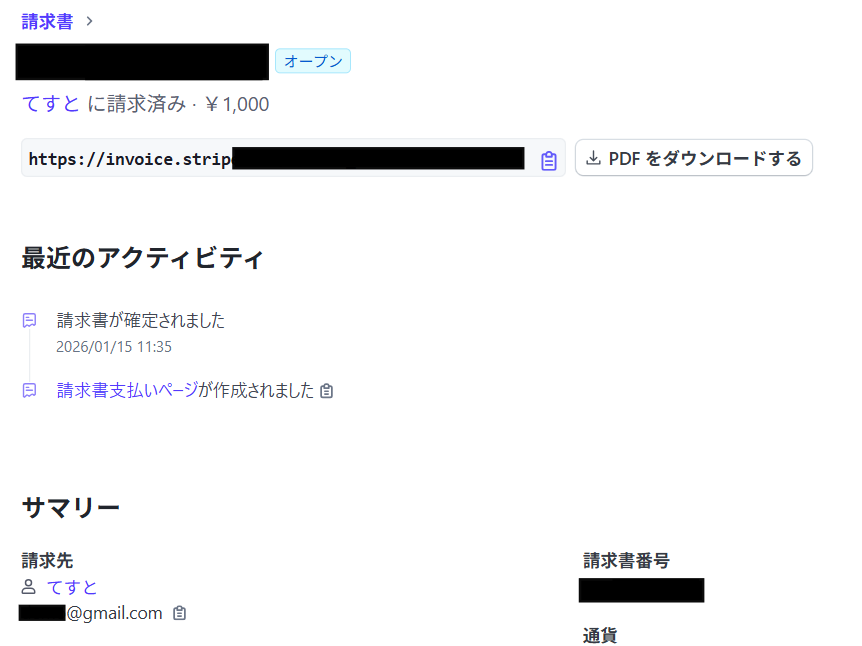
ステップ2:テンプレートをコピーする
続いてYoomのテンプレートをコピーします。
以下のバナーの「試してみる」をクリックします。
■概要Stripeで発行した請求書の情報を、都度Microsoft Excelに転記して管理するのは手間がかかる作業ではないでしょうか。このワークフローを活用すれば、定期的にStripeから請求書情報を自動で取得し、指定のMicrosoft Excelのファイルに一覧として追加できます。手作業での転記作業から解放され、Microsoft Excelでの請求書の一覧表示や管理を効率化します。■このテンプレートをおすすめする方- Stripeの請求書情報をMicrosoft Excelで管理している経理担当者の方
- 請求書の一覧表示を手作業で作成しており、入力ミスや更新漏れに課題を感じている方
- 定期的なデータ集計や転記作業を自動化し、業務効率を改善したいと考えている方
■このテンプレートを使うメリット- 定期的にStripeからMicrosoft Excelへ情報が自動で追加されるため、これまで手作業で行っていた請求書情報の転記や一覧作成の時間を短縮できます。
- 手作業によるデータのコピー&ペーストが減るため、転記ミスや計上漏れといったヒューマンエラーを防ぎ、データの正確性を保ちます。
■フローボットの流れ- はじめに、StripeとMicrosoft ExcelをYoomと連携します。
- 次に、トリガーでスケジュールトリガーを選択し、フローを起動したい日時を設定します。
- 次に、オペレーションでStripeを選択し、「請求書の検索」アクションで取得したい請求書情報を指定します。
- 次に、繰り返し機能を用いて、検索で取得した複数の請求書情報それぞれに対して処理を行うように設定します。
- 最後に、繰り返し(ループ)処理の中でMicrosoft Excelのオペレーションを選択し、「レコードを追加する」アクションで取得した請求書情報を指定のファイルに行として追加します。
※「トリガー」:フロー起動のきっかけとなるアクション、「オペレーション」:トリガー起動後、フロー内で処理を行うアクション■このワークフローのカスタムポイント- スケジュールトリガーでは、日次、週次、月次など、情報を取得したい頻度や実行したい時間帯を任意で設定してください。
- Stripeの「請求書の検索」アクションでは、顧客IDやステータス(支払い済み、未払いなど)、作成日時といった条件を任意で設定し、取得したい請求書を絞り込むことが可能です。
- Microsoft Excelの「レコードを追加する」アクションでは、情報を追加したい任意のファイルやシートを指定してください。取得した情報のループ変数や固定の値を使用して、登録内容は自由にカスタマイズできます。
■注意事項- StripeとMicrosoft ExcelのそれぞれとYoomを連携してください。
- Stripeはチームプラン・サクセスプランでのみご利用いただけるアプリとなっております。フリープラン・ミニプランの場合は設定しているフローボットのオペレーションやデータコネクトはエラーとなりますので、ご注意ください。
- チームプランやサクセスプランなどの有料プランは、2週間の無料トライアルを行うことが可能です。無料トライアル中には制限対象のアプリを使用することができます。 ・Microsoft365(旧Office365)には、家庭向けプランと一般法人向けプラン(Microsoft365 Business)があり、一般法人向けプランに加入していない場合には認証に失敗する可能性があります。
- Microsoft Excelのデータベースを操作するオペレーションの設定に関しては「【Excel】データベースを操作するオペレーションの設定に関して」をご参照ください。
- 「同じ処理を繰り返す」オペレーションは、チームプラン・サクセスプランでのみご利用いただける機能となっております。フリープラン・ミニプランの場合は設定しているフローボットのオペレーションやデータコネクトはエラーとなりますので、ご注意ください。
- チームプランやサクセスプランなどの有料プランは、2週間の無料トライアルを行うことが可能です。無料トライアル中には制限対象のアプリや機能(オペレーション)を使用することができます。
- Stripeの請求書情報をMicrosoft Excelで管理している経理担当者の方
- 請求書の一覧表示を手作業で作成しており、入力ミスや更新漏れに課題を感じている方
- 定期的なデータ集計や転記作業を自動化し、業務効率を改善したいと考えている方
- 定期的にStripeからMicrosoft Excelへ情報が自動で追加されるため、これまで手作業で行っていた請求書情報の転記や一覧作成の時間を短縮できます。
- 手作業によるデータのコピー&ペーストが減るため、転記ミスや計上漏れといったヒューマンエラーを防ぎ、データの正確性を保ちます。
- はじめに、StripeとMicrosoft ExcelをYoomと連携します。
- 次に、トリガーでスケジュールトリガーを選択し、フローを起動したい日時を設定します。
- 次に、オペレーションでStripeを選択し、「請求書の検索」アクションで取得したい請求書情報を指定します。
- 次に、繰り返し機能を用いて、検索で取得した複数の請求書情報それぞれに対して処理を行うように設定します。
- 最後に、繰り返し(ループ)処理の中でMicrosoft Excelのオペレーションを選択し、「レコードを追加する」アクションで取得した請求書情報を指定のファイルに行として追加します。
- スケジュールトリガーでは、日次、週次、月次など、情報を取得したい頻度や実行したい時間帯を任意で設定してください。
- Stripeの「請求書の検索」アクションでは、顧客IDやステータス(支払い済み、未払いなど)、作成日時といった条件を任意で設定し、取得したい請求書を絞り込むことが可能です。
- Microsoft Excelの「レコードを追加する」アクションでは、情報を追加したい任意のファイルやシートを指定してください。取得した情報のループ変数や固定の値を使用して、登録内容は自由にカスタマイズできます。
- StripeとMicrosoft ExcelのそれぞれとYoomを連携してください。
- Stripeはチームプラン・サクセスプランでのみご利用いただけるアプリとなっております。フリープラン・ミニプランの場合は設定しているフローボットのオペレーションやデータコネクトはエラーとなりますので、ご注意ください。
- チームプランやサクセスプランなどの有料プランは、2週間の無料トライアルを行うことが可能です。無料トライアル中には制限対象のアプリを使用することができます。 ・Microsoft365(旧Office365)には、家庭向けプランと一般法人向けプラン(Microsoft365 Business)があり、一般法人向けプランに加入していない場合には認証に失敗する可能性があります。
- Microsoft Excelのデータベースを操作するオペレーションの設定に関しては「【Excel】データベースを操作するオペレーションの設定に関して」をご参照ください。
- 「同じ処理を繰り返す」オペレーションは、チームプラン・サクセスプランでのみご利用いただける機能となっております。フリープラン・ミニプランの場合は設定しているフローボットのオペレーションやデータコネクトはエラーとなりますので、ご注意ください。
- チームプランやサクセスプランなどの有料プランは、2週間の無料トライアルを行うことが可能です。無料トライアル中には制限対象のアプリや機能(オペレーション)を使用することができます。
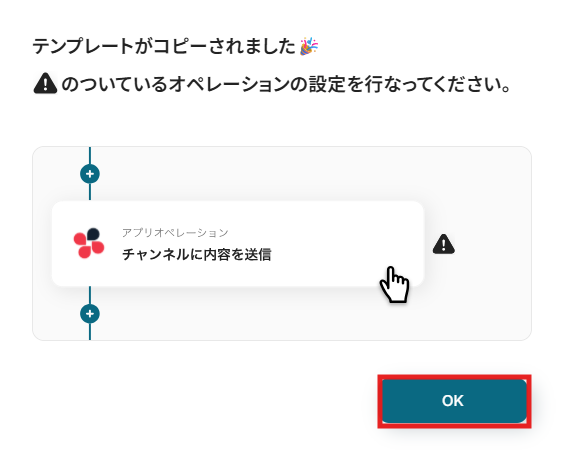
以下の画像のような画面が表示されたらテンプレートのコピーができているので、「OK」をクリックします。
また、コピーしたテンプレートはマイプロジェクトに保存されているので、マイプロジェクトからも開くことができます。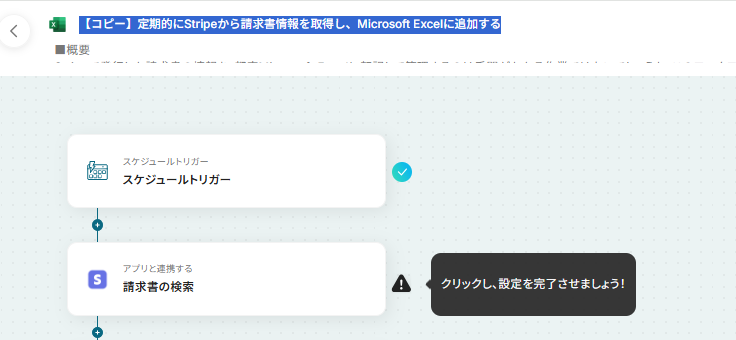
ステップ3:スケジュールトリガーの設定
まずは「スケジュールトリガー」をクリックしてみましょう!
詳しい設定方法はスケジュールトリガーの設定方法をご確認ください。
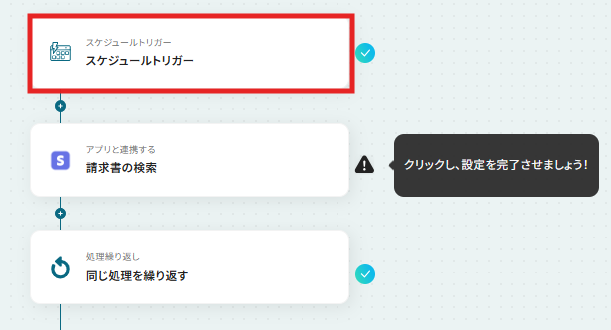
スケジュールトリガーは特定の時間を迎えた際に、フローボットを起動することができるトリガー機能です。
毎日、毎週、隔週など特定の時間を迎えた際に起動させることにご利用いただけます。
今回は毎月1日の9時に起動される設定になっています。
日付指定やCron設定をすることもできますので、業務シーンにあわせて設定してください。
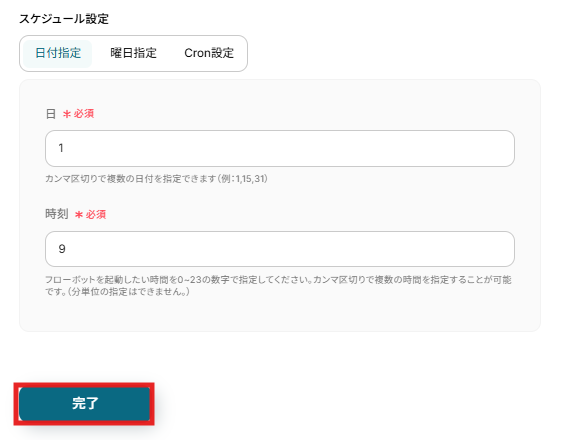
入力が完了したら、「完了」をクリックします。
ステップ4:請求書の検索する設定
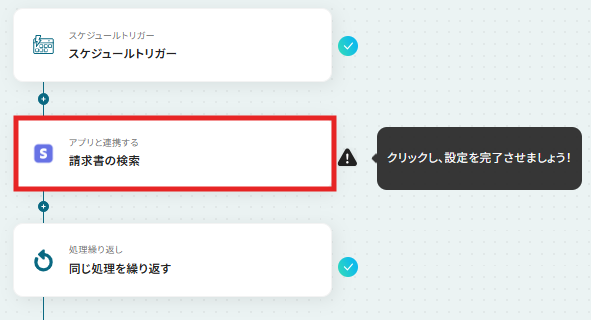
フローに戻り、「請求書の検索」をクリックします。
アクションは変更せず、アカウント情報がマイアプリ連携をしたアカウントと一致することを確認したら、「次へ」をクリック。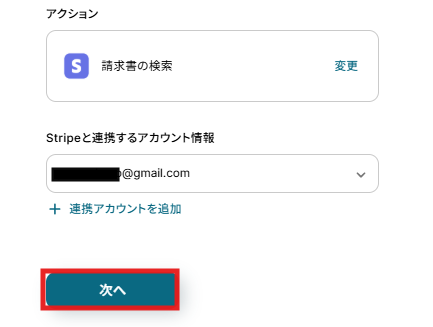
まず、請求書の情報を取得したい顧客IDを入力します。
顧客IDはボックスをクリックすると候補が表示されるので選択してください。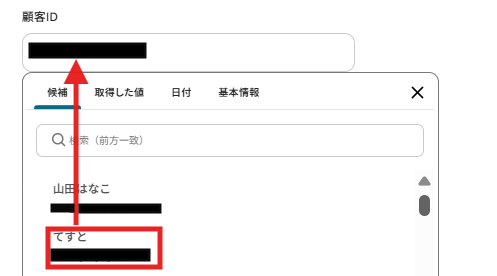
入力が完了したら、「テスト」をクリックします。
テストに成功すると、「取得した値」に情報が追加されます。
※取得した値とは 設定時の「テスト」で取得した値のことです。後続ステップの入力値として利用でき、実行のたびに最新の内容に更新(変動)されます。
詳しくは取得した値およびテストの重要性:「取得した値」のテスト値についてをご確認ください。
取得した値の内容が確認できたら、「完了」をクリックします。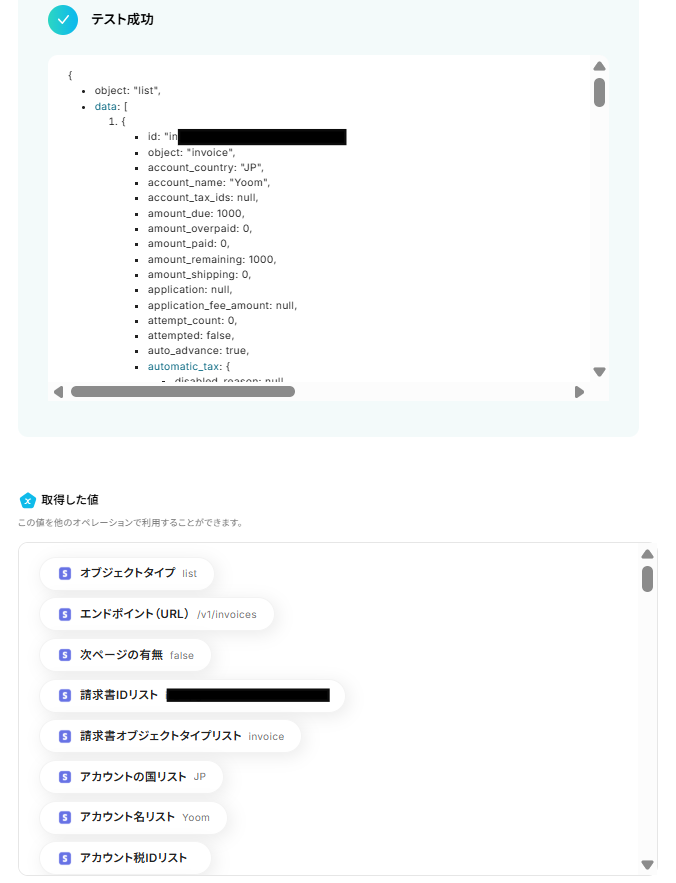
ステップ5:同じ処理を繰り返すアクション設定
フローに戻り、「同じ処理を繰り返す」のアイコンをクリックします。※なお、「同じ処理を繰り返す」オペレーションを使う場合は、チームプランまたはサクセスプランが必要です。フリープラン・ミニプランだと、そのオペレーションやデータコネクトを設定してもエラーになってしまうのでご注意ください。
※チームプランやサクセスプランなどの有料プランには、2週間の無料トライアルがついています。トライアル期間中は、通常は制限されるアプリや機能(オペレーション)も問題なく使えるので、この機会にぜひお試しください。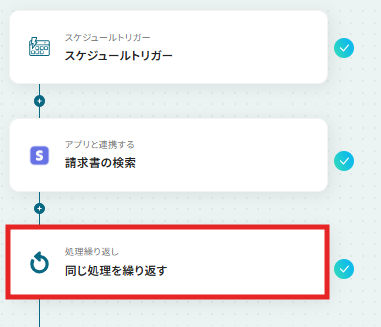
オペレーションと取得した値を設定します。
ここでは、請求書ID、請求金額、顧客ID、顧客メールアドレス、顧客名リスト、期日リストを繰り返し取得するように設定しています。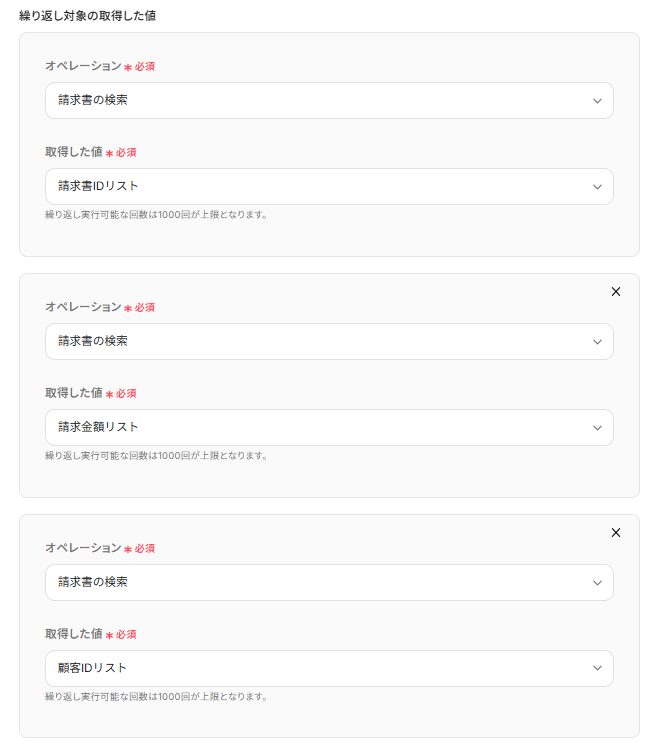
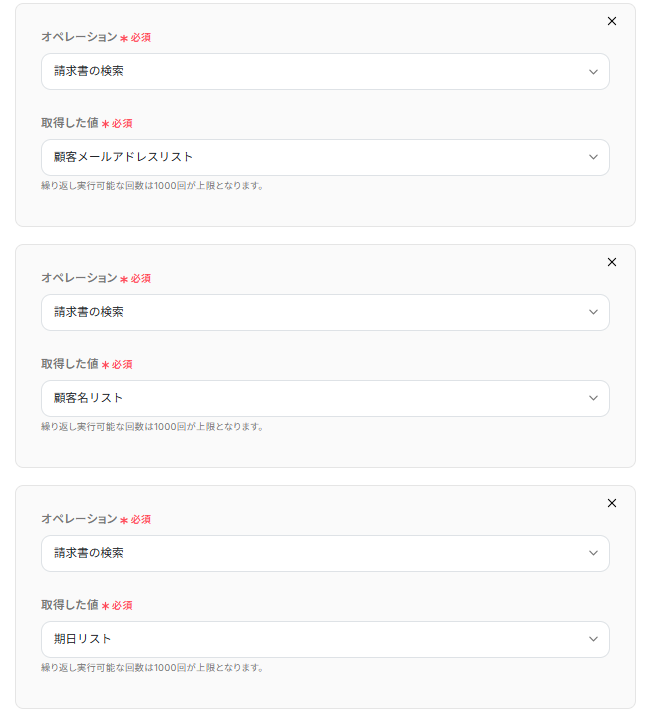
入力が完了したら、「完了」をクリックします。
ステップ6:Microsoft Excelレコードを追加する設定
フローに戻り、「レコードを追加する」をクリックします。
【Excel】データベースを操作するオペレーションの設定に関してもあわせてご確認ください。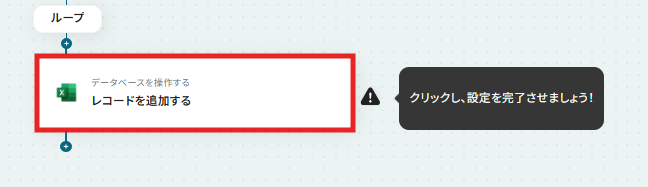
事前にデータベースを準備しておいてください。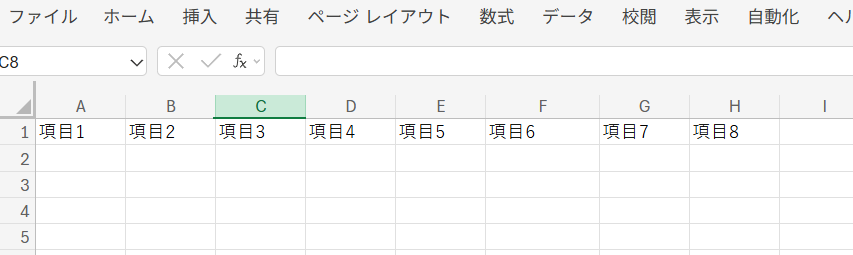
アクションは変更せず、アカウント情報がマイアプリ連携をしたアカウントと一致することを確認したら、データベースの連携を設定していきます。
まず、ファイルの保存場所をOneDriveかMicrosoft SharePointのどちらか選択してください。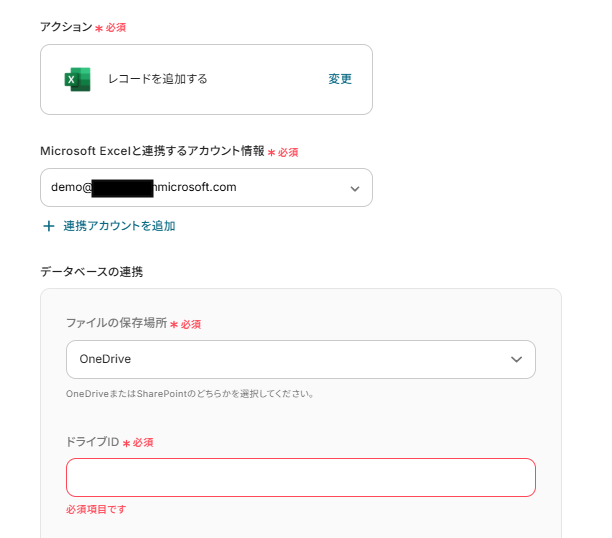
ドライブIDはボックスをクリックすると連携済みのIDが表示されるので候補から選択してください。
※ファイル名はアイテムIDの候補に対象のファイル名が表示されない場合にファイル名を入力してください。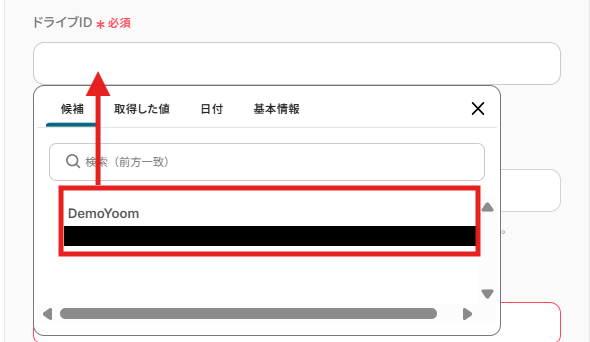
準備しておいたExcelファイルを選択します。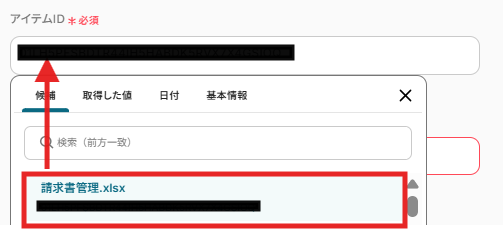
シート名も同様にボックスをクリックすると対象のシートが表示されるので候補から選択してください。
テーブル範囲は以下のように設定しました。設定できたら、「次へ」をクリック。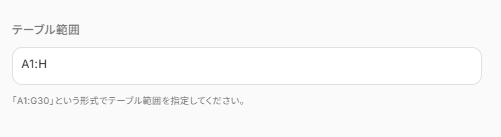
取得した値から、以下のように該当する値を設定してください。
更新しない値は空欄で大丈夫です。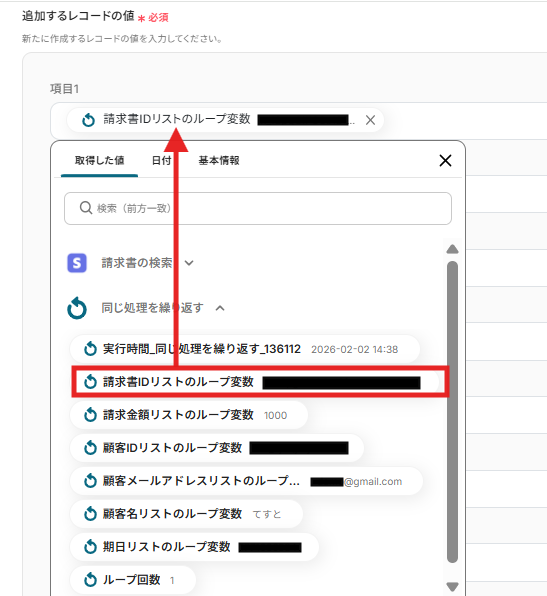
すべて設定できたら「テスト」をクリック。
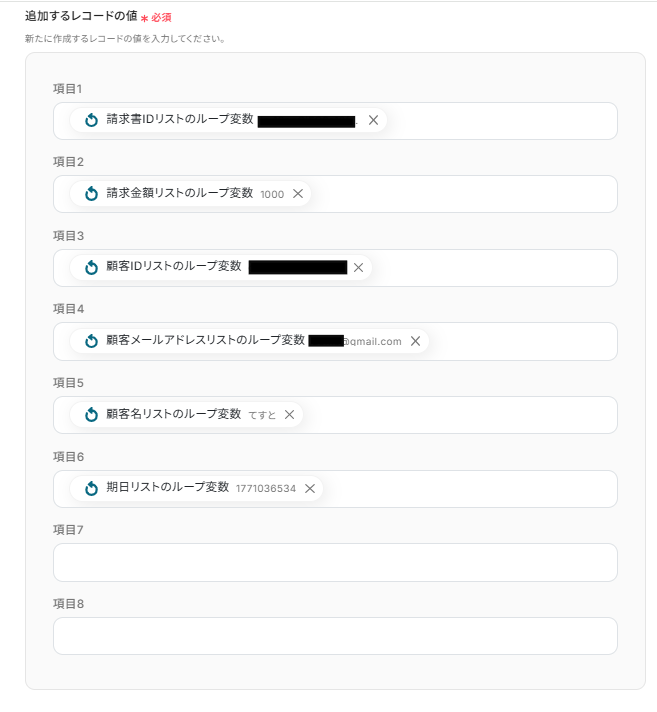
テスト結果を確認して、「完了」です。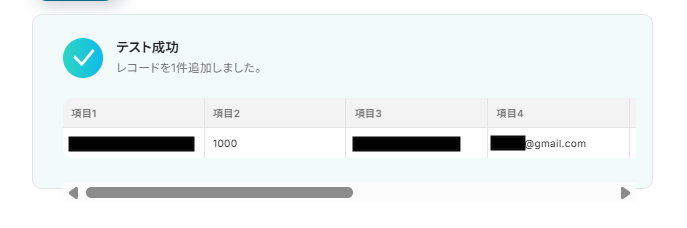
Microsoft Excelを確認すると以下のように値がはいっています。
ステップ7:トリガーをONにしてフローの動作確認
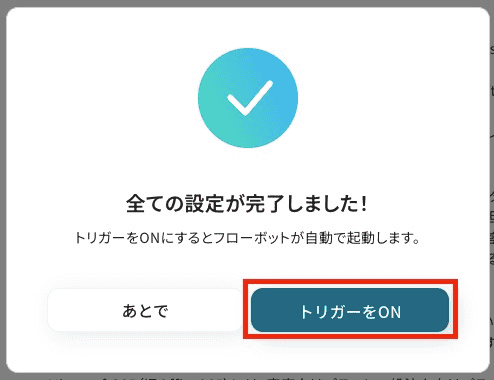
設定が完了すると、以下のような表示が出てくるので、「トリガーをON」をクリックします。
フローボットを起動し、正しく動作するか確認してください。
Microsoft ExcelのAPIを使ったその他の自動化例
Microsoft ExcelのAPIを活用することで、様々な自動化の実現が可能になります。
Microsoft Excelを使った自動化例
Misocaの請求ステータス更新やKING OF TIMEの勤怠情報、Google フォームの回答などをトリガーに、Microsoft Excelへデータを自動集約できます。また、Excelの雛形から納品書を作成してTalknoteへ通知するなど、帳票作成と共有の自動化も可能です。
■概要Misocaで請求書を発行した後、請求管理のためにMicrosoft Excelへ手作業で内容を転記するのは手間がかかり、入力ミスも起こりがちではないでしょうか。このワークフローを活用すれば、Misocaで請求書のステータスが「請求済み」になったことをきっかけに、自動でMicrosoft Excelへ情報を追加できるため、請求管理に関する定型業務を効率化し、手作業によるミスを防ぎます。
■このテンプレートをおすすめする方- Misocaで発行した請求書情報を、Microsoft Excelに手入力で転記している方
- 請求情報の二重入力による入力ミスや、管理表への更新漏れを防ぎたい経理担当者の方
- 請求書発行から入金管理までの一連のフローを自動化したいと考えている事業責任者の方
■このテンプレートを使うメリット- Misocaで請求書が請求済みになると自動でMicrosoft Excelに情報が記録されるため、これまで手作業に費やしていた時間を短縮できます。
- 手作業による請求情報の入力間違いや転記漏れといったヒューマンエラーを防止し、データの正確性を維持することに繋がります。
■フローボットの流れ- はじめに、MisocaとMicrosoft ExcelをYoomと連携します。
- 次に、トリガーでMisocaを選択し、「請求書が更新されたら」というアクションを設定し、請求済みステータスの場合のみ起動するように条件を指定します。
- 最後に、オペレーションでMicrosoft Excelの「レコードを追加する」アクションを設定し、Misocaから取得した請求情報を追加するよう設定します。
※「トリガー」:フロー起動のきっかけとなるアクション、「オペレーション」:トリガー起動後、フロー内で処理を行うアクション
■このワークフローのカスタムポイント- Microsoft Excelのオペレーション設定では、情報を追加したいファイルのアイテムIDや、対象のシート名を任意で設定してください。
- Misocaから取得した請求日や金額、取引先名といった情報を、Microsoft Excelのどの列に追加するかを自由に設定できます。
■注意事項- Misoca、Microsoft ExcelのそれぞれとYoomを連携してください。
- トリガーは5分、10分、15分、30分、60分の間隔で起動間隔を選択できます。
- プランによって最短の起動間隔が異なりますので、ご注意ください。
- Microsoft365(旧Office365)には、家庭向けプランと一般法人向けプラン(Microsoft365 Business)があり、一般法人向けプランに加入していない場合には認証に失敗する可能性があります。
- Microsoft Excelのデータベースを操作するオペレーションの設定に関しては「【Excel】データベースを操作するオペレーションの設定に関して」をご参照ください。
■概要
Microsoft SharePointに新しいファイルが格納されるたび、手作業でMicrosoft Excelの管理台帳にファイル情報を転記するのは手間がかかる作業ではないでしょうか。このワークフローを活用すれば、Microsoft SharePointにファイルが格納されたことをきっかけに、ファイル名やURLといった情報を自動でMicrosoft Excelに追加できます。これにより、面倒な手作業から解放され、正確なファイル管理を実現します。
■このテンプレートをおすすめする方
- Microsoft SharePointとMicrosoft Excelでファイル管理を行っている方
- 手作業によるファイル情報の転記に時間と手間がかかっている方
- 定型的なファイル管理業務を自動化し、コア業務に集中したいと考えている方
■このテンプレートを使うメリット
- SharePointへのファイル追加をトリガーにExcelへ自動で情報が追加され、手作業での転記に費やしていた時間を短縮できます。
- 手作業によるデータの入力間違いや転記漏れといったヒューマンエラーを防ぎ、ファイル管理の正確性を高めることに繋がります。
■フローボットの流れ
- はじめに、Microsoft SharePointとMicrosoft ExcelをYoomと連携します。
- 次に、トリガーでMicrosoft SharePointを選択し、「アプリトリガー」を設定して、特定のフォルダにファイルが作成されたことを検知するようにします。
- 最後に、オペレーションでMicrosoft Excelの「データベースを操作する」アクションを設定し、トリガーで取得したファイル名やURLなどの情報を指定のファイル・シートに追加します。
※「トリガー」:フロー起動のきっかけとなるアクション、「オペレーション」:トリガー起動後、フロー内で処理を行うアクション
■このワークフローのカスタムポイント
- Microsoft SharePointのトリガー設定では、通知を受け取りたいサイトIDやフォルダIDを設定し、特定の場所でのみフローが起動するように指定します。
- Microsoft Excelのオペレーション設定では、情報を追記したいファイルのドライブID、アイテムID、シート名、テーブル範囲を任意で設定してください。
■注意事項
- Microsoft SharePoint、Microsoft ExcelのそれぞれとYoomを連携してください。
- Microsoft365(旧Office365)には、家庭向けプランと一般法人向けプラン(Microsoft365 Business)があり、一般法人向けプランに加入していない場合には認証に失敗する可能性があります。
- トリガーは5分、10分、15分、30分、60分の間隔で起動間隔を選択できます。
- プランによって最短の起動間隔が異なりますので、ご注意ください。
- Microsoft Excelのデータベースを操作するオペレーションの設定に関しては、下記をご参照ください。
■概要
入力フォームの情報でMicrosoft Excelの雛形から納品書を作成してTalknoteに通知するフローです。
取得した納品書の情報を、手作業でMicrosoft Excelへ転記しPDF発行を行う必要がなく、フォームに回答されただけですべての工程を自動的に行うことができます。
そのため、手間が省ける他入力ミスと言った管理エラーを無くすこともできます。
Talknoteに通知する内容は自由にカスタマイズすることができます。
■注意事項
・Microsoft Excel、TalknoteそれぞれとYoomを連携してください。
・Microsoft365(旧Office365)には、家庭向けプランと一般法人向けプラン(Microsoft365 Business)があり、一般法人向けプランに加入していない場合には認証に失敗する可能性があります。
■概要
Zendeskで新しくチケットが作成されたらMicrosoft Excelのデータベースに追加するフローです。
■このテンプレートをおすすめする方
1.Zendeskを利用するカスタマーサポートチーム
・チケット情報をZendeskとMicrosoft Excel間で手動で同期する手間を削減したい方
・常に最新のチケット情報をMicrosoft Excelで確認したい方
2.Zendeskのチケット情報に基づいて業務を行う方
・チケット情報をMicrosoft Excelに取り込み、詳細な分析を行いたい方
■このテンプレートを使うメリット
Zendeskは顧客サポート業務を効率化するツールですが、発生するチケットを手作業でMicrosoft Excelのデータベースに転記する作業は、サポート担当者にとって負担が大きくミスや情報漏洩のリスクも懸念されます。
このフローを導入することで、Zendeskで新しいチケットが作成されたらMicrosoft Excelのデータベースにチケット情報が自動的に追加されます。これにより、サポート担当者は手作業でのデータ入力から解放され、顧客対応など、より重要な業務に集中できます。
■注意事項
・Zendesk、Microsoft ExcelのそれぞれとYoomを連携させてください。
・Zendeskはチームプラン・サクセスプランでのみご利用いただけるアプリとなっております。フリープラン・ミニプランの場合は設定しているフローボットのオペレーションやデータコネクトはエラーとなりますので、ご注意ください。
・チームプランやサクセスプランなどの有料プランは、2週間の無料トライアルを行うことが可能です。無料トライアル中には制限対象のアプリを使用することができます。
・Microsoft365(旧Office365)には、家庭向けプランと一般法人向けプラン(Microsoft365 Business)があり、一般法人向けプランに加入していない場合には認証に失敗する可能性があります。
■概要
毎月、KING OF TIMEで前月の勤怠情報をMicrosoft Excelに追加するフローです。
Yoomを利用することで、プログラミングの知識がなくてもアプリ同士を簡単に連携できます。
■このテンプレートをおすすめする方
1. KING OF TIMEを利用して従業員の勤怠管理を行っている方
・KING OF TIMEからMicrosoft Excelへ情報転記をしている方
2. Microsoft Excelを日常的に利用している企業
・手動でのデータ入力ミスを防ぎ、正確なデータ管理を目指している方
■このテンプレートを使うメリット
このテンプレートを利用するといくつかのメリットを享受できます。
まず、手作業でのデータ入力が不要となるため、時間の節約ができ、他の重要な業務に集中することができます。
また、データの自動入力により人的ミスが減り、正確な勤怠情報が保持されるため、管理精度が向上します。
適切な勤怠管理は従業員の労働状況の把握や給与計算の正確性向上にもつながるため、組織全体の運営が円滑になるでしょう。
■注意事項
・KING OF TIMEとMicrosoft ExcelのそれぞれとYoomを連携してください。
・Microsoft365(旧Office365)には、家庭向けプランと一般法人向けプラン(Microsoft365 Business)があり、一般法人向けプランに加入していない場合には認証に失敗する可能性があります。
・同じ処理を繰り返すにはチームプラン以上のプランでご利用いただける機能(オペレーション)となっております。フリープランの場合は設定しているフローボットのオペレーションはエラーとなりますので、ご注意ください。
・チームプランなどの有料プランは、2週間の無料トライアルを行うことが可能です。無料トライアル中には制限対象のアプリやAI機能(オペレーション)を使用することができます。
・KING OF TIMEのマイアプリ連携方法はこちらをご参照ください。
■概要毎日のようにMicrosoft Excelからレコードを読み取り、AIを用いて品質をチェックし、その結果をGoogle スプレッドシートに記録する作業は、繰り返すうちに大きな手間となり、ヒューマンエラーが発生する原因にもなりかねません。 このワークフローを活用することで、一連の定型的な品質管理業務を自動化し、日々の業務負担の軽減や作業精度の向上に貢献します。■このテンプレートをおすすめする方- Microsoft ExcelとGoogle スプレッドシート、AIを用いた品質管理業務に日々従事している方
- 手作業によるデータ処理を自動化し、本来のコア業務に集中できる時間を確保したい担当者の方
- AIを活用した品質チェックの効率化や標準化を実現したいと考えているチームリーダーの方
■このテンプレートを使うメリット- Microsoft Excelからのデータ取得、AIによる品質チェック、Google スプレッドシートへの記録という一連の作業を自動化し、これまで手作業に費やしていた時間を短縮します。
- 手作業に伴うデータの読み取りミスや転記漏れ、AIへの指示のばらつきなどを防ぎ、品質管理業務の精度向上と標準化を実現します。
■フローボットの流れ- はじめに、Microsoft ExcelとGoogle スプレッドシートをYoomと連携します。
- 次に、トリガーでスケジュールトリガー機能を選択し、「スケジュールトリガー」アクションで、このワークフローを毎日特定の時間に起動するよう設定します。
- 次に、オペレーションでMicrosoft Excelの「レコードを取得する」アクションを設定し、品質管理の対象となるデータを指定のファイルから取得します。
- 続いて、オペレーションでAI機能の「テキストを生成する」アクションを設定し、取得したレコード情報に基づき、AIが品質チェックや評価を行います。
- 最後に、オペレーションでGoogle スプレッドシートの「レコードを更新する」アクションを設定し、AIによる品質管理結果を指定のスプレッドシートに記録します。
※「トリガー」:フロー起動のきっかけとなるアクション、「オペレーション」:トリガー起動後、フロー内で処理を行うアクション■このワークフローのカスタムポイント- AI機能の「テキストを生成する」アクションでは、実施したい品質チェックの内容や評価基準に合わせて、AIへの指示(プロンプト)を具体的に設定することが可能です。
- Google スプレッドシートの「レコードを更新する」アクションでは、結果を記録するスプレッドシートや対象の行(レコード)を柔軟に指定できる他、AIの生成結果と合わせて日付や担当者名といった固定値を入力するようカスタマイズできます。
■注意事項- Microsoft Excel、Google スプレッドシートのそれぞれとYoomを連携してください。
- トリガーは5分、10分、15分、30分、60分の間隔で起動間隔を選択できます。
- プランによって最短の起動間隔が異なりますので、ご注意ください。
- Microsoft365(旧Office365)には、家庭向けプランと一般法人向けプラン(Microsoft365 Business)があり、一般法人向けプランに加入していない場合には認証に失敗する可能性があります。
- Microsoft Excelのデータベースを操作するオペレーションの設定に関しては「【Excel】データベースを操作するオペレーションの設定に関して」をご参照ください。
■概要YouTubeチャンネルのパフォーマンス分析は重要ですが、定期的にレポートを取得し、Microsoft Excelに手作業で転記するのは手間のかかる作業ではないでしょうか。また、手作業によるコピー&ペーストは、入力ミスなどのヒューマンエラーを引き起こす原因にもなります。このワークフローを活用すれば、指定したスケジュールで自動的にYouTube Analytics APIから最新のチャンネルレポートを取得し、Microsoft Excelにデータを追加するため、こうしたレポート作成業務の課題を解消できます。
■このテンプレートをおすすめする方- YouTubeチャンネルのレポート作成を定期的に手作業で行っている方
- YouTube Analytics APIのデータをMicrosoft Excelで管理・分析しているマーケティング担当者の方
- レポート作成業務を自動化し、より戦略的な分析業務に時間を割きたいと考えている方
■このテンプレートを使うメリット- 指定した日時にYouTube Analytics APIからレポートが自動取得され、Microsoft Excelに追加されるため、これまで手作業で行っていた時間を短縮できます。
- 手作業によるデータのコピー&ペーストが不要になることで、転記ミスや数値の間違いといったヒューマンエラーの発生を防ぎます。
■フローボットの流れ- はじめに、Microsoft ExcelとYouTube Analytics APIをYoomと連携します。
- 次に、トリガーでスケジュールトリガー機能を選択し、フローボットを起動したい日時を設定します。
- 次に、オペレーションでYouTube Analytics APIを選択し、「チャンネルレポートを取得」アクションを設定します。
- 最後に、オペレーションでMicrosoft Excelを選択し、「レコードを追加する」アクションを設定して、取得したレポート情報を指定のファイルに追加します。
※「トリガー」:フロー起動のきっかけとなるアクション、「オペレーション」:トリガー起動後、フロー内で処理を行うアクション
■このワークフローのカスタムポイント- スケジュールトリガー機能では、レポートを取得したい任意の曜日や日時を自由に設定可能です。
- YouTube Analytics APIでレポートを取得する際に、取得したい指標など、任意の項目を固定値や前段階で取得した情報を用いて設定できます。
- Microsoft Excelの各項目に、前段階で取得したどの情報を割り当てるか、または固定値を設定するかなどを柔軟にカスタマイズできます。
■注意事項- YouTube Analytics APIとMicrosoft Excelを連携させてください。
- 仕様上、レポートの取得は3日前のデータから取得が可能です。日付を設定する際は日時の加算減算オペレーションなどを用いるかあらかじめ3日より前の日付データを取得し、その日付で範囲指定を行ってください。
- Microsoft365(旧Office365)には、家庭向けプランと一般法人向けプラン(Microsoft365 Business)があり、一般法人向けプランに加入していない場合には認証に失敗する可能性があります。
- Microsoft Excelのデータベースを操作するオペレーションの設定に関しては「【Excel】データベースを操作するオペレーションの設定に関して」をご参照ください。
■概要Googleフォームで集めたアンケートや問い合わせの回答を、一件ずつMicrosoft Excelに手作業で転記するのは手間がかかる作業ではないでしょうか。また、手作業によるコピー&ペーストは、入力ミスや転記漏れの原因にもなりかねません。このワークフローを活用すれば、Googleフォームに回答が送信されると同時に、Microsoft Excelへ内容が自動で入力されるため、こうした課題を解消し、よりスムーズなデータ管理を実現します。
■このテンプレートをおすすめする方- Googleフォームで収集した回答を手作業でMicrosoft Excelに転記している方
- フォームからの問い合わせや申し込み情報をリアルタイムで関係者に共有したいと考えている方
- 手作業によるデータ入力のミスをなくし、データの正確性を高めたい業務担当者の方
■このテンプレートを使うメリット- Googleフォームに回答が送信されると自動でMicrosoft Excelに行が追加されるため、これまで手作業に費やしていた転記時間を削減できます。
- 手作業でのデータ転記がなくなることで、入力間違いや項目漏れといったヒューマンエラーの発生を防ぎ、データ管理の正確性が向上します。
■フローボットの流れ- はじめに、GoogleフォームとMicrosoft ExcelをYoomと連携します。
- 次に、トリガーでGoogleフォームを選択し、「フォームの回答が送信されたら」というアクションを設定します。
- 最後に、オペレーションでMicrosoft Excelの「レコードに追加する」アクションを設定し、フォームで受け取った回答内容を、指定したExcelファイルに追加するよう設定します。
※「トリガー」:フロー起動のきっかけとなるアクション、「オペレーション」:トリガー起動後、フロー内で処理を行うアクション
■このワークフローのカスタムポイント- Microsoft Excelのレコード追加アクションでは、フォームのどの回答をExcelのどの列に追加するかを任意に設定することが可能です。例えば、フォームの「氏名」の回答をMicrosoft Excelの「名前」列に、「メールアドレス」の回答を「連絡先」列に紐付けるといった柔軟な設定ができます。
■注意事項- Googleフォーム、Microsoft ExcelのそれぞれとYoomを連携してください。
- トリガーは5分、10分、15分、30分、60分の間隔で起動間隔を選択できます。プランによって最短の起動間隔が異なりますので、ご注意ください。
- Googleフォームをトリガーとして使用した際の回答内容を取得する方法は「Googleフォームトリガーで、回答内容を取得する方法」を参照ください。
- Microsoft365(旧Office365)には、家庭向けプランと一般法人向けプラン(Microsoft365 Business)があり、一般法人向けプランに加入していない場合には認証に失敗する可能性があります。
- Microsoft Excelのデータベースを操作するオペレーションの設定に関しては「【Excel】データベースを操作するオペレーションの設定に関して」をご参照ください。
■概要BASEで新しい注文が入るたびに、注文情報を手作業でMicrosoft Excelに転記していませんか?この作業は時間がかかるだけでなく、コピー&ペーストのミスや入力漏れといったヒューマンエラーの原因にもなりがちです。このワークフローを活用すれば、BASEで注文が発生した際に、その内容を自動でMicrosoft Excelの指定したシートに記録するため、こうした課題を解消し、正確なデータ管理を支援します。
■このテンプレートをおすすめする方- BASEで発生する注文情報をMicrosoft Excelで管理しており、手入力を効率化したい方
- ECサイトの注文データの転記作業に時間を取られ、コア業務に集中できていない方
- 手作業による入力ミスをなくし、注文管理の正確性を高めたいと考えている担当者の方
■このテンプレートを使うメリット- BASEで注文が発生すると、注文情報が自動でMicrosoft Excelに追加されるため、これまで手作業で行っていた転記時間を短縮できます。
- 人の手によるデータ入力をなくすことで、注文情報の転記ミスや入力漏れといったヒューマンエラーの発生を防ぎます。
■フローボットの流れ- はじめに、BASEとMicrosoft ExcelをYoomと連携します。
- 次に、トリガーでBASEを選択し、「注文が発生したら」というアクションを設定します。
- 最後に、オペレーションでMicrosoft Excelを選択し、「レコードを追加する」アクションを設定し、前のステップで取得した注文情報を任意のシートに追加します。
※「トリガー」:フロー起動のきっかけとなるアクション、「オペレーション」:トリガー起動後、フロー内で処理を行うアクション
■このワークフローのカスタムポイント- Microsoft Excelにレコードを追加する際、どの列にどの注文情報(注文ID、購入者名、商品名、金額など)を紐付けるかを任意で設定できます。
- また、トリガーで取得した注文情報だけでなく、対応ステータスなどの固定値を特定の列に設定することも可能です。
■注意事項- BASE、Microsoft ExcelのそれぞれとYoomを連携してください。
- トリガーは5分、10分、15分、30分、60分の間隔で起動間隔を選択できます。
- プランによって最短の起動間隔が異なりますので、ご注意ください。
- Microsoft365(旧Office365)には、家庭向けプランと一般法人向けプラン(Microsoft365 Business)があり、一般法人向けプランに加入していない場合には認証に失敗する可能性があります。
- Microsoft Excelのデータベースを操作するオペレーションの設定に関しては「【Excel】データベースを操作するオペレーションの設定に関して」をご参照ください。
■概要プロジェクト管理ツールのAsanaで管理しているタスク情報を、分析や共有のためにMicrosoft Excelへ手入力で転記する作業は、手間がかかる上に転記ミスも起こりがちではないでしょうか。このワークフローを活用すれば、Asanaで新しいタスクが追加されると、自動でMicrosoft Excelの指定したシートに行が追加されるため、タスク管理に関する手作業を効率化し、データの正確性を保つことができます。
■このテンプレートをおすすめする方- AsanaとMicrosoft Excelを併用し、タスク情報を手作業で二重管理している方
- タスクの転記作業に時間を取られ、本来の業務に集中できていないプロジェクトマネージャーの方
- 手作業による情報入力のミスや漏れをなくし、タスク管理の精度を高めたいと考えている方
■このテンプレートを使うメリット- Asanaにタスクを追加するだけでMicrosoft Excelに自動で記録されるため、これまで転記作業に費やしていた時間を短縮できます。
- 手作業でのデータ転記が不要になることで、入力ミスや更新漏れといったヒューマンエラーを防ぎ、データの正確性を維持することに繋がります。
■フローボットの流れ- はじめに、AsanaとMicrosoft ExcelをYoomと連携します
- 次に、トリガーでAsanaを選択し、「特定のプロジェクトに新しいタスクが追加されたら」というアクションを設定します
- 最後に、オペレーションでMicrosoft Excelを選択し、「レコードを追加する」アクションを設定して、Asanaから取得した情報をどの列に追加するかを指定します
※「トリガー」:フロー起動のきっかけとなるアクション、「オペレーション」:トリガー起動後、フロー内で処理を行うアクション
■このワークフローのカスタムポイント- Asanaのトリガー設定では、連携の対象としたいワークスペースIDやプロジェクトIDを任意で設定してください。
- Microsoft Excelのオペレーション設定では、Asanaから取得したタスク情報(タスク名、担当者、期日など)をExcelのどの列に追加するかを柔軟に割り当てることができます。また、固定の値を設定することも可能です。
■注意事項・Asana、Microsoft ExcelのそれぞれとYoomを連携してください。・トリガーは5分、10分、15分、30分、60分の間隔で起動間隔を選択できます。・プランによって最短の起動間隔が異なりますので、ご注意ください。・Microsoft365(旧Office365)には、家庭向けプランと一般法人向けプラン(Microsoft365 Business)があり、一般法人向けプランに加入していない場合には認証に失敗する可能性があります。・Microsoft Excelのデータベースを操作するオペレーションの設定に関しては「【Excel】データベースを操作するオペレーションの設定に関して」をご参照ください。

■このテンプレートをおすすめする方
- Misocaで発行した請求書情報を、Microsoft Excelに手入力で転記している方
- 請求情報の二重入力による入力ミスや、管理表への更新漏れを防ぎたい経理担当者の方
- 請求書発行から入金管理までの一連のフローを自動化したいと考えている事業責任者の方
■このテンプレートを使うメリット
- Misocaで請求書が請求済みになると自動でMicrosoft Excelに情報が記録されるため、これまで手作業に費やしていた時間を短縮できます。
- 手作業による請求情報の入力間違いや転記漏れといったヒューマンエラーを防止し、データの正確性を維持することに繋がります。
■フローボットの流れ
- はじめに、MisocaとMicrosoft ExcelをYoomと連携します。
- 次に、トリガーでMisocaを選択し、「請求書が更新されたら」というアクションを設定し、請求済みステータスの場合のみ起動するように条件を指定します。
- 最後に、オペレーションでMicrosoft Excelの「レコードを追加する」アクションを設定し、Misocaから取得した請求情報を追加するよう設定します。
■このワークフローのカスタムポイント
- Microsoft Excelのオペレーション設定では、情報を追加したいファイルのアイテムIDや、対象のシート名を任意で設定してください。
- Misocaから取得した請求日や金額、取引先名といった情報を、Microsoft Excelのどの列に追加するかを自由に設定できます。
■注意事項
- Misoca、Microsoft ExcelのそれぞれとYoomを連携してください。
- トリガーは5分、10分、15分、30分、60分の間隔で起動間隔を選択できます。
- プランによって最短の起動間隔が異なりますので、ご注意ください。
- Microsoft365(旧Office365)には、家庭向けプランと一般法人向けプラン(Microsoft365 Business)があり、一般法人向けプランに加入していない場合には認証に失敗する可能性があります。
- Microsoft Excelのデータベースを操作するオペレーションの設定に関しては「【Excel】データベースを操作するオペレーションの設定に関して」をご参照ください。
■概要
Microsoft SharePointに新しいファイルが格納されるたび、手作業でMicrosoft Excelの管理台帳にファイル情報を転記するのは手間がかかる作業ではないでしょうか。このワークフローを活用すれば、Microsoft SharePointにファイルが格納されたことをきっかけに、ファイル名やURLといった情報を自動でMicrosoft Excelに追加できます。これにより、面倒な手作業から解放され、正確なファイル管理を実現します。
■このテンプレートをおすすめする方
- Microsoft SharePointとMicrosoft Excelでファイル管理を行っている方
- 手作業によるファイル情報の転記に時間と手間がかかっている方
- 定型的なファイル管理業務を自動化し、コア業務に集中したいと考えている方
■このテンプレートを使うメリット
- SharePointへのファイル追加をトリガーにExcelへ自動で情報が追加され、手作業での転記に費やしていた時間を短縮できます。
- 手作業によるデータの入力間違いや転記漏れといったヒューマンエラーを防ぎ、ファイル管理の正確性を高めることに繋がります。
■フローボットの流れ
- はじめに、Microsoft SharePointとMicrosoft ExcelをYoomと連携します。
- 次に、トリガーでMicrosoft SharePointを選択し、「アプリトリガー」を設定して、特定のフォルダにファイルが作成されたことを検知するようにします。
- 最後に、オペレーションでMicrosoft Excelの「データベースを操作する」アクションを設定し、トリガーで取得したファイル名やURLなどの情報を指定のファイル・シートに追加します。
※「トリガー」:フロー起動のきっかけとなるアクション、「オペレーション」:トリガー起動後、フロー内で処理を行うアクション
■このワークフローのカスタムポイント
- Microsoft SharePointのトリガー設定では、通知を受け取りたいサイトIDやフォルダIDを設定し、特定の場所でのみフローが起動するように指定します。
- Microsoft Excelのオペレーション設定では、情報を追記したいファイルのドライブID、アイテムID、シート名、テーブル範囲を任意で設定してください。
■注意事項
- Microsoft SharePoint、Microsoft ExcelのそれぞれとYoomを連携してください。
- Microsoft365(旧Office365)には、家庭向けプランと一般法人向けプラン(Microsoft365 Business)があり、一般法人向けプランに加入していない場合には認証に失敗する可能性があります。
- トリガーは5分、10分、15分、30分、60分の間隔で起動間隔を選択できます。
- プランによって最短の起動間隔が異なりますので、ご注意ください。
- Microsoft Excelのデータベースを操作するオペレーションの設定に関しては、下記をご参照ください。

■概要
入力フォームの情報でMicrosoft Excelの雛形から納品書を作成してTalknoteに通知するフローです。
取得した納品書の情報を、手作業でMicrosoft Excelへ転記しPDF発行を行う必要がなく、フォームに回答されただけですべての工程を自動的に行うことができます。
そのため、手間が省ける他入力ミスと言った管理エラーを無くすこともできます。
Talknoteに通知する内容は自由にカスタマイズすることができます。
■注意事項
・Microsoft Excel、TalknoteそれぞれとYoomを連携してください。
・Microsoft365(旧Office365)には、家庭向けプランと一般法人向けプラン(Microsoft365 Business)があり、一般法人向けプランに加入していない場合には認証に失敗する可能性があります。

■概要
Zendeskで新しくチケットが作成されたらMicrosoft Excelのデータベースに追加するフローです。
■このテンプレートをおすすめする方
1.Zendeskを利用するカスタマーサポートチーム
・チケット情報をZendeskとMicrosoft Excel間で手動で同期する手間を削減したい方
・常に最新のチケット情報をMicrosoft Excelで確認したい方
2.Zendeskのチケット情報に基づいて業務を行う方
・チケット情報をMicrosoft Excelに取り込み、詳細な分析を行いたい方
■このテンプレートを使うメリット
Zendeskは顧客サポート業務を効率化するツールですが、発生するチケットを手作業でMicrosoft Excelのデータベースに転記する作業は、サポート担当者にとって負担が大きくミスや情報漏洩のリスクも懸念されます。
このフローを導入することで、Zendeskで新しいチケットが作成されたらMicrosoft Excelのデータベースにチケット情報が自動的に追加されます。これにより、サポート担当者は手作業でのデータ入力から解放され、顧客対応など、より重要な業務に集中できます。
■注意事項
・Zendesk、Microsoft ExcelのそれぞれとYoomを連携させてください。
・Zendeskはチームプラン・サクセスプランでのみご利用いただけるアプリとなっております。フリープラン・ミニプランの場合は設定しているフローボットのオペレーションやデータコネクトはエラーとなりますので、ご注意ください。
・チームプランやサクセスプランなどの有料プランは、2週間の無料トライアルを行うことが可能です。無料トライアル中には制限対象のアプリを使用することができます。
・Microsoft365(旧Office365)には、家庭向けプランと一般法人向けプラン(Microsoft365 Business)があり、一般法人向けプランに加入していない場合には認証に失敗する可能性があります。

■概要
毎月、KING OF TIMEで前月の勤怠情報をMicrosoft Excelに追加するフローです。
Yoomを利用することで、プログラミングの知識がなくてもアプリ同士を簡単に連携できます。
■このテンプレートをおすすめする方
1. KING OF TIMEを利用して従業員の勤怠管理を行っている方
・KING OF TIMEからMicrosoft Excelへ情報転記をしている方
2. Microsoft Excelを日常的に利用している企業
・手動でのデータ入力ミスを防ぎ、正確なデータ管理を目指している方
■このテンプレートを使うメリット
このテンプレートを利用するといくつかのメリットを享受できます。
まず、手作業でのデータ入力が不要となるため、時間の節約ができ、他の重要な業務に集中することができます。
また、データの自動入力により人的ミスが減り、正確な勤怠情報が保持されるため、管理精度が向上します。
適切な勤怠管理は従業員の労働状況の把握や給与計算の正確性向上にもつながるため、組織全体の運営が円滑になるでしょう。
■注意事項
・KING OF TIMEとMicrosoft ExcelのそれぞれとYoomを連携してください。
・Microsoft365(旧Office365)には、家庭向けプランと一般法人向けプラン(Microsoft365 Business)があり、一般法人向けプランに加入していない場合には認証に失敗する可能性があります。
・同じ処理を繰り返すにはチームプラン以上のプランでご利用いただける機能(オペレーション)となっております。フリープランの場合は設定しているフローボットのオペレーションはエラーとなりますので、ご注意ください。
・チームプランなどの有料プランは、2週間の無料トライアルを行うことが可能です。無料トライアル中には制限対象のアプリやAI機能(オペレーション)を使用することができます。
・KING OF TIMEのマイアプリ連携方法はこちらをご参照ください。
- Microsoft ExcelとGoogle スプレッドシート、AIを用いた品質管理業務に日々従事している方
- 手作業によるデータ処理を自動化し、本来のコア業務に集中できる時間を確保したい担当者の方
- AIを活用した品質チェックの効率化や標準化を実現したいと考えているチームリーダーの方
- Microsoft Excelからのデータ取得、AIによる品質チェック、Google スプレッドシートへの記録という一連の作業を自動化し、これまで手作業に費やしていた時間を短縮します。
- 手作業に伴うデータの読み取りミスや転記漏れ、AIへの指示のばらつきなどを防ぎ、品質管理業務の精度向上と標準化を実現します。
- はじめに、Microsoft ExcelとGoogle スプレッドシートをYoomと連携します。
- 次に、トリガーでスケジュールトリガー機能を選択し、「スケジュールトリガー」アクションで、このワークフローを毎日特定の時間に起動するよう設定します。
- 次に、オペレーションでMicrosoft Excelの「レコードを取得する」アクションを設定し、品質管理の対象となるデータを指定のファイルから取得します。
- 続いて、オペレーションでAI機能の「テキストを生成する」アクションを設定し、取得したレコード情報に基づき、AIが品質チェックや評価を行います。
- 最後に、オペレーションでGoogle スプレッドシートの「レコードを更新する」アクションを設定し、AIによる品質管理結果を指定のスプレッドシートに記録します。
- AI機能の「テキストを生成する」アクションでは、実施したい品質チェックの内容や評価基準に合わせて、AIへの指示(プロンプト)を具体的に設定することが可能です。
- Google スプレッドシートの「レコードを更新する」アクションでは、結果を記録するスプレッドシートや対象の行(レコード)を柔軟に指定できる他、AIの生成結果と合わせて日付や担当者名といった固定値を入力するようカスタマイズできます。
- Microsoft Excel、Google スプレッドシートのそれぞれとYoomを連携してください。
- トリガーは5分、10分、15分、30分、60分の間隔で起動間隔を選択できます。
- プランによって最短の起動間隔が異なりますので、ご注意ください。
- Microsoft365(旧Office365)には、家庭向けプランと一般法人向けプラン(Microsoft365 Business)があり、一般法人向けプランに加入していない場合には認証に失敗する可能性があります。
- Microsoft Excelのデータベースを操作するオペレーションの設定に関しては「【Excel】データベースを操作するオペレーションの設定に関して」をご参照ください。

■このテンプレートをおすすめする方
- YouTubeチャンネルのレポート作成を定期的に手作業で行っている方
- YouTube Analytics APIのデータをMicrosoft Excelで管理・分析しているマーケティング担当者の方
- レポート作成業務を自動化し、より戦略的な分析業務に時間を割きたいと考えている方
■このテンプレートを使うメリット
- 指定した日時にYouTube Analytics APIからレポートが自動取得され、Microsoft Excelに追加されるため、これまで手作業で行っていた時間を短縮できます。
- 手作業によるデータのコピー&ペーストが不要になることで、転記ミスや数値の間違いといったヒューマンエラーの発生を防ぎます。
■フローボットの流れ
- はじめに、Microsoft ExcelとYouTube Analytics APIをYoomと連携します。
- 次に、トリガーでスケジュールトリガー機能を選択し、フローボットを起動したい日時を設定します。
- 次に、オペレーションでYouTube Analytics APIを選択し、「チャンネルレポートを取得」アクションを設定します。
- 最後に、オペレーションでMicrosoft Excelを選択し、「レコードを追加する」アクションを設定して、取得したレポート情報を指定のファイルに追加します。
■このワークフローのカスタムポイント
- スケジュールトリガー機能では、レポートを取得したい任意の曜日や日時を自由に設定可能です。
- YouTube Analytics APIでレポートを取得する際に、取得したい指標など、任意の項目を固定値や前段階で取得した情報を用いて設定できます。
- Microsoft Excelの各項目に、前段階で取得したどの情報を割り当てるか、または固定値を設定するかなどを柔軟にカスタマイズできます。
■注意事項
- YouTube Analytics APIとMicrosoft Excelを連携させてください。
- 仕様上、レポートの取得は3日前のデータから取得が可能です。日付を設定する際は日時の加算減算オペレーションなどを用いるかあらかじめ3日より前の日付データを取得し、その日付で範囲指定を行ってください。
- Microsoft365(旧Office365)には、家庭向けプランと一般法人向けプラン(Microsoft365 Business)があり、一般法人向けプランに加入していない場合には認証に失敗する可能性があります。
- Microsoft Excelのデータベースを操作するオペレーションの設定に関しては「【Excel】データベースを操作するオペレーションの設定に関して」をご参照ください。

■このテンプレートをおすすめする方
- Googleフォームで収集した回答を手作業でMicrosoft Excelに転記している方
- フォームからの問い合わせや申し込み情報をリアルタイムで関係者に共有したいと考えている方
- 手作業によるデータ入力のミスをなくし、データの正確性を高めたい業務担当者の方
■このテンプレートを使うメリット
- Googleフォームに回答が送信されると自動でMicrosoft Excelに行が追加されるため、これまで手作業に費やしていた転記時間を削減できます。
- 手作業でのデータ転記がなくなることで、入力間違いや項目漏れといったヒューマンエラーの発生を防ぎ、データ管理の正確性が向上します。
■フローボットの流れ
- はじめに、GoogleフォームとMicrosoft ExcelをYoomと連携します。
- 次に、トリガーでGoogleフォームを選択し、「フォームの回答が送信されたら」というアクションを設定します。
- 最後に、オペレーションでMicrosoft Excelの「レコードに追加する」アクションを設定し、フォームで受け取った回答内容を、指定したExcelファイルに追加するよう設定します。
■このワークフローのカスタムポイント
- Microsoft Excelのレコード追加アクションでは、フォームのどの回答をExcelのどの列に追加するかを任意に設定することが可能です。例えば、フォームの「氏名」の回答をMicrosoft Excelの「名前」列に、「メールアドレス」の回答を「連絡先」列に紐付けるといった柔軟な設定ができます。
■注意事項
- Googleフォーム、Microsoft ExcelのそれぞれとYoomを連携してください。
- トリガーは5分、10分、15分、30分、60分の間隔で起動間隔を選択できます。プランによって最短の起動間隔が異なりますので、ご注意ください。
- Googleフォームをトリガーとして使用した際の回答内容を取得する方法は「Googleフォームトリガーで、回答内容を取得する方法」を参照ください。
- Microsoft365(旧Office365)には、家庭向けプランと一般法人向けプラン(Microsoft365 Business)があり、一般法人向けプランに加入していない場合には認証に失敗する可能性があります。
- Microsoft Excelのデータベースを操作するオペレーションの設定に関しては「【Excel】データベースを操作するオペレーションの設定に関して」をご参照ください。

■このテンプレートをおすすめする方
- BASEで発生する注文情報をMicrosoft Excelで管理しており、手入力を効率化したい方
- ECサイトの注文データの転記作業に時間を取られ、コア業務に集中できていない方
- 手作業による入力ミスをなくし、注文管理の正確性を高めたいと考えている担当者の方
■このテンプレートを使うメリット
- BASEで注文が発生すると、注文情報が自動でMicrosoft Excelに追加されるため、これまで手作業で行っていた転記時間を短縮できます。
- 人の手によるデータ入力をなくすことで、注文情報の転記ミスや入力漏れといったヒューマンエラーの発生を防ぎます。
■フローボットの流れ
- はじめに、BASEとMicrosoft ExcelをYoomと連携します。
- 次に、トリガーでBASEを選択し、「注文が発生したら」というアクションを設定します。
- 最後に、オペレーションでMicrosoft Excelを選択し、「レコードを追加する」アクションを設定し、前のステップで取得した注文情報を任意のシートに追加します。
■このワークフローのカスタムポイント
- Microsoft Excelにレコードを追加する際、どの列にどの注文情報(注文ID、購入者名、商品名、金額など)を紐付けるかを任意で設定できます。
- また、トリガーで取得した注文情報だけでなく、対応ステータスなどの固定値を特定の列に設定することも可能です。
■注意事項
- BASE、Microsoft ExcelのそれぞれとYoomを連携してください。
- トリガーは5分、10分、15分、30分、60分の間隔で起動間隔を選択できます。
- プランによって最短の起動間隔が異なりますので、ご注意ください。
- Microsoft365(旧Office365)には、家庭向けプランと一般法人向けプラン(Microsoft365 Business)があり、一般法人向けプランに加入していない場合には認証に失敗する可能性があります。
- Microsoft Excelのデータベースを操作するオペレーションの設定に関しては「【Excel】データベースを操作するオペレーションの設定に関して」をご参照ください。

■このテンプレートをおすすめする方
- AsanaとMicrosoft Excelを併用し、タスク情報を手作業で二重管理している方
- タスクの転記作業に時間を取られ、本来の業務に集中できていないプロジェクトマネージャーの方
- 手作業による情報入力のミスや漏れをなくし、タスク管理の精度を高めたいと考えている方
■このテンプレートを使うメリット
- Asanaにタスクを追加するだけでMicrosoft Excelに自動で記録されるため、これまで転記作業に費やしていた時間を短縮できます。
- 手作業でのデータ転記が不要になることで、入力ミスや更新漏れといったヒューマンエラーを防ぎ、データの正確性を維持することに繋がります。
■フローボットの流れ
- はじめに、AsanaとMicrosoft ExcelをYoomと連携します
- 次に、トリガーでAsanaを選択し、「特定のプロジェクトに新しいタスクが追加されたら」というアクションを設定します
- 最後に、オペレーションでMicrosoft Excelを選択し、「レコードを追加する」アクションを設定して、Asanaから取得した情報をどの列に追加するかを指定します
■このワークフローのカスタムポイント
- Asanaのトリガー設定では、連携の対象としたいワークスペースIDやプロジェクトIDを任意で設定してください。
- Microsoft Excelのオペレーション設定では、Asanaから取得したタスク情報(タスク名、担当者、期日など)をExcelのどの列に追加するかを柔軟に割り当てることができます。また、固定の値を設定することも可能です。
■注意事項
まとめ
請求書データの集計と一覧表作成を自動化することで、これまで手作業で行っていた様々なシステムからのデータ転記や更新の手間をなくし、ヒューマンエラーのない正確な請求書一覧を常に維持できます。これにより、経理担当者や事業責任者は面倒なデータ収集作業から解放され、売上データの分析や今後の事業計画の策定といった、より付加価値の高いコア業務に集中できる環境が整います!
今回ご紹介したような業務自動化を実現できるノーコードツール「Yoom」を使えば、プログラミングの知識がない方でも、直感的な操作で簡単に業務フローを構築できます。
もし自動化に少しでも興味を持っていただけたなら、無料登録してYoomによる業務効率化を体験してみてください!
よくあるご質問
Q:連携が失敗した場合、エラーに気づけますか?
A:
Yoomの画面上にエラーメッセージが表示され、ワークスペース発行時に登録したメールアドレス宛に通知が届きます。通知には、エラーが起きたオペレーションや、その詳細を確認できるリンクが記載されており、原因を迅速に把握できます。
なお、エラーが発生するとフローの再実行は自動で行われないため、手動での対応が必要です。詳しくはエラー時の対応方法についてをご確認ください。
ヘルプページで解決しない場合は、サポート窓口もご活用ください。
また、チャットツール(Slack・Chatworkなど)でエラー通知を受け取ることも可能です。設定方法はSlack・Chatworkへの通知設定をご確認ください。
Q:Stripe以外の決済サービスにも対応していますか?
A:
はい、対応をしています。
連携できるアプリの詳細は連携可能なアプリからご確認ください。
Q:Microsoft Excelファイルはどこに保存すれば良いですか?
A:
OneDriveもしくはSharePointを選択することが可能です。
業務で利用しやすい保存場所を選択してください。
プログラミング知識なしで手軽に構築できます。










