










・
【ノーコードで実現】貿易データを自動でAI分析・戦略提案する方法



- Google スプレッドシートで管理する貿易データの確認や分析に時間がかかっている方
- AIを活用してデータ分析を自動化し、業務効率を向上させたいと考えている方
- Discordでチームへの情報共有を行っており、通知プロセスを自動化したい方
- Google スプレッドシートへのデータ追加をトリガーに、AIによる分析からDiscordへの通知までを自動化し、手作業での確認や共有にかかる時間を短縮します。
- 手作業によるデータ分析のミスや、チームへの共有漏れといったヒューマンエラーを防ぎ、正確かつ迅速な情報連携を可能にします。
- はじめに、Google スプレッドシートとDiscordをYoomと連携します。
- 次に、トリガーでGoogle スプレッドシートを選択し、「行が追加されたら」というアクションを設定します。
- 次に、オペレーションでAI機能の「テキスト生成」アクションを設定し、追加された行のデータを基に内容を分析させます。
- 最後に、オペレーションでDiscordの「メッセージを送信」アクションを設定し、AIが生成した分析結果を指定のチャンネルに通知します。
■このワークフローのカスタムポイント
- Google スプレッドシートのトリガー設定では、対象としたいスプレッドシートのIDやシート名を任意で設定してください。
- AI機能のテキスト生成では、スプレッドシートから取得した値を活用し、貿易データの分析や要約など、目的に応じたプロンプトを自由に設定することが可能です。
- Discordへの通知設定では、メッセージを送りたいサーバーIDやチャンネルID、通知するメッセージの本文を任意で設定してください。
- Google スプレッドシート、DiscordのそれぞれとYoomを連携してください。
- トリガーは5分、10分、15分、30分、60分の間隔で起動間隔を選択できます。
- プランによって最短の起動間隔が異なりますので、ご注意ください。
- Google スプレッドシートをアプリトリガーとして使用する際の注意事項は「【アプリトリガー】Google スプレッドシートのトリガーにおける注意事項」を参照してください。
貿易業務に携わる中で、「日々変動する膨大な貿易データを効率的に分析したい」「市場のトレンドをいち早く掴んで、競合よりも有利な戦略を立てたいけれど、情報収集と分析に時間がかかりすぎる」などの課題を感じていませんか?
また、グローバルな取引においては、言語の壁や複雑な規制、煩雑な書類手続きなど、多くの手作業が発生し、ヒューマンエラーのリスクやコア業務への圧迫に悩まされることも少なくありません。
もし、世界中の貿易関連ニュースやデータベースから必要な情報を自動で収集し、AIが瞬時に分析、さらには戦略的な示唆まで提供してくれる仕組みがあれば、これらの悩みから解放され、より迅速かつ的確な意思決定を下し、ビジネスチャンスを最大限に活かすための時間を生み出すことができます!
今回ご紹介する自動化の設定は、ノーコードで簡単に設定できて、手間や時間もかからないので、ぜひ自動化を導入して貿易業務をもっと高度化し、楽にしましょう!
とにかく早く試したい方へ
Yoomには収集した貿易関連データをAIで分析する業務フロー自動化のテンプレートが用意されているので、「まずは試してみたい!」という方は、以下のバナーをクリックして、すぐに自動化を体験してみましょう!
- Google スプレッドシートで管理する貿易データの確認や分析に時間がかかっている方
- AIを活用してデータ分析を自動化し、業務効率を向上させたいと考えている方
- Discordでチームへの情報共有を行っており、通知プロセスを自動化したい方
- Google スプレッドシートへのデータ追加をトリガーに、AIによる分析からDiscordへの通知までを自動化し、手作業での確認や共有にかかる時間を短縮します。
- 手作業によるデータ分析のミスや、チームへの共有漏れといったヒューマンエラーを防ぎ、正確かつ迅速な情報連携を可能にします。
- はじめに、Google スプレッドシートとDiscordをYoomと連携します。
- 次に、トリガーでGoogle スプレッドシートを選択し、「行が追加されたら」というアクションを設定します。
- 次に、オペレーションでAI機能の「テキスト生成」アクションを設定し、追加された行のデータを基に内容を分析させます。
- 最後に、オペレーションでDiscordの「メッセージを送信」アクションを設定し、AIが生成した分析結果を指定のチャンネルに通知します。
■このワークフローのカスタムポイント
- Google スプレッドシートのトリガー設定では、対象としたいスプレッドシートのIDやシート名を任意で設定してください。
- AI機能のテキスト生成では、スプレッドシートから取得した値を活用し、貿易データの分析や要約など、目的に応じたプロンプトを自由に設定することが可能です。
- Discordへの通知設定では、メッセージを送りたいサーバーIDやチャンネルID、通知するメッセージの本文を任意で設定してください。
- Google スプレッドシート、DiscordのそれぞれとYoomを連携してください。
- トリガーは5分、10分、15分、30分、60分の間隔で起動間隔を選択できます。
- プランによって最短の起動間隔が異なりますので、ご注意ください。
- Google スプレッドシートをアプリトリガーとして使用する際の注意事項は「【アプリトリガー】Google スプレッドシートのトリガーにおける注意事項」を参照してください。
AIを活用した貿易業務の自動化事例
日々の貿易業務において、AIを活用することで、データ分析の効率化や迅速な情報共有が可能になります。
ここでは、様々なトリガーを起点として貿易データをAIで分析し、その結果をDiscordなどのチャットツールへ通知する自動化の具体的な例を紹介します!
気になる内容があれば、ぜひクリックしてみてください!
データベースに蓄積された貿易データをAIで分析し、Discordに通知する
Google スプレッドシートなどのデータベースに新しい貿易データが追加・更新されたタイミングをトリガーとして、そのデータをAIが自動で分析し、分析結果や戦略提案をDiscordへ通知することができます。常に最新の情報をチームで共有し、スピーディーな意思決定に繋げることが可能です。
- Google スプレッドシートで管理する貿易データの確認や分析に時間がかかっている方
- AIを活用してデータ分析を自動化し、業務効率を向上させたいと考えている方
- Discordでチームへの情報共有を行っており、通知プロセスを自動化したい方
- Google スプレッドシートへのデータ追加をトリガーに、AIによる分析からDiscordへの通知までを自動化し、手作業での確認や共有にかかる時間を短縮します。
- 手作業によるデータ分析のミスや、チームへの共有漏れといったヒューマンエラーを防ぎ、正確かつ迅速な情報連携を可能にします。
- はじめに、Google スプレッドシートとDiscordをYoomと連携します。
- 次に、トリガーでGoogle スプレッドシートを選択し、「行が追加されたら」というアクションを設定します。
- 次に、オペレーションでAI機能の「テキスト生成」アクションを設定し、追加された行のデータを基に内容を分析させます。
- 最後に、オペレーションでDiscordの「メッセージを送信」アクションを設定し、AIが生成した分析結果を指定のチャンネルに通知します。
■このワークフローのカスタムポイント
- Google スプレッドシートのトリガー設定では、対象としたいスプレッドシートのIDやシート名を任意で設定してください。
- AI機能のテキスト生成では、スプレッドシートから取得した値を活用し、貿易データの分析や要約など、目的に応じたプロンプトを自由に設定することが可能です。
- Discordへの通知設定では、メッセージを送りたいサーバーIDやチャンネルID、通知するメッセージの本文を任意で設定してください。
- Google スプレッドシート、DiscordのそれぞれとYoomを連携してください。
- トリガーは5分、10分、15分、30分、60分の間隔で起動間隔を選択できます。
- プランによって最短の起動間隔が異なりますので、ご注意ください。
- Google スプレッドシートをアプリトリガーとして使用する際の注意事項は「【アプリトリガー】Google スプレッドシートのトリガーにおける注意事項」を参照してください。
フォームで収集した貿易関連情報をAIで分析し、Slackに通知する
お問い合わせフォームや調査フォームを通じて収集された貿易先の情報や特定の製品に関するデータをもとに、関連情報をGoogle検索で自動収集し、AIが分析、その結果をSlackへ通知することができます。
手作業での情報収集や分析の手間を大幅に削減し、効率的な市場調査やリード獲得を実現します。


■このテンプレートをおすすめする方
- 海外の取引先や市場の情報を手作業で検索・収集している海外事業担当者の方
- 競合他社の動向や最新ニュースを効率的にリサーチしたいマーケティング担当者の方
- SerpApiやAIを活用したデータ取得や分析の自動化に興味がある方
■このテンプレートを使うメリット
- フォーム入力だけで情報収集からAIによる分析、通知までが自動化され、リサーチ業務にかかる時間を短縮できます。
- 手作業による検索漏れやコピペミスを防ぎ、情報収集・分析プロセスの属人化を解消して業務を標準化します。
■フローボットの流れ
- はじめに、SerpApiとSlackをYoomと連携します。
- 次に、トリガーでフォームトリガー機能を選択し、貿易先などの情報を入力するためのフォームを作成します。
- 次に、オペレーションでSerpApiを選択し、「Google検索の結果を取得」アクションでフォームで回答された情報を元に検索を実行します。
- 次に、オペレーションでAI機能の「テキストを生成」アクションを設定し、SerpApiで取得した検索結果を分析・要約するようにプロンプトを記述します。
- 最後に、オペレーションでSlackの「チャンネルにメッセージを送る」アクションを設定し、AIが生成したテキストを任意のチャンネルに通知します。
■このワークフローのカスタムポイント
- フォームトリガー機能では、貿易先の国名や企業名、調査したい項目など、用途に合わせて質問項目を自由にカスタマイズしてください。
- SerpApiの検索設定では、検索言語や地域などの項目に固定値を設定したり、フォームで取得した情報を変数として設定したりすることが可能です。
- AI機能によるテキスト生成では、「取得した情報から企業の評判を分析して」など、目的に応じてプロンプトを自由にカスタムできます。
- Slackへの通知メッセージは、通知先のチャンネルやメンション先を任意で設定でき、本文にはAIの分析結果などの情報を変数として埋め込めます。
■注意事項
- SerpApi、SlackのそれぞれとYoomを連携してください。
- 検索の際は複数のキーワードを組み合わせることで、比較的正確な情報を取得することが可能です。
表計算ソフトの貿易データを定期的にAIで分析し、Microsoft Teamsに通知する
毎日、毎週といった特定のスケジュールでMicrosoft Excelなどに保管されている貿易データを自動で取得し、AIが分析、その結果やレポートをMicrosoft Teamsへ定期的に通知することもできますよ。
定期的なレポート作成業務から解放され、常に最新の状況に基づいた戦略立案に集中できます。


- Microsoft Excelの貿易データを毎日確認し、手作業での分析に課題を感じている担当者の方
- AIを活用してデータ分析を自動化し、Microsoft Teamsでの情報共有を効率化したいチームの方
- 定型的なデータ報告業務を自動化し、より戦略的な業務に集中したいと考えている方
- 毎日決まった時間にMicrosoft ExcelのデータをAIが分析しMicrosoft Teamsへ通知するため、手作業での確認や報告業務にかかる時間を短縮できます。
- 人の手を介さずにデータ取得から分析、通知までを自動で行うため、転記ミスや報告漏れといったヒューマンエラーの防止に繋がります。
- はじめに、Microsoft ExcelとMicrosoft TeamsをYoomと連携します。
- 次に、トリガーで「スケジュールトリガー」を選択し、フローボットが起動する任意の時間を設定します。
- 次に、オペレーションでMicrosoft Excelを選択し、「複数のレコードを取得する(最大10件)」アクションで分析対象の貿易データを取得します。
- 次に、オペレーションでAI機能の「テキスト生成」を選択し、取得したデータを基に分析結果を生成させます。
- 最後に、オペレーションでMicrosoft Teamsの「チャネルにメッセージを送る」アクションを設定し、生成された分析結果を指定のチャネルに通知します。
■このワークフローのカスタムポイント
- スケジュールトリガーでは、毎日や毎週など、フローボットを起動させたい任意のタイミングを設定してください。
- Microsoft Excelからデータを取得する際に、対象となるファイル(アイテムID)やシート名を任意で設定してください。
- AIによるテキスト生成では、Microsoft Excelから取得したデータを活用し、分析の要点などを指示するプロンプトを任意で設定することが可能です。
- Microsoft Teamsへの通知では、通知先のチームIDやチャネルID、送信するメッセージ内容を任意で設定してください。
- Microsoft Excel、Microsoft TeamsのそれぞれとYoomを連携してください。
- Microsoft365(旧Office365)には、家庭向けプランと一般法人向けプラン(Microsoft365 Business)があり、一般法人向けプランに加入していない場合には認証に失敗する可能性があります。
- Microsoft Excelのデータベースを操作するオペレーションの設定に関しては「【Excel】データベースを操作するオペレーションの設定に関して」をご参照ください。
Google スプレッドシートとAIを連携して貿易分析を自動化し、Discordに通知するフローを作ってみよう
それではここから代表的な例として、Google スプレッドシートに貿易関連データが追加された際に、その内容をAIが分析し、結果をDiscordチャンネルに自動で通知するフローを解説していきます!
ここではYoomを使用してノーコードで設定をしていくので、もしまだYoomのアカウントをお持ちでない場合は、こちらの登録フォームからアカウントを発行しておきましょう。
[Yoomとは]
フローの作成方法
今回は大きく分けて以下のプロセスで作成します。
- Google スプレッドシートとDiscordのマイアプリ連携
- テンプレートをコピー
- Google スプレッドシートのトリガー設定とDiscordへの通知アクション設定
- トリガーをONにし、フローを起動するかを確認
- Google スプレッドシートで管理する貿易データの確認や分析に時間がかかっている方
- AIを活用してデータ分析を自動化し、業務効率を向上させたいと考えている方
- Discordでチームへの情報共有を行っており、通知プロセスを自動化したい方
- Google スプレッドシートへのデータ追加をトリガーに、AIによる分析からDiscordへの通知までを自動化し、手作業での確認や共有にかかる時間を短縮します。
- 手作業によるデータ分析のミスや、チームへの共有漏れといったヒューマンエラーを防ぎ、正確かつ迅速な情報連携を可能にします。
- はじめに、Google スプレッドシートとDiscordをYoomと連携します。
- 次に、トリガーでGoogle スプレッドシートを選択し、「行が追加されたら」というアクションを設定します。
- 次に、オペレーションでAI機能の「テキスト生成」アクションを設定し、追加された行のデータを基に内容を分析させます。
- 最後に、オペレーションでDiscordの「メッセージを送信」アクションを設定し、AIが生成した分析結果を指定のチャンネルに通知します。
■このワークフローのカスタムポイント
- Google スプレッドシートのトリガー設定では、対象としたいスプレッドシートのIDやシート名を任意で設定してください。
- AI機能のテキスト生成では、スプレッドシートから取得した値を活用し、貿易データの分析や要約など、目的に応じたプロンプトを自由に設定することが可能です。
- Discordへの通知設定では、メッセージを送りたいサーバーIDやチャンネルID、通知するメッセージの本文を任意で設定してください。
- Google スプレッドシート、DiscordのそれぞれとYoomを連携してください。
- トリガーは5分、10分、15分、30分、60分の間隔で起動間隔を選択できます。
- プランによって最短の起動間隔が異なりますので、ご注意ください。
- Google スプレッドシートをアプリトリガーとして使用する際の注意事項は「【アプリトリガー】Google スプレッドシートのトリガーにおける注意事項」を参照してください。
ステップ1:マイアプリ登録
まずは、DiscordとGoogle スプレッドシートのマイアプリ登録を行います。
Discordのマイアプリ登録
まずはDiscordのマイアプリ登録です。
以下の動画を参考に設定してください。
Google スプレッドシートのマイアプリ登録
Google スプレッドシートの連携については、以下の動画を参考に設定してください。
ステップ2:テンプレートをコピーする
ここから実際にフローボットを作成していきましょう。
下記のバナーの「試してみる」をクリックして、テンプレートをコピーします。
- Google スプレッドシートで管理する貿易データの確認や分析に時間がかかっている方
- AIを活用してデータ分析を自動化し、業務効率を向上させたいと考えている方
- Discordでチームへの情報共有を行っており、通知プロセスを自動化したい方
- Google スプレッドシートへのデータ追加をトリガーに、AIによる分析からDiscordへの通知までを自動化し、手作業での確認や共有にかかる時間を短縮します。
- 手作業によるデータ分析のミスや、チームへの共有漏れといったヒューマンエラーを防ぎ、正確かつ迅速な情報連携を可能にします。
- はじめに、Google スプレッドシートとDiscordをYoomと連携します。
- 次に、トリガーでGoogle スプレッドシートを選択し、「行が追加されたら」というアクションを設定します。
- 次に、オペレーションでAI機能の「テキスト生成」アクションを設定し、追加された行のデータを基に内容を分析させます。
- 最後に、オペレーションでDiscordの「メッセージを送信」アクションを設定し、AIが生成した分析結果を指定のチャンネルに通知します。
■このワークフローのカスタムポイント
- Google スプレッドシートのトリガー設定では、対象としたいスプレッドシートのIDやシート名を任意で設定してください。
- AI機能のテキスト生成では、スプレッドシートから取得した値を活用し、貿易データの分析や要約など、目的に応じたプロンプトを自由に設定することが可能です。
- Discordへの通知設定では、メッセージを送りたいサーバーIDやチャンネルID、通知するメッセージの本文を任意で設定してください。
- Google スプレッドシート、DiscordのそれぞれとYoomを連携してください。
- トリガーは5分、10分、15分、30分、60分の間隔で起動間隔を選択できます。
- プランによって最短の起動間隔が異なりますので、ご注意ください。
- Google スプレッドシートをアプリトリガーとして使用する際の注意事項は「【アプリトリガー】Google スプレッドシートのトリガーにおける注意事項」を参照してください。
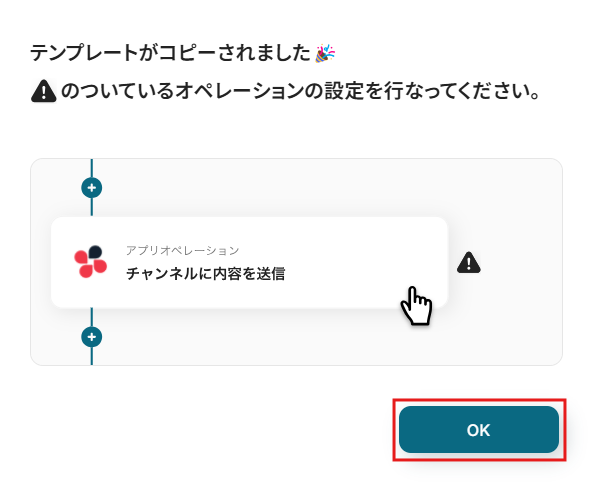
テンプレートがコピーできたら、以下の画面が出てきます。
「OK」をクリックして、次に進んで下さい。
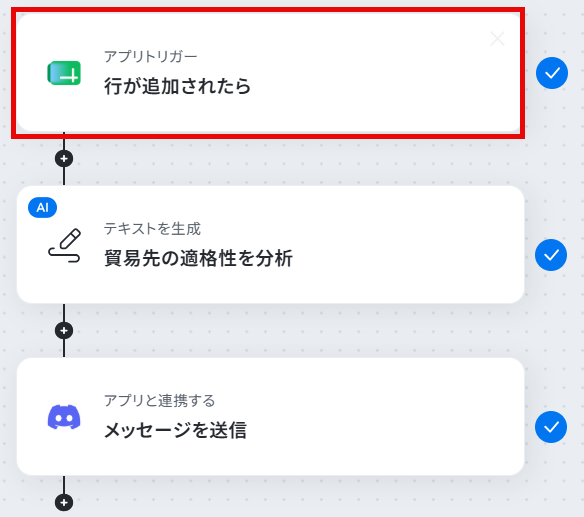
ステップ3:アプリトリガーの設定
次は「行が追加されたら」をクリックしてください。
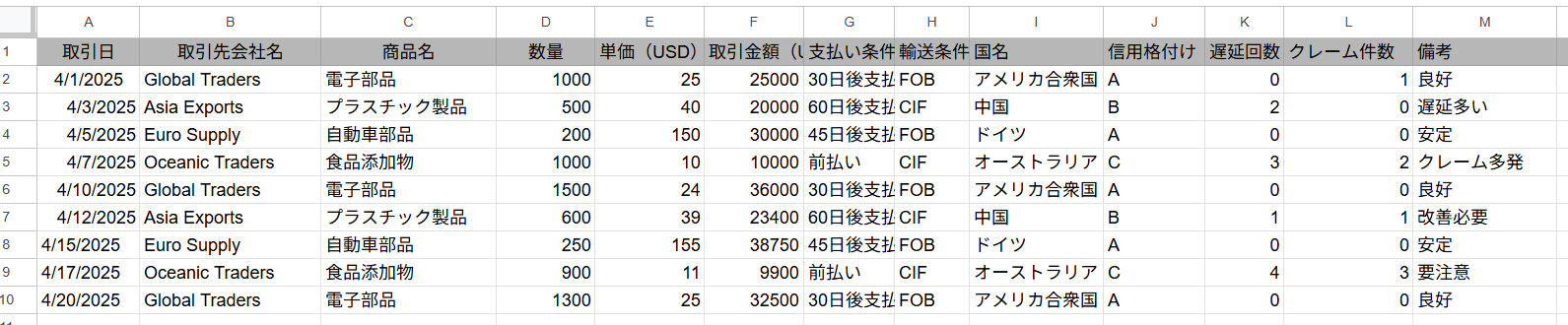
今回はこちらのGoogle スプレッドシートを使用していきます!
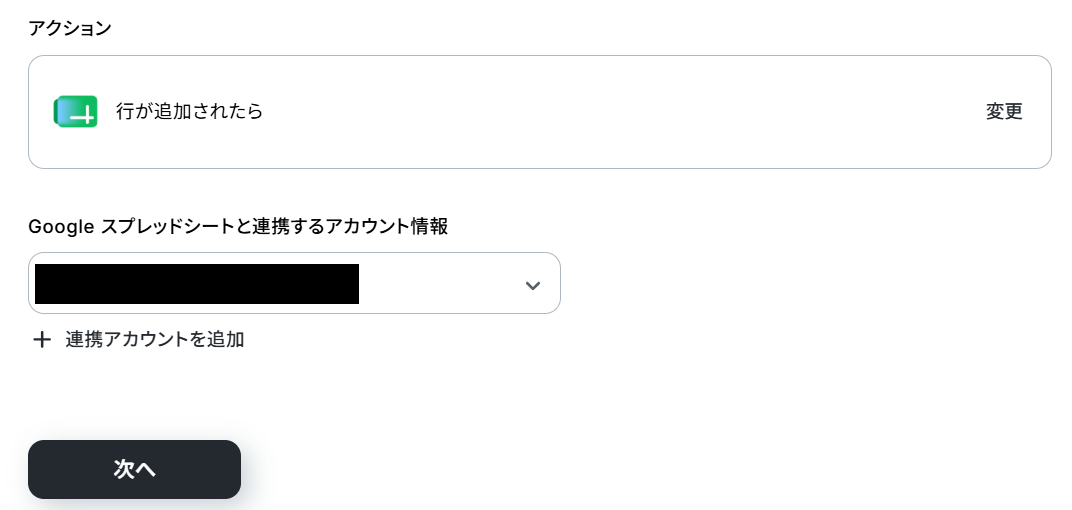
以下の画面が出てきたら、連携するアカウント情報を確認して、次に進みましょう。
まずは、トリガーの起動設定を行っていきます。
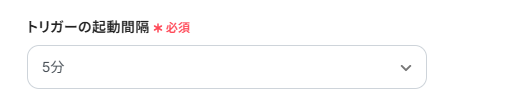
トリガーの起動タイミングは、5分、10分、15分、30分、60分からプルダウンから設定できます。
基本的にはご利用プランの最短の起動間隔に設定することがおすすめですよ!
また、ご用プランによって、設定できるトリガーの最短間隔が違うので、その点は要チェックです!
今回は「5分」を選びました。
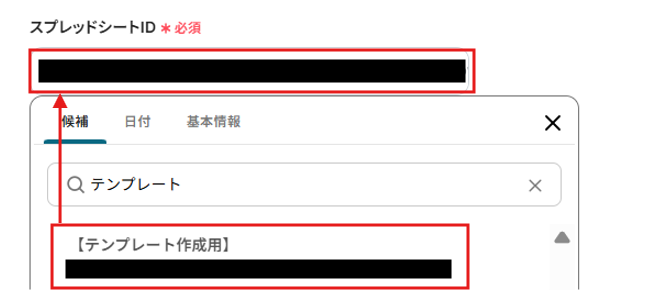
対象のスプレッドシートのスプレッドIDを候補から入力します。
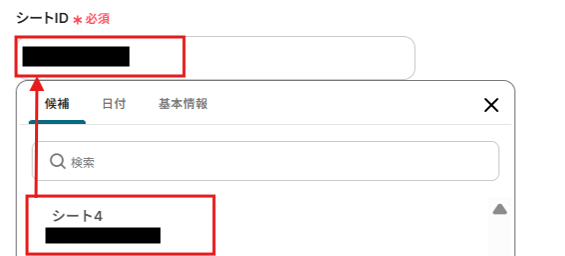
シートIDは、対象のシートのタブを候補から選択します。
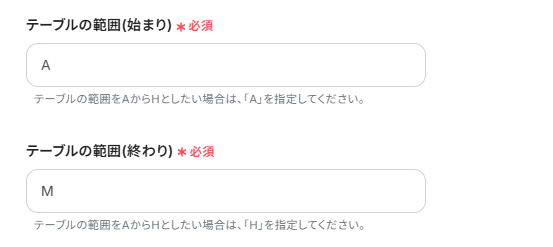
テーブルの範囲を指定します。
シートの範囲の行の始まりと終わりを入力しましょう。
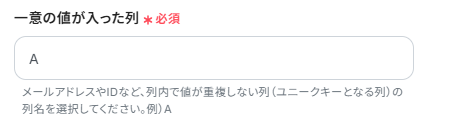
一意の値が入った列を入力します。
今回は日付の入っているA列にしました。
設定できたら、テストを行いましょう。
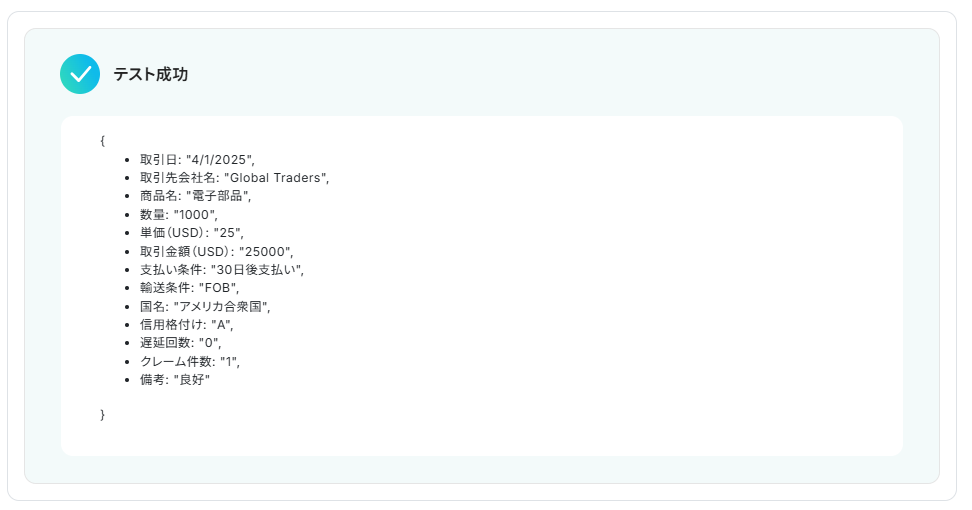
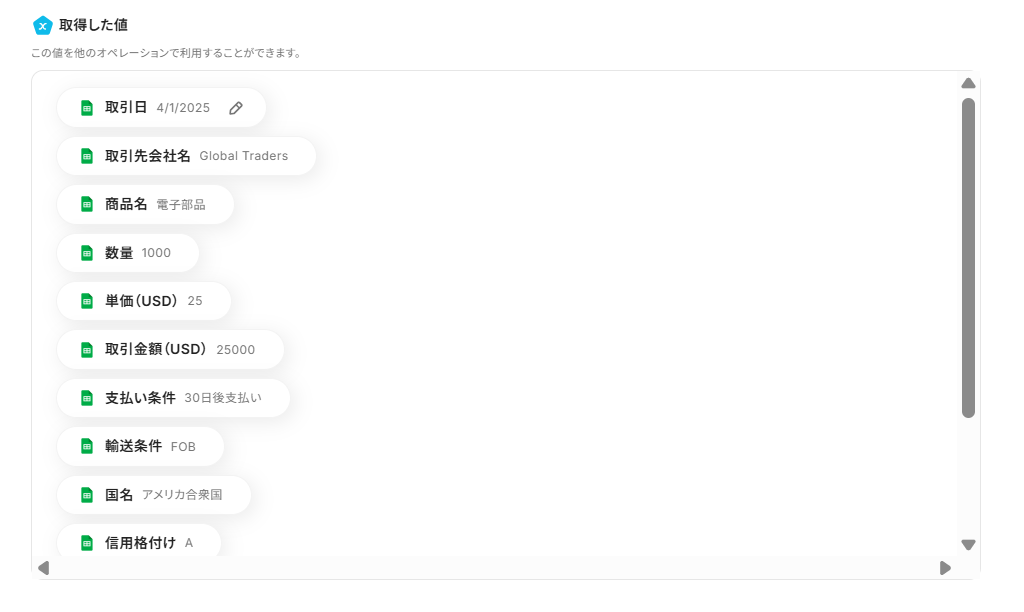
取得した値を確認してください。
ここで取得した値を使用して、この先のフローボットを完成させていきます!
「完了」をクリックして、次に進みましょう。
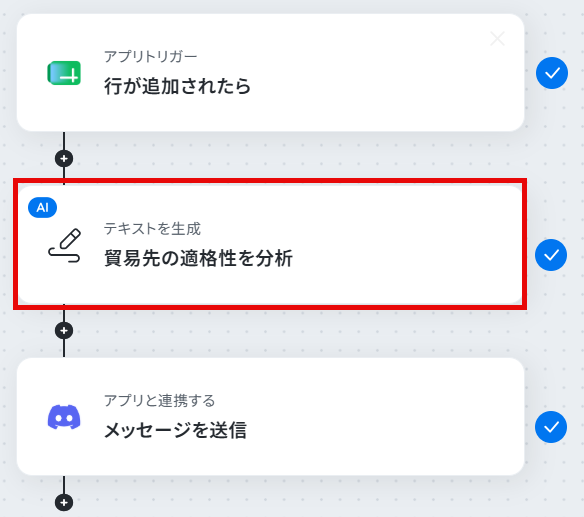
ステップ4:貿易先の適格性を分析する
次に「貿易先の適格性を分析」をクリックしてください。
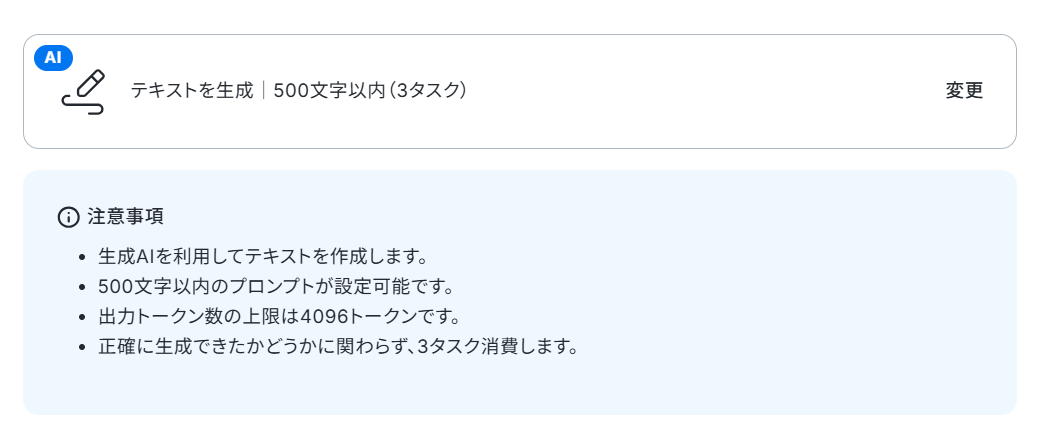
続いて、テキスト生成を選択します。
今回は「500文字以内」を選びました。
()内のタスクを消費しますので、使用プランやデータの容量によって選択してください。
料金プランについて | Yoomヘルプセンター
設定したら、次へ進んで下さい。
詳細の設定を行ってください。
プロンプトは、設定例を参考に入力していきましょう。

プロンプトの中の「貿易データ」は習得した値から、入力しましょう。
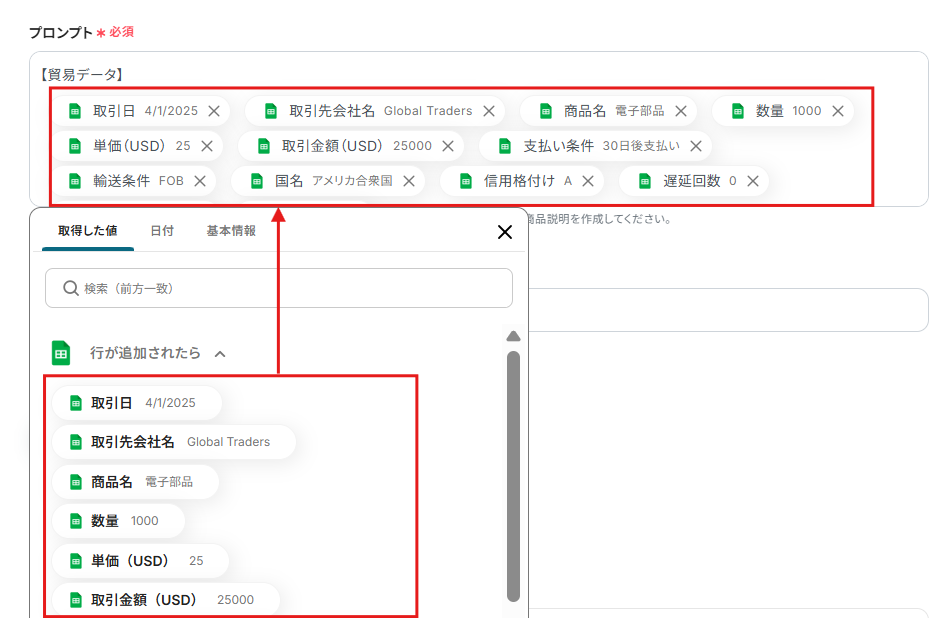
プロンプトの「貿易データ」の下に以下を入力しましょう。
分析項目はこのように入力してあります。
(※本来は改行してあります)

次に出力したい場言語がある場合は、言語欄に入力してください。

設定ができたら、テストを行います。
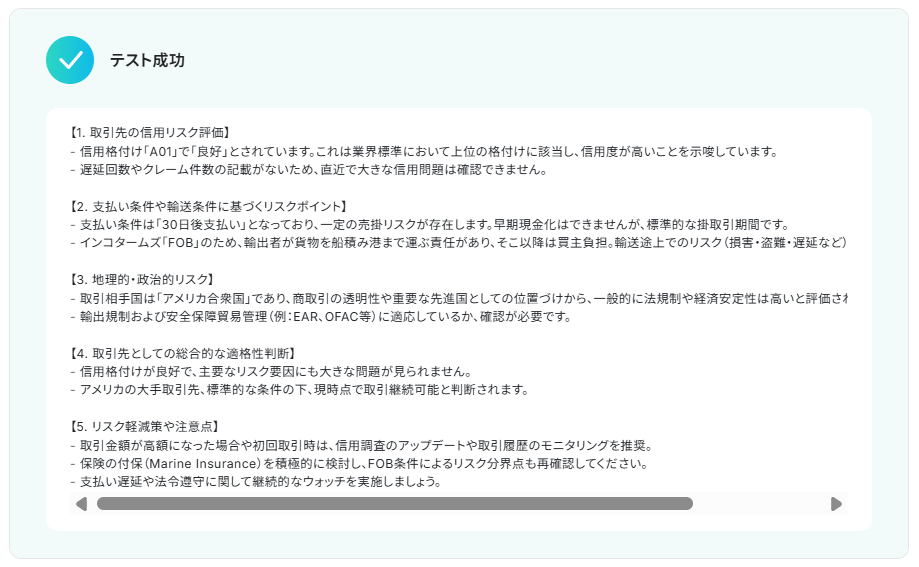
取得したい値はを確認して、「完了」をクリックして次に進んで下さい。

ステップ5:Discordにメッセージを送信する
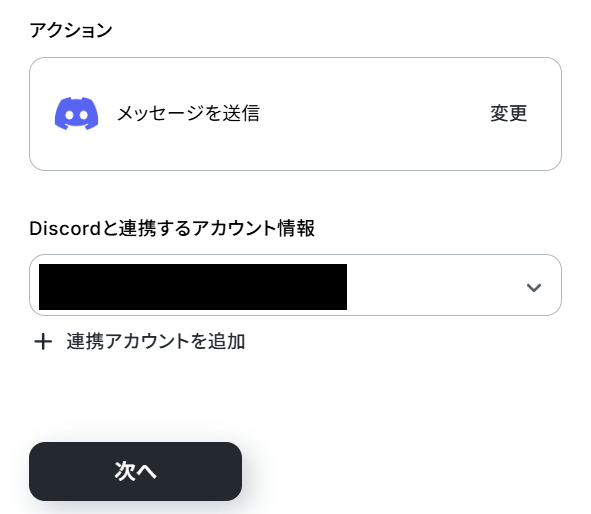
続いて、「メッセージを送信」をクリックしてください。
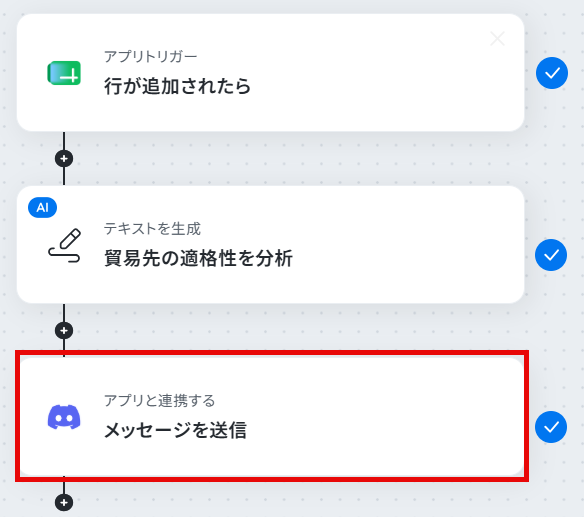
以下の画面が出てきたら、連携するアカウント情報を確認して、次に進みましょう。
続いて、メッセージ送信の際の設定を行っていきます。
チャンネルIDを入力してください。

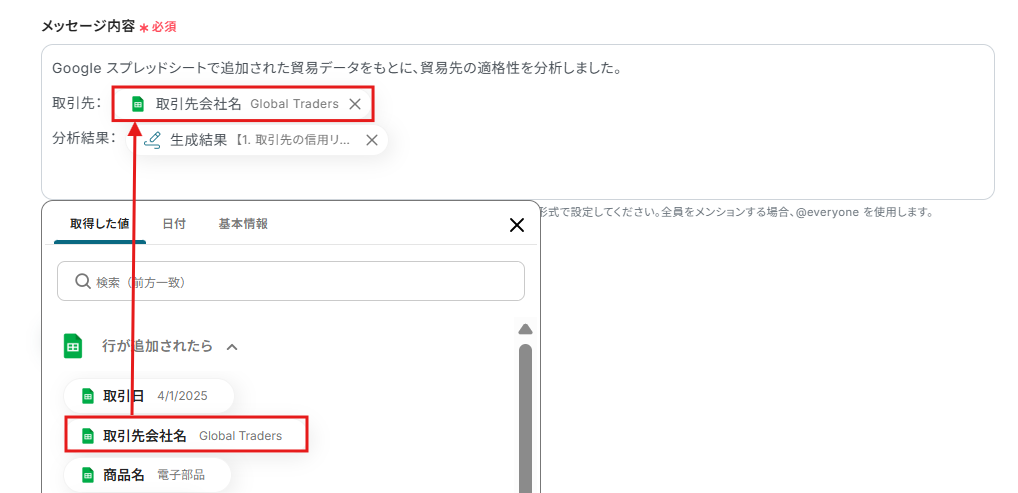
メッセージ内容は設定例を参考に入力してみてください。
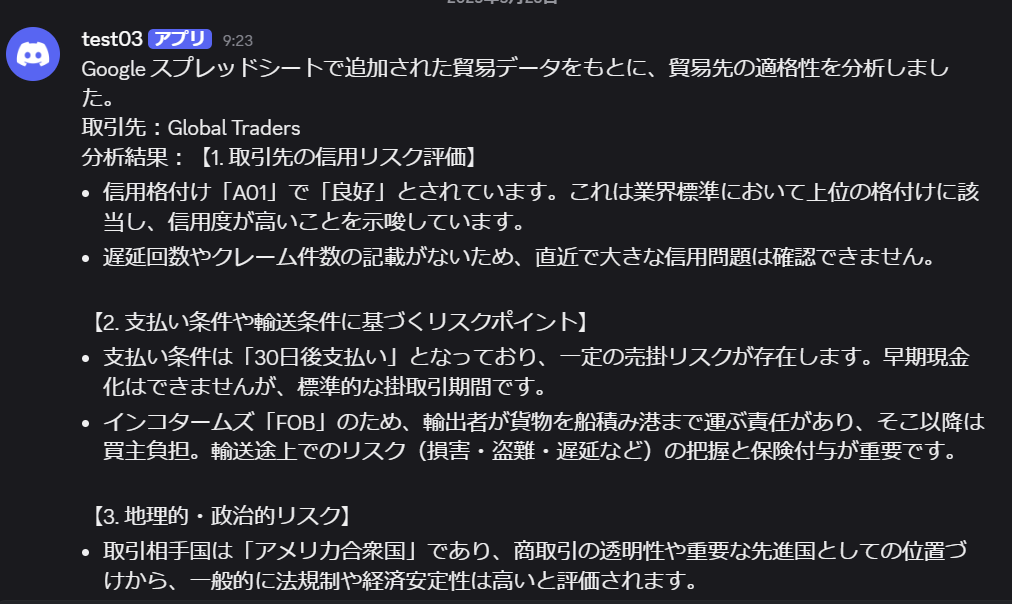
取引先は、取得した値から取引先会社名を選択します。
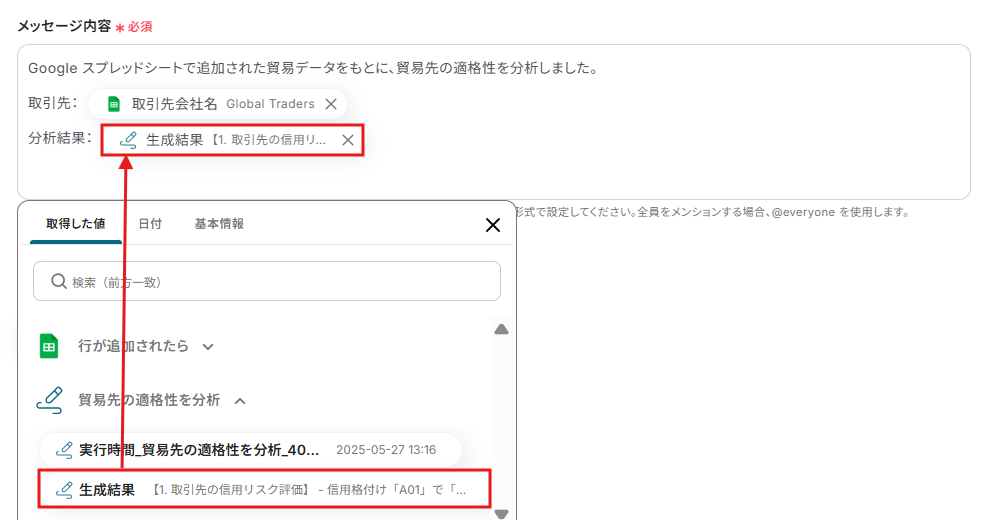
分析結果は、取得した値から生成結果を選択してください。
設定ができたら、テストを行います。
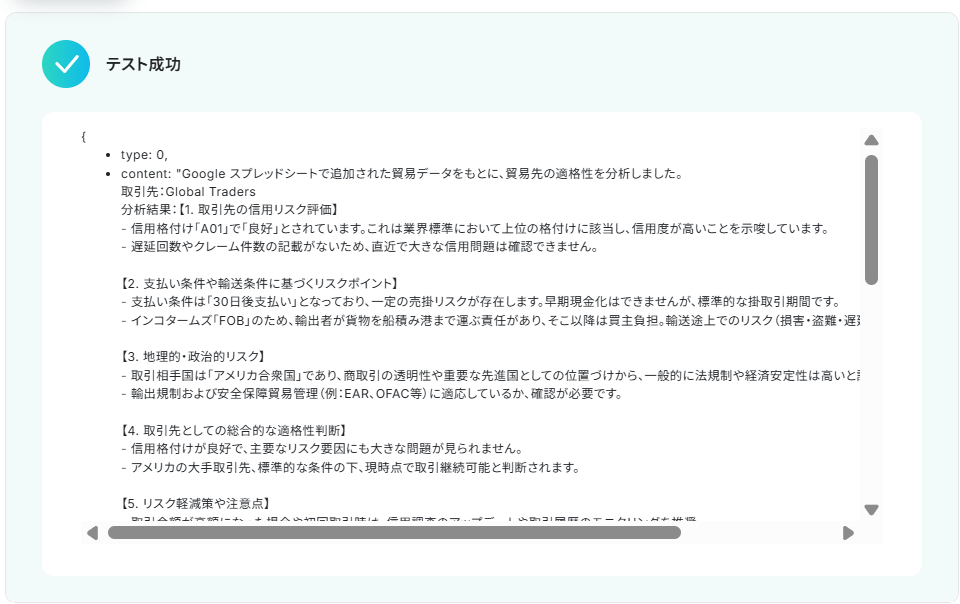
テストが成功したら、取得した値を確認します。
「完了」をクリックして、次に進みます。
指定したDiscordのチャンネルにメッセージに送信されているか確認してみましょう!
ステップ6:フローボットの自動化設定
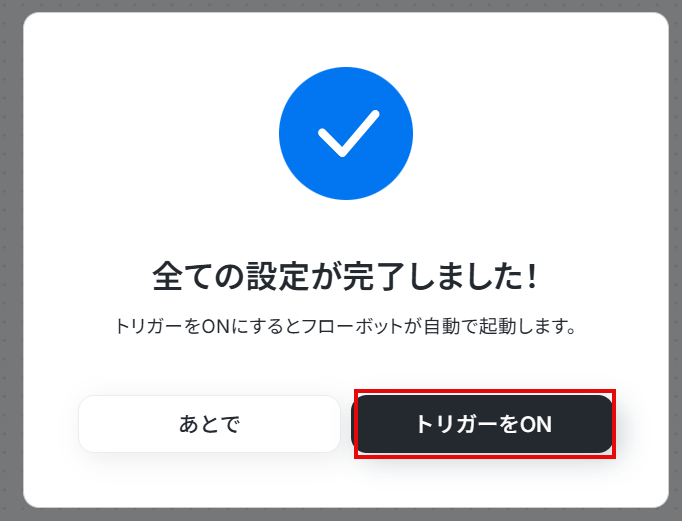
以下の画面が出てきたら、「トリガーをON」をクリックしてください。
これで全ての設定が完了です!
お疲れ様でした!
貿易業務に関連するその他の自動化事例
Yoomには、貿易データの分析やチャット通知の自動化以外にも、音声や会議内容を文字起こしし、さまざまなツールと連携することで、業務の記録・共有・分析を自動化できるテンプレートがあります!以下を参考に「これも使ってみたい」と思ったら、バナーをクリックして詳細をチェックしてみてください!

■概要
「フォームで貿易関連の事務書類が送信されたら、OCRしてAIでデータを分析しMicrosoft Teamsで通知する」ワークフローは、貿易事務の書類処理を自動化し、ミスなくスピーディにチームへ共有できる業務ワークフローです。
OCRとAIを組み合わせた高度な貿易事務AI自動化で、手作業の負担を大きく軽減します。
■このテンプレートをおすすめする方
- Googleフォームなどで貿易書類を受け取り、手入力負担を感じている方
- OCR+AIで自動解析し、データ精度を高めたい貿易事務担当者の方
- Microsoft Teamsで迅速に共有し、決裁スピードを上げたいマネージャーの方
- 書類処理の標準化で担当者交代時の引き継ぎを効率化したい企業担当者の方
■このテンプレートを使うメリット
- 面倒な手入力を削減:OCR+AI解析で書類のデータ抽出を自動化
- データ精度向上:ヒューマンエラーを抑えた正確な貿易事務
- 即時共有:Microsoft Teams通知で承認フローをスピードアップ

■概要
「Google Driveに貿易関連の事務書類がアップロードされたら、OCRしてAIでデータを分析しSlackで通知する」ワークフローは、貿易事務における紙とデジタルの橋渡しをする業務ワークフローです。
書類受領からOCR処理、AI分析、Slack通知まで一気通貫で自動化し、ミスを減らしつつスピーディーに情報を共有します。
■このテンプレートをおすすめする方
- 貿易書類の処理に時間がかかり、手作業ミスを減らしたい事務担当者の方
- Google Driveを使っていて、紙書類のデジタル化が煩雑だと感じている方
- OCRでデータ化し、AIで効率的に分析したい情報システム部門の方
- Slackで迅速に関係者へ通知し、チーム連携を強化したいリーダーの方
- 業務ワークフローを標準化してプロセス改善を図りたい経営層の方
■このテンプレートを使うメリット
- 書類OCR→AI分析を自動連携:エラー削減
- Slack通知で迅速に共有:対応遅延防止
- 貿易事務プロセスを標準化して品質維持
■このテンプレートをおすすめする方
- Google スプレッドシートで管理するデータに基づき、AIを活用したマーケティング分析を自動化したい方
- 分析結果をDiscordで迅速にチームへ共有し、データドリブンな意思決定を促進したいマーケティング担当者の方
- データ収集から分析、通知までの一連の業務プロセスを効率化し、生産性を向上させたいと考えている方
■このテンプレートを使うメリット
- Google スプレッドシートへのデータ追加を起点に、AIによる分析とDiscordへの通知までを自動化することで、これまで手作業で行っていたデータ処理や共有にかかる時間を短縮できます。
- AIが分析を行うことで、迅速かつ一定の基準に基づいたインサイトを得られ、マーケティング施策の検討や情報共有の質向上に貢献します。
■フローボットの流れ
- はじめに、Google スプレッドシートとDiscordをYoomと連携します。
- 次に、トリガーとしてGoogle スプレッドシートを選択し、「行が追加されたら」というアクションを設定し、監視対象のスプレッドシートとシートを指定します。
- 続いて、オペレーションでAI機能を選択し、「テキストを生成する」アクションを設定します。ここでは、Google スプレッドシートから取得した新しい行のデータに基づき、マーケティング分析を行うための指示(プロンプト)を記述します。
- 最後に、オペレーションでDiscordを選択し、「メッセージを送信」アクションを設定します。AIによって生成された分析結果を指定したチャンネルに送信するように設定します。
■このワークフローのカスタムポイント
- Google スプレッドシートのトリガー設定では、フローを起動する対象となるスプレッドシートおよびシートを任意で指定することが可能です。
- AI機能のオペレーションでは、Google スプレッドシートから取得したどの情報を基に、どのようなマーケティング分析や要約を行うか、その指示(プロンプト)内容を自由に設定できます。
- Discordへの通知オペレーションでは、通知を送信するチャンネルを任意で選択できるだけでなく、メッセージ本文に固定のテキストを記述したり、Google スプレッドシートのデータやAIの分析結果といった前段階の情報を変数として埋め込んだりするなどのカスタマイズが可能です。
■注意事項
- Google スプレッドシート、DiscordのそれぞれとYoomを連携してください。
- トリガーは5分、10分、15分、30分、60分の間隔で起動間隔を選択できます。
- プランによって最短の起動間隔が異なりますので、ご注意ください。
- Google スプレッドシートをアプリトリガーとして使用する際の注意事項は「【アプリトリガー】Google スプレッドシートのトリガーにおける注意事項」を参照してください。
■このテンプレートをおすすめする方
- Google スプレッドシートとDiscordを日常的に利用し、情報共有を行っている方
- AIを活用して、顧客やプロジェクトへの提案作成の迅速化と質の向上を目指す方
- 手作業による情報伝達や提案作成のプロセスに課題を感じ、自動化したい方
■このテンプレートを使うメリット
- Google スプレッドシートへのデータ追加からAIによる提案生成、Discordへの通知までが自動化され、これまで手作業で行っていた時間を短縮できます。
- AIが提案を生成するため、担当者による内容のばらつきを抑え、安定した品質の提案を迅速に共有することで、業務の標準化を促進します。
■フローボットの流れ
- はじめに、Google スプレッドシートとDiscordをYoomと連携します。
- 次に、トリガーでGoogle スプレッドシートを選択し、「行が追加されたら」というアクションを設定します。これにより、指定したスプレッドシートに新しい行が追加されるとフローが起動します。
- 次に、オペレーションでAI機能の「AIコンサルで助言を生成する」アクションを設定します。Google スプレッドシートの新しい行の情報を元に、AIが提案内容を生成します。
- 最後に、オペレーションでDiscordの「メッセージを送信」アクションを設定し、AIが生成した提案内容を指定のチャンネルに自動で通知します。
■このワークフローのカスタムポイント
- AI機能で「AIコンサルで助言を生成する」アクションを設定する際、より業務内容や目的に合致した提案が生成されるよう、プロンプトの内容を任意でカスタマイズしてください。
- Discordで「メッセージを送信」アクションを設定する際に、通知先のチャンネルIDやメッセージのフォーマットを任意でカスタマイズしてください。
■注意事項
- Google スプレッドシート、DiscordのそれぞれとYoomを連携してください。
- トリガーは5分、10分、15分、30分、60分の間隔で起動間隔を選択できます。
- プランによって最短の起動間隔が異なりますので、ご注意ください。
- Google スプレッドシートをアプリトリガーとして使用する際の注意事項は「【アプリトリガー】Google スプレッドシートのトリガーにおける注意事項」を参照してください。
■概要
Google スプレッドシートのデータ更新のたびにその内容を確認し、AIで分析して結果をSlackに手動で通知する作業は時間もかかり、見落としのリスクもあるのではないでしょうか。 このワークフローを活用すれば、Google スプレッドシートの行更新をトリガーに、AIが自動で統計を解析し、その結果をSlackへ通知する一連の流れを自動化でき、データに基づいた迅速な情報共有を実現します。
■このテンプレートをおすすめする方
- Google スプレッドシートでデータを管理し、更新の都度、手作業で分析や報告を行っている方
- AIを活用したデータ解析に関心があり、日々の業務に取り入れたいと考えている方
- Slackでの情報共有をより迅速かつ効率的に行いたいチームや担当者の方
■このテンプレートを使うメリット
- Google スプレッドシートの行更新からAIによる解析、Slackへの通知までが自動化されるため、これまで手作業に費やしていた時間を他の業務に充てることができます。
- 手動でのデータ転記や分析結果のコピー&ペーストが不要になるため、入力ミスや伝達漏れといったヒューマンエラーの防止に繋がります。
■フローボットの流れ
- はじめに、Google スプレッドシートとSlackをYoomと連携します。
- 次に、トリガーとしてGoogle スプレッドシートを選択し、「行が更新されたら」というアクションを設定し、対象のスプレッドシートやシートを指定します。
- 続いて、オペレーションとしてAI機能を選択し、「テキストを生成する」アクションを設定します。ここで、Google スプレッドシートから取得したデータを用いて統計解析を行うためのプロンプトを記述します。
- 最後に、オペレーションとしてSlackを選択し、「メッセージを送る」アクションを設定します。AIによって生成された解析結果を指定したチャンネルや宛先に自動で送信します。
※「トリガー」:フロー起動のきっかけとなるアクション、「オペレーション」:トリガー起動後、フロー内で処理を行うアクション
■このワークフローのカスタムポイント
- AI機能の「テキストを生成する」アクションでは、Google スプレッドシートのどの列のデータをどのように統計解析したいか、具体的な指示をプロンプトとして設定してください。例えば、「列Bの数値の平均値を計算し、その結果を報告してください」のように指定します。
- Slackの「メッセージを送る」アクションでは、通知するメッセージの内容(AIの解析結果をどのように表示するかなど)や、通知先のチャンネルID、またはダイレクトメッセージの宛先ユーザーIDを任意で設定してください。
■注意事項
- Google スプレッドシート、SlackのそれぞれとYoomを連携してください。
- トリガーは5分、10分、15分、30分、60分の間隔で起動間隔を選択できます。
- プランによって最短の起動間隔が異なりますので、ご注意ください。
まとめ
貿易業務におけるデータ分析や情報共有を自動化することで、これまで手作業で行っていた膨大なデータの収集・分析にかかる時間と労力を大幅に削減し、ヒューマンエラーを防ぎながら、よりスピードディーかつ正確な意思決定を支援します。
これにより、国際市場の変動に素早く対応し、競合優位性を確立するための戦略的な業務に集中できる環境が整います!
今回ご紹介したような業務自動化を実現できるノーコードツール「Yoom」を使えば、プログラミングの知識がない方でも、直感的な操作で簡単に業務フローを構築できますよ。
もし自動化に少しでも興味を持っていただけたなら、ぜひこちらから無料登録して、Yoomによる業務効率化を体験してみてください!
プログラミング知識なしで手軽に構築できます。










