・
【簡単設定】Microsoft SharePointのデータを自動的にバックアップする方法

「Microsoft SharePointのサイトに重要なファイルをアップロードしたけど、バックアップを手動で取るのが面倒…」
「複数のMicrosoft SharePointサイト間で情報を同期させたいけど、いちいちコピー&ペーストするのは時間がかかるし、ミスも怖い…」
このように、Microsoft SharePointを運用する中で、手作業によるファイル管理やデータ連携に限界を感じていませんか?
もし、特定のMicrosoft SharePointサイトにファイルが追加されたら、自動的にもう一方のサイトにバックアップを作成する仕組みがあれば、こうした日々の煩わしい作業から解放され、データの保全性を高めながら、より創造的な業務に時間を使えるようになるでしょう!
今回ご紹介する自動化は、専門的な知識がなくてもノーコードで簡単に設定できます。
ぜひこの機会に導入して、面倒な定型業務から解放されましょう!
とにかく早く試したい方へ
YoomにはMicrosoft SharePointとMicrosoft SharePointを連携するためのテンプレートが用意されているので、今すぐ試したい方は以下よりバナーをクリックしてスタートしましょう!
■概要
Microsoft SharePointでのファイル管理において、重要なデータのバックアップを手作業で行うことに手間を感じていませんか。手動での作業は、更新漏れや誤った操作などのヒューマンエラーを引き起こす可能性もあります。
このワークフローを活用すれば、Microsoft SharePointの指定フォルダにファイルがアップロードされるだけで、自動的にバックアップが作成されます。これにより、Microsoft SharePoint上でのファイル管理を効率化し、データの安全性を高めることができます。
■このテンプレートをおすすめする方
- Microsoft SharePointで重要なファイルを管理しており、バックアップ作業を自動化したい方
- 手作業によるファイル複製やバージョン管理の運用に限界を感じているチームのリーダーの方
- Microsoft SharePointを活用した情報共有の安全性や確実性を高めたいと考えている管理者の方
■このテンプレートを使うメリット
- Microsoft SharePointにファイルが作成・更新されると自動でバックアップが作成されるため、これまで手作業に費やしていた時間を短縮できます。
- 手作業によるバックアップの作成漏れや、誤ったファイルの上書きといったヒューマンエラーを防ぎ、ファイル管理の信頼性を向上させます。
■フローボットの流れ
- はじめに、Microsoft SharePointをYoomと連携します。
- 次に、トリガーでMicrosoft SharePointを選択し、「サイト内の指定フォルダにファイルが作成または更新されたら」というアクションを設定します。
- 次に、オペレーションで分岐機能を設定し、特定の条件に応じて後続の処理を分岐させます。
- 次に、オペレーションで、Microsoft SharePointの「ファイルをダウンロード」アクションを設定し、トリガーで検知したファイルを取得します。
- 最後に、オペレーションでMicrosoft SharePointの「ファイルをアップロード」アクションを設定し、ダウンロードしたファイルを指定の場所にバックアップとして保存します。
※「トリガー」:フロー起動のきっかけとなるアクション、「オペレーション」:トリガー起動後、フロー内で処理を行うアクション
■このワークフローのカスタムポイント
- Microsoft SharePointのトリガー設定では、バックアップの対象としたいサイトIDやフォルダIDを任意で設定してください。
- 分岐機能では、ファイルの種類や特定のキーワードを含むファイル名など、前段で取得した情報をもとに後続の処理を分岐させる条件を設定できます。
- Microsoft SharePointのファイルアップロード設定では、バックアップ先のフォルダIDや、ファイル名に日付を追加するなど、固定値や変数を組み合わせて自由に設定が可能です。
■注意事項
- Microsoft SharePointとYoomを連携してください。
- Microsoft365(旧Office365)には、家庭向けプランと一般法人向けプラン(Microsoft365 Business)があり、一般法人向けプランに加入していない場合には認証に失敗する可能性があります。
- トリガーは5分、10分、15分、30分、60分の間隔で起動間隔を選択できます。
- プランによって最短の起動間隔が異なりますので、ご注意ください。
- ダウンロード可能なファイル容量は最大300MBまでです。アプリの仕様によっては300MB未満になる可能性があるので、ご注意ください。
- トリガー、各オペレーションでの取り扱い可能なファイル容量の詳細は下記を参照ください。
https://intercom.help/yoom/ja/articles/9413924 - 分岐はミニプラン以上のプランでご利用いただける機能(オペレーション)となっております。フリープランの場合は設定しているフローボットのオペレーションはエラーとなりますので、ご注意ください。
- ミニプランなどの有料プランは、2週間の無料トライアルを行うことが可能です。無料トライアル中には制限対象のアプリや機能(オペレーション)を使用することができます。
- アプリの仕様上、ファイルの作成日時と最終更新日時が同一にならない場合があり、正しく分岐しない可能性があるのでご了承ください。

■概要
Microsoft SharePointでのファイル管理において、重要なデータのバックアップを手作業で行うことに手間を感じていませんか。手動での作業は、更新漏れや誤った操作などのヒューマンエラーを引き起こす可能性もあります。
このワークフローを活用すれば、Microsoft SharePointの指定フォルダにファイルがアップロードされるだけで、自動的にバックアップが作成されます。これにより、Microsoft SharePoint上でのファイル管理を効率化し、データの安全性を高めることができます。
■このテンプレートをおすすめする方
- Microsoft SharePointで重要なファイルを管理しており、バックアップ作業を自動化したい方
- 手作業によるファイル複製やバージョン管理の運用に限界を感じているチームのリーダーの方
- Microsoft SharePointを活用した情報共有の安全性や確実性を高めたいと考えている管理者の方
■このテンプレートを使うメリット
- Microsoft SharePointにファイルが作成・更新されると自動でバックアップが作成されるため、これまで手作業に費やしていた時間を短縮できます。
- 手作業によるバックアップの作成漏れや、誤ったファイルの上書きといったヒューマンエラーを防ぎ、ファイル管理の信頼性を向上させます。
■フローボットの流れ
- はじめに、Microsoft SharePointをYoomと連携します。
- 次に、トリガーでMicrosoft SharePointを選択し、「サイト内の指定フォルダにファイルが作成または更新されたら」というアクションを設定します。
- 次に、オペレーションで分岐機能を設定し、特定の条件に応じて後続の処理を分岐させます。
- 次に、オペレーションで、Microsoft SharePointの「ファイルをダウンロード」アクションを設定し、トリガーで検知したファイルを取得します。
- 最後に、オペレーションでMicrosoft SharePointの「ファイルをアップロード」アクションを設定し、ダウンロードしたファイルを指定の場所にバックアップとして保存します。
※「トリガー」:フロー起動のきっかけとなるアクション、「オペレーション」:トリガー起動後、フロー内で処理を行うアクション
■このワークフローのカスタムポイント
- Microsoft SharePointのトリガー設定では、バックアップの対象としたいサイトIDやフォルダIDを任意で設定してください。
- 分岐機能では、ファイルの種類や特定のキーワードを含むファイル名など、前段で取得した情報をもとに後続の処理を分岐させる条件を設定できます。
- Microsoft SharePointのファイルアップロード設定では、バックアップ先のフォルダIDや、ファイル名に日付を追加するなど、固定値や変数を組み合わせて自由に設定が可能です。
■注意事項
- Microsoft SharePointとYoomを連携してください。
- Microsoft365(旧Office365)には、家庭向けプランと一般法人向けプラン(Microsoft365 Business)があり、一般法人向けプランに加入していない場合には認証に失敗する可能性があります。
- トリガーは5分、10分、15分、30分、60分の間隔で起動間隔を選択できます。
- プランによって最短の起動間隔が異なりますので、ご注意ください。
- ダウンロード可能なファイル容量は最大300MBまでです。アプリの仕様によっては300MB未満になる可能性があるので、ご注意ください。
- トリガー、各オペレーションでの取り扱い可能なファイル容量の詳細は下記を参照ください。
https://intercom.help/yoom/ja/articles/9413924 - 分岐はミニプラン以上のプランでご利用いただける機能(オペレーション)となっております。フリープランの場合は設定しているフローボットのオペレーションはエラーとなりますので、ご注意ください。
- ミニプランなどの有料プランは、2週間の無料トライアルを行うことが可能です。無料トライアル中には制限対象のアプリや機能(オペレーション)を使用することができます。
- アプリの仕様上、ファイルの作成日時と最終更新日時が同一にならない場合があり、正しく分岐しない可能性があるのでご了承ください。
Microsoft SharePointを連携してできること
Microsoft SharePointのAPIを連携すれば、一方のMicrosoft SharePointサイトでのアクションをトリガーとして、もう一方のサイトで特定の操作を自動的に実行させることが可能になります。
例えば、ファイルのバックアップやフォルダの同期などを自動化することで、手作業による手間やミスを削減し、ファイル管理の効率の向上が期待できます。
ここでは具体的な自動化の例を複数紹介するので、気になる内容があればぜひクリックしてみてください!
Microsoft SharePointにファイルがアップロードされたら、自動でバックアップを作成する
特定のMicrosoft SharePointサイトに重要なファイルがアップロードされた際、手動でバックアップ用の別サイトやフォルダにコピーする作業は手間がかかり、更新漏れのリスクも伴います。
この連携を利用すれば、ファイルがアップロードされたことを検知して、自動的に指定した別のMicrosoft SharePointサイトにバックアップを作成するため、データ保全性を高めつつ、バックアップ作業の手間を削減できます。
■概要
Microsoft SharePointでのファイル管理において、重要なデータのバックアップを手作業で行うことに手間を感じていませんか。手動での作業は、更新漏れや誤った操作などのヒューマンエラーを引き起こす可能性もあります。
このワークフローを活用すれば、Microsoft SharePointの指定フォルダにファイルがアップロードされるだけで、自動的にバックアップが作成されます。これにより、Microsoft SharePoint上でのファイル管理を効率化し、データの安全性を高めることができます。
■このテンプレートをおすすめする方
- Microsoft SharePointで重要なファイルを管理しており、バックアップ作業を自動化したい方
- 手作業によるファイル複製やバージョン管理の運用に限界を感じているチームのリーダーの方
- Microsoft SharePointを活用した情報共有の安全性や確実性を高めたいと考えている管理者の方
■このテンプレートを使うメリット
- Microsoft SharePointにファイルが作成・更新されると自動でバックアップが作成されるため、これまで手作業に費やしていた時間を短縮できます。
- 手作業によるバックアップの作成漏れや、誤ったファイルの上書きといったヒューマンエラーを防ぎ、ファイル管理の信頼性を向上させます。
■フローボットの流れ
- はじめに、Microsoft SharePointをYoomと連携します。
- 次に、トリガーでMicrosoft SharePointを選択し、「サイト内の指定フォルダにファイルが作成または更新されたら」というアクションを設定します。
- 次に、オペレーションで分岐機能を設定し、特定の条件に応じて後続の処理を分岐させます。
- 次に、オペレーションで、Microsoft SharePointの「ファイルをダウンロード」アクションを設定し、トリガーで検知したファイルを取得します。
- 最後に、オペレーションでMicrosoft SharePointの「ファイルをアップロード」アクションを設定し、ダウンロードしたファイルを指定の場所にバックアップとして保存します。
※「トリガー」:フロー起動のきっかけとなるアクション、「オペレーション」:トリガー起動後、フロー内で処理を行うアクション
■このワークフローのカスタムポイント
- Microsoft SharePointのトリガー設定では、バックアップの対象としたいサイトIDやフォルダIDを任意で設定してください。
- 分岐機能では、ファイルの種類や特定のキーワードを含むファイル名など、前段で取得した情報をもとに後続の処理を分岐させる条件を設定できます。
- Microsoft SharePointのファイルアップロード設定では、バックアップ先のフォルダIDや、ファイル名に日付を追加するなど、固定値や変数を組み合わせて自由に設定が可能です。
■注意事項
- Microsoft SharePointとYoomを連携してください。
- Microsoft365(旧Office365)には、家庭向けプランと一般法人向けプラン(Microsoft365 Business)があり、一般法人向けプランに加入していない場合には認証に失敗する可能性があります。
- トリガーは5分、10分、15分、30分、60分の間隔で起動間隔を選択できます。
- プランによって最短の起動間隔が異なりますので、ご注意ください。
- ダウンロード可能なファイル容量は最大300MBまでです。アプリの仕様によっては300MB未満になる可能性があるので、ご注意ください。
- トリガー、各オペレーションでの取り扱い可能なファイル容量の詳細は下記を参照ください。
https://intercom.help/yoom/ja/articles/9413924 - 分岐はミニプラン以上のプランでご利用いただける機能(オペレーション)となっております。フリープランの場合は設定しているフローボットのオペレーションはエラーとなりますので、ご注意ください。
- ミニプランなどの有料プランは、2週間の無料トライアルを行うことが可能です。無料トライアル中には制限対象のアプリや機能(オペレーション)を使用することができます。
- アプリの仕様上、ファイルの作成日時と最終更新日時が同一にならない場合があり、正しく分岐しない可能性があるのでご了承ください。
■概要
Microsoft SharePointでのファイル管理において、重要なデータのバックアップを手作業で行うことに手間を感じていませんか。手動での作業は、更新漏れや誤った操作などのヒューマンエラーを引き起こす可能性もあります。
このワークフローを活用すれば、Microsoft SharePointの指定フォルダにファイルがアップロードされるだけで、自動的にバックアップが作成されます。これにより、Microsoft SharePoint上でのファイル管理を効率化し、データの安全性を高めることができます。
■このテンプレートをおすすめする方
- Microsoft SharePointで重要なファイルを管理しており、バックアップ作業を自動化したい方
- 手作業によるファイル複製やバージョン管理の運用に限界を感じているチームのリーダーの方
- Microsoft SharePointを活用した情報共有の安全性や確実性を高めたいと考えている管理者の方
■このテンプレートを使うメリット
- Microsoft SharePointにファイルが作成・更新されると自動でバックアップが作成されるため、これまで手作業に費やしていた時間を短縮できます。
- 手作業によるバックアップの作成漏れや、誤ったファイルの上書きといったヒューマンエラーを防ぎ、ファイル管理の信頼性を向上させます。
■フローボットの流れ
- はじめに、Microsoft SharePointをYoomと連携します。
- 次に、トリガーでMicrosoft SharePointを選択し、「サイト内の指定フォルダにファイルが作成または更新されたら」というアクションを設定します。
- 次に、オペレーションで分岐機能を設定し、特定の条件に応じて後続の処理を分岐させます。
- 次に、オペレーションで、Microsoft SharePointの「ファイルをダウンロード」アクションを設定し、トリガーで検知したファイルを取得します。
- 最後に、オペレーションでMicrosoft SharePointの「ファイルをアップロード」アクションを設定し、ダウンロードしたファイルを指定の場所にバックアップとして保存します。
※「トリガー」:フロー起動のきっかけとなるアクション、「オペレーション」:トリガー起動後、フロー内で処理を行うアクション
■このワークフローのカスタムポイント
- Microsoft SharePointのトリガー設定では、バックアップの対象としたいサイトIDやフォルダIDを任意で設定してください。
- 分岐機能では、ファイルの種類や特定のキーワードを含むファイル名など、前段で取得した情報をもとに後続の処理を分岐させる条件を設定できます。
- Microsoft SharePointのファイルアップロード設定では、バックアップ先のフォルダIDや、ファイル名に日付を追加するなど、固定値や変数を組み合わせて自由に設定が可能です。
■注意事項
- Microsoft SharePointとYoomを連携してください。
- Microsoft365(旧Office365)には、家庭向けプランと一般法人向けプラン(Microsoft365 Business)があり、一般法人向けプランに加入していない場合には認証に失敗する可能性があります。
- トリガーは5分、10分、15分、30分、60分の間隔で起動間隔を選択できます。
- プランによって最短の起動間隔が異なりますので、ご注意ください。
- ダウンロード可能なファイル容量は最大300MBまでです。アプリの仕様によっては300MB未満になる可能性があるので、ご注意ください。
- トリガー、各オペレーションでの取り扱い可能なファイル容量の詳細は下記を参照ください。
https://intercom.help/yoom/ja/articles/9413924 - 分岐はミニプラン以上のプランでご利用いただける機能(オペレーション)となっております。フリープランの場合は設定しているフローボットのオペレーションはエラーとなりますので、ご注意ください。
- ミニプランなどの有料プランは、2週間の無料トライアルを行うことが可能です。無料トライアル中には制限対象のアプリや機能(オペレーション)を使用することができます。
- アプリの仕様上、ファイルの作成日時と最終更新日時が同一にならない場合があり、正しく分岐しない可能性があるのでご了承ください。
フォームからファイルが送信されたら、Microsoft SharePointへのファイルアップロードとサブフォルダの作成を自動化する
外部からフォーム経由でファイルを受け取る際、都度ファイルをダウンロードし、手動でMicrosoft SharePointの適切な場所に格納・整理するのは非常に非効率です。
この連携は、フォームの送信をトリガーとして、添付されたファイルを自動でMicrosoft SharePointにアップロードし、送信内容に応じたサブフォルダも同時に作成するため、ファイル収集から整理までの一連のプロセスを自動化し、管理業務の効率化が見込めます。
■概要
Webフォームで受け付けたファイルを、都度手作業でMicrosoft SharePointにアップロードし、フォルダを作成して整理する業務に手間を感じていませんか。このワークフローを活用すれば、フォームが送信されると、Microsoft SharePointへのファイルアップロードと指定のサブフォルダ作成が自動で実行されます。こうした定型業務を自動化することで、ファイル管理の効率化を実現し、本来注力すべきコア業務に集中できる環境を構築します。
■このテンプレートをおすすめする方
- Microsoft SharePointを利用し、フォームからのファイル受付業務を担当している方
- Microsoft SharePoint上での手作業によるフォルダ作成やファイル整理に手間を感じている方
- ファイル管理業務の自動化を進め、ヒューマンエラーをなくしたいと考えている方
■このテンプレートを使うメリット
- フォーム送信を起点にMicrosoft SharePointへのフォルダ作成とファイルアップロードが自動化され、これまで手作業に費やしていた時間を短縮できます。
- 手作業でのファイル保存時に発生しがちな、保存先の誤りやファイル名の入力ミスといったヒューマンエラーのリスクを軽減することに繋がります。
■フローボットの流れ
- はじめに、Microsoft SharePointをYoomと連携します。
- 次に、トリガーで「フォームトリガー機能」を選択し、フォームが送信されたらフローが起動するように設定します。
- 次に、オペレーションでMicrosoft SharePointの「フォルダを作成」アクションを設定し、フォームの入力内容などをもとに任意のフォルダを作成します。
- 最後に、オペレーションでMicrosoft SharePointの「ファイルをアップロード」アクションを設定し、作成したフォルダにフォームから送信されたファイルをアップロードします。
※「トリガー」:フロー起動のきっかけとなるアクション、「オペレーション」:トリガー起動後、フロー内で処理を行うアクション
■このワークフローのカスタムポイント
- フォームトリガー機能では、会社名や氏名、ファイルのアップロード欄など、収集したい情報に応じてフォームの項目を任意に設定してください。
- Microsoft SharePointでフォルダを作成する際に、フォームで取得した情報(例:会社名)を変数として利用し、動的にフォルダ名を設定できます。
- Microsoft SharePointへファイルをアップロードする際、アップロード先のサイトやフォルダパス、ファイル名などを固定値や変数を用いて任意に指定できます。
■注意事項
- Microsoft SharePointとYoomを連携してください。
- Microsoft365(旧Office365)には、家庭向けプランと一般法人向けプラン(Microsoft365 Business)があり、一般法人向けプランに加入していない場合には認証に失敗する可能性があります。
- ダウンロード可能なファイル容量は最大300MBまでです。アプリの仕様によっては300MB未満になる可能性があるので、ご注意ください。
- トリガー、各オペレーションでの取り扱い可能なファイル容量の詳細は下記を参照ください。
https://intercom.help/yoom/ja/articles/9413924
■概要
Webフォームで受け付けたファイルを、都度手作業でMicrosoft SharePointにアップロードし、フォルダを作成して整理する業務に手間を感じていませんか。このワークフローを活用すれば、フォームが送信されると、Microsoft SharePointへのファイルアップロードと指定のサブフォルダ作成が自動で実行されます。こうした定型業務を自動化することで、ファイル管理の効率化を実現し、本来注力すべきコア業務に集中できる環境を構築します。
■このテンプレートをおすすめする方
- Microsoft SharePointを利用し、フォームからのファイル受付業務を担当している方
- Microsoft SharePoint上での手作業によるフォルダ作成やファイル整理に手間を感じている方
- ファイル管理業務の自動化を進め、ヒューマンエラーをなくしたいと考えている方
■このテンプレートを使うメリット
- フォーム送信を起点にMicrosoft SharePointへのフォルダ作成とファイルアップロードが自動化され、これまで手作業に費やしていた時間を短縮できます。
- 手作業でのファイル保存時に発生しがちな、保存先の誤りやファイル名の入力ミスといったヒューマンエラーのリスクを軽減することに繋がります。
■フローボットの流れ
- はじめに、Microsoft SharePointをYoomと連携します。
- 次に、トリガーで「フォームトリガー機能」を選択し、フォームが送信されたらフローが起動するように設定します。
- 次に、オペレーションでMicrosoft SharePointの「フォルダを作成」アクションを設定し、フォームの入力内容などをもとに任意のフォルダを作成します。
- 最後に、オペレーションでMicrosoft SharePointの「ファイルをアップロード」アクションを設定し、作成したフォルダにフォームから送信されたファイルをアップロードします。
※「トリガー」:フロー起動のきっかけとなるアクション、「オペレーション」:トリガー起動後、フロー内で処理を行うアクション
■このワークフローのカスタムポイント
- フォームトリガー機能では、会社名や氏名、ファイルのアップロード欄など、収集したい情報に応じてフォームの項目を任意に設定してください。
- Microsoft SharePointでフォルダを作成する際に、フォームで取得した情報(例:会社名)を変数として利用し、動的にフォルダ名を設定できます。
- Microsoft SharePointへファイルをアップロードする際、アップロード先のサイトやフォルダパス、ファイル名などを固定値や変数を用いて任意に指定できます。
■注意事項
- Microsoft SharePointとYoomを連携してください。
- Microsoft365(旧Office365)には、家庭向けプランと一般法人向けプラン(Microsoft365 Business)があり、一般法人向けプランに加入していない場合には認証に失敗する可能性があります。
- ダウンロード可能なファイル容量は最大300MBまでです。アプリの仕様によっては300MB未満になる可能性があるので、ご注意ください。
- トリガー、各オペレーションでの取り扱い可能なファイル容量の詳細は下記を参照ください。
https://intercom.help/yoom/ja/articles/9413924
Microsoft SharePointの連携フローを作ってみよう
それでは、さっそく実際にMicrosoft SharePointを連携したフローを作成してみましょう!今回はYoomを使用して、ノーコードでMicrosoft SharePointの連携を進めていきますので、もしまだYoomのアカウントをお持ちでない場合は、こちらの登録フォームからアカウントを発行しておきましょう。
※今回連携するアプリの公式サイト:Microsoft SharePoint
[Yoomとは]
フローの作成方法
今回はMicrosoft SharePointにファイルがアップロードされたら、自動でバックアップを作成するフローを作成していきます!作成の流れは大きく分けて以下です。
- Microsoft SharePointをマイアプリ連携
- 該当のテンプレートをコピー
- Microsoft SharePointのトリガー設定および分岐アクション設定
- トリガーをONにし、フローが起動するかを確認
■概要
Microsoft SharePointでのファイル管理において、重要なデータのバックアップを手作業で行うことに手間を感じていませんか。手動での作業は、更新漏れや誤った操作などのヒューマンエラーを引き起こす可能性もあります。
このワークフローを活用すれば、Microsoft SharePointの指定フォルダにファイルがアップロードされるだけで、自動的にバックアップが作成されます。これにより、Microsoft SharePoint上でのファイル管理を効率化し、データの安全性を高めることができます。
■このテンプレートをおすすめする方
- Microsoft SharePointで重要なファイルを管理しており、バックアップ作業を自動化したい方
- 手作業によるファイル複製やバージョン管理の運用に限界を感じているチームのリーダーの方
- Microsoft SharePointを活用した情報共有の安全性や確実性を高めたいと考えている管理者の方
■このテンプレートを使うメリット
- Microsoft SharePointにファイルが作成・更新されると自動でバックアップが作成されるため、これまで手作業に費やしていた時間を短縮できます。
- 手作業によるバックアップの作成漏れや、誤ったファイルの上書きといったヒューマンエラーを防ぎ、ファイル管理の信頼性を向上させます。
■フローボットの流れ
- はじめに、Microsoft SharePointをYoomと連携します。
- 次に、トリガーでMicrosoft SharePointを選択し、「サイト内の指定フォルダにファイルが作成または更新されたら」というアクションを設定します。
- 次に、オペレーションで分岐機能を設定し、特定の条件に応じて後続の処理を分岐させます。
- 次に、オペレーションで、Microsoft SharePointの「ファイルをダウンロード」アクションを設定し、トリガーで検知したファイルを取得します。
- 最後に、オペレーションでMicrosoft SharePointの「ファイルをアップロード」アクションを設定し、ダウンロードしたファイルを指定の場所にバックアップとして保存します。
※「トリガー」:フロー起動のきっかけとなるアクション、「オペレーション」:トリガー起動後、フロー内で処理を行うアクション
■このワークフローのカスタムポイント
- Microsoft SharePointのトリガー設定では、バックアップの対象としたいサイトIDやフォルダIDを任意で設定してください。
- 分岐機能では、ファイルの種類や特定のキーワードを含むファイル名など、前段で取得した情報をもとに後続の処理を分岐させる条件を設定できます。
- Microsoft SharePointのファイルアップロード設定では、バックアップ先のフォルダIDや、ファイル名に日付を追加するなど、固定値や変数を組み合わせて自由に設定が可能です。
■注意事項
- Microsoft SharePointとYoomを連携してください。
- Microsoft365(旧Office365)には、家庭向けプランと一般法人向けプラン(Microsoft365 Business)があり、一般法人向けプランに加入していない場合には認証に失敗する可能性があります。
- トリガーは5分、10分、15分、30分、60分の間隔で起動間隔を選択できます。
- プランによって最短の起動間隔が異なりますので、ご注意ください。
- ダウンロード可能なファイル容量は最大300MBまでです。アプリの仕様によっては300MB未満になる可能性があるので、ご注意ください。
- トリガー、各オペレーションでの取り扱い可能なファイル容量の詳細は下記を参照ください。
https://intercom.help/yoom/ja/articles/9413924 - 分岐はミニプラン以上のプランでご利用いただける機能(オペレーション)となっております。フリープランの場合は設定しているフローボットのオペレーションはエラーとなりますので、ご注意ください。
- ミニプランなどの有料プランは、2週間の無料トライアルを行うことが可能です。無料トライアル中には制限対象のアプリや機能(オペレーション)を使用することができます。
- アプリの仕様上、ファイルの作成日時と最終更新日時が同一にならない場合があり、正しく分岐しない可能性があるのでご了承ください。
■概要
Microsoft SharePointでのファイル管理において、重要なデータのバックアップを手作業で行うことに手間を感じていませんか。手動での作業は、更新漏れや誤った操作などのヒューマンエラーを引き起こす可能性もあります。
このワークフローを活用すれば、Microsoft SharePointの指定フォルダにファイルがアップロードされるだけで、自動的にバックアップが作成されます。これにより、Microsoft SharePoint上でのファイル管理を効率化し、データの安全性を高めることができます。
■このテンプレートをおすすめする方
- Microsoft SharePointで重要なファイルを管理しており、バックアップ作業を自動化したい方
- 手作業によるファイル複製やバージョン管理の運用に限界を感じているチームのリーダーの方
- Microsoft SharePointを活用した情報共有の安全性や確実性を高めたいと考えている管理者の方
■このテンプレートを使うメリット
- Microsoft SharePointにファイルが作成・更新されると自動でバックアップが作成されるため、これまで手作業に費やしていた時間を短縮できます。
- 手作業によるバックアップの作成漏れや、誤ったファイルの上書きといったヒューマンエラーを防ぎ、ファイル管理の信頼性を向上させます。
■フローボットの流れ
- はじめに、Microsoft SharePointをYoomと連携します。
- 次に、トリガーでMicrosoft SharePointを選択し、「サイト内の指定フォルダにファイルが作成または更新されたら」というアクションを設定します。
- 次に、オペレーションで分岐機能を設定し、特定の条件に応じて後続の処理を分岐させます。
- 次に、オペレーションで、Microsoft SharePointの「ファイルをダウンロード」アクションを設定し、トリガーで検知したファイルを取得します。
- 最後に、オペレーションでMicrosoft SharePointの「ファイルをアップロード」アクションを設定し、ダウンロードしたファイルを指定の場所にバックアップとして保存します。
※「トリガー」:フロー起動のきっかけとなるアクション、「オペレーション」:トリガー起動後、フロー内で処理を行うアクション
■このワークフローのカスタムポイント
- Microsoft SharePointのトリガー設定では、バックアップの対象としたいサイトIDやフォルダIDを任意で設定してください。
- 分岐機能では、ファイルの種類や特定のキーワードを含むファイル名など、前段で取得した情報をもとに後続の処理を分岐させる条件を設定できます。
- Microsoft SharePointのファイルアップロード設定では、バックアップ先のフォルダIDや、ファイル名に日付を追加するなど、固定値や変数を組み合わせて自由に設定が可能です。
■注意事項
- Microsoft SharePointとYoomを連携してください。
- Microsoft365(旧Office365)には、家庭向けプランと一般法人向けプラン(Microsoft365 Business)があり、一般法人向けプランに加入していない場合には認証に失敗する可能性があります。
- トリガーは5分、10分、15分、30分、60分の間隔で起動間隔を選択できます。
- プランによって最短の起動間隔が異なりますので、ご注意ください。
- ダウンロード可能なファイル容量は最大300MBまでです。アプリの仕様によっては300MB未満になる可能性があるので、ご注意ください。
- トリガー、各オペレーションでの取り扱い可能なファイル容量の詳細は下記を参照ください。
https://intercom.help/yoom/ja/articles/9413924 - 分岐はミニプラン以上のプランでご利用いただける機能(オペレーション)となっております。フリープランの場合は設定しているフローボットのオペレーションはエラーとなりますので、ご注意ください。
- ミニプランなどの有料プランは、2週間の無料トライアルを行うことが可能です。無料トライアル中には制限対象のアプリや機能(オペレーション)を使用することができます。
- アプリの仕様上、ファイルの作成日時と最終更新日時が同一にならない場合があり、正しく分岐しない可能性があるのでご了承ください。
ステップ1:Microsoft SharePointをマイアプリ連携
以下よりご確認いただき、連携をお試しください。
Microsoft Excelと同様の手順で連携できます。
※Microsoft 365(旧Office 365)には個人向けと法人向けプラン(Microsoft 365 Business)があります。法人向けプランを契約していない場合、Yoomとの連携がうまくいかない可能性があるのでご注意ください。
ステップ2:テンプレートをコピーする
続いてYoomのテンプレートをコピーします。以下バナーの「試してみる」をクリックしましょう。
■概要
Microsoft SharePointでのファイル管理において、重要なデータのバックアップを手作業で行うことに手間を感じていませんか。手動での作業は、更新漏れや誤った操作などのヒューマンエラーを引き起こす可能性もあります。
このワークフローを活用すれば、Microsoft SharePointの指定フォルダにファイルがアップロードされるだけで、自動的にバックアップが作成されます。これにより、Microsoft SharePoint上でのファイル管理を効率化し、データの安全性を高めることができます。
■このテンプレートをおすすめする方
- Microsoft SharePointで重要なファイルを管理しており、バックアップ作業を自動化したい方
- 手作業によるファイル複製やバージョン管理の運用に限界を感じているチームのリーダーの方
- Microsoft SharePointを活用した情報共有の安全性や確実性を高めたいと考えている管理者の方
■このテンプレートを使うメリット
- Microsoft SharePointにファイルが作成・更新されると自動でバックアップが作成されるため、これまで手作業に費やしていた時間を短縮できます。
- 手作業によるバックアップの作成漏れや、誤ったファイルの上書きといったヒューマンエラーを防ぎ、ファイル管理の信頼性を向上させます。
■フローボットの流れ
- はじめに、Microsoft SharePointをYoomと連携します。
- 次に、トリガーでMicrosoft SharePointを選択し、「サイト内の指定フォルダにファイルが作成または更新されたら」というアクションを設定します。
- 次に、オペレーションで分岐機能を設定し、特定の条件に応じて後続の処理を分岐させます。
- 次に、オペレーションで、Microsoft SharePointの「ファイルをダウンロード」アクションを設定し、トリガーで検知したファイルを取得します。
- 最後に、オペレーションでMicrosoft SharePointの「ファイルをアップロード」アクションを設定し、ダウンロードしたファイルを指定の場所にバックアップとして保存します。
※「トリガー」:フロー起動のきっかけとなるアクション、「オペレーション」:トリガー起動後、フロー内で処理を行うアクション
■このワークフローのカスタムポイント
- Microsoft SharePointのトリガー設定では、バックアップの対象としたいサイトIDやフォルダIDを任意で設定してください。
- 分岐機能では、ファイルの種類や特定のキーワードを含むファイル名など、前段で取得した情報をもとに後続の処理を分岐させる条件を設定できます。
- Microsoft SharePointのファイルアップロード設定では、バックアップ先のフォルダIDや、ファイル名に日付を追加するなど、固定値や変数を組み合わせて自由に設定が可能です。
■注意事項
- Microsoft SharePointとYoomを連携してください。
- Microsoft365(旧Office365)には、家庭向けプランと一般法人向けプラン(Microsoft365 Business)があり、一般法人向けプランに加入していない場合には認証に失敗する可能性があります。
- トリガーは5分、10分、15分、30分、60分の間隔で起動間隔を選択できます。
- プランによって最短の起動間隔が異なりますので、ご注意ください。
- ダウンロード可能なファイル容量は最大300MBまでです。アプリの仕様によっては300MB未満になる可能性があるので、ご注意ください。
- トリガー、各オペレーションでの取り扱い可能なファイル容量の詳細は下記を参照ください。
https://intercom.help/yoom/ja/articles/9413924 - 分岐はミニプラン以上のプランでご利用いただける機能(オペレーション)となっております。フリープランの場合は設定しているフローボットのオペレーションはエラーとなりますので、ご注意ください。
- ミニプランなどの有料プランは、2週間の無料トライアルを行うことが可能です。無料トライアル中には制限対象のアプリや機能(オペレーション)を使用することができます。
- アプリの仕様上、ファイルの作成日時と最終更新日時が同一にならない場合があり、正しく分岐しない可能性があるのでご了承ください。
■概要
Microsoft SharePointでのファイル管理において、重要なデータのバックアップを手作業で行うことに手間を感じていませんか。手動での作業は、更新漏れや誤った操作などのヒューマンエラーを引き起こす可能性もあります。
このワークフローを活用すれば、Microsoft SharePointの指定フォルダにファイルがアップロードされるだけで、自動的にバックアップが作成されます。これにより、Microsoft SharePoint上でのファイル管理を効率化し、データの安全性を高めることができます。
■このテンプレートをおすすめする方
- Microsoft SharePointで重要なファイルを管理しており、バックアップ作業を自動化したい方
- 手作業によるファイル複製やバージョン管理の運用に限界を感じているチームのリーダーの方
- Microsoft SharePointを活用した情報共有の安全性や確実性を高めたいと考えている管理者の方
■このテンプレートを使うメリット
- Microsoft SharePointにファイルが作成・更新されると自動でバックアップが作成されるため、これまで手作業に費やしていた時間を短縮できます。
- 手作業によるバックアップの作成漏れや、誤ったファイルの上書きといったヒューマンエラーを防ぎ、ファイル管理の信頼性を向上させます。
■フローボットの流れ
- はじめに、Microsoft SharePointをYoomと連携します。
- 次に、トリガーでMicrosoft SharePointを選択し、「サイト内の指定フォルダにファイルが作成または更新されたら」というアクションを設定します。
- 次に、オペレーションで分岐機能を設定し、特定の条件に応じて後続の処理を分岐させます。
- 次に、オペレーションで、Microsoft SharePointの「ファイルをダウンロード」アクションを設定し、トリガーで検知したファイルを取得します。
- 最後に、オペレーションでMicrosoft SharePointの「ファイルをアップロード」アクションを設定し、ダウンロードしたファイルを指定の場所にバックアップとして保存します。
※「トリガー」:フロー起動のきっかけとなるアクション、「オペレーション」:トリガー起動後、フロー内で処理を行うアクション
■このワークフローのカスタムポイント
- Microsoft SharePointのトリガー設定では、バックアップの対象としたいサイトIDやフォルダIDを任意で設定してください。
- 分岐機能では、ファイルの種類や特定のキーワードを含むファイル名など、前段で取得した情報をもとに後続の処理を分岐させる条件を設定できます。
- Microsoft SharePointのファイルアップロード設定では、バックアップ先のフォルダIDや、ファイル名に日付を追加するなど、固定値や変数を組み合わせて自由に設定が可能です。
■注意事項
- Microsoft SharePointとYoomを連携してください。
- Microsoft365(旧Office365)には、家庭向けプランと一般法人向けプラン(Microsoft365 Business)があり、一般法人向けプランに加入していない場合には認証に失敗する可能性があります。
- トリガーは5分、10分、15分、30分、60分の間隔で起動間隔を選択できます。
- プランによって最短の起動間隔が異なりますので、ご注意ください。
- ダウンロード可能なファイル容量は最大300MBまでです。アプリの仕様によっては300MB未満になる可能性があるので、ご注意ください。
- トリガー、各オペレーションでの取り扱い可能なファイル容量の詳細は下記を参照ください。
https://intercom.help/yoom/ja/articles/9413924 - 分岐はミニプラン以上のプランでご利用いただける機能(オペレーション)となっております。フリープランの場合は設定しているフローボットのオペレーションはエラーとなりますので、ご注意ください。
- ミニプランなどの有料プランは、2週間の無料トライアルを行うことが可能です。無料トライアル中には制限対象のアプリや機能(オペレーション)を使用することができます。
- アプリの仕様上、ファイルの作成日時と最終更新日時が同一にならない場合があり、正しく分岐しない可能性があるのでご了承ください。
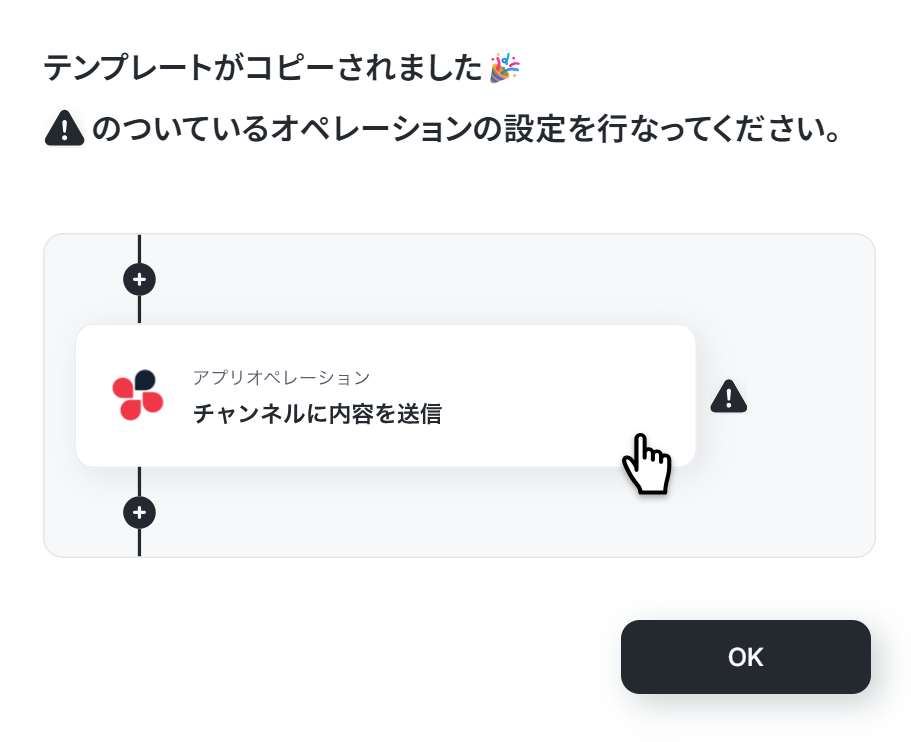
下記の画面が表示されたらテンプレートのコピーは完了です。
ステップ3:Microsoft SharePointのトリガー設定
まずは「サイト内の指定フォルダにファイルが作成または更新されたら」をクリックしてください。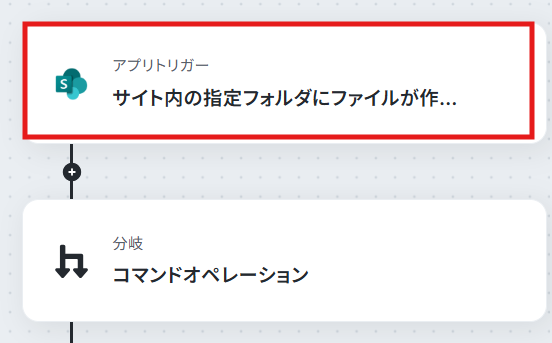
連携するアカウント情報を確認し、アクションはテンプレート通りのまま「次へ」をクリックして進んでください。
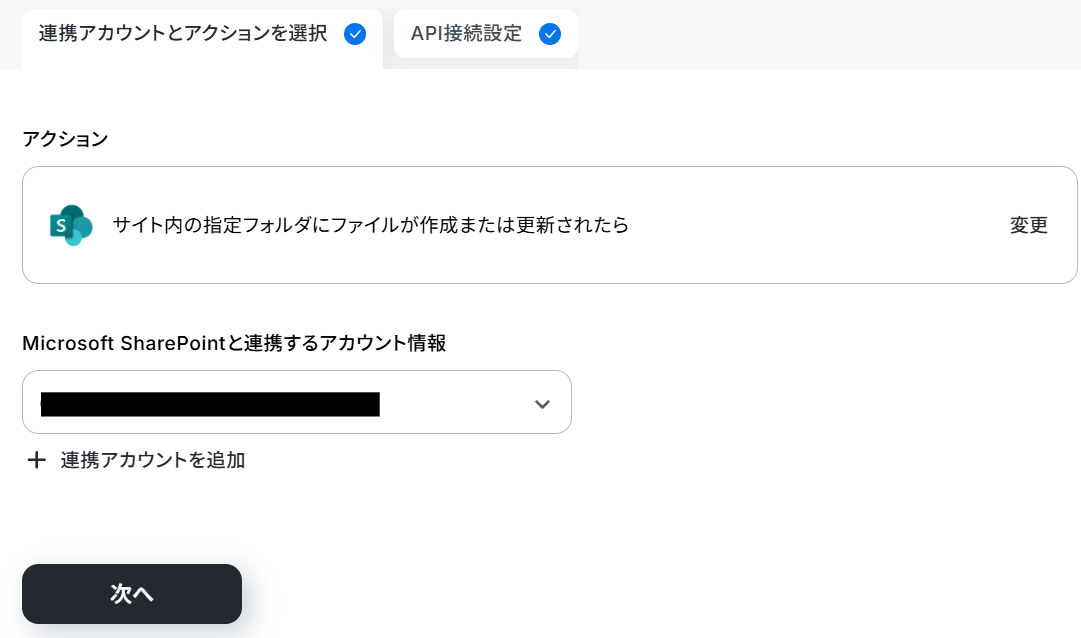
次に進み、必須項目を設定します。
- トリガーの起動間隔:5分、10分、15分、30分、60分のいずれかで設定できます。
※ご利用プランによって、設定できるトリガーの最短間隔が違うので、その点は要チェックです。
なお、基本的にはそのプランの最短の起動間隔にしてお使いいただくことをおすすめします。 - サイトID・フォルダID:候補から選択してください。
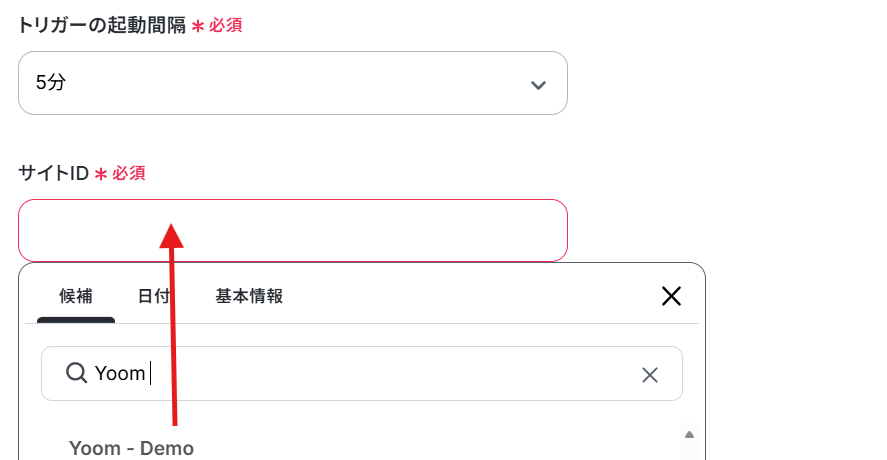

ここでファイルをアップロードします。
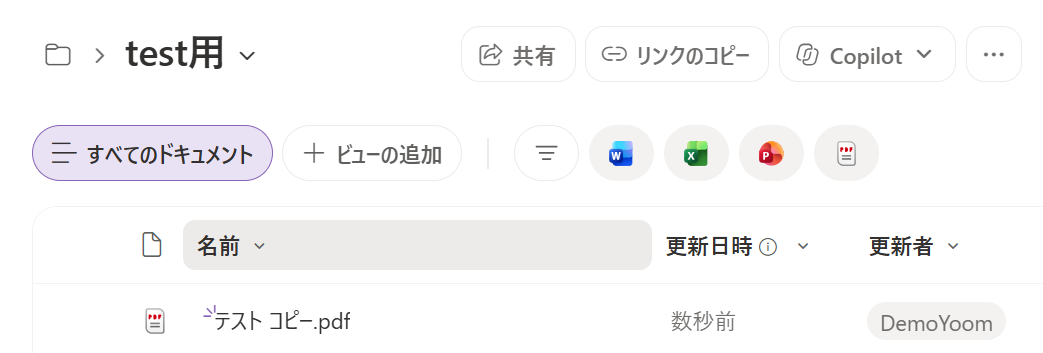
フローに戻り、テストします。
成功したら完了をクリックしてください。
※取得した値とは?
トリガーやオペレーション設定時に、「テスト」を実行して取得した値のことを指します。
後続のオペレーション設定時の値として利用でき、フローボットを起動する度に変動した値となります。
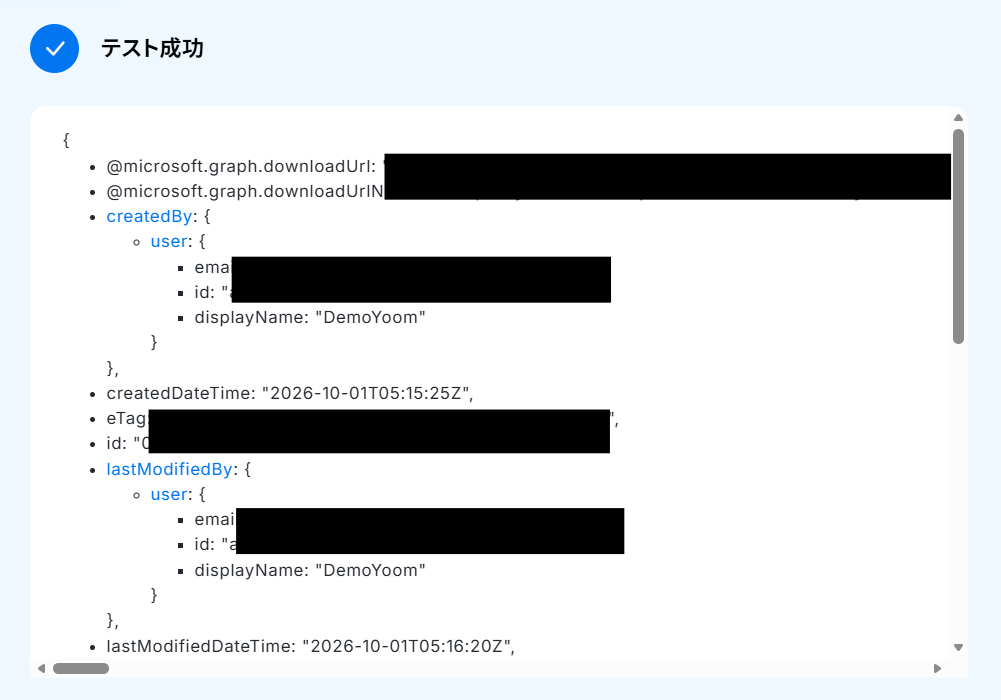
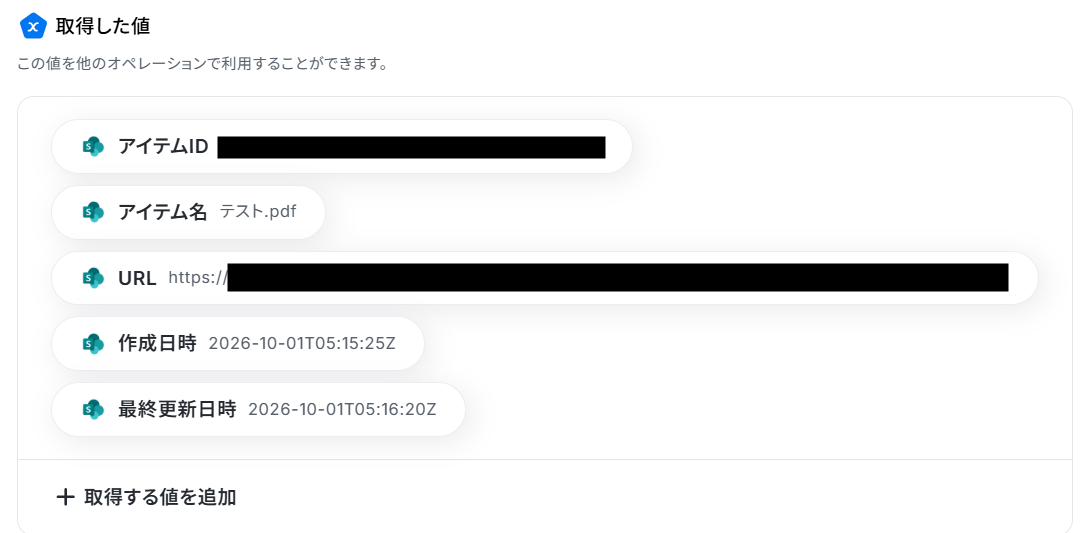
ステップ4:分岐する設定
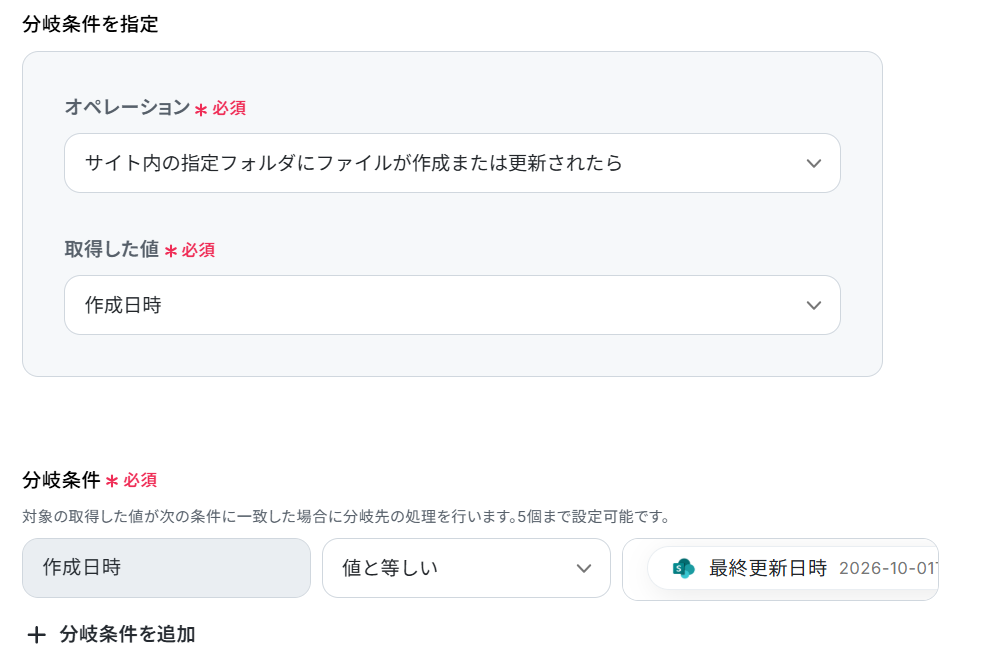
ここでは、特定の条件に応じて後続の処理を分岐させます。「分岐する」をクリックしてください。
※「分岐する」オペレーションは、パーソナルプラン以上でご利用いただけます。フリープランで利用するとエラーになってしまうのでご注意ください。
パーソナルプランなどの有料プランは2週間の無料トライアルが可能です。無料トライアル中なら、普段制限されているアプリや機能も自由にお試しいただけますよ。詳細は料金プランのページで紹介しているので、ぜひ活用してみてください。
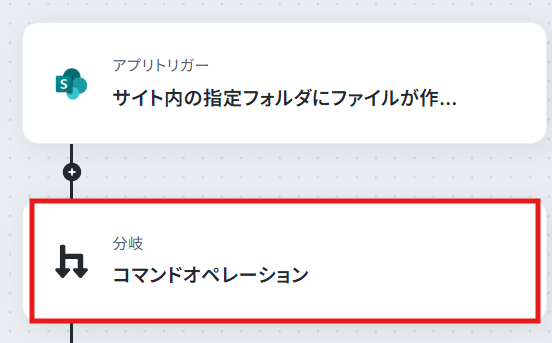
既に設定されているので、内容の確認をして完了をクリックしてください。
下記のようにすることで、ファイルの作成時のみ処理が進むように分岐できます。
※アプリの仕様上、ファイルの作成日時と最終更新日時が同一にならない場合があり、正しく分岐しない可能性があるのでご了承ください。
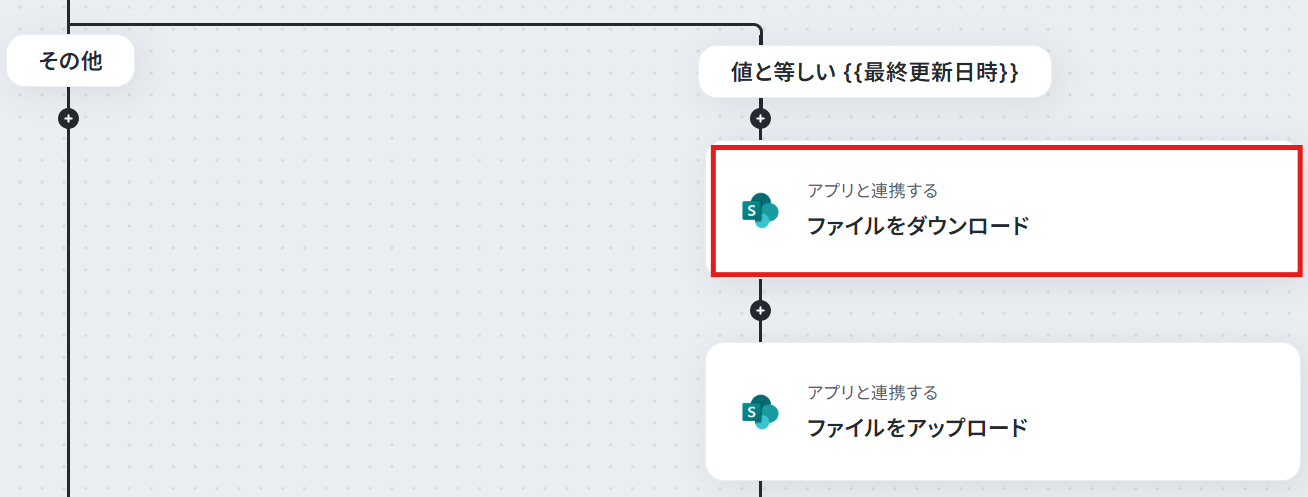
ステップ5:ファイルをダウンロードする設定
ここでは、トリガーで検知したファイルを取得します。「ファイルをダウンロード」をクリックしてください。
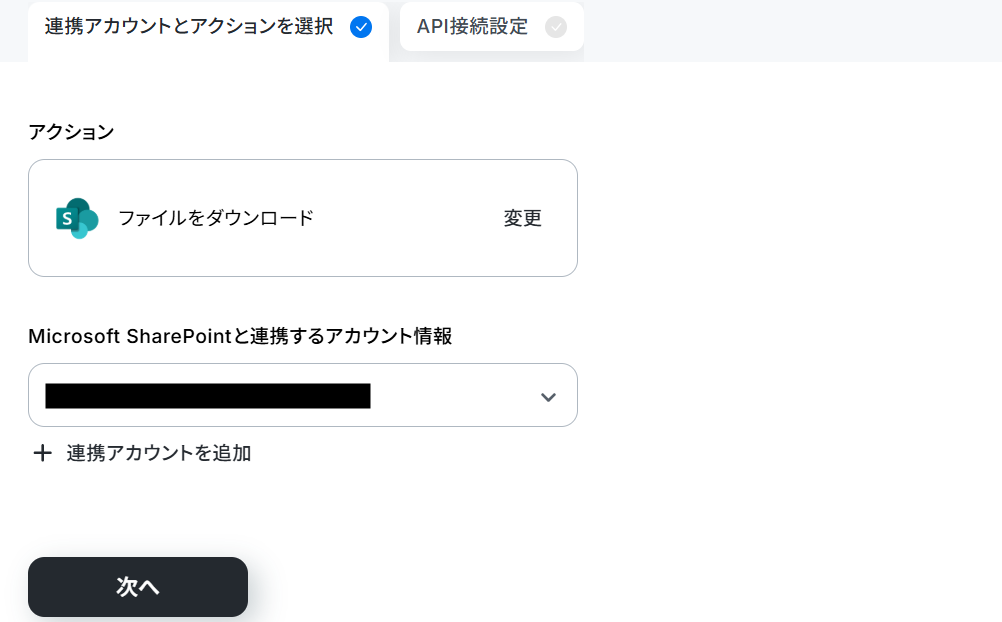
連携するアカウント情報を確認し、アクションはテンプレート通りのまま「次へ」をクリックして進んでください。
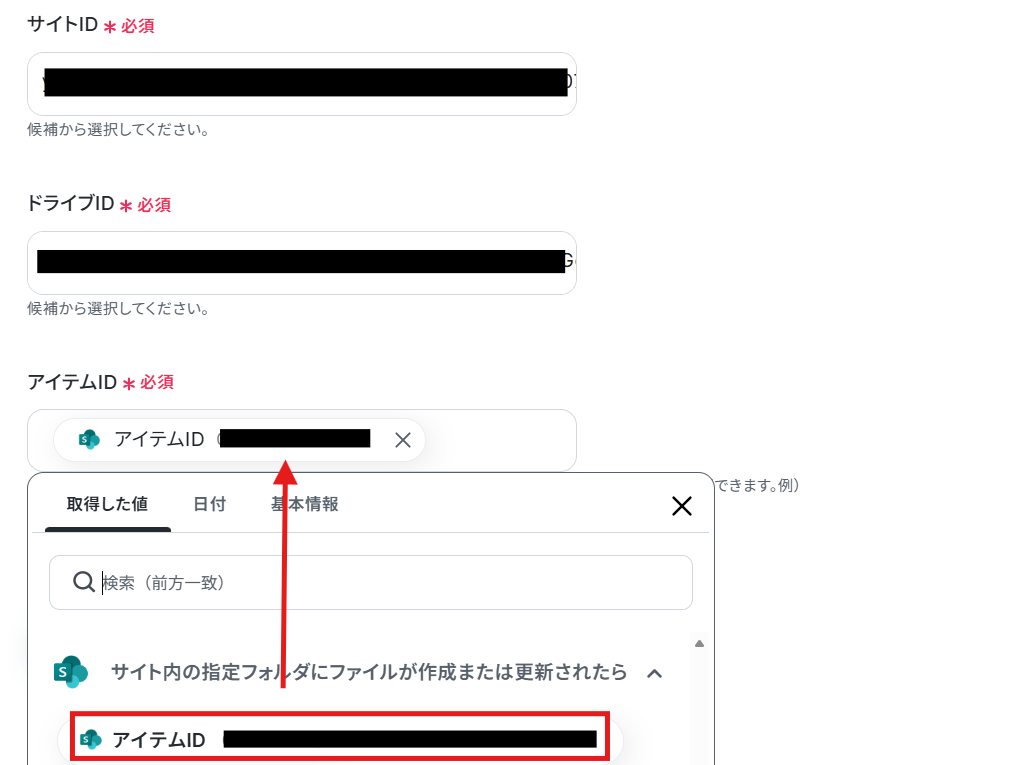
サイトIDはトリガーと同じものを、ドライブIDはファイルが保存されている場所を候補から選択してください。
アイテムIDは取得した値から選択します。
こちらもテストし、成功したら完了をクリックしましょう。
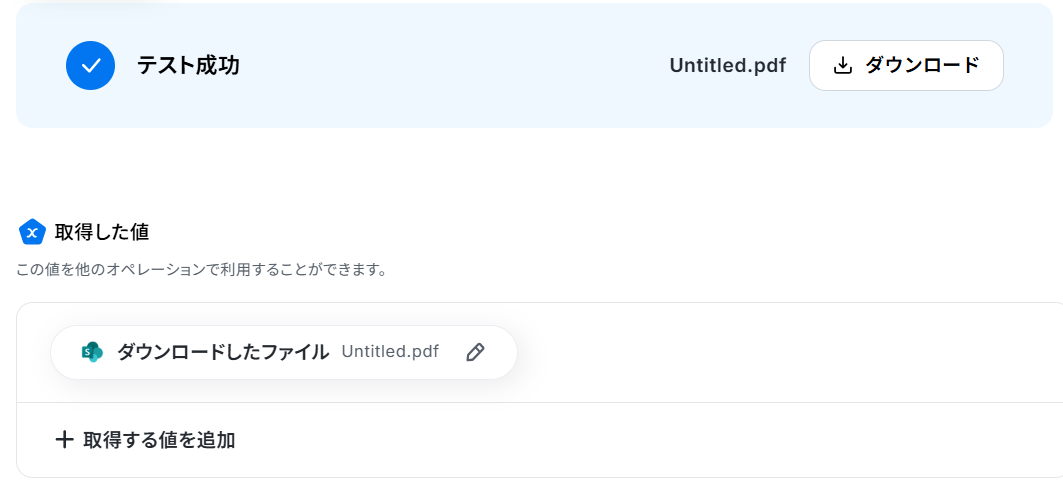
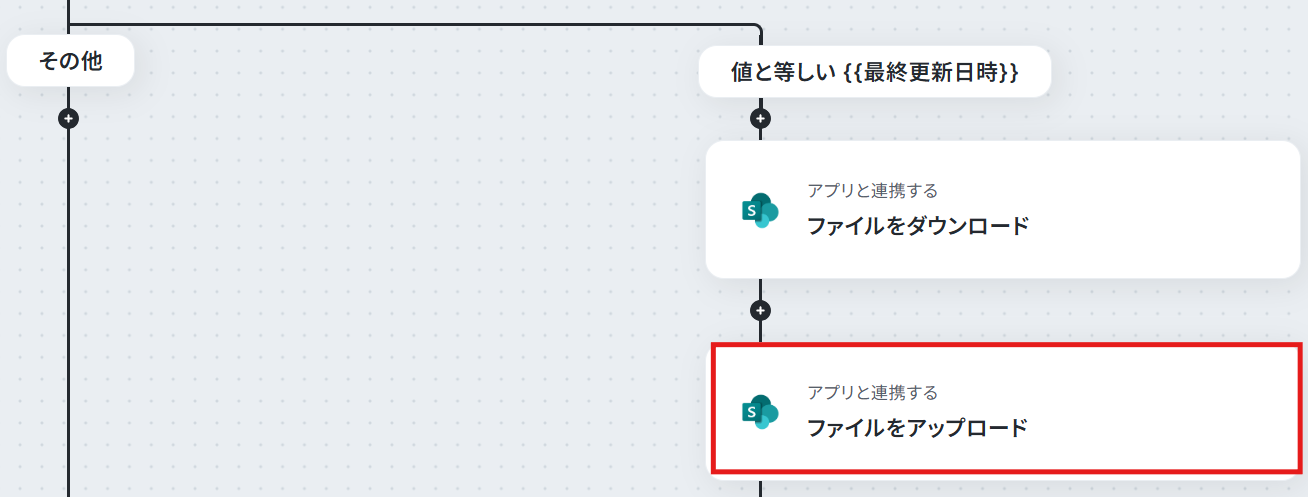
ステップ5:ファイルをアップロードする設定
ここでは、ダウンロードしたファイルを指定の場所にバックアップとして保存します。「ファイルをアップロード」をクリックしてください。
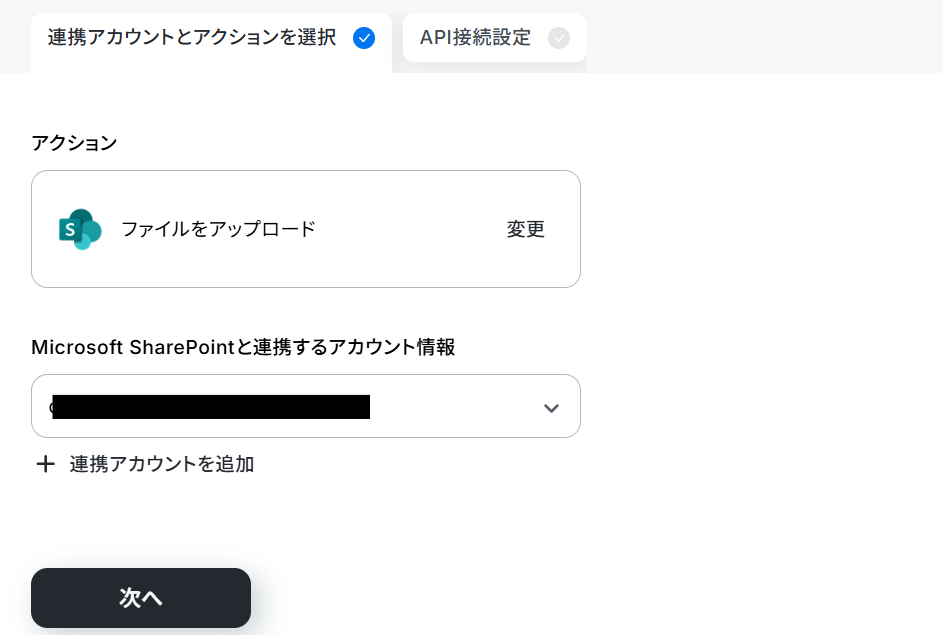
連携するアカウント情報を確認し、アクションはテンプレート通りのまま「次へ」をクリックして進んでください。
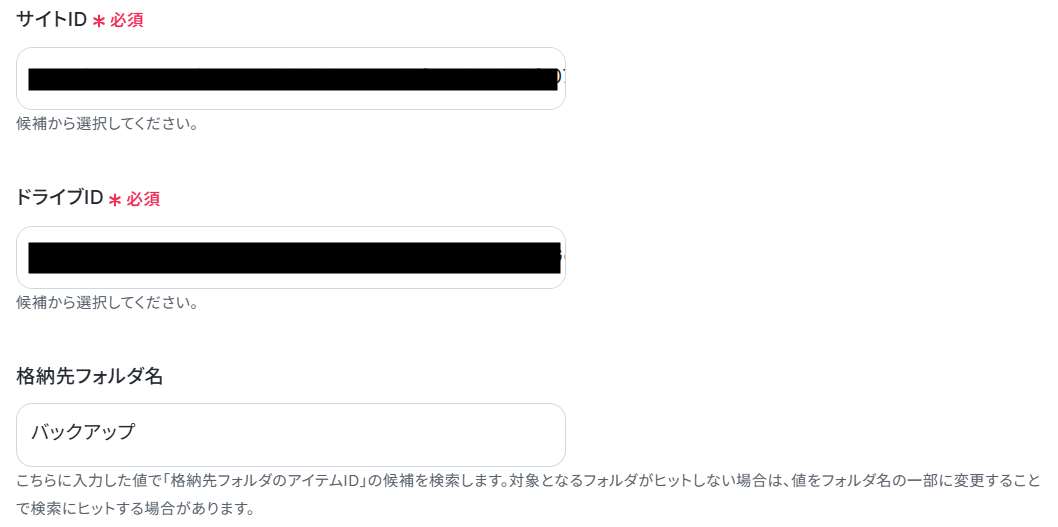
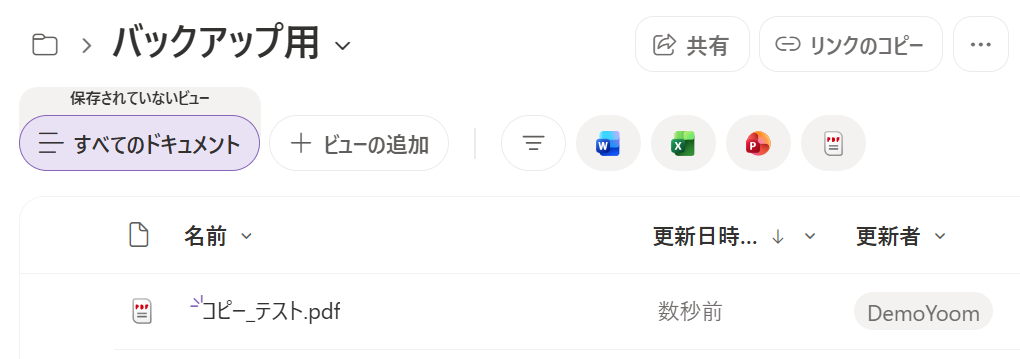
なお今回は下記のフォルダにアップロードします。

サイトIDとドライブIDを候補から選択します。
格納先フォルダ名には、先ほどのフォルダを検索するためのワードを入力します。
下記のようにすると、格納先フォルダのアイテムIDに該当するフォルダのみ表示されます。
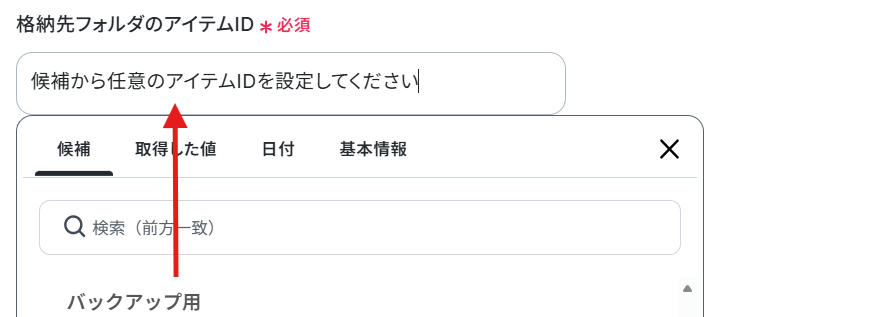
ファイル名などを設定したらテストしましょう。
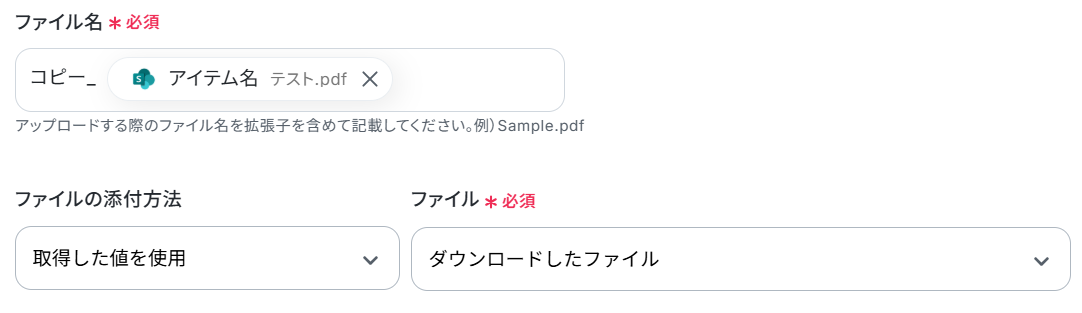
成功したら完了をクリックします。
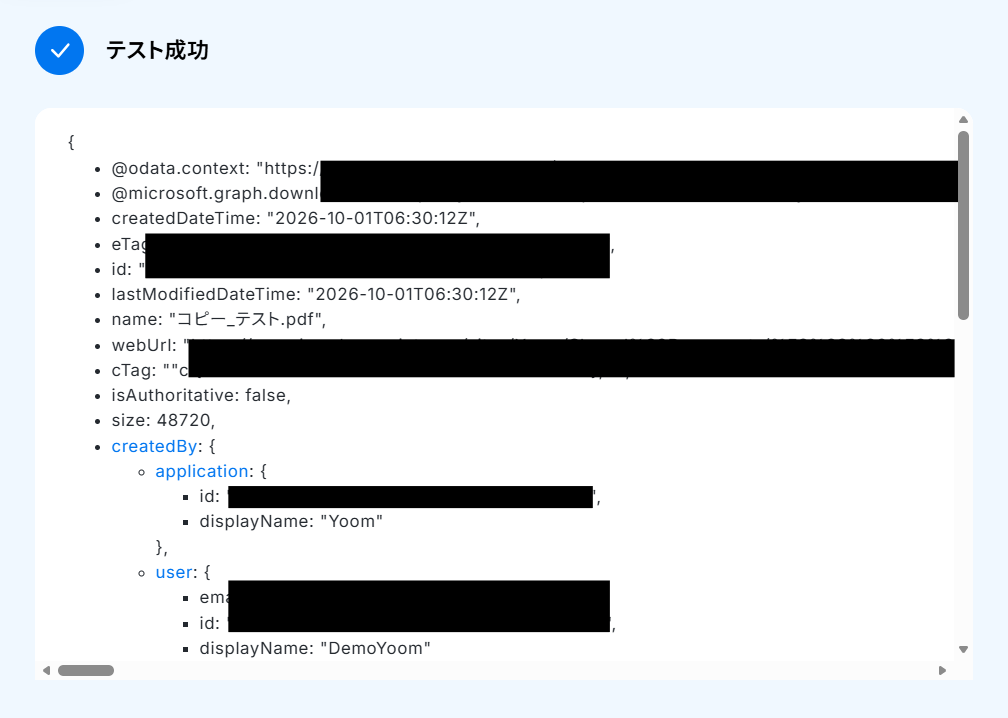
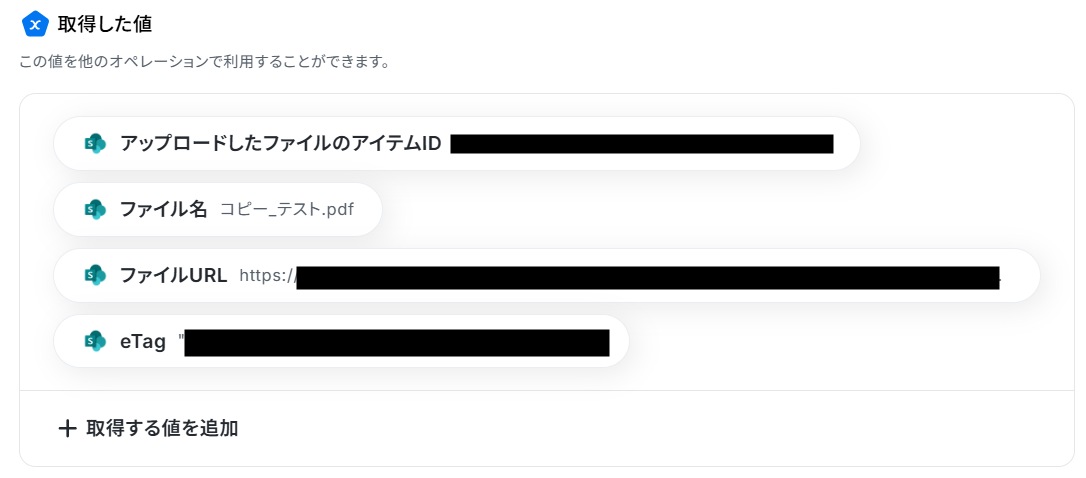
▼バックアップファイル
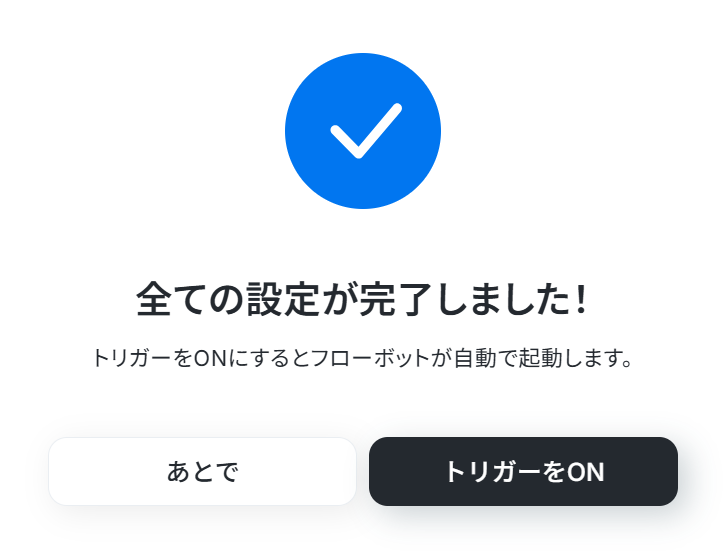
ステップ7:フロー稼働の準備完了
フロー画面に戻り、以下のようなメニューが表示されていればOKです!早速フローを起動させる場合は、「トリガーをON」をクリックしましょう。
Microsoft SharePointを使った自動化例
各種ツールで発生したイベントやファイル追加をトリガーとして共有ストレージへ自動保存したり、フォルダ作成時の更新情報をチャットへ自動通知したりすることで手動の転記や伝達の手間をなくします。連携の自動化により情報共有の漏れや遅延を未然に防ぎ業務の透明性と対応スピードを向上させましょう。
■概要
Airtableで管理している取引先が増えるたびに、Microsoft SharePointに手動でフォルダを作成する作業は手間がかかる上に、作成漏れや名称の間違いといったミスにつながることもあります。このワークフローを活用すれば、Airtableに新しい取引先が登録されるだけで、Microsoft SharePointに自動で関連フォルダが作成されるため、手作業による情報管理の手間を省き、よりスムーズな業務連携を実現します。
■このテンプレートをおすすめする方
- AirtableとMicrosoft SharePointで取引先情報を管理し、手作業でのフォルダ作成に手間を感じている方
- 新しい取引先が発生するたびに、関連書類の格納場所を手動で用意している営業担当者や管理部門の方
- データの整合性を保ちながら、情報管理の効率化や自動化を進めたいと考えているチームリーダーの方
■このテンプレートを使うメリット
- Airtableにレコードが登録されると自動でフォルダが作成されるため、これまでフォルダ作成にかけていた時間を短縮できます。
- 手作業によるフォルダの作成漏れや、取引先名の入力ミスといったヒューマンエラーの発生を防ぎ、情報管理を正確に行えます。
■フローボットの流れ
- はじめに、AirtableとMicrosoft SharePointをYoomと連携します。
- 次に、トリガーでAirtableを選択し、「レコードが登録されたら」というアクションを設定します。
- 最後に、オペレーションでMicrosoft SharePointの「フォルダを作成」アクションを設定し、取引先ごとのフォルダが作成されるようにします。
※「トリガー」:フロー起動のきっかけとなるアクション、「オペレーション」:トリガー起動後、フロー内で処理を行うアクション
■このワークフローのカスタムポイント
- Airtableのトリガー設定では、ワークフローを起動させたい任意のテーブルを指定できます。
- Microsoft SharePointでフォルダを作成する際に、保存先の親フォルダを任意で指定することが可能です。また、フォルダ名は固定のテキストだけでなく、Airtableから取得した取引先名などを変数として設定することもできます。
■注意事項
- Airtable、Microsoft SharePointのそれぞれとYoomを連携してください。
- Microsoft365(旧Office365)には、家庭向けプランと一般法人向けプラン(Microsoft365 Business)があり、一般法人向けプランに加入していない場合には認証に失敗する可能性があります。
- トリガーは5分、10分、15分、30分、60分の間隔で起動間隔を選択できます。
- プランによって最短の起動間隔が異なりますので、ご注意ください。
- Airtableのレコード詳細を取得する方法はこちらをご参照ください。
■概要
BoxとMicrosoft SharePointの両方でファイルを管理する際、手作業でのアップロードやコピーに手間を感じていませんか。
同じファイルを二重に管理する作業は、時間的な負担になるだけでなく、保存漏れなどのミスを引き起こす原因にもなります。
このワークフローを活用すれば、Boxにファイルをアップロードするだけで、指定したMicrosoft SharePointのフォルダへ自動で保存されます。
ファイル管理に関する手作業をなくし、業務の効率化を実現しましょう。
■このテンプレートをおすすめする方
- BoxとMicrosoft SharePointを併用し、ファイル管理を行っている方
- 手作業でのファイル転記に時間がかかり、非効率を感じている担当者の方
- ファイルの保存漏れといったヒューマンエラーをなくし、業務を標準化したい方
■このテンプレートを使うメリット
- Boxへのアップロードを起点にMicrosoft SharePointへの保存が自動化されるため、これまで手作業に費やしていた時間を短縮できます。
- 人の手による操作が介在しないことで、ファイルの保存漏れや格納場所の間違いといったヒューマンエラーの防止に繋がります。
■フローボットの流れ
- はじめに、BoxとMicrosoft SharePointをYoomと連携します。
- 次に、トリガーでBoxを選択し、「フォルダにファイルがアップロードされたら」というアクションを設定します。
- 続いて、オペレーションでBoxの「ファイルをダウンロード」アクションを設定し、トリガーで検知したファイルをYoom内に取得します。
- 最後に、オペレーションでMicrosoft SharePointの「ファイルをアップロード」アクションを設定し、ダウンロードしたファイルを指定の場所に保存します。
※「トリガー」:フロー起動のきっかけとなるアクション、「オペレーション」:トリガー起動後、フロー内で処理を行うアクション
■このワークフローのカスタムポイント
- Boxのトリガー設定では、自動化の起点としたい監視対象のフォルダを指定してください。
- Microsoft SharePointのファイルアップロード設定では、保存先となるドライブやフォルダを指定してください。
ファイル名はBoxから取得した値を用いて動的に設定することも可能です。
■注意事項
- BoxとMicrosoft SharePointのそれぞれとYoomを連携してください。
- Microsoft365(旧Office365)には、家庭向けプランと一般法人向けプラン(Microsoft365 Business)があり、一般法人向けプランに加入していない場合には認証に失敗する可能性があります。
- ダウンロード可能なファイル容量は最大300MBまでです。アプリの仕様によっては300MB未満になる可能性があるので、ご注意ください。
- トリガー、各オペレーションでの取り扱い可能なファイル容量の詳細は下記をご参照ください。
https://intercom.help/yoom/ja/articles/9413924
■概要
Confluenceで議事録やプロジェクトの資料を作成した後、関連ファイルを保管するためにMicrosoft SharePointで手動でフォルダを作成していませんか。この作業は手間がかかるだけでなく、作成漏れや命名規則の不統一といったミスにつながることもあります。このワークフローを活用すれば、Confluenceでページが作成されると、Microsoft SharePointに指定したフォルダが自動で作成されるようになり、こうした情報管理の課題を解消し、業務を円滑に進めることができます。
■このテンプレートをおすすめする方
- ・ConfluenceとMicrosoft SharePointで情報管理を行い、手作業での連携に手間を感じている方
- ・プロジェクトごとに作成されるドキュメントと関連ファイルを紐付けて、効率的に管理したい方
- ・手作業によるフォルダの作成漏れや命名規則のバラつきを防ぎ、業務を標準化したい方
■このテンプレートを使うメリット
- ・Confluenceのページ作成と同時にMicrosoft SharePointへフォルダが自動生成されるため、これまで手作業に費やしていた時間を削減できます。
- ・手作業によるフォルダの作成忘れや命名の誤りを防ぎ、情報管理の抜け漏れといったヒューマンエラーの発生を抑制します。
■フローボットの流れ
- 1.はじめに、ConfluenceとMicrosoft SharePointをYoomと連携します。
- 2.次に、トリガーでConfluenceを選択し、「ページが作成されたら」というアクションを設定します。
- 3.最後に、オペレーションでMicrosoft SharePointの「フォルダを作成」アクションを設定し、Confluenceで作成されたページの情報を元にフォルダが自動で作成されるようにします。
※「トリガー」:フロー起動のきっかけとなるアクション、「オペレーション」:トリガー起動後、フロー内で処理を行うアクション■このワークフローのカスタムポイント
- ・Confluenceのトリガー設定では、連携の対象とするConfluenceアカウントのクラウドIDを設定してください。
- ・Microsoft SharePointのアクション設定では、フォルダを作成するサイトID、ドライブID、および親フォルダのアイテムIDをそれぞれ任意で設定してください。
■概要
Gmailで受信する請求書やレポートなどの添付ファイルを手動でMicrosoft SharePointにアップロードしていませんか?この作業は件数が増えると大きな負担になり、保存漏れのリスクも伴います。このワークフローを活用すれば、Gmailでのメール受信をトリガーに、添付ファイルを自動でMicrosoft SharePointへアップロードできるため、こうした定型業務から解放され、業務の正確性向上にも繋がります。
■このテンプレートをおすすめする方
- Gmailで受信した添付ファイルを手作業でMicrosoft SharePointに保存している方
- 請求書などの重要ファイルを扱う部署で、手作業による保存漏れを防ぎたいと考えている方
- 定型的なファイル管理業務を自動化し、より重要な業務に集中したいと考えている方
■このテンプレートを使うメリット
- Gmailのメールを確認し、添付ファイルをダウンロード、SharePointにアップロードするという一連の作業が自動化され、手作業の時間を削減できます。
- 手動でのファイル保存時に起こりがちな、保存忘れやアップロード先の誤りといったヒューマンエラーを防ぎ、確実なファイル管理を実現します。
■フローボットの流れ
- はじめに、GmailとMicrosoft SharePointをYoomと連携します。
- 次に、トリガーでGmailを選択し、「特定のキーワードに一致するメールを受信したら」というアクションを設定します。
- 次に、オペレーションで分岐機能を設定し、添付ファイルの有無などに応じて後続の処理を分岐させます。
- 最後に、オペレーションでMicrosoft SharePointの「ファイルをアップロード」アクションを設定し、Gmailで受信した添付ファイルを指定のフォルダにアップロードします。
※「トリガー」:フロー起動のきっかけとなるアクション、「オペレーション」:トリガー起動後、フロー内で処理を行うアクション
■このワークフローのカスタムポイント
- Gmailのトリガーで設定するキーワードは、「請求書」や特定の取引先名など、業務内容に合わせて任意で設定してください。
- Microsoft SharePointにファイルをアップロードする際、保存先のサイトやフォルダは任意で指定することが可能です。
- ファイル名は固定の値だけでなく、Gmailで取得した件名や受信日時などの情報を用いて、動的に設定することもできます。
■注意事項
- Gmail、Microsoft SharePointのそれぞれとYoomを連携してください。
- Microsoft365(旧Office365)には、家庭向けプランと一般法人向けプラン(Microsoft365 Business)があり、一般法人向けプランに加入していない場合には認証に失敗する可能性があります。
- 分岐はミニプラン以上のプランでご利用いただける機能(オペレーション)となっております。フリープランの場合は設定しているフローボットのオペレーションはエラーとなりますので、ご注意ください。
- ミニプランなどの有料プランは、2週間の無料トライアルを行うことが可能です。無料トライアル中には制限対象のアプリや機能(オペレーション)を使用することができます。
- トリガーは5分、10分、15分、30分、60分の間隔で起動間隔を選択できます。
- プランによって最短の起動間隔が異なりますので、ご注意ください。
- ダウンロード可能なファイル容量は最大300MBまでです。アプリの仕様によっては300MB未満になる可能性があるので、ご注意ください。
- トリガー、各オペレーションでの取り扱い可能なファイル容量の詳細は下記をご参照ください。
https://intercom.help/yoom/ja/articles/9413924
■概要LINE公式アカウントを通じて顧客から申込書や本人確認書類などのファイルを受け取る際、手動でダウンロードして管理フォルダに保存する作業に手間を感じていませんか。このワークフローを活用すれば、LINE公式アカウントでファイル付きのメッセージを受信するだけで、Microsoft SharePointの指定フォルダへ自動でアップロードが完了するため、面倒な手作業から解放されます。■このテンプレートをおすすめする方- LINE公式アカウントで顧客とファイルのやり取りを行うカスタマーサポートや営業担当者の方
- Microsoft SharePointをファイル保管庫としており、手動でのアップロード作業をなくしたい方
- 顧客接点を起点としたバックオフィス業務の連携を自動化し、生産性を高めたいと考えている方
■このテンプレートを使うメリット- LINE公式アカウントで受信したファイルを自動でMicrosoft SharePointに保存するため、これまで手作業に費やしていた時間を短縮できます。
- 手動での保存作業で起こりがちな、ファイルの保存忘れや格納場所の間違いといったヒューマンエラーを防ぎ、業務の正確性を高めます。
■フローボットの流れ- はじめに、LINE公式アカウントとMicrosoft SharePointをYoomと連携します。
- 次に、トリガーでLINE公式アカウントを選択し、「ユーザーからメッセージを受けとったら」というアクションを設定します。
- その後、オペレーションで分岐機能を設定し、受信したメッセージがファイルである場合のみ、後続の処理に進むように条件を指定します。
- 次に、オペレーションでLINE公式アカウントの「メッセージの添付ファイルを取得」アクションを設定し、受信したファイルを取得します。
- 必要に応じて、オペレーションでデータ変換機能の「ファイル名の変換」を設定し、管理しやすいファイル名に整形します。
- 最後に、オペレーションでMicrosoft SharePointの「ファイルをアップロード」アクションを設定し、取得したファイルを指定の場所にアップロードします。
※「トリガー」:フロー起動のきっかけとなるアクション、「オペレーション」:トリガー起動後、フロー内で処理を行うアクション■このワークフローのカスタムポイント- Microsoft SharePointにファイルをアップロードするアクション設定では、アップロード先のフォルダパスやファイル名を任意で設定できます。その際、トリガーや前段のオペレーションで取得した情報を変数として埋め込み、動的に設定することが可能です。
■注意事項- LINE公式アカウント、Microsoft SharePointのそれぞれとYoomを連携してください。
- Microsoft365(旧Office365)には、家庭向けプランと一般法人向けプラン(Microsoft365 Business)があり、一般法人向けプランに加入していない場合には認証に失敗する可能性があります。
- 分岐はミニプラン以上のプランでご利用いただける機能(オペレーション)となっております。フリープランの場合は設定しているフローボットのオペレーションはエラーとなりますので、ご注意ください。
- ミニプランなどの有料プランは、2週間の無料トライアルを行うことが可能です。無料トライアル中には制限対象のアプリや機能(オペレーション)を使用することができます。
■概要
Microsoft SharePointで管理しているファイルを、バックアップや別部署との共有のためにOneDriveへ手作業で移動させていませんか。こうした定型的な作業は手間がかかるだけでなく、ファイルのアップロード漏れといったミスの原因にもなり得ます。このワークフローを活用すれば、Microsoft SharePointにファイルが作成されるだけでOneDriveへのアップロードが自動で実行されるため、ファイル管理に関する手作業の手間やミスを削減できます。
■このテンプレートをおすすめする方
- Microsoft SharePointとOneDrive間で定期的にファイル移動を行っている方
- 複数部署でファイルを共有しており、手作業でのバックアップに手間を感じている方
- 手作業によるファイルのアップロード漏れや更新ミスを防止したい方
■このテンプレートを使うメリット
- SharePointへのファイル作成をきっかけに自動でOneDriveへアップロードするため、これまで手作業に費やしていた時間を削減できます。
- 手動でのアップロード作業が不要になることで、ファイルの上げ忘れや二重アップロードといったヒューマンエラーの防止に繋がります。
■フローボットの流れ
- はじめに、Microsoft SharePointとOneDriveをYoomと連携します。
- 次に、トリガーでMicrosoft SharePointを選択し、「サイト内の指定フォルダにファイルが作成または更新されたら」というアクションを設定します。
- 続いて、オペレーションで分岐機能を設定し、特定の条件に応じて後続のアクションを実行するようにします。
- 次に、オペレーションでMicrosoft SharePointの「ファイルをダウンロード」アクションを設定し、トリガーで検知したファイルを取得します。
- 最後に、オペレーションでOneDriveの「ファイルをアップロード」アクションを設定し、ダウンロードしたファイルを指定のフォルダへアップロードします。
※「トリガー」:フロー起動のきっかけとなるアクション、「オペレーション」:トリガー起動後、フロー内で処理を行うアクション
■このワークフローのカスタムポイント
- 分岐機能では、トリガーで取得したファイル名や拡張子などの情報に基づき、「特定のファイルのみアップロードする」など後続の処理を分岐させる条件を任意で設定できます。
- OneDriveにファイルをアップロードする際、アップロード先のドライブや格納先のフォルダを自由に設定可能です。また、ファイル名は固定値のほか、前段のステップで取得したファイル名などを変数として埋め込むこともできます。
■注意事項
- OneDrive、Microsoft SharePointのそれぞれとYoomを連携してください。
- トリガーは5分、10分、15分、30分、60分の間隔で起動間隔を選択できます。
ご利用プランによって最短の起動間隔が異なりますので、ご注意ください。 - Microsoft365(旧Office365)には、家庭向けプランと一般法人向けプラン(Microsoft365 Business)があり、一般法人向けプランに加入していない場合には認証に失敗する可能性があります。
- 分岐はミニプラン以上のプランでご利用いただける機能(オペレーション)となっております。フリープランの場合は設定しているフローボットのオペレーションはエラーとなりますので、ご注意ください。
- 有料プランは、2週間の無料トライアルを行うことが可能です。無料トライアル中には制限対象のアプリや機能(オペレーション)を使用することができます。
- アプリの仕様上、ファイルの作成日時と最終更新日時が同一にならない場合があり、正しく分岐しない可能性があるのでご了承ください。
■概要
Microsoft SharePointでフォルダが作成・更新された際、その情報をチームへ迅速に共有できず、業務に支障が出た経験はありませんか?
手作業での確認や通知は手間がかかる上に、見落としや連絡漏れが発生しやすく、プロジェクトの進行を妨げる一因にもなり得ます。
このワークフローを活用すれば、Microsoft SharePoint上で特定のフォルダに新しいフォルダが作成または更新されたタイミングでDiscordへ自動で通知することが可能になり、チームの連携を円滑にします。
■このテンプレートをおすすめする方
- Microsoft SharePointとDiscordを日常業務で利用し、情報共有の迅速化を求めている方
- フォルダが作成・更新されるたびに手動で通知する作業に非効率を感じている方
- リアルタイムでの情報伝達を通じて、チーム全体の業務効率向上を目指している方
■このテンプレートを使うメリット
- Microsoft SharePointでのフォルダ作成や更新を自動で検知し、Discordへ即座に通知するため、これまで手作業で行っていた確認や連絡の時間を削減できます。
- 手動での通知作業が不要になることで、連絡の漏れや遅延といったヒューマンエラーを防ぎ、より確実でスピーディーな情報共有体制を構築できます。
■フローボットの流れ
- はじめに、Microsoft SharePointとDiscordをYoomに連携させます。
- 次に、トリガーとしてMicrosoft SharePointの「サイト内の指定フォルダにフォルダが作成または更新されたら」というアクションを設定し、対象とするフォルダを具体的に指定します。
- 続いて、分岐機能を追加し、特定の条件下でのみ通知を実行するなど、必要に応じた処理の分岐ルールを設定します。
- 最後に、Discordの「メッセージを送信」アクションを設定します。ここで、Microsoft SharePointから取得したフォルダ名や更新日時といった情報を盛り込んだ通知メッセージの内容や、通知先のチャンネルを詳細に指定します。
※「トリガー」:フロー起動のきっかけとなるアクション、「オペレーション」:トリガー起動後、フロー内で処理を行うアクション
■このワークフローのカスタムポイント
- 分岐機能を用いることで、例えば特定のキーワードがフォルダ名に含まれている場合のみ通知を実行する、あるいは特定のユーザーによる更新の場合のみ通知するなど、より細やかな条件に基づいた通知処理を設定し、ワークフローの精度を高めることが可能です。
- Discordへの通知設定において、メッセージを送信するチャンネルは任意に選択可能です。また、通知メッセージの本文には、固定のテキストだけでなく、Microsoft SharePointのトリガー情報から取得したフォルダ名、作成者、更新日時といった動的なデータを変数として組み込むことで、状況に応じた柔軟な通知が実現できます。
■注意事項
- Microsoft SharePoint、DiscordのそれぞれとYoomを連携してください。
- Microsoft365(旧Office365)には、家庭向けプランと一般法人向けプラン(Microsoft365 Business)があり、一般法人向けプランに加入していない場合には認証に失敗する可能性があります。
- トリガーは5分、10分、15分、30分、60分の間隔で起動間隔を選択できます。
- プランによって最短の起動間隔が異なりますので、ご注意ください。
- 分岐はミニプラン以上のプランでご利用いただける機能(オペレーション)となっております。フリープランの場合は設定しているフローボットのオペレーションはエラーとなりますので、ご注意ください。
- ミニプランなどの有料プランは、2週間の無料トライアルを行うことが可能です。無料トライアル中には制限対象のアプリや機能(オペレーション)を使用することができます。
■概要Microsoft SharePointのリストを更新するたびに、手動でMicrosoft Teamsに連絡するのは手間がかかり、共有漏れのリスクも伴います。特に、複数人が関わるプロジェクトでは、素早く正確な情報共有が不可欠です。このワークフローを活用すれば、Microsoft SharePointのリストにアイテムが追加されると、自動でMicrosoft Teamsの指定チャネルに通知できます。これにより、情報共有のプロセスが自動化され、チームの連携が円滑になります。
■このテンプレートをおすすめする方- Microsoft SharePointでの情報更新を、手作業でチームに共有している方
- Microsoft Teamsを使い、プロジェクトの進捗やタスクを管理している方
- 手作業による情報伝達の漏れや遅延をなくし、業務の正確性を高めたい方
■このテンプレートを使うメリット- Microsoft SharePointへのアイテム追加を起点に自動で通知が飛ぶため、これまで手作業での確認や連絡に費やしていた時間を削減できます。
- システムが自動で通知処理を行うため、連絡漏れや内容の誤りといったヒューマンエラーを防ぎ、確実な情報共有を実現します。
■フローボットの流れ- はじめに、Microsoft SharePointとMicrosoft TeamsをYoomと連携します。
- 次に、トリガーでMicrosoft SharePointを選択し、「リストにアイテムが追加・更新されたら」というアクションを設定します。
- 最後に、オペレーションでMicrosoft Teamsを選択し、「チャネルにメッセージを送る」アクションを設定して、通知内容を作成します。
※「トリガー」:フロー起動のきっかけとなるアクション、「オペレーション」:トリガー起動後、フロー内で処理を行うアクション
■このワークフローのカスタムポイント- Microsoft Teamsへの通知先は、任意のチャネルや個人に設定することが可能です。
- 通知するメッセージの本文は、固定のテキストだけでなく、Microsoft SharePointのリストから取得したアイテム名などの情報を動的に埋め込めます。
■注意事項- Microsoft SharePoint、Microsoft TeamsのそれぞれとYoomを連携してください。
- 「Microsoft 365(旧Office 365)」には個人向けと法人向けプラン(Microsoft 365 Business)があります。法人向けプランを契約していない場合、Yoomからの認証がうまくいかない可能性があるのでご注意ください。
- Microsoft SharePointはミニプラン以上でご利用いただけるアプリとなっております。フリープラン・パーソナルプランの場合は設定しているフローボットのオペレーションやデータコネクトはエラーとなりますので、ご注意ください。
- ミニプラン・チームプラン・サクセスプランなどの有料プランは、2週間の無料トライアルを行うことが可能です。無料トライアル中には制限対象のアプリを使用することができます。詳しくは、料金プランのページをご参照ください。
■概要
Microsoft SharePointのリストを更新した際、関係者への連絡を都度手作業で行っていませんか?この作業は単純ですが、対応漏れや遅延が業務に影響を与えることもあります。このワークフローを活用すれば、Microsoft SharePointのリストに新しいアイテムが追加されると、即座に指定したTelegramのチャットへ自動で通知が送信されるため、迅速かつ正確な情報共有が実現します。
■このテンプレートをおすすめする方
- Microsoft SharePointでプロジェクトやタスクリストを管理している方
- Telegramを活用し、チームメンバーへ迅速な情報共有を行いたいと考えている方
- 手作業による情報伝達の遅延や、通知漏れなどのミスを防ぎたい方
■このテンプレートを使うメリット
- Microsoft SharePointへのアイテム追加をトリガーに自動で通知が飛ぶため、手動での連絡作業にかかっていた時間を短縮することができます。
- システムが自動で処理を行うことで、通知の対応漏れや内容の誤りといったヒューマンエラーを防ぎ、確実な情報伝達を実現します。
■フローボットの流れ
- はじめに、Microsoft SharePointとTelegramをYoomと連携します。
- 次に、トリガーでMicrosoft SharePointを選択し、「リストにアイテムが追加・更新されたら」のアクションを設定して、対象のサイトやリストを指定します。
- 最後に、オペレーションでTelegramを選択し、「メッセージを送信」のアクションを設定します。
※「トリガー」:フロー起動のきっかけとなるアクション、「オペレーション」:トリガー起動後、フロー内で処理を行うアクション
■このワークフローのカスタムポイント
- Telegramでメッセージを送信するアクションでは、通知を送りたいチャットのIDを任意で指定できます。
- 通知メッセージの内容は自由にカスタマイズ可能です。固定のテキストに加え、トリガーで取得したMicrosoft SharePointのアイテム情報(タイトルや内容など)を組み込んで送信できます。
■注意事項
- Microsoft SharePoint、TelegramのそれぞれとYoomを連携してください。
- トリガーは5分、10分、15分、30分、60分の間隔で起動間隔を選択できます。
- プランによって最短の起動間隔が異なりますので、ご注意ください。
- Microsoft365(旧Office365)には、家庭向けプランと一般法人向けプラン(Microsoft365 Business)があり、一般法人向けプランに加入していない場合には認証に失敗する可能性があります。

■概要
Airtableで管理している取引先が増えるたびに、Microsoft SharePointに手動でフォルダを作成する作業は手間がかかる上に、作成漏れや名称の間違いといったミスにつながることもあります。このワークフローを活用すれば、Airtableに新しい取引先が登録されるだけで、Microsoft SharePointに自動で関連フォルダが作成されるため、手作業による情報管理の手間を省き、よりスムーズな業務連携を実現します。
■このテンプレートをおすすめする方
- AirtableとMicrosoft SharePointで取引先情報を管理し、手作業でのフォルダ作成に手間を感じている方
- 新しい取引先が発生するたびに、関連書類の格納場所を手動で用意している営業担当者や管理部門の方
- データの整合性を保ちながら、情報管理の効率化や自動化を進めたいと考えているチームリーダーの方
■このテンプレートを使うメリット
- Airtableにレコードが登録されると自動でフォルダが作成されるため、これまでフォルダ作成にかけていた時間を短縮できます。
- 手作業によるフォルダの作成漏れや、取引先名の入力ミスといったヒューマンエラーの発生を防ぎ、情報管理を正確に行えます。
■フローボットの流れ
- はじめに、AirtableとMicrosoft SharePointをYoomと連携します。
- 次に、トリガーでAirtableを選択し、「レコードが登録されたら」というアクションを設定します。
- 最後に、オペレーションでMicrosoft SharePointの「フォルダを作成」アクションを設定し、取引先ごとのフォルダが作成されるようにします。
※「トリガー」:フロー起動のきっかけとなるアクション、「オペレーション」:トリガー起動後、フロー内で処理を行うアクション
■このワークフローのカスタムポイント
- Airtableのトリガー設定では、ワークフローを起動させたい任意のテーブルを指定できます。
- Microsoft SharePointでフォルダを作成する際に、保存先の親フォルダを任意で指定することが可能です。また、フォルダ名は固定のテキストだけでなく、Airtableから取得した取引先名などを変数として設定することもできます。
■注意事項
- Airtable、Microsoft SharePointのそれぞれとYoomを連携してください。
- Microsoft365(旧Office365)には、家庭向けプランと一般法人向けプラン(Microsoft365 Business)があり、一般法人向けプランに加入していない場合には認証に失敗する可能性があります。
- トリガーは5分、10分、15分、30分、60分の間隔で起動間隔を選択できます。
- プランによって最短の起動間隔が異なりますので、ご注意ください。
- Airtableのレコード詳細を取得する方法はこちらをご参照ください。

■概要
BoxとMicrosoft SharePointの両方でファイルを管理する際、手作業でのアップロードやコピーに手間を感じていませんか。
同じファイルを二重に管理する作業は、時間的な負担になるだけでなく、保存漏れなどのミスを引き起こす原因にもなります。
このワークフローを活用すれば、Boxにファイルをアップロードするだけで、指定したMicrosoft SharePointのフォルダへ自動で保存されます。
ファイル管理に関する手作業をなくし、業務の効率化を実現しましょう。
■このテンプレートをおすすめする方
- BoxとMicrosoft SharePointを併用し、ファイル管理を行っている方
- 手作業でのファイル転記に時間がかかり、非効率を感じている担当者の方
- ファイルの保存漏れといったヒューマンエラーをなくし、業務を標準化したい方
■このテンプレートを使うメリット
- Boxへのアップロードを起点にMicrosoft SharePointへの保存が自動化されるため、これまで手作業に費やしていた時間を短縮できます。
- 人の手による操作が介在しないことで、ファイルの保存漏れや格納場所の間違いといったヒューマンエラーの防止に繋がります。
■フローボットの流れ
- はじめに、BoxとMicrosoft SharePointをYoomと連携します。
- 次に、トリガーでBoxを選択し、「フォルダにファイルがアップロードされたら」というアクションを設定します。
- 続いて、オペレーションでBoxの「ファイルをダウンロード」アクションを設定し、トリガーで検知したファイルをYoom内に取得します。
- 最後に、オペレーションでMicrosoft SharePointの「ファイルをアップロード」アクションを設定し、ダウンロードしたファイルを指定の場所に保存します。
※「トリガー」:フロー起動のきっかけとなるアクション、「オペレーション」:トリガー起動後、フロー内で処理を行うアクション
■このワークフローのカスタムポイント
- Boxのトリガー設定では、自動化の起点としたい監視対象のフォルダを指定してください。
- Microsoft SharePointのファイルアップロード設定では、保存先となるドライブやフォルダを指定してください。
ファイル名はBoxから取得した値を用いて動的に設定することも可能です。
■注意事項
- BoxとMicrosoft SharePointのそれぞれとYoomを連携してください。
- Microsoft365(旧Office365)には、家庭向けプランと一般法人向けプラン(Microsoft365 Business)があり、一般法人向けプランに加入していない場合には認証に失敗する可能性があります。
- ダウンロード可能なファイル容量は最大300MBまでです。アプリの仕様によっては300MB未満になる可能性があるので、ご注意ください。
- トリガー、各オペレーションでの取り扱い可能なファイル容量の詳細は下記をご参照ください。
https://intercom.help/yoom/ja/articles/9413924

■概要
Confluenceで議事録やプロジェクトの資料を作成した後、関連ファイルを保管するためにMicrosoft SharePointで手動でフォルダを作成していませんか。この作業は手間がかかるだけでなく、作成漏れや命名規則の不統一といったミスにつながることもあります。このワークフローを活用すれば、Confluenceでページが作成されると、Microsoft SharePointに指定したフォルダが自動で作成されるようになり、こうした情報管理の課題を解消し、業務を円滑に進めることができます。
■このテンプレートをおすすめする方
- ・ConfluenceとMicrosoft SharePointで情報管理を行い、手作業での連携に手間を感じている方
- ・プロジェクトごとに作成されるドキュメントと関連ファイルを紐付けて、効率的に管理したい方
- ・手作業によるフォルダの作成漏れや命名規則のバラつきを防ぎ、業務を標準化したい方
■このテンプレートを使うメリット
- ・Confluenceのページ作成と同時にMicrosoft SharePointへフォルダが自動生成されるため、これまで手作業に費やしていた時間を削減できます。
- ・手作業によるフォルダの作成忘れや命名の誤りを防ぎ、情報管理の抜け漏れといったヒューマンエラーの発生を抑制します。
■フローボットの流れ
- 1.はじめに、ConfluenceとMicrosoft SharePointをYoomと連携します。
- 2.次に、トリガーでConfluenceを選択し、「ページが作成されたら」というアクションを設定します。
- 3.最後に、オペレーションでMicrosoft SharePointの「フォルダを作成」アクションを設定し、Confluenceで作成されたページの情報を元にフォルダが自動で作成されるようにします。
■このワークフローのカスタムポイント
- ・Confluenceのトリガー設定では、連携の対象とするConfluenceアカウントのクラウドIDを設定してください。
- ・Microsoft SharePointのアクション設定では、フォルダを作成するサイトID、ドライブID、および親フォルダのアイテムIDをそれぞれ任意で設定してください。

■概要
Gmailで受信する請求書やレポートなどの添付ファイルを手動でMicrosoft SharePointにアップロードしていませんか?この作業は件数が増えると大きな負担になり、保存漏れのリスクも伴います。このワークフローを活用すれば、Gmailでのメール受信をトリガーに、添付ファイルを自動でMicrosoft SharePointへアップロードできるため、こうした定型業務から解放され、業務の正確性向上にも繋がります。
■このテンプレートをおすすめする方
- Gmailで受信した添付ファイルを手作業でMicrosoft SharePointに保存している方
- 請求書などの重要ファイルを扱う部署で、手作業による保存漏れを防ぎたいと考えている方
- 定型的なファイル管理業務を自動化し、より重要な業務に集中したいと考えている方
■このテンプレートを使うメリット
- Gmailのメールを確認し、添付ファイルをダウンロード、SharePointにアップロードするという一連の作業が自動化され、手作業の時間を削減できます。
- 手動でのファイル保存時に起こりがちな、保存忘れやアップロード先の誤りといったヒューマンエラーを防ぎ、確実なファイル管理を実現します。
■フローボットの流れ
- はじめに、GmailとMicrosoft SharePointをYoomと連携します。
- 次に、トリガーでGmailを選択し、「特定のキーワードに一致するメールを受信したら」というアクションを設定します。
- 次に、オペレーションで分岐機能を設定し、添付ファイルの有無などに応じて後続の処理を分岐させます。
- 最後に、オペレーションでMicrosoft SharePointの「ファイルをアップロード」アクションを設定し、Gmailで受信した添付ファイルを指定のフォルダにアップロードします。
※「トリガー」:フロー起動のきっかけとなるアクション、「オペレーション」:トリガー起動後、フロー内で処理を行うアクション
■このワークフローのカスタムポイント
- Gmailのトリガーで設定するキーワードは、「請求書」や特定の取引先名など、業務内容に合わせて任意で設定してください。
- Microsoft SharePointにファイルをアップロードする際、保存先のサイトやフォルダは任意で指定することが可能です。
- ファイル名は固定の値だけでなく、Gmailで取得した件名や受信日時などの情報を用いて、動的に設定することもできます。
■注意事項
- Gmail、Microsoft SharePointのそれぞれとYoomを連携してください。
- Microsoft365(旧Office365)には、家庭向けプランと一般法人向けプラン(Microsoft365 Business)があり、一般法人向けプランに加入していない場合には認証に失敗する可能性があります。
- 分岐はミニプラン以上のプランでご利用いただける機能(オペレーション)となっております。フリープランの場合は設定しているフローボットのオペレーションはエラーとなりますので、ご注意ください。
- ミニプランなどの有料プランは、2週間の無料トライアルを行うことが可能です。無料トライアル中には制限対象のアプリや機能(オペレーション)を使用することができます。
- トリガーは5分、10分、15分、30分、60分の間隔で起動間隔を選択できます。
- プランによって最短の起動間隔が異なりますので、ご注意ください。
- ダウンロード可能なファイル容量は最大300MBまでです。アプリの仕様によっては300MB未満になる可能性があるので、ご注意ください。
- トリガー、各オペレーションでの取り扱い可能なファイル容量の詳細は下記をご参照ください。
https://intercom.help/yoom/ja/articles/9413924

- LINE公式アカウントで顧客とファイルのやり取りを行うカスタマーサポートや営業担当者の方
- Microsoft SharePointをファイル保管庫としており、手動でのアップロード作業をなくしたい方
- 顧客接点を起点としたバックオフィス業務の連携を自動化し、生産性を高めたいと考えている方
- LINE公式アカウントで受信したファイルを自動でMicrosoft SharePointに保存するため、これまで手作業に費やしていた時間を短縮できます。
- 手動での保存作業で起こりがちな、ファイルの保存忘れや格納場所の間違いといったヒューマンエラーを防ぎ、業務の正確性を高めます。
- はじめに、LINE公式アカウントとMicrosoft SharePointをYoomと連携します。
- 次に、トリガーでLINE公式アカウントを選択し、「ユーザーからメッセージを受けとったら」というアクションを設定します。
- その後、オペレーションで分岐機能を設定し、受信したメッセージがファイルである場合のみ、後続の処理に進むように条件を指定します。
- 次に、オペレーションでLINE公式アカウントの「メッセージの添付ファイルを取得」アクションを設定し、受信したファイルを取得します。
- 必要に応じて、オペレーションでデータ変換機能の「ファイル名の変換」を設定し、管理しやすいファイル名に整形します。
- 最後に、オペレーションでMicrosoft SharePointの「ファイルをアップロード」アクションを設定し、取得したファイルを指定の場所にアップロードします。
- Microsoft SharePointにファイルをアップロードするアクション設定では、アップロード先のフォルダパスやファイル名を任意で設定できます。その際、トリガーや前段のオペレーションで取得した情報を変数として埋め込み、動的に設定することが可能です。
- LINE公式アカウント、Microsoft SharePointのそれぞれとYoomを連携してください。
- Microsoft365(旧Office365)には、家庭向けプランと一般法人向けプラン(Microsoft365 Business)があり、一般法人向けプランに加入していない場合には認証に失敗する可能性があります。
- 分岐はミニプラン以上のプランでご利用いただける機能(オペレーション)となっております。フリープランの場合は設定しているフローボットのオペレーションはエラーとなりますので、ご注意ください。
- ミニプランなどの有料プランは、2週間の無料トライアルを行うことが可能です。無料トライアル中には制限対象のアプリや機能(オペレーション)を使用することができます。

■概要
Microsoft SharePointで管理しているファイルを、バックアップや別部署との共有のためにOneDriveへ手作業で移動させていませんか。こうした定型的な作業は手間がかかるだけでなく、ファイルのアップロード漏れといったミスの原因にもなり得ます。このワークフローを活用すれば、Microsoft SharePointにファイルが作成されるだけでOneDriveへのアップロードが自動で実行されるため、ファイル管理に関する手作業の手間やミスを削減できます。
■このテンプレートをおすすめする方
- Microsoft SharePointとOneDrive間で定期的にファイル移動を行っている方
- 複数部署でファイルを共有しており、手作業でのバックアップに手間を感じている方
- 手作業によるファイルのアップロード漏れや更新ミスを防止したい方
■このテンプレートを使うメリット
- SharePointへのファイル作成をきっかけに自動でOneDriveへアップロードするため、これまで手作業に費やしていた時間を削減できます。
- 手動でのアップロード作業が不要になることで、ファイルの上げ忘れや二重アップロードといったヒューマンエラーの防止に繋がります。
■フローボットの流れ
- はじめに、Microsoft SharePointとOneDriveをYoomと連携します。
- 次に、トリガーでMicrosoft SharePointを選択し、「サイト内の指定フォルダにファイルが作成または更新されたら」というアクションを設定します。
- 続いて、オペレーションで分岐機能を設定し、特定の条件に応じて後続のアクションを実行するようにします。
- 次に、オペレーションでMicrosoft SharePointの「ファイルをダウンロード」アクションを設定し、トリガーで検知したファイルを取得します。
- 最後に、オペレーションでOneDriveの「ファイルをアップロード」アクションを設定し、ダウンロードしたファイルを指定のフォルダへアップロードします。
※「トリガー」:フロー起動のきっかけとなるアクション、「オペレーション」:トリガー起動後、フロー内で処理を行うアクション
■このワークフローのカスタムポイント
- 分岐機能では、トリガーで取得したファイル名や拡張子などの情報に基づき、「特定のファイルのみアップロードする」など後続の処理を分岐させる条件を任意で設定できます。
- OneDriveにファイルをアップロードする際、アップロード先のドライブや格納先のフォルダを自由に設定可能です。また、ファイル名は固定値のほか、前段のステップで取得したファイル名などを変数として埋め込むこともできます。
■注意事項
- OneDrive、Microsoft SharePointのそれぞれとYoomを連携してください。
- トリガーは5分、10分、15分、30分、60分の間隔で起動間隔を選択できます。
ご利用プランによって最短の起動間隔が異なりますので、ご注意ください。 - Microsoft365(旧Office365)には、家庭向けプランと一般法人向けプラン(Microsoft365 Business)があり、一般法人向けプランに加入していない場合には認証に失敗する可能性があります。
- 分岐はミニプラン以上のプランでご利用いただける機能(オペレーション)となっております。フリープランの場合は設定しているフローボットのオペレーションはエラーとなりますので、ご注意ください。
- 有料プランは、2週間の無料トライアルを行うことが可能です。無料トライアル中には制限対象のアプリや機能(オペレーション)を使用することができます。
- アプリの仕様上、ファイルの作成日時と最終更新日時が同一にならない場合があり、正しく分岐しない可能性があるのでご了承ください。

■概要
Microsoft SharePointでフォルダが作成・更新された際、その情報をチームへ迅速に共有できず、業務に支障が出た経験はありませんか?
手作業での確認や通知は手間がかかる上に、見落としや連絡漏れが発生しやすく、プロジェクトの進行を妨げる一因にもなり得ます。
このワークフローを活用すれば、Microsoft SharePoint上で特定のフォルダに新しいフォルダが作成または更新されたタイミングでDiscordへ自動で通知することが可能になり、チームの連携を円滑にします。
■このテンプレートをおすすめする方
- Microsoft SharePointとDiscordを日常業務で利用し、情報共有の迅速化を求めている方
- フォルダが作成・更新されるたびに手動で通知する作業に非効率を感じている方
- リアルタイムでの情報伝達を通じて、チーム全体の業務効率向上を目指している方
■このテンプレートを使うメリット
- Microsoft SharePointでのフォルダ作成や更新を自動で検知し、Discordへ即座に通知するため、これまで手作業で行っていた確認や連絡の時間を削減できます。
- 手動での通知作業が不要になることで、連絡の漏れや遅延といったヒューマンエラーを防ぎ、より確実でスピーディーな情報共有体制を構築できます。
■フローボットの流れ
- はじめに、Microsoft SharePointとDiscordをYoomに連携させます。
- 次に、トリガーとしてMicrosoft SharePointの「サイト内の指定フォルダにフォルダが作成または更新されたら」というアクションを設定し、対象とするフォルダを具体的に指定します。
- 続いて、分岐機能を追加し、特定の条件下でのみ通知を実行するなど、必要に応じた処理の分岐ルールを設定します。
- 最後に、Discordの「メッセージを送信」アクションを設定します。ここで、Microsoft SharePointから取得したフォルダ名や更新日時といった情報を盛り込んだ通知メッセージの内容や、通知先のチャンネルを詳細に指定します。
※「トリガー」:フロー起動のきっかけとなるアクション、「オペレーション」:トリガー起動後、フロー内で処理を行うアクション
■このワークフローのカスタムポイント
- 分岐機能を用いることで、例えば特定のキーワードがフォルダ名に含まれている場合のみ通知を実行する、あるいは特定のユーザーによる更新の場合のみ通知するなど、より細やかな条件に基づいた通知処理を設定し、ワークフローの精度を高めることが可能です。
- Discordへの通知設定において、メッセージを送信するチャンネルは任意に選択可能です。また、通知メッセージの本文には、固定のテキストだけでなく、Microsoft SharePointのトリガー情報から取得したフォルダ名、作成者、更新日時といった動的なデータを変数として組み込むことで、状況に応じた柔軟な通知が実現できます。
■注意事項
- Microsoft SharePoint、DiscordのそれぞれとYoomを連携してください。
- Microsoft365(旧Office365)には、家庭向けプランと一般法人向けプラン(Microsoft365 Business)があり、一般法人向けプランに加入していない場合には認証に失敗する可能性があります。
- トリガーは5分、10分、15分、30分、60分の間隔で起動間隔を選択できます。
- プランによって最短の起動間隔が異なりますので、ご注意ください。
- 分岐はミニプラン以上のプランでご利用いただける機能(オペレーション)となっております。フリープランの場合は設定しているフローボットのオペレーションはエラーとなりますので、ご注意ください。
- ミニプランなどの有料プランは、2週間の無料トライアルを行うことが可能です。無料トライアル中には制限対象のアプリや機能(オペレーション)を使用することができます。

- Microsoft SharePointでの情報更新を、手作業でチームに共有している方
- Microsoft Teamsを使い、プロジェクトの進捗やタスクを管理している方
- 手作業による情報伝達の漏れや遅延をなくし、業務の正確性を高めたい方
- Microsoft SharePointへのアイテム追加を起点に自動で通知が飛ぶため、これまで手作業での確認や連絡に費やしていた時間を削減できます。
- システムが自動で通知処理を行うため、連絡漏れや内容の誤りといったヒューマンエラーを防ぎ、確実な情報共有を実現します。
- はじめに、Microsoft SharePointとMicrosoft TeamsをYoomと連携します。
- 次に、トリガーでMicrosoft SharePointを選択し、「リストにアイテムが追加・更新されたら」というアクションを設定します。
- 最後に、オペレーションでMicrosoft Teamsを選択し、「チャネルにメッセージを送る」アクションを設定して、通知内容を作成します。
- Microsoft Teamsへの通知先は、任意のチャネルや個人に設定することが可能です。
- 通知するメッセージの本文は、固定のテキストだけでなく、Microsoft SharePointのリストから取得したアイテム名などの情報を動的に埋め込めます。
- Microsoft SharePoint、Microsoft TeamsのそれぞれとYoomを連携してください。
- 「Microsoft 365(旧Office 365)」には個人向けと法人向けプラン(Microsoft 365 Business)があります。法人向けプランを契約していない場合、Yoomからの認証がうまくいかない可能性があるのでご注意ください。
- Microsoft SharePointはミニプラン以上でご利用いただけるアプリとなっております。フリープラン・パーソナルプランの場合は設定しているフローボットのオペレーションやデータコネクトはエラーとなりますので、ご注意ください。
- ミニプラン・チームプラン・サクセスプランなどの有料プランは、2週間の無料トライアルを行うことが可能です。無料トライアル中には制限対象のアプリを使用することができます。詳しくは、料金プランのページをご参照ください。

■概要
Microsoft SharePointのリストを更新した際、関係者への連絡を都度手作業で行っていませんか?この作業は単純ですが、対応漏れや遅延が業務に影響を与えることもあります。このワークフローを活用すれば、Microsoft SharePointのリストに新しいアイテムが追加されると、即座に指定したTelegramのチャットへ自動で通知が送信されるため、迅速かつ正確な情報共有が実現します。
■このテンプレートをおすすめする方
- Microsoft SharePointでプロジェクトやタスクリストを管理している方
- Telegramを活用し、チームメンバーへ迅速な情報共有を行いたいと考えている方
- 手作業による情報伝達の遅延や、通知漏れなどのミスを防ぎたい方
■このテンプレートを使うメリット
- Microsoft SharePointへのアイテム追加をトリガーに自動で通知が飛ぶため、手動での連絡作業にかかっていた時間を短縮することができます。
- システムが自動で処理を行うことで、通知の対応漏れや内容の誤りといったヒューマンエラーを防ぎ、確実な情報伝達を実現します。
■フローボットの流れ
- はじめに、Microsoft SharePointとTelegramをYoomと連携します。
- 次に、トリガーでMicrosoft SharePointを選択し、「リストにアイテムが追加・更新されたら」のアクションを設定して、対象のサイトやリストを指定します。
- 最後に、オペレーションでTelegramを選択し、「メッセージを送信」のアクションを設定します。
※「トリガー」:フロー起動のきっかけとなるアクション、「オペレーション」:トリガー起動後、フロー内で処理を行うアクション
■このワークフローのカスタムポイント
- Telegramでメッセージを送信するアクションでは、通知を送りたいチャットのIDを任意で指定できます。
- 通知メッセージの内容は自由にカスタマイズ可能です。固定のテキストに加え、トリガーで取得したMicrosoft SharePointのアイテム情報(タイトルや内容など)を組み込んで送信できます。
■注意事項
- Microsoft SharePoint、TelegramのそれぞれとYoomを連携してください。
- トリガーは5分、10分、15分、30分、60分の間隔で起動間隔を選択できます。
- プランによって最短の起動間隔が異なりますので、ご注意ください。
- Microsoft365(旧Office365)には、家庭向けプランと一般法人向けプラン(Microsoft365 Business)があり、一般法人向けプランに加入していない場合には認証に失敗する可能性があります。
まとめ
Microsoft SharePointの連携を自動化することで、これまで手作業で行っていたファイルのバックアップやサイト間の同期作業の手間を削減し、ヒューマンエラーを防ぐことができます。
これにより、重要なファイルのバックアップ漏れといったリスクを低減し、最新の状態でデータが保全される環境が構築できるため、担当者は安心して本来注力すべきコア業務に集中できるでしょう!
今回ご紹介したような業務自動化を実現できるノーコードツール「Yoom」を使えば、プログラミングの知識がない方でも、直感的な操作で簡単に業務フローを構築できます。
もし自動化に少しでも興味を持っていただけたなら、ぜひこちらの登録フォームから無料登録して、Yoomによる業務効率化を体験してみてください!
よくあるご質問
Q:Microsoft SharePoint以外のストレージ(OneDriveやGoogle Driveなど)へバックアップ先を変えられますか?
A:
はい、できます。
連携できるアプリは下記をご覧ください。
Q:元のSharePoint側でファイルが削除された場合、バックアップ側も連動して削除されますか?
A:
いいえ、されません。
今回のフローはバックアップのみのためです。
Q:バックアップ実行時にファイル名へ日付やタイムスタンプを自動付与できる?
A:
はい、できます。
例えば下記のように設定すると、ファイル名の先頭に日付が入ります。

プログラミング知識なしで手軽に構築できます。