










・
【ノーコードで実現】Gmailで受信したメールをAIで自動分類する方法

「お客様からの問い合わせメールを内容ごとに振り分ける作業に追われている…」
「毎日大量に届く通知メールの中から、重要なものだけを探し出すのに時間がかかりすぎている…」
このように、Gmailの受信トレイを手作業で整理・分類することに限界を感じていませんか?
もしGmailで受信したメールの内容をAIが自動で判断・分類し、問い合わせ内容をGoogle スプレッドシートに記録できる仕組みがあれば、日々の煩わしい作業から解放されます。
これにより、本来集中すべき業務に時間を使えるようになるでしょう。
今回ご紹介する自動化フローは、プログラミングの知識がなくても簡単に設定できます。ぜひ導入して、メール対応業務をよりスマートにしましょう!
とにかく早く試したい方へ
YoomにはGmailで受信したメールをAIで分類する業務フロー自動化のテンプレートが用意されています。「まずは試してみたい!」という方は、以下のバナーをクリックしてすぐに自動化を体験してみましょう!
■概要Gmailに日々大量に届くメールの確認や仕分け作業に、多くの時間を費やしてはいないでしょうか。手作業での対応は時間がかかるだけでなく、重要な連絡の見落としといったリスクも伴います。 このワークフローを活用すれば、Gmailで受信したメールをHugging FaceでAIが自動で内容を判断し分類、その結果をGoogle スプレッドシートに記録する一連の流れを自動化できます。これにより、メール対応業務の効率化を実現します。■このテンプレートをおすすめする方- Gmailで受信する大量のメールの分類を手作業で行っており、工数を削減したい方
- 受信メールの内容に応じたタスク管理をより効率的に行いたいと考えているチームリーダーの方
- AIを活用して、Gmailでのメール対応業務の自動化を推進したいと考えている方
■このテンプレートを使うメリット- Gmailで特定のメールを受信すると、AIが内容を自動で分類し転記するため、これまで手作業で行っていた確認や入力の時間を短縮することができます。
- 人の手による作業を減らせるため、メールの分類ミスやGoogle スプレッドシートへの転記漏れといったヒューマンエラーの防止に繋がります。
■フローボットの流れ- はじめに、Gmail、Hugging Face、Google スプレッドシートをYoomと連携する。
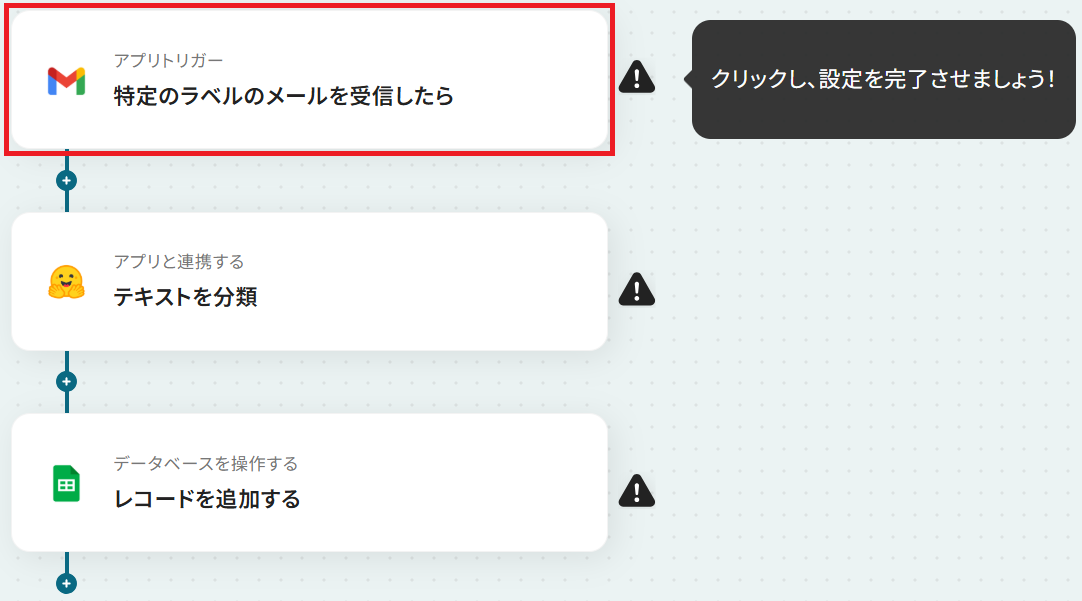
- 次に、トリガーでGmailを選択し、「特定のラベルのメールを受信したら」というアクションを設定する。
- 次に、オペレーションでHugging Faceの「テキストを分類」アクションを設定し、受信したメールの内容を分類する。
- 最後に、オペレーションでGoogle スプレッドシートの「レコードを追加する」アクションを設定し、分類結果を指定のシートに追加する。
※「トリガー」:フロー起動のきっかけとなるアクション、「オペレーション」:トリガー起動後、フロー内で処理を行うアクション
■このワークフローのカスタムポイント- Gmailのトリガー設定では、自動分類の対象としたいラベルを任意で設定可能です。
- Hugging Faceでテキストを分類するアクションでは、利用するAIモデルを任意で設定できます。
- Google スプレッドシートでレコードを追加するアクションでは、記録先となるデータベース(スプレッドシート、シート)を任意で設定してください。
■注意事項- Gmail、Hugging Face、Google スプレッドシートのそれぞれとYoomを連携してください。
- トリガーは5分、10分、15分、30分、60分の間隔で起動間隔を選択できます。
- プランによって最短の起動間隔が異なりますので、ご注意ください。


- Gmailで受信する大量のメールの分類を手作業で行っており、工数を削減したい方
- 受信メールの内容に応じたタスク管理をより効率的に行いたいと考えているチームリーダーの方
- AIを活用して、Gmailでのメール対応業務の自動化を推進したいと考えている方
- Gmailで特定のメールを受信すると、AIが内容を自動で分類し転記するため、これまで手作業で行っていた確認や入力の時間を短縮することができます。
- 人の手による作業を減らせるため、メールの分類ミスやGoogle スプレッドシートへの転記漏れといったヒューマンエラーの防止に繋がります。
- はじめに、Gmail、Hugging Face、Google スプレッドシートをYoomと連携する。
- 次に、トリガーでGmailを選択し、「特定のラベルのメールを受信したら」というアクションを設定する。
- 次に、オペレーションでHugging Faceの「テキストを分類」アクションを設定し、受信したメールの内容を分類する。
- 最後に、オペレーションでGoogle スプレッドシートの「レコードを追加する」アクションを設定し、分類結果を指定のシートに追加する。
■このワークフローのカスタムポイント
- Gmailのトリガー設定では、自動分類の対象としたいラベルを任意で設定可能です。
- Hugging Faceでテキストを分類するアクションでは、利用するAIモデルを任意で設定できます。
- Google スプレッドシートでレコードを追加するアクションでは、記録先となるデータベース(スプレッドシート、シート)を任意で設定してください。
- Gmail、Hugging Face、Google スプレッドシートのそれぞれとYoomを連携してください。
- トリガーは5分、10分、15分、30分、60分の間隔で起動間隔を選択できます。
- プランによって最短の起動間隔が異なりますので、ご注意ください。
Gmailで受信したメールをAIで分類するフローを作ってみよう
それではここから代表的な例として、
Gmailで受信したメールをHugging Faceで分類して、Google スプレッドシートに自動追加するフローを解説していきます!
ここではYoomを使用してノーコードで設定していきます。まだYoomのアカウントをお持ちでない場合はこちらの登録フォームからアカウントを発行しておきましょう。
※今回連携するアプリの公式サイト:Gmail/Hugging Face/Google スプレッドシート
[Yoomとは]
フローの作成方法
今回は大きく分けて以下のプロセスで作成します。- Gmail、Hugging Face、Google スプレッドシートのマイアプリ連携
- テンプレートをコピー
- Gmailのトリガー設定、Hugging FaceとGoogle スプレッドシートのアクション設定
- トリガーをONにし、フローが起動するかを確認
■概要Gmailに日々大量に届くメールの確認や仕分け作業に、多くの時間を費やしてはいないでしょうか。手作業での対応は時間がかかるだけでなく、重要な連絡の見落としといったリスクも伴います。 このワークフローを活用すれば、Gmailで受信したメールをHugging FaceでAIが自動で内容を判断し分類、その結果をGoogle スプレッドシートに記録する一連の流れを自動化できます。これにより、メール対応業務の効率化を実現します。■このテンプレートをおすすめする方- Gmailで受信する大量のメールの分類を手作業で行っており、工数を削減したい方
- 受信メールの内容に応じたタスク管理をより効率的に行いたいと考えているチームリーダーの方
- AIを活用して、Gmailでのメール対応業務の自動化を推進したいと考えている方
■このテンプレートを使うメリット- Gmailで特定のメールを受信すると、AIが内容を自動で分類し転記するため、これまで手作業で行っていた確認や入力の時間を短縮することができます。
- 人の手による作業を減らせるため、メールの分類ミスやGoogle スプレッドシートへの転記漏れといったヒューマンエラーの防止に繋がります。
■フローボットの流れ- はじめに、Gmail、Hugging Face、Google スプレッドシートをYoomと連携する。
- 次に、トリガーでGmailを選択し、「特定のラベルのメールを受信したら」というアクションを設定する。
- 次に、オペレーションでHugging Faceの「テキストを分類」アクションを設定し、受信したメールの内容を分類する。
- 最後に、オペレーションでGoogle スプレッドシートの「レコードを追加する」アクションを設定し、分類結果を指定のシートに追加する。
※「トリガー」:フロー起動のきっかけとなるアクション、「オペレーション」:トリガー起動後、フロー内で処理を行うアクション
■このワークフローのカスタムポイント- Gmailのトリガー設定では、自動分類の対象としたいラベルを任意で設定可能です。
- Hugging Faceでテキストを分類するアクションでは、利用するAIモデルを任意で設定できます。
- Google スプレッドシートでレコードを追加するアクションでは、記録先となるデータベース(スプレッドシート、シート)を任意で設定してください。
■注意事項- Gmail、Hugging Face、Google スプレッドシートのそれぞれとYoomを連携してください。
- トリガーは5分、10分、15分、30分、60分の間隔で起動間隔を選択できます。
- プランによって最短の起動間隔が異なりますので、ご注意ください。
- Gmailで受信する大量のメールの分類を手作業で行っており、工数を削減したい方
- 受信メールの内容に応じたタスク管理をより効率的に行いたいと考えているチームリーダーの方
- AIを活用して、Gmailでのメール対応業務の自動化を推進したいと考えている方
- Gmailで特定のメールを受信すると、AIが内容を自動で分類し転記するため、これまで手作業で行っていた確認や入力の時間を短縮することができます。
- 人の手による作業を減らせるため、メールの分類ミスやGoogle スプレッドシートへの転記漏れといったヒューマンエラーの防止に繋がります。
- はじめに、Gmail、Hugging Face、Google スプレッドシートをYoomと連携する。
- 次に、トリガーでGmailを選択し、「特定のラベルのメールを受信したら」というアクションを設定する。
- 次に、オペレーションでHugging Faceの「テキストを分類」アクションを設定し、受信したメールの内容を分類する。
- 最後に、オペレーションでGoogle スプレッドシートの「レコードを追加する」アクションを設定し、分類結果を指定のシートに追加する。
■このワークフローのカスタムポイント
- Gmailのトリガー設定では、自動分類の対象としたいラベルを任意で設定可能です。
- Hugging Faceでテキストを分類するアクションでは、利用するAIモデルを任意で設定できます。
- Google スプレッドシートでレコードを追加するアクションでは、記録先となるデータベース(スプレッドシート、シート)を任意で設定してください。
- Gmail、Hugging Face、Google スプレッドシートのそれぞれとYoomを連携してください。
- トリガーは5分、10分、15分、30分、60分の間隔で起動間隔を選択できます。
- プランによって最短の起動間隔が異なりますので、ご注意ください。
ステップ1:Gmail、Hugging Face、Google スプレッドシートのマイアプリ連携
ここではYoomとそれぞれのアプリを連携して、操作を行えるようにしていきます。まずは基本的な設定方法を解説しているナビをご覧ください!
Gmailについては、上のナビで解説されているGoogle スプレッドシートと同じ手順で連携可能です。Hugging Faceについては以下の手順をご参照ください。
Hugging FaceとYoomのマイアプリ登録
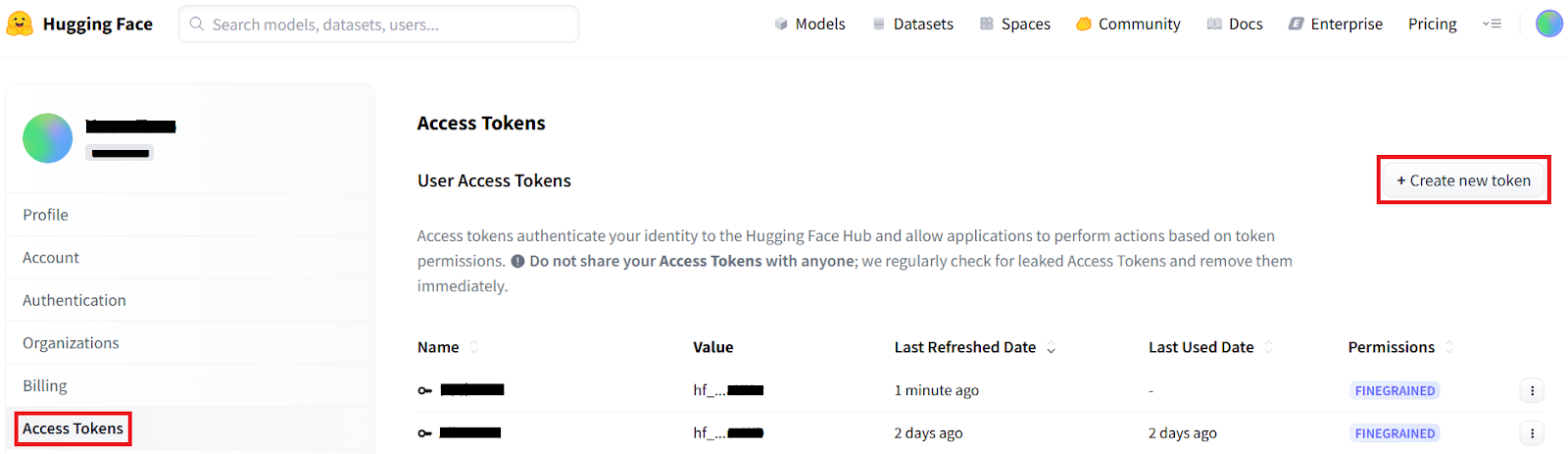
まずHugging Faceにログインし、SettingsからAccess Tokensへ進みましょう。「Create new Token」をクリックするとトークンを取得できます。
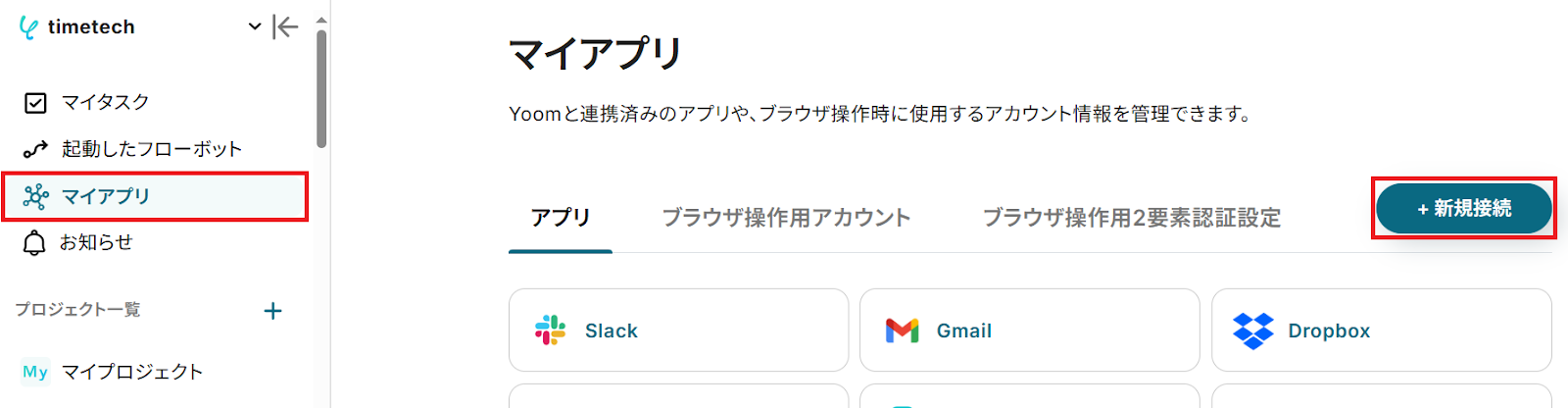
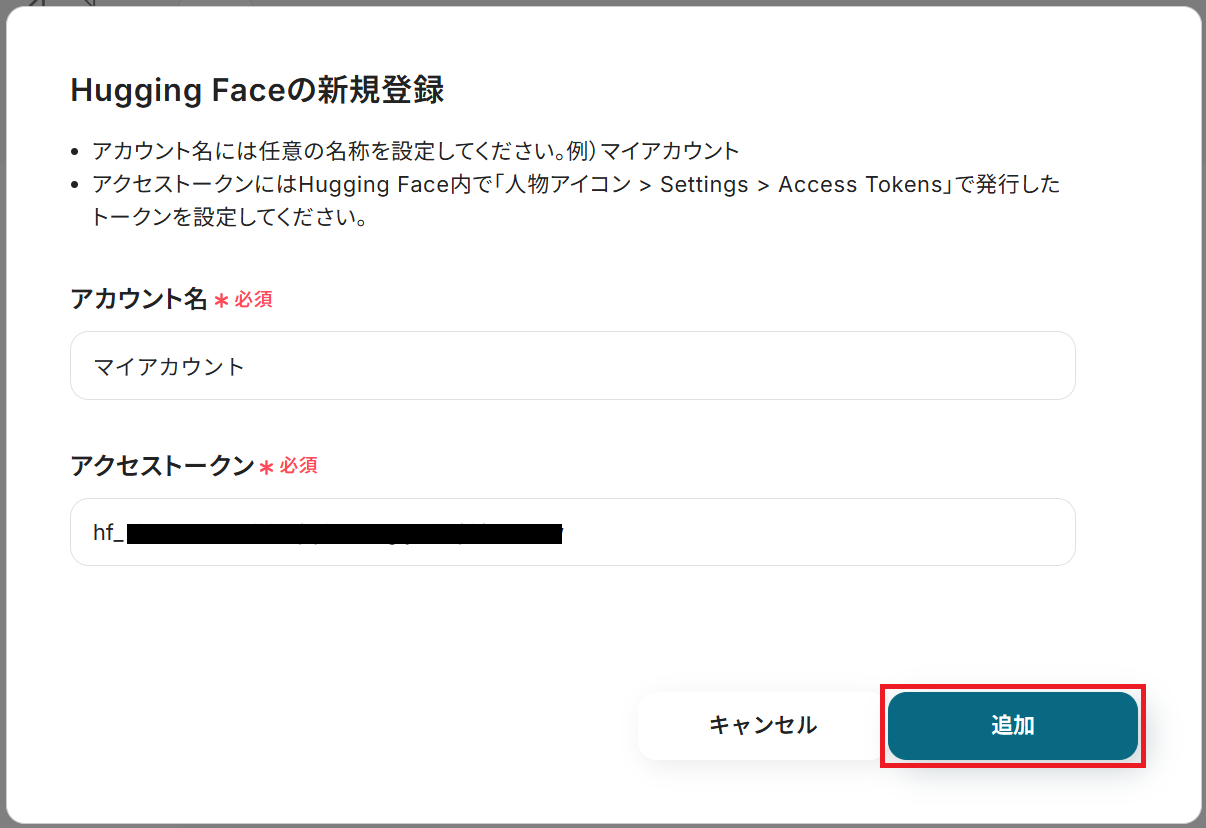
- アカウント名…任意の名称
- アクセストークン…先ほど取得したトークン
ステップ2:テンプレートをコピー
Yoomにログインし、以下バナーの「試してみる」をクリックしましょう。
■概要Gmailに日々大量に届くメールの確認や仕分け作業に、多くの時間を費やしてはいないでしょうか。手作業での対応は時間がかかるだけでなく、重要な連絡の見落としといったリスクも伴います。 このワークフローを活用すれば、Gmailで受信したメールをHugging FaceでAIが自動で内容を判断し分類、その結果をGoogle スプレッドシートに記録する一連の流れを自動化できます。これにより、メール対応業務の効率化を実現します。■このテンプレートをおすすめする方- Gmailで受信する大量のメールの分類を手作業で行っており、工数を削減したい方
- 受信メールの内容に応じたタスク管理をより効率的に行いたいと考えているチームリーダーの方
- AIを活用して、Gmailでのメール対応業務の自動化を推進したいと考えている方
■このテンプレートを使うメリット- Gmailで特定のメールを受信すると、AIが内容を自動で分類し転記するため、これまで手作業で行っていた確認や入力の時間を短縮することができます。
- 人の手による作業を減らせるため、メールの分類ミスやGoogle スプレッドシートへの転記漏れといったヒューマンエラーの防止に繋がります。
■フローボットの流れ- はじめに、Gmail、Hugging Face、Google スプレッドシートをYoomと連携する。
- 次に、トリガーでGmailを選択し、「特定のラベルのメールを受信したら」というアクションを設定する。
- 次に、オペレーションでHugging Faceの「テキストを分類」アクションを設定し、受信したメールの内容を分類する。
- 最後に、オペレーションでGoogle スプレッドシートの「レコードを追加する」アクションを設定し、分類結果を指定のシートに追加する。
※「トリガー」:フロー起動のきっかけとなるアクション、「オペレーション」:トリガー起動後、フロー内で処理を行うアクション
■このワークフローのカスタムポイント- Gmailのトリガー設定では、自動分類の対象としたいラベルを任意で設定可能です。
- Hugging Faceでテキストを分類するアクションでは、利用するAIモデルを任意で設定できます。
- Google スプレッドシートでレコードを追加するアクションでは、記録先となるデータベース(スプレッドシート、シート)を任意で設定してください。
■注意事項- Gmail、Hugging Face、Google スプレッドシートのそれぞれとYoomを連携してください。
- トリガーは5分、10分、15分、30分、60分の間隔で起動間隔を選択できます。
- プランによって最短の起動間隔が異なりますので、ご注意ください。
- Gmailで受信する大量のメールの分類を手作業で行っており、工数を削減したい方
- 受信メールの内容に応じたタスク管理をより効率的に行いたいと考えているチームリーダーの方
- AIを活用して、Gmailでのメール対応業務の自動化を推進したいと考えている方
- Gmailで特定のメールを受信すると、AIが内容を自動で分類し転記するため、これまで手作業で行っていた確認や入力の時間を短縮することができます。
- 人の手による作業を減らせるため、メールの分類ミスやGoogle スプレッドシートへの転記漏れといったヒューマンエラーの防止に繋がります。
- はじめに、Gmail、Hugging Face、Google スプレッドシートをYoomと連携する。
- 次に、トリガーでGmailを選択し、「特定のラベルのメールを受信したら」というアクションを設定する。
- 次に、オペレーションでHugging Faceの「テキストを分類」アクションを設定し、受信したメールの内容を分類する。
- 最後に、オペレーションでGoogle スプレッドシートの「レコードを追加する」アクションを設定し、分類結果を指定のシートに追加する。
■このワークフローのカスタムポイント
- Gmailのトリガー設定では、自動分類の対象としたいラベルを任意で設定可能です。
- Hugging Faceでテキストを分類するアクションでは、利用するAIモデルを任意で設定できます。
- Google スプレッドシートでレコードを追加するアクションでは、記録先となるデータベース(スプレッドシート、シート)を任意で設定してください。
- Gmail、Hugging Face、Google スプレッドシートのそれぞれとYoomを連携してください。
- トリガーは5分、10分、15分、30分、60分の間隔で起動間隔を選択できます。
- プランによって最短の起動間隔が異なりますので、ご注意ください。
「テンプレートがコピーされました」と表示されるので「OK」をクリックします。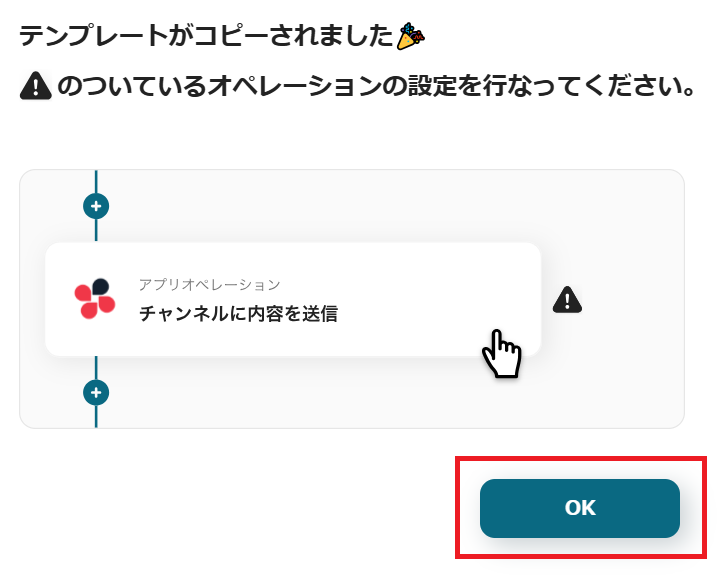
ステップ3:Gmailのトリガー設定
「特定のラベルのメールを受信したら」をクリック。
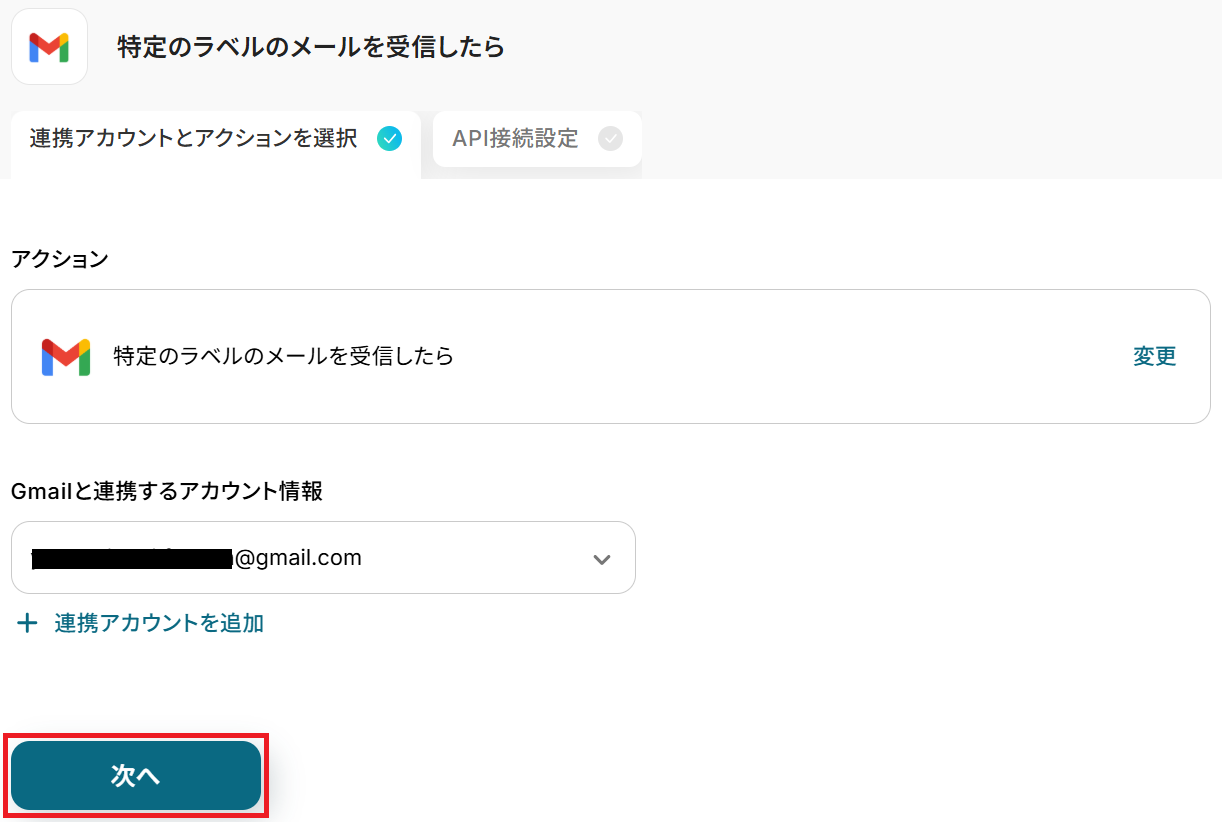
※トリガーの起動タイミングは、5分、10分、15分、30分、60分のいずれかで設定できます。ご利用プラン設定できるトリガーの最短間隔が異なるため注意してください。
なお、基本的にはプランごとの最短の起動間隔での利用がおすすめです。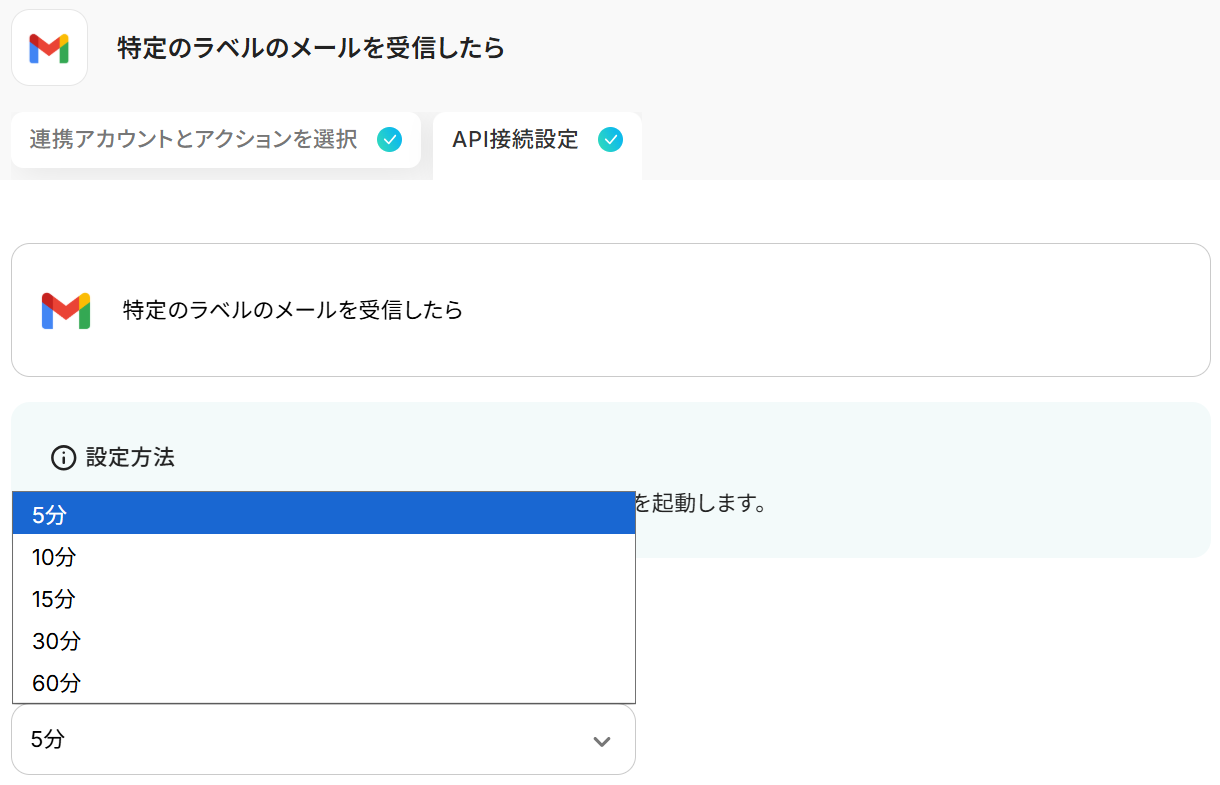
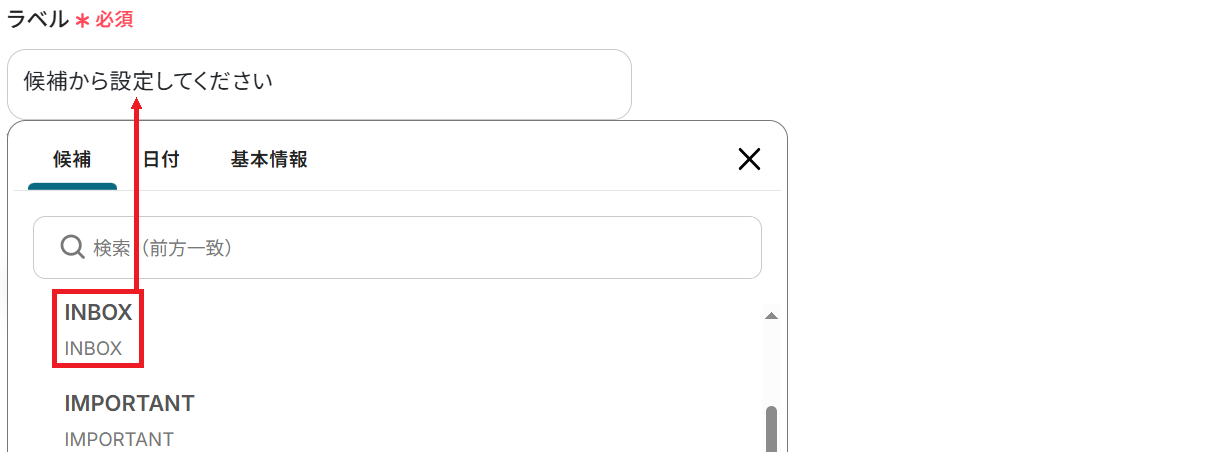
今回は例として「INBOX(受信トレイ)」というラベルを設定しています。この場合、受信メールすべてがフローの対象となります。ただし、以下のようにフィルタールールを作成し、特定のラベルに振り分ける設定も可能です。
ラベルを作成して Gmail を整理する/メールのフィルタルールの作成
- Gmailでフィルタ条件を設定し、「フィルタを作成」をクリック
- 「ラベルを付ける」をクリック
- 既存ラベルを選択するか、新規ラベルを作成する
この時、先ほど指定したラベルで届くようにしましょう。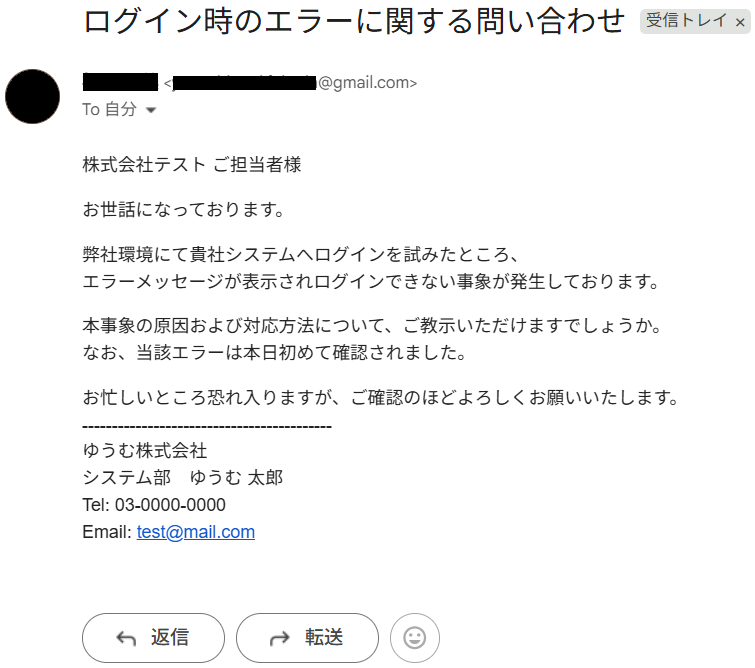
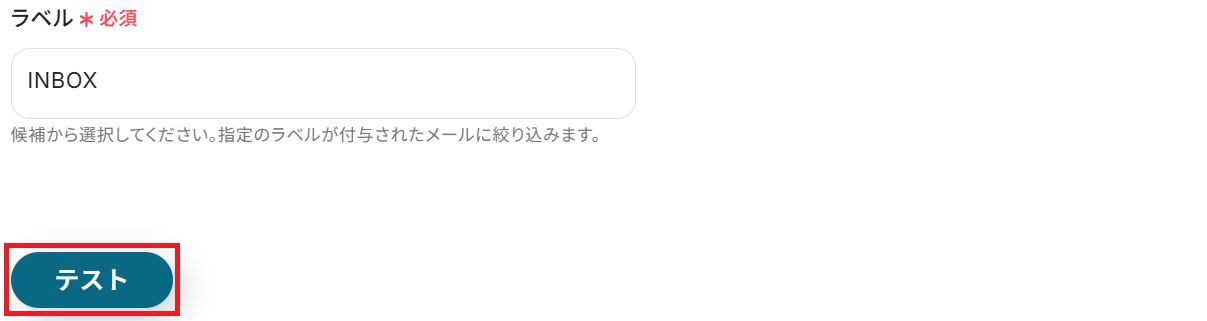
※取得した値とは?
トリガーやオペレーション設定時に「テスト」を実行して取得した値のことです。後続のオペレーション設定時の値として利用でき、フローボットを起動する度に変動した値となります。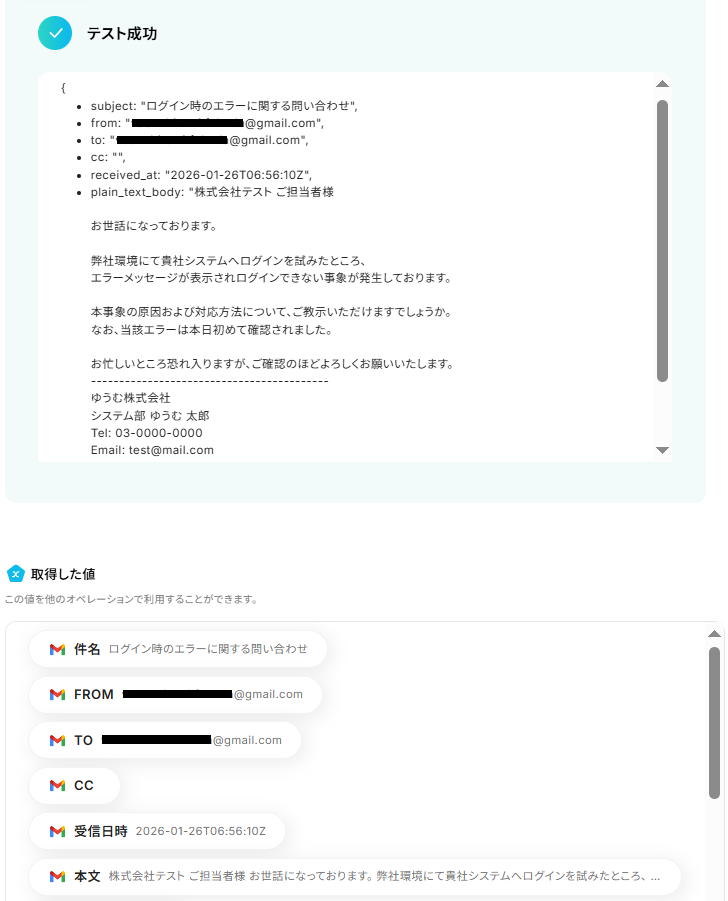
ステップ4:Hugging Faceのアクション設定
先ほど取得したメール情報をHugging Faceの解析にかけ、分類します。「テキストを分類」をクリック。
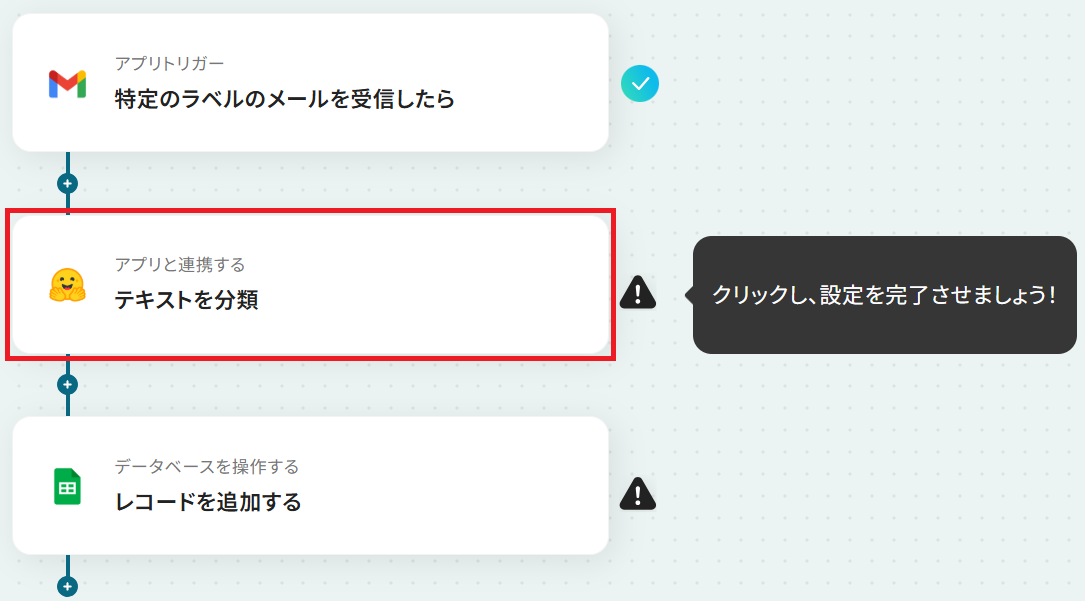
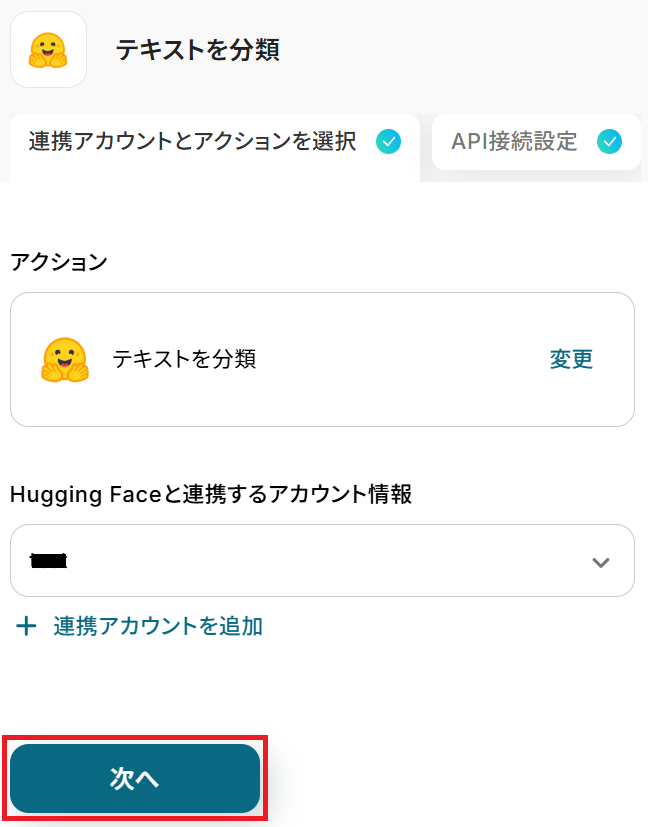
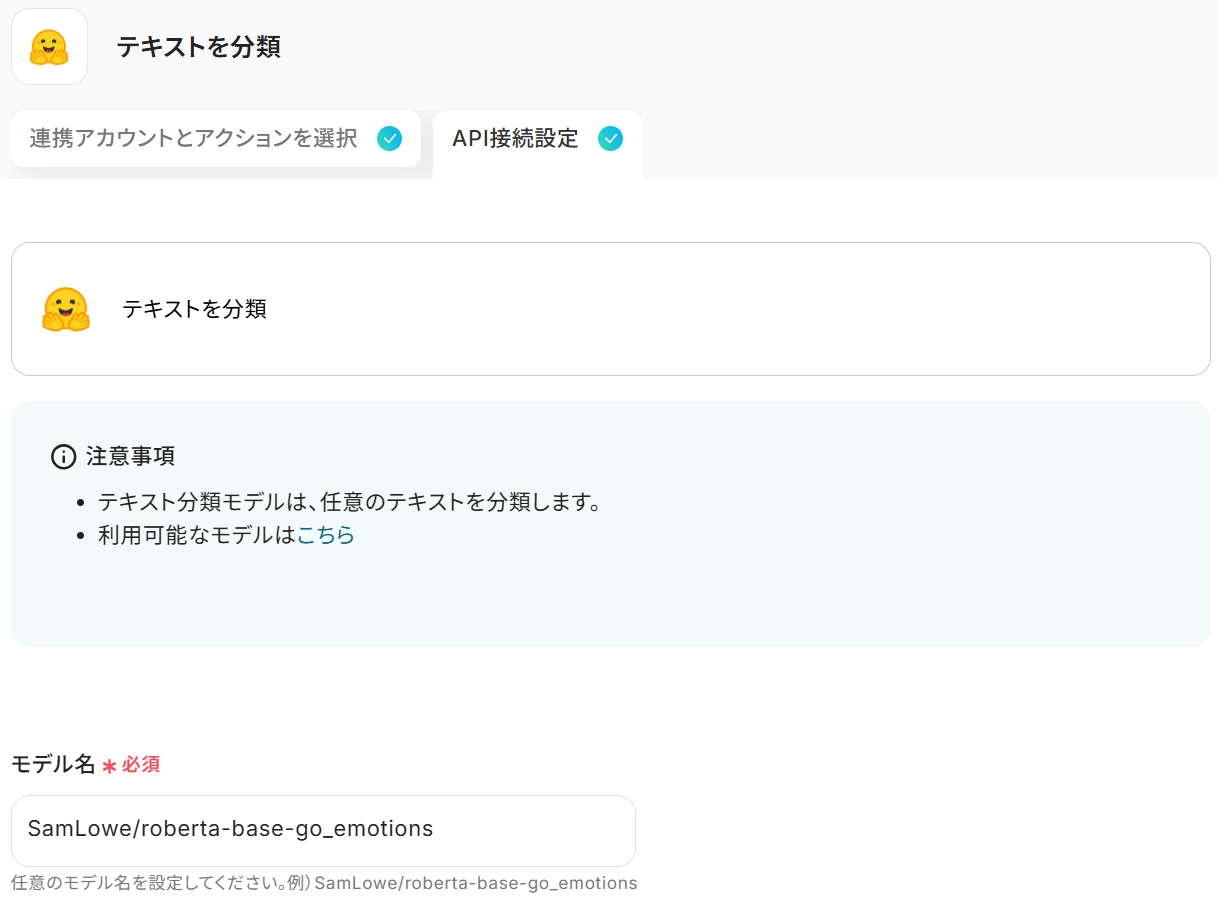
※以下のように取得した値を設定することで、トリガーが実行されるたびに最新のメール情報が反映されます。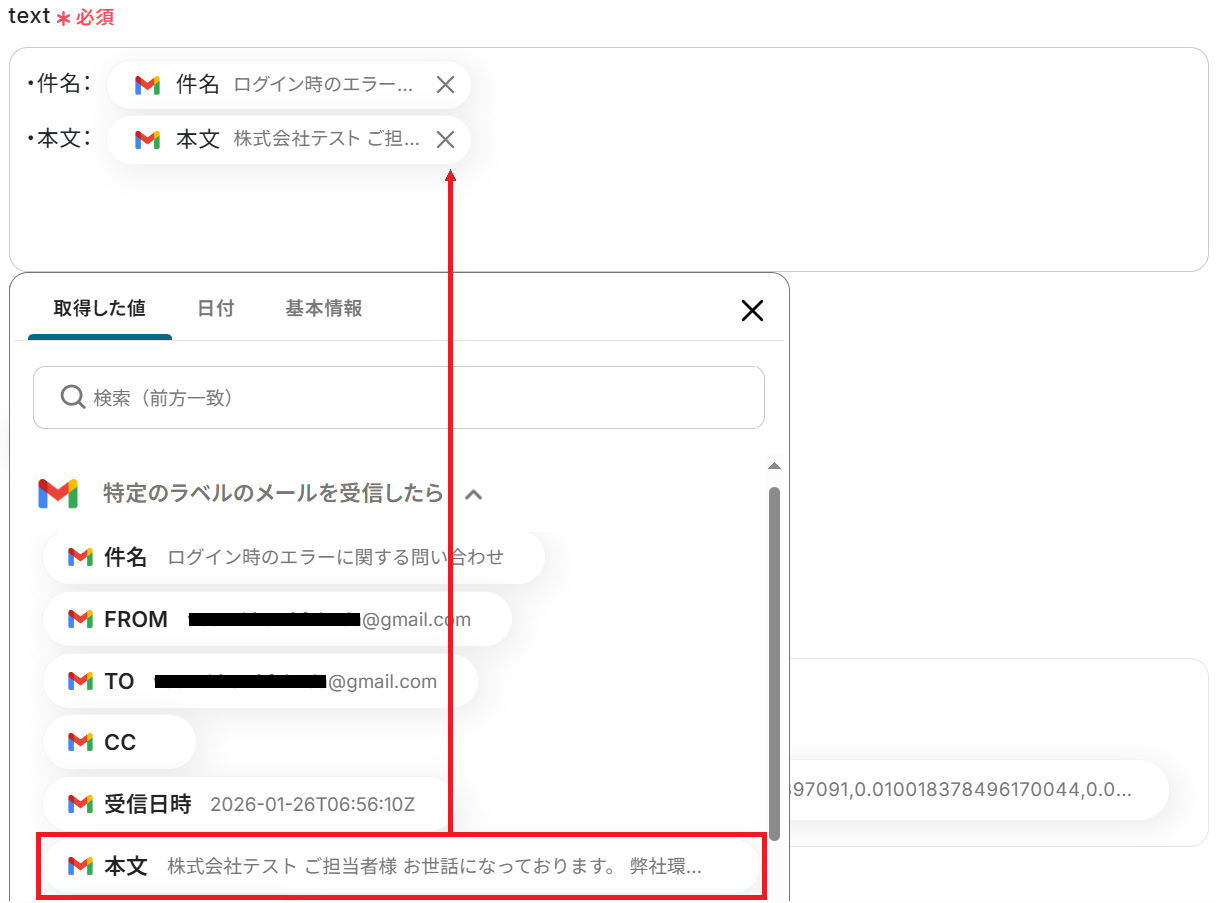
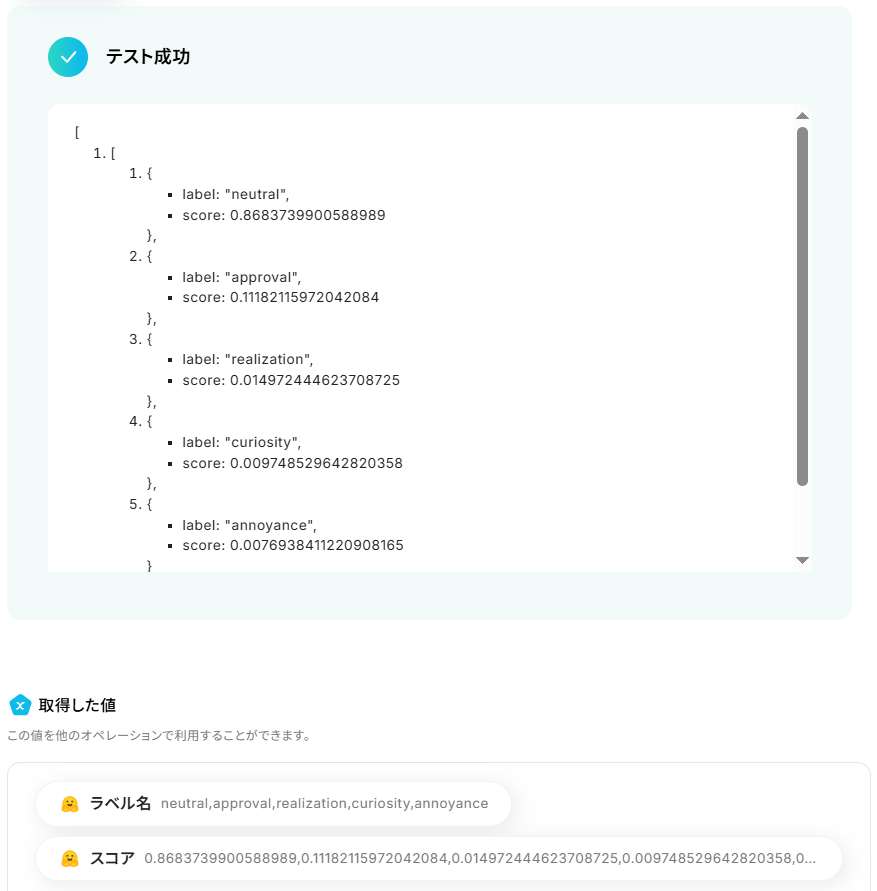
ステップ5:Google スプレッドシートのアクション設定
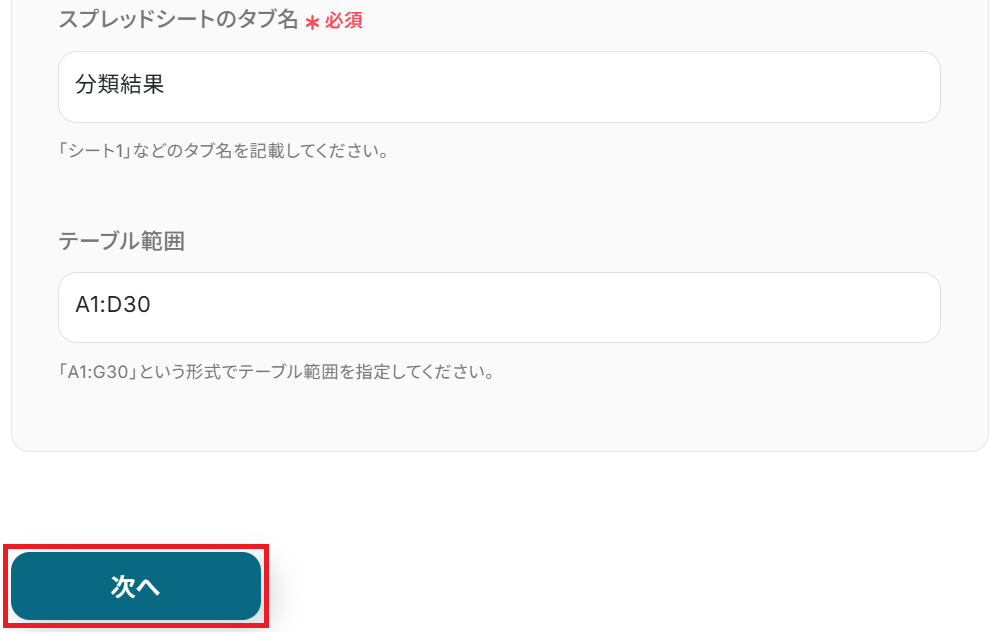
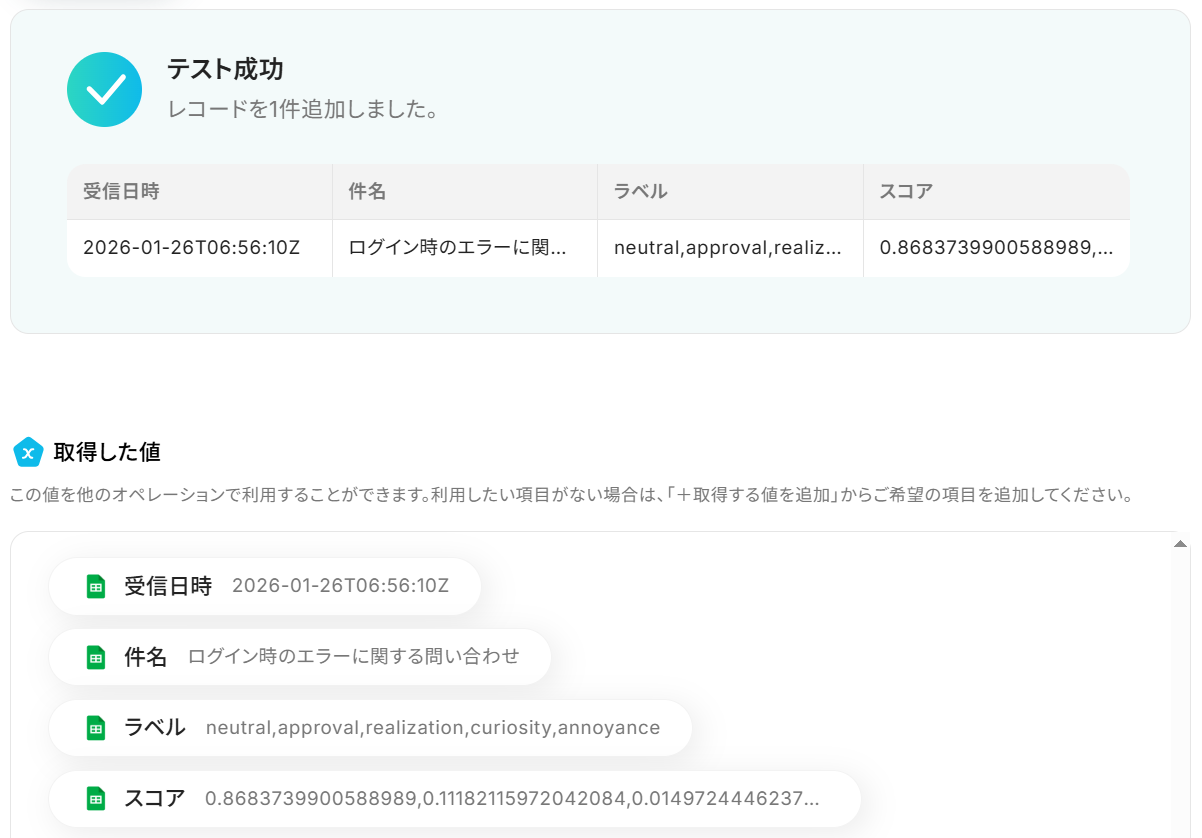
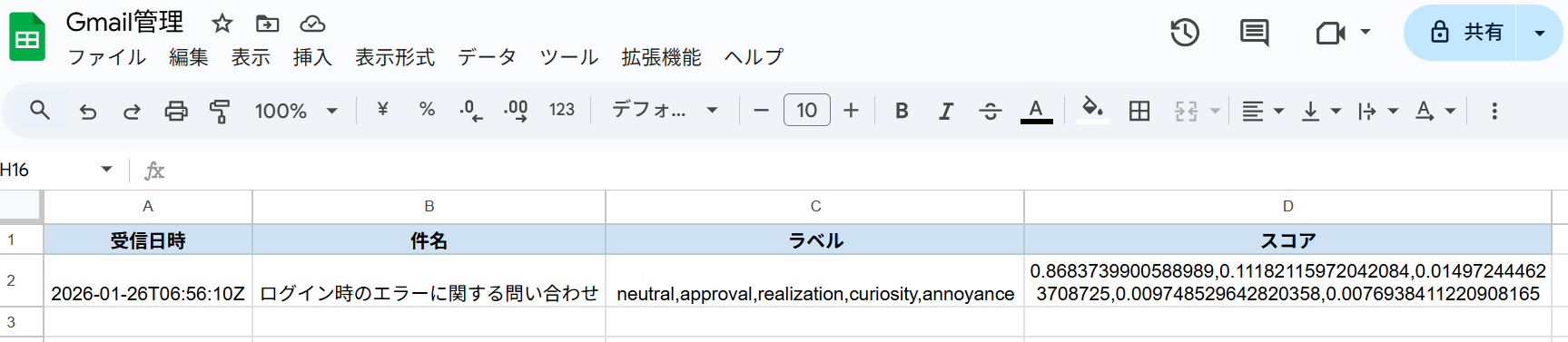
Hugging Faceによる分類結果を、Google スプレッドシートに自動で記録する設定をします。まず準備として記録するためのシートを用意しましょう。以下の2記事もご参照ください。
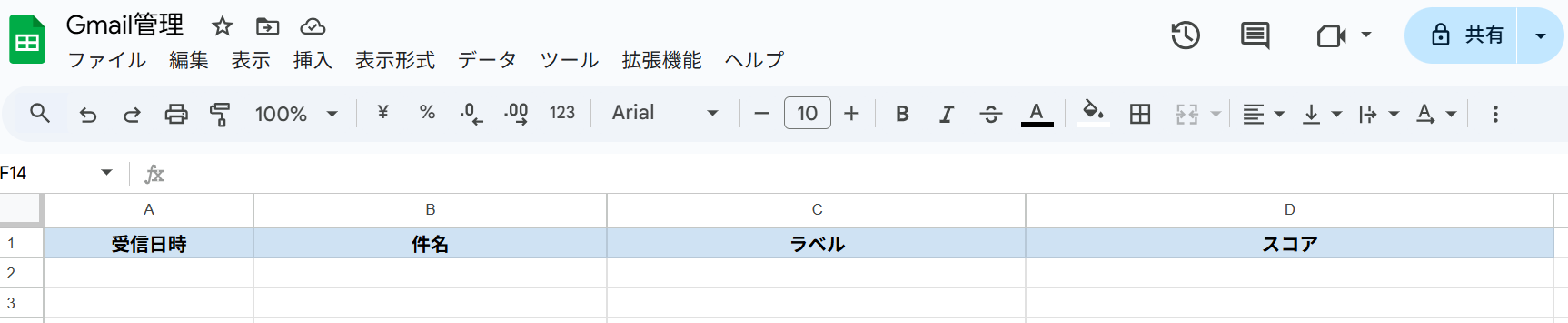
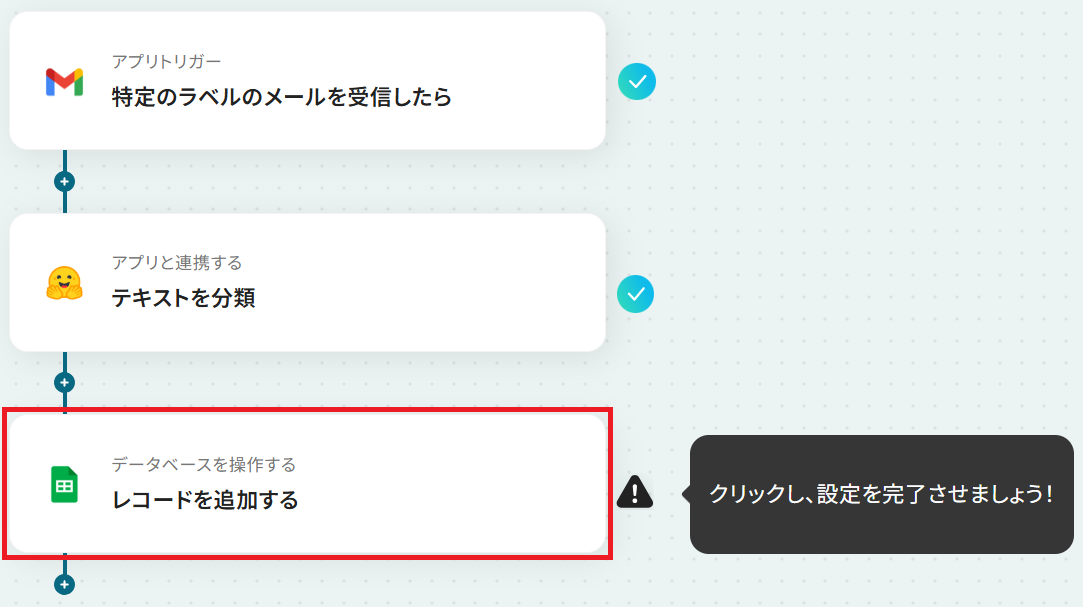
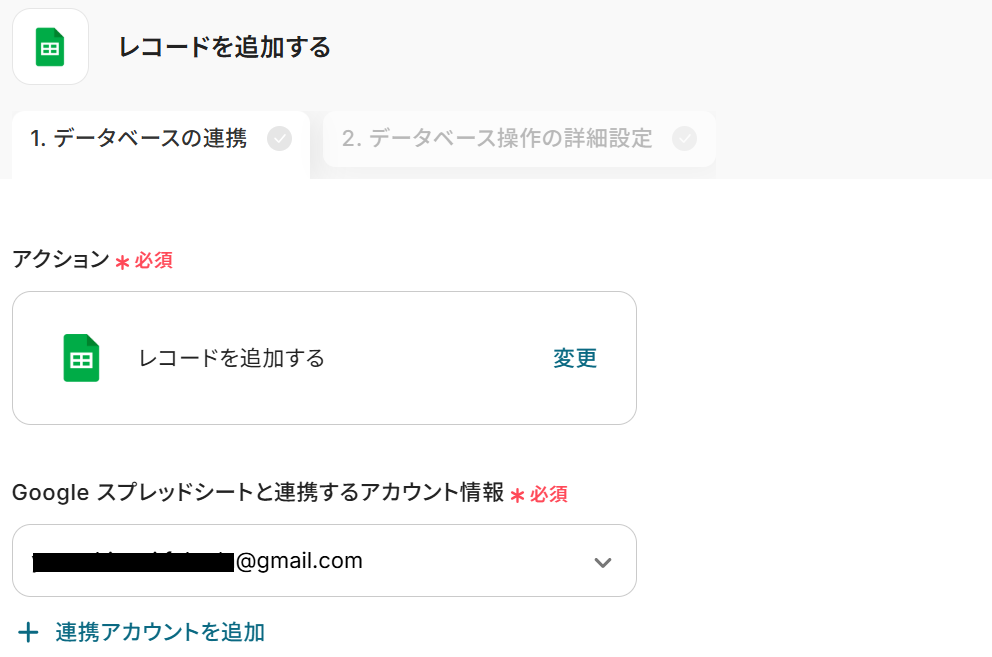
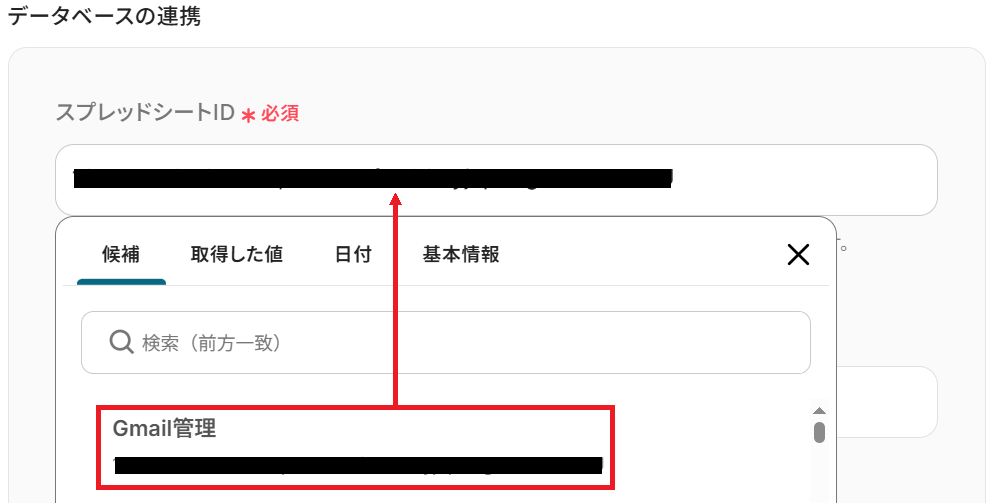
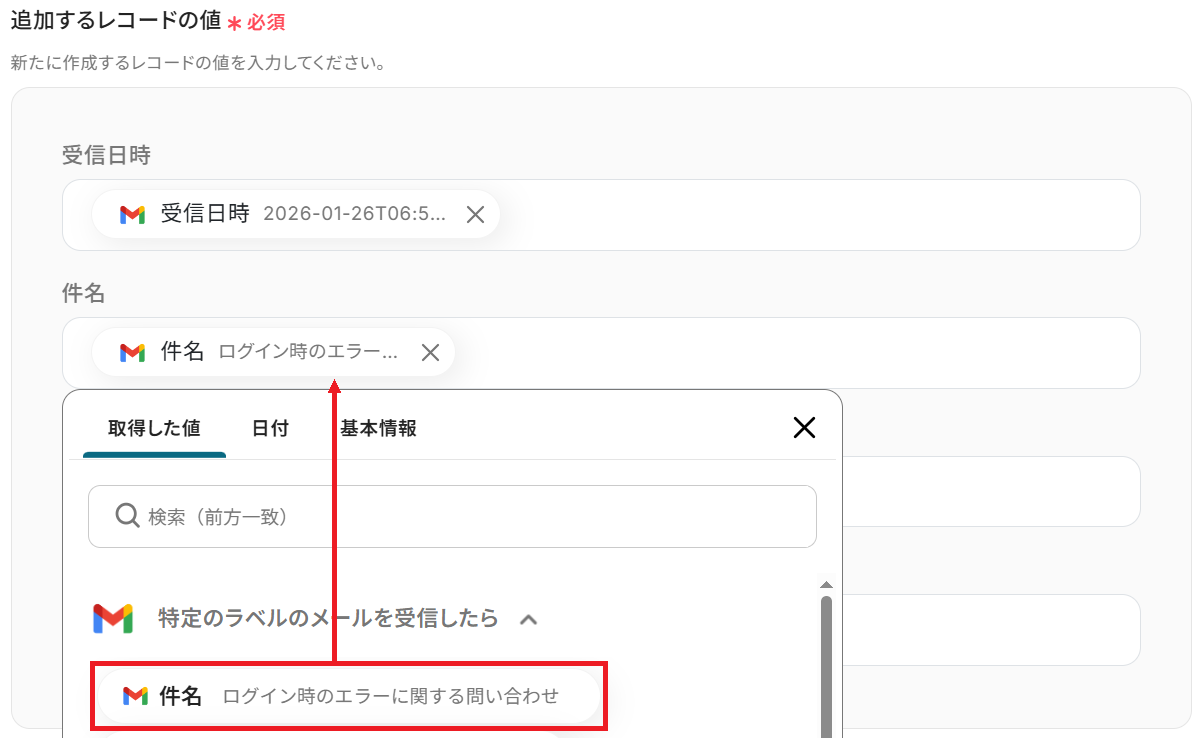
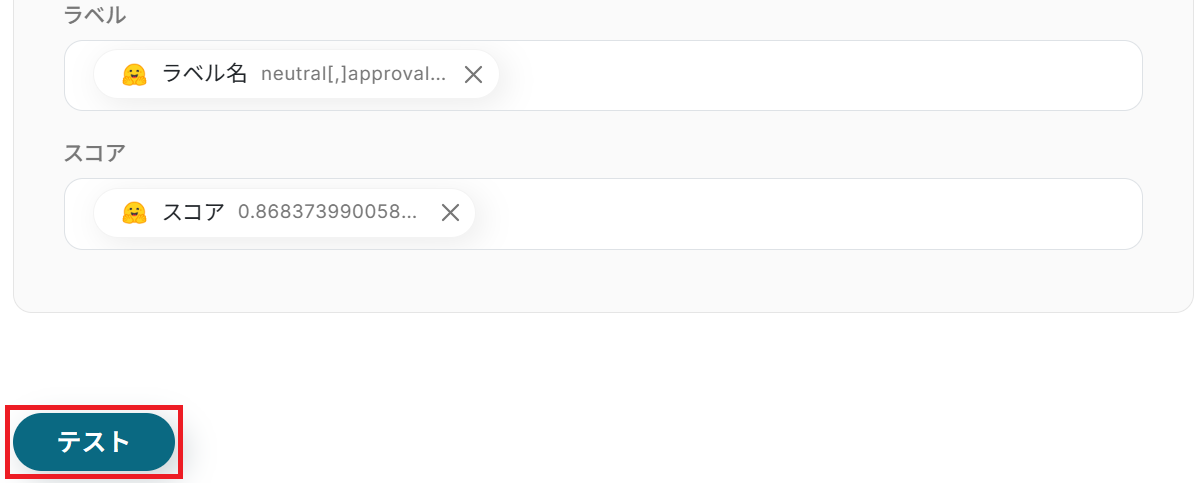
ステップ4と同様、Gmail・Hugging Faceから取得した値を設定すると変数として利用できます。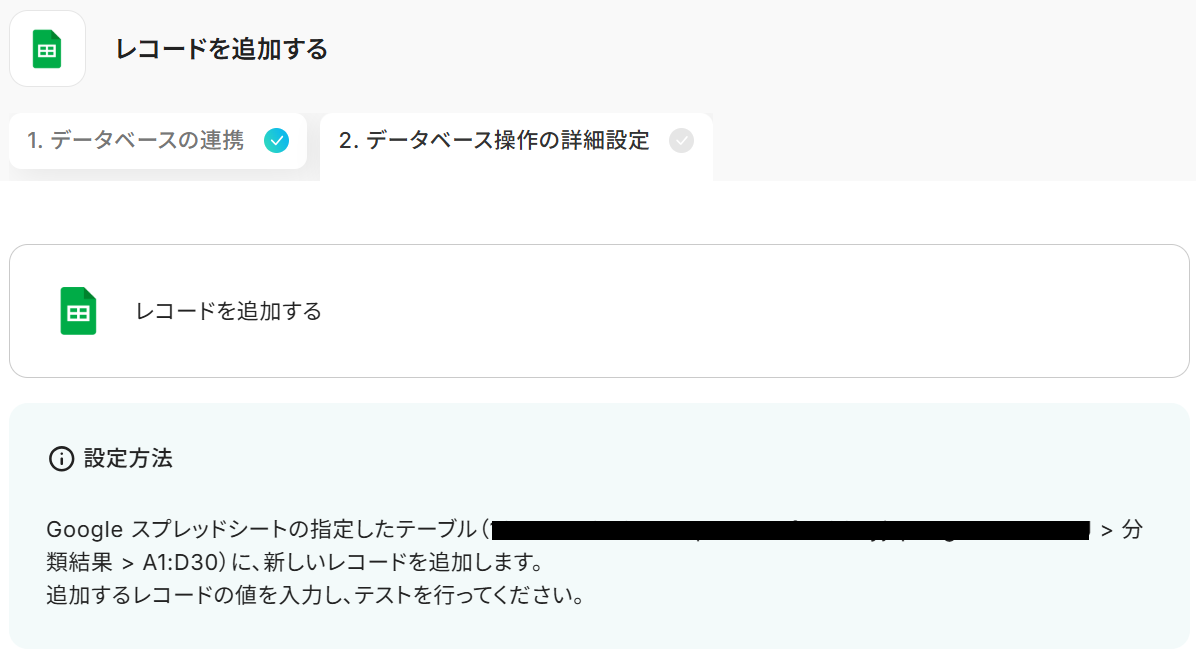
ステップ6:トリガーをONにして起動準備完了
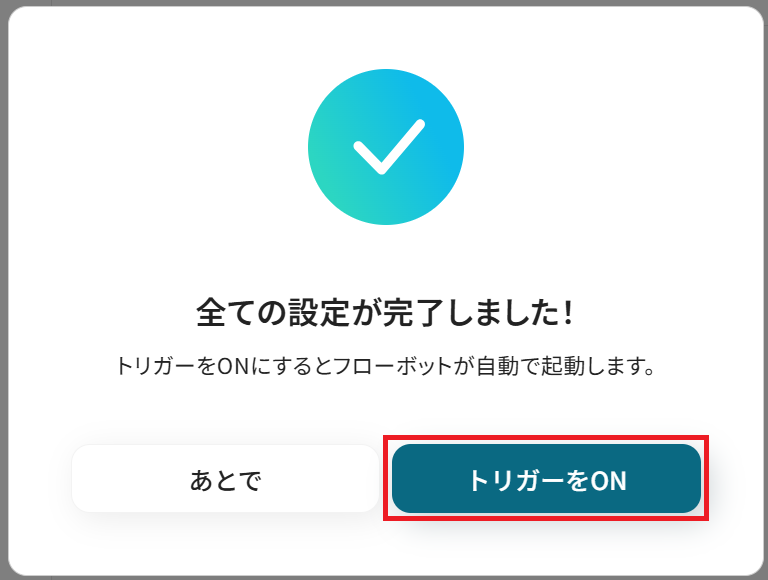
最後に「トリガーをON」をクリックしたら、自動化の設定は完了です。正しくフローボットが起動するか確認してください。
Gmailを活用したその他の自動化例
Yoomでは、Gmailを起点にしたさまざまな業務自動化を簡単に実現できます。たとえば、受信メールの内容やラベルをもとに、見積書の作成やタスク・チケットの登録、顧客データベースへの反映、AIによる要約や情報整理まで一気通貫で対応可能です。「メールを読んで判断し、次の業務に手作業で転記する」といった手間を減らし、対応漏れや作業時間のロスを防げる点が大きなメリットです。ここでは、Gmailに関連する自動化テンプレートをいくつかご紹介しますので、自社のメール対応フローに合ったものを探してみてください。


この手作業は、入力ミスや対応漏れといったヒューマンエラーの原因にもなりかねません。
このワークフローを活用すれば、Gmailで特定のラベルが付いたメールを受信したことをきっかけに、メール本文からAIが情報を抽出します。
さらに、freee請求書で見積書を自動で作成するため、業務の迅速化が図れるでしょう。
■このテンプレートをおすすめする方
- Gmailとfreee請求書を用いて、手作業で見積書を作成している方
- メールからの情報転記作業上のヒューマンエラーを減らしたい方
- 見積書作成のような定型業務を自動化し、コア業務に集中したいと考えている方
■このテンプレートを使うメリット
- Gmailに特定のラベル付きメールが届くと見積書が自動作成されるため、これまで手作業で行っていた情報転記や書類作成の時間を短縮します。
- メール本文からの情報転記や手入力が不要になることで、金額や取引先情報などの入力ミスや記載漏れといったヒューマンエラーを防ぎます。
■フローボットの流れ
- はじめに、Gmailとfreee会計、freee請求書をYoomと連携します。
- トリガーでGmailの「特定のラベルのメールを受信したら」というアクションを設定し、対象のラベルを指定します。
- 次に、AI機能「テキストからデータを抽出する」アクションを設定し、受信したメール本文からAIで見積書作成に必要な情報を抽出します。
- 続いて、オペレーションでfreee会計の「取引先の検索」アクションを設定し、抽出した情報をもとに取引先を検索します。
- 最後に、freee請求書の「見積書の作成」アクションを設定し、抽出・検索した情報をもとに見積書を作成します。
■このワークフローのカスタムポイント
- 「テキストからデータを抽出する」では、トリガーで取得したメール本文などを変数として引用・設定することが可能です。
- 「見積書を作成」では、抽出したデータを任意のフィールドに変数として埋め込むことができます。
■注意事項
- Gmail、freee会計、freee請求書のそれぞれとYoomを連携してください。
- トリガーは5分、10分、15分、30分、60分の間隔で起動間隔を選択できます。
- プランによって最短の起動間隔が異なりますので、ご注意ください。

■概要
Gmailに届くお問い合わせなどをZendeskへ手作業で起票していませんか?この作業は単純ですが、対応漏れや入力ミスが許されず、大きな負担になりがちです。このワークフローを活用すれば、Gmailで特定のラベルが付いたメールを受信するだけで、Zendeskにチケットが自動で作成されるため、手作業による対応業務を効率化し、顧客対応の迅速化を実現します。
■このテンプレートをおすすめする方
- Gmail経由の問い合わせをZendeskで管理しているカスタマーサポート担当の方
- 手作業でのチケット起票による対応漏れや遅延の発生に課題を感じている方
- 問い合わせ対応業務を自動化し、チームの生産性を向上させたいと考えている方
■このテンプレートを使うメリット
- Gmailの受信をトリガーにZendeskのチケットが自動で作成されるため、手作業での転記やシステム間の画面遷移に費やしていた時間を短縮できます。
- 手作業による対応漏れや、メール内容の転記ミスといったヒューマンエラーを防ぎ、対応品質の安定化に繋がります。
■フローボットの流れ
- はじめに、GmailとZendeskをYoomと連携します。
- 次に、トリガーでGmailを選択し、「特定のラベルのメールを受信したら」アクションを設定します。
- 続いて、オペレーションでOCR機能の「テキストからデータを抽出する」を設定し、受信したメールの本文から必要な情報を抽出します。
- 最後に、オペレーションでZendeskの「チケットを作成」を設定し、前のステップで抽出した情報を件名や詳細にマッピングしてチケットを作成します。
※「トリガー」:フロー起動のきっかけとなるアクション、「オペレーション」:トリガー起動後、フロー内で処理を行うアクション
■このワークフローのカスタムポイント
- Gmailのトリガー設定では、フローを起動するきっかけとなるメールのラベルを任意で指定できます。また、フローの起動間隔も設定可能です。
- OCR機能の設定では、チケット作成に利用したい情報(例:氏名、会社名、問い合わせ内容など)を抽出項目として任意で設定します。対象のテキストには、トリガーで取得したメール本文などをアウトプットから指定できます。
- Zendeskでチケットを作成するアクションでは、利用しているZendeskのサブドメインを設定します。また、チケットの件名や詳細には、前のステップで抽出した情報を埋め込むなど、自由にカスタマイズが可能です。
■注意事項
- Gmail、ZendeskのそれぞれとYoomを連携してください。
- Zendeskはチームプラン・サクセスプランでのみご利用いただけるアプリとなっております。フリープラン・ミニプランの場合は設定しているフローボットのオペレーションやデータコネクトはエラーとなりますので、ご注意ください。
- チームプランやサクセスプランなどの有料プランは、2週間の無料トライアルを行うことが可能です。無料トライアル中には制限対象のアプリを使用することができます。
- トリガーは5分、10分、15分、30分、60分の間隔で起動間隔を選択できます。
- プランによって最短の起動間隔が異なりますので、ご注意ください。

■このテンプレートをおすすめする方
- Gmailに来る依頼をAsanaで管理しており、手動でのタスク化に手間を感じている方
- Asanaでのタスク作成漏れを防ぎ、チームの対応速度を向上させたいプロジェクトマネージャーの方
- 日々のメール対応に追われ、本来のコア業務に集中したいと考えているすべてのビジネスパーソンの方
■このテンプレートを使うメリット
- Gmailで特定ラベルを付けたメールの内容が自動でAsanaにタスク登録されるため、手作業による転記の手間と時間を削減できます。
- タスクの作成漏れや転記ミスといった人為的なエラーを防ぎ、業務の正確性を高めることに繋がります。
■フローボットの流れ
- はじめに、GmailとAsanaをYoomと連携します。
- 次に、トリガーでGmailを選択し、「特定のラベルのメールを受信したら」というアクションを設定します。
- 次に、オペレーションで「テキストからデータを抽出する」を設定し、受信したメールの本文などからタスク名や詳細に必要な情報を抽出します。
- 最後に、オペレーションでAsanaの「タスクを追加」アクションを設定し、抽出した情報を基にタスクを作成します。
■このワークフローのカスタムポイント
- Gmailのトリガー設定で、自動化の対象としたいメールに付与するラベル名を任意で指定してください。
- Asanaでタスクを追加するアクションを設定する際に、タスクを登録したいプロジェクトを任意で設定してください。
■注意事項
- Gmail、AsanaのそれぞれとYoomを連携してください。
- トリガーは5分、10分、15分、30分、60分の間隔で起動間隔を選択できます。
- プランによって最短の起動間隔が異なりますので、ご注意ください。

このワークフローを活用すれば、Gmailで特定のメールを受信した際に内容をAIで解析して、Todoistにタスクを登録できます。これにより、タスク管理に関する一連の手間を省き、業務の効率化を実現します。
- Gmailで業務連絡を受け、Todoistでタスク管理をしている方
- メールの内容をTodoistに手動で転記する作業に手間を感じている方
- タスクの登録漏れを防ぎ、より抜け漏れのないタスク管理を実現したい方
- Gmailで受信した内容をTodoistに自動でタスク作成するため、これまで手作業で行っていた転記の時間を短縮できます。
- 手作業によるタスクの登録漏れや内容の入力ミスを防ぎ、タスク管理の正確性を向上させます。
- はじめに、GmailとTodoistをYoomと連携します。
- 次に、トリガーでGmailを選択し、「特定のキーワードに一致するメールを受信したら」というアクションを設定します。
- 続けて、オペレーションでAI機能の「テキストからデータを抽出する」アクションを設定し、メール本文からタスク名や期日などの情報を抽出します。
- 最後に、オペレーションでTodoistの「タスクを作成」アクションを設定し、AIで抽出した情報を元にタスクを作成します。
- Gmailのトリガー設定では、「依頼」や「要対応」など、タスク化したいメールに含まれる特定のキーワードを設定してください。
- AI機能のテキスト抽出では、タスク名や期限など、メール本文からどの情報を抽出するかを具体的に指示することが可能です。
- Todoistでタスクを作成する際に、AI機能で抽出したデータを元に、タスクのタイトルや説明、期日などを自由にマッピングしてください。
- Todoist、GmailのそれぞれとYoomを連携してください。
- トリガーは5分、10分、15分、30分、60分の間隔で起動間隔を選択できます。
- プランによって最短の起動間隔が異なりますので、ご注意ください。

■概要
Gmailで受信したメールに含まれる署名情報、一つひとつコピーしてMazricaに入力していませんか?
この作業は時間がかかるだけでなく、入力ミスも発生しがちです。
このワークフローを活用すれば、Gmailで特定のメールを受信した際に、署名情報を自動で抽出しMazricaにコンタ-クト情報として登録できるため、こうした定型業務から解放されます。
■このテンプレートをおすすめする方
- GmailとMazricaを日常的に利用し、手作業での顧客情報登録に手間を感じている方
- 新規リード獲得後のデータ入力を効率化し、素早いアプローチを目指す営業担当者の方
- 入力ミスによる機会損失を防ぎ、データ精度を向上させたいと考えているマネージャーの方
■このテンプレートを使うメリット
- Gmailで受信したメールの署名情報を自動でMazricaに登録するため、これまで手作業で行っていたコピー&ペーストの時間を短縮できます。
- 手作業での情報転記がなくなることで、名前や連絡先の入力間違い、登録漏れといったヒューマンエラーを防ぎ、データの正確性を保ちます。
■フローボットの流れ
- はじめに、GmailとMazricaをYoomと連携します。
- 次に、トリガーでGmailを選択し、「特定のラベルのメールを受信したら」アクションを設定してフローボットが起動するきっかけを作ります。
- 次に、オペレーションでデータ抽出機能を選択し、「テキストからデータを抽出する」アクションでメール本文から署名情報を抽出します。
- 最後に、オペレーションでMazricaを選択し、「コンタクト情報を登録」アクションで、抽出したデータを基に新しいコンタクトを作成します。
※「トリガー」:フロー起動のきっかけとなるアクション、「オペレーション」:トリガー起動後、フロー内で処理を行うアクション
■このワークフローのカスタムポイント
- Gmailのトリガー設定では、自動化の対象としたいメールに付与するラベルを任意で設定してください。
- データ抽出機能では、抽出したい情報(会社名、氏名、メールアドレスなど)や、抽出元のテキスト(メール本文など)を任意で設定してください。
- Mazricaにコンタクト情報を登録する際、データ抽出機能で取得したどの情報をどの項目(名前、メールアドレス、電話番号など)に登録するかを任意で設定してください。
■注意事項
- GmailとMazricaのそれぞれとYoomを連携してください。
- トリガーは5分、10分、15分、30分、60分の間隔で起動間隔を選択できます。
- プランによって最短の起動間隔が異なりますので、ご注意ください。

■概要
Gmailで受信するお問い合わせメールの内容を、都度コピーしてJUST.DBに手作業で入力していませんか。この定型的な作業は、時間がかかるだけでなく、入力ミスや転記漏れといったヒューマンエラーの原因にもなり得ます。このワークフローを活用すれば、Gmailで特定ラベルの付いたメールを受信するだけで、自動的にJUST.DBへ内容が登録されるため、こうした入力業務の課題を解消し、対応の迅速化に繋げることが可能です。
■このテンプレートをおすすめする方
- Gmailで受信したお問い合わせ情報を、JUST.DBへ手動で転記している担当者の方
- 顧客からの問い合わせ管理を効率化し、対応漏れを防ぎたいと考えているチームリーダーの方
- 日々のデータ入力作業を自動化し、より重要な業務に時間を活用したいと考えている方
■このテンプレートを使うメリット
- Gmailでメールを受信するだけでJUST.DBへ自動で情報が登録され、これまで手作業での転記に費やしていた時間を短縮できます。
- 手作業によるデータのコピー&ペーストがなくなることで、入力間違いや項目漏れといったヒューマンエラーの防止に繋がります。
■フローボットの流れ
- はじめに、GmailとJUST.DBをYoomと連携します。
- 次に、トリガーでGmailを選択し、「特定のラベルのメールを受信したら」というアクションを設定し、対象のラベルを指定します。
- 最後に、オペレーションでJUST.DBの「レコードの挿入」アクションを設定し、Gmailで受信したメールの件名や本文などを、登録したい項目にそれぞれ紐付けます。
※「トリガー」:フロー起動のきっかけとなるアクション、「オペレーション」:トリガー起動後、フロー内で処理を行うアクション
■このワークフローのカスタムポイント
- Gmailのトリガー設定では、自動化の起動対象としたいメールのラベルを任意で設定してください。
- JUST.DBにレコードを挿入する際、どの項目にどの情報を登録するかを任意に設定できます。例えば、メールの件名や本文などを対応する項目に紐付けたり、対応状況の項目に「新規」といった固定値を入れたりすることが可能です。
■注意事項
- GmailとJUST.DBのそれぞれとYoomを連携してください。
- トリガーは5分、10分、15分、30分、60分の間隔で起動間隔を選択できます。
- プランによって最短の起動間隔が異なりますので、ご注意ください。

■このテンプレートをおすすめする方
- Gmailで受信したお問い合わせ情報をAirtableへ手動で転記しているご担当者の方
- お問い合わせ管理の自動化によって、対応漏れなどのヒューマンエラーを防ぎたいチームリーダーの方
- 顧客対応の初動を早め、データ管理を一元化したいと考えている方
■このテンプレートを使うメリット
- Gmailでメールを受信すると自動でAirtableへ情報が登録されるため、これまで手作業で行っていた転記業務の時間を短縮できます。
- 手作業での転記が不要になるため、コピー&ペーストのミスや登録漏れといったヒューマンエラーの防止に繋がります。
■フローボットの流れ
- はじめに、GmailとAirtableをYoomと連携します。
- トリガーでGmailを選択し、「特定のラベルのメールを受信したら」を設定します。
- 次に、オペレーションでAI機能を設定し、受信したメール本文から氏名や会社名、お問い合わせ内容などの必要な情報を抽出します。
- 最後に、Airtableの「レコードを作成」アクションを設定し、AI機能で抽出した情報をもとに新しいレコードを作成します。
■このワークフローのカスタムポイント
- Gmailのトリガー設定では、自動化の対象とするメールを識別するためのラベルを任意で設定してください。
- AI機能のテキスト抽出では、受信したメールの本文や件名などから、抽出したい項目(例:氏名、会社名、連絡先など)を任意で設定可能です。
- Airtableにレコードを作成する際、どのフィールドにどの情報を登録するかを自由に設定できます。AI機能で抽出した値を、対応するフィールドに割り当ててください。
■注意事項
- Gmail、AirtableのそれぞれとYoomを連携してください。
- トリガーは5分、10分、15分、30分、60分の間隔で起動間隔を選択できます。
- プランによって最短の起動間隔が異なりますので、ご注意ください。

- Gmailで受信した情報をNotionで管理しており、手入力に手間を感じている方
- メールからの情報転記ミスを減らし、データ管理の正確性を向上させたいチームの方
- 問い合わせ対応やタスク管理の初動を自動化し、コア業務に集中したい方
- 特定のGmailを受信するだけでNotionに情報が自動で追加されるため、これまで手作業での転記に費やしていた時間を短縮することができます。
- 手作業による転記作業がなくなることで、入力間違いや重要な情報の転記漏れといったヒューマンエラーの防止に繋がります。
- はじめに、GmailとNotionをYoomと連携します。
- 次に、トリガーでGmailを選択し、「特定のラベルのメールを受信したら」というアクションを設定します。
- 次に、オペレーションでAI機能を選択し、「テキストからデータを抽出する」アクションを設定して、受信メール本文から必要な情報を抽出します。
- 最後に、オペレーションでNotionの「レコードを追加する」アクションを設定し、抽出したデータを指定のデータベースに追加します。
- AI機能の「テキストからデータを抽出する」では、受信したメール本文から「会社名」「担当者名」「問い合わせ内容」など、どのような情報を抽出するかを任意で設定してください。
- Notionの「レコードを追加する」では、追加するデータベースや各項目に設定する値を任意で設定できます。固定のテキストを設定したり、前段のAI機能で抽出したデータを動的な値として設定することが可能です。
- Gmail、NotionのそれぞれとYoomを連携してください。
- トリガーは5分、10分、15分、30分、60分の間隔で起動間隔を選択できます。
- プランによって最短の起動間隔が異なりますので、ご注意ください。
- Microsoft365(旧Office365)には、家庭向けプランと一般法人向けプラン(Microsoft365 Business)があり、一般法人向けプランに加入していない場合には認証に失敗する可能性があります。

■このテンプレートをおすすめする方
- Gmailで受信する大量のメールから、効率的に情報を収集したいと考えている方
- Geminiなどの生成AIを活用し、日々の情報確認作業を効率化したいビジネスパーソン
- チーム内での重要なメール内容の共有を、迅速かつ簡単に行いたいチームリーダーの方
■このテンプレートを使うメリット
- Gmailで受信したメールを自動で要約するため、長文メールを読む時間を短縮し、重要な情報だけを素早く把握することができます。
- 自動で要点が通知されることで、重要なメールの見落としや内容の確認漏れといったヒューマンエラーを防ぎ、確実な情報共有を支援します。
■フローボットの流れ
- はじめに、Gmail、Gemini、SlackをYoomと連携します。
- 次に、トリガーでGmailを選択し、「特定のキーワードに一致するメールを受信したら」というアクションを設定します。
- 次に、Geminiの「コンテンツを生成」アクションを設定し、トリガーで受信したメールの本文を要約するよう指示します。
- 最後に、Slackの「チャンネルにメッセージを送る」アクションを設定し、Geminiによって生成された要約メッセージを指定のチャンネルに通知します。
■このワークフローのカスタムポイント
- Slackにメッセージを送るアクションでは、通知先のチャンネルを任意で設定することが可能です。通知するメッセージの本文も自由にカスタマイズでき、固定のテキストに加え、前段のステップで取得したメールの件名やGeminiが生成した要約内容などを変数として埋め込むことで、より分かりやすい通知を作成できます。
■注意事項
・Gmail、Gemini、SlackのそれぞれとYoomを連携してください。
・トリガーは5分、10分、15分、30分、60分の間隔で起動間隔を選択できます。
・プランによって最短の起動間隔が異なりますので、ご注意ください。

■このテンプレートをおすすめする方
- Gmailで受信した情報を元に、手動でGoogle検索と情報共有を行っている方
- SerpApiやSlackを活用し、情報収集や通知の自動化に関心がある方
- チーム内の情報連携を効率化し、よりスムーズな対応を目指したいと考えている方
■このテンプレートを使うメリット
- Gmailでの受信をトリガーにGoogle検索からSlackへの通知までが自動化され、手作業での情報収集と共有に費やしていた時間を短縮できます。
- 検索キーワードの入力ミスや通知の対応漏れといった、手作業で発生しがちなヒューマンエラーを防ぎ、確実な情報連携に繋がります。
■フローボットの流れ
- はじめに、Gmail、SerpApi、SlackをYoomと連携します。
- 次に、トリガーでGmailを選択し、「特定のラベルのメールを受信したら」というアクションを設定します。
- オペレーションでSerpApiを選択し、「Google検索の結果を取得」アクションを設定して、トリガーで受信したメールの内容を元に検索を実行します。
- 最後に、オペレーションでSlackを選択し、「チャンネルにメッセージを送る」アクションを設定し、SerpApiで取得した検索結果を指定のチャンネルに通知します。
■このワークフローのカスタムポイント
- Gmailのトリガー設定では、自動化のきっかけとしたいメールのラベルを任意に設定してください。
- SerpApiの検索設定では、検索するキーワードとして固定のテキストを設定したり、トリガーとなったGmailの件名や本文などを変数として設定したりすることが可能です。
- Slackへの通知設定では、通知先のチャンネルを任意に指定できるほか、通知するメッセージ本文にSerpApiで取得した検索結果などの情報を変数として埋め込めます。
■注意事項
- Gmail、SerpApiSlackのそれぞれとYoomを連携してください。
- トリガーは5分、10分、15分、30分、60分の間隔で起動間隔を選択できます。
- プランによって最短の起動間隔が異なりますので、ご注意ください。
- 検索の際は複数のキーワードを組み合わせることで、比較的正確な情報を取得することが可能です。
まとめ
Gmailの受信メールを自動分類する仕組みを導入することで、これまで手作業で行っていたメールの仕分けや情報転記といった定型業務から解放され、ヒューマンエラーや重要な連絡の見落としを防ぐことができます。これにより問い合わせ対応の迅速化や、情報収集の精度向上が見込めるでしょう。また、より付加価値の高いコア業務に集中する時間も確保できますね。
今回ご紹介したような業務自動化を実現できるノーコードツールYoomを使えば、プログラミングの知識がない方でも、画面の指示に従って操作するだけで直感的に業務フローを構築できます。
もしメールの自動分類に少しでも興味を持っていただけたら、ぜひ登録フォームから無料登録してYoomがもたらす業務効率化を体験してみてください!
よくあるご質問
Q:特定の差出人や件名のメールだけを対象にできますか?
A:
Gmailのトリガーを「特定のキーワードに一致するメールを受信したら」に変更することで可能です。「from:」や「subject:」などの演算子を用いて絞り込むことができます。
Q:メールの分類以外にもHugging Faceの活用法はありますか?
A:
「質問へ回答」「テキストを要約」「文章の類似性を判別」といった用途にお使いいただけます。
Q:分類結果をSlack等に通知できますか?
A:
可能です。Hugging Faceのアクション下に「チャンネルにメッセージを送る」などのアクションを追加してください。
プログラミング知識なしで手軽に構築できます。










