・
【簡単設定】WixのデータをBrevoに自動的に連携する方法

■概要Wixで作成したWebサイトのフォームから新しい問い合わせがあった際、その情報を手作業でBrevoに登録する作業に手間を感じていませんか。この作業は時間がかかるだけでなく、入力ミスや対応漏れの原因にもなりかねません。このワークフローを活用すれば、WixとBrevoをスムーズに連携させ、フォームが送信されたタイミングで自動的にコンタクト情報を作成できます。これにより、リード管理の初動を効率化し、重要なビジネス機会を逃しません。■このテンプレートをおすすめする方- Wixのフォームで獲得したリード情報をBrevoで管理しており、手入力に手間を感じている方
- WixとBrevoを連携させ、リード獲得からナーチャリングまでのプロセスを効率化したいマーケターの方
- Webサイトからの問い合わせ対応の初動を自動化し、機会損失を防ぎたいと考えているご担当者の方
■このテンプレートを使うメリット- Wixのフォームが送信されると自動でBrevoへコンタクトが作成されるため、これまで手作業で行っていたデータ登録の時間を削減できます
- システムが自動でデータ連携を行うため、メールアドレスの入力間違いや登録漏れといったヒューマンエラーのリスク軽減に繋がります
■フローボットの流れ- はじめに、WixとBrevoをYoomと連携します
- 次に、トリガーでWixを選択し、「フォームが送信されたら」というアクションを設定します
- 最後に、オペレーションでBrevoの「コンタクトを作成」アクションを設定し、トリガーで取得したフォームの送信情報を各項目に紐付けます
※「トリガー」:フロー起動のきっかけとなるアクション、「オペレーション」:トリガー起動後、フロー内で処理を行うアクション■このワークフローのカスタムポイント- Brevoでコンタクトを作成する際、Wixのフォームから取得した名前やメールアドレスなどの情報を、Brevoのどの項目に登録するかを自由に設定できます
■注意事項- Wix、BrevoのそれぞれとYoomを連携してください。
- WixのアウトプットはJSONPathから取得可能です。取得方法は「『取得する値』を追加する方法」をご参照ください。


- Wixのフォームで獲得したリード情報をBrevoで管理しており、手入力に手間を感じている方
- WixとBrevoを連携させ、リード獲得からナーチャリングまでのプロセスを効率化したいマーケターの方
- Webサイトからの問い合わせ対応の初動を自動化し、機会損失を防ぎたいと考えているご担当者の方
- Wixのフォームが送信されると自動でBrevoへコンタクトが作成されるため、これまで手作業で行っていたデータ登録の時間を削減できます
- システムが自動でデータ連携を行うため、メールアドレスの入力間違いや登録漏れといったヒューマンエラーのリスク軽減に繋がります
- はじめに、WixとBrevoをYoomと連携します
- 次に、トリガーでWixを選択し、「フォームが送信されたら」というアクションを設定します
- 最後に、オペレーションでBrevoの「コンタクトを作成」アクションを設定し、トリガーで取得したフォームの送信情報を各項目に紐付けます
- Brevoでコンタクトを作成する際、Wixのフォームから取得した名前やメールアドレスなどの情報を、Brevoのどの項目に登録するかを自由に設定できます
- Wix、BrevoのそれぞれとYoomを連携してください。
- WixのアウトプットはJSONPathから取得可能です。取得方法は「『取得する値』を追加する方法」をご参照ください。
「Wixのフォームから問い合わせがあるたびに、手作業でBrevoにコンタクト情報をコピー&ペーストしている…」
「Wixで管理している顧客リストをBrevoのキャンペーンに使いたいが、毎回データ移行が負担になっている…」
このように、WixとBrevoを併用すると、手作業によるデータ連携に時間や労力を取られていませんか?
こうした定型的な入力作業は、本来取り組むべき業務を圧迫するだけでなく、入力ミスといったヒューマンエラーの原因にもなり得ます。
もし、Wixで新しい情報が登録された際に、そのデータを自動でBrevoに連携する仕組みがあれば、手間から解放され、より価値の高い業務に時間を割けるようになります。
この記事では、プログラミングの知識がなくてもWixとBrevoをスムーズに連携し、一連の業務を自動化する方法を解説します。ぜひ参考にして、日々の業務を効率化しましょう!
とにかく早く試したい方へ
YoomにはWixとBrevoを連携するためのテンプレートが用意されています。
今すぐ試したい方は以下よりバナーをクリックしてスタートしましょう!
■概要Wixで作成したWebサイトのフォームから新しい問い合わせがあった際、その情報を手作業でBrevoに登録する作業に手間を感じていませんか。この作業は時間がかかるだけでなく、入力ミスや対応漏れの原因にもなりかねません。このワークフローを活用すれば、WixとBrevoをスムーズに連携させ、フォームが送信されたタイミングで自動的にコンタクト情報を作成できます。これにより、リード管理の初動を効率化し、重要なビジネス機会を逃しません。■このテンプレートをおすすめする方- Wixのフォームで獲得したリード情報をBrevoで管理しており、手入力に手間を感じている方
- WixとBrevoを連携させ、リード獲得からナーチャリングまでのプロセスを効率化したいマーケターの方
- Webサイトからの問い合わせ対応の初動を自動化し、機会損失を防ぎたいと考えているご担当者の方
■このテンプレートを使うメリット- Wixのフォームが送信されると自動でBrevoへコンタクトが作成されるため、これまで手作業で行っていたデータ登録の時間を削減できます
- システムが自動でデータ連携を行うため、メールアドレスの入力間違いや登録漏れといったヒューマンエラーのリスク軽減に繋がります
■フローボットの流れ- はじめに、WixとBrevoをYoomと連携します
- 次に、トリガーでWixを選択し、「フォームが送信されたら」というアクションを設定します
- 最後に、オペレーションでBrevoの「コンタクトを作成」アクションを設定し、トリガーで取得したフォームの送信情報を各項目に紐付けます
※「トリガー」:フロー起動のきっかけとなるアクション、「オペレーション」:トリガー起動後、フロー内で処理を行うアクション■このワークフローのカスタムポイント- Brevoでコンタクトを作成する際、Wixのフォームから取得した名前やメールアドレスなどの情報を、Brevoのどの項目に登録するかを自由に設定できます
■注意事項- Wix、BrevoのそれぞれとYoomを連携してください。
- WixのアウトプットはJSONPathから取得可能です。取得方法は「『取得する値』を追加する方法」をご参照ください。
- Wixのフォームで獲得したリード情報をBrevoで管理しており、手入力に手間を感じている方
- WixとBrevoを連携させ、リード獲得からナーチャリングまでのプロセスを効率化したいマーケターの方
- Webサイトからの問い合わせ対応の初動を自動化し、機会損失を防ぎたいと考えているご担当者の方
- Wixのフォームが送信されると自動でBrevoへコンタクトが作成されるため、これまで手作業で行っていたデータ登録の時間を削減できます
- システムが自動でデータ連携を行うため、メールアドレスの入力間違いや登録漏れといったヒューマンエラーのリスク軽減に繋がります
- はじめに、WixとBrevoをYoomと連携します
- 次に、トリガーでWixを選択し、「フォームが送信されたら」というアクションを設定します
- 最後に、オペレーションでBrevoの「コンタクトを作成」アクションを設定し、トリガーで取得したフォームの送信情報を各項目に紐付けます
- Brevoでコンタクトを作成する際、Wixのフォームから取得した名前やメールアドレスなどの情報を、Brevoのどの項目に登録するかを自由に設定できます
- Wix、BrevoのそれぞれとYoomを連携してください。
- WixのアウトプットはJSONPathから取得可能です。取得方法は「『取得する値』を追加する方法」をご参照ください。
WixとBrevoを連携してできること
WixとBrevoのAPIを組み合わせると、これまで手作業で行っていたデータ転記を自動化できます。
その結果、作業時間や入力ミスを減らし、正確なデータ連携につながるでしょう。
ここでは、具体的な自動化の例を紹介します。
テンプレートを「試してみる」から設定すれば、すぐにWixとBrevoの連携を体験できます。登録は約30秒で完了し、気になる内容があれば手軽に試せます。
Wixでフォームが送信されたら、Brevoにコンタクトを作成する
Wixのフォームから送られたリード情報を、自動でBrevoにコンタクトとして追加する仕組みです。
この自動化によって、リード獲得からマーケティングアクションまでの時間を短縮し、機会損失を防げます。
さらに、手作業での入力が不要になるため、入力ミスを減らし、正確な顧客データを維持できる点もメリットです。
■概要Wixで作成したWebサイトのフォームから新しい問い合わせがあった際、その情報を手作業でBrevoに登録する作業に手間を感じていませんか。この作業は時間がかかるだけでなく、入力ミスや対応漏れの原因にもなりかねません。このワークフローを活用すれば、WixとBrevoをスムーズに連携させ、フォームが送信されたタイミングで自動的にコンタクト情報を作成できます。これにより、リード管理の初動を効率化し、重要なビジネス機会を逃しません。■このテンプレートをおすすめする方- Wixのフォームで獲得したリード情報をBrevoで管理しており、手入力に手間を感じている方
- WixとBrevoを連携させ、リード獲得からナーチャリングまでのプロセスを効率化したいマーケターの方
- Webサイトからの問い合わせ対応の初動を自動化し、機会損失を防ぎたいと考えているご担当者の方
■このテンプレートを使うメリット- Wixのフォームが送信されると自動でBrevoへコンタクトが作成されるため、これまで手作業で行っていたデータ登録の時間を削減できます
- システムが自動でデータ連携を行うため、メールアドレスの入力間違いや登録漏れといったヒューマンエラーのリスク軽減に繋がります
■フローボットの流れ- はじめに、WixとBrevoをYoomと連携します
- 次に、トリガーでWixを選択し、「フォームが送信されたら」というアクションを設定します
- 最後に、オペレーションでBrevoの「コンタクトを作成」アクションを設定し、トリガーで取得したフォームの送信情報を各項目に紐付けます
※「トリガー」:フロー起動のきっかけとなるアクション、「オペレーション」:トリガー起動後、フロー内で処理を行うアクション■このワークフローのカスタムポイント- Brevoでコンタクトを作成する際、Wixのフォームから取得した名前やメールアドレスなどの情報を、Brevoのどの項目に登録するかを自由に設定できます
■注意事項- Wix、BrevoのそれぞれとYoomを連携してください。
- WixのアウトプットはJSONPathから取得可能です。取得方法は「『取得する値』を追加する方法」をご参照ください。
- Wixのフォームで獲得したリード情報をBrevoで管理しており、手入力に手間を感じている方
- WixとBrevoを連携させ、リード獲得からナーチャリングまでのプロセスを効率化したいマーケターの方
- Webサイトからの問い合わせ対応の初動を自動化し、機会損失を防ぎたいと考えているご担当者の方
- Wixのフォームが送信されると自動でBrevoへコンタクトが作成されるため、これまで手作業で行っていたデータ登録の時間を削減できます
- システムが自動でデータ連携を行うため、メールアドレスの入力間違いや登録漏れといったヒューマンエラーのリスク軽減に繋がります
- はじめに、WixとBrevoをYoomと連携します
- 次に、トリガーでWixを選択し、「フォームが送信されたら」というアクションを設定します
- 最後に、オペレーションでBrevoの「コンタクトを作成」アクションを設定し、トリガーで取得したフォームの送信情報を各項目に紐付けます
- Brevoでコンタクトを作成する際、Wixのフォームから取得した名前やメールアドレスなどの情報を、Brevoのどの項目に登録するかを自由に設定できます
- Wix、BrevoのそれぞれとYoomを連携してください。
- WixのアウトプットはJSONPathから取得可能です。取得方法は「『取得する値』を追加する方法」をご参照ください。
Wixで連絡先がセグメントに追加されたら、Brevoにコンタクトを作成する
Wix内で特定のセグメントに連絡先が追加されたタイミングをトリガーにして、自動でBrevoにコンタクトを作成します。
この仕組みを活用すると、顧客の属性や行動にあわせて、ターゲットを絞ったマーケティングキャンペーンをスムーズに実施できます。
その結果、手作業によるリスト更新の手間を減らし、セグメントごとの施策を効率的に展開しやすくなります。
■概要Wixで獲得した新しい連絡先を、マーケティングオートメーションツールであるBrevoへ手作業で登録するのは手間がかかる作業ではないでしょうか。また、手作業による転記は入力ミスや対応漏れといったヒューマンエラーの原因にもなりかねません。このワークフローを活用すれば、WixとBrevoを連携し、特定のセグメントに連絡先が追加された際にBrevoへコンタクトを自動で作成するため、こうした課題をスムーズに削減できます。■このテンプレートをおすすめする方- Wixで獲得したリード情報をBrevoで管理しており、手作業でのデータ移行に手間を感じている方
- WixとBrevoを連携させ、顧客管理やメールマーケティングのプロセスを効率化したいと考えている方
- 手作業によるデータ入力のミスを減らし、正確な顧客情報を維持したいWebサイト運営担当者の方
■このテンプレートを使うメリット- Wixの特定のセグメントに連絡先が追加されると自動でBrevoに同期されるため、これまで手作業での転記に費やしていた時間を短縮することができます
- システムが自動で処理を行うため、手作業による入力間違いや登録漏れといったヒューマンエラーを防ぎ、データの正確性を保つことに繋がります
■フローボットの流れ- はじめに、WixとBrevoをYoomと連携します
- 次に、トリガーでWixを選択し、「連絡先がセグメントに追加されたら」というアクションを設定します
- 最後に、オペレーションでBrevoを選択し、「コンタクトを作成」アクションを設定し、トリガーで取得した連絡先情報を紐付けます
※「トリガー」:フロー起動のきっかけとなるアクション、「オペレーション」:トリガー起動後、フロー内で処理を行うアクション■このワークフローのカスタムポイント- Brevoでコンタクトを作成する際、Wixから取得した連絡先の情報(氏名やメールアドレスなど)を、Brevoのどの項目に割り当てるかを自由に設定できます
■注意事項- Wix、BrevoのそれぞれとYoomを連携してください。
- WixのアウトプットはJSONPathから取得可能です。取得方法は「『取得する値』を追加する方法」をご参照ください。
- Wixで獲得したリード情報をBrevoで管理しており、手作業でのデータ移行に手間を感じている方
- WixとBrevoを連携させ、顧客管理やメールマーケティングのプロセスを効率化したいと考えている方
- 手作業によるデータ入力のミスを減らし、正確な顧客情報を維持したいWebサイト運営担当者の方
- Wixの特定のセグメントに連絡先が追加されると自動でBrevoに同期されるため、これまで手作業での転記に費やしていた時間を短縮することができます
- システムが自動で処理を行うため、手作業による入力間違いや登録漏れといったヒューマンエラーを防ぎ、データの正確性を保つことに繋がります
- はじめに、WixとBrevoをYoomと連携します
- 次に、トリガーでWixを選択し、「連絡先がセグメントに追加されたら」というアクションを設定します
- 最後に、オペレーションでBrevoを選択し、「コンタクトを作成」アクションを設定し、トリガーで取得した連絡先情報を紐付けます
- Brevoでコンタクトを作成する際、Wixから取得した連絡先の情報(氏名やメールアドレスなど)を、Brevoのどの項目に割り当てるかを自由に設定できます
- Wix、BrevoのそれぞれとYoomを連携してください。
- WixのアウトプットはJSONPathから取得可能です。取得方法は「『取得する値』を追加する方法」をご参照ください。
WixとBrevoの連携フローを作ってみよう
それでは、実際にWixとBrevoを連携したフローを作成する手順を解説します。
今回はノーコード業務自動化ツール「Yoom」を使用して連携フローを構築していきますので、専門的な知識がなくても簡単に設定を進めることが可能です。
もしまだYoomのアカウントをお持ちでない場合は、こちらの登録フォームからアカウントを発行しておきましょう。
[Yoomとは]
フローの作成方法
今回は「Wixでフォームが送信されたら、Brevoにコンタクトを作成する」フローを作成していきます!
作成の流れは大きく分けて以下の通りです。
- WixとBrevoをマイアプリ連携
- 該当のテンプレートをコピー
- Wixのトリガー設定およびBrevoのアクション設定
- トリガーをONにし、フローが起動するかを確認
■概要Wixで作成したWebサイトのフォームから新しい問い合わせがあった際、その情報を手作業でBrevoに登録する作業に手間を感じていませんか。この作業は時間がかかるだけでなく、入力ミスや対応漏れの原因にもなりかねません。このワークフローを活用すれば、WixとBrevoをスムーズに連携させ、フォームが送信されたタイミングで自動的にコンタクト情報を作成できます。これにより、リード管理の初動を効率化し、重要なビジネス機会を逃しません。■このテンプレートをおすすめする方- Wixのフォームで獲得したリード情報をBrevoで管理しており、手入力に手間を感じている方
- WixとBrevoを連携させ、リード獲得からナーチャリングまでのプロセスを効率化したいマーケターの方
- Webサイトからの問い合わせ対応の初動を自動化し、機会損失を防ぎたいと考えているご担当者の方
■このテンプレートを使うメリット- Wixのフォームが送信されると自動でBrevoへコンタクトが作成されるため、これまで手作業で行っていたデータ登録の時間を削減できます
- システムが自動でデータ連携を行うため、メールアドレスの入力間違いや登録漏れといったヒューマンエラーのリスク軽減に繋がります
■フローボットの流れ- はじめに、WixとBrevoをYoomと連携します
- 次に、トリガーでWixを選択し、「フォームが送信されたら」というアクションを設定します
- 最後に、オペレーションでBrevoの「コンタクトを作成」アクションを設定し、トリガーで取得したフォームの送信情報を各項目に紐付けます
※「トリガー」:フロー起動のきっかけとなるアクション、「オペレーション」:トリガー起動後、フロー内で処理を行うアクション■このワークフローのカスタムポイント- Brevoでコンタクトを作成する際、Wixのフォームから取得した名前やメールアドレスなどの情報を、Brevoのどの項目に登録するかを自由に設定できます
■注意事項- Wix、BrevoのそれぞれとYoomを連携してください。
- WixのアウトプットはJSONPathから取得可能です。取得方法は「『取得する値』を追加する方法」をご参照ください。
- Wixのフォームで獲得したリード情報をBrevoで管理しており、手入力に手間を感じている方
- WixとBrevoを連携させ、リード獲得からナーチャリングまでのプロセスを効率化したいマーケターの方
- Webサイトからの問い合わせ対応の初動を自動化し、機会損失を防ぎたいと考えているご担当者の方
- Wixのフォームが送信されると自動でBrevoへコンタクトが作成されるため、これまで手作業で行っていたデータ登録の時間を削減できます
- システムが自動でデータ連携を行うため、メールアドレスの入力間違いや登録漏れといったヒューマンエラーのリスク軽減に繋がります
- はじめに、WixとBrevoをYoomと連携します
- 次に、トリガーでWixを選択し、「フォームが送信されたら」というアクションを設定します
- 最後に、オペレーションでBrevoの「コンタクトを作成」アクションを設定し、トリガーで取得したフォームの送信情報を各項目に紐付けます
- Brevoでコンタクトを作成する際、Wixのフォームから取得した名前やメールアドレスなどの情報を、Brevoのどの項目に登録するかを自由に設定できます
- Wix、BrevoのそれぞれとYoomを連携してください。
- WixのアウトプットはJSONPathから取得可能です。取得方法は「『取得する値』を追加する方法」をご参照ください。
ステップ1:WixとBrevoをマイアプリ連携
ここでは、Yoomとそれぞれのアプリを連携して、操作が行えるようにしていきます。
まずは基本的な設定方法を解説しているナビをご覧ください!
それではここから今回のフローで使用するアプリのマイアプリ登録方法を解説します。
WixとYoomのマイアプリ登録
以下の手順をご参照ください。
BrevoとYoomのマイアプリ登録
新規接続をクリックしたあと、アプリのメニュー一覧が表示されるのでBrevoと検索し対象アプリをクリックしてください。

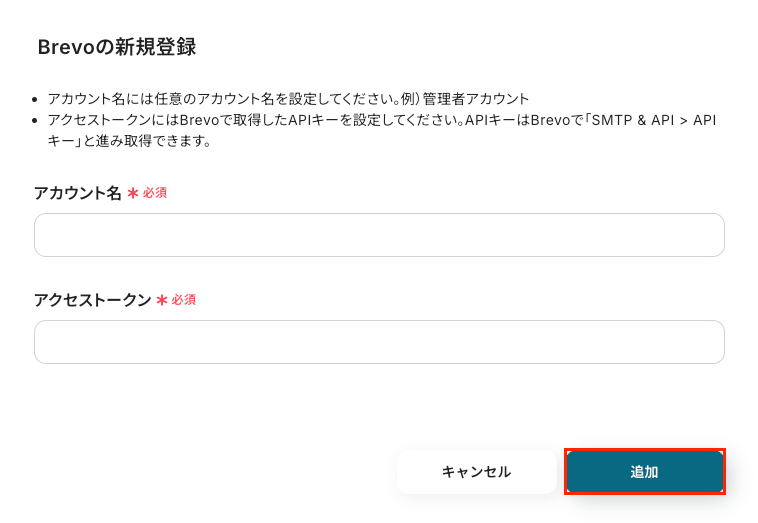
アカウント名とアクセストークンをそれぞれ入力しましょう。
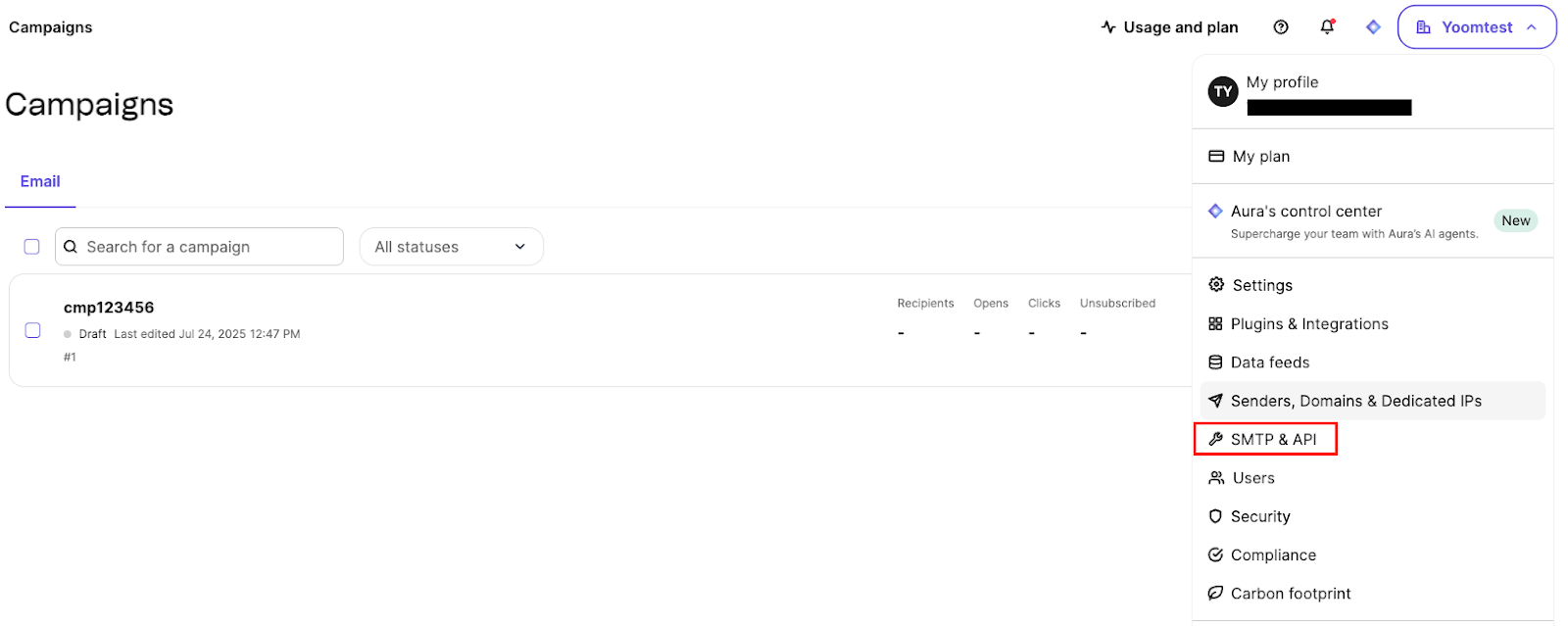
アクセストークンに入力するAPIキーは、Brevo画面右上のアカウントメニューから「SMTP & API」 → 「API keys」へ進むと取得・発行できます。
入力後、「追加」をクリックします。
以上でマイアプリ登録は完了です!
ステップ2:テンプレートをコピーする
ここからいよいよフローの作成に入ります。
簡単に設定できるようテンプレートを用意しているので、まずはコピーします。
Yoomにログイン後、以下バナーの「試してみる」をクリックしてください。
■概要Wixで作成したWebサイトのフォームから新しい問い合わせがあった際、その情報を手作業でBrevoに登録する作業に手間を感じていませんか。この作業は時間がかかるだけでなく、入力ミスや対応漏れの原因にもなりかねません。このワークフローを活用すれば、WixとBrevoをスムーズに連携させ、フォームが送信されたタイミングで自動的にコンタクト情報を作成できます。これにより、リード管理の初動を効率化し、重要なビジネス機会を逃しません。■このテンプレートをおすすめする方- Wixのフォームで獲得したリード情報をBrevoで管理しており、手入力に手間を感じている方
- WixとBrevoを連携させ、リード獲得からナーチャリングまでのプロセスを効率化したいマーケターの方
- Webサイトからの問い合わせ対応の初動を自動化し、機会損失を防ぎたいと考えているご担当者の方
■このテンプレートを使うメリット- Wixのフォームが送信されると自動でBrevoへコンタクトが作成されるため、これまで手作業で行っていたデータ登録の時間を削減できます
- システムが自動でデータ連携を行うため、メールアドレスの入力間違いや登録漏れといったヒューマンエラーのリスク軽減に繋がります
■フローボットの流れ- はじめに、WixとBrevoをYoomと連携します
- 次に、トリガーでWixを選択し、「フォームが送信されたら」というアクションを設定します
- 最後に、オペレーションでBrevoの「コンタクトを作成」アクションを設定し、トリガーで取得したフォームの送信情報を各項目に紐付けます
※「トリガー」:フロー起動のきっかけとなるアクション、「オペレーション」:トリガー起動後、フロー内で処理を行うアクション■このワークフローのカスタムポイント- Brevoでコンタクトを作成する際、Wixのフォームから取得した名前やメールアドレスなどの情報を、Brevoのどの項目に登録するかを自由に設定できます
■注意事項- Wix、BrevoのそれぞれとYoomを連携してください。
- WixのアウトプットはJSONPathから取得可能です。取得方法は「『取得する値』を追加する方法」をご参照ください。
- Wixのフォームで獲得したリード情報をBrevoで管理しており、手入力に手間を感じている方
- WixとBrevoを連携させ、リード獲得からナーチャリングまでのプロセスを効率化したいマーケターの方
- Webサイトからの問い合わせ対応の初動を自動化し、機会損失を防ぎたいと考えているご担当者の方
- Wixのフォームが送信されると自動でBrevoへコンタクトが作成されるため、これまで手作業で行っていたデータ登録の時間を削減できます
- システムが自動でデータ連携を行うため、メールアドレスの入力間違いや登録漏れといったヒューマンエラーのリスク軽減に繋がります
- はじめに、WixとBrevoをYoomと連携します
- 次に、トリガーでWixを選択し、「フォームが送信されたら」というアクションを設定します
- 最後に、オペレーションでBrevoの「コンタクトを作成」アクションを設定し、トリガーで取得したフォームの送信情報を各項目に紐付けます
- Brevoでコンタクトを作成する際、Wixのフォームから取得した名前やメールアドレスなどの情報を、Brevoのどの項目に登録するかを自由に設定できます
- Wix、BrevoのそれぞれとYoomを連携してください。
- WixのアウトプットはJSONPathから取得可能です。取得方法は「『取得する値』を追加する方法」をご参照ください。
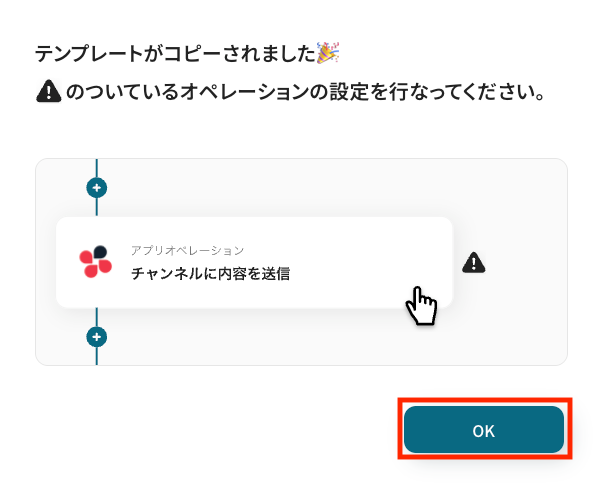
テンプレートがコピーされると、以下のような画面が表示されますので、「OK」をクリックして設定を進めましょう。
ステップ3: Wixのトリガー設定
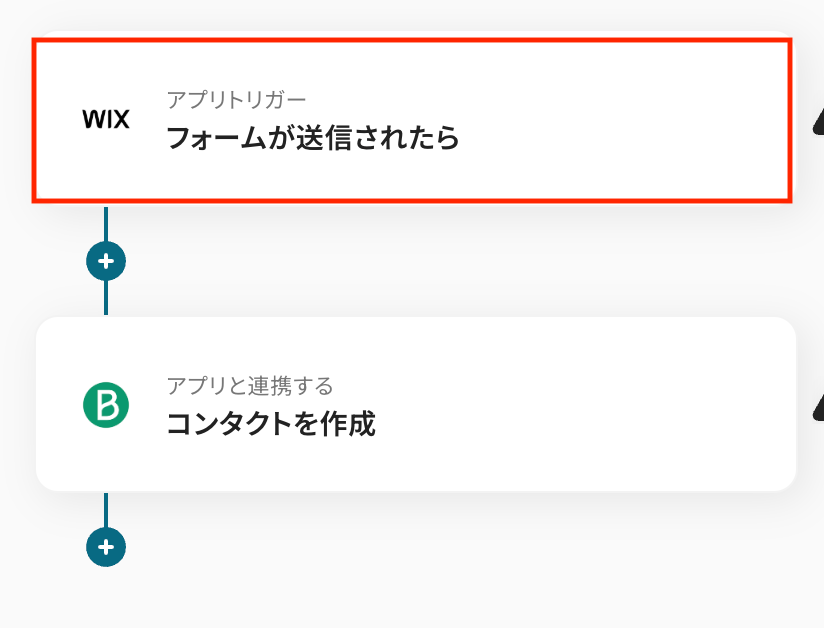
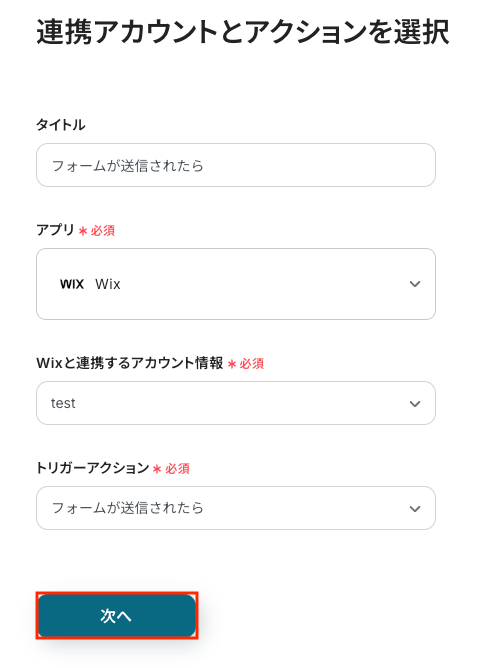
「フォームが送信されたら」をクリックします。
タイトルは任意で変更できます。
アプリとアクションはあらかじめ設定されているため、そのまま内容を確認してください。
Wixと連携するアカウント情報に問題がなければ、「次へ」をクリックします。
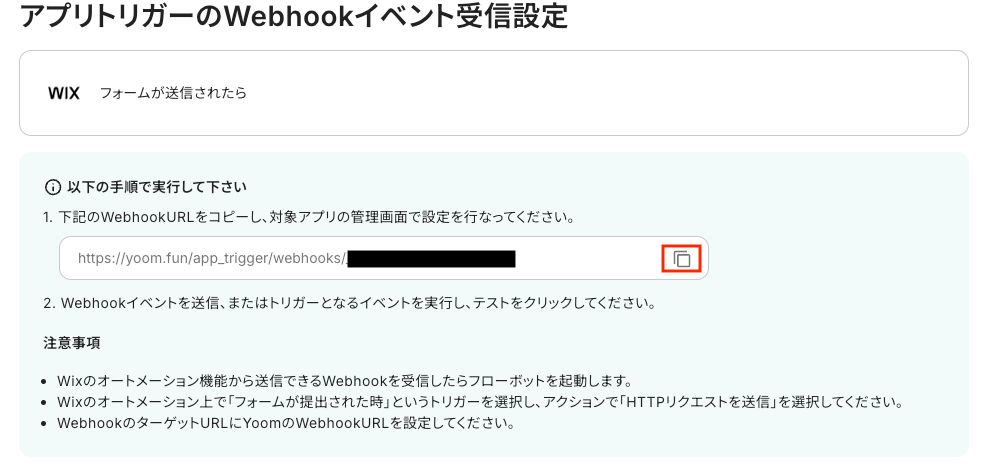
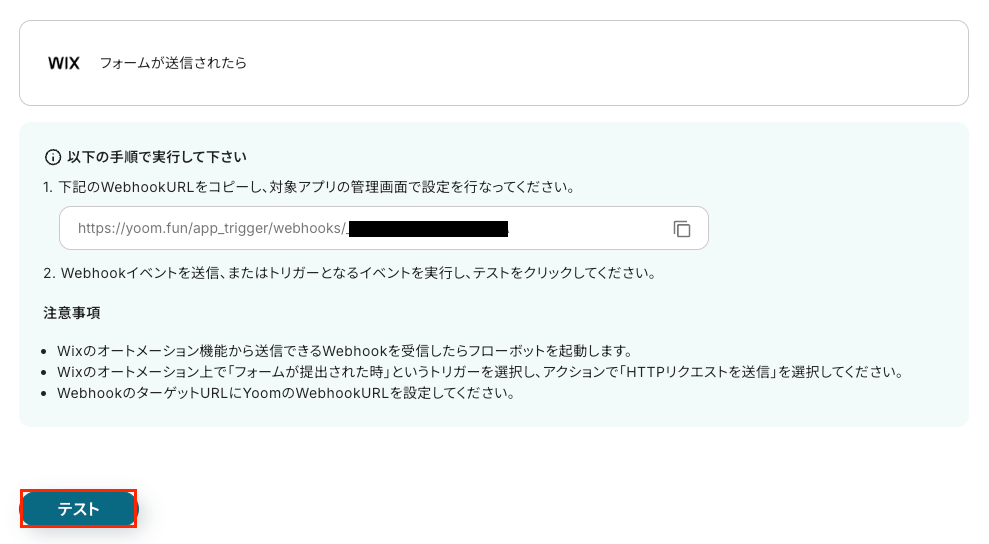
ここで表示されるWebhook URLをWix側に設定します。
画像赤枠のマークをクリックし、Webhook URLをコピーしてください。
【設定方法】
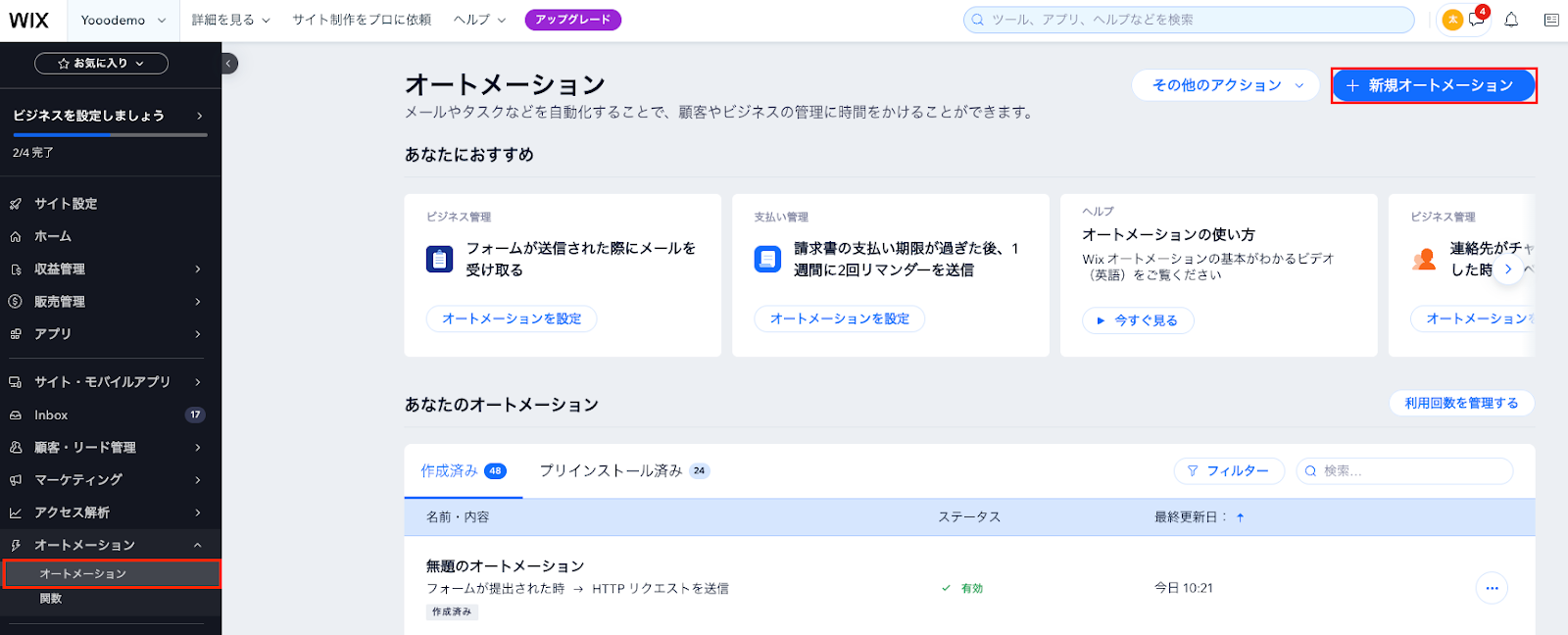
今回はWixのフォーム回答をトリガーにしたいため、Wixのオートメーション機能で設定を行いましょう。
Wixの管理画面左メニューから「オートメーション」を選び、「+新規オートメーション」をクリックします。
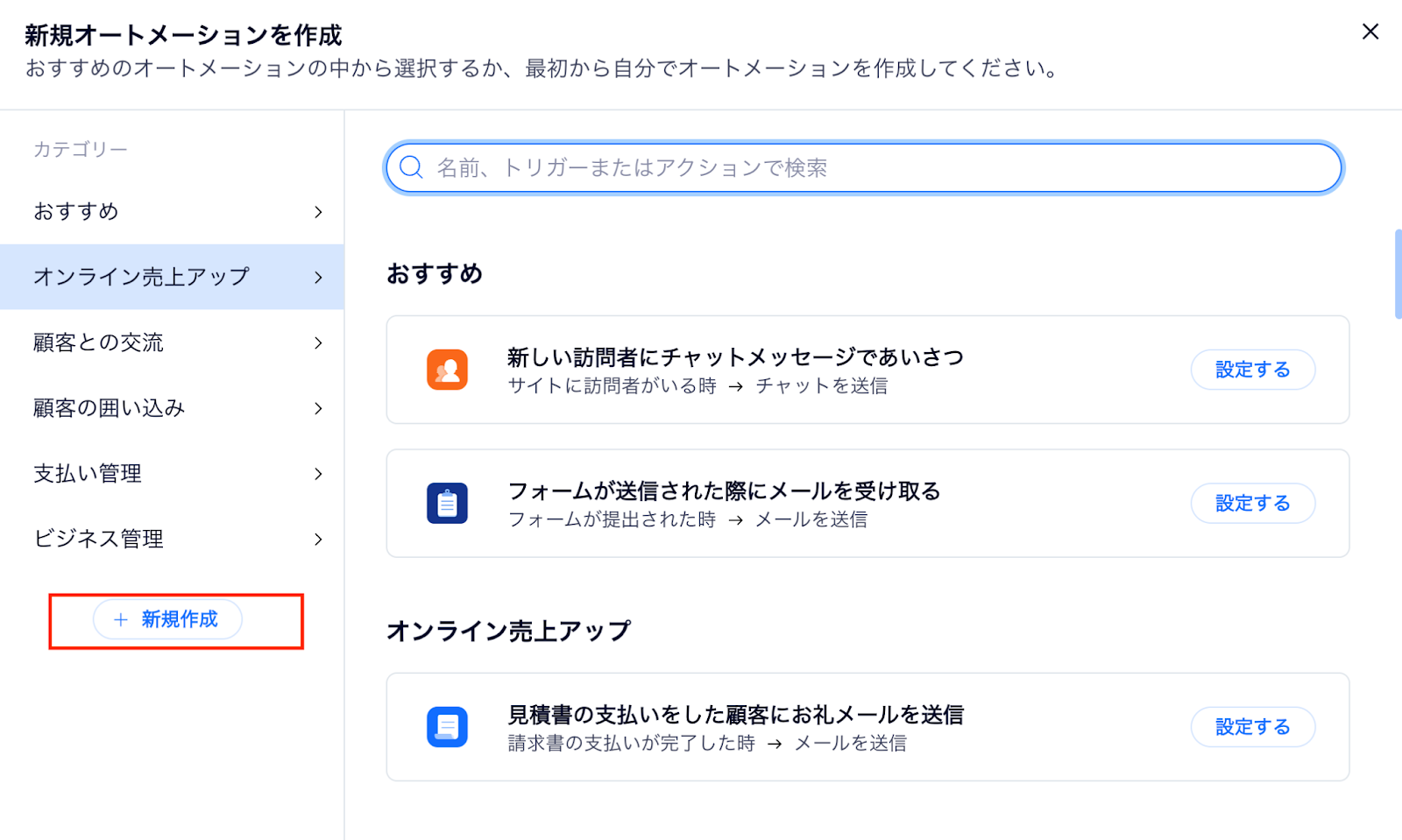
「新規作成」をクリックしましょう。
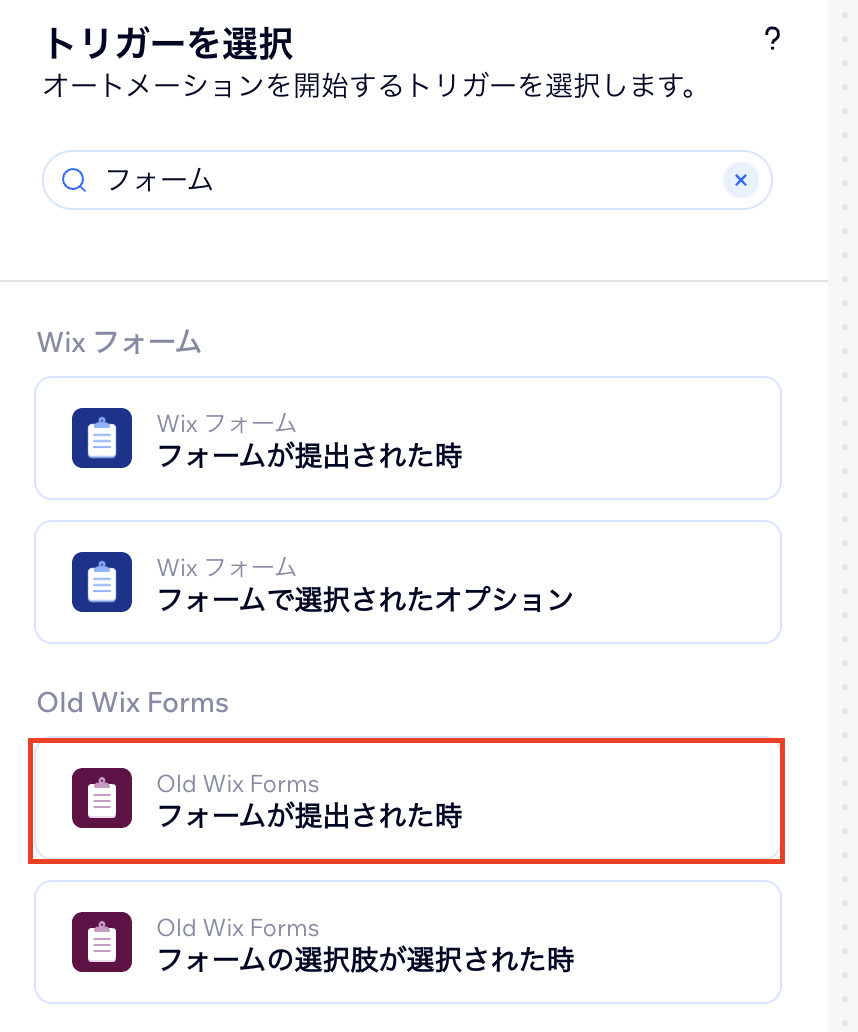
トリガー選択のOld Wix Formsから「フォームが提出された時」を選択します。
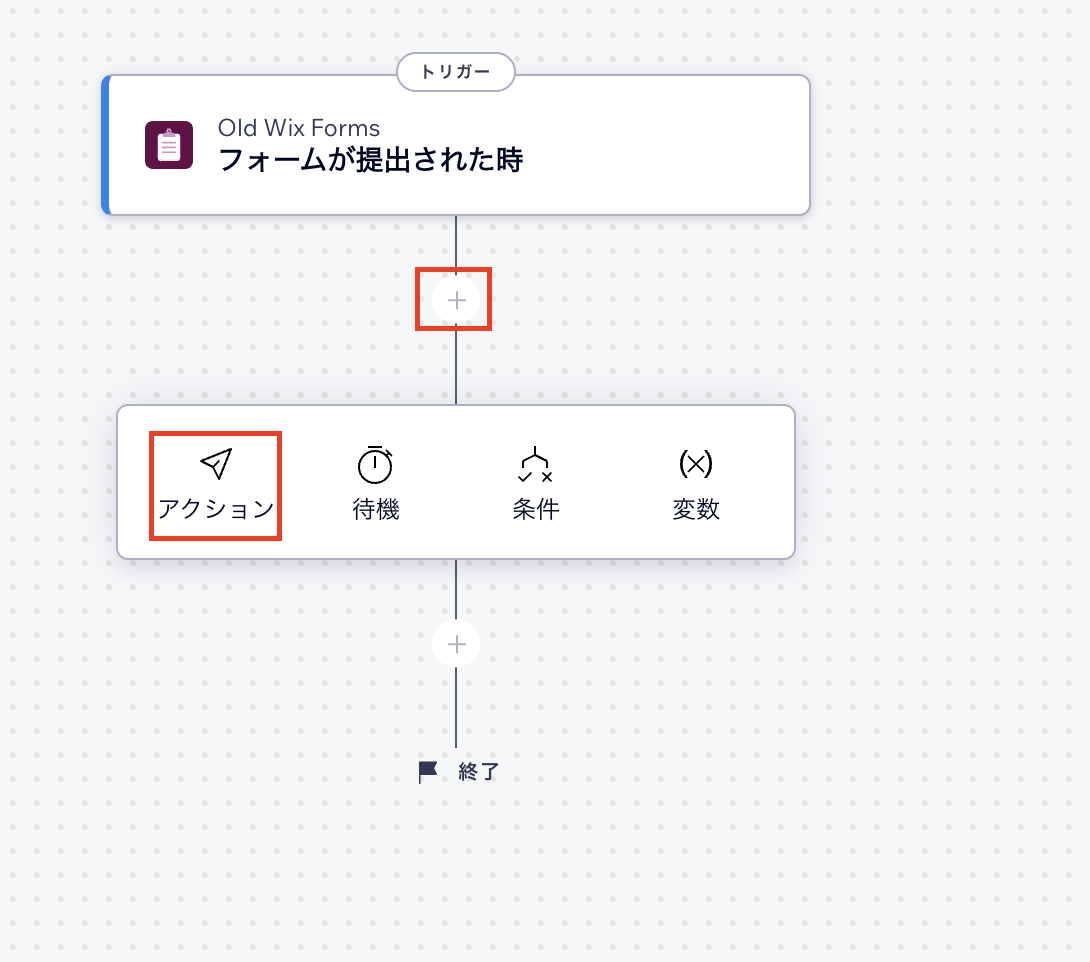
トリガー下の+マークをクリックし、アクションを選択してください。
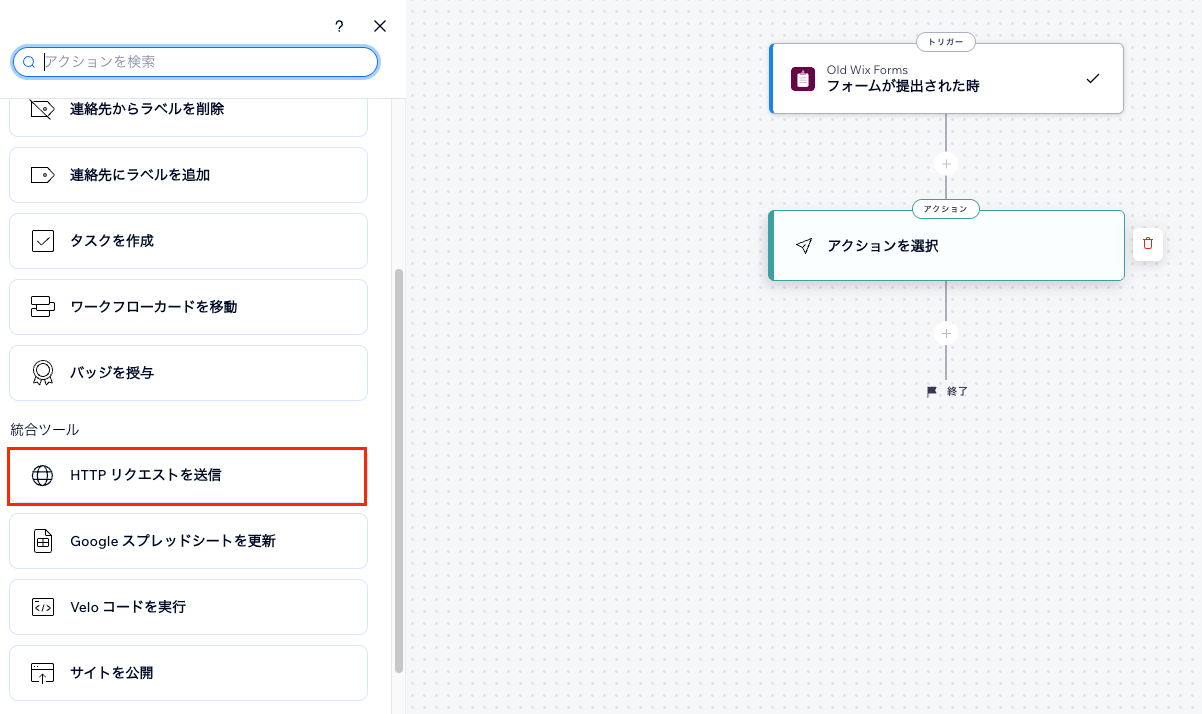
「HTTPリクエストを送信」をクリックします。
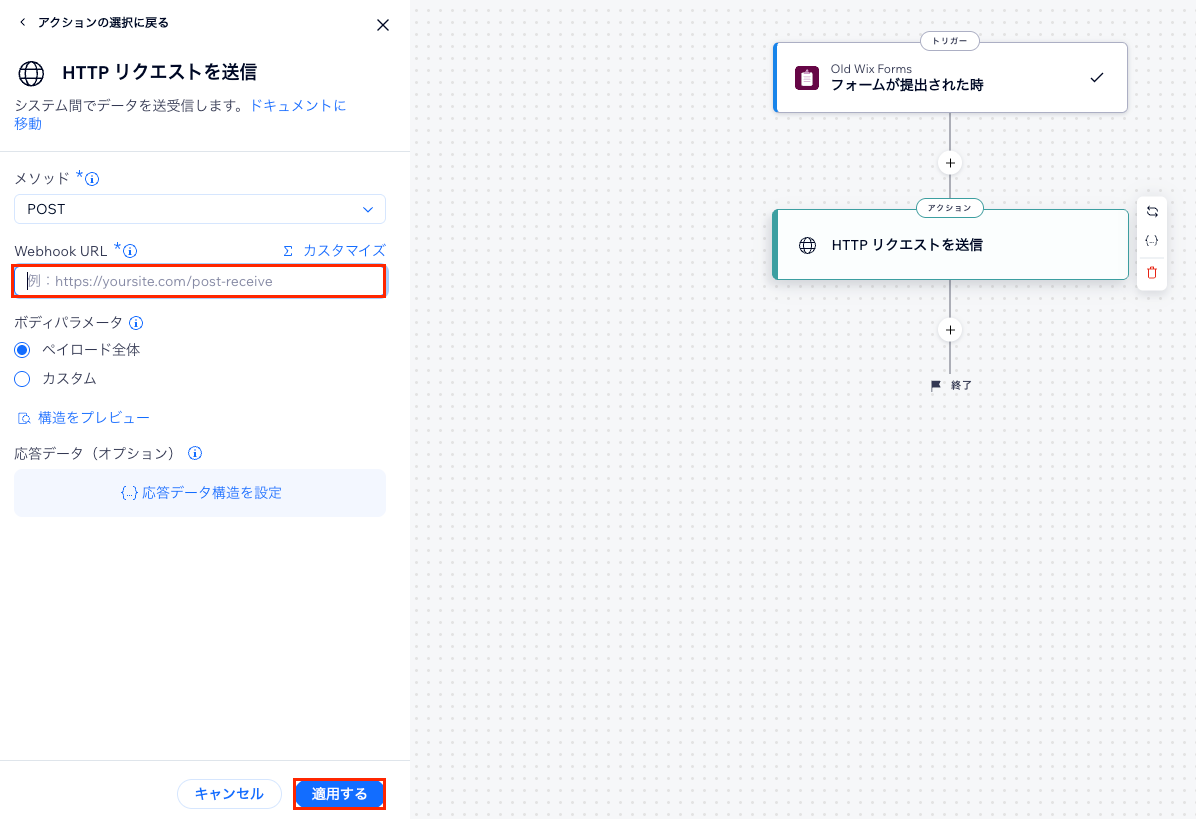
赤枠のWebhook URL欄にYoomのフローボット作成ページで取得したWebhook URLを入力し、「適用する」をクリックしましょう。
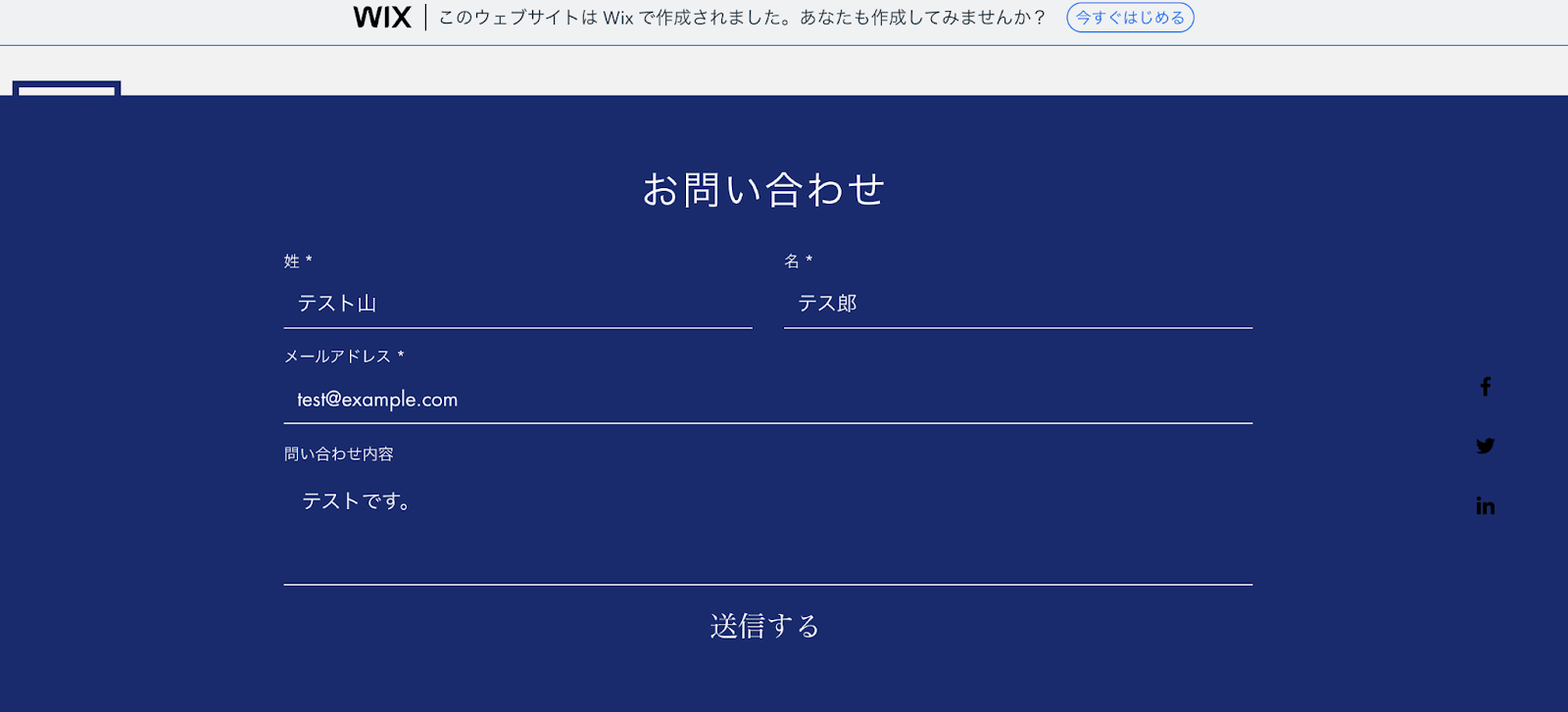
ここまで設定が完了したら、Wixで実際にフォームを送信しておきましょう。
今回はテスト用に以下の内容でフォームを送信しました。
Yoomの操作画面に戻ります。
「テスト」をクリックして、Wixのトリガーイベント(フォームの送信)が正しく受信されるか確認しましょう。
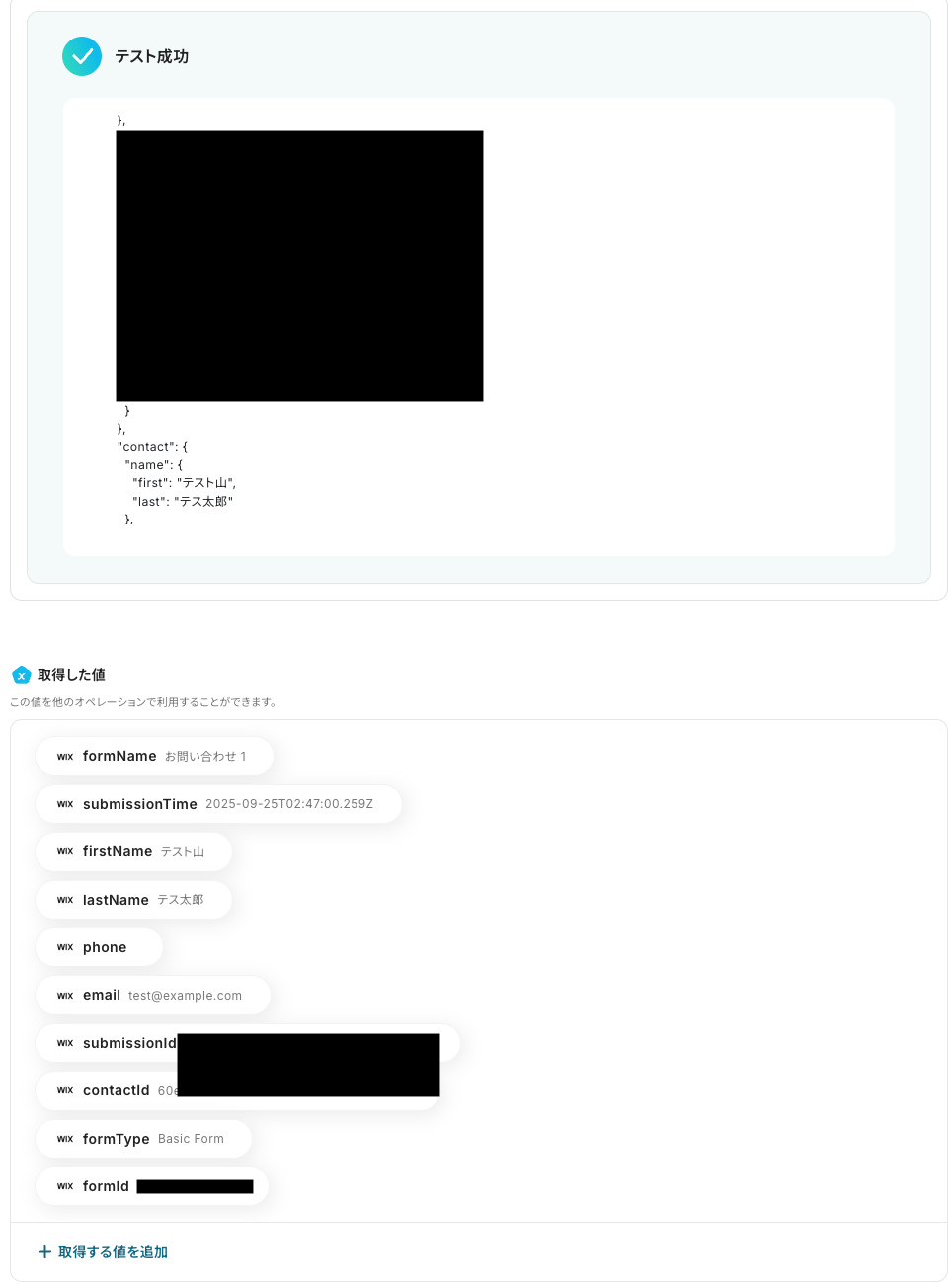
テストが成功すると、送信されたフォームの情報が表示されます。
以下の画像の取得した値をもとに、Brevoでコンタクトの作成が可能です。
内容を確認し、「保存する」をクリックします。
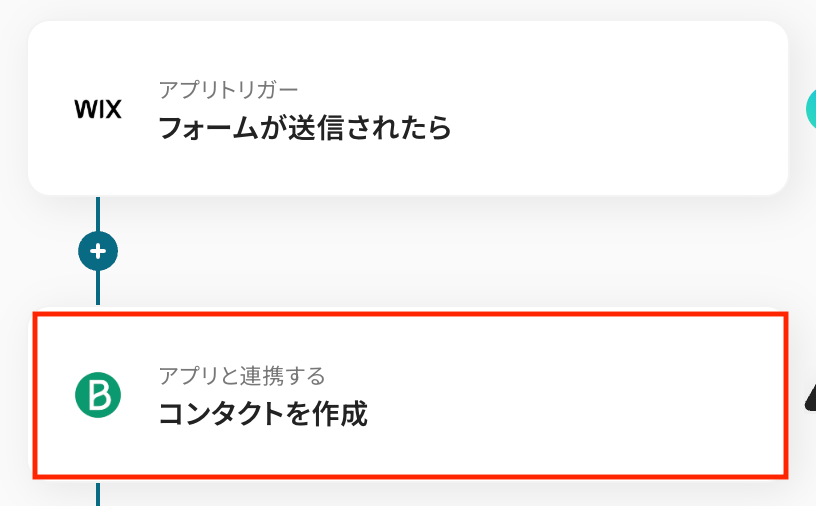
ステップ4: Brevoのアクション設定
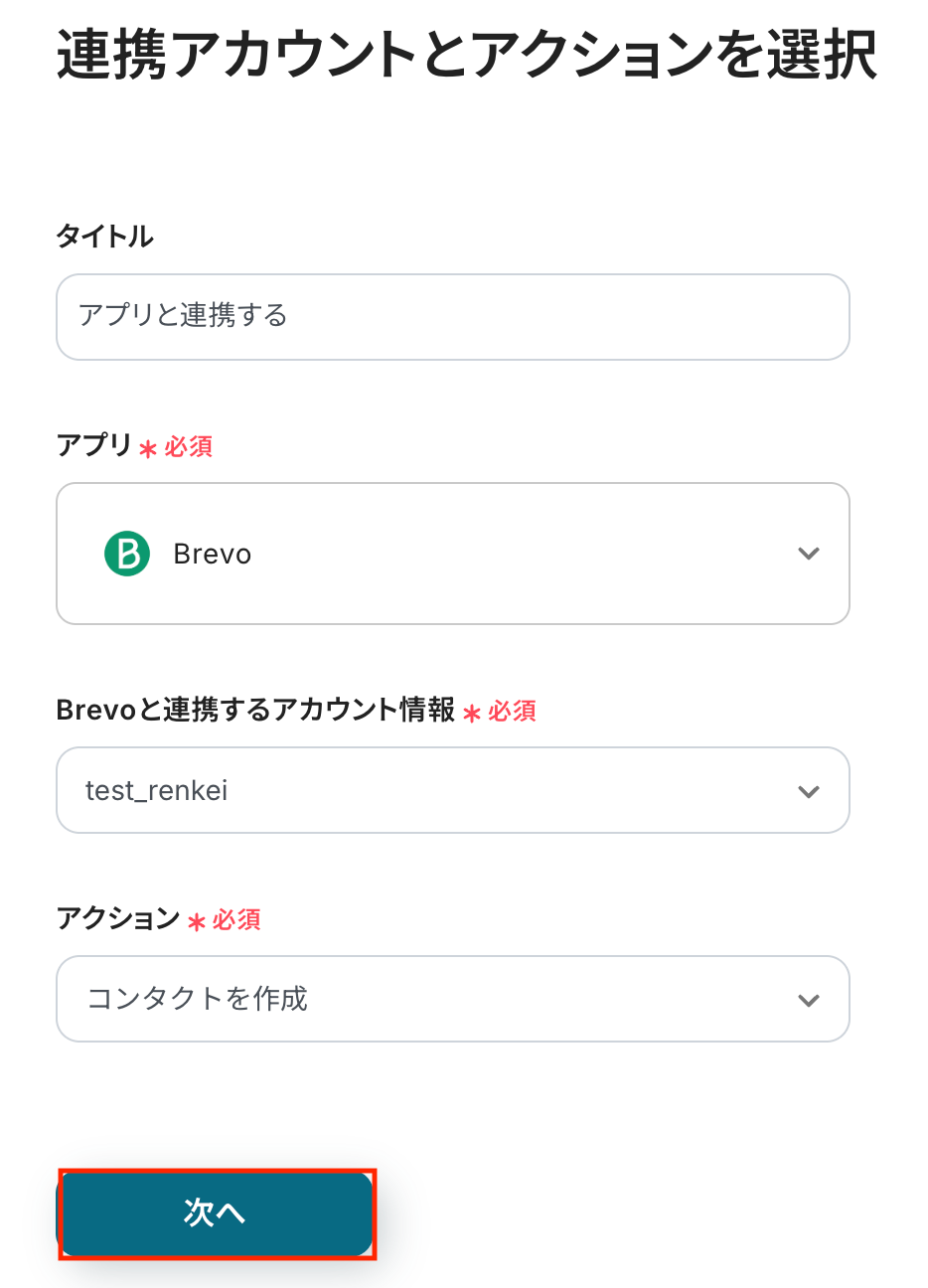
「コンタクトを作成」をクリックします。
タイトルは任意で変更できます。
アプリとアクションはあらかじめ設定されているため、そのまま内容を確認してください。
Brevoと連携するアカウント情報に問題がなければ、「次へ」をクリックします。
作成するコンタクトの内容を設定しましょう。
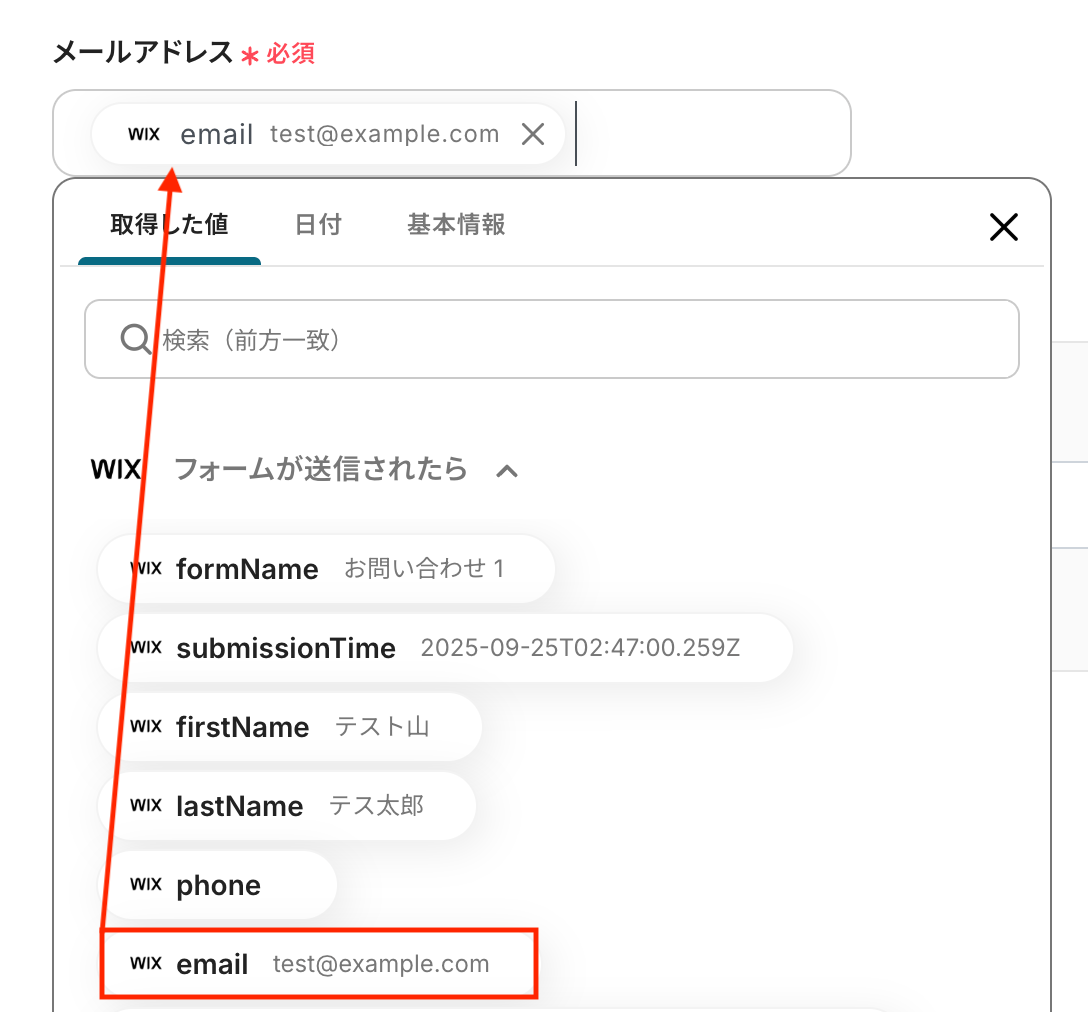
メールアドレス
入力欄をクリックすると、前のステップでWixから取得した値が表示されるので、選択して入力しましょう。
取得した値を活用することで値が固定化されず、フローボットを起動するたびに最新の情報を自動で反映できます。
なお、テキストを直接入力した部分は固定値とされるため、取得した値を活用せず設定を行うと毎回同じ内容のコンタクトがBrevoに作成されてしまうので注意が必要です。
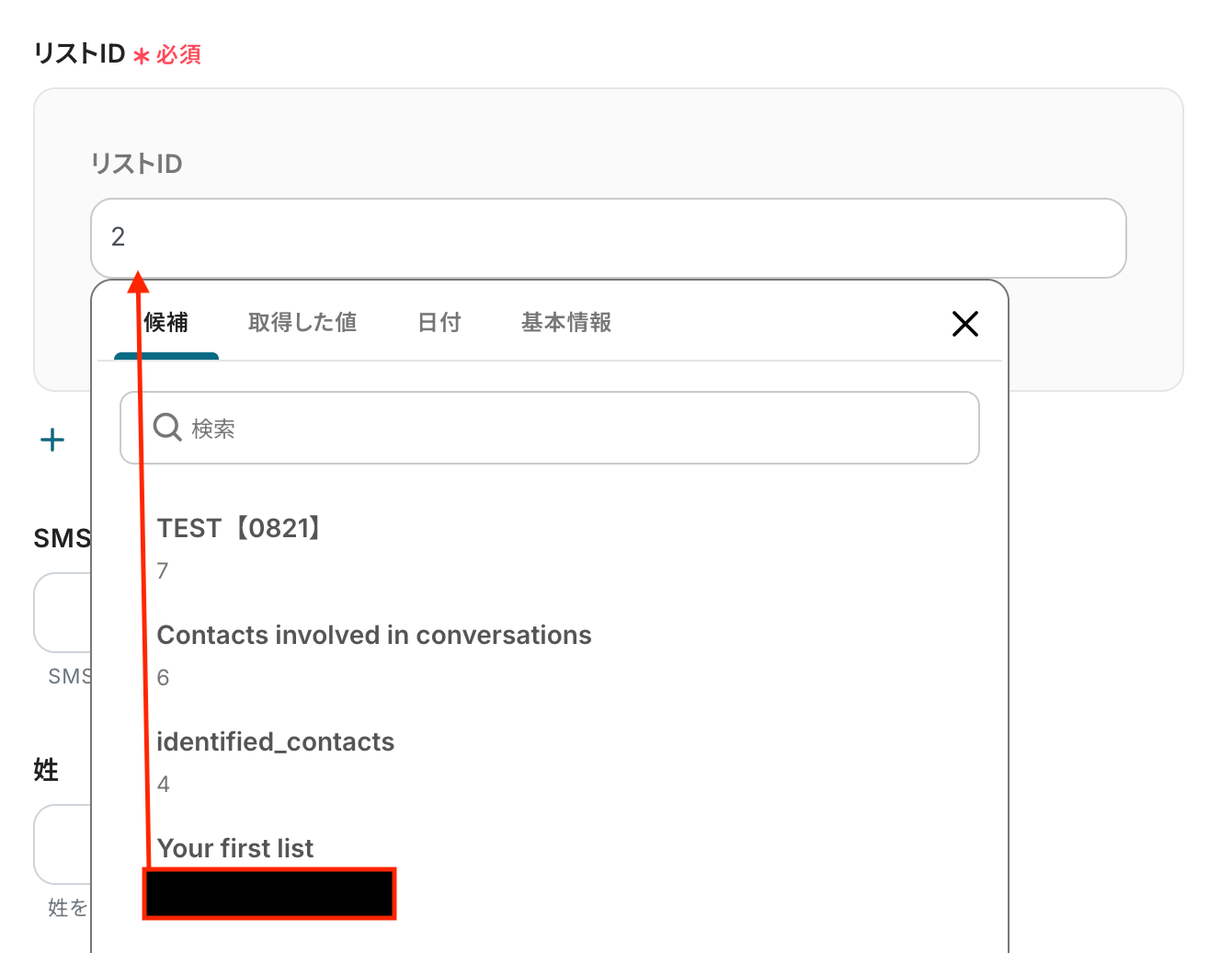
リストID
入力欄をクリックすると連携が有効になっているアカウントから候補が表示されるので、対象の項目を選択しましょう。
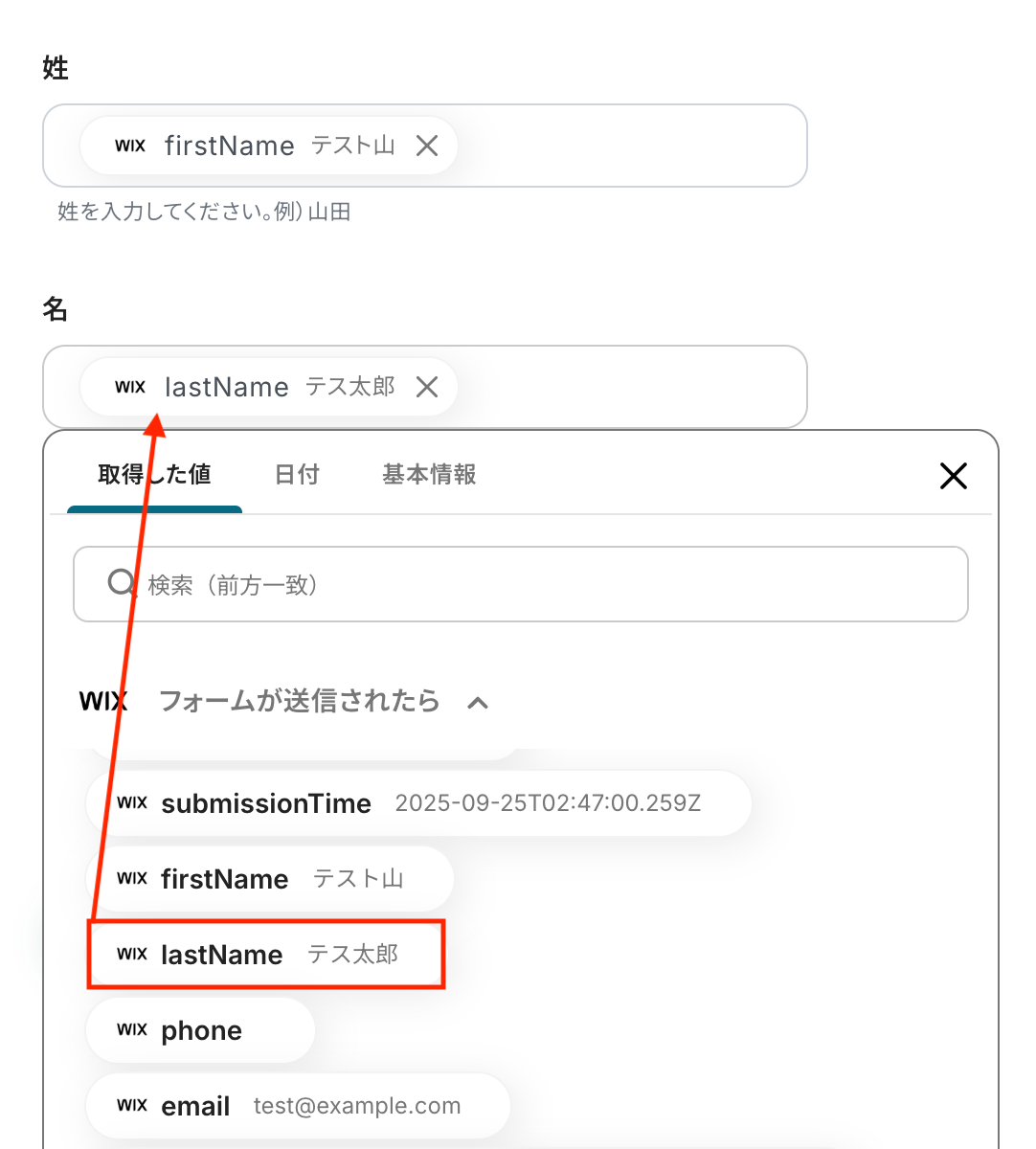
姓、名
こちらもメールアドレスと同様に、入力欄をクリックすると取得した値が表示されるので選択して入力が可能です。
入力が完了したら「テスト」をクリックして、設定した内容でBrevoにコンタクトが作成されるか確認しましょう。
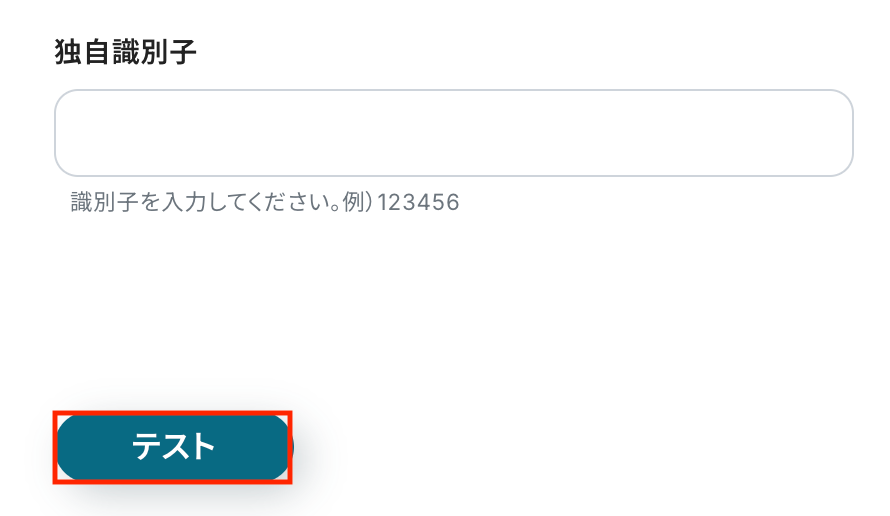
テストが成功したらBrevoを開き、指定した内容でコンタクトが作成されているか確認してみましょう。
今回は下記の通り作成されていました!
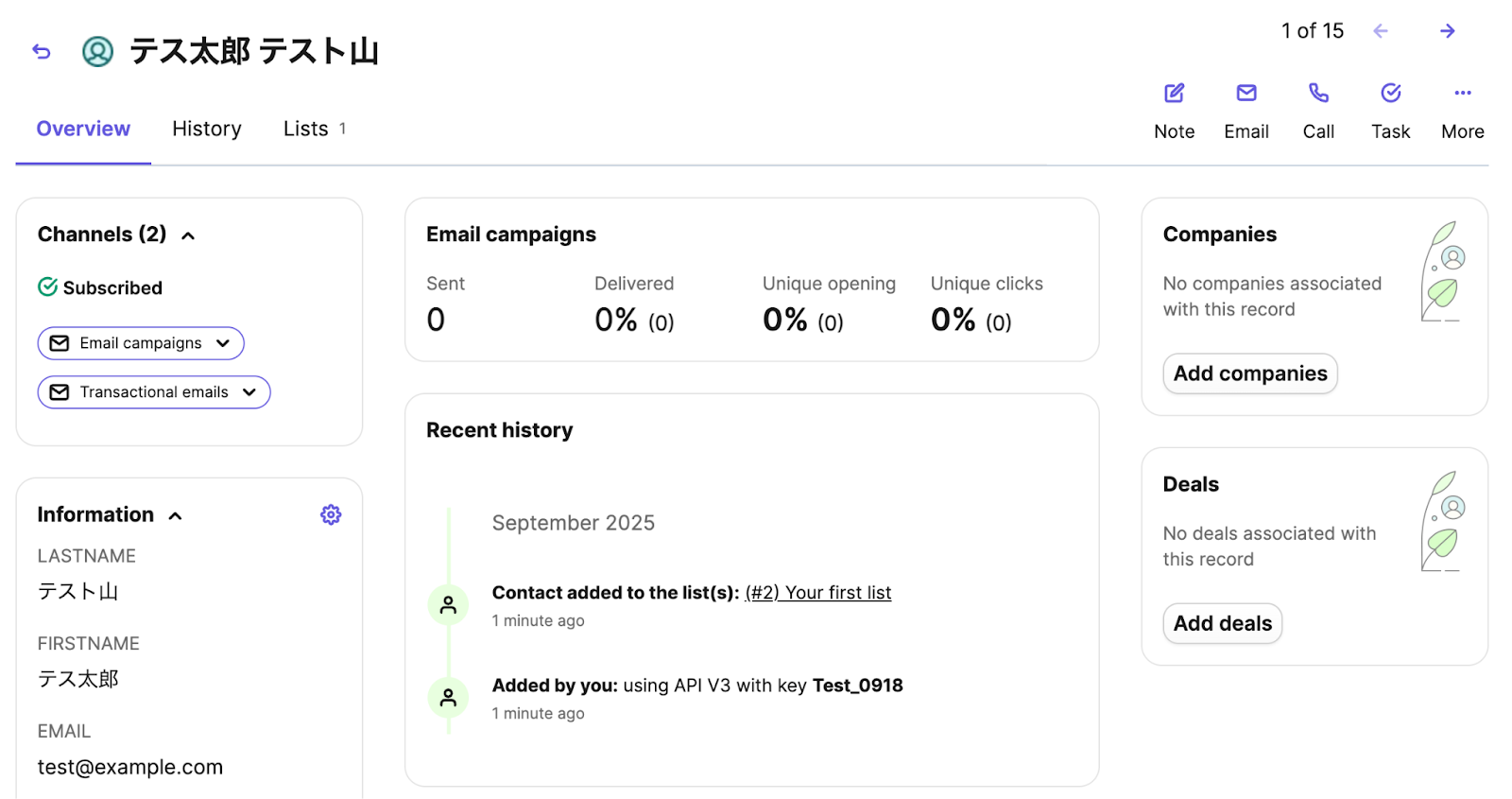
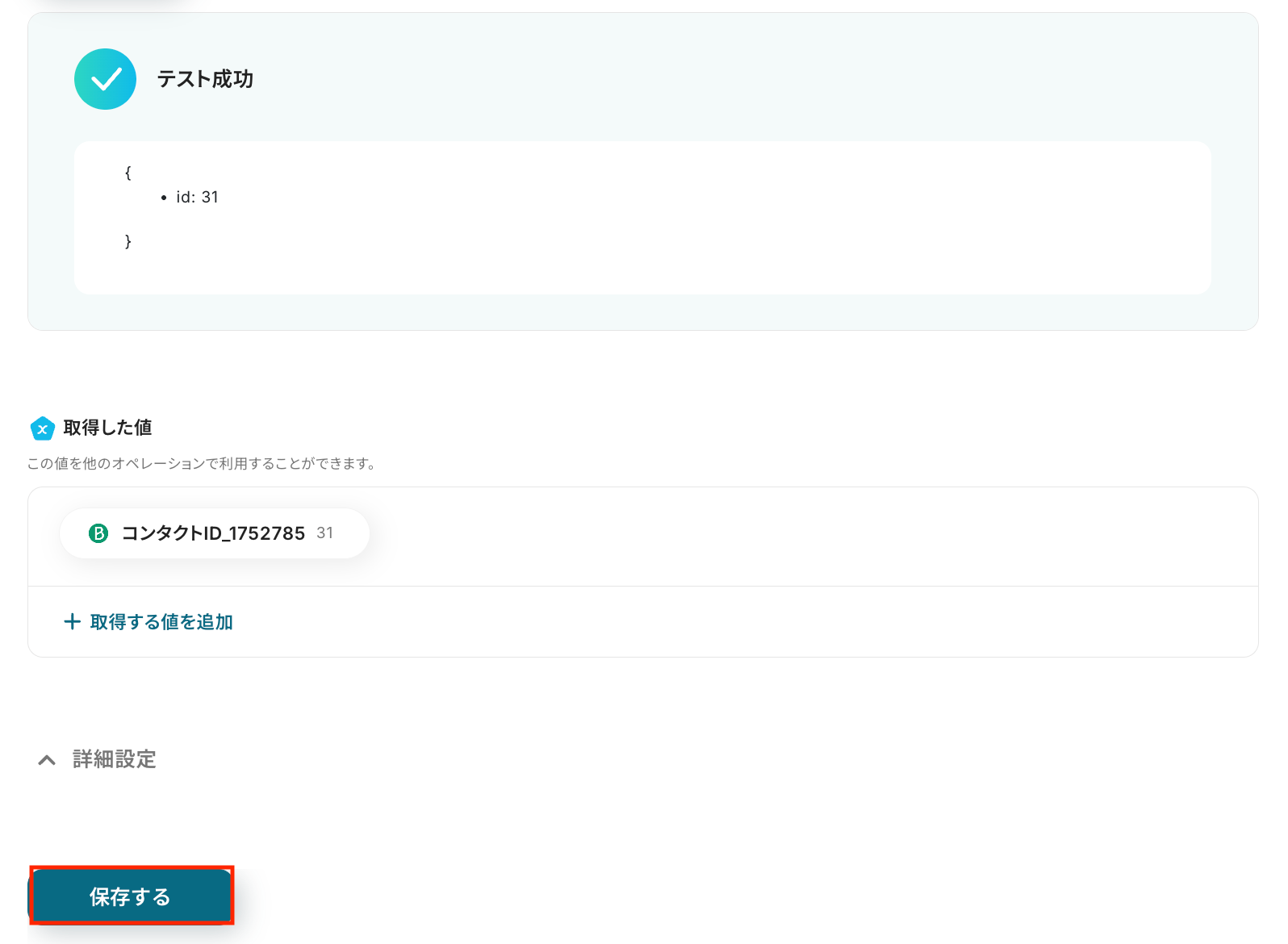
問題がなければYoomの操作画面に戻り、「保存する」をクリックします。
以上ですべての設定が完了しました!
ステップ5: トリガーをONにし、フローが起動するかを確認
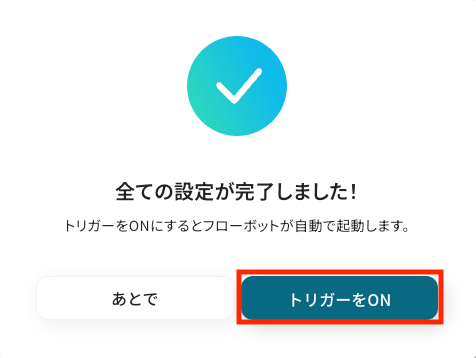
設定が完了すると、画面上に以下のようなメニューが表示されます。
トリガーをONにすることで、Wixのフォームが送信されたタイミングで、その顧客情報が自動でBrevoにコンタクトとして登録されるようになります。
実際にWixでフォームを送信し、Brevoにコンタクトが作成されるかを確認してみましょう。
WixやBrevoを活用したその他の自動化テンプレート
WixやBrevoを組み合わせれば、日常的に発生する情報の登録や共有をもっとスムーズに扱えます。面倒な手作業を減らし、チームの業務効率化やデータ整理にもつながります。
Wixを使った便利な自動化例
Wixで受け取ったフォームの情報を、そのまま他のツールに登録すれば、転記の手間をなくせます。入力ミスを防ぎながらデータを活用できるので、マーケティング活動や顧客管理がよりやりやすくなります。
■概要Wixで作成したWebサイトのフォームからお問い合わせや資料請求があった際に、その都度手作業でメール配信リストに登録していませんか?この作業は手間がかかるだけでなく、入力ミスや登録漏れの原因にもなり得ます。
このワークフローを活用すれば、Wixでフォームが送信されたタイミングでSendGridのコンタクトリストに情報を自動で登録できるため、手作業による手間やヒューマンエラーをなくし、効率的な顧客情報管理を実現します。
■このテンプレートをおすすめする方- Wixのフォームで獲得したリード情報を手作業でSendGridに登録している方
- リード獲得からメール配信までのプロセスを自動化し、効率化したいと考えている方
- 手作業によるデータ入力ミスをなくし、リード情報を正確に管理したい担当者の方
■このテンプレートを使うメリット- Wixでフォームが送信されると、SendGridへコンタクトが自動で登録されるため、これまで手作業で行っていた情報登録の時間を削減できます。
- 手動でのデータ転記が不要になることで、メールアドレスの入力間違いや登録漏れといったヒューマンエラーの発生を防ぎます。
■フローボットの流れ- はじめに、Wix、SendGridをYoomと連携します。
- 次に、トリガーでWixを選択し、「フォームが送信されたら」というアクションを設定します。
- 最後に、オペレーションでSendGridの「コンタクトリストに新規コンタクトを追加」アクションを設定し、Wixフォームから取得した情報を紐付けます。
※「トリガー」:フロー起動のきっかけとなるアクション、「オペレーション」:トリガー起動後、フロー内で処理を行うアクション
■このワークフローのカスタムポイント- SendGridにコンタクトを追加するアクションにおいて、トリガーで取得したWixフォームの情報を引用し、登録先のコンタクトリストや各フィールドを自由に設定することが可能です。
■注意事項- Wix、SendGridのそれぞれとYoomを連携してください。
- Wixのフォーム回答のアウトプットはJSONPathから取得可能です。取得方法は「『取得する値』を追加する方法」をご参照ください。
■概要Wixで管理している顧客リストを、マーケティング施策のためにMailchimpへ手作業で登録し直していませんか。こうした手作業は時間や手間がかかるだけでなく、入力ミスや更新漏れの原因にもなりかねません。
このワークフローは、WixとMailchimpを連携させることで、Wixで連絡先が特定のセグメントに追加された際に、自動でMailchimpのオーディエンスにコンタクトを追加します。定型的な顧客リストの更新作業を自動化し、よりスムーズなマーケティング活動を実現します。
■このテンプレートをおすすめする方- WixとMailchimpを併用しており、手作業でのリスト管理に課題を感じている方
- Wixの顧客セグメントに基づいたアプローチをMailchimpでスムーズに行いたい方
- WixとMailchimpの連携を自動化して、マーケティング業務の効率化を目指す担当者の方
■このテンプレートを使うメリット- Wixで連絡先がセグメントに追加されると自動でMailchimpに登録されるため、手作業でのデータ移行にかかる時間を短縮できます。
- WixからMailchimpへの手動での情報転記が不要となり、入力ミスや登録漏れといったヒューマンエラーの発生を防ぎます。
■フローボットの流れ- はじめに、WixとMailchimpをYoomと連携します
- 次に、トリガーでWixを選択し、「連絡先がセグメントに追加されたら」というアクションを設定します
- 次に、オペレーションで分岐機能を設定し、特定の条件に基づいて後続の処理を分岐させます
- 最後に、オペレーションでMailchimpの「連絡先をオーディエンスに追加」アクションを設定し、Wixから取得した連絡先情報を追加します
※「トリガー」:フロー起動のきっかけとなるアクション、「オペレーション」:トリガー起動後、フロー内で処理を行うアクション
■このワークフローのカスタムポイント- 分岐機能では、Wixから取得した連絡先の情報をもとに、後続のオペレーションを分岐させる条件を任意にカスタマイズできます。
- Mailchimpに連絡先を追加するアクションでは、追加先のオーディエンスや設定するタグなどを、固定値またはWixから取得した情報を用いて柔軟に設定可能です。
■注意事項- Wix、MailchimpのそれぞれとYoomを連携してください。
- トリガーは5分、10分、15分、30分、60分の間隔で起動間隔を選択できます。
- プランによって最短の起動間隔が異なりますので、ご注意ください。
- 分岐はパーソナルプラン以上のプランでご利用いただける機能(オペレーション)となっております。フリープランの場合は設定しているフローボットのオペレーションはエラーとなりますので、ご注意ください。
- パーソナルプランなどの有料プランは、2週間の無料トライアルを行うことが可能です。無料トライアル中には制限対象のアプリや機能(オペレーション)を使用することができます。
■概要Wixのフォームから得た顧客情報を、マーケティングツールであるKlaviyoへ手作業で登録・更新していませんか?この作業は時間がかかるだけでなく、情報の転記ミスや更新漏れの原因にもなりかねません。このワークフローを活用すれば、Wixでフォームが送信された際に、Klaviyoのプロフィールを自動で検索し更新できるため、こうした課題をスムーズに解消できます。
■このテンプレートをおすすめする方- Wixのフォームで得た顧客情報をKlaviyoで管理しており、手作業での更新に手間を感じている方
- 顧客情報の更新漏れや入力ミスを防ぎ、データ精度を高めたいと考えているマーケティング担当者の方
- WixとKlaviyoを連携させ、顧客管理業務をより効率的に進めたいと考えている方
■このテンプレートを使うメリット- Wixでフォームが送信されるとKlaviyoのプロフィールが自動で更新されるため、これまで手作業に費やしていた時間を短縮することができます。
- 手作業による情報の転記ミスや更新漏れといったヒューマンエラーを防ぎ、顧客データの正確性を保ちます。
■フローボットの流れ- はじめに、WixとKlaviyoをYoomと連携します。
- 次に、トリガーでWixを選択し、「フォームが送信されたら」というアクションを設定します。
- 続いて、オペレーションでKlaviyoを選択し、「プロフィールを検索」アクションでフォーム情報をもとに更新対象のプロフィールを特定します。
- 最後に、再度Klaviyoの「プロフィールを更新」アクションを設定し、フォームから取得した情報でプロフィール内容を更新します。
※「トリガー」:フロー起動のきっかけとなるアクション、「オペレーション」:トリガー起動後、フロー内で処理を行うアクション
■このワークフローのカスタムポイント- Klaviyoの「プロフィールを更新」アクションでは、更新対象のプロフィールIDを任意で設定し、前段の「プロフィールを検索」オペレーションで取得した情報を組み込めます。
■注意事項- Wix、KlaviyoのそれぞれとYoomを連携してください。
- Wixのフォーム回答のアウトプットはJSONPathから取得可能です。取得方法は「『取得する値』を追加する方法」をご参照ください。
■概要
Wixで作成したWebサイトのフォームから問い合わせがあった際、その情報を手作業でConstant Contactに登録していませんか?この定型的な作業は手間がかかるだけでなく、転記ミスなどのヒューマンエラーが発生する原因にもなり得ます。このワークフローを活用することで、Wixのフォーム送信をきっかけにConstant Contactへのコンタクト登録が自動化されるため、リード管理の効率化を実現します。
■このテンプレートをおすすめする方
- Wixで獲得したリードをConstant Contactを用いて管理しているマーケティング担当者の方
- WixとConstant Contact間の手作業でのデータ移行に課題を感じているサイト運営者の方
- リード獲得から育成までのプロセスを自動化し、コア業務に集中したいと考えている方
■このテンプレートを使うメリット
- Wixのフォーム送信をトリガーにConstant Contactへ自動でデータが連携されるため、これまで手作業に費やしていた時間を短縮できます。
- システムが情報を正確に転記するため、手作業による入力間違いや登録漏れといったヒューマンエラーの防止に繋がります。
■フローボットの流れ
- はじめに、WixとConstant ContactをYoomと連携します。
- 次に、トリガーでWixを選択し、「フォームが送信されたら」というアクションを設定することで、フォーム送信をフロー起動のきっかけにします。
- 続いて、オペレーションで再度Wixの「フォームが送信されたら」を選択し、送信されたフォームの具体的な情報を取得します。
- 最後に、オペレーションでConstant Contactの「Create Contact」アクションを設定し、前のステップで取得した情報を紐付けてコンタクトを作成します。
※「トリガー」:フロー起動のきっかけとなるアクション、「オペレーション」:トリガー起動後、フロー内で処理を行うアクション
■このワークフローのカスタムポイント
- Constant Contactでコンタクトを作成するオペレーションでは、Wixフォームから取得したどの情報をどの項目(氏名、メールアドレスなど)に登録するかを任意に設定できます。
- また、リードソースの項目に「Wixフォーム経由」といった固定のテキスト情報を付与するなど、柔軟な設定が可能です。
■注意事項
- Wix、Constant ContactのそれぞれとYoomを連携してください。
- WixのアウトプットはJSONPathから取得可能です。取得方法は下記をご参照ください。
https://intercom.help/yoom/ja/articles/9103858
■概要Wixのフォームから新しい問い合わせやリード情報を獲得した際、手作業でHubSpotにコンタクト情報を転記していませんか?この作業は手間がかかるだけでなく、入力ミスや登録漏れの原因にもなりかねません。このワークフローを活用すれば、Wixでフォームが送信されると、その情報をもとにHubSpotへ自動でコンタクトを登録できるため、手作業による転記作業をなくし、リード管理を効率化します。
■このテンプレートをおすすめする方- Wixで作成したWebサイトのフォームからリード獲得を行っているマーケティング担当者の方
- HubSpotを顧客管理システムとして利用しており、手作業でのコンタクト登録を効率化したい方
- フォームからの問い合わせ対応の初動を早め、営業活動をスムーズにしたいと考えている方
■このテンプレートを使うメリット- Wixのフォーム送信をきっかけにHubSpotへ自動でコンタクトが登録されるため、これまで手作業で行っていた転記作業の時間を短縮できます。
- 手作業でのデータ転記がなくなることで、入力間違いや登録漏れといったヒューマンエラーを防ぎ、データの正確性を保ちます。
■フローボットの流れ- はじめに、お使いのWixとHubSpotをYoomと連携します。
- 次に、トリガーでWixを選択し、「フォームが送信されたら」というアクションを設定します。
- 最後に、オペレーションでHubSpotの「コンタクトの作成」アクションを設定し、Wixフォームから取得した情報をマッピングします。
※「トリガー」:フロー起動のきっかけとなるアクション、「オペレーション」:トリガー起動後、フロー内で処理を行うアクション
■このワークフローのカスタムポイント- HubSpotでコンタクトを作成する際、Wixのフォームから取得した氏名やメールアドレスなどの値を引用し、HubSpotの各プロパティ(フィールド)に自由に設定してください。
■注意事項- Wix、HubSpotのそれぞれとYoomを連携してください。
- Wixのフォーム回答のアウトプットはJSONPathから取得可能です。取得方法は「『取得する値』を追加する方法」をご参照ください。

このワークフローを活用すれば、Wixでフォームが送信されたタイミングでSendGridのコンタクトリストに情報を自動で登録できるため、手作業による手間やヒューマンエラーをなくし、効率的な顧客情報管理を実現します。
■このテンプレートをおすすめする方
- Wixのフォームで獲得したリード情報を手作業でSendGridに登録している方
- リード獲得からメール配信までのプロセスを自動化し、効率化したいと考えている方
- 手作業によるデータ入力ミスをなくし、リード情報を正確に管理したい担当者の方
■このテンプレートを使うメリット
- Wixでフォームが送信されると、SendGridへコンタクトが自動で登録されるため、これまで手作業で行っていた情報登録の時間を削減できます。
- 手動でのデータ転記が不要になることで、メールアドレスの入力間違いや登録漏れといったヒューマンエラーの発生を防ぎます。
■フローボットの流れ
- はじめに、Wix、SendGridをYoomと連携します。
- 次に、トリガーでWixを選択し、「フォームが送信されたら」というアクションを設定します。
- 最後に、オペレーションでSendGridの「コンタクトリストに新規コンタクトを追加」アクションを設定し、Wixフォームから取得した情報を紐付けます。
■このワークフローのカスタムポイント
- SendGridにコンタクトを追加するアクションにおいて、トリガーで取得したWixフォームの情報を引用し、登録先のコンタクトリストや各フィールドを自由に設定することが可能です。
■注意事項
- Wix、SendGridのそれぞれとYoomを連携してください。
- Wixのフォーム回答のアウトプットはJSONPathから取得可能です。取得方法は「『取得する値』を追加する方法」をご参照ください。

このワークフローは、WixとMailchimpを連携させることで、Wixで連絡先が特定のセグメントに追加された際に、自動でMailchimpのオーディエンスにコンタクトを追加します。定型的な顧客リストの更新作業を自動化し、よりスムーズなマーケティング活動を実現します。
■このテンプレートをおすすめする方
- WixとMailchimpを併用しており、手作業でのリスト管理に課題を感じている方
- Wixの顧客セグメントに基づいたアプローチをMailchimpでスムーズに行いたい方
- WixとMailchimpの連携を自動化して、マーケティング業務の効率化を目指す担当者の方
■このテンプレートを使うメリット
- Wixで連絡先がセグメントに追加されると自動でMailchimpに登録されるため、手作業でのデータ移行にかかる時間を短縮できます。
- WixからMailchimpへの手動での情報転記が不要となり、入力ミスや登録漏れといったヒューマンエラーの発生を防ぎます。
■フローボットの流れ
- はじめに、WixとMailchimpをYoomと連携します
- 次に、トリガーでWixを選択し、「連絡先がセグメントに追加されたら」というアクションを設定します
- 次に、オペレーションで分岐機能を設定し、特定の条件に基づいて後続の処理を分岐させます
- 最後に、オペレーションでMailchimpの「連絡先をオーディエンスに追加」アクションを設定し、Wixから取得した連絡先情報を追加します
■このワークフローのカスタムポイント
- 分岐機能では、Wixから取得した連絡先の情報をもとに、後続のオペレーションを分岐させる条件を任意にカスタマイズできます。
- Mailchimpに連絡先を追加するアクションでは、追加先のオーディエンスや設定するタグなどを、固定値またはWixから取得した情報を用いて柔軟に設定可能です。
■注意事項
- Wix、MailchimpのそれぞれとYoomを連携してください。
- トリガーは5分、10分、15分、30分、60分の間隔で起動間隔を選択できます。
- プランによって最短の起動間隔が異なりますので、ご注意ください。
- 分岐はパーソナルプラン以上のプランでご利用いただける機能(オペレーション)となっております。フリープランの場合は設定しているフローボットのオペレーションはエラーとなりますので、ご注意ください。
- パーソナルプランなどの有料プランは、2週間の無料トライアルを行うことが可能です。無料トライアル中には制限対象のアプリや機能(オペレーション)を使用することができます。
■このテンプレートをおすすめする方
- Wixのフォームで得た顧客情報をKlaviyoで管理しており、手作業での更新に手間を感じている方
- 顧客情報の更新漏れや入力ミスを防ぎ、データ精度を高めたいと考えているマーケティング担当者の方
- WixとKlaviyoを連携させ、顧客管理業務をより効率的に進めたいと考えている方
■このテンプレートを使うメリット
- Wixでフォームが送信されるとKlaviyoのプロフィールが自動で更新されるため、これまで手作業に費やしていた時間を短縮することができます。
- 手作業による情報の転記ミスや更新漏れといったヒューマンエラーを防ぎ、顧客データの正確性を保ちます。
■フローボットの流れ
- はじめに、WixとKlaviyoをYoomと連携します。
- 次に、トリガーでWixを選択し、「フォームが送信されたら」というアクションを設定します。
- 続いて、オペレーションでKlaviyoを選択し、「プロフィールを検索」アクションでフォーム情報をもとに更新対象のプロフィールを特定します。
- 最後に、再度Klaviyoの「プロフィールを更新」アクションを設定し、フォームから取得した情報でプロフィール内容を更新します。
■このワークフローのカスタムポイント
- Klaviyoの「プロフィールを更新」アクションでは、更新対象のプロフィールIDを任意で設定し、前段の「プロフィールを検索」オペレーションで取得した情報を組み込めます。
■注意事項
- Wix、KlaviyoのそれぞれとYoomを連携してください。
- Wixのフォーム回答のアウトプットはJSONPathから取得可能です。取得方法は「『取得する値』を追加する方法」をご参照ください。

■概要
Wixで作成したWebサイトのフォームから問い合わせがあった際、その情報を手作業でConstant Contactに登録していませんか?この定型的な作業は手間がかかるだけでなく、転記ミスなどのヒューマンエラーが発生する原因にもなり得ます。このワークフローを活用することで、Wixのフォーム送信をきっかけにConstant Contactへのコンタクト登録が自動化されるため、リード管理の効率化を実現します。
■このテンプレートをおすすめする方
- Wixで獲得したリードをConstant Contactを用いて管理しているマーケティング担当者の方
- WixとConstant Contact間の手作業でのデータ移行に課題を感じているサイト運営者の方
- リード獲得から育成までのプロセスを自動化し、コア業務に集中したいと考えている方
■このテンプレートを使うメリット
- Wixのフォーム送信をトリガーにConstant Contactへ自動でデータが連携されるため、これまで手作業に費やしていた時間を短縮できます。
- システムが情報を正確に転記するため、手作業による入力間違いや登録漏れといったヒューマンエラーの防止に繋がります。
■フローボットの流れ
- はじめに、WixとConstant ContactをYoomと連携します。
- 次に、トリガーでWixを選択し、「フォームが送信されたら」というアクションを設定することで、フォーム送信をフロー起動のきっかけにします。
- 続いて、オペレーションで再度Wixの「フォームが送信されたら」を選択し、送信されたフォームの具体的な情報を取得します。
- 最後に、オペレーションでConstant Contactの「Create Contact」アクションを設定し、前のステップで取得した情報を紐付けてコンタクトを作成します。
※「トリガー」:フロー起動のきっかけとなるアクション、「オペレーション」:トリガー起動後、フロー内で処理を行うアクション
■このワークフローのカスタムポイント
- Constant Contactでコンタクトを作成するオペレーションでは、Wixフォームから取得したどの情報をどの項目(氏名、メールアドレスなど)に登録するかを任意に設定できます。
- また、リードソースの項目に「Wixフォーム経由」といった固定のテキスト情報を付与するなど、柔軟な設定が可能です。
■注意事項
- Wix、Constant ContactのそれぞれとYoomを連携してください。
- WixのアウトプットはJSONPathから取得可能です。取得方法は下記をご参照ください。
https://intercom.help/yoom/ja/articles/9103858

■このテンプレートをおすすめする方
- Wixで作成したWebサイトのフォームからリード獲得を行っているマーケティング担当者の方
- HubSpotを顧客管理システムとして利用しており、手作業でのコンタクト登録を効率化したい方
- フォームからの問い合わせ対応の初動を早め、営業活動をスムーズにしたいと考えている方
■このテンプレートを使うメリット
- Wixのフォーム送信をきっかけにHubSpotへ自動でコンタクトが登録されるため、これまで手作業で行っていた転記作業の時間を短縮できます。
- 手作業でのデータ転記がなくなることで、入力間違いや登録漏れといったヒューマンエラーを防ぎ、データの正確性を保ちます。
■フローボットの流れ
- はじめに、お使いのWixとHubSpotをYoomと連携します。
- 次に、トリガーでWixを選択し、「フォームが送信されたら」というアクションを設定します。
- 最後に、オペレーションでHubSpotの「コンタクトの作成」アクションを設定し、Wixフォームから取得した情報をマッピングします。
■このワークフローのカスタムポイント
- HubSpotでコンタクトを作成する際、Wixのフォームから取得した氏名やメールアドレスなどの値を引用し、HubSpotの各プロパティ(フィールド)に自由に設定してください。
■注意事項
- Wix、HubSpotのそれぞれとYoomを連携してください。
- Wixのフォーム回答のアウトプットはJSONPathから取得可能です。取得方法は「『取得する値』を追加する方法」をご参照ください。
Brevoを使った便利な自動化例
Brevoに登録された情報を活用して、他のツールと連携すれば、社内のデータ共有や顧客対応を効率化できます。通知や顧客情報の追加を自動化することで、日常業務の負担を減らし、より正確な情報整理につながります。
■概要Brevoで管理しているコンタクト情報を、手作業でMicrosoft Excelに転記する作業に手間を感じていませんか?この作業は定期的に発生するため、入力漏れやミスが起こりやすいだけでなく、他の業務を圧迫する一因にもなりがちです。このワークフローを活用すれば、Brevoに新しいコンタクトが登録されるだけで、指定したMicrosoft Excelのファイルへ情報が自動で追加されるため、こうしたコンタクト情報の管理業務を効率化できます。
■このテンプレートをおすすめする方- BrevoとMicrosoft Excelを併用して顧客情報を管理しているマーケティングや営業担当者の方
- コンタクト情報のリスト作成を手作業で行っており、入力の手間やミスを削減したい方
- Brevoの情報を活用したデータ分析やレポート作成の初動を自動化したいと考えている方
■このテンプレートを使うメリット- Brevoにコンタクトが追加されると、自動でMicrosoft Excelへデータが同期されるため、これまで手作業に費やしていた時間を短縮できます。
- 手作業によるデータの転記が不要になるため、入力間違いや記載漏れといったヒューマンエラーの防止に繋がります。
■フローボットの流れ- はじめに、BrevoとMicrosoft ExcelをYoomと連携します。
- 次に、トリガーでBrevoを選択し、「コンタクトが新たに作成されたら」というアクションを設定することで、新規コンタクト情報を自動で取得します。
- 最後に、オペレーションでMicrosoft Excelを選択し、「レコードを追加する」アクションを設定して、取得したコンタクト情報を指定のファイルに行として追加します。
※「トリガー」:フロー起動のきっかけとなるアクション、「オペレーション」:トリガー起動後、フロー内で処理を行うアクション
■このワークフローのカスタムポイント- Microsoft Excelの「レコードを追加する」アクションでは、どのファイルやシートに追加するかを任意で設定してください。
- Microsoft Excelの各列(項目)に対して、Brevoから取得したどの情報(名前、メールアドレスなど)を割り当てるか、または固定のテキストを入力するかなどを柔軟にカスタマイズできます。
■注意事項- Brevo、Microsoft ExcelのそれぞれとYoomを連携してください。
- トリガーは5分、10分、15分、30分、60分の間隔で起動間隔を選択できます。
- プランによって最短の起動間隔が異なりますので、ご注意ください。
- Microsoft365(旧Office365)には、家庭向けプランと一般法人向けプラン(Microsoft365 Business)があり、一般法人向けプランに加入していない場合には認証に失敗する可能性があります。
- Microsoft Excelのデータベースを操作するオペレーションの設定に関しては「【Excel】データベースを操作するオペレーションの設定に関して」をご参照ください。
■概要Brevoで送信したトランザクションメールのクリック状況を、都度確認して関係部署に共有するのは手間ではありませんか?手動での確認作業は時間がかかるだけでなく、重要な顧客のアクションを見逃してしまう可能性もあります。このワークフローを活用すれば、Brevoでトランザクションメールがクリックされた際に、指定したMicrosoft Teamsのチャネルへ即座に通知を送信できます。これにより、顧客のエンゲージメントを把握し、迅速なフォローアップを実現します。■このテンプレートをおすすめする方- Brevoのメールクリック情報を手動で確認・共有しており、手間を感じているマーケティング担当者の方
- 顧客からの反応をチームで素早く把握し、営業やサポート活動の改善に繋げたいと考えている方
- 手作業による情報伝達の遅延や漏れをなくし、コミュニケーションを効率化したいマネージャーの方
■このテンプレートを使うメリット- Brevoでトランザクションメールがクリックされると自動で通知が送信されるため、これまで手作業で行っていた状況確認や共有の手間を省くことができます。
- システムが自動で処理を行うことで、重要な顧客のアクションの見逃しや関係者への共有漏れといったヒューマンエラーの発生を防ぎます。
■フローボットの流れ- はじめに、BrevoとMicrosoft TeamsをYoomに連携します。
- 次に、トリガーでBrevoを選択し、「トランザクションメールがクリックされたら(Webhook)」を設定します。
- 最後に、オペレーションでMicrosoft Teamsを選択し、「チャネルにメッセージを送る」アクションを設定し、通知したい内容を記述します。
※「トリガー」:フロー起動のきっかけとなるアクション、「オペレーション」:トリガー起動後、フロー内で処理を行うアクション■このワークフローのカスタムポイント- Microsoft Teamsでメッセージを送信するアクションでは、通知先のチームやチャネルを任意に設定できます。
- 送信するメッセージの本文は自由に編集が可能です。固定のテキストだけでなく、トリガーで取得した「クリックした人のメールアドレス」や「クリックされた日時」などの情報を変数として埋め込み、より具体的な通知を作成できます。
■注意事項・Brevo、Microsoft TeamsのそれぞれとYoomを連携してください。・Microsoft365(旧Office365)には、家庭向けプランと一般法人向けプラン(Microsoft365 Business)があり、一般法人向けプランに加入していない場合には認証に失敗する可能性があります。
■概要
Brevoで管理しているコンタクト情報を、都度Stripeに手動で登録していませんか?
この作業は単純ですが、件数が増えると担当者の負担になり、入力ミスといったヒューマンエラーの原因にもなりかねません。
このワークフローを活用すれば、Brevoにコンタクトが作成されると同時にStripeに顧客情報が自動で追加されるため、こうした手間やミスを解消し、スムーズな顧客管理を実現します。
■このテンプレートをおすすめする方
- BrevoとStripeを併用し、顧客情報の手入力による連携に手間を感じている方
- マーケティング施策から決済までのデータ連携を自動化し、業務を効率化したい方
- 手作業による顧客情報の転記ミスを防ぎ、データの一貫性を保ちたいと考えている方
■このテンプレートを使うメリット
- Brevoにコンタクトが作成されると自動でStripeに顧客が追加され、これまで手作業で行っていた登録業務に費やす時間を短縮できます。
- 手作業でのデータ転記が不要になるため、メールアドレスの入力間違いや登録漏れといったヒューマンエラーのリスクを軽減することに繋がります。
■フローボットの流れ
- はじめに、BrevoとStripeをYoomと連携します。
- 次に、トリガーでBrevoを選択し、「コンタクトが新たに作成されたら」というアクションを設定します。
- 最後に、オペレーションでStripeの「顧客を作成」アクションを設定し、トリガーで取得したコンタクト情報を紐付けます。
※「トリガー」:フロー起動のきっかけとなるアクション、「オペレーション」:トリガー起動後、フロー内で処理を行うアクション
■このワークフローのカスタムポイント
- Stripeで顧客を作成するアクションにおいて、登録する情報を任意に設定してください。Brevoから取得した情報の中から、顧客名やメールアドレス、電話番号などをStripeの対応する項目にそれぞれ設定することが可能です。
■注意事項
- BrevoとStripeをそれぞれYoomと連携してください。
- トリガーは5分、10分、15分、30分、60分の間隔で起動間隔を選択できます。
- プランによって最短の起動間隔が異なりますので、ご注意ください。
- Stripeはチームプラン・サクセスプランでのみご利用いただけるアプリとなっております。フリープラン・ミニプランの場合は設定しているフローボットのオペレーションやデータコネクトはエラーとなりますので、ご注意ください。
- チームプランやサクセスプランなどの有料プランは、2週間の無料トライアルを行うことが可能です。無料トライアル中には制限対象のアプリを使用することができます。
■概要
Salesforceで獲得した新しいリード情報を、メールマーケティングツールのBrevoに手作業で登録していませんか?
この作業は時間がかかるだけでなく、入力ミスや登録漏れのリスクも伴います。
このワークフローを活用すれば、Salesforceに新しいリードが登録された際に、自動でBrevoにコンタクトとして追加することが可能になり、リード管理からマーケティング活動への連携を円滑にします。
■このテンプレートをおすすめする方
- SalesforceとBrevo間のデータ手入力に時間と手間を感じている営業やマーケティング担当者の方
- リード情報の転記ミスや登録漏れをなくし、マーケティング施策の精度を高めたいと考えている方
- SaaS間のデータ連携を自動化し、リード獲得からナーチャリングまでを効率化したいチームリーダーの方
■このテンプレートを使うメリット
- Salesforceへのリード登録だけでBrevoへのコンタクト追加が完了するため、データ入力の手間を省き、コア業務に集中する時間を創出できます。
- 手作業によるデータ転記が不要になることで、メールアドレスの入力間違いや登録漏れなどのヒューマンエラーを防ぎ、データ精度を保ちます。
■フローボットの流れ
- はじめに、SalesforceとBrevoをYoomと連携します。
- 次に、トリガーでSalesforceを選択し、「リードオブジェクトに新規レコードが登録されたら」というアクションを設定します。
- 最後に、オペレーションでBrevoの「コンタクトを作成」アクションを設定し、トリガーで取得したリード情報を紐付けます。
※「トリガー」:フロー起動のきっかけとなるアクション、「オペレーション」:トリガー起動後、フロー内で処理を行うアクション
■このワークフローのカスタムポイント
- Salesforceのトリガー設定では、ご自身の環境に合わせたマイドメインURLを任意で設定してください。
- Brevoでコンタクトを作成するアクションでは、Salesforceから取得したメールアドレスや氏名などの情報に加え、追加先のリストIDなどを任意で設定してください。
■注意事項
- Salesforce、BrevoのそれぞれとYoomを連携してください。
- トリガーは5分、10分、15分、30分、60分の間隔で起動間隔を選択できます。
- プランによって最短の起動間隔が異なりますので、ご注意ください。
- Salesforceはチームプラン・サクセスプランでのみご利用いただけるアプリとなっております。フリープラン・ミニプランの場合は設定しているフローボットのオペレーションやデータコネクトはエラーとなりますので、ご注意ください。
- チームプランやサクセスプランなどの有料プランは、2週間の無料トライアルを行うことが可能です。無料トライアル中には制限対象のアプリを使用することができます。
■概要フォームからの問い合わせや申し込み後、その情報を手作業で顧客管理ツールに登録していませんか?この作業は手間がかかるだけでなく、入力ミスや対応漏れといったヒューマンエラーの原因にもなりがちです。このワークフローを活用すれば、Yoomのフォームで受け付けた回答内容をもとに、自動でBrevoにコンタクトを作成できます。リード獲得から顧客管理までをスムーズに連携し、業務の効率化を実現します。
■このテンプレートをおすすめする方- フォームから獲得したリード情報を、Brevoで管理しているマーケティング担当者の方
- 手作業でのデータ入力に時間を取られ、本来のコア業務に集中できずにいる営業担当者の方
- 顧客情報の登録ミスや漏れを防ぎ、データ管理の精度を高めたいと考えている方
■このテンプレートを使うメリット- フォームに回答があると自動でBrevoにコンタクトが作成されるため、これまで手作業で行っていたデータ入力の時間を短縮することができます。
- 手作業でのデータ転記が不要になることで、入力ミスや登録漏れといったヒューマンエラーのリスクを軽減し、データの正確性を保つことに繋がります。
■フローボットの流れ- はじめに、BrevoをYoomと連携します。
- 次に、トリガーで「フォームトリガー機能」を選択し、任意のフォームを設定します。このフォームが送信されると、ワークフローが自動で起動します。
- 最後に、オペレーションでBrevoの「コンタクトを作成」アクションを設定し、フォームの回答で取得した情報を各項目にマッピングします。
※「トリガー」:フロー起動のきっかけとなるアクション、「オペレーション」:トリガー起動後、フロー内で処理を行うアクション
■このワークフローのカスタムポイント- Brevoの「コンタクトを作成」アクションを設定する際、フォームから取得した回答内容(氏名、メールアドレス、会社名など)を、Brevoの対応する項目に変数として埋め込むように設定してください。
■注意事項- BrevoとYoomを連携してください。
- フォーム機能はミニプラン以上でご利用いただけるアプリとなっております。フリープラン・パーソナルプランの場合は設定しているフローボットのオペレーションやデータコネクトはエラーとなりますので、ご注意ください。
- パーソナルプラン・ミニプラン・チームプラン・サクセスプランなどの有料プランは、2週間の無料トライアルを行うことが可能です。無料トライアル中には制限対象のアプリを使用することができます。

■このテンプレートをおすすめする方
- BrevoとMicrosoft Excelを併用して顧客情報を管理しているマーケティングや営業担当者の方
- コンタクト情報のリスト作成を手作業で行っており、入力の手間やミスを削減したい方
- Brevoの情報を活用したデータ分析やレポート作成の初動を自動化したいと考えている方
■このテンプレートを使うメリット
- Brevoにコンタクトが追加されると、自動でMicrosoft Excelへデータが同期されるため、これまで手作業に費やしていた時間を短縮できます。
- 手作業によるデータの転記が不要になるため、入力間違いや記載漏れといったヒューマンエラーの防止に繋がります。
■フローボットの流れ
- はじめに、BrevoとMicrosoft ExcelをYoomと連携します。
- 次に、トリガーでBrevoを選択し、「コンタクトが新たに作成されたら」というアクションを設定することで、新規コンタクト情報を自動で取得します。
- 最後に、オペレーションでMicrosoft Excelを選択し、「レコードを追加する」アクションを設定して、取得したコンタクト情報を指定のファイルに行として追加します。
■このワークフローのカスタムポイント
- Microsoft Excelの「レコードを追加する」アクションでは、どのファイルやシートに追加するかを任意で設定してください。
- Microsoft Excelの各列(項目)に対して、Brevoから取得したどの情報(名前、メールアドレスなど)を割り当てるか、または固定のテキストを入力するかなどを柔軟にカスタマイズできます。
■注意事項
- Brevo、Microsoft ExcelのそれぞれとYoomを連携してください。
- トリガーは5分、10分、15分、30分、60分の間隔で起動間隔を選択できます。
- プランによって最短の起動間隔が異なりますので、ご注意ください。
- Microsoft365(旧Office365)には、家庭向けプランと一般法人向けプラン(Microsoft365 Business)があり、一般法人向けプランに加入していない場合には認証に失敗する可能性があります。
- Microsoft Excelのデータベースを操作するオペレーションの設定に関しては「【Excel】データベースを操作するオペレーションの設定に関して」をご参照ください。

- Brevoのメールクリック情報を手動で確認・共有しており、手間を感じているマーケティング担当者の方
- 顧客からの反応をチームで素早く把握し、営業やサポート活動の改善に繋げたいと考えている方
- 手作業による情報伝達の遅延や漏れをなくし、コミュニケーションを効率化したいマネージャーの方
- Brevoでトランザクションメールがクリックされると自動で通知が送信されるため、これまで手作業で行っていた状況確認や共有の手間を省くことができます。
- システムが自動で処理を行うことで、重要な顧客のアクションの見逃しや関係者への共有漏れといったヒューマンエラーの発生を防ぎます。
- はじめに、BrevoとMicrosoft TeamsをYoomに連携します。
- 次に、トリガーでBrevoを選択し、「トランザクションメールがクリックされたら(Webhook)」を設定します。
- 最後に、オペレーションでMicrosoft Teamsを選択し、「チャネルにメッセージを送る」アクションを設定し、通知したい内容を記述します。
- Microsoft Teamsでメッセージを送信するアクションでは、通知先のチームやチャネルを任意に設定できます。
- 送信するメッセージの本文は自由に編集が可能です。固定のテキストだけでなく、トリガーで取得した「クリックした人のメールアドレス」や「クリックされた日時」などの情報を変数として埋め込み、より具体的な通知を作成できます。

■概要
Brevoで管理しているコンタクト情報を、都度Stripeに手動で登録していませんか?
この作業は単純ですが、件数が増えると担当者の負担になり、入力ミスといったヒューマンエラーの原因にもなりかねません。
このワークフローを活用すれば、Brevoにコンタクトが作成されると同時にStripeに顧客情報が自動で追加されるため、こうした手間やミスを解消し、スムーズな顧客管理を実現します。
■このテンプレートをおすすめする方
- BrevoとStripeを併用し、顧客情報の手入力による連携に手間を感じている方
- マーケティング施策から決済までのデータ連携を自動化し、業務を効率化したい方
- 手作業による顧客情報の転記ミスを防ぎ、データの一貫性を保ちたいと考えている方
■このテンプレートを使うメリット
- Brevoにコンタクトが作成されると自動でStripeに顧客が追加され、これまで手作業で行っていた登録業務に費やす時間を短縮できます。
- 手作業でのデータ転記が不要になるため、メールアドレスの入力間違いや登録漏れといったヒューマンエラーのリスクを軽減することに繋がります。
■フローボットの流れ
- はじめに、BrevoとStripeをYoomと連携します。
- 次に、トリガーでBrevoを選択し、「コンタクトが新たに作成されたら」というアクションを設定します。
- 最後に、オペレーションでStripeの「顧客を作成」アクションを設定し、トリガーで取得したコンタクト情報を紐付けます。
※「トリガー」:フロー起動のきっかけとなるアクション、「オペレーション」:トリガー起動後、フロー内で処理を行うアクション
■このワークフローのカスタムポイント
- Stripeで顧客を作成するアクションにおいて、登録する情報を任意に設定してください。Brevoから取得した情報の中から、顧客名やメールアドレス、電話番号などをStripeの対応する項目にそれぞれ設定することが可能です。
■注意事項
- BrevoとStripeをそれぞれYoomと連携してください。
- トリガーは5分、10分、15分、30分、60分の間隔で起動間隔を選択できます。
- プランによって最短の起動間隔が異なりますので、ご注意ください。
- Stripeはチームプラン・サクセスプランでのみご利用いただけるアプリとなっております。フリープラン・ミニプランの場合は設定しているフローボットのオペレーションやデータコネクトはエラーとなりますので、ご注意ください。
- チームプランやサクセスプランなどの有料プランは、2週間の無料トライアルを行うことが可能です。無料トライアル中には制限対象のアプリを使用することができます。

■概要
Salesforceで獲得した新しいリード情報を、メールマーケティングツールのBrevoに手作業で登録していませんか?
この作業は時間がかかるだけでなく、入力ミスや登録漏れのリスクも伴います。
このワークフローを活用すれば、Salesforceに新しいリードが登録された際に、自動でBrevoにコンタクトとして追加することが可能になり、リード管理からマーケティング活動への連携を円滑にします。
■このテンプレートをおすすめする方
- SalesforceとBrevo間のデータ手入力に時間と手間を感じている営業やマーケティング担当者の方
- リード情報の転記ミスや登録漏れをなくし、マーケティング施策の精度を高めたいと考えている方
- SaaS間のデータ連携を自動化し、リード獲得からナーチャリングまでを効率化したいチームリーダーの方
■このテンプレートを使うメリット
- Salesforceへのリード登録だけでBrevoへのコンタクト追加が完了するため、データ入力の手間を省き、コア業務に集中する時間を創出できます。
- 手作業によるデータ転記が不要になることで、メールアドレスの入力間違いや登録漏れなどのヒューマンエラーを防ぎ、データ精度を保ちます。
■フローボットの流れ
- はじめに、SalesforceとBrevoをYoomと連携します。
- 次に、トリガーでSalesforceを選択し、「リードオブジェクトに新規レコードが登録されたら」というアクションを設定します。
- 最後に、オペレーションでBrevoの「コンタクトを作成」アクションを設定し、トリガーで取得したリード情報を紐付けます。
※「トリガー」:フロー起動のきっかけとなるアクション、「オペレーション」:トリガー起動後、フロー内で処理を行うアクション
■このワークフローのカスタムポイント
- Salesforceのトリガー設定では、ご自身の環境に合わせたマイドメインURLを任意で設定してください。
- Brevoでコンタクトを作成するアクションでは、Salesforceから取得したメールアドレスや氏名などの情報に加え、追加先のリストIDなどを任意で設定してください。
■注意事項
- Salesforce、BrevoのそれぞれとYoomを連携してください。
- トリガーは5分、10分、15分、30分、60分の間隔で起動間隔を選択できます。
- プランによって最短の起動間隔が異なりますので、ご注意ください。
- Salesforceはチームプラン・サクセスプランでのみご利用いただけるアプリとなっております。フリープラン・ミニプランの場合は設定しているフローボットのオペレーションやデータコネクトはエラーとなりますので、ご注意ください。
- チームプランやサクセスプランなどの有料プランは、2週間の無料トライアルを行うことが可能です。無料トライアル中には制限対象のアプリを使用することができます。
■このテンプレートをおすすめする方
- フォームから獲得したリード情報を、Brevoで管理しているマーケティング担当者の方
- 手作業でのデータ入力に時間を取られ、本来のコア業務に集中できずにいる営業担当者の方
- 顧客情報の登録ミスや漏れを防ぎ、データ管理の精度を高めたいと考えている方
■このテンプレートを使うメリット
- フォームに回答があると自動でBrevoにコンタクトが作成されるため、これまで手作業で行っていたデータ入力の時間を短縮することができます。
- 手作業でのデータ転記が不要になることで、入力ミスや登録漏れといったヒューマンエラーのリスクを軽減し、データの正確性を保つことに繋がります。
■フローボットの流れ
- はじめに、BrevoをYoomと連携します。
- 次に、トリガーで「フォームトリガー機能」を選択し、任意のフォームを設定します。このフォームが送信されると、ワークフローが自動で起動します。
- 最後に、オペレーションでBrevoの「コンタクトを作成」アクションを設定し、フォームの回答で取得した情報を各項目にマッピングします。
■このワークフローのカスタムポイント
- Brevoの「コンタクトを作成」アクションを設定する際、フォームから取得した回答内容(氏名、メールアドレス、会社名など)を、Brevoの対応する項目に変数として埋め込むように設定してください。
■注意事項
- BrevoとYoomを連携してください。
- フォーム機能はミニプラン以上でご利用いただけるアプリとなっております。フリープラン・パーソナルプランの場合は設定しているフローボットのオペレーションやデータコネクトはエラーとなりますので、ご注意ください。
- パーソナルプラン・ミニプラン・チームプラン・サクセスプランなどの有料プランは、2週間の無料トライアルを行うことが可能です。無料トライアル中には制限対象のアプリを使用することができます。
まとめ
この記事では、WixとBrevoを連携し、業務を自動化する方法について解説しました。
Wixのフォーム送信や連絡先の追加といったアクションをきっかけに、Brevoへ自動でコンタクト情報を作成することで、これまで手作業で行っていたデータ転記作業の手間を削減し、入力ミスなどのヒューマンエラーをなくすことができます。
これにより、担当者は面倒な単純作業から解放され、より迅速かつ正確な情報に基づいてマーケティング施策の立案や実行といったコア業務に集中できる環境が整います。
今回ご紹介したような業務の自動化は、ノーコードツールの「Yoom」を活用することで、プログラミングの知識がない方でも直感的な操作で簡単に構築することが可能です。
もし、WixとBrevoの連携をはじめとする業務自動化に少しでも興味を持っていただけたなら、ぜひこちらから無料登録して、Yoomがもたらす業務効率化を体験してみてください!
よくあるご質問
Q:連携が失敗した場合の通知や対処法は?
A:フローボットでエラーが発生すると、Yoomに登録したメールアドレス宛に通知が届きます。
通知にはエラーが起きたオペレーションや詳細のリンクが記載されており、すぐに原因を確認できます。
まずは通知内容を確認し、設定の修正が必要な場合はYoomヘルプページを参照してください。
それでも解決しない場合は、お問い合わせ窓口からサポートにご連絡ください。
Q:Brevoで既存コンタクトの更新はできますか?
A:はい、更新についても同期は可能です。
Brevoの「コンタクトを更新」アクションを利用してフローボットを作成してください。
基本的なフローボットの作成方法はこちらからご確認いただけます。
Q:この連携はYoomの無料プランで可能ですか?
A:今回使用しているWixとBrevoはどちらも無料で使用できるアプリです。
また、Yoomの無料プランでは毎月100タスク使用できます。
そのため今回のテンプレートのみの使用であれば100回まで使用することが可能です。
有料プランとの具体的な違いは使用できるアプリや使用できるタスク数など多岐にわたります。
以下のページも参考にしてみてください。
プログラミング知識なしで手軽に構築できます。