









・
【ノーコードで実現】AVIファイルをMP4に自動で変換する方法

■概要
動画ファイルの形式が異なると、再生や編集ができず困ることがあります。特に、定期的に受け取るAVI形式のファイルを都度MP4へ変換する作業は、手間がかかり他の業務を圧迫する要因になりがちです。このワークフローを活用すれば、GmailでAVIファイルを受信すると、自動でRPAがオンラインコンバーターを操作して`avi to mp4`のファイル変換を行い、Google Driveへ格納します。ファイル変換に関わる一連の作業から解放され、業務を効率化できます。
■このテンプレートをおすすめする方
- 日常的に`avi to mp4`などのファイル変換を手作業で行っている方
- Gmailで受信した動画ファイルをGoogle Driveで管理・共有しているチーム
- 動画ファイルの変換や管理業務を自動化し、作業時間を短縮したいと考えている方
■このテンプレートを使うメリット
- `avi to mp4`への変換から格納までが自動化され、これまで手作業で行っていたファイル処理の時間を短縮できます。
- 手動でのファイル変換やアップロード作業がなくなるため、変換忘れや格納ミスといったヒューマンエラーを防ぎます。
■フローボットの流れ
- はじめに、GmailとGoogle DriveをYoomと連携します
- 次に、トリガーでGmailを選択し、「特定のラベルのメールを受信したら」というアクションを設定します
- 次に、オペレーションでRPA機能の「ブラウザを操作する」アクションを設定し、オンラインのファイル変換サイトなどでAVIからMP4への変換処理を実行します
- 最後に、オペレーションでGoogle Driveの「ファイルをアップロードする」アクションを設定し、変換されたMP4ファイルを指定のフォルダにアップロードします
※「トリガー」:フロー起動のきっかけとなるアクション、「オペレーション」:トリガー起動後、フロー内で処理を行うアクション
■このワークフローのカスタムポイント
- RPA機能の「ブラウザを操作する」アクションでは、実際にファイル変換を行うオンラインコンバーターなどのサイトURLを任意で設定してください。
- Google Driveにファイルをアップロードするアクションを設定する際に、格納先のフォルダを任意で設定してください。
■注意事項
- GmailとGoogle DriveのそれぞれとYoomを連携してください。
- トリガーは5分、10分、15分、30分、60分の間隔で起動間隔を選択できます。
- プランによって最短の起動間隔が異なりますので、ご注意ください。
- ブラウザを操作するオペレーションはサクセスプランでのみご利用いただける機能となっております。フリープラン・ミニプラン・チームプランの場合は設定しているフローボットのオペレーションはエラーとなりますので、ご注意ください。
- サクセスプランなどの有料プランは、2週間の無料トライアルを行うことが可能です。無料トライアル中には制限対象のアプリやブラウザを操作するオペレーションを使用することができます。
- ブラウザを操作するオペレーションの設定方法はこちらをご参照ください。


■概要
動画ファイルの形式が異なると、再生や編集ができず困ることがあります。特に、定期的に受け取るAVI形式のファイルを都度MP4へ変換する作業は、手間がかかり他の業務を圧迫する要因になりがちです。このワークフローを活用すれば、GmailでAVIファイルを受信すると、自動でRPAがオンラインコンバーターを操作して`avi to mp4`のファイル変換を行い、Google Driveへ格納します。ファイル変換に関わる一連の作業から解放され、業務を効率化できます。
■このテンプレートをおすすめする方
- 日常的に`avi to mp4`などのファイル変換を手作業で行っている方
- Gmailで受信した動画ファイルをGoogle Driveで管理・共有しているチーム
- 動画ファイルの変換や管理業務を自動化し、作業時間を短縮したいと考えている方
■このテンプレートを使うメリット
- `avi to mp4`への変換から格納までが自動化され、これまで手作業で行っていたファイル処理の時間を短縮できます。
- 手動でのファイル変換やアップロード作業がなくなるため、変換忘れや格納ミスといったヒューマンエラーを防ぎます。
■フローボットの流れ
- はじめに、GmailとGoogle DriveをYoomと連携します
- 次に、トリガーでGmailを選択し、「特定のラベルのメールを受信したら」というアクションを設定します
- 次に、オペレーションでRPA機能の「ブラウザを操作する」アクションを設定し、オンラインのファイル変換サイトなどでAVIからMP4への変換処理を実行します
- 最後に、オペレーションでGoogle Driveの「ファイルをアップロードする」アクションを設定し、変換されたMP4ファイルを指定のフォルダにアップロードします
※「トリガー」:フロー起動のきっかけとなるアクション、「オペレーション」:トリガー起動後、フロー内で処理を行うアクション
■このワークフローのカスタムポイント
- RPA機能の「ブラウザを操作する」アクションでは、実際にファイル変換を行うオンラインコンバーターなどのサイトURLを任意で設定してください。
- Google Driveにファイルをアップロードするアクションを設定する際に、格納先のフォルダを任意で設定してください。
■注意事項
- GmailとGoogle DriveのそれぞれとYoomを連携してください。
- トリガーは5分、10分、15分、30分、60分の間隔で起動間隔を選択できます。
- プランによって最短の起動間隔が異なりますので、ご注意ください。
- ブラウザを操作するオペレーションはサクセスプランでのみご利用いただける機能となっております。フリープラン・ミニプラン・チームプランの場合は設定しているフローボットのオペレーションはエラーとなりますので、ご注意ください。
- サクセスプランなどの有料プランは、2週間の無料トライアルを行うことが可能です。無料トライアル中には制限対象のアプリやブラウザを操作するオペレーションを使用することができます。
- ブラウザを操作するオペレーションの設定方法はこちらをご参照ください。
「クライアントからAVI形式の動画ファイルが送られてきたけど、再生や編集のためにMP4に変換するのが面倒…」
「大量のAVIファイルを一つひとつ手作業で変換していると、時間がかかりすぎて他の業務が進まない…」このように、動画ファイルの形式変換に手間や時間を取られていませんか?
もし、メールで受信したりストレージにアップロードされたりしたAVI形式のファイルを、自動でMP4形式に変換し、指定のフォルダに保存できる仕組みがあれば、これらの煩わしい作業から解放され、より創造的で重要な業務に集中できる時間を生み出すことができます!
今回ご紹介する自動化の設定は、ノーコードで簡単に設定できて、手間や時間もかかりません。
ぜひ自動化を導入して作業をもっと楽にしましょう!
とにかく早く試したい方へ
YoomにはAVIファイルをMP4形式に自動で変換する業務フロー自動化のテンプレートが用意されています。
「まずは試してみたい!」という方は、以下のバナーをクリックして、すぐに自動化を体験してみましょう!
■概要
動画ファイルの形式が異なると、再生や編集ができず困ることがあります。特に、定期的に受け取るAVI形式のファイルを都度MP4へ変換する作業は、手間がかかり他の業務を圧迫する要因になりがちです。このワークフローを活用すれば、GmailでAVIファイルを受信すると、自動でRPAがオンラインコンバーターを操作して`avi to mp4`のファイル変換を行い、Google Driveへ格納します。ファイル変換に関わる一連の作業から解放され、業務を効率化できます。
■このテンプレートをおすすめする方
- 日常的に`avi to mp4`などのファイル変換を手作業で行っている方
- Gmailで受信した動画ファイルをGoogle Driveで管理・共有しているチーム
- 動画ファイルの変換や管理業務を自動化し、作業時間を短縮したいと考えている方
■このテンプレートを使うメリット
- `avi to mp4`への変換から格納までが自動化され、これまで手作業で行っていたファイル処理の時間を短縮できます。
- 手動でのファイル変換やアップロード作業がなくなるため、変換忘れや格納ミスといったヒューマンエラーを防ぎます。
■フローボットの流れ
- はじめに、GmailとGoogle DriveをYoomと連携します
- 次に、トリガーでGmailを選択し、「特定のラベルのメールを受信したら」というアクションを設定します
- 次に、オペレーションでRPA機能の「ブラウザを操作する」アクションを設定し、オンラインのファイル変換サイトなどでAVIからMP4への変換処理を実行します
- 最後に、オペレーションでGoogle Driveの「ファイルをアップロードする」アクションを設定し、変換されたMP4ファイルを指定のフォルダにアップロードします
※「トリガー」:フロー起動のきっかけとなるアクション、「オペレーション」:トリガー起動後、フロー内で処理を行うアクション
■このワークフローのカスタムポイント
- RPA機能の「ブラウザを操作する」アクションでは、実際にファイル変換を行うオンラインコンバーターなどのサイトURLを任意で設定してください。
- Google Driveにファイルをアップロードするアクションを設定する際に、格納先のフォルダを任意で設定してください。
■注意事項
- GmailとGoogle DriveのそれぞれとYoomを連携してください。
- トリガーは5分、10分、15分、30分、60分の間隔で起動間隔を選択できます。
- プランによって最短の起動間隔が異なりますので、ご注意ください。
- ブラウザを操作するオペレーションはサクセスプランでのみご利用いただける機能となっております。フリープラン・ミニプラン・チームプランの場合は設定しているフローボットのオペレーションはエラーとなりますので、ご注意ください。
- サクセスプランなどの有料プランは、2週間の無料トライアルを行うことが可能です。無料トライアル中には制限対象のアプリやブラウザを操作するオペレーションを使用することができます。
- ブラウザを操作するオペレーションの設定方法はこちらをご参照ください。
■概要
動画ファイルの形式が異なると、再生や編集ができず困ることがあります。特に、定期的に受け取るAVI形式のファイルを都度MP4へ変換する作業は、手間がかかり他の業務を圧迫する要因になりがちです。このワークフローを活用すれば、GmailでAVIファイルを受信すると、自動でRPAがオンラインコンバーターを操作して`avi to mp4`のファイル変換を行い、Google Driveへ格納します。ファイル変換に関わる一連の作業から解放され、業務を効率化できます。
■このテンプレートをおすすめする方
- 日常的に`avi to mp4`などのファイル変換を手作業で行っている方
- Gmailで受信した動画ファイルをGoogle Driveで管理・共有しているチーム
- 動画ファイルの変換や管理業務を自動化し、作業時間を短縮したいと考えている方
■このテンプレートを使うメリット
- `avi to mp4`への変換から格納までが自動化され、これまで手作業で行っていたファイル処理の時間を短縮できます。
- 手動でのファイル変換やアップロード作業がなくなるため、変換忘れや格納ミスといったヒューマンエラーを防ぎます。
■フローボットの流れ
- はじめに、GmailとGoogle DriveをYoomと連携します
- 次に、トリガーでGmailを選択し、「特定のラベルのメールを受信したら」というアクションを設定します
- 次に、オペレーションでRPA機能の「ブラウザを操作する」アクションを設定し、オンラインのファイル変換サイトなどでAVIからMP4への変換処理を実行します
- 最後に、オペレーションでGoogle Driveの「ファイルをアップロードする」アクションを設定し、変換されたMP4ファイルを指定のフォルダにアップロードします
※「トリガー」:フロー起動のきっかけとなるアクション、「オペレーション」:トリガー起動後、フロー内で処理を行うアクション
■このワークフローのカスタムポイント
- RPA機能の「ブラウザを操作する」アクションでは、実際にファイル変換を行うオンラインコンバーターなどのサイトURLを任意で設定してください。
- Google Driveにファイルをアップロードするアクションを設定する際に、格納先のフォルダを任意で設定してください。
■注意事項
- GmailとGoogle DriveのそれぞれとYoomを連携してください。
- トリガーは5分、10分、15分、30分、60分の間隔で起動間隔を選択できます。
- プランによって最短の起動間隔が異なりますので、ご注意ください。
- ブラウザを操作するオペレーションはサクセスプランでのみご利用いただける機能となっております。フリープラン・ミニプラン・チームプランの場合は設定しているフローボットのオペレーションはエラーとなりますので、ご注意ください。
- サクセスプランなどの有料プランは、2週間の無料トライアルを行うことが可能です。無料トライアル中には制限対象のアプリやブラウザを操作するオペレーションを使用することができます。
- ブラウザを操作するオペレーションの設定方法はこちらをご参照ください。
AVIをMP4に自動変換する方法
ここでは、様々なツールを起点として、AVIファイルをMP4形式へ自動で変換する方法を、具体的なテンプレートを使って紹介します!この自動化により、ファイル形式の違いを気にすることなく、スムーズなデータ共有や活用が実現できます。気になる内容があれば、ぜひクリックしてみてください!
メールツールを起点にしてAVIをMP4に変換する
Gmailなどのメールツールで特定の条件に合致するメールを受信したことをきっかけに、添付されたAVIファイルを自動でMP4形式に変換することができるので、メールでのファイル受け取りから変換までの一連の流れをシームレスに自動化し、手作業による変換の手間をなくしましょう!
■概要
動画ファイルの形式が異なると、再生や編集ができず困ることがあります。特に、定期的に受け取るAVI形式のファイルを都度MP4へ変換する作業は、手間がかかり他の業務を圧迫する要因になりがちです。このワークフローを活用すれば、GmailでAVIファイルを受信すると、自動でRPAがオンラインコンバーターを操作して`avi to mp4`のファイル変換を行い、Google Driveへ格納します。ファイル変換に関わる一連の作業から解放され、業務を効率化できます。
■このテンプレートをおすすめする方
- 日常的に`avi to mp4`などのファイル変換を手作業で行っている方
- Gmailで受信した動画ファイルをGoogle Driveで管理・共有しているチーム
- 動画ファイルの変換や管理業務を自動化し、作業時間を短縮したいと考えている方
■このテンプレートを使うメリット
- `avi to mp4`への変換から格納までが自動化され、これまで手作業で行っていたファイル処理の時間を短縮できます。
- 手動でのファイル変換やアップロード作業がなくなるため、変換忘れや格納ミスといったヒューマンエラーを防ぎます。
■フローボットの流れ
- はじめに、GmailとGoogle DriveをYoomと連携します
- 次に、トリガーでGmailを選択し、「特定のラベルのメールを受信したら」というアクションを設定します
- 次に、オペレーションでRPA機能の「ブラウザを操作する」アクションを設定し、オンラインのファイル変換サイトなどでAVIからMP4への変換処理を実行します
- 最後に、オペレーションでGoogle Driveの「ファイルをアップロードする」アクションを設定し、変換されたMP4ファイルを指定のフォルダにアップロードします
※「トリガー」:フロー起動のきっかけとなるアクション、「オペレーション」:トリガー起動後、フロー内で処理を行うアクション
■このワークフローのカスタムポイント
- RPA機能の「ブラウザを操作する」アクションでは、実際にファイル変換を行うオンラインコンバーターなどのサイトURLを任意で設定してください。
- Google Driveにファイルをアップロードするアクションを設定する際に、格納先のフォルダを任意で設定してください。
■注意事項
- GmailとGoogle DriveのそれぞれとYoomを連携してください。
- トリガーは5分、10分、15分、30分、60分の間隔で起動間隔を選択できます。
- プランによって最短の起動間隔が異なりますので、ご注意ください。
- ブラウザを操作するオペレーションはサクセスプランでのみご利用いただける機能となっております。フリープラン・ミニプラン・チームプランの場合は設定しているフローボットのオペレーションはエラーとなりますので、ご注意ください。
- サクセスプランなどの有料プランは、2週間の無料トライアルを行うことが可能です。無料トライアル中には制限対象のアプリやブラウザを操作するオペレーションを使用することができます。
- ブラウザを操作するオペレーションの設定方法はこちらをご参照ください。
■概要
動画ファイルの形式が異なると、再生や編集ができず困ることがあります。特に、定期的に受け取るAVI形式のファイルを都度MP4へ変換する作業は、手間がかかり他の業務を圧迫する要因になりがちです。このワークフローを活用すれば、GmailでAVIファイルを受信すると、自動でRPAがオンラインコンバーターを操作して`avi to mp4`のファイル変換を行い、Google Driveへ格納します。ファイル変換に関わる一連の作業から解放され、業務を効率化できます。
■このテンプレートをおすすめする方
- 日常的に`avi to mp4`などのファイル変換を手作業で行っている方
- Gmailで受信した動画ファイルをGoogle Driveで管理・共有しているチーム
- 動画ファイルの変換や管理業務を自動化し、作業時間を短縮したいと考えている方
■このテンプレートを使うメリット
- `avi to mp4`への変換から格納までが自動化され、これまで手作業で行っていたファイル処理の時間を短縮できます。
- 手動でのファイル変換やアップロード作業がなくなるため、変換忘れや格納ミスといったヒューマンエラーを防ぎます。
■フローボットの流れ
- はじめに、GmailとGoogle DriveをYoomと連携します
- 次に、トリガーでGmailを選択し、「特定のラベルのメールを受信したら」というアクションを設定します
- 次に、オペレーションでRPA機能の「ブラウザを操作する」アクションを設定し、オンラインのファイル変換サイトなどでAVIからMP4への変換処理を実行します
- 最後に、オペレーションでGoogle Driveの「ファイルをアップロードする」アクションを設定し、変換されたMP4ファイルを指定のフォルダにアップロードします
※「トリガー」:フロー起動のきっかけとなるアクション、「オペレーション」:トリガー起動後、フロー内で処理を行うアクション
■このワークフローのカスタムポイント
- RPA機能の「ブラウザを操作する」アクションでは、実際にファイル変換を行うオンラインコンバーターなどのサイトURLを任意で設定してください。
- Google Driveにファイルをアップロードするアクションを設定する際に、格納先のフォルダを任意で設定してください。
■注意事項
- GmailとGoogle DriveのそれぞれとYoomを連携してください。
- トリガーは5分、10分、15分、30分、60分の間隔で起動間隔を選択できます。
- プランによって最短の起動間隔が異なりますので、ご注意ください。
- ブラウザを操作するオペレーションはサクセスプランでのみご利用いただける機能となっております。フリープラン・ミニプラン・チームプランの場合は設定しているフローボットのオペレーションはエラーとなりますので、ご注意ください。
- サクセスプランなどの有料プランは、2週間の無料トライアルを行うことが可能です。無料トライアル中には制限対象のアプリやブラウザを操作するオペレーションを使用することができます。
- ブラウザを操作するオペレーションの設定方法はこちらをご参照ください。
フォームを起点にしてAVIをMP4に変換する
Googleフォームなどのフォームツールにファイルが送信されたことをきっかけに、そのAVIファイルを自動でMP4形式に変換することもできるため、ユーザーからの動画投稿やキャンペーン応募などで集まったファイルを、即座に活用可能な形式に整えることが可能です。
■概要
動画ファイルの形式変換、特にAVIファイルをMP4に変換する手作業に時間を取られていませんか。手動での変換作業は手間がかかるだけでなく、他の重要な業務を圧迫する原因にもなりがちです。このワークフローを活用すれば、Googleフォームにファイルが送信されるだけで、avi to mp4への変換から指定のDropboxフォルダへの格納までの一連の流れを自動化し、ファイル形式の変換に伴う定型業務から解放されます。
■このテンプレートをおすすめする方
- 定期的に発生するavi to mp4などのファイル変換作業を効率化したいと考えている方
- Googleフォームで動画ファイルを受け取り、手作業で変換・管理している担当者の方
- RPAを活用して、ブラウザ上で行う定型的なファイル変換作業を自動化したい方
■このテンプレートを使うメリット
- avi to mp4などファイル形式の変換作業が自動化され、手作業に費やしていた時間を短縮し、より重要な業務に集中できます
- ファイル変換やアップロードを手作業で行う際に起こりがちな、変換忘れや格納先の間違いといったヒューマンエラーを防ぎます
■フローボットの流れ
- はじめに、Googleフォーム、Google Drive、DropboxをYoomと連携します
- トリガーでGoogleフォームを選択し、「フォームに回答が送信されたら」というアクションを設定します
- 次に、オペレーションでGoogle Driveの「ファイルをダウンロードする」アクションを設定し、フォームに添付されたAVIファイルを取得します
- 続けて、オペレーションでRPA機能の「ブラウザを操作する」アクションを設定し、オンラインのファイル変換サービスなどでavi to mp4の変換を実行します
- 最後に、オペレーションでDropboxの「ファイルをアップロード」アクションを設定し、変換されたMP4ファイルを指定のフォルダに格納します
※「トリガー」:フロー起動のきっかけとなるアクション、「オペレーション」:トリガー起動後、フロー内で処理を行うアクション
■このワークフローのカスタムポイント
- Googleフォームのトリガー設定で、動画ファイル以外に取得したい回答項目(ファイル名、送信者情報など)を任意で設定してください
- RPA機能でブラウザを操作するアクションでは、実際にavi to mp4の変換を行う任意のWebサイトのURLや操作内容を設定してください
- Dropboxにファイルをアップロードするアクションで、変換後のMP4ファイルを格納したいフォルダを任意で指定してください
■注意事項
- Googleフォーム、Dropbox、Google DriveのそれぞれとYoomを連携してください。
- トリガーは5分、10分、15分、30分、60分の間隔で起動間隔を選択できます。
- プランによって最短の起動間隔が異なりますので、ご注意ください。
- ブラウザを操作するオペレーションはサクセスプランでのみご利用いただける機能となっております。フリープラン・ミニプラン・チームプランの場合は設定しているフローボットのオペレーションはエラーとなりますので、ご注意ください。
- サクセスプランなどの有料プランは、2週間の無料トライアルを行うことが可能です。無料トライアル中には制限対象のアプリやブラウザを操作するオペレーションを使用することができます。
- ブラウザを操作するオペレーションの設定方法はこちらをご参照ください。
- Googleフォームをトリガーとして使用した際の回答内容を取得する方法はこちらを参照ください。


■概要
動画ファイルの形式変換、特にAVIファイルをMP4に変換する手作業に時間を取られていませんか。手動での変換作業は手間がかかるだけでなく、他の重要な業務を圧迫する原因にもなりがちです。このワークフローを活用すれば、Googleフォームにファイルが送信されるだけで、avi to mp4への変換から指定のDropboxフォルダへの格納までの一連の流れを自動化し、ファイル形式の変換に伴う定型業務から解放されます。
■このテンプレートをおすすめする方
- 定期的に発生するavi to mp4などのファイル変換作業を効率化したいと考えている方
- Googleフォームで動画ファイルを受け取り、手作業で変換・管理している担当者の方
- RPAを活用して、ブラウザ上で行う定型的なファイル変換作業を自動化したい方
■このテンプレートを使うメリット
- avi to mp4などファイル形式の変換作業が自動化され、手作業に費やしていた時間を短縮し、より重要な業務に集中できます
- ファイル変換やアップロードを手作業で行う際に起こりがちな、変換忘れや格納先の間違いといったヒューマンエラーを防ぎます
■フローボットの流れ
- はじめに、Googleフォーム、Google Drive、DropboxをYoomと連携します
- トリガーでGoogleフォームを選択し、「フォームに回答が送信されたら」というアクションを設定します
- 次に、オペレーションでGoogle Driveの「ファイルをダウンロードする」アクションを設定し、フォームに添付されたAVIファイルを取得します
- 続けて、オペレーションでRPA機能の「ブラウザを操作する」アクションを設定し、オンラインのファイル変換サービスなどでavi to mp4の変換を実行します
- 最後に、オペレーションでDropboxの「ファイルをアップロード」アクションを設定し、変換されたMP4ファイルを指定のフォルダに格納します
※「トリガー」:フロー起動のきっかけとなるアクション、「オペレーション」:トリガー起動後、フロー内で処理を行うアクション
■このワークフローのカスタムポイント
- Googleフォームのトリガー設定で、動画ファイル以外に取得したい回答項目(ファイル名、送信者情報など)を任意で設定してください
- RPA機能でブラウザを操作するアクションでは、実際にavi to mp4の変換を行う任意のWebサイトのURLや操作内容を設定してください
- Dropboxにファイルをアップロードするアクションで、変換後のMP4ファイルを格納したいフォルダを任意で指定してください
■注意事項
- Googleフォーム、Dropbox、Google DriveのそれぞれとYoomを連携してください。
- トリガーは5分、10分、15分、30分、60分の間隔で起動間隔を選択できます。
- プランによって最短の起動間隔が異なりますので、ご注意ください。
- ブラウザを操作するオペレーションはサクセスプランでのみご利用いただける機能となっております。フリープラン・ミニプラン・チームプランの場合は設定しているフローボットのオペレーションはエラーとなりますので、ご注意ください。
- サクセスプランなどの有料プランは、2週間の無料トライアルを行うことが可能です。無料トライアル中には制限対象のアプリやブラウザを操作するオペレーションを使用することができます。
- ブラウザを操作するオペレーションの設定方法はこちらをご参照ください。
- Googleフォームをトリガーとして使用した際の回答内容を取得する方法はこちらを参照ください。
ストレージサービスを起点にしてAVIをMP4に変換する
OneDriveなどのオンラインストレージサービスの特定フォルダにAVIファイルがアップロードされたことをきっかけに、自動でMP4形式に変換して別のフォルダに保存する設定も可能であり、チーム内での動画ファイル共有やバックアップ作業を格段に効率化できます。
■概要
AVI形式の動画ファイルをMP4に変換する際、都度オンラインツールを使ったり、手作業でファイルを移し替えたりする作業は手間がかかるものです。このワークフローは、指定したOneDriveフォルダにAVIファイルが格納されると、RPAが自動でファイル変換サイトを操作し、aviからmp4への変換を実行します。変換後のファイルは自動で別フォルダに格納されるため、ファイル形式の変換に関わる一連の作業を効率化できます。
■このテンプレートをおすすめする方
- 日常業務でaviからmp4へのファイル変換を手作業で行っている方
- OneDrive上で動画ファイルを管理しており、変換作業の工数を削減したい方
- 手作業によるファイル変換や格納時のミスをなくし、業務を標準化したい方
■このテンプレートを使うメリット
- OneDriveにファイルを格納するだけでaviからmp4への変換が自動で実行されるため、これまで手作業に費やしていた時間を短縮できます。
- ファイル変換の一連の流れが自動化されることで、変換漏れや格納先の間違いといったヒューマンエラーの発生を防ぎます。
■フローボットの流れ
- はじめに、OneDriveをYoomと連携します。
- 次に、トリガーでOneDriveを選択し、「特定フォルダ内にファイルが作成または更新されたら」アクションを設定します。
- オペレーションで分岐機能を設定し、ファイル名に「.avi」が含まれる場合のみ後続の処理に進むようにします。
- 続いて、オペレーションでOneDriveの「ファイルをダウンロードする」アクションを設定します。
- 次に、オペレーションでRPA機能を設定し、任意のファイル変換サイトを操作して、ダウンロードしたAVIファイルをMP4へ変換します。
- 最後に、オペレーションでOneDriveの「ファイルをアップロードする」アクションを設定し、変換されたMP4ファイルを指定のフォルダに格納します。
※「トリガー」:フロー起動のきっかけとなるアクション、「オペレーション」:トリガー起動後、フロー内で処理を行うアクション
■このワークフローのカスタムポイント
- RPA機能で設定するブラウザ操作では、実際にファイル変換を行うWebサイトのURLや、アップロードからダウンロードまでの一連の操作内容を任意で設定してください。
- OneDriveのトリガー設定で監視対象とするフォルダと、最後のアップロード先となるフォルダを、それぞれ任意で設定してください。
■注意事項
- OneDriveとYoomを連携してください。
- トリガーは5分、10分、15分、30分、60分の間隔で起動間隔を選択できます。
- プランによって最短の起動間隔が異なりますので、ご注意ください。
- 分岐はミニプラン以上でご利用いただける機能、ブラウザ操作はサクセスプランでのみご利用いただける機能となっております。フリープランの場合は設定しているフローボットのオペレーションはエラーとなりますので、ご注意ください。
- ミニプランなどの有料プランは、2週間の無料トライアルを行うことが可能です。無料トライアル中には制限対象のアプリや機能(オペレーション)を使用することができます。
- アプリの仕様上、ファイルの作成日時と最終更新日時が同一にならない場合があり、正しく分岐しない可能性があるのでご了承ください。
- Microsoft365(旧Office365)には、家庭向けプランと一般法人向けプラン(Microsoft365 Business)があり、一般法人向けプランに加入していない場合には認証に失敗する可能性があります。

■概要
AVI形式の動画ファイルをMP4に変換する際、都度オンラインツールを使ったり、手作業でファイルを移し替えたりする作業は手間がかかるものです。このワークフローは、指定したOneDriveフォルダにAVIファイルが格納されると、RPAが自動でファイル変換サイトを操作し、aviからmp4への変換を実行します。変換後のファイルは自動で別フォルダに格納されるため、ファイル形式の変換に関わる一連の作業を効率化できます。
■このテンプレートをおすすめする方
- 日常業務でaviからmp4へのファイル変換を手作業で行っている方
- OneDrive上で動画ファイルを管理しており、変換作業の工数を削減したい方
- 手作業によるファイル変換や格納時のミスをなくし、業務を標準化したい方
■このテンプレートを使うメリット
- OneDriveにファイルを格納するだけでaviからmp4への変換が自動で実行されるため、これまで手作業に費やしていた時間を短縮できます。
- ファイル変換の一連の流れが自動化されることで、変換漏れや格納先の間違いといったヒューマンエラーの発生を防ぎます。
■フローボットの流れ
- はじめに、OneDriveをYoomと連携します。
- 次に、トリガーでOneDriveを選択し、「特定フォルダ内にファイルが作成または更新されたら」アクションを設定します。
- オペレーションで分岐機能を設定し、ファイル名に「.avi」が含まれる場合のみ後続の処理に進むようにします。
- 続いて、オペレーションでOneDriveの「ファイルをダウンロードする」アクションを設定します。
- 次に、オペレーションでRPA機能を設定し、任意のファイル変換サイトを操作して、ダウンロードしたAVIファイルをMP4へ変換します。
- 最後に、オペレーションでOneDriveの「ファイルをアップロードする」アクションを設定し、変換されたMP4ファイルを指定のフォルダに格納します。
※「トリガー」:フロー起動のきっかけとなるアクション、「オペレーション」:トリガー起動後、フロー内で処理を行うアクション
■このワークフローのカスタムポイント
- RPA機能で設定するブラウザ操作では、実際にファイル変換を行うWebサイトのURLや、アップロードからダウンロードまでの一連の操作内容を任意で設定してください。
- OneDriveのトリガー設定で監視対象とするフォルダと、最後のアップロード先となるフォルダを、それぞれ任意で設定してください。
■注意事項
- OneDriveとYoomを連携してください。
- トリガーは5分、10分、15分、30分、60分の間隔で起動間隔を選択できます。
- プランによって最短の起動間隔が異なりますので、ご注意ください。
- 分岐はミニプラン以上でご利用いただける機能、ブラウザ操作はサクセスプランでのみご利用いただける機能となっております。フリープランの場合は設定しているフローボットのオペレーションはエラーとなりますので、ご注意ください。
- ミニプランなどの有料プランは、2週間の無料トライアルを行うことが可能です。無料トライアル中には制限対象のアプリや機能(オペレーション)を使用することができます。
- アプリの仕様上、ファイルの作成日時と最終更新日時が同一にならない場合があり、正しく分岐しない可能性があるのでご了承ください。
- Microsoft365(旧Office365)には、家庭向けプランと一般法人向けプラン(Microsoft365 Business)があり、一般法人向けプランに加入していない場合には認証に失敗する可能性があります。
Gmailで受け取ったAVIファイルをMP4に自動変換するフローを作ってみよう
それではここから代表的な例として、GmailでAVIファイルを受信した際に、RPAで自動的にMP4形式へ変換し、Google Driveに格納するフローを解説していきます!
ここではYoomを使用してノーコードで設定をしていくので、もしまだYoomのアカウントをお持ちでない場合は、こちらの登録フォームからアカウントを発行しておきましょう。
[Yoomとは]
フローの作成方法
今回は大きく分けて以下のプロセスで作成します。
- GmailとGoogle Driveのマイアプリ連携
- テンプレートをコピー
- Gmailのトリガー設定とRPA・Google Driveのアクション設定
- トリガーをONにし、フローが起動するかを確認
■概要
動画ファイルの形式が異なると、再生や編集ができず困ることがあります。特に、定期的に受け取るAVI形式のファイルを都度MP4へ変換する作業は、手間がかかり他の業務を圧迫する要因になりがちです。このワークフローを活用すれば、GmailでAVIファイルを受信すると、自動でRPAがオンラインコンバーターを操作して`avi to mp4`のファイル変換を行い、Google Driveへ格納します。ファイル変換に関わる一連の作業から解放され、業務を効率化できます。
■このテンプレートをおすすめする方
- 日常的に`avi to mp4`などのファイル変換を手作業で行っている方
- Gmailで受信した動画ファイルをGoogle Driveで管理・共有しているチーム
- 動画ファイルの変換や管理業務を自動化し、作業時間を短縮したいと考えている方
■このテンプレートを使うメリット
- `avi to mp4`への変換から格納までが自動化され、これまで手作業で行っていたファイル処理の時間を短縮できます。
- 手動でのファイル変換やアップロード作業がなくなるため、変換忘れや格納ミスといったヒューマンエラーを防ぎます。
■フローボットの流れ
- はじめに、GmailとGoogle DriveをYoomと連携します
- 次に、トリガーでGmailを選択し、「特定のラベルのメールを受信したら」というアクションを設定します
- 次に、オペレーションでRPA機能の「ブラウザを操作する」アクションを設定し、オンラインのファイル変換サイトなどでAVIからMP4への変換処理を実行します
- 最後に、オペレーションでGoogle Driveの「ファイルをアップロードする」アクションを設定し、変換されたMP4ファイルを指定のフォルダにアップロードします
※「トリガー」:フロー起動のきっかけとなるアクション、「オペレーション」:トリガー起動後、フロー内で処理を行うアクション
■このワークフローのカスタムポイント
- RPA機能の「ブラウザを操作する」アクションでは、実際にファイル変換を行うオンラインコンバーターなどのサイトURLを任意で設定してください。
- Google Driveにファイルをアップロードするアクションを設定する際に、格納先のフォルダを任意で設定してください。
■注意事項
- GmailとGoogle DriveのそれぞれとYoomを連携してください。
- トリガーは5分、10分、15分、30分、60分の間隔で起動間隔を選択できます。
- プランによって最短の起動間隔が異なりますので、ご注意ください。
- ブラウザを操作するオペレーションはサクセスプランでのみご利用いただける機能となっております。フリープラン・ミニプラン・チームプランの場合は設定しているフローボットのオペレーションはエラーとなりますので、ご注意ください。
- サクセスプランなどの有料プランは、2週間の無料トライアルを行うことが可能です。無料トライアル中には制限対象のアプリやブラウザを操作するオペレーションを使用することができます。
- ブラウザを操作するオペレーションの設定方法はこちらをご参照ください。
■概要
動画ファイルの形式が異なると、再生や編集ができず困ることがあります。特に、定期的に受け取るAVI形式のファイルを都度MP4へ変換する作業は、手間がかかり他の業務を圧迫する要因になりがちです。このワークフローを活用すれば、GmailでAVIファイルを受信すると、自動でRPAがオンラインコンバーターを操作して`avi to mp4`のファイル変換を行い、Google Driveへ格納します。ファイル変換に関わる一連の作業から解放され、業務を効率化できます。
■このテンプレートをおすすめする方
- 日常的に`avi to mp4`などのファイル変換を手作業で行っている方
- Gmailで受信した動画ファイルをGoogle Driveで管理・共有しているチーム
- 動画ファイルの変換や管理業務を自動化し、作業時間を短縮したいと考えている方
■このテンプレートを使うメリット
- `avi to mp4`への変換から格納までが自動化され、これまで手作業で行っていたファイル処理の時間を短縮できます。
- 手動でのファイル変換やアップロード作業がなくなるため、変換忘れや格納ミスといったヒューマンエラーを防ぎます。
■フローボットの流れ
- はじめに、GmailとGoogle DriveをYoomと連携します
- 次に、トリガーでGmailを選択し、「特定のラベルのメールを受信したら」というアクションを設定します
- 次に、オペレーションでRPA機能の「ブラウザを操作する」アクションを設定し、オンラインのファイル変換サイトなどでAVIからMP4への変換処理を実行します
- 最後に、オペレーションでGoogle Driveの「ファイルをアップロードする」アクションを設定し、変換されたMP4ファイルを指定のフォルダにアップロードします
※「トリガー」:フロー起動のきっかけとなるアクション、「オペレーション」:トリガー起動後、フロー内で処理を行うアクション
■このワークフローのカスタムポイント
- RPA機能の「ブラウザを操作する」アクションでは、実際にファイル変換を行うオンラインコンバーターなどのサイトURLを任意で設定してください。
- Google Driveにファイルをアップロードするアクションを設定する際に、格納先のフォルダを任意で設定してください。
■注意事項
- GmailとGoogle DriveのそれぞれとYoomを連携してください。
- トリガーは5分、10分、15分、30分、60分の間隔で起動間隔を選択できます。
- プランによって最短の起動間隔が異なりますので、ご注意ください。
- ブラウザを操作するオペレーションはサクセスプランでのみご利用いただける機能となっております。フリープラン・ミニプラン・チームプランの場合は設定しているフローボットのオペレーションはエラーとなりますので、ご注意ください。
- サクセスプランなどの有料プランは、2週間の無料トライアルを行うことが可能です。無料トライアル中には制限対象のアプリやブラウザを操作するオペレーションを使用することができます。
- ブラウザを操作するオペレーションの設定方法はこちらをご参照ください。
ステップ1:GmailとGoogle Driveのマイアプリ連携
今回使用するアプリをYoomのマイアプリに登録しましょう!
先にマイアプリ登録を行っておくと、後の設定がスムーズになります。
1.Gmailのマイアプリ登録
画面左側の「マイアプリ」をクリックし、その後画面右側の「新規接続」をクリックしましょう。

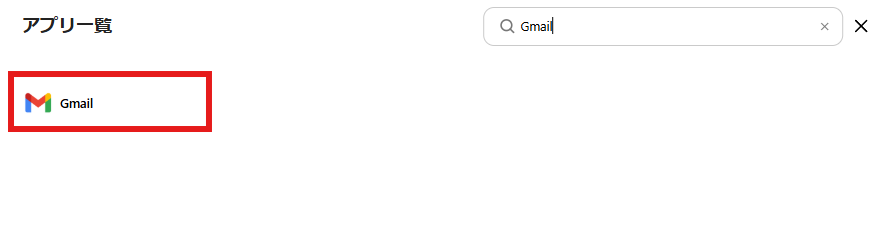
検索窓にGmailを入力し表示される候補をクリックします。
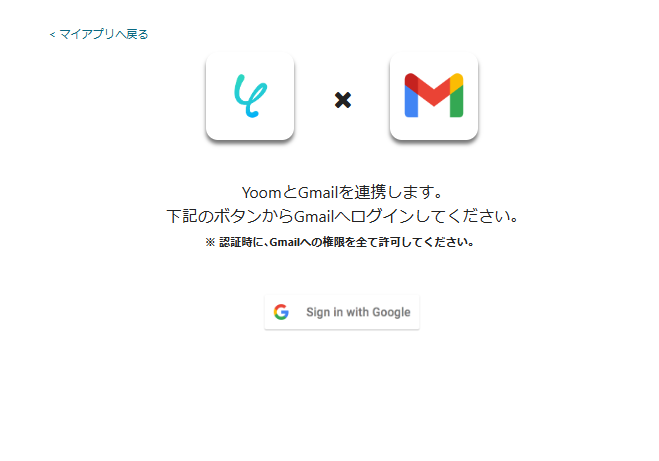
YoomとGmailの連携画面が表示されるので、赤枠の「Sign in with Google」をクリックします。
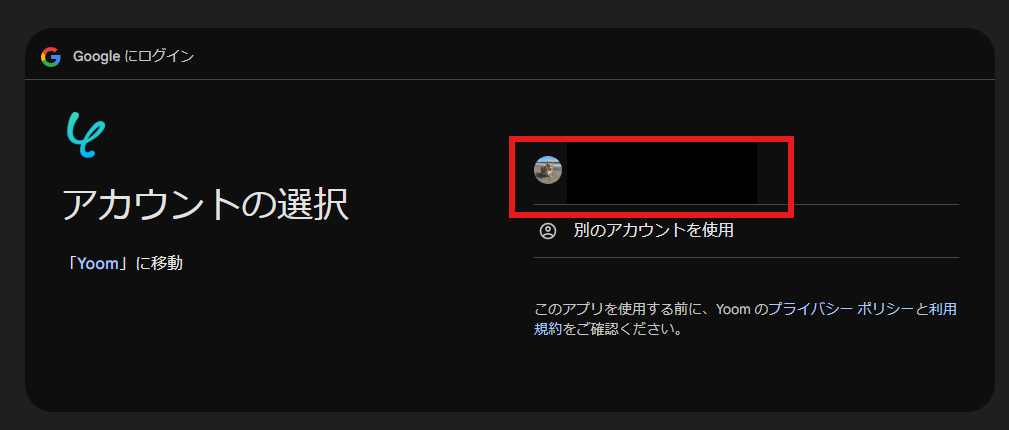
今回連携したいアカウントを選択し、YoomとGmailの連携を進めましょう。
※認証時にはGmailへの権限をすべて許可します。
マイアプリにGmailが表示されます。
2.Google Driveのマイアプリ連携
「マイアプリ」を選択し「+新規接続」をクリックしてください。

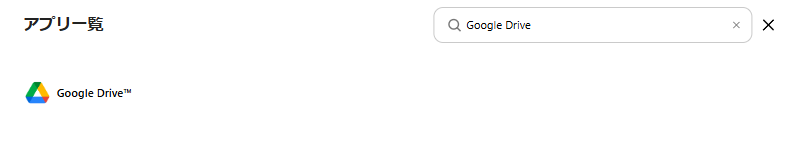
マイアプリの新規接続一覧の中から、Google Driveをクリックします。
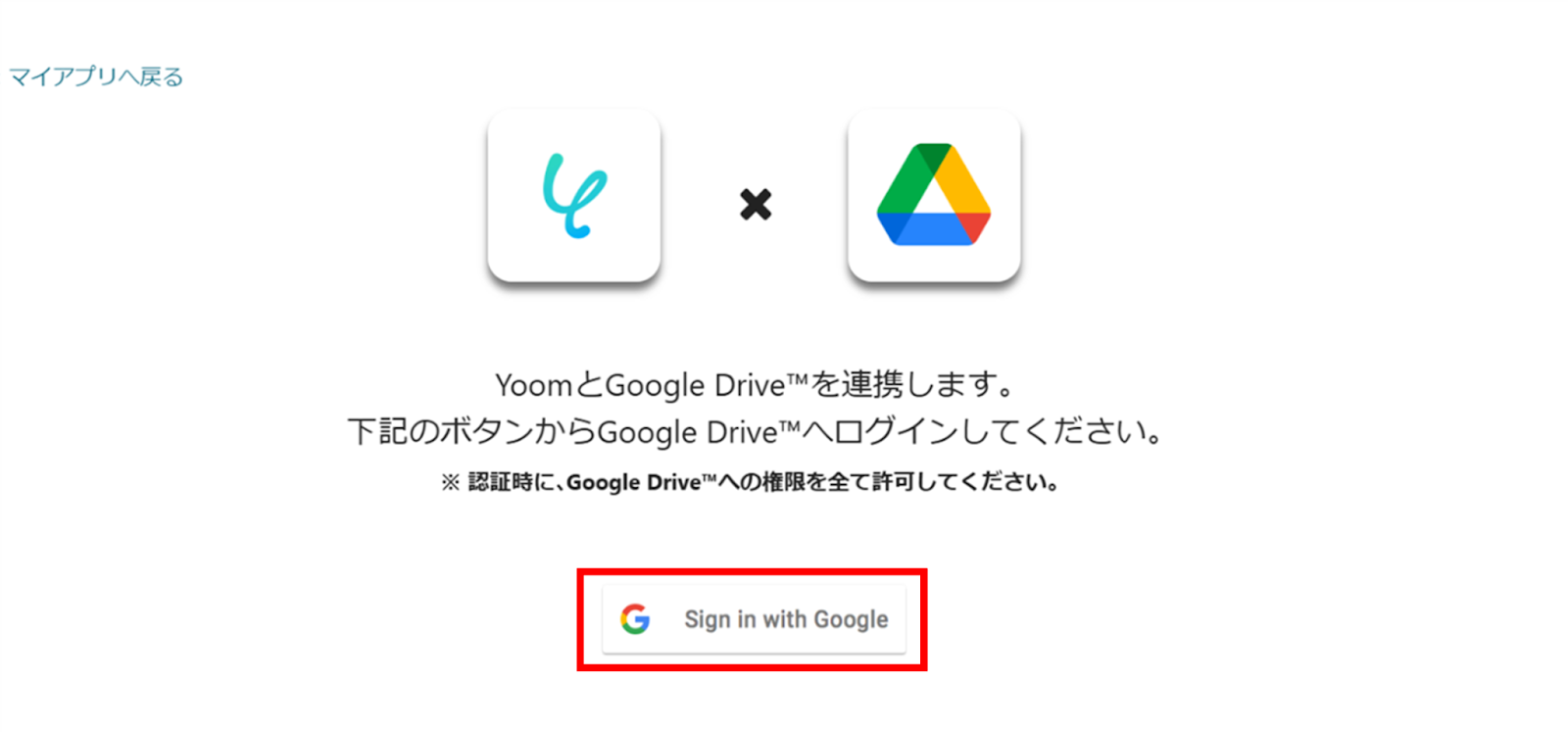
以下のような画面が出るので、「Sign in with Google」をクリックします。
今回連携したいアカウントでログインを行ってください。
マイアプリにGoogle Driveに表示されていればマイアプリ連携は完了です。
ステップ2:テンプレートをコピーする
続いてYoomのテンプレートをコピーします。
以下バナーのテンプレートの「このテンプレートを試してみる」のアイコンをクリックします。
■概要
動画ファイルの形式が異なると、再生や編集ができず困ることがあります。特に、定期的に受け取るAVI形式のファイルを都度MP4へ変換する作業は、手間がかかり他の業務を圧迫する要因になりがちです。このワークフローを活用すれば、GmailでAVIファイルを受信すると、自動でRPAがオンラインコンバーターを操作して`avi to mp4`のファイル変換を行い、Google Driveへ格納します。ファイル変換に関わる一連の作業から解放され、業務を効率化できます。
■このテンプレートをおすすめする方
- 日常的に`avi to mp4`などのファイル変換を手作業で行っている方
- Gmailで受信した動画ファイルをGoogle Driveで管理・共有しているチーム
- 動画ファイルの変換や管理業務を自動化し、作業時間を短縮したいと考えている方
■このテンプレートを使うメリット
- `avi to mp4`への変換から格納までが自動化され、これまで手作業で行っていたファイル処理の時間を短縮できます。
- 手動でのファイル変換やアップロード作業がなくなるため、変換忘れや格納ミスといったヒューマンエラーを防ぎます。
■フローボットの流れ
- はじめに、GmailとGoogle DriveをYoomと連携します
- 次に、トリガーでGmailを選択し、「特定のラベルのメールを受信したら」というアクションを設定します
- 次に、オペレーションでRPA機能の「ブラウザを操作する」アクションを設定し、オンラインのファイル変換サイトなどでAVIからMP4への変換処理を実行します
- 最後に、オペレーションでGoogle Driveの「ファイルをアップロードする」アクションを設定し、変換されたMP4ファイルを指定のフォルダにアップロードします
※「トリガー」:フロー起動のきっかけとなるアクション、「オペレーション」:トリガー起動後、フロー内で処理を行うアクション
■このワークフローのカスタムポイント
- RPA機能の「ブラウザを操作する」アクションでは、実際にファイル変換を行うオンラインコンバーターなどのサイトURLを任意で設定してください。
- Google Driveにファイルをアップロードするアクションを設定する際に、格納先のフォルダを任意で設定してください。
■注意事項
- GmailとGoogle DriveのそれぞれとYoomを連携してください。
- トリガーは5分、10分、15分、30分、60分の間隔で起動間隔を選択できます。
- プランによって最短の起動間隔が異なりますので、ご注意ください。
- ブラウザを操作するオペレーションはサクセスプランでのみご利用いただける機能となっております。フリープラン・ミニプラン・チームプランの場合は設定しているフローボットのオペレーションはエラーとなりますので、ご注意ください。
- サクセスプランなどの有料プランは、2週間の無料トライアルを行うことが可能です。無料トライアル中には制限対象のアプリやブラウザを操作するオペレーションを使用することができます。
- ブラウザを操作するオペレーションの設定方法はこちらをご参照ください。
■概要
動画ファイルの形式が異なると、再生や編集ができず困ることがあります。特に、定期的に受け取るAVI形式のファイルを都度MP4へ変換する作業は、手間がかかり他の業務を圧迫する要因になりがちです。このワークフローを活用すれば、GmailでAVIファイルを受信すると、自動でRPAがオンラインコンバーターを操作して`avi to mp4`のファイル変換を行い、Google Driveへ格納します。ファイル変換に関わる一連の作業から解放され、業務を効率化できます。
■このテンプレートをおすすめする方
- 日常的に`avi to mp4`などのファイル変換を手作業で行っている方
- Gmailで受信した動画ファイルをGoogle Driveで管理・共有しているチーム
- 動画ファイルの変換や管理業務を自動化し、作業時間を短縮したいと考えている方
■このテンプレートを使うメリット
- `avi to mp4`への変換から格納までが自動化され、これまで手作業で行っていたファイル処理の時間を短縮できます。
- 手動でのファイル変換やアップロード作業がなくなるため、変換忘れや格納ミスといったヒューマンエラーを防ぎます。
■フローボットの流れ
- はじめに、GmailとGoogle DriveをYoomと連携します
- 次に、トリガーでGmailを選択し、「特定のラベルのメールを受信したら」というアクションを設定します
- 次に、オペレーションでRPA機能の「ブラウザを操作する」アクションを設定し、オンラインのファイル変換サイトなどでAVIからMP4への変換処理を実行します
- 最後に、オペレーションでGoogle Driveの「ファイルをアップロードする」アクションを設定し、変換されたMP4ファイルを指定のフォルダにアップロードします
※「トリガー」:フロー起動のきっかけとなるアクション、「オペレーション」:トリガー起動後、フロー内で処理を行うアクション
■このワークフローのカスタムポイント
- RPA機能の「ブラウザを操作する」アクションでは、実際にファイル変換を行うオンラインコンバーターなどのサイトURLを任意で設定してください。
- Google Driveにファイルをアップロードするアクションを設定する際に、格納先のフォルダを任意で設定してください。
■注意事項
- GmailとGoogle DriveのそれぞれとYoomを連携してください。
- トリガーは5分、10分、15分、30分、60分の間隔で起動間隔を選択できます。
- プランによって最短の起動間隔が異なりますので、ご注意ください。
- ブラウザを操作するオペレーションはサクセスプランでのみご利用いただける機能となっております。フリープラン・ミニプラン・チームプランの場合は設定しているフローボットのオペレーションはエラーとなりますので、ご注意ください。
- サクセスプランなどの有料プランは、2週間の無料トライアルを行うことが可能です。無料トライアル中には制限対象のアプリやブラウザを操作するオペレーションを使用することができます。
- ブラウザを操作するオペレーションの設定方法はこちらをご参照ください。
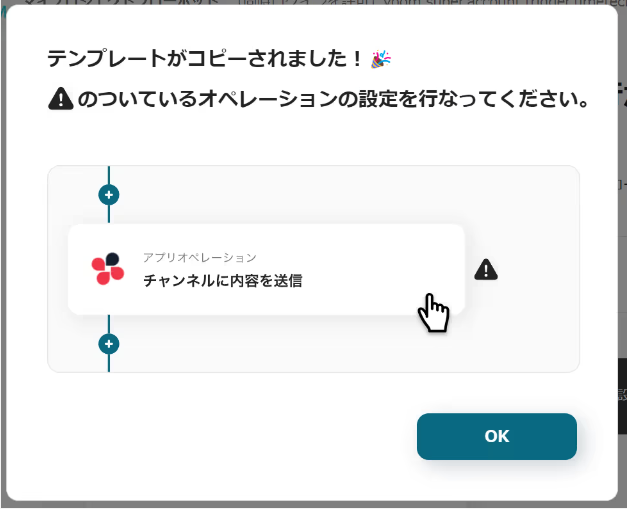
以下の画像のような画面が表示されたらテンプレートのコピーは完了です。
ステップ3:トリガーとなるGmailの設定
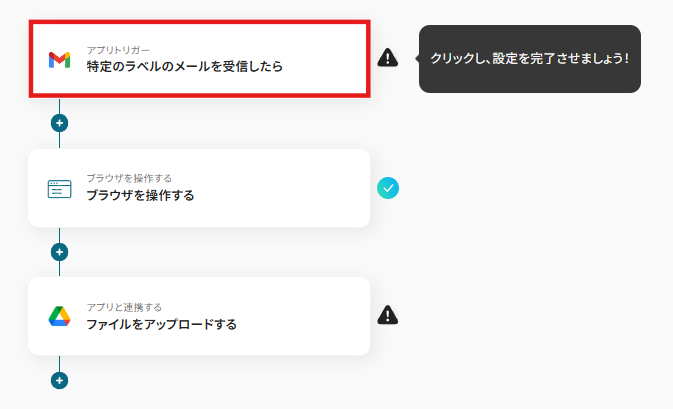
Gmailで添付ファイルを受信したことを自動化のトリガーにするための設定を行います。
以下の赤枠をクリックしましょう。
連携アカウントとアクションを選択する画面が表示されるので、今回連携するGmailのアカウントを確認し「次へ」をクリックします。
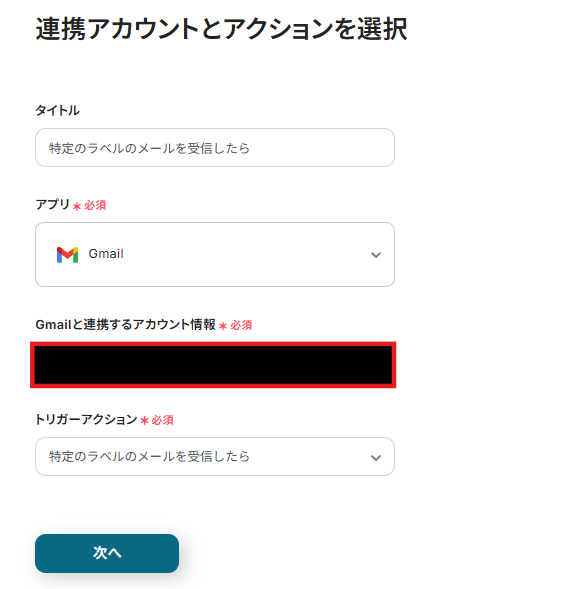
アプリトリガーのAPI接続設定が表示されるので、設定を進めていきましょう。
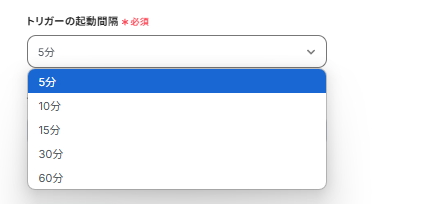
トリガーの起動間隔は5分・10分・15分・30分・60分から選択できます。
※ご利用プランによって、設定できるトリガーの最短間隔が違うので、その点は要チェックです。
なお、基本的にはそのプランの最短の起動間隔にしてお使いいただくことをおすすめします。
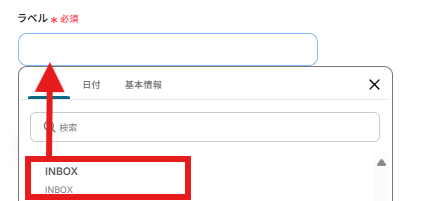
次に「ラベル」を設定します。
以下の画像の様に、入力欄をクリックし下に表示される「候補」から、メールの受信を検知したいラベルを選択しましょう。
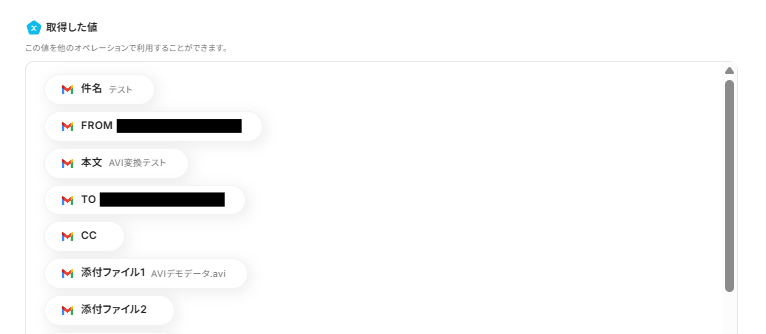
実際にAVIファイルを付けたテストメールを送信し、Yoomで「テスト」をクリックしましょう。
以下の画面のようにアウトプットにメールの内容が表示されます。
この後、この取得した値の内容を入力に使用することができます。
※取得した値に関して、詳しくはこちらをご確認ください。
テスト成功後「保存する」をクリックしましょう。
ステップ4:ブラウザを操作する
Gmailに添付されていたファイルをGIFに変換するための設定を行います。
以下の赤枠をクリックしましょう。
事前準備
まずは「ブラウザを操作する」の設定方法を参考にしながら、Chrome拡張機能をインストールしてください。
※ブラウザを操作するオペレーションは、サクセスプランだけで使える機能です。フリープラン・ミニプラン・チームプランで設定しているフローボットでブラウザ操作を行おうとするとエラーになるのでご注意ください。
※有料プランには、2週間の無料トライアルがあり、期間中は、有料プランで使えるアプリやブラウザ操作のオペレーションも試せますので、ぜひ活用してみてください。
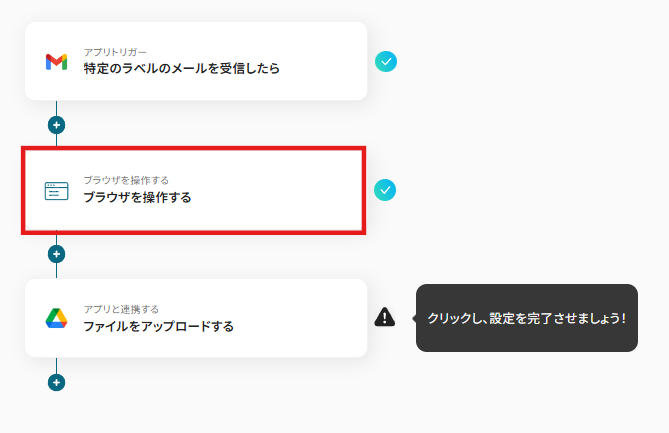
Chrome拡張機能をインストールした後は、以下の手順で設定を進めます。
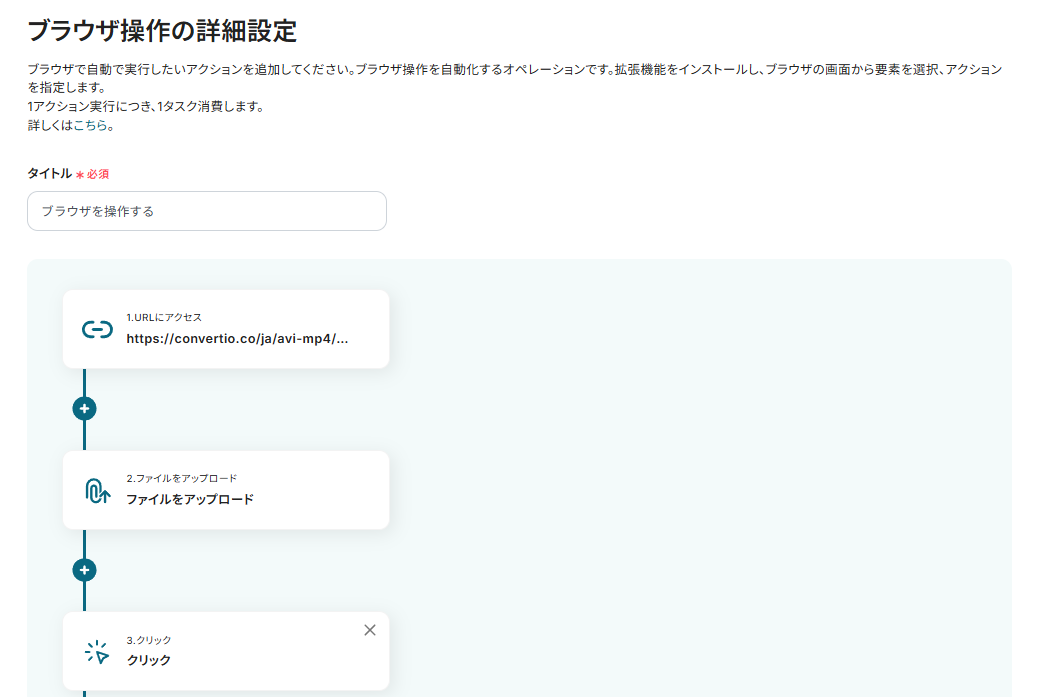
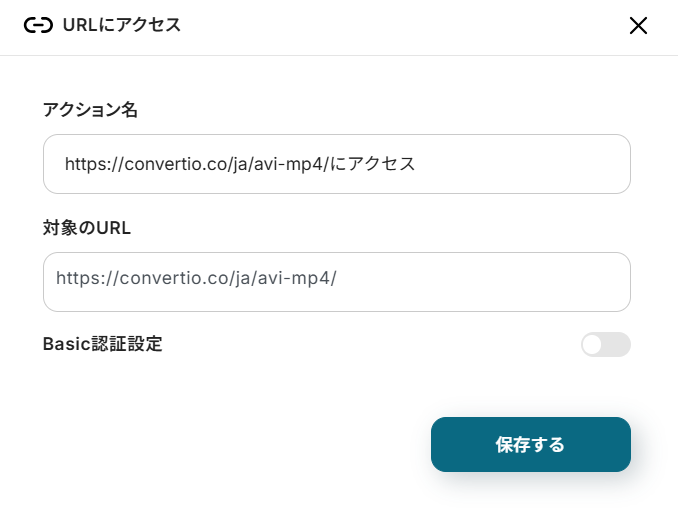
今回は操作例としてConvertioを使用していますが、用途や社内ルールなどに応じてURLをカスタマイズして使いましょう。
「1.URLにアクセス」をクリックし、任意のアクション名と対象のURLを入力して保存することでカスタマイズできます。
その後のフローは予め設定されているので、そのままテストしてください。
1から順番にテストが実行されていきます。
4.待機のアクションは少し時間がかかりますがそのまま待ちましょう。
テスト成功後、以下のように取得した値を確認出来たら「保存する」をクリックします。

ステップ5:Google Driveにアップロードする
変換したGIFファイルをGoogle Driveにアップロードするための設定を行います。
以下の赤枠をクリックしましょう
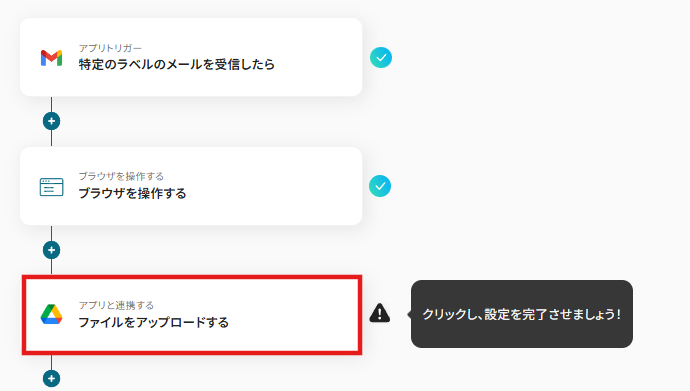
連携アカウントとアクションを選択する画面が表示されるので、今回連携するGoogle Driveのアカウントを確認し「次へ」をクリックします。
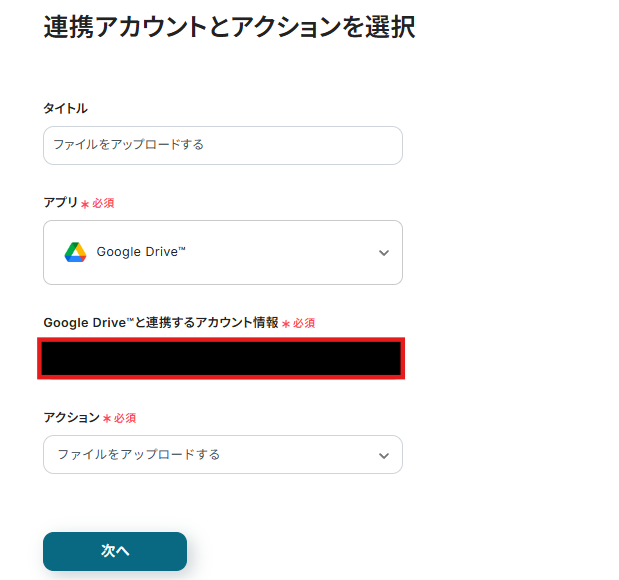
API接続設定が表示されるので、設定を進めていきましょう。
格納先のフォルダIDは以下のように表示される候補から選択します。
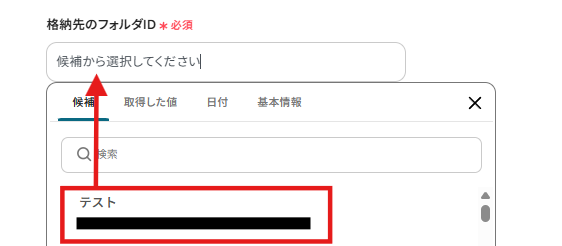
ファイル名は以下のように取得した値から、変換後のファイルをクリックしましょう。
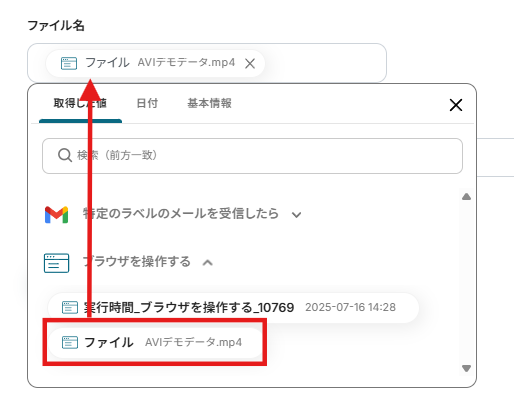
「ファイルの添付方法」と「ファイル」は予め設定されている通りで問題ないです。

設定後「テスト」をクリックし、実際にGoogle Driveにアップロードができているか確認しましょう。
確認ができたらYoomに戻り「保存する」をクリックします。

ステップ6:トリガーをONに設定しフロー稼働の準備完了
以下の画面の赤枠部分「トリガーをON」をクリックすることで、フローボットが自動で起動します。
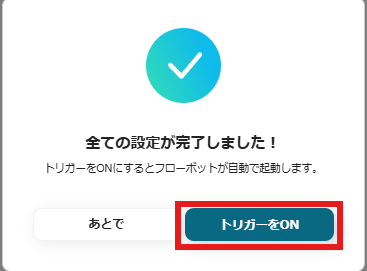
設定お疲れ様でした!
Google Driveを活用したその他の自動化例
Yoomでは、今回ご紹介したフロー以外にもGoogle Driveを活用した様々な自動化を実現できます。
ここでは、Google Driveに関連する他のテンプレートをいくつかご紹介します。
Google DriveのPDFデータをOCR後、データベースに追加したり通知することができるため、情報共有を迅速におこなえます。
また、Google DriveのファイルをGoogle スプレッドシートに追加したりSlackに通知することも可能ですよ!
■概要Google Driveに保存される請求書や申込書などのPDFファイルの内容を手作業で確認し、データベースに入力する作業は手間がかかり、入力ミスも起こりがちではないでしょうか。このワークフローを活用すれば、Google Driveへのファイル格納をトリガーに、OCR機能でPDFからテキストを自動で抽出し、内容確認の依頼からデータベースへの登録、関係者への通知までの一連の流れを自動化できるため、こうした課題をスムーズに解消します。
■このテンプレートをおすすめする方- Google Driveで受け取るPDF書類のデータ入力に手間を感じている経理や営業事務の方
- OCRツールを導入しているが、その後の確認や通知作業が手動で行われている方
- 紙やPDFで届く書類の管理を効率化し、ペーパーレス化を推進したいと考えている方
■このテンプレートを使うメリット- PDFが格納されると自動でOCR処理が実行され、手作業での転記が不要になるため、データ入力にかかる時間を短縮できます。
- 手作業でのデータ転記による、入力間違いや項目漏れといったヒューマンエラーのリスクを軽減し、データの正確性を高めます。
■フローボットの流れ- はじめに、Google DriveとLINE WORKSをYoomと連携します。
- 次に、トリガーでGoogle Driveを選択し、「特定のフォルダ内に新しくファイル・フォルダが作成されたら」を設定します。
- 続いて、オペレーションでGoogle Driveの「ファイルをダウンロードする」を設定し、トリガーで取得したファイルを指定します。
- 次に、OCR機能の「任意の画像やPDFを読み取る」で、ダウンロードしたファイルからテキストデータを抽出します。
- 次に、「担当者に対応依頼」を設定し、抽出したデータの内容確認とYoomのデータベースへの登録を依頼します。
- 最後に、LINE WORKSの「指定のトークルームに通知する」を設定し、処理が完了した旨を関係者に通知します。
※「トリガー」:フロー起動のきっかけとなるアクション、「オペレーション」:トリガー起動後、フロー内で処理を行うアクション
■このワークフローのカスタムポイント- Google Driveのトリガー設定では、監視対象としたいフォルダのIDを任意で設定してください。
- OCR機能では、読み取りたいPDFのフォーマットに合わせて、抽出するテキスト項目を任意で設定できます。
- 担当者への対応依頼では、依頼する担当者や確認・登録を依頼する内容などを自由にカスタマイズしてください。
- Yoomのデータベースは、管理したい項目に合わせて任意のプロジェクトやデータベースを設定することが可能です。
- LINE WORKSへの通知では、通知先のトークルームや送信するメッセージ内容を任意で設定してください。
■注意事項- Google Drive、LINE WORKSのそれぞれとYoomを連携してください。
- トリガーは5分、10分、15分、30分、60分の間隔で起動間隔を選択できます。
- プランによって最短の起動間隔が異なりますので、ご注意ください。
- OCRデータは6,500文字以上のデータや文字が小さい場合などは読み取れない場合があるので、ご注意ください。
- ダウンロード可能なファイル容量は最大300MBまでです。アプリの仕様によっては300MB未満になる可能性があるので、ご注意ください。
- トリガー、各オペレーションでの取り扱い可能なファイル容量の詳細は「ファイルの容量制限について」をご参照ください。
- LINE WORKSのマイアプリ登録方法の詳細は、「LINE WORKS(API2.0)のマイアプリ登録方法」をご覧ください。
■概要
海外とのやり取りや多言語の資料を扱う際、Google DriveにアップロードされたPDFの内容を都度確認し、翻訳して関係者に共有するのは手間がかかる作業ではないでしょうか。手作業では翻訳漏れや誤訳のリスクも伴います。このワークフローを活用すれば、Google DriveへのPDFアップロードをトリガーに、OCR処理、自動翻訳、そしてDiscordへの通知までの一連の流れを自動化でき、これらの課題をスムーズに解消できます。
■このテンプレートをおすすめする方
- Google DriveでPDFファイルを頻繁に受け取り、翻訳と共有が必要な方
- 多言語ドキュメントを扱うチームで、情報共有の迅速化を図りたい方
- 手作業による翻訳や通知のミスを減らし、業務効率を向上させたい担当者の方
■このテンプレートを使うメリット
- PDFのアップロードから翻訳、通知までが自動化されるため、これまで手作業に費やしていた時間を短縮し、より重要な業務に集中できます。
- 手作業によるOCRの読み取りミスや翻訳の誤り、Discordへの通知漏れといったヒューマンエラーのリスクを軽減し、業務品質の向上に繋がります。
■フローボットの流れ
- はじめに、Google DriveとDiscordをYoomと連携します。
- 次に、トリガーでGoogle Driveを選択し、「特定のフォルダ内に新しくファイル・フォルダが作成されたら」というアクションを設定します。
- 次に、オペレーションで分岐機能を設定し、アップロードされたファイルがPDFである場合のみ後続の処理に進むよう条件を設定します。
- 次に、オペレーションでGoogle Driveの「ファイルをダウンロードする」アクションを設定し、トリガーで検知したPDFファイルをダウンロードします。
- 次に、オペレーションでOCR機能の「画像・PDFから文字を読み取る」アクションを設定し、ダウンロードしたPDFファイルからテキスト情報を抽出します。
- 次に、オペレーションでAI機能の「翻訳する」アクションを設定し、抽出したテキストを指定した言語に翻訳します。
- 最後に、オペレーションでDiscordの「メッセージを送信」アクションを設定し、翻訳されたテキストを指定のチャンネルに通知します。
※「トリガー」:フロー起動のきっかけとなるアクション、「オペレーション」:トリガー起動後、フロー内で処理を行うアクション
■このワークフローのカスタムポイント
- Google Driveのトリガー設定では、監視対象としたいフォルダを任意で指定してください。
- 分岐機能では、前段階で取得したファイル名やファイル形式などの情報をもとに、特定の条件(例:ファイル名に「pdf」が含まれる場合のみ処理するなど)を指定して後続のオペレーションを分岐させることが可能です。
- OCR機能では、読み取り対象のPDFファイル内のどの部分を抽出するか、詳細な抽出項目を任意でカスタムできます。
- AI機能の翻訳アクションでは、翻訳元の言語(自動検出も可能)や翻訳先の言語(日本語、英語、中国語など多数の言語に対応)を任意で指定できます。
- Discordへのメッセージ送信アクションでは、通知先のチャンネルやダイレクトメッセージを任意で設定でき、メッセージ本文には固定のテキストだけでなく、OCRで読み取った内容や翻訳結果を変数として埋め込むなどのカスタムが可能です。
■注意事項
- Google Drive、DiscordそれぞれとYoomを連携してください。
- 分岐はミニプラン以上のプランでご利用いただける機能(オペレーション)となっております。フリープランの場合は設定しているフローボットのオペレーションはエラーとなりますので、ご注意ください。
- ミニプランなどの有料プランは、2週間の無料トライアルを行うことが可能です。無料トライアル中には制限対象のアプリや機能(オペレーション)を使用することができます。
- OCRまたは音声を文字起こしするAIオペレーションはチームプラン・サクセスプランでのみご利用いただける機能となっております。
- フリープラン・ミニプランの場合は設定しているフローボットのオペレーションはエラーとなりますので、ご注意ください。
■概要Google Driveに保存された請求書や申込書などのPDFの内容を目で確認し、手作業で転記する業務に手間を感じていませんか?この定型業務は時間がかかるだけでなく、入力ミスといったヒューマンエラーの原因にもなりかねません。このワークフローを活用すれば、Google DriveにPDFが格納されるだけで、OCRによるテキスト抽出からGoogle スプレッドシートへのデータ追加、Slackへの完了通知までを自動化し、こうした課題を円滑に解決します。
■このテンプレートをおすすめする方- Google DriveとGoogle スプレッドシートを用いた書類管理の効率化を考えている方
- 手作業でのデータ転記による入力ミスや確認作業の負担を軽減したい方
- PDF書類の受領からデータ登録、関係者への共有までを自動化したい方
■このテンプレートを使うメリット- Google Driveへのファイル格納を起点に、OCR処理からGoogle スプレッドシートへのデータ追加までが自動化されるため、手作業の時間を削減できます。
- 手作業でのデータ転記が不要になるため、入力間違いや項目漏れといったヒューマンエラーを防ぎ、データの正確性を高めます。
■フローボットの流れ- はじめに、Google Drive、Googleスプレッドシート、SlackをYoomと連携します。
- 次に、トリガーでGoogle Driveを選択し、「特定のフォルダ内に新しくファイル・フォルダが作成されたら」を設定します。
- 続いて、オペレーションでGoogle Driveの「ファイルをダウンロードする」アクションを設定し、トリガーで検知したファイルをダウンロードします。
- 次に、OCR機能の「任意の画像やPDFを読み取る」を設定し、ダウンロードしたPDFファイルからテキスト情報を抽出します。
- 次に、オペレーションで「担当者に対応依頼」を設定し、OCRで読み取った内容に間違いがないか確認を依頼します。
- 続いて、オペレーションでGoogleスプレッドシートの「レコードを追加する」を設定し、確認済みのデータをスプレッドシートに追加します。
- 最後に、Slackの「チャンネルにメッセージを送る」を設定し、指定のチャンネルへ処理完了の旨を通知します。
※「トリガー」:フロー起動のきっかけとなるアクション、「オペレーション」:トリガー起動後、フロー内で処理を行うアクション
■このワークフローのカスタムポイント- Google Driveのトリガー設定では、監視対象としたいフォルダを任意で指定してください。
- OCR機能では、PDFファイルから抽出したいテキスト項目(会社名、金額など)を任意で設定できます。
- 担当者に対応依頼するアクションでは、確認を依頼する担当者や依頼内容を任意で設定してください。
- Google スプレッドシートへのデータ追加では、対象のスプレッドシートや書き込み先のシート名を任意で設定可能です。
- Slackでの通知では、メッセージを送信するチャンネルやメンション先、メッセージ本文を自由にカスタマイズできます。
■注意事項- Google Drive、Googleスプレッドシート、SlackのそれぞれとYoomを連携してください。
- トリガーは5分、10分、15分、30分、60分の間隔で起動間隔を選択できます。プランによって最短の起動間隔が異なりますので、ご注意ください。
- ダウンロード可能なファイル容量は最大300MBまでです。アプリの仕様によっては300MB未満になる可能性があるので、ご注意ください。
- トリガー、各オペレーションでの取り扱い可能なファイル容量の詳細は「ファイルの容量制限について」をご参照ください。
- OCRデータは6,500文字以上のデータや文字が小さい場合などは読み取れない場合があるので、ご注意ください。
■概要
Google Driveに格納されたファイルをAI-OCRで読み取り、Google スプレッドシートのデータベースに格納してGoogle Chatに通知するフローです。
ファイルの内容を手作業で入力せずに、迅速かつ正確にデータベースに追加することができます。
途中に担当者依頼を加えることで、より確実なデータ追加を可能にしています。
■注意事項
・Google Drive、Google スプレッドシート、Google ChatそれぞれとYoomを連携してください。
・AIオペレーションはチームプラン・サクセスプランでのみご利用いただける機能(オペレーション)となっております。フリープラン・ミニプランの場合は設定しているフローボットのオペレーションはエラーとなりますので、ご注意ください。
・チームプランやサクセスプランなどの有料プランは、2週間の無料トライアルを行うことが可能です。無料トライアル中には制限対象のアプリやAI機能(オペレーション)を使用することができます。
・Google Chatとの連携はGoogle Workspaceの場合のみ可能です。詳細はこちらをご参照ください。
■概要
Google Driveに格納されたファイルをAI-OCRで読み取り、Google スプレッドシートのデータベースに格納してGoogle Chatに通知するフローです。
ファイルの内容を手作業で入力せずに、迅速かつ正確にデータベースに追加することができます。
途中に担当者依頼を加えることで、より確実なデータ追加を可能にしています。
■注意事項
・Google Drive、Google スプレッドシート、Google ChatそれぞれとYoomを連携してください。
・AIオペレーションはチームプラン・サクセスプランでのみご利用いただける機能(オペレーション)となっております。フリープラン・ミニプランの場合は設定しているフローボットのオペレーションはエラーとなりますので、ご注意ください。
・チームプランやサクセスプランなどの有料プランは、2週間の無料トライアルを行うことが可能です。無料トライアル中には制限対象のアプリやAI機能(オペレーション)を使用することができます。
・Google Chatとの連携はGoogle Workspaceの場合のみ可能です。詳細はこちらをご参照ください。

■このテンプレートをおすすめする方
- Google Driveで受け取るPDF書類のデータ入力に手間を感じている経理や営業事務の方
- OCRツールを導入しているが、その後の確認や通知作業が手動で行われている方
- 紙やPDFで届く書類の管理を効率化し、ペーパーレス化を推進したいと考えている方
■このテンプレートを使うメリット
- PDFが格納されると自動でOCR処理が実行され、手作業での転記が不要になるため、データ入力にかかる時間を短縮できます。
- 手作業でのデータ転記による、入力間違いや項目漏れといったヒューマンエラーのリスクを軽減し、データの正確性を高めます。
■フローボットの流れ
- はじめに、Google DriveとLINE WORKSをYoomと連携します。
- 次に、トリガーでGoogle Driveを選択し、「特定のフォルダ内に新しくファイル・フォルダが作成されたら」を設定します。
- 続いて、オペレーションでGoogle Driveの「ファイルをダウンロードする」を設定し、トリガーで取得したファイルを指定します。
- 次に、OCR機能の「任意の画像やPDFを読み取る」で、ダウンロードしたファイルからテキストデータを抽出します。
- 次に、「担当者に対応依頼」を設定し、抽出したデータの内容確認とYoomのデータベースへの登録を依頼します。
- 最後に、LINE WORKSの「指定のトークルームに通知する」を設定し、処理が完了した旨を関係者に通知します。
■このワークフローのカスタムポイント
- Google Driveのトリガー設定では、監視対象としたいフォルダのIDを任意で設定してください。
- OCR機能では、読み取りたいPDFのフォーマットに合わせて、抽出するテキスト項目を任意で設定できます。
- 担当者への対応依頼では、依頼する担当者や確認・登録を依頼する内容などを自由にカスタマイズしてください。
- Yoomのデータベースは、管理したい項目に合わせて任意のプロジェクトやデータベースを設定することが可能です。
- LINE WORKSへの通知では、通知先のトークルームや送信するメッセージ内容を任意で設定してください。
- Google Drive、LINE WORKSのそれぞれとYoomを連携してください。
- トリガーは5分、10分、15分、30分、60分の間隔で起動間隔を選択できます。
- プランによって最短の起動間隔が異なりますので、ご注意ください。
- OCRデータは6,500文字以上のデータや文字が小さい場合などは読み取れない場合があるので、ご注意ください。
- ダウンロード可能なファイル容量は最大300MBまでです。アプリの仕様によっては300MB未満になる可能性があるので、ご注意ください。
- トリガー、各オペレーションでの取り扱い可能なファイル容量の詳細は「ファイルの容量制限について」をご参照ください。
- LINE WORKSのマイアプリ登録方法の詳細は、「LINE WORKS(API2.0)のマイアプリ登録方法」をご覧ください。

■概要
海外とのやり取りや多言語の資料を扱う際、Google DriveにアップロードされたPDFの内容を都度確認し、翻訳して関係者に共有するのは手間がかかる作業ではないでしょうか。手作業では翻訳漏れや誤訳のリスクも伴います。このワークフローを活用すれば、Google DriveへのPDFアップロードをトリガーに、OCR処理、自動翻訳、そしてDiscordへの通知までの一連の流れを自動化でき、これらの課題をスムーズに解消できます。
■このテンプレートをおすすめする方
- Google DriveでPDFファイルを頻繁に受け取り、翻訳と共有が必要な方
- 多言語ドキュメントを扱うチームで、情報共有の迅速化を図りたい方
- 手作業による翻訳や通知のミスを減らし、業務効率を向上させたい担当者の方
■このテンプレートを使うメリット
- PDFのアップロードから翻訳、通知までが自動化されるため、これまで手作業に費やしていた時間を短縮し、より重要な業務に集中できます。
- 手作業によるOCRの読み取りミスや翻訳の誤り、Discordへの通知漏れといったヒューマンエラーのリスクを軽減し、業務品質の向上に繋がります。
■フローボットの流れ
- はじめに、Google DriveとDiscordをYoomと連携します。
- 次に、トリガーでGoogle Driveを選択し、「特定のフォルダ内に新しくファイル・フォルダが作成されたら」というアクションを設定します。
- 次に、オペレーションで分岐機能を設定し、アップロードされたファイルがPDFである場合のみ後続の処理に進むよう条件を設定します。
- 次に、オペレーションでGoogle Driveの「ファイルをダウンロードする」アクションを設定し、トリガーで検知したPDFファイルをダウンロードします。
- 次に、オペレーションでOCR機能の「画像・PDFから文字を読み取る」アクションを設定し、ダウンロードしたPDFファイルからテキスト情報を抽出します。
- 次に、オペレーションでAI機能の「翻訳する」アクションを設定し、抽出したテキストを指定した言語に翻訳します。
- 最後に、オペレーションでDiscordの「メッセージを送信」アクションを設定し、翻訳されたテキストを指定のチャンネルに通知します。
※「トリガー」:フロー起動のきっかけとなるアクション、「オペレーション」:トリガー起動後、フロー内で処理を行うアクション
■このワークフローのカスタムポイント
- Google Driveのトリガー設定では、監視対象としたいフォルダを任意で指定してください。
- 分岐機能では、前段階で取得したファイル名やファイル形式などの情報をもとに、特定の条件(例:ファイル名に「pdf」が含まれる場合のみ処理するなど)を指定して後続のオペレーションを分岐させることが可能です。
- OCR機能では、読み取り対象のPDFファイル内のどの部分を抽出するか、詳細な抽出項目を任意でカスタムできます。
- AI機能の翻訳アクションでは、翻訳元の言語(自動検出も可能)や翻訳先の言語(日本語、英語、中国語など多数の言語に対応)を任意で指定できます。
- Discordへのメッセージ送信アクションでは、通知先のチャンネルやダイレクトメッセージを任意で設定でき、メッセージ本文には固定のテキストだけでなく、OCRで読み取った内容や翻訳結果を変数として埋め込むなどのカスタムが可能です。
■注意事項
- Google Drive、DiscordそれぞれとYoomを連携してください。
- 分岐はミニプラン以上のプランでご利用いただける機能(オペレーション)となっております。フリープランの場合は設定しているフローボットのオペレーションはエラーとなりますので、ご注意ください。
- ミニプランなどの有料プランは、2週間の無料トライアルを行うことが可能です。無料トライアル中には制限対象のアプリや機能(オペレーション)を使用することができます。
- OCRまたは音声を文字起こしするAIオペレーションはチームプラン・サクセスプランでのみご利用いただける機能となっております。
- フリープラン・ミニプランの場合は設定しているフローボットのオペレーションはエラーとなりますので、ご注意ください。

■このテンプレートをおすすめする方
- Google DriveとGoogle スプレッドシートを用いた書類管理の効率化を考えている方
- 手作業でのデータ転記による入力ミスや確認作業の負担を軽減したい方
- PDF書類の受領からデータ登録、関係者への共有までを自動化したい方
■このテンプレートを使うメリット
- Google Driveへのファイル格納を起点に、OCR処理からGoogle スプレッドシートへのデータ追加までが自動化されるため、手作業の時間を削減できます。
- 手作業でのデータ転記が不要になるため、入力間違いや項目漏れといったヒューマンエラーを防ぎ、データの正確性を高めます。
■フローボットの流れ
- はじめに、Google Drive、Googleスプレッドシート、SlackをYoomと連携します。
- 次に、トリガーでGoogle Driveを選択し、「特定のフォルダ内に新しくファイル・フォルダが作成されたら」を設定します。
- 続いて、オペレーションでGoogle Driveの「ファイルをダウンロードする」アクションを設定し、トリガーで検知したファイルをダウンロードします。
- 次に、OCR機能の「任意の画像やPDFを読み取る」を設定し、ダウンロードしたPDFファイルからテキスト情報を抽出します。
- 次に、オペレーションで「担当者に対応依頼」を設定し、OCRで読み取った内容に間違いがないか確認を依頼します。
- 続いて、オペレーションでGoogleスプレッドシートの「レコードを追加する」を設定し、確認済みのデータをスプレッドシートに追加します。
- 最後に、Slackの「チャンネルにメッセージを送る」を設定し、指定のチャンネルへ処理完了の旨を通知します。
■このワークフローのカスタムポイント
- Google Driveのトリガー設定では、監視対象としたいフォルダを任意で指定してください。
- OCR機能では、PDFファイルから抽出したいテキスト項目(会社名、金額など)を任意で設定できます。
- 担当者に対応依頼するアクションでは、確認を依頼する担当者や依頼内容を任意で設定してください。
- Google スプレッドシートへのデータ追加では、対象のスプレッドシートや書き込み先のシート名を任意で設定可能です。
- Slackでの通知では、メッセージを送信するチャンネルやメンション先、メッセージ本文を自由にカスタマイズできます。
■注意事項
- Google Drive、Googleスプレッドシート、SlackのそれぞれとYoomを連携してください。
- トリガーは5分、10分、15分、30分、60分の間隔で起動間隔を選択できます。プランによって最短の起動間隔が異なりますので、ご注意ください。
- ダウンロード可能なファイル容量は最大300MBまでです。アプリの仕様によっては300MB未満になる可能性があるので、ご注意ください。
- トリガー、各オペレーションでの取り扱い可能なファイル容量の詳細は「ファイルの容量制限について」をご参照ください。
- OCRデータは6,500文字以上のデータや文字が小さい場合などは読み取れない場合があるので、ご注意ください。
■概要
Google Driveに格納されたファイルをAI-OCRで読み取り、Google スプレッドシートのデータベースに格納してGoogle Chatに通知するフローです。
ファイルの内容を手作業で入力せずに、迅速かつ正確にデータベースに追加することができます。
途中に担当者依頼を加えることで、より確実なデータ追加を可能にしています。
■注意事項
・Google Drive、Google スプレッドシート、Google ChatそれぞれとYoomを連携してください。
・AIオペレーションはチームプラン・サクセスプランでのみご利用いただける機能(オペレーション)となっております。フリープラン・ミニプランの場合は設定しているフローボットのオペレーションはエラーとなりますので、ご注意ください。
・チームプランやサクセスプランなどの有料プランは、2週間の無料トライアルを行うことが可能です。無料トライアル中には制限対象のアプリやAI機能(オペレーション)を使用することができます。
・Google Chatとの連携はGoogle Workspaceの場合のみ可能です。詳細はこちらをご参照ください。
■概要
Google Driveに格納されたファイルをAI-OCRで読み取り、Google スプレッドシートのデータベースに格納してGoogle Chatに通知するフローです。
ファイルの内容を手作業で入力せずに、迅速かつ正確にデータベースに追加することができます。
途中に担当者依頼を加えることで、より確実なデータ追加を可能にしています。
■注意事項
・Google Drive、Google スプレッドシート、Google ChatそれぞれとYoomを連携してください。
・AIオペレーションはチームプラン・サクセスプランでのみご利用いただける機能(オペレーション)となっております。フリープラン・ミニプランの場合は設定しているフローボットのオペレーションはエラーとなりますので、ご注意ください。
・チームプランやサクセスプランなどの有料プランは、2週間の無料トライアルを行うことが可能です。無料トライアル中には制限対象のアプリやAI機能(オペレーション)を使用することができます。
・Google Chatとの連携はGoogle Workspaceの場合のみ可能です。詳細はこちらをご参照ください。
まとめ
AVIファイルをMP4に変換する作業を自動化することで、これまで手作業で行っていたファイル形式の変換作業の手間を削減し、再生や共有時の互換性の問題を解消できます。
これにより、動画ファイルを扱う業務全体のスピードが向上し、よりスムーズなコラボレーションが実現できるため、担当者は本来注力すべきコア業務に時間を使えるようになります!
今回ご紹介したような業務自動化を実現できるノーコードツール「Yoom」を使えば、プログラミングの知識がない方でも、様々なSaaSやAIを組み合わせた複雑な業務フローを直感的な操作で簡単に構築できます。
もし自動化に少しでも興味を持っていただけたなら、ぜひこちらの登録フォームから無料登録して、Yoomによる業務効率化を体験してみてください!
プログラミング知識なしで手軽に構築できます。










