









・
【プログラミング不要】DOCXファイルを自動でPNGに変換する方法

■概要
メールで受け取ったWord(DOCX)ファイルを都度開き、PNG形式に手作業で変換・保存する作業は、地味ながらも手間がかかるものです。特に急いでいる時や、ファイル数が多い場合には大きな負担になりがちです。
このワークフローを活用すれば、Gmailで特定のDOCXファイルを受信した際に、RPAが自動でDOCXからPNGへの変換を行い、指定のGoogle Driveフォルダへ保存します。これにより、一連の変換作業から解放されます。
■このテンプレートをおすすめする方
- Gmailで受け取るDOCXファイルのPNG変換を手作業で行っている方
- 定期的に発生する変換作業を自動化し、業務を効率化したい方
- RPAを活用してファイル形式の変換プロセスを自動化したいと考えている方
■このテンプレートを使うメリット
- Gmailでの受信を起点に、DOCXからPNGへの変換と保存が自動で行われるため、手作業の時間を削減できます。
- 手動でのファイル変換時に起こりうる、保存し忘れや格納先の間違いといったヒューマンエラーを防ぎます。
■フローボットの流れ
- はじめに、GmailとGoogle DriveをYoomと連携します。
- 次に、トリガーでGmailを選択し、「特定のラベルのメールを受信したら」というアクションを設定します。
- 次に、オペレーションでRPA機能の「ブラウザを操作する」アクションを設定し、受信したDOCXファイルをPNGに変換する操作を記録します。
- 最後に、オペレーションでGoogle Driveの「ファイルをアップロードする」アクションを設定し、変換されたPNGファイルを指定のフォルダに格納します。
※「トリガー」:フロー起動のきっかけとなるアクション、「オペレーション」:トリガー起動後、フロー内で処理を行うアクション
■このワークフローのカスタムポイント
- Gmailのトリガー設定では、自動化の対象としたいメールを識別するためのラベルを任意で設定してください。
- Google Driveでファイルをアップロードするアクションを設定する際に、変換後のPNGファイルを格納するフォルダのIDを任意で設定してください。
■注意事項
- Gmail、Google DriveのそれぞれとYoomを連携してください。
- トリガーは5分、10分、15分、30分、60分の間隔で起動間隔を選択できます。
- プランによって最短の起動間隔が異なりますので、ご注意ください。
- ブラウザを操作するオペレーションはサクセスプランでのみご利用いただける機能となっております。フリープラン・ミニプラン・チームプランの場合は設定しているフローボットのオペレーションはエラーとなりますので、ご注意ください。
- サクセスプランなどの有料プランは、2週間の無料トライアルを行うことが可能です。無料トライアル中には制限対象のアプリやブラウザを操作するオペレーションを使用することができます。
- ブラウザを操作するオペレーションの設定方法は以下をご参照ください。
https://intercom.help/yoom/ja/articles/9099691


■概要
メールで受け取ったWord(DOCX)ファイルを都度開き、PNG形式に手作業で変換・保存する作業は、地味ながらも手間がかかるものです。特に急いでいる時や、ファイル数が多い場合には大きな負担になりがちです。
このワークフローを活用すれば、Gmailで特定のDOCXファイルを受信した際に、RPAが自動でDOCXからPNGへの変換を行い、指定のGoogle Driveフォルダへ保存します。これにより、一連の変換作業から解放されます。
■このテンプレートをおすすめする方
- Gmailで受け取るDOCXファイルのPNG変換を手作業で行っている方
- 定期的に発生する変換作業を自動化し、業務を効率化したい方
- RPAを活用してファイル形式の変換プロセスを自動化したいと考えている方
■このテンプレートを使うメリット
- Gmailでの受信を起点に、DOCXからPNGへの変換と保存が自動で行われるため、手作業の時間を削減できます。
- 手動でのファイル変換時に起こりうる、保存し忘れや格納先の間違いといったヒューマンエラーを防ぎます。
■フローボットの流れ
- はじめに、GmailとGoogle DriveをYoomと連携します。
- 次に、トリガーでGmailを選択し、「特定のラベルのメールを受信したら」というアクションを設定します。
- 次に、オペレーションでRPA機能の「ブラウザを操作する」アクションを設定し、受信したDOCXファイルをPNGに変換する操作を記録します。
- 最後に、オペレーションでGoogle Driveの「ファイルをアップロードする」アクションを設定し、変換されたPNGファイルを指定のフォルダに格納します。
※「トリガー」:フロー起動のきっかけとなるアクション、「オペレーション」:トリガー起動後、フロー内で処理を行うアクション
■このワークフローのカスタムポイント
- Gmailのトリガー設定では、自動化の対象としたいメールを識別するためのラベルを任意で設定してください。
- Google Driveでファイルをアップロードするアクションを設定する際に、変換後のPNGファイルを格納するフォルダのIDを任意で設定してください。
■注意事項
- Gmail、Google DriveのそれぞれとYoomを連携してください。
- トリガーは5分、10分、15分、30分、60分の間隔で起動間隔を選択できます。
- プランによって最短の起動間隔が異なりますので、ご注意ください。
- ブラウザを操作するオペレーションはサクセスプランでのみご利用いただける機能となっております。フリープラン・ミニプラン・チームプランの場合は設定しているフローボットのオペレーションはエラーとなりますので、ご注意ください。
- サクセスプランなどの有料プランは、2週間の無料トライアルを行うことが可能です。無料トライアル中には制限対象のアプリやブラウザを操作するオペレーションを使用することができます。
- ブラウザを操作するオペレーションの設定方法は以下をご参照ください。
https://intercom.help/yoom/ja/articles/9099691
「このDOCXファイル、必要な部分だけ画像にして資料に貼りたいけど、いちいちスクリーンショットを撮って加工するのが面倒…」
「複数のDOCXファイルをPNGに変換しないといけないけど、単純作業の繰り返しで時間がもったいない…」
Word(DOCX)ファイルからPNG画像への変換作業に手間や時間を取られていませんか?
もしメールで受け取ったり、特定のフォルダに保存したDOCXファイルを自動でPNG画像に変換し、指定の場所に保存できる仕組みがあれば、こうした煩わしい手作業から解放されます。その結果、資料作成や情報共有など、本来集中すべき業務をよりスピーディーに進められます!
今回ご紹介する自動化は、専門的な知識がなくてもノーコードで簡単に設定でき、日々の定型業務を効率化できます。ぜひこの機会に導入し、作業をもっと楽にしましょう!
とにかく早く試したい方へ
YoomにはDOCXファイルをPNG画像へ自動で変換する業務フロー自動化のテンプレートが用意されています。「まずは試してみたい!」という方は、以下のバナーをクリックしてすぐに自動化を体験してみましょう!
■概要
メールで受け取ったWord(DOCX)ファイルを都度開き、PNG形式に手作業で変換・保存する作業は、地味ながらも手間がかかるものです。特に急いでいる時や、ファイル数が多い場合には大きな負担になりがちです。
このワークフローを活用すれば、Gmailで特定のDOCXファイルを受信した際に、RPAが自動でDOCXからPNGへの変換を行い、指定のGoogle Driveフォルダへ保存します。これにより、一連の変換作業から解放されます。
■このテンプレートをおすすめする方
- Gmailで受け取るDOCXファイルのPNG変換を手作業で行っている方
- 定期的に発生する変換作業を自動化し、業務を効率化したい方
- RPAを活用してファイル形式の変換プロセスを自動化したいと考えている方
■このテンプレートを使うメリット
- Gmailでの受信を起点に、DOCXからPNGへの変換と保存が自動で行われるため、手作業の時間を削減できます。
- 手動でのファイル変換時に起こりうる、保存し忘れや格納先の間違いといったヒューマンエラーを防ぎます。
■フローボットの流れ
- はじめに、GmailとGoogle DriveをYoomと連携します。
- 次に、トリガーでGmailを選択し、「特定のラベルのメールを受信したら」というアクションを設定します。
- 次に、オペレーションでRPA機能の「ブラウザを操作する」アクションを設定し、受信したDOCXファイルをPNGに変換する操作を記録します。
- 最後に、オペレーションでGoogle Driveの「ファイルをアップロードする」アクションを設定し、変換されたPNGファイルを指定のフォルダに格納します。
※「トリガー」:フロー起動のきっかけとなるアクション、「オペレーション」:トリガー起動後、フロー内で処理を行うアクション
■このワークフローのカスタムポイント
- Gmailのトリガー設定では、自動化の対象としたいメールを識別するためのラベルを任意で設定してください。
- Google Driveでファイルをアップロードするアクションを設定する際に、変換後のPNGファイルを格納するフォルダのIDを任意で設定してください。
■注意事項
- Gmail、Google DriveのそれぞれとYoomを連携してください。
- トリガーは5分、10分、15分、30分、60分の間隔で起動間隔を選択できます。
- プランによって最短の起動間隔が異なりますので、ご注意ください。
- ブラウザを操作するオペレーションはサクセスプランでのみご利用いただける機能となっております。フリープラン・ミニプラン・チームプランの場合は設定しているフローボットのオペレーションはエラーとなりますので、ご注意ください。
- サクセスプランなどの有料プランは、2週間の無料トライアルを行うことが可能です。無料トライアル中には制限対象のアプリやブラウザを操作するオペレーションを使用することができます。
- ブラウザを操作するオペレーションの設定方法は以下をご参照ください。
https://intercom.help/yoom/ja/articles/9099691
■概要
メールで受け取ったWord(DOCX)ファイルを都度開き、PNG形式に手作業で変換・保存する作業は、地味ながらも手間がかかるものです。特に急いでいる時や、ファイル数が多い場合には大きな負担になりがちです。
このワークフローを活用すれば、Gmailで特定のDOCXファイルを受信した際に、RPAが自動でDOCXからPNGへの変換を行い、指定のGoogle Driveフォルダへ保存します。これにより、一連の変換作業から解放されます。
■このテンプレートをおすすめする方
- Gmailで受け取るDOCXファイルのPNG変換を手作業で行っている方
- 定期的に発生する変換作業を自動化し、業務を効率化したい方
- RPAを活用してファイル形式の変換プロセスを自動化したいと考えている方
■このテンプレートを使うメリット
- Gmailでの受信を起点に、DOCXからPNGへの変換と保存が自動で行われるため、手作業の時間を削減できます。
- 手動でのファイル変換時に起こりうる、保存し忘れや格納先の間違いといったヒューマンエラーを防ぎます。
■フローボットの流れ
- はじめに、GmailとGoogle DriveをYoomと連携します。
- 次に、トリガーでGmailを選択し、「特定のラベルのメールを受信したら」というアクションを設定します。
- 次に、オペレーションでRPA機能の「ブラウザを操作する」アクションを設定し、受信したDOCXファイルをPNGに変換する操作を記録します。
- 最後に、オペレーションでGoogle Driveの「ファイルをアップロードする」アクションを設定し、変換されたPNGファイルを指定のフォルダに格納します。
※「トリガー」:フロー起動のきっかけとなるアクション、「オペレーション」:トリガー起動後、フロー内で処理を行うアクション
■このワークフローのカスタムポイント
- Gmailのトリガー設定では、自動化の対象としたいメールを識別するためのラベルを任意で設定してください。
- Google Driveでファイルをアップロードするアクションを設定する際に、変換後のPNGファイルを格納するフォルダのIDを任意で設定してください。
■注意事項
- Gmail、Google DriveのそれぞれとYoomを連携してください。
- トリガーは5分、10分、15分、30分、60分の間隔で起動間隔を選択できます。
- プランによって最短の起動間隔が異なりますので、ご注意ください。
- ブラウザを操作するオペレーションはサクセスプランでのみご利用いただける機能となっております。フリープラン・ミニプラン・チームプランの場合は設定しているフローボットのオペレーションはエラーとなりますので、ご注意ください。
- サクセスプランなどの有料プランは、2週間の無料トライアルを行うことが可能です。無料トライアル中には制限対象のアプリやブラウザを操作するオペレーションを使用することができます。
- ブラウザを操作するオペレーションの設定方法は以下をご参照ください。
https://intercom.help/yoom/ja/articles/9099691
DOCXファイルをPNGに変換する自動化の方法
様々なツールを起点としてDOCXファイルをPNG画像へ自動で変換する方法を、具体的なテンプレートを用いてご紹介します。
この自動化により、手作業による変換の手間や時間を大幅に削減できます。気になる内容があればぜひクリックしてみてください!
メールツールを起点にDOCXファイルをPNGに変換する
Gmailなどのメールツールで特定の条件に合致するDOCXファイル付きメールを受信した際、RPA機能が自動でファイルをPNG画像へ変換するフローです。
添付ファイルを手動で保存して変換する一連の作業をなくし、業務を効率化できます。
■概要
メールで受け取ったWord(DOCX)ファイルを都度開き、PNG形式に手作業で変換・保存する作業は、地味ながらも手間がかかるものです。特に急いでいる時や、ファイル数が多い場合には大きな負担になりがちです。
このワークフローを活用すれば、Gmailで特定のDOCXファイルを受信した際に、RPAが自動でDOCXからPNGへの変換を行い、指定のGoogle Driveフォルダへ保存します。これにより、一連の変換作業から解放されます。
■このテンプレートをおすすめする方
- Gmailで受け取るDOCXファイルのPNG変換を手作業で行っている方
- 定期的に発生する変換作業を自動化し、業務を効率化したい方
- RPAを活用してファイル形式の変換プロセスを自動化したいと考えている方
■このテンプレートを使うメリット
- Gmailでの受信を起点に、DOCXからPNGへの変換と保存が自動で行われるため、手作業の時間を削減できます。
- 手動でのファイル変換時に起こりうる、保存し忘れや格納先の間違いといったヒューマンエラーを防ぎます。
■フローボットの流れ
- はじめに、GmailとGoogle DriveをYoomと連携します。
- 次に、トリガーでGmailを選択し、「特定のラベルのメールを受信したら」というアクションを設定します。
- 次に、オペレーションでRPA機能の「ブラウザを操作する」アクションを設定し、受信したDOCXファイルをPNGに変換する操作を記録します。
- 最後に、オペレーションでGoogle Driveの「ファイルをアップロードする」アクションを設定し、変換されたPNGファイルを指定のフォルダに格納します。
※「トリガー」:フロー起動のきっかけとなるアクション、「オペレーション」:トリガー起動後、フロー内で処理を行うアクション
■このワークフローのカスタムポイント
- Gmailのトリガー設定では、自動化の対象としたいメールを識別するためのラベルを任意で設定してください。
- Google Driveでファイルをアップロードするアクションを設定する際に、変換後のPNGファイルを格納するフォルダのIDを任意で設定してください。
■注意事項
- Gmail、Google DriveのそれぞれとYoomを連携してください。
- トリガーは5分、10分、15分、30分、60分の間隔で起動間隔を選択できます。
- プランによって最短の起動間隔が異なりますので、ご注意ください。
- ブラウザを操作するオペレーションはサクセスプランでのみご利用いただける機能となっております。フリープラン・ミニプラン・チームプランの場合は設定しているフローボットのオペレーションはエラーとなりますので、ご注意ください。
- サクセスプランなどの有料プランは、2週間の無料トライアルを行うことが可能です。無料トライアル中には制限対象のアプリやブラウザを操作するオペレーションを使用することができます。
- ブラウザを操作するオペレーションの設定方法は以下をご参照ください。
https://intercom.help/yoom/ja/articles/9099691
■概要
メールで受け取ったWord(DOCX)ファイルを都度開き、PNG形式に手作業で変換・保存する作業は、地味ながらも手間がかかるものです。特に急いでいる時や、ファイル数が多い場合には大きな負担になりがちです。
このワークフローを活用すれば、Gmailで特定のDOCXファイルを受信した際に、RPAが自動でDOCXからPNGへの変換を行い、指定のGoogle Driveフォルダへ保存します。これにより、一連の変換作業から解放されます。
■このテンプレートをおすすめする方
- Gmailで受け取るDOCXファイルのPNG変換を手作業で行っている方
- 定期的に発生する変換作業を自動化し、業務を効率化したい方
- RPAを活用してファイル形式の変換プロセスを自動化したいと考えている方
■このテンプレートを使うメリット
- Gmailでの受信を起点に、DOCXからPNGへの変換と保存が自動で行われるため、手作業の時間を削減できます。
- 手動でのファイル変換時に起こりうる、保存し忘れや格納先の間違いといったヒューマンエラーを防ぎます。
■フローボットの流れ
- はじめに、GmailとGoogle DriveをYoomと連携します。
- 次に、トリガーでGmailを選択し、「特定のラベルのメールを受信したら」というアクションを設定します。
- 次に、オペレーションでRPA機能の「ブラウザを操作する」アクションを設定し、受信したDOCXファイルをPNGに変換する操作を記録します。
- 最後に、オペレーションでGoogle Driveの「ファイルをアップロードする」アクションを設定し、変換されたPNGファイルを指定のフォルダに格納します。
※「トリガー」:フロー起動のきっかけとなるアクション、「オペレーション」:トリガー起動後、フロー内で処理を行うアクション
■このワークフローのカスタムポイント
- Gmailのトリガー設定では、自動化の対象としたいメールを識別するためのラベルを任意で設定してください。
- Google Driveでファイルをアップロードするアクションを設定する際に、変換後のPNGファイルを格納するフォルダのIDを任意で設定してください。
■注意事項
- Gmail、Google DriveのそれぞれとYoomを連携してください。
- トリガーは5分、10分、15分、30分、60分の間隔で起動間隔を選択できます。
- プランによって最短の起動間隔が異なりますので、ご注意ください。
- ブラウザを操作するオペレーションはサクセスプランでのみご利用いただける機能となっております。フリープラン・ミニプラン・チームプランの場合は設定しているフローボットのオペレーションはエラーとなりますので、ご注意ください。
- サクセスプランなどの有料プランは、2週間の無料トライアルを行うことが可能です。無料トライアル中には制限対象のアプリやブラウザを操作するオペレーションを使用することができます。
- ブラウザを操作するオペレーションの設定方法は以下をご参照ください。
https://intercom.help/yoom/ja/articles/9099691
フォームを起点にDOCXファイルをPNGに変換する
Yoomの入力フォームなどでDOCXファイルが提出された際、RPA機能が自動でPNG画像に変換するフローです。
申請書やレポートといったファイルの提出後の処理をスムーズに進め、迅速な対応を実現します。
■概要
資料作成などでDOCXファイルの一部を画像として使いたい場合、手作業でPNGファイルに変換するのは手間がかかる作業ではないでしょうか。
このワークフローは、Yoomで作成したフォームにDOCXファイルをアップロードするだけで、RPAが自動でPNGファイルへと変換し、指定のOneDriveフォルダに格納します。手作業で行っていた変換作業を自動化し、業務効率の向上に貢献します。
■このテンプレートをおすすめする方
- Webサイトや資料作成のために、DOCXからPNGへのファイル変換作業を頻繁に行う方
- ファイル変換ツールでの手作業に時間を取られ、より効率的な方法を探している方
- ファイルの受け取りから変換、保管までの一連のフローを自動化し、業務を効率化したい方
■このテンプレートを使うメリット
- フォームへのファイルアップロードを起点に、PNGへの変換からOneDriveへの格納までが自動処理されるため、手作業の時間を削減できます
- 手動での変換作業で起こりうる、ファイルの取り違えや保存場所の間違いといったヒューマンエラーを防ぎ、業務の正確性を高めます
■フローボットの流れ
- はじめに、OneDriveをYoomと連携します
- 次に、トリガーでフォームトリガーを選択し、DOCXファイルをアップロードするためのフォームを設定します
- 次に、オペレーションでRPA機能の「ブラウザを操作する」アクションを設定し、ファイル変換サイトなどを操作してPNGファイルに変換する処理を構築します
- 最後に、オペレーションでOneDriveの「ファイルをアップロード」アクションを設定し、変換されたPNGファイルを指定のフォルダに格納します
※「トリガー」:フロー起動のきっかけとなるアクション、「オペレーション」:トリガー起動後、フロー内で処理を行うアクション
■このワークフローのカスタムポイント
- フォームトリガーで設定するフォームのタイトルや質問項目は、用途に合わせて任意の内容に編集してください
- OneDriveにファイルをアップロードするアクションでは、ファイルを保存したい任意のドライブID、および格納先のフォルダIDを設定してください
■注意事項
- OneDriveとYoomを連携してください。
- Microsoft365(旧Office365)には、家庭向けプランと一般法人向けプラン(Microsoft365 Business)があり、一般法人向けプランに加入していない場合には認証に失敗する可能性があります。
- ブラウザを操作するオペレーションはサクセスプランでのみご利用いただける機能となっております。フリープラン・ミニプラン・チームプランの場合は設定しているフローボットのオペレーションはエラーとなりますので、ご注意ください。
- サクセスプランなどの有料プランは、2週間の無料トライアルを行うことが可能です。無料トライアル中には制限対象のアプリやブラウザを操作するオペレーションを使用することができます。
- ブラウザを操作するオペレーションの設定方法は以下をご参照ください。
https://intercom.help/yoom/ja/articles/9099691


■概要
資料作成などでDOCXファイルの一部を画像として使いたい場合、手作業でPNGファイルに変換するのは手間がかかる作業ではないでしょうか。
このワークフローは、Yoomで作成したフォームにDOCXファイルをアップロードするだけで、RPAが自動でPNGファイルへと変換し、指定のOneDriveフォルダに格納します。手作業で行っていた変換作業を自動化し、業務効率の向上に貢献します。
■このテンプレートをおすすめする方
- Webサイトや資料作成のために、DOCXからPNGへのファイル変換作業を頻繁に行う方
- ファイル変換ツールでの手作業に時間を取られ、より効率的な方法を探している方
- ファイルの受け取りから変換、保管までの一連のフローを自動化し、業務を効率化したい方
■このテンプレートを使うメリット
- フォームへのファイルアップロードを起点に、PNGへの変換からOneDriveへの格納までが自動処理されるため、手作業の時間を削減できます
- 手動での変換作業で起こりうる、ファイルの取り違えや保存場所の間違いといったヒューマンエラーを防ぎ、業務の正確性を高めます
■フローボットの流れ
- はじめに、OneDriveをYoomと連携します
- 次に、トリガーでフォームトリガーを選択し、DOCXファイルをアップロードするためのフォームを設定します
- 次に、オペレーションでRPA機能の「ブラウザを操作する」アクションを設定し、ファイル変換サイトなどを操作してPNGファイルに変換する処理を構築します
- 最後に、オペレーションでOneDriveの「ファイルをアップロード」アクションを設定し、変換されたPNGファイルを指定のフォルダに格納します
※「トリガー」:フロー起動のきっかけとなるアクション、「オペレーション」:トリガー起動後、フロー内で処理を行うアクション
■このワークフローのカスタムポイント
- フォームトリガーで設定するフォームのタイトルや質問項目は、用途に合わせて任意の内容に編集してください
- OneDriveにファイルをアップロードするアクションでは、ファイルを保存したい任意のドライブID、および格納先のフォルダIDを設定してください
■注意事項
- OneDriveとYoomを連携してください。
- Microsoft365(旧Office365)には、家庭向けプランと一般法人向けプラン(Microsoft365 Business)があり、一般法人向けプランに加入していない場合には認証に失敗する可能性があります。
- ブラウザを操作するオペレーションはサクセスプランでのみご利用いただける機能となっております。フリープラン・ミニプラン・チームプランの場合は設定しているフローボットのオペレーションはエラーとなりますので、ご注意ください。
- サクセスプランなどの有料プランは、2週間の無料トライアルを行うことが可能です。無料トライアル中には制限対象のアプリやブラウザを操作するオペレーションを使用することができます。
- ブラウザを操作するオペレーションの設定方法は以下をご参照ください。
https://intercom.help/yoom/ja/articles/9099691
ストレージサービスを起点にDOCXファイルをPNGに変換する
Dropboxなどのストレージサービス上の指定フォルダにDOCXファイルが追加された際、RPA機能が自動でPNG画像に変換して保存するフローです。
ファイルのバックアップや整理と同時に画像化も完了させ、より効率的なファイル管理・活用をサポートします。
■概要
文書ファイルを画像として利用したい場面で、手作業によるファイル形式の変換に手間を感じることはないでしょうか。特に、定期的に発生する変換作業は、他の業務を圧迫する一因にもなり得ます。
このワークフローを活用すれば、指定のDropboxフォルダにDOCXファイルを保存するだけで、RPAが自動でPNGファイルへ変換し、指定の場所に保存します。ファイル変換の定型業務を自動化し、より創造的な業務に時間を使いましょう。
■このテンプレートをおすすめする方
- 日常的にファイル変換を手作業で行っている方
- Dropboxを活用しており、ファイル管理のさらなる効率化を目指している方
- 手作業によるファイル変換作業を自動化し、コア業務に集中したい方
■このテンプレートを使うメリット
- Dropboxにファイルを配置するだけで`docxからpngへの変換`が完了するため、これまで手作業に費やしていた時間を短縮できます。
- 自動で一連の処理が実行されるため、ファイル名の入力ミスや保存場所の間違い、変換漏れといったヒューマンエラーの防止に繋がります。
■フローボットの流れ
- はじめに、DropboxをYoomと連携します。
- 次に、トリガーでDropboxを選択し、「特定のフォルダ内でファイルが作成または更新されたら」というアクションを設定します。
- 続いて、オペレーションでDropboxの「ファイルをダウンロードする」アクションを設定し、トリガーで検知したファイルをダウンロードします。
- 次に、オペレーションでRPA機能の「ブラウザを操作する」を設定し、ダウンロードしたDOCXファイルをPNGに変換するブラウザ上の操作を記録します。
- 最後に、オペレーションでDropboxの「ファイルをアップロード」アクションを設定し、変換されたPNGファイルを指定のフォルダにアップロードします。
※「トリガー」:フロー起動のきっかけとなるアクション、「オペレーション」:トリガー起動後、フロー内で処理を行うアクション
■このワークフローのカスタムポイント
- Dropboxのトリガー設定では、`docxからpngへの変換`を実行したいファイルが格納される監視対象のフォルダパスを任意で設定してください。
- Dropboxのファイルダウンロード設定では、トリガーで検知したファイルが格納されているフォルダのパスを正しく設定してください。
- 変換後のPNGファイルを保存するために、Dropboxへファイルをアップロードする際の保存先フォルダパスを任意で設定してください。
■注意事項
- DropboxとYoomを連携してください。
- トリガーは5分、10分、15分、30分、60分の間隔で起動間隔を選択できます。
- プランによって最短の起動間隔が異なりますので、ご注意ください。
- ブラウザを操作するオペレーションはサクセスプランでのみご利用いただける機能となっております。フリープラン・ミニプラン・チームプランの場合は設定しているフローボットのオペレーションはエラーとなりますので、ご注意ください。
- サクセスプランなどの有料プランは、2週間の無料トライアルを行うことが可能です。無料トライアル中には制限対象のアプリやブラウザを操作するオペレーションを使用することができます。
- ブラウザを操作するオペレーションの設定方法は以下をご参照ください。
https://intercom.help/yoom/ja/articles/9099691

■概要
文書ファイルを画像として利用したい場面で、手作業によるファイル形式の変換に手間を感じることはないでしょうか。特に、定期的に発生する変換作業は、他の業務を圧迫する一因にもなり得ます。
このワークフローを活用すれば、指定のDropboxフォルダにDOCXファイルを保存するだけで、RPAが自動でPNGファイルへ変換し、指定の場所に保存します。ファイル変換の定型業務を自動化し、より創造的な業務に時間を使いましょう。
■このテンプレートをおすすめする方
- 日常的にファイル変換を手作業で行っている方
- Dropboxを活用しており、ファイル管理のさらなる効率化を目指している方
- 手作業によるファイル変換作業を自動化し、コア業務に集中したい方
■このテンプレートを使うメリット
- Dropboxにファイルを配置するだけで`docxからpngへの変換`が完了するため、これまで手作業に費やしていた時間を短縮できます。
- 自動で一連の処理が実行されるため、ファイル名の入力ミスや保存場所の間違い、変換漏れといったヒューマンエラーの防止に繋がります。
■フローボットの流れ
- はじめに、DropboxをYoomと連携します。
- 次に、トリガーでDropboxを選択し、「特定のフォルダ内でファイルが作成または更新されたら」というアクションを設定します。
- 続いて、オペレーションでDropboxの「ファイルをダウンロードする」アクションを設定し、トリガーで検知したファイルをダウンロードします。
- 次に、オペレーションでRPA機能の「ブラウザを操作する」を設定し、ダウンロードしたDOCXファイルをPNGに変換するブラウザ上の操作を記録します。
- 最後に、オペレーションでDropboxの「ファイルをアップロード」アクションを設定し、変換されたPNGファイルを指定のフォルダにアップロードします。
※「トリガー」:フロー起動のきっかけとなるアクション、「オペレーション」:トリガー起動後、フロー内で処理を行うアクション
■このワークフローのカスタムポイント
- Dropboxのトリガー設定では、`docxからpngへの変換`を実行したいファイルが格納される監視対象のフォルダパスを任意で設定してください。
- Dropboxのファイルダウンロード設定では、トリガーで検知したファイルが格納されているフォルダのパスを正しく設定してください。
- 変換後のPNGファイルを保存するために、Dropboxへファイルをアップロードする際の保存先フォルダパスを任意で設定してください。
■注意事項
- DropboxとYoomを連携してください。
- トリガーは5分、10分、15分、30分、60分の間隔で起動間隔を選択できます。
- プランによって最短の起動間隔が異なりますので、ご注意ください。
- ブラウザを操作するオペレーションはサクセスプランでのみご利用いただける機能となっております。フリープラン・ミニプラン・チームプランの場合は設定しているフローボットのオペレーションはエラーとなりますので、ご注意ください。
- サクセスプランなどの有料プランは、2週間の無料トライアルを行うことが可能です。無料トライアル中には制限対象のアプリやブラウザを操作するオペレーションを使用することができます。
- ブラウザを操作するオペレーションの設定方法は以下をご参照ください。
https://intercom.help/yoom/ja/articles/9099691
メールで受信したDOCXファイルをPNGに変換するフローを作ってみよう
それではここから代表的な例として、GmailでDOCXファイルを受信したら、RPAでPNGファイルに変換しGoogle Driveにアップロードするフローを解説していきます!
ここではYoomを使用してノーコードで設定していくので、もしまだYoomのアカウントをお持ちでない場合はこちらの登録フォームからアカウントを発行しておきましょう。
[Yoomとは]
フローの作成方法
今回は大きく分けて以下のプロセスで作成します。
- GmailとGoogle Driveのマイアプリ連携
- テンプレートをコピー
- Gmailのトリガー設定、RPA設定、Google Driveのアクション設定
- トリガーをONにし、フローが起動するかを確認
■概要
メールで受け取ったWord(DOCX)ファイルを都度開き、PNG形式に手作業で変換・保存する作業は、地味ながらも手間がかかるものです。特に急いでいる時や、ファイル数が多い場合には大きな負担になりがちです。
このワークフローを活用すれば、Gmailで特定のDOCXファイルを受信した際に、RPAが自動でDOCXからPNGへの変換を行い、指定のGoogle Driveフォルダへ保存します。これにより、一連の変換作業から解放されます。
■このテンプレートをおすすめする方
- Gmailで受け取るDOCXファイルのPNG変換を手作業で行っている方
- 定期的に発生する変換作業を自動化し、業務を効率化したい方
- RPAを活用してファイル形式の変換プロセスを自動化したいと考えている方
■このテンプレートを使うメリット
- Gmailでの受信を起点に、DOCXからPNGへの変換と保存が自動で行われるため、手作業の時間を削減できます。
- 手動でのファイル変換時に起こりうる、保存し忘れや格納先の間違いといったヒューマンエラーを防ぎます。
■フローボットの流れ
- はじめに、GmailとGoogle DriveをYoomと連携します。
- 次に、トリガーでGmailを選択し、「特定のラベルのメールを受信したら」というアクションを設定します。
- 次に、オペレーションでRPA機能の「ブラウザを操作する」アクションを設定し、受信したDOCXファイルをPNGに変換する操作を記録します。
- 最後に、オペレーションでGoogle Driveの「ファイルをアップロードする」アクションを設定し、変換されたPNGファイルを指定のフォルダに格納します。
※「トリガー」:フロー起動のきっかけとなるアクション、「オペレーション」:トリガー起動後、フロー内で処理を行うアクション
■このワークフローのカスタムポイント
- Gmailのトリガー設定では、自動化の対象としたいメールを識別するためのラベルを任意で設定してください。
- Google Driveでファイルをアップロードするアクションを設定する際に、変換後のPNGファイルを格納するフォルダのIDを任意で設定してください。
■注意事項
- Gmail、Google DriveのそれぞれとYoomを連携してください。
- トリガーは5分、10分、15分、30分、60分の間隔で起動間隔を選択できます。
- プランによって最短の起動間隔が異なりますので、ご注意ください。
- ブラウザを操作するオペレーションはサクセスプランでのみご利用いただける機能となっております。フリープラン・ミニプラン・チームプランの場合は設定しているフローボットのオペレーションはエラーとなりますので、ご注意ください。
- サクセスプランなどの有料プランは、2週間の無料トライアルを行うことが可能です。無料トライアル中には制限対象のアプリやブラウザを操作するオペレーションを使用することができます。
- ブラウザを操作するオペレーションの設定方法は以下をご参照ください。
https://intercom.help/yoom/ja/articles/9099691
■概要
メールで受け取ったWord(DOCX)ファイルを都度開き、PNG形式に手作業で変換・保存する作業は、地味ながらも手間がかかるものです。特に急いでいる時や、ファイル数が多い場合には大きな負担になりがちです。
このワークフローを活用すれば、Gmailで特定のDOCXファイルを受信した際に、RPAが自動でDOCXからPNGへの変換を行い、指定のGoogle Driveフォルダへ保存します。これにより、一連の変換作業から解放されます。
■このテンプレートをおすすめする方
- Gmailで受け取るDOCXファイルのPNG変換を手作業で行っている方
- 定期的に発生する変換作業を自動化し、業務を効率化したい方
- RPAを活用してファイル形式の変換プロセスを自動化したいと考えている方
■このテンプレートを使うメリット
- Gmailでの受信を起点に、DOCXからPNGへの変換と保存が自動で行われるため、手作業の時間を削減できます。
- 手動でのファイル変換時に起こりうる、保存し忘れや格納先の間違いといったヒューマンエラーを防ぎます。
■フローボットの流れ
- はじめに、GmailとGoogle DriveをYoomと連携します。
- 次に、トリガーでGmailを選択し、「特定のラベルのメールを受信したら」というアクションを設定します。
- 次に、オペレーションでRPA機能の「ブラウザを操作する」アクションを設定し、受信したDOCXファイルをPNGに変換する操作を記録します。
- 最後に、オペレーションでGoogle Driveの「ファイルをアップロードする」アクションを設定し、変換されたPNGファイルを指定のフォルダに格納します。
※「トリガー」:フロー起動のきっかけとなるアクション、「オペレーション」:トリガー起動後、フロー内で処理を行うアクション
■このワークフローのカスタムポイント
- Gmailのトリガー設定では、自動化の対象としたいメールを識別するためのラベルを任意で設定してください。
- Google Driveでファイルをアップロードするアクションを設定する際に、変換後のPNGファイルを格納するフォルダのIDを任意で設定してください。
■注意事項
- Gmail、Google DriveのそれぞれとYoomを連携してください。
- トリガーは5分、10分、15分、30分、60分の間隔で起動間隔を選択できます。
- プランによって最短の起動間隔が異なりますので、ご注意ください。
- ブラウザを操作するオペレーションはサクセスプランでのみご利用いただける機能となっております。フリープラン・ミニプラン・チームプランの場合は設定しているフローボットのオペレーションはエラーとなりますので、ご注意ください。
- サクセスプランなどの有料プランは、2週間の無料トライアルを行うことが可能です。無料トライアル中には制限対象のアプリやブラウザを操作するオペレーションを使用することができます。
- ブラウザを操作するオペレーションの設定方法は以下をご参照ください。
https://intercom.help/yoom/ja/articles/9099691
ステップ1:GmailとGoogle Driveのマイアプリ連携
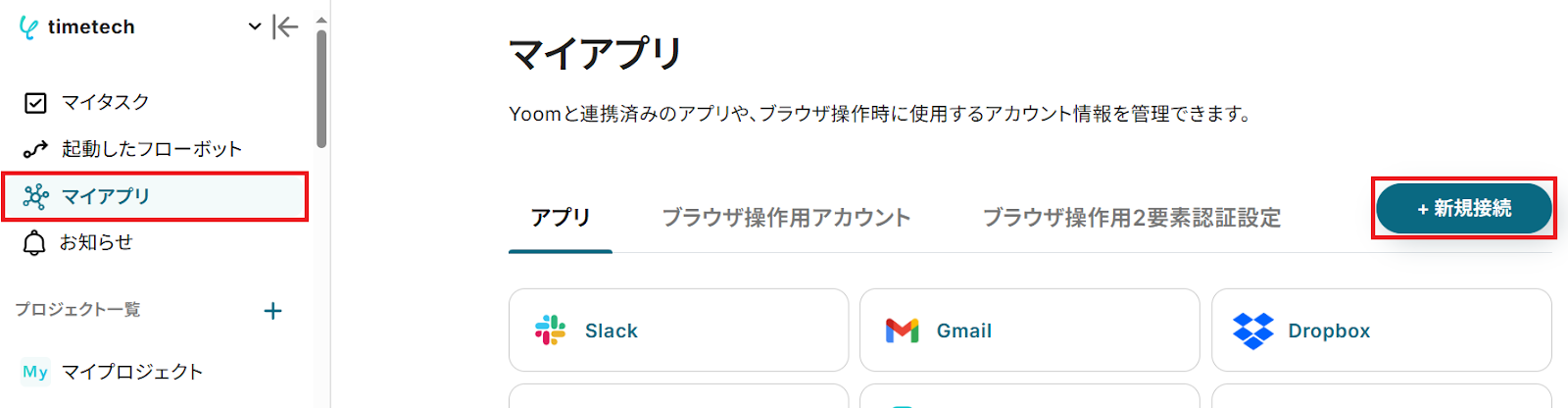
Yoomにログイン後、画面左側にある「マイアプリ」をクリックし、更に「+新規接続」をクリックします。
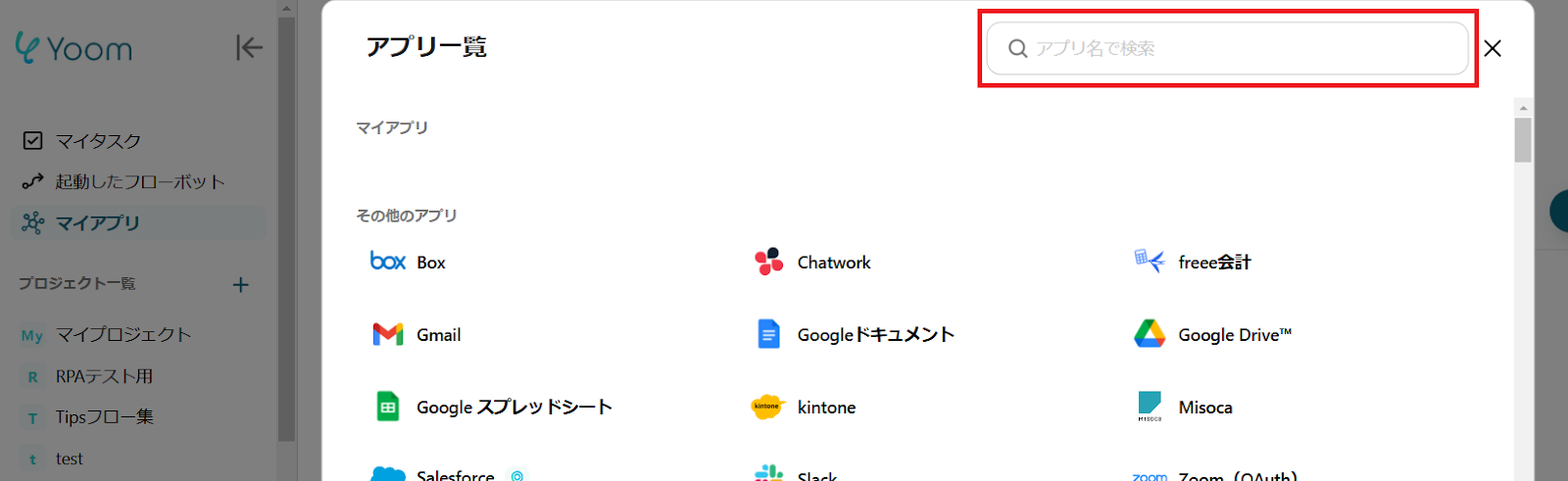
右上の検索窓からGmailを検索してください。
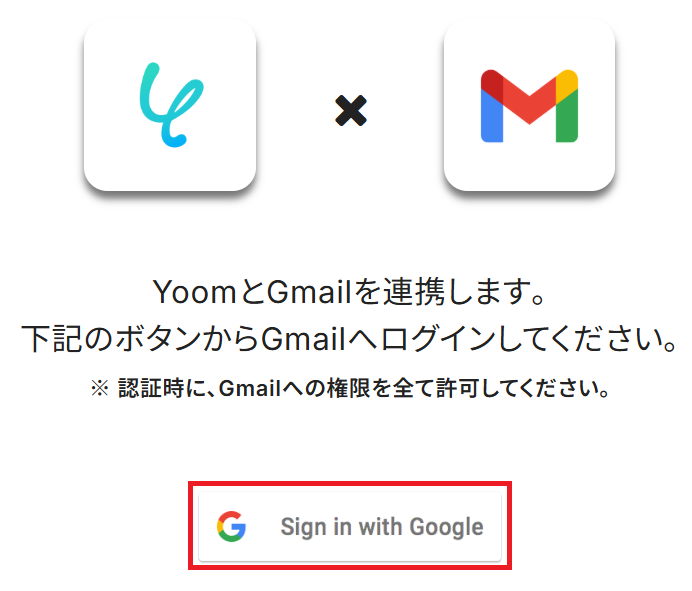
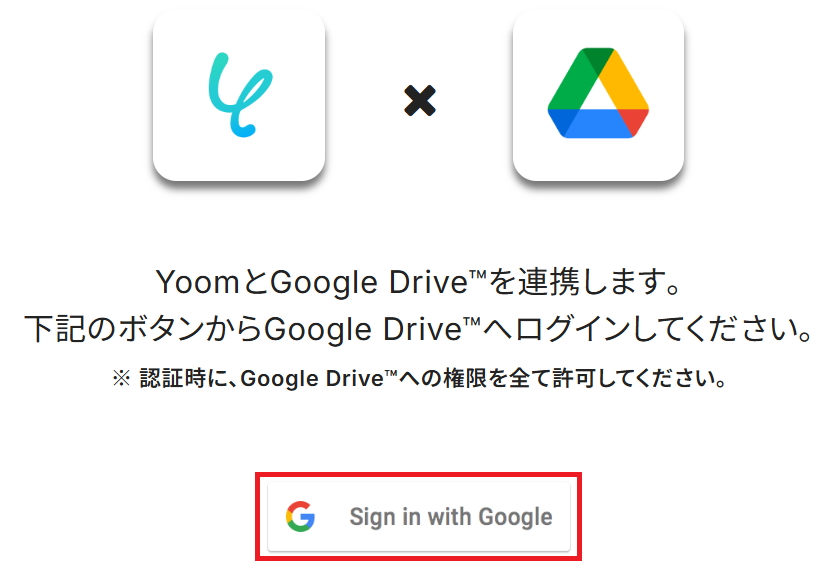
この画面が表示されるので「Sign in with Google」をクリック。
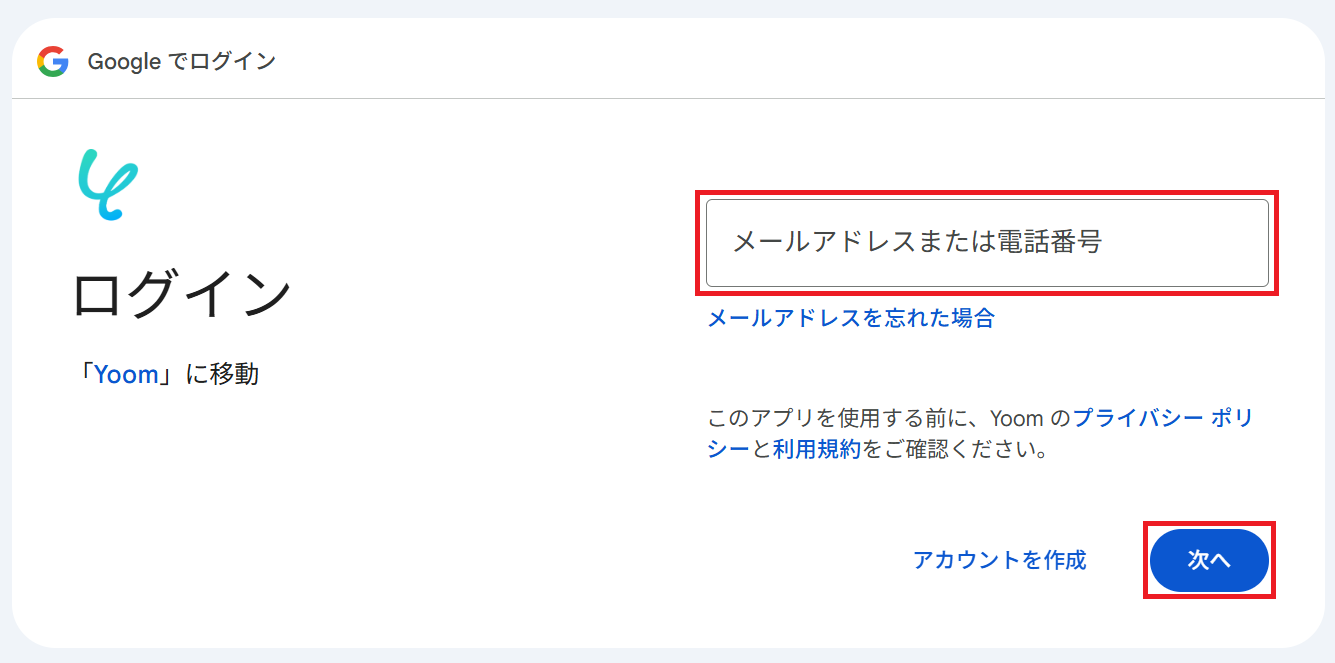
メールアドレスまたは電話番号を入力し「次へ」をクリックします。
※既にGoogleアカウントを使ってマイアプリ連携したことがある場合は、そのアカウントを選択するだけでOKです。
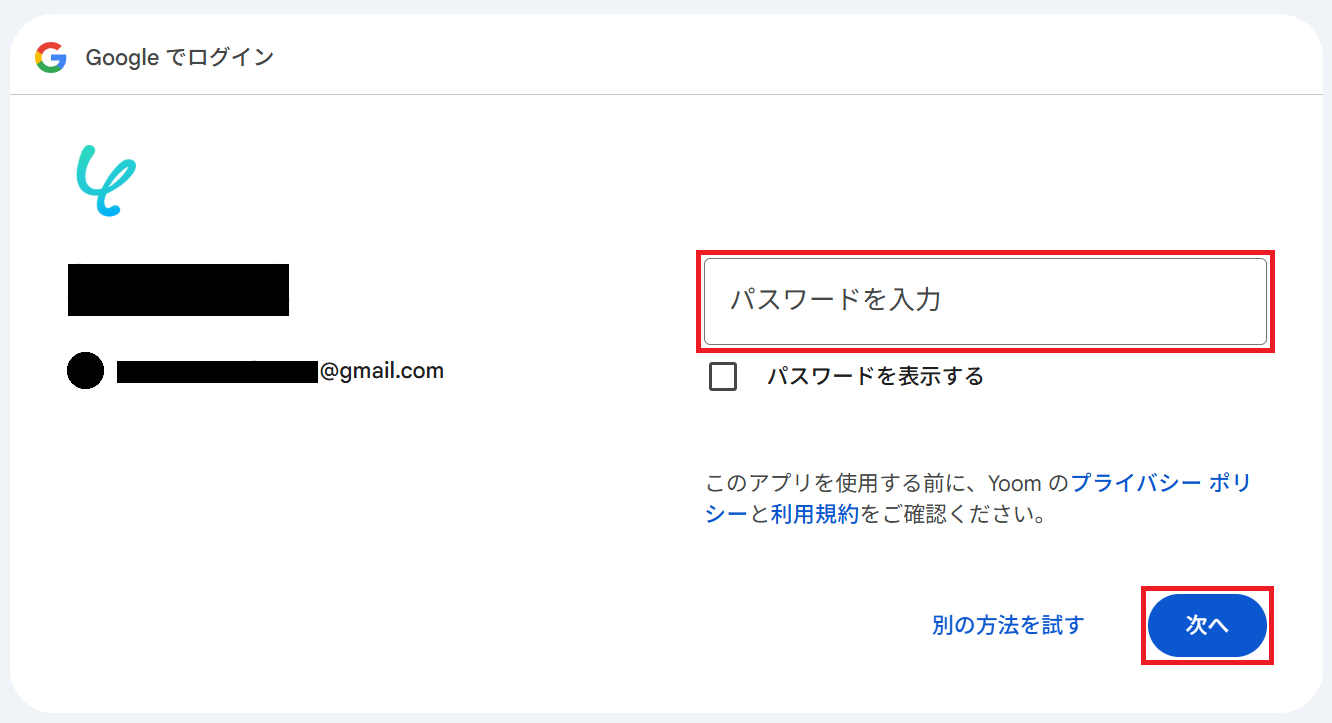
パスワードを入力してもう一度「次へ」をクリック。
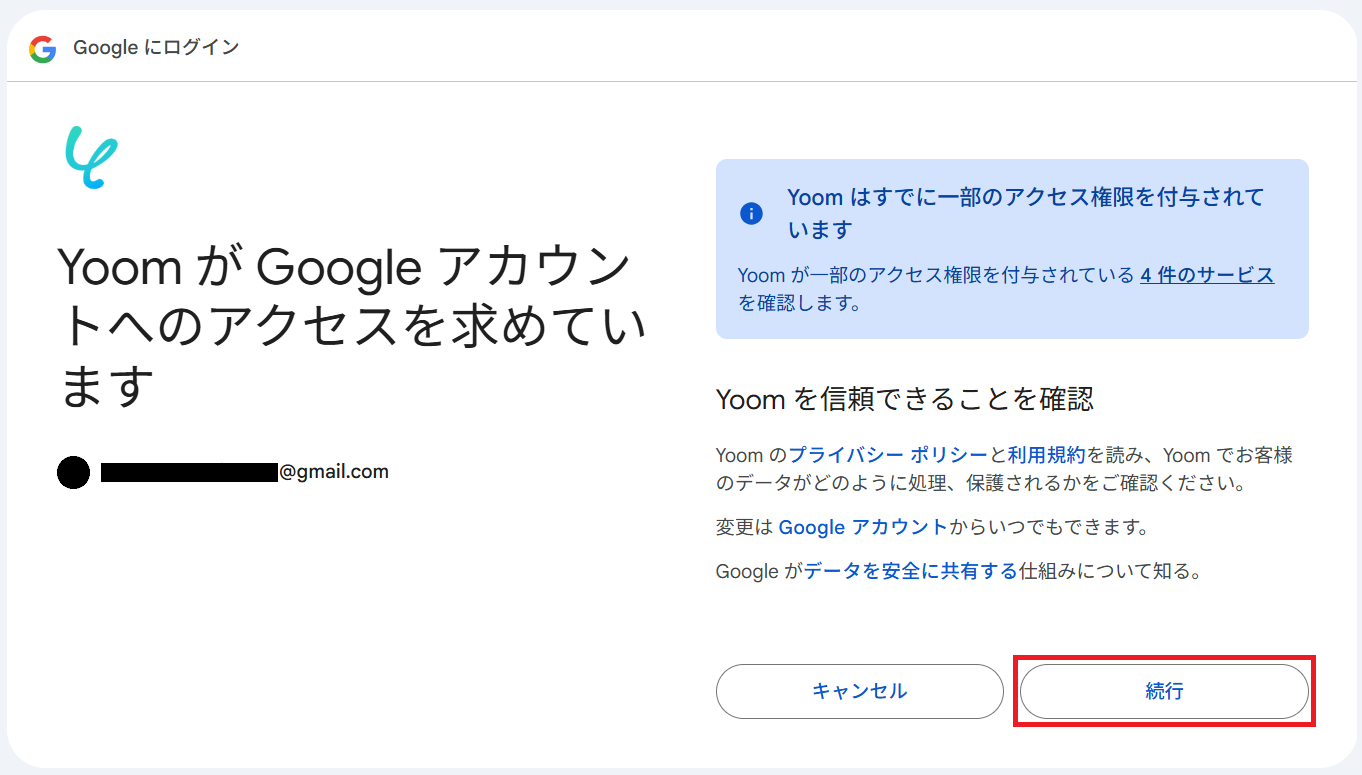
「続行」をクリックするとGmailのマイアプリ連携が完了します。
同様にGoogle Driveを検索してください。Gmailと同じ手順でマイアプリ連携が完了します。
ステップ2:テンプレートをコピー
Yoomにログインし、以下バナーの「試してみる」をクリックしてください。
■概要
メールで受け取ったWord(DOCX)ファイルを都度開き、PNG形式に手作業で変換・保存する作業は、地味ながらも手間がかかるものです。特に急いでいる時や、ファイル数が多い場合には大きな負担になりがちです。
このワークフローを活用すれば、Gmailで特定のDOCXファイルを受信した際に、RPAが自動でDOCXからPNGへの変換を行い、指定のGoogle Driveフォルダへ保存します。これにより、一連の変換作業から解放されます。
■このテンプレートをおすすめする方
- Gmailで受け取るDOCXファイルのPNG変換を手作業で行っている方
- 定期的に発生する変換作業を自動化し、業務を効率化したい方
- RPAを活用してファイル形式の変換プロセスを自動化したいと考えている方
■このテンプレートを使うメリット
- Gmailでの受信を起点に、DOCXからPNGへの変換と保存が自動で行われるため、手作業の時間を削減できます。
- 手動でのファイル変換時に起こりうる、保存し忘れや格納先の間違いといったヒューマンエラーを防ぎます。
■フローボットの流れ
- はじめに、GmailとGoogle DriveをYoomと連携します。
- 次に、トリガーでGmailを選択し、「特定のラベルのメールを受信したら」というアクションを設定します。
- 次に、オペレーションでRPA機能の「ブラウザを操作する」アクションを設定し、受信したDOCXファイルをPNGに変換する操作を記録します。
- 最後に、オペレーションでGoogle Driveの「ファイルをアップロードする」アクションを設定し、変換されたPNGファイルを指定のフォルダに格納します。
※「トリガー」:フロー起動のきっかけとなるアクション、「オペレーション」:トリガー起動後、フロー内で処理を行うアクション
■このワークフローのカスタムポイント
- Gmailのトリガー設定では、自動化の対象としたいメールを識別するためのラベルを任意で設定してください。
- Google Driveでファイルをアップロードするアクションを設定する際に、変換後のPNGファイルを格納するフォルダのIDを任意で設定してください。
■注意事項
- Gmail、Google DriveのそれぞれとYoomを連携してください。
- トリガーは5分、10分、15分、30分、60分の間隔で起動間隔を選択できます。
- プランによって最短の起動間隔が異なりますので、ご注意ください。
- ブラウザを操作するオペレーションはサクセスプランでのみご利用いただける機能となっております。フリープラン・ミニプラン・チームプランの場合は設定しているフローボットのオペレーションはエラーとなりますので、ご注意ください。
- サクセスプランなどの有料プランは、2週間の無料トライアルを行うことが可能です。無料トライアル中には制限対象のアプリやブラウザを操作するオペレーションを使用することができます。
- ブラウザを操作するオペレーションの設定方法は以下をご参照ください。
https://intercom.help/yoom/ja/articles/9099691
■概要
メールで受け取ったWord(DOCX)ファイルを都度開き、PNG形式に手作業で変換・保存する作業は、地味ながらも手間がかかるものです。特に急いでいる時や、ファイル数が多い場合には大きな負担になりがちです。
このワークフローを活用すれば、Gmailで特定のDOCXファイルを受信した際に、RPAが自動でDOCXからPNGへの変換を行い、指定のGoogle Driveフォルダへ保存します。これにより、一連の変換作業から解放されます。
■このテンプレートをおすすめする方
- Gmailで受け取るDOCXファイルのPNG変換を手作業で行っている方
- 定期的に発生する変換作業を自動化し、業務を効率化したい方
- RPAを活用してファイル形式の変換プロセスを自動化したいと考えている方
■このテンプレートを使うメリット
- Gmailでの受信を起点に、DOCXからPNGへの変換と保存が自動で行われるため、手作業の時間を削減できます。
- 手動でのファイル変換時に起こりうる、保存し忘れや格納先の間違いといったヒューマンエラーを防ぎます。
■フローボットの流れ
- はじめに、GmailとGoogle DriveをYoomと連携します。
- 次に、トリガーでGmailを選択し、「特定のラベルのメールを受信したら」というアクションを設定します。
- 次に、オペレーションでRPA機能の「ブラウザを操作する」アクションを設定し、受信したDOCXファイルをPNGに変換する操作を記録します。
- 最後に、オペレーションでGoogle Driveの「ファイルをアップロードする」アクションを設定し、変換されたPNGファイルを指定のフォルダに格納します。
※「トリガー」:フロー起動のきっかけとなるアクション、「オペレーション」:トリガー起動後、フロー内で処理を行うアクション
■このワークフローのカスタムポイント
- Gmailのトリガー設定では、自動化の対象としたいメールを識別するためのラベルを任意で設定してください。
- Google Driveでファイルをアップロードするアクションを設定する際に、変換後のPNGファイルを格納するフォルダのIDを任意で設定してください。
■注意事項
- Gmail、Google DriveのそれぞれとYoomを連携してください。
- トリガーは5分、10分、15分、30分、60分の間隔で起動間隔を選択できます。
- プランによって最短の起動間隔が異なりますので、ご注意ください。
- ブラウザを操作するオペレーションはサクセスプランでのみご利用いただける機能となっております。フリープラン・ミニプラン・チームプランの場合は設定しているフローボットのオペレーションはエラーとなりますので、ご注意ください。
- サクセスプランなどの有料プランは、2週間の無料トライアルを行うことが可能です。無料トライアル中には制限対象のアプリやブラウザを操作するオペレーションを使用することができます。
- ブラウザを操作するオペレーションの設定方法は以下をご参照ください。
https://intercom.help/yoom/ja/articles/9099691
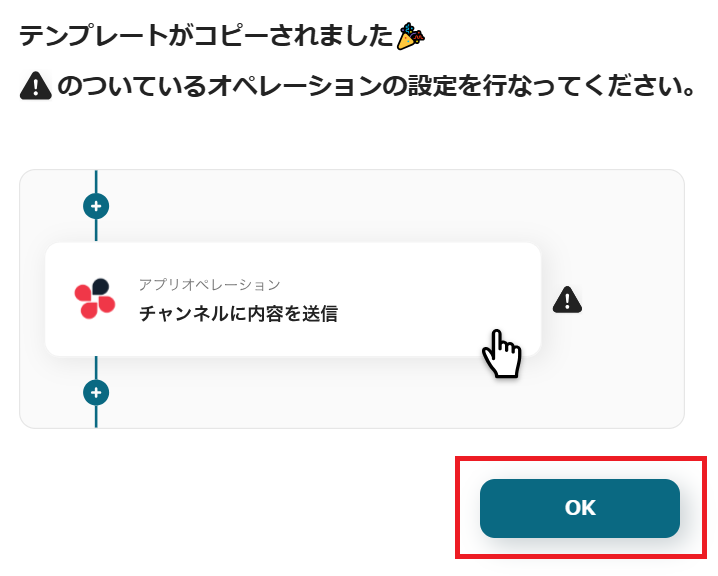
「テンプレートがコピーされました」と表示されるので「OK」をクリックします。
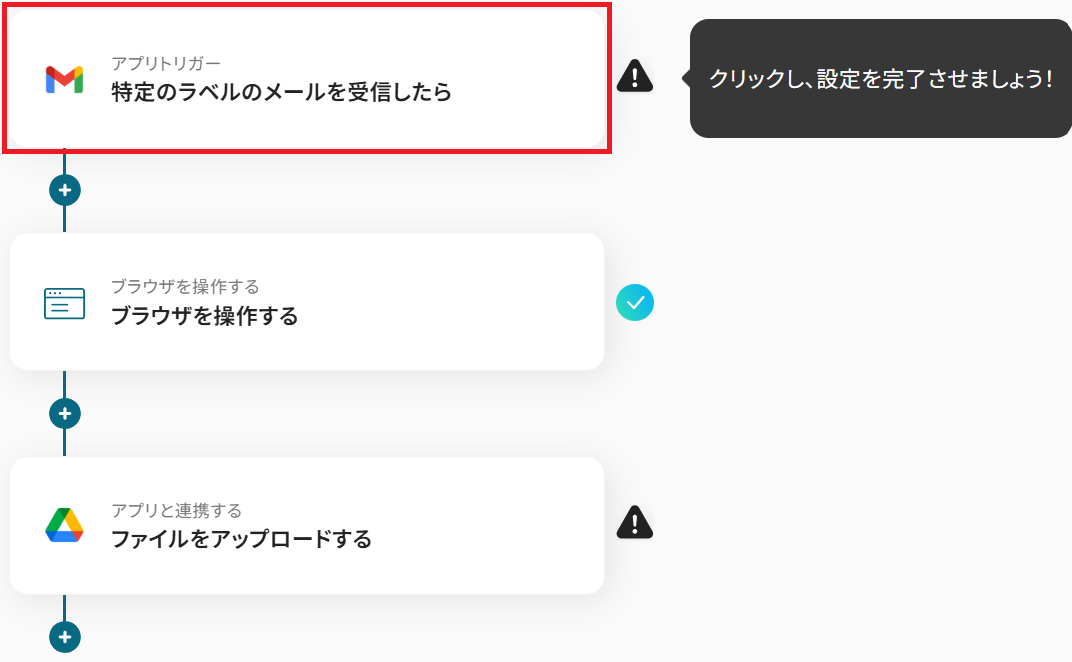
ステップ3:Gmailのトリガー設定
「特定のラベルのメールを受信したら」をクリック。
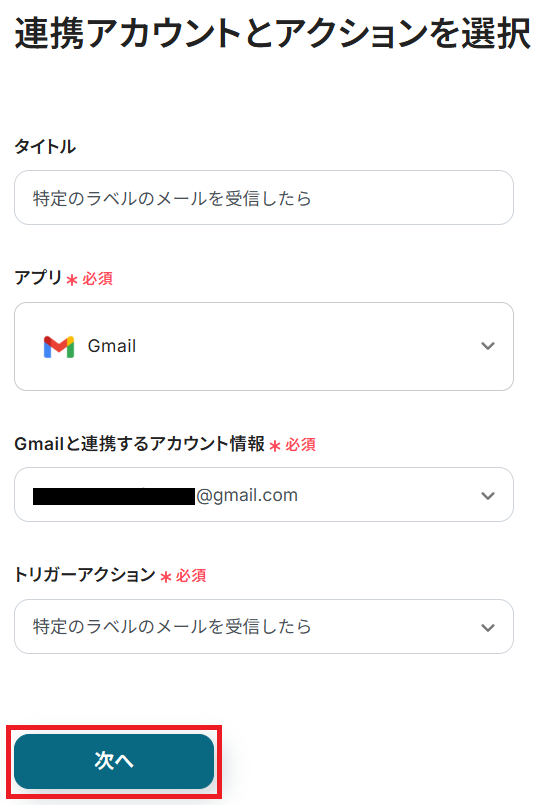
タイトルと連携するアカウント情報を任意で設定し、トリガーアクションはテンプレート通りに「特定のラベルのメールを受信したら」のまま「次へ」をクリックします。
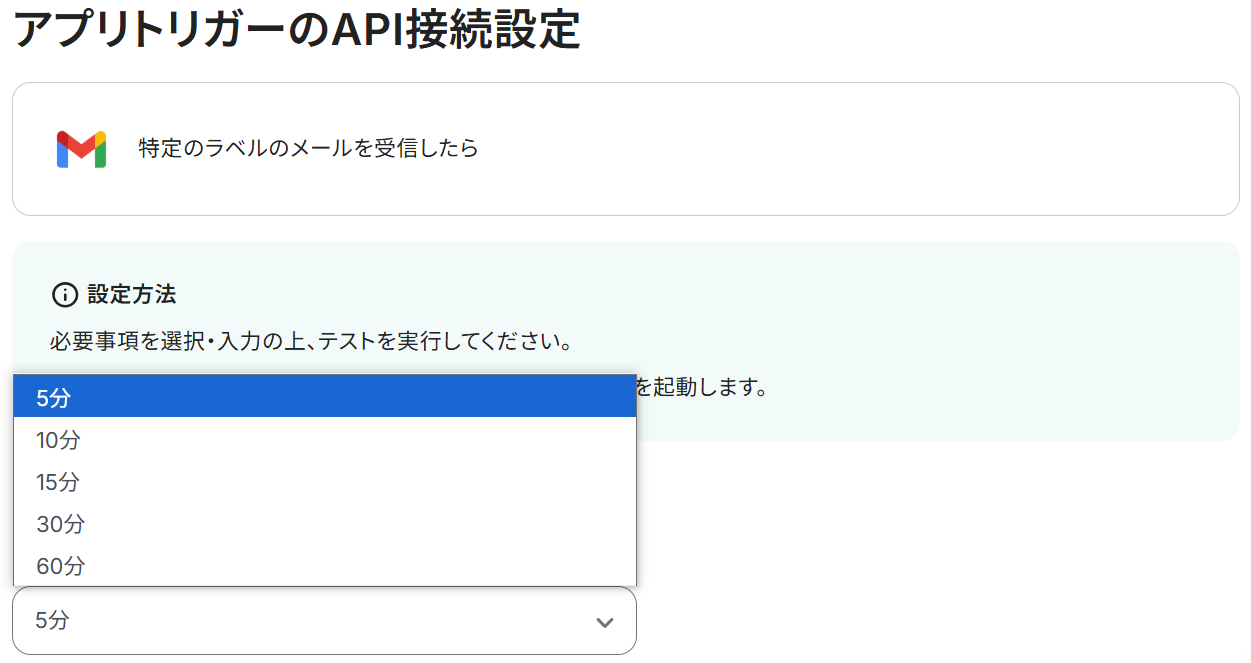
アプリトリガーのAPI接続設定という画面が表示されるので、まずトリガーの起動間隔をプルダウンから選択しましょう。
※トリガーの起動タイミングは、5分、10分、15分、30分、60分のいずれかで設定できます。ご利用プランによって、設定できるトリガーの最短間隔が違うので、その点は要チェックです。なお、基本的にはそのプランの最短の起動間隔にしてお使いいただくことをおすすめします。
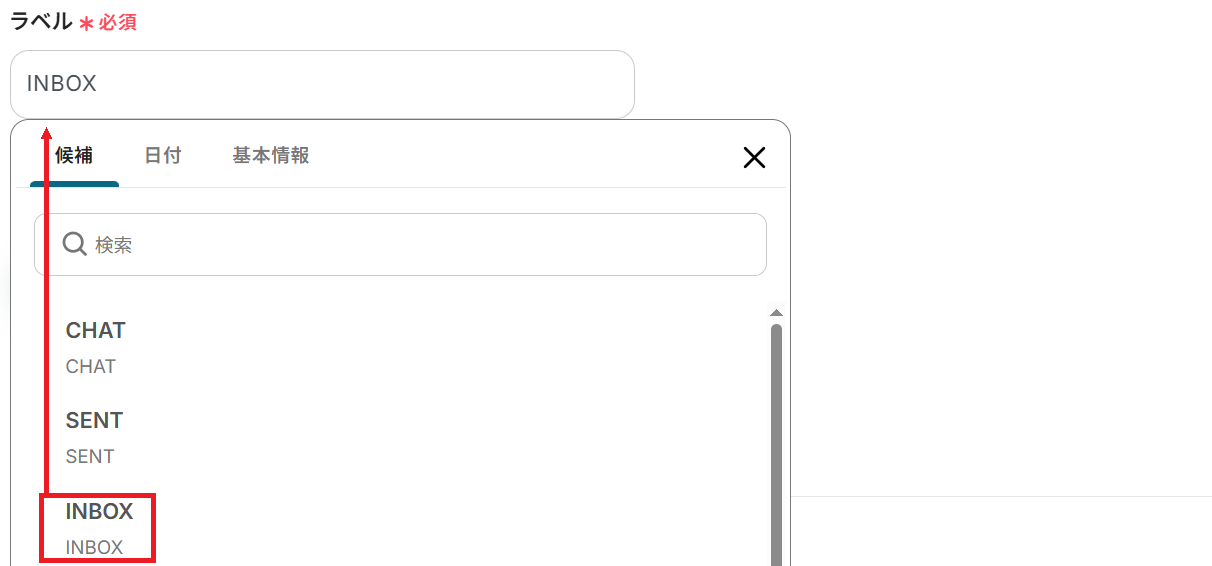
次に、フローボットを起動したいラベルを候補から選択してください。
今回は例として「INBOX(受信トレイ)」というラベルを設定したので、DOCXファイル付きメール全てがフローの対象となります。
ただし以下のようにフィルタールールを作成して、特定のラベルに振り分けられるよう設定することも可能です。
- Gmailでフィルタ条件を設定し、「フィルタを作成」をクリック
- 「ラベルを付ける」をクリック
- 既存ラベルを選択するか、新規ラベルを作成する
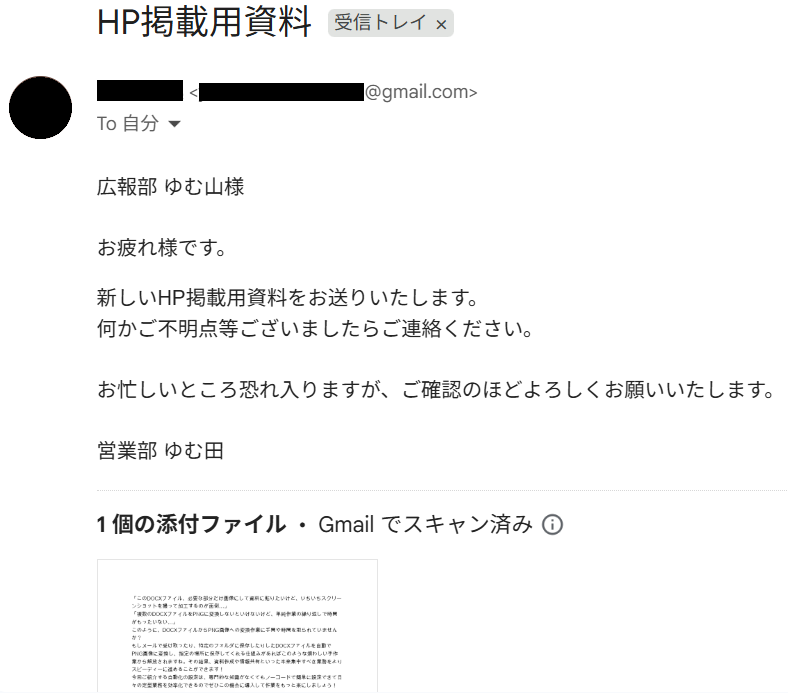
最後に、連携したGmailアドレスにDOCXファイル付きメールを送信しましょう。
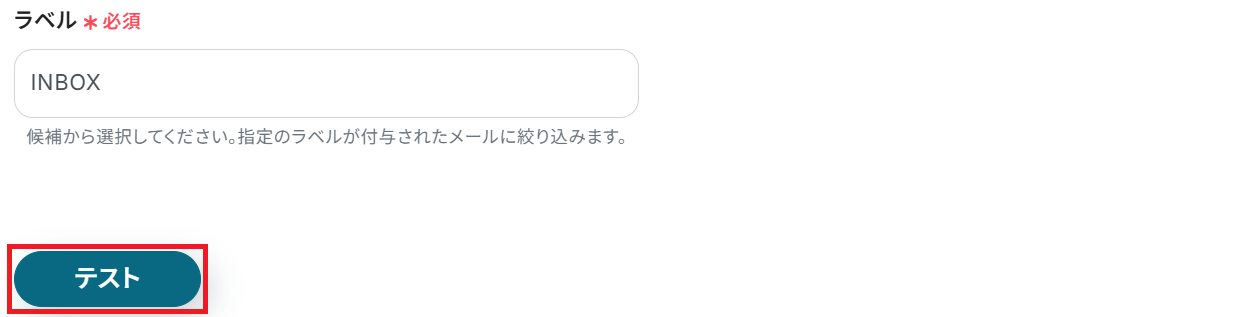
ここまで完了したらYoomの設定画面に戻ってテストします。
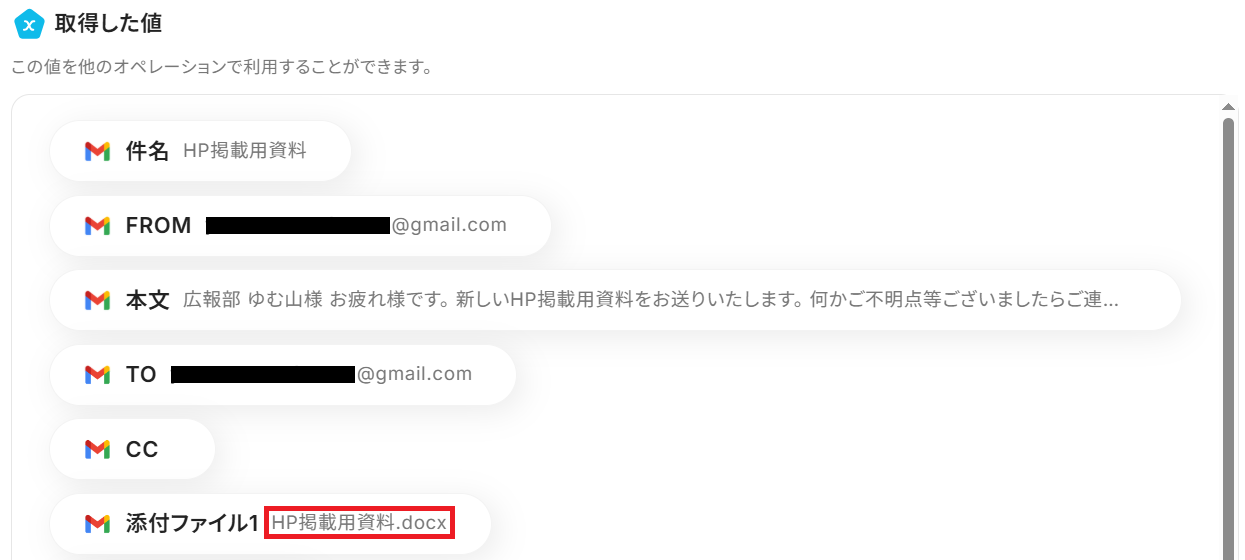
成功したら保存してください。ここで取得したアウトプットの値は次のステップで活用できます。
ステップ4:RPA設定
※ブラウザを操作するオペレーションは、サクセスプランだけで使える機能です。フリープラン・ミニプラン・チームプランで設定しているフローボットでブラウザ操作を行おうとするとエラーになるのでご注意ください。
※サクセスプランなどの有料プランには、2週間の無料トライアルがあります。トライアル期間中は、有料プランで使えるアプリやブラウザ操作のオペレーションも試せますので、ぜひ活用してみてください。
「ブラウザを操作する」をクリック。
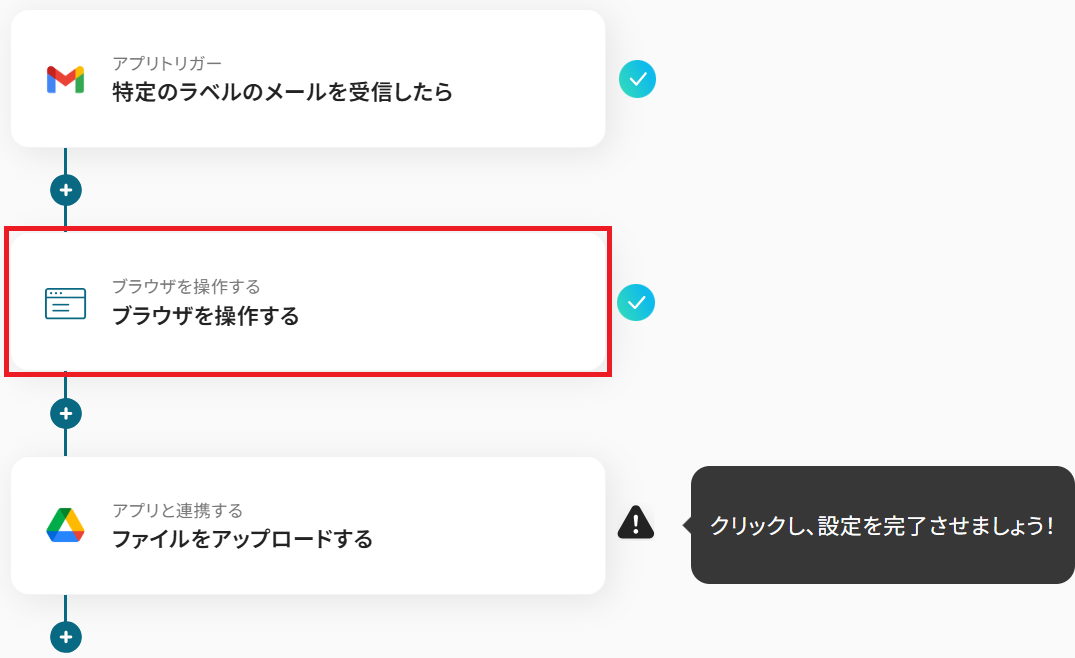
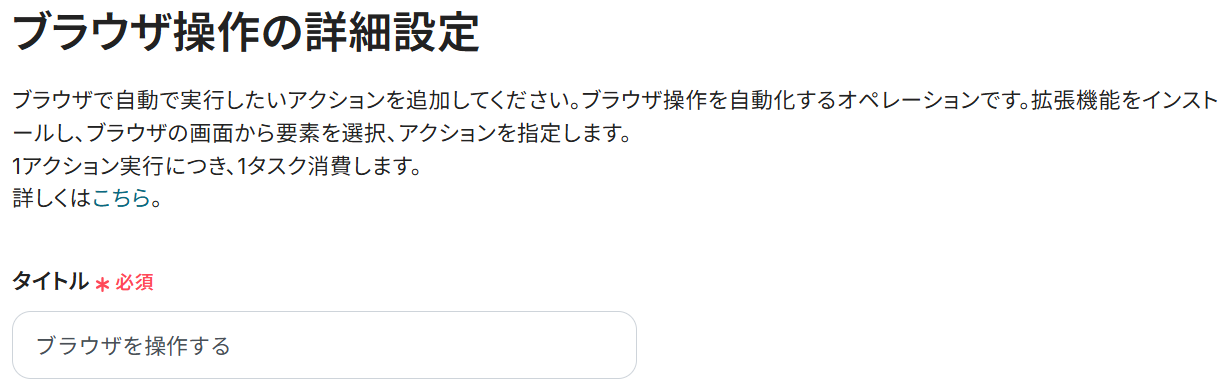
※ブラウザを操作するオペレーションの設定方法について、設定手順に困ったときはこちらもチェックしてみてくださいね。
まずChrome拡張機能を追加します。
Chrome拡張機能とは、GoogleChromeブラウザに機能を追加することができるアドオンツールです。
こちらを利用することで、Yoomにアクセスすることなく特定のアプリ上からフローボットを直接起動させることができます。
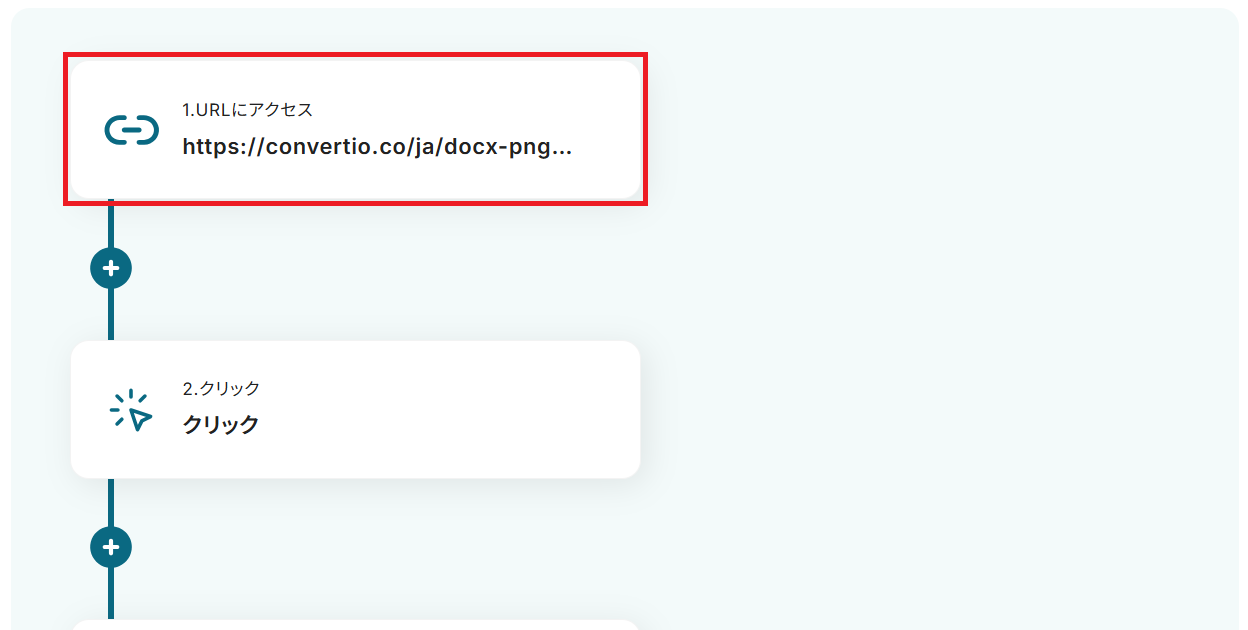
今回は操作例としてConvertioを使用していますが、用途や社内ルールなどに応じてURLをカスタマイズして使いましょう。
「1.URLにアクセス」をクリックし、任意のアクション名と対象のURLを入力して保存することでカスタマイズできます。
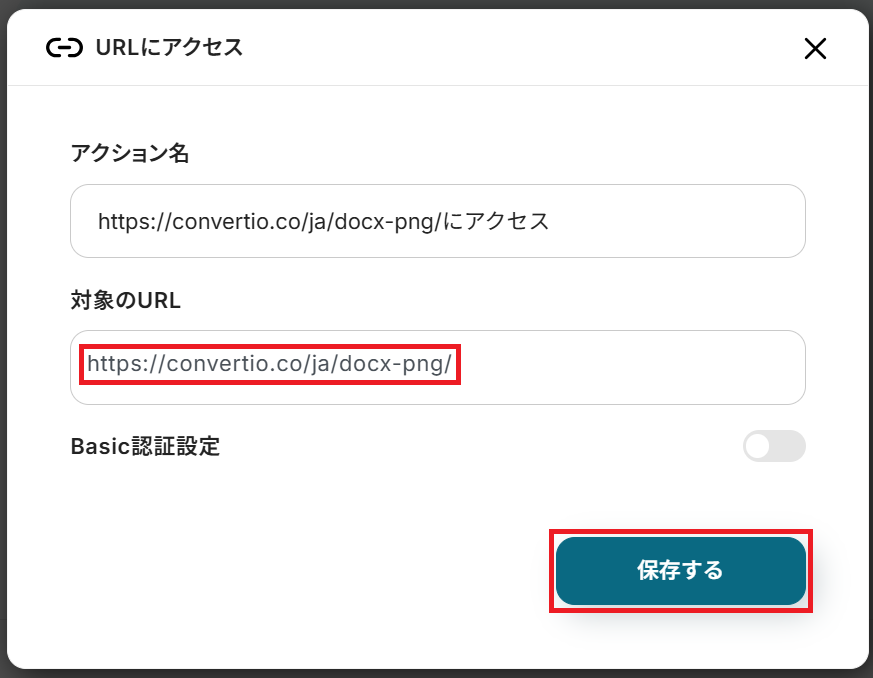
その後のフローは予め設定されているので、そのままテストしてください。別のサイトを使用する際には、2以下のアクションを削除してから再度設定しなおしが必要です。
1から順番にテストが実行されていきます。処理が終わるまでそのまま待ちましょう。
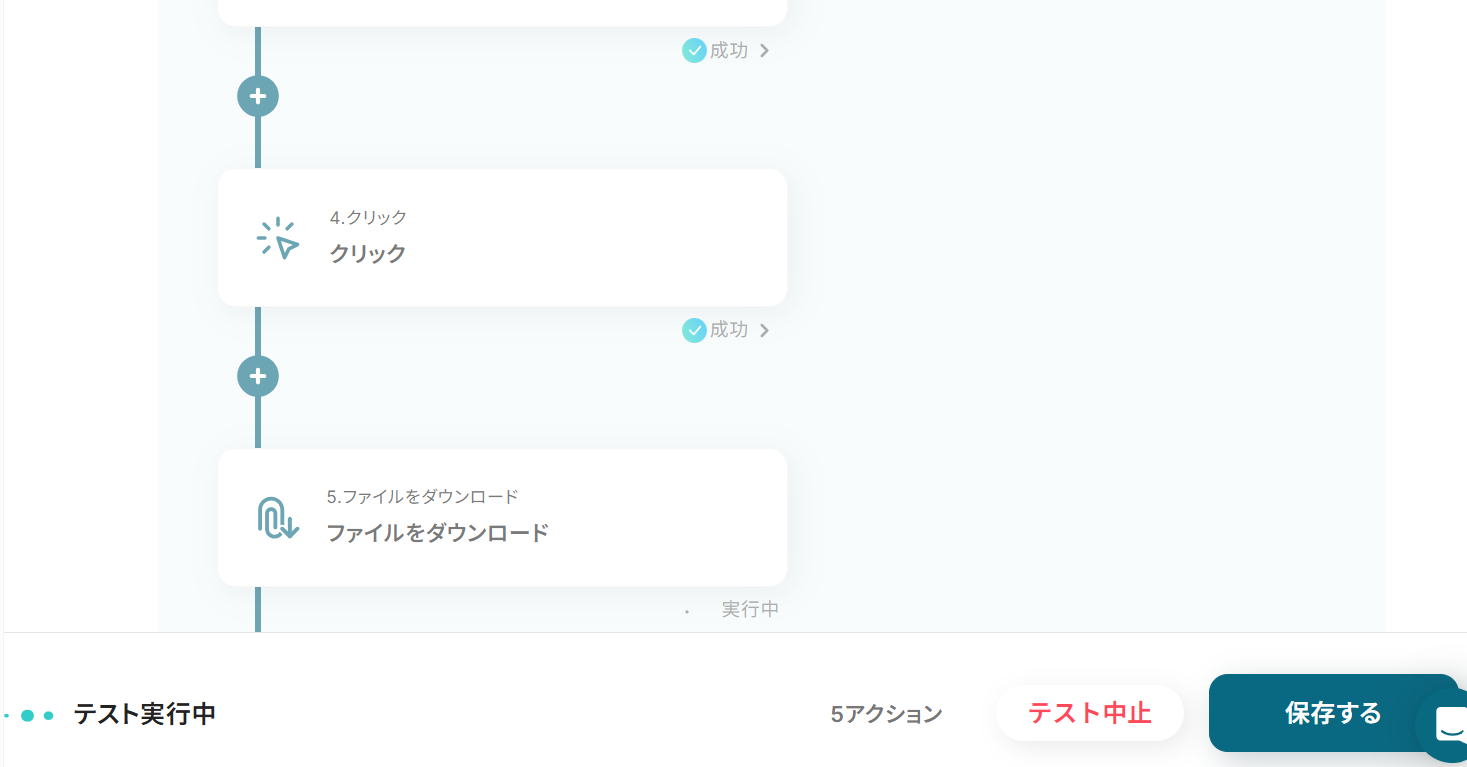
全て成功したら保存してください。ファイル形式がDOCXからPNGに変換されました!
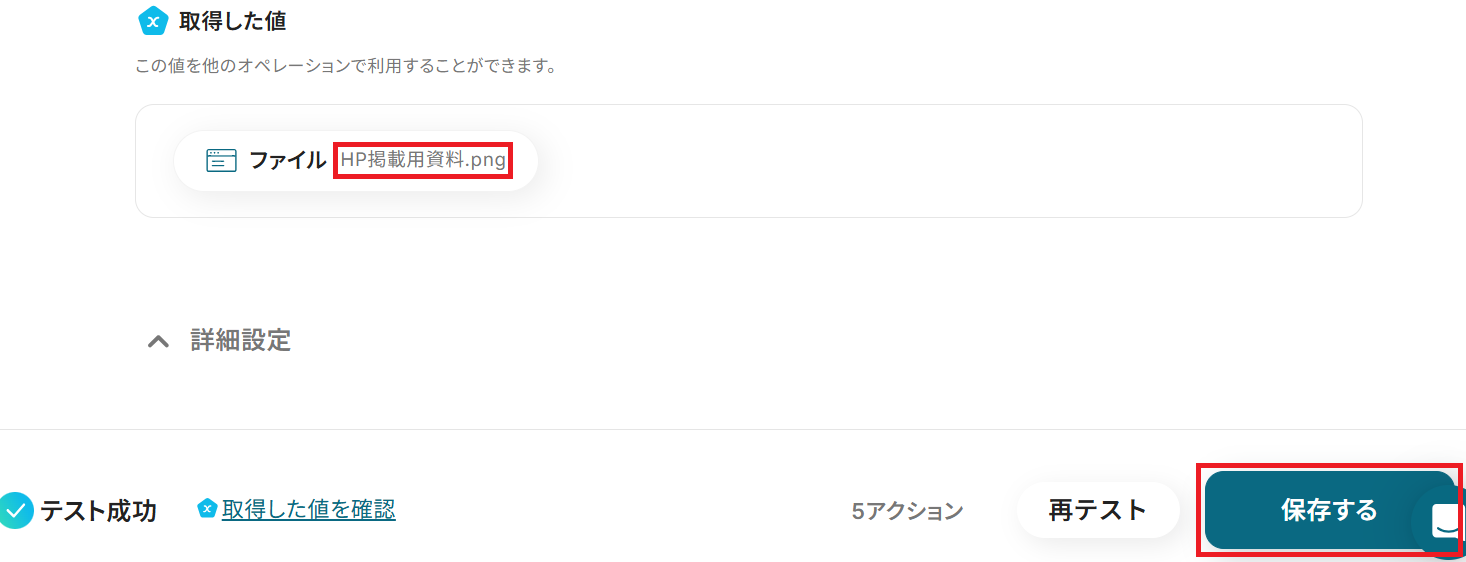
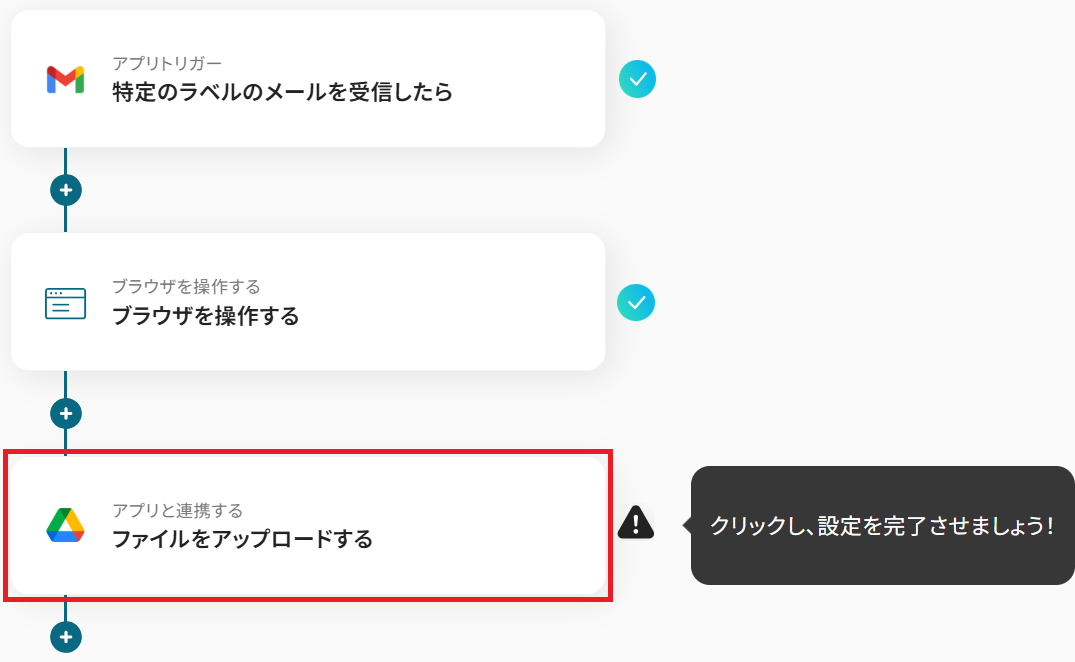
ステップ5:Google Driveのアクション設定
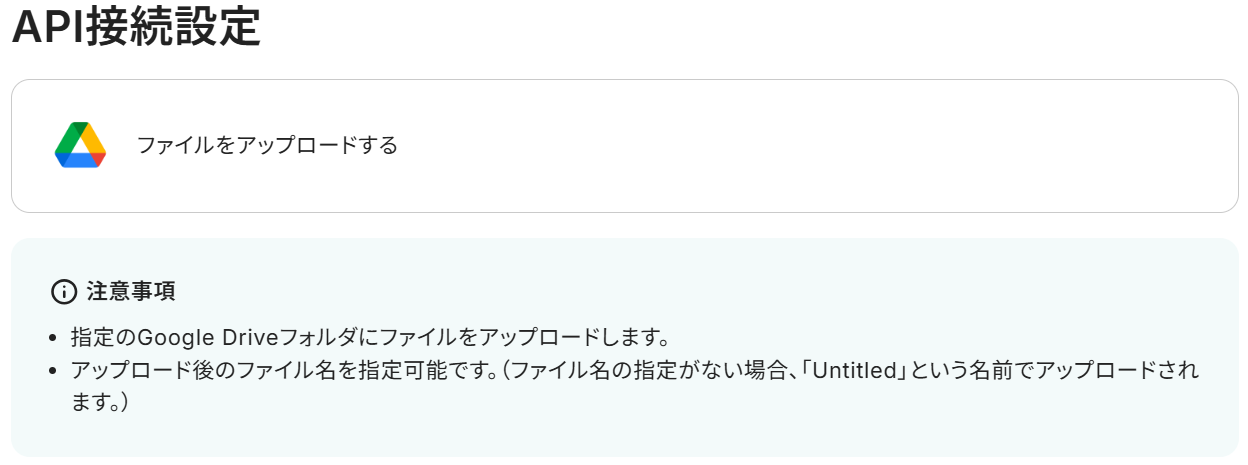
「ファイルをアップロードする」をクリック。
ステップ3と同様、アクションは「ファイルをアップロードする」のまま「次へ」をクリックします。
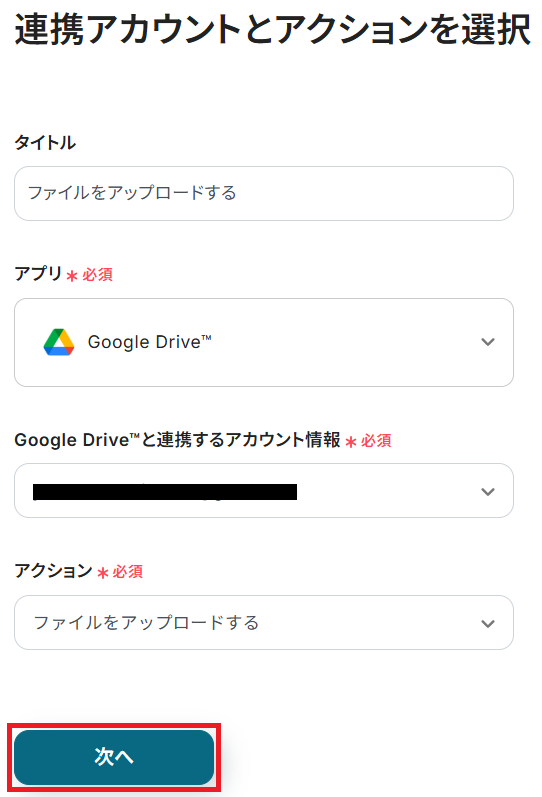
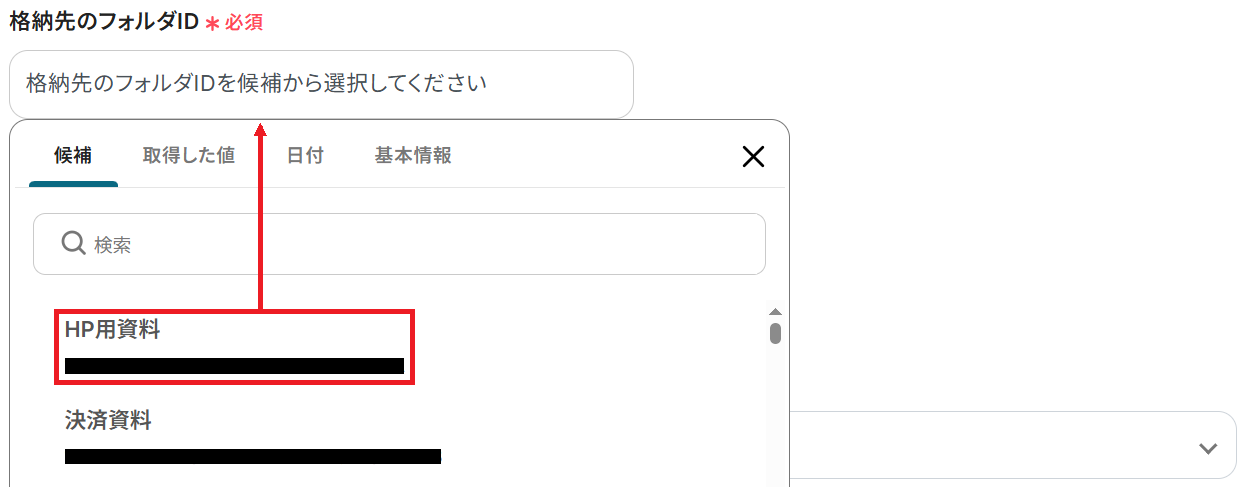
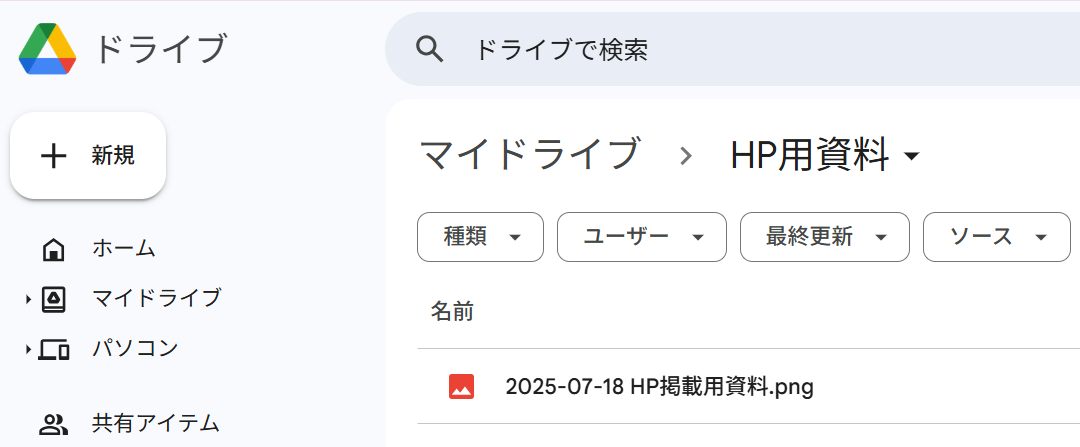
API接続設定に移るので、格納先のフォルダIDを候補から選択しましょう。今回は例としてHP用資料フォルダに格納します。
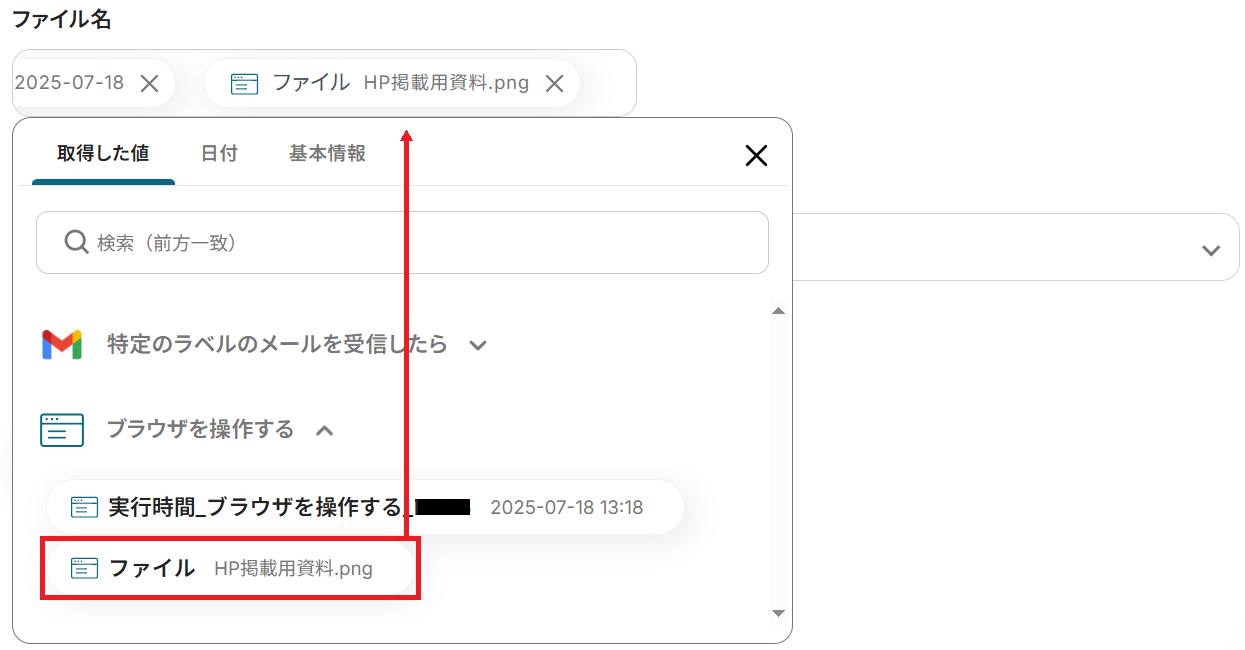
次に「ファイル名」を入力してください。日付や、ステップ4で変換したファイルのアウトプットを選択すると変数として利用できます。
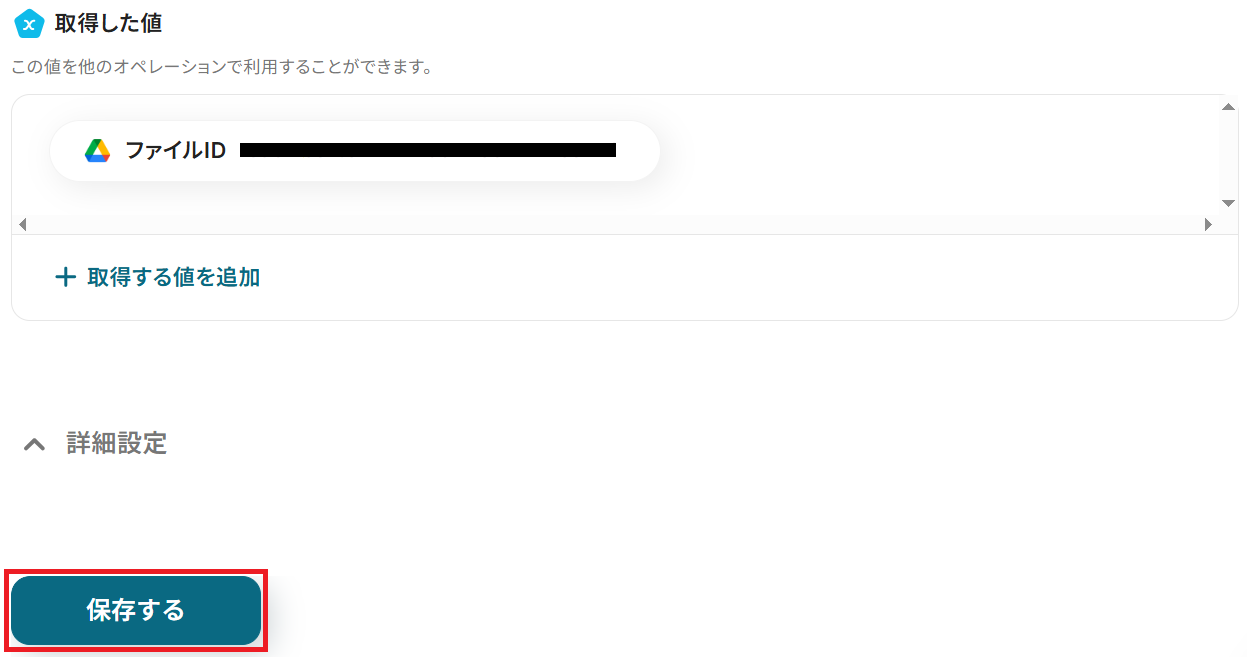
「ファイルの添付方法」と「ファイル」は予め設定されている通りで大丈夫なので、そのままテストしましょう。
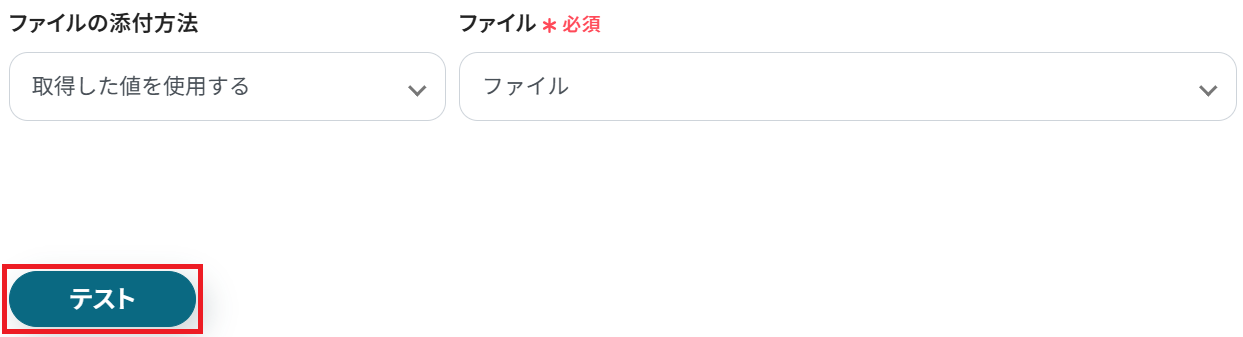
成功したら保存してください。
Google Driveに、PNG形式に変換されたファイルが格納されました!
ステップ6:トリガーをONにして起動準備完了
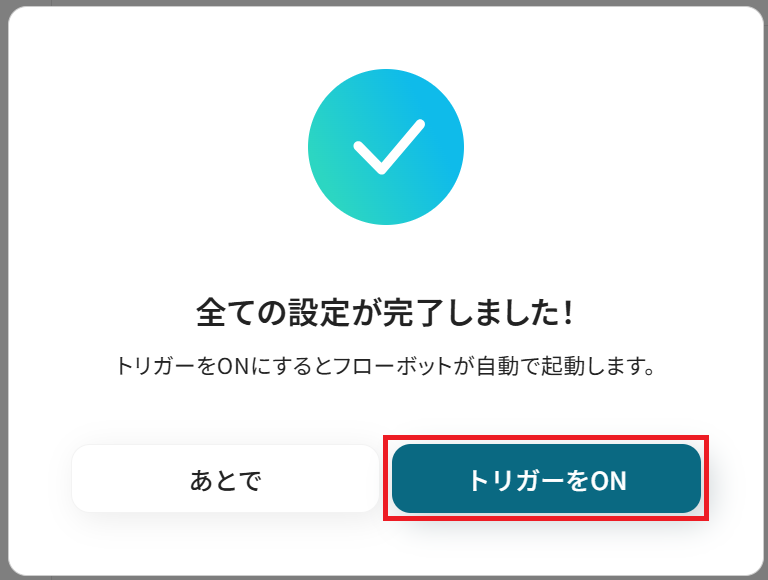
最後に「トリガーをON」をクリックしたら、自動化の設定は完了です。
正しくフローボットが起動するか確認しましょう。
以上が、GmailでDOCXファイルを受信したら、RPAでPNGファイルに変換しGoogle Driveにアップロードする方法でした!
Gmailを活用したその他の自動化例
Yoomでは、Gmailと連携したさまざまな業務自動化を簡単に実現できます。
ここでは、Gmailに関連する自動化テンプレートをいくつかご紹介します。たとえば、受信メールの内容をAIで自動抽出しGoogleドキュメントへ追加したり、アンケート結果をGoogle スプレッドシートに記録したり、ChatGPTで要約してSlackに通知することも可能です。
これらの自動化を活用することで、日々の情報整理やデータ登録の手間を減らし、よりスムーズな業務運用を実現できます。
■概要
Gmailに届く請求書や申込書などの添付ファイル、その内容を確認してConfluenceに手作業で転記していませんか?
この作業は時間がかかる上、入力ミスも起こりがちです。
このワークフローを活用すれば、Gmailで特定のメールを受信するだけで添付ファイルをOCRが自動で読み取り、Confluenceにページを新規作成するため、手作業による情報転記の手間を省き、業務を効率化できます。
■このテンプレートをおすすめする方
- Gmailで受信したファイルの内容を、手作業でConfluenceに転記している方
- 紙の書類をPDF化し、その情報をConfluenceで管理・共有しているチームの方
- 請求書や申込書などの定型的な書類処理を自動化し、業務効率化を目指す方
■このテンプレートを使うメリット
- Gmailでのメール受信からConfluenceへのページ作成までを自動化し、これまで手作業に費やしていた時間を短縮することができます。
- 手作業によるデータ転記がなくなるため、入力間違いや確認漏れといったヒューマンエラーのリスクを軽減できます。
■フローボットの流れ
- はじめに、GmailとConfluenceをYoomと連携します。
- 次に、トリガーでGmailを選択し、「特定のラベルのメールを受信したら」というアクションを設定します。
- その後、オペレーションで分岐機能を設定し、添付ファイルの有無などで後続の処理を続けるか判断します。
- 次に、オペレーションでOCR機能の「画像・PDFから文字を読み取る」アクションを設定し、Gmailの添付ファイルを読み取ります。
- 最後に、オペレーションでConfluenceの「ページを作成」アクションを設定し、OCRで読み取った内容を反映したページを作成します。
※「トリガー」:フロー起動のきっかけとなるアクション、「オペレーション」:トリガー起動後、フロー内で処理を行うアクション
■このワークフローのカスタムポイント
- Gmailのトリガー設定では、処理の対象としたいメールのラベルを任意で設定してください。
- 分岐機能では、添付ファイルの有無以外にも、件名や本文の内容などを条件に設定することが可能です。
- OCR機能では、読み取る書類の言語や抽出したい項目、利用するAIモデルなどを任意で設定できます。
- Confluenceでページを作成するアクションでは、ページの作成先となるクラウドIDやスペースID、ページのステータスなどを任意で設定してください。
■注意事項
- Gmail、ConfluenceのそれぞれとYoomを連携してください。
- 分岐するオペレーションはミニプラン以上、OCRのAIオペレーションはチームプラン・サクセスプランでのみご利用いただける機能となっております。その他のプランの場合は設定しているフローボットのオペレーションはエラーとなりますので、ご注意ください。
- ミニプランなどの有料プランは、2週間の無料トライアルを行うことが可能です。無料トライアル中には制限対象のアプリや機能(オペレーション)を使用することができます。
- トリガーは5分、10分、15分、30分、60分の間隔で起動間隔を選択できます。
- プランによって最短の起動間隔が異なりますので、ご注意ください。
- ダウンロード可能なファイル容量は最大300MBまでです。アプリの仕様によっては300MB未満になる可能性があるので、ご注意ください。
- トリガー、各オペレーションでの取り扱い可能なファイル容量の詳細は下記をご参照ください。
https://intercom.help/yoom/ja/articles/9413924 - OCRデータは6,500文字以上のデータや文字が小さい場合などは読み取れない場合があるので、ご注意ください。
■概要
毎月Gmailに届く大量の請求書、その添付ファイルを開いて内容を確認し、Notionの管理表に一つひとつ手入力する作業に手間を感じていないでしょうか。この定型的な作業は、時間がかかるだけでなく、入力ミスや対応漏れといったヒューマンエラーの原因にもなりかねません。このワークフローを活用すれば、Gmailで特定のラベルが付いたメールを受信するだけで、AI OCRが請求書の内容を自動で読み取り、Notionデータベースへ情報を追加するため、こうした課題を円滑に解消します。
■このテンプレートをおすすめする方
- Gmailで受け取る請求書の処理を手作業で行い、負担を感じている経理・バックオフィス担当者の方
- Notionを情報管理のハブとして活用しており、手入力によるヒューマンエラーをなくしたい方
- 請求書処理のような定型業務を自動化し、より付加価値の高いコア業務に集中したい方
■このテンプレートを使うメリット
- Gmailでの請求書受信からNotionへのデータ登録までが自動化されるため、手作業に費やしていた時間を短縮できます。
- システムが自動で情報を転記するため、手作業による金額や日付の入力間違い、請求書の見落としといったミスを防止します。
■フローボットの流れ
- はじめに、GmailとNotionをYoomと連携します。
- 次に、トリガーでGmailを選択し、「特定のラベルのメールを受信したら」というアクションを設定します。
- 次に、オペレーションで分岐機能を設定し、受信したメールに添付ファイルがある場合のみ、後続の処理に進むようにします。
- 続いて、オペレーションでAI機能の「画像・PDFから文字を読み取る」アクションを設定し、請求書の添付ファイルから必要な情報を抽出します。
- 最後に、オペレーションでNotionの「レコードを追加する」アクションを設定し、OCR機能で読み取った情報を任意のデータベースに追加します。
※「トリガー」:フロー起動のきっかけとなるアクション、「オペレーション」:トリガー起動後、フロー内で処理を行うアクション
■このワークフローのカスタムポイント
- Gmailのトリガー設定では、処理の対象としたい請求書メールに付与するラベルを任意で指定してください。
- OCR機能のアクションでは、読み取るファイル内のどの項目を抽出するか、使用するAIモデルや言語を任意で設定することが可能です。
- Notionへのレコード追加時には、特定の情報を固定値として入力したり、前工程で取得した情報を変数として動的に埋め込んだりするなどのカスタマイズができます。
■注意事項
- Gmail、NotionとYoomを連携してください。
- 分岐はミニプラン以上、AIオペレーションはチームプラン・サクセスプランでのみご利用いただける機能となっております。その他のプランでは設定したフローボットのオペレーションはエラーとなりますので、ご注意ください。
- ミニプランなどの有料プランは、2週間の無料トライアルを行うことが可能です。無料トライアル中には制限対象のアプリや機能(オペレーション)を使用することができます。
- トリガーは5分、10分、15分、30分、60分の間隔で起動間隔を選択できます。
- プランによって最短の起動間隔が異なりますので、ご注意ください。
- OCRデータは6,500文字以上のデータや文字が小さい場合などは読み取れない場合があるので、ご注意ください。
■概要Gmailで受け取ったアンケートの回答を、一件ずつコピー&ペーストでGoogle スプレッドシートに転記する作業は、時間がかかるだけでなく入力ミスも発生しがちではないでしょうか。このワークフローを活用すれば、Gmailで特定のラベルが付いたメールを受信するだけで、内容を自動で解析しGoogle スプレッドシートへ格納するため、こうした手作業の課題を解消できます。
■このテンプレートをおすすめする方- Gmailで受信したアンケート結果を手作業で転記・集計しているご担当者の方
- Google スプレッドシートへのデータ入力における転記ミスや漏れをなくしたい方
- 繰り返し発生するデータ入力業務を自動化し、コア業務に時間を充てたい方
■このテンプレートを使うメリット- Gmailでのメール受信を起点に自動でデータが格納されるため、これまで手作業での転記に費やしていた時間を短縮することができます。
- 手作業によるデータ転記が不要になるため、入力間違いや項目漏れといったヒューマンエラーのリスク軽減に繋がります。
■フローボットの流れ- はじめに、GmailとGoogle スプレッドシートをYoomと連携します。
- 次に、トリガーでGmailを選択し、「特定のラベルのメールを受信したら」というアクションを設定します。
- 次に、オペレーションでOCR機能を選択し、「テキストからデータを抽出する」アクションでメール本文からアンケートの回答などを抽出します。
- 最後に、オペレーションでGoogle スプレッドシートの「レコードを追加する」アクションを設定し、抽出したデータを指定のシートに行として追加します。
※「トリガー」:フロー起動のきっかけとなるアクション、「オペレーション」:トリガー起動後、フロー内で処理を行うアクション
■このワークフローのカスタムポイント- Gmailのトリガー設定では、フローを起動させたいメールに付与するラベルと、メールを確認する起動間隔を任意で設定してください。
- OCR機能のアクション設定では、抽出対象のテキスト(前のステップで取得したメール本文など)と、抽出したい項目(氏名、回答内容など)を任意で指定してください。
- Google スプレッドシートのアクション設定では、データを格納したいスプレッドシートのID、タブ名、テーブル範囲を任意で指定し、追加するレコードの値も設定してください。
■注意事項- GmailとGoogle スプレッドシートのそれぞれとYoomを連携してください。
- トリガーは5分、10分、15分、30分、60分の間隔で起動間隔を選択できます。
- プランによって最短の起動間隔が異なりますので、ご注意ください。
■概要日々大量に届くメールの確認に追われ、重要な情報の内容把握に時間を要してはいませんか。
このワークフローを活用すれば、Gmailで受信した特定のメールをChatGPTが自動で要約し、その内容をSlackへ通知できます。
情報収集の効率を高め、迅速な状況把握と対応を可能にします。
■このテンプレートをおすすめする方- 大量のメール対応に追われ、情報収集の効率化を図りたいと考えている方
- Gmailで受信した重要な情報をチーム内のSlackで素早く共有したい方
- ChatGPTを活用して、日々の定型業務の自動化を検討している方
■このテンプレートを使うメリット- Gmailで受信したメールを都度確認する手間を省き、ChatGPTによる要約で内容を短時間で把握できるため、情報収集にかかる時間を短縮します。
- 手作業での情報共有時に起こりがちな通知漏れや内容の誤伝達を防ぎ、重要な情報を正確かつ迅速に関係者へ共有できます。
■フローボットの流れ- はじめに、Gmail、Slack、ChatGPTをYoomと連携します。
- トリガーでGmailの「特定のラベルのメールを受信したら」というアクションを設定し、自動化の対象としたいメールの条件を指定します。
- 次に、オペレーションでChatGPTの「テキストを生成」アクションを設定し、受信したメール本文を要約するように指示します。
- 最後に、Slackの「チャンネルにメッセージを送る」アクションを設定し、ChatGPTが生成した要約を指定のチャンネルに通知します。
※「トリガー」:フロー起動のきっかけとなるアクション、「オペレーション」:トリガー起動後、フロー内で処理を行うアクション
■このワークフローのカスタムポイント- 「テキストを生成」では、メールの件名や送信者といった情報を変数としてプロンプトに埋め込むことも可能です。
- 「チャンネルにメッセージを送る」では、メッセージを送るチャンネルを任意で設定できます。通知メッセージの本文は固定のテキストに加え、ChatGPTが生成した要約などの変数を組み合わせて自由に作成できます。
■注意事項- Gmail、Slack、ChatGPTのそれぞれとYoomを連携してください。
- トリガーは5分、10分、15分、30分、60分の間隔で起動間隔を選択できます。
- プランによって最短の起動間隔が異なりますので、ご注意ください。
- ChatGPT(OpenAI)のアクションを実行するには、OpenAIのAPI有料プランの契約が必要です。(APIが使用されたときに支払いができる状態)
- ChatGPTのAPI利用はOpenAI社が有料で提供しており、API疎通時のトークンにより従量課金される仕組みとなっています。そのため、API使用時にお支払いが行える状況でない場合エラーが発生しますのでご注意ください。
■概要
展示会や商談で交換した名刺を、一枚ずつ手作業でデータ化していませんか?顧客リストへの転記やお礼メールの送信は時間がかかるうえ、入力ミスや対応漏れといった課題も発生しがちです。このワークフローを活用すれば、Googleフォームで受け取った名刺画像をOCR機能で読み取り、Google スプレッドシートへの記録とGmailでのお礼メール送信までを一貫して自動化し、こうした名刺管理にまつわる業務を効率化します。
■このテンプレートをおすすめする方
- Googleフォームで受け取った名刺情報を手入力で管理している営業・マーケティング担当の方
- 名刺交換後のお礼メールの送信忘れや遅延を防ぎ、迅速なフォローアップを実現したい方
- 展示会などで獲得した多くのリード情報を、効率的にデータ化し活用したいと考えている方
■このテンプレートを使うメリット
- 名刺情報の読み取りからリストへの追加、お礼メールの送信までを自動化し、これまで手作業に費やしていた時間を短縮できます。
- 手作業でのデータ転記による入力間違いや、お礼メールの宛先ミス・送信漏れといったヒューマンエラーのリスクを軽減します。
■フローボットの流れ
- はじめに、Googleフォーム、Google Drive、Google スプレッドシート、GmailをYoomと連携します。
- 次に、トリガーでGoogleフォームを選択し、「フォームに回答が送信されたら」というアクションを設定します。
- 続いて、オペレーションでGoogle Driveの「ファイルをダウンロードする」アクションを設定し、フォームに添付された名刺画像をダウンロードします。
- 次に、オペレーションでOCR機能の「任意の画像やPDFを読み取る」を設定し、ダウンロードした名刺画像からテキスト情報を抽出します。
- 続いて、オペレーションでGoogle スプレッドシートの「レコードを追加する」を設定し、OCR機能で抽出した情報を指定のシートに追加します。
- 最後に、オペレーションでGmailの「メールを送る」を設定し、抽出したメールアドレス宛にお礼のメールを自動で送信します。
※「トリガー」:フロー起動のきっかけとなるアクション、「オペレーション」:トリガー起動後、フロー内で処理を行うアクション
■このワークフローのカスタムポイント
- Googleフォームのトリガー設定では、名刺情報を受け付ける対象のフォームを任意で指定してください。
- OCR機能では、名刺画像から抽出したい項目(会社名、氏名、メールアドレスなど)を自由にカスタマイズすることが可能です。
- Google スプレッドシートに追加する際、どの列にOCRで取得したどの情報を記録するかを自由にマッピングでき、固定値も設定できます。
- Gmailで送信するメールは、宛先や件名、本文を自由に設定できます。本文内にはOCRで取得した会社名や氏名を変数として差し込めます。
■注意事項
- Googleフォーム、Google Drive、Google スプレッドシート、GmailのそれぞれとYoomを連携してください。
- AIオペレーションはチームプラン・サクセスプランでのみご利用いただける機能となっております。フリープラン・ミニプランの場合は設定しているフローボットのオペレーションはエラーとなりますので、ご注意ください。
- チームプランやサクセスプランなどの有料プランは、2週間の無料トライアルを行うことが可能です。無料トライアル中には制限対象のアプリやAI機能(オペレーション)を使用することができます。
- トリガーは5分、10分、15分、30分、60分の間隔で起動間隔を選択できます。
- プランによって最短の起動間隔が異なりますので、ご注意ください。
- Googleフォームをトリガーとして使用した際の回答内容を取得する方法はこちらをご参照ください。
- OCRデータは6,500文字以上のデータや文字が小さい場合などは読み取れない場合があるので、ご注意ください。

■概要
Gmailに届く請求書や申込書などの添付ファイル、その内容を確認してConfluenceに手作業で転記していませんか?
この作業は時間がかかる上、入力ミスも起こりがちです。
このワークフローを活用すれば、Gmailで特定のメールを受信するだけで添付ファイルをOCRが自動で読み取り、Confluenceにページを新規作成するため、手作業による情報転記の手間を省き、業務を効率化できます。
■このテンプレートをおすすめする方
- Gmailで受信したファイルの内容を、手作業でConfluenceに転記している方
- 紙の書類をPDF化し、その情報をConfluenceで管理・共有しているチームの方
- 請求書や申込書などの定型的な書類処理を自動化し、業務効率化を目指す方
■このテンプレートを使うメリット
- Gmailでのメール受信からConfluenceへのページ作成までを自動化し、これまで手作業に費やしていた時間を短縮することができます。
- 手作業によるデータ転記がなくなるため、入力間違いや確認漏れといったヒューマンエラーのリスクを軽減できます。
■フローボットの流れ
- はじめに、GmailとConfluenceをYoomと連携します。
- 次に、トリガーでGmailを選択し、「特定のラベルのメールを受信したら」というアクションを設定します。
- その後、オペレーションで分岐機能を設定し、添付ファイルの有無などで後続の処理を続けるか判断します。
- 次に、オペレーションでOCR機能の「画像・PDFから文字を読み取る」アクションを設定し、Gmailの添付ファイルを読み取ります。
- 最後に、オペレーションでConfluenceの「ページを作成」アクションを設定し、OCRで読み取った内容を反映したページを作成します。
※「トリガー」:フロー起動のきっかけとなるアクション、「オペレーション」:トリガー起動後、フロー内で処理を行うアクション
■このワークフローのカスタムポイント
- Gmailのトリガー設定では、処理の対象としたいメールのラベルを任意で設定してください。
- 分岐機能では、添付ファイルの有無以外にも、件名や本文の内容などを条件に設定することが可能です。
- OCR機能では、読み取る書類の言語や抽出したい項目、利用するAIモデルなどを任意で設定できます。
- Confluenceでページを作成するアクションでは、ページの作成先となるクラウドIDやスペースID、ページのステータスなどを任意で設定してください。
■注意事項
- Gmail、ConfluenceのそれぞれとYoomを連携してください。
- 分岐するオペレーションはミニプラン以上、OCRのAIオペレーションはチームプラン・サクセスプランでのみご利用いただける機能となっております。その他のプランの場合は設定しているフローボットのオペレーションはエラーとなりますので、ご注意ください。
- ミニプランなどの有料プランは、2週間の無料トライアルを行うことが可能です。無料トライアル中には制限対象のアプリや機能(オペレーション)を使用することができます。
- トリガーは5分、10分、15分、30分、60分の間隔で起動間隔を選択できます。
- プランによって最短の起動間隔が異なりますので、ご注意ください。
- ダウンロード可能なファイル容量は最大300MBまでです。アプリの仕様によっては300MB未満になる可能性があるので、ご注意ください。
- トリガー、各オペレーションでの取り扱い可能なファイル容量の詳細は下記をご参照ください。
https://intercom.help/yoom/ja/articles/9413924 - OCRデータは6,500文字以上のデータや文字が小さい場合などは読み取れない場合があるので、ご注意ください。

■概要
毎月Gmailに届く大量の請求書、その添付ファイルを開いて内容を確認し、Notionの管理表に一つひとつ手入力する作業に手間を感じていないでしょうか。この定型的な作業は、時間がかかるだけでなく、入力ミスや対応漏れといったヒューマンエラーの原因にもなりかねません。このワークフローを活用すれば、Gmailで特定のラベルが付いたメールを受信するだけで、AI OCRが請求書の内容を自動で読み取り、Notionデータベースへ情報を追加するため、こうした課題を円滑に解消します。
■このテンプレートをおすすめする方
- Gmailで受け取る請求書の処理を手作業で行い、負担を感じている経理・バックオフィス担当者の方
- Notionを情報管理のハブとして活用しており、手入力によるヒューマンエラーをなくしたい方
- 請求書処理のような定型業務を自動化し、より付加価値の高いコア業務に集中したい方
■このテンプレートを使うメリット
- Gmailでの請求書受信からNotionへのデータ登録までが自動化されるため、手作業に費やしていた時間を短縮できます。
- システムが自動で情報を転記するため、手作業による金額や日付の入力間違い、請求書の見落としといったミスを防止します。
■フローボットの流れ
- はじめに、GmailとNotionをYoomと連携します。
- 次に、トリガーでGmailを選択し、「特定のラベルのメールを受信したら」というアクションを設定します。
- 次に、オペレーションで分岐機能を設定し、受信したメールに添付ファイルがある場合のみ、後続の処理に進むようにします。
- 続いて、オペレーションでAI機能の「画像・PDFから文字を読み取る」アクションを設定し、請求書の添付ファイルから必要な情報を抽出します。
- 最後に、オペレーションでNotionの「レコードを追加する」アクションを設定し、OCR機能で読み取った情報を任意のデータベースに追加します。
※「トリガー」:フロー起動のきっかけとなるアクション、「オペレーション」:トリガー起動後、フロー内で処理を行うアクション
■このワークフローのカスタムポイント
- Gmailのトリガー設定では、処理の対象としたい請求書メールに付与するラベルを任意で指定してください。
- OCR機能のアクションでは、読み取るファイル内のどの項目を抽出するか、使用するAIモデルや言語を任意で設定することが可能です。
- Notionへのレコード追加時には、特定の情報を固定値として入力したり、前工程で取得した情報を変数として動的に埋め込んだりするなどのカスタマイズができます。
■注意事項
- Gmail、NotionとYoomを連携してください。
- 分岐はミニプラン以上、AIオペレーションはチームプラン・サクセスプランでのみご利用いただける機能となっております。その他のプランでは設定したフローボットのオペレーションはエラーとなりますので、ご注意ください。
- ミニプランなどの有料プランは、2週間の無料トライアルを行うことが可能です。無料トライアル中には制限対象のアプリや機能(オペレーション)を使用することができます。
- トリガーは5分、10分、15分、30分、60分の間隔で起動間隔を選択できます。
- プランによって最短の起動間隔が異なりますので、ご注意ください。
- OCRデータは6,500文字以上のデータや文字が小さい場合などは読み取れない場合があるので、ご注意ください。

■このテンプレートをおすすめする方
- Gmailで受信したアンケート結果を手作業で転記・集計しているご担当者の方
- Google スプレッドシートへのデータ入力における転記ミスや漏れをなくしたい方
- 繰り返し発生するデータ入力業務を自動化し、コア業務に時間を充てたい方
■このテンプレートを使うメリット
- Gmailでのメール受信を起点に自動でデータが格納されるため、これまで手作業での転記に費やしていた時間を短縮することができます。
- 手作業によるデータ転記が不要になるため、入力間違いや項目漏れといったヒューマンエラーのリスク軽減に繋がります。
■フローボットの流れ
- はじめに、GmailとGoogle スプレッドシートをYoomと連携します。
- 次に、トリガーでGmailを選択し、「特定のラベルのメールを受信したら」というアクションを設定します。
- 次に、オペレーションでOCR機能を選択し、「テキストからデータを抽出する」アクションでメール本文からアンケートの回答などを抽出します。
- 最後に、オペレーションでGoogle スプレッドシートの「レコードを追加する」アクションを設定し、抽出したデータを指定のシートに行として追加します。
■このワークフローのカスタムポイント
- Gmailのトリガー設定では、フローを起動させたいメールに付与するラベルと、メールを確認する起動間隔を任意で設定してください。
- OCR機能のアクション設定では、抽出対象のテキスト(前のステップで取得したメール本文など)と、抽出したい項目(氏名、回答内容など)を任意で指定してください。
- Google スプレッドシートのアクション設定では、データを格納したいスプレッドシートのID、タブ名、テーブル範囲を任意で指定し、追加するレコードの値も設定してください。
■注意事項
- GmailとGoogle スプレッドシートのそれぞれとYoomを連携してください。
- トリガーは5分、10分、15分、30分、60分の間隔で起動間隔を選択できます。
- プランによって最短の起動間隔が異なりますので、ご注意ください。

このワークフローを活用すれば、Gmailで受信した特定のメールをChatGPTが自動で要約し、その内容をSlackへ通知できます。
情報収集の効率を高め、迅速な状況把握と対応を可能にします。
■このテンプレートをおすすめする方
- 大量のメール対応に追われ、情報収集の効率化を図りたいと考えている方
- Gmailで受信した重要な情報をチーム内のSlackで素早く共有したい方
- ChatGPTを活用して、日々の定型業務の自動化を検討している方
■このテンプレートを使うメリット
- Gmailで受信したメールを都度確認する手間を省き、ChatGPTによる要約で内容を短時間で把握できるため、情報収集にかかる時間を短縮します。
- 手作業での情報共有時に起こりがちな通知漏れや内容の誤伝達を防ぎ、重要な情報を正確かつ迅速に関係者へ共有できます。
■フローボットの流れ
- はじめに、Gmail、Slack、ChatGPTをYoomと連携します。
- トリガーでGmailの「特定のラベルのメールを受信したら」というアクションを設定し、自動化の対象としたいメールの条件を指定します。
- 次に、オペレーションでChatGPTの「テキストを生成」アクションを設定し、受信したメール本文を要約するように指示します。
- 最後に、Slackの「チャンネルにメッセージを送る」アクションを設定し、ChatGPTが生成した要約を指定のチャンネルに通知します。
■このワークフローのカスタムポイント
- 「テキストを生成」では、メールの件名や送信者といった情報を変数としてプロンプトに埋め込むことも可能です。
- 「チャンネルにメッセージを送る」では、メッセージを送るチャンネルを任意で設定できます。通知メッセージの本文は固定のテキストに加え、ChatGPTが生成した要約などの変数を組み合わせて自由に作成できます。
■注意事項
- Gmail、Slack、ChatGPTのそれぞれとYoomを連携してください。
- トリガーは5分、10分、15分、30分、60分の間隔で起動間隔を選択できます。
- プランによって最短の起動間隔が異なりますので、ご注意ください。
- ChatGPT(OpenAI)のアクションを実行するには、OpenAIのAPI有料プランの契約が必要です。(APIが使用されたときに支払いができる状態)
- ChatGPTのAPI利用はOpenAI社が有料で提供しており、API疎通時のトークンにより従量課金される仕組みとなっています。そのため、API使用時にお支払いが行える状況でない場合エラーが発生しますのでご注意ください。

■概要
展示会や商談で交換した名刺を、一枚ずつ手作業でデータ化していませんか?顧客リストへの転記やお礼メールの送信は時間がかかるうえ、入力ミスや対応漏れといった課題も発生しがちです。このワークフローを活用すれば、Googleフォームで受け取った名刺画像をOCR機能で読み取り、Google スプレッドシートへの記録とGmailでのお礼メール送信までを一貫して自動化し、こうした名刺管理にまつわる業務を効率化します。
■このテンプレートをおすすめする方
- Googleフォームで受け取った名刺情報を手入力で管理している営業・マーケティング担当の方
- 名刺交換後のお礼メールの送信忘れや遅延を防ぎ、迅速なフォローアップを実現したい方
- 展示会などで獲得した多くのリード情報を、効率的にデータ化し活用したいと考えている方
■このテンプレートを使うメリット
- 名刺情報の読み取りからリストへの追加、お礼メールの送信までを自動化し、これまで手作業に費やしていた時間を短縮できます。
- 手作業でのデータ転記による入力間違いや、お礼メールの宛先ミス・送信漏れといったヒューマンエラーのリスクを軽減します。
■フローボットの流れ
- はじめに、Googleフォーム、Google Drive、Google スプレッドシート、GmailをYoomと連携します。
- 次に、トリガーでGoogleフォームを選択し、「フォームに回答が送信されたら」というアクションを設定します。
- 続いて、オペレーションでGoogle Driveの「ファイルをダウンロードする」アクションを設定し、フォームに添付された名刺画像をダウンロードします。
- 次に、オペレーションでOCR機能の「任意の画像やPDFを読み取る」を設定し、ダウンロードした名刺画像からテキスト情報を抽出します。
- 続いて、オペレーションでGoogle スプレッドシートの「レコードを追加する」を設定し、OCR機能で抽出した情報を指定のシートに追加します。
- 最後に、オペレーションでGmailの「メールを送る」を設定し、抽出したメールアドレス宛にお礼のメールを自動で送信します。
※「トリガー」:フロー起動のきっかけとなるアクション、「オペレーション」:トリガー起動後、フロー内で処理を行うアクション
■このワークフローのカスタムポイント
- Googleフォームのトリガー設定では、名刺情報を受け付ける対象のフォームを任意で指定してください。
- OCR機能では、名刺画像から抽出したい項目(会社名、氏名、メールアドレスなど)を自由にカスタマイズすることが可能です。
- Google スプレッドシートに追加する際、どの列にOCRで取得したどの情報を記録するかを自由にマッピングでき、固定値も設定できます。
- Gmailで送信するメールは、宛先や件名、本文を自由に設定できます。本文内にはOCRで取得した会社名や氏名を変数として差し込めます。
■注意事項
- Googleフォーム、Google Drive、Google スプレッドシート、GmailのそれぞれとYoomを連携してください。
- AIオペレーションはチームプラン・サクセスプランでのみご利用いただける機能となっております。フリープラン・ミニプランの場合は設定しているフローボットのオペレーションはエラーとなりますので、ご注意ください。
- チームプランやサクセスプランなどの有料プランは、2週間の無料トライアルを行うことが可能です。無料トライアル中には制限対象のアプリやAI機能(オペレーション)を使用することができます。
- トリガーは5分、10分、15分、30分、60分の間隔で起動間隔を選択できます。
- プランによって最短の起動間隔が異なりますので、ご注意ください。
- Googleフォームをトリガーとして使用した際の回答内容を取得する方法はこちらをご参照ください。
- OCRデータは6,500文字以上のデータや文字が小さい場合などは読み取れない場合があるので、ご注意ください。
まとめ
DOCXファイルを自動でPNG画像へ変換する仕組みを導入することで、これまで手作業で行っていたファイルを開く・スクリーンショットを撮る・加工・保存するといった一連の作業から解放され、ヒューマンエラーの防止にも繋がります。
これにより資料作成や情報共有のスピードが格段に向上し、より創造的なコア業務に集中する時間と環境が生まれます!
今回ご紹介したような業務自動化を実現できるノーコードツールYoomを使えば、プログラミングなどの専門的な知識がない方でも、画面の指示に従って操作するだけで直感的に業務フローを構築できます。もし自動化に少しでも興味を持っていただけたら、ぜひこちらから無料登録してYoomがもたらす業務効率化を体験してみてください!
プログラミング知識なしで手軽に構築できます。










