










・
【ノーコードで実現】Dropbox上のファイルを自動でPDFに変換する方法

「Dropboxにアップロードした画像ファイルを、いちいち手作業でPDFに変換するのが面倒…」
「複数のファイルをまとめてPDF化したいけど、時間がかかるし、変換ミスも怖い…」
このように、日常的に発生するファイル形式の変換作業に手間やストレスを感じていませんか?
もし、Dropboxの特定フォルダにファイルが追加されたら、自動でPDF形式に変換して別のストレージに保存される仕組みがあれば、こうしたファイル変換に関わる定型業務から解放され、より重要な業務に集中するための時間を確保できます。
今回ご紹介する自動化の設定は、ノーコードで設定できるので、ぜひ自動化を導入して作業を楽にしましょう。
とにかく早く試したい方へ
YoomにはDropboxに保存されたファイルをPDF形式に自動変換する業務フロー自動化のテンプレートが用意されているので、「まずは試してみたい!」という方は、以下のバナーをクリックして、すぐに試せます。
■概要
DropboxにアップロードされたJPGファイルを、一つひとつ手作業でPDFに変換し、さらにBoxへ格納する作業に手間を感じていませんか?
このワークフローを活用すれば、Dropboxの特定フォルダにJPGファイルが追加されるだけで、自動でPDFに変換しBoxへ格納する一連の処理が完了するため、ファイル形式の変換に伴う煩雑な作業を効率化できます。
■このテンプレートをおすすめする方
- DropboxとBoxを併用し、手動でファイルをPDFに変換・移動している方
- Dropboxにアップロードした画像ファイルのPDF化を効率化したいと考えている方
- 定型的なファイル変換作業における、格納先の間違いなどのミスをなくしたい方
■このテンプレートを使うメリット
- Dropboxへのファイル追加をトリガーに、PDFへの変換からBoxへの格納までが自動化され、手作業の時間を削減できます。
- 手動でのファイル形式の変換や移動がなくなるため、変換漏れや格納先の間違いといったヒューマンエラーの防止に繋がります。
■フローボットの流れ
- はじめに、DropboxとBoxをYoomと連携します。
- 次に、トリガーでDropboxを選択し、「特定のフォルダ内でファイルが作成または更新されたら」というアクションを設定します。
- 続いて、オペレーションでDropboxの「ファイルをダウンロード」アクションを設定し、トリガーで検知したファイルを取得します。
- 次に、オペレーションでRPA機能の「ブラウザを自動操作する」を選択し、ダウンロードしたJPGファイルをPDFに変換する処理を設定します。
- 最後に、オペレーションでBoxの「ファイルをアップロード」アクションを設定し、変換後のPDFファイルを格納します。
※「トリガー」:フロー起動のきっかけとなるアクション、「オペレーション」:トリガー起動後、フロー内で処理を行うアクション
■このワークフローのカスタムポイント
- Dropboxのトリガー設定では、自動化の対象としたいフォルダのパスや、特定のファイル名を任意で設定可能です。
- Boxへファイルをアップロードするオペレーションでは、格納先のフォルダを示すコンテンツIDを任意で設定可能です。
■注意事項
- Dropbox、BoxのそれぞれとYoomを連携してください。
- トリガーは5分、10分、15分、30分、60分の間隔で起動間隔を選択できます。
- プランによって最短の起動間隔が異なりますので、ご注意ください。
- ダウンロード可能なファイル容量は最大300MBまでです。アプリの仕様によっては300MB未満になる可能性があるので、ご注意ください。
- トリガー、各オペレーションでの取り扱い可能なファイル容量の詳細は「ファイルの容量制限について」をご参照ください。
- ブラウザを操作するオペレーションはサクセスプランでのみご利用いただける機能となっております。フリープラン・ミニプラン・チームプランの場合は設定しているフローボットのオペレーションはエラーとなりますので、ご注意ください。
- サクセスプランなどの有料プランは、2週間の無料トライアルを行うことが可能です。無料トライアル中には制限対象のアプリやブラウザを操作するオペレーションを使用することができます。
- ブラウザを操作するオペレーションの設定方法は「『ブラウザを操作する』の設定方法」をご参照ください。


■概要
DropboxにアップロードされたJPGファイルを、一つひとつ手作業でPDFに変換し、さらにBoxへ格納する作業に手間を感じていませんか?
このワークフローを活用すれば、Dropboxの特定フォルダにJPGファイルが追加されるだけで、自動でPDFに変換しBoxへ格納する一連の処理が完了するため、ファイル形式の変換に伴う煩雑な作業を効率化できます。
■このテンプレートをおすすめする方
- DropboxとBoxを併用し、手動でファイルをPDFに変換・移動している方
- Dropboxにアップロードした画像ファイルのPDF化を効率化したいと考えている方
- 定型的なファイル変換作業における、格納先の間違いなどのミスをなくしたい方
■このテンプレートを使うメリット
- Dropboxへのファイル追加をトリガーに、PDFへの変換からBoxへの格納までが自動化され、手作業の時間を削減できます。
- 手動でのファイル形式の変換や移動がなくなるため、変換漏れや格納先の間違いといったヒューマンエラーの防止に繋がります。
■フローボットの流れ
- はじめに、DropboxとBoxをYoomと連携します。
- 次に、トリガーでDropboxを選択し、「特定のフォルダ内でファイルが作成または更新されたら」というアクションを設定します。
- 続いて、オペレーションでDropboxの「ファイルをダウンロード」アクションを設定し、トリガーで検知したファイルを取得します。
- 次に、オペレーションでRPA機能の「ブラウザを自動操作する」を選択し、ダウンロードしたJPGファイルをPDFに変換する処理を設定します。
- 最後に、オペレーションでBoxの「ファイルをアップロード」アクションを設定し、変換後のPDFファイルを格納します。
※「トリガー」:フロー起動のきっかけとなるアクション、「オペレーション」:トリガー起動後、フロー内で処理を行うアクション
■このワークフローのカスタムポイント
- Dropboxのトリガー設定では、自動化の対象としたいフォルダのパスや、特定のファイル名を任意で設定可能です。
- Boxへファイルをアップロードするオペレーションでは、格納先のフォルダを示すコンテンツIDを任意で設定可能です。
■注意事項
- Dropbox、BoxのそれぞれとYoomを連携してください。
- トリガーは5分、10分、15分、30分、60分の間隔で起動間隔を選択できます。
- プランによって最短の起動間隔が異なりますので、ご注意ください。
- ダウンロード可能なファイル容量は最大300MBまでです。アプリの仕様によっては300MB未満になる可能性があるので、ご注意ください。
- トリガー、各オペレーションでの取り扱い可能なファイル容量の詳細は「ファイルの容量制限について」をご参照ください。
- ブラウザを操作するオペレーションはサクセスプランでのみご利用いただける機能となっております。フリープラン・ミニプラン・チームプランの場合は設定しているフローボットのオペレーションはエラーとなりますので、ご注意ください。
- サクセスプランなどの有料プランは、2週間の無料トライアルを行うことが可能です。無料トライアル中には制限対象のアプリやブラウザを操作するオペレーションを使用することができます。
- ブラウザを操作するオペレーションの設定方法は「『ブラウザを操作する』の設定方法」をご参照ください。
DropboxのファイルをPDFに変換し、Boxに自動で保存するフローを作ってみよう
それではここから代表的な例として、DropboxにJPGファイルがアップロードされたら、自動でPDFに変換してBoxの指定フォルダに格納するフローを解説していきます。
ここではYoomを使用してノーコードで設定をしていくので、もしまだYoomのアカウントをお持ちでない場合は、こちらの登録フォームからアカウントを発行しておきましょう。
[Yoomとは]
フローの作成方法
今回は大きく分けて以下のプロセスで作成します。
- DropboxとBoxのマイアプリ連携
- テンプレートをコピー
- Dropboxのトリガー設定とBoxのアクション設定
- トリガーをONにし、フローが起動するかを確認
■概要
DropboxにアップロードされたJPGファイルを、一つひとつ手作業でPDFに変換し、さらにBoxへ格納する作業に手間を感じていませんか?
このワークフローを活用すれば、Dropboxの特定フォルダにJPGファイルが追加されるだけで、自動でPDFに変換しBoxへ格納する一連の処理が完了するため、ファイル形式の変換に伴う煩雑な作業を効率化できます。
■このテンプレートをおすすめする方
- DropboxとBoxを併用し、手動でファイルをPDFに変換・移動している方
- Dropboxにアップロードした画像ファイルのPDF化を効率化したいと考えている方
- 定型的なファイル変換作業における、格納先の間違いなどのミスをなくしたい方
■このテンプレートを使うメリット
- Dropboxへのファイル追加をトリガーに、PDFへの変換からBoxへの格納までが自動化され、手作業の時間を削減できます。
- 手動でのファイル形式の変換や移動がなくなるため、変換漏れや格納先の間違いといったヒューマンエラーの防止に繋がります。
■フローボットの流れ
- はじめに、DropboxとBoxをYoomと連携します。
- 次に、トリガーでDropboxを選択し、「特定のフォルダ内でファイルが作成または更新されたら」というアクションを設定します。
- 続いて、オペレーションでDropboxの「ファイルをダウンロード」アクションを設定し、トリガーで検知したファイルを取得します。
- 次に、オペレーションでRPA機能の「ブラウザを自動操作する」を選択し、ダウンロードしたJPGファイルをPDFに変換する処理を設定します。
- 最後に、オペレーションでBoxの「ファイルをアップロード」アクションを設定し、変換後のPDFファイルを格納します。
※「トリガー」:フロー起動のきっかけとなるアクション、「オペレーション」:トリガー起動後、フロー内で処理を行うアクション
■このワークフローのカスタムポイント
- Dropboxのトリガー設定では、自動化の対象としたいフォルダのパスや、特定のファイル名を任意で設定可能です。
- Boxへファイルをアップロードするオペレーションでは、格納先のフォルダを示すコンテンツIDを任意で設定可能です。
■注意事項
- Dropbox、BoxのそれぞれとYoomを連携してください。
- トリガーは5分、10分、15分、30分、60分の間隔で起動間隔を選択できます。
- プランによって最短の起動間隔が異なりますので、ご注意ください。
- ダウンロード可能なファイル容量は最大300MBまでです。アプリの仕様によっては300MB未満になる可能性があるので、ご注意ください。
- トリガー、各オペレーションでの取り扱い可能なファイル容量の詳細は「ファイルの容量制限について」をご参照ください。
- ブラウザを操作するオペレーションはサクセスプランでのみご利用いただける機能となっております。フリープラン・ミニプラン・チームプランの場合は設定しているフローボットのオペレーションはエラーとなりますので、ご注意ください。
- サクセスプランなどの有料プランは、2週間の無料トライアルを行うことが可能です。無料トライアル中には制限対象のアプリやブラウザを操作するオペレーションを使用することができます。
- ブラウザを操作するオペレーションの設定方法は「『ブラウザを操作する』の設定方法」をご参照ください。
■概要
DropboxにアップロードされたJPGファイルを、一つひとつ手作業でPDFに変換し、さらにBoxへ格納する作業に手間を感じていませんか?
このワークフローを活用すれば、Dropboxの特定フォルダにJPGファイルが追加されるだけで、自動でPDFに変換しBoxへ格納する一連の処理が完了するため、ファイル形式の変換に伴う煩雑な作業を効率化できます。
■このテンプレートをおすすめする方
- DropboxとBoxを併用し、手動でファイルをPDFに変換・移動している方
- Dropboxにアップロードした画像ファイルのPDF化を効率化したいと考えている方
- 定型的なファイル変換作業における、格納先の間違いなどのミスをなくしたい方
■このテンプレートを使うメリット
- Dropboxへのファイル追加をトリガーに、PDFへの変換からBoxへの格納までが自動化され、手作業の時間を削減できます。
- 手動でのファイル形式の変換や移動がなくなるため、変換漏れや格納先の間違いといったヒューマンエラーの防止に繋がります。
■フローボットの流れ
- はじめに、DropboxとBoxをYoomと連携します。
- 次に、トリガーでDropboxを選択し、「特定のフォルダ内でファイルが作成または更新されたら」というアクションを設定します。
- 続いて、オペレーションでDropboxの「ファイルをダウンロード」アクションを設定し、トリガーで検知したファイルを取得します。
- 次に、オペレーションでRPA機能の「ブラウザを自動操作する」を選択し、ダウンロードしたJPGファイルをPDFに変換する処理を設定します。
- 最後に、オペレーションでBoxの「ファイルをアップロード」アクションを設定し、変換後のPDFファイルを格納します。
※「トリガー」:フロー起動のきっかけとなるアクション、「オペレーション」:トリガー起動後、フロー内で処理を行うアクション
■このワークフローのカスタムポイント
- Dropboxのトリガー設定では、自動化の対象としたいフォルダのパスや、特定のファイル名を任意で設定可能です。
- Boxへファイルをアップロードするオペレーションでは、格納先のフォルダを示すコンテンツIDを任意で設定可能です。
■注意事項
- Dropbox、BoxのそれぞれとYoomを連携してください。
- トリガーは5分、10分、15分、30分、60分の間隔で起動間隔を選択できます。
- プランによって最短の起動間隔が異なりますので、ご注意ください。
- ダウンロード可能なファイル容量は最大300MBまでです。アプリの仕様によっては300MB未満になる可能性があるので、ご注意ください。
- トリガー、各オペレーションでの取り扱い可能なファイル容量の詳細は「ファイルの容量制限について」をご参照ください。
- ブラウザを操作するオペレーションはサクセスプランでのみご利用いただける機能となっております。フリープラン・ミニプラン・チームプランの場合は設定しているフローボットのオペレーションはエラーとなりますので、ご注意ください。
- サクセスプランなどの有料プランは、2週間の無料トライアルを行うことが可能です。無料トライアル中には制限対象のアプリやブラウザを操作するオペレーションを使用することができます。
- ブラウザを操作するオペレーションの設定方法は「『ブラウザを操作する』の設定方法」をご参照ください。
ステップ1:マイアプリ連携と準備
まず、Yoomとそれぞれのアプリを連携して操作が行えるようにしていきます。
DropboxとYoomのマイアプリ連携をします。
こちらは以下の手順をご参照ください。
BoxとYoomのマイアプリ連携をします。
こちらは以下の手順をご参照ください。
ステップ2:テンプレートのコピー
ここからはフローを作っていきます。テンプレートページを開き、『このテンプレートを試してみる』をクリックしましょう。
■概要
DropboxにアップロードされたJPGファイルを、一つひとつ手作業でPDFに変換し、さらにBoxへ格納する作業に手間を感じていませんか?
このワークフローを活用すれば、Dropboxの特定フォルダにJPGファイルが追加されるだけで、自動でPDFに変換しBoxへ格納する一連の処理が完了するため、ファイル形式の変換に伴う煩雑な作業を効率化できます。
■このテンプレートをおすすめする方
- DropboxとBoxを併用し、手動でファイルをPDFに変換・移動している方
- Dropboxにアップロードした画像ファイルのPDF化を効率化したいと考えている方
- 定型的なファイル変換作業における、格納先の間違いなどのミスをなくしたい方
■このテンプレートを使うメリット
- Dropboxへのファイル追加をトリガーに、PDFへの変換からBoxへの格納までが自動化され、手作業の時間を削減できます。
- 手動でのファイル形式の変換や移動がなくなるため、変換漏れや格納先の間違いといったヒューマンエラーの防止に繋がります。
■フローボットの流れ
- はじめに、DropboxとBoxをYoomと連携します。
- 次に、トリガーでDropboxを選択し、「特定のフォルダ内でファイルが作成または更新されたら」というアクションを設定します。
- 続いて、オペレーションでDropboxの「ファイルをダウンロード」アクションを設定し、トリガーで検知したファイルを取得します。
- 次に、オペレーションでRPA機能の「ブラウザを自動操作する」を選択し、ダウンロードしたJPGファイルをPDFに変換する処理を設定します。
- 最後に、オペレーションでBoxの「ファイルをアップロード」アクションを設定し、変換後のPDFファイルを格納します。
※「トリガー」:フロー起動のきっかけとなるアクション、「オペレーション」:トリガー起動後、フロー内で処理を行うアクション
■このワークフローのカスタムポイント
- Dropboxのトリガー設定では、自動化の対象としたいフォルダのパスや、特定のファイル名を任意で設定可能です。
- Boxへファイルをアップロードするオペレーションでは、格納先のフォルダを示すコンテンツIDを任意で設定可能です。
■注意事項
- Dropbox、BoxのそれぞれとYoomを連携してください。
- トリガーは5分、10分、15分、30分、60分の間隔で起動間隔を選択できます。
- プランによって最短の起動間隔が異なりますので、ご注意ください。
- ダウンロード可能なファイル容量は最大300MBまでです。アプリの仕様によっては300MB未満になる可能性があるので、ご注意ください。
- トリガー、各オペレーションでの取り扱い可能なファイル容量の詳細は「ファイルの容量制限について」をご参照ください。
- ブラウザを操作するオペレーションはサクセスプランでのみご利用いただける機能となっております。フリープラン・ミニプラン・チームプランの場合は設定しているフローボットのオペレーションはエラーとなりますので、ご注意ください。
- サクセスプランなどの有料プランは、2週間の無料トライアルを行うことが可能です。無料トライアル中には制限対象のアプリやブラウザを操作するオペレーションを使用することができます。
- ブラウザを操作するオペレーションの設定方法は「『ブラウザを操作する』の設定方法」をご参照ください。
■概要
DropboxにアップロードされたJPGファイルを、一つひとつ手作業でPDFに変換し、さらにBoxへ格納する作業に手間を感じていませんか?
このワークフローを活用すれば、Dropboxの特定フォルダにJPGファイルが追加されるだけで、自動でPDFに変換しBoxへ格納する一連の処理が完了するため、ファイル形式の変換に伴う煩雑な作業を効率化できます。
■このテンプレートをおすすめする方
- DropboxとBoxを併用し、手動でファイルをPDFに変換・移動している方
- Dropboxにアップロードした画像ファイルのPDF化を効率化したいと考えている方
- 定型的なファイル変換作業における、格納先の間違いなどのミスをなくしたい方
■このテンプレートを使うメリット
- Dropboxへのファイル追加をトリガーに、PDFへの変換からBoxへの格納までが自動化され、手作業の時間を削減できます。
- 手動でのファイル形式の変換や移動がなくなるため、変換漏れや格納先の間違いといったヒューマンエラーの防止に繋がります。
■フローボットの流れ
- はじめに、DropboxとBoxをYoomと連携します。
- 次に、トリガーでDropboxを選択し、「特定のフォルダ内でファイルが作成または更新されたら」というアクションを設定します。
- 続いて、オペレーションでDropboxの「ファイルをダウンロード」アクションを設定し、トリガーで検知したファイルを取得します。
- 次に、オペレーションでRPA機能の「ブラウザを自動操作する」を選択し、ダウンロードしたJPGファイルをPDFに変換する処理を設定します。
- 最後に、オペレーションでBoxの「ファイルをアップロード」アクションを設定し、変換後のPDFファイルを格納します。
※「トリガー」:フロー起動のきっかけとなるアクション、「オペレーション」:トリガー起動後、フロー内で処理を行うアクション
■このワークフローのカスタムポイント
- Dropboxのトリガー設定では、自動化の対象としたいフォルダのパスや、特定のファイル名を任意で設定可能です。
- Boxへファイルをアップロードするオペレーションでは、格納先のフォルダを示すコンテンツIDを任意で設定可能です。
■注意事項
- Dropbox、BoxのそれぞれとYoomを連携してください。
- トリガーは5分、10分、15分、30分、60分の間隔で起動間隔を選択できます。
- プランによって最短の起動間隔が異なりますので、ご注意ください。
- ダウンロード可能なファイル容量は最大300MBまでです。アプリの仕様によっては300MB未満になる可能性があるので、ご注意ください。
- トリガー、各オペレーションでの取り扱い可能なファイル容量の詳細は「ファイルの容量制限について」をご参照ください。
- ブラウザを操作するオペレーションはサクセスプランでのみご利用いただける機能となっております。フリープラン・ミニプラン・チームプランの場合は設定しているフローボットのオペレーションはエラーとなりますので、ご注意ください。
- サクセスプランなどの有料プランは、2週間の無料トライアルを行うことが可能です。無料トライアル中には制限対象のアプリやブラウザを操作するオペレーションを使用することができます。
- ブラウザを操作するオペレーションの設定方法は「『ブラウザを操作する』の設定方法」をご参照ください。
以下の表示が出たら、テンプレートのコピーが成功です。

コピーしたテンプレートはマイプロジェクトに格納されます。
ステップ3:Dropboxでトリガーを設定する
今回は、Dropbox内のフォルダに新しいファイルが追加されたときにフローを起動する設定を行います。
1つ目のトリガーを選択します。

Dropboxのトリガーアクションを選択します。
「特定のフォルダ内でファイルが作成または更新されたら」を選び、Dropboxアカウントを接続します。
設定が完了したら「次へ」をクリックします。

対象のフォルダを確認します。
ここでは「test」というフォルダ内に「TEST.jpg」というファイルが存在している状態です。
このフォルダをトリガー対象として設定します。

対象のフォルダパスを「/test」と入力します。
ファイル名には「TEST」を入力し、この名前を含むファイルが追加されたときのみトリガーが起動するようにします。
- トリガーの起動タイミングは、5分、10分、15分、30分、60分のいずれかで設定できます。
- ご利用プランによって、設定できるトリガーの最短間隔が違うので、その点は要チェックです。
- なお、基本的にはそのプランの最短の起動間隔にしてお使いいただくことをおすすめします。
設定したら「テスト」をクリックします。

テストが成功すると、指定したフォルダ内のファイル情報が表示されます。
内容を確認したら「完了」をクリックします。

ステップ4:Dropboxからファイルをダウンロードする
続いて、トリガーで検知したファイルをDropboxからダウンロードする設定を行います。
2つ目のアクションフローを選択します。
※ダウンロードできるファイルの容量は最大300MBです。ただし、アプリの仕様によっては300MB未満になることがあるので、ご注意ください。
※その他トリガーや各オペレーションで扱えるファイル容量の詳細については、「ファイルの容量制限について」もチェックしてみてください。

「ファイルをダウンロード」アクションを選び、Dropboxアカウントを接続します。
接続ができたら「次へ」をクリックします。

ダウンロード対象のフォルダパスを「/test」と入力します。
ファイル名にはトリガーで取得した「TEST.jpg」を設定します。
準備ができたら「テスト」をクリックします。

テストが成功すると、ファイルのダウンロードが完了します。
確認後「完了」をクリックします。

ステップ5:ブラウザを使ってPDF変換を行う
次に、ダウンロードした画像ファイルをPDFに変換するためにブラウザ操作を設定します。
3つ目のアクションフローを選択します。
※ブラウザを操作するオペレーションは、サクセスプランだけで使える機能です。フリープラン・ミニプラン・チームプランで設定しているフローボットでブラウザ操作を行おうとするとエラーになるのでご注意ください。
※サクセスプランなどの有料プランには、2週間の無料トライアルがあります。トライアル期間中は、有料プランで使えるアプリやブラウザ操作のオペレーションも試せますので、ぜひ活用してみてください。
※ブラウザを操作するオペレーションの設定方法については、詳しいガイドやチュートリアルをご用意しています。設定手順に困ったときは、「『ブラウザを操作する』の設定方法」もチェックしてみてくださいね。

Chromeの拡張機能が正しく設定されていればシークレットウィンドウが開くので、そこから1つずつアクションを設定していきましょう。

今回は以下のようなサイトを活用しましたが、ブラウザを操作するオペレーションでは、それぞれのWebサイトに合った形に自由にカスタマイズしてください。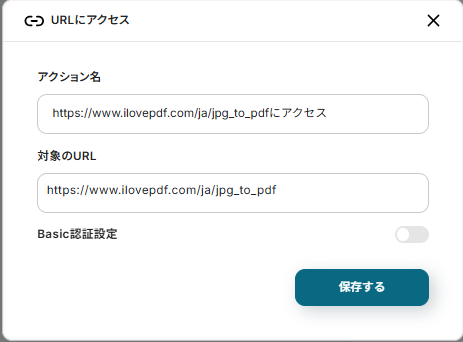
1つずつアクション内容を確認し、問題なければテストをクリックします。
テストが成功すると、PDFファイルが作成されたことが確認できます。
「保存する」をクリックして次に進みます。

ステップ6:Boxに変換後のファイルをアップロードする
最後に、作成されたPDFファイルをBoxにアップロードします。
4つ目のアクションフローを選択します。

「ファイルをアップロード」アクションを選び、Boxアカウントを接続します。
接続後、「次へ」をクリックします。

アップロードするファイル名を「TEST.pdf」と入力します。
格納するフォルダのIDを設定し、ファイルの添付方法では「取得した値を使用」を選択します。
「ファイル」欄には「ダウンロードしたファイル」を指定します。
すべて入力したら「テスト」をクリックします。

テストが成功すると、ファイルがBoxに正しくアップロードされたことが表示されます。
「完了」をクリックして設定を保存します。

Box内のフォルダを開くと、変換された「TEST.pdf」が表示されます。
これでDropboxからBoxまでの自動PDF変換フローの設定が完了です!

ステップ7:トリガーをONにして起動準備完了
設定が完了すると以下のようなメニューが表示されるので、トリガーをONにします。

これですべての設定が完了したので、動作確認をしてみましょう。以上がDropbox上のファイルを自動でPDFに変換する方法です。
Dropboxを活用したその他の自動化例
Yoomでは、Dropboxを活用した様々な自動化を実現できます。ここでは、Dropboxに関連する他のテンプレートをいくつかご紹介します。電子契約や稟議完了書類のDropbox保存を自動化できます。
請求書の自動収集に加え、OCRによるGoogle スプレッドシートへの転記やSlack通知も実現し、あらゆる重要書類をDropboxへ集約し、管理と活用を効率化します。
■概要
コラボフローで申請が承認されたら申請書類のPDFをDropboxにアップロードするフローです。
Yoomを利用すると、プログラミング不要で簡単にアプリ同士を連携することができます。
■このテンプレートをおすすめする方
1.コラボフローを利用して申請管理を行っている方
・チームでコラボフローを使って申請管理をしているが、承認後の手続きを効率化したい方
・申請が承認されたら自動で必要な処理を実行し、作業時間を短縮したいと考える方
2.ファイル管理にDropboxを利用している方
・Dropboxを日常的に使っていて、承認された申請書類を自動で保管したい方
・ファイルのアップロードや整理に手間を感じている方
■このテンプレートを使うメリット
このフローを使うメリットとして、コラボフローで申請が承認された際に自動的に申請書類がPDF形式でDropboxにアップロードされるという点があります。
これにより、申請書類の保存と管理がスムーズに行えるだけでなく、手動でのアップロード作業が不要になり、業務効率が向上します。
また、Dropbox内に自動で整理された申請書類が保存されるため、必要な書類をすぐに見つけ出すことができ、時間の節約にもつながります。
さらに、書類の一元管理が実現することで、チームメンバー間での情報共有が円滑に行え、コミュニケーションが強化されるでしょう。
■注意事項
・コラボフローとDropboxのそれぞれとYoomを連携してください。
■概要クラウドサインで締結した書類を、手動でダウンロードしてDropboxに格納していませんか?締結業務が増えるにつれて、こうした手作業は手間がかかるだけでなく、格納漏れなどのミスにも繋がりかねません。このワークフローを活用すれば、クラウドサインで書類の締結が完了したタイミングで、自動的にDropboxの指定フォルダへ書類を格納できます。契約書管理における定型業務を自動化し、より重要な業務に集中できる環境を整えます。■このテンプレートをおすすめする方- クラウドサインとDropboxを利用し、契約書管理を手作業で行っている方
- 契約書の格納漏れや、保存場所の間違いといったヒューマンエラーを防ぎたい方
- 契約締結後のバックオフィス業務を自動化し、全体の生産性を向上させたい方
■このテンプレートを使うメリット- クラウドサインでの締結後、自動でDropboxに書類が格納されるため、これまで手作業での保存に費やしていた時間を短縮できます。
- 格納漏れやフォルダの指定間違いといった人為的ミスを防ぎ、契約書管理の正確性を高めることに繋がります。
■フローボットの流れ- はじめに、クラウドサインとDropboxをYoomと連携します。
- トリガーで、クラウドサインの「クラウドサインで書類の締結が完了したら」を設定します。
- オペレーションで、クラウドサインの「書類に添付されたファイルのリストを取得」を設定し、締結された書類の情報を取得します。
- 次に、繰り返し機能を用いて、取得したファイルごとに後続の処理を実行するよう設定します。
- 繰り返し処理の中で、クラウドサインの「書類の添付ファイルを取得」を設定します。
- 最後に、Dropboxの「ファイルをDropboxに格納」を設定し、取得したファイルをアップロードします。
※「トリガー」:フロー起動のきっかけとなるアクション、「オペレーション」:トリガー起動後、フロー内で処理を行うアクション
■このワークフローのカスタムポイント- Dropboxにファイルを格納する際に、格納先のフォルダや保存する際のファイル名を任意で設定することが可能です。
■注意事項- クラウドサイン、DropboxのそれぞれとYoomを連携してください。
- クラウドサインはミニプラン以上でご利用いただけるアプリとなっております。フリープラン・パーソナルプランの場合は設定しているフローボットのオペレーションやデータコネクトはエラーとなりますので、ご注意ください。
- ミニプラン・チームプラン・サクセスプランなどの有料プランは、2週間の無料トライアルを行うことが可能です。無料トライアル中には制限対象のアプリを使用することができます。 詳しくは、料金プランのページをご参照ください。
- トリガーは5分、10分、15分、30分、60分の間隔で起動間隔を選択できます。
- プランによって最短の起動間隔が異なりますので、ご注意ください。
- 「同じ処理を繰り返す」オペレーションは、チームプラン・サクセスプランでのみご利用いただける機能となっております。フリープラン・ミニプランの場合は設定しているフローボットのオペレーションやデータコネクトはエラーとなりますので、ご注意ください。
- チームプランやサクセスプランなどの有料プランは、2週間の無料トライアルを行うことが可能です。無料トライアル中には制限対象のアプリや機能(オペレーション)を使用することができます。
- ダウンロード可能なファイル容量は最大300MBまでです。アプリの仕様によっては300MB未満になる可能性があるので、ご注意ください。
- トリガー、各オペレーションでの取り扱い可能なファイル容量の詳細は「ファイルの容量制限について」をご参照ください。
■概要
freeeサインで締結した契約書をDropboxにアップロードするフローです。
Yoomを利用すると、プログラミング不要で簡単にアプリ同士を連携することができます。
■このテンプレートをおすすめする方
1. freeeサインを利用して契約書の管理を行っている方
・契約書の管理をfreeeサインで行っているが、保存先の整理に手間を感じている方
2.クラウドストレージとしてDropboxを利用している方
・Dropboxを日常的に使っていて、契約書のデータを一元管理したい方
・手動でファイルを移動する手間を減らしたいと考えている方
■このテンプレートを使うメリット
freeeサインで締結した契約書をDropboxにアップロードすることで、契約書の管理が一元化されるメリットがあります。
これにより、必要な契約書を素早く検索し、迅速にアクセスすることができます。
契約書の保管場所を統一することで、管理の手間が大幅に削減されるでしょう。
また、Dropboxの共有機能を活用することで、メンバー間での契約書の共有が簡単になり、チーム全体の連携が強化されます。
■注意事項
・freeeサインとDropboxのそれぞれとYoomを連携してください。
・分岐をするにはミニプラン以上のプランでご利用いただける機能(オペレーション)となっております。フリープランの場合は設定しているフローボットのオペレーションはエラーとなりますので、ご注意ください。
・ミニプランなどの有料プランは、2週間の無料トライアルを行うことが可能です。無料トライアル中には制限対象のアプリやAI機能(オペレーション)を使用することができます。
■概要
フォームに回答されたら契約書類を用いてGMOサインを送付し、その書類をDropboxにも格納するフローです。
Yoomを利用すると、プログラミング不要で簡単にアプリ同士を連携することができます。
■このテンプレートをおすすめする方
1.オンラインフォームを活用している企業やチーム
- 顧客やクライアントからの情報をフォームで収集している担当者
- フォーム入力を基に契約書を作成・管理したい営業や法務担当者
2.GMOサインを利用している企業やチーム
- GMOサインを導入して契約書の電子署名を行っている担当者
3.Dropboxを利用している企業やチーム
- Dropboxを活用してファイルの保存や共有を行っている担当者
- 契約書や関連書類の安全な保管とバックアップを重要視している企業
4.ファイル保存までのプロセス自動化を推進している方
- フォーム入力から契約書類のサイン、ファイル保存までのプロセスを自動化したいIT担当者
- 手動での情報入力やファイル管理の手間を省きたい法務担当者
■このテンプレートを使うメリット
・フォーム、GMOサイン、Dropboxを連携することによって、契約業務を効率化しビジネススピードを加速させることが可能になります。
・契約書が自動的にDropboxに保存されるため、データの一貫性と正確性が保たれ、法務文書の管理がシンプルでスムーズになり、迅速な対応や効果的なリソース管理が可能で業務全体の生産性向上が期待できます。
■概要
毎月、様々なクラウドサービスにログインして請求書をダウンロードし、管理のためにDropboxへアップロードする作業は、手間がかかる上に忘れてしまうリスクもあるのではないでしょうか。このワークフローを活用すれば、フォームに必要情報を入力するだけでRPAがブラウザを自動で操作し、請求書を取得してDropboxへアップロードするため、こうした定型業務から解放されます。
■このテンプレートをおすすめする方
- 複数のクラウドサービスの請求書管理を手作業で行い、手間を感じている経理担当者の方
- 毎月の請求書ダウンロードとDropboxへのアップロード作業を自動化したいと考えている方
- 請求書管理の抜け漏れを防ぎ、業務を標準化したいバックオフィス部門の責任者の方
■このテンプレートを使うメリット
- フォームへの一度の入力で請求書の取得から保存までが自動化され、これまで手作業に費やしていた時間を短縮することができます。
- 手作業による請求書のダウンロード忘れや、保存先の間違いといったヒューマンエラーの発生を防ぐことに繋がります。
■フローボットの流れ
- はじめに、DropboxをYoomと連携します。
- 次に、トリガーで「フォームトリガー」を選択し、請求書取得に必要な情報を入力するフォームを作成します。
- 続いて、オペレーションでRPA機能の「ブラウザを操作する」を設定し、対象のクラウドサービスにログインして請求書をダウンロードする一連の操作を記録します。
- 最後に、オペレーションでDropboxの「ファイルをアップロード」を設定し、RPAでダウンロードした請求書ファイルを指定のフォルダにアップロードします。
※「トリガー」:フロー起動のきっかけとなるアクション、「オペレーション」:トリガー起動後、フロー内で処理を行うアクション
■このワークフローのカスタムポイント
- フォームトリガーで設定する入力項目は、請求書を取得する対象サービスに合わせてIDやパスワード、対象年月など、任意でカスタマイズしてください。
- RPAで操作するブラウザのアクションは、実際に利用しているクラウドサービスの画面構成や操作手順に合わせて設定を変更する必要があります。
- Dropboxへファイルをアップロードするアクションで、保存先のフォルダを任意の場所に変更することが可能です。
■注意事項
- DropboxのそれぞれとYoomを連携してください。
- ブラウザを操作するオペレーションはサクセスプランでのみご利用いただける機能となっております。フリープラン・ミニプラン・チームプランの場合は設定しているフローボットのオペレーションはエラーとなりますので、ご注意ください。
- サクセスプランなどの有料プランは、2週間の無料トライアルを行うことが可能です。無料トライアル中には制限対象のアプリやブラウザを操作するオペレーションを使用することができます。
- なお、このフローはご利用されているクラウドサービスによっては実現できない可能性もあるため、ご了承ください。
■概要
Googleフォームでファイルを受け付ける際、都度ファイルを確認しDropboxに手動で保存する作業は手間がかかる上に、保存忘れなどのミスにつながる可能性があります。このワークフローを活用すれば、Googleフォームに回答が送信されると、添付されたファイルが自動でDropboxの指定フォルダにアップロードされるため、こうした手作業をなくし、ファイル管理の正確性と迅速性を高めることができます。
■このテンプレートをおすすめする方
- Googleフォームで受け取ったファイルの管理を手作業で行っている方
- ファイルの保存漏れや手作業によるミスを防ぎたいと考えている方
- GoogleフォームとDropbox間の定型業務を自動化し効率化したい方
■このテンプレートを使うメリット
- Googleフォームへのファイル送信をトリガーに自動でDropboxに保存するため、これまで手作業でのアップロード業務に費やしていた時間を短縮できます。
- 手作業によるファイルの保存忘れや、誤ったフォルダへの保存といったヒューマンエラーを防ぎ、ファイル管理の正確性を高めることに繋がります。
■フローボットの流れ
- はじめに、GoogleフォームとDropboxをYoomと連携します。
- 次に、トリガーでGoogleフォームを選択し、「フォームに回答が送信されたら」というアクションを設定します。
- 次に、オペレーションでGoogle Driveの「ファイルをダウンロードする」アクションを設定し、フォームで送信されたファイルをダウンロードします。
- 最後に、オペレーションでDropboxの「ファイルをアップロード」アクションを設定し、前のステップでダウンロードしたファイルを指定のフォルダにアップロードします。
※「トリガー」:フロー起動のきっかけとなるアクション、「オペレーション」:トリガー起動後、フロー内で処理を行うアクション
■このワークフローのカスタムポイント
- Googleフォームのトリガー設定では、対象となるフォームのIDや、フローを起動させる間隔を任意で設定してください。
- Google Driveからファイルをダウンロードするアクションでは、トリガーのアウトプアウトからファイルのIDを選択し、ダウンロード対象として指定します。
- Dropboxへファイルをアップロードするアクションでは、保存先のフォルダパスやファイル名、アップロードするファイルなどを任意で設定してください。
■注意事項
- Googleフォーム、Google Drive、DropboxのそれぞれとYoomを連携してください。
- Googleフォームをトリガーとして使用した際の回答内容を取得する方法は下記を参照ください。
https://intercom.help/yoom/ja/articles/6807133 - トリガーは5分、10分、15分、30分、60分の間隔で起動間隔を選択できます。
- プランによって最短の起動間隔が異なりますので、ご注意ください。
- ダウンロード可能なファイル容量は最大300MBまでです。アプリの仕様によっては300MB未満になる可能性があるので、ご注意ください。
- トリガー、各オペレーションでの取り扱い可能なファイル容量の詳細は下記をご参照ください。
https://intercom.help/yoom/ja/articles/9413924
■概要
Dropboxでファイルがアップされたら、OCRでファイル内容を読み取りGoogle スプレッドシートのデータベースに追加するフローです。
Yoomではプログラミング不要でアプリ間の連携ができるため、簡単にこのフローを実現することができます。
■このテンプレートをおすすめする方
1.Dropboxにアップロードされた書類をGoogle スプレッドシート上で管理したい方
・アップロードされた書類の内容をOCRで自動的に読み取ってGoogle スプレッドシートのデータベースに追加することで業務効率化を図りたい方
2.DropboxとGoogle スプレッドシートを連携させて業務効率化を進めている方
・データ入力の手間を省いてヒューマンエラーを削減し業務効率を向上させたい方
■このテンプレートを使うメリット
Dropboxは業務に使用するファイル管理を行って情報へのアクセス性を高めることのできるツールですが、Dropboxに追加されたファイル情報を毎回手作業でGoogle スプレッドシートのデータベース追加するのは、手間がかかる上にヒューマンエラー(追加漏れなど)のリスクがあります。
手作業での追加などを行う必要がなくなることにより転記ミスや入力ミスを減らすことができ業務の効率化を図ることが可能になる[Dropboxでファイルがアップされたら、OCRでファイル内容を読み取りGoogle スプレッドシートのデータベースに追加する]フローは最適です。
■注意事項
・Dropbox、Google スプレッドシートのそれぞれとYoomを連携してください。
・トリガーは5分、10分、15分、30分、60分の間隔で起動間隔を選択できます。
・プランによって最短の起動間隔が異なりますので、ご注意ください。
・OCRデータは6,500文字以上のデータや文字が小さい場合などは読み取れない場合があるので、ご注意ください。
■概要
Dropboxでファイルがアップされたら、OCRでファイル内容を読み取りMicrosoft Excelに追加するフローです。
Yoomではプログラミング不要でアプリ間の連携ができるため、簡単にこのフローを実現することができます。
■このテンプレートをおすすめする方
1.Dropboxにアップロードされた書類をMicrosoft Excelで管理したい方
・Dropboxにアップロードされた書類の内容をOCRで自動的に読み取ってMicrosoft Excelに追加することで業務効率化を図りたい方
2.DropboxとMicrosoft Excelを連携させて業務効率化を進めている方
・データ入力の手間を省いてヒューマンエラーを削減し業務効率を向上させたい方
■このテンプレートを使うメリット
Dropboxは業務に使用するファイル管理を行って情報へのアクセス性を高めることのできるツールです。
しかし、Dropboxに追加されたファイル情報を毎回手作業で行うのは、手間がかかる上にヒューマンエラーのリスクがあります。
このフローを活用することで、手入力の作業がなくなることにより大幅な時間短縮につながります。
また、OCRによる自動読み取りにより転記ミスや入力ミスを減らすことができます。
■注意事項
・Dropbox、Microsoft ExcelのそれぞれとYoomを連携してください。
・トリガーは5分、10分、15分、30分、60分の間隔で起動間隔を選択できます。
・プランによって最短の起動間隔が異なりますので、ご注意ください。
・Microsoft365(旧Office365)には、家庭向けプランと一般法人向けプラン(Microsoft365 Business)があり、一般法人向けプランに加入していない場合には認証に失敗する可能性があります。
・OCRデータは6,500文字以上のデータや文字が小さい場合などは読み取れない場合があるので、ご注意ください。
■概要
入力フォームに請求書情報が回答されたら、Dropboxに請求書ファイルを格納してSlackに通知するフローです。
■このテンプレートをおすすめする方
1.請求書情報を入力フォームで収集している企業やチーム
- オンラインフォームを活用して顧客やクライアントから請求書情報を収集している経理担当者
- フォーム入力を基に請求書を作成・管理したい企業の管理者
2.Dropboxを利用している企業やチーム
- Dropboxを活用してファイルの保存や共有を行っている担当者
- 請求書や関連書類の安全な保管とバックアップを重要視している企業
3.Slackを利用している企業やチーム
- Slackを活用してチームメンバー間の連絡や通知を行っている担当者
- 重要な情報をリアルタイムでチームに共有したい企業
4.システム連携とプロセス自動化を推進している方
- 手動での請求書管理や通知作業の手間を省きたい経理担当者
- 異なるシステム間でのデータ連携を自動化したいIT担当者や業務プロセス担当者
■このテンプレートを使うメリット
・手動での請求書ファイルの作成や保存、通知作業の手間を省き、業務の効率を大幅に向上させることができます。
・請求書ファイルが安全にDropboxに保存されるため、データの一貫性と正確性が保たれ、経理業務や情報管理がスムーズに行えるようになります。
・迅速な対応や効果的なリソース管理が可能になり、業務全体の生産性向上が期待できます。
■注意事項
・Dropbox、SlackそれぞれとYoomを連携してください。
■概要
Dropboxのフォルダ内でファイルの作成・更新がされたら、Gmailにメールを送付するフローです。
■このテンプレートをおすすめする方
1.タスクや情報伝達を安易に共有したいと考える方
・数字の目標管理などを行う営業部門のご担当者
・支店を多く持つ企業の統括部門のご担当者
・顧問契約をしている社会保険労務士や税理士など士業の方
2.Gmailを主なコミュニケーションツールとして使用している方
・社内のコミュニケーションとして使用している各部門長の方
・取引先企業とのやりとりを担当している営業アシスタント
3.手入力の作業を減らし、自動化したいと考えている方
・業務自動化を目指している中小企業の経営者
・データの正確性を高めたい事務職員
■このテンプレートを使うメリット
・Dropboxのフォルダ内でファイルの作成・更新されたら、Gmailにメールを送付するので、ファイル連携を迅速に行うことができます。
・ファイルの作成・更新の通知を自動化することで、業務の効率化を図ることができます。
■注意事項
・Gmail、DropboxのそれぞれとYoomを連携してください。

■概要
コラボフローで申請が承認されたら申請書類のPDFをDropboxにアップロードするフローです。
Yoomを利用すると、プログラミング不要で簡単にアプリ同士を連携することができます。
■このテンプレートをおすすめする方
1.コラボフローを利用して申請管理を行っている方
・チームでコラボフローを使って申請管理をしているが、承認後の手続きを効率化したい方
・申請が承認されたら自動で必要な処理を実行し、作業時間を短縮したいと考える方
2.ファイル管理にDropboxを利用している方
・Dropboxを日常的に使っていて、承認された申請書類を自動で保管したい方
・ファイルのアップロードや整理に手間を感じている方
■このテンプレートを使うメリット
このフローを使うメリットとして、コラボフローで申請が承認された際に自動的に申請書類がPDF形式でDropboxにアップロードされるという点があります。
これにより、申請書類の保存と管理がスムーズに行えるだけでなく、手動でのアップロード作業が不要になり、業務効率が向上します。
また、Dropbox内に自動で整理された申請書類が保存されるため、必要な書類をすぐに見つけ出すことができ、時間の節約にもつながります。
さらに、書類の一元管理が実現することで、チームメンバー間での情報共有が円滑に行え、コミュニケーションが強化されるでしょう。
■注意事項
・コラボフローとDropboxのそれぞれとYoomを連携してください。

- クラウドサインとDropboxを利用し、契約書管理を手作業で行っている方
- 契約書の格納漏れや、保存場所の間違いといったヒューマンエラーを防ぎたい方
- 契約締結後のバックオフィス業務を自動化し、全体の生産性を向上させたい方
- クラウドサインでの締結後、自動でDropboxに書類が格納されるため、これまで手作業での保存に費やしていた時間を短縮できます。
- 格納漏れやフォルダの指定間違いといった人為的ミスを防ぎ、契約書管理の正確性を高めることに繋がります。
- はじめに、クラウドサインとDropboxをYoomと連携します。
- トリガーで、クラウドサインの「クラウドサインで書類の締結が完了したら」を設定します。
- オペレーションで、クラウドサインの「書類に添付されたファイルのリストを取得」を設定し、締結された書類の情報を取得します。
- 次に、繰り返し機能を用いて、取得したファイルごとに後続の処理を実行するよう設定します。
- 繰り返し処理の中で、クラウドサインの「書類の添付ファイルを取得」を設定します。
- 最後に、Dropboxの「ファイルをDropboxに格納」を設定し、取得したファイルをアップロードします。
■このワークフローのカスタムポイント
- Dropboxにファイルを格納する際に、格納先のフォルダや保存する際のファイル名を任意で設定することが可能です。
- クラウドサイン、DropboxのそれぞれとYoomを連携してください。
- クラウドサインはミニプラン以上でご利用いただけるアプリとなっております。フリープラン・パーソナルプランの場合は設定しているフローボットのオペレーションやデータコネクトはエラーとなりますので、ご注意ください。
- ミニプラン・チームプラン・サクセスプランなどの有料プランは、2週間の無料トライアルを行うことが可能です。無料トライアル中には制限対象のアプリを使用することができます。 詳しくは、料金プランのページをご参照ください。
- トリガーは5分、10分、15分、30分、60分の間隔で起動間隔を選択できます。
- プランによって最短の起動間隔が異なりますので、ご注意ください。
- 「同じ処理を繰り返す」オペレーションは、チームプラン・サクセスプランでのみご利用いただける機能となっております。フリープラン・ミニプランの場合は設定しているフローボットのオペレーションやデータコネクトはエラーとなりますので、ご注意ください。
- チームプランやサクセスプランなどの有料プランは、2週間の無料トライアルを行うことが可能です。無料トライアル中には制限対象のアプリや機能(オペレーション)を使用することができます。
- ダウンロード可能なファイル容量は最大300MBまでです。アプリの仕様によっては300MB未満になる可能性があるので、ご注意ください。
- トリガー、各オペレーションでの取り扱い可能なファイル容量の詳細は「ファイルの容量制限について」をご参照ください。

■概要
freeeサインで締結した契約書をDropboxにアップロードするフローです。
Yoomを利用すると、プログラミング不要で簡単にアプリ同士を連携することができます。
■このテンプレートをおすすめする方
1. freeeサインを利用して契約書の管理を行っている方
・契約書の管理をfreeeサインで行っているが、保存先の整理に手間を感じている方
2.クラウドストレージとしてDropboxを利用している方
・Dropboxを日常的に使っていて、契約書のデータを一元管理したい方
・手動でファイルを移動する手間を減らしたいと考えている方
■このテンプレートを使うメリット
freeeサインで締結した契約書をDropboxにアップロードすることで、契約書の管理が一元化されるメリットがあります。
これにより、必要な契約書を素早く検索し、迅速にアクセスすることができます。
契約書の保管場所を統一することで、管理の手間が大幅に削減されるでしょう。
また、Dropboxの共有機能を活用することで、メンバー間での契約書の共有が簡単になり、チーム全体の連携が強化されます。
■注意事項
・freeeサインとDropboxのそれぞれとYoomを連携してください。
・分岐をするにはミニプラン以上のプランでご利用いただける機能(オペレーション)となっております。フリープランの場合は設定しているフローボットのオペレーションはエラーとなりますので、ご注意ください。
・ミニプランなどの有料プランは、2週間の無料トライアルを行うことが可能です。無料トライアル中には制限対象のアプリやAI機能(オペレーション)を使用することができます。

■概要
フォームに回答されたら契約書類を用いてGMOサインを送付し、その書類をDropboxにも格納するフローです。
Yoomを利用すると、プログラミング不要で簡単にアプリ同士を連携することができます。
■このテンプレートをおすすめする方
1.オンラインフォームを活用している企業やチーム
- 顧客やクライアントからの情報をフォームで収集している担当者
- フォーム入力を基に契約書を作成・管理したい営業や法務担当者
2.GMOサインを利用している企業やチーム
- GMOサインを導入して契約書の電子署名を行っている担当者
3.Dropboxを利用している企業やチーム
- Dropboxを活用してファイルの保存や共有を行っている担当者
- 契約書や関連書類の安全な保管とバックアップを重要視している企業
4.ファイル保存までのプロセス自動化を推進している方
- フォーム入力から契約書類のサイン、ファイル保存までのプロセスを自動化したいIT担当者
- 手動での情報入力やファイル管理の手間を省きたい法務担当者
■このテンプレートを使うメリット
・フォーム、GMOサイン、Dropboxを連携することによって、契約業務を効率化しビジネススピードを加速させることが可能になります。
・契約書が自動的にDropboxに保存されるため、データの一貫性と正確性が保たれ、法務文書の管理がシンプルでスムーズになり、迅速な対応や効果的なリソース管理が可能で業務全体の生産性向上が期待できます。
■概要
毎月、様々なクラウドサービスにログインして請求書をダウンロードし、管理のためにDropboxへアップロードする作業は、手間がかかる上に忘れてしまうリスクもあるのではないでしょうか。このワークフローを活用すれば、フォームに必要情報を入力するだけでRPAがブラウザを自動で操作し、請求書を取得してDropboxへアップロードするため、こうした定型業務から解放されます。
■このテンプレートをおすすめする方
- 複数のクラウドサービスの請求書管理を手作業で行い、手間を感じている経理担当者の方
- 毎月の請求書ダウンロードとDropboxへのアップロード作業を自動化したいと考えている方
- 請求書管理の抜け漏れを防ぎ、業務を標準化したいバックオフィス部門の責任者の方
■このテンプレートを使うメリット
- フォームへの一度の入力で請求書の取得から保存までが自動化され、これまで手作業に費やしていた時間を短縮することができます。
- 手作業による請求書のダウンロード忘れや、保存先の間違いといったヒューマンエラーの発生を防ぐことに繋がります。
■フローボットの流れ
- はじめに、DropboxをYoomと連携します。
- 次に、トリガーで「フォームトリガー」を選択し、請求書取得に必要な情報を入力するフォームを作成します。
- 続いて、オペレーションでRPA機能の「ブラウザを操作する」を設定し、対象のクラウドサービスにログインして請求書をダウンロードする一連の操作を記録します。
- 最後に、オペレーションでDropboxの「ファイルをアップロード」を設定し、RPAでダウンロードした請求書ファイルを指定のフォルダにアップロードします。
※「トリガー」:フロー起動のきっかけとなるアクション、「オペレーション」:トリガー起動後、フロー内で処理を行うアクション
■このワークフローのカスタムポイント
- フォームトリガーで設定する入力項目は、請求書を取得する対象サービスに合わせてIDやパスワード、対象年月など、任意でカスタマイズしてください。
- RPAで操作するブラウザのアクションは、実際に利用しているクラウドサービスの画面構成や操作手順に合わせて設定を変更する必要があります。
- Dropboxへファイルをアップロードするアクションで、保存先のフォルダを任意の場所に変更することが可能です。
■注意事項
- DropboxのそれぞれとYoomを連携してください。
- ブラウザを操作するオペレーションはサクセスプランでのみご利用いただける機能となっております。フリープラン・ミニプラン・チームプランの場合は設定しているフローボットのオペレーションはエラーとなりますので、ご注意ください。
- サクセスプランなどの有料プランは、2週間の無料トライアルを行うことが可能です。無料トライアル中には制限対象のアプリやブラウザを操作するオペレーションを使用することができます。
- なお、このフローはご利用されているクラウドサービスによっては実現できない可能性もあるため、ご了承ください。

■概要
Googleフォームでファイルを受け付ける際、都度ファイルを確認しDropboxに手動で保存する作業は手間がかかる上に、保存忘れなどのミスにつながる可能性があります。このワークフローを活用すれば、Googleフォームに回答が送信されると、添付されたファイルが自動でDropboxの指定フォルダにアップロードされるため、こうした手作業をなくし、ファイル管理の正確性と迅速性を高めることができます。
■このテンプレートをおすすめする方
- Googleフォームで受け取ったファイルの管理を手作業で行っている方
- ファイルの保存漏れや手作業によるミスを防ぎたいと考えている方
- GoogleフォームとDropbox間の定型業務を自動化し効率化したい方
■このテンプレートを使うメリット
- Googleフォームへのファイル送信をトリガーに自動でDropboxに保存するため、これまで手作業でのアップロード業務に費やしていた時間を短縮できます。
- 手作業によるファイルの保存忘れや、誤ったフォルダへの保存といったヒューマンエラーを防ぎ、ファイル管理の正確性を高めることに繋がります。
■フローボットの流れ
- はじめに、GoogleフォームとDropboxをYoomと連携します。
- 次に、トリガーでGoogleフォームを選択し、「フォームに回答が送信されたら」というアクションを設定します。
- 次に、オペレーションでGoogle Driveの「ファイルをダウンロードする」アクションを設定し、フォームで送信されたファイルをダウンロードします。
- 最後に、オペレーションでDropboxの「ファイルをアップロード」アクションを設定し、前のステップでダウンロードしたファイルを指定のフォルダにアップロードします。
※「トリガー」:フロー起動のきっかけとなるアクション、「オペレーション」:トリガー起動後、フロー内で処理を行うアクション
■このワークフローのカスタムポイント
- Googleフォームのトリガー設定では、対象となるフォームのIDや、フローを起動させる間隔を任意で設定してください。
- Google Driveからファイルをダウンロードするアクションでは、トリガーのアウトプアウトからファイルのIDを選択し、ダウンロード対象として指定します。
- Dropboxへファイルをアップロードするアクションでは、保存先のフォルダパスやファイル名、アップロードするファイルなどを任意で設定してください。
■注意事項
- Googleフォーム、Google Drive、DropboxのそれぞれとYoomを連携してください。
- Googleフォームをトリガーとして使用した際の回答内容を取得する方法は下記を参照ください。
https://intercom.help/yoom/ja/articles/6807133 - トリガーは5分、10分、15分、30分、60分の間隔で起動間隔を選択できます。
- プランによって最短の起動間隔が異なりますので、ご注意ください。
- ダウンロード可能なファイル容量は最大300MBまでです。アプリの仕様によっては300MB未満になる可能性があるので、ご注意ください。
- トリガー、各オペレーションでの取り扱い可能なファイル容量の詳細は下記をご参照ください。
https://intercom.help/yoom/ja/articles/9413924

■概要
Dropboxでファイルがアップされたら、OCRでファイル内容を読み取りGoogle スプレッドシートのデータベースに追加するフローです。
Yoomではプログラミング不要でアプリ間の連携ができるため、簡単にこのフローを実現することができます。
■このテンプレートをおすすめする方
1.Dropboxにアップロードされた書類をGoogle スプレッドシート上で管理したい方
・アップロードされた書類の内容をOCRで自動的に読み取ってGoogle スプレッドシートのデータベースに追加することで業務効率化を図りたい方
2.DropboxとGoogle スプレッドシートを連携させて業務効率化を進めている方
・データ入力の手間を省いてヒューマンエラーを削減し業務効率を向上させたい方
■このテンプレートを使うメリット
Dropboxは業務に使用するファイル管理を行って情報へのアクセス性を高めることのできるツールですが、Dropboxに追加されたファイル情報を毎回手作業でGoogle スプレッドシートのデータベース追加するのは、手間がかかる上にヒューマンエラー(追加漏れなど)のリスクがあります。
手作業での追加などを行う必要がなくなることにより転記ミスや入力ミスを減らすことができ業務の効率化を図ることが可能になる[Dropboxでファイルがアップされたら、OCRでファイル内容を読み取りGoogle スプレッドシートのデータベースに追加する]フローは最適です。
■注意事項
・Dropbox、Google スプレッドシートのそれぞれとYoomを連携してください。
・トリガーは5分、10分、15分、30分、60分の間隔で起動間隔を選択できます。
・プランによって最短の起動間隔が異なりますので、ご注意ください。
・OCRデータは6,500文字以上のデータや文字が小さい場合などは読み取れない場合があるので、ご注意ください。

■概要
Dropboxでファイルがアップされたら、OCRでファイル内容を読み取りMicrosoft Excelに追加するフローです。
Yoomではプログラミング不要でアプリ間の連携ができるため、簡単にこのフローを実現することができます。
■このテンプレートをおすすめする方
1.Dropboxにアップロードされた書類をMicrosoft Excelで管理したい方
・Dropboxにアップロードされた書類の内容をOCRで自動的に読み取ってMicrosoft Excelに追加することで業務効率化を図りたい方
2.DropboxとMicrosoft Excelを連携させて業務効率化を進めている方
・データ入力の手間を省いてヒューマンエラーを削減し業務効率を向上させたい方
■このテンプレートを使うメリット
Dropboxは業務に使用するファイル管理を行って情報へのアクセス性を高めることのできるツールです。
しかし、Dropboxに追加されたファイル情報を毎回手作業で行うのは、手間がかかる上にヒューマンエラーのリスクがあります。
このフローを活用することで、手入力の作業がなくなることにより大幅な時間短縮につながります。
また、OCRによる自動読み取りにより転記ミスや入力ミスを減らすことができます。
■注意事項
・Dropbox、Microsoft ExcelのそれぞれとYoomを連携してください。
・トリガーは5分、10分、15分、30分、60分の間隔で起動間隔を選択できます。
・プランによって最短の起動間隔が異なりますので、ご注意ください。
・Microsoft365(旧Office365)には、家庭向けプランと一般法人向けプラン(Microsoft365 Business)があり、一般法人向けプランに加入していない場合には認証に失敗する可能性があります。
・OCRデータは6,500文字以上のデータや文字が小さい場合などは読み取れない場合があるので、ご注意ください。

■概要
入力フォームに請求書情報が回答されたら、Dropboxに請求書ファイルを格納してSlackに通知するフローです。
■このテンプレートをおすすめする方
1.請求書情報を入力フォームで収集している企業やチーム
- オンラインフォームを活用して顧客やクライアントから請求書情報を収集している経理担当者
- フォーム入力を基に請求書を作成・管理したい企業の管理者
2.Dropboxを利用している企業やチーム
- Dropboxを活用してファイルの保存や共有を行っている担当者
- 請求書や関連書類の安全な保管とバックアップを重要視している企業
3.Slackを利用している企業やチーム
- Slackを活用してチームメンバー間の連絡や通知を行っている担当者
- 重要な情報をリアルタイムでチームに共有したい企業
4.システム連携とプロセス自動化を推進している方
- 手動での請求書管理や通知作業の手間を省きたい経理担当者
- 異なるシステム間でのデータ連携を自動化したいIT担当者や業務プロセス担当者
■このテンプレートを使うメリット
・手動での請求書ファイルの作成や保存、通知作業の手間を省き、業務の効率を大幅に向上させることができます。
・請求書ファイルが安全にDropboxに保存されるため、データの一貫性と正確性が保たれ、経理業務や情報管理がスムーズに行えるようになります。
・迅速な対応や効果的なリソース管理が可能になり、業務全体の生産性向上が期待できます。
■注意事項
・Dropbox、SlackそれぞれとYoomを連携してください。

■概要
Dropboxのフォルダ内でファイルの作成・更新がされたら、Gmailにメールを送付するフローです。
■このテンプレートをおすすめする方
1.タスクや情報伝達を安易に共有したいと考える方
・数字の目標管理などを行う営業部門のご担当者
・支店を多く持つ企業の統括部門のご担当者
・顧問契約をしている社会保険労務士や税理士など士業の方
2.Gmailを主なコミュニケーションツールとして使用している方
・社内のコミュニケーションとして使用している各部門長の方
・取引先企業とのやりとりを担当している営業アシスタント
3.手入力の作業を減らし、自動化したいと考えている方
・業務自動化を目指している中小企業の経営者
・データの正確性を高めたい事務職員
■このテンプレートを使うメリット
・Dropboxのフォルダ内でファイルの作成・更新されたら、Gmailにメールを送付するので、ファイル連携を迅速に行うことができます。
・ファイルの作成・更新の通知を自動化することで、業務の効率化を図ることができます。
■注意事項
・Gmail、DropboxのそれぞれとYoomを連携してください。
まとめ
Dropbox上のファイルをPDFに自動変換するフローをご紹介しましたが、この仕組みを活用することで、これまで手作業で行っていたファイル形式の変換や、別サービスへのアップロードといった一連の作業から解放され、ヒューマンエラーの防止にも繋がります。これにより、ファイル管理にかかる時間を削減できるため、より付加価値の高いコア業務に集中しやすくなります。
今回ご紹介したような業務自動化を実現できるノーコードツール「Yoom」を使えば、プログラミングの知識がない方でも、直感的な操作で業務フローを構築できます。
もし自動化に興味を持っていただけたなら、ぜひこちらから無料登録して、Yoomによる業務効率化を体験してみてください。
よくあるご質問
Q:変換後のPDFファイル名を自動で設定できますか?
A:
Boxへアップロードするファイル名を記入する際に、取得した値や日付を組み合わせた動的リネームが可能です。
Q:複数の画像ファイルを1つのPDFにまとめることはできますか?
A:
はい、可能です。各画像をPDF化した後、「PDFファイルを結合」で1冊にまとめられます。ファイル名も同画面で指定できます。「データを操作・変換する」の設定方法 をあわせてご確認ください。
Q:ファイルの変換に失敗した場合、エラーに気づく仕組みはありますか?
A:
Yoomの画面上にエラーメッセージが表示され、ワークスペース発行時に登録したメールアドレス宛に通知が届きます。通知には、エラーが起きたオペレーションや、その詳細を確認できるリンクが記載されており、原因を迅速に把握できます。
なお、エラーが発生するとフローの再実行は自動で行われないため、手動での対応が必要です。詳しくはエラー時の対応方法についてをご確認ください。
ヘルプページで解決しない場合は、サポート窓口もご活用ください。
また、チャットツール(Slack・Chatworkなど)でエラー通知を受け取ることも可能です。設定方法はSlack・Chatworkへの通知設定をご確認ください。
プログラミング知識なしで手軽に構築できます。










