










・
【プログラミング不要】GIFファイルをJPG形式に自動で変換する方法

■概要
メールで受信したGIF画像を都度JPGに変換する作業に手間を感じていませんか?特に、急いでいる時にファイル形式の変換が必要になると、業務が滞ってしまうこともあります。このワークフローは、Gmailで特定のGIFファイルを受け取った際に、自動でgifからjpgへの変換を行い、指定のDropboxフォルダへ格納します。手作業による変換の手間を省き、よりスムーズなファイル管理を実現します。
■このテンプレートをおすすめする方
- メールで受信したGIFファイルをJPGに変換し、資料などに活用する方
- gifをjpgに変換するファイル形式の変換作業を自動化し、業務効率を改善したい方
- Dropboxでのファイル管理をより効率的に行いたいと考えている方
■このテンプレートを使うメリット
- gifをjpgに変換して保存する一連の作業が自動化され、これまで手作業に費やしていた時間を削減することができます。
- 手動でのファイル変換や保存に伴う、変換忘れや格納先の指定ミスといったヒューマンエラーのリスクを軽減します。
■フローボットの流れ
- はじめに、GmailとDropboxをYoomと連携します。
- 次に、トリガーでGmailを選択し、「特定のキーワードに一致するメールを受信したら」というアクションを設定します。
- 次に、オペレーションでRPA機能の「ブラウザを操作する」アクションを設定し、受信したGIFファイルをJPG形式に変換します。
- 最後に、オペレーションでDropboxの「ファイルをアップロード」アクションを設定し、変換後のJPGファイルを指定のフォルダに格納します。
※「トリガー」:フロー起動のきっかけとなるアクション、「オペレーション」:トリガー起動後、フロー内で処理を行うアクション
■このワークフローのカスタムポイント
- Gmailのトリガー設定では、フローを起動させたいメールの件名や本文に含まれるキーワードを任意で設定してください。
- Dropboxにファイルをアップロードするアクションでは、格納先となるフォルダのパスを任意で設定できます。
■注意事項
- Gmail、DropboxのそれぞれとYoomを連携してください。
- トリガーは5分、10分、15分、30分、60分の間隔で起動間隔を選択できます。
- プランによって最短の起動間隔が異なりますので、ご注意ください。
- ブラウザを操作するオペレーションはサクセスプランでのみご利用いただける機能となっております。フリープラン・ミニプラン・チームプランの場合は設定しているフローボットのオペレーションはエラーとなりますので、ご注意ください。
- サクセスプランなどの有料プランは、2週間の無料トライアルを行うことが可能です。無料トライアル中には制限対象のアプリやブラウザを操作するオペレーションを使用することができます。
- ブラウザを操作するオペレーションの設定方法はこちらをご参照ください。


■概要
メールで受信したGIF画像を都度JPGに変換する作業に手間を感じていませんか?特に、急いでいる時にファイル形式の変換が必要になると、業務が滞ってしまうこともあります。このワークフローは、Gmailで特定のGIFファイルを受け取った際に、自動でgifからjpgへの変換を行い、指定のDropboxフォルダへ格納します。手作業による変換の手間を省き、よりスムーズなファイル管理を実現します。
■このテンプレートをおすすめする方
- メールで受信したGIFファイルをJPGに変換し、資料などに活用する方
- gifをjpgに変換するファイル形式の変換作業を自動化し、業務効率を改善したい方
- Dropboxでのファイル管理をより効率的に行いたいと考えている方
■このテンプレートを使うメリット
- gifをjpgに変換して保存する一連の作業が自動化され、これまで手作業に費やしていた時間を削減することができます。
- 手動でのファイル変換や保存に伴う、変換忘れや格納先の指定ミスといったヒューマンエラーのリスクを軽減します。
■フローボットの流れ
- はじめに、GmailとDropboxをYoomと連携します。
- 次に、トリガーでGmailを選択し、「特定のキーワードに一致するメールを受信したら」というアクションを設定します。
- 次に、オペレーションでRPA機能の「ブラウザを操作する」アクションを設定し、受信したGIFファイルをJPG形式に変換します。
- 最後に、オペレーションでDropboxの「ファイルをアップロード」アクションを設定し、変換後のJPGファイルを指定のフォルダに格納します。
※「トリガー」:フロー起動のきっかけとなるアクション、「オペレーション」:トリガー起動後、フロー内で処理を行うアクション
■このワークフローのカスタムポイント
- Gmailのトリガー設定では、フローを起動させたいメールの件名や本文に含まれるキーワードを任意で設定してください。
- Dropboxにファイルをアップロードするアクションでは、格納先となるフォルダのパスを任意で設定できます。
■注意事項
- Gmail、DropboxのそれぞれとYoomを連携してください。
- トリガーは5分、10分、15分、30分、60分の間隔で起動間隔を選択できます。
- プランによって最短の起動間隔が異なりますので、ご注意ください。
- ブラウザを操作するオペレーションはサクセスプランでのみご利用いただける機能となっております。フリープラン・ミニプラン・チームプランの場合は設定しているフローボットのオペレーションはエラーとなりますので、ご注意ください。
- サクセスプランなどの有料プランは、2週間の無料トライアルを行うことが可能です。無料トライアル中には制限対象のアプリやブラウザを操作するオペレーションを使用することができます。
- ブラウザを操作するオペレーションの設定方法はこちらをご参照ください。
「デザインデータとしてGIFファイルを受け取ったけど、使いたいツールがJPGにしか対応していない…」
「大量のGIFファイルを一つひとつ手作業で変換するのは時間がかかるし、ファイル名の付け間違いも心配…」
このように、画像ファイルの形式変換という単純作業に、想定以上の時間と手間を奪われていませんか?
もしメールやチャットツールで受信したGIFファイルを自動で検知し、JPG形式に変換した上で指定のストレージサービスに保存してくれる仕組みがあればこれらの煩わしい手作業から解放されますね。
企画立案やコンテンツ制作といった、よりクリエイティブなコア業務に集中する時間を生み出すことができます!
今回ご紹介する自動化の設定は、プログラミング不要で簡単に実現できて日々の業務を大きく効率化できるので、ぜひこの機会に導入してファイル管理をもっと楽にしましょう!
とにかく早く試したい方へ
YoomにはGIFファイルをJPG形式に自動で変換する業務フロー自動化のテンプレートが用意されています。
「まずは試してみたい!」という方は、以下のバナーをクリックしてすぐに自動化を体験してみましょう!
■概要
メールで受信したGIF画像を都度JPGに変換する作業に手間を感じていませんか?特に、急いでいる時にファイル形式の変換が必要になると、業務が滞ってしまうこともあります。このワークフローは、Gmailで特定のGIFファイルを受け取った際に、自動でgifからjpgへの変換を行い、指定のDropboxフォルダへ格納します。手作業による変換の手間を省き、よりスムーズなファイル管理を実現します。
■このテンプレートをおすすめする方
- メールで受信したGIFファイルをJPGに変換し、資料などに活用する方
- gifをjpgに変換するファイル形式の変換作業を自動化し、業務効率を改善したい方
- Dropboxでのファイル管理をより効率的に行いたいと考えている方
■このテンプレートを使うメリット
- gifをjpgに変換して保存する一連の作業が自動化され、これまで手作業に費やしていた時間を削減することができます。
- 手動でのファイル変換や保存に伴う、変換忘れや格納先の指定ミスといったヒューマンエラーのリスクを軽減します。
■フローボットの流れ
- はじめに、GmailとDropboxをYoomと連携します。
- 次に、トリガーでGmailを選択し、「特定のキーワードに一致するメールを受信したら」というアクションを設定します。
- 次に、オペレーションでRPA機能の「ブラウザを操作する」アクションを設定し、受信したGIFファイルをJPG形式に変換します。
- 最後に、オペレーションでDropboxの「ファイルをアップロード」アクションを設定し、変換後のJPGファイルを指定のフォルダに格納します。
※「トリガー」:フロー起動のきっかけとなるアクション、「オペレーション」:トリガー起動後、フロー内で処理を行うアクション
■このワークフローのカスタムポイント
- Gmailのトリガー設定では、フローを起動させたいメールの件名や本文に含まれるキーワードを任意で設定してください。
- Dropboxにファイルをアップロードするアクションでは、格納先となるフォルダのパスを任意で設定できます。
■注意事項
- Gmail、DropboxのそれぞれとYoomを連携してください。
- トリガーは5分、10分、15分、30分、60分の間隔で起動間隔を選択できます。
- プランによって最短の起動間隔が異なりますので、ご注意ください。
- ブラウザを操作するオペレーションはサクセスプランでのみご利用いただける機能となっております。フリープラン・ミニプラン・チームプランの場合は設定しているフローボットのオペレーションはエラーとなりますので、ご注意ください。
- サクセスプランなどの有料プランは、2週間の無料トライアルを行うことが可能です。無料トライアル中には制限対象のアプリやブラウザを操作するオペレーションを使用することができます。
- ブラウザを操作するオペレーションの設定方法はこちらをご参照ください。
■概要
メールで受信したGIF画像を都度JPGに変換する作業に手間を感じていませんか?特に、急いでいる時にファイル形式の変換が必要になると、業務が滞ってしまうこともあります。このワークフローは、Gmailで特定のGIFファイルを受け取った際に、自動でgifからjpgへの変換を行い、指定のDropboxフォルダへ格納します。手作業による変換の手間を省き、よりスムーズなファイル管理を実現します。
■このテンプレートをおすすめする方
- メールで受信したGIFファイルをJPGに変換し、資料などに活用する方
- gifをjpgに変換するファイル形式の変換作業を自動化し、業務効率を改善したい方
- Dropboxでのファイル管理をより効率的に行いたいと考えている方
■このテンプレートを使うメリット
- gifをjpgに変換して保存する一連の作業が自動化され、これまで手作業に費やしていた時間を削減することができます。
- 手動でのファイル変換や保存に伴う、変換忘れや格納先の指定ミスといったヒューマンエラーのリスクを軽減します。
■フローボットの流れ
- はじめに、GmailとDropboxをYoomと連携します。
- 次に、トリガーでGmailを選択し、「特定のキーワードに一致するメールを受信したら」というアクションを設定します。
- 次に、オペレーションでRPA機能の「ブラウザを操作する」アクションを設定し、受信したGIFファイルをJPG形式に変換します。
- 最後に、オペレーションでDropboxの「ファイルをアップロード」アクションを設定し、変換後のJPGファイルを指定のフォルダに格納します。
※「トリガー」:フロー起動のきっかけとなるアクション、「オペレーション」:トリガー起動後、フロー内で処理を行うアクション
■このワークフローのカスタムポイント
- Gmailのトリガー設定では、フローを起動させたいメールの件名や本文に含まれるキーワードを任意で設定してください。
- Dropboxにファイルをアップロードするアクションでは、格納先となるフォルダのパスを任意で設定できます。
■注意事項
- Gmail、DropboxのそれぞれとYoomを連携してください。
- トリガーは5分、10分、15分、30分、60分の間隔で起動間隔を選択できます。
- プランによって最短の起動間隔が異なりますので、ご注意ください。
- ブラウザを操作するオペレーションはサクセスプランでのみご利用いただける機能となっております。フリープラン・ミニプラン・チームプランの場合は設定しているフローボットのオペレーションはエラーとなりますので、ご注意ください。
- サクセスプランなどの有料プランは、2週間の無料トライアルを行うことが可能です。無料トライアル中には制限対象のアプリやブラウザを操作するオペレーションを使用することができます。
- ブラウザを操作するオペレーションの設定方法はこちらをご参照ください。
GIFからJPGへの変換を自動化する方法
ここでは、様々なツールを起点としてGIFファイルをJPG形式に自動変換し、業務効率を向上させる具体的な方法をテンプレートとともにご紹介します。
手作業による変換の手間やヒューマンエラーをなくし、ファイル管理をスムーズに進めることが可能です。
気になる内容があればぜひクリックしてみてください!
メールツールを起点にGIFをJPGに変換する
GmailなどでGIFファイル付きメールを受信したことをトリガーに、自動でJPGに変換して指定のストレージサービスに保存するフローです。
メールを確認してから手動で変換・保存する一連の作業をなくすことができます!
■概要
メールで受信したGIF画像を都度JPGに変換する作業に手間を感じていませんか?特に、急いでいる時にファイル形式の変換が必要になると、業務が滞ってしまうこともあります。このワークフローは、Gmailで特定のGIFファイルを受け取った際に、自動でgifからjpgへの変換を行い、指定のDropboxフォルダへ格納します。手作業による変換の手間を省き、よりスムーズなファイル管理を実現します。
■このテンプレートをおすすめする方
- メールで受信したGIFファイルをJPGに変換し、資料などに活用する方
- gifをjpgに変換するファイル形式の変換作業を自動化し、業務効率を改善したい方
- Dropboxでのファイル管理をより効率的に行いたいと考えている方
■このテンプレートを使うメリット
- gifをjpgに変換して保存する一連の作業が自動化され、これまで手作業に費やしていた時間を削減することができます。
- 手動でのファイル変換や保存に伴う、変換忘れや格納先の指定ミスといったヒューマンエラーのリスクを軽減します。
■フローボットの流れ
- はじめに、GmailとDropboxをYoomと連携します。
- 次に、トリガーでGmailを選択し、「特定のキーワードに一致するメールを受信したら」というアクションを設定します。
- 次に、オペレーションでRPA機能の「ブラウザを操作する」アクションを設定し、受信したGIFファイルをJPG形式に変換します。
- 最後に、オペレーションでDropboxの「ファイルをアップロード」アクションを設定し、変換後のJPGファイルを指定のフォルダに格納します。
※「トリガー」:フロー起動のきっかけとなるアクション、「オペレーション」:トリガー起動後、フロー内で処理を行うアクション
■このワークフローのカスタムポイント
- Gmailのトリガー設定では、フローを起動させたいメールの件名や本文に含まれるキーワードを任意で設定してください。
- Dropboxにファイルをアップロードするアクションでは、格納先となるフォルダのパスを任意で設定できます。
■注意事項
- Gmail、DropboxのそれぞれとYoomを連携してください。
- トリガーは5分、10分、15分、30分、60分の間隔で起動間隔を選択できます。
- プランによって最短の起動間隔が異なりますので、ご注意ください。
- ブラウザを操作するオペレーションはサクセスプランでのみご利用いただける機能となっております。フリープラン・ミニプラン・チームプランの場合は設定しているフローボットのオペレーションはエラーとなりますので、ご注意ください。
- サクセスプランなどの有料プランは、2週間の無料トライアルを行うことが可能です。無料トライアル中には制限対象のアプリやブラウザを操作するオペレーションを使用することができます。
- ブラウザを操作するオペレーションの設定方法はこちらをご参照ください。
■概要
メールで受信したGIF画像を都度JPGに変換する作業に手間を感じていませんか?特に、急いでいる時にファイル形式の変換が必要になると、業務が滞ってしまうこともあります。このワークフローは、Gmailで特定のGIFファイルを受け取った際に、自動でgifからjpgへの変換を行い、指定のDropboxフォルダへ格納します。手作業による変換の手間を省き、よりスムーズなファイル管理を実現します。
■このテンプレートをおすすめする方
- メールで受信したGIFファイルをJPGに変換し、資料などに活用する方
- gifをjpgに変換するファイル形式の変換作業を自動化し、業務効率を改善したい方
- Dropboxでのファイル管理をより効率的に行いたいと考えている方
■このテンプレートを使うメリット
- gifをjpgに変換して保存する一連の作業が自動化され、これまで手作業に費やしていた時間を削減することができます。
- 手動でのファイル変換や保存に伴う、変換忘れや格納先の指定ミスといったヒューマンエラーのリスクを軽減します。
■フローボットの流れ
- はじめに、GmailとDropboxをYoomと連携します。
- 次に、トリガーでGmailを選択し、「特定のキーワードに一致するメールを受信したら」というアクションを設定します。
- 次に、オペレーションでRPA機能の「ブラウザを操作する」アクションを設定し、受信したGIFファイルをJPG形式に変換します。
- 最後に、オペレーションでDropboxの「ファイルをアップロード」アクションを設定し、変換後のJPGファイルを指定のフォルダに格納します。
※「トリガー」:フロー起動のきっかけとなるアクション、「オペレーション」:トリガー起動後、フロー内で処理を行うアクション
■このワークフローのカスタムポイント
- Gmailのトリガー設定では、フローを起動させたいメールの件名や本文に含まれるキーワードを任意で設定してください。
- Dropboxにファイルをアップロードするアクションでは、格納先となるフォルダのパスを任意で設定できます。
■注意事項
- Gmail、DropboxのそれぞれとYoomを連携してください。
- トリガーは5分、10分、15分、30分、60分の間隔で起動間隔を選択できます。
- プランによって最短の起動間隔が異なりますので、ご注意ください。
- ブラウザを操作するオペレーションはサクセスプランでのみご利用いただける機能となっております。フリープラン・ミニプラン・チームプランの場合は設定しているフローボットのオペレーションはエラーとなりますので、ご注意ください。
- サクセスプランなどの有料プランは、2週間の無料トライアルを行うことが可能です。無料トライアル中には制限対象のアプリやブラウザを操作するオペレーションを使用することができます。
- ブラウザを操作するオペレーションの設定方法はこちらをご参照ください。
チャットツールを起点にGIFをJPGに変換する
Slackなどのチャットツール上で共有されたGIFファイルをJPGへ自動変換し、任意のストレージサービスに格納するフローです。
日々のコミュニケーションの中で発生するファイル管理の手間を大幅に削減するのに役立ちます。
■概要
Slackで受信したGIFファイルを、手作業でJPGに変換して保存する業務は、地味ながらも手間がかかる作業です。特に、複数のファイルを扱う際には、変換ミスや保存忘れが発生することもあります。このワークフローを活用すれば、Slackの特定チャンネルでGIFファイルを受信すると、自動で変換処理を行い、指定のBoxフォルダへ格納します。こうした一連の定型業務を自動化し、作業の効率化を実現します。
■このテンプレートをおすすめする方
- Slackで頻繁に受信するGIFファイルを手作業でJPGに変換している方
- Boxで画像ファイルを管理しており、ファイル形式を統一して整理したい方
- 日々の細かなファイル変換や整理業務から解放され、コア業務に集中したい方
■このテンプレートを使うメリット
- Slackでファイルを受信後、自動で変換からBoxへの格納までが完了するため、手作業にかかっていた時間を短縮できます
- 手作業によるファイル変換ミスや、指定フォルダへの保存漏れといったヒューマンエラーを防ぎ、業務の正確性を高めます
■フローボットの流れ
- はじめに、SlackとBoxをYoomと連携します
- 次に、トリガーでSlackを選択し、「ファイルがチャンネルに投稿されたら」というアクションを設定します
- 続いて、オペレーションでSlackの「投稿されたファイルをダウンロード」アクションを設定し、トリガーで受信したファイルをダウンロードします
- 次に、オペレーションでRPA機能の「ブラウザを操作する」アクションを設定し、オンラインのファイル変換サービスなどを操作してGIFファイルをJPGに変換します
- 最後に、オペレーションでBoxの「ファイルをアップロード」アクションを設定し、変換したJPGファイルを指定のフォルダに格納します
※「トリガー」:フロー起動のきっかけとなるアクション、「オペレーション」:トリガー起動後、フロー内で処理を行うアクション
■このワークフローのカスタムポイント
- Slackのトリガー設定では、このワークフローを起動させたい特定のチャンネルを指定することが可能です
- Boxにファイルをアップロードするアクションでは、保存先となる任意のフォルダIDを設定してください
■注意事項
- Slack、BoxにのそれぞれとYoomを連携してください。
- トリガーは5分、10分、15分、30分、60分の間隔で起動間隔を選択できます。
- プランによって最短の起動間隔が異なりますので、ご注意ください。
- ブラウザを操作するオペレーションはサクセスプランでのみご利用いただける機能となっております。フリープラン・ミニプラン・チームプランの場合は設定しているフローボットのオペレーションはエラーとなりますので、ご注意ください。
- サクセスプランなどの有料プランは、2週間の無料トライアルを行うことが可能です。無料トライアル中には制限対象のアプリやブラウザを操作するオペレーションを使用することができます。
- ブラウザを操作するオペレーションの設定方法はこちらをご参照ください。


■概要
Slackで受信したGIFファイルを、手作業でJPGに変換して保存する業務は、地味ながらも手間がかかる作業です。特に、複数のファイルを扱う際には、変換ミスや保存忘れが発生することもあります。このワークフローを活用すれば、Slackの特定チャンネルでGIFファイルを受信すると、自動で変換処理を行い、指定のBoxフォルダへ格納します。こうした一連の定型業務を自動化し、作業の効率化を実現します。
■このテンプレートをおすすめする方
- Slackで頻繁に受信するGIFファイルを手作業でJPGに変換している方
- Boxで画像ファイルを管理しており、ファイル形式を統一して整理したい方
- 日々の細かなファイル変換や整理業務から解放され、コア業務に集中したい方
■このテンプレートを使うメリット
- Slackでファイルを受信後、自動で変換からBoxへの格納までが完了するため、手作業にかかっていた時間を短縮できます
- 手作業によるファイル変換ミスや、指定フォルダへの保存漏れといったヒューマンエラーを防ぎ、業務の正確性を高めます
■フローボットの流れ
- はじめに、SlackとBoxをYoomと連携します
- 次に、トリガーでSlackを選択し、「ファイルがチャンネルに投稿されたら」というアクションを設定します
- 続いて、オペレーションでSlackの「投稿されたファイルをダウンロード」アクションを設定し、トリガーで受信したファイルをダウンロードします
- 次に、オペレーションでRPA機能の「ブラウザを操作する」アクションを設定し、オンラインのファイル変換サービスなどを操作してGIFファイルをJPGに変換します
- 最後に、オペレーションでBoxの「ファイルをアップロード」アクションを設定し、変換したJPGファイルを指定のフォルダに格納します
※「トリガー」:フロー起動のきっかけとなるアクション、「オペレーション」:トリガー起動後、フロー内で処理を行うアクション
■このワークフローのカスタムポイント
- Slackのトリガー設定では、このワークフローを起動させたい特定のチャンネルを指定することが可能です
- Boxにファイルをアップロードするアクションでは、保存先となる任意のフォルダIDを設定してください
■注意事項
- Slack、BoxにのそれぞれとYoomを連携してください。
- トリガーは5分、10分、15分、30分、60分の間隔で起動間隔を選択できます。
- プランによって最短の起動間隔が異なりますので、ご注意ください。
- ブラウザを操作するオペレーションはサクセスプランでのみご利用いただける機能となっております。フリープラン・ミニプラン・チームプランの場合は設定しているフローボットのオペレーションはエラーとなりますので、ご注意ください。
- サクセスプランなどの有料プランは、2週間の無料トライアルを行うことが可能です。無料トライアル中には制限対象のアプリやブラウザを操作するオペレーションを使用することができます。
- ブラウザを操作するオペレーションの設定方法はこちらをご参照ください。
フォームを起点にGIFをJPGに変換する
Yoomのフォーム機能などを利用してGIFファイルを受け取った際、自動でJPGに変換して各種ストレージサービスに保存するフローです。ファイル収集から形式変換、保存までの一連のプロセスを自動化できます。
■概要Webサイトのフォームなどで受け取ったGIF画像をJPG形式に変換して管理する際、都度ツールを起動して手作業で変換・保存を行うのは手間がかかる作業ではないでしょうか。このワークフローを活用すれば、フォームで受信したGIFファイルを自動でJPGに変換し、指定のGoogle Driveフォルダへ格納するプロセスを自動化できます。日常的なGIF画像からJPG形式への変換作業にかかる手間を削減し、ファイル管理業務を効率化します。■このテンプレートをおすすめする方- Webサイトのフォーム経由でGIF画像を受け取り、手作業でJPGに変換している方
- gif to jpgの変換とファイル保存を自動化して、定型業務を効率化したい方
- クリエイティブ素材の管理や共有をよりスムーズに行いたいチームの担当者の方
■このテンプレートを使うメリット- フォーム送信を起点に、変換から保存までを自動化し、手作業に費やしていた時間を短縮することができます。
- 手動でのファイル変換やアップロード作業が不要になるため、変換ミスや保存漏れといったヒューマンエラーの防止に繋がります。
■フローボットの流れ- はじめに、Google DriveをYoomと連携します。
- 次に、トリガーでフォームトリガーを選択し、「フォームが送信されたら」というアクションを設定し、GIFファイルをアップロードする項目などを設けます。
- 次に、オペレーションでRPA機能を選択し、「ブラウザを操作する」アクションを設定して、フォームで受け取ったGIFファイルをJPG形式に変換します。
- 最後に、オペレーションでGoogle Driveの「ファイルをアップロードする」アクションを設定し、変換したJPGファイルを指定のフォルダに格納します。
※「トリガー」:フロー起動のきっかけとなるアクション、「オペレーション」:トリガー起動後、フロー内で処理を行うアクション■このワークフローのカスタムポイント- フォームトリガーでは、GIFファイルのアップロード項目以外に、管理に必要な回答項目を任意で設定することが可能です。
- Google Driveへファイルをアップロードするアクションでは、格納先として任意のフォルダIDを設定してください。
■注意事項- Google DriveとYoomを連携してください。
- ブラウザを操作するオペレーションはサクセスプランでのみご利用いただける機能となっております。フリープラン・パーソナルプラン・ミニプラン・チームプランの場合は設定しているフローボットのオペレーションはエラーとなりますので、ご注意ください。
- サクセスプランなどの有料プランは、2週間の無料トライアルを行うことが可能です。無料トライアル中には制限対象のアプリやブラウザを操作するオペレーションを使用することができます。詳しくは、「料金プランのページ」をご参照ください。
- ブラウザを操作するオペレーションの設定方法は「『ブラウザを操作する』の設定方法」をご参照ください。
- フォーム機能はミニプラン以上でご利用いただけるアプリとなっております。フリープラン・パーソナルプランの場合は設定しているフローボットのオペレーションやデータコネクトはエラーとなりますので、ご注意ください。
- パーソナルプラン・ミニプラン・チームプラン・サクセスプランなどの有料プランは、2週間の無料トライアルを行うことが可能です。無料トライアル中には制限対象のアプリを使用することができます。
- ダウンロード可能なファイル容量は最大300MBまでです。アプリの仕様によっては300MB未満になる可能性があるので、ご注意ください。
- トリガー、各オペレーションでの取り扱い可能なファイル容量の詳細は「ファイルの容量制限について」をご参照ください。

- Webサイトのフォーム経由でGIF画像を受け取り、手作業でJPGに変換している方
- gif to jpgの変換とファイル保存を自動化して、定型業務を効率化したい方
- クリエイティブ素材の管理や共有をよりスムーズに行いたいチームの担当者の方
- フォーム送信を起点に、変換から保存までを自動化し、手作業に費やしていた時間を短縮することができます。
- 手動でのファイル変換やアップロード作業が不要になるため、変換ミスや保存漏れといったヒューマンエラーの防止に繋がります。
- はじめに、Google DriveをYoomと連携します。
- 次に、トリガーでフォームトリガーを選択し、「フォームが送信されたら」というアクションを設定し、GIFファイルをアップロードする項目などを設けます。
- 次に、オペレーションでRPA機能を選択し、「ブラウザを操作する」アクションを設定して、フォームで受け取ったGIFファイルをJPG形式に変換します。
- 最後に、オペレーションでGoogle Driveの「ファイルをアップロードする」アクションを設定し、変換したJPGファイルを指定のフォルダに格納します。
- フォームトリガーでは、GIFファイルのアップロード項目以外に、管理に必要な回答項目を任意で設定することが可能です。
- Google Driveへファイルをアップロードするアクションでは、格納先として任意のフォルダIDを設定してください。
- Google DriveとYoomを連携してください。
- ブラウザを操作するオペレーションはサクセスプランでのみご利用いただける機能となっております。フリープラン・パーソナルプラン・ミニプラン・チームプランの場合は設定しているフローボットのオペレーションはエラーとなりますので、ご注意ください。
- サクセスプランなどの有料プランは、2週間の無料トライアルを行うことが可能です。無料トライアル中には制限対象のアプリやブラウザを操作するオペレーションを使用することができます。詳しくは、「料金プランのページ」をご参照ください。
- ブラウザを操作するオペレーションの設定方法は「『ブラウザを操作する』の設定方法」をご参照ください。
- フォーム機能はミニプラン以上でご利用いただけるアプリとなっております。フリープラン・パーソナルプランの場合は設定しているフローボットのオペレーションやデータコネクトはエラーとなりますので、ご注意ください。
- パーソナルプラン・ミニプラン・チームプラン・サクセスプランなどの有料プランは、2週間の無料トライアルを行うことが可能です。無料トライアル中には制限対象のアプリを使用することができます。
- ダウンロード可能なファイル容量は最大300MBまでです。アプリの仕様によっては300MB未満になる可能性があるので、ご注意ください。
- トリガー、各オペレーションでの取り扱い可能なファイル容量の詳細は「ファイルの容量制限について」をご参照ください。
GmailとDropboxを連携し、GIFをJPGに自動変換するフローを作ってみよう
それではここから代表的な例として、GmailでGIFを受信したら、JPGに変換してDropboxに格納するフローを解説していきます!
ここではYoomを使用してノーコードで設定していくので、もしまだYoomのアカウントをお持ちでない場合はこちらの登録フォームからアカウントを発行しておきましょう。
[Yoomとは]
フローの作成方法
今回は大きく分けて以下のプロセスで作成します。
- GmailとDropboxのマイアプリ連携
- テンプレートをコピー
- Gmailのトリガー設定、ファイル変換設定、Dropboxのアクション設定
- トリガーをONにし、フローが起動するかを確認
■概要
メールで受信したGIF画像を都度JPGに変換する作業に手間を感じていませんか?特に、急いでいる時にファイル形式の変換が必要になると、業務が滞ってしまうこともあります。このワークフローは、Gmailで特定のGIFファイルを受け取った際に、自動でgifからjpgへの変換を行い、指定のDropboxフォルダへ格納します。手作業による変換の手間を省き、よりスムーズなファイル管理を実現します。
■このテンプレートをおすすめする方
- メールで受信したGIFファイルをJPGに変換し、資料などに活用する方
- gifをjpgに変換するファイル形式の変換作業を自動化し、業務効率を改善したい方
- Dropboxでのファイル管理をより効率的に行いたいと考えている方
■このテンプレートを使うメリット
- gifをjpgに変換して保存する一連の作業が自動化され、これまで手作業に費やしていた時間を削減することができます。
- 手動でのファイル変換や保存に伴う、変換忘れや格納先の指定ミスといったヒューマンエラーのリスクを軽減します。
■フローボットの流れ
- はじめに、GmailとDropboxをYoomと連携します。
- 次に、トリガーでGmailを選択し、「特定のキーワードに一致するメールを受信したら」というアクションを設定します。
- 次に、オペレーションでRPA機能の「ブラウザを操作する」アクションを設定し、受信したGIFファイルをJPG形式に変換します。
- 最後に、オペレーションでDropboxの「ファイルをアップロード」アクションを設定し、変換後のJPGファイルを指定のフォルダに格納します。
※「トリガー」:フロー起動のきっかけとなるアクション、「オペレーション」:トリガー起動後、フロー内で処理を行うアクション
■このワークフローのカスタムポイント
- Gmailのトリガー設定では、フローを起動させたいメールの件名や本文に含まれるキーワードを任意で設定してください。
- Dropboxにファイルをアップロードするアクションでは、格納先となるフォルダのパスを任意で設定できます。
■注意事項
- Gmail、DropboxのそれぞれとYoomを連携してください。
- トリガーは5分、10分、15分、30分、60分の間隔で起動間隔を選択できます。
- プランによって最短の起動間隔が異なりますので、ご注意ください。
- ブラウザを操作するオペレーションはサクセスプランでのみご利用いただける機能となっております。フリープラン・ミニプラン・チームプランの場合は設定しているフローボットのオペレーションはエラーとなりますので、ご注意ください。
- サクセスプランなどの有料プランは、2週間の無料トライアルを行うことが可能です。無料トライアル中には制限対象のアプリやブラウザを操作するオペレーションを使用することができます。
- ブラウザを操作するオペレーションの設定方法はこちらをご参照ください。
■概要
メールで受信したGIF画像を都度JPGに変換する作業に手間を感じていませんか?特に、急いでいる時にファイル形式の変換が必要になると、業務が滞ってしまうこともあります。このワークフローは、Gmailで特定のGIFファイルを受け取った際に、自動でgifからjpgへの変換を行い、指定のDropboxフォルダへ格納します。手作業による変換の手間を省き、よりスムーズなファイル管理を実現します。
■このテンプレートをおすすめする方
- メールで受信したGIFファイルをJPGに変換し、資料などに活用する方
- gifをjpgに変換するファイル形式の変換作業を自動化し、業務効率を改善したい方
- Dropboxでのファイル管理をより効率的に行いたいと考えている方
■このテンプレートを使うメリット
- gifをjpgに変換して保存する一連の作業が自動化され、これまで手作業に費やしていた時間を削減することができます。
- 手動でのファイル変換や保存に伴う、変換忘れや格納先の指定ミスといったヒューマンエラーのリスクを軽減します。
■フローボットの流れ
- はじめに、GmailとDropboxをYoomと連携します。
- 次に、トリガーでGmailを選択し、「特定のキーワードに一致するメールを受信したら」というアクションを設定します。
- 次に、オペレーションでRPA機能の「ブラウザを操作する」アクションを設定し、受信したGIFファイルをJPG形式に変換します。
- 最後に、オペレーションでDropboxの「ファイルをアップロード」アクションを設定し、変換後のJPGファイルを指定のフォルダに格納します。
※「トリガー」:フロー起動のきっかけとなるアクション、「オペレーション」:トリガー起動後、フロー内で処理を行うアクション
■このワークフローのカスタムポイント
- Gmailのトリガー設定では、フローを起動させたいメールの件名や本文に含まれるキーワードを任意で設定してください。
- Dropboxにファイルをアップロードするアクションでは、格納先となるフォルダのパスを任意で設定できます。
■注意事項
- Gmail、DropboxのそれぞれとYoomを連携してください。
- トリガーは5分、10分、15分、30分、60分の間隔で起動間隔を選択できます。
- プランによって最短の起動間隔が異なりますので、ご注意ください。
- ブラウザを操作するオペレーションはサクセスプランでのみご利用いただける機能となっております。フリープラン・ミニプラン・チームプランの場合は設定しているフローボットのオペレーションはエラーとなりますので、ご注意ください。
- サクセスプランなどの有料プランは、2週間の無料トライアルを行うことが可能です。無料トライアル中には制限対象のアプリやブラウザを操作するオペレーションを使用することができます。
- ブラウザを操作するオペレーションの設定方法はこちらをご参照ください。
ステップ1:GmailとDropboxのマイアプリ連携
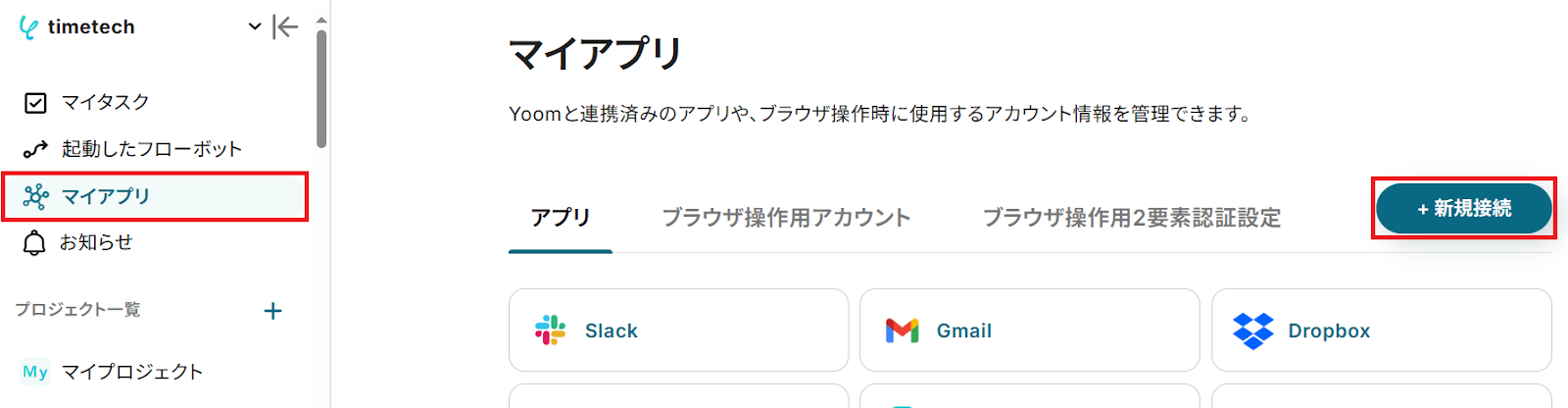
Yoomにログイン後、画面左側にある「マイアプリ」をクリックし、更に「+新規接続」をクリックします。
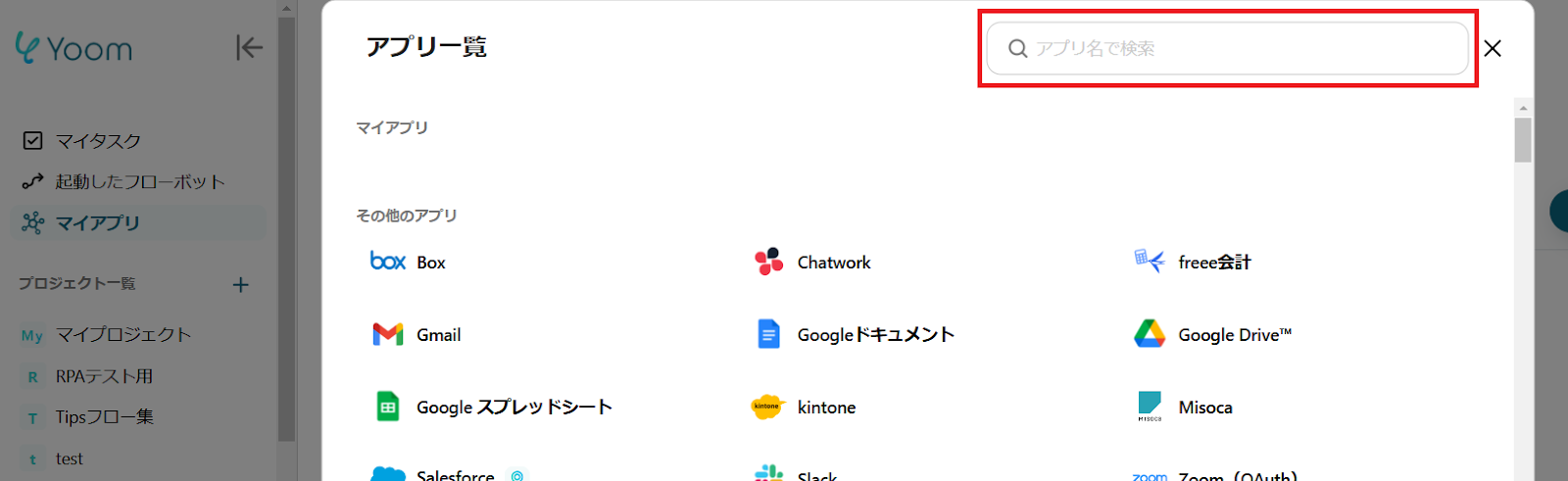
右上の検索窓からGmailを検索してください。
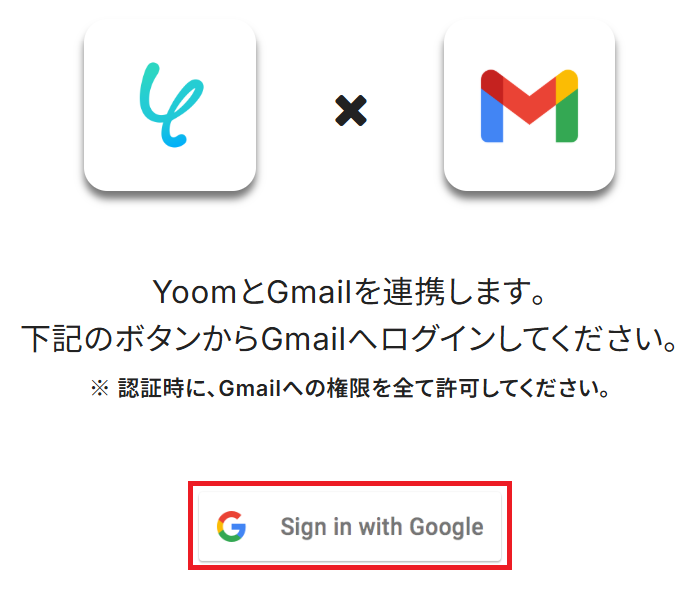
この画面が表示されるので「Sign in with Google」をクリック。
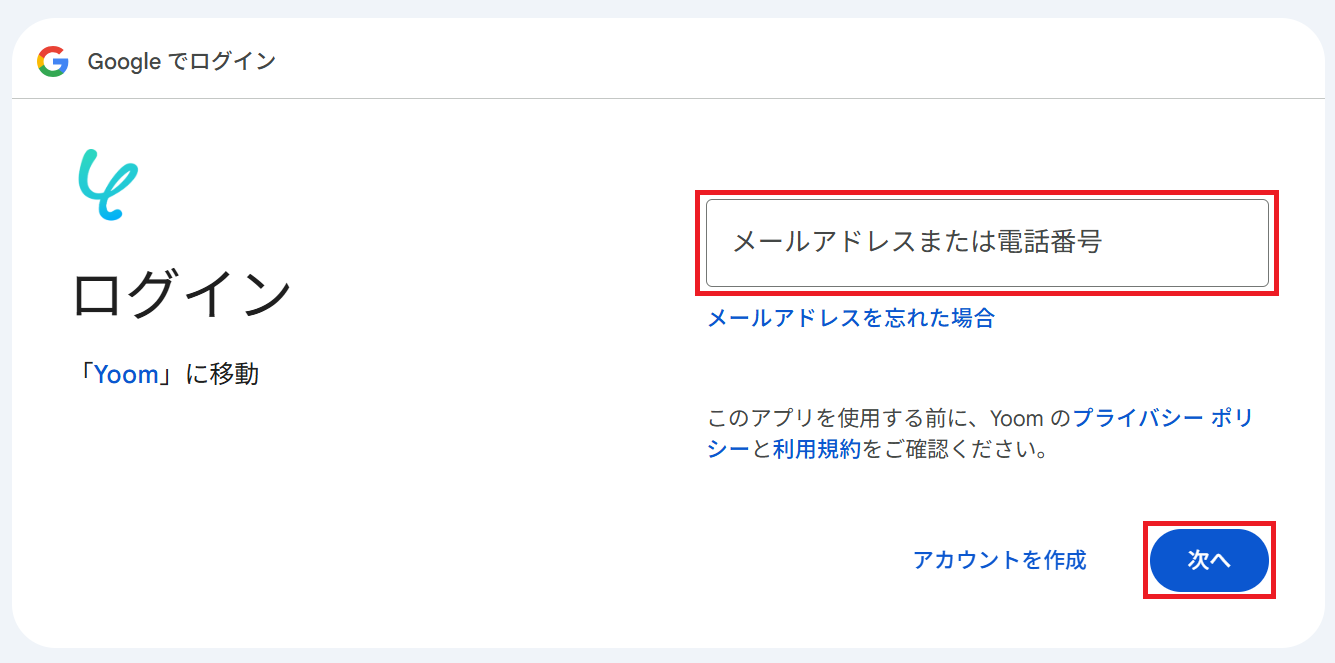
メールアドレスまたは電話番号を入力し「次へ」をクリックします。
※既にGoogleアカウントを使ってマイアプリ連携したことがある場合は、そのアカウントを選択するだけでOKです。
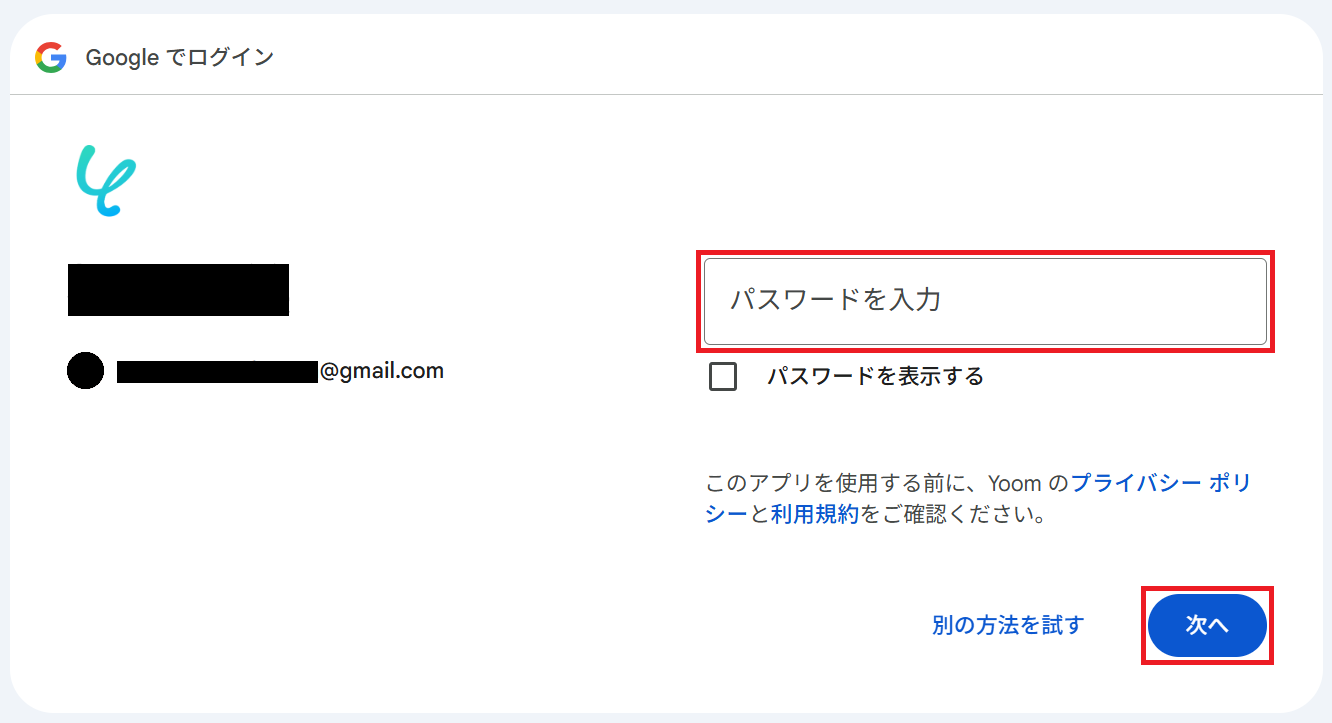
パスワードを入力してもう一度「次へ」をクリック。
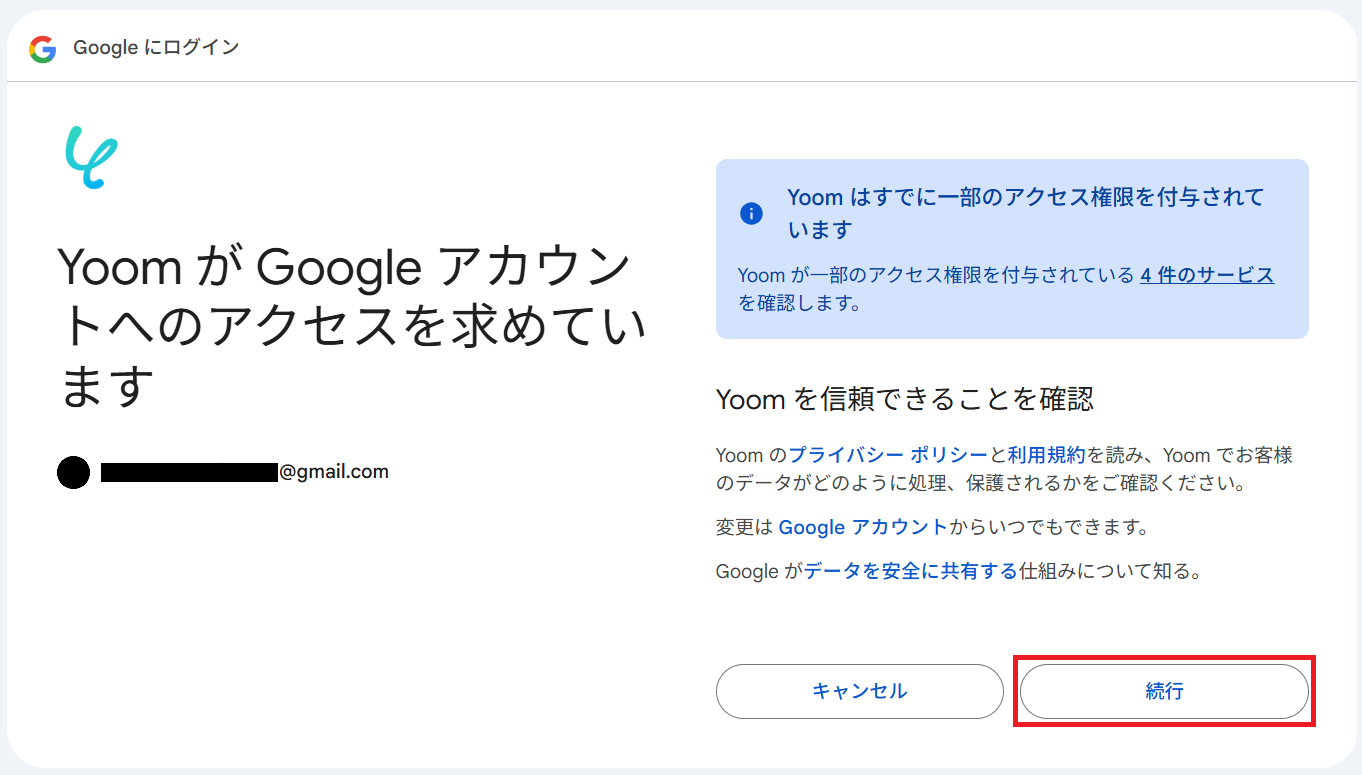
「続行」をクリックするとGmailのマイアプリ連携が完了します。
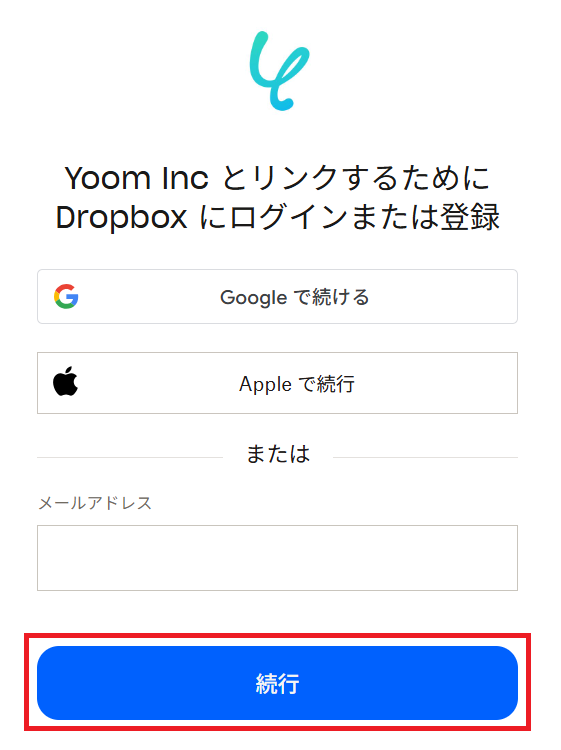
同様にDropboxを検索してください。
お使いのアカウントを選択、またはメールアドレスを入力し「続行」をクリックします。
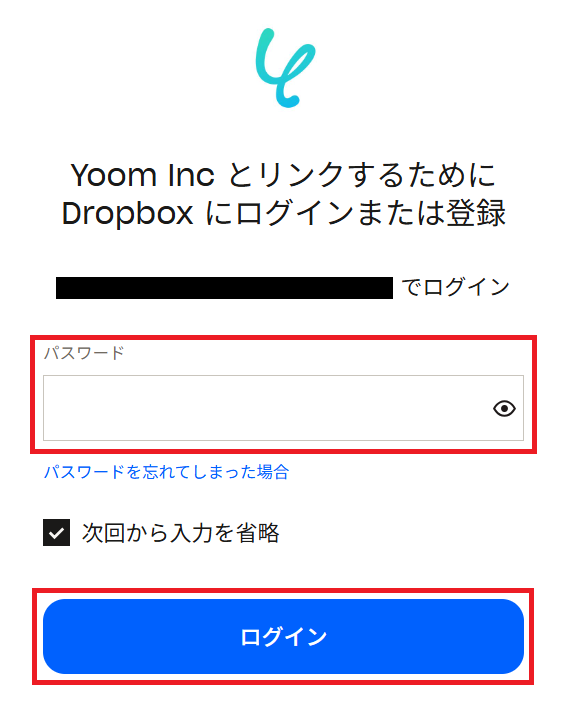
パスワードを入力し「ログイン」をクリックしましょう。
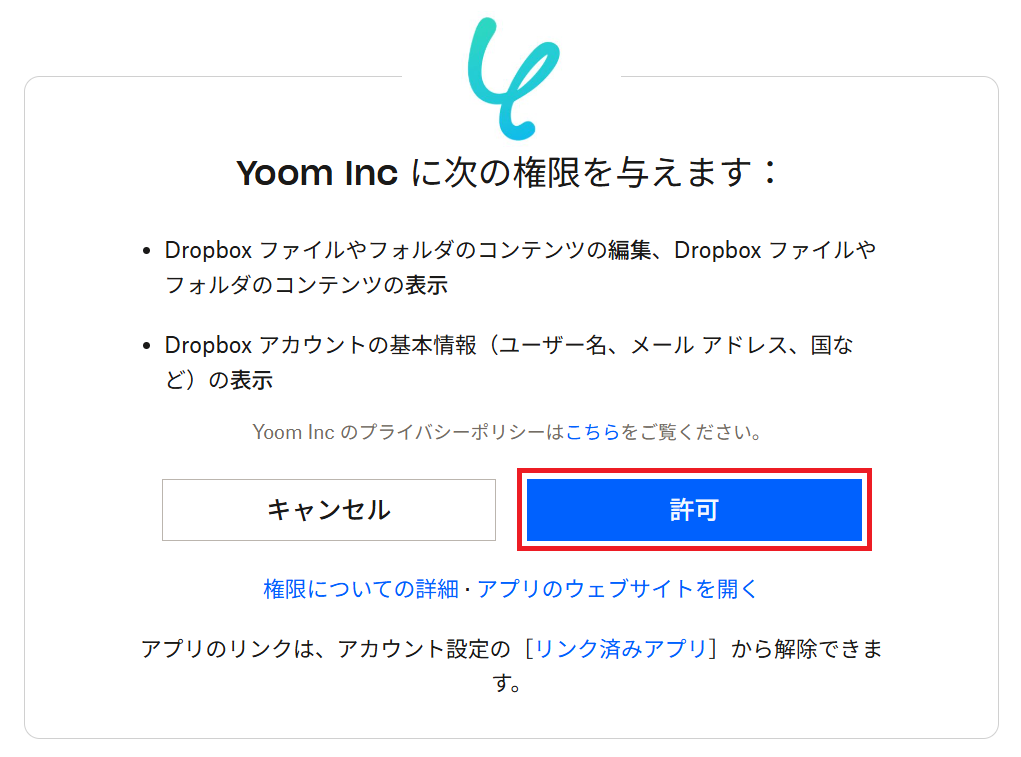
「許可」をクリックするとDropboxのマイアプリ連携が完了します。
ステップ2:テンプレートをコピー
Yoomにログインし、以下バナーの「試してみる」をクリックしてください。
■概要
メールで受信したGIF画像を都度JPGに変換する作業に手間を感じていませんか?特に、急いでいる時にファイル形式の変換が必要になると、業務が滞ってしまうこともあります。このワークフローは、Gmailで特定のGIFファイルを受け取った際に、自動でgifからjpgへの変換を行い、指定のDropboxフォルダへ格納します。手作業による変換の手間を省き、よりスムーズなファイル管理を実現します。
■このテンプレートをおすすめする方
- メールで受信したGIFファイルをJPGに変換し、資料などに活用する方
- gifをjpgに変換するファイル形式の変換作業を自動化し、業務効率を改善したい方
- Dropboxでのファイル管理をより効率的に行いたいと考えている方
■このテンプレートを使うメリット
- gifをjpgに変換して保存する一連の作業が自動化され、これまで手作業に費やしていた時間を削減することができます。
- 手動でのファイル変換や保存に伴う、変換忘れや格納先の指定ミスといったヒューマンエラーのリスクを軽減します。
■フローボットの流れ
- はじめに、GmailとDropboxをYoomと連携します。
- 次に、トリガーでGmailを選択し、「特定のキーワードに一致するメールを受信したら」というアクションを設定します。
- 次に、オペレーションでRPA機能の「ブラウザを操作する」アクションを設定し、受信したGIFファイルをJPG形式に変換します。
- 最後に、オペレーションでDropboxの「ファイルをアップロード」アクションを設定し、変換後のJPGファイルを指定のフォルダに格納します。
※「トリガー」:フロー起動のきっかけとなるアクション、「オペレーション」:トリガー起動後、フロー内で処理を行うアクション
■このワークフローのカスタムポイント
- Gmailのトリガー設定では、フローを起動させたいメールの件名や本文に含まれるキーワードを任意で設定してください。
- Dropboxにファイルをアップロードするアクションでは、格納先となるフォルダのパスを任意で設定できます。
■注意事項
- Gmail、DropboxのそれぞれとYoomを連携してください。
- トリガーは5分、10分、15分、30分、60分の間隔で起動間隔を選択できます。
- プランによって最短の起動間隔が異なりますので、ご注意ください。
- ブラウザを操作するオペレーションはサクセスプランでのみご利用いただける機能となっております。フリープラン・ミニプラン・チームプランの場合は設定しているフローボットのオペレーションはエラーとなりますので、ご注意ください。
- サクセスプランなどの有料プランは、2週間の無料トライアルを行うことが可能です。無料トライアル中には制限対象のアプリやブラウザを操作するオペレーションを使用することができます。
- ブラウザを操作するオペレーションの設定方法はこちらをご参照ください。
■概要
メールで受信したGIF画像を都度JPGに変換する作業に手間を感じていませんか?特に、急いでいる時にファイル形式の変換が必要になると、業務が滞ってしまうこともあります。このワークフローは、Gmailで特定のGIFファイルを受け取った際に、自動でgifからjpgへの変換を行い、指定のDropboxフォルダへ格納します。手作業による変換の手間を省き、よりスムーズなファイル管理を実現します。
■このテンプレートをおすすめする方
- メールで受信したGIFファイルをJPGに変換し、資料などに活用する方
- gifをjpgに変換するファイル形式の変換作業を自動化し、業務効率を改善したい方
- Dropboxでのファイル管理をより効率的に行いたいと考えている方
■このテンプレートを使うメリット
- gifをjpgに変換して保存する一連の作業が自動化され、これまで手作業に費やしていた時間を削減することができます。
- 手動でのファイル変換や保存に伴う、変換忘れや格納先の指定ミスといったヒューマンエラーのリスクを軽減します。
■フローボットの流れ
- はじめに、GmailとDropboxをYoomと連携します。
- 次に、トリガーでGmailを選択し、「特定のキーワードに一致するメールを受信したら」というアクションを設定します。
- 次に、オペレーションでRPA機能の「ブラウザを操作する」アクションを設定し、受信したGIFファイルをJPG形式に変換します。
- 最後に、オペレーションでDropboxの「ファイルをアップロード」アクションを設定し、変換後のJPGファイルを指定のフォルダに格納します。
※「トリガー」:フロー起動のきっかけとなるアクション、「オペレーション」:トリガー起動後、フロー内で処理を行うアクション
■このワークフローのカスタムポイント
- Gmailのトリガー設定では、フローを起動させたいメールの件名や本文に含まれるキーワードを任意で設定してください。
- Dropboxにファイルをアップロードするアクションでは、格納先となるフォルダのパスを任意で設定できます。
■注意事項
- Gmail、DropboxのそれぞれとYoomを連携してください。
- トリガーは5分、10分、15分、30分、60分の間隔で起動間隔を選択できます。
- プランによって最短の起動間隔が異なりますので、ご注意ください。
- ブラウザを操作するオペレーションはサクセスプランでのみご利用いただける機能となっております。フリープラン・ミニプラン・チームプランの場合は設定しているフローボットのオペレーションはエラーとなりますので、ご注意ください。
- サクセスプランなどの有料プランは、2週間の無料トライアルを行うことが可能です。無料トライアル中には制限対象のアプリやブラウザを操作するオペレーションを使用することができます。
- ブラウザを操作するオペレーションの設定方法はこちらをご参照ください。
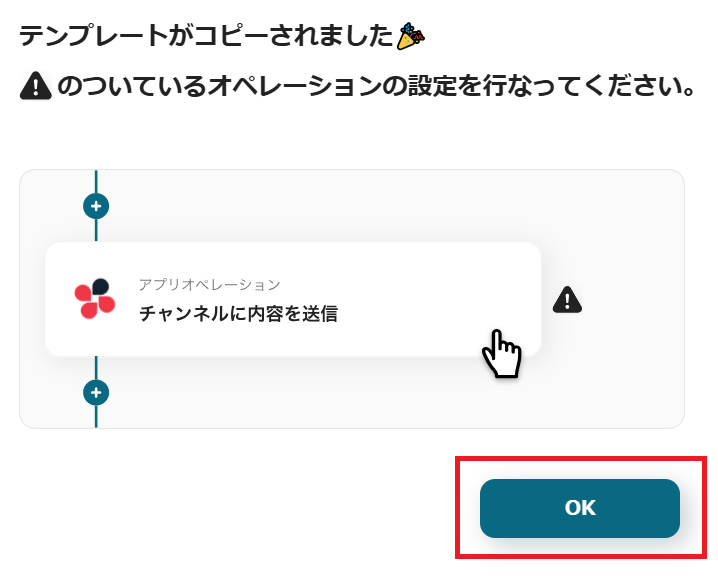
「テンプレートがコピーされました」と表示されるので「OK」をクリックします。
ステップ3:Gmailのトリガー設定
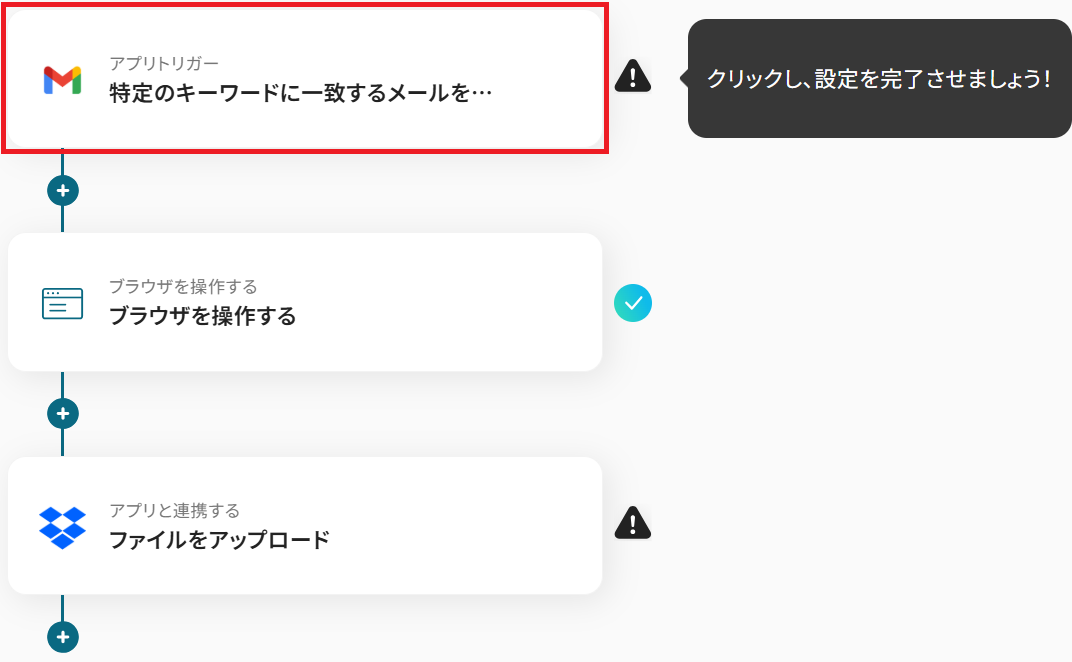
「特定のキーワードに一致するメールを受信したら」をクリック。
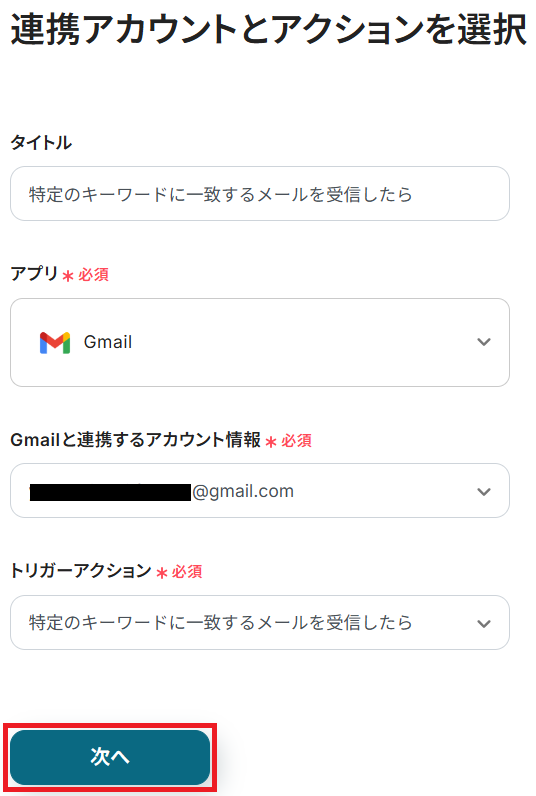
タイトルはわかりやすものに変更も可能です。任意で変更してください。
連携するアカウント情報には、ステップ1で連携したアカウント情報が反映されています。
トリガーアクションはテンプレート通りに「特定のキーワードに一致するメールを受信したら」のまま「次へ」をクリックします。
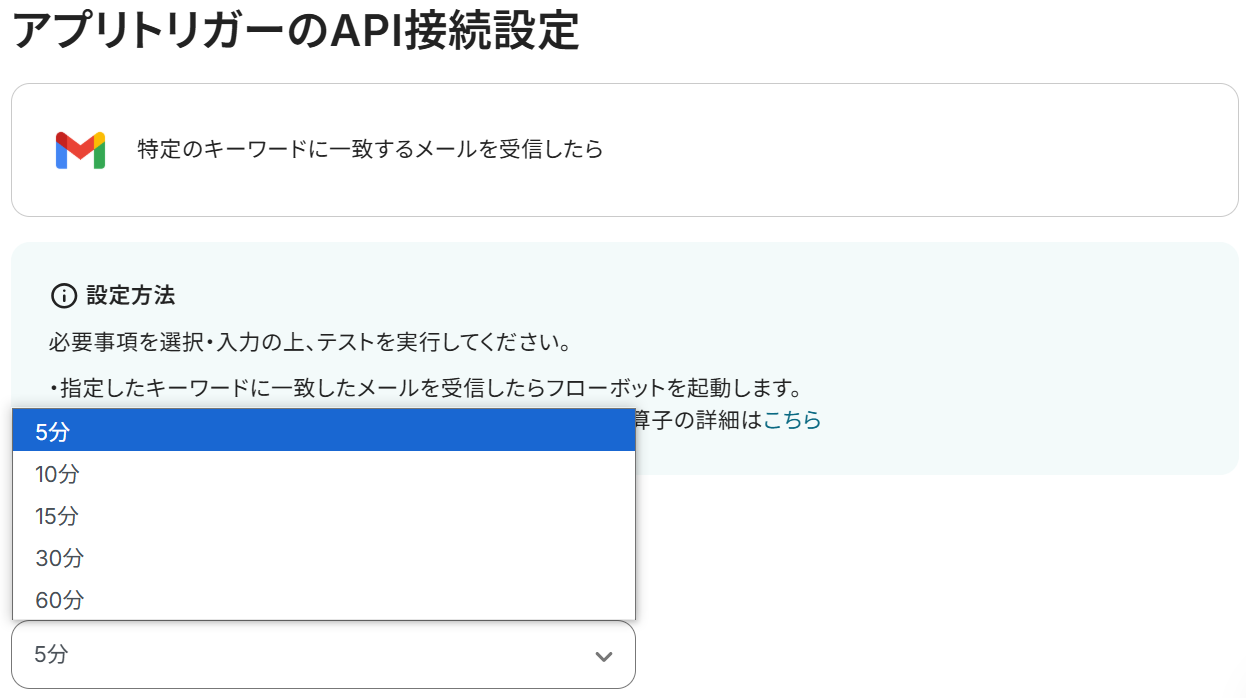
アプリトリガーのAPI接続設定という画面が表示されるので、まずトリガーの起動間隔をプルダウンから選択しましょう。
※トリガーの起動タイミングは、5分、10分、15分、30分、60分のいずれかで設定できます。
ご利用プランによって、設定できるトリガーの最短間隔が違うので、その点は要チェックです。
なお、基本的にはそのプランの最短の起動間隔にしてお使いいただくことをおすすめします。
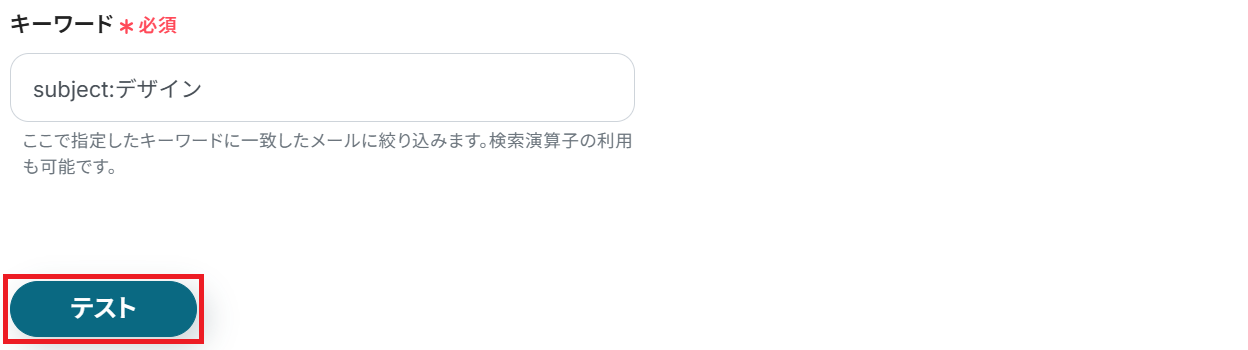
次にフローボットを起動するためのキーワードを設定してください。
今回は、件名の単語やフレーズでメールを検索する「subject:」という演算子を使っています。
※演算子についての詳細はこちら
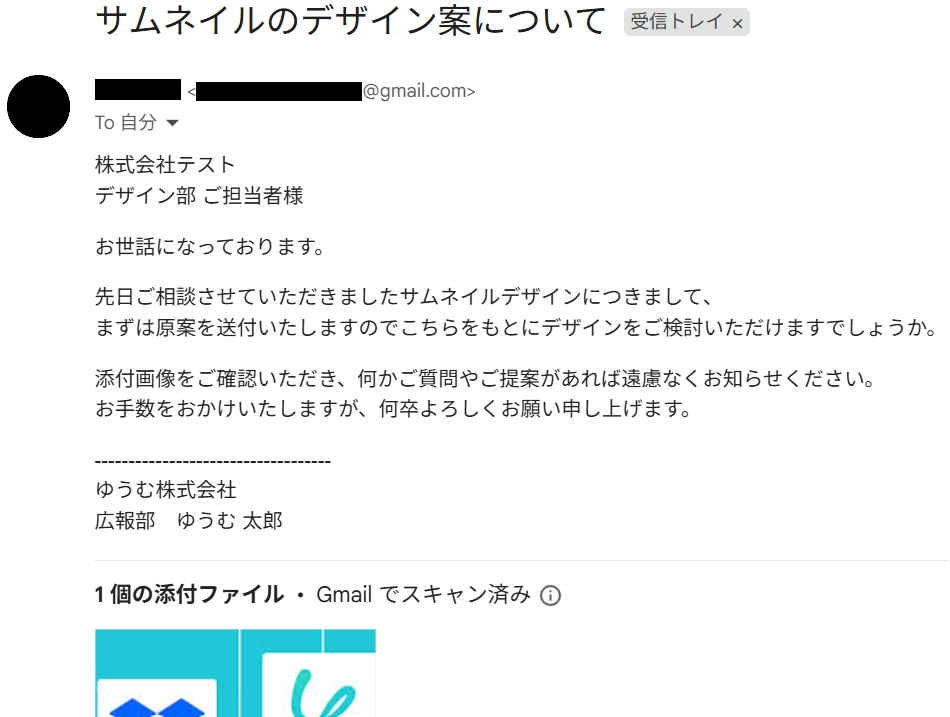
最後に、連携したGmailアドレスに上記のキーワードを含むGIFファイル付きメールを送信しましょう。
今回は以下のように、件名に「デザイン」というワードが入ったメールを送信しました。
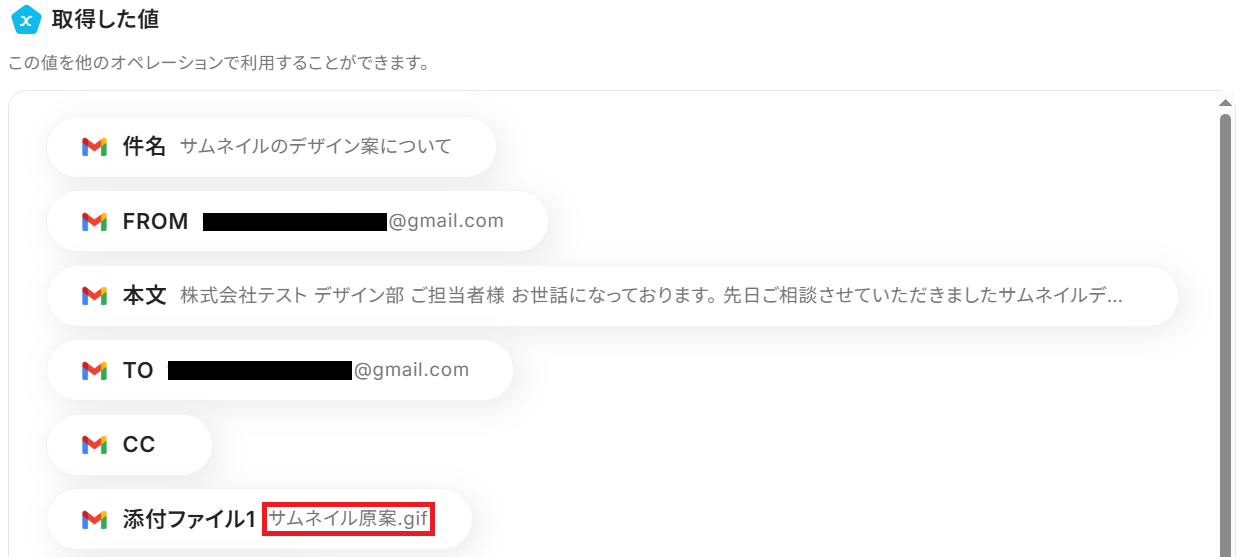
ここまで完了したらYoomの設定画面に戻りテストしてください。
成功したら保存しましょう。
ここで取得した値は次のステップで活用します。
ステップ4:ファイル変換設定
※ブラウザを操作するオペレーションは、サクセスプランだけで使える機能です。
フリープラン・ミニプラン・チームプランで設定しているフローボットでブラウザ操作を行おうとするとエラーになるのでご注意ください。
※サクセスプランなどの有料プランには、2週間の無料トライアルがあります。
トライアル期間中は、有料プランで使えるアプリやブラウザ操作のオペレーションも試せますので、ぜひ活用してみてください。
「ブラウザを操作する」をクリック。
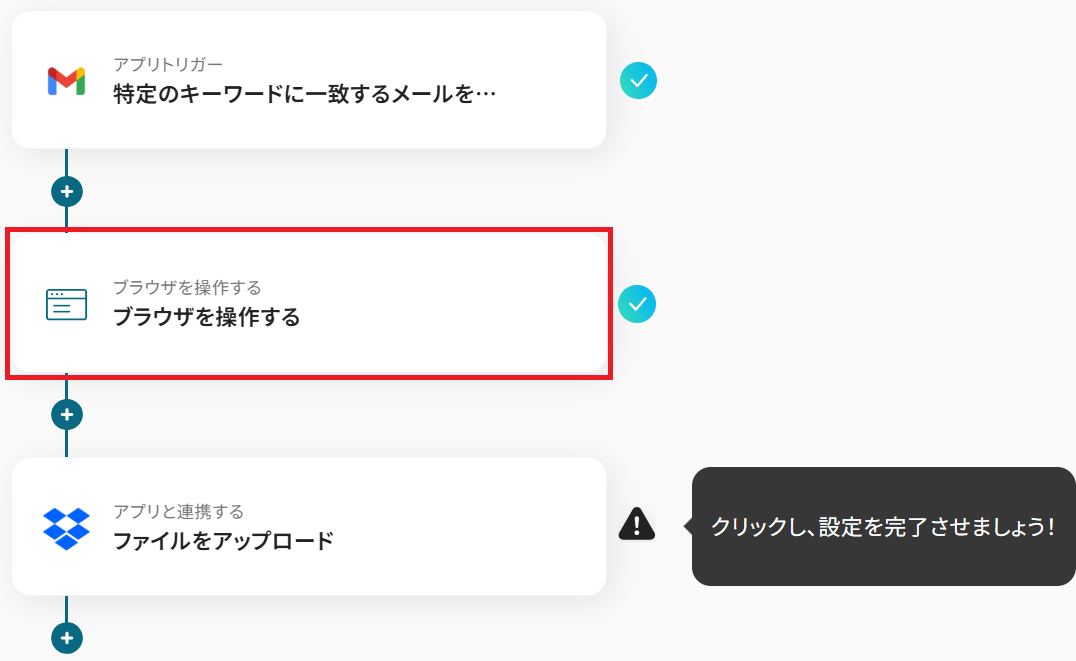
※ブラウザを操作するオペレーションの設定方法について、設定手順に困ったときはこちらもチェックしてみてくださいね。
まずChrome拡張機能を追加しましょう。
Chrome拡張機能とは、Google Chromeブラウザに機能を追加することができるアドオンツールです。
こちらを利用することで、Yoomにアクセスすることなく特定のアプリ上からフローボットを直接起動させることができます。
次に、ブラウザの設定から「拡張機能を管理」をクリックしてください。
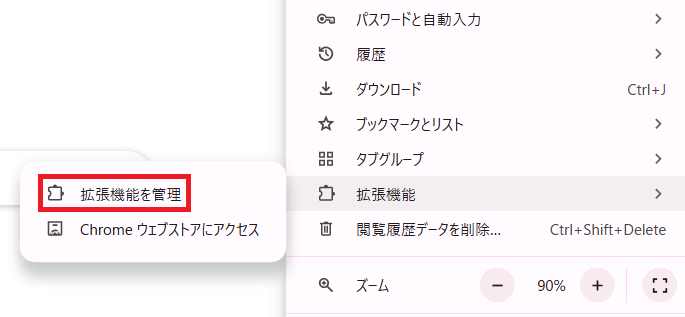
「Yoom ブラウザ操作オペレーション 設定ツール」の詳細から、シークレットモードでの実行を許可するのトグルを「オン」にしましょう。

完了したらYoomのページに戻り、ブラウザを更新(リロード)してください。
ここから実際のフローを操作していきます。
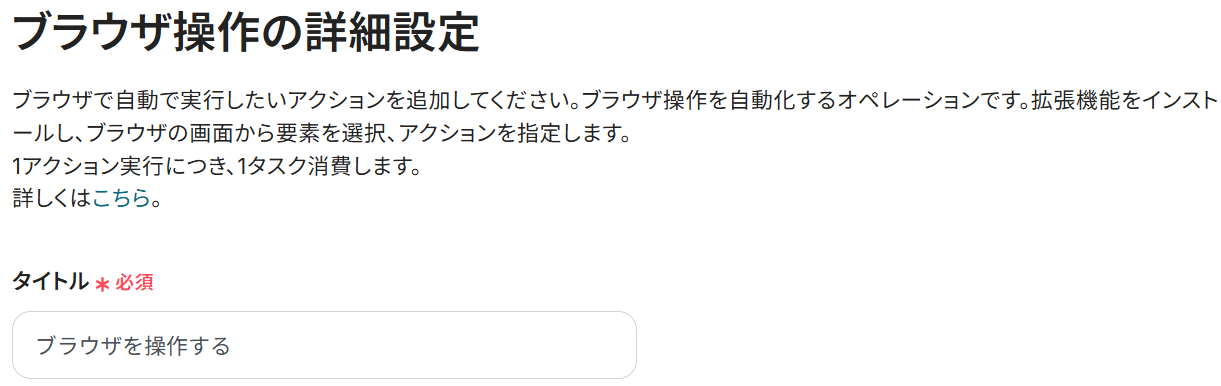
今回は操作例としてConvertioを使用していますが、用途や社内ルールなどに応じてURLをカスタマイズしてお使いください。
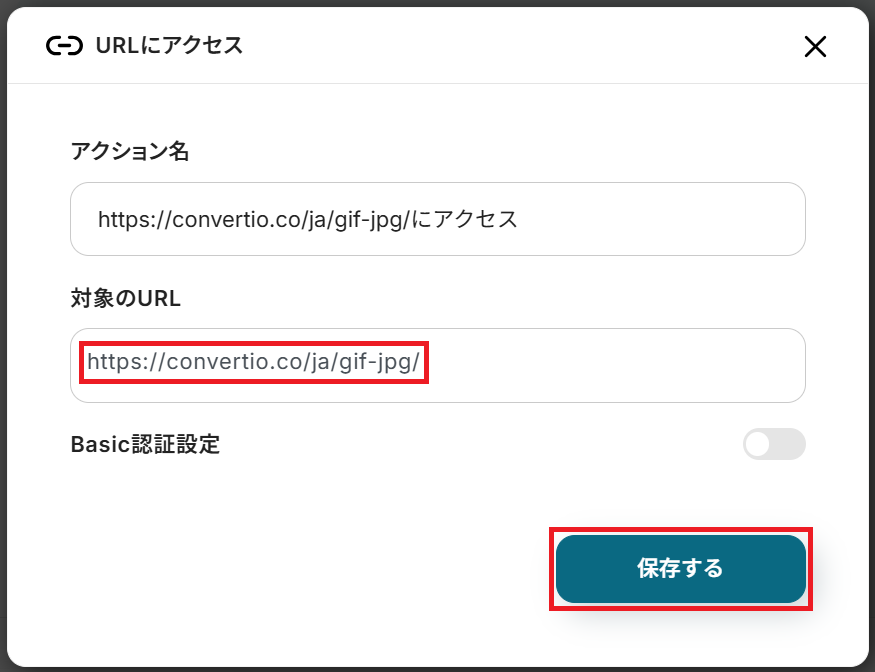
まず「1.URLにアクセス」をクリックします。
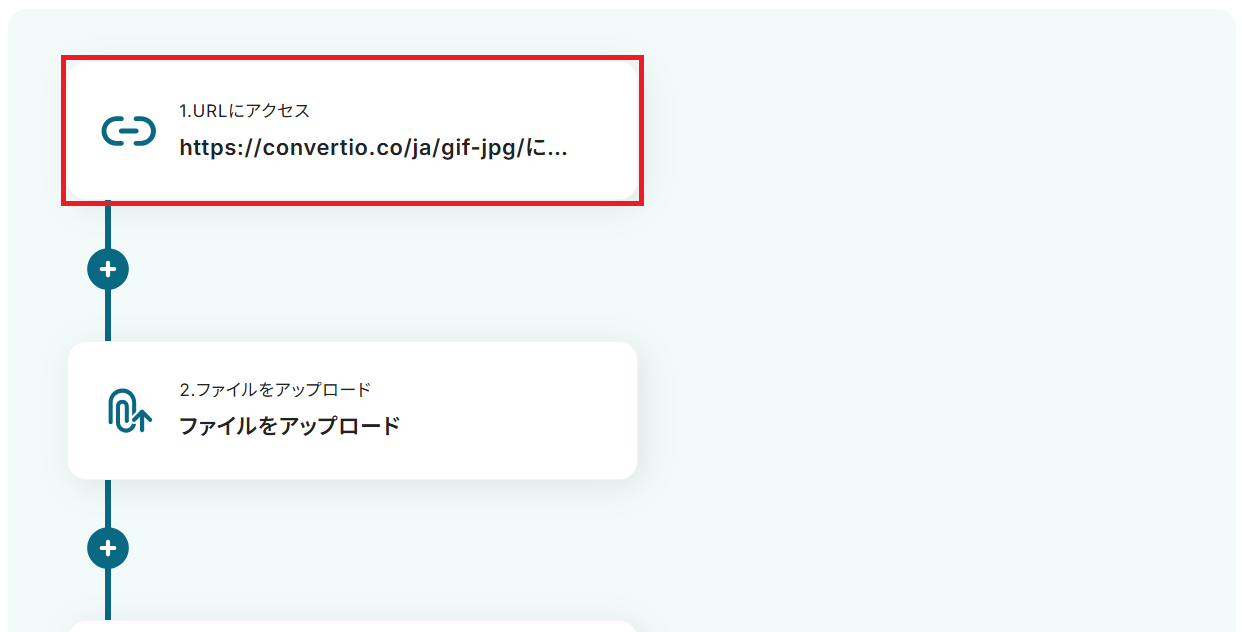
任意のアクション名と対象のURLを入力して保存することでカスタマイズ可能です。
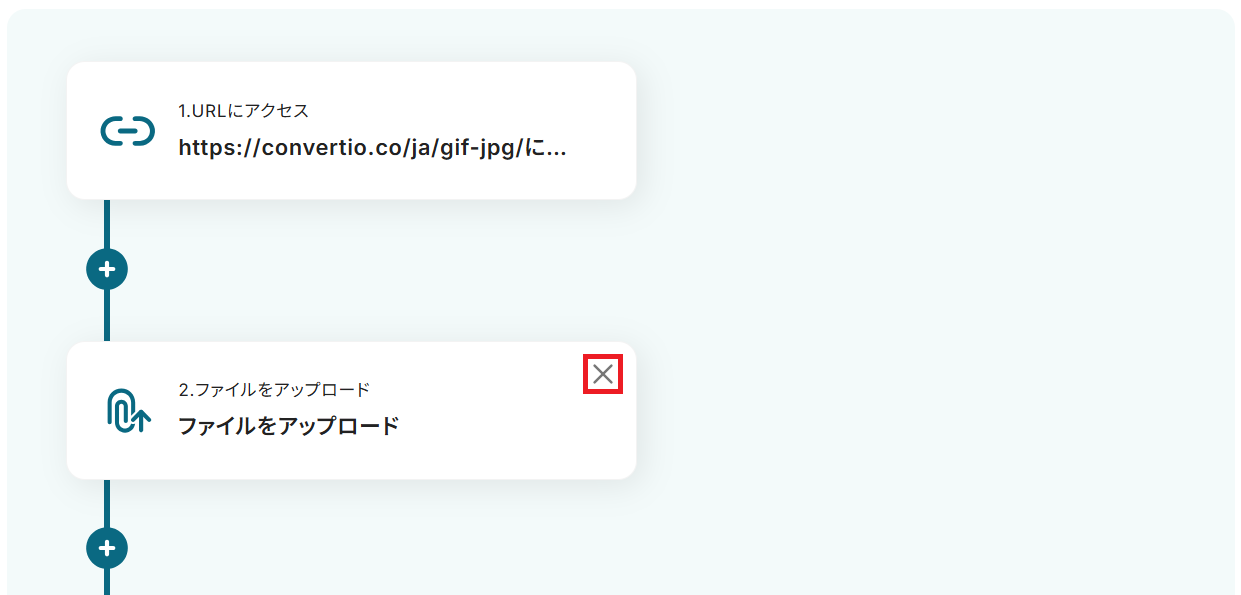
既にテンプレートとしてアクションが設定されていますが、各アクションにカーソルを合わせると現れる×マークから元のフローを削除して、使用するサイトに合わせてアクションを設定も可能です。
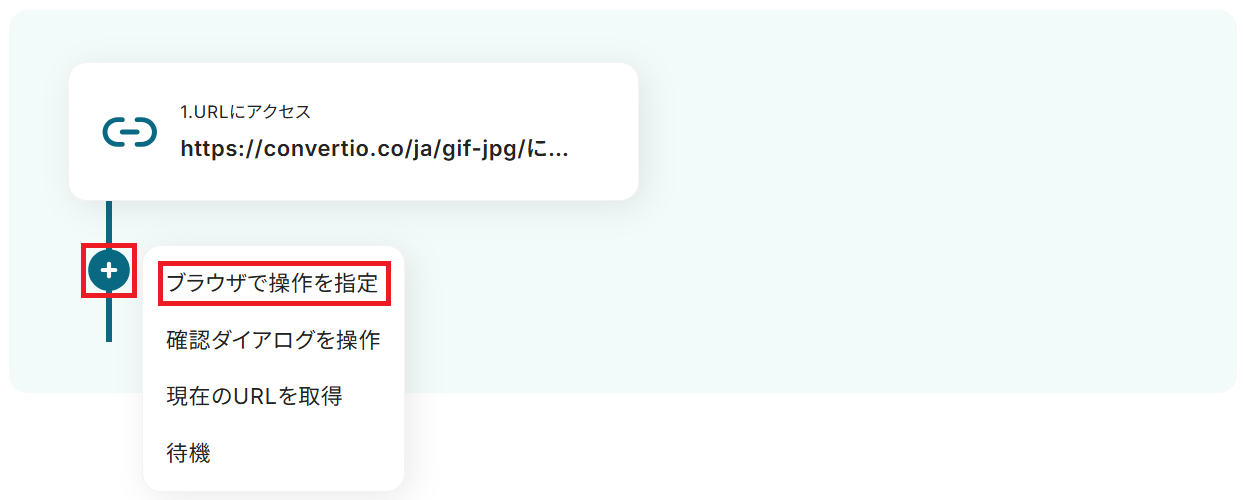
例えば、サイト上で特定の位置をクリックするアクションを追加するとします。
「1.URLにアクセス」の下の+マークをクリックし「ブラウザで操作を指定」を選択してください。
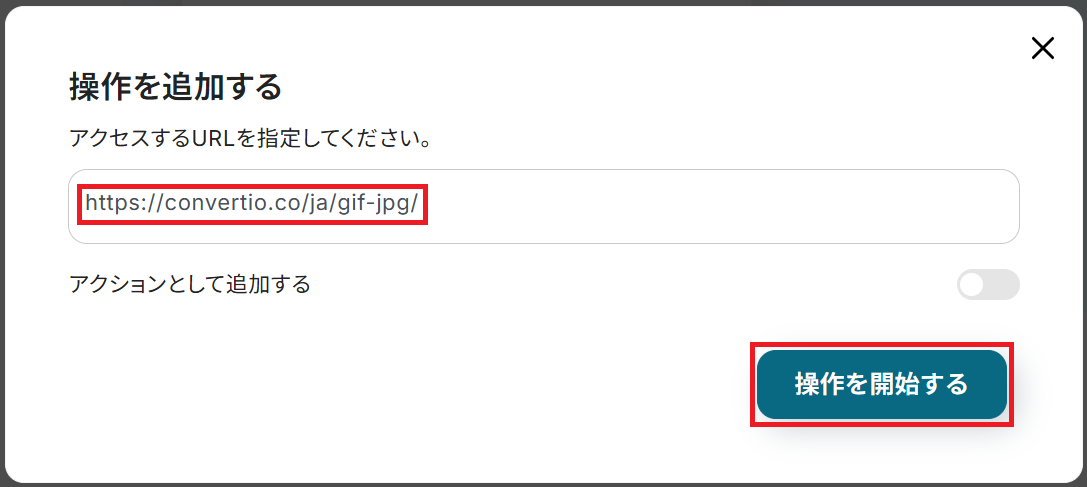
使用するサイトのURLを入力して「操作を開始する」をクリックしましょう。
すると、入力したURLのサイトがシークレットウィンドウで立ち上がります。
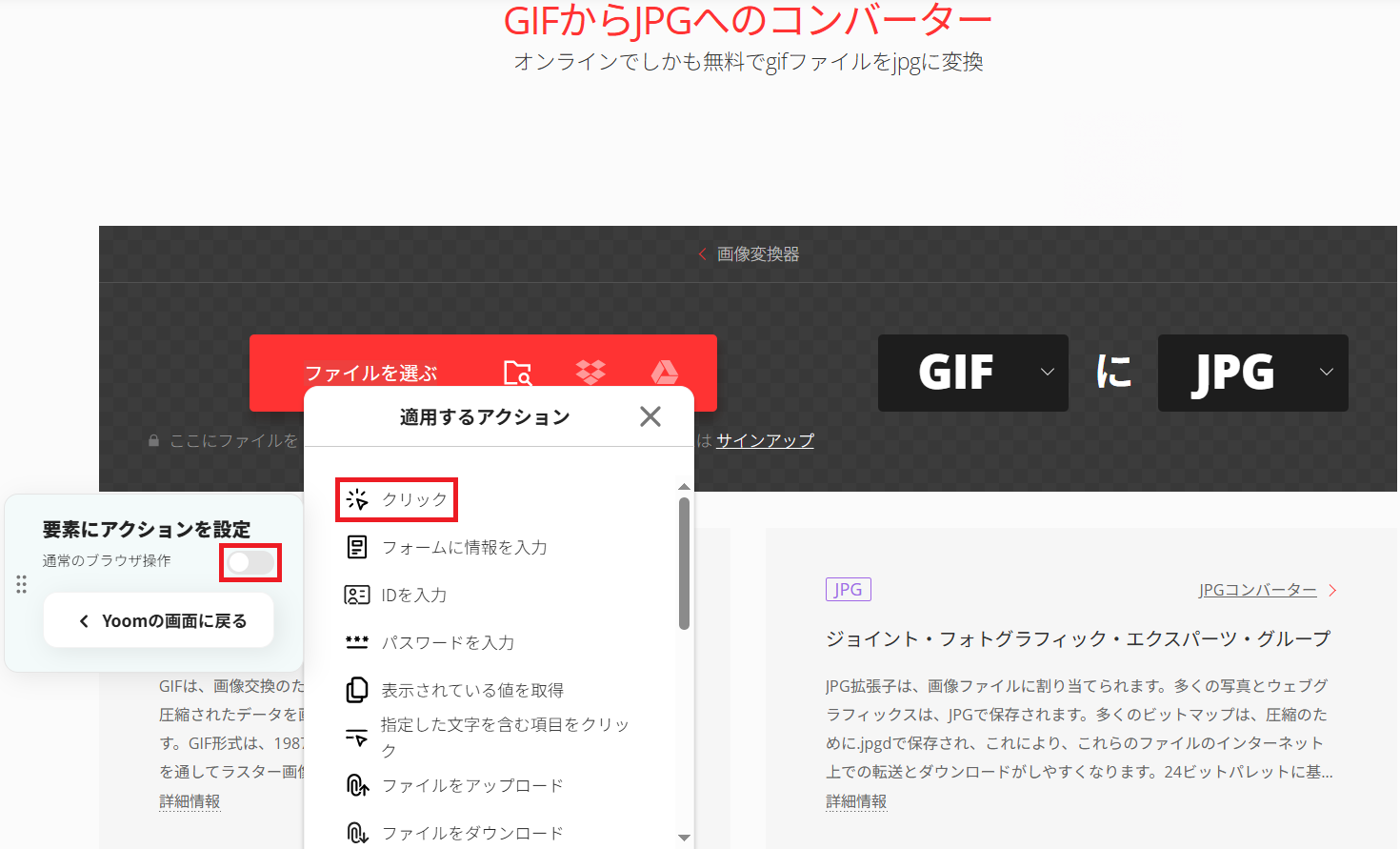
薄水色の「要素にアクションを設定」という表示の「通常のブラウザ操作」をオフにして、サイト上でクリックしたい箇所(今回は「ファイルを選ぶ」のところ)をクリックしてください。
以下のように「適用するアクション」という選択肢が表示されるので「クリック」を選びます。
ポップアップが表示されるので「追加」をクリック。

最後に「要素にアクションを設定」という表示の「Yoomの画面に戻る」をクリックすると、変更後のサイトの操作に合わせた「クリック」が追加されます!
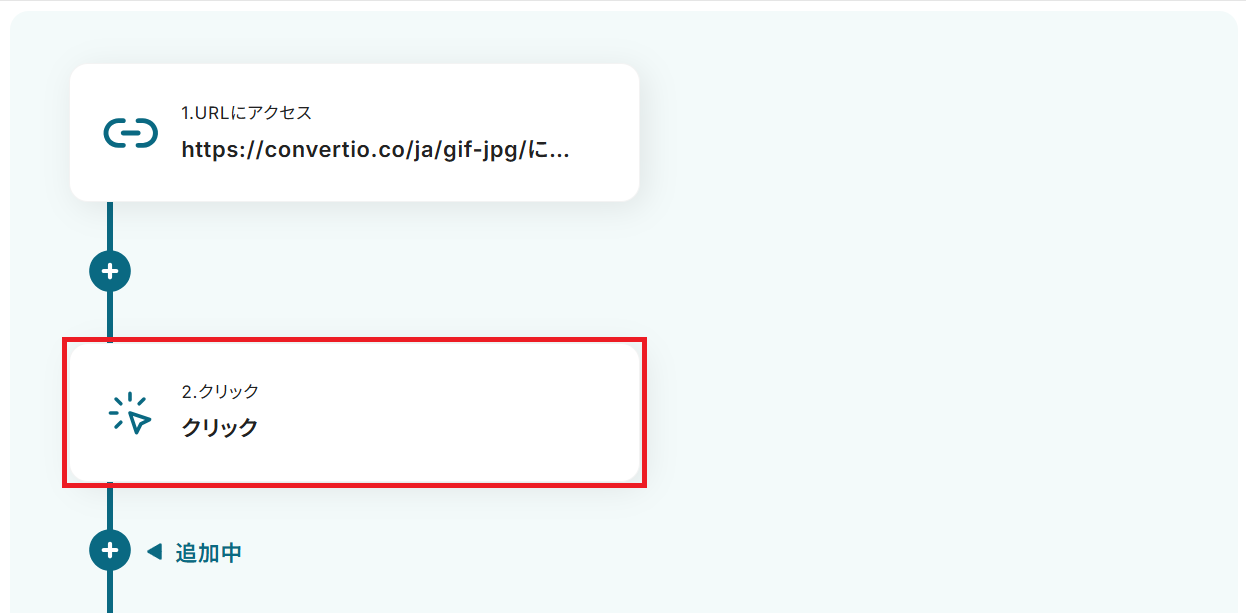
このようにして、ファイル変換に必要な一連のアクションを設定していきましょう。
設定が完了したらテストしてください。1から順番にテストが実行されていきます。
待機のアクションは少し時間がかかりますがそのまま待ちましょう。
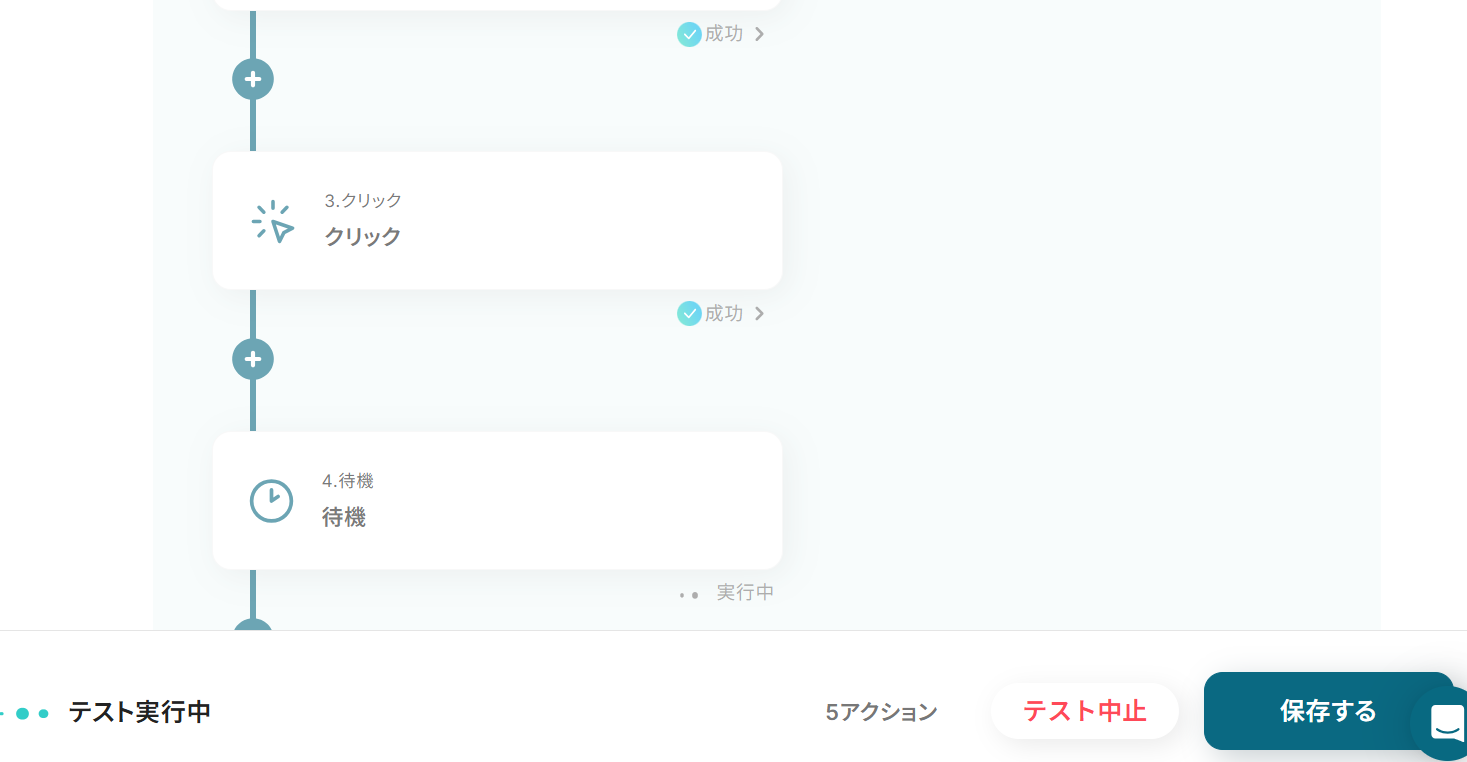
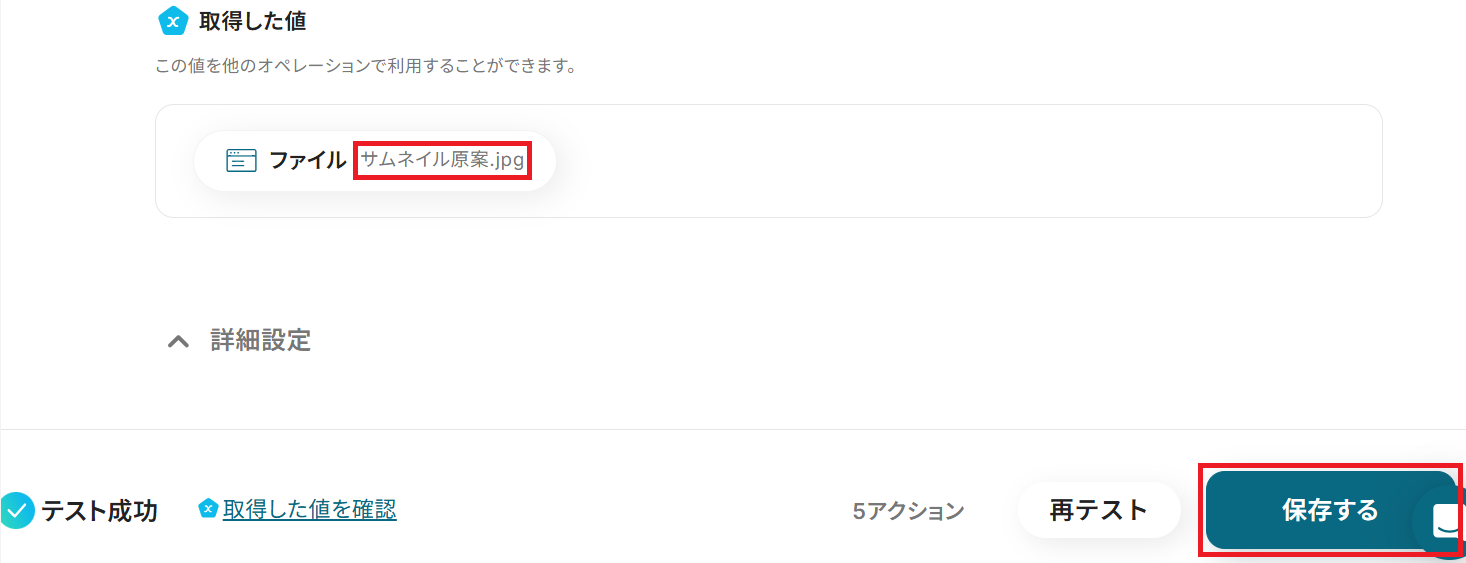
全て成功したら保存してください。ファイル形式がGIFからJPGに変換されました!
ステップ5:Dropboxのアクション設定
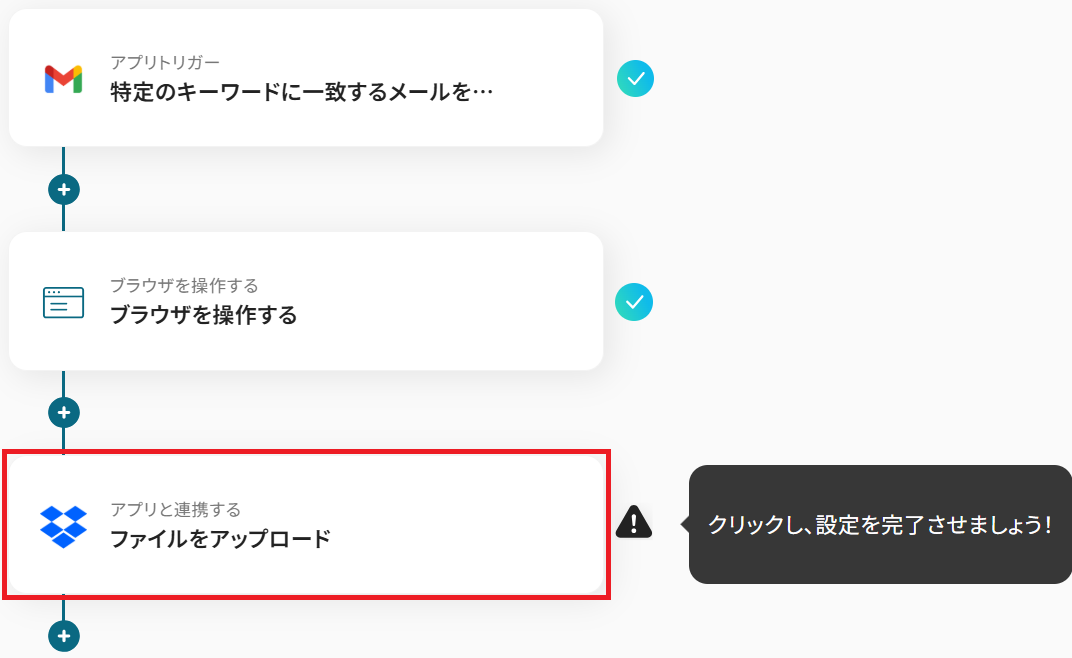
「ファイルをアップロード」をクリック。
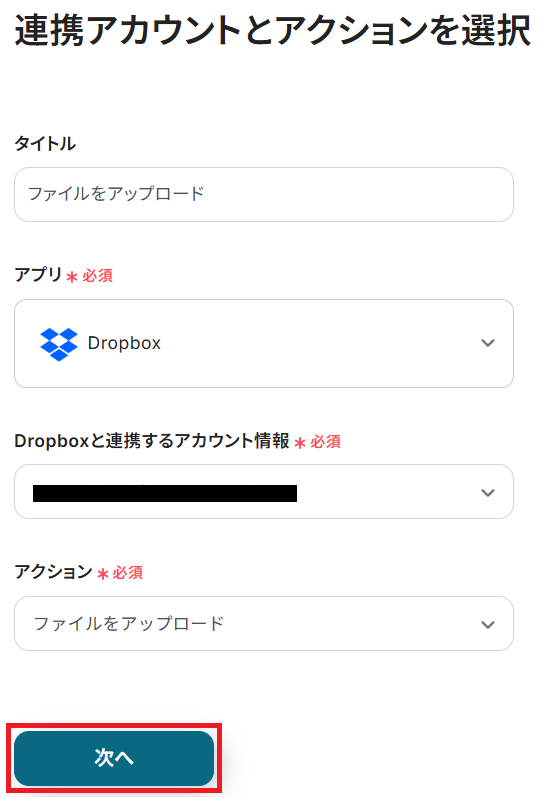
ステップ3と同様、アクションはテンプレート通りに「ファイルをアップロード」のまま「次へ」をクリックします。
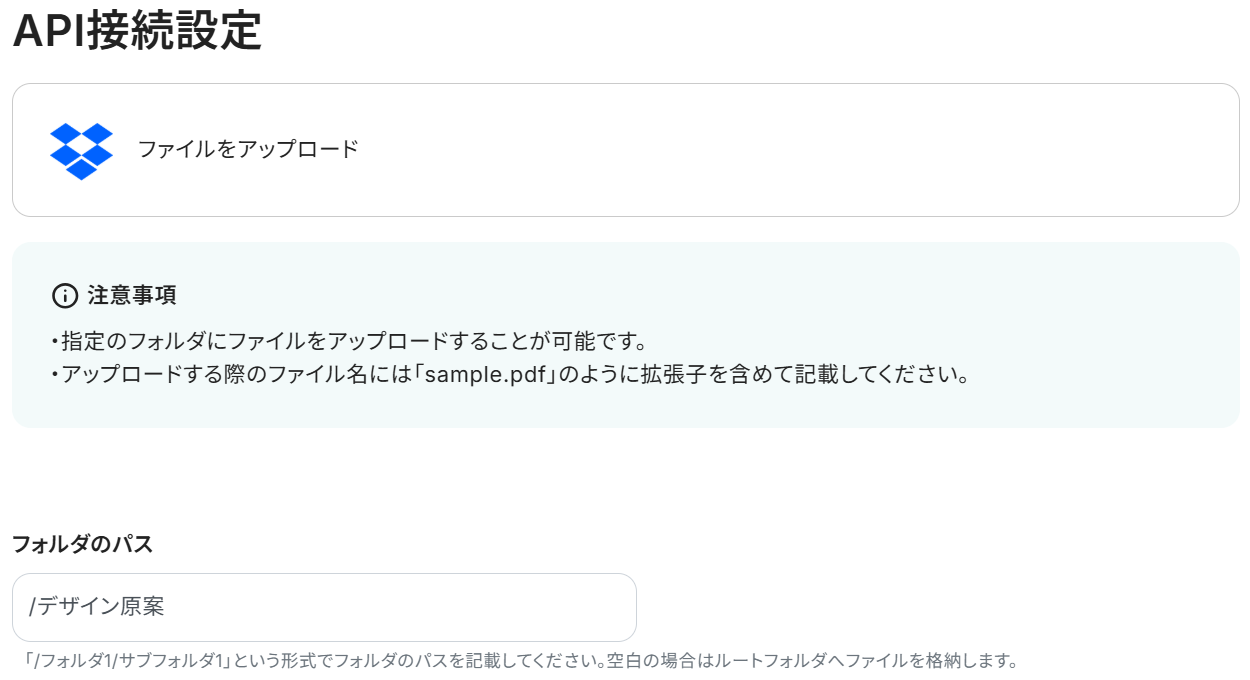
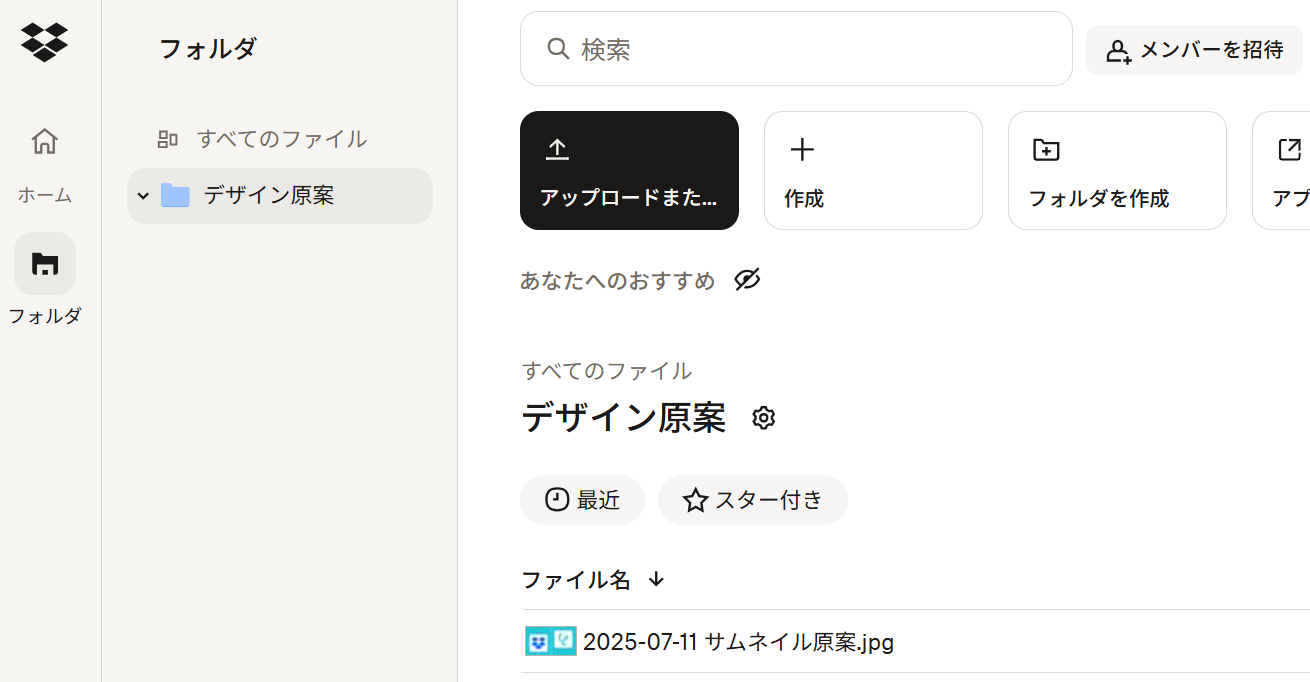
API接続設定に移るので、まず任意でフォルダのパスを入力しましょう。今回は例としてデザイン原案フォルダに格納します。
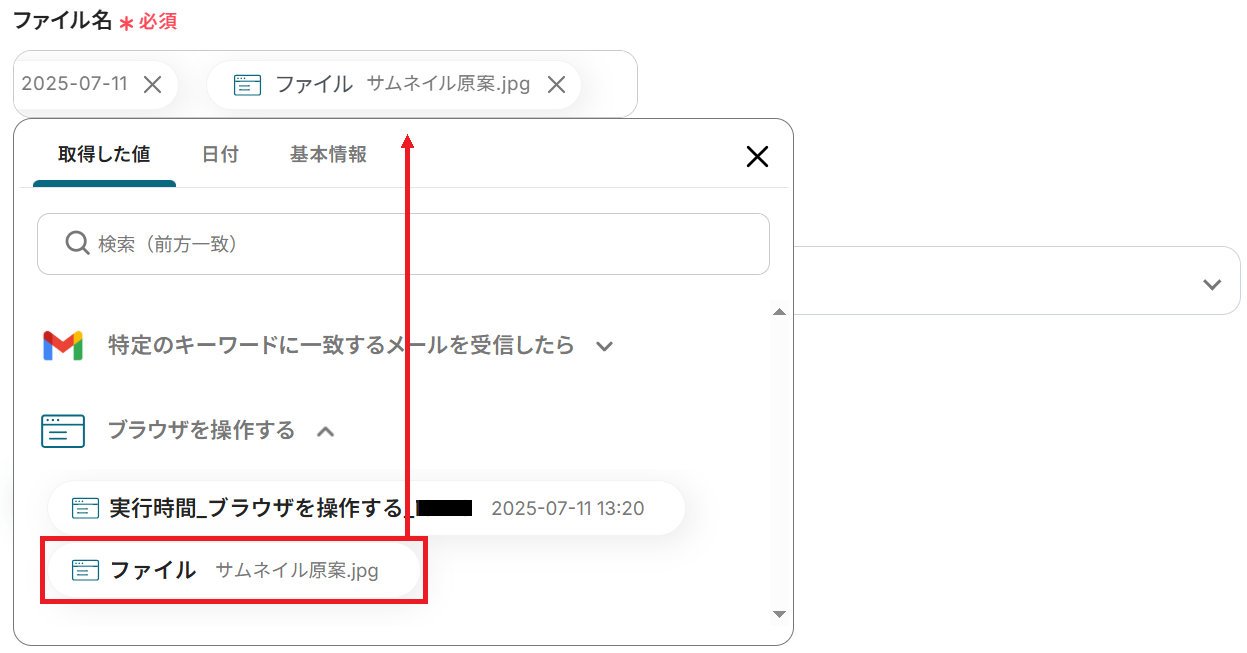
次に「ファイル名」を入力してください。
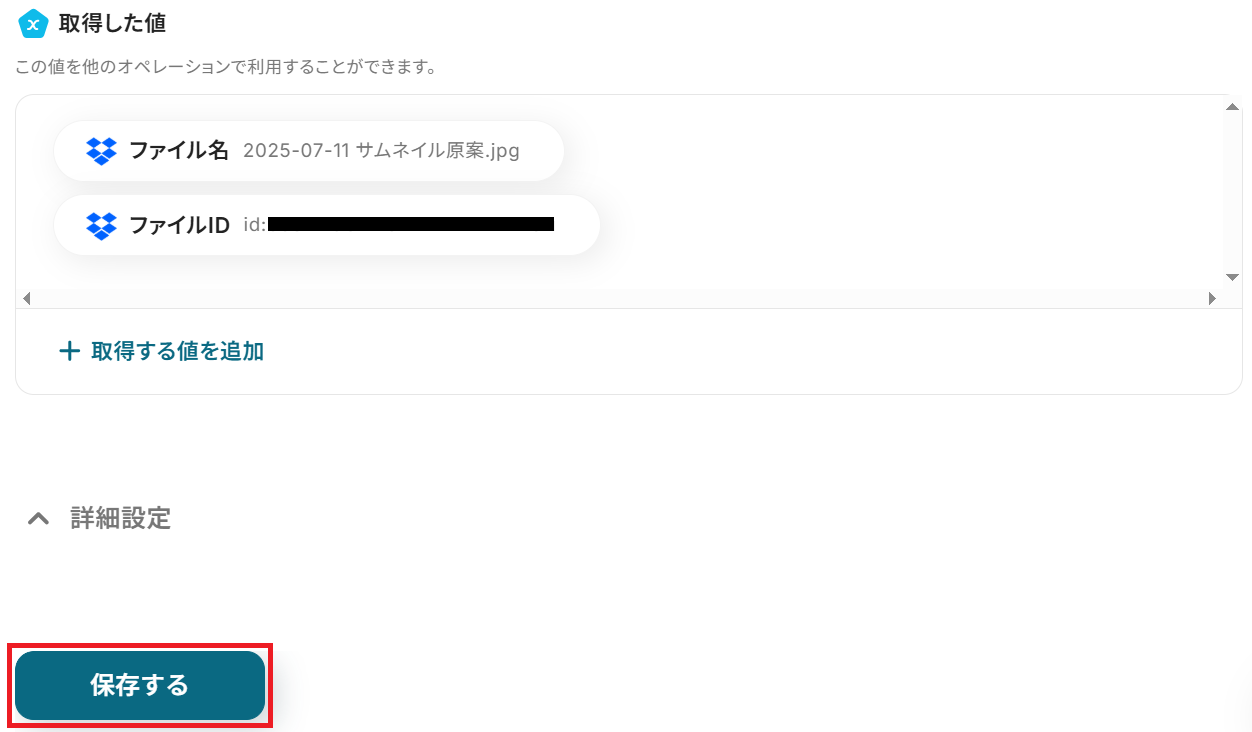
日付や、ステップ4で変換したファイルのアウトプットを選択すると変数として利用できます。
「ファイルの添付方法」と「ファイル」は予め設定されている通りで大丈夫なので、そのままテストしましょう。
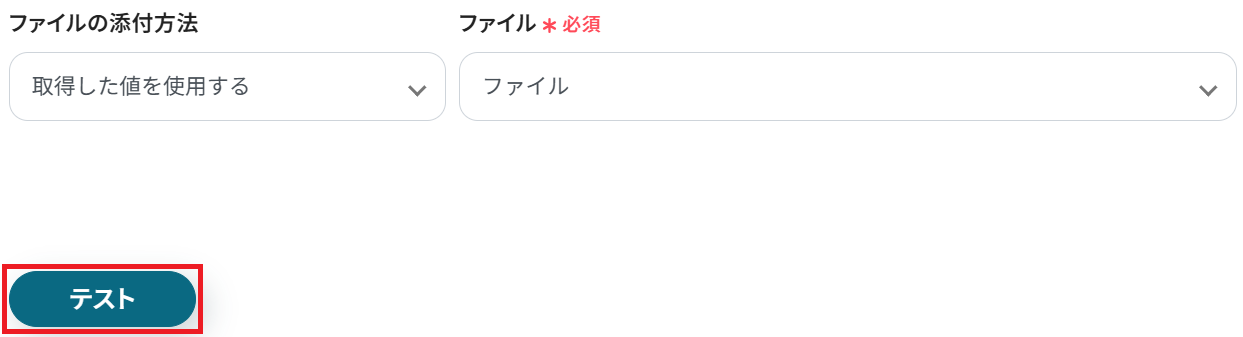
成功したら保存してください。
Dropboxに、JPG形式に変換されたファイルが格納されました!
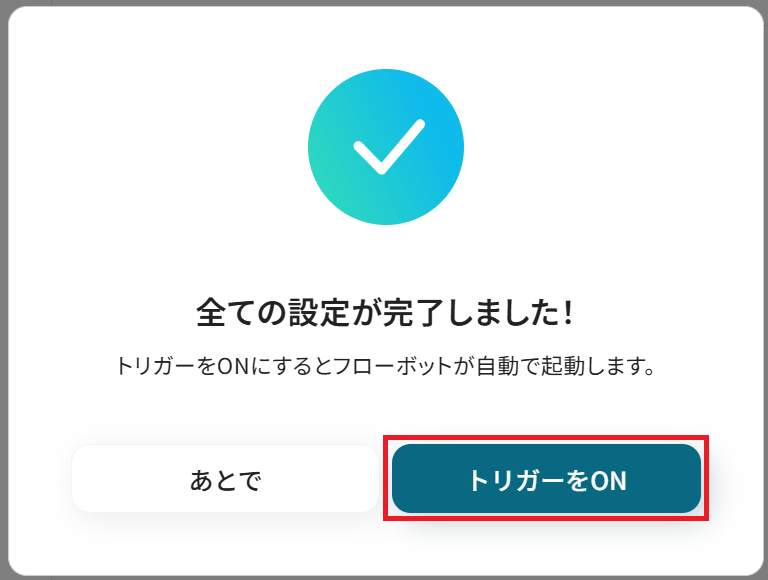
ステップ6:トリガーをONにして起動準備完了
最後に「トリガーをON」をクリックしたら、自動化の設定は完了です。
正しくフローボットが起動するか確認しましょう。
以上が、GmailでGIFを受信したら、JPGに変換してDropboxに格納する方法でした!
Dropboxを活用した自動化例
Yoomでは、Dropboxに対応したさまざまな自動化をノーコードで手軽に実現できます。
ここでは、Dropboxを中心にファイル管理や情報共有を効率化できる自動化テンプレートをいくつかご紹介します。
請求書ファイルの格納時にLINE WORKSへ通知したり、アップロードされたファイルのOCRで自動でデータ化しGoogle スプレッドシートに追加したり、また音声ファイルをOpenAIで文字起こししてSlackに通知したりと、手動で行っていたさまざまな作業を自動化できます。
これにより、手動作業を削減し、情報共有の迅速化とデータ活用の促進を実現します。
■概要
入力フォームに請求書情報が回答されたら、Dropboxに請求書ファイルを格納してLINE WORKSに通知するフローです。
■このテンプレートをおすすめする方
1.請求書情報を入力フォームで収集している企業やチーム
- オンラインフォームを活用して顧客やクライアントから請求書情報を収集している経理担当者
- フォーム入力を基に請求書を作成・管理したい企業の管理者
2.Dropboxを利用している企業やチーム
- Dropboxを活用してファイルの保存や共有を行っている担当者
- 請求書や関連書類の安全な保管とバックアップを重要視している企業
3.LINE WORKSを利用している企業やチーム
- LINE WORKSを活用してチームメンバー間の連絡や通知を行っている担当者
- 重要な情報をリアルタイムでチームに共有したい企業
4.システム連携とプロセス自動化を推進している方
- 手動での請求書管理や通知作業の手間を省きたい経理担当者
- 異なるシステム間でのデータ連携を自動化したいIT担当者や業務プロセス担当者
■このテンプレートを使うメリット
・手動での請求書ファイルの作成や保存、通知作業の手間を省き、業務の効率を大幅に向上させることができます。
・請求書ファイルが安全にDropboxに保存されるため、データの一貫性と正確性が保たれ、経理業務や情報管理がスムーズに行えるようになります。
・迅速な対応や効果的なリソース管理が可能になり、業務全体の生産性向上が期待できます。
■注意事項
・Dropbox、LINE WORKSそれぞれとYoomを連携してください。
■概要
Dropboxでファイルがアップされたら、OCRでファイル内容を読み取りGoogle スプレッドシートのデータベースに追加するフローです。
Yoomではプログラミング不要でアプリ間の連携ができるため、簡単にこのフローを実現することができます。
■このテンプレートをおすすめする方
1.Dropboxにアップロードされた書類をGoogle スプレッドシート上で管理したい方
・アップロードされた書類の内容をOCRで自動的に読み取ってGoogle スプレッドシートのデータベースに追加することで業務効率化を図りたい方
2.DropboxとGoogle スプレッドシートを連携させて業務効率化を進めている方
・データ入力の手間を省いてヒューマンエラーを削減し業務効率を向上させたい方
■このテンプレートを使うメリット
Dropboxは業務に使用するファイル管理を行って情報へのアクセス性を高めることのできるツールですが、Dropboxに追加されたファイル情報を毎回手作業でGoogle スプレッドシートのデータベース追加するのは、手間がかかる上にヒューマンエラー(追加漏れなど)のリスクがあります。
手作業での追加などを行う必要がなくなることにより転記ミスや入力ミスを減らすことができ業務の効率化を図ることが可能になる[Dropboxでファイルがアップされたら、OCRでファイル内容を読み取りGoogle スプレッドシートのデータベースに追加する]フローは最適です。
■注意事項
・Dropbox、Google スプレッドシートのそれぞれとYoomを連携してください。
・トリガーは5分、10分、15分、30分、60分の間隔で起動間隔を選択できます。
・プランによって最短の起動間隔が異なりますので、ご注意ください。
・OCRデータは6,500文字以上のデータや文字が小さい場合などは読み取れない場合があるので、ご注意ください。
■概要
Dropboxにアップロードされた請求書や申込書などのファイル内容を確認し、手作業でMicrosoft Teamsに通知していませんか?このワークフローを活用すれば、Dropboxにファイルが追加されるだけでOCR機能が自動で内容を読み取り、その結果をMicrosoft Teamsの指定チャネルに通知できるため、手作業による確認や通知の手間を省くことができます。
■このテンプレートをおすすめする方
- DropboxとMicrosoft Teamsを利用した情報共有を手作業で行い、非効率を感じている方
- 請求書などの書類をOCRで読み取り、内容の確認と共有プロセスを自動化したい方
- 手作業による通知漏れや内容の転記ミスをなくし、業務の正確性を向上させたい方
■このテンプレートを使うメリット
- Dropboxへのファイル追加からMicrosoft Teamsへの通知までが自動化され、これまで手作業で行っていた確認や通知作成の時間を短縮できます。
- システムが自動で処理を行うため、手作業による内容の見落としや転記ミスといったヒューマンエラーの発生を防ぎ、業務の正確性が向上します。
■フローボットの流れ
- DropboxとMicrosoft TeamsをYoomと連携します。
- トリガーでDropboxを選択し「特定のフォルダ内でファイルが作成または更新されたら」というトリガーアクションを設定します。
- オペレーションでDropboxの「ファイルをダウンロード」アクションを設定し、トリガーで検知したファイルをダウンロードします。
- その後オペレーションでOCR機能の「任意の画像やPDFを読み取る」アクションを設定し、ダウンロードしたファイルからテキストを抽出します。
- 最後にオペレーションでMicrosoft Teamsの「チャネルにメッセージを送る」アクションを設定し、OCRで抽出したテキスト情報を指定のチャネルに送信します。
※「トリガー」:フロー起動のきっかけとなるアクション、「オペレーション」:トリガー起動後、フロー内で処理を行うアクション
■このワークフローのカスタムポイント
- Dropboxのトリガー設定では、自動化の対象とするフォルダを任意で指定してください。
- OCR機能では、画像やPDFファイルの中からどの箇所の情報を抽出するかを項目ごとに細かく設定可能です。
- Microsoft Teamsへの通知アクションでは、メッセージを送信するチャネルや、OCRで読み取った情報を含めたメッセージ内容を自由にカスタマイズできます。
■注意事項
- Microsoft Teams、DropboxのそれぞれとYoomを連携してください。
- Microsoft365(旧Office365)には、家庭向けプランと一般法人向けプラン(Microsoft365 Business)があり、一般法人向けプランに加入していない場合には認証に失敗する可能性があります。
- OCRまたは音声を文字起こしするAIオペレーションはチームプラン・サクセスプランでのみご利用いただける機能となっております。フリープラン・ミニプランの場合は設定しているフローボットのオペレーションはエラーとなりますので、ご注意ください。
- チームプランやサクセスプランなどの有料プランは、2週間の無料トライアルを行うことが可能です。無料トライアル中には制限対象のアプリやAI機能(オペレーション)を使用することができます。
■概要
Dropboxに重要なファイルをアップロードした際、関係者への共有や通知を手作業で行っていませんか。この手作業は共有漏れのリスクや、コミュニケーションの手間を生むことがあります。このワークフローを活用すれば、Dropboxの特定フォルダにファイルがアップロードされると、即座に指定したGoogle Chatのスペースへ自動で通知が送信されるため、迅速かつ確実な情報共有を実現し、チームの連携を円滑にします。
■このテンプレートをおすすめする方
- Dropboxでのファイル共有とGoogle Chatでの連絡を頻繁に行っている方
- ファイルアップロード後の通知作業を自動化し、共有漏れを防ぎたいと考えている方
- チーム内での情報伝達をよりスピーディーかつ確実にしたいプロジェクト管理者の方
■このテンプレートを使うメリット
- ファイルアップロード後に都度行っていた通知作業が自動化され、本来の業務に集中する時間を確保できます。
- 手作業による通知漏れや遅延を防ぎ、関係者へ迅速かつ確実に情報を共有することが可能になります。
■フローボットの流れ
- はじめに、DropboxとGoogle ChatをYoomと連携します。
- 次に、トリガーでDropboxを選択し、「特定のフォルダ内でファイルが作成または更新されたら」というアクションを設定します。
- 最後に、オペレーションでGoogle Chatを選択し、「メッセージを送信」アクションを設定して、通知したいメッセージ内容を記述します。
※「トリガー」:フロー起動のきっかけとなるアクション、「オペレーション」:トリガー起動後、フロー内で処理を行うアクション
■このワークフローのカスタムポイント
- Dropboxのトリガー設定において、通知のきっかけとしたいフォルダを任意で指定することが可能です。特定のプロジェクト用フォルダやチーム共有フォルダを設定することで、用途に応じた自動通知が実現できます。
- Google Chatへの通知メッセージには、アップロードされたファイル名などの情報を差し込んで、より具体的な内容を送信するよう設定できます。
■注意事項
- Dropbox、Google ChatのそれぞれとYoomを連携してください。
- トリガーは5分、10分、15分、30分、60分の間隔で起動間隔を選択できます。
- プランによって最短の起動間隔が異なりますので、ご注意ください。
- Google Chatとの連携はGoogle Workspaceの場合のみ可能です。詳細はこちらをご参照ください。
■概要
会議の録音やインタビューの音声データなど、手作業での文字起こしは時間がかかり、手間だと感じていませんか。また、その内容をドキュメントに転記する作業も、ミスの原因になりがちです。このワークフローを活用すれば、Dropboxに音声ファイルをアップロードするだけで、自動で文字起こしを行い、指定のGoogleドキュメントに内容を追記します。面倒な文字起こしと転記作業を自動化し、業務効率の改善に貢献します。
■このテンプレートをおすすめする方
- 会議やインタビューの録音データを手作業で文字起こししている方
- Dropboxで音声ファイルを管理し、Googleドキュメントで議事録を作成している方
- 音声コンテンツの活用を進めたいが、文字起こしの工数に課題を感じている方
■このテンプレートを使うメリット
- Dropboxへのアップロードから文字起こし、転記までを自動化できるため、これまで手作業に費やしていた時間を短縮することができます。
- 手作業による文字起こしの聞き間違いや、ドキュメントへの転記ミスといったヒューマンエラーのリスク軽減に繋がります。
■フローボットの流れ
- はじめに、DropboxとGoogleドキュメントをYoomと連携します。
- 次に、トリガーでDropboxを選択し、「特定のフォルダ内でファイルが作成または更新されたら」というアクションを設定します。
- 続いて、オペレーションでDropboxの「ファイルをダウンロード」アクションを設定し、トリガーで取得したファイルを指定します。
- 次に、オペレーションでYoomの「音声データを文字起こしする」機能を選択し、ダウンロードした音声ファイルを設定します。
- 最後に、オペレーションでGoogleドキュメントの「文末にテキストを追加」アクションを設定し、文字起こしされたテキストを出力します。
※「トリガー」:フロー起動のきっかけとなるアクション、「オペレーション」:トリガー起動後、フロー内で処理を行うアクション■このワークフローのカスタムポイント
- Dropboxのトリガー設定では、音声ファイルをアップロードする監視対象のフォルダのパスを任意で設定してください。
- Googleドキュメントで文字起こし結果を追記するアクションを設定する際に、対象となるドキュメントIDを任意で設定してください。

■概要
入力フォームに請求書情報が回答されたら、Dropboxに請求書ファイルを格納してLINE WORKSに通知するフローです。
■このテンプレートをおすすめする方
1.請求書情報を入力フォームで収集している企業やチーム
- オンラインフォームを活用して顧客やクライアントから請求書情報を収集している経理担当者
- フォーム入力を基に請求書を作成・管理したい企業の管理者
2.Dropboxを利用している企業やチーム
- Dropboxを活用してファイルの保存や共有を行っている担当者
- 請求書や関連書類の安全な保管とバックアップを重要視している企業
3.LINE WORKSを利用している企業やチーム
- LINE WORKSを活用してチームメンバー間の連絡や通知を行っている担当者
- 重要な情報をリアルタイムでチームに共有したい企業
4.システム連携とプロセス自動化を推進している方
- 手動での請求書管理や通知作業の手間を省きたい経理担当者
- 異なるシステム間でのデータ連携を自動化したいIT担当者や業務プロセス担当者
■このテンプレートを使うメリット
・手動での請求書ファイルの作成や保存、通知作業の手間を省き、業務の効率を大幅に向上させることができます。
・請求書ファイルが安全にDropboxに保存されるため、データの一貫性と正確性が保たれ、経理業務や情報管理がスムーズに行えるようになります。
・迅速な対応や効果的なリソース管理が可能になり、業務全体の生産性向上が期待できます。
■注意事項
・Dropbox、LINE WORKSそれぞれとYoomを連携してください。

■概要
Dropboxでファイルがアップされたら、OCRでファイル内容を読み取りGoogle スプレッドシートのデータベースに追加するフローです。
Yoomではプログラミング不要でアプリ間の連携ができるため、簡単にこのフローを実現することができます。
■このテンプレートをおすすめする方
1.Dropboxにアップロードされた書類をGoogle スプレッドシート上で管理したい方
・アップロードされた書類の内容をOCRで自動的に読み取ってGoogle スプレッドシートのデータベースに追加することで業務効率化を図りたい方
2.DropboxとGoogle スプレッドシートを連携させて業務効率化を進めている方
・データ入力の手間を省いてヒューマンエラーを削減し業務効率を向上させたい方
■このテンプレートを使うメリット
Dropboxは業務に使用するファイル管理を行って情報へのアクセス性を高めることのできるツールですが、Dropboxに追加されたファイル情報を毎回手作業でGoogle スプレッドシートのデータベース追加するのは、手間がかかる上にヒューマンエラー(追加漏れなど)のリスクがあります。
手作業での追加などを行う必要がなくなることにより転記ミスや入力ミスを減らすことができ業務の効率化を図ることが可能になる[Dropboxでファイルがアップされたら、OCRでファイル内容を読み取りGoogle スプレッドシートのデータベースに追加する]フローは最適です。
■注意事項
・Dropbox、Google スプレッドシートのそれぞれとYoomを連携してください。
・トリガーは5分、10分、15分、30分、60分の間隔で起動間隔を選択できます。
・プランによって最短の起動間隔が異なりますので、ご注意ください。
・OCRデータは6,500文字以上のデータや文字が小さい場合などは読み取れない場合があるので、ご注意ください。

■概要
Dropboxにアップロードされた請求書や申込書などのファイル内容を確認し、手作業でMicrosoft Teamsに通知していませんか?このワークフローを活用すれば、Dropboxにファイルが追加されるだけでOCR機能が自動で内容を読み取り、その結果をMicrosoft Teamsの指定チャネルに通知できるため、手作業による確認や通知の手間を省くことができます。
■このテンプレートをおすすめする方
- DropboxとMicrosoft Teamsを利用した情報共有を手作業で行い、非効率を感じている方
- 請求書などの書類をOCRで読み取り、内容の確認と共有プロセスを自動化したい方
- 手作業による通知漏れや内容の転記ミスをなくし、業務の正確性を向上させたい方
■このテンプレートを使うメリット
- Dropboxへのファイル追加からMicrosoft Teamsへの通知までが自動化され、これまで手作業で行っていた確認や通知作成の時間を短縮できます。
- システムが自動で処理を行うため、手作業による内容の見落としや転記ミスといったヒューマンエラーの発生を防ぎ、業務の正確性が向上します。
■フローボットの流れ
- DropboxとMicrosoft TeamsをYoomと連携します。
- トリガーでDropboxを選択し「特定のフォルダ内でファイルが作成または更新されたら」というトリガーアクションを設定します。
- オペレーションでDropboxの「ファイルをダウンロード」アクションを設定し、トリガーで検知したファイルをダウンロードします。
- その後オペレーションでOCR機能の「任意の画像やPDFを読み取る」アクションを設定し、ダウンロードしたファイルからテキストを抽出します。
- 最後にオペレーションでMicrosoft Teamsの「チャネルにメッセージを送る」アクションを設定し、OCRで抽出したテキスト情報を指定のチャネルに送信します。
※「トリガー」:フロー起動のきっかけとなるアクション、「オペレーション」:トリガー起動後、フロー内で処理を行うアクション
■このワークフローのカスタムポイント
- Dropboxのトリガー設定では、自動化の対象とするフォルダを任意で指定してください。
- OCR機能では、画像やPDFファイルの中からどの箇所の情報を抽出するかを項目ごとに細かく設定可能です。
- Microsoft Teamsへの通知アクションでは、メッセージを送信するチャネルや、OCRで読み取った情報を含めたメッセージ内容を自由にカスタマイズできます。
■注意事項
- Microsoft Teams、DropboxのそれぞれとYoomを連携してください。
- Microsoft365(旧Office365)には、家庭向けプランと一般法人向けプラン(Microsoft365 Business)があり、一般法人向けプランに加入していない場合には認証に失敗する可能性があります。
- OCRまたは音声を文字起こしするAIオペレーションはチームプラン・サクセスプランでのみご利用いただける機能となっております。フリープラン・ミニプランの場合は設定しているフローボットのオペレーションはエラーとなりますので、ご注意ください。
- チームプランやサクセスプランなどの有料プランは、2週間の無料トライアルを行うことが可能です。無料トライアル中には制限対象のアプリやAI機能(オペレーション)を使用することができます。

■概要
Dropboxに重要なファイルをアップロードした際、関係者への共有や通知を手作業で行っていませんか。この手作業は共有漏れのリスクや、コミュニケーションの手間を生むことがあります。このワークフローを活用すれば、Dropboxの特定フォルダにファイルがアップロードされると、即座に指定したGoogle Chatのスペースへ自動で通知が送信されるため、迅速かつ確実な情報共有を実現し、チームの連携を円滑にします。
■このテンプレートをおすすめする方
- Dropboxでのファイル共有とGoogle Chatでの連絡を頻繁に行っている方
- ファイルアップロード後の通知作業を自動化し、共有漏れを防ぎたいと考えている方
- チーム内での情報伝達をよりスピーディーかつ確実にしたいプロジェクト管理者の方
■このテンプレートを使うメリット
- ファイルアップロード後に都度行っていた通知作業が自動化され、本来の業務に集中する時間を確保できます。
- 手作業による通知漏れや遅延を防ぎ、関係者へ迅速かつ確実に情報を共有することが可能になります。
■フローボットの流れ
- はじめに、DropboxとGoogle ChatをYoomと連携します。
- 次に、トリガーでDropboxを選択し、「特定のフォルダ内でファイルが作成または更新されたら」というアクションを設定します。
- 最後に、オペレーションでGoogle Chatを選択し、「メッセージを送信」アクションを設定して、通知したいメッセージ内容を記述します。
※「トリガー」:フロー起動のきっかけとなるアクション、「オペレーション」:トリガー起動後、フロー内で処理を行うアクション
■このワークフローのカスタムポイント
- Dropboxのトリガー設定において、通知のきっかけとしたいフォルダを任意で指定することが可能です。特定のプロジェクト用フォルダやチーム共有フォルダを設定することで、用途に応じた自動通知が実現できます。
- Google Chatへの通知メッセージには、アップロードされたファイル名などの情報を差し込んで、より具体的な内容を送信するよう設定できます。
■注意事項
- Dropbox、Google ChatのそれぞれとYoomを連携してください。
- トリガーは5分、10分、15分、30分、60分の間隔で起動間隔を選択できます。
- プランによって最短の起動間隔が異なりますので、ご注意ください。
- Google Chatとの連携はGoogle Workspaceの場合のみ可能です。詳細はこちらをご参照ください。

■概要
会議の録音やインタビューの音声データなど、手作業での文字起こしは時間がかかり、手間だと感じていませんか。また、その内容をドキュメントに転記する作業も、ミスの原因になりがちです。このワークフローを活用すれば、Dropboxに音声ファイルをアップロードするだけで、自動で文字起こしを行い、指定のGoogleドキュメントに内容を追記します。面倒な文字起こしと転記作業を自動化し、業務効率の改善に貢献します。
■このテンプレートをおすすめする方
- 会議やインタビューの録音データを手作業で文字起こししている方
- Dropboxで音声ファイルを管理し、Googleドキュメントで議事録を作成している方
- 音声コンテンツの活用を進めたいが、文字起こしの工数に課題を感じている方
■このテンプレートを使うメリット
- Dropboxへのアップロードから文字起こし、転記までを自動化できるため、これまで手作業に費やしていた時間を短縮することができます。
- 手作業による文字起こしの聞き間違いや、ドキュメントへの転記ミスといったヒューマンエラーのリスク軽減に繋がります。
■フローボットの流れ
- はじめに、DropboxとGoogleドキュメントをYoomと連携します。
- 次に、トリガーでDropboxを選択し、「特定のフォルダ内でファイルが作成または更新されたら」というアクションを設定します。
- 続いて、オペレーションでDropboxの「ファイルをダウンロード」アクションを設定し、トリガーで取得したファイルを指定します。
- 次に、オペレーションでYoomの「音声データを文字起こしする」機能を選択し、ダウンロードした音声ファイルを設定します。
- 最後に、オペレーションでGoogleドキュメントの「文末にテキストを追加」アクションを設定し、文字起こしされたテキストを出力します。
■このワークフローのカスタムポイント
- Dropboxのトリガー設定では、音声ファイルをアップロードする監視対象のフォルダのパスを任意で設定してください。
- Googleドキュメントで文字起こし結果を追記するアクションを設定する際に、対象となるドキュメントIDを任意で設定してください。
まとめ
GIFファイルの形式変換と保存作業を自動化することで、これまで日常的に発生していた細かな手作業から解放され、ファイル名の付け間違いや保存場所の間違いといったヒューマンエラーを防ぐことができます。
これによりデザイナーやマーケターは、資料作成やコンテンツ制作といった本来の業務に一層集中できる環境が整います!
今回ご紹介したような業務自動化を実現できるノーコードツールYoomを使えば、プログラミングの知識がない方でも、直感的な操作で簡単に業務フローを構築できます。
もしファイル管理の自動化に少しでも興味を持っていただけたら、ぜひこちらから無料登録してYoomがもたらす効率的な業務環境を体験してみてください!
プログラミング知識なしで手軽に構築できます。










