









・
【ノーコードで実現】Google スプレッドシートのデータを音声ファイルに自動で変換する方法

「Google スプレッドシートにまとめたテキストを、音声ファイルに変換する作業をもっと楽にしたい…」
「ナレーションや教材用の音声を作成するために、Google スプレッドシートの情報を一つひとつ読み上げソフトに貼り付けて変換する作業に追われ、本来の業務に集中できない…」
このように、手作業での音声ファイル作成に手間や限界を感じていませんか?
もし、Google スプレッドシートの行が更新されるたびに、そのテキストデータを自動で音声ファイルに変換し、指定の場所に保存してくれる仕組みがあればいいなと思いますよね。
そうすればこれらの悩みから解放され、コンテンツ作成といったより創造的な業務に集中できる時間を生み出すことができます!
今回ご紹介する自動化の設定は、ノーコードで簡単に設定できて、手間や時間もかからないので、ぜひ自動化を導入して作業をもっと楽にしましょう!
とにかく早く試したい方へ
YoomにはGoogle スプレッドシートのデータを音声ファイルに変換する業務フロー自動化のテンプレートが用意されているので、「まずは試してみたい!」という方は、以下のバナーをクリックして、すぐに自動化を体験してみましょう!
■概要Google スプレッドシートにまとめたテキストから、一つひとつ手作業で音声ファイルへの変換を行っていませんか?定期的に発生する作業の場合、コピー&ペーストやファイルの保存といった手作業は時間がかかり、本来の業務を圧迫することもあります。このワークフローを活用すれば、Google スプレッドシートに新しい行が追加されるだけで、テキストの音声ファイルへの変換からGoogle Driveへの保存までが自動で完結します。
■このテンプレートをおすすめする方- Google スプレッドシートのテキストを音声ファイルに変換する作業を手作業で行っている方
- コンテンツ作成などで、テキストから音声データを生成する業務を効率化したいと考えている方
- ElevenLabsとGoogle Driveを連携させ、音声ファイルの生成から保存までを自動化したい方
■このテンプレートを使うメリット- Google スプレッドシートへのデータ追加をトリガーに、自動で音声ファイルが変換・保存されるため、これまで手作業に費やしていた時間を短縮できます。
- テキストのコピー&ペーストといった手作業が不要になるため、変換ミスや保存漏れなどのヒューマンエラーを防ぎ、業務品質の向上に繋がります。
■フローボットの流れ- はじめに、ElevenLabs、Google Drive、Google スプレッドシートをYoomと連携します。
- 次に、トリガーでGoogle スプレッドシートを選択し、「行が追加されたら」というアクションを設定します。
- 続いて、オペレーションでElevenLabsを選択し、「Convert Text to Speech」アクションでスプレッドシートのテキストを音声に変換するよう設定します。
- 最後に、オペレーションでGoogle Driveの「ファイルをアップロードする」アクションを設定し、生成された音声ファイルを指定のフォルダにアップロードします。
※「トリガー」:フロー起動のきっかけとなるアクション、「オペレーション」:トリガー起動後、フロー内で処理を行うアクション
■このワークフローのカスタムポイント- Google スプレッドシートのトリガー設定では、対象としたい任意のスプレッドシートIDとシート名(タブ名)を設定してください。
- ElevenLabsの「Convert Text to Speech」オペレーションでは、音声の種類を決定するVoice IDを任意で設定してください。
- Google Driveの「ファイルをアップロードする」オペレーションでは、音声ファイルの格納先となるフォルダのIDを任意で設定してください。
■注意事項- Google スプレッドシート、ElevenLabs、Google DriveのそれぞれとYoomを連携してください。
- トリガーは5分、10分、15分、30分、60分の間隔で起動間隔を選択できます。
- プランによって最短の起動間隔が異なりますので、ご注意ください。
- Google スプレッドシートをアプリトリガーとして使用する際の注意事項は「【アプリトリガー】Google スプレッドシートのトリガーにおける注意事項」を参照してください。
- ダウンロード可能なファイル容量は最大300MBまでです。アプリの仕様によっては300MB未満になる可能性があるので、ご注意ください。
- トリガー、各オペレーションでの取り扱い可能なファイル容量の詳細は「ファイルの容量制限について」をご参照ください。


■このテンプレートをおすすめする方
- Google スプレッドシートのテキストを音声ファイルに変換する作業を手作業で行っている方
- コンテンツ作成などで、テキストから音声データを生成する業務を効率化したいと考えている方
- ElevenLabsとGoogle Driveを連携させ、音声ファイルの生成から保存までを自動化したい方
■このテンプレートを使うメリット
- Google スプレッドシートへのデータ追加をトリガーに、自動で音声ファイルが変換・保存されるため、これまで手作業に費やしていた時間を短縮できます。
- テキストのコピー&ペーストといった手作業が不要になるため、変換ミスや保存漏れなどのヒューマンエラーを防ぎ、業務品質の向上に繋がります。
■フローボットの流れ
- はじめに、ElevenLabs、Google Drive、Google スプレッドシートをYoomと連携します。
- 次に、トリガーでGoogle スプレッドシートを選択し、「行が追加されたら」というアクションを設定します。
- 続いて、オペレーションでElevenLabsを選択し、「Convert Text to Speech」アクションでスプレッドシートのテキストを音声に変換するよう設定します。
- 最後に、オペレーションでGoogle Driveの「ファイルをアップロードする」アクションを設定し、生成された音声ファイルを指定のフォルダにアップロードします。
■このワークフローのカスタムポイント
- Google スプレッドシートのトリガー設定では、対象としたい任意のスプレッドシートIDとシート名(タブ名)を設定してください。
- ElevenLabsの「Convert Text to Speech」オペレーションでは、音声の種類を決定するVoice IDを任意で設定してください。
- Google Driveの「ファイルをアップロードする」オペレーションでは、音声ファイルの格納先となるフォルダのIDを任意で設定してください。
■注意事項
- Google スプレッドシート、ElevenLabs、Google DriveのそれぞれとYoomを連携してください。
- トリガーは5分、10分、15分、30分、60分の間隔で起動間隔を選択できます。
- プランによって最短の起動間隔が異なりますので、ご注意ください。
- Google スプレッドシートをアプリトリガーとして使用する際の注意事項は「【アプリトリガー】Google スプレッドシートのトリガーにおける注意事項」を参照してください。
- ダウンロード可能なファイル容量は最大300MBまでです。アプリの仕様によっては300MB未満になる可能性があるので、ご注意ください。
- トリガー、各オペレーションでの取り扱い可能なファイル容量の詳細は「ファイルの容量制限について」をご参照ください。
Google スプレッドシートのデータを音声ファイルに変換するフローを作ってみよう
それではここから代表的な例として、Google スプレッドシートに登録されたデータを基に音声ファイルを自動で生成し、Google Driveに保存するフローを解説していきます!
ここではYoomを使用してノーコードで設定をしていくので、もしまだYoomのアカウントをお持ちでない場合は、登録フォームからアカウントを発行しておきましょう。
※今回連携するアプリの公式サイト:Google スプレッドシート/ElevenLabs/Google Drive
[Yoomとは]
フローの作成方法
今回は大きく分けて以下のプロセスで作成します。
- Google スプレッドシート、ElevenLabs、Google Driveのマイアプリ連携
- テンプレートをコピー
- Google スプレッドシートのトリガー設定とElevenLabsでの音声変換、Google Driveへの保存アクション設定
- トリガーをONにし、フローが起動するかを確認
■概要Google スプレッドシートにまとめたテキストから、一つひとつ手作業で音声ファイルへの変換を行っていませんか?定期的に発生する作業の場合、コピー&ペーストやファイルの保存といった手作業は時間がかかり、本来の業務を圧迫することもあります。このワークフローを活用すれば、Google スプレッドシートに新しい行が追加されるだけで、テキストの音声ファイルへの変換からGoogle Driveへの保存までが自動で完結します。
■このテンプレートをおすすめする方- Google スプレッドシートのテキストを音声ファイルに変換する作業を手作業で行っている方
- コンテンツ作成などで、テキストから音声データを生成する業務を効率化したいと考えている方
- ElevenLabsとGoogle Driveを連携させ、音声ファイルの生成から保存までを自動化したい方
■このテンプレートを使うメリット- Google スプレッドシートへのデータ追加をトリガーに、自動で音声ファイルが変換・保存されるため、これまで手作業に費やしていた時間を短縮できます。
- テキストのコピー&ペーストといった手作業が不要になるため、変換ミスや保存漏れなどのヒューマンエラーを防ぎ、業務品質の向上に繋がります。
■フローボットの流れ- はじめに、ElevenLabs、Google Drive、Google スプレッドシートをYoomと連携します。
- 次に、トリガーでGoogle スプレッドシートを選択し、「行が追加されたら」というアクションを設定します。
- 続いて、オペレーションでElevenLabsを選択し、「Convert Text to Speech」アクションでスプレッドシートのテキストを音声に変換するよう設定します。
- 最後に、オペレーションでGoogle Driveの「ファイルをアップロードする」アクションを設定し、生成された音声ファイルを指定のフォルダにアップロードします。
※「トリガー」:フロー起動のきっかけとなるアクション、「オペレーション」:トリガー起動後、フロー内で処理を行うアクション
■このワークフローのカスタムポイント- Google スプレッドシートのトリガー設定では、対象としたい任意のスプレッドシートIDとシート名(タブ名)を設定してください。
- ElevenLabsの「Convert Text to Speech」オペレーションでは、音声の種類を決定するVoice IDを任意で設定してください。
- Google Driveの「ファイルをアップロードする」オペレーションでは、音声ファイルの格納先となるフォルダのIDを任意で設定してください。
■注意事項- Google スプレッドシート、ElevenLabs、Google DriveのそれぞれとYoomを連携してください。
- トリガーは5分、10分、15分、30分、60分の間隔で起動間隔を選択できます。
- プランによって最短の起動間隔が異なりますので、ご注意ください。
- Google スプレッドシートをアプリトリガーとして使用する際の注意事項は「【アプリトリガー】Google スプレッドシートのトリガーにおける注意事項」を参照してください。
- ダウンロード可能なファイル容量は最大300MBまでです。アプリの仕様によっては300MB未満になる可能性があるので、ご注意ください。
- トリガー、各オペレーションでの取り扱い可能なファイル容量の詳細は「ファイルの容量制限について」をご参照ください。
■このテンプレートをおすすめする方
- Google スプレッドシートのテキストを音声ファイルに変換する作業を手作業で行っている方
- コンテンツ作成などで、テキストから音声データを生成する業務を効率化したいと考えている方
- ElevenLabsとGoogle Driveを連携させ、音声ファイルの生成から保存までを自動化したい方
■このテンプレートを使うメリット
- Google スプレッドシートへのデータ追加をトリガーに、自動で音声ファイルが変換・保存されるため、これまで手作業に費やしていた時間を短縮できます。
- テキストのコピー&ペーストといった手作業が不要になるため、変換ミスや保存漏れなどのヒューマンエラーを防ぎ、業務品質の向上に繋がります。
■フローボットの流れ
- はじめに、ElevenLabs、Google Drive、Google スプレッドシートをYoomと連携します。
- 次に、トリガーでGoogle スプレッドシートを選択し、「行が追加されたら」というアクションを設定します。
- 続いて、オペレーションでElevenLabsを選択し、「Convert Text to Speech」アクションでスプレッドシートのテキストを音声に変換するよう設定します。
- 最後に、オペレーションでGoogle Driveの「ファイルをアップロードする」アクションを設定し、生成された音声ファイルを指定のフォルダにアップロードします。
■このワークフローのカスタムポイント
- Google スプレッドシートのトリガー設定では、対象としたい任意のスプレッドシートIDとシート名(タブ名)を設定してください。
- ElevenLabsの「Convert Text to Speech」オペレーションでは、音声の種類を決定するVoice IDを任意で設定してください。
- Google Driveの「ファイルをアップロードする」オペレーションでは、音声ファイルの格納先となるフォルダのIDを任意で設定してください。
■注意事項
- Google スプレッドシート、ElevenLabs、Google DriveのそれぞれとYoomを連携してください。
- トリガーは5分、10分、15分、30分、60分の間隔で起動間隔を選択できます。
- プランによって最短の起動間隔が異なりますので、ご注意ください。
- Google スプレッドシートをアプリトリガーとして使用する際の注意事項は「【アプリトリガー】Google スプレッドシートのトリガーにおける注意事項」を参照してください。
- ダウンロード可能なファイル容量は最大300MBまでです。アプリの仕様によっては300MB未満になる可能性があるので、ご注意ください。
- トリガー、各オペレーションでの取り扱い可能なファイル容量の詳細は「ファイルの容量制限について」をご参照ください。
ステップ1:Google スプレッドシートとElevenLabs、Google Driveをマイアプリ連携
ここでは、Yoomとそれぞれのアプリを連携して、操作が行えるようにしていきます。
まずは基本的な設定方法を解説しているナビをご覧ください!
Google スプレッドシートのマイアプリ連携
以下をご確認ください。
ElevenLabsのマイアプリ連携
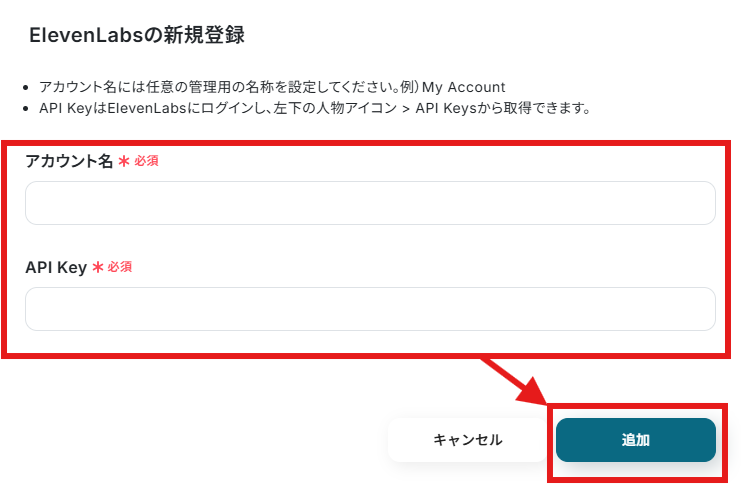
マイアプリ>新規接続より「ElevenLabs」を検索しクリックします。

画面に表示されている注釈通り、アカウント名とAPIキーを入力します。
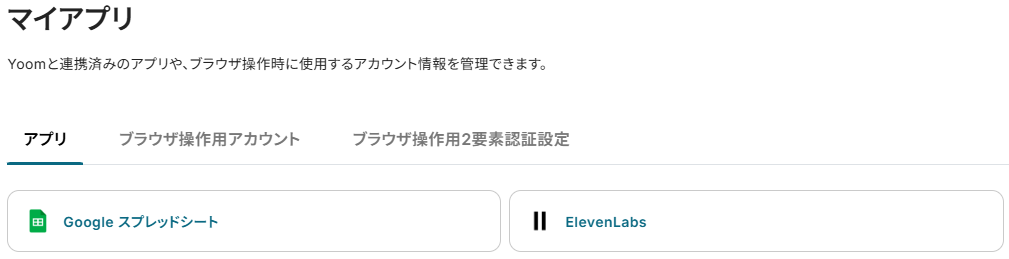
マイアプリのページにElevenLabsが表示されれば、マイアプリ登録の完了です。
Google Driveのマイアプリ連携
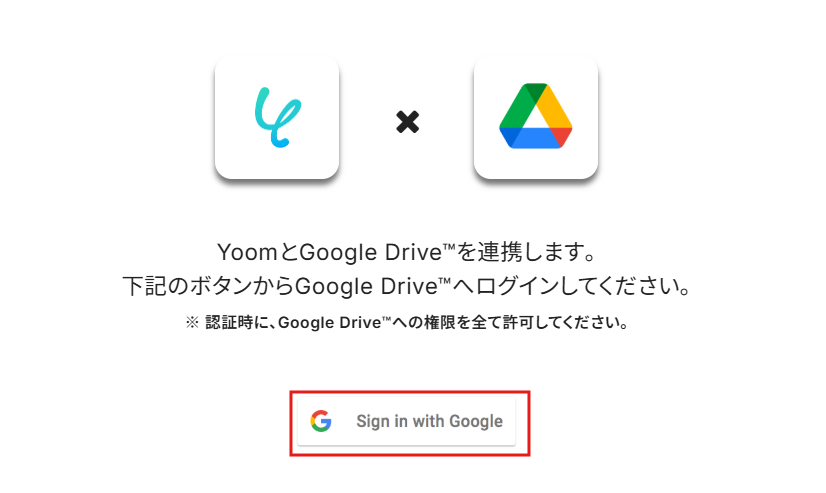
マイアプリ>新規接続クリック後、アプリ一覧から「Google Drive」を検索してください。

以下画面が出てきたら「Sign in with Google」をクリックして次に進みましょう。
使用したいアカウントを選択しましょう。
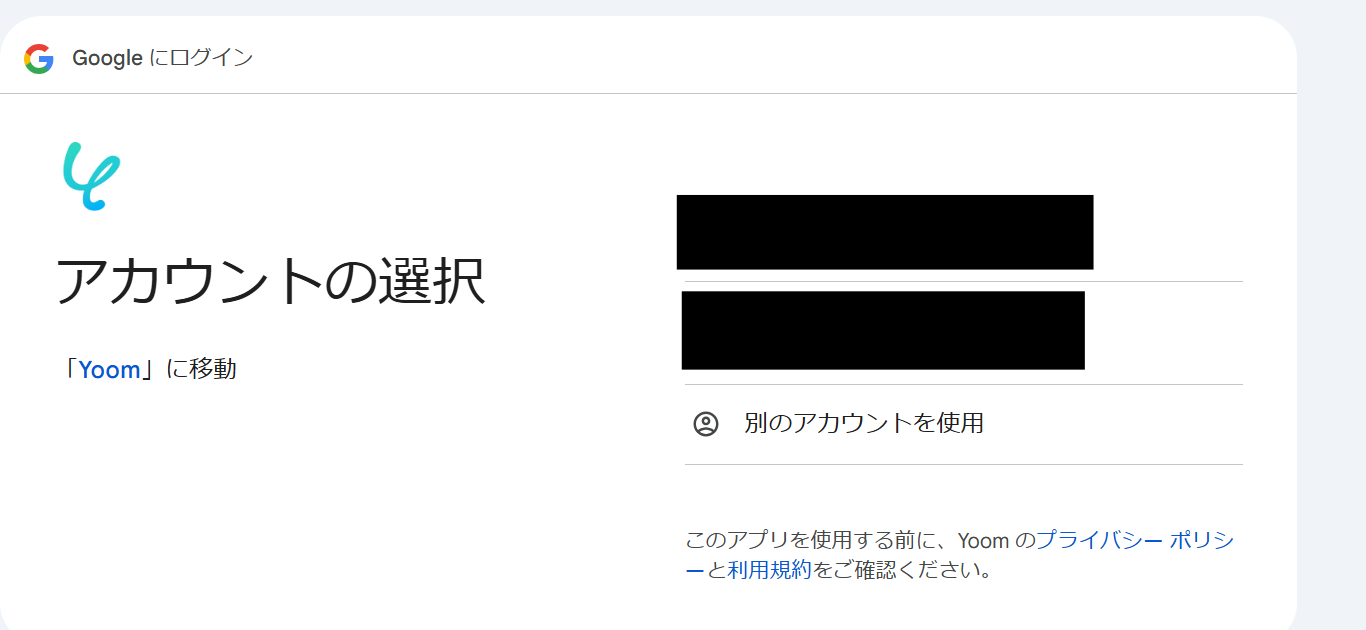
以下の画面を確認して、「次へ」をクリックしてください。
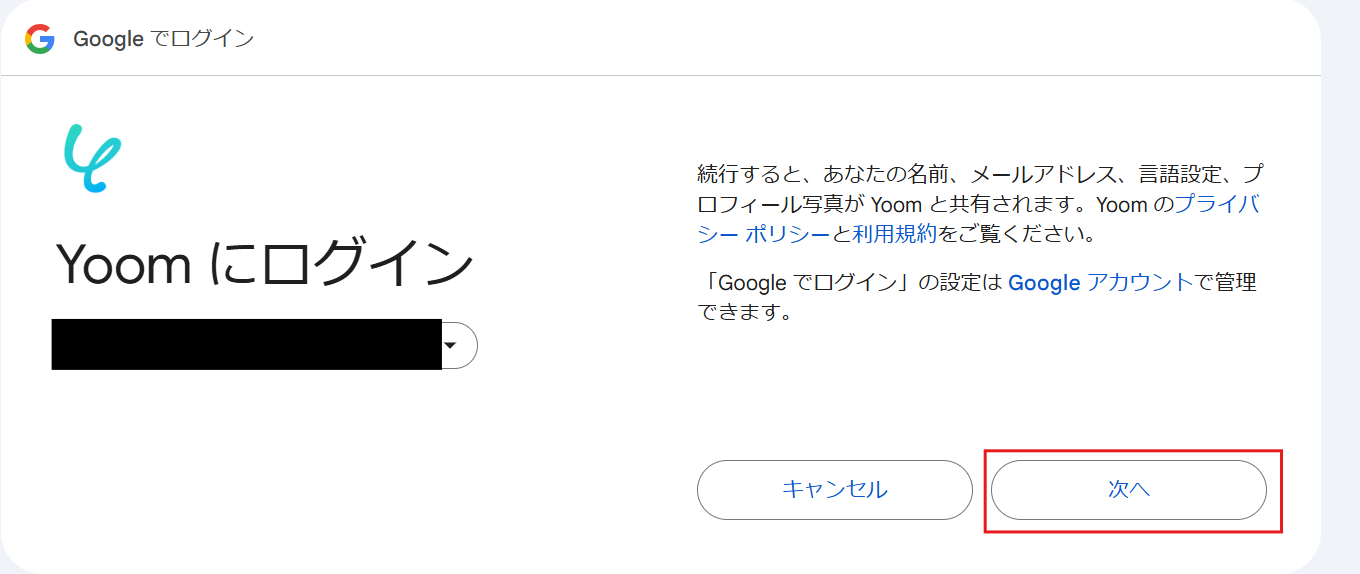
権限付与ページに遷移します。内容を確認し、「続行」で次に進んで下さい。
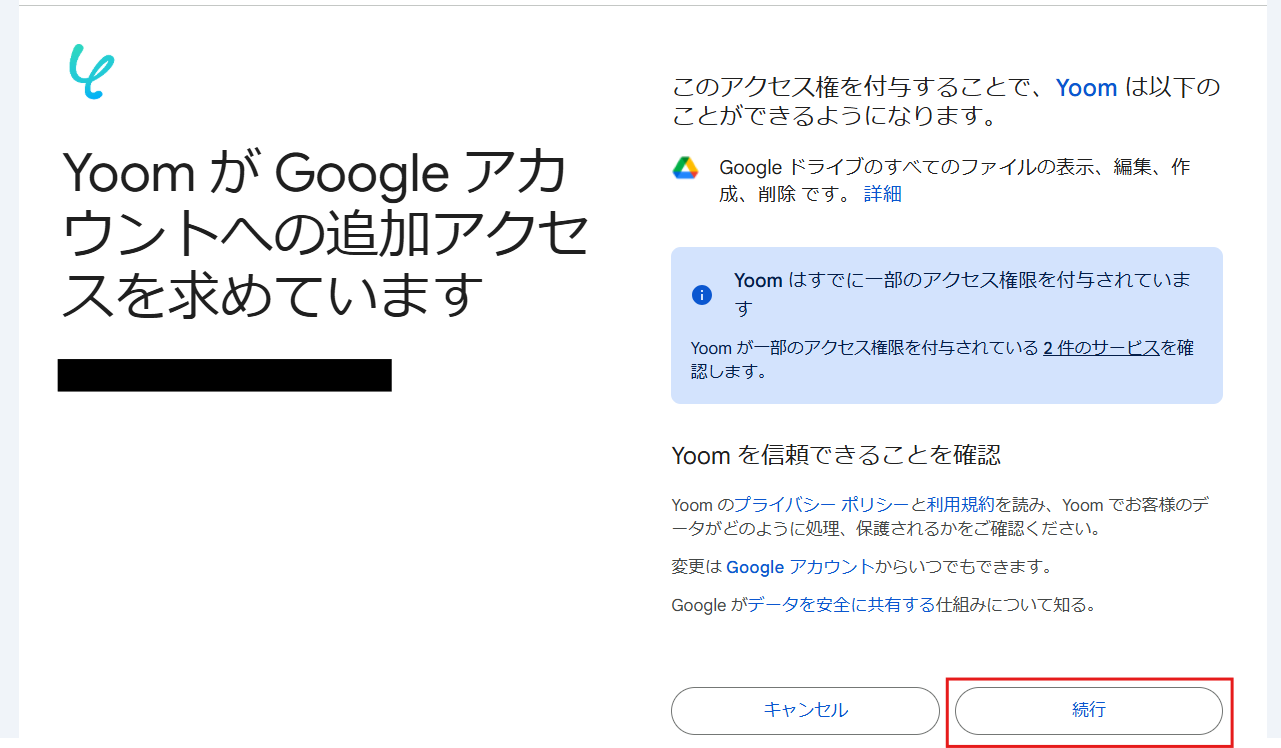
マイアプリのページにGoogle Driveが表示されれば、マイアプリ登録の完了です。
ステップ2:テンプレートをコピーする
続いてYoomのテンプレートをコピーします。以下バナーの「試してみる」をクリックしましょう。
■概要Google スプレッドシートにまとめたテキストから、一つひとつ手作業で音声ファイルへの変換を行っていませんか?定期的に発生する作業の場合、コピー&ペーストやファイルの保存といった手作業は時間がかかり、本来の業務を圧迫することもあります。このワークフローを活用すれば、Google スプレッドシートに新しい行が追加されるだけで、テキストの音声ファイルへの変換からGoogle Driveへの保存までが自動で完結します。
■このテンプレートをおすすめする方- Google スプレッドシートのテキストを音声ファイルに変換する作業を手作業で行っている方
- コンテンツ作成などで、テキストから音声データを生成する業務を効率化したいと考えている方
- ElevenLabsとGoogle Driveを連携させ、音声ファイルの生成から保存までを自動化したい方
■このテンプレートを使うメリット- Google スプレッドシートへのデータ追加をトリガーに、自動で音声ファイルが変換・保存されるため、これまで手作業に費やしていた時間を短縮できます。
- テキストのコピー&ペーストといった手作業が不要になるため、変換ミスや保存漏れなどのヒューマンエラーを防ぎ、業務品質の向上に繋がります。
■フローボットの流れ- はじめに、ElevenLabs、Google Drive、Google スプレッドシートをYoomと連携します。
- 次に、トリガーでGoogle スプレッドシートを選択し、「行が追加されたら」というアクションを設定します。
- 続いて、オペレーションでElevenLabsを選択し、「Convert Text to Speech」アクションでスプレッドシートのテキストを音声に変換するよう設定します。
- 最後に、オペレーションでGoogle Driveの「ファイルをアップロードする」アクションを設定し、生成された音声ファイルを指定のフォルダにアップロードします。
※「トリガー」:フロー起動のきっかけとなるアクション、「オペレーション」:トリガー起動後、フロー内で処理を行うアクション
■このワークフローのカスタムポイント- Google スプレッドシートのトリガー設定では、対象としたい任意のスプレッドシートIDとシート名(タブ名)を設定してください。
- ElevenLabsの「Convert Text to Speech」オペレーションでは、音声の種類を決定するVoice IDを任意で設定してください。
- Google Driveの「ファイルをアップロードする」オペレーションでは、音声ファイルの格納先となるフォルダのIDを任意で設定してください。
■注意事項- Google スプレッドシート、ElevenLabs、Google DriveのそれぞれとYoomを連携してください。
- トリガーは5分、10分、15分、30分、60分の間隔で起動間隔を選択できます。
- プランによって最短の起動間隔が異なりますので、ご注意ください。
- Google スプレッドシートをアプリトリガーとして使用する際の注意事項は「【アプリトリガー】Google スプレッドシートのトリガーにおける注意事項」を参照してください。
- ダウンロード可能なファイル容量は最大300MBまでです。アプリの仕様によっては300MB未満になる可能性があるので、ご注意ください。
- トリガー、各オペレーションでの取り扱い可能なファイル容量の詳細は「ファイルの容量制限について」をご参照ください。
■このテンプレートをおすすめする方
- Google スプレッドシートのテキストを音声ファイルに変換する作業を手作業で行っている方
- コンテンツ作成などで、テキストから音声データを生成する業務を効率化したいと考えている方
- ElevenLabsとGoogle Driveを連携させ、音声ファイルの生成から保存までを自動化したい方
■このテンプレートを使うメリット
- Google スプレッドシートへのデータ追加をトリガーに、自動で音声ファイルが変換・保存されるため、これまで手作業に費やしていた時間を短縮できます。
- テキストのコピー&ペーストといった手作業が不要になるため、変換ミスや保存漏れなどのヒューマンエラーを防ぎ、業務品質の向上に繋がります。
■フローボットの流れ
- はじめに、ElevenLabs、Google Drive、Google スプレッドシートをYoomと連携します。
- 次に、トリガーでGoogle スプレッドシートを選択し、「行が追加されたら」というアクションを設定します。
- 続いて、オペレーションでElevenLabsを選択し、「Convert Text to Speech」アクションでスプレッドシートのテキストを音声に変換するよう設定します。
- 最後に、オペレーションでGoogle Driveの「ファイルをアップロードする」アクションを設定し、生成された音声ファイルを指定のフォルダにアップロードします。
■このワークフローのカスタムポイント
- Google スプレッドシートのトリガー設定では、対象としたい任意のスプレッドシートIDとシート名(タブ名)を設定してください。
- ElevenLabsの「Convert Text to Speech」オペレーションでは、音声の種類を決定するVoice IDを任意で設定してください。
- Google Driveの「ファイルをアップロードする」オペレーションでは、音声ファイルの格納先となるフォルダのIDを任意で設定してください。
■注意事項
- Google スプレッドシート、ElevenLabs、Google DriveのそれぞれとYoomを連携してください。
- トリガーは5分、10分、15分、30分、60分の間隔で起動間隔を選択できます。
- プランによって最短の起動間隔が異なりますので、ご注意ください。
- Google スプレッドシートをアプリトリガーとして使用する際の注意事項は「【アプリトリガー】Google スプレッドシートのトリガーにおける注意事項」を参照してください。
- ダウンロード可能なファイル容量は最大300MBまでです。アプリの仕様によっては300MB未満になる可能性があるので、ご注意ください。
- トリガー、各オペレーションでの取り扱い可能なファイル容量の詳細は「ファイルの容量制限について」をご参照ください。
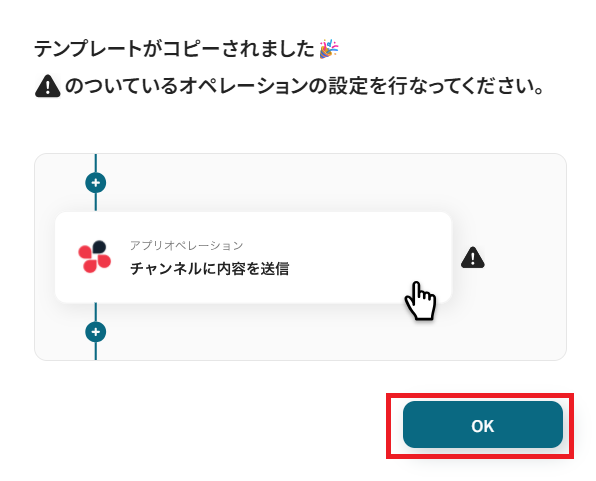
以下のような画面が表示されたらテンプレートのコピーは完了です。OKをクリックして設定を進めましょう。
ステップ3:Google スプレッドシートのトリガー設定を行う
まず、フローの第一段階であるアプリトリガーの設定を行います。
【アプリトリガー】Googleスプレッドシートのトリガーにおける注意事項もあわせてご確認ください。
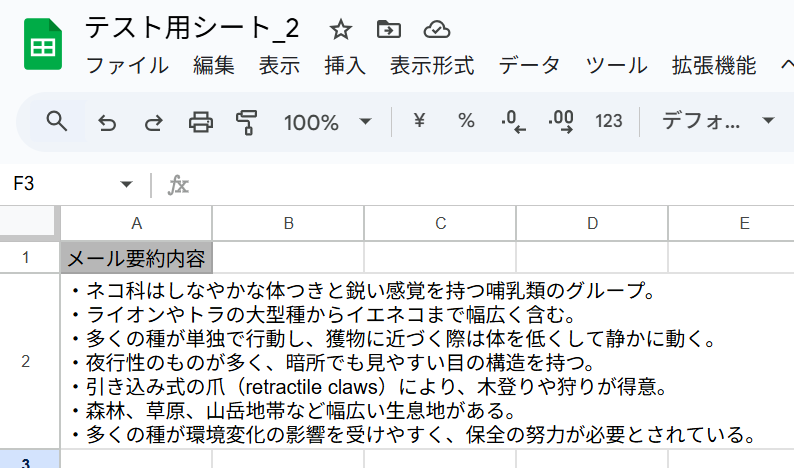
今回は音声で保存したい内容として、以下のようなシートを用意しました。
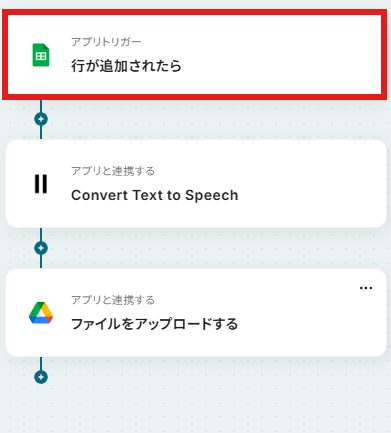
フローボットの「行が追加されたら」をクリックしてください。
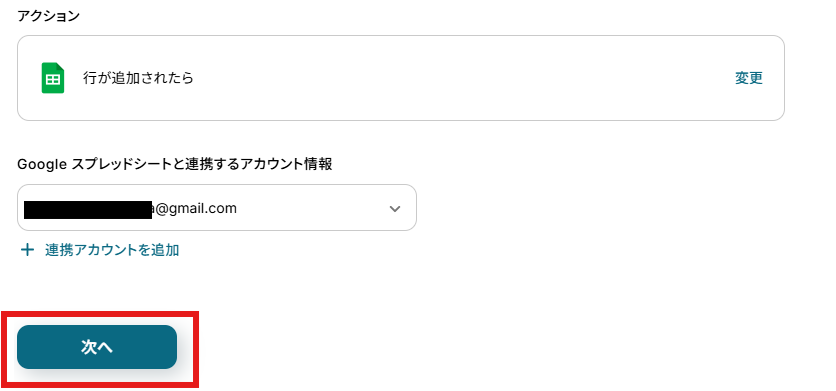
アクションと連携アカウントを確認していきます。
アクションはデフォルト設定のまま、アカウント情報は、連携したいアカウントが選択されているか確認してください。
確認出来たら「次へ」をクリックしましょう。
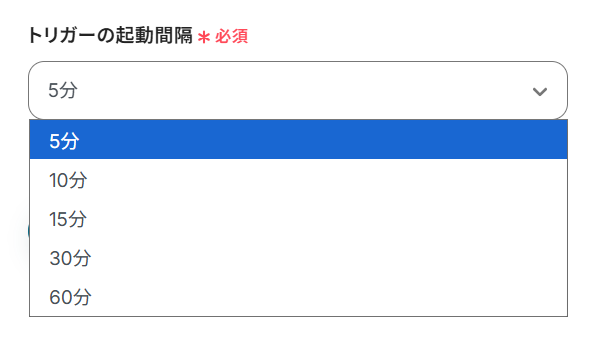
トリガーの起動間隔を設定していきましょう。プルダウンをクリックして、任意のタイミングを選んでください。
トリガーの起動タイミングは、5分、10分、15分、30分、60分のいずれかで設定できます。
ご利用プランによって、設定できるトリガーの最短間隔が違うので、その点は要チェックです。
なお、基本的にはそのプランの最短の起動間隔にしてお使いいただくことをおすすめします。
詳しくは以下もご確認ください。
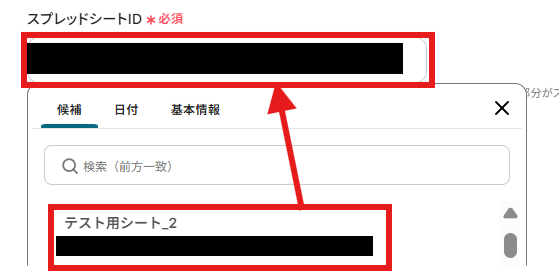
「スプレッドシートID」の箇所に、音声起こししたいシートを「候補」から指定していきます。
その下のシートIDも同じように候補から選択してください。
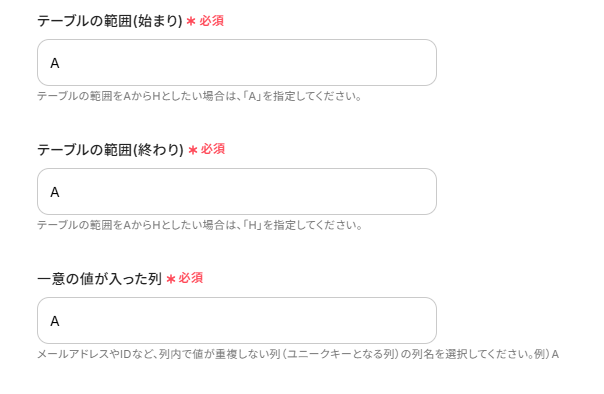
テーブルの範囲は、シートの値が入っている範囲を指定していきます。今回はA列にしか値が入っていないので、始まりも終わりも「A」となっています。
一意の値が入った列も、今回は「A」です。
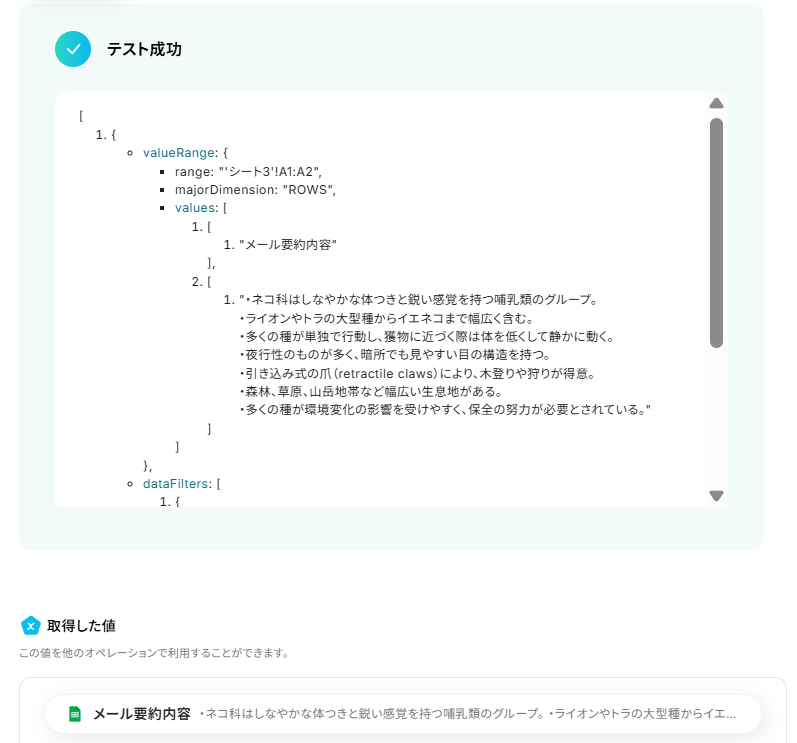
ここまで入力したら「テスト」をクリックしてください。
テストが成功し、取得した値が入ればOKです。
※取得した値とは?
取得した値とは、トリガーやオペレーション設定時に、「テスト」を実行して取得した値のことを指します。
取得した値は、後続のオペレーション設定時の値として利用でき、フローボットを起動する度に、変動した値となります。詳しくは以下をご覧ください。
「完了」ボタンをクリックして次に進みます。

ステップ4:ElevenLabsでテキストを音声起こしする
次にElevenLabsでテキストを音声変換していきます。
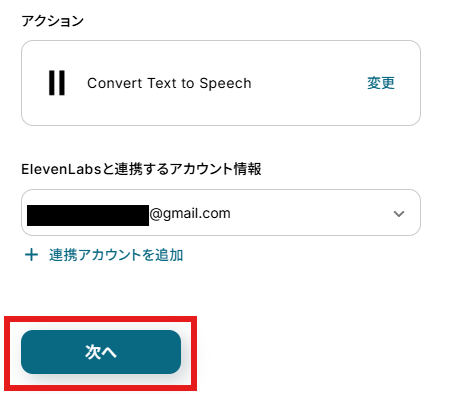
「Convert Text to Speech」をクリックしてください。
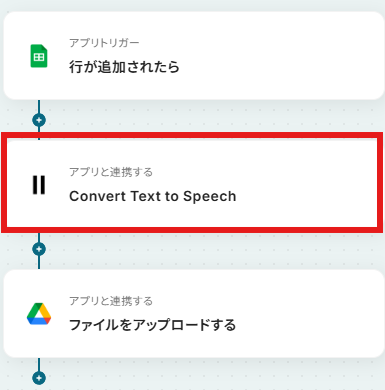
アクションと連携アカウントを確認していきます。
アクションはデフォルト設定のまま、アカウント情報は、連携したいアカウントが選択されているか確認してください。
確認出来たら「次へ」をクリックしましょう。
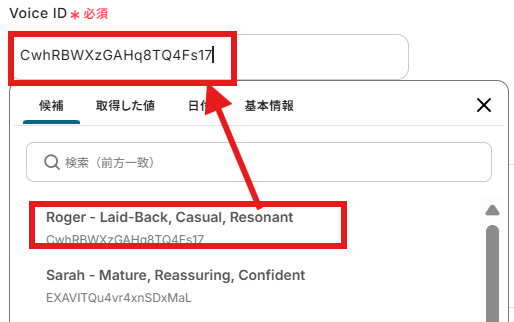
ElevenLabsのVoice IDを候補より指定していきます。
※Voice IDとは、特定の音声(声)を識別・指定するために使われる固有の文字列IDです。
ここはお好きなものを選んでください。
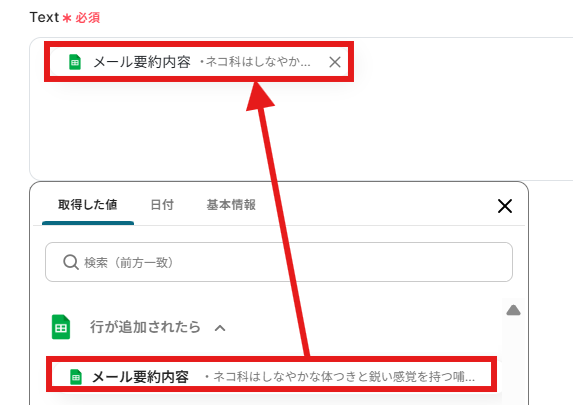
Textの部分は、前ステップで読み込んだシートの内容を、取得した値から入力してください。
取得した値を活用することで、固定値ではなく、トリガーが実行されるたびに最新の情報が反映できます。
この他にも細かく設定できる項目がいくつかありますので、必要に応じて設定してください。
ここまで入力したらテストボタンをクリックします。
テストが完了し、取得した値が入ればOKです。
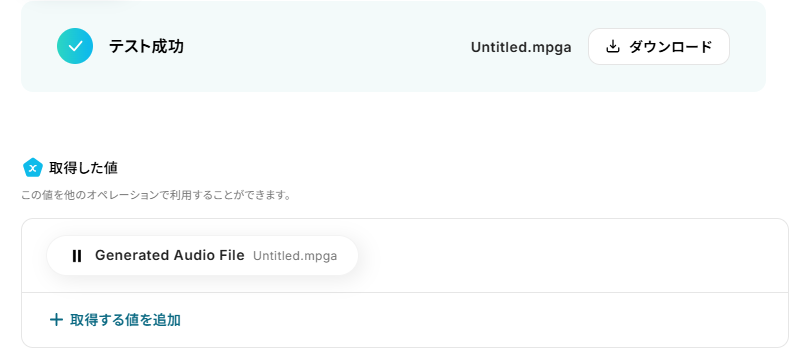
「完了」ボタンをクリックして次に進みます。

ステップ5:Google Driveに音声起こししたファイルをアップロードする
最後に音声起こししたファイルをGoogle Driveにアップロードします。「ファイルをアップロードする」
をクリックしましょう。
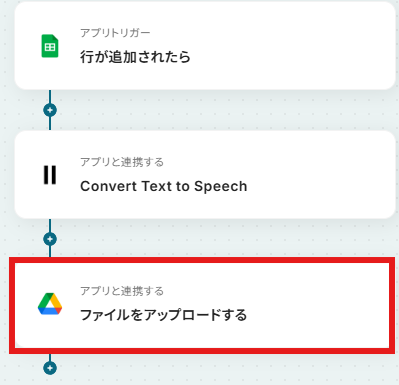
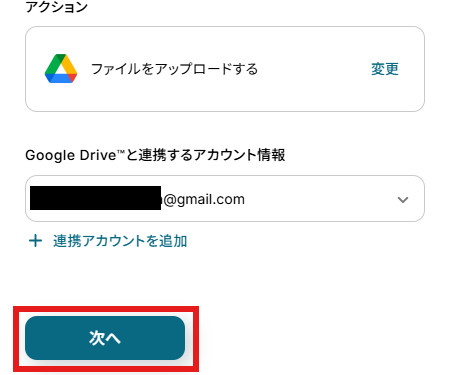
アクションと連携アカウントを確認していきます。
アクションはデフォルト設定のまま、アカウント情報は、連携したいアカウントが選択されているか確認してください。確認出来たら「次へ」をクリックしましょう。
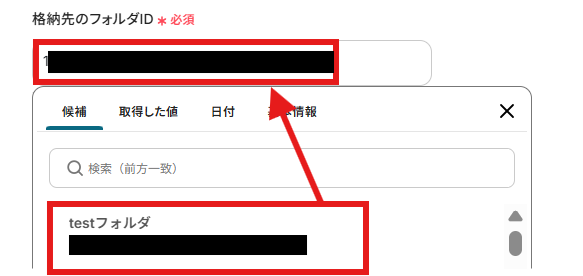
格納先フォルダIDは、音声起こししたファイルを保存するフォルダを「候補」より指定します。
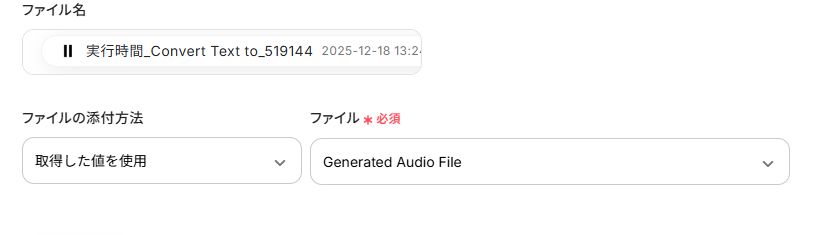
ファイル名は任意で設定していただいてOKです。今回は以下のように設定しました。
- (取得した値より)実行時間_2025-12-18 13:24_音声変換
ファイルの添付方法はデフォルト値のまま、「取得した値を使用:Generated Audio File」としてください。
ここまで設定が終わったらテストボタンをクリックします。テストが成功し、取得した値が入ればOKです。
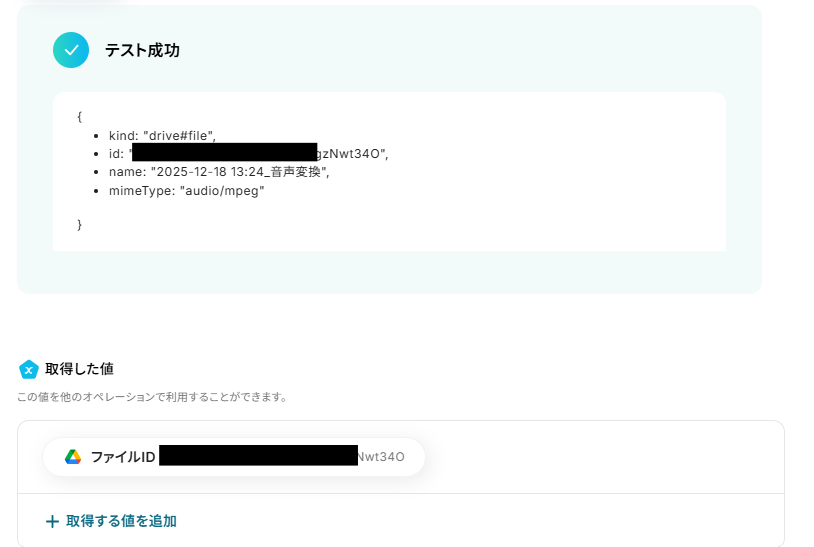
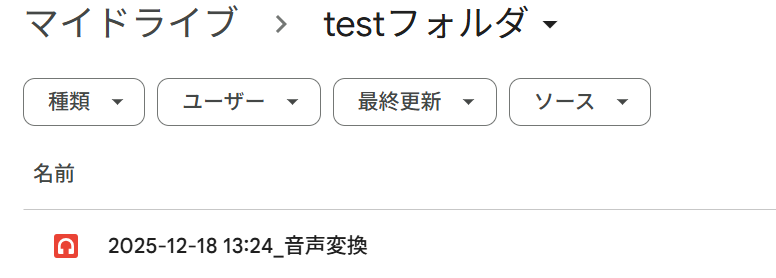
Google Drive上の格納先に指定したフォルダを見に行ってみましょう。
音声ファイルが保存されていれば、フローの設定は完了です。
「完了」ボタンをクリックしましょう。

ステップ6:トリガーをONにして動作確認
お疲れ様でした!これですべての設定が完了です。
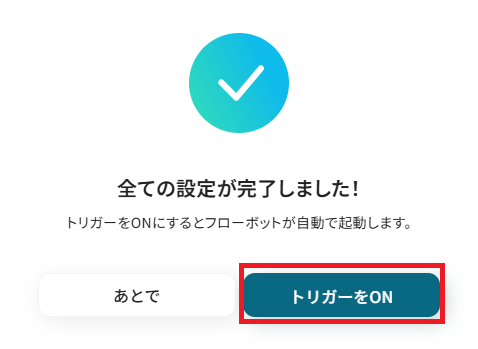
設定が完了すると以下のようなメニューが表示されるので、トリガーをONにします。
動作確認をしてみましょう。
Yoomでは、Google スプレッドシートを活用した様々な自動化を実現できます。
Google スプレッドシートを活用したその他の自動化例
ここでは、Google スプレッドシートに関連する他のテンプレートをいくつかご紹介します。
音声や動画、OCR、Web等の情報をAIで解析しGoogle スプレッドシートに自動集約できます。
また、蓄積データはShopify、Airtableなどへ同期でき、人事データ取得やCSVメール通知も自動化し、データの収集から多角的な活用までを自動化します。
■概要
Gmailで受け取った音声ファイルの内容を確認するために、毎回再生して手作業で文字起こしをしていませんか。こうした作業は時間がかかる上に、転記ミスなどのヒューマンエラーも発生しがちです。このワークフローを活用すれば、Gmailで特定のメールを受信するだけで、添付された音声ファイルをAIが自動で文字起こしし、その内容をGoogle スプレッドシートに追記できます。これにより、定型的な記録業務の効率化を実現します。
■このテンプレートをおすすめする方
- Gmailで音声ファイルを受け取り、手作業で文字起こしをしている方
- 議事録やインタビューなどの音声データをGoogle スプレッドシートで管理している方
- 音声データの管理と活用を効率化し、チームの生産性を高めたいと考えている方
■このテンプレートを使うメリット
- Gmailでのファイル受信から文字起こし、Google スプレッドシートへの記録までを自動化し、これまで手作業に費やしていた時間を短縮できます。
- 手作業での聞き取り間違いや転記ミス、入力漏れといったヒューマンエラーを防ぎ、データの正確性を高めることに繋がります。
■フローボットの流れ
- はじめに、GmailとGoogle スプレッドシートをYoomと連携します。
- 次に、トリガーでGmailを選択し、「特定のラベルのメールを受信したら」アクションを設定して、自動化の起点となるメールを定めます。
- オペレーションで分岐機能を設定し、メールに添付ファイルがある場合のみ後続の処理に進むようにします。
- 続いて、AI機能の「音声データを文字起こしする」アクションを設定し、添付された音声ファイルをテキストデータに変換します。
- 最後に、Google スプレッドシートの「レコードを追加する」アクションで、文字起こししたテキストデータを指定のシートに自動で追加します。
※「トリガー」:フロー起動のきっかけとなるアクション、「オペレーション」:トリガー起動後、フロー内で処理を行うアクション
■このワークフローのカスタムポイント
- 分岐機能では、添付ファイルの有無を判別する条件を設定し、ファイルがある場合のみ文字起こしを実行するなど、後続の処理を柔軟に分岐させることが可能です。
- 「音声データを文字起こしする」オペレーションでは、処理の精度や言語の特性に応じて、利用するAIモデルを複数の選択肢の中から任意で選択できます。
- Google スプレッドシートの「レコードを追加する」アクションでは、出力先となるスプレッドシートIDやシートID、どの列にどの情報を追加するかを任意で設定してください。
■注意事項
- Gmail、Google スプレッドシートをYoomと連携してください。
- 分岐はミニプラン以上、音声を文字起こしするAIオペレーションはチームプラン・サクセスプランでのみご利用いただける機能となっております。その他のプランの場合は設定しているフローボットのオペレーションはエラーとなりますので、ご注意ください。
- ミニプランなどの有料プランは、2週間の無料トライアルを行うことが可能です。無料トライアル中には制限対象のアプリやAI機能(オペレーション)を使用することができます。
- ダウンロード可能なファイル容量は最大300MBまでです。アプリの仕様によっては300MB未満になる可能性があるので、ご注意ください。
- トリガー、各オペレーションでの取り扱い可能なファイル容量の詳細はこちらをご参照ください。
- トリガーは5分、10分、15分、30分、60分の間隔で起動間隔を選択できます。
- プランによって最短の起動間隔が異なりますので、ご注意ください。
■概要
オンライン会議の録画データは貴重な資産ですが、その内容の確認や評価に多くの時間を費やしていませんか。特に、商談内容の振り返りやリード評価を手作業で行うのは手間がかかります。このワークフローを活用すれば、Google Meetでの会議終了をきっかけに、音声の文字起こしからChatGPTによる分析、評価結果のGoogle スプレッドシートへの集約までを自動化し、音声エージェントのように効率的な情報活用を実現します。
■このテンプレートをおすすめする方
- 商談の音声データを活用し、客観的な基準でのリード評価プロセスを自動化したいと考えている方
- 手作業での文字起こしや議事録作成、データ分析にかかる工数を削減したいセールス担当者の方
- 音声エージェントのような仕組みを構築し、営業活動の生産性を向上させたいマネージャーの方
■このテンプレートを使うメリット
- 会議終了後の文字起こし、ChatGPTによる評価、Google スプレッドシートへの転記といった一連の流れが自動化され、手作業の時間を削減できます
- ChatGPTを用いてあらかじめ設定した基準で評価を行うため、担当者による評価のばらつきを防ぎ、リード評価の質を均一に保つことができます
■フローボットの流れ
- はじめに、Google Meet、Google Drive、ChatGPT、Google スプレッドシートをYoomと連携します
- 次に、トリガーでGoogle Meetを選択し、「会議が終了したら」というアクションを設定します
- オペレーションで、待機機能を設定し、レコーディングファイルが生成されるまで一定時間待機します
- 次に、Google Meetの「レコーディング情報を取得する」アクションで、該当の録画データを特定します
- Google Driveの「ファイルをダウンロードする」アクションで、録画データをダウンロードします
- 音声文字起こし機能で、ダウンロードした音声ファイルをテキストデータに変換します
- ChatGPTの「テキストを生成」アクションで、文字起こしされたテキストを要約・評価します
- 最後に、Google スプレッドシートの「レコードを追加する」アクションで、生成された結果を指定のシートに追加します
※「トリガー」:フロー起動のきっかけとなるアクション、「オペレーション」:トリガー起動後、フロー内で処理を行うアクション
■このワークフローのカスタムポイント
- 待機機能では、Google Meetのレコーディングが完了するまでの時間を考慮し、任意で待機時間を設定してください
- Google MeetやGoogle Driveのアクションでは、処理対象としたい会議IDやファイルIDを固定値で指定したり、前のステップで取得した情報を変数として設定したりすることが可能です
- 音声文字起こし機能では、前段のGoogle Driveからダウンロードした音声ファイルを変数として設定してください
- ChatGPTのアクションでは、リード評価の基準や要約の形式など、目的に合わせたプロンプトを自由にカスタマイズでき、文字起こし結果を変数として活用できます
- Google スプレッドシートのアクションでは、結果を出力したいスプレッドシートやシート、書き込みたい範囲などを任意で指定可能です
■注意事項
- Google Meet、Google Drive、ChatGPT、Google スプレッドシートのそれぞれとYoomを連携してください。
- トリガーは5分、10分、15分、30分、60分の間隔で起動間隔を選択できます。
- プランによって最短の起動間隔が異なりますので、ご注意ください。
- 「待機する」、「音声文字起こし」のAIオペレーション間の操作は、チームプラン・サクセスプランでのみご利用いただける機能となっております。フリープラン・ミニプランの場合は設定しているフローボットのオペレーションやデータコネクトはエラーとなりますので、ご注意ください。
- チームプランやサクセスプランなどの有料プランは、2週間の無料トライアルを行うことが可能です。無料トライアル中には制限対象のアプリや機能(オペレーション)を使用することができます。
- ダウンロード可能なファイル容量は最大300MBまでです。アプリの仕様によっては300MB未満になる可能性があるので、ご注意ください。
- トリガー、各オペレーションでファイルを使用する際は、ファイルの容量制限についてをご参照ください。
- ChatGPT(OpenAI)のアクションを実行するには、OpenAIのAPI有料プランの契約が必要です。(APIが使用されたときに支払いができる状態)
- ChatGPTのAPI利用はOpenAI社が有料で提供しており、API疎通時のトークンにより従量課金される仕組みとなっています。そのため、API使用時にお支払いが行える状況でない場合エラーが発生しますのでご注意ください。
■概要
監視カメラの映像や画像を人の目で一つひとつ確認する作業は、時間がかかる上に重要な変化を見逃すリスクも伴います。AIを活用した高度な分析を導入したくても、専門知識やシステム構築のハードルを感じることはないでしょうか。このワークフローを活用すれば、Dropboxにアップロードされた監視カメラのデータをOCRで読み取り、AIが内容を分析してGoogle スプレッドシートに自動で記録します。手作業による確認作業を効率化し、データに基づいた迅速な状況把握を実現します。
■このテンプレートをおすすめする方
- 監視カメラの映像からAIで不審な動きを検知し、記録を自動化したいと考えている店舗管理者の方
- 工場の安全管理のため、監視カメラのデータとAI分析を組み合わせ危険行動を管理したい方
- 防犯対策として監視カメラの映像から特定のイベントを抽出し、効率的に管理したい施設担当者の方
■このテンプレートを使うメリット
- DropboxへのデータアップロードをきっかけにAIによる監視カメラのデータ分析と記録が自動化され、目視確認に費やしていた時間を短縮できます。
- AIが定めた基準で一貫して分析するため、人による判断のブレや見落としといったヒューマンエラーを防ぎ、分析の精度を均一化することに繋がります。
■フローボットの流れ
- はじめに、DropboxとGoogle スプレッドシートをYoomと連携します。
- 次に、トリガーでDropboxを選択し、「特定のフォルダ内でファイルが作成または更新されたら」というアクションを設定します。
- 続いて、オペレーションでDropboxの「ファイルをダウンロードする」アクションを設定し、トリガーで検知したファイルをダウンロードします。
- 次に、オペレーションでOCR機能の「任意の画像やPDFを読み取る」アクションを設定し、ダウンロードしたファイルからテキストを抽出します。
- 続いて、オペレーションでAI機能の「テキストを生成する」アクションを設定し、抽出したテキストを元に動作を分析するよう指示します。
- 最後に、オペレーションでGoogle スプレッドシートの「レコードを追加する」アクションを設定し、AIの分析結果を指定のシートに記録します。
※「トリガー」:フロー起動のきっかけとなるアクション、「オペレーション」:トリガー起動後、フロー内で処理を行うアクション
■このワークフローのカスタムポイント
- Dropboxのトリガー設定では、監視対象としたいフォルダのパスやファイル名を任意で設定してください。
- OCR機能でテキストを抽出する際、読み取りたい項目は任意で設定してください。
- AI機能に動作分析をさせる際、プロンプト(指示文)の内容は目的に合わせて任意で編集してください。
- Google スプレッドシートに記録する際、対象のスプレッドシートIDやシート名を任意で設定してください。
■注意事項
- Google スプレッドシート、DropboxのそれぞれとYoomを連携してください。
- トリガーは5分、10分、15分、30分、60分の間隔で起動間隔を選択できます。
- プランによって最短の起動間隔が異なりますので、ご注意ください。
- OCRまたは音声を文字起こしするAIオペレーションはチームプラン・サクセスプランでのみご利用いただける機能となっております。フリープラン・ミニプランの場合は設定しているフローボットのオペレーションはエラーとなりますので、ご注意ください。
- チームプランやサクセスプランなどの有料プランは、2週間の無料トライアルを行うことが可能です。無料トライアル中には制限対象のアプリやAI機能(オペレーション)を使用することができます。
■概要
Google Driveにアップロードした請求書や議事録など、ファイルの内容を手作業で確認し、要約してGoogle スプレッドシートに転記する作業は、時間もかかりミスも発生しやすいのではないでしょうか。このワークフローを活用すれば、Google Driveへのファイルアップロードをきっかけに、OCRが自動で文字を読み取り、Anthropic(Claude)が要約、その結果をGoogle スプレッドシートへ自動で追加します。一連の作業を自動化し、情報管理業務の効率化を実現します。
■このテンプレートをおすすめする方
- Google Drive上のPDFや画像の内容を手作業で確認し、転記している方
- Anthropic(Claude)を活用し、大量の文書を効率的に要約したいと考えている方
- 書類管理からデータ蓄積までの一連の業務フローを自動化し、生産性を向上させたい方
■このテンプレートを使うメリット
- ファイルの文字起こしから要約、データ転記までが自動化されるため、これまで手作業に費やしていた時間を他の重要な業務に充てることができます。
- 手作業による文字の読み間違いや転記ミスを防ぐことで、ヒューマンエラーのリスクを軽減し、データの正確性を向上させます。
■フローボットの流れ
- はじめに、Google Drive、Anthropic(Claude)、Google スプレッドシートをYoomと連携します。
- 次に、トリガーでGoogle Driveを選択し、「特定のフォルダ内に新しくファイル・フォルダが作成されたら」というアクションを設定します。
- 続いて、オペレーションでGoogle Driveの「ファイルをダウンロードする」アクションを設定します。
- 次に、オペレーションでOCR機能を選択し、「画像・PDFから文字を読み取る」アクションで、ダウンロードしたファイルからテキストを抽出します。
- 次に、オペレーションでAnthropic(Claude)の「テキストを生成」アクションを設定し、抽出したテキストを要約するように指示します。
- 最後に、オペレーションでGoogle スプレッドシートの「レコードを追加する」アクションを設定し、要約結果を指定のシートに追加します。
※「トリガー」:フロー起動のきっかけとなるアクション、「オペレーション」:トリガー起動後、フロー内で処理を行うアクション
■このワークフローのカスタムポイント
- Google Driveのトリガー設定では、ファイルを監視する対象のフォルダを任意で指定してください。
- OCR機能では、画像やPDFファイルから読み取るテキストの抽出項目を任意でカスタムすることが可能です。
- Anthropic(Claude)では、要約を依頼するプロンプトを任意で指定でき、OCRで抽出したテキストを変数として活用できます。
- Google スプレッドシートでは、任意のファイルとシートを指定し、各列にどの情報を割り当てるか、固定値を入力するかなどを柔軟に設定できます。
■注意事項
- Google DriveとAnthropic(Claude)とYoomを連携してください。
- トリガーは5分、10分、15分、30分、60分の間隔で起動間隔を選択できます。
- プランによって最短の起動間隔が異なりますので、ご注意ください。
- OCRまたは音声を文字起こしするAIオペレーションはチームプラン・サクセスプランでのみご利用いただける機能となっております。フリープラン・ミニプランの場合は設定しているフローボットのオペレーションはエラーとなりますので、ご注意ください。
- チームプランやサクセスプランなどの有料プランは、2週間の無料トライアルを行うことが可能です。無料トライアル中には制限対象のアプリやAI機能(オペレーション)を使用することができます。
■概要
Gmailに添付された請求書や注文書などのCSVファイル、その内容を手作業でGoogle スプレッドシートに転記していませんか?この定型業務は時間がかかるだけでなく、入力ミスなどのヒューマンエラーも起こりがちです。このワークフローを活用すれば、Gmailで特定のメールを受信した際に添付ファイルをOCRで自動的に読み取り、Google スプレッドシートへデータを追加するため、転記作業の手間とミスを減らすことができます。
■このテンプレートをおすすめする方
- Gmailで受信するCSVファイルの内容を、手作業で転記している方
- 日々のデータ入力作業における、入力ミスや確認の手間を削減したい方
- 定型的なデータ入力業務を自動化し、より重要な業務に集中したい方
■このテンプレートを使うメリット
- メールの受信からデータ転記までが自動化されるため、これまで手作業で行っていたデータ入力の時間を短縮し、他の業務に充てられます。
- 手作業によるコピー&ペーストや目視での確認が不要になるため、転記ミスや入力漏れといったヒューマンエラーの発生を防ぎます。
■フローボットの流れ
- はじめに、Gmail、Google Drive、Google スプレッドシートをYoomと連携します。
- 次に、トリガーでGmailを選択し、「特定のキーワードに一致するメールを受信したら」アクションを設定します。
- オペレーションで、まず受信したメールに添付ファイルがあるかなどの条件で処理を分けるための分岐を設定します。
- 次に、メールに添付されたファイルをGoogle Driveにアップロードします。
- 続いて、アップロードしたCSVファイルをGoogle Drive上でスプレッドシートに変換し、さらにそのファイルをダウンロードします。
- ダウンロードしたファイルに対してOCR(光学的文字認識)を実行し、ファイル内のテキストデータを抽出します。
- 最後に、抽出したデータをGoogle スプレッドシートの指定したファイルに行として追加します。
※「トリガー」:フロー起動のきっかけとなるアクション、「オペレーション」:トリガー起動後、フロー内で処理を行うアクション■このワークフローのカスタムポイント
- Gmailのトリガー設定では、特定の差出人や件名に含まれるキーワードなどを指定し、自動化の対象となるメールを任意に設定してください。
- OCRで読み取ったどのテキストデータを、Google スプレッドシートのどの列に追加するかを、お使いの業務に合わせて設定してください。
- 最終的にデータを追加するGoogle スプレッドシートのファイルとシートを、任意のファイル・シートに変更してご利用ください。
■概要HRMOSに登録されている従業員の雇用条件を、定期的にリスト化・更新する作業に手間を感じていませんか? 手作業での情報収集や転記は時間がかかるだけでなく、入力ミスなどのヒューマンエラーを引き起こす可能性もあります。 このワークフローを活用すれば、指定した日時に自動でHRMOSから雇用条件を取得し、Google スプレッドシートを更新することが可能です。面倒な定期作業を自動化し、人事労務管理の効率化を実現します。■このテンプレートをおすすめする方- HRMOSの雇用条件データを手作業で取得・管理しており、工数を削減したい人事担当者の方
- メンバーの雇用情報をGoogle スプレッドシートで管理しており、更新作業を自動化したい方
- HRMOSと他ツールを連携させ、人事関連業務の効率化を進めたいと考えている方
■このテンプレートを使うメリット- 指定した日時にHRMOSから雇用条件を自動で取得するため、これまで手作業に費やしていた時間を短縮できます
- 手作業によるデータの転記作業が不要になるため、入力間違いや更新漏れといったヒューマンエラーのリスクを軽減します
■フローボットの流れ- はじめに、Google スプレッドシートとHRMOSをYoomと連携します
- 次に、トリガーで「スケジュールトリガー」を選択し、フローボットを起動したい日時を設定します
- オペレーションでGoogle スプレッドシートの「複数のレコードを取得する」アクションを設定し、更新対象の社員リストを取得します
- 次に、「ループ機能」を設定し、取得した社員情報をもとに一人ずつ処理を繰り返すようにします
- ループ内で、HRMOSの「社員の雇用条件を取得」アクションを設定し、対象社員の雇用条件を取得します
- 最後に、Google スプレッドシートの「レコードを更新する」アクションを設定し、取得した雇用条件でスプレッドシートの情報を更新します
※「トリガー」:フロー起動のきっかけとなるアクション、「オペレーション」:トリガー起動後、フロー内で処理を行うアクション
■このワークフローのカスタムポイント- スケジュールトリガーでは、このワークフローを起動させたい日時(毎日、毎週、毎月など)を任意で設定してください
- Google スプレッドシートの各アクションでは、対象となるスプレッドシートのIDやシート名を任意で設定してください
- ループ機能では、前段のGoogle スプレッドシートから取得した情報のうち、繰り返し処理を行いたい項目を設定してください
- HRMOSのアクションでは、前段で取得した値を引用して、どの社員の雇用条件を取得するかを設定してください
■注意事項- Google スプレッドシート、HRMOSのそれぞれとYoomを連携してください。
- 「同じ処理を繰り返す」オペレーション間の操作は、チームプラン・サクセスプランでのみご利用いただける機能となっております。フリープラン・ミニプランの場合は設定しているフローボットのオペレーションやデータコネクトはエラーとなりますので、ご注意ください。
- チームプランやサクセスプランなどの有料プランは、2週間の無料トライアルを行うことが可能です。無料トライアル中には制限対象のアプリや機能(オペレーション)を使用することができます。
- HRMOSのマイアプリ連携方法は「HRMOSのマイアプリ登録方法」をご参照ください。
■概要
Shopifyの商品情報をGoogle スプレッドシートで管理しているものの、価格や在庫の変更があるたびに両方の情報を手作業で更新するのは手間がかかると感じていませんか。
このような手作業での二重入力は、時間のロスだけでなく、入力ミスといったヒューマンエラーの原因にもなりかねません。
このワークフローを活用すれば、Google スプレッドシートの行情報を更新するだけでShopifyの商品情報が自動で更新されるため、こうした課題を円滑に解消できます。
■このテンプレートをおすすめする方
- Shopifyの商品情報をGoogle スプレッドシートで管理し、手作業での更新に手間を感じているEC担当者の方
- 商品情報の更新頻度が高く、入力ミスや反映漏れといったヒューマンエラーを防ぎたいと考えている方
- 複数のツール間のデータ同期を自動化し、商品管理業務全体の効率化を図りたいと考えている方
■このテンプレートを使うメリット
- Google スプレッドシートの情報を更新するだけでShopifyの商品情報が自動で更新されるため、これまで手作業に費やしていた時間を短縮できます。
- 手作業によるデータ転記が不要になるため、入力間違いや更新漏れといったヒューマンエラーのリスクを軽減し、データの正確性を保ちます。
■フローボットの流れ
- はじめに、Google スプレッドシートとShopifyをYoomと連携します。
- 次に、トリガーでGoogle スプレッドシートを選択し、「行が更新されたら」というアクションを設定して、対象のファイルやシートを指定します。
- 最後に、オペレーションでShopifyの「商品情報を更新する」アクションを設定し、トリガーで取得したGoogle スプレッドシートの情報をもとに更新する内容を紐付けます。
※「トリガー」:フロー起動のきっかけとなるアクション、「オペレーション」:トリガー起動後、フロー内で処理を行うアクション
■このワークフローのカスタムポイント
- Shopifyで商品情報を更新するオペレーションにて、更新対象を特定するための「商品ID」を、Google スプレッドシートのどの列から取得するかを任意で設定してください。
- 同様に、「商品タイトル」や「商品説明」など、更新したい項目に対して、Google スプレッドシートのどの列の情報を反映させるかをそれぞれ設定してください。
■注意事項
- Google スプレッドシート、ShopifyのそれぞれとYoomを連携してください。
- Shopifyはチームプラン・サクセスプランでのみご利用いただけるアプリとなっております。フリープラン・ミニプランの場合は設定しているフローボットのオペレーションやデータコネクトはエラーとなりますので、ご注意ください。
- チームプランやサクセスプランなどの有料プランは、2週間の無料トライアルを行うことが可能です。無料トライアル中には制限対象のアプリを使用することができます。
- トリガーは5分、10分、15分、30分、60分の間隔で起動間隔を選択できます。
- プランによって最短の起動間隔が異なりますので、ご注意ください。
■概要Google スプレッドシートで管理している情報を、都度Airtableへ手作業で転記する作業は手間がかかる上に、入力ミスや漏れが発生しやすい業務ではないでしょうか。このワークフローを活用すれば、Google スプレッドシートの指定したシートに行が追加されると、その内容を自動でAirtableにレコードとして作成できます。これにより、データ連携に関する手作業をなくし、業務効率化を実現します。
■このテンプレートをおすすめする方- Google スプレッドシートとAirtableを併用し、手作業でのデータ転記に課題を感じている方
- 二重入力によるヒューマンエラーを防止し、データの正確性を向上させたいと考えている方
- プロジェクト管理や顧客管理など、各種データの連携を自動化し、リアルタイム性を高めたい方
■このテンプレートを使うメリット- Google スプレッドシートに行を追加するだけで自動でAirtableにレコードが作成されるため、データ転記作業の時間を短縮できます。
- 手作業でのコピー&ペーストが不要になるため、入力ミスや反映漏れといったヒューマンエラーを防ぎ、データの正確性を保ちます。
■フローボットの流れ- はじめに、Google スプレッドシートとAirtableをYoomと連携します。
- 次に、トリガーでGoogle スプレッドシートを選択し、「新しい行が追加されたら」というアクションを設定します。
- 次に、オペレーションでAirtableの「レコードを作成する」アクションを設定し、トリガーで取得した情報をマッピングします。
- 最後に、オペレーションでGoogle スプレッドシートの「行を更新する」アクションを設定し、Airtableへの連携が完了したことを示すステータスなどを追記することも可能です。
※「トリガー」:フロー起動のきっかけとなるアクション、「オペレーション」:トリガー起動後、フロー内で処理を行うアクション
■このワークフローのカスタムポイント- Google スプレッドシートのトリガー設定では、対象としたい任意のスプレッドシートIDやシート名を設定してください。
- Airtableのオペレーション設定では、Google スプレッドシートから取得した値を引用し、任意のフィールドにデータを登録するように設定してください。
■注意事項- Google スプレッドシート、AirtableのそれぞれとYoomを連携してください。
- トリガーは5分、10分、15分、30分、60分の間隔で起動間隔を選択できます。
- プランによって最短の起動間隔が異なりますので、ご注意ください。
- Google スプレッドシートをアプリトリガーとして使用する際の注意事項は「【アプリトリガー】Google スプレッドシートのトリガーにおける注意事項」を参照してください。
■概要Google スプレッドシートとMicrosoft Excelの両方でデータを管理する際、手作業での転記に手間を感じていませんか?こうした二重入力は、作業負荷がかかるだけでなく、入力ミスや更新漏れの原因にもなり得ます。このワークフローを活用すれば、Google スプレッドシートに特定の条件を満たすデータが追加された際に、自動でMicrosoft Excelへ情報を同期させることが可能です。これにより、データ入力の手間を省き、正確な情報管理を支援します。
■このテンプレートをおすすめする方- Google スプレッドシートとMicrosoft Excelの間で、手作業によるデータ転記を行っている方
- データの二重入力による入力ミスや更新漏れを防止し、情報の正確性を高めたい方
- 特定の条件に合致するデータのみを、効率的に別のシートへ同期させたいと考えている方
■このテンプレートを使うメリット- Google スプレッドシートへのデータ追加後、自動でMicrosoft Excelに同期されるため、手作業での転記に費やしていた時間を短縮できます。
- 手作業でのデータ転記が不要になるため、入力間違いや更新漏れといったヒューマンエラーのリスク軽減に繋がります。
■フローボットの流れ- はじめに、Google スプレッドシートとMicrosoft ExcelをYoomと連携します。
- 次に、トリガーでGoogle スプレッドシートを選択し、「行が追加されたら」というアクションを設定します。
- 次に、オペレーションでコマンドオペレーションの「分岐」を設定し、特定の条件に合致した場合のみ後続の処理に進むよう設定します。
- 最後に、オペレーションでMicrosoft Excelの「レコードを追加する」アクションを設定し、Google スプレッドシートから取得した情報を追加します。
※「トリガー」:フロー起動のきっかけとなるアクション、「オペレーション」:トリガー起動後、フロー内で処理を行うアクション
■このワークフローのカスタムポイント- Google スプレッドシートのトリガー設定では、連携の対象としたい任意のスプレッドシートIDを設定してください。
- また、同じくGoogle スプレッドシートのトリガー設定にて、監視したいシートのタブ名を指定してください。
■注意事項- Google スプレッドシート、Microsoft ExcelのそれぞれとYoomを連携してください。
- トリガーは5分、10分、15分、30分、60分の間隔で起動間隔を選択できます。
- プランによって最短の起動間隔が異なりますので、ご注意ください。
- 分岐はパーソナルプラン以上のプランでご利用いただける機能(オペレーション)となっております。フリープランの場合は設定しているフローボットのオペレーションはエラーとなりますので、ご注意ください。
- パーソナルプランなどの有料プランは、2週間の無料トライアルを行うことが可能です。無料トライアル中には制限対象のアプリや機能(オペレーション)を使用することができます。
- Microsoft365(旧Office365)には、家庭向けプランと一般法人向けプラン(Microsoft365 Business)があり、一般法人向けプランに加入していない場合には認証に失敗する可能性があります。
- Microsoft Excelのデータベースを操作するオペレーションの設定に関しては「【Excel】データベースを操作するオペレーションの設定に関して」をご参照ください。
- Google スプレッドシートをアプリトリガーとして使用する際の注意事項は「【アプリトリガー】Google スプレッドシートのトリガーにおける注意事項」を参照してください。

■概要
Gmailで受け取った音声ファイルの内容を確認するために、毎回再生して手作業で文字起こしをしていませんか。こうした作業は時間がかかる上に、転記ミスなどのヒューマンエラーも発生しがちです。このワークフローを活用すれば、Gmailで特定のメールを受信するだけで、添付された音声ファイルをAIが自動で文字起こしし、その内容をGoogle スプレッドシートに追記できます。これにより、定型的な記録業務の効率化を実現します。
■このテンプレートをおすすめする方
- Gmailで音声ファイルを受け取り、手作業で文字起こしをしている方
- 議事録やインタビューなどの音声データをGoogle スプレッドシートで管理している方
- 音声データの管理と活用を効率化し、チームの生産性を高めたいと考えている方
■このテンプレートを使うメリット
- Gmailでのファイル受信から文字起こし、Google スプレッドシートへの記録までを自動化し、これまで手作業に費やしていた時間を短縮できます。
- 手作業での聞き取り間違いや転記ミス、入力漏れといったヒューマンエラーを防ぎ、データの正確性を高めることに繋がります。
■フローボットの流れ
- はじめに、GmailとGoogle スプレッドシートをYoomと連携します。
- 次に、トリガーでGmailを選択し、「特定のラベルのメールを受信したら」アクションを設定して、自動化の起点となるメールを定めます。
- オペレーションで分岐機能を設定し、メールに添付ファイルがある場合のみ後続の処理に進むようにします。
- 続いて、AI機能の「音声データを文字起こしする」アクションを設定し、添付された音声ファイルをテキストデータに変換します。
- 最後に、Google スプレッドシートの「レコードを追加する」アクションで、文字起こししたテキストデータを指定のシートに自動で追加します。
※「トリガー」:フロー起動のきっかけとなるアクション、「オペレーション」:トリガー起動後、フロー内で処理を行うアクション
■このワークフローのカスタムポイント
- 分岐機能では、添付ファイルの有無を判別する条件を設定し、ファイルがある場合のみ文字起こしを実行するなど、後続の処理を柔軟に分岐させることが可能です。
- 「音声データを文字起こしする」オペレーションでは、処理の精度や言語の特性に応じて、利用するAIモデルを複数の選択肢の中から任意で選択できます。
- Google スプレッドシートの「レコードを追加する」アクションでは、出力先となるスプレッドシートIDやシートID、どの列にどの情報を追加するかを任意で設定してください。
■注意事項
- Gmail、Google スプレッドシートをYoomと連携してください。
- 分岐はミニプラン以上、音声を文字起こしするAIオペレーションはチームプラン・サクセスプランでのみご利用いただける機能となっております。その他のプランの場合は設定しているフローボットのオペレーションはエラーとなりますので、ご注意ください。
- ミニプランなどの有料プランは、2週間の無料トライアルを行うことが可能です。無料トライアル中には制限対象のアプリやAI機能(オペレーション)を使用することができます。
- ダウンロード可能なファイル容量は最大300MBまでです。アプリの仕様によっては300MB未満になる可能性があるので、ご注意ください。
- トリガー、各オペレーションでの取り扱い可能なファイル容量の詳細はこちらをご参照ください。
- トリガーは5分、10分、15分、30分、60分の間隔で起動間隔を選択できます。
- プランによって最短の起動間隔が異なりますので、ご注意ください。


■概要
オンライン会議の録画データは貴重な資産ですが、その内容の確認や評価に多くの時間を費やしていませんか。特に、商談内容の振り返りやリード評価を手作業で行うのは手間がかかります。このワークフローを活用すれば、Google Meetでの会議終了をきっかけに、音声の文字起こしからChatGPTによる分析、評価結果のGoogle スプレッドシートへの集約までを自動化し、音声エージェントのように効率的な情報活用を実現します。
■このテンプレートをおすすめする方
- 商談の音声データを活用し、客観的な基準でのリード評価プロセスを自動化したいと考えている方
- 手作業での文字起こしや議事録作成、データ分析にかかる工数を削減したいセールス担当者の方
- 音声エージェントのような仕組みを構築し、営業活動の生産性を向上させたいマネージャーの方
■このテンプレートを使うメリット
- 会議終了後の文字起こし、ChatGPTによる評価、Google スプレッドシートへの転記といった一連の流れが自動化され、手作業の時間を削減できます
- ChatGPTを用いてあらかじめ設定した基準で評価を行うため、担当者による評価のばらつきを防ぎ、リード評価の質を均一に保つことができます
■フローボットの流れ
- はじめに、Google Meet、Google Drive、ChatGPT、Google スプレッドシートをYoomと連携します
- 次に、トリガーでGoogle Meetを選択し、「会議が終了したら」というアクションを設定します
- オペレーションで、待機機能を設定し、レコーディングファイルが生成されるまで一定時間待機します
- 次に、Google Meetの「レコーディング情報を取得する」アクションで、該当の録画データを特定します
- Google Driveの「ファイルをダウンロードする」アクションで、録画データをダウンロードします
- 音声文字起こし機能で、ダウンロードした音声ファイルをテキストデータに変換します
- ChatGPTの「テキストを生成」アクションで、文字起こしされたテキストを要約・評価します
- 最後に、Google スプレッドシートの「レコードを追加する」アクションで、生成された結果を指定のシートに追加します
※「トリガー」:フロー起動のきっかけとなるアクション、「オペレーション」:トリガー起動後、フロー内で処理を行うアクション
■このワークフローのカスタムポイント
- 待機機能では、Google Meetのレコーディングが完了するまでの時間を考慮し、任意で待機時間を設定してください
- Google MeetやGoogle Driveのアクションでは、処理対象としたい会議IDやファイルIDを固定値で指定したり、前のステップで取得した情報を変数として設定したりすることが可能です
- 音声文字起こし機能では、前段のGoogle Driveからダウンロードした音声ファイルを変数として設定してください
- ChatGPTのアクションでは、リード評価の基準や要約の形式など、目的に合わせたプロンプトを自由にカスタマイズでき、文字起こし結果を変数として活用できます
- Google スプレッドシートのアクションでは、結果を出力したいスプレッドシートやシート、書き込みたい範囲などを任意で指定可能です
■注意事項
- Google Meet、Google Drive、ChatGPT、Google スプレッドシートのそれぞれとYoomを連携してください。
- トリガーは5分、10分、15分、30分、60分の間隔で起動間隔を選択できます。
- プランによって最短の起動間隔が異なりますので、ご注意ください。
- 「待機する」、「音声文字起こし」のAIオペレーション間の操作は、チームプラン・サクセスプランでのみご利用いただける機能となっております。フリープラン・ミニプランの場合は設定しているフローボットのオペレーションやデータコネクトはエラーとなりますので、ご注意ください。
- チームプランやサクセスプランなどの有料プランは、2週間の無料トライアルを行うことが可能です。無料トライアル中には制限対象のアプリや機能(オペレーション)を使用することができます。
- ダウンロード可能なファイル容量は最大300MBまでです。アプリの仕様によっては300MB未満になる可能性があるので、ご注意ください。
- トリガー、各オペレーションでファイルを使用する際は、ファイルの容量制限についてをご参照ください。
- ChatGPT(OpenAI)のアクションを実行するには、OpenAIのAPI有料プランの契約が必要です。(APIが使用されたときに支払いができる状態)
- ChatGPTのAPI利用はOpenAI社が有料で提供しており、API疎通時のトークンにより従量課金される仕組みとなっています。そのため、API使用時にお支払いが行える状況でない場合エラーが発生しますのでご注意ください。

■概要
監視カメラの映像や画像を人の目で一つひとつ確認する作業は、時間がかかる上に重要な変化を見逃すリスクも伴います。AIを活用した高度な分析を導入したくても、専門知識やシステム構築のハードルを感じることはないでしょうか。このワークフローを活用すれば、Dropboxにアップロードされた監視カメラのデータをOCRで読み取り、AIが内容を分析してGoogle スプレッドシートに自動で記録します。手作業による確認作業を効率化し、データに基づいた迅速な状況把握を実現します。
■このテンプレートをおすすめする方
- 監視カメラの映像からAIで不審な動きを検知し、記録を自動化したいと考えている店舗管理者の方
- 工場の安全管理のため、監視カメラのデータとAI分析を組み合わせ危険行動を管理したい方
- 防犯対策として監視カメラの映像から特定のイベントを抽出し、効率的に管理したい施設担当者の方
■このテンプレートを使うメリット
- DropboxへのデータアップロードをきっかけにAIによる監視カメラのデータ分析と記録が自動化され、目視確認に費やしていた時間を短縮できます。
- AIが定めた基準で一貫して分析するため、人による判断のブレや見落としといったヒューマンエラーを防ぎ、分析の精度を均一化することに繋がります。
■フローボットの流れ
- はじめに、DropboxとGoogle スプレッドシートをYoomと連携します。
- 次に、トリガーでDropboxを選択し、「特定のフォルダ内でファイルが作成または更新されたら」というアクションを設定します。
- 続いて、オペレーションでDropboxの「ファイルをダウンロードする」アクションを設定し、トリガーで検知したファイルをダウンロードします。
- 次に、オペレーションでOCR機能の「任意の画像やPDFを読み取る」アクションを設定し、ダウンロードしたファイルからテキストを抽出します。
- 続いて、オペレーションでAI機能の「テキストを生成する」アクションを設定し、抽出したテキストを元に動作を分析するよう指示します。
- 最後に、オペレーションでGoogle スプレッドシートの「レコードを追加する」アクションを設定し、AIの分析結果を指定のシートに記録します。
※「トリガー」:フロー起動のきっかけとなるアクション、「オペレーション」:トリガー起動後、フロー内で処理を行うアクション
■このワークフローのカスタムポイント
- Dropboxのトリガー設定では、監視対象としたいフォルダのパスやファイル名を任意で設定してください。
- OCR機能でテキストを抽出する際、読み取りたい項目は任意で設定してください。
- AI機能に動作分析をさせる際、プロンプト(指示文)の内容は目的に合わせて任意で編集してください。
- Google スプレッドシートに記録する際、対象のスプレッドシートIDやシート名を任意で設定してください。
■注意事項
- Google スプレッドシート、DropboxのそれぞれとYoomを連携してください。
- トリガーは5分、10分、15分、30分、60分の間隔で起動間隔を選択できます。
- プランによって最短の起動間隔が異なりますので、ご注意ください。
- OCRまたは音声を文字起こしするAIオペレーションはチームプラン・サクセスプランでのみご利用いただける機能となっております。フリープラン・ミニプランの場合は設定しているフローボットのオペレーションはエラーとなりますので、ご注意ください。
- チームプランやサクセスプランなどの有料プランは、2週間の無料トライアルを行うことが可能です。無料トライアル中には制限対象のアプリやAI機能(オペレーション)を使用することができます。


■概要
Google Driveにアップロードした請求書や議事録など、ファイルの内容を手作業で確認し、要約してGoogle スプレッドシートに転記する作業は、時間もかかりミスも発生しやすいのではないでしょうか。このワークフローを活用すれば、Google Driveへのファイルアップロードをきっかけに、OCRが自動で文字を読み取り、Anthropic(Claude)が要約、その結果をGoogle スプレッドシートへ自動で追加します。一連の作業を自動化し、情報管理業務の効率化を実現します。
■このテンプレートをおすすめする方
- Google Drive上のPDFや画像の内容を手作業で確認し、転記している方
- Anthropic(Claude)を活用し、大量の文書を効率的に要約したいと考えている方
- 書類管理からデータ蓄積までの一連の業務フローを自動化し、生産性を向上させたい方
■このテンプレートを使うメリット
- ファイルの文字起こしから要約、データ転記までが自動化されるため、これまで手作業に費やしていた時間を他の重要な業務に充てることができます。
- 手作業による文字の読み間違いや転記ミスを防ぐことで、ヒューマンエラーのリスクを軽減し、データの正確性を向上させます。
■フローボットの流れ
- はじめに、Google Drive、Anthropic(Claude)、Google スプレッドシートをYoomと連携します。
- 次に、トリガーでGoogle Driveを選択し、「特定のフォルダ内に新しくファイル・フォルダが作成されたら」というアクションを設定します。
- 続いて、オペレーションでGoogle Driveの「ファイルをダウンロードする」アクションを設定します。
- 次に、オペレーションでOCR機能を選択し、「画像・PDFから文字を読み取る」アクションで、ダウンロードしたファイルからテキストを抽出します。
- 次に、オペレーションでAnthropic(Claude)の「テキストを生成」アクションを設定し、抽出したテキストを要約するように指示します。
- 最後に、オペレーションでGoogle スプレッドシートの「レコードを追加する」アクションを設定し、要約結果を指定のシートに追加します。
※「トリガー」:フロー起動のきっかけとなるアクション、「オペレーション」:トリガー起動後、フロー内で処理を行うアクション
■このワークフローのカスタムポイント
- Google Driveのトリガー設定では、ファイルを監視する対象のフォルダを任意で指定してください。
- OCR機能では、画像やPDFファイルから読み取るテキストの抽出項目を任意でカスタムすることが可能です。
- Anthropic(Claude)では、要約を依頼するプロンプトを任意で指定でき、OCRで抽出したテキストを変数として活用できます。
- Google スプレッドシートでは、任意のファイルとシートを指定し、各列にどの情報を割り当てるか、固定値を入力するかなどを柔軟に設定できます。
■注意事項
- Google DriveとAnthropic(Claude)とYoomを連携してください。
- トリガーは5分、10分、15分、30分、60分の間隔で起動間隔を選択できます。
- プランによって最短の起動間隔が異なりますので、ご注意ください。
- OCRまたは音声を文字起こしするAIオペレーションはチームプラン・サクセスプランでのみご利用いただける機能となっております。フリープラン・ミニプランの場合は設定しているフローボットのオペレーションはエラーとなりますので、ご注意ください。
- チームプランやサクセスプランなどの有料プランは、2週間の無料トライアルを行うことが可能です。無料トライアル中には制限対象のアプリやAI機能(オペレーション)を使用することができます。
■概要
Gmailに添付された請求書や注文書などのCSVファイル、その内容を手作業でGoogle スプレッドシートに転記していませんか?この定型業務は時間がかかるだけでなく、入力ミスなどのヒューマンエラーも起こりがちです。このワークフローを活用すれば、Gmailで特定のメールを受信した際に添付ファイルをOCRで自動的に読み取り、Google スプレッドシートへデータを追加するため、転記作業の手間とミスを減らすことができます。
■このテンプレートをおすすめする方
- Gmailで受信するCSVファイルの内容を、手作業で転記している方
- 日々のデータ入力作業における、入力ミスや確認の手間を削減したい方
- 定型的なデータ入力業務を自動化し、より重要な業務に集中したい方
■このテンプレートを使うメリット
- メールの受信からデータ転記までが自動化されるため、これまで手作業で行っていたデータ入力の時間を短縮し、他の業務に充てられます。
- 手作業によるコピー&ペーストや目視での確認が不要になるため、転記ミスや入力漏れといったヒューマンエラーの発生を防ぎます。
■フローボットの流れ
- はじめに、Gmail、Google Drive、Google スプレッドシートをYoomと連携します。
- 次に、トリガーでGmailを選択し、「特定のキーワードに一致するメールを受信したら」アクションを設定します。
- オペレーションで、まず受信したメールに添付ファイルがあるかなどの条件で処理を分けるための分岐を設定します。
- 次に、メールに添付されたファイルをGoogle Driveにアップロードします。
- 続いて、アップロードしたCSVファイルをGoogle Drive上でスプレッドシートに変換し、さらにそのファイルをダウンロードします。
- ダウンロードしたファイルに対してOCR(光学的文字認識)を実行し、ファイル内のテキストデータを抽出します。
- 最後に、抽出したデータをGoogle スプレッドシートの指定したファイルに行として追加します。
■このワークフローのカスタムポイント
- Gmailのトリガー設定では、特定の差出人や件名に含まれるキーワードなどを指定し、自動化の対象となるメールを任意に設定してください。
- OCRで読み取ったどのテキストデータを、Google スプレッドシートのどの列に追加するかを、お使いの業務に合わせて設定してください。
- 最終的にデータを追加するGoogle スプレッドシートのファイルとシートを、任意のファイル・シートに変更してご利用ください。

- HRMOSの雇用条件データを手作業で取得・管理しており、工数を削減したい人事担当者の方
- メンバーの雇用情報をGoogle スプレッドシートで管理しており、更新作業を自動化したい方
- HRMOSと他ツールを連携させ、人事関連業務の効率化を進めたいと考えている方
- 指定した日時にHRMOSから雇用条件を自動で取得するため、これまで手作業に費やしていた時間を短縮できます
- 手作業によるデータの転記作業が不要になるため、入力間違いや更新漏れといったヒューマンエラーのリスクを軽減します
- はじめに、Google スプレッドシートとHRMOSをYoomと連携します
- 次に、トリガーで「スケジュールトリガー」を選択し、フローボットを起動したい日時を設定します
- オペレーションでGoogle スプレッドシートの「複数のレコードを取得する」アクションを設定し、更新対象の社員リストを取得します
- 次に、「ループ機能」を設定し、取得した社員情報をもとに一人ずつ処理を繰り返すようにします
- ループ内で、HRMOSの「社員の雇用条件を取得」アクションを設定し、対象社員の雇用条件を取得します
- 最後に、Google スプレッドシートの「レコードを更新する」アクションを設定し、取得した雇用条件でスプレッドシートの情報を更新します
■このワークフローのカスタムポイント
- スケジュールトリガーでは、このワークフローを起動させたい日時(毎日、毎週、毎月など)を任意で設定してください
- Google スプレッドシートの各アクションでは、対象となるスプレッドシートのIDやシート名を任意で設定してください
- ループ機能では、前段のGoogle スプレッドシートから取得した情報のうち、繰り返し処理を行いたい項目を設定してください
- HRMOSのアクションでは、前段で取得した値を引用して、どの社員の雇用条件を取得するかを設定してください
- Google スプレッドシート、HRMOSのそれぞれとYoomを連携してください。
- 「同じ処理を繰り返す」オペレーション間の操作は、チームプラン・サクセスプランでのみご利用いただける機能となっております。フリープラン・ミニプランの場合は設定しているフローボットのオペレーションやデータコネクトはエラーとなりますので、ご注意ください。
- チームプランやサクセスプランなどの有料プランは、2週間の無料トライアルを行うことが可能です。無料トライアル中には制限対象のアプリや機能(オペレーション)を使用することができます。
- HRMOSのマイアプリ連携方法は「HRMOSのマイアプリ登録方法」をご参照ください。

■概要
Shopifyの商品情報をGoogle スプレッドシートで管理しているものの、価格や在庫の変更があるたびに両方の情報を手作業で更新するのは手間がかかると感じていませんか。
このような手作業での二重入力は、時間のロスだけでなく、入力ミスといったヒューマンエラーの原因にもなりかねません。
このワークフローを活用すれば、Google スプレッドシートの行情報を更新するだけでShopifyの商品情報が自動で更新されるため、こうした課題を円滑に解消できます。
■このテンプレートをおすすめする方
- Shopifyの商品情報をGoogle スプレッドシートで管理し、手作業での更新に手間を感じているEC担当者の方
- 商品情報の更新頻度が高く、入力ミスや反映漏れといったヒューマンエラーを防ぎたいと考えている方
- 複数のツール間のデータ同期を自動化し、商品管理業務全体の効率化を図りたいと考えている方
■このテンプレートを使うメリット
- Google スプレッドシートの情報を更新するだけでShopifyの商品情報が自動で更新されるため、これまで手作業に費やしていた時間を短縮できます。
- 手作業によるデータ転記が不要になるため、入力間違いや更新漏れといったヒューマンエラーのリスクを軽減し、データの正確性を保ちます。
■フローボットの流れ
- はじめに、Google スプレッドシートとShopifyをYoomと連携します。
- 次に、トリガーでGoogle スプレッドシートを選択し、「行が更新されたら」というアクションを設定して、対象のファイルやシートを指定します。
- 最後に、オペレーションでShopifyの「商品情報を更新する」アクションを設定し、トリガーで取得したGoogle スプレッドシートの情報をもとに更新する内容を紐付けます。
※「トリガー」:フロー起動のきっかけとなるアクション、「オペレーション」:トリガー起動後、フロー内で処理を行うアクション
■このワークフローのカスタムポイント
- Shopifyで商品情報を更新するオペレーションにて、更新対象を特定するための「商品ID」を、Google スプレッドシートのどの列から取得するかを任意で設定してください。
- 同様に、「商品タイトル」や「商品説明」など、更新したい項目に対して、Google スプレッドシートのどの列の情報を反映させるかをそれぞれ設定してください。
■注意事項
- Google スプレッドシート、ShopifyのそれぞれとYoomを連携してください。
- Shopifyはチームプラン・サクセスプランでのみご利用いただけるアプリとなっております。フリープラン・ミニプランの場合は設定しているフローボットのオペレーションやデータコネクトはエラーとなりますので、ご注意ください。
- チームプランやサクセスプランなどの有料プランは、2週間の無料トライアルを行うことが可能です。無料トライアル中には制限対象のアプリを使用することができます。
- トリガーは5分、10分、15分、30分、60分の間隔で起動間隔を選択できます。
- プランによって最短の起動間隔が異なりますので、ご注意ください。

- Google スプレッドシートとAirtableを併用し、手作業でのデータ転記に課題を感じている方
- 二重入力によるヒューマンエラーを防止し、データの正確性を向上させたいと考えている方
- プロジェクト管理や顧客管理など、各種データの連携を自動化し、リアルタイム性を高めたい方
- Google スプレッドシートに行を追加するだけで自動でAirtableにレコードが作成されるため、データ転記作業の時間を短縮できます。
- 手作業でのコピー&ペーストが不要になるため、入力ミスや反映漏れといったヒューマンエラーを防ぎ、データの正確性を保ちます。
- はじめに、Google スプレッドシートとAirtableをYoomと連携します。
- 次に、トリガーでGoogle スプレッドシートを選択し、「新しい行が追加されたら」というアクションを設定します。
- 次に、オペレーションでAirtableの「レコードを作成する」アクションを設定し、トリガーで取得した情報をマッピングします。
- 最後に、オペレーションでGoogle スプレッドシートの「行を更新する」アクションを設定し、Airtableへの連携が完了したことを示すステータスなどを追記することも可能です。
■このワークフローのカスタムポイント
- Google スプレッドシートのトリガー設定では、対象としたい任意のスプレッドシートIDやシート名を設定してください。
- Airtableのオペレーション設定では、Google スプレッドシートから取得した値を引用し、任意のフィールドにデータを登録するように設定してください。
- Google スプレッドシート、AirtableのそれぞれとYoomを連携してください。
- トリガーは5分、10分、15分、30分、60分の間隔で起動間隔を選択できます。
- プランによって最短の起動間隔が異なりますので、ご注意ください。
- Google スプレッドシートをアプリトリガーとして使用する際の注意事項は「【アプリトリガー】Google スプレッドシートのトリガーにおける注意事項」を参照してください。

- Google スプレッドシートとMicrosoft Excelの間で、手作業によるデータ転記を行っている方
- データの二重入力による入力ミスや更新漏れを防止し、情報の正確性を高めたい方
- 特定の条件に合致するデータのみを、効率的に別のシートへ同期させたいと考えている方
- Google スプレッドシートへのデータ追加後、自動でMicrosoft Excelに同期されるため、手作業での転記に費やしていた時間を短縮できます。
- 手作業でのデータ転記が不要になるため、入力間違いや更新漏れといったヒューマンエラーのリスク軽減に繋がります。
- はじめに、Google スプレッドシートとMicrosoft ExcelをYoomと連携します。
- 次に、トリガーでGoogle スプレッドシートを選択し、「行が追加されたら」というアクションを設定します。
- 次に、オペレーションでコマンドオペレーションの「分岐」を設定し、特定の条件に合致した場合のみ後続の処理に進むよう設定します。
- 最後に、オペレーションでMicrosoft Excelの「レコードを追加する」アクションを設定し、Google スプレッドシートから取得した情報を追加します。
■このワークフローのカスタムポイント
- Google スプレッドシートのトリガー設定では、連携の対象としたい任意のスプレッドシートIDを設定してください。
- また、同じくGoogle スプレッドシートのトリガー設定にて、監視したいシートのタブ名を指定してください。
- Google スプレッドシート、Microsoft ExcelのそれぞれとYoomを連携してください。
- トリガーは5分、10分、15分、30分、60分の間隔で起動間隔を選択できます。
- プランによって最短の起動間隔が異なりますので、ご注意ください。
- 分岐はパーソナルプラン以上のプランでご利用いただける機能(オペレーション)となっております。フリープランの場合は設定しているフローボットのオペレーションはエラーとなりますので、ご注意ください。
- パーソナルプランなどの有料プランは、2週間の無料トライアルを行うことが可能です。無料トライアル中には制限対象のアプリや機能(オペレーション)を使用することができます。
- Microsoft365(旧Office365)には、家庭向けプランと一般法人向けプラン(Microsoft365 Business)があり、一般法人向けプランに加入していない場合には認証に失敗する可能性があります。
- Microsoft Excelのデータベースを操作するオペレーションの設定に関しては「【Excel】データベースを操作するオペレーションの設定に関して」をご参照ください。
- Google スプレッドシートをアプリトリガーとして使用する際の注意事項は「【アプリトリガー】Google スプレッドシートのトリガーにおける注意事項」を参照してください。
まとめ
Google スプレッドシートのデータを音声ファイルへ自動変換することで、これまで手作業で行っていたテキストのコピー&ペーストや、読み上げソフトでの変換作業といった手間を削減できます。これにより、音声教材やナレーション作成などの業務が効率化され、ヒューマンエラーを防ぎつつ、より創造的なコア業務に集中が可能です!
今回ご紹介したような業務自動化を実現できるノーコードツール「Yoom」を使えば、プログラミングの知識がない方でも、直感的な操作で簡単に業務フローを構築できます。
もし自動化に少しでも興味を持っていただけたなら、ぜひ会員登録フォームから無料登録して、Yoomによる業務効率化を体験してみてください!
よくあるご質問
Q:ElevenLabsではどんな声が選べますか?
A:
20以上の老若男女の声が選べます。また、自分の声を録音して入力することも可能ですので、ElevenLabs上で録音し、Yoomで指定してお試しください。
Q:Google スプレッドシートの行追加以外でも自動化できますか?
A:

Q:変換に失敗した場合、どこでエラーを確認できますか?
A:
エラーが起きている場合、メールでその旨の通知が行われます。
また、自動での再実行(リトライ)は行われないため、エラー発生時は手動で再実行が必要です。詳しくは、以下のヘルプページをご参照ください。
もし、それでも解決しない場合は以下お問い合わせ窓口よりご連絡ください。
プログラミング知識なしで手軽に構築できます。










