









・
【プログラミング不要】HEICファイルを自動でPNGに変換する方法

「iPhoneで撮影した画像がHEIC形式で、WindowsのPCで開けずに困った…」
「部下から共有されたHEICファイルを、いちいち手作業でPNGに変換するのが面倒…」
このように、異なるデバイス間でのファイル共有や特定のアプリケーションで画像を利用する際に、HEICファイルの扱いに手間を感じていませんか?
1つ1つの変換作業は単純でも、頻度が高くなると貴重な業務時間を奪われ、本来集中すべきタスクへの着手を妨げる要因になりかねません。
もし、メールへの添付や特定のフォルダへの格納など、さまざまな方法で受け取ったHEICファイルを自動でPNG形式に変換できる仕組みがあれば便利です。
受け取った画像をすぐに業務で活用できるようになり、手作業による変換の手間や時間のロスからも解放されます!
今回ご紹介する自動化の設定は、プログラミングの知識がなくても簡単に設定できます。
ぜひこの機会に導入して、ファイル変換に関わるノンコア業務を効率化しましょう!
とにかく早く試したい方へ
Yoomには受け取ったHEICファイルを自動でPNG形式に変換する業務フロー自動化のテンプレートが用意されています。
「まずは試してみたい!」という方は、以下のバナーをクリックしてすぐに自動化を体験してみましょう!
■概要
iPhoneなどで撮影した画像がHEIC形式で送られてきて、PCで開けずに困った経験はないでしょうか。その都度、変換サイトでHEICからPNGへ手作業で変換するのは手間がかかります。このワークフローを活用すれば、GmailでHEIC形式のファイルを受信した際に、RPAが自動でPNGへ変換しGoogle Driveへ格納するため、ファイル形式の変換に伴う一連の作業を自動化できます。
■このテンプレートをおすすめする方
- 取引先や顧客からHEIC形式のファイルをメールで受け取ることが多い方
- 受信したHEICファイルを都度手作業でPNGに変換しており、手間に感じている方
- ファイル形式の変換や格納といった定型業務を自動化し、効率化したい方
■このテンプレートを使うメリット
- Gmailでファイルを受信するだけで変換から格納までが完了するため、これまで手作業で行っていたHEICからPNGへの変換作業の時間を短縮できます。
- 手作業による変換忘れやファイルの格納ミスといったヒューマンエラーのリスクを軽減し、業務品質の安定化に繋がります。
■フローボットの流れ
- はじめに、GmailとGoogle DriveをYoomと連携します
- 次に、トリガーでGmailを選択し、「特定のラベルのメールを受信したら」というアクションを設定します
- 次に、オペレーションでRPA機能の「ブラウザを操作する」を選択し、HEICからPNGへの変換サイトを操作してファイルを変換するよう設定します
- 最後に、オペレーションでGoogle Driveの「ファイルをアップロードする」アクションを設定し、変換されたPNGファイルを指定のフォルダに格納します
※「トリガー」:フロー起動のきっかけとなるアクション、「オペレーション」:トリガー起動後、フロー内で処理を行うアクション
■このワークフローのカスタムポイント
- Gmailのトリガー設定で、フローボットを起動したいメールに付与されるラベルを任意で設定してください。
- RPA機能で操作するHEICからPNGへのファイル変換サイトは、任意のWebサイトに設定してください。
- Google Driveにファイルをアップロードするアクションでは、格納先のフォルダを任意で指定してください。
■注意事項
- GmailとGoogle DriveのそれぞれとYoomを連携してください。
- トリガーは5分、10分、15分、30分、60分の間隔で起動間隔を選択できます。
- プランによって最短の起動間隔が異なりますので、ご注意ください。
- ブラウザを操作するオペレーションはサクセスプランでのみご利用いただける機能となっております。フリープラン・ミニプラン・チームプランの場合は設定しているフローボットのオペレーションはエラーとなりますので、ご注意ください。
- サクセスプランなどの有料プランは、2週間の無料トライアルを行うことが可能です。無料トライアル中には制限対象のアプリやブラウザを操作するオペレーションを使用することができます。
- ブラウザを操作するオペレーションの設定方法はこちらをご参照ください。


■概要
iPhoneなどで撮影した画像がHEIC形式で送られてきて、PCで開けずに困った経験はないでしょうか。その都度、変換サイトでHEICからPNGへ手作業で変換するのは手間がかかります。このワークフローを活用すれば、GmailでHEIC形式のファイルを受信した際に、RPAが自動でPNGへ変換しGoogle Driveへ格納するため、ファイル形式の変換に伴う一連の作業を自動化できます。
■このテンプレートをおすすめする方
- 取引先や顧客からHEIC形式のファイルをメールで受け取ることが多い方
- 受信したHEICファイルを都度手作業でPNGに変換しており、手間に感じている方
- ファイル形式の変換や格納といった定型業務を自動化し、効率化したい方
■このテンプレートを使うメリット
- Gmailでファイルを受信するだけで変換から格納までが完了するため、これまで手作業で行っていたHEICからPNGへの変換作業の時間を短縮できます。
- 手作業による変換忘れやファイルの格納ミスといったヒューマンエラーのリスクを軽減し、業務品質の安定化に繋がります。
■フローボットの流れ
- はじめに、GmailとGoogle DriveをYoomと連携します
- 次に、トリガーでGmailを選択し、「特定のラベルのメールを受信したら」というアクションを設定します
- 次に、オペレーションでRPA機能の「ブラウザを操作する」を選択し、HEICからPNGへの変換サイトを操作してファイルを変換するよう設定します
- 最後に、オペレーションでGoogle Driveの「ファイルをアップロードする」アクションを設定し、変換されたPNGファイルを指定のフォルダに格納します
※「トリガー」:フロー起動のきっかけとなるアクション、「オペレーション」:トリガー起動後、フロー内で処理を行うアクション
■このワークフローのカスタムポイント
- Gmailのトリガー設定で、フローボットを起動したいメールに付与されるラベルを任意で設定してください。
- RPA機能で操作するHEICからPNGへのファイル変換サイトは、任意のWebサイトに設定してください。
- Google Driveにファイルをアップロードするアクションでは、格納先のフォルダを任意で指定してください。
■注意事項
- GmailとGoogle DriveのそれぞれとYoomを連携してください。
- トリガーは5分、10分、15分、30分、60分の間隔で起動間隔を選択できます。
- プランによって最短の起動間隔が異なりますので、ご注意ください。
- ブラウザを操作するオペレーションはサクセスプランでのみご利用いただける機能となっております。フリープラン・ミニプラン・チームプランの場合は設定しているフローボットのオペレーションはエラーとなりますので、ご注意ください。
- サクセスプランなどの有料プランは、2週間の無料トライアルを行うことが可能です。無料トライアル中には制限対象のアプリやブラウザを操作するオペレーションを使用することができます。
- ブラウザを操作するオペレーションの設定方法はこちらをご参照ください。
HEICファイルをPNGに自動変換する連携パターン
ここでは、様々なツールを起点としてHEICファイルをPNG形式に自動で変換する方法を、具体的なテンプレートを用いて紹介します。
この自動化を導入することで、これまで手作業で行っていたファイル変換の手間をなくし、ファイル形式を気にすることなく業務を円滑に進めることが可能になります。
気になる内容があれば、ぜひクリックしてみてください!
メールで受信したHEICファイルをPNGに変換する
<span class="mark-yellow">GmailなどのメールツールでHEICファイルが添付されたメールを受信したことをきっかけに、自動でPNG形式に変換します。
取引先や社内メンバーから送られてくる画像を即座に活用可能な状態にできるため、ファイル形式の確認や手動での変換作業といった手間を根本から解消できます。
■概要
iPhoneなどで撮影した画像がHEIC形式で送られてきて、PCで開けずに困った経験はないでしょうか。その都度、変換サイトでHEICからPNGへ手作業で変換するのは手間がかかります。このワークフローを活用すれば、GmailでHEIC形式のファイルを受信した際に、RPAが自動でPNGへ変換しGoogle Driveへ格納するため、ファイル形式の変換に伴う一連の作業を自動化できます。
■このテンプレートをおすすめする方
- 取引先や顧客からHEIC形式のファイルをメールで受け取ることが多い方
- 受信したHEICファイルを都度手作業でPNGに変換しており、手間に感じている方
- ファイル形式の変換や格納といった定型業務を自動化し、効率化したい方
■このテンプレートを使うメリット
- Gmailでファイルを受信するだけで変換から格納までが完了するため、これまで手作業で行っていたHEICからPNGへの変換作業の時間を短縮できます。
- 手作業による変換忘れやファイルの格納ミスといったヒューマンエラーのリスクを軽減し、業務品質の安定化に繋がります。
■フローボットの流れ
- はじめに、GmailとGoogle DriveをYoomと連携します
- 次に、トリガーでGmailを選択し、「特定のラベルのメールを受信したら」というアクションを設定します
- 次に、オペレーションでRPA機能の「ブラウザを操作する」を選択し、HEICからPNGへの変換サイトを操作してファイルを変換するよう設定します
- 最後に、オペレーションでGoogle Driveの「ファイルをアップロードする」アクションを設定し、変換されたPNGファイルを指定のフォルダに格納します
※「トリガー」:フロー起動のきっかけとなるアクション、「オペレーション」:トリガー起動後、フロー内で処理を行うアクション
■このワークフローのカスタムポイント
- Gmailのトリガー設定で、フローボットを起動したいメールに付与されるラベルを任意で設定してください。
- RPA機能で操作するHEICからPNGへのファイル変換サイトは、任意のWebサイトに設定してください。
- Google Driveにファイルをアップロードするアクションでは、格納先のフォルダを任意で指定してください。
■注意事項
- GmailとGoogle DriveのそれぞれとYoomを連携してください。
- トリガーは5分、10分、15分、30分、60分の間隔で起動間隔を選択できます。
- プランによって最短の起動間隔が異なりますので、ご注意ください。
- ブラウザを操作するオペレーションはサクセスプランでのみご利用いただける機能となっております。フリープラン・ミニプラン・チームプランの場合は設定しているフローボットのオペレーションはエラーとなりますので、ご注意ください。
- サクセスプランなどの有料プランは、2週間の無料トライアルを行うことが可能です。無料トライアル中には制限対象のアプリやブラウザを操作するオペレーションを使用することができます。
- ブラウザを操作するオペレーションの設定方法はこちらをご参照ください。
■概要
iPhoneなどで撮影した画像がHEIC形式で送られてきて、PCで開けずに困った経験はないでしょうか。その都度、変換サイトでHEICからPNGへ手作業で変換するのは手間がかかります。このワークフローを活用すれば、GmailでHEIC形式のファイルを受信した際に、RPAが自動でPNGへ変換しGoogle Driveへ格納するため、ファイル形式の変換に伴う一連の作業を自動化できます。
■このテンプレートをおすすめする方
- 取引先や顧客からHEIC形式のファイルをメールで受け取ることが多い方
- 受信したHEICファイルを都度手作業でPNGに変換しており、手間に感じている方
- ファイル形式の変換や格納といった定型業務を自動化し、効率化したい方
■このテンプレートを使うメリット
- Gmailでファイルを受信するだけで変換から格納までが完了するため、これまで手作業で行っていたHEICからPNGへの変換作業の時間を短縮できます。
- 手作業による変換忘れやファイルの格納ミスといったヒューマンエラーのリスクを軽減し、業務品質の安定化に繋がります。
■フローボットの流れ
- はじめに、GmailとGoogle DriveをYoomと連携します
- 次に、トリガーでGmailを選択し、「特定のラベルのメールを受信したら」というアクションを設定します
- 次に、オペレーションでRPA機能の「ブラウザを操作する」を選択し、HEICからPNGへの変換サイトを操作してファイルを変換するよう設定します
- 最後に、オペレーションでGoogle Driveの「ファイルをアップロードする」アクションを設定し、変換されたPNGファイルを指定のフォルダに格納します
※「トリガー」:フロー起動のきっかけとなるアクション、「オペレーション」:トリガー起動後、フロー内で処理を行うアクション
■このワークフローのカスタムポイント
- Gmailのトリガー設定で、フローボットを起動したいメールに付与されるラベルを任意で設定してください。
- RPA機能で操作するHEICからPNGへのファイル変換サイトは、任意のWebサイトに設定してください。
- Google Driveにファイルをアップロードするアクションでは、格納先のフォルダを任意で指定してください。
■注意事項
- GmailとGoogle DriveのそれぞれとYoomを連携してください。
- トリガーは5分、10分、15分、30分、60分の間隔で起動間隔を選択できます。
- プランによって最短の起動間隔が異なりますので、ご注意ください。
- ブラウザを操作するオペレーションはサクセスプランでのみご利用いただける機能となっております。フリープラン・ミニプラン・チームプランの場合は設定しているフローボットのオペレーションはエラーとなりますので、ご注意ください。
- サクセスプランなどの有料プランは、2週間の無料トライアルを行うことが可能です。無料トライアル中には制限対象のアプリやブラウザを操作するオペレーションを使用することができます。
- ブラウザを操作するオペレーションの設定方法はこちらをご参照ください。
フォームで送信されたHEICファイルをPNGに変換する
<span class="mark-yellow">Googleフォームなどのフォームツールを通じてHEICファイルが送信された際に、自動でPNG形式に変換して指定のストレージサービスに保存します。
ユーザーからの画像投稿や申請書類の受付業務が効率化され、後続の処理をスムーズに進められるようになります。
■概要
iPhoneで撮影されたHEIC形式の画像ファイルを受け取った際、閲覧や編集のためにPNG形式へ都度変換する作業に手間を感じていませんか。このワークフローは、GoogleフォームにHEICファイルが添付された回答が送信されると、自動でHEICからPNGへの変換を行い、指定のDropboxフォルダへ格納します。ファイル形式の変換といった手作業を自動化し、スムーズなファイル管理を実現します。
■このテンプレートをおすすめする方
- Googleフォームで画像を受け取る機会が多く、HEICファイルの扱いに困っているご担当者の方
- 手作業でのHEICからPNGへの変換作業を非効率に感じており、自動化したいと考えている方
- ファイル形式の変換だけでなく、その後のファイル保管まで一貫して効率化したいと考えている方
■このテンプレートを使うメリット
- フォームへの回答送信をきっかけにファイル変換から格納までが自動処理されるため、手作業で行っていた時間を短縮できます。
- 手動での作業で起こりがちな、ファイル変換のし忘れや変換後のファイルの保存漏れといったヒューマンエラーを防ぎます。
■フローボットの流れ
- はじめに、Googleフォーム、Google Drive、DropboxをYoomと連携します。
- 次に、トリガーでGoogleフォームを選択し、「フォームに回答が送信されたら」を設定します。
- 次に、オペレーションでGoogle Driveの「ファイルをダウンロードする」を設定し、フォームに添付されたHEICファイルを取得します。
- 次に、オペレーションでRPA機能の「ブラウザを操作する」を設定し、任意のファイル変換サイトを操作してHEICからPNGへ変換します。
- 最後に、オペレーションでDropboxの「ファイルをアップロード」を設定し、変換されたPNGファイルを指定のフォルダへ格納します。
※「トリガー」:フロー起動のきっかけとなるアクション、「オペレーション」:トリガー起動後、フロー内で処理を行うアクション
■このワークフローのカスタムポイント
- Googleフォームのトリガー設定では、ファイル情報以外に回答者の氏名など、後続の処理で利用したい情報を任意で設定してください。
- RPA機能のオペレーションでは、HEICからPNGへの変換で利用したいWebサイトのURLや操作手順を任意で設定してください。
- Dropboxにファイルをアップロードするオペレーションでは、変換後のファイルを格納したいフォルダを任意で指定してください。
■注意事項
- Googleフォーム、Dropbox、Google DriveのそれぞれとYoomを連携してください。
- トリガーは5分、10分、15分、30分、60分の間隔で起動間隔を選択できます。
- プランによって最短の起動間隔が異なりますので、ご注意ください。
- ブラウザを操作するオペレーションはサクセスプランでのみご利用いただける機能となっております。フリープラン・ミニプラン・チームプランの場合は設定しているフローボットのオペレーションはエラーとなりますので、ご注意ください。
- サクセスプランなどの有料プランは、2週間の無料トライアルを行うことが可能です。無料トライアル中には制限対象のアプリやブラウザを操作するオペレーションを使用することができます。
- ブラウザを操作するオペレーションの設定方法はこちらをご参照ください。
- Googleフォームをトリガーとして使用した際の回答内容を取得する方法はこちらを参照ください。


■概要
iPhoneで撮影されたHEIC形式の画像ファイルを受け取った際、閲覧や編集のためにPNG形式へ都度変換する作業に手間を感じていませんか。このワークフローは、GoogleフォームにHEICファイルが添付された回答が送信されると、自動でHEICからPNGへの変換を行い、指定のDropboxフォルダへ格納します。ファイル形式の変換といった手作業を自動化し、スムーズなファイル管理を実現します。
■このテンプレートをおすすめする方
- Googleフォームで画像を受け取る機会が多く、HEICファイルの扱いに困っているご担当者の方
- 手作業でのHEICからPNGへの変換作業を非効率に感じており、自動化したいと考えている方
- ファイル形式の変換だけでなく、その後のファイル保管まで一貫して効率化したいと考えている方
■このテンプレートを使うメリット
- フォームへの回答送信をきっかけにファイル変換から格納までが自動処理されるため、手作業で行っていた時間を短縮できます。
- 手動での作業で起こりがちな、ファイル変換のし忘れや変換後のファイルの保存漏れといったヒューマンエラーを防ぎます。
■フローボットの流れ
- はじめに、Googleフォーム、Google Drive、DropboxをYoomと連携します。
- 次に、トリガーでGoogleフォームを選択し、「フォームに回答が送信されたら」を設定します。
- 次に、オペレーションでGoogle Driveの「ファイルをダウンロードする」を設定し、フォームに添付されたHEICファイルを取得します。
- 次に、オペレーションでRPA機能の「ブラウザを操作する」を設定し、任意のファイル変換サイトを操作してHEICからPNGへ変換します。
- 最後に、オペレーションでDropboxの「ファイルをアップロード」を設定し、変換されたPNGファイルを指定のフォルダへ格納します。
※「トリガー」:フロー起動のきっかけとなるアクション、「オペレーション」:トリガー起動後、フロー内で処理を行うアクション
■このワークフローのカスタムポイント
- Googleフォームのトリガー設定では、ファイル情報以外に回答者の氏名など、後続の処理で利用したい情報を任意で設定してください。
- RPA機能のオペレーションでは、HEICからPNGへの変換で利用したいWebサイトのURLや操作手順を任意で設定してください。
- Dropboxにファイルをアップロードするオペレーションでは、変換後のファイルを格納したいフォルダを任意で指定してください。
■注意事項
- Googleフォーム、Dropbox、Google DriveのそれぞれとYoomを連携してください。
- トリガーは5分、10分、15分、30分、60分の間隔で起動間隔を選択できます。
- プランによって最短の起動間隔が異なりますので、ご注意ください。
- ブラウザを操作するオペレーションはサクセスプランでのみご利用いただける機能となっております。フリープラン・ミニプラン・チームプランの場合は設定しているフローボットのオペレーションはエラーとなりますので、ご注意ください。
- サクセスプランなどの有料プランは、2週間の無料トライアルを行うことが可能です。無料トライアル中には制限対象のアプリやブラウザを操作するオペレーションを使用することができます。
- ブラウザを操作するオペレーションの設定方法はこちらをご参照ください。
- Googleフォームをトリガーとして使用した際の回答内容を取得する方法はこちらを参照ください。
クラウドストレージ上のHEICファイルをPNGに変換する
<span class="mark-yellow">OneDriveなどのクラウドストレージにHEICファイルが格納されたことをトリガーとして、自動でPNG形式に変換し別のフォルダに保存します。
チーム内での画像共有やデータバックアップのプロセスを効率化し、ファイル形式の統一も簡単に行えます。
■概要
iPhoneで撮影したHEIC形式の画像ファイルをPCで扱う際、毎回変換ツールでPNGなどに変換する作業は手間ではないでしょうか。このワークフローは、OneDriveの特定フォルダにHEIC形式のファイルが追加されるだけで、RPA機能がWeb上の変換サイトを操作し、自動でHEICからPNGへ変換します。変換後のファイルはOneDriveの別フォルダに格納されるため、手作業による変換の手間やファイル管理の煩雑さを解消できます。
■このテンプレートをおすすめする方
- OneDrive上で画像管理をしており、HEICからPNGへのファイル変換を手作業で行っている方
- Webサイトの制作や資料作成などで、iPhoneで撮影した画像をPCで扱う機会が多い方
- チーム内で使用する画像ファイルの形式を統一し、共有や管理を効率化したいと考えている方
■このテンプレートを使うメリット
- 指定フォルダにHEICファイルを格納するだけで、自動でPNGに変換・保存されるため、これまで手作業に費やしていた時間を短縮することができます。
- 手動での変換作業が不要になるため、変換忘れやファイル形式のばらつきを防ぎ、業務の標準化と効率化に繋がります。
■フローボットの流れ
- はじめに、OneDriveをYoomと連携します。
- 次に、トリガーでOneDriveを選択し、「特定フォルダ内にファイルが作成または更新されたら」というアクションを設定します。
- 次に、オペレーションの分岐機能で、ファイルがHEIC形式の場合のみ後続の処理に進むよう設定します。
- 次に、オペレーションで、OneDriveの「ファイルをダウンロードする」アクションを設定し、対象のHEICファイルをダウンロードします。
- 次に、オペレーションのRPA機能で、HEICからPNGへ変換するWebサイトを操作し、ダウンロードしたファイルを変換します。
- 次に、AI機能の「テキスト抽出する」アクションを設定し、RPAで操作しているページ上から必要な情報を抽出します。
- 最後に、オペレーションでOneDriveの「ファイルをアップロード」アクションを設定し、変換されたPNGファイルを別のフォルダに格納します。
※「トリガー」:フロー起動のきっかけとなるアクション、「オペレーション」:トリガー起動後、フロー内で処理を行うアクション
■このワークフローのカスタムポイント
- RPA機能の「ブラウザを操作する」アクションでは、実際にファイル変換を行うWebサイトのURLや操作内容を任意で設定してください。
- OneDriveのトリガーで監視対象とするフォルダと、最後のオペレーションで変換後のPNGファイルを格納するフォルダを任意で設定してください。
■注意事項
- OneDriveとYoomを連携してください。
- トリガーは5分、10分、15分、30分、60分の間隔で起動間隔を選択できます。
- プランによって最短の起動間隔が異なりますので、ご注意ください。
- 分岐はミニプラン以上でご利用いただける機能、ブラウザ操作はサクセスプランでのみご利用いただける機能となっております。フリープランの場合は設定しているフローボットのオペレーションはエラーとなりますので、ご注意ください。
- ミニプランなどの有料プランは、2週間の無料トライアルを行うことが可能です。無料トライアル中には制限対象のアプリや機能(オペレーション)を使用することができます。
- アプリの仕様上、ファイルの作成日時と最終更新日時が同一にならない場合があり、正しく分岐しない可能性があるのでご了承ください。
- Microsoft365(旧Office365)には、家庭向けプランと一般法人向けプラン(Microsoft365 Business)があり、一般法人向けプランに加入していない場合には認証に失敗する可能性があります。

■概要
iPhoneで撮影したHEIC形式の画像ファイルをPCで扱う際、毎回変換ツールでPNGなどに変換する作業は手間ではないでしょうか。このワークフローは、OneDriveの特定フォルダにHEIC形式のファイルが追加されるだけで、RPA機能がWeb上の変換サイトを操作し、自動でHEICからPNGへ変換します。変換後のファイルはOneDriveの別フォルダに格納されるため、手作業による変換の手間やファイル管理の煩雑さを解消できます。
■このテンプレートをおすすめする方
- OneDrive上で画像管理をしており、HEICからPNGへのファイル変換を手作業で行っている方
- Webサイトの制作や資料作成などで、iPhoneで撮影した画像をPCで扱う機会が多い方
- チーム内で使用する画像ファイルの形式を統一し、共有や管理を効率化したいと考えている方
■このテンプレートを使うメリット
- 指定フォルダにHEICファイルを格納するだけで、自動でPNGに変換・保存されるため、これまで手作業に費やしていた時間を短縮することができます。
- 手動での変換作業が不要になるため、変換忘れやファイル形式のばらつきを防ぎ、業務の標準化と効率化に繋がります。
■フローボットの流れ
- はじめに、OneDriveをYoomと連携します。
- 次に、トリガーでOneDriveを選択し、「特定フォルダ内にファイルが作成または更新されたら」というアクションを設定します。
- 次に、オペレーションの分岐機能で、ファイルがHEIC形式の場合のみ後続の処理に進むよう設定します。
- 次に、オペレーションで、OneDriveの「ファイルをダウンロードする」アクションを設定し、対象のHEICファイルをダウンロードします。
- 次に、オペレーションのRPA機能で、HEICからPNGへ変換するWebサイトを操作し、ダウンロードしたファイルを変換します。
- 次に、AI機能の「テキスト抽出する」アクションを設定し、RPAで操作しているページ上から必要な情報を抽出します。
- 最後に、オペレーションでOneDriveの「ファイルをアップロード」アクションを設定し、変換されたPNGファイルを別のフォルダに格納します。
※「トリガー」:フロー起動のきっかけとなるアクション、「オペレーション」:トリガー起動後、フロー内で処理を行うアクション
■このワークフローのカスタムポイント
- RPA機能の「ブラウザを操作する」アクションでは、実際にファイル変換を行うWebサイトのURLや操作内容を任意で設定してください。
- OneDriveのトリガーで監視対象とするフォルダと、最後のオペレーションで変換後のPNGファイルを格納するフォルダを任意で設定してください。
■注意事項
- OneDriveとYoomを連携してください。
- トリガーは5分、10分、15分、30分、60分の間隔で起動間隔を選択できます。
- プランによって最短の起動間隔が異なりますので、ご注意ください。
- 分岐はミニプラン以上でご利用いただける機能、ブラウザ操作はサクセスプランでのみご利用いただける機能となっております。フリープランの場合は設定しているフローボットのオペレーションはエラーとなりますので、ご注意ください。
- ミニプランなどの有料プランは、2週間の無料トライアルを行うことが可能です。無料トライアル中には制限対象のアプリや機能(オペレーション)を使用することができます。
- アプリの仕様上、ファイルの作成日時と最終更新日時が同一にならない場合があり、正しく分岐しない可能性があるのでご了承ください。
- Microsoft365(旧Office365)には、家庭向けプランと一般法人向けプラン(Microsoft365 Business)があり、一般法人向けプランに加入していない場合には認証に失敗する可能性があります。
Gmailで受信したHEICをPNGに変換しGoogle Driveに保存するフローを作ってみよう
今回は、GmailでHEIC形式のファイルが添付されたメールを受信したら、RPA機能でPNG形式に変換し、Google Driveの指定フォルダに自動で格納するフローを解説していきます!
ここではYoomを使用してノーコードで設定をしていきます。
もしまだYoomのアカウントをお持ちでない場合は、こちらの登録フォームからアカウントを発行しておきましょう。
[Yoomとは]
フローの作成方法
今回は大きく分けて以下のプロセスで作成します。
- Gmail、Google Driveのマイアプリ連携
- テンプレートをコピー
- Gmailのトリガー設定とRPA、Google Driveのアクション設定
- トリガーをONにし、フローが起動するかを確認
ステップ1:マイアプリ連携
まず、Yoomとそれぞれのアプリを連携して、操作が行えるようにしていきます。
Gmailの連携
Google Driveの連携
1,右上の新規接続というボタンを押しましょう。

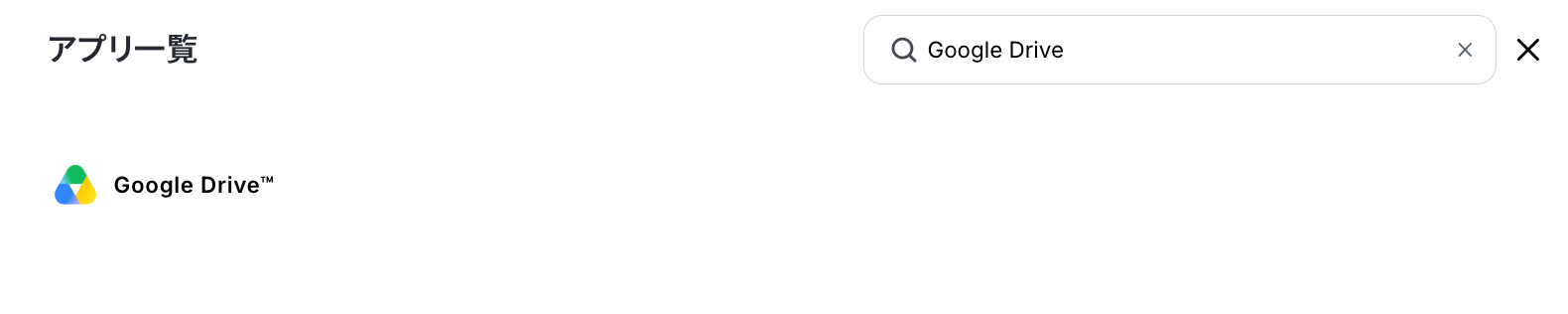
2,検索欄に「Google Drive」と記入して、出てきたGoogle Driveのアイコンをクリックします。
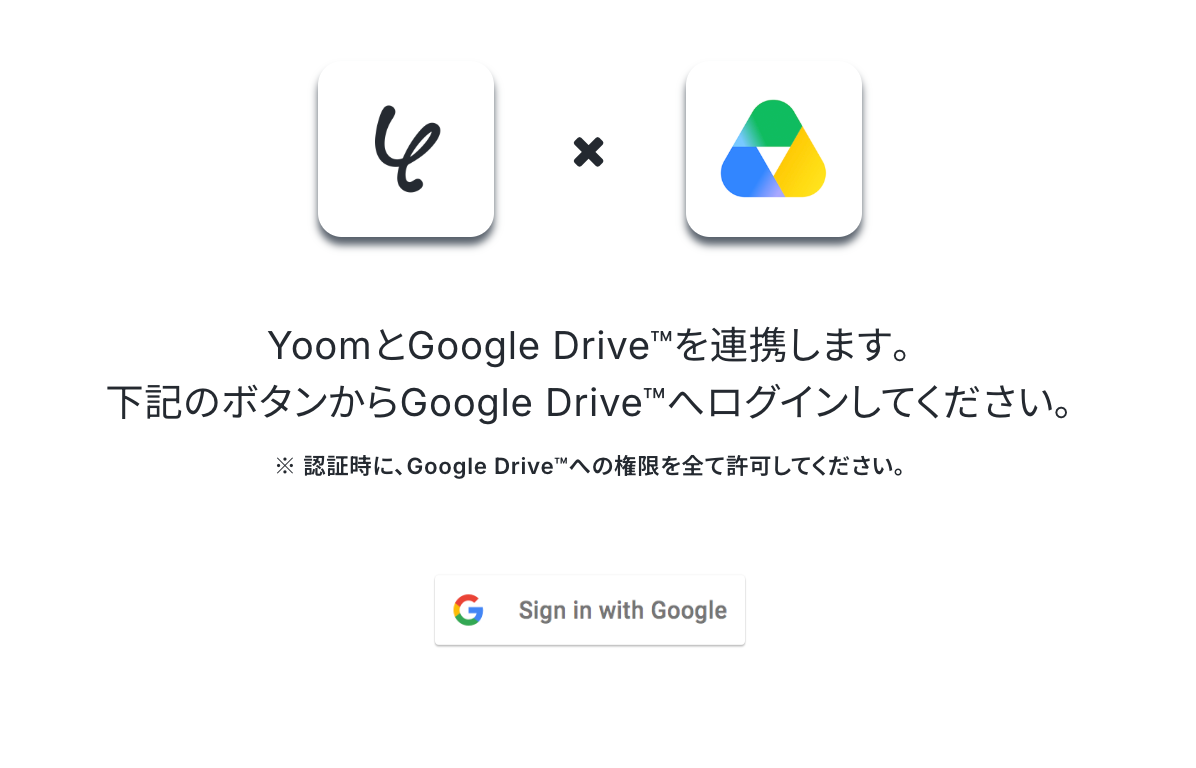
3,「Sign in with Google」をクリック
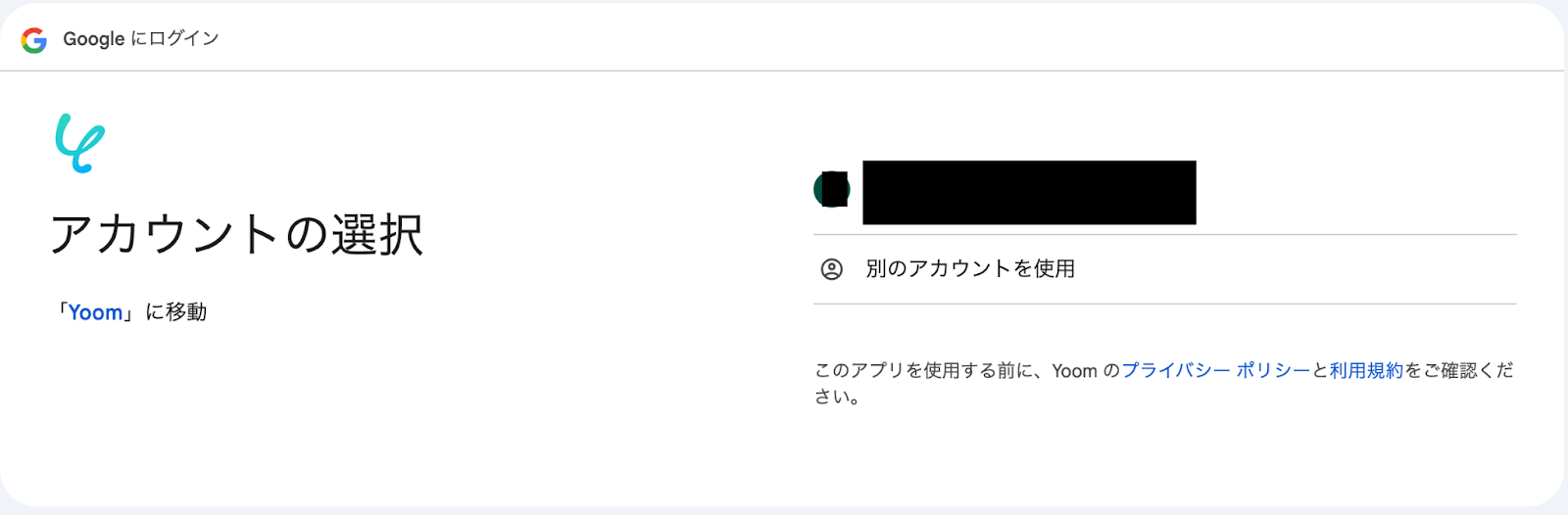
4,アカウントの選択にて、連携したいアカウントを選択します。
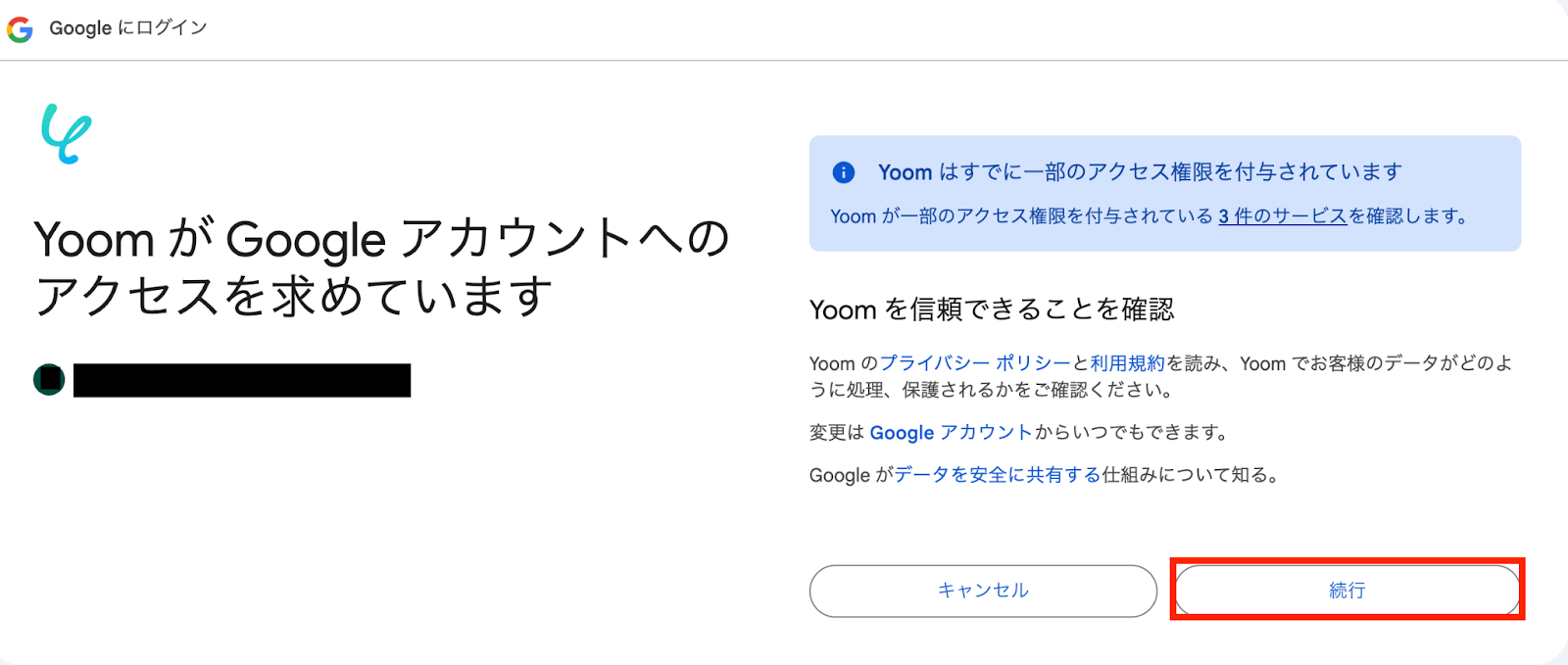
5,アクセスを許可します。右下の「続行」をクリックしましょう。
6,マイアプリの接続画面に戻ります。ページ上部に「マイアプリを登録しました」という表示が出てきたら、接続は完了です!

ステップ2:テンプレートをコピー
ここからはフローを作っていきます!
簡単に設定できるようテンプレートがありますので、まずはこちらをコピーしましょう。
Yoomにログインし、以下バナーの「試してみる」をクリックしてください。
■概要
iPhoneなどで撮影した画像がHEIC形式で送られてきて、PCで開けずに困った経験はないでしょうか。その都度、変換サイトでHEICからPNGへ手作業で変換するのは手間がかかります。このワークフローを活用すれば、GmailでHEIC形式のファイルを受信した際に、RPAが自動でPNGへ変換しGoogle Driveへ格納するため、ファイル形式の変換に伴う一連の作業を自動化できます。
■このテンプレートをおすすめする方
- 取引先や顧客からHEIC形式のファイルをメールで受け取ることが多い方
- 受信したHEICファイルを都度手作業でPNGに変換しており、手間に感じている方
- ファイル形式の変換や格納といった定型業務を自動化し、効率化したい方
■このテンプレートを使うメリット
- Gmailでファイルを受信するだけで変換から格納までが完了するため、これまで手作業で行っていたHEICからPNGへの変換作業の時間を短縮できます。
- 手作業による変換忘れやファイルの格納ミスといったヒューマンエラーのリスクを軽減し、業務品質の安定化に繋がります。
■フローボットの流れ
- はじめに、GmailとGoogle DriveをYoomと連携します
- 次に、トリガーでGmailを選択し、「特定のラベルのメールを受信したら」というアクションを設定します
- 次に、オペレーションでRPA機能の「ブラウザを操作する」を選択し、HEICからPNGへの変換サイトを操作してファイルを変換するよう設定します
- 最後に、オペレーションでGoogle Driveの「ファイルをアップロードする」アクションを設定し、変換されたPNGファイルを指定のフォルダに格納します
※「トリガー」:フロー起動のきっかけとなるアクション、「オペレーション」:トリガー起動後、フロー内で処理を行うアクション
■このワークフローのカスタムポイント
- Gmailのトリガー設定で、フローボットを起動したいメールに付与されるラベルを任意で設定してください。
- RPA機能で操作するHEICからPNGへのファイル変換サイトは、任意のWebサイトに設定してください。
- Google Driveにファイルをアップロードするアクションでは、格納先のフォルダを任意で指定してください。
■注意事項
- GmailとGoogle DriveのそれぞれとYoomを連携してください。
- トリガーは5分、10分、15分、30分、60分の間隔で起動間隔を選択できます。
- プランによって最短の起動間隔が異なりますので、ご注意ください。
- ブラウザを操作するオペレーションはサクセスプランでのみご利用いただける機能となっております。フリープラン・ミニプラン・チームプランの場合は設定しているフローボットのオペレーションはエラーとなりますので、ご注意ください。
- サクセスプランなどの有料プランは、2週間の無料トライアルを行うことが可能です。無料トライアル中には制限対象のアプリやブラウザを操作するオペレーションを使用することができます。
- ブラウザを操作するオペレーションの設定方法はこちらをご参照ください。
■概要
iPhoneなどで撮影した画像がHEIC形式で送られてきて、PCで開けずに困った経験はないでしょうか。その都度、変換サイトでHEICからPNGへ手作業で変換するのは手間がかかります。このワークフローを活用すれば、GmailでHEIC形式のファイルを受信した際に、RPAが自動でPNGへ変換しGoogle Driveへ格納するため、ファイル形式の変換に伴う一連の作業を自動化できます。
■このテンプレートをおすすめする方
- 取引先や顧客からHEIC形式のファイルをメールで受け取ることが多い方
- 受信したHEICファイルを都度手作業でPNGに変換しており、手間に感じている方
- ファイル形式の変換や格納といった定型業務を自動化し、効率化したい方
■このテンプレートを使うメリット
- Gmailでファイルを受信するだけで変換から格納までが完了するため、これまで手作業で行っていたHEICからPNGへの変換作業の時間を短縮できます。
- 手作業による変換忘れやファイルの格納ミスといったヒューマンエラーのリスクを軽減し、業務品質の安定化に繋がります。
■フローボットの流れ
- はじめに、GmailとGoogle DriveをYoomと連携します
- 次に、トリガーでGmailを選択し、「特定のラベルのメールを受信したら」というアクションを設定します
- 次に、オペレーションでRPA機能の「ブラウザを操作する」を選択し、HEICからPNGへの変換サイトを操作してファイルを変換するよう設定します
- 最後に、オペレーションでGoogle Driveの「ファイルをアップロードする」アクションを設定し、変換されたPNGファイルを指定のフォルダに格納します
※「トリガー」:フロー起動のきっかけとなるアクション、「オペレーション」:トリガー起動後、フロー内で処理を行うアクション
■このワークフローのカスタムポイント
- Gmailのトリガー設定で、フローボットを起動したいメールに付与されるラベルを任意で設定してください。
- RPA機能で操作するHEICからPNGへのファイル変換サイトは、任意のWebサイトに設定してください。
- Google Driveにファイルをアップロードするアクションでは、格納先のフォルダを任意で指定してください。
■注意事項
- GmailとGoogle DriveのそれぞれとYoomを連携してください。
- トリガーは5分、10分、15分、30分、60分の間隔で起動間隔を選択できます。
- プランによって最短の起動間隔が異なりますので、ご注意ください。
- ブラウザを操作するオペレーションはサクセスプランでのみご利用いただける機能となっております。フリープラン・ミニプラン・チームプランの場合は設定しているフローボットのオペレーションはエラーとなりますので、ご注意ください。
- サクセスプランなどの有料プランは、2週間の無料トライアルを行うことが可能です。無料トライアル中には制限対象のアプリやブラウザを操作するオペレーションを使用することができます。
- ブラウザを操作するオペレーションの設定方法はこちらをご参照ください。
1.上記バナーの「試してみる」をクリック
2.画面が切り替わったら「このテンプレートを試す」をクリック
3.Yoomの登録がまだの場合は、登録を行う
※既に登録が完了している場合はログイン画面が表示されるので、ログイン情報を入力してください。
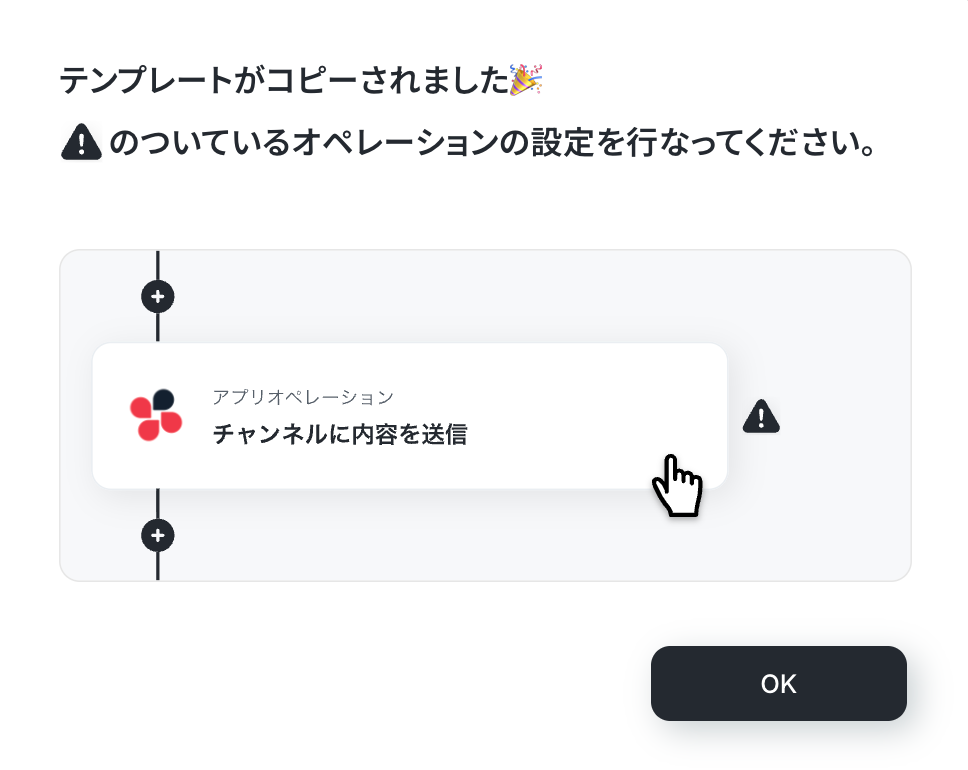
4.下記のようにお使いのYoom管理画面にテンプレートがコピーされるので、OKを押して設定を進めていきます。
ステップ3:Gmailのトリガー設定
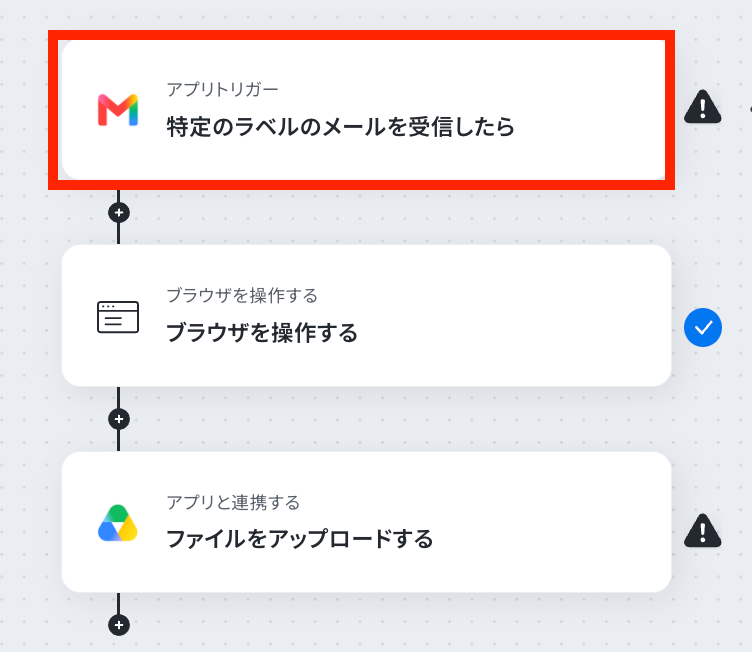
1.まずは以下の赤枠をクリックしてください。
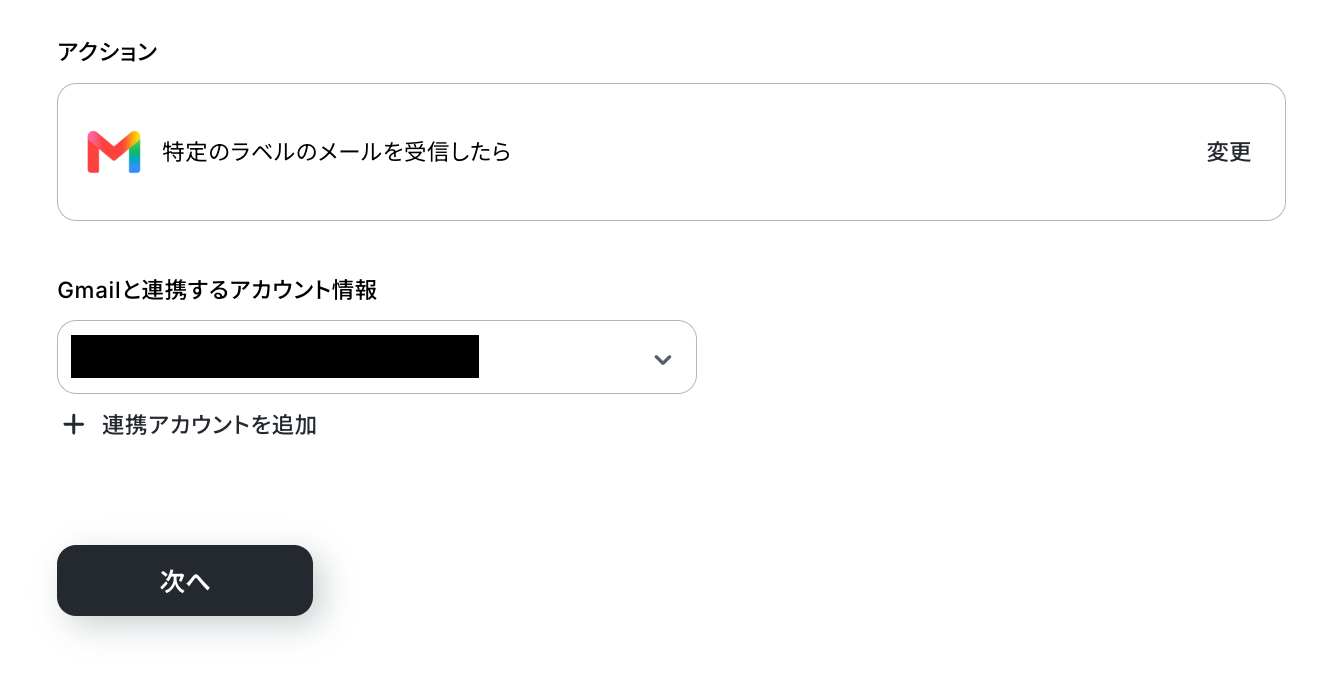
2,タイトルは任意で設定し、アカウント情報に間違いがないか確認しましょう。
トリガーアクションは、テンプレートのままで問題ありません。
最後に「次へ」ボタンをクリックします。
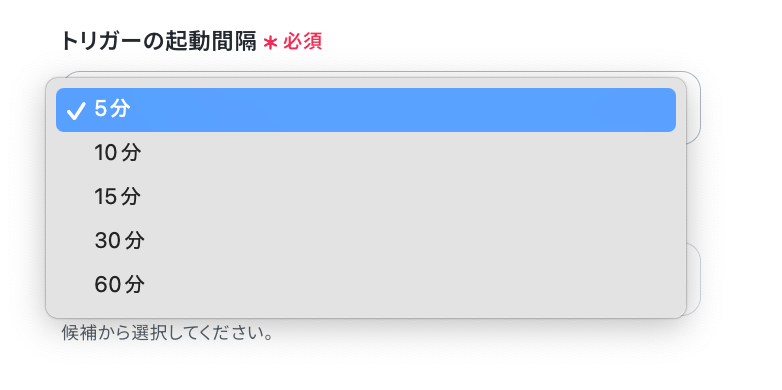
3,トリガーの起動間隔を選択します。
トリガーの起動タイミングは、5分、10分、15分、30分、60分のいずれかで設定できます。
選択できる最短の起動間隔を選びましょう。
※ご利用プランによって、設定できるトリガーの最短間隔が違うので、その点は要チェックです。※基本的にはそのプランの最短の起動間隔にしてお使いいただくことをおすすめします。
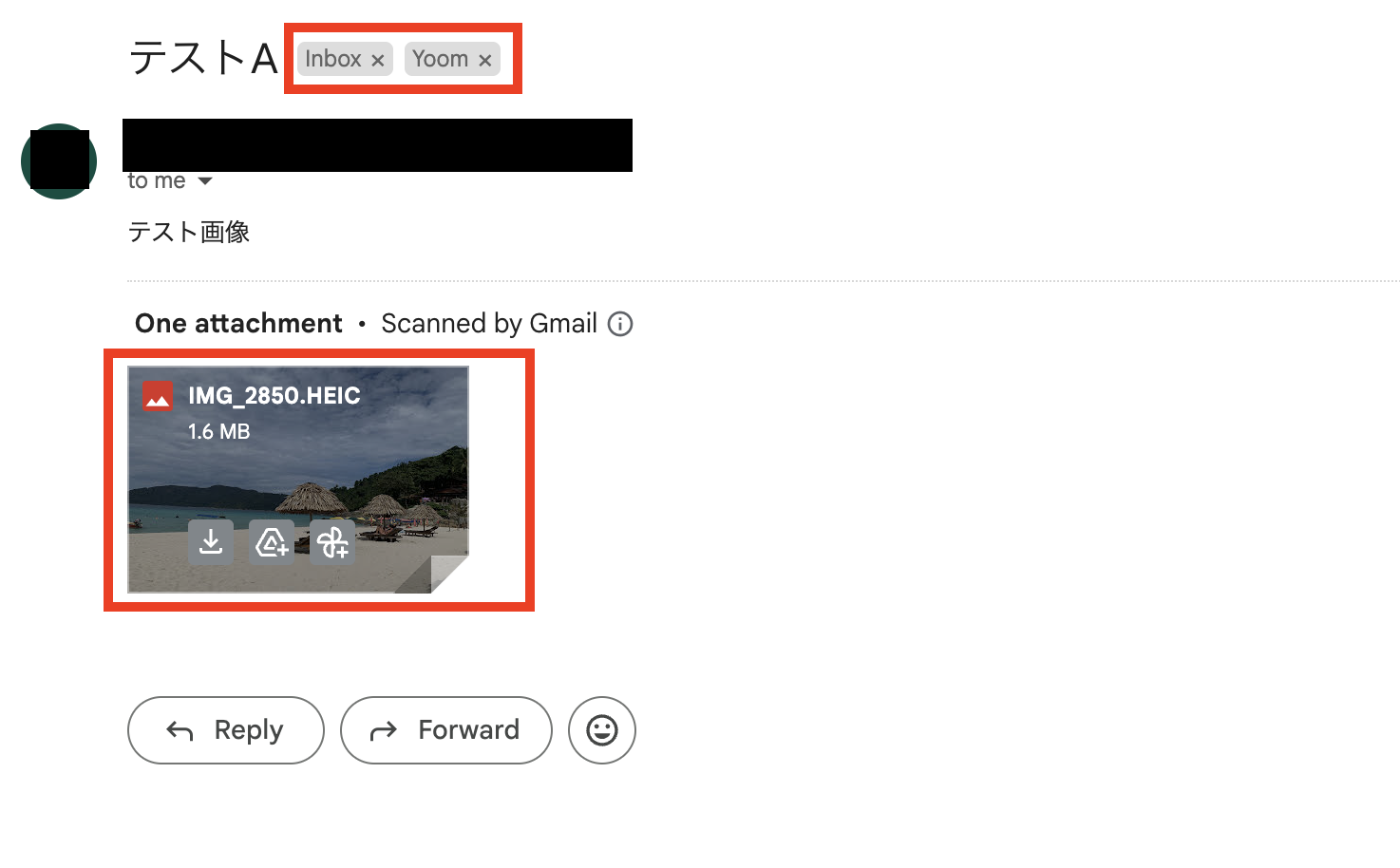
4,GmailにてHEICの画像を添付したメールを送信してきましょう。
次のフローでラベルの設定が必要になるので、認識しやすいラベルをメールにつけておきましょう。
今回は、Yoomのラベルをメールにつけています。
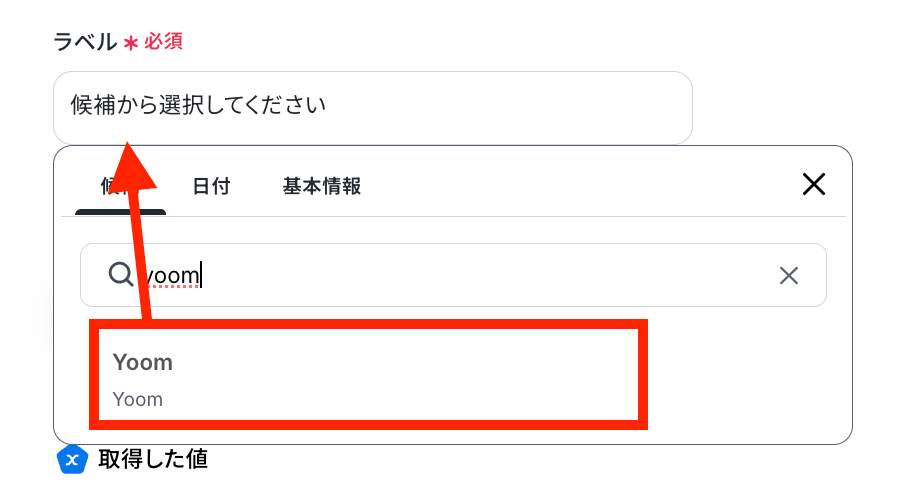
5,Gmailのラベルを設定します。表示されている候補の中から選択しましょう。
候補が探しづらい場合は、検索欄を活用することも可能です!
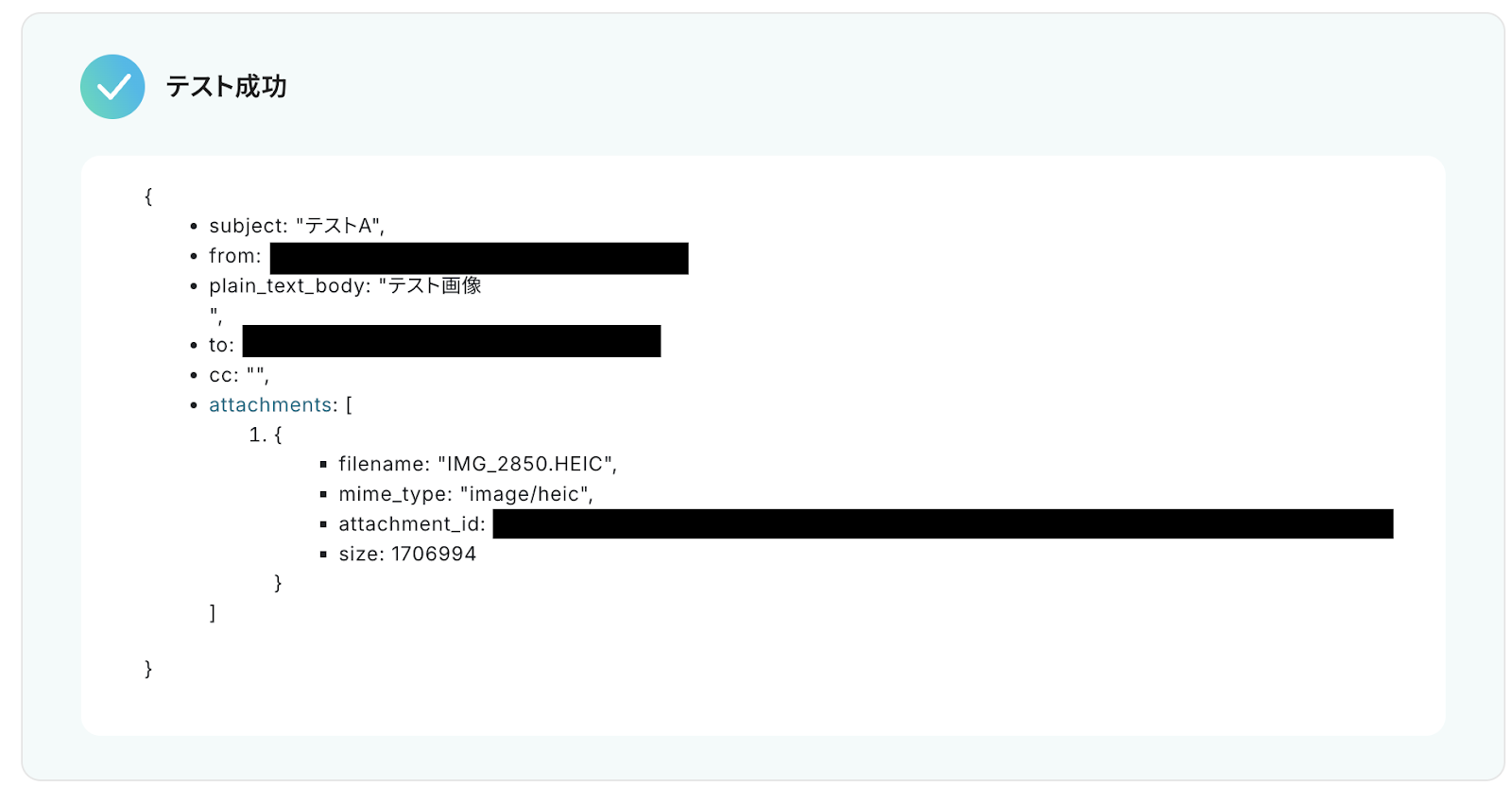
6,ラベルを設定したら「テスト」ボタンを押してみましょう。
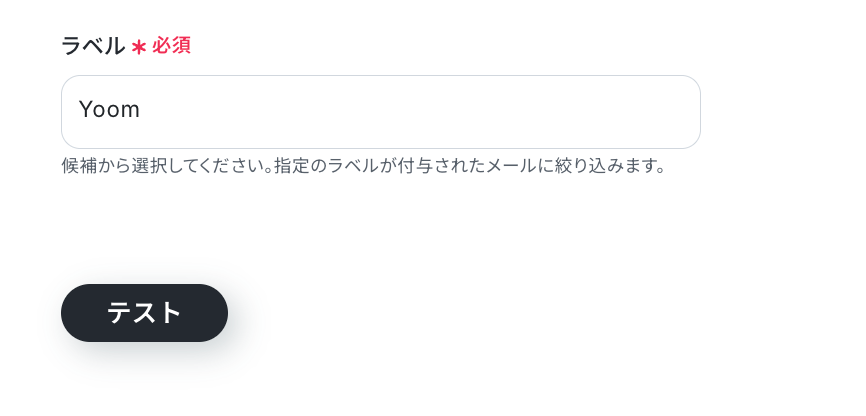
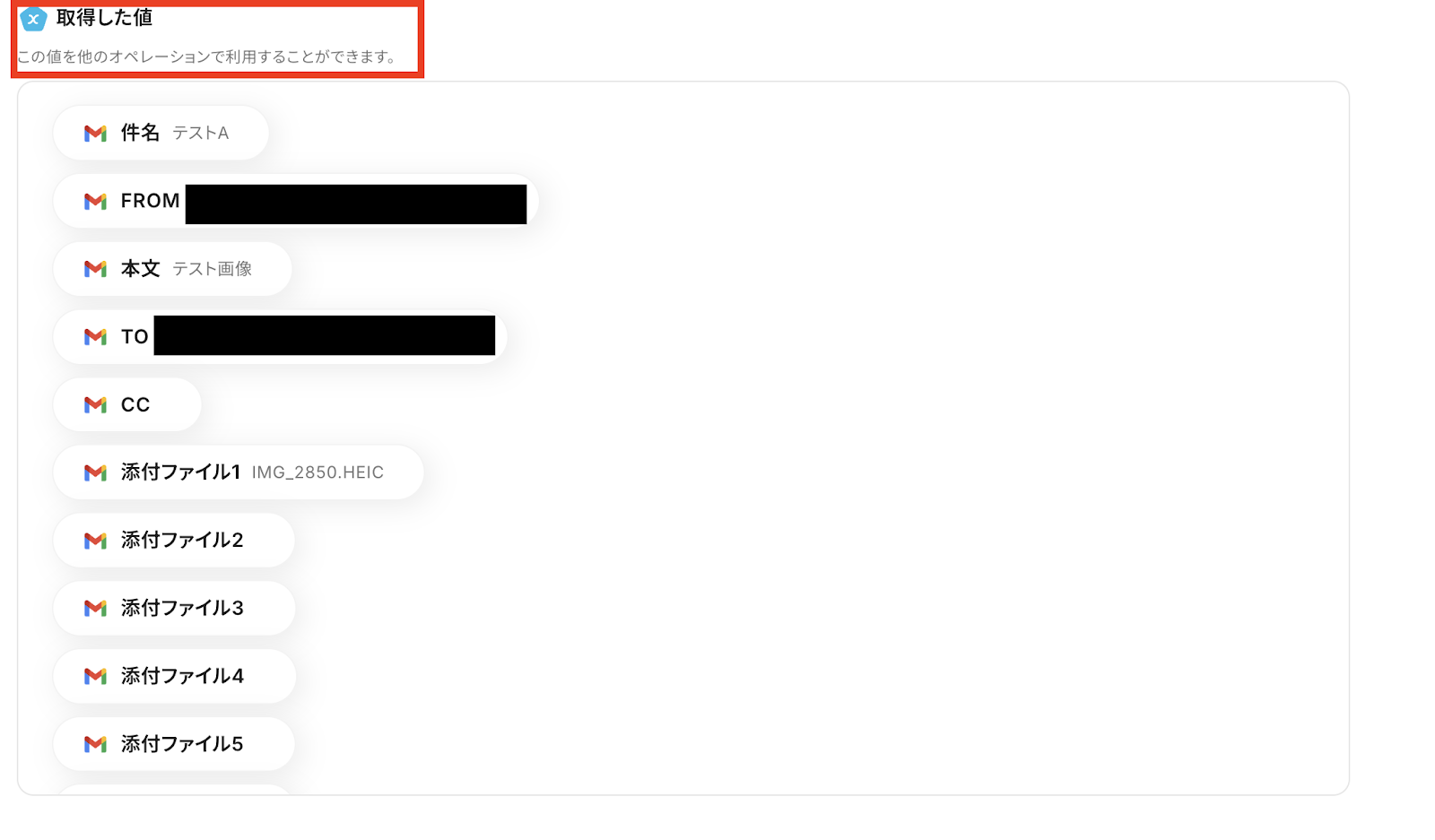
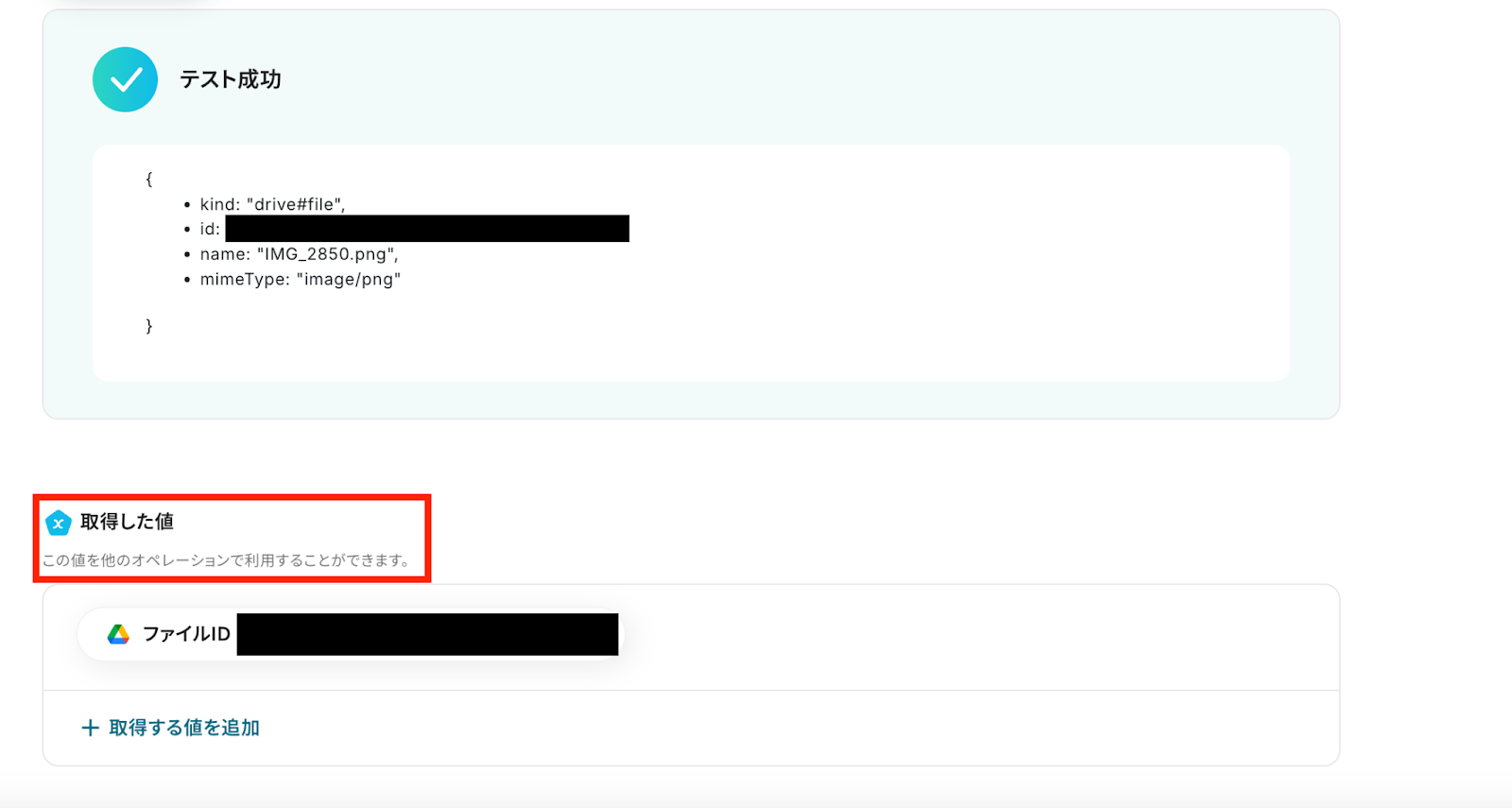
7,「テスト成功」と表示が出たら、取得した値が取得されます。
取得した値とは、トリガーやオペレーションにて取得した値を指します。
取得した値は、後続のオペレーション設定時の値として利用でき、フローボットを起動する度に変動した値となります。
8,取得した値が確認できたら、「完了」ボタンで設定を完了しておきましょう!
ステップ4:RPA設定
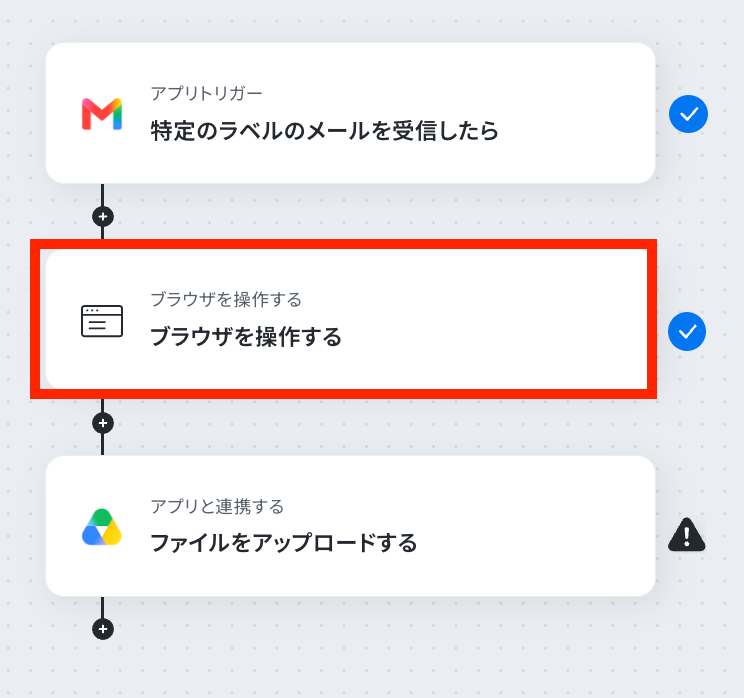
1,続けて「ブラウザを操作する」と書かれたフローをクリックします。
ブラウザを操作するオペレーションは、サクセスプランだけで使える機能です。フリープラン・ミニプラン・チームプランで設定しているフローボットでブラウザ操作を行おうとするとエラーになるのでご注意ください。サクセスプランなどの有料プランには、2週間の無料トライアルがあります。トライアル期間中は、有料プランで使えるアプリやブラウザ操作のオペレーションも試せますので、ぜひ活用してみてくださいね!
ブラウザを操作するオペレーションの設定方法については、詳しいガイドやチュートリアルをご用意しています。
設定手順に困ったときは、こちらもチェックしてみてくださいね。
2,この操作を行うには、シークレットモードでの実行を許可する事前準備が必要になります。
Google Chromeで、こちらから説明に沿って「Yoomブラウザ操作オペレーション設定ツール」というChrome拡張機能を追加してください。
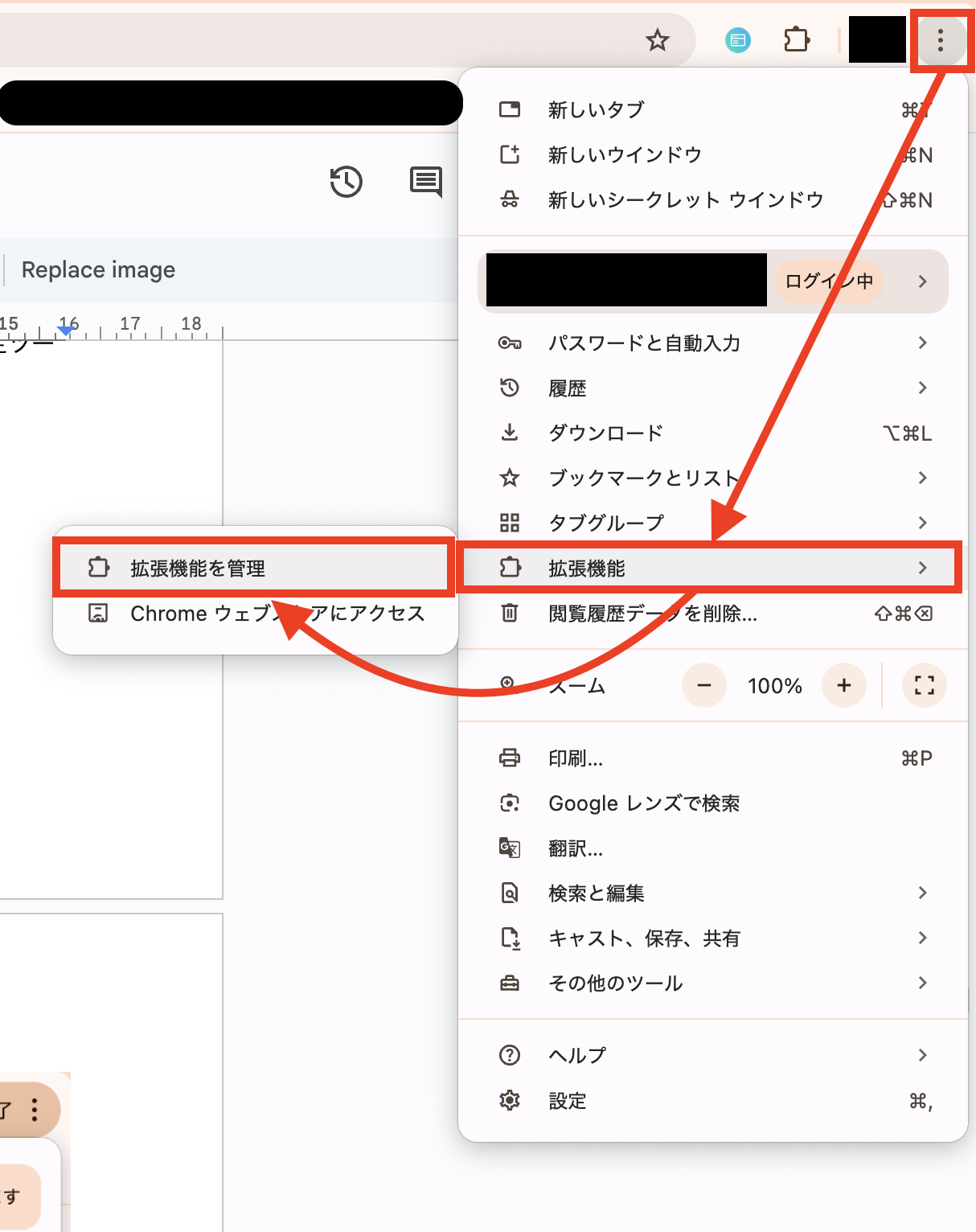
その後、右上の設定から「拡張機能」「拡張機能を管理」の順にクリックします。
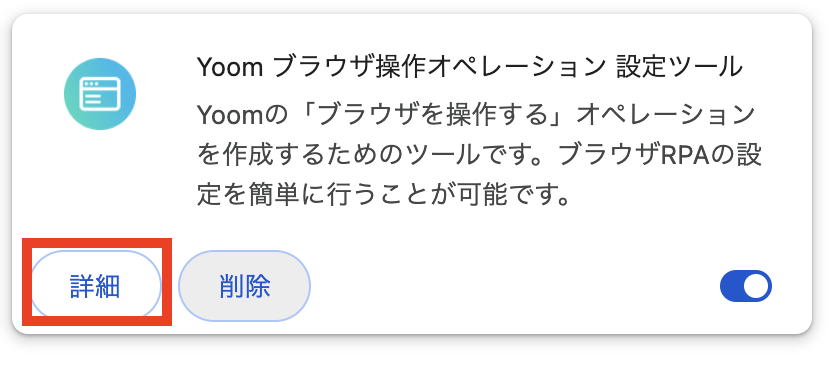
3,「Yoomブラウザ操作オペレーション設定ツール」の表示が出たら、左下の「詳細」をクリックしてください。
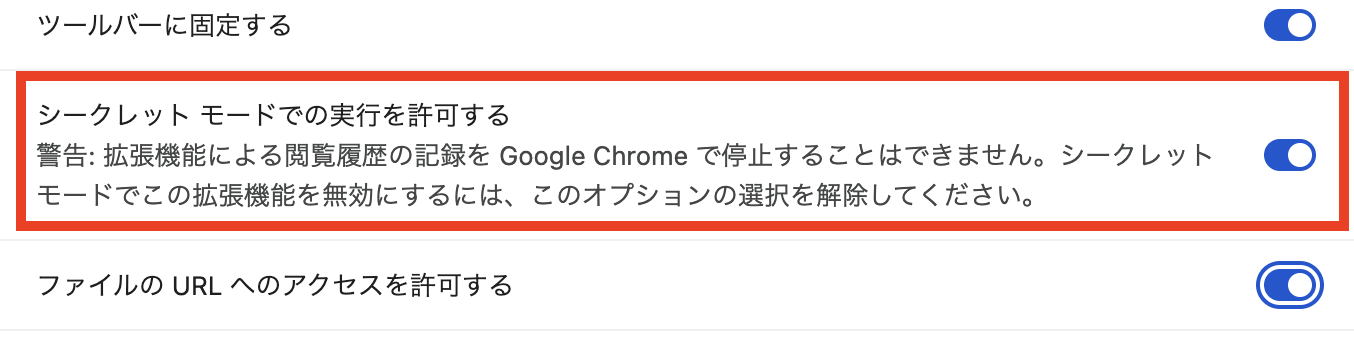
4,「シークレットモードでの実行を許可する」のトグルをオンにします。
5,完了したらYoomのページに戻り、ブラウザを更新(リロード)してください。

6,ブラウザ操作の詳細設定に戻ります。
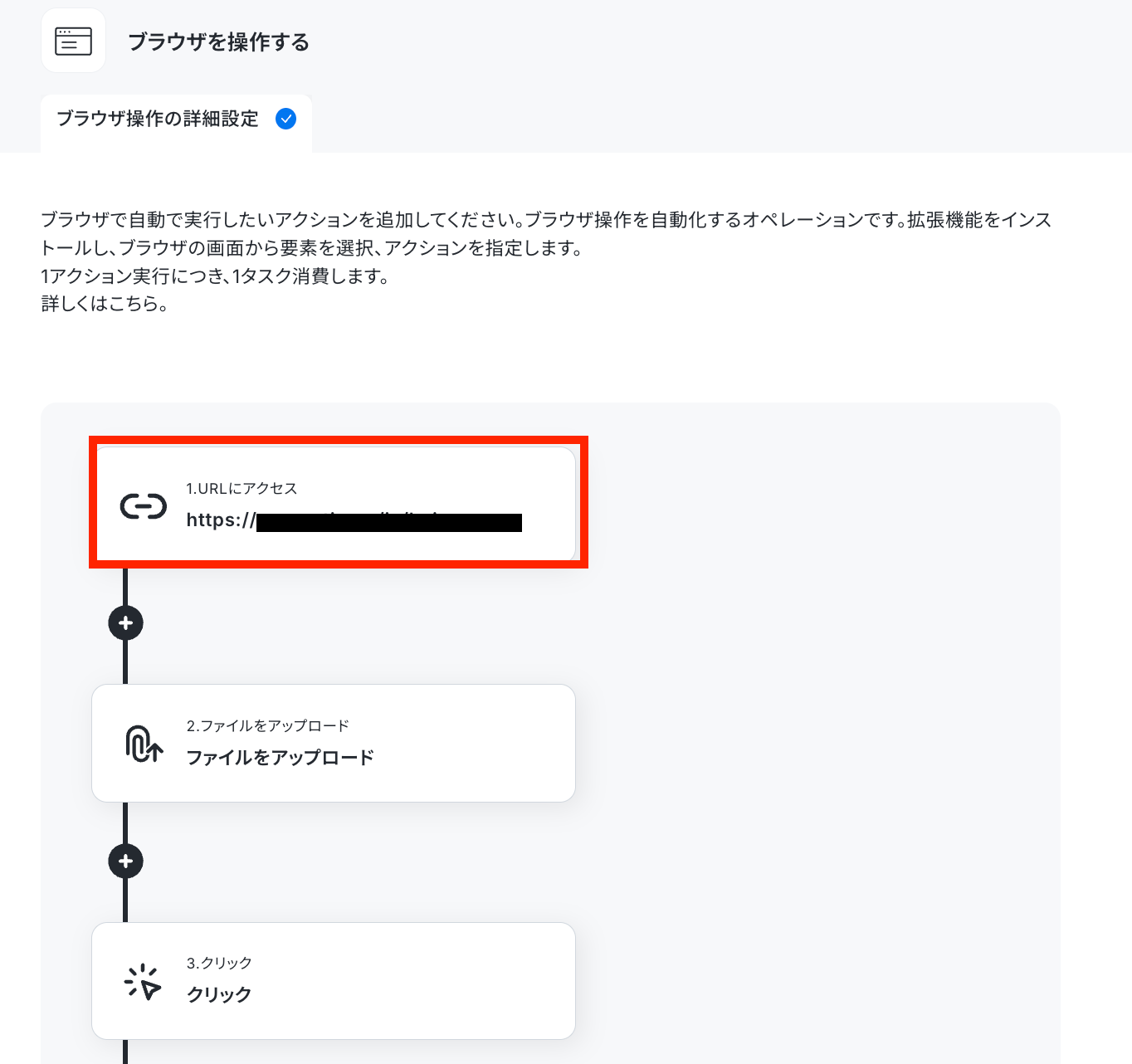
「1.URLにアクセス」と書かれた1つ目の設定をクリックして、「保存する」をクリックします。
アクション名は任意の名称を設定してください。
今回は、テンプレートを使用しているため、既にアクションが設定されています。
なお、ブラウザ操作を行うURLは任意で指定してください。
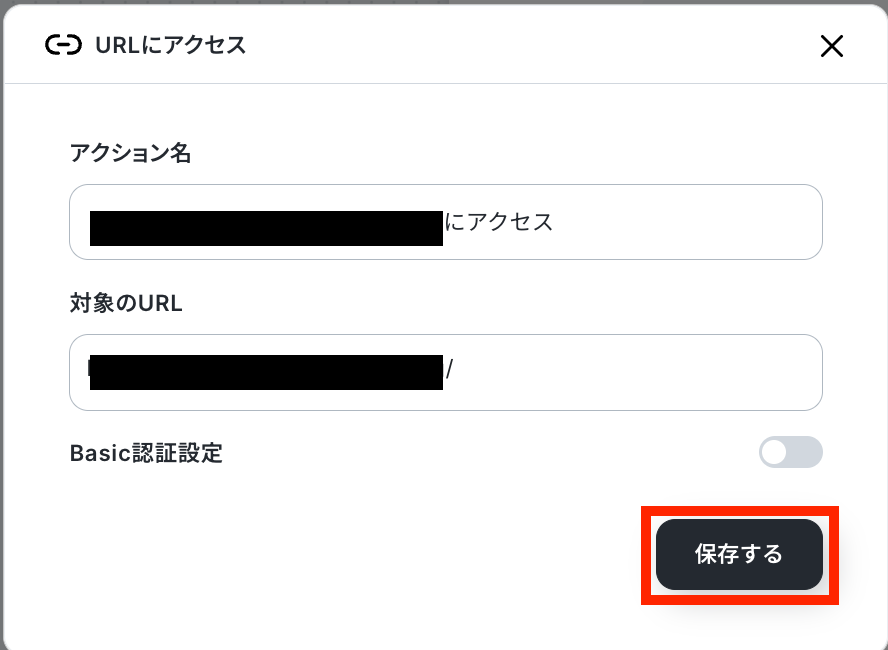
7,特にこだわりがなければ、基本はテンプレートのままで設定を完了していきます。
2つ目以降の工程もクリックして、全ての設定の保存をしていきましょう!
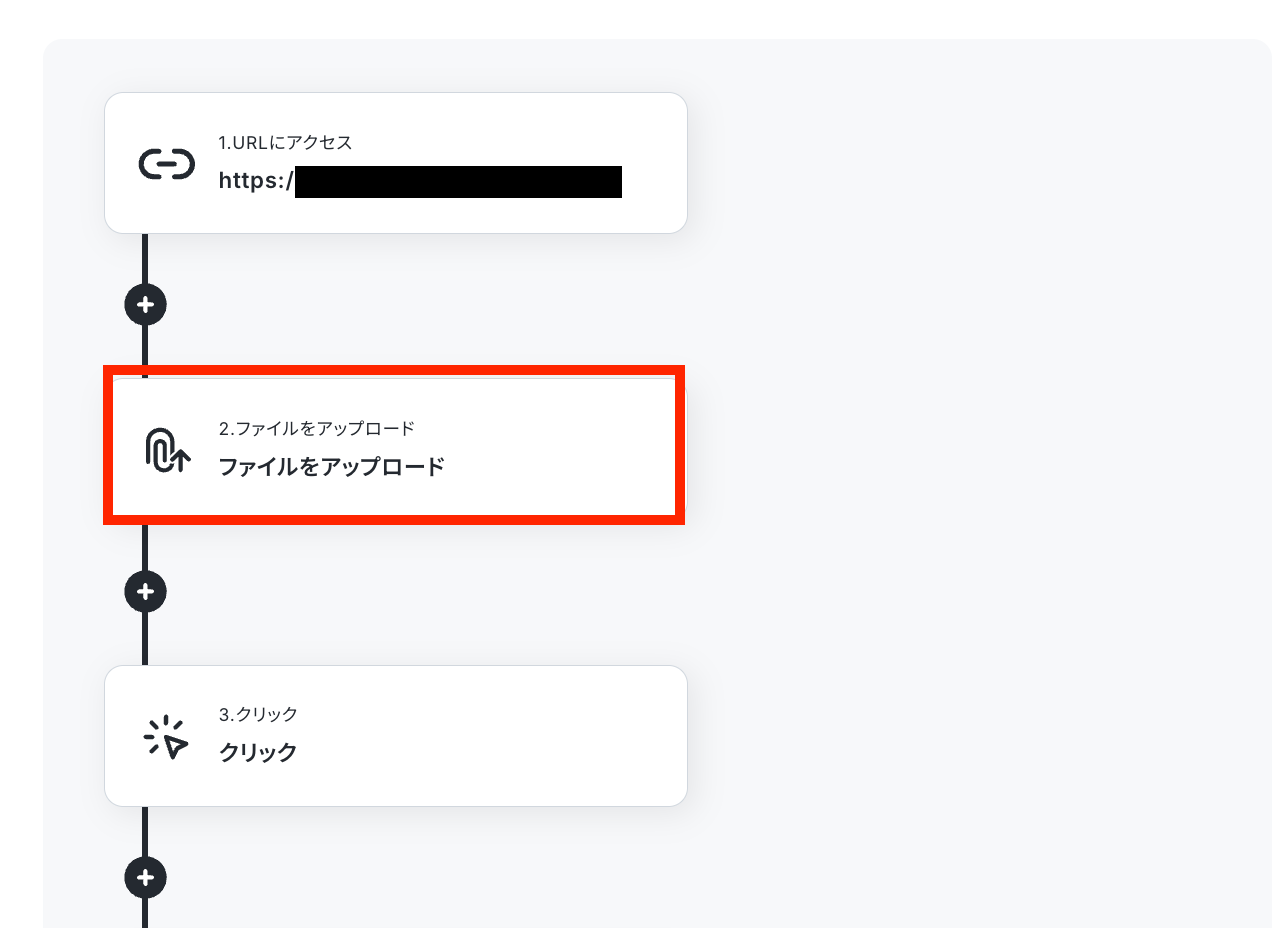
また、ファイルを変換するためのWeb上の操作として、「3.クリックというアクションを追加しています。
これは、今回使用した変換サイトにて、下記画像赤枠の「変換」ボタンをクリックするアクションとなります。

このように、指定した変換サイト内でのアクションを指定しましょう。
8,すべての設定が終わったら「テスト」をクリックします。
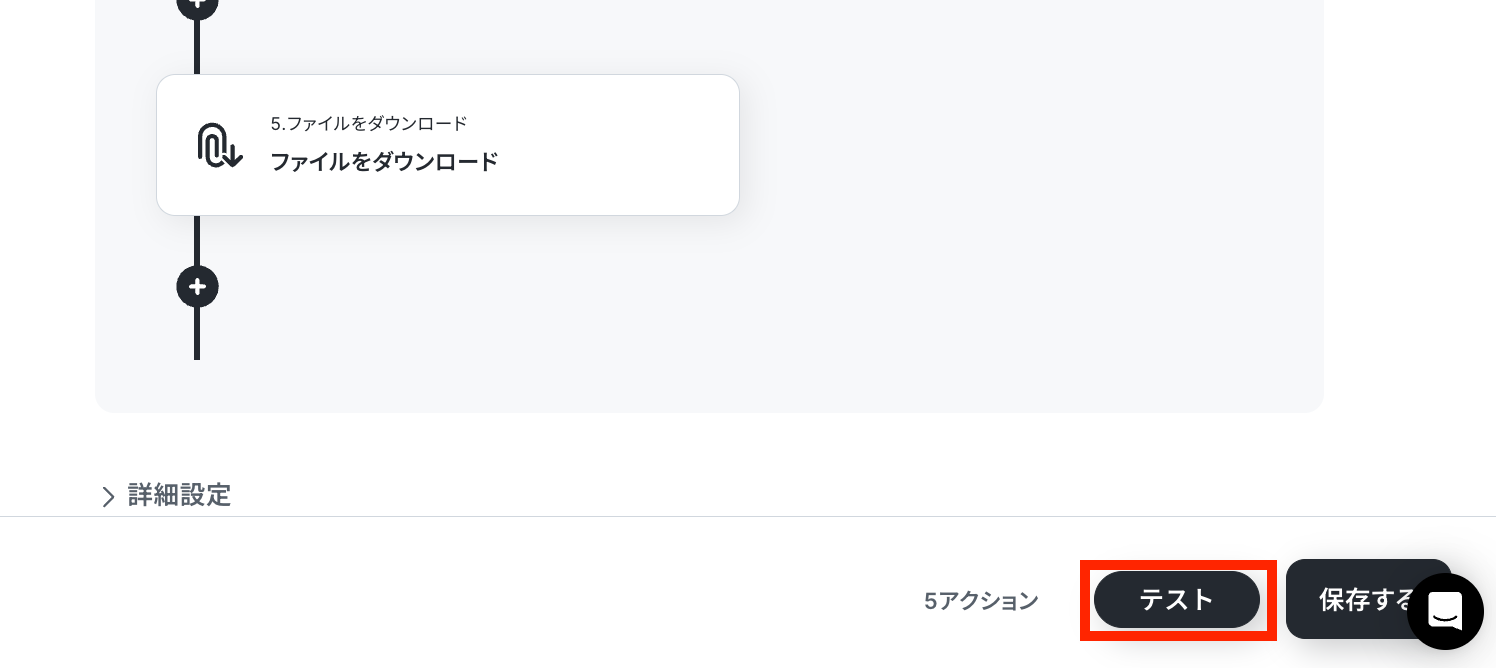
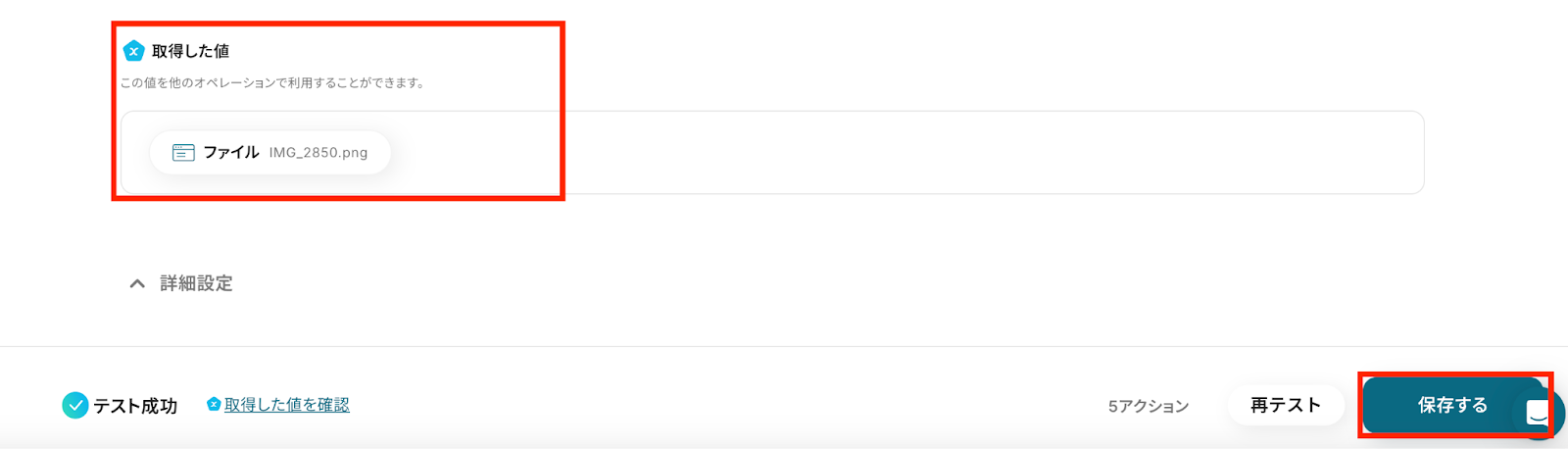
9,テストに成功したら、取得した値に変換されたPNGファイルが表示されています。
最後に右下にある「保存する」ボタンをクリックしておきましょう。
ステップ5:Google Driveのアクション設定
1,最後の赤枠をクリックします。
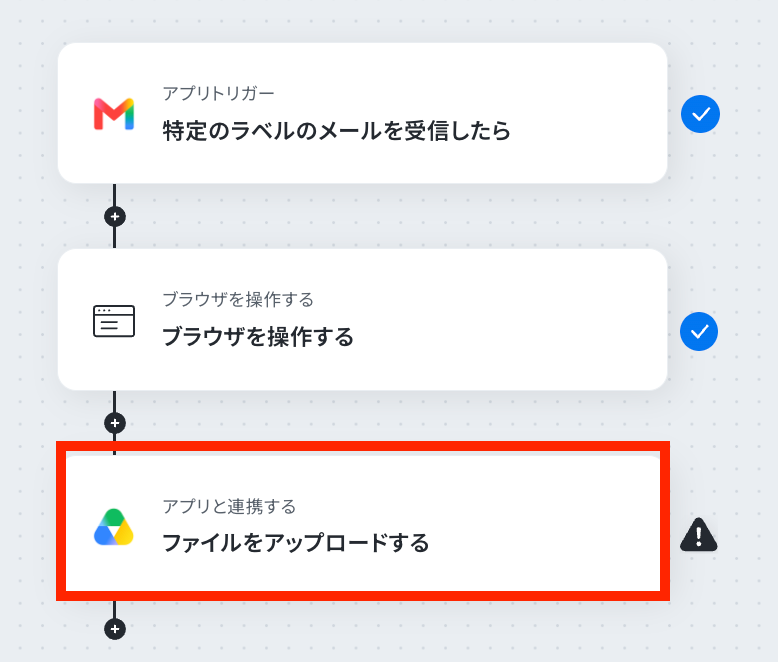
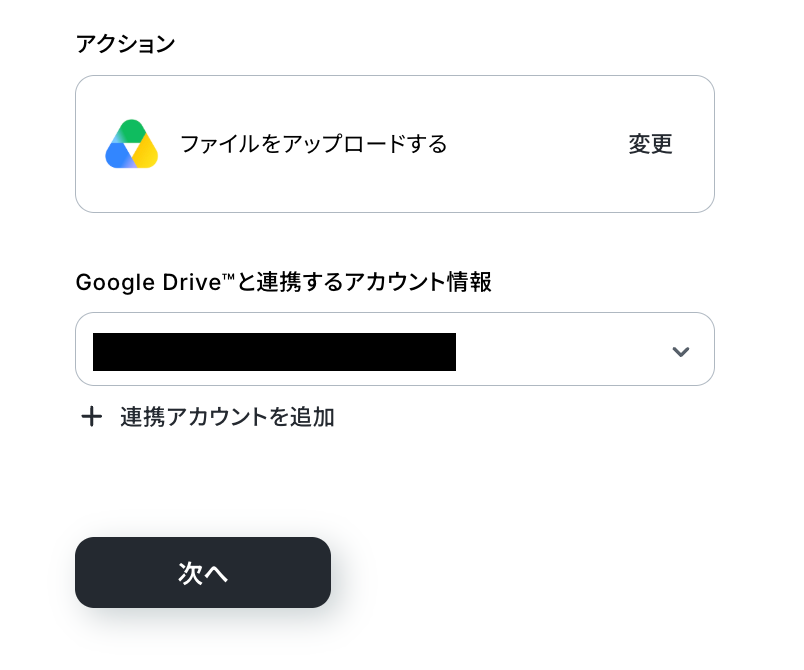
2,アカウント情報に問題がなければ、アクションは「ファイルをアップロードする」のままで、次へ進みます。
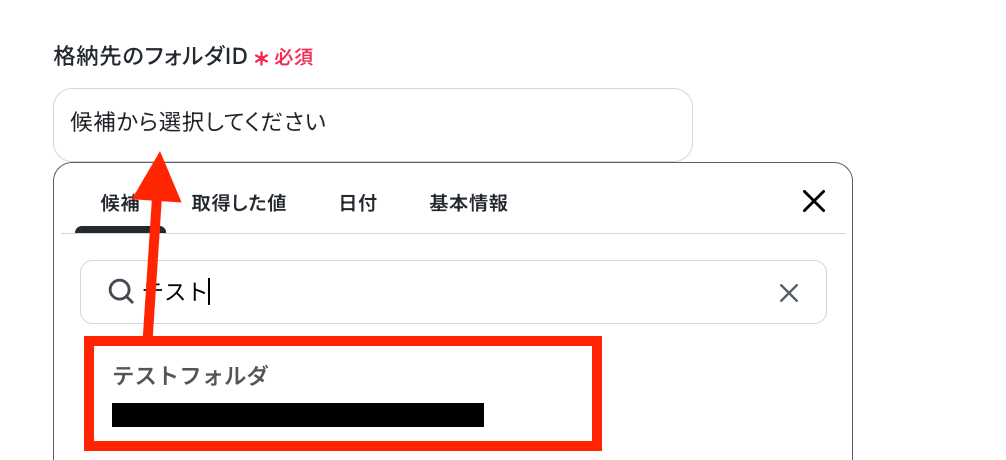
3,Google Driveのフォルダを指定します。
空欄をクリックすると候補が表示されますので、画像をアップロードしたいフォルダをクリックしてください。
※希望のファイルが表示されない場合は、手動での設定も可能です。
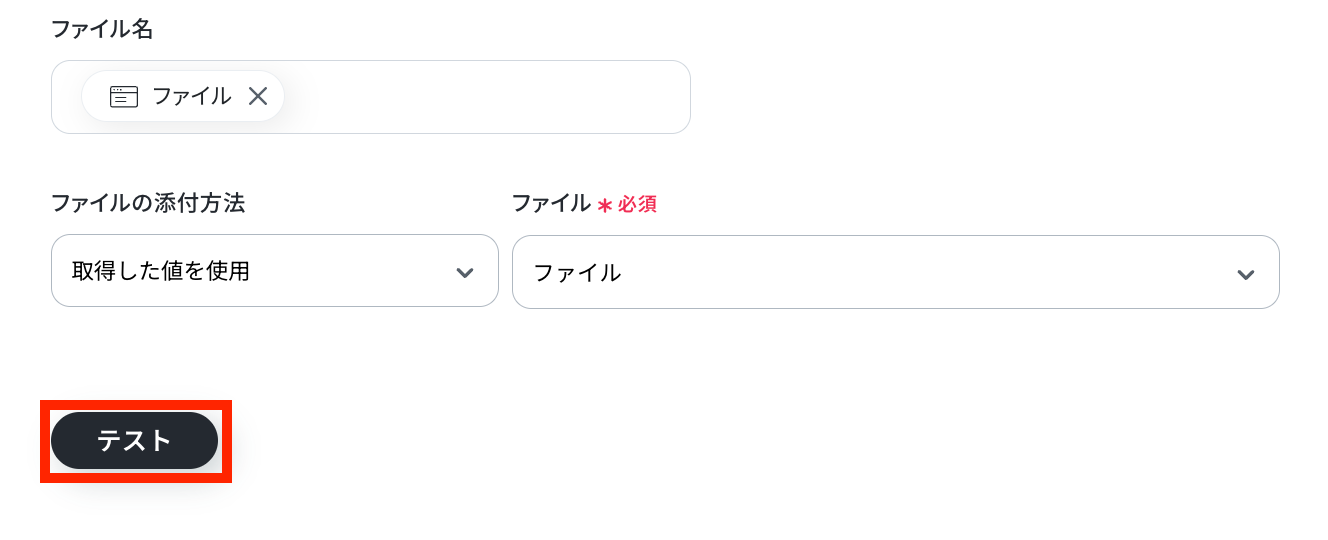
4,ファイル名の欄にはステップ4で取得したPNGファイルが選択されています。
ファイルの添付方法は、テンプレートのままで結構です。
全ての設定が終わったら、テストを実行してみましょう。
5,テストが成功したら、実際にGoogle Driveにファイルがアップロードされているか確認してみましょう!
6,Google DriveにPNGのファイルがアップロードされました!

7,最後に設定を完了します。
ステップ6:トリガーをONにして動作確認
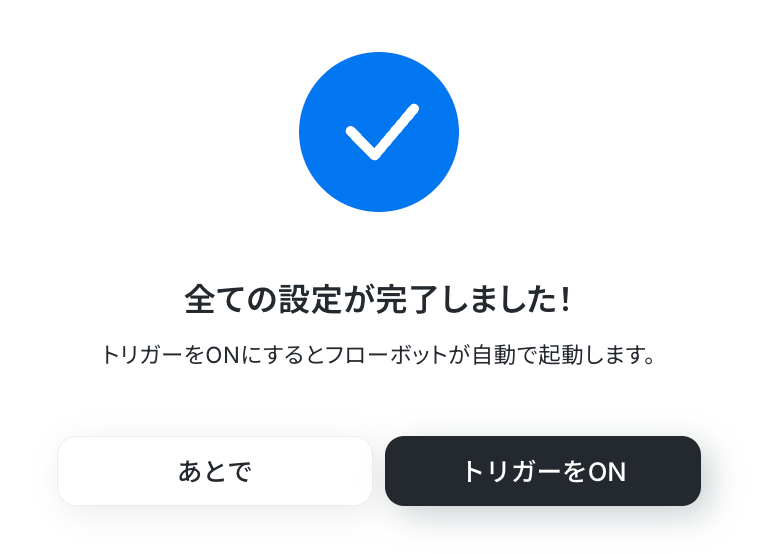
これですべての設定が完了です!
設定が完了すると以下のようなメニューが表示されるので、「トリガーをON」にします。
これですべての設定が完了したので、動作確認をしてみましょう。
Google DriveのAPIを使ったその他の自動化例
Google Driveは、ファイルのアップロードを起点にさまざまな自動処理を実現できる非常に柔軟なストレージサービスです。
他ツールと連携することで、ファイル整理、データ抽出、通知業務を効率化できます。
以下のテンプレートを活用して、日々の業務自動化を始めてみませんか?
■概要Google Driveに保存したPDFを、後から画像ファイルに変換する作業に手間を感じていませんか。特に、手作業でPDFを画像に変換(convert pdf to picture)していると、時間がかかる上に他の業務を圧迫することもあります。このワークフローは、特定のGoogle DriveフォルダにPDFファイルが追加されると、RPA機能で自動でJPEG形式に変換し、再度Google Driveに格納します。これにより、一連の変換作業を自動化し、業務効率を高めることが可能です。■このテンプレートをおすすめする方- Google Drive上でPDFを管理し、画像への変換(convert pdf to picture)作業を手作業で行っている方
- 資料でPDFを使用する機会が多く、画像化して別のドキュメントやシステムで利用する機会が多い方
- 繰り返し発生するファイル形式の変換作業を自動化し、業務の効率化を図りたいと考えている方
■このテンプレートを使うメリット- Google DriveにファイルをアップロードするだけでPDFから画像への変換が自動で実行されるため、これまで手作業に費やしていた時間を短縮できます。
- 手作業による変換忘れや、ファイル形式の間違いといったヒューマンエラーを防ぎ、業務品質の安定化に繋がります。
■フローボットの流れ- はじめに、Google DriveをYoomと連携します。
- 次に、トリガーでGoogle Driveを選択し、「特定のフォルダ内に新しくファイル・フォルダが作成されたら」というアクションを設定し、対象のフォルダを指定します。
- 次に、オペレーションでGoogle Driveの「ファイルをダウンロードする」アクションを設定し、トリガーで検知したPDFファイルを取得します。
- 続けて、オペレーションで「ブラウザを操作する」アクションを設定し、任意のオンライン変換ツールなどを利用してPDFをJPEGに変換する操作を記録します。
- 最後に、オペレーションでGoogle Driveの「ファイルをアップロードする」アクションを設定し、変換されたJPEGファイルを指定のフォルダに格納します。
※「トリガー」:フロー起動のきっかけとなるアクション、「オペレーション」:トリガー起動後、フロー内で処理を行うアクション■このワークフローのカスタムポイント- 「ブラウザを操作する」アクションでは、PDFから画像への変換に使用するWebサイトを任意に設定でき、クリックやファイルアップロードといったブラウザ上の一連の操作も自由にカスタムできます。
- Google Driveへのファイルアップロード設定では、保存先のフォルダやファイル名を任意で設定できます。また、ファイル名は前段で取得した値を変数として利用して設定することも可能です。
■注意事項- Google DriveとYoomを連携してください。
- トリガーは5分、10分、15分、30分、60分の間隔で起動間隔を選択できます。
- プランによって最短の起動間隔が異なりますので、ご注意ください。
- ブラウザを操作するオペレーションはサクセスプランでのみご利用いただける機能となっております。フリープラン・ミニプラン・チームプランの場合は設定しているフローボットのオペレーションはエラーとなりますので、ご注意ください。
- サクセスプランなどの有料プランは、2週間の無料トライアルを行うことが可能です。無料トライアル中には制限対象のアプリやブラウザを操作するオペレーションを使用することができます。
- ブラウザを操作するオペレーションの設定方法は「『ブラウザを操作する』の設定方法」をご参照ください。
- ブラウザを操作するオペレーションは、ご利用のWebサイトに合わせてカスタマイズしてください。
- ダウンロード可能なファイル容量は最大300MBまでです。アプリの仕様によっては300MB未満になる可能性があるので、ご注意ください。
- トリガー、各オペレーションでの取り扱い可能なファイル容量の詳細は「ファイルの容量制限について」をご参照ください。
■概要
Google Driveにアップロードされる請求書や契約書などのファイル管理、手作業でのOCR処理やファイル名変更に手間を感じていませんか。また、ファイル名の付け間違いや命名規則の不徹底といった課題もあるかもしれません。 このワークフローを活用すれば、Google Driveへのファイルアップロードをトリガーに、OCR処理からファイル名の自動変更までを一気通貫で自動化し、これらの課題を効率的に解決します。
■このテンプレートをおすすめする方
- Google Driveで大量のファイルを管理し、手作業での整理に限界を感じている方
- OCR処理とファイル名変更の定型業務を自動化し、コア業務に集中したい方
- ファイル名の命名規則を統一し、検索性を向上させたいと考えている情報システム担当者の方
■このテンプレートを使うメリット
- Google Driveへのファイルアップロード後のOCR処理とファイル名変更が自動化されるため、手作業による時間と手間を減らすことができます。
- 手作業によるファイル名の誤入力や変更漏れといったヒューマンエラーを防ぎ、ファイル管理の正確性を高めることに繋がります。
■フローボットの流れ
- 1.はじめに、Google DriveをYoomと連携します。
- 2.次に、トリガーでGoogle Driveを選択し、「特定のフォルダ内に新しくファイル・フォルダが作成されたら」というアクションを設定し、監視対象のフォルダを指定します。
- 3.次に、オペレーションでGoogle Driveの「ファイルをダウンロードする」アクションを設定し、トリガーで検知したファイルをYoom内に一時的にダウンロードします。
- 4.続いて、オペレーションでOCR機能の「画像・PDFから文字を読み取る」アクションを設定し、ダウンロードしたファイルから文字情報を抽出します。
- 5.最後に、オペレーションでGoogle Driveの「ファイル名を変更する」アクションを設定し、OCRで読み取った情報(例えば、書類番号や取引先名など)を含めてファイル名を自動で変更します。
※「トリガー」:フロー起動のきっかけとなるアクション、「オペレーション」:トリガー起動後、フロー内で処理を行うアクション
■このワークフローのカスタムポイント
- Google Driveトリガーで設定する「特定のフォルダ内に新しくファイル・フォルダが作成されたら」アクションにおいて、フローボットがフォルダを監視する間隔(ポーリング頻度)を、業務の特性やリアルタイム性の要求度合いに応じて任意で設定してください。
- OCR機能で読み取った情報の中から、どの情報をファイル名に使用するか、またファイル名の命名規則(例:【取引先名】YYYYMMDD_書類種別.pdfなど)を自由に設定できます。
- ファイル名を変更するGoogle Driveのアクションで、変更対象のファイルや変更後のファイル名を、OCRで取得したデータや固定の文字列と組み合わせて柔軟に指定してください。
■注意事項
- Google DriveとYoomを連携してください。
- トリガーは5分、10分、15分、30分、60分の間隔で起動間隔を選択できます。
- プランによって最短の起動間隔が異なりますので、ご注意ください。
- OCRまたは音声を文字起こしするAIオペレーションはチームプラン・サクセスプランでのみご利用いただける機能となっております。フリープラン・ミニプランの場合は設定しているフローボットのオペレーションはエラーとなりますので、ご注意ください。
- チームプランやサクセスプランなどの有料プランは、2週間の無料トライアルを行うことが可能です。無料トライアル中には制限対象のアプリやAI機能(オペレーション)を使用することができます。
■概要
Google Driveに格納されたファイルをAI-OCRで読み取り、Googleスプレッドシートのデータベースに格納するフローです。
ファイルの内容を手作業で入力せずに、迅速かつ正確にデータベースに追加することができます。
また、途中に担当者依頼を加えることにより確実なデータ追加を可能にすることもできます。
※途中に担当者依頼を加えたフローボットテンプレートはこちらを参照してください。
■注意事項
・Google Drive、GoogleスプレッドシートそれぞれとYoomを連携してください。
・AIオペレーションはチームプラン・サクセスプランでのみご利用いただける機能(オペレーション)となっております。フリープラン・ミニプランの場合は設定しているフローボットのオペレーションはエラーとなりますので、ご注意ください。
・チームプランやサクセスプランなどの有料プランは、2週間の無料トライアルを行うことが可能です。無料トライアル中には制限対象のアプリやAI機能(オペレーション)を使用することができます。
■概要Google Driveに保存される請求書や申込書などのPDFファイルの内容を手作業で確認し、データベースに入力する作業は手間がかかり、入力ミスも起こりがちではないでしょうか。このワークフローを活用すれば、Google Driveへのファイル格納をトリガーに、OCR機能でPDFからテキストを自動で抽出し、内容確認の依頼からデータベースへの登録、関係者への通知までの一連の流れを自動化できるため、こうした課題をスムーズに解消します。
■このテンプレートをおすすめする方- Google Driveで受け取るPDF書類のデータ入力に手間を感じている経理や営業事務の方
- OCRツールを導入しているが、その後の確認や通知作業が手動で行われている方
- 紙やPDFで届く書類の管理を効率化し、ペーパーレス化を推進したいと考えている方
■このテンプレートを使うメリット- PDFが格納されると自動でOCR処理が実行され、手作業での転記が不要になるため、データ入力にかかる時間を短縮できます。
- 手作業でのデータ転記による、入力間違いや項目漏れといったヒューマンエラーのリスクを軽減し、データの正確性を高めます。
■フローボットの流れ- はじめに、Google DriveとLINE WORKSをYoomと連携します。
- 次に、トリガーでGoogle Driveを選択し、「特定のフォルダ内に新しくファイル・フォルダが作成されたら」を設定します。
- 続いて、オペレーションでGoogle Driveの「ファイルをダウンロードする」を設定し、トリガーで取得したファイルを指定します。
- 次に、OCR機能の「任意の画像やPDFを読み取る」で、ダウンロードしたファイルからテキストデータを抽出します。
- 次に、「担当者に対応依頼」を設定し、抽出したデータの内容確認とYoomのデータベースへの登録を依頼します。
- 最後に、LINE WORKSの「指定のトークルームに通知する」を設定し、処理が完了した旨を関係者に通知します。
※「トリガー」:フロー起動のきっかけとなるアクション、「オペレーション」:トリガー起動後、フロー内で処理を行うアクション
■このワークフローのカスタムポイント- Google Driveのトリガー設定では、監視対象としたいフォルダのIDを任意で設定してください。
- OCR機能では、読み取りたいPDFのフォーマットに合わせて、抽出するテキスト項目を任意で設定できます。
- 担当者への対応依頼では、依頼する担当者や確認・登録を依頼する内容などを自由にカスタマイズしてください。
- Yoomのデータベースは、管理したい項目に合わせて任意のプロジェクトやデータベースを設定することが可能です。
- LINE WORKSへの通知では、通知先のトークルームや送信するメッセージ内容を任意で設定してください。
■注意事項- Google Drive、LINE WORKSのそれぞれとYoomを連携してください。
- トリガーは5分、10分、15分、30分、60分の間隔で起動間隔を選択できます。
- プランによって最短の起動間隔が異なりますので、ご注意ください。
- OCRデータは6,500文字以上のデータや文字が小さい場合などは読み取れない場合があるので、ご注意ください。
- ダウンロード可能なファイル容量は最大300MBまでです。アプリの仕様によっては300MB未満になる可能性があるので、ご注意ください。
- トリガー、各オペレーションでの取り扱い可能なファイル容量の詳細は「ファイルの容量制限について」をご参照ください。
- LINE WORKSのマイアプリ登録方法の詳細は、「LINE WORKS(API2.0)のマイアプリ登録方法」をご覧ください。
- Google Drive上でPDFを管理し、画像への変換(convert pdf to picture)作業を手作業で行っている方
- 資料でPDFを使用する機会が多く、画像化して別のドキュメントやシステムで利用する機会が多い方
- 繰り返し発生するファイル形式の変換作業を自動化し、業務の効率化を図りたいと考えている方
- Google DriveにファイルをアップロードするだけでPDFから画像への変換が自動で実行されるため、これまで手作業に費やしていた時間を短縮できます。
- 手作業による変換忘れや、ファイル形式の間違いといったヒューマンエラーを防ぎ、業務品質の安定化に繋がります。
- はじめに、Google DriveをYoomと連携します。
- 次に、トリガーでGoogle Driveを選択し、「特定のフォルダ内に新しくファイル・フォルダが作成されたら」というアクションを設定し、対象のフォルダを指定します。
- 次に、オペレーションでGoogle Driveの「ファイルをダウンロードする」アクションを設定し、トリガーで検知したPDFファイルを取得します。
- 続けて、オペレーションで「ブラウザを操作する」アクションを設定し、任意のオンライン変換ツールなどを利用してPDFをJPEGに変換する操作を記録します。
- 最後に、オペレーションでGoogle Driveの「ファイルをアップロードする」アクションを設定し、変換されたJPEGファイルを指定のフォルダに格納します。
- 「ブラウザを操作する」アクションでは、PDFから画像への変換に使用するWebサイトを任意に設定でき、クリックやファイルアップロードといったブラウザ上の一連の操作も自由にカスタムできます。
- Google Driveへのファイルアップロード設定では、保存先のフォルダやファイル名を任意で設定できます。また、ファイル名は前段で取得した値を変数として利用して設定することも可能です。
- Google DriveとYoomを連携してください。
- トリガーは5分、10分、15分、30分、60分の間隔で起動間隔を選択できます。
- プランによって最短の起動間隔が異なりますので、ご注意ください。
- ブラウザを操作するオペレーションはサクセスプランでのみご利用いただける機能となっております。フリープラン・ミニプラン・チームプランの場合は設定しているフローボットのオペレーションはエラーとなりますので、ご注意ください。
- サクセスプランなどの有料プランは、2週間の無料トライアルを行うことが可能です。無料トライアル中には制限対象のアプリやブラウザを操作するオペレーションを使用することができます。
- ブラウザを操作するオペレーションの設定方法は「『ブラウザを操作する』の設定方法」をご参照ください。
- ブラウザを操作するオペレーションは、ご利用のWebサイトに合わせてカスタマイズしてください。
- ダウンロード可能なファイル容量は最大300MBまでです。アプリの仕様によっては300MB未満になる可能性があるので、ご注意ください。
- トリガー、各オペレーションでの取り扱い可能なファイル容量の詳細は「ファイルの容量制限について」をご参照ください。
■概要
Google Driveにアップロードされる請求書や契約書などのファイル管理、手作業でのOCR処理やファイル名変更に手間を感じていませんか。また、ファイル名の付け間違いや命名規則の不徹底といった課題もあるかもしれません。 このワークフローを活用すれば、Google Driveへのファイルアップロードをトリガーに、OCR処理からファイル名の自動変更までを一気通貫で自動化し、これらの課題を効率的に解決します。
■このテンプレートをおすすめする方
- Google Driveで大量のファイルを管理し、手作業での整理に限界を感じている方
- OCR処理とファイル名変更の定型業務を自動化し、コア業務に集中したい方
- ファイル名の命名規則を統一し、検索性を向上させたいと考えている情報システム担当者の方
■このテンプレートを使うメリット
- Google Driveへのファイルアップロード後のOCR処理とファイル名変更が自動化されるため、手作業による時間と手間を減らすことができます。
- 手作業によるファイル名の誤入力や変更漏れといったヒューマンエラーを防ぎ、ファイル管理の正確性を高めることに繋がります。
■フローボットの流れ
- 1.はじめに、Google DriveをYoomと連携します。
- 2.次に、トリガーでGoogle Driveを選択し、「特定のフォルダ内に新しくファイル・フォルダが作成されたら」というアクションを設定し、監視対象のフォルダを指定します。
- 3.次に、オペレーションでGoogle Driveの「ファイルをダウンロードする」アクションを設定し、トリガーで検知したファイルをYoom内に一時的にダウンロードします。
- 4.続いて、オペレーションでOCR機能の「画像・PDFから文字を読み取る」アクションを設定し、ダウンロードしたファイルから文字情報を抽出します。
- 5.最後に、オペレーションでGoogle Driveの「ファイル名を変更する」アクションを設定し、OCRで読み取った情報(例えば、書類番号や取引先名など)を含めてファイル名を自動で変更します。
※「トリガー」:フロー起動のきっかけとなるアクション、「オペレーション」:トリガー起動後、フロー内で処理を行うアクション
■このワークフローのカスタムポイント
- Google Driveトリガーで設定する「特定のフォルダ内に新しくファイル・フォルダが作成されたら」アクションにおいて、フローボットがフォルダを監視する間隔(ポーリング頻度)を、業務の特性やリアルタイム性の要求度合いに応じて任意で設定してください。
- OCR機能で読み取った情報の中から、どの情報をファイル名に使用するか、またファイル名の命名規則(例:【取引先名】YYYYMMDD_書類種別.pdfなど)を自由に設定できます。
- ファイル名を変更するGoogle Driveのアクションで、変更対象のファイルや変更後のファイル名を、OCRで取得したデータや固定の文字列と組み合わせて柔軟に指定してください。
■注意事項
- Google DriveとYoomを連携してください。
- トリガーは5分、10分、15分、30分、60分の間隔で起動間隔を選択できます。
- プランによって最短の起動間隔が異なりますので、ご注意ください。
- OCRまたは音声を文字起こしするAIオペレーションはチームプラン・サクセスプランでのみご利用いただける機能となっております。フリープラン・ミニプランの場合は設定しているフローボットのオペレーションはエラーとなりますので、ご注意ください。
- チームプランやサクセスプランなどの有料プランは、2週間の無料トライアルを行うことが可能です。無料トライアル中には制限対象のアプリやAI機能(オペレーション)を使用することができます。

■概要
Google Driveに格納されたファイルをAI-OCRで読み取り、Googleスプレッドシートのデータベースに格納するフローです。
ファイルの内容を手作業で入力せずに、迅速かつ正確にデータベースに追加することができます。
また、途中に担当者依頼を加えることにより確実なデータ追加を可能にすることもできます。
※途中に担当者依頼を加えたフローボットテンプレートはこちらを参照してください。
■注意事項
・Google Drive、GoogleスプレッドシートそれぞれとYoomを連携してください。
・AIオペレーションはチームプラン・サクセスプランでのみご利用いただける機能(オペレーション)となっております。フリープラン・ミニプランの場合は設定しているフローボットのオペレーションはエラーとなりますので、ご注意ください。
・チームプランやサクセスプランなどの有料プランは、2週間の無料トライアルを行うことが可能です。無料トライアル中には制限対象のアプリやAI機能(オペレーション)を使用することができます。

■このテンプレートをおすすめする方
- Google Driveで受け取るPDF書類のデータ入力に手間を感じている経理や営業事務の方
- OCRツールを導入しているが、その後の確認や通知作業が手動で行われている方
- 紙やPDFで届く書類の管理を効率化し、ペーパーレス化を推進したいと考えている方
■このテンプレートを使うメリット
- PDFが格納されると自動でOCR処理が実行され、手作業での転記が不要になるため、データ入力にかかる時間を短縮できます。
- 手作業でのデータ転記による、入力間違いや項目漏れといったヒューマンエラーのリスクを軽減し、データの正確性を高めます。
■フローボットの流れ
- はじめに、Google DriveとLINE WORKSをYoomと連携します。
- 次に、トリガーでGoogle Driveを選択し、「特定のフォルダ内に新しくファイル・フォルダが作成されたら」を設定します。
- 続いて、オペレーションでGoogle Driveの「ファイルをダウンロードする」を設定し、トリガーで取得したファイルを指定します。
- 次に、OCR機能の「任意の画像やPDFを読み取る」で、ダウンロードしたファイルからテキストデータを抽出します。
- 次に、「担当者に対応依頼」を設定し、抽出したデータの内容確認とYoomのデータベースへの登録を依頼します。
- 最後に、LINE WORKSの「指定のトークルームに通知する」を設定し、処理が完了した旨を関係者に通知します。
■このワークフローのカスタムポイント
- Google Driveのトリガー設定では、監視対象としたいフォルダのIDを任意で設定してください。
- OCR機能では、読み取りたいPDFのフォーマットに合わせて、抽出するテキスト項目を任意で設定できます。
- 担当者への対応依頼では、依頼する担当者や確認・登録を依頼する内容などを自由にカスタマイズしてください。
- Yoomのデータベースは、管理したい項目に合わせて任意のプロジェクトやデータベースを設定することが可能です。
- LINE WORKSへの通知では、通知先のトークルームや送信するメッセージ内容を任意で設定してください。
- Google Drive、LINE WORKSのそれぞれとYoomを連携してください。
- トリガーは5分、10分、15分、30分、60分の間隔で起動間隔を選択できます。
- プランによって最短の起動間隔が異なりますので、ご注意ください。
- OCRデータは6,500文字以上のデータや文字が小さい場合などは読み取れない場合があるので、ご注意ください。
- ダウンロード可能なファイル容量は最大300MBまでです。アプリの仕様によっては300MB未満になる可能性があるので、ご注意ください。
- トリガー、各オペレーションでの取り扱い可能なファイル容量の詳細は「ファイルの容量制限について」をご参照ください。
- LINE WORKSのマイアプリ登録方法の詳細は、「LINE WORKS(API2.0)のマイアプリ登録方法」をご覧ください。
まとめ
HEICからPNGへのファイル変換を自動化することで、<span class="mark-yellow">これまで手作業で行っていた変換作業の手間と時間を削減できる可能性が高まります。
異なるOSやアプリケーション間での非互換性の問題を根本から解消でき、受け取った画像ファイルをすぐに必要な業務で活用できるようになります。
変換作業がスムーズに行われることで、ファイル形式を気にするストレスから解放され、本来集中すべきコア業務により多くの時間を充てることが可能となるでしょう。
今回ご紹介したような業務自動化を実現できるノーコードツール「Yoom」を使えば、プログラミングの知識がない方でも、簡単に業務フローを構築できます。
もしファイル変換の自動化や日々の定型業務の効率化に少しでも興味を持っていただけたなら、ぜひこちらから無料登録して、Yoomによる業務効率化を体験してみてください!
プログラミング知識なしで手軽に構築できます。










