










・
【ノーコードで実現】画像ファイルを自動でPDFに変換する方法

■概要
Boxに保存された画像ファイルを、都度PDFに変換して保存し直す作業に手間を感じていませんか。特にWebツールなどを利用して手作業で`convert image to pdf`(画像をPDFに変換)する作業は、時間もかかり面倒です。このワークフローを活用すれば、Boxに画像ファイルがアップロードされるだけで、RPA機能が自動でPDFに変換し、指定のフォルダに保存するため、こうした変換作業の手間をなくし、業務を効率化します。
■このテンプレートをおすすめする方
- Boxを利用し、画像ファイルをPDFに変換して管理している方
- 定型的な`convert image to pdf`(画像からPDFへの変換)作業を自動化したいと考えている方
- RPAを活用して、ファイル形式の変換といった手作業を効率化したい方
■このテンプレートを使うメリット
- Boxへの画像ファイルアップロードを起点に、PDFへの変換から保存までを自動化し、手作業で行っていた時間を短縮します。
- 手作業による`convert image to pdf`(画像からPDFへの変換)時の設定ミスや、ファイルの保存漏れといったヒューマンエラーを防ぎます。
■フローボットの流れ
- はじめに、BoxをYoomと連携します。
- 次に、トリガーでBoxを選択し、「フォルダにファイルがアップロードされたら」というアクションを設定し、対象のフォルダを指定します。
- 次に、オペレーションでBoxの「ファイルをダウンロード」アクションを設定し、トリガーで検知した画像ファイルをダウンロードします。
- 次に、オペレーションでRPA機能の「ブラウザを操作する」アクションを設定し、画像ファイルをPDF化するWebサイトなどで変換操作を行います。
- 最後に、オペレーションでBoxの「ファイルをアップロード」アクションを設定し、変換されたPDFファイルを指定のフォルダに保存します。
※「トリガー」:フロー起動のきっかけとなるアクション、「オペレーション」:トリガー起動後、フロー内で処理を行うアクション
■このワークフローのカスタムポイント
- RPA機能の「ブラウザを操作する」アクションでは、画像ファイルをPDFに変換するために利用するWebサイトや、そこでの具体的な操作内容を任意で設定してください。
■注意事項
- BoxとYoomを連携してください。
- ブラウザを操作するオペレーションはサクセスプランでのみご利用いただける機能となっております。フリープラン・ミニプラン・チームプランの場合は設定しているフローボットのオペレーションはエラーとなりますので、ご注意ください。
- サクセスプランなどの有料プランは、2週間の無料トライアルを行うことが可能です。無料トライアル中には制限対象のアプリやブラウザを操作するオペレーションを使用することができます。
- ブラウザを操作するオペレーションの設定方法は下記をご参照ください。
https://intercom.help/yoom/ja/articles/9099691

■概要
Boxに保存された画像ファイルを、都度PDFに変換して保存し直す作業に手間を感じていませんか。特にWebツールなどを利用して手作業で`convert image to pdf`(画像をPDFに変換)する作業は、時間もかかり面倒です。このワークフローを活用すれば、Boxに画像ファイルがアップロードされるだけで、RPA機能が自動でPDFに変換し、指定のフォルダに保存するため、こうした変換作業の手間をなくし、業務を効率化します。
■このテンプレートをおすすめする方
- Boxを利用し、画像ファイルをPDFに変換して管理している方
- 定型的な`convert image to pdf`(画像からPDFへの変換)作業を自動化したいと考えている方
- RPAを活用して、ファイル形式の変換といった手作業を効率化したい方
■このテンプレートを使うメリット
- Boxへの画像ファイルアップロードを起点に、PDFへの変換から保存までを自動化し、手作業で行っていた時間を短縮します。
- 手作業による`convert image to pdf`(画像からPDFへの変換)時の設定ミスや、ファイルの保存漏れといったヒューマンエラーを防ぎます。
■フローボットの流れ
- はじめに、BoxをYoomと連携します。
- 次に、トリガーでBoxを選択し、「フォルダにファイルがアップロードされたら」というアクションを設定し、対象のフォルダを指定します。
- 次に、オペレーションでBoxの「ファイルをダウンロード」アクションを設定し、トリガーで検知した画像ファイルをダウンロードします。
- 次に、オペレーションでRPA機能の「ブラウザを操作する」アクションを設定し、画像ファイルをPDF化するWebサイトなどで変換操作を行います。
- 最後に、オペレーションでBoxの「ファイルをアップロード」アクションを設定し、変換されたPDFファイルを指定のフォルダに保存します。
※「トリガー」:フロー起動のきっかけとなるアクション、「オペレーション」:トリガー起動後、フロー内で処理を行うアクション
■このワークフローのカスタムポイント
- RPA機能の「ブラウザを操作する」アクションでは、画像ファイルをPDFに変換するために利用するWebサイトや、そこでの具体的な操作内容を任意で設定してください。
■注意事項
- BoxとYoomを連携してください。
- ブラウザを操作するオペレーションはサクセスプランでのみご利用いただける機能となっております。フリープラン・ミニプラン・チームプランの場合は設定しているフローボットのオペレーションはエラーとなりますので、ご注意ください。
- サクセスプランなどの有料プランは、2週間の無料トライアルを行うことが可能です。無料トライアル中には制限対象のアプリやブラウザを操作するオペレーションを使用することができます。
- ブラウザを操作するオペレーションの設定方法は下記をご参照ください。
https://intercom.help/yoom/ja/articles/9099691
「報告書に添付する複数の画像ファイルを、一枚一枚PDFに変換するのが面倒…」
「大量の画像をPDF化する作業に時間がかかって、他の業務がなかなか進まない…」
このように、画像ファイルのPDF変換という単純でも時間のかかる作業に、手間やストレスを感じていませんか?
もし、特定のフォルダに画像ファイルをアップロードするだけで、自動的にPDFファイルへと変換される仕組みがあれば、こうした煩わしい手作業から解放されます。さらに、資料作成のスピードも向上し、より重要な業務に集中できる時間を確保できます!
今回ご紹介する自動化の設定は、プログラミングの知識がなくても簡単に始められます。ぜひこの機会に日々の定型業務を効率化してみてください!
とにかく早く試したい方へ
Yoomには画像ファイルをPDFに変換する業務フロー自動化のテンプレートが用意されています。
「まずは試してみたい!」という方は、以下のバナーをクリックして、すぐに自動化を体験してみましょう!
■概要
Boxに保存された画像ファイルを、都度PDFに変換して保存し直す作業に手間を感じていませんか。特にWebツールなどを利用して手作業で`convert image to pdf`(画像をPDFに変換)する作業は、時間もかかり面倒です。このワークフローを活用すれば、Boxに画像ファイルがアップロードされるだけで、RPA機能が自動でPDFに変換し、指定のフォルダに保存するため、こうした変換作業の手間をなくし、業務を効率化します。
■このテンプレートをおすすめする方
- Boxを利用し、画像ファイルをPDFに変換して管理している方
- 定型的な`convert image to pdf`(画像からPDFへの変換)作業を自動化したいと考えている方
- RPAを活用して、ファイル形式の変換といった手作業を効率化したい方
■このテンプレートを使うメリット
- Boxへの画像ファイルアップロードを起点に、PDFへの変換から保存までを自動化し、手作業で行っていた時間を短縮します。
- 手作業による`convert image to pdf`(画像からPDFへの変換)時の設定ミスや、ファイルの保存漏れといったヒューマンエラーを防ぎます。
■フローボットの流れ
- はじめに、BoxをYoomと連携します。
- 次に、トリガーでBoxを選択し、「フォルダにファイルがアップロードされたら」というアクションを設定し、対象のフォルダを指定します。
- 次に、オペレーションでBoxの「ファイルをダウンロード」アクションを設定し、トリガーで検知した画像ファイルをダウンロードします。
- 次に、オペレーションでRPA機能の「ブラウザを操作する」アクションを設定し、画像ファイルをPDF化するWebサイトなどで変換操作を行います。
- 最後に、オペレーションでBoxの「ファイルをアップロード」アクションを設定し、変換されたPDFファイルを指定のフォルダに保存します。
※「トリガー」:フロー起動のきっかけとなるアクション、「オペレーション」:トリガー起動後、フロー内で処理を行うアクション
■このワークフローのカスタムポイント
- RPA機能の「ブラウザを操作する」アクションでは、画像ファイルをPDFに変換するために利用するWebサイトや、そこでの具体的な操作内容を任意で設定してください。
■注意事項
- BoxとYoomを連携してください。
- ブラウザを操作するオペレーションはサクセスプランでのみご利用いただける機能となっております。フリープラン・ミニプラン・チームプランの場合は設定しているフローボットのオペレーションはエラーとなりますので、ご注意ください。
- サクセスプランなどの有料プランは、2週間の無料トライアルを行うことが可能です。無料トライアル中には制限対象のアプリやブラウザを操作するオペレーションを使用することができます。
- ブラウザを操作するオペレーションの設定方法は下記をご参照ください。
https://intercom.help/yoom/ja/articles/9099691
■概要
Boxに保存された画像ファイルを、都度PDFに変換して保存し直す作業に手間を感じていませんか。特にWebツールなどを利用して手作業で`convert image to pdf`(画像をPDFに変換)する作業は、時間もかかり面倒です。このワークフローを活用すれば、Boxに画像ファイルがアップロードされるだけで、RPA機能が自動でPDFに変換し、指定のフォルダに保存するため、こうした変換作業の手間をなくし、業務を効率化します。
■このテンプレートをおすすめする方
- Boxを利用し、画像ファイルをPDFに変換して管理している方
- 定型的な`convert image to pdf`(画像からPDFへの変換)作業を自動化したいと考えている方
- RPAを活用して、ファイル形式の変換といった手作業を効率化したい方
■このテンプレートを使うメリット
- Boxへの画像ファイルアップロードを起点に、PDFへの変換から保存までを自動化し、手作業で行っていた時間を短縮します。
- 手作業による`convert image to pdf`(画像からPDFへの変換)時の設定ミスや、ファイルの保存漏れといったヒューマンエラーを防ぎます。
■フローボットの流れ
- はじめに、BoxをYoomと連携します。
- 次に、トリガーでBoxを選択し、「フォルダにファイルがアップロードされたら」というアクションを設定し、対象のフォルダを指定します。
- 次に、オペレーションでBoxの「ファイルをダウンロード」アクションを設定し、トリガーで検知した画像ファイルをダウンロードします。
- 次に、オペレーションでRPA機能の「ブラウザを操作する」アクションを設定し、画像ファイルをPDF化するWebサイトなどで変換操作を行います。
- 最後に、オペレーションでBoxの「ファイルをアップロード」アクションを設定し、変換されたPDFファイルを指定のフォルダに保存します。
※「トリガー」:フロー起動のきっかけとなるアクション、「オペレーション」:トリガー起動後、フロー内で処理を行うアクション
■このワークフローのカスタムポイント
- RPA機能の「ブラウザを操作する」アクションでは、画像ファイルをPDFに変換するために利用するWebサイトや、そこでの具体的な操作内容を任意で設定してください。
■注意事項
- BoxとYoomを連携してください。
- ブラウザを操作するオペレーションはサクセスプランでのみご利用いただける機能となっております。フリープラン・ミニプラン・チームプランの場合は設定しているフローボットのオペレーションはエラーとなりますので、ご注意ください。
- サクセスプランなどの有料プランは、2週間の無料トライアルを行うことが可能です。無料トライアル中には制限対象のアプリやブラウザを操作するオペレーションを使用することができます。
- ブラウザを操作するオペレーションの設定方法は下記をご参照ください。
https://intercom.help/yoom/ja/articles/9099691
画像をPDFに変換する自動化の方法
普段の業務で発生する画像からPDFへの変換作業を自動化する方法を、具体的なテンプレートを使って紹介します。
ストレージに保存するだけでなく、変換後にチャットツールへの通知やメール送信も自動で行えます。気になる内容があれば、ぜひご覧ください!
ストレージ上の画像をPDFに変換して保存する
Boxなどのストレージサービスにアップロードした画像ファイルを自動でPDFに変換し、指定の場所に保存できます。これにより、これまで手作業で行っていたファイル変換やフォルダ整理の負担を大幅に減らせます。
■概要
Boxに保存された画像ファイルを、都度PDFに変換して保存し直す作業に手間を感じていませんか。特にWebツールなどを利用して手作業で`convert image to pdf`(画像をPDFに変換)する作業は、時間もかかり面倒です。このワークフローを活用すれば、Boxに画像ファイルがアップロードされるだけで、RPA機能が自動でPDFに変換し、指定のフォルダに保存するため、こうした変換作業の手間をなくし、業務を効率化します。
■このテンプレートをおすすめする方
- Boxを利用し、画像ファイルをPDFに変換して管理している方
- 定型的な`convert image to pdf`(画像からPDFへの変換)作業を自動化したいと考えている方
- RPAを活用して、ファイル形式の変換といった手作業を効率化したい方
■このテンプレートを使うメリット
- Boxへの画像ファイルアップロードを起点に、PDFへの変換から保存までを自動化し、手作業で行っていた時間を短縮します。
- 手作業による`convert image to pdf`(画像からPDFへの変換)時の設定ミスや、ファイルの保存漏れといったヒューマンエラーを防ぎます。
■フローボットの流れ
- はじめに、BoxをYoomと連携します。
- 次に、トリガーでBoxを選択し、「フォルダにファイルがアップロードされたら」というアクションを設定し、対象のフォルダを指定します。
- 次に、オペレーションでBoxの「ファイルをダウンロード」アクションを設定し、トリガーで検知した画像ファイルをダウンロードします。
- 次に、オペレーションでRPA機能の「ブラウザを操作する」アクションを設定し、画像ファイルをPDF化するWebサイトなどで変換操作を行います。
- 最後に、オペレーションでBoxの「ファイルをアップロード」アクションを設定し、変換されたPDFファイルを指定のフォルダに保存します。
※「トリガー」:フロー起動のきっかけとなるアクション、「オペレーション」:トリガー起動後、フロー内で処理を行うアクション
■このワークフローのカスタムポイント
- RPA機能の「ブラウザを操作する」アクションでは、画像ファイルをPDFに変換するために利用するWebサイトや、そこでの具体的な操作内容を任意で設定してください。
■注意事項
- BoxとYoomを連携してください。
- ブラウザを操作するオペレーションはサクセスプランでのみご利用いただける機能となっております。フリープラン・ミニプラン・チームプランの場合は設定しているフローボットのオペレーションはエラーとなりますので、ご注意ください。
- サクセスプランなどの有料プランは、2週間の無料トライアルを行うことが可能です。無料トライアル中には制限対象のアプリやブラウザを操作するオペレーションを使用することができます。
- ブラウザを操作するオペレーションの設定方法は下記をご参照ください。
https://intercom.help/yoom/ja/articles/9099691
■概要
Boxに保存された画像ファイルを、都度PDFに変換して保存し直す作業に手間を感じていませんか。特にWebツールなどを利用して手作業で`convert image to pdf`(画像をPDFに変換)する作業は、時間もかかり面倒です。このワークフローを活用すれば、Boxに画像ファイルがアップロードされるだけで、RPA機能が自動でPDFに変換し、指定のフォルダに保存するため、こうした変換作業の手間をなくし、業務を効率化します。
■このテンプレートをおすすめする方
- Boxを利用し、画像ファイルをPDFに変換して管理している方
- 定型的な`convert image to pdf`(画像からPDFへの変換)作業を自動化したいと考えている方
- RPAを活用して、ファイル形式の変換といった手作業を効率化したい方
■このテンプレートを使うメリット
- Boxへの画像ファイルアップロードを起点に、PDFへの変換から保存までを自動化し、手作業で行っていた時間を短縮します。
- 手作業による`convert image to pdf`(画像からPDFへの変換)時の設定ミスや、ファイルの保存漏れといったヒューマンエラーを防ぎます。
■フローボットの流れ
- はじめに、BoxをYoomと連携します。
- 次に、トリガーでBoxを選択し、「フォルダにファイルがアップロードされたら」というアクションを設定し、対象のフォルダを指定します。
- 次に、オペレーションでBoxの「ファイルをダウンロード」アクションを設定し、トリガーで検知した画像ファイルをダウンロードします。
- 次に、オペレーションでRPA機能の「ブラウザを操作する」アクションを設定し、画像ファイルをPDF化するWebサイトなどで変換操作を行います。
- 最後に、オペレーションでBoxの「ファイルをアップロード」アクションを設定し、変換されたPDFファイルを指定のフォルダに保存します。
※「トリガー」:フロー起動のきっかけとなるアクション、「オペレーション」:トリガー起動後、フロー内で処理を行うアクション
■このワークフローのカスタムポイント
- RPA機能の「ブラウザを操作する」アクションでは、画像ファイルをPDFに変換するために利用するWebサイトや、そこでの具体的な操作内容を任意で設定してください。
■注意事項
- BoxとYoomを連携してください。
- ブラウザを操作するオペレーションはサクセスプランでのみご利用いただける機能となっております。フリープラン・ミニプラン・チームプランの場合は設定しているフローボットのオペレーションはエラーとなりますので、ご注意ください。
- サクセスプランなどの有料プランは、2週間の無料トライアルを行うことが可能です。無料トライアル中には制限対象のアプリやブラウザを操作するオペレーションを使用することができます。
- ブラウザを操作するオペレーションの設定方法は下記をご参照ください。
https://intercom.help/yoom/ja/articles/9099691
ストレージ上の画像をPDFに変換してチャットツールに通知する
Dropboxなどのストレージサービスと連携し、画像がPDFに変換されたことをDiscordなどのチャットツールに自動通知できます。チーム内でのファイル共有や確認作業が、よりスムーズになります。
■概要
画像ファイルを一つひとつ手作業でPDFに変換し、関係者に共有する定型業務に手間を感じていませんか。このワークフローは、特定のDropboxフォルダに画像ファイルが格納されると、自動でCloudConvertがPDFに変換し、指定のDiscordチャンネルへ通知します。日々の反復作業である画像からPDFへの変換(convert image to pdf)を自動化し、手作業によるファイル変換の手間や共有漏れをなくし、業務の効率化を支援します。
■このテンプレートをおすすめする方
- DropboxとDiscordを使い、画像ファイルの変換や共有を手作業で行っている方
- 契約書や請求書の画像など、様々なimageをPDFにconvertして管理する業務を効率化したい方
- 定型的なファイル変換作業の時間を削減し、より重要な業務に集中したいと考えている方
■このテンプレートを使うメリット
- Dropboxに画像ファイルを追加するだけで、PDFへの変換からDiscordへの通知までが自動で実行されるため、作業時間を短縮できます
- 手作業によるファイルの変換忘れや、異なるチャンネルへの誤送信といったヒューマンエラーを防ぎ、業務の正確性を高めます
■フローボットの流れ
- はじめに、Dropbox、CloudConvert、DiscordをYoomと連携します
- トリガーでDropboxを選択し、「特定のフォルダ内でファイルが作成または更新されたら」を設定します
- オペレーションで、まずトリガーをきっかけにDropboxから対象のファイルをダウンロードします
- 次にCloudConvertを使い、ダウンロードしたファイルをアップロードしてPDFに変換後、再度ダウンロードします
- 最後に、オペレーションでDiscordの「ファイルを送信」アクションを設定し、変換したPDFファイルを指定のチャンネルに送信します
■このワークフローのカスタムポイント
- Discordでファイルを送信するアクションでは、通知先のチャンネルを任意で設定することが可能です
- 通知メッセージの本文は自由に編集でき、固定のテキストに加え、前段のオペレーションで取得したファイル名などの情報を変数として埋め込むこともできます
※「トリガー」:フロー起動のきっかけとなるアクション、「オペレーション」:トリガー起動後、フロー内で処理を行うアクション
■注意事項
- Dropbox、CloudConvert、DiscordのそれぞれとYoomを連携してください。
- トリガーは5分、10分、15分、30分、60分の間隔で起動間隔を選択できます。
- プランによって最短の起動間隔が異なりますので、ご注意ください。


■概要
画像ファイルを一つひとつ手作業でPDFに変換し、関係者に共有する定型業務に手間を感じていませんか。このワークフローは、特定のDropboxフォルダに画像ファイルが格納されると、自動でCloudConvertがPDFに変換し、指定のDiscordチャンネルへ通知します。日々の反復作業である画像からPDFへの変換(convert image to pdf)を自動化し、手作業によるファイル変換の手間や共有漏れをなくし、業務の効率化を支援します。
■このテンプレートをおすすめする方
- DropboxとDiscordを使い、画像ファイルの変換や共有を手作業で行っている方
- 契約書や請求書の画像など、様々なimageをPDFにconvertして管理する業務を効率化したい方
- 定型的なファイル変換作業の時間を削減し、より重要な業務に集中したいと考えている方
■このテンプレートを使うメリット
- Dropboxに画像ファイルを追加するだけで、PDFへの変換からDiscordへの通知までが自動で実行されるため、作業時間を短縮できます
- 手作業によるファイルの変換忘れや、異なるチャンネルへの誤送信といったヒューマンエラーを防ぎ、業務の正確性を高めます
■フローボットの流れ
- はじめに、Dropbox、CloudConvert、DiscordをYoomと連携します
- トリガーでDropboxを選択し、「特定のフォルダ内でファイルが作成または更新されたら」を設定します
- オペレーションで、まずトリガーをきっかけにDropboxから対象のファイルをダウンロードします
- 次にCloudConvertを使い、ダウンロードしたファイルをアップロードしてPDFに変換後、再度ダウンロードします
- 最後に、オペレーションでDiscordの「ファイルを送信」アクションを設定し、変換したPDFファイルを指定のチャンネルに送信します
■このワークフローのカスタムポイント
- Discordでファイルを送信するアクションでは、通知先のチャンネルを任意で設定することが可能です
- 通知メッセージの本文は自由に編集でき、固定のテキストに加え、前段のオペレーションで取得したファイル名などの情報を変数として埋め込むこともできます
※「トリガー」:フロー起動のきっかけとなるアクション、「オペレーション」:トリガー起動後、フロー内で処理を行うアクション
■注意事項
- Dropbox、CloudConvert、DiscordのそれぞれとYoomを連携してください。
- トリガーは5分、10分、15分、30分、60分の間隔で起動間隔を選択できます。
- プランによって最短の起動間隔が異なりますので、ご注意ください。
ストレージ上の画像をPDFに変換してメールで送信する
Microsoft SharePointなどのストレージサービスに保存した画像をPDF化し、そのファイルをOutlookなどのメールツールで自動送信できます。取引先への書類送付など、定型業務の効率化にもつながります。
■概要
日々の業務で発生する画像ファイルをPDFに変換し、メールで共有する作業は、単純ながらも手間がかかるのではないでしょうか。手作業で行うと、ファイルの変換ミスや送り忘れといったヒューマンエラーも発生しやすくなります。このワークフローは、Microsoft SharePointの特定フォルダに画像が格納されると、自動で`convert image to pdf`の処理を行いOutlookで送信するため、こうした定型業務の負担を減らし、業務の正確性を高めることが可能です。
■このテンプレートをおすすめする方
- Microsoft SharePointに保存した画像ファイルを、手作業でPDF化している方
- Outlookを使い、定期的に画像やPDFファイルを関係者に共有している方
- 手作業による`convert image to pdf`などのファイル変換業務をなくし、効率化したい方
■このテンプレートを使うメリット
- 画像ファイルの格納を起点に、PDFへの変換からメール送信までを自動化できるため、手作業に費やしていた時間を短縮できます。
- 手作業によるファイルの変換ミスや、メールの宛先間違い、添付漏れといったヒューマンエラーのリスクを軽減します。
■フローボットの流れ
- はじめに、Microsoft SharePointとOutlookをYoomと連携します。
- 次に、トリガーでMicrosoft SharePointを選択し、「サイト内の指定フォルダにファイルが作成または更新されたら」を設定します。
- 続いて、オペレーションでMicrosoft SharePointの「ファイルをダウンロード」アクションを設定し、トリガーで検知したファイルを指定します。
- 次に、オペレーションでRPA機能の「ブラウザを操作する」アクションを設定し、ダウンロードした画像をPDFに変換する操作を記録します。
- 最後に、オペレーションでOutlookの「メールを送る」アクションを設定し、変換されたPDFファイルを添付して指定の宛先にメールを送ります。
※「トリガー」:フロー起動のきっかけとなるアクション、「オペレーション」:トリガー起動後、フロー内で処理を行うアクション
■このワークフローのカスタムポイント
- Outlookのメール送信アクションでは、送信先(To, Cc, Bcc)を任意のアドレスに設定することが可能です。
- メールの件名や本文には、固定のテキストだけでなく、トリガーや前段のオペレーションで取得したファイル名などの情報を変数として埋め込むこともできます。
■注意事項
- Microsoft SharePoint、OutlookのそれぞれとYoomを連携してください。
- トリガーは5分、10分、15分、30分、60分の間隔で起動間隔を選択できます。
- プランによって最短の起動間隔が異なりますので、ご注意ください。
- Microsoft365(旧Office365)には、家庭向けプランと一般法人向けプラン(Microsoft365 Business)があり、一般法人向けプランに加入していない場合には認証に失敗する可能性があります。
- ブラウザを操作するオペレーションはサクセスプランでのみご利用いただける機能となっております。フリープラン・ミニプラン・チームプランの場合は設定しているフローボットのオペレーションはエラーとなりますので、ご注意ください。
- サクセスプランなどの有料プランは、2週間の無料トライアルを行うことが可能です。無料トライアル中には制限対象のアプリやブラウザを操作するオペレーションを使用することができます。
- ブラウザを操作するオペレーションの設定方法は下記をご参照ください。
https://intercom.help/yoom/ja/articles/9099691


■概要
日々の業務で発生する画像ファイルをPDFに変換し、メールで共有する作業は、単純ながらも手間がかかるのではないでしょうか。手作業で行うと、ファイルの変換ミスや送り忘れといったヒューマンエラーも発生しやすくなります。このワークフローは、Microsoft SharePointの特定フォルダに画像が格納されると、自動で`convert image to pdf`の処理を行いOutlookで送信するため、こうした定型業務の負担を減らし、業務の正確性を高めることが可能です。
■このテンプレートをおすすめする方
- Microsoft SharePointに保存した画像ファイルを、手作業でPDF化している方
- Outlookを使い、定期的に画像やPDFファイルを関係者に共有している方
- 手作業による`convert image to pdf`などのファイル変換業務をなくし、効率化したい方
■このテンプレートを使うメリット
- 画像ファイルの格納を起点に、PDFへの変換からメール送信までを自動化できるため、手作業に費やしていた時間を短縮できます。
- 手作業によるファイルの変換ミスや、メールの宛先間違い、添付漏れといったヒューマンエラーのリスクを軽減します。
■フローボットの流れ
- はじめに、Microsoft SharePointとOutlookをYoomと連携します。
- 次に、トリガーでMicrosoft SharePointを選択し、「サイト内の指定フォルダにファイルが作成または更新されたら」を設定します。
- 続いて、オペレーションでMicrosoft SharePointの「ファイルをダウンロード」アクションを設定し、トリガーで検知したファイルを指定します。
- 次に、オペレーションでRPA機能の「ブラウザを操作する」アクションを設定し、ダウンロードした画像をPDFに変換する操作を記録します。
- 最後に、オペレーションでOutlookの「メールを送る」アクションを設定し、変換されたPDFファイルを添付して指定の宛先にメールを送ります。
※「トリガー」:フロー起動のきっかけとなるアクション、「オペレーション」:トリガー起動後、フロー内で処理を行うアクション
■このワークフローのカスタムポイント
- Outlookのメール送信アクションでは、送信先(To, Cc, Bcc)を任意のアドレスに設定することが可能です。
- メールの件名や本文には、固定のテキストだけでなく、トリガーや前段のオペレーションで取得したファイル名などの情報を変数として埋め込むこともできます。
■注意事項
- Microsoft SharePoint、OutlookのそれぞれとYoomを連携してください。
- トリガーは5分、10分、15分、30分、60分の間隔で起動間隔を選択できます。
- プランによって最短の起動間隔が異なりますので、ご注意ください。
- Microsoft365(旧Office365)には、家庭向けプランと一般法人向けプラン(Microsoft365 Business)があり、一般法人向けプランに加入していない場合には認証に失敗する可能性があります。
- ブラウザを操作するオペレーションはサクセスプランでのみご利用いただける機能となっております。フリープラン・ミニプラン・チームプランの場合は設定しているフローボットのオペレーションはエラーとなりますので、ご注意ください。
- サクセスプランなどの有料プランは、2週間の無料トライアルを行うことが可能です。無料トライアル中には制限対象のアプリやブラウザを操作するオペレーションを使用することができます。
- ブラウザを操作するオペレーションの設定方法は下記をご参照ください。
https://intercom.help/yoom/ja/articles/9099691
ストレージ上の画像を自動でPDFに変換するフローを作ってみよう
それではここから代表的な例として、Boxに画像ファイルが格納されたら、RPA機能を使って自動でPDFに変換し、指定のフォルダに保存するフローを解説していきます!
ここではYoomを使用してノーコードで設定をしていきます。まだアカウントをお持ちでない場合は、こちらの登録フォームからアカウントを発行しておきましょう。
[Yoomとは]
フローの作成方法
今回は大きく分けて以下のプロセスで作成します。
- Boxをマイアプリ連携
- テンプレートをコピーする
- Boxのトリガー設定と各アクション設定
- トリガーをONにして、フローの動作確認をする
■概要
Boxに保存された画像ファイルを、都度PDFに変換して保存し直す作業に手間を感じていませんか。特にWebツールなどを利用して手作業で`convert image to pdf`(画像をPDFに変換)する作業は、時間もかかり面倒です。このワークフローを活用すれば、Boxに画像ファイルがアップロードされるだけで、RPA機能が自動でPDFに変換し、指定のフォルダに保存するため、こうした変換作業の手間をなくし、業務を効率化します。
■このテンプレートをおすすめする方
- Boxを利用し、画像ファイルをPDFに変換して管理している方
- 定型的な`convert image to pdf`(画像からPDFへの変換)作業を自動化したいと考えている方
- RPAを活用して、ファイル形式の変換といった手作業を効率化したい方
■このテンプレートを使うメリット
- Boxへの画像ファイルアップロードを起点に、PDFへの変換から保存までを自動化し、手作業で行っていた時間を短縮します。
- 手作業による`convert image to pdf`(画像からPDFへの変換)時の設定ミスや、ファイルの保存漏れといったヒューマンエラーを防ぎます。
■フローボットの流れ
- はじめに、BoxをYoomと連携します。
- 次に、トリガーでBoxを選択し、「フォルダにファイルがアップロードされたら」というアクションを設定し、対象のフォルダを指定します。
- 次に、オペレーションでBoxの「ファイルをダウンロード」アクションを設定し、トリガーで検知した画像ファイルをダウンロードします。
- 次に、オペレーションでRPA機能の「ブラウザを操作する」アクションを設定し、画像ファイルをPDF化するWebサイトなどで変換操作を行います。
- 最後に、オペレーションでBoxの「ファイルをアップロード」アクションを設定し、変換されたPDFファイルを指定のフォルダに保存します。
※「トリガー」:フロー起動のきっかけとなるアクション、「オペレーション」:トリガー起動後、フロー内で処理を行うアクション
■このワークフローのカスタムポイント
- RPA機能の「ブラウザを操作する」アクションでは、画像ファイルをPDFに変換するために利用するWebサイトや、そこでの具体的な操作内容を任意で設定してください。
■注意事項
- BoxとYoomを連携してください。
- ブラウザを操作するオペレーションはサクセスプランでのみご利用いただける機能となっております。フリープラン・ミニプラン・チームプランの場合は設定しているフローボットのオペレーションはエラーとなりますので、ご注意ください。
- サクセスプランなどの有料プランは、2週間の無料トライアルを行うことが可能です。無料トライアル中には制限対象のアプリやブラウザを操作するオペレーションを使用することができます。
- ブラウザを操作するオペレーションの設定方法は下記をご参照ください。
https://intercom.help/yoom/ja/articles/9099691
■概要
Boxに保存された画像ファイルを、都度PDFに変換して保存し直す作業に手間を感じていませんか。特にWebツールなどを利用して手作業で`convert image to pdf`(画像をPDFに変換)する作業は、時間もかかり面倒です。このワークフローを活用すれば、Boxに画像ファイルがアップロードされるだけで、RPA機能が自動でPDFに変換し、指定のフォルダに保存するため、こうした変換作業の手間をなくし、業務を効率化します。
■このテンプレートをおすすめする方
- Boxを利用し、画像ファイルをPDFに変換して管理している方
- 定型的な`convert image to pdf`(画像からPDFへの変換)作業を自動化したいと考えている方
- RPAを活用して、ファイル形式の変換といった手作業を効率化したい方
■このテンプレートを使うメリット
- Boxへの画像ファイルアップロードを起点に、PDFへの変換から保存までを自動化し、手作業で行っていた時間を短縮します。
- 手作業による`convert image to pdf`(画像からPDFへの変換)時の設定ミスや、ファイルの保存漏れといったヒューマンエラーを防ぎます。
■フローボットの流れ
- はじめに、BoxをYoomと連携します。
- 次に、トリガーでBoxを選択し、「フォルダにファイルがアップロードされたら」というアクションを設定し、対象のフォルダを指定します。
- 次に、オペレーションでBoxの「ファイルをダウンロード」アクションを設定し、トリガーで検知した画像ファイルをダウンロードします。
- 次に、オペレーションでRPA機能の「ブラウザを操作する」アクションを設定し、画像ファイルをPDF化するWebサイトなどで変換操作を行います。
- 最後に、オペレーションでBoxの「ファイルをアップロード」アクションを設定し、変換されたPDFファイルを指定のフォルダに保存します。
※「トリガー」:フロー起動のきっかけとなるアクション、「オペレーション」:トリガー起動後、フロー内で処理を行うアクション
■このワークフローのカスタムポイント
- RPA機能の「ブラウザを操作する」アクションでは、画像ファイルをPDFに変換するために利用するWebサイトや、そこでの具体的な操作内容を任意で設定してください。
■注意事項
- BoxとYoomを連携してください。
- ブラウザを操作するオペレーションはサクセスプランでのみご利用いただける機能となっております。フリープラン・ミニプラン・チームプランの場合は設定しているフローボットのオペレーションはエラーとなりますので、ご注意ください。
- サクセスプランなどの有料プランは、2週間の無料トライアルを行うことが可能です。無料トライアル中には制限対象のアプリやブラウザを操作するオペレーションを使用することができます。
- ブラウザを操作するオペレーションの設定方法は下記をご参照ください。
https://intercom.help/yoom/ja/articles/9099691
事前に準備するもの
Chromeの拡張機能
Chromeを使用するには、アカウントを準備してください。
※設定方法は、こちらをご参照ください。
Chrome拡張機能で「Yoom ブラウザ操作オペレーション設定ツール」を追加してください。
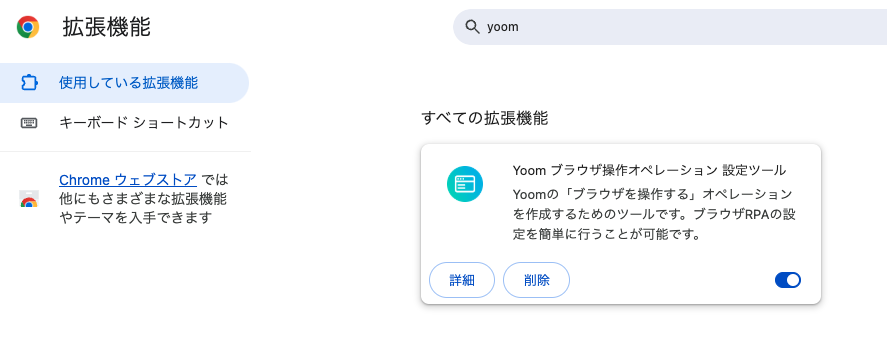
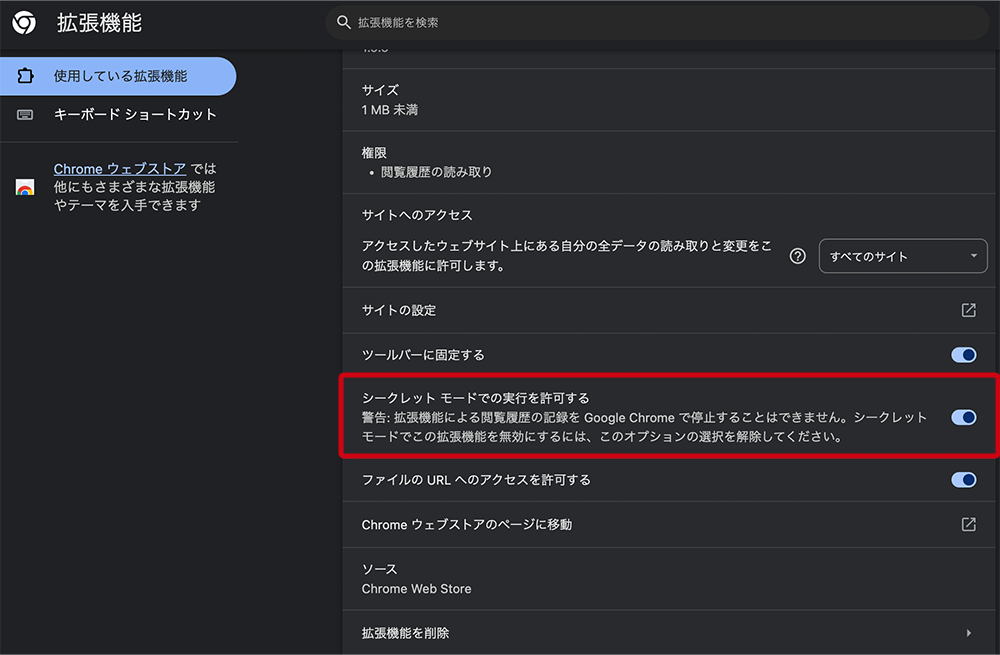
Chrome の拡張機能を追加後に、管理画面でシークレットモードの実行を許可しましょう。
ステップ1:Boxをマイアプリ連携
はじめに、BoxをYoomに接続するためのマイアプリ登録を行いましょう。
事前にマイアプリ登録を済ませておくと、自動化フローの設定がスムーズに進められますよ!
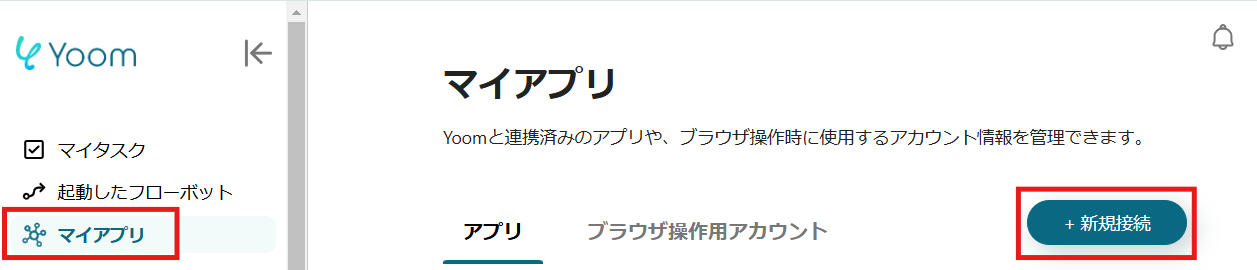
1.Yoomページ画面左側のマイアプリをクリックし、「新規接続」を選択します。
右上の検索窓に「Box」と入力し、検索結果からアイコンを選択します。
2.表示された画面で、メールアドレス・パスワードを入力し、「承認」をクリックしましょう。
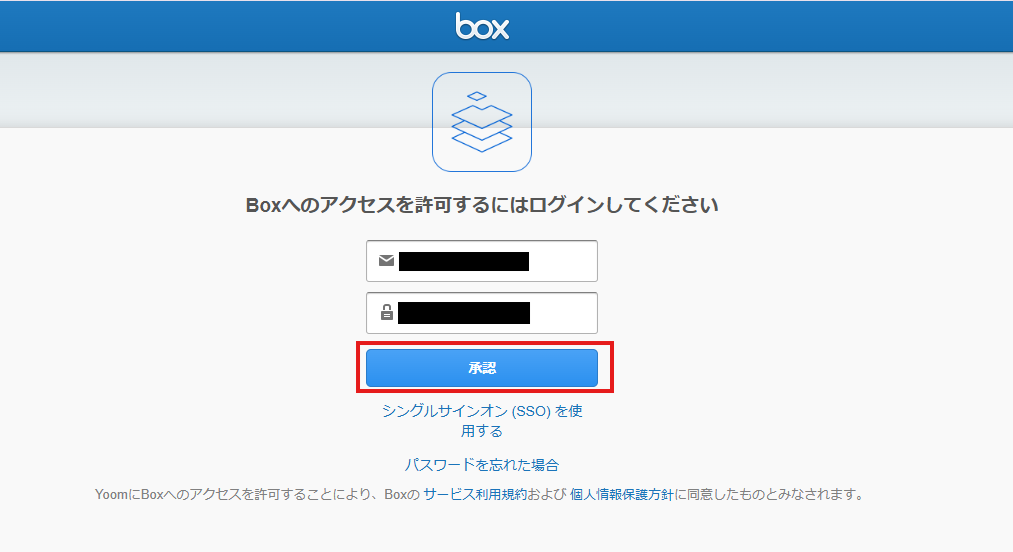
3.次の画面で、「Boxへのアクセスを許可」をクリックしてください。
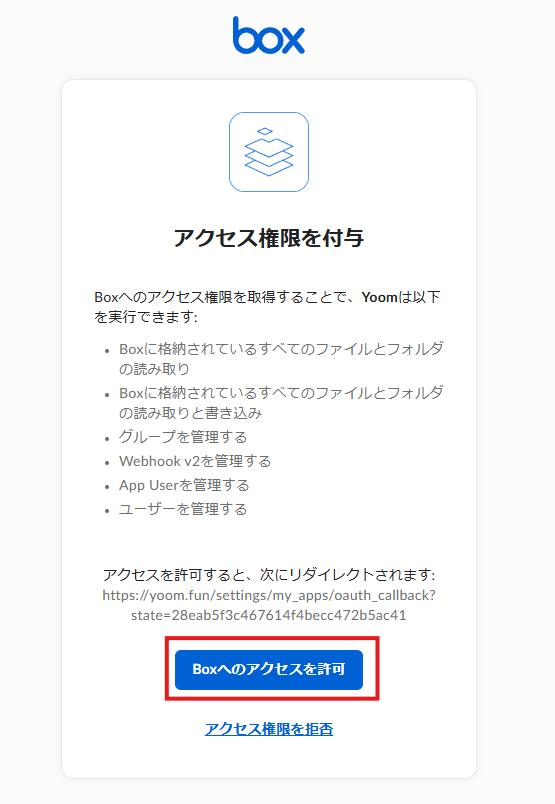
マイアプリにBoxが表示されていれば、登録完了です。
ステップ2:テンプレートをコピーする
ここから、実際にフローを作っていきましょう!
簡単に設定できるようテンプレートを利用します。以下のバナーの「試してみる」をクリックして、テンプレートをコピーしてください。
■概要
Boxに保存された画像ファイルを、都度PDFに変換して保存し直す作業に手間を感じていませんか。特にWebツールなどを利用して手作業で`convert image to pdf`(画像をPDFに変換)する作業は、時間もかかり面倒です。このワークフローを活用すれば、Boxに画像ファイルがアップロードされるだけで、RPA機能が自動でPDFに変換し、指定のフォルダに保存するため、こうした変換作業の手間をなくし、業務を効率化します。
■このテンプレートをおすすめする方
- Boxを利用し、画像ファイルをPDFに変換して管理している方
- 定型的な`convert image to pdf`(画像からPDFへの変換)作業を自動化したいと考えている方
- RPAを活用して、ファイル形式の変換といった手作業を効率化したい方
■このテンプレートを使うメリット
- Boxへの画像ファイルアップロードを起点に、PDFへの変換から保存までを自動化し、手作業で行っていた時間を短縮します。
- 手作業による`convert image to pdf`(画像からPDFへの変換)時の設定ミスや、ファイルの保存漏れといったヒューマンエラーを防ぎます。
■フローボットの流れ
- はじめに、BoxをYoomと連携します。
- 次に、トリガーでBoxを選択し、「フォルダにファイルがアップロードされたら」というアクションを設定し、対象のフォルダを指定します。
- 次に、オペレーションでBoxの「ファイルをダウンロード」アクションを設定し、トリガーで検知した画像ファイルをダウンロードします。
- 次に、オペレーションでRPA機能の「ブラウザを操作する」アクションを設定し、画像ファイルをPDF化するWebサイトなどで変換操作を行います。
- 最後に、オペレーションでBoxの「ファイルをアップロード」アクションを設定し、変換されたPDFファイルを指定のフォルダに保存します。
※「トリガー」:フロー起動のきっかけとなるアクション、「オペレーション」:トリガー起動後、フロー内で処理を行うアクション
■このワークフローのカスタムポイント
- RPA機能の「ブラウザを操作する」アクションでは、画像ファイルをPDFに変換するために利用するWebサイトや、そこでの具体的な操作内容を任意で設定してください。
■注意事項
- BoxとYoomを連携してください。
- ブラウザを操作するオペレーションはサクセスプランでのみご利用いただける機能となっております。フリープラン・ミニプラン・チームプランの場合は設定しているフローボットのオペレーションはエラーとなりますので、ご注意ください。
- サクセスプランなどの有料プランは、2週間の無料トライアルを行うことが可能です。無料トライアル中には制限対象のアプリやブラウザを操作するオペレーションを使用することができます。
- ブラウザを操作するオペレーションの設定方法は下記をご参照ください。
https://intercom.help/yoom/ja/articles/9099691
■概要
Boxに保存された画像ファイルを、都度PDFに変換して保存し直す作業に手間を感じていませんか。特にWebツールなどを利用して手作業で`convert image to pdf`(画像をPDFに変換)する作業は、時間もかかり面倒です。このワークフローを活用すれば、Boxに画像ファイルがアップロードされるだけで、RPA機能が自動でPDFに変換し、指定のフォルダに保存するため、こうした変換作業の手間をなくし、業務を効率化します。
■このテンプレートをおすすめする方
- Boxを利用し、画像ファイルをPDFに変換して管理している方
- 定型的な`convert image to pdf`(画像からPDFへの変換)作業を自動化したいと考えている方
- RPAを活用して、ファイル形式の変換といった手作業を効率化したい方
■このテンプレートを使うメリット
- Boxへの画像ファイルアップロードを起点に、PDFへの変換から保存までを自動化し、手作業で行っていた時間を短縮します。
- 手作業による`convert image to pdf`(画像からPDFへの変換)時の設定ミスや、ファイルの保存漏れといったヒューマンエラーを防ぎます。
■フローボットの流れ
- はじめに、BoxをYoomと連携します。
- 次に、トリガーでBoxを選択し、「フォルダにファイルがアップロードされたら」というアクションを設定し、対象のフォルダを指定します。
- 次に、オペレーションでBoxの「ファイルをダウンロード」アクションを設定し、トリガーで検知した画像ファイルをダウンロードします。
- 次に、オペレーションでRPA機能の「ブラウザを操作する」アクションを設定し、画像ファイルをPDF化するWebサイトなどで変換操作を行います。
- 最後に、オペレーションでBoxの「ファイルをアップロード」アクションを設定し、変換されたPDFファイルを指定のフォルダに保存します。
※「トリガー」:フロー起動のきっかけとなるアクション、「オペレーション」:トリガー起動後、フロー内で処理を行うアクション
■このワークフローのカスタムポイント
- RPA機能の「ブラウザを操作する」アクションでは、画像ファイルをPDFに変換するために利用するWebサイトや、そこでの具体的な操作内容を任意で設定してください。
■注意事項
- BoxとYoomを連携してください。
- ブラウザを操作するオペレーションはサクセスプランでのみご利用いただける機能となっております。フリープラン・ミニプラン・チームプランの場合は設定しているフローボットのオペレーションはエラーとなりますので、ご注意ください。
- サクセスプランなどの有料プランは、2週間の無料トライアルを行うことが可能です。無料トライアル中には制限対象のアプリやブラウザを操作するオペレーションを使用することができます。
- ブラウザを操作するオペレーションの設定方法は下記をご参照ください。
https://intercom.help/yoom/ja/articles/9099691
クリックすると、テンプレートがお使いのYoom画面に自動的にコピーされます。
「OK」をクリックして、設定を進めましょう!
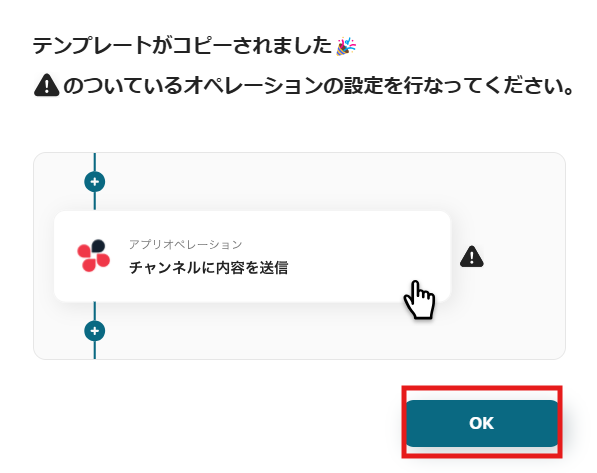
※コピーしたテンプレートは、「マイプロジェクト」内の「フローボット」に、「【コピー】Boxに画像ファイルが格納されたら、RPAでPDF化し保存する」という名前で格納されています。
「あれ?テンプレートどこいった?」となった際には、マイプロジェクトから確認してみてくださいね!
ステップ3:Boxのトリガー設定
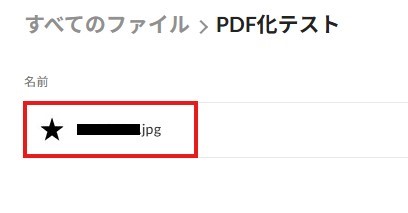
フローの作成を始める前に、あらかじめYoomと連携するBoxに、画像ファイルを格納しておきましょう!後続のBoxのトリガー設定時のテストで必要になります。
今回は下図のような画像ファイルを送信してみました。
テスト用のため、内容は架空の情報(「株式会社test」や「テスト太郎」など)でOKです!
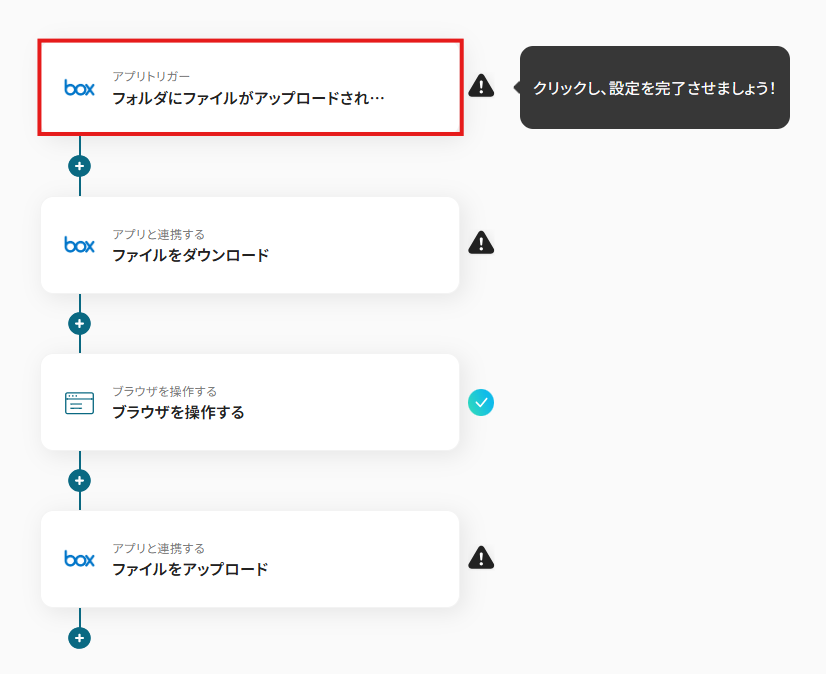
1.まずは、アプリトリガー設定です。
先ほどの画面で「OK」をクリックして、表示された画面のアプリトリガー「フォルダにファイルがアップロードされたら」をクリックしましょう。
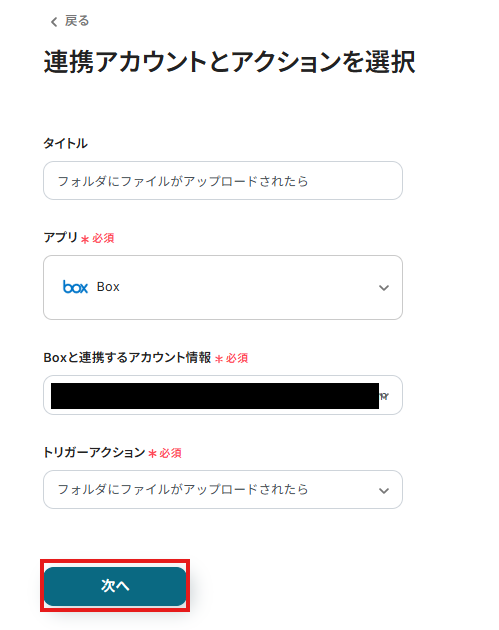
2.連携アカウントとアクション選択画面が表示されるので、設定内容を確認しましょう。
連携するアカウント情報には、ステップ1で連携したアカウント情報が反映されています。トリガーアクションはそのままにして、「次へ」をクリックしてください。
3.「フォルダのコンテンツID」は、入力欄下の説明に従って、入力してください。
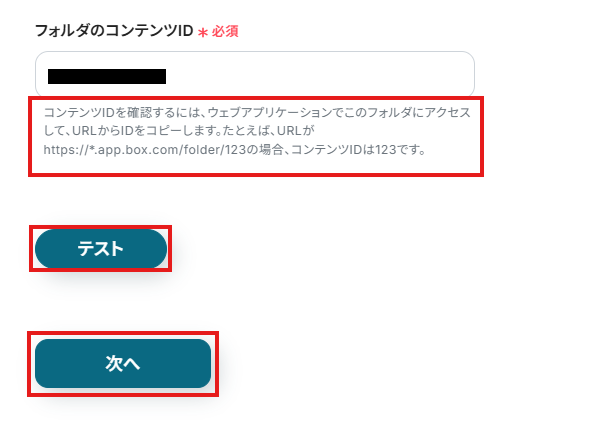
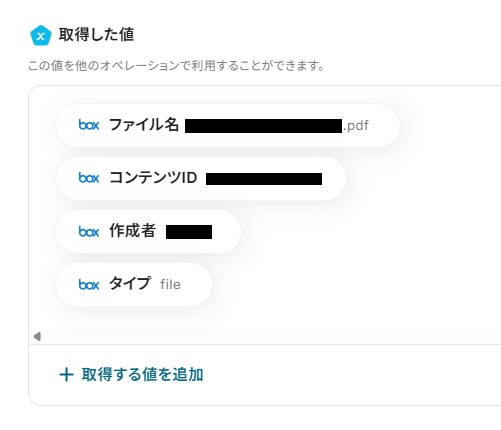
4.入力を終えたら「テスト」をクリックし、「取得した値」にデータが抽出されていることを確認してください。
確認したら「保存する」をクリックしましょう。取得した値は、後続の設定で活用できます!
※取得した値とは?
トリガーやオペレーション設定時に、「テスト」を実行して取得した値です。
取得した値は、後続のオペレーション設定時の値としてご利用いただくことができ、フローボットを起動する度に、変動した値となります。
※詳しくは、こちらをご参照ください。
ステップ4:Boxのダウンロード設定
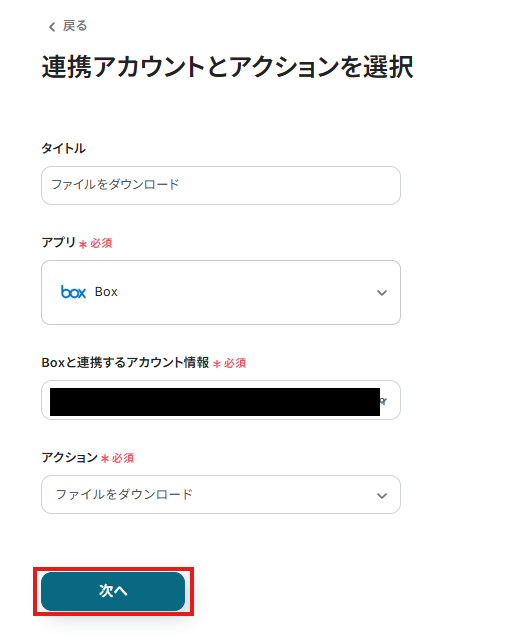
1.アプリと連携する「ファイルをダウンロード」をクリックしましょう。
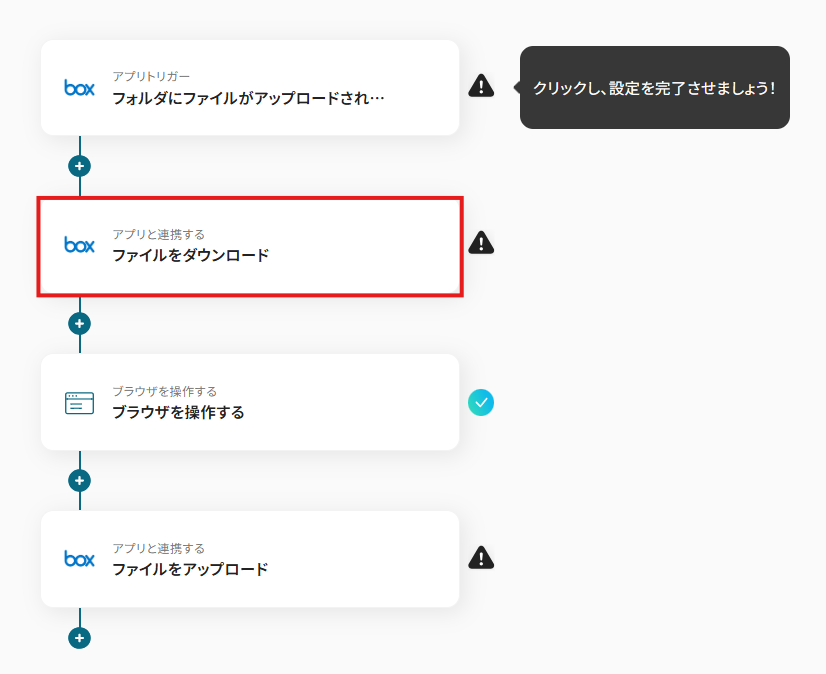
各項目を確認し、「次へ」をクリックします。
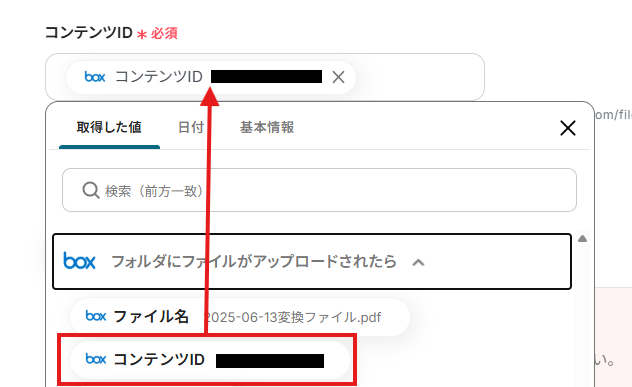
2.API接続設定を行います。
「コンテンツID」は、入力欄をクリックして表示される取得した値から選択してください。
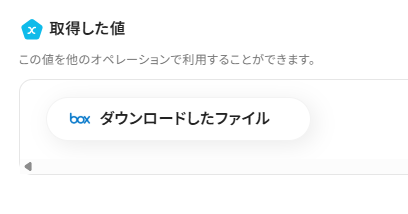
入力を終えたら「テスト」を実行し、ダウンロードに成功したら「保存する」をクリックします。
ステップ5:ブラウザを操作する設定
1.ブラウザを操作する「ブラウザを操作する」をクリックしましょう。
※ブラウザを操作するオペレーションは、サクセスプランだけで使える機能です。フリープラン・ミニプラン・チームプランで設定しているフローボットでブラウザ操作を行おうとするとエラーになるのでご注意ください。
※有料プランには、2週間の無料トライアルがあります。トライアル期間中は、有料プランで使えるアプリやブラウザ操作のオペレーションも試せます。
※ブラウザを操作するオペレーションの設定方法については、詳しいガイドやチュートリアルをご用意しています。設定手順に困ったときは、こちらもチェックしてみてくださいね。
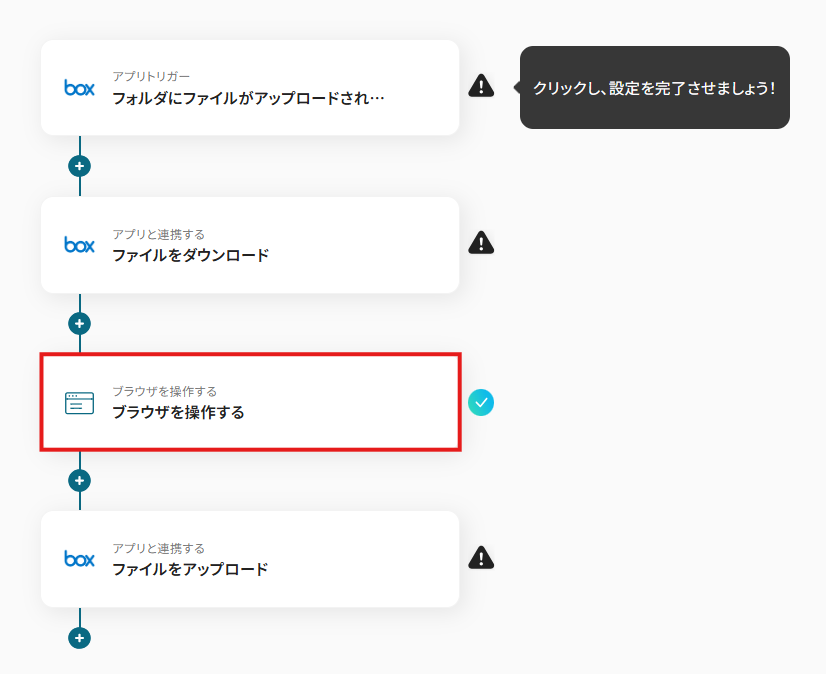
表示された工程は、ファイルをWebサイトで、PDFファイルに変換する工程を辿っています。
各項目をクリックして表示されるポップアップ画面で設定できます。
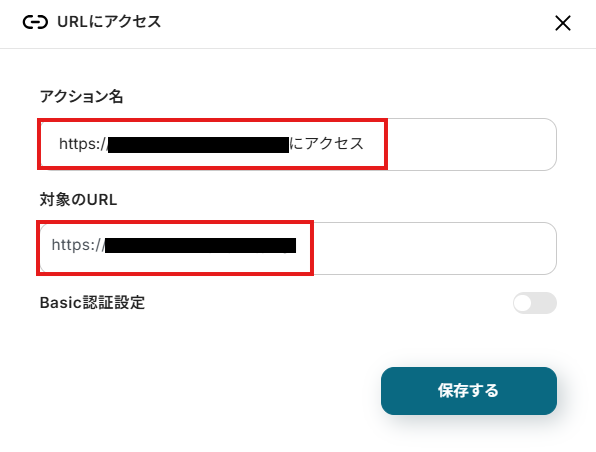
まず、「1.URLにアクセス」をクリックして、任意のアクション名と変換サイトのURLを入力します。
入力したら、「保存する」をクリックします。
※変換サイトは、ご自身で使いやすいものを設定しましょう。また、用途や社内ルールなどに応じてURLをカスタマイズして使ってください。
次以降のアクションでは、変換サイトで変換するファイルをアップロードして、PDFファイルに変換されたファイルをダウンロードする手順になります。
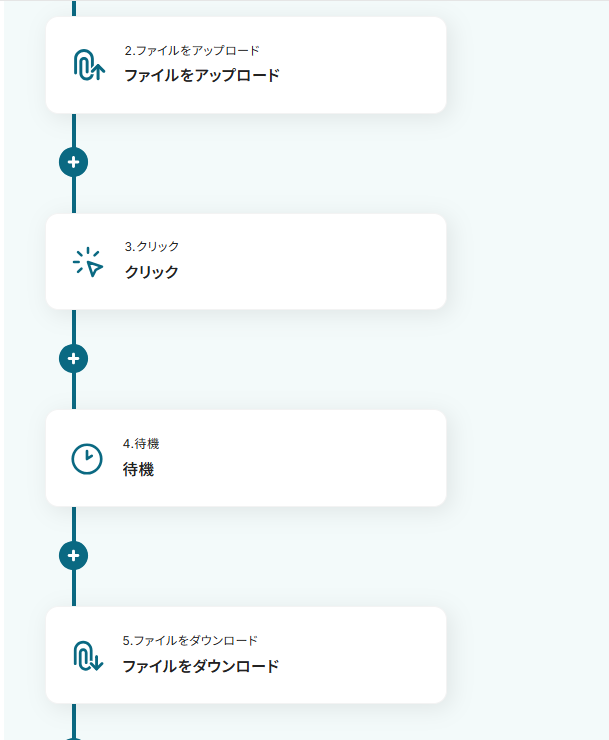
ファイルを変換するためのWeb上の操作として、「3.クリック」というアクションを追加しています。

設定を終えたら、「テスト」を実行し、各項目が成功したら「保存する」をクリックしてください。

※詳しい設定方法は、こちらをご参照ください。
※ブラウザ操作について、万が一、操作時にシークレットウィンドウを消してしまった際は、こちらをご参照ください。
ステップ6:Boxのアップロード設定
1.アプリと連携する「ファイルをアップロード」をクリックしましょう。
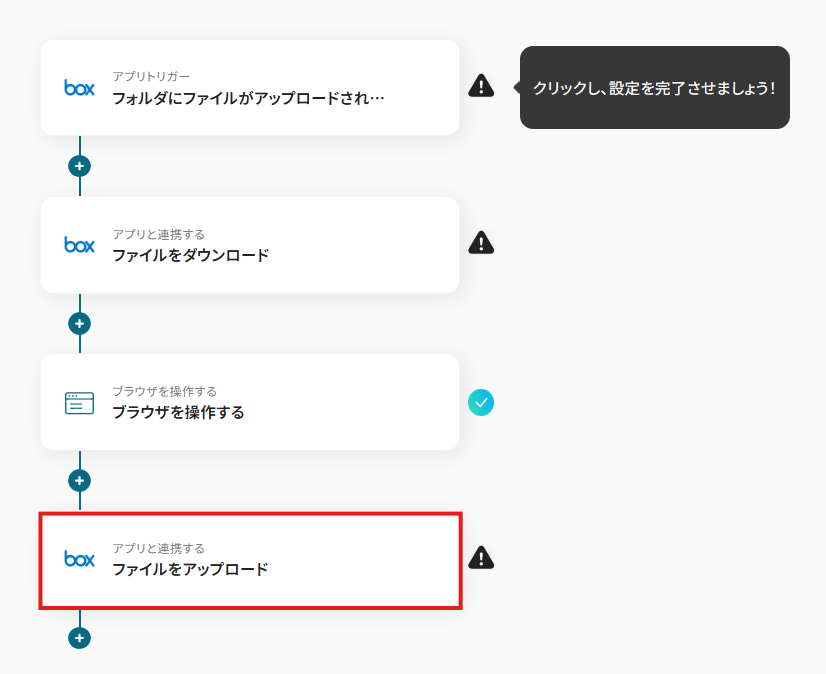
各項目を確認し、「次へ」をクリックします。
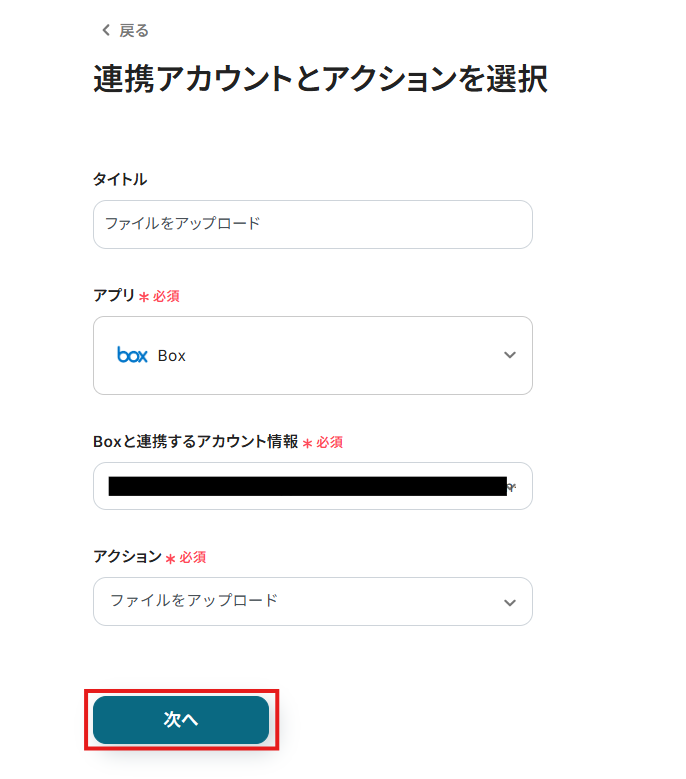
2.API接続設定を行います。
「ファイル名」は、入力欄下の説明に従って、入力してください。今回は、テンプレートを使用して、以下画像のように設定しています。
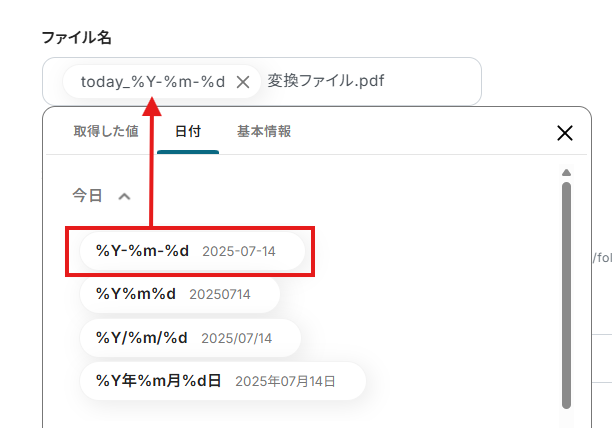
「格納先フォルダのコンテンツID」は、入力欄下の説明に従って、入力してください。

「ファイルの添付方法」「ファイル」は、プルダウンから選択してください。
※以下画像のように、取得した値・ダウンロードしたファイルを設定しましょう。

設定完了後は「テスト」を行い、実際にBoxにデータが格納されることを確認してください。
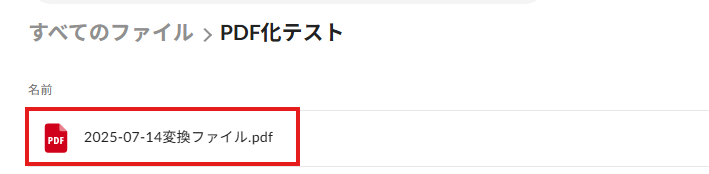
確認後、保存しましょう。
ステップ7:トリガーボタンをONにして、フローの動作確認をする
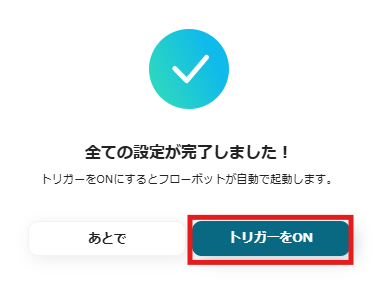
全ての設定が完了すると、下図のようなポップアップが表示されます。赤枠部分の「トリガーをON」をクリックすると、設定したフローボットが起動するので動作確認をしましょう!
Boxを活用したその他の自動化例
Yoomでは、Boxに対応した自動化を誰でも簡単に実現できます。ここでは、Boxと他のサービスを連携させた自動化テンプレートをいくつかご紹介します。
たとえば、画像やPDFがBoxにアップロードされた際にAIで要約したり、分析結果をチャットやメールで共有したりすることで、ファイル管理や情報活用がより効率的になります。
こうした自動化を活用すれば、日々の作業の手間を減らし、重要な業務に集中できる環境を整えることができます。
■概要JUST.DBに新しいレコードを登録するたびに、関連するファイルを保管するためにBoxで手動でフォルダを作成していませんか?この定型的な作業は手間がかかるだけでなく、フォルダの命名規則を間違えたり、作成を忘れたりするヒューマンエラーの原因にもなりがちです。このワークフローを活用すれば、JUST.DBへのレコード登録をきっかけに、Boxへ自動でフォルダを作成する仕組みを構築でき、こうした課題をスムーズに解消できます。
■このテンプレートをおすすめする方- JUST.DBとBoxを併用しており、手作業でのデータ管理に手間を感じている方
- データベースとストレージの連携を自動化し、業務を効率化したいと考えている方
- 手作業によるフォルダの作成漏れや命名ミスを防ぎたい情報システム担当者の方
■このテンプレートを使うメリット- JUST.DBにレコードが登録されると、Boxに自動でフォルダが作成されるため、これまで手作業に費やしていた時間を短縮することができます。
- 手作業によるフォルダの作成漏れや命名規則の間違いといったヒューマンエラーのリスクを軽減し、データ管理の品質向上に繋がります。
■フローボットの流れ- はじめに、JUST.DBとBoxをYoomと連携します。
- 次に、トリガーでJUST.DBを選択し、「Webhookイベントを受け取ったら」というアクションを設定します。
- 最後に、オペレーションでBoxの「フォルダを作成」アクションを設定し、JUST.DBから受け取った情報をもとにフォルダが作成されるように設定します。
※「トリガー」:フロー起動のきっかけとなるアクション、「オペレーション」:トリガー起動後、フロー内で処理を行うアクション
■このワークフローのカスタムポイント- Boxでフォルダを作成する際に、フォルダ名を任意の値やJUST.DBから取得した情報をもとに設定してください。
- 作成するフォルダを格納する親フォルダを、任意のコンテンツIDを指定して設定してください。
■注意事項- JUST.DB、BoxのそれぞれとYoomを連携してください。
- JUST.DB、Boxはミニプラン以上でご利用いただけるアプリとなっております。フリープラン・パーソナルプランの場合は設定しているフローボットのオペレーションやデータコネクトはエラーとなりますので、ご注意ください。
- ミニプラン・チームプラン・サクセスプランなどの有料プランは、2週間の無料トライアルを行うことが可能です。無料トライアル中には制限対象のアプリを使用することができます。
■概要
Boxのフォルダに画像ファイルがアップロードされたら、ChatGPTで要約しメールを送付するフローです。
■このテンプレートをおすすめする方
1.ファイルの電子化作業をしている方
・ドキュメント管理担当者
・学術論文、研究資料などの紙媒体をデジタル化する必要のある研究者
2.手入力の作業を減らし、自動化したいと考えている方
・業務効率化を目指している中小企業の経営者
・書類管理の多い総務、事務の担当者
■このテンプレートを使うメリット
・Boxのフォルダに画像ファイルをアップロードすると、ChatGPTで要約した結果を自動的にメールで受け取ることができます。
・画像ファイルを手動で文字起こしする必要がなく、業務の効率化を図ることができます。
■注意事項
・BoxとChatGPTを連携してください。
・AIオペレーションはチームプラン・サクセスプランでのみご利用いただける機能となっております。
フリープラン・ミニプランの場合は設定しているフローボットのオペレーションはエラーとなりますので、ご注意ください。
・チームプランやサクセスプランなどの有料プランは、2週間の無料トライアルを行うことが可能です。無料トライアル中には制限対象のアプリやAI機能(オペレーション)を使用することができます。
・OCRデータは6,500文字以上のデータや文字が小さい場合などは読み取れない場合があるので、ご注意ください。
■概要
Boxにアップロードされる契約書や請求書などのPDFファイルの内容確認や分析を手作業で行っていませんか?
目視での確認や手動でのデータ入力は時間がかかる上、見落としなどのミスも発生しがちです。
このワークフローを活用すれば、BoxにPDFファイルがアップロードされると、OCR機能が自動で文字を読み取り、DeepSeekが内容を分析・要約し、その結果をSlackに通知するため、一連の業務を円滑に進めることができます。
■このテンプレートをおすすめする方
- Boxに保存されたPDFの内容確認や、他ツールへの転記を手作業で行っている方
- 契約書レビューや請求書処理など、書類分析業務の効率化を目指している法務・経理担当者の方
- AIを活用して定型業務を自動化し、チーム全体の生産性を高めたいと考えているマネージャーの方
■このテンプレートを使うメリット
- Boxへのファイルアップロードを起点に、OCR、AI分析、Slack通知までが自動で実行されるため、手作業に費やしていた時間を他の業務に充てることができます。
- 手作業による文字の読み間違いや転記ミス、関係者への共有漏れといったヒューマンエラーを防ぎ、業務の正確性を高めることに繋がります。
■フローボットの流れ
- はじめに、Box、DeepSeek、SlackをYoomと連携します。
- 次に、トリガーでBoxを選択し、「フォルダにファイルがアップロードされたら」というアクションを設定し、対象のフォルダを指定します。
- 続いて、オペレーションでBoxの「ファイルをダウンロード」アクションを設定し、トリガーでアップロードされたファイルを取得します。
- 次に、オペレーションでOCR機能の「画像・PDFから文字を読み取る」を選択し、ダウンロードしたファイルからテキストを抽出します。
- 次に、オペレーションでDeepSeekの「テキストを生成」を設定し、抽出したテキストを要約・分析するよう指示します。
- 最後に、オペレーションでSlackの「チャンネルにメッセージを送る」を選択し、DeepSeekが生成したテキストを指定したチャンネルに投稿します。
※「トリガー」:フロー起動のきっかけとなるアクション、「オペレーション」:トリガー起動後、フロー内で処理を行うアクション
■このワークフローのカスタムポイント
- Boxのトリガー設定では、ワークフローの起動対象としたいフォルダのコンテンツIDを任意で設定してください。
- OCR機能の設定では、読み取る書類の言語や、抽出したい特定の項目などを任意で設定することが可能です。
- DeepSeekのテキスト生成アクションでは、使用するモデルや、要約・分析といった処理内容を指示するメッセージ(プロンプト)を任意で設定してください。
- Slackのメッセージ送信アクションでは、通知先のチャンネルIDや、Slackに投稿するメッセージの本文を任意で設定・編集することが可能です。
■注意事項
- Box、DeepSeek、SlackのそれぞれとYoomを連携してください。
- トリガーは5分、10分、15分、30分、60分の間隔で起動間隔を選択できます。
- プランによって最短の起動間隔が異なりますので、ご注意ください。
- OCRまたは音声を文字起こしするAIオペレーションはチームプラン・サクセスプランでのみご利用いただける機能となっております。フリープラン・ミニプランの場合は設定しているフローボットのオペレーションはエラーとなりますので、ご注意ください。
- チームプランやサクセスプランなどの有料プランは、2週間の無料トライアルを行うことが可能です。無料トライアル中には制限対象のアプリやAI機能(オペレーション)を使用することができます。
■概要
Boxでファイルを管理する際、新しいバージョンのアップロードや関係者への通知を手作業で行っていませんか?手作業ではバージョンの更新ミスや通知漏れが発生しがちで、重要な情報の共有が遅れる原因にもなります。このワークフローを活用すれば、Boxへのファイルアップロードをきっかけに、自動でファイルバージョンを更新し、Slackへ即座に通知できるため、こうした課題をスムーズに解消できます。
■このテンプレートをおすすめする方
- Boxでのファイル更新とバージョン管理を手作業で行い、非効率を感じている方
- Boxのファイル更新情報をSlackで共有しているが、通知漏れなどのミスを防ぎたい方
- ファイル管理とチームへの情報共有を自動化し、本来の業務に集中したいと考えている方
■このテンプレートを使うメリット
- Boxへのファイルアップロードからバージョン更新、Slackへの通知までが自動化されるため、これまで手作業に費やしていた時間を短縮できます。
- 手作業によるバージョンの更新ミスや、関係者への通知漏れといったヒューマンエラーを防ぎ、確実な情報共有を実現します。
■フローボットの流れ
- はじめに、BoxとSlackをYoomと連携します。
- 次に、トリガーでBoxを選択し、「フォルダにファイルがアップロードされたら」というアクションを設定します。
- 次に、オペレーションでBoxの「ファイルをダウンロード」アクションを設定し、トリガーで検知したファイルを指定します。
- 次に、オペレーションでBoxの「ファイルバージョンをアップロード」アクションを設定し、特定のファイルに対して新しいバージョンとして上書きします。
- 次に、オペレーションでBoxの「ファイル情報の取得」アクションを設定し、更新されたファイル情報を取得します。
- 最後に、オペレーションでSlackの「チャンネルにメッセージを送る」アクションを設定し、取得したファイル情報を含んだメッセージを送信します。
※「トリガー」:フロー起動のきっかけとなるアクション、「オペレーション」:トリガー起動後、フロー内で処理を行うアクション
■このワークフローのカスタムポイント
- Slackでメッセージを送信するアクションでは、通知先のチャンネルやダイレクトメッセージを任意で設定できます。
- メッセージ本文には、Boxにアップロードされたファイル名などを変数として埋め込んだり、固定のテキストを追加したりすることが可能です。
■注意事項
- Box、SlackのそれぞれとYoomを連携してください。

■このテンプレートをおすすめする方
- JUST.DBとBoxを併用しており、手作業でのデータ管理に手間を感じている方
- データベースとストレージの連携を自動化し、業務を効率化したいと考えている方
- 手作業によるフォルダの作成漏れや命名ミスを防ぎたい情報システム担当者の方
■このテンプレートを使うメリット
- JUST.DBにレコードが登録されると、Boxに自動でフォルダが作成されるため、これまで手作業に費やしていた時間を短縮することができます。
- 手作業によるフォルダの作成漏れや命名規則の間違いといったヒューマンエラーのリスクを軽減し、データ管理の品質向上に繋がります。
■フローボットの流れ
- はじめに、JUST.DBとBoxをYoomと連携します。
- 次に、トリガーでJUST.DBを選択し、「Webhookイベントを受け取ったら」というアクションを設定します。
- 最後に、オペレーションでBoxの「フォルダを作成」アクションを設定し、JUST.DBから受け取った情報をもとにフォルダが作成されるように設定します。
■このワークフローのカスタムポイント
- Boxでフォルダを作成する際に、フォルダ名を任意の値やJUST.DBから取得した情報をもとに設定してください。
- 作成するフォルダを格納する親フォルダを、任意のコンテンツIDを指定して設定してください。
■注意事項
- JUST.DB、BoxのそれぞれとYoomを連携してください。
- JUST.DB、Boxはミニプラン以上でご利用いただけるアプリとなっております。フリープラン・パーソナルプランの場合は設定しているフローボットのオペレーションやデータコネクトはエラーとなりますので、ご注意ください。
- ミニプラン・チームプラン・サクセスプランなどの有料プランは、2週間の無料トライアルを行うことが可能です。無料トライアル中には制限対象のアプリを使用することができます。

■概要
Boxのフォルダに画像ファイルがアップロードされたら、ChatGPTで要約しメールを送付するフローです。
■このテンプレートをおすすめする方
1.ファイルの電子化作業をしている方
・ドキュメント管理担当者
・学術論文、研究資料などの紙媒体をデジタル化する必要のある研究者
2.手入力の作業を減らし、自動化したいと考えている方
・業務効率化を目指している中小企業の経営者
・書類管理の多い総務、事務の担当者
■このテンプレートを使うメリット
・Boxのフォルダに画像ファイルをアップロードすると、ChatGPTで要約した結果を自動的にメールで受け取ることができます。
・画像ファイルを手動で文字起こしする必要がなく、業務の効率化を図ることができます。
■注意事項
・BoxとChatGPTを連携してください。
・AIオペレーションはチームプラン・サクセスプランでのみご利用いただける機能となっております。
フリープラン・ミニプランの場合は設定しているフローボットのオペレーションはエラーとなりますので、ご注意ください。
・チームプランやサクセスプランなどの有料プランは、2週間の無料トライアルを行うことが可能です。無料トライアル中には制限対象のアプリやAI機能(オペレーション)を使用することができます。
・OCRデータは6,500文字以上のデータや文字が小さい場合などは読み取れない場合があるので、ご注意ください。

■概要
Boxにアップロードされる契約書や請求書などのPDFファイルの内容確認や分析を手作業で行っていませんか?
目視での確認や手動でのデータ入力は時間がかかる上、見落としなどのミスも発生しがちです。
このワークフローを活用すれば、BoxにPDFファイルがアップロードされると、OCR機能が自動で文字を読み取り、DeepSeekが内容を分析・要約し、その結果をSlackに通知するため、一連の業務を円滑に進めることができます。
■このテンプレートをおすすめする方
- Boxに保存されたPDFの内容確認や、他ツールへの転記を手作業で行っている方
- 契約書レビューや請求書処理など、書類分析業務の効率化を目指している法務・経理担当者の方
- AIを活用して定型業務を自動化し、チーム全体の生産性を高めたいと考えているマネージャーの方
■このテンプレートを使うメリット
- Boxへのファイルアップロードを起点に、OCR、AI分析、Slack通知までが自動で実行されるため、手作業に費やしていた時間を他の業務に充てることができます。
- 手作業による文字の読み間違いや転記ミス、関係者への共有漏れといったヒューマンエラーを防ぎ、業務の正確性を高めることに繋がります。
■フローボットの流れ
- はじめに、Box、DeepSeek、SlackをYoomと連携します。
- 次に、トリガーでBoxを選択し、「フォルダにファイルがアップロードされたら」というアクションを設定し、対象のフォルダを指定します。
- 続いて、オペレーションでBoxの「ファイルをダウンロード」アクションを設定し、トリガーでアップロードされたファイルを取得します。
- 次に、オペレーションでOCR機能の「画像・PDFから文字を読み取る」を選択し、ダウンロードしたファイルからテキストを抽出します。
- 次に、オペレーションでDeepSeekの「テキストを生成」を設定し、抽出したテキストを要約・分析するよう指示します。
- 最後に、オペレーションでSlackの「チャンネルにメッセージを送る」を選択し、DeepSeekが生成したテキストを指定したチャンネルに投稿します。
※「トリガー」:フロー起動のきっかけとなるアクション、「オペレーション」:トリガー起動後、フロー内で処理を行うアクション
■このワークフローのカスタムポイント
- Boxのトリガー設定では、ワークフローの起動対象としたいフォルダのコンテンツIDを任意で設定してください。
- OCR機能の設定では、読み取る書類の言語や、抽出したい特定の項目などを任意で設定することが可能です。
- DeepSeekのテキスト生成アクションでは、使用するモデルや、要約・分析といった処理内容を指示するメッセージ(プロンプト)を任意で設定してください。
- Slackのメッセージ送信アクションでは、通知先のチャンネルIDや、Slackに投稿するメッセージの本文を任意で設定・編集することが可能です。
■注意事項
- Box、DeepSeek、SlackのそれぞれとYoomを連携してください。
- トリガーは5分、10分、15分、30分、60分の間隔で起動間隔を選択できます。
- プランによって最短の起動間隔が異なりますので、ご注意ください。
- OCRまたは音声を文字起こしするAIオペレーションはチームプラン・サクセスプランでのみご利用いただける機能となっております。フリープラン・ミニプランの場合は設定しているフローボットのオペレーションはエラーとなりますので、ご注意ください。
- チームプランやサクセスプランなどの有料プランは、2週間の無料トライアルを行うことが可能です。無料トライアル中には制限対象のアプリやAI機能(オペレーション)を使用することができます。

■概要
Boxでファイルを管理する際、新しいバージョンのアップロードや関係者への通知を手作業で行っていませんか?手作業ではバージョンの更新ミスや通知漏れが発生しがちで、重要な情報の共有が遅れる原因にもなります。このワークフローを活用すれば、Boxへのファイルアップロードをきっかけに、自動でファイルバージョンを更新し、Slackへ即座に通知できるため、こうした課題をスムーズに解消できます。
■このテンプレートをおすすめする方
- Boxでのファイル更新とバージョン管理を手作業で行い、非効率を感じている方
- Boxのファイル更新情報をSlackで共有しているが、通知漏れなどのミスを防ぎたい方
- ファイル管理とチームへの情報共有を自動化し、本来の業務に集中したいと考えている方
■このテンプレートを使うメリット
- Boxへのファイルアップロードからバージョン更新、Slackへの通知までが自動化されるため、これまで手作業に費やしていた時間を短縮できます。
- 手作業によるバージョンの更新ミスや、関係者への通知漏れといったヒューマンエラーを防ぎ、確実な情報共有を実現します。
■フローボットの流れ
- はじめに、BoxとSlackをYoomと連携します。
- 次に、トリガーでBoxを選択し、「フォルダにファイルがアップロードされたら」というアクションを設定します。
- 次に、オペレーションでBoxの「ファイルをダウンロード」アクションを設定し、トリガーで検知したファイルを指定します。
- 次に、オペレーションでBoxの「ファイルバージョンをアップロード」アクションを設定し、特定のファイルに対して新しいバージョンとして上書きします。
- 次に、オペレーションでBoxの「ファイル情報の取得」アクションを設定し、更新されたファイル情報を取得します。
- 最後に、オペレーションでSlackの「チャンネルにメッセージを送る」アクションを設定し、取得したファイル情報を含んだメッセージを送信します。
※「トリガー」:フロー起動のきっかけとなるアクション、「オペレーション」:トリガー起動後、フロー内で処理を行うアクション
■このワークフローのカスタムポイント
- Slackでメッセージを送信するアクションでは、通知先のチャンネルやダイレクトメッセージを任意で設定できます。
- メッセージ本文には、Boxにアップロードされたファイル名などを変数として埋め込んだり、固定のテキストを追加したりすることが可能です。
■注意事項
- Box、SlackのそれぞれとYoomを連携してください。
まとめ
画像ファイルをPDFに変換する作業を自動化すれば、手作業で行っていたファイル変換の手間を大幅に削減でき、変換ミスなどのヒューマンエラーも防げます。
その結果、報告書や提案資料の作成がスムーズになり、本来集中すべき企画や分析などのコア業務に力を注げるようになります。
ノーコードツール「Yoom」なら、プログラミングの知識がなくても画面の指示に従うだけで直感的に業務フローを構築できます。少しでも自動化に興味があれば、ぜひ無料登録してYoomの業務効率化を体験してみてください。
プログラミング知識なしで手軽に構築できます。









