









・
【簡単設定】JFIFファイルを自動でJPGに変換し活用する方法

■概要
JFIF形式の画像ファイルをメールで受け取るたびに、手動でjfif to jpg converterのような変換サイトを開き、ファイルをJPGに変換してから保存する作業は手間がかかるのではないでしょうか。このワークフローは、Gmailで特定のメールを受信するとRPA機能が自動でブラウザを操作してファイルをJPGに変換し、指定のGoogle Driveフォルダへ格納します。この一連の定型作業を自動化し、業務の手間を削減します。
■このテンプレートをおすすめする方
- JFIF形式のファイルを頻繁に受け取り、JPGへの変換作業に時間を取られている方
jfif to jpg converterなどのツールを使った手動変換によるミス発生を防ぎたい方- GmailとGoogle Driveを連携させ、ファイル管理業務を効率化したいと考えている方
■このテンプレートを使うメリット
- Gmailでの受信からJPG変換、Google Driveへの保存までを自動化し、手作業での変換やアップロードに費やしていた時間を短縮できます。
- 手作業によるファイルの変換忘れや、保存先の間違いといったヒューマンエラーのリスクを軽減し、業務品質の向上に繋がります。
■フローボットの流れ
- はじめに、GmailとGoogle DriveをYoomと連携します。
- 次に、トリガーでGmailを選択し、「特定のラベルのメールを受信したら」というアクションを設定し、JFIFファイルが添付されたメールを特定します。
- 次に、オペレーションでRPA機能の「ブラウザを操作する」アクションを設定し、オンラインのファイルコンバーターサイトなどでJFIFからJPGへの変換処理を自動化します。
- 最後に、オペレーションでGoogle Driveの「ファイルをアップロードする」アクションを設定し、変換されたJPGファイルを指定のフォルダにアップロードします。
※「トリガー」:フロー起動のきっかけとなるアクション、「オペレーション」:トリガー起動後、フロー内で処理を行うアクション
■このワークフローのカスタムポイント
- RPA機能でブラウザを操作するアクションでは、実際にファイル変換を行うオンラインツールやサイトのURLを任意で設定してください。
- Google Driveにファイルをアップロードするアクションでは、変換後のJPGファイルを格納したいフォルダを任意で指定してください。
■注意事項
- GmailとGoogle DriveのそれぞれとYoomを連携してください。
- トリガーは5分、10分、15分、30分、60分の間隔で起動間隔を選択できます。
- プランによって最短の起動間隔が異なりますので、ご注意ください。
- ブラウザを操作するオペレーションはサクセスプランでのみご利用いただける機能となっております。フリープラン・ミニプラン・チームプランの場合は設定しているフローボットのオペレーションはエラーとなりますので、ご注意ください。
- サクセスプランなどの有料プランは、2週間の無料トライアルを行うことが可能です。無料トライアル中には制限対象のアプリやブラウザを操作するオペレーションを使用することができます。
- ブラウザを操作するオペレーションの設定方法はこちらをご参照ください。


■概要
JFIF形式の画像ファイルをメールで受け取るたびに、手動でjfif to jpg converterのような変換サイトを開き、ファイルをJPGに変換してから保存する作業は手間がかかるのではないでしょうか。このワークフローは、Gmailで特定のメールを受信するとRPA機能が自動でブラウザを操作してファイルをJPGに変換し、指定のGoogle Driveフォルダへ格納します。この一連の定型作業を自動化し、業務の手間を削減します。
■このテンプレートをおすすめする方
- JFIF形式のファイルを頻繁に受け取り、JPGへの変換作業に時間を取られている方
jfif to jpg converterなどのツールを使った手動変換によるミス発生を防ぎたい方- GmailとGoogle Driveを連携させ、ファイル管理業務を効率化したいと考えている方
■このテンプレートを使うメリット
- Gmailでの受信からJPG変換、Google Driveへの保存までを自動化し、手作業での変換やアップロードに費やしていた時間を短縮できます。
- 手作業によるファイルの変換忘れや、保存先の間違いといったヒューマンエラーのリスクを軽減し、業務品質の向上に繋がります。
■フローボットの流れ
- はじめに、GmailとGoogle DriveをYoomと連携します。
- 次に、トリガーでGmailを選択し、「特定のラベルのメールを受信したら」というアクションを設定し、JFIFファイルが添付されたメールを特定します。
- 次に、オペレーションでRPA機能の「ブラウザを操作する」アクションを設定し、オンラインのファイルコンバーターサイトなどでJFIFからJPGへの変換処理を自動化します。
- 最後に、オペレーションでGoogle Driveの「ファイルをアップロードする」アクションを設定し、変換されたJPGファイルを指定のフォルダにアップロードします。
※「トリガー」:フロー起動のきっかけとなるアクション、「オペレーション」:トリガー起動後、フロー内で処理を行うアクション
■このワークフローのカスタムポイント
- RPA機能でブラウザを操作するアクションでは、実際にファイル変換を行うオンラインツールやサイトのURLを任意で設定してください。
- Google Driveにファイルをアップロードするアクションでは、変換後のJPGファイルを格納したいフォルダを任意で指定してください。
■注意事項
- GmailとGoogle DriveのそれぞれとYoomを連携してください。
- トリガーは5分、10分、15分、30分、60分の間隔で起動間隔を選択できます。
- プランによって最短の起動間隔が異なりますので、ご注意ください。
- ブラウザを操作するオペレーションはサクセスプランでのみご利用いただける機能となっております。フリープラン・ミニプラン・チームプランの場合は設定しているフローボットのオペレーションはエラーとなりますので、ご注意ください。
- サクセスプランなどの有料プランは、2週間の無料トライアルを行うことが可能です。無料トライアル中には制限対象のアプリやブラウザを操作するオペレーションを使用することができます。
- ブラウザを操作するオペレーションの設定方法はこちらをご参照ください。
「このJFIFファイル、毎回JPGに変換するのが地味に面倒…」
「複数のJFIFファイルを手作業で変換して、指定のフォルダに保存するのに時間がかかっている…」
このように、画像ファイルの形式変換という単純ながらも避けられない作業に、手間や時間を取られていませんか?
もし、特定のツールでJFIFファイルを受け取った際に、自動でJPG形式に変換してGoogle Driveなどのオンラインストレージに保存される仕組みがあれば、こうした定型業務から解放され、本来集中すべきデザイン業務や資料作成といったコア業務に時間を使うことができます!
今回ご紹介する自動化の設定は、ノーコードで簡単に設定できて、手間や時間もかからないので、ぜひ自動化を導入して作業をもっと楽にしましょう!
とにかく早く試したい方へ
YoomにはJFIFファイルをJPG形式に変換する業務フロー自動化のテンプレートが用意されているので、「まずは試してみたい!」という方は、以下のバナーをクリックして、すぐに自動化を体験してみましょう!
■概要
JFIF形式の画像ファイルをメールで受け取るたびに、手動でjfif to jpg converterのような変換サイトを開き、ファイルをJPGに変換してから保存する作業は手間がかかるのではないでしょうか。このワークフローは、Gmailで特定のメールを受信するとRPA機能が自動でブラウザを操作してファイルをJPGに変換し、指定のGoogle Driveフォルダへ格納します。この一連の定型作業を自動化し、業務の手間を削減します。
■このテンプレートをおすすめする方
- JFIF形式のファイルを頻繁に受け取り、JPGへの変換作業に時間を取られている方
jfif to jpg converterなどのツールを使った手動変換によるミス発生を防ぎたい方- GmailとGoogle Driveを連携させ、ファイル管理業務を効率化したいと考えている方
■このテンプレートを使うメリット
- Gmailでの受信からJPG変換、Google Driveへの保存までを自動化し、手作業での変換やアップロードに費やしていた時間を短縮できます。
- 手作業によるファイルの変換忘れや、保存先の間違いといったヒューマンエラーのリスクを軽減し、業務品質の向上に繋がります。
■フローボットの流れ
- はじめに、GmailとGoogle DriveをYoomと連携します。
- 次に、トリガーでGmailを選択し、「特定のラベルのメールを受信したら」というアクションを設定し、JFIFファイルが添付されたメールを特定します。
- 次に、オペレーションでRPA機能の「ブラウザを操作する」アクションを設定し、オンラインのファイルコンバーターサイトなどでJFIFからJPGへの変換処理を自動化します。
- 最後に、オペレーションでGoogle Driveの「ファイルをアップロードする」アクションを設定し、変換されたJPGファイルを指定のフォルダにアップロードします。
※「トリガー」:フロー起動のきっかけとなるアクション、「オペレーション」:トリガー起動後、フロー内で処理を行うアクション
■このワークフローのカスタムポイント
- RPA機能でブラウザを操作するアクションでは、実際にファイル変換を行うオンラインツールやサイトのURLを任意で設定してください。
- Google Driveにファイルをアップロードするアクションでは、変換後のJPGファイルを格納したいフォルダを任意で指定してください。
■注意事項
- GmailとGoogle DriveのそれぞれとYoomを連携してください。
- トリガーは5分、10分、15分、30分、60分の間隔で起動間隔を選択できます。
- プランによって最短の起動間隔が異なりますので、ご注意ください。
- ブラウザを操作するオペレーションはサクセスプランでのみご利用いただける機能となっております。フリープラン・ミニプラン・チームプランの場合は設定しているフローボットのオペレーションはエラーとなりますので、ご注意ください。
- サクセスプランなどの有料プランは、2週間の無料トライアルを行うことが可能です。無料トライアル中には制限対象のアプリやブラウザを操作するオペレーションを使用することができます。
- ブラウザを操作するオペレーションの設定方法はこちらをご参照ください。
■概要
JFIF形式の画像ファイルをメールで受け取るたびに、手動でjfif to jpg converterのような変換サイトを開き、ファイルをJPGに変換してから保存する作業は手間がかかるのではないでしょうか。このワークフローは、Gmailで特定のメールを受信するとRPA機能が自動でブラウザを操作してファイルをJPGに変換し、指定のGoogle Driveフォルダへ格納します。この一連の定型作業を自動化し、業務の手間を削減します。
■このテンプレートをおすすめする方
- JFIF形式のファイルを頻繁に受け取り、JPGへの変換作業に時間を取られている方
jfif to jpg converterなどのツールを使った手動変換によるミス発生を防ぎたい方- GmailとGoogle Driveを連携させ、ファイル管理業務を効率化したいと考えている方
■このテンプレートを使うメリット
- Gmailでの受信からJPG変換、Google Driveへの保存までを自動化し、手作業での変換やアップロードに費やしていた時間を短縮できます。
- 手作業によるファイルの変換忘れや、保存先の間違いといったヒューマンエラーのリスクを軽減し、業務品質の向上に繋がります。
■フローボットの流れ
- はじめに、GmailとGoogle DriveをYoomと連携します。
- 次に、トリガーでGmailを選択し、「特定のラベルのメールを受信したら」というアクションを設定し、JFIFファイルが添付されたメールを特定します。
- 次に、オペレーションでRPA機能の「ブラウザを操作する」アクションを設定し、オンラインのファイルコンバーターサイトなどでJFIFからJPGへの変換処理を自動化します。
- 最後に、オペレーションでGoogle Driveの「ファイルをアップロードする」アクションを設定し、変換されたJPGファイルを指定のフォルダにアップロードします。
※「トリガー」:フロー起動のきっかけとなるアクション、「オペレーション」:トリガー起動後、フロー内で処理を行うアクション
■このワークフローのカスタムポイント
- RPA機能でブラウザを操作するアクションでは、実際にファイル変換を行うオンラインツールやサイトのURLを任意で設定してください。
- Google Driveにファイルをアップロードするアクションでは、変換後のJPGファイルを格納したいフォルダを任意で指定してください。
■注意事項
- GmailとGoogle DriveのそれぞれとYoomを連携してください。
- トリガーは5分、10分、15分、30分、60分の間隔で起動間隔を選択できます。
- プランによって最短の起動間隔が異なりますので、ご注意ください。
- ブラウザを操作するオペレーションはサクセスプランでのみご利用いただける機能となっております。フリープラン・ミニプラン・チームプランの場合は設定しているフローボットのオペレーションはエラーとなりますので、ご注意ください。
- サクセスプランなどの有料プランは、2週間の無料トライアルを行うことが可能です。無料トライアル中には制限対象のアプリやブラウザを操作するオペレーションを使用することができます。
- ブラウザを操作するオペレーションの設定方法はこちらをご参照ください。
JFIFファイルをJPGに自動変換する方法
普段お使いの様々なツールを起点として、JFIFファイルをJPGに自動で変換し、指定のストレージサービスに保存する方法を、具体的なテンプレートを使って紹介します。気になる内容があれば、ぜひクリックしてみてください!
メールで受信したJFIFファイルをJPGに変換する
GmailなどでJFIFファイルが添付されたメールを受信したことをトリガーにして、自動でJPGに変換し、指定のストレージサービスに格納することができるので、メールを起点としたファイル管理業務を効率化し、手作業による変換・保存の手間をなくします。
■概要
JFIF形式の画像ファイルをメールで受け取るたびに、手動でjfif to jpg converterのような変換サイトを開き、ファイルをJPGに変換してから保存する作業は手間がかかるのではないでしょうか。このワークフローは、Gmailで特定のメールを受信するとRPA機能が自動でブラウザを操作してファイルをJPGに変換し、指定のGoogle Driveフォルダへ格納します。この一連の定型作業を自動化し、業務の手間を削減します。
■このテンプレートをおすすめする方
- JFIF形式のファイルを頻繁に受け取り、JPGへの変換作業に時間を取られている方
jfif to jpg converterなどのツールを使った手動変換によるミス発生を防ぎたい方- GmailとGoogle Driveを連携させ、ファイル管理業務を効率化したいと考えている方
■このテンプレートを使うメリット
- Gmailでの受信からJPG変換、Google Driveへの保存までを自動化し、手作業での変換やアップロードに費やしていた時間を短縮できます。
- 手作業によるファイルの変換忘れや、保存先の間違いといったヒューマンエラーのリスクを軽減し、業務品質の向上に繋がります。
■フローボットの流れ
- はじめに、GmailとGoogle DriveをYoomと連携します。
- 次に、トリガーでGmailを選択し、「特定のラベルのメールを受信したら」というアクションを設定し、JFIFファイルが添付されたメールを特定します。
- 次に、オペレーションでRPA機能の「ブラウザを操作する」アクションを設定し、オンラインのファイルコンバーターサイトなどでJFIFからJPGへの変換処理を自動化します。
- 最後に、オペレーションでGoogle Driveの「ファイルをアップロードする」アクションを設定し、変換されたJPGファイルを指定のフォルダにアップロードします。
※「トリガー」:フロー起動のきっかけとなるアクション、「オペレーション」:トリガー起動後、フロー内で処理を行うアクション
■このワークフローのカスタムポイント
- RPA機能でブラウザを操作するアクションでは、実際にファイル変換を行うオンラインツールやサイトのURLを任意で設定してください。
- Google Driveにファイルをアップロードするアクションでは、変換後のJPGファイルを格納したいフォルダを任意で指定してください。
■注意事項
- GmailとGoogle DriveのそれぞれとYoomを連携してください。
- トリガーは5分、10分、15分、30分、60分の間隔で起動間隔を選択できます。
- プランによって最短の起動間隔が異なりますので、ご注意ください。
- ブラウザを操作するオペレーションはサクセスプランでのみご利用いただける機能となっております。フリープラン・ミニプラン・チームプランの場合は設定しているフローボットのオペレーションはエラーとなりますので、ご注意ください。
- サクセスプランなどの有料プランは、2週間の無料トライアルを行うことが可能です。無料トライアル中には制限対象のアプリやブラウザを操作するオペレーションを使用することができます。
- ブラウザを操作するオペレーションの設定方法はこちらをご参照ください。
■概要
JFIF形式の画像ファイルをメールで受け取るたびに、手動でjfif to jpg converterのような変換サイトを開き、ファイルをJPGに変換してから保存する作業は手間がかかるのではないでしょうか。このワークフローは、Gmailで特定のメールを受信するとRPA機能が自動でブラウザを操作してファイルをJPGに変換し、指定のGoogle Driveフォルダへ格納します。この一連の定型作業を自動化し、業務の手間を削減します。
■このテンプレートをおすすめする方
- JFIF形式のファイルを頻繁に受け取り、JPGへの変換作業に時間を取られている方
jfif to jpg converterなどのツールを使った手動変換によるミス発生を防ぎたい方- GmailとGoogle Driveを連携させ、ファイル管理業務を効率化したいと考えている方
■このテンプレートを使うメリット
- Gmailでの受信からJPG変換、Google Driveへの保存までを自動化し、手作業での変換やアップロードに費やしていた時間を短縮できます。
- 手作業によるファイルの変換忘れや、保存先の間違いといったヒューマンエラーのリスクを軽減し、業務品質の向上に繋がります。
■フローボットの流れ
- はじめに、GmailとGoogle DriveをYoomと連携します。
- 次に、トリガーでGmailを選択し、「特定のラベルのメールを受信したら」というアクションを設定し、JFIFファイルが添付されたメールを特定します。
- 次に、オペレーションでRPA機能の「ブラウザを操作する」アクションを設定し、オンラインのファイルコンバーターサイトなどでJFIFからJPGへの変換処理を自動化します。
- 最後に、オペレーションでGoogle Driveの「ファイルをアップロードする」アクションを設定し、変換されたJPGファイルを指定のフォルダにアップロードします。
※「トリガー」:フロー起動のきっかけとなるアクション、「オペレーション」:トリガー起動後、フロー内で処理を行うアクション
■このワークフローのカスタムポイント
- RPA機能でブラウザを操作するアクションでは、実際にファイル変換を行うオンラインツールやサイトのURLを任意で設定してください。
- Google Driveにファイルをアップロードするアクションでは、変換後のJPGファイルを格納したいフォルダを任意で指定してください。
■注意事項
- GmailとGoogle DriveのそれぞれとYoomを連携してください。
- トリガーは5分、10分、15分、30分、60分の間隔で起動間隔を選択できます。
- プランによって最短の起動間隔が異なりますので、ご注意ください。
- ブラウザを操作するオペレーションはサクセスプランでのみご利用いただける機能となっております。フリープラン・ミニプラン・チームプランの場合は設定しているフローボットのオペレーションはエラーとなりますので、ご注意ください。
- サクセスプランなどの有料プランは、2週間の無料トライアルを行うことが可能です。無料トライアル中には制限対象のアプリやブラウザを操作するオペレーションを使用することができます。
- ブラウザを操作するオペレーションの設定方法はこちらをご参照ください。
チャットツールに投稿されたJFIFファイルをJPGに変換する
SlackなどのチャットツールにJFIFファイルが投稿された際に、自動的にJPGへ変換処理を行い、任意のストレージサービスに保存することも可能であり、チーム内でのファイル共有や管理のフローをスムーズにします。
■概要
業務で受け取った画像の形式が「JFIF」で、使い慣れたJPGに変換するために毎回コンバーターサイトを探して手作業で対応していませんか。このワークフローは、SlackにJFIFファイルが投稿されると、RPAが自動でオンラインのファイルコンバーターを操作してJPG形式に変換し、指定のOneDriveフォルダに格納します。手作業で行っていたjfif to jpg converterでのファイル変換作業を自動化し、業務の手間を省きます。
■このテンプレートをおすすめする方
- Web上のjfif to jpg converterなどを利用し、手作業でのファイル変換に手間を感じている方
- Slackで共有されたJFIFファイルを、手動でJPGに変換しOneDriveに格納している方
- ファイル形式の変換といったノンコア業務を自動化し、生産性を向上させたいと考えている方
■このテンプレートを使うメリット
- Slackへのファイル投稿をきっかけに、ファイル形式の変換から格納までが自動処理されるため、これまで手作業に費やしていた時間を短縮できます。
- 手動での変換作業やファイルの保存で起こりがちな、変換ミスや格納先の間違いといったヒューマンエラーの防止に繋がります。
■フローボットの流れ
- はじめに、SlackとOneDriveをYoomと連携します。
- 次に、トリガーでSlackを選択し、「ファイルがチャンネルに投稿されたら」というアクションを設定します。
- 続いてオペレーションで、Slackの「投稿されたファイルをダウンロード」アクションを設定し、投稿されたJFIFファイルをダウンロードします。
- 次に、RPA機能の「ブラウザを操作する」アクションを設定し、任意のファイルコンバーターサイトで変換処理を行います。
- AI機能の「テキスト抽出」を設定し、RPAで操作した画面から必要な情報を取得します。
- 最後に、OneDriveの「ファイルをアップロード」アクションを設定し、変換・ダウンロードしたJPGファイルを指定のフォルダに格納します。
※「トリガー」:フロー起動のきっかけとなるアクション、「オペレーション」:トリガー起動後、フロー内で処理を行うアクション
■このワークフローのカスタムポイント
- RPA機能で設定する「ブラウザを操作する」アクションでは、実際に操作を行いたいファイル変換サイトのURLを任意で設定してください。
- OneDriveにファイルをアップロードするアクションでは、格納先のフォルダを任意で指定することが可能です。
■注意事項
- SlackとOneDriveのそれぞれとYoomを連携してください。
- トリガーは5分、10分、15分、30分、60分の間隔で起動間隔を選択できます。
- プランによって最短の起動間隔が異なりますので、ご注意ください。
- ブラウザを操作するオペレーションはサクセスプランでのみご利用いただける機能となっております。フリープラン・ミニプラン・チームプランの場合は設定しているフローボットのオペレーションはエラーとなりますので、ご注意ください。
- サクセスプランなどの有料プランは、2週間の無料トライアルを行うことが可能です。無料トライアル中には制限対象のアプリやブラウザを操作するオペレーションを使用することができます。
- ブラウザを操作するオペレーションの設定方法はこちらをご参照ください。
- Microsoft365(旧Office365)には、家庭向けプランと一般法人向けプラン(Microsoft365 Business)があり、一般法人向けプランに加入していない場合には認証に失敗する可能性があります。


■概要
業務で受け取った画像の形式が「JFIF」で、使い慣れたJPGに変換するために毎回コンバーターサイトを探して手作業で対応していませんか。このワークフローは、SlackにJFIFファイルが投稿されると、RPAが自動でオンラインのファイルコンバーターを操作してJPG形式に変換し、指定のOneDriveフォルダに格納します。手作業で行っていたjfif to jpg converterでのファイル変換作業を自動化し、業務の手間を省きます。
■このテンプレートをおすすめする方
- Web上のjfif to jpg converterなどを利用し、手作業でのファイル変換に手間を感じている方
- Slackで共有されたJFIFファイルを、手動でJPGに変換しOneDriveに格納している方
- ファイル形式の変換といったノンコア業務を自動化し、生産性を向上させたいと考えている方
■このテンプレートを使うメリット
- Slackへのファイル投稿をきっかけに、ファイル形式の変換から格納までが自動処理されるため、これまで手作業に費やしていた時間を短縮できます。
- 手動での変換作業やファイルの保存で起こりがちな、変換ミスや格納先の間違いといったヒューマンエラーの防止に繋がります。
■フローボットの流れ
- はじめに、SlackとOneDriveをYoomと連携します。
- 次に、トリガーでSlackを選択し、「ファイルがチャンネルに投稿されたら」というアクションを設定します。
- 続いてオペレーションで、Slackの「投稿されたファイルをダウンロード」アクションを設定し、投稿されたJFIFファイルをダウンロードします。
- 次に、RPA機能の「ブラウザを操作する」アクションを設定し、任意のファイルコンバーターサイトで変換処理を行います。
- AI機能の「テキスト抽出」を設定し、RPAで操作した画面から必要な情報を取得します。
- 最後に、OneDriveの「ファイルをアップロード」アクションを設定し、変換・ダウンロードしたJPGファイルを指定のフォルダに格納します。
※「トリガー」:フロー起動のきっかけとなるアクション、「オペレーション」:トリガー起動後、フロー内で処理を行うアクション
■このワークフローのカスタムポイント
- RPA機能で設定する「ブラウザを操作する」アクションでは、実際に操作を行いたいファイル変換サイトのURLを任意で設定してください。
- OneDriveにファイルをアップロードするアクションでは、格納先のフォルダを任意で指定することが可能です。
■注意事項
- SlackとOneDriveのそれぞれとYoomを連携してください。
- トリガーは5分、10分、15分、30分、60分の間隔で起動間隔を選択できます。
- プランによって最短の起動間隔が異なりますので、ご注意ください。
- ブラウザを操作するオペレーションはサクセスプランでのみご利用いただける機能となっております。フリープラン・ミニプラン・チームプランの場合は設定しているフローボットのオペレーションはエラーとなりますので、ご注意ください。
- サクセスプランなどの有料プランは、2週間の無料トライアルを行うことが可能です。無料トライアル中には制限対象のアプリやブラウザを操作するオペレーションを使用することができます。
- ブラウザを操作するオペレーションの設定方法はこちらをご参照ください。
- Microsoft365(旧Office365)には、家庭向けプランと一般法人向けプラン(Microsoft365 Business)があり、一般法人向けプランに加入していない場合には認証に失敗する可能性があります。
フォームで送信されたJFIFファイルをJPGに変換する
GoogleフォームなどでJFIFファイルがアップロード・送信された場合に、そのファイルをJPGに自動で変換してストレージサービスに格納することで、ファイル収集から形式変換、保存までの一連の流れを自動化できます。
■概要
Googleフォームで画像ファイルを収集する際、意図せずJFIF形式のファイルが送信され、その後の扱いに手間取った経験はないでしょうか。このワークフローを活用すれば、Googleフォームへのファイル送信を起点として、RPAが自動でjfifからjpgへの変換を行い、指定のDropboxへ格納までを完結させます。手作業でjfif to jpg converterを探して変換するといった一連の作業を自動化し、ファイル管理を効率化します。
■このテンプレートをおすすめする方
- Googleフォームで受け取ったJFIF形式のファイルを手作業で変換している方
- オンラインのjfif to jpg converterなどを利用したファイル変換を効率化したい方
- ファイル形式の変換からDropboxへの格納までの一連の業務を自動化したい方
■このテンプレートを使うメリット
- Googleフォームへの送信をきっかけに、ファイル変換から格納までが自動処理されるため、手作業で対応していた時間を短縮し、コア業務に集中できます。
- 手動でのファイル変換やアップロードに伴う、操作ミスや格納漏れといったヒューマンエラーの発生を防ぎ、業務の正確性を高めることに繋がります。
■フローボットの流れ
- はじめに、Googleフォーム、Google Drive、DropboxをYoomと連携します。
- 次に、トリガーでGoogleフォームを選択し、「フォームに回答が送信されたら」というアクションを設定します。
- 次に、オペレーションでGoogle Driveの「ファイルをダウンロードする」アクションを設定し、フォームに添付されたファイルを取得します。
- 次に、オペレーションでRPA機能の「ブラウザを操作する」アクションを設定し、任意のオンラインコンバーターサイトでファイルをJPGに変換します。
- 最後に、オペレーションでDropboxの「ファイルをアップロード」アクションを設定し、変換後のJPGファイルを指定のフォルダに格納します。
※「トリガー」:フロー起動のきっかけとなるアクション、「オペレーション」:トリガー起動後、フロー内で処理を行うアクション
■このワークフローのカスタムポイント
- Googleフォームのトリガー設定で、ファイル情報以外に取得したい回答項目を任意で指定できます。
- RPA機能のオペレーションで、ファイル変換に使用するブラウザの操作先サイトを任意で設定してください。
- Dropboxにファイルをアップロードする際、格納先のフォルダを任意で指定することが可能です。
■注意事項
- Googleフォーム、Dropbox、Google DriveのそれぞれとYoomを連携してください。
- トリガーは5分、10分、15分、30分、60分の間隔で起動間隔を選択できます。
- プランによって最短の起動間隔が異なりますので、ご注意ください。
- ブラウザを操作するオペレーションはサクセスプランでのみご利用いただける機能となっております。フリープラン・ミニプラン・チームプランの場合は設定しているフローボットのオペレーションはエラーとなりますので、ご注意ください。
- サクセスプランなどの有料プランは、2週間の無料トライアルを行うことが可能です。無料トライアル中には制限対象のアプリやブラウザを操作するオペレーションを使用することができます。
- ブラウザを操作するオペレーションの設定方法はこちらをご参照ください。
- Googleフォームをトリガーとして使用した際の回答内容を取得する方法はこちらを参照ください。


■概要
Googleフォームで画像ファイルを収集する際、意図せずJFIF形式のファイルが送信され、その後の扱いに手間取った経験はないでしょうか。このワークフローを活用すれば、Googleフォームへのファイル送信を起点として、RPAが自動でjfifからjpgへの変換を行い、指定のDropboxへ格納までを完結させます。手作業でjfif to jpg converterを探して変換するといった一連の作業を自動化し、ファイル管理を効率化します。
■このテンプレートをおすすめする方
- Googleフォームで受け取ったJFIF形式のファイルを手作業で変換している方
- オンラインのjfif to jpg converterなどを利用したファイル変換を効率化したい方
- ファイル形式の変換からDropboxへの格納までの一連の業務を自動化したい方
■このテンプレートを使うメリット
- Googleフォームへの送信をきっかけに、ファイル変換から格納までが自動処理されるため、手作業で対応していた時間を短縮し、コア業務に集中できます。
- 手動でのファイル変換やアップロードに伴う、操作ミスや格納漏れといったヒューマンエラーの発生を防ぎ、業務の正確性を高めることに繋がります。
■フローボットの流れ
- はじめに、Googleフォーム、Google Drive、DropboxをYoomと連携します。
- 次に、トリガーでGoogleフォームを選択し、「フォームに回答が送信されたら」というアクションを設定します。
- 次に、オペレーションでGoogle Driveの「ファイルをダウンロードする」アクションを設定し、フォームに添付されたファイルを取得します。
- 次に、オペレーションでRPA機能の「ブラウザを操作する」アクションを設定し、任意のオンラインコンバーターサイトでファイルをJPGに変換します。
- 最後に、オペレーションでDropboxの「ファイルをアップロード」アクションを設定し、変換後のJPGファイルを指定のフォルダに格納します。
※「トリガー」:フロー起動のきっかけとなるアクション、「オペレーション」:トリガー起動後、フロー内で処理を行うアクション
■このワークフローのカスタムポイント
- Googleフォームのトリガー設定で、ファイル情報以外に取得したい回答項目を任意で指定できます。
- RPA機能のオペレーションで、ファイル変換に使用するブラウザの操作先サイトを任意で設定してください。
- Dropboxにファイルをアップロードする際、格納先のフォルダを任意で指定することが可能です。
■注意事項
- Googleフォーム、Dropbox、Google DriveのそれぞれとYoomを連携してください。
- トリガーは5分、10分、15分、30分、60分の間隔で起動間隔を選択できます。
- プランによって最短の起動間隔が異なりますので、ご注意ください。
- ブラウザを操作するオペレーションはサクセスプランでのみご利用いただける機能となっております。フリープラン・ミニプラン・チームプランの場合は設定しているフローボットのオペレーションはエラーとなりますので、ご注意ください。
- サクセスプランなどの有料プランは、2週間の無料トライアルを行うことが可能です。無料トライアル中には制限対象のアプリやブラウザを操作するオペレーションを使用することができます。
- ブラウザを操作するオペレーションの設定方法はこちらをご参照ください。
- Googleフォームをトリガーとして使用した際の回答内容を取得する方法はこちらを参照ください。
Gmailで受信したJFIFファイルをJPGに変換するフローを作ってみよう
それではここから代表的な例として、GmailでJFIFファイルを受信した際に、RPAでJPGに変換してGoogle Driveに格納するフローを解説していきます!
ここではYoomを使用してノーコードで設定をしていくので、もしまだYoomのアカウントをお持ちでない場合は、こちらの登録フォームからアカウントを発行しておきましょう。
[Yoomとは]
フローの作成方法
今回は大きく分けて以下のプロセスで作成します。
- Gmail、Google Driveのマイアプリ連携
- テンプレートをコピー
- Gmailのトリガー設定とRPA、Google Driveのアクション設定
- トリガーをONにし、フローが起動するかを確認
■概要
JFIF形式の画像ファイルをメールで受け取るたびに、手動でjfif to jpg converterのような変換サイトを開き、ファイルをJPGに変換してから保存する作業は手間がかかるのではないでしょうか。このワークフローは、Gmailで特定のメールを受信するとRPA機能が自動でブラウザを操作してファイルをJPGに変換し、指定のGoogle Driveフォルダへ格納します。この一連の定型作業を自動化し、業務の手間を削減します。
■このテンプレートをおすすめする方
- JFIF形式のファイルを頻繁に受け取り、JPGへの変換作業に時間を取られている方
jfif to jpg converterなどのツールを使った手動変換によるミス発生を防ぎたい方- GmailとGoogle Driveを連携させ、ファイル管理業務を効率化したいと考えている方
■このテンプレートを使うメリット
- Gmailでの受信からJPG変換、Google Driveへの保存までを自動化し、手作業での変換やアップロードに費やしていた時間を短縮できます。
- 手作業によるファイルの変換忘れや、保存先の間違いといったヒューマンエラーのリスクを軽減し、業務品質の向上に繋がります。
■フローボットの流れ
- はじめに、GmailとGoogle DriveをYoomと連携します。
- 次に、トリガーでGmailを選択し、「特定のラベルのメールを受信したら」というアクションを設定し、JFIFファイルが添付されたメールを特定します。
- 次に、オペレーションでRPA機能の「ブラウザを操作する」アクションを設定し、オンラインのファイルコンバーターサイトなどでJFIFからJPGへの変換処理を自動化します。
- 最後に、オペレーションでGoogle Driveの「ファイルをアップロードする」アクションを設定し、変換されたJPGファイルを指定のフォルダにアップロードします。
※「トリガー」:フロー起動のきっかけとなるアクション、「オペレーション」:トリガー起動後、フロー内で処理を行うアクション
■このワークフローのカスタムポイント
- RPA機能でブラウザを操作するアクションでは、実際にファイル変換を行うオンラインツールやサイトのURLを任意で設定してください。
- Google Driveにファイルをアップロードするアクションでは、変換後のJPGファイルを格納したいフォルダを任意で指定してください。
■注意事項
- GmailとGoogle DriveのそれぞれとYoomを連携してください。
- トリガーは5分、10分、15分、30分、60分の間隔で起動間隔を選択できます。
- プランによって最短の起動間隔が異なりますので、ご注意ください。
- ブラウザを操作するオペレーションはサクセスプランでのみご利用いただける機能となっております。フリープラン・ミニプラン・チームプランの場合は設定しているフローボットのオペレーションはエラーとなりますので、ご注意ください。
- サクセスプランなどの有料プランは、2週間の無料トライアルを行うことが可能です。無料トライアル中には制限対象のアプリやブラウザを操作するオペレーションを使用することができます。
- ブラウザを操作するオペレーションの設定方法はこちらをご参照ください。
■概要
JFIF形式の画像ファイルをメールで受け取るたびに、手動でjfif to jpg converterのような変換サイトを開き、ファイルをJPGに変換してから保存する作業は手間がかかるのではないでしょうか。このワークフローは、Gmailで特定のメールを受信するとRPA機能が自動でブラウザを操作してファイルをJPGに変換し、指定のGoogle Driveフォルダへ格納します。この一連の定型作業を自動化し、業務の手間を削減します。
■このテンプレートをおすすめする方
- JFIF形式のファイルを頻繁に受け取り、JPGへの変換作業に時間を取られている方
jfif to jpg converterなどのツールを使った手動変換によるミス発生を防ぎたい方- GmailとGoogle Driveを連携させ、ファイル管理業務を効率化したいと考えている方
■このテンプレートを使うメリット
- Gmailでの受信からJPG変換、Google Driveへの保存までを自動化し、手作業での変換やアップロードに費やしていた時間を短縮できます。
- 手作業によるファイルの変換忘れや、保存先の間違いといったヒューマンエラーのリスクを軽減し、業務品質の向上に繋がります。
■フローボットの流れ
- はじめに、GmailとGoogle DriveをYoomと連携します。
- 次に、トリガーでGmailを選択し、「特定のラベルのメールを受信したら」というアクションを設定し、JFIFファイルが添付されたメールを特定します。
- 次に、オペレーションでRPA機能の「ブラウザを操作する」アクションを設定し、オンラインのファイルコンバーターサイトなどでJFIFからJPGへの変換処理を自動化します。
- 最後に、オペレーションでGoogle Driveの「ファイルをアップロードする」アクションを設定し、変換されたJPGファイルを指定のフォルダにアップロードします。
※「トリガー」:フロー起動のきっかけとなるアクション、「オペレーション」:トリガー起動後、フロー内で処理を行うアクション
■このワークフローのカスタムポイント
- RPA機能でブラウザを操作するアクションでは、実際にファイル変換を行うオンラインツールやサイトのURLを任意で設定してください。
- Google Driveにファイルをアップロードするアクションでは、変換後のJPGファイルを格納したいフォルダを任意で指定してください。
■注意事項
- GmailとGoogle DriveのそれぞれとYoomを連携してください。
- トリガーは5分、10分、15分、30分、60分の間隔で起動間隔を選択できます。
- プランによって最短の起動間隔が異なりますので、ご注意ください。
- ブラウザを操作するオペレーションはサクセスプランでのみご利用いただける機能となっております。フリープラン・ミニプラン・チームプランの場合は設定しているフローボットのオペレーションはエラーとなりますので、ご注意ください。
- サクセスプランなどの有料プランは、2週間の無料トライアルを行うことが可能です。無料トライアル中には制限対象のアプリやブラウザを操作するオペレーションを使用することができます。
- ブラウザを操作するオペレーションの設定方法はこちらをご参照ください。
ステップ1:GmailとGoogle Driveのマイアプリ連携
今回使用するアプリをYoomのマイアプリに登録しましょう!
先にマイアプリ登録を行っておくと、後の設定がスムーズになります。
1.Gmailのマイアプリ登録
画面左側の「マイアプリ」をクリックし、その後画面右側の「新規接続」をクリックしましょう。

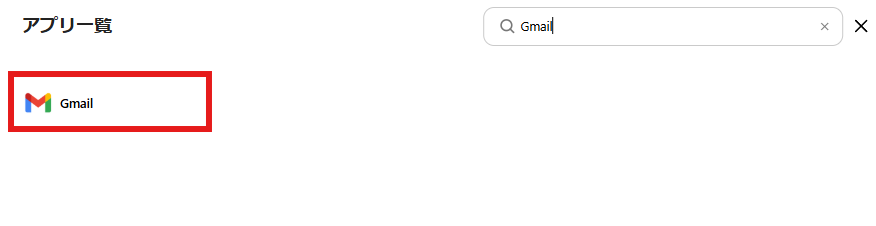
検索窓にGmailを入力し表示される候補をクリックします。
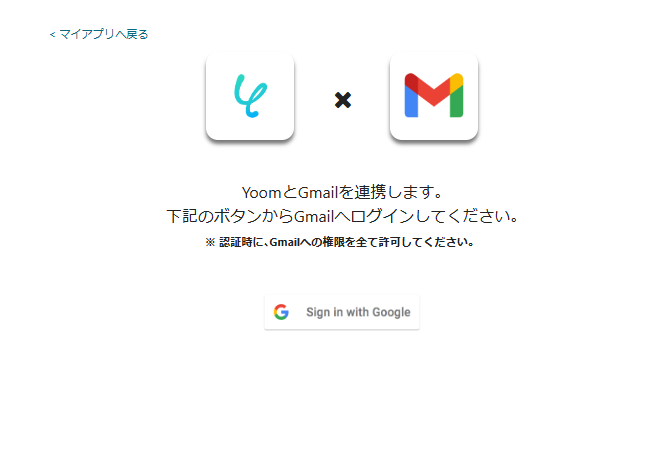
YoomとGmailの連携画面が表示されるので、赤枠の「Sign in with Google」をクリックします。
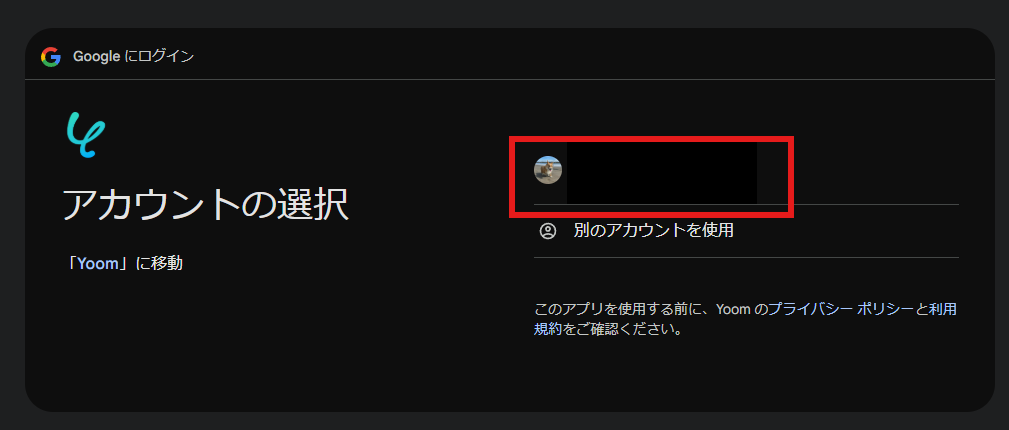
今回連携したいアカウントを選択し、YoomとGmailの連携を進めましょう。
※認証時にはGmailへの権限をすべて許可します。
マイアプリにGmailが表示されます。
2.Google Driveのマイアプリ連携
「マイアプリ」を選択し「+新規接続」をクリックしてください。

マイアプリの新規接続一覧の中から、Google Driveをクリックします。
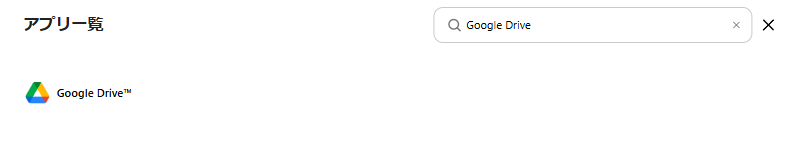
以下のような画面が出るので、「Sign in with Google」をクリックします。
今回連携したいアカウントでログインを行ってください。
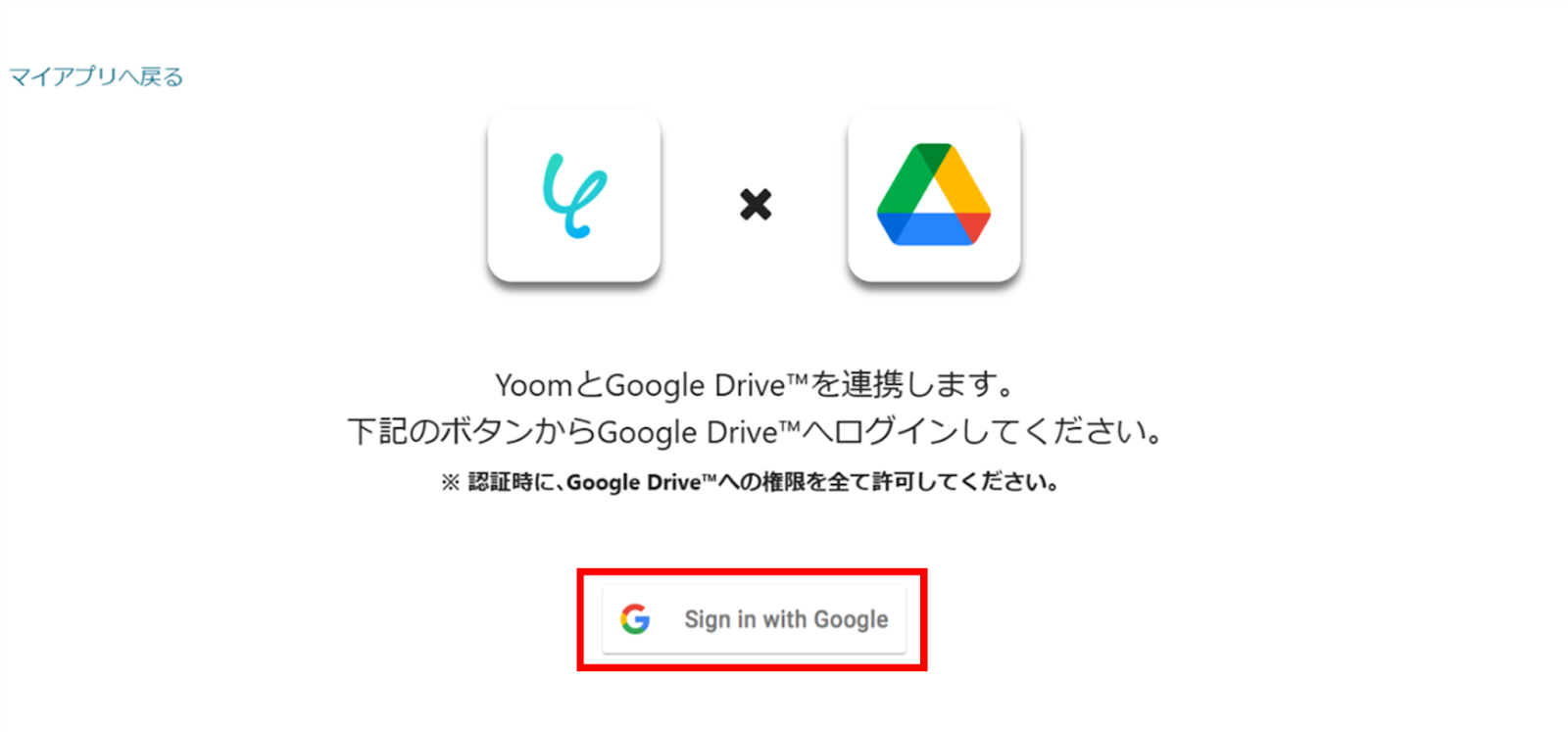
マイアプリにGoogle Driveに表示されていればマイアプリ連携は完了です。
ステップ2:テンプレートをコピーする
続いてYoomのテンプレートをコピーします。
以下バナーのテンプレートの「このテンプレートを試してみる」のアイコンをクリックします。
■概要 JFIF形式の画像ファイルをメールで受け取るたびに、手動で ■このテンプレートをおすすめする方 ■このテンプレートを使うメリット ■フローボットの流れ ※「トリガー」:フロー起動のきっかけとなるアクション、「オペレーション」:トリガー起動後、フロー内で処理を行うアクション ■このワークフローのカスタムポイント ■注意事項
jfif to jpg converterのような変換サイトを開き、ファイルをJPGに変換してから保存する作業は手間がかかるのではないでしょうか。このワークフローは、Gmailで特定のメールを受信するとRPA機能が自動でブラウザを操作してファイルをJPGに変換し、指定のGoogle Driveフォルダへ格納します。この一連の定型作業を自動化し、業務の手間を削減します。jfif to jpg converterなどのツールを使った手動変換によるミス発生を防ぎたい方
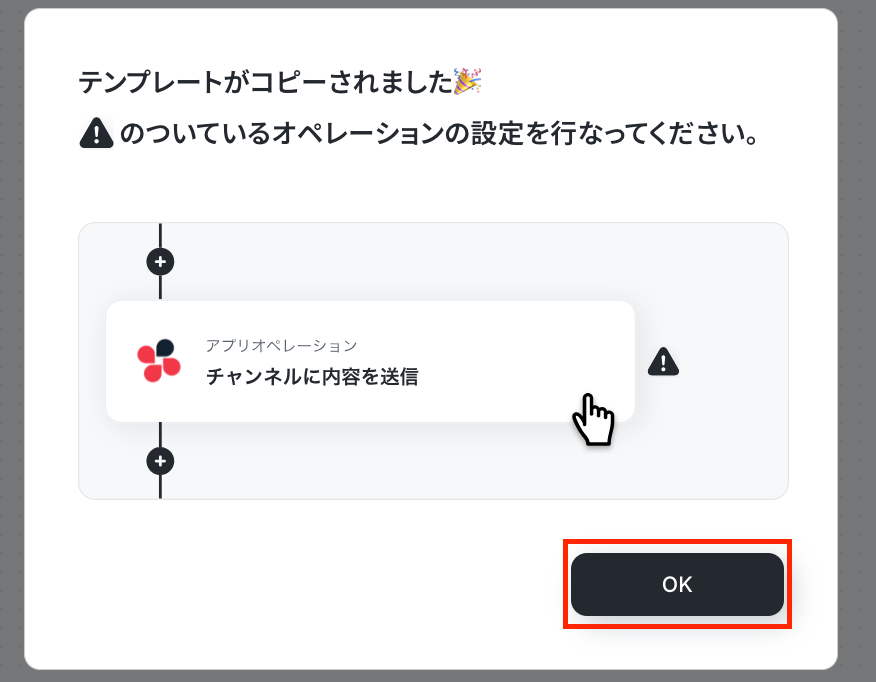
以下の画像のような画面が表示されたらテンプレートのコピーは完了です。
ステップ3:トリガーとなるGmailの設定
Gmailで添付ファイルを受信したことを自動化のトリガーにするための設定を行います。
以下の赤枠をクリックしましょう。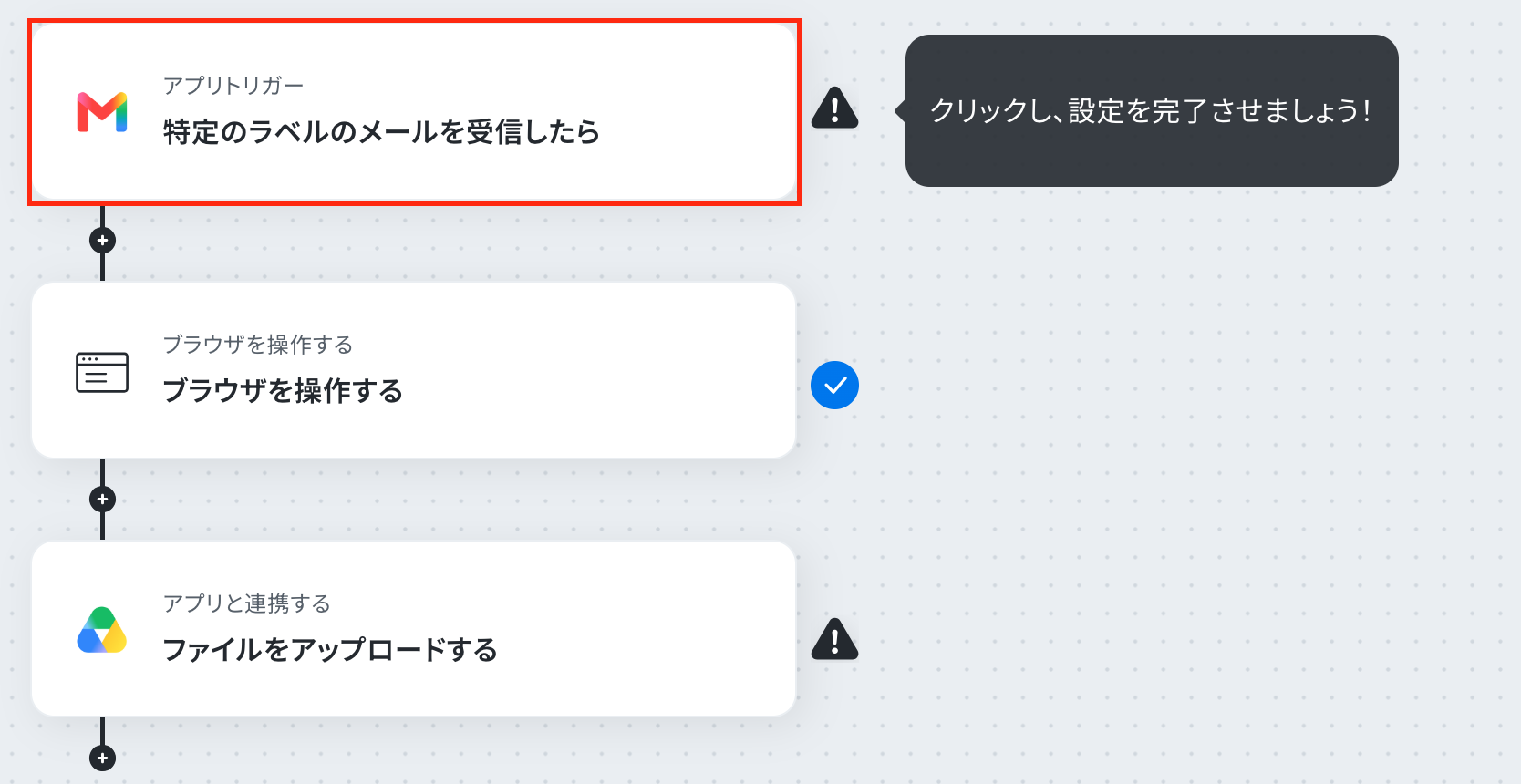
連携アカウントとアクションを選択する画面が表示されるので、今回連携するGmailのアカウントを確認し「次へ」をクリックします。
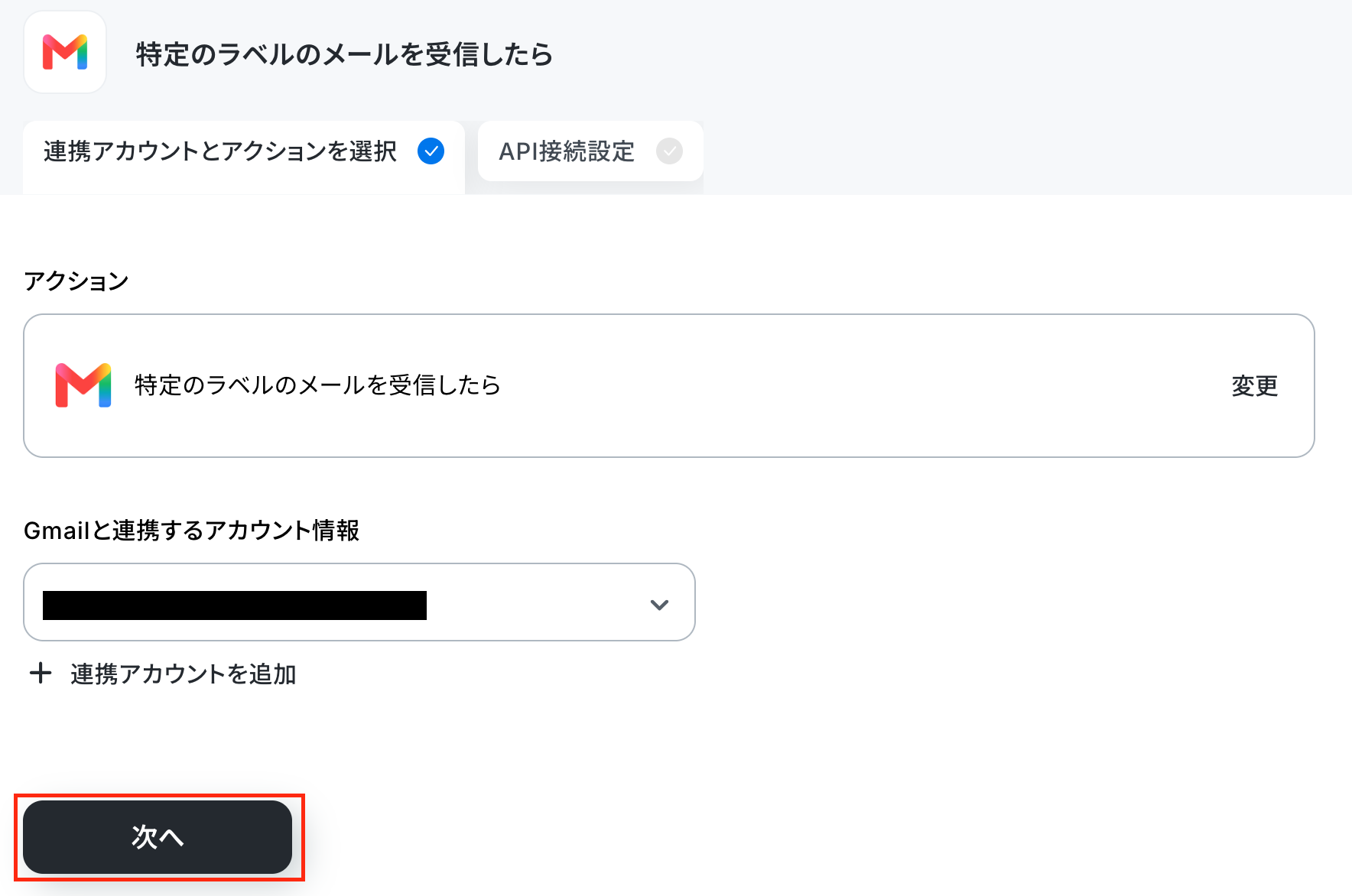
アプリトリガーのAPI接続設定が表示されるので、設定を進めていきましょう。
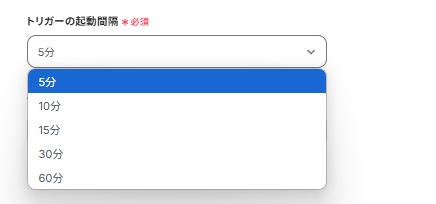
トリガーの起動間隔は5分・10分・15分・30分・60分から選択できます。
※ご利用プランによって、設定できるトリガーの最短間隔が違うので、その点は要チェックです。
※なお、基本的にはそのプランの最短の起動間隔にしてお使いいただくことをおすすめします。
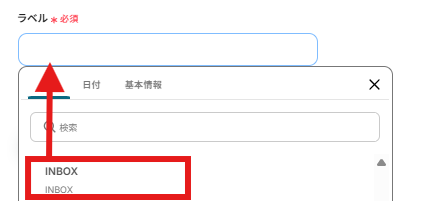
次に「ラベル」を設定します。
以下の画像の様に、入力欄をクリックし下に表示される「候補」から、メールの受信を検知したいラベルを選択しましょう。
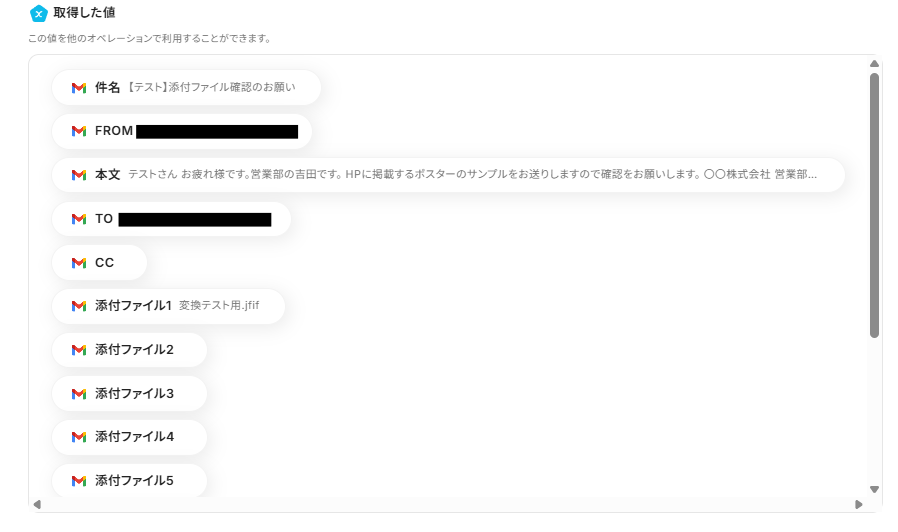
入力後、対象のGmail宛に実際にメールを送信し「テスト」をクリックしましょう!
以下の画面のように、取得した値にメールの内容が表示されます。
この後、この取得した値の内容を入力に使用することができます。
※取得した値に関して、詳しくはこちらをご確認ください。
テスト成功後「完了」をクリックしましょう。
ステップ4:ブラウザを操作する
ブラウザを操作し、添付ファイルの動画をGIFに変換するための設定を行います。
以下の赤枠をクリックしましょう。
※ブラウザを操作するオペレーションは、サクセスプランだけで使える機能です。フリープラン・パーソナルプラン・ミニプラン・チームプランで設定しているフローボットでブラウザ操作を行おうとするとエラーになるのでご注意ください。
※サクセスプランなどの有料プランには、2週間の無料トライアルがあります。トライアル期間中は、有料プランで使えるアプリやブラウザ操作のオペレーションも試せますので、ぜひ活用してみてください。
※ブラウザを操作するオペレーションの設定方法については、詳しいガイドやチュートリアルをご用意しています。設定手順に困ったときは、「『ブラウザを操作する』の設定方法」もチェックしてみてくださいね。 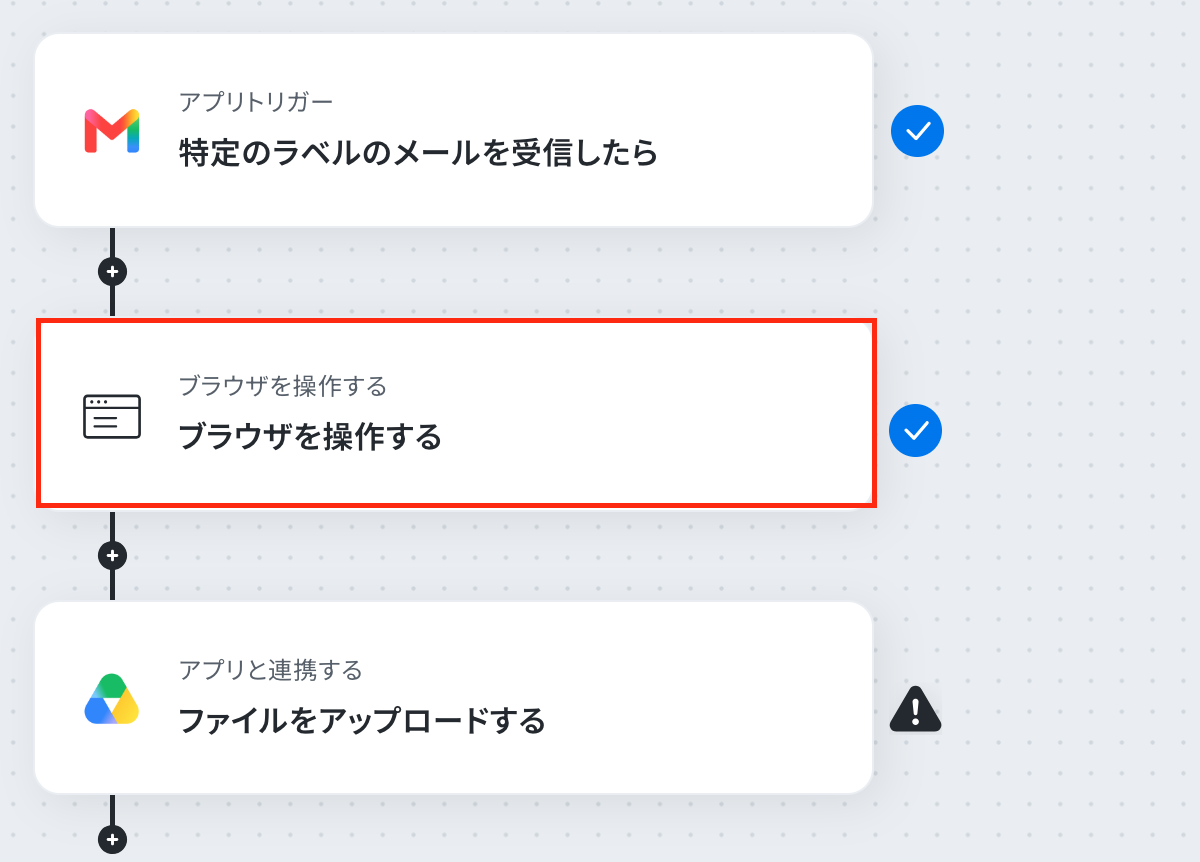
ブラウザを操作する画面が表示されるので設定を進めましょう。
今回はテンプレートで既に設定されていますが、実際にファイルが変換できるかのテストを行います。
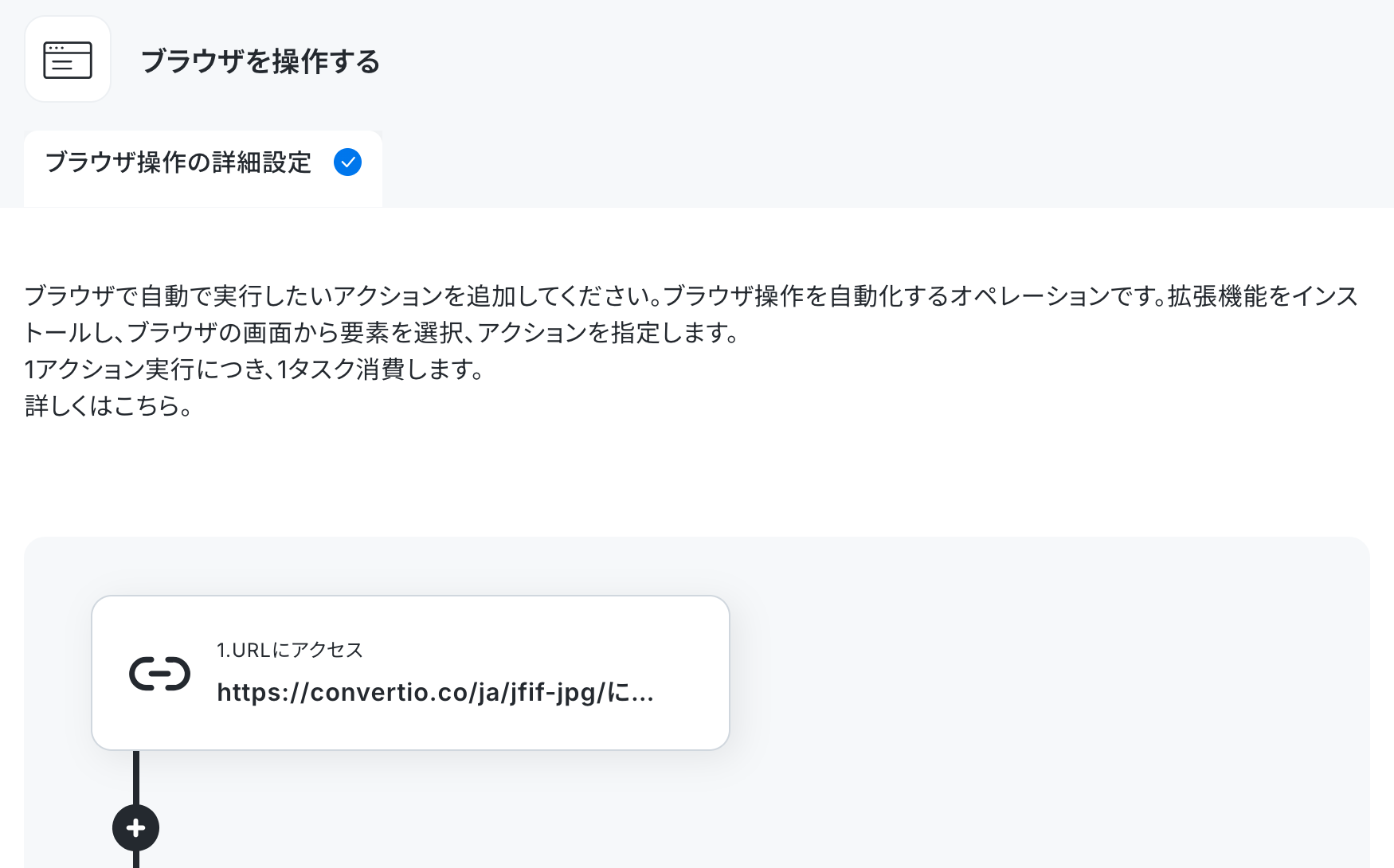
「テスト」をクリックし、実際にファイルが変換されるか確認しましょう。
テスト成功後、以下のように取得した値を確認出来たら「完了」をクリックします。

ステップ5:Google Driveにアップロードする
PNGに変換した添付ファイルをGoogle Driveにアップロードするための設定を行います。
以下の赤枠をクリックしましょう。
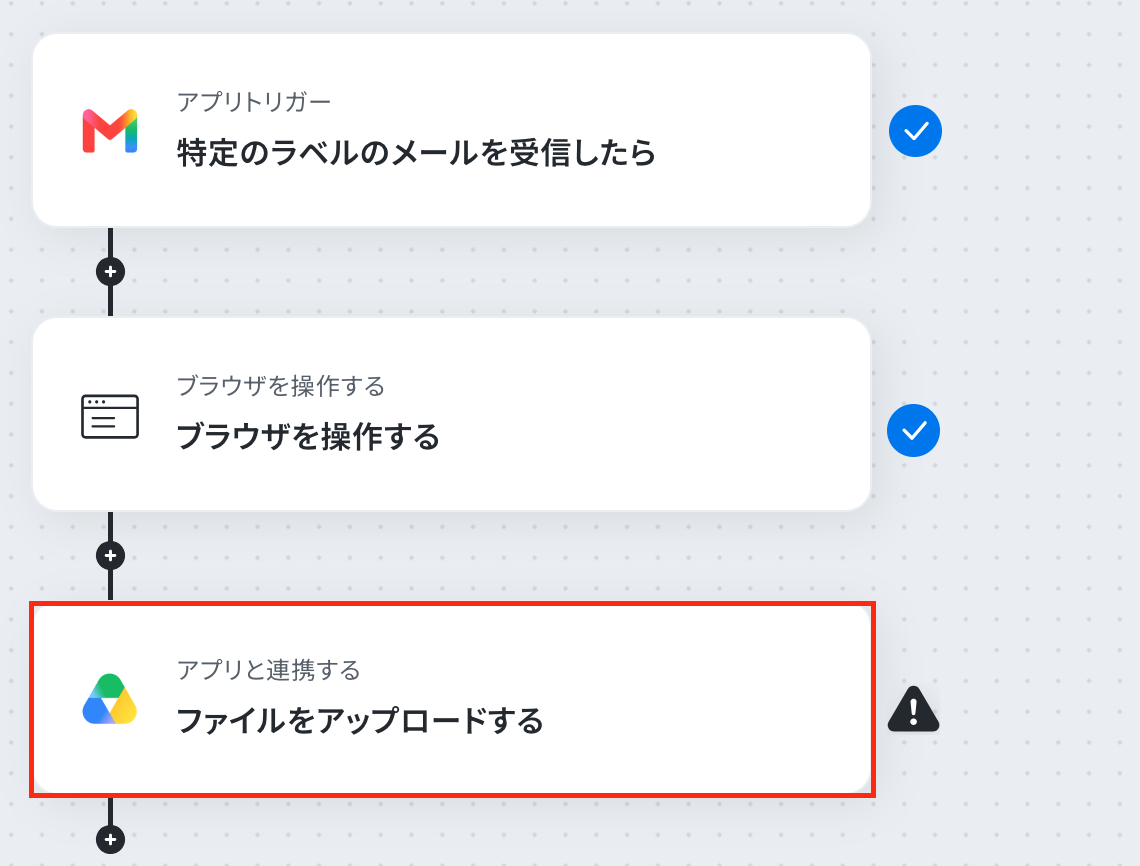
連携アカウントとアクションを選択する画面が表示されるので、今回連携するGoogle Driveのアカウントを確認し「次へ」をクリックします。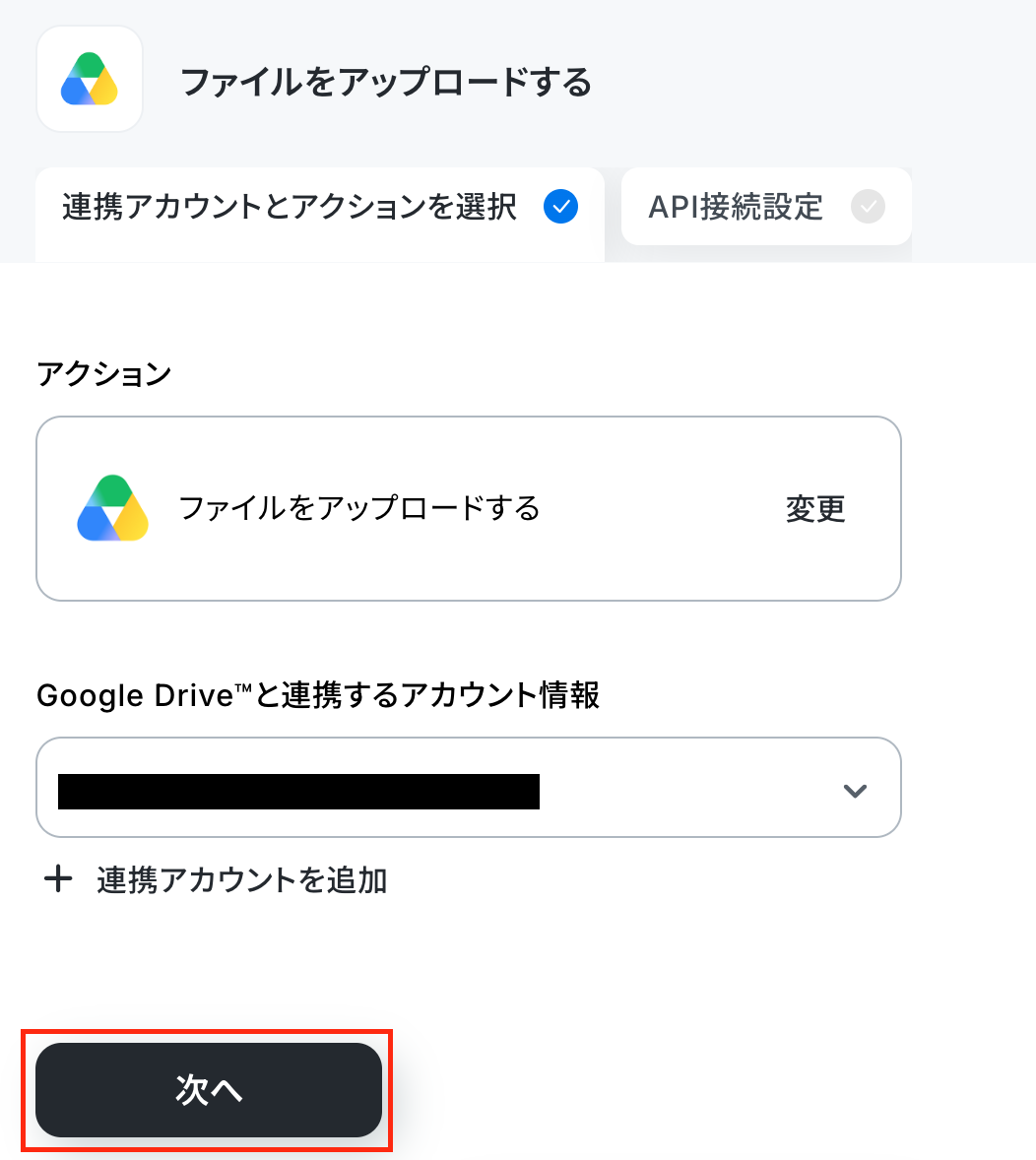
API接続設定が表示されるので、設定を進めていきましょう。
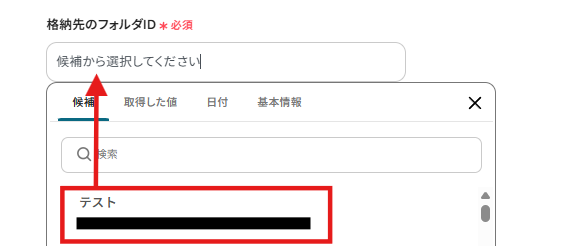
格納先のフォルダIDは以下のように表示される候補から選択します。
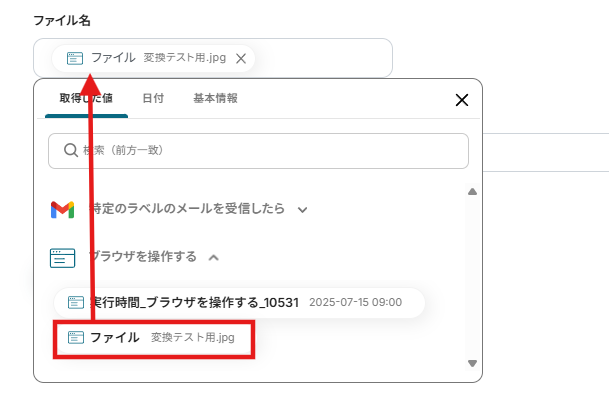
ファイル名は以下のように取得した値から、変換後のファイルをクリックしましょう。
「ファイルの添付方法」と「ファイル」は予め設定されている通りで問題ないです。

設定後「テスト」をクリックし、実際にGoogle Driveにアップロードができているか確認しましょう。
確認ができたらYoomに戻り「完了」をクリックします。

ステップ6:トリガーをONに設定しフロー稼働の準備完了
以下の画面の赤枠部分「トリガーをON」をクリックすることで、フローボットが自動で起動します。
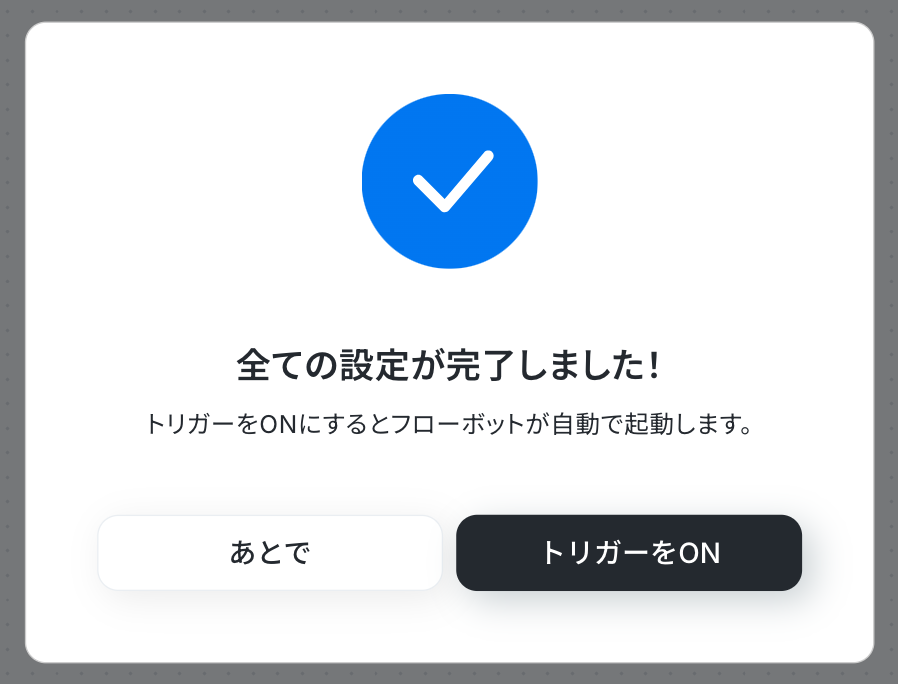
設定お疲れ様でした!
Google Driveを使ったその他の自動化例
Google Driveへのファイルアップロードをトリガーに、様々な業務を自動化できます。たとえば、OCR機能でファイル内のテキストを抽出し、その内容をAIでコンプライアンスチェックしたり翻訳したりすることが可能です。処理後のデータは、AirtableやGoogle スプレッドシートなどのデータベースに自動で追加し、処理が完了した旨をLINE WORKS、Google Chat、Slackといったチャットツールへ通知できます。
■概要Google Driveに保存される請求書や申込書などのPDFファイルの内容を手作業で確認し、データベースに入力する作業は手間がかかり、入力ミスも起こりがちではないでしょうか。このワークフローを活用すれば、Google Driveへのファイル格納をトリガーに、OCR機能でPDFからテキストを自動で抽出し、内容確認の依頼からデータベースへの登録、関係者への通知までの一連の流れを自動化できるため、こうした課題をスムーズに解消します。
■このテンプレートをおすすめする方- Google Driveで受け取るPDF書類のデータ入力に手間を感じている経理や営業事務の方
- OCRツールを導入しているが、その後の確認や通知作業が手動で行われている方
- 紙やPDFで届く書類の管理を効率化し、ペーパーレス化を推進したいと考えている方
■このテンプレートを使うメリット- PDFが格納されると自動でOCR処理が実行され、手作業での転記が不要になるため、データ入力にかかる時間を短縮できます。
- 手作業でのデータ転記による、入力間違いや項目漏れといったヒューマンエラーのリスクを軽減し、データの正確性を高めます。
■フローボットの流れ- はじめに、Google DriveとLINE WORKSをYoomと連携します。
- 次に、トリガーでGoogle Driveを選択し、「特定のフォルダ内に新しくファイル・フォルダが作成されたら」を設定します。
- 続いて、オペレーションでGoogle Driveの「ファイルをダウンロードする」を設定し、トリガーで取得したファイルを指定します。
- 次に、OCR機能の「任意の画像やPDFを読み取る」で、ダウンロードしたファイルからテキストデータを抽出します。
- 次に、「担当者に対応依頼」を設定し、抽出したデータの内容確認とYoomのデータベースへの登録を依頼します。
- 最後に、LINE WORKSの「指定のトークルームに通知する」を設定し、処理が完了した旨を関係者に通知します。
※「トリガー」:フロー起動のきっかけとなるアクション、「オペレーション」:トリガー起動後、フロー内で処理を行うアクション
■このワークフローのカスタムポイント- Google Driveのトリガー設定では、監視対象としたいフォルダのIDを任意で設定してください。
- OCR機能では、読み取りたいPDFのフォーマットに合わせて、抽出するテキスト項目を任意で設定できます。
- 担当者への対応依頼では、依頼する担当者や確認・登録を依頼する内容などを自由にカスタマイズしてください。
- Yoomのデータベースは、管理したい項目に合わせて任意のプロジェクトやデータベースを設定することが可能です。
- LINE WORKSへの通知では、通知先のトークルームや送信するメッセージ内容を任意で設定してください。
■注意事項- Google Drive、LINE WORKSのそれぞれとYoomを連携してください。
- トリガーは5分、10分、15分、30分、60分の間隔で起動間隔を選択できます。
- プランによって最短の起動間隔が異なりますので、ご注意ください。
- OCRデータは6,500文字以上のデータや文字が小さい場合などは読み取れない場合があるので、ご注意ください。
- ダウンロード可能なファイル容量は最大300MBまでです。アプリの仕様によっては300MB未満になる可能性があるので、ご注意ください。
- トリガー、各オペレーションでの取り扱い可能なファイル容量の詳細は「ファイルの容量制限について」をご参照ください。
- LINE WORKSのマイアプリ登録方法の詳細は、「LINE WORKS(API2.0)のマイアプリ登録方法」をご覧ください。
■概要
Google Driveにアップロードした請求書や申込書の内容を、一つひとつ手作業で確認しAirtableに転記する作業は、時間がかかるだけでなく入力ミスも起こりがちです。このワークフローを活用すれば、Google Driveの特定フォルダにファイルが追加されるだけで、OCR機能が自動で文字情報を読み取り、Airtableのデータベースへレコードとして追加します。面倒な転記作業から解放され、業務の正確性と速度を向上させます。
■このテンプレートをおすすめする方
- Google Driveに保存したファイルの内容を手作業でAirtableに転記している方
- 紙の請求書や申込書などをスキャンし、データ管理を効率化したいと考えている方
- OCR処理からデータベースへの登録までを自動化し、ヒューマンエラーを削減したい方
■このテンプレートを使うメリット
- ファイルアップロード後のOCR処理からAirtableへの登録までが自動化され、これまで手作業に費やしていた時間を短縮できます。
- 手作業によるデータの転記ミスや確認漏れといったヒューマンエラーを防ぎ、データの正確性を高めることに繋がります。
■フローボットの流れ
- はじめに、Google DriveとAirtableをYoomと連携します。
- 次に、トリガーでGoogle Driveを選択し、「特定のフォルダ内に新しくファイル・フォルダが作成されたら」というアクションを設定します。
- 次に、オペレーションでGoogle Driveの「ファイルをダウンロードする」アクションを設定し、トリガーで検知したファイルをダウンロードします。
- 続いて、オペレーションで「画像・PDFから文字を読み取る」アクションを設定し、ダウンロードしたファイルからテキスト情報を抽出します。
- 最後に、オペレーションでAirtableの「レコードを作成」アクションを設定し、抽出した情報を任意のフィールドに追加します。
※「トリガー」:フロー起動のきっかけとなるアクション、「オペレーション」:トリガー起動後、フロー内で処理を行うアクション■このワークフローのカスタムポイント
- Google Driveのトリガー設定では、起動のきっかけとしたいフォルダのIDを任意で設定してください。
- Airtableでレコードを作成するアクションを設定する際に、データを追加したいベースIDやテーブルIDを任意で設定してください。
■概要
Google Driveに格納されたファイルをAI-OCRで読み取り、Google スプレッドシートのデータベースに格納してGoogle Chatに通知するフローです。
ファイルの内容を手作業で入力せずに、迅速かつ正確にデータベースに追加することができます。
途中に担当者依頼を加えることで、より確実なデータ追加を可能にしています。
■注意事項
・Google Drive、Google スプレッドシート、Google ChatそれぞれとYoomを連携してください。
・AIオペレーションはチームプラン・サクセスプランでのみご利用いただける機能(オペレーション)となっております。フリープラン・ミニプランの場合は設定しているフローボットのオペレーションはエラーとなりますので、ご注意ください。
・チームプランやサクセスプランなどの有料プランは、2週間の無料トライアルを行うことが可能です。無料トライアル中には制限対象のアプリやAI機能(オペレーション)を使用することができます。
・Google Chatとの連携はGoogle Workspaceの場合のみ可能です。詳細はこちらをご参照ください。
■概要Google Driveに格納された契約書や社内規定などの書類、そのコンプライアンスチェックに手間や時間がかかっていませんか?
確認漏れや誤った判断は、ビジネス上のリスクに繋がりかねません。
このワークフローを活用すれば、Google Driveに新しいファイルが追加されると、AIが自動で内容をチェックします。
さらに、結果をSlackへ通知するため、手作業による確認作業の負担を軽減し、コンプライアンス体制の強化を支援します。■このテンプレートをおすすめする方- Google Driveで書類を管理し、コンプライアンスチェックの効率化を求める方
- AIを活用して書類審査の精度を高め、Slackでの迅速な情報共有体制を構築したい方
- 手作業による確認ミスを減らし、社内のコンプライアンス遵守意識を向上させたいと考えている方
■このテンプレートを使うメリット- Google Driveへのファイル追加をトリガーに、AIによるチェックからSlack通知までが自動化され、これまで手作業に費やしていた時間を他の業務に充当できます。
- 人の目による確認作業で起こりうる見落としや判断のばらつきを、AIを用いることで低減させ、コンプライアンスチェックの精度向上に貢献します。
■フローボットの流れ- はじめに、Google DriveとSlackをYoomと連携します。
- トリガーとしてGoogle Driveの「特定のフォルダ内に新しくファイル・フォルダが作成されたら」を設定します。
- 続いて、Google Driveの「ファイルをダウンロードする」を設定し、対象のファイルをYoom内に取得します。
- 次に、「画像・PDFから文字を読み取る」を選択し、ダウンロードしたファイルからテキスト情報を抽出します。
- さらに、AI機能「テキストを生成する」を選択し、抽出したテキスト情報を元にコンプライアンスチェックを行います。
- 最後に、Slackの「チャンネルにメッセージを送る」を設定し、AIによるチェック結果を指定したチャンネルに通知します。
※「トリガー」:フロー起動のきっかけとなるアクション、「オペレーション」:トリガー起動後、フロー内で処理を行うアクション■このワークフローのカスタムポイント- 「画像・PDFから文字を読み取る」では、読み取り対象とするファイルのどの部分から文字を抽出するかを、書類の形式や内容に合わせて任意で設定することが可能です。
- 「テキストを生成する」では、コンプライアンスチェックの観点や基準などをプロンプトで具体的に指示したり、前段のオペレーションで取得したファイル名や作成者情報などを変数として組み込み、動的なチェック指示を作成することができます。
- Slackへの通知オペレーションでは、前段のオペレーションで取得した値を変数として埋め込み、状況に応じたメッセージを作成することが可能です。
■注意事項- Google Drive、SlackとYoomをそれぞれ連携してください。
- トリガーは5分、10分、15分、30分、60分の間隔で起動間隔を選択できます。
- プランによって最短の起動間隔が異なりますので、ご注意ください。
- OCRデータは6,500文字以上のデータや文字が小さい場合などは読み取れない場合があるので、ご注意ください。
- ダウンロード可能なファイル容量は最大300MBまでです。アプリの仕様によっては300MB未満になる可能性があるので、ご注意ください。
- トリガー、各オペレーションでの取り扱い可能なファイル容量の詳細は「ファイルの容量制限について」をご参照ください。
■概要
海外から送付される請求書や契約書などGoogle Driveにアップロードされたファイルが多言語にわたる場合、その都度内容を確認・翻訳して関係者に共有する作業は手間がかかるのではないでしょうか?このワークフローを活用すれば、ファイルのアップロードをきっかけにOCRによるテキスト抽出・AIによる翻訳・そしてSlackへの通知までを自動で実行するため、多言語ファイルの処理にかかる時間を短縮してスムーズな情報共有を実現します。
■このテンプレートをおすすめする方
- 海外の取引先から受け取る書類の翻訳と共有を手作業で行っている方
- Google Driveに保存した画像やPDFの内容確認を効率化したい方
- OCRやAIを活用して、多言語ドキュメントの処理を自動化したい方
■このテンプレートを使うメリット
- ファイルのアップロードから翻訳、通知までが自動化されるため、これまで手作業で行っていた一連の業務にかかる時間を短縮できます。
- 手作業による翻訳の抜け漏れや、関係者への共有忘れといったヒューマンエラーを防ぎ、確実な情報伝達の実現に繋がります。
■フローボットの流れ
- Google DriveとSlackをYoomと連携します。
- トリガーでGoogle Driveを選択し「特定のフォルダ内に新しくファイル・フォルダが作成されたら」というトリガーアクションを設定します。
- オペレーションでGoogle Driveの「ファイルをダウンロードする」アクションを設定し、トリガーで検知したファイルを指定します。
- オペレーションでOCR機能の「任意の画像やPDFを読み取る」を選択し、ダウンロードしたファイルからテキストを抽出します。
- オペレーションでAI機能の「翻訳する」アクションを設定し、OCRで抽出したテキストを任意の言語に翻訳します。
- オペレーションでSlackの「チャンネルにメッセージを送る」アクションを設定し、翻訳結果を任意のチャンネルに通知します。
※「トリガー」:フロー起動のきっかけとなるアクション、「オペレーション」:トリガー起動後、フロー内で処理を行うアクション
■このワークフローのカスタムポイント
- Google Driveのトリガー設定では、自動化の起点としたい監視対象のフォルダを任意で設定してください。
- OCR機能では、画像やPDFファイルから抽出したいテキストの項目を、用途に合わせて自由に設定することが可能です。
- AI機能の翻訳アクションでは、翻訳のスタイルや言語などを指定するプロンプトを任意の内容にカスタムできます。
- Slackへの通知内容は、固定のテキストだけでなく、OCRやAI機能で取得した情報を変数として本文に埋め込むなど柔軟な設定が可能です。
■注意事項
- Slack、Google DriveのそれぞれとYoomを連携してください。
- OCRまたは音声を文字起こしするAIオペレーションはチームプラン・サクセスプランでのみご利用いただける機能となっております。フリープラン・ミニプランの場合は設定しているフローボットのオペレーションはエラーとなりますので、ご注意ください。
- チームプランやサクセスプランなどの有料プランは、2週間の無料トライアルを行うことが可能です。無料トライアル中には制限対象のアプリやAI機能(オペレーション)を使用することができます。
- トリガーは5分、10分、15分、30分、60分の間隔で起動間隔を選択できます。
- プランによって最短の起動間隔が異なりますので、ご注意ください。

■このテンプレートをおすすめする方
- Google Driveで受け取るPDF書類のデータ入力に手間を感じている経理や営業事務の方
- OCRツールを導入しているが、その後の確認や通知作業が手動で行われている方
- 紙やPDFで届く書類の管理を効率化し、ペーパーレス化を推進したいと考えている方
■このテンプレートを使うメリット
- PDFが格納されると自動でOCR処理が実行され、手作業での転記が不要になるため、データ入力にかかる時間を短縮できます。
- 手作業でのデータ転記による、入力間違いや項目漏れといったヒューマンエラーのリスクを軽減し、データの正確性を高めます。
■フローボットの流れ
- はじめに、Google DriveとLINE WORKSをYoomと連携します。
- 次に、トリガーでGoogle Driveを選択し、「特定のフォルダ内に新しくファイル・フォルダが作成されたら」を設定します。
- 続いて、オペレーションでGoogle Driveの「ファイルをダウンロードする」を設定し、トリガーで取得したファイルを指定します。
- 次に、OCR機能の「任意の画像やPDFを読み取る」で、ダウンロードしたファイルからテキストデータを抽出します。
- 次に、「担当者に対応依頼」を設定し、抽出したデータの内容確認とYoomのデータベースへの登録を依頼します。
- 最後に、LINE WORKSの「指定のトークルームに通知する」を設定し、処理が完了した旨を関係者に通知します。
■このワークフローのカスタムポイント
- Google Driveのトリガー設定では、監視対象としたいフォルダのIDを任意で設定してください。
- OCR機能では、読み取りたいPDFのフォーマットに合わせて、抽出するテキスト項目を任意で設定できます。
- 担当者への対応依頼では、依頼する担当者や確認・登録を依頼する内容などを自由にカスタマイズしてください。
- Yoomのデータベースは、管理したい項目に合わせて任意のプロジェクトやデータベースを設定することが可能です。
- LINE WORKSへの通知では、通知先のトークルームや送信するメッセージ内容を任意で設定してください。
- Google Drive、LINE WORKSのそれぞれとYoomを連携してください。
- トリガーは5分、10分、15分、30分、60分の間隔で起動間隔を選択できます。
- プランによって最短の起動間隔が異なりますので、ご注意ください。
- OCRデータは6,500文字以上のデータや文字が小さい場合などは読み取れない場合があるので、ご注意ください。
- ダウンロード可能なファイル容量は最大300MBまでです。アプリの仕様によっては300MB未満になる可能性があるので、ご注意ください。
- トリガー、各オペレーションでの取り扱い可能なファイル容量の詳細は「ファイルの容量制限について」をご参照ください。
- LINE WORKSのマイアプリ登録方法の詳細は、「LINE WORKS(API2.0)のマイアプリ登録方法」をご覧ください。

■概要
Google Driveにアップロードした請求書や申込書の内容を、一つひとつ手作業で確認しAirtableに転記する作業は、時間がかかるだけでなく入力ミスも起こりがちです。このワークフローを活用すれば、Google Driveの特定フォルダにファイルが追加されるだけで、OCR機能が自動で文字情報を読み取り、Airtableのデータベースへレコードとして追加します。面倒な転記作業から解放され、業務の正確性と速度を向上させます。
■このテンプレートをおすすめする方
- Google Driveに保存したファイルの内容を手作業でAirtableに転記している方
- 紙の請求書や申込書などをスキャンし、データ管理を効率化したいと考えている方
- OCR処理からデータベースへの登録までを自動化し、ヒューマンエラーを削減したい方
■このテンプレートを使うメリット
- ファイルアップロード後のOCR処理からAirtableへの登録までが自動化され、これまで手作業に費やしていた時間を短縮できます。
- 手作業によるデータの転記ミスや確認漏れといったヒューマンエラーを防ぎ、データの正確性を高めることに繋がります。
■フローボットの流れ
- はじめに、Google DriveとAirtableをYoomと連携します。
- 次に、トリガーでGoogle Driveを選択し、「特定のフォルダ内に新しくファイル・フォルダが作成されたら」というアクションを設定します。
- 次に、オペレーションでGoogle Driveの「ファイルをダウンロードする」アクションを設定し、トリガーで検知したファイルをダウンロードします。
- 続いて、オペレーションで「画像・PDFから文字を読み取る」アクションを設定し、ダウンロードしたファイルからテキスト情報を抽出します。
- 最後に、オペレーションでAirtableの「レコードを作成」アクションを設定し、抽出した情報を任意のフィールドに追加します。
■このワークフローのカスタムポイント
- Google Driveのトリガー設定では、起動のきっかけとしたいフォルダのIDを任意で設定してください。
- Airtableでレコードを作成するアクションを設定する際に、データを追加したいベースIDやテーブルIDを任意で設定してください。

■概要
Google Driveに格納されたファイルをAI-OCRで読み取り、Google スプレッドシートのデータベースに格納してGoogle Chatに通知するフローです。
ファイルの内容を手作業で入力せずに、迅速かつ正確にデータベースに追加することができます。
途中に担当者依頼を加えることで、より確実なデータ追加を可能にしています。
■注意事項
・Google Drive、Google スプレッドシート、Google ChatそれぞれとYoomを連携してください。
・AIオペレーションはチームプラン・サクセスプランでのみご利用いただける機能(オペレーション)となっております。フリープラン・ミニプランの場合は設定しているフローボットのオペレーションはエラーとなりますので、ご注意ください。
・チームプランやサクセスプランなどの有料プランは、2週間の無料トライアルを行うことが可能です。無料トライアル中には制限対象のアプリやAI機能(オペレーション)を使用することができます。
・Google Chatとの連携はGoogle Workspaceの場合のみ可能です。詳細はこちらをご参照ください。
確認漏れや誤った判断は、ビジネス上のリスクに繋がりかねません。
このワークフローを活用すれば、Google Driveに新しいファイルが追加されると、AIが自動で内容をチェックします。
さらに、結果をSlackへ通知するため、手作業による確認作業の負担を軽減し、コンプライアンス体制の強化を支援します。
- Google Driveで書類を管理し、コンプライアンスチェックの効率化を求める方
- AIを活用して書類審査の精度を高め、Slackでの迅速な情報共有体制を構築したい方
- 手作業による確認ミスを減らし、社内のコンプライアンス遵守意識を向上させたいと考えている方
- Google Driveへのファイル追加をトリガーに、AIによるチェックからSlack通知までが自動化され、これまで手作業に費やしていた時間を他の業務に充当できます。
- 人の目による確認作業で起こりうる見落としや判断のばらつきを、AIを用いることで低減させ、コンプライアンスチェックの精度向上に貢献します。
- はじめに、Google DriveとSlackをYoomと連携します。
- トリガーとしてGoogle Driveの「特定のフォルダ内に新しくファイル・フォルダが作成されたら」を設定します。
- 続いて、Google Driveの「ファイルをダウンロードする」を設定し、対象のファイルをYoom内に取得します。
- 次に、「画像・PDFから文字を読み取る」を選択し、ダウンロードしたファイルからテキスト情報を抽出します。
- さらに、AI機能「テキストを生成する」を選択し、抽出したテキスト情報を元にコンプライアンスチェックを行います。
- 最後に、Slackの「チャンネルにメッセージを送る」を設定し、AIによるチェック結果を指定したチャンネルに通知します。
- 「画像・PDFから文字を読み取る」では、読み取り対象とするファイルのどの部分から文字を抽出するかを、書類の形式や内容に合わせて任意で設定することが可能です。
- 「テキストを生成する」では、コンプライアンスチェックの観点や基準などをプロンプトで具体的に指示したり、前段のオペレーションで取得したファイル名や作成者情報などを変数として組み込み、動的なチェック指示を作成することができます。
- Slackへの通知オペレーションでは、前段のオペレーションで取得した値を変数として埋め込み、状況に応じたメッセージを作成することが可能です。
- Google Drive、SlackとYoomをそれぞれ連携してください。
- トリガーは5分、10分、15分、30分、60分の間隔で起動間隔を選択できます。
- プランによって最短の起動間隔が異なりますので、ご注意ください。
- OCRデータは6,500文字以上のデータや文字が小さい場合などは読み取れない場合があるので、ご注意ください。
- ダウンロード可能なファイル容量は最大300MBまでです。アプリの仕様によっては300MB未満になる可能性があるので、ご注意ください。
- トリガー、各オペレーションでの取り扱い可能なファイル容量の詳細は「ファイルの容量制限について」をご参照ください。
■概要
海外から送付される請求書や契約書などGoogle Driveにアップロードされたファイルが多言語にわたる場合、その都度内容を確認・翻訳して関係者に共有する作業は手間がかかるのではないでしょうか?このワークフローを活用すれば、ファイルのアップロードをきっかけにOCRによるテキスト抽出・AIによる翻訳・そしてSlackへの通知までを自動で実行するため、多言語ファイルの処理にかかる時間を短縮してスムーズな情報共有を実現します。
■このテンプレートをおすすめする方
- 海外の取引先から受け取る書類の翻訳と共有を手作業で行っている方
- Google Driveに保存した画像やPDFの内容確認を効率化したい方
- OCRやAIを活用して、多言語ドキュメントの処理を自動化したい方
■このテンプレートを使うメリット
- ファイルのアップロードから翻訳、通知までが自動化されるため、これまで手作業で行っていた一連の業務にかかる時間を短縮できます。
- 手作業による翻訳の抜け漏れや、関係者への共有忘れといったヒューマンエラーを防ぎ、確実な情報伝達の実現に繋がります。
■フローボットの流れ
- Google DriveとSlackをYoomと連携します。
- トリガーでGoogle Driveを選択し「特定のフォルダ内に新しくファイル・フォルダが作成されたら」というトリガーアクションを設定します。
- オペレーションでGoogle Driveの「ファイルをダウンロードする」アクションを設定し、トリガーで検知したファイルを指定します。
- オペレーションでOCR機能の「任意の画像やPDFを読み取る」を選択し、ダウンロードしたファイルからテキストを抽出します。
- オペレーションでAI機能の「翻訳する」アクションを設定し、OCRで抽出したテキストを任意の言語に翻訳します。
- オペレーションでSlackの「チャンネルにメッセージを送る」アクションを設定し、翻訳結果を任意のチャンネルに通知します。
※「トリガー」:フロー起動のきっかけとなるアクション、「オペレーション」:トリガー起動後、フロー内で処理を行うアクション
■このワークフローのカスタムポイント
- Google Driveのトリガー設定では、自動化の起点としたい監視対象のフォルダを任意で設定してください。
- OCR機能では、画像やPDFファイルから抽出したいテキストの項目を、用途に合わせて自由に設定することが可能です。
- AI機能の翻訳アクションでは、翻訳のスタイルや言語などを指定するプロンプトを任意の内容にカスタムできます。
- Slackへの通知内容は、固定のテキストだけでなく、OCRやAI機能で取得した情報を変数として本文に埋め込むなど柔軟な設定が可能です。
■注意事項
- Slack、Google DriveのそれぞれとYoomを連携してください。
- OCRまたは音声を文字起こしするAIオペレーションはチームプラン・サクセスプランでのみご利用いただける機能となっております。フリープラン・ミニプランの場合は設定しているフローボットのオペレーションはエラーとなりますので、ご注意ください。
- チームプランやサクセスプランなどの有料プランは、2週間の無料トライアルを行うことが可能です。無料トライアル中には制限対象のアプリやAI機能(オペレーション)を使用することができます。
- トリガーは5分、10分、15分、30分、60分の間隔で起動間隔を選択できます。
- プランによって最短の起動間隔が異なりますので、ご注意ください。
まとめ
JFIFファイルからJPGへの変換とストレージへの保存を自動化することで、これまで手作業で行っていたファイル形式の変換とアップロードの手間を大幅に削減し、ヒューマンエラーの発生を防ぐことができます。これにより、画像ファイルを扱う担当者は、単純作業から解放され、より創造性が求められるコア業務に集中できる環境が整います!
今回ご紹介したような業務自動化を実現できるノーコードツール「Yoom」を使えば、プログラミングの知識がない方でも、直感的な操作で簡単に業務フローを構築できるので、もし自動化に少しでも興味を持っていただけたなら、ぜひこちらの登録フォームから無料登録して、Yoomによる業務効率化を体験してみてください!
プログラミング知識なしで手軽に構築できます。










