










・
【プログラミング不要】PPTXをJPG画像に自動で変換する方法

■概要
ファイル変換は、単純ですが手間のかかる業務ではないでしょうか。プレゼン資料などを共有する都度、手動でファイル形式を変換し、特定の場所に保存する作業に時間を要することもあります。
このワークフローを活用すれば、Gmailで特定のPPTXファイルを受信するだけで、RPA機能が自動でJPGファイルに変換し、指定のGoogle Driveフォルダへ保存します。こうした定型業務を自動化することで、作業効率の向上を支援します。
■このテンプレートをおすすめする方
- 手作業での変換業務に、手間や時間を費やしている方
- Gmailで受け取ったプレゼン資料を、JPG形式でGoogle Driveに保存・管理している方
- ファイル変換やアップロード作業の抜け漏れを防ぎ、業務を標準化したいと考えている方
■このテンプレートを使うメリット
- PPTXファイルを受信するだけでJPGへの変換から保存までが自動で完結するため、手作業にかけていた時間を短縮し、コア業務に集中できます。
- 手動でのファイル変換やアップロード作業がなくなることで、変換ミスや保存先の指定間違いといったヒューマンエラーの発生を防ぎます。
■フローボットの流れ
- はじめに、お使いのGmailアカウントとGoogle DriveアカウントをYoomと連携します。
- 次に、トリガーでGmailを選択し、「特定のラベルのメールを受信したら」というアクションを設定し、特定のメールを起点にフローが自動で起動するようにします。
- 次に、オペレーションでRPA機能の「ブラウザを操作する」アクションを設定し、受信したPPTXファイルをJPGファイルへ変換する操作を自動化します。
- 最後に、オペレーションでGoogle Driveの「ファイルをアップロードする」アクションを設定し、変換されたJPGファイルを指定のフォルダへ格納します。
※「トリガー」:フロー起動のきっかけとなるアクション、「オペレーション」:トリガー起動後、フロー内で処理を行うアクション
■このワークフローのカスタムポイント
- Gmailのトリガー設定では、フローボットを起動させたいメールを判別するためのラベルを任意で設定してください。
- Google Driveでファイルをアップロードするアクションを設定する際に、格納先として任意のフォルダIDを設定してください。
■注意事項
- Gmail、Google DriveのそれぞれとYoomを連携してください。
- トリガーは5分、10分、15分、30分、60分の間隔で起動間隔を選択できます。
- プランによって最短の起動間隔が異なりますので、ご注意ください。
- ブラウザを操作するオペレーションはサクセスプランでのみご利用いただける機能となっております。フリープラン・ミニプラン・チームプランの場合は設定しているフローボットのオペレーションはエラーとなりますので、ご注意ください。
- サクセスプランなどの有料プランは、2週間の無料トライアルを行うことが可能です。無料トライアル中には制限対象のアプリやブラウザを操作するオペレーションを使用することができます。
- ブラウザを操作するオペレーションの設定方法は以下をご参照ください。
https://intercom.help/yoom/ja/articles/9099691


■概要
ファイル変換は、単純ですが手間のかかる業務ではないでしょうか。プレゼン資料などを共有する都度、手動でファイル形式を変換し、特定の場所に保存する作業に時間を要することもあります。
このワークフローを活用すれば、Gmailで特定のPPTXファイルを受信するだけで、RPA機能が自動でJPGファイルに変換し、指定のGoogle Driveフォルダへ保存します。こうした定型業務を自動化することで、作業効率の向上を支援します。
■このテンプレートをおすすめする方
- 手作業での変換業務に、手間や時間を費やしている方
- Gmailで受け取ったプレゼン資料を、JPG形式でGoogle Driveに保存・管理している方
- ファイル変換やアップロード作業の抜け漏れを防ぎ、業務を標準化したいと考えている方
■このテンプレートを使うメリット
- PPTXファイルを受信するだけでJPGへの変換から保存までが自動で完結するため、手作業にかけていた時間を短縮し、コア業務に集中できます。
- 手動でのファイル変換やアップロード作業がなくなることで、変換ミスや保存先の指定間違いといったヒューマンエラーの発生を防ぎます。
■フローボットの流れ
- はじめに、お使いのGmailアカウントとGoogle DriveアカウントをYoomと連携します。
- 次に、トリガーでGmailを選択し、「特定のラベルのメールを受信したら」というアクションを設定し、特定のメールを起点にフローが自動で起動するようにします。
- 次に、オペレーションでRPA機能の「ブラウザを操作する」アクションを設定し、受信したPPTXファイルをJPGファイルへ変換する操作を自動化します。
- 最後に、オペレーションでGoogle Driveの「ファイルをアップロードする」アクションを設定し、変換されたJPGファイルを指定のフォルダへ格納します。
※「トリガー」:フロー起動のきっかけとなるアクション、「オペレーション」:トリガー起動後、フロー内で処理を行うアクション
■このワークフローのカスタムポイント
- Gmailのトリガー設定では、フローボットを起動させたいメールを判別するためのラベルを任意で設定してください。
- Google Driveでファイルをアップロードするアクションを設定する際に、格納先として任意のフォルダIDを設定してください。
■注意事項
- Gmail、Google DriveのそれぞれとYoomを連携してください。
- トリガーは5分、10分、15分、30分、60分の間隔で起動間隔を選択できます。
- プランによって最短の起動間隔が異なりますので、ご注意ください。
- ブラウザを操作するオペレーションはサクセスプランでのみご利用いただける機能となっております。フリープラン・ミニプラン・チームプランの場合は設定しているフローボットのオペレーションはエラーとなりますので、ご注意ください。
- サクセスプランなどの有料プランは、2週間の無料トライアルを行うことが可能です。無料トライアル中には制限対象のアプリやブラウザを操作するオペレーションを使用することができます。
- ブラウザを操作するオペレーションの設定方法は以下をご参照ください。
https://intercom.help/yoom/ja/articles/9099691
「プレゼン資料のスライドを、ブログ記事やWebサイト用に画像として使いたい…」
「急いでいるのに、わざわざPowerPointを開いて特定のスライドをJPG形式でエクスポートするのは手間がかかる…」
このように、PPTXファイルをJPG画像に変換する単純な作業に、意外と時間を取られていませんか?
特に、複数のファイルを扱ったり、定期的にこの作業が発生したりすると、その手間は無視できないものになります。
もし、特定のフォルダに保存したりメールで受信したりしたPPTXファイルを自動で検知し、全スライドあるいは指定したスライドをJPG画像へ変換して、クラウドストレージなどに保存してくれる仕組みがあれば、こうした定型作業から解放され、資料作成やコンテンツ制作といった、より創造的な業務に時間を使えるようになります!
今回ご紹介する自動化の設定は、専門的な知識がなくても簡単に設定できます。日々の業務を大きく効率化できるので、ぜひこの機会に導入して作業をもっと楽にしましょう!
とにかく早く試したい方へ
YoomにはPPTX形式のファイルをJPG画像に変換する業務フロー自動化のテンプレートが用意されているので、「まずは試してみたい!」という方は、以下のバナーをクリックして、すぐに自動化を体験してみましょう!
■概要
ファイル変換は、単純ですが手間のかかる業務ではないでしょうか。プレゼン資料などを共有する都度、手動でファイル形式を変換し、特定の場所に保存する作業に時間を要することもあります。
このワークフローを活用すれば、Gmailで特定のPPTXファイルを受信するだけで、RPA機能が自動でJPGファイルに変換し、指定のGoogle Driveフォルダへ保存します。こうした定型業務を自動化することで、作業効率の向上を支援します。
■このテンプレートをおすすめする方
- 手作業での変換業務に、手間や時間を費やしている方
- Gmailで受け取ったプレゼン資料を、JPG形式でGoogle Driveに保存・管理している方
- ファイル変換やアップロード作業の抜け漏れを防ぎ、業務を標準化したいと考えている方
■このテンプレートを使うメリット
- PPTXファイルを受信するだけでJPGへの変換から保存までが自動で完結するため、手作業にかけていた時間を短縮し、コア業務に集中できます。
- 手動でのファイル変換やアップロード作業がなくなることで、変換ミスや保存先の指定間違いといったヒューマンエラーの発生を防ぎます。
■フローボットの流れ
- はじめに、お使いのGmailアカウントとGoogle DriveアカウントをYoomと連携します。
- 次に、トリガーでGmailを選択し、「特定のラベルのメールを受信したら」というアクションを設定し、特定のメールを起点にフローが自動で起動するようにします。
- 次に、オペレーションでRPA機能の「ブラウザを操作する」アクションを設定し、受信したPPTXファイルをJPGファイルへ変換する操作を自動化します。
- 最後に、オペレーションでGoogle Driveの「ファイルをアップロードする」アクションを設定し、変換されたJPGファイルを指定のフォルダへ格納します。
※「トリガー」:フロー起動のきっかけとなるアクション、「オペレーション」:トリガー起動後、フロー内で処理を行うアクション
■このワークフローのカスタムポイント
- Gmailのトリガー設定では、フローボットを起動させたいメールを判別するためのラベルを任意で設定してください。
- Google Driveでファイルをアップロードするアクションを設定する際に、格納先として任意のフォルダIDを設定してください。
■注意事項
- Gmail、Google DriveのそれぞれとYoomを連携してください。
- トリガーは5分、10分、15分、30分、60分の間隔で起動間隔を選択できます。
- プランによって最短の起動間隔が異なりますので、ご注意ください。
- ブラウザを操作するオペレーションはサクセスプランでのみご利用いただける機能となっております。フリープラン・ミニプラン・チームプランの場合は設定しているフローボットのオペレーションはエラーとなりますので、ご注意ください。
- サクセスプランなどの有料プランは、2週間の無料トライアルを行うことが可能です。無料トライアル中には制限対象のアプリやブラウザを操作するオペレーションを使用することができます。
- ブラウザを操作するオペレーションの設定方法は以下をご参照ください。
https://intercom.help/yoom/ja/articles/9099691
■概要
ファイル変換は、単純ですが手間のかかる業務ではないでしょうか。プレゼン資料などを共有する都度、手動でファイル形式を変換し、特定の場所に保存する作業に時間を要することもあります。
このワークフローを活用すれば、Gmailで特定のPPTXファイルを受信するだけで、RPA機能が自動でJPGファイルに変換し、指定のGoogle Driveフォルダへ保存します。こうした定型業務を自動化することで、作業効率の向上を支援します。
■このテンプレートをおすすめする方
- 手作業での変換業務に、手間や時間を費やしている方
- Gmailで受け取ったプレゼン資料を、JPG形式でGoogle Driveに保存・管理している方
- ファイル変換やアップロード作業の抜け漏れを防ぎ、業務を標準化したいと考えている方
■このテンプレートを使うメリット
- PPTXファイルを受信するだけでJPGへの変換から保存までが自動で完結するため、手作業にかけていた時間を短縮し、コア業務に集中できます。
- 手動でのファイル変換やアップロード作業がなくなることで、変換ミスや保存先の指定間違いといったヒューマンエラーの発生を防ぎます。
■フローボットの流れ
- はじめに、お使いのGmailアカウントとGoogle DriveアカウントをYoomと連携します。
- 次に、トリガーでGmailを選択し、「特定のラベルのメールを受信したら」というアクションを設定し、特定のメールを起点にフローが自動で起動するようにします。
- 次に、オペレーションでRPA機能の「ブラウザを操作する」アクションを設定し、受信したPPTXファイルをJPGファイルへ変換する操作を自動化します。
- 最後に、オペレーションでGoogle Driveの「ファイルをアップロードする」アクションを設定し、変換されたJPGファイルを指定のフォルダへ格納します。
※「トリガー」:フロー起動のきっかけとなるアクション、「オペレーション」:トリガー起動後、フロー内で処理を行うアクション
■このワークフローのカスタムポイント
- Gmailのトリガー設定では、フローボットを起動させたいメールを判別するためのラベルを任意で設定してください。
- Google Driveでファイルをアップロードするアクションを設定する際に、格納先として任意のフォルダIDを設定してください。
■注意事項
- Gmail、Google DriveのそれぞれとYoomを連携してください。
- トリガーは5分、10分、15分、30分、60分の間隔で起動間隔を選択できます。
- プランによって最短の起動間隔が異なりますので、ご注意ください。
- ブラウザを操作するオペレーションはサクセスプランでのみご利用いただける機能となっております。フリープラン・ミニプラン・チームプランの場合は設定しているフローボットのオペレーションはエラーとなりますので、ご注意ください。
- サクセスプランなどの有料プランは、2週間の無料トライアルを行うことが可能です。無料トライアル中には制限対象のアプリやブラウザを操作するオペレーションを使用することができます。
- ブラウザを操作するオペレーションの設定方法は以下をご参照ください。
https://intercom.help/yoom/ja/articles/9099691
PPTXをJPGに変換する業務を自動化する方法
様々なツールを起点として、PPTXファイルをJPG画像へ自動変換する方法を、具体的なテンプレートを使ってご紹介します。
この自動化により、手動でのファイル変換作業が不要になり、作成した画像ファイルをすぐに他の業務で活用できるようになります。気になる内容があれば、ぜひクリックしてみてください!
メールをトリガーにしてPPTXをJPGに変換する
Gmailなどのメールツールで特定のPPTXファイルを受信したことをきっかけに、自動でJPG画像への変換を開始することができるので、メールでのファイル共有が多い業務フローを効率化し、変換後の画像をすぐに利用できます。
■概要
ファイル変換は、単純ですが手間のかかる業務ではないでしょうか。プレゼン資料などを共有する都度、手動でファイル形式を変換し、特定の場所に保存する作業に時間を要することもあります。
このワークフローを活用すれば、Gmailで特定のPPTXファイルを受信するだけで、RPA機能が自動でJPGファイルに変換し、指定のGoogle Driveフォルダへ保存します。こうした定型業務を自動化することで、作業効率の向上を支援します。
■このテンプレートをおすすめする方
- 手作業での変換業務に、手間や時間を費やしている方
- Gmailで受け取ったプレゼン資料を、JPG形式でGoogle Driveに保存・管理している方
- ファイル変換やアップロード作業の抜け漏れを防ぎ、業務を標準化したいと考えている方
■このテンプレートを使うメリット
- PPTXファイルを受信するだけでJPGへの変換から保存までが自動で完結するため、手作業にかけていた時間を短縮し、コア業務に集中できます。
- 手動でのファイル変換やアップロード作業がなくなることで、変換ミスや保存先の指定間違いといったヒューマンエラーの発生を防ぎます。
■フローボットの流れ
- はじめに、お使いのGmailアカウントとGoogle DriveアカウントをYoomと連携します。
- 次に、トリガーでGmailを選択し、「特定のラベルのメールを受信したら」というアクションを設定し、特定のメールを起点にフローが自動で起動するようにします。
- 次に、オペレーションでRPA機能の「ブラウザを操作する」アクションを設定し、受信したPPTXファイルをJPGファイルへ変換する操作を自動化します。
- 最後に、オペレーションでGoogle Driveの「ファイルをアップロードする」アクションを設定し、変換されたJPGファイルを指定のフォルダへ格納します。
※「トリガー」:フロー起動のきっかけとなるアクション、「オペレーション」:トリガー起動後、フロー内で処理を行うアクション
■このワークフローのカスタムポイント
- Gmailのトリガー設定では、フローボットを起動させたいメールを判別するためのラベルを任意で設定してください。
- Google Driveでファイルをアップロードするアクションを設定する際に、格納先として任意のフォルダIDを設定してください。
■注意事項
- Gmail、Google DriveのそれぞれとYoomを連携してください。
- トリガーは5分、10分、15分、30分、60分の間隔で起動間隔を選択できます。
- プランによって最短の起動間隔が異なりますので、ご注意ください。
- ブラウザを操作するオペレーションはサクセスプランでのみご利用いただける機能となっております。フリープラン・ミニプラン・チームプランの場合は設定しているフローボットのオペレーションはエラーとなりますので、ご注意ください。
- サクセスプランなどの有料プランは、2週間の無料トライアルを行うことが可能です。無料トライアル中には制限対象のアプリやブラウザを操作するオペレーションを使用することができます。
- ブラウザを操作するオペレーションの設定方法は以下をご参照ください。
https://intercom.help/yoom/ja/articles/9099691
■概要
ファイル変換は、単純ですが手間のかかる業務ではないでしょうか。プレゼン資料などを共有する都度、手動でファイル形式を変換し、特定の場所に保存する作業に時間を要することもあります。
このワークフローを活用すれば、Gmailで特定のPPTXファイルを受信するだけで、RPA機能が自動でJPGファイルに変換し、指定のGoogle Driveフォルダへ保存します。こうした定型業務を自動化することで、作業効率の向上を支援します。
■このテンプレートをおすすめする方
- 手作業での変換業務に、手間や時間を費やしている方
- Gmailで受け取ったプレゼン資料を、JPG形式でGoogle Driveに保存・管理している方
- ファイル変換やアップロード作業の抜け漏れを防ぎ、業務を標準化したいと考えている方
■このテンプレートを使うメリット
- PPTXファイルを受信するだけでJPGへの変換から保存までが自動で完結するため、手作業にかけていた時間を短縮し、コア業務に集中できます。
- 手動でのファイル変換やアップロード作業がなくなることで、変換ミスや保存先の指定間違いといったヒューマンエラーの発生を防ぎます。
■フローボットの流れ
- はじめに、お使いのGmailアカウントとGoogle DriveアカウントをYoomと連携します。
- 次に、トリガーでGmailを選択し、「特定のラベルのメールを受信したら」というアクションを設定し、特定のメールを起点にフローが自動で起動するようにします。
- 次に、オペレーションでRPA機能の「ブラウザを操作する」アクションを設定し、受信したPPTXファイルをJPGファイルへ変換する操作を自動化します。
- 最後に、オペレーションでGoogle Driveの「ファイルをアップロードする」アクションを設定し、変換されたJPGファイルを指定のフォルダへ格納します。
※「トリガー」:フロー起動のきっかけとなるアクション、「オペレーション」:トリガー起動後、フロー内で処理を行うアクション
■このワークフローのカスタムポイント
- Gmailのトリガー設定では、フローボットを起動させたいメールを判別するためのラベルを任意で設定してください。
- Google Driveでファイルをアップロードするアクションを設定する際に、格納先として任意のフォルダIDを設定してください。
■注意事項
- Gmail、Google DriveのそれぞれとYoomを連携してください。
- トリガーは5分、10分、15分、30分、60分の間隔で起動間隔を選択できます。
- プランによって最短の起動間隔が異なりますので、ご注意ください。
- ブラウザを操作するオペレーションはサクセスプランでのみご利用いただける機能となっております。フリープラン・ミニプラン・チームプランの場合は設定しているフローボットのオペレーションはエラーとなりますので、ご注意ください。
- サクセスプランなどの有料プランは、2週間の無料トライアルを行うことが可能です。無料トライアル中には制限対象のアプリやブラウザを操作するオペレーションを使用することができます。
- ブラウザを操作するオペレーションの設定方法は以下をご参照ください。
https://intercom.help/yoom/ja/articles/9099691
フォーム送信をトリガーにしてPPTXをJPGに変換する
Yoomの入力フォームなどでPPTXファイルが送信された際に、自動でJPG画像へ変換するフローを構築できるため、ファイル提出や申請業務と連携した画像生成プロセスを自動化できます。
■概要
プレゼンテーション資料などを共有する際に、手作業でPPTXファイルをJPGに変換していると、手間や時間がかかってしまうことはありませんか。このワークフローは、フォームにPPTXファイルをアップロードするだけで、RPA機能が自動でJPGファイルへの変換を行い、指定のOneDriveに保存します。定期的に発生する変換作業を自動化し、業務の効率化を実現します。
■このテンプレートをおすすめする方
- 手作業によるPPTXからJPGへのファイル変換に手間や時間を取られている方
- 作成したプレゼン資料をJPG画像として、Webサイトや他ツールで活用したい方
- 定期的に発生するpptx to jpgの変換プロセスを自動化し、業務を効率化したい方
■このテンプレートを使うメリット
- フォームにファイルをアップロードするだけで変換と保存が完了するため手作業に費やしていた時間を短縮できます
- 手作業によるファイルの変換忘れや、OneDriveへの保存ミスといったヒューマンエラーを防ぎ、業務の正確性を高めます
■フローボットの流れ
- はじめに、OneDriveをYoomと連携します
- 次に、トリガーでフォームトリガーを選択し、PPTXファイルをアップロードするためのファイルアップロードフォームを作成します
- 次に、オペレーションでRPA機能の「ブラウザを操作する」アクションを設定し、PPTXファイルをJPGに変換する操作を記録します
- 最後に、オペレーションでOneDriveの「ファイルをアップロード」アクションを設定し、変換されたJPGファイルを指定のフォルダに格納します
※「トリガー」:フロー起動のきっかけとなるアクション、「オペレーション」:トリガー起動後、フロー内で処理を行うアクション
■このワークフローのカスタムポイント
- フォームトリガーで設定するフォームのタイトルや質問項目は、ご自身の業務に合わせて自由に編集が可能です
- OneDriveにファイルをアップロードするアクションで、保存先となる任意のドライブID、格納先フォルダのアイテムIDを設定してください
■注意事項
- OneDriveとYoomを連携してください。
- Microsoft365(旧Office365)には、家庭向けプランと一般法人向けプラン(Microsoft365 Business)があり、一般法人向けプランに加入していない場合には認証に失敗する可能性があります。
- ブラウザを操作するオペレーションはサクセスプランでのみご利用いただける機能となっております。フリープラン・ミニプラン・チームプランの場合は設定しているフローボットのオペレーションはエラーとなりますので、ご注意ください。
- サクセスプランなどの有料プランは、2週間の無料トライアルを行うことが可能です。無料トライアル中には制限対象のアプリやブラウザを操作するオペレーションを使用することができます。
- ブラウザを操作するオペレーションの設定方法は以下をご参照ください。
https://intercom.help/yoom/ja/articles/9099691


■概要
プレゼンテーション資料などを共有する際に、手作業でPPTXファイルをJPGに変換していると、手間や時間がかかってしまうことはありませんか。このワークフローは、フォームにPPTXファイルをアップロードするだけで、RPA機能が自動でJPGファイルへの変換を行い、指定のOneDriveに保存します。定期的に発生する変換作業を自動化し、業務の効率化を実現します。
■このテンプレートをおすすめする方
- 手作業によるPPTXからJPGへのファイル変換に手間や時間を取られている方
- 作成したプレゼン資料をJPG画像として、Webサイトや他ツールで活用したい方
- 定期的に発生するpptx to jpgの変換プロセスを自動化し、業務を効率化したい方
■このテンプレートを使うメリット
- フォームにファイルをアップロードするだけで変換と保存が完了するため手作業に費やしていた時間を短縮できます
- 手作業によるファイルの変換忘れや、OneDriveへの保存ミスといったヒューマンエラーを防ぎ、業務の正確性を高めます
■フローボットの流れ
- はじめに、OneDriveをYoomと連携します
- 次に、トリガーでフォームトリガーを選択し、PPTXファイルをアップロードするためのファイルアップロードフォームを作成します
- 次に、オペレーションでRPA機能の「ブラウザを操作する」アクションを設定し、PPTXファイルをJPGに変換する操作を記録します
- 最後に、オペレーションでOneDriveの「ファイルをアップロード」アクションを設定し、変換されたJPGファイルを指定のフォルダに格納します
※「トリガー」:フロー起動のきっかけとなるアクション、「オペレーション」:トリガー起動後、フロー内で処理を行うアクション
■このワークフローのカスタムポイント
- フォームトリガーで設定するフォームのタイトルや質問項目は、ご自身の業務に合わせて自由に編集が可能です
- OneDriveにファイルをアップロードするアクションで、保存先となる任意のドライブID、格納先フォルダのアイテムIDを設定してください
■注意事項
- OneDriveとYoomを連携してください。
- Microsoft365(旧Office365)には、家庭向けプランと一般法人向けプラン(Microsoft365 Business)があり、一般法人向けプランに加入していない場合には認証に失敗する可能性があります。
- ブラウザを操作するオペレーションはサクセスプランでのみご利用いただける機能となっております。フリープラン・ミニプラン・チームプランの場合は設定しているフローボットのオペレーションはエラーとなりますので、ご注意ください。
- サクセスプランなどの有料プランは、2週間の無料トライアルを行うことが可能です。無料トライアル中には制限対象のアプリやブラウザを操作するオペレーションを使用することができます。
- ブラウザを操作するオペレーションの設定方法は以下をご参照ください。
https://intercom.help/yoom/ja/articles/9099691
ストレージサービスをトリガーにしてPPTXをJPGに変換する
DropboxなどのクラウドストレージサービスにPPTXファイルがアップロードされたタイミングで、自動的にJPG画像へ変換して保存することも可能であり、ストレージ上でのファイル管理と変換作業をシームレスに連携させることができます。
■概要
プレゼン資料などを共有する際、相手の環境によってはPPTXファイルを開けず、都度JPGファイルに変換して送付する手間が発生していませんか?手作業でのファイル変換は、時間がかかるだけでなく単純なミスも起こりがちです。
このワークフローを活用すれば、Dropboxに特定のPPTXファイルをアップロードするだけで、RPAが自動でJPGファイルへ変換し、指定のフォルダに保存します。手作業で行っていた変換作業を自動化し、日々の業務を効率化できます。
■このテンプレートをおすすめする方
- プレゼン資料の共有が多く、手作業でのファイル変換に手間を感じている方
- Dropboxをファイルストレージとして活用しており、ファイル管理業務をより効率化したい方
- RPAを利用して、繰り返し発生するPC上の定型操作を自動化し、生産性を向上させたい方
■このテンプレートを使うメリット
- Dropboxへのファイルアップロードを起点に、変換・保存までが自動で完結するため、これまで手作業に費やしていた時間を短縮できます
- 手動でのファイル変換や保存作業が不要になることで、ファイル形式の選択ミスや保存場所の間違いといったヒューマンエラーの発生を防ぎます
■フローボットの流れ
- はじめに、DropboxをYoomと連携します
- 次に、トリガーでDropboxを選択し、「特定のフォルダ内でファイルが作成または更新されたら」というアクションを設定します
- 次に、オペレーションでDropboxの「ファイルをダウンロード」アクションを設定し、トリガーで検知したPPTXファイルをダウンロードします
- 続いて、オペレーションでRPA機能の「ブラウザを操作する」を設定し、ダウンロードしたPPTXファイルをJPGに変換するPC上の操作を実行します
- 最後に、オペレーションでDropboxの「ファイルをアップロード」を設定し、変換されたJPGファイルを指定のフォルダにアップロードします
■このワークフローのカスタムポイント
- Dropboxのトリガー設定では、「特定のフォルダ内でファイルが作成または更新されたら」のアクションを選択し、監視対象としたいフォルダのパスやファイル名を任意で設定してください
- Dropboxの「ファイルをダウンロード」アクションでは、対象のファイルがアップロードされたフォルダのパスを設定してください
- Dropboxの「ファイルをアップロード」アクションでは、変換後のJPGファイルを保存したいフォルダのパスを任意で設定してください
※「トリガー」:フロー起動のきっかけとなるアクション、「オペレーション」:トリガー起動後、フロー内で処理を行うアクション
■注意事項
- DropboxとYoomを連携してください。
- トリガーは5分、10分、15分、30分、60分の間隔で起動間隔を選択できます。
- プランによって最短の起動間隔が異なりますので、ご注意ください。
- ブラウザを操作するオペレーションはサクセスプランでのみご利用いただける機能となっております。フリープラン・ミニプラン・チームプランの場合は設定しているフローボットのオペレーションはエラーとなりますので、ご注意ください。
- サクセスプランなどの有料プランは、2週間の無料トライアルを行うことが可能です。無料トライアル中には制限対象のアプリやブラウザを操作するオペレーションを使用することができます。
- ブラウザを操作するオペレーションの設定方法は以下をご参照ください。
https://intercom.help/yoom/ja/articles/9099691

■概要
プレゼン資料などを共有する際、相手の環境によってはPPTXファイルを開けず、都度JPGファイルに変換して送付する手間が発生していませんか?手作業でのファイル変換は、時間がかかるだけでなく単純なミスも起こりがちです。
このワークフローを活用すれば、Dropboxに特定のPPTXファイルをアップロードするだけで、RPAが自動でJPGファイルへ変換し、指定のフォルダに保存します。手作業で行っていた変換作業を自動化し、日々の業務を効率化できます。
■このテンプレートをおすすめする方
- プレゼン資料の共有が多く、手作業でのファイル変換に手間を感じている方
- Dropboxをファイルストレージとして活用しており、ファイル管理業務をより効率化したい方
- RPAを利用して、繰り返し発生するPC上の定型操作を自動化し、生産性を向上させたい方
■このテンプレートを使うメリット
- Dropboxへのファイルアップロードを起点に、変換・保存までが自動で完結するため、これまで手作業に費やしていた時間を短縮できます
- 手動でのファイル変換や保存作業が不要になることで、ファイル形式の選択ミスや保存場所の間違いといったヒューマンエラーの発生を防ぎます
■フローボットの流れ
- はじめに、DropboxをYoomと連携します
- 次に、トリガーでDropboxを選択し、「特定のフォルダ内でファイルが作成または更新されたら」というアクションを設定します
- 次に、オペレーションでDropboxの「ファイルをダウンロード」アクションを設定し、トリガーで検知したPPTXファイルをダウンロードします
- 続いて、オペレーションでRPA機能の「ブラウザを操作する」を設定し、ダウンロードしたPPTXファイルをJPGに変換するPC上の操作を実行します
- 最後に、オペレーションでDropboxの「ファイルをアップロード」を設定し、変換されたJPGファイルを指定のフォルダにアップロードします
■このワークフローのカスタムポイント
- Dropboxのトリガー設定では、「特定のフォルダ内でファイルが作成または更新されたら」のアクションを選択し、監視対象としたいフォルダのパスやファイル名を任意で設定してください
- Dropboxの「ファイルをダウンロード」アクションでは、対象のファイルがアップロードされたフォルダのパスを設定してください
- Dropboxの「ファイルをアップロード」アクションでは、変換後のJPGファイルを保存したいフォルダのパスを任意で設定してください
※「トリガー」:フロー起動のきっかけとなるアクション、「オペレーション」:トリガー起動後、フロー内で処理を行うアクション
■注意事項
- DropboxとYoomを連携してください。
- トリガーは5分、10分、15分、30分、60分の間隔で起動間隔を選択できます。
- プランによって最短の起動間隔が異なりますので、ご注意ください。
- ブラウザを操作するオペレーションはサクセスプランでのみご利用いただける機能となっております。フリープラン・ミニプラン・チームプランの場合は設定しているフローボットのオペレーションはエラーとなりますので、ご注意ください。
- サクセスプランなどの有料プランは、2週間の無料トライアルを行うことが可能です。無料トライアル中には制限対象のアプリやブラウザを操作するオペレーションを使用することができます。
- ブラウザを操作するオペレーションの設定方法は以下をご参照ください。
https://intercom.help/yoom/ja/articles/9099691
Gmailで受信したPPTXをJPGに変換するフローを作ってみよう
それではここから代表的な例として、Gmailで特定の条件に一致するメールを受信した際に、添付されたPPTXファイルを自動でJPG画像に変換し、Google Driveにアップロードするフローを解説していきます!
ここではYoomを使用してノーコードで設定をしていくので、もしまだYoomのアカウントをお持ちでない場合は、こちらの登録フォームからアカウントを発行しておきましょう。
[Yoomとは]
フローの作成方法
今回は大きく分けて以下のプロセスで作成します。
- Gmail、Google Driveのマイアプリ連携
- テンプレートをコピー
- Gmailのトリガー設定とRPA、Google Driveのアクション設定
- フローをONにし、動作を確認
■概要
ファイル変換は、単純ですが手間のかかる業務ではないでしょうか。プレゼン資料などを共有する都度、手動でファイル形式を変換し、特定の場所に保存する作業に時間を要することもあります。
このワークフローを活用すれば、Gmailで特定のPPTXファイルを受信するだけで、RPA機能が自動でJPGファイルに変換し、指定のGoogle Driveフォルダへ保存します。こうした定型業務を自動化することで、作業効率の向上を支援します。
■このテンプレートをおすすめする方
- 手作業での変換業務に、手間や時間を費やしている方
- Gmailで受け取ったプレゼン資料を、JPG形式でGoogle Driveに保存・管理している方
- ファイル変換やアップロード作業の抜け漏れを防ぎ、業務を標準化したいと考えている方
■このテンプレートを使うメリット
- PPTXファイルを受信するだけでJPGへの変換から保存までが自動で完結するため、手作業にかけていた時間を短縮し、コア業務に集中できます。
- 手動でのファイル変換やアップロード作業がなくなることで、変換ミスや保存先の指定間違いといったヒューマンエラーの発生を防ぎます。
■フローボットの流れ
- はじめに、お使いのGmailアカウントとGoogle DriveアカウントをYoomと連携します。
- 次に、トリガーでGmailを選択し、「特定のラベルのメールを受信したら」というアクションを設定し、特定のメールを起点にフローが自動で起動するようにします。
- 次に、オペレーションでRPA機能の「ブラウザを操作する」アクションを設定し、受信したPPTXファイルをJPGファイルへ変換する操作を自動化します。
- 最後に、オペレーションでGoogle Driveの「ファイルをアップロードする」アクションを設定し、変換されたJPGファイルを指定のフォルダへ格納します。
※「トリガー」:フロー起動のきっかけとなるアクション、「オペレーション」:トリガー起動後、フロー内で処理を行うアクション
■このワークフローのカスタムポイント
- Gmailのトリガー設定では、フローボットを起動させたいメールを判別するためのラベルを任意で設定してください。
- Google Driveでファイルをアップロードするアクションを設定する際に、格納先として任意のフォルダIDを設定してください。
■注意事項
- Gmail、Google DriveのそれぞれとYoomを連携してください。
- トリガーは5分、10分、15分、30分、60分の間隔で起動間隔を選択できます。
- プランによって最短の起動間隔が異なりますので、ご注意ください。
- ブラウザを操作するオペレーションはサクセスプランでのみご利用いただける機能となっております。フリープラン・ミニプラン・チームプランの場合は設定しているフローボットのオペレーションはエラーとなりますので、ご注意ください。
- サクセスプランなどの有料プランは、2週間の無料トライアルを行うことが可能です。無料トライアル中には制限対象のアプリやブラウザを操作するオペレーションを使用することができます。
- ブラウザを操作するオペレーションの設定方法は以下をご参照ください。
https://intercom.help/yoom/ja/articles/9099691
■概要
ファイル変換は、単純ですが手間のかかる業務ではないでしょうか。プレゼン資料などを共有する都度、手動でファイル形式を変換し、特定の場所に保存する作業に時間を要することもあります。
このワークフローを活用すれば、Gmailで特定のPPTXファイルを受信するだけで、RPA機能が自動でJPGファイルに変換し、指定のGoogle Driveフォルダへ保存します。こうした定型業務を自動化することで、作業効率の向上を支援します。
■このテンプレートをおすすめする方
- 手作業での変換業務に、手間や時間を費やしている方
- Gmailで受け取ったプレゼン資料を、JPG形式でGoogle Driveに保存・管理している方
- ファイル変換やアップロード作業の抜け漏れを防ぎ、業務を標準化したいと考えている方
■このテンプレートを使うメリット
- PPTXファイルを受信するだけでJPGへの変換から保存までが自動で完結するため、手作業にかけていた時間を短縮し、コア業務に集中できます。
- 手動でのファイル変換やアップロード作業がなくなることで、変換ミスや保存先の指定間違いといったヒューマンエラーの発生を防ぎます。
■フローボットの流れ
- はじめに、お使いのGmailアカウントとGoogle DriveアカウントをYoomと連携します。
- 次に、トリガーでGmailを選択し、「特定のラベルのメールを受信したら」というアクションを設定し、特定のメールを起点にフローが自動で起動するようにします。
- 次に、オペレーションでRPA機能の「ブラウザを操作する」アクションを設定し、受信したPPTXファイルをJPGファイルへ変換する操作を自動化します。
- 最後に、オペレーションでGoogle Driveの「ファイルをアップロードする」アクションを設定し、変換されたJPGファイルを指定のフォルダへ格納します。
※「トリガー」:フロー起動のきっかけとなるアクション、「オペレーション」:トリガー起動後、フロー内で処理を行うアクション
■このワークフローのカスタムポイント
- Gmailのトリガー設定では、フローボットを起動させたいメールを判別するためのラベルを任意で設定してください。
- Google Driveでファイルをアップロードするアクションを設定する際に、格納先として任意のフォルダIDを設定してください。
■注意事項
- Gmail、Google DriveのそれぞれとYoomを連携してください。
- トリガーは5分、10分、15分、30分、60分の間隔で起動間隔を選択できます。
- プランによって最短の起動間隔が異なりますので、ご注意ください。
- ブラウザを操作するオペレーションはサクセスプランでのみご利用いただける機能となっております。フリープラン・ミニプラン・チームプランの場合は設定しているフローボットのオペレーションはエラーとなりますので、ご注意ください。
- サクセスプランなどの有料プランは、2週間の無料トライアルを行うことが可能です。無料トライアル中には制限対象のアプリやブラウザを操作するオペレーションを使用することができます。
- ブラウザを操作するオペレーションの設定方法は以下をご参照ください。
https://intercom.help/yoom/ja/articles/9099691
ステップ1:GmailとGoogle Driveをマイアプリ連携
それぞれのアプリをYoomに接続するためのマイアプリ登録を行いましょう。
最初にマイアプリ登録を済ませておくと、自動化設定がスムーズに進められます!
【Gmailのマイアプリ連携】
Yoom画面左側にある「マイアプリ」→「新規接続」をクリックします。

以下の画面が表示されたら、検索欄からGmailを検索するか、一覧から探してください。

次の画面で、「Sign in with Google」をクリックします。

アカウント選択画面になるので、今回連携したいアカウントをクリックします。
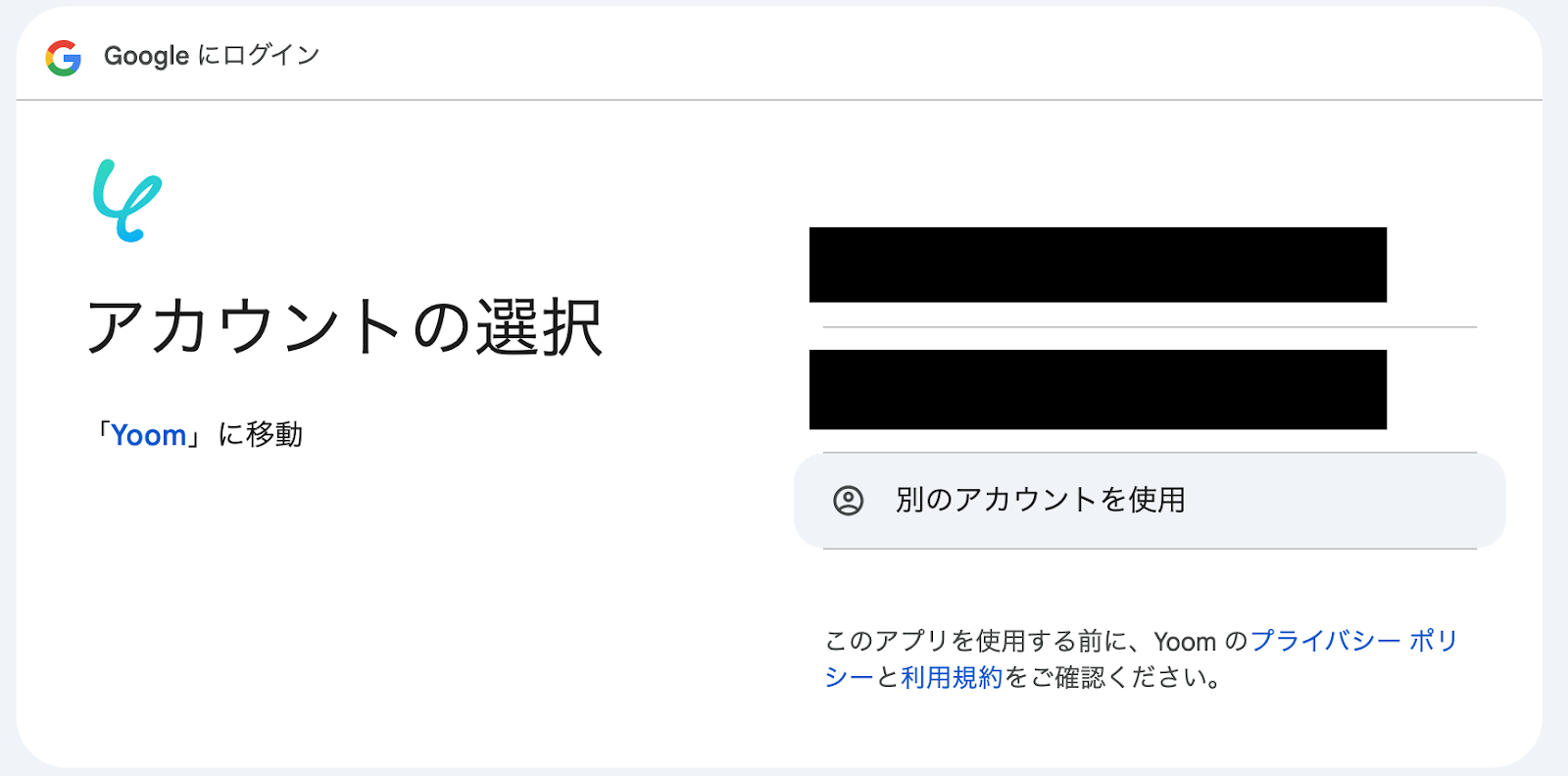
画面が遷移したら、「次へ」をクリックします。
続いて、以下の画面でYoomがアクセスできる情報の選択を求められるので「すべて選択」をクリックし、「続行」をクリック。

以上で、Gmailのマイアプリ連携は完了です!
【Google Driveのマイアプリ連携】
先ほどと同様に「マイアプリ」をクリックし、画面右の「新規接続」をクリックしましょう。
検索窓にGoogle Driveと入力し、選択します。

次の画面で、赤枠部分の「Sign in with Google」をクリックしましょう。
その後はGmailと同じように進んで、Google Driveのマイアプリ連携を行ってください。
マイアプリ一覧に各アプリのアイコンが表示されていることを確認したら、次のステップに進みましょう!

ステップ2:テンプレートをコピーする
ここから、フローの作成に入ります!
Yoomのテンプレートを利用することで簡単に業務の自動化を実現できます。
まずは、以下のバナーにある「試してみる」をクリックしてください。
■概要
ファイル変換は、単純ですが手間のかかる業務ではないでしょうか。プレゼン資料などを共有する都度、手動でファイル形式を変換し、特定の場所に保存する作業に時間を要することもあります。
このワークフローを活用すれば、Gmailで特定のPPTXファイルを受信するだけで、RPA機能が自動でJPGファイルに変換し、指定のGoogle Driveフォルダへ保存します。こうした定型業務を自動化することで、作業効率の向上を支援します。
■このテンプレートをおすすめする方
- 手作業での変換業務に、手間や時間を費やしている方
- Gmailで受け取ったプレゼン資料を、JPG形式でGoogle Driveに保存・管理している方
- ファイル変換やアップロード作業の抜け漏れを防ぎ、業務を標準化したいと考えている方
■このテンプレートを使うメリット
- PPTXファイルを受信するだけでJPGへの変換から保存までが自動で完結するため、手作業にかけていた時間を短縮し、コア業務に集中できます。
- 手動でのファイル変換やアップロード作業がなくなることで、変換ミスや保存先の指定間違いといったヒューマンエラーの発生を防ぎます。
■フローボットの流れ
- はじめに、お使いのGmailアカウントとGoogle DriveアカウントをYoomと連携します。
- 次に、トリガーでGmailを選択し、「特定のラベルのメールを受信したら」というアクションを設定し、特定のメールを起点にフローが自動で起動するようにします。
- 次に、オペレーションでRPA機能の「ブラウザを操作する」アクションを設定し、受信したPPTXファイルをJPGファイルへ変換する操作を自動化します。
- 最後に、オペレーションでGoogle Driveの「ファイルをアップロードする」アクションを設定し、変換されたJPGファイルを指定のフォルダへ格納します。
※「トリガー」:フロー起動のきっかけとなるアクション、「オペレーション」:トリガー起動後、フロー内で処理を行うアクション
■このワークフローのカスタムポイント
- Gmailのトリガー設定では、フローボットを起動させたいメールを判別するためのラベルを任意で設定してください。
- Google Driveでファイルをアップロードするアクションを設定する際に、格納先として任意のフォルダIDを設定してください。
■注意事項
- Gmail、Google DriveのそれぞれとYoomを連携してください。
- トリガーは5分、10分、15分、30分、60分の間隔で起動間隔を選択できます。
- プランによって最短の起動間隔が異なりますので、ご注意ください。
- ブラウザを操作するオペレーションはサクセスプランでのみご利用いただける機能となっております。フリープラン・ミニプラン・チームプランの場合は設定しているフローボットのオペレーションはエラーとなりますので、ご注意ください。
- サクセスプランなどの有料プランは、2週間の無料トライアルを行うことが可能です。無料トライアル中には制限対象のアプリやブラウザを操作するオペレーションを使用することができます。
- ブラウザを操作するオペレーションの設定方法は以下をご参照ください。
https://intercom.help/yoom/ja/articles/9099691
■概要
ファイル変換は、単純ですが手間のかかる業務ではないでしょうか。プレゼン資料などを共有する都度、手動でファイル形式を変換し、特定の場所に保存する作業に時間を要することもあります。
このワークフローを活用すれば、Gmailで特定のPPTXファイルを受信するだけで、RPA機能が自動でJPGファイルに変換し、指定のGoogle Driveフォルダへ保存します。こうした定型業務を自動化することで、作業効率の向上を支援します。
■このテンプレートをおすすめする方
- 手作業での変換業務に、手間や時間を費やしている方
- Gmailで受け取ったプレゼン資料を、JPG形式でGoogle Driveに保存・管理している方
- ファイル変換やアップロード作業の抜け漏れを防ぎ、業務を標準化したいと考えている方
■このテンプレートを使うメリット
- PPTXファイルを受信するだけでJPGへの変換から保存までが自動で完結するため、手作業にかけていた時間を短縮し、コア業務に集中できます。
- 手動でのファイル変換やアップロード作業がなくなることで、変換ミスや保存先の指定間違いといったヒューマンエラーの発生を防ぎます。
■フローボットの流れ
- はじめに、お使いのGmailアカウントとGoogle DriveアカウントをYoomと連携します。
- 次に、トリガーでGmailを選択し、「特定のラベルのメールを受信したら」というアクションを設定し、特定のメールを起点にフローが自動で起動するようにします。
- 次に、オペレーションでRPA機能の「ブラウザを操作する」アクションを設定し、受信したPPTXファイルをJPGファイルへ変換する操作を自動化します。
- 最後に、オペレーションでGoogle Driveの「ファイルをアップロードする」アクションを設定し、変換されたJPGファイルを指定のフォルダへ格納します。
※「トリガー」:フロー起動のきっかけとなるアクション、「オペレーション」:トリガー起動後、フロー内で処理を行うアクション
■このワークフローのカスタムポイント
- Gmailのトリガー設定では、フローボットを起動させたいメールを判別するためのラベルを任意で設定してください。
- Google Driveでファイルをアップロードするアクションを設定する際に、格納先として任意のフォルダIDを設定してください。
■注意事項
- Gmail、Google DriveのそれぞれとYoomを連携してください。
- トリガーは5分、10分、15分、30分、60分の間隔で起動間隔を選択できます。
- プランによって最短の起動間隔が異なりますので、ご注意ください。
- ブラウザを操作するオペレーションはサクセスプランでのみご利用いただける機能となっております。フリープラン・ミニプラン・チームプランの場合は設定しているフローボットのオペレーションはエラーとなりますので、ご注意ください。
- サクセスプランなどの有料プランは、2週間の無料トライアルを行うことが可能です。無料トライアル中には制限対象のアプリやブラウザを操作するオペレーションを使用することができます。
- ブラウザを操作するオペレーションの設定方法は以下をご参照ください。
https://intercom.help/yoom/ja/articles/9099691
以下の画面表示を読んで、「OK」をクリックしましょう。
コピーしたテンプレートは、マイプロジェクト一覧から確認できます。

ステップ3:Gmailのトリガー設定
最初の設定です!
ここからは、「GmailでPPTXファイルを受信したら、RPAでJPGファイルに変換しGoogle Driveにアップロードする」フローを設定していきます。
「特定のラベルのメールを受信したら」をクリックしましょう!
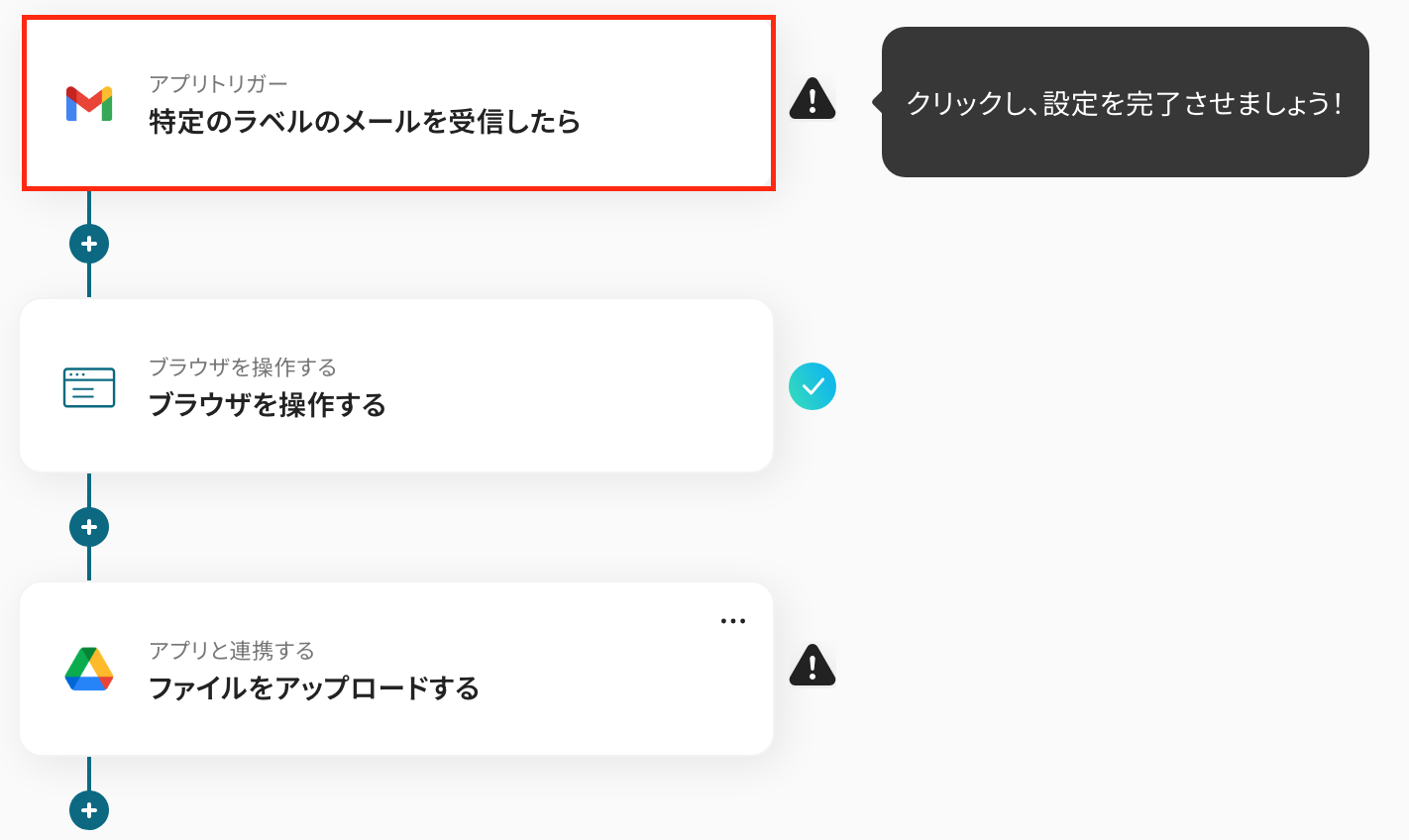
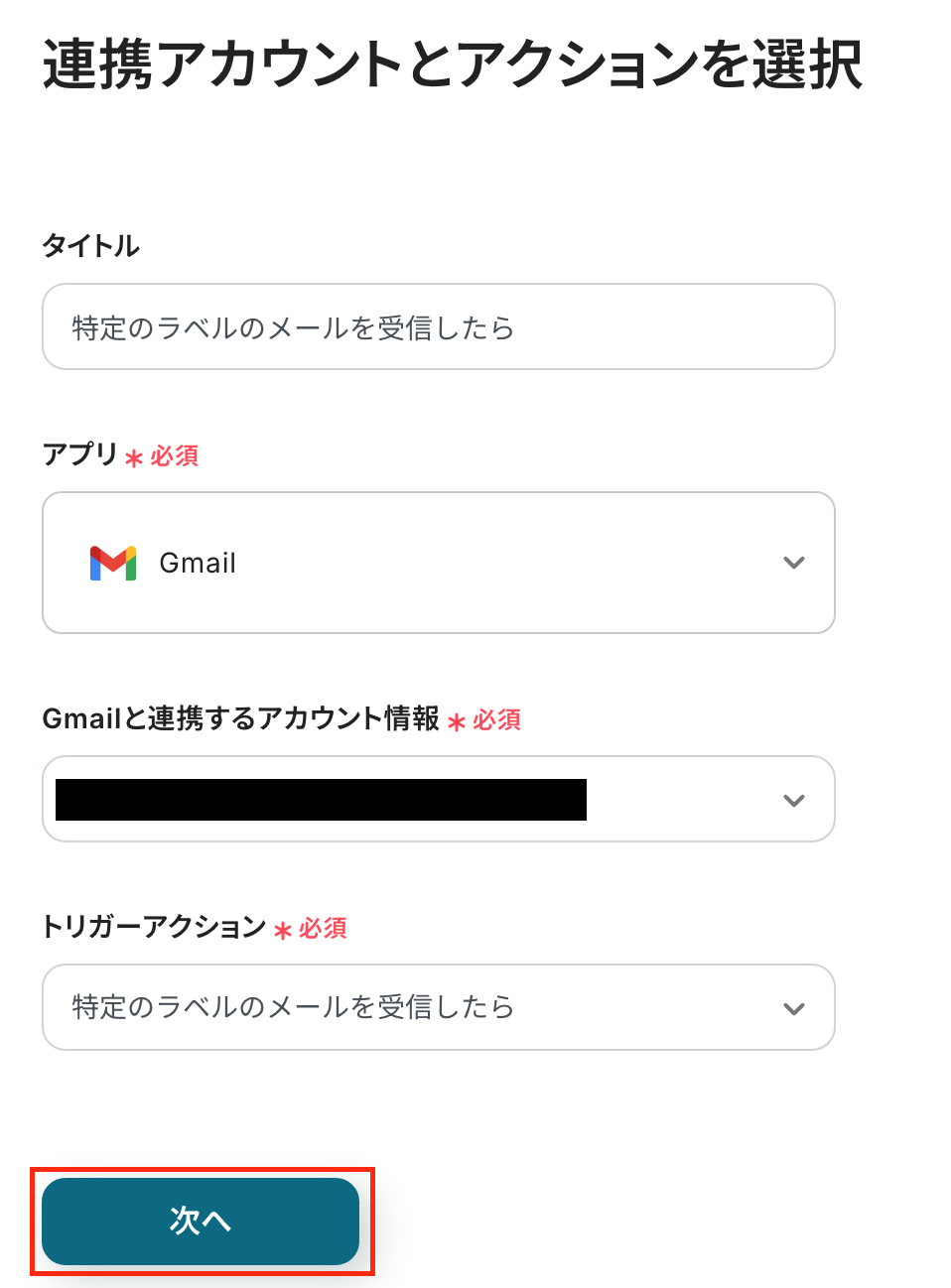
タイトルと連携するアカウント情報を設定し、アクションはテンプレート通りのまま「次へ」をクリックして進んでください。
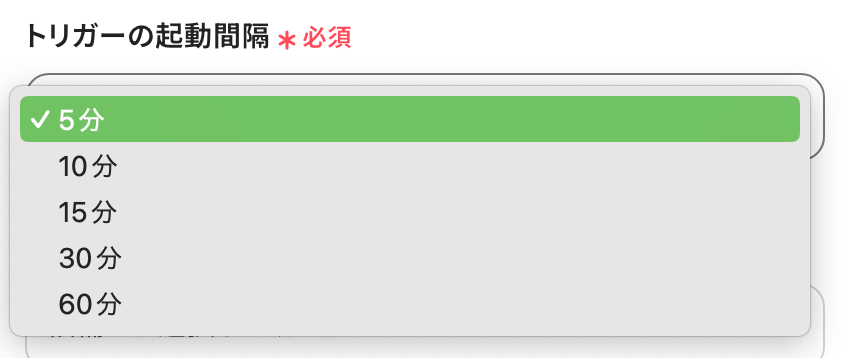
次の画面で、「トリガーの起動時間」を設定します。
5分・10分・15分・30分・60分から選択してください。基本的には最短の時間を設定しておくのがおすすめです!
※プランによって起動間隔の選択内容が異なるため、ご注意下さい。
次に、「ラベル」を設定します。
今回は、特定のラベルがついたメールがトリガーになるため、Gmailの画面に移り、作成しましょう!
作成方法は、公式HPを参考にしてください。
※今回はテスト操作のため、赤枠のラベルを作成してみました。以下のメールを受信した想定で進めていきます!

Gmailの設定が完了したら、入力欄をクリックして表示される「候補」から該当のラベルを選択します。
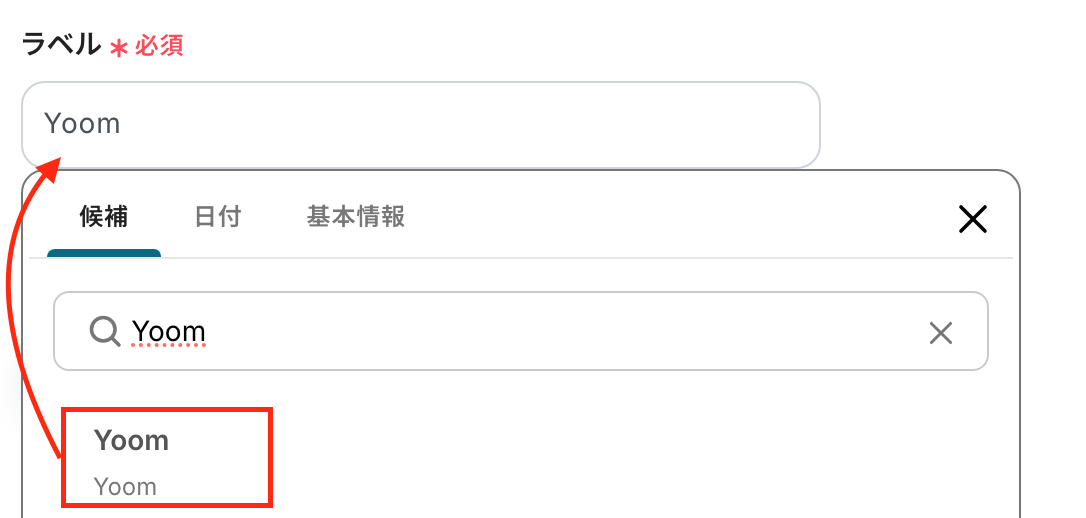
PPTXファイルを添付したメールを送信後、「テスト」をクリックしましょう!
テストが成功すると、アウトプットが表示されます。
ここで取得したアウトプットを後のアクションで使用します。
アウトプットについて | Yoomヘルプセンター

「保存する」をクリックして、トリガー設定は完了です。
ステップ4:ブラウザを操作する設定
以下の赤枠をクリックしましょう!
[注意事項]
- ブラウザを操作するオペレーションは、サクセスプランだけで使える機能です。フリープラン・ミニプラン・チームプランで設定しているフローボットでブラウザ操作を行おうとするとエラーになるのでご注意ください。
- サクセスプランなどの有料プランには、2週間の無料トライアルがあり、期間中は有料プランで使えるアプリやブラウザ操作のオペレーションも試せますので、ぜひ活用してみてください。
- ブラウザを操作するオペレーションの設定手順に困ったときは、こちらもチェックしてください。
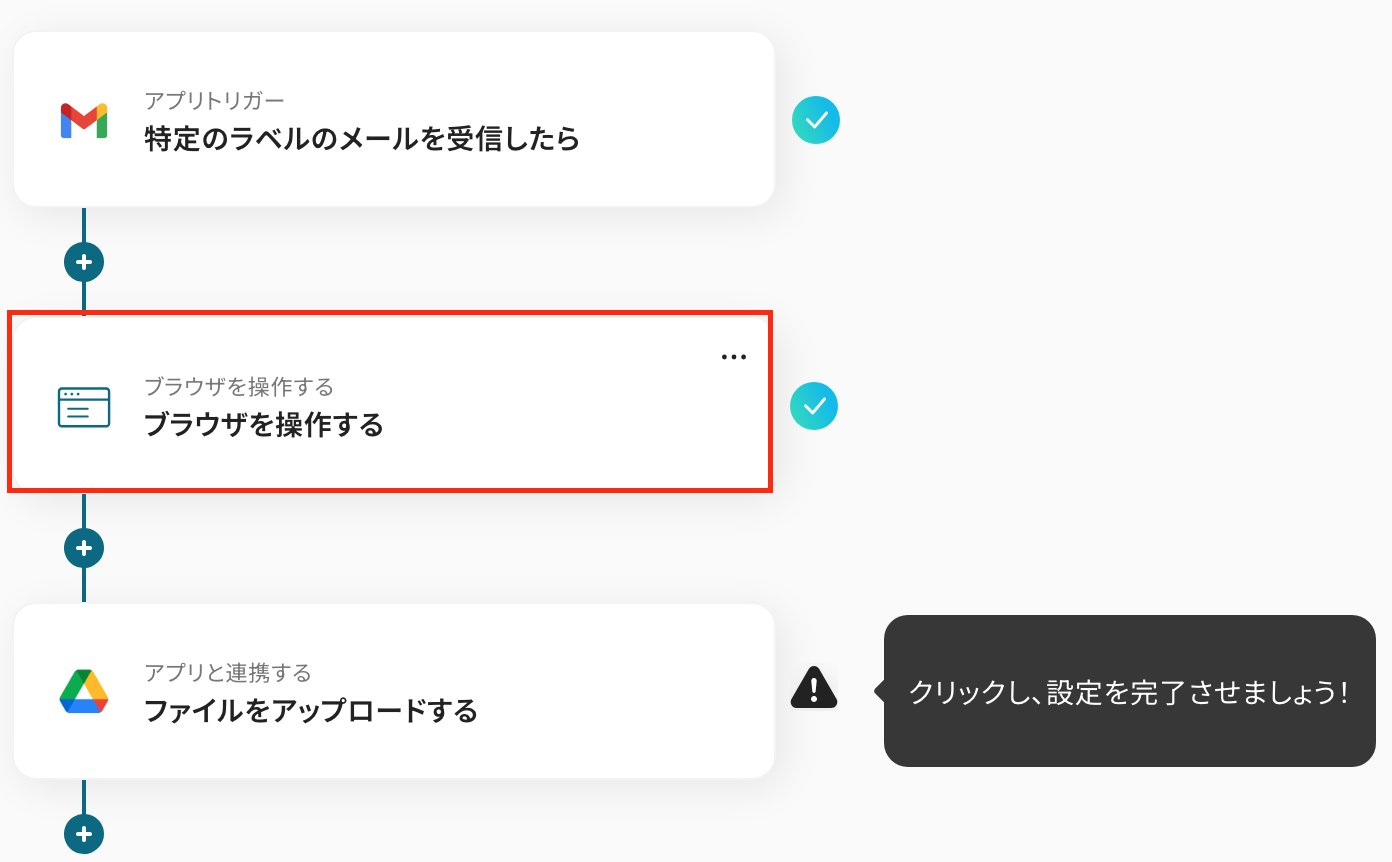
ブラウザを操作するオペレーション設定では事前準備が必要です。
まずは、こちらから「Yoom ブラウザ操作オペレーション 設定ツール」というChrome拡張機能を追加してください。
そのあと、右上の設定から「拡張機能を管理」をクリックし、シークレットモードの設定を行います。
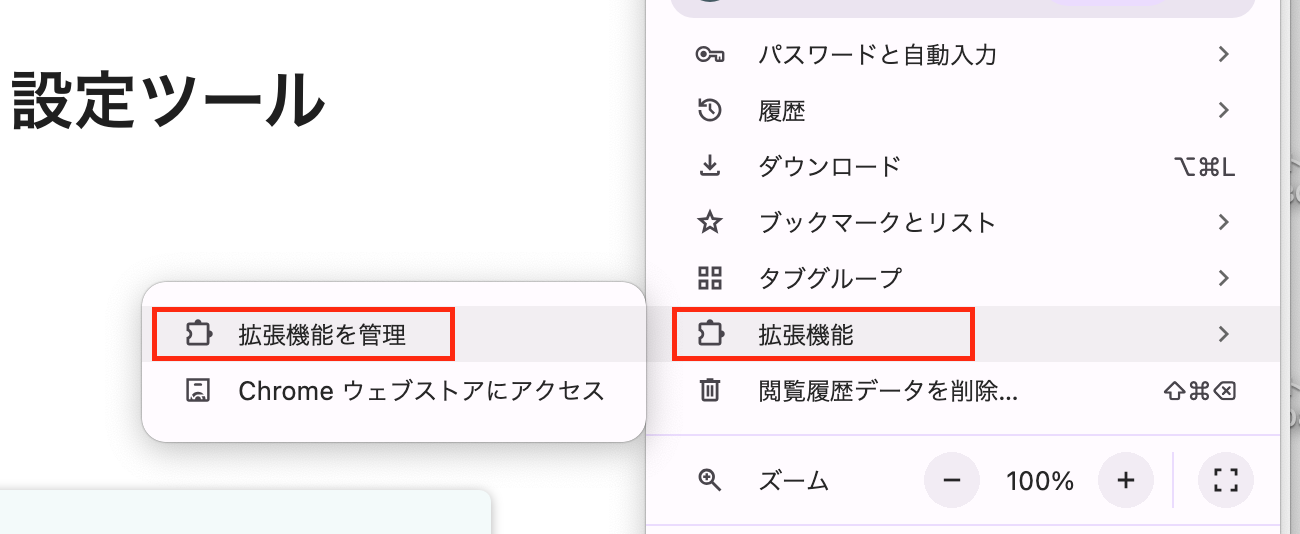
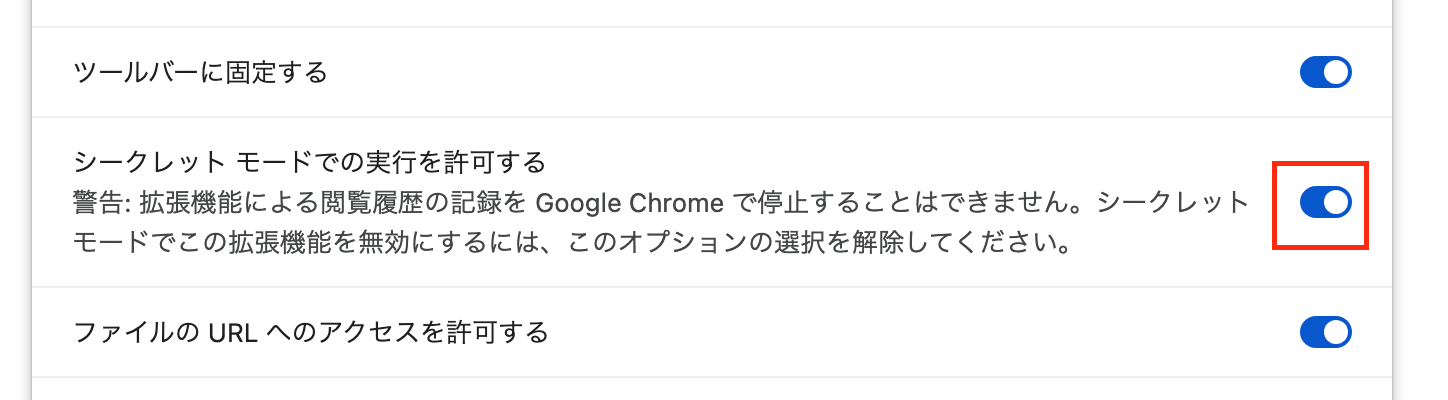
表示された画面で「Yoom ブラウザ操作オペレーション 設定ツール」の詳細をクリックしてください。
「シークレットモードでの実行を許可する」をオンにしましょう!
Yoomの画面に戻り、ブラウザ操作の詳細を設定します。
こちらのヘルプページを参照して、設定を行ってください。なお、アクション名は任意の名称を設定してください。
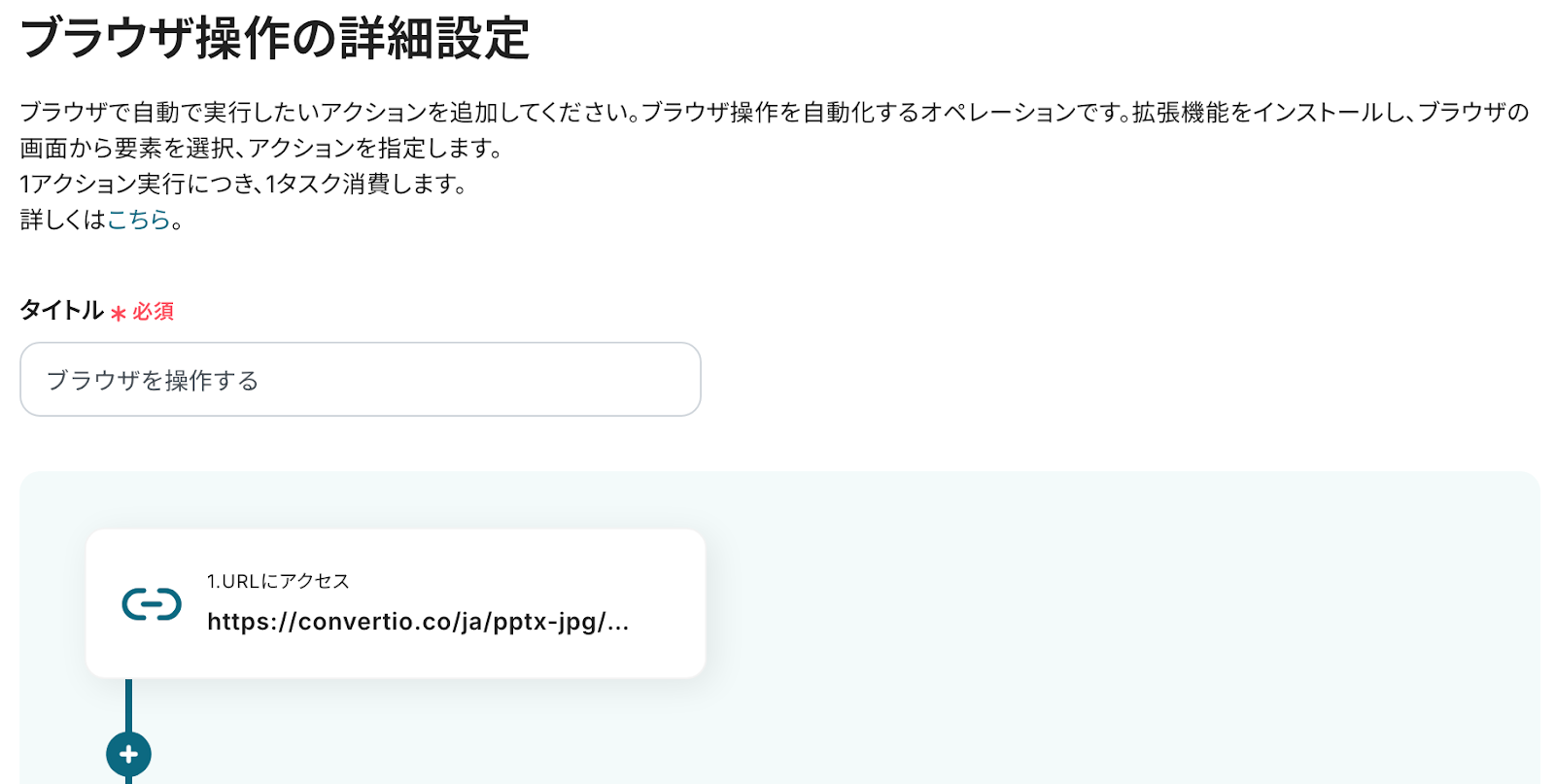
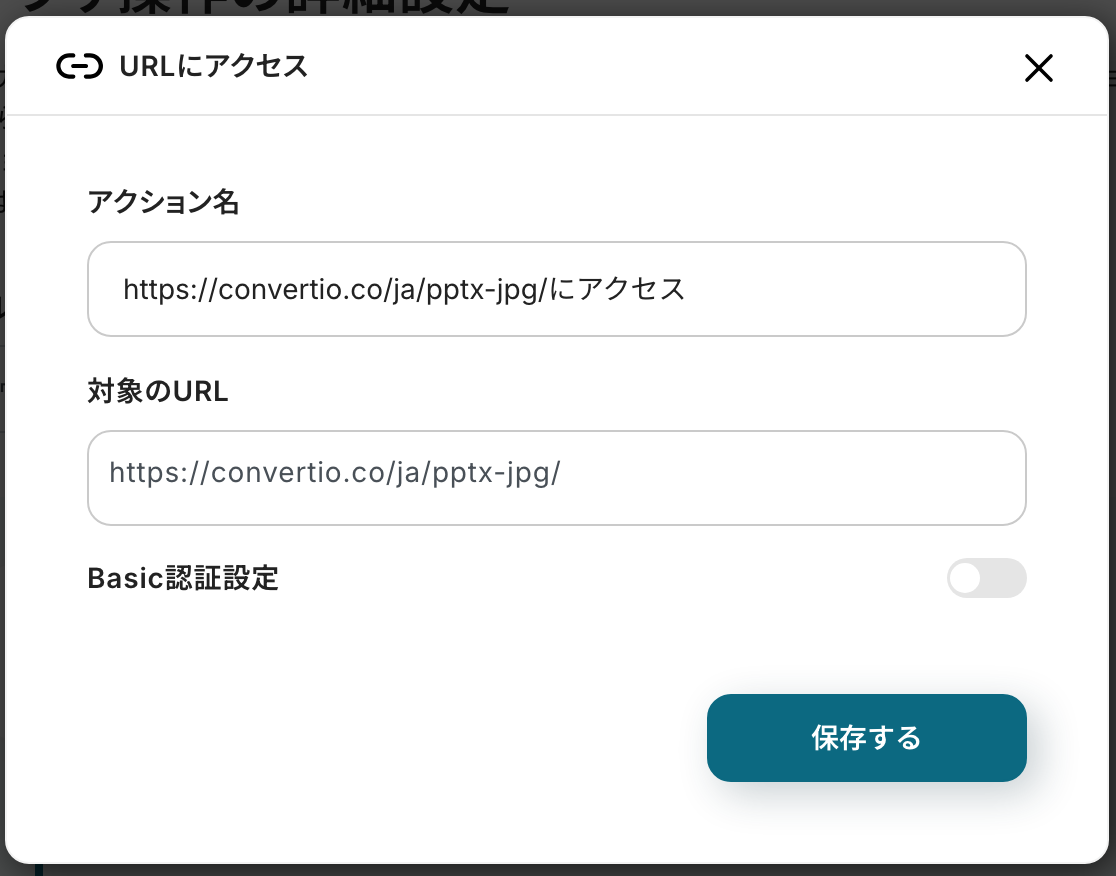
「1.URLにアクセス」では、対象のURLに任意のURLを入力して「保存する」をクリックします。
これにより、Yoomが自動でブラウザを開き、指定したサイトに対してブラウザ操作を指定できるようになります。
※今回は操作例として、外部変換サイトを使用しています。用途や社内ルールなどに応じてURLをカスタマイズして使ってください。ご自身で指定したサイト上で、アクションをひとつずつ設定していきましょう。なお、設定の方法はヘルプページを参考にしてください!
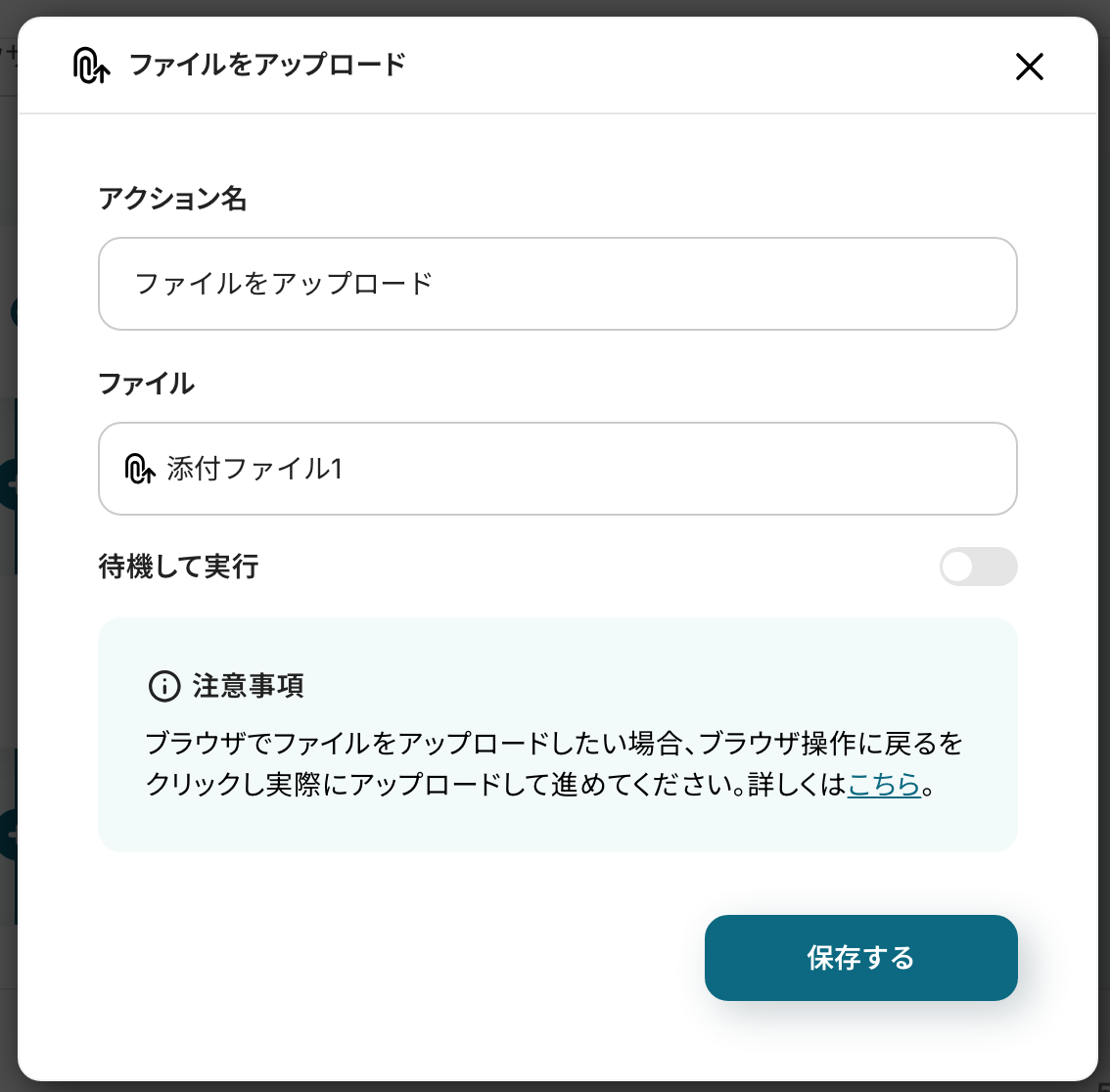
「2.ファイルをアップロード」では、デフォルトで、前段階で取得した添付ファイルが設定されています。こちらも特段変更は不要です。
他の3~5の工程は、クリックして「保存」をしてください。
すべての設定が終わったら「テスト」をクリックします。
テストに成功すると、アウトプットが表示されます。
※アウトプットに表示された「ファイル」にカーソルを合わせると、JPGファイルをダウンロード出来ます。
ここまで確認ができたら「保存する」でRPA機能の設定は完了です。

ステップ5:Google Driveにファイルをアップロードする設定
いよいよ最後の設定です!赤枠部分をクリックしましょう。
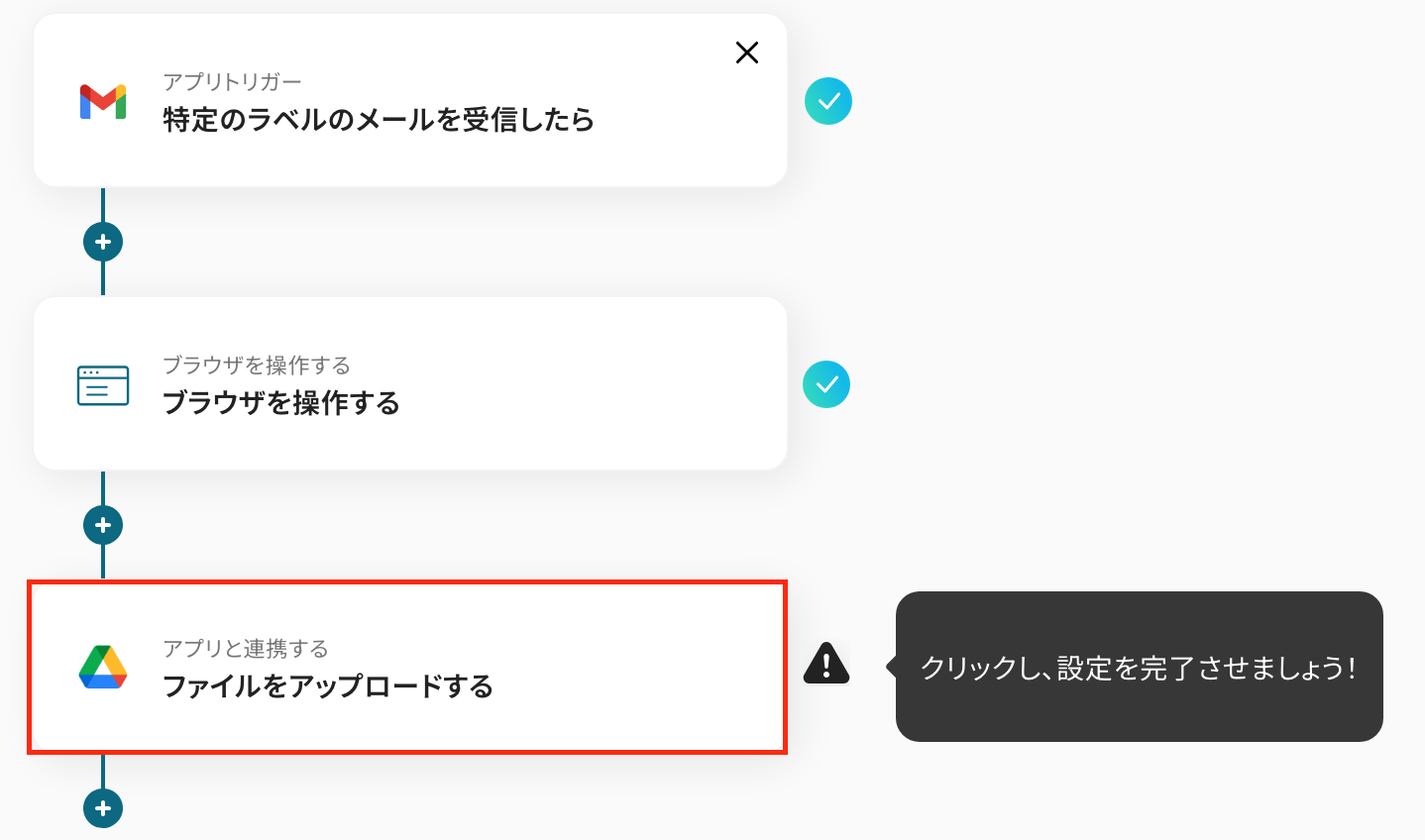
タイトルと連携するアカウント情報を設定し、アクションはテンプレート通りのまま「次へ」をクリックして進んでください。

次の画面で、必須項目を設定しましょう!
- 格納先のファイルID:入力欄をクリックして表示される「候補」から引用して設定します。

-
ファイル名:任意の名称を設定してください。
※以下のように、アウトプットを引用して設定も可能です。

- ファイルの添付方法:「取得した値を使用する」を選択
- ファイル:「ファイル」を選択

入力が完了したら「テスト」→「保存する」をクリックします。
アウトプットが表示されたら、Google Driveの画面に移り、確認しましょう!
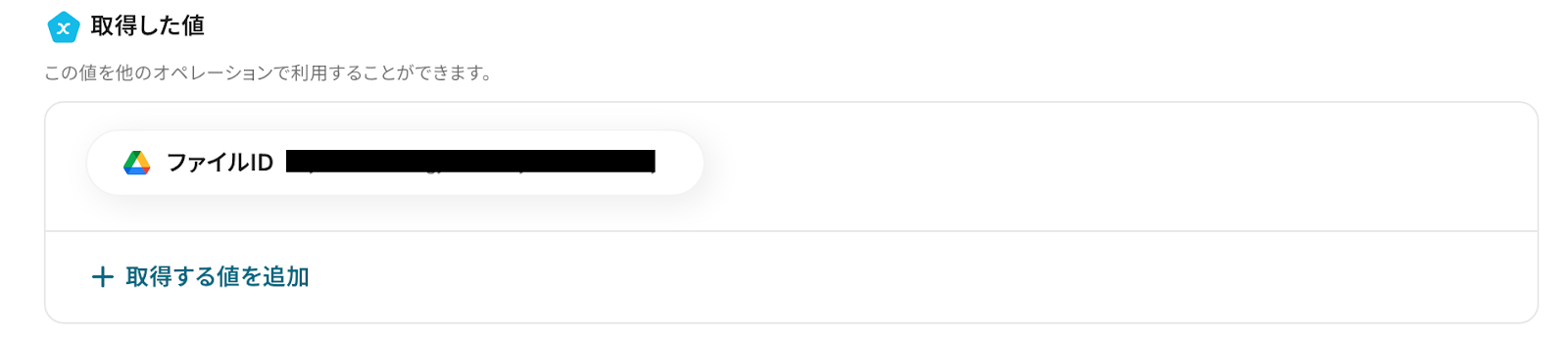
以上で、「GmailでPPTXファイルを受信したら、RPAでJPGファイルに変換しGoogle Driveにアップロードする」フローボットの設定が完了です!お疲れ様でした。
ステップ6:トリガーをONに設定しフロー稼働の準備完了
フロー画面に戻り、以下のようなメニューが表示されていれば、フローの設定は完了です!
早速フローを起動させる場合は、「トリガーをON」をクリックしましょう。
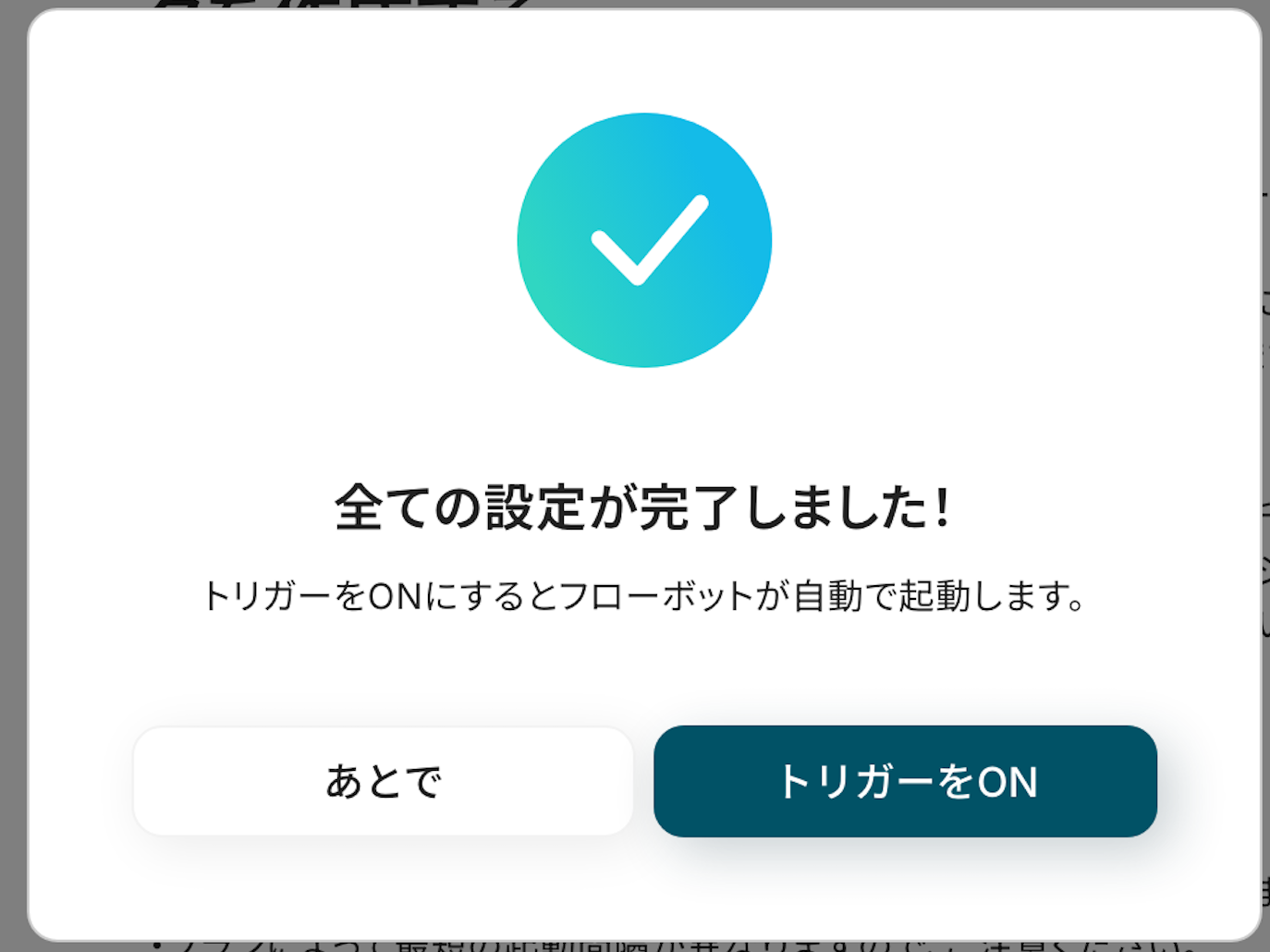
あとで起動させる場合は、フロー画面のトリガースイッチをクリックすることで、トリガーをONにできます。

GmailやRPAを活用したその他の自動化例
Yoomでは、今回ご紹介したフロー以外にもGmailやRPAを活用した様々な自動化を実現できます。
ここでは、GmailやRPAに関連する他のテンプレートをいくつかご紹介します。
■概要
Gmailで受信した画像ファイルを、その都度手作業で圧縮してDropboxに保存していませんか?この定型業務は手間がかかるだけでなく、ファイルサイズを意識しないとストレージを圧迫する原因にもなります。このワークフローを活用すれば、Gmailで特定のメールを受信したことをきっかけに、RPAが画像を自動で圧縮し、指定したDropboxフォルダへ保存までを完結させることができ、こうした課題を円滑に解消します。
■このテンプレートをおすすめする方
- Gmailで画像を受け取る業務が多く、手作業での管理に課題を感じている方
- Dropboxのストレージを有効活用するため、ファイルの圧縮を徹底したい方
- RPAを活用した業務自動化で、日々の定型業務を効率化したいと考えている方
■このテンプレートを使うメリット
- メール確認からファイル圧縮、アップロードまでの一連の作業が自動化されるため、手作業に費やしていた時間を短縮できます。
- ファイルの保存し忘れや圧縮漏れ、保存先フォルダの間違いといった手作業によるミスを防ぎ、業務の正確性を高めます。
■フローボットの流れ
- はじめに、GmailとDropboxをYoomと連携します
- 次に、トリガーでGmailを選択し、「特定のラベルのメールを受信したら」というアクションを設定します
- 続いて、オペレーションでGmailから添付ファイルを取得し、RPA機能の「ブラウザを操作する」アクションで画像圧縮サイトなどを操作します
- 最後に、オペレーションでDropboxの「ファイルをアップロード」アクションを設定し、圧縮された画像をアップロードします
※「トリガー」:フロー起動のきっかけとなるアクション、「オペレーション」:トリガー起動後、フロー内で処理を行うアクション
■このワークフローのカスタムポイント
- Gmailのトリガー設定では、フローを起動するきっかけとしたいメールのラベルなどを任意で設定してください。
- RPA機能の設定では、利用する画像圧縮サイトのURLや、操作対象となるアップロードボタンなどを任意で設定してください。
- Dropboxのファイルアップロード設定では、保存先としたいフォルダを任意で指定してください。
■注意事項
- GmailとDropboxのそれぞれとYoomを連携してください。
- トリガーは5分、10分、15分、30分、60分の間隔で起動間隔を選択できます。
- プランによって最短の起動間隔が異なりますので、ご注意ください。
- ブラウザを操作するオペレーションはサクセスプランでのみご利用いただける機能となっております。フリープラン・ミニプラン・チームプランの場合は設定しているフローボットのオペレーションはエラーとなりますので、ご注意ください。
- サクセスプランなどの有料プランは、2週間の無料トライアルを行うことが可能です。無料トライアル中には制限対象のアプリやブラウザを操作するオペレーションを使用することができます。
- ブラウザを操作するオペレーションの設定方法は下記をご参照ください。
https://intercom.help/yoom/ja/articles/9099691
■概要
「Gmailで受信した画像をRPA経由で圧縮してGoogle Driveに格納する」ワークフローです。
メールで受け取った画像ファイルを自動的に圧縮し、効率的にGoogle Driveへ保存することができます。
■このテンプレートをおすすめする方
- Gmailで頻繁に画像を受信し、手動で管理に時間を取られている方
- 画像ファイルのサイズが大きく、Google Driveの容量を効果的に活用したい方
- 業務プロセスの自動化を進め、日常業務の効率化を目指している企業のIT担当者
- RPAやAPI連携を利用して、既存の業務フローを改善したい方
■このテンプレートを使うメリット
日々大量の画像をGmailで受信すると、その管理や保管に手間がかかることがあります。
さらに、画像ファイルのサイズが大きいと、ストレージの容量を圧迫する原因にもなります。
そこで、このワークフローを活用すれば、受信した画像を自動で圧縮し、Google Driveに整理整頓して保存することが可能です。
これにより、手動でのファイル管理が不要となり、業務の効率化が図れます。
また、自動処理により、人為的なミスや漏れを防ぎ、データ管理の信頼性が向上します。
■概要
取引先からGmailで受信した画像形式の注文書などを、手作業でPDFに変換してGoogle Driveに格納する作業は、手間がかかる上にミスの原因にもなりがちです。このワークフローを活用すれば、特定のGmailを受信するだけで、RPAが画像を自動でPDFに変換しGoogle Driveへ格納するため、ファイル管理に関する一連の業務を自動化し、業務効率化を実現します。
■このテンプレートをおすすめする方
- Gmailで受信する画像ファイルを手動でPDF化し、管理している方
- Google Driveでのファイル形式を統一し、管理を効率化したいチームリーダーの方
- 手作業によるファイルの変換漏れや保存ミスなどのヒューマンエラーをなくしたい方
■このテンプレートを使うメリット
- Gmailの受信を起点に、画像のPDF変換からGoogle Driveへの格納までを自動化し、これまで手作業に費やしていた時間を削減できます。
- 手作業によるファイルの変換忘れや保存先の指定ミスといったヒューマンエラーを防ぎ、業務の正確性を高めることに繋がります。
■フローボットの流れ
- はじめに、GmailとGoogle DriveをYoomと連携します。
- 次に、トリガーでGmailを選択し、「特定のラベルのメールを受信したら」フローが起動するように設定します。
- 次に、オペレーションでRPA機能の「ブラウザを操作する」アクションを設定し、受信した画像をPDFに変換するブラウザ操作を記録します。
- 最後に、オペレーションでGoogle Driveの「ファイルをアップロード」アクションを設定し、作成されたPDFファイルを指定のフォルダにアップロードします。
※「トリガー」:フロー起動のきっかけとなるアクション、「オペレーション」:トリガー起動後、フロー内で処理を行うアクション
■このワークフローのカスタムポイント
- RPA機能の「ブラウザを操作する」アクションでは、画像をPDFに変換するために使用するWebサイトや、そのサイト上での具体的な操作内容を任意で設定してください。
- Google Driveの「ファイルをアップロード」アクションでは、ファイルのアップロード先フォルダを指定したり、ファイル名にメールの件名や受信日時といった動的な値を設定したりすることが可能です。
■注意事項
- Gmail、Google DriveのそれぞれとYoomを連携してください。
- トリガーは5分、10分、15分、30分、60分の間隔で起動間隔を選択できます。
- プランによって最短の起動間隔が異なりますので、ご注意ください。
- ブラウザを操作するオペレーションはサクセスプランでのみご利用いただける機能となっております。フリープラン・ミニプラン・チームプランの場合は設定しているフローボットのオペレーションはエラーとなりますので、ご注意ください。
- サクセスプランなどの有料プランは、2週間の無料トライアルを行うことが可能です。無料トライアル中には制限対象のアプリやブラウザを操作するオペレーションを使用することができます。
- ブラウザを操作するオペレーションの設定方法は下記をご参照ください。
■概要
Gmailに届く画像ファイルの管理に手間を感じていませんか。一つひとつ手動でダウンロードし、圧縮してOneDriveに保存する作業は時間がかかり、保存漏れのリスクも伴います。このワークフローを活用することで、特定のラベルが付いたメールをGmailで受信した際に、添付された画像をRPA機能で自動的に圧縮し、OneDriveの指定フォルダへ格納する一連のプロセスを自動化でき、ファイル管理を効率化します。
■このテンプレートをおすすめする方
- Gmailに届く大量の画像ファイルを手作業で圧縮し、OneDriveに保存している方
- 添付ファイルの保存忘れや格納場所の間違いといったミスをなくしたいと考えている方
- 定期的なファイル管理業務を自動化し、より重要な業務に集中したいと考えている方
■このテンプレートを使うメリット
- Gmailでの受信からOneDriveへの格納までが自動化され、手作業でのファイル圧縮やアップロードにかかっていた時間を短縮することができます。
- 手動での操作で起こりがちな、ファイルの保存漏れや格納先の間違いといったヒューマンエラーを防ぎ、ファイル管理の正確性を高めることに繋がります。
■フローボットの流れ
- はじめに、GmailとOneDriveをYoomと連携します。
- 次に、トリガーでGmailを選択し、「特定のラベルのメールを受信したら」というアクションを設定し、フローが起動するきっかけとなるメールの条件を指定します。
- 次に、オペレーションでRPA機能の「ブラウザを操作」アクションを設定し、受信したメールから画像をダウンロードし、圧縮する操作を自動化します。
- 最後に、オペレーションでOneDriveの「ファイルをアップロード」アクションを設定し、圧縮したファイルを指定のフォルダに格納します。
※「トリガー」:フロー起動のきっかけとなるアクション、「オペレーション」:トリガー起動後、フロー内で処理を行うアクション
■このワークフローのカスタムポイント
- RPA機能の「ブラウザを操作」では、操作対象とするサイトやページ、実行する具体的なアクション内容を、ユーザーの要件に合わせて設定してください。
- OneDriveの「ファイルをアップロード」では、アップロード先のフォルダを固定の値で指定したり、前段のGmailトリガーで取得した情報などを動的な値として設定することが可能です。
■注意事項
- Gmail、OneDriveのそれぞれとYoomを連携してください。
- トリガーは5分、10分、15分、30分、60分の間隔で起動間隔を選択できます。
- プランによって最短の起動間隔が異なりますので、ご注意ください。
- Microsoft365(旧Office365)には、家庭向けプランと一般法人向けプラン(Microsoft365 Business)があり、一般法人向けプランに加入していない場合には認証に失敗する可能性があります。
- ブラウザを操作するオペレーションはサクセスプランでのみご利用いただける機能となっております。フリープラン・ミニプラン・チームプランの場合は設定しているフローボットのオペレーションはエラーとなりますので、ご注意ください。
- サクセスプランなどの有料プランは、2週間の無料トライアルを行うことが可能です。無料トライアル中には制限対象のアプリやブラウザを操作するオペレーションを使用することができます。
- ブラウザを操作するオペレーションの設定方法は下記をご参照ください。
■概要
Gmailに届く請求書や申込書といったJPEG画像の添付ファイルを開き、内容を確認して手作業で転記する業務に手間を感じていませんか。こうした定型的な作業は時間がかかるだけでなく、入力ミスといったヒューマンエラーの原因にもなり得ます。このワークフローを活用すれば、特定のメール受信をきっかけに、添付されたJPEGファイルから文字情報を自動で読み取り、Google スプレッドシートへ転記することが可能です。
■このテンプレートをおすすめする方
- Gmailで受信する請求書などのJPEG画像から、手作業でデータ入力を行っている方
- 画像データからの転記作業における入力ミスや確認漏れを減らしたいと考えている方
- OCRを活用して、紙や画像ベースの定型業務の自動化を検討している業務改善担当者の方
■このテンプレートを使うメリット
- メールの確認から画像の内容読み取り、転記までを自動化するため、これまで手作業に費やしていたデータ入力の時間を短縮します。
- 手作業によるデータ転記が不要になることで、入力間違いや項目漏れといったヒューマンエラーのリスク軽減に繋がります。
■フローボットの流れ
- はじめに、GmailとGoogle スプレッドシートをYoomと連携します。
- 次に、トリガーでGmailを選択し、「特定のキーワードに一致するメールを受信したら」アクションを設定します。
- 次に、オペレーションでAI機能の「画像・PDFから文字を読み取る」アクションを設定し、トリガーで取得したメールの添付ファイルを対象とします。
- 最後に、オペレーションでGoogle スプレッドシートの「レコードを追加する」アクションを設定し、OCR機能で読み取ったデータを指定のシートに追加します。
※「トリガー」:フロー起動のきっかけとなるアクション、「オペレーション」:トリガー起動後、フロー内で処理を行うアクション
■このワークフローのカスタムポイント
- Gmailのトリガー設定では、「請求書」や特定の取引先名など、対象とするメールに含まれるキーワードを任意で指定できます。
- OCR機能では、読み取りたい情報に合わせて、抽出項目や使用するAIモデル、言語などを任意で設定・調整することが可能です。
- Google スプレッドシートの「レコードを追加する」アクションでは、記録先のファイル(スプレッドシートID)、シート(シートID)、および追加する各列の値を任意で設定してください。
■注意事項
- Gmail、Google スプレッドシートとYoomを連携してください。
- OCRまたは音声を文字起こしするAIオペレーションはチームプラン・サクセスプランでのみご利用いただける機能となっております。フリープラン・ミニプランの場合は設定しているフローボットのオペレーションはエラーとなりますので、ご注意ください。
- チームプランやサクセスプランなどの有料プランは、2週間の無料トライアルを行うことが可能です。無料トライアル中には制限対象のアプリやAI機能(オペレーション)を使用することができます。
■概要
Gmailで受信した画像ファイルを、その都度手作業で圧縮してDropboxに保存していませんか?この定型業務は手間がかかるだけでなく、ファイルサイズを意識しないとストレージを圧迫する原因にもなります。このワークフローを活用すれば、Gmailで特定のメールを受信したことをきっかけに、RPAが画像を自動で圧縮し、指定したDropboxフォルダへ保存までを完結させることができ、こうした課題を円滑に解消します。
■このテンプレートをおすすめする方
- Gmailで画像を受け取る業務が多く、手作業での管理に課題を感じている方
- Dropboxのストレージを有効活用するため、ファイルの圧縮を徹底したい方
- RPAを活用した業務自動化で、日々の定型業務を効率化したいと考えている方
■このテンプレートを使うメリット
- メール確認からファイル圧縮、アップロードまでの一連の作業が自動化されるため、手作業に費やしていた時間を短縮できます。
- ファイルの保存し忘れや圧縮漏れ、保存先フォルダの間違いといった手作業によるミスを防ぎ、業務の正確性を高めます。
■フローボットの流れ
- はじめに、GmailとDropboxをYoomと連携します
- 次に、トリガーでGmailを選択し、「特定のラベルのメールを受信したら」というアクションを設定します
- 続いて、オペレーションでGmailから添付ファイルを取得し、RPA機能の「ブラウザを操作する」アクションで画像圧縮サイトなどを操作します
- 最後に、オペレーションでDropboxの「ファイルをアップロード」アクションを設定し、圧縮された画像をアップロードします
※「トリガー」:フロー起動のきっかけとなるアクション、「オペレーション」:トリガー起動後、フロー内で処理を行うアクション
■このワークフローのカスタムポイント
- Gmailのトリガー設定では、フローを起動するきっかけとしたいメールのラベルなどを任意で設定してください。
- RPA機能の設定では、利用する画像圧縮サイトのURLや、操作対象となるアップロードボタンなどを任意で設定してください。
- Dropboxのファイルアップロード設定では、保存先としたいフォルダを任意で指定してください。
■注意事項
- GmailとDropboxのそれぞれとYoomを連携してください。
- トリガーは5分、10分、15分、30分、60分の間隔で起動間隔を選択できます。
- プランによって最短の起動間隔が異なりますので、ご注意ください。
- ブラウザを操作するオペレーションはサクセスプランでのみご利用いただける機能となっております。フリープラン・ミニプラン・チームプランの場合は設定しているフローボットのオペレーションはエラーとなりますので、ご注意ください。
- サクセスプランなどの有料プランは、2週間の無料トライアルを行うことが可能です。無料トライアル中には制限対象のアプリやブラウザを操作するオペレーションを使用することができます。
- ブラウザを操作するオペレーションの設定方法は下記をご参照ください。
https://intercom.help/yoom/ja/articles/9099691
■概要
「Gmailで受信した画像をRPA経由で圧縮してGoogle Driveに格納する」ワークフローです。
メールで受け取った画像ファイルを自動的に圧縮し、効率的にGoogle Driveへ保存することができます。
■このテンプレートをおすすめする方
- Gmailで頻繁に画像を受信し、手動で管理に時間を取られている方
- 画像ファイルのサイズが大きく、Google Driveの容量を効果的に活用したい方
- 業務プロセスの自動化を進め、日常業務の効率化を目指している企業のIT担当者
- RPAやAPI連携を利用して、既存の業務フローを改善したい方
■このテンプレートを使うメリット
日々大量の画像をGmailで受信すると、その管理や保管に手間がかかることがあります。
さらに、画像ファイルのサイズが大きいと、ストレージの容量を圧迫する原因にもなります。
そこで、このワークフローを活用すれば、受信した画像を自動で圧縮し、Google Driveに整理整頓して保存することが可能です。
これにより、手動でのファイル管理が不要となり、業務の効率化が図れます。
また、自動処理により、人為的なミスや漏れを防ぎ、データ管理の信頼性が向上します。
■概要
取引先からGmailで受信した画像形式の注文書などを、手作業でPDFに変換してGoogle Driveに格納する作業は、手間がかかる上にミスの原因にもなりがちです。このワークフローを活用すれば、特定のGmailを受信するだけで、RPAが画像を自動でPDFに変換しGoogle Driveへ格納するため、ファイル管理に関する一連の業務を自動化し、業務効率化を実現します。
■このテンプレートをおすすめする方
- Gmailで受信する画像ファイルを手動でPDF化し、管理している方
- Google Driveでのファイル形式を統一し、管理を効率化したいチームリーダーの方
- 手作業によるファイルの変換漏れや保存ミスなどのヒューマンエラーをなくしたい方
■このテンプレートを使うメリット
- Gmailの受信を起点に、画像のPDF変換からGoogle Driveへの格納までを自動化し、これまで手作業に費やしていた時間を削減できます。
- 手作業によるファイルの変換忘れや保存先の指定ミスといったヒューマンエラーを防ぎ、業務の正確性を高めることに繋がります。
■フローボットの流れ
- はじめに、GmailとGoogle DriveをYoomと連携します。
- 次に、トリガーでGmailを選択し、「特定のラベルのメールを受信したら」フローが起動するように設定します。
- 次に、オペレーションでRPA機能の「ブラウザを操作する」アクションを設定し、受信した画像をPDFに変換するブラウザ操作を記録します。
- 最後に、オペレーションでGoogle Driveの「ファイルをアップロード」アクションを設定し、作成されたPDFファイルを指定のフォルダにアップロードします。
※「トリガー」:フロー起動のきっかけとなるアクション、「オペレーション」:トリガー起動後、フロー内で処理を行うアクション
■このワークフローのカスタムポイント
- RPA機能の「ブラウザを操作する」アクションでは、画像をPDFに変換するために使用するWebサイトや、そのサイト上での具体的な操作内容を任意で設定してください。
- Google Driveの「ファイルをアップロード」アクションでは、ファイルのアップロード先フォルダを指定したり、ファイル名にメールの件名や受信日時といった動的な値を設定したりすることが可能です。
■注意事項
- Gmail、Google DriveのそれぞれとYoomを連携してください。
- トリガーは5分、10分、15分、30分、60分の間隔で起動間隔を選択できます。
- プランによって最短の起動間隔が異なりますので、ご注意ください。
- ブラウザを操作するオペレーションはサクセスプランでのみご利用いただける機能となっております。フリープラン・ミニプラン・チームプランの場合は設定しているフローボットのオペレーションはエラーとなりますので、ご注意ください。
- サクセスプランなどの有料プランは、2週間の無料トライアルを行うことが可能です。無料トライアル中には制限対象のアプリやブラウザを操作するオペレーションを使用することができます。
- ブラウザを操作するオペレーションの設定方法は下記をご参照ください。
■概要
Gmailに届く画像ファイルの管理に手間を感じていませんか。一つひとつ手動でダウンロードし、圧縮してOneDriveに保存する作業は時間がかかり、保存漏れのリスクも伴います。このワークフローを活用することで、特定のラベルが付いたメールをGmailで受信した際に、添付された画像をRPA機能で自動的に圧縮し、OneDriveの指定フォルダへ格納する一連のプロセスを自動化でき、ファイル管理を効率化します。
■このテンプレートをおすすめする方
- Gmailに届く大量の画像ファイルを手作業で圧縮し、OneDriveに保存している方
- 添付ファイルの保存忘れや格納場所の間違いといったミスをなくしたいと考えている方
- 定期的なファイル管理業務を自動化し、より重要な業務に集中したいと考えている方
■このテンプレートを使うメリット
- Gmailでの受信からOneDriveへの格納までが自動化され、手作業でのファイル圧縮やアップロードにかかっていた時間を短縮することができます。
- 手動での操作で起こりがちな、ファイルの保存漏れや格納先の間違いといったヒューマンエラーを防ぎ、ファイル管理の正確性を高めることに繋がります。
■フローボットの流れ
- はじめに、GmailとOneDriveをYoomと連携します。
- 次に、トリガーでGmailを選択し、「特定のラベルのメールを受信したら」というアクションを設定し、フローが起動するきっかけとなるメールの条件を指定します。
- 次に、オペレーションでRPA機能の「ブラウザを操作」アクションを設定し、受信したメールから画像をダウンロードし、圧縮する操作を自動化します。
- 最後に、オペレーションでOneDriveの「ファイルをアップロード」アクションを設定し、圧縮したファイルを指定のフォルダに格納します。
※「トリガー」:フロー起動のきっかけとなるアクション、「オペレーション」:トリガー起動後、フロー内で処理を行うアクション
■このワークフローのカスタムポイント
- RPA機能の「ブラウザを操作」では、操作対象とするサイトやページ、実行する具体的なアクション内容を、ユーザーの要件に合わせて設定してください。
- OneDriveの「ファイルをアップロード」では、アップロード先のフォルダを固定の値で指定したり、前段のGmailトリガーで取得した情報などを動的な値として設定することが可能です。
■注意事項
- Gmail、OneDriveのそれぞれとYoomを連携してください。
- トリガーは5分、10分、15分、30分、60分の間隔で起動間隔を選択できます。
- プランによって最短の起動間隔が異なりますので、ご注意ください。
- Microsoft365(旧Office365)には、家庭向けプランと一般法人向けプラン(Microsoft365 Business)があり、一般法人向けプランに加入していない場合には認証に失敗する可能性があります。
- ブラウザを操作するオペレーションはサクセスプランでのみご利用いただける機能となっております。フリープラン・ミニプラン・チームプランの場合は設定しているフローボットのオペレーションはエラーとなりますので、ご注意ください。
- サクセスプランなどの有料プランは、2週間の無料トライアルを行うことが可能です。無料トライアル中には制限対象のアプリやブラウザを操作するオペレーションを使用することができます。
- ブラウザを操作するオペレーションの設定方法は下記をご参照ください。

■概要
Gmailに届く請求書や申込書といったJPEG画像の添付ファイルを開き、内容を確認して手作業で転記する業務に手間を感じていませんか。こうした定型的な作業は時間がかかるだけでなく、入力ミスといったヒューマンエラーの原因にもなり得ます。このワークフローを活用すれば、特定のメール受信をきっかけに、添付されたJPEGファイルから文字情報を自動で読み取り、Google スプレッドシートへ転記することが可能です。
■このテンプレートをおすすめする方
- Gmailで受信する請求書などのJPEG画像から、手作業でデータ入力を行っている方
- 画像データからの転記作業における入力ミスや確認漏れを減らしたいと考えている方
- OCRを活用して、紙や画像ベースの定型業務の自動化を検討している業務改善担当者の方
■このテンプレートを使うメリット
- メールの確認から画像の内容読み取り、転記までを自動化するため、これまで手作業に費やしていたデータ入力の時間を短縮します。
- 手作業によるデータ転記が不要になることで、入力間違いや項目漏れといったヒューマンエラーのリスク軽減に繋がります。
■フローボットの流れ
- はじめに、GmailとGoogle スプレッドシートをYoomと連携します。
- 次に、トリガーでGmailを選択し、「特定のキーワードに一致するメールを受信したら」アクションを設定します。
- 次に、オペレーションでAI機能の「画像・PDFから文字を読み取る」アクションを設定し、トリガーで取得したメールの添付ファイルを対象とします。
- 最後に、オペレーションでGoogle スプレッドシートの「レコードを追加する」アクションを設定し、OCR機能で読み取ったデータを指定のシートに追加します。
※「トリガー」:フロー起動のきっかけとなるアクション、「オペレーション」:トリガー起動後、フロー内で処理を行うアクション
■このワークフローのカスタムポイント
- Gmailのトリガー設定では、「請求書」や特定の取引先名など、対象とするメールに含まれるキーワードを任意で指定できます。
- OCR機能では、読み取りたい情報に合わせて、抽出項目や使用するAIモデル、言語などを任意で設定・調整することが可能です。
- Google スプレッドシートの「レコードを追加する」アクションでは、記録先のファイル(スプレッドシートID)、シート(シートID)、および追加する各列の値を任意で設定してください。
■注意事項
- Gmail、Google スプレッドシートとYoomを連携してください。
- OCRまたは音声を文字起こしするAIオペレーションはチームプラン・サクセスプランでのみご利用いただける機能となっております。フリープラン・ミニプランの場合は設定しているフローボットのオペレーションはエラーとなりますので、ご注意ください。
- チームプランやサクセスプランなどの有料プランは、2週間の無料トライアルを行うことが可能です。無料トライアル中には制限対象のアプリやAI機能(オペレーション)を使用することができます。
まとめ
PPTXファイルからJPG画像への変換を自動化することで、これまで手作業で行っていたファイルのエクスポートや保存といった一連の作業から解放され、単純作業に費やしていた時間を削減できるだけでなく、変換ミスなどのヒューマンエラーも防げるため、いつでも必要な画像を迅速に用意できる体制が整います!
今回ご紹介したような業務自動化を実現できるノーコードツール「Yoom」を使えば、プログラミングの知識がない方でも、直感的な操作で簡単に業務フローを構築できるので、もし自動化に少しでも興味を持っていただけたなら、ぜひこちらから無料登録して、Yoomによる業務効率化を体験してみてください!
プログラミング知識なしで手軽に構築できます。










