「この画像、JPEG形式じゃないとシステムに登録できない…」
もし、特定のフォルダに保存したPNGやHEICなどのファイルを自動でJPEGに変換したり、メールやチャットで受け取ったファイルを即座にJPEG化して指定の場所に保存したりできる仕組み があれば、こうしたファイル形式を巡る煩わしさから解放され、より付加価値の高いコア業務に集中できる時間を生み出すことができます!
今回ご紹介する自動化の設定は、ノーコードで簡単に設定できて、手間や時間も最小限におさえられます。 この機会にぜひ自動化を導入して、作業をもっと楽にしましょう!
とにかく早く試したい方へ
Yoomにはファイルを自動でJPEG形式に変換する業務フロー自動化のテンプレート が用意されていまず。
Google Driveでファイルが格納されたら、JPEGに変換し別のフォルダに保存する
試してみる
■概要
Google Driveに保存した様々な形式のファイルを、手作業でJPEG形式に変換する作業に手間を感じていませんか。一つ一つ手作業で対応していると、時間がかかるだけでなく、ファイル管理も煩雑になりがちです。このワークフローは、Google Driveの特定フォルダにファイルが格納されると、自動でJPEG形式に変換し別の指定フォルダに保存します。ファイル変換と整理の手間を解消し、業務を効率化します。
■このテンプレートをおすすめする方
Google Driveに保存した様々な形式のファイルをJPEGに変換し管理している方 定期的に発生するファイル形式の変換作業に時間を取られている方 手作業によるファイル変換や移動に伴うミスをなくし、管理を効率化したい方 ■このテンプレートを使うメリット
Google Driveにファイルが追加されるだけで自動的にJPEG変換と保存が完了するため、手作業の時間を短縮できます。 変換漏れや保存先の間違いといったヒューマンエラーを防ぎ、ファイル管理の正確性を高めることに繋がります。 ■フローボットの流れ
はじめに、Google DriveをYoomと連携します。 トリガーでGoogle Driveを選択し、「特定のフォルダ内に新しくファイル・フォルダが作成されたら」を設定します。 次に、オペレーションでGoogle Driveの「ファイルをダウンロードする」アクションを設定し、トリガーで検知したファイルをダウンロードします。 分岐機能を設定し、ファイル形式など前段で取得した情報をもとに、後続の処理を続けるかどうかを判断させます。 RPA機能でオンラインのファイル変換ツールなどを操作し、ダウンロードしたファイルをJPEG形式に変換します。 データ変換機能の正規表現を用いて、変換後のファイル名を任意のルールで変更します。 最後に、Google Driveの「ファイルをアップロードする」を設定し、変換・整形したファイルを指定のフォルダに保存します。 ※「トリガー」:フロー起動のきっかけとなるアクション、「オペレーション」:トリガー起動後、フロー内で処理を行うアクション
■このワークフローのカスタムポイント
Google Driveのトリガーやアップロード設定では、対象となるフォルダのIDを任意に指定してください。 分岐機能では、ファイル名や拡張子など前段で取得した情報を利用し、後続の処理を分岐させる条件を自由にカスタマイズできます。 Google Driveのファイルダウンロード設定では、対象のファイルIDを固定値で指定するか、前段のトリガーで取得した情報を変数として設定可能です。 RPA機能では、操作するWebページのURLやクリックするボタン、入力するテキストなどを実際の環境に合わせて設定してください。 正規表現によるデータの置換では、置換対象の文字列や置換後の文字列を任意に設定でき、前段で取得した情報を活用することも可能です。 ■注意事項
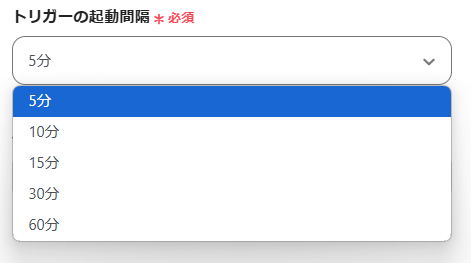
Google DriveとYoomを連携してください。 ブラウザを操作するオペレーションはサクセスプランでのみご利用いただける機能となっております。フリープラン・パーソナルプラン・ミニプラン・チームプランの場合は設定しているフローボットのオペレーションはエラーとなりますので、ご注意ください。 サクセスプランなどの有料プランは、2週間の無料トライアルを行うことが可能です。無料トライアル中には制限対象のアプリやブラウザを操作するオペレーションを使用することができます。詳しくは、「料金プランのページ 」をご参照ください。 ブラウザを操作するオペレーションの設定方法は「『ブラウザを操作する』の設定方法 」をご参照ください。 トリガーは5分、10分、15分、30分、60分の間隔で起動間隔を選択できます。プランによって最短の起動間隔が異なりますので、ご注意ください。 ダウンロード可能なファイル容量は最大300MBまでです。アプリの仕様によっては300MB未満になる可能性があるので、ご注意ください。 トリガー、各オペレーションでの取り扱い可能なファイル容量の詳細は「ファイルの容量制限について 」をご参照ください。 分岐はパーソナルプラン以上のプランでご利用いただける機能(オペレーション)となっております。フリープランの場合は設定しているフローボットのオペレーションはエラーとなりますので、ご注意ください。 パーソナルプランなどの有料プランは、2週間の無料トライアルを行うことが可能です。無料トライアル中には制限対象のアプリや機能(オペレーション)を使用することができます。詳しくは、「料金プランのページ 」をご参照ください。
ファイルをJPEG形式に変換する自動化事例
ここでは、様々なツールを起点として、ファイルを自動でJPEG形式に変換する方法を具体的なテンプレートでご紹介します。
ストレージサービスを起点にファイルをJPEGに変換する
Google Driveなどのストレージサービスに特定のファイルが保存されたことをトリガーにして、自動でJPEG形式に変換し、別のフォルダに保存する ことができます。
ファイル管理と形式変換の手間を同時に削減し、業務フローをスムーズに進めることが可能です!
Google Driveでファイルが格納されたら、JPEGに変換し別のフォルダに保存する
試してみる
■概要
Google Driveに保存した様々な形式のファイルを、手作業でJPEG形式に変換する作業に手間を感じていませんか。一つ一つ手作業で対応していると、時間がかかるだけでなく、ファイル管理も煩雑になりがちです。このワークフローは、Google Driveの特定フォルダにファイルが格納されると、自動でJPEG形式に変換し別の指定フォルダに保存します。ファイル変換と整理の手間を解消し、業務を効率化します。
■このテンプレートをおすすめする方
Google Driveに保存した様々な形式のファイルをJPEGに変換し管理している方 定期的に発生するファイル形式の変換作業に時間を取られている方 手作業によるファイル変換や移動に伴うミスをなくし、管理を効率化したい方 ■このテンプレートを使うメリット
Google Driveにファイルが追加されるだけで自動的にJPEG変換と保存が完了するため、手作業の時間を短縮できます。 変換漏れや保存先の間違いといったヒューマンエラーを防ぎ、ファイル管理の正確性を高めることに繋がります。 ■フローボットの流れ
はじめに、Google DriveをYoomと連携します。 トリガーでGoogle Driveを選択し、「特定のフォルダ内に新しくファイル・フォルダが作成されたら」を設定します。 次に、オペレーションでGoogle Driveの「ファイルをダウンロードする」アクションを設定し、トリガーで検知したファイルをダウンロードします。 分岐機能を設定し、ファイル形式など前段で取得した情報をもとに、後続の処理を続けるかどうかを判断させます。 RPA機能でオンラインのファイル変換ツールなどを操作し、ダウンロードしたファイルをJPEG形式に変換します。 データ変換機能の正規表現を用いて、変換後のファイル名を任意のルールで変更します。 最後に、Google Driveの「ファイルをアップロードする」を設定し、変換・整形したファイルを指定のフォルダに保存します。 ※「トリガー」:フロー起動のきっかけとなるアクション、「オペレーション」:トリガー起動後、フロー内で処理を行うアクション
■このワークフローのカスタムポイント
Google Driveのトリガーやアップロード設定では、対象となるフォルダのIDを任意に指定してください。 分岐機能では、ファイル名や拡張子など前段で取得した情報を利用し、後続の処理を分岐させる条件を自由にカスタマイズできます。 Google Driveのファイルダウンロード設定では、対象のファイルIDを固定値で指定するか、前段のトリガーで取得した情報を変数として設定可能です。 RPA機能では、操作するWebページのURLやクリックするボタン、入力するテキストなどを実際の環境に合わせて設定してください。 正規表現によるデータの置換では、置換対象の文字列や置換後の文字列を任意に設定でき、前段で取得した情報を活用することも可能です。 ■注意事項
Google DriveとYoomを連携してください。 ブラウザを操作するオペレーションはサクセスプランでのみご利用いただける機能となっております。フリープラン・パーソナルプラン・ミニプラン・チームプランの場合は設定しているフローボットのオペレーションはエラーとなりますので、ご注意ください。 サクセスプランなどの有料プランは、2週間の無料トライアルを行うことが可能です。無料トライアル中には制限対象のアプリやブラウザを操作するオペレーションを使用することができます。詳しくは、「料金プランのページ 」をご参照ください。 ブラウザを操作するオペレーションの設定方法は「『ブラウザを操作する』の設定方法 」をご参照ください。 トリガーは5分、10分、15分、30分、60分の間隔で起動間隔を選択できます。プランによって最短の起動間隔が異なりますので、ご注意ください。 ダウンロード可能なファイル容量は最大300MBまでです。アプリの仕様によっては300MB未満になる可能性があるので、ご注意ください。 トリガー、各オペレーションでの取り扱い可能なファイル容量の詳細は「ファイルの容量制限について 」をご参照ください。 分岐はパーソナルプラン以上のプランでご利用いただける機能(オペレーション)となっております。フリープランの場合は設定しているフローボットのオペレーションはエラーとなりますので、ご注意ください。 パーソナルプランなどの有料プランは、2週間の無料トライアルを行うことが可能です。無料トライアル中には制限対象のアプリや機能(オペレーション)を使用することができます。詳しくは、「料金プランのページ 」をご参照ください。
チャットツールを起点にファイルをJPEGに変換する
Discordなどのチャットツールでファイルが送信された際に、そのファイルを自動でJPEG形式に変換する ことも可能です。
リアルタイムなコミュニケーションの中で発生するファイル変換作業を効率化し、やり取りのスピードを落とすことなく対応できます!
Discordでファイルが送信されたら、RPAでJPEGに変換しBoxに格納する
試してみる
■概要
Discordで共有される様々な形式のファイルを、手作業でJPEG形式に変換しBoxに保存する作業は、手間がかかり定型業務を圧迫していませんか。手作業では変換ミスや保存漏れも起こりやすく、確実な管理が求められます。このワークフローを活用すれば、Discordへのファイル送信をトリガーとして、ファイル形式の変換からBoxへの格納までを自動化し、これらの課題を円滑に解決します。
■このテンプレートをおすすめする方
Discordで共有されるファイル管理や、ファイル変換作業に手間を感じている方 様々な形式の画像ファイルをJPEGに統一し、Boxで一元管理したいと考えているチームの方 RPAを活用して、ファイル形式の変換やクラウドストレージへの保存といった一連の流れを自動化したい方 ■このテンプレートを使うメリット
Discordへのファイル送信を起点に、形式変換からBoxへの格納までが自動化され、これまで手作業に費やしていた時間を削減できます。 手動でのファイル操作が不要になるため、変換ミスや保存漏れ、格納先の間違いといったヒューマンエラーの発生を防ぎます。 ■フローボットの流れ
はじめに、DiscordとBoxをYoomと連携します。 次に、トリガーでDiscordを選択し、「チャンネルでメッセージが送信されたら」というアクションを設定します。 次に、オペレーションで分岐機能を設定し、メッセージにファイルが添付されている場合のみ後続の処理に進むよう設定します。 続いて、Discordの「メッセージ内のファイルをダウンロードする」アクションを設定します。 次に、RPA機能でブラウザを操作し、ダウンロードしたファイルをJPEG形式に変換します。 必要に応じて、データ変換機能の「正規表現によるデータの置換」で、Boxに保存するファイル名を整形します。 最後に、Boxの「ファイルをアップロード」アクションで、変換・整形したファイルを指定のフォルダに格納します。 ※「トリガー」:フロー起動のきっかけとなるアクション、「オペレーション」:トリガー起動後、フロー内で処理を行うアクション
■このワークフローのカスタムポイント
Discordのトリガー設定では、メッセージを監視するサーバーIDやチャンネルIDを任意のものに変更できます。 分岐機能では、特定のファイル形式が添付された場合のみ後続処理を実行するなど、条件を自由にカスタマイズ可能です。 RPA機能では、ファイル形式の変換に利用するWebサイトのURLや、ブラウザ上での操作内容をご利用の環境に合わせて設定してください。 正規表現によるデータの置換では、ファイル名を整形する際の置換対象や置換後の文字列などを任意に設定できます。 Boxにファイルをアップロードする際、保存先のフォルダIDやファイル名を、固定値だけでなく前のステップで取得した情報を用いて動的に設定できます。 ■注意事項
Discord、BoxのそれぞれとYoomを連携してください。 ブラウザを操作するオペレーションはサクセスプランでのみご利用いただける機能となっております。フリープラン・ミニプラン・チームプランの場合は設定しているフローボットのオペレーションはエラーとなりますので、ご注意ください。 サクセスプランなどの有料プランは、2週間の無料トライアルを行うことが可能です。無料トライアル中には制限対象のアプリやブラウザを操作するオペレーションを使用することができます。 ブラウザを操作するオペレーションの設定方法は下記をご参照ください。https://intercom.help/yoom/ja/articles/9099691 ブラウザを操作するオペレーションは、ご利用のWebサイトに合わせてカスタマイズしてください。 トリガーは5分、10分、15分、30分、60分の間隔で起動間隔を選択できます。 プランによって最短の起動間隔が異なりますので、ご注意ください。 ダウンロード可能なファイル容量は最大300MBまでです。アプリの仕様によっては300MB未満になる可能性があるので、ご注意ください。 トリガー、各オペレーションでの取り扱い可能なファイル容量の詳細は下記を参照ください。https://intercom.help/yoom/ja/articles/9413924 分岐はミニプラン以上のプランでご利用いただける機能(オペレーション)となっております。フリープランの場合は設定しているフローボットのオペレーションはエラーとなりますので、ご注意ください。 ミニプランなどの有料プランは、2週間の無料トライアルを行うことが可能です。無料トライアル中には制限対象のアプリや機能(オペレーション)を使用することができます。 オペレーション数が5つを越えるフローボットを作成する際は、ミニプラン以上のプランで設定可能です。フリープランの場合はフローボットが起動しないため、ご注意ください。
メールツールを起点にファイルをJPEGに変換する
Outlookなどのメールツールで受信した添付ファイルも自動でJPEG形式に変換できます。
取引先やチーム内でのメールのやり取りが多い業務フローにおいても、ファイル形式の違いを気にすることなく、迅速な情報共有と処理が実現します。
Outlookでファイルを受信したら、RPAでJPEGに変換しOneDriveに格納する
試してみる
■概要
Outlookで受信した画像ファイルなどを、一件ずつ手作業でJPEG形式に変換していませんか。こうした定型的な作業は時間がかかるだけでなく、変換ミスや保存漏れといったヒューマンエラーの原因にもなります。このワークフローは、Outlookでのファイル受信をきっかけに、RPAがブラウザ操作を代行し、ファイルをJPEG形式に変換後、自動でOneDriveに格納します。手作業によるファイル変換のプロセスを自動化し、業務の効率化と正確性の向上を実現します。
■このテンプレートをおすすめする方
Outlookで受け取った様々な形式のファイルを、手作業でJPEGに変換している方 ファイル形式の変換とOneDriveへの格納作業を自動化し、業務時間を短縮したい方 RPAを活用して、Webサイト上でのファイル変換といった定型的なブラウザ操作を効率化したい方 ■このテンプレートを使うメリット
Outlookでのファイル受信からJPEG形式への変換、OneDriveへの格納までが自動処理されるため、これまで手作業に費やしていた時間を削減できます 人の手による変換作業や保存作業がなくなるため、ファイルの変換忘れや保存先の誤りといったヒューマンエラーの発生を防ぎます ■フローボットの流れ
はじめに、OutlookとOneDriveをYoomと連携します 次に、トリガーでOutlookを選択し、「特定の件名のメールを受信したら」というアクションを設定します オペレーションでは、まず分岐機能を設定し、添付ファイルの有無などに応じて後続の処理を分岐させます 続いて、Outlookの「メールの添付ファイルの情報を取得する」「メールの添付ファイルをダウンロード」アクションを設定します 次に、RPA機能の「ブラウザを操作する」アクションで、ダウンロードしたファイルをJPEGに変換するWebサイト上の操作を設定します 必要に応じて、データ変換機能の「正規表現によるデータの置換」で、保存するファイル名を自動で整形します 最後に、OneDriveの「ファイルをアップロード」アクションで、変換後のファイルを指定のフォルダに格納します ※「トリガー」:フロー起動のきっかけとなるアクション、「オペレーション」:トリガー起動後、フロー内で処理を行うアクション
■このワークフローのカスタムポイント
Outlookのトリガー設定では、処理の対象としたいメールのフォルダや、件名・本文に含まれるキーワードを任意に設定できます 分岐機能では、前のステップで取得した添付ファイルの有無やファイル名などの情報をもとに、後続の処理を実行する条件を自由にカスタマイズ可能です RPA機能では、操作対象のWebページやクリックする要素、入力するテキストなどを設定します。前のステップで取得したファイルパスなどの情報を変数として利用することもできます データ変換機能(正規表現)では、ファイル名を変更する際の置換対象の文字列や、置換後の文字列を任意に設定できます OneDriveにファイルをアップロードする際、保存先のフォルダやファイル名は、固定値または前のステップで取得した情報を変数として利用し、自由に設定可能です ■注意事項
Outlook、OneDriveのそれぞれとYoomを連携してください。 Microsoft365(旧Office365)には、家庭向けプランと一般法人向けプラン(Microsoft365 Business)があり、一般法人向けプランに加入していない場合には認証に失敗する可能性があります。 ブラウザを操作するオペレーションはサクセスプランでのみご利用いただける機能となっております。フリープラン・ミニプラン・チームプランの場合は設定しているフローボットのオペレーションはエラーとなりますので、ご注意ください。 サクセスプランなどの有料プランは、2週間の無料トライアルを行うことが可能です。無料トライアル中には制限対象のアプリやブラウザを操作するオペレーションを使用することができます。 ブラウザを操作するオペレーションの設定方法は下記をご参照ください。https://intercom.help/yoom/ja/articles/9099691 ブラウザを操作するオペレーションは、ご利用のWebサイトに合わせてカスタマイズしてください。 トリガーは5分、10分、15分、30分、60分の間隔で起動間隔を選択できます。 プランによって最短の起動間隔が異なりますので、ご注意ください。 ダウンロード可能なファイル容量は最大300MBまでです。アプリの仕様によっては300MB未満になる可能性があるので、ご注意ください。 トリガー、各オペレーションでの取り扱い可能なファイル容量の詳細は下記を参照ください。https://intercom.help/yoom/ja/articles/9413924 分岐はミニプラン以上のプランでご利用いただける機能(オペレーション)となっております。フリープランの場合は設定しているフローボットのオペレーションはエラーとなりますので、ご注意ください。 ミニプランなどの有料プランは、2週間の無料トライアルを行うことが可能です。無料トライアル中には制限対象のアプリや機能(オペレーション)を使用することができます。 オペレーション数が5つを越えるフローボットを作成する際は、ミニプラン以上のプランで設定可能です。フリープランの場合はフローボットが起動しないため、ご注意ください。
Google Drive上のファイルをJPEGに変換するフローを作ってみよう
それではここから代表的な例として、Google Driveにファイルが格納された際に自動でJPEGに変換し、別のフォルダに保存するフローを解説していきます!登録フォーム
[Yoomとは]
フローの作成方法
今回は大きく分けて以下のプロセスで作成します。
Google Driveをマイアプリ連携
テンプレートをコピーする
Google Driveのトリガー設定と各アクション設定
トリガーをONにして、フローの動作確認をする
Google Driveでファイルが格納されたら、JPEGに変換し別のフォルダに保存する
試してみる
■概要
Google Driveに保存した様々な形式のファイルを、手作業でJPEG形式に変換する作業に手間を感じていませんか。一つ一つ手作業で対応していると、時間がかかるだけでなく、ファイル管理も煩雑になりがちです。このワークフローは、Google Driveの特定フォルダにファイルが格納されると、自動でJPEG形式に変換し別の指定フォルダに保存します。ファイル変換と整理の手間を解消し、業務を効率化します。
■このテンプレートをおすすめする方
Google Driveに保存した様々な形式のファイルをJPEGに変換し管理している方 定期的に発生するファイル形式の変換作業に時間を取られている方 手作業によるファイル変換や移動に伴うミスをなくし、管理を効率化したい方 ■このテンプレートを使うメリット
Google Driveにファイルが追加されるだけで自動的にJPEG変換と保存が完了するため、手作業の時間を短縮できます。 変換漏れや保存先の間違いといったヒューマンエラーを防ぎ、ファイル管理の正確性を高めることに繋がります。 ■フローボットの流れ
はじめに、Google DriveをYoomと連携します。 トリガーでGoogle Driveを選択し、「特定のフォルダ内に新しくファイル・フォルダが作成されたら」を設定します。 次に、オペレーションでGoogle Driveの「ファイルをダウンロードする」アクションを設定し、トリガーで検知したファイルをダウンロードします。 分岐機能を設定し、ファイル形式など前段で取得した情報をもとに、後続の処理を続けるかどうかを判断させます。 RPA機能でオンラインのファイル変換ツールなどを操作し、ダウンロードしたファイルをJPEG形式に変換します。 データ変換機能の正規表現を用いて、変換後のファイル名を任意のルールで変更します。 最後に、Google Driveの「ファイルをアップロードする」を設定し、変換・整形したファイルを指定のフォルダに保存します。 ※「トリガー」:フロー起動のきっかけとなるアクション、「オペレーション」:トリガー起動後、フロー内で処理を行うアクション
■このワークフローのカスタムポイント
Google Driveのトリガーやアップロード設定では、対象となるフォルダのIDを任意に指定してください。 分岐機能では、ファイル名や拡張子など前段で取得した情報を利用し、後続の処理を分岐させる条件を自由にカスタマイズできます。 Google Driveのファイルダウンロード設定では、対象のファイルIDを固定値で指定するか、前段のトリガーで取得した情報を変数として設定可能です。 RPA機能では、操作するWebページのURLやクリックするボタン、入力するテキストなどを実際の環境に合わせて設定してください。 正規表現によるデータの置換では、置換対象の文字列や置換後の文字列を任意に設定でき、前段で取得した情報を活用することも可能です。 ■注意事項
Google DriveとYoomを連携してください。 ブラウザを操作するオペレーションはサクセスプランでのみご利用いただける機能となっております。フリープラン・パーソナルプラン・ミニプラン・チームプランの場合は設定しているフローボットのオペレーションはエラーとなりますので、ご注意ください。 サクセスプランなどの有料プランは、2週間の無料トライアルを行うことが可能です。無料トライアル中には制限対象のアプリやブラウザを操作するオペレーションを使用することができます。詳しくは、「料金プランのページ 」をご参照ください。 ブラウザを操作するオペレーションの設定方法は「『ブラウザを操作する』の設定方法 」をご参照ください。 トリガーは5分、10分、15分、30分、60分の間隔で起動間隔を選択できます。プランによって最短の起動間隔が異なりますので、ご注意ください。 ダウンロード可能なファイル容量は最大300MBまでです。アプリの仕様によっては300MB未満になる可能性があるので、ご注意ください。 トリガー、各オペレーションでの取り扱い可能なファイル容量の詳細は「ファイルの容量制限について 」をご参照ください。 分岐はパーソナルプラン以上のプランでご利用いただける機能(オペレーション)となっております。フリープランの場合は設定しているフローボットのオペレーションはエラーとなりますので、ご注意ください。 パーソナルプランなどの有料プランは、2週間の無料トライアルを行うことが可能です。無料トライアル中には制限対象のアプリや機能(オペレーション)を使用することができます。詳しくは、「料金プランのページ 」をご参照ください。
事前に準備するもの
Chrome拡張機能
Chrome拡張機能を使用するには、アカウントを準備してください。こちら
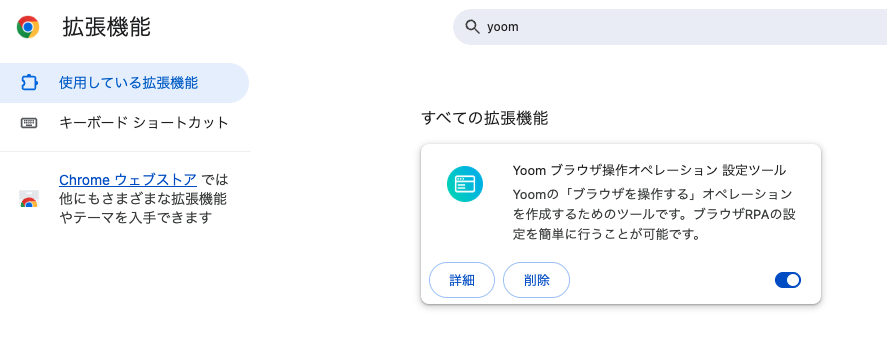
Chrome拡張機能で「Yoom ブラウザ操作オペレーション設定ツール」を追加してください。
拡張機能:Yoom ブラウザ操作オペレーション 設定ツール
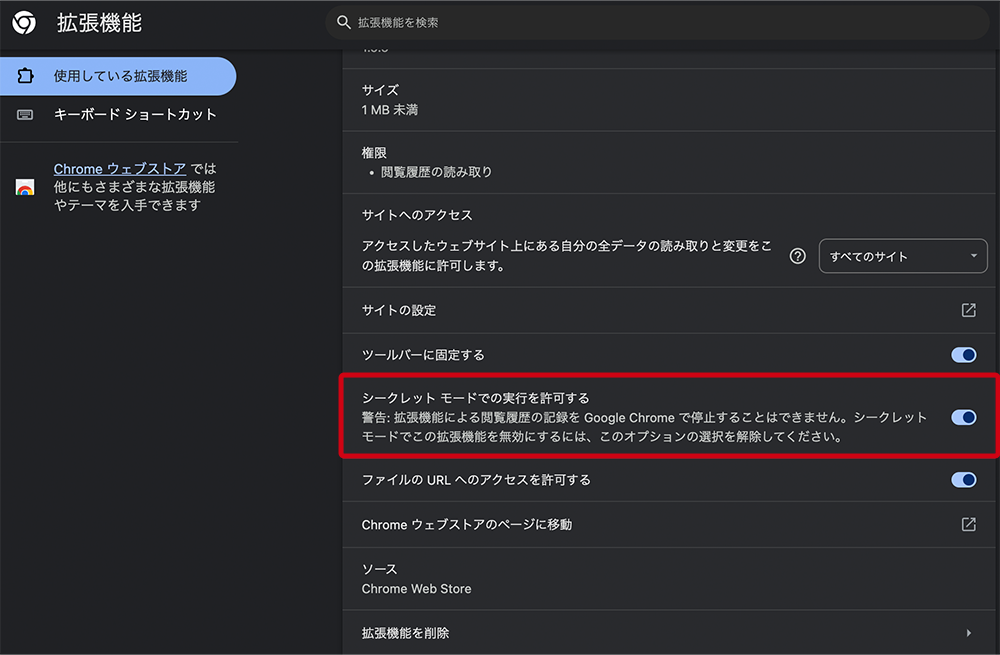
Chrome の拡張機能を追加後に、管理画面でシークレットモードの実行を許可しましょう。
ステップ1:Google Driveをマイアプリ連携
はじめに、Google DriveをYoomに接続するためのマイアプリ登録を行いましょう。
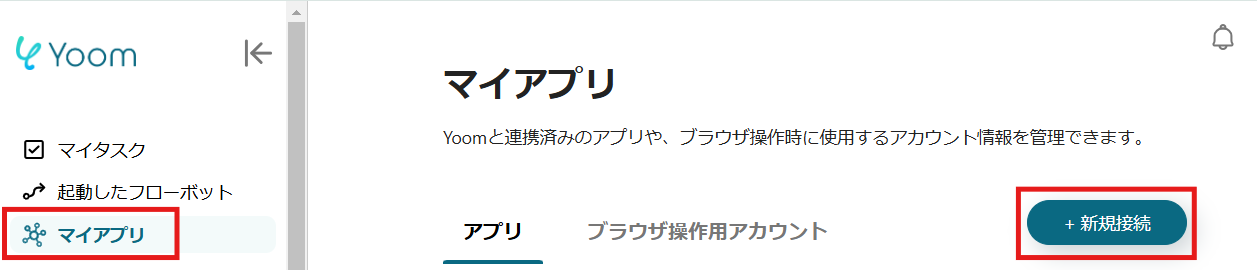
1.Yoomページ画面左側のマイアプリをクリックし、「新規接続」を選択します。
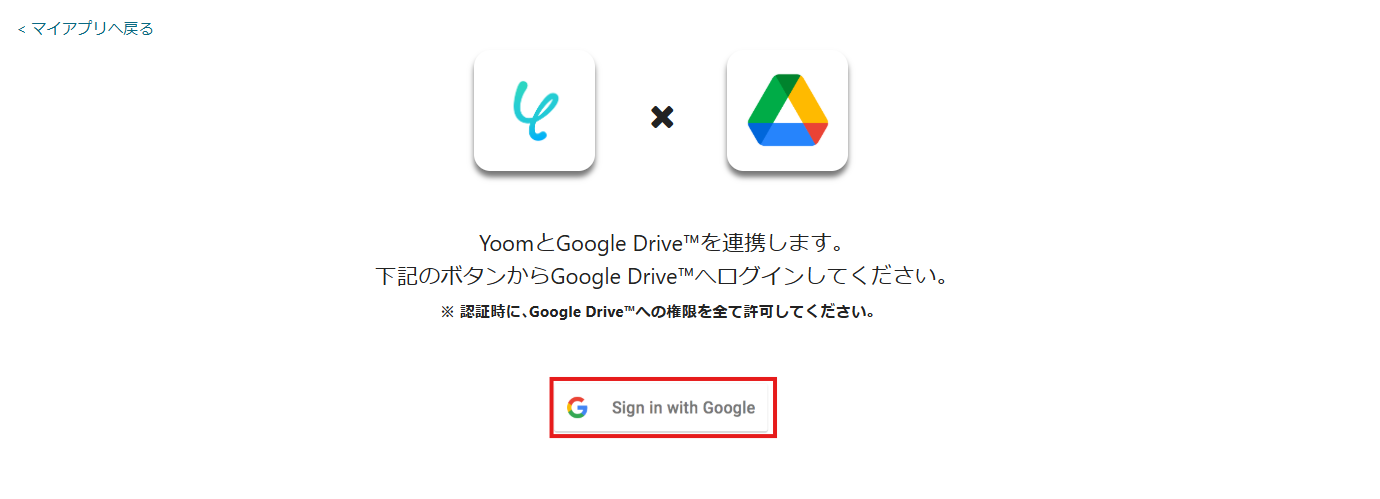
2.表示された画面で、「Sign in with Google」をクリックしましょう。
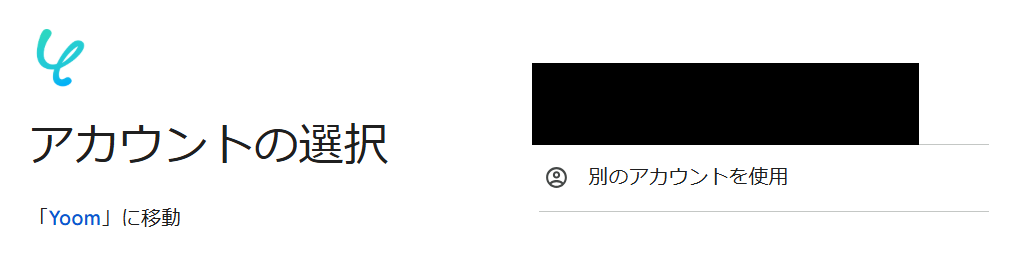
3.次の画面で、アカウントを選択し、その後の画面で「続行」をクリックしてください。
マイアプリにGoogle Driveが表示されていれば、登録完了です。
ステップ2:テンプレートをコピーする
ここから、実際にフローを作っていきましょう!
簡単に設定できるようテンプレートを利用します。以下のバナーの「試してみる」をクリックして、テンプレートをコピーしてください。
Google Driveでファイルが格納されたら、JPEGに変換し別のフォルダに保存する
試してみる
■概要
Google Driveに保存した様々な形式のファイルを、手作業でJPEG形式に変換する作業に手間を感じていませんか。一つ一つ手作業で対応していると、時間がかかるだけでなく、ファイル管理も煩雑になりがちです。このワークフローは、Google Driveの特定フォルダにファイルが格納されると、自動でJPEG形式に変換し別の指定フォルダに保存します。ファイル変換と整理の手間を解消し、業務を効率化します。
■このテンプレートをおすすめする方
Google Driveに保存した様々な形式のファイルをJPEGに変換し管理している方 定期的に発生するファイル形式の変換作業に時間を取られている方 手作業によるファイル変換や移動に伴うミスをなくし、管理を効率化したい方 ■このテンプレートを使うメリット
Google Driveにファイルが追加されるだけで自動的にJPEG変換と保存が完了するため、手作業の時間を短縮できます。 変換漏れや保存先の間違いといったヒューマンエラーを防ぎ、ファイル管理の正確性を高めることに繋がります。 ■フローボットの流れ
はじめに、Google DriveをYoomと連携します。 トリガーでGoogle Driveを選択し、「特定のフォルダ内に新しくファイル・フォルダが作成されたら」を設定します。 次に、オペレーションでGoogle Driveの「ファイルをダウンロードする」アクションを設定し、トリガーで検知したファイルをダウンロードします。 分岐機能を設定し、ファイル形式など前段で取得した情報をもとに、後続の処理を続けるかどうかを判断させます。 RPA機能でオンラインのファイル変換ツールなどを操作し、ダウンロードしたファイルをJPEG形式に変換します。 データ変換機能の正規表現を用いて、変換後のファイル名を任意のルールで変更します。 最後に、Google Driveの「ファイルをアップロードする」を設定し、変換・整形したファイルを指定のフォルダに保存します。 ※「トリガー」:フロー起動のきっかけとなるアクション、「オペレーション」:トリガー起動後、フロー内で処理を行うアクション
■このワークフローのカスタムポイント
Google Driveのトリガーやアップロード設定では、対象となるフォルダのIDを任意に指定してください。 分岐機能では、ファイル名や拡張子など前段で取得した情報を利用し、後続の処理を分岐させる条件を自由にカスタマイズできます。 Google Driveのファイルダウンロード設定では、対象のファイルIDを固定値で指定するか、前段のトリガーで取得した情報を変数として設定可能です。 RPA機能では、操作するWebページのURLやクリックするボタン、入力するテキストなどを実際の環境に合わせて設定してください。 正規表現によるデータの置換では、置換対象の文字列や置換後の文字列を任意に設定でき、前段で取得した情報を活用することも可能です。 ■注意事項
Google DriveとYoomを連携してください。 ブラウザを操作するオペレーションはサクセスプランでのみご利用いただける機能となっております。フリープラン・パーソナルプラン・ミニプラン・チームプランの場合は設定しているフローボットのオペレーションはエラーとなりますので、ご注意ください。 サクセスプランなどの有料プランは、2週間の無料トライアルを行うことが可能です。無料トライアル中には制限対象のアプリやブラウザを操作するオペレーションを使用することができます。詳しくは、「料金プランのページ 」をご参照ください。 ブラウザを操作するオペレーションの設定方法は「『ブラウザを操作する』の設定方法 」をご参照ください。 トリガーは5分、10分、15分、30分、60分の間隔で起動間隔を選択できます。プランによって最短の起動間隔が異なりますので、ご注意ください。 ダウンロード可能なファイル容量は最大300MBまでです。アプリの仕様によっては300MB未満になる可能性があるので、ご注意ください。 トリガー、各オペレーションでの取り扱い可能なファイル容量の詳細は「ファイルの容量制限について 」をご参照ください。 分岐はパーソナルプラン以上のプランでご利用いただける機能(オペレーション)となっております。フリープランの場合は設定しているフローボットのオペレーションはエラーとなりますので、ご注意ください。 パーソナルプランなどの有料プランは、2週間の無料トライアルを行うことが可能です。無料トライアル中には制限対象のアプリや機能(オペレーション)を使用することができます。詳しくは、「料金プランのページ 」をご参照ください。
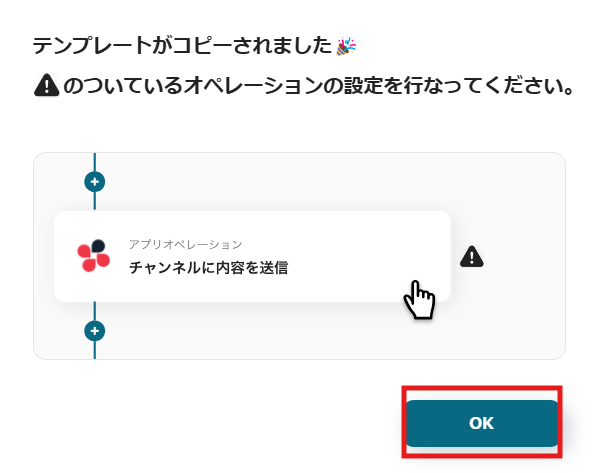
クリックすると、テンプレートがお使いのYoom画面に自動的にコピーされます。
※コピーしたテンプレートは、「マイプロジェクト」内の「フローボット」に、「【コピー】Google Driveでファイルが格納されたら、JPEGに変換し別のフォルダに保存する」という名前で格納されています。
「あれ?テンプレートどこいった?」となった際には、マイプロジェクトから確認してみてくださいね!
ステップ3:Google Driveのトリガー設定
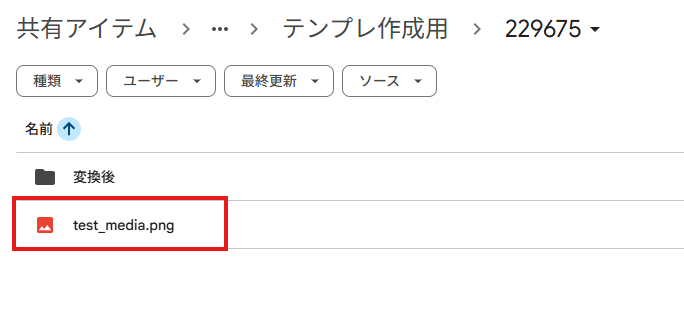
フローの作成を始める前に、あらかじめYoomと連携するGoogle Driveに、ファイルを格納しておきましょう!
今回は下図のようにファイルを格納してみました。
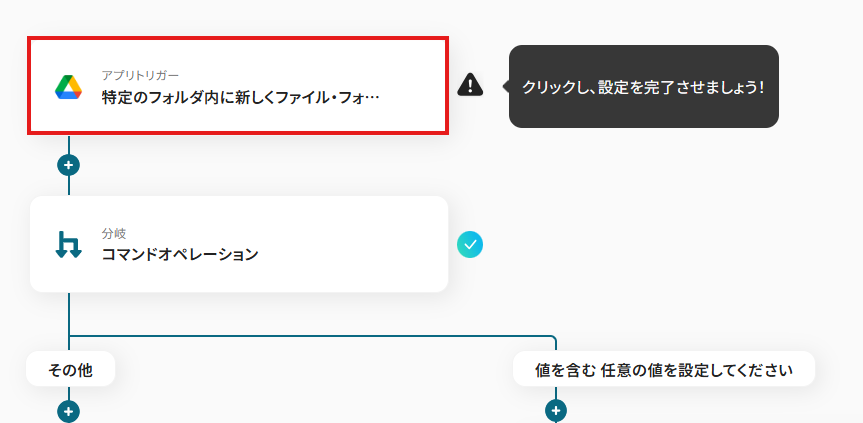
1.まずは、アプリトリガー設定です。特定のフォルダ内に新しくファイル・フォルダが作成されたら 」をクリックしましょう。
2.連携アカウントとアカウント選択画面が表示されるので、設定内容を確認しましょう。
3.表示された画面で、詳細を設定します。こちら
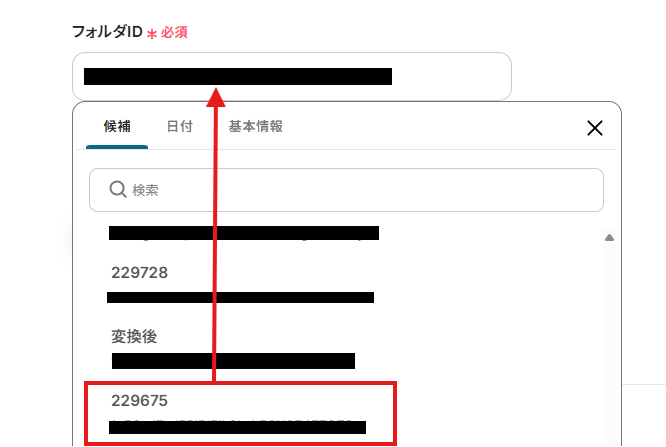
4.「フォルダID」は、入力欄をクリックして表示される候補から選択してください。
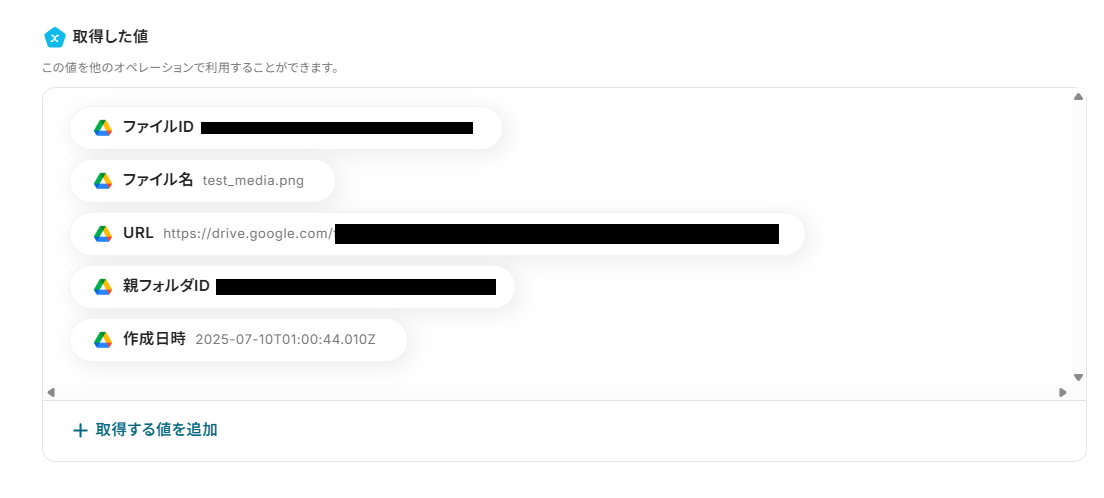
5.入力を終えたら「テスト」をクリックし、「取得した値」にデータが抽出されていることを確認してください。
【取得した値とは?】こちら
ステップ4:分岐の設定
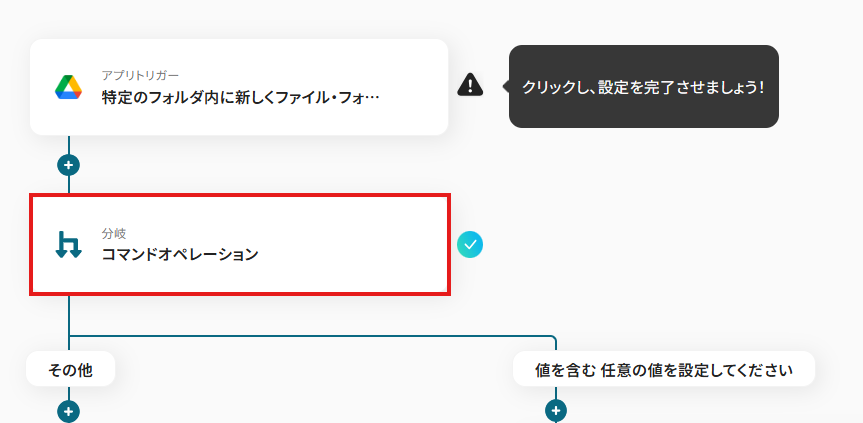
1.分岐「コマンドオペレーション 」をクリックしましょう。
・「分岐する」オペレーションは、ミニプラン以上でご利用いただけます。フリープランで利用するとエラーになってしまうのでご注意ください。・ミニプランなどの有料プランは2週間の無料トライアルが可能です。無料トライアル中なら、普段制限されているアプリや機能も自由にお試しいただけますので、ぜひ活用してみてください。
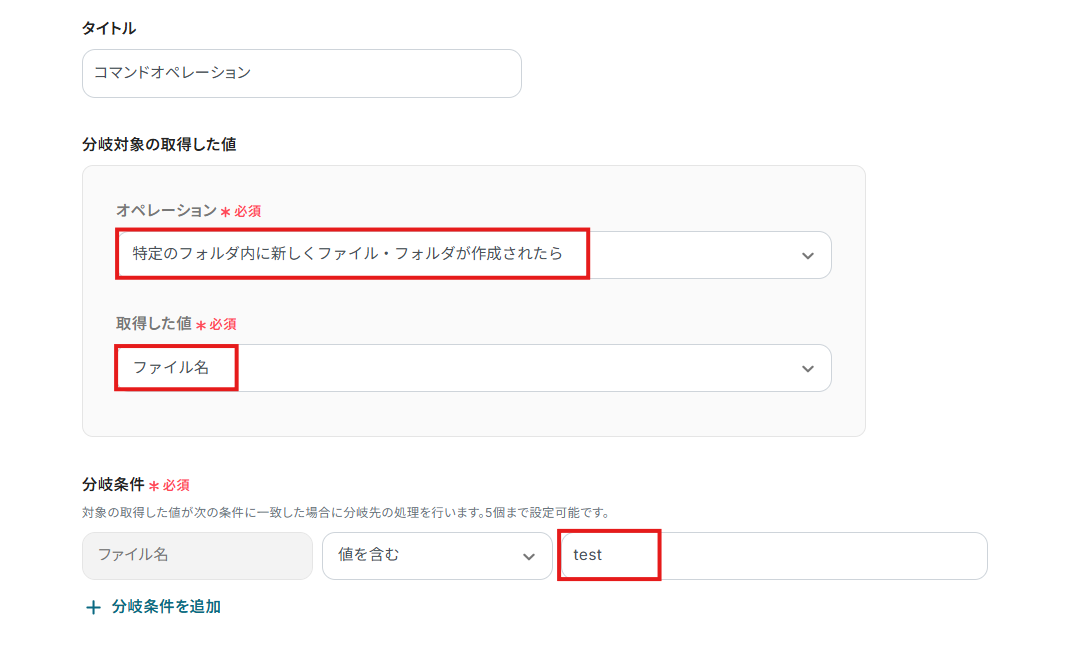
「分岐条件」は、分岐先の処理を行う条件を設定します。
今回は、以下画像のように、取得した値を「ファイル名」とし、そのファイル名に「test」というワードが入っていることを条件としています。
設定を終えたら、「保存する」をクリックしてください。
ステップ5:Google Driveのダウンロード設定
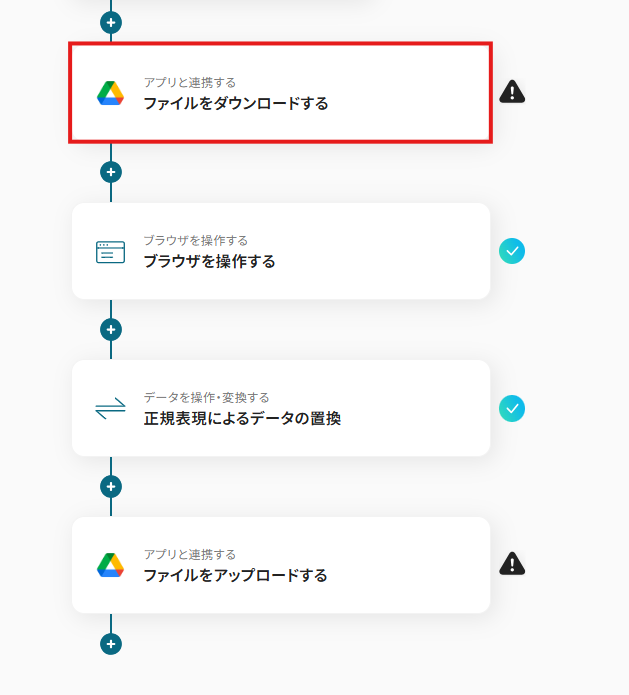
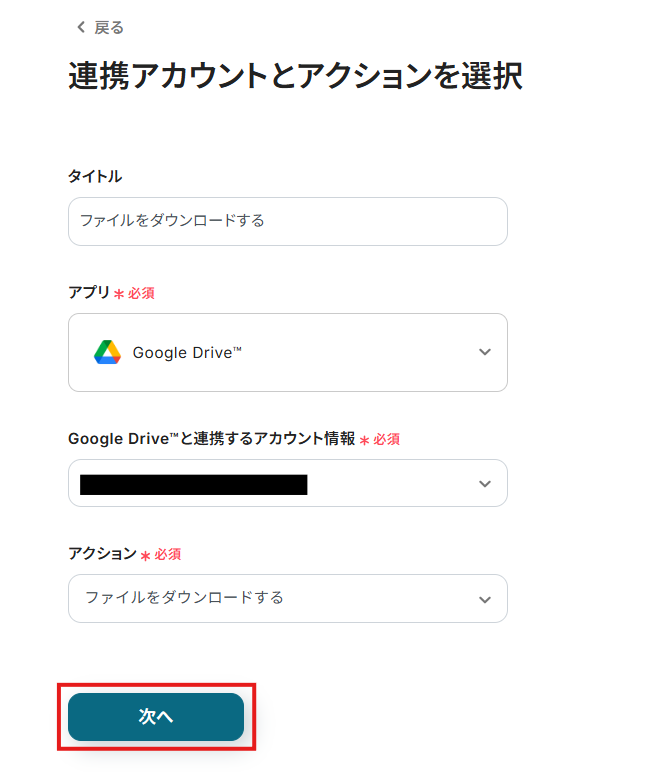
1.アプリと連携する「ファイルをダウンロードする 」をクリックしましょう。
各項目を確認し、「次へ」をクリックします。
2.API接続設定を行います。
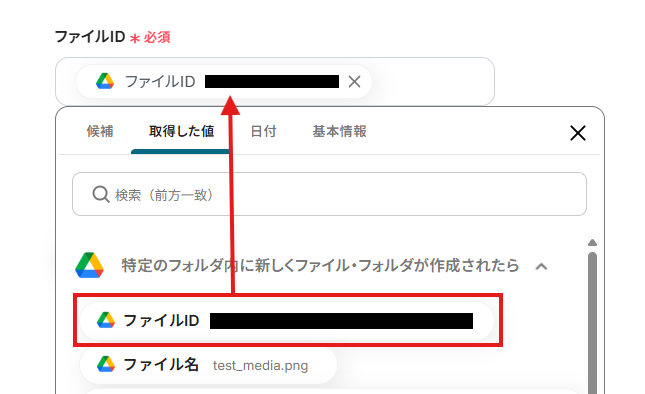
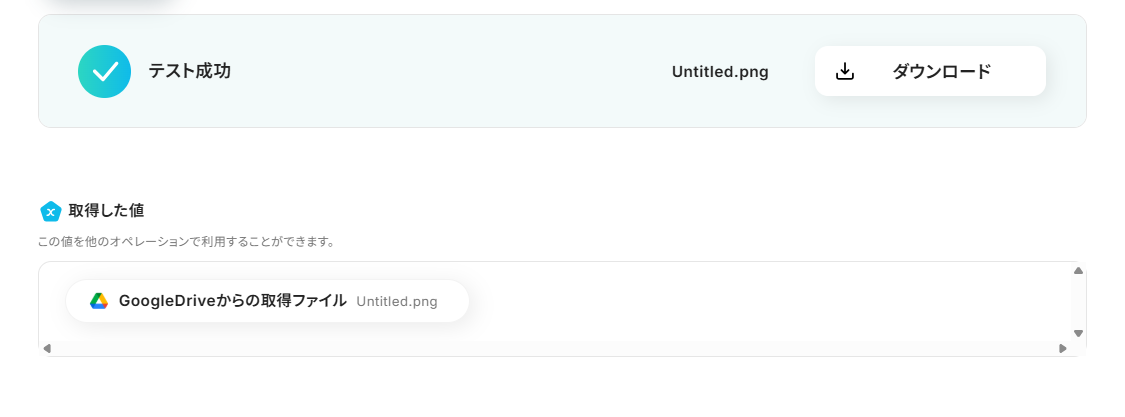
入力を終えたら「テスト」を実行し、ダウンロードに成功したら「保存する」をクリックします。
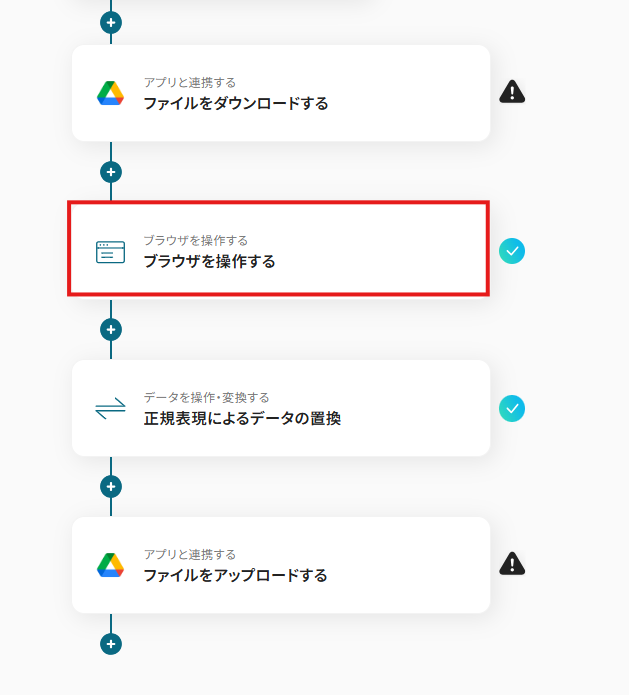
ステップ6:ブラウザを操作する設定
1.ブラウザを操作する「ブラウザを操作する 」をクリックしましょう。
・ブラウザを操作するオペレーションは、サクセスプランだけで使える機能です。フリープラン・ミニプラン・チームプランで設定しているフローボットでブラウザ操作を行おうとするとエラーになるのでご注意ください。 こちら
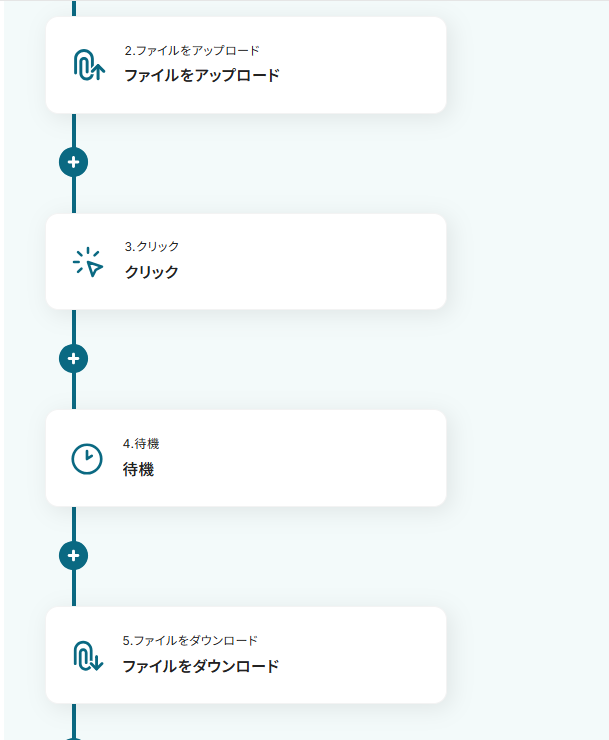
表示された工程は、ファイルをWebサイトで、JPEGファイルに変換する工程を辿っています。
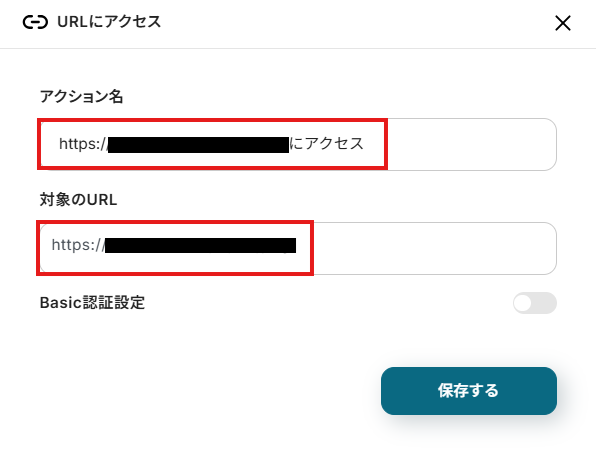
まず、「1.URLにアクセス 」をクリックして、任意のアクション名と変換サイトのURLを入力します。
次以降のアクションでは、変換サイトで変換するファイルをアップロードして、JPEGファイルに変換されたファイルをダウンロードする手順になります。
ファイルを変換するためのWeb上の操作として、「3.クリック 」というアクションを追加しています。
このように、指定した変換サイト内でのアクションを指定しましょう。
設定を終えたら、「テスト」を実行し、各項目が成功したら「保存する」をクリックしてください。
※詳しい設定方法は、こちら こちら
ステップ7:データを操作・変換する設定
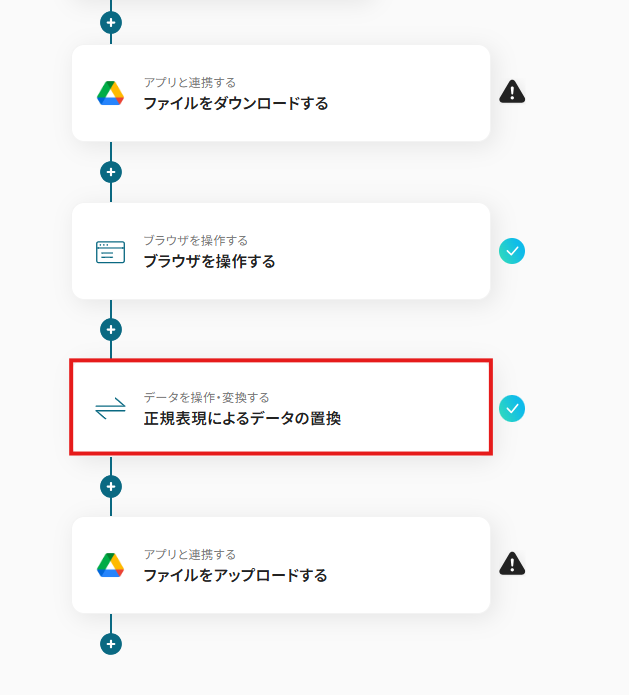
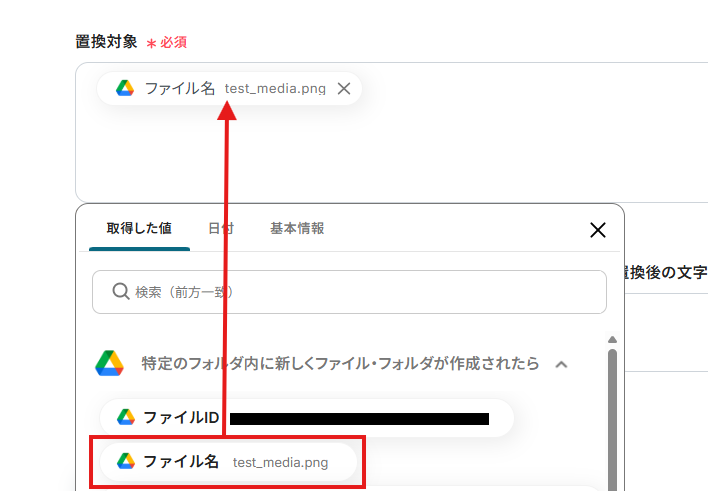
1.データを操作・変換する「正規表現によるデータの置換 」をクリックしましょう。
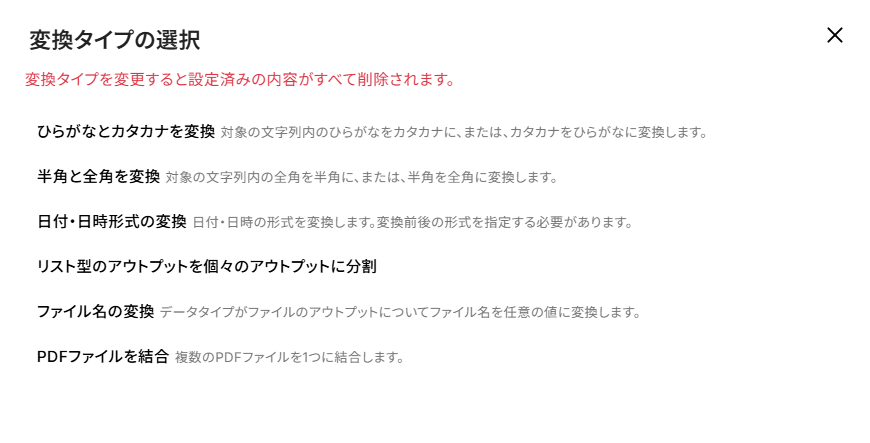
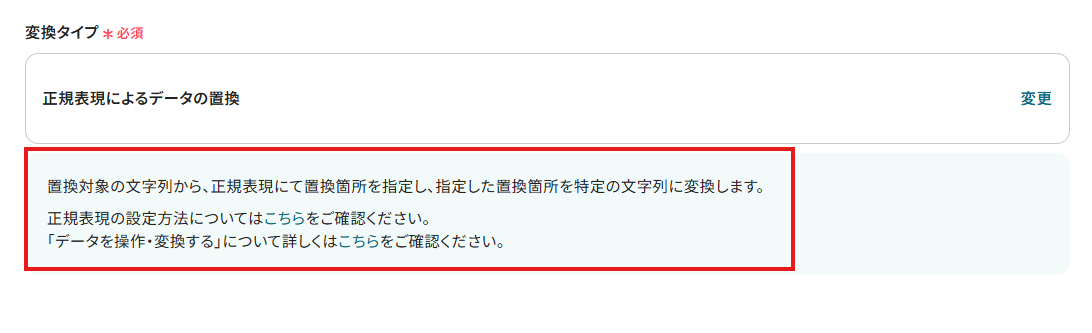
「変換タイプ」は、「変更」をクリックして表示されるポップアップ画面で変更できます。
以下画像の赤枠部分の注釈に従って、変更しましょう。
「置換対象」は、入力欄をクリックして表示される取得した値から選択してください。
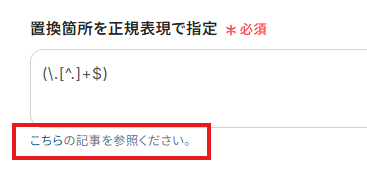
「置換箇所を正規表現で指定」は、入力欄下のこちら
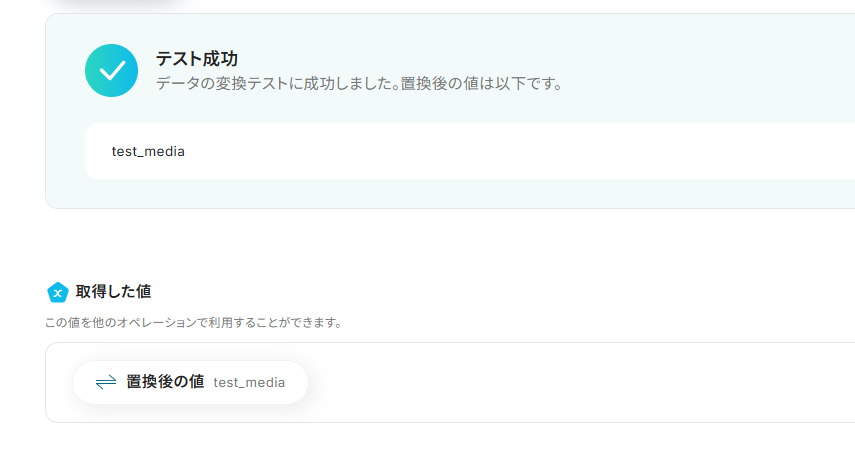
設定を終えたら、「テスト」を実行し、変換に成功したら「保存する」をクリックしてください。
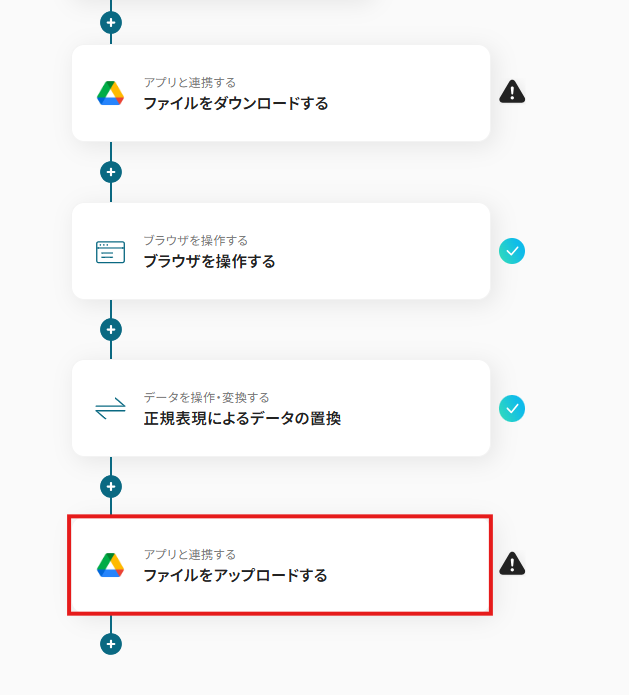
ステップ8:Google Driveのアップロード設定
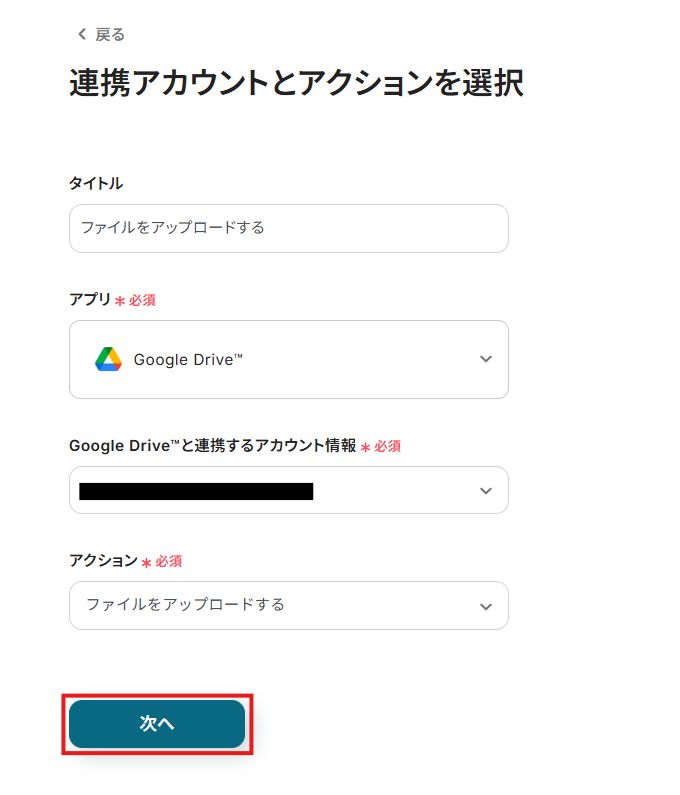
1.アプリと連携する「ファイルをアップロードする 」をクリックしましょう。
各項目を確認し、「次へ」をクリックします。
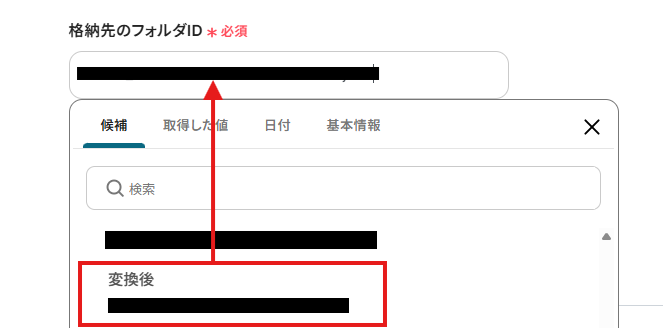
2.API接続設定を行います。
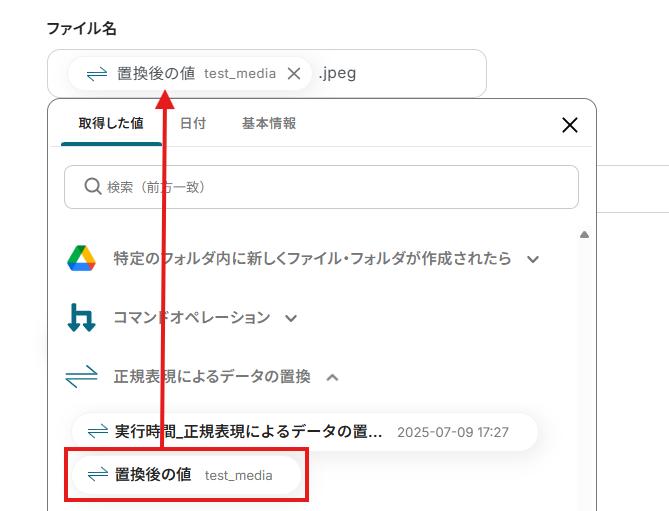
「ファイル名」は、入力欄をクリックして表示される取得した値から選択してください。
「ファイルの添付方法」「ファイル」は、プルダウンから選択します。
確認後、保存しましょう。
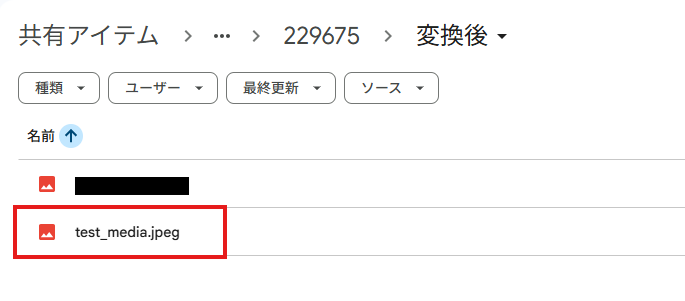
ステップ9:トリガーボタンをONにして、フローの動作確認をする
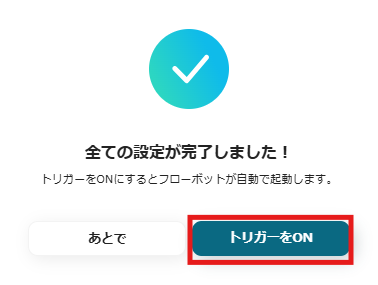
全ての設定が完了すると、下図のようなポップアップが表示されます。赤枠部分の「トリガーをON」をクリックすると、設定したフローボットが起動するので動作確認をしましょう!
Google Driveを使った便利な自動化例
Google Driveは、ファイルアップロードをきっかけにOCRを活用したデータ抽出・通知業務を自動化できます 。
また、音声ファイルの文字起こしの他、RPAによるブラウザ操作を活用した自動化もできるため、任意の変換サイトで拡張子を自動変更することも可能です!
Google Driveに格納されたファイルをOCRで読み取り、内容確認およびGoogle スプレッドシートDBに格納しGoogle Chatに通知する
試してみる
■概要
Google Driveに格納されたファイルをAI-OCRで読み取り、Google スプレッドシートのデータベースに格納してGoogle Chatに通知するフローです。
ファイルの内容を手作業で入力せずに、迅速かつ正確にデータベースに追加することができます。
途中に担当者依頼を加えることで、より確実なデータ追加を可能にしています。
■注意事項
・Google Drive、Google スプレッドシート、Google ChatそれぞれとYoomを連携してください。
・AIオペレーションはチームプラン・サクセスプランでのみご利用いただける機能(オペレーション)となっております。フリープラン・ミニプランの場合は設定しているフローボットのオペレーションはエラーとなりますので、ご注意ください。
・チームプランやサクセスプランなどの有料プランは、2週間の無料トライアルを行うことが可能です。無料トライアル中には制限対象のアプリやAI機能(オペレーション)を使用することができます。
・Google Chatとの連携はGoogle Workspaceの場合のみ可能です。詳細はこちら をご参照ください。
Google Driveに格納されたPDFデータをOCRして、内容確認およびYoomDBへ追加し、LINE WORKSへその旨を通知する
試してみる
■概要
Google Driveに保存される請求書や申込書などのPDFファイルの内容を手作業で確認し、データベースに入力する作業は手間がかかり、入力ミスも起こりがちではないでしょうか。このワークフローを活用すれば、Google Driveへのファイル格納をトリガーに、OCR機能でPDFからテキストを自動で抽出し、内容確認の依頼からデータベースへの登録、関係者への通知までの一連の流れを自動化できるため、こうした課題をスムーズに解消します。
■このテンプレートをおすすめする方
Google Driveで受け取るPDF書類のデータ入力に手間を感じている経理や営業事務の方 OCRツールを導入しているが、その後の確認や通知作業が手動で行われている方 紙やPDFで届く書類の管理を効率化し、ペーパーレス化を推進したいと考えている方 ■このテンプレートを使うメリット
PDFが格納されると自動でOCR処理が実行され、手作業での転記が不要になるため、データ入力にかかる時間を短縮できます。 手作業でのデータ転記による、入力間違いや項目漏れといったヒューマンエラーのリスクを軽減し、データの正確性を高めます。 ■フローボットの流れ
はじめに、Google DriveとLINE WORKSをYoomと連携します。 次に、トリガーでGoogle Driveを選択し、「特定のフォルダ内に新しくファイル・フォルダが作成されたら」を設定します。 続いて、オペレーションでGoogle Driveの「ファイルをダウンロードする」を設定し、トリガーで取得したファイルを指定します。 次に、OCR機能の「任意の画像やPDFを読み取る」で、ダウンロードしたファイルからテキストデータを抽出します。 次に、「担当者に対応依頼」を設定し、抽出したデータの内容確認とYoomのデータベースへの登録を依頼します。 最後に、LINE WORKSの「指定のトークルームに通知する」を設定し、処理が完了した旨を関係者に通知します。 ※「トリガー」:フロー起動のきっかけとなるアクション、「オペレーション」:トリガー起動後、フロー内で処理を行うアクション■このワークフローのカスタムポイント
Google Driveのトリガー設定では、監視対象としたいフォルダのIDを任意で設定してください。 OCR機能では、読み取りたいPDFのフォーマットに合わせて、抽出するテキスト項目を任意で設定できます。 担当者への対応依頼では、依頼する担当者や確認・登録を依頼する内容などを自由にカスタマイズしてください。 Yoomのデータベースは、管理したい項目に合わせて任意のプロジェクトやデータベースを設定することが可能です。 LINE WORKSへの通知では、通知先のトークルームや送信するメッセージ内容を任意で設定してください。
■注意事項
Google Drive、LINE WORKSのそれぞれとYoomを連携してください。 トリガーは5分、10分、15分、30分、60分の間隔で起動間隔を選択できます。 プランによって最短の起動間隔が異なりますので、ご注意ください。 OCRデータは6,500文字以上のデータや文字が小さい場合などは読み取れない場合があるので、ご注意ください。 ダウンロード可能なファイル容量は最大300MBまでです。アプリの仕様によっては300MB未満になる可能性があるので、ご注意ください。 トリガー、各オペレーションでの取り扱い可能なファイル容量の詳細は「ファイルの容量制限について 」をご参照ください。 LINE WORKSのマイアプリ登録方法の詳細は、「LINE WORKS(API2.0)のマイアプリ登録方法 」をご覧ください。
Google Driveに格納されたPDFデータをOCRして、内容確認およびGoogle スプレッドシートDBに追加し、Slackにその旨を通知する
試してみる
■概要
Google Driveに保存された請求書や申込書などのPDFの内容を目で確認し、手作業で転記する業務に手間を感じていませんか?この定型業務は時間がかかるだけでなく、入力ミスといったヒューマンエラーの原因にもなりかねません。このワークフローを活用すれば、Google DriveにPDFが格納されるだけで、OCRによるテキスト抽出からGoogle スプレッドシートへのデータ追加、Slackへの完了通知までを自動化し、こうした課題を円滑に解決します。
■このテンプレートをおすすめする方
Google DriveとGoogle スプレッドシートを用いた書類管理の効率化を考えている方 手作業でのデータ転記による入力ミスや確認作業の負担を軽減したい方 PDF書類の受領からデータ登録、関係者への共有までを自動化したい方 ■このテンプレートを使うメリット
Google Driveへのファイル格納を起点に、OCR処理からGoogle スプレッドシートへのデータ追加までが自動化されるため、手作業の時間を削減できます。 手作業でのデータ転記が不要になるため、入力間違いや項目漏れといったヒューマンエラーを防ぎ、データの正確性を高めます。 ■フローボットの流れ
はじめに、Google Drive、Googleスプレッドシート、SlackをYoomと連携します。 次に、トリガーでGoogle Driveを選択し、「特定のフォルダ内に新しくファイル・フォルダが作成されたら」を設定します。 続いて、オペレーションでGoogle Driveの「ファイルをダウンロードする」アクションを設定し、トリガーで検知したファイルをダウンロードします。 次に、OCR機能の「任意の画像やPDFを読み取る」を設定し、ダウンロードしたPDFファイルからテキスト情報を抽出します。 次に、オペレーションで「担当者に対応依頼」を設定し、OCRで読み取った内容に間違いがないか確認を依頼します。 続いて、オペレーションでGoogleスプレッドシートの「レコードを追加する」を設定し、確認済みのデータをスプレッドシートに追加します。 最後に、Slackの「チャンネルにメッセージを送る」を設定し、指定のチャンネルへ処理完了の旨を通知します。 ※「トリガー」:フロー起動のきっかけとなるアクション、「オペレーション」:トリガー起動後、フロー内で処理を行うアクション■このワークフローのカスタムポイント
Google Driveのトリガー設定では、監視対象としたいフォルダを任意で指定してください。 OCR機能では、PDFファイルから抽出したいテキスト項目(会社名、金額など)を任意で設定できます。 担当者に対応依頼するアクションでは、確認を依頼する担当者や依頼内容を任意で設定してください。 Google スプレッドシートへのデータ追加では、対象のスプレッドシートや書き込み先のシート名を任意で設定可能です。 Slackでの通知では、メッセージを送信するチャンネルやメンション先、メッセージ本文を自由にカスタマイズできます。 ■注意事項
Google Drive、Googleスプレッドシート、SlackのそれぞれとYoomを連携してください。 トリガーは5分、10分、15分、30分、60分の間隔で起動間隔を選択できます。プランによって最短の起動間隔が異なりますので、ご注意ください。 ダウンロード可能なファイル容量は最大300MBまでです。アプリの仕様によっては300MB未満になる可能性があるので、ご注意ください。 トリガー、各オペレーションでの取り扱い可能なファイル容量の詳細は「ファイルの容量制限について 」をご参照ください。 OCRデータは6,500文字以上のデータや文字が小さい場合などは読み取れない場合があるので、ご注意ください。
Google DriveにPDFを格納後、OCRで読み取りGoogle スプレッドシートに追加する
試してみる
■概要
Google Driveに格納されたファイルをAI-OCRで読み取り、Googleスプレッドシートのデータベースに格納するフローです。
ファイルの内容を手作業で入力せずに、迅速かつ正確にデータベースに追加することができます。
また、途中に担当者依頼を加えることにより確実なデータ追加を可能にすることもできます。
※途中に担当者依頼を加えたフローボットテンプレートはこちら を参照してください。
■注意事項
・Google Drive、GoogleスプレッドシートそれぞれとYoomを連携してください。
・AIオペレーションはチームプラン・サクセスプランでのみご利用いただける機能(オペレーション)となっております。フリープラン・ミニプランの場合は設定しているフローボットのオペレーションはエラーとなりますので、ご注意ください。
・チームプランやサクセスプランなどの有料プランは、2週間の無料トライアルを行うことが可能です。無料トライアル中には制限対象のアプリやAI機能(オペレーション)を使用することができます。
まとめ
様々なファイルをJPEG形式に変換する作業を自動化することで、これまで手作業で行っていたファイル変換の手間や、専用ツールを立ち上げる時間を削減し、ヒューマンエラーも防ぐことができます。
これにより、画像や書類の形式を気にすることなくスムーズに業務を進められ、より創造的な作業に集中できる時間を確保できます!
今回ご紹介したような業務自動化を実現できるノーコードツール「Yoom」を使えば、プログラミングの知識がない方でも、直感的な操作で簡単に業務フローを構築可能です。 こちら