「会議の録画データを音声だけで抽出して、移動中に聞きたいけど変換作業が面倒…」動画ファイルから音声データを抽出する際、ファイル形式の変換作業に時間や手間がかかっていませんか?
特定のフォルダに動画ファイルをアップロードするだけで、自動的にMP3形式に変換されて保存される仕組み があれば、手間なく音声コンテンツとして活用でき、文字起こしなどの後続作業もスムーズに始められます。本来集中すべきコア業務の時間をしっかり確保できるでしょう!
今回ご紹介する自動化の設定はノーコードで簡単に導入でき、作業の手間や時間を大幅に削減できます。ぜひこの機会に自動化を取り入れて、業務をもっと楽にしましょう!
とにかく早く試したい方へ
Yoomには動画ファイルをMP3に変換する業務フロー自動化のテンプレート が用意されています。
Google Driveに動画ファイルがアップロードされたら、RPAでMP3に変換し保存する
試してみる
■概要
会議の録画データやセミナー動画などを、後から音声で聞き返したい場面はありませんか。その都度、手作業で変換ツールを探して変換するのは手間がかかり、面倒に感じることも少なくありません。このワークフローを活用すれば、Google Driveの指定フォルダに動画ファイルをアップロードするだけで、RPAがMP3ファイルへ自動で変換し、指定の場所に保存する一連の流れを構築できるため、変換作業の手間を省くことができます。
■このテンプレートをおすすめする方
変換ツールなどを利用し、手作業で動画から音声への変換を行っている方 Web会議の録画データなどを音声化し、議事録作成や情報共有に活用しているチームの方 動画コンテンツを音声ファイルとしても利用し、コンテンツ活用の幅を広げたいと考えている方 ■このテンプレートを使うメリット
Google Driveに動画をアップロードするだけで変換が自動で実行されるため、これまで手作業に費やしていた時間を短縮できます。 ファイル選択のミスや変換設定の漏れといった、手作業で起こりがちなヒューマンエラーを防ぎ、業務の正確性を高めます。 ■フローボットの流れ
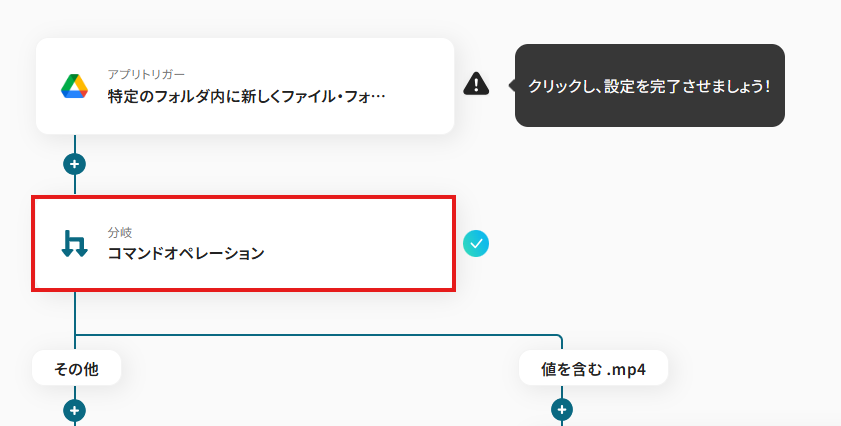
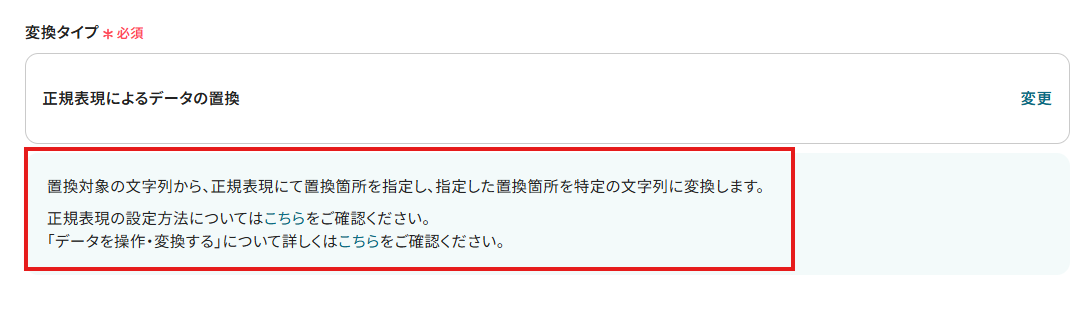
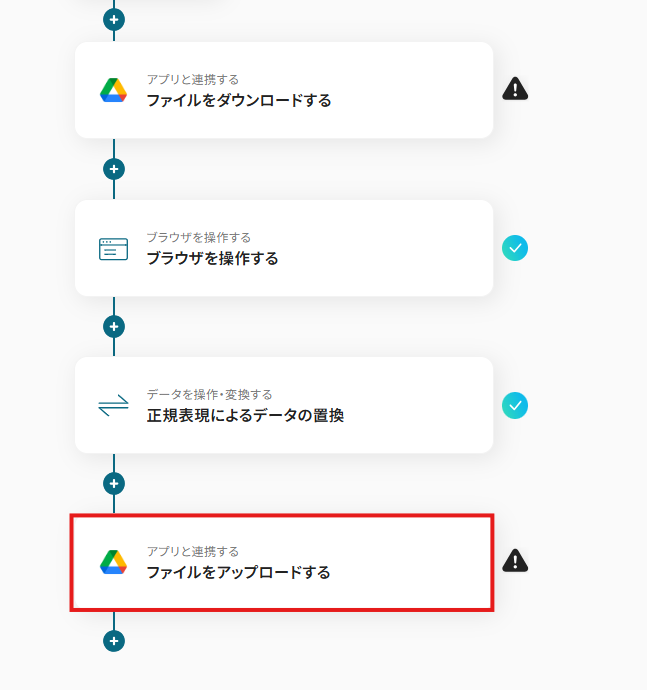
はじめに、Google DriveをYoomと連携します。 次に、トリガーでGoogle Driveを選択し、「特定のフォルダ内に新しくファイル・フォルダが作成されたら」というアクションを設定します。 次に、オペレーションで分岐機能を設定し、アップロードされたファイルが動画ファイルの場合のみ、後続の処理に進むよう設定します。 次に、オペレーションでGoogle Driveの「ファイルをダウンロードする」アクションを設定します。 次に、オペレーションでRPA機能を設定し、任意のサイト上でファイルを変換するブラウザ操作を記録します。 次に、オペレーションでデータ変換機能の「正規表現によるデータの置換」を設定し、変換後のファイル名を任意のルールで変更します。 最後に、オペレーションでGoogle Driveの「ファイルをアップロードする」アクションを設定し、変換されたMP3ファイルを指定のフォルダにアップロードします。 ※「トリガー」:フロー起動のきっかけとなるアクション、「オペレーション」:トリガー起動後、フロー内で処理を行うアクション
■このワークフローのカスタムポイント
Google Driveのトリガー設定では、自動化の起点としたいフォルダを任意で指定してください。 分岐機能では、ファイル形式やファイル名をもとに、後続の処理を実行する条件を自由にカスタマイズできます。 RPA機能では、操作対象とするWebサイトのURLやページ内の操作、取得したい情報などを、利用する環境に合わせて設定してください。 正規表現によるデータの置換では、置換する文字列や置換後のファイル名を、前段の情報を活用しながら自由に設定できます。 Google Driveへのアップロード設定では、変換後のMP3ファイルを保存するフォルダやファイル名を任意で指定可能です。 ■注意事項
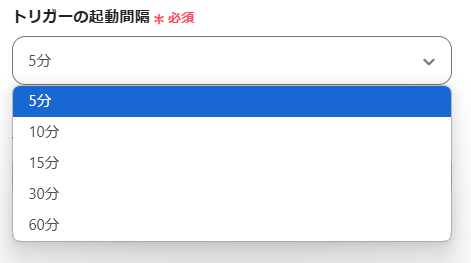
Google DriveとYoomを連携してください。 ブラウザを操作するオペレーションはサクセスプランでのみご利用いただける機能となっております。フリープラン・ミニプラン・チームプランの場合は設定しているフローボットのオペレーションはエラーとなりますので、ご注意ください。 サクセスプランなどの有料プランは、2週間の無料トライアルを行うことが可能です。無料トライアル中には制限対象のアプリやブラウザを操作するオペレーションを使用することができます。 ブラウザを操作するオペレーションの設定方法は下記をご参照ください。https://intercom.help/yoom/ja/articles/9099691 ブラウザを操作するオペレーションは、ご利用のWebサイトに合わせてカスタマイズしてください。 トリガーは5分、10分、15分、30分、60分の間隔で起動間隔を選択できます。 プランによって最短の起動間隔が異なりますので、ご注意ください。 ダウンロード可能なファイル容量は最大300MBまでです。アプリの仕様によっては300MB未満になる可能性があるので、ご注意ください。 トリガー、各オペレーションでの取り扱い可能なファイル容量の詳細は下記を参照ください。https://intercom.help/yoom/ja/articles/9413924 分岐はミニプラン以上のプランでご利用いただける機能(オペレーション)となっております。フリープランの場合は設定しているフローボットのオペレーションはエラーとなりますので、ご注意ください。 ミニプランなどの有料プランは、2週間の無料トライアルを行うことが可能です。無料トライアル中には制限対象のアプリや機能(オペレーション)を使用することができます。 オペレーション数が5つを越えるフローボットを作成する際は、ミニプラン以上のプランで設定可能です。フリープランの場合はフローボットが起動しないため、ご注意ください。
動画をMP3に変換し自動で保存する方法
普段普段お使いのさまざまなツールを起点に、動画ファイルをMP3形式に自動変換する方法を、具体的なテンプレートを使ってご紹介します。
ストレージサービスを起点に動画をMP3に変換する
Google Driveなどのストレージサービスに動画ファイルがアップロードされたら、自動でMP3形式に変換する ことができるので、手動でのファイル変換作業をなくし、効率的に音声ファイルを生成しましょう!
Google Driveに動画ファイルがアップロードされたら、RPAでMP3に変換し保存する
試してみる
■概要
会議の録画データやセミナー動画などを、後から音声で聞き返したい場面はありませんか。その都度、手作業で変換ツールを探して変換するのは手間がかかり、面倒に感じることも少なくありません。このワークフローを活用すれば、Google Driveの指定フォルダに動画ファイルをアップロードするだけで、RPAがMP3ファイルへ自動で変換し、指定の場所に保存する一連の流れを構築できるため、変換作業の手間を省くことができます。
■このテンプレートをおすすめする方
変換ツールなどを利用し、手作業で動画から音声への変換を行っている方 Web会議の録画データなどを音声化し、議事録作成や情報共有に活用しているチームの方 動画コンテンツを音声ファイルとしても利用し、コンテンツ活用の幅を広げたいと考えている方 ■このテンプレートを使うメリット
Google Driveに動画をアップロードするだけで変換が自動で実行されるため、これまで手作業に費やしていた時間を短縮できます。 ファイル選択のミスや変換設定の漏れといった、手作業で起こりがちなヒューマンエラーを防ぎ、業務の正確性を高めます。 ■フローボットの流れ
はじめに、Google DriveをYoomと連携します。 次に、トリガーでGoogle Driveを選択し、「特定のフォルダ内に新しくファイル・フォルダが作成されたら」というアクションを設定します。 次に、オペレーションで分岐機能を設定し、アップロードされたファイルが動画ファイルの場合のみ、後続の処理に進むよう設定します。 次に、オペレーションでGoogle Driveの「ファイルをダウンロードする」アクションを設定します。 次に、オペレーションでRPA機能を設定し、任意のサイト上でファイルを変換するブラウザ操作を記録します。 次に、オペレーションでデータ変換機能の「正規表現によるデータの置換」を設定し、変換後のファイル名を任意のルールで変更します。 最後に、オペレーションでGoogle Driveの「ファイルをアップロードする」アクションを設定し、変換されたMP3ファイルを指定のフォルダにアップロードします。 ※「トリガー」:フロー起動のきっかけとなるアクション、「オペレーション」:トリガー起動後、フロー内で処理を行うアクション
■このワークフローのカスタムポイント
Google Driveのトリガー設定では、自動化の起点としたいフォルダを任意で指定してください。 分岐機能では、ファイル形式やファイル名をもとに、後続の処理を実行する条件を自由にカスタマイズできます。 RPA機能では、操作対象とするWebサイトのURLやページ内の操作、取得したい情報などを、利用する環境に合わせて設定してください。 正規表現によるデータの置換では、置換する文字列や置換後のファイル名を、前段の情報を活用しながら自由に設定できます。 Google Driveへのアップロード設定では、変換後のMP3ファイルを保存するフォルダやファイル名を任意で指定可能です。 ■注意事項
Google DriveとYoomを連携してください。 ブラウザを操作するオペレーションはサクセスプランでのみご利用いただける機能となっております。フリープラン・ミニプラン・チームプランの場合は設定しているフローボットのオペレーションはエラーとなりますので、ご注意ください。 サクセスプランなどの有料プランは、2週間の無料トライアルを行うことが可能です。無料トライアル中には制限対象のアプリやブラウザを操作するオペレーションを使用することができます。 ブラウザを操作するオペレーションの設定方法は下記をご参照ください。https://intercom.help/yoom/ja/articles/9099691 ブラウザを操作するオペレーションは、ご利用のWebサイトに合わせてカスタマイズしてください。 トリガーは5分、10分、15分、30分、60分の間隔で起動間隔を選択できます。 プランによって最短の起動間隔が異なりますので、ご注意ください。 ダウンロード可能なファイル容量は最大300MBまでです。アプリの仕様によっては300MB未満になる可能性があるので、ご注意ください。 トリガー、各オペレーションでの取り扱い可能なファイル容量の詳細は下記を参照ください。https://intercom.help/yoom/ja/articles/9413924 分岐はミニプラン以上のプランでご利用いただける機能(オペレーション)となっております。フリープランの場合は設定しているフローボットのオペレーションはエラーとなりますので、ご注意ください。 ミニプランなどの有料プランは、2週間の無料トライアルを行うことが可能です。無料トライアル中には制限対象のアプリや機能(オペレーション)を使用することができます。 オペレーション数が5つを越えるフローボットを作成する際は、ミニプラン以上のプランで設定可能です。フリープランの場合はフローボットが起動しないため、ご注意ください。
メールツールを起点に動画をMP3に変換する
Gmailなどのメールで受信した動画ファイルを自動でMP3形式に変換する こともできるため、メールでのファイル共有が多い職場でも変換作業の手間を大幅に削減できます。
Gmailで動画ファイルが送信されたら、RPAでMP3に変換しBoxに格納する
試してみる
■概要
メールで受け取った動画ファイルを、音声データとして利用したい場面はありませんか。その都度変換ツールで手動変換し、ストレージに保存する作業は手間がかかり、本来の業務を圧迫することもあります。このワークフローは、Gmailで特定の動画ファイルを受信すると、RPAが自動でMP3ファイルに変換し、指定のBoxフォルダへ格納する一連の流れを自動化します。面倒な手作業から解放され、より重要な業務に集中できます。
■このテンプレートをおすすめする方
動画から音声ファイルへの変換を手作業で行っている方 Gmailで受け取った動画ファイルを、定常的にMP3へ変換しBoxで管理しているチームの方 動画コンテンツの音声部分だけを抽出し、二次利用などの業務を効率化したいと考えている方 ■このテンプレートを使うメリット
Gmailでのファイル受信をトリガーに、変換からBoxへの格納まで自動化されるため、これまで手作業に費やしていた時間を短縮することができます。 手作業によるファイルのダウンロード忘れや変換ミス、格納先の指定間違いといったヒューマンエラーを防ぎ、業務の正確性を高めることに繋がります。 ■フローボットの流れ
はじめに、GmailとBoxをYoomと連携します。 次に、トリガーでGmailを選択し、「特定のキーワードに一致するメールを受信したら」というアクションを設定し、添付ファイルなどの情報を取得します。 次に、オペレーションで分岐機能を設定し、添付ファイルの有無などに応じて後続の処理に進むかどうかを判断させます。 次に、オペレーションでRPA機能を選択し、任意のサイトを操作してファイルをMP3に変換するよう設定します。 最後に、オペレーションでBoxの「ファイルをアップロード」アクションを設定し、変換されたMP3ファイルを指定のフォルダに格納します。 ※「トリガー」:フロー起動のきっかけとなるアクション、「オペレーション」:トリガー起動後、フロー内で処理を行うアクション
■このワークフローのカスタムポイント
Gmailのトリガー設定では、起動条件としたいメールに含まれるキーワードを任意で設定してください。 分岐機能では、Gmailで取得した添付ファイルの有無やファイル名などの情報をもとに、後続の処理を続けるかどうかの条件を自由に設定可能です。 RPA機能では、操作したいWebページのURLや、取得したいテキスト、ファイルなどを実際の画面に合わせてカスタマイズできます。また、各項目に固定値や前段で取得した情報を変数として登録することも可能です。 Boxへのファイルアップロード時には、保存先のフォルダIDやファイル名を、固定値だけでなくGmailで取得した件名などの情報を用いて動的に設定できます。 ■注意事項
Gmail、BoxのそれぞれとYoomを連携してください。 ブラウザを操作するオペレーションはサクセスプランでのみご利用いただける機能となっております。フリープラン・ミニプラン・チームプランの場合は設定しているフローボットのオペレーションはエラーとなりますので、ご注意ください。 サクセスプランなどの有料プランは、2週間の無料トライアルを行うことが可能です。無料トライアル中には制限対象のアプリやブラウザを操作するオペレーションを使用することができます。 ブラウザを操作するオペレーションの設定方法は下記をご参照ください。https://intercom.help/yoom/ja/articles/9099691 ブラウザを操作するオペレーションは、ご利用のWebサイトに合わせてカスタマイズしてください。 トリガーは5分、10分、15分、30分、60分の間隔で起動間隔を選択できます。 プランによって最短の起動間隔が異なりますので、ご注意ください。 ダウンロード可能なファイル容量は最大300MBまでです。アプリの仕様によっては300MB未満になる可能性があるので、ご注意ください。 トリガー、各オペレーションでの取り扱い可能なファイル容量の詳細は下記を参照ください。https://intercom.help/yoom/ja/articles/9413924 分岐はミニプラン以上のプランでご利用いただける機能(オペレーション)となっております。フリープランの場合は設定しているフローボットのオペレーションはエラーとなりますので、ご注意ください。 ミニプランなどの有料プランは、2週間の無料トライアルを行うことが可能です。無料トライアル中には制限対象のアプリや機能(オペレーション)を使用することができます。
チャットツールを起点に動画をMP3に変換する
Discordなどのチャットツールに投稿された動画ファイルを自動でMP3形式に変換し、指定のストレージに保存する ことも可能であり、リアルタイムなコミュニケーションの中から生まれるコンテンツもスムーズに二次活用できます。
Discordで動画ファイルが送信されたら、RPAでMP3に変換しDropboxに格納する
試してみる
■概要
Discordで共有された動画ファイルから音声だけを抽出したい時、手作業で変換ツールを使って変換し、保存する作業は手間がかかるのではないでしょうか。このワークフローを活用すれば、Discordの特定チャンネルに動画が送信されるだけで、RPAが自動でMP3ファイルに変換し、指定のDropboxフォルダに格納するため、こうした手作業のプロセスを自動化し、業務効率を向上させることができます。
■このテンプレートをおすすめする方
Discordで共有される動画を変換ツールなどを用いて手作業で音声ファイルに変換している方 ポッドキャストや音声コンテンツ制作のため、動画から音声のみを効率的に抽出したいと考えているクリエイターの方 DiscordとDropboxを連携させ、ファイル管理や共有のプロセスを自動化し、生産性を向上させたい方 ■このテンプレートを使うメリット
手動で変換ツールを操作する時間を削減し、動画が共有されたら自動で変換・保存までが完了するため、本来の業務に集中できます。 ファイルのダウンロードし忘れや保存先の指定ミスといった、手作業に起因するヒューマンエラーを防ぎ、確実なファイル管理を実現します。 ■フローボットの流れ
はじめに、DiscordとDropboxをYoomと連携します。 トリガーでDiscordを選択し、「チャンネルでメッセージが送信されたら」というアクションを設定します。 次に、オペレーションの分岐機能で、メッセージに動画ファイルが添付されている場合のみ後続の処理に進むよう設定します。 続いて、Discordの「メッセージ内のファイルをダウンロードする」アクションを設定し、動画ファイルを取得します。 次に、RPA機能でオンラインのサイトを操作し、ダウンロードした動画をMP3に変換します。 データ変換機能の正規表現を使い、ファイル名を扱いやすい形式に整えます。 最後に、Dropboxの「ファイルをアップロード」アクションで、変換されたMP3ファイルを指定のフォルダに格納します。 ※「トリガー」:フロー起動のきっかけとなるアクション、「オペレーション」:トリガー起動後、フロー内で処理を行うアクション
■このワークフローのカスタムポイント
Discordのトリガー設定で、監視対象とするサーバーIDおよびチャンネルIDを任意のものに指定してください。 分岐機能では、ファイルの種類や送信者など、前段のトリガーで取得した情報をもとに、後続の処理を開始する条件を自由に設定可能です。 RPA機能では、操作対象とするvideo to mp3 converterサイトのURLや、クリックするボタン、入力するテキストなどを実際のWebサイトに合わせて設定してください。 正規表現によるデータ変換では、変換後のMP3ファイル名をどのように変更するか、置換ルールを自由に定義できます。 Dropboxのファイルアップロード設定では、保存先のフォルダパスやファイル名を、固定値または前段のフローで取得した情報を用いて指定できます。 ■注意事項
Discord、DropboxのそれぞれとYoomを連携してください。 ブラウザを操作するオペレーションはサクセスプランでのみご利用いただける機能となっております。フリープラン・ミニプラン・チームプランの場合は設定しているフローボットのオペレーションはエラーとなりますので、ご注意ください。 サクセスプランなどの有料プランは、2週間の無料トライアルを行うことが可能です。無料トライアル中には制限対象のアプリやブラウザを操作するオペレーションを使用することができます。 ブラウザを操作するオペレーションの設定方法は下記をご参照ください。https://intercom.help/yoom/ja/articles/9099691 ブラウザを操作するオペレーションは、ご利用のWebサイトに合わせてカスタマイズしてください。 トリガーは5分、10分、15分、30分、60分の間隔で起動間隔を選択できます。 プランによって最短の起動間隔が異なりますので、ご注意ください。 ダウンロード可能なファイル容量は最大300MBまでです。アプリの仕様によっては300MB未満になる可能性があるので、ご注意ください。 トリガー、各オペレーションでの取り扱い可能なファイル容量の詳細は下記を参照ください。https://intercom.help/yoom/ja/articles/9413924 分岐はミニプラン以上のプランでご利用いただける機能(オペレーション)となっております。フリープランの場合は設定しているフローボットのオペレーションはエラーとなりますので、ご注意ください。 ミニプランなどの有料プランは、2週間の無料トライアルを行うことが可能です。無料トライアル中には制限対象のアプリや機能(オペレーション)を使用することができます。 オペレーション数が5つを越えるフローボットを作成する際は、ミニプラン以上のプランで設定可能です。フリープランの場合はフローボットが起動しないため、ご注意ください。
クラウドストレージ上の動画をMP3に自動変換するフローを作ってみよう
それではここから代表的な例として、Google Driveに動画ファイルがアップロードされた際に、RPAでMP3形式に変換し、自動で同じフォルダに保存するフローを解説していきます!登録フォーム
[Yoomとは]
フローの作成方法
今回は大きく分けて以下のプロセスで作成します。
Google Driveをマイアプリ連携
テンプレートをコピーする
Google Driveのトリガー設定と各アクション設定
トリガーをONにして、フローの動作確認をする
Google Driveに動画ファイルがアップロードされたら、RPAでMP3に変換し保存する
試してみる
■概要
会議の録画データやセミナー動画などを、後から音声で聞き返したい場面はありませんか。その都度、手作業で変換ツールを探して変換するのは手間がかかり、面倒に感じることも少なくありません。このワークフローを活用すれば、Google Driveの指定フォルダに動画ファイルをアップロードするだけで、RPAがMP3ファイルへ自動で変換し、指定の場所に保存する一連の流れを構築できるため、変換作業の手間を省くことができます。
■このテンプレートをおすすめする方
変換ツールなどを利用し、手作業で動画から音声への変換を行っている方 Web会議の録画データなどを音声化し、議事録作成や情報共有に活用しているチームの方 動画コンテンツを音声ファイルとしても利用し、コンテンツ活用の幅を広げたいと考えている方 ■このテンプレートを使うメリット
Google Driveに動画をアップロードするだけで変換が自動で実行されるため、これまで手作業に費やしていた時間を短縮できます。 ファイル選択のミスや変換設定の漏れといった、手作業で起こりがちなヒューマンエラーを防ぎ、業務の正確性を高めます。 ■フローボットの流れ
はじめに、Google DriveをYoomと連携します。 次に、トリガーでGoogle Driveを選択し、「特定のフォルダ内に新しくファイル・フォルダが作成されたら」というアクションを設定します。 次に、オペレーションで分岐機能を設定し、アップロードされたファイルが動画ファイルの場合のみ、後続の処理に進むよう設定します。 次に、オペレーションでGoogle Driveの「ファイルをダウンロードする」アクションを設定します。 次に、オペレーションでRPA機能を設定し、任意のサイト上でファイルを変換するブラウザ操作を記録します。 次に、オペレーションでデータ変換機能の「正規表現によるデータの置換」を設定し、変換後のファイル名を任意のルールで変更します。 最後に、オペレーションでGoogle Driveの「ファイルをアップロードする」アクションを設定し、変換されたMP3ファイルを指定のフォルダにアップロードします。 ※「トリガー」:フロー起動のきっかけとなるアクション、「オペレーション」:トリガー起動後、フロー内で処理を行うアクション
■このワークフローのカスタムポイント
Google Driveのトリガー設定では、自動化の起点としたいフォルダを任意で指定してください。 分岐機能では、ファイル形式やファイル名をもとに、後続の処理を実行する条件を自由にカスタマイズできます。 RPA機能では、操作対象とするWebサイトのURLやページ内の操作、取得したい情報などを、利用する環境に合わせて設定してください。 正規表現によるデータの置換では、置換する文字列や置換後のファイル名を、前段の情報を活用しながら自由に設定できます。 Google Driveへのアップロード設定では、変換後のMP3ファイルを保存するフォルダやファイル名を任意で指定可能です。 ■注意事項
Google DriveとYoomを連携してください。 ブラウザを操作するオペレーションはサクセスプランでのみご利用いただける機能となっております。フリープラン・ミニプラン・チームプランの場合は設定しているフローボットのオペレーションはエラーとなりますので、ご注意ください。 サクセスプランなどの有料プランは、2週間の無料トライアルを行うことが可能です。無料トライアル中には制限対象のアプリやブラウザを操作するオペレーションを使用することができます。 ブラウザを操作するオペレーションの設定方法は下記をご参照ください。https://intercom.help/yoom/ja/articles/9099691 ブラウザを操作するオペレーションは、ご利用のWebサイトに合わせてカスタマイズしてください。 トリガーは5分、10分、15分、30分、60分の間隔で起動間隔を選択できます。 プランによって最短の起動間隔が異なりますので、ご注意ください。 ダウンロード可能なファイル容量は最大300MBまでです。アプリの仕様によっては300MB未満になる可能性があるので、ご注意ください。 トリガー、各オペレーションでの取り扱い可能なファイル容量の詳細は下記を参照ください。https://intercom.help/yoom/ja/articles/9413924 分岐はミニプラン以上のプランでご利用いただける機能(オペレーション)となっております。フリープランの場合は設定しているフローボットのオペレーションはエラーとなりますので、ご注意ください。 ミニプランなどの有料プランは、2週間の無料トライアルを行うことが可能です。無料トライアル中には制限対象のアプリや機能(オペレーション)を使用することができます。 オペレーション数が5つを越えるフローボットを作成する際は、ミニプラン以上のプランで設定可能です。フリープランの場合はフローボットが起動しないため、ご注意ください。
事前に準備するもの
Chromeの拡張機能
Chromeを使用するには、アカウントを準備してください。こちら
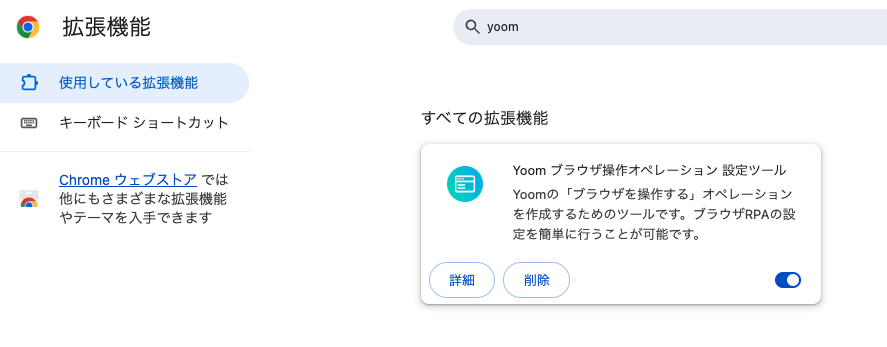
Chrome拡張機能で「Yoom ブラウザ操作オペレーション設定ツール」を追加してください。
拡張機能:Yoom ブラウザ操作オペレーション 設定ツール
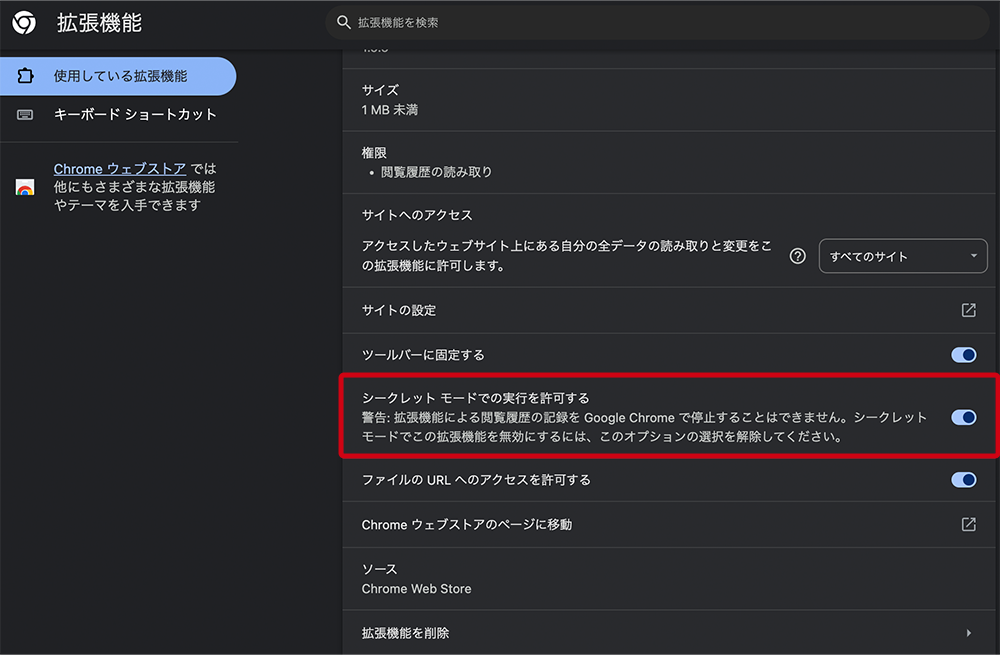
Chrome の拡張機能を追加後に、管理画面でシークレットモードの実行を許可しましょう。
ステップ1:Google Driveをマイアプリ連携
はじめに、Google DriveをYoomに接続するためのマイアプリ登録を行いましょう。
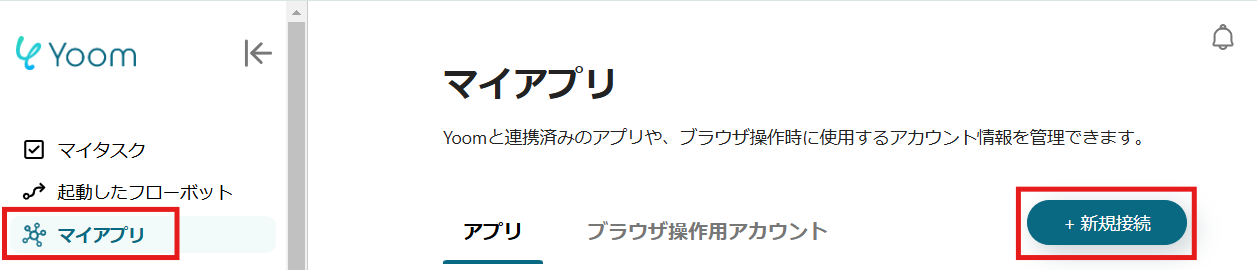
1.Yoomページ画面左側のマイアプリをクリックし、「新規接続」を選択します。
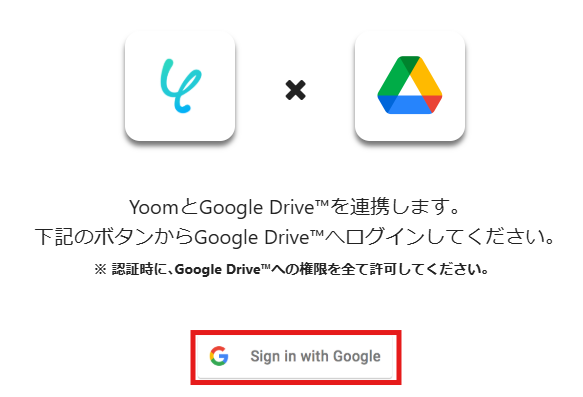
2.表示された画面で、「Sign in with Google」をクリックしましょう。
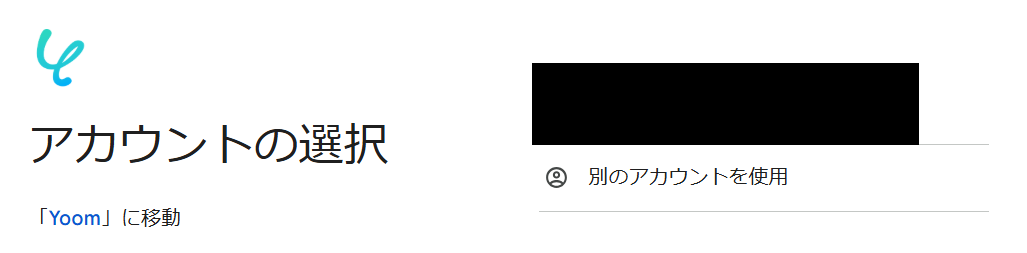
3.次の画面で、アカウントを選択し、その後の画面で「続行」をクリックしてください。
マイアプリにGoogle Driveが表示されていれば、登録完了です。
ステップ2:テンプレートをコピーする
ここから、実際にフローを作っていきましょう!
簡単に設定できるようテンプレートを利用します。以下のバナーの「試してみる」をクリックして、テンプレートをコピーしてください。
Google Driveに動画ファイルがアップロードされたら、RPAでMP3に変換し保存する
試してみる
■概要
会議の録画データやセミナー動画などを、後から音声で聞き返したい場面はありませんか。その都度、手作業で変換ツールを探して変換するのは手間がかかり、面倒に感じることも少なくありません。このワークフローを活用すれば、Google Driveの指定フォルダに動画ファイルをアップロードするだけで、RPAがMP3ファイルへ自動で変換し、指定の場所に保存する一連の流れを構築できるため、変換作業の手間を省くことができます。
■このテンプレートをおすすめする方
変換ツールなどを利用し、手作業で動画から音声への変換を行っている方 Web会議の録画データなどを音声化し、議事録作成や情報共有に活用しているチームの方 動画コンテンツを音声ファイルとしても利用し、コンテンツ活用の幅を広げたいと考えている方 ■このテンプレートを使うメリット
Google Driveに動画をアップロードするだけで変換が自動で実行されるため、これまで手作業に費やしていた時間を短縮できます。 ファイル選択のミスや変換設定の漏れといった、手作業で起こりがちなヒューマンエラーを防ぎ、業務の正確性を高めます。 ■フローボットの流れ
はじめに、Google DriveをYoomと連携します。 次に、トリガーでGoogle Driveを選択し、「特定のフォルダ内に新しくファイル・フォルダが作成されたら」というアクションを設定します。 次に、オペレーションで分岐機能を設定し、アップロードされたファイルが動画ファイルの場合のみ、後続の処理に進むよう設定します。 次に、オペレーションでGoogle Driveの「ファイルをダウンロードする」アクションを設定します。 次に、オペレーションでRPA機能を設定し、任意のサイト上でファイルを変換するブラウザ操作を記録します。 次に、オペレーションでデータ変換機能の「正規表現によるデータの置換」を設定し、変換後のファイル名を任意のルールで変更します。 最後に、オペレーションでGoogle Driveの「ファイルをアップロードする」アクションを設定し、変換されたMP3ファイルを指定のフォルダにアップロードします。 ※「トリガー」:フロー起動のきっかけとなるアクション、「オペレーション」:トリガー起動後、フロー内で処理を行うアクション
■このワークフローのカスタムポイント
Google Driveのトリガー設定では、自動化の起点としたいフォルダを任意で指定してください。 分岐機能では、ファイル形式やファイル名をもとに、後続の処理を実行する条件を自由にカスタマイズできます。 RPA機能では、操作対象とするWebサイトのURLやページ内の操作、取得したい情報などを、利用する環境に合わせて設定してください。 正規表現によるデータの置換では、置換する文字列や置換後のファイル名を、前段の情報を活用しながら自由に設定できます。 Google Driveへのアップロード設定では、変換後のMP3ファイルを保存するフォルダやファイル名を任意で指定可能です。 ■注意事項
Google DriveとYoomを連携してください。 ブラウザを操作するオペレーションはサクセスプランでのみご利用いただける機能となっております。フリープラン・ミニプラン・チームプランの場合は設定しているフローボットのオペレーションはエラーとなりますので、ご注意ください。 サクセスプランなどの有料プランは、2週間の無料トライアルを行うことが可能です。無料トライアル中には制限対象のアプリやブラウザを操作するオペレーションを使用することができます。 ブラウザを操作するオペレーションの設定方法は下記をご参照ください。https://intercom.help/yoom/ja/articles/9099691 ブラウザを操作するオペレーションは、ご利用のWebサイトに合わせてカスタマイズしてください。 トリガーは5分、10分、15分、30分、60分の間隔で起動間隔を選択できます。 プランによって最短の起動間隔が異なりますので、ご注意ください。 ダウンロード可能なファイル容量は最大300MBまでです。アプリの仕様によっては300MB未満になる可能性があるので、ご注意ください。 トリガー、各オペレーションでの取り扱い可能なファイル容量の詳細は下記を参照ください。https://intercom.help/yoom/ja/articles/9413924 分岐はミニプラン以上のプランでご利用いただける機能(オペレーション)となっております。フリープランの場合は設定しているフローボットのオペレーションはエラーとなりますので、ご注意ください。 ミニプランなどの有料プランは、2週間の無料トライアルを行うことが可能です。無料トライアル中には制限対象のアプリや機能(オペレーション)を使用することができます。 オペレーション数が5つを越えるフローボットを作成する際は、ミニプラン以上のプランで設定可能です。フリープランの場合はフローボットが起動しないため、ご注意ください。
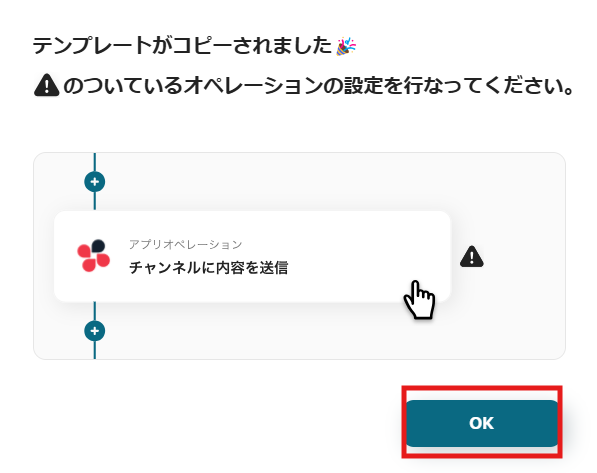
クリックすると、テンプレートがお使いのYoom画面に自動的にコピーされます。
※コピーしたテンプレートは、「マイプロジェクト」内の「フローボット」に、「【コピー】Google Driveに動画ファイルがアップロードされたら、RPAでMP3に変換し保存する」という名前で格納されています。
「あれ?テンプレートどこいった?」となった際には、マイプロジェクトから確認してみてくださいね!
ステップ3:Google Driveのトリガー設定
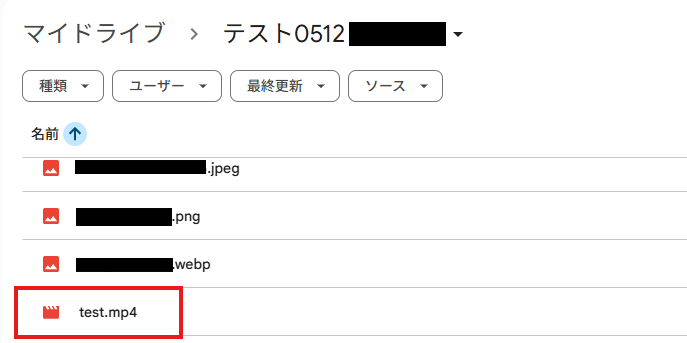
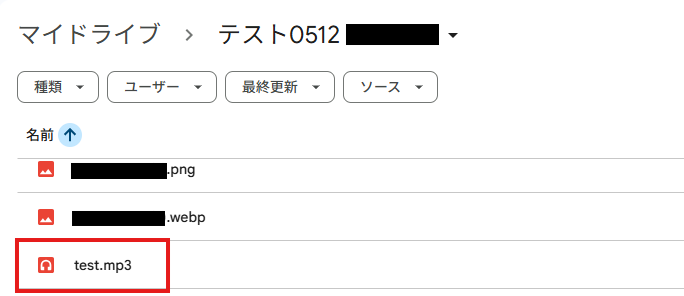
フローの作成を始める前に、あらかじめYoomと連携するGoogle Driveに、動画ファイルを格納しておきましょう!
今回は下図のような動画ファイルを格納してみました。
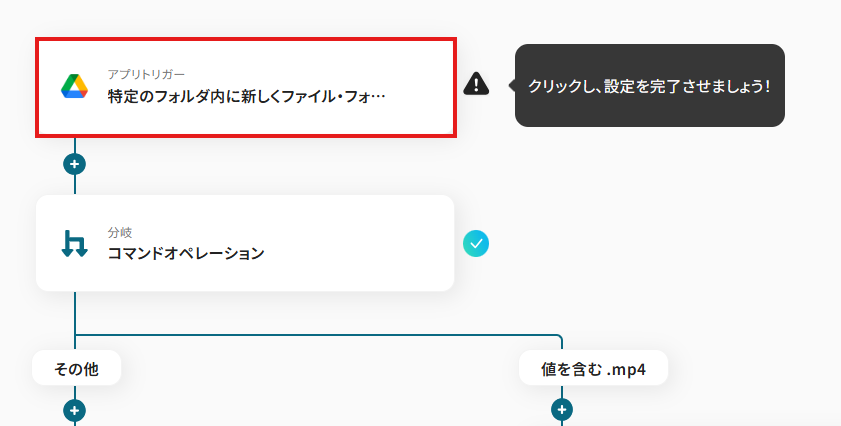
1.まずは、アプリトリガー設定です。特定のフォルダ内に新しくファイル・フォルダが作成されたら 」をクリックしましょう。
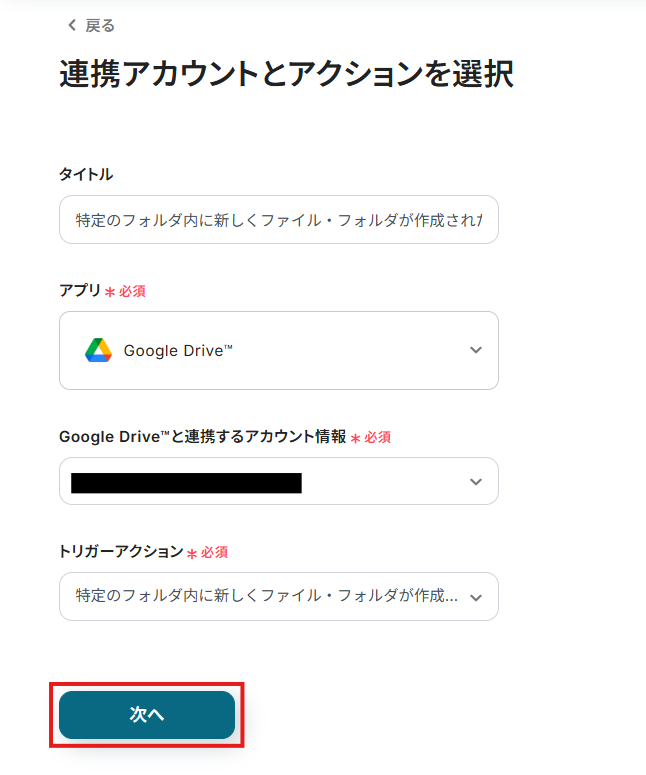
2.連携アカウントとアカウント選択画面が表示されるので、設定内容を確認しましょう。
3.表示された画面で、詳細を設定します。こちら
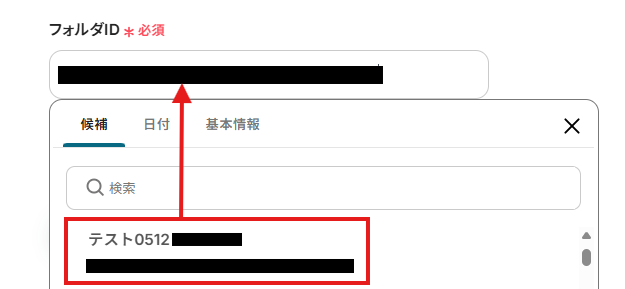
4.「フォルダID」は、入力欄をクリックして表示される候補から選択してください。
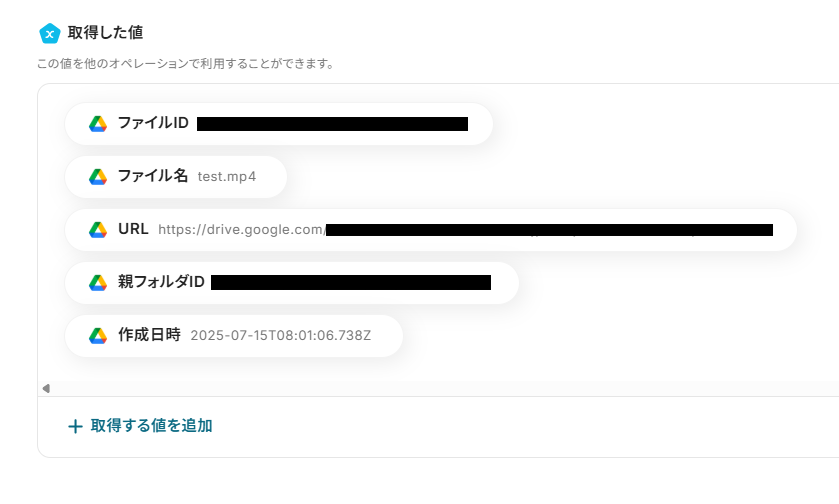
5.入力を終えたら「テスト」をクリックし、「取得した値」にデータが抽出されていることを確認してください。
※取得した値とは?こちら
ステップ4:分岐の設定
1.分岐「コマンドオペレーション 」をクリックしましょう。
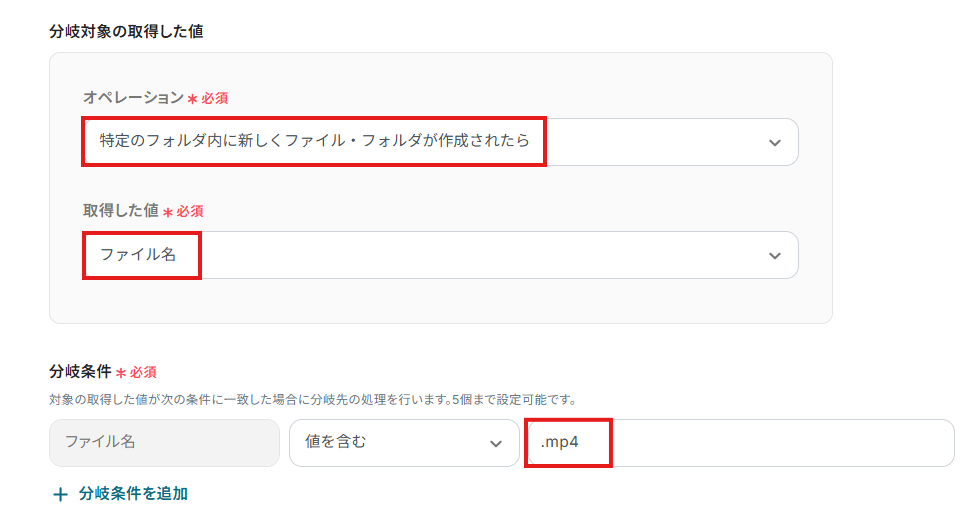
「分岐条件」は、分岐先の処理を行う条件を設定します。今回はテンプレートを活用して、以下画像のように設定しています。
設定を終えたら、「保存する」をクリックしてください。
ステップ5:Google Driveのダウンロード設定
※ダウンロードできるファイルの容量は最大300MBです。ただし、アプリの仕様によっては300MB未満になることがあるので、ご注意ください。https://intercom.help/yoom/ja/articles/9413924
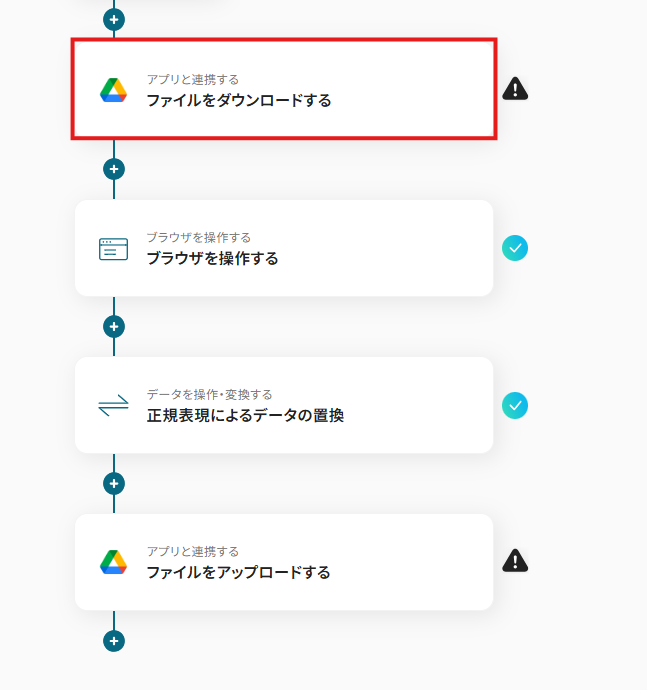
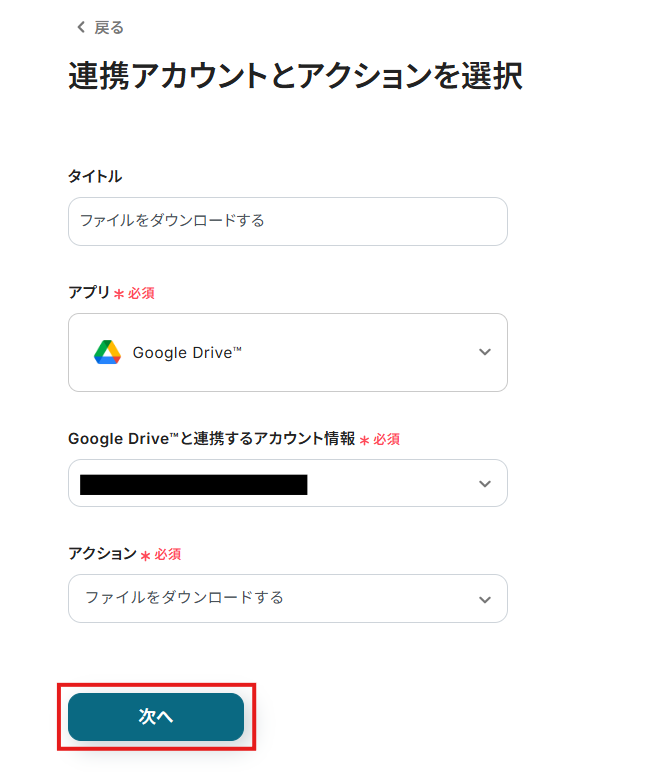
1.アプリと連携する「ファイルをダウンロードする 」をクリックしましょう。
各項目を確認し、「次へ」をクリックします。
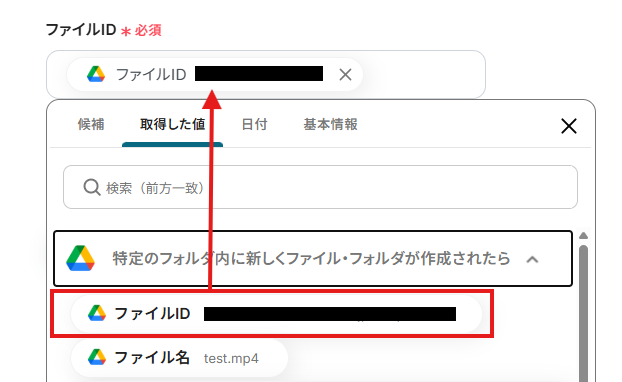
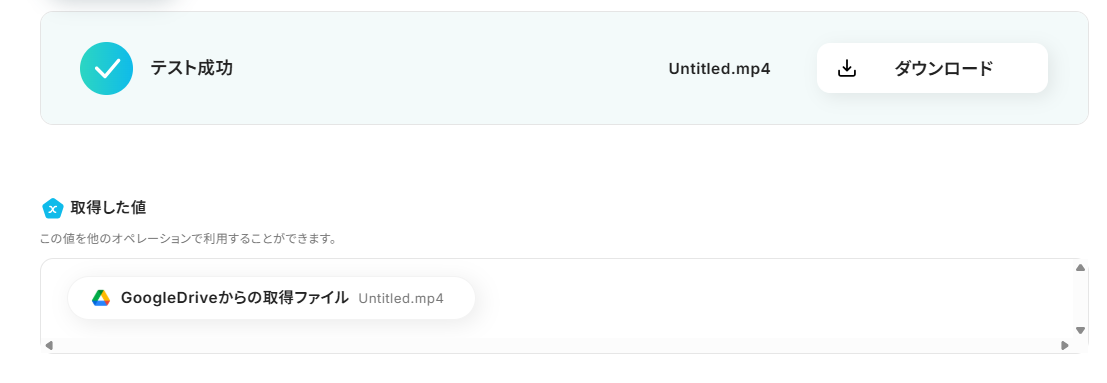
2.API接続設定を行います。
ステップ6:ブラウザを操作する設定
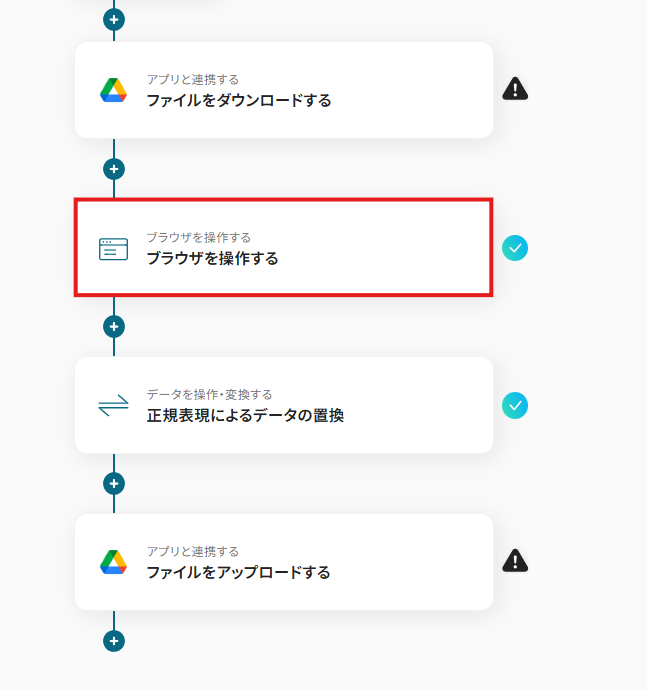
1.ブラウザを操作する「ブラウザを操作する 」をクリックしましょう。
※ブラウザを操作するオペレーションは、サクセスプランだけで使える機能です。フリープラン・ミニプラン・チームプランで設定しているフローボットでブラウザ操作を行おうとするとエラーになるのでご注意ください。 こちら
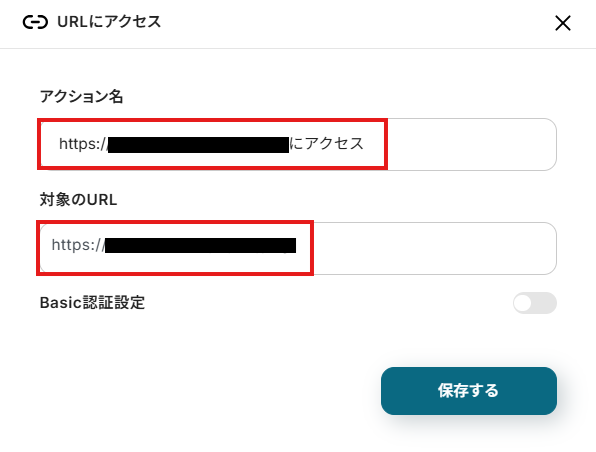
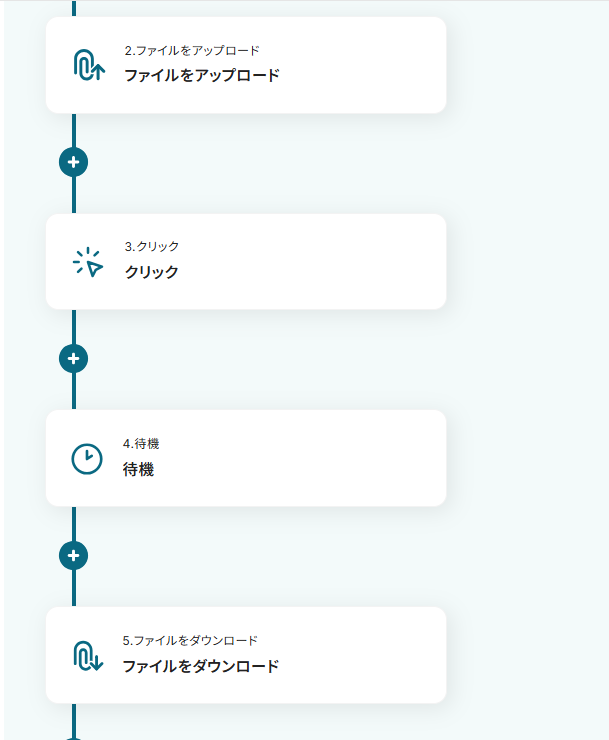
まず、「1.URLにアクセス 」をクリックして、任意のアクション名と変換サイトのURLを入力します。
次以降のアクションでは、変換サイトで変換する動画ファイルをアップロードして、MP3ファイルに変換されたファイルをダウンロードする手順になります。
ファイルを変換するためのWeb上の操作として、「3.クリック 」というアクションを追加しています。
設定を終えたら、「テスト」を実行し、各項目が成功したら「保存する」をクリックしてください。
※詳しい設定方法は、こちら こちら
ステップ7:データを操作・変換する設定
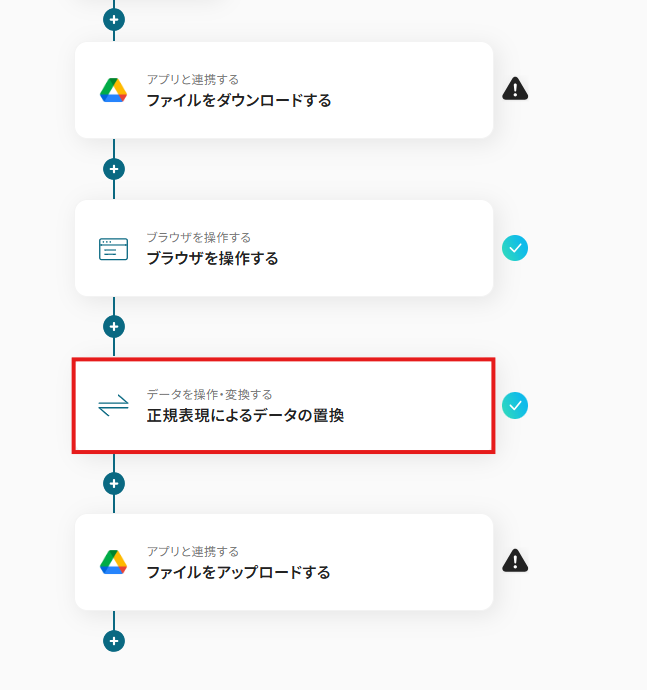
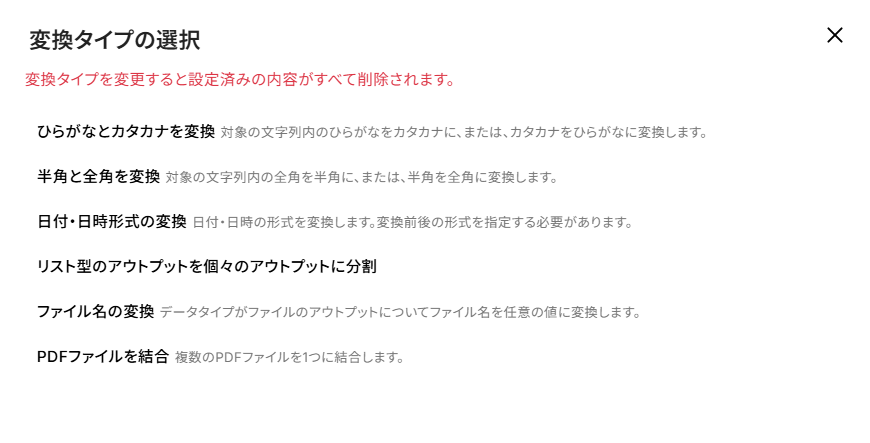
1.データを操作・変換する「正規表現によるデータの置換 」をクリックしましょう。
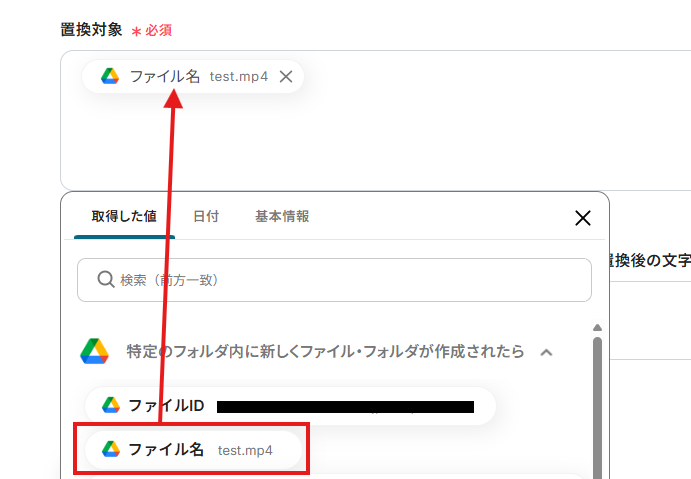
「置換対象」は、入力欄をクリックして表示される取得した値から選択してください。
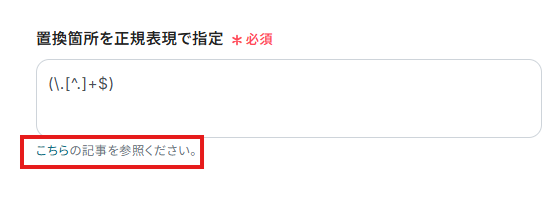
「置換箇所を正規表現で指定」は、入力欄下のこちら
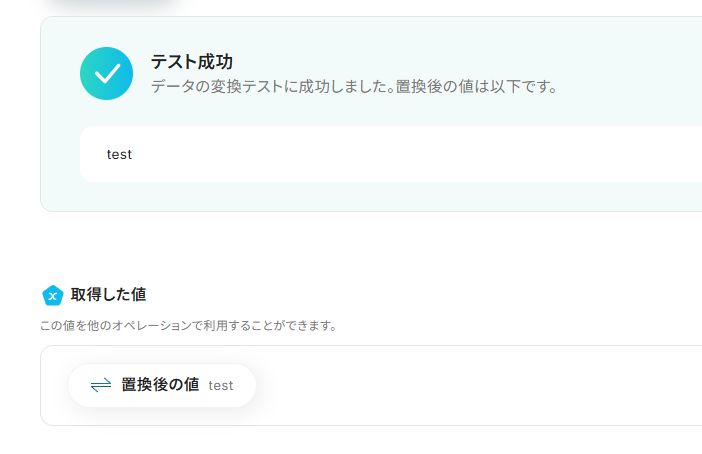
設定を終えたら、「テスト」を実行し、変換に成功したら「保存する」をクリックしてください。
ステップ8:Google Driveのアップロード設定
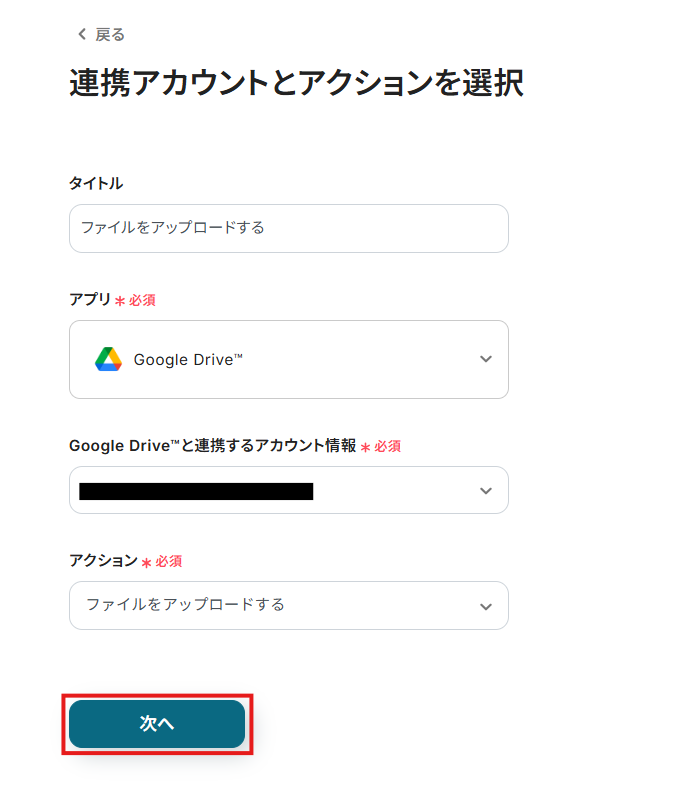
1.アプリと連携する「ファイルをアップロードする 」をクリックしましょう。
各項目を確認し、「次へ」をクリックします。
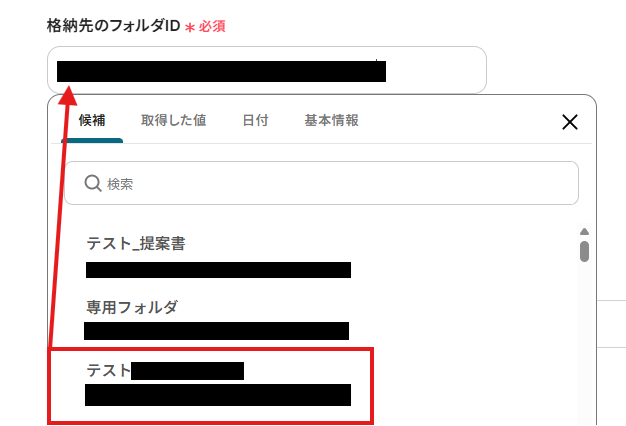
2.API接続設定を行います。
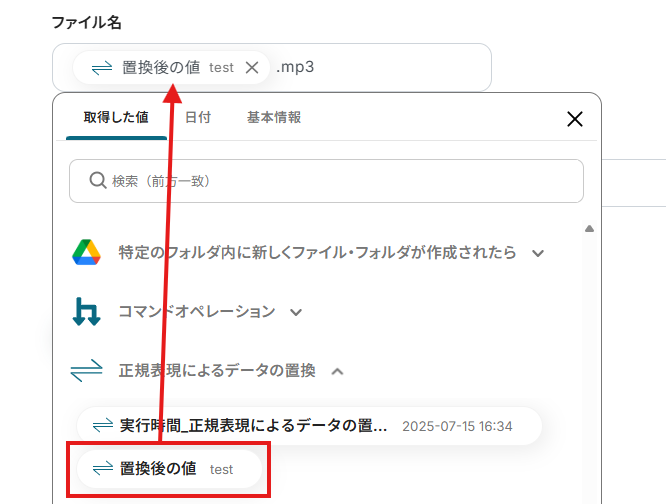
「ファイル名」は、入力欄をクリックして表示される取得した値から選択してください。
「ファイルの添付方法」「ファイル」は、プルダウンから選択してください。
確認後、保存しましょう。
ステップ9:トリガーボタンをONにして、フローの動作確認をする
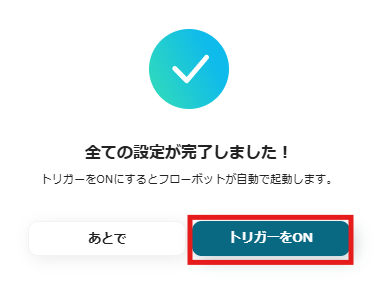
全ての設定が完了すると、下図のようなポップアップが表示されます。赤枠部分の「トリガーをON」をクリックすると、設定したフローボットが起動するので動作確認をしましょう!
Google Driveを活用したその他の自動化例
Yoomでは、Google Driveに対応したさまざまな自動化を簡単に実現できます。ここでは、Google Driveと連携できる便利な自動化テンプレートをいくつかご紹介します。
たとえば、Google Driveに格納したファイルをOCRで読み取りYoomDBへ登録したり、PDFの内容確認やAIによるデータ抽出、ChatGPTでファイル名を自動更新することも可能です。また、受領書データの転記やファイルアップロード時の通知などもワンクリックで設定できるため、日々の作業効率が大幅に向上します。
Google Driveに格納されたファイルをOCRで読み取りYoomDBへ格納する
試してみる
■概要
Google Driveに格納されたファイルをAI-OCRで読み取り、Yoomのデータベースへ格納するフローです。
ファイルの内容を手作業で入力せずに、迅速かつ正確にデータベースに追加することができます。
また、途中に担当者依頼を加えることにより確実なデータ追加を可能にすることもできます。
※途中に担当者依頼を加えたフローボットテンプレートはこちら を参照してください。
■注意事項
・Google DriveとYoomを連携してください。
・AIオペレーションはチームプラン・サクセスプランでのみご利用いただける機能(オペレーション)となっております。フリープラン・ミニプランの場合は設定しているフローボットのオペレーションはエラーとなりますので、ご注意ください。
・チームプランやサクセスプランなどの有料プランは、2週間の無料トライアルを行うことが可能です。無料トライアル中には制限対象のアプリやAI機能(オペレーション)を使用することができます。
Google Driveに格納されたPDFデータをOCRして、内容確認およびYoomDBへ追加し、LINE WORKSへその旨を通知する
試してみる
■概要
Google Driveに保存される請求書や申込書などのPDFファイルの内容を手作業で確認し、データベースに入力する作業は手間がかかり、入力ミスも起こりがちではないでしょうか。このワークフローを活用すれば、Google Driveへのファイル格納をトリガーに、OCR機能でPDFからテキストを自動で抽出し、内容確認の依頼からデータベースへの登録、関係者への通知までの一連の流れを自動化できるため、こうした課題をスムーズに解消します。
■このテンプレートをおすすめする方
Google Driveで受け取るPDF書類のデータ入力に手間を感じている経理や営業事務の方 OCRツールを導入しているが、その後の確認や通知作業が手動で行われている方 紙やPDFで届く書類の管理を効率化し、ペーパーレス化を推進したいと考えている方 ■このテンプレートを使うメリット
PDFが格納されると自動でOCR処理が実行され、手作業での転記が不要になるため、データ入力にかかる時間を短縮できます。 手作業でのデータ転記による、入力間違いや項目漏れといったヒューマンエラーのリスクを軽減し、データの正確性を高めます。 ■フローボットの流れ
はじめに、Google DriveとLINE WORKSをYoomと連携します。 次に、トリガーでGoogle Driveを選択し、「特定のフォルダ内に新しくファイル・フォルダが作成されたら」を設定します。 続いて、オペレーションでGoogle Driveの「ファイルをダウンロードする」を設定し、トリガーで取得したファイルを指定します。 次に、OCR機能の「任意の画像やPDFを読み取る」で、ダウンロードしたファイルからテキストデータを抽出します。 次に、「担当者に対応依頼」を設定し、抽出したデータの内容確認とYoomのデータベースへの登録を依頼します。 最後に、LINE WORKSの「指定のトークルームに通知する」を設定し、処理が完了した旨を関係者に通知します。 ※「トリガー」:フロー起動のきっかけとなるアクション、「オペレーション」:トリガー起動後、フロー内で処理を行うアクション■このワークフローのカスタムポイント
Google Driveのトリガー設定では、監視対象としたいフォルダのIDを任意で設定してください。 OCR機能では、読み取りたいPDFのフォーマットに合わせて、抽出するテキスト項目を任意で設定できます。 担当者への対応依頼では、依頼する担当者や確認・登録を依頼する内容などを自由にカスタマイズしてください。 Yoomのデータベースは、管理したい項目に合わせて任意のプロジェクトやデータベースを設定することが可能です。 LINE WORKSへの通知では、通知先のトークルームや送信するメッセージ内容を任意で設定してください。
■注意事項
Google Drive、LINE WORKSのそれぞれとYoomを連携してください。 トリガーは5分、10分、15分、30分、60分の間隔で起動間隔を選択できます。 プランによって最短の起動間隔が異なりますので、ご注意ください。 OCRデータは6,500文字以上のデータや文字が小さい場合などは読み取れない場合があるので、ご注意ください。 ダウンロード可能なファイル容量は最大300MBまでです。アプリの仕様によっては300MB未満になる可能性があるので、ご注意ください。 トリガー、各オペレーションでの取り扱い可能なファイル容量の詳細は「ファイルの容量制限について 」をご参照ください。 LINE WORKSのマイアプリ登録方法の詳細は、「LINE WORKS(API2.0)のマイアプリ登録方法 」をご覧ください。
受領書データをAIで自動で読み取りGoogle スプレッドシートにデータ転記・GoogleDriveにファイル格納する
試してみる
■概要
取引先から受け取った紙やPDFの受領書データを、手作業で管理表に転記していませんか?こうした定型的な作業は時間がかかるだけでなく、入力ミスといったヒューマンエラーが発生する原因にもなります。 このワークフローは、フォームにアップロードされた受領書をAI-OCRが自動で読み取り、その内容をGoogle スプレッドシートに転記するため、手作業によるデータ入力業務を効率化し、正確なデータ管理を実現します。
■このテンプレートをおすすめする方
紙やPDFの受領書を、手作業でGoogle スプレッドシートなどに転記している経理担当者の方 書類のデータ化と保管作業に時間がかかり、本来のコア業務に集中できていない方 受領書をはじめとする帳票類の処理を、AI-OCRなどを活用して自動化したいと考えている方 ■このテンプレートを使うメリット
受領書をフォームにアップロードするだけで、データ転記とファイル保管が自動で完了するため、手作業に費やしていた時間を短縮できます。 手作業でのデータ転記が減るため、入力間違いや記載漏れといったヒューマンエラーの発生を防ぎ、データの正確性を保ちます。 ■フローボットの流れ
はじめに、Google スプレッドシート、Google Drive、SlackをYoomと連携します。 次に、トリガーで、フォームトリガーを選択し、受領書データをアップロードするためのフォームを設定します。 次に、オペレーションで、OCR機能を使い、アップロードされた受領書ファイルから文字情報を読み取ります。 次に、オペレーションで、読み取った内容に間違いがないか「担当者へ対応を依頼する」アクションで確認依頼を送ります 次に、オペレーションで、Google スプレッドシートの「レコードを追加する」アクションを設定し、読み取ったデータを指定のシートに転記します。 次に、オペレーションで、Google Driveの「ファイルをアップロードする」アクションを設定し、元の受領書ファイルを指定のフォルダに格納します。 最後に、オペレーションで、Slackの「Slackチャンネルに通知」アクションを設定し、処理の完了を関係者に通知します。 ※「トリガー」:フロー起動のきっかけとなるアクション、「オペレーション」:トリガー起動後、フロー内で処理を行うアクション ■このワークフローのカスタムポイント
トリガーとなるフォームで設定する質問項目(例:担当者名や備考欄など)は、業務内容に合わせて任意で設定できます Google スプレッドシートでデータを追加するシートや列は、管理しているファイルに合わせて任意で設定してください Google Driveにファイルをアップロードする際、保存先のフォルダやファイル名は、運用ルールに合わせて任意で設定可能です Slackへの通知は、通知先のチャンネルやメッセージの本文を任意でカスタマイズすることができます ■注意事項
Google スプレッドシート、Google Drive、SlackのそれぞれとYoomを連携してください。 ダウンロード可能なファイル容量は最大300MBまでです。アプリの仕様によっては300MB未満になる可能性があるので、ご注意ください。 トリガー、各オペレーションでの取り扱い可能なファイル容量の詳細は「ファイルの容量制限について 」をご参照ください。 OCRデータは6,500文字以上のデータや文字が小さい場合などは読み取れない場合があるので、ご注意ください。
Google Driveに格納されたファイルをChatGPTで解析して、ファイル名を更新する
試してみる
■概要
Google Driveに保存されるファイルが増えるにつれて、内容に応じた適切なファイル名への変更や管理に手間を感じていませんか。手作業でのリネームは時間がかかるだけでなく、命名規則が統一されない原因にもなりがちです。このワークフローを活用すれば、Google Driveにファイルが追加されると、その内容をChatGPTが自動で解析し、適切なファイル名に更新する一連の流れを自動化できます。これにより、ファイル管理の効率化を実現します。
■このテンプレートをおすすめする方
Google Driveに保存する契約書や請求書などのファイル管理を効率化したい方 ChatGPTを活用して、手作業で行っているファイルのリネーム作業を自動化したい方 ファイル命名規則のばらつきをなくし、管理体制を標準化したいと考えている方 ■このテンプレートを使うメリット
ファイルの内容確認からリネームまでが自動化されるため、手作業に費やしていた時間を短縮することができます。 手作業によるファイル名の入力間違いや、命名規則の適用漏れといったヒューマンエラーの防止に繋がります。 ■フローボットの流れ
はじめに、Google DriveとChatGPTをYoomと連携します。 次に、トリガーでGoogle Driveを選択し、「特定のフォルダにファイルが追加されたら」といったアクションを設定します。 次に、オペレーションでChatGPTを選択し、追加されたファイルの内容を要約してファイル名を生成するよう設定します。 最後に、オペレーションでGoogle Driveを選択し、ChatGPTが生成したファイル名で元のファイル名を更新するアクションを設定します。 ※「トリガー」:フロー起動のきっかけとなるアクション、「オペレーション」:トリガー起動後、フロー内で処理を行うアクション
■このワークフローのカスタムポイント
Google Driveのアクション設定では、ChatGPTが生成したファイル名に日付や接頭辞を追加するなど、独自の命名規則を適用することが可能です。 ChatGPTのオペレーションでは、ファイル名に含めたい要素(文書の種類、キーワードなど)を指示(プロンプト)で細かく指定し、解析の精度を調整できます。 ■注意事項
Google DriveとChatGPTをYoomに連携してください。 トリガーは5分、10分、15分、30分、60分の間隔で起動間隔を選択できます。 プランによって最短の起動間隔が異なりますので、ご注意ください。 ChatGPT(OpenAI)のアクションを実行するには、OpenAIのAPI有料プランの契約が必要です。(APIが使用されたときに支払いができる状態) 詳しくはOpenAIの「API料金 」ページをご確認ください。 ChatGPTのAPI利用はOpenAI社が有料で提供しており、API疎通時のトークンにより従量課金される仕組みとなっています。そのため、API使用時にお支払いが行える状況でない場合エラーが発生しますのでご注意ください。
まとめ
動画ファイルをMP3に変換する作業を自動化することで、これまで手作業で行っていたファイル変換の手間を完全に排除し、ヒューマンエラーの心配なく音声ファイルを生成できます。 これにより、会議の振り返りやインタビューの文字起こしなどの後続タスクに、すぐ取り掛かることができます。業務全体の生産性向上にも直結します!
今回ご紹介したような業務自動化を実現できるノーコードツール「Yoom」を使えば、プログラミングの知識がない方でも、画面の指示に従って操作するだけで直感的に業務フローを構築できるので、もし自動化に少しでも興味を持っていただけたなら、ぜひこちら