










・
【プログラミング不要】wmv動画をgifアニメーションに自動で変換する方法

■概要
動画ファイルを手作業でGIFに変換する際、毎回特定のツールを立ち上げて操作するのは手間がかかるのではないでしょうか。特にWMVファイルからGIFへの変換のような定型的な作業は、自動化したい業務の一つです。
このワークフローを活用すれば、Gmailで特定のラベルが付いたWMVファイルを受信した際に、RPAが自動でGIFファイルへ変換し、指定のGoogle Driveフォルダに格納するため、こうしたファイル変換の手間を解消できます。
■このテンプレートをおすすめする方
- 定期的にWMVファイルからGIFへの変換を行っているマーケティングや広報の担当者の方
- Gmailで受信したファイルをGoogle Driveで管理しており、手作業での変換やアップロードに手間を感じている方
- RPA機能を活用して、ブラウザ上で行う定型的なファイル変換作業を自動化し、業務を効率化したい方
■このテンプレートを使うメリット
- Gmailでファイルを受信後、WMVからGIFへの変換とGoogle Driveへのアップロードが自動で実行されるため、これまで手作業に費やしていた時間を削減できます
- 自動化によって、ファイルの変換忘れや指定外のフォルダへの保存といった、手作業に起因するヒューマンエラーの防止に繋がります
■フローボットの流れ
- はじめに、GmailとGoogle DriveをYoomと連携します
- 次に、トリガーでGmailを選択し、「特定のラベルのメールを受信したら」というアクションを設定します
- 次に、オペレーションでRPA機能の「ブラウザを操作する」アクションを設定し、受信したWMVファイルをGIFに変換するWebサイトなどの操作を記録します
- 最後に、オペレーションでGoogle Driveの「ファイルをアップロードする」アクションを設定し、変換されたGIFファイルを指定のフォルダにアップロードします
※「トリガー」:フロー起動のきっかけとなるアクション、「オペレーション」:トリガー起動後、フロー内で処理を行うアクション
■このワークフローのカスタムポイント
- Gmailのトリガー設定では、ワークフローの起動条件としたい任意のラベルを設定してください
- RPA機能の「ブラウザを操作する」アクションでは、実際に利用するファイル変換サイトのURLや操作手順を、ご自身の環境に合わせて設定してください
- Google Driveでファイルをアップロードするアクションを設定する際に、格納先のフォルダIDには任意のIDを設定してください
■注意事項
- Gmail、Google DriveのそれぞれとYoomを連携してください。
- トリガーは5分、10分、15分、30分、60分の間隔で起動間隔を選択できます。
- プランによって最短の起動間隔が異なりますので、ご注意ください。
- ブラウザを操作するオペレーションはサクセスプランでのみご利用いただける機能となっております。フリープラン・ミニプラン・チームプランの場合は設定しているフローボットのオペレーションはエラーとなりますので、ご注意ください。
- サクセスプランなどの有料プランは、2週間の無料トライアルを行うことが可能です。無料トライアル中には制限対象のアプリやブラウザを操作するオペレーションを使用することができます。
- ブラウザを操作するオペレーションの設定方法は以下をご参照ください。
https://intercom.help/yoom/ja/articles/9099691


■概要
動画ファイルを手作業でGIFに変換する際、毎回特定のツールを立ち上げて操作するのは手間がかかるのではないでしょうか。特にWMVファイルからGIFへの変換のような定型的な作業は、自動化したい業務の一つです。
このワークフローを活用すれば、Gmailで特定のラベルが付いたWMVファイルを受信した際に、RPAが自動でGIFファイルへ変換し、指定のGoogle Driveフォルダに格納するため、こうしたファイル変換の手間を解消できます。
■このテンプレートをおすすめする方
- 定期的にWMVファイルからGIFへの変換を行っているマーケティングや広報の担当者の方
- Gmailで受信したファイルをGoogle Driveで管理しており、手作業での変換やアップロードに手間を感じている方
- RPA機能を活用して、ブラウザ上で行う定型的なファイル変換作業を自動化し、業務を効率化したい方
■このテンプレートを使うメリット
- Gmailでファイルを受信後、WMVからGIFへの変換とGoogle Driveへのアップロードが自動で実行されるため、これまで手作業に費やしていた時間を削減できます
- 自動化によって、ファイルの変換忘れや指定外のフォルダへの保存といった、手作業に起因するヒューマンエラーの防止に繋がります
■フローボットの流れ
- はじめに、GmailとGoogle DriveをYoomと連携します
- 次に、トリガーでGmailを選択し、「特定のラベルのメールを受信したら」というアクションを設定します
- 次に、オペレーションでRPA機能の「ブラウザを操作する」アクションを設定し、受信したWMVファイルをGIFに変換するWebサイトなどの操作を記録します
- 最後に、オペレーションでGoogle Driveの「ファイルをアップロードする」アクションを設定し、変換されたGIFファイルを指定のフォルダにアップロードします
※「トリガー」:フロー起動のきっかけとなるアクション、「オペレーション」:トリガー起動後、フロー内で処理を行うアクション
■このワークフローのカスタムポイント
- Gmailのトリガー設定では、ワークフローの起動条件としたい任意のラベルを設定してください
- RPA機能の「ブラウザを操作する」アクションでは、実際に利用するファイル変換サイトのURLや操作手順を、ご自身の環境に合わせて設定してください
- Google Driveでファイルをアップロードするアクションを設定する際に、格納先のフォルダIDには任意のIDを設定してください
■注意事項
- Gmail、Google DriveのそれぞれとYoomを連携してください。
- トリガーは5分、10分、15分、30分、60分の間隔で起動間隔を選択できます。
- プランによって最短の起動間隔が異なりますので、ご注意ください。
- ブラウザを操作するオペレーションはサクセスプランでのみご利用いただける機能となっております。フリープラン・ミニプラン・チームプランの場合は設定しているフローボットのオペレーションはエラーとなりますので、ご注意ください。
- サクセスプランなどの有料プランは、2週間の無料トライアルを行うことが可能です。無料トライアル中には制限対象のアプリやブラウザを操作するオペレーションを使用することができます。
- ブラウザを操作するオペレーションの設定方法は以下をご参照ください。
https://intercom.help/yoom/ja/articles/9099691
プレゼン資料やWebサイト、SNSへの投稿などで、動画の一部を切り取ってgifアニメーションとして使用したい場面はありませんか?
「wmv形式の動画ファイルはあるけれど、これをgifに変換するのが面倒…」
「複数の動画ファイルを一つひとつ変換ツールで処理していくのは時間がかかりすぎる」
など、手作業でのファイル変換に手間や煩わしさを感じている方も多いのではないでしょうか。
特に、急いで資料を作成しなければならない時など、ファイル形式の変換という単純作業に時間を取られるのは避けたいものです。
もし、特定のフォルダに保存されたり、メールで受信したりしたwmv動画ファイルを自動で検知し、gifアニメーションに変換して指定の場所に保存できる仕組みがあれば、こうした変換作業に費やしていた時間を丸ごと削減し、より創造的で重要なコア業務に集中できる時間を生み出すことができます。
今回ご紹介する自動化の設定は、専門的な知識がなくてもノーコードで簡単に設定できるので、ぜひこの機会に導入して、日々の業務をさらに効率化しましょう!
とにかく早く試したい方へ
Yoomにはwmv動画をgifアニメーションに変換する業務フロー自動化のテンプレートが用意されているので、「まずは試してみたい!」という方は、以下のバナーをクリックして、すぐに自動化を体験してみましょう!
■概要
動画ファイルを手作業でGIFに変換する際、毎回特定のツールを立ち上げて操作するのは手間がかかるのではないでしょうか。特にWMVファイルからGIFへの変換のような定型的な作業は、自動化したい業務の一つです。
このワークフローを活用すれば、Gmailで特定のラベルが付いたWMVファイルを受信した際に、RPAが自動でGIFファイルへ変換し、指定のGoogle Driveフォルダに格納するため、こうしたファイル変換の手間を解消できます。
■このテンプレートをおすすめする方
- 定期的にWMVファイルからGIFへの変換を行っているマーケティングや広報の担当者の方
- Gmailで受信したファイルをGoogle Driveで管理しており、手作業での変換やアップロードに手間を感じている方
- RPA機能を活用して、ブラウザ上で行う定型的なファイル変換作業を自動化し、業務を効率化したい方
■このテンプレートを使うメリット
- Gmailでファイルを受信後、WMVからGIFへの変換とGoogle Driveへのアップロードが自動で実行されるため、これまで手作業に費やしていた時間を削減できます
- 自動化によって、ファイルの変換忘れや指定外のフォルダへの保存といった、手作業に起因するヒューマンエラーの防止に繋がります
■フローボットの流れ
- はじめに、GmailとGoogle DriveをYoomと連携します
- 次に、トリガーでGmailを選択し、「特定のラベルのメールを受信したら」というアクションを設定します
- 次に、オペレーションでRPA機能の「ブラウザを操作する」アクションを設定し、受信したWMVファイルをGIFに変換するWebサイトなどの操作を記録します
- 最後に、オペレーションでGoogle Driveの「ファイルをアップロードする」アクションを設定し、変換されたGIFファイルを指定のフォルダにアップロードします
※「トリガー」:フロー起動のきっかけとなるアクション、「オペレーション」:トリガー起動後、フロー内で処理を行うアクション
■このワークフローのカスタムポイント
- Gmailのトリガー設定では、ワークフローの起動条件としたい任意のラベルを設定してください
- RPA機能の「ブラウザを操作する」アクションでは、実際に利用するファイル変換サイトのURLや操作手順を、ご自身の環境に合わせて設定してください
- Google Driveでファイルをアップロードするアクションを設定する際に、格納先のフォルダIDには任意のIDを設定してください
■注意事項
- Gmail、Google DriveのそれぞれとYoomを連携してください。
- トリガーは5分、10分、15分、30分、60分の間隔で起動間隔を選択できます。
- プランによって最短の起動間隔が異なりますので、ご注意ください。
- ブラウザを操作するオペレーションはサクセスプランでのみご利用いただける機能となっております。フリープラン・ミニプラン・チームプランの場合は設定しているフローボットのオペレーションはエラーとなりますので、ご注意ください。
- サクセスプランなどの有料プランは、2週間の無料トライアルを行うことが可能です。無料トライアル中には制限対象のアプリやブラウザを操作するオペレーションを使用することができます。
- ブラウザを操作するオペレーションの設定方法は以下をご参照ください。
https://intercom.help/yoom/ja/articles/9099691
■概要
動画ファイルを手作業でGIFに変換する際、毎回特定のツールを立ち上げて操作するのは手間がかかるのではないでしょうか。特にWMVファイルからGIFへの変換のような定型的な作業は、自動化したい業務の一つです。
このワークフローを活用すれば、Gmailで特定のラベルが付いたWMVファイルを受信した際に、RPAが自動でGIFファイルへ変換し、指定のGoogle Driveフォルダに格納するため、こうしたファイル変換の手間を解消できます。
■このテンプレートをおすすめする方
- 定期的にWMVファイルからGIFへの変換を行っているマーケティングや広報の担当者の方
- Gmailで受信したファイルをGoogle Driveで管理しており、手作業での変換やアップロードに手間を感じている方
- RPA機能を活用して、ブラウザ上で行う定型的なファイル変換作業を自動化し、業務を効率化したい方
■このテンプレートを使うメリット
- Gmailでファイルを受信後、WMVからGIFへの変換とGoogle Driveへのアップロードが自動で実行されるため、これまで手作業に費やしていた時間を削減できます
- 自動化によって、ファイルの変換忘れや指定外のフォルダへの保存といった、手作業に起因するヒューマンエラーの防止に繋がります
■フローボットの流れ
- はじめに、GmailとGoogle DriveをYoomと連携します
- 次に、トリガーでGmailを選択し、「特定のラベルのメールを受信したら」というアクションを設定します
- 次に、オペレーションでRPA機能の「ブラウザを操作する」アクションを設定し、受信したWMVファイルをGIFに変換するWebサイトなどの操作を記録します
- 最後に、オペレーションでGoogle Driveの「ファイルをアップロードする」アクションを設定し、変換されたGIFファイルを指定のフォルダにアップロードします
※「トリガー」:フロー起動のきっかけとなるアクション、「オペレーション」:トリガー起動後、フロー内で処理を行うアクション
■このワークフローのカスタムポイント
- Gmailのトリガー設定では、ワークフローの起動条件としたい任意のラベルを設定してください
- RPA機能の「ブラウザを操作する」アクションでは、実際に利用するファイル変換サイトのURLや操作手順を、ご自身の環境に合わせて設定してください
- Google Driveでファイルをアップロードするアクションを設定する際に、格納先のフォルダIDには任意のIDを設定してください
■注意事項
- Gmail、Google DriveのそれぞれとYoomを連携してください。
- トリガーは5分、10分、15分、30分、60分の間隔で起動間隔を選択できます。
- プランによって最短の起動間隔が異なりますので、ご注意ください。
- ブラウザを操作するオペレーションはサクセスプランでのみご利用いただける機能となっております。フリープラン・ミニプラン・チームプランの場合は設定しているフローボットのオペレーションはエラーとなりますので、ご注意ください。
- サクセスプランなどの有料プランは、2週間の無料トライアルを行うことが可能です。無料トライアル中には制限対象のアプリやブラウザを操作するオペレーションを使用することができます。
- ブラウザを操作するオペレーションの設定方法は以下をご参照ください。
https://intercom.help/yoom/ja/articles/9099691
wmv動画をgifアニメーションに変換する自動化の方法
ここでは、様々なトリガーをきっかけに、wmv動画をgifアニメーションへ自動で変換する具体的なテンプレートを紹介します。
手作業で行っているファイル変換の手間を削減し、業務を効率化するためのヒントが見つかるはずです。
気になる内容があれば、ぜひクリックしてみてください!
メールの受信をトリガーにwmv動画をgifアニメーションに変換する
Gmailなどのメールツールで特定のwmv動画ファイルが添付されたメールを受信したことをきっかけに、自動でgifアニメーションに変換することが可能です。
メール経由で動画ファイルを受け取ることが多い場合に、変換作業の手間を削減できます。
■概要
動画ファイルを手作業でGIFに変換する際、毎回特定のツールを立ち上げて操作するのは手間がかかるのではないでしょうか。特にWMVファイルからGIFへの変換のような定型的な作業は、自動化したい業務の一つです。
このワークフローを活用すれば、Gmailで特定のラベルが付いたWMVファイルを受信した際に、RPAが自動でGIFファイルへ変換し、指定のGoogle Driveフォルダに格納するため、こうしたファイル変換の手間を解消できます。
■このテンプレートをおすすめする方
- 定期的にWMVファイルからGIFへの変換を行っているマーケティングや広報の担当者の方
- Gmailで受信したファイルをGoogle Driveで管理しており、手作業での変換やアップロードに手間を感じている方
- RPA機能を活用して、ブラウザ上で行う定型的なファイル変換作業を自動化し、業務を効率化したい方
■このテンプレートを使うメリット
- Gmailでファイルを受信後、WMVからGIFへの変換とGoogle Driveへのアップロードが自動で実行されるため、これまで手作業に費やしていた時間を削減できます
- 自動化によって、ファイルの変換忘れや指定外のフォルダへの保存といった、手作業に起因するヒューマンエラーの防止に繋がります
■フローボットの流れ
- はじめに、GmailとGoogle DriveをYoomと連携します
- 次に、トリガーでGmailを選択し、「特定のラベルのメールを受信したら」というアクションを設定します
- 次に、オペレーションでRPA機能の「ブラウザを操作する」アクションを設定し、受信したWMVファイルをGIFに変換するWebサイトなどの操作を記録します
- 最後に、オペレーションでGoogle Driveの「ファイルをアップロードする」アクションを設定し、変換されたGIFファイルを指定のフォルダにアップロードします
※「トリガー」:フロー起動のきっかけとなるアクション、「オペレーション」:トリガー起動後、フロー内で処理を行うアクション
■このワークフローのカスタムポイント
- Gmailのトリガー設定では、ワークフローの起動条件としたい任意のラベルを設定してください
- RPA機能の「ブラウザを操作する」アクションでは、実際に利用するファイル変換サイトのURLや操作手順を、ご自身の環境に合わせて設定してください
- Google Driveでファイルをアップロードするアクションを設定する際に、格納先のフォルダIDには任意のIDを設定してください
■注意事項
- Gmail、Google DriveのそれぞれとYoomを連携してください。
- トリガーは5分、10分、15分、30分、60分の間隔で起動間隔を選択できます。
- プランによって最短の起動間隔が異なりますので、ご注意ください。
- ブラウザを操作するオペレーションはサクセスプランでのみご利用いただける機能となっております。フリープラン・ミニプラン・チームプランの場合は設定しているフローボットのオペレーションはエラーとなりますので、ご注意ください。
- サクセスプランなどの有料プランは、2週間の無料トライアルを行うことが可能です。無料トライアル中には制限対象のアプリやブラウザを操作するオペレーションを使用することができます。
- ブラウザを操作するオペレーションの設定方法は以下をご参照ください。
https://intercom.help/yoom/ja/articles/9099691
■概要
動画ファイルを手作業でGIFに変換する際、毎回特定のツールを立ち上げて操作するのは手間がかかるのではないでしょうか。特にWMVファイルからGIFへの変換のような定型的な作業は、自動化したい業務の一つです。
このワークフローを活用すれば、Gmailで特定のラベルが付いたWMVファイルを受信した際に、RPAが自動でGIFファイルへ変換し、指定のGoogle Driveフォルダに格納するため、こうしたファイル変換の手間を解消できます。
■このテンプレートをおすすめする方
- 定期的にWMVファイルからGIFへの変換を行っているマーケティングや広報の担当者の方
- Gmailで受信したファイルをGoogle Driveで管理しており、手作業での変換やアップロードに手間を感じている方
- RPA機能を活用して、ブラウザ上で行う定型的なファイル変換作業を自動化し、業務を効率化したい方
■このテンプレートを使うメリット
- Gmailでファイルを受信後、WMVからGIFへの変換とGoogle Driveへのアップロードが自動で実行されるため、これまで手作業に費やしていた時間を削減できます
- 自動化によって、ファイルの変換忘れや指定外のフォルダへの保存といった、手作業に起因するヒューマンエラーの防止に繋がります
■フローボットの流れ
- はじめに、GmailとGoogle DriveをYoomと連携します
- 次に、トリガーでGmailを選択し、「特定のラベルのメールを受信したら」というアクションを設定します
- 次に、オペレーションでRPA機能の「ブラウザを操作する」アクションを設定し、受信したWMVファイルをGIFに変換するWebサイトなどの操作を記録します
- 最後に、オペレーションでGoogle Driveの「ファイルをアップロードする」アクションを設定し、変換されたGIFファイルを指定のフォルダにアップロードします
※「トリガー」:フロー起動のきっかけとなるアクション、「オペレーション」:トリガー起動後、フロー内で処理を行うアクション
■このワークフローのカスタムポイント
- Gmailのトリガー設定では、ワークフローの起動条件としたい任意のラベルを設定してください
- RPA機能の「ブラウザを操作する」アクションでは、実際に利用するファイル変換サイトのURLや操作手順を、ご自身の環境に合わせて設定してください
- Google Driveでファイルをアップロードするアクションを設定する際に、格納先のフォルダIDには任意のIDを設定してください
■注意事項
- Gmail、Google DriveのそれぞれとYoomを連携してください。
- トリガーは5分、10分、15分、30分、60分の間隔で起動間隔を選択できます。
- プランによって最短の起動間隔が異なりますので、ご注意ください。
- ブラウザを操作するオペレーションはサクセスプランでのみご利用いただける機能となっております。フリープラン・ミニプラン・チームプランの場合は設定しているフローボットのオペレーションはエラーとなりますので、ご注意ください。
- サクセスプランなどの有料プランは、2週間の無料トライアルを行うことが可能です。無料トライアル中には制限対象のアプリやブラウザを操作するオペレーションを使用することができます。
- ブラウザを操作するオペレーションの設定方法は以下をご参照ください。
https://intercom.help/yoom/ja/articles/9099691
フォームへの入力をトリガーにwmv動画をgifアニメーションに変換する
フォームにwmv動画ファイルが送信された際に、自動でgifアニメーションに変換することも可能です。
ファイル収集から変換までを一気通貫で自動化し、管理の手間を省くことで業務全体の流れをスムーズにします。
■概要
動画コンテンツの活用が増える中で、WMVファイルをGIFに変換する作業に手間を感じていませんか。オンラインの変換ツールを探して毎回手作業でアップロードやダウンロードを繰り返すのは、時間がかかり非効率的です。
このワークフローは、専用フォームにWMVファイルをアップロードするだけで、RPAが自動でwmv to gifの変換を行い、指定のOneDriveに保存します。この一連の定型業務を自動化し、作業効率を改善します。
■このテンプレートをおすすめする方
- WebサイトやSNS用に、ファイル変換を頻繁に行うマーケティング担当者の方
- 動画マニュアルなどをGIF化し、OneDrive上でチームに共有する業務を行っている方
- ファイル変換のようなノンコア業務を自動化し、本来のクリエイティブな作業に集中したい方
■このテンプレートを使うメリット
- フォームにファイルを送信するだけでwmvからgifへの変換とアップロードが完了するため、手作業による変換作業やファイル管理の手間を省けます
- RPAによって変換プロセスが標準化されるため、担当者による作業のばらつきや属人化を防ぎ、常に一定の品質を保つことができます
■フローボットの流れ
- はじめに、OneDriveをYoomと連携します
- 次に、トリガーでフォームトリガーを選択し、「ファイルアップロードフォーム」でWMVファイルをアップロードするフォームを作成します
- 次に、オペレーションでRPA機能の「ブラウザを操作する」を設定し、オンラインのファイル変換ツールなどを操作してGIFファイルに変換する処理を行います
- 最後に、オペレーションでOneDriveの「ファイルをアップロード」を設定し、変換されたGIFファイルを指定のフォルダに格納します
※「トリガー」:フロー起動のきっかけとなるアクション、「オペレーション」:トリガー起動後、フロー内で処理を行うアクション
■このワークフローのカスタムポイント
- フォームトリガーでは、用途に合わせてフォームのタイトルや説明文、質問内容などを任意で編集してください
- OneDriveへのファイルアップロード設定では、ファイルを格納したい任意のドライブID、および格納先フォルダのアイテムIDを指定してください
■注意事項
- OneDriveとYoomを連携してください。
- Microsoft365(旧Office365)には、家庭向けプランと一般法人向けプラン(Microsoft365 Business)があり、一般法人向けプランに加入していない場合には認証に失敗する可能性があります。
- ブラウザを操作するオペレーションはサクセスプランでのみご利用いただける機能となっております。フリープラン・ミニプラン・チームプランの場合は設定しているフローボットのオペレーションはエラーとなりますので、ご注意ください。
- サクセスプランなどの有料プランは、2週間の無料トライアルを行うことが可能です。無料トライアル中には制限対象のアプリやブラウザを操作するオペレーションを使用することができます。
- ブラウザを操作するオペレーションの設定方法は以下をご参照ください。
https://intercom.help/yoom/ja/articles/9099691


■概要
動画コンテンツの活用が増える中で、WMVファイルをGIFに変換する作業に手間を感じていませんか。オンラインの変換ツールを探して毎回手作業でアップロードやダウンロードを繰り返すのは、時間がかかり非効率的です。
このワークフローは、専用フォームにWMVファイルをアップロードするだけで、RPAが自動でwmv to gifの変換を行い、指定のOneDriveに保存します。この一連の定型業務を自動化し、作業効率を改善します。
■このテンプレートをおすすめする方
- WebサイトやSNS用に、ファイル変換を頻繁に行うマーケティング担当者の方
- 動画マニュアルなどをGIF化し、OneDrive上でチームに共有する業務を行っている方
- ファイル変換のようなノンコア業務を自動化し、本来のクリエイティブな作業に集中したい方
■このテンプレートを使うメリット
- フォームにファイルを送信するだけでwmvからgifへの変換とアップロードが完了するため、手作業による変換作業やファイル管理の手間を省けます
- RPAによって変換プロセスが標準化されるため、担当者による作業のばらつきや属人化を防ぎ、常に一定の品質を保つことができます
■フローボットの流れ
- はじめに、OneDriveをYoomと連携します
- 次に、トリガーでフォームトリガーを選択し、「ファイルアップロードフォーム」でWMVファイルをアップロードするフォームを作成します
- 次に、オペレーションでRPA機能の「ブラウザを操作する」を設定し、オンラインのファイル変換ツールなどを操作してGIFファイルに変換する処理を行います
- 最後に、オペレーションでOneDriveの「ファイルをアップロード」を設定し、変換されたGIFファイルを指定のフォルダに格納します
※「トリガー」:フロー起動のきっかけとなるアクション、「オペレーション」:トリガー起動後、フロー内で処理を行うアクション
■このワークフローのカスタムポイント
- フォームトリガーでは、用途に合わせてフォームのタイトルや説明文、質問内容などを任意で編集してください
- OneDriveへのファイルアップロード設定では、ファイルを格納したい任意のドライブID、および格納先フォルダのアイテムIDを指定してください
■注意事項
- OneDriveとYoomを連携してください。
- Microsoft365(旧Office365)には、家庭向けプランと一般法人向けプラン(Microsoft365 Business)があり、一般法人向けプランに加入していない場合には認証に失敗する可能性があります。
- ブラウザを操作するオペレーションはサクセスプランでのみご利用いただける機能となっております。フリープラン・ミニプラン・チームプランの場合は設定しているフローボットのオペレーションはエラーとなりますので、ご注意ください。
- サクセスプランなどの有料プランは、2週間の無料トライアルを行うことが可能です。無料トライアル中には制限対象のアプリやブラウザを操作するオペレーションを使用することができます。
- ブラウザを操作するオペレーションの設定方法は以下をご参照ください。
https://intercom.help/yoom/ja/articles/9099691
ストレージサービスへの保存をトリガーにwmv動画をgifアニメーションに変換する
Dropboxなどのオンラインストレージにwmv動画ファイルがアップロードされた際に、自動でgifアニメーションに変換して保存することで、チーム内でのファイル共有と変換作業をシームレスに連携させ、コンテンツ制作のスピード向上が見込めます。
■概要
動画コンテンツを活用する際、WMVファイルをGIFに変換する作業に手間を感じてはいないでしょうか。オンラインの変換ツールを探して都度ファイルをアップロードする作業は、数が重なると大きな負担になります。
このワークフローを活用すれば、指定のDropboxフォルダにWMVファイルをアップロードするだけで、RPAが変換プロセスを自動で実行します。ファイル変換に伴う一連の手作業を自動化し、より創造的な業務に時間を活用できます。
■このテンプレートをおすすめする方
- 日常的にファイル変換を手作業で行っているコンテンツ制作者の方
- Dropboxをファイルストレージとして活用しており、関連業務の自動化を検討している方
- 動画やGIFを用いたSNS投稿や資料作成の効率を改善したいと考えている担当者の方
■このテンプレートを使うメリット
- ファイル変換ツールを毎回開いて操作する手間が不要になり、これまで手作業に費やしていた時間を短縮できます
- 誰が作業をしても変換から保存まで同じ手順で実行されるため、作業の属人化を防ぎ、業務プロセスを標準化できます
■フローボットの流れ
- はじめに、DropboxをYoomと連携します
- トリガーでDropboxを選択し、「特定のフォルダ内でファイルが作成または更新されたら」アクションを設定します
- オペレーションでDropboxの「ファイルをダウンロード」アクションを設定し、トリガーで検知したWMVファイルをダウンロードします
- 次に、オペレーションでRPA機能の「ブラウザを操作する」を設定し、任意のファイル変換サイト上でダウンロードしたWMVファイルをGIFに変換する操作を記録します
- 最後に、オペレーションでDropboxの「ファイルをアップロード」アクションを設定し、変換されたGIFファイルを指定のフォルダに保存します
※「トリガー」:フロー起動のきっかけとなるアクション、「オペレーション」:トリガー起動後、フロー内で処理を行うアクション
■このワークフローのカスタムポイント
- Dropboxのトリガー設定では、WMVファイルのアップロードを検知するフォルダのパスを任意で設定してください。ファイル名を指定し、特定のファイル名の場合のみ起動させることも可能です
- Dropboxの「ファイルをダウンロード」アクションでは、トリガーで検知したファイルが格納されているフォルダのパスを設定してください
- 変換後のGIFファイルを保存するDropboxのフォルダパスは、「ファイルをアップロード」アクションで任意に設定してください
■注意事項
- DropboxとYoomを連携してください。
- トリガーは5分、10分、15分、30分、60分の間隔で起動間隔を選択できます。
- プランによって最短の起動間隔が異なりますので、ご注意ください。
- ブラウザを操作するオペレーションはサクセスプランでのみご利用いただける機能となっております。フリープラン・ミニプラン・チームプランの場合は設定しているフローボットのオペレーションはエラーとなりますので、ご注意ください。
- サクセスプランなどの有料プランは、2週間の無料トライアルを行うことが可能です。無料トライアル中には制限対象のアプリやブラウザを操作するオペレーションを使用することができます。
- ブラウザを操作するオペレーションの設定方法は以下をご参照ください。
https://intercom.help/yoom/ja/articles/9099691

■概要
動画コンテンツを活用する際、WMVファイルをGIFに変換する作業に手間を感じてはいないでしょうか。オンラインの変換ツールを探して都度ファイルをアップロードする作業は、数が重なると大きな負担になります。
このワークフローを活用すれば、指定のDropboxフォルダにWMVファイルをアップロードするだけで、RPAが変換プロセスを自動で実行します。ファイル変換に伴う一連の手作業を自動化し、より創造的な業務に時間を活用できます。
■このテンプレートをおすすめする方
- 日常的にファイル変換を手作業で行っているコンテンツ制作者の方
- Dropboxをファイルストレージとして活用しており、関連業務の自動化を検討している方
- 動画やGIFを用いたSNS投稿や資料作成の効率を改善したいと考えている担当者の方
■このテンプレートを使うメリット
- ファイル変換ツールを毎回開いて操作する手間が不要になり、これまで手作業に費やしていた時間を短縮できます
- 誰が作業をしても変換から保存まで同じ手順で実行されるため、作業の属人化を防ぎ、業務プロセスを標準化できます
■フローボットの流れ
- はじめに、DropboxをYoomと連携します
- トリガーでDropboxを選択し、「特定のフォルダ内でファイルが作成または更新されたら」アクションを設定します
- オペレーションでDropboxの「ファイルをダウンロード」アクションを設定し、トリガーで検知したWMVファイルをダウンロードします
- 次に、オペレーションでRPA機能の「ブラウザを操作する」を設定し、任意のファイル変換サイト上でダウンロードしたWMVファイルをGIFに変換する操作を記録します
- 最後に、オペレーションでDropboxの「ファイルをアップロード」アクションを設定し、変換されたGIFファイルを指定のフォルダに保存します
※「トリガー」:フロー起動のきっかけとなるアクション、「オペレーション」:トリガー起動後、フロー内で処理を行うアクション
■このワークフローのカスタムポイント
- Dropboxのトリガー設定では、WMVファイルのアップロードを検知するフォルダのパスを任意で設定してください。ファイル名を指定し、特定のファイル名の場合のみ起動させることも可能です
- Dropboxの「ファイルをダウンロード」アクションでは、トリガーで検知したファイルが格納されているフォルダのパスを設定してください
- 変換後のGIFファイルを保存するDropboxのフォルダパスは、「ファイルをアップロード」アクションで任意に設定してください
■注意事項
- DropboxとYoomを連携してください。
- トリガーは5分、10分、15分、30分、60分の間隔で起動間隔を選択できます。
- プランによって最短の起動間隔が異なりますので、ご注意ください。
- ブラウザを操作するオペレーションはサクセスプランでのみご利用いただける機能となっております。フリープラン・ミニプラン・チームプランの場合は設定しているフローボットのオペレーションはエラーとなりますので、ご注意ください。
- サクセスプランなどの有料プランは、2週間の無料トライアルを行うことが可能です。無料トライアル中には制限対象のアプリやブラウザを操作するオペレーションを使用することができます。
- ブラウザを操作するオペレーションの設定方法は以下をご参照ください。
https://intercom.help/yoom/ja/articles/9099691
Gmailで受け取ったwmv動画をgifアニメーションに変換するフローを作ってみよう
それではここから代表的な例として、GmailでWMVファイルを受信したら、RPAでGIFファイルに変換しGoogle Driveにアップロードするフローを解説していきます!
ここではYoomを使用してノーコードで設定をしていくので、もしまだYoomのアカウントをお持ちでない場合は、こちらの登録フォームからアカウントを発行しておきましょう。
[Yoomとは]
フローの作成方法
今回は大きく分けて以下のプロセスで作成します。
- GmailとGoogle Driveのマイアプリ連携
- テンプレートをコピー
- GmailのトリガーとRPA、Google Driveのアクション設定
- トリガーをONにし、フローが起動するかを確認
■概要
動画ファイルを手作業でGIFに変換する際、毎回特定のツールを立ち上げて操作するのは手間がかかるのではないでしょうか。特にWMVファイルからGIFへの変換のような定型的な作業は、自動化したい業務の一つです。
このワークフローを活用すれば、Gmailで特定のラベルが付いたWMVファイルを受信した際に、RPAが自動でGIFファイルへ変換し、指定のGoogle Driveフォルダに格納するため、こうしたファイル変換の手間を解消できます。
■このテンプレートをおすすめする方
- 定期的にWMVファイルからGIFへの変換を行っているマーケティングや広報の担当者の方
- Gmailで受信したファイルをGoogle Driveで管理しており、手作業での変換やアップロードに手間を感じている方
- RPA機能を活用して、ブラウザ上で行う定型的なファイル変換作業を自動化し、業務を効率化したい方
■このテンプレートを使うメリット
- Gmailでファイルを受信後、WMVからGIFへの変換とGoogle Driveへのアップロードが自動で実行されるため、これまで手作業に費やしていた時間を削減できます
- 自動化によって、ファイルの変換忘れや指定外のフォルダへの保存といった、手作業に起因するヒューマンエラーの防止に繋がります
■フローボットの流れ
- はじめに、GmailとGoogle DriveをYoomと連携します
- 次に、トリガーでGmailを選択し、「特定のラベルのメールを受信したら」というアクションを設定します
- 次に、オペレーションでRPA機能の「ブラウザを操作する」アクションを設定し、受信したWMVファイルをGIFに変換するWebサイトなどの操作を記録します
- 最後に、オペレーションでGoogle Driveの「ファイルをアップロードする」アクションを設定し、変換されたGIFファイルを指定のフォルダにアップロードします
※「トリガー」:フロー起動のきっかけとなるアクション、「オペレーション」:トリガー起動後、フロー内で処理を行うアクション
■このワークフローのカスタムポイント
- Gmailのトリガー設定では、ワークフローの起動条件としたい任意のラベルを設定してください
- RPA機能の「ブラウザを操作する」アクションでは、実際に利用するファイル変換サイトのURLや操作手順を、ご自身の環境に合わせて設定してください
- Google Driveでファイルをアップロードするアクションを設定する際に、格納先のフォルダIDには任意のIDを設定してください
■注意事項
- Gmail、Google DriveのそれぞれとYoomを連携してください。
- トリガーは5分、10分、15分、30分、60分の間隔で起動間隔を選択できます。
- プランによって最短の起動間隔が異なりますので、ご注意ください。
- ブラウザを操作するオペレーションはサクセスプランでのみご利用いただける機能となっております。フリープラン・ミニプラン・チームプランの場合は設定しているフローボットのオペレーションはエラーとなりますので、ご注意ください。
- サクセスプランなどの有料プランは、2週間の無料トライアルを行うことが可能です。無料トライアル中には制限対象のアプリやブラウザを操作するオペレーションを使用することができます。
- ブラウザを操作するオペレーションの設定方法は以下をご参照ください。
https://intercom.help/yoom/ja/articles/9099691
■概要
動画ファイルを手作業でGIFに変換する際、毎回特定のツールを立ち上げて操作するのは手間がかかるのではないでしょうか。特にWMVファイルからGIFへの変換のような定型的な作業は、自動化したい業務の一つです。
このワークフローを活用すれば、Gmailで特定のラベルが付いたWMVファイルを受信した際に、RPAが自動でGIFファイルへ変換し、指定のGoogle Driveフォルダに格納するため、こうしたファイル変換の手間を解消できます。
■このテンプレートをおすすめする方
- 定期的にWMVファイルからGIFへの変換を行っているマーケティングや広報の担当者の方
- Gmailで受信したファイルをGoogle Driveで管理しており、手作業での変換やアップロードに手間を感じている方
- RPA機能を活用して、ブラウザ上で行う定型的なファイル変換作業を自動化し、業務を効率化したい方
■このテンプレートを使うメリット
- Gmailでファイルを受信後、WMVからGIFへの変換とGoogle Driveへのアップロードが自動で実行されるため、これまで手作業に費やしていた時間を削減できます
- 自動化によって、ファイルの変換忘れや指定外のフォルダへの保存といった、手作業に起因するヒューマンエラーの防止に繋がります
■フローボットの流れ
- はじめに、GmailとGoogle DriveをYoomと連携します
- 次に、トリガーでGmailを選択し、「特定のラベルのメールを受信したら」というアクションを設定します
- 次に、オペレーションでRPA機能の「ブラウザを操作する」アクションを設定し、受信したWMVファイルをGIFに変換するWebサイトなどの操作を記録します
- 最後に、オペレーションでGoogle Driveの「ファイルをアップロードする」アクションを設定し、変換されたGIFファイルを指定のフォルダにアップロードします
※「トリガー」:フロー起動のきっかけとなるアクション、「オペレーション」:トリガー起動後、フロー内で処理を行うアクション
■このワークフローのカスタムポイント
- Gmailのトリガー設定では、ワークフローの起動条件としたい任意のラベルを設定してください
- RPA機能の「ブラウザを操作する」アクションでは、実際に利用するファイル変換サイトのURLや操作手順を、ご自身の環境に合わせて設定してください
- Google Driveでファイルをアップロードするアクションを設定する際に、格納先のフォルダIDには任意のIDを設定してください
■注意事項
- Gmail、Google DriveのそれぞれとYoomを連携してください。
- トリガーは5分、10分、15分、30分、60分の間隔で起動間隔を選択できます。
- プランによって最短の起動間隔が異なりますので、ご注意ください。
- ブラウザを操作するオペレーションはサクセスプランでのみご利用いただける機能となっております。フリープラン・ミニプラン・チームプランの場合は設定しているフローボットのオペレーションはエラーとなりますので、ご注意ください。
- サクセスプランなどの有料プランは、2週間の無料トライアルを行うことが可能です。無料トライアル中には制限対象のアプリやブラウザを操作するオペレーションを使用することができます。
- ブラウザを操作するオペレーションの設定方法は以下をご参照ください。
https://intercom.help/yoom/ja/articles/9099691
ステップ1:GmailとGoogle Driveのマイアプリ連携
今回使用するアプリをYoomのマイアプリに登録しましょう!
先にマイアプリ登録を行っておくと、後の設定がスムーズになります。
1.Gmailのマイアプリ登録
画面左側の「マイアプリ」をクリックし、その後画面右側の「新規接続」をクリックしましょう。

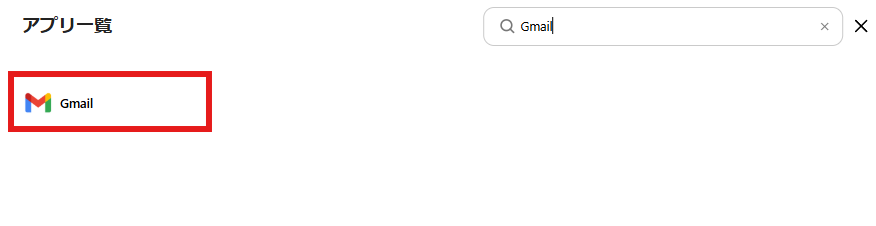
検索窓にGmailを入力し表示される候補をクリックします。
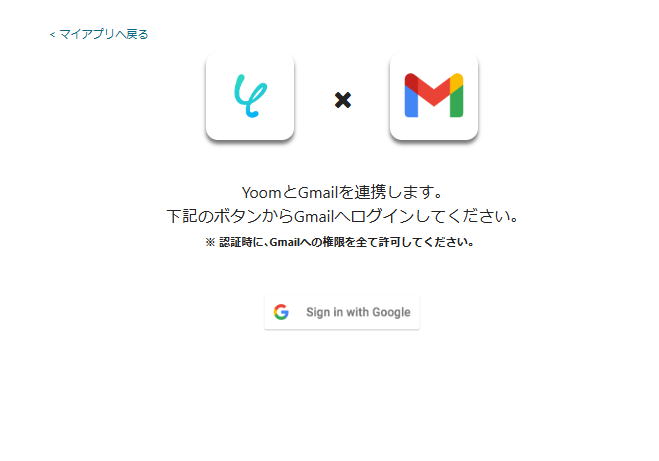
YoomとGmailの連携画面が表示されるので、赤枠の「Sign in with Google」をクリックします。
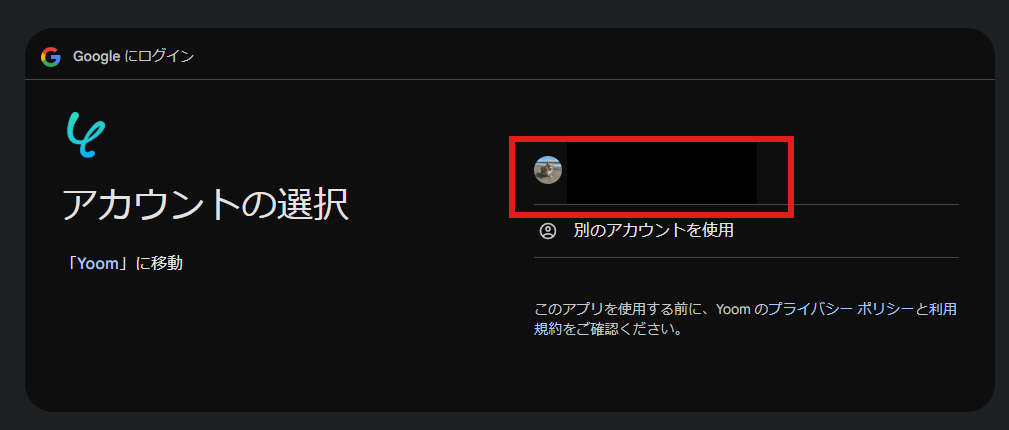
今回連携したいアカウントを選択し、YoomとGmailの連携を進めましょう。
※認証時にはGmailへの権限をすべて許可します。
マイアプリにGmailが表示されます。
2.Google Driveのマイアプリ連携
「マイアプリ」を選択し「+新規接続」をクリックしてください。

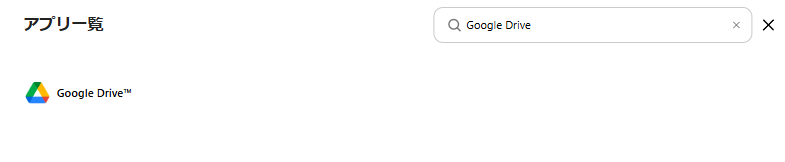
マイアプリの新規接続一覧の中から、Google Driveをクリックします。
以下のような画面が出るので、「Sign in with Google」をクリックします。
今回連携したいアカウントでログインを行ってください。
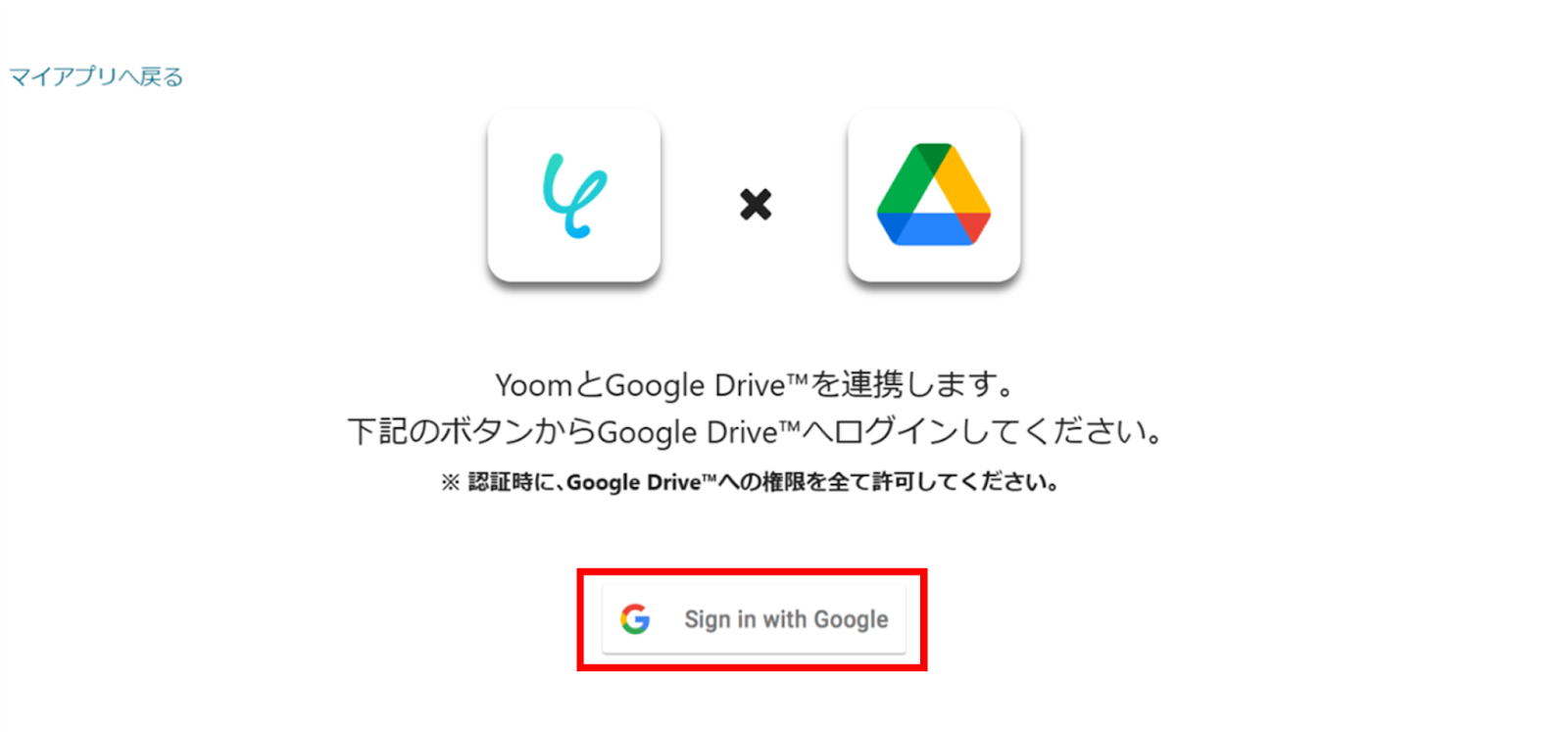
マイアプリにGoogle Driveに表示されていればマイアプリ連携は完了です。
ステップ2:テンプレートをコピーする
続いてYoomのテンプレートをコピーします。
以下バナーのテンプレートの「このテンプレートを試してみる」のアイコンをクリックします。
■概要
動画ファイルを手作業でGIFに変換する際、毎回特定のツールを立ち上げて操作するのは手間がかかるのではないでしょうか。特にWMVファイルからGIFへの変換のような定型的な作業は、自動化したい業務の一つです。
このワークフローを活用すれば、Gmailで特定のラベルが付いたWMVファイルを受信した際に、RPAが自動でGIFファイルへ変換し、指定のGoogle Driveフォルダに格納するため、こうしたファイル変換の手間を解消できます。
■このテンプレートをおすすめする方
- 定期的にWMVファイルからGIFへの変換を行っているマーケティングや広報の担当者の方
- Gmailで受信したファイルをGoogle Driveで管理しており、手作業での変換やアップロードに手間を感じている方
- RPA機能を活用して、ブラウザ上で行う定型的なファイル変換作業を自動化し、業務を効率化したい方
■このテンプレートを使うメリット
- Gmailでファイルを受信後、WMVからGIFへの変換とGoogle Driveへのアップロードが自動で実行されるため、これまで手作業に費やしていた時間を削減できます
- 自動化によって、ファイルの変換忘れや指定外のフォルダへの保存といった、手作業に起因するヒューマンエラーの防止に繋がります
■フローボットの流れ
- はじめに、GmailとGoogle DriveをYoomと連携します
- 次に、トリガーでGmailを選択し、「特定のラベルのメールを受信したら」というアクションを設定します
- 次に、オペレーションでRPA機能の「ブラウザを操作する」アクションを設定し、受信したWMVファイルをGIFに変換するWebサイトなどの操作を記録します
- 最後に、オペレーションでGoogle Driveの「ファイルをアップロードする」アクションを設定し、変換されたGIFファイルを指定のフォルダにアップロードします
※「トリガー」:フロー起動のきっかけとなるアクション、「オペレーション」:トリガー起動後、フロー内で処理を行うアクション
■このワークフローのカスタムポイント
- Gmailのトリガー設定では、ワークフローの起動条件としたい任意のラベルを設定してください
- RPA機能の「ブラウザを操作する」アクションでは、実際に利用するファイル変換サイトのURLや操作手順を、ご自身の環境に合わせて設定してください
- Google Driveでファイルをアップロードするアクションを設定する際に、格納先のフォルダIDには任意のIDを設定してください
■注意事項
- Gmail、Google DriveのそれぞれとYoomを連携してください。
- トリガーは5分、10分、15分、30分、60分の間隔で起動間隔を選択できます。
- プランによって最短の起動間隔が異なりますので、ご注意ください。
- ブラウザを操作するオペレーションはサクセスプランでのみご利用いただける機能となっております。フリープラン・ミニプラン・チームプランの場合は設定しているフローボットのオペレーションはエラーとなりますので、ご注意ください。
- サクセスプランなどの有料プランは、2週間の無料トライアルを行うことが可能です。無料トライアル中には制限対象のアプリやブラウザを操作するオペレーションを使用することができます。
- ブラウザを操作するオペレーションの設定方法は以下をご参照ください。
https://intercom.help/yoom/ja/articles/9099691
■概要
動画ファイルを手作業でGIFに変換する際、毎回特定のツールを立ち上げて操作するのは手間がかかるのではないでしょうか。特にWMVファイルからGIFへの変換のような定型的な作業は、自動化したい業務の一つです。
このワークフローを活用すれば、Gmailで特定のラベルが付いたWMVファイルを受信した際に、RPAが自動でGIFファイルへ変換し、指定のGoogle Driveフォルダに格納するため、こうしたファイル変換の手間を解消できます。
■このテンプレートをおすすめする方
- 定期的にWMVファイルからGIFへの変換を行っているマーケティングや広報の担当者の方
- Gmailで受信したファイルをGoogle Driveで管理しており、手作業での変換やアップロードに手間を感じている方
- RPA機能を活用して、ブラウザ上で行う定型的なファイル変換作業を自動化し、業務を効率化したい方
■このテンプレートを使うメリット
- Gmailでファイルを受信後、WMVからGIFへの変換とGoogle Driveへのアップロードが自動で実行されるため、これまで手作業に費やしていた時間を削減できます
- 自動化によって、ファイルの変換忘れや指定外のフォルダへの保存といった、手作業に起因するヒューマンエラーの防止に繋がります
■フローボットの流れ
- はじめに、GmailとGoogle DriveをYoomと連携します
- 次に、トリガーでGmailを選択し、「特定のラベルのメールを受信したら」というアクションを設定します
- 次に、オペレーションでRPA機能の「ブラウザを操作する」アクションを設定し、受信したWMVファイルをGIFに変換するWebサイトなどの操作を記録します
- 最後に、オペレーションでGoogle Driveの「ファイルをアップロードする」アクションを設定し、変換されたGIFファイルを指定のフォルダにアップロードします
※「トリガー」:フロー起動のきっかけとなるアクション、「オペレーション」:トリガー起動後、フロー内で処理を行うアクション
■このワークフローのカスタムポイント
- Gmailのトリガー設定では、ワークフローの起動条件としたい任意のラベルを設定してください
- RPA機能の「ブラウザを操作する」アクションでは、実際に利用するファイル変換サイトのURLや操作手順を、ご自身の環境に合わせて設定してください
- Google Driveでファイルをアップロードするアクションを設定する際に、格納先のフォルダIDには任意のIDを設定してください
■注意事項
- Gmail、Google DriveのそれぞれとYoomを連携してください。
- トリガーは5分、10分、15分、30分、60分の間隔で起動間隔を選択できます。
- プランによって最短の起動間隔が異なりますので、ご注意ください。
- ブラウザを操作するオペレーションはサクセスプランでのみご利用いただける機能となっております。フリープラン・ミニプラン・チームプランの場合は設定しているフローボットのオペレーションはエラーとなりますので、ご注意ください。
- サクセスプランなどの有料プランは、2週間の無料トライアルを行うことが可能です。無料トライアル中には制限対象のアプリやブラウザを操作するオペレーションを使用することができます。
- ブラウザを操作するオペレーションの設定方法は以下をご参照ください。
https://intercom.help/yoom/ja/articles/9099691
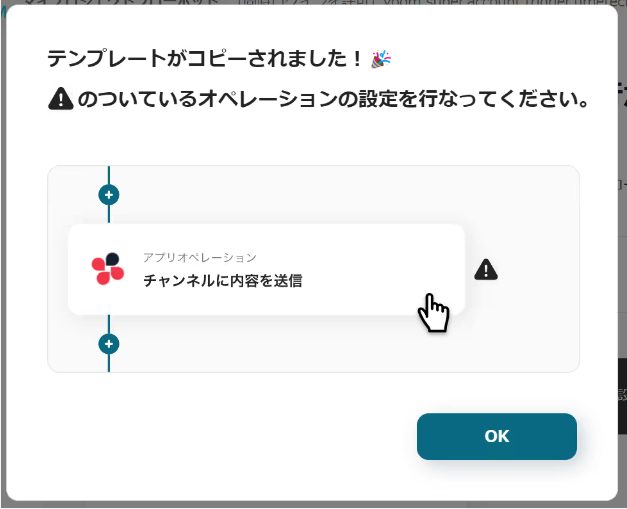
以下の画像のような画面が表示されたらテンプレートのコピーは完了です。
ステップ3:トリガーとなるGmailの設定
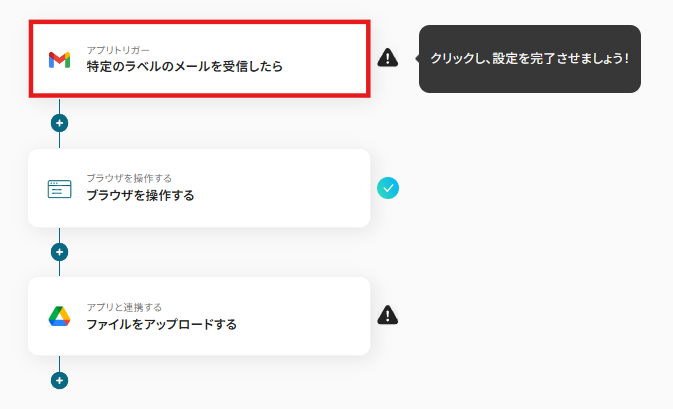
Gmailで添付ファイルを受信したことを自動化のトリガーにするための設定を行います。
以下の赤枠をクリックしましょう。
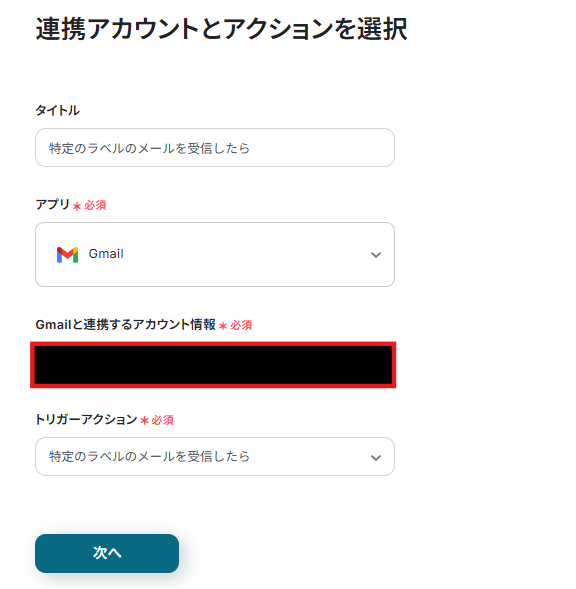
連携アカウントとアクションを選択する画面が表示されるので、今回連携するGmailのアカウントを確認し「次へ」をクリックします。
アプリトリガーのAPI接続設定が表示されるので、設定を進めていきましょう。
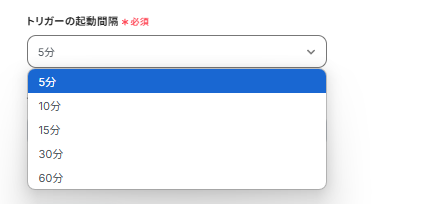
トリガーの起動間隔は5分・10分・15分・30分・60分から選択できます。
※ご利用プランによって、設定できるトリガーの最短間隔が違うので、その点は要チェックです。
※なお、基本的にはそのプランの最短の起動間隔にしてお使いいただくことをおすすめします。
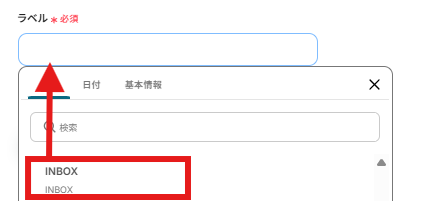
次に「ラベル」を設定します。
以下の画像の様に、入力欄をクリックし下に表示される「候補」から、メールの受信を検知したいラベルを選択しましょう。
実際にテストメールを送信し、Yoomで「テスト」をクリックしましょう。
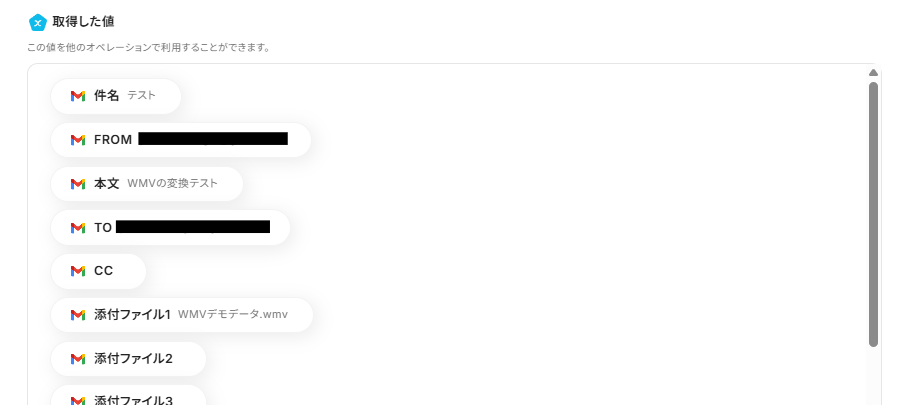
以下の画面のようにアウトプットにメールの内容が表示されます。
この後、この取得した値の内容を入力に使用することができます。
※取得した値に関して、詳しくはこちらをご確認ください。
テスト成功後「保存する」をクリックしましょう。
ステップ4:ブラウザを操作する
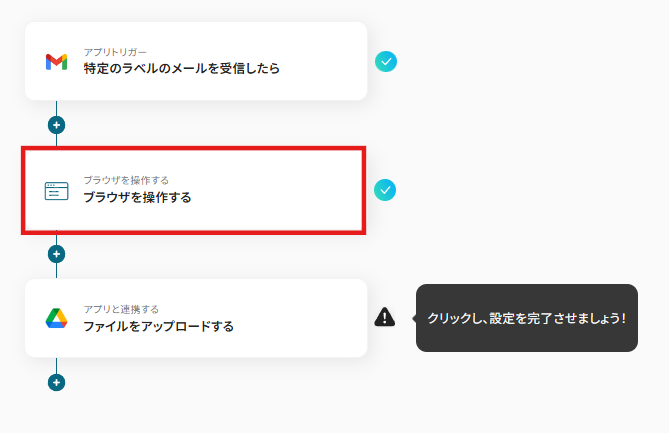
Gmailに添付されていたファイルをgifアニメーションに変換するための設定を行います。
以下の赤枠をクリックしましょう。
※ブラウザを操作するオペレーションは、サクセスプランだけで使える機能です。フリープラン・ミニプラン・チームプランで設定しているフローボットでブラウザ操作を行おうとするとエラーになるのでご注意ください。
※有料プランには、2週間の無料トライアルがあり、期間中は、有料プランで使えるアプリやブラウザ操作のオペレーションも試せますので、ぜひ活用してみてください。
※ブラウザを操作するオペレーションの設定方法については、詳しいガイドやチュートリアルをご用意しています。設定手順に困ったときは、以下もチェックしてみてくださいね。
https://intercom.help/yoom/ja/articles/9099691
事前準備
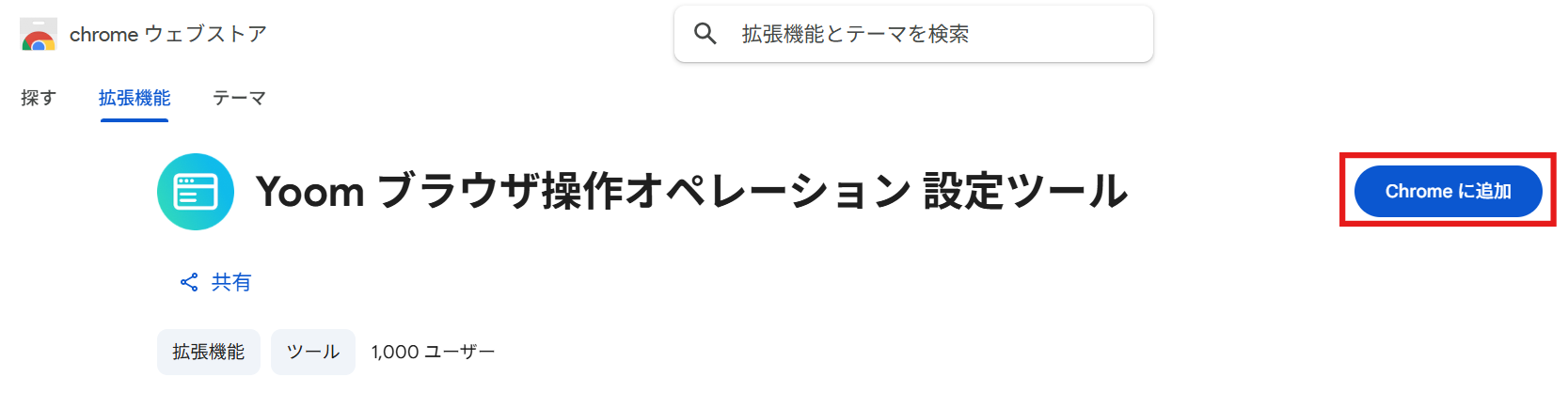
Chrome拡張機能をこちらから追加しましょう。
以下の画面が表示されるので、「Chromeに追加」をクリックしてください。
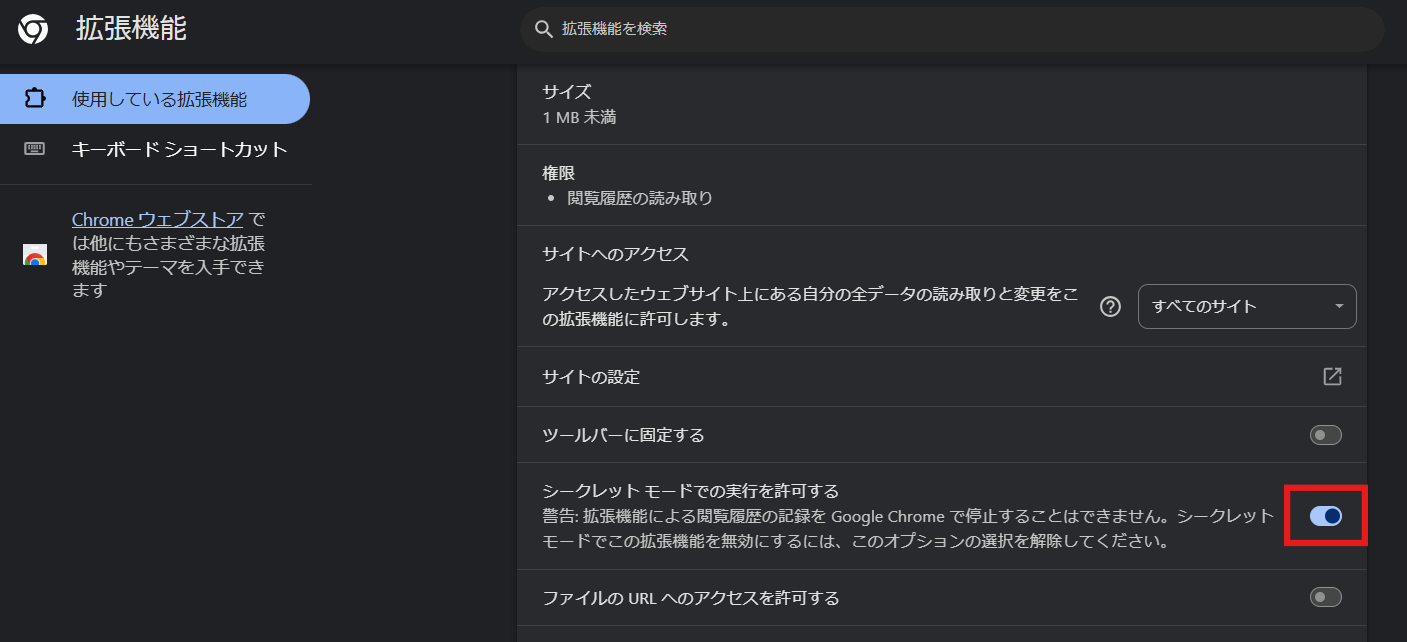
次に、シークレットモードでの実行を許可する設定を行います。
右上の「︙(3つの点)」をクリックします。
メニューから
「拡張機能」→「拡張機能を管理」→「Yoom ブラウザ操作オペレーション 設定ツール」の詳細 →シークレットモードでの実行を許可するのトグルを「オン」にしましょう。
ブラウザを操作する画面が表示されるので設定を進めましょう。
テンプレートで既に設定されていますが、実際にファイルが変換できるかのテストを行います。
今回は操作例として、変換ツールを使用しています。用途や社内ルールなどに応じてURLをカスタマイズして使ってください。
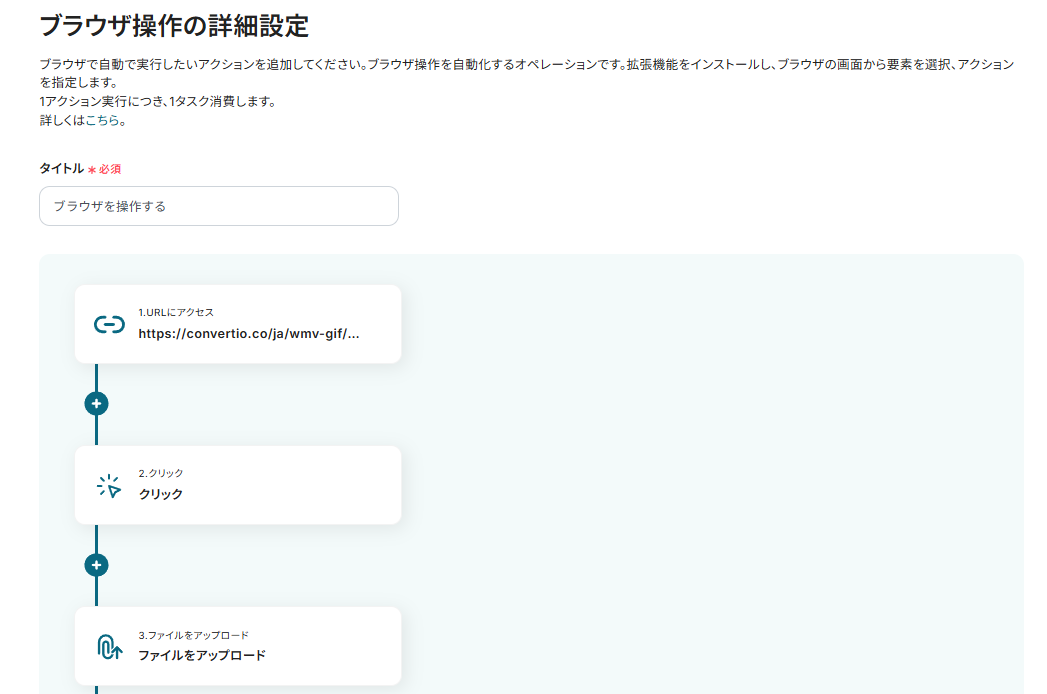
「テスト」をクリックし、実際にファイルが変換されるか確認しましょう。
テスト成功後、以下のように取得した値を確認できたら「保存する」をクリックします。

ステップ5:Google Driveにアップロードする
変換したGIFファイルをGoogle Driveにアップロードするための設定を行います。
以下の赤枠をクリックしましょう
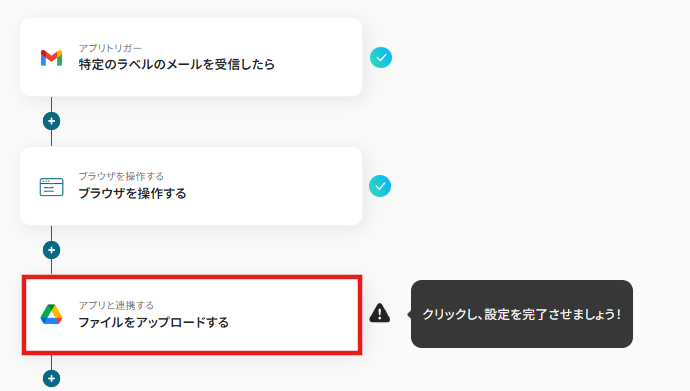
連携アカウントとアクションを選択する画面が表示されるので、今回連携するGoogle Driveのアカウントを確認し「次へ」をクリックします。
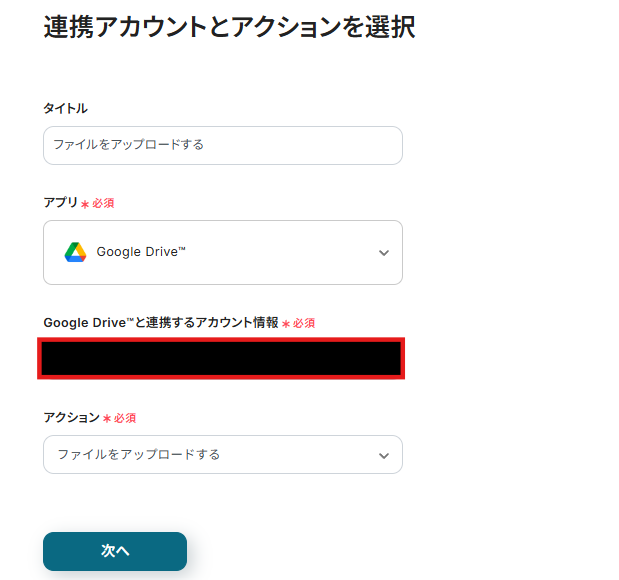
API接続設定が表示されるので、設定を進めていきましょう。
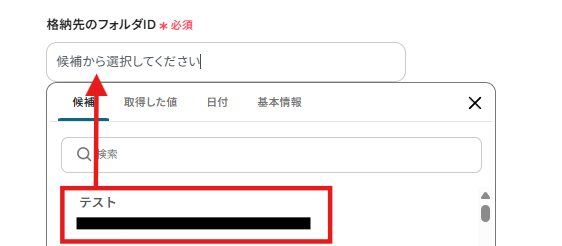
格納先のフォルダIDは以下のように表示される候補から選択します。
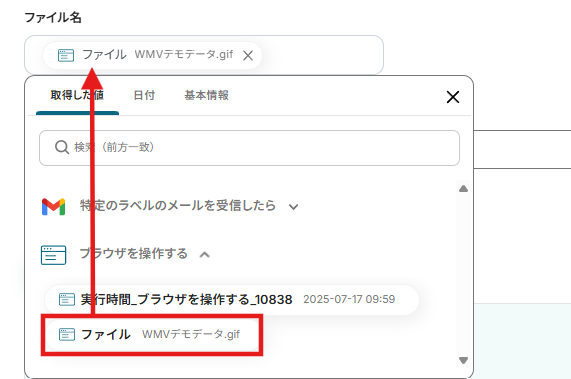
ファイル名は以下のように取得した値から、変換後のファイルをクリックしましょう。
「ファイルの添付方法」と「ファイル」は予め設定されている通りで問題ないです。

設定後「テスト」をクリックし、実際にGoogle Driveにアップロードができているか確認しましょう。
確認ができたらYoomに戻り「保存する」をクリックします。

ステップ6:トリガーをONに設定しフロー稼働の準備完了
以下の画面の赤枠部分「トリガーをON」をクリックすることで、フローボットが自動で起動します。
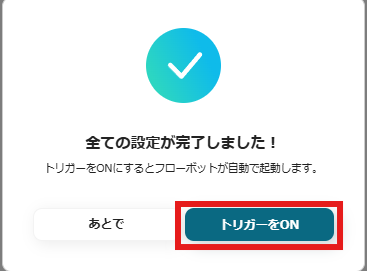
設定お疲れ様でした!
Gmailを活用したその他の自動化例
Yoomでは、Gmailと連携したさまざまな自動化を簡単に実現できます。
たとえば、特定の条件にマッチしたGmailのメール内容を自動でSlackに通知したり、Google スプレッドシートに基づいて一斉メール送信を行ったりすることが可能です。
これにより、情報共有や業務フローを効率化できます。
ご自身の業務に合わせて、これらのテンプレートもぜひ活用してみてくださいね!
■概要日々の業務で大量に届くメールの中から、問い合わせやシステムアラートといった重要なメールを探すのに手間がかかっていませんか。他のメールに埋もれてしまい、対応が遅れてしまうことも少なくありません。このワークフローを活用すれば、Gmailで受信した特定のメールを自動でSlackに通知できるため、重要な連絡の見落としを防ぎ、迅速な初動対応を実現します。■このテンプレートをおすすめする方- Gmailで受信する重要なメールを、チームで利用しているSlackに共有したいと考えている方
- メールの手動確認による見落としや、対応漏れなどの人的ミスを防ぎたい方
- メールチェックの時間を削減し、より重要なコア業務に集中したいと考えている方
■このテンプレートを使うメリット- 特定のキーワードを含むメールだけが自動でSlackに通知されるため、手動で確認する手間を省き、業務時間を短縮することができます。
- 重要なメールの見落としや確認漏れといったヒューマンエラーを防ぎ、担当者への迅速な情報共有と対応を可能にします。
■フローボットの流れ- はじめに、GmailとSlackをYoomと連携します。
- 次に、トリガーでGmailを選択し、「特定のキーワードに一致するメールを受信したら」というアクションを設定し、通知の条件となるキーワードなどを指定します。
- 最後に、オペレーションでSlackの「チャンネルにメッセージを送る」アクションを設定し、受信したメール情報(件名、本文、送信者など)を任意のチャンネルに通知するよう設定します。
※「トリガー」:フロー起動のきっかけとなるアクション、「オペレーション」:トリガー起動後、フロー内で処理を行うアクション■このワークフローのカスタムポイント- Gmailのトリガー設定では、通知したいメールの件名や本文に含まれるキーワードを自由にカスタマイズしてください。
- Slackへの通知設定では、通知先のチャンネルを任意で設定できます。また、通知するメッセージには、固定のテキストに加え、Gmailで受信したメールの件名や送信者といった情報を変数として埋め込み、自由にカスタマイズすることが可能です。
■注意事項- GmailとSlackのそれぞれとYoomを連携してください。
- トリガーは5分、10分、15分、30分、60分の間隔で起動間隔を選択できます。
- プランによって最短の起動間隔が異なりますので、ご注意ください。
■概要Google スプレッドシートで管理しているリストに対し、一件ずつ手作業でメールを送るのは手間がかかり、宛先間違いなどのミスも起こりがちではないでしょうか。 特に、顧客リストへの案内やイベント参加者へのお礼など、定期的に発生する業務は担当者の負担になりやすい作業です。 このワークフローを活用すれば、Google スプレッドシートのリスト情報を基に、Gmailから自動でメールを送信する一連の流れを構築でき、こうした課題を解消へと導きます。
■このテンプレートをおすすめする方- Google スプレッドシートで管理するリストをもとに、手作業でメールを作成・送信している方
- 営業リストやイベント参加者リストなど、特定の宛先へ定型文の連絡をする機会が多い方
- Gmailでのメール送信業務を効率化し、本来注力すべきコア業務に時間を割きたいと考えている方
■このテンプレートを使うメリット- Google スプレッドシートの情報を参照して自動でメールを送信するため、これまで手作業での転記や送信に費やしていた時間を短縮できます
- 宛先や本文への情報転記を自動化することで、入力間違いや送信漏れといったヒューマンエラーの発生を防ぐことに繋がります
■フローボットの流れ- はじめに、Google スプレッドシートとGmailをYoomに連携します
- 次に、トリガーで「手動で起動」を選択し、任意のタイミングでフローを開始できるように設定します
- 次に、オペレーションでGoogle スプレッドシートの「値を取得する」アクションを設定し、送信対象のリスト情報を取得します
- 次に、オペレーションで「ループ機能」を設定し、取得したリストの行数分だけ処理を繰り返すようにします
- ループ処理の中で、Google スプレッドシートの「レコードを取得する」アクションを設定し、リストから一行ずつ情報を取得します
- 最後に、Gmailの「メールを送る」アクションを設定し、取得したメールアドレス宛にメールを送信します
※「トリガー」:フロー起動のきっかけとなるアクション、「オペレーション」:トリガー起動後、フロー内で処理を行うアクション
■このワークフローのカスタムポイント- Google スプレッドシートから値を取得、またはレコードを取得する際に、対象としたいスプレッドシートのIDやシート名、セルの範囲を任意で設定してください
- ループ機能では、前段のGoogle スプレッドシートで取得した値のうち、繰り返し処理の対象としたい値を任意で指定します
- Gmailでメールを送信するアクションでは、宛先や件名、本文を自由に設定できます。また、本文にはGoogle スプレッドシートから取得した氏名といった情報を変数として埋め込み、パーソナライズすることも可能です
■注意事項- Google スプレッドシート、GmailのそれぞれとYoomを連携してください。
- 「同じ処理を繰り返す」オペレーション間の操作は、パーソナルプラン以上でご利用いただける機能となっております。フリープランの場合は設定しているフローボットのオペレーションやデータコネクトはエラーとなりますので、ご注意ください。
- パーソナルプランなどの有料プランは、2週間の無料トライアルを行うことが可能です。無料トライアル中には制限対象のアプリや機能(オペレーション)を使用することができます。詳しくは、料金プランのページをご参照ください。
■概要日々多くの問い合わせメールが届き、一件ずつ内容を確認して返信する作業に時間を取られていませんか?定型的な問い合わせへの返信は、手間がかかる一方で迅速な対応が求められます。このワークフローは、特定のメール受信をきっかけにChatGPTが返信文案を自動で生成し、Gmailから返信するまでの一連の流れを自動化するため、こうした課題をスムーズに解消します。■このテンプレートをおすすめする方- ChatGPTを活用して、問い合わせメールへの一次対応を効率化したい方
- Gmailでの返信作成や送信の手作業を減らし、対応漏れを防ぎたい方
- 定型的なメール対応業務から解放され、より重要な業務に集中したい方
■このテンプレートを使うメリット- ChatGPTがメール内容に基づいた返信文案を自動生成するため、返信作成にかかる時間を短縮し、迅速な顧客対応を実現します。
- 手動でのコピー&ペーストや宛先設定のミスを防ぎ、メールの誤送信といったヒューマンエラーのリスク軽減に繋がります。
■フローボットの流れ- はじめに、ChatGPTとGmailをYoomと連携します。
- 次に、トリガーでメールトリガー機能を選択し、「メールが届いたら」というアクションを設定して、フローを起動させたいメールアドレスを指定します。
- 次に、オペレーションでChatGPTを選択し、受信したメール内容を基に「返信メールを作成」するアクションを設定します。
- 最後に、オペレーションでGmailを選択し、「返信メールを送る」アクションを設定し、ChatGPTが生成したテキストを本文に含めて送信します。
※「トリガー」:フロー起動のきっかけとなるアクション、「オペレーション」:トリガー起動後、フロー内で処理を行うアクション■このワークフローのカスタムポイント- Gmailでメールを返信するアクションでは、本文や件名などを自由に設定できます。トリガーで受信したメールの情報や、前段のChatGPTで生成したテキストなどを変数として埋め込むことで、より柔軟な返信内容の作成が可能です。
■注意事項- ChatGPTとGmailそれぞれとYoomを連携してください。
- ChatGPT(OpenAI)のアクションを実行するには、OpenAIのAPI有料プランの契約が必要です。(APIが使用されたときに支払いができる状態)
- 詳しくはOpenAIの「API料金」ページをご確認ください。
- ChatGPTのAPI利用はOpenAI社が有料で提供しており、API疎通時のトークンにより従量課金される仕組みとなっています。そのため、API使用時にお支払いが行える状況でない場合エラーが発生しますのでご注意ください。
■概要Zoomウェビナーの開催は効果的なリード獲得手段ですが、終了後のフォローメールの送信に手間がかかっていると感じることはありませんか。参加者一人ひとりへの手作業でのメール送信は時間がかかる上、送信漏れなどのミスも起こりがちです。このワークフローを活用すれば、Zoomウェビナーの終了をきっかけに、参加者リストの取得からGmailでのフォローメール送信までの一連の流れを自動化し、迅速かつ確実なフォローアップを実現します。
■このテンプレートをおすすめする方- Zoomウェビナー後のフォローメール作成や送信を手作業で行い、非効率だと感じている方
- ウェビナー参加者への迅速なアプローチで、エンゲージメントを高めたいと考えている方
- 手作業によるメールの送信漏れや宛先間違いなどのヒューマンエラーをなくしたい方
■このテンプレートを使うメリット- ウェビナー終了後に参加者情報を自動で取得しGmailでメールを送信するため、これまで手作業に費やしていた時間を削減できます。
- 手動での宛先設定や情報転記が不要になるため、送信漏れや誤送信といったヒューマンエラーの防止に繋がります。
■フローボットの流れ- はじめに、ZoomとGmailをYoomと連携します
- 次に、トリガーでZoomを選択し、「ミーティングが終了したら」というアクションを設定します
- 続いて、オペレーションでZoomの「ウェビナー登録者の一覧を取得」アクションを設定します
- 次に、取得した登録者リストのデータをもとに、後続の処理を繰り返すため「ループ機能」を設定します
- 最後に、ループ処理の中でGmailの「メールを送る」アクションを設定し、各参加者にフォローメールを送信します
※「トリガー」:フロー起動のきっかけとなるアクション、「オペレーション」:トリガー起動後、フロー内で処理を行うアクション
■このワークフローのカスタムポイント- Zoomのトリガー設定では、フローボットを起動したいウェビナーが開催されるアカウントのメールアドレスを任意で設定してください。
- ループ機能では、前段のZoomアクションで取得した参加者リストなど、繰り返し処理を行いたい値を任意で設定します。
- Gmailのメール送信アクションでは、通知先のメールアドレスを任意で設定でき、本文には固定のテキストだけでなく、前段で取得した参加者の氏名などの情報を変数として埋め込むことも可能です。
■注意事項- Zoom、GmailのそれぞれとYoomを連携してください。
- トリガーは5分、10分、15分、30分、60分の間隔で起動間隔を選択できます。
- プランによって最短の起動間隔が異なりますので、ご注意ください。
- Zoomのプランによって利用できるアクションとそうでないアクションがあるため、ご注意ください。
- 現時点では以下のアクションはZoomの有料プランのみ利用可能です。
- ミーティングが終了したら
- ミーティングのレコーディング情報を取得する(クラウド上に存在するレコーディングのみ取得可能なため)
- 詳細は「Zoomでミーティングのレコーディング情報を取得する際の注意点」をご参照ください。
■概要Googleフォームでお問い合わせやアンケートを受け付けた後、回答者一人ひとりに手動でメールを返信するのは手間がかかり、対応漏れのリスクも気になりませんか?このワークフローを活用すれば、Googleフォームに新しい回答が送信されたタイミングで、Gmailから自動でサンクスメールなどを返信できます。これにより、手作業による返信業務を効率化し、顧客対応の質を高めることが可能です。
■このテンプレートをおすすめする方- Googleフォームを使った問い合わせ対応で、返信作業の自動化を検討しているご担当者の方
- アンケート回答者へのサンクスメールなどをGmailで手動送信しており、効率化したい方
- 手作業によるメール返信での対応漏れや遅延をなくしたいと考えているチームリーダーの方
■このテンプレートを使うメリット- Googleフォームへの回答送信をトリガーにGmailが自動送信されるため、手作業での返信対応に費やしていた時間を短縮し、他の業務に集中できます。
- 手作業でのメール送信で起こり得る、返信漏れや宛先間違いといったヒューマンエラーを防ぎ、安定した顧客対応を実現します。
■フローボットの流れ- はじめに、GmailとGoogleフォームをYoomと連携します。
- 次に、トリガーでGoogleフォームを選択し、「フォームに回答が送信されたら」というアクションを設定します。
- 最後に、オペレーションでGmailの「メールを送る」アクションを設定し、トリガーで取得した回答者のメールアドレスなどを宛先にして、自動返信メールを送信します。
※「トリガー」:フロー起動のきっかけとなるアクション、「オペレーション」:トリガー起動後、フロー内で処理を行うアクション
■このワークフローのカスタムポイント- Googleフォームのトリガー設定では、自動返信の対象としたいフォームを任意で指定してください。
- Gmailのメール送信設定では、宛先や件名、本文を自由にカスタマイズできます。Googleフォームで取得した回答者の氏名やメールアドレス、回答内容などを変数として本文に差し込むことで、パーソナライズされたメールの自動送信が可能です。
■注意事項- Gmail、GoogleフォームのそれぞれとYoomを連携してください。
- Googleフォームをトリガーとして使用した際の回答内容を取得する方法は「Googleフォームトリガーで、回答内容を取得する方法」を参照ください。
- トリガーは5分、10分、15分、30分、60分の間隔で起動間隔を選択できます。
- プランによって最短の起動間隔が異なりますので、ご注意ください。

- Gmailで受信する重要なメールを、チームで利用しているSlackに共有したいと考えている方
- メールの手動確認による見落としや、対応漏れなどの人的ミスを防ぎたい方
- メールチェックの時間を削減し、より重要なコア業務に集中したいと考えている方
- 特定のキーワードを含むメールだけが自動でSlackに通知されるため、手動で確認する手間を省き、業務時間を短縮することができます。
- 重要なメールの見落としや確認漏れといったヒューマンエラーを防ぎ、担当者への迅速な情報共有と対応を可能にします。
- はじめに、GmailとSlackをYoomと連携します。
- 次に、トリガーでGmailを選択し、「特定のキーワードに一致するメールを受信したら」というアクションを設定し、通知の条件となるキーワードなどを指定します。
- 最後に、オペレーションでSlackの「チャンネルにメッセージを送る」アクションを設定し、受信したメール情報(件名、本文、送信者など)を任意のチャンネルに通知するよう設定します。
- Gmailのトリガー設定では、通知したいメールの件名や本文に含まれるキーワードを自由にカスタマイズしてください。
- Slackへの通知設定では、通知先のチャンネルを任意で設定できます。また、通知するメッセージには、固定のテキストに加え、Gmailで受信したメールの件名や送信者といった情報を変数として埋め込み、自由にカスタマイズすることが可能です。
- GmailとSlackのそれぞれとYoomを連携してください。
- トリガーは5分、10分、15分、30分、60分の間隔で起動間隔を選択できます。
- プランによって最短の起動間隔が異なりますので、ご注意ください。

■このテンプレートをおすすめする方
- Google スプレッドシートで管理するリストをもとに、手作業でメールを作成・送信している方
- 営業リストやイベント参加者リストなど、特定の宛先へ定型文の連絡をする機会が多い方
- Gmailでのメール送信業務を効率化し、本来注力すべきコア業務に時間を割きたいと考えている方
■このテンプレートを使うメリット
- Google スプレッドシートの情報を参照して自動でメールを送信するため、これまで手作業での転記や送信に費やしていた時間を短縮できます
- 宛先や本文への情報転記を自動化することで、入力間違いや送信漏れといったヒューマンエラーの発生を防ぐことに繋がります
■フローボットの流れ
- はじめに、Google スプレッドシートとGmailをYoomに連携します
- 次に、トリガーで「手動で起動」を選択し、任意のタイミングでフローを開始できるように設定します
- 次に、オペレーションでGoogle スプレッドシートの「値を取得する」アクションを設定し、送信対象のリスト情報を取得します
- 次に、オペレーションで「ループ機能」を設定し、取得したリストの行数分だけ処理を繰り返すようにします
- ループ処理の中で、Google スプレッドシートの「レコードを取得する」アクションを設定し、リストから一行ずつ情報を取得します
- 最後に、Gmailの「メールを送る」アクションを設定し、取得したメールアドレス宛にメールを送信します
■このワークフローのカスタムポイント
- Google スプレッドシートから値を取得、またはレコードを取得する際に、対象としたいスプレッドシートのIDやシート名、セルの範囲を任意で設定してください
- ループ機能では、前段のGoogle スプレッドシートで取得した値のうち、繰り返し処理の対象としたい値を任意で指定します
- Gmailでメールを送信するアクションでは、宛先や件名、本文を自由に設定できます。また、本文にはGoogle スプレッドシートから取得した氏名といった情報を変数として埋め込み、パーソナライズすることも可能です
■注意事項
- Google スプレッドシート、GmailのそれぞれとYoomを連携してください。
- 「同じ処理を繰り返す」オペレーション間の操作は、パーソナルプラン以上でご利用いただける機能となっております。フリープランの場合は設定しているフローボットのオペレーションやデータコネクトはエラーとなりますので、ご注意ください。
- パーソナルプランなどの有料プランは、2週間の無料トライアルを行うことが可能です。無料トライアル中には制限対象のアプリや機能(オペレーション)を使用することができます。詳しくは、料金プランのページをご参照ください。

- ChatGPTを活用して、問い合わせメールへの一次対応を効率化したい方
- Gmailでの返信作成や送信の手作業を減らし、対応漏れを防ぎたい方
- 定型的なメール対応業務から解放され、より重要な業務に集中したい方
- ChatGPTがメール内容に基づいた返信文案を自動生成するため、返信作成にかかる時間を短縮し、迅速な顧客対応を実現します。
- 手動でのコピー&ペーストや宛先設定のミスを防ぎ、メールの誤送信といったヒューマンエラーのリスク軽減に繋がります。
- はじめに、ChatGPTとGmailをYoomと連携します。
- 次に、トリガーでメールトリガー機能を選択し、「メールが届いたら」というアクションを設定して、フローを起動させたいメールアドレスを指定します。
- 次に、オペレーションでChatGPTを選択し、受信したメール内容を基に「返信メールを作成」するアクションを設定します。
- 最後に、オペレーションでGmailを選択し、「返信メールを送る」アクションを設定し、ChatGPTが生成したテキストを本文に含めて送信します。
- Gmailでメールを返信するアクションでは、本文や件名などを自由に設定できます。トリガーで受信したメールの情報や、前段のChatGPTで生成したテキストなどを変数として埋め込むことで、より柔軟な返信内容の作成が可能です。
- ChatGPTとGmailそれぞれとYoomを連携してください。
- ChatGPT(OpenAI)のアクションを実行するには、OpenAIのAPI有料プランの契約が必要です。(APIが使用されたときに支払いができる状態)
- 詳しくはOpenAIの「API料金」ページをご確認ください。
- ChatGPTのAPI利用はOpenAI社が有料で提供しており、API疎通時のトークンにより従量課金される仕組みとなっています。そのため、API使用時にお支払いが行える状況でない場合エラーが発生しますのでご注意ください。

■このテンプレートをおすすめする方
- Zoomウェビナー後のフォローメール作成や送信を手作業で行い、非効率だと感じている方
- ウェビナー参加者への迅速なアプローチで、エンゲージメントを高めたいと考えている方
- 手作業によるメールの送信漏れや宛先間違いなどのヒューマンエラーをなくしたい方
■このテンプレートを使うメリット
- ウェビナー終了後に参加者情報を自動で取得しGmailでメールを送信するため、これまで手作業に費やしていた時間を削減できます。
- 手動での宛先設定や情報転記が不要になるため、送信漏れや誤送信といったヒューマンエラーの防止に繋がります。
■フローボットの流れ
- はじめに、ZoomとGmailをYoomと連携します
- 次に、トリガーでZoomを選択し、「ミーティングが終了したら」というアクションを設定します
- 続いて、オペレーションでZoomの「ウェビナー登録者の一覧を取得」アクションを設定します
- 次に、取得した登録者リストのデータをもとに、後続の処理を繰り返すため「ループ機能」を設定します
- 最後に、ループ処理の中でGmailの「メールを送る」アクションを設定し、各参加者にフォローメールを送信します
■このワークフローのカスタムポイント
- Zoomのトリガー設定では、フローボットを起動したいウェビナーが開催されるアカウントのメールアドレスを任意で設定してください。
- ループ機能では、前段のZoomアクションで取得した参加者リストなど、繰り返し処理を行いたい値を任意で設定します。
- Gmailのメール送信アクションでは、通知先のメールアドレスを任意で設定でき、本文には固定のテキストだけでなく、前段で取得した参加者の氏名などの情報を変数として埋め込むことも可能です。
■注意事項
- Zoom、GmailのそれぞれとYoomを連携してください。
- トリガーは5分、10分、15分、30分、60分の間隔で起動間隔を選択できます。
- プランによって最短の起動間隔が異なりますので、ご注意ください。
- Zoomのプランによって利用できるアクションとそうでないアクションがあるため、ご注意ください。
- 現時点では以下のアクションはZoomの有料プランのみ利用可能です。
- ミーティングが終了したら
- ミーティングのレコーディング情報を取得する(クラウド上に存在するレコーディングのみ取得可能なため)
- 詳細は「Zoomでミーティングのレコーディング情報を取得する際の注意点」をご参照ください。

■このテンプレートをおすすめする方
- Googleフォームを使った問い合わせ対応で、返信作業の自動化を検討しているご担当者の方
- アンケート回答者へのサンクスメールなどをGmailで手動送信しており、効率化したい方
- 手作業によるメール返信での対応漏れや遅延をなくしたいと考えているチームリーダーの方
■このテンプレートを使うメリット
- Googleフォームへの回答送信をトリガーにGmailが自動送信されるため、手作業での返信対応に費やしていた時間を短縮し、他の業務に集中できます。
- 手作業でのメール送信で起こり得る、返信漏れや宛先間違いといったヒューマンエラーを防ぎ、安定した顧客対応を実現します。
■フローボットの流れ
- はじめに、GmailとGoogleフォームをYoomと連携します。
- 次に、トリガーでGoogleフォームを選択し、「フォームに回答が送信されたら」というアクションを設定します。
- 最後に、オペレーションでGmailの「メールを送る」アクションを設定し、トリガーで取得した回答者のメールアドレスなどを宛先にして、自動返信メールを送信します。
■このワークフローのカスタムポイント
- Googleフォームのトリガー設定では、自動返信の対象としたいフォームを任意で指定してください。
- Gmailのメール送信設定では、宛先や件名、本文を自由にカスタマイズできます。Googleフォームで取得した回答者の氏名やメールアドレス、回答内容などを変数として本文に差し込むことで、パーソナライズされたメールの自動送信が可能です。
■注意事項
- Gmail、GoogleフォームのそれぞれとYoomを連携してください。
- Googleフォームをトリガーとして使用した際の回答内容を取得する方法は「Googleフォームトリガーで、回答内容を取得する方法」を参照ください。
- トリガーは5分、10分、15分、30分、60分の間隔で起動間隔を選択できます。
- プランによって最短の起動間隔が異なりますので、ご注意ください。
まとめ
wmv動画からgifアニメーションへの変換作業を自動化することで、これまで手作業で行っていたファイル変換ツールでの操作や、それに伴う待ち時間といった手間を根本からなくし、変換ミスなどのヒューマンエラーも防ぐことができます。これにより、必要な時にすぐにgifアニメーションを用意できるため、プレゼン資料の作成やマーケティングコンテンツの制作といった本来注力すべきコア業務に、より多くの時間を割くことが可能です!
今回ご紹介したような業務自動化を実現できるノーコードツール「Yoom」を使えば、プログラミングの知識がない方でも、画面の指示に従って操作するだけで直感的に業務フローを構築できます。
もしファイル変換の自動化や業務効率化に少しでも興味を持っていただけたなら、ぜひこちらの登録フォームから無料登録して、Yoomがもたらす変化を体験してみてください!
プログラミング知識なしで手軽に構築できます。










