









・
【ノーコードで実現】Google スプレッドシートの情報を基にAsanaのプロジェクトを自動作成する方法

「Google スプレッドシートで管理しているプロジェクトリストを、手作業でタスク管理ツールに転記するのが面倒…」
「新しいプロジェクトが立ち上がるたびに、Google スプレッドシートとツールの両方に情報を入力しており、二度手間や入力ミスに悩んでいる…」
このように、手作業でのプロジェクト作成に非効率さを感じていませんか?
もし、Google スプレッドシートに新しいプロジェクト情報を追加するだけで、自動的にタスク管理ツールにプロジェクトが作成される仕組みがあれば、こうした面倒な手作業から解放され、プロジェクトの計画や実行といった本来集中すべき業務にすぐに取り掛かることができます!
今回ご紹介する自動化は、ノーコードで簡単に設定できて、手間や時間もかからないので、ぜひ自動化を導入して作業をもっと楽にしましょう!
とにかく早く試したい方へ
YoomにはGoogle スプレッドシートの情報を基にプロジェクトを自動で作成する業務フロー自動化のテンプレートが用意されているので、「まずは試してみたい!」という方は、以下のバナーをクリックして、すぐに自動化を体験してみましょう!
■概要Google スプレッドシートでプロジェクトリストを管理し、それを基にAsanaで手動でプロジェクトを作成する作業は、手間がかかる上に転記ミスも起こりがちではないでしょうか。このワークフローを活用すれば、Google スプレッドシートに行を追加するだけでAsanaにプロジェクトが自動で作成されるため、二度手間やヒューマンエラーといった課題を解消できます。日々のプロジェクト作成業務を効率化し、より重要なタスクに集中できる環境を整えます。■このテンプレートをおすすめする方- Google スプレッドシートを使ったプロジェクト作成フローを自動化したいと考えている方
- Asanaをタスク管理に利用しており、手作業によるプロジェクト起案に課題を感じている方
- 複数のツールを跨いだ情報連携を効率化し、入力ミスなどのヒューマンエラーを減らしたい方
■このテンプレートを使うメリット- Google スプレッドシートへの入力だけでAsanaにプロジェクトが自動作成されるため、これまで手作業に費やしていた時間を短縮できます
- 手動での転記作業がなくなることで、プロジェクト名の入力間違いや作成漏れといったヒューマンエラーの発生を防ぐことに繋がります
■フローボットの流れ- はじめに、AsanaとGoogle スプレッドシートをYoomと連携します
- 次に、トリガーでGoogle スプレッドシートを選択し、「行が追加されたら」というアクションを設定します
- 最後に、オペレーションでAsanaの「プロジェクトを作成」アクションを設定し、Google スプレッドシートの情報を紐付けます
※「トリガー」:フロー起動のきっかけとなるアクション、「オペレーション」:トリガー起動後、フロー内で処理を行うアクション
■このワークフローのカスタムポイント- Google スプレッドシートのトリガー設定では、連携対象としたい任意のスプレッドシートIDとシート名(タブ名)を設定してください
- Asanaでプロジェクトを作成するアクションでは、プロジェクトのデフォルトビューを任意のものに設定してください
■注意事項- Google スプレッドシート、AsanaのそれぞれとYoomを連携してください
- トリガーは5分、10分、15分、30分、60分の間隔で起動間隔を選択できます
- プランによって最短の起動間隔が異なりますので、ご注意ください
- Google スプレッドシートをアプリトリガーとして使用する際の注意事項は「【アプリトリガー】Google スプレッドシートのトリガーにおける注意事項」を参照してください


- Google スプレッドシートを使ったプロジェクト作成フローを自動化したいと考えている方
- Asanaをタスク管理に利用しており、手作業によるプロジェクト起案に課題を感じている方
- 複数のツールを跨いだ情報連携を効率化し、入力ミスなどのヒューマンエラーを減らしたい方
- Google スプレッドシートへの入力だけでAsanaにプロジェクトが自動作成されるため、これまで手作業に費やしていた時間を短縮できます
- 手動での転記作業がなくなることで、プロジェクト名の入力間違いや作成漏れといったヒューマンエラーの発生を防ぐことに繋がります
- はじめに、AsanaとGoogle スプレッドシートをYoomと連携します
- 次に、トリガーでGoogle スプレッドシートを選択し、「行が追加されたら」というアクションを設定します
- 最後に、オペレーションでAsanaの「プロジェクトを作成」アクションを設定し、Google スプレッドシートの情報を紐付けます
■このワークフローのカスタムポイント
- Google スプレッドシートのトリガー設定では、連携対象としたい任意のスプレッドシートIDとシート名(タブ名)を設定してください
- Asanaでプロジェクトを作成するアクションでは、プロジェクトのデフォルトビューを任意のものに設定してください
- Google スプレッドシート、AsanaのそれぞれとYoomを連携してください
- トリガーは5分、10分、15分、30分、60分の間隔で起動間隔を選択できます
- プランによって最短の起動間隔が異なりますので、ご注意ください
- Google スプレッドシートをアプリトリガーとして使用する際の注意事項は「【アプリトリガー】Google スプレッドシートのトリガーにおける注意事項」を参照してください
Google スプレッドシートの情報を基にAsanaのプロジェクトを自動作成するフローを作ってみよう
それではここから代表的な例として、Google スプレッドシートに行が追加された際に、Asanaにプロジェクトを自動で作成するフローを解説していきます!
ここではYoomを使用してノーコードで設定をしていくので、もしまだYoomのアカウントをお持ちでない場合は、こちらの登録フォームからアカウントを発行しておきましょう。
※今回連携するアプリの公式サイト:Google スプレッドシート/Asana
[Yoomとは]
フローの作成方法
今回は大きく分けて以下のプロセスで作成します。
- Google スプレッドシートとAsanaのマイアプリ連携
- テンプレートをコピー
- Google スプレッドシートのトリガー設定とAsanaのアクション設定
- トリガーをONにし、フローが起動するかを確認
■概要Google スプレッドシートでプロジェクトリストを管理し、それを基にAsanaで手動でプロジェクトを作成する作業は、手間がかかる上に転記ミスも起こりがちではないでしょうか。このワークフローを活用すれば、Google スプレッドシートに行を追加するだけでAsanaにプロジェクトが自動で作成されるため、二度手間やヒューマンエラーといった課題を解消できます。日々のプロジェクト作成業務を効率化し、より重要なタスクに集中できる環境を整えます。■このテンプレートをおすすめする方- Google スプレッドシートを使ったプロジェクト作成フローを自動化したいと考えている方
- Asanaをタスク管理に利用しており、手作業によるプロジェクト起案に課題を感じている方
- 複数のツールを跨いだ情報連携を効率化し、入力ミスなどのヒューマンエラーを減らしたい方
■このテンプレートを使うメリット- Google スプレッドシートへの入力だけでAsanaにプロジェクトが自動作成されるため、これまで手作業に費やしていた時間を短縮できます
- 手動での転記作業がなくなることで、プロジェクト名の入力間違いや作成漏れといったヒューマンエラーの発生を防ぐことに繋がります
■フローボットの流れ- はじめに、AsanaとGoogle スプレッドシートをYoomと連携します
- 次に、トリガーでGoogle スプレッドシートを選択し、「行が追加されたら」というアクションを設定します
- 最後に、オペレーションでAsanaの「プロジェクトを作成」アクションを設定し、Google スプレッドシートの情報を紐付けます
※「トリガー」:フロー起動のきっかけとなるアクション、「オペレーション」:トリガー起動後、フロー内で処理を行うアクション
■このワークフローのカスタムポイント- Google スプレッドシートのトリガー設定では、連携対象としたい任意のスプレッドシートIDとシート名(タブ名)を設定してください
- Asanaでプロジェクトを作成するアクションでは、プロジェクトのデフォルトビューを任意のものに設定してください
■注意事項- Google スプレッドシート、AsanaのそれぞれとYoomを連携してください
- トリガーは5分、10分、15分、30分、60分の間隔で起動間隔を選択できます
- プランによって最短の起動間隔が異なりますので、ご注意ください
- Google スプレッドシートをアプリトリガーとして使用する際の注意事項は「【アプリトリガー】Google スプレッドシートのトリガーにおける注意事項」を参照してください
- Google スプレッドシートを使ったプロジェクト作成フローを自動化したいと考えている方
- Asanaをタスク管理に利用しており、手作業によるプロジェクト起案に課題を感じている方
- 複数のツールを跨いだ情報連携を効率化し、入力ミスなどのヒューマンエラーを減らしたい方
- Google スプレッドシートへの入力だけでAsanaにプロジェクトが自動作成されるため、これまで手作業に費やしていた時間を短縮できます
- 手動での転記作業がなくなることで、プロジェクト名の入力間違いや作成漏れといったヒューマンエラーの発生を防ぐことに繋がります
- はじめに、AsanaとGoogle スプレッドシートをYoomと連携します
- 次に、トリガーでGoogle スプレッドシートを選択し、「行が追加されたら」というアクションを設定します
- 最後に、オペレーションでAsanaの「プロジェクトを作成」アクションを設定し、Google スプレッドシートの情報を紐付けます
■このワークフローのカスタムポイント
- Google スプレッドシートのトリガー設定では、連携対象としたい任意のスプレッドシートIDとシート名(タブ名)を設定してください
- Asanaでプロジェクトを作成するアクションでは、プロジェクトのデフォルトビューを任意のものに設定してください
- Google スプレッドシート、AsanaのそれぞれとYoomを連携してください
- トリガーは5分、10分、15分、30分、60分の間隔で起動間隔を選択できます
- プランによって最短の起動間隔が異なりますので、ご注意ください
- Google スプレッドシートをアプリトリガーとして使用する際の注意事項は「【アプリトリガー】Google スプレッドシートのトリガーにおける注意事項」を参照してください
ステップ1:Google スプレッドシートとAsanaをマイアプリ連携
ここでは、Yoomとそれぞれのアプリを連携して、操作が行えるようにしていきます。
ナビを参照して連携を行ってください。
【Google スプレッドシートのマイアプリ連携】
【Asanaのマイアプリ連携】
ステップ2:テンプレートをコピーする
続いてYoomのテンプレートをコピーします。
以下バナーの「試してみる」をクリックしましょう。
■概要Google スプレッドシートでプロジェクトリストを管理し、それを基にAsanaで手動でプロジェクトを作成する作業は、手間がかかる上に転記ミスも起こりがちではないでしょうか。このワークフローを活用すれば、Google スプレッドシートに行を追加するだけでAsanaにプロジェクトが自動で作成されるため、二度手間やヒューマンエラーといった課題を解消できます。日々のプロジェクト作成業務を効率化し、より重要なタスクに集中できる環境を整えます。■このテンプレートをおすすめする方- Google スプレッドシートを使ったプロジェクト作成フローを自動化したいと考えている方
- Asanaをタスク管理に利用しており、手作業によるプロジェクト起案に課題を感じている方
- 複数のツールを跨いだ情報連携を効率化し、入力ミスなどのヒューマンエラーを減らしたい方
■このテンプレートを使うメリット- Google スプレッドシートへの入力だけでAsanaにプロジェクトが自動作成されるため、これまで手作業に費やしていた時間を短縮できます
- 手動での転記作業がなくなることで、プロジェクト名の入力間違いや作成漏れといったヒューマンエラーの発生を防ぐことに繋がります
■フローボットの流れ- はじめに、AsanaとGoogle スプレッドシートをYoomと連携します
- 次に、トリガーでGoogle スプレッドシートを選択し、「行が追加されたら」というアクションを設定します
- 最後に、オペレーションでAsanaの「プロジェクトを作成」アクションを設定し、Google スプレッドシートの情報を紐付けます
※「トリガー」:フロー起動のきっかけとなるアクション、「オペレーション」:トリガー起動後、フロー内で処理を行うアクション
■このワークフローのカスタムポイント- Google スプレッドシートのトリガー設定では、連携対象としたい任意のスプレッドシートIDとシート名(タブ名)を設定してください
- Asanaでプロジェクトを作成するアクションでは、プロジェクトのデフォルトビューを任意のものに設定してください
■注意事項- Google スプレッドシート、AsanaのそれぞれとYoomを連携してください
- トリガーは5分、10分、15分、30分、60分の間隔で起動間隔を選択できます
- プランによって最短の起動間隔が異なりますので、ご注意ください
- Google スプレッドシートをアプリトリガーとして使用する際の注意事項は「【アプリトリガー】Google スプレッドシートのトリガーにおける注意事項」を参照してください
- Google スプレッドシートを使ったプロジェクト作成フローを自動化したいと考えている方
- Asanaをタスク管理に利用しており、手作業によるプロジェクト起案に課題を感じている方
- 複数のツールを跨いだ情報連携を効率化し、入力ミスなどのヒューマンエラーを減らしたい方
- Google スプレッドシートへの入力だけでAsanaにプロジェクトが自動作成されるため、これまで手作業に費やしていた時間を短縮できます
- 手動での転記作業がなくなることで、プロジェクト名の入力間違いや作成漏れといったヒューマンエラーの発生を防ぐことに繋がります
- はじめに、AsanaとGoogle スプレッドシートをYoomと連携します
- 次に、トリガーでGoogle スプレッドシートを選択し、「行が追加されたら」というアクションを設定します
- 最後に、オペレーションでAsanaの「プロジェクトを作成」アクションを設定し、Google スプレッドシートの情報を紐付けます
■このワークフローのカスタムポイント
- Google スプレッドシートのトリガー設定では、連携対象としたい任意のスプレッドシートIDとシート名(タブ名)を設定してください
- Asanaでプロジェクトを作成するアクションでは、プロジェクトのデフォルトビューを任意のものに設定してください
- Google スプレッドシート、AsanaのそれぞれとYoomを連携してください
- トリガーは5分、10分、15分、30分、60分の間隔で起動間隔を選択できます
- プランによって最短の起動間隔が異なりますので、ご注意ください
- Google スプレッドシートをアプリトリガーとして使用する際の注意事項は「【アプリトリガー】Google スプレッドシートのトリガーにおける注意事項」を参照してください
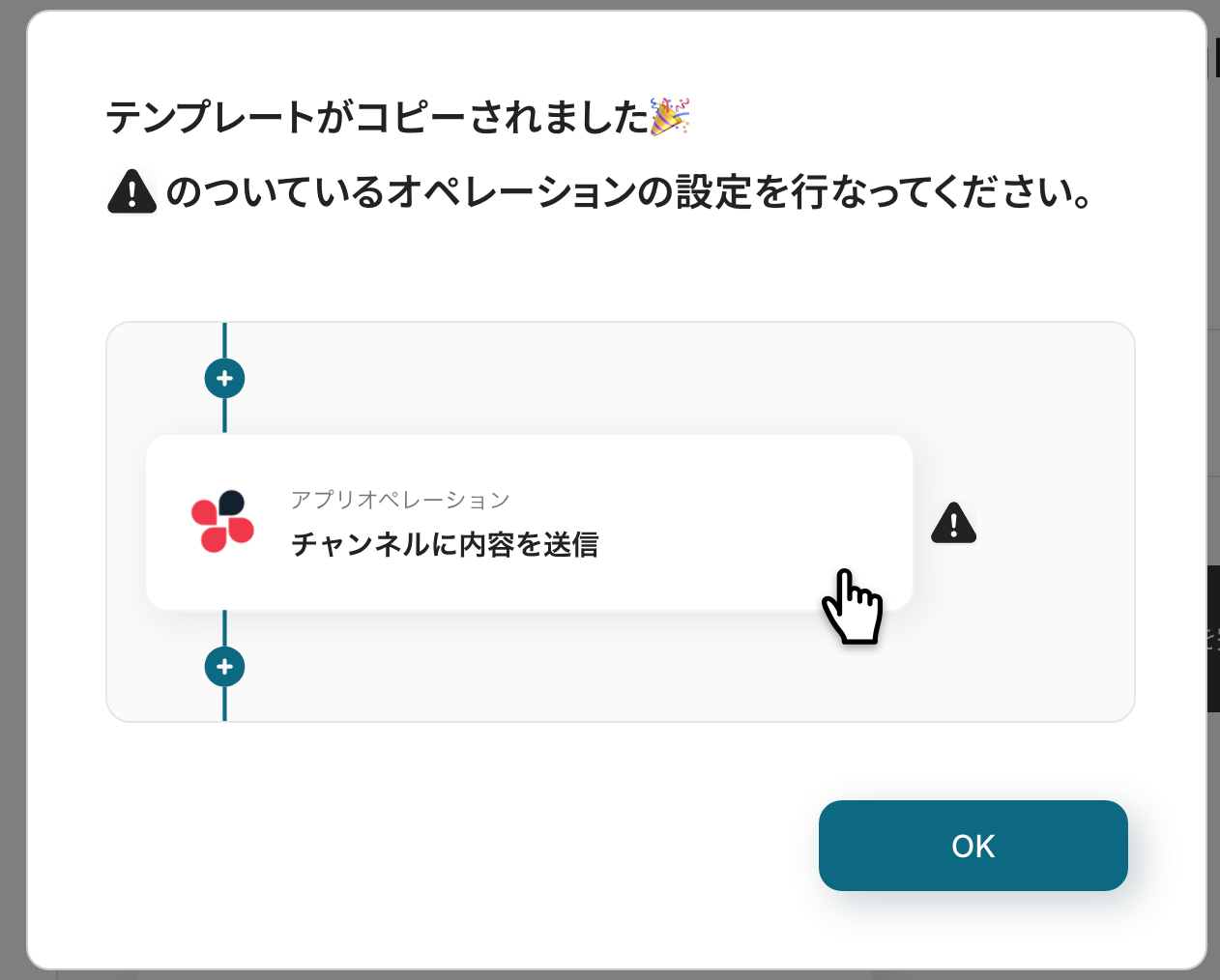
以下の画像のような画面が表示されたらテンプレートのコピーは完了です。
※コピーしたテンプレートは、「マイプロジェクト」内の「フローボット」に格納されています。
ステップ3:Google スプレッドシートのトリガー設定
最初の設定です!
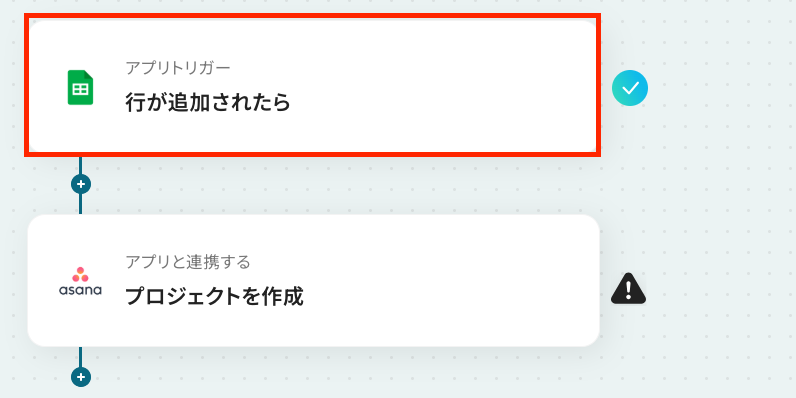
ここからは「Google スプレッドシートに行が追加されたら、Asanaにプロジェクトを作成する」フローボットを設定していきます。
以下の赤枠をクリックしましょう!
※Google スプレッドシートをアプリトリガーとして使用する際の注意事項は「【アプリトリガー】Google スプレッドシートのトリガーにおける注意事項」を参照してください。
アクションはそのままで、アカウント情報が間違っていないか確認しましょう。
確認後、「次へ」をクリックしてください!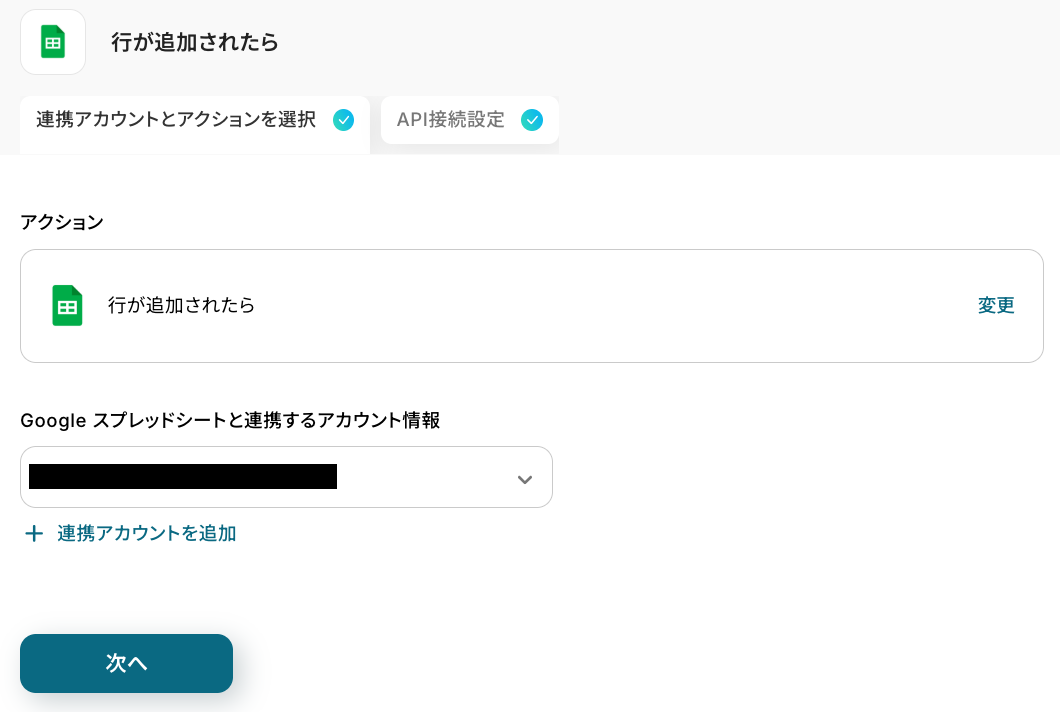
次の画面で、必須項目を入力していきます。
-
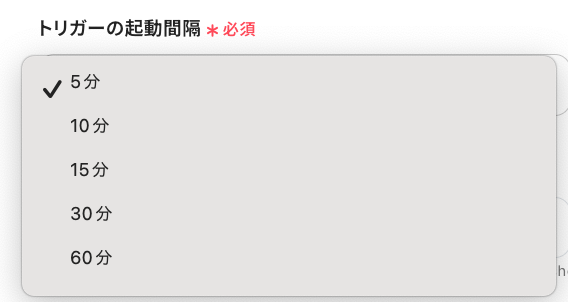
トリガーの起動間隔:5分、10分、15分、30分、60分から選択できます。
基本的には契約プランの最短起動間隔がおすすめです!
プランによって最短の起動間隔が異なりますので、ご注意ください。 -
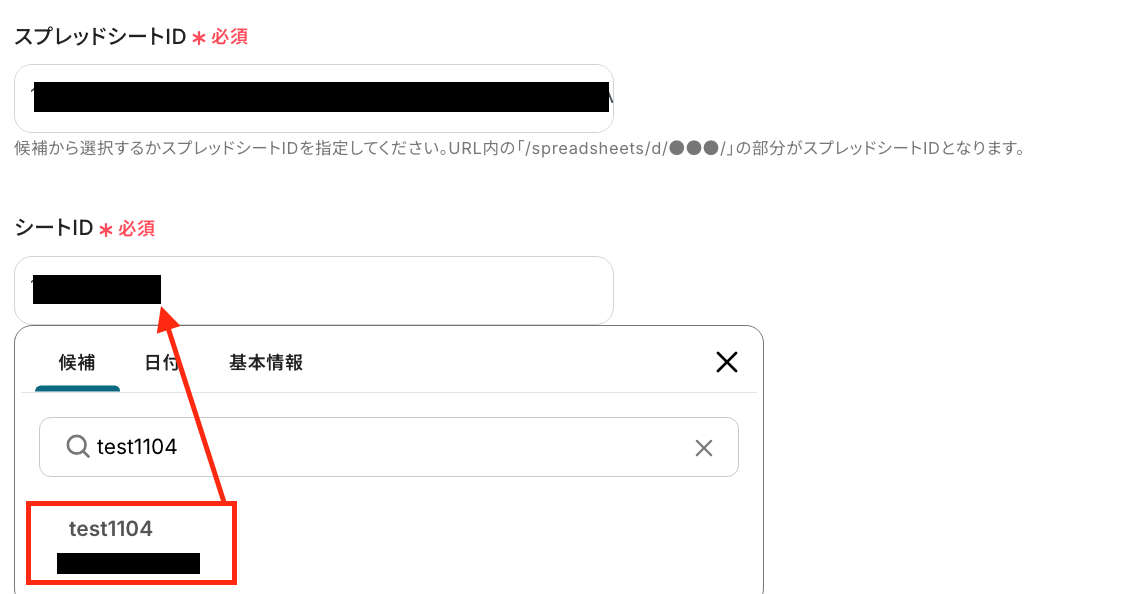
スプレッドシートID・シートID:入力欄をクリックして表示される「候補」から選択してください。
ここで、Google スプレッドシートの画面に移り、シートを準備しましょう!
「プロジェクト名」・「プロジェクト概要」・「プロジェクトオーナー」・「チームID」を必ず設定してください。
※「チームID」は、チームページのURLから簡単に確認できます。
例えば、チームのURLが「https://app.asana.com/0/1234567890123456/1234567890123456」の場合、最初の「1234567890123456」がチームIDです。
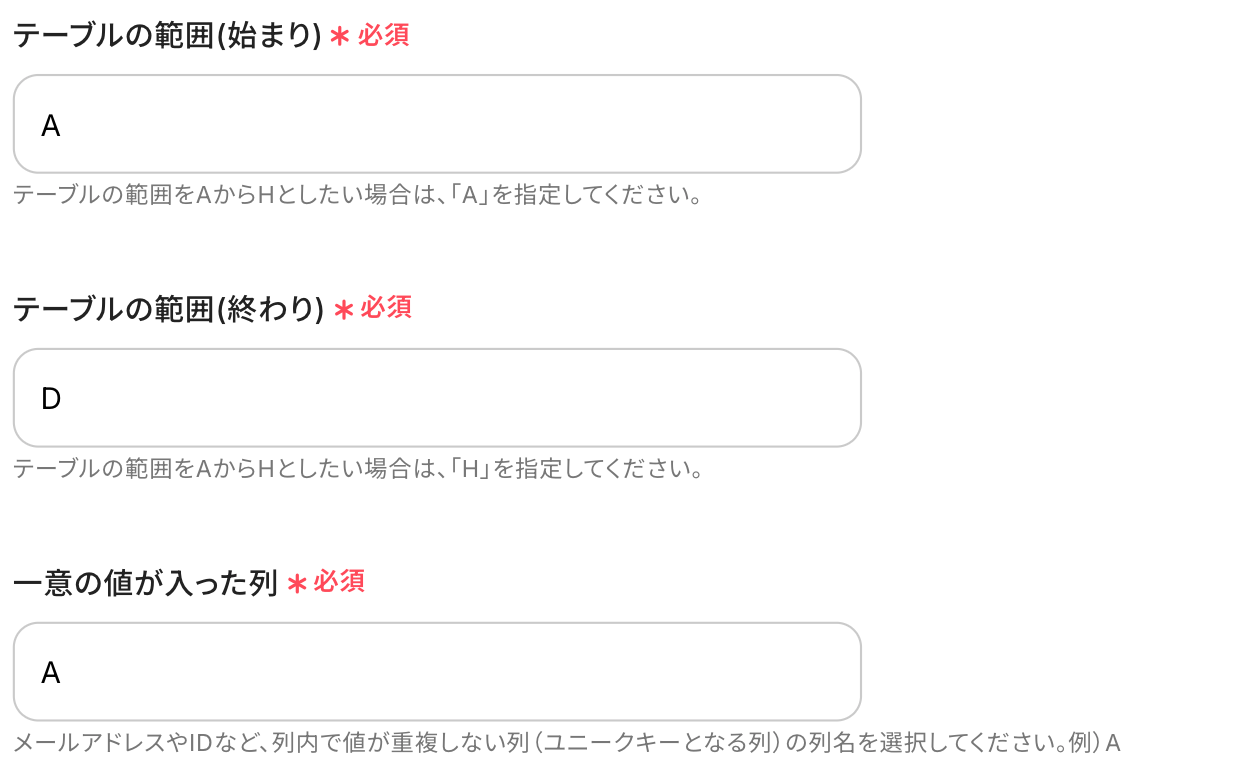
Yoomの画面に戻り、テーブル範囲などを設定してください。
- テーブル範囲の始まり:今回の場合はA
- テーブル範囲の終わり:今回の場合はD
-
一意の値が入った列:列内で値が重複しない列を選択。今回はA
設定が完了したら、テストを行いましょう!
テストに成功すると、取得した値を取得できます。
※取得した値とは?
トリガーやオペレーション設定時に、「テスト」を実行して取得した値のことを指します。
後続のオペレーション設定時の値として利用でき、フローボットを起動する度に変動した値となります。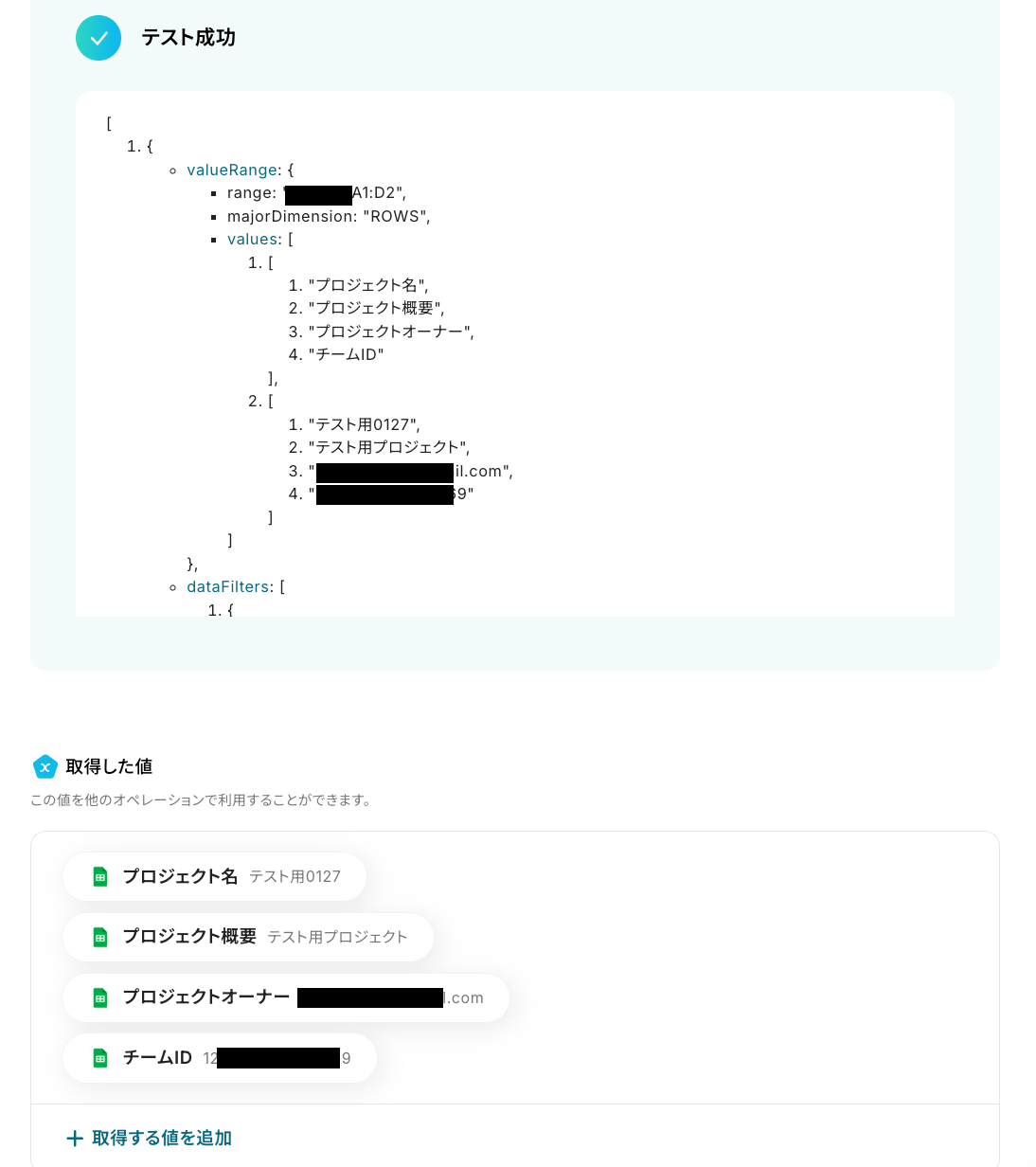
「完了」をクリックしてください。
以上で、Google スプレッドシートのトリガー設定が完了です!
ステップ4:Asanaのアクション設定
ここでは、Asanaにプロジェクトを作成する設定を行います。
赤枠部分をクリックしましょう!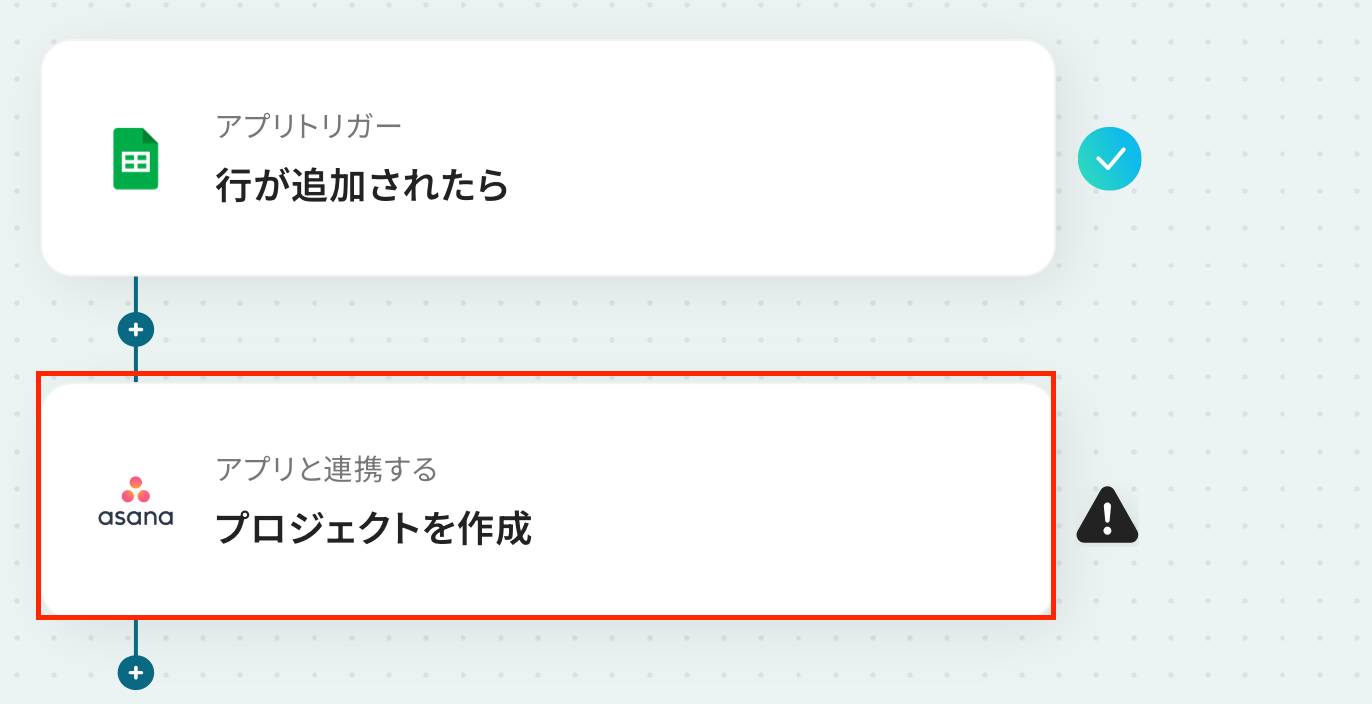
アクションはそのままで、連携するアカウント情報を確認します。
確認後、「次へ」をクリックしましょう!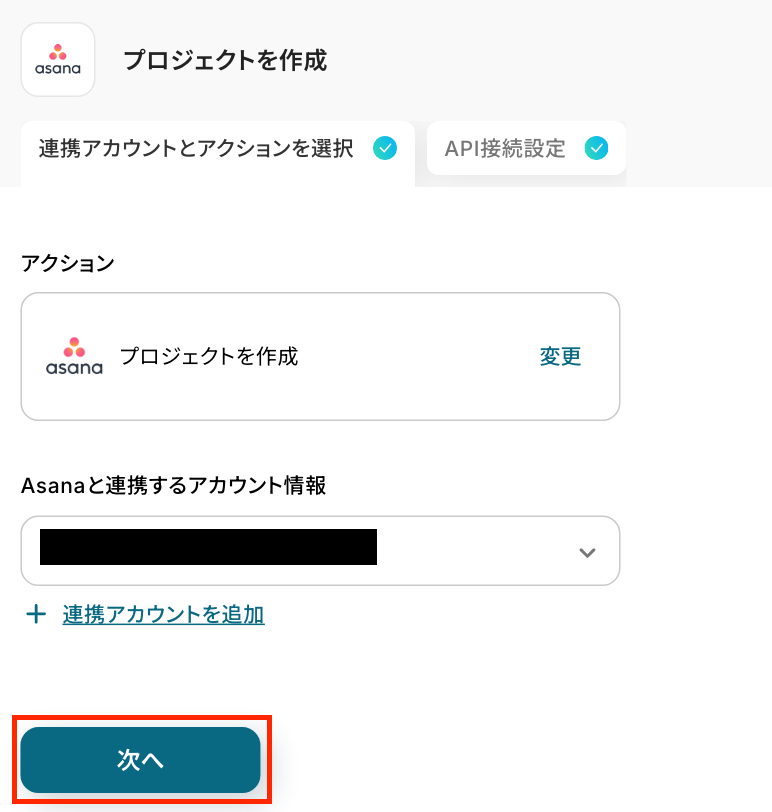
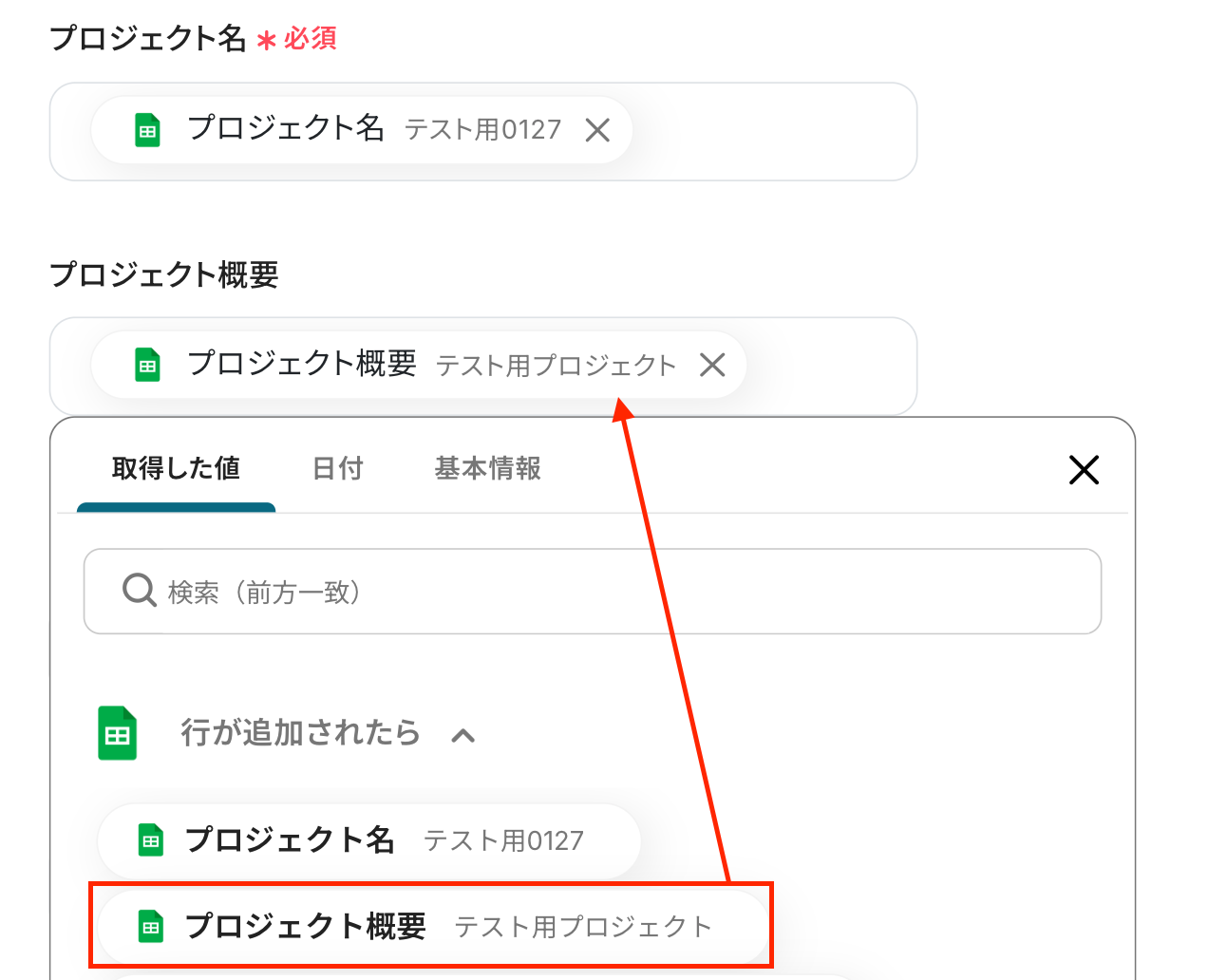
次の画面で、必須項目を設定しましょう。
-
プロジェクト名:Google スプレッドシートのトリガー設定で取得した値から選択してください。
取得した値は、入力欄をクリックすると表示されます。 -
プロジェクト概要:こちらも取得した値を引用して設定します。
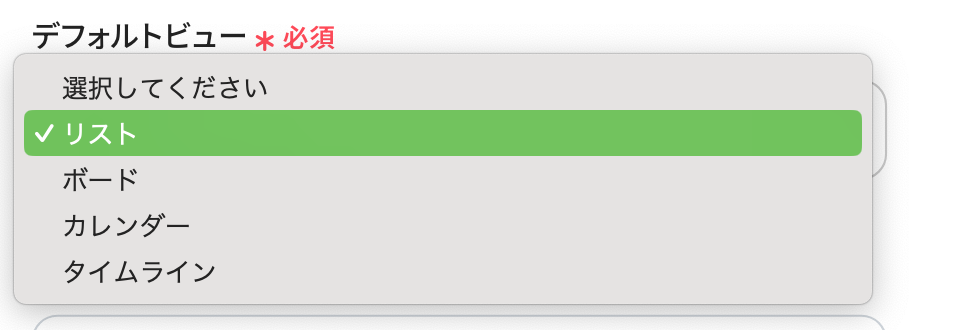
- デフォルトビュー:プルダウンから選択してください。
-
プロジェクトオーナー:取得した値を引用して設定します。
-
チームID:取得した値を引用して設定してください。
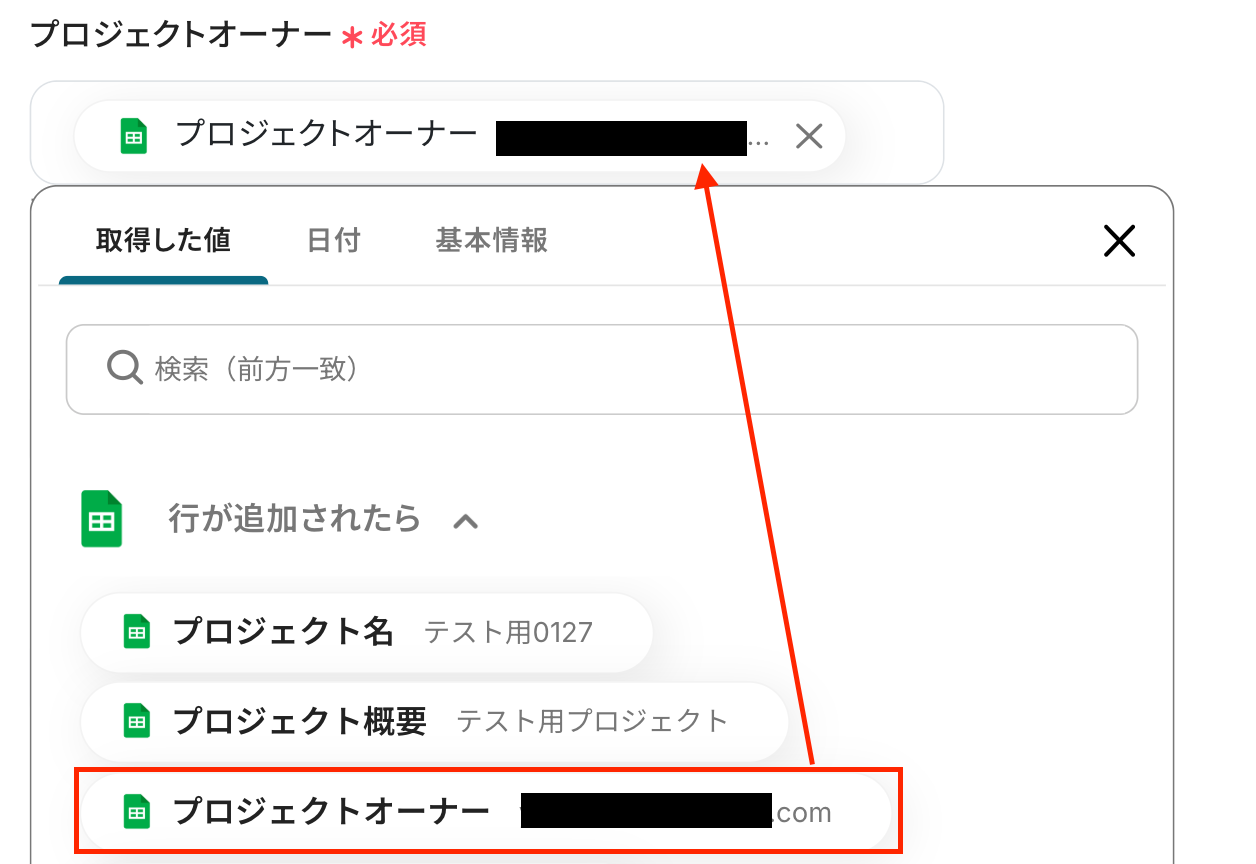
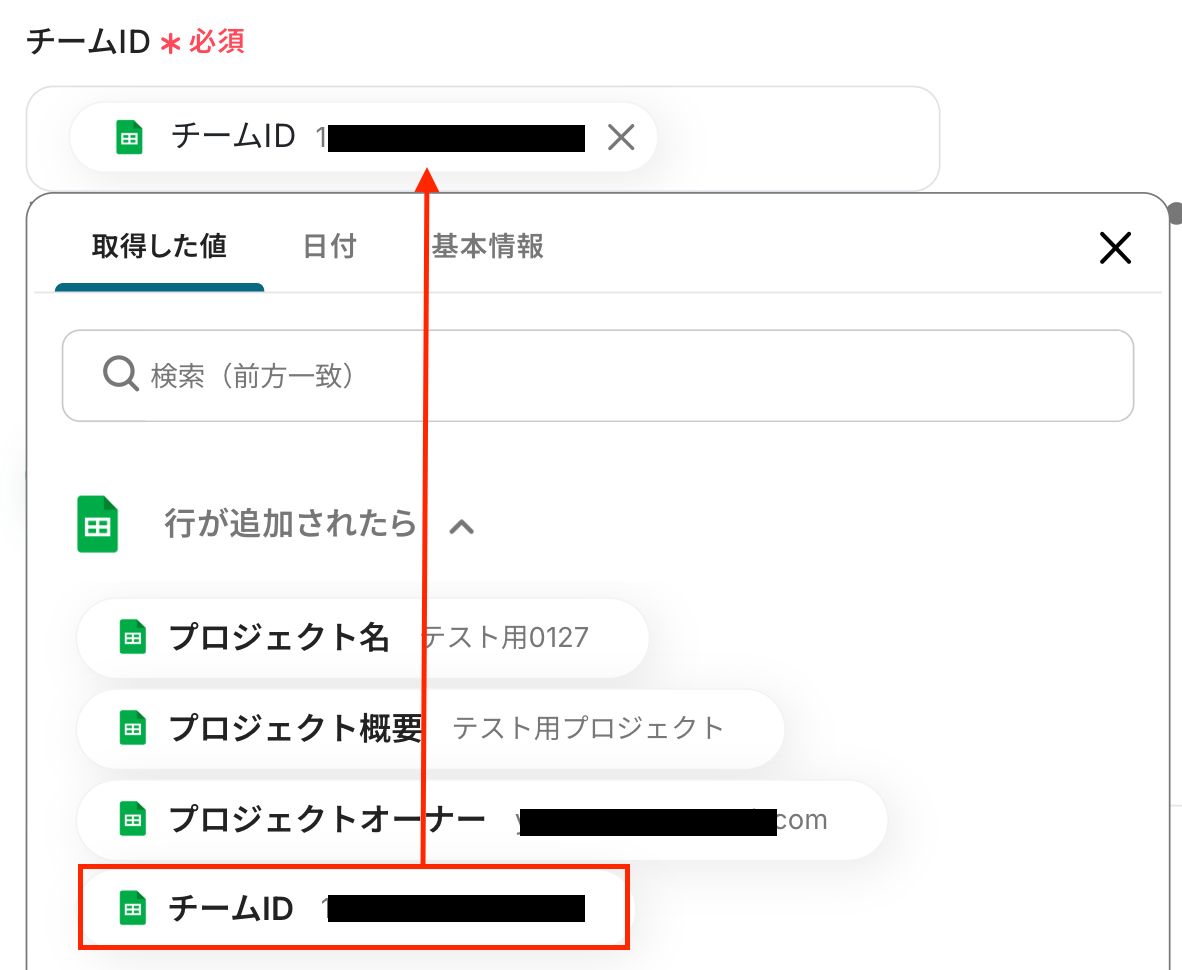
設定が完了したら、「テスト」をクリックしましょう!
テストに成功すると取得した値が表示されます。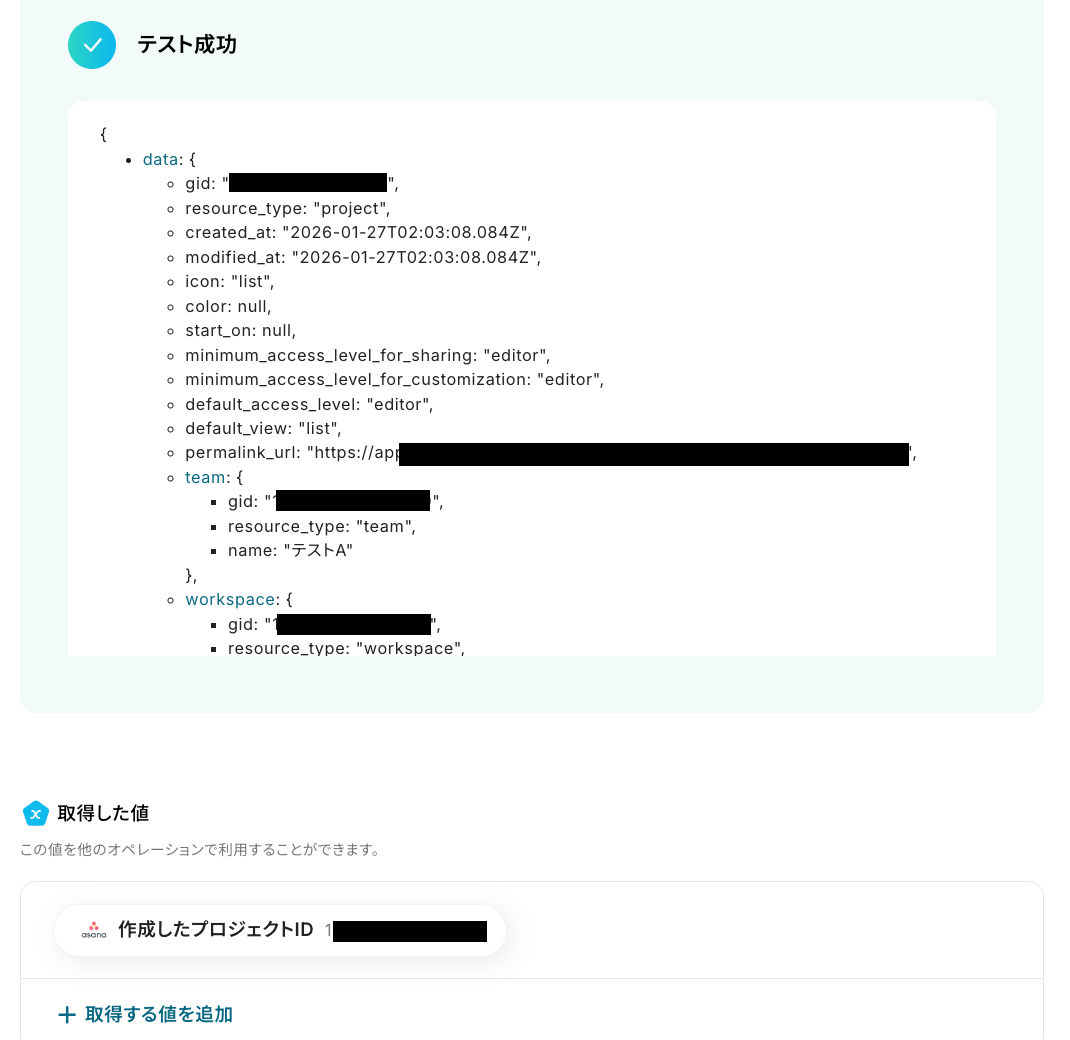
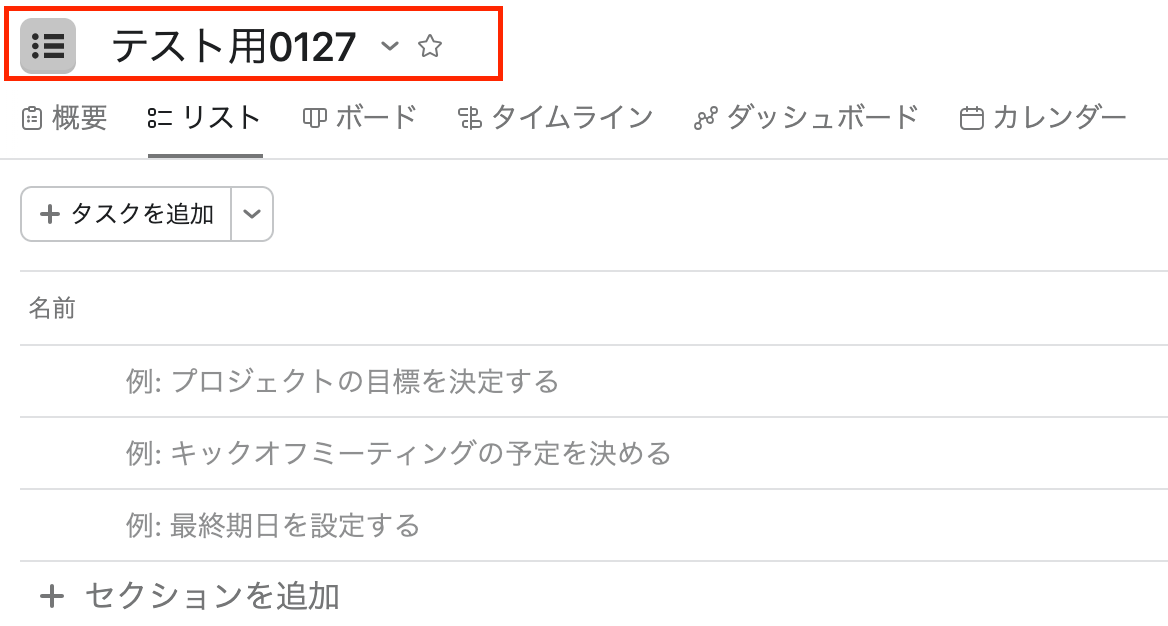
Asanaにプロジェクトが作成されたか、確認してみましょう。
作成されたことを確認後、Yoomの画面で「完了」をクリックしてください。
以上で、フローボットの完成です!
ステップ5:トリガーをONに設定しフロー稼働の準備完了
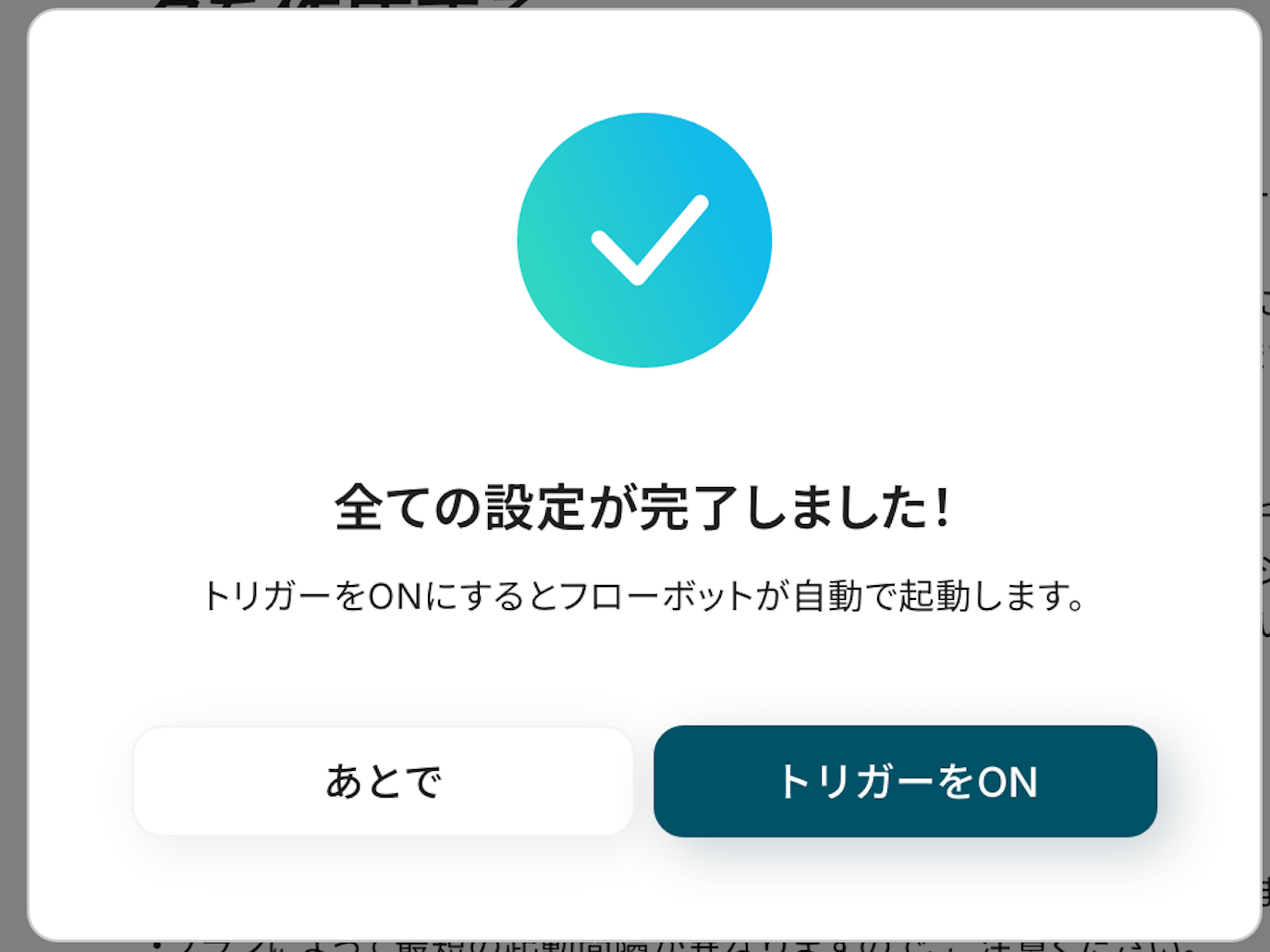
フロー画面に戻り、以下のようなメニューが表示されていればOKです!
早速フローを起動させる場合は、「トリガーをON」をクリックしましょう。
手動で起動させる場合は、フロー画面右上の「起動する」をクリックすることで、お好きなタイミングでフローを起動できます。

Google スプレッドシートのAPIを使ったその他の自動化例
Google スプレッドシートのAPIを活用することで、様々な自動化の実現が可能になります。
Google スプレッドシートを使った自動化例
Google スプレッドシートを活用すれば、OpenWeatherMapの天気予報やGoogle Ads、Google BigQueryの情報を毎日自動で取得し、シートへ記録し続ける仕組みが構築できます。また、シートに行が追加された際に、OpenAIで画像を生成してURLを更新したり、BitlyでURLを短縮して記録したりすることも可能です。さらに、Zoomの文字起こし結果を要約して集約したり、請求管理ロボ、マネーフォワード クラウド請求書、freee会計などの会計ソフトへ取引先情報を自動登録するなど、多岐にわたる業務プロセスをシームレスに連携できます。
■概要Google スプレッドシートで管理しているテキスト情報をもとに、OpenAIで都度画像を生成し、発行されたURLを手作業でシートに転記する作業に手間を感じていませんか?このワークフローを活用すれば、Google スプレッドシートに行を追加するだけで、OpenAIが内容に応じた画像を自動で生成し、取得したURLを元のシートに自動で更新します。画像生成に関わる一連の定型業務を自動化し、コンテンツ作成などのコア業務に集中できる環境を構築します。
■このテンプレートをおすすめする方- Google スプレッドシートとOpenAIを活用し、手作業で画像を生成しているマーケティング担当者の方
- ブログやSNSに投稿するコンテンツ用の画像を、テキスト情報から効率的に生成したいと考えている方
- OpenAIの画像生成機能を活用し、定型的な画像作成業務の自動化を検討している方
■このテンプレートを使うメリット- Google スプレッドシートへの情報追加をきっかけに、OpenAIでの画像生成からURLの転記までが自動化され、作業時間を短縮できます。
- 手作業によるプロンプトの入力ミスや、生成された画像URLの転記漏れといったヒューマンエラーを防ぎ、業務の正確性を高めることに繋がります。
■フローボットの流れ- はじめに、Google スプレッドシートとOpenAIをYoomと連携します。
- 次に、トリガーでGoogle スプレッドシートを選択し、「行が追加されたら」というアクションを設定します。
- 次に、オペレーションでOpenAIを選択し、「テキストから画像を生成する」アクションを設定します。
- 最後に、オペレーションでGoogle スプレッドシートの「レコードを更新する」アクションを設定し、生成された画像のURLを元の行の指定した列に書き戻します。
※「トリガー」:フロー起動のきっかけとなるアクション、「オペレーション」:トリガー起動後、フロー内で処理を行うアクション
■このワークフローのカスタムポイント- Google スプレッドシートのトリガー設定では、自動化の対象としたいスプレッドシート、シート、テーブル範囲などを任意で設定してください。
- OpenAIで画像を生成するアクションでは、プロンプトの内容を自由にカスタマイズできます。前段のスプレッドシートから取得した情報を変数として利用することも可能です。
- Google スプレッドシートでレコードを更新するアクションでは、画像URLを書き戻すスプレッドシート、シート、更新を検知したいセルなどを任意で設定してください。
■注意事項- Google スプレッドシート、OpenAIのそれぞれとYoomを連携してください。
- Google スプレッドシートをアプリトリガーとして使用する際の注意事項は「【アプリトリガー】Google スプレッドシートのトリガーにおける注意事項」を参照してください。
- トリガーは5分、10分、15分、30分、60分の間隔で起動間隔を選択できます。
- プランによって最短の起動間隔が異なりますので、ご注意ください。
- ChatGPT(OpenAI)のアクションを実行するには、OpenAIのAPI有料プランの契約が必要です。(APIが使用されたときに支払いができる状態)
- ChatGPTのAPI利用はOpenAI社が有料で提供しており、API疎通時のトークンにより従量課金される仕組みとなっています。そのため、API使用時にお支払いが行える状況でない場合エラーが発生しますのでご注意ください。
■概要キャンペーンなどで生成したURLを一つひとつ手作業で短縮し、管理用のシートに転記する作業は、手間がかかるうえに単純なミスも起こりがちではないでしょうか。このワークフローを活用すれば、Google スプレッドシートにURLを追加するだけで、自動でBitlyの短縮URLを生成し、元のシートに記録することが可能です。これにより、URL管理に関わる一連の作業を効率化し、入力ミスなどのリスクを低減できます。
■このテンプレートをおすすめする方- Google スプレッドシートとBitlyでURL管理を行っており、手作業での運用に課題を感じている方
- 広告やSNSキャンペーンで多くのURLを発行・管理する必要があるマーケティング担当者の方
- 定型的なURL発行業務を自動化し、分析などのコア業務に時間を割きたいと考えている方
■このテンプレートを使うメリット- Google スプレッドシートにURLを追加するだけで、Bitlyでの短縮と記録が自動で完了するため、手作業で行っていた時間を短縮できます。
- 手動でのコピー&ペーストや転記作業が不要になるため、URLの貼り間違いや記録漏れといったヒューマンエラーの防止に繋がります。
■フローボットの流れ- はじめに、Google スプレッドシートとBitlyのアカウントをYoomに連携します。
- 次に、トリガーでGoogle スプレッドシートを選択し、「行が追加されたら」というアクションを設定して、監視対象のシートを指定します。
- 続いて、オペレーションでBitlyを選択し、「リンクを短縮する」アクションを設定し、トリガーで取得したURLを指定します。
- 最後に、オペレーションで再度Google スプレッドシートを選択し、「レコードを更新する」アクションを設定して、生成された短縮URLを元の行に記録します。
※「トリガー」:フロー起動のきっかけとなるアクション、「オペレーション」:トリガー起動後、フロー内で処理を行うアクション
■このワークフローのカスタムポイント- Google スプレッドシートのトリガー「行が追加されたら」では、フローを起動する間隔や対象のスプレッドシートID、シートID、テーブルの範囲、一意の値を格納する列などを任意で設定できます。
- Bitlyの「リンクを短縮する」では、短縮したいURLの列を指定するほか、使用するドメインやグループGUIDも任意で指定することが可能です。
- Google スプレッドシートの「レコードを更新する」では、対象のスプレッドシートIDやタブ名、テーブル範囲に加えて、更新したいレコードを特定するための条件や、更新後の値を任意に設定できます。
■注意事項- Google スプレッドシート、BitlyのそれぞれとYoomを連携してください。
- トリガーは5分、10分、15分、30分、60分の間隔で起動間隔を選択できます。
- プランによって最短の起動間隔が異なりますので、ご注意ください。
■概要
Google スプレッドシートに行が追加されたら、請求管理ロボに請求先を登録するフローです。
■このテンプレートをおすすめする方
1.請求先情報の管理でGoogle スプレッドシートを利用している方
・バックオフィス業務で請求先の追加を担当している方
・請求先情報を請求管理ロボにも自動で連携したい方
2.業務で請求管理ロボを活用している方
・請求書発行業務で請求管理ロボを利用している方
・請求先の情報入力を手動で行っている方
■このテンプレートを使うメリット
Google スプレッドシートで請求先情報の管理を行い、他のツールに情報を転記する作業が必要となる場合、手間です。
また、手動による情報の転記はミスの発生リスクを高める可能性があります。
このテンプレートは、Google スプレッドシートで請求先が追加されると請求管理ロボに自動で登録することができます。
請求管理ロボへの登録が自動化されることで、入力ミスのリスクが低減され、業務時間の短縮を図ることが可能です。
また、ツール間の情報が同期されるため、請求書発行の業務をスムーズに進めることができます。
■注意事項
・Google スプレッドシート、請求管理ロボのそれぞれとYoomを連携してください。
・トリガーは5分、10分、15分、30分、60分の間隔で起動間隔を選択できます。
・プランによって最短の起動間隔が異なりますので、ご注意ください。
■概要Google スプレッドシートで管理している取引先情報を、手作業でマネーフォワード クラウド請求書に登録する作業に手間を感じていませんか。このワークフローを活用すれば、Google スプレッドシートに行が追加されるだけで、マネーフォワード クラウド請求書に取引先情報が自動で登録されるため、二重入力の手間や入力ミスといった課題を解消し、請求業務の初動を効率化できます。
■このテンプレートをおすすめする方- Google スプレッドシートとマネーフォワード クラウド請求書間の転記作業を自動化したい方
- 手作業による取引先情報の登録ミスや漏れを防ぎたい経理・営業事務担当者の方
- 請求書発行に関連する一連の業務フローを効率化したいと考えている方
■このテンプレートを使うメリット- Google スプレッドシートへの入力だけで取引先登録が完了するため、これまで手作業で行っていた転記作業の時間を短縮できます。
- 手作業でのデータ転記がなくなることで、取引先情報の登録間違いや入力漏れといったヒューマンエラーの発生を防ぎます。
■フローボットの流れ- はじめに、Google スプレッドシートとマネーフォワード クラウド請求書をYoomと連携します。
- 次に、トリガーでGoogle スプレッドシートを選択し、「行が追加されたら」というアクションを設定します。
- 続いて、オペレーションでマネーフォワード クラウド請求書の「取引先を作成」アクションを設定し、スプレッドシートから取得した情報を紐付けます。
- 最後に、オペレーションでGoogle スプレッドシートの「レコードを更新する」アクションを設定し、処理が完了した行に登録済みである旨のステータスなどを自動で追記します。
※「トリガー」:フロー起動のきっかけとなるアクション、「オペレーション」:トリガー起動後、フロー内で処理を行うアクション
■このワークフローのカスタムポイント- Google スプレッドシートのトリガー設定では、対象のスプレッドシート、シート、検知したいテーブルの範囲などを任意で設定してください。
- マネーフォワード クラウド請求書に取引先を作成する際、スプレッドシートから取得したどの情報を、どの項目に登録するかを自由に設定できます。
- 処理完了後にGoogle スプレッドシートのレコードを更新する際、対象のスプレッドシート、シート、更新したいセルなどを任意でカスタマイズ可能です。
■注意事項- Google スプレッドシート、マネーフォワード クラウド請求書のそれぞれとYoomを連携してください。
- Google スプレッドシートをアプリトリガーとして使用する際の注意事項は「【アプリトリガー】Google スプレッドシートのトリガーにおける注意事項」を参照してください。
- トリガーは5分、10分、15分、30分、60分の間隔で起動間隔を選択できます。
- プランによって最短の起動間隔が異なりますので、ご注意ください。
■概要Google スプレッドシートで管理している取引先情報を、freee会計へ手作業で入力する業務に時間を要していませんか?こうした定型的な転記作業は、入力ミスなどのヒューマンエラーを引き起こす可能性もあります。このワークフローを活用すれば、Google スプレッドシートに新しい行が追加されるだけで、freee会計への取引先登録を自動で実行できるため、手作業による手間やミスを削減し、正確なデータ管理を実現します。
■このテンプレートをおすすめする方- Google スプレッドシートとfreee会計を用いて取引先情報を管理し、手入力に課題を感じている経理担当者の方
- freee会計への登録漏れや入力ミスを防ぎたい営業担当者やバックオフィスの方
- 取引先の登録作業を自動化することで、より重要なコア業務に集中したいと考えている方
■このテンプレートを使うメリット- Google スプレッドシートに行を追加するだけでfreee会計へ取引先情報が自動登録されるため、これまで手作業で行っていた登録業務の時間を短縮できます。
- システムが自動で処理を行うため、手作業による転記ミスや登録漏れといったヒューマンエラーの発生を防ぎ、データの正確性を保つことに繋がります。
■フローボットの流れ- はじめに、Google スプレッドシートとfreee会計をYoomと連携します。
- 次に、トリガーでGoogle スプレッドシートを選択し、「行が追加されたら」というアクションを設定します。
- 続けて、オペレーションでfreee会計の「取引先の作成」アクションを設定します。
- 最後に、オペレーションでGoogle スプレッドシートの「レコードを更新する」アクションを設定します。
※「トリガー」:フロー起動のきっかけとなるアクション、「オペレーション」:トリガー起動後、フロー内で処理を行うアクション
■このワークフローのカスタムポイント- Google スプレッドシートのトリガー設定では、対象のスプレッドシート、シート、そして監視したいテーブルの範囲を任意で設定してください。
- freee会計で取引先を作成する際、スプレッドシートから取得した情報を変数として任意の項目に設定したり、固定値を入力したりすることが可能です。
- 最後のGoogle スプレッドシートの更新アクションでは、対象のスプレッドシートやシート、更新したいセルなどを任意で設定してください。
■注意事項- freee会計、Google スプレッドシートのそれぞれとYoomを連携してください。
- Google スプレッドシートをアプリトリガーとして使用する際の注意事項は「【アプリトリガー】Google スプレッドシートのトリガーにおける注意事項」を参照してください。
- トリガーは5分、10分、15分、30分、60分の間隔で起動間隔を選択できます。
- プランによって最短の起動間隔が異なりますので、ご注意ください。
■概要屋外でのイベントや現場作業など、天候に左右される業務において、天気予報の確認と記録は重要な作業です。しかし、毎日手作業で情報を収集し、Google スプレッドシートに入力するのは手間がかかり、入力ミスが発生する可能性もあります。このワークフローを活用することで、OpenWeatherMapからの天気予報取得とGoogle スプレッドシートへの記録を自動で連携させ、日々の確認・転記作業を効率化できます。■このテンプレートをおすすめする方- イベント運営や建設業など、日々の天気予報の確認と記録が欠かせない方
- Google スプレッドシートに天気予報を連携させ、データを蓄積・分析したい方
- 手作業による情報収集とデータ入力を自動化し、業務効率を改善したい方
■このテンプレートを使うメリット- 毎日決まった時間に自動で天気予報を取得し記録するため、情報収集や手入力にかかっていた時間を削減することが可能です。
- 人の手による転記作業が減るため、入力間違いや記録漏れといったヒューマンエラーの発生を防ぎます。
■フローボットの流れ- はじめに、OpenWeatherMapとGoogle スプレッドシートをYoomと連携します。
- 次に、トリガーでスケジュールトリガーを選択し、「指定したスケジュールになったら」というアクションで天気予報を取得したい日時を設定します。
- 続いて、オペレーションでOpenWeatherMapの「地理座標のデータを取得」アクションを設定し、天気情報を取得したい地点を指定します。
- さらに、同じくOpenWeatherMapの「現在の天気データを取得」アクションを設定します。
- 最後に、オペレーションでGoogle スプレッドシートの「レコードを追加する」アクションを設定し、取得した情報を指定のシートに記録します。
※「トリガー」:フロー起動のきっかけとなるアクション、「オペレーション」:トリガー起動後、フロー内で処理を行うアクション
■このワークフローのカスタムポイント- スケジュールトリガーでは、天気予報を取得したい任意の時間帯(例:毎朝8時)を設定してください。
- OpenWeatherMapのアクションでは、天気情報を取得したい地点の地理座標を任意で設定することが可能です。
- Google スプレッドシートのアクションでは、取得した天気予報を記録したいスプレッドシートや、その中の特定のシートを任意で指定してください。
■注意事項- OpenWeatherMap、Google スプレッドシートのそれぞれとYoomを連携してください。
■概要
Google BigQueryのデータを分析のためにGoogle スプレッドシートへ毎日転記する作業、手間がかかっていませんか?
手作業でのコピー&ペーストは、時間がかかるだけでなく入力ミスなどのヒューマンエラーも発生しやすくなります。
このワークフローを活用すれば、指定した日時にGoogle BigQueryのデータを自動で取得し、Google スプレッドシートに記録できるため、こうした日々の定型業務から解放されます。
■このテンプレートをおすすめする方
- Google BigQueryのデータをGoogle スプレッドシートへ手動で転記している方
- 日々のデータ集計作業を自動化し、分析業務に集中したいと考えている担当者の方
- 手作業によるデータ入力のミスをなくし、情報の正確性を高めたいと考えている方
■このテンプレートを使うメリット
- 指定した日時にGoogle BigQueryのデータが自動でGoogle スプレッドシートに記録されるため、これまで手作業で行っていたデータ転記の時間を短縮できます。
- 手作業によるデータのコピー&ペーストが不要になるため、転記ミスや漏れといったヒューマンエラーを防ぎ、データの正確性を保つことができます。
■フローボットの流れ
- はじめに、Google BigQueryとGoogle スプレッドシートをYoomと連携します。
- 次に、トリガーでスケジュールトリガーを選択し、「指定したスケジュールになったら」アクションでフローを起動したい日時を設定します。
- 次に、オペレーションでGoogle BigQueryを選択し、「レコードを検索」アクションで、取得したいデータを指定します。
- 最後に、オペレーションでGoogle スプレッドシートを選択し、「レコードを追加する」アクションを設定し、前のステップで取得したデータを指定のシートに追加します。
※「トリガー」:フロー起動のきっかけとなるアクション、「オペレーション」:トリガー起動後、フロー内で処理を行うアクション
■このワークフローのカスタムポイント
- スケジュールトリガーの設定では、フローを起動したい曜日や時間などを任意で設定してください。
- Google BigQueryの「レコードを検索」アクションでは、対象のプロジェクトID、データセットID、テーブルID、取得したいフィールド名などを任意で設定してください。
- Google スпреッドシートの「レコードを追加する」アクションでは、データを追加したいGoogle スプレッドシートや、書き込むレコードの値を任意で設定してください。
■注意事項
- Google BigQuery、Google スプレッドシートのそれぞれとYoomを連携してください。
- Google BigQueryはチームプラン・サクセスプランでのみご利用いただけるアプリとなっております。フリープラン・ミニプランの場合は設定しているフローボットのオペレーションやデータコネクトはエラーとなりますので、ご注意ください。
- チームプランやサクセスプランなどの有料プランは、2週間の無料トライアルを行うことが可能です。無料トライアル中には制限対象のアプリを使用することができます。
■概要毎日のGoogle Adsのレポート確認、手動でのダウンロードやGoogle スプレッドシートへの転記に時間を取られていませんか。日々の繰り返し作業でありながら、重要なデータのためミスが許されず、負担に感じている方もいるかもしれません。このワークフローを活用すれば、指定した時間に前日のGoogle Adsレポートを自動で取得し、Google スプレッドシートへ記載する一連の流れを自動化できます。定型的なレポート作成業務から解放され、より戦略的な分析業務に集中することが可能になります。■このテンプレートをおすすめする方- 毎日Google Adsの管理画面からレポートを手動で作成している広告運用担当者の方
- 広告レポートをGoogle スプレッドシートで管理しており、転記作業を効率化したい方
- 日々のレポート作成業務を自動化し、チームの生産性を高めたいマーケティング責任者の方
■このテンプレートを使うメリット- 毎日のレポート取得とGoogle スプレッドシートへの転記作業が自動化されるため、これまで手作業に費やしていた時間を短縮できます。
- 手作業でのデータ転記がなくなることで、コピー&ペーストによるミスや入力漏れといったヒューマンエラーの発生を防ぎます。
■フローボットの流れ- はじめに、Google AdsとGoogle スプレッドシートをYoomと連携します。
- 次に、トリガーでスケジュールトリガーを選択し、毎日フローボットを起動したい任意の時間を設定します。
- 次に、オペレーションでGoogle Adsの「アカウントレポートの取得」アクションを設定し、前日のレポートを取得するように設定します。
- 次に、取得したレポートの値を加工するため、オペレーションで計算(四則演算)機能を設定します。
- 最後に、オペレーションでGoogle スプレッドシートの「レコードを追加する」アクションを設定し、加工したデータを指定のシートに行として追加します。
※「トリガー」:フロー起動のきっかけとなるアクション、「オペレーション」:トリガー起動後、フロー内で処理を行うアクション
■このワークフローのカスタムポイント- スケジュールトリガーでは、レポートを取得したい時間を任意で設定してください。例えば、毎朝9時に設定することが可能です。
- Google Adsでレポートを取得する際、対象となる広告アカウントIDやレポートの集計期間を任意で設定してください。
- レポートの数値を元にクリック率(CTR)などを算出したい場合、計算機能で任意の計算式を設定できます。
- Google スプレッドシートにデータを記載する際、出力先となるスプレッドシートIDやタブ名を任意で設定してください。
■注意事項- Google Ads、Google スプレッドシートのそれぞれとYoomを連携してください。
■概要
Zoomでの会議後、録画を聞き直して議事録を作成する作業に時間を取られていませんか。手作業での文字起こしや要約は手間がかかる上、重要な内容を正確にまとめるのは難しいものです。このワークフローを活用すれば、Zoomミーティングが終了するだけで、AIが自動で内容を文字起こし・要約し、Google スプレッドシートに記録します。議事録作成の手間を省き、会議内容の管理を効率化できます。
■このテンプレートをおすすめする方
- Zoomでの商談や打ち合わせが多く、議事録作成の工数を削減したい営業担当者の方
- 会議の決定事項やタスクをOpenAIで要約し、チームで効率的に共有したい方
- Google スプレッドシートで会議録を管理しており、入力作業を自動化したい方
■このテンプレートを使うメリット
- Zoom会議終了後の文字起こしから要約、転記までを自動化し、議事録作成にかかる時間を短縮します。
- 手作業による文字の聞き間違いや要約の抜け漏れ、転記ミスといったヒューマンエラーを防ぎます。
■フローボットの流れ
- はじめに、Zoom、OpenAI、Google スプレッドシートをYoomと連携します。
- 次に、トリガーでZoomを選択し、「ミーティングが終了したら」フローが起動するように設定します。
- 続いて、Zoomの「ミーティングのレコーディング情報を取得する」アクションを設定し、対象の録画データを特定します。
- 次に、Zoomの「ミーティングのレコーディングファイルをダウンロードする」アクションで、音声ファイルをYoom内に取得します。
- 取得した音声ファイルを、AI機能の「音声データを文字起こしする」アクションでテキストデータに変換します。
- テキスト化されたデータを、ChatGPTの「テキストの生成」アクションで指定した内容に沿って要約します。
- 最後に、Google スプレッドシートの「レコードを追加する」アクションで、要約された内容を指定のシートに追加します。
※「トリガー」:フロー起動のきっかけとなるアクション、「オペレーション」:トリガー起動後、フロー内で処理を行うアクション
■このワークフローのカスタムポイント
- AIによる文字起こしでは、話者分離の有無などを設定できます。会議の形式に合わせて設定を調整することで、より精度の高いテキスト化が可能です。
- ChatGPTによるテキスト生成では、プロンプトを自由に編集できます。「ですます調で要約して」「箇条書きでまとめて」など、出力したい形式を指定することが可能です。
■注意事項
- OpenAI、Zoom、Google スプレッドシートのそれぞれとYoomを連携してください。
- トリガーは5分、10分、15分、30分、60分の間隔で起動間隔を選択できます。
- プランによって最短の起動間隔が異なりますので、ご注意ください。
- ChatGPT(OpenAI)のアクションを実行するには、OpenAIのAPI有料プランの契約が必要です。(APIが使用されたときに支払いができる状態)
https://openai.com/ja-JP/api/pricing/ - ChatGPTのAPI利用はOpenAI社が有料で提供しており、API疎通時のトークンにより従量課金される仕組みとなっています。そのため、API使用時にお支払いが行える状況でない場合エラーが発生しますのでご注意ください。
- Zoomのプランによって利用できるアクションとそうでないアクションがあるため、ご注意ください。
- 現時点では以下のアクションはZoomの有料プランのみ利用可能です。
- ミーティングが終了したら
- ミーティングのレコーディング情報を取得する(クラウド上に存在するレコーディングのみ取得可能なため)
- 詳細は以下をご参照ください。
https://intercom.help/yoom/ja/articles/9550398-zoom%E3%81%A7%E3%83%9F%E3%83%BC%E3%83%86%E3%82%A3%E3%83%B3%E3%82%B0%E3%81%AE%E3%83%AC%E3%82%B3%E3%83%BC%E3%83%87%E3%82%A3%E3%83%B3%E3%82%B0%E6%83%85%E5%A0%B1%E3%82%92%E5%8F%96%E5%BE%97%E3%81%99%E3%82%8B%E9%9A%9B%E3%81%AE%E6%B3%A8%E6%84%8F%E7%82%B9
■概要
Zoho Mailで受信する重要なお問い合わせや注文メールなどを、一件ずつ確認してGoogle スプレッドシートに手作業で転記していませんか?このような定型業務は時間がかかるだけでなく、コピー&ペーストのミスも起こりがちです。このワークフローを活用すれば、Zoho Mailで特定のキーワードを含むメールを受信した際に、内容を自動でGoogle スプレッドシートへ追加でき、こうした課題を解消できます。
■このテンプレートをおすすめする方
- Zoho Mailで受信した特定メールの内容を、手動でGoogle スプレッドシートへ転記している方
- メールからのデータ転記作業における入力ミスや漏れを防ぎ、業務品質を高めたい方
- 日々の定型業務を自動化し、より生産性の高いコア業務に集中したいと考えている方
■このテンプレートを使うメリット
- Zoho Mailでメールを受信するだけで自動でGoogle スプレッドシートに記録されるため、これまで手作業での転記に費やしていた時間を短縮できます。
- 手作業によるコピー&ペーストが不要になるため、転記ミスや記載漏れといったヒューマンエラーの発生を防ぎ、データの正確性を保つことに繋がります。
■フローボットの流れ
- はじめに、Zoho MailとGoogle スプレッドシートをYoomと連携します。
- 次に、トリガーでZoho Mailを選択し、「特定のワードを含むメールが届いたら」というアクションを設定し、検知したいキーワードを指定します。
- 次に、Zoho Mailの「メール内容の取得」アクションを設定し、トリガーで検知したメールから本文などの情報を取得します。
- 最後に、Google スプレッドシートの「レコードを追加する」アクションを設定し、取得したメール情報を指定のスプレッドシートに追加します。
※「トリガー」:フロー起動のきっかけとなるアクション、「オペレーション」:トリガー起動後、フロー内で処理を行うアクション
■このワークフローのカスタムポイント
- Zoho Mailのトリガー設定で、検知対象とするメールのキーワード(「問い合わせ」「注文」など)を任意で指定してください。
- Google スプレッドシートに追加する情報は、Zoho Mailから取得したメールの件名や本文、送信元アドレスなど、必要なデータを選択して自由に設定できます。
■注意事項
- Zoho MailとNotionのそれぞれとYoomを連携してください。
- トリガーは5分、10分、15分、30分、60分の間隔で起動間隔を選択できます。
- プランによって最短の起動間隔が異なりますので、ご注意ください。

■このテンプレートをおすすめする方
- Google スプレッドシートとOpenAIを活用し、手作業で画像を生成しているマーケティング担当者の方
- ブログやSNSに投稿するコンテンツ用の画像を、テキスト情報から効率的に生成したいと考えている方
- OpenAIの画像生成機能を活用し、定型的な画像作成業務の自動化を検討している方
■このテンプレートを使うメリット
- Google スプレッドシートへの情報追加をきっかけに、OpenAIでの画像生成からURLの転記までが自動化され、作業時間を短縮できます。
- 手作業によるプロンプトの入力ミスや、生成された画像URLの転記漏れといったヒューマンエラーを防ぎ、業務の正確性を高めることに繋がります。
■フローボットの流れ
- はじめに、Google スプレッドシートとOpenAIをYoomと連携します。
- 次に、トリガーでGoogle スプレッドシートを選択し、「行が追加されたら」というアクションを設定します。
- 次に、オペレーションでOpenAIを選択し、「テキストから画像を生成する」アクションを設定します。
- 最後に、オペレーションでGoogle スプレッドシートの「レコードを更新する」アクションを設定し、生成された画像のURLを元の行の指定した列に書き戻します。
■このワークフローのカスタムポイント
- Google スプレッドシートのトリガー設定では、自動化の対象としたいスプレッドシート、シート、テーブル範囲などを任意で設定してください。
- OpenAIで画像を生成するアクションでは、プロンプトの内容を自由にカスタマイズできます。前段のスプレッドシートから取得した情報を変数として利用することも可能です。
- Google スプレッドシートでレコードを更新するアクションでは、画像URLを書き戻すスプレッドシート、シート、更新を検知したいセルなどを任意で設定してください。
■注意事項
- Google スプレッドシート、OpenAIのそれぞれとYoomを連携してください。
- Google スプレッドシートをアプリトリガーとして使用する際の注意事項は「【アプリトリガー】Google スプレッドシートのトリガーにおける注意事項」を参照してください。
- トリガーは5分、10分、15分、30分、60分の間隔で起動間隔を選択できます。
- プランによって最短の起動間隔が異なりますので、ご注意ください。
- ChatGPT(OpenAI)のアクションを実行するには、OpenAIのAPI有料プランの契約が必要です。(APIが使用されたときに支払いができる状態)
- ChatGPTのAPI利用はOpenAI社が有料で提供しており、API疎通時のトークンにより従量課金される仕組みとなっています。そのため、API使用時にお支払いが行える状況でない場合エラーが発生しますのでご注意ください。

■このテンプレートをおすすめする方
- Google スプレッドシートとBitlyでURL管理を行っており、手作業での運用に課題を感じている方
- 広告やSNSキャンペーンで多くのURLを発行・管理する必要があるマーケティング担当者の方
- 定型的なURL発行業務を自動化し、分析などのコア業務に時間を割きたいと考えている方
■このテンプレートを使うメリット
- Google スプレッドシートにURLを追加するだけで、Bitlyでの短縮と記録が自動で完了するため、手作業で行っていた時間を短縮できます。
- 手動でのコピー&ペーストや転記作業が不要になるため、URLの貼り間違いや記録漏れといったヒューマンエラーの防止に繋がります。
■フローボットの流れ
- はじめに、Google スプレッドシートとBitlyのアカウントをYoomに連携します。
- 次に、トリガーでGoogle スプレッドシートを選択し、「行が追加されたら」というアクションを設定して、監視対象のシートを指定します。
- 続いて、オペレーションでBitlyを選択し、「リンクを短縮する」アクションを設定し、トリガーで取得したURLを指定します。
- 最後に、オペレーションで再度Google スプレッドシートを選択し、「レコードを更新する」アクションを設定して、生成された短縮URLを元の行に記録します。
■このワークフローのカスタムポイント
- Google スプレッドシートのトリガー「行が追加されたら」では、フローを起動する間隔や対象のスプレッドシートID、シートID、テーブルの範囲、一意の値を格納する列などを任意で設定できます。
- Bitlyの「リンクを短縮する」では、短縮したいURLの列を指定するほか、使用するドメインやグループGUIDも任意で指定することが可能です。
- Google スプレッドシートの「レコードを更新する」では、対象のスプレッドシートIDやタブ名、テーブル範囲に加えて、更新したいレコードを特定するための条件や、更新後の値を任意に設定できます。
■注意事項
- Google スプレッドシート、BitlyのそれぞれとYoomを連携してください。
- トリガーは5分、10分、15分、30分、60分の間隔で起動間隔を選択できます。
- プランによって最短の起動間隔が異なりますので、ご注意ください。

■概要
Google スプレッドシートに行が追加されたら、請求管理ロボに請求先を登録するフローです。
■このテンプレートをおすすめする方
1.請求先情報の管理でGoogle スプレッドシートを利用している方
・バックオフィス業務で請求先の追加を担当している方
・請求先情報を請求管理ロボにも自動で連携したい方
2.業務で請求管理ロボを活用している方
・請求書発行業務で請求管理ロボを利用している方
・請求先の情報入力を手動で行っている方
■このテンプレートを使うメリット
Google スプレッドシートで請求先情報の管理を行い、他のツールに情報を転記する作業が必要となる場合、手間です。
また、手動による情報の転記はミスの発生リスクを高める可能性があります。
このテンプレートは、Google スプレッドシートで請求先が追加されると請求管理ロボに自動で登録することができます。
請求管理ロボへの登録が自動化されることで、入力ミスのリスクが低減され、業務時間の短縮を図ることが可能です。
また、ツール間の情報が同期されるため、請求書発行の業務をスムーズに進めることができます。
■注意事項
・Google スプレッドシート、請求管理ロボのそれぞれとYoomを連携してください。
・トリガーは5分、10分、15分、30分、60分の間隔で起動間隔を選択できます。
・プランによって最短の起動間隔が異なりますので、ご注意ください。

■このテンプレートをおすすめする方
- Google スプレッドシートとマネーフォワード クラウド請求書間の転記作業を自動化したい方
- 手作業による取引先情報の登録ミスや漏れを防ぎたい経理・営業事務担当者の方
- 請求書発行に関連する一連の業務フローを効率化したいと考えている方
■このテンプレートを使うメリット
- Google スプレッドシートへの入力だけで取引先登録が完了するため、これまで手作業で行っていた転記作業の時間を短縮できます。
- 手作業でのデータ転記がなくなることで、取引先情報の登録間違いや入力漏れといったヒューマンエラーの発生を防ぎます。
■フローボットの流れ
- はじめに、Google スプレッドシートとマネーフォワード クラウド請求書をYoomと連携します。
- 次に、トリガーでGoogle スプレッドシートを選択し、「行が追加されたら」というアクションを設定します。
- 続いて、オペレーションでマネーフォワード クラウド請求書の「取引先を作成」アクションを設定し、スプレッドシートから取得した情報を紐付けます。
- 最後に、オペレーションでGoogle スプレッドシートの「レコードを更新する」アクションを設定し、処理が完了した行に登録済みである旨のステータスなどを自動で追記します。
■このワークフローのカスタムポイント
- Google スプレッドシートのトリガー設定では、対象のスプレッドシート、シート、検知したいテーブルの範囲などを任意で設定してください。
- マネーフォワード クラウド請求書に取引先を作成する際、スプレッドシートから取得したどの情報を、どの項目に登録するかを自由に設定できます。
- 処理完了後にGoogle スプレッドシートのレコードを更新する際、対象のスプレッドシート、シート、更新したいセルなどを任意でカスタマイズ可能です。
■注意事項
- Google スプレッドシート、マネーフォワード クラウド請求書のそれぞれとYoomを連携してください。
- Google スプレッドシートをアプリトリガーとして使用する際の注意事項は「【アプリトリガー】Google スプレッドシートのトリガーにおける注意事項」を参照してください。
- トリガーは5分、10分、15分、30分、60分の間隔で起動間隔を選択できます。
- プランによって最短の起動間隔が異なりますので、ご注意ください。

■このテンプレートをおすすめする方
- Google スプレッドシートとfreee会計を用いて取引先情報を管理し、手入力に課題を感じている経理担当者の方
- freee会計への登録漏れや入力ミスを防ぎたい営業担当者やバックオフィスの方
- 取引先の登録作業を自動化することで、より重要なコア業務に集中したいと考えている方
■このテンプレートを使うメリット
- Google スプレッドシートに行を追加するだけでfreee会計へ取引先情報が自動登録されるため、これまで手作業で行っていた登録業務の時間を短縮できます。
- システムが自動で処理を行うため、手作業による転記ミスや登録漏れといったヒューマンエラーの発生を防ぎ、データの正確性を保つことに繋がります。
■フローボットの流れ
- はじめに、Google スプレッドシートとfreee会計をYoomと連携します。
- 次に、トリガーでGoogle スプレッドシートを選択し、「行が追加されたら」というアクションを設定します。
- 続けて、オペレーションでfreee会計の「取引先の作成」アクションを設定します。
- 最後に、オペレーションでGoogle スプレッドシートの「レコードを更新する」アクションを設定します。
■このワークフローのカスタムポイント
- Google スプレッドシートのトリガー設定では、対象のスプレッドシート、シート、そして監視したいテーブルの範囲を任意で設定してください。
- freee会計で取引先を作成する際、スプレッドシートから取得した情報を変数として任意の項目に設定したり、固定値を入力したりすることが可能です。
- 最後のGoogle スプレッドシートの更新アクションでは、対象のスプレッドシートやシート、更新したいセルなどを任意で設定してください。
■注意事項
- freee会計、Google スプレッドシートのそれぞれとYoomを連携してください。
- Google スプレッドシートをアプリトリガーとして使用する際の注意事項は「【アプリトリガー】Google スプレッドシートのトリガーにおける注意事項」を参照してください。
- トリガーは5分、10分、15分、30分、60分の間隔で起動間隔を選択できます。
- プランによって最短の起動間隔が異なりますので、ご注意ください。

- イベント運営や建設業など、日々の天気予報の確認と記録が欠かせない方
- Google スプレッドシートに天気予報を連携させ、データを蓄積・分析したい方
- 手作業による情報収集とデータ入力を自動化し、業務効率を改善したい方
- 毎日決まった時間に自動で天気予報を取得し記録するため、情報収集や手入力にかかっていた時間を削減することが可能です。
- 人の手による転記作業が減るため、入力間違いや記録漏れといったヒューマンエラーの発生を防ぎます。
- はじめに、OpenWeatherMapとGoogle スプレッドシートをYoomと連携します。
- 次に、トリガーでスケジュールトリガーを選択し、「指定したスケジュールになったら」というアクションで天気予報を取得したい日時を設定します。
- 続いて、オペレーションでOpenWeatherMapの「地理座標のデータを取得」アクションを設定し、天気情報を取得したい地点を指定します。
- さらに、同じくOpenWeatherMapの「現在の天気データを取得」アクションを設定します。
- 最後に、オペレーションでGoogle スプレッドシートの「レコードを追加する」アクションを設定し、取得した情報を指定のシートに記録します。
■このワークフローのカスタムポイント
- スケジュールトリガーでは、天気予報を取得したい任意の時間帯(例:毎朝8時)を設定してください。
- OpenWeatherMapのアクションでは、天気情報を取得したい地点の地理座標を任意で設定することが可能です。
- Google スプレッドシートのアクションでは、取得した天気予報を記録したいスプレッドシートや、その中の特定のシートを任意で指定してください。
- OpenWeatherMap、Google スプレッドシートのそれぞれとYoomを連携してください。

■概要
Google BigQueryのデータを分析のためにGoogle スプレッドシートへ毎日転記する作業、手間がかかっていませんか?
手作業でのコピー&ペーストは、時間がかかるだけでなく入力ミスなどのヒューマンエラーも発生しやすくなります。
このワークフローを活用すれば、指定した日時にGoogle BigQueryのデータを自動で取得し、Google スプレッドシートに記録できるため、こうした日々の定型業務から解放されます。
■このテンプレートをおすすめする方
- Google BigQueryのデータをGoogle スプレッドシートへ手動で転記している方
- 日々のデータ集計作業を自動化し、分析業務に集中したいと考えている担当者の方
- 手作業によるデータ入力のミスをなくし、情報の正確性を高めたいと考えている方
■このテンプレートを使うメリット
- 指定した日時にGoogle BigQueryのデータが自動でGoogle スプレッドシートに記録されるため、これまで手作業で行っていたデータ転記の時間を短縮できます。
- 手作業によるデータのコピー&ペーストが不要になるため、転記ミスや漏れといったヒューマンエラーを防ぎ、データの正確性を保つことができます。
■フローボットの流れ
- はじめに、Google BigQueryとGoogle スプレッドシートをYoomと連携します。
- 次に、トリガーでスケジュールトリガーを選択し、「指定したスケジュールになったら」アクションでフローを起動したい日時を設定します。
- 次に、オペレーションでGoogle BigQueryを選択し、「レコードを検索」アクションで、取得したいデータを指定します。
- 最後に、オペレーションでGoogle スプレッドシートを選択し、「レコードを追加する」アクションを設定し、前のステップで取得したデータを指定のシートに追加します。
※「トリガー」:フロー起動のきっかけとなるアクション、「オペレーション」:トリガー起動後、フロー内で処理を行うアクション
■このワークフローのカスタムポイント
- スケジュールトリガーの設定では、フローを起動したい曜日や時間などを任意で設定してください。
- Google BigQueryの「レコードを検索」アクションでは、対象のプロジェクトID、データセットID、テーブルID、取得したいフィールド名などを任意で設定してください。
- Google スпреッドシートの「レコードを追加する」アクションでは、データを追加したいGoogle スプレッドシートや、書き込むレコードの値を任意で設定してください。
■注意事項
- Google BigQuery、Google スプレッドシートのそれぞれとYoomを連携してください。
- Google BigQueryはチームプラン・サクセスプランでのみご利用いただけるアプリとなっております。フリープラン・ミニプランの場合は設定しているフローボットのオペレーションやデータコネクトはエラーとなりますので、ご注意ください。
- チームプランやサクセスプランなどの有料プランは、2週間の無料トライアルを行うことが可能です。無料トライアル中には制限対象のアプリを使用することができます。

- 毎日Google Adsの管理画面からレポートを手動で作成している広告運用担当者の方
- 広告レポートをGoogle スプレッドシートで管理しており、転記作業を効率化したい方
- 日々のレポート作成業務を自動化し、チームの生産性を高めたいマーケティング責任者の方
- 毎日のレポート取得とGoogle スプレッドシートへの転記作業が自動化されるため、これまで手作業に費やしていた時間を短縮できます。
- 手作業でのデータ転記がなくなることで、コピー&ペーストによるミスや入力漏れといったヒューマンエラーの発生を防ぎます。
- はじめに、Google AdsとGoogle スプレッドシートをYoomと連携します。
- 次に、トリガーでスケジュールトリガーを選択し、毎日フローボットを起動したい任意の時間を設定します。
- 次に、オペレーションでGoogle Adsの「アカウントレポートの取得」アクションを設定し、前日のレポートを取得するように設定します。
- 次に、取得したレポートの値を加工するため、オペレーションで計算(四則演算)機能を設定します。
- 最後に、オペレーションでGoogle スプレッドシートの「レコードを追加する」アクションを設定し、加工したデータを指定のシートに行として追加します。
■このワークフローのカスタムポイント
- スケジュールトリガーでは、レポートを取得したい時間を任意で設定してください。例えば、毎朝9時に設定することが可能です。
- Google Adsでレポートを取得する際、対象となる広告アカウントIDやレポートの集計期間を任意で設定してください。
- レポートの数値を元にクリック率(CTR)などを算出したい場合、計算機能で任意の計算式を設定できます。
- Google スプレッドシートにデータを記載する際、出力先となるスプレッドシートIDやタブ名を任意で設定してください。
- Google Ads、Google スプレッドシートのそれぞれとYoomを連携してください。
■概要
Zoomでの会議後、録画を聞き直して議事録を作成する作業に時間を取られていませんか。手作業での文字起こしや要約は手間がかかる上、重要な内容を正確にまとめるのは難しいものです。このワークフローを活用すれば、Zoomミーティングが終了するだけで、AIが自動で内容を文字起こし・要約し、Google スプレッドシートに記録します。議事録作成の手間を省き、会議内容の管理を効率化できます。
■このテンプレートをおすすめする方
- Zoomでの商談や打ち合わせが多く、議事録作成の工数を削減したい営業担当者の方
- 会議の決定事項やタスクをOpenAIで要約し、チームで効率的に共有したい方
- Google スプレッドシートで会議録を管理しており、入力作業を自動化したい方
■このテンプレートを使うメリット
- Zoom会議終了後の文字起こしから要約、転記までを自動化し、議事録作成にかかる時間を短縮します。
- 手作業による文字の聞き間違いや要約の抜け漏れ、転記ミスといったヒューマンエラーを防ぎます。
■フローボットの流れ
- はじめに、Zoom、OpenAI、Google スプレッドシートをYoomと連携します。
- 次に、トリガーでZoomを選択し、「ミーティングが終了したら」フローが起動するように設定します。
- 続いて、Zoomの「ミーティングのレコーディング情報を取得する」アクションを設定し、対象の録画データを特定します。
- 次に、Zoomの「ミーティングのレコーディングファイルをダウンロードする」アクションで、音声ファイルをYoom内に取得します。
- 取得した音声ファイルを、AI機能の「音声データを文字起こしする」アクションでテキストデータに変換します。
- テキスト化されたデータを、ChatGPTの「テキストの生成」アクションで指定した内容に沿って要約します。
- 最後に、Google スプレッドシートの「レコードを追加する」アクションで、要約された内容を指定のシートに追加します。
※「トリガー」:フロー起動のきっかけとなるアクション、「オペレーション」:トリガー起動後、フロー内で処理を行うアクション
■このワークフローのカスタムポイント
- AIによる文字起こしでは、話者分離の有無などを設定できます。会議の形式に合わせて設定を調整することで、より精度の高いテキスト化が可能です。
- ChatGPTによるテキスト生成では、プロンプトを自由に編集できます。「ですます調で要約して」「箇条書きでまとめて」など、出力したい形式を指定することが可能です。
■注意事項
- OpenAI、Zoom、Google スプレッドシートのそれぞれとYoomを連携してください。
- トリガーは5分、10分、15分、30分、60分の間隔で起動間隔を選択できます。
- プランによって最短の起動間隔が異なりますので、ご注意ください。
- ChatGPT(OpenAI)のアクションを実行するには、OpenAIのAPI有料プランの契約が必要です。(APIが使用されたときに支払いができる状態)
https://openai.com/ja-JP/api/pricing/ - ChatGPTのAPI利用はOpenAI社が有料で提供しており、API疎通時のトークンにより従量課金される仕組みとなっています。そのため、API使用時にお支払いが行える状況でない場合エラーが発生しますのでご注意ください。
- Zoomのプランによって利用できるアクションとそうでないアクションがあるため、ご注意ください。
- 現時点では以下のアクションはZoomの有料プランのみ利用可能です。
- ミーティングが終了したら
- ミーティングのレコーディング情報を取得する(クラウド上に存在するレコーディングのみ取得可能なため)
- 詳細は以下をご参照ください。
https://intercom.help/yoom/ja/articles/9550398-zoom%E3%81%A7%E3%83%9F%E3%83%BC%E3%83%86%E3%82%A3%E3%83%B3%E3%82%B0%E3%81%AE%E3%83%AC%E3%82%B3%E3%83%BC%E3%83%87%E3%82%A3%E3%83%B3%E3%82%B0%E6%83%85%E5%A0%B1%E3%82%92%E5%8F%96%E5%BE%97%E3%81%99%E3%82%8B%E9%9A%9B%E3%81%AE%E6%B3%A8%E6%84%8F%E7%82%B9

■概要
Zoho Mailで受信する重要なお問い合わせや注文メールなどを、一件ずつ確認してGoogle スプレッドシートに手作業で転記していませんか?このような定型業務は時間がかかるだけでなく、コピー&ペーストのミスも起こりがちです。このワークフローを活用すれば、Zoho Mailで特定のキーワードを含むメールを受信した際に、内容を自動でGoogle スプレッドシートへ追加でき、こうした課題を解消できます。
■このテンプレートをおすすめする方
- Zoho Mailで受信した特定メールの内容を、手動でGoogle スプレッドシートへ転記している方
- メールからのデータ転記作業における入力ミスや漏れを防ぎ、業務品質を高めたい方
- 日々の定型業務を自動化し、より生産性の高いコア業務に集中したいと考えている方
■このテンプレートを使うメリット
- Zoho Mailでメールを受信するだけで自動でGoogle スプレッドシートに記録されるため、これまで手作業での転記に費やしていた時間を短縮できます。
- 手作業によるコピー&ペーストが不要になるため、転記ミスや記載漏れといったヒューマンエラーの発生を防ぎ、データの正確性を保つことに繋がります。
■フローボットの流れ
- はじめに、Zoho MailとGoogle スプレッドシートをYoomと連携します。
- 次に、トリガーでZoho Mailを選択し、「特定のワードを含むメールが届いたら」というアクションを設定し、検知したいキーワードを指定します。
- 次に、Zoho Mailの「メール内容の取得」アクションを設定し、トリガーで検知したメールから本文などの情報を取得します。
- 最後に、Google スプレッドシートの「レコードを追加する」アクションを設定し、取得したメール情報を指定のスプレッドシートに追加します。
※「トリガー」:フロー起動のきっかけとなるアクション、「オペレーション」:トリガー起動後、フロー内で処理を行うアクション
■このワークフローのカスタムポイント
- Zoho Mailのトリガー設定で、検知対象とするメールのキーワード(「問い合わせ」「注文」など)を任意で指定してください。
- Google スプレッドシートに追加する情報は、Zoho Mailから取得したメールの件名や本文、送信元アドレスなど、必要なデータを選択して自由に設定できます。
■注意事項
- Zoho MailとNotionのそれぞれとYoomを連携してください。
- トリガーは5分、10分、15分、30分、60分の間隔で起動間隔を選択できます。
- プランによって最短の起動間隔が異なりますので、ご注意ください。
まとめ
Google スプレッドシートからのプロジェクト作成を自動化することで、これまで手作業で行っていたプロジェクト情報の転記作業の手間を削減し、ヒューマンエラーを防ぐことができます。
これにより、新しいプロジェクトが決定した際にすぐにタスク管理ツールへ反映されるため、チームメンバーは迅速に業務に取り掛かることができ、プロジェクトのスムーズな進行をサポートします!
今回ご紹介したような業務自動化を実現できるノーコードツール「Yoom」を使えば、プログラミングの知識がない方でも、直感的な操作で簡単に業務フローを構築できます。
もし自動化に少しでも興味を持っていただけたなら、ぜひ登録フォームから無料登録して、Yoomによる業務効率化を体験してみてください!
よくあるご質問
Q:入力ミスがあった場合、どう処理されますか?
A:
入力ミスがあった場合は、フローボットはエラーになり停止します。
エラーになった場合は、Yoomのアカウント作成時に登録したメールアドレスに通知が届きます。
通知内容に掲載されているリンクからエラーの原因を確認することが可能です。
また、通知設定をしておけばSlackやChatworkへ自動的に通知できます。
エラー時の対応方法については以下をご確認ください。
Q:Asana以外のツールでもプロジェクト作成は可能?
A:
Q:Google スプレッドシートの情報を更新したら同期される?
A:
今回のフローボットでは、「行の追加」をトリガーとして起動するため、既に追加されている内容を変更しても、Asana側で自動更新されることはありません。
「行の更新」をトリガーに設定したい場合は、フローボット画面でGoogle スプレッドシートのオペレーションをクリックして、アクションを変更してください。
プログラミング知識なしで手軽に構築できます。









