・
【ノーコードで実現】Microsoft TeamsのメッセージからBacklogの課題を自動作成する方法

「Microsoft Teamsでの指示や依頼をBacklogに課題として登録するのが毎回手間…」
「Microsoft Teamsのチャットを見ながらBacklogに手入力していると、転記ミスや抜け漏れが心配…」
このように、Microsoft TeamsとBacklogを使っている中で、情報連携や課題の登録が手間だと感じたことはありませんか?
もし、Microsoft Teamsに投稿された特定のメッセージ内容を自動で判別し、Backlogに課題として追加してくれる仕組みがあれば、これらの悩みから解放され、より迅速で正確なタスク管理を実現し、本来集中すべき業務に多くの時間を割けるでしょう!
今回ご紹介する自動化の設定は、専門的な知識がなくても簡単に設定できます。
日々の業務効率改善につながるので、ぜひこの機会に自動化を取り入れて、プロジェクト管理をもっとスムーズに進めましょう!
とにかく早く試したい方へ
YoomにはMicrosoft Teamsのメッセージを基にBacklogへ課題を自動で作成する業務フロー自動化のテンプレートが用意されています。
「まずは試してみたい!」という方は、以下のバナーをクリックして、すぐに自動化を体験してみましょう!
■概要
Microsoft Teamsでのコミュニケーションは迅速ですが、重要な依頼やタスク指示がメッセージに埋もれてしまい、Backlogへの課題登録を手作業で行う際に手間や漏れが発生することはありませんか。また、AIで情報を整理したくても、その設定や運用に難しさを感じることもあるかもしれません。このワークフローを活用すれば、Microsoft Teamsに特定のメッセージが投稿されたことをきっかけに、AIが自動で必要な情報を抽出し、Backlogに課題として登録するため、こうした課題を円滑に解決できます。
■このテンプレートをおすすめする方
- Microsoft Teamsで業務連絡を受け、Backlogでタスク管理をしているチームや担当者の方
- メッセージからの情報転記やBacklogへの課題作成を手作業で行っており、非効率を感じている方
- AIを活用してチャットの内容を解析し、業務の自動化を進めたいと考えている方
■このテンプレートを使うメリット
- Microsoft Teamsのメッセージ確認からBacklogへの課題作成までの一連の流れを自動化し、手作業にかかっていた時間を削減できます。
- AIによる情報抽出とシステム連携により、人手による情報の転記ミスや課題の登録漏れといったヒューマンエラーの防止に繋がります。
■フローボットの流れ
- はじめに、お使いのMicrosoft TeamsアカウントとBacklogアカウントをYoomと連携します。
- 次に、トリガーとしてMicrosoft Teamsを選択し、「チャネルにメッセージが送信されたら」というアクションを設定し、通知を受け取りたいチャネルを指定します。
- 続いて、オペレーションで分岐機能を追加し、「分岐する」アクションを設定して、特定の条件(例:特定のキーワードを含むなど)に合致するメッセージの場合のみ、後続の処理に進むようにします。
- オペレーションでAI機能を選択し、「テキストからデータを抽出する」アクションを設定します。ここで、Microsoft Teamsのメッセージ本文から、課題の件名や内容など、Backlogの課題作成に必要な情報を抽出するよう指定します。
- 最後に、オペレーションでBacklogを選択し、「課題の追加」アクションを設定します。AIによって抽出された情報を利用し、Backlogの指定したプロジェクトに新しい課題として登録します。
※「トリガー」:フロー起動のきっかけとなるアクション、「オペレーション」:トリガー起動後、フロー内で処理を行うアクション
■このワークフローのカスタムポイント
- Microsoft Teamsのトリガー設定では、どのチャネルの、どのようなメッセージを処理の対象とするか、監視する条件を具体的に設定してください。
- 分岐機能で設定する条件は、例えばメッセージに「#課題」「要対応」といった特定のキーワードが含まれている場合や、特定ユーザーからの投稿である場合など、業務プロセスに合わせて柔軟にカスタマイズが可能です。
- AI機能による「テキストからデータを抽出する」設定では、Microsoft Teamsのメッセージ本文のどの部分から、どのような情報(例:依頼内容、希望納期、担当者名など)を抽出するかを、プロンプトなどを調整して具体的に定義してください。
- Backlogへ課題を追加する際には、ご自身のBacklog環境のドメイン、課題を登録したいプロジェクトID、デフォルトで設定する課題の件名(抽出データで上書き可能)、種別ID、優先度などを、実際の運用に合わせて正確に設定してください。
■注意事項
- Microsoft Teams、BacklogのそれぞれとYoomを連携してください。
- Microsoft365(旧Office365)には、家庭向けプランと一般法人向けプラン(Microsoft365 Business)があり、一般法人向けプランに加入していない場合には認証に失敗する可能性があります。
- トリガーは5分、10分、15分、30分、60分の間隔で起動間隔を選択できます。
- プランによって最短の起動間隔が異なりますので、ご注意ください。
- 分岐はミニプラン以上のプランでご利用いただける機能(オペレーション)となっております。フリープランの場合は設定しているフローボットのオペレーションはエラーとなりますので、ご注意ください。
- ミニプランなどの有料プランは、2週間の無料トライアルを行うことが可能です。無料トライアル中には制限対象のアプリや機能(オペレーション)を使用することができます。


■概要
Microsoft Teamsでのコミュニケーションは迅速ですが、重要な依頼やタスク指示がメッセージに埋もれてしまい、Backlogへの課題登録を手作業で行う際に手間や漏れが発生することはありませんか。また、AIで情報を整理したくても、その設定や運用に難しさを感じることもあるかもしれません。このワークフローを活用すれば、Microsoft Teamsに特定のメッセージが投稿されたことをきっかけに、AIが自動で必要な情報を抽出し、Backlogに課題として登録するため、こうした課題を円滑に解決できます。
■このテンプレートをおすすめする方
- Microsoft Teamsで業務連絡を受け、Backlogでタスク管理をしているチームや担当者の方
- メッセージからの情報転記やBacklogへの課題作成を手作業で行っており、非効率を感じている方
- AIを活用してチャットの内容を解析し、業務の自動化を進めたいと考えている方
■このテンプレートを使うメリット
- Microsoft Teamsのメッセージ確認からBacklogへの課題作成までの一連の流れを自動化し、手作業にかかっていた時間を削減できます。
- AIによる情報抽出とシステム連携により、人手による情報の転記ミスや課題の登録漏れといったヒューマンエラーの防止に繋がります。
■フローボットの流れ
- はじめに、お使いのMicrosoft TeamsアカウントとBacklogアカウントをYoomと連携します。
- 次に、トリガーとしてMicrosoft Teamsを選択し、「チャネルにメッセージが送信されたら」というアクションを設定し、通知を受け取りたいチャネルを指定します。
- 続いて、オペレーションで分岐機能を追加し、「分岐する」アクションを設定して、特定の条件(例:特定のキーワードを含むなど)に合致するメッセージの場合のみ、後続の処理に進むようにします。
- オペレーションでAI機能を選択し、「テキストからデータを抽出する」アクションを設定します。ここで、Microsoft Teamsのメッセージ本文から、課題の件名や内容など、Backlogの課題作成に必要な情報を抽出するよう指定します。
- 最後に、オペレーションでBacklogを選択し、「課題の追加」アクションを設定します。AIによって抽出された情報を利用し、Backlogの指定したプロジェクトに新しい課題として登録します。
※「トリガー」:フロー起動のきっかけとなるアクション、「オペレーション」:トリガー起動後、フロー内で処理を行うアクション
■このワークフローのカスタムポイント
- Microsoft Teamsのトリガー設定では、どのチャネルの、どのようなメッセージを処理の対象とするか、監視する条件を具体的に設定してください。
- 分岐機能で設定する条件は、例えばメッセージに「#課題」「要対応」といった特定のキーワードが含まれている場合や、特定ユーザーからの投稿である場合など、業務プロセスに合わせて柔軟にカスタマイズが可能です。
- AI機能による「テキストからデータを抽出する」設定では、Microsoft Teamsのメッセージ本文のどの部分から、どのような情報(例:依頼内容、希望納期、担当者名など)を抽出するかを、プロンプトなどを調整して具体的に定義してください。
- Backlogへ課題を追加する際には、ご自身のBacklog環境のドメイン、課題を登録したいプロジェクトID、デフォルトで設定する課題の件名(抽出データで上書き可能)、種別ID、優先度などを、実際の運用に合わせて正確に設定してください。
■注意事項
- Microsoft Teams、BacklogのそれぞれとYoomを連携してください。
- Microsoft365(旧Office365)には、家庭向けプランと一般法人向けプラン(Microsoft365 Business)があり、一般法人向けプランに加入していない場合には認証に失敗する可能性があります。
- トリガーは5分、10分、15分、30分、60分の間隔で起動間隔を選択できます。
- プランによって最短の起動間隔が異なりますので、ご注意ください。
- 分岐はミニプラン以上のプランでご利用いただける機能(オペレーション)となっております。フリープランの場合は設定しているフローボットのオペレーションはエラーとなりますので、ご注意ください。
- ミニプランなどの有料プランは、2週間の無料トライアルを行うことが可能です。無料トライアル中には制限対象のアプリや機能(オペレーション)を使用することができます。
Microsoft TeamsとBacklogを連携する自動化の方法
Microsoft TeamsとBacklog間で発生する様々な情報連携を自動化する方法を、具体的なテンプレートを使って紹介します!
これにより、タスク登録の手間を削減し、プロジェクトの進捗管理を効率化できるため、気になる内容があれば、ぜひクリックしてみてください!
Microsoft Teamsのメッセージからデータを抽出してBacklogに自動で情報を登録する
Microsoft Teamsに特定のメッセージが投稿された際に、その内容からAIがタスク名や担当者、期限などの情報を抽出し、Backlogに課題やプロジェクト、ユーザーとして自動的に登録するフローです。
手作業による情報入力や転記の手間を大幅に削減し、迅速かつ正確なタスク管理を実現できます!
■概要
Microsoft Teamsでのコミュニケーションは迅速ですが、重要な依頼やタスク指示がメッセージに埋もれてしまい、Backlogへの課題登録を手作業で行う際に手間や漏れが発生することはありませんか。また、AIで情報を整理したくても、その設定や運用に難しさを感じることもあるかもしれません。このワークフローを活用すれば、Microsoft Teamsに特定のメッセージが投稿されたことをきっかけに、AIが自動で必要な情報を抽出し、Backlogに課題として登録するため、こうした課題を円滑に解決できます。
■このテンプレートをおすすめする方
- Microsoft Teamsで業務連絡を受け、Backlogでタスク管理をしているチームや担当者の方
- メッセージからの情報転記やBacklogへの課題作成を手作業で行っており、非効率を感じている方
- AIを活用してチャットの内容を解析し、業務の自動化を進めたいと考えている方
■このテンプレートを使うメリット
- Microsoft Teamsのメッセージ確認からBacklogへの課題作成までの一連の流れを自動化し、手作業にかかっていた時間を削減できます。
- AIによる情報抽出とシステム連携により、人手による情報の転記ミスや課題の登録漏れといったヒューマンエラーの防止に繋がります。
■フローボットの流れ
- はじめに、お使いのMicrosoft TeamsアカウントとBacklogアカウントをYoomと連携します。
- 次に、トリガーとしてMicrosoft Teamsを選択し、「チャネルにメッセージが送信されたら」というアクションを設定し、通知を受け取りたいチャネルを指定します。
- 続いて、オペレーションで分岐機能を追加し、「分岐する」アクションを設定して、特定の条件(例:特定のキーワードを含むなど)に合致するメッセージの場合のみ、後続の処理に進むようにします。
- オペレーションでAI機能を選択し、「テキストからデータを抽出する」アクションを設定します。ここで、Microsoft Teamsのメッセージ本文から、課題の件名や内容など、Backlogの課題作成に必要な情報を抽出するよう指定します。
- 最後に、オペレーションでBacklogを選択し、「課題の追加」アクションを設定します。AIによって抽出された情報を利用し、Backlogの指定したプロジェクトに新しい課題として登録します。
※「トリガー」:フロー起動のきっかけとなるアクション、「オペレーション」:トリガー起動後、フロー内で処理を行うアクション
■このワークフローのカスタムポイント
- Microsoft Teamsのトリガー設定では、どのチャネルの、どのようなメッセージを処理の対象とするか、監視する条件を具体的に設定してください。
- 分岐機能で設定する条件は、例えばメッセージに「#課題」「要対応」といった特定のキーワードが含まれている場合や、特定ユーザーからの投稿である場合など、業務プロセスに合わせて柔軟にカスタマイズが可能です。
- AI機能による「テキストからデータを抽出する」設定では、Microsoft Teamsのメッセージ本文のどの部分から、どのような情報(例:依頼内容、希望納期、担当者名など)を抽出するかを、プロンプトなどを調整して具体的に定義してください。
- Backlogへ課題を追加する際には、ご自身のBacklog環境のドメイン、課題を登録したいプロジェクトID、デフォルトで設定する課題の件名(抽出データで上書き可能)、種別ID、優先度などを、実際の運用に合わせて正確に設定してください。
■注意事項
- Microsoft Teams、BacklogのそれぞれとYoomを連携してください。
- Microsoft365(旧Office365)には、家庭向けプランと一般法人向けプラン(Microsoft365 Business)があり、一般法人向けプランに加入していない場合には認証に失敗する可能性があります。
- トリガーは5分、10分、15分、30分、60分の間隔で起動間隔を選択できます。
- プランによって最短の起動間隔が異なりますので、ご注意ください。
- 分岐はミニプラン以上のプランでご利用いただける機能(オペレーション)となっております。フリープランの場合は設定しているフローボットのオペレーションはエラーとなりますので、ご注意ください。
- ミニプランなどの有料プランは、2週間の無料トライアルを行うことが可能です。無料トライアル中には制限対象のアプリや機能(オペレーション)を使用することができます。
■概要
Microsoft Teamsのチャネルに日々多くのメッセージが投稿され、そこからBacklogのプロジェクトを手作業で起票する業務は手間がかかるものではありませんか?特に、メッセージから必要な情報を抜き出して転記する作業は、時間も要し、入力ミスも発生しがちです。このワークフローを活用すれば、Microsoft Teamsへのメッセージ投稿をきっかけに、AIが自動で関連データを抽出してBacklogにプロジェクトを作成するため、こうした課題をスムーズに解消できます。
■このテンプレートをおすすめする方
- Microsoft TeamsとBacklog間での手作業による情報連携に手間を感じている方
- AIを活用し、メッセージ内容からプロジェクト情報を効率的に抽出したいと考えている方
- プロジェクト作成に関する定型業務を自動化し、生産性を向上させたい方
■このテンプレートを使うメリット
- Microsoft Teamsへのメッセージ投稿からBacklogへのプロジェクト作成までを自動化し、これまで手作業に費やしていた時間を短縮することができます。
- AIがメッセージからデータを抽出しBacklogに登録するため、手作業による転記ミスや入力漏れといったヒューマンエラーのリスクを軽減します。
■フローボットの流れ
- はじめに、Microsoft TeamsとBacklogをYoomと連携します。
- 次に、トリガーでMicrosoft Teamsを選択し、「チャネルにメッセージが送信されたら」というアクションを設定します。
- 続いて、オペレーションで分岐機能を設定し、特定の条件に合致するメッセージのみを後続の処理に進めるようにします。
- オペレーションでAI機能の「テキストからデータを抽出する」アクションを設定し、Microsoft Teamsのメッセージ本文からプロジェクト作成に必要な情報を抽出します。
- 最後に、オペレーションでBacklogの「プロジェクトの追加」アクションを設定し、抽出した情報をもとに新しいプロジェクトを作成します。
※「トリガー」:フロー起動のきっかけとなるアクション、「オペレーション」:トリガー起動後、フロー内で処理を行うアクション
■このワークフローのカスタムポイント
- 分岐機能では、処理対象とするメッセージを特定するための条件(例:特定のキーワードを含む、特定のユーザーからの投稿など)を任意で指定してください。
- AI機能の「テキストからデータを抽出する」では、Microsoft Teamsのメッセージから抽出したい具体的な項目(例:プロジェクト名、依頼内容、期限など)と、その情報が含まれるテキスト部分を任意で設定してください。
- Backlogでプロジェクトを追加するアクションでは、利用するBacklogのドメイン、作成するプロジェクトの名称、およびプロジェクトキーをユーザーの環境に合わせて任意で設定してください。
■注意事項
- Microsoft Teams、BacklogのそれぞれとYoomを連携してください。
- Microsoft365(旧Office365)には、家庭向けプランと一般法人向けプラン(Microsoft365 Business)があり、一般法人向けプランに加入していない場合には認証に失敗する可能性があります。
- トリガーは5分、10分、15分、30分、60分の間隔で起動間隔を選択できます。
- プランによって最短の起動間隔が異なりますので、ご注意ください。
- 分岐はミニプラン以上のプランでご利用いただける機能(オペレーション)となっております。フリープランの場合は設定しているフローボットのオペレーションはエラーとなりますので、ご注意ください。
- ミニプランなどの有料プランは、2週間の無料トライアルを行うことが可能です。無料トライアル中には制限対象のアプリや機能(オペレーション)を使用することができます。
■概要
Microsoft Teamsでのコミュニケーションは活発ですが、そこから新しいユーザー情報を拾い上げ、Backlogに手作業で登録するのは手間がかかる作業ではないでしょうか。特に、メッセージの中から必要な情報だけを正確に抜き出す作業は、見落としや入力ミスの原因にもなりかねません。このワークフローを活用すれば、Microsoft Teamsに特定のメッセージが投稿された際に、AIが自動でデータを抽出し、Backlogにユーザーとして登録するため、こうした課題の解消に繋がります。
■このテンプレートをおすすめする方
- Microsoft Teamsの特定チャネルへの投稿をトリガーに、手作業でBacklogへユーザー登録している方
- AIを活用して、メッセージ内のテキストデータから必要な情報を効率的に抽出したいと考えている方
- ユーザー登録業務の自動化を進め、作業の抜け漏れや入力ミスを減らしたいプロジェクト管理者の方
■このテンプレートを使うメリット
- Microsoft Teamsへのメッセージ投稿後、AIによるデータ抽出からBacklogへのユーザー登録までが自動化され、手作業による情報転記の時間を短縮できます。
- 手作業によるデータ抽出や入力に伴う、情報の見落としや誤入力といったヒューマンエラーのリスクを軽減し、データの正確性向上に貢献します。
■フローボットの流れ
- はじめに、Microsoft TeamsとBacklogをYoomと連携します。
- 次に、トリガーでMicrosoft Teamsを選択し、「チャネルにメッセージが送信されたら」というアクションを設定し、特定のチャネルを指定します。
- 続いて、オペレーションで分岐機能を設定し、特定の条件(例:メッセージに「新規ユーザー登録」というキーワードが含まれる場合など)に合致した場合のみ後続処理に進むようにします。
- オペレーションでAI機能を設定し、「テキストからデータを抽出する」アクションで、Microsoft Teamsのメッセージ本文からユーザー登録に必要な情報(氏名、メールアドレスなど)を抽出するよう設定します。
- 最後に、オペレーションでBacklogの「ユーザーの追加」アクションを設定し、AI機能で抽出した情報をもとにBacklogに新しいユーザーを登録します。
※「トリガー」:フロー起動のきっかけとなるアクション、「オペレーション」:トリガー起動後、フロー内で処理を行うアクション
■このワークフローのカスタムポイント
- Microsoft Teamsのトリガー設定では、どのチャネルのメッセージを監視対象とするか、チームやチャネルを任意で設定してください。
- 分岐機能の設定では、どのような条件のメッセージを受け取った場合にBacklogへのユーザー登録処理に進むか、その分岐条件を任意で指定してください。
- AI機能の「テキストからデータを抽出する」設定では、メッセージ本文のどの部分から、どのような項目(例:氏名、メールアドレス、所属部署など)を抽出するかを具体的に定義し、カスタマイズしてください。
- Backlogの「ユーザーの追加」アクションでは、登録するユーザーのドメイン、ユーザーID、パスワードの初期設定、ユーザー名、メールアドレス、付与する権限などを、実際の運用に合わせて詳細にカスタマイズしてください。
■注意事項
- Microsoft Teams、BacklogのそれぞれとYoomを連携してください。
- Microsoft365(旧Office365)には、家庭向けプランと一般法人向けプラン(Microsoft365 Business)があり、一般法人向けプランに加入していない場合には認証に失敗する可能性があります。
- トリガーは5分、10分、15分、30分、60分の間隔で起動間隔を選択できます。
- プランによって最短の起動間隔が異なりますので、ご注意ください。
- 分岐はミニプラン以上のプランでご利用いただける機能(オペレーション)となっております。フリープランの場合は設定しているフローボットのオペレーションはエラーとなりますので、ご注意ください。
- ミニプランなどの有料プランは、2週間の無料トライアルを行うことが可能です。無料トライアル中には制限対象のアプリや機能(オペレーション)を使用することができます。
■概要
Microsoft Teamsでのコミュニケーションは迅速ですが、重要な依頼やタスク指示がメッセージに埋もれてしまい、Backlogへの課題登録を手作業で行う際に手間や漏れが発生することはありませんか。また、AIで情報を整理したくても、その設定や運用に難しさを感じることもあるかもしれません。このワークフローを活用すれば、Microsoft Teamsに特定のメッセージが投稿されたことをきっかけに、AIが自動で必要な情報を抽出し、Backlogに課題として登録するため、こうした課題を円滑に解決できます。
■このテンプレートをおすすめする方
- Microsoft Teamsで業務連絡を受け、Backlogでタスク管理をしているチームや担当者の方
- メッセージからの情報転記やBacklogへの課題作成を手作業で行っており、非効率を感じている方
- AIを活用してチャットの内容を解析し、業務の自動化を進めたいと考えている方
■このテンプレートを使うメリット
- Microsoft Teamsのメッセージ確認からBacklogへの課題作成までの一連の流れを自動化し、手作業にかかっていた時間を削減できます。
- AIによる情報抽出とシステム連携により、人手による情報の転記ミスや課題の登録漏れといったヒューマンエラーの防止に繋がります。
■フローボットの流れ
- はじめに、お使いのMicrosoft TeamsアカウントとBacklogアカウントをYoomと連携します。
- 次に、トリガーとしてMicrosoft Teamsを選択し、「チャネルにメッセージが送信されたら」というアクションを設定し、通知を受け取りたいチャネルを指定します。
- 続いて、オペレーションで分岐機能を追加し、「分岐する」アクションを設定して、特定の条件(例:特定のキーワードを含むなど)に合致するメッセージの場合のみ、後続の処理に進むようにします。
- オペレーションでAI機能を選択し、「テキストからデータを抽出する」アクションを設定します。ここで、Microsoft Teamsのメッセージ本文から、課題の件名や内容など、Backlogの課題作成に必要な情報を抽出するよう指定します。
- 最後に、オペレーションでBacklogを選択し、「課題の追加」アクションを設定します。AIによって抽出された情報を利用し、Backlogの指定したプロジェクトに新しい課題として登録します。
※「トリガー」:フロー起動のきっかけとなるアクション、「オペレーション」:トリガー起動後、フロー内で処理を行うアクション
■このワークフローのカスタムポイント
- Microsoft Teamsのトリガー設定では、どのチャネルの、どのようなメッセージを処理の対象とするか、監視する条件を具体的に設定してください。
- 分岐機能で設定する条件は、例えばメッセージに「#課題」「要対応」といった特定のキーワードが含まれている場合や、特定ユーザーからの投稿である場合など、業務プロセスに合わせて柔軟にカスタマイズが可能です。
- AI機能による「テキストからデータを抽出する」設定では、Microsoft Teamsのメッセージ本文のどの部分から、どのような情報(例:依頼内容、希望納期、担当者名など)を抽出するかを、プロンプトなどを調整して具体的に定義してください。
- Backlogへ課題を追加する際には、ご自身のBacklog環境のドメイン、課題を登録したいプロジェクトID、デフォルトで設定する課題の件名(抽出データで上書き可能)、種別ID、優先度などを、実際の運用に合わせて正確に設定してください。
■注意事項
- Microsoft Teams、BacklogのそれぞれとYoomを連携してください。
- Microsoft365(旧Office365)には、家庭向けプランと一般法人向けプラン(Microsoft365 Business)があり、一般法人向けプランに加入していない場合には認証に失敗する可能性があります。
- トリガーは5分、10分、15分、30分、60分の間隔で起動間隔を選択できます。
- プランによって最短の起動間隔が異なりますので、ご注意ください。
- 分岐はミニプラン以上のプランでご利用いただける機能(オペレーション)となっております。フリープランの場合は設定しているフローボットのオペレーションはエラーとなりますので、ご注意ください。
- ミニプランなどの有料プランは、2週間の無料トライアルを行うことが可能です。無料トライアル中には制限対象のアプリや機能(オペレーション)を使用することができます。
■概要
Microsoft Teamsのチャネルに日々多くのメッセージが投稿され、そこからBacklogのプロジェクトを手作業で起票する業務は手間がかかるものではありませんか?特に、メッセージから必要な情報を抜き出して転記する作業は、時間も要し、入力ミスも発生しがちです。このワークフローを活用すれば、Microsoft Teamsへのメッセージ投稿をきっかけに、AIが自動で関連データを抽出してBacklogにプロジェクトを作成するため、こうした課題をスムーズに解消できます。
■このテンプレートをおすすめする方
- Microsoft TeamsとBacklog間での手作業による情報連携に手間を感じている方
- AIを活用し、メッセージ内容からプロジェクト情報を効率的に抽出したいと考えている方
- プロジェクト作成に関する定型業務を自動化し、生産性を向上させたい方
■このテンプレートを使うメリット
- Microsoft Teamsへのメッセージ投稿からBacklogへのプロジェクト作成までを自動化し、これまで手作業に費やしていた時間を短縮することができます。
- AIがメッセージからデータを抽出しBacklogに登録するため、手作業による転記ミスや入力漏れといったヒューマンエラーのリスクを軽減します。
■フローボットの流れ
- はじめに、Microsoft TeamsとBacklogをYoomと連携します。
- 次に、トリガーでMicrosoft Teamsを選択し、「チャネルにメッセージが送信されたら」というアクションを設定します。
- 続いて、オペレーションで分岐機能を設定し、特定の条件に合致するメッセージのみを後続の処理に進めるようにします。
- オペレーションでAI機能の「テキストからデータを抽出する」アクションを設定し、Microsoft Teamsのメッセージ本文からプロジェクト作成に必要な情報を抽出します。
- 最後に、オペレーションでBacklogの「プロジェクトの追加」アクションを設定し、抽出した情報をもとに新しいプロジェクトを作成します。
※「トリガー」:フロー起動のきっかけとなるアクション、「オペレーション」:トリガー起動後、フロー内で処理を行うアクション
■このワークフローのカスタムポイント
- 分岐機能では、処理対象とするメッセージを特定するための条件(例:特定のキーワードを含む、特定のユーザーからの投稿など)を任意で指定してください。
- AI機能の「テキストからデータを抽出する」では、Microsoft Teamsのメッセージから抽出したい具体的な項目(例:プロジェクト名、依頼内容、期限など)と、その情報が含まれるテキスト部分を任意で設定してください。
- Backlogでプロジェクトを追加するアクションでは、利用するBacklogのドメイン、作成するプロジェクトの名称、およびプロジェクトキーをユーザーの環境に合わせて任意で設定してください。
■注意事項
- Microsoft Teams、BacklogのそれぞれとYoomを連携してください。
- Microsoft365(旧Office365)には、家庭向けプランと一般法人向けプラン(Microsoft365 Business)があり、一般法人向けプランに加入していない場合には認証に失敗する可能性があります。
- トリガーは5分、10分、15分、30分、60分の間隔で起動間隔を選択できます。
- プランによって最短の起動間隔が異なりますので、ご注意ください。
- 分岐はミニプラン以上のプランでご利用いただける機能(オペレーション)となっております。フリープランの場合は設定しているフローボットのオペレーションはエラーとなりますので、ご注意ください。
- ミニプランなどの有料プランは、2週間の無料トライアルを行うことが可能です。無料トライアル中には制限対象のアプリや機能(オペレーション)を使用することができます。
■概要
Microsoft Teamsでのコミュニケーションは活発ですが、そこから新しいユーザー情報を拾い上げ、Backlogに手作業で登録するのは手間がかかる作業ではないでしょうか。特に、メッセージの中から必要な情報だけを正確に抜き出す作業は、見落としや入力ミスの原因にもなりかねません。このワークフローを活用すれば、Microsoft Teamsに特定のメッセージが投稿された際に、AIが自動でデータを抽出し、Backlogにユーザーとして登録するため、こうした課題の解消に繋がります。
■このテンプレートをおすすめする方
- Microsoft Teamsの特定チャネルへの投稿をトリガーに、手作業でBacklogへユーザー登録している方
- AIを活用して、メッセージ内のテキストデータから必要な情報を効率的に抽出したいと考えている方
- ユーザー登録業務の自動化を進め、作業の抜け漏れや入力ミスを減らしたいプロジェクト管理者の方
■このテンプレートを使うメリット
- Microsoft Teamsへのメッセージ投稿後、AIによるデータ抽出からBacklogへのユーザー登録までが自動化され、手作業による情報転記の時間を短縮できます。
- 手作業によるデータ抽出や入力に伴う、情報の見落としや誤入力といったヒューマンエラーのリスクを軽減し、データの正確性向上に貢献します。
■フローボットの流れ
- はじめに、Microsoft TeamsとBacklogをYoomと連携します。
- 次に、トリガーでMicrosoft Teamsを選択し、「チャネルにメッセージが送信されたら」というアクションを設定し、特定のチャネルを指定します。
- 続いて、オペレーションで分岐機能を設定し、特定の条件(例:メッセージに「新規ユーザー登録」というキーワードが含まれる場合など)に合致した場合のみ後続処理に進むようにします。
- オペレーションでAI機能を設定し、「テキストからデータを抽出する」アクションで、Microsoft Teamsのメッセージ本文からユーザー登録に必要な情報(氏名、メールアドレスなど)を抽出するよう設定します。
- 最後に、オペレーションでBacklogの「ユーザーの追加」アクションを設定し、AI機能で抽出した情報をもとにBacklogに新しいユーザーを登録します。
※「トリガー」:フロー起動のきっかけとなるアクション、「オペレーション」:トリガー起動後、フロー内で処理を行うアクション
■このワークフローのカスタムポイント
- Microsoft Teamsのトリガー設定では、どのチャネルのメッセージを監視対象とするか、チームやチャネルを任意で設定してください。
- 分岐機能の設定では、どのような条件のメッセージを受け取った場合にBacklogへのユーザー登録処理に進むか、その分岐条件を任意で指定してください。
- AI機能の「テキストからデータを抽出する」設定では、メッセージ本文のどの部分から、どのような項目(例:氏名、メールアドレス、所属部署など)を抽出するかを具体的に定義し、カスタマイズしてください。
- Backlogの「ユーザーの追加」アクションでは、登録するユーザーのドメイン、ユーザーID、パスワードの初期設定、ユーザー名、メールアドレス、付与する権限などを、実際の運用に合わせて詳細にカスタマイズしてください。
■注意事項
- Microsoft Teams、BacklogのそれぞれとYoomを連携してください。
- Microsoft365(旧Office365)には、家庭向けプランと一般法人向けプラン(Microsoft365 Business)があり、一般法人向けプランに加入していない場合には認証に失敗する可能性があります。
- トリガーは5分、10分、15分、30分、60分の間隔で起動間隔を選択できます。
- プランによって最短の起動間隔が異なりますので、ご注意ください。
- 分岐はミニプラン以上のプランでご利用いただける機能(オペレーション)となっております。フリープランの場合は設定しているフローボットのオペレーションはエラーとなりますので、ご注意ください。
- ミニプランなどの有料プランは、2週間の無料トライアルを行うことが可能です。無料トライアル中には制限対象のアプリや機能(オペレーション)を使用することができます。
Microsoft TeamsのメッセージからBacklogに課題を自動作成するフローを作ってみよう
Microsoft Teamsに新しく投稿されたメッセージをもとに、AIでデータを抽出してBacklogに課題を自動作成するフローの設定方法を紹介します。
ここではYoomを使用してノーコードで設定をすすめていきます。もしまだYoomのアカウントをお持ちでない場合は、こちらの登録フォームからアカウントを発行しておきましょう。
[Yoomとは]
フローの作成方法
今回は大きく分けて以下のプロセスで作成します。
- Microsoft TeamsとBacklogのマイアプリ連携
- テンプレートをコピー
- Microsoft Teamsのトリガー設定、AIによるデータ抽出設定、Backlogのアクション設定
- トリガーをONにし、フローが起動するかを確認
■概要
Microsoft Teamsでのコミュニケーションは迅速ですが、重要な依頼やタスク指示がメッセージに埋もれてしまい、Backlogへの課題登録を手作業で行う際に手間や漏れが発生することはありませんか。また、AIで情報を整理したくても、その設定や運用に難しさを感じることもあるかもしれません。このワークフローを活用すれば、Microsoft Teamsに特定のメッセージが投稿されたことをきっかけに、AIが自動で必要な情報を抽出し、Backlogに課題として登録するため、こうした課題を円滑に解決できます。
■このテンプレートをおすすめする方
- Microsoft Teamsで業務連絡を受け、Backlogでタスク管理をしているチームや担当者の方
- メッセージからの情報転記やBacklogへの課題作成を手作業で行っており、非効率を感じている方
- AIを活用してチャットの内容を解析し、業務の自動化を進めたいと考えている方
■このテンプレートを使うメリット
- Microsoft Teamsのメッセージ確認からBacklogへの課題作成までの一連の流れを自動化し、手作業にかかっていた時間を削減できます。
- AIによる情報抽出とシステム連携により、人手による情報の転記ミスや課題の登録漏れといったヒューマンエラーの防止に繋がります。
■フローボットの流れ
- はじめに、お使いのMicrosoft TeamsアカウントとBacklogアカウントをYoomと連携します。
- 次に、トリガーとしてMicrosoft Teamsを選択し、「チャネルにメッセージが送信されたら」というアクションを設定し、通知を受け取りたいチャネルを指定します。
- 続いて、オペレーションで分岐機能を追加し、「分岐する」アクションを設定して、特定の条件(例:特定のキーワードを含むなど)に合致するメッセージの場合のみ、後続の処理に進むようにします。
- オペレーションでAI機能を選択し、「テキストからデータを抽出する」アクションを設定します。ここで、Microsoft Teamsのメッセージ本文から、課題の件名や内容など、Backlogの課題作成に必要な情報を抽出するよう指定します。
- 最後に、オペレーションでBacklogを選択し、「課題の追加」アクションを設定します。AIによって抽出された情報を利用し、Backlogの指定したプロジェクトに新しい課題として登録します。
※「トリガー」:フロー起動のきっかけとなるアクション、「オペレーション」:トリガー起動後、フロー内で処理を行うアクション
■このワークフローのカスタムポイント
- Microsoft Teamsのトリガー設定では、どのチャネルの、どのようなメッセージを処理の対象とするか、監視する条件を具体的に設定してください。
- 分岐機能で設定する条件は、例えばメッセージに「#課題」「要対応」といった特定のキーワードが含まれている場合や、特定ユーザーからの投稿である場合など、業務プロセスに合わせて柔軟にカスタマイズが可能です。
- AI機能による「テキストからデータを抽出する」設定では、Microsoft Teamsのメッセージ本文のどの部分から、どのような情報(例:依頼内容、希望納期、担当者名など)を抽出するかを、プロンプトなどを調整して具体的に定義してください。
- Backlogへ課題を追加する際には、ご自身のBacklog環境のドメイン、課題を登録したいプロジェクトID、デフォルトで設定する課題の件名(抽出データで上書き可能)、種別ID、優先度などを、実際の運用に合わせて正確に設定してください。
■注意事項
- Microsoft Teams、BacklogのそれぞれとYoomを連携してください。
- Microsoft365(旧Office365)には、家庭向けプランと一般法人向けプラン(Microsoft365 Business)があり、一般法人向けプランに加入していない場合には認証に失敗する可能性があります。
- トリガーは5分、10分、15分、30分、60分の間隔で起動間隔を選択できます。
- プランによって最短の起動間隔が異なりますので、ご注意ください。
- 分岐はミニプラン以上のプランでご利用いただける機能(オペレーション)となっております。フリープランの場合は設定しているフローボットのオペレーションはエラーとなりますので、ご注意ください。
- ミニプランなどの有料プランは、2週間の無料トライアルを行うことが可能です。無料トライアル中には制限対象のアプリや機能(オペレーション)を使用することができます。
■概要
Microsoft Teamsでのコミュニケーションは迅速ですが、重要な依頼やタスク指示がメッセージに埋もれてしまい、Backlogへの課題登録を手作業で行う際に手間や漏れが発生することはありませんか。また、AIで情報を整理したくても、その設定や運用に難しさを感じることもあるかもしれません。このワークフローを活用すれば、Microsoft Teamsに特定のメッセージが投稿されたことをきっかけに、AIが自動で必要な情報を抽出し、Backlogに課題として登録するため、こうした課題を円滑に解決できます。
■このテンプレートをおすすめする方
- Microsoft Teamsで業務連絡を受け、Backlogでタスク管理をしているチームや担当者の方
- メッセージからの情報転記やBacklogへの課題作成を手作業で行っており、非効率を感じている方
- AIを活用してチャットの内容を解析し、業務の自動化を進めたいと考えている方
■このテンプレートを使うメリット
- Microsoft Teamsのメッセージ確認からBacklogへの課題作成までの一連の流れを自動化し、手作業にかかっていた時間を削減できます。
- AIによる情報抽出とシステム連携により、人手による情報の転記ミスや課題の登録漏れといったヒューマンエラーの防止に繋がります。
■フローボットの流れ
- はじめに、お使いのMicrosoft TeamsアカウントとBacklogアカウントをYoomと連携します。
- 次に、トリガーとしてMicrosoft Teamsを選択し、「チャネルにメッセージが送信されたら」というアクションを設定し、通知を受け取りたいチャネルを指定します。
- 続いて、オペレーションで分岐機能を追加し、「分岐する」アクションを設定して、特定の条件(例:特定のキーワードを含むなど)に合致するメッセージの場合のみ、後続の処理に進むようにします。
- オペレーションでAI機能を選択し、「テキストからデータを抽出する」アクションを設定します。ここで、Microsoft Teamsのメッセージ本文から、課題の件名や内容など、Backlogの課題作成に必要な情報を抽出するよう指定します。
- 最後に、オペレーションでBacklogを選択し、「課題の追加」アクションを設定します。AIによって抽出された情報を利用し、Backlogの指定したプロジェクトに新しい課題として登録します。
※「トリガー」:フロー起動のきっかけとなるアクション、「オペレーション」:トリガー起動後、フロー内で処理を行うアクション
■このワークフローのカスタムポイント
- Microsoft Teamsのトリガー設定では、どのチャネルの、どのようなメッセージを処理の対象とするか、監視する条件を具体的に設定してください。
- 分岐機能で設定する条件は、例えばメッセージに「#課題」「要対応」といった特定のキーワードが含まれている場合や、特定ユーザーからの投稿である場合など、業務プロセスに合わせて柔軟にカスタマイズが可能です。
- AI機能による「テキストからデータを抽出する」設定では、Microsoft Teamsのメッセージ本文のどの部分から、どのような情報(例:依頼内容、希望納期、担当者名など)を抽出するかを、プロンプトなどを調整して具体的に定義してください。
- Backlogへ課題を追加する際には、ご自身のBacklog環境のドメイン、課題を登録したいプロジェクトID、デフォルトで設定する課題の件名(抽出データで上書き可能)、種別ID、優先度などを、実際の運用に合わせて正確に設定してください。
■注意事項
- Microsoft Teams、BacklogのそれぞれとYoomを連携してください。
- Microsoft365(旧Office365)には、家庭向けプランと一般法人向けプラン(Microsoft365 Business)があり、一般法人向けプランに加入していない場合には認証に失敗する可能性があります。
- トリガーは5分、10分、15分、30分、60分の間隔で起動間隔を選択できます。
- プランによって最短の起動間隔が異なりますので、ご注意ください。
- 分岐はミニプラン以上のプランでご利用いただける機能(オペレーション)となっております。フリープランの場合は設定しているフローボットのオペレーションはエラーとなりますので、ご注意ください。
- ミニプランなどの有料プランは、2週間の無料トライアルを行うことが可能です。無料トライアル中には制限対象のアプリや機能(オペレーション)を使用することができます。
ステップ1:Microsoft TeamsとBacklogをマイアプリ登録
Microsoft Teamsの連携方法
以下のナビ動画を参考に設定してください。
※「Microsoft 365(旧Office 365)」には個人向けと法人向けプラン(Microsoft 365 Business)があります。法人向けプランを契約していない場合、Yoomからの認証がうまくいかない可能性があるのでご注意ください。
Microsoft365サービス群におけるマイアプリ登録手順と注意事項 もあわせてご確認ください。
Backlogの連携方法
以下のナビ動画を参考に設定してください。
ステップ2:テンプレートをコピー
それでは自動化の設定を行っていきましょう!
Yoomにログインして、以下のバナーにある「試してみる」をクリックしてください。
■概要
Microsoft Teamsでのコミュニケーションは迅速ですが、重要な依頼やタスク指示がメッセージに埋もれてしまい、Backlogへの課題登録を手作業で行う際に手間や漏れが発生することはありませんか。また、AIで情報を整理したくても、その設定や運用に難しさを感じることもあるかもしれません。このワークフローを活用すれば、Microsoft Teamsに特定のメッセージが投稿されたことをきっかけに、AIが自動で必要な情報を抽出し、Backlogに課題として登録するため、こうした課題を円滑に解決できます。
■このテンプレートをおすすめする方
- Microsoft Teamsで業務連絡を受け、Backlogでタスク管理をしているチームや担当者の方
- メッセージからの情報転記やBacklogへの課題作成を手作業で行っており、非効率を感じている方
- AIを活用してチャットの内容を解析し、業務の自動化を進めたいと考えている方
■このテンプレートを使うメリット
- Microsoft Teamsのメッセージ確認からBacklogへの課題作成までの一連の流れを自動化し、手作業にかかっていた時間を削減できます。
- AIによる情報抽出とシステム連携により、人手による情報の転記ミスや課題の登録漏れといったヒューマンエラーの防止に繋がります。
■フローボットの流れ
- はじめに、お使いのMicrosoft TeamsアカウントとBacklogアカウントをYoomと連携します。
- 次に、トリガーとしてMicrosoft Teamsを選択し、「チャネルにメッセージが送信されたら」というアクションを設定し、通知を受け取りたいチャネルを指定します。
- 続いて、オペレーションで分岐機能を追加し、「分岐する」アクションを設定して、特定の条件(例:特定のキーワードを含むなど)に合致するメッセージの場合のみ、後続の処理に進むようにします。
- オペレーションでAI機能を選択し、「テキストからデータを抽出する」アクションを設定します。ここで、Microsoft Teamsのメッセージ本文から、課題の件名や内容など、Backlogの課題作成に必要な情報を抽出するよう指定します。
- 最後に、オペレーションでBacklogを選択し、「課題の追加」アクションを設定します。AIによって抽出された情報を利用し、Backlogの指定したプロジェクトに新しい課題として登録します。
※「トリガー」:フロー起動のきっかけとなるアクション、「オペレーション」:トリガー起動後、フロー内で処理を行うアクション
■このワークフローのカスタムポイント
- Microsoft Teamsのトリガー設定では、どのチャネルの、どのようなメッセージを処理の対象とするか、監視する条件を具体的に設定してください。
- 分岐機能で設定する条件は、例えばメッセージに「#課題」「要対応」といった特定のキーワードが含まれている場合や、特定ユーザーからの投稿である場合など、業務プロセスに合わせて柔軟にカスタマイズが可能です。
- AI機能による「テキストからデータを抽出する」設定では、Microsoft Teamsのメッセージ本文のどの部分から、どのような情報(例:依頼内容、希望納期、担当者名など)を抽出するかを、プロンプトなどを調整して具体的に定義してください。
- Backlogへ課題を追加する際には、ご自身のBacklog環境のドメイン、課題を登録したいプロジェクトID、デフォルトで設定する課題の件名(抽出データで上書き可能)、種別ID、優先度などを、実際の運用に合わせて正確に設定してください。
■注意事項
- Microsoft Teams、BacklogのそれぞれとYoomを連携してください。
- Microsoft365(旧Office365)には、家庭向けプランと一般法人向けプラン(Microsoft365 Business)があり、一般法人向けプランに加入していない場合には認証に失敗する可能性があります。
- トリガーは5分、10分、15分、30分、60分の間隔で起動間隔を選択できます。
- プランによって最短の起動間隔が異なりますので、ご注意ください。
- 分岐はミニプラン以上のプランでご利用いただける機能(オペレーション)となっております。フリープランの場合は設定しているフローボットのオペレーションはエラーとなりますので、ご注意ください。
- ミニプランなどの有料プランは、2週間の無料トライアルを行うことが可能です。無料トライアル中には制限対象のアプリや機能(オペレーション)を使用することができます。
■概要
Microsoft Teamsでのコミュニケーションは迅速ですが、重要な依頼やタスク指示がメッセージに埋もれてしまい、Backlogへの課題登録を手作業で行う際に手間や漏れが発生することはありませんか。また、AIで情報を整理したくても、その設定や運用に難しさを感じることもあるかもしれません。このワークフローを活用すれば、Microsoft Teamsに特定のメッセージが投稿されたことをきっかけに、AIが自動で必要な情報を抽出し、Backlogに課題として登録するため、こうした課題を円滑に解決できます。
■このテンプレートをおすすめする方
- Microsoft Teamsで業務連絡を受け、Backlogでタスク管理をしているチームや担当者の方
- メッセージからの情報転記やBacklogへの課題作成を手作業で行っており、非効率を感じている方
- AIを活用してチャットの内容を解析し、業務の自動化を進めたいと考えている方
■このテンプレートを使うメリット
- Microsoft Teamsのメッセージ確認からBacklogへの課題作成までの一連の流れを自動化し、手作業にかかっていた時間を削減できます。
- AIによる情報抽出とシステム連携により、人手による情報の転記ミスや課題の登録漏れといったヒューマンエラーの防止に繋がります。
■フローボットの流れ
- はじめに、お使いのMicrosoft TeamsアカウントとBacklogアカウントをYoomと連携します。
- 次に、トリガーとしてMicrosoft Teamsを選択し、「チャネルにメッセージが送信されたら」というアクションを設定し、通知を受け取りたいチャネルを指定します。
- 続いて、オペレーションで分岐機能を追加し、「分岐する」アクションを設定して、特定の条件(例:特定のキーワードを含むなど)に合致するメッセージの場合のみ、後続の処理に進むようにします。
- オペレーションでAI機能を選択し、「テキストからデータを抽出する」アクションを設定します。ここで、Microsoft Teamsのメッセージ本文から、課題の件名や内容など、Backlogの課題作成に必要な情報を抽出するよう指定します。
- 最後に、オペレーションでBacklogを選択し、「課題の追加」アクションを設定します。AIによって抽出された情報を利用し、Backlogの指定したプロジェクトに新しい課題として登録します。
※「トリガー」:フロー起動のきっかけとなるアクション、「オペレーション」:トリガー起動後、フロー内で処理を行うアクション
■このワークフローのカスタムポイント
- Microsoft Teamsのトリガー設定では、どのチャネルの、どのようなメッセージを処理の対象とするか、監視する条件を具体的に設定してください。
- 分岐機能で設定する条件は、例えばメッセージに「#課題」「要対応」といった特定のキーワードが含まれている場合や、特定ユーザーからの投稿である場合など、業務プロセスに合わせて柔軟にカスタマイズが可能です。
- AI機能による「テキストからデータを抽出する」設定では、Microsoft Teamsのメッセージ本文のどの部分から、どのような情報(例:依頼内容、希望納期、担当者名など)を抽出するかを、プロンプトなどを調整して具体的に定義してください。
- Backlogへ課題を追加する際には、ご自身のBacklog環境のドメイン、課題を登録したいプロジェクトID、デフォルトで設定する課題の件名(抽出データで上書き可能)、種別ID、優先度などを、実際の運用に合わせて正確に設定してください。
■注意事項
- Microsoft Teams、BacklogのそれぞれとYoomを連携してください。
- Microsoft365(旧Office365)には、家庭向けプランと一般法人向けプラン(Microsoft365 Business)があり、一般法人向けプランに加入していない場合には認証に失敗する可能性があります。
- トリガーは5分、10分、15分、30分、60分の間隔で起動間隔を選択できます。
- プランによって最短の起動間隔が異なりますので、ご注意ください。
- 分岐はミニプラン以上のプランでご利用いただける機能(オペレーション)となっております。フリープランの場合は設定しているフローボットのオペレーションはエラーとなりますので、ご注意ください。
- ミニプランなどの有料プランは、2週間の無料トライアルを行うことが可能です。無料トライアル中には制限対象のアプリや機能(オペレーション)を使用することができます。
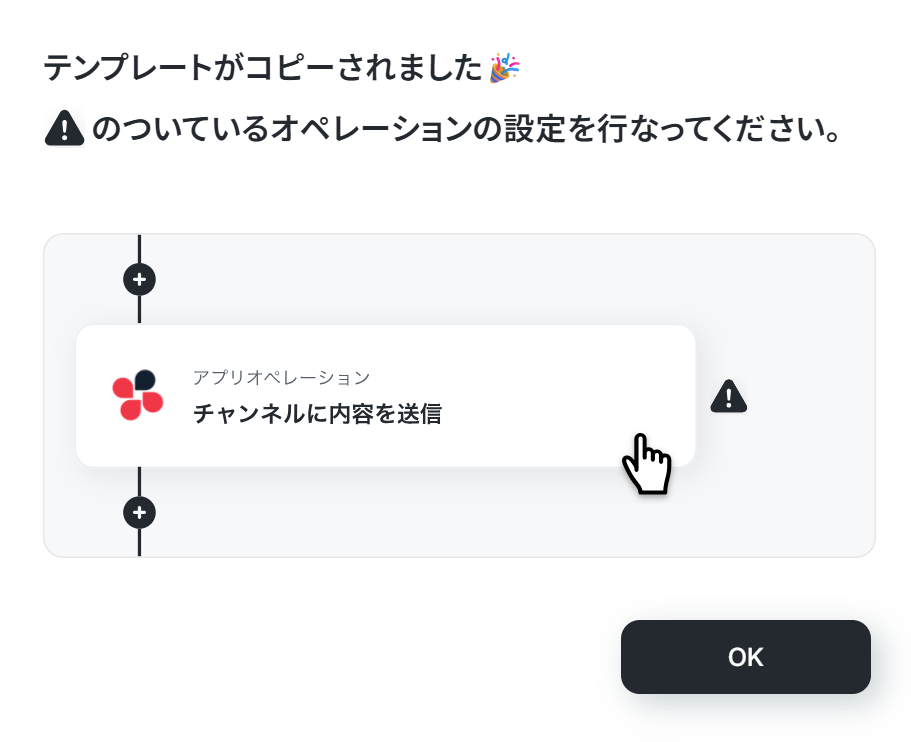
自動的にテンプレートがコピーされ、以下の画面が表示されます。
テンプレートは「マイプロジェクト」に自動で格納されるので、必要に応じてそちらを確認してください。
以下の画面表示を読んで、「OK」をクリックしましょう。
ステップ3:フローの起点となるMicrosoft Teamsの設定
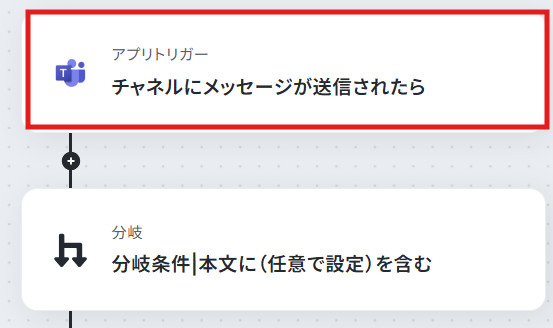
チャネルにメッセージが送信されたらトリガーが起動する設定を行うので、以下の赤枠をクリックしてください。
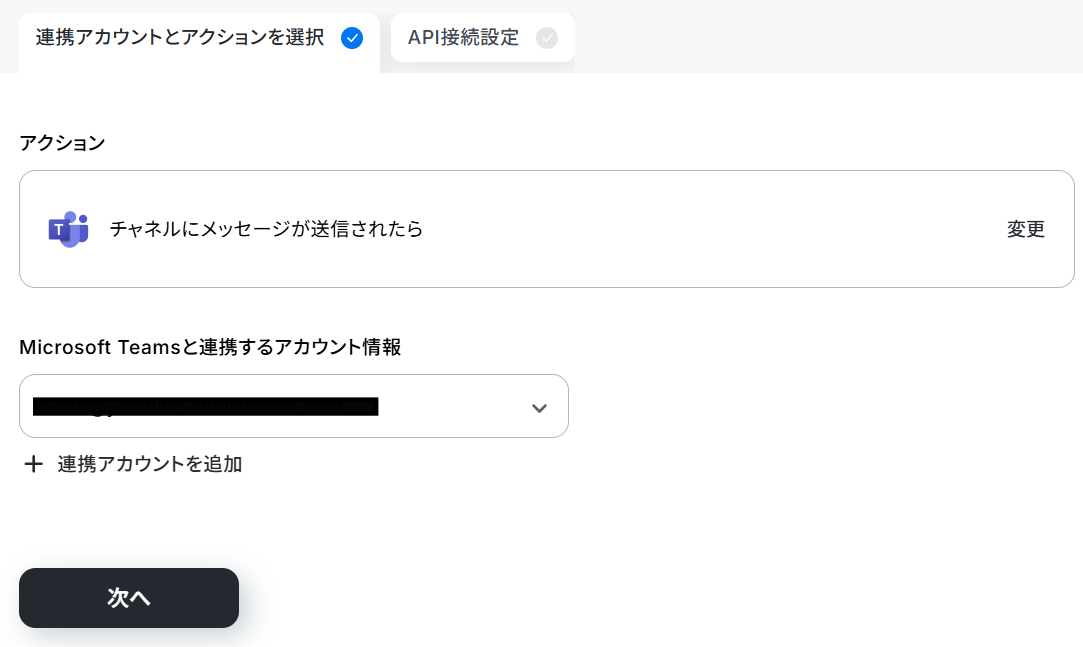
以下の画面が表示されるので、設定を確認します。タイトルはわかりやすいものに変更できます。
確認できたら、「次へ」をクリックしてください。
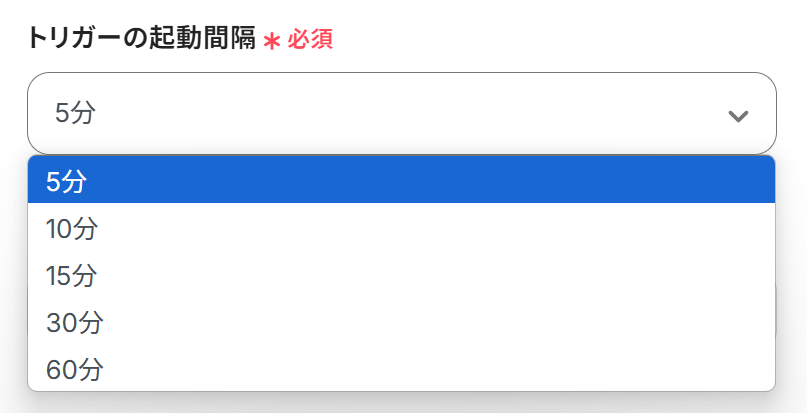
以下の画面が表示されるので、「トリガーの起動間隔」を設定しましょう。
※プランによってトリガーの起動間隔は異なるため、注意してください。
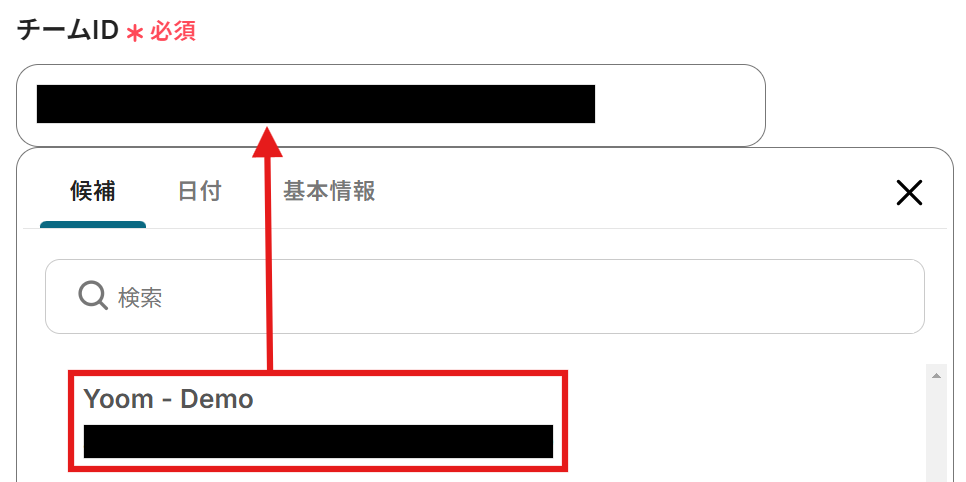
スクロールし、「チームID」を候補から選択し、設定してください。
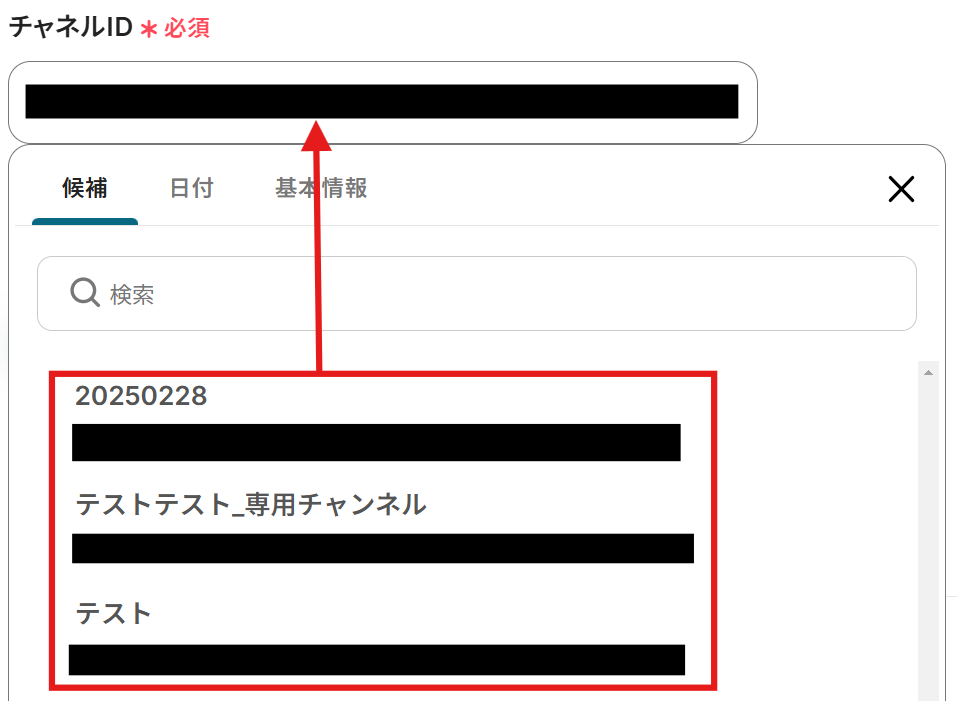
「チャネルID」も先ほどと同様に設定します!
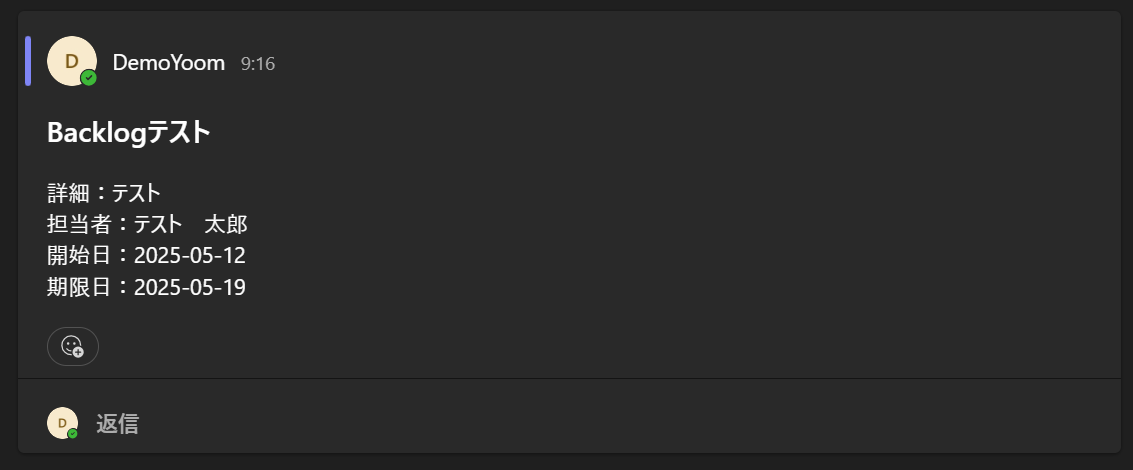
Microsoft Teamsの画面に移動し、テスト用にメッセージを送信しましょう。
今回は以下のデータを利用してBacklogに課題を追加します。
Yoom画面に戻り、「テスト」をクリックします。
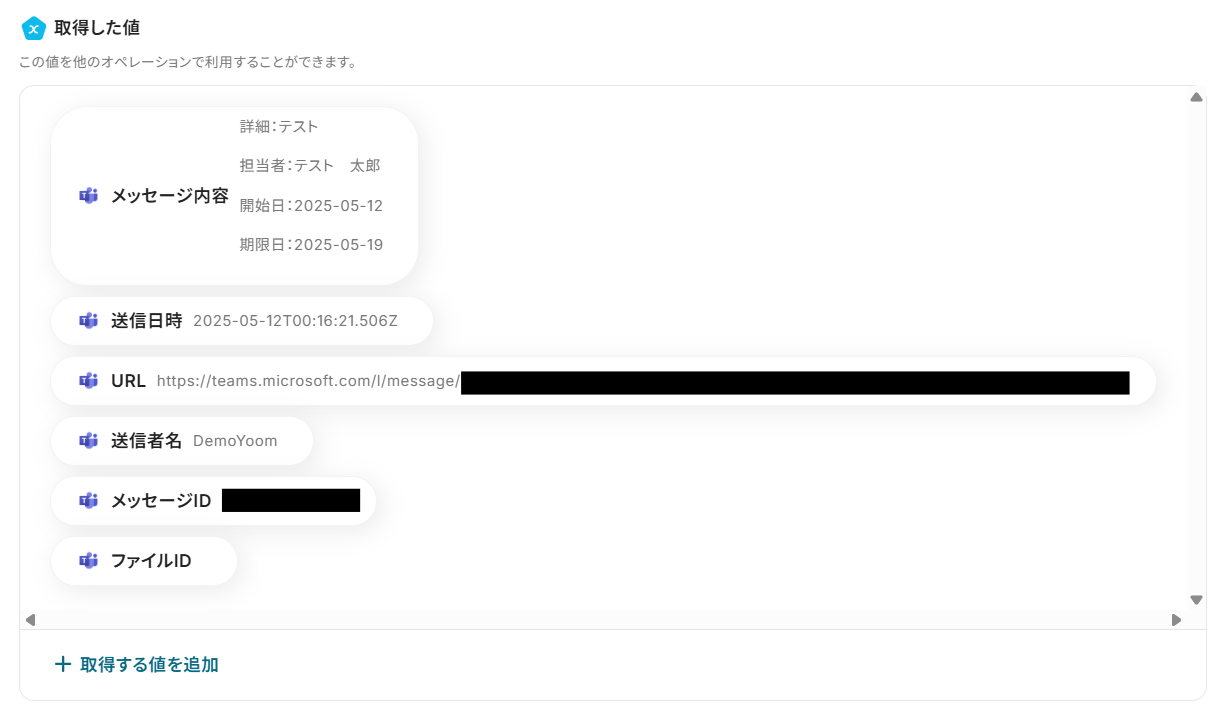
「テスト成功」と表示され、その下に「取得した値」が表示されます。
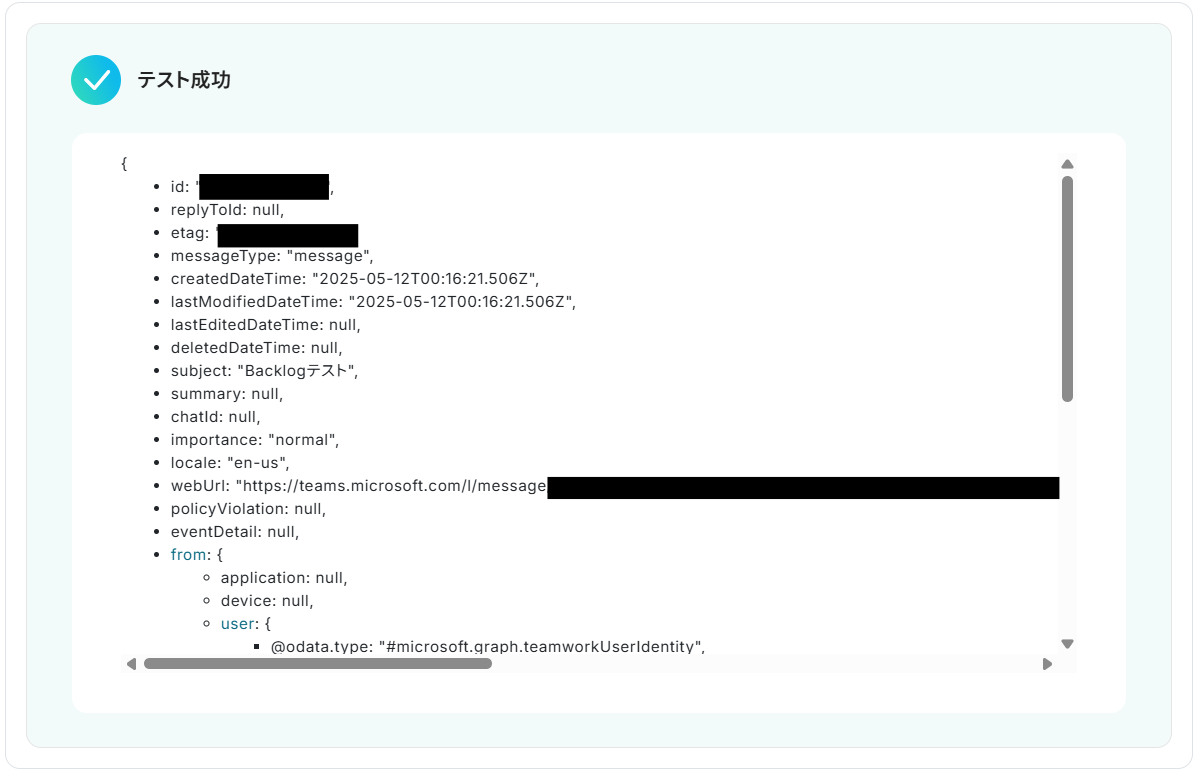
この後の設定で活用するので、間違いがないか確認してください。
確認できたら、「完了」をクリックしましょう。
※取得した値とは?
トリガーやオペレーション設定時に、「テスト」を実行して取得した値のことを指します。
後続のオペレーション設定時の値として利用でき、フローボットを起動する度に変動した値となります。
ステップ4:分岐する設定
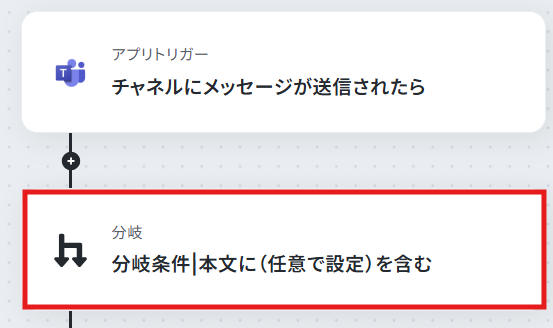
続いて、特定のキーワードの有無により分岐する設定を行うため、以下の赤枠をクリックします。
※「分岐する」オペレーションは、ミニプラン以上でご利用いただけます。フリープランで利用するとエラーになってしまうのでご注意ください。
ミニプランなどの有料プランは2週間の無料トライアルが可能です。無料トライアル中なら、普段制限されているアプリや機能も自由にお試しいただけますので、ぜひ活用してみてください。
以下の画面が表示されるので、設定を行います。
「分岐条件」を設定してください。
今回はメッセージ内容に「テスト」というキーワードが含まれる場合にBacklogに課題を追加する設定にします。
「値を含む」の右側の枠内に特定のキーワードを設定しましょう。
設定できたら、「完了」をクリックしてください。
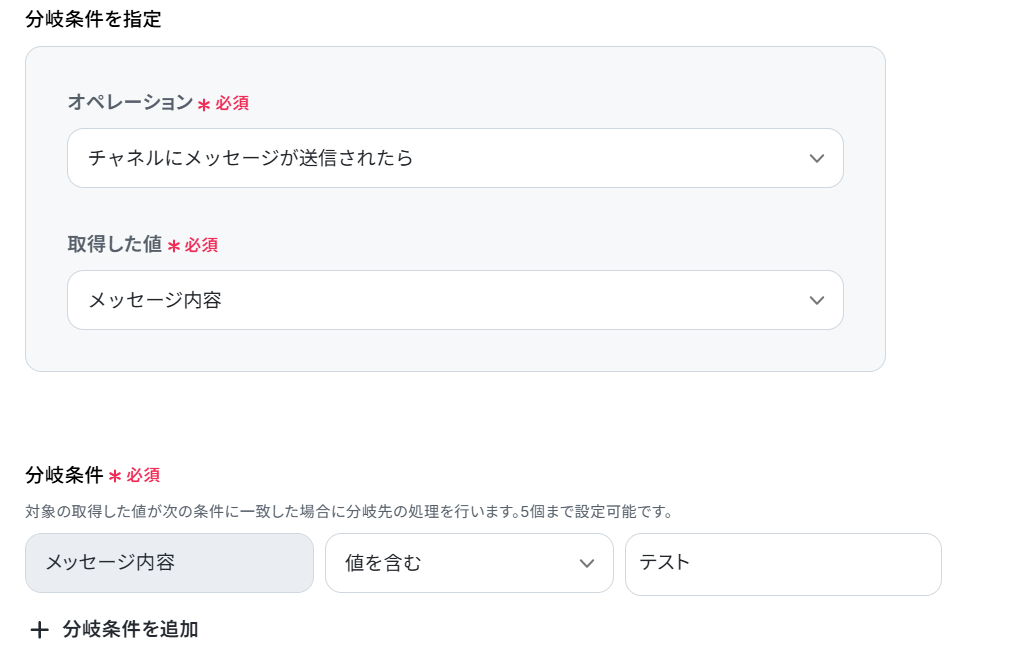
これで、指定した単語を含むメッセージを受信した時だけ次のフローに進むようになりました。
ステップ5:テキストからデータを抽出する設定
続いて、Microsoft Teamsからデータを取得する設定を行うため、以下の赤枠をクリックしてください。
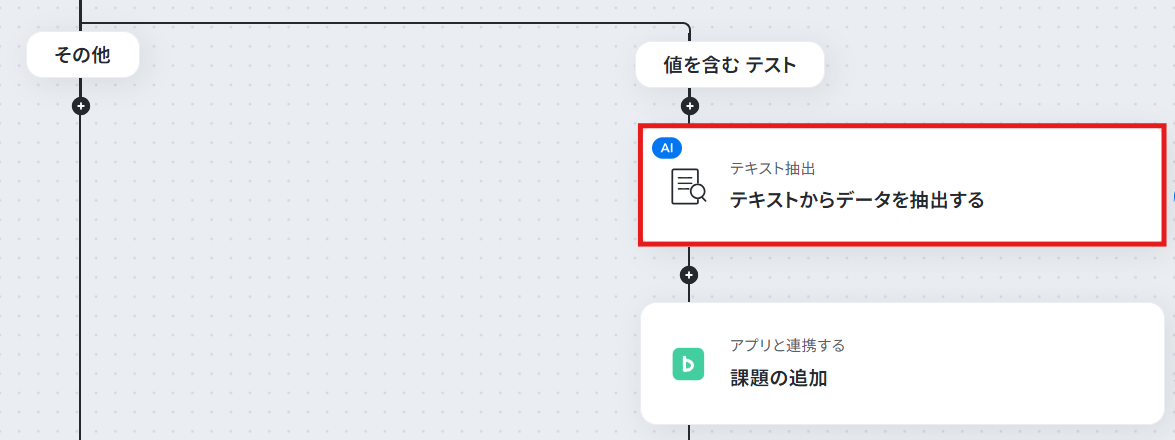
以下の画面が表示されるので、変換タイプを確認します。
※括弧内に表示されているタスクが消費されるので、注意してください。
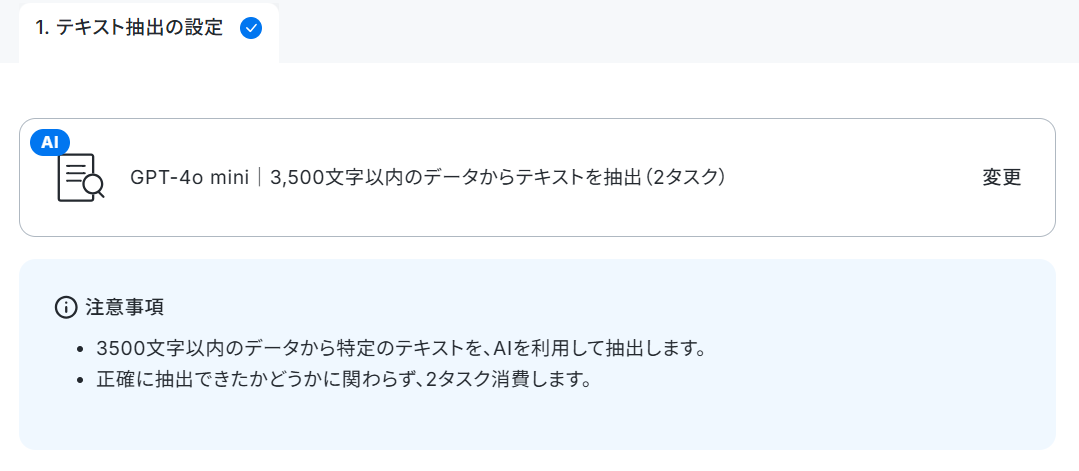
次に、「対象のテキスト」の設定を確認してください。
先ほどMicrosoft Teamsで取得した値の「メッセージ内容」が設定されているので、そのままにしておきましょう。
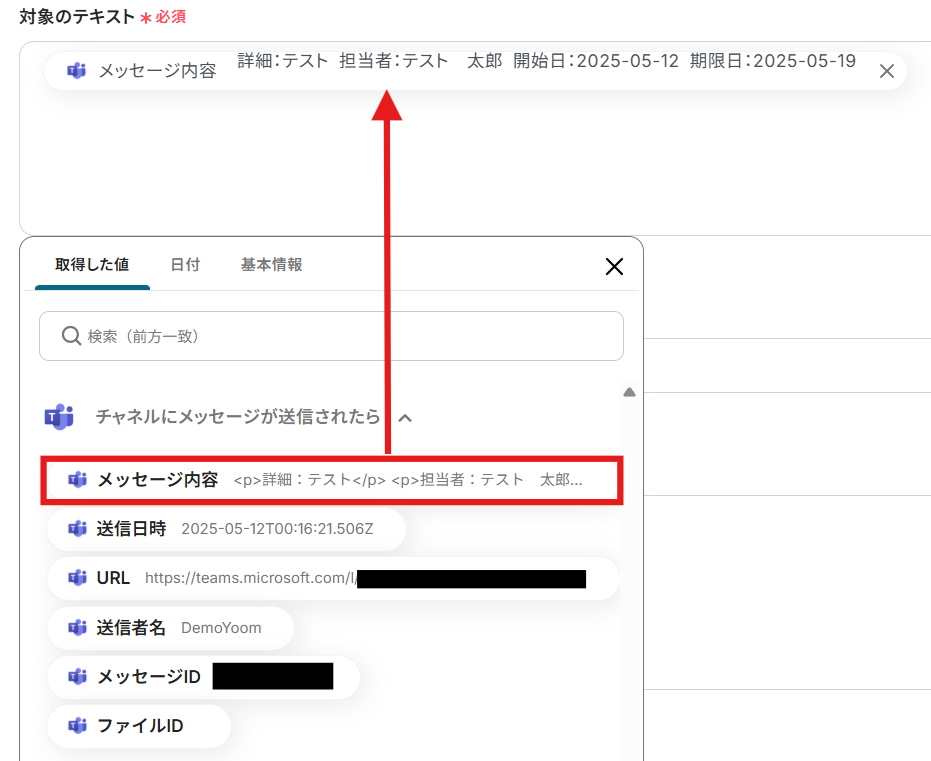
スクロールし、「抽出したい項目」を設定してください。
今回は以下のように設定しました。 必要な情報が取得できるように、設定してみましょう!
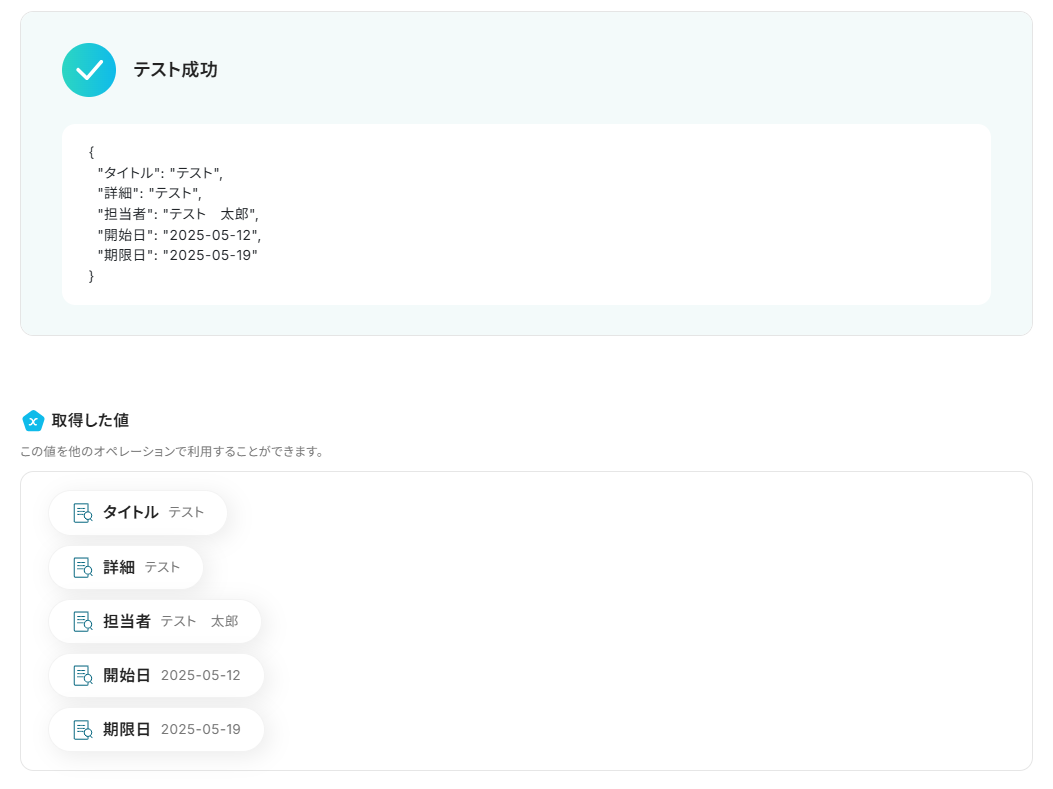
設定が完了したら、「テスト」をクリックします。

テストが成功し、指定した項目の情報が抽出できたので「完了」をクリックして次に進みます。
ステップ6:Backlogに課題を追加する設定
続いて、Backlogに課題を追加する設定を行うため、以下の赤枠をクリックします。
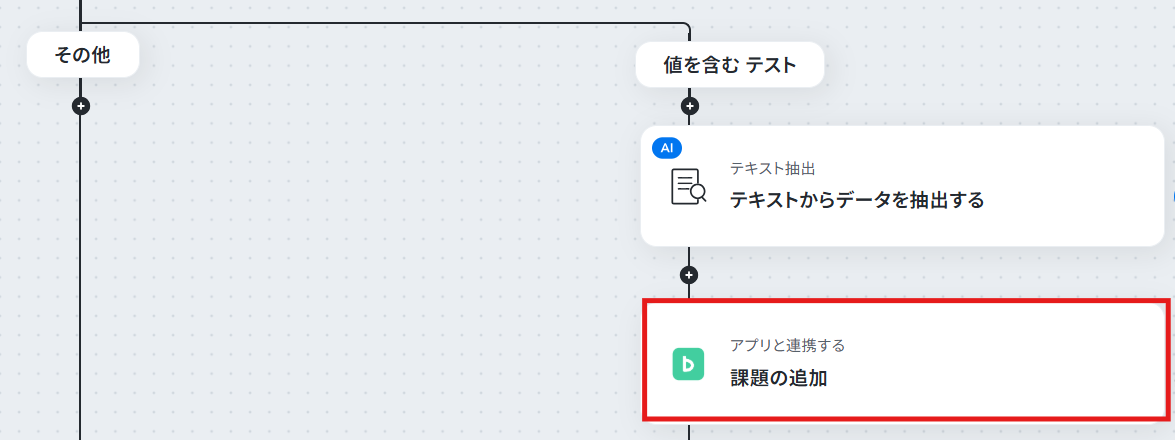
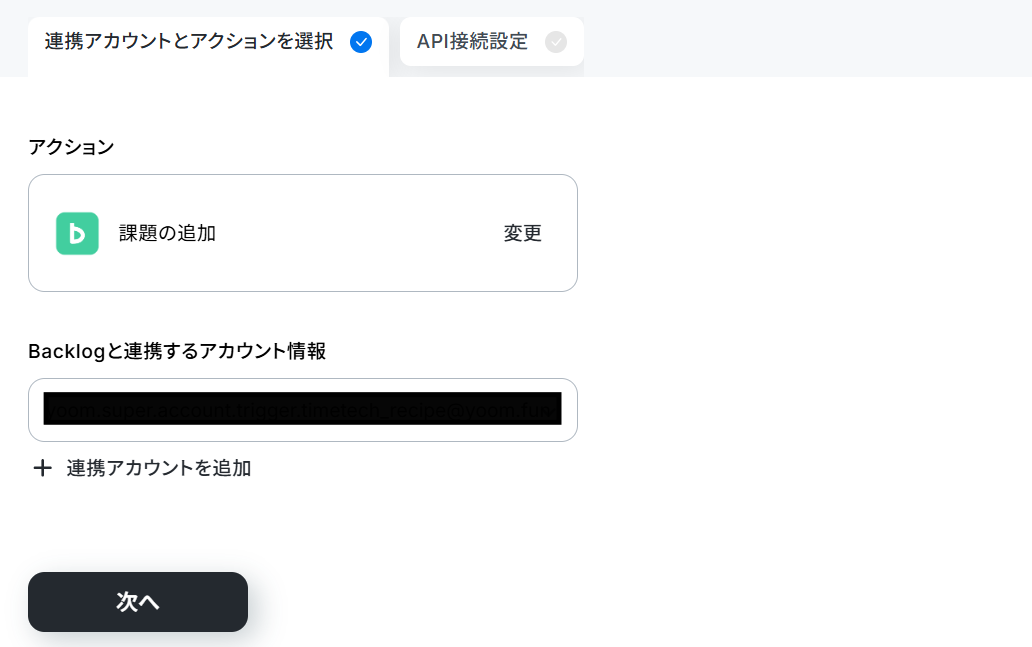
以下の画面が表示されたら、これまで同様に設定を確認して次に進みます。
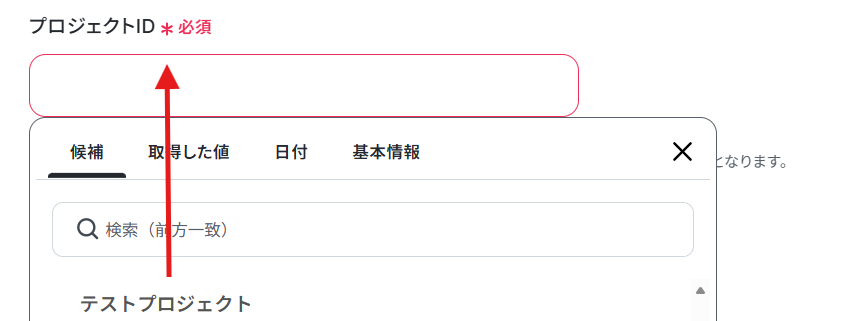
以下の画面が表示されたら、プロジェクトIDを候補から設定しましょう。
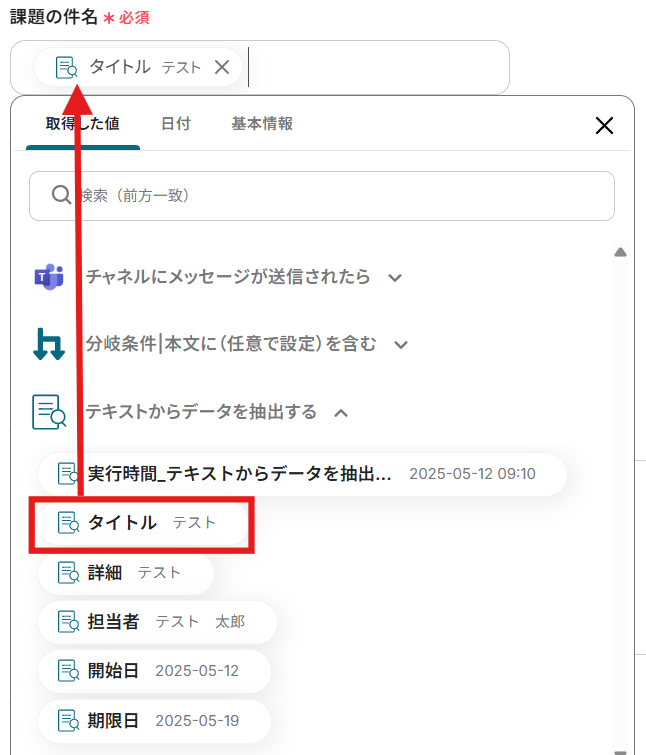
スクロールし、「課題の件名」を設定してください。
「テキストからデータを抽出する」で取得した値から「タイトル」を選択しましょう。
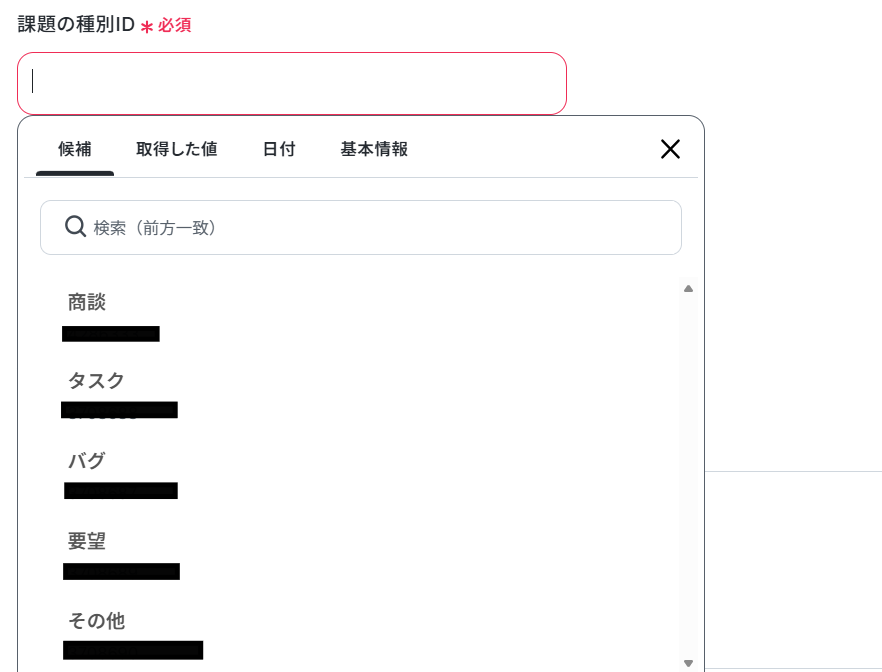
次に、「課題の種目ID」を候補から選択してください。
該当するIDを選択してくださいね!
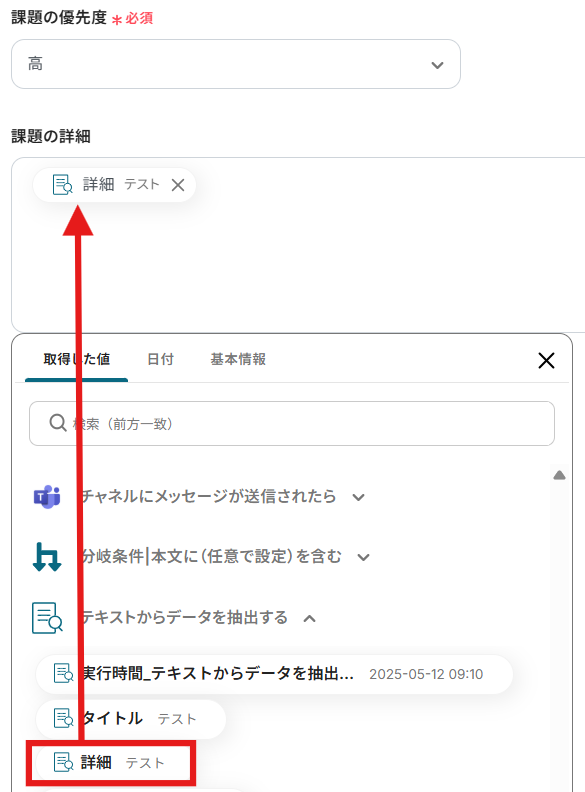
「課題の優先度」と「課題の詳細」を設定しましょう。
「課題の詳細」は「テキストからデータを抽出する」で取得した値を活用して設定してください。
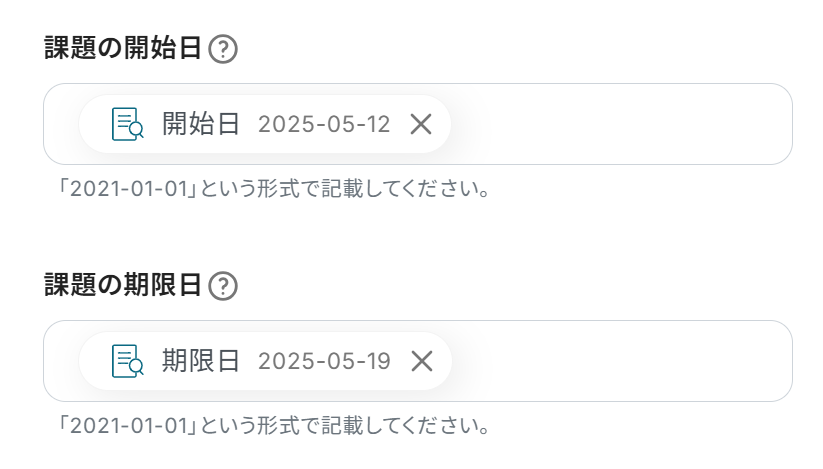
「課題の開始日」と「課題の期限日」も先ほどと同様に、「テキストからデータを抽出する」で取得した値から選択してください。
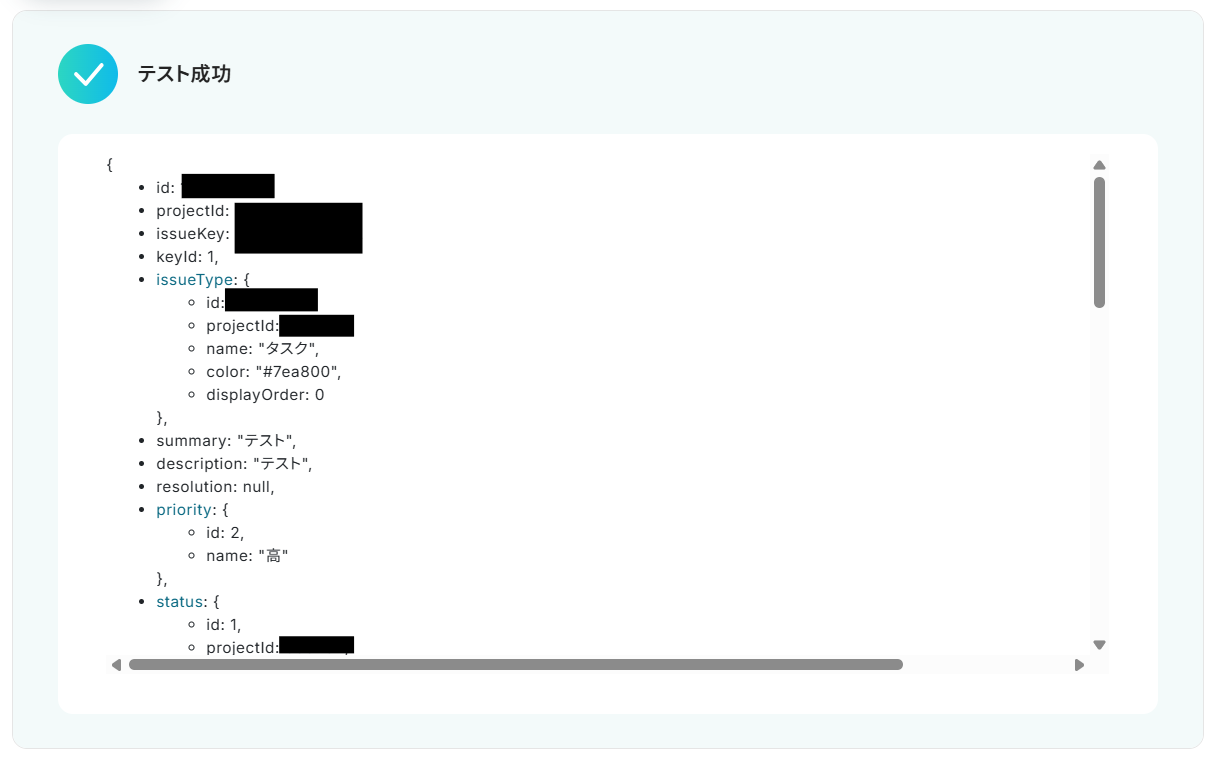
設定が完了したら、「テスト」をクリックします。
「テスト成功」と表示されるので、「完了」をクリックしましょう。
Backlogの画面を確認すると、課題が自動で追加されているのがわかります!

ステップ7:トリガーボタンをONにして、フローボットを起動
こちらで全ての項目の設定が完了しました!
以下の画面が表示されるので、「トリガーをON」をクリックしたら、自動化の設定は完了します。
設定したフローボットが正常に起動するかチェックしてみましょう!
こちらがMicrosoft Teamsにメッセージが投稿されたら、AIでデータを抽出してBacklogで課題を作成するフローでした。
Microsoft TeamsとBacklogを使ったその他の自動化例
今回紹介したMicrosoft TeamsとBacklogとの連携以外でも、メッセージをもとに外部サービスに通知したり、Backlogの課題情報をGoogleカレンダーやチャットツールに連携することも可能です。
このように、Microsoft TeamsやBacklogのAPIを活用することで、さまざまな業務を自動化できます。気になるテンプレートがあれば、ぜひこの機会にお試しになってみてください!
Microsoft Teamsを使った便利な自動化例
Microsoft Teamsを活用した業務自動化テンプレートを紹介します。
たとえば、アンケートフォームの回答をMicrosoft Excelに記録し、Teamsへ通知したり、月末のタイミングで自動的に通知を送信したり、SalesforceやSlack、OneDriveと連携することも可能です。日々の繰り返し業務を減らし、抜け漏れのないチーム連携を実現したい方におすすめです。
■概要アンケートフォームに寄せられた回答を、手作業でMicrosoft Excelに転記し、関係者へMicrosoft Teamsで共有する作業に時間を取られていませんか?手作業での対応は、転記ミスや通知漏れなどのヒューマンエラーが発生する可能性があり、迅速な情報共有の妨げになることもあります。このワークフローを活用すれば、フォームへの回答をきっかけに、Microsoft Excelへのデータ追加とMicrosoft Teamsへの通知が自動化され、これらの課題をスムーズに解消します。
■このテンプレートをおすすめする方- フォームで収集したアンケート回答の転記作業を自動化したいと考えている方
- Microsoft Excelへのデータ入力とMicrosoft Teamsでの情報共有を効率化したい方
- 手作業によるデータ転記ミスや、関係者への通知漏れを防ぎたい方
■このテンプレートを使うメリット- フォームへの回答後、自動でMicrosoft Excelにデータが追加されるため、これまで手作業で行っていた転記作業の時間を短縮できます。
- 人の手を介さずに処理が実行されるため、転記時の入力ミスや関係者への通知漏れといったヒューマンエラーを防ぐことに繋がります。
■フローボットの流れ- はじめに、Microsoft ExcelとMicrosoft TeamsをYoomと連携します。
- 次に、トリガーでフォームを選択し、「回答が送信されたら」というアクションを設定します。
- 次に、オペレーションでMicrosoft Excelの「レコードを追加する」アクションを設定し、フォームで受け取った回答内容を転記するように指定します。
- 最後に、オペレーションでMicrosoft Teamsの「チャネルにメッセージを送る」アクションを設定し、指定したチャネルに通知を送ります。
※「トリガー」:フロー起動のきっかけとなるアクション、「オペレーション」:トリガー起動後、フロー内で処理を行うアクション
■このワークフローのカスタムポイント- トリガーに設定するフォームでは、アンケートの内容に合わせて質問項目を自由にカスタマイズしてください。
- Microsoft Excelのオペレーションでは、書き込み対象となるファイル(アイテムID)やシート名を任意で設定し、フォームの回答内容をどの列に追加するかを指定します。
- Microsoft Teamsへの通知設定では、通知先となるチームIDやチャネルIDを任意で設定してください。
■注意事項- Microsoft Excel、Microsoft TeamsのそれぞれとYoomを連携してください。
- Microsoft365(旧Office365)には、家庭向けプランと一般法人向けプラン(Microsoft365 Business)があり、一般法人向けプランに加入していない場合には認証に失敗する可能性があります。
- Microsoft Excelのデータベースを操作するオペレーションの設定に関しては「【Excel】データベースを操作するオペレーションの設定に関して」をご参照ください。
■概要
Salesforceに新しいリードが登録された際、都度Microsoft Teamsで営業担当に連絡する作業に手間を感じていませんか。
こういった連絡は通知漏れやタイムラグの原因となり、貴重なビジネスチャンスを逃すことにも繋がりかねません。
このワークフローを活用すれば、Salesforceへのリード登録をきっかけに、Microsoft Teamsへ即座に通知を自動化できます。
迅速で確実な情報共有を実現し、営業活動のスピードを高めましょう。
■このテンプレートをおすすめする方
- Salesforceでリードを管理し、Microsoft Teamsで部署内の連携を行っている方
- リード発生時の通知を手作業で行っており、タイムラグや連絡漏れに課題を感じている方
- 営業チームへの迅速な情報共有を自動化し、機会損失を防ぎたいと考えている管理者の方
■このテンプレートを使うメリット
- Salesforceへのリード登録と同時にMicrosoft Teamsへ通知が自動で作成されるため、手作業での連絡業務に費やしていた時間を短縮できます。
- 手動での情報伝達時に起こりがちな、通知漏れや遅延といったヒューマンエラーを防ぎ、確実な情報共有を実現します。
■フローボットの流れ
- はじめに、SalesforceとMicrosoft TeamsをYoomと連携します。
- 次に、トリガーでSalesforceを選択し、「リードオブジェクトに新規レコードが登録されたら」というアクションを設定してフローを開始します。
- 最後に、オペレーションでMicrosoft Teamsを選択し、「チャネルにメッセージを送る」アクションを設定して通知内容を作成します。
※「トリガー」:フロー起動のきっかけとなるアクション、「オペレーション」:トリガー起動後、フロー内で処理を行うアクション
■このワークフローのカスタムポイント
- Salesforceのトリガー設定では、監視対象となるSalesforceアカウントのマイドメインを指定してください。
- Microsoft Teamsへの通知設定では、通知を送りたいチャネルを指定し、メッセージ本文にSalesforceから取得したリード情報を埋め込んでください。
■注意事項
- Salesforce、Microsoft TeamsのそれぞれとYoomを連携してください。
- トリガーは5分、10分、15分、30分、60分の間隔で起動間隔を選択できます。
プランによって最短の起動間隔が異なります。 - Microsoft365(旧Office365)には、家庭向けプランと一般法人向けプラン(Microsoft365 Business)があり、一般法人向けプランに加入していない場合には認証に失敗する可能性があります。
- Salesforceはチームプラン・サクセスプランでのみご利用いただけるアプリとなっております。
フリープラン・ミニプランの場合は設定しているフローボットのオペレーションやデータコネクトはエラーとなりますので、ご注意ください。 - チームプランやサクセスプランなどの有料プランは、2週間の無料トライアルを行うことが可能です。
無料トライアル中には制限対象のアプリを使用することができます。
■概要毎月の月末には、締め作業や報告書の提出など、忘れられない定型業務が多く発生するのではないでしょうか?これらのリマインドを手作業で行っていると、抜け漏れが発生したり、他の業務を圧迫したりすることもあります。このワークフローを活用すれば、毎月自動で月末を判定し、指定した時間にMicrosoft Teamsへ通知を送ることができるため、重要なタスクの実行忘れを防ぎ、業務の確実性を高めます。
■このテンプレートをおすすめする方- 月末の締め作業や報告業務を管理しており、リマインドを自動化したい方
- Microsoft Teamsを活用して、チームへの定期的な通知を効率化したいマネージャーの方
- 手動でのリマインドによる通知忘れや、業務の属人化に課題を感じている方
■このテンプレートを使うメリット- 毎月自動で月末を判定して通知が実行されるため、リマインドのし忘れといったヒューマンエラーを防ぎ、タスクの実行を確実にします。
- 担当者に依存せず、設定した日時に必ず通知が飛ぶ仕組みを構築できるため、リマインド業務の属人化を削減し、業務を標準化できます。
■フローボットの流れ- はじめに、Microsoft TeamsをYoomと連携します。
- 次に、トリガーでスケジュールトリガーを選択し、毎月特定の日時にフローボットが起動するように設定します。
- 次に、オペレーションで計算処理と分岐機能を設定し、フローボットが起動した日が月末であるかを判定させ、月末ではない場合は処理を終了させます。
- 最後に、オペレーションでMicrosoft Teamsの「チャネルにメッセージを送る」アクションを設定し、任意のチャネルに通知を送信します。
※「トリガー」:フロー起動のきっかけとなるアクション、「オペレーション」:トリガー起動後、フロー内で処理を行うアクション
■このワークフローのカスタムポイント- スケジュールトリガーの設定で、フローボットを起動させたい日時(例:毎月最終営業日の午前9時など)を任意で設定してください。
- Microsoft Teamsへ通知を送るオペレーションで、通知先のチャネルやチーム、送信するメッセージの本文を業務内容に合わせて自由に設定してください。
■注意事項- Microsoft TeamsとYoomを連携してください。
- 分岐はパーソナルプラン以上のプランでご利用いただける機能(オペレーション)となっております。フリープランの場合は設定しているフローボットのオペレーションはエラーとなりますので、ご注意ください。
- パーソナルプランなどの有料プランは、2週間の無料トライアルを行うことが可能です。無料トライアル中には制限対象のアプリや機能(オペレーション)を使用することができます。詳しくは、料金プランのページをご参照ください。
- Microsoft365(旧Office365)には、家庭向けプランと一般法人向けプラン(Microsoft365 Business)があり、一般法人向けプランに加入していない場合には認証に失敗する可能性があります。
■概要
Microsoft TeamsとSlackを併用している環境で、情報の確認漏れやツール間の手作業による転記に手間を感じることはないでしょうか。重要なメッセージを見逃したり、都度コピー&ペーストで共有する作業は、コミュニケーションの遅延や非効率の原因となります。このワークフローを活用すれば、Microsoft Teamsの特定チャネルへのメッセージ投稿をトリガーに、Slackの指定チャネルへ自動で通知できるため、ツールを横断した情報共有を円滑にします。
■このテンプレートをおすすめする方
- Microsoft TeamsとSlackを併用しており、情報共有の漏れや手間をなくしたいと考えている方
- 部署やチーム間で利用するチャットツールが異なり、円滑な連携に課題を感じている方
- 手作業による情報伝達を自動化し、コミュニケーションロスを防ぎたいと考えている方
■このテンプレートを使うメリット
- Microsoft Teamsへの投稿を都度確認し、手動でSlackに転記していた時間を削減し、本来の業務に集中できます
- 手作業による情報の転記漏れや通知忘れを防ぎ、重要なメッセージを関係者へ確実に共有することが可能になります
■フローボットの流れ
- はじめに、Microsoft TeamsとSlackをYoomと連携します
- 次に、トリガーとしてMicrosoft Teamsを選択し、「チャネルにメッセージが送信されたら」というアクションを設定します
- 最後に、オペレーションでSlackの「チャンネルにメッセージを送る」アクションを設定し、通知先のチャネルやメッセージ内容を構成します
※「トリガー」:フロー起動のきっかけとなるアクション、「オペレーション」:トリガー起動後、フロー内で処理を行うアクション
■このワークフローのカスタムポイント
- Microsoft Teamsのトリガー設定では、通知の起点としたいチームIDおよびチャネルIDを任意で設定してください
- Slackのオペレーションでは、通知先のチャネルを任意に設定できます。また、メッセージ本文に固定のテキストを入力したり、Microsoft Teamsから取得した投稿内容などを変数として埋め込んだりすることも可能です
■注意事項
- Microsoft Teams、SlackのそれぞれとYoomを連携してください。
- Microsoft365(旧Office365)には、家庭向けプランと一般法人向けプラン(Microsoft365 Business)があり、一般法人向けプランに加入していない場合には認証に失敗する可能性があります。
- トリガーは5分、10分、15分、30分、60分の間隔で起動間隔を選択できます。
- プランによって最短の起動間隔が異なりますので、ご注意ください。
■概要Microsoft Teamsの特定チャネルに投稿されるプロジェクトや案件の情報を、手作業でOneDriveにフォルダとして作成し管理していませんか。こうした定型的な作業は手間がかかるだけでなく、フォルダの命名規則を誤るなどのミスにも繋がりがちです。このワークフローを活用すれば、Microsoft Teamsへのメッセージ投稿をトリガーに、内容をAIが読み取り、OneDriveに自動でフォルダが作成されるため、これらの課題を解消し、よりスムーズな情報管理を実現します。
■このテンプレートをおすすめする方- Microsoft TeamsとOneDriveを連携させ、情報管理の効率化を図りたいと考えている方
- 特定のメッセージをもとに、手作業でOneDriveにフォルダを作成しているチームリーダーや担当者の方
- 定型的なフォルダ作成作業を自動化し、命名ミスなどのヒューマンエラーを防止したい方
■このテンプレートを使うメリット- Microsoft Teamsへのメッセージ投稿だけでフォルダが自動生成されるため、これまで手作業での作成に費やしていた時間を短縮できます。
- AIがメッセージからフォルダ名を正確に抽出して作成するため、手作業による命名規則の間違いや作成漏れといったヒューマンエラーの防止に繋がります。
■フローボットの流れ- はじめに、Microsoft TeamsとOneDriveをYoomと連携します。
- 次に、トリガーでMicrosoft Teamsを選択し、「チャネルにメッセージが送信されたら」というアクションを設定します。
- 続いて、オペレーションでAI機能の「テキストからデータを抽出する」を設定し、投稿されたメッセージ本文からフォルダ名として利用したい情報を抽出します。
- 最後に、オペレーションでOneDriveの「フォルダを作成」アクションを設定し、AI機能で抽出した情報をもとにフォルダを自動で作成します。
※「トリガー」:フロー起動のきっかけとなるアクション、「オペレーション」:トリガー起動後、フロー内で処理を行うアクション
■このワークフローのカスタムポイント- AI機能によるテキスト抽出の設定では、トリガーで取得したMicrosoft Teamsのメッセージ内容を変数として利用し、フォルダ名として抽出したい項目を任意に指定することが可能です。これにより、独自の命名規則に沿ったフォルダを自動で作成できます。
■注意事項- Microsoft TeamsとOneDriveのそれぞれとYoomを連携してください。
- トリガーは5分、10分、15分、30分、60分の間隔で起動間隔を選択できます。
- プランによって最短の起動間隔が異なりますので、ご注意ください。
- Microsoft365(旧Office365)には、家庭向けプランと一般法人向けプラン(Microsoft365 Business)があり、一般法人向けプランに加入していない場合には認証に失敗する可能性があります。

- フォームで収集したアンケート回答の転記作業を自動化したいと考えている方
- Microsoft Excelへのデータ入力とMicrosoft Teamsでの情報共有を効率化したい方
- 手作業によるデータ転記ミスや、関係者への通知漏れを防ぎたい方
- フォームへの回答後、自動でMicrosoft Excelにデータが追加されるため、これまで手作業で行っていた転記作業の時間を短縮できます。
- 人の手を介さずに処理が実行されるため、転記時の入力ミスや関係者への通知漏れといったヒューマンエラーを防ぐことに繋がります。
- はじめに、Microsoft ExcelとMicrosoft TeamsをYoomと連携します。
- 次に、トリガーでフォームを選択し、「回答が送信されたら」というアクションを設定します。
- 次に、オペレーションでMicrosoft Excelの「レコードを追加する」アクションを設定し、フォームで受け取った回答内容を転記するように指定します。
- 最後に、オペレーションでMicrosoft Teamsの「チャネルにメッセージを送る」アクションを設定し、指定したチャネルに通知を送ります。
■このワークフローのカスタムポイント
- トリガーに設定するフォームでは、アンケートの内容に合わせて質問項目を自由にカスタマイズしてください。
- Microsoft Excelのオペレーションでは、書き込み対象となるファイル(アイテムID)やシート名を任意で設定し、フォームの回答内容をどの列に追加するかを指定します。
- Microsoft Teamsへの通知設定では、通知先となるチームIDやチャネルIDを任意で設定してください。
- Microsoft Excel、Microsoft TeamsのそれぞれとYoomを連携してください。
- Microsoft365(旧Office365)には、家庭向けプランと一般法人向けプラン(Microsoft365 Business)があり、一般法人向けプランに加入していない場合には認証に失敗する可能性があります。
- Microsoft Excelのデータベースを操作するオペレーションの設定に関しては「【Excel】データベースを操作するオペレーションの設定に関して」をご参照ください。

■概要
Salesforceに新しいリードが登録された際、都度Microsoft Teamsで営業担当に連絡する作業に手間を感じていませんか。
こういった連絡は通知漏れやタイムラグの原因となり、貴重なビジネスチャンスを逃すことにも繋がりかねません。
このワークフローを活用すれば、Salesforceへのリード登録をきっかけに、Microsoft Teamsへ即座に通知を自動化できます。
迅速で確実な情報共有を実現し、営業活動のスピードを高めましょう。
■このテンプレートをおすすめする方
- Salesforceでリードを管理し、Microsoft Teamsで部署内の連携を行っている方
- リード発生時の通知を手作業で行っており、タイムラグや連絡漏れに課題を感じている方
- 営業チームへの迅速な情報共有を自動化し、機会損失を防ぎたいと考えている管理者の方
■このテンプレートを使うメリット
- Salesforceへのリード登録と同時にMicrosoft Teamsへ通知が自動で作成されるため、手作業での連絡業務に費やしていた時間を短縮できます。
- 手動での情報伝達時に起こりがちな、通知漏れや遅延といったヒューマンエラーを防ぎ、確実な情報共有を実現します。
■フローボットの流れ
- はじめに、SalesforceとMicrosoft TeamsをYoomと連携します。
- 次に、トリガーでSalesforceを選択し、「リードオブジェクトに新規レコードが登録されたら」というアクションを設定してフローを開始します。
- 最後に、オペレーションでMicrosoft Teamsを選択し、「チャネルにメッセージを送る」アクションを設定して通知内容を作成します。
※「トリガー」:フロー起動のきっかけとなるアクション、「オペレーション」:トリガー起動後、フロー内で処理を行うアクション
■このワークフローのカスタムポイント
- Salesforceのトリガー設定では、監視対象となるSalesforceアカウントのマイドメインを指定してください。
- Microsoft Teamsへの通知設定では、通知を送りたいチャネルを指定し、メッセージ本文にSalesforceから取得したリード情報を埋め込んでください。
■注意事項
- Salesforce、Microsoft TeamsのそれぞれとYoomを連携してください。
- トリガーは5分、10分、15分、30分、60分の間隔で起動間隔を選択できます。
プランによって最短の起動間隔が異なります。 - Microsoft365(旧Office365)には、家庭向けプランと一般法人向けプラン(Microsoft365 Business)があり、一般法人向けプランに加入していない場合には認証に失敗する可能性があります。
- Salesforceはチームプラン・サクセスプランでのみご利用いただけるアプリとなっております。
フリープラン・ミニプランの場合は設定しているフローボットのオペレーションやデータコネクトはエラーとなりますので、ご注意ください。 - チームプランやサクセスプランなどの有料プランは、2週間の無料トライアルを行うことが可能です。
無料トライアル中には制限対象のアプリを使用することができます。
- 月末の締め作業や報告業務を管理しており、リマインドを自動化したい方
- Microsoft Teamsを活用して、チームへの定期的な通知を効率化したいマネージャーの方
- 手動でのリマインドによる通知忘れや、業務の属人化に課題を感じている方
- 毎月自動で月末を判定して通知が実行されるため、リマインドのし忘れといったヒューマンエラーを防ぎ、タスクの実行を確実にします。
- 担当者に依存せず、設定した日時に必ず通知が飛ぶ仕組みを構築できるため、リマインド業務の属人化を削減し、業務を標準化できます。
- はじめに、Microsoft TeamsをYoomと連携します。
- 次に、トリガーでスケジュールトリガーを選択し、毎月特定の日時にフローボットが起動するように設定します。
- 次に、オペレーションで計算処理と分岐機能を設定し、フローボットが起動した日が月末であるかを判定させ、月末ではない場合は処理を終了させます。
- 最後に、オペレーションでMicrosoft Teamsの「チャネルにメッセージを送る」アクションを設定し、任意のチャネルに通知を送信します。
■このワークフローのカスタムポイント
- スケジュールトリガーの設定で、フローボットを起動させたい日時(例:毎月最終営業日の午前9時など)を任意で設定してください。
- Microsoft Teamsへ通知を送るオペレーションで、通知先のチャネルやチーム、送信するメッセージの本文を業務内容に合わせて自由に設定してください。
- Microsoft TeamsとYoomを連携してください。
- 分岐はパーソナルプラン以上のプランでご利用いただける機能(オペレーション)となっております。フリープランの場合は設定しているフローボットのオペレーションはエラーとなりますので、ご注意ください。
- パーソナルプランなどの有料プランは、2週間の無料トライアルを行うことが可能です。無料トライアル中には制限対象のアプリや機能(オペレーション)を使用することができます。詳しくは、料金プランのページをご参照ください。
- Microsoft365(旧Office365)には、家庭向けプランと一般法人向けプラン(Microsoft365 Business)があり、一般法人向けプランに加入していない場合には認証に失敗する可能性があります。

■概要
Microsoft TeamsとSlackを併用している環境で、情報の確認漏れやツール間の手作業による転記に手間を感じることはないでしょうか。重要なメッセージを見逃したり、都度コピー&ペーストで共有する作業は、コミュニケーションの遅延や非効率の原因となります。このワークフローを活用すれば、Microsoft Teamsの特定チャネルへのメッセージ投稿をトリガーに、Slackの指定チャネルへ自動で通知できるため、ツールを横断した情報共有を円滑にします。
■このテンプレートをおすすめする方
- Microsoft TeamsとSlackを併用しており、情報共有の漏れや手間をなくしたいと考えている方
- 部署やチーム間で利用するチャットツールが異なり、円滑な連携に課題を感じている方
- 手作業による情報伝達を自動化し、コミュニケーションロスを防ぎたいと考えている方
■このテンプレートを使うメリット
- Microsoft Teamsへの投稿を都度確認し、手動でSlackに転記していた時間を削減し、本来の業務に集中できます
- 手作業による情報の転記漏れや通知忘れを防ぎ、重要なメッセージを関係者へ確実に共有することが可能になります
■フローボットの流れ
- はじめに、Microsoft TeamsとSlackをYoomと連携します
- 次に、トリガーとしてMicrosoft Teamsを選択し、「チャネルにメッセージが送信されたら」というアクションを設定します
- 最後に、オペレーションでSlackの「チャンネルにメッセージを送る」アクションを設定し、通知先のチャネルやメッセージ内容を構成します
※「トリガー」:フロー起動のきっかけとなるアクション、「オペレーション」:トリガー起動後、フロー内で処理を行うアクション
■このワークフローのカスタムポイント
- Microsoft Teamsのトリガー設定では、通知の起点としたいチームIDおよびチャネルIDを任意で設定してください
- Slackのオペレーションでは、通知先のチャネルを任意に設定できます。また、メッセージ本文に固定のテキストを入力したり、Microsoft Teamsから取得した投稿内容などを変数として埋め込んだりすることも可能です
■注意事項
- Microsoft Teams、SlackのそれぞれとYoomを連携してください。
- Microsoft365(旧Office365)には、家庭向けプランと一般法人向けプラン(Microsoft365 Business)があり、一般法人向けプランに加入していない場合には認証に失敗する可能性があります。
- トリガーは5分、10分、15分、30分、60分の間隔で起動間隔を選択できます。
- プランによって最短の起動間隔が異なりますので、ご注意ください。

- Microsoft TeamsとOneDriveを連携させ、情報管理の効率化を図りたいと考えている方
- 特定のメッセージをもとに、手作業でOneDriveにフォルダを作成しているチームリーダーや担当者の方
- 定型的なフォルダ作成作業を自動化し、命名ミスなどのヒューマンエラーを防止したい方
■このテンプレートを使うメリット
- Microsoft Teamsへのメッセージ投稿だけでフォルダが自動生成されるため、これまで手作業での作成に費やしていた時間を短縮できます。
- AIがメッセージからフォルダ名を正確に抽出して作成するため、手作業による命名規則の間違いや作成漏れといったヒューマンエラーの防止に繋がります。
■フローボットの流れ
- はじめに、Microsoft TeamsとOneDriveをYoomと連携します。
- 次に、トリガーでMicrosoft Teamsを選択し、「チャネルにメッセージが送信されたら」というアクションを設定します。
- 続いて、オペレーションでAI機能の「テキストからデータを抽出する」を設定し、投稿されたメッセージ本文からフォルダ名として利用したい情報を抽出します。
- 最後に、オペレーションでOneDriveの「フォルダを作成」アクションを設定し、AI機能で抽出した情報をもとにフォルダを自動で作成します。
■このワークフローのカスタムポイント
- AI機能によるテキスト抽出の設定では、トリガーで取得したMicrosoft Teamsのメッセージ内容を変数として利用し、フォルダ名として抽出したい項目を任意に指定することが可能です。これにより、独自の命名規則に沿ったフォルダを自動で作成できます。
■注意事項
- Microsoft TeamsとOneDriveのそれぞれとYoomを連携してください。
- トリガーは5分、10分、15分、30分、60分の間隔で起動間隔を選択できます。
- プランによって最短の起動間隔が異なりますので、ご注意ください。
- Microsoft365(旧Office365)には、家庭向けプランと一般法人向けプラン(Microsoft365 Business)があり、一般法人向けプランに加入していない場合には認証に失敗する可能性があります。
Backlogを使った便利な自動化例
Backlogを中心にした自動化テンプレートも充実しています。
たとえば、課題登録時にGoogleスプレッドシートやAsanaに情報を連携したり、DiscordやGoogleカレンダーと連携して通知やスケジュール登録を行うことができます。タスク管理の見える化や情報共有を効率化したい方は、ぜひチェックしてみてください。
■概要
Backlogで課題が登録されたらGoogle スプレッドシートにも追加するフローです。
■このテンプレートをおすすめする方
1.課題管理をBacklogで行っている方
・プロジェクトの課題をBacklogで管理しているチーム
・Backlogでプロジェクトの課題を一元管理している方
2.情報共有のツールとしてGoogle スプレッドシートを使用している方
・Google スプレッドシートを使用して社内外の関係者と情報共有を行う方
・プロジェクトの課題状況をGoogle スプレッドシートで分析している方
■このテンプレートを使うメリット
Backlogはプロジェクトの課題を可視化できるため、管理業務を効率化できるツールです。
しかし、Google スプレッドシートを使用してプロジェクトの課題状況を共有する場合、都度Backlogの情報をGoogle スプレッドシートに転記する必要があり、非効率的だと感じているかもしれません。
このテンプレートは、Backlogで追加された課題をGoogle スプレッドシートに自動で追加することができるため、手動による作業が不要になります。
Google スプレッドシートへの課題追加を自動化することで、共有資料の作成を効率化することができるため、業務の効率化を図ることができます。
また、異なるチーム間での課題共有もスピーディーに行うことができ、進捗状況や課題分析をスムーズに行うことが可能です。
■注意事項
・Backlog、Google スプレッドシートのそれぞれとYoomを連携してください。
■概要
Backlogで課題が登録されたらAsanaにも追加するフローです。
■このテンプレートをおすすめする方
1.業務でBacklogを使用している方
・プロジェクトの課題管理でBacklogを使用しているチーム
・課題状況をBacklogで共有している方
2.チーム間で異なるツールを活用している方
・BacklogとAsanaを異なるチーム間で活用し、情報共有を行っている方
・Asanaへの課題追加を自動化したい方
■このテンプレートを使うメリット
Backlogは作成された課題が可視化され、進捗の追跡が容易になるメリットがあります。
しかし、BacklogとAsanaのツールをチーム間で別々に利用している場合、Backlogで登録された課題をAsanaに追加する必要があり、手間だと感じているかもしれません。
このテンプレートは、Backlogに課題が登録されるとAsanaに自動で追加することができるため、異なるチーム間でも情報共有をスムーズに行うことができます。
Backlogの情報を都度確認する必要がなくなるため、管理業務の時間を短縮することが可能です。
また、チャットツールと連携することでBacklogで追加された課題をスピーディーに把握することができるため、効率的にプロジェクト作業を進めることができます。
■注意事項
・Backlog、AsanaのそれぞれとYoomを連携してください。
■概要
Backlogで登録されたタスクの期日をGoogleカレンダーに登録するフローです。
■このテンプレートをおすすめする方
1.Backlogでプロジェクト管理を行っている方
・プロジェクトのタスクやイベントをBacklogで一元管理している方
2.Googleカレンダーでスケジュール管理をしている方
・チーム間のスケジュール共有でGoogleカレンダーを利用している方
■このテンプレートを使うメリット
Googleカレンダーにはリマインダーや通知機能があり、登録したタスクやイベントの期日を効率的に確認できます。
しかし、Backlogで追加されたタスクを手動でGoogleカレンダーに連携している場合、予定の登録漏れや期日の転記ミスが発生する可能性があります。
このテンプレートを利用することで、Backlogでタスクが登録されるとGoogleカレンダーに自動で予定を登録できるため、ヒューマンエラーの発生を防止することができます。また、手動によるGoogleカレンダーへの登録作業が効率化されるため、情報共有をスムーズにすることが可能です。
■注意事項
・Backlog、GoogleカレンダーのそれぞれとYoomを連携してください。
・トリガーは5分、10分、15分、30分、60分の間隔で起動間隔を選択できます。
・プランによって最短の起動間隔が異なりますので、ご注意ください。
■概要
Backlogで課題が登録されたらDiscordに通知するフローです。
Yoomではプログラミング不要でアプリ間の連携ができるため、簡単にこのフローを実現することができます。
■このテンプレートをおすすめする方
1. Backlogを使用しているプロジェクトチーム
・課題の進捗を管理するプロジェクトマネージャーやチームリーダー
・新規課題を速やかに確認したいチームメンバー
2. 業務でDiscordを利用している方
・Discordでチーム内のコミュニケーションをとっている方
・他のアプリの情報をDiscordで共有したい方
■このテンプレートを使うメリット
Backlogはプロジェクト管理に役立つツールですが、新しい課題が登録されるたびにチームメンバーに手作業で課題情報を共有する場合、時間や労力がかかります。
このテンプレートを使うと、Backlogで課題が登録された際、Discordで自動的に通知されるため、連絡作業の負担が軽減されます。
さらに、スムーズに情報を共有できるほか、新しいタスクや取引先からの要望を共有し忘れたり、誤って伝えたりする心配がなくなることで、プロジェクト進行が円滑になります。
■注意事項
・Backlog、DiscordのそれぞれとYoomを連携してください。
・トリガーは5分、10分、15分、30分、60分の間隔で起動間隔を選択できます。
・プランによって最短の起動間隔が異なりますので、ご注意ください。
■概要Notionでタスクのステータスを更新した後、手作業でBacklogに課題を起票していませんか?この二重入力は手間がかかるだけでなく、転記ミスや対応漏れの原因にもなり得ます。このワークフローを活用すれば、Notionデータベースのステータス更新をきっかけに、Backlogへ自動で課題が追加されるため、手作業によるミスや手間を削減し、プロジェクト管理をより円滑に進めることができます。■このテンプレートをおすすめする方- NotionとBacklogを併用し、タスクと課題の二重入力に手間を感じている方
- プロジェクト管理において、手作業による情報連携の漏れや遅延を防ぎたい方
- チーム内の情報共有を迅速化し、タスク管理の属人化を解消したいと考えている方
■このテンプレートを使うメリット- Notionのステータス更新をトリガーにBacklogへ自動で課題が作成されるため、これまで手作業に費やしていた時間を短縮することができます。
- 手作業での情報転記が不要になることで、入力ミスや課題の作成漏れといったヒューマンエラーのリスクを軽減することに繋がります。
■フローボットの流れ- はじめに、NotionとBacklogをYoomと連携します。
- 次に、トリガーでNotionを選択し、「特定のデータソースのページが作成・更新されたら」というアクションで対象のデータベースを指定します。
- 次に、オペレーションでNotionの「レコードを取得する(ID検索)」を設定し、更新されたページの詳細情報を取得します。
- 次に、オペレーションで「分岐機能」を設定し、ステータスが特定の条件に合致した場合のみ、後続のアクションが実行されるように設定します。
- 最後に、オペレーションでBacklogの「課題の追加」アクションを設定し、Notionから取得した情報をもとに課題を自動で作成します。
※「トリガー」:フロー起動のきっかけとなるアクション、「オペレーション」:トリガー起動後、フロー内で処理を行うアクション■このワークフローのカスタムポイント- Backlogに課題を追加するアクションでは、Notionのトリガーやオペレーションで取得した情報を変数として利用できます。例えば、NotionのページタイトルをBacklogの課題名に設定したり、特定のプロパティの内容を課題の詳細に自動で挿入したりといったカスタマイズが可能です。
■注意事項- NotionとBacklogのそれぞれとYoomを連携してください。
- トリガーは5分、10分、15分、30分、60分の間隔で起動間隔を選択できます。
- プランによって最短の起動間隔が異なりますので、ご注意ください。
- 分岐はミニプラン以上のプランでご利用いただける機能(オペレーション)となっております。フリープランの場合は設定しているフローボットのオペレーションはエラーとなりますので、ご注意ください。 ・ミニプランなどの有料プランは、2週間の無料トライアルを行うことが可能です。無料トライアル中には制限対象のアプリや機能(オペレーション)を使用することができます。

■概要
Backlogで課題が登録されたらGoogle スプレッドシートにも追加するフローです。
■このテンプレートをおすすめする方
1.課題管理をBacklogで行っている方
・プロジェクトの課題をBacklogで管理しているチーム
・Backlogでプロジェクトの課題を一元管理している方
2.情報共有のツールとしてGoogle スプレッドシートを使用している方
・Google スプレッドシートを使用して社内外の関係者と情報共有を行う方
・プロジェクトの課題状況をGoogle スプレッドシートで分析している方
■このテンプレートを使うメリット
Backlogはプロジェクトの課題を可視化できるため、管理業務を効率化できるツールです。
しかし、Google スプレッドシートを使用してプロジェクトの課題状況を共有する場合、都度Backlogの情報をGoogle スプレッドシートに転記する必要があり、非効率的だと感じているかもしれません。
このテンプレートは、Backlogで追加された課題をGoogle スプレッドシートに自動で追加することができるため、手動による作業が不要になります。
Google スプレッドシートへの課題追加を自動化することで、共有資料の作成を効率化することができるため、業務の効率化を図ることができます。
また、異なるチーム間での課題共有もスピーディーに行うことができ、進捗状況や課題分析をスムーズに行うことが可能です。
■注意事項
・Backlog、Google スプレッドシートのそれぞれとYoomを連携してください。

■概要
Backlogで課題が登録されたらAsanaにも追加するフローです。
■このテンプレートをおすすめする方
1.業務でBacklogを使用している方
・プロジェクトの課題管理でBacklogを使用しているチーム
・課題状況をBacklogで共有している方
2.チーム間で異なるツールを活用している方
・BacklogとAsanaを異なるチーム間で活用し、情報共有を行っている方
・Asanaへの課題追加を自動化したい方
■このテンプレートを使うメリット
Backlogは作成された課題が可視化され、進捗の追跡が容易になるメリットがあります。
しかし、BacklogとAsanaのツールをチーム間で別々に利用している場合、Backlogで登録された課題をAsanaに追加する必要があり、手間だと感じているかもしれません。
このテンプレートは、Backlogに課題が登録されるとAsanaに自動で追加することができるため、異なるチーム間でも情報共有をスムーズに行うことができます。
Backlogの情報を都度確認する必要がなくなるため、管理業務の時間を短縮することが可能です。
また、チャットツールと連携することでBacklogで追加された課題をスピーディーに把握することができるため、効率的にプロジェクト作業を進めることができます。
■注意事項
・Backlog、AsanaのそれぞれとYoomを連携してください。

■概要
Backlogで登録されたタスクの期日をGoogleカレンダーに登録するフローです。
■このテンプレートをおすすめする方
1.Backlogでプロジェクト管理を行っている方
・プロジェクトのタスクやイベントをBacklogで一元管理している方
2.Googleカレンダーでスケジュール管理をしている方
・チーム間のスケジュール共有でGoogleカレンダーを利用している方
■このテンプレートを使うメリット
Googleカレンダーにはリマインダーや通知機能があり、登録したタスクやイベントの期日を効率的に確認できます。
しかし、Backlogで追加されたタスクを手動でGoogleカレンダーに連携している場合、予定の登録漏れや期日の転記ミスが発生する可能性があります。
このテンプレートを利用することで、Backlogでタスクが登録されるとGoogleカレンダーに自動で予定を登録できるため、ヒューマンエラーの発生を防止することができます。また、手動によるGoogleカレンダーへの登録作業が効率化されるため、情報共有をスムーズにすることが可能です。
■注意事項
・Backlog、GoogleカレンダーのそれぞれとYoomを連携してください。
・トリガーは5分、10分、15分、30分、60分の間隔で起動間隔を選択できます。
・プランによって最短の起動間隔が異なりますので、ご注意ください。

■概要
Backlogで課題が登録されたらDiscordに通知するフローです。
Yoomではプログラミング不要でアプリ間の連携ができるため、簡単にこのフローを実現することができます。
■このテンプレートをおすすめする方
1. Backlogを使用しているプロジェクトチーム
・課題の進捗を管理するプロジェクトマネージャーやチームリーダー
・新規課題を速やかに確認したいチームメンバー
2. 業務でDiscordを利用している方
・Discordでチーム内のコミュニケーションをとっている方
・他のアプリの情報をDiscordで共有したい方
■このテンプレートを使うメリット
Backlogはプロジェクト管理に役立つツールですが、新しい課題が登録されるたびにチームメンバーに手作業で課題情報を共有する場合、時間や労力がかかります。
このテンプレートを使うと、Backlogで課題が登録された際、Discordで自動的に通知されるため、連絡作業の負担が軽減されます。
さらに、スムーズに情報を共有できるほか、新しいタスクや取引先からの要望を共有し忘れたり、誤って伝えたりする心配がなくなることで、プロジェクト進行が円滑になります。
■注意事項
・Backlog、DiscordのそれぞれとYoomを連携してください。
・トリガーは5分、10分、15分、30分、60分の間隔で起動間隔を選択できます。
・プランによって最短の起動間隔が異なりますので、ご注意ください。

- NotionとBacklogを併用し、タスクと課題の二重入力に手間を感じている方
- プロジェクト管理において、手作業による情報連携の漏れや遅延を防ぎたい方
- チーム内の情報共有を迅速化し、タスク管理の属人化を解消したいと考えている方
- Notionのステータス更新をトリガーにBacklogへ自動で課題が作成されるため、これまで手作業に費やしていた時間を短縮することができます。
- 手作業での情報転記が不要になることで、入力ミスや課題の作成漏れといったヒューマンエラーのリスクを軽減することに繋がります。
- はじめに、NotionとBacklogをYoomと連携します。
- 次に、トリガーでNotionを選択し、「特定のデータソースのページが作成・更新されたら」というアクションで対象のデータベースを指定します。
- 次に、オペレーションでNotionの「レコードを取得する(ID検索)」を設定し、更新されたページの詳細情報を取得します。
- 次に、オペレーションで「分岐機能」を設定し、ステータスが特定の条件に合致した場合のみ、後続のアクションが実行されるように設定します。
- 最後に、オペレーションでBacklogの「課題の追加」アクションを設定し、Notionから取得した情報をもとに課題を自動で作成します。
- Backlogに課題を追加するアクションでは、Notionのトリガーやオペレーションで取得した情報を変数として利用できます。例えば、NotionのページタイトルをBacklogの課題名に設定したり、特定のプロパティの内容を課題の詳細に自動で挿入したりといったカスタマイズが可能です。
- NotionとBacklogのそれぞれとYoomを連携してください。
- トリガーは5分、10分、15分、30分、60分の間隔で起動間隔を選択できます。
- プランによって最短の起動間隔が異なりますので、ご注意ください。
- 分岐はミニプラン以上のプランでご利用いただける機能(オペレーション)となっております。フリープランの場合は設定しているフローボットのオペレーションはエラーとなりますので、ご注意ください。 ・ミニプランなどの有料プランは、2週間の無料トライアルを行うことが可能です。無料トライアル中には制限対象のアプリや機能(オペレーション)を使用することができます。
まとめ
Microsoft TeamsとBacklogの連携を自動化することで、これまでTeamsのメッセージを確認しながら手作業で行っていたBacklogへの課題登録や情報更新の作業負荷を削減し、ヒューマンエラーによる登録ミスやタスクの抜け漏れといったリスクも低減できます。
これにより、担当者は煩雑な手入力作業から解放され、プロジェクトの推進やより創造的な業務に集中できる環境が整うはずです!
今回ご紹介したような業務自動化を実現できるノーコードツール「Yoom」を使えば、プログラミングの知識がない方でも、直感的な操作で簡単に業務フローを構築できます。
自動化に少しでも興味を持っていただけたなら、ぜひこちらから無料登録して、Yoomによる業務効率化を体験してみてください!
プログラミング知識なしで手軽に構築できます。