










・
【ノーコードで実現】AirtableのデータからPDF書類を自動で作成する方法

「Airtableのデータを元に見積書や請求書を作成する際、毎回手作業で情報を転記していて時間がかかる…」
「コピペ作業が多くて、金額や宛名の間違いが起きないか心配…」
このように、Airtableを使った書類作成業務で手間やヒューマンエラーのリスクに悩んでいませんか?
もしAirtableにレコードを追加するだけで、その情報をもとにPDF形式の書類を自動で作成できる仕組みがあればこれらの悩みから解放されますね。
その結果、より重要な業務に集中できる時間を生み出すことができます!
今回ご紹介する自動化フローはノーコードで簡単に設定できます。手間や時間もかからないので、ぜひ導入して作業をもっと楽にしましょう!
とにかく早く試したい方へ
YoomにはAirtableのデータからPDF書類を作成する業務フロー自動化のテンプレートが用意されています。
「まずは試してみたい!」という方は、以下のバナーをクリックしてすぐに自動化を体験してみましょう!
■概要Airtableのデータをもとに、見積書や請求書などのPDF書類を手作業で作成していませんか?定型的な作業でありながら、入力ミスが許されず、手間と時間がかかる業務の一つです。このワークフローを活用すれば、Airtableに新しいレコードが登録されるだけで、Google スプレッドシートをテンプレートとして自動でPDF作成が実行され、該当レコードにファイルが添付されます。Airtableでの書類作成業務を効率化し、コア業務に集中できる環境を構築します。
■このテンプレートをおすすめする方- Airtableで顧客や案件を管理し、手作業でPDFの書類作成を行っている方
- Google スプレッドシートの帳票テンプレートから手動でデータ転記している方
- Airtableを起点としたPDF作成業務の自動化で、チームの生産性を高めたい方
■このテンプレートを使うメリット- Airtableへのレコード登録を起点に、PDF書類の作成から添付までが自動化されるため、これまで手作業に費やしていた時間を短縮できます。
- AirtableのデータをGoogle スプレッドシートに自動で反映しPDF作成を行うため、手作業による転記ミスや入力漏れを防ぐことに繋がります。
■フローボットの流れ- はじめに、AirtableとGoogle スプレッドシートをYoomと連携します。
- 次に、トリガーでAirtableを選択し、「レコードが登録されたら」というアクションを設定します。
- 次に、オペレーションでGoogle スプレッドシートの「書類を発行する」アクションを設定し、Airtableから取得したデータを紐付けます。
- 最後に、オペレーションでAirtableの「レコードにファイルを添付」アクションを設定し、発行したPDF書類を対象のレコードに添付します。
※「トリガー」:フロー起動のきっかけとなるアクション、「オペレーション」:トリガー起動後、フロー内で処理を行うアクション
■このワークフローのカスタムポイント- Airtableのトリガー設定では、自動化の起点としたい任意のベースIDとテーブルIDをそれぞれ設定してください。
- Google スプレッドシートで書類を発行する設定では、PDFのテンプレートとして使用する任意のスプレッドシートIDとタブ名を指定してください。
■注意事項- Airtable、Google スプレッドシートのそれぞれとYoomを連携してください。
- トリガーは5分、10分、15分、30分、60分の間隔で起動間隔を選択できます。
- プランによって最短の起動間隔が異なりますので、ご注意ください。
- AirtableのアウトプットはJSONPathから取得可能です。取得方法は「『取得する値』を追加する方法」をご参照ください。


■このテンプレートをおすすめする方
- Airtableで顧客や案件を管理し、手作業でPDFの書類作成を行っている方
- Google スプレッドシートの帳票テンプレートから手動でデータ転記している方
- Airtableを起点としたPDF作成業務の自動化で、チームの生産性を高めたい方
■このテンプレートを使うメリット
- Airtableへのレコード登録を起点に、PDF書類の作成から添付までが自動化されるため、これまで手作業に費やしていた時間を短縮できます。
- AirtableのデータをGoogle スプレッドシートに自動で反映しPDF作成を行うため、手作業による転記ミスや入力漏れを防ぐことに繋がります。
■フローボットの流れ
- はじめに、AirtableとGoogle スプレッドシートをYoomと連携します。
- 次に、トリガーでAirtableを選択し、「レコードが登録されたら」というアクションを設定します。
- 次に、オペレーションでGoogle スプレッドシートの「書類を発行する」アクションを設定し、Airtableから取得したデータを紐付けます。
- 最後に、オペレーションでAirtableの「レコードにファイルを添付」アクションを設定し、発行したPDF書類を対象のレコードに添付します。
■このワークフローのカスタムポイント
- Airtableのトリガー設定では、自動化の起点としたい任意のベースIDとテーブルIDをそれぞれ設定してください。
- Google スプレッドシートで書類を発行する設定では、PDFのテンプレートとして使用する任意のスプレッドシートIDとタブ名を指定してください。
■注意事項
- Airtable、Google スプレッドシートのそれぞれとYoomを連携してください。
- トリガーは5分、10分、15分、30分、60分の間隔で起動間隔を選択できます。
- プランによって最短の起動間隔が異なりますので、ご注意ください。
- AirtableのアウトプットはJSONPathから取得可能です。取得方法は「『取得する値』を追加する方法」をご参照ください。
AirtableのデータからPDFを作成するフローを作ってみよう
それではここから代表的な例として、Airtableにレコードが登録されたら、Google スプレッドシートでPDFの書類を発行し添付するフローを解説していきます!
ここではYoomを使用してノーコードで設定していくので、もしまだYoomのアカウントをお持ちでない場合はこちらの登録フォームからアカウントを発行しておきましょう。
※今回連携するアプリの公式サイト:Airtable/Google スプレッドシート
[Yoomとは]
フローの作成方法
今回は大きく分けて以下のプロセスで作成します。
- AirtableとGoogle スプレッドシートのマイアプリ連携
- テンプレートをコピー
- Airtableのトリガー設定、Google スプレッドシートとAirtableのアクション設定
- トリガーをONにし、フローが起動するかを確認
■概要Airtableのデータをもとに、見積書や請求書などのPDF書類を手作業で作成していませんか?定型的な作業でありながら、入力ミスが許されず、手間と時間がかかる業務の一つです。このワークフローを活用すれば、Airtableに新しいレコードが登録されるだけで、Google スプレッドシートをテンプレートとして自動でPDF作成が実行され、該当レコードにファイルが添付されます。Airtableでの書類作成業務を効率化し、コア業務に集中できる環境を構築します。
■このテンプレートをおすすめする方- Airtableで顧客や案件を管理し、手作業でPDFの書類作成を行っている方
- Google スプレッドシートの帳票テンプレートから手動でデータ転記している方
- Airtableを起点としたPDF作成業務の自動化で、チームの生産性を高めたい方
■このテンプレートを使うメリット- Airtableへのレコード登録を起点に、PDF書類の作成から添付までが自動化されるため、これまで手作業に費やしていた時間を短縮できます。
- AirtableのデータをGoogle スプレッドシートに自動で反映しPDF作成を行うため、手作業による転記ミスや入力漏れを防ぐことに繋がります。
■フローボットの流れ- はじめに、AirtableとGoogle スプレッドシートをYoomと連携します。
- 次に、トリガーでAirtableを選択し、「レコードが登録されたら」というアクションを設定します。
- 次に、オペレーションでGoogle スプレッドシートの「書類を発行する」アクションを設定し、Airtableから取得したデータを紐付けます。
- 最後に、オペレーションでAirtableの「レコードにファイルを添付」アクションを設定し、発行したPDF書類を対象のレコードに添付します。
※「トリガー」:フロー起動のきっかけとなるアクション、「オペレーション」:トリガー起動後、フロー内で処理を行うアクション
■このワークフローのカスタムポイント- Airtableのトリガー設定では、自動化の起点としたい任意のベースIDとテーブルIDをそれぞれ設定してください。
- Google スプレッドシートで書類を発行する設定では、PDFのテンプレートとして使用する任意のスプレッドシートIDとタブ名を指定してください。
■注意事項- Airtable、Google スプレッドシートのそれぞれとYoomを連携してください。
- トリガーは5分、10分、15分、30分、60分の間隔で起動間隔を選択できます。
- プランによって最短の起動間隔が異なりますので、ご注意ください。
- AirtableのアウトプットはJSONPathから取得可能です。取得方法は「『取得する値』を追加する方法」をご参照ください。
■このテンプレートをおすすめする方
- Airtableで顧客や案件を管理し、手作業でPDFの書類作成を行っている方
- Google スプレッドシートの帳票テンプレートから手動でデータ転記している方
- Airtableを起点としたPDF作成業務の自動化で、チームの生産性を高めたい方
■このテンプレートを使うメリット
- Airtableへのレコード登録を起点に、PDF書類の作成から添付までが自動化されるため、これまで手作業に費やしていた時間を短縮できます。
- AirtableのデータをGoogle スプレッドシートに自動で反映しPDF作成を行うため、手作業による転記ミスや入力漏れを防ぐことに繋がります。
■フローボットの流れ
- はじめに、AirtableとGoogle スプレッドシートをYoomと連携します。
- 次に、トリガーでAirtableを選択し、「レコードが登録されたら」というアクションを設定します。
- 次に、オペレーションでGoogle スプレッドシートの「書類を発行する」アクションを設定し、Airtableから取得したデータを紐付けます。
- 最後に、オペレーションでAirtableの「レコードにファイルを添付」アクションを設定し、発行したPDF書類を対象のレコードに添付します。
■このワークフローのカスタムポイント
- Airtableのトリガー設定では、自動化の起点としたい任意のベースIDとテーブルIDをそれぞれ設定してください。
- Google スプレッドシートで書類を発行する設定では、PDFのテンプレートとして使用する任意のスプレッドシートIDとタブ名を指定してください。
■注意事項
- Airtable、Google スプレッドシートのそれぞれとYoomを連携してください。
- トリガーは5分、10分、15分、30分、60分の間隔で起動間隔を選択できます。
- プランによって最短の起動間隔が異なりますので、ご注意ください。
- AirtableのアウトプットはJSONPathから取得可能です。取得方法は「『取得する値』を追加する方法」をご参照ください。
ステップ1:AirtableとGoogle スプレッドシートのマイアプリ連携
ここではYoomとそれぞれのアプリを連携して、操作を行えるようにしていきます。AirtableとYoomのマイアプリ登録
以下の手順をご参照ください。Airtableのマイアプリ登録方法も併せて確認しておきましょう。
Google スプレッドシートとYoomのマイアプリ登録
以下の手順をご参照ください。
ステップ2:テンプレートをコピー
Yoomにログインし、以下バナーの「試してみる」をクリックしましょう。
■概要Airtableのデータをもとに、見積書や請求書などのPDF書類を手作業で作成していませんか?定型的な作業でありながら、入力ミスが許されず、手間と時間がかかる業務の一つです。このワークフローを活用すれば、Airtableに新しいレコードが登録されるだけで、Google スプレッドシートをテンプレートとして自動でPDF作成が実行され、該当レコードにファイルが添付されます。Airtableでの書類作成業務を効率化し、コア業務に集中できる環境を構築します。
■このテンプレートをおすすめする方- Airtableで顧客や案件を管理し、手作業でPDFの書類作成を行っている方
- Google スプレッドシートの帳票テンプレートから手動でデータ転記している方
- Airtableを起点としたPDF作成業務の自動化で、チームの生産性を高めたい方
■このテンプレートを使うメリット- Airtableへのレコード登録を起点に、PDF書類の作成から添付までが自動化されるため、これまで手作業に費やしていた時間を短縮できます。
- AirtableのデータをGoogle スプレッドシートに自動で反映しPDF作成を行うため、手作業による転記ミスや入力漏れを防ぐことに繋がります。
■フローボットの流れ- はじめに、AirtableとGoogle スプレッドシートをYoomと連携します。
- 次に、トリガーでAirtableを選択し、「レコードが登録されたら」というアクションを設定します。
- 次に、オペレーションでGoogle スプレッドシートの「書類を発行する」アクションを設定し、Airtableから取得したデータを紐付けます。
- 最後に、オペレーションでAirtableの「レコードにファイルを添付」アクションを設定し、発行したPDF書類を対象のレコードに添付します。
※「トリガー」:フロー起動のきっかけとなるアクション、「オペレーション」:トリガー起動後、フロー内で処理を行うアクション
■このワークフローのカスタムポイント- Airtableのトリガー設定では、自動化の起点としたい任意のベースIDとテーブルIDをそれぞれ設定してください。
- Google スプレッドシートで書類を発行する設定では、PDFのテンプレートとして使用する任意のスプレッドシートIDとタブ名を指定してください。
■注意事項- Airtable、Google スプレッドシートのそれぞれとYoomを連携してください。
- トリガーは5分、10分、15分、30分、60分の間隔で起動間隔を選択できます。
- プランによって最短の起動間隔が異なりますので、ご注意ください。
- AirtableのアウトプットはJSONPathから取得可能です。取得方法は「『取得する値』を追加する方法」をご参照ください。
■このテンプレートをおすすめする方
- Airtableで顧客や案件を管理し、手作業でPDFの書類作成を行っている方
- Google スプレッドシートの帳票テンプレートから手動でデータ転記している方
- Airtableを起点としたPDF作成業務の自動化で、チームの生産性を高めたい方
■このテンプレートを使うメリット
- Airtableへのレコード登録を起点に、PDF書類の作成から添付までが自動化されるため、これまで手作業に費やしていた時間を短縮できます。
- AirtableのデータをGoogle スプレッドシートに自動で反映しPDF作成を行うため、手作業による転記ミスや入力漏れを防ぐことに繋がります。
■フローボットの流れ
- はじめに、AirtableとGoogle スプレッドシートをYoomと連携します。
- 次に、トリガーでAirtableを選択し、「レコードが登録されたら」というアクションを設定します。
- 次に、オペレーションでGoogle スプレッドシートの「書類を発行する」アクションを設定し、Airtableから取得したデータを紐付けます。
- 最後に、オペレーションでAirtableの「レコードにファイルを添付」アクションを設定し、発行したPDF書類を対象のレコードに添付します。
■このワークフローのカスタムポイント
- Airtableのトリガー設定では、自動化の起点としたい任意のベースIDとテーブルIDをそれぞれ設定してください。
- Google スプレッドシートで書類を発行する設定では、PDFのテンプレートとして使用する任意のスプレッドシートIDとタブ名を指定してください。
■注意事項
- Airtable、Google スプレッドシートのそれぞれとYoomを連携してください。
- トリガーは5分、10分、15分、30分、60分の間隔で起動間隔を選択できます。
- プランによって最短の起動間隔が異なりますので、ご注意ください。
- AirtableのアウトプットはJSONPathから取得可能です。取得方法は「『取得する値』を追加する方法」をご参照ください。
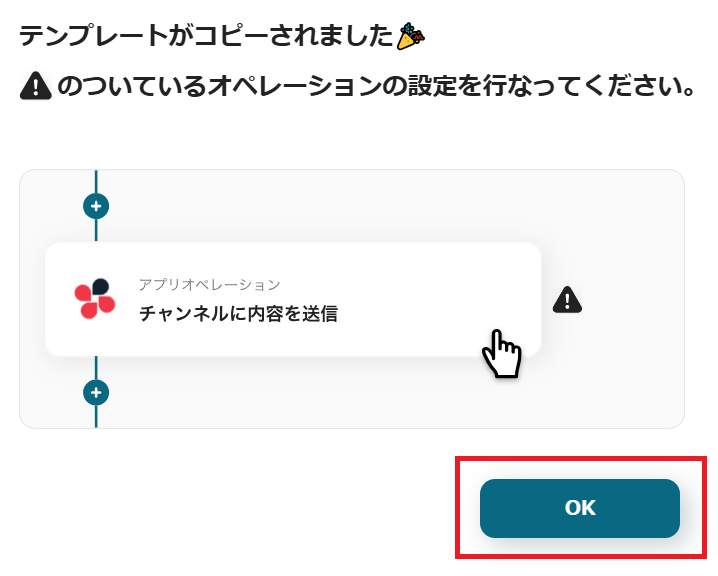
「テンプレートがコピーされました」と表示されるので「OK」をクリックします。
ステップ3:Airtableのトリガー設定
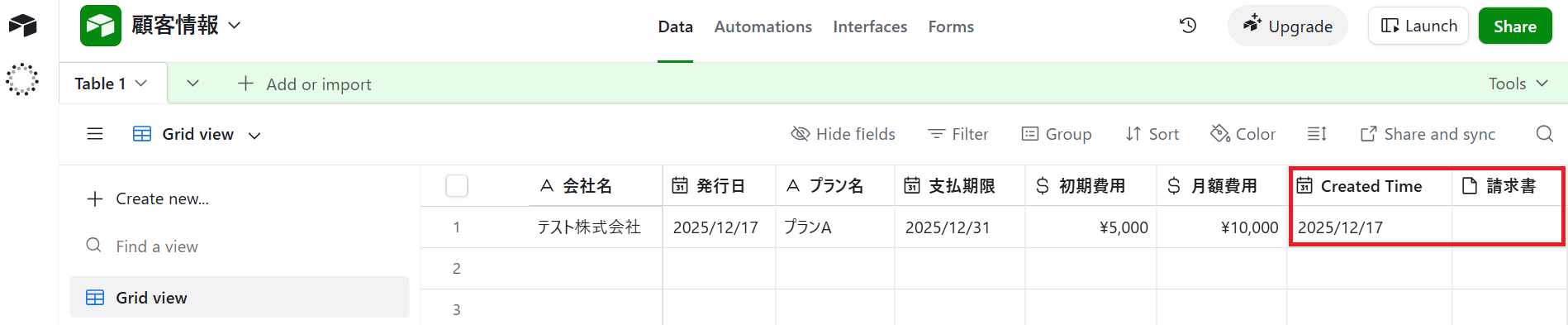
はじめに、書類発行に用いるテスト用テーブルをご用意ください。
今回は例として、請求書を発行する想定で進めていきます。
※テーブル内にCreated Timeおよび書類の添付フィールドを含めるようにしましょう。
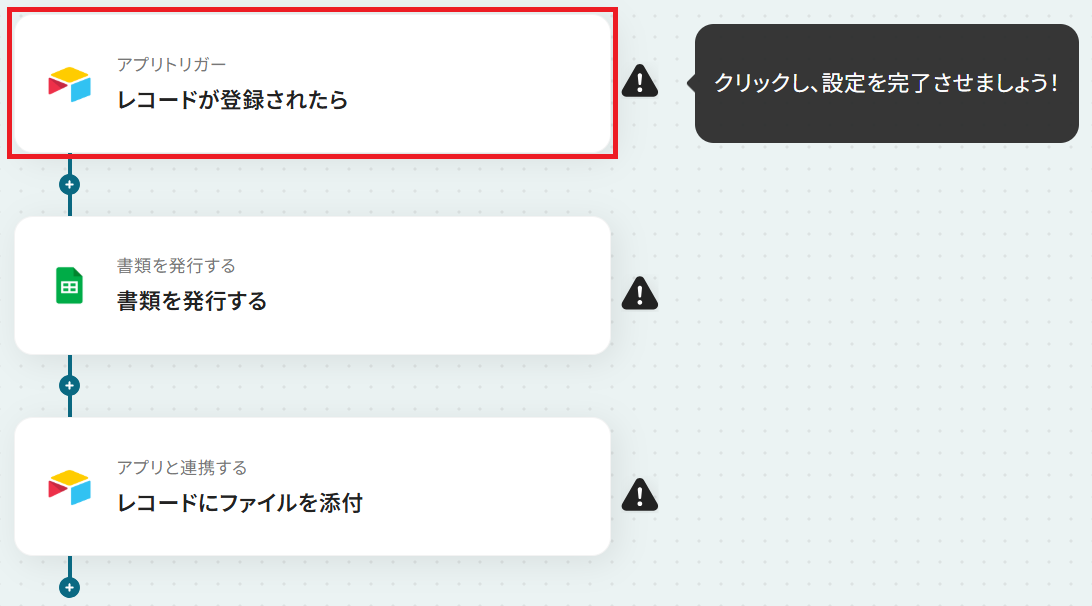
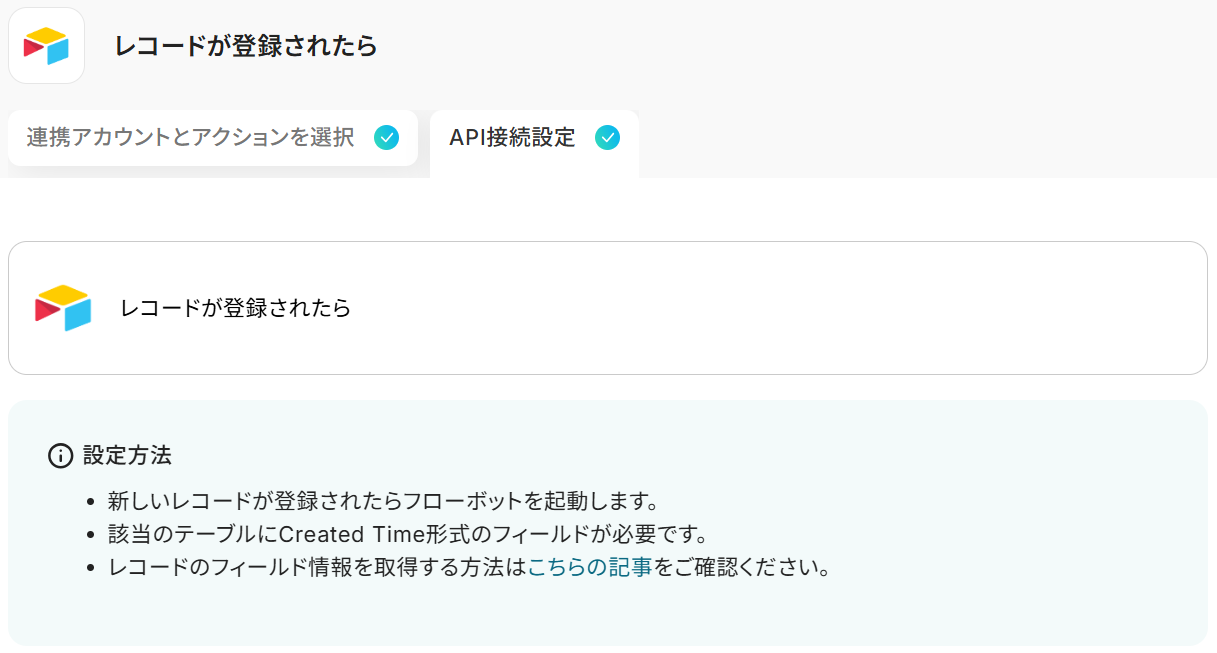
用意できたらYoomの設定画面に戻り「レコードが登録されたら」をクリックします。
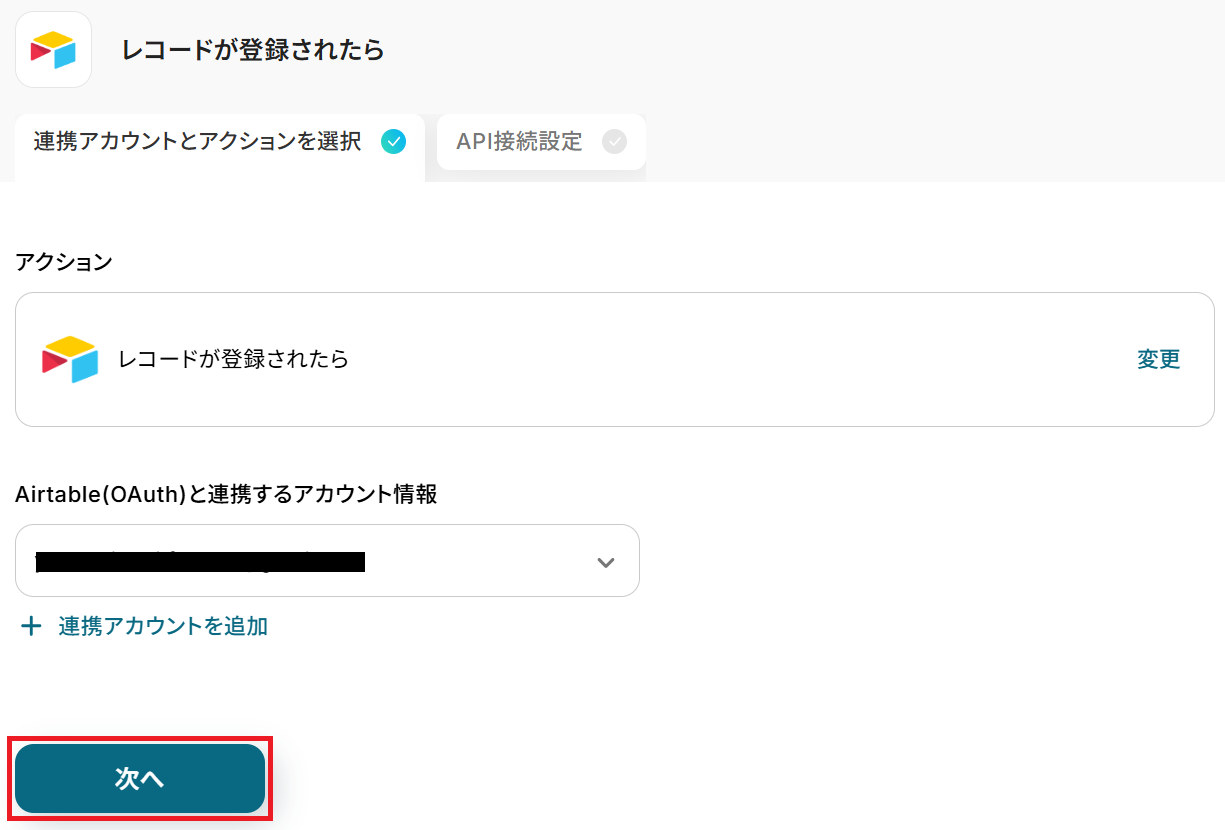
タイトルと連携するアカウント情報を任意で設定し、アクションはテンプレート通りに「レコードが登録されたら」のまま「次へ」をクリック。
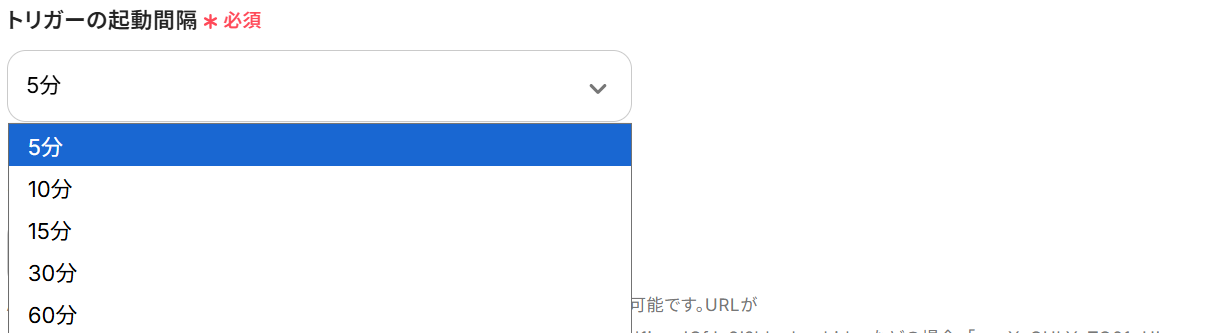
まずトリガーの起動間隔をプルダウンから選択してください。
※トリガーの起動タイミングは、5分、10分、15分、30分、60分のいずれかで設定できます。ご利用プランによって、設定できるトリガーの最短間隔が違うので、その点は要チェックです。なお、基本的にはそのプランの最短の起動間隔にしてお使いいただくことをおすすめします。
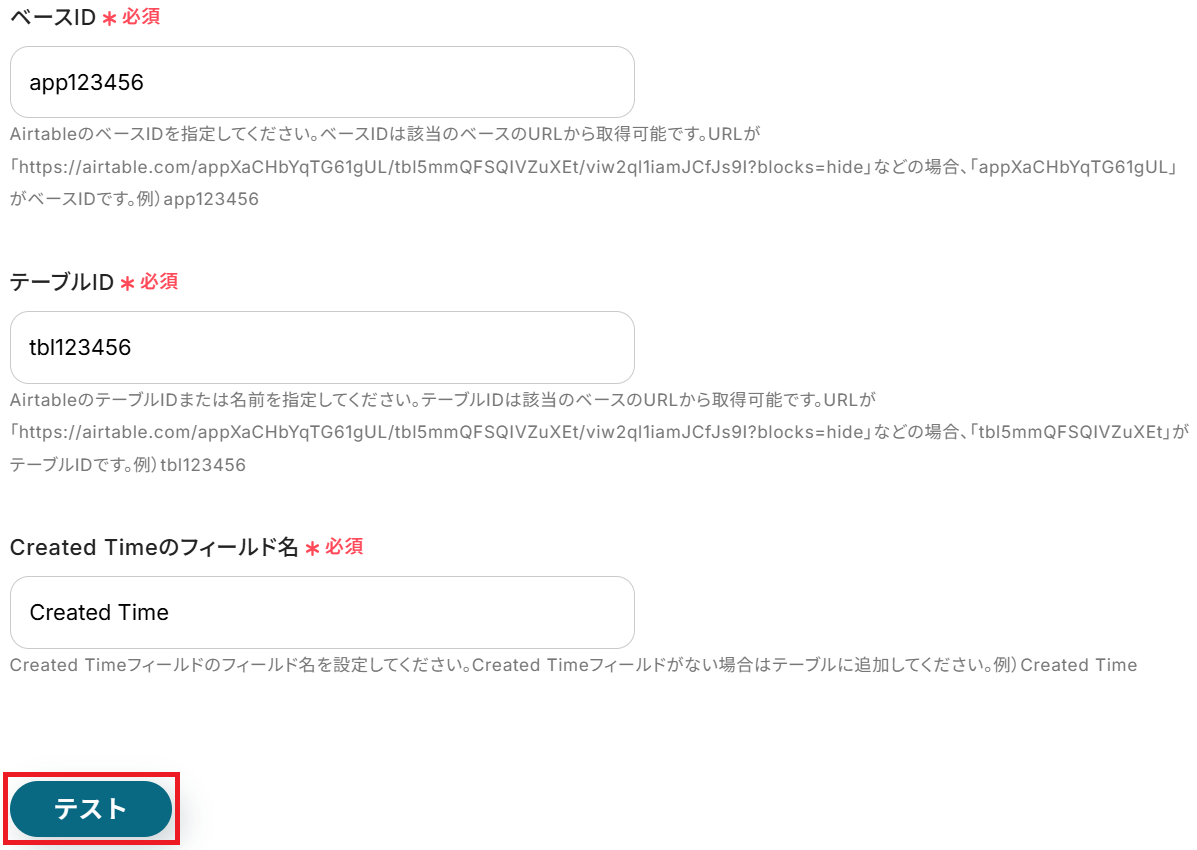
次に、テキストボックス下部の説明通りにベースID・テーブルID・Created Timeのフィールド名を入力してテストしましょう。
※今回は「Created Time」という名称を使ってテーブルを作成しましたが、他の名称でも問題ありません。
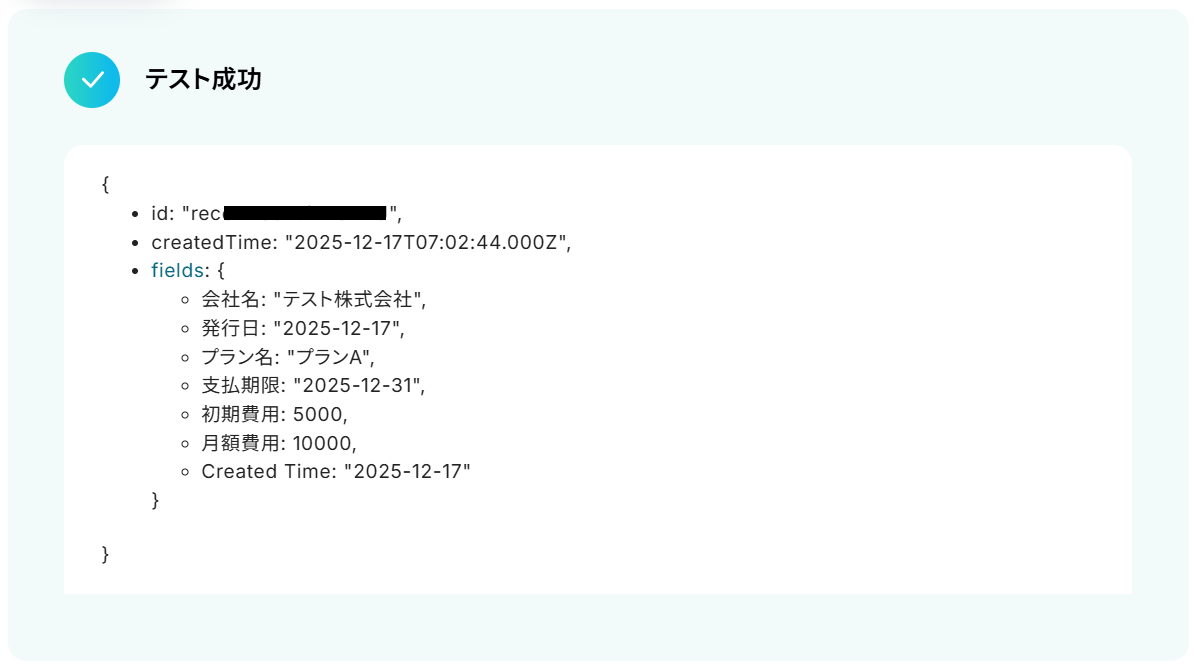
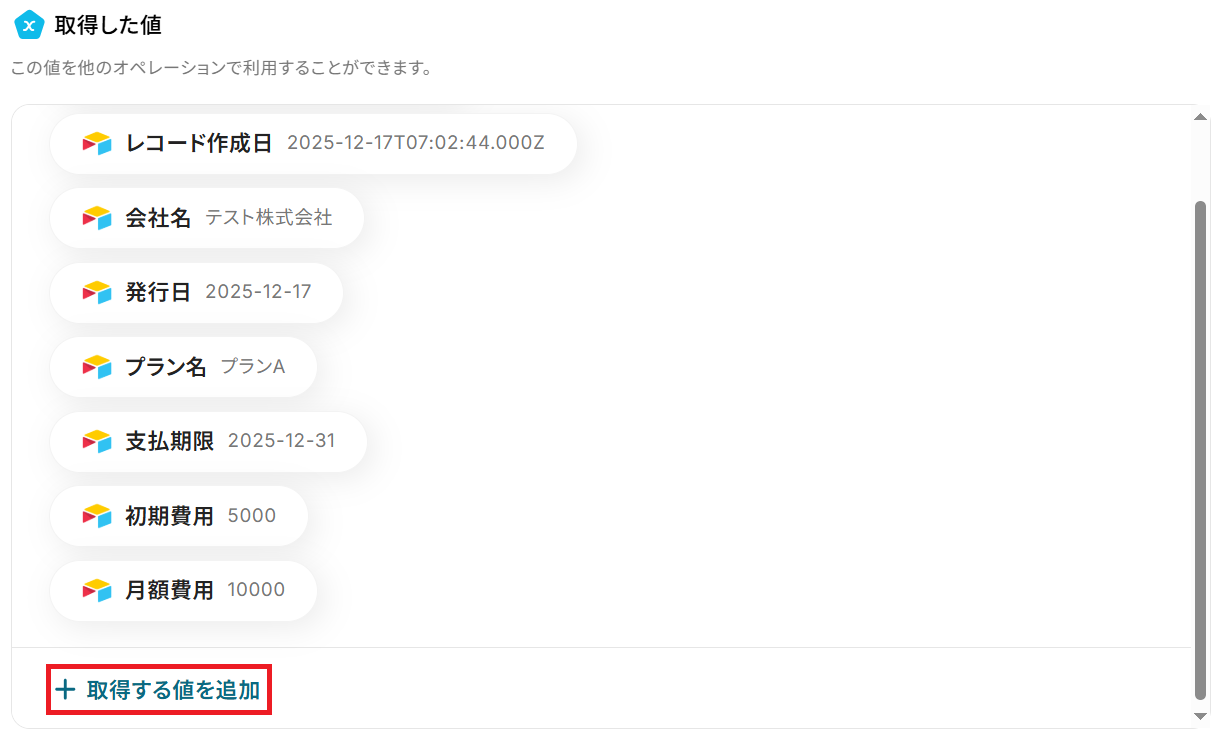
成功したら保存してください。なお、取得した値に取得したいレコードが反映されていないことがあります。
その場合「+ 取得する値を追加」から項目を追加できます。「取得する値」を追加する方法
※取得する値とは?
トリガーやオペレーション設定時に「テスト」を実行して取得した値のことです。
後続のオペレーション設定時の値として利用でき、フローボットを起動する度に変動した値となります。
ステップ4:Google スプレッドシートのアクション設定
Airtableのテーブル情報をもとに、書類を自動で発行する設定をします。
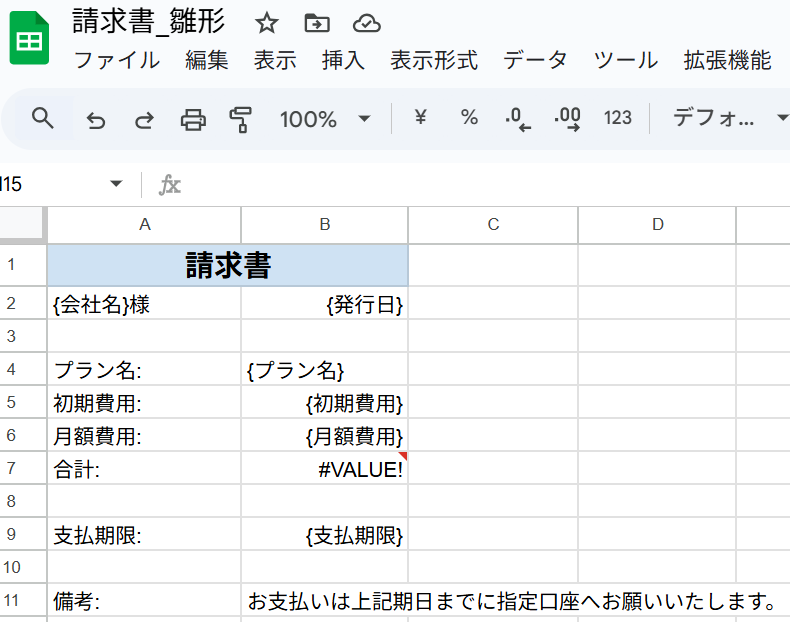
まず準備として発行書類の雛形を用意しておきましょう。
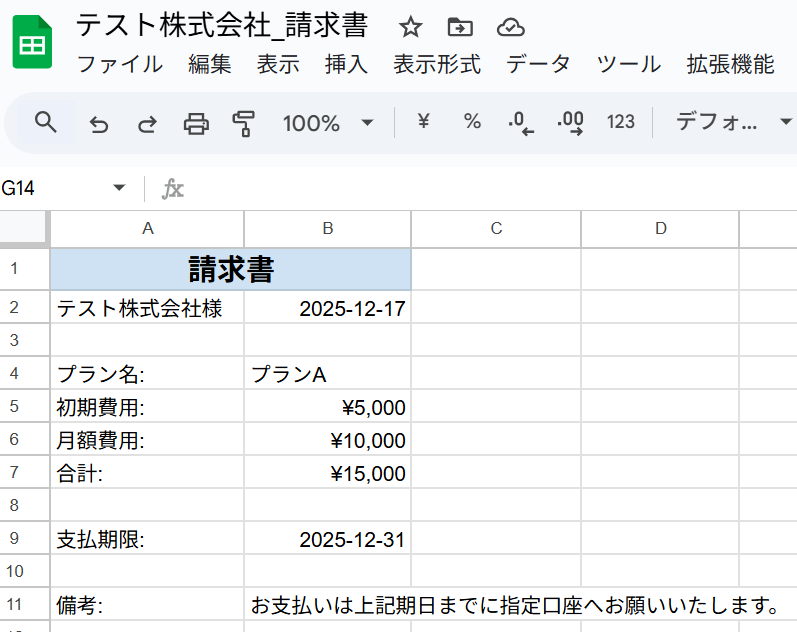
今回は以下のような、請求書を模した雛形を用意しました。
合計金額のセル(B7)は、初期費用(B5)と月額費用(B6)を足した金額になるよう関数を入れており、このあと変数として数字が入ることで正しく表示されます。
※「書類を発行する」の設定方法もご参照ください。
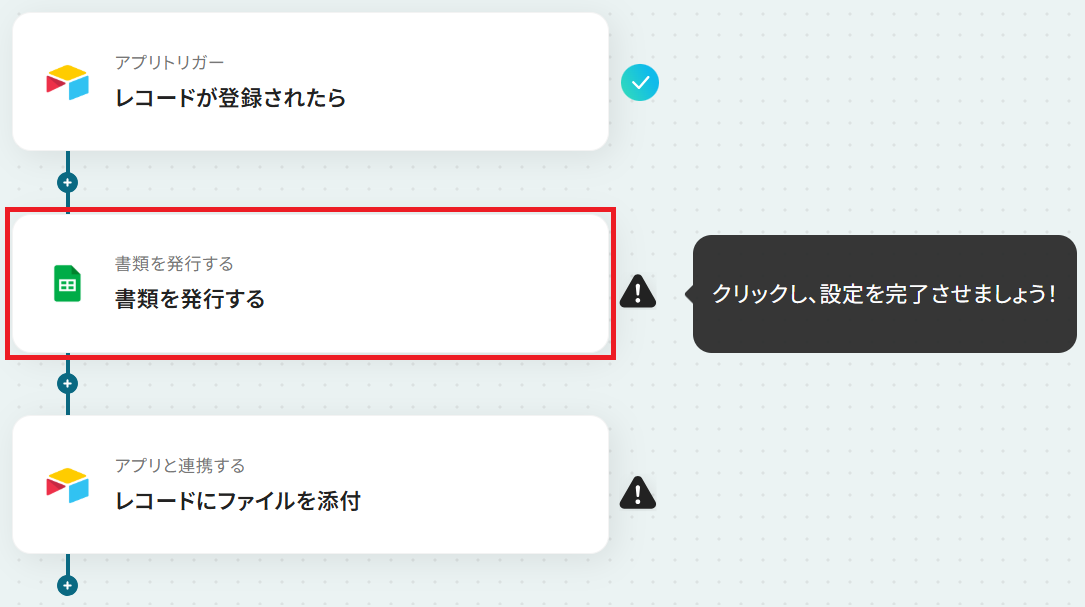
用意したらYoomの設定画面に戻り「書類を発行する」をクリック。
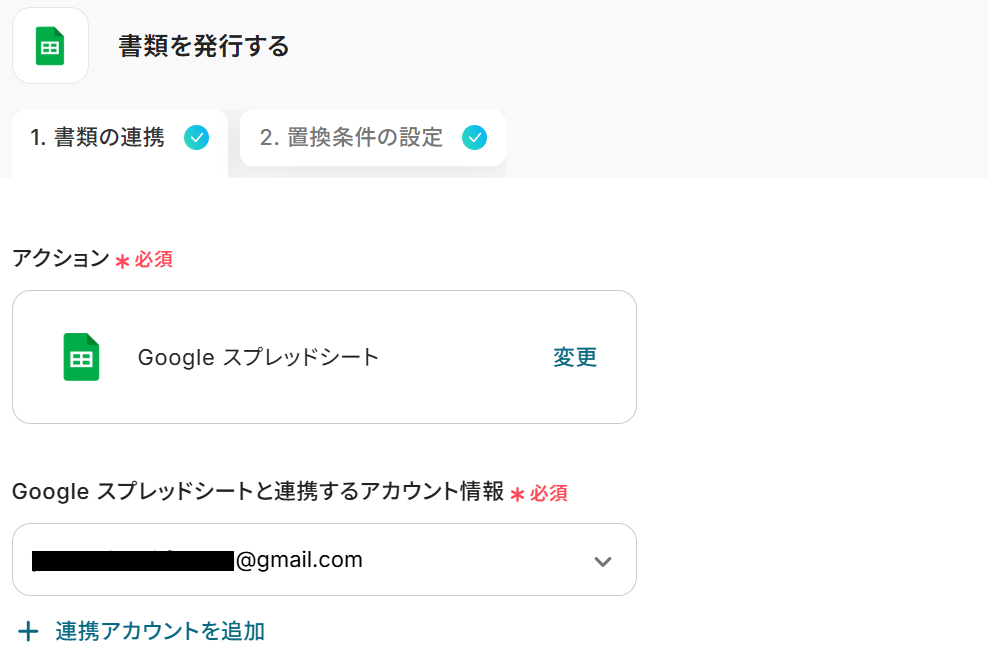
書類の連携をします。まず連携するアカウントが正しいか確認しましょう。
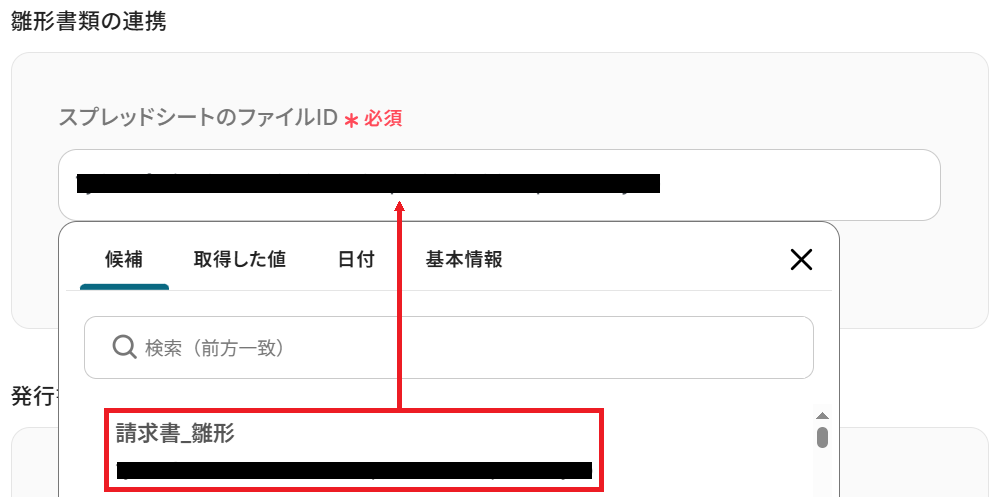
次に雛形となる書類を連携します。
先ほど用意したスプレッドシートのファイルIDを候補から選択してください。
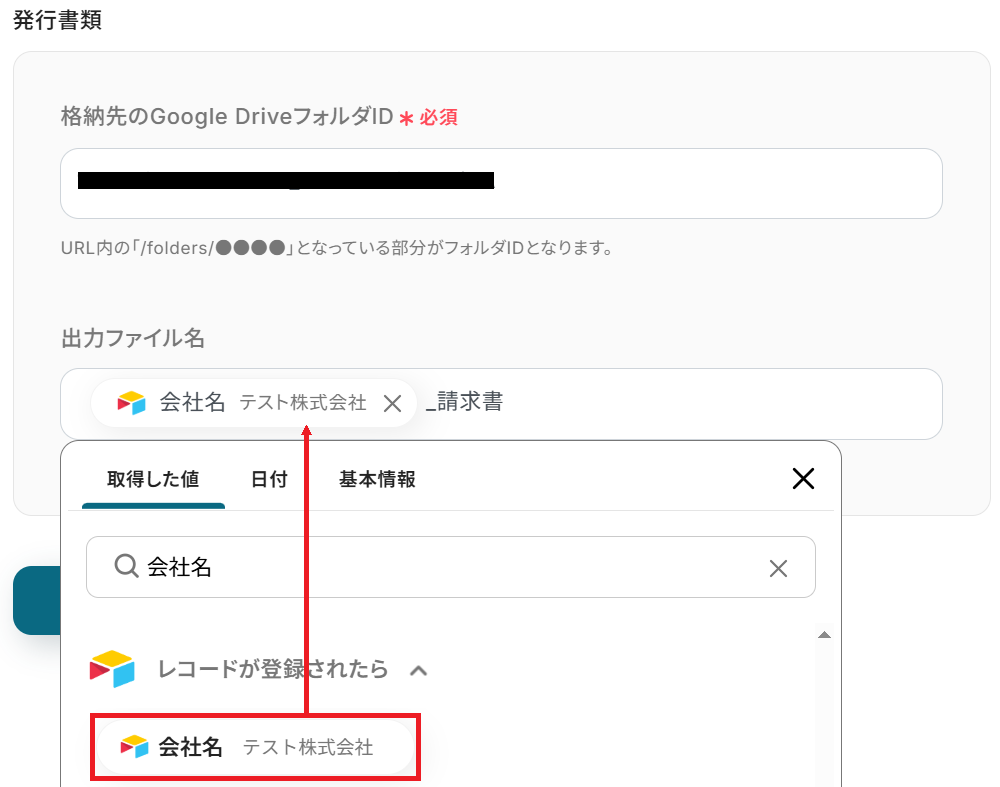
同様に格納先のGoogle DriveフォルダIDを選択しましょう。
最後に出力ファイル名を設定して「次へ」をクリックしてください。
Airtableから取得した値などの変数や、固定のテキストを組み合わせて自由にカスタマイズ可能です。
※以下のように取得した値を設定することで、トリガーが実行されるたびに最新のレコード情報を反映できます。
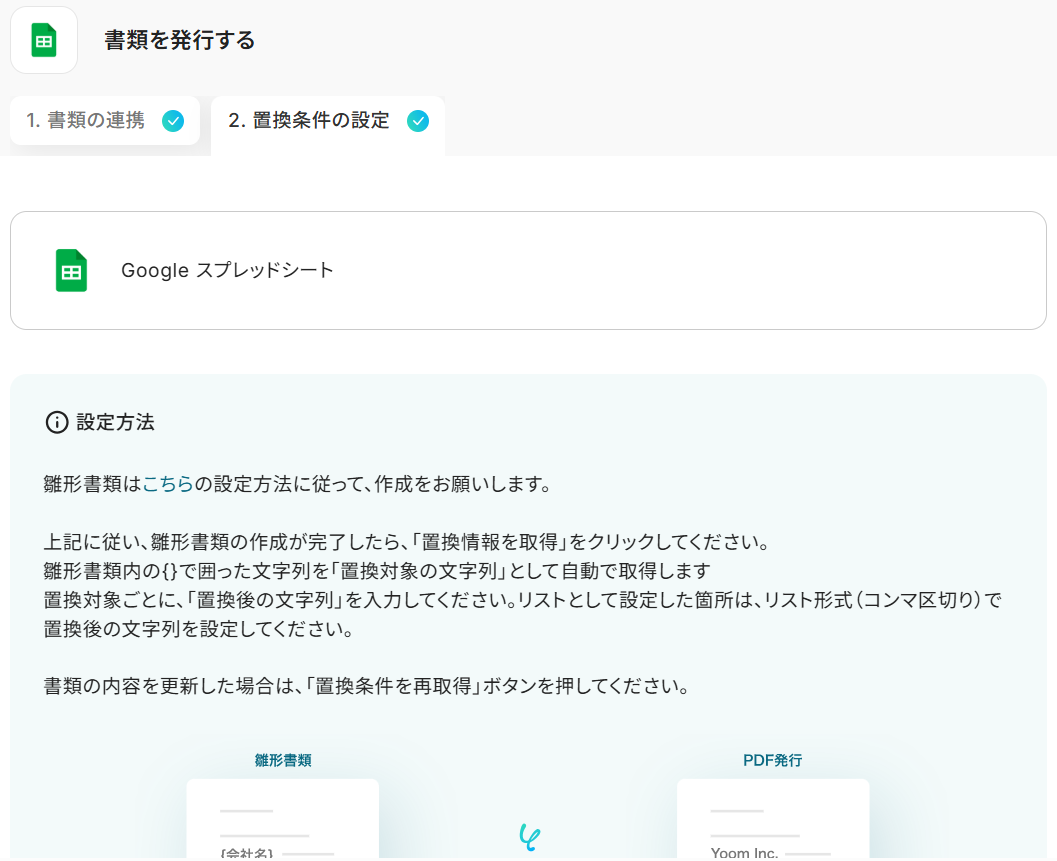
置換条件の設定に移るので「設定方法」に従って設定を進めていきましょう。
まずデフォルトで置換対象の文字列が並んでいますが、これが雛形の項目と合っていない場合は「↻ 置換条件を再取得」をクリックしてください。
すると…
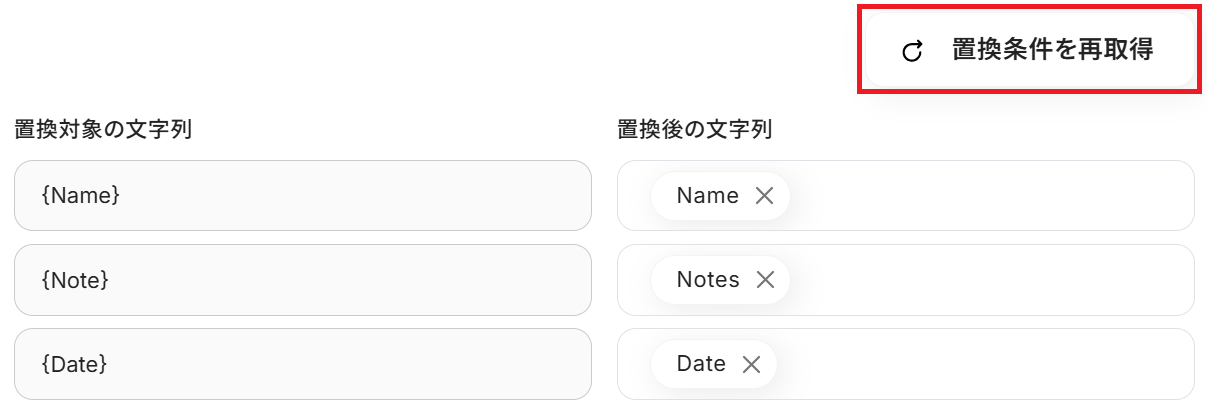
雛形の項目に沿った内容に変わります!
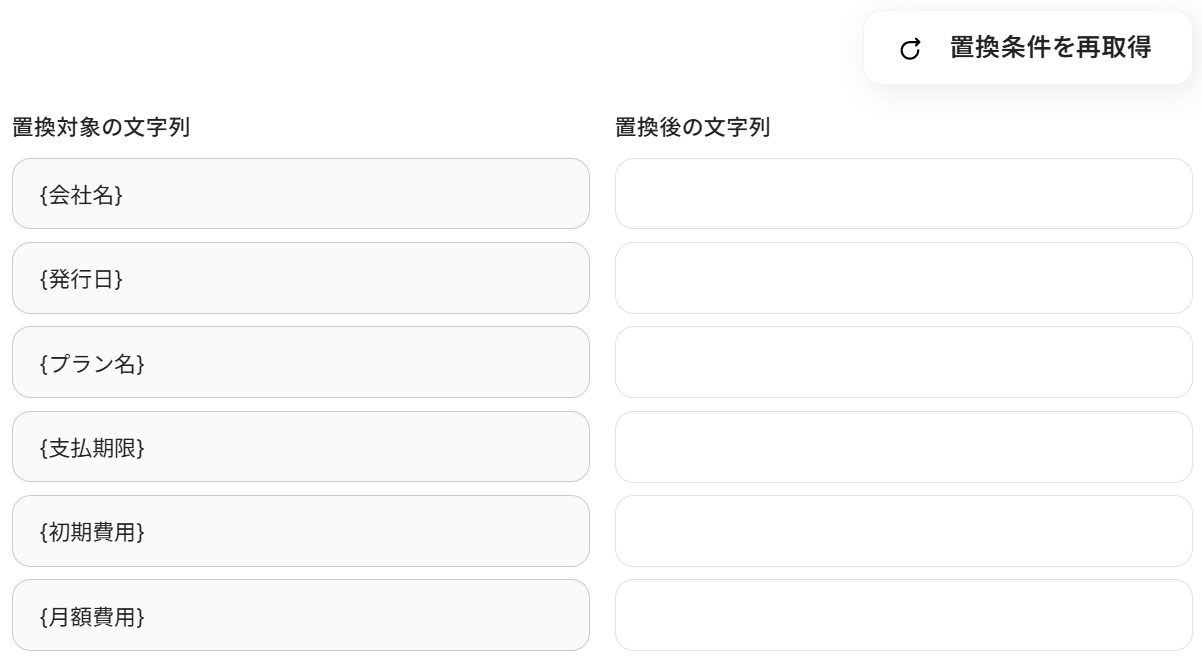
あとは「置換対象の文字列」に対応する項目を「置換後の文字列」に入力していきましょう。
以下のようにAirtableから取得した値を選択すると、テーブル情報を変数として反映させることができます。
全ての項目を埋めたらテストしてください。
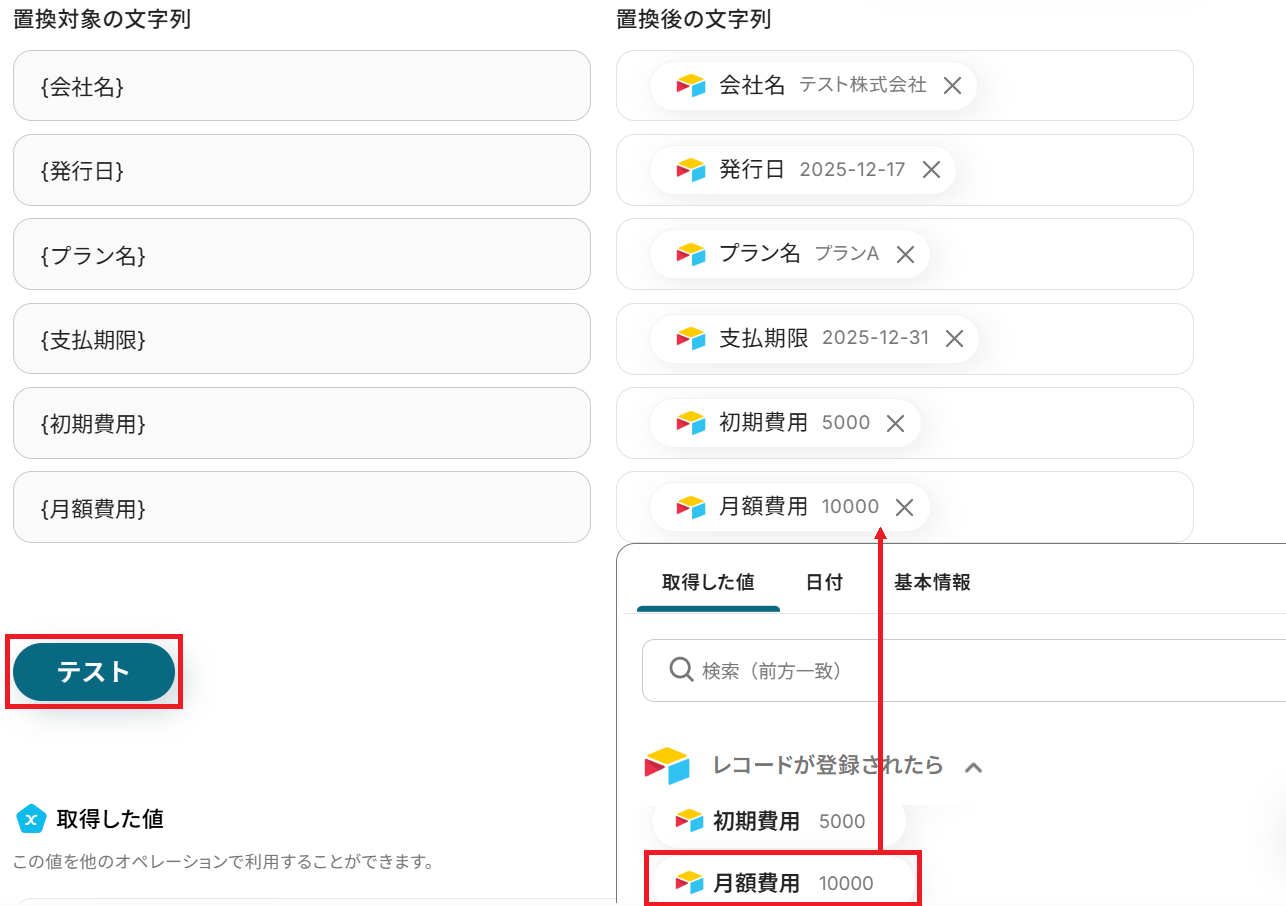
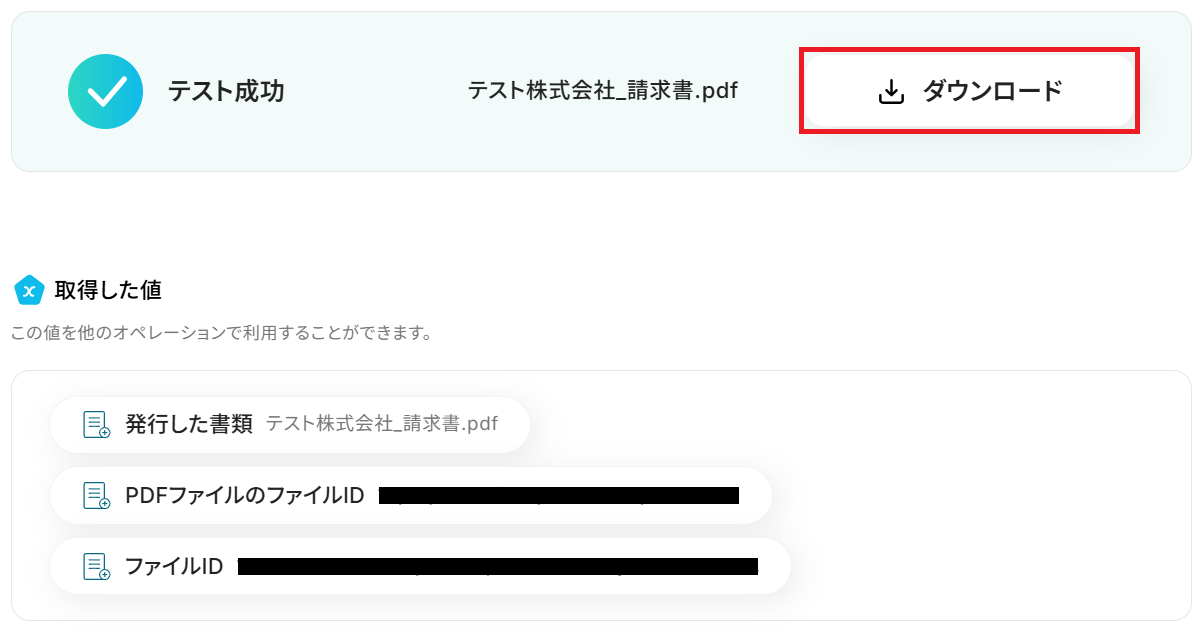
成功したら保存しましょう。「ダウンロード」から書類を確認することもできます。
※成功しない場合は書類発行オペレーションが実行できないをご確認ください。
雛形に沿って、Airtableの内容を反映した書類が発行されました!
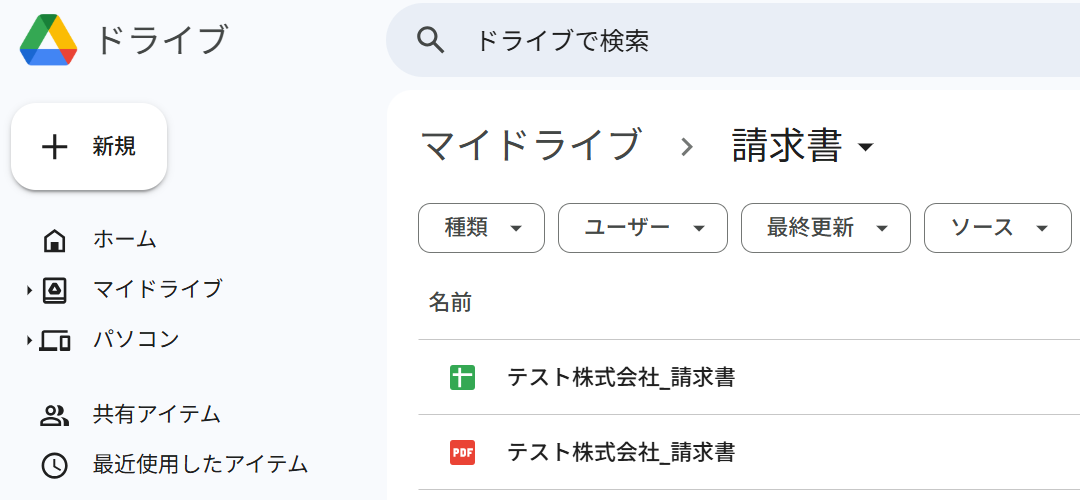
また、先ほど指定したGoogle Driveのフォルダに書類が格納されました。
※雛形と同じ形式(今回でいうとGoogle スプレッドシート)とPDFの2種類で作成・格納されます。
ステップ5:Airtableのアクション設定
先ほど発行した書類を、はじめに用意したテーブルのレコードに添付します。
「レコードにファイルを添付」をクリックしましょう。
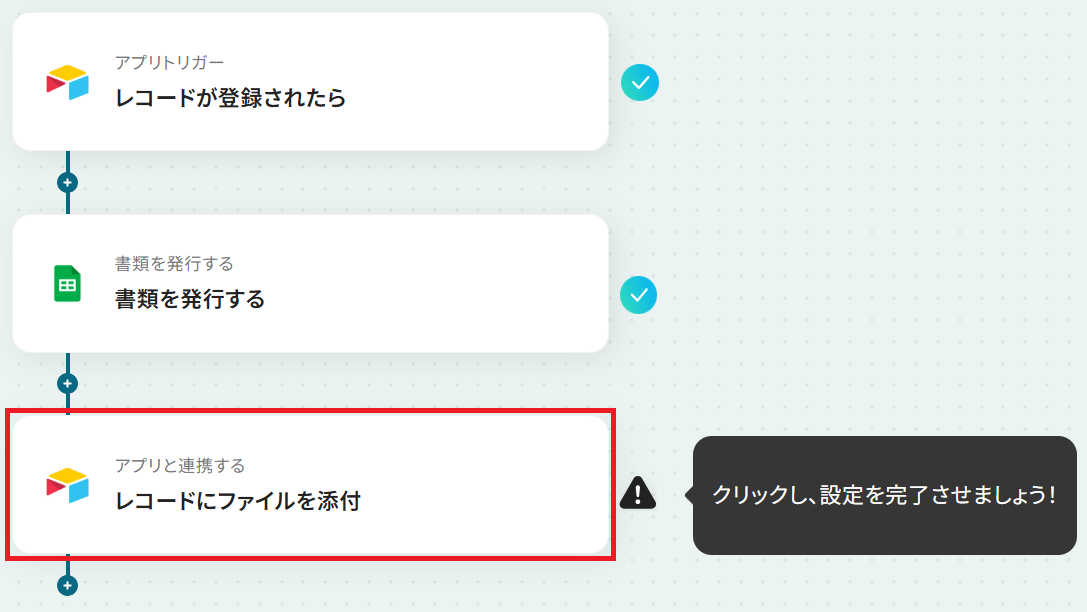
ステップ3と同様、アクションは「レコードにファイルを添付」のまま「次へ」をクリック。
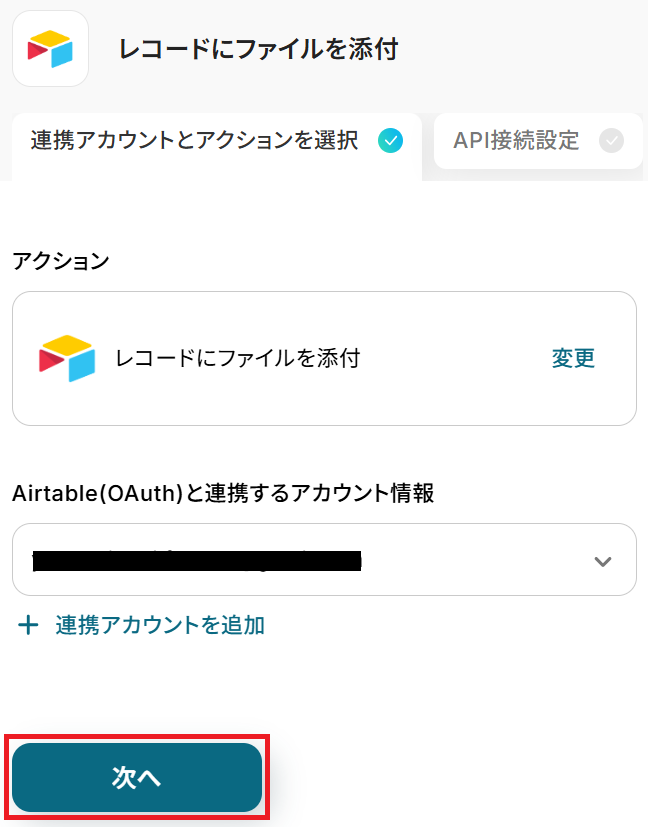
まずテキストボックス下部の説明を参考に、ステップ3と同じベースIDを入力してください。
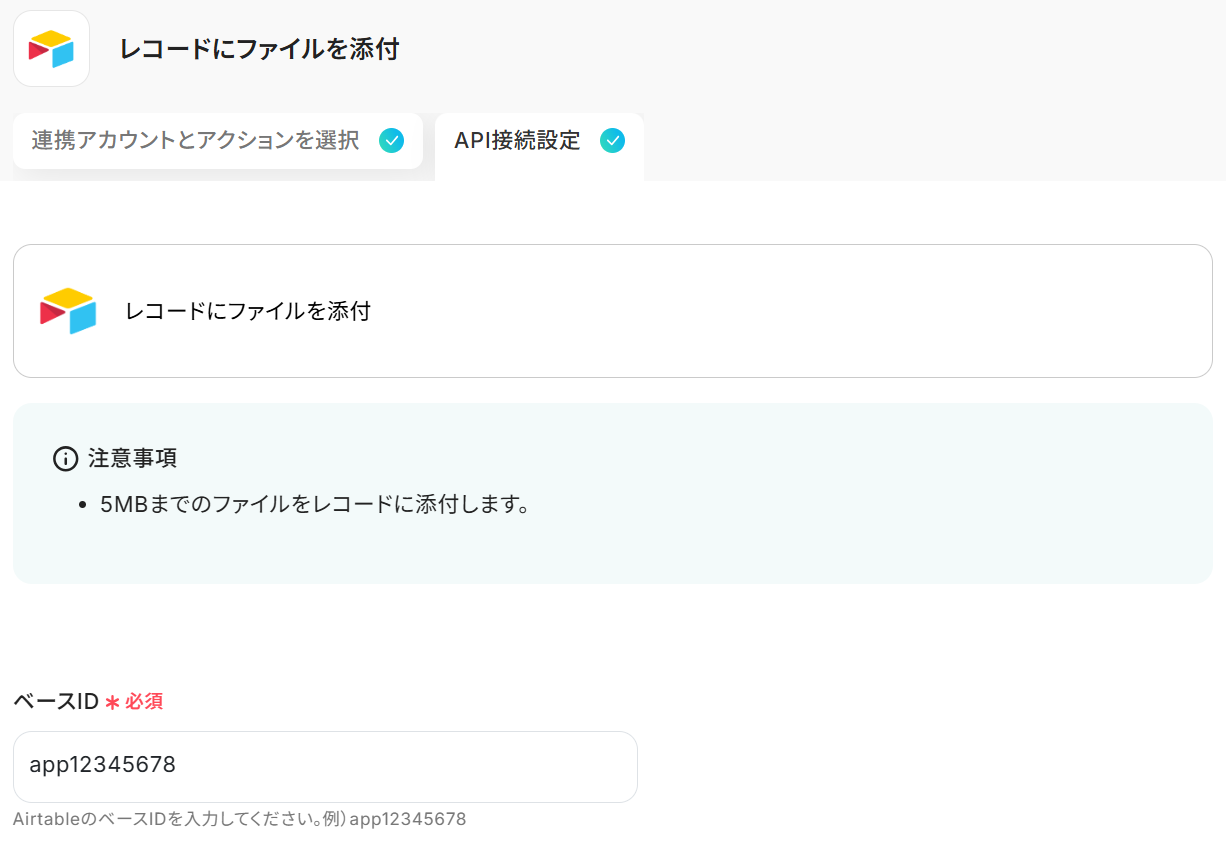
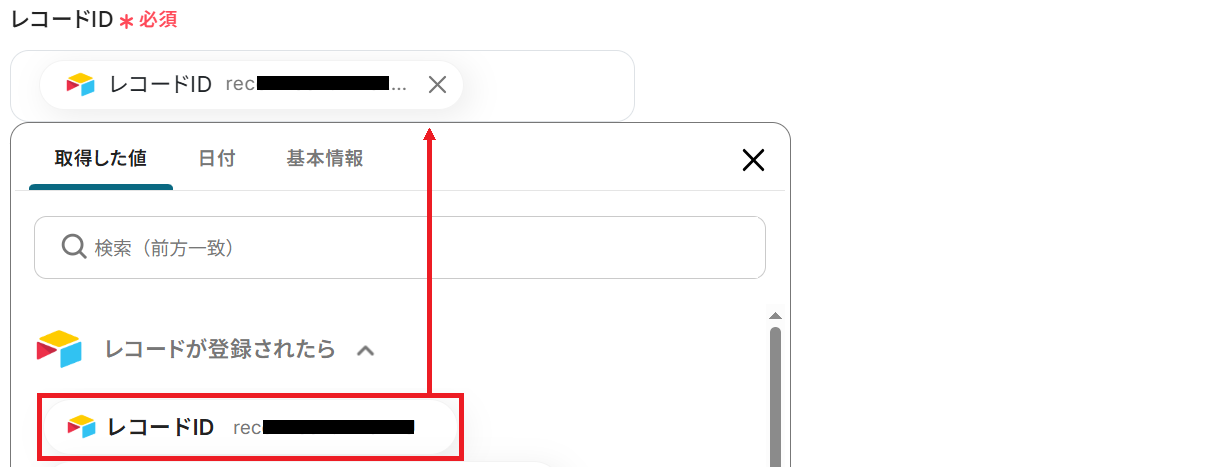
レコードIDの欄にはステップ3で取得した「レコードID」の値が予め設定されているので、そのままでOKです。
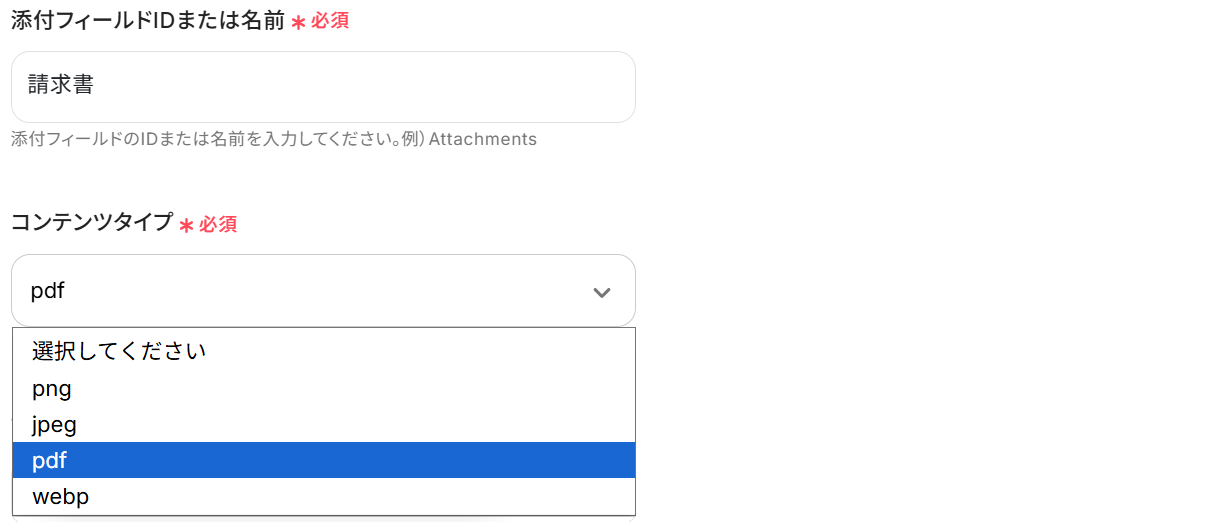
次に、添付フィールドIDまたは名前を入力しましょう。今回でいうと「請求書」です。
また、コンテンツタイプは先ほど発行したpdfを選択してください。
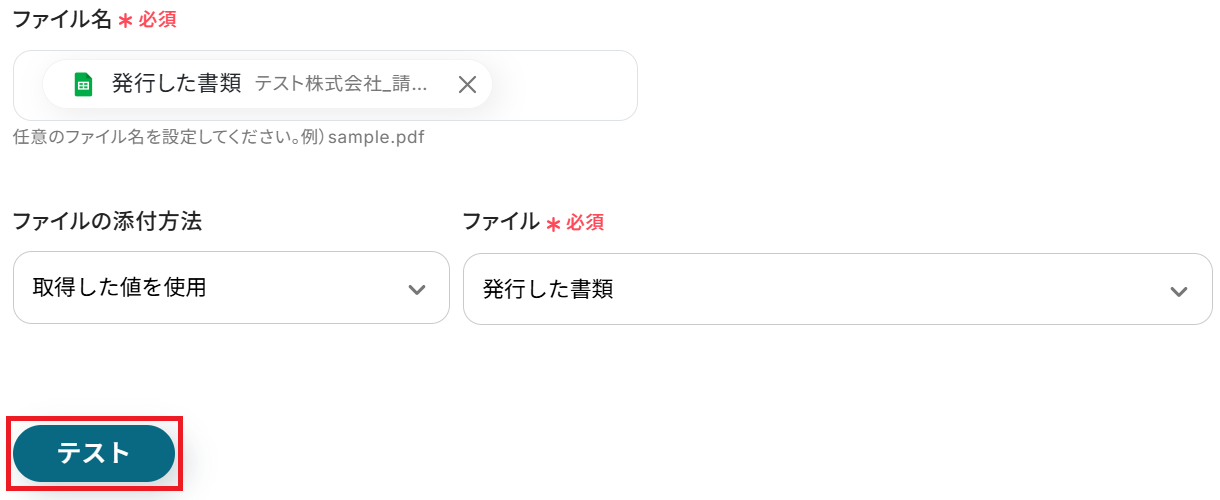
最後にファイル名を設定しましょう。
ステップ4と同様、Google スプレッドシートから取得した値や固定のテキストを用いてカスタマイズできます。
ファイルの添付方法・ファイルは設定されている通りで大丈夫なので、そのままテストしてください。
成功したら保存しましょう。
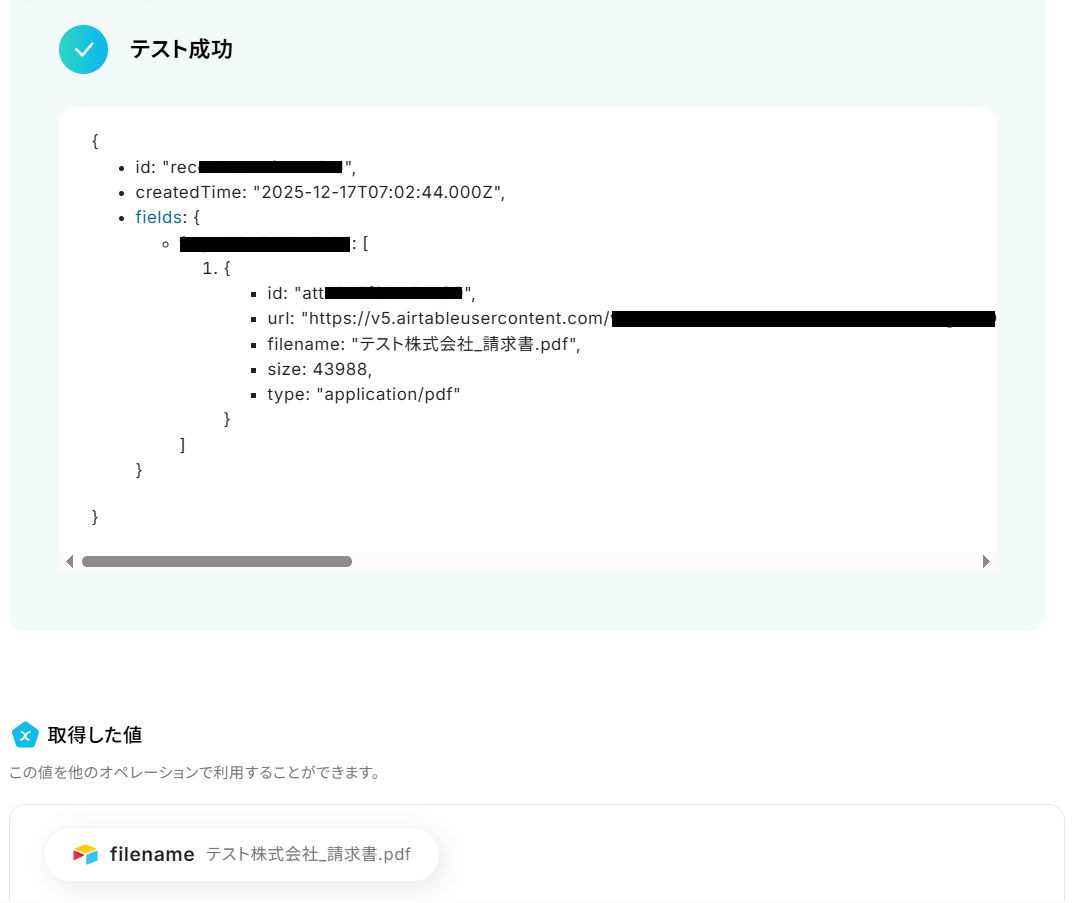
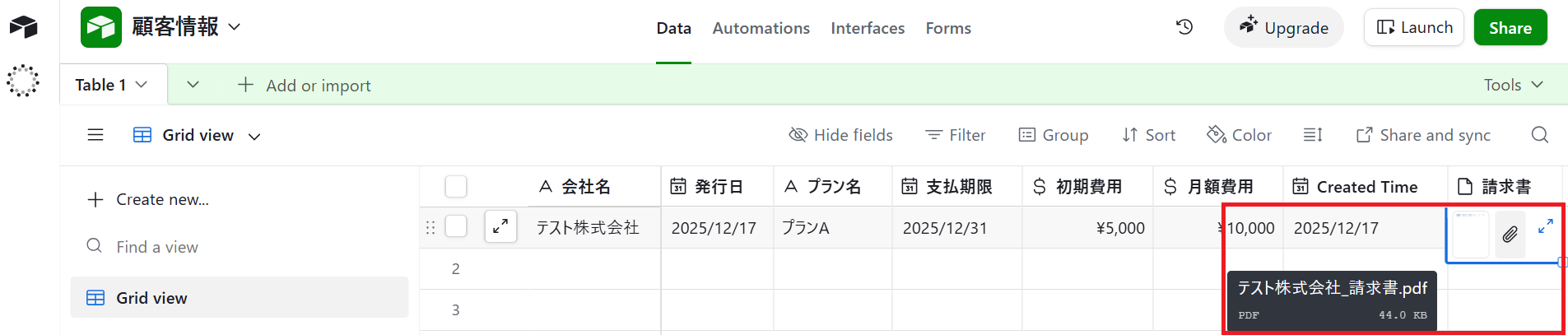
Google スプレッドシートで発行した書類が、Airtableのレコードに添付されました!
ステップ6:トリガーをONにして起動準備完了
最後に「トリガーをON」をクリックしたら、自動化の設定は完了です。
正しくフローボットが起動するか確認してください。
AirtableのAPIを使ったその他の自動化例
AirtableのAPIを活用することで、様々な自動化の実現が可能になります。
Airtableを使った自動化例
Airtableのステータスが更新された際に、Notionへデータを追加したり、freee請求書で請求書を自動作成したりできます。また、kintoneに登録された添付ファイルをOCRで読み取ってAirtableに保存したり、指定のスケジュールに合わせてレコードを検索しGmailで一括送信するなど、データベース管理と外部アプリを連携させた高度な業務自動化が可能です。
■概要Airtableで管理しているタスクやプロジェクトの進捗を、都度Notionに手作業で転記していませんか。この作業は手間がかかるだけでなく、情報の更新漏れや入力ミスの原因にもなりがちです。このワークフローを活用すれば、Airtableで特定のレコードが更新された際に、自動でNotionのデータベースに新しいレコードを追加できます。手作業による二重入力をなくし、スムーズな情報連携を実現します。
■このテンプレートをおすすめする方- Airtableのステータス変更をトリガーに、Notionへ手動で情報共有している方
- 複数のツールを跨いだタスク管理で、情報の二重入力や更新漏れに悩んでいる方
- 手作業による情報連携をなくし、より重要なコア業務に集中したいと考えている方
■このテンプレートを使うメリット- Airtableの情報が更新されると自動でNotionにデータが追加されるため、これまで手作業に費やしていたデータ転記の時間を短縮することができます。
- 手作業による転記がなくなることで、入力間違いや更新漏れといったヒューマンエラーのリスクを軽減し、情報の正確性を保つことに繋がります。
■フローボットの流れ- はじめに、AirtableとNotionをYoomと連携します。
- 次に、トリガーでAirtableを選択し、「レコードが更新されたら」アクションを設定し、更新を検知したいテーブルやビューを指定します。
- 続いて、オペレーションで分岐機能を設定し、特定の条件(例:「ステータス」が「完了」になった場合など)を満たした時のみ、後続の処理が実行されるようにします。
- 最後に、オペレーションでNotionの「レコードを追加する」アクションを設定し、Airtableから取得した情報を元にNotionのデータベースへレコードを追加します。
※「トリガー」:フロー起動のきっかけとなるアクション、「オペレーション」:トリガー起動後、フロー内で処理を行うアクション
■このワークフローのカスタムポイント- 分岐機能を設定する際に、Airtableのどのフィールドが、どのような値になったらNotionへデータを追加するのか、といった条件を自由に設定してください。
- 例えば、「ステータス」フィールドが「完了」に変更された場合のみ後続の処理を実行する、といった具体的な条件分岐が可能です。
■注意事項- AirtableとNotionのそれぞれとYoomを連携してください。
- トリガーは5分、10分、15分、30分、60分の間隔で起動間隔を選択できます。
- プランによって最短の起動間隔が異なりますので、ご注意ください。
- 分岐はパーソナルプラン以上のプランでご利用いただける機能(オペレーション)となっております。フリープランの場合は設定しているフローボットのオペレーションはエラーとなりますので、ご注意ください。
- パーソナルプランなどの有料プランは、2週間の無料トライアルを行うことが可能です。無料トライアル中には制限対象のアプリや機能(オペレーション)を使用することができます。
- AirtableのアウトプットはJSONPathから取得可能です。取得方法は「『取得する値』を追加する方法」をご参照ください。
■概要Airtableで顧客情報やタスクを管理しているものの、そこからZoom会議を設定する際に、手作業で情報をコピーしたり、URLを発行したりする作業に手間を感じていませんか?また、手作業による会議情報の設定ミスは、ビジネスにおいて避けたい事態です。このワークフローを活用すれば、Airtableのレコードページから直接Zoomの会議URLを自動で作成できるようになり、こうした会議設定にまつわる課題をスムーズに解消できます。
Chrome拡張機能を使用したトリガーを使用することで、kintone上から直接トリガーを起動させることができます。
■このテンプレートをおすすめする方- Airtableで管理している情報をもとに、手作業でZoom会議を設定している方
- 会議設定のたびに複数のアプリを往復する作業に手間を感じている営業担当者の方
- AirtableとZoomを連携させ、会議設定の業務をより効率化したいと考えている方
■このテンプレートを使うメリット- Airtableの画面からワンクリックでZoomの会議URLが作成されるため、これまで手作業に費やしていた時間を短縮できます。
- 手作業による情報の転記が不要になるため、会議の日時や参加者の設定間違いといったヒューマンエラーの防止に繋がります。
■フローボットの流れ- はじめに、AirtableとZoomをYoomと連携します。
- 次に、トリガーでAirtableを選択し、「レコードの詳細ページから起動」というアクションを設定します。
- 最後に、オペレーションでZoomを選択し、「ミーティングを作成」というアクションを設定します。
※「トリガー」:フロー起動のきっかけとなるアクション、「オペレーション」:トリガー起動後、フロー内で処理を行うアクション
■このワークフローのカスタムポイント- Airtableのトリガー設定では、このワークフローを起動させたいページのURLを任意で設定してください。
- Zoomのミーティング作成アクションでは、Airtableのレコードから取得した会議名や参加者情報などを引用し、ミーティングのトピックや議題といった各項目を自由に設定できます。
■注意事項- Airtable、ZoomぞれぞれとYoomを連携してください。
- Chrome拡張機能を使ったトリガーの設定方法は「Chrome拡張機能を使ったトリガーの設定方法」をご参照ください。
- Zoomのプランによって利用できるアクションとそうでないアクションがあるため、ご注意ください。
- 現時点では以下のアクションはZoomの有料プランのみ利用可能です。
- ミーティングが終了したら
- ミーティングのレコーディング情報を取得する(クラウド上に存在するレコーディングのみ取得可能なため)
- 詳細は「Zoomでミーティングのレコーディング情報を取得する際の注意点」をご参照ください。
- AirtableのアウトプットはJSONPathから取得可能です。取得方法は「『取得する値』を追加する方法」をご参照ください
■概要Airtableでタスクや案件管理を行っているものの、請求書発行のタイミングでfreee請求書に情報を手入力する作業に手間を感じていませんか?この手作業は、入力ミスや対応漏れといったヒューマンエラーの原因にもなりかねません。このワークフローを活用すれば、Airtableのステータス更新をきっかけに、freee請求書で請求書を自動で作成できます。面倒な請求書作成業務を自動化し、よりコアな業務に集中できる環境を整えます。
■このテンプレートをおすすめする方- Airtableで管理している案件のステータスに応じた請求書作成を自動化したい方
- freee請求書への手入力作業をなくし、入力ミスや対応漏れを防ぎたい方
- 請求書発行業務のフローを効率化し、担当者の作業負担を軽減したいと考えている方
■このテンプレートを使うメリット- Airtableでレコードのステータスを更新するだけで、自動で請求書が作成されるため、これまで手作業に費やしていた時間を短縮できます。
- Airtableの情報を直接freee請求書に反映させるため、金額や宛名などの転記ミスといったヒューマンエラーの発生を防ぎます。
■フローボットの流れ- はじめに、Airtableとfreee請求書をYoomと連携します。
- 次に、トリガーでAirtableを選択し、「レコードが更新されたら」というアクションを設定します。
- 次に、オペレーションで分岐機能を設定し、特定の条件に合致した場合のみ後続の処理に進むよう設定します。
- 最後に、オペレーションでfreee請求書を選択し、「請求書の作成」アクションを設定して、Airtableから取得した情報をもとに請求書を作成します。
※「トリガー」:フロー起動のきっかけとなるアクション、「オペレーション」:トリガー起動後、フロー内で処理を行うアクション
■このワークフローのカスタムポイント- Airtableのトリガー設定では、連携対象となるベースID、テーブルID、また更新を検知するための「Created Time」のフィールド名などを任意で設定してください。
- 分岐機能では、Airtableから取得した情報(特定のステータスなど)をもとに、後続のオペレーションを起動させる条件を任意で設定できます。
- freee請求書で請求書を作成する際に、宛名や金額、品目などの各項目に、固定値を入力したり、Airtableから取得した情報を変数として設定したりすることが可能です。
■注意事項- Airtable、freee請求書のそれぞれとYoomを連携してください。
- トリガーは5分、10分、15分、30分、60分の間隔で起動間隔を選択できます。
- プランによって最短の起動間隔が異なりますので、ご注意ください。
- AirtableのアウトプットはJSONPathから取得可能です。
- 分岐はパーソナルプラン以上のプランでご利用いただける機能(オペレーション)となっております。フリープランの場合は設定しているフローボットのオペレーションはエラーとなりますので、ご注意ください。
- パーソナルプランなどの有料プランは、2週間の無料トライアルを行うことが可能です。無料トライアル中には制限対象のアプリや機能(オペレーション)を使用することができます。
■概要
顧客管理にAirtable、決済にStripeを利用しているものの、両アプリ間のデータ連携は手作業で行っていませんか?この作業は手間がかかるだけでなく、転記ミスなどのヒューマンエラーも発生しやすくなります。このワークフローを活用すれば、Airtableに新しいレコードが追加されるだけでStripeに顧客情報が自動で作成されるため、こうした一連の業務を効率化できます。
■このテンプレートをおすすめする方
- Airtableで顧客情報を管理し、Stripeへの手入力に課題を感じている方
- AirtableとStripeの連携を通じて、顧客オンボーディングを迅速化したい方
- 複数のSaaSをまたぐ手作業をなくし、業務の属人化を防ぎたいと考えている方
■このテンプレートを使うメリット
- Airtableへのレコード登録後、Stripeへの顧客作成が自動で実行されるため、これまで手作業で行っていたデータ入力の時間を短縮できます
- 手作業でのデータのコピー&ペーストが不要になるため、顧客情報の入力間違いや登録漏れといったヒューマンエラーのリスクを軽減します
■フローボットの流れ
- はじめに、AirtableとStripeをYoomと連携します
- 次に、トリガーでAirtableを選択し、「レコードが登録されたら」というアクションを設定します
- 最後に、オペレーションでStripeの「顧客を作成」アクションを設定し、トリガーで取得したAirtableのレコード情報を紐付けます
※「トリガー」:フロー起動のきっかけとなるアクション、「オペレーション」:トリガー起動後、フロー内で処理を行うアクション
■このワークフローのカスタムポイント
- Airtableのトリガー設定では、連携対象としたいベースID、テーブルIDまたはテーブル名を任意で設定してください
- Stripeに顧客情報として登録したいAirtableのフィールド情報(氏名、メールアドレスなど)は、自由にマッピングが可能です
■注意事項
- Airtable、StripeのそれぞれとYoomを連携してください。
- トリガーは5分、10分、15分、30分、60分の間隔で起動間隔を選択できます。
- プランによって最短の起動間隔が異なりますので、ご注意ください。
- 【Stripe】はチームプラン・サクセスプランでのみご利用いただけるアプリとなっております。フリープラン・ミニプランの場合は設定しているフローボットのオペレーションやデータコネクトはエラーとなりますので、ご注意ください。
- チームプランやサクセスプランなどの有料プランは、2週間の無料トライアルを行うことが可能です。無料トライアル中には制限対象のアプリを使用することができます。
■概要楽楽明細で帳票を発行した後、管理のためにAirtableへ手作業で情報を転記する業務は、手間がかかる上にミスの原因にもなりがちではないでしょうか。このワークフローを活用すれば、楽楽明細で帳票が発行されると、自動でAirtableのデータベースに帳票情報が追加されるため、こうした帳票管理に関する課題をスムーズに解消し、業務を効率化できます。
■このテンプレートをおすすめする方- 楽楽明細とAirtableを併用しており、二重入力の手間をなくしたい方
- 手作業による帳票情報の転記ミスを防止し、データ管理の正確性を高めたい方
- 帳票発行に関連する定型業務を自動化し、より重要な業務に集中したい方
■このテンプレートを使うメリット- 楽楽明細で帳票が発行されるたびに、自動でAirtableへレコードが作成されるため、これまで手作業に費やしていた時間を短縮できます。
- 手作業でのデータ転記が不要になるため、入力間違いや記載漏れといったヒューマンエラーのリスク軽減に繋がります。
■フローボットの流れ- はじめに、楽楽明細とAirtableをYoomと連携します。
- 次に、トリガーで楽楽明細を選択し、「帳票が発行されたら」というアクションを設定します。
- 最後に、オペレーションでAirtableを選択し、「レコードを作成」アクションを設定して、楽楽明細から取得した帳票情報をどのフィールドに登録するかを指定します。
※「トリガー」:フロー起動のきっかけとなるアクション、「オペレーション」:トリガー起動後、フロー内で処理を行うアクション
■このワークフローのカスタムポイント- 楽楽明細のトリガー設定では、帳票発行をチェックする起動間隔を任意で設定することが可能です。
- Airtableのオペレーション設定では、楽楽明細から取得した帳票情報を、Airtableのどのフィールドに登録するかを自由に設定できます。
■注意事項- 楽楽明細、AirtableのそれぞれとYoomを連携してください。
- トリガーは5分、10分、15分、30分、60分の間隔で起動間隔を選択できます。
- プランによって最短の起動間隔が異なりますので、ご注意ください。
- 楽楽明細はミニプラン以上でご利用いただけるアプリとなっております。フリープラン・パーソナルプランの場合は設定しているフローボットのオペレーションやデータコネクトはエラーとなりますので、ご注意ください。
- ミニプラン・チームプラン・サクセスプランなどの有料プランは、2週間の無料トライアルを行うことが可能です。無料トライアル中には制限対象のアプリを使用することができます。
■概要Airtableでコンテンツを管理し、毎日決まった時間にWordPress.orgへ投稿する作業は、単純ですが手間がかかるものです。手作業によるコピー&ペーストでは、転記ミスや投稿漏れが発生するリスクも伴います。このワークフローを活用すれば、指定したスケジュールでAirtableから投稿内容を自動で取得し、WordPress.orgへ新規投稿する一連の流れを自動化できるため、こうした日々の定型業務を効率化し、ミスなく運用することが可能です。
■このテンプレートをおすすめする方- Airtableで管理するコンテンツのWordPress.orgへの手動投稿に手間を感じている方
- 毎日決まった時間に記事を公開しており、投稿作業の自動化を検討しているメディア担当者の方
- 手作業によるコピー&ペーストでの転記ミスや、投稿忘れなどのヒューマンエラーを防ぎたい方
■このテンプレートを使うメリット- スケジュールに基づきAirtableからの情報取得とWordPress.orgへの投稿が自動実行されるため、手作業での投稿業務に費やしていた時間を短縮できます。
- 手作業による情報の転記が不要になることで、コピー&ペーストのミスや投稿内容の間違いといったヒューマンエラーの発生を防ぎます。
■フローボットの流れ- はじめに、AirtableとWordPress.orgをYoomと連携します。
- 次に、トリガーでスケジュールトリガー機能を選択し、「毎日」「毎週」など任意の実行スケジュールを設定します。
- 次に、オペレーションでAirtableを選択し、「レコードを取得」アクションで投稿したいコンテンツ情報を取得します。
- 最後に、オペレーションでWordPress.orgの「新規投稿を作成」アクションを設定し、前のステップで取得した情報をマッピングして投稿内容を作成します。
※「トリガー」:フロー起動のきっかけとなるアクション、「オペレーション」:トリガー起動後、フロー内で処理を行うアクション
■このワークフローのカスタムポイント- Airtableでレコードを取得するアクションでは、対象となるベースIDやテーブルIDを任意のものに設定してください。
- WordPress.orgで新規投稿を作成するアクションでは、投稿のフォーマットやカテゴリー、タグ、コメントを許可するかどうかなどを任意で設定できます。
■注意事項- AirtableとWordPress.orgのそれぞれとYoomを連携してください。
■概要
請求書や申込書などのPDFファイルをkintoneで管理しているものの、内容の確認や別システムへの転記に手間がかかっていませんか?手作業でPDFや画像からテキストを抽出して入力する作業は、時間もかかり入力ミスも起こりがちです。このワークフローは、kintoneにファイルが追加されるだけでOCRが自動でテキストを読み取り、その内容をAirtableへ登録するため、データ入力業務を効率化できます。
■このテンプレートをおすすめする方
- kintoneで管理するPDFや画像からテキストを抽出し、手入力でAirtableに転記している方
- 請求書や申込書などの帳票処理における、データ入力の工数やミスを削減したいと考えている方
- OCRを活用した業務自動化に関心があり、具体的な活用方法を探しているDX推進担当者の方
■このテンプレートを使うメリット
- kintoneへのファイル追加を起点に、PDFや画像からのテキスト抽出とAirtableへの登録が自動化され、手作業でのデータ入力時間を短縮できます
- 目視での確認や手入力による転記作業がなくなるため、入力ミスや抜け漏れといったヒューマンエラーの発生を防ぎ、データの正確性を向上させます
■フローボットの流れ
- はじめに、kintoneとAirtableをYoomと連携します
- 次に、トリガーでkintoneを選択し、「レコードが登録されたら(Webhook起動)」アクションを設定します
- オペレーションでkintoneの「レコードに紐づくファイルキーの取得」アクションを設定します
- 続けて、kintoneの「ファイルをダウンロード」アクションを設定します
- 次に、OCR機能の「任意の画像やPDFを読み取る」アクションで、ダウンロードしたファイルからテキストを抽出します
- 最後に、Airtableの「レコードを作成」アクションで、抽出したテキストデータをもとに新しいレコードを作成します
※「トリガー」:フロー起動のきっかけとなるアクション、「オペレーション」:トリガー起動後、フロー内で処理を行うアクション
■このワークフローのカスタムポイント
- kintoneの各アクションでは、固定値やフローボットの前段で取得した情報を変数として、任意の項目に設定することが可能です
- OCR機能では、読み取り対象のファイルから抽出したい項目を任意でカスタマイズすることができます
- Airtableにレコードを作成するアクションでは、固定値やOCR機能で抽出した情報などを、どのフィールドに登録するか任意で設定できます
■注意事項
- kintone、AirtableのそれぞれとYoomを連携してください。
- ダウンロード可能なファイル容量は最大300MBまでです。アプリの仕様によっては300MB未満になる可能性があるので、ご注意ください。
- トリガー、各オペレーションでの取り扱い可能なファイル容量の詳細は下記をご参照ください。
https://intercom.help/yoom/ja/articles/9413924 - OCRまたは音声を文字起こしするAIオペレーションはチームプラン・サクセスプランでのみご利用いただける機能となっております。フリープラン・ミニプランの場合は設定しているフローボットのオペレーションはエラーとなりますので、ご注意ください。
- チームプランやサクセスプランなどの有料プランは、2週間の無料トライアルを行うことが可能です。無料トライアル中には制限対象のアプリやAI機能(オペレーション)を使用することができます。
- OCRデータは6,500文字以上のデータや文字が小さい場合などは読み取れない場合があるので、ご注意ください。
■概要Airtableで管理している顧客情報やタスクリストをもとに、定期的にメールを送信する業務に手間を感じていませんか。毎週の進捗報告や毎月のメルマガ配信など、繰り返し発生する定型業務は担当者の負担になりがちです。このワークフローを活用すれば、指定したスケジュールでAirtableのレコードを自動で検索し、その内容をGmailで送信する一連の流れを自動化できます。手作業によるメール送信業務が削減され、より重要な業務に集中できるようになります。
■このテンプレートをおすすめする方- Airtableの情報を基に、定期的なレポートやリマインドメールを手動で送信している方
- Gmailを利用した定型メールの送信作業を自動化し、業務を効率化したいと考えている方
- 特定のスケジュールで実行するタスクの抜け漏れを防ぎ、確実に処理したいと考えている方
■このテンプレートを使うメリット- 指定したスケジュールでAirtableからの情報取得とGmailでのメール送信が自動で実行されるため、手作業の時間を削減できます。
- 手作業によるメールの送信漏れや、宛先・内容の間違いといったヒューマンエラーの発生を防ぎ、業務の正確性を高めます。
■フローボットの流れ- はじめに、AirtableとGmailをYoomと連携します。
- 次に、トリガーでスケジュールトリガーを選択し、「指定したスケジュールになったら」というアクションを設定します。
- 次に、オペレーションでAirtableの「レコードを検索」アクションを設定し、メール送信の対象となる情報を取得します。
- 最後に、オペレーションでGmailの「メールを送る」アクションを設定し、Airtableから取得した情報をもとにメールを送信します。
※「トリガー」:フロー起動のきっかけとなるアクション、「オペレーション」:トリガー起動後、フロー内で処理を行うアクション
■このワークフローのカスタムポイント- スケジュールトリガーでは、毎日、毎週、毎月といった周期や、実行する時間帯を任意で設定してください。
- Gmailの「メールを送る」オペレーションでは、送信先のメールアドレス、件名、本文の内容を任意で設定できます。
■注意事項- Airtable、GmailのそれぞれとYoomを連携してください。
- AirtableのアウトプットはJSONPathから取得可能です。取得方法は「『取得する値』を追加する方法」をご参照ください。
■概要
マネーフォワード 掛け払いで請求書発行が完了したらAirtableに追加するフローです。
■このテンプレートをおすすめする方
1.マネーフォワード 掛け払いを業務に活用している方
・取引に関連する帳票類の作成を担当している方
・請求書の作成後管理を行う方
2.Airtableで情報管理している企業
・取引先企業の情報を登録し管理している方
■このテンプレートを使うメリット
マネーフォワード 掛け払いは迅速な請求書の発行に活用できるツールです。
さらにAirtableで企業情報と合わせて請求書の情報を登録することで、情報を可視化でき管理がスムーズにできます。
しかしマネーフォワード 掛け払いで請求書を発行するたびAirtableに手作業で情報入力するのは、情報共有の円滑さを阻害する可能性があります。
円滑にチーム内に情報共有を行いたいと考える方にこのフローは適しています。
このフローを活用すると、マネーフォワード 掛け払いで請求書の発行が完了したら自動でAirtableに内容を追加し、手作業を省きます。
手入力の完了を待つことなく情報共有ができるため、スムーズな業務進行につながります。
これまで手作業によって起きていたヒューマンエラーを未然に防ぐため、正確な情報を共有することができます。
■注意事項
・マネーフォワード 掛け払い、AirtableのそれぞれとYoomを連携してください。
■概要海外からの問い合わせが増える中、都度翻訳ツールへコピー&ペーストし、その結果をデータベースに手入力する作業は手間がかかるのではないでしょうか。このワークフローを活用すれば、フォームで受け付けた問い合わせ内容をDeepSeekで自動的に多言語へ翻訳し、Airtableへ即座に追加できます。これにより、手作業による対応の遅れや入力ミスといった課題を解消し、よりスムーズな顧客対応を実現します。
■このテンプレートをおすすめする方- 海外からの問い合わせが多く、翻訳とデータ入力に時間を要しているカスタマーサポート担当の方
- DeepSeekとAirtableを利用しており、手作業での情報連携に非効率を感じている方
- グローバルな顧客情報を一元管理し、対応の迅速化を図りたいと考えている事業責任者の方
■このテンプレートを使うメリット- フォームに問い合わせが送信されると、翻訳からAirtableへの追加までが自動で実行されるため、これまで手作業に費やしていた時間を短縮することができます。
- 手作業による翻訳内容のコピー&ペーストミスや、データベースへの転記漏れといったヒューマンエラーのリスクを軽減します。
■フローボットの流れ- はじめに、DeepSeekとAirtableをYoomと連携します。
- 次に、トリガーでフォームトリガー機能を選択し、「フォームが送信されたら」というアクションを設定して、問い合わせを受け付けるフォームを作成します。
- 次に、オペレーションでDeepSeekの「テキストを生成」アクションを設定し、フォームで受け付けた問い合わせ内容を一つ目の言語(例:英語)に翻訳するよう指定します。
- さらに、オペレーションで再度DeepSeekの「テキストを生成」アクションを設定し、同じ内容を二つ目の言語(例:スペイン語)に翻訳するよう指定します。
- 最後に、オペレーションでAirtableの「レコードを作成」アクションを設定し、元の問い合わせ内容と翻訳結果を指定のデータベースに自動で追加します。
※「トリガー」:フロー起動のきっかけとなるアクション、「オペレーション」:トリガー起動後、フロー内で処理を行うアクション
■このワークフローのカスタムポイント- フォームトリガー機能では、問い合わせフォームの名前、メールアドレス、件名、本文といった項目を任意で設定できます。
- DeepSeekのオペレーションでは、翻訳対象とするテキストをフォームの項目から変数として指定したり、翻訳先の言語を自由に設定したりすることが可能です。
- Airtableのアクションでは、レコードを追加するベースやテーブルを任意で指定し、各フィールドにフォームの入力内容やDeepSeekの翻訳結果などを柔軟に割り当てられます。
■注意事項- DeepSeek、AirtableのそれぞれとYoomを連携してください。

■このテンプレートをおすすめする方
- Airtableのステータス変更をトリガーに、Notionへ手動で情報共有している方
- 複数のツールを跨いだタスク管理で、情報の二重入力や更新漏れに悩んでいる方
- 手作業による情報連携をなくし、より重要なコア業務に集中したいと考えている方
■このテンプレートを使うメリット
- Airtableの情報が更新されると自動でNotionにデータが追加されるため、これまで手作業に費やしていたデータ転記の時間を短縮することができます。
- 手作業による転記がなくなることで、入力間違いや更新漏れといったヒューマンエラーのリスクを軽減し、情報の正確性を保つことに繋がります。
■フローボットの流れ
- はじめに、AirtableとNotionをYoomと連携します。
- 次に、トリガーでAirtableを選択し、「レコードが更新されたら」アクションを設定し、更新を検知したいテーブルやビューを指定します。
- 続いて、オペレーションで分岐機能を設定し、特定の条件(例:「ステータス」が「完了」になった場合など)を満たした時のみ、後続の処理が実行されるようにします。
- 最後に、オペレーションでNotionの「レコードを追加する」アクションを設定し、Airtableから取得した情報を元にNotionのデータベースへレコードを追加します。
■このワークフローのカスタムポイント
- 分岐機能を設定する際に、Airtableのどのフィールドが、どのような値になったらNotionへデータを追加するのか、といった条件を自由に設定してください。
- 例えば、「ステータス」フィールドが「完了」に変更された場合のみ後続の処理を実行する、といった具体的な条件分岐が可能です。
■注意事項
- AirtableとNotionのそれぞれとYoomを連携してください。
- トリガーは5分、10分、15分、30分、60分の間隔で起動間隔を選択できます。
- プランによって最短の起動間隔が異なりますので、ご注意ください。
- 分岐はパーソナルプラン以上のプランでご利用いただける機能(オペレーション)となっております。フリープランの場合は設定しているフローボットのオペレーションはエラーとなりますので、ご注意ください。
- パーソナルプランなどの有料プランは、2週間の無料トライアルを行うことが可能です。無料トライアル中には制限対象のアプリや機能(オペレーション)を使用することができます。
- AirtableのアウトプットはJSONPathから取得可能です。取得方法は「『取得する値』を追加する方法」をご参照ください。

Chrome拡張機能を使用したトリガーを使用することで、kintone上から直接トリガーを起動させることができます。
■このテンプレートをおすすめする方
- Airtableで管理している情報をもとに、手作業でZoom会議を設定している方
- 会議設定のたびに複数のアプリを往復する作業に手間を感じている営業担当者の方
- AirtableとZoomを連携させ、会議設定の業務をより効率化したいと考えている方
■このテンプレートを使うメリット
- Airtableの画面からワンクリックでZoomの会議URLが作成されるため、これまで手作業に費やしていた時間を短縮できます。
- 手作業による情報の転記が不要になるため、会議の日時や参加者の設定間違いといったヒューマンエラーの防止に繋がります。
■フローボットの流れ
- はじめに、AirtableとZoomをYoomと連携します。
- 次に、トリガーでAirtableを選択し、「レコードの詳細ページから起動」というアクションを設定します。
- 最後に、オペレーションでZoomを選択し、「ミーティングを作成」というアクションを設定します。
■このワークフローのカスタムポイント
- Airtableのトリガー設定では、このワークフローを起動させたいページのURLを任意で設定してください。
- Zoomのミーティング作成アクションでは、Airtableのレコードから取得した会議名や参加者情報などを引用し、ミーティングのトピックや議題といった各項目を自由に設定できます。
■注意事項
- Airtable、ZoomぞれぞれとYoomを連携してください。
- Chrome拡張機能を使ったトリガーの設定方法は「Chrome拡張機能を使ったトリガーの設定方法」をご参照ください。
- Zoomのプランによって利用できるアクションとそうでないアクションがあるため、ご注意ください。
- 現時点では以下のアクションはZoomの有料プランのみ利用可能です。
- ミーティングが終了したら
- ミーティングのレコーディング情報を取得する(クラウド上に存在するレコーディングのみ取得可能なため)
- 詳細は「Zoomでミーティングのレコーディング情報を取得する際の注意点」をご参照ください。
- AirtableのアウトプットはJSONPathから取得可能です。取得方法は「『取得する値』を追加する方法」をご参照ください

■このテンプレートをおすすめする方
- Airtableで管理している案件のステータスに応じた請求書作成を自動化したい方
- freee請求書への手入力作業をなくし、入力ミスや対応漏れを防ぎたい方
- 請求書発行業務のフローを効率化し、担当者の作業負担を軽減したいと考えている方
■このテンプレートを使うメリット
- Airtableでレコードのステータスを更新するだけで、自動で請求書が作成されるため、これまで手作業に費やしていた時間を短縮できます。
- Airtableの情報を直接freee請求書に反映させるため、金額や宛名などの転記ミスといったヒューマンエラーの発生を防ぎます。
■フローボットの流れ
- はじめに、Airtableとfreee請求書をYoomと連携します。
- 次に、トリガーでAirtableを選択し、「レコードが更新されたら」というアクションを設定します。
- 次に、オペレーションで分岐機能を設定し、特定の条件に合致した場合のみ後続の処理に進むよう設定します。
- 最後に、オペレーションでfreee請求書を選択し、「請求書の作成」アクションを設定して、Airtableから取得した情報をもとに請求書を作成します。
■このワークフローのカスタムポイント
- Airtableのトリガー設定では、連携対象となるベースID、テーブルID、また更新を検知するための「Created Time」のフィールド名などを任意で設定してください。
- 分岐機能では、Airtableから取得した情報(特定のステータスなど)をもとに、後続のオペレーションを起動させる条件を任意で設定できます。
- freee請求書で請求書を作成する際に、宛名や金額、品目などの各項目に、固定値を入力したり、Airtableから取得した情報を変数として設定したりすることが可能です。
■注意事項
- Airtable、freee請求書のそれぞれとYoomを連携してください。
- トリガーは5分、10分、15分、30分、60分の間隔で起動間隔を選択できます。
- プランによって最短の起動間隔が異なりますので、ご注意ください。
- AirtableのアウトプットはJSONPathから取得可能です。
- 分岐はパーソナルプラン以上のプランでご利用いただける機能(オペレーション)となっております。フリープランの場合は設定しているフローボットのオペレーションはエラーとなりますので、ご注意ください。
- パーソナルプランなどの有料プランは、2週間の無料トライアルを行うことが可能です。無料トライアル中には制限対象のアプリや機能(オペレーション)を使用することができます。

■概要
顧客管理にAirtable、決済にStripeを利用しているものの、両アプリ間のデータ連携は手作業で行っていませんか?この作業は手間がかかるだけでなく、転記ミスなどのヒューマンエラーも発生しやすくなります。このワークフローを活用すれば、Airtableに新しいレコードが追加されるだけでStripeに顧客情報が自動で作成されるため、こうした一連の業務を効率化できます。
■このテンプレートをおすすめする方
- Airtableで顧客情報を管理し、Stripeへの手入力に課題を感じている方
- AirtableとStripeの連携を通じて、顧客オンボーディングを迅速化したい方
- 複数のSaaSをまたぐ手作業をなくし、業務の属人化を防ぎたいと考えている方
■このテンプレートを使うメリット
- Airtableへのレコード登録後、Stripeへの顧客作成が自動で実行されるため、これまで手作業で行っていたデータ入力の時間を短縮できます
- 手作業でのデータのコピー&ペーストが不要になるため、顧客情報の入力間違いや登録漏れといったヒューマンエラーのリスクを軽減します
■フローボットの流れ
- はじめに、AirtableとStripeをYoomと連携します
- 次に、トリガーでAirtableを選択し、「レコードが登録されたら」というアクションを設定します
- 最後に、オペレーションでStripeの「顧客を作成」アクションを設定し、トリガーで取得したAirtableのレコード情報を紐付けます
※「トリガー」:フロー起動のきっかけとなるアクション、「オペレーション」:トリガー起動後、フロー内で処理を行うアクション
■このワークフローのカスタムポイント
- Airtableのトリガー設定では、連携対象としたいベースID、テーブルIDまたはテーブル名を任意で設定してください
- Stripeに顧客情報として登録したいAirtableのフィールド情報(氏名、メールアドレスなど)は、自由にマッピングが可能です
■注意事項
- Airtable、StripeのそれぞれとYoomを連携してください。
- トリガーは5分、10分、15分、30分、60分の間隔で起動間隔を選択できます。
- プランによって最短の起動間隔が異なりますので、ご注意ください。
- 【Stripe】はチームプラン・サクセスプランでのみご利用いただけるアプリとなっております。フリープラン・ミニプランの場合は設定しているフローボットのオペレーションやデータコネクトはエラーとなりますので、ご注意ください。
- チームプランやサクセスプランなどの有料プランは、2週間の無料トライアルを行うことが可能です。無料トライアル中には制限対象のアプリを使用することができます。

■このテンプレートをおすすめする方
- 楽楽明細とAirtableを併用しており、二重入力の手間をなくしたい方
- 手作業による帳票情報の転記ミスを防止し、データ管理の正確性を高めたい方
- 帳票発行に関連する定型業務を自動化し、より重要な業務に集中したい方
■このテンプレートを使うメリット
- 楽楽明細で帳票が発行されるたびに、自動でAirtableへレコードが作成されるため、これまで手作業に費やしていた時間を短縮できます。
- 手作業でのデータ転記が不要になるため、入力間違いや記載漏れといったヒューマンエラーのリスク軽減に繋がります。
■フローボットの流れ
- はじめに、楽楽明細とAirtableをYoomと連携します。
- 次に、トリガーで楽楽明細を選択し、「帳票が発行されたら」というアクションを設定します。
- 最後に、オペレーションでAirtableを選択し、「レコードを作成」アクションを設定して、楽楽明細から取得した帳票情報をどのフィールドに登録するかを指定します。
■このワークフローのカスタムポイント
- 楽楽明細のトリガー設定では、帳票発行をチェックする起動間隔を任意で設定することが可能です。
- Airtableのオペレーション設定では、楽楽明細から取得した帳票情報を、Airtableのどのフィールドに登録するかを自由に設定できます。
■注意事項
- 楽楽明細、AirtableのそれぞれとYoomを連携してください。
- トリガーは5分、10分、15分、30分、60分の間隔で起動間隔を選択できます。
- プランによって最短の起動間隔が異なりますので、ご注意ください。
- 楽楽明細はミニプラン以上でご利用いただけるアプリとなっております。フリープラン・パーソナルプランの場合は設定しているフローボットのオペレーションやデータコネクトはエラーとなりますので、ご注意ください。
- ミニプラン・チームプラン・サクセスプランなどの有料プランは、2週間の無料トライアルを行うことが可能です。無料トライアル中には制限対象のアプリを使用することができます。

■このテンプレートをおすすめする方
- Airtableで管理するコンテンツのWordPress.orgへの手動投稿に手間を感じている方
- 毎日決まった時間に記事を公開しており、投稿作業の自動化を検討しているメディア担当者の方
- 手作業によるコピー&ペーストでの転記ミスや、投稿忘れなどのヒューマンエラーを防ぎたい方
■このテンプレートを使うメリット
- スケジュールに基づきAirtableからの情報取得とWordPress.orgへの投稿が自動実行されるため、手作業での投稿業務に費やしていた時間を短縮できます。
- 手作業による情報の転記が不要になることで、コピー&ペーストのミスや投稿内容の間違いといったヒューマンエラーの発生を防ぎます。
■フローボットの流れ
- はじめに、AirtableとWordPress.orgをYoomと連携します。
- 次に、トリガーでスケジュールトリガー機能を選択し、「毎日」「毎週」など任意の実行スケジュールを設定します。
- 次に、オペレーションでAirtableを選択し、「レコードを取得」アクションで投稿したいコンテンツ情報を取得します。
- 最後に、オペレーションでWordPress.orgの「新規投稿を作成」アクションを設定し、前のステップで取得した情報をマッピングして投稿内容を作成します。
■このワークフローのカスタムポイント
- Airtableでレコードを取得するアクションでは、対象となるベースIDやテーブルIDを任意のものに設定してください。
- WordPress.orgで新規投稿を作成するアクションでは、投稿のフォーマットやカテゴリー、タグ、コメントを許可するかどうかなどを任意で設定できます。
■注意事項
- AirtableとWordPress.orgのそれぞれとYoomを連携してください。

■概要
請求書や申込書などのPDFファイルをkintoneで管理しているものの、内容の確認や別システムへの転記に手間がかかっていませんか?手作業でPDFや画像からテキストを抽出して入力する作業は、時間もかかり入力ミスも起こりがちです。このワークフローは、kintoneにファイルが追加されるだけでOCRが自動でテキストを読み取り、その内容をAirtableへ登録するため、データ入力業務を効率化できます。
■このテンプレートをおすすめする方
- kintoneで管理するPDFや画像からテキストを抽出し、手入力でAirtableに転記している方
- 請求書や申込書などの帳票処理における、データ入力の工数やミスを削減したいと考えている方
- OCRを活用した業務自動化に関心があり、具体的な活用方法を探しているDX推進担当者の方
■このテンプレートを使うメリット
- kintoneへのファイル追加を起点に、PDFや画像からのテキスト抽出とAirtableへの登録が自動化され、手作業でのデータ入力時間を短縮できます
- 目視での確認や手入力による転記作業がなくなるため、入力ミスや抜け漏れといったヒューマンエラーの発生を防ぎ、データの正確性を向上させます
■フローボットの流れ
- はじめに、kintoneとAirtableをYoomと連携します
- 次に、トリガーでkintoneを選択し、「レコードが登録されたら(Webhook起動)」アクションを設定します
- オペレーションでkintoneの「レコードに紐づくファイルキーの取得」アクションを設定します
- 続けて、kintoneの「ファイルをダウンロード」アクションを設定します
- 次に、OCR機能の「任意の画像やPDFを読み取る」アクションで、ダウンロードしたファイルからテキストを抽出します
- 最後に、Airtableの「レコードを作成」アクションで、抽出したテキストデータをもとに新しいレコードを作成します
※「トリガー」:フロー起動のきっかけとなるアクション、「オペレーション」:トリガー起動後、フロー内で処理を行うアクション
■このワークフローのカスタムポイント
- kintoneの各アクションでは、固定値やフローボットの前段で取得した情報を変数として、任意の項目に設定することが可能です
- OCR機能では、読み取り対象のファイルから抽出したい項目を任意でカスタマイズすることができます
- Airtableにレコードを作成するアクションでは、固定値やOCR機能で抽出した情報などを、どのフィールドに登録するか任意で設定できます
■注意事項
- kintone、AirtableのそれぞれとYoomを連携してください。
- ダウンロード可能なファイル容量は最大300MBまでです。アプリの仕様によっては300MB未満になる可能性があるので、ご注意ください。
- トリガー、各オペレーションでの取り扱い可能なファイル容量の詳細は下記をご参照ください。
https://intercom.help/yoom/ja/articles/9413924 - OCRまたは音声を文字起こしするAIオペレーションはチームプラン・サクセスプランでのみご利用いただける機能となっております。フリープラン・ミニプランの場合は設定しているフローボットのオペレーションはエラーとなりますので、ご注意ください。
- チームプランやサクセスプランなどの有料プランは、2週間の無料トライアルを行うことが可能です。無料トライアル中には制限対象のアプリやAI機能(オペレーション)を使用することができます。
- OCRデータは6,500文字以上のデータや文字が小さい場合などは読み取れない場合があるので、ご注意ください。

- Airtableの情報を基に、定期的なレポートやリマインドメールを手動で送信している方
- Gmailを利用した定型メールの送信作業を自動化し、業務を効率化したいと考えている方
- 特定のスケジュールで実行するタスクの抜け漏れを防ぎ、確実に処理したいと考えている方
- 指定したスケジュールでAirtableからの情報取得とGmailでのメール送信が自動で実行されるため、手作業の時間を削減できます。
- 手作業によるメールの送信漏れや、宛先・内容の間違いといったヒューマンエラーの発生を防ぎ、業務の正確性を高めます。
- はじめに、AirtableとGmailをYoomと連携します。
- 次に、トリガーでスケジュールトリガーを選択し、「指定したスケジュールになったら」というアクションを設定します。
- 次に、オペレーションでAirtableの「レコードを検索」アクションを設定し、メール送信の対象となる情報を取得します。
- 最後に、オペレーションでGmailの「メールを送る」アクションを設定し、Airtableから取得した情報をもとにメールを送信します。
■このワークフローのカスタムポイント
- スケジュールトリガーでは、毎日、毎週、毎月といった周期や、実行する時間帯を任意で設定してください。
- Gmailの「メールを送る」オペレーションでは、送信先のメールアドレス、件名、本文の内容を任意で設定できます。
- Airtable、GmailのそれぞれとYoomを連携してください。
- AirtableのアウトプットはJSONPathから取得可能です。取得方法は「『取得する値』を追加する方法」をご参照ください。

■概要
マネーフォワード 掛け払いで請求書発行が完了したらAirtableに追加するフローです。
■このテンプレートをおすすめする方
1.マネーフォワード 掛け払いを業務に活用している方
・取引に関連する帳票類の作成を担当している方
・請求書の作成後管理を行う方
2.Airtableで情報管理している企業
・取引先企業の情報を登録し管理している方
■このテンプレートを使うメリット
マネーフォワード 掛け払いは迅速な請求書の発行に活用できるツールです。
さらにAirtableで企業情報と合わせて請求書の情報を登録することで、情報を可視化でき管理がスムーズにできます。
しかしマネーフォワード 掛け払いで請求書を発行するたびAirtableに手作業で情報入力するのは、情報共有の円滑さを阻害する可能性があります。
円滑にチーム内に情報共有を行いたいと考える方にこのフローは適しています。
このフローを活用すると、マネーフォワード 掛け払いで請求書の発行が完了したら自動でAirtableに内容を追加し、手作業を省きます。
手入力の完了を待つことなく情報共有ができるため、スムーズな業務進行につながります。
これまで手作業によって起きていたヒューマンエラーを未然に防ぐため、正確な情報を共有することができます。
■注意事項
・マネーフォワード 掛け払い、AirtableのそれぞれとYoomを連携してください。

■このテンプレートをおすすめする方
- 海外からの問い合わせが多く、翻訳とデータ入力に時間を要しているカスタマーサポート担当の方
- DeepSeekとAirtableを利用しており、手作業での情報連携に非効率を感じている方
- グローバルな顧客情報を一元管理し、対応の迅速化を図りたいと考えている事業責任者の方
■このテンプレートを使うメリット
- フォームに問い合わせが送信されると、翻訳からAirtableへの追加までが自動で実行されるため、これまで手作業に費やしていた時間を短縮することができます。
- 手作業による翻訳内容のコピー&ペーストミスや、データベースへの転記漏れといったヒューマンエラーのリスクを軽減します。
■フローボットの流れ
- はじめに、DeepSeekとAirtableをYoomと連携します。
- 次に、トリガーでフォームトリガー機能を選択し、「フォームが送信されたら」というアクションを設定して、問い合わせを受け付けるフォームを作成します。
- 次に、オペレーションでDeepSeekの「テキストを生成」アクションを設定し、フォームで受け付けた問い合わせ内容を一つ目の言語(例:英語)に翻訳するよう指定します。
- さらに、オペレーションで再度DeepSeekの「テキストを生成」アクションを設定し、同じ内容を二つ目の言語(例:スペイン語)に翻訳するよう指定します。
- 最後に、オペレーションでAirtableの「レコードを作成」アクションを設定し、元の問い合わせ内容と翻訳結果を指定のデータベースに自動で追加します。
■このワークフローのカスタムポイント
- フォームトリガー機能では、問い合わせフォームの名前、メールアドレス、件名、本文といった項目を任意で設定できます。
- DeepSeekのオペレーションでは、翻訳対象とするテキストをフォームの項目から変数として指定したり、翻訳先の言語を自由に設定したりすることが可能です。
- Airtableのアクションでは、レコードを追加するベースやテーブルを任意で指定し、各フィールドにフォームの入力内容やDeepSeekの翻訳結果などを柔軟に割り当てられます。
■注意事項
- DeepSeek、AirtableのそれぞれとYoomを連携してください。
まとめ
Airtableと各種ツールを連携してPDF作成を自動化することで、これまで手作業で行っていた書類作成の手間を削減し、転記ミスなどのヒューマンエラーを防ぐことができます。
これにより担当者は単純な繰り返し作業から解放され、より付加価値の高いコア業務に集中できる環境が整います!
今回ご紹介したような業務自動化を実現できるノーコードツールYoomを使えば、プログラミングの知識がない方でも直感的な操作で簡単に業務フローを構築できます。
もし自動化に少しでも興味を持っていただけたなら、ぜひ登録フォームから無料登録してYoomによる業務効率化を体験してみてください!
よくあるご質問
Q:レコードのステータス変更を起点にできますか?
A:
可能です。連携アカウントとアクションを選択する画面で「レコードが更新されたら」に変更してください。


Q:Googleドキュメントを雛形にできますか?
A:
「書類を発行する」アクションは、GoogleドキュメントやMicrosoft Excelでも使えます。
書類の連携画面でGoogleドキュメントに変更してください。


Q:作成したPDFをメールで自動送信できますか?
A:
以下の手順で可能です。
1.Yoomのメール機能やGmail、Outlookなど普段お使いのメールツールを追加しましょう。


2.添付ファイルの欄で「発行した書類」を選択してください。

プログラミング知識なしで手軽に構築できます。








