










・
【ノーコードで実現】Salesforceの商談情報から見積書を自動作成する方法

「Salesforceの商談情報は最新なのに、見積書の情報が古くて出し直しになった…」
「見積書を作るために、Salesforceから情報を何度もコピー&ペーストするのが面倒…」
このように、Salesforceを活用した営業活動中、見積書作成のプロセスに課題を感じていませんか?
手作業での情報転記は時間がかかるだけでなく、入力ミスなどのヒューマンエラーを引き起こす原因にもなりかねません。
もし、Salesforceに新しい商談情報が登録されたら、そのデータを基に見積書が自動で作成・更新される仕組みがあれば、こうした日々の煩わしい作業から解放されることも可能です!
そのうえ、営業担当者は顧客への提案や関係構築といった、より本質的な業務に集中できる貴重な時間を確保できます!
今回ご紹介する自動例はプログラミングの知識がなくても簡単にでき、日々の業務負担を軽減できるので、ぜひこの機会に導入して見積書作成業務をもっとスムーズにしましょう!
とにかく早く試したい方へ
YoomにはSalesforceのデータと連携して見積書を自動作成するテンプレートが用意されています。
「まずは試してみたい!」という方は、以下のバナーをクリックして、すぐに自動化を体験してみましょう!
■概要
Salesforceでの見積書作成業務において、商談情報を手作業で転記し、作成した書類を都度アップロードする作業は手間がかかるだけでなく、ミスも発生しがちです。このワークフローは、Salesforceでの見積書作成プロセスを自動化するものであり、新しい商談が登録されるとGoogle スプレッドシートのテンプレートから見積書を自動で生成し、該当のレコードへ紐付けまで行います。
■このテンプレートをおすすめする方
- Salesforceでの見積書作成に時間がかかり、効率化したいと考えている営業担当者の方
- 書類作成時の手作業による転記ミスや、レコードへの紐付け漏れを防ぎたい管理者の方
- Salesforceを活用した見積書生成の仕組みを構築したい方
■このテンプレートを使うメリット
- Salesforceに商談が登録されると見積書の自動生成からレコードへの紐付けまでが完了するため、これまで手作業に費やしていた時間を短縮できます
- 手作業でのデータ転記による入力間違いや、作成した見積書の添付漏れといったヒューマンエラーのリスク軽減に繋がります
■フローボットの流れ
- はじめに、SalesforceとGoogle スプレッドシートをYoomと連携します
- 次に、トリガーでSalesforceを選択し、「商談オブジェクトに新規レコードが登録されたら」というアクションを設定します
- 続いて、オペレーションでSalesforceの「取引先オブジェクトのレコードを取得」アクションを設定し、商談に紐づく顧客情報を取得します
- 次に、オペレーションでGoogle スプレッドシートの「書類を発行する」アクションを設定し、取得した情報をもとに見積書を作成します
- 続いて、Salesforceの「レコードと紐付けるファイルをアップロード」アクションで、作成した見積書ファイルをアップロードします
- 最後に、Salesforceの「アップロードしたファイルのコンテンツIDを取得」「ファイルとレコードを紐付ける」アクションを順に設定し、アップロードした見積書と商談レコードを紐付けます
※「トリガー」:フロー起動のきっかけとなるアクション、「オペレーション」:トリガー起動後、フロー内で処理を行うアクション
■このワークフローのカスタムポイント
- Salesforceとの連携設定において、ユーザーの環境に応じた任意のマイドメインURLを設定してください
- Google スプレッドシートの「書類を発行する」オペレーションでは、見積書の雛形として使用する任意のスプレッドシートのファイルIDを設定してください
■注意事項
- Salesforce、Google スプレッドシートのそれぞれとYoomを連携してください。
- トリガーは5分、10分、15分、30分、60分の間隔で起動間隔を選択できます。
- プランによって最短の起動間隔が異なりますので、ご注意ください。
- 【Salesforce】はチームプラン・サクセスプランでのみご利用いただけるアプリとなっております。フリープラン・ミニプランの場合は設定しているフローボットのオペレーションやデータコネクトはエラーとなりますので、ご注意ください。
- チームプランやサクセスプランなどの有料プランは、2週間の無料トライアルを行うことが可能です。無料トライアル中には制限対象のアプリを使用することができます。
- ダウンロード可能なファイル容量は最大300MBまでです。アプリの仕様によっては300MB未満になる可能性があるので、ご注意ください。
- トリガー、各オペレーションでの取り扱い可能なファイル容量の詳細はこちらをご参照ください。


■概要
Salesforceでの見積書作成業務において、商談情報を手作業で転記し、作成した書類を都度アップロードする作業は手間がかかるだけでなく、ミスも発生しがちです。このワークフローは、Salesforceでの見積書作成プロセスを自動化するものであり、新しい商談が登録されるとGoogle スプレッドシートのテンプレートから見積書を自動で生成し、該当のレコードへ紐付けまで行います。
■このテンプレートをおすすめする方
- Salesforceでの見積書作成に時間がかかり、効率化したいと考えている営業担当者の方
- 書類作成時の手作業による転記ミスや、レコードへの紐付け漏れを防ぎたい管理者の方
- Salesforceを活用した見積書生成の仕組みを構築したい方
■このテンプレートを使うメリット
- Salesforceに商談が登録されると見積書の自動生成からレコードへの紐付けまでが完了するため、これまで手作業に費やしていた時間を短縮できます
- 手作業でのデータ転記による入力間違いや、作成した見積書の添付漏れといったヒューマンエラーのリスク軽減に繋がります
■フローボットの流れ
- はじめに、SalesforceとGoogle スプレッドシートをYoomと連携します
- 次に、トリガーでSalesforceを選択し、「商談オブジェクトに新規レコードが登録されたら」というアクションを設定します
- 続いて、オペレーションでSalesforceの「取引先オブジェクトのレコードを取得」アクションを設定し、商談に紐づく顧客情報を取得します
- 次に、オペレーションでGoogle スプレッドシートの「書類を発行する」アクションを設定し、取得した情報をもとに見積書を作成します
- 続いて、Salesforceの「レコードと紐付けるファイルをアップロード」アクションで、作成した見積書ファイルをアップロードします
- 最後に、Salesforceの「アップロードしたファイルのコンテンツIDを取得」「ファイルとレコードを紐付ける」アクションを順に設定し、アップロードした見積書と商談レコードを紐付けます
※「トリガー」:フロー起動のきっかけとなるアクション、「オペレーション」:トリガー起動後、フロー内で処理を行うアクション
■このワークフローのカスタムポイント
- Salesforceとの連携設定において、ユーザーの環境に応じた任意のマイドメインURLを設定してください
- Google スプレッドシートの「書類を発行する」オペレーションでは、見積書の雛形として使用する任意のスプレッドシートのファイルIDを設定してください
■注意事項
- Salesforce、Google スプレッドシートのそれぞれとYoomを連携してください。
- トリガーは5分、10分、15分、30分、60分の間隔で起動間隔を選択できます。
- プランによって最短の起動間隔が異なりますので、ご注意ください。
- 【Salesforce】はチームプラン・サクセスプランでのみご利用いただけるアプリとなっております。フリープラン・ミニプランの場合は設定しているフローボットのオペレーションやデータコネクトはエラーとなりますので、ご注意ください。
- チームプランやサクセスプランなどの有料プランは、2週間の無料トライアルを行うことが可能です。無料トライアル中には制限対象のアプリを使用することができます。
- ダウンロード可能なファイル容量は最大300MBまでです。アプリの仕様によっては300MB未満になる可能性があるので、ご注意ください。
- トリガー、各オペレーションでの取り扱い可能なファイル容量の詳細はこちらをご参照ください。
Salesforceの商談情報から見積書を自動作成するフローを作ってみよう
それではここから代表的な例として、Salesforceで商談オブジェクトが登録された際に、その情報から見積書を自動で作成し、該当のレコードに紐付けるフローを解説していきます!
ここではYoomを使用してノーコードで設定をしていくので、もしまだYoomのアカウントをお持ちでない場合は、こちらの登録フォームからアカウントを発行しておきましょう。
※今回連携するアプリの公式サイト:Salesforce
[Yoomとは]
フローの作成方法
今回は大きく分けて以下のプロセスで作成します。
- Salesforceのマイアプリ連携
- テンプレートをコピー
- Salesforceのトリガー設定と各アクション設定
- トリガーをONにし、フローが起動するかを確認
■概要
Salesforceでの見積書作成業務において、商談情報を手作業で転記し、作成した書類を都度アップロードする作業は手間がかかるだけでなく、ミスも発生しがちです。このワークフローは、Salesforceでの見積書作成プロセスを自動化するものであり、新しい商談が登録されるとGoogle スプレッドシートのテンプレートから見積書を自動で生成し、該当のレコードへ紐付けまで行います。
■このテンプレートをおすすめする方
- Salesforceでの見積書作成に時間がかかり、効率化したいと考えている営業担当者の方
- 書類作成時の手作業による転記ミスや、レコードへの紐付け漏れを防ぎたい管理者の方
- Salesforceを活用した見積書生成の仕組みを構築したい方
■このテンプレートを使うメリット
- Salesforceに商談が登録されると見積書の自動生成からレコードへの紐付けまでが完了するため、これまで手作業に費やしていた時間を短縮できます
- 手作業でのデータ転記による入力間違いや、作成した見積書の添付漏れといったヒューマンエラーのリスク軽減に繋がります
■フローボットの流れ
- はじめに、SalesforceとGoogle スプレッドシートをYoomと連携します
- 次に、トリガーでSalesforceを選択し、「商談オブジェクトに新規レコードが登録されたら」というアクションを設定します
- 続いて、オペレーションでSalesforceの「取引先オブジェクトのレコードを取得」アクションを設定し、商談に紐づく顧客情報を取得します
- 次に、オペレーションでGoogle スプレッドシートの「書類を発行する」アクションを設定し、取得した情報をもとに見積書を作成します
- 続いて、Salesforceの「レコードと紐付けるファイルをアップロード」アクションで、作成した見積書ファイルをアップロードします
- 最後に、Salesforceの「アップロードしたファイルのコンテンツIDを取得」「ファイルとレコードを紐付ける」アクションを順に設定し、アップロードした見積書と商談レコードを紐付けます
※「トリガー」:フロー起動のきっかけとなるアクション、「オペレーション」:トリガー起動後、フロー内で処理を行うアクション
■このワークフローのカスタムポイント
- Salesforceとの連携設定において、ユーザーの環境に応じた任意のマイドメインURLを設定してください
- Google スプレッドシートの「書類を発行する」オペレーションでは、見積書の雛形として使用する任意のスプレッドシートのファイルIDを設定してください
■注意事項
- Salesforce、Google スプレッドシートのそれぞれとYoomを連携してください。
- トリガーは5分、10分、15分、30分、60分の間隔で起動間隔を選択できます。
- プランによって最短の起動間隔が異なりますので、ご注意ください。
- 【Salesforce】はチームプラン・サクセスプランでのみご利用いただけるアプリとなっております。フリープラン・ミニプランの場合は設定しているフローボットのオペレーションやデータコネクトはエラーとなりますので、ご注意ください。
- チームプランやサクセスプランなどの有料プランは、2週間の無料トライアルを行うことが可能です。無料トライアル中には制限対象のアプリを使用することができます。
- ダウンロード可能なファイル容量は最大300MBまでです。アプリの仕様によっては300MB未満になる可能性があるので、ご注意ください。
- トリガー、各オペレーションでの取り扱い可能なファイル容量の詳細はこちらをご参照ください。
■概要
Salesforceでの見積書作成業務において、商談情報を手作業で転記し、作成した書類を都度アップロードする作業は手間がかかるだけでなく、ミスも発生しがちです。このワークフローは、Salesforceでの見積書作成プロセスを自動化するものであり、新しい商談が登録されるとGoogle スプレッドシートのテンプレートから見積書を自動で生成し、該当のレコードへ紐付けまで行います。
■このテンプレートをおすすめする方
- Salesforceでの見積書作成に時間がかかり、効率化したいと考えている営業担当者の方
- 書類作成時の手作業による転記ミスや、レコードへの紐付け漏れを防ぎたい管理者の方
- Salesforceを活用した見積書生成の仕組みを構築したい方
■このテンプレートを使うメリット
- Salesforceに商談が登録されると見積書の自動生成からレコードへの紐付けまでが完了するため、これまで手作業に費やしていた時間を短縮できます
- 手作業でのデータ転記による入力間違いや、作成した見積書の添付漏れといったヒューマンエラーのリスク軽減に繋がります
■フローボットの流れ
- はじめに、SalesforceとGoogle スプレッドシートをYoomと連携します
- 次に、トリガーでSalesforceを選択し、「商談オブジェクトに新規レコードが登録されたら」というアクションを設定します
- 続いて、オペレーションでSalesforceの「取引先オブジェクトのレコードを取得」アクションを設定し、商談に紐づく顧客情報を取得します
- 次に、オペレーションでGoogle スプレッドシートの「書類を発行する」アクションを設定し、取得した情報をもとに見積書を作成します
- 続いて、Salesforceの「レコードと紐付けるファイルをアップロード」アクションで、作成した見積書ファイルをアップロードします
- 最後に、Salesforceの「アップロードしたファイルのコンテンツIDを取得」「ファイルとレコードを紐付ける」アクションを順に設定し、アップロードした見積書と商談レコードを紐付けます
※「トリガー」:フロー起動のきっかけとなるアクション、「オペレーション」:トリガー起動後、フロー内で処理を行うアクション
■このワークフローのカスタムポイント
- Salesforceとの連携設定において、ユーザーの環境に応じた任意のマイドメインURLを設定してください
- Google スプレッドシートの「書類を発行する」オペレーションでは、見積書の雛形として使用する任意のスプレッドシートのファイルIDを設定してください
■注意事項
- Salesforce、Google スプレッドシートのそれぞれとYoomを連携してください。
- トリガーは5分、10分、15分、30分、60分の間隔で起動間隔を選択できます。
- プランによって最短の起動間隔が異なりますので、ご注意ください。
- 【Salesforce】はチームプラン・サクセスプランでのみご利用いただけるアプリとなっております。フリープラン・ミニプランの場合は設定しているフローボットのオペレーションやデータコネクトはエラーとなりますので、ご注意ください。
- チームプランやサクセスプランなどの有料プランは、2週間の無料トライアルを行うことが可能です。無料トライアル中には制限対象のアプリを使用することができます。
- ダウンロード可能なファイル容量は最大300MBまでです。アプリの仕様によっては300MB未満になる可能性があるので、ご注意ください。
- トリガー、各オペレーションでの取り扱い可能なファイル容量の詳細はこちらをご参照ください。
ステップ1:SalesforceとGoogle スプレッドシートをマイアプリ連携
それではここから今回のフローで使用するアプリのマイアプリ登録方法を解説します。
※事前にYoomと使用するアプリにログインしてください。
Salesforceをマイアプリ連携
- Salesforceは、チームプラン・サクセスプランをご利用の方向けのアプリです。フリープランやミニプランで使うと、フローボットのオペレーションやデータコネクトがエラーになってしまうのでご注意ください。
有料プラン(チームプラン・サクセスプラン)には2週間の無料トライアルがあります。トライアル期間中なら、普段は制限されているSalesforceも問題なくお試しいただけます。ぜひこの機会にいろいろと体験してみてくださいね。
以下の手順をご参照ください。
Google スプレッドシートをマイアプリ連携
以下の手順をご参照ください。
事前準備
1 Google Driveにフォルダを作成する
今回作成する見積書はレコードと紐付けるだけではなく、Google Driveにも保存します。
事前にGoogle Driveに見積書を保存するためのフォルダを作成しておきましょう。
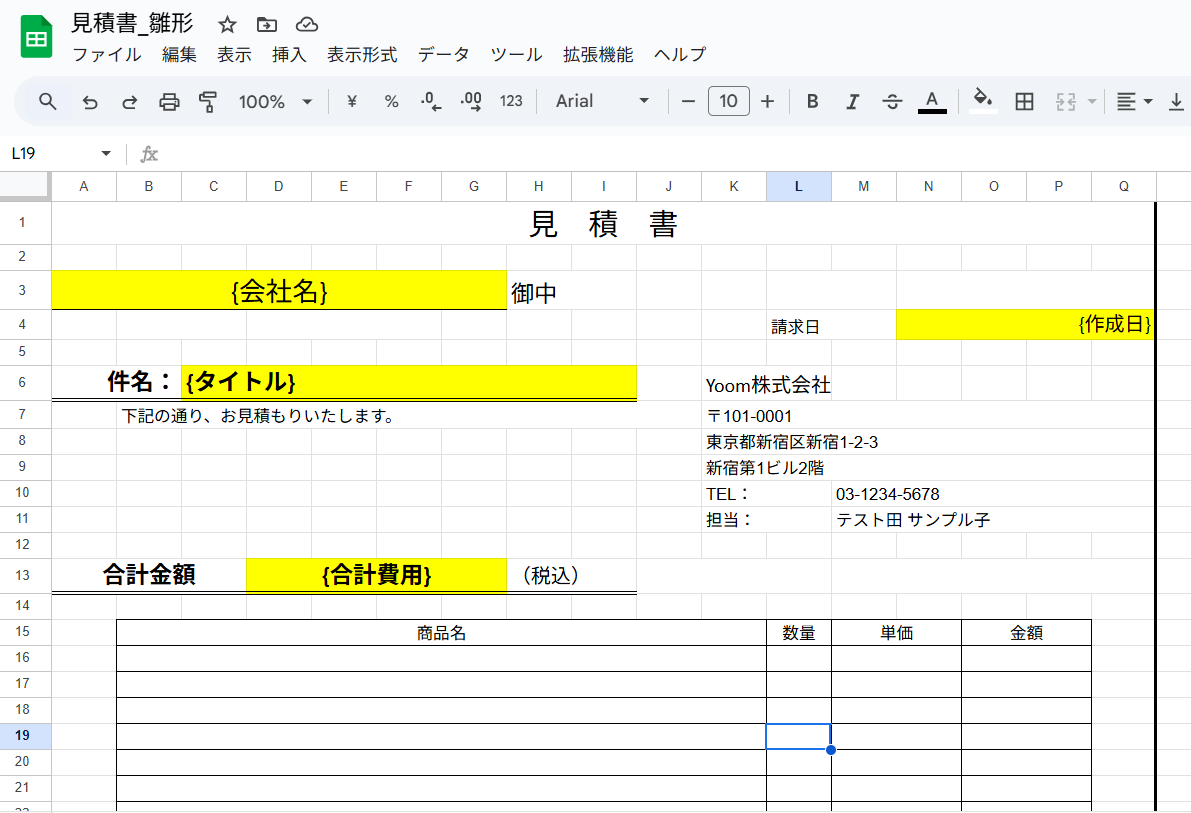
2 Google スプレッドシートを利用して雛形ファイルを作成する
今回作成する見積書は雛形ファイルをもとに作成を行います。
テンプレートを利用する前に雛形ファイルを作成しておきましょう。
雛形ファイルについては以下のリンク先をご覧ください。
今回は以下のファイルを作成しました。
ステップ2:該当のテンプレートをコピー
以下のバナーにある試してみるボタンをクリックしてください。
■概要
Salesforceでの見積書作成業務において、商談情報を手作業で転記し、作成した書類を都度アップロードする作業は手間がかかるだけでなく、ミスも発生しがちです。このワークフローは、Salesforceでの見積書作成プロセスを自動化するものであり、新しい商談が登録されるとGoogle スプレッドシートのテンプレートから見積書を自動で生成し、該当のレコードへ紐付けまで行います。
■このテンプレートをおすすめする方
- Salesforceでの見積書作成に時間がかかり、効率化したいと考えている営業担当者の方
- 書類作成時の手作業による転記ミスや、レコードへの紐付け漏れを防ぎたい管理者の方
- Salesforceを活用した見積書生成の仕組みを構築したい方
■このテンプレートを使うメリット
- Salesforceに商談が登録されると見積書の自動生成からレコードへの紐付けまでが完了するため、これまで手作業に費やしていた時間を短縮できます
- 手作業でのデータ転記による入力間違いや、作成した見積書の添付漏れといったヒューマンエラーのリスク軽減に繋がります
■フローボットの流れ
- はじめに、SalesforceとGoogle スプレッドシートをYoomと連携します
- 次に、トリガーでSalesforceを選択し、「商談オブジェクトに新規レコードが登録されたら」というアクションを設定します
- 続いて、オペレーションでSalesforceの「取引先オブジェクトのレコードを取得」アクションを設定し、商談に紐づく顧客情報を取得します
- 次に、オペレーションでGoogle スプレッドシートの「書類を発行する」アクションを設定し、取得した情報をもとに見積書を作成します
- 続いて、Salesforceの「レコードと紐付けるファイルをアップロード」アクションで、作成した見積書ファイルをアップロードします
- 最後に、Salesforceの「アップロードしたファイルのコンテンツIDを取得」「ファイルとレコードを紐付ける」アクションを順に設定し、アップロードした見積書と商談レコードを紐付けます
※「トリガー」:フロー起動のきっかけとなるアクション、「オペレーション」:トリガー起動後、フロー内で処理を行うアクション
■このワークフローのカスタムポイント
- Salesforceとの連携設定において、ユーザーの環境に応じた任意のマイドメインURLを設定してください
- Google スプレッドシートの「書類を発行する」オペレーションでは、見積書の雛形として使用する任意のスプレッドシートのファイルIDを設定してください
■注意事項
- Salesforce、Google スプレッドシートのそれぞれとYoomを連携してください。
- トリガーは5分、10分、15分、30分、60分の間隔で起動間隔を選択できます。
- プランによって最短の起動間隔が異なりますので、ご注意ください。
- 【Salesforce】はチームプラン・サクセスプランでのみご利用いただけるアプリとなっております。フリープラン・ミニプランの場合は設定しているフローボットのオペレーションやデータコネクトはエラーとなりますので、ご注意ください。
- チームプランやサクセスプランなどの有料プランは、2週間の無料トライアルを行うことが可能です。無料トライアル中には制限対象のアプリを使用することができます。
- ダウンロード可能なファイル容量は最大300MBまでです。アプリの仕様によっては300MB未満になる可能性があるので、ご注意ください。
- トリガー、各オペレーションでの取り扱い可能なファイル容量の詳細はこちらをご参照ください。
■概要
Salesforceでの見積書作成業務において、商談情報を手作業で転記し、作成した書類を都度アップロードする作業は手間がかかるだけでなく、ミスも発生しがちです。このワークフローは、Salesforceでの見積書作成プロセスを自動化するものであり、新しい商談が登録されるとGoogle スプレッドシートのテンプレートから見積書を自動で生成し、該当のレコードへ紐付けまで行います。
■このテンプレートをおすすめする方
- Salesforceでの見積書作成に時間がかかり、効率化したいと考えている営業担当者の方
- 書類作成時の手作業による転記ミスや、レコードへの紐付け漏れを防ぎたい管理者の方
- Salesforceを活用した見積書生成の仕組みを構築したい方
■このテンプレートを使うメリット
- Salesforceに商談が登録されると見積書の自動生成からレコードへの紐付けまでが完了するため、これまで手作業に費やしていた時間を短縮できます
- 手作業でのデータ転記による入力間違いや、作成した見積書の添付漏れといったヒューマンエラーのリスク軽減に繋がります
■フローボットの流れ
- はじめに、SalesforceとGoogle スプレッドシートをYoomと連携します
- 次に、トリガーでSalesforceを選択し、「商談オブジェクトに新規レコードが登録されたら」というアクションを設定します
- 続いて、オペレーションでSalesforceの「取引先オブジェクトのレコードを取得」アクションを設定し、商談に紐づく顧客情報を取得します
- 次に、オペレーションでGoogle スプレッドシートの「書類を発行する」アクションを設定し、取得した情報をもとに見積書を作成します
- 続いて、Salesforceの「レコードと紐付けるファイルをアップロード」アクションで、作成した見積書ファイルをアップロードします
- 最後に、Salesforceの「アップロードしたファイルのコンテンツIDを取得」「ファイルとレコードを紐付ける」アクションを順に設定し、アップロードした見積書と商談レコードを紐付けます
※「トリガー」:フロー起動のきっかけとなるアクション、「オペレーション」:トリガー起動後、フロー内で処理を行うアクション
■このワークフローのカスタムポイント
- Salesforceとの連携設定において、ユーザーの環境に応じた任意のマイドメインURLを設定してください
- Google スプレッドシートの「書類を発行する」オペレーションでは、見積書の雛形として使用する任意のスプレッドシートのファイルIDを設定してください
■注意事項
- Salesforce、Google スプレッドシートのそれぞれとYoomを連携してください。
- トリガーは5分、10分、15分、30分、60分の間隔で起動間隔を選択できます。
- プランによって最短の起動間隔が異なりますので、ご注意ください。
- 【Salesforce】はチームプラン・サクセスプランでのみご利用いただけるアプリとなっております。フリープラン・ミニプランの場合は設定しているフローボットのオペレーションやデータコネクトはエラーとなりますので、ご注意ください。
- チームプランやサクセスプランなどの有料プランは、2週間の無料トライアルを行うことが可能です。無料トライアル中には制限対象のアプリを使用することができます。
- ダウンロード可能なファイル容量は最大300MBまでです。アプリの仕様によっては300MB未満になる可能性があるので、ご注意ください。
- トリガー、各オペレーションでの取り扱い可能なファイル容量の詳細はこちらをご参照ください。
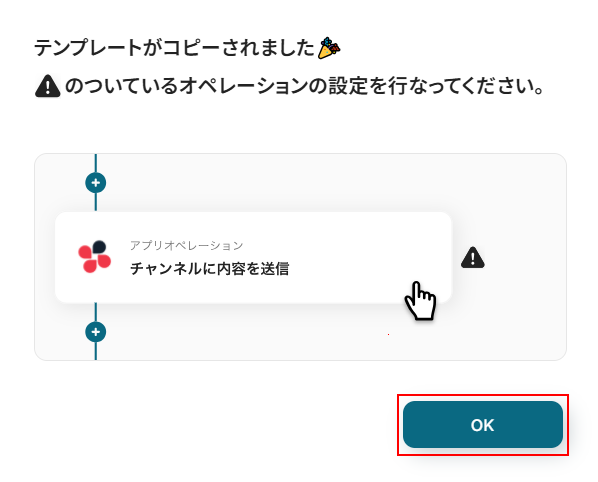
テンプレートのコピーに成功すると、以下の画面が表示されますのでOKをクリックしましょう。
なお、コピーしたテンプレートはYoomのマイプロジェクトから確認できます。
ステップ3:Salesforceの商談オブジェクトに新規レコードが登録された際の設定
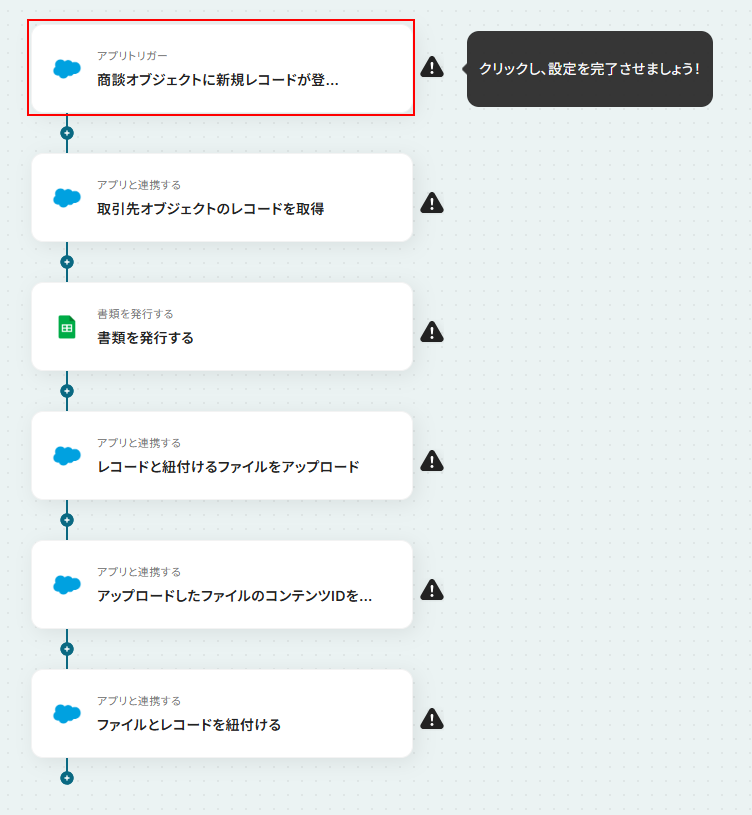
商談オブジェクトに新規レコードが登録されたらをクリックします。
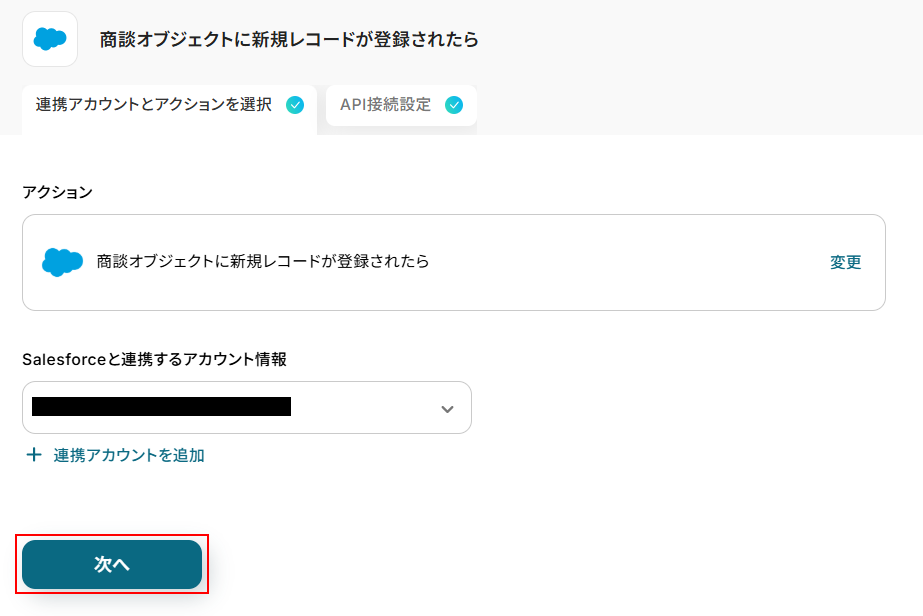
連携するアカウント情報にはステップ1で連携したアカウントか、連携時に使用していたYoomのアカウントが表示されます。
アカウントを確認して問題なければ次へをクリックしてください。
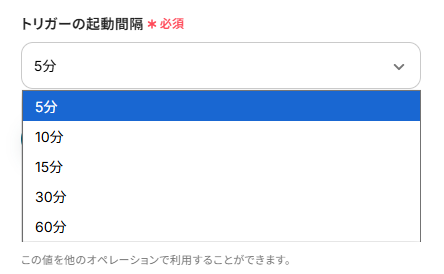
トリガーの起動間隔を設定します。
- トリガーの起動タイミングは、5分、10分、15分、30分、60分のいずれかで設定できます。
ご利用プランによって、設定できるトリガーの最短間隔が違うので、その点は要チェックです。
なお、基本的にはそのプランの最短の起動間隔にしてお使いいただくことをおすすめします。
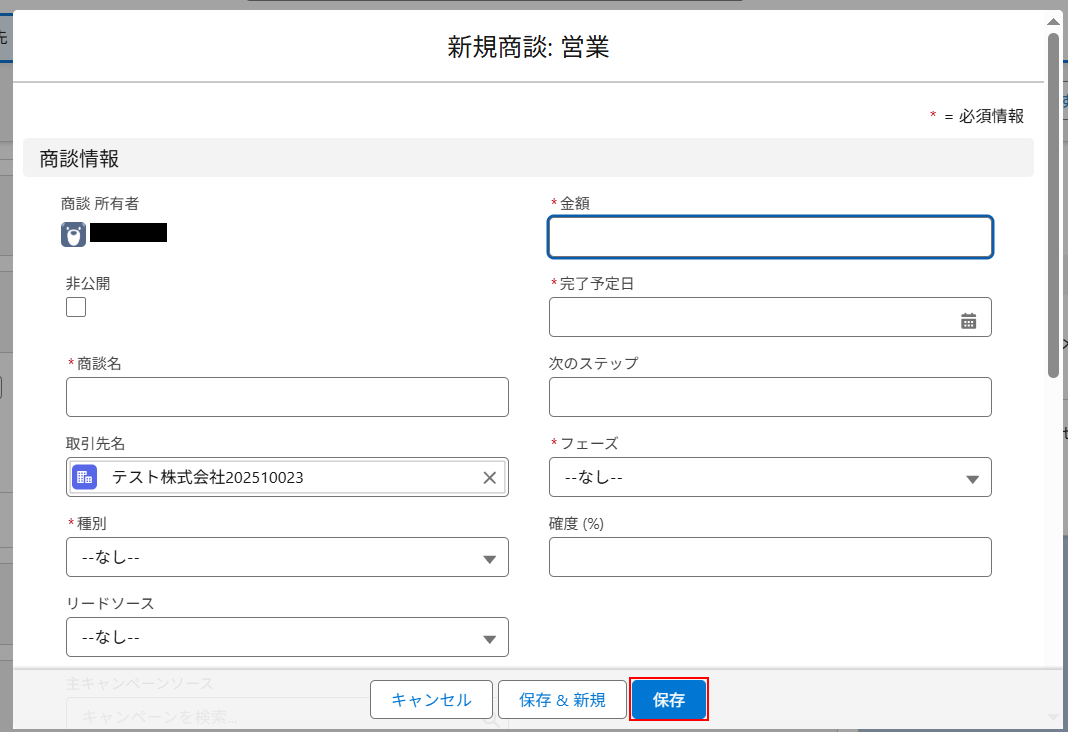
Salesforceの画面に移動し、商談オブジェクトに新規レコードを登録します。
今回ご紹介するテンプレートは、Salesforceの商談オブジェクトに新規レコードが登録されたら起動します。
そのため、実際にテストを行うには商談オブジェクトに新規レコードを登録する必要があるのです。
新規レコードが登録できたら、私のドメインからドメインをコピーしておきましょう。(何度も使用しますのでどこかに保存しておくことをおすすめします)
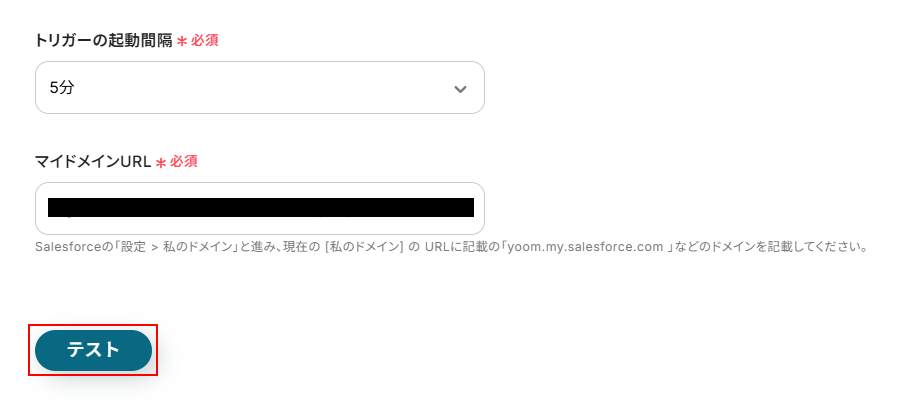
※私のドメイン取得方法はYoom画面のマイドメインURLの注釈をご確認ください。
Yoomの画面に戻り、マイドメインURLを入力します。
入力できたらテストをクリックしましょう。
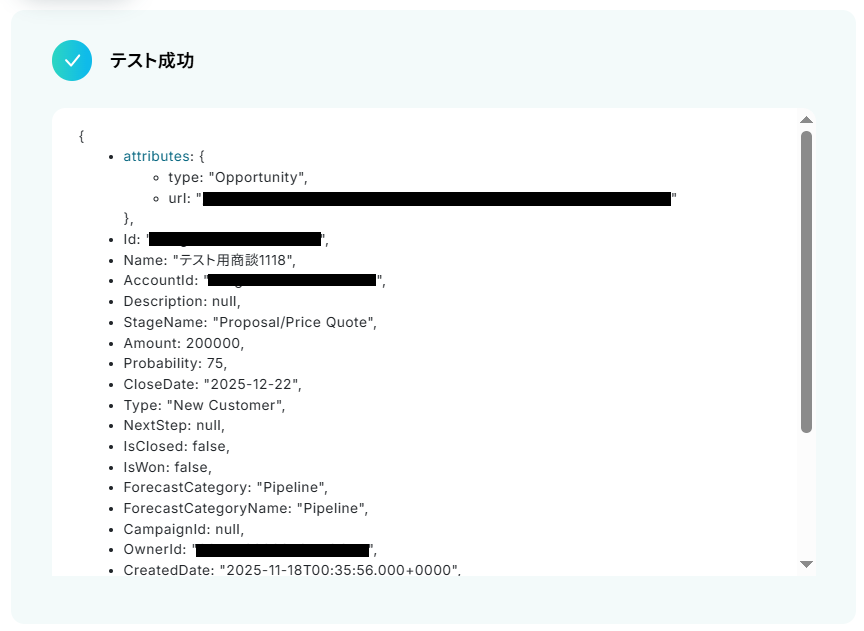
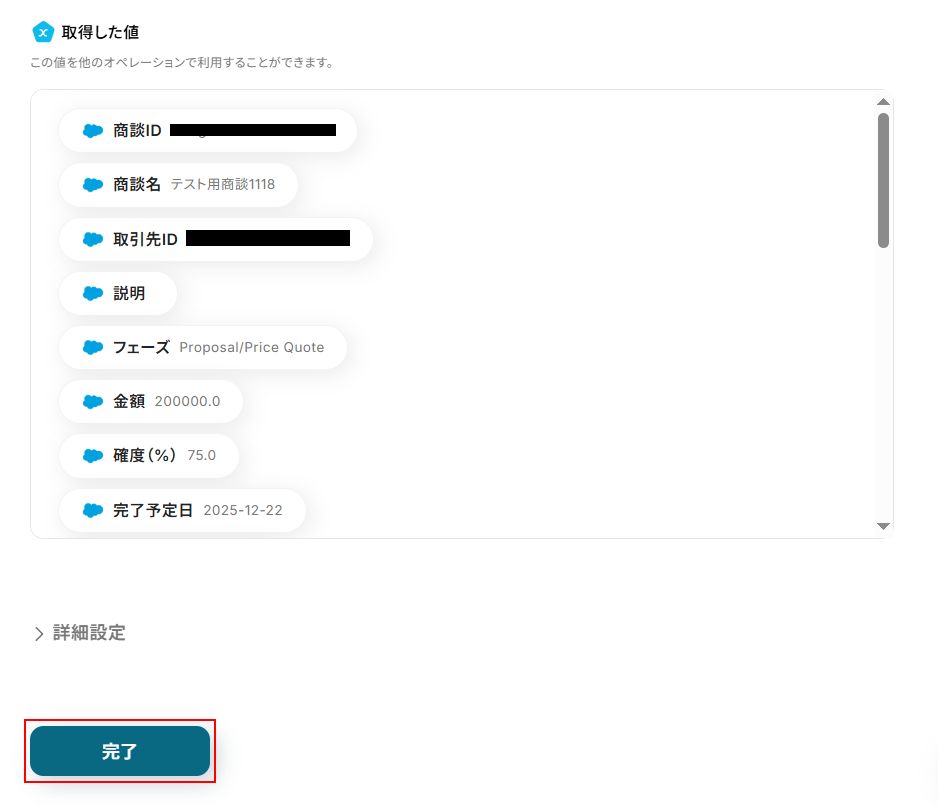
テストに成功するとテスト成功画面が表示され、取得した値が表示されます。
取得した値は実行した結果が設定される動的な値として利用できるため、このあとの設定でも使用します。
詳しく知りたい方は以下のリンク先をご覧ください。
確認できたら忘れずに完了をクリックしましょう。
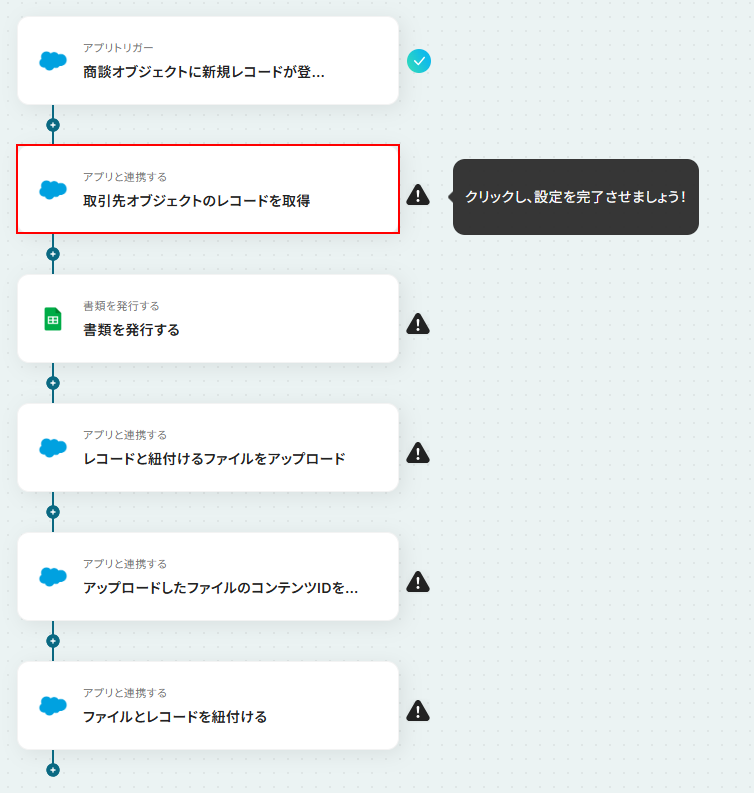
ステップ4:Salesforceの取引先オブジェクトのレコードを取得する設定
取引先オブジェクトのレコードを取得をクリックします。
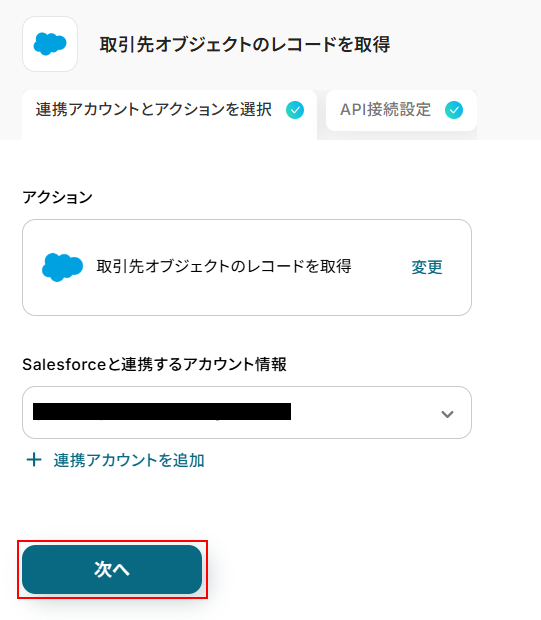
連携するアカウント情報にはステップ1で連携したアカウントか、連携時に使用していたYoomのアカウントが表示されます。
ステップ3と同じアカウントになっていることを確認したら次へをクリックしてください。
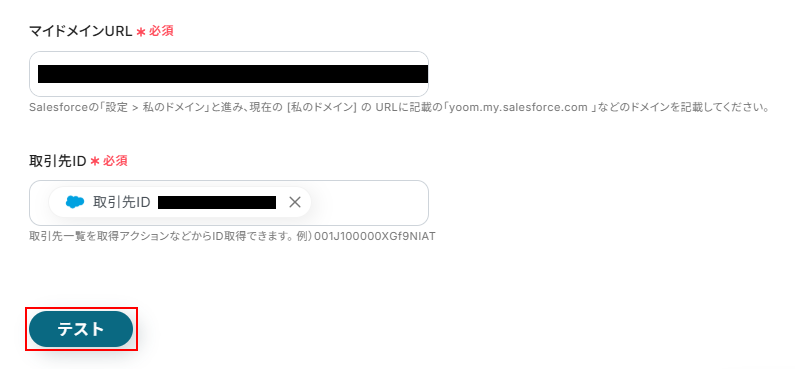
ステップ3と同じマイドメインURLを設定します。
また、取引先IDには取得した値が設定されています。
項目名だけではなく値が設定されていることを確認しましょう。
取得した値を活用することで、固定値ではなく、トリガーが実行されるたびに最新の情報が反映できます。
確認できたらテストをクリックします。
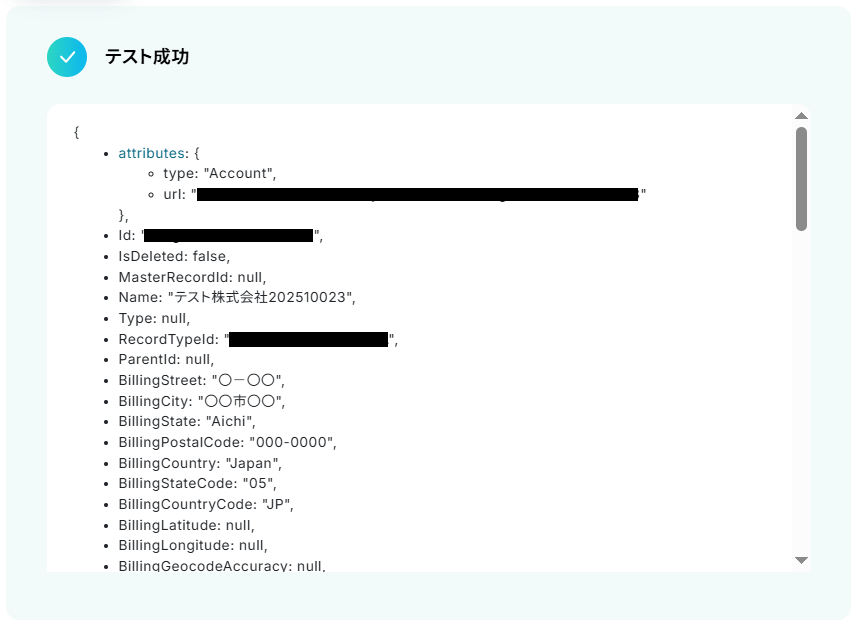
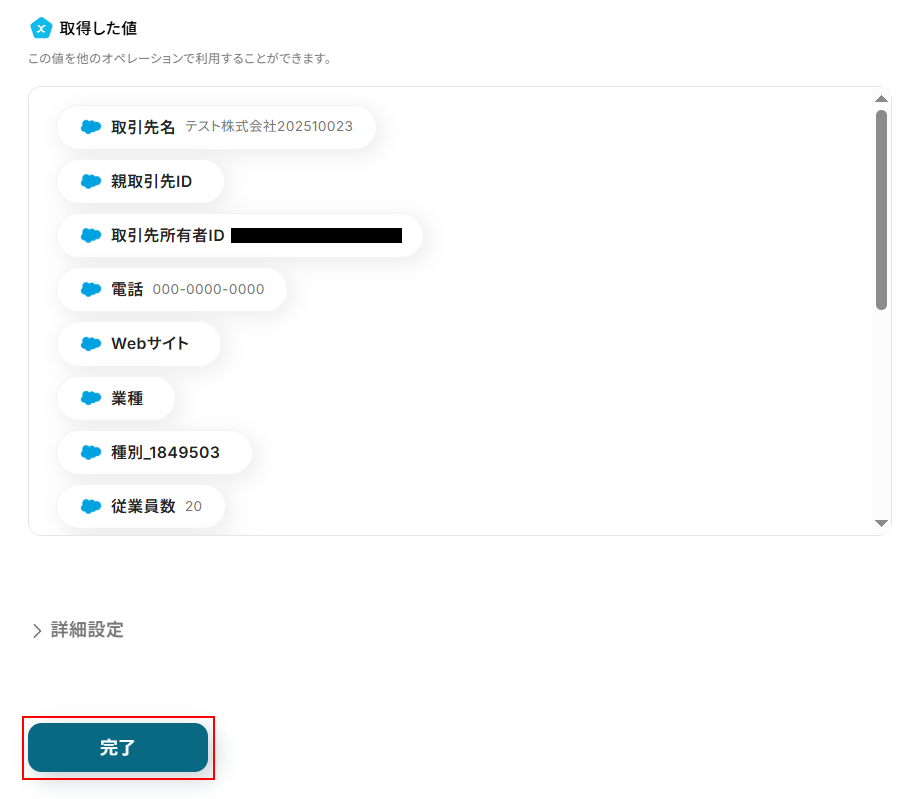
テストに成功するとテスト成功画面と取得した値が表示されますのでご確認ください。
確認できたら完了をクリックしましょう。
ステップ5:Google スプレッドシートを利用して書類を発行する設定
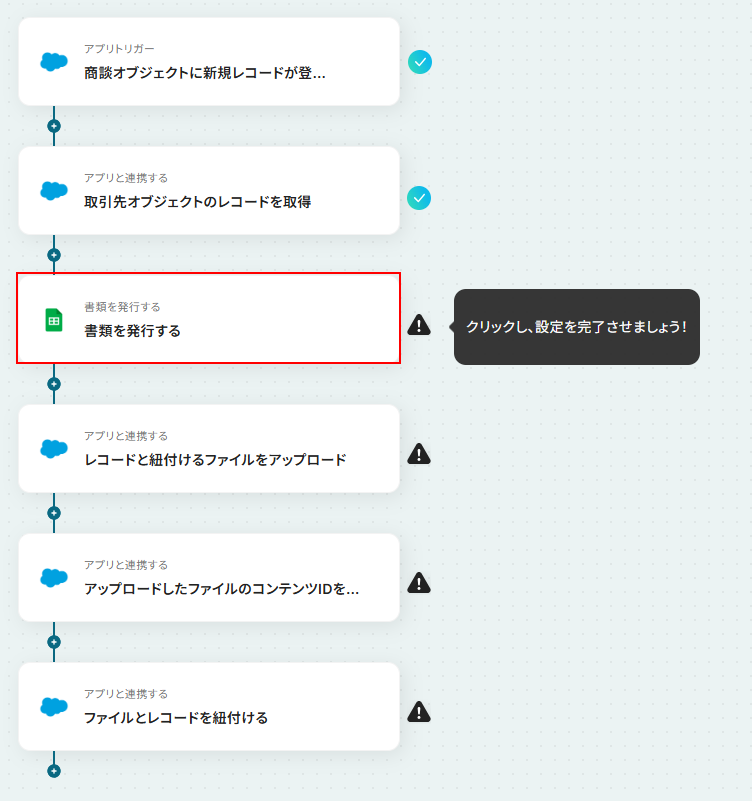
書類を発行するをクリックします。
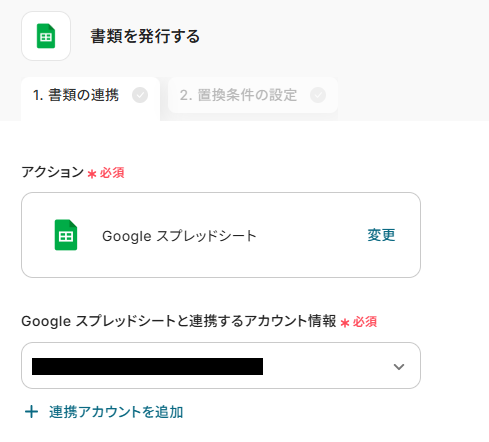
連携するアカウント情報にはステップ1で連携したアカウントか、連携時に使用していたYoomのアカウントが表示されます。
アカウントを確認して問題なければ次へ進みます。
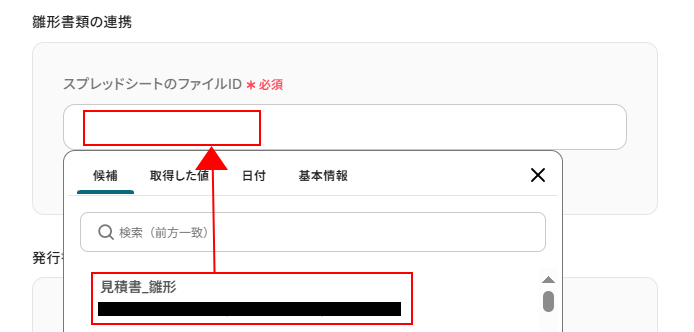
スプレッドシートのファイルIDを設定します。
入力欄をクリックし、表示された候補の中から事前準備で用意した雛形を選択してください。
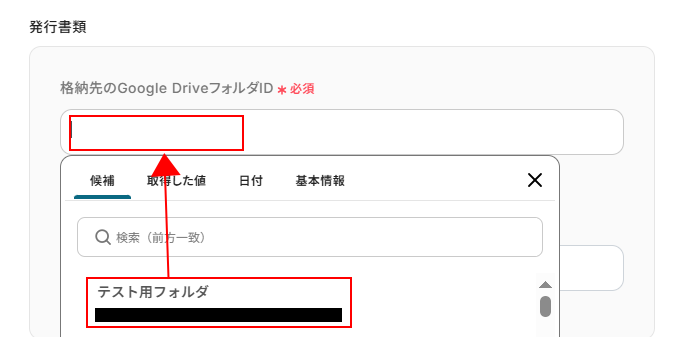
格納先のGoogle DriveフォルダIDを設定します。
入力欄をクリックし、表示された候補の中から事前準備で用意したフォルダを設定してください。
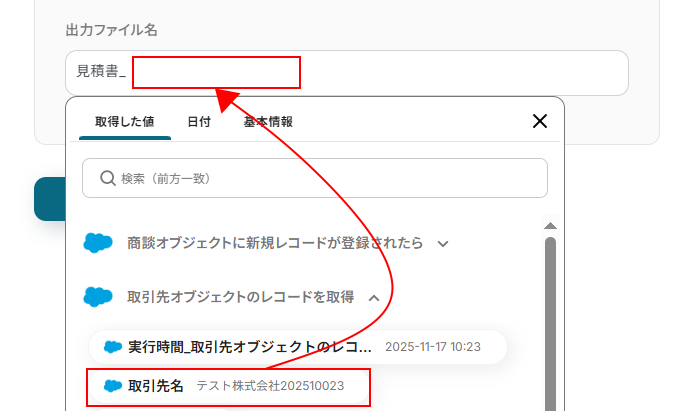
出力ファイル名を設定します。
ファイル名は自由に設定できます。
以下のように取得した値の設定や直接入力も可能です。
※直接入力する場合は固定値となり、このテンプレートを通して作成される全ての書類名に反映されますのでご注意ください。
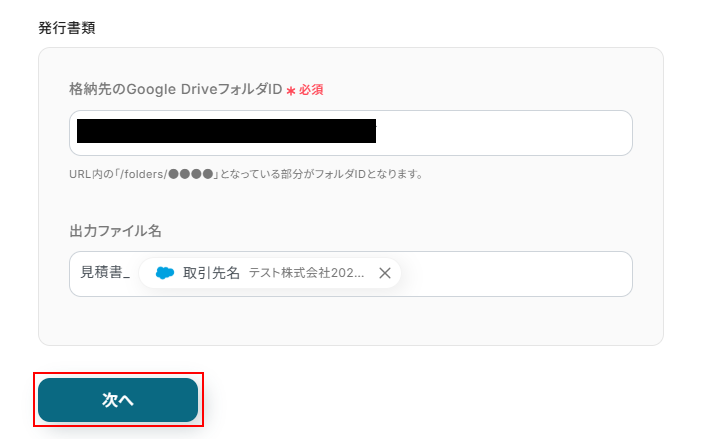
ここまで設定できたら次へをクリックします。
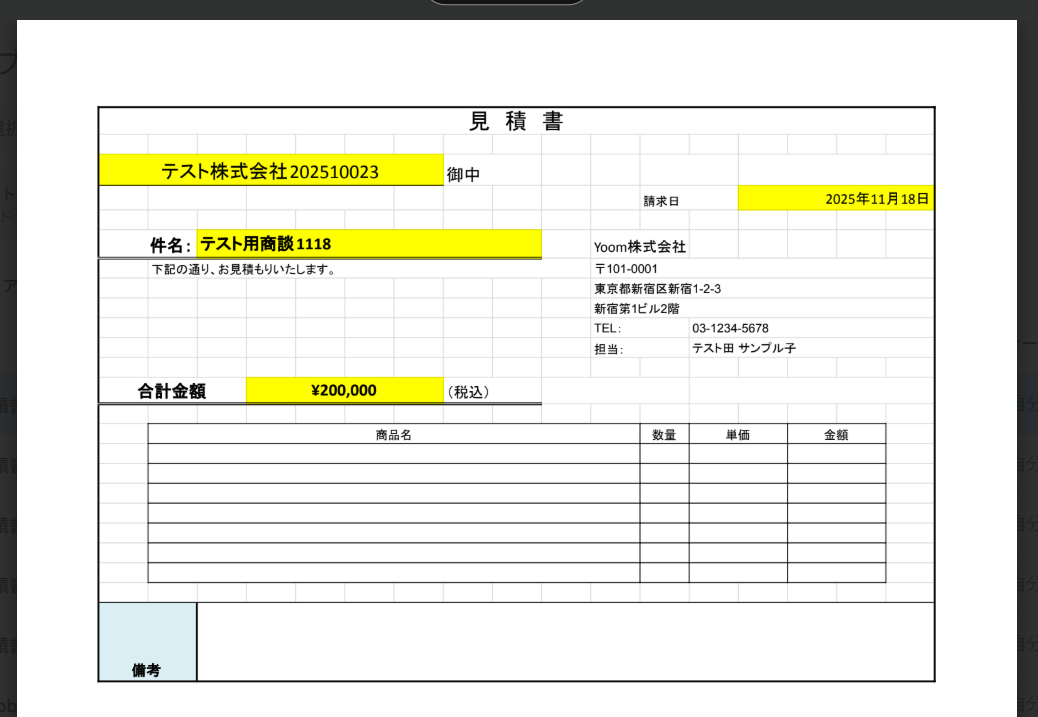
置換対象の文字列と置換後の文字列が表示されます。
雛形に準備した項目名が表示されない場合は右上にある置換条件を再取得をクリックしてください。
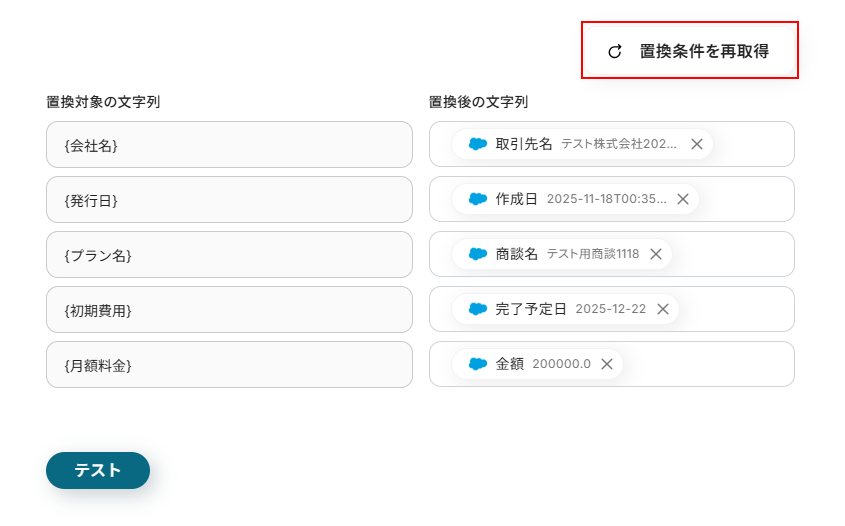
置換条件を再取得をクリックすると、雛形に設定した項目名が表示されます。
それぞれの項目に取得した値を設定してください。
また、以下のように日付タブを選択することで今日の日付を利用することもできます。
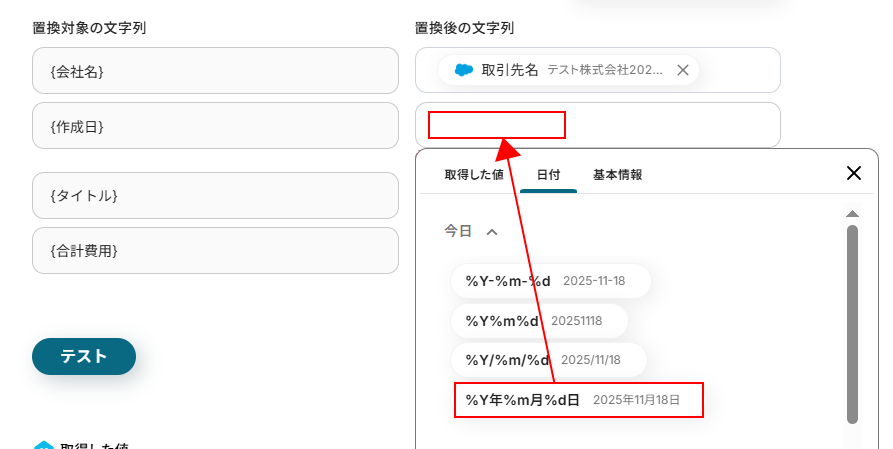
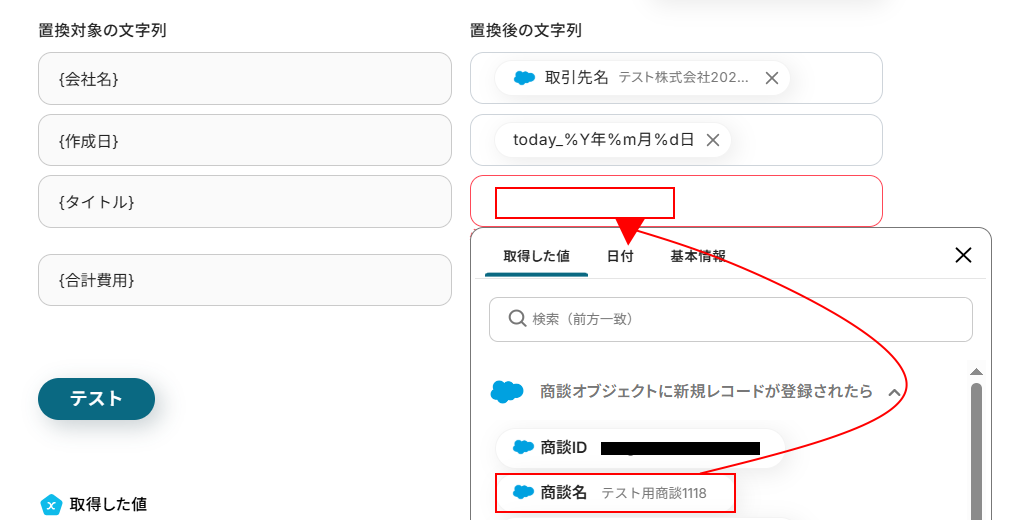
全ての項目を設定できたらテストをクリックしましょう。
※テストをクリックすることで実際に書類が作成されます。
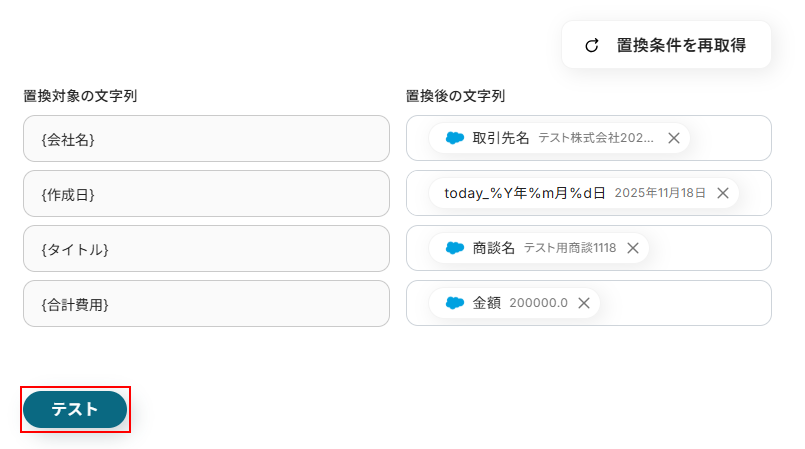
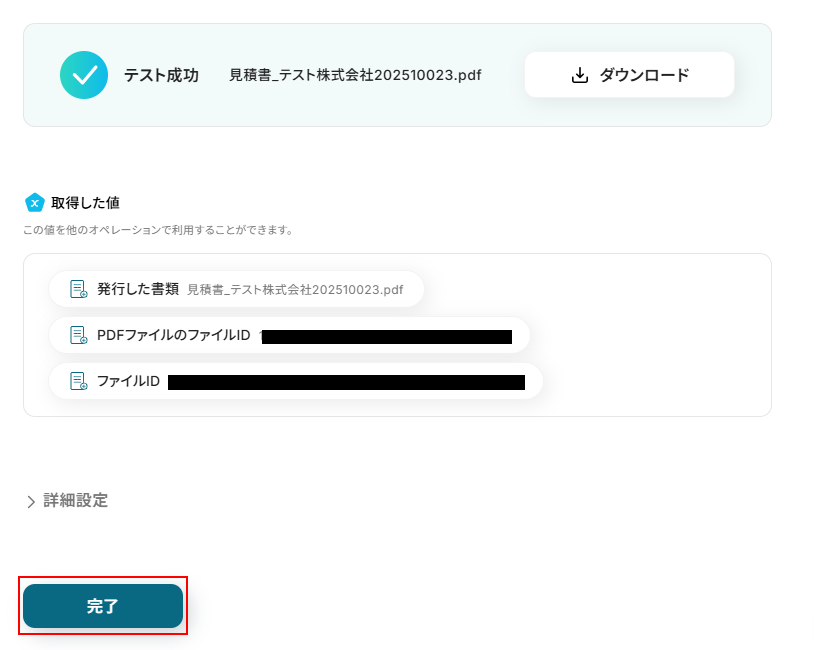
テストに成功するとテスト成功画面と取得した値が表示されますのでご確認ください。
確認できたら完了をクリックしましょう。
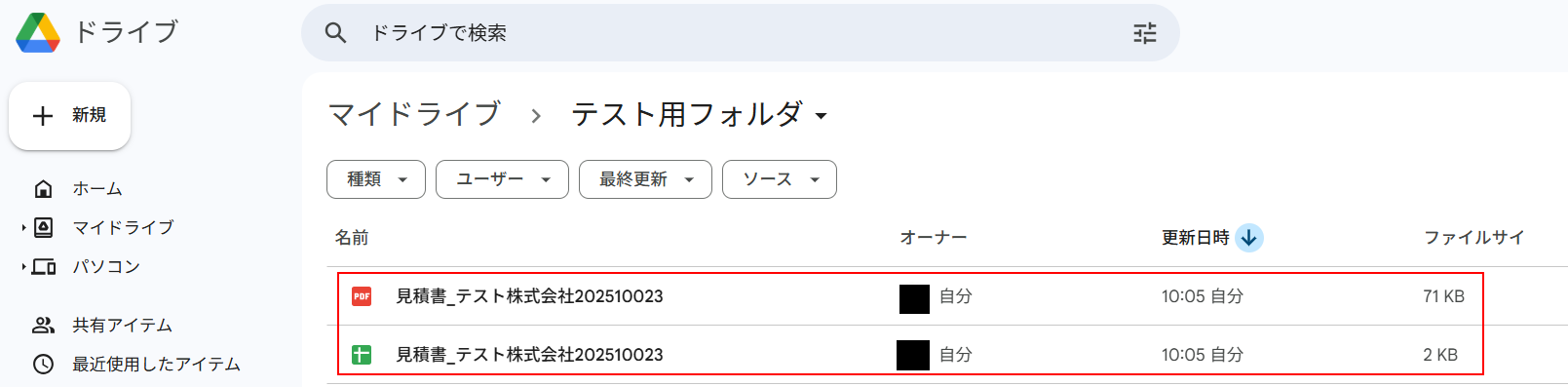
また、実際に指定したGoogle Drive内にファイルが保存されていますので確認してください。
ステップ6:Salesforceのレコードと紐付けるファイルをアップロードする設定
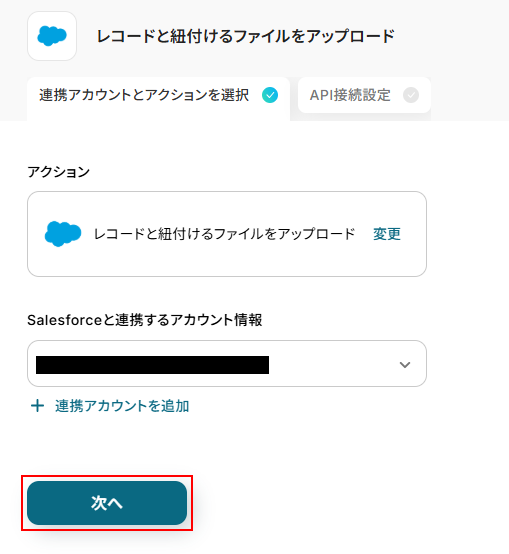
レコードと紐付けファイルをアップロードをクリックします。
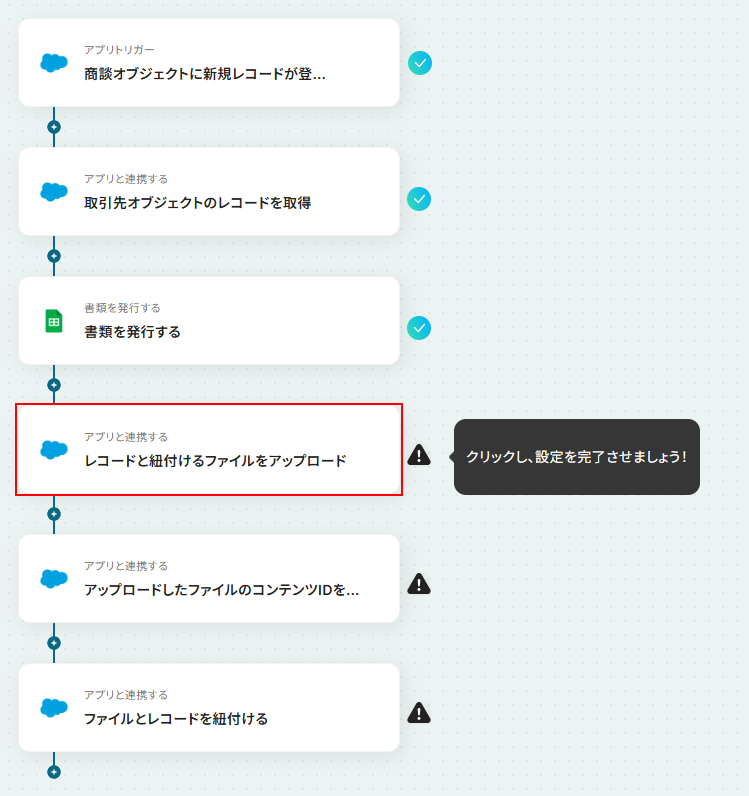
連携するアカウント情報がステップ3と同じアカウントになっていることを確認したら次へをクリックしてください。
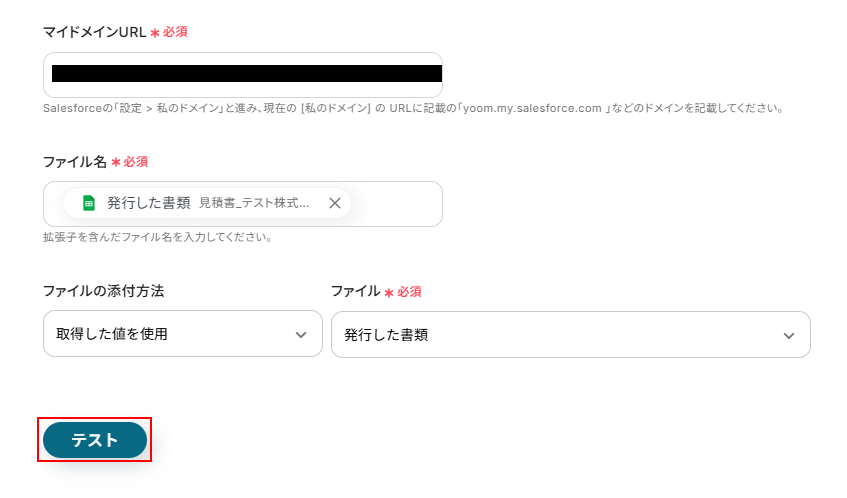
ステップ3と同じマイドメインURLを設定します。
次に、ファイル名、ファイルの添付方法、ファイルを確認します。
ファイル名はデフォルトで取得した値が設定されています。
項目名だけではなく値が入っていることを確認してください。
ファイルの添付方法、ファイルは設定されています。
取得した値を使用、発行した書類となっていることを確認したらテストをクリックしましょう。
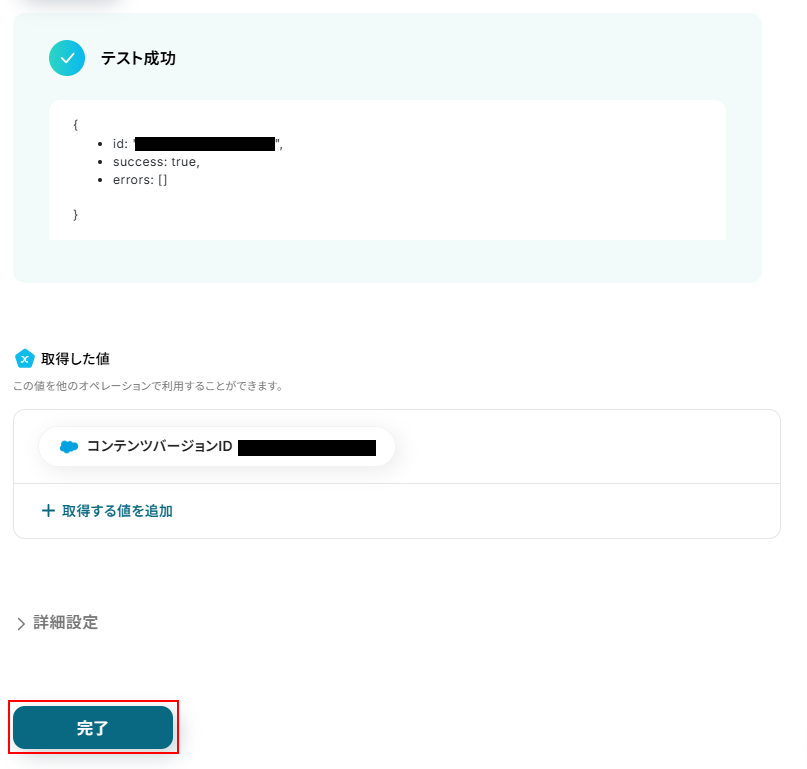
テストに成功するとテスト成功画面と取得した値が表示されますのでご確認ください。
確認できたら完了をクリックしましょう。
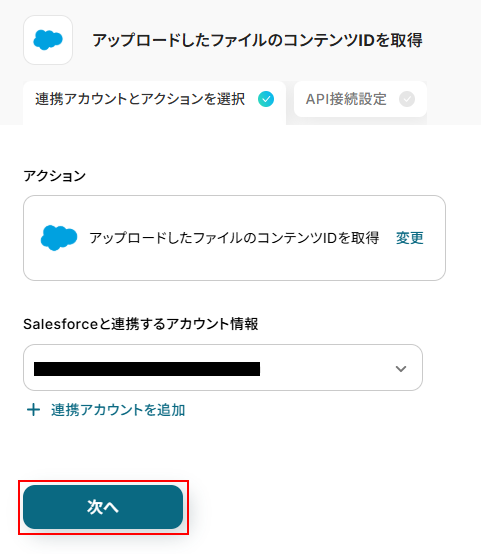
ステップ7:SalesforceにアップロードしたファイルのコンテンツIDを取得する設定
アップロードしたファイルのコンテンツIDを取得をクリックします。
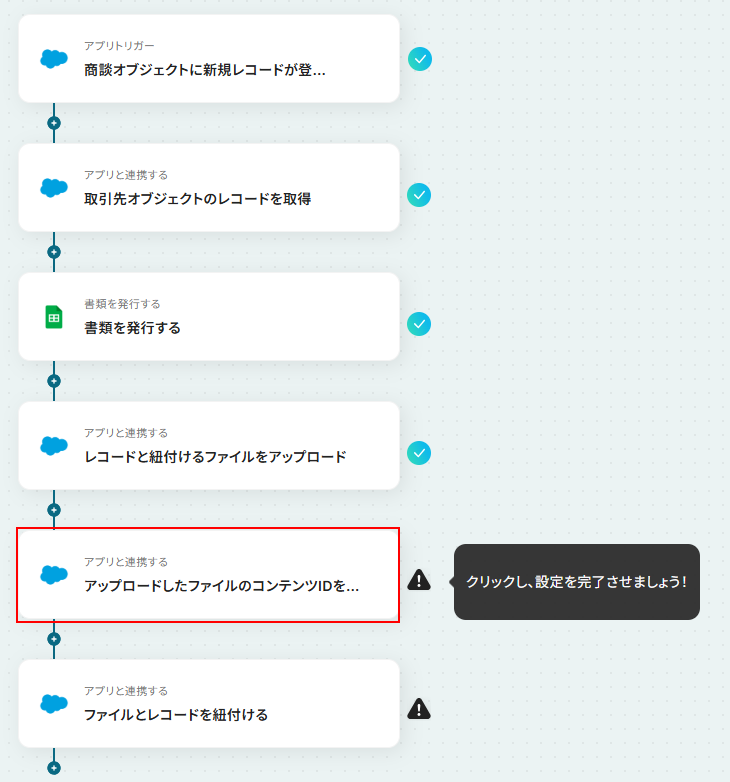
連携するアカウント情報がステップ3と同じアカウントになっていることを確認したら次へをクリックしてください。
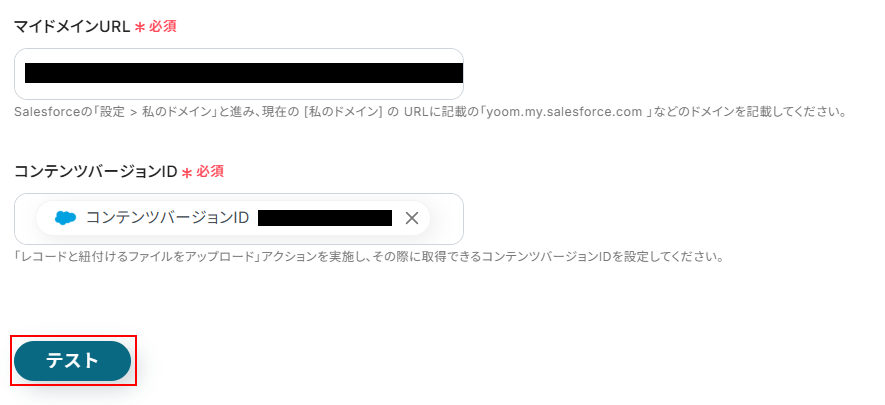
ステップ3と同じマイドメインURLを設定します。
コンテンツバージョンIDはデフォルトで取得した値が設定されています。
項目名だけではなく値が設定されていることを確認したらテストをクリックしましょう。
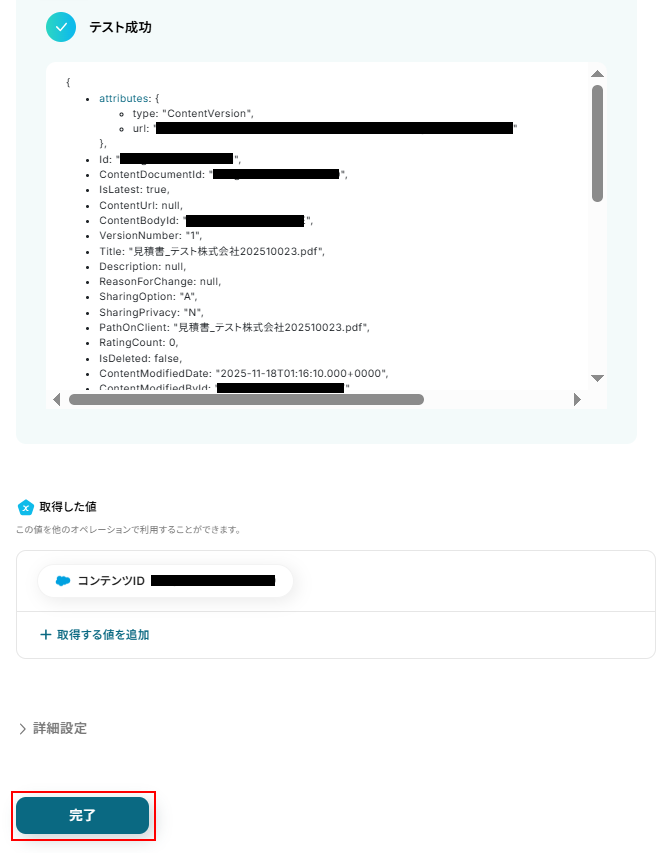
テストに成功するとテスト成功画面と取得した値が表示されますのでご確認ください。
確認できたら完了をクリックしましょう。
ステップ8:Salesforceのファイルとレコードを紐付ける設定
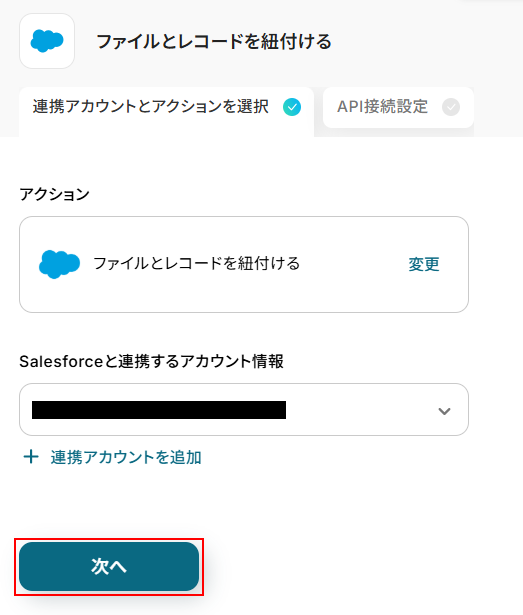
ファイルとレコードを紐付けるをクリックします。
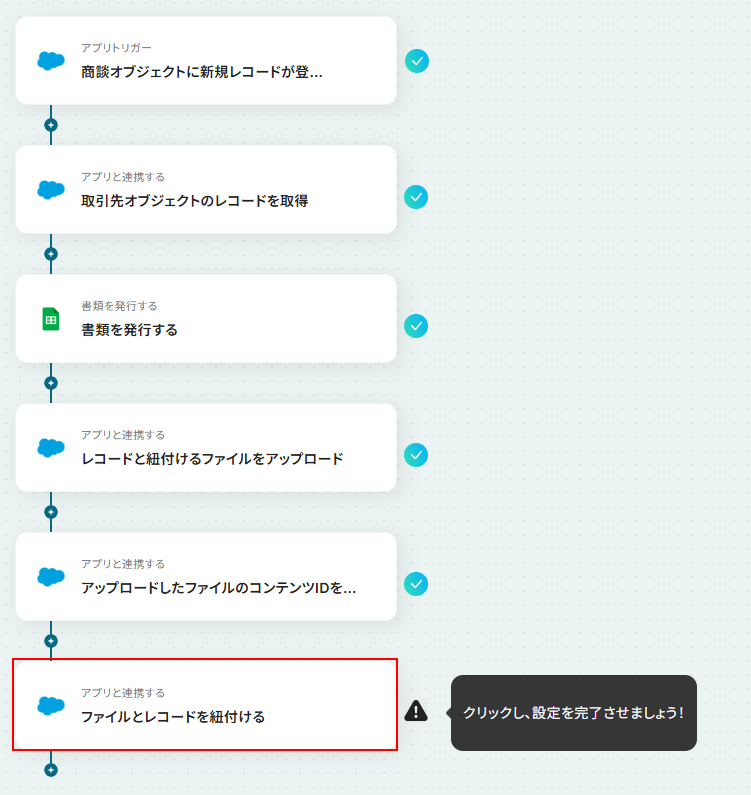
連携するアカウント情報がステップ3と同じアカウントになっていることを確認したら次へをクリックしてください。
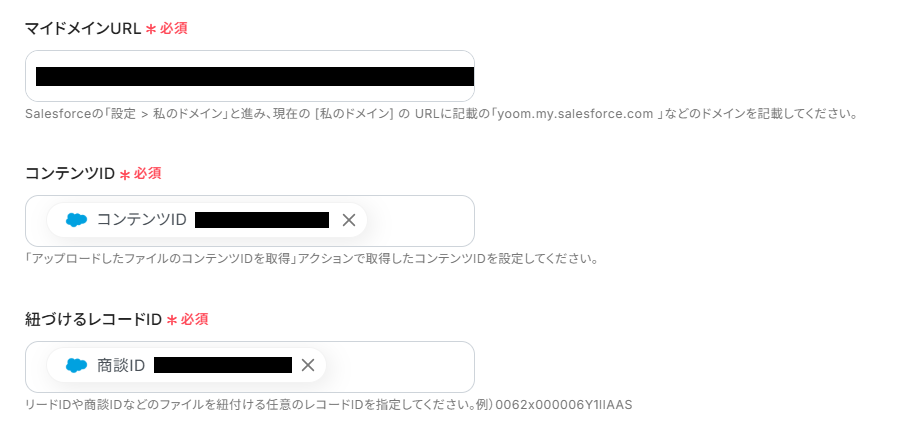
ステップ3と同じマイドメインURLを設定します。
コンテンツIDと紐づけるレコードIDを確認します。
どちらも取得した値が設定されています。
項目名だけではなく値が設定されていることを確認してください。
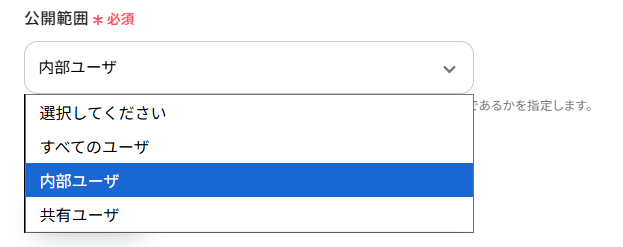
公開範囲を設定します。
プルダウンメニューから公開したい範囲を選択してください。
※プルダウンメニューから選択した値が固定値となり、このテンプレートを通して紐づけられる全てのファイルに適用されますのでご注意ください。
ここまで設定できたらテストをクリックします。
※テストをクリックすると、実際にファイルとレコードが紐付けられます。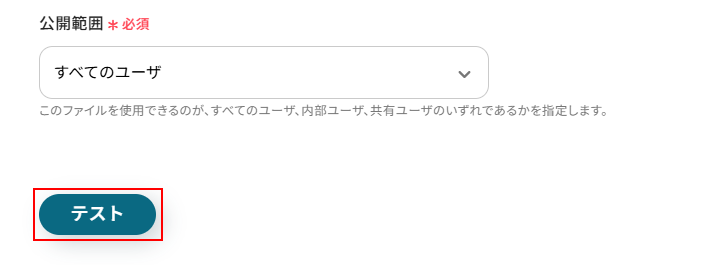
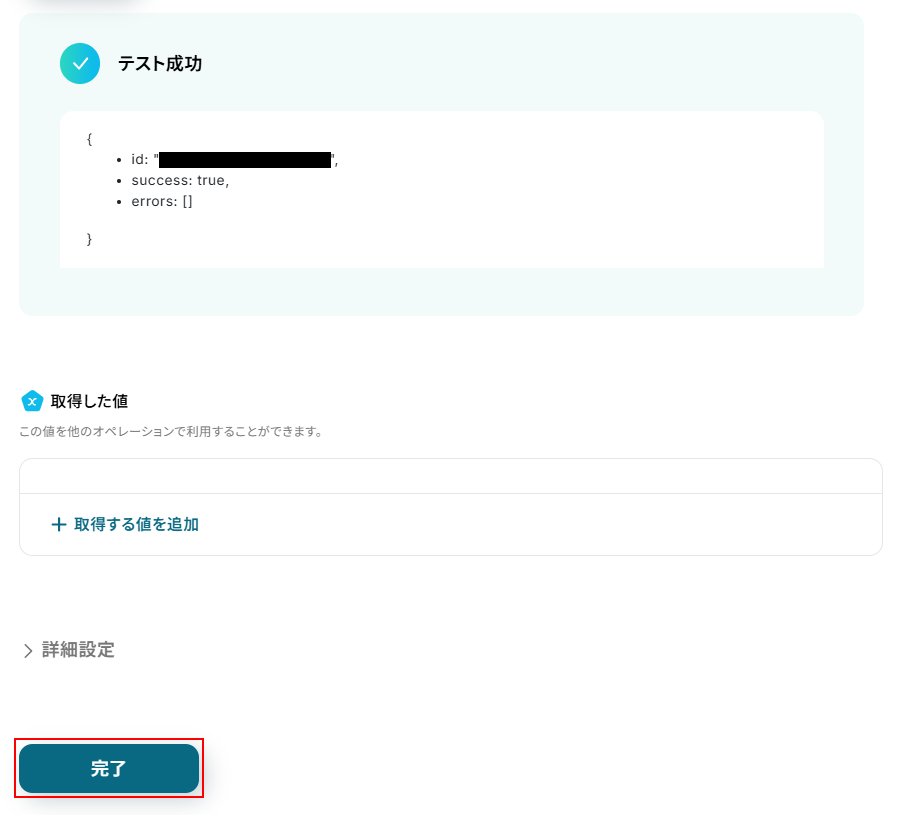
テストに成功するとテスト成功画面と取得した値が表示されますのでご確認ください。
確認できたら完了をクリックしましょう。
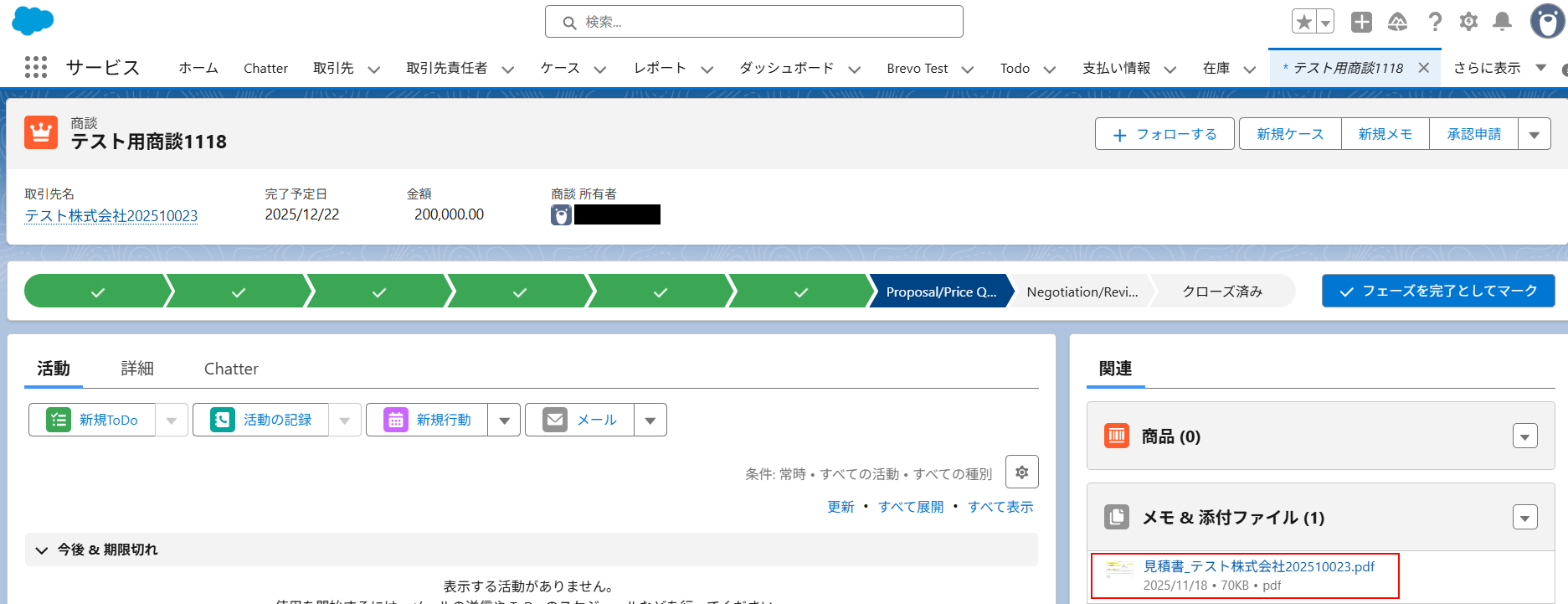
また、実際にSalesforceのファイルとレコードを紐付けていますのでご確認ください。
ステップ9:トリガーをONにし、フローが起動するかを確認
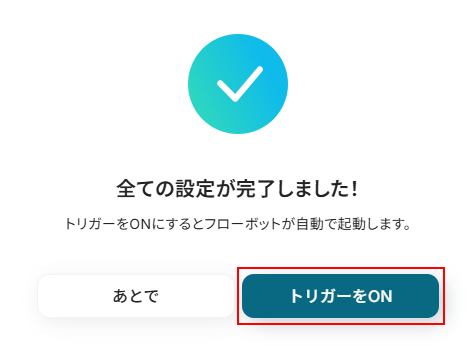
先ほどのYoomの画面で完了をクリックすると以下の画面が表示されます。
トリガーをONをクリックしてください。
お疲れ様でした!ここまでで設定は完了です!
以上がSalesforceで商談オブジェクトが登録された際に、その情報から見積書を自動で作成し、該当のレコードに紐付けるフローでした!
Salesforceを使ったその他の自動化例
今回ご紹介した連携以外でも、SalesforceのAPIを活用してさまざまな業務を自動化することが可能です。
Salesforceの顧客情報の登録や契約書の送付、フォルダ作成、商談状況の更新等を自動化できます。これにより、入力の重複や手作業を削減し、契約・管理・顧客対応のスピードと精度を高められるでしょう。
■概要
Salesforceで取引先が登録されたらマネーフォワード クラウド請求書に取引先を登録するフローです。
■このテンプレートをおすすめする方
1.Salesforceを使用して顧客管理を担当している方
・顧客とのやりとりを担当している営業チーム
・顧客からの問い合わせを担当しているカスタマーサービスの担当者
・Salesforceを使用して顧客への提案を行うマーケティングチーム
2.マネーフォワード クラウド請求書を使用してバックオフィス業務を担当している方
・帳票の作成を行う総務、事務の担当者
・帳票の管理をしている経理担当者
・商品管理をしている管理担当者
3.手動によるマネーフォワード クラウド請求書への取引先の登録を自動化したいと考えている方
・マネーフォワード クラウド請求書への取引先の登録を日常的に作業されている方
・業務の自動化を目指している中小企業の経営者
・Salesforceとマネーフォワード クラウド請求書を連携して効率化したい方
■このテンプレートを使うメリット
・Salesforceで取引先が登録されたらマネーフォワード クラウド請求書に取引先を登録することができるため、業務の効率化を図ることができます。
・マネーフォワード クラウド請求書への取引先の登録を自動化できるため、手作業によるヒューマンエラーの防止に効果があります。
・マネーフォワード クラウド請求書から手作業で取引先の登録をする必要が無くなり、他の重要な作業に時間を充てることができます。
・フローをカスタマイズすることで、登録完了後に特定のユーザーに通知を出すことができ、迅速な情報連携をすることができます。
■注意事項
・Salesforce、マネーフォワード クラウド請求書のそれぞれとYoomを連携させてください。
・Salesforceはチームプラン・サクセスプランでのみご利用いただけるアプリとなっております。フリープラン・ミニプランの場合は設定しているフローボットのオペレーションやデータコネクトはエラーとなりますので、ご注意ください。
・チームプランやサクセスプランなどの有料プランは、2週間の無料トライアルを行うことが可能です。無料トライアル中には制限対象のアプリを使用することができます。
■概要Salesforceで商談が受注フェーズに進んだ後、契約書を作成してDocuSignで送付する作業を手作業で行っていませんか?この一連のプロセスは、スピーディーな対応が求められる一方で、情報の転記ミスなどが許されない重要な業務であり、担当者にとって負担となることも少なくありません。このワークフローを活用すれば、Salesforceの商談フェーズが更新されると、関連情報を自動で取得しDocuSignで契約書を送付するため、契約締結までのプロセスをスムーズに効率化できます。
■このテンプレートをおすすめする方- Salesforceでの受注後の契約書作成や送付作業に手間を感じている営業担当者の方
- SalesforceとDocuSignを活用し、契約締結プロセス全体の自動化を検討している方
- 手作業による情報転記ミスをなくし、営業チームの生産性を向上させたいマネージャーの方
■このテンプレートを使うメリット- Salesforceの商談フェーズ更新を起点に契約書が自動で送付されるため、手作業による作成・送付にかかる時間を短縮できます。
- Salesforce上の正確な情報をもとに契約書が作成されるため、手動での情報転記に伴う入力ミスなどのヒューマンエラーを防止します。
■フローボットの流れ- はじめに、DocuSignとSalesforceをYoomと連携します。
- 次にトリガーでSalesforceを選択し、「アウトバウンドメッセージを受信したら」を設定します。これは、Salesforce側で特定の商談フェーズに更新された際にYoomへ通知を送るための設定です。
- オペレーションで、Salesforceの「レコードを取得する」アクションより、契約書作成に必要な商談情報、取引先責任者、取引先情報を取得します。
- 最後にオペレーションでDocuSignの「テンプレートからエンベロープを作成・送信」アクションを設定し、取得した情報を元に契約書を送付します。
※「トリガー」:フロー起動のきっかけとなるアクション、「オペレーション」:トリガー起動後、フロー内で処理を行うアクション
■このワークフローのカスタムポイント- Salesforceから商談情報、取引先責任者、取引先情報を取得する際に、特定の条件を追加して対象となるレコードを任意に絞り込むことが可能です。
- DocuSignでエンベロープを作成・送信する際に、宛先のメールアドレスや件名、本文などを任意の値で設定できます。また、Salesforceから取得した情報を変数として各項目に反映させることも可能です。
■注意事項・Salesforce、DocusignのそれぞれとYoomを連携してください。・Salesforceはチームプラン・サクセスプランでのみご利用いただけるアプリとなっております。フリープラン・ミニプランの場合は設定しているフローボットのオペレーションやデータコネクトはエラーとなりますので、ご注意ください。・チームプランやサクセスプランなどの有料プランは、2週間の無料トライアルを行うことが可能です。無料トライアル中には制限対象のアプリを使用することができます。
■概要Salesforceで商談が受注になった後、freee会計へ取引先情報を手作業で登録していませんか。この二重入力は手間がかかるだけでなく、転記ミスや登録漏れといったヒューマンエラーの原因にもなり得ます。このワークフローを活用すれば、Salesforce上で商談が特定のフェーズに更新された際に、freee会計へ取引先情報を自動で登録することが可能です。これにより、手作業による負担を軽減し、営業から経理へのスムーズな情報連携を実現します。
■このテンプレートをおすすめする方- Salesforceとfreee会計を併用し、受注後の取引先登録を手作業で行っている方
- Salesforceからfreee会計へのデータ転記ミスや登録漏れを防止したい経理担当の方
- 営業から経理への情報連携を自動化し、バックオフィス業務全体を効率化したい方
■このテンプレートを使うメリット- Salesforceの商談が受注になると自動でfreee会計に取引先が登録されるため、これまで手作業に費やしていた時間を短縮できます。
- 手作業でのデータ転記が不要になることで、入力間違いや登録漏れといったヒューマンエラーのリスクを軽減し、データの正確性を保ちます。
■フローボットの流れ- はじめに、freee会計とSalesforceをYoomに連携します。
- 次に、トリガーでSalesforceを選択し、「商談オブジェクトにレコードが登録または更新されたら」というアクションを設定します。
- オペレーションでSalesforceの「レコードを取得する」を設定し、トリガーとなった商談に紐づく取引先情報を取得します。
- 次に、オペレーションの分岐機能を設定し、商談のフェーズが「受注」になった場合のみ後続のアクションが実行されるよう条件を設定します。
- 最後に、オペレーションでfreee会計の「取引先の作成」を選択し、取得した情報を基に取引先を登録するよう設定します。
※「トリガー」:フロー起動のきっかけとなるアクション、「オペレーション」:トリガー起動後、フロー内で処理を行うアクション
■このワークフローのカスタムポイント- Salesforceを連携する際、ご利用の環境に合わせたマイドメインURLを設定してください。
- Salesforceのトリガー設定では、特定の条件に合致したレコードのみを対象とするようカスタマイズが可能です。
- 分岐機能では、商談のフェーズを条件にするだけでなく、前段で取得した他の情報を利用して後続のオペレーションを分岐させる条件を任意で設定できます。
- freee会計に登録する項目は、固定値やSalesforceから取得した情報を変数として利用し、任意で設定することが可能です。
■注意事項- Salesforce、freee会計のそれぞれとYoomを連携してください。
- Salesforceはチームプラン・サクセスプランでのみご利用いただけるアプリとなっております。フリープラン・ミニプランの場合は設定しているフローボットのオペレーションやデータコネクトはエラーとなりますので、ご注意ください。
- チームプランやサクセスプランなどの有料プランは、2週間の無料トライアルを行うことが可能です。無料トライアル中には制限対象のアプリを使用することができます。
- トリガーは5分、10分、15分、30分、60分の間隔で起動間隔を選択できます。
- プランによって最短の起動間隔が異なりますので、ご注意ください。
- 分岐はミニプラン以上のプランでご利用いただける機能(オペレーション)となっております。フリープランの場合は設定しているフローボットのオペレーションはエラーとなりますので、ご注意ください。
- ミニプランなどの有料プランは、2週間の無料トライアルを行うことが可能です。無料トライアル中には制限対象のアプリや機能(オペレーション)を使用することができます。
■概要Salesforceに新しい取引先情報を登録した後、関連書類を保管するためにMicrosoft SharePointへ手動でフォルダを作成する作業に手間を感じていませんか。この作業は時間がかかるだけでなく、フォルダの命名規則を間違えたり、作成そのものを忘れてしまったりといったミスにも繋がりかねません。このワークフローを活用すれば、Salesforceへの取引先登録をトリガーとして、Microsoft SharePointに関連フォルダを自動で作成できるため、こうした課題を解消し、スムーズな顧客情報管理を実現します。
■このテンプレートをおすすめする方- SalesforceとMicrosoft SharePointを併用し、手作業でのフォルダ作成に手間を感じている方
- 顧客ごとのドキュメント管理を効率化し、ヒューマンエラーを防止したいと考えている方
- Salesforceへのデータ入力に付随する後続作業を自動化し、コア業務に集中したいと考えている方
■このテンプレートを使うメリット- Salesforceに取引先が登録されると、自動でMicrosoft SharePointにフォルダが作成されるため、これまで手作業に費やしていた時間を短縮できます。
- 手作業によるフォルダの作成漏れや命名ミスといったヒューマンエラーを防ぎ、データ管理の正確性向上に繋がります。
■フローボットの流れ- はじめに、SalesforceとMicrosoft SharePointをYoomと連携します。
- 次に、トリガーでSalesforceを選択し、「取引先オブジェクトに新規レコードが登録されたら」というアクションを設定します。
- その後、オペレーションでMicrosoft SharePointを選択し、「フォルダを作成」アクションを設定し、Salesforceから取得した取引先名などを基にフォルダを作成します。
- 最後に、オペレーションでSalesforceの「レコードを追加する」アクションを設定し、フォルダ作成の履歴などを記録します。
※「トリガー」:フロー起動のきっかけとなるアクション、「オペレーション」:トリガー起動後、フロー内で処理を行うアクション
■このワークフローのカスタムポイント- Salesforceとの連携設定の際に、ご自身の環境のマイドメインURLを設定してください。
- Microsoft SharePointでフォルダを作成するアクションでは、フォルダの作成場所や命名規則などを、固定値やSalesforceから取得した情報を用いて任意に設定できます。
- Salesforceにレコードを追加するアクションでは、記録対象のオブジェクトや項目、記録する内容などを、固定値や前段で取得した情報を変数として任意に設定可能です。
■注意事項・Salesforce、Microsoft SharePointのそれぞれとYoomを連携してください。・Salesforceはチームプラン・サクセスプランでのみご利用いただけるアプリとなっております。フリープラン・ミニプランの場合は設定しているフローボットのオペレーションやデータコネクトはエラーとなりますので、ご注意ください。・チームプランやサクセスプランなどの有料プランは、2週間の無料トライアルを行うことが可能です。無料トライアル中には制限対象のアプリを使用することができます。・トリガーは5分、10分、15分、30分、60分の間隔で起動間隔を選択できます。・プランによって最短の起動間隔が異なりますので、ご注意ください。・Microsoft365(旧Office365)には、家庭向けプランと一般法人向けプラン(Microsoft365 Business)があり、一般法人向けプランに加入していない場合には認証に失敗する可能性があります。・データベースを操作するオペレーションで、レコード追加や更新を行う際は、Salesforceの入力形式に沿って設定を行ってください。例えば、Salesforceの入力形式が選択式かつ英語入力の場合、選択肢に存在しない値や異なる言語で入力した値はエラーとなりますのでご注意ください。
■概要
Salesforceで取引先が登録されたらGoogle Driveにフォルダを作成するフローです。
■このテンプレートをおすすめする方
1.Salesforceを顧客情報の一元管理場所として使用している企業
・取引先ごと情報管理を行う業務担当
・リード管理を行い、関連情報を蓄積する業務の方
・案件ごとに状況を登録してチームで共有している方
2.Google Driveを活用してファイル管理をしている方
・担当企業ごとのフォルダを作成している方
・管理するデータをわかりやすく共有したい方
■このテンプレートを使うメリット
Google Driveはファイルの一元管理に適したツールです。
併せてSalesforceを活用して顧客情報を管理しGoogle Driveで管理するファイルと関連付けることで、必要な情報へのアクセスをスムーズにします。
しかし、Salesforceへ取引先の登録のたびに、毎回Google Driveに手作業でフォルダを作成するのは、チーム全体の生産性にも悪影響を及ぼす可能性があります。
チーム全体の業務進行をよりスムーズにしたいと考える方にこのフローは適しています。
このテンプレートを使用するとSalesforce上で取引先が追加されると自動でGoogle Driveに取引先のフォルダを作成し、手作業を省きます。
フォルダ作成を自動化し手作業でかかっていた時間を他の業務に充てることで、チーム全体の生産性の向上につながります。
■注意事項
・Salesforce、Google DriveのそれぞれとYoomを連携してください。
・Salesforceはチームプラン・サクセスプランでのみご利用いただけるアプリとなっております。フリープラン・ミニプランの場合は設定しているフローボットのオペレーションやデータコネクトはエラーとなりますので、ご注意ください。
・チームプランやサクセスプランなどの有料プランは、2週間の無料トライアルを行うことが可能です。無料トライアル中には制限対象のアプリを使用することができます。
■概要
Salesforceに取引先が登録されたら、自動でRoboRoboコンプライアンスチェックを行い、結果をSalesforceにレコード情報に反映するフローです。
■このテンプレートをおすすめする方
1.Salesforceを利用する営業・コンプライアンス担当者
・Salesforceに登録した取引先情報を手動でRoboRoboコンプライアンスチェックに入力してコンプライアンスチェックを行う手間を省きたい方
・取引先情報の入力ミスを減らし、コンプライアンスチェックの精度を高めたい方
2.経営層・管理者
・企業全体のコンプライアンスリスクを低減したい方
・Salesforce上で取引先のコンプライアンスチェック結果を一元管理してリスク管理体制を強化したい方
■このテンプレートを使うメリット
Salesforceは顧客管理において非常に強力なツールですが、取引先登録時のコンプライアンスチェックでは手作業で行うには時間と手間がかかる作業です。
このフローを活用することで、取引先が登録されると同時にコンプライアンスチェックが自動実行されるため、担当者は手作業でのチェック作業から解放され業務効率が大幅に向上してヒューマンエラーも軽減することができます。
■注意事項
・Salesforce、RoboRoboコンプライアンスチェックのそれぞれとYoomを連携してください。
・Salesforceはチームプラン・サクセスプランでのみご利用いただけるアプリとなっております。フリープラン・ミニプランの場合は設定しているフローボットのオペレーションやデータコネクトはエラーとなりますので、ご注意ください。
・チームプランやサクセスプランなどの有料プランは、2週間の無料トライアルを行うことが可能です。無料トライアル中には制限対象のアプリを使用することができます。
■概要クラウドサインで契約が締結された後、手作業でSalesforceの商談フェーズを更新する業務に手間を感じていませんか? この作業は更新漏れや遅延のリスクがあり、営業担当者の負担になることも少なくありません。 このワークフローを活用すれば、クラウドサインでの書類締結をトリガーに、該当するSalesforceの商談フェーズを自動で更新し、契約管理にまつわる業務を効率化できます。
■このテンプレートをおすすめする方- クラウドサインとSalesforceを併用し、契約管理業務を担当している方
- 契約締結後の手作業によるSalesforceへの情報反映に課題を感じている営業担当者の方
- 営業プロセスの自動化を推進し、チーム全体の生産性を向上させたいマネージャーの方
■このテンプレートを使うメリット- クラウドサインでの締結完了後、自動でSalesforceのステータスが更新されるため、手作業によるタイムラグや対応漏れを防ぐことができます。
- 手動でのデータ更新作業が不要になることで、入力ミスなどのヒューマンエラーを防止し、商談データの正確性を維持することに繋がります。
■フローボットの流れ- はじめに、クラウドサインとSalesforceをYoomと連携します。
- 次に、トリガーでクラウドサインを選択し、「書類の締結が完了したら」というアクションを設定します。
- 次に、オペレーションの「データを操作・変換する」機能を用いて、締結された書類のタイトルから取引先名を抽出します。
- 抽出した取引先名をもとに、オペレーションでSalesforceの「商談レコードを検索」アクションを設定します。
- 最後に、検索で特定した商談レコードに対し、Salesforceの「商談フェーズを更新する」アクションを設定します。
※「トリガー」:フロー起動のきっかけとなるアクション、「オペレーション」:トリガー起動後、フロー内で処理を行うアクション
■このワークフローのカスタムポイント- Salesforceの商談フェーズを更新するアクションでは、変更先のフェーズを「契約合意」だけでなく、自社の運用に合わせて任意の内容に設定することが可能です。
■注意事項- クラウドサイン、SalesforceのそれぞれとYoomを連携してください。
- トリガーは5分、10分、15分、30分、60分の間隔で起動間隔を選択できます。
- プランによって最短の起動間隔が異なりますので、ご注意ください。
- Salesforce、クラウドサインはミニプラン以上でご利用いただけるアプリとなっております。フリープラン・パーソナルプランの場合は設定しているフローボットのオペレーションやデータコネクトはエラーとなりますので、ご注意ください。
- パーソナルプラン・ミニプラン・チームプラン・サクセスプランなどの有料プランは、2週間の無料トライアルを行うことが可能です。無料トライアル中には制限対象のアプリを使用することができます。
■概要Jotformで収集した問い合わせやアンケートの回答を、手作業でSalesforceに入力していませんか?こうした手入力は時間がかかるだけでなく、転記ミスなどのヒューマンエラーの原因にもなります。このワークフローを活用すれば、Jotformのフォームが送信されるだけで、回答内容がSalesforceに自動で連携されるため、データ入力に関わる業務の手間を解消し、より迅速で正確な顧客情報管理を実現できます。
■このテンプレートをおすすめする方- JotformとSalesforceを活用し、手作業での情報入力に手間を感じているマーケティング担当者の方
- 顧客からの問い合わせ管理を手作業で行っており、入力ミスや対応漏れをなくしたい営業担当者の方
- フォームからのデータ収集とCRMへの登録作業を効率化したいと考えているDX推進担当者の方
■このテンプレートを使うメリット- Jotformへの回答があると自動でSalesforceにレコードが追加されるため、これまで手作業で行っていたデータ入力の時間を短縮できます。
- 手作業によるデータ転記がなくなることで、入力間違いや項目漏れといったヒューマンエラーのリスク軽減に繋がります。
■フローボットの流れ- はじめに、JotformとSalesforceをYoomと連携します。
- 次に、トリガーでJotformを選択し、「フォームが送信されたら」というアクションを設定します。
- 次に、オペレーションでJotformの「最新の回答を取得する」アクションを設定し、トリガーで検知したフォームの回答内容を取得します。
- 最後に、オペレーションでSalesforceの「レコードを追加する」アクションを設定し、取得した回答内容をもとに新しいレコードを作成します。
※「トリガー」:フロー起動のきっかけとなるアクション、「オペレーション」:トリガー起動後、フロー内で処理を行うアクション
■このワークフローのカスタムポイント- Jotformのトリガー設定では、自動化の対象としたいフォームのIDを任意で設定してください。
- Salesforceでレコードを追加するアクションでは、Jotformから取得した回答内容を変数として、Salesforceの任意の項目に設定してください。また、特定の項目に固定の値を入力することも可能です。
■注意事項- Jotform、SalesforceのそれぞれとYoomを連携してください。
- JotformのWebhook設定および回答取得の方法は「JotformのWebhook設定と最新回答取得方法について」をご参照ください。
- Salesforceはチームプラン・サクセスプランでのみご利用いただけるアプリとなっております。フリープラン・ミニプランの場合は設定しているフローボットのオペレーションやデータコネクトはエラーとなりますので、ご注意ください。
- チームプランやサクセスプランなどの有料プランは、2週間の無料トライアルを行うことが可能です。無料トライアル中には制限対象のアプリを使用することができます。
- データベースを操作するオペレーションで、レコード追加や更新を行う際は、Salesforceの入力形式に沿って設定を行ってください。例えば、Salesforceの入力形式が選択式かつ英語入力の場合、選択肢に存在しない値や異なる言語で入力した値はエラーとなりますのでご注意ください。
■概要
Webflowのフォームが送信されたらSalesforceに追加するフローです。
■このテンプレートをおすすめする方
1.Webflowを使ってサイト管理をしている方
・問い合わせやリード情報の取得でフォームを活用している企業
・問い合わせやリードの対応をスピーディーに行いたい方
2.業務でSalesforceを使用している方
・Salesforceへのフォーム内容の追加を自動化したい方
・顧客情報をSalesforceで一元管理している営業チーム
■このテンプレートを使うメリット
Webflowに送信されたフォーム内容の確認は、ダッシュボードや指定のメールアドレスから確認できますが、毎回アクセスするのは非効率的です。
また、フォーム内容をSalesforceに手動で追加している場合、誤入力や入力漏れといったヒューマンエラーの発生が懸念されます。
このテンプレートは、SalesforceにWebflowのフォーム内容を自動で追加することができます。
手動によるデータ入力が不要となるため、データを正確にSalesforceに反映することができ、問い合わせやリード情報の管理が楽になります。
フローの後にチャットツールと連携することで、問い合わせやリード情報の反映後に特定のメンバーに情報共有することが可能です。
■注意事項
・Webflow、SalesforceのそれぞれとYoomを連携してください。
・Salesforceはチームプラン・サクセスプランでのみご利用いただけるアプリとなっております。フリープラン・ミニプランの場合は設定しているフローボットのオペレーションやデータコネクトはエラーとなりますので、ご注意ください。
・チームプランやサクセスプランなどの有料プランは、2週間の無料トライアルを行うことが可能です。無料トライアル中には制限対象のアプリを使用することができます。
■概要
Trelloでプロジェクトの進捗を管理し、完了したタスクをSalesforceに手作業で入力していませんか?この方法は時間がかかるだけでなく、入力漏れやミスの原因にもなり得ます。このワークフローを活用すれば、Trelloのカードを指定のリストに移動させるだけで、Salesforceへのタスクを自動作成できるため、タスク管理の二重入力といった手間を解消し、業務を効率化します。
■このテンプレートをおすすめする方
- TrelloとSalesforceを併用し、タスクの二重入力に手間を感じている方
- Salesforceでのタスク作成を自動化し、入力漏れなどのミスを防ぎたい方
- プロジェクトの進捗と顧客管理をスムーズに連携させたいマネージャーの方
■このテンプレートを使うメリット
- Trelloでカードを移動するだけでSalesforceにタスクが自動で作成されるため、これまで手作業に費やしていた時間を短縮することができます。
- 手作業でのデータ転記が不要になることで、タスクの作成漏れや内容の入力間違いといったヒューマンエラーのリスク軽減に繋がります。
■フローボットの流れ
- はじめに、TrelloとSalesforceをYoomと連携します。
- 次に、トリガーでTrelloを選択し、「カードが指定のリストへ移動されたら(Webhook)」というアクションを設定します。
- 次に、オペレーションでTrelloの「カードの情報を取得」アクションを設定し、移動したカードの詳細情報を取得します。
- 最後に、オペレーションでSalesforceの「レコードを追加する」アクションを設定し、取得したカード情報を元にタスクを作成します。
※「トリガー」:フロー起動のきっかけとなるアクション、「オペレーション」:トリガー起動後、フロー内で処理を行うアクション
■このワークフローのカスタムポイント
- Trelloのトリガー設定で、ワークフローを起動させる移動先のリスト(例:「完了リスト」など)を任意で設定してください。
- Salesforceにタスクを追加するオペレーションで、Trelloから取得したどの情報をタスクのどの項目に反映させるかを任意で設定してください。
■注意事項
- TrelloとSalesforceのそれぞれとYoomを連携してください。
- Salesforceはチームプラン・サクセスプランでのみご利用いただけるアプリとなっております。フリープラン・ミニプランの場合は設定しているフローボットのオペレーションやデータコネクトはエラーとなりますので、ご注意ください。
- チームプランやサクセスプランなどの有料プランは、2週間の無料トライアルを行うことが可能です。無料トライアル中には制限対象のアプリを使用することができます。

■概要
Salesforceで取引先が登録されたらマネーフォワード クラウド請求書に取引先を登録するフローです。
■このテンプレートをおすすめする方
1.Salesforceを使用して顧客管理を担当している方
・顧客とのやりとりを担当している営業チーム
・顧客からの問い合わせを担当しているカスタマーサービスの担当者
・Salesforceを使用して顧客への提案を行うマーケティングチーム
2.マネーフォワード クラウド請求書を使用してバックオフィス業務を担当している方
・帳票の作成を行う総務、事務の担当者
・帳票の管理をしている経理担当者
・商品管理をしている管理担当者
3.手動によるマネーフォワード クラウド請求書への取引先の登録を自動化したいと考えている方
・マネーフォワード クラウド請求書への取引先の登録を日常的に作業されている方
・業務の自動化を目指している中小企業の経営者
・Salesforceとマネーフォワード クラウド請求書を連携して効率化したい方
■このテンプレートを使うメリット
・Salesforceで取引先が登録されたらマネーフォワード クラウド請求書に取引先を登録することができるため、業務の効率化を図ることができます。
・マネーフォワード クラウド請求書への取引先の登録を自動化できるため、手作業によるヒューマンエラーの防止に効果があります。
・マネーフォワード クラウド請求書から手作業で取引先の登録をする必要が無くなり、他の重要な作業に時間を充てることができます。
・フローをカスタマイズすることで、登録完了後に特定のユーザーに通知を出すことができ、迅速な情報連携をすることができます。
■注意事項
・Salesforce、マネーフォワード クラウド請求書のそれぞれとYoomを連携させてください。
・Salesforceはチームプラン・サクセスプランでのみご利用いただけるアプリとなっております。フリープラン・ミニプランの場合は設定しているフローボットのオペレーションやデータコネクトはエラーとなりますので、ご注意ください。
・チームプランやサクセスプランなどの有料プランは、2週間の無料トライアルを行うことが可能です。無料トライアル中には制限対象のアプリを使用することができます。

■このテンプレートをおすすめする方
- Salesforceでの受注後の契約書作成や送付作業に手間を感じている営業担当者の方
- SalesforceとDocuSignを活用し、契約締結プロセス全体の自動化を検討している方
- 手作業による情報転記ミスをなくし、営業チームの生産性を向上させたいマネージャーの方
■このテンプレートを使うメリット
- Salesforceの商談フェーズ更新を起点に契約書が自動で送付されるため、手作業による作成・送付にかかる時間を短縮できます。
- Salesforce上の正確な情報をもとに契約書が作成されるため、手動での情報転記に伴う入力ミスなどのヒューマンエラーを防止します。
■フローボットの流れ
- はじめに、DocuSignとSalesforceをYoomと連携します。
- 次にトリガーでSalesforceを選択し、「アウトバウンドメッセージを受信したら」を設定します。これは、Salesforce側で特定の商談フェーズに更新された際にYoomへ通知を送るための設定です。
- オペレーションで、Salesforceの「レコードを取得する」アクションより、契約書作成に必要な商談情報、取引先責任者、取引先情報を取得します。
- 最後にオペレーションでDocuSignの「テンプレートからエンベロープを作成・送信」アクションを設定し、取得した情報を元に契約書を送付します。
■このワークフローのカスタムポイント
- Salesforceから商談情報、取引先責任者、取引先情報を取得する際に、特定の条件を追加して対象となるレコードを任意に絞り込むことが可能です。
- DocuSignでエンベロープを作成・送信する際に、宛先のメールアドレスや件名、本文などを任意の値で設定できます。また、Salesforceから取得した情報を変数として各項目に反映させることも可能です。
■注意事項

■このテンプレートをおすすめする方
- Salesforceとfreee会計を併用し、受注後の取引先登録を手作業で行っている方
- Salesforceからfreee会計へのデータ転記ミスや登録漏れを防止したい経理担当の方
- 営業から経理への情報連携を自動化し、バックオフィス業務全体を効率化したい方
■このテンプレートを使うメリット
- Salesforceの商談が受注になると自動でfreee会計に取引先が登録されるため、これまで手作業に費やしていた時間を短縮できます。
- 手作業でのデータ転記が不要になることで、入力間違いや登録漏れといったヒューマンエラーのリスクを軽減し、データの正確性を保ちます。
■フローボットの流れ
- はじめに、freee会計とSalesforceをYoomに連携します。
- 次に、トリガーでSalesforceを選択し、「商談オブジェクトにレコードが登録または更新されたら」というアクションを設定します。
- オペレーションでSalesforceの「レコードを取得する」を設定し、トリガーとなった商談に紐づく取引先情報を取得します。
- 次に、オペレーションの分岐機能を設定し、商談のフェーズが「受注」になった場合のみ後続のアクションが実行されるよう条件を設定します。
- 最後に、オペレーションでfreee会計の「取引先の作成」を選択し、取得した情報を基に取引先を登録するよう設定します。
■このワークフローのカスタムポイント
- Salesforceを連携する際、ご利用の環境に合わせたマイドメインURLを設定してください。
- Salesforceのトリガー設定では、特定の条件に合致したレコードのみを対象とするようカスタマイズが可能です。
- 分岐機能では、商談のフェーズを条件にするだけでなく、前段で取得した他の情報を利用して後続のオペレーションを分岐させる条件を任意で設定できます。
- freee会計に登録する項目は、固定値やSalesforceから取得した情報を変数として利用し、任意で設定することが可能です。
■注意事項
- Salesforce、freee会計のそれぞれとYoomを連携してください。
- Salesforceはチームプラン・サクセスプランでのみご利用いただけるアプリとなっております。フリープラン・ミニプランの場合は設定しているフローボットのオペレーションやデータコネクトはエラーとなりますので、ご注意ください。
- チームプランやサクセスプランなどの有料プランは、2週間の無料トライアルを行うことが可能です。無料トライアル中には制限対象のアプリを使用することができます。
- トリガーは5分、10分、15分、30分、60分の間隔で起動間隔を選択できます。
- プランによって最短の起動間隔が異なりますので、ご注意ください。
- 分岐はミニプラン以上のプランでご利用いただける機能(オペレーション)となっております。フリープランの場合は設定しているフローボットのオペレーションはエラーとなりますので、ご注意ください。
- ミニプランなどの有料プランは、2週間の無料トライアルを行うことが可能です。無料トライアル中には制限対象のアプリや機能(オペレーション)を使用することができます。

■このテンプレートをおすすめする方
- SalesforceとMicrosoft SharePointを併用し、手作業でのフォルダ作成に手間を感じている方
- 顧客ごとのドキュメント管理を効率化し、ヒューマンエラーを防止したいと考えている方
- Salesforceへのデータ入力に付随する後続作業を自動化し、コア業務に集中したいと考えている方
■このテンプレートを使うメリット
- Salesforceに取引先が登録されると、自動でMicrosoft SharePointにフォルダが作成されるため、これまで手作業に費やしていた時間を短縮できます。
- 手作業によるフォルダの作成漏れや命名ミスといったヒューマンエラーを防ぎ、データ管理の正確性向上に繋がります。
■フローボットの流れ
- はじめに、SalesforceとMicrosoft SharePointをYoomと連携します。
- 次に、トリガーでSalesforceを選択し、「取引先オブジェクトに新規レコードが登録されたら」というアクションを設定します。
- その後、オペレーションでMicrosoft SharePointを選択し、「フォルダを作成」アクションを設定し、Salesforceから取得した取引先名などを基にフォルダを作成します。
- 最後に、オペレーションでSalesforceの「レコードを追加する」アクションを設定し、フォルダ作成の履歴などを記録します。
■このワークフローのカスタムポイント
- Salesforceとの連携設定の際に、ご自身の環境のマイドメインURLを設定してください。
- Microsoft SharePointでフォルダを作成するアクションでは、フォルダの作成場所や命名規則などを、固定値やSalesforceから取得した情報を用いて任意に設定できます。
- Salesforceにレコードを追加するアクションでは、記録対象のオブジェクトや項目、記録する内容などを、固定値や前段で取得した情報を変数として任意に設定可能です。
■注意事項

■概要
Salesforceで取引先が登録されたらGoogle Driveにフォルダを作成するフローです。
■このテンプレートをおすすめする方
1.Salesforceを顧客情報の一元管理場所として使用している企業
・取引先ごと情報管理を行う業務担当
・リード管理を行い、関連情報を蓄積する業務の方
・案件ごとに状況を登録してチームで共有している方
2.Google Driveを活用してファイル管理をしている方
・担当企業ごとのフォルダを作成している方
・管理するデータをわかりやすく共有したい方
■このテンプレートを使うメリット
Google Driveはファイルの一元管理に適したツールです。
併せてSalesforceを活用して顧客情報を管理しGoogle Driveで管理するファイルと関連付けることで、必要な情報へのアクセスをスムーズにします。
しかし、Salesforceへ取引先の登録のたびに、毎回Google Driveに手作業でフォルダを作成するのは、チーム全体の生産性にも悪影響を及ぼす可能性があります。
チーム全体の業務進行をよりスムーズにしたいと考える方にこのフローは適しています。
このテンプレートを使用するとSalesforce上で取引先が追加されると自動でGoogle Driveに取引先のフォルダを作成し、手作業を省きます。
フォルダ作成を自動化し手作業でかかっていた時間を他の業務に充てることで、チーム全体の生産性の向上につながります。
■注意事項
・Salesforce、Google DriveのそれぞれとYoomを連携してください。
・Salesforceはチームプラン・サクセスプランでのみご利用いただけるアプリとなっております。フリープラン・ミニプランの場合は設定しているフローボットのオペレーションやデータコネクトはエラーとなりますので、ご注意ください。
・チームプランやサクセスプランなどの有料プランは、2週間の無料トライアルを行うことが可能です。無料トライアル中には制限対象のアプリを使用することができます。

■概要
Salesforceに取引先が登録されたら、自動でRoboRoboコンプライアンスチェックを行い、結果をSalesforceにレコード情報に反映するフローです。
■このテンプレートをおすすめする方
1.Salesforceを利用する営業・コンプライアンス担当者
・Salesforceに登録した取引先情報を手動でRoboRoboコンプライアンスチェックに入力してコンプライアンスチェックを行う手間を省きたい方
・取引先情報の入力ミスを減らし、コンプライアンスチェックの精度を高めたい方
2.経営層・管理者
・企業全体のコンプライアンスリスクを低減したい方
・Salesforce上で取引先のコンプライアンスチェック結果を一元管理してリスク管理体制を強化したい方
■このテンプレートを使うメリット
Salesforceは顧客管理において非常に強力なツールですが、取引先登録時のコンプライアンスチェックでは手作業で行うには時間と手間がかかる作業です。
このフローを活用することで、取引先が登録されると同時にコンプライアンスチェックが自動実行されるため、担当者は手作業でのチェック作業から解放され業務効率が大幅に向上してヒューマンエラーも軽減することができます。
■注意事項
・Salesforce、RoboRoboコンプライアンスチェックのそれぞれとYoomを連携してください。
・Salesforceはチームプラン・サクセスプランでのみご利用いただけるアプリとなっております。フリープラン・ミニプランの場合は設定しているフローボットのオペレーションやデータコネクトはエラーとなりますので、ご注意ください。
・チームプランやサクセスプランなどの有料プランは、2週間の無料トライアルを行うことが可能です。無料トライアル中には制限対象のアプリを使用することができます。

- クラウドサインとSalesforceを併用し、契約管理業務を担当している方
- 契約締結後の手作業によるSalesforceへの情報反映に課題を感じている営業担当者の方
- 営業プロセスの自動化を推進し、チーム全体の生産性を向上させたいマネージャーの方
■このテンプレートを使うメリット
- クラウドサインでの締結完了後、自動でSalesforceのステータスが更新されるため、手作業によるタイムラグや対応漏れを防ぐことができます。
- 手動でのデータ更新作業が不要になることで、入力ミスなどのヒューマンエラーを防止し、商談データの正確性を維持することに繋がります。
■フローボットの流れ
- はじめに、クラウドサインとSalesforceをYoomと連携します。
- 次に、トリガーでクラウドサインを選択し、「書類の締結が完了したら」というアクションを設定します。
- 次に、オペレーションの「データを操作・変換する」機能を用いて、締結された書類のタイトルから取引先名を抽出します。
- 抽出した取引先名をもとに、オペレーションでSalesforceの「商談レコードを検索」アクションを設定します。
- 最後に、検索で特定した商談レコードに対し、Salesforceの「商談フェーズを更新する」アクションを設定します。
■このワークフローのカスタムポイント
- Salesforceの商談フェーズを更新するアクションでは、変更先のフェーズを「契約合意」だけでなく、自社の運用に合わせて任意の内容に設定することが可能です。
■注意事項
- クラウドサイン、SalesforceのそれぞれとYoomを連携してください。
- トリガーは5分、10分、15分、30分、60分の間隔で起動間隔を選択できます。
- プランによって最短の起動間隔が異なりますので、ご注意ください。
- Salesforce、クラウドサインはミニプラン以上でご利用いただけるアプリとなっております。フリープラン・パーソナルプランの場合は設定しているフローボットのオペレーションやデータコネクトはエラーとなりますので、ご注意ください。
- パーソナルプラン・ミニプラン・チームプラン・サクセスプランなどの有料プランは、2週間の無料トライアルを行うことが可能です。無料トライアル中には制限対象のアプリを使用することができます。

■このテンプレートをおすすめする方
- JotformとSalesforceを活用し、手作業での情報入力に手間を感じているマーケティング担当者の方
- 顧客からの問い合わせ管理を手作業で行っており、入力ミスや対応漏れをなくしたい営業担当者の方
- フォームからのデータ収集とCRMへの登録作業を効率化したいと考えているDX推進担当者の方
■このテンプレートを使うメリット
- Jotformへの回答があると自動でSalesforceにレコードが追加されるため、これまで手作業で行っていたデータ入力の時間を短縮できます。
- 手作業によるデータ転記がなくなることで、入力間違いや項目漏れといったヒューマンエラーのリスク軽減に繋がります。
■フローボットの流れ
- はじめに、JotformとSalesforceをYoomと連携します。
- 次に、トリガーでJotformを選択し、「フォームが送信されたら」というアクションを設定します。
- 次に、オペレーションでJotformの「最新の回答を取得する」アクションを設定し、トリガーで検知したフォームの回答内容を取得します。
- 最後に、オペレーションでSalesforceの「レコードを追加する」アクションを設定し、取得した回答内容をもとに新しいレコードを作成します。
■このワークフローのカスタムポイント
- Jotformのトリガー設定では、自動化の対象としたいフォームのIDを任意で設定してください。
- Salesforceでレコードを追加するアクションでは、Jotformから取得した回答内容を変数として、Salesforceの任意の項目に設定してください。また、特定の項目に固定の値を入力することも可能です。
■注意事項
- Jotform、SalesforceのそれぞれとYoomを連携してください。
- JotformのWebhook設定および回答取得の方法は「JotformのWebhook設定と最新回答取得方法について」をご参照ください。
- Salesforceはチームプラン・サクセスプランでのみご利用いただけるアプリとなっております。フリープラン・ミニプランの場合は設定しているフローボットのオペレーションやデータコネクトはエラーとなりますので、ご注意ください。
- チームプランやサクセスプランなどの有料プランは、2週間の無料トライアルを行うことが可能です。無料トライアル中には制限対象のアプリを使用することができます。
- データベースを操作するオペレーションで、レコード追加や更新を行う際は、Salesforceの入力形式に沿って設定を行ってください。例えば、Salesforceの入力形式が選択式かつ英語入力の場合、選択肢に存在しない値や異なる言語で入力した値はエラーとなりますのでご注意ください。

■概要
Webflowのフォームが送信されたらSalesforceに追加するフローです。
■このテンプレートをおすすめする方
1.Webflowを使ってサイト管理をしている方
・問い合わせやリード情報の取得でフォームを活用している企業
・問い合わせやリードの対応をスピーディーに行いたい方
2.業務でSalesforceを使用している方
・Salesforceへのフォーム内容の追加を自動化したい方
・顧客情報をSalesforceで一元管理している営業チーム
■このテンプレートを使うメリット
Webflowに送信されたフォーム内容の確認は、ダッシュボードや指定のメールアドレスから確認できますが、毎回アクセスするのは非効率的です。
また、フォーム内容をSalesforceに手動で追加している場合、誤入力や入力漏れといったヒューマンエラーの発生が懸念されます。
このテンプレートは、SalesforceにWebflowのフォーム内容を自動で追加することができます。
手動によるデータ入力が不要となるため、データを正確にSalesforceに反映することができ、問い合わせやリード情報の管理が楽になります。
フローの後にチャットツールと連携することで、問い合わせやリード情報の反映後に特定のメンバーに情報共有することが可能です。
■注意事項
・Webflow、SalesforceのそれぞれとYoomを連携してください。
・Salesforceはチームプラン・サクセスプランでのみご利用いただけるアプリとなっております。フリープラン・ミニプランの場合は設定しているフローボットのオペレーションやデータコネクトはエラーとなりますので、ご注意ください。
・チームプランやサクセスプランなどの有料プランは、2週間の無料トライアルを行うことが可能です。無料トライアル中には制限対象のアプリを使用することができます。

■概要
Trelloでプロジェクトの進捗を管理し、完了したタスクをSalesforceに手作業で入力していませんか?この方法は時間がかかるだけでなく、入力漏れやミスの原因にもなり得ます。このワークフローを活用すれば、Trelloのカードを指定のリストに移動させるだけで、Salesforceへのタスクを自動作成できるため、タスク管理の二重入力といった手間を解消し、業務を効率化します。
■このテンプレートをおすすめする方
- TrelloとSalesforceを併用し、タスクの二重入力に手間を感じている方
- Salesforceでのタスク作成を自動化し、入力漏れなどのミスを防ぎたい方
- プロジェクトの進捗と顧客管理をスムーズに連携させたいマネージャーの方
■このテンプレートを使うメリット
- Trelloでカードを移動するだけでSalesforceにタスクが自動で作成されるため、これまで手作業に費やしていた時間を短縮することができます。
- 手作業でのデータ転記が不要になることで、タスクの作成漏れや内容の入力間違いといったヒューマンエラーのリスク軽減に繋がります。
■フローボットの流れ
- はじめに、TrelloとSalesforceをYoomと連携します。
- 次に、トリガーでTrelloを選択し、「カードが指定のリストへ移動されたら(Webhook)」というアクションを設定します。
- 次に、オペレーションでTrelloの「カードの情報を取得」アクションを設定し、移動したカードの詳細情報を取得します。
- 最後に、オペレーションでSalesforceの「レコードを追加する」アクションを設定し、取得したカード情報を元にタスクを作成します。
※「トリガー」:フロー起動のきっかけとなるアクション、「オペレーション」:トリガー起動後、フロー内で処理を行うアクション
■このワークフローのカスタムポイント
- Trelloのトリガー設定で、ワークフローを起動させる移動先のリスト(例:「完了リスト」など)を任意で設定してください。
- Salesforceにタスクを追加するオペレーションで、Trelloから取得したどの情報をタスクのどの項目に反映させるかを任意で設定してください。
■注意事項
- TrelloとSalesforceのそれぞれとYoomを連携してください。
- Salesforceはチームプラン・サクセスプランでのみご利用いただけるアプリとなっております。フリープラン・ミニプランの場合は設定しているフローボットのオペレーションやデータコネクトはエラーとなりますので、ご注意ください。
- チームプランやサクセスプランなどの有料プランは、2週間の無料トライアルを行うことが可能です。無料トライアル中には制限対象のアプリを使用することができます。
まとめ
Salesforceと連携して見積書作成を自動化することで、これまで手作業で行っていた情報の転記作業にかかる時間を削減し、入力ミスといったヒューマンエラーを防ぐことができます。
これにより、営業担当者は見積書作成のたびに発生していた細かな作業から解放され、より迅速に顧客へアプローチできるようになり、本来注力すべき商談活動に集中できる環境が整います!
今回ご紹介したような業務自動化を実現できるノーコードツール「Yoom」を使えば、プログラミングなどの専門知識がない方でも、画面の指示に従って操作するだけで直感的に業務フローを構築できます。
もし自動化に少しでも興味を持っていただけたなら、ぜひこちらの登録フォームから無料登録して、Yoomが実現する業務効率化を体験してみてください!
よくあるご質問
Q:作成された見積書を上長が承認するフローは組めますか?
A:
はい、可能です。
フローボットの承認するフローを行いたい箇所にある+をクリックし、承認を依頼を選択して設定を行ってください。

Q:作成した見積書をそのまま顧客にメール送付できますか?
A:
はい、できます。
先ほどと同様に、フローボットのメール送付のフローを行いたい箇所にある+をクリックし、アクションを追加・設定を行うことで実現可能です。
YoomではYoom独自のメール機能はもちろん、GmailやOutlookなどを利用できます。
※新しくアプリを追加する場合はマイアプリ連携が必要です。
Q:自動作成が失敗した場合、どのように検知できますか?
A:
自動作成が失敗した場合、フローボットが停止しYoomにご登録いただいているメールアドレスへ通知が届きます。通知内にエラーが起きている箇所や詳細のリンクが記載されておりますのでご確認ください。また、SlackやChatworkに通知を送ることも可能です。
フローボット停止後、再実行は自動で行われません。エラー修正後に手動で再実行してください。
プログラミング知識なしで手軽に構築できます。










