









・
【ノーコードで実現】受信メールに対する返信文をClaudeで自動作成する方法

「毎日大量に届く問い合わせメールへの返信に時間がかかりすぎている…」
「定型的なメール返信作業から解放されて、もっと重要な業務に集中したい…」
このように、日々のメール対応業務に追われ、本来の業務に支障が出ていると感じていませんか?
もし、受信したメールの内容をAIが自動で解析し、件名や本文に応じた適切な返信文案を自動で作成してくれる仕組みがあれば、 煩雑な繰り返し作業から解放され、顧客への迅速な対応とコア業務への集中を両立させられるでしょう。
今回ご紹介する自動化の設定は、プログラミングの知識がなくても簡単にできます。
ぜひこの機会に導入して、日々のメール業務を効率化しましょう!
とにかく早く試したい方へ
YoomにはAI(Claude)でメールの返信文を作成する業務フロー自動化のテンプレートが用意されているので、「まずは試してみたい!」という方は、以下のバナーをクリックして、すぐに自動化を体験してみましょう!
■概要日々受信する多くのメールへの返信作業に、時間や手間がかかっていると感じることはありませんか。特に内容を考慮して返信文を作成する業務は、重要な一方で大きな負担となりがちです。このワークフローを活用すれば、Gmailで受信したメールの内容をAnthropic(Claude)が解析し、返信文を自動で作成して送信するまでの一連の流れを自動化できます。Anthropic(Claude)を活用したメール返信の自動化で、コミュニケーション業務の効率化を実現しましょう。
■このテンプレートをおすすめする方- Gmailでの問い合わせ対応に多くの時間を費やしているカスタマーサポート担当者の方
- Anthropic(Claude)を活用したメール返信の自動化で、業務効率化を目指している方
- 定型的なメールへの返信作業を自動化し、コア業務に集中したいと考えている方
■このテンプレートを使うメリット- Gmailで受信したメールへの返信を自動化するため、これまで手作業に費やしていた時間を短縮し、他の業務に充てることができます。
- Anthropic(Claude)が内容を解析し返信文を生成するため、返信内容の品質を一定に保ち、対応漏れなどのヒューマンエラーを防ぎます。
■フローボットの流れ- はじめに、GmailとAnthropic(Claude)をYoomと連携します。
- 次に、トリガーでGmailを選択し、「特定のラベルのメールを受信したら」というアクションを設定します。
- 次に、オペレーションでAnthropic(Claude)の「テキストを生成」アクションを設定し、受信したメール本文をもとに返信文を作成するよう指示します。
- 最後に、オペレーションでGmailの「メールを送る」アクションを設定し、生成されたテキストを本文としてメールを返信します。
※「トリガー」:フロー起動のきっかけとなるアクション、「オペレーション」:トリガー起動後、フロー内で処理を行うアクション
■このワークフローのカスタムポイント- Gmailでメールを送信するアクションでは、送信先を任意のアドレスに設定することが可能です。
- 送信するメールの本文は、固定のテキストを設定したり、Anthropic(Claude)で生成したテキストなどの動的な情報を変数として埋め込んだりできます。
■注意事項- Gmail、Anthropic(Claude)のそれぞれとYoomを連携してください。
- トリガーは5分、10分、15分、30分、60分の間隔で起動間隔を選択できます。
- プランによって最短の起動間隔が異なりますので、ご注意ください。


■このテンプレートをおすすめする方
- Gmailでの問い合わせ対応に多くの時間を費やしているカスタマーサポート担当者の方
- Anthropic(Claude)を活用したメール返信の自動化で、業務効率化を目指している方
- 定型的なメールへの返信作業を自動化し、コア業務に集中したいと考えている方
■このテンプレートを使うメリット
- Gmailで受信したメールへの返信を自動化するため、これまで手作業に費やしていた時間を短縮し、他の業務に充てることができます。
- Anthropic(Claude)が内容を解析し返信文を生成するため、返信内容の品質を一定に保ち、対応漏れなどのヒューマンエラーを防ぎます。
■フローボットの流れ
- はじめに、GmailとAnthropic(Claude)をYoomと連携します。
- 次に、トリガーでGmailを選択し、「特定のラベルのメールを受信したら」というアクションを設定します。
- 次に、オペレーションでAnthropic(Claude)の「テキストを生成」アクションを設定し、受信したメール本文をもとに返信文を作成するよう指示します。
- 最後に、オペレーションでGmailの「メールを送る」アクションを設定し、生成されたテキストを本文としてメールを返信します。
■このワークフローのカスタムポイント
- Gmailでメールを送信するアクションでは、送信先を任意のアドレスに設定することが可能です。
- 送信するメールの本文は、固定のテキストを設定したり、Anthropic(Claude)で生成したテキストなどの動的な情報を変数として埋め込んだりできます。
■注意事項
- Gmail、Anthropic(Claude)のそれぞれとYoomを連携してください。
- トリガーは5分、10分、15分、30分、60分の間隔で起動間隔を選択できます。
- プランによって最短の起動間隔が異なりますので、ご注意ください。
Gmailで受信したメールをClaudeで解析し、返信するフローを作ってみよう
それではここから代表的な例として、Gmailで受信したメールの内容をAI(Claude)で解析し、返信文を自動で作成するフローを解説していきます!
ここではYoomを使用してノーコードで設定をしていくので、もしまだYoomのアカウントをお持ちでない場合は、もしまだYoomのアカウントをお持ちでない場合は、こちらの登録フォームからアカウントを発行しておきましょう。
※今回連携するアプリの公式サイト:Anthropic(Claude)/Gmail
[Yoomとは]
フローの作成方法
今回は大きく分けて以下のプロセスで作成します。
- GmailとAnthropic(Claude)のマイアプリ連携
- テンプレートをコピー
- Gmailのトリガー・アクション設定とAnthropic(Claude)のアクション設定
- トリガーをONにし、フローが起動するかを確認
■概要日々受信する多くのメールへの返信作業に、時間や手間がかかっていると感じることはありませんか。特に内容を考慮して返信文を作成する業務は、重要な一方で大きな負担となりがちです。このワークフローを活用すれば、Gmailで受信したメールの内容をAnthropic(Claude)が解析し、返信文を自動で作成して送信するまでの一連の流れを自動化できます。Anthropic(Claude)を活用したメール返信の自動化で、コミュニケーション業務の効率化を実現しましょう。
■このテンプレートをおすすめする方- Gmailでの問い合わせ対応に多くの時間を費やしているカスタマーサポート担当者の方
- Anthropic(Claude)を活用したメール返信の自動化で、業務効率化を目指している方
- 定型的なメールへの返信作業を自動化し、コア業務に集中したいと考えている方
■このテンプレートを使うメリット- Gmailで受信したメールへの返信を自動化するため、これまで手作業に費やしていた時間を短縮し、他の業務に充てることができます。
- Anthropic(Claude)が内容を解析し返信文を生成するため、返信内容の品質を一定に保ち、対応漏れなどのヒューマンエラーを防ぎます。
■フローボットの流れ- はじめに、GmailとAnthropic(Claude)をYoomと連携します。
- 次に、トリガーでGmailを選択し、「特定のラベルのメールを受信したら」というアクションを設定します。
- 次に、オペレーションでAnthropic(Claude)の「テキストを生成」アクションを設定し、受信したメール本文をもとに返信文を作成するよう指示します。
- 最後に、オペレーションでGmailの「メールを送る」アクションを設定し、生成されたテキストを本文としてメールを返信します。
※「トリガー」:フロー起動のきっかけとなるアクション、「オペレーション」:トリガー起動後、フロー内で処理を行うアクション
■このワークフローのカスタムポイント- Gmailでメールを送信するアクションでは、送信先を任意のアドレスに設定することが可能です。
- 送信するメールの本文は、固定のテキストを設定したり、Anthropic(Claude)で生成したテキストなどの動的な情報を変数として埋め込んだりできます。
■注意事項- Gmail、Anthropic(Claude)のそれぞれとYoomを連携してください。
- トリガーは5分、10分、15分、30分、60分の間隔で起動間隔を選択できます。
- プランによって最短の起動間隔が異なりますので、ご注意ください。
■このテンプレートをおすすめする方
- Gmailでの問い合わせ対応に多くの時間を費やしているカスタマーサポート担当者の方
- Anthropic(Claude)を活用したメール返信の自動化で、業務効率化を目指している方
- 定型的なメールへの返信作業を自動化し、コア業務に集中したいと考えている方
■このテンプレートを使うメリット
- Gmailで受信したメールへの返信を自動化するため、これまで手作業に費やしていた時間を短縮し、他の業務に充てることができます。
- Anthropic(Claude)が内容を解析し返信文を生成するため、返信内容の品質を一定に保ち、対応漏れなどのヒューマンエラーを防ぎます。
■フローボットの流れ
- はじめに、GmailとAnthropic(Claude)をYoomと連携します。
- 次に、トリガーでGmailを選択し、「特定のラベルのメールを受信したら」というアクションを設定します。
- 次に、オペレーションでAnthropic(Claude)の「テキストを生成」アクションを設定し、受信したメール本文をもとに返信文を作成するよう指示します。
- 最後に、オペレーションでGmailの「メールを送る」アクションを設定し、生成されたテキストを本文としてメールを返信します。
■このワークフローのカスタムポイント
- Gmailでメールを送信するアクションでは、送信先を任意のアドレスに設定することが可能です。
- 送信するメールの本文は、固定のテキストを設定したり、Anthropic(Claude)で生成したテキストなどの動的な情報を変数として埋め込んだりできます。
■注意事項
- Gmail、Anthropic(Claude)のそれぞれとYoomを連携してください。
- トリガーは5分、10分、15分、30分、60分の間隔で起動間隔を選択できます。
- プランによって最短の起動間隔が異なりますので、ご注意ください。
ステップ1:GmailとAnthropic(Claude)をマイアプリ連携
ここでは、Yoomとそれぞれのアプリを連携して、操作が行えるようにしていきます。
まずは基本的な設定方法を解説しているナビをご覧ください!
Gmailの連携方法
下記のナビをご覧ください。
Anthropic(Claude)の連携方法
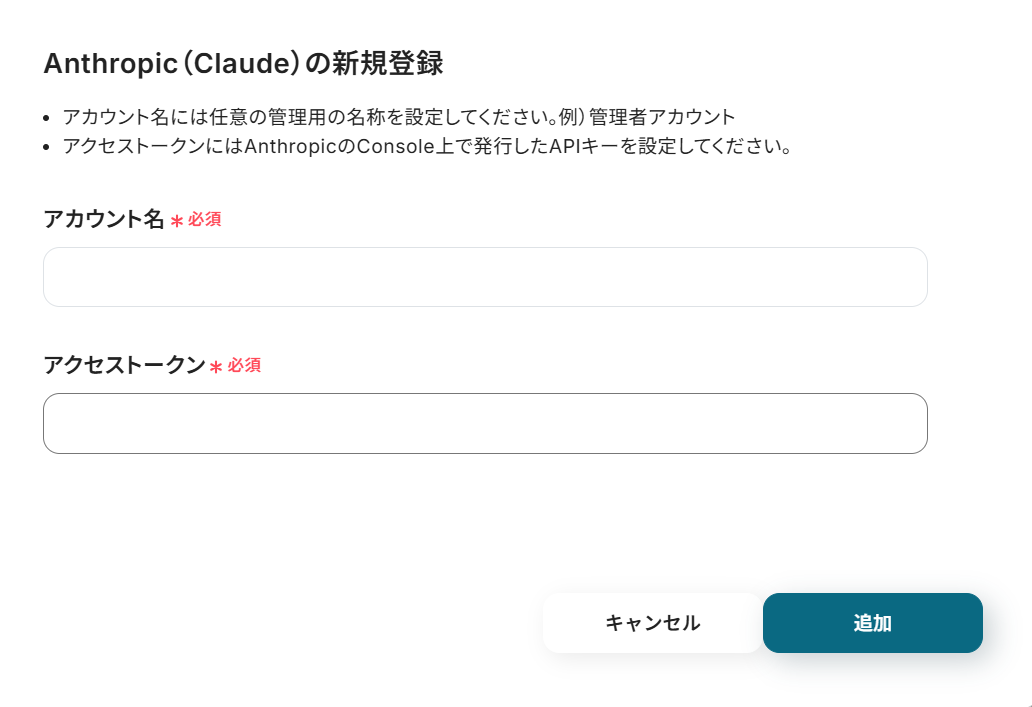
検索ボックスにAnthropic(Claude)と入力し、Anthropic(Claude)のアイコンをクリックします。
下記の画面になったら、必須項目を入力してください。
- アカウント名:管理しやすい名称を設定してください。
- アクセストークン:注釈通りAnthropic(Claude)で発行したAPIキーを入力します。
※詳しいAPIキーの取得方法はこちらの公式ホームページをご覧ください。
入力が完了したら「追加」をクリックしましょう。
ステップ2:テンプレートをコピーする
続いてYoomのテンプレートをコピーします。
以下バナーの「試してみる」をクリックしましょう。
■概要日々受信する多くのメールへの返信作業に、時間や手間がかかっていると感じることはありませんか。特に内容を考慮して返信文を作成する業務は、重要な一方で大きな負担となりがちです。このワークフローを活用すれば、Gmailで受信したメールの内容をAnthropic(Claude)が解析し、返信文を自動で作成して送信するまでの一連の流れを自動化できます。Anthropic(Claude)を活用したメール返信の自動化で、コミュニケーション業務の効率化を実現しましょう。
■このテンプレートをおすすめする方- Gmailでの問い合わせ対応に多くの時間を費やしているカスタマーサポート担当者の方
- Anthropic(Claude)を活用したメール返信の自動化で、業務効率化を目指している方
- 定型的なメールへの返信作業を自動化し、コア業務に集中したいと考えている方
■このテンプレートを使うメリット- Gmailで受信したメールへの返信を自動化するため、これまで手作業に費やしていた時間を短縮し、他の業務に充てることができます。
- Anthropic(Claude)が内容を解析し返信文を生成するため、返信内容の品質を一定に保ち、対応漏れなどのヒューマンエラーを防ぎます。
■フローボットの流れ- はじめに、GmailとAnthropic(Claude)をYoomと連携します。
- 次に、トリガーでGmailを選択し、「特定のラベルのメールを受信したら」というアクションを設定します。
- 次に、オペレーションでAnthropic(Claude)の「テキストを生成」アクションを設定し、受信したメール本文をもとに返信文を作成するよう指示します。
- 最後に、オペレーションでGmailの「メールを送る」アクションを設定し、生成されたテキストを本文としてメールを返信します。
※「トリガー」:フロー起動のきっかけとなるアクション、「オペレーション」:トリガー起動後、フロー内で処理を行うアクション
■このワークフローのカスタムポイント- Gmailでメールを送信するアクションでは、送信先を任意のアドレスに設定することが可能です。
- 送信するメールの本文は、固定のテキストを設定したり、Anthropic(Claude)で生成したテキストなどの動的な情報を変数として埋め込んだりできます。
■注意事項- Gmail、Anthropic(Claude)のそれぞれとYoomを連携してください。
- トリガーは5分、10分、15分、30分、60分の間隔で起動間隔を選択できます。
- プランによって最短の起動間隔が異なりますので、ご注意ください。
■このテンプレートをおすすめする方
- Gmailでの問い合わせ対応に多くの時間を費やしているカスタマーサポート担当者の方
- Anthropic(Claude)を活用したメール返信の自動化で、業務効率化を目指している方
- 定型的なメールへの返信作業を自動化し、コア業務に集中したいと考えている方
■このテンプレートを使うメリット
- Gmailで受信したメールへの返信を自動化するため、これまで手作業に費やしていた時間を短縮し、他の業務に充てることができます。
- Anthropic(Claude)が内容を解析し返信文を生成するため、返信内容の品質を一定に保ち、対応漏れなどのヒューマンエラーを防ぎます。
■フローボットの流れ
- はじめに、GmailとAnthropic(Claude)をYoomと連携します。
- 次に、トリガーでGmailを選択し、「特定のラベルのメールを受信したら」というアクションを設定します。
- 次に、オペレーションでAnthropic(Claude)の「テキストを生成」アクションを設定し、受信したメール本文をもとに返信文を作成するよう指示します。
- 最後に、オペレーションでGmailの「メールを送る」アクションを設定し、生成されたテキストを本文としてメールを返信します。
■このワークフローのカスタムポイント
- Gmailでメールを送信するアクションでは、送信先を任意のアドレスに設定することが可能です。
- 送信するメールの本文は、固定のテキストを設定したり、Anthropic(Claude)で生成したテキストなどの動的な情報を変数として埋め込んだりできます。
■注意事項
- Gmail、Anthropic(Claude)のそれぞれとYoomを連携してください。
- トリガーは5分、10分、15分、30分、60分の間隔で起動間隔を選択できます。
- プランによって最短の起動間隔が異なりますので、ご注意ください。
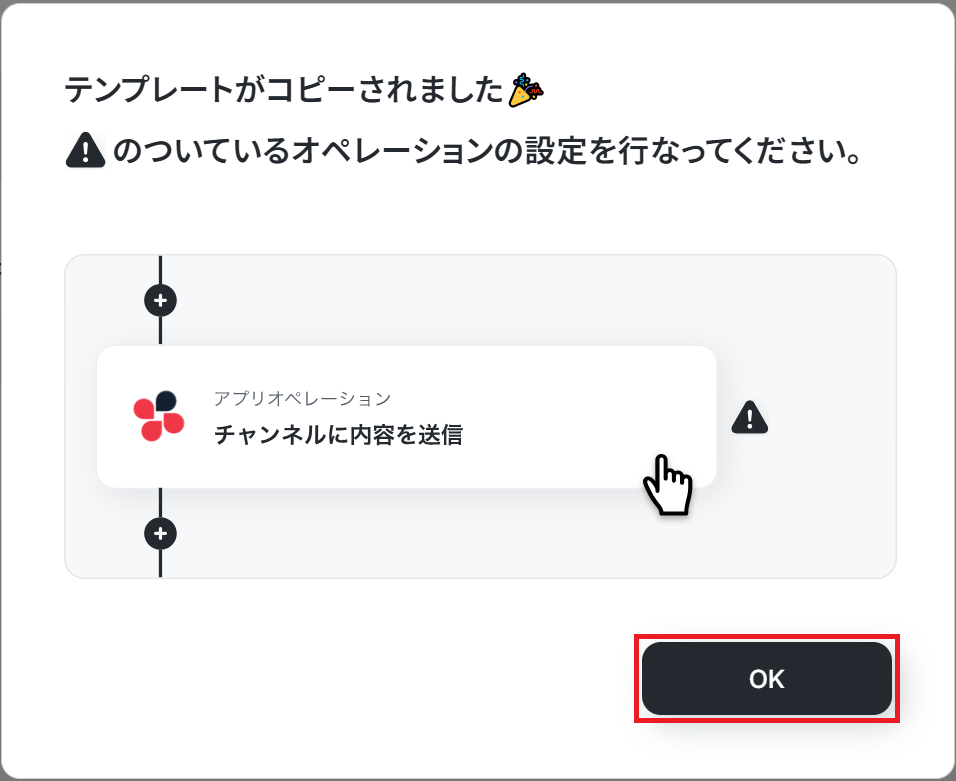
以下の画像のような画面が表示されたらテンプレートのコピーは完了です。
ステップ3:Gmailのトリガー設定
「特定のラベルのメールを受信したら」をクリックします。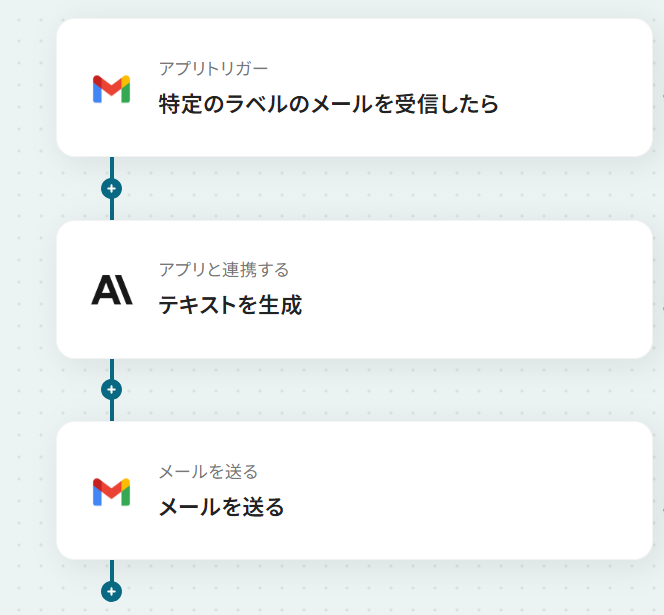
連携するアカウント情報を確認し、アクションはテンプレート通りのまま「次へ」をクリックして進んでください。
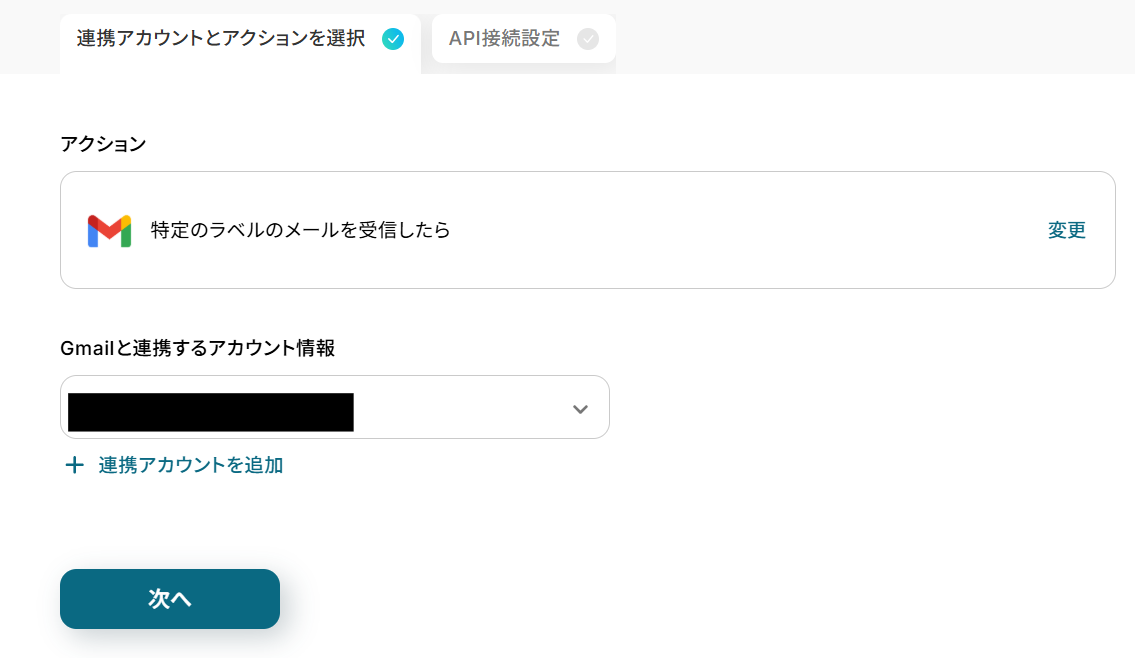
ここでは、具体的なGmailのトリガー条件を設定します。
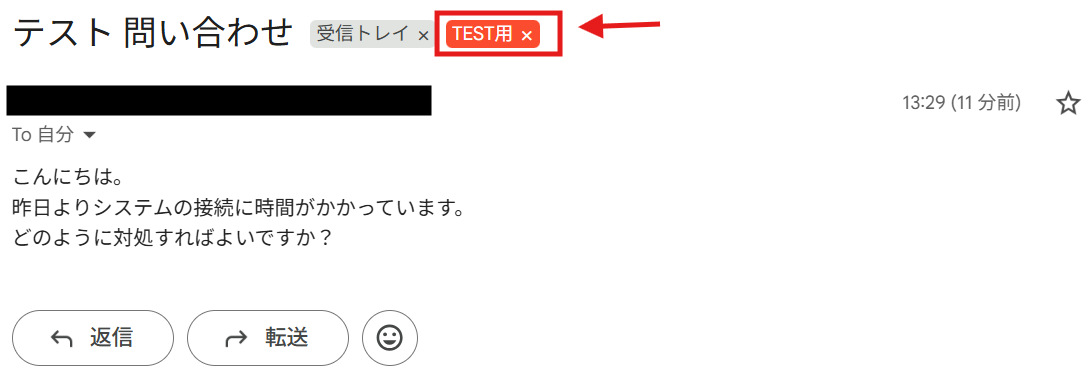
この後のテスト操作で、特定のラベルに該当するメールを受信している必要があります。
今回はフィルタールールを作成し、下記のメールが「TEST用」というラベルに振り分けられるように設定しました。
- Gmailでフィルタ条件を設定し、「フィルタを作成」をクリック
- 「ラベルを付ける」をクリック
- 既存ラベルを選択するか、新規ラベルを作成する
Gmailでメールを送信したら、Yoom画面に戻りましょう。
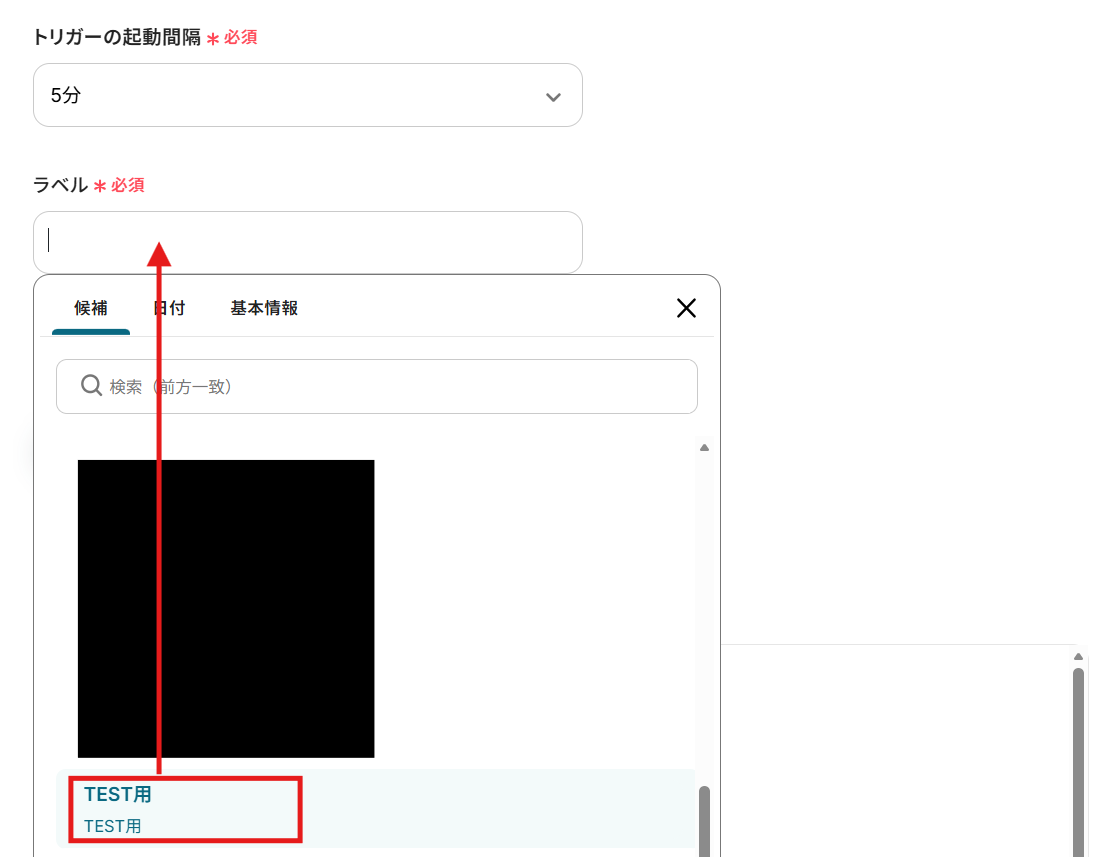
下記を参考に、それぞれの入力を入力してください。
必須項目を入力してください。
- トリガーの起動間隔:ご利用プランによって、設定できるトリガーの最短間隔が違うので、その点は要チェックです。
なお、基本的にはそのプランの最短の起動間隔にしてお使いいただくことをおすすめします。 - ラベル:先ほど設定したラベルを、候補から選択します。
設定が完了したらテストをクリックしましょう。
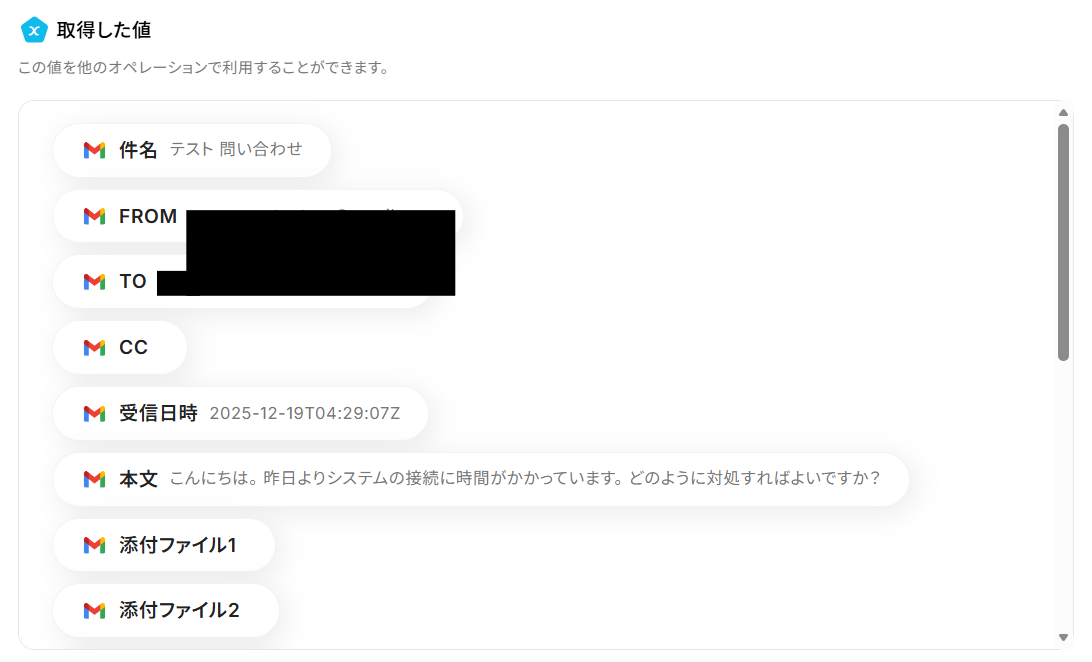
Gmailのメール内容が反映していればOKです!
保存をクリックしてください。
ここで取得した値を次以降のステップで活用します。
※取得した値とは?
トリガーやオペレーション設定時に、「テスト」を実行して取得した値のことを指します。
後続のオペレーション設定時の値として利用でき、フローボットを起動する度に変動した値となります。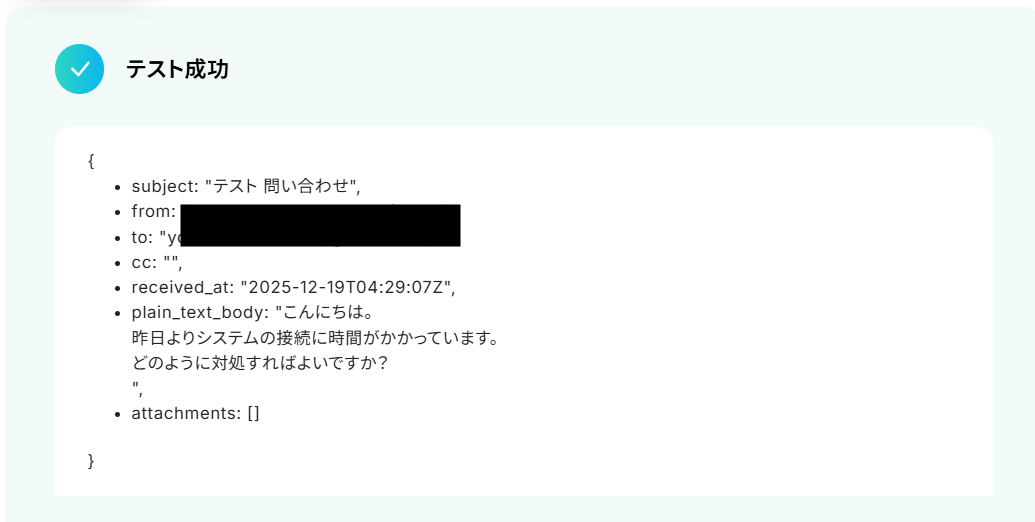
ステップ4:Anthropic(Claude)で返信文を生成する設定
ここでは、受信したメールの情報をもとに、Anthropic(Claude)で返信文を生成します。
「テキストを生成」をクリックしましょう。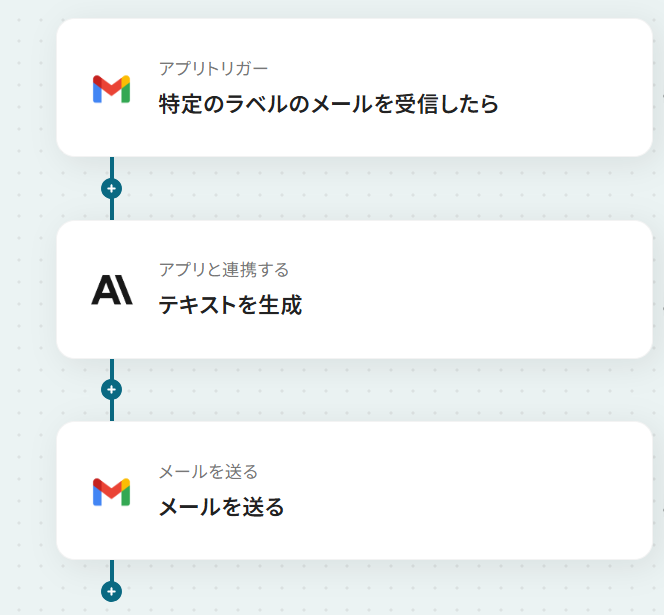
連携するアカウント情報を確認し、アクションはテンプレート通りのまま「次へ」をクリックして進んでください。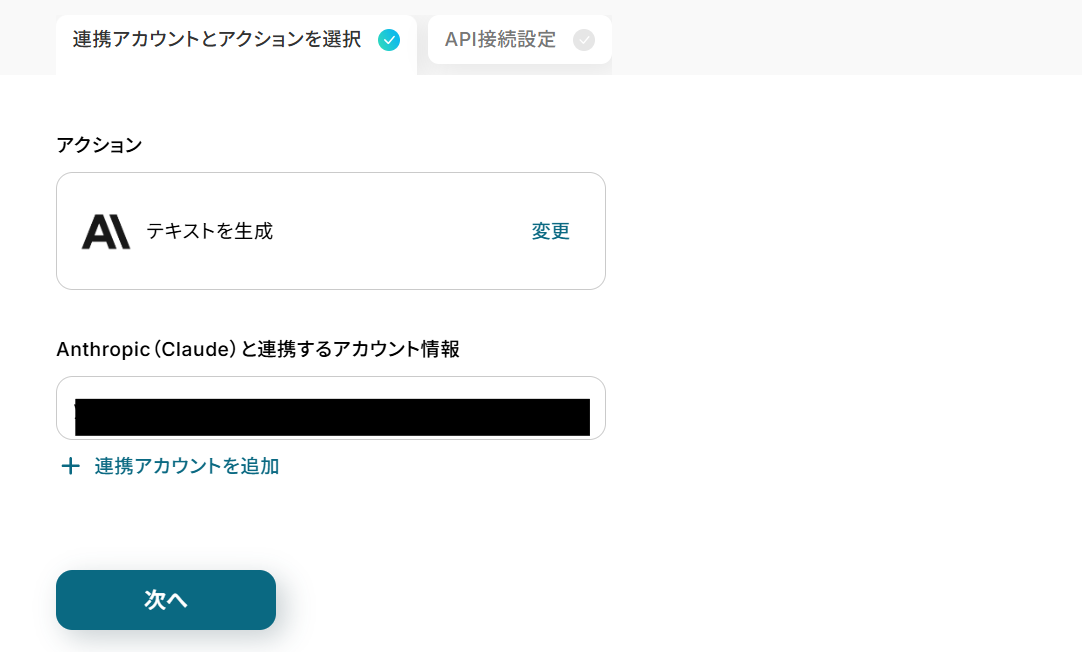
次に進み、候補からモデルを選択します。
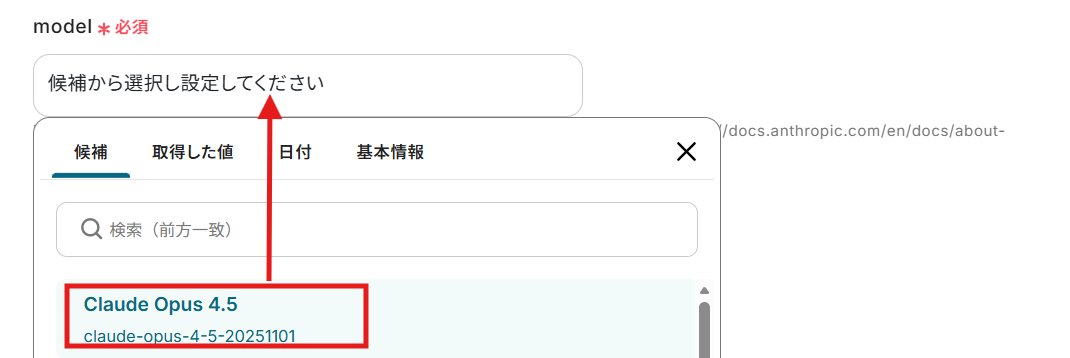
- max_tokens:注釈にしたがって設定します。

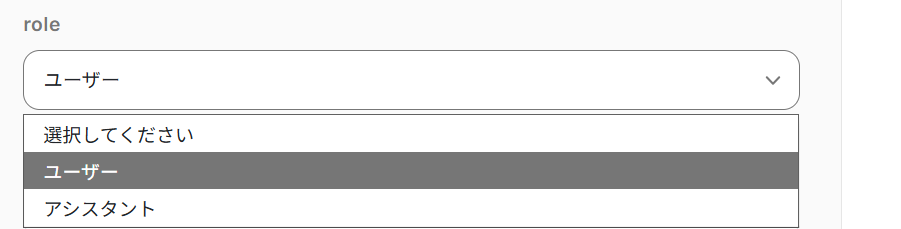
- role:プルダウンからユーザー、またはアシスタントのどちらかに設定します。
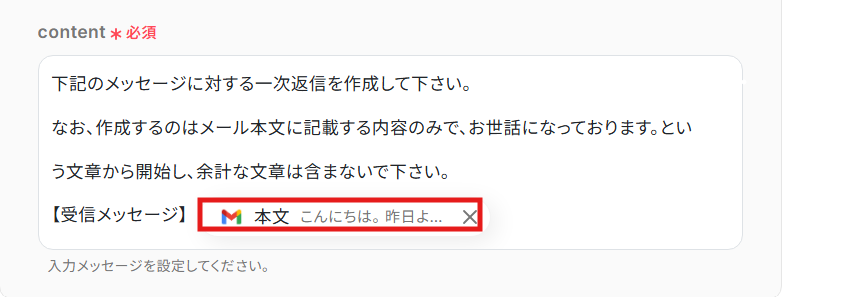
- content:AIへの指示文を設定します。
デフォルトで入力されているもので問題なければそのまま利用します。
「←トリガーで取得したアウトプットを設定してください」 は削除してください。
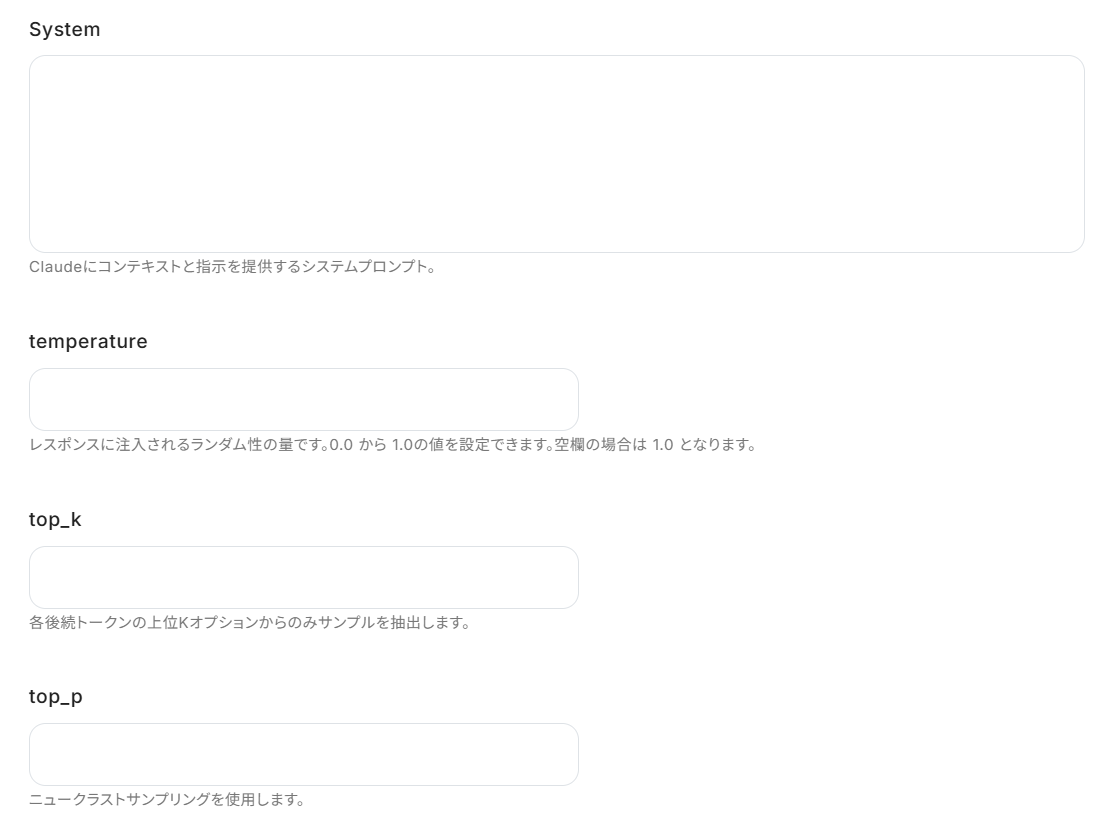
その他の項目は任意で設定してください。
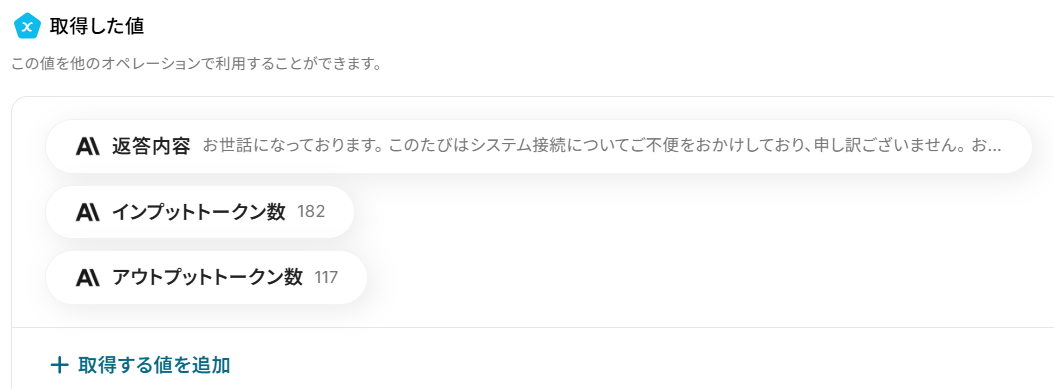
こちらもテストし、無事に返信文が生成されたら保存します。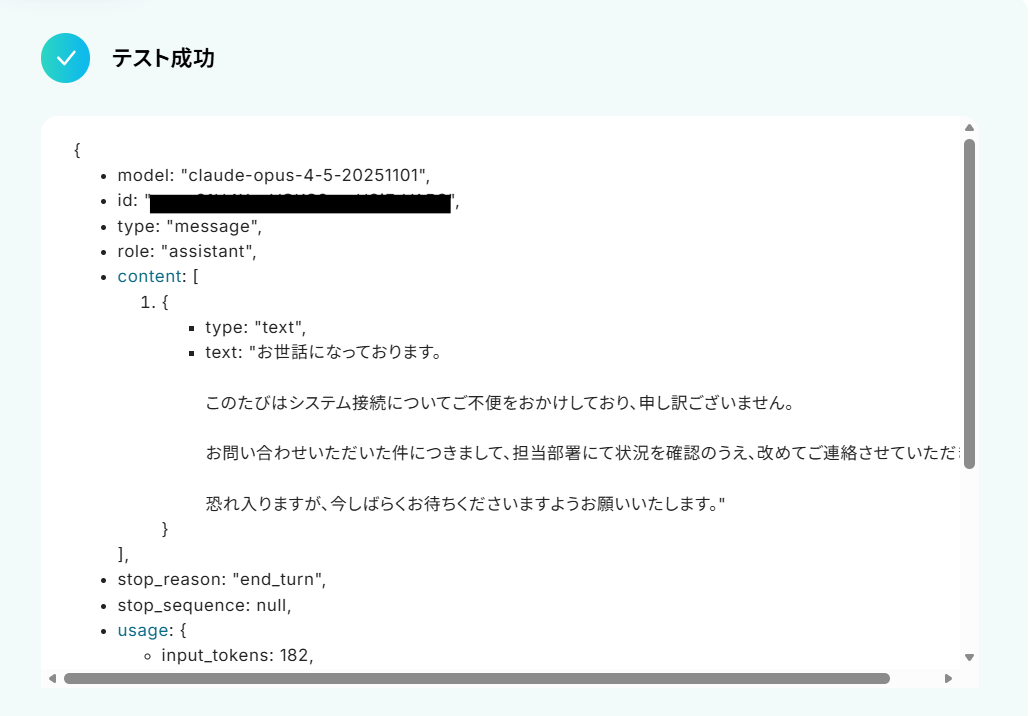
ステップ5:Gmailで返信する設定
ここでは、Anthropic(Claude)で生成した返信文を、Gmailで送信します。
「メールを送る」をクリックしましょう。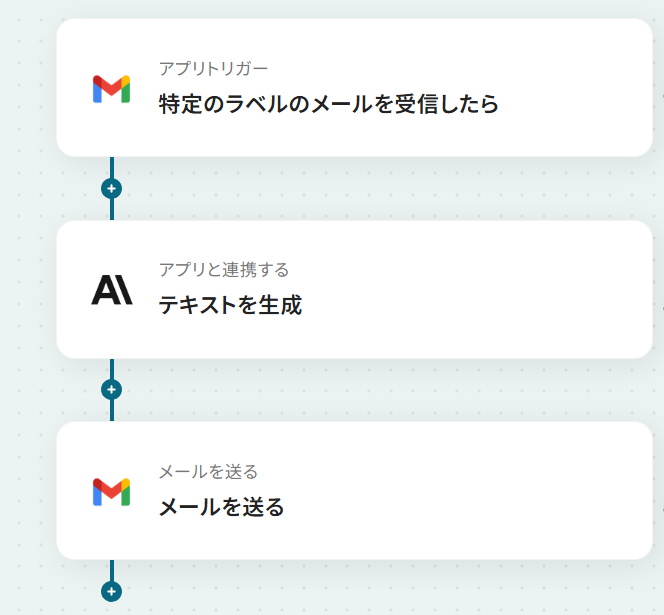
連携するアカウント情報を確認し、アクションはテンプレート通りのまま下に進んでください。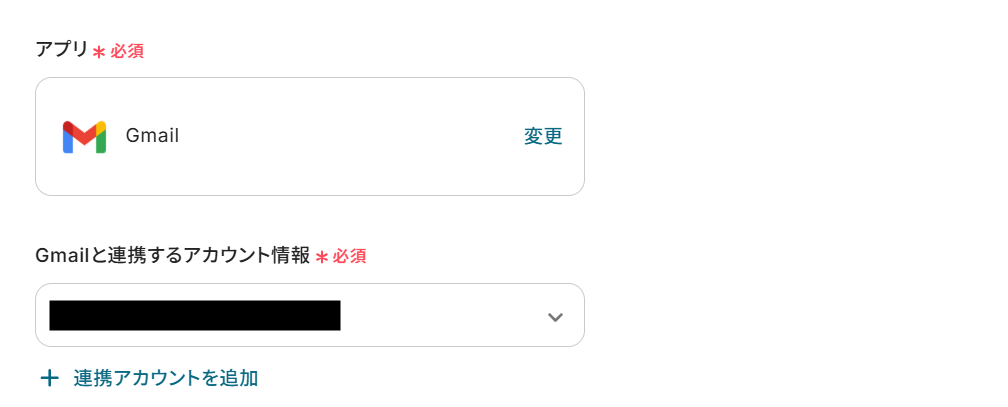
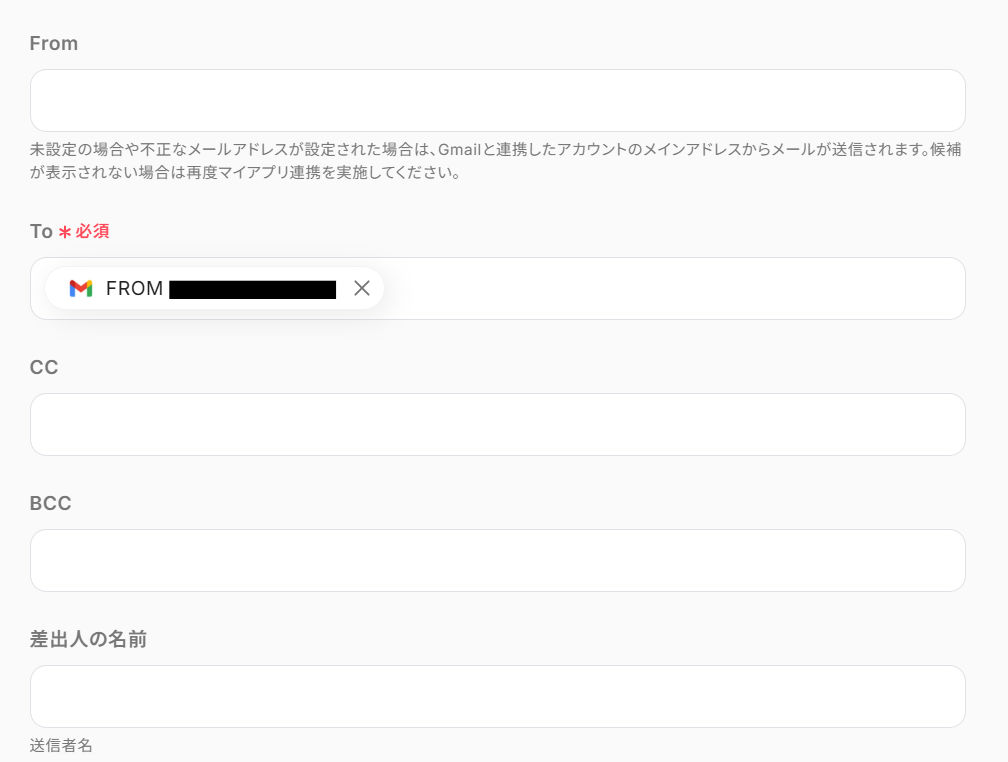
必須項目を入力し、そのほかは任意で設定しましょう。
- To:通知先となるメールアドレスを入力。
この段階ではテスト送信しても問題ないメールアドレスにすることをおすすめします。 - CC/BCC:通知された情報を共有したいメールアドレスを設定。
- 件名:通知するメールの件名を設定。
- 本文:任意の文章を設定。
※ここでは、Anthropic(Claude)でテキスト生成した値を引用して設定しています。取得した値を活用することで、固定値ではなく、トリガーが実行されるたびに最新の情報が反映できます。運用に応じて自由に設定してください。
「←「テキストを生成」アクションで取得したアウトプットを使用し、任意で設定してください。」は削除してください。

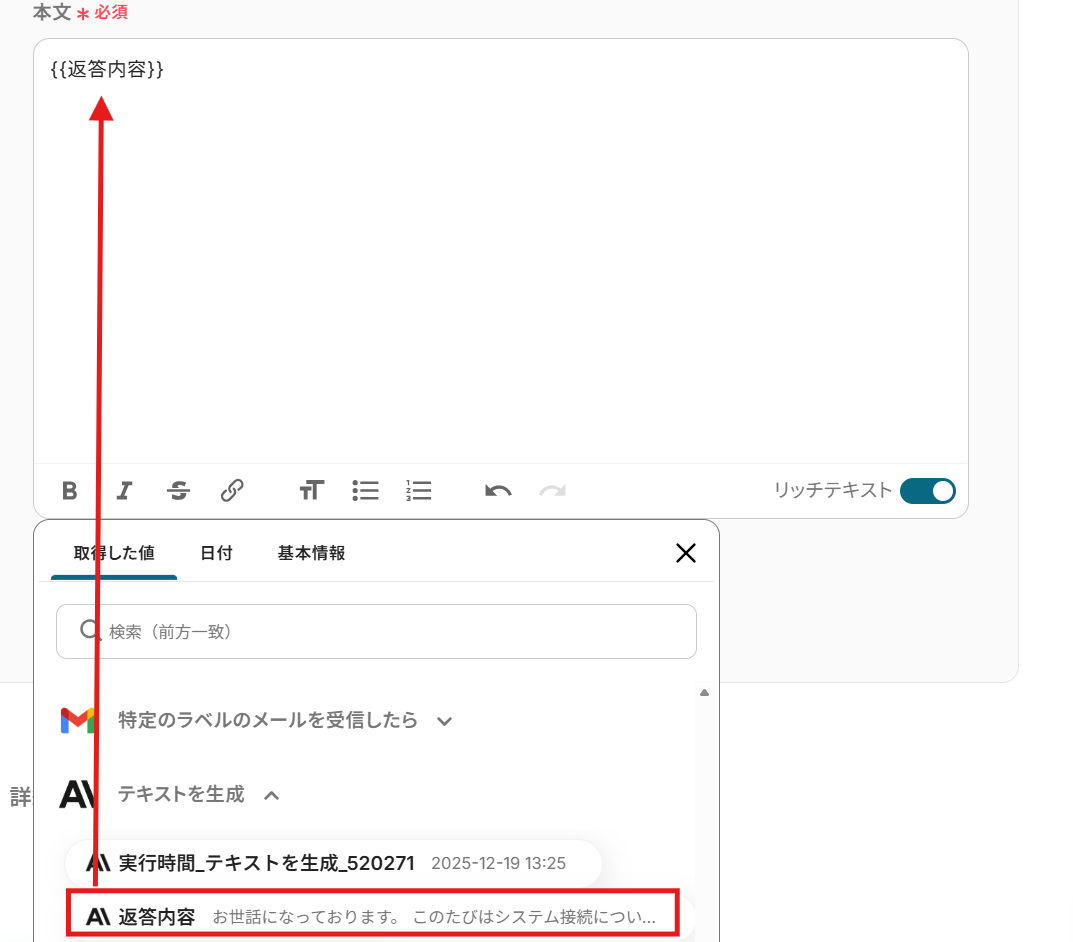
入力完了後、「次へ」をクリックしましょう!
以下の画面が表示されたら、「メールの送信内容」を確認して「テスト」をクリックします。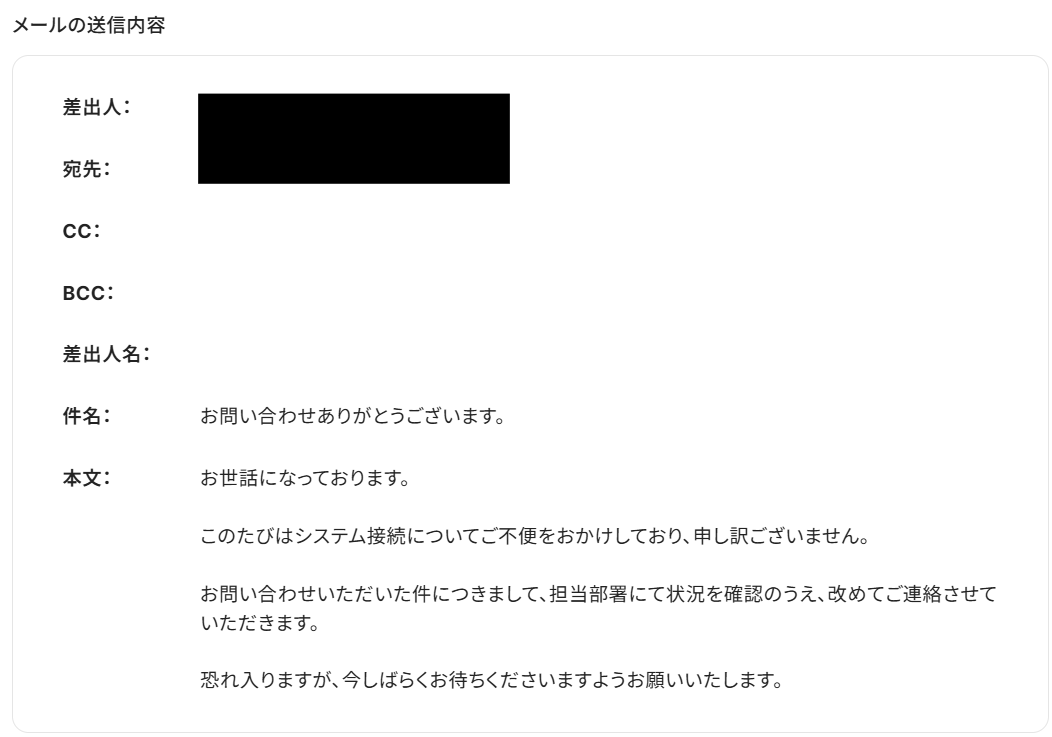
「テスト成功」と表示されたら、「完了」をクリックしましょう!
メールが送信できない場合、下記のヘルプも確認してください。
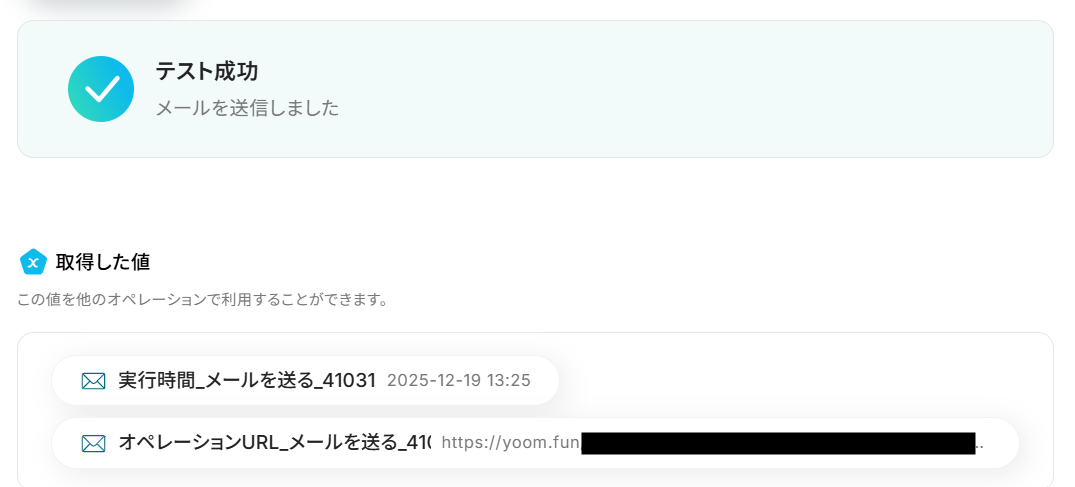
最後にGmailの画面に移り、通知されたか確認をします。
確認できましたね。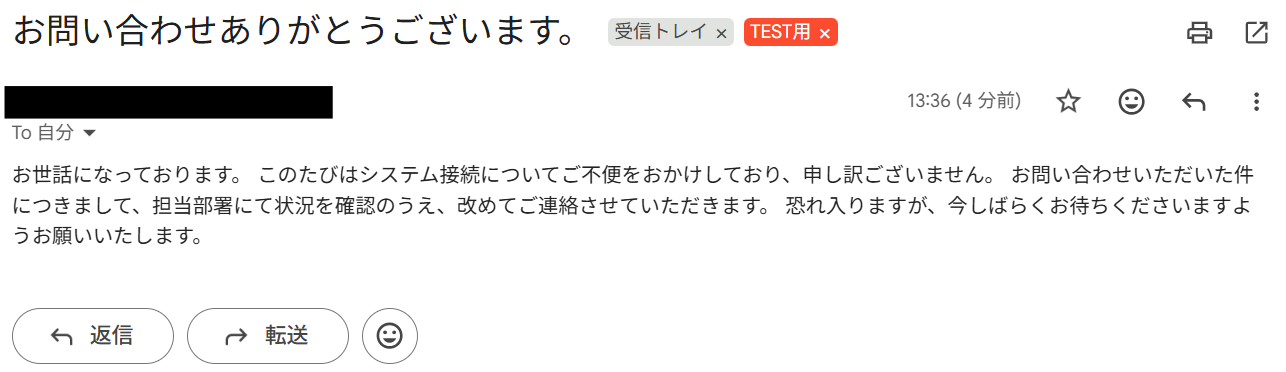
Anthropic(Claude)を活用したその他の自動化例
Yoomでは、Anthropic(Claude)を活用した様々な自動化を実現できます。 ここでは、Anthropic(Claude)に関連する他のテンプレートをいくつかご紹介します。Claudeによるリード分析やメール解析に加え、ブログ記事・広告コピーの自動生成が可能です。また、フォーム回答の要約やドキュメントの自動翻訳、LINE WORKSでの自動返答などからAIの知性を実務に直結させ、生産性を最大化します。
■概要Salesforceに新しいリードが登録されるたびに、その情報を確認・分析する作業は手間がかかる業務の一つです。 特に、リードの質を迅速に判断し、次のアクションに繋げたい場合、手作業での対応には限界があります。 このワークフローを活用すれば、Salesforceへのリード登録をトリガーとして、Anthropic(Claude)が自動で内容を分析し、結果をメールで通知するため、こうした課題を解消し、自動化による効率的なリード管理を実現します。■このテンプレートをおすすめする方- Salesforceで管理しているリード情報の分析に工数がかかっている営業・マーケティング担当者の方
- Anthropic(Claude)を活用した自動化で、リードの質を自動で評価したい方
- リード獲得から分析、担当者への共有までを自動化し、営業活動を迅速化したいチームリーダーの方
■このテンプレートを使うメリット- Salesforceへのリード登録から分析、通知までが自動化されるため、これまで手作業に費やしていた時間を短縮できます
- Anthropic(Claude)が設定された基準で分析を行うため、担当者による評価のばらつきを防ぎ、分析業務の属人化解消に繋がります
■フローボットの流れ- はじめに、SalesforceとAnthropic(Claude)をYoomと連携します
- 次に、トリガーでSalesforceを選択し、「リードオブジェクトに新規レコードが登録されたら」というアクションを設定します
- 次に、オペレーションでAnthropic(Claude)の「テキストを生成」アクションを設定し、トリガーで取得したリード情報を基に分析をさせます
- 最後に、オペレーションでメール機能の「メールを送る」アクションを設定し、生成された分析結果を指定の宛先に送付します
※「トリガー」:フロー起動のきっかけとなるアクション、「オペレーション」:トリガー起動後、フロー内で処理を行うアクション
■このワークフローのカスタムポイント- Salesforceとの連携設定において、任意のマイドメインURLを設定することが可能です
- Anthropic(Claude)のオペレーション設定では、テキスト生成の用途に合わせて任意のモデル(model)を選択できます
■注意事項- Salesforce、Anthropic(Claude)のそれぞれとYoomを連携してください。
- トリガーは5分、10分、15分、30分、60分の間隔で起動間隔を選択できます。
- プランによって最短の起動間隔が異なりますので、ご注意ください。
- 【Salesforce】はチームプラン・サクセスプランでのみご利用いただけるアプリとなっております。フリープラン・ミニプランの場合は設定しているフローボットのオペレーションやデータコネクトはエラーとなりますので、ご注意ください。
- チームプランやサクセスプランなどの有料プランは、2週間の無料トライアルを行うことが可能です。無料トライアル中には制限対象のアプリを使用することができます。
■概要
Outlookには日々多くのメールが届き、重要な情報を手作業で確認・整理するのは大変な作業ではないでしょうか。特に、問い合わせや報告など定型的なメールを都度確認し、内容を把握するのは手間がかかります。このワークフローを活用すれば、Outlookで受信したメールをAnthropic(Claude)が自動で解析し、要点を通知するため、Anthropic(Claude)とOutlookを連携させたメール処理業務の効率化が可能です。
■このテンプレートをおすすめする方
- Outlookで受信する定型メールの確認や要約作業に時間を要している方
- Anthropic(Claude)とOutlookを連携させ、メール対応を自動化したいと考えている方
- 顧客からの問い合わせメールなどをAIで解析し、一次対応を効率化したいチームの方
■このテンプレートを使うメリット
- Outlookで特定のメールを受信した際に自動でAnthropic(Claude)が内容を解析するため、手作業での確認や要約にかかる時間を短縮できます。
- 手作業による情報の見落としや、内容の解釈ミスといったヒューマンエラーを防ぎ、安定した業務品質を維持することに繋がります。
■フローボットの流れ
- はじめに、OutlookとAnthropic(Claude)をYoomと連携します。
- 次に、トリガーでOutlookを選択し、「特定の件名のメールを受信したら」というアクションを設定して、自動化の起点となるメールを定義します。
- 続いて、オペレーションでAnthropic(Claude)を選択し、「テキストを生成」アクションを設定して、受信したメール本文を解析・要約させます。
- 最後に、オペレーションで再度Outlookの「メールを送る」アクションを設定し、Anthropic(Claude)が生成した結果を指定の宛先に通知します。
※「トリガー」:フロー起動のきっかけとなるアクション、「オペレーション」:トリガー起動後、フロー内で処理を行うアクション
■このワークフローのカスタムポイント
- Outlookのトリガー設定では、処理対象としたいメールの受信フォルダや、件名に含まれるキーワードなどを任意で指定できます。
- Anthropic(Claude)の設定では、メールの内容をどのように解析・要約するかを指示するプロンプトを自由にカスタマイズすることができ、トリガーで取得したメール本文などの情報を変数としてプロンプトに含めることが可能です。
- 最後の通知を行うOutlookの設定では、解析結果を送付する宛先や件名、本文を任意で設定でき、Anthropic(Claude)が生成したテキストを変数として利用し、通知メールに含めることができます。
■ 注意事項
- Outlook、Anthropic(Claude)のそれぞれとYoomを連携してください。
- Microsoft365(旧Office365)には、家庭向けプランと一般法人向けプラン(Microsoft365 Business)があり、一般法人向けプランに加入していない場合には認証に失敗する可能性があります。
- トリガーは5分、10分、15分、30分、60分の間隔で起動間隔を選択できます。
- プランによって最短の起動間隔が異なりますので、ご注意ください。
■概要
Google Driveにアップロードされた請求書や申込書の内容を確認し、手動で要約して関係者にメールで共有する作業は手間がかかるのではないでしょうか。
このワークフローを活用すれば、Google Driveへのファイルアップロードをきっかけに、OCRでの文字起こしからAnthropic(Claude)のAPIを利用した内容の解析、そして結果のメール送信までを完全に自動化し、こうした定型業務を効率化します。
■このテンプレートをおすすめする方
- Anthropic(Claude)のAPIを活用して、書類解析などの業務を自動化したい方
- Google Driveに保存される様々な書類の内容確認や転記作業に手間を感じている方
- ファイルの内容に応じた通知を、手作業ではなく自動でメール送信したいと考えている方
■このテンプレートを使うメリット
- 書類のアップロードから内容解析、メール通知までが自動で実行されるため、これまで手作業で行っていた一連の業務時間を短縮できます。
- OCRやAnthropic(Claude)が自動で処理するため、人間による読み間違いや要約の抜け漏れといったヒューマンエラーの防止に繋がります。
■フローボットの流れ
- はじめに、Google DriveとAnthropic(Claude)をYoomと連携します
- 次に、トリガーでGoogle Driveを選択し、「特定のフォルダ内に新しくファイル・フォルダが作成されたら」というアクションを設定します
- 次に、オペレーションでGoogle Driveの「ファイルをダウンロードする」アクションを設定し、トリガーで検知したファイルを指定します
- 続けて、オペレーションでOCRの「OCRする」アクションを設定し、ダウンロードしたファイルからテキストを抽出します
- 次に、オペレーションでAnthropic(Claude)の「MCPを利用して処理を実行」アクションを設定し、抽出したテキストを解析・要約します
- 最後に、オペレーションで「メールを送る」アクションを設定し、解析結果を記載したメールを送信します
※「トリガー」:フロー起動のきっかけとなるアクション、「オペレーション」:トリガー起動後、フロー内で処理を行うアクション
■このワークフローのカスタムポイント
- メールを送信するオペレーションでは、送信先のアドレスを自由に設定することが可能です。
- また、メールの本文には固定のテキストだけでなく、OCRやAnthropic(Claude)で取得した解析結果などを変数として埋め込むことができます。
■注意事項
- Google Drive、Anthropic(Claude)のそれぞれとYoomを連携してください。
- トリガーは5分、10分、15分、30分、60分の間隔で起動間隔を選択できます。
- プランによって最短の起動間隔が異なりますので、ご注意ください。
- ダウンロード可能なファイル容量は最大300MBまでです。アプリの仕様によっては300MB未満になる可能性があるので、ご注意ください。
- トリガー、各オペレーションでの取り扱い可能なファイル容量の詳細は「ファイルの容量制限について」をご参照ください。
- OCRまたは音声を文字起こしするAIオペレーションはチームプラン・サクセスプランでのみご利用いただける機能となっております。フリープラン・ミニプランの場合は設定しているフローボットのオペレーションはエラーとなりますので、ご注意ください。
- チームプランやサクセスプランなどの有料プランは、2週間の無料トライアルを行うことが可能です。無料トライアル中には制限対象のアプリやAI機能(オペレーション)を使用することができます。
- OCRデータは6,500文字以上のデータや文字が小さい場合などは読み取れない場合があるので、ご注意ください。
■概要
ブログ記事の作成には、多くの時間と手間がかかるのではないでしょうか。特に定期的な情報発信が求められる中で、アイデアの整理から執筆までを手作業で行うのは大きな負担です。このワークフローは、フォームに入力したキーワードや概要をもとに、Anthropic(Claude)を活用してブログ記事を自動で作成し、Googleドキュメントに保存します。Claudeによるブログ作成プロセスを自動化することで、コンテンツ制作の効率を高めることが可能です。
■このテンプレートをおすすめする方
- Anthropic(Claude)を活用したブログ作成のフローを自動化し、コンテンツ制作を効率化したい方
- 定期的な記事更新の負担を軽減し、より戦略的な業務に時間を割きたいコンテンツマーケターの方
- AIライティングツールを用いた業務自動化の具体的な方法を探しているDX推進担当者の方
■このテンプレートを使うメリット
- フォーム送信を起点に記事生成からドキュメントへの保存までを自動化し、ブログ作成にかかる時間を短縮します。
- Anthropic(Claude)への指示を定型化することで、ブログ記事の品質を安定させ、属人化しがちな作成業務を標準化します。
■フローボットの流れ
- はじめに、Anthropic(Claude)とGoogleドキュメントをYoomと連携します。
- 次に、トリガーでフォーム機能を選択し、「フォームが送信されたら」というアクションを設定します。
- 次に、オペレーションでAnthropic(Claude)を選択し、「テキストを生成」アクションを設定し、フォームで受け取った内容をもとにブログ記事を生成するよう指示します。
- 次に、オペレーションでGoogleドキュメントを選択し、「新しいドキュメントを作成」アクションを設定します。
- 最後に、Googleドキュメントの「文末にテキストを追加」アクションを設定し、生成されたブログ記事をドキュメントに反映します。
※「トリガー」:フロー起動のきっかけとなるアクション、「オペレーション」:トリガー起動後、フロー内で処理を行うアクション
■このワークフローのカスタムポイント
- トリガーとなるフォームで設定する項目は、ブログ記事のタイトルやキーワード、含めたい内容の概要など、生成したい内容に応じて任意で設定してください。
- Anthropic(Claude)にテキスト生成を依頼する際のプロンプトは、文字数や文体、構成などを指定することで、より目的に沿った内容に調整することが可能です。
- Googleドキュメントに追加する情報は、生成されたテキストだけでなく、フォームで受け取った内容や任意のテキストを組み合わせて反映させることができます。
■注意事項
- Anthropic(Claude)とGoogleドキュメントのそれぞれとYoomを連携してください。
■概要広告運用のためのコピー作成に、多くの時間や手間をかけていませんか?特に複数のパターンを考案したり、チームで共有したりする作業は、担当者にとって大きな負担となりがちです。
このワークフローを活用すれば、Google スプレッドシートに商品情報などを追加するだけで、Anthropic(Claude)が自動で広告コピーを生成しSlackへ通知するため、Claudeを活用した広告コピー作成のプロセスを効率化できます。■このテンプレートをおすすめする方- Anthropic(Claude)を活用して、広告コピーの作成業務を効率化したいマーケティング担当者の方
- Google スプレッドシートとSlackを日常的に利用しており、手作業での情報共有に手間を感じている方
- チームで広告コピーをレビューする際のたたき台作成や、アイデア出しを効率化したいと考えている方
■このテンプレートを使うメリット- Google スプレッドシートへの情報追加を起点に、Anthropic(Claude)が広告コピーを自動生成するため、クリエイティブ作成の時間を短縮できます
- 担当者による品質のばらつきを抑え、誰でも一定のクオリティで広告コピーのたたき台を作成できるため、業務の属人化を防ぎます
■フローボットの流れ- はじめに、Google スプレッドシート、Anthropic(Claude)、SlackをYoomと連携します
- 次に、トリガーでGoogle スプレッドシートを選択し、「行が追加されたら」というアクションを設定します
- 次に、オペレーションでAnthropic(Claude)の「テキストを生成」アクションを設定し、スプレッドシートの情報を基に広告コピーを生成するよう指示します
- 最後に、オペレーションでSlackの「チャンネルにメッセージを送る」アクションを設定し、生成されたテキストを指定のチャンネルに通知します
※「トリガー」:フロー起動のきっかけとなるアクション、「オペレーション」:トリガー起動後、フロー内で処理を行うアクション■このワークフローのカスタムポイント- Anthropic(Claude)にテキストを生成させる際のプロンプト(指示文)は任意で設定してください。ターゲット層や文字数、トンマナなどを指定することで、より目的に沿った広告コピーを生成できます
- Slackに通知するメッセージ内容は任意で設定してください。生成された広告コピーとあわせて、元となる商品情報などを記載することで、チームでのレビューが円滑に進みます
■注意事項- Google スプレッドシート、Anthropic(Claude)、SlackのそれぞれとYoomを連携してください。
- トリガーは5分、10分、15分、30分、60分の間隔で起動間隔を選択できます。
- プランによって最短の起動間隔が異なりますので、ご注意ください。
- Googleスプレッドシートをアプリトリガーとして使用する際の注意事項は「【アプリトリガー】Googleスプレッドシートのトリガーにおける注意事項」を参照してください。
■概要LINE WORKSでの問い合わせ対応など、都度メッセージを確認して返信する作業は手間がかかるものです。 特に定型的な質問への返答に時間を取られ、他の業務が滞ってしまうこともあるのではないでしょうか。 このワークフローは、LINE WORKSでメッセージを受信すると、その内容をAnthropic(Claude)に連携し、AIが生成した返信を自動で送信します。Webhookを利用したメッセージ送信の自動化により、対応時間を短縮し、業務効率化を実現します。■このテンプレートをおすすめする方- LINE WORKSでの問い合わせ対応に多くの時間を費やしているカスタマーサポート担当の方
- Anthropic(Claude)と連携し、メッセージ送信業務の自動化を検討している方
- Webhookを活用して、リアルタイムなメッセージ送信の自動化を実現したい方
■このテンプレートを使うメリット- LINE WORKSでのメッセージ受信をトリガーに、返信内容の生成から送信までを自動化できるため、手作業での対応時間を短縮できます。
- 担当者による返信内容のばらつきや、手動でのメッセージ送信時に起こりうる誤送信などのヒューマンエラーを防ぎ、対応品質の均一化に繋がります。
■フローボットの流れ- はじめに、LINE WORKSとAnthropic(Claude)をYoomと連携します。
- 次に、トリガーでLINE WORKSを選択し、「トークルームにメッセージが送信されたら」というアクションを設定します。
- 次に、オペレーションでAnthropic(Claude)の「テキストを生成」アクションを設定します。
- 最後に、オペレーションでLINE WORKSの「トークルームにメッセージを送信」アクションを設定し、前のステップで生成されたテキストを送信します。
※「トリガー」:フロー起動のきっかけとなるアクション、「オペレーション」:トリガー起動後、フロー内で処理を行うアクション
■このワークフローのカスタムポイント- Anthropic(Claude)でテキストを生成する際のプロンプト(指示内容)は、「カスタマーサポートとして丁寧な言葉遣いで回答してください」のように、目的に応じて任意の内容に設定できます。
- LINE WORKSでメッセージを送信するアクションでは、送信先のトークルームや、AIが生成したテキストの前後に固定の文章を追加するなど、メッセージ内容を任意で設定できます。
■注意事項- LINE WORKS、Anthropic(Claude)のそれぞれとYoomを連携してください。
■概要Google Chatでの活発な議論は情報共有を促進する一方で、後から内容を追いかけたり、要点を把握したりするのに時間がかかることはないでしょうか。このワークフローは、Google Chatの特定のスペースにメッセージが送信されると、その内容をAnthropic(Claude)が自動で要約し、指定のメールアドレスに送信します。Anthropic (Claude)を活用した自動化で、重要な議論のキャッチアップを効率化し、情報共有を円滑にすることが可能です。■このテンプレートをおすすめする方- Google Chatでの議論を追いかけるのに時間がかかり、情報共有の効率化を考えている方
- Anthropic (Claude) を活用した業務の自動化を検討している情報システム担当者の方
- 複数プロジェクトのコミュニケーションを効率的に把握し、生産性を向上させたい方
■このテンプレートを使うメリット- Google Chatのメッセージが自動で要約されるため、議論の要点を把握する時間を短縮できます
- Anthropic (Claude)による自動化で要約が自動生成されるため、情報の見落としや解釈のズレといったリスクの軽減に繋がります
■フローボットの流れ- はじめに、Google ChatとAnthropic(Claude)をYoomと連携します
- 次に、トリガーでGoogle Chatを選択し、「スペースにメッセージが送信されたら」というアクションを設定します
- 次に、オペレーションでAnthropic(Claude)を選択し、「テキストを生成」アクションでメッセージ内容を要約するよう設定します
- 最後に、オペレーションでメール機能の「メールを送る」アクションを設定し、生成された要約を指定の宛先に送信します
※「トリガー」:フロー起動のきっかけとなるアクション、「オペレーション」:トリガー起動後、フロー内で処理を行うアクション
■このワークフローのカスタムポイント- Google Chatのトリガー設定では、どのスペースのメッセージを対象とするか、任意のリソース名を設定して指定してください
- Anthropic(Claude)のオペレーション設定では、要約の精度やコストに応じて、利用したいモデルを任意で選択することが可能です
■注意事項- Google Chat、Anthropic(Claude)のそれぞれとYoomを連携してください。
- トリガーは5分、10分、15分、30分、60分の間隔で起動間隔を選択できます。
- プランによって最短の起動間隔が異なりますので、ご注意ください。
- Google Chatとの連携はGoogle Workspaceの場合のみ可能です。詳細は「Google Chatでスペースにメッセージを送る方法」を参照ください。
■概要Googleフォームで収集したアンケートや問い合わせの回答を、一件ずつ確認して要約し、Microsoft Excelに転記する作業に手間を感じていませんか。手作業での転記は時間がかかるだけでなく、入力ミスや要約の抜け漏れが発生する可能性もあります。このワークフローを活用すれば、Googleフォームに回答が送信されると、その内容をAnthropic(Claude)が自動で要約し、結果をMicrosoft Excelへ自動で追加するため、一連の業務を効率化できます。
■このテンプレートをおすすめする方- Googleフォームで収集した回答の確認や転記作業を自動化したいと考えている方
- Anthropic(Claude)などの生成AIを活用し、テキストの要約業務を効率化したい方
- Microsoft Excelへの手入力をなくし、定型業務の時間を削減したい方
■このテンプレートを使うメリット- フォームへの回答から要約、Excelへの追加までを自動化できるため、これまで手作業で行っていた時間を他の業務に充てることができます。
- 手作業による転記ミスや要約内容のブレといったヒューマンエラーを防ぎ、データの正確性を保つことにつながります。
■フローボットの流れ- はじめに、Googleフォーム、Anthropic(Claude)、Microsoft ExcelをYoomと連携します。
- 次に、トリガーでGoogleフォームを選択し、「フォームに回答が送信されたら」というアクションを設定します。
- 続いて、オペレーションでAnthropic(Claude)を選択し、「テキストを生成」アクションでフォームの回答内容を要約するように設定します。
- 最後に、オペレーションでMicrosoft Excelの「レコードを追加する」アクションを設定し、前のステップで生成した要約テキストなどを指定のセルに追加します。
※「トリガー」:フロー起動のきっかけとなるアクション、「オペレーション」:トリガー起動後、フロー内で処理を行うアクション
■このワークフローのカスタムポイント- Googleフォームのトリガー設定では、連携対象となるフォームのIDを任意で設定してください。
- Anthropic(Claude)のオペレーションでは、使用するモデルや最大トークン数、またプロンプト(role, content)などを任意で設定し、要約の精度を調整できます。
- Microsoft Excelのオペレーションでは、書き込み対象となるファイル(アイテムID)やシート名を任意で設定し、フォームの回答や要約結果などを自由に紐付けてください。
■注意事項- Googleフォーム、Anthropic(Claude)、Microsoft ExcelのそれぞれとYoomを連携してください。
- トリガーは5分、10分、15分、30分、60分の間隔で起動間隔を選択できます。
- プランによって最短の起動間隔が異なりますので、ご注意ください。
- Microsoft365(旧Office365)には、家庭向けプランと一般法人向けプラン(Microsoft365 Business)があり、一般法人向けプランに加入していない場合には認証に失敗する可能性があります。
- Googleフォームをトリガーとして使用した際の回答内容を取得する方法は「Googleフォームトリガーで、回答内容を取得する方法」を参照ください。
- Microsoft Excelのデータベースを操作するオペレーションの設定に関しては「【Excel】データベースを操作するオペレーションの設定に関して」をご参照ください。
■概要海外の文献やWeb記事を翻訳する際、手作業でのコピー&ペーストに手間を感じていませんか?
このワークフローは、閲覧しているGoogleドキュメントのテキストをトリガーにして、Anthropic(Claude)による高精度な翻訳を自動で実行し、その結果を新しいGoogleドキュメントに保存します。手作業による翻訳の手間を減らし、情報収集や資料作成の効率を高めることが可能です。■このテンプレートをおすすめする方- 海外の文献や記事を参考に業務を行うリサーチャーやマーケターの方
- Googleドキュメントで情報管理を行い、Anthropic(Claude)での翻訳を効率化したい方
- 手作業による翻訳や転記作業での抜け漏れやミスを減らしたいと考えている方
■このテンプレートを使うメリット- Googleドキュメントを開いたまま翻訳が実行されるため、ツール間の移動やコピー&ペーストの手間を削減できます
- 手作業による翻訳漏れや、別ドキュメントへの転記ミスといったヒューマンエラーを防ぎ、業務の正確性を向上させます
■フローボットの流れ- はじめに、GoogleドキュメントとAnthropic(Claude)をYoomと連携します
- 次に、トリガーでChrome拡張機能トリガーを選択し、Googleドキュメント上から起動するように設定します
- 次に、オペレーションでAnthropic(Claude)の「テキストを生成する」アクションを選択し、翻訳を実行するように設定します
- 次に、オペレーションでGoogleドキュメントの「新しいドキュメントを作成する」アクションを設定します
- 最後に、オペレーションでGoogleドキュメントの「文末にテキストを追加」アクションを設定し、翻訳されたテキストを出力します
※「トリガー」:フロー起動のきっかけとなるアクション、「オペレーション」:トリガー起動後、フロー内で処理を行うアクション■このワークフローのカスタムポイント- Chrome拡張機能トリガーでは、起動対象となるページのURLサンプルを任意のものに設定できます
- Anthropic(Claude)によるテキスト生成では、翻訳を実行するためのプロンプトを自由にカスタマイズでき、翻訳言語の指定や文体の調整が可能です
- Googleドキュメントでは、作成されるドキュメントのタイトルを元のドキュメント名などを用いて動的に設定できます
- Googleドキュメントのテキスト追加では、翻訳結果だけでなく、固定のヘッダー情報を加えるなど、出力内容を任意に設定できます
■注意事項- Googleドキュメント、Anthropic(Claude)のそれぞれとYoomを連携してください。
- Chrome拡張機能によるトリガーを使えば、Googleドキュメントの画面上からワンクリックでトリガーを起動できるようになります。アプリページに戻らなくても簡単に操作できるので、よりスムーズに業務を進めていただけます。
- Chrome拡張機能を使ったトリガーの設定方法は「Chrome拡張機能を使ったトリガーの設定方法」をご参照ください。
■概要日々更新されるNotionの情報を追いかけ、内容を把握してチームに共有するのは手間がかかる業務ではないでしょうか。手作業での情報収集や要約は時間がかかるだけでなく、重要な更新を見落としてしまう可能性もあります。このワークフローを活用すれば、指定した時間にNotionの最新情報を自動で取得し、Anthropic(Claude)が要約を作成、指定のツールへ通知までを自動化できるため、情報共有の効率化を実現します。
■このテンプレートをおすすめする方- Notionでナレッジ管理を行い、最新情報の共有を効率化したいと考えている方
- Anthropic(Claude)などの生成AIを活用して、情報収集や要約業務を自動化したい方
- 毎日の定型的な情報共有作業から解放され、より重要な業務に集中したい方
■このテンプレートを使うメリット- 毎日決まった時間にNotionの最新情報を自動で取得・要約するため、情報収集と共有にかかる時間を短縮できます。
- 手作業による情報確認の漏れや、要約内容のばらつきを防ぎ、チームへの情報共有の質を均一に保ちます。
■フローボットの流れ- はじめに、Notion、Anthropic(Claude)、SlackをYoomと連携します。
- トリガーで「スケジュールトリガー」を選択し、「指定したスケジュールになったら」アクションでフローを起動する日時を設定します。
- オペレーションでNotionの「最新情報を取得する」アクションを設定し、対象のデータベースから情報を取得します。
- 次にオペレーションでAnthropic(Claude)の「テキストを生成」アクションを設定し、取得したNotionの情報を要約するよう指示します。
- 最後にオペレーションでSlackの「チャンネルにメッセージを送る」アクションを設定し、生成された要約を指定のチャンネルに通知します。
※「トリガー」:フロー起動のきっかけとなるアクション、「オペレーション」:トリガー起動後、フロー内で処理を行うアクション
■このワークフローのカスタムポイント- このワークフローを利用するには、お使いのNotion、Anthropic(Claude)、および通知先となるSlackのアカウントをYoomと連携させる必要があります。
- あらかじめNotionのデータベースに、AIによる要約の対象としたい情報が記載されたページや項目を作成しておく必要があります。
■注意事項- Notion、Anthropic(Claude)、SlackそれぞれとYoomを連携してください。
- Notionにあらかじめ要約を記載する項目をつくっておく必要があります。
- トリガーは5分、10分、15分、30分、60分の間隔で起動間隔を選択できます。
- プランによって最短の起動間隔が異なりますので、ご注意ください。

- Salesforceで管理しているリード情報の分析に工数がかかっている営業・マーケティング担当者の方
- Anthropic(Claude)を活用した自動化で、リードの質を自動で評価したい方
- リード獲得から分析、担当者への共有までを自動化し、営業活動を迅速化したいチームリーダーの方
- Salesforceへのリード登録から分析、通知までが自動化されるため、これまで手作業に費やしていた時間を短縮できます
- Anthropic(Claude)が設定された基準で分析を行うため、担当者による評価のばらつきを防ぎ、分析業務の属人化解消に繋がります
- はじめに、SalesforceとAnthropic(Claude)をYoomと連携します
- 次に、トリガーでSalesforceを選択し、「リードオブジェクトに新規レコードが登録されたら」というアクションを設定します
- 次に、オペレーションでAnthropic(Claude)の「テキストを生成」アクションを設定し、トリガーで取得したリード情報を基に分析をさせます
- 最後に、オペレーションでメール機能の「メールを送る」アクションを設定し、生成された分析結果を指定の宛先に送付します
■このワークフローのカスタムポイント
- Salesforceとの連携設定において、任意のマイドメインURLを設定することが可能です
- Anthropic(Claude)のオペレーション設定では、テキスト生成の用途に合わせて任意のモデル(model)を選択できます
- Salesforce、Anthropic(Claude)のそれぞれとYoomを連携してください。
- トリガーは5分、10分、15分、30分、60分の間隔で起動間隔を選択できます。
- プランによって最短の起動間隔が異なりますので、ご注意ください。
- 【Salesforce】はチームプラン・サクセスプランでのみご利用いただけるアプリとなっております。フリープラン・ミニプランの場合は設定しているフローボットのオペレーションやデータコネクトはエラーとなりますので、ご注意ください。
- チームプランやサクセスプランなどの有料プランは、2週間の無料トライアルを行うことが可能です。無料トライアル中には制限対象のアプリを使用することができます。

■概要
Outlookには日々多くのメールが届き、重要な情報を手作業で確認・整理するのは大変な作業ではないでしょうか。特に、問い合わせや報告など定型的なメールを都度確認し、内容を把握するのは手間がかかります。このワークフローを活用すれば、Outlookで受信したメールをAnthropic(Claude)が自動で解析し、要点を通知するため、Anthropic(Claude)とOutlookを連携させたメール処理業務の効率化が可能です。
■このテンプレートをおすすめする方
- Outlookで受信する定型メールの確認や要約作業に時間を要している方
- Anthropic(Claude)とOutlookを連携させ、メール対応を自動化したいと考えている方
- 顧客からの問い合わせメールなどをAIで解析し、一次対応を効率化したいチームの方
■このテンプレートを使うメリット
- Outlookで特定のメールを受信した際に自動でAnthropic(Claude)が内容を解析するため、手作業での確認や要約にかかる時間を短縮できます。
- 手作業による情報の見落としや、内容の解釈ミスといったヒューマンエラーを防ぎ、安定した業務品質を維持することに繋がります。
■フローボットの流れ
- はじめに、OutlookとAnthropic(Claude)をYoomと連携します。
- 次に、トリガーでOutlookを選択し、「特定の件名のメールを受信したら」というアクションを設定して、自動化の起点となるメールを定義します。
- 続いて、オペレーションでAnthropic(Claude)を選択し、「テキストを生成」アクションを設定して、受信したメール本文を解析・要約させます。
- 最後に、オペレーションで再度Outlookの「メールを送る」アクションを設定し、Anthropic(Claude)が生成した結果を指定の宛先に通知します。
※「トリガー」:フロー起動のきっかけとなるアクション、「オペレーション」:トリガー起動後、フロー内で処理を行うアクション
■このワークフローのカスタムポイント
- Outlookのトリガー設定では、処理対象としたいメールの受信フォルダや、件名に含まれるキーワードなどを任意で指定できます。
- Anthropic(Claude)の設定では、メールの内容をどのように解析・要約するかを指示するプロンプトを自由にカスタマイズすることができ、トリガーで取得したメール本文などの情報を変数としてプロンプトに含めることが可能です。
- 最後の通知を行うOutlookの設定では、解析結果を送付する宛先や件名、本文を任意で設定でき、Anthropic(Claude)が生成したテキストを変数として利用し、通知メールに含めることができます。
■ 注意事項
- Outlook、Anthropic(Claude)のそれぞれとYoomを連携してください。
- Microsoft365(旧Office365)には、家庭向けプランと一般法人向けプラン(Microsoft365 Business)があり、一般法人向けプランに加入していない場合には認証に失敗する可能性があります。
- トリガーは5分、10分、15分、30分、60分の間隔で起動間隔を選択できます。
- プランによって最短の起動間隔が異なりますので、ご注意ください。

■概要
Google Driveにアップロードされた請求書や申込書の内容を確認し、手動で要約して関係者にメールで共有する作業は手間がかかるのではないでしょうか。
このワークフローを活用すれば、Google Driveへのファイルアップロードをきっかけに、OCRでの文字起こしからAnthropic(Claude)のAPIを利用した内容の解析、そして結果のメール送信までを完全に自動化し、こうした定型業務を効率化します。
■このテンプレートをおすすめする方
- Anthropic(Claude)のAPIを活用して、書類解析などの業務を自動化したい方
- Google Driveに保存される様々な書類の内容確認や転記作業に手間を感じている方
- ファイルの内容に応じた通知を、手作業ではなく自動でメール送信したいと考えている方
■このテンプレートを使うメリット
- 書類のアップロードから内容解析、メール通知までが自動で実行されるため、これまで手作業で行っていた一連の業務時間を短縮できます。
- OCRやAnthropic(Claude)が自動で処理するため、人間による読み間違いや要約の抜け漏れといったヒューマンエラーの防止に繋がります。
■フローボットの流れ
- はじめに、Google DriveとAnthropic(Claude)をYoomと連携します
- 次に、トリガーでGoogle Driveを選択し、「特定のフォルダ内に新しくファイル・フォルダが作成されたら」というアクションを設定します
- 次に、オペレーションでGoogle Driveの「ファイルをダウンロードする」アクションを設定し、トリガーで検知したファイルを指定します
- 続けて、オペレーションでOCRの「OCRする」アクションを設定し、ダウンロードしたファイルからテキストを抽出します
- 次に、オペレーションでAnthropic(Claude)の「MCPを利用して処理を実行」アクションを設定し、抽出したテキストを解析・要約します
- 最後に、オペレーションで「メールを送る」アクションを設定し、解析結果を記載したメールを送信します
※「トリガー」:フロー起動のきっかけとなるアクション、「オペレーション」:トリガー起動後、フロー内で処理を行うアクション
■このワークフローのカスタムポイント
- メールを送信するオペレーションでは、送信先のアドレスを自由に設定することが可能です。
- また、メールの本文には固定のテキストだけでなく、OCRやAnthropic(Claude)で取得した解析結果などを変数として埋め込むことができます。
■注意事項
- Google Drive、Anthropic(Claude)のそれぞれとYoomを連携してください。
- トリガーは5分、10分、15分、30分、60分の間隔で起動間隔を選択できます。
- プランによって最短の起動間隔が異なりますので、ご注意ください。
- ダウンロード可能なファイル容量は最大300MBまでです。アプリの仕様によっては300MB未満になる可能性があるので、ご注意ください。
- トリガー、各オペレーションでの取り扱い可能なファイル容量の詳細は「ファイルの容量制限について」をご参照ください。
- OCRまたは音声を文字起こしするAIオペレーションはチームプラン・サクセスプランでのみご利用いただける機能となっております。フリープラン・ミニプランの場合は設定しているフローボットのオペレーションはエラーとなりますので、ご注意ください。
- チームプランやサクセスプランなどの有料プランは、2週間の無料トライアルを行うことが可能です。無料トライアル中には制限対象のアプリやAI機能(オペレーション)を使用することができます。
- OCRデータは6,500文字以上のデータや文字が小さい場合などは読み取れない場合があるので、ご注意ください。

■概要
ブログ記事の作成には、多くの時間と手間がかかるのではないでしょうか。特に定期的な情報発信が求められる中で、アイデアの整理から執筆までを手作業で行うのは大きな負担です。このワークフローは、フォームに入力したキーワードや概要をもとに、Anthropic(Claude)を活用してブログ記事を自動で作成し、Googleドキュメントに保存します。Claudeによるブログ作成プロセスを自動化することで、コンテンツ制作の効率を高めることが可能です。
■このテンプレートをおすすめする方
- Anthropic(Claude)を活用したブログ作成のフローを自動化し、コンテンツ制作を効率化したい方
- 定期的な記事更新の負担を軽減し、より戦略的な業務に時間を割きたいコンテンツマーケターの方
- AIライティングツールを用いた業務自動化の具体的な方法を探しているDX推進担当者の方
■このテンプレートを使うメリット
- フォーム送信を起点に記事生成からドキュメントへの保存までを自動化し、ブログ作成にかかる時間を短縮します。
- Anthropic(Claude)への指示を定型化することで、ブログ記事の品質を安定させ、属人化しがちな作成業務を標準化します。
■フローボットの流れ
- はじめに、Anthropic(Claude)とGoogleドキュメントをYoomと連携します。
- 次に、トリガーでフォーム機能を選択し、「フォームが送信されたら」というアクションを設定します。
- 次に、オペレーションでAnthropic(Claude)を選択し、「テキストを生成」アクションを設定し、フォームで受け取った内容をもとにブログ記事を生成するよう指示します。
- 次に、オペレーションでGoogleドキュメントを選択し、「新しいドキュメントを作成」アクションを設定します。
- 最後に、Googleドキュメントの「文末にテキストを追加」アクションを設定し、生成されたブログ記事をドキュメントに反映します。
※「トリガー」:フロー起動のきっかけとなるアクション、「オペレーション」:トリガー起動後、フロー内で処理を行うアクション
■このワークフローのカスタムポイント
- トリガーとなるフォームで設定する項目は、ブログ記事のタイトルやキーワード、含めたい内容の概要など、生成したい内容に応じて任意で設定してください。
- Anthropic(Claude)にテキスト生成を依頼する際のプロンプトは、文字数や文体、構成などを指定することで、より目的に沿った内容に調整することが可能です。
- Googleドキュメントに追加する情報は、生成されたテキストだけでなく、フォームで受け取った内容や任意のテキストを組み合わせて反映させることができます。
■注意事項
- Anthropic(Claude)とGoogleドキュメントのそれぞれとYoomを連携してください。

このワークフローを活用すれば、Google スプレッドシートに商品情報などを追加するだけで、Anthropic(Claude)が自動で広告コピーを生成しSlackへ通知するため、Claudeを活用した広告コピー作成のプロセスを効率化できます。
- Anthropic(Claude)を活用して、広告コピーの作成業務を効率化したいマーケティング担当者の方
- Google スプレッドシートとSlackを日常的に利用しており、手作業での情報共有に手間を感じている方
- チームで広告コピーをレビューする際のたたき台作成や、アイデア出しを効率化したいと考えている方
- Google スプレッドシートへの情報追加を起点に、Anthropic(Claude)が広告コピーを自動生成するため、クリエイティブ作成の時間を短縮できます
- 担当者による品質のばらつきを抑え、誰でも一定のクオリティで広告コピーのたたき台を作成できるため、業務の属人化を防ぎます
- はじめに、Google スプレッドシート、Anthropic(Claude)、SlackをYoomと連携します
- 次に、トリガーでGoogle スプレッドシートを選択し、「行が追加されたら」というアクションを設定します
- 次に、オペレーションでAnthropic(Claude)の「テキストを生成」アクションを設定し、スプレッドシートの情報を基に広告コピーを生成するよう指示します
- 最後に、オペレーションでSlackの「チャンネルにメッセージを送る」アクションを設定し、生成されたテキストを指定のチャンネルに通知します
- Anthropic(Claude)にテキストを生成させる際のプロンプト(指示文)は任意で設定してください。ターゲット層や文字数、トンマナなどを指定することで、より目的に沿った広告コピーを生成できます
- Slackに通知するメッセージ内容は任意で設定してください。生成された広告コピーとあわせて、元となる商品情報などを記載することで、チームでのレビューが円滑に進みます
- Google スプレッドシート、Anthropic(Claude)、SlackのそれぞれとYoomを連携してください。
- トリガーは5分、10分、15分、30分、60分の間隔で起動間隔を選択できます。
- プランによって最短の起動間隔が異なりますので、ご注意ください。
- Googleスプレッドシートをアプリトリガーとして使用する際の注意事項は「【アプリトリガー】Googleスプレッドシートのトリガーにおける注意事項」を参照してください。

- LINE WORKSでの問い合わせ対応に多くの時間を費やしているカスタマーサポート担当の方
- Anthropic(Claude)と連携し、メッセージ送信業務の自動化を検討している方
- Webhookを活用して、リアルタイムなメッセージ送信の自動化を実現したい方
- LINE WORKSでのメッセージ受信をトリガーに、返信内容の生成から送信までを自動化できるため、手作業での対応時間を短縮できます。
- 担当者による返信内容のばらつきや、手動でのメッセージ送信時に起こりうる誤送信などのヒューマンエラーを防ぎ、対応品質の均一化に繋がります。
- はじめに、LINE WORKSとAnthropic(Claude)をYoomと連携します。
- 次に、トリガーでLINE WORKSを選択し、「トークルームにメッセージが送信されたら」というアクションを設定します。
- 次に、オペレーションでAnthropic(Claude)の「テキストを生成」アクションを設定します。
- 最後に、オペレーションでLINE WORKSの「トークルームにメッセージを送信」アクションを設定し、前のステップで生成されたテキストを送信します。
■このワークフローのカスタムポイント
- Anthropic(Claude)でテキストを生成する際のプロンプト(指示内容)は、「カスタマーサポートとして丁寧な言葉遣いで回答してください」のように、目的に応じて任意の内容に設定できます。
- LINE WORKSでメッセージを送信するアクションでは、送信先のトークルームや、AIが生成したテキストの前後に固定の文章を追加するなど、メッセージ内容を任意で設定できます。
- LINE WORKS、Anthropic(Claude)のそれぞれとYoomを連携してください。

- Google Chatでの議論を追いかけるのに時間がかかり、情報共有の効率化を考えている方
- Anthropic (Claude) を活用した業務の自動化を検討している情報システム担当者の方
- 複数プロジェクトのコミュニケーションを効率的に把握し、生産性を向上させたい方
- Google Chatのメッセージが自動で要約されるため、議論の要点を把握する時間を短縮できます
- Anthropic (Claude)による自動化で要約が自動生成されるため、情報の見落としや解釈のズレといったリスクの軽減に繋がります
- はじめに、Google ChatとAnthropic(Claude)をYoomと連携します
- 次に、トリガーでGoogle Chatを選択し、「スペースにメッセージが送信されたら」というアクションを設定します
- 次に、オペレーションでAnthropic(Claude)を選択し、「テキストを生成」アクションでメッセージ内容を要約するよう設定します
- 最後に、オペレーションでメール機能の「メールを送る」アクションを設定し、生成された要約を指定の宛先に送信します
■このワークフローのカスタムポイント
- Google Chatのトリガー設定では、どのスペースのメッセージを対象とするか、任意のリソース名を設定して指定してください
- Anthropic(Claude)のオペレーション設定では、要約の精度やコストに応じて、利用したいモデルを任意で選択することが可能です
- Google Chat、Anthropic(Claude)のそれぞれとYoomを連携してください。
- トリガーは5分、10分、15分、30分、60分の間隔で起動間隔を選択できます。
- プランによって最短の起動間隔が異なりますので、ご注意ください。
- Google Chatとの連携はGoogle Workspaceの場合のみ可能です。詳細は「Google Chatでスペースにメッセージを送る方法」を参照ください。

- Googleフォームで収集した回答の確認や転記作業を自動化したいと考えている方
- Anthropic(Claude)などの生成AIを活用し、テキストの要約業務を効率化したい方
- Microsoft Excelへの手入力をなくし、定型業務の時間を削減したい方
- フォームへの回答から要約、Excelへの追加までを自動化できるため、これまで手作業で行っていた時間を他の業務に充てることができます。
- 手作業による転記ミスや要約内容のブレといったヒューマンエラーを防ぎ、データの正確性を保つことにつながります。
- はじめに、Googleフォーム、Anthropic(Claude)、Microsoft ExcelをYoomと連携します。
- 次に、トリガーでGoogleフォームを選択し、「フォームに回答が送信されたら」というアクションを設定します。
- 続いて、オペレーションでAnthropic(Claude)を選択し、「テキストを生成」アクションでフォームの回答内容を要約するように設定します。
- 最後に、オペレーションでMicrosoft Excelの「レコードを追加する」アクションを設定し、前のステップで生成した要約テキストなどを指定のセルに追加します。
■このワークフローのカスタムポイント
- Googleフォームのトリガー設定では、連携対象となるフォームのIDを任意で設定してください。
- Anthropic(Claude)のオペレーションでは、使用するモデルや最大トークン数、またプロンプト(role, content)などを任意で設定し、要約の精度を調整できます。
- Microsoft Excelのオペレーションでは、書き込み対象となるファイル(アイテムID)やシート名を任意で設定し、フォームの回答や要約結果などを自由に紐付けてください。
- Googleフォーム、Anthropic(Claude)、Microsoft ExcelのそれぞれとYoomを連携してください。
- トリガーは5分、10分、15分、30分、60分の間隔で起動間隔を選択できます。
- プランによって最短の起動間隔が異なりますので、ご注意ください。
- Microsoft365(旧Office365)には、家庭向けプランと一般法人向けプラン(Microsoft365 Business)があり、一般法人向けプランに加入していない場合には認証に失敗する可能性があります。
- Googleフォームをトリガーとして使用した際の回答内容を取得する方法は「Googleフォームトリガーで、回答内容を取得する方法」を参照ください。
- Microsoft Excelのデータベースを操作するオペレーションの設定に関しては「【Excel】データベースを操作するオペレーションの設定に関して」をご参照ください。
このワークフローは、閲覧しているGoogleドキュメントのテキストをトリガーにして、Anthropic(Claude)による高精度な翻訳を自動で実行し、その結果を新しいGoogleドキュメントに保存します。手作業による翻訳の手間を減らし、情報収集や資料作成の効率を高めることが可能です。
- 海外の文献や記事を参考に業務を行うリサーチャーやマーケターの方
- Googleドキュメントで情報管理を行い、Anthropic(Claude)での翻訳を効率化したい方
- 手作業による翻訳や転記作業での抜け漏れやミスを減らしたいと考えている方
- Googleドキュメントを開いたまま翻訳が実行されるため、ツール間の移動やコピー&ペーストの手間を削減できます
- 手作業による翻訳漏れや、別ドキュメントへの転記ミスといったヒューマンエラーを防ぎ、業務の正確性を向上させます
- はじめに、GoogleドキュメントとAnthropic(Claude)をYoomと連携します
- 次に、トリガーでChrome拡張機能トリガーを選択し、Googleドキュメント上から起動するように設定します
- 次に、オペレーションでAnthropic(Claude)の「テキストを生成する」アクションを選択し、翻訳を実行するように設定します
- 次に、オペレーションでGoogleドキュメントの「新しいドキュメントを作成する」アクションを設定します
- 最後に、オペレーションでGoogleドキュメントの「文末にテキストを追加」アクションを設定し、翻訳されたテキストを出力します
- Chrome拡張機能トリガーでは、起動対象となるページのURLサンプルを任意のものに設定できます
- Anthropic(Claude)によるテキスト生成では、翻訳を実行するためのプロンプトを自由にカスタマイズでき、翻訳言語の指定や文体の調整が可能です
- Googleドキュメントでは、作成されるドキュメントのタイトルを元のドキュメント名などを用いて動的に設定できます
- Googleドキュメントのテキスト追加では、翻訳結果だけでなく、固定のヘッダー情報を加えるなど、出力内容を任意に設定できます
- Googleドキュメント、Anthropic(Claude)のそれぞれとYoomを連携してください。
- Chrome拡張機能によるトリガーを使えば、Googleドキュメントの画面上からワンクリックでトリガーを起動できるようになります。アプリページに戻らなくても簡単に操作できるので、よりスムーズに業務を進めていただけます。
- Chrome拡張機能を使ったトリガーの設定方法は「Chrome拡張機能を使ったトリガーの設定方法」をご参照ください。

■このテンプレートをおすすめする方
- Notionでナレッジ管理を行い、最新情報の共有を効率化したいと考えている方
- Anthropic(Claude)などの生成AIを活用して、情報収集や要約業務を自動化したい方
- 毎日の定型的な情報共有作業から解放され、より重要な業務に集中したい方
■このテンプレートを使うメリット
- 毎日決まった時間にNotionの最新情報を自動で取得・要約するため、情報収集と共有にかかる時間を短縮できます。
- 手作業による情報確認の漏れや、要約内容のばらつきを防ぎ、チームへの情報共有の質を均一に保ちます。
■フローボットの流れ
- はじめに、Notion、Anthropic(Claude)、SlackをYoomと連携します。
- トリガーで「スケジュールトリガー」を選択し、「指定したスケジュールになったら」アクションでフローを起動する日時を設定します。
- オペレーションでNotionの「最新情報を取得する」アクションを設定し、対象のデータベースから情報を取得します。
- 次にオペレーションでAnthropic(Claude)の「テキストを生成」アクションを設定し、取得したNotionの情報を要約するよう指示します。
- 最後にオペレーションでSlackの「チャンネルにメッセージを送る」アクションを設定し、生成された要約を指定のチャンネルに通知します。
■このワークフローのカスタムポイント
- このワークフローを利用するには、お使いのNotion、Anthropic(Claude)、および通知先となるSlackのアカウントをYoomと連携させる必要があります。
- あらかじめNotionのデータベースに、AIによる要約の対象としたい情報が記載されたページや項目を作成しておく必要があります。
■注意事項
- Notion、Anthropic(Claude)、SlackそれぞれとYoomを連携してください。
- Notionにあらかじめ要約を記載する項目をつくっておく必要があります。
- トリガーは5分、10分、15分、30分、60分の間隔で起動間隔を選択できます。
- プランによって最短の起動間隔が異なりますので、ご注意ください。
まとめ
Anthropic(Claude)を活用してメール返信を自動化することで、これまで手作業で行っていた定型的なメール対応業務の工数を削減し、ヒューマンエラーによる対応漏れや遅延を防ぐことができます。
これにより、担当者はより迅速かつ質の高い顧客対応を実現でき、本来注力すべきコア業務に集中できる環境が整うでしょう!
今回ご紹介したような業務自動化を実現できるノーコードツール「Yoom」を使えば、プログラミングの知識がない方でも、直感的な操作で簡単に業務フローを構築できます。
もし自動化に少しでも興味を持っていただけたなら、ぜひこちらの登録フォームから無料登録して、Yoomによる業務効率化を体験してみてください!
よくあるご質問
Q:Gmail以外のメールソフト(Outlookなど)でも使えますか?
A:
はい、可能です。
その際はGmailトリガーの「特定のラベルのメールを受信したら」と、「メールを送る
」アクションを削除し、「+」から使用したいメールソフトに変更してください。
Q:特定の条件のメールのみを自動化の対象にできますか?
A:
はい、できます。
トリガー直下に有料プランで利用可能な「分岐」オペレーションを追加することで実現可能です。
※有料プランは、2週間の無料トライアルが可能です。
トライアル期間中は、通常だと制限があるアプリやAIオペレーションもすべて使えるので、気になる機能をぜひお試しください。
Q:Anthropic(Claude)への指示(プロンプト)は調整できますか?
A:
はい、できます。
ステップ4のcontentで、例えば「簡潔にまとめてください。」や「○○と必ず含めてください」など設定することが可能です。
プログラミング知識なしで手軽に構築できます。










