
・
【簡単設定】OneDrive上のファイルを条件に応じて自動削除する方法

「OneDriveの容量がいっぱいで、不要なファイルを一つひとつ探して削除するのが手間…」
「一時的な共有ファイルが削除されずに残り続けてしまい、管理が煩雑になっている…」
このように、手作業でのファイル管理に限界を感じていませんか?
もし、指定した期間が経過した一時ファイルなどを自動で削除できる仕組みがあれば、これらの悩みから解放され、ストレージの整理やセキュリティリスクの低減に繋がり、より重要な業務に集中できる時間を生み出せるでしょう!
今回ご紹介する自動化は、ノーコードで簡単に設定できて、手間や時間もかかりません。
ぜひ自動化を導入して作業をもっと楽にしましょう!
とにかく早く試したい方へ
YoomにはOneDrive上のファイルを自動で削除する業務フロー自動化のテンプレートが用意されているので、「まずは試してみたい!」という方は、以下のバナーをクリックして、すぐに自動化を体験してみましょう!
■概要OneDriveのファイル管理において、不要になったファイルを一つひとつ確認して削除する作業は手間がかかるものです。 特に一時的な共有ファイルなどが溜まっていくと、ストレージ容量を圧迫する原因にもなりかねません。 このワークフローを活用すれば、特定のフォルダにアップロードされた一時ファイルを指定日数後に自動で削除する仕組みを構築できます。手動でのファイル削除方法に代わるこの自動化で、ファイル管理の効率化を実現します。■このテンプレートをおすすめする方- OneDriveの不要なファイルを定期的に手動で削除する作業に手間を感じている方
- 特定の条件下でOneDriveのファイルを自動で削除する方法を探している方
- ファイル管理を効率化し、ストレージ容量を最適に保ちたいと考えている方
■このテンプレートを使うメリット- 指定した条件のファイルがアップロードされると自動で削除予約されるため、これまで手作業での削除に費やしていた時間を短縮できます。
- 手作業による削除漏れや、必要なファイルまで誤って削除してしまうといったヒューマンエラーのリスク軽減に繋がります。
■フローボットの流れ- はじめに、OneDriveをYoomと連携します。
- 次に、トリガーでOneDriveを選択し、「特定フォルダ内にファイルが作成または更新されたら」というアクションを設定します。
- 次に、オペレーションで分岐機能を設定し、ファイル名などの条件を指定して、特定のファイルの場合のみ後続の処理に進むようにします。
- 続いて、オペレーションで待機機能を設定し、ファイルを削除するまでの待機時間を指定します。
- 最後に、オペレーションでOneDriveの「ファイル・フォルダを削除」アクションを設定し、対象のファイルを削除します。
※「トリガー」:フロー起動のきっかけとなるアクション、「オペレーション」:トリガー起動後、フロー内で処理を行うアクション
■このワークフローのカスタムポイント- OneDriveのトリガー設定では、監視対象とするドライブIDやフォルダIDを任意で設定してください。
- 分岐機能では、ファイル名や種類といったトリガーで取得した情報を利用し、削除対象とするファイルの条件を任意にカスタマイズできます。
- 待機機能では、ファイルを削除するまでの待機時間を日数や時間単位で任意に設定してください。
- OneDriveの削除アクションでは、トリガーで取得したファイルIDなどを変数として設定することで、対象のファイルを正確に指定できます。
■注意事項- OneDriveとYoomを連携してください。
- Microsoft365(旧Office365)には、家庭向けプランと一般法人向けプラン(Microsoft365 Business)があり、一般法人向けプランに加入していない場合には認証に失敗する可能性があります。
- 分岐はミニプラン以上のプランでご利用いただける機能(オペレーション)となっております。フリープランの場合は設定しているフローボットのオペレーションはエラーとなりますので、ご注意ください。
- 「待機する」オペレーション間の操作は、チームプラン・サクセスプランでのみご利用いただける機能となっております。フリープラン・ミニプランの場合は設定しているフローボットのオペレーションやデータコネクトはエラーとなりますので、ご注意ください。
- ミニプランやチームプラン、サクセスプランなどの有料プランは、2週間の無料トライアルを行うことが可能です。無料トライアル中には制限対象のアプリや機能(オペレーション)を使用することができます。
- トリガーは5分、10分、15分、30分、60分の間隔で起動間隔を選択できます。
- プランによって最短の起動間隔が異なりますので、ご注意ください。

- OneDriveの不要なファイルを定期的に手動で削除する作業に手間を感じている方
- 特定の条件下でOneDriveのファイルを自動で削除する方法を探している方
- ファイル管理を効率化し、ストレージ容量を最適に保ちたいと考えている方
- 指定した条件のファイルがアップロードされると自動で削除予約されるため、これまで手作業での削除に費やしていた時間を短縮できます。
- 手作業による削除漏れや、必要なファイルまで誤って削除してしまうといったヒューマンエラーのリスク軽減に繋がります。
- はじめに、OneDriveをYoomと連携します。
- 次に、トリガーでOneDriveを選択し、「特定フォルダ内にファイルが作成または更新されたら」というアクションを設定します。
- 次に、オペレーションで分岐機能を設定し、ファイル名などの条件を指定して、特定のファイルの場合のみ後続の処理に進むようにします。
- 続いて、オペレーションで待機機能を設定し、ファイルを削除するまでの待機時間を指定します。
- 最後に、オペレーションでOneDriveの「ファイル・フォルダを削除」アクションを設定し、対象のファイルを削除します。
■このワークフローのカスタムポイント
- OneDriveのトリガー設定では、監視対象とするドライブIDやフォルダIDを任意で設定してください。
- 分岐機能では、ファイル名や種類といったトリガーで取得した情報を利用し、削除対象とするファイルの条件を任意にカスタマイズできます。
- 待機機能では、ファイルを削除するまでの待機時間を日数や時間単位で任意に設定してください。
- OneDriveの削除アクションでは、トリガーで取得したファイルIDなどを変数として設定することで、対象のファイルを正確に指定できます。
- OneDriveとYoomを連携してください。
- Microsoft365(旧Office365)には、家庭向けプランと一般法人向けプラン(Microsoft365 Business)があり、一般法人向けプランに加入していない場合には認証に失敗する可能性があります。
- 分岐はミニプラン以上のプランでご利用いただける機能(オペレーション)となっております。フリープランの場合は設定しているフローボットのオペレーションはエラーとなりますので、ご注意ください。
- 「待機する」オペレーション間の操作は、チームプラン・サクセスプランでのみご利用いただける機能となっております。フリープラン・ミニプランの場合は設定しているフローボットのオペレーションやデータコネクトはエラーとなりますので、ご注意ください。
- ミニプランやチームプラン、サクセスプランなどの有料プランは、2週間の無料トライアルを行うことが可能です。無料トライアル中には制限対象のアプリや機能(オペレーション)を使用することができます。
- トリガーは5分、10分、15分、30分、60分の間隔で起動間隔を選択できます。
- プランによって最短の起動間隔が異なりますので、ご注意ください。
OneDrive上の不要なファイルを自動で削除するフローを作ってみよう
それではここから代表的な例として、指定した日数が経過したOneDrive上の一時ファイルを自動で削除するフローを解説していきます!
ここではYoomを使用してノーコードで設定をしていくので、もしまだYoomのアカウントをお持ちでない場合は、こちらの登録フォームからアカウントを発行しておきましょう。
※今回連携するアプリの公式サイト:OneDrive
[Yoomとは]
フローの作成方法
今回は大きく分けて以下のプロセスで作成します。
- OneDriveのマイアプリ連携
- テンプレートをコピー
- OneDriveのトリガー設定と分岐する・待機する・OneDriveアクションの設定
- フローをONにして動作確認
■概要OneDriveのファイル管理において、不要になったファイルを一つひとつ確認して削除する作業は手間がかかるものです。 特に一時的な共有ファイルなどが溜まっていくと、ストレージ容量を圧迫する原因にもなりかねません。 このワークフローを活用すれば、特定のフォルダにアップロードされた一時ファイルを指定日数後に自動で削除する仕組みを構築できます。手動でのファイル削除方法に代わるこの自動化で、ファイル管理の効率化を実現します。■このテンプレートをおすすめする方- OneDriveの不要なファイルを定期的に手動で削除する作業に手間を感じている方
- 特定の条件下でOneDriveのファイルを自動で削除する方法を探している方
- ファイル管理を効率化し、ストレージ容量を最適に保ちたいと考えている方
■このテンプレートを使うメリット- 指定した条件のファイルがアップロードされると自動で削除予約されるため、これまで手作業での削除に費やしていた時間を短縮できます。
- 手作業による削除漏れや、必要なファイルまで誤って削除してしまうといったヒューマンエラーのリスク軽減に繋がります。
■フローボットの流れ- はじめに、OneDriveをYoomと連携します。
- 次に、トリガーでOneDriveを選択し、「特定フォルダ内にファイルが作成または更新されたら」というアクションを設定します。
- 次に、オペレーションで分岐機能を設定し、ファイル名などの条件を指定して、特定のファイルの場合のみ後続の処理に進むようにします。
- 続いて、オペレーションで待機機能を設定し、ファイルを削除するまでの待機時間を指定します。
- 最後に、オペレーションでOneDriveの「ファイル・フォルダを削除」アクションを設定し、対象のファイルを削除します。
※「トリガー」:フロー起動のきっかけとなるアクション、「オペレーション」:トリガー起動後、フロー内で処理を行うアクション
■このワークフローのカスタムポイント- OneDriveのトリガー設定では、監視対象とするドライブIDやフォルダIDを任意で設定してください。
- 分岐機能では、ファイル名や種類といったトリガーで取得した情報を利用し、削除対象とするファイルの条件を任意にカスタマイズできます。
- 待機機能では、ファイルを削除するまでの待機時間を日数や時間単位で任意に設定してください。
- OneDriveの削除アクションでは、トリガーで取得したファイルIDなどを変数として設定することで、対象のファイルを正確に指定できます。
■注意事項- OneDriveとYoomを連携してください。
- Microsoft365(旧Office365)には、家庭向けプランと一般法人向けプラン(Microsoft365 Business)があり、一般法人向けプランに加入していない場合には認証に失敗する可能性があります。
- 分岐はミニプラン以上のプランでご利用いただける機能(オペレーション)となっております。フリープランの場合は設定しているフローボットのオペレーションはエラーとなりますので、ご注意ください。
- 「待機する」オペレーション間の操作は、チームプラン・サクセスプランでのみご利用いただける機能となっております。フリープラン・ミニプランの場合は設定しているフローボットのオペレーションやデータコネクトはエラーとなりますので、ご注意ください。
- ミニプランやチームプラン、サクセスプランなどの有料プランは、2週間の無料トライアルを行うことが可能です。無料トライアル中には制限対象のアプリや機能(オペレーション)を使用することができます。
- トリガーは5分、10分、15分、30分、60分の間隔で起動間隔を選択できます。
- プランによって最短の起動間隔が異なりますので、ご注意ください。
- OneDriveの不要なファイルを定期的に手動で削除する作業に手間を感じている方
- 特定の条件下でOneDriveのファイルを自動で削除する方法を探している方
- ファイル管理を効率化し、ストレージ容量を最適に保ちたいと考えている方
- 指定した条件のファイルがアップロードされると自動で削除予約されるため、これまで手作業での削除に費やしていた時間を短縮できます。
- 手作業による削除漏れや、必要なファイルまで誤って削除してしまうといったヒューマンエラーのリスク軽減に繋がります。
- はじめに、OneDriveをYoomと連携します。
- 次に、トリガーでOneDriveを選択し、「特定フォルダ内にファイルが作成または更新されたら」というアクションを設定します。
- 次に、オペレーションで分岐機能を設定し、ファイル名などの条件を指定して、特定のファイルの場合のみ後続の処理に進むようにします。
- 続いて、オペレーションで待機機能を設定し、ファイルを削除するまでの待機時間を指定します。
- 最後に、オペレーションでOneDriveの「ファイル・フォルダを削除」アクションを設定し、対象のファイルを削除します。
■このワークフローのカスタムポイント
- OneDriveのトリガー設定では、監視対象とするドライブIDやフォルダIDを任意で設定してください。
- 分岐機能では、ファイル名や種類といったトリガーで取得した情報を利用し、削除対象とするファイルの条件を任意にカスタマイズできます。
- 待機機能では、ファイルを削除するまでの待機時間を日数や時間単位で任意に設定してください。
- OneDriveの削除アクションでは、トリガーで取得したファイルIDなどを変数として設定することで、対象のファイルを正確に指定できます。
- OneDriveとYoomを連携してください。
- Microsoft365(旧Office365)には、家庭向けプランと一般法人向けプラン(Microsoft365 Business)があり、一般法人向けプランに加入していない場合には認証に失敗する可能性があります。
- 分岐はミニプラン以上のプランでご利用いただける機能(オペレーション)となっております。フリープランの場合は設定しているフローボットのオペレーションはエラーとなりますので、ご注意ください。
- 「待機する」オペレーション間の操作は、チームプラン・サクセスプランでのみご利用いただける機能となっております。フリープラン・ミニプランの場合は設定しているフローボットのオペレーションやデータコネクトはエラーとなりますので、ご注意ください。
- ミニプランやチームプラン、サクセスプランなどの有料プランは、2週間の無料トライアルを行うことが可能です。無料トライアル中には制限対象のアプリや機能(オペレーション)を使用することができます。
- トリガーは5分、10分、15分、30分、60分の間隔で起動間隔を選択できます。
- プランによって最短の起動間隔が異なりますので、ご注意ください。
ステップ1:OneDriveのマイアプリ連携
ここでは、OneDriveとYoomを連携して、操作が行えるようにしていきます。
以下の手順と注意事項をご参照ください。
※Microsoft365(旧Office365)には、家庭向けプランと一般法人向けプラン(Microsoft365 Business)があり、一般法人向けプランに加入していない場合には認証に失敗する可能性があります。
ステップ2:テンプレートをコピーする
続いてYoomのテンプレートをコピーします。
以下バナーの「試してみる」をクリックしましょう。
■概要OneDriveのファイル管理において、不要になったファイルを一つひとつ確認して削除する作業は手間がかかるものです。 特に一時的な共有ファイルなどが溜まっていくと、ストレージ容量を圧迫する原因にもなりかねません。 このワークフローを活用すれば、特定のフォルダにアップロードされた一時ファイルを指定日数後に自動で削除する仕組みを構築できます。手動でのファイル削除方法に代わるこの自動化で、ファイル管理の効率化を実現します。■このテンプレートをおすすめする方- OneDriveの不要なファイルを定期的に手動で削除する作業に手間を感じている方
- 特定の条件下でOneDriveのファイルを自動で削除する方法を探している方
- ファイル管理を効率化し、ストレージ容量を最適に保ちたいと考えている方
■このテンプレートを使うメリット- 指定した条件のファイルがアップロードされると自動で削除予約されるため、これまで手作業での削除に費やしていた時間を短縮できます。
- 手作業による削除漏れや、必要なファイルまで誤って削除してしまうといったヒューマンエラーのリスク軽減に繋がります。
■フローボットの流れ- はじめに、OneDriveをYoomと連携します。
- 次に、トリガーでOneDriveを選択し、「特定フォルダ内にファイルが作成または更新されたら」というアクションを設定します。
- 次に、オペレーションで分岐機能を設定し、ファイル名などの条件を指定して、特定のファイルの場合のみ後続の処理に進むようにします。
- 続いて、オペレーションで待機機能を設定し、ファイルを削除するまでの待機時間を指定します。
- 最後に、オペレーションでOneDriveの「ファイル・フォルダを削除」アクションを設定し、対象のファイルを削除します。
※「トリガー」:フロー起動のきっかけとなるアクション、「オペレーション」:トリガー起動後、フロー内で処理を行うアクション
■このワークフローのカスタムポイント- OneDriveのトリガー設定では、監視対象とするドライブIDやフォルダIDを任意で設定してください。
- 分岐機能では、ファイル名や種類といったトリガーで取得した情報を利用し、削除対象とするファイルの条件を任意にカスタマイズできます。
- 待機機能では、ファイルを削除するまでの待機時間を日数や時間単位で任意に設定してください。
- OneDriveの削除アクションでは、トリガーで取得したファイルIDなどを変数として設定することで、対象のファイルを正確に指定できます。
■注意事項- OneDriveとYoomを連携してください。
- Microsoft365(旧Office365)には、家庭向けプランと一般法人向けプラン(Microsoft365 Business)があり、一般法人向けプランに加入していない場合には認証に失敗する可能性があります。
- 分岐はミニプラン以上のプランでご利用いただける機能(オペレーション)となっております。フリープランの場合は設定しているフローボットのオペレーションはエラーとなりますので、ご注意ください。
- 「待機する」オペレーション間の操作は、チームプラン・サクセスプランでのみご利用いただける機能となっております。フリープラン・ミニプランの場合は設定しているフローボットのオペレーションやデータコネクトはエラーとなりますので、ご注意ください。
- ミニプランやチームプラン、サクセスプランなどの有料プランは、2週間の無料トライアルを行うことが可能です。無料トライアル中には制限対象のアプリや機能(オペレーション)を使用することができます。
- トリガーは5分、10分、15分、30分、60分の間隔で起動間隔を選択できます。
- プランによって最短の起動間隔が異なりますので、ご注意ください。
- OneDriveの不要なファイルを定期的に手動で削除する作業に手間を感じている方
- 特定の条件下でOneDriveのファイルを自動で削除する方法を探している方
- ファイル管理を効率化し、ストレージ容量を最適に保ちたいと考えている方
- 指定した条件のファイルがアップロードされると自動で削除予約されるため、これまで手作業での削除に費やしていた時間を短縮できます。
- 手作業による削除漏れや、必要なファイルまで誤って削除してしまうといったヒューマンエラーのリスク軽減に繋がります。
- はじめに、OneDriveをYoomと連携します。
- 次に、トリガーでOneDriveを選択し、「特定フォルダ内にファイルが作成または更新されたら」というアクションを設定します。
- 次に、オペレーションで分岐機能を設定し、ファイル名などの条件を指定して、特定のファイルの場合のみ後続の処理に進むようにします。
- 続いて、オペレーションで待機機能を設定し、ファイルを削除するまでの待機時間を指定します。
- 最後に、オペレーションでOneDriveの「ファイル・フォルダを削除」アクションを設定し、対象のファイルを削除します。
■このワークフローのカスタムポイント
- OneDriveのトリガー設定では、監視対象とするドライブIDやフォルダIDを任意で設定してください。
- 分岐機能では、ファイル名や種類といったトリガーで取得した情報を利用し、削除対象とするファイルの条件を任意にカスタマイズできます。
- 待機機能では、ファイルを削除するまでの待機時間を日数や時間単位で任意に設定してください。
- OneDriveの削除アクションでは、トリガーで取得したファイルIDなどを変数として設定することで、対象のファイルを正確に指定できます。
- OneDriveとYoomを連携してください。
- Microsoft365(旧Office365)には、家庭向けプランと一般法人向けプラン(Microsoft365 Business)があり、一般法人向けプランに加入していない場合には認証に失敗する可能性があります。
- 分岐はミニプラン以上のプランでご利用いただける機能(オペレーション)となっております。フリープランの場合は設定しているフローボットのオペレーションはエラーとなりますので、ご注意ください。
- 「待機する」オペレーション間の操作は、チームプラン・サクセスプランでのみご利用いただける機能となっております。フリープラン・ミニプランの場合は設定しているフローボットのオペレーションやデータコネクトはエラーとなりますので、ご注意ください。
- ミニプランやチームプラン、サクセスプランなどの有料プランは、2週間の無料トライアルを行うことが可能です。無料トライアル中には制限対象のアプリや機能(オペレーション)を使用することができます。
- トリガーは5分、10分、15分、30分、60分の間隔で起動間隔を選択できます。
- プランによって最短の起動間隔が異なりますので、ご注意ください。
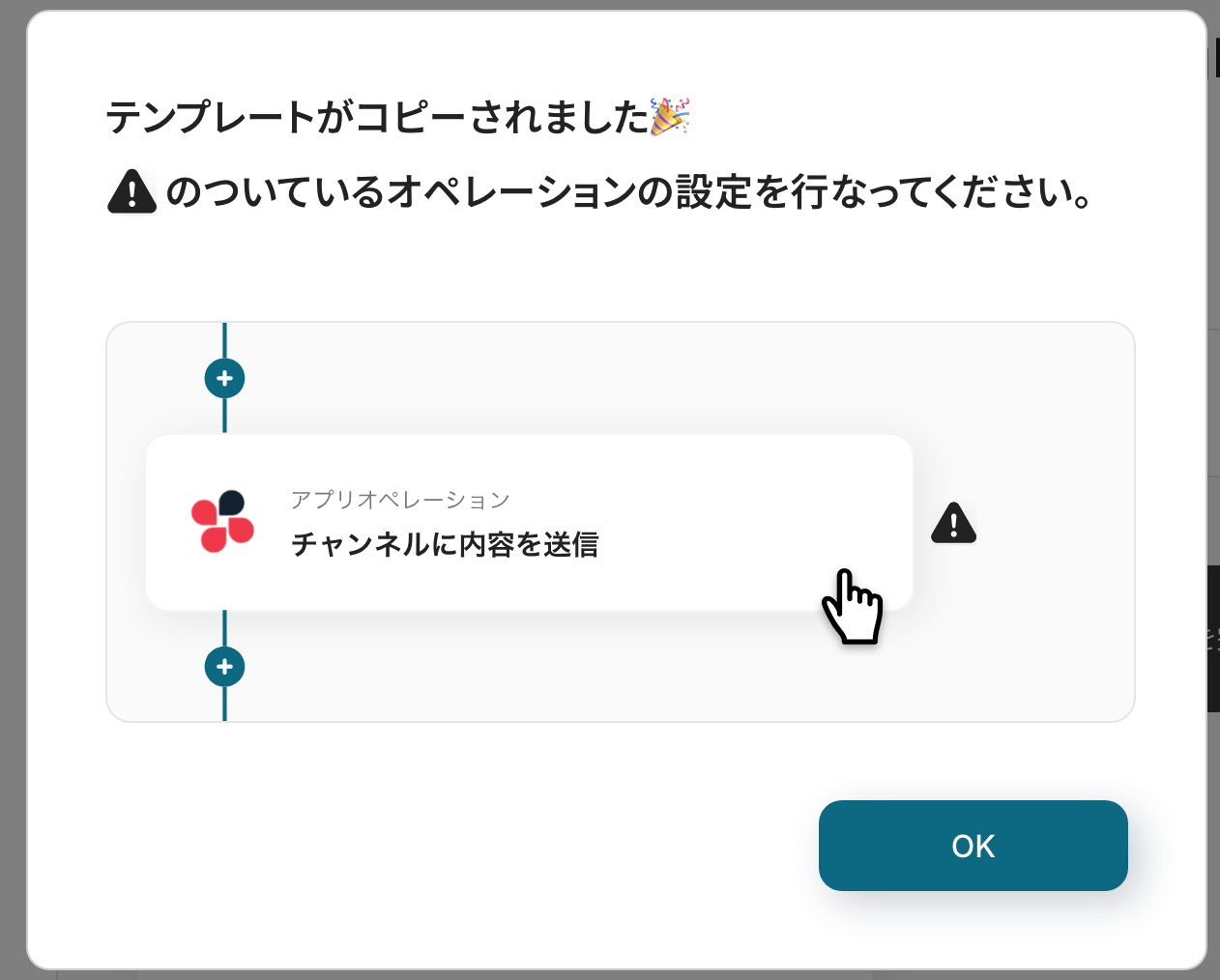
クリックすると、テンプレートがお使いのYoom画面に自動的にコピーされます。
「OK」をクリックして、設定を進めましょう!
コピーしたテンプレートは、マイプロジェクト一覧から確認できます。
ステップ3:OneDriveにファイルをアップロードする設定
最初の設定です!ここから「OneDriveにアップロードされた特定の一時ファイルを指定日数後に削除する」フローを設定していきます!
赤枠部分をクリックしましょう。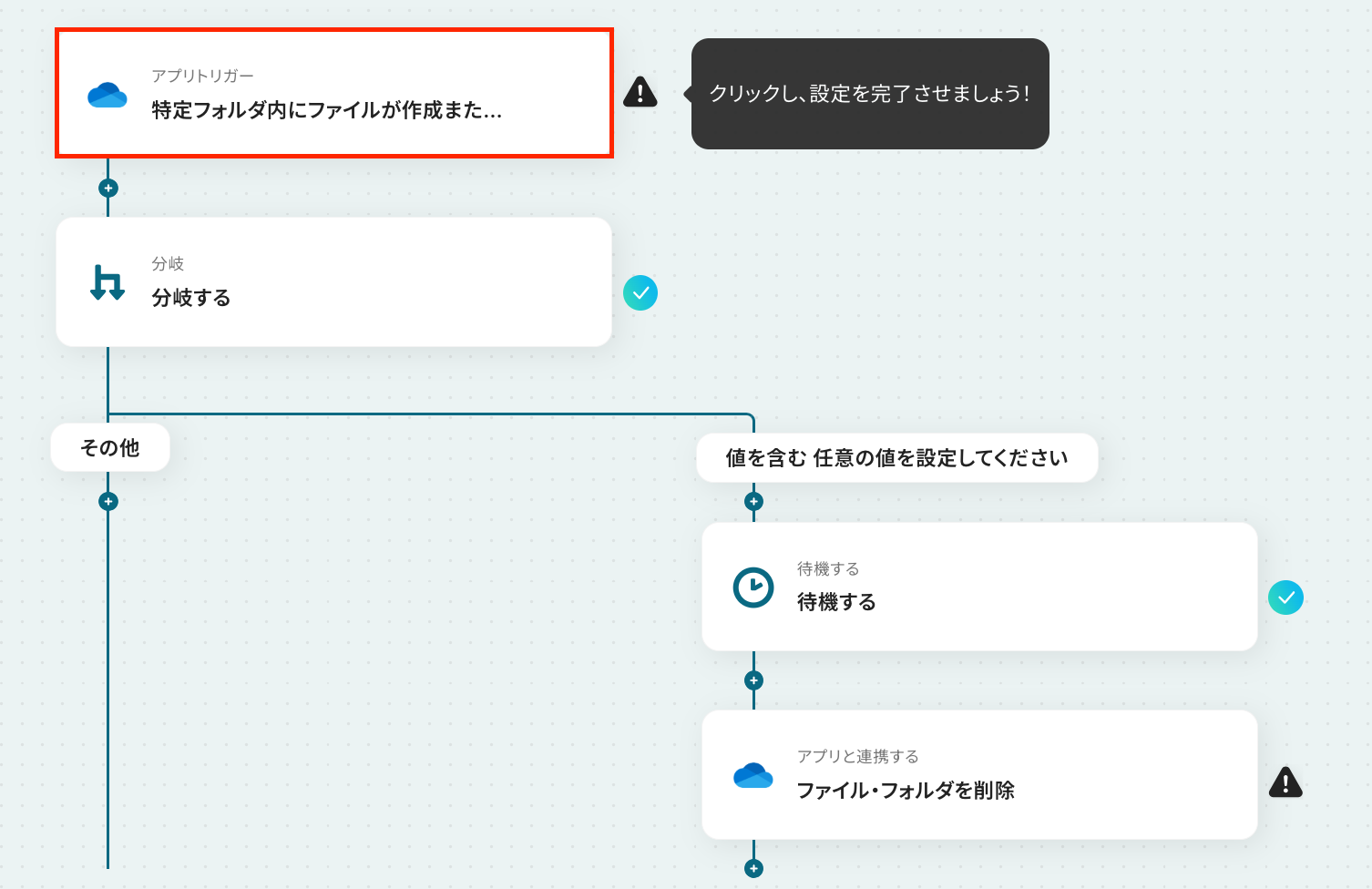
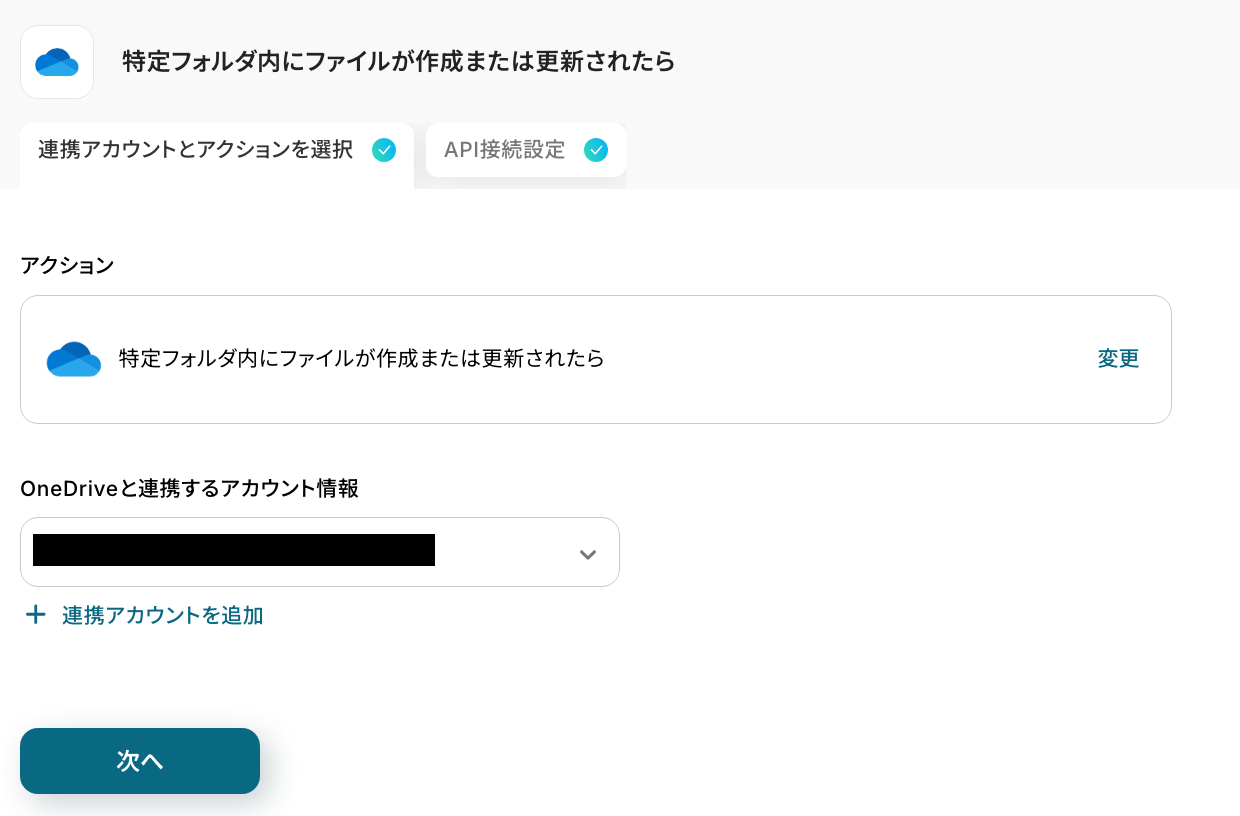
連携するアカウント情報を確認し、アクションはテンプレート通りのまま「次へ」をクリックして進んでください。
ここで、OneDriveの画面に移動し、特定のフォルダにテスト用のファイルを作成してください。
今回は、以下のファイルを作成しました。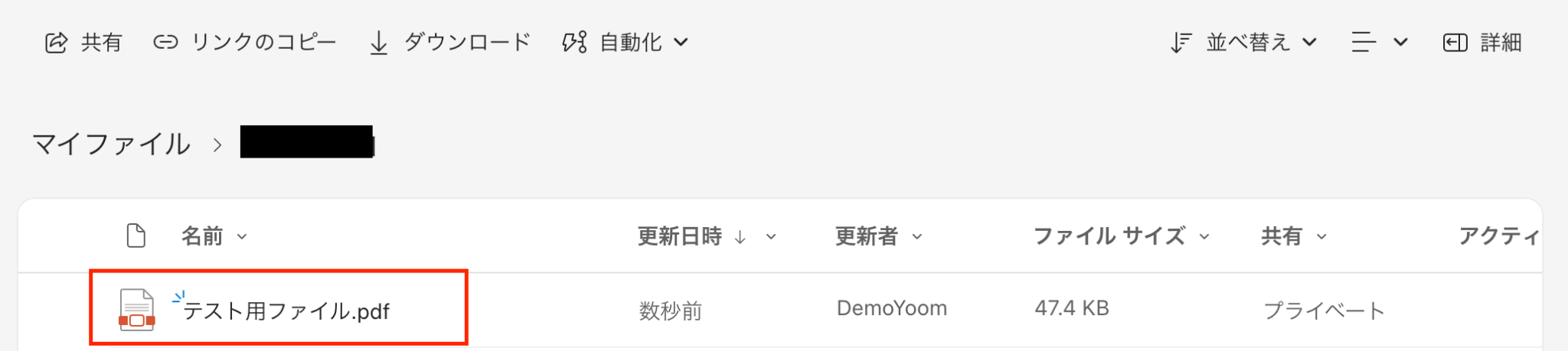
Yoomの画面で、必須項目を設定しましょう!
-
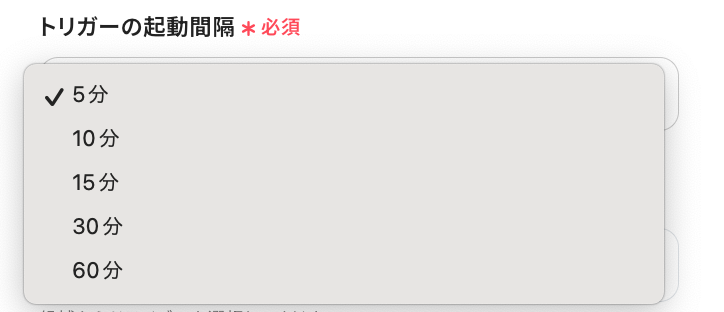
トリガーの起動間隔:5分、10分、15分、30分、60分の間隔で起動間隔を選択できます。
ここでは、基本的にはご契約プランの最短起動間隔にしてお使いいただくことをおすすめします。
※プランによって起動間隔の選択内容が異なるため、ご注意下さい。 -
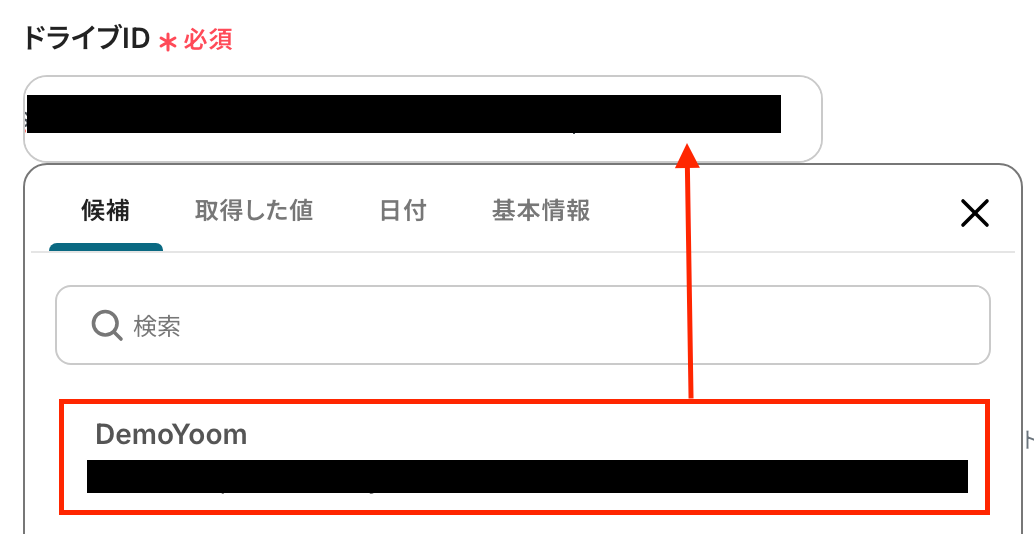
ドライブID:トリガー対象のフォルダが存在するドライブIDを指定します。
入力欄をクリックして表示される「候補」から設定してください。
- フォルダ名:先ほど自身で作成したOneDriveのフォルダ名もしくはフォルダ名の一部を任意で入力してください。
- フォルダID:「候補」から対象となるフォルダを選択しましょう。
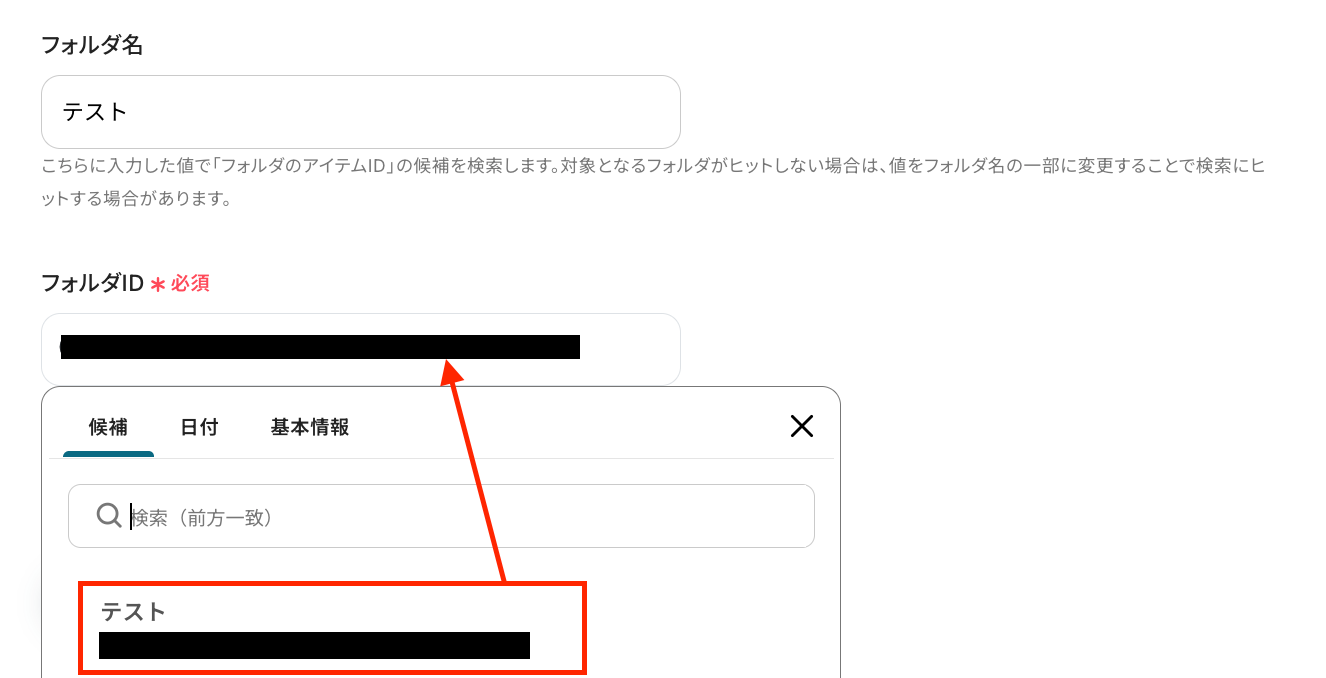
「テスト」をクリックします。
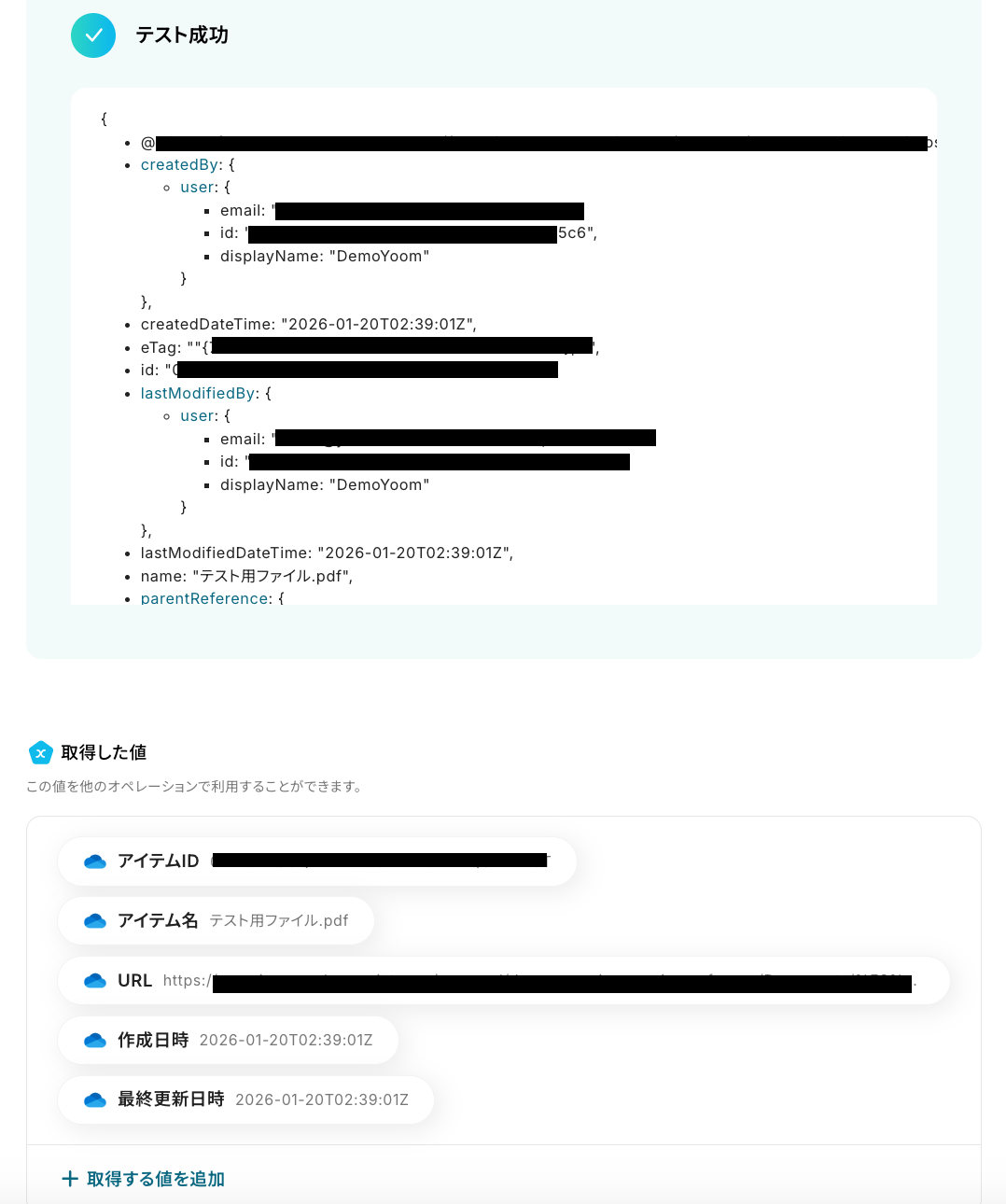
テストに成功すると、取得した値が表示されます。
※取得した値とは?
トリガーやオペレーション設定時に、「テスト」を実行して取得した値のことを指します。
後続のオペレーション設定時の値として利用でき、フローボットを起動する度に変動した値となります。
ステップ4:分岐の設定
ここでは、分岐の設定を行います。
以下の注意事項を確認後、赤枠をクリックしてください。
※「分岐する」オペレーションは、ミニプラン以上でご利用いただけます。
フリープランで利用するとエラーになってしまうのでご注意ください。
ミニプランなどの有料プランは2週間の無料トライアルが可能です。
無料トライアル中なら、普段制限されているアプリや機能も自由にお試しいただけますので、ぜひ活用してみてください。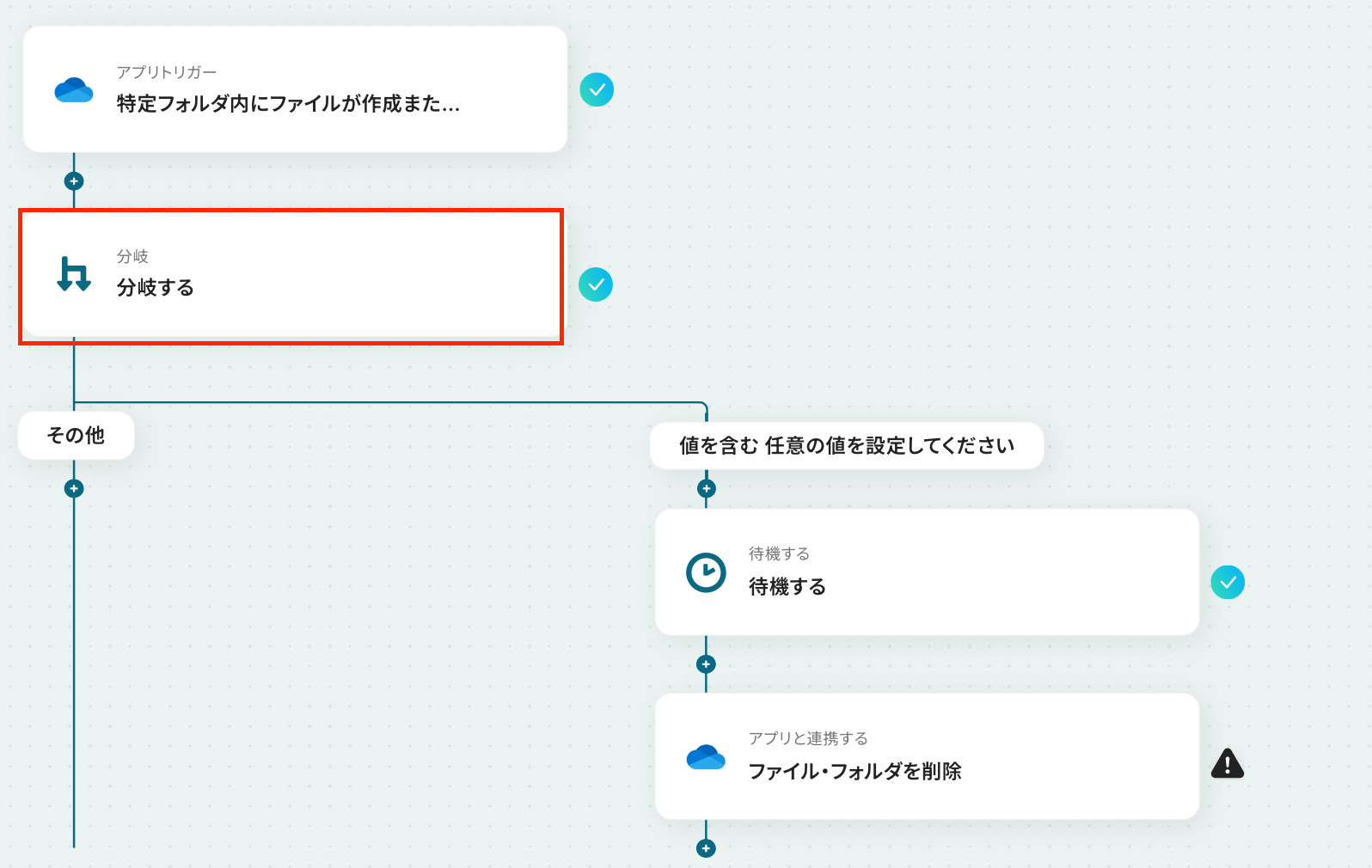
次の画面で、分岐条件を指定していきます!
- 「オペレーション」は、「特定のフォルダ内にファイルが作成または更新されたら」
- 「取得した値」は、先ほどのステップで取得した「アイテム名」
を設定しましょう!
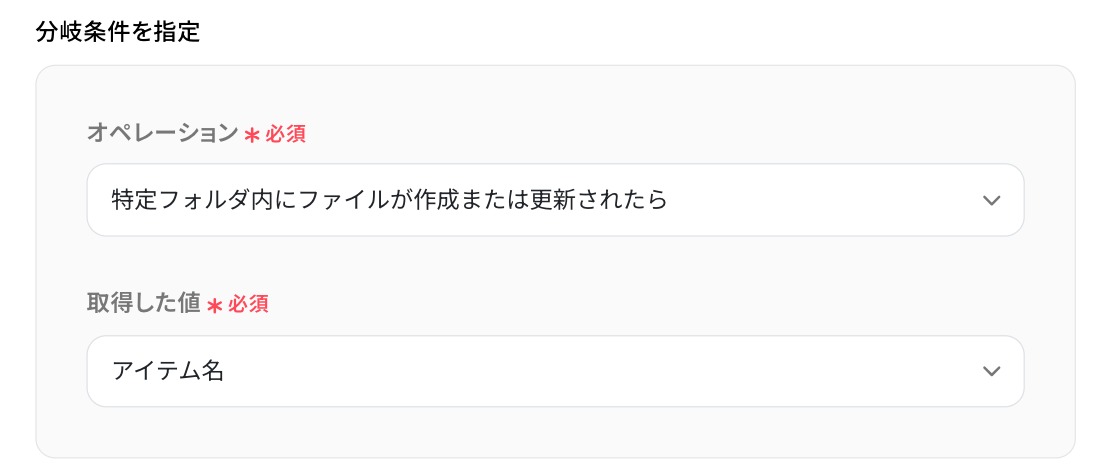
続いて、「分岐条件」を設定します。
ここで指定した条件に合致した場合のみ、後続のオペレーションへ進むことになります。
今回は、「アイテム名」に「テスト」という値を含む場合に、次のオペレーションへ進むように設定しました。
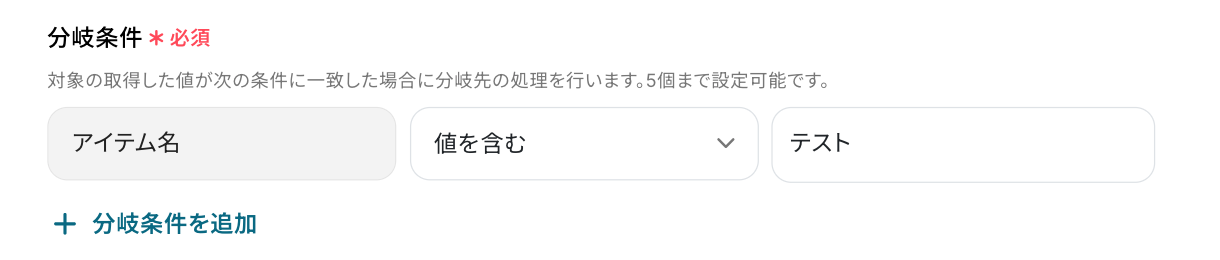
最後に「完了」をクリックして、次のステップに進みましょう!
ステップ5:待機日数の設定
今回のフローでは、指定した日数が経過すると特定のファイルを削除します。
そのため、ここでは待機日数の指定をしていきます!
以下の注意事項を確認後、赤枠部分をクリックしましょう。
※「待機する」オペレーションは、チームプラン・サクセスプランでのみご利用いただける機能となっております。フリープラン・ミニプランの場合は設定しているフローボットのオペレーションやデータコネクトはエラーとなりますので、ご注意ください。
チームプランやサクセスプランなどの有料プランは、2週間の無料トライアルを行うことが可能です。無料トライアル中には制限対象のアプリや機能(オペレーション)を使用することができます。
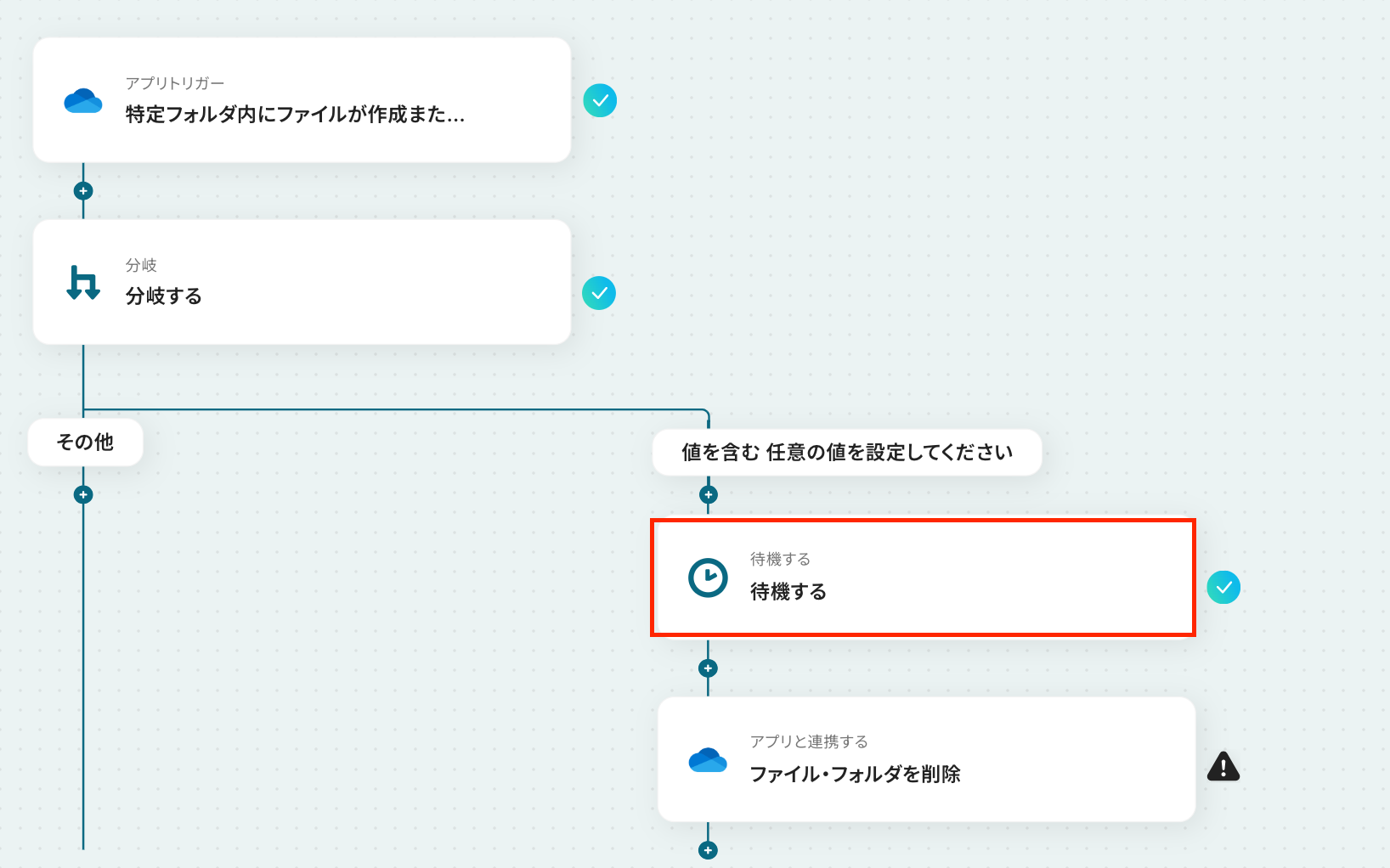
次の画面で、待機日数を指定します。
スケジュール設定の「設定単位」はプルダウンから選択します。
- 「日数」は直接入力
- 「時刻」を任意で設定
し、「完了」をクリックしましょう。
※今回は5日経過すると、後続のオペレーションに進むよう設定しました。
以上で、「待機する」の設定が完了です!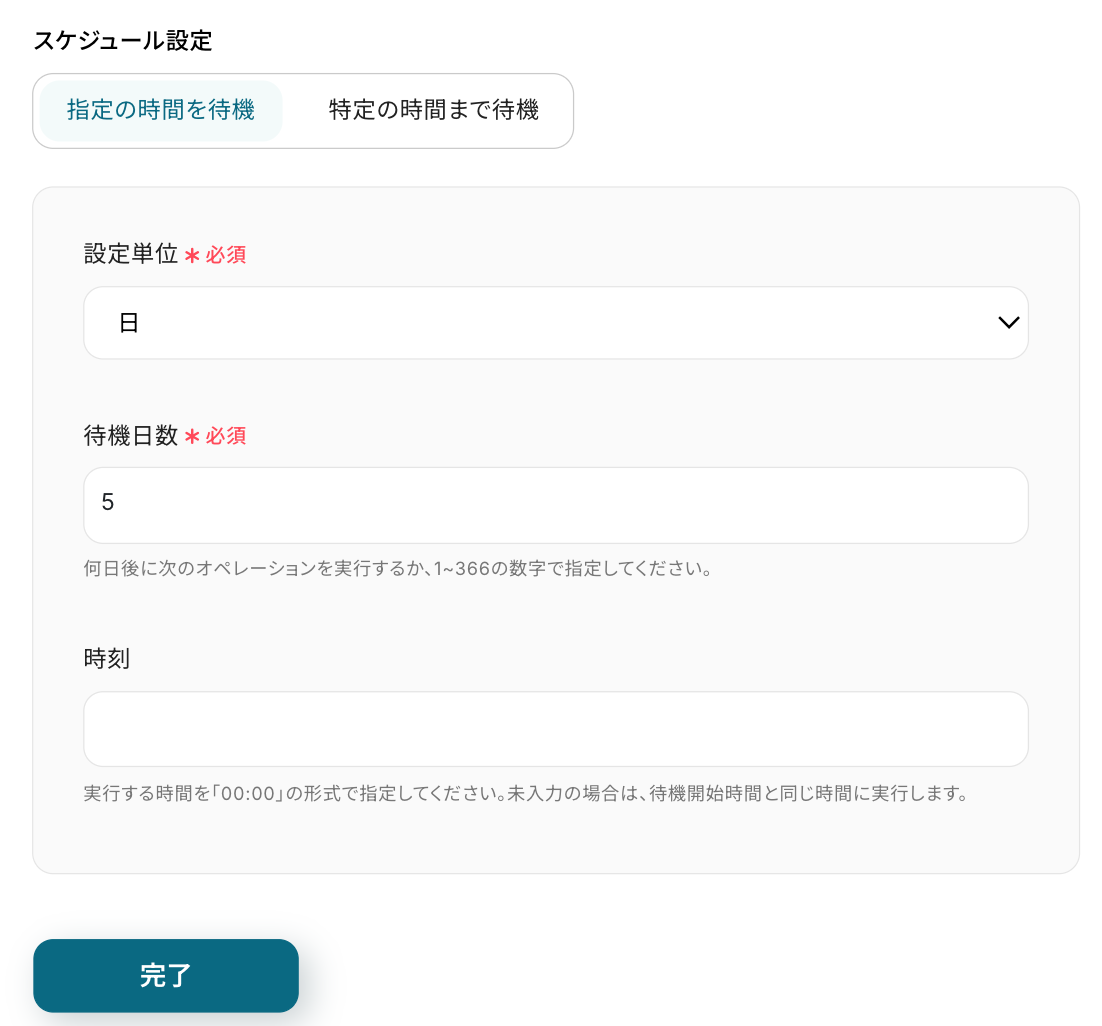
ステップ6:OneDriveのアクション設定
いよいよ最後の設定です!
ここでは、先ほど指定した日数が経過した後に、指定したファイルを削除する設定を行います。
赤枠部分をクリックしましょう!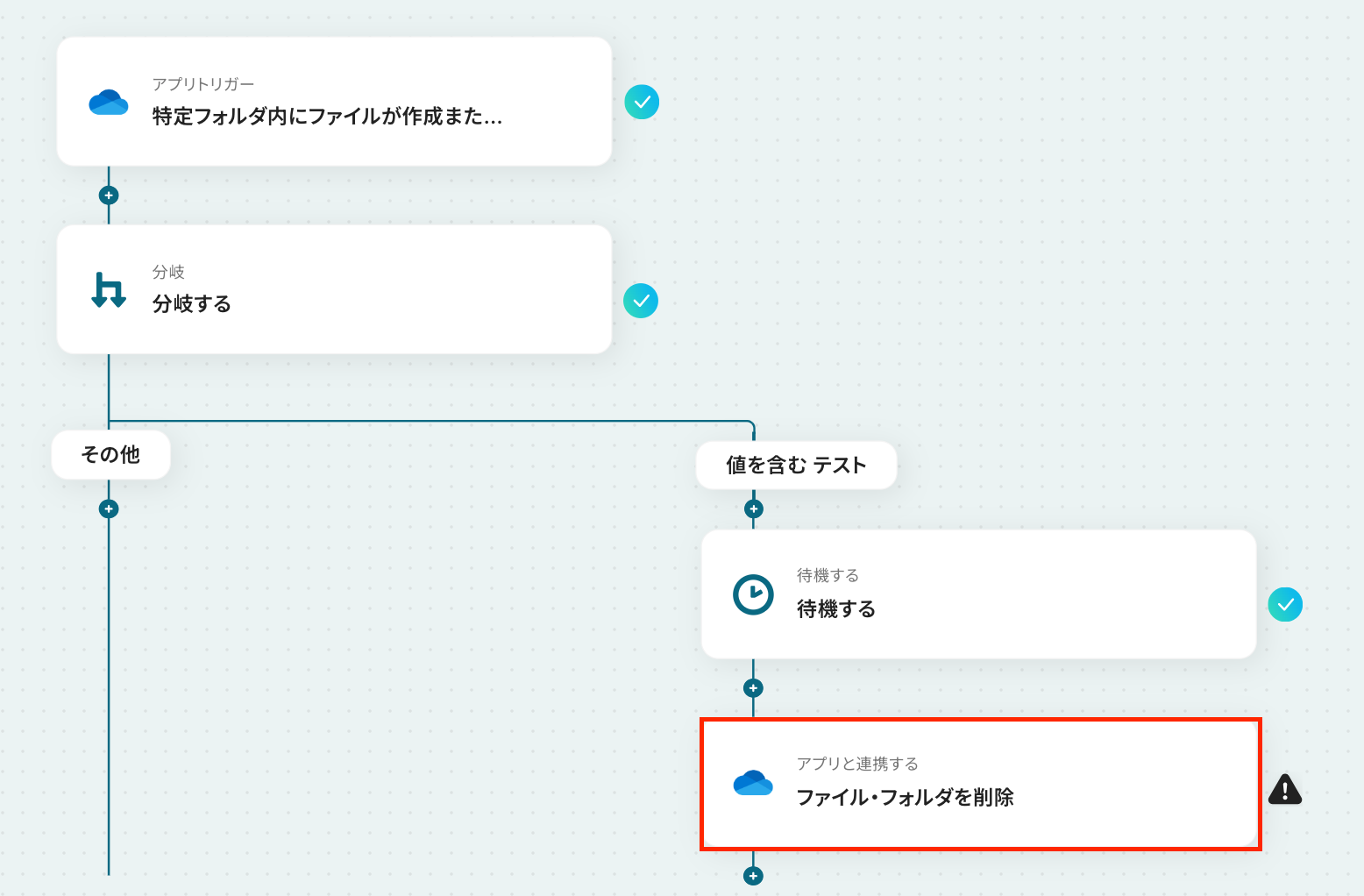
アクションはそのままで、連携するアカウント情報を確認します。
確認後、「次へ」をクリックしましょう!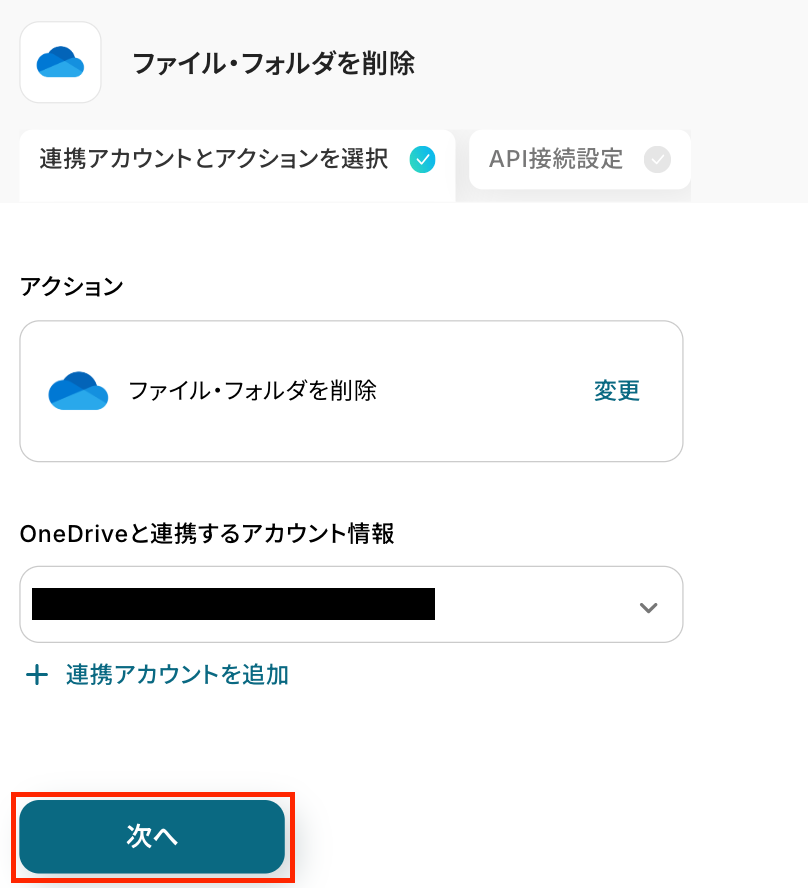
次の画面で、必須項目を設定しましょう。
-
ドライブID:トリガー対象のフォルダが存在するドライブIDを指定します。
入力欄をクリックして表示される「候補」から引用して設定してください。
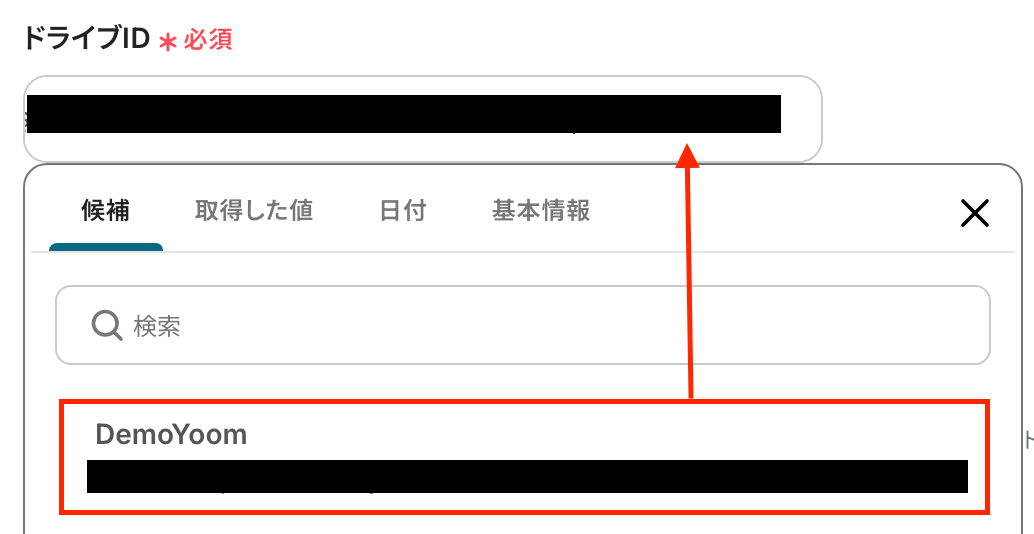
-
アイテムID:OneDriveのトリガー設定で取得した値から選択してください。
入力欄をクリックし、「特定フォルダ内にファイルが作成または更新されたら」→「アイテムID」を選択します。
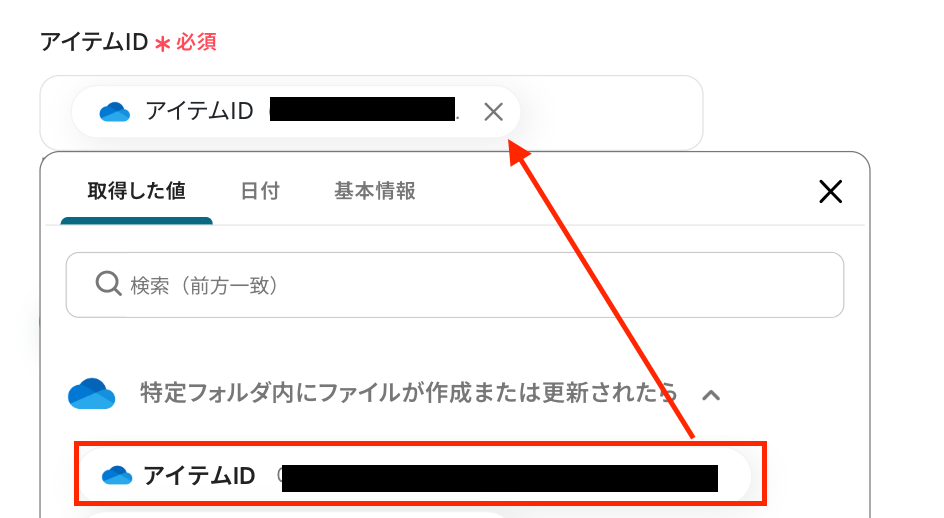
設定が完了したら、「テスト」をクリックしましょう!
テストに成功すると取得した値が表示されます。
これにより、指定日数が経過したら対象ファイルが自動で削除されます。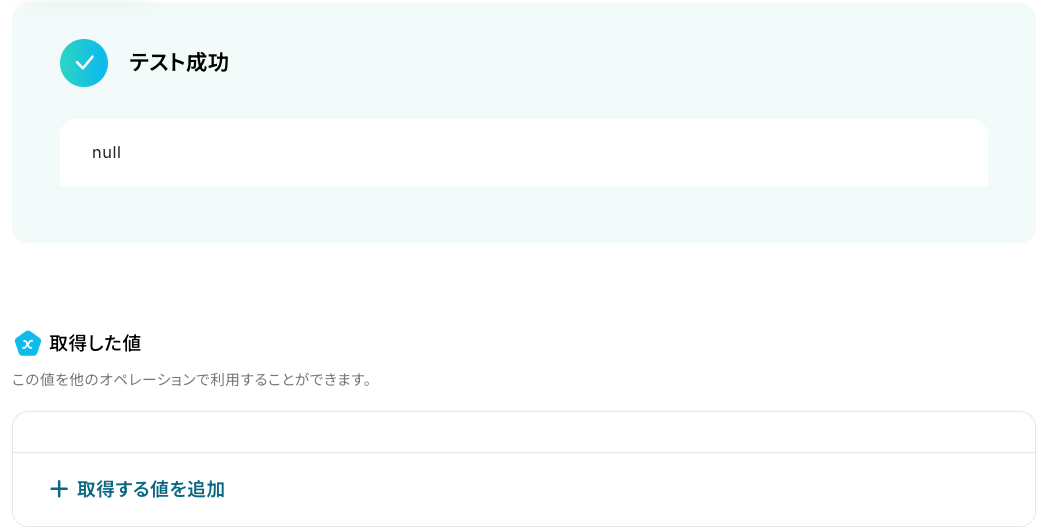
Yoomの画面で「完了」をクリックします。
OneDriveの画面に移動し、ファイルが削除されたか確認しましょう。削除されていればOKです!
以上で、「OneDriveにアップロードされた特定の一時ファイルを指定日数後に削除する」フローボットの完成です!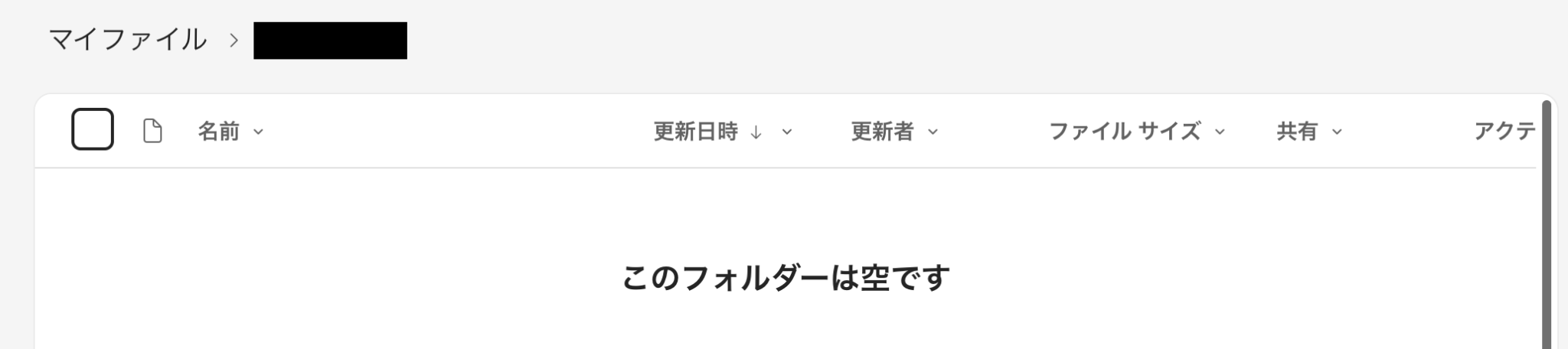
ステップ7:トリガーをONに設定しフロー稼働の準備完了
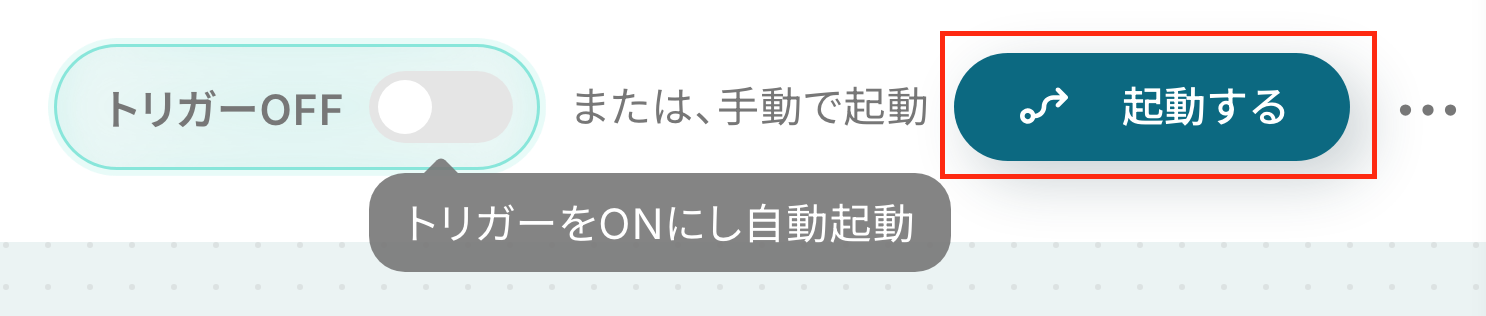
フロー画面に戻り、以下のようなメニューが表示されていればOKです!
早速フローを起動させる場合は、「トリガーをON」をクリックしましょう。
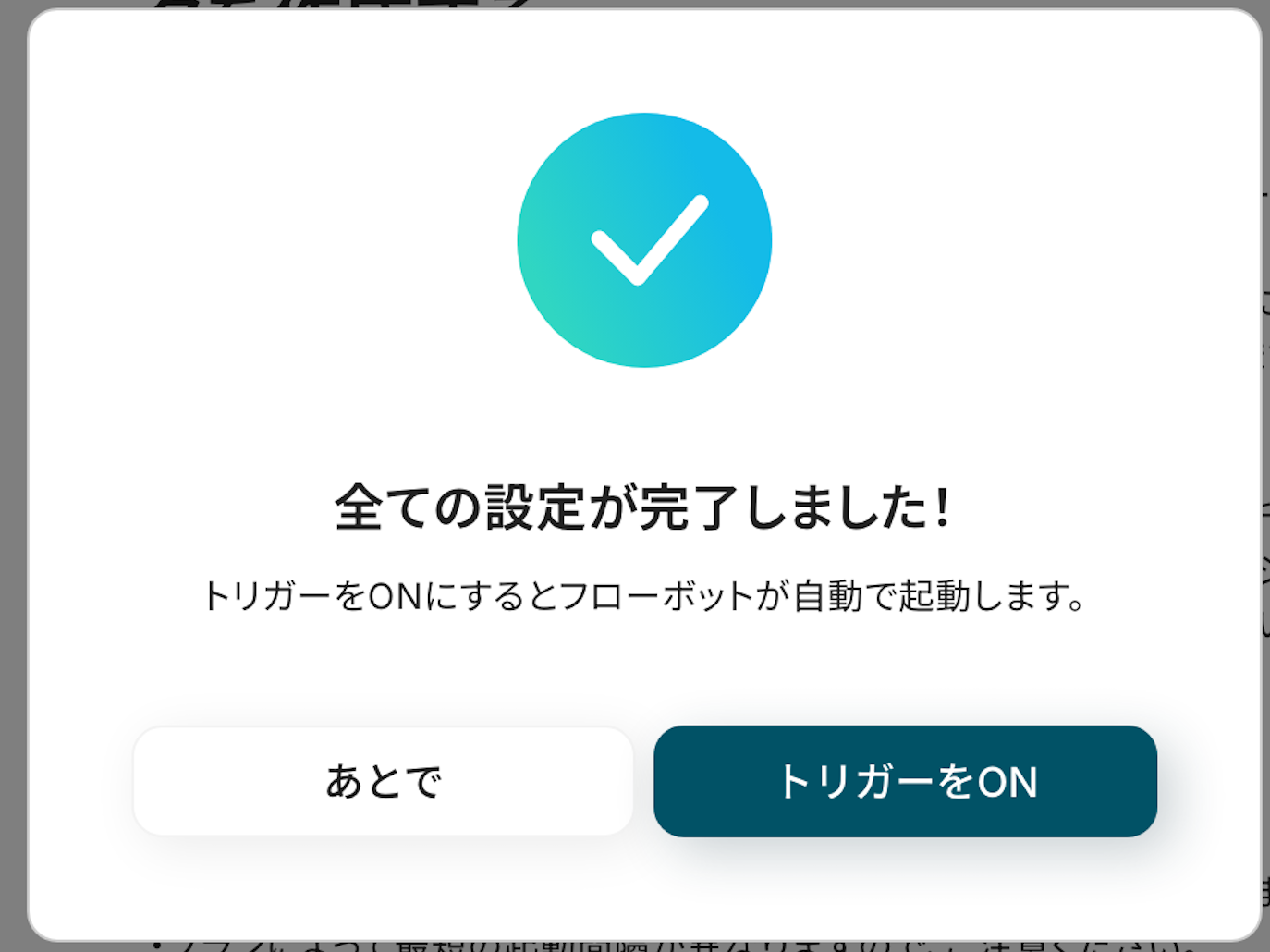
手動で起動させる場合は、フロー画面右上の「起動する」をクリックすることで、お好きなタイミングでフローを起動できます。
OneDriveを使った自動化例
ファイルのアップロードや更新をトリガーに、データのバックアップや他ツールへの記録を自動化します。
OCRによるPDFからの情報抽出、特定条件に合わせたフォルダの自動生成、さらにチャットツールへの通知までをシームレスに完結。
手動でのファイル整理や転記作業をノーコードで一掃し、重要データの集約と共有を効率化することで、ミスを防ぎチームの生産性を向上させます。
■概要OneDriveに新しいファイルが追加されるたびに、管理用のGoogle スプレッドシートへファイル情報を手作業で入力していませんか?この作業は件数が増えるほど手間がかかり、入力漏れや転記ミスといったヒューマンエラーの原因にもなり得ます。このワークフローを活用すれば、OneDriveの特定フォルダにファイルが追加されると、その情報を自動でGoogle スプレッドシートの行に記録し、ファイル管理に関する課題を円滑に解消します。
■このテンプレートをおすすめする方- OneDriveとGoogle スプレッドシートを活用してファイル管理を行っている方
- 手作業によるファイル情報の転記に手間や時間的な課題を感じている担当者の方
- ファイル管理のプロセスを自動化し、チーム全体の業務効率化を目指す方
■このテンプレートを使うメリット- OneDriveへのファイル追加をきっかけに、Google スプレッドシートへ自動で情報が記録されるため、これまで手作業に費やしていた時間を短縮できます。
- 手作業でのデータ転記が不要になることで、入力漏れや記載ミスといったヒューマンエラーを防ぎ、ファイル管理の正確性を高めることに繋がります。
■フローボットの流れ- はじめに、OneDriveとGoogle スプレッドシートをYoomと連携します。
- 次に、トリガーでOneDriveを選択し、「特定フォルダ内にファイルが作成または更新されたら」というアクションを設定します。
- 次に、オペレーションで分岐機能を設定し、特定の条件に応じて後続の処理を分岐させます。
- 最後に、オペレーションでGoogle スプレッドシートの「レコードを追加する」アクションを設定し、指定のスプレッドシートにファイル情報を記録します。
※「トリガー」:フロー起動のきっかけとなるアクション、「オペレーション」:トリガー起動後、フロー内で処理を行うアクション
■このワークフローのカスタムポイント- Google スプレッドシートへ追加するレコードは、任意の値にカスタマイズすることが可能です。
- トリガーで取得したファイル名や作成日時、ファイルのURLといった情報を変数として設定し、スプレッドシートの各列に自動で記録するよう設定できます。
■注意事項- OneDrive、Google スプレッドシートのそれぞれとYoomを連携してください。
- Microsoft365(旧Office365)には、家庭向けプランと一般法人向けプラン(Microsoft365 Business)があり、一般法人向けプランに加入していない場合には認証に失敗する可能性があります。
- トリガーは5分、10分、15分、30分、60分の間隔で起動間隔を選択できます。
- プランによって最短の起動間隔が異なりますので、ご注意ください。
- 分岐はパーソナルプラン以上のプランでご利用いただける機能(オペレーション)となっております。フリープランの場合は設定しているフローボットのオペレーションはエラーとなりますので、ご注意ください。
- パーソナルプランなどの有料プランは、2週間の無料トライアルを行うことが可能です。無料トライアル中には制限対象のアプリや機能(オペレーション)を使用することができます。詳しくは、料金プランのページをご参照ください。
■概要OneDriveにアップロードしたファイルの情報を、手作業でAirtableに転記する作業に手間を感じていませんか。このような定型的な業務は、入力ミスや更新漏れといったヒューマンエラーの原因にもなりかねません。
このワークフローを活用すれば、OneDriveとAirtableを連携させ、ファイルがアップロードされた際に自動でAirtableへレコードを作成できます。面倒な手作業から解放され、ファイル管理とデータ管理をより効率的に行えます。
■このテンプレートをおすすめする方- OneDriveでのファイル管理とAirtableでのデータベース管理を連携させたい方
- 手作業によるデータ転記の手間をなくし、ファイル管理業務を効率化したいと考えている方
- AirtableとOneDrive間のデータ連携を自動化し、情報共有をスムーズにしたいチームリーダーの方
■このテンプレートを使うメリット- OneDriveにファイルが追加されると自動でAirtableにレコードが作成されるため、これまで手作業での転記に費やしていた時間を短縮できます。
- 手作業による転記が不要になることで、入力情報の誤りや記録漏れなどのヒューマンエラーを防ぎ、データの正確性を保つことに繋がります。
■フローボットの流れ- はじめに、OneDriveとAirtableをYoomと連携します。
- 次に、トリガーでOneDriveを選択し、「特定フォルダ内にファイルが作成または更新されたら」というアクションを設定します。
- 次に、オペレーションで分岐機能を設定し、新規ファイルの場合のみ後続の処理を実行するようにします。
- 最後に、オペレーションでAirtableの「レコードを作成」アクションを設定し、トリガーで取得したファイル情報などを基にレコードを作成します。
※「トリガー」:フロー起動のきっかけとなるアクション、「オペレーション」:トリガー起動後、フロー内で処理を行うアクション
■このワークフローのカスタムポイント- OneDriveのトリガー設定では、ファイルのアップロードを検知する対象のフォルダを任意で設定することが可能です。
- Airtableにレコードを作成する際、対象のテーブルを任意で選択できます。また、各フィールドには固定値を入力するだけでなく、前段のトリガーで取得したファイル名などの動的な情報を変数として埋め込むことも可能です。
■注意事項- OneDrive、AirtableのそれぞれとYoomを連携してください。
- Microsoft365(旧Office365)には、家庭向けプランと一般法人向けプラン(Microsoft365 Business)があり、一般法人向けプランに加入していない場合には認証に失敗する可能性があります。
- トリガーは5分、10分、15分、30分、60分の間隔で起動間隔を選択できます。
- プランによって最短の起動間隔が異なりますので、ご注意ください。
- 分岐はパーソナルプラン以上のプランでご利用いただける機能(オペレーション)となっております。フリープランの場合は設定しているフローボットのオペレーションはエラーとなりますので、ご注意ください。
- パーソナルプランなどの有料プランは、2週間の無料トライアルを行うことが可能です。無料トライアル中には制限対象のアプリや機能(オペレーション)を使用することができます。
- アプリの仕様上、ファイルの作成日時と最終更新日時が同一にならない場合があり、正しく分岐しない可能性があるのでご了承ください。
■概要OneDriveとGoogle Driveの両方を利用していると、ファイルのバックアップや同期作業に手間を感じることはないでしょうか。手作業によるファイルの移動は時間がかかるだけでなく、コピー漏れなどのミスにも繋がりかねません。このワークフローを活用すれば、OneDriveの特定フォルダにファイルがアップロードされるだけで、指定したGoogle Driveのフォルダへ自動でバックアップが作成されます。これにより、重要なファイルの二重管理を確実かつ効率的に実現できます。
■このテンプレートをおすすめする方- OneDriveとGoogle Driveを併用し、手作業でのファイル管理に課題を抱える方
- 部署やチーム間で異なるストレージを利用しており、データのバックアップ体制を構築したい方
- 重要なファイルのバックアップ漏れを防ぎ、データ保全性を高めたいと考えている方
■このテンプレートを使うメリット- OneDriveにファイルをアップロードするだけでGoogle Driveへのバックアップが自動で完了するため、手作業の時間を削減できます
- 手作業によるファイルのコピー漏れや上書きミスといったヒューマンエラーを防ぎ、バックアップの確実性を高めることに繋がります
■フローボットの流れ- はじめに、OneDriveとGoogle DriveをYoomと連携します
- 次に、トリガーでOneDriveを選択し、「特定フォルダ内にファイルが作成または更新されたら」というアクションを設定し、対象のフォルダを指定します
- 次に、オペレーションで分岐機能を設定し、ファイルが新規作成された場合のみ後続の処理に進むよう設定します
- 続いて、オペレーションでOneDriveの「ファイルをダウンロード」アクションを設定し、トリガーで検知したファイルを指定します
- 最後に、オペレーションでGoogle Driveの「ファイルをアップロードする」アクションを設定し、ダウンロードしたファイルをバックアップ先のフォルダにアップロードします
※「トリガー」:フロー起動のきっかけとなるアクション、「オペレーション」:トリガー起動後、フロー内で処理を行うアクション
■このワークフローのカスタムポイント- OneDriveのトリガー設定では、バックアップの起点としたいフォルダを任意で指定してください
- Google Driveにファイルをアップロードする際、保存先のフォルダやファイル名に固定の値を設定したり、前段のトリガーで取得した情報を変数として埋め込んだりといったカスタムが可能です
■注意事項- Google Drive、OneDriveのそれぞれとYoomを連携してください。
- トリガーは5分、10分、15分、30分、60分の間隔で起動間隔を選択できます。プランによって最短の起動間隔が異なりますので、ご注意ください。
- Microsoft365(旧Office365)には、家庭向けプランと一般法人向けプラン(Microsoft365 Business)があり、一般法人向けプランに加入していない場合には認証に失敗する可能性があります。
- 分岐はパーソナルプラン以上のプランでご利用いただける機能(オペレーション)となっております。フリープランの場合は設定しているフローボットのオペレーションはエラーとなりますので、ご注意ください。
- パーソナルプランなどの有料プランは、2週間の無料トライアルを行うことが可能です。無料トライアル中には制限対象のアプリや機能(オペレーション)を使用することができます。詳しくは、「料金プランのページ」をご参照ください。
■概要Salesforceで管理している商談や顧客情報のステータスが更新されるたびに、関連するファイルを都度OneDriveに手作業で保存していませんか?この定型的な作業は時間を要するだけでなく、ファイルの保存漏れや更新ミスといったヒューマンエラーの原因にもなり得ます。このワークフローを活用すれば、Salesforce上のレコード更新をきっかけに、関連ファイルを自動でOneDriveに保存する一連の業務フローを構築でき、ファイル管理の手間を削減します。
■このテンプレートをおすすめする方- Salesforceでのファイル管理を手作業で行っており、非効率だと感じている方
- SalesforceとOneDriveを連携させ、データとファイルの管理を自動化したい方
- 手作業によるファイルの保存漏れやバージョン管理のミスを防ぎたいと考えている方
■このテンプレートを使うメリット- Salesforceでのステータス変更を検知し、ファイルが自動でOneDriveにアップロードされるため、手動でのファイル保存作業にかかる時間を削減できます。
- 手作業によるファイルの保存忘れや、誤ったフォルダへの保存といった人為的なミスを防ぎ、正確なファイル管理を実現します。
■フローボットの流れ- はじめに、SalesforceとOneDriveをYoomと連携します。
- 次に、トリガーでSalesforceを選択し、「カスタムオブジェクトにレコードが登録または更新されたら」というアクションを設定します。
- 続いて、オペレーションでSalesforceの「レコードに紐づくファイルのコンテンツIDを取得」するアクションを設定します。
- さらに、「最新のコンテンツバージョンIDを取得」し、「ファイルをダウンロード」するアクションを順に設定します。
- 最後に、オペレーションでOneDriveの「ファイルをアップロードする」アクションを設定し、ダウンロードしたファイルを指定の場所に保存します。
※「トリガー」:フロー起動のきっかけとなるアクション、「オペレーション」:トリガー起動後、フロー内で処理を行うアクション
■このワークフローのカスタムポイント- Salesforceのトリガー設定では、自動化の対象としたいカスタムオブジェクトのAPI参照名や、取得するフィールド項目名、ご自身のマイドメインURLなどを任意で設定してください。
- OneDriveにファイルをアップロードする設定では、ファイルの保存先となるフォルダや、アップロードする際のファイル名などを任意で指定することが可能です。
■注意事項- Salesforce、OneDriveのそれぞれとYoomを連携してください。
- トリガーは5分、10分、15分、30分、60分の間隔で起動間隔を選択できます。
- プランによって最短の起動間隔が異なりますので、ご注意ください。
- Salesforceはミニプラン以上でご利用いただけるアプリとなっております。フリープラン・パーソナルプランの場合は設定しているフローボットのオペレーションやデータコネクトはエラーとなりますので、ご注意ください。
- ミニプラン・チームプラン・サクセスプランなどの有料プランは、2週間の無料トライアルを行うことが可能です。無料トライアル中には制限対象のアプリを使用することができます。
- ダウンロード可能なファイル容量は最大300MBまでです。アプリの仕様によっては300MB未満になる可能性があるので、ご注意ください。
- トリガー、各オペレーションでの取り扱い可能なファイル容量の詳細は「ファイルの容量制限について」をご参照ください。
- Microsoft365(旧Office365)には、家庭向けプランと一般法人向けプラン(Microsoft365 Business)があり、一般法人向けプランに加入していない場合には認証に失敗する可能性があります。
■概要
OneDriveに保存された請求書や名刺などのPDFファイルから、メールアドレスを手作業で一つひとつコピーし、Microsoft Excelに転記する作業は手間がかかるのではないでしょうか。このワークフローを活用すれば、OneDriveの特定フォルダにPDFファイルが格納されると、OCR機能が自動でメールアドレスなどの情報を読み取り、Microsoft Excelのシートにデータを追加するため、こうした定型業務を効率化し、入力ミスを防ぐことができます。
■このテンプレートをおすすめする方
- OneDrive上のPDFからMicrosoft Excelへのデータ転記に手間を感じている方
- OCR機能を活用して、紙やPDF書類のデータ化を自動化したいと考えている業務担当者の方
- 手作業による転記ミスをなくし、顧客情報などのデータ精度を向上させたいと考えている方
■このテンプレートを使うメリット
- PDFを開いて内容を確認し、転記する一連の手作業が自動化されるため、データ入力に費やしていた時間を短縮できます。
- 手作業によるコピー&ペーストが不要になるので、メールアドレスの入力間違いや転記漏れといったヒューマンエラーの発生を防ぎます。
■フローボットの流れ
- はじめに、OneDriveとMicrosoft ExcelをYoomと連携します。
- 次に、トリガーでOneDriveを選択し、「特定フォルダ内にファイルが作成または更新されたら」というアクションを設定します。
- 続いて、オペレーションで分岐機能を設定し、ファイルの作成か更新かで後続の操作を行う条件を指定します。
- 次に、オペレーションでOneDriveの「ファイルをダウンロードする」アクションを設定し、トリガーで検知したファイルをダウンロードします。
- 続いて、OCR機能の「画像・PDFから文字を読み取る」アクションで、ダウンロードしたファイルからテキスト情報を抽出します。
- 最後に、Microsoft Excelの「レコードを追加する」アクションで、抽出したメールアドレスなどの情報を指定のシートに行として追加します。
※「トリガー」:フロー起動のきっかけとなるアクション、「オペレーション」:トリガー起動後、フロー内で処理を行うアクション
■このワークフローのカスタムポイント
- OneDriveのトリガー設定では、ファイルを監視する対象のフォルダを任意で指定できます。
- OCR機能では、メールアドレス以外にも、PDFファイルから抽出したい項目を自由に設定することが可能です。
- Microsoft Excelへの追加アクションでは、任意のファイルやシートを指定し、どの列にどの抽出データを変数として記録するかを柔軟に設定できます。
■注意事項
- OneDrive、Microsoft ExcelのそれぞれとYoomを連携してください。
- トリガーは5分、10分、15分、30分、60分の間隔で起動間隔を選択できます。
- プランによって最短の起動間隔が異なりますので、ご注意ください。
- Microsoft365(旧Office365)には、家庭向けプランと一般法人向けプラン(Microsoft365 Business)があり、一般法人向けプランに加入していない場合には認証に失敗する可能性があります。
- OCRまたは音声を文字起こしするAIオペレーションはチームプラン・サクセスプランでのみご利用いただける機能となっております。フリープラン・ミニプランの場合は設定しているフローボットのオペレーションはエラーとなりますので、ご注意ください。
- チームプランやサクセスプランなどの有料プランは、2週間の無料トライアルを行うことが可能です。無料トライアル中には制限対象のアプリやAI機能(オペレーション)を使用することができます。
- アプリの仕様上、ファイルの作成日時と最終更新日時が同一にならない場合があり、正しく分岐しない可能性があるのでご了承ください。
■概要
Outlookで特定のメールを受信するたびに、関連ファイルを格納するためのフォルダをOneDriveに手作業で作成していませんか?
定型的な作業でありながら、対応漏れや命名ミスが許されないため、手間がかかる業務の一つです。
このワークフローを活用すれば、Outlookでのメール受信をきっかけに、メールの件名などから取得した情報をもとにOneDriveへ自動でフォルダを作成し、ファイル管理に関する手作業を効率化します。
■このテンプレートをおすすめする方
- Outlookで受信したメールに基づき、OneDriveでフォルダを手動作成している方
- 特定の顧客やプロジェクトに関するやり取りが多く、ファイル管理を効率化したいと考えている方
- OutlookとOneDriveを連携させ、手作業によるフォルダの作成漏れや命名ミスを防ぎたい方
■このテンプレートを使うメリット
- Outlookでのメール受信を起点に、フォルダ作成が自動化されるため、これまで手作業に費やしていた時間を短縮することが可能です
- 手作業によるフォルダ名の入力間違いや作成漏れといったヒューマンエラーのリスクを軽減し、ファイル管理の正確性を高めます
■フローボットの流れ
- はじめに、OutlookとOneDriveをYoomと連携します
- 次に、トリガーでOutlookを選択し、「メールを受信したら」というアクションを設定します
- 次に、オペレーションでテキスト抽出機能を選択し、メールの件名などからフォルダ名として利用したいテキストを抽出します
- 最後に、オペレーションでOneDriveの「フォルダを作成」アクションを設定し、抽出したテキストをフォルダ名として指定します
※「トリガー」:フロー起動のきっかけとなるアクション、「オペレーション」:トリガー起動後、フロー内で処理を行うアクション
■このワークフローのカスタムポイント
- Outlookのトリガー設定では、特定のメールフォルダを監視対象としたい場合に、任意のフォルダIDを設定することが可能です
- OneDriveでフォルダを作成するアクションでは、任意のドライブIDや親フォルダのアイテムID、親フォルダ名を指定し、フォルダの作成場所を任意で設定できます
■注意事項
- Outlook、OneDriveのそれぞれとYoomを連携してください。
- トリガーは5分、10分、15分、30分、60分の間隔で起動間隔を選択できます。
- プランによって最短の起動間隔が異なりますので、ご注意ください。
- Microsoft365(旧Office365)には、家庭向けプランと一般法人向けプラン(Microsoft365 Business)があり、一般法人向けプランに加入していない場合には認証に失敗する可能性があります。
■概要Trelloで新しいタスクが発生した際、関連資料を保管するためにOneDriveで都度フォルダを作成する作業に手間を感じていませんか。手作業ではフォルダの作成忘れや命名ルールの不徹底も起こりがちです。このワークフローを活用すれば、Trelloでカードを作成するだけでOneDriveに自動でフォルダが作成され、ファイル管理を効率化し、抜け漏れを防ぐことができます。
■このテンプレートをおすすめする方- TrelloとOneDriveを利用し、タスクとファイル管理の連携を手作業で行っている方
- プロジェクトごとにTrelloのカードと連動したOneDriveのフォルダを自動で作成したい方
- ファイル管理のルールを統一し、チーム全体の業務効率を改善したいと考えている方
■このテンプレートを使うメリット- Trelloでのカード作成をトリガーにOneDriveへ自動でフォルダが作成されるため、これまで手作業に費やしていた時間を短縮できます
- 手作業によるフォルダの作成漏れや命名規則の誤りといったヒューマンエラーを防ぎ、ファイル管理の精度を高めることに繋がります
■フローボットの流れ- はじめに、TrelloとOneDriveをYoomと連携します
- 次に、トリガーでTrelloを選択し、「カードが新たに作成されたら(Webhook)」というアクションを設定します
- 最後に、オペレーションでOneDriveの「フォルダを作成」アクションを設定します
※「トリガー」:フロー起動のきっかけとなるアクション、「オペレーション」:トリガー起動後、フロー内で処理を行うアクション
■このワークフローのカスタムポイント- Trelloのトリガー設定では、自動化の対象としたいボードを任意で設定してください
- OneDriveでフォルダを作成するアクションでは、保存先の親フォルダを任意で指定できます。また、作成するフォルダ名は固定値のほか、Trelloのカード名などを変数として設定することも可能です
■注意事項- Trello、OneDriveのそれぞれとYoomを連携してください。
- Microsoft365(旧Office365)には、家庭向けプランと一般法人向けプラン(Microsoft365 Business)があり、一般法人向けプランに加入していない場合には認証に失敗する可能性があります。
■概要Notionでプロジェクトやタスク管理を行い、関連ファイルをOneDriveで保管している場合、手作業でフォルダを作成する手間が発生しがちです。また、手動での作業はフォルダの作成忘れや命名規則のミスといったヒューマンエラーの原因にもなり得ます。このワークフローを活用すれば、Notionのデータベースに新しいページが作成されると、自動でOneDriveに指定したフォルダが作成されるため、ドキュメント管理の効率化とミスの防止を実現できます。
■このテンプレートをおすすめする方- NotionとOneDriveを連携させ、ファイルやドキュメントの管理を効率化したい方
- 手作業によるフォルダ作成の手間を減らし、業務の自動化を推進したいプロジェクトマネージャーの方
- 情報管理体制を整理し、チーム全体の生産性を向上させたいと考えている方
■このテンプレートを使うメリット- Notionでページを作成するだけで、連携するOneDriveのフォルダが自動で作成されるため、手作業の時間を削減し、本来の業務に集中できます。
- 手動でのフォルダ作成時に起こりがちな、命名規則の間違いや作成漏れといったヒューマンエラーを防ぎ、正確な情報管理をサポートします。
■フローボットの流れ- はじめに、NotionとOneDriveをYoomに連携してください。
- 次に、トリガーでNotionを選択し、「ページが作成または更新されたら」というアクションを設定します。
- 最後に、オペレーションでOneDriveの「フォルダを作成する」アクションを設定し、Notionのページ情報を元にフォルダが作成されるように設定します。
※「トリガー」:フロー起動のきっかけとなるアクション、「オペレーション」:トリガー起動後、フロー内で処理を行うアクション
■このワークフローのカスタムポイント- Notionのトリガー設定では、連携の対象としたいデータベースを任意で設定することが可能です。
- OneDriveでフォルダを作成する際、Notionのページタイトルなど、どの情報をフォルダ名に反映させるかを任意で設定できます。
■注意事項- Notion、OneDriveのそれぞれとYoomを連携してください。
- Microsoft365(旧Office365)には、家庭向けプランと一般法人向けプラン(Microsoft365 Business)があり、一般法人向けプランに加入していない場合には認証に失敗する可能性があります。
- トリガーは5分、10分、15分、30分、60分の間隔で起動間隔を選択できます。
- プランによって最短の起動間隔が異なりますので、ご注意ください。
■概要取引先からメールで届く請求書や報告書などの添付ファイルを、都度手動でダウンロードしてクラウドストレージに保存し、さらにチャットで共有する作業は手間がかかるのではないでしょうか。この一連の作業は、対応漏れや共有忘れといったミスの原因にもなり得ます。このワークフローを活用すれば、特定のメールに添付されたファイルを自動でOneDriveにアップロードし、その旨をMicrosoft Teamsに通知できるため、こうしたファイル管理の課題を削減します。
■このテンプレートをおすすめする方- メールの添付ファイルを手動でOneDriveに保存、管理している方
- Microsoft Teamsでファイル共有を行っており、通知の手間を削減したいと考えている方
- 定型的なファイル管理業務を自動化し、より重要な業務に時間を充てたい方
■このテンプレートを使うメリット- 特定のメール受信をきっかけにファイル保存と共有通知が実行されるため、これまで手作業に費やしていた時間を短縮できます。
- 手作業によるファイルの保存漏れや、関係者への共有忘れといったヒューマンエラーの防止に繋がります。
■フローボットの流れ- はじめに、OneDriveとMicrosoft TeamsをYoomと連携します
- 次に、トリガーでメールトリガーを選択し、「メールが届いたら」というアクションを設定します
- 次に、オペレーションでOneDriveを選択し、「ファイルをアップロードする」アクションを設定します
- 最後に、オペレーションでMicrosoft Teamsの「Microsoft Teamsに通知する」アクションを設定し、ファイルがアップロードされた旨を指定のチームやチャネルに通知します
※「トリガー」:フロー起動のきっかけとなるアクション、「オペレーション」:トリガー起動後、フロー内で処理を行うアクション
■このワークフローのカスタムポイント- メールトリガーでは、特定の送信元アドレスや件名など、自動化の対象とするメールの条件を任意で設定してください。
- OneDriveにファイルをアップロードする際、格納先のフォルダは任意のフォルダIDを指定することが可能です。
- Microsoft Teamsへの通知内容は、ファイル名や保存先URLなどを含めて自由にカスタマイズできます。
■注意事項- OneDrive、Microsoft TeamsのそれぞれとYoomを連携してください。
- Microsoft365(旧Office365)には、家庭向けプランと一般法人向けプラン(Microsoft365 Business)があり、一般法人向けプランに加入していない場合には認証に失敗する可能性があります。
- ダウンロード可能なファイル容量は最大300MBまでです。アプリの仕様によっては300MB未満になる可能性があるので、ご注意ください。
- トリガー、各オペレーションでの取り扱い可能なファイル容量の詳細は「ファイルの容量制限について」をご参照ください。

■このテンプレートをおすすめする方
- OneDriveとGoogle スプレッドシートを活用してファイル管理を行っている方
- 手作業によるファイル情報の転記に手間や時間的な課題を感じている担当者の方
- ファイル管理のプロセスを自動化し、チーム全体の業務効率化を目指す方
■このテンプレートを使うメリット
- OneDriveへのファイル追加をきっかけに、Google スプレッドシートへ自動で情報が記録されるため、これまで手作業に費やしていた時間を短縮できます。
- 手作業でのデータ転記が不要になることで、入力漏れや記載ミスといったヒューマンエラーを防ぎ、ファイル管理の正確性を高めることに繋がります。
■フローボットの流れ
- はじめに、OneDriveとGoogle スプレッドシートをYoomと連携します。
- 次に、トリガーでOneDriveを選択し、「特定フォルダ内にファイルが作成または更新されたら」というアクションを設定します。
- 次に、オペレーションで分岐機能を設定し、特定の条件に応じて後続の処理を分岐させます。
- 最後に、オペレーションでGoogle スプレッドシートの「レコードを追加する」アクションを設定し、指定のスプレッドシートにファイル情報を記録します。
■このワークフローのカスタムポイント
- Google スプレッドシートへ追加するレコードは、任意の値にカスタマイズすることが可能です。
- トリガーで取得したファイル名や作成日時、ファイルのURLといった情報を変数として設定し、スプレッドシートの各列に自動で記録するよう設定できます。
■注意事項
- OneDrive、Google スプレッドシートのそれぞれとYoomを連携してください。
- Microsoft365(旧Office365)には、家庭向けプランと一般法人向けプラン(Microsoft365 Business)があり、一般法人向けプランに加入していない場合には認証に失敗する可能性があります。
- トリガーは5分、10分、15分、30分、60分の間隔で起動間隔を選択できます。
- プランによって最短の起動間隔が異なりますので、ご注意ください。
- 分岐はパーソナルプラン以上のプランでご利用いただける機能(オペレーション)となっております。フリープランの場合は設定しているフローボットのオペレーションはエラーとなりますので、ご注意ください。
- パーソナルプランなどの有料プランは、2週間の無料トライアルを行うことが可能です。無料トライアル中には制限対象のアプリや機能(オペレーション)を使用することができます。詳しくは、料金プランのページをご参照ください。

このワークフローを活用すれば、OneDriveとAirtableを連携させ、ファイルがアップロードされた際に自動でAirtableへレコードを作成できます。面倒な手作業から解放され、ファイル管理とデータ管理をより効率的に行えます。
■このテンプレートをおすすめする方
- OneDriveでのファイル管理とAirtableでのデータベース管理を連携させたい方
- 手作業によるデータ転記の手間をなくし、ファイル管理業務を効率化したいと考えている方
- AirtableとOneDrive間のデータ連携を自動化し、情報共有をスムーズにしたいチームリーダーの方
■このテンプレートを使うメリット
- OneDriveにファイルが追加されると自動でAirtableにレコードが作成されるため、これまで手作業での転記に費やしていた時間を短縮できます。
- 手作業による転記が不要になることで、入力情報の誤りや記録漏れなどのヒューマンエラーを防ぎ、データの正確性を保つことに繋がります。
■フローボットの流れ
- はじめに、OneDriveとAirtableをYoomと連携します。
- 次に、トリガーでOneDriveを選択し、「特定フォルダ内にファイルが作成または更新されたら」というアクションを設定します。
- 次に、オペレーションで分岐機能を設定し、新規ファイルの場合のみ後続の処理を実行するようにします。
- 最後に、オペレーションでAirtableの「レコードを作成」アクションを設定し、トリガーで取得したファイル情報などを基にレコードを作成します。
■このワークフローのカスタムポイント
- OneDriveのトリガー設定では、ファイルのアップロードを検知する対象のフォルダを任意で設定することが可能です。
- Airtableにレコードを作成する際、対象のテーブルを任意で選択できます。また、各フィールドには固定値を入力するだけでなく、前段のトリガーで取得したファイル名などの動的な情報を変数として埋め込むことも可能です。
■注意事項
- OneDrive、AirtableのそれぞれとYoomを連携してください。
- Microsoft365(旧Office365)には、家庭向けプランと一般法人向けプラン(Microsoft365 Business)があり、一般法人向けプランに加入していない場合には認証に失敗する可能性があります。
- トリガーは5分、10分、15分、30分、60分の間隔で起動間隔を選択できます。
- プランによって最短の起動間隔が異なりますので、ご注意ください。
- 分岐はパーソナルプラン以上のプランでご利用いただける機能(オペレーション)となっております。フリープランの場合は設定しているフローボットのオペレーションはエラーとなりますので、ご注意ください。
- パーソナルプランなどの有料プランは、2週間の無料トライアルを行うことが可能です。無料トライアル中には制限対象のアプリや機能(オペレーション)を使用することができます。
- アプリの仕様上、ファイルの作成日時と最終更新日時が同一にならない場合があり、正しく分岐しない可能性があるのでご了承ください。

■このテンプレートをおすすめする方
- OneDriveとGoogle Driveを併用し、手作業でのファイル管理に課題を抱える方
- 部署やチーム間で異なるストレージを利用しており、データのバックアップ体制を構築したい方
- 重要なファイルのバックアップ漏れを防ぎ、データ保全性を高めたいと考えている方
■このテンプレートを使うメリット
- OneDriveにファイルをアップロードするだけでGoogle Driveへのバックアップが自動で完了するため、手作業の時間を削減できます
- 手作業によるファイルのコピー漏れや上書きミスといったヒューマンエラーを防ぎ、バックアップの確実性を高めることに繋がります
■フローボットの流れ
- はじめに、OneDriveとGoogle DriveをYoomと連携します
- 次に、トリガーでOneDriveを選択し、「特定フォルダ内にファイルが作成または更新されたら」というアクションを設定し、対象のフォルダを指定します
- 次に、オペレーションで分岐機能を設定し、ファイルが新規作成された場合のみ後続の処理に進むよう設定します
- 続いて、オペレーションでOneDriveの「ファイルをダウンロード」アクションを設定し、トリガーで検知したファイルを指定します
- 最後に、オペレーションでGoogle Driveの「ファイルをアップロードする」アクションを設定し、ダウンロードしたファイルをバックアップ先のフォルダにアップロードします
■このワークフローのカスタムポイント
- OneDriveのトリガー設定では、バックアップの起点としたいフォルダを任意で指定してください
- Google Driveにファイルをアップロードする際、保存先のフォルダやファイル名に固定の値を設定したり、前段のトリガーで取得した情報を変数として埋め込んだりといったカスタムが可能です
■注意事項
- Google Drive、OneDriveのそれぞれとYoomを連携してください。
- トリガーは5分、10分、15分、30分、60分の間隔で起動間隔を選択できます。プランによって最短の起動間隔が異なりますので、ご注意ください。
- Microsoft365(旧Office365)には、家庭向けプランと一般法人向けプラン(Microsoft365 Business)があり、一般法人向けプランに加入していない場合には認証に失敗する可能性があります。
- 分岐はパーソナルプラン以上のプランでご利用いただける機能(オペレーション)となっております。フリープランの場合は設定しているフローボットのオペレーションはエラーとなりますので、ご注意ください。
- パーソナルプランなどの有料プランは、2週間の無料トライアルを行うことが可能です。無料トライアル中には制限対象のアプリや機能(オペレーション)を使用することができます。詳しくは、「料金プランのページ」をご参照ください。

■このテンプレートをおすすめする方
- Salesforceでのファイル管理を手作業で行っており、非効率だと感じている方
- SalesforceとOneDriveを連携させ、データとファイルの管理を自動化したい方
- 手作業によるファイルの保存漏れやバージョン管理のミスを防ぎたいと考えている方
■このテンプレートを使うメリット
- Salesforceでのステータス変更を検知し、ファイルが自動でOneDriveにアップロードされるため、手動でのファイル保存作業にかかる時間を削減できます。
- 手作業によるファイルの保存忘れや、誤ったフォルダへの保存といった人為的なミスを防ぎ、正確なファイル管理を実現します。
■フローボットの流れ
- はじめに、SalesforceとOneDriveをYoomと連携します。
- 次に、トリガーでSalesforceを選択し、「カスタムオブジェクトにレコードが登録または更新されたら」というアクションを設定します。
- 続いて、オペレーションでSalesforceの「レコードに紐づくファイルのコンテンツIDを取得」するアクションを設定します。
- さらに、「最新のコンテンツバージョンIDを取得」し、「ファイルをダウンロード」するアクションを順に設定します。
- 最後に、オペレーションでOneDriveの「ファイルをアップロードする」アクションを設定し、ダウンロードしたファイルを指定の場所に保存します。
■このワークフローのカスタムポイント
- Salesforceのトリガー設定では、自動化の対象としたいカスタムオブジェクトのAPI参照名や、取得するフィールド項目名、ご自身のマイドメインURLなどを任意で設定してください。
- OneDriveにファイルをアップロードする設定では、ファイルの保存先となるフォルダや、アップロードする際のファイル名などを任意で指定することが可能です。
■注意事項
- Salesforce、OneDriveのそれぞれとYoomを連携してください。
- トリガーは5分、10分、15分、30分、60分の間隔で起動間隔を選択できます。
- プランによって最短の起動間隔が異なりますので、ご注意ください。
- Salesforceはミニプラン以上でご利用いただけるアプリとなっております。フリープラン・パーソナルプランの場合は設定しているフローボットのオペレーションやデータコネクトはエラーとなりますので、ご注意ください。
- ミニプラン・チームプラン・サクセスプランなどの有料プランは、2週間の無料トライアルを行うことが可能です。無料トライアル中には制限対象のアプリを使用することができます。
- ダウンロード可能なファイル容量は最大300MBまでです。アプリの仕様によっては300MB未満になる可能性があるので、ご注意ください。
- トリガー、各オペレーションでの取り扱い可能なファイル容量の詳細は「ファイルの容量制限について」をご参照ください。
- Microsoft365(旧Office365)には、家庭向けプランと一般法人向けプラン(Microsoft365 Business)があり、一般法人向けプランに加入していない場合には認証に失敗する可能性があります。

■概要
OneDriveに保存された請求書や名刺などのPDFファイルから、メールアドレスを手作業で一つひとつコピーし、Microsoft Excelに転記する作業は手間がかかるのではないでしょうか。このワークフローを活用すれば、OneDriveの特定フォルダにPDFファイルが格納されると、OCR機能が自動でメールアドレスなどの情報を読み取り、Microsoft Excelのシートにデータを追加するため、こうした定型業務を効率化し、入力ミスを防ぐことができます。
■このテンプレートをおすすめする方
- OneDrive上のPDFからMicrosoft Excelへのデータ転記に手間を感じている方
- OCR機能を活用して、紙やPDF書類のデータ化を自動化したいと考えている業務担当者の方
- 手作業による転記ミスをなくし、顧客情報などのデータ精度を向上させたいと考えている方
■このテンプレートを使うメリット
- PDFを開いて内容を確認し、転記する一連の手作業が自動化されるため、データ入力に費やしていた時間を短縮できます。
- 手作業によるコピー&ペーストが不要になるので、メールアドレスの入力間違いや転記漏れといったヒューマンエラーの発生を防ぎます。
■フローボットの流れ
- はじめに、OneDriveとMicrosoft ExcelをYoomと連携します。
- 次に、トリガーでOneDriveを選択し、「特定フォルダ内にファイルが作成または更新されたら」というアクションを設定します。
- 続いて、オペレーションで分岐機能を設定し、ファイルの作成か更新かで後続の操作を行う条件を指定します。
- 次に、オペレーションでOneDriveの「ファイルをダウンロードする」アクションを設定し、トリガーで検知したファイルをダウンロードします。
- 続いて、OCR機能の「画像・PDFから文字を読み取る」アクションで、ダウンロードしたファイルからテキスト情報を抽出します。
- 最後に、Microsoft Excelの「レコードを追加する」アクションで、抽出したメールアドレスなどの情報を指定のシートに行として追加します。
※「トリガー」:フロー起動のきっかけとなるアクション、「オペレーション」:トリガー起動後、フロー内で処理を行うアクション
■このワークフローのカスタムポイント
- OneDriveのトリガー設定では、ファイルを監視する対象のフォルダを任意で指定できます。
- OCR機能では、メールアドレス以外にも、PDFファイルから抽出したい項目を自由に設定することが可能です。
- Microsoft Excelへの追加アクションでは、任意のファイルやシートを指定し、どの列にどの抽出データを変数として記録するかを柔軟に設定できます。
■注意事項
- OneDrive、Microsoft ExcelのそれぞれとYoomを連携してください。
- トリガーは5分、10分、15分、30分、60分の間隔で起動間隔を選択できます。
- プランによって最短の起動間隔が異なりますので、ご注意ください。
- Microsoft365(旧Office365)には、家庭向けプランと一般法人向けプラン(Microsoft365 Business)があり、一般法人向けプランに加入していない場合には認証に失敗する可能性があります。
- OCRまたは音声を文字起こしするAIオペレーションはチームプラン・サクセスプランでのみご利用いただける機能となっております。フリープラン・ミニプランの場合は設定しているフローボットのオペレーションはエラーとなりますので、ご注意ください。
- チームプランやサクセスプランなどの有料プランは、2週間の無料トライアルを行うことが可能です。無料トライアル中には制限対象のアプリやAI機能(オペレーション)を使用することができます。
- アプリの仕様上、ファイルの作成日時と最終更新日時が同一にならない場合があり、正しく分岐しない可能性があるのでご了承ください。

■概要
Outlookで特定のメールを受信するたびに、関連ファイルを格納するためのフォルダをOneDriveに手作業で作成していませんか?
定型的な作業でありながら、対応漏れや命名ミスが許されないため、手間がかかる業務の一つです。
このワークフローを活用すれば、Outlookでのメール受信をきっかけに、メールの件名などから取得した情報をもとにOneDriveへ自動でフォルダを作成し、ファイル管理に関する手作業を効率化します。
■このテンプレートをおすすめする方
- Outlookで受信したメールに基づき、OneDriveでフォルダを手動作成している方
- 特定の顧客やプロジェクトに関するやり取りが多く、ファイル管理を効率化したいと考えている方
- OutlookとOneDriveを連携させ、手作業によるフォルダの作成漏れや命名ミスを防ぎたい方
■このテンプレートを使うメリット
- Outlookでのメール受信を起点に、フォルダ作成が自動化されるため、これまで手作業に費やしていた時間を短縮することが可能です
- 手作業によるフォルダ名の入力間違いや作成漏れといったヒューマンエラーのリスクを軽減し、ファイル管理の正確性を高めます
■フローボットの流れ
- はじめに、OutlookとOneDriveをYoomと連携します
- 次に、トリガーでOutlookを選択し、「メールを受信したら」というアクションを設定します
- 次に、オペレーションでテキスト抽出機能を選択し、メールの件名などからフォルダ名として利用したいテキストを抽出します
- 最後に、オペレーションでOneDriveの「フォルダを作成」アクションを設定し、抽出したテキストをフォルダ名として指定します
※「トリガー」:フロー起動のきっかけとなるアクション、「オペレーション」:トリガー起動後、フロー内で処理を行うアクション
■このワークフローのカスタムポイント
- Outlookのトリガー設定では、特定のメールフォルダを監視対象としたい場合に、任意のフォルダIDを設定することが可能です
- OneDriveでフォルダを作成するアクションでは、任意のドライブIDや親フォルダのアイテムID、親フォルダ名を指定し、フォルダの作成場所を任意で設定できます
■注意事項
- Outlook、OneDriveのそれぞれとYoomを連携してください。
- トリガーは5分、10分、15分、30分、60分の間隔で起動間隔を選択できます。
- プランによって最短の起動間隔が異なりますので、ご注意ください。
- Microsoft365(旧Office365)には、家庭向けプランと一般法人向けプラン(Microsoft365 Business)があり、一般法人向けプランに加入していない場合には認証に失敗する可能性があります。

■このテンプレートをおすすめする方
- TrelloとOneDriveを利用し、タスクとファイル管理の連携を手作業で行っている方
- プロジェクトごとにTrelloのカードと連動したOneDriveのフォルダを自動で作成したい方
- ファイル管理のルールを統一し、チーム全体の業務効率を改善したいと考えている方
■このテンプレートを使うメリット
- Trelloでのカード作成をトリガーにOneDriveへ自動でフォルダが作成されるため、これまで手作業に費やしていた時間を短縮できます
- 手作業によるフォルダの作成漏れや命名規則の誤りといったヒューマンエラーを防ぎ、ファイル管理の精度を高めることに繋がります
■フローボットの流れ
- はじめに、TrelloとOneDriveをYoomと連携します
- 次に、トリガーでTrelloを選択し、「カードが新たに作成されたら(Webhook)」というアクションを設定します
- 最後に、オペレーションでOneDriveの「フォルダを作成」アクションを設定します
■このワークフローのカスタムポイント
- Trelloのトリガー設定では、自動化の対象としたいボードを任意で設定してください
- OneDriveでフォルダを作成するアクションでは、保存先の親フォルダを任意で指定できます。また、作成するフォルダ名は固定値のほか、Trelloのカード名などを変数として設定することも可能です
■注意事項
- Trello、OneDriveのそれぞれとYoomを連携してください。
- Microsoft365(旧Office365)には、家庭向けプランと一般法人向けプラン(Microsoft365 Business)があり、一般法人向けプランに加入していない場合には認証に失敗する可能性があります。

- NotionとOneDriveを連携させ、ファイルやドキュメントの管理を効率化したい方
- 手作業によるフォルダ作成の手間を減らし、業務の自動化を推進したいプロジェクトマネージャーの方
- 情報管理体制を整理し、チーム全体の生産性を向上させたいと考えている方
- Notionでページを作成するだけで、連携するOneDriveのフォルダが自動で作成されるため、手作業の時間を削減し、本来の業務に集中できます。
- 手動でのフォルダ作成時に起こりがちな、命名規則の間違いや作成漏れといったヒューマンエラーを防ぎ、正確な情報管理をサポートします。
- はじめに、NotionとOneDriveをYoomに連携してください。
- 次に、トリガーでNotionを選択し、「ページが作成または更新されたら」というアクションを設定します。
- 最後に、オペレーションでOneDriveの「フォルダを作成する」アクションを設定し、Notionのページ情報を元にフォルダが作成されるように設定します。
■このワークフローのカスタムポイント
- Notionのトリガー設定では、連携の対象としたいデータベースを任意で設定することが可能です。
- OneDriveでフォルダを作成する際、Notionのページタイトルなど、どの情報をフォルダ名に反映させるかを任意で設定できます。
- Notion、OneDriveのそれぞれとYoomを連携してください。
- Microsoft365(旧Office365)には、家庭向けプランと一般法人向けプラン(Microsoft365 Business)があり、一般法人向けプランに加入していない場合には認証に失敗する可能性があります。
- トリガーは5分、10分、15分、30分、60分の間隔で起動間隔を選択できます。
- プランによって最短の起動間隔が異なりますので、ご注意ください。

- メールの添付ファイルを手動でOneDriveに保存、管理している方
- Microsoft Teamsでファイル共有を行っており、通知の手間を削減したいと考えている方
- 定型的なファイル管理業務を自動化し、より重要な業務に時間を充てたい方
- 特定のメール受信をきっかけにファイル保存と共有通知が実行されるため、これまで手作業に費やしていた時間を短縮できます。
- 手作業によるファイルの保存漏れや、関係者への共有忘れといったヒューマンエラーの防止に繋がります。
- はじめに、OneDriveとMicrosoft TeamsをYoomと連携します
- 次に、トリガーでメールトリガーを選択し、「メールが届いたら」というアクションを設定します
- 次に、オペレーションでOneDriveを選択し、「ファイルをアップロードする」アクションを設定します
- 最後に、オペレーションでMicrosoft Teamsの「Microsoft Teamsに通知する」アクションを設定し、ファイルがアップロードされた旨を指定のチームやチャネルに通知します
■このワークフローのカスタムポイント
- メールトリガーでは、特定の送信元アドレスや件名など、自動化の対象とするメールの条件を任意で設定してください。
- OneDriveにファイルをアップロードする際、格納先のフォルダは任意のフォルダIDを指定することが可能です。
- Microsoft Teamsへの通知内容は、ファイル名や保存先URLなどを含めて自由にカスタマイズできます。
- OneDrive、Microsoft TeamsのそれぞれとYoomを連携してください。
- Microsoft365(旧Office365)には、家庭向けプランと一般法人向けプラン(Microsoft365 Business)があり、一般法人向けプランに加入していない場合には認証に失敗する可能性があります。
- ダウンロード可能なファイル容量は最大300MBまでです。アプリの仕様によっては300MB未満になる可能性があるので、ご注意ください。
- トリガー、各オペレーションでの取り扱い可能なファイル容量の詳細は「ファイルの容量制限について」をご参照ください。
まとめ
OneDriveのファイル削除を自動化することで、これまで手作業で行っていたファイルの整理・削除作業から解放され、ストレージ容量の圧迫や情報漏洩のリスクを未然に防ぐことができます。
これにより、ファイル管理にかかる時間を削減し、常に整理された安全なストレージ環境を維持できるので、本来注力すべきコア業務に集中できます!
今回ご紹介したような業務自動化を実現できるノーコードツール「Yoom」を使えば、プログラミングの知識がない方でも、直感的な操作で簡単に業務フローの構築が可能です。
もし自動化に少しでも興味を持っていただけたなら、ぜひ登録フォームから無料登録して、Yoomによる業務効率化を体験してみてください!
よくあるご質問
Q:無料プランで、どこまでの自動化が実現できますか?
A:
今回ご紹介したフローボットには「分岐」・「待機」オペレーションが含まれているため、フリープランではご利用いただけません。
分岐はミニプラン以上のプランでご利用いただけるオペレーションとなっております。
また、「待機する」オペレーションは、チームプラン・サクセスプランでのみご利用いただける機能となっております。
ただし、ミニプランやチームプラン、サクセスプランなどの有料プランは、2週間の無料トライアルを行うことが可能です。
無料トライアル中には制限対象のアプリや機能(オペレーション)を使用することができます。
Q:ファイル名や経過日数以外の条件も使えますか?
A:
はい、「分岐条件」を使うことで、特定の条件で連携を細かく制御できます。
例えば、「特定の拡張子(.pdfなど)の付いたファイルだけ削除したい」といった柔軟な運用ができます。
条件は複数組み合わせることもできるため、シーンに応じた高度な連携設定が行えます。
Q:ファイルを削除したあとに通知することは可能ですか?
A:
はい、可能です。
フローボット編集画面で、一番下の「+」をクリックし、オペレーション選択画面で追加したいオペレーションを追加することが出来ます。
連携できるアプリについて、詳しくは以下をご覧ください。

プログラミング知識なしで手軽に構築できます。