
・
【ノーコードで実現】Excelのテキストに含まれる数値を自動で抽出する方法

「Excelのセルに混在しているテキストと数値から、数値だけを抜き出す作業が面倒…」
「大量のデータから手作業で数値を抽出しているため、ミスが多発してしまう…」
このように、Excelを使ったデータ整理業務において、テキストの中から特定の数値だけを抽出する作業に手間や課題を感じていませんか?
もし、Excel内のテキストから特定の数値を自動で抽出し、在庫数が基準値を下回った際に自動で通知するような仕組みがあれば、こうした日々の煩わしい手作業から解放され、より重要な分析業務や戦略立案に集中できる時間を生み出すことが期待できます!
今回ご紹介する自動化は、プログラミングの知識がなくても簡単に設定できるので、ぜひこの機会に導入して、データ管理業務をもっと楽にしましょう!
とにかく早く試したい方へ
YoomにはExcelのテキストデータから数値を抽出する業務フロー自動化のテンプレートが用意されているので、「まずは試してみたい!」という方は、以下のバナーをクリックして、すぐに自動化を体験してみましょう!
■概要Microsoft Excelでの在庫管理は手軽な一方、定期的な在庫数の確認は手間がかかり、確認漏れによる欠品のリスクも伴います。特に手作業でのチェックは担当者の負担となり、本来の業務を圧迫することもあるかもしれません。
このワークフローを活用すれば、Microsoft Excel上の在庫情報を定期的に自動でチェックし、在庫数が設定した基準を下回った場合にDiscordへ自動で通知を送ることが可能になり、こうした在庫管理の課題を解消します。
■このテンプレートをおすすめする方- Microsoft Excelで在庫管理を行っており、日々の確認作業を自動化したいと考えている方
- 在庫不足による販売機会の損失を防ぎたいECサイトや店舗の運営担当者の方
- チームへの在庫状況の共有をDiscordで効率的に行いたいと考えている方
■このテンプレートを使うメリット- 定期的に在庫数を自動でチェックするため、これまで手作業で行っていた確認業務の時間を短縮することができます。
- システムが自動で在庫不足を検知し通知するため、確認漏れといったヒューマンエラーを防ぎ、欠品リスクの軽減に繋がります。
■ワークフローの流れ- はじめに、Microsoft ExcelとDiscordをYoomと連携します。
- 次に、トリガーでスケジュールトリガーを選択し、「毎週月曜日の8時00分に起動」など、在庫を確認したい任意のタイミングを設定します。
- 次に、オペレーションでMicrosoft Excelの「レコードを一件ずつ取得する」アクションを設定し、在庫管理シートの情報を取得します。
- 次に、オペレーションのテキスト生成機能を使い、Discordに送信する通知メッセージの内容を生成します。
- 最後に、オペレーションでDiscordの「メッセージを送信」アクションを設定し、生成したメッセージを指定のチャンネルに通知します。
※「トリガー」:フロー起動のきっかけとなるアクション、「オペレーション」:トリガー起動後、フロー内で処理を行うアクション
■このワークフローのカスタムポイント- Microsoft Excelのオペレーション設定では、データベース連携の項目で、事前に作成した在庫管理用のMicrosoft Excelシートが格納されている保存場所を設定してください。
- テキスト生成機能のアクションでは、通知メッセージを作成するための任意のAIモデルとプロンプト内容を設定してください。なお、生成できる文字数は1000文字までとなっています。
■注意事項- Microsoft Excel、DiscordのそれぞれとYoomを連携してください。
- Microsoft Excelのデータベースを操作するオペレーションの設定に関しては「【Excel】データベースを操作するオペレーションの設定に関して」をご参照ください。
- Microsoft365(旧Office365)には、家庭向けプランと一般法人向けプラン(Microsoft365 Business)があり、一般法人向けプランに加入していない場合には認証に失敗する可能性があります。


このワークフローを活用すれば、Microsoft Excel上の在庫情報を定期的に自動でチェックし、在庫数が設定した基準を下回った場合にDiscordへ自動で通知を送ることが可能になり、こうした在庫管理の課題を解消します。
- Microsoft Excelで在庫管理を行っており、日々の確認作業を自動化したいと考えている方
- 在庫不足による販売機会の損失を防ぎたいECサイトや店舗の運営担当者の方
- チームへの在庫状況の共有をDiscordで効率的に行いたいと考えている方
- 定期的に在庫数を自動でチェックするため、これまで手作業で行っていた確認業務の時間を短縮することができます。
- システムが自動で在庫不足を検知し通知するため、確認漏れといったヒューマンエラーを防ぎ、欠品リスクの軽減に繋がります。
- はじめに、Microsoft ExcelとDiscordをYoomと連携します。
- 次に、トリガーでスケジュールトリガーを選択し、「毎週月曜日の8時00分に起動」など、在庫を確認したい任意のタイミングを設定します。
- 次に、オペレーションでMicrosoft Excelの「レコードを一件ずつ取得する」アクションを設定し、在庫管理シートの情報を取得します。
- 次に、オペレーションのテキスト生成機能を使い、Discordに送信する通知メッセージの内容を生成します。
- 最後に、オペレーションでDiscordの「メッセージを送信」アクションを設定し、生成したメッセージを指定のチャンネルに通知します。
■このワークフローのカスタムポイント
- Microsoft Excelのオペレーション設定では、データベース連携の項目で、事前に作成した在庫管理用のMicrosoft Excelシートが格納されている保存場所を設定してください。
- テキスト生成機能のアクションでは、通知メッセージを作成するための任意のAIモデルとプロンプト内容を設定してください。なお、生成できる文字数は1000文字までとなっています。
- Microsoft Excel、DiscordのそれぞれとYoomを連携してください。
- Microsoft Excelのデータベースを操作するオペレーションの設定に関しては「【Excel】データベースを操作するオペレーションの設定に関して」をご参照ください。
- Microsoft365(旧Office365)には、家庭向けプランと一般法人向けプラン(Microsoft365 Business)があり、一般法人向けプランに加入していない場合には認証に失敗する可能性があります。
Excelのテキストから数値を抽出する自動化の方法
普段お使いのExcelからテキストデータを抽出し、様々なツールへ連携する方法を、具体的なテンプレートを使って紹介します!
気になる内容があれば、ぜひクリックしてみてください!
チャットツールと連携して数値を活用する
Excelのテキストから抽出した数値を基に、Discordなどのチャットツールに自動で通知を送ることができるので、在庫管理や売上報告などの状況把握をリアルタイムで行い、迅速な対応が可能になります。
■概要Microsoft Excelでの在庫管理は手軽な一方、定期的な在庫数の確認は手間がかかり、確認漏れによる欠品のリスクも伴います。特に手作業でのチェックは担当者の負担となり、本来の業務を圧迫することもあるかもしれません。
このワークフローを活用すれば、Microsoft Excel上の在庫情報を定期的に自動でチェックし、在庫数が設定した基準を下回った場合にDiscordへ自動で通知を送ることが可能になり、こうした在庫管理の課題を解消します。
■このテンプレートをおすすめする方- Microsoft Excelで在庫管理を行っており、日々の確認作業を自動化したいと考えている方
- 在庫不足による販売機会の損失を防ぎたいECサイトや店舗の運営担当者の方
- チームへの在庫状況の共有をDiscordで効率的に行いたいと考えている方
■このテンプレートを使うメリット- 定期的に在庫数を自動でチェックするため、これまで手作業で行っていた確認業務の時間を短縮することができます。
- システムが自動で在庫不足を検知し通知するため、確認漏れといったヒューマンエラーを防ぎ、欠品リスクの軽減に繋がります。
■ワークフローの流れ- はじめに、Microsoft ExcelとDiscordをYoomと連携します。
- 次に、トリガーでスケジュールトリガーを選択し、「毎週月曜日の8時00分に起動」など、在庫を確認したい任意のタイミングを設定します。
- 次に、オペレーションでMicrosoft Excelの「レコードを一件ずつ取得する」アクションを設定し、在庫管理シートの情報を取得します。
- 次に、オペレーションのテキスト生成機能を使い、Discordに送信する通知メッセージの内容を生成します。
- 最後に、オペレーションでDiscordの「メッセージを送信」アクションを設定し、生成したメッセージを指定のチャンネルに通知します。
※「トリガー」:フロー起動のきっかけとなるアクション、「オペレーション」:トリガー起動後、フロー内で処理を行うアクション
■このワークフローのカスタムポイント- Microsoft Excelのオペレーション設定では、データベース連携の項目で、事前に作成した在庫管理用のMicrosoft Excelシートが格納されている保存場所を設定してください。
- テキスト生成機能のアクションでは、通知メッセージを作成するための任意のAIモデルとプロンプト内容を設定してください。なお、生成できる文字数は1000文字までとなっています。
■注意事項- Microsoft Excel、DiscordのそれぞれとYoomを連携してください。
- Microsoft Excelのデータベースを操作するオペレーションの設定に関しては「【Excel】データベースを操作するオペレーションの設定に関して」をご参照ください。
- Microsoft365(旧Office365)には、家庭向けプランと一般法人向けプラン(Microsoft365 Business)があり、一般法人向けプランに加入していない場合には認証に失敗する可能性があります。
このワークフローを活用すれば、Microsoft Excel上の在庫情報を定期的に自動でチェックし、在庫数が設定した基準を下回った場合にDiscordへ自動で通知を送ることが可能になり、こうした在庫管理の課題を解消します。
- Microsoft Excelで在庫管理を行っており、日々の確認作業を自動化したいと考えている方
- 在庫不足による販売機会の損失を防ぎたいECサイトや店舗の運営担当者の方
- チームへの在庫状況の共有をDiscordで効率的に行いたいと考えている方
- 定期的に在庫数を自動でチェックするため、これまで手作業で行っていた確認業務の時間を短縮することができます。
- システムが自動で在庫不足を検知し通知するため、確認漏れといったヒューマンエラーを防ぎ、欠品リスクの軽減に繋がります。
- はじめに、Microsoft ExcelとDiscordをYoomと連携します。
- 次に、トリガーでスケジュールトリガーを選択し、「毎週月曜日の8時00分に起動」など、在庫を確認したい任意のタイミングを設定します。
- 次に、オペレーションでMicrosoft Excelの「レコードを一件ずつ取得する」アクションを設定し、在庫管理シートの情報を取得します。
- 次に、オペレーションのテキスト生成機能を使い、Discordに送信する通知メッセージの内容を生成します。
- 最後に、オペレーションでDiscordの「メッセージを送信」アクションを設定し、生成したメッセージを指定のチャンネルに通知します。
■このワークフローのカスタムポイント
- Microsoft Excelのオペレーション設定では、データベース連携の項目で、事前に作成した在庫管理用のMicrosoft Excelシートが格納されている保存場所を設定してください。
- テキスト生成機能のアクションでは、通知メッセージを作成するための任意のAIモデルとプロンプト内容を設定してください。なお、生成できる文字数は1000文字までとなっています。
- Microsoft Excel、DiscordのそれぞれとYoomを連携してください。
- Microsoft Excelのデータベースを操作するオペレーションの設定に関しては「【Excel】データベースを操作するオペレーションの設定に関して」をご参照ください。
- Microsoft365(旧Office365)には、家庭向けプランと一般法人向けプラン(Microsoft365 Business)があり、一般法人向けプランに加入していない場合には認証に失敗する可能性があります。
Excelの在庫データから数値を抽出し、Discordに通知するフローを作ってみよう
それではここから代表的な例として、Excelで管理している在庫数が指定の数値を下回った際に、Discordに自動で通知するフローを解説していきます!
ここではYoomを使用してノーコードで設定をしていくので、もしまだYoomのアカウントをお持ちでない場合は、こちらの登録フォームからアカウントを発行しておきましょう。
※今回連携するアプリの公式サイト:Microsoft Excel/Discord
[Yoomとは]
フローの作成方法
今回は大きく分けて以下のプロセスで作成します。
- Microsoft ExcelとDiscordのマイアプリ連携
- テンプレートをコピー
- トリガー設定とMicrosoft Excelの数値抽出の処理設定
- Discordのアクション設定
- トリガーをONにし、フローが起動するかを確認
■概要Microsoft Excelでの在庫管理は手軽な一方、定期的な在庫数の確認は手間がかかり、確認漏れによる欠品のリスクも伴います。特に手作業でのチェックは担当者の負担となり、本来の業務を圧迫することもあるかもしれません。
このワークフローを活用すれば、Microsoft Excel上の在庫情報を定期的に自動でチェックし、在庫数が設定した基準を下回った場合にDiscordへ自動で通知を送ることが可能になり、こうした在庫管理の課題を解消します。
■このテンプレートをおすすめする方- Microsoft Excelで在庫管理を行っており、日々の確認作業を自動化したいと考えている方
- 在庫不足による販売機会の損失を防ぎたいECサイトや店舗の運営担当者の方
- チームへの在庫状況の共有をDiscordで効率的に行いたいと考えている方
■このテンプレートを使うメリット- 定期的に在庫数を自動でチェックするため、これまで手作業で行っていた確認業務の時間を短縮することができます。
- システムが自動で在庫不足を検知し通知するため、確認漏れといったヒューマンエラーを防ぎ、欠品リスクの軽減に繋がります。
■ワークフローの流れ- はじめに、Microsoft ExcelとDiscordをYoomと連携します。
- 次に、トリガーでスケジュールトリガーを選択し、「毎週月曜日の8時00分に起動」など、在庫を確認したい任意のタイミングを設定します。
- 次に、オペレーションでMicrosoft Excelの「レコードを一件ずつ取得する」アクションを設定し、在庫管理シートの情報を取得します。
- 次に、オペレーションのテキスト生成機能を使い、Discordに送信する通知メッセージの内容を生成します。
- 最後に、オペレーションでDiscordの「メッセージを送信」アクションを設定し、生成したメッセージを指定のチャンネルに通知します。
※「トリガー」:フロー起動のきっかけとなるアクション、「オペレーション」:トリガー起動後、フロー内で処理を行うアクション
■このワークフローのカスタムポイント- Microsoft Excelのオペレーション設定では、データベース連携の項目で、事前に作成した在庫管理用のMicrosoft Excelシートが格納されている保存場所を設定してください。
- テキスト生成機能のアクションでは、通知メッセージを作成するための任意のAIモデルとプロンプト内容を設定してください。なお、生成できる文字数は1000文字までとなっています。
■注意事項- Microsoft Excel、DiscordのそれぞれとYoomを連携してください。
- Microsoft Excelのデータベースを操作するオペレーションの設定に関しては「【Excel】データベースを操作するオペレーションの設定に関して」をご参照ください。
- Microsoft365(旧Office365)には、家庭向けプランと一般法人向けプラン(Microsoft365 Business)があり、一般法人向けプランに加入していない場合には認証に失敗する可能性があります。
このワークフローを活用すれば、Microsoft Excel上の在庫情報を定期的に自動でチェックし、在庫数が設定した基準を下回った場合にDiscordへ自動で通知を送ることが可能になり、こうした在庫管理の課題を解消します。
- Microsoft Excelで在庫管理を行っており、日々の確認作業を自動化したいと考えている方
- 在庫不足による販売機会の損失を防ぎたいECサイトや店舗の運営担当者の方
- チームへの在庫状況の共有をDiscordで効率的に行いたいと考えている方
- 定期的に在庫数を自動でチェックするため、これまで手作業で行っていた確認業務の時間を短縮することができます。
- システムが自動で在庫不足を検知し通知するため、確認漏れといったヒューマンエラーを防ぎ、欠品リスクの軽減に繋がります。
- はじめに、Microsoft ExcelとDiscordをYoomと連携します。
- 次に、トリガーでスケジュールトリガーを選択し、「毎週月曜日の8時00分に起動」など、在庫を確認したい任意のタイミングを設定します。
- 次に、オペレーションでMicrosoft Excelの「レコードを一件ずつ取得する」アクションを設定し、在庫管理シートの情報を取得します。
- 次に、オペレーションのテキスト生成機能を使い、Discordに送信する通知メッセージの内容を生成します。
- 最後に、オペレーションでDiscordの「メッセージを送信」アクションを設定し、生成したメッセージを指定のチャンネルに通知します。
■このワークフローのカスタムポイント
- Microsoft Excelのオペレーション設定では、データベース連携の項目で、事前に作成した在庫管理用のMicrosoft Excelシートが格納されている保存場所を設定してください。
- テキスト生成機能のアクションでは、通知メッセージを作成するための任意のAIモデルとプロンプト内容を設定してください。なお、生成できる文字数は1000文字までとなっています。
- Microsoft Excel、DiscordのそれぞれとYoomを連携してください。
- Microsoft Excelのデータベースを操作するオペレーションの設定に関しては「【Excel】データベースを操作するオペレーションの設定に関して」をご参照ください。
- Microsoft365(旧Office365)には、家庭向けプランと一般法人向けプラン(Microsoft365 Business)があり、一般法人向けプランに加入していない場合には認証に失敗する可能性があります。
ステップ1:Microsoft ExcelとDiscordをマイアプリ連携
ここでは、Yoomとそれぞれのアプリを連携して、操作が行えるようにしていきます。
まずは基本的な設定方法を解説しているナビをご覧ください!
【Microsoft Excelのマイアプリ連携】
ナビと注意事項をご確認ください。
※Microsoft365(旧Office365)には、家庭向けプランと一般法人向けプラン(Microsoft365 Business)があり、一般法人向けプランに加入していない場合には認証に失敗する可能性があります。
※マイアプリ連携の詳細は以下をご確認ください。
Microsoft365サービス群におけるマイアプリ手順と注意事項|Yoomヘルプセンター
【Discordのマイアプリ連携】
先ほどと同様に「新規接続」をクリックします。
検索窓にDiscordと入力し、選択しましょう。

以下の画面が表示されたら、設定方法の詳細を参照しながら、アカウント名とアクセストークンを入力して「追加」をクリックします。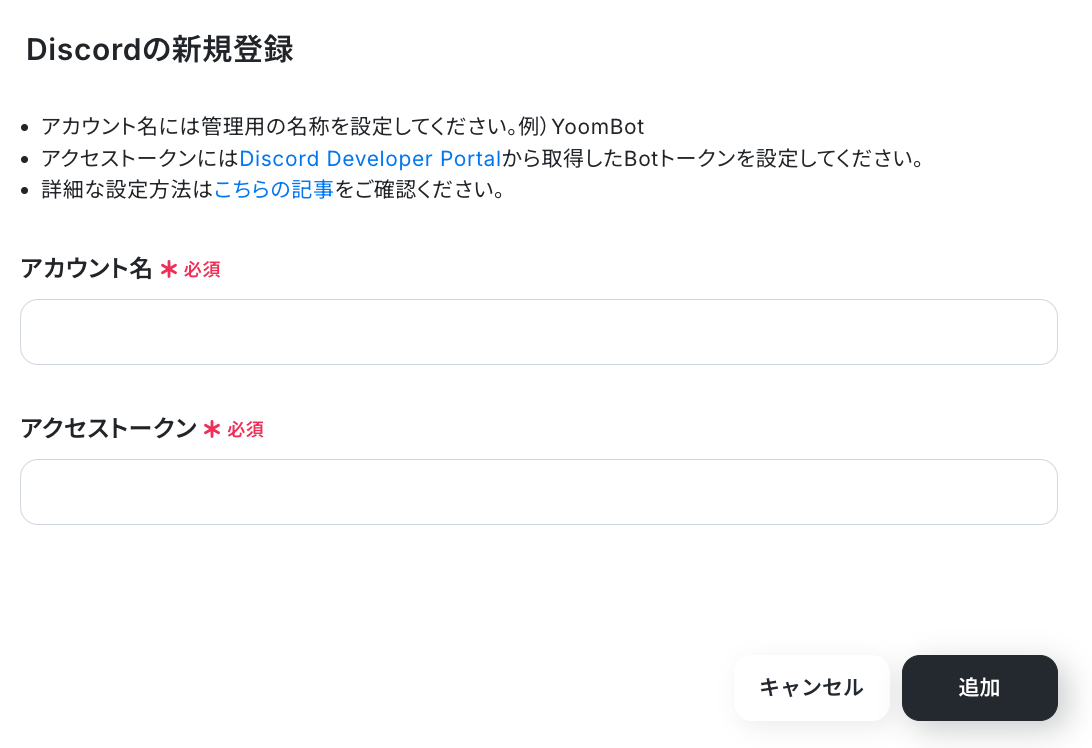
ステップ2:テンプレートをコピーする
続いてYoomのテンプレートをコピーします。
以下バナーの「試してみる」をクリックしましょう。
■概要Microsoft Excelでの在庫管理は手軽な一方、定期的な在庫数の確認は手間がかかり、確認漏れによる欠品のリスクも伴います。特に手作業でのチェックは担当者の負担となり、本来の業務を圧迫することもあるかもしれません。
このワークフローを活用すれば、Microsoft Excel上の在庫情報を定期的に自動でチェックし、在庫数が設定した基準を下回った場合にDiscordへ自動で通知を送ることが可能になり、こうした在庫管理の課題を解消します。
■このテンプレートをおすすめする方- Microsoft Excelで在庫管理を行っており、日々の確認作業を自動化したいと考えている方
- 在庫不足による販売機会の損失を防ぎたいECサイトや店舗の運営担当者の方
- チームへの在庫状況の共有をDiscordで効率的に行いたいと考えている方
■このテンプレートを使うメリット- 定期的に在庫数を自動でチェックするため、これまで手作業で行っていた確認業務の時間を短縮することができます。
- システムが自動で在庫不足を検知し通知するため、確認漏れといったヒューマンエラーを防ぎ、欠品リスクの軽減に繋がります。
■ワークフローの流れ- はじめに、Microsoft ExcelとDiscordをYoomと連携します。
- 次に、トリガーでスケジュールトリガーを選択し、「毎週月曜日の8時00分に起動」など、在庫を確認したい任意のタイミングを設定します。
- 次に、オペレーションでMicrosoft Excelの「レコードを一件ずつ取得する」アクションを設定し、在庫管理シートの情報を取得します。
- 次に、オペレーションのテキスト生成機能を使い、Discordに送信する通知メッセージの内容を生成します。
- 最後に、オペレーションでDiscordの「メッセージを送信」アクションを設定し、生成したメッセージを指定のチャンネルに通知します。
※「トリガー」:フロー起動のきっかけとなるアクション、「オペレーション」:トリガー起動後、フロー内で処理を行うアクション
■このワークフローのカスタムポイント- Microsoft Excelのオペレーション設定では、データベース連携の項目で、事前に作成した在庫管理用のMicrosoft Excelシートが格納されている保存場所を設定してください。
- テキスト生成機能のアクションでは、通知メッセージを作成するための任意のAIモデルとプロンプト内容を設定してください。なお、生成できる文字数は1000文字までとなっています。
■注意事項- Microsoft Excel、DiscordのそれぞれとYoomを連携してください。
- Microsoft Excelのデータベースを操作するオペレーションの設定に関しては「【Excel】データベースを操作するオペレーションの設定に関して」をご参照ください。
- Microsoft365(旧Office365)には、家庭向けプランと一般法人向けプラン(Microsoft365 Business)があり、一般法人向けプランに加入していない場合には認証に失敗する可能性があります。
このワークフローを活用すれば、Microsoft Excel上の在庫情報を定期的に自動でチェックし、在庫数が設定した基準を下回った場合にDiscordへ自動で通知を送ることが可能になり、こうした在庫管理の課題を解消します。
- Microsoft Excelで在庫管理を行っており、日々の確認作業を自動化したいと考えている方
- 在庫不足による販売機会の損失を防ぎたいECサイトや店舗の運営担当者の方
- チームへの在庫状況の共有をDiscordで効率的に行いたいと考えている方
- 定期的に在庫数を自動でチェックするため、これまで手作業で行っていた確認業務の時間を短縮することができます。
- システムが自動で在庫不足を検知し通知するため、確認漏れといったヒューマンエラーを防ぎ、欠品リスクの軽減に繋がります。
- はじめに、Microsoft ExcelとDiscordをYoomと連携します。
- 次に、トリガーでスケジュールトリガーを選択し、「毎週月曜日の8時00分に起動」など、在庫を確認したい任意のタイミングを設定します。
- 次に、オペレーションでMicrosoft Excelの「レコードを一件ずつ取得する」アクションを設定し、在庫管理シートの情報を取得します。
- 次に、オペレーションのテキスト生成機能を使い、Discordに送信する通知メッセージの内容を生成します。
- 最後に、オペレーションでDiscordの「メッセージを送信」アクションを設定し、生成したメッセージを指定のチャンネルに通知します。
■このワークフローのカスタムポイント
- Microsoft Excelのオペレーション設定では、データベース連携の項目で、事前に作成した在庫管理用のMicrosoft Excelシートが格納されている保存場所を設定してください。
- テキスト生成機能のアクションでは、通知メッセージを作成するための任意のAIモデルとプロンプト内容を設定してください。なお、生成できる文字数は1000文字までとなっています。
- Microsoft Excel、DiscordのそれぞれとYoomを連携してください。
- Microsoft Excelのデータベースを操作するオペレーションの設定に関しては「【Excel】データベースを操作するオペレーションの設定に関して」をご参照ください。
- Microsoft365(旧Office365)には、家庭向けプランと一般法人向けプラン(Microsoft365 Business)があり、一般法人向けプランに加入していない場合には認証に失敗する可能性があります。
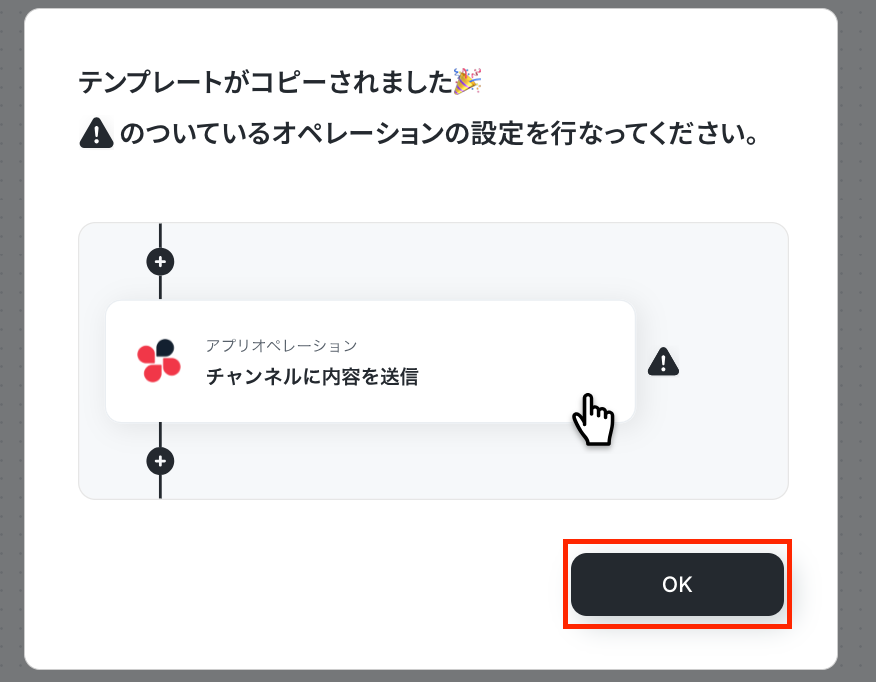
ワークスペースに自動的にテンプレートがコピーされるので、次に表示された画面で「OK」をクリックしてください。
ステップ3:スケジュールトリガーの設定
最初の設定です。まずは赤枠をクリックしましょう!
詳細については、スケジュールトリガーの設定方法を参考にしてください。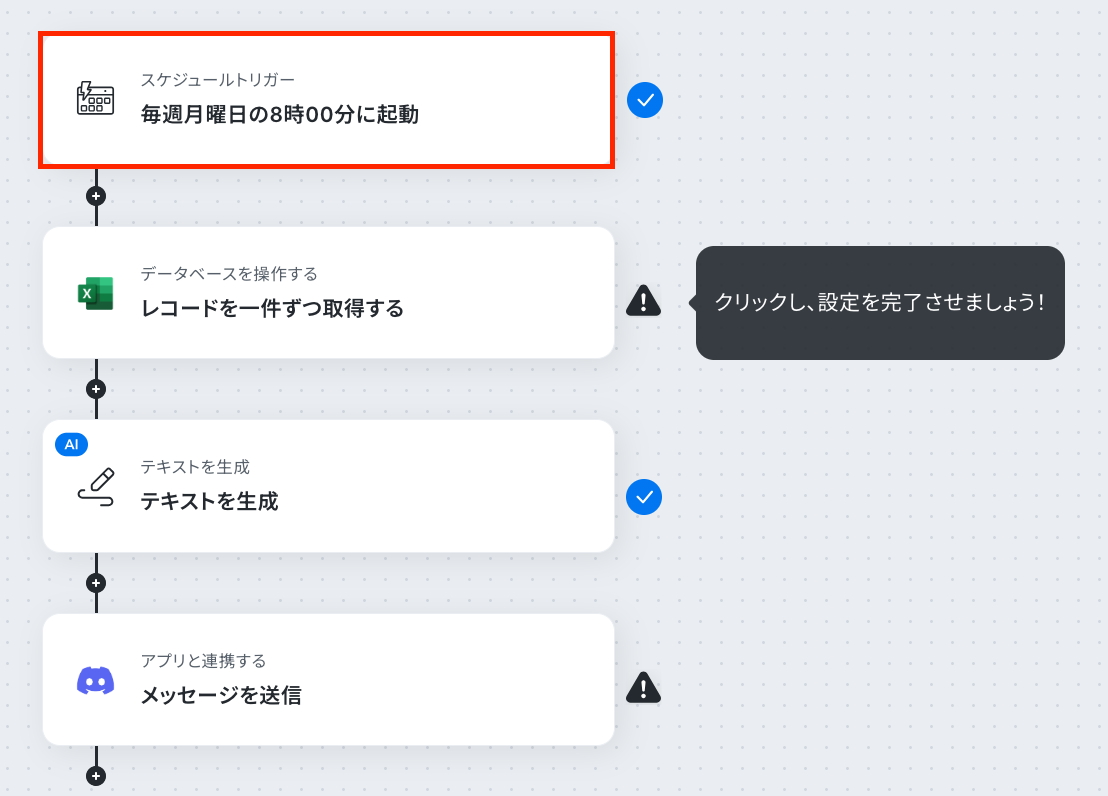
「スケジュール設定」では、フローボットを起動したい日付や時刻を設定しましょう。
今回はコピーしたテンプレートの既存設定のままにしますが、自由に設定してOKです。
最後に「完了」をクリックしましょう!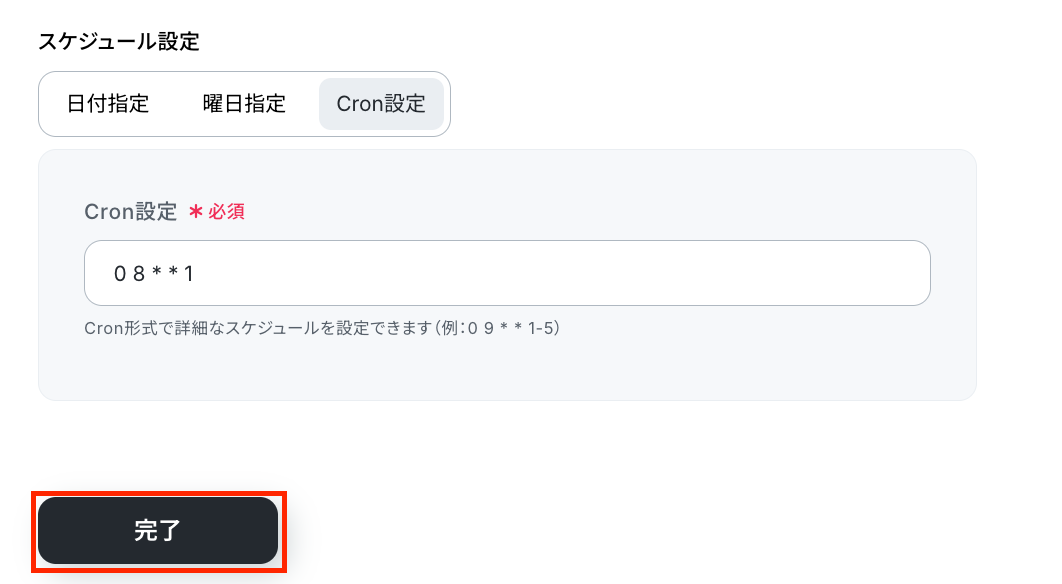
ステップ4:Microsoft Excelのアクション設定
ここでは、Microsoft Excelのレコードを一件ずつ取得する設定を行います。
赤枠をクリックしてください。
※Microsoft Excelのデータベースを操作するオペレーションの設定に関しては「【Excel】データベースを操作するオペレーションの設定に関して」をご参照ください。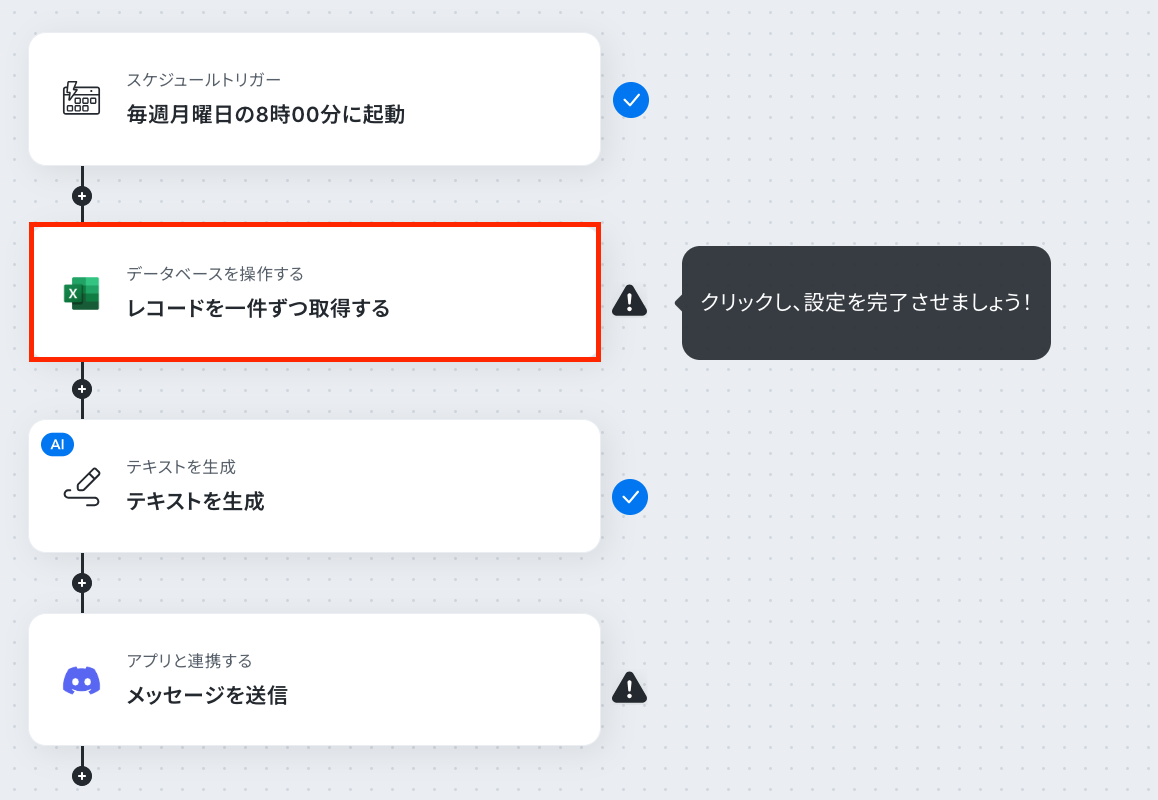
次の画面で、連携するアカウントが合っているか確認したら、画面を下にスクロールしましょう!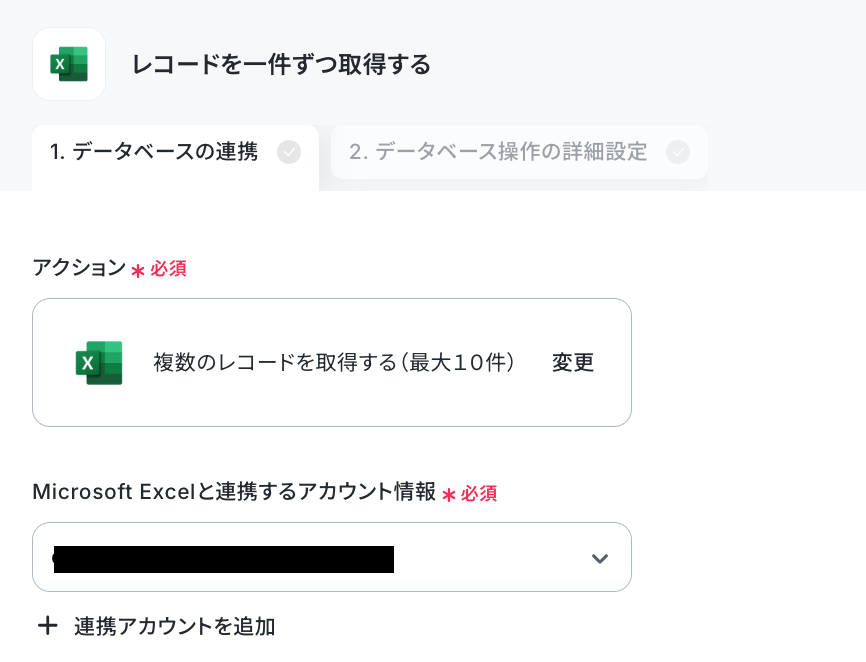
続いて、データベースの連携を設定します。
まずは、ファイルの保存場所をプルダウンから選択します。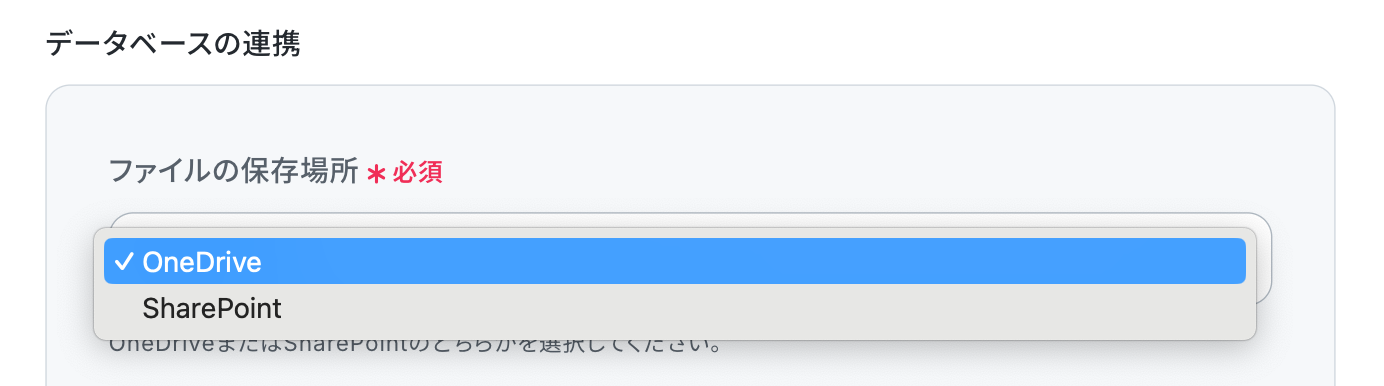
ドライブIDは、枠をクリックして表示される候補から設定できます。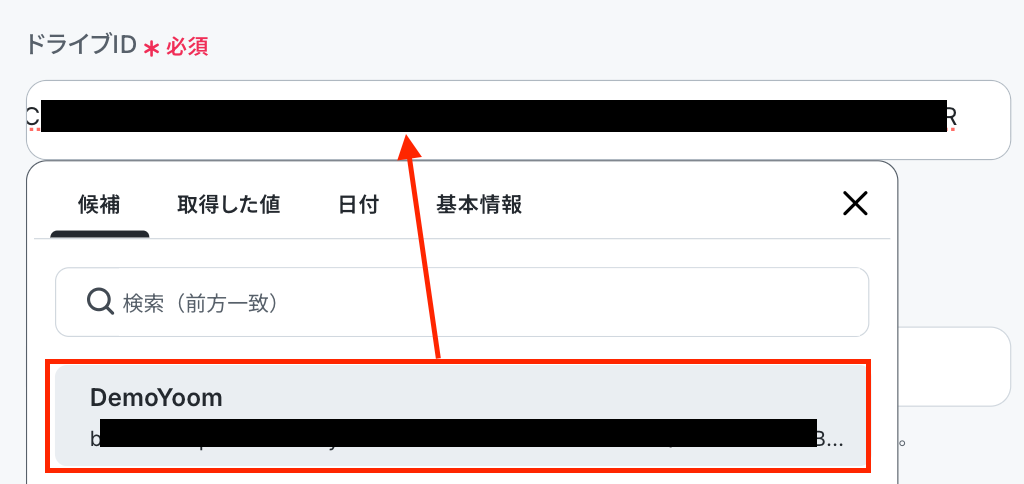
アイテムIDやシート名も同様に、候補から選択できます。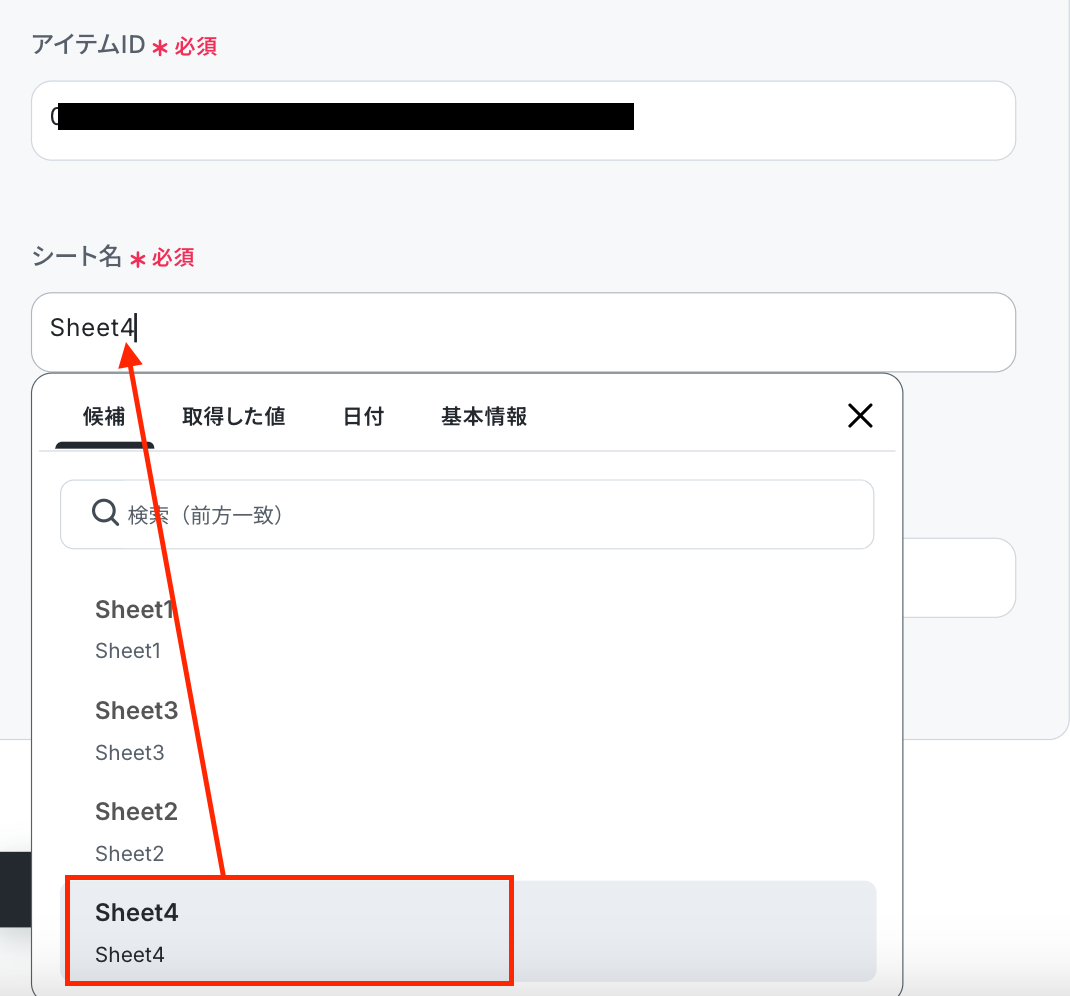
※今回は、テスト用に下記のシートを作成しました。
必要な情報を入力したら、Yoomの画面で「次へ」をクリックしましょう!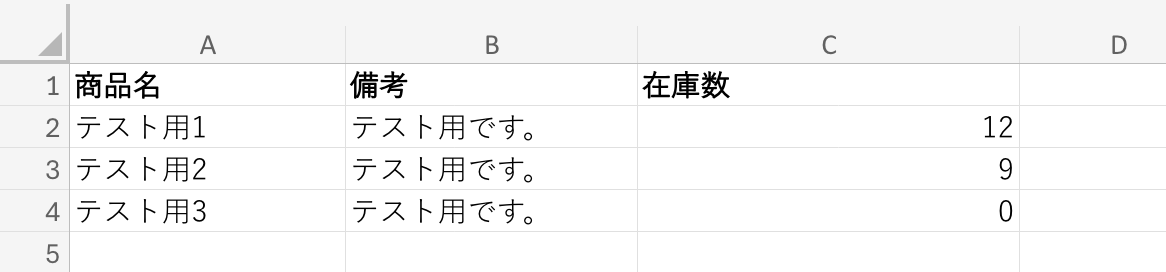
次の画面では、取得したいレコードの条件を設定していきます。
下記画面のように、「商品名」が「空でない」レコードを取得するよう設定しました。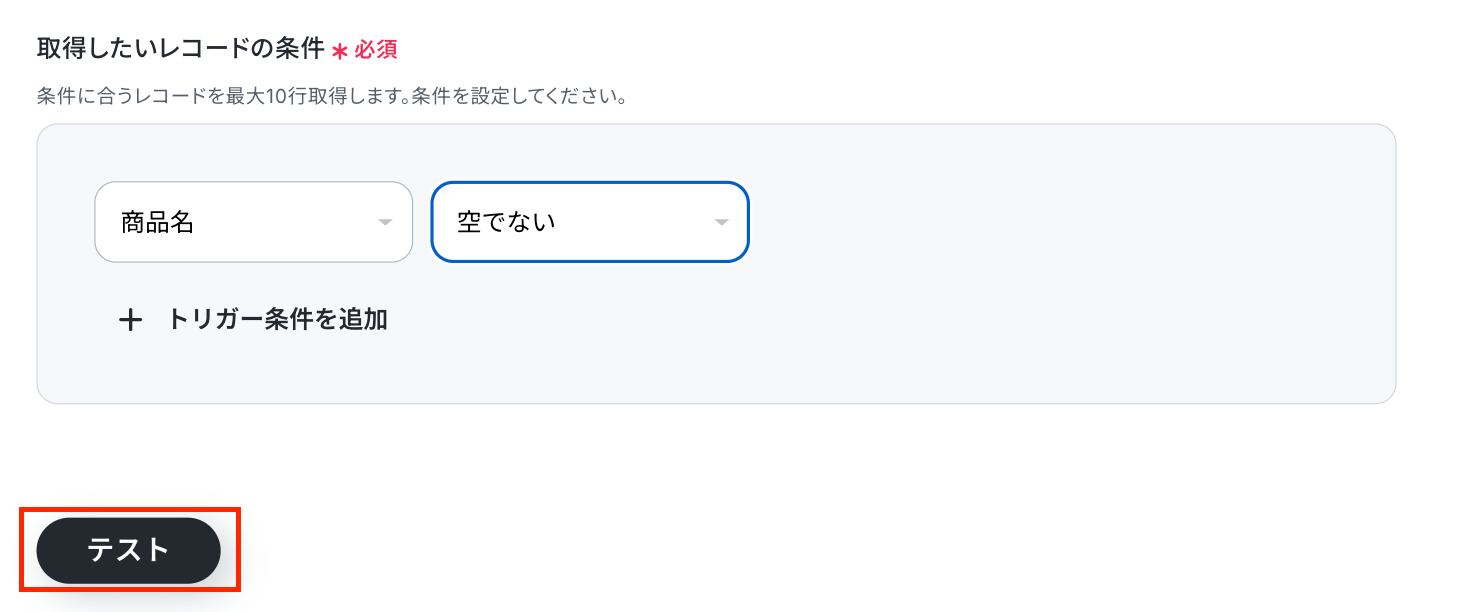
「テスト」をクリックします。
テストが成功したら、取得した値が表示されたか確認しましょう。
※取得した値とは?
トリガーやオペレーション設定時に、「テスト」を実行して取得した値のことを指します。
後続のオペレーション設定時の値として利用でき、フローボットを起動する度に変動した値となります。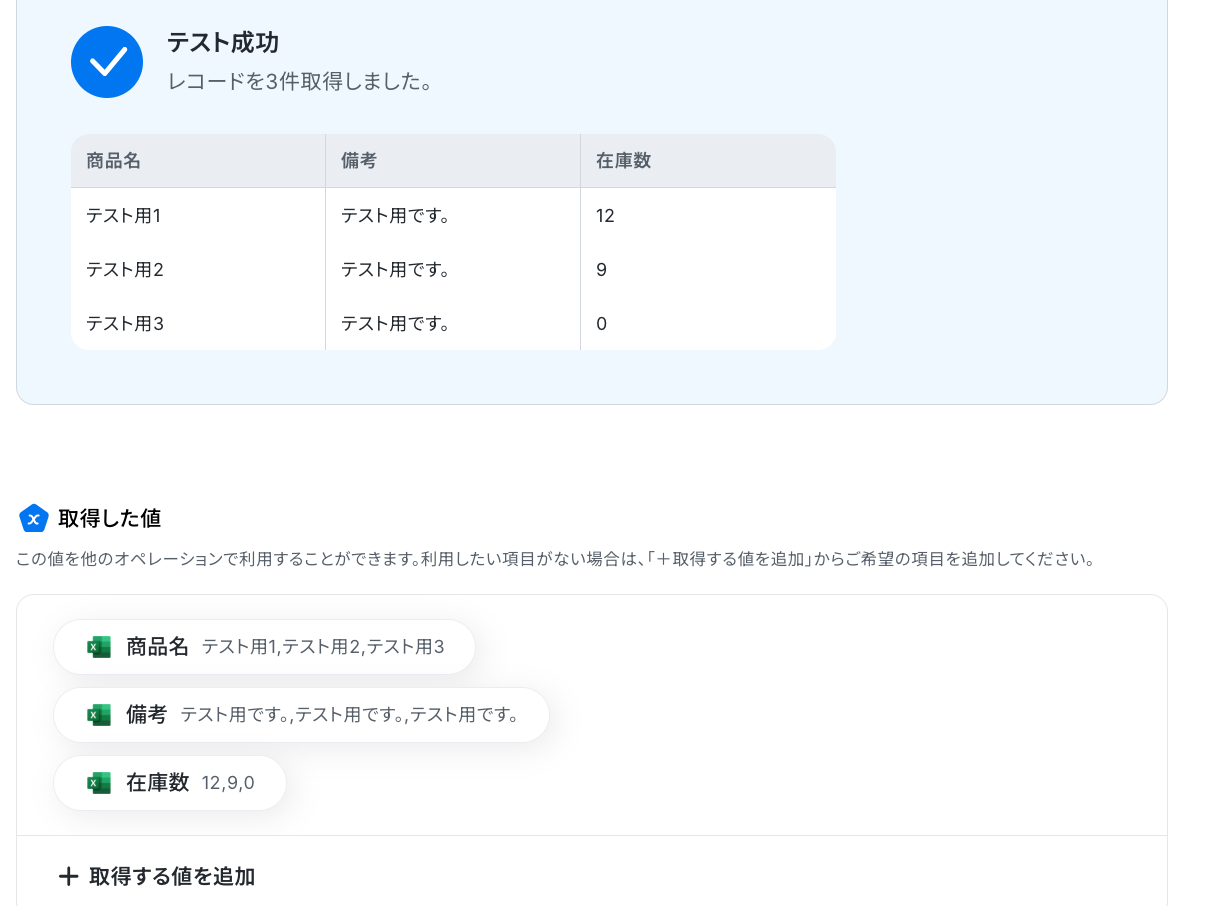
ステップ5:テキストを生成する設定
ここでは、テキストを生成する設定を行います。
赤枠をクリックしてください。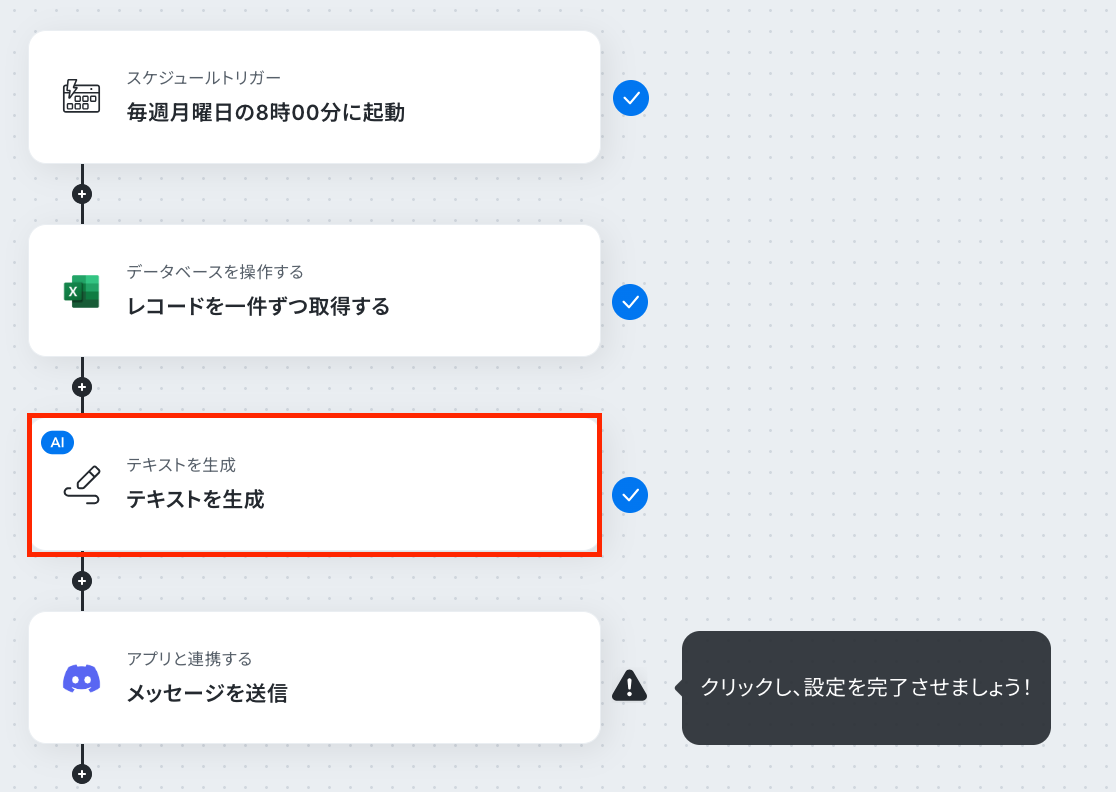
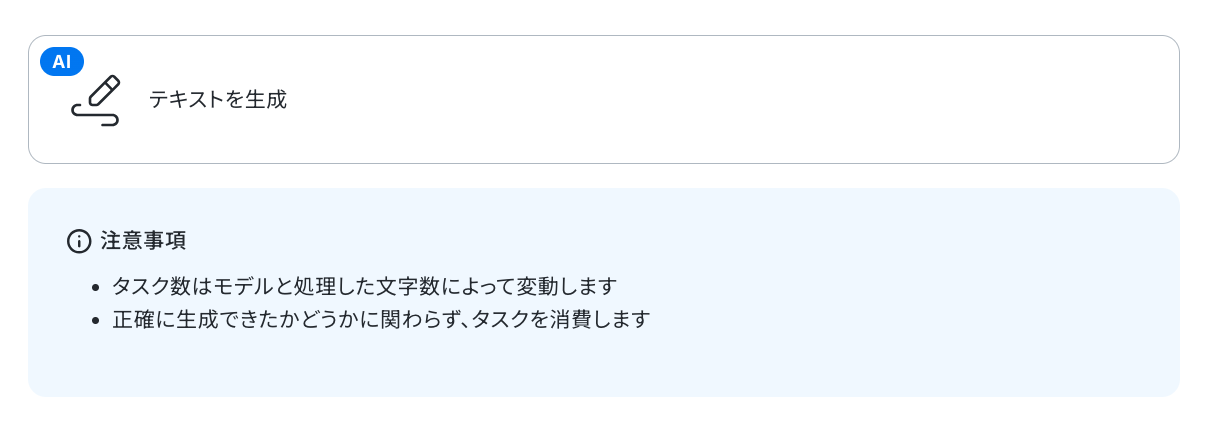
まずは、注意事項を確認しましょう。
ここでは、AIでテキストを生成する際に使用するプロンプトを設定します。
今回はテンプレートを使用しているため既に設定されていますが、自由に設定することも可能です。
Microsoft Excelの設定で取得した値を組み合わせて設定してください。
【Tips】
取得した値を活用することで、フローボットを起動する度に変動する値として反映されます。
これにより、毎回変動する情報を手動で入力する必要がなくなり、効率的に連携できます!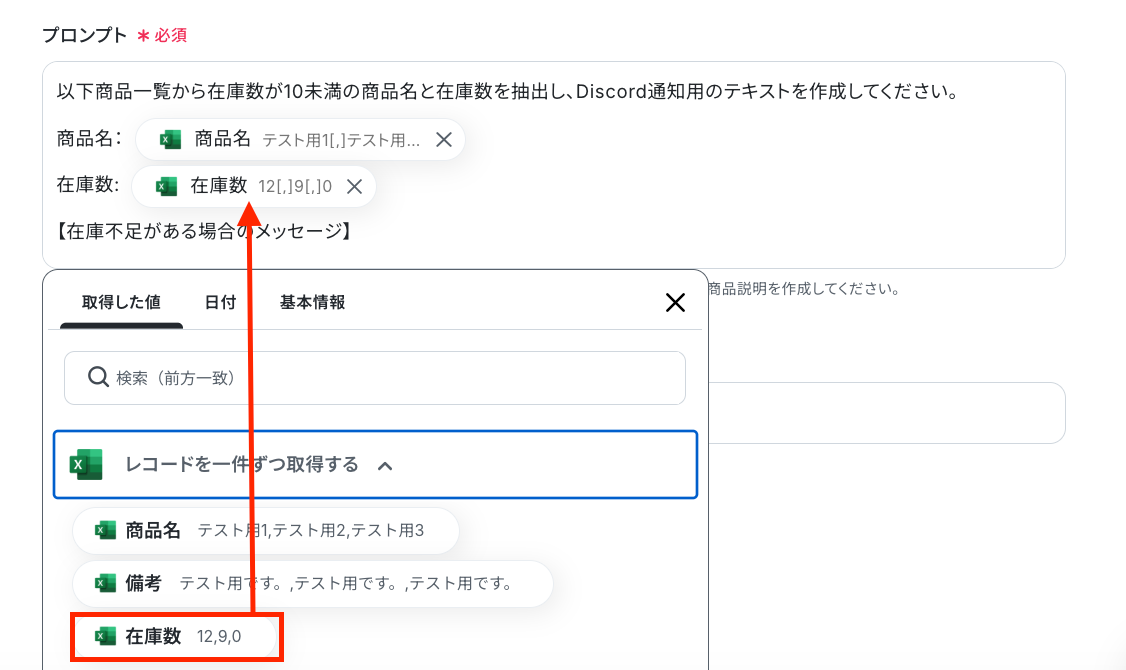
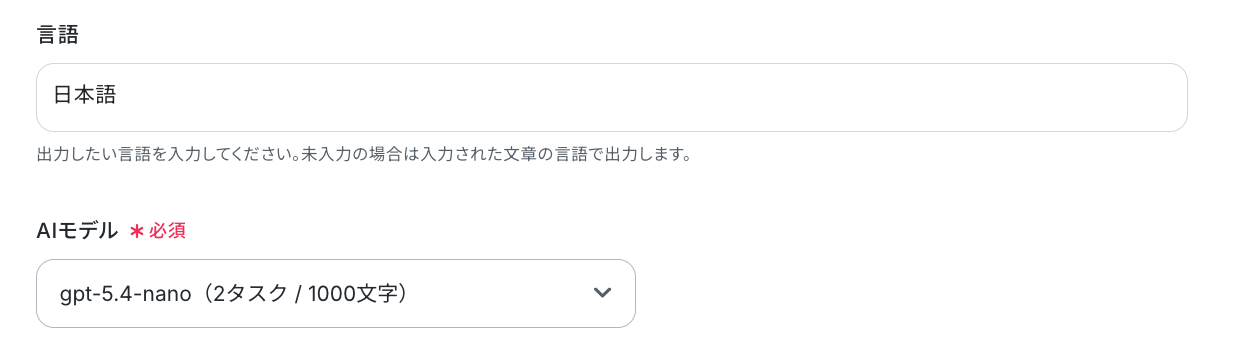
「言語」は、任意で入力しましょう。
「AIモデル」は、プルダウンから選択してください。
「テスト」→「完了」をクリックしましょう!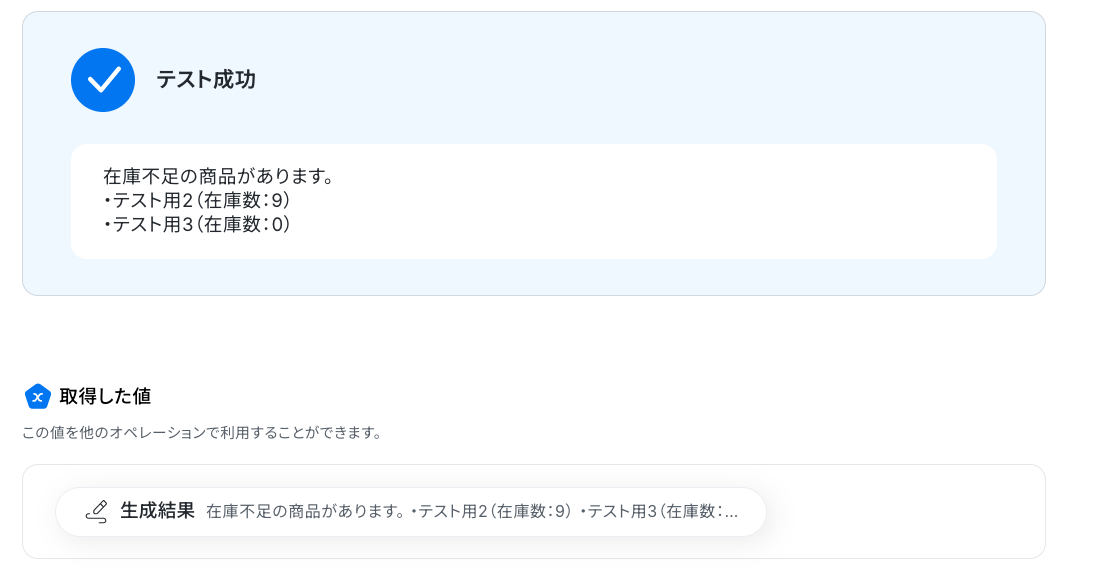
ステップ6:Discordに通知する設定
最後の設定です!赤枠部分をクリックしましょう!
ここでは、Discordの指定したチャンネルに通知メッセージを送信するよう設定します。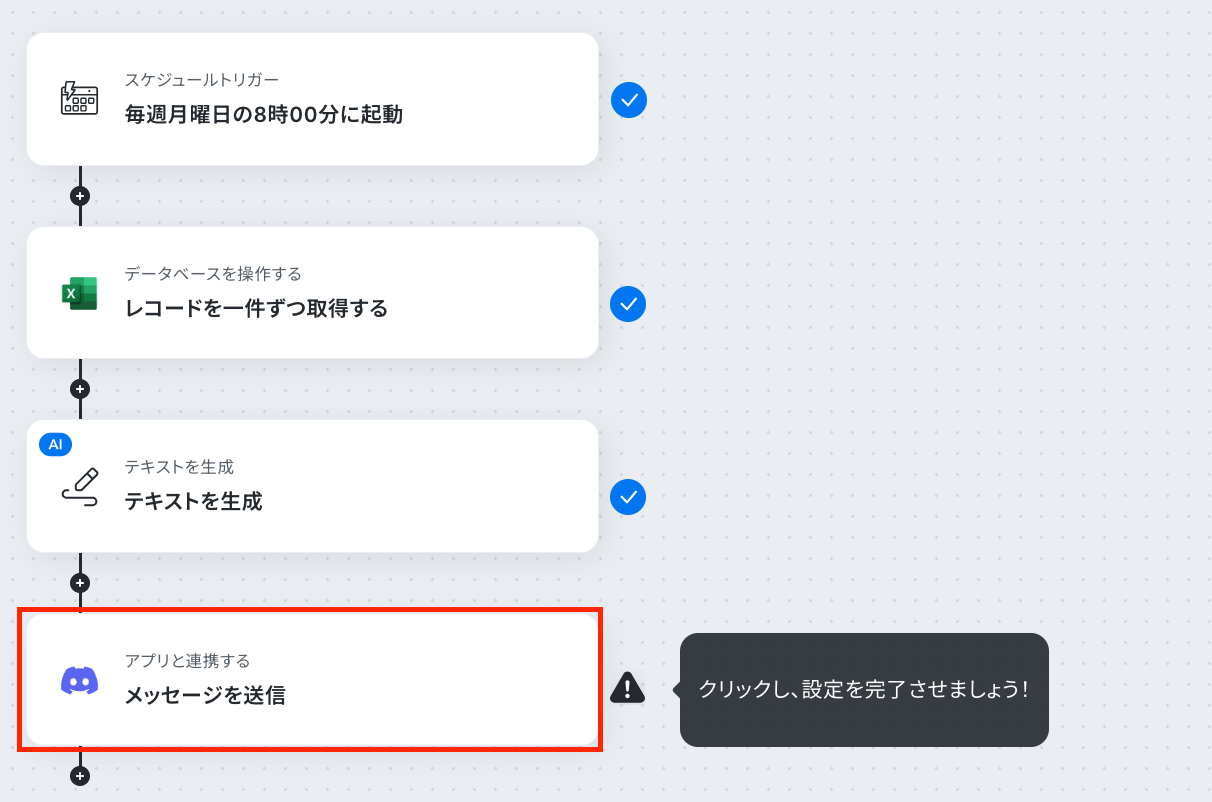
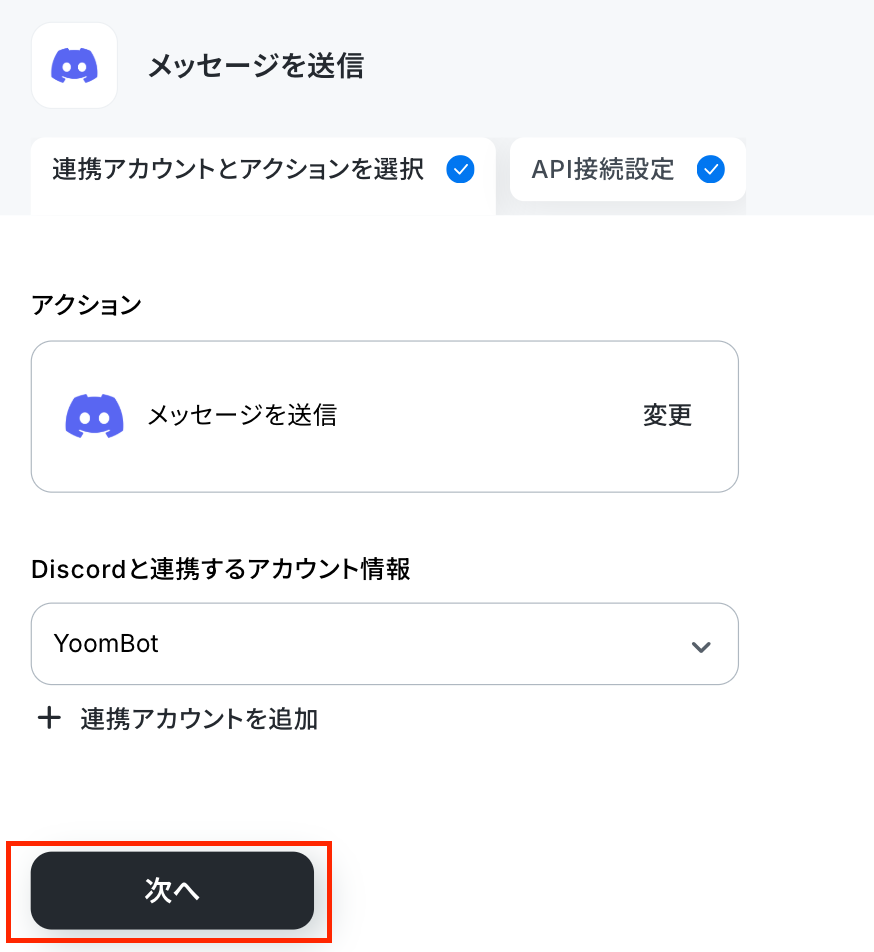
連携するアカウント情報が合っているか確認します。
アクションはそのままで、次のステップに進みましょう!
次の画面で、必須項目を設定しましょう!
「チャンネルID」は入力欄下の注釈を参照して入力してください。
「メッセージ内容」は、Discordに通知する内容を設定します。
メッセージ本文には、前段階の設定で取得した情報を埋め込むことができます。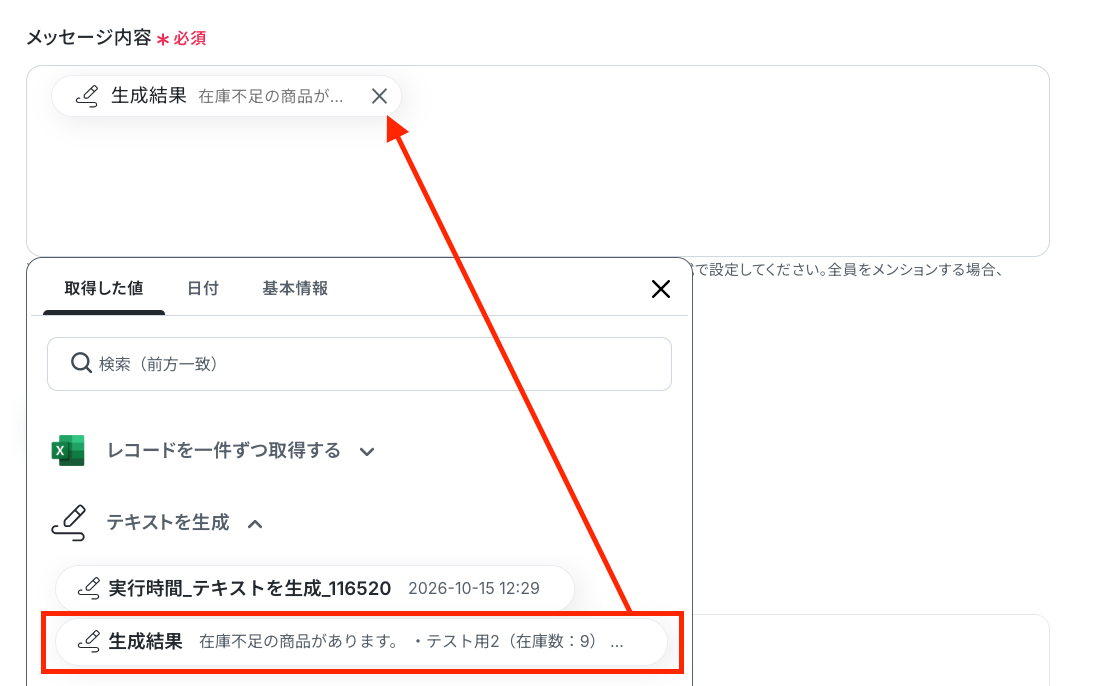
設定が完了したら、「テスト」をクリックしましょう!
テストに成功したらDiscordの画面に移り、通知されたか確認をします。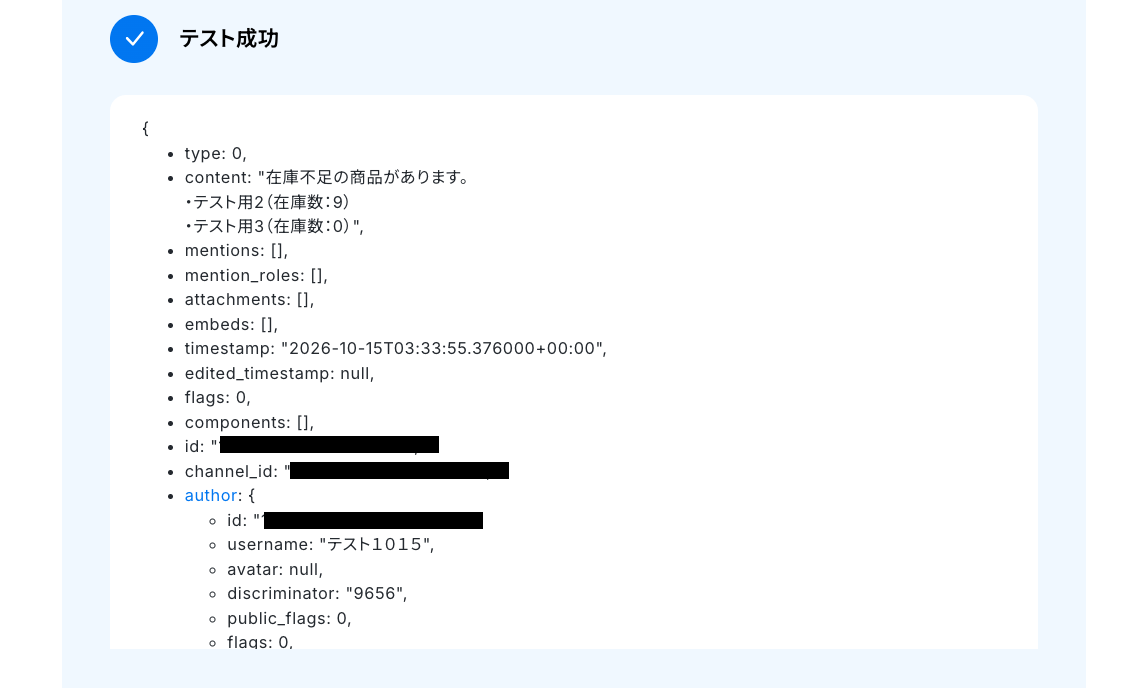
確認できましたね。
Yoomの画面で「完了」をクリックしましょう!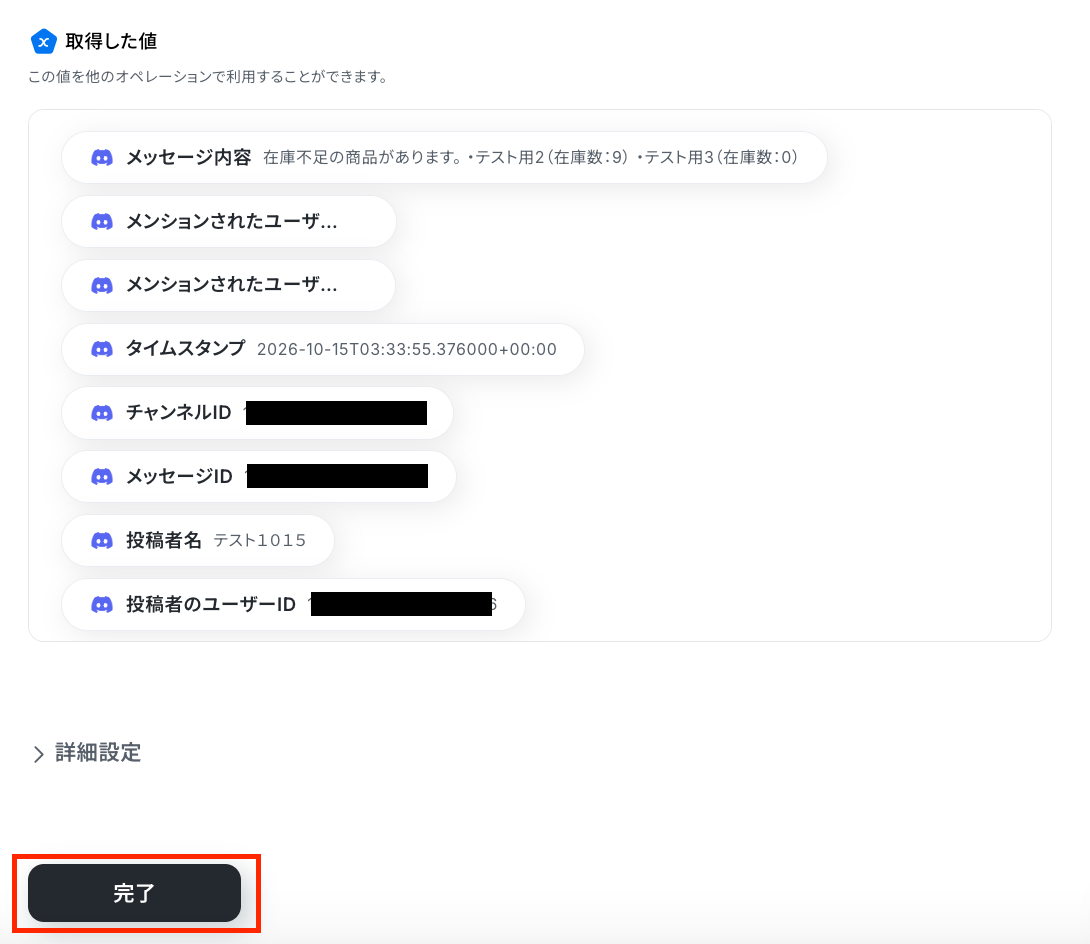
ステップ7:フロー稼働の準備完了
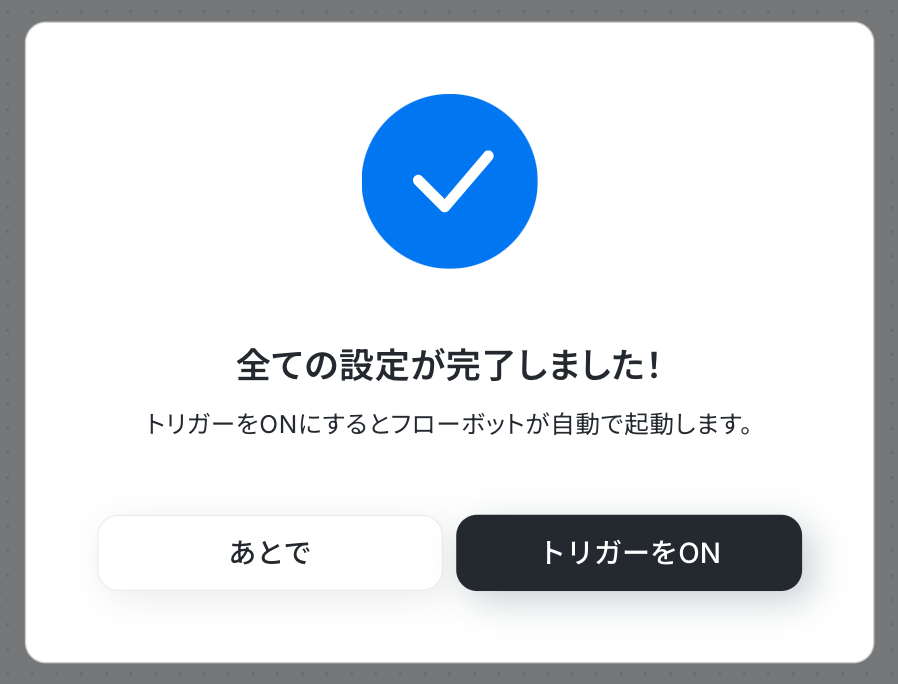
フロー画面に戻り、以下のようなメニューが表示されていればOKです!
早速フローを起動させる場合は、「トリガーをON」をクリックしましょう。
Microsoft Excelのその他の自動化例
Yoomでは、様々なツールと連携することで多様な業務フローを自動化することが可能です。
たとえば、指定日時にMicrosoft Excelから予算を取得してチャットツールに通知することが可能です。
テンプレートは自由にカスタマイズできるので、自社の業務に近いテンプレートを探して、最適なフローを構築してみてください。
■概要毎日のようにMicrosoft Excelからレコードを読み取り、AIを用いて品質をチェックし、その結果をGoogle スプレッドシートに記録する作業は、繰り返すうちに大きな手間となり、ヒューマンエラーが発生する原因にもなりかねません。 このワークフローを活用することで、一連の定型的な品質管理業務を自動化し、日々の業務負担の軽減や作業精度の向上に貢献します。■このテンプレートをおすすめする方- Microsoft ExcelとGoogle スプレッドシート、AIを用いた品質管理業務に日々従事している方
- 手作業によるデータ処理を自動化し、本来のコア業務に集中できる時間を確保したい担当者の方
- AIを活用した品質チェックの効率化や標準化を実現したいと考えているチームリーダーの方
■このテンプレートを使うメリット- Microsoft Excelからのデータ取得、AIによる品質チェック、Google スプレッドシートへの記録という一連の作業を自動化し、これまで手作業に費やしていた時間を短縮します。
- 手作業に伴うデータの読み取りミスや転記漏れ、AIへの指示のばらつきなどを防ぎ、品質管理業務の精度向上と標準化を実現します。
■ワークフローの流れ- はじめに、Microsoft ExcelとGoogle スプレッドシートをYoomと連携します。
- 次に、トリガーでスケジュールトリガー機能を選択し、「スケジュールトリガー」アクションで、このワークフローを毎日特定の時間に起動するよう設定します。
- 次に、オペレーションでMicrosoft Excelの「レコードを取得する」アクションを設定し、品質管理の対象となるデータを指定のファイルから取得します。
- 続いて、オペレーションでAI機能の「テキストを生成する」アクションを設定し、取得したレコード情報に基づき、AIが品質チェックや評価を行います。
- 最後に、オペレーションでGoogle スプレッドシートの「レコードを更新する」アクションを設定し、AIによる品質管理結果を指定のスプレッドシートに記録します。
※「トリガー」:フロー起動のきっかけとなるアクション、「オペレーション」:トリガー起動後、フロー内で処理を行うアクション■このワークフローのカスタムポイント- AI機能の「テキストを生成する」アクションでは、実施したい品質チェックの内容や評価基準に合わせて、AIへの指示(プロンプト)を具体的に設定することが可能です。
- Google スプレッドシートの「レコードを更新する」アクションでは、結果を記録するスプレッドシートや対象の行(レコード)を柔軟に指定できる他、AIの生成結果と合わせて日付や担当者名といった固定値を入力するようカスタマイズできます。
■注意事項- Microsoft Excel、Google スプレッドシートのそれぞれとYoomを連携してください。
- トリガーは5分、10分、15分、30分、60分の間隔で起動間隔を選択できます。
- プランによって最短の起動間隔が異なりますので、ご注意ください。
- Microsoft365(旧Office365)には、家庭向けプランと一般法人向けプラン(Microsoft365 Business)があり、一般法人向けプランに加入していない場合には認証に失敗する可能性があります。
- Microsoft Excelのデータベースを操作するオペレーションの設定に関しては「【Excel】データベースを操作するオペレーションの設定に関して」をご参照ください。
■概要毎月、特定の日にMicrosoft Excelから最新の予算データを取得し、Microsoft Teamsに報告する作業に手間がかかっていませんか?手作業による転記では、報告忘れや数値の間違いといったミスが発生するリスクもあります。このワークフローを活用すれば、指定した日時に自動でMicrosoft Excelから情報を取得しMicrosoft Teamsへ通知できるため、こうした定型業務を効率化できます。
■このテンプレートをおすすめする方- Microsoft Excelでの予算管理とMicrosoft Teamsでの報告を定常的に行っている方
- 手作業でのデータ転記や報告に手間を感じ、ヒューマンエラーをなくしたいと考えている方
- 定期的な報告業務を自動化し、より重要な分析や戦略立案に時間を使いたいと考えている方
■このテンプレートを使うメリット- 指定した日時に自動で通知が実行されるため、これまで手作業で行っていた定期報告業務の時間を短縮できます。
- 手作業でのデータ転記が不要になることで、入力ミスや報告漏れといったヒューマンエラーの防止に繋がります。
■ワークフローの流れ- はじめに、Microsoft ExcelとMicrosoft TeamsをYoomと連携します。
- 次に、トリガーでスケジュールトリガー機能を選択し、ワークフローを起動したい日時を設定します。
- 続いて、オペレーションでMicrosoft Excelを選択し、「レコードを取得する」アクションで通知したい予算情報が記載されたファイルやシートを指定します。
- 最後に、オペレーションでMicrosoft Teamsを選択し、「チャネルにメッセージを送る」アクションで、取得した予算情報を指定のチャネルに送信するよう設定します。
※「トリガー」:フロー起動のきっかけとなるアクション、「オペレーション」:トリガー起動後、フロー内で処理を行うアクション
■このワークフローのカスタムポイント- スケジュールトリガー機能では、実行する日時(毎月、毎週など)や時間を任意で設定可能です。
- Microsoft Excelからレコードを取得する際に、対象となるファイルのIDやシート名、データを取得するテーブルの範囲を任意で指定できます。
- Microsoft Teamsへの通知では、送信先のチームやチャネルを自由に設定できます。また、メッセージ本文に固定のテキストを入れたり、Microsoft Excelから取得した予算データを変数として埋め込んだりすることも可能です。
■注意事項- Microsoft Excel、Microsoft TeamsのそれぞれとYoomを連携してください。
- Microsoft365(旧Office365)には、家庭向けプランと一般法人向けプラン(Microsoft365 Business)があり、一般法人向けプランに加入していない場合には認証に失敗する可能性があります。
- Microsoft Excelのデータベースを操作するオペレーションの設定に関しては「【Excel】データベースを操作するオペレーションの設定に関して」をご参照ください。
■概要
定期的なMicrosoft Excelからのデータ取得とkintoneへの転記作業は、担当者にとって大きな負担となりがちではないでしょうか。手作業による繰り返しは、貴重な時間を消費するだけでなく、入力ミスなどのヒューマンエラーを引き起こす可能性も内包しています。このワークフローを活用することで、指定した日時にMicrosoft Excelからデータを自動で取得し、kintoneへレコードとして追加する一連の処理を自動化できるため、これらの課題を効率的に解決します。
■このテンプレートをおすすめする方
- Microsoft Excelのデータを定期的にkintoneへ入力する業務に手間を感じている方
- 手作業でのデータ転記による入力ミスや作業漏れを減らしたいと考えている担当者の方
- Microsoft Excelとkintoneを用いたデータ連携の自動化に関心のある方
■このテンプレートを使うメリット
- Microsoft Excelからのデータ取得とkintoneへの登録が自動化されるため、これまで手作業に費やしていた時間を他の重要な業務に充てることができます。
- 手作業によるデータ転記が不要になることで、入力間違いや作業漏れといったヒューマンエラーのリスクを低減し、データの正確性向上に繋がります。
■ワークフローの流れ
- はじめに、Microsoft ExcelおよびkintoneをYoomと連携します。
- 次に、トリガーでスケジュールトリガー機能を設定し、このワークフローを起動したい日時や繰り返し周期を指定します。
- 続いて、オペレーションでMicrosoft Excelを選択し、「複数のレコードを取得する(最大10件)」アクションを設定して、kintoneに追加したいデータが格納されているファイルやシート、取得範囲を指定します。
- その後、オペレーションで繰り返し機能を選択し、「繰り返す」アクションを設定して、Microsoft Excelから取得した複数レコードを一つずつ処理できるようにします。
- 最後に、オペレーションでkintoneを選択し、「レコードを追加する」アクションを設定して、繰り返し処理される各データをkintoneの指定したアプリに新しいレコードとして追加します。
※「トリガー」:フロー起動のきっかけとなるアクション、「オペレーション」:トリガー起動後、フロー内で処理を行うアクション
■このワークフローのカスタムポイント
- Microsoft Excelの「複数のレコードを取得する」アクションでは、対象のファイル(ブック)、ワークシート、データが格納されているセル範囲をユーザーの環境に合わせて正確に指定してください。
- 繰り返し機能で処理する対象として、前のステップでMicrosoft Excelから取得したレコードのリストを指定する必要があります。
- kintoneの「レコードを追加する」アクションでは、レコードを追加したいkintoneアプリを指定し、Microsoft Excelから取得したどの値をkintoneのどのフィールドにマッピングするかを適切に設定してください。
■注意事項
- Microsoft Excel、kintoneのそれぞれとYoomを連携してください。
- Microsoft365(旧Office365)には、家庭向けプランと一般法人向けプラン(Microsoft365 Business)があり、一般法人向けプランに加入していない場合には認証に失敗する可能性があります。
- 「同じ処理を繰り返す」オペレーション間の操作は、チームプラン・サクセスプランでのみご利用いただける機能となっております。フリープラン・ミニプランの場合は設定しているワークフローのオペレーションやデータコネクトはエラーとなりますので、ご注意ください。
- チームプランやサクセスプランなどの有料プランは、2週間の無料トライアルを行うことが可能です。無料トライアル中には制限対象のアプリや機能(オペレーション)を使用することができます。
■概要
指定した日時にMicrosoft Excelで目標シートのPDFを発行してDropboxに保存するフローです。
毎月や週ごとに設定した日時に、自動で目標シートをPDF化し、Dropboxに保存することで、データの共有やバックアップがスムーズになります。
■このテンプレートをおすすめする方
- Excelで目標管理を行っているビジネスパーソン
・目標シートのPDF化や共有に手間を感じている方 - 定期的な目標報告が必要なチームリーダー
・チームメンバーとの情報共有を自動化し、報告作業を効率化したい方 - 業務の自動化を図りたい中小企業の経営者やIT担当者
・日々のルーティンワークを減らし、より重要な業務に集中したい方 - データの安全なバックアップを求める方
・目標管理データを自動的にクラウドに保存することで、データの紛失リスクを軽減したい方
■このテンプレートを使うメリット
このフローでは、目標シートのPDF発行やDropboxへの保存を自動化できるため、手動作業を効率化します。
また、手動作業が自動化されることで、作業時間の短縮とヒューマンエラーの防止に役立ちます。
Excelでの目標管理がスムーズに行えるため、Dropboxへの保存漏れも無くなり、管理業務の正確性も高まります。
■概要
クラウドサインが締結されたらMicrosoft Excelに各種情報をレコードとして追加するフローです。
■このテンプレートをおすすめする方
1.クラウドサインで契約業務を行っている方
・人事部の採用担当者や事務職員
・企業の法務担当者
2.手入力の作業を減らし、自動化したいと考えている方
・業務効率化を目指している中小企業の経営者
・入力作業の多い総務、事務の担当者
・デジタルツールを活用して業務を行っているマーケティング担当者
■このテンプレートを使うメリット
・クラウドサインで書類の締結が完了したら、自動的にMicrosoft Excelに各種情報をレコードとして追加できるため、確認作業を効率化させることができます。
・Microsoft Excelを自動的に更新することで、手入力によるヒューマンエラーを防止することができます。
・Microsoft Excelにレコードとして追加する情報にクラウドサインへのアクセスリンクを貼ることで、情報を迅速に確認することができます。
・このフローにチャット通知のオペレーションを追加することで、クラウドサインで書類の締結完了後、特定のユーザーに通知することも可能です。
■注意事項
・クラウドサイン、Microsoft ExcelのそれぞれとYoomを連携させてください。
・Microsoft365(旧Office365)には、家庭向けプランと一般法人向けプラン(Microsoft365 Business)があり、一般法人向けプランに加入していない場合には認証に失敗する可能性があります。
■概要
kickflowで申請が承認されたらMicrosoft Excelに追加するフローです。
Yoomはプログラミング不要で簡単にアプリ同士の連携が行えます。
■このテンプレートをおすすめする方
1.kickflowを利用して申請の管理を行っている方
・申請数が多く、手動での追跡や管理が煩雑になっている方
・申請が承認された時点でMicrosoft Excelに自動でデータを入力し、手間を減らしたい方
2.データ管理や分析にMicrosoft Excelを活用している企業
・Excelを使ってデータの一元管理や分析を行っているが、手動でのデータ入力に時間がかかる方
・承認された申請データを即座にExcelに反映させ、リアルタイムでデータを活用したい方
■このテンプレートを使うメリット
kickflowで承認された申請データをMicrosoft Excelに追加して情報管理している方もいると思います。
しかし、毎回手動で情報転記するのは、時間と労力がかかり大変です。
そこで、このテンプレートを利用するのがおすすめです。
kickflowで承認されたデータが自動でMicrosoft Excelに追加されるため、入力作業を省くことができます。
これにより、担当者は入力作業にかけていた時間を短縮することができ、他の業務にかけられる時間が増えます。
結果として、生産性向上につながるでしょう。
■注意事項
・kickflowとMicrosoft ExcelのそれぞれとYoomを連携してください。
・Microsoft365(旧Office365)には、家庭向けプランと一般法人向けプラン(Microsoft365 Business)があり、一般法人向けプランに加入していない場合には認証に失敗する可能性があります。
■概要
freeeサインで契約が完了したらMicrosoft Excelの情報を更新するフローです。
■このテンプレートをおすすめする方
1.freeeサインで帳票類の管理を行う方
・契約書作成に活用している方
・帳票類の一元管理を行なっている方
2.Microsoft Excelでデータの管理を行う方
・取引や顧客の情報を蓄積し業務に活用している方
■このテンプレートを使うメリット
freeeサインは作成した契約書に関連する一連の業務を円滑に行うために有効なツールです。
しかし、freeeサインで契約が完了後、Microsoft Excelの情報を毎回手作業で更新するのは、業務フローの改善を阻害する可能性があります。
効率的に業務を進行し生産性向上をしたいと考えている方にこのフローは適しています。
このフローを活用するとfreeeサインで契約が完了後、自動でMicrosoft Excelの情報を更新し、手作業によるヒューマンエラーを回避します。
手作業によるミスや漏れを防ぐことで、業務進行を円滑にします。
■注意事項
・freeeサイン、Microsoft ExcelのそれぞれとYoomを連携してください。
・Microsoft365(旧Office365)には、家庭向けプランと一般法人向けプラン(Microsoft365 Business)があり、一般法人向けプランに加入していない場合には認証に失敗する可能性があります。
・分岐をするにはミニプラン以上のプランでご利用いただける機能(オペレーション)となっております。フリープランの場合は設定しているワークフローのオペレーションはエラーとなりますので、ご注意ください。
・ミニプランなどの有料プランは、2週間の無料トライアルを行うことが可能です。無料トライアル中には制限対象のアプリやAI機能(オペレーション)を使用することができます。
■概要TimeRexで日程調整が完了した後、その情報をMicrosoft Excelに手作業で転記していませんか。この作業は手間がかかるだけでなく、入力ミスといったヒューマンエラーの原因にもなり得ます。このワークフローを活用すれば、TimeRexで新しい予定が登録されたタイミングで、必要な情報をMicrosoft Excelの指定した行へ自動で追加できるため、こうした手作業の課題をスムーズに解消することが可能です。
■このテンプレートをおすすめする方- TimeRexで調整した予定を、手作業でMicrosoft Excelに転記している方
- 日程調整後の顧客情報管理を効率化し、入力ミスをなくしたいと考えている方
- 営業活動や採用面談など、日程調整に関わる定型業務の自動化を検討している方
■このテンプレートを使うメリット- TimeRexで予定が登録されると自動でMicrosoft Excelに情報が追加されるため、これまで手作業で行っていた転記業務の時間を短縮できます。
- 手作業でのデータ転記が不要になることで、入力ミスや連携の漏れといったヒューマンエラーを防ぎ、データの正確性を保つことに繋がります。
■ワークフローの流れ- はじめに、TimeRexとMicrosoft ExcelをYoomと連携します。
- 次に、トリガーでTimeRexを選択し、「Webhookを受信したら」というアクションを設定します。
- 最後に、オペレーションでMicrosoft Excelの「レコードを追加する」アクションを設定し、TimeRexから受け取った情報を紐付けます。
※「トリガー」:フロー起動のきっかけとなるアクション、「オペレーション」:トリガー起動後、フロー内で処理を行うアクション
■このワークフローのカスタムポイント- Microsoft Excelにレコードを追加する際、どの情報をどの列に追加するかを自由に設定できます。
- TimeRexから取得した予定の日時や参加者の情報などを変数として設定したり、管理用のステータスなどを固定値として入力したりすることが可能です。
■注意事項- TimeRex、Microsoft ExcelのそれぞれとYoomを連携してください。
- Microsoft365(旧Office365)には、家庭向けプランと一般法人向けプラン(Microsoft365 Business)があり、一般法人向けプランに加入していない場合には認証に失敗する可能性があります。
- Microsoft Excelのデータベースを操作するオペレーションの設定に関しては「【Excel】データベースを操作するオペレーションの設定に関して」をご参照ください。
■概要
Backlogでの課題管理と、Microsoft Excelでの進捗管理を併用していると、双方への情報入力や更新作業が手間になることはありませんか。手作業による転記では、更新漏れや入力ミスが発生し、情報の正確性が損なわれるリスクもあります。このワークフローを活用すれば、Backlogで課題が更新されると、自動でMicrosoft Excelの該当データが更新されるため、二重入力の手間をなくし、常に最新の情報を維持できます。
■このテンプレートをおすすめする方
- BacklogとMicrosoft Excelでタスクやプロジェクトの管理を行っている方
- Backlogの更新内容を手作業でMicrosoft Excelに転記している方
- 手作業による更新漏れや入力ミスを防ぎ、情報の整合性を保ちたいと考えている方
■このテンプレートを使うメリット
- Backlogの課題更新がMicrosoft Excelに自動で反映されるため、手作業での転記に費やしていた時間を削減できます。
- 手作業でのデータ転記によって発生しがちな、入力間違いや更新漏れといったヒューマンエラーを防ぐことに繋がります。
■ワークフローの流れ
- はじめに、BacklogとMicrosoft ExcelをYoomと連携します。
- 次に、トリガーでBacklogを選択し、「課題が追加または更新されたら」というアクションを設定します。
- 最後に、オペレーションでMicrosoft Excelを選択し、「レコードを更新する」アクションを設定し、Backlogから取得した情報で特定のレコードを更新するように設定します。
※「トリガー」:フロー起動のきっかけとなるアクション、「オペレーション」:トリガー起動後、フロー内で処理を行うアクション
■このワークフローのカスタムポイント
- Microsoft Excelのオペレーションでは、更新対象のファイル、ワークシート、行を任意で指定することが可能です。
- Backlogのトリガーで取得した課題IDやステータスなどの情報を変数として利用し、Microsoft Excelのどの列を更新するかを自由に設定できます。
■注意事項
- Backlog、Microsoft ExcelのそれぞれとYoomを連携してください。
- トリガーは5分、10分、15分、30分、60分の間隔で起動間隔を選択できます。
- プランによって最短の起動間隔が異なりますので、ご注意ください。
- Microsoft365(旧Office365)には、家庭向けプランと一般法人向けプラン(Microsoft365 Business)があり、一般法人向けプランに加入していない場合には認証に失敗する可能性があります。
■概要Amazon Seller Centralの注文管理は売上把握に不可欠ですが、注文情報を都度Microsoft Excelへ手作業で転記する業務に手間を感じていないでしょうか。この作業は時間がかかるだけでなく、入力ミスなどのヒューマンエラーが発生する原因にもなりかねません。このワークフローを活用すれば、Amazon Seller Centralで注文が作成されると、自動でMicrosoft Excelにデータが追加されるため、こうした課題を解消し、正確な注文管理を実現します。
■このテンプレートをおすすめする方- Amazon Seller Centralの注文データを手作業で転記しており、手間を感じているご担当者様
- Microsoft Excelで注文管理を行っており、入力ミスや情報更新の漏れをなくしたい方
- EC運営における定型業務を自動化し、より重要な業務に集中したいと考えている方
■このテンプレートを使うメリット- Amazon Seller Centralでの注文発生時に自動でMicrosoft Excelへデータが追加されるため、手作業での転記に費やしていた時間を短縮できます。
- 手作業によるデータ転記がなくなることで、入力間違いや記載漏れといったヒューマンエラーの発生を防ぎ、データの正確性を維持します。
■ワークフローの流れ- はじめに、Amazon Seller CentralとMicrosoft ExcelをYoomと連携します。
- 次に、トリガーでAmazon Seller Centralを選択し、「注文情報が作成されたら」というアクションを設定します。
- 最後に、オペレーションでMicrosoft Excelの「レコードを追加する」アクションを設定し、Amazon Seller Centralから取得した注文情報を任意のファイルやシートに追加します。
※「トリガー」:フロー起動のきっかけとなるアクション、「オペレーション」:トリガー起動後、フロー内で処理を行うアクション
■このワークフローのカスタムポイント- Microsoft Excelの「レコードを追加する」アクションでは、データの追加先となるファイルやワークシート、テーブルを任意で設定してください。
- どの列にどの注文情報を追加するかは、トリガーで取得したAmazon Seller Centralの注文情報を変数として指定することで、柔軟に設定が可能です。
■注意事項- Amazon Seller Central、Microsoft ExcelのそれぞれとYoomを連携してください。
- トリガーは5分、10分、15分、30分、60分の間隔で起動間隔を選択できます。
- プランによって最短の起動間隔が異なりますので、ご注意ください。
- Microsoft365(旧Office365)には、家庭向けプランと一般法人向けプラン(Microsoft365 Business)があり、一般法人向けプランに加入していない場合には認証に失敗する可能性があります。
- Microsoft Excelでデータベースを操作するオペレーションの設定については「【Excel】データベースを操作するオペレーションの設定に関して」を参照してください。
- Microsoft ExcelとGoogle スプレッドシート、AIを用いた品質管理業務に日々従事している方
- 手作業によるデータ処理を自動化し、本来のコア業務に集中できる時間を確保したい担当者の方
- AIを活用した品質チェックの効率化や標準化を実現したいと考えているチームリーダーの方
- Microsoft Excelからのデータ取得、AIによる品質チェック、Google スプレッドシートへの記録という一連の作業を自動化し、これまで手作業に費やしていた時間を短縮します。
- 手作業に伴うデータの読み取りミスや転記漏れ、AIへの指示のばらつきなどを防ぎ、品質管理業務の精度向上と標準化を実現します。
- はじめに、Microsoft ExcelとGoogle スプレッドシートをYoomと連携します。
- 次に、トリガーでスケジュールトリガー機能を選択し、「スケジュールトリガー」アクションで、このワークフローを毎日特定の時間に起動するよう設定します。
- 次に、オペレーションでMicrosoft Excelの「レコードを取得する」アクションを設定し、品質管理の対象となるデータを指定のファイルから取得します。
- 続いて、オペレーションでAI機能の「テキストを生成する」アクションを設定し、取得したレコード情報に基づき、AIが品質チェックや評価を行います。
- 最後に、オペレーションでGoogle スプレッドシートの「レコードを更新する」アクションを設定し、AIによる品質管理結果を指定のスプレッドシートに記録します。
- AI機能の「テキストを生成する」アクションでは、実施したい品質チェックの内容や評価基準に合わせて、AIへの指示(プロンプト)を具体的に設定することが可能です。
- Google スプレッドシートの「レコードを更新する」アクションでは、結果を記録するスプレッドシートや対象の行(レコード)を柔軟に指定できる他、AIの生成結果と合わせて日付や担当者名といった固定値を入力するようカスタマイズできます。
- Microsoft Excel、Google スプレッドシートのそれぞれとYoomを連携してください。
- トリガーは5分、10分、15分、30分、60分の間隔で起動間隔を選択できます。
- プランによって最短の起動間隔が異なりますので、ご注意ください。
- Microsoft365(旧Office365)には、家庭向けプランと一般法人向けプラン(Microsoft365 Business)があり、一般法人向けプランに加入していない場合には認証に失敗する可能性があります。
- Microsoft Excelのデータベースを操作するオペレーションの設定に関しては「【Excel】データベースを操作するオペレーションの設定に関して」をご参照ください。

■このテンプレートをおすすめする方
- Microsoft Excelでの予算管理とMicrosoft Teamsでの報告を定常的に行っている方
- 手作業でのデータ転記や報告に手間を感じ、ヒューマンエラーをなくしたいと考えている方
- 定期的な報告業務を自動化し、より重要な分析や戦略立案に時間を使いたいと考えている方
■このテンプレートを使うメリット
- 指定した日時に自動で通知が実行されるため、これまで手作業で行っていた定期報告業務の時間を短縮できます。
- 手作業でのデータ転記が不要になることで、入力ミスや報告漏れといったヒューマンエラーの防止に繋がります。
■ワークフローの流れ
- はじめに、Microsoft ExcelとMicrosoft TeamsをYoomと連携します。
- 次に、トリガーでスケジュールトリガー機能を選択し、ワークフローを起動したい日時を設定します。
- 続いて、オペレーションでMicrosoft Excelを選択し、「レコードを取得する」アクションで通知したい予算情報が記載されたファイルやシートを指定します。
- 最後に、オペレーションでMicrosoft Teamsを選択し、「チャネルにメッセージを送る」アクションで、取得した予算情報を指定のチャネルに送信するよう設定します。
■このワークフローのカスタムポイント
- スケジュールトリガー機能では、実行する日時(毎月、毎週など)や時間を任意で設定可能です。
- Microsoft Excelからレコードを取得する際に、対象となるファイルのIDやシート名、データを取得するテーブルの範囲を任意で指定できます。
- Microsoft Teamsへの通知では、送信先のチームやチャネルを自由に設定できます。また、メッセージ本文に固定のテキストを入れたり、Microsoft Excelから取得した予算データを変数として埋め込んだりすることも可能です。
■注意事項
- Microsoft Excel、Microsoft TeamsのそれぞれとYoomを連携してください。
- Microsoft365(旧Office365)には、家庭向けプランと一般法人向けプラン(Microsoft365 Business)があり、一般法人向けプランに加入していない場合には認証に失敗する可能性があります。
- Microsoft Excelのデータベースを操作するオペレーションの設定に関しては「【Excel】データベースを操作するオペレーションの設定に関して」をご参照ください。

■概要
定期的なMicrosoft Excelからのデータ取得とkintoneへの転記作業は、担当者にとって大きな負担となりがちではないでしょうか。手作業による繰り返しは、貴重な時間を消費するだけでなく、入力ミスなどのヒューマンエラーを引き起こす可能性も内包しています。このワークフローを活用することで、指定した日時にMicrosoft Excelからデータを自動で取得し、kintoneへレコードとして追加する一連の処理を自動化できるため、これらの課題を効率的に解決します。
■このテンプレートをおすすめする方
- Microsoft Excelのデータを定期的にkintoneへ入力する業務に手間を感じている方
- 手作業でのデータ転記による入力ミスや作業漏れを減らしたいと考えている担当者の方
- Microsoft Excelとkintoneを用いたデータ連携の自動化に関心のある方
■このテンプレートを使うメリット
- Microsoft Excelからのデータ取得とkintoneへの登録が自動化されるため、これまで手作業に費やしていた時間を他の重要な業務に充てることができます。
- 手作業によるデータ転記が不要になることで、入力間違いや作業漏れといったヒューマンエラーのリスクを低減し、データの正確性向上に繋がります。
■ワークフローの流れ
- はじめに、Microsoft ExcelおよびkintoneをYoomと連携します。
- 次に、トリガーでスケジュールトリガー機能を設定し、このワークフローを起動したい日時や繰り返し周期を指定します。
- 続いて、オペレーションでMicrosoft Excelを選択し、「複数のレコードを取得する(最大10件)」アクションを設定して、kintoneに追加したいデータが格納されているファイルやシート、取得範囲を指定します。
- その後、オペレーションで繰り返し機能を選択し、「繰り返す」アクションを設定して、Microsoft Excelから取得した複数レコードを一つずつ処理できるようにします。
- 最後に、オペレーションでkintoneを選択し、「レコードを追加する」アクションを設定して、繰り返し処理される各データをkintoneの指定したアプリに新しいレコードとして追加します。
※「トリガー」:フロー起動のきっかけとなるアクション、「オペレーション」:トリガー起動後、フロー内で処理を行うアクション
■このワークフローのカスタムポイント
- Microsoft Excelの「複数のレコードを取得する」アクションでは、対象のファイル(ブック)、ワークシート、データが格納されているセル範囲をユーザーの環境に合わせて正確に指定してください。
- 繰り返し機能で処理する対象として、前のステップでMicrosoft Excelから取得したレコードのリストを指定する必要があります。
- kintoneの「レコードを追加する」アクションでは、レコードを追加したいkintoneアプリを指定し、Microsoft Excelから取得したどの値をkintoneのどのフィールドにマッピングするかを適切に設定してください。
■注意事項
- Microsoft Excel、kintoneのそれぞれとYoomを連携してください。
- Microsoft365(旧Office365)には、家庭向けプランと一般法人向けプラン(Microsoft365 Business)があり、一般法人向けプランに加入していない場合には認証に失敗する可能性があります。
- 「同じ処理を繰り返す」オペレーション間の操作は、チームプラン・サクセスプランでのみご利用いただける機能となっております。フリープラン・ミニプランの場合は設定しているワークフローのオペレーションやデータコネクトはエラーとなりますので、ご注意ください。
- チームプランやサクセスプランなどの有料プランは、2週間の無料トライアルを行うことが可能です。無料トライアル中には制限対象のアプリや機能(オペレーション)を使用することができます。

■概要
指定した日時にMicrosoft Excelで目標シートのPDFを発行してDropboxに保存するフローです。
毎月や週ごとに設定した日時に、自動で目標シートをPDF化し、Dropboxに保存することで、データの共有やバックアップがスムーズになります。
■このテンプレートをおすすめする方
- Excelで目標管理を行っているビジネスパーソン
・目標シートのPDF化や共有に手間を感じている方 - 定期的な目標報告が必要なチームリーダー
・チームメンバーとの情報共有を自動化し、報告作業を効率化したい方 - 業務の自動化を図りたい中小企業の経営者やIT担当者
・日々のルーティンワークを減らし、より重要な業務に集中したい方 - データの安全なバックアップを求める方
・目標管理データを自動的にクラウドに保存することで、データの紛失リスクを軽減したい方
■このテンプレートを使うメリット
このフローでは、目標シートのPDF発行やDropboxへの保存を自動化できるため、手動作業を効率化します。
また、手動作業が自動化されることで、作業時間の短縮とヒューマンエラーの防止に役立ちます。
Excelでの目標管理がスムーズに行えるため、Dropboxへの保存漏れも無くなり、管理業務の正確性も高まります。

■概要
クラウドサインが締結されたらMicrosoft Excelに各種情報をレコードとして追加するフローです。
■このテンプレートをおすすめする方
1.クラウドサインで契約業務を行っている方
・人事部の採用担当者や事務職員
・企業の法務担当者
2.手入力の作業を減らし、自動化したいと考えている方
・業務効率化を目指している中小企業の経営者
・入力作業の多い総務、事務の担当者
・デジタルツールを活用して業務を行っているマーケティング担当者
■このテンプレートを使うメリット
・クラウドサインで書類の締結が完了したら、自動的にMicrosoft Excelに各種情報をレコードとして追加できるため、確認作業を効率化させることができます。
・Microsoft Excelを自動的に更新することで、手入力によるヒューマンエラーを防止することができます。
・Microsoft Excelにレコードとして追加する情報にクラウドサインへのアクセスリンクを貼ることで、情報を迅速に確認することができます。
・このフローにチャット通知のオペレーションを追加することで、クラウドサインで書類の締結完了後、特定のユーザーに通知することも可能です。
■注意事項
・クラウドサイン、Microsoft ExcelのそれぞれとYoomを連携させてください。
・Microsoft365(旧Office365)には、家庭向けプランと一般法人向けプラン(Microsoft365 Business)があり、一般法人向けプランに加入していない場合には認証に失敗する可能性があります。

■概要
kickflowで申請が承認されたらMicrosoft Excelに追加するフローです。
Yoomはプログラミング不要で簡単にアプリ同士の連携が行えます。
■このテンプレートをおすすめする方
1.kickflowを利用して申請の管理を行っている方
・申請数が多く、手動での追跡や管理が煩雑になっている方
・申請が承認された時点でMicrosoft Excelに自動でデータを入力し、手間を減らしたい方
2.データ管理や分析にMicrosoft Excelを活用している企業
・Excelを使ってデータの一元管理や分析を行っているが、手動でのデータ入力に時間がかかる方
・承認された申請データを即座にExcelに反映させ、リアルタイムでデータを活用したい方
■このテンプレートを使うメリット
kickflowで承認された申請データをMicrosoft Excelに追加して情報管理している方もいると思います。
しかし、毎回手動で情報転記するのは、時間と労力がかかり大変です。
そこで、このテンプレートを利用するのがおすすめです。
kickflowで承認されたデータが自動でMicrosoft Excelに追加されるため、入力作業を省くことができます。
これにより、担当者は入力作業にかけていた時間を短縮することができ、他の業務にかけられる時間が増えます。
結果として、生産性向上につながるでしょう。
■注意事項
・kickflowとMicrosoft ExcelのそれぞれとYoomを連携してください。
・Microsoft365(旧Office365)には、家庭向けプランと一般法人向けプラン(Microsoft365 Business)があり、一般法人向けプランに加入していない場合には認証に失敗する可能性があります。

■概要
freeeサインで契約が完了したらMicrosoft Excelの情報を更新するフローです。
■このテンプレートをおすすめする方
1.freeeサインで帳票類の管理を行う方
・契約書作成に活用している方
・帳票類の一元管理を行なっている方
2.Microsoft Excelでデータの管理を行う方
・取引や顧客の情報を蓄積し業務に活用している方
■このテンプレートを使うメリット
freeeサインは作成した契約書に関連する一連の業務を円滑に行うために有効なツールです。
しかし、freeeサインで契約が完了後、Microsoft Excelの情報を毎回手作業で更新するのは、業務フローの改善を阻害する可能性があります。
効率的に業務を進行し生産性向上をしたいと考えている方にこのフローは適しています。
このフローを活用するとfreeeサインで契約が完了後、自動でMicrosoft Excelの情報を更新し、手作業によるヒューマンエラーを回避します。
手作業によるミスや漏れを防ぐことで、業務進行を円滑にします。
■注意事項
・freeeサイン、Microsoft ExcelのそれぞれとYoomを連携してください。
・Microsoft365(旧Office365)には、家庭向けプランと一般法人向けプラン(Microsoft365 Business)があり、一般法人向けプランに加入していない場合には認証に失敗する可能性があります。
・分岐をするにはミニプラン以上のプランでご利用いただける機能(オペレーション)となっております。フリープランの場合は設定しているワークフローのオペレーションはエラーとなりますので、ご注意ください。
・ミニプランなどの有料プランは、2週間の無料トライアルを行うことが可能です。無料トライアル中には制限対象のアプリやAI機能(オペレーション)を使用することができます。

■このテンプレートをおすすめする方
- TimeRexで調整した予定を、手作業でMicrosoft Excelに転記している方
- 日程調整後の顧客情報管理を効率化し、入力ミスをなくしたいと考えている方
- 営業活動や採用面談など、日程調整に関わる定型業務の自動化を検討している方
■このテンプレートを使うメリット
- TimeRexで予定が登録されると自動でMicrosoft Excelに情報が追加されるため、これまで手作業で行っていた転記業務の時間を短縮できます。
- 手作業でのデータ転記が不要になることで、入力ミスや連携の漏れといったヒューマンエラーを防ぎ、データの正確性を保つことに繋がります。
■ワークフローの流れ
- はじめに、TimeRexとMicrosoft ExcelをYoomと連携します。
- 次に、トリガーでTimeRexを選択し、「Webhookを受信したら」というアクションを設定します。
- 最後に、オペレーションでMicrosoft Excelの「レコードを追加する」アクションを設定し、TimeRexから受け取った情報を紐付けます。
■このワークフローのカスタムポイント
- Microsoft Excelにレコードを追加する際、どの情報をどの列に追加するかを自由に設定できます。
- TimeRexから取得した予定の日時や参加者の情報などを変数として設定したり、管理用のステータスなどを固定値として入力したりすることが可能です。
■注意事項
- TimeRex、Microsoft ExcelのそれぞれとYoomを連携してください。
- Microsoft365(旧Office365)には、家庭向けプランと一般法人向けプラン(Microsoft365 Business)があり、一般法人向けプランに加入していない場合には認証に失敗する可能性があります。
- Microsoft Excelのデータベースを操作するオペレーションの設定に関しては「【Excel】データベースを操作するオペレーションの設定に関して」をご参照ください。

■概要
Backlogでの課題管理と、Microsoft Excelでの進捗管理を併用していると、双方への情報入力や更新作業が手間になることはありませんか。手作業による転記では、更新漏れや入力ミスが発生し、情報の正確性が損なわれるリスクもあります。このワークフローを活用すれば、Backlogで課題が更新されると、自動でMicrosoft Excelの該当データが更新されるため、二重入力の手間をなくし、常に最新の情報を維持できます。
■このテンプレートをおすすめする方
- BacklogとMicrosoft Excelでタスクやプロジェクトの管理を行っている方
- Backlogの更新内容を手作業でMicrosoft Excelに転記している方
- 手作業による更新漏れや入力ミスを防ぎ、情報の整合性を保ちたいと考えている方
■このテンプレートを使うメリット
- Backlogの課題更新がMicrosoft Excelに自動で反映されるため、手作業での転記に費やしていた時間を削減できます。
- 手作業でのデータ転記によって発生しがちな、入力間違いや更新漏れといったヒューマンエラーを防ぐことに繋がります。
■ワークフローの流れ
- はじめに、BacklogとMicrosoft ExcelをYoomと連携します。
- 次に、トリガーでBacklogを選択し、「課題が追加または更新されたら」というアクションを設定します。
- 最後に、オペレーションでMicrosoft Excelを選択し、「レコードを更新する」アクションを設定し、Backlogから取得した情報で特定のレコードを更新するように設定します。
※「トリガー」:フロー起動のきっかけとなるアクション、「オペレーション」:トリガー起動後、フロー内で処理を行うアクション
■このワークフローのカスタムポイント
- Microsoft Excelのオペレーションでは、更新対象のファイル、ワークシート、行を任意で指定することが可能です。
- Backlogのトリガーで取得した課題IDやステータスなどの情報を変数として利用し、Microsoft Excelのどの列を更新するかを自由に設定できます。
■注意事項
- Backlog、Microsoft ExcelのそれぞれとYoomを連携してください。
- トリガーは5分、10分、15分、30分、60分の間隔で起動間隔を選択できます。
- プランによって最短の起動間隔が異なりますので、ご注意ください。
- Microsoft365(旧Office365)には、家庭向けプランと一般法人向けプラン(Microsoft365 Business)があり、一般法人向けプランに加入していない場合には認証に失敗する可能性があります。

■このテンプレートをおすすめする方
- Amazon Seller Centralの注文データを手作業で転記しており、手間を感じているご担当者様
- Microsoft Excelで注文管理を行っており、入力ミスや情報更新の漏れをなくしたい方
- EC運営における定型業務を自動化し、より重要な業務に集中したいと考えている方
■このテンプレートを使うメリット
- Amazon Seller Centralでの注文発生時に自動でMicrosoft Excelへデータが追加されるため、手作業での転記に費やしていた時間を短縮できます。
- 手作業によるデータ転記がなくなることで、入力間違いや記載漏れといったヒューマンエラーの発生を防ぎ、データの正確性を維持します。
■ワークフローの流れ
- はじめに、Amazon Seller CentralとMicrosoft ExcelをYoomと連携します。
- 次に、トリガーでAmazon Seller Centralを選択し、「注文情報が作成されたら」というアクションを設定します。
- 最後に、オペレーションでMicrosoft Excelの「レコードを追加する」アクションを設定し、Amazon Seller Centralから取得した注文情報を任意のファイルやシートに追加します。
■このワークフローのカスタムポイント
- Microsoft Excelの「レコードを追加する」アクションでは、データの追加先となるファイルやワークシート、テーブルを任意で設定してください。
- どの列にどの注文情報を追加するかは、トリガーで取得したAmazon Seller Centralの注文情報を変数として指定することで、柔軟に設定が可能です。
■注意事項
- Amazon Seller Central、Microsoft ExcelのそれぞれとYoomを連携してください。
- トリガーは5分、10分、15分、30分、60分の間隔で起動間隔を選択できます。
- プランによって最短の起動間隔が異なりますので、ご注意ください。
- Microsoft365(旧Office365)には、家庭向けプランと一般法人向けプラン(Microsoft365 Business)があり、一般法人向けプランに加入していない場合には認証に失敗する可能性があります。
- Microsoft Excelでデータベースを操作するオペレーションの設定については「【Excel】データベースを操作するオペレーションの設定に関して」を参照してください。
まとめ
Excelのテキストから数値を抽出する作業を自動化することで、これまで手作業で行っていたデータ確認や転記の手間を削減し、見落としなどのヒューマンエラーを防ぐことができます。
これにより、担当者は在庫状況などを正確に把握でき、迅速な発注業務や販売戦略の立案といったコア業務に集中できる環境が整います!
今回ご紹介したような業務自動化を実現できるノーコードツール「Yoom」を使えば、プログラミングの知識がない方でも、直感的な操作で簡単に業務フローを構築できるので、もし自動化に少しでも興味を持っていただけたなら、ぜひ登録フォームから無料登録して、Yoomによる業務効率化を体験してみてください!
よくあるご質問
Q:エラーが出た時はどこを確認すればいいですか?
A:
エラーになった場合は、Yoomのアカウント作成時に登録したメールアドレスに通知が届きます。
通知内容に掲載されているリンクからエラーの原因を確認することが可能です。
また、通知設定をしておけばSlackやChatworkへ自動通知できます。
エラー時の対応方法については以下をご確認ください。
Q:今回使用したツール以外も連携できますか?
A:
Q:Excelの在庫数が0の場合も通知できますか?
A:
はい。Yoomの分岐条件を「在庫数=0」と設定することで、在庫がなくなった商品を通知対象にできます。
通知したい条件に合わせて、分岐条件を設定しましょう。
プログラミング知識なしで手軽に構築できます。