










・
【プログラミング不要】SlackからエクスポートしたJSONデータを自動で整形して記録する方法

「Slackのデータをエクスポートしたはいいけど、JSONファイルが複雑でどう解析すればいいか分からない…」
「手作業で必要な情報を抜き出して整形するのは時間がかかるうえに、ミスも起きやすい…」
このように、SlackからエクスポートしたJSONデータの扱いに頭を悩ませていませんか?
もし、複雑な構造のJSONファイルから必要な情報を自動で抽出し、スプレッドシートなどの見慣れた形式に整形・記録できる仕組みがあればいいなと思いますよね。そうすればデータ分析や監査対応にかかる時間を減らし、より戦略的な業務に集中できます!
今回ご紹介する自動化は、プログラミングの知識がなくても簡単に設定できます。ぜひ自動化を導入して、データ活用をもっと楽にしましょう!
とにかく早く試したい方へ
YoomにはSlackのメッセージデータを定期的に抽出・整理する業務フロー自動化のテンプレートが用意されているので、「まずは試してみたい!」という方は、以下のバナーをクリックして、すぐに自動化を体験してみましょう!
■概要Slackでのコミュニケーション履歴は重要な情報資産ですが、その分析のために手動でJSONエクスポートを行い、解析するのは手間がかかる作業ではないでしょうか。このワークフローを活用すれば、指定したSlackチャンネルのメッセージを定期的に取得し、Google スプレッドシートへ自動で追加することが可能です。これにより、手作業による煩雑なプロセスを自動化し、データの蓄積と分析を効率化します。
■このテンプレートをおすすめする方- Slackのチャンネルでの会話履歴を手動でエクスポートし、分析している方
- 手作業による煩雑なプロセスを省き、自動でデータを蓄積したい方
- Google スプレッドシートを活用してSlackのデータを手軽に可視化し、共有したい方
■このテンプレートを使うメリット- 定期的にSlackのメッセージが自動でGoogle スプレッドシートに蓄積されるため、手動でのエクスポート作業が不要になり、時間を有効活用できます。
- データがGoogle スプレッドシートに一元管理されることで、必要な情報の検索や分析、チーム内での共有がスムーズになり、作業効率の向上に繋がります。
■フローボットの流れ- はじめに、Google スプレッドシートとSlackをYoomと連携します。
- 次に、トリガーでスケジュールトリガー機能を選択し、「スケジュールトリガー」アクションで定期実行のタイミングを設定します。
- 続いて、オペレーションでSlackの「チャンネルのメッセージ一覧を取得」アクションを設定し、対象のチャンネルを指定します。
- 次に、オペレーションで「同じ処理を繰り返す」を設定し、取得したメッセージ一つひとつに対して処理を行います。
- 最後に、繰り返し処理の中でGoogle スプレッドシートの「レコードを追加する」アクションを設定し、メッセージ情報をスプレッドシートに追加します。
※「トリガー」:フロー起動のきっかけとなるアクション、「オペレーション」:トリガー起動後、フロー内で処理を行うアクション
■このワークフローのカスタムポイント- スケジュールトリガー機能では、毎日や毎週など、データを取得したい任意の実行スケジュールを設定してください。
- Slackの「チャンネルのメッセージ一覧を取得」オペレーションでは、メッセージを取得したい対象のチャンネルIDを任意で設定してください。
- 「同じ処理を繰り返す」オペレーションでは、繰り返し対象として、前のステップで取得したSlackのメッセージ一覧の情報を設定してください。
- Google スプレッドシートへレコードを追加するオペレーションでは、書き込み対象となる任意のスプレッドシートIDとシート名を設定してください。
■注意事項- Slack、Google スプレッドシートのそれぞれとYoomを連携してください。
- 「同じ処理を繰り返す」オペレーション間の操作は、パーソナルプラン以上でご利用いただける機能となっております。フリープランの場合は設定しているフローボットのオペレーションやデータコネクトはエラーとなりますので、ご注意ください。
- パーソナルプランなどの有料プランは、2週間の無料トライアルを行うことが可能です。無料トライアル中には制限対象のアプリや機能(オペレーション)を使用することができます。詳しくは、「料金プランのページ」をご参照ください。


■このテンプレートをおすすめする方
- Slackのチャンネルでの会話履歴を手動でエクスポートし、分析している方
- 手作業による煩雑なプロセスを省き、自動でデータを蓄積したい方
- Google スプレッドシートを活用してSlackのデータを手軽に可視化し、共有したい方
■このテンプレートを使うメリット
- 定期的にSlackのメッセージが自動でGoogle スプレッドシートに蓄積されるため、手動でのエクスポート作業が不要になり、時間を有効活用できます。
- データがGoogle スプレッドシートに一元管理されることで、必要な情報の検索や分析、チーム内での共有がスムーズになり、作業効率の向上に繋がります。
■フローボットの流れ
- はじめに、Google スプレッドシートとSlackをYoomと連携します。
- 次に、トリガーでスケジュールトリガー機能を選択し、「スケジュールトリガー」アクションで定期実行のタイミングを設定します。
- 続いて、オペレーションでSlackの「チャンネルのメッセージ一覧を取得」アクションを設定し、対象のチャンネルを指定します。
- 次に、オペレーションで「同じ処理を繰り返す」を設定し、取得したメッセージ一つひとつに対して処理を行います。
- 最後に、繰り返し処理の中でGoogle スプレッドシートの「レコードを追加する」アクションを設定し、メッセージ情報をスプレッドシートに追加します。
■このワークフローのカスタムポイント
- スケジュールトリガー機能では、毎日や毎週など、データを取得したい任意の実行スケジュールを設定してください。
- Slackの「チャンネルのメッセージ一覧を取得」オペレーションでは、メッセージを取得したい対象のチャンネルIDを任意で設定してください。
- 「同じ処理を繰り返す」オペレーションでは、繰り返し対象として、前のステップで取得したSlackのメッセージ一覧の情報を設定してください。
- Google スプレッドシートへレコードを追加するオペレーションでは、書き込み対象となる任意のスプレッドシートIDとシート名を設定してください。
■注意事項
- Slack、Google スプレッドシートのそれぞれとYoomを連携してください。
- 「同じ処理を繰り返す」オペレーション間の操作は、パーソナルプラン以上でご利用いただける機能となっております。フリープランの場合は設定しているフローボットのオペレーションやデータコネクトはエラーとなりますので、ご注意ください。
- パーソナルプランなどの有料プランは、2週間の無料トライアルを行うことが可能です。無料トライアル中には制限対象のアプリや機能(オペレーション)を使用することができます。詳しくは、「料金プランのページ」をご参照ください。
SlackのメッセージをGoogle スプレッドシートに自動記録するフローを作ってみよう
それではここから代表的な例として、定期的にSlackのチャンネルからメッセージ一覧を取得し、Google スプレッドシートに自動で追加するフローを解説していきます!
ここではYoomを使用してノーコードで設定をしていきます。まだYoomのアカウントをお持ちでない場合は、登録フォームからアカウントを発行しておきましょう。
※今回連携するアプリの公式サイト:Slack/Google スプレッドシート
[Yoomとは]
フローの作成方法
今回は大きく分けて以下のプロセスで作成します。
- SlackとGoogle スプレッドシートのマイアプリ連携
- テンプレートをコピー
- トリガーとアクションの設定
- フローの起動を確認
■概要Slackでのコミュニケーション履歴は重要な情報資産ですが、その分析のために手動でJSONエクスポートを行い、解析するのは手間がかかる作業ではないでしょうか。このワークフローを活用すれば、指定したSlackチャンネルのメッセージを定期的に取得し、Google スプレッドシートへ自動で追加することが可能です。これにより、手作業による煩雑なプロセスを自動化し、データの蓄積と分析を効率化します。
■このテンプレートをおすすめする方- Slackのチャンネルでの会話履歴を手動でエクスポートし、分析している方
- 手作業による煩雑なプロセスを省き、自動でデータを蓄積したい方
- Google スプレッドシートを活用してSlackのデータを手軽に可視化し、共有したい方
■このテンプレートを使うメリット- 定期的にSlackのメッセージが自動でGoogle スプレッドシートに蓄積されるため、手動でのエクスポート作業が不要になり、時間を有効活用できます。
- データがGoogle スプレッドシートに一元管理されることで、必要な情報の検索や分析、チーム内での共有がスムーズになり、作業効率の向上に繋がります。
■フローボットの流れ- はじめに、Google スプレッドシートとSlackをYoomと連携します。
- 次に、トリガーでスケジュールトリガー機能を選択し、「スケジュールトリガー」アクションで定期実行のタイミングを設定します。
- 続いて、オペレーションでSlackの「チャンネルのメッセージ一覧を取得」アクションを設定し、対象のチャンネルを指定します。
- 次に、オペレーションで「同じ処理を繰り返す」を設定し、取得したメッセージ一つひとつに対して処理を行います。
- 最後に、繰り返し処理の中でGoogle スプレッドシートの「レコードを追加する」アクションを設定し、メッセージ情報をスプレッドシートに追加します。
※「トリガー」:フロー起動のきっかけとなるアクション、「オペレーション」:トリガー起動後、フロー内で処理を行うアクション
■このワークフローのカスタムポイント- スケジュールトリガー機能では、毎日や毎週など、データを取得したい任意の実行スケジュールを設定してください。
- Slackの「チャンネルのメッセージ一覧を取得」オペレーションでは、メッセージを取得したい対象のチャンネルIDを任意で設定してください。
- 「同じ処理を繰り返す」オペレーションでは、繰り返し対象として、前のステップで取得したSlackのメッセージ一覧の情報を設定してください。
- Google スプレッドシートへレコードを追加するオペレーションでは、書き込み対象となる任意のスプレッドシートIDとシート名を設定してください。
■注意事項- Slack、Google スプレッドシートのそれぞれとYoomを連携してください。
- 「同じ処理を繰り返す」オペレーション間の操作は、パーソナルプラン以上でご利用いただける機能となっております。フリープランの場合は設定しているフローボットのオペレーションやデータコネクトはエラーとなりますので、ご注意ください。
- パーソナルプランなどの有料プランは、2週間の無料トライアルを行うことが可能です。無料トライアル中には制限対象のアプリや機能(オペレーション)を使用することができます。詳しくは、「料金プランのページ」をご参照ください。
■このテンプレートをおすすめする方
- Slackのチャンネルでの会話履歴を手動でエクスポートし、分析している方
- 手作業による煩雑なプロセスを省き、自動でデータを蓄積したい方
- Google スプレッドシートを活用してSlackのデータを手軽に可視化し、共有したい方
■このテンプレートを使うメリット
- 定期的にSlackのメッセージが自動でGoogle スプレッドシートに蓄積されるため、手動でのエクスポート作業が不要になり、時間を有効活用できます。
- データがGoogle スプレッドシートに一元管理されることで、必要な情報の検索や分析、チーム内での共有がスムーズになり、作業効率の向上に繋がります。
■フローボットの流れ
- はじめに、Google スプレッドシートとSlackをYoomと連携します。
- 次に、トリガーでスケジュールトリガー機能を選択し、「スケジュールトリガー」アクションで定期実行のタイミングを設定します。
- 続いて、オペレーションでSlackの「チャンネルのメッセージ一覧を取得」アクションを設定し、対象のチャンネルを指定します。
- 次に、オペレーションで「同じ処理を繰り返す」を設定し、取得したメッセージ一つひとつに対して処理を行います。
- 最後に、繰り返し処理の中でGoogle スプレッドシートの「レコードを追加する」アクションを設定し、メッセージ情報をスプレッドシートに追加します。
■このワークフローのカスタムポイント
- スケジュールトリガー機能では、毎日や毎週など、データを取得したい任意の実行スケジュールを設定してください。
- Slackの「チャンネルのメッセージ一覧を取得」オペレーションでは、メッセージを取得したい対象のチャンネルIDを任意で設定してください。
- 「同じ処理を繰り返す」オペレーションでは、繰り返し対象として、前のステップで取得したSlackのメッセージ一覧の情報を設定してください。
- Google スプレッドシートへレコードを追加するオペレーションでは、書き込み対象となる任意のスプレッドシートIDとシート名を設定してください。
■注意事項
- Slack、Google スプレッドシートのそれぞれとYoomを連携してください。
- 「同じ処理を繰り返す」オペレーション間の操作は、パーソナルプラン以上でご利用いただける機能となっております。フリープランの場合は設定しているフローボットのオペレーションやデータコネクトはエラーとなりますので、ご注意ください。
- パーソナルプランなどの有料プランは、2週間の無料トライアルを行うことが可能です。無料トライアル中には制限対象のアプリや機能(オペレーション)を使用することができます。詳しくは、「料金プランのページ」をご参照ください。
ステップ1:SlackとGoogle スプレッドシートをマイアプリ連携
ここでは、Yoomとそれぞれのアプリを連携して、操作が行えるようにしていきます。
Slackのマイアプリ連携
下記をご確認ください。
Google スプレッドシートのマイアプリ連携
下記をご確認ください。
上記設定が終わったら、今回使うアプリの「マイアプリ連携」は完了です。
ステップ2:テンプレートをコピーする
続いてYoomのテンプレートをコピーします。以下バナーの「試してみる」をクリックしましょう。
■概要Slackでのコミュニケーション履歴は重要な情報資産ですが、その分析のために手動でJSONエクスポートを行い、解析するのは手間がかかる作業ではないでしょうか。このワークフローを活用すれば、指定したSlackチャンネルのメッセージを定期的に取得し、Google スプレッドシートへ自動で追加することが可能です。これにより、手作業による煩雑なプロセスを自動化し、データの蓄積と分析を効率化します。
■このテンプレートをおすすめする方- Slackのチャンネルでの会話履歴を手動でエクスポートし、分析している方
- 手作業による煩雑なプロセスを省き、自動でデータを蓄積したい方
- Google スプレッドシートを活用してSlackのデータを手軽に可視化し、共有したい方
■このテンプレートを使うメリット- 定期的にSlackのメッセージが自動でGoogle スプレッドシートに蓄積されるため、手動でのエクスポート作業が不要になり、時間を有効活用できます。
- データがGoogle スプレッドシートに一元管理されることで、必要な情報の検索や分析、チーム内での共有がスムーズになり、作業効率の向上に繋がります。
■フローボットの流れ- はじめに、Google スプレッドシートとSlackをYoomと連携します。
- 次に、トリガーでスケジュールトリガー機能を選択し、「スケジュールトリガー」アクションで定期実行のタイミングを設定します。
- 続いて、オペレーションでSlackの「チャンネルのメッセージ一覧を取得」アクションを設定し、対象のチャンネルを指定します。
- 次に、オペレーションで「同じ処理を繰り返す」を設定し、取得したメッセージ一つひとつに対して処理を行います。
- 最後に、繰り返し処理の中でGoogle スプレッドシートの「レコードを追加する」アクションを設定し、メッセージ情報をスプレッドシートに追加します。
※「トリガー」:フロー起動のきっかけとなるアクション、「オペレーション」:トリガー起動後、フロー内で処理を行うアクション
■このワークフローのカスタムポイント- スケジュールトリガー機能では、毎日や毎週など、データを取得したい任意の実行スケジュールを設定してください。
- Slackの「チャンネルのメッセージ一覧を取得」オペレーションでは、メッセージを取得したい対象のチャンネルIDを任意で設定してください。
- 「同じ処理を繰り返す」オペレーションでは、繰り返し対象として、前のステップで取得したSlackのメッセージ一覧の情報を設定してください。
- Google スプレッドシートへレコードを追加するオペレーションでは、書き込み対象となる任意のスプレッドシートIDとシート名を設定してください。
■注意事項- Slack、Google スプレッドシートのそれぞれとYoomを連携してください。
- 「同じ処理を繰り返す」オペレーション間の操作は、パーソナルプラン以上でご利用いただける機能となっております。フリープランの場合は設定しているフローボットのオペレーションやデータコネクトはエラーとなりますので、ご注意ください。
- パーソナルプランなどの有料プランは、2週間の無料トライアルを行うことが可能です。無料トライアル中には制限対象のアプリや機能(オペレーション)を使用することができます。詳しくは、「料金プランのページ」をご参照ください。
■このテンプレートをおすすめする方
- Slackのチャンネルでの会話履歴を手動でエクスポートし、分析している方
- 手作業による煩雑なプロセスを省き、自動でデータを蓄積したい方
- Google スプレッドシートを活用してSlackのデータを手軽に可視化し、共有したい方
■このテンプレートを使うメリット
- 定期的にSlackのメッセージが自動でGoogle スプレッドシートに蓄積されるため、手動でのエクスポート作業が不要になり、時間を有効活用できます。
- データがGoogle スプレッドシートに一元管理されることで、必要な情報の検索や分析、チーム内での共有がスムーズになり、作業効率の向上に繋がります。
■フローボットの流れ
- はじめに、Google スプレッドシートとSlackをYoomと連携します。
- 次に、トリガーでスケジュールトリガー機能を選択し、「スケジュールトリガー」アクションで定期実行のタイミングを設定します。
- 続いて、オペレーションでSlackの「チャンネルのメッセージ一覧を取得」アクションを設定し、対象のチャンネルを指定します。
- 次に、オペレーションで「同じ処理を繰り返す」を設定し、取得したメッセージ一つひとつに対して処理を行います。
- 最後に、繰り返し処理の中でGoogle スプレッドシートの「レコードを追加する」アクションを設定し、メッセージ情報をスプレッドシートに追加します。
■このワークフローのカスタムポイント
- スケジュールトリガー機能では、毎日や毎週など、データを取得したい任意の実行スケジュールを設定してください。
- Slackの「チャンネルのメッセージ一覧を取得」オペレーションでは、メッセージを取得したい対象のチャンネルIDを任意で設定してください。
- 「同じ処理を繰り返す」オペレーションでは、繰り返し対象として、前のステップで取得したSlackのメッセージ一覧の情報を設定してください。
- Google スプレッドシートへレコードを追加するオペレーションでは、書き込み対象となる任意のスプレッドシートIDとシート名を設定してください。
■注意事項
- Slack、Google スプレッドシートのそれぞれとYoomを連携してください。
- 「同じ処理を繰り返す」オペレーション間の操作は、パーソナルプラン以上でご利用いただける機能となっております。フリープランの場合は設定しているフローボットのオペレーションやデータコネクトはエラーとなりますので、ご注意ください。
- パーソナルプランなどの有料プランは、2週間の無料トライアルを行うことが可能です。無料トライアル中には制限対象のアプリや機能(オペレーション)を使用することができます。詳しくは、「料金プランのページ」をご参照ください。
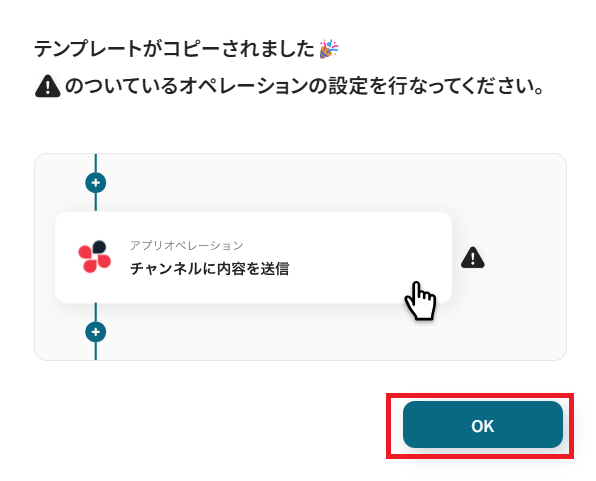
以下のような画面が表示されたらテンプレートのコピーは完了です。OKをクリックして設定を進めましょう。
ステップ3:スケジュールトリガーを設定する
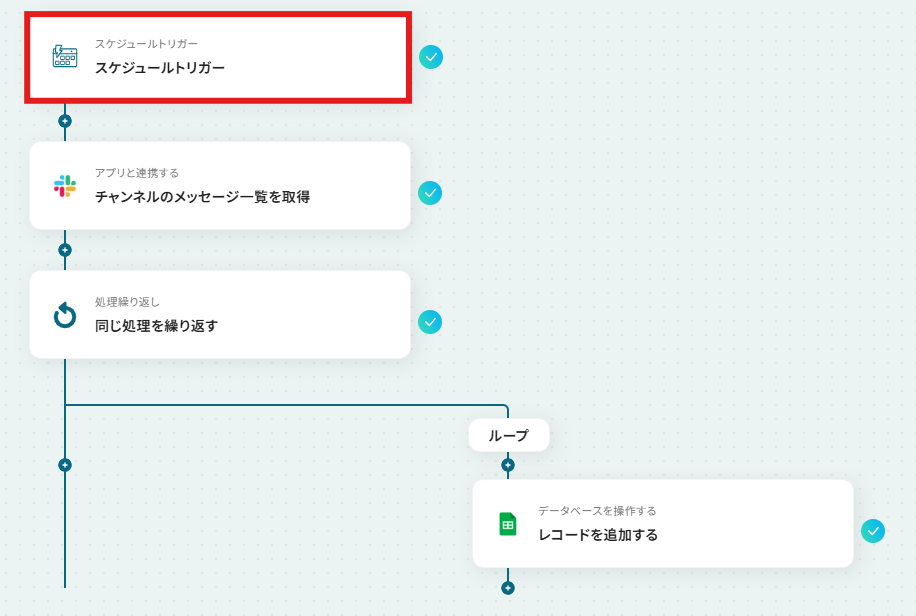
Yoomのフローボットを動かす引き金となるアクションのことを「アプリトリガー」と呼びます。まずはこのフローボットのトリガーである、スケジュールトリガーを設定していきましょう。
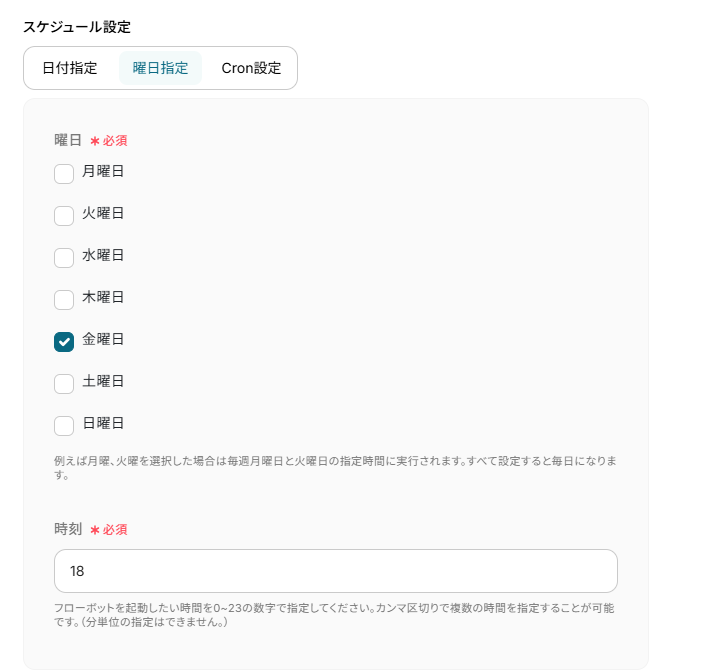
今回は以下のように、金曜日の18時に起動するように設定しました。こちらはお好きな日時に設定してください。
Cron設定を活用すると、より具体的なスケジュールの設定ができます。
「完了」ボタンをクリックして次に進みます。

ステップ4:Slackチャンネルのメッセージ一覧を取得する
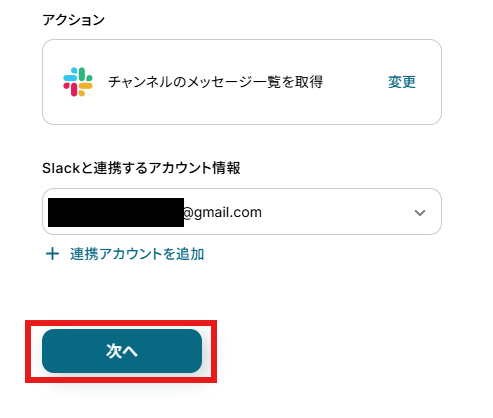
次にSlackチャンネルのメッセージ一覧を取得していきます。「チャンネルのメッセージ一覧を取得」をクリックしてください。
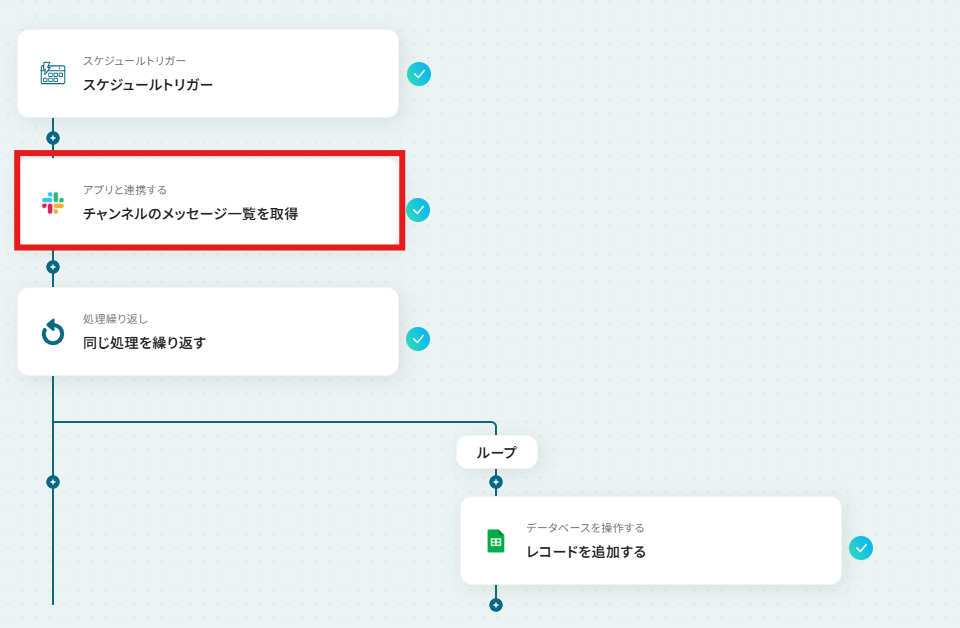
アクションと連携アカウントを確認していきます。
アクションはデフォルト設定のまま、アカウント情報は、連携したいアカウントが選択されているか確認してください。確認出来たら「次へ」をクリックしましょう。
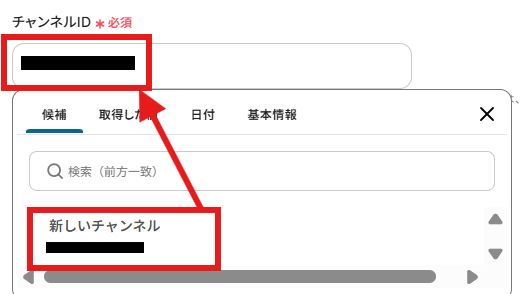
メッセージを取得したいチャンネルIDを、表示される「候補」より入力します。
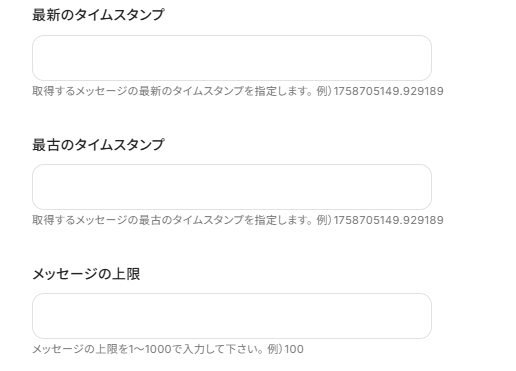
他にも取得するメッセージの上限設定など指定できる項目があるので、適宜設定してください。今回は特に設定はしていません。
ここまで入力したらテストボタンをクリックしてください。テストが成功し、取得した値が入ればOKです。
※取得した値とは?
取得した値とは、トリガーやオペレーション設定時に、「テスト」を実行して取得した値のことを指します。
取得した値は、後続のオペレーション設定時の値として利用でき、フローボットを起動する度に、変動した値となります。詳しくは以下をご覧ください。
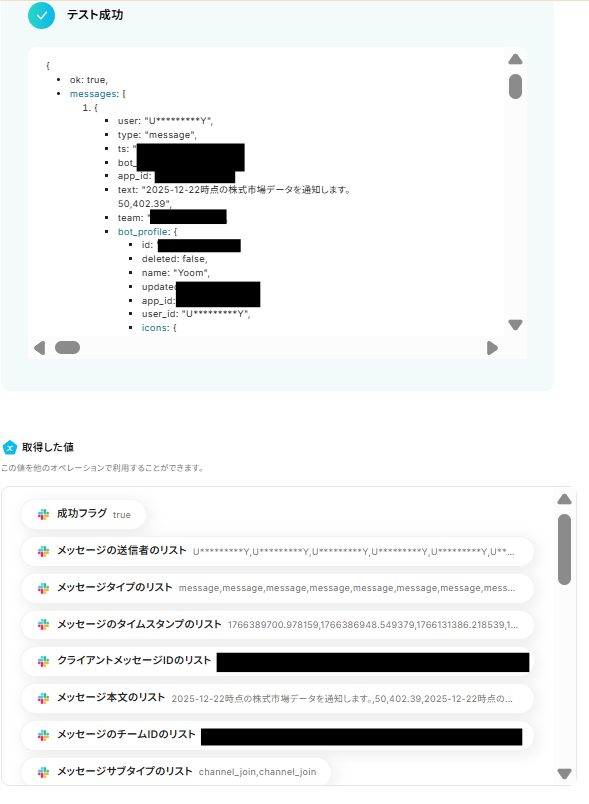
「完了」ボタンをクリックして次に進みます。

ステップ5:同じ処理を繰り返す
※「同じ処理を繰り返す」オペレーションを使う場合は、チームプランまたはサクセスプランが必要です。フリープラン・ミニプランだと、設定してもエラーになってしまうのでご注意ください。
※チームプランやサクセスプランなどの有料プランには、2週間の無料トライアルがついています。トライアル期間中は、通常は制限されるアプリや機能(オペレーション)も問題なく使えるので、この機会にぜひ試してみましょう!
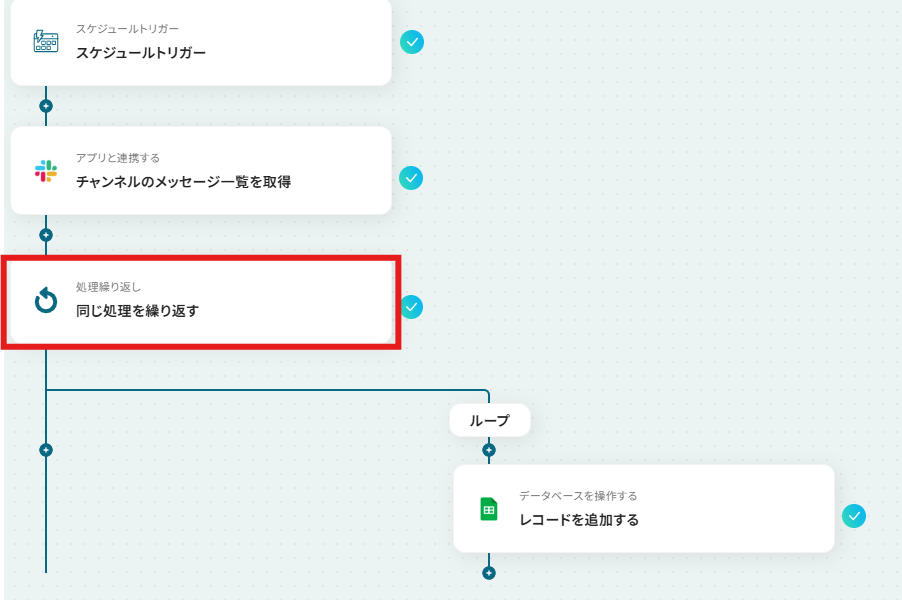
一気に取得した複数のファイルを順番に処理するために、繰り返し設定を行います。
「同じ処理を繰り返す」をクリックしてください。
「繰り返し対象の取得した値」が以下のようになっているか確認しましょう。これで送信者とメッセージタイプ、タイムスタンプの情報が一つずつ繰り返し取得されるようになります。
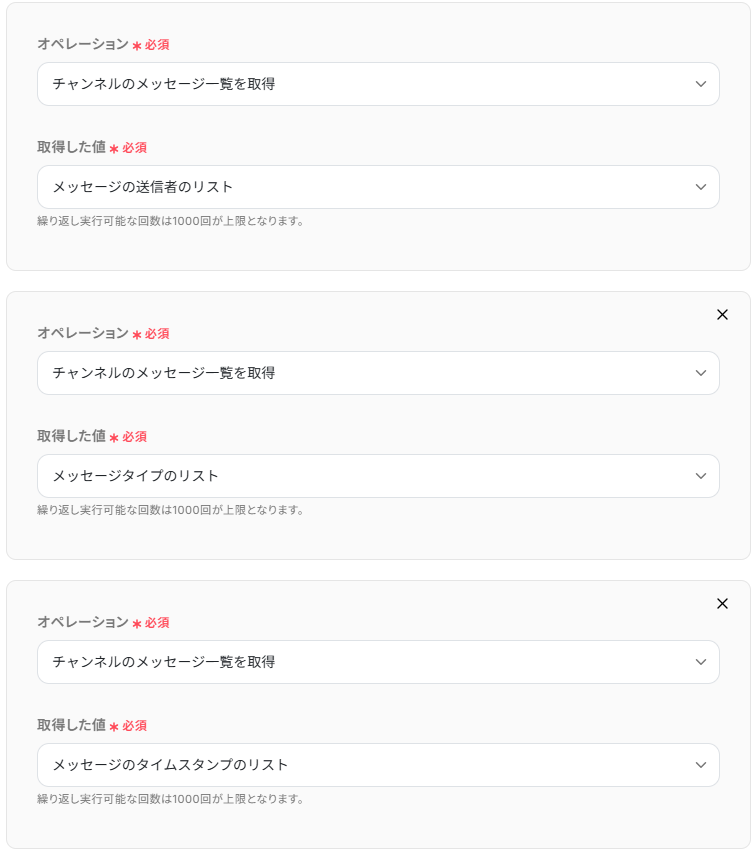
確認ができましたら、「完了」ボタンをクリックしてください。

ステップ6:Google スプレッドシートにレコードを追加する
最後にGoogle スプレッドシートにレコードを追加します。「レコードを追加する」をクリックしてください。
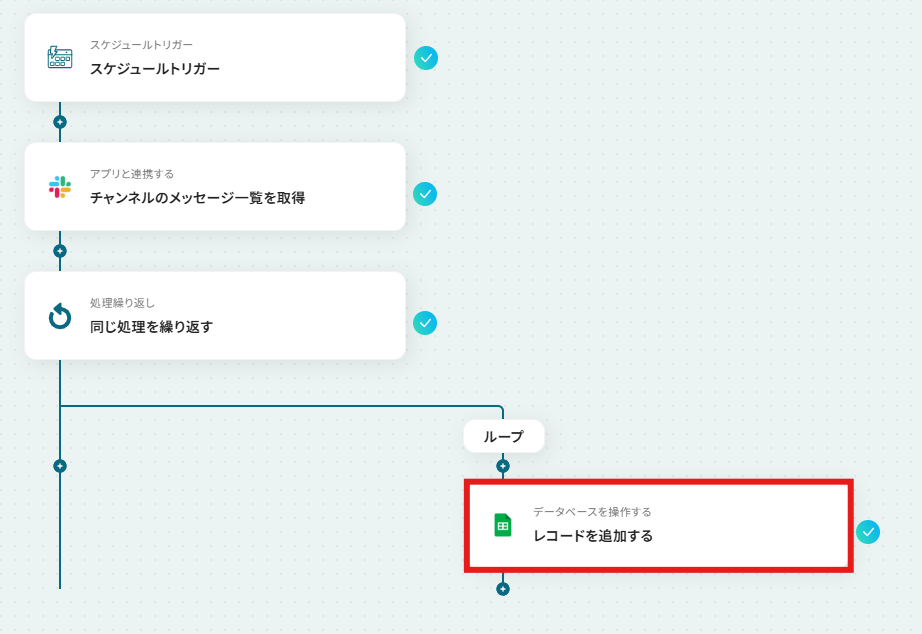
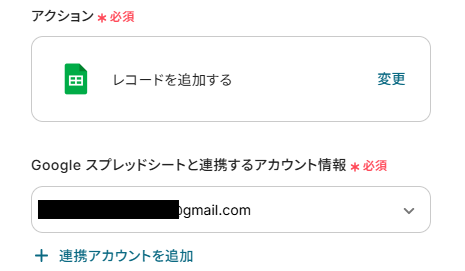
連携アカウントとアクションを確認していきます。
アクションはデフォルト設定のまま、アカウント情報は、連携したいアカウントが選択されているか確認してください。
Google スプレッドシートにSlackからエクスポートしたJSONデータを記載するシートを作成します。今回は以下のようなシートを作成しました。
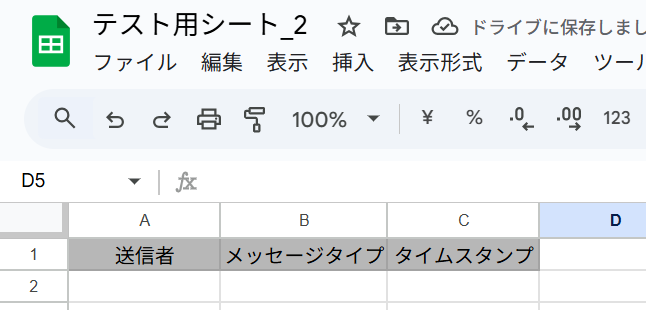
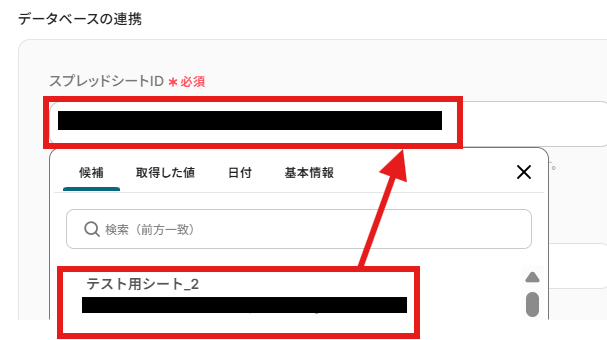
Yoom設定画面に戻り、「データベースの連携」に、先ほど作成したGoogle スプレッドシートを候補から選択します。
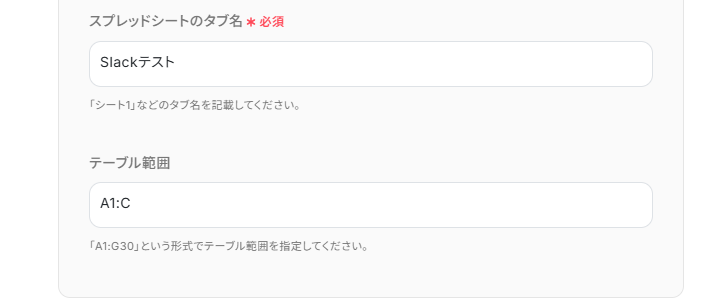
その下の「スプレッドシートのタブ名」も候補から選択できますので、同じように選択してください。
テーブルの範囲はシート上で値の入っている「A1:C」を指定しています。ここまで入力したら「次へ」をクリックして進みましょう。
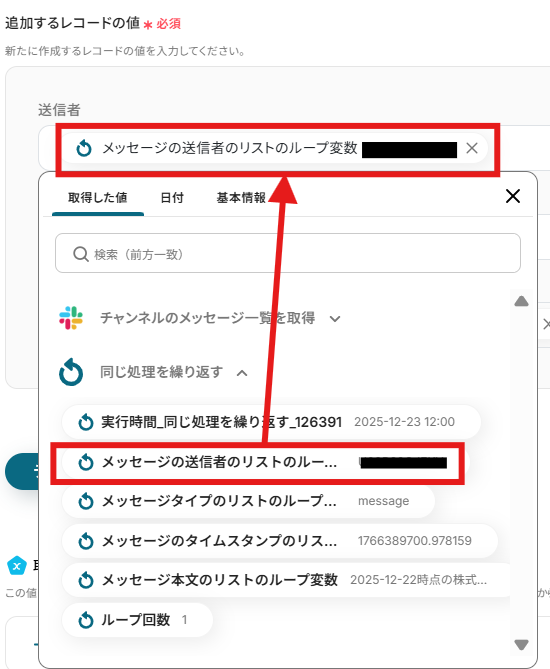
前ページでデータベースがうまく指定できていれば、「追加するレコードの値」にGoogle スプレッドシートの項目が反映されています。(送信者、メッセージタイプ、タイムスタンプ)
ここに「同じ処理を繰り返す」の対応する内容を、取得した値から入力してください。
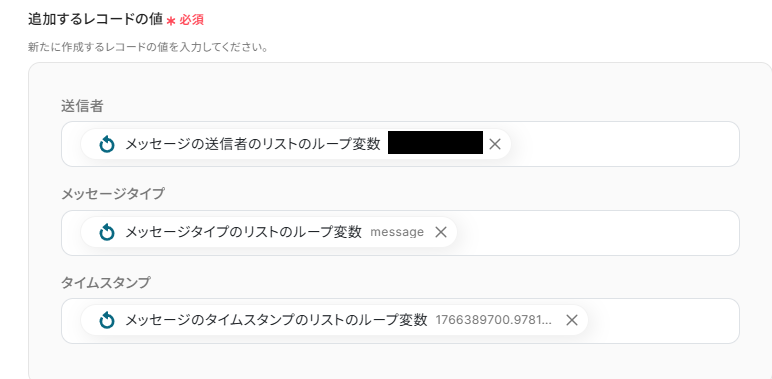
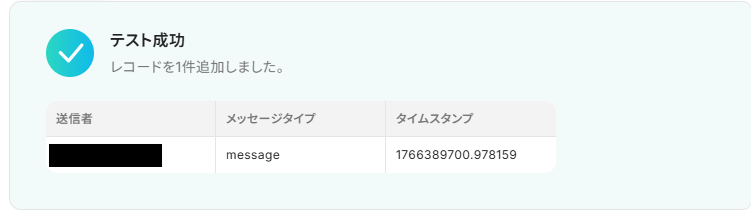
ここまで入力したらテストボタンをクリックします。テストが成功したら、指定したGoogle スプレッドシートも見に行ってみましょう。SlackからエクスポートしたJSONデータが追加されていればフローの設定は完了です。
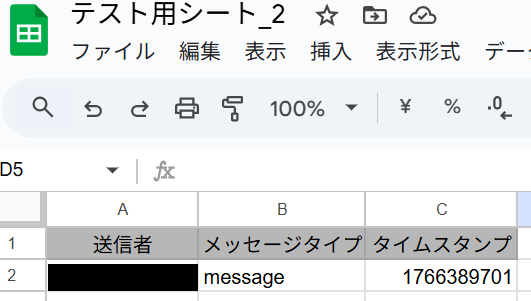
Yoom設定画面の「完了」ボタンをクリックしましょう。

ステップ7:トリガーをONにして動作確認
お疲れ様でした!これですべての設定が完了です。
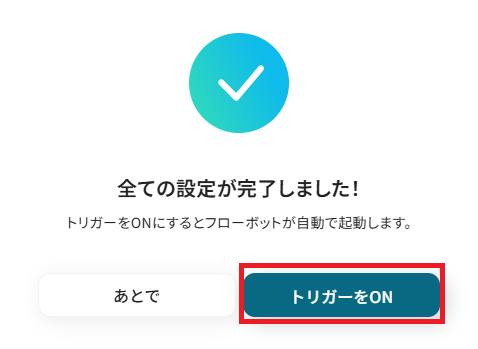
設定が完了すると以下のようなメニューが表示されるので、トリガーをONにします。
動作確認をしてみましょう。
Slackを活用したその他の自動化例
Yoomでは、Slackに対応した自動化を簡単に実現できます。ここでは、Slackに関連する自動化テンプレートをいくつかご紹介します。たとえばフォームやメールの内容をRPAで処理してSlackに通知したり、Slackに投稿されたファイルや画像をPDF化して各種ストレージに保存したりと、情報収集・加工・共有をまとめて自動化できます。
手作業の転記や通知漏れを減らし、日々の確認・共有業務をスムーズに進められます。

■概要
Slackに投稿された画像を確認してPDFに変換し、Boxの特定フォルダに格納するといった一連の作業を手動で行っていませんか。このような定型的な作業は手間がかかるだけでなく、変換漏れや保存ミスといったヒューマンエラーの原因にもなり得ます。このワークフローを活用すれば、Slackへの画像投稿をきっかけに、RPAによるPDF変換からBoxへの格納までの一連の流れが自動化され、ファイル管理業務を効率化します。
■このテンプレートをおすすめする方
- SlackとBoxを日常的に利用し、画像ファイルの管理に課題を感じている方
- 手作業によるファイル変換や保存作業での、ミスや対応漏れをなくしたい方
- 繰り返し発生するファイル管理業務を自動化し、コア業務に集中したい方
■このテンプレートを使うメリット
- Slackに画像ファイルが投稿されると、PDFへの変換からBoxへの格納までが自動で実行されるため、手作業にかかっていた時間を削減できます。
- 手動でのファイル操作が不要になることで、変換ミスや保存先の指定間違いといったヒューマンエラーの発生を防ぎ、業務の正確性を高めます。
■フローボットの流れ
- はじめに、SlackとBoxをYoomと連携します。
- 次に、トリガーでSlackを選択し、「ファイルがチャンネルに投稿されたら」というアクションを設定し、対象のチャンネルを指定します。
- オペレーションでSlackの「投稿されたファイルをダウンロード」アクションを設定し、投稿された画像ファイルを取得します。
- 続いて、オペレーションでRPA機能の「ブラウザを操作する」アクションを設定し、ダウンロードしたファイルをPDFに変換する操作を行います。
- 最後に、オペレーションでBoxの「ファイルをアップロード」アクションを設定し、生成されたPDFファイルを指定のフォルダに格納します。
※「トリガー」:フロー起動のきっかけとなるアクション、「オペレーション」:トリガー起動後、フロー内で処理を行うアクション
■このワークフローのカスタムポイント
- RPA機能の「ブラウザを操作する」アクションでは、PDF変換に利用するWebサイトや具体的な操作手順を、ご利用の環境に合わせて自由に設定してください。
- Boxの「ファイルをアップロード」アクションでは、アップロード先のフォルダを指定したり、ファイル名に固定のテキストやSlackから取得した投稿日時などの動的な値を含めたりといった設定が可能です。
■注意事項
- Slack、BoxのそれぞれとYoomを連携してください。
- トリガーは5分、10分、15分、30分、60分の間隔で起動間隔を選択できます。
- プランによって最短の起動間隔が異なりますので、ご注意ください。
- ブラウザを操作するオペレーションはサクセスプランでのみご利用いただける機能となっております。
- フリープラン・ミニプラン・チームプランの場合は設定しているフローボットのオペレーションはエラーとなりますので、ご注意ください。
- サクセスプランなどの有料プランは、2週間の無料トライアルを行うことが可能です。無料トライアル中には制限対象のアプリやブラウザを操作するオペレーションを使用することができます。
- ブラウザを操作するオペレーションの設定方法は下記をご参照ください。

- BacklogとSlackを併用し、プロジェクトの情報共有を手作業で行っている方
- 課題追加の通知漏れや遅延を防ぎ、迅速な対応を実現したいプロジェクトマネージャーの方
- Backlogの更新状況をスムーズにチームで把握したいと考えている開発チームのリーダーの方
- Backlogで課題が追加されると自動でSlackに通知が飛ぶため、これまで手動で共有していた時間を短縮し、他の業務に集中できます
- 手作業による通知の漏れや内容の間違いといったヒューマンエラーを防ぎ、チーム内での確実な情報共有をサポートします
- はじめに、BacklogとSlackをYoomに連携します
- 次に、トリガーでBacklogを選択し、「新しい課題が追加されたら」というアクションを設定します
- 最後に、オペレーションでSlackの「チャンネルにメッセージを送る」アクションを設定し、Backlogで追加された課題情報を通知するように設定します
■このワークフローのカスタムポイント
- Backlogのトリガー設定では、通知の対象としたいプロジェクトを任意で設定することが可能です
- Slackへの通知オペレーションでは、通知を送信するチャンネルやメッセージの本文を自由にカスタマイズできます
- Backlog、SlackのそれぞれとYoomを連携してください
- トリガーは5分、10分、15分、30分、60分の間隔で起動間隔を選択できます
- プランによって最短の起動間隔が異なりますので、ご注意ください
- Backlogはミニプラン以上でご利用いただけるアプリとなっております。フリープラン・パーソナルプランの場合は設定しているフローボットのオペレーションやデータコネクトはエラーとなりますので、ご注意ください。
- ミニプラン・チームプラン・サクセスプランなどの有料プランは、2週間の無料トライアルを行うことが可能です。無料トライアル中には制限対象のアプリを使用することができます。 詳しくは、料金プランのページをご参照ください。

■概要
マネーフォワード 掛け払いの顧客名変更申請が完了したら、Slackに通知するフローです。
■このテンプレートをおすすめする方
1.マネーフォワード 掛け払いを利用する経理担当者
・顧客名変更申請の完了をリアルタイムで把握して迅速な対応をしたい方
・申請完了の通知をSlackで受け取って確認漏れを防ぎたい方
・申請内容に応じてSlackの通知先を柔軟に設定したい方
2.マネーフォワード 掛け払いの申請状況を把握したいチームメンバー
・顧客名変更申請の進捗状況を把握してチーム全体の業務効率化を図りたい方
・重要な顧客の変更申請完了をSlackで通知を受け取って迅速に対応したい方
■このテンプレートを使うメリット
マネーフォワード 掛け払いは、請求業務を効率化する優れたツールですが、顧客名変更申請のような重要な変更が発生した際に、関係者へ迅速に伝えることは、スムーズな業務連携のために重要です。
特に、複数のメンバーが顧客情報に関わる場合や、変更後のアクションが重要な場合、マネーフォワード 掛け払いの画面を常にチェックすることは難しい場合があります。
このフローを活用すれば、顧客名変更申請の完了と同時にSlackのチャンネルに通知が届くため、メンバー全員が変更内容をすぐに把握して必要なアクションを迅速に実行することができます。これにより、情報共有の効率化と迅速な対応を促進してチーム全体の生産性向上に繋がります。
■注意事項
・マネーフォワード 掛け払い、SlackのそれぞれとYoomを連携してください。

■概要
Confluenceで作成した議事録や仕様書などのページを、都度Slackで共有するのは手間がかかる作業ではないでしょうか?
手作業での共有は、対応の遅れや連絡漏れが発生する原因にもなりかねません。
このワークフローを活用すれば、Confluenceでページが作成されたことをトリガーに、指定したSlackチャンネルへ自動で通知できます。
これにより、情報共有の抜け漏れを防ぎ、チーム内の連携を円滑にします。
■このテンプレートをおすすめする方
- Confluenceで作成したページの情報を、Slackで迅速にチームへ共有したいと考えている方
- 手作業による通知の遅れや連絡漏れをなくし、情報共有の確実性を高めたいチームリーダーの方
- ConfluenceとSlack間の手動での連携作業に非効率を感じ、業務を効率化したい方
■このテンプレートを使うメリット
- Confluenceでページが作成されると自動でSlackに通知されるため、これまで手作業での共有に費やしていた時間を削減することができます。
- 手作業による通知漏れや共有の遅延といったヒューマンエラーを防ぎ、重要な情報を確実かつスピーディーにチームへ展開できます。
■フローボットの流れ
- はじめに、マイアプリ連携画面でConfluenceとSlackをYoomと連携します。
- 次に、トリガーでConfluenceを選択し、「ページが作成されたら」というアクションを設定します。
- 次に、オペレーションでConfluenceの「ページを取得」アクションを設定し、作成されたページの詳細情報を取得します。
- 最後に、オペレーションでSlackの「Slackに通知する」アクションを設定し、取得したページ情報をもとに任意のチャンネルへ通知します。
※「トリガー」:フロー起動のきっかけとなるアクション、「オペレーション」:トリガー起動後、フロー内で処理を行うアクション
■このワークフローのカスタムポイント
- Confluenceのトリガー設定で、通知の対象としたいConfluenceのクラウドIDを任意で設定してください。
- Confluenceでページ情報を取得するアクションで、ドラフト状態のページを取得するかどうかや、特定のステータスのページのみを対象にするかなどを任意で設定できます。
- Slackへの通知アクションでは、通知先のチャンネルIDや、通知メッセージの内容(ページのタイトルやURLなど)を自由にカスタマイズしてください。
■注意事項
- ConfluenceとSlackのそれぞれとYoomを連携してください。

■概要
Salesforce上で商談が締結完了になっても、関係者への共有が遅れたり、手作業での報告に手間がかかったりしていませんか。都度Slackで通知するのは簡単に見えて、忙しい業務の中では漏れや遅延が発生しがちです。このワークフローを活用すれば、Salesforceの商談フェーズが「締結完了」に更新されたタイミングをトリガーに、指定したSlackチャンネルへ自動で通知でき、迅速で正確な情報共有を実現します。
■このテンプレートをおすすめする方
- SalesforceとSlackを活用し、営業進捗の共有を効率化したい営業担当者の方
- チームの受注状況をリアルタイムに把握し、迅速な意思決定を行いたいマネージャーの方
- 手作業による報告業務を自動化し、ヒューマンエラーをなくしたいと考えている方
■このテンプレートを使うメリット
- Salesforceの商談フェーズ更新と同時にSlackへ自動通知されるため、これまで報告に費やしていた時間を短縮することができます。
- 手作業による情報伝達で起こりがちな、通知の遅れや報告漏れといったヒューマンエラーを防ぎ、確実な情報共有に繋がります。
■フローボットの流れ
- はじめに、SalesforceとSlackをYoomと連携します。
- 次に、トリガーでSalesforceを選択し、「商談オブジェクトにレコードが登録または更新されたら」というアクションを設定します。
- 続けて、オペレーションで分岐機能を設定し、更新された商談のフェーズが「締結完了」の場合のみ、次の処理に進むよう条件を指定します。
- 最後に、オペレーションでSlackの「Slackに通知する」アクションを設定し、締結完了した商談の情報を任意のチャンネルに通知します。
※「トリガー」:フロー起動のきっかけとなるアクション、「オペレーション」:トリガー起動後、フロー内で処理を行うアクション
■このワークフローのカスタムポイント
- Slackへの通知先チャンネルは、全社共有用や営業チーム用など、運用に合わせて任意で設定することが可能です。
- 通知するメッセージ本文には、トリガーで取得したSalesforceの商談名や取引先名、金額といった情報を変数として自由に埋め込めます。
■注意事項
- SalesforceとSlackのそれぞれとYoomを連携してください。
- トリガーは5分、10分、15分、30分、60分の間隔で起動間隔を選択できます。
- プランによって最短の起動間隔が異なりますので、ご注意ください。
- Salesforceはチームプラン・サクセスプランでのみご利用いただけるアプリとなっております。フリープラン・ミニプランの場合は設定しているフローボットのオペレーションやデータコネクトはエラーとなりますので、ご注意ください。
- チームプランやサクセスプランなどの有料プランは、2週間の無料トライアルを行うことが可能です。無料トライアル中には制限対象のアプリを使用することができます。

特に、返信内容の検討や別ツールへの情報共有を手作業で行っていると、時間もかかり非効率になりがちです。
このワークフローを活用すれば、Slackの特定チャネルに投稿されたメッセージを基にAIが返信内容を生成します。
さらに、その内容をDiscordへ自動で通知するため、コミュニケーション業務の負担を軽減でき、情報伝達の円滑化が図れます。
■このテンプレートをおすすめする方
- Slackでの顧客対応や社内連絡が多く、返信作成に時間を要している方
- AIを活用して定型的な応答の自動化や下書き作成を行い、業務効率向上を目指す方
- Slackの情報をDiscordにも連携し、チーム内の情報共有を強化したい方
■このテンプレートを使うメリット
- Slackのメッセージに対する返信内容をAIが生成し、Discordへ自動通知するため、これまで手作業で行っていた一連の作業時間を短縮できます。
- AIが返信のたたき台を生成することで、対応の質を一定に保ちやすく、手作業による情報伝達の漏れや遅延といったリスクの軽減に繋がります。
■フローボットの流れ
- はじめに、SlackとDiscordをYoomと連携します。
- 次に、トリガーでSlackの「メッセージがチャンネルに投稿されたら」というアクションを設定し、対象のチャンネルを指定します。
- 続いて、AI機能「テキストを生成する」を選択し、Slackで受信したメッセージ内容を基に、AIに返信テキストを生成させるようプロンプトなどを設定します。
- 最後に、オペレーションでDiscordの「メッセージを送信」アクションを設定し、AIが生成したテキストを指定のチャンネルに自動で通知します。
■このワークフローのカスタムポイント
- AIによるテキスト生成オペレーションでは、Slackで受信した情報を変数としてプロンプト内に組み込むことで、より状況に応じたパーソナルな返信内容を動的に作成できます。
- Discordへの通知メッセージは、Slackの元のメッセージ内容やAIが生成したテキストなど、前段のステップで取得した情報を変数として柔軟に埋め込むことが可能です。
■注意事項
- Slack、DiscordのそれぞれとYoomを連携してください。
- トリガーは5分、10分、15分、30分、60分の間隔で起動間隔を選択できます。
- プランによって最短の起動間隔が異なりますので、ご注意ください。
まとめ
SlackからエクスポートしたJSONデータの解析や、チャンネルメッセージの定期的な取得を自動化することで、これまで手作業で行っていたデータ抽出や整形作業の手間を削減し、ヒューマンエラーを防ぐことができます。
これにより、担当者は面倒なデータ処理業務から解放され、データの分析や活用といった、より付加価値の高いコア業務に集中できる環境整備が可能です!
今回ご紹介したような業務自動化を実現できるノーコードツール「Yoom」を使えば、プログラミングの知識がない方でも、直感的な操作で簡単に業務フローを構築できます。もし自動化に少しでも興味を持っていただけたなら、ぜひ会員登録フォームから無料登録して、Yoomによる業務効率化を体験してみてください!
よくあるご質問
Q:スレッド内の返信やリアクションも取得できますか?
A:
可能です!今回は「チャンネルのメッセージ一覧を取得」となっているところを、「特定のメッセージのリアクション一覧を取得」や「スレッドのメッセージを取得」に変更してお試しください。

Q:特定のキーワードを含むメッセージだけ抽出できますか?
A:
Q:Googleスプレッドシート以外のツールに記録できますか?
A:
もちろん可能です!YoomはGoogleスプレッドシート以外にもNotionやMicrosoft Excelなど、様々なサービスと連携が可能です。連携アプリについて、詳しくは以下をご確認ください。
プログラミング知識なしで手軽に構築できます。










