









・
【プログラミング不要】ランダムな文字列を自動で生成し、管理する方法

「キャンペーン用のクーポンコードを手作業で大量に作成するのって大変…」
「一時パスワードを発行した後の管理が面倒!」
このように、ランダムな文字列を生成して管理する作業に手間や負担を感じていませんか?
本記事ではフォーム回答を起点に、ユニークなIDやクーポンコードを生成してGoogle スプレッドシートに自動で記録する仕組みをご紹介します!
手作業によるミスを防ぎ、より重要な業務に集中しましょう!
とにかく早く試したい方へ
Yoomにはランダムな文字列を生成して記録する業務フロー自動化のテンプレートが用意されています。「まずは試してみたい!」という方は、以下のバナーをクリックしてすぐに自動化を体験してみましょう!

- キャンペーン施策などで、ランダム文字列の生成と管理を手作業で行っている方
- ユニークIDや一時パスワードの発行業務を自動化したいと考えている情報システム担当者の方
- Google スプレッドシートへの手入力による転記ミスや作業の属人化に課題を感じている方
- フォーム回答を起点に、ランダム文字列の生成からGoogle スプレッドシートへの記録までを自動化し、手作業にかかる時間を短縮します。
- 手作業による転記ミスや重複した文字列の生成といったヒューマンエラーを防ぎ、データの正確性を保つことに繋がります。
- はじめに、Google スプレッドシートをYoomと連携します。
- 次に、トリガーでフォームトリガーを選択し、「フォームが送信されたら」というアクションを設定します。
- 次に、オペレーションでAI機能の「テキストを生成する」アクションを設定し、ランダムな文字列を生成するよう指示します。
- 最後に、オペレーションでGoogle スプレッドシートの「レコードを追加する」アクションを設定し、生成した文字列を指定のシートに追加します。
■このワークフローのカスタムポイント
- フォームトリガーでは、ユーザーの用途に合わせてフォームのタイトルや質問項目を任意で編集してください。
- AI機能の「テキストを生成する」アクションでは、生成したい文字列の桁数や文字種(英数字のみなど)をプロンプトで任意に設定することが可能です。
- Google スプレッドシートのアクションでは、書き込み対象としたい任意のスプレッドシートIDとシート名を設定してください。
- Google スプレッドシートとYoomを連携してください。
フォーム回答をもとにランダムな文字列を生成するフローを作ってみよう
ここからは実際に、文字列生成自動化フローの作成方法を解説していきます!
フォーム送信をトリガーに、指定した条件(英数字、記号の有無、桁数など)でランダムな文字列で生成し、スプレッドシートに自動記録する仕組みが数分で構築できますよ。
プログラミングは一切不要で、誰でもセキュアなID管理を実現できます!
ここではYoomを使用してノーコードで設定していきます。もしまだYoomのアカウントをお持ちでない場合は、こちらの登録フォームからアカウントを発行しておきましょう。
※今回連携するアプリの公式サイト:Google スプレッドシート
[Yoomとは]
フローの作成方法
- Google スプレッドシートのマイアプリ連携
- テンプレートをコピー
- フォームトリガーの設定、テキストを生成する設定、Google スプレッドシートのアクション設定
- トリガーをONにし、フローが起動するかを確認
■概要キャンペーンのクーポンコードや管理IDなど、ユニークな文字列を手作業で発行・管理するのは手間がかかるのではないでしょうか。 特に、都度ランダムな文字列を生成し、リストに転記する作業は面倒なだけでなく、入力ミスなどのヒューマンエラーも起こりがちです。 このワークフローを活用すれば、フォームに回答するだけでAIが自動でランダムな文字列を生成し、Google スプレッドシートへ記録できるため、こうした課題を解消し業務を効率化します。■このテンプレートをおすすめする方- キャンペーン施策などで、ランダム文字列の生成と管理を手作業で行っている方
- ユニークIDや一時パスワードの発行業務を自動化したいと考えている情報システム担当者の方
- Google スプレッドシートへの手入力による転記ミスや作業の属人化に課題を感じている方
■このテンプレートを使うメリット- フォーム回答を起点に、ランダム文字列の生成からGoogle スプレッドシートへの記録までを自動化し、手作業にかかる時間を短縮します。
- 手作業による転記ミスや重複した文字列の生成といったヒューマンエラーを防ぎ、データの正確性を保つことに繋がります。
■フローボットの流れ- はじめに、Google スプレッドシートをYoomと連携します。
- 次に、トリガーでフォームトリガーを選択し、「フォームが送信されたら」というアクションを設定します。
- 次に、オペレーションでAI機能の「テキストを生成する」アクションを設定し、ランダムな文字列を生成するよう指示します。
- 最後に、オペレーションでGoogle スプレッドシートの「レコードを追加する」アクションを設定し、生成した文字列を指定のシートに追加します。
※「トリガー」:フロー起動のきっかけとなるアクション、「オペレーション」:トリガー起動後、フロー内で処理を行うアクション
■このワークフローのカスタムポイント- フォームトリガーでは、ユーザーの用途に合わせてフォームのタイトルや質問項目を任意で編集してください。
- AI機能の「テキストを生成する」アクションでは、生成したい文字列の桁数や文字種(英数字のみなど)をプロンプトで任意に設定することが可能です。
- Google スプレッドシートのアクションでは、書き込み対象としたい任意のスプレッドシートIDとシート名を設定してください。
■注意事項- Google スプレッドシートとYoomを連携してください。
- キャンペーン施策などで、ランダム文字列の生成と管理を手作業で行っている方
- ユニークIDや一時パスワードの発行業務を自動化したいと考えている情報システム担当者の方
- Google スプレッドシートへの手入力による転記ミスや作業の属人化に課題を感じている方
- フォーム回答を起点に、ランダム文字列の生成からGoogle スプレッドシートへの記録までを自動化し、手作業にかかる時間を短縮します。
- 手作業による転記ミスや重複した文字列の生成といったヒューマンエラーを防ぎ、データの正確性を保つことに繋がります。
- はじめに、Google スプレッドシートをYoomと連携します。
- 次に、トリガーでフォームトリガーを選択し、「フォームが送信されたら」というアクションを設定します。
- 次に、オペレーションでAI機能の「テキストを生成する」アクションを設定し、ランダムな文字列を生成するよう指示します。
- 最後に、オペレーションでGoogle スプレッドシートの「レコードを追加する」アクションを設定し、生成した文字列を指定のシートに追加します。
■このワークフローのカスタムポイント
- フォームトリガーでは、ユーザーの用途に合わせてフォームのタイトルや質問項目を任意で編集してください。
- AI機能の「テキストを生成する」アクションでは、生成したい文字列の桁数や文字種(英数字のみなど)をプロンプトで任意に設定することが可能です。
- Google スプレッドシートのアクションでは、書き込み対象としたい任意のスプレッドシートIDとシート名を設定してください。
- Google スプレッドシートとYoomを連携してください。
ステップ1:Google スプレッドシートのマイアプリ連携
ここではYoomとGoogle スプレッドシートを連携して、操作を行えるようにしていきます。連携方法は以下のナビをご覧ください!
ステップ2:テンプレートをコピー
Yoomにログインし、以下バナーの「試してみる」をクリックしましょう。
■概要キャンペーンのクーポンコードや管理IDなど、ユニークな文字列を手作業で発行・管理するのは手間がかかるのではないでしょうか。 特に、都度ランダムな文字列を生成し、リストに転記する作業は面倒なだけでなく、入力ミスなどのヒューマンエラーも起こりがちです。 このワークフローを活用すれば、フォームに回答するだけでAIが自動でランダムな文字列を生成し、Google スプレッドシートへ記録できるため、こうした課題を解消し業務を効率化します。■このテンプレートをおすすめする方- キャンペーン施策などで、ランダム文字列の生成と管理を手作業で行っている方
- ユニークIDや一時パスワードの発行業務を自動化したいと考えている情報システム担当者の方
- Google スプレッドシートへの手入力による転記ミスや作業の属人化に課題を感じている方
■このテンプレートを使うメリット- フォーム回答を起点に、ランダム文字列の生成からGoogle スプレッドシートへの記録までを自動化し、手作業にかかる時間を短縮します。
- 手作業による転記ミスや重複した文字列の生成といったヒューマンエラーを防ぎ、データの正確性を保つことに繋がります。
■フローボットの流れ- はじめに、Google スプレッドシートをYoomと連携します。
- 次に、トリガーでフォームトリガーを選択し、「フォームが送信されたら」というアクションを設定します。
- 次に、オペレーションでAI機能の「テキストを生成する」アクションを設定し、ランダムな文字列を生成するよう指示します。
- 最後に、オペレーションでGoogle スプレッドシートの「レコードを追加する」アクションを設定し、生成した文字列を指定のシートに追加します。
※「トリガー」:フロー起動のきっかけとなるアクション、「オペレーション」:トリガー起動後、フロー内で処理を行うアクション
■このワークフローのカスタムポイント- フォームトリガーでは、ユーザーの用途に合わせてフォームのタイトルや質問項目を任意で編集してください。
- AI機能の「テキストを生成する」アクションでは、生成したい文字列の桁数や文字種(英数字のみなど)をプロンプトで任意に設定することが可能です。
- Google スプレッドシートのアクションでは、書き込み対象としたい任意のスプレッドシートIDとシート名を設定してください。
■注意事項- Google スプレッドシートとYoomを連携してください。
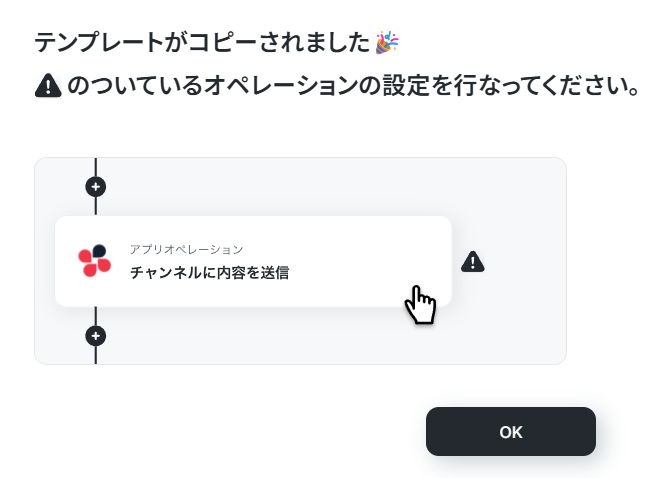
「テンプレートがコピーされました」と表示されるので「OK」をクリックします。- キャンペーン施策などで、ランダム文字列の生成と管理を手作業で行っている方
- ユニークIDや一時パスワードの発行業務を自動化したいと考えている情報システム担当者の方
- Google スプレッドシートへの手入力による転記ミスや作業の属人化に課題を感じている方
- フォーム回答を起点に、ランダム文字列の生成からGoogle スプレッドシートへの記録までを自動化し、手作業にかかる時間を短縮します。
- 手作業による転記ミスや重複した文字列の生成といったヒューマンエラーを防ぎ、データの正確性を保つことに繋がります。
- はじめに、Google スプレッドシートをYoomと連携します。
- 次に、トリガーでフォームトリガーを選択し、「フォームが送信されたら」というアクションを設定します。
- 次に、オペレーションでAI機能の「テキストを生成する」アクションを設定し、ランダムな文字列を生成するよう指示します。
- 最後に、オペレーションでGoogle スプレッドシートの「レコードを追加する」アクションを設定し、生成した文字列を指定のシートに追加します。
■このワークフローのカスタムポイント
- フォームトリガーでは、ユーザーの用途に合わせてフォームのタイトルや質問項目を任意で編集してください。
- AI機能の「テキストを生成する」アクションでは、生成したい文字列の桁数や文字種(英数字のみなど)をプロンプトで任意に設定することが可能です。
- Google スプレッドシートのアクションでは、書き込み対象としたい任意のスプレッドシートIDとシート名を設定してください。
- Google スプレッドシートとYoomを連携してください。
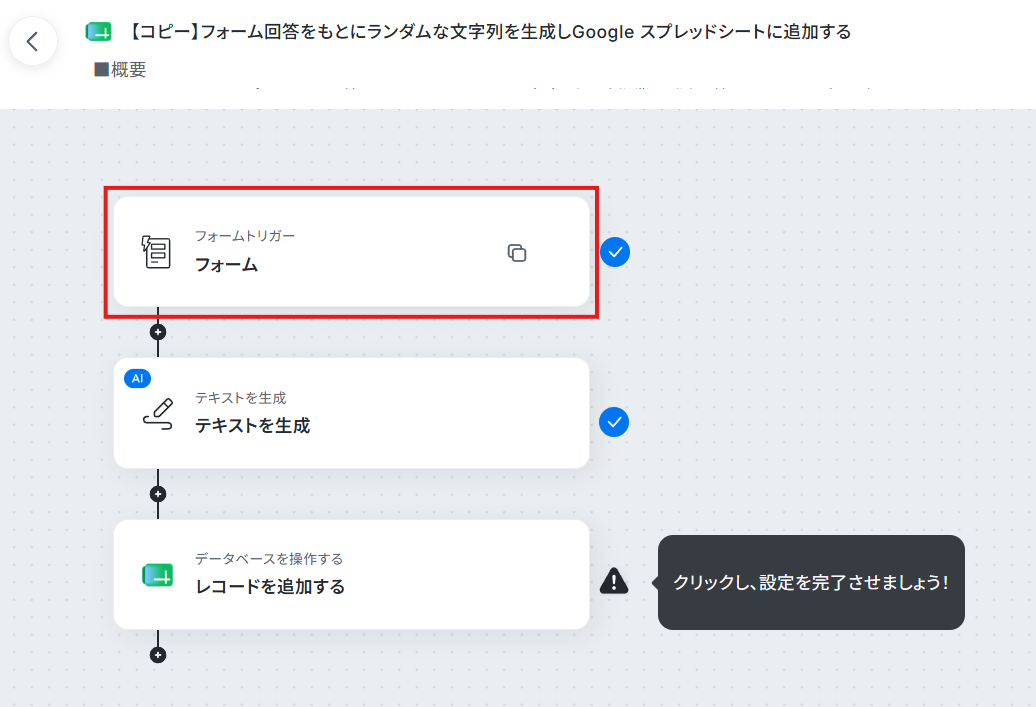
ステップ3:フォームのトリガー設定
文字列生成のトリガーとなるフォームを作成します。「フォーム」をクリック。以下を参考にしながら設定を進めてみましょう!
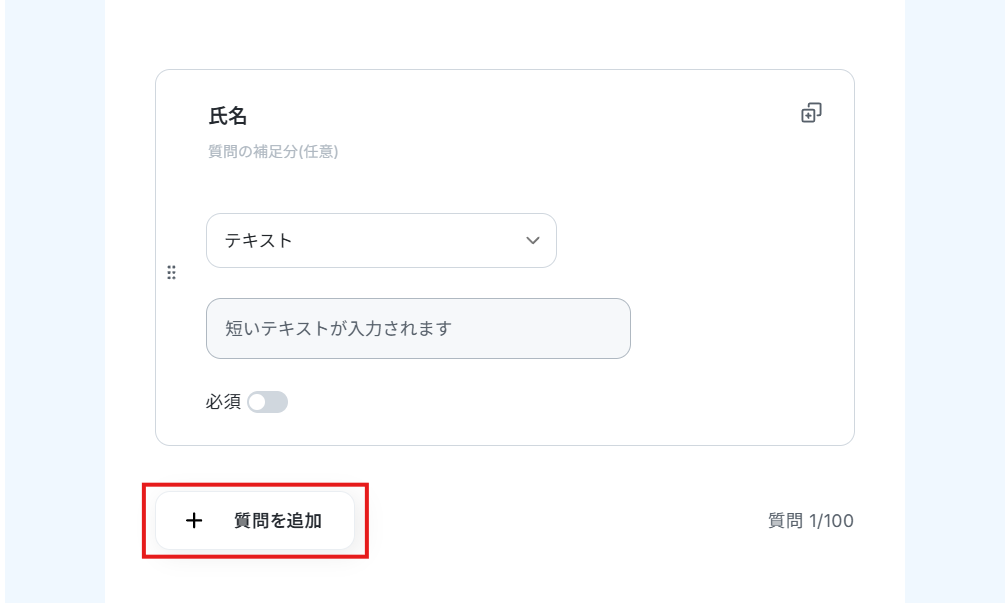
まず、質問の項目名や説明文・補足事項などを入力します。
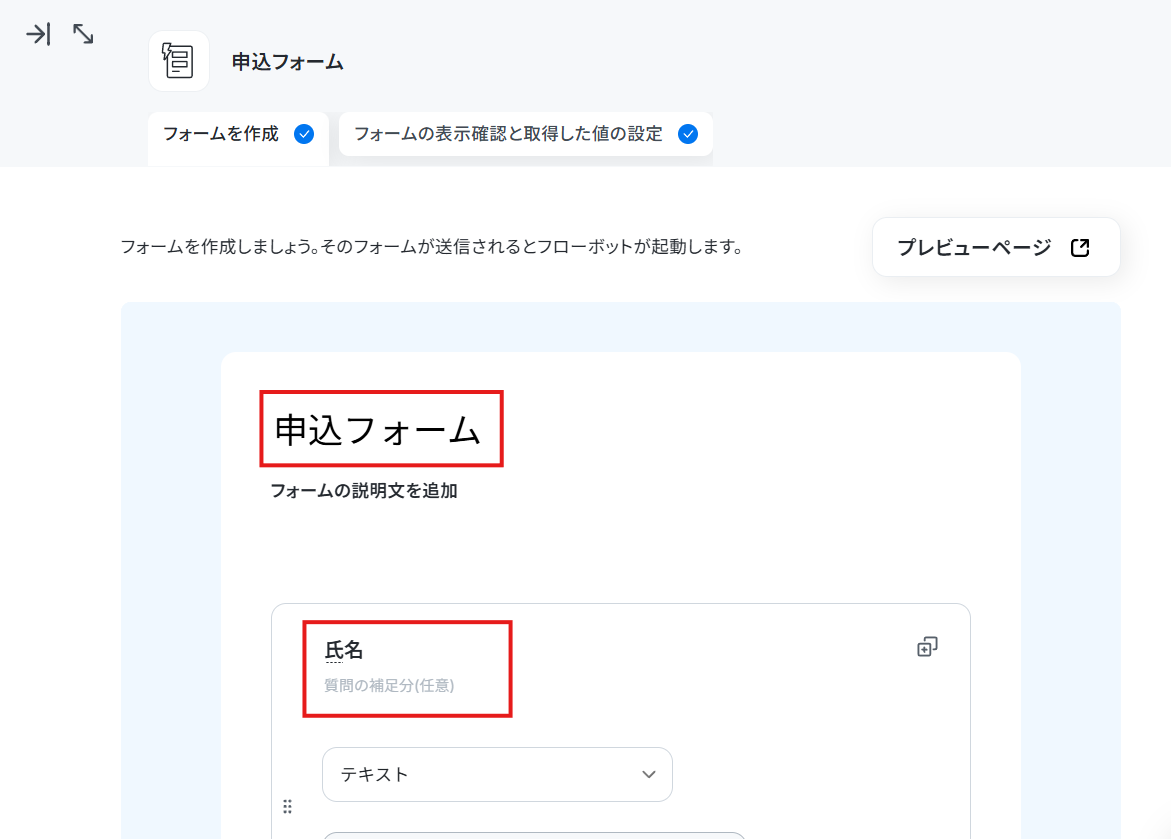
次に、回答方法をプルダウンから選択してください。
「+ 質問を追加」から質問事項を追加することもできます。
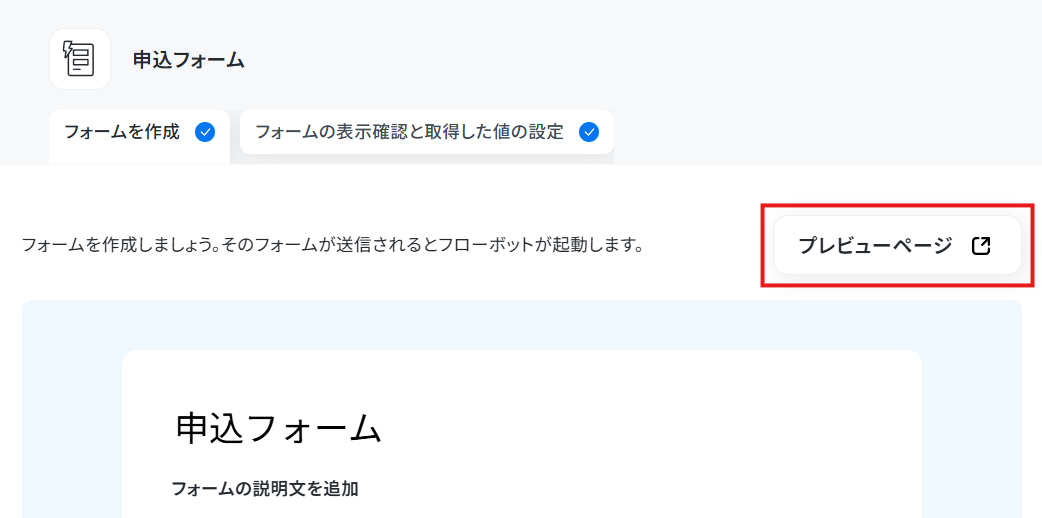
フォームが完成したら一旦ページ上部に戻り「プレビューページ」から内容を確認しましょう。
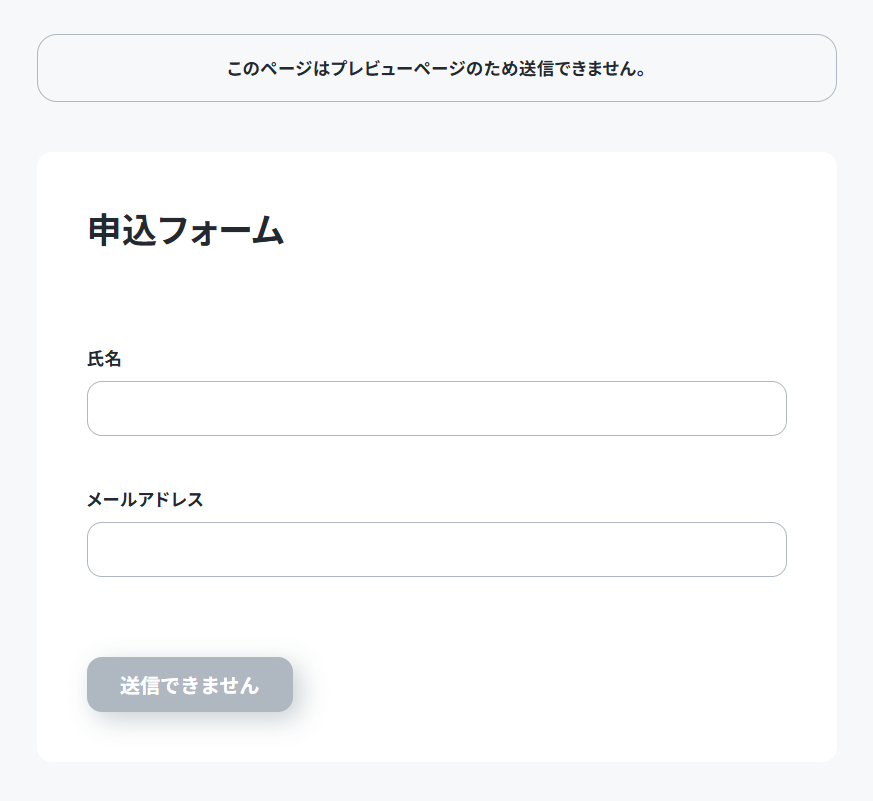
新規タブで以下のように表示されます!
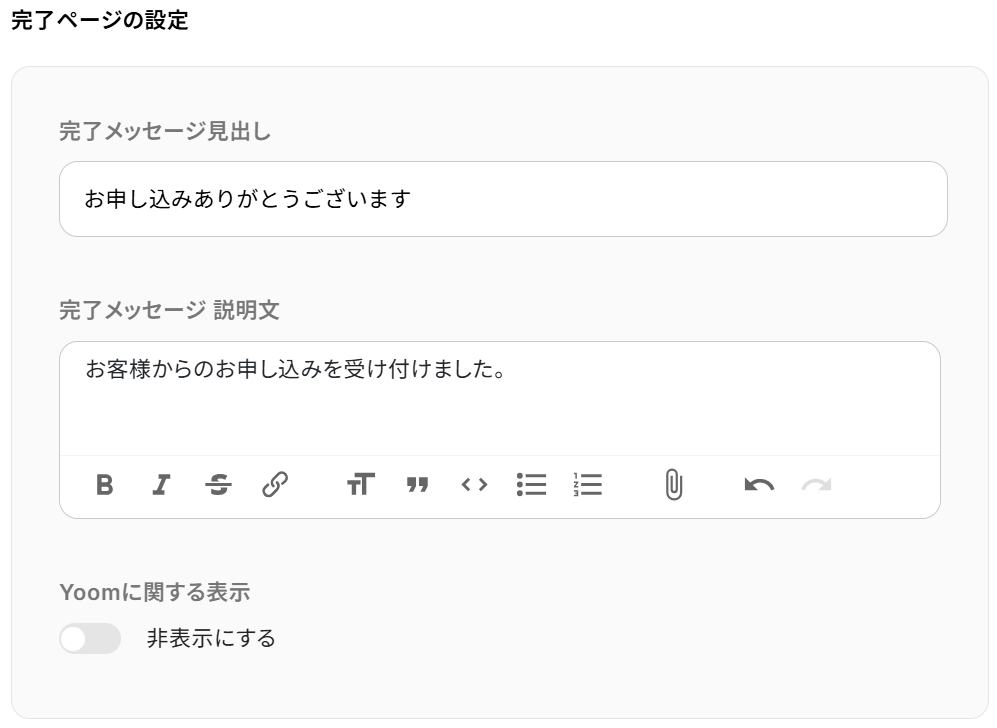
確認できたら設定画面に戻ってください。必要に応じて完了ページを設定することも可能です。
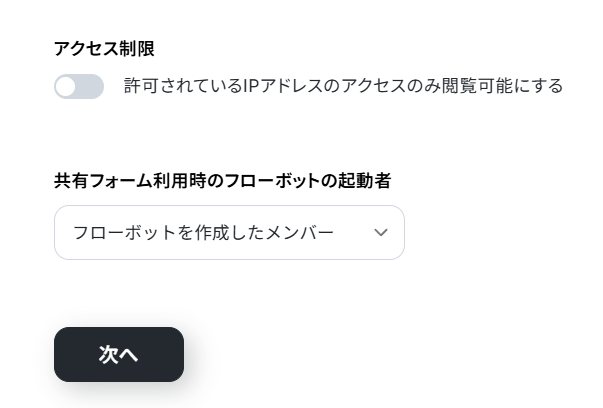
続けて、アクセス制限の有無を設定します。その後、共有フォーム利用時のフローボットの起動者を選択し、「次へ」をクリックしましょう。
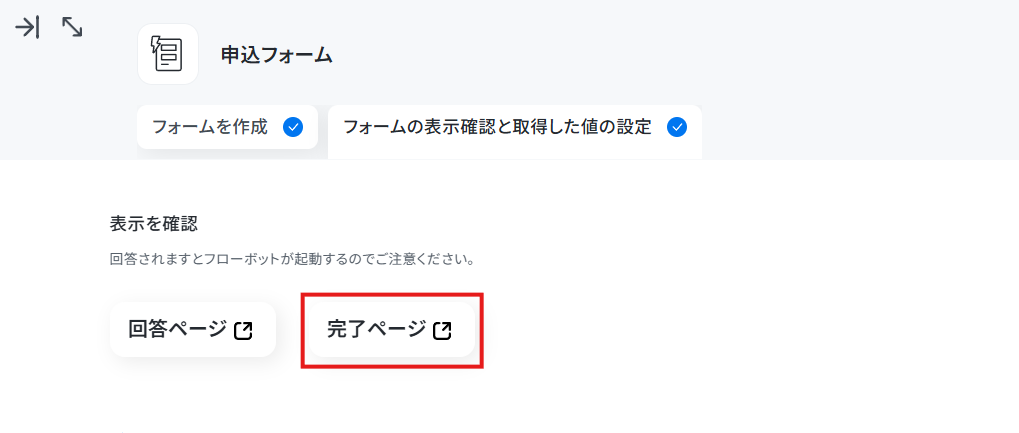
遷移先の画面で「完了ページ」をクリックし、プレビューページと同様に表示を確認してください。
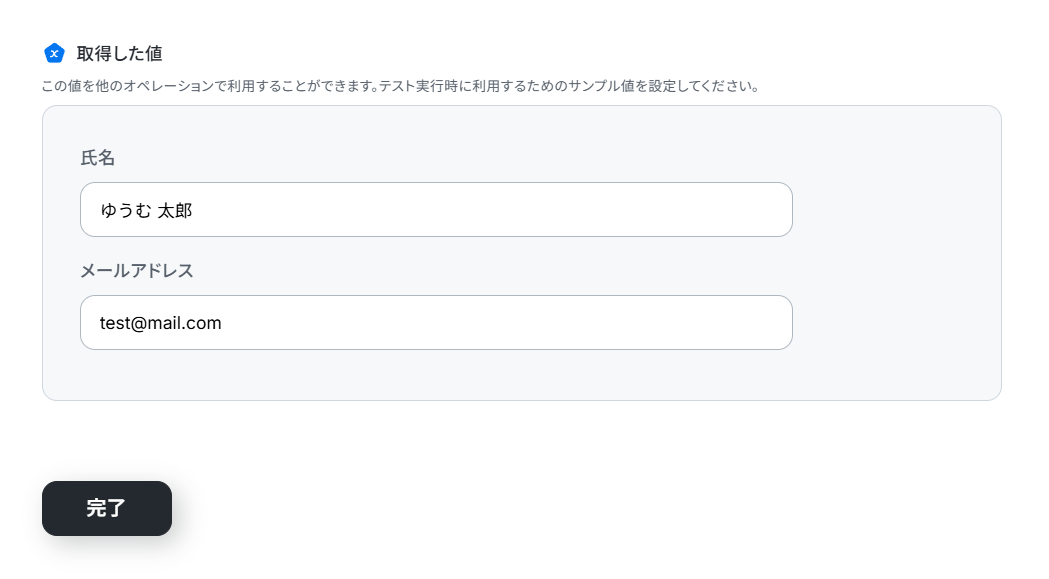
ここで取得した値を次以降のステップで活用します。
※取得した値とは?
トリガーやオペレーション設定時に「テスト」を実行して取得した値のことです。
後続のオペレーション設定時の値として利用でき、フローボットを起動する度に変動した値となります。
ステップ4:テキストを生成する設定
先ほど取得したフォームの回答内容をもとに、AIでランダムな文字列を生成します。
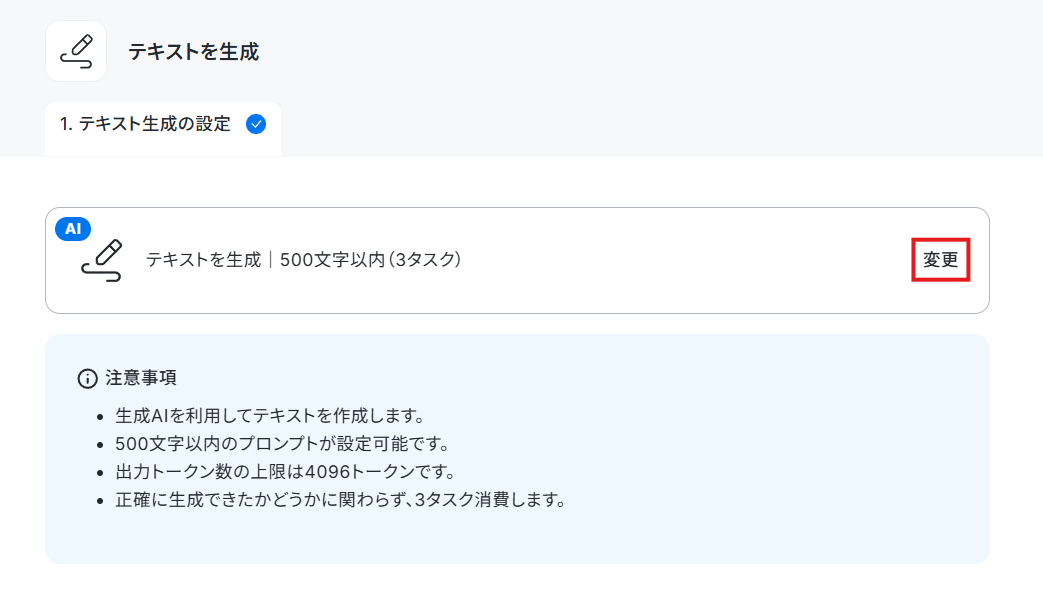
「テキストを生成」をクリックしてください。
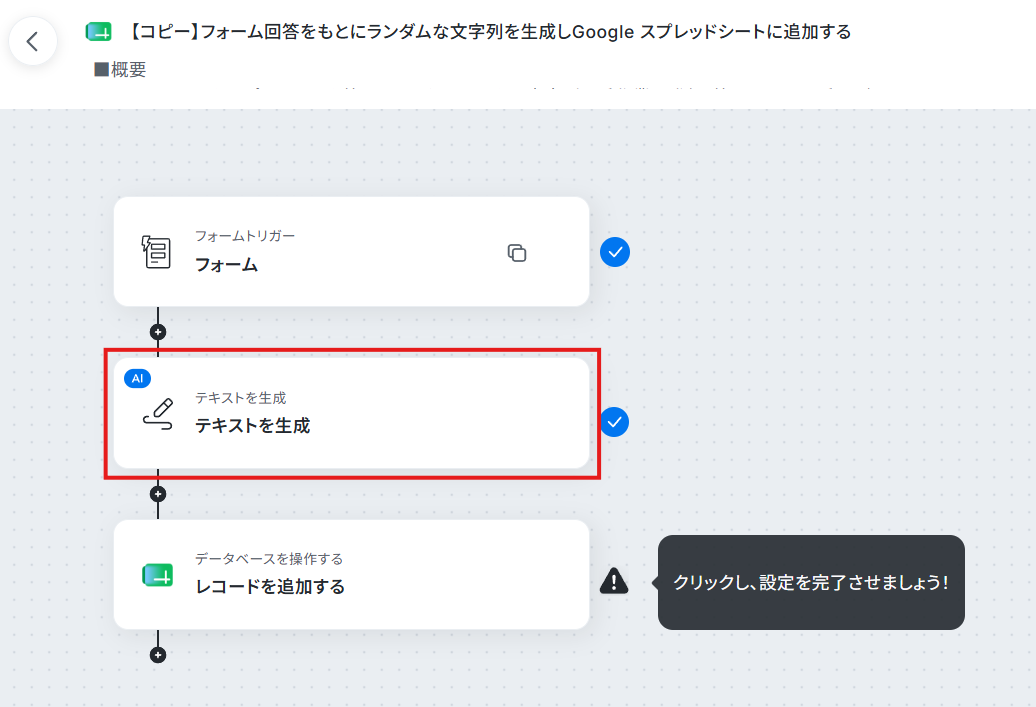
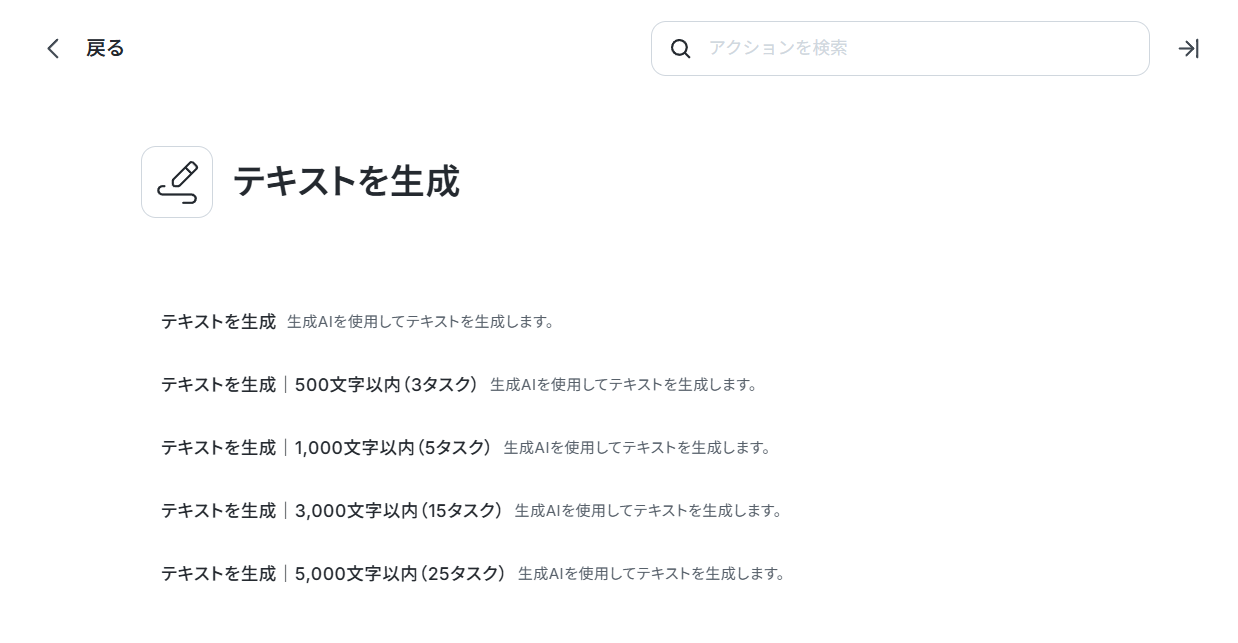
テキスト生成機能のアクションは以下のような種類がありますので、用途に合わせて選択しましょう。
それぞれ()内のタスクを消費しますので、使用プランやデータ容量にご注意ください。
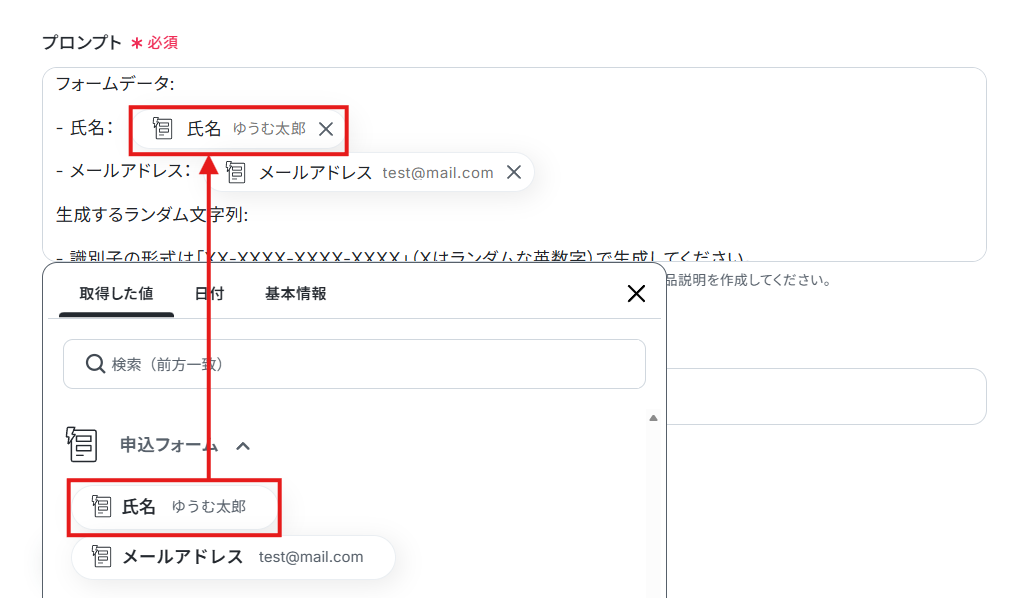
固定の文章やフォームから取得した値を組み合わせて、自社の運用方針に合わせたプロンプトを作成可能です。
※以下のように取得した値を設定することで、トリガーが実行されるたびに最新の回答内容を反映できます。
任意で言語を入力することもできますが、今回はランダムな英数字を出力するため空欄にしました。
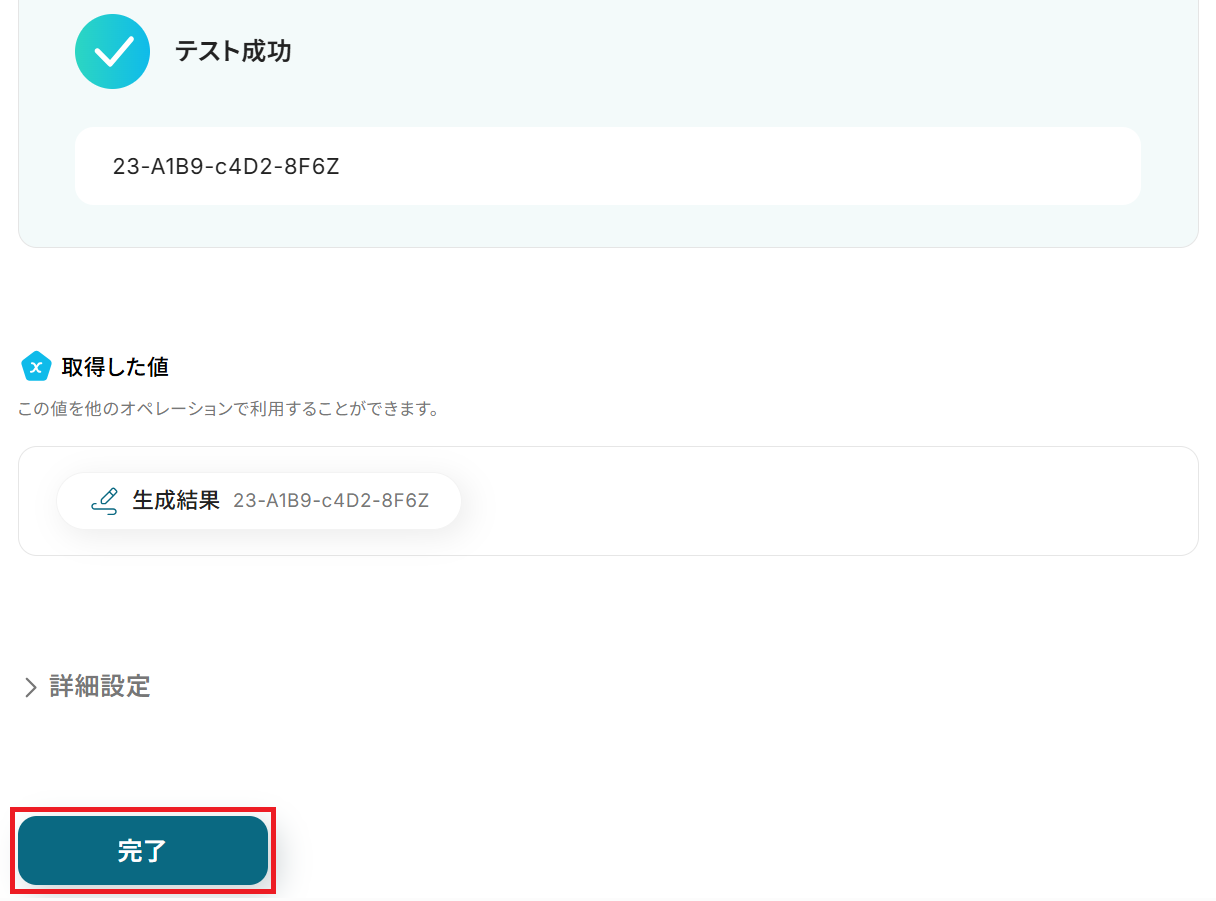
設定が完了したらテストしてください。
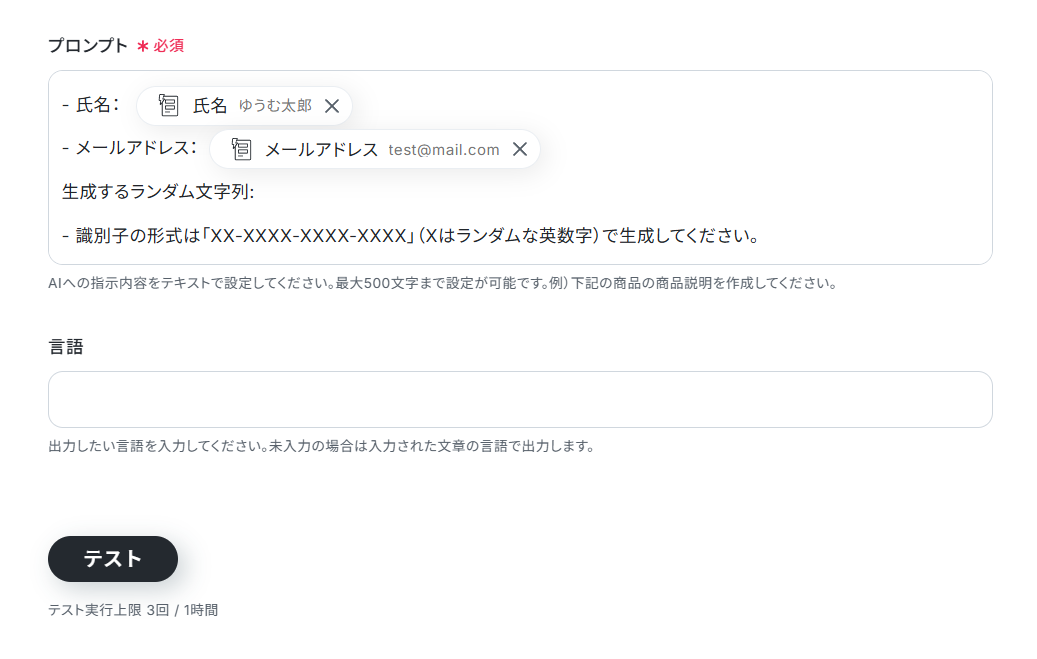
成功したら保存しましょう。AIがランダムな文字列を生成してくれました!
ステップ5:Google スプレッドシートのアクション設定
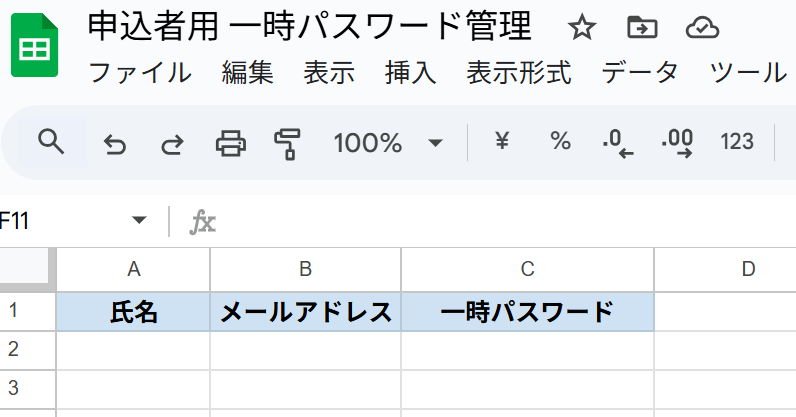
ステップ3・4で取得した情報をGoogle スプレッドシートに自動で追記する設定をします。まず準備として、追記するためのシートをご用意ください。
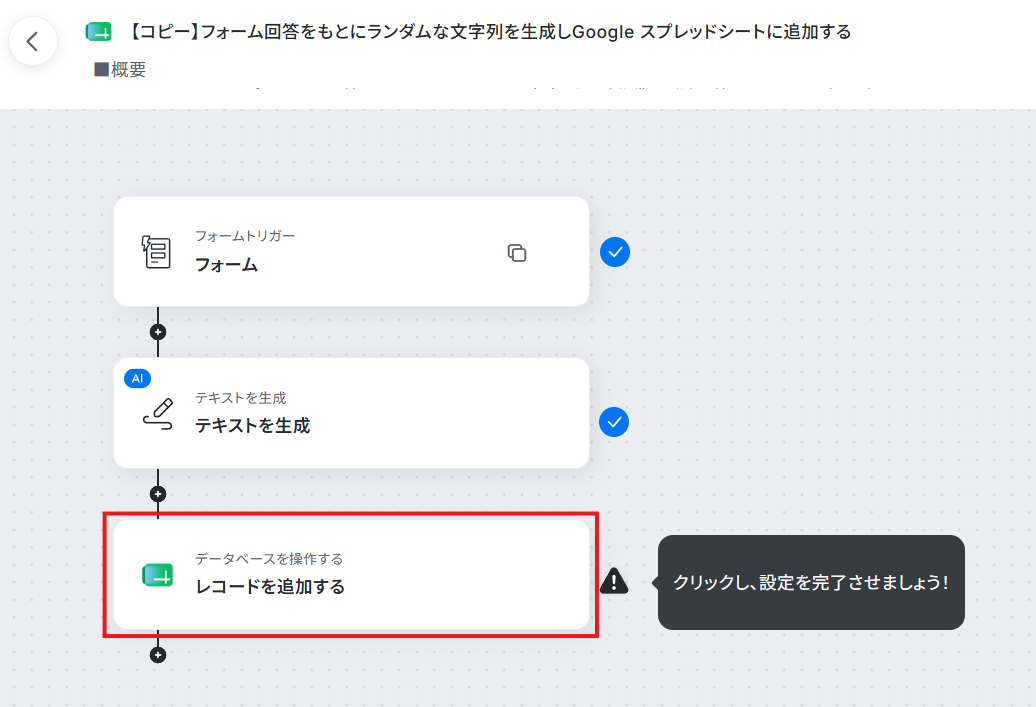
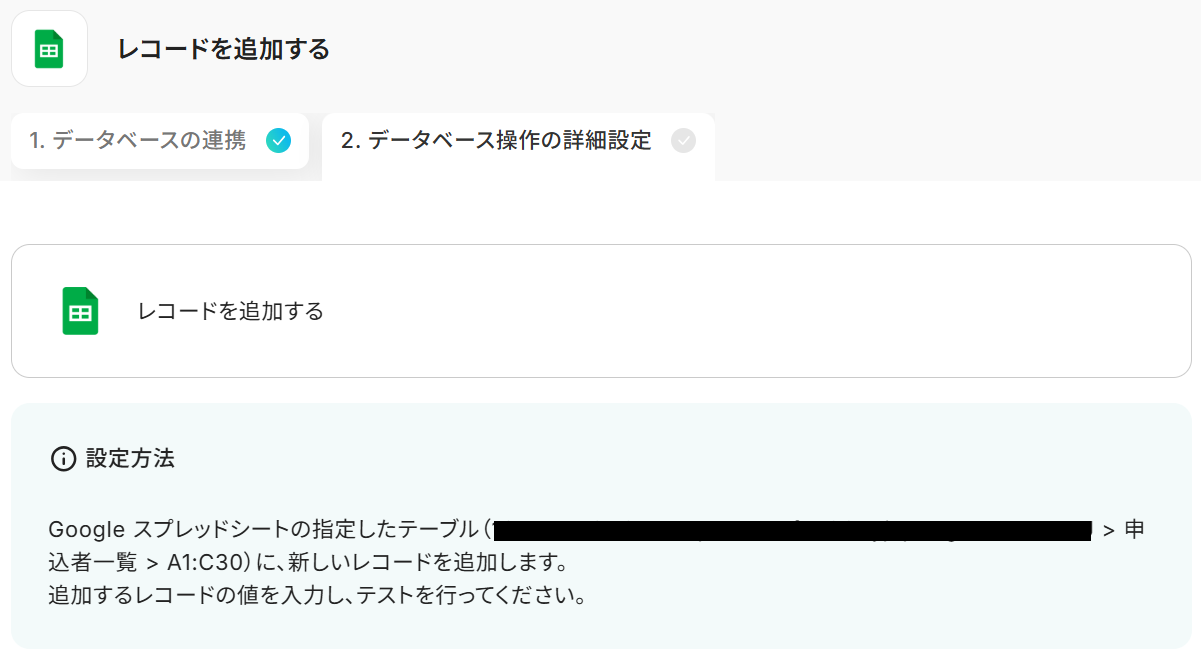
用意したらYoomの設定画面に戻り「レコードを追加する」をクリック。
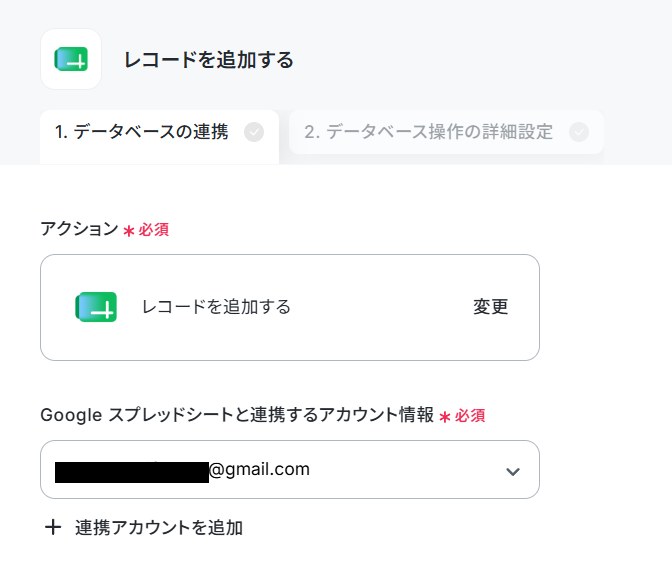
データベースの連携に移ります。まず連携するアカウントが正しいか確認しましょう。
次に、先ほど用意したシートのスプレッドシートIDを候補から選択してください。
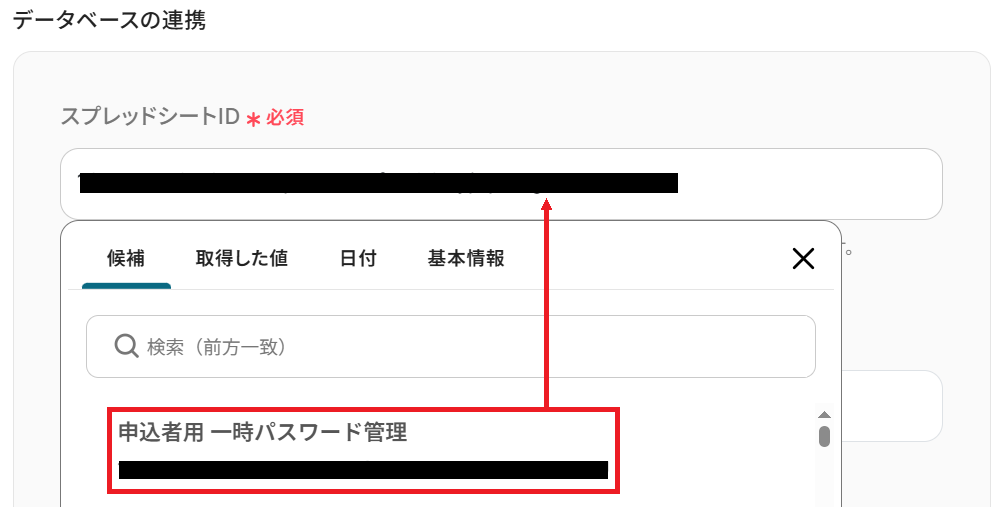
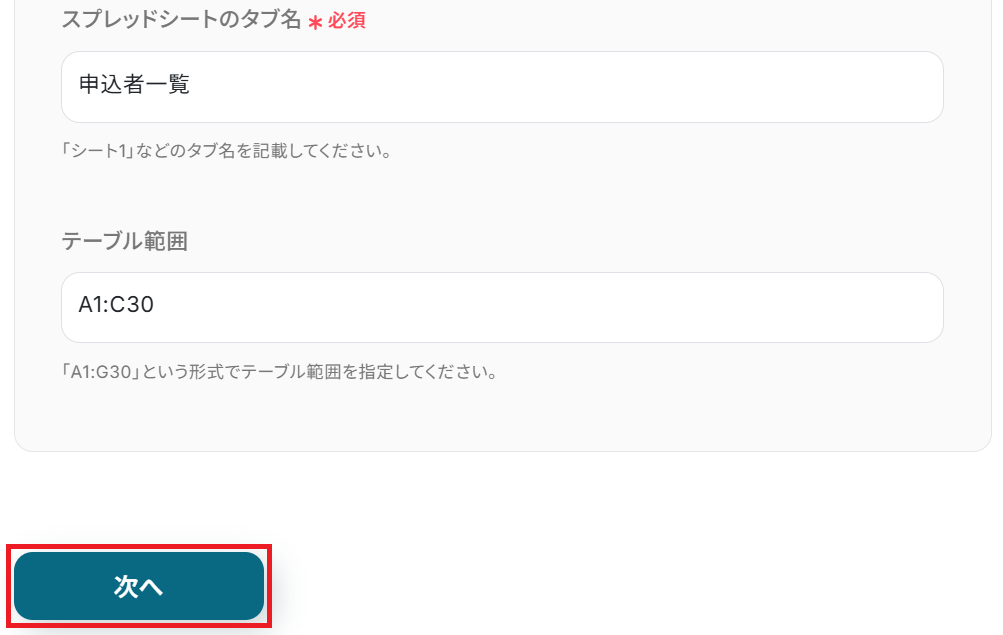
同様にスプレッドシートのタブ名も選択し、任意でテーブル範囲を選択して「次へ」をクリックします。
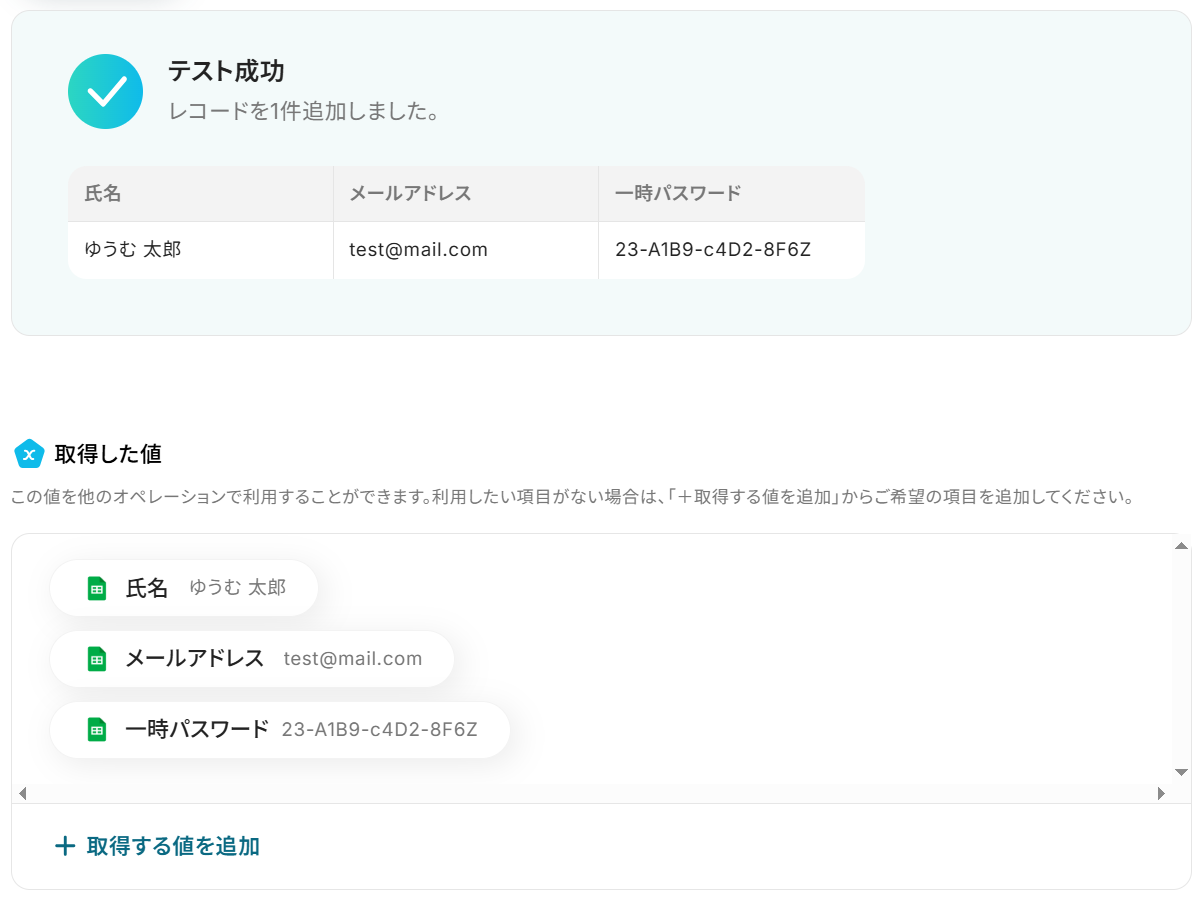
フォームの回答内容や生成した文字列を、変数として反映させることができます。全ての項目を埋めたらテストしてください。
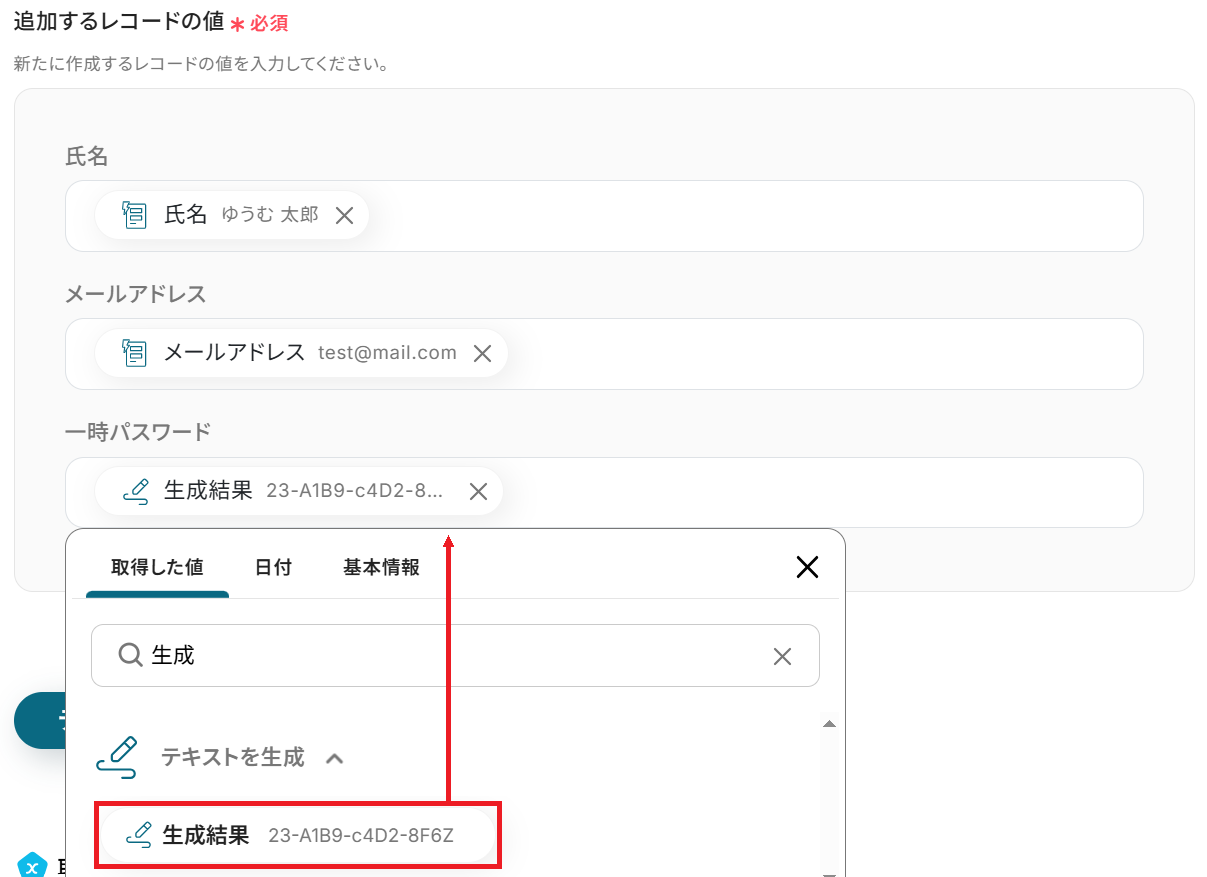
テストに成功すると、取得した情報がGoogle スプレッドシートに反映されます。
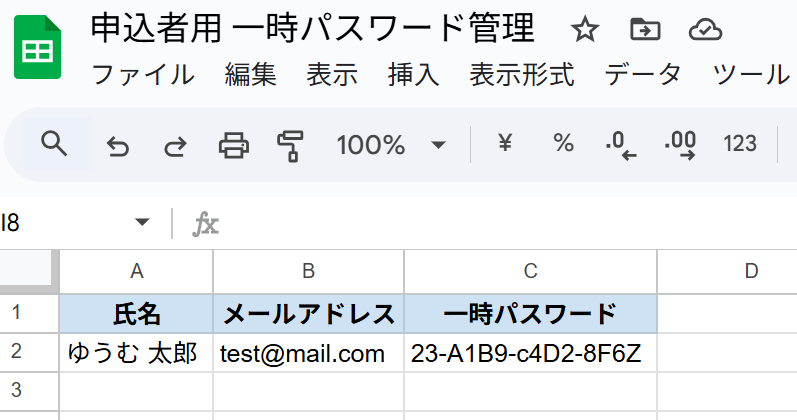
用意したシートに、フォームの回答内容と生成した文字列が自動で追記されました!
ステップ6:トリガーをONにして起動準備完了
最後に「トリガーをON」をクリックしたら、自動化の設定は完了です。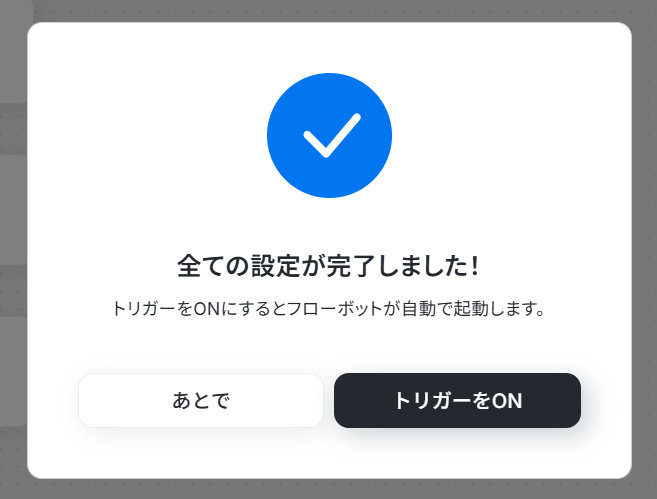
以上が、フォーム回答をもとにランダムな文字列を生成しGoogle スプレッドシートに追加する方法でした!
Google スプレッドシートを活用したその他の自動化例
Yoomでは、Google スプレッドシートに対応したさまざまな業務自動化を、プログラミング不要で簡単に実現できます。ここでは、広告レポートの集計や経費申請データの連携、他ツールへの通知・データ同期など、Google スプレッドシートを起点・受け皿として活用できる自動化テンプレートをいくつかご紹介します。 手作業での転記や確認作業を減らし、データ管理や共有をスムーズにすることで、日々の業務効率を大きく向上させることができますよ。

- 毎日Google Adsの管理画面からレポートを手動で作成している広告運用担当者の方
- 広告レポートをGoogle スプレッドシートで管理しており、転記作業を効率化したい方
- 日々のレポート作成業務を自動化し、チームの生産性を高めたいマーケティング責任者の方
- 毎日のレポート取得とGoogle スプレッドシートへの転記作業が自動化されるため、これまで手作業に費やしていた時間を短縮できます。
- 手作業でのデータ転記がなくなることで、コピー&ペーストによるミスや入力漏れといったヒューマンエラーの発生を防ぎます。
- はじめに、Google AdsとGoogle スプレッドシートをYoomと連携します。
- 次に、トリガーでスケジュールトリガーを選択し、毎日フローボットを起動したい任意の時間を設定します。
- 次に、オペレーションでGoogle Adsの「アカウントレポートの取得」アクションを設定し、前日のレポートを取得するように設定します。
- 次に、取得したレポートの値を加工するため、オペレーションで計算(四則演算)機能を設定します。
- 最後に、オペレーションでGoogle スプレッドシートの「レコードを追加する」アクションを設定し、加工したデータを指定のシートに行として追加します。
■このワークフローのカスタムポイント
- スケジュールトリガーでは、レポートを取得したい時間を任意で設定してください。例えば、毎朝9時に設定することが可能です。
- Google Adsでレポートを取得する際、対象となる広告アカウントIDやレポートの集計期間を任意で設定してください。
- レポートの数値を元にクリック率(CTR)などを算出したい場合、計算機能で任意の計算式を設定できます。
- Google スプレッドシートにデータを記載する際、出力先となるスプレッドシートIDやタブ名を任意で設定してください。
- Google Ads、Google スプレッドシートのそれぞれとYoomを連携してください。

- マネーフォワード クラウド経費の申請内容を手作業で転記している経理担当者の方
- Google スプレッドシートでの経費管理を効率化したいと考えているチームリーダーの方
- 経費申請から管理までの一連のフローを自動化し、業務を効率化したいと考えている方
- マネーフォワード クラウド経費での申請を起点に、自動でGoogle スプレッドシートへデータが追加されるため、これまで手作業に費やしていた時間を短縮できます。
- 手作業でのデータ転記が不要になることで、入力間違いや漏れといったヒューマンエラーのリスク軽減に繋がります。
- はじめに、マネーフォワード クラウド経費とGoogle スプレッドシートをYoomと連携します。
- 次に、トリガーでマネーフォワード クラウド経費を選択し、「経費申請が申請されたら」というアクションを設定します。
- 最後に、オペレーションでGoogle スプレッドシートの「レコードを追加する」アクションを設定し、マネーフォワード クラウド経費から取得した申請内容の情報を紐付けます。
■このワークフローのカスタムポイント
- マネーフォワード クラウド経費のトリガー設定では、起動対象としたい事業者IDを任意で設定してください。
- Google スプレッドシートでレコードを追加するアクションを設定する際に、連携先のシートIDやタブ名を任意で設定してください。
- マネーフォワードクラウド経費、Google スプレッドシートのそれぞれとYoomを連携してください。
- トリガーは5分、10分、15分、30分、60分の間隔で起動間隔を選択できます。
- プランによって最短の起動間隔が異なりますので、ご注意ください。

- NotionとGoogle スプレッドシートを併用し、二重入力の手間に課題を感じている方
- 手作業によるデータ転記での入力漏れやミスを減らし、業務を効率化したい方
- Notionのデータベース情報を起点に、様々なデータ管理を自動化したいと考えている方
- Notionのデータベース更新をトリガーに、自動でGoogle スプレッドシートへレコードが追加されるため、データ転記作業の時間を短縮できます。
- 手作業でのデータ移行が減ることで、コピー&ペーストによる入力間違いや更新漏れといったヒューマンエラーの防止に繋がります。
- はじめに、NotionとGoogle スプレッドシートをYoomと連携します。
- 次に、トリガーでNotionを選択し、「データベースが作成または更新されたら」を設定します。
- 最後に、オペレーションでGoogle スプレッドシートを選択し、「レコードを追加する」アクションを設定して、Notionから取得した情報を紐付けます。
■このワークフローのカスタムポイント
- Notionのトリガー設定では、連携の起点としたいデータベースを任意で設定してください。
- Google スプレッドシートにレコードを追加する際に、Notionデータベースのどの情報をどの列に追加するかを任意で設定できます。
- Notion、Google スプレッドシートのそれぞれとYoomを連携してください。
- トリガーは5分、10分、15分、30分、60分の間隔で起動間隔を選択できます。
- プランによって最短の起動間隔が異なりますので、ご注意ください。

■概要
Meta広告(Facebook)でリード情報が登録されたら、Google スプレッドシートに追加するフローです。
■このテンプレートをおすすめする方
1.マーケティング担当者
・Meta広告(Facebook)の成果をGoogleスプレッドシートのデータと連携させて分析したい方
・Google スプレッドシートでリード情報を可視化してチームで共有したい方
2.営業担当者
・Meta広告(Facebook)から獲得したリード情報に対してGoogle スプレッドシートのデータベースで迅速に対応したい方
・Google スプレッドシート上でリードの進捗状況を一元管理したい方
■このテンプレートを使うメリット
Meta広告(Facebook)で獲得したリード情報を適切に管理して活用するためには、他のシステムとの連携が不可欠です。リード情報をGoogle スプレッドシートに自動的に追加する仕組みがあれば、手作業によるデータ入力の手間を省くことができ、より効率的なマーケティング活動が可能になります。
このフローを活用することで、Meta広告(Facebook)から取得したリード情報を自動的にGoogle スプレッドシートに転送するため、手作業によるデータ入力作業などが不要になります。
これにより、業務効率が大幅に向上してヒューマンエラーの軽減にも繋がります。

■このテンプレートをおすすめする方
- Google スプレッドシートで進捗管理を行い、更新の都度Google Chatで通知している方
- Googleフォームの回答が蓄積されるスプレッドシートの更新を、スムーズに共有したい方
- 手作業による通知業務を自動化し、情報共有の漏れや遅延を防ぎたいと考えている方
■このテンプレートを使うメリット
- Google スプレッドシートへの行追加をトリガーに自動で通知が実行されるため、これまで手動での共有作業にかかっていた時間を削減できます。
- 人の手による通知の漏れや、内容の転記ミスといったヒューマンエラーを防ぎ、確実な情報共有の仕組みを構築できます。
■フローボットの流れ
- 1.はじめに、Google ChatとGoogle スプレッドシートをYoomと連携します。
- 2.次に、トリガーでGoogle スプレッドシートを選択し、「行が追加されたら」というアクションを設定します。
- 3.最後に、オペレーションでGoogle Chatの「メッセージを送信」アクションを設定し、スプレッドシートで追加された行の情報を基に通知内容を作成します。
■このワークフローのカスタムポイント
- Google スプレッドシートのトリガー設定では、対象のスプレッドシートやシート、監視するテーブル範囲を任意で指定できます。
- Google Chatへの通知設定では、メッセージを送信するスペース(通知先)を自由に設定可能です。
- 通知するメッセージの本文は、固定のテキストだけでなく、トリガーで取得したスプレッドシートの各列の情報を変数として埋め込むことができます。
■注意事項
- Google Chat、Google スプレッドシートのそれぞれとYoomを連携してください。
- Google スプレッドシートをアプリトリガーとして使用する際の注意事項は「【アプリトリガー】Google スプレッドシートのトリガーにおける注意事項」を参照してください。
- トリガーは5分、10分、15分、30分、60分の間隔で起動間隔を選択できます。
- プランによって最短の起動間隔が異なりますので、ご注意ください。
- Google Chatとの連携はGoogle Workspaceの場合のみ可能です。詳細は「Google Chatでスペースにメッセージを送る方法」を参照ください。

■このテンプレートをおすすめする方
- Google スプレッドシートの更新情報を、手作業でLINE WORKSに転記している方
- チーム内でのスムーズな情報共有を仕組み化し、対応漏れなどのミスを防ぎたい方
- 定型的な通知業務を自動化し、より重要なコア業務に集中できる環境を整えたい方
■このテンプレートを使うメリット
- Google スプレッドシートに行が追加されると自動で通知が送信されるため、これまで手作業で行っていた共有業務の時間を削減できます。
- 手作業による通知漏れや、情報のコピー&ペーストミスといったヒューマンエラーを防ぎ、正確な情報共有を円滑に進めることに繋がります。
■フローボットの流れ
- はじめに、Google スプレッドシートとLINE WORKSをYoomと連携します。
- 次に、トリガーでGoogle スプレッドシートを選択し、「行が追加されたら」というアクションを設定します。
- 最後に、オペレーションでLINE WORKSを選択し、「トークルームにメッセージを送信」アクションを設定し、通知したいメッセージ内容を登録します。
■このワークフローのカスタムポイント
- Google スプレッドシートのトリガー設定では、監視対象のスプレッドシート、シート、そしてテーブルの範囲を任意で指定してください。
- LINE WORKSへの通知メッセージには、固定のテキストだけでなく、Google スプレッドシートの追加された行から取得した情報を組み込んで送信することが可能です。
■注意事項
- Google スプレッドシート、LINE WORKSのそれぞれとYoomを連携してください。
- Google スプレッドシートをアプリトリガーとして使用する際の注意事項は「【アプリトリガー】Google スプレッドシートのトリガーにおける注意事項」を参照してください。
- トリガーは5分、10分、15分、30分、60分の間隔で起動間隔を選択できます。
- プランによって最短の起動間隔が異なりますので、ご注意ください。

■このテンプレートをおすすめする方
- Google スプレッドシートとAirtableを併用し、手作業でのデータ転記に手間を感じている方
- スプレッドシートで管理している情報をAirtableへ自動反映させたいと考えている方
- データ入力のミスをなくし、情報の正確性を高めたいチームのリーダーや担当者の方
■このテンプレートを使うメリット
- Google スプレッドシートに行が追加されると自動でAirtableにレコードが作成されるため、これまで手作業で行っていたデータ入力の時間を短縮できます。
- 手作業による転記が不要になるので、入力ミスや転記漏れといったヒューマンエラーを防ぎ、データの正確性を保つことに繋がります。
■フローボットの流れ
- はじめに、Google スプレッドシートとAirtableをYoomと連携します。
- 次に、トリガーでGoogle スプレッドシートを選択し、「行が追加されたら」というアクションを設定します。
- 最後に、オペレーションでAirtableの「レコードを作成」アクションを設定し、トリガーで取得したGoogle スプレッドシートの各列の情報を、Airtableの対応する項目に設定します。
■このワークフローのカスタムポイント
- Google スプレッドシートのトリガー設定では、対象のスプレッドシート、シート名、そして監視したいテーブルの範囲を任意で指定してください。
- Airtableのレコード作成アクションでは、どの項目にどのデータを登録するかを自由に設定できます。Google スプレッドシートから取得した情報を動的に割り当てるだけでなく、固定のテキストなどを設定することも可能です。
■注意事項
- 複数のGoogle スプレッドシートを用いて、データ管理を行っている業務担当者の方
- Google スプレッドシート間のデータ転記作業を自動化し、時間を有効活用したいと考えている方
- 手作業による入力ミスや更新漏れを防ぎ、データの正確性を担保したいチームリーダーの方
- 一方のGoogle スプレッドシートに行が追加されると、自動でもう一方のシートにも行が追加されるため、これまで手作業での転記に費やしていた時間を短縮できます。
- 手作業によるデータ転記が不要になることで、入力間違いや更新漏れといったヒューマンエラーを防ぎ、データの整合性を維持することに繋がります。
- はじめに、トリガーでGoogle スプレッドシートを選択し、「行が追加されたら」というアクションを設定し、監視対象のスプレッドシートを指定します。
- 次に、オペレーションでGoogle スプレッドシートを選択し、「レコードを追加する」アクションを設定して、追加先の別のスプレッドシートを指定します。
- 最後に、トリガーで取得した行の各列の情報を、オペレーションで設定した追加先シートの対応する列にそれぞれ紐付けます。
■このワークフローのカスタムポイント
- トリガーとなる「行が追加されたら」の設定では、監視対象となるGoogle スプレッドシートのIDと、対象のシート名(タブ名)を任意で設定してください。
- オペレーションとなる「レコードを追加する」の設定では、データ転記先となる別のGoogle スプレッドシートのIDと、対象のシート名(タブ名)を任意で設定してください。
- GoogleスプレッドシートとYoomを連携してください。
- トリガーは5分、10分、15分、30分、60分の間隔で起動間隔を選択できます。
- プランによって最短の起動間隔が異なりますので、ご注意ください。
- Google スプレッドシートをアプリトリガーとして使用する際の注意事項は「【アプリトリガー】Google スプレッドシートのトリガーにおける注意事項」を参照してください。

■概要
発注管理をGoogle スプレッドシートで行っているものの、都度内容をコピーして発注書を作成し、手動でDropboxに格納する作業に手間を感じていませんか。この一連の作業は、入力ミスや格納漏れといったヒューマンエラーを引き起こす原因にもなりかねません。このワークフローを活用すれば、Google スプレッドシートに新しい行を追加するだけで、発注書の自動作成からDropboxへの格納までを完結させ、業務の効率化を実現します。
■このテンプレートをおすすめする方
- Google スプレッドシートでの発注管理から、書類作成を手作業で行っている購買担当者の方
- 発注書の作成や保管業務の効率化と、人的ミスの削減を目指している経理担当者の方
- ルーティン業務を自動化し、より付加価値の高い業務に集中したいと考えている方
■このテンプレートを使うメリット
- スプレッドシートへの情報入力が完了すると、発注書の作成と格納が自動で行われるため、これまで手作業に費やしていた時間を短縮できます。
- 手作業によるデータ転記やファイル保存が不要になるため、金額の入力ミスや格納忘れといったヒューマンエラーの防止に繋がります。
■フローボットの流れ
- はじめに、Google スプレッドシートとDropboxをYoomと連携します。
- 次に、トリガーでGoogle スプレッドシートを選択し、「行が追加されたら」というアクションを設定し、対象のファイルとシートを指定します。
- 次に、オペレーションの「書類を発行する機能」で、トリガーで取得した情報をもとに発注書を作成するよう設定します。
- 最後に、オペレーションでDropboxの「ファイルをアップロード」アクションを設定し、作成した発注書ファイルを指定のフォルダにアップロードします。
※「トリガー」:フロー起動のきっかけとなるアクション、「オペレーション」:トリガー起動後、フロー内で処理を行うアクション
■このワークフローのカスタムポイント
- Google スプレッドシートのトリガー設定では、発注情報を管理している任意のスプレッドシートとシートを指定可能です。
- 書類を発行する機能では、お使いの発注書の雛形をテンプレートとして設定し、宛名や金額、品番など、スプレッドシートから取得した情報を書類の任意の箇所に反映させることができます。
- Dropboxのアクション設定では、作成した発注書を保存するフォルダを任意で指定できるほか、ファイル名に日付や取引先名といった変数を用いてユニークな名称を設定可能です。
■注意事項
- GoogleスプレッドシートとDropboxのそれぞれとYoomを連携してください。
- トリガーは5分、10分、15分、30分、60分の間隔で起動間隔を選択できます。
- プランによって最短の起動間隔が異なりますので、ご注意ください。

■このテンプレートをおすすめする方
- Google スプレッドシートとGoogleカレンダーで案件やタスクの進捗管理を行っている方
- ステータス変更を手作業でカレンダーに反映させる手間や更新漏れをなくしたい方
- Google Workspaceを活用した業務フローの自動化を検討しているチームリーダーの方
■このテンプレートを使うメリット
- Google スプレッドシートのステータスが更新されると、自動でGoogleカレンダーの予定に反映されるため、これまで手作業に費やしていた時間を短縮できます。
- 手作業でのデータ転記が不要になることで、入力間違いや更新漏れといったヒューマンエラーの発生を防ぎ、情報の正確性を保ちます。
■フローボットの流れ
- はじめに、Google スプレッドシートとGoogleカレンダーをYoomと連携します。
- 次に、トリガーでGoogle スプレッドシートを選択し、「行が更新されたら」というアクションを設定します。
- 次に、オペレーションでコマンドオペレーションの「分岐」を設定し、特定の条件に応じた処理の流れを作成します。
- 最後に、オペレーションでGoogleカレンダーの「予定を更新」アクションを設定し、スプレッドシートの情報をもとにカレンダーの予定を更新します。
■このワークフローのカスタムポイント
- Google スプレッドシートのトリガー設定では、監視対象としたい任意のスプレッドシートIDとシート名(タブ名)を設定してください。
- 分岐オペレーションでは、更新処理を実行する条件(例:特定の列のステータスが「完了」になった場合など)を任意で設定します。
- Googleカレンダーの「予定を更新」アクションでは、どの予定を更新するかの特定条件や、更新する具体的な内容(タイトル、説明など)を任意で設定してください。
■注意事項
- Google スプレッドシート、GoogleカレンダーのそれぞれとYoomを連携してください。
- 分岐はパーソナルプラン以上のプランでご利用いただける機能(オペレーション)となっております。フリープランの場合は設定しているフローボットのオペレーションはエラーとなりますので、ご注意ください。
- パーソナルプランなどの有料プランは、2週間の無料トライアルを行うことが可能です。無料トライアル中には制限対象のアプリや機能(オペレーション)を使用することができます。
- Google スプレッドシートをアプリトリガーとして使用する際の注意事項は「【アプリトリガー】Google スプレッドシートのトリガーにおける注意事項」を参照してください。
- トリガーは5分、10分、15分、30分、60分の間隔で起動間隔を選択できます。
- プランによって最短の起動間隔が異なりますので、ご注意ください。
まとめ
このように文字列生成の自動化することで、ミスの防止と業務効率化を同時に実現できますよ!Yoomの自動化フローなら生成条件をプロンプトで細かく指定でき、スプレッドシートへの記録までを一気通貫で完結できます。担当者は単純作業から解放され、より付加価値の高い業務に集中できる環境を整えられるでしょう。
ノーコードツールYoomならプログラミングの知識がない方でも直感的な操作で簡単に業務フローを構築できます。
もし自動化に少しでも興味を持っていただけたら、ぜひ登録フォームから無料登録してYoomによる業務効率化を体験してみてください!
よくあるご質問
Q:Googleフォームなど、Yoomフォーム以外のツールをきっかけに起動できますか?
A:
可能です。Yoomのフォームトリガーを削除し、代わりにGoogleフォームの「フォームに回答が送信されたら」アクションを追加してください。

Q:生成する文字列の文字数や種類(数字のみ等)は指定できますか?
A:
プロンプトを調整することで可能です。文字数・数字のみ・英字のみなど、自社の運用方針に沿って指示しましょう。
Q:生成した文字列をメールで送信できますか?
A:
可能です。Yoomのメール機能・Gmail・Outlookなど、普段お使いのメールツールを追加してください。
メールアドレスや本文はフォーム・テキスト生成機能から取得した値を用いて設定できます。
プログラミング知識なしで手軽に構築できます。










