









・
【ノーコードで実現】OutlookのメールをトリガーにAIで画像を自動生成し活用する方法

「ブログ記事に使うアイキャッチ画像を毎回作成するのが面倒…」
「メールで画像作成の依頼が来るたびに、他の作業を中断して対応しなければならない…」
このように、日々の業務で発生する画像作成タスクに時間と手間を取られ、本来集中すべき業務が進まないと悩んでいませんか?
もし、Outlookで特定の件名のメールを受信した際に、その内容に基づいてAIが自動で画像を生成し、指定の場所に保存までしてくれる仕組みがあれば、これらの悩みから解放され、より創造的で重要な業務に集中できる時間を生み出すことができます!
今回ご紹介する自動化の設定は、プログラミングの知識がなくても簡単に設定できて、手間や時間もかからないので、ぜひこの機会に導入して画像作成業務をもっと楽にしましょう!
とにかく早く試したい方へ
YoomにはOutlookのメール内容をもとにAIで画像を生成する業務フロー自動化のテンプレートが用意されているので、「まずは試してみたい!」という方は、以下のバナーをクリックして、すぐに自動化を体験してみましょう!
■概要メールでの画像生成依頼のたびに、手動でAIツールを操作し、結果をファイルにまとめる作業に時間を取られていませんか?
このワークフローは、Outlookで特定のメールを受信すると、OpenAIが自動で画像を生成し、Microsoft Excelに情報を記録します。一連の作業を自動化できるため、手作業による依頼対応が削減され、よりクリエイティブな業務に集中できる環境を構築します。■このテンプレートをおすすめする方- Outlookで受けた依頼をもとに、手作業で画像生成を行っているデザイナーやマーケターの方
- OpenAIを活用した画像生成のプロセスを自動化し、チームの生産性を向上させたいと考えている方
- 生成した画像のURLや関連情報をMicrosoft Excelで管理しており、その入力の手間を削減したい方
■このテンプレートを使うメリット- Outlookでのメール受信から画像生成、Microsoft Excelへの記録までが自動化され、これまで手作業に費やしていた時間を短縮することができます
- 依頼内容の転記ミスやExcelへの記録漏れといったヒューマンエラーを防ぎ、より正確な業務遂行を支援します
■フローボットの流れ- はじめに、Outlook、OpenAI、Microsoft ExcelをYoomと連携します
- 次に、トリガーでOutlookを選択し、「特定の件名のメールを受信したら」というアクションを設定します
- 次に、オペレーションでOpenAIを選択し、「テキストから画像を生成する」アクションを設定し、トリガーで受信したメール本文などをプロンプトとして利用します
- 最後に、オペレーションでMicrosoft Excelを選択し、「レコードを追加する」アクションを設定して、生成された画像のURLなどの情報を指定のファイルに記録します
※「トリガー」:フロー起動のきっかけとなるアクション、「オペレーション」:トリガー起動後、フロー内で処理を行うアクション■このワークフローのカスタムポイント- Outlookのトリガー設定では、どのフォルダを監視対象にするか、また件名や本文に特定のキーワードを含むメールのみを対象とするかなどを任意で設定できます
- OpenAIで画像を生成する際のプロンプトは自由にカスタマイズでき、Outlookで受信したメールの件名や本文といった情報を変数として組み込むことも可能です
- Microsoft Excelに情報を記録する際、どの列にどの情報を出力するかは柔軟に設定でき、OpenAIで生成した画像URLや元のメール情報を任意で割り当てられます
■注意事項- Outlook、OpenAI、Microsoft ExcelのそれぞれとYoomを連携してください。
- Microsoft365(旧Office365)には、家庭向けプランと一般法人向けプラン(Microsoft365 Business)があり、一般法人向けプランに加入していない場合には認証に失敗する可能性があります。
- トリガーは5分、10分、15分、30分、60分の間隔で起動間隔を選択できます。
- プランによって最短の起動間隔が異なりますので、ご注意ください。
- ChatGPT(OpenAI)のアクションを実行するには、OpenAIのAPI有料プランの契約が必要です。(APIが使用されたときに支払いができる状態)
- ChatGPTのAPI利用はOpenAI社が有料で提供しており、API疎通時のトークンにより従量課金される仕組みとなっています。そのため、API使用時にお支払いが行える状況でない場合エラーが発生しますのでご注意ください。
- Microsoft Excelに対して値の追加や更新を行う際は、データベースを操作するオペレーションの設定をご参照ください。


このワークフローは、Outlookで特定のメールを受信すると、OpenAIが自動で画像を生成し、Microsoft Excelに情報を記録します。一連の作業を自動化できるため、手作業による依頼対応が削減され、よりクリエイティブな業務に集中できる環境を構築します。
- Outlookで受けた依頼をもとに、手作業で画像生成を行っているデザイナーやマーケターの方
- OpenAIを活用した画像生成のプロセスを自動化し、チームの生産性を向上させたいと考えている方
- 生成した画像のURLや関連情報をMicrosoft Excelで管理しており、その入力の手間を削減したい方
- Outlookでのメール受信から画像生成、Microsoft Excelへの記録までが自動化され、これまで手作業に費やしていた時間を短縮することができます
- 依頼内容の転記ミスやExcelへの記録漏れといったヒューマンエラーを防ぎ、より正確な業務遂行を支援します
- はじめに、Outlook、OpenAI、Microsoft ExcelをYoomと連携します
- 次に、トリガーでOutlookを選択し、「特定の件名のメールを受信したら」というアクションを設定します
- 次に、オペレーションでOpenAIを選択し、「テキストから画像を生成する」アクションを設定し、トリガーで受信したメール本文などをプロンプトとして利用します
- 最後に、オペレーションでMicrosoft Excelを選択し、「レコードを追加する」アクションを設定して、生成された画像のURLなどの情報を指定のファイルに記録します
- Outlookのトリガー設定では、どのフォルダを監視対象にするか、また件名や本文に特定のキーワードを含むメールのみを対象とするかなどを任意で設定できます
- OpenAIで画像を生成する際のプロンプトは自由にカスタマイズでき、Outlookで受信したメールの件名や本文といった情報を変数として組み込むことも可能です
- Microsoft Excelに情報を記録する際、どの列にどの情報を出力するかは柔軟に設定でき、OpenAIで生成した画像URLや元のメール情報を任意で割り当てられます
- Outlook、OpenAI、Microsoft ExcelのそれぞれとYoomを連携してください。
- Microsoft365(旧Office365)には、家庭向けプランと一般法人向けプラン(Microsoft365 Business)があり、一般法人向けプランに加入していない場合には認証に失敗する可能性があります。
- トリガーは5分、10分、15分、30分、60分の間隔で起動間隔を選択できます。
- プランによって最短の起動間隔が異なりますので、ご注意ください。
- ChatGPT(OpenAI)のアクションを実行するには、OpenAIのAPI有料プランの契約が必要です。(APIが使用されたときに支払いができる状態)
- ChatGPTのAPI利用はOpenAI社が有料で提供しており、API疎通時のトークンにより従量課金される仕組みとなっています。そのため、API使用時にお支払いが行える状況でない場合エラーが発生しますのでご注意ください。
- Microsoft Excelに対して値の追加や更新を行う際は、データベースを操作するオペレーションの設定をご参照ください。
OutlookのメールからAIで画像を生成しMicrosoft Excelに記録するフローを作ってみよう
それではここから代表的な例として、Outlookで特定の件名のメールを受信したら、OpenAIで画像を自動生成し、Microsoft Excelに結果を記録するフローを解説していきます!
ここではYoomを使用してノーコードで設定をしていくので、もしまだYoomのアカウントをお持ちでない場合は、こちらの登録フォームからアカウントを発行しておきましょう。
※今回連携するアプリの公式サイト:Outlook/OpenAI/Microsoft Excel
[Yoomとは]
フローの作成方法
今回は大きく分けて以下のプロセスで作成します。
- OutlookとOpenAI、Microsoft Excelのマイアプリ連携
- テンプレートをコピー
- Outlookのトリガー設定とOpenAI、Microsoft Excelのアクション設定
- トリガーをONにし、フローが起動するかを確認
■概要メールでの画像生成依頼のたびに、手動でAIツールを操作し、結果をファイルにまとめる作業に時間を取られていませんか?
このワークフローは、Outlookで特定のメールを受信すると、OpenAIが自動で画像を生成し、Microsoft Excelに情報を記録します。一連の作業を自動化できるため、手作業による依頼対応が削減され、よりクリエイティブな業務に集中できる環境を構築します。■このテンプレートをおすすめする方- Outlookで受けた依頼をもとに、手作業で画像生成を行っているデザイナーやマーケターの方
- OpenAIを活用した画像生成のプロセスを自動化し、チームの生産性を向上させたいと考えている方
- 生成した画像のURLや関連情報をMicrosoft Excelで管理しており、その入力の手間を削減したい方
■このテンプレートを使うメリット- Outlookでのメール受信から画像生成、Microsoft Excelへの記録までが自動化され、これまで手作業に費やしていた時間を短縮することができます
- 依頼内容の転記ミスやExcelへの記録漏れといったヒューマンエラーを防ぎ、より正確な業務遂行を支援します
■フローボットの流れ- はじめに、Outlook、OpenAI、Microsoft ExcelをYoomと連携します
- 次に、トリガーでOutlookを選択し、「特定の件名のメールを受信したら」というアクションを設定します
- 次に、オペレーションでOpenAIを選択し、「テキストから画像を生成する」アクションを設定し、トリガーで受信したメール本文などをプロンプトとして利用します
- 最後に、オペレーションでMicrosoft Excelを選択し、「レコードを追加する」アクションを設定して、生成された画像のURLなどの情報を指定のファイルに記録します
※「トリガー」:フロー起動のきっかけとなるアクション、「オペレーション」:トリガー起動後、フロー内で処理を行うアクション■このワークフローのカスタムポイント- Outlookのトリガー設定では、どのフォルダを監視対象にするか、また件名や本文に特定のキーワードを含むメールのみを対象とするかなどを任意で設定できます
- OpenAIで画像を生成する際のプロンプトは自由にカスタマイズでき、Outlookで受信したメールの件名や本文といった情報を変数として組み込むことも可能です
- Microsoft Excelに情報を記録する際、どの列にどの情報を出力するかは柔軟に設定でき、OpenAIで生成した画像URLや元のメール情報を任意で割り当てられます
■注意事項- Outlook、OpenAI、Microsoft ExcelのそれぞれとYoomを連携してください。
- Microsoft365(旧Office365)には、家庭向けプランと一般法人向けプラン(Microsoft365 Business)があり、一般法人向けプランに加入していない場合には認証に失敗する可能性があります。
- トリガーは5分、10分、15分、30分、60分の間隔で起動間隔を選択できます。
- プランによって最短の起動間隔が異なりますので、ご注意ください。
- ChatGPT(OpenAI)のアクションを実行するには、OpenAIのAPI有料プランの契約が必要です。(APIが使用されたときに支払いができる状態)
- ChatGPTのAPI利用はOpenAI社が有料で提供しており、API疎通時のトークンにより従量課金される仕組みとなっています。そのため、API使用時にお支払いが行える状況でない場合エラーが発生しますのでご注意ください。
- Microsoft Excelに対して値の追加や更新を行う際は、データベースを操作するオペレーションの設定をご参照ください。
このワークフローは、Outlookで特定のメールを受信すると、OpenAIが自動で画像を生成し、Microsoft Excelに情報を記録します。一連の作業を自動化できるため、手作業による依頼対応が削減され、よりクリエイティブな業務に集中できる環境を構築します。
- Outlookで受けた依頼をもとに、手作業で画像生成を行っているデザイナーやマーケターの方
- OpenAIを活用した画像生成のプロセスを自動化し、チームの生産性を向上させたいと考えている方
- 生成した画像のURLや関連情報をMicrosoft Excelで管理しており、その入力の手間を削減したい方
- Outlookでのメール受信から画像生成、Microsoft Excelへの記録までが自動化され、これまで手作業に費やしていた時間を短縮することができます
- 依頼内容の転記ミスやExcelへの記録漏れといったヒューマンエラーを防ぎ、より正確な業務遂行を支援します
- はじめに、Outlook、OpenAI、Microsoft ExcelをYoomと連携します
- 次に、トリガーでOutlookを選択し、「特定の件名のメールを受信したら」というアクションを設定します
- 次に、オペレーションでOpenAIを選択し、「テキストから画像を生成する」アクションを設定し、トリガーで受信したメール本文などをプロンプトとして利用します
- 最後に、オペレーションでMicrosoft Excelを選択し、「レコードを追加する」アクションを設定して、生成された画像のURLなどの情報を指定のファイルに記録します
- Outlookのトリガー設定では、どのフォルダを監視対象にするか、また件名や本文に特定のキーワードを含むメールのみを対象とするかなどを任意で設定できます
- OpenAIで画像を生成する際のプロンプトは自由にカスタマイズでき、Outlookで受信したメールの件名や本文といった情報を変数として組み込むことも可能です
- Microsoft Excelに情報を記録する際、どの列にどの情報を出力するかは柔軟に設定でき、OpenAIで生成した画像URLや元のメール情報を任意で割り当てられます
- Outlook、OpenAI、Microsoft ExcelのそれぞれとYoomを連携してください。
- Microsoft365(旧Office365)には、家庭向けプランと一般法人向けプラン(Microsoft365 Business)があり、一般法人向けプランに加入していない場合には認証に失敗する可能性があります。
- トリガーは5分、10分、15分、30分、60分の間隔で起動間隔を選択できます。
- プランによって最短の起動間隔が異なりますので、ご注意ください。
- ChatGPT(OpenAI)のアクションを実行するには、OpenAIのAPI有料プランの契約が必要です。(APIが使用されたときに支払いができる状態)
- ChatGPTのAPI利用はOpenAI社が有料で提供しており、API疎通時のトークンにより従量課金される仕組みとなっています。そのため、API使用時にお支払いが行える状況でない場合エラーが発生しますのでご注意ください。
- Microsoft Excelに対して値の追加や更新を行う際は、データベースを操作するオペレーションの設定をご参照ください。
ステップ1:OutlookとOpenAI、Microsoft Excelをマイアプリ連携
Outlook
Outlookのマイアプリ連携は、以下のナビ動画を参考にしながら設定してください。
OpenAI
マイアプリ連携は、以下のナビ動画を参考にしながら設定してください。
※なお、OpenAI(ChatGPT)を使ったアクションを動かすには、OpenAIのAPI有料プランに契約しておく必要があります。
APIの利用料金が発生した時にスムーズに支払いができるよう、契約内容を整えておきましょう。OpenAIの料金
Microsoft Excel
Microsoft Excelのマイアプリ連携は、以下のナビ動画を参考にしながら設定してください。
※なお、「Microsoft 365(旧Office 365)」には、個人向けと法人向けプラン(Microsoft 365 Business)があります。
※法人向けプランを契約していない場合、Yoomからの認証がうまくいかない可能性があるのでご注意ください。
ステップ2:テンプレートをコピーする
続いてYoomのテンプレートをコピーします。
以下のバナーの「試してみる」をクリックします。
このワークフローは、Outlookで特定のメールを受信すると、OpenAIが自動で画像を生成し、Microsoft Excelに情報を記録します。一連の作業を自動化できるため、手作業による依頼対応が削減され、よりクリエイティブな業務に集中できる環境を構築します。
以下の画像のような画面が表示されたらテンプレートのコピーができているので、「OK」をクリックします。
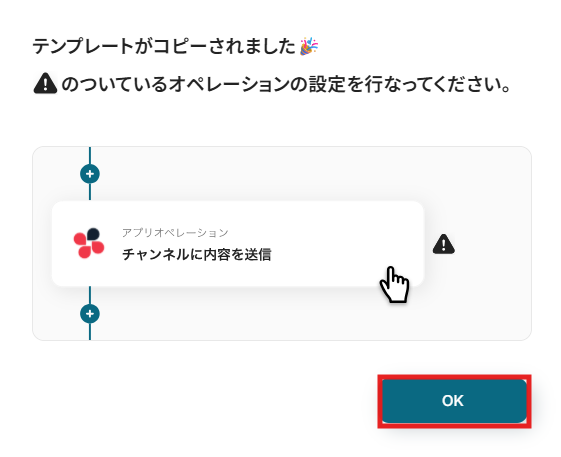
タイトルや詳細はクリックすることで編集可能です。
また、コピーしたテンプレートはマイプロジェクトに保存されているので、マイプロジェクトからも開くことができます。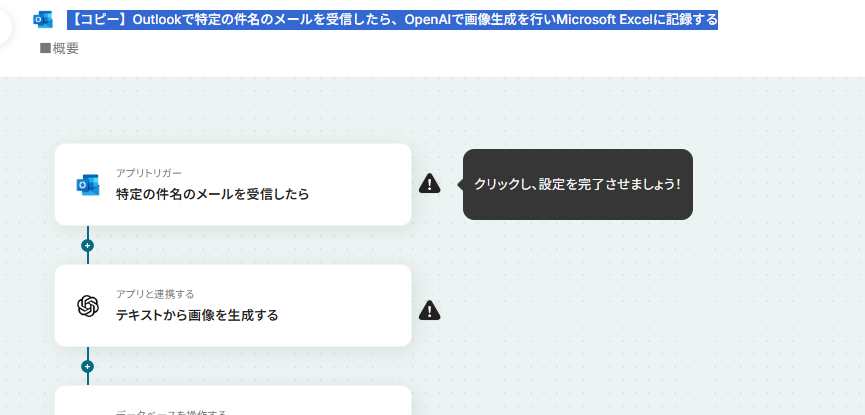
ステップ3:Outlookのトリガーアクション設定
まずは「特定の件名のメールを受信したら」をクリックしてみましょう!
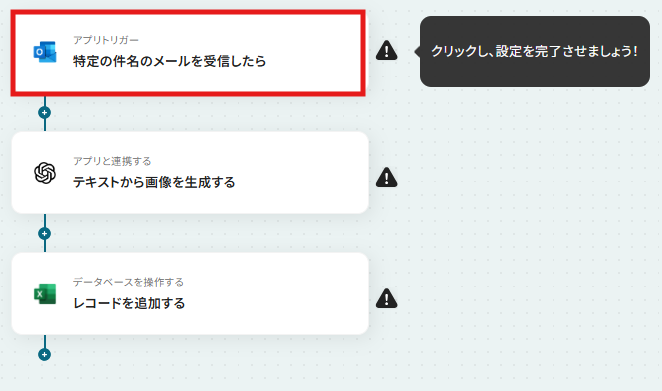
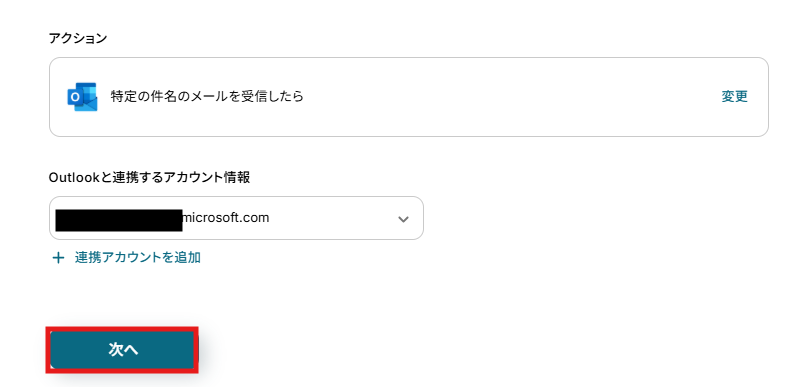
アクションは変更せず、アカウント情報がマイアプリ連携をしたアカウントと一致することを確認したら、「次へ」をクリック。
トリガーの起動間隔を選択し、メールフォルダID、キーワードを入力します。
トリガーの起動間隔は契約プランに応じて異なります。
各プランの機能制限や使用上限の一覧からご自身のプランの内容を確認してください。
特にこだわりがなければ、使用しているプランの最短時間の選択をおすすめします!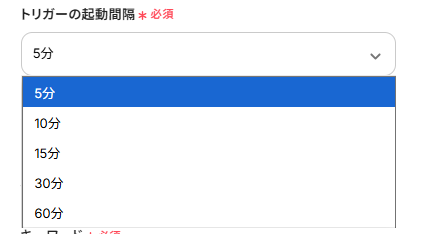
メールフォルダIDはボックスをクリックすると連携済みのIDが表示されるので候補から選択してください。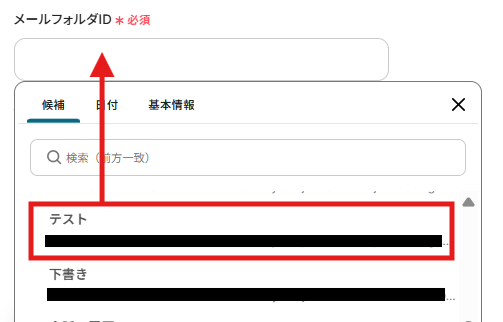
キーワードは取得したいメールの内容にあわせて任意で設定してください。今回は以下のように設定しました。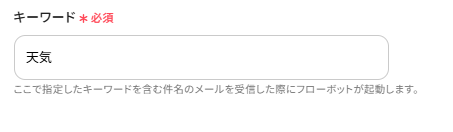
テストに成功すると、取得した値にMicrosoft Excelで取得した情報が追加されます。
この取得した値はのちのフローで使用できます。
内容が確認できたら、「完了」をクリックしてください。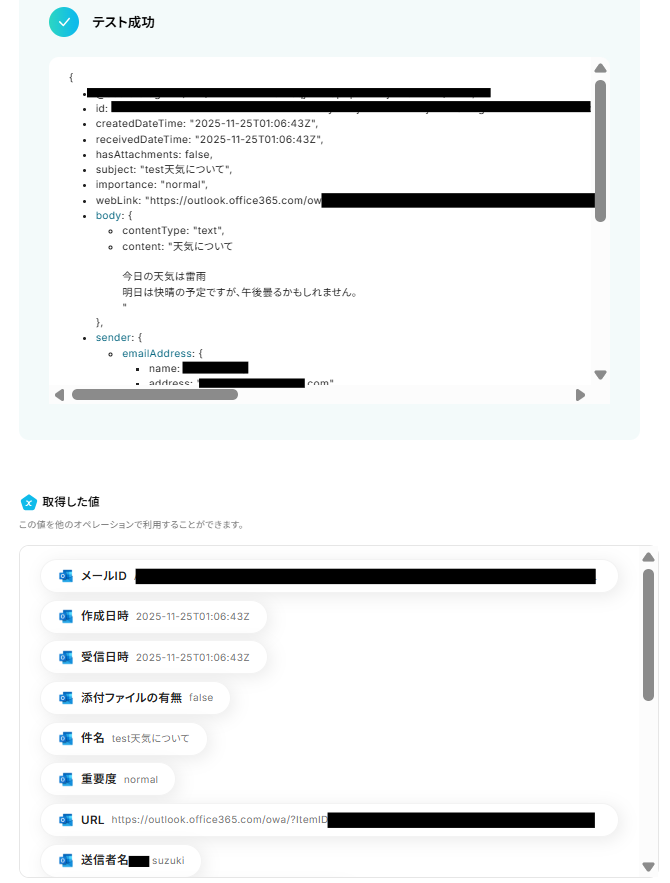
ステップ4:テキストから画像を生成する設定
フローに戻り、「テキストから画像を生成する」のアイコンをクリックします。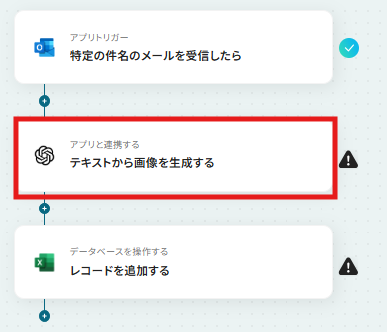
アクションは変更せず、アカウント情報がマイアプリ連携をしたアカウントと一致することを確認したら、「次へ」をクリック。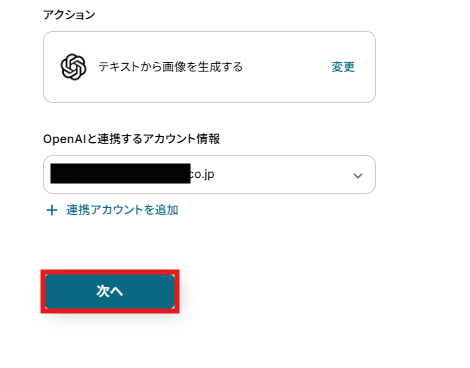
プロンプトは以下のように取得した値から設定します。
取得した値を活用することで、固定値ではなく、トリガーが実行されるたびに最新の情報が反映できます。
今回は既存のフローのため、すでに設定してありますが、「←Outlookのアウトプットを設定してください」は削除してください。
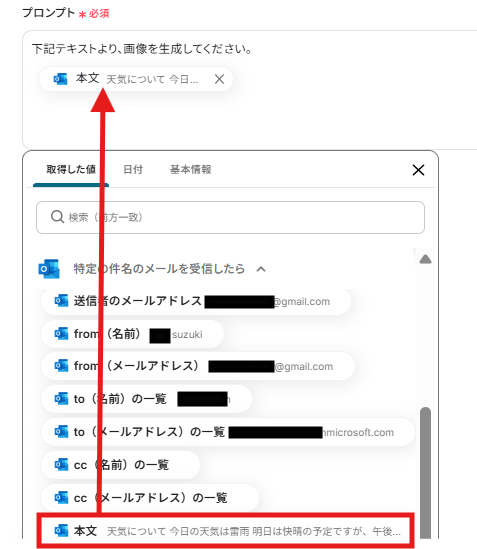
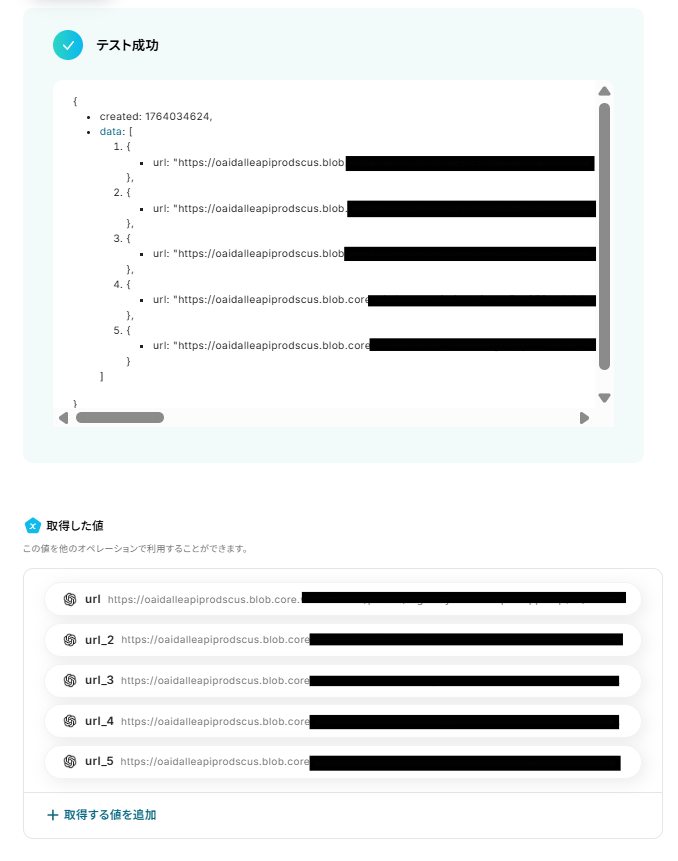
「テスト」をクリックし、取得した値の内容が確認できたら、「完了」をクリックします。
ステップ5:レコードを追加する設定
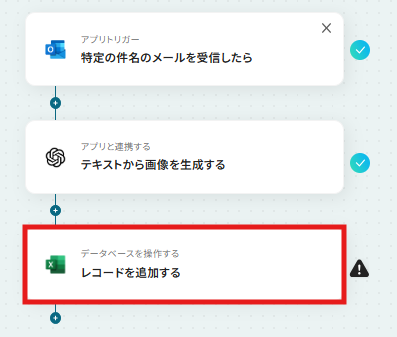
フローに戻り、「レコードを追加する」のアイコンをクリックします。
なお、今回は以下のようなMicrosoft Excelデータベースを使用します。
事前にデータベースを準備しておいてください。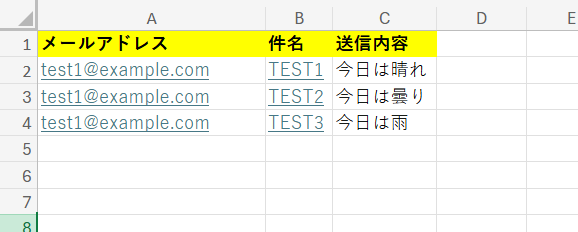
アクションは変更せず、アカウント情報がマイアプリ連携をしたアカウントと一致することを確認したら、データベースの連携を設定していきます。
まず、ファイルの保存場所をOneDriveかMicrosoft SharePointのどちらか選択してください。
続いてドライブIDとファイル名、シート名を入力します。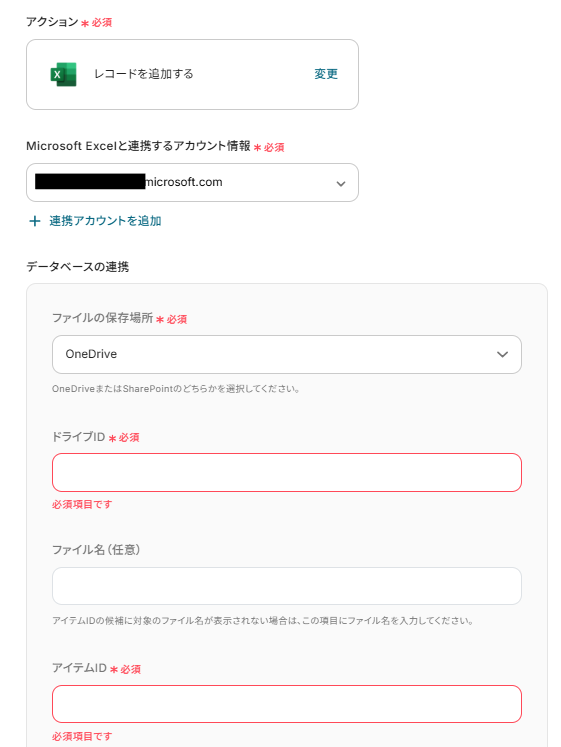
ドライブIDとファイル名はボックスをクリックすると連携済みのIDが表示されるので候補から選択してください。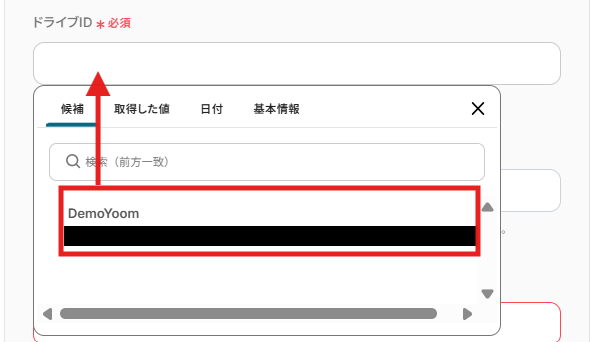
シート名も同様にボックスをクリックすると対象のシートが表示されるので候補から選択してください。
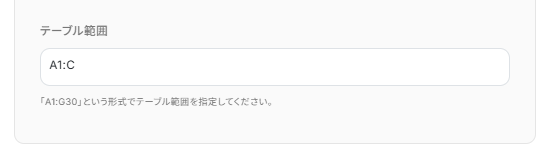
テーブル範囲は以下のように設定しました。設定できたら、「次へ」をクリック。
今回は、取得した値から以下のように設定しました。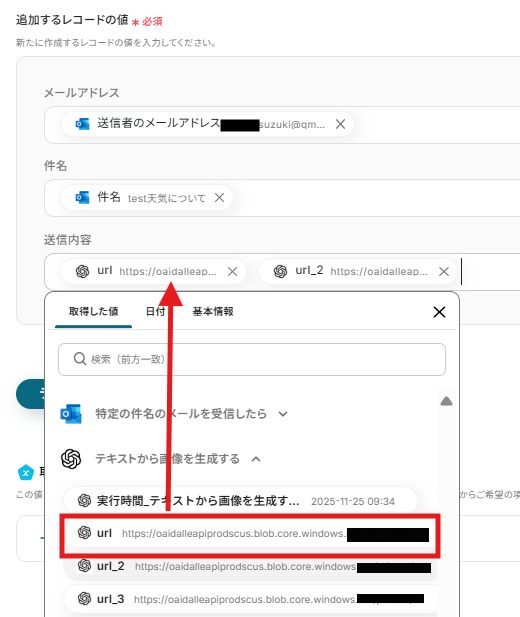
「テスト」をクリックし、取得した値の内容が確認できたら、「完了」をクリックします。
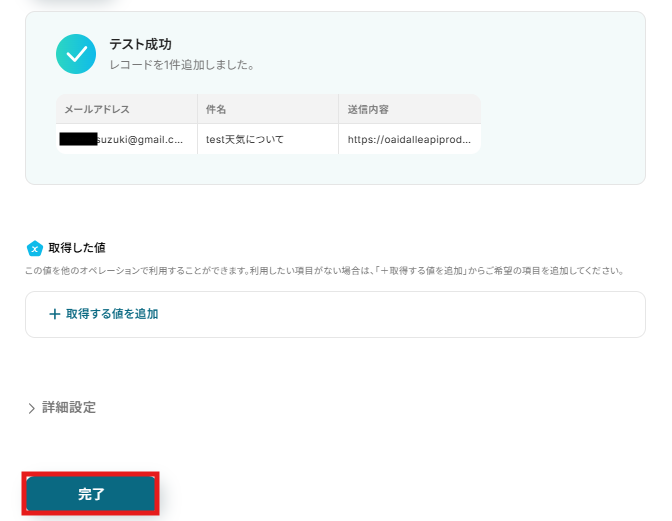
Microsoft Excelデータベースを確認するとデータが更新されています!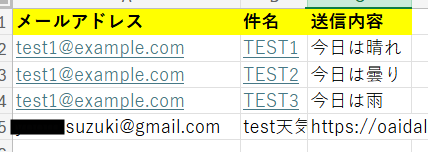
ステップ6:トリガーをONにしてフローの動作確認
設定が完了すると、以下のような表示が出てくるので、「トリガーをON」をクリックします。
フローボットを起動し、正しく動作するか確認してください。
お疲れさまでした。
これでフローは完了です!
Outlookを使ったその他の自動化例
今回ご紹介した連携以外でも、OutlookのAPIを活用してさまざまな業務を自動化することが可能です。
Outlookのメール送信や予定作成、タスク化などを自動化できます。
これにより、日々の連絡作業や情報整理の手間を減らし、担当者間の共有ミスを防ぎ、業務の速度と正確性を高める統合的なワークフローが実現するでしょう。
■このテンプレートをおすすめする方
- チームの目標管理を行っており、定期的な進捗共有を効率化したいマネージャーの方
- 毎月の目標提出や報告業務のリマインド、共有作業に時間を取られている担当者の方
- チーム全体の目標意識を高め、情報共有の仕組みを円滑にしたいと考えている方
■このテンプレートを使うメリット
- 毎月決まった日時に自動で起動するため、目標提出のリマインドや共有メールの作成といった定型業務に費やす時間を削減できます。
- 担当者への依頼からチームへの共有までを自動化することで、周知漏れや共有内容のばらつきといったヒューマンエラーを防ぎ、業務を標準化します。
■フローボットの流れ
- はじめに、OutlookをYoomと連携します。
- 次に、トリガーでスケジュールトリガーを選択し、ワークフローを起動したい日時や繰り返し周期(例:毎月1日の午前10時)を設定します。
- 次に、オペレーションで「担当者へ対応を依頼する」アクションを設定し、目標を入力してもらう担当者や依頼内容を指定します。
- 最後に、オペレーションでOutlookの「メールを送る」アクションを設定し、前のステップで入力された目標内容を記載したメールをチームに送信します。
■このワークフローのカスタムポイント
- スケジュールトリガーの設定では、フローボットを起動したい日時や「毎日」「毎週」「毎月」といった繰り返し周期を任意で設定してください。
- 担当者への対応依頼の設定では、目標入力を依頼する担当者や、「今月の目標を入力してください」といった依頼内容の詳細を任意で設定可能です。
- Outlookのメール送信設定では、通知先のメールアドレスを自由に設定できます。また、メールの本文には固定のテキストだけでなく、担当者が入力した目標内容を変数として埋め込むことも可能です。
■注意事項
- OutlookとYoomを連携してください。
- Microsoft365(旧Office365)には、家庭向けプランと一般法人向けプラン(Microsoft365 Business)があり、一般法人向けプランに加入していない場合には認証に失敗する可能性があります。
■このテンプレートをおすすめする方
- 毎日決まった時間にチームへのリマインドなどを送信しているマネージャーの方
- Outlookを利用した定期的な連絡を自動化し、業務効率を改善したいと考えている方
- 手作業によるメールの送信忘れなどを防ぎ、確実な情報伝達を実現したい方
■このテンプレートを使うメリット
- 毎日決まった時間に自動でメールが送信されるため、これまで手作業で行っていた時間を他の重要な業務に充てることができます。
- 手動での対応による送信忘れや宛先の間違いといったヒューマンエラーを防ぎ、確実な連絡体制の構築に繋がります。
■フローボットの流れ
- はじめに、OutlookをYoomと連携します。
- 次に、トリガーでスケジュールトリガーを選択し、「指定の日時になったら」というアクションを設定します。ここで、毎日、毎週など、メールを送信したい頻度や時間を指定します。
- 最後に、オペレーションでOutlookを選択し、「メールを送る」アクションを設定します。ここで送信先のメールアドレスや件名、本文などを設定します。
■このワークフローのカスタムポイント
- スケジュールトリガーの設定では、メールを送信したい日時や曜日、繰り返しの頻度などを業務内容に合わせて自由に設定してください。
- Outlookのメール送信アクションでは、宛先(To、Cc、Bcc)、件名、本文などを任意の内容で設定することが可能です。
■注意事項
- OutlookとYoomを連携してください。
- Microsoft365(旧Office365)には、家庭向けプランと一般法人向けプラン(Microsoft365 Business)があり、一般法人向けプランに加入していない場合には認証に失敗する可能性があります。
■このテンプレートをおすすめする方
- 毎月の月末に発生する定例連絡やリマインド業務を自動化したいと考えている方
- Outlookを利用しており、定期的なメール送信の手間を削減したいと考えている方
- 重要な連絡の送信漏れを防ぎ、業務の正確性を高めたいと考えている方
■このテンプレートを使うメリット
- 毎月の月末など、設定したスケジュールでメールが自動送信されるため、定型的な連絡業務にかかる時間を短縮できます。
- 手動での対応による送信忘れや宛先間違いといったヒューマンエラーを防ぎ、重要な連絡を確実に行うことができます。
■フローボットの流れ
- はじめに、OutlookをYoomと連携します。
- 次に、トリガーでスケジュールトリガーを選択し、フローボットを起動したい日時(例:毎月月末)を設定します。
- 続いて、オペレーションで「日時・日付の加算減算」を設定し、必要に応じて日付の計算を行います。
- 次に、オペレーションで「分岐機能」を設定し、特定の日付や曜日などの条件に合致した場合のみ後続の処理に進むように設定します。
- 最後に、オペレーションでOutlookの「メールを送信する」アクションを設定し、送信先や件名、本文などを指定します。
■このワークフローのカスタムポイント
- スケジュールトリガーでは、毎月、毎週、毎日など、フローボットを起動するタイミングを任意で設定してください。
- 「日時・日付の加算減算」のオペレーションでは、変換したい日時や、加算・減算する期間を自由に設定できます。
- 分岐機能では、前段のオペレーションで取得した情報などをもとに、処理を実行する条件を柔軟にカスタマイズしてください。
- Outlookのメール送信設定では、送信先(To, Cc, Bcc)や件名、本文を自由に設定でき、本文には固定のテキストだけでなく、前段の処理で取得した値を埋め込むことも可能です。
■注意事項
- OutlookとYoomを連携してください。
- Microsoft365(旧Office365)には、家庭向けプランと一般法人向けプラン(Microsoft365 Business)があり、一般法人向けプランに加入していない場合には認証に失敗する可能性があります。
- 分岐はパーソナルプラン以上のプランでご利用いただける機能(オペレーション)となっております。フリープランの場合は設定しているフローボットのオペレーションはエラーとなりますので、ご注意ください。
- パーソナルプランなどの有料プランは、2週間の無料トライアルを行うことが可能です。無料トライアル中には制限対象のアプリや機能(オペレーション)を使用することができます。詳しくは、「料金プランのページ」をご参照ください。

- Outlookで受信した顧客からの問い合わせなどを、Chatworkで管理しているチームの方
- 特定の通知メールを関係者がいるChatworkのルームに、漏れなく迅速に共有したい方
- 日々のメール転送業務を手作業で行っており、自動化によって効率を改善したいと考えている方
- Outlookでメールを受信するだけでChatworkに自動でメッセージが送信されるため、これまで手作業での転送にかかっていた時間を短縮できます。
- 手動での転送作業が減ることで、共有漏れや内容のコピーミスといったヒューマンエラーを防ぎ、確実な情報伝達が可能になります。
- はじめに、OutlookとChatworkをYoomと連携します
- 次に、トリガーでOutlookを選択し、「メールを受信したら」というアクションを設定します
- 最後に、オペレーションでChatworkの「メッセージを送る」アクションを設定し、受信したメールの内容を指定のルームに送信します
- Outlookのトリガー設定では、すべてのメールではなく、特定のフォルダで受信したメールのみを検知の対象として任意で設定することが可能です。
- Chatworkへの通知設定では、メッセージを送信するルームや、通知する本文の内容を自由にカスタマイズできます。
- Outlook、ChatworkのそれぞれとYoomを連携してください。
- トリガーは5分、10分、15分、30分、60分の間隔で起動間隔を選択できます。
- プランによって最短の起動間隔が異なりますので、ご注意ください。
- Microsoft365(旧Office365)には、家庭向けプランと一般法人向けプラン(Microsoft365 Business)があり、一般法人向けプランに加入していない場合には認証に失敗する可能性があります。

■このテンプレートをおすすめする方
- OutlookとMicrosoft Excelを使い、メールからの情報転記を手作業で行っている方
- 問い合わせ内容などをExcelで管理しており、入力作業の自動化を検討している方
- AIを活用して、メールからのテキスト抽出やデータ入力を効率化したいと考えている方
■このテンプレートを使うメリット
- Outlookのメール受信を起点に、AIによる情報抽出からMicrosoft Excelへの転記までが自動化されるため、これまで手作業に費やしていた時間を短縮できます。
- 手動でのコピー&ペーストによる入力間違いや、転記漏れといったヒューマンエラーを防ぎ、データ管理の正確性を向上させます。
■フローボットの流れ
- はじめに、OutlookとMicrosoft ExcelをYoomと連携します。
- 次に、トリガーでOutlookを選択し、「メールを受信したら」というアクションを設定します。
- 次に、オペレーションでAI機能を選択し、「テキスト抽出」アクションでメール本文から必要な情報を抽出するよう設定します。
- 最後に、オペレーションでMicrosoft Excelの「レコードを追加する」アクションを設定し、AIが抽出した情報を指定のシートに転記します。
■このワークフローのカスタムポイント
- Outlookのトリガー設定では、特定のメールフォルダを監視対象とするよう、フォルダIDを任意で設定してください。
- AI機能のテキスト抽出では、メール本文のどの部分から、どのような項目名(例:会社名、氏名、問い合わせ内容など)でテキストを抽出するかを自由に設定できます。
- Microsoft Excelへの転記設定では、対象のファイルやシート名を指定し、どの列にAIが抽出したどの情報を入力するかを任意で設定してください。
■注意事項
- Outlook、Microsoft ExcelのそれぞれとYoomを連携してください。
- トリガーは5分、10分、15分、30分、60分の間隔で起動間隔を選択できます。プランによって最短の起動間隔が異なりますので、ご注意ください。
- Microsoft365(旧Office365)には、家庭向けプランと一般法人向けプラン(Microsoft365 Business)があり、一般法人向けプランに加入していない場合には認証に失敗する可能性があります。
- Microsoft Excelのデータベースを操作するオペレーションの設定に関しては「【Excel】データベースを操作するオペレーションの設定に関して」をご参照ください。

■このテンプレートをおすすめする方
- Outlookに届く依頼をAsanaで管理しており、手作業での転記に手間を感じている方
- メールでのタスク依頼の見落としや、Asanaへの登録漏れを防ぎたいチームリーダーの方
- 日々の定型的なタスク登録作業を自動化し、より重要な業務に集中したいと考えている方
■このテンプレートを使うメリット
- Outlookでのメール受信からAsanaへのタスク登録までが自動化されるため、これまで手作業に費やしていた時間を短縮できます。
- 手作業によるタスクの登録漏れや内容の転記ミスといった、ヒューマンエラーの発生を未然に防ぐことに繋がります。
■フローボットの流れ
- はじめに、OutlookとAsanaをYoomと連携します。
- 次に、トリガーでOutlookを選択し、「特定の件名のメールを受信したら」というアクションを設定します。
- 最後に、オペレーションでAsanaの「タスクを追加」アクションを設定し、受信したメールの件名や本文などをタスク情報として登録します。
■このワークフローのカスタムポイント
- Outlookのトリガー設定では、タスク化の対象としたいメールの件名や差出人など、フローを起動させる条件を任意で設定してください。
- Asanaでタスクを追加するアクションでは、登録先のプロジェクトや担当者の指定はもちろん、メールの件名や本文をタスク名や詳細に引用して設定できます。
■注意事項
- Outlook、AsanaのそれぞれとYoomを連携してください。
- トリガーは5分、10分、15分、30分、60分の間隔で起動間隔を選択できます。
- プランによって最短の起動間隔が異なりますので、ご注意ください。
- Microsoft365(旧Office365)には、家庭向けプランと一般法人向けプラン(Microsoft365 Business)があり、一般法人向けプランに加入していない場合には認証に失敗する可能性があります。

■このテンプレートをおすすめする方
- Salesforceのリード情報を元に、Outlookでメールを手動作成している営業担当者の方
- リードへのアプローチを迅速化し、営業活動全体の効率を上げたいと考えているチームリーダーの方
- 定型メールの送信ミスや対応漏れを防ぎ、顧客対応の品質を高めたいと考えている方
■このテンプレートを使うメリット
- Salesforceの画面から離れることなく定型メールを送信できるため、メール作成にかかる時間を短縮し、迅速な顧客対応が可能になります。
- 手作業での宛先入力や本文コピーによる、送信間違いや内容の不備といったヒューマンエラーのリスクを軽減できます。
■フローボットの流れ
- はじめに、SalesforceとOutlookをYoomと連携します。
- 次に、トリガーでSalesforceを選択し、「リード詳細ページから起動」というアクションを設定します。
- 最後に、オペレーションでOutlookの「メールを送る」アクションを設定し、Salesforceから取得した情報を元にメールを送信するように設定します。
■このワークフローのカスタムポイント
- Outlookのメール送信設定では、宛先(To, Cc, Bcc)を任意のアドレスに設定することが可能です。
- メールの件名や本文には、固定のテキストだけでなく、Salesforceのリード情報から取得した会社名や担当者名などを変数として差し込むことができます。
■注意事項
- Salesforce、OutlookそれぞれとYoomを連携してください。
- Salesforceはミニプラン以上でご利用いただけるアプリとなっております。フリープラン・パーソナルプランの場合は設定しているフローボットのオペレーションやデータコネクトはエラーとなりますので、ご注意ください。
- Microsoft365(旧Office365)には、家庭向けプランと一般法人向けプラン(Microsoft365 Business)があり、一般法人向けプランに加入していない場合には認証に失敗する可能性があります。
- パーソナルプラン・ミニプラン・チームプラン・サクセスプランなどの有料プランは、2週間の無料トライアルを行うことが可能です。無料トライアル中には制限対象のアプリを使用することができます。

■このテンプレートをおすすめする方
- Microsoft Teamsの投稿内容をOutlookで手動転送しており、手間を削減したい方
- 部署やチーム内での情報伝達漏れを防ぎ、コミュニケーションを円滑にしたいと考えている方
- 社内外への情報共有プロセスを自動化し、業務の効率化を図りたいと考えている方
■このテンプレートを使うメリット
- Microsoft Teamsへの投稿を起点に自動でメールが送信されるため、これまで情報共有に費やしていた時間を短縮することができます。
- 手作業による転記ミスや、重要な情報の共有漏れといったヒューマンエラーのリスク軽減に繋がります。
■フローボットの流れ
- はじめに、Microsoft TeamsとOutlookをYoomと連携します。
- 次に、トリガーでMicrosoft Teamsを選択し、「チャネルにメッセージが送信されたら」というアクションを設定します。
- 最後に、オペレーションでOutlookの「メールを送る」アクションを設定し、特定の宛先にメールを送信します。
■このワークフローのカスタムポイント
- Microsoft Teamsのトリガー設定では、通知のきっかけとしたいチームIDおよびチャネルIDを任意で設定してください。
- Outlookのメール送信設定では、任意の宛先や件名、メッセージ内容を設定できます。前段のトリガーで取得したMicrosoft Teamsの投稿内容などを、変数としてメールの本文に含めることも可能です。
■注意事項
- Microsoft Teams、OutlookのそれぞれとYoomを連携してください。
- Microsoft365(旧Office365)には、家庭向けプランと一般法人向けプラン(Microsoft365 Business)があり、一般法人向けプランに加入していない場合には認証に失敗する可能性があります
- トリガーは5分、10分、15分、30分、60分の間隔で起動間隔を選択できます。
- プランによって最短の起動間隔が異なりますので、ご注意ください。

- Trelloでプロジェクト管理を行っており、タスクの更新通知を効率化したい方
- Outlookを主要な連絡手段としており、Trelloとの連携を模索している方
- タスクの共有漏れを防ぎ、チームの連携をより円滑にしたいプロジェクトマネージャーの方
- Trelloにカードが追加されると自動でメールが送信されるため、手動で通知を作成・送信する手間や時間を削減することができます。
- システムが自動で通知を行うことで、重要なタスク追加の連絡漏れといったヒューマンエラーを防ぎ、情報共有を可能にします。
- はじめに、TrelloとOutlookをYoomと連携します。
- 次に、トリガーでTrelloを選択し、「カードが新たに作成されたら(Webhook)」というアクションを設定します。
- 最後に、オペレーションでOutlookの「メールを送信する」アクションを設定し、件名や本文にTrelloから取得した情報を組み込みます。
■このワークフローのカスタムポイント
- Trelloのトリガー設定では、通知の対象としたいボードIDを任意で設定してください。
- Outlookで送信するメールの件名や本文、宛先には、Trelloのカード名や担当者などの情報を自由に組み込んで設定できます。
- Trello、OutlookのそれぞれとYoomを連携してください。
- Microsoft365(旧Office365)には、家庭向けプランと一般法人向けプラン(Microsoft365 Business)があり、一般法人向けプランに加入していない場合には認証に失敗する可能性があります。

- Google スプレッドシートで管理している情報をもとに、Outlookで予定を作成している方
- 手作業による予定の登録業務に多くの時間を費やしており、負担を感じている方
- 予定登録の転記ミスや対応漏れを防ぎ、業務の正確性を向上させたいと考えている方
- Google スプレッドシートへの行追加をトリガーとしてOutlookに自動で予定が作成されるため、これまで手作業に費やしていた時間を短縮できます。
- 人の手によるデータ転記作業が不要になるので、入力内容の間違いや登録漏れといったヒューマンエラーの発生防止に繋がります。
- はじめに、Google スプレッドシートとOutlookをYoomと連携します。
- 次に、トリガーでGoogle スプレッドシートを選択し、「行が追加されたら」というアクションを設定します。
- 続いて、オペレーションでOutlookを選択し、「予定表を作成する」アクションを設定し、スプレッドシートの情報を連携します。
- 最後に、オペレーションでGoogle スプレッドシートの「レコードを更新する」アクションを設定し、予定作成が完了したことを示すステータスなどを更新します。
■このワークフローのカスタムポイント
- Google スプレッドシートのトリガー設定では、自動化の対象としたいスプレッドシートやシートを任意で指定することが可能です。
- Outlookで予定を作成する際に、Google スプレッドシートのどの列の情報を件名や開始・終了日時、本文などに反映させるかを自由に設定できます。
- Google スプレッドシート、OutlookのそれぞれとYoomを連携してください。
- トリガーは5分、10分、15分、30分、60分の間隔で起動間隔を選択できます。
- プランによって最短の起動間隔が異なりますので、ご注意ください。
- Googleスプレッドシートをアプリトリガーとして使用する際の注意事項は「【アプリトリガー】Googleスプレッドシートのトリガーにおける注意事項」を参照してください。
- Microsoft365(旧Office365)には、家庭向けプランと一般法人向けプラン(Microsoft365 Business)があり、一般法人向けプランに加入していない場合には認証に失敗する可能性があります。
まとめ
OutlookとAI画像生成ツール、そしてMicrosoft Excelを連携させることで、これまで手作業で行っていた画像作成依頼の確認から生成、管理までの一連の作業を自動化し、大幅な時間短縮と手間削減を実現できます。これにより、マーケティング担当者やデザイナーは単純な依頼対応作業から解放され、より戦略的な企画立案やクリエイティブな業務に集中できる環境が整います!
今回ご紹介したような業務自動化を実現できるノーコードツール「Yoom」を使えば、プログラミングなどの専門知識がない方でも、画面の指示に従って操作するだけで直感的に業務フローを構築できます。
もし自動化に少しでも興味を持っていただけたなら、ぜひこちらから無料登録して、Yoomによる業務効率化を体験してみてください!
よくあるご質問
Q:メールの件名以外に、送信者などで起動条件を設定できますか?
A:
はい、アクションを変更することで可能です。Outlookで実行可能なAPIアクションをご確認ください。

Q:生成した画像をSlack通知やクラウドストレージへ自動保存できますか?
A:
Q:Yoomの料金とは別に、AIツールのAPI利用料はかかりますか?
A:
今回のフローではOpenAI(ChatGPT)を使用するため、OpenAIのAPI有料プランに契約しておく必要があります。なお、プランによってYoomの月の無料タスク数が異なりますので、プラン内容をご確認の上、ご利用ください。
プログラミング知識なしで手軽に構築できます。










