









・
【ノーコードで実現】Google スプレッドシートのリストからコールドメールをAIで自動生成する方法

「営業リストの管理はGoogle スプレッドシートで行っているけど、そこからのメール作成が手間で…」
「一人ひとりに合わせて文面を考えるのは時間がかかるし、件数が多いと単純なコピーミスも起こりがち…」
このように、コールドメールの作成と送信準備における手作業の限界を感じていませんか?
もし、Google スプレッドシートにまとめた顧客リストの情報を基に、AIがターゲットに合わせた最適なコールドメールの文面を自動で生成してくれる仕組みがあれば、膨大な作成時間やヒューマンエラーの心配から解放され、本来注力すべき戦略立案や顧客との対話に時間を使えるようになります!
今回ご紹介する自動化は、プログラミングの知識がなくても簡単に設定できるので、ぜひこの機会に導入して、営業活動をよりスマートに進めましょう!
とにかく早く試したい方へ
YoomにはGoogle スプレッドシートのリストからコールドメールを自動生成する業務フロー自動化のテンプレートが用意されているので、「まずは試してみたい!」という方は、以下のバナーをクリックして、すぐに自動化を体験してみましょう!
■概要Google スプレッドシートで管理しているリストをもとに、コールドメールの文面を一件ずつ作成することに手間を感じていませんか? このワークフローを活用すれば、Google スプレッドシートのリスト情報を基にGeminiが個別のコールドメールを自動で生成し、指定のセルに内容を追加します。手作業でのメール文面の自動生成を実現し、アプローチの準備にかかる時間を短縮します。■このテンプレートをおすすめする方- Google スプレッドシートのリストを基に、コールドメールを手作業で作成している営業担当者の方
- コールドメールの文面作成を効率化し、自動生成する仕組みを導入したいと考えているマーケターの方
- 営業リストの管理からアプローチまでの一連のプロセスを効率化したいと考えているチームリーダーの方
■このテンプレートを使うメリット- Google スプレッドシートの情報を基にコールドメールの文面が自動生成されるため、これまで文面作成に費やしていた時間を短縮できます。
- Geminiへの指示内容を予め設定しておくことで、担当者によるメールの品質のばらつきを防ぎ、アプローチの質を均一化することに繋がります。
■フローボットの流れ- はじめに、Google スプレッドシートとGeminiをYoomと連携します。
- 次に、トリガーで「手動でフローボットを起動する」を設定します。
- 次に、オペレーションでGoogle スプレッドシートを選択し、「複数のレコードを取得する(最大300件)」アクションでメール作成の対象リストを取得します。
- 次に、「繰り返し機能」を設定し、取得したレコードの件数分、後続の処理を繰り返すように設定します。
- 繰り返し処理の中で、Geminiの「コンテンツを生成」アクションを設定し、リストの情報を基にコールドメールの文面を生成します。
- 最後に、Google スプレッドシートの「レコードを更新する」アクションを設定し、生成したメール文面を該当のレコードに追加します。
※「トリガー」:フロー起動のきっかけとなるアクション、「オペレーション」:トリガー起動後、フロー内で処理を行うアクション
■このワークフローのカスタムポイント- Google スプレッドシートでリストを取得したり、生成したメール文面を更新したりするアクションでは、対象となるスプレッドシートやシートを任意で設定してください。
- Geminiでコールドメールを生成する際の指示内容(プロンプト)は、自社の製品やターゲットに合わせて任意の内容にカスタマイズが可能です。
■注意事項- Google スプレッドシートとGeminiのそれぞれとYoomを連携してください。
- 「同じ処理を繰り返す」オペレーションは、チームプラン・サクセスプランでのみご利用いただける機能となっております。フリープラン・ミニプランの場合は設定しているフローボットのオペレーションやデータコネクトはエラーとなりますので、ご注意ください。
- チームプランやサクセスプランなどの有料プランは、2週間の無料トライアルを行うことが可能です。無料トライアル中には制限対象のアプリや機能(オペレーション)を使用することができます。


- Google スプレッドシートのリストを基に、コールドメールを手作業で作成している営業担当者の方
- コールドメールの文面作成を効率化し、自動生成する仕組みを導入したいと考えているマーケターの方
- 営業リストの管理からアプローチまでの一連のプロセスを効率化したいと考えているチームリーダーの方
- Google スプレッドシートの情報を基にコールドメールの文面が自動生成されるため、これまで文面作成に費やしていた時間を短縮できます。
- Geminiへの指示内容を予め設定しておくことで、担当者によるメールの品質のばらつきを防ぎ、アプローチの質を均一化することに繋がります。
- はじめに、Google スプレッドシートとGeminiをYoomと連携します。
- 次に、トリガーで「手動でフローボットを起動する」を設定します。
- 次に、オペレーションでGoogle スプレッドシートを選択し、「複数のレコードを取得する(最大300件)」アクションでメール作成の対象リストを取得します。
- 次に、「繰り返し機能」を設定し、取得したレコードの件数分、後続の処理を繰り返すように設定します。
- 繰り返し処理の中で、Geminiの「コンテンツを生成」アクションを設定し、リストの情報を基にコールドメールの文面を生成します。
- 最後に、Google スプレッドシートの「レコードを更新する」アクションを設定し、生成したメール文面を該当のレコードに追加します。
■このワークフローのカスタムポイント
- Google スプレッドシートでリストを取得したり、生成したメール文面を更新したりするアクションでは、対象となるスプレッドシートやシートを任意で設定してください。
- Geminiでコールドメールを生成する際の指示内容(プロンプト)は、自社の製品やターゲットに合わせて任意の内容にカスタマイズが可能です。
- Google スプレッドシートとGeminiのそれぞれとYoomを連携してください。
- 「同じ処理を繰り返す」オペレーションは、チームプラン・サクセスプランでのみご利用いただける機能となっております。フリープラン・ミニプランの場合は設定しているフローボットのオペレーションやデータコネクトはエラーとなりますので、ご注意ください。
- チームプランやサクセスプランなどの有料プランは、2週間の無料トライアルを行うことが可能です。無料トライアル中には制限対象のアプリや機能(オペレーション)を使用することができます。
Google スプレッドシートからコールドメールを自動生成するフローを作ってみよう
それではここから代表的な例として、Google スプレッドシートに記載されたリスト情報を基に、Gemini(Google AI)を活用してコールドメールの文面を自動で生成し、結果をGoogle スプレッドシートに追記するフローを解説していきます!
ここではYoomを使用してノーコードで設定をしていくので、もしまだYoomのアカウントをお持ちでない場合は、こちらの登録フォームからアカウントを発行しておきましょう。
※今回連携するアプリの公式サイトGoogle スプレッドシート/Gemini
[Yoomとは]
フローの作成方法
今回は大きく分けて以下のプロセスで作成します。
- Google スプレッドシートとGeminiのマイアプリ連携
- テンプレートをコピー
- 手動トリガーと各種アクション設定
- フローが起動するかを確認
■概要Google スプレッドシートで管理しているリストをもとに、コールドメールの文面を一件ずつ作成することに手間を感じていませんか? このワークフローを活用すれば、Google スプレッドシートのリスト情報を基にGeminiが個別のコールドメールを自動で生成し、指定のセルに内容を追加します。手作業でのメール文面の自動生成を実現し、アプローチの準備にかかる時間を短縮します。■このテンプレートをおすすめする方- Google スプレッドシートのリストを基に、コールドメールを手作業で作成している営業担当者の方
- コールドメールの文面作成を効率化し、自動生成する仕組みを導入したいと考えているマーケターの方
- 営業リストの管理からアプローチまでの一連のプロセスを効率化したいと考えているチームリーダーの方
■このテンプレートを使うメリット- Google スプレッドシートの情報を基にコールドメールの文面が自動生成されるため、これまで文面作成に費やしていた時間を短縮できます。
- Geminiへの指示内容を予め設定しておくことで、担当者によるメールの品質のばらつきを防ぎ、アプローチの質を均一化することに繋がります。
■フローボットの流れ- はじめに、Google スプレッドシートとGeminiをYoomと連携します。
- 次に、トリガーで「手動でフローボットを起動する」を設定します。
- 次に、オペレーションでGoogle スプレッドシートを選択し、「複数のレコードを取得する(最大300件)」アクションでメール作成の対象リストを取得します。
- 次に、「繰り返し機能」を設定し、取得したレコードの件数分、後続の処理を繰り返すように設定します。
- 繰り返し処理の中で、Geminiの「コンテンツを生成」アクションを設定し、リストの情報を基にコールドメールの文面を生成します。
- 最後に、Google スプレッドシートの「レコードを更新する」アクションを設定し、生成したメール文面を該当のレコードに追加します。
※「トリガー」:フロー起動のきっかけとなるアクション、「オペレーション」:トリガー起動後、フロー内で処理を行うアクション
■このワークフローのカスタムポイント- Google スプレッドシートでリストを取得したり、生成したメール文面を更新したりするアクションでは、対象となるスプレッドシートやシートを任意で設定してください。
- Geminiでコールドメールを生成する際の指示内容(プロンプト)は、自社の製品やターゲットに合わせて任意の内容にカスタマイズが可能です。
■注意事項- Google スプレッドシートとGeminiのそれぞれとYoomを連携してください。
- 「同じ処理を繰り返す」オペレーションは、チームプラン・サクセスプランでのみご利用いただける機能となっております。フリープラン・ミニプランの場合は設定しているフローボットのオペレーションやデータコネクトはエラーとなりますので、ご注意ください。
- チームプランやサクセスプランなどの有料プランは、2週間の無料トライアルを行うことが可能です。無料トライアル中には制限対象のアプリや機能(オペレーション)を使用することができます。
- Google スプレッドシートのリストを基に、コールドメールを手作業で作成している営業担当者の方
- コールドメールの文面作成を効率化し、自動生成する仕組みを導入したいと考えているマーケターの方
- 営業リストの管理からアプローチまでの一連のプロセスを効率化したいと考えているチームリーダーの方
- Google スプレッドシートの情報を基にコールドメールの文面が自動生成されるため、これまで文面作成に費やしていた時間を短縮できます。
- Geminiへの指示内容を予め設定しておくことで、担当者によるメールの品質のばらつきを防ぎ、アプローチの質を均一化することに繋がります。
- はじめに、Google スプレッドシートとGeminiをYoomと連携します。
- 次に、トリガーで「手動でフローボットを起動する」を設定します。
- 次に、オペレーションでGoogle スプレッドシートを選択し、「複数のレコードを取得する(最大300件)」アクションでメール作成の対象リストを取得します。
- 次に、「繰り返し機能」を設定し、取得したレコードの件数分、後続の処理を繰り返すように設定します。
- 繰り返し処理の中で、Geminiの「コンテンツを生成」アクションを設定し、リストの情報を基にコールドメールの文面を生成します。
- 最後に、Google スプレッドシートの「レコードを更新する」アクションを設定し、生成したメール文面を該当のレコードに追加します。
■このワークフローのカスタムポイント
- Google スプレッドシートでリストを取得したり、生成したメール文面を更新したりするアクションでは、対象となるスプレッドシートやシートを任意で設定してください。
- Geminiでコールドメールを生成する際の指示内容(プロンプト)は、自社の製品やターゲットに合わせて任意の内容にカスタマイズが可能です。
- Google スプレッドシートとGeminiのそれぞれとYoomを連携してください。
- 「同じ処理を繰り返す」オペレーションは、チームプラン・サクセスプランでのみご利用いただける機能となっております。フリープラン・ミニプランの場合は設定しているフローボットのオペレーションやデータコネクトはエラーとなりますので、ご注意ください。
- チームプランやサクセスプランなどの有料プランは、2週間の無料トライアルを行うことが可能です。無料トライアル中には制限対象のアプリや機能(オペレーション)を使用することができます。
ステップ1:Google スプレッドシートとGeminiをマイアプリ連携
ここでは、Yoomとそれぞれのアプリを連携して、操作が行えるようにしていきます。
まずは基本的な設定方法を解説しているナビをご覧ください!
それでは、今回使用するアプリのマイアプリ連携方法を解説していきます!
【Google スプレッドシートのマイアプリ連携】
以下のナビをご参照ください。
【Geminiのマイアプリ連携】
マイアプリ新規接続の検索窓で、Geminiと検索してください。

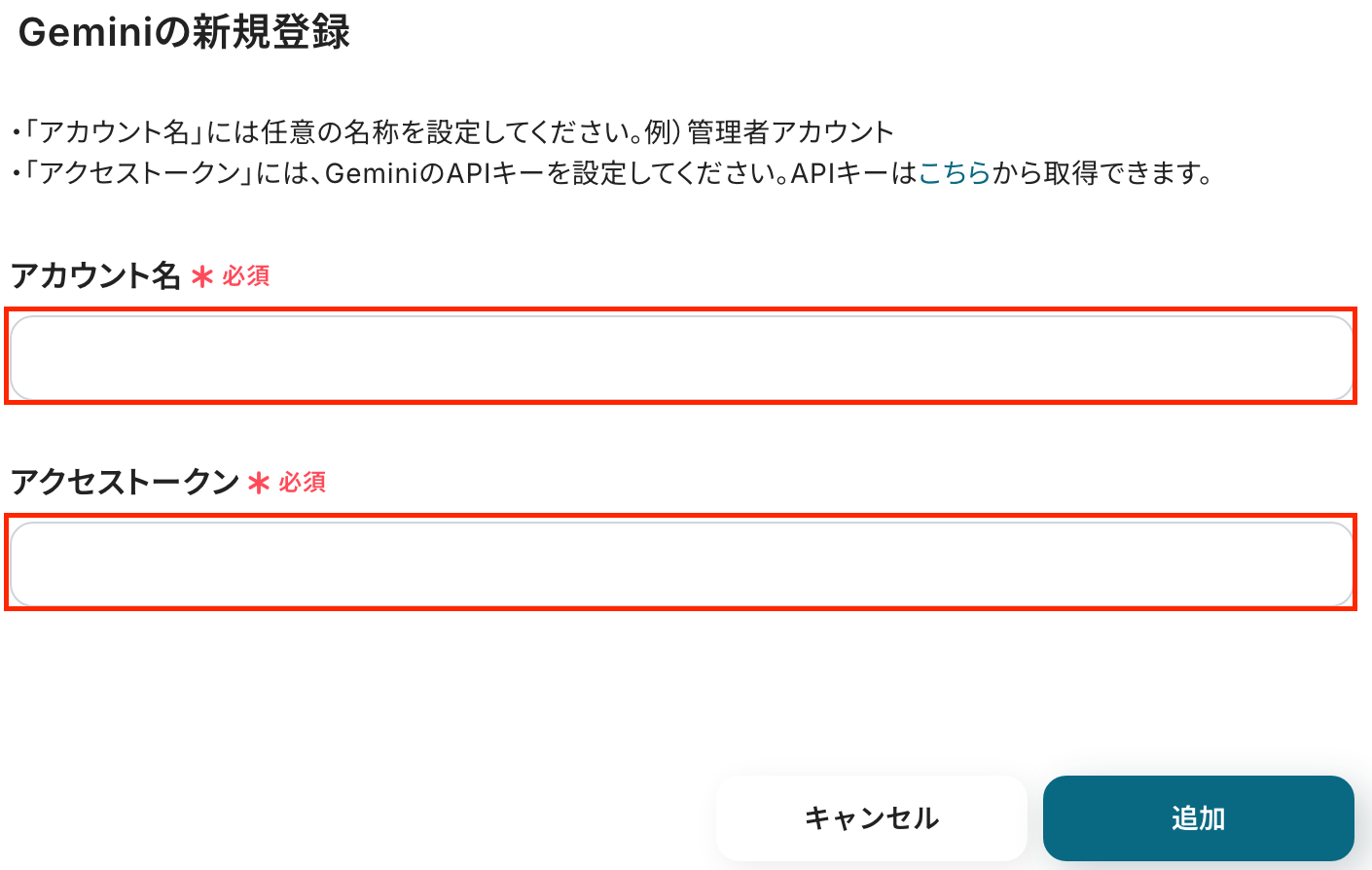
「アカウント名」「アクセストークン」を設定します。
以下のリンクをクリックして、アクセストークンの設定に必要なAPIキーを取得してください。
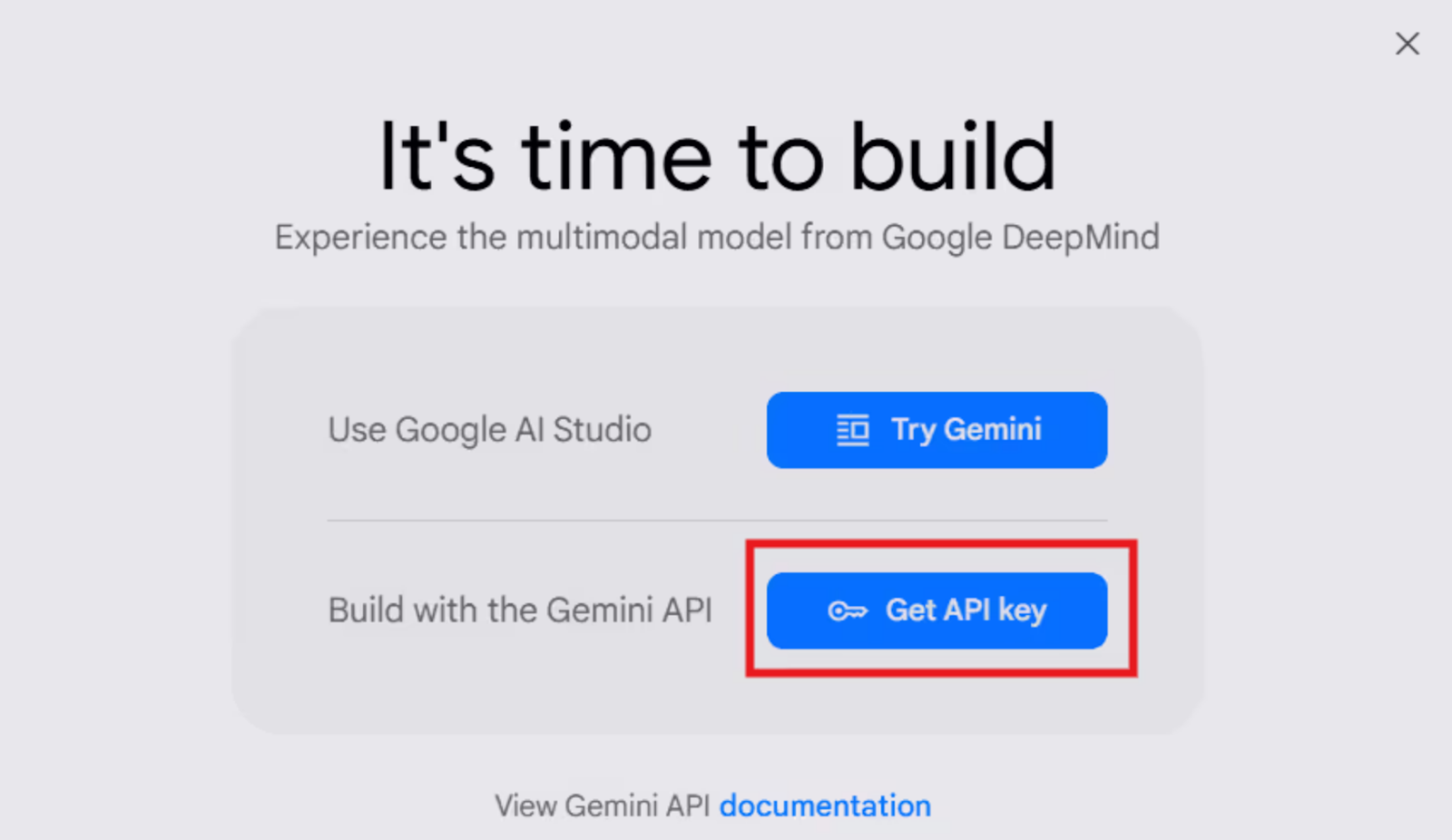
Geminiに移動するので、「Get API Key」をクリックします。
次の画面で、利用規約やプライバシーポリシーの同意にチェックを入れ、「同意する」をクリックします。
以下の画面が表示されたら、「キー APIキーを作成」をクリックします。
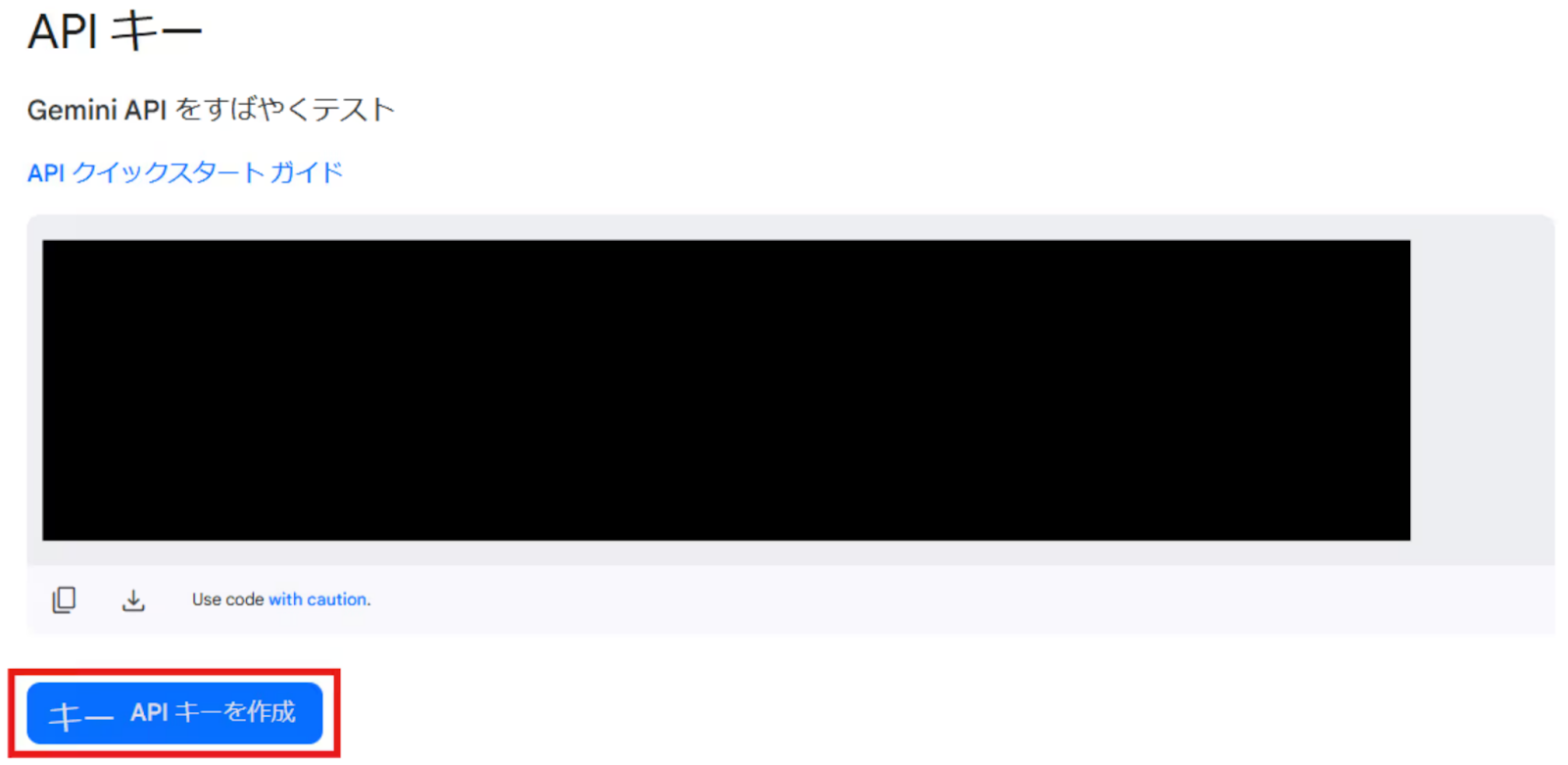
APIキーが生成されるので、「コピー」をクリックしてAPIキーをコピーしましょう。
Yoomの画面に戻り、「アクセストークン」にコピーしたAPIキーを貼り付けます。
「アカウント名」には任意の名称を設定し、「追加」をクリックしましょう。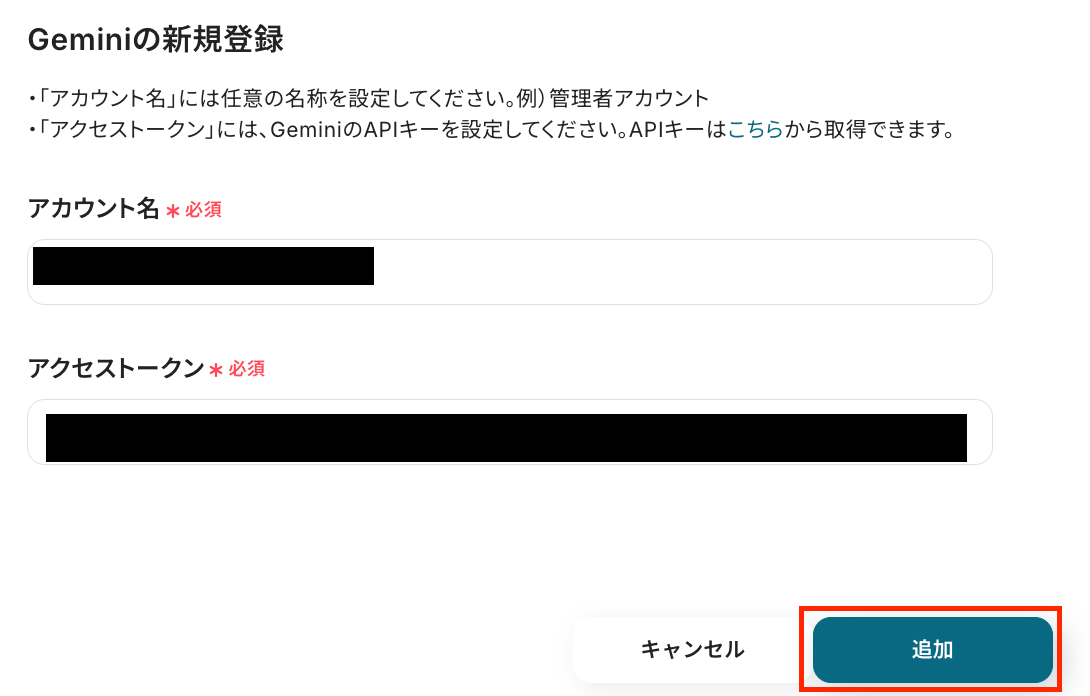
以上で、マイアプリ連携が完了です!
ステップ2:テンプレートをコピーする
続いてYoomのテンプレートをコピーします。
以下バナーの「試してみる」をクリックしましょう。
■概要Google スプレッドシートで管理しているリストをもとに、コールドメールの文面を一件ずつ作成することに手間を感じていませんか? このワークフローを活用すれば、Google スプレッドシートのリスト情報を基にGeminiが個別のコールドメールを自動で生成し、指定のセルに内容を追加します。手作業でのメール文面の自動生成を実現し、アプローチの準備にかかる時間を短縮します。■このテンプレートをおすすめする方- Google スプレッドシートのリストを基に、コールドメールを手作業で作成している営業担当者の方
- コールドメールの文面作成を効率化し、自動生成する仕組みを導入したいと考えているマーケターの方
- 営業リストの管理からアプローチまでの一連のプロセスを効率化したいと考えているチームリーダーの方
■このテンプレートを使うメリット- Google スプレッドシートの情報を基にコールドメールの文面が自動生成されるため、これまで文面作成に費やしていた時間を短縮できます。
- Geminiへの指示内容を予め設定しておくことで、担当者によるメールの品質のばらつきを防ぎ、アプローチの質を均一化することに繋がります。
■フローボットの流れ- はじめに、Google スプレッドシートとGeminiをYoomと連携します。
- 次に、トリガーで「手動でフローボットを起動する」を設定します。
- 次に、オペレーションでGoogle スプレッドシートを選択し、「複数のレコードを取得する(最大300件)」アクションでメール作成の対象リストを取得します。
- 次に、「繰り返し機能」を設定し、取得したレコードの件数分、後続の処理を繰り返すように設定します。
- 繰り返し処理の中で、Geminiの「コンテンツを生成」アクションを設定し、リストの情報を基にコールドメールの文面を生成します。
- 最後に、Google スプレッドシートの「レコードを更新する」アクションを設定し、生成したメール文面を該当のレコードに追加します。
※「トリガー」:フロー起動のきっかけとなるアクション、「オペレーション」:トリガー起動後、フロー内で処理を行うアクション
■このワークフローのカスタムポイント- Google スプレッドシートでリストを取得したり、生成したメール文面を更新したりするアクションでは、対象となるスプレッドシートやシートを任意で設定してください。
- Geminiでコールドメールを生成する際の指示内容(プロンプト)は、自社の製品やターゲットに合わせて任意の内容にカスタマイズが可能です。
■注意事項- Google スプレッドシートとGeminiのそれぞれとYoomを連携してください。
- 「同じ処理を繰り返す」オペレーションは、チームプラン・サクセスプランでのみご利用いただける機能となっております。フリープラン・ミニプランの場合は設定しているフローボットのオペレーションやデータコネクトはエラーとなりますので、ご注意ください。
- チームプランやサクセスプランなどの有料プランは、2週間の無料トライアルを行うことが可能です。無料トライアル中には制限対象のアプリや機能(オペレーション)を使用することができます。
- Google スプレッドシートのリストを基に、コールドメールを手作業で作成している営業担当者の方
- コールドメールの文面作成を効率化し、自動生成する仕組みを導入したいと考えているマーケターの方
- 営業リストの管理からアプローチまでの一連のプロセスを効率化したいと考えているチームリーダーの方
- Google スプレッドシートの情報を基にコールドメールの文面が自動生成されるため、これまで文面作成に費やしていた時間を短縮できます。
- Geminiへの指示内容を予め設定しておくことで、担当者によるメールの品質のばらつきを防ぎ、アプローチの質を均一化することに繋がります。
- はじめに、Google スプレッドシートとGeminiをYoomと連携します。
- 次に、トリガーで「手動でフローボットを起動する」を設定します。
- 次に、オペレーションでGoogle スプレッドシートを選択し、「複数のレコードを取得する(最大300件)」アクションでメール作成の対象リストを取得します。
- 次に、「繰り返し機能」を設定し、取得したレコードの件数分、後続の処理を繰り返すように設定します。
- 繰り返し処理の中で、Geminiの「コンテンツを生成」アクションを設定し、リストの情報を基にコールドメールの文面を生成します。
- 最後に、Google スプレッドシートの「レコードを更新する」アクションを設定し、生成したメール文面を該当のレコードに追加します。
■このワークフローのカスタムポイント
- Google スプレッドシートでリストを取得したり、生成したメール文面を更新したりするアクションでは、対象となるスプレッドシートやシートを任意で設定してください。
- Geminiでコールドメールを生成する際の指示内容(プロンプト)は、自社の製品やターゲットに合わせて任意の内容にカスタマイズが可能です。
- Google スプレッドシートとGeminiのそれぞれとYoomを連携してください。
- 「同じ処理を繰り返す」オペレーションは、チームプラン・サクセスプランでのみご利用いただける機能となっております。フリープラン・ミニプランの場合は設定しているフローボットのオペレーションやデータコネクトはエラーとなりますので、ご注意ください。
- チームプランやサクセスプランなどの有料プランは、2週間の無料トライアルを行うことが可能です。無料トライアル中には制限対象のアプリや機能(オペレーション)を使用することができます。
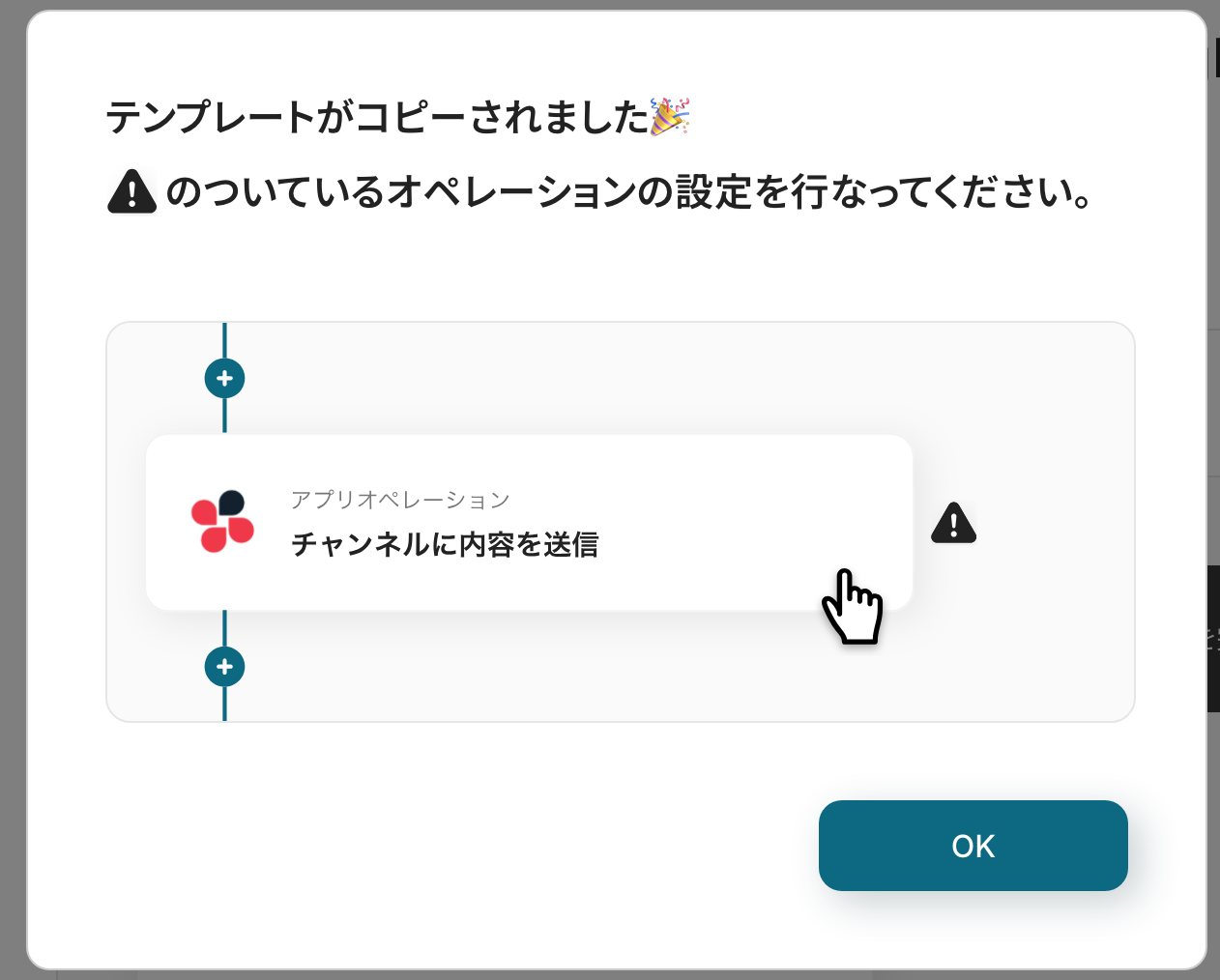
以下の画像のような画面が表示されたらテンプレートのコピーは完了です。
※コピーしたテンプレートは、「マイプロジェクト」内の「フローボット」に格納されています。
ステップ3:手動で起動する
今回のテンプレートは、「手動起動」を使用しております。
こちらの機能は、任意のタイミングでフローボットを起動できる機能です。
特定のタイミングではなく、人(担当者)による任意のタイミングで起動させたい場合に利用されます。
そのため、都度、フローボット詳細画面より起動する必要があります。
※詳しい手動起動の設定方法は、リンクをご参照ください。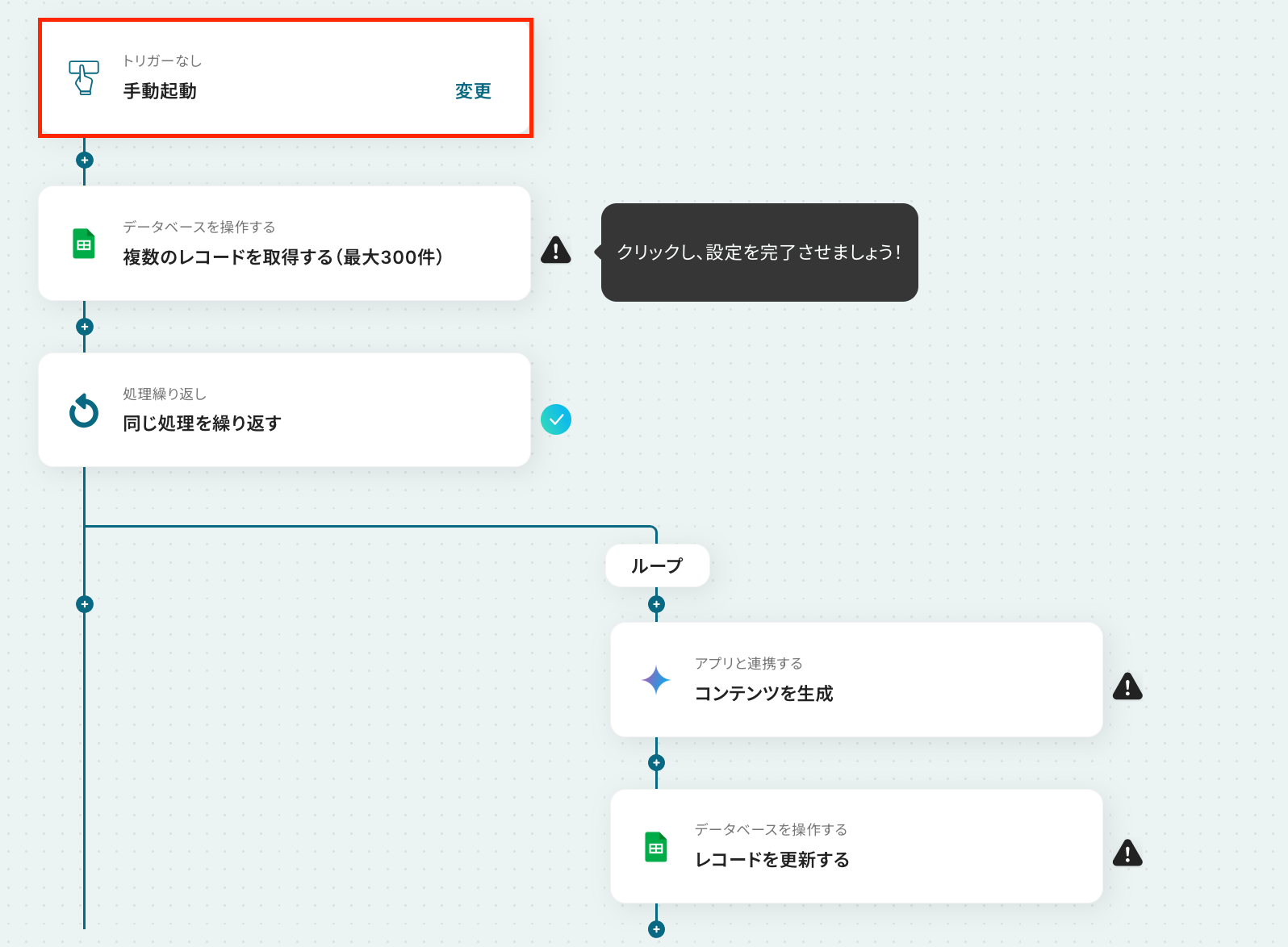
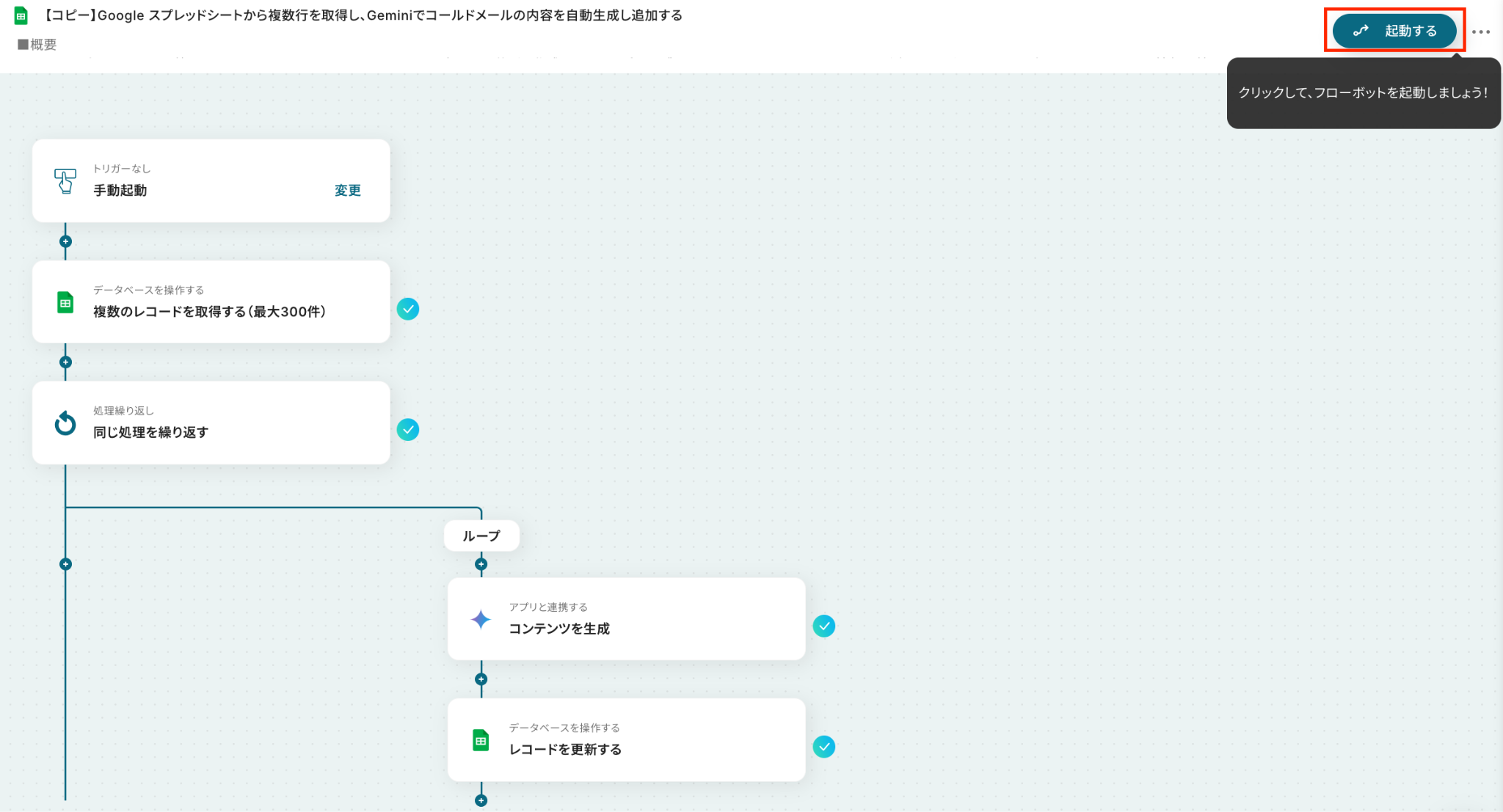
すべての設定を完了させると、フローボットの画面右上に「起動する」ボタンが表示されます。
フローを起動したい際に、フローボットを手動で起動させてください。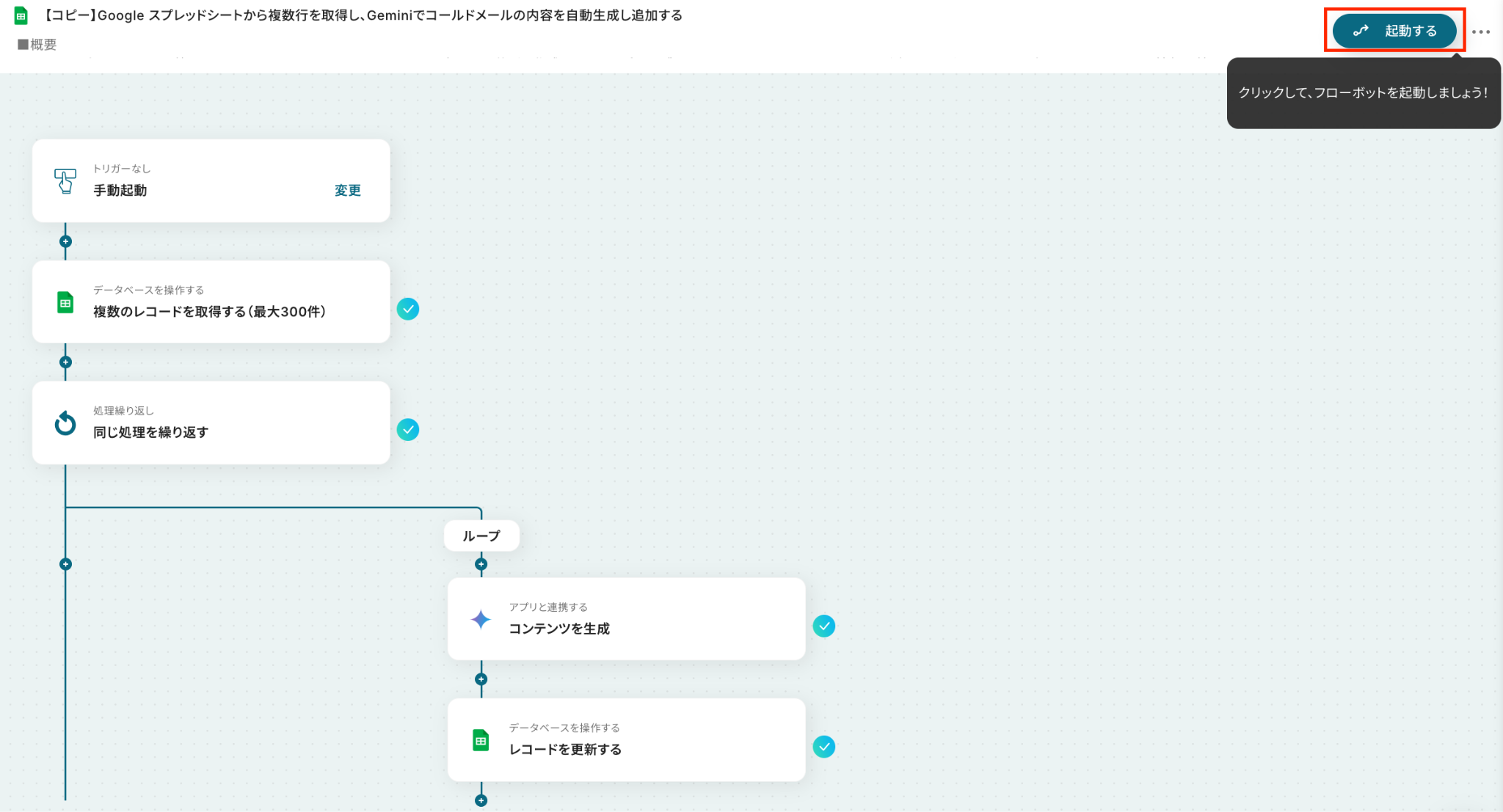
ステップ4:複数のレコードを取得する設定
赤枠をクリックしてください。
ここでは、Google スプレッドシートの複数のレコードを取得する設定を行います。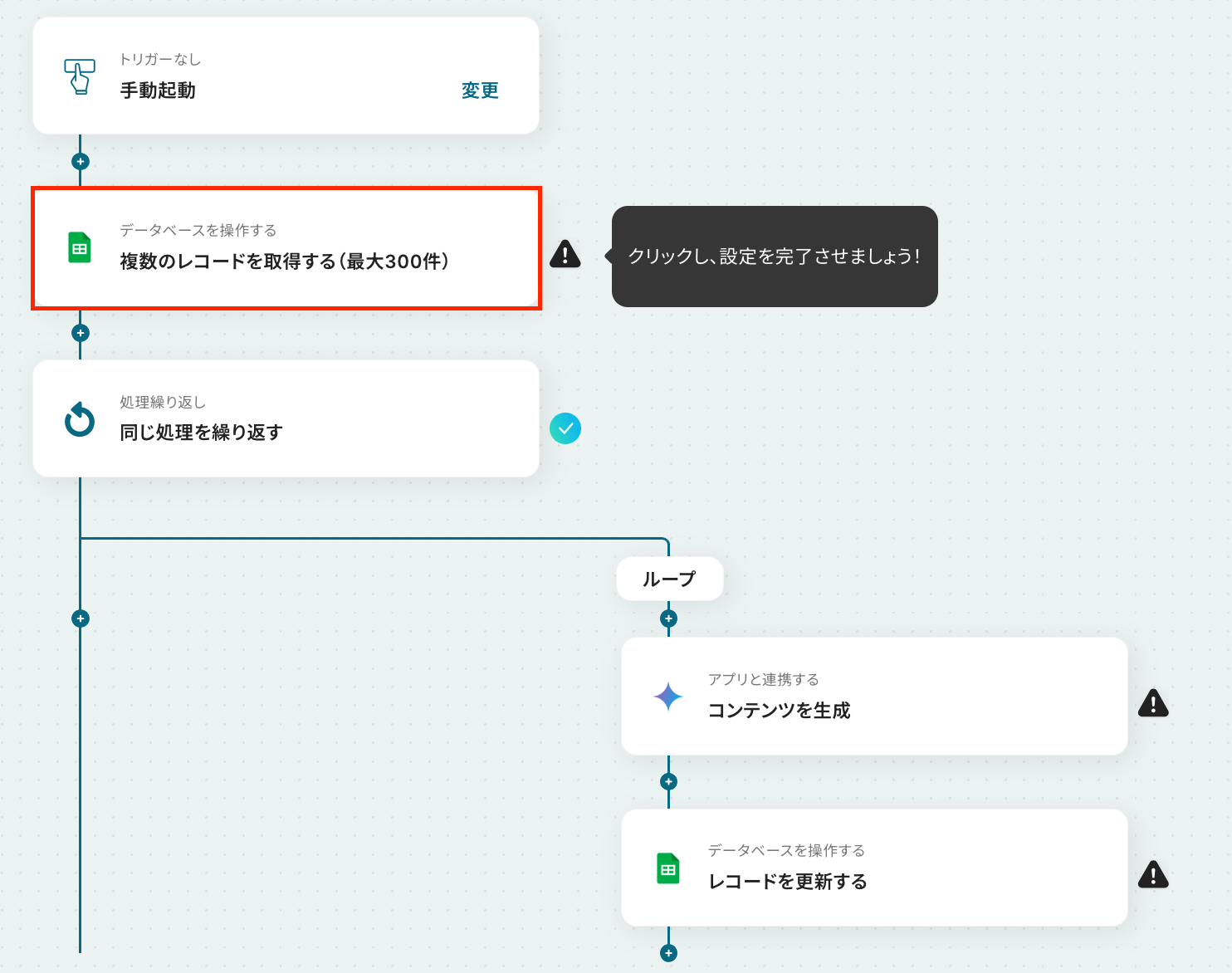
アクションはそのままで、連携するアカウント情報を確認します。
確認後、画面を下にスクロールしましょう!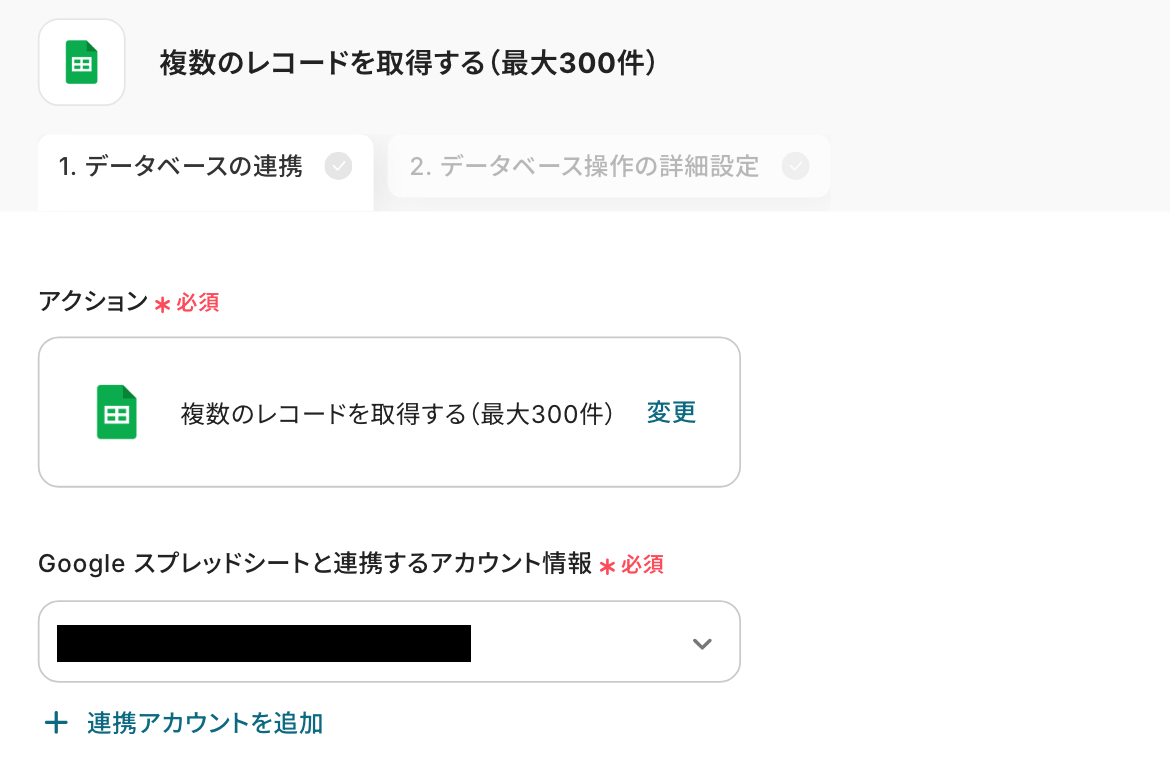
ここで、Google スプレッドシートの画面に移動し、シートの用意を行います!
以下のシートでは、「メールアドレス・氏名・業種・想定課題」などを管理している想定です。
「ステータス」列を追加しておくことで、コールドメール本文を生成する前のレコードのみを取得することが出来ます。
また、後ほどの設定で使用するため「コールドメール本文・対処日」列を追加しておいてください。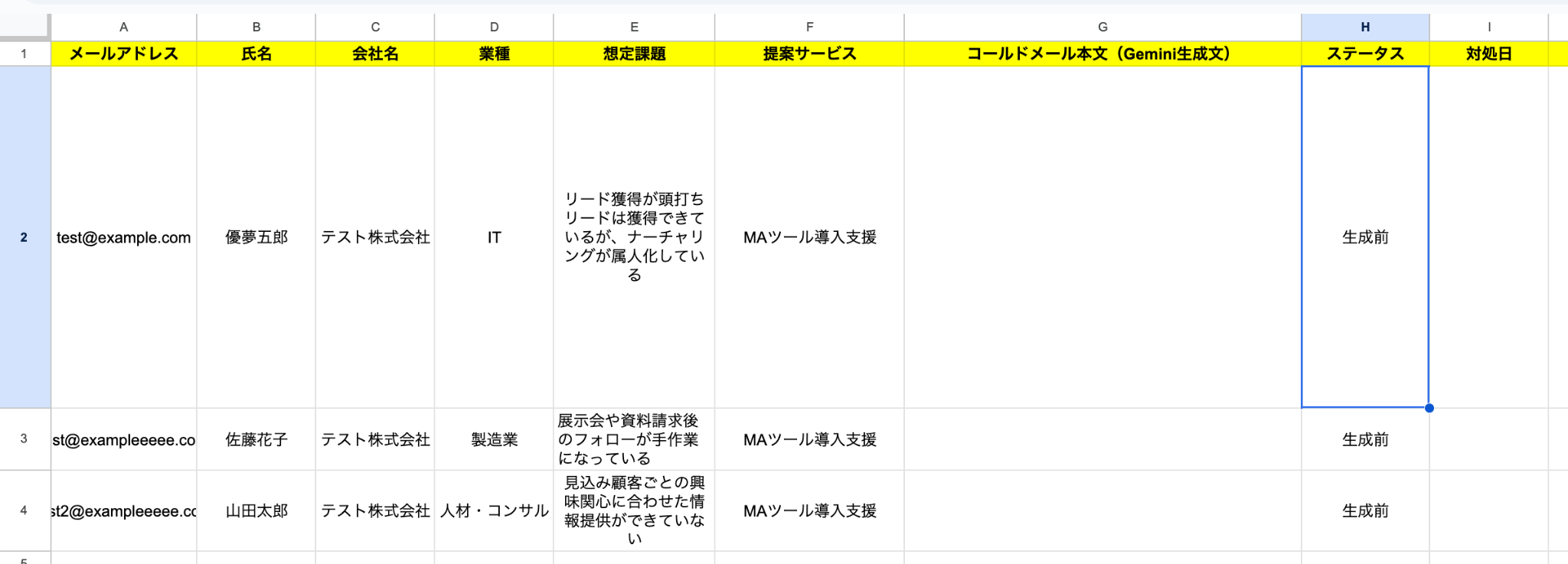
入力欄をクリックして表示される候補から選択可能です!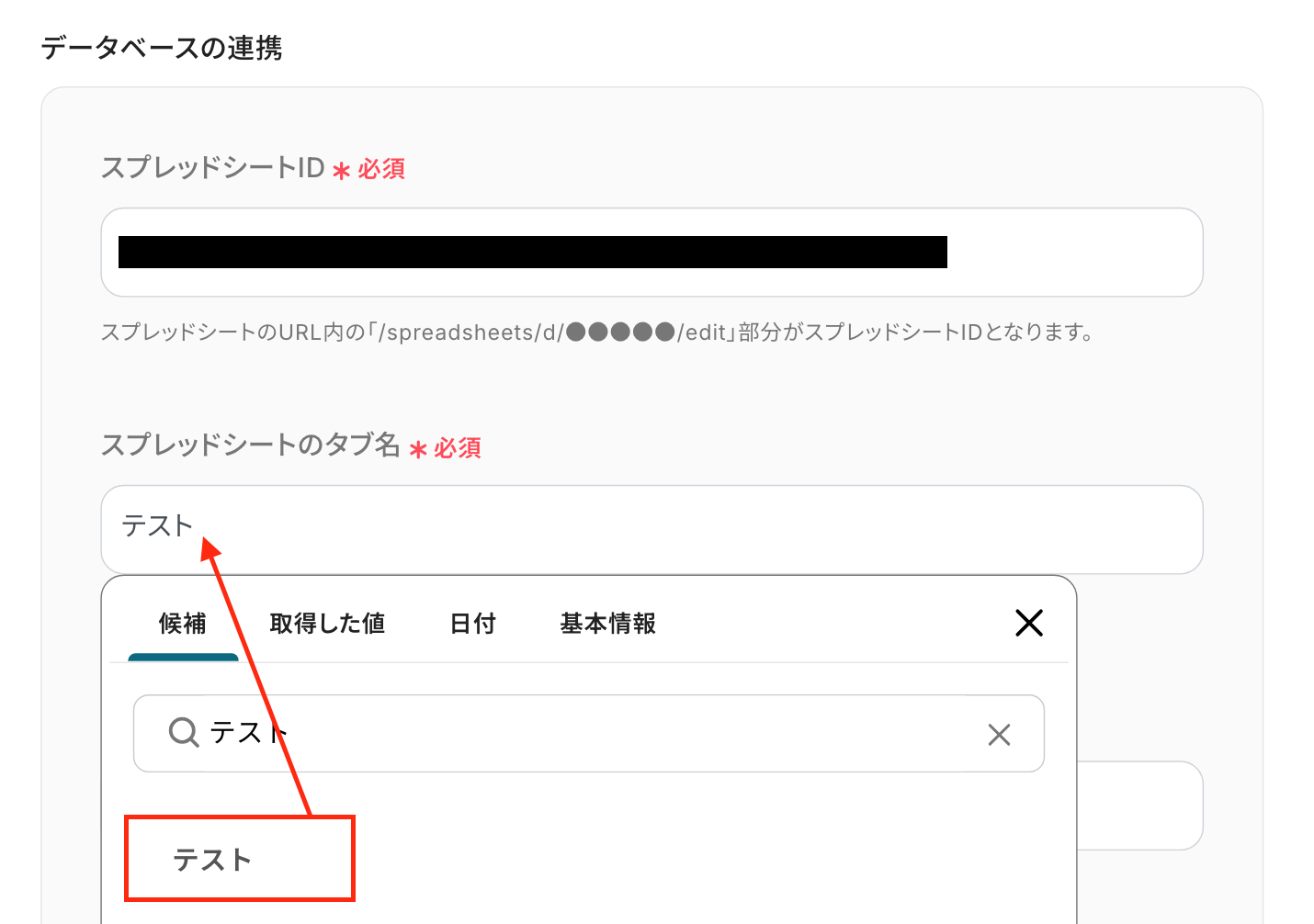
「テーブル範囲」は、Google スプレッドシートの対象となる範囲を英字で設定してください。
今回は先ほどのシートを使用するため、「A1:I」です。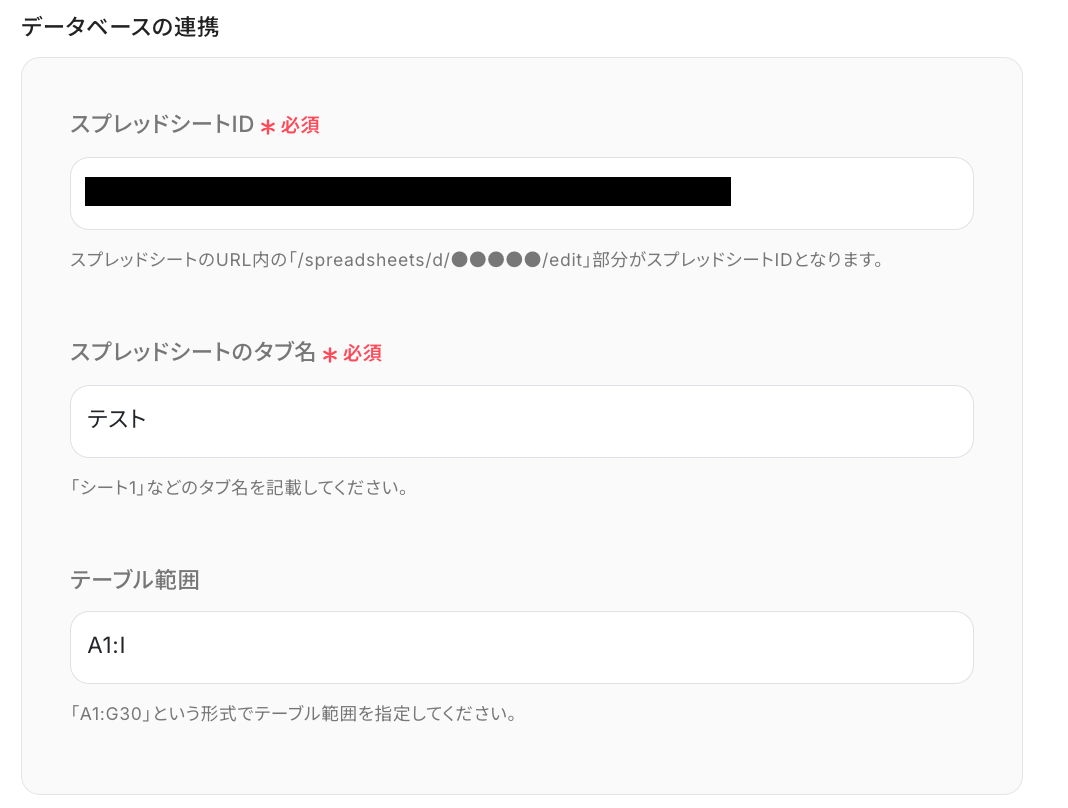
次に進むと、「取得したいレコードの条件」を設定する画面に遷移します。
今回は「ステータス」が「生成前」のレコードを取得するように設定しました。
テストボタンをクリックしましょう!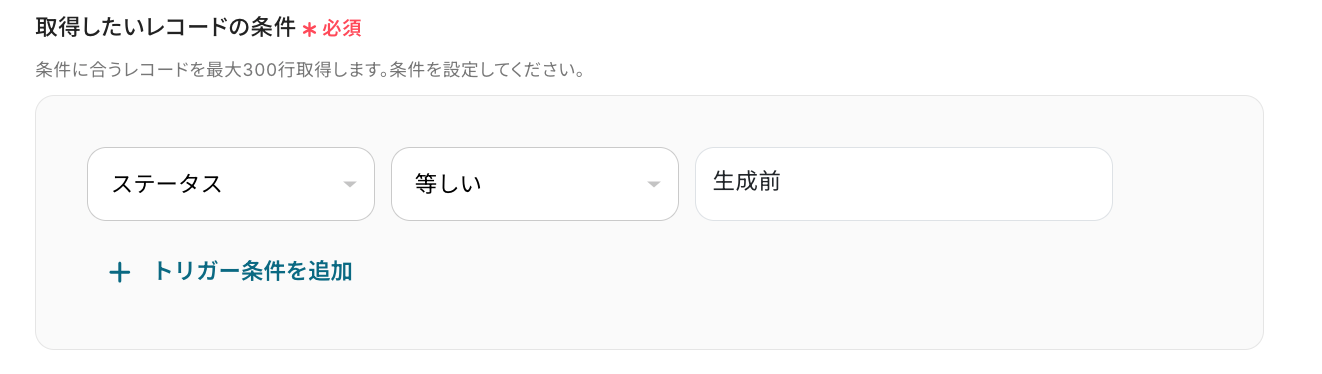
取得した値を確認できたら「完了」をクリックしてください!
※取得した値とは?
トリガーやオペレーション設定時に、「テスト」を実行して取得した値のことを指します。
後続のオペレーション設定時の値として利用でき、フローボットを起動する度に変動した値となります。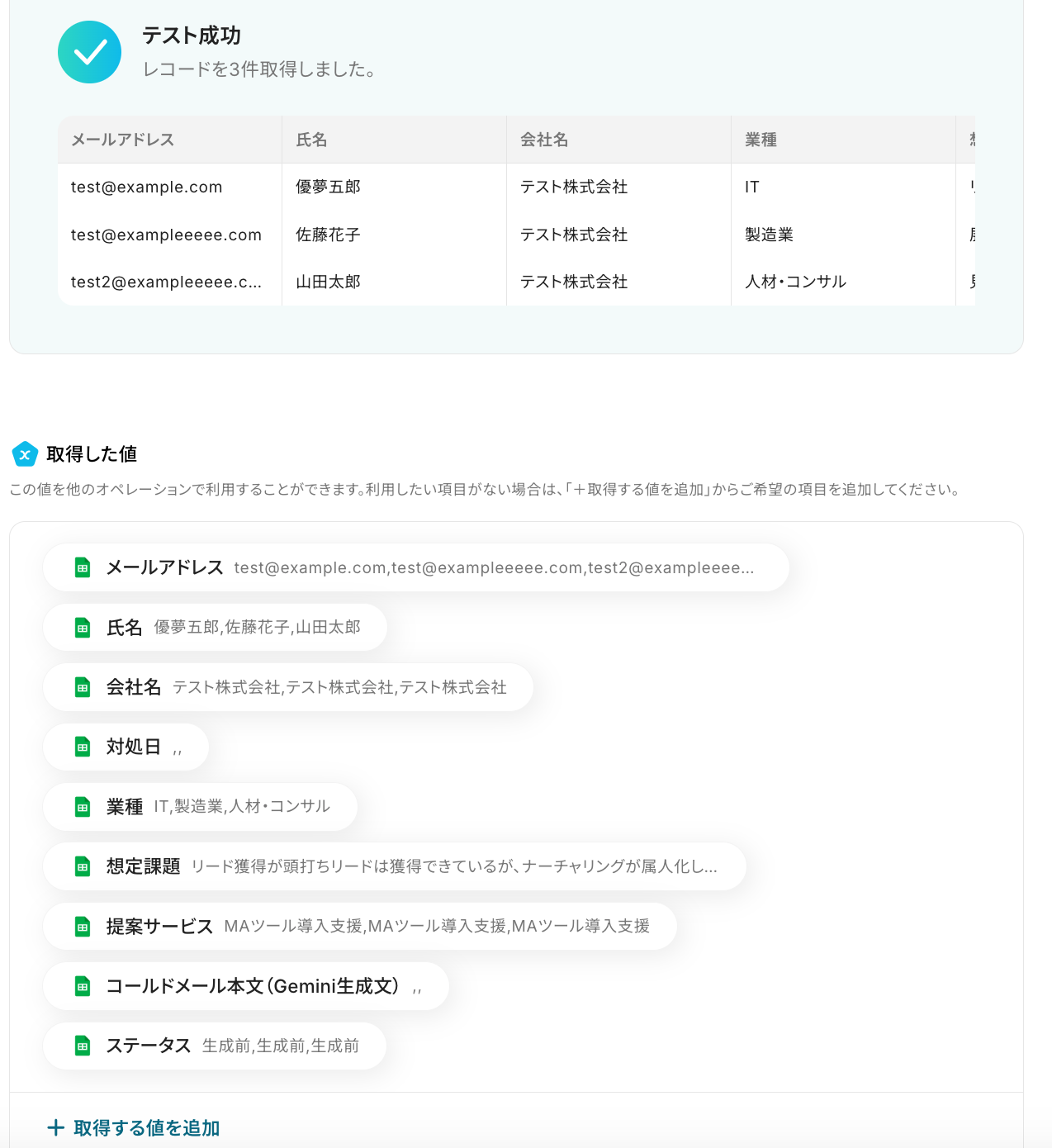
ステップ5:繰り返し処理の設定
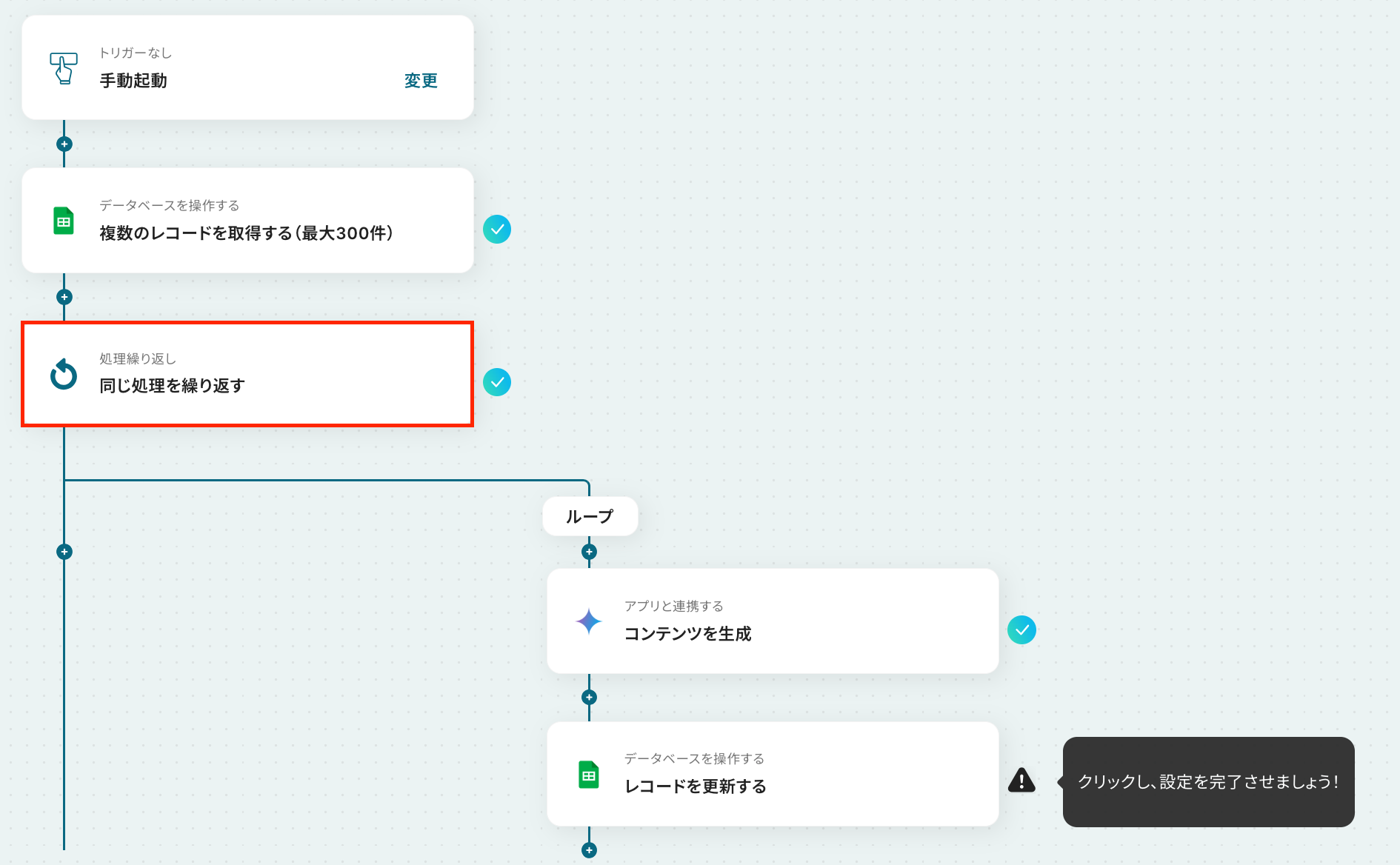
ここでは、繰り返し処理の設定を行います。
同じ処理を繰り返すオペレーション(ループ処理)を用いることで、取得した値を繰り返し後続のオペレーションに進めることが出来ます。
以下の注意事項を確認後、赤枠をクリックしてください。
※「同じ処理を繰り返す」オペレーション間の操作は、チームプラン・サクセスプランでのみご利用いただける機能となっております。フリープラン・ミニプランの場合は設定しているフローボットのオペレーションやデータコネクトはエラーとなりますので、ご注意ください。
次の画面で、「繰り返し対象の取得した値」を設定します。
「オペレーション」は、「複数のレコードを取得する(300件)」を選択してください。
「取得した値」は、先ほどのステップで取得した値を設定しましょう!
ここでは、「氏名・会社名・メールアドレス・業種・想定課題・提案サービス」を設定しました。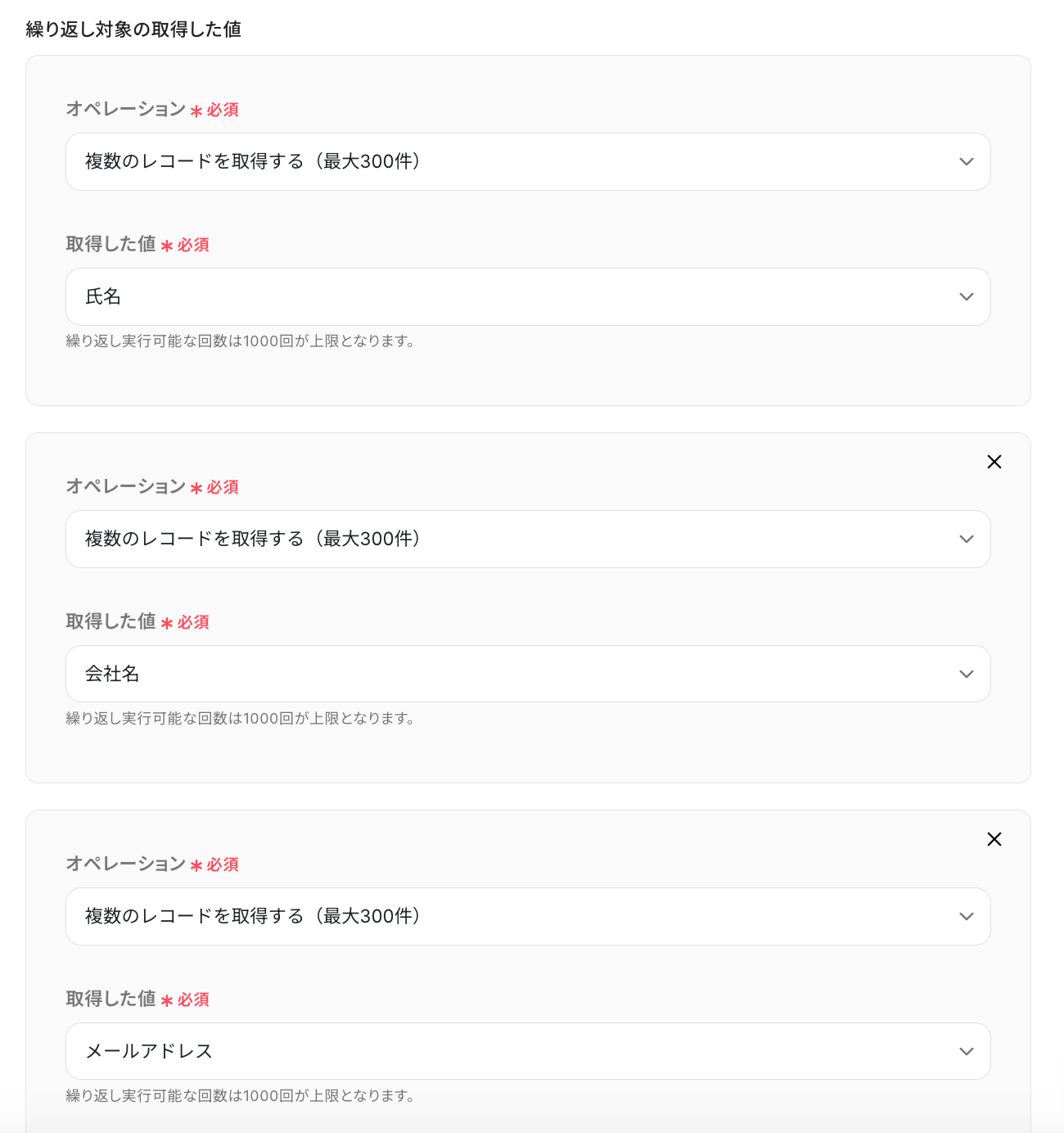
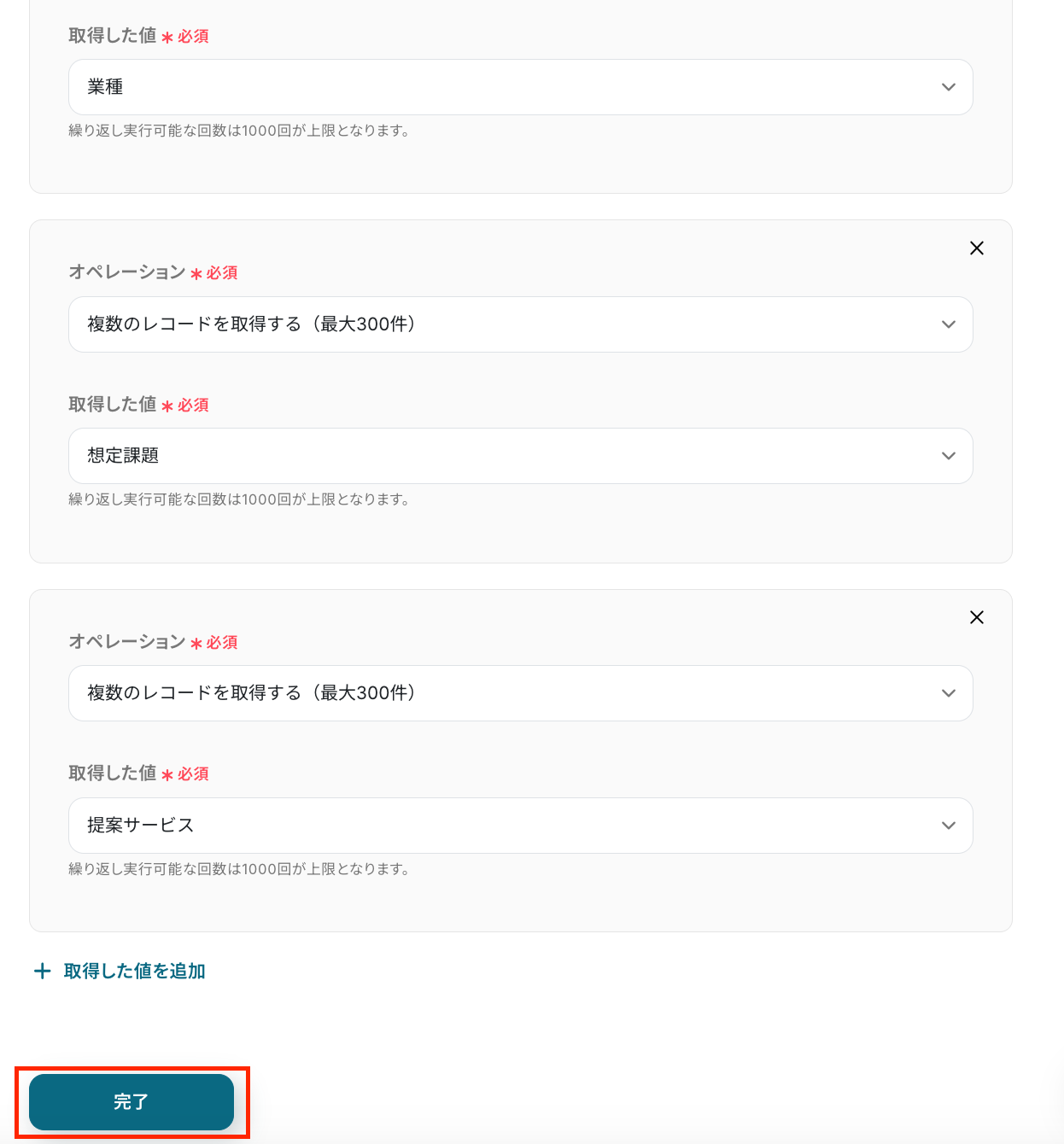
「完了」をクリックして、次のステップに進みましょう!
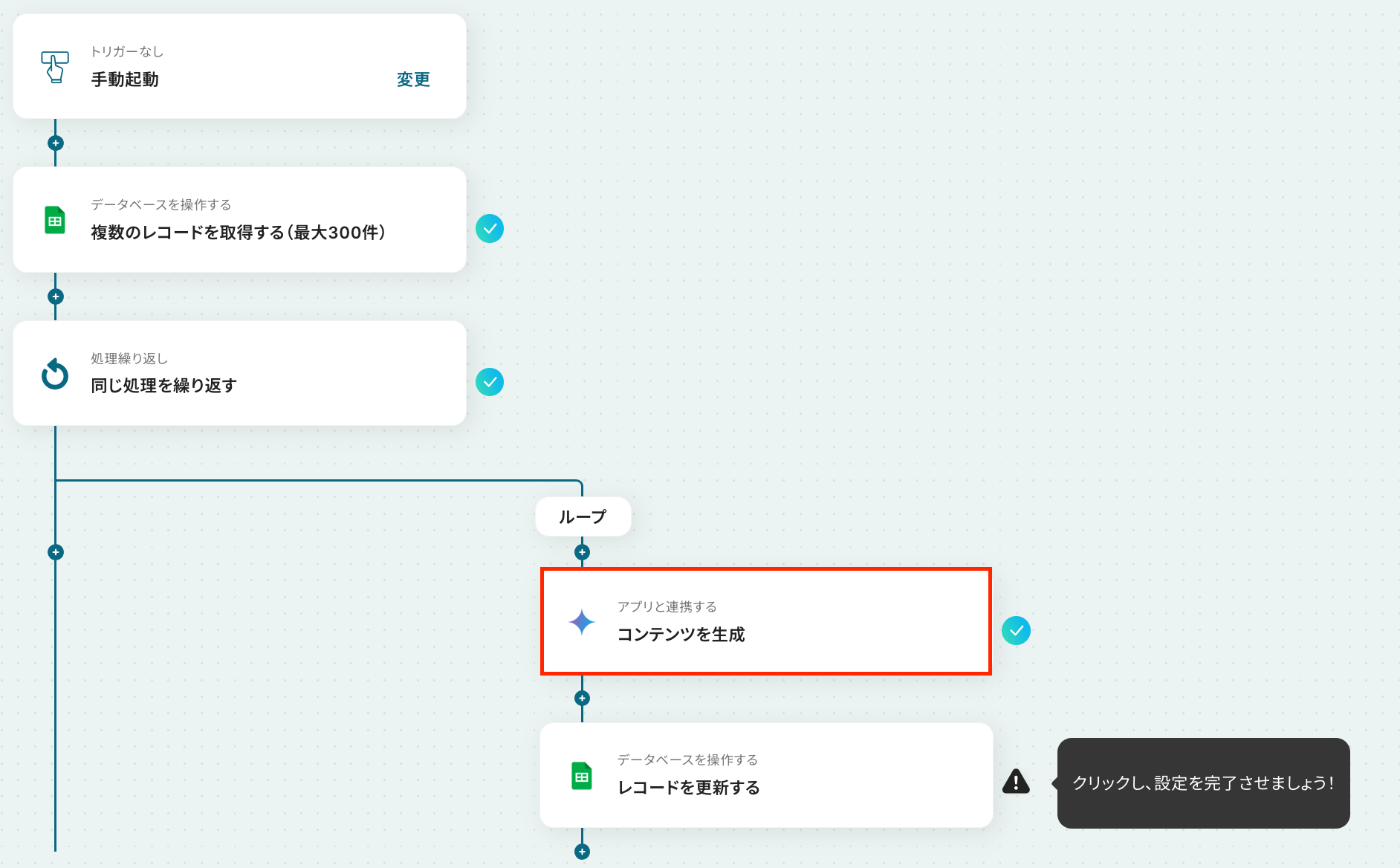
ステップ6:Geminiでテキストを生成する設定
赤枠部分をクリックしましょう。
「Geminiと連携したいアカウント情報」を確認します。
アクションはそのままで「次へ」をクリックしましょう!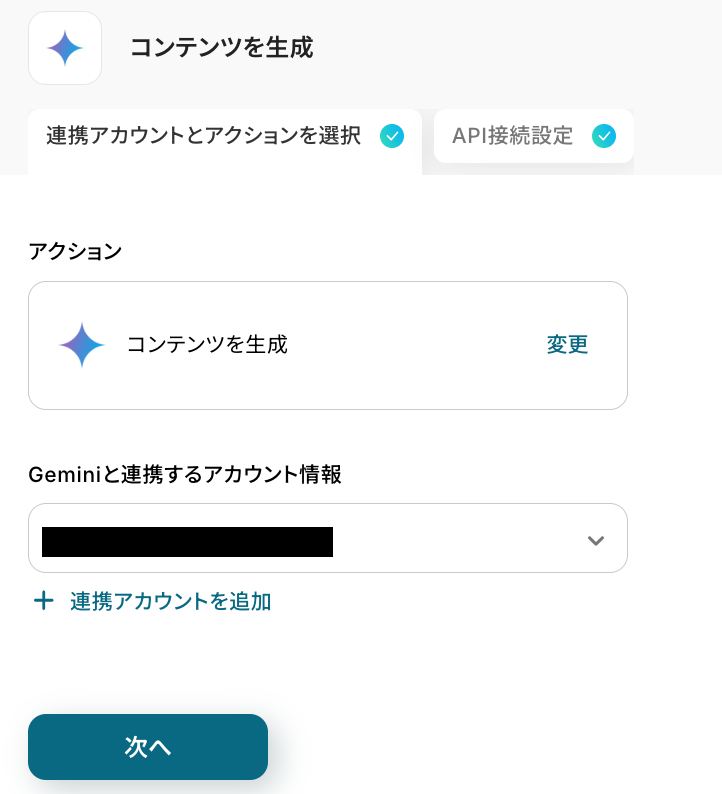
「モデル」の項目には、解析するGeminiのモデルを設定します。
入力欄をクリックして表示される候補から該当するモデルを選択してください。
※モデルについては、Geminiのページ左上をクリックすることで確認できます。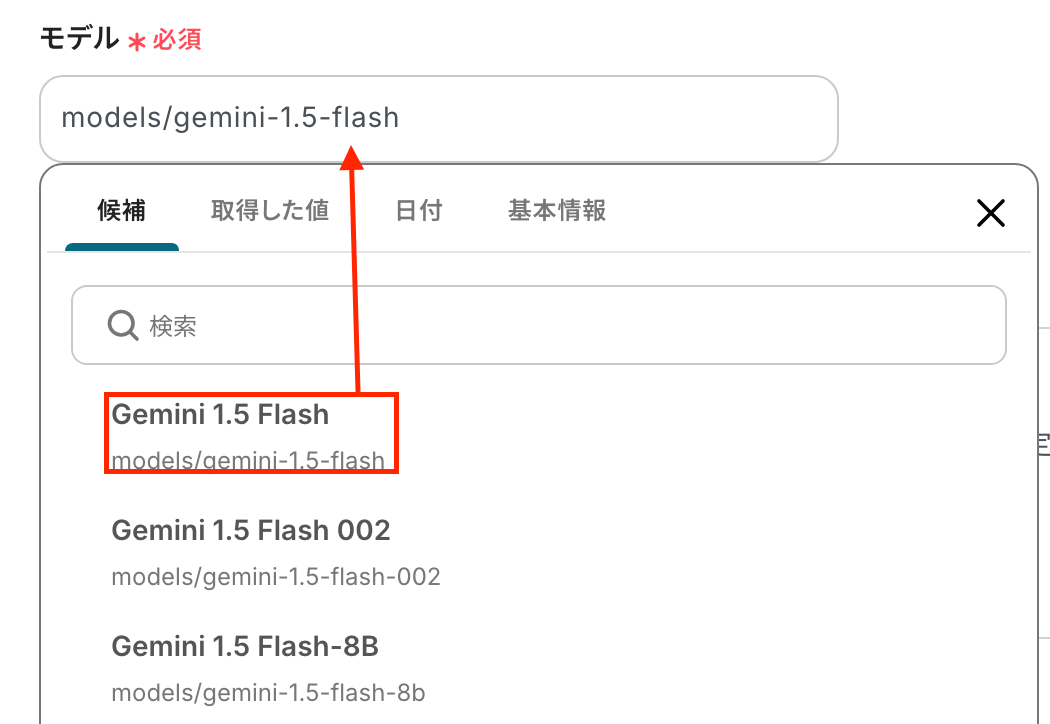
「システムプロンプト」はGeminiの役割を指示します。
デフォルトで設定されていますが、自由に設定してくださいね。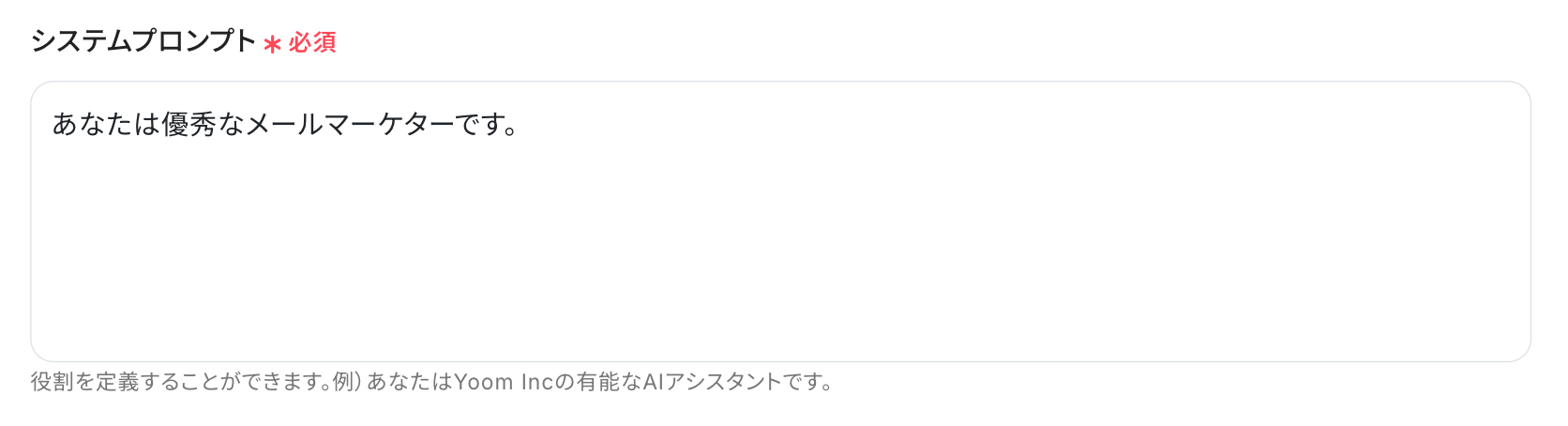
「プロンプト」にGeminiに指示する内容を設定します。
任意で作成した文章に加えて、前段階で取得した値を引用して設定してください。
設定が完了したら、「テスト」をクリックしましょう!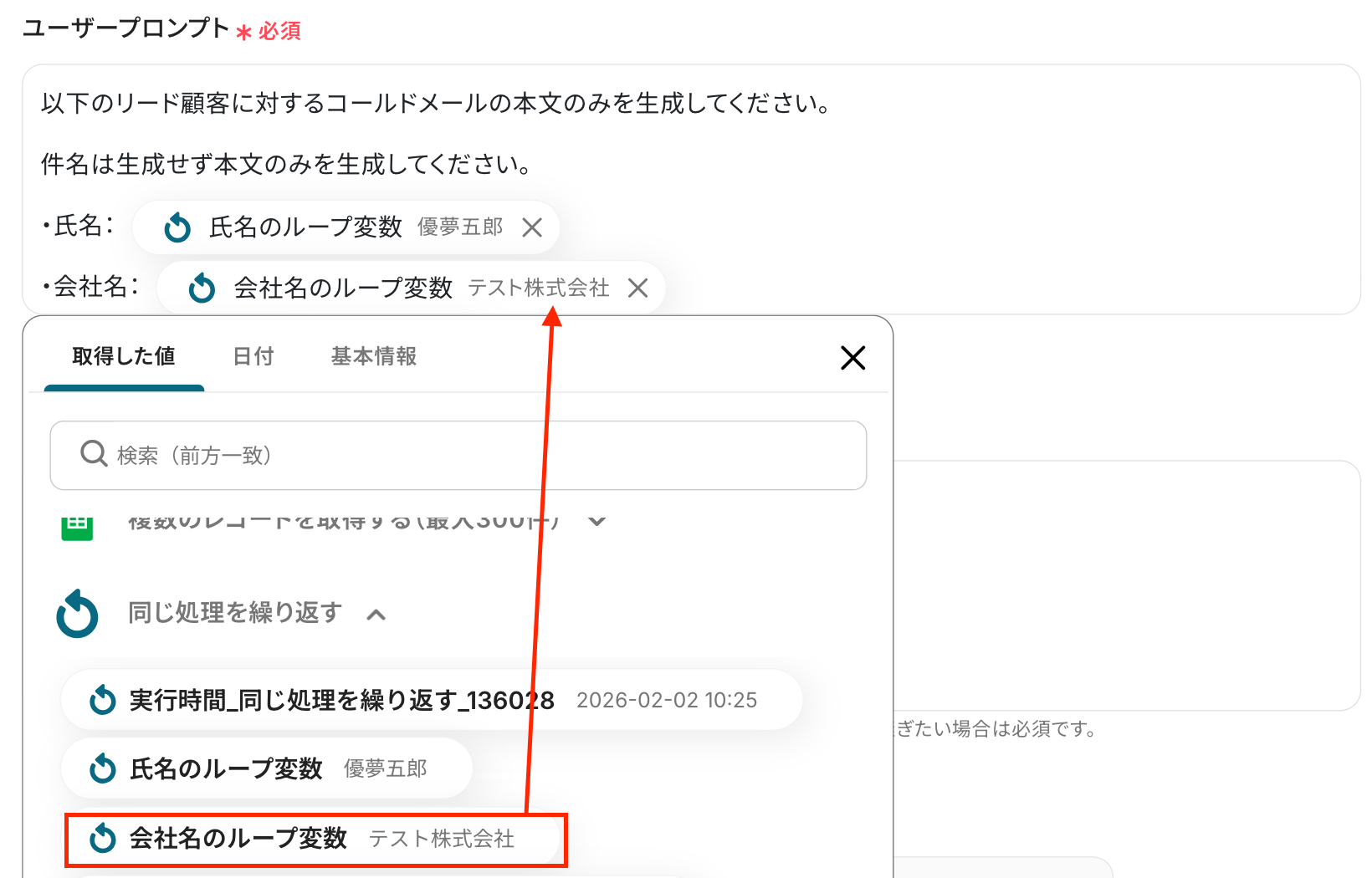
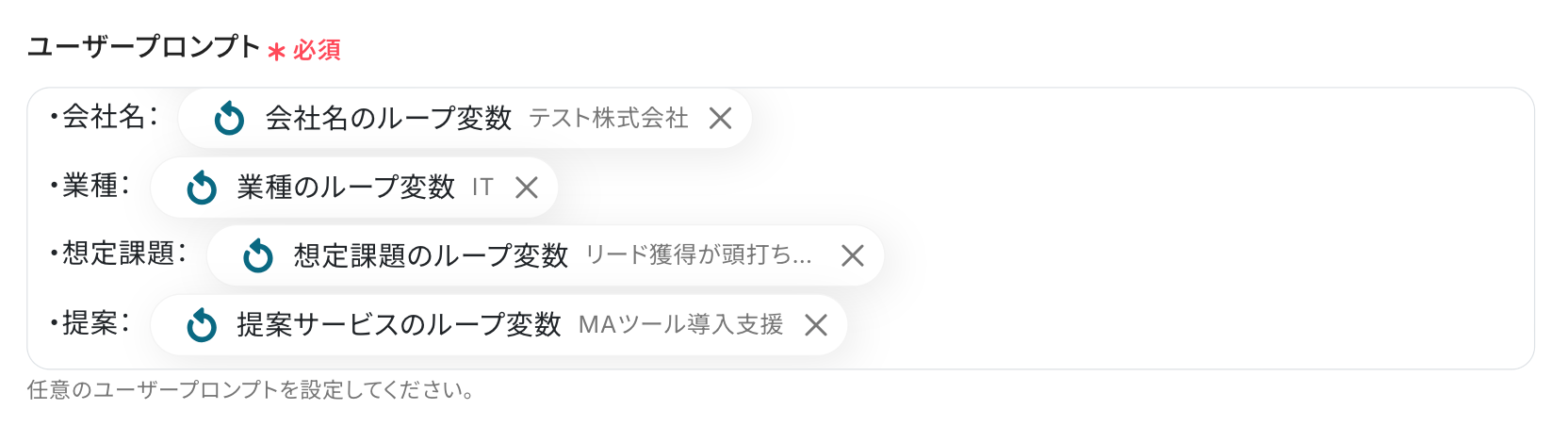
テストが成功したら、生成された内容を確認してください。
最後に「完了」をクリックして次に進みましょう!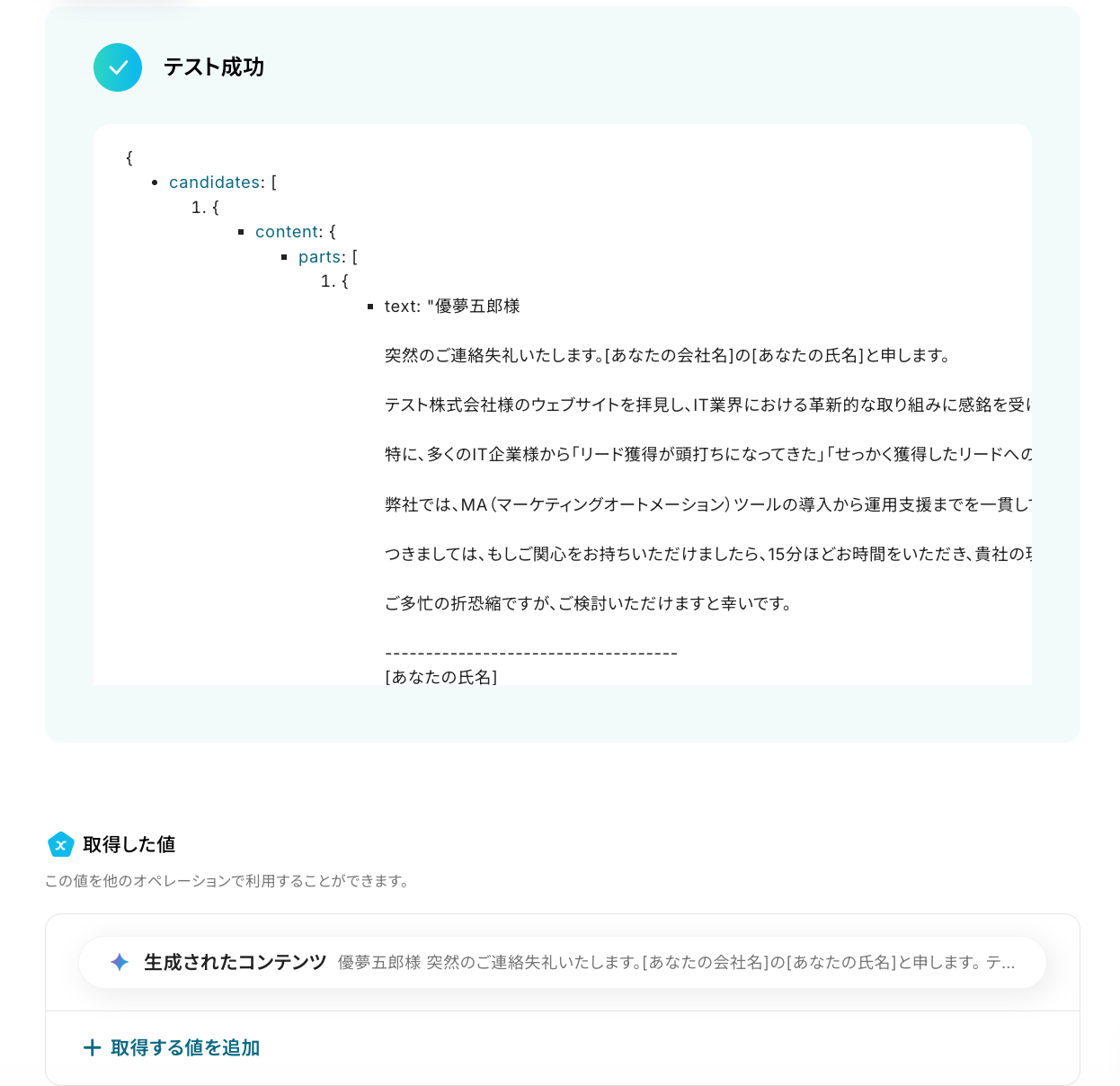
ステップ7:Google スプレッドシートのレコードを更新する設定
いよいよ最後の設定です!ここでは、レコードを更新する設定を行います。
それでは、以下の赤枠をクリックしましょう!
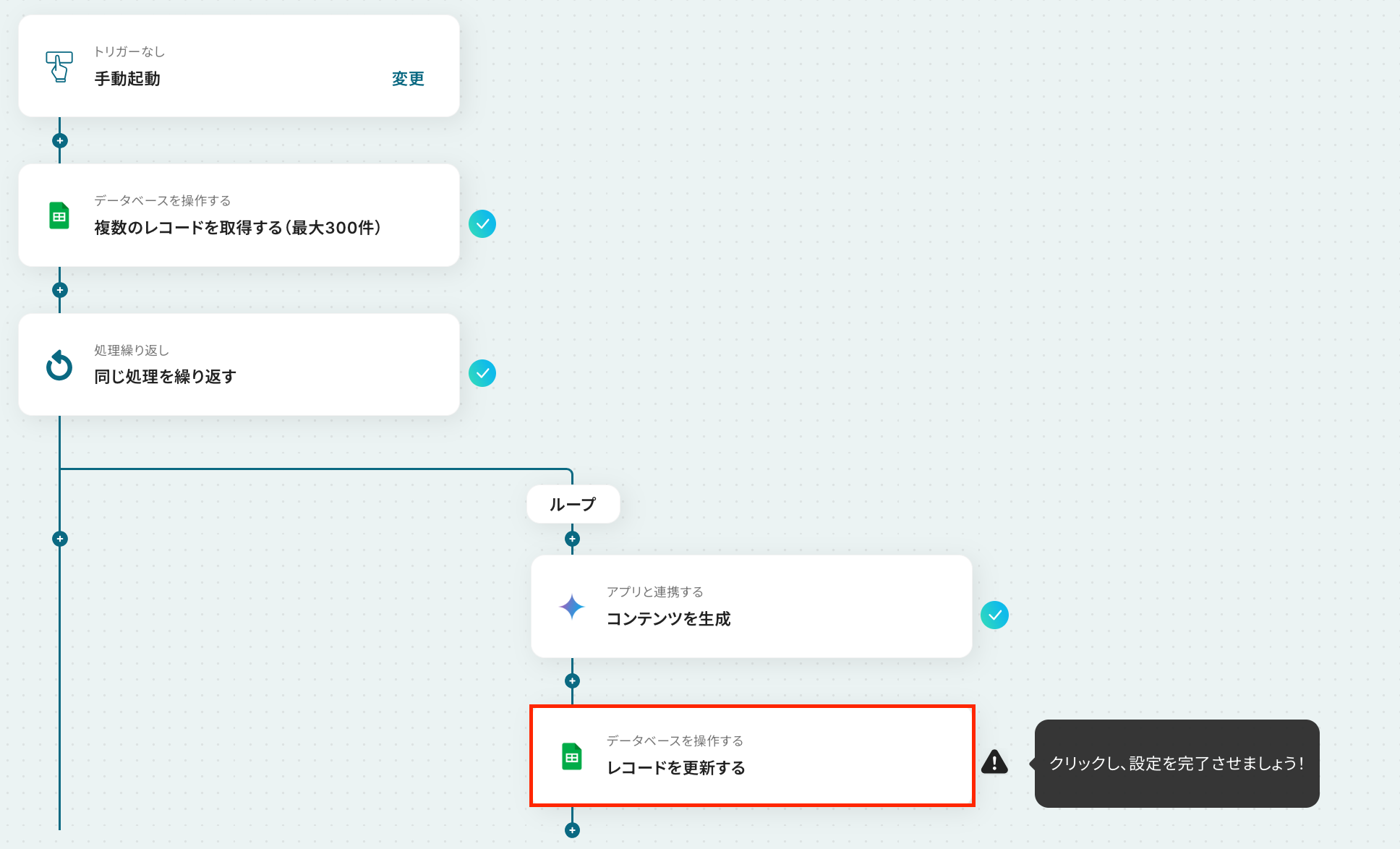
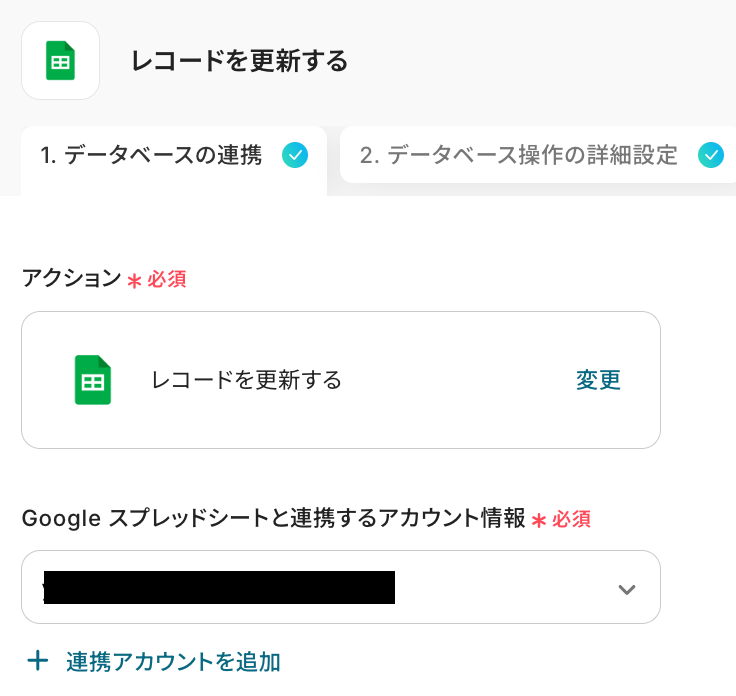
アクションはそのままで、連携するアカウント情報を確認します。
確認後、画面を下にスクロールしましょう!
次の画面で、レコードを追加したいスプレッドシートIDとタブ名を設定していきます!
どちらも入力欄をクリックして表示される候補から選択してください。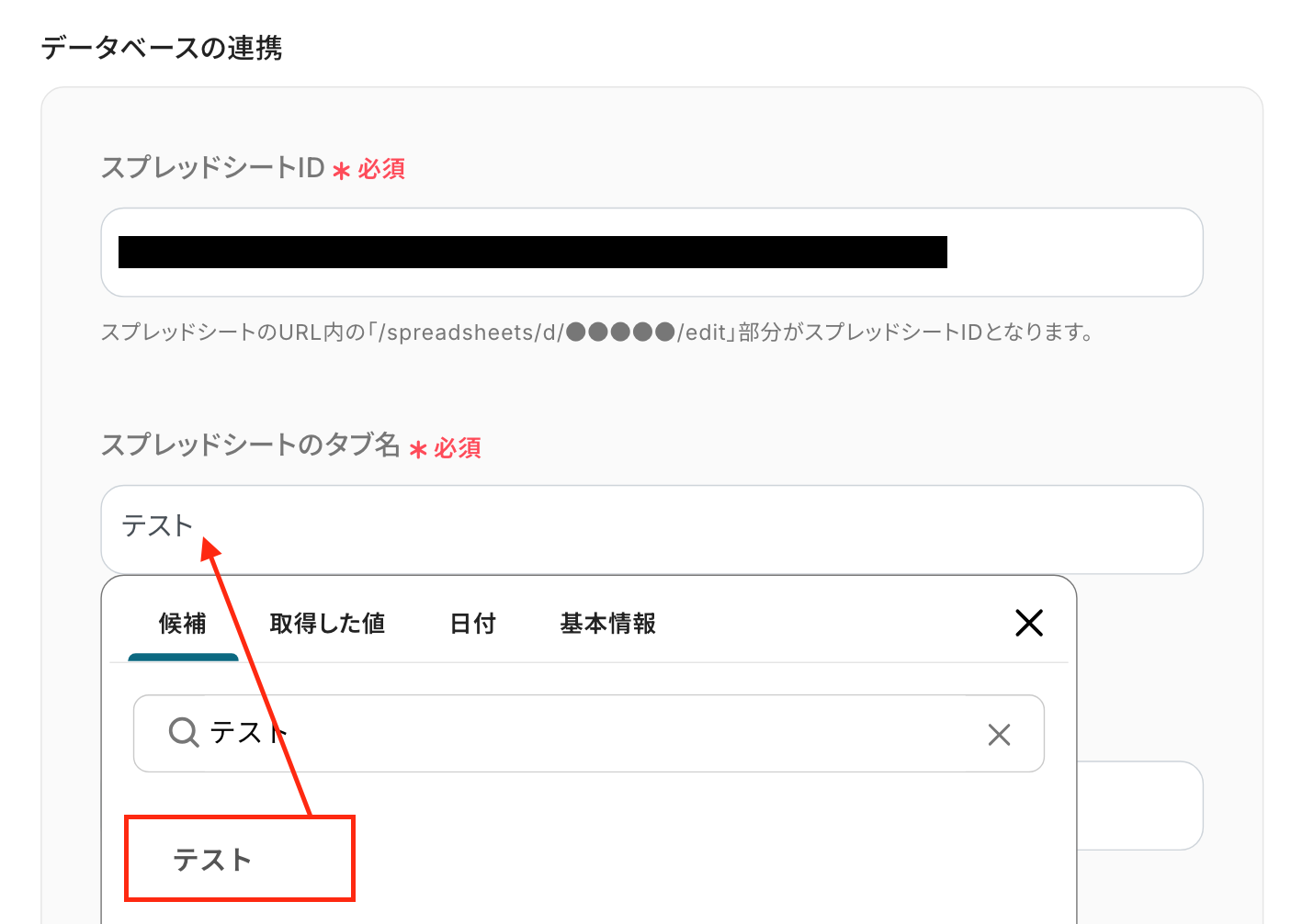
「テーブル範囲」は、ステップ4で使用したシートを使用するため、テーブル範囲は「A1:I」になります。
※ヘッダーがテーブル範囲内に含まれるように設定しましょう。
設定後、「次へ」のボタンをクリックしてください。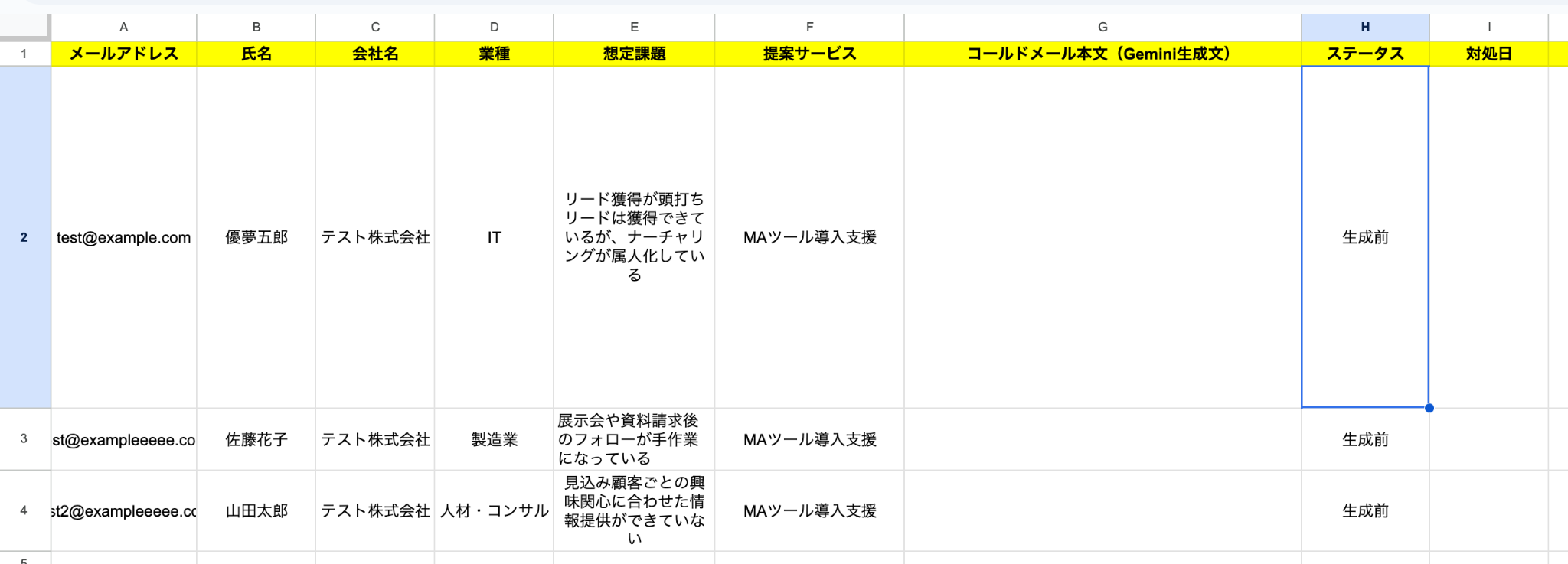
続いて、「更新したいレコードの条件」を設定しましょう。
ここで指定した条件に合致した場合のみ、レコードの更新を行います。
今回は「ステータス」が「生成前」の場合、更新するよう設定しました。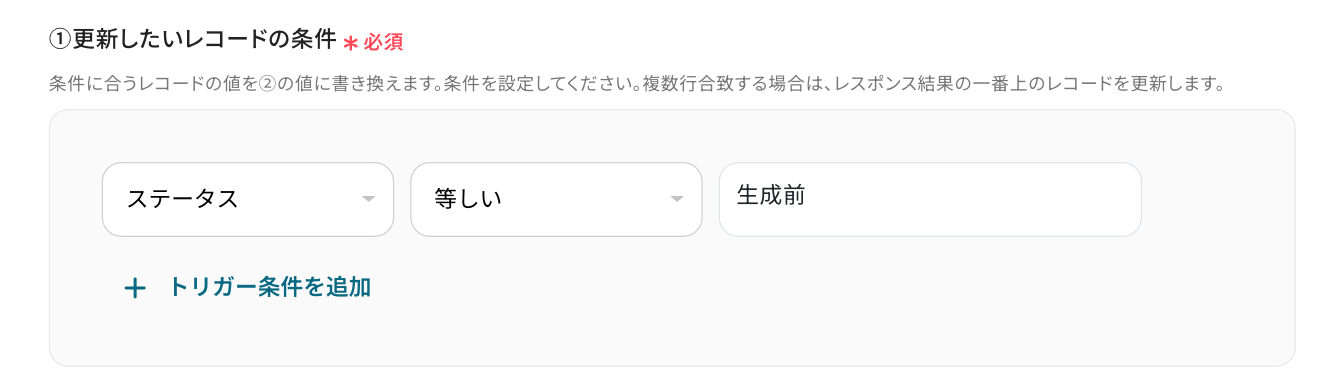
次に、「更新したいレコードの値」を設定します。
ここでは更新したい箇所のみ設定していきましょう!
Geminiで生成した内容を設定する項目には、Geminiのオペレーションで取得した値を選択してください!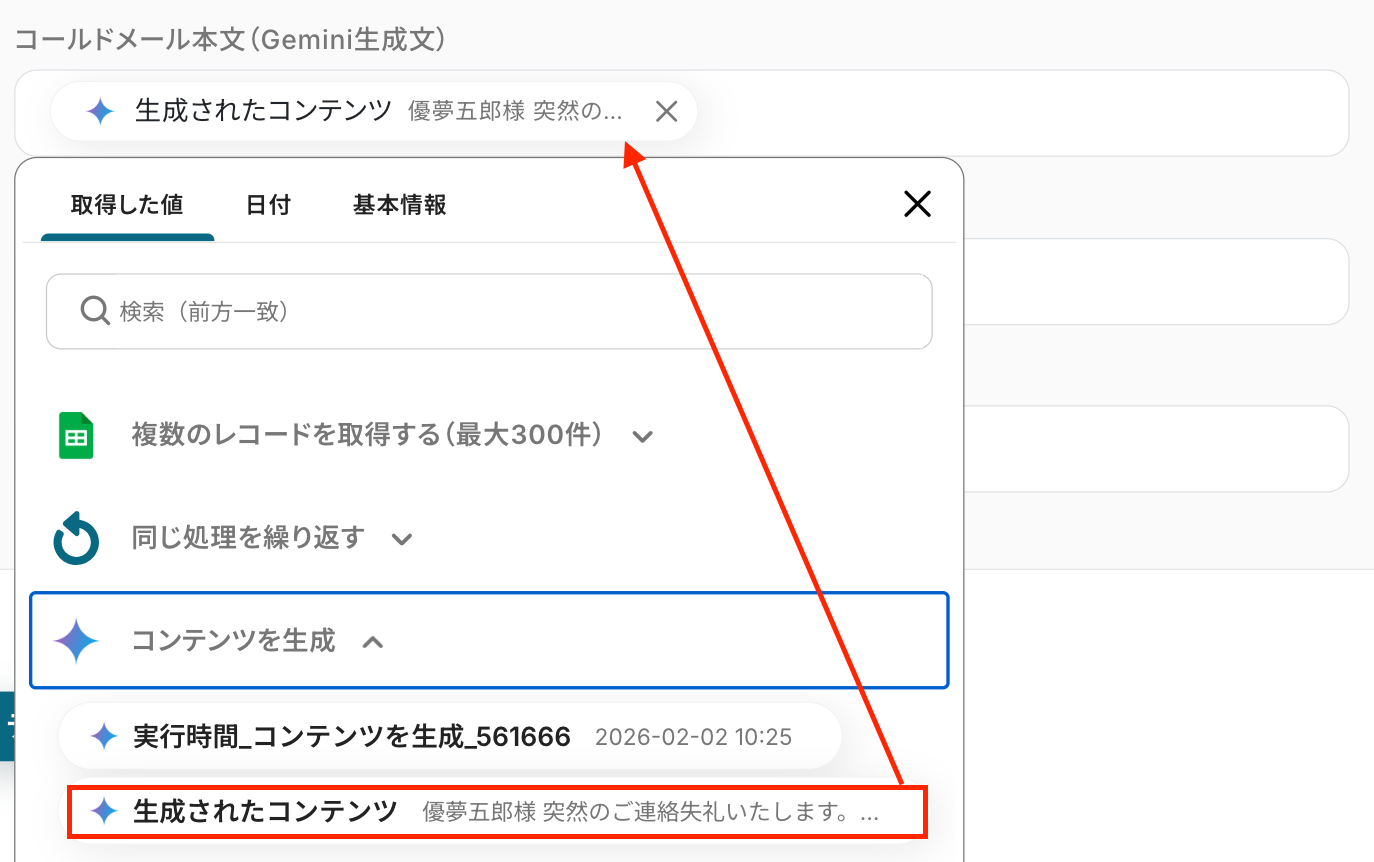
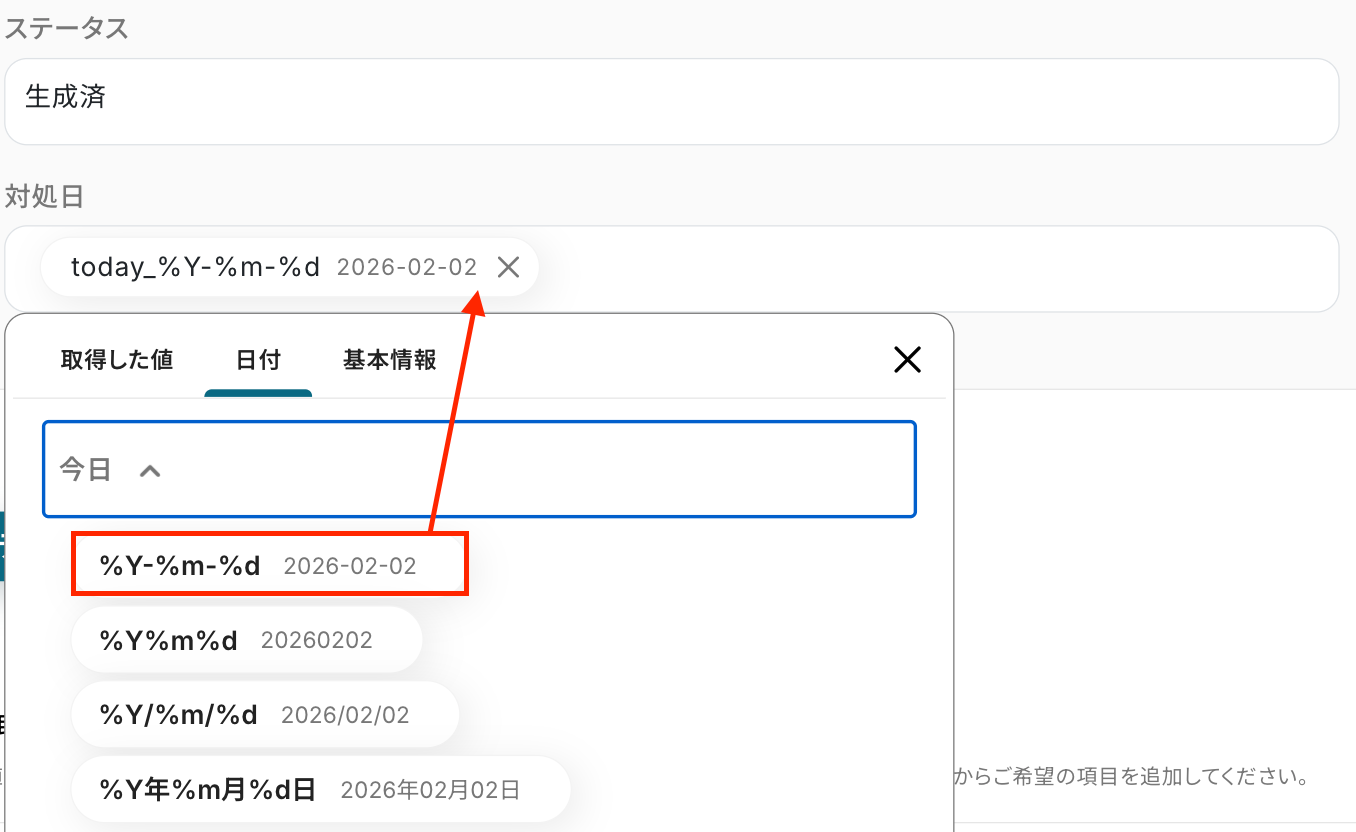
「ステータス」は直接入力します。
「対処日」は、日付変数を使用して「日付→今日」をクリックしてください。
※日付変数を使用することで、フローボットを起動した日時が表示されます。
「テスト」をクリックしましょう!
テスト成功の表示を確認し、「完了」をクリックします!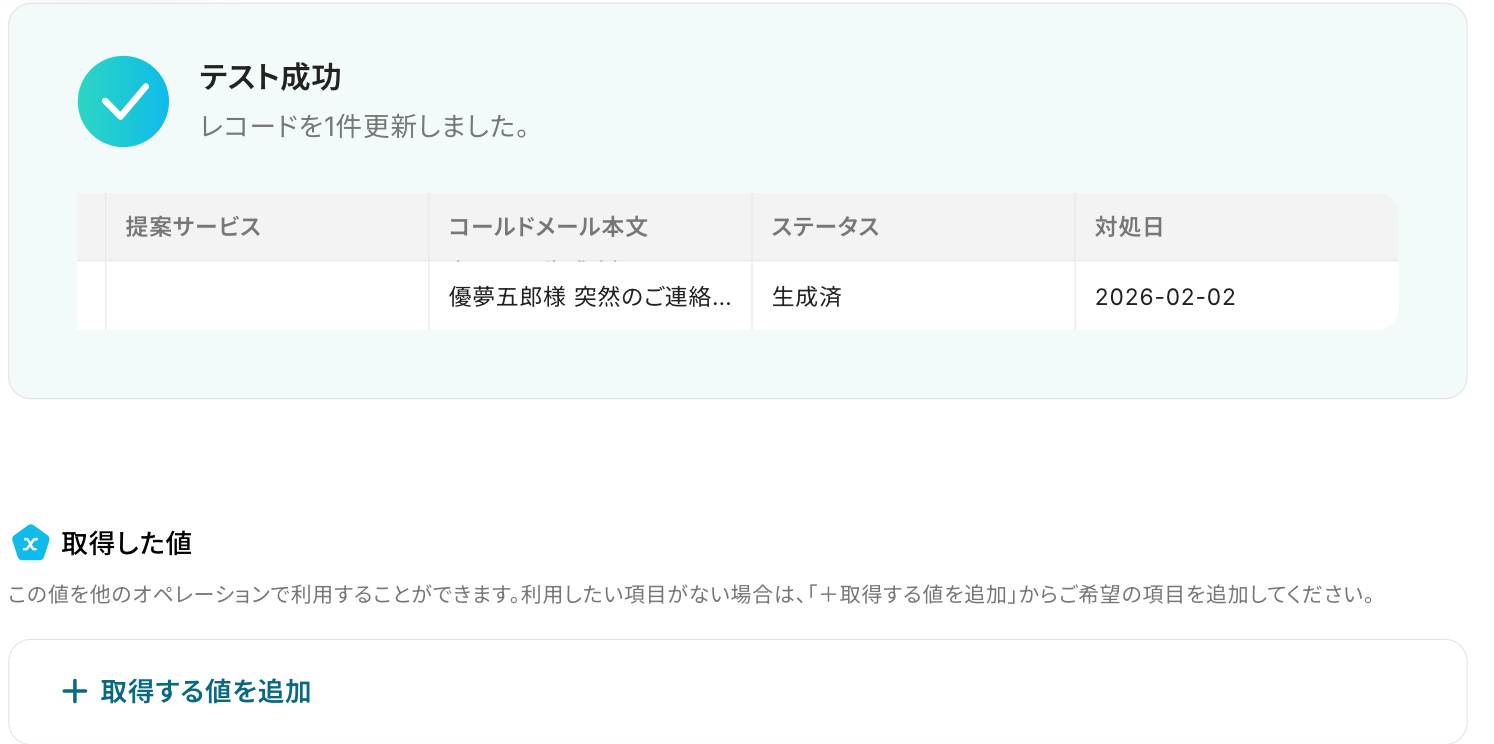
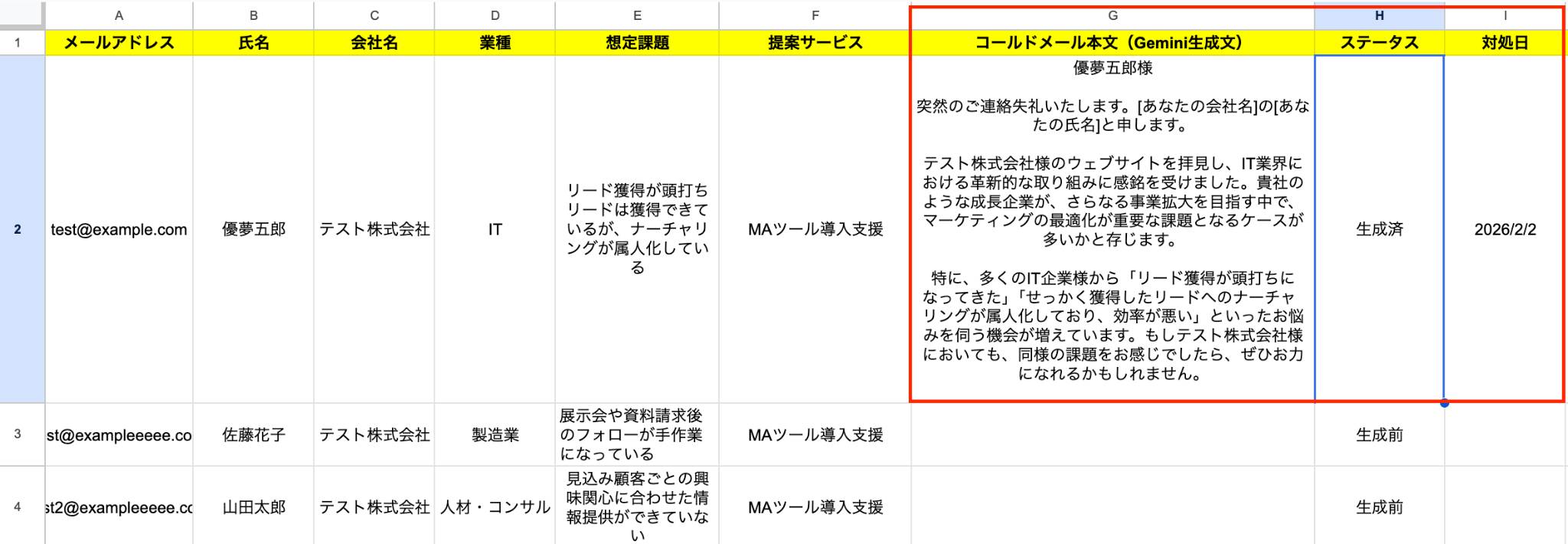
Google スプレッドシートの画面に移り、更新されたか確認をしてみましょう。
今回は「更新したいレコードの条件」に複数行合致したため、レスポンス結果の一番上のレコードのみを更新します。
実際にフローを起動させると順番に更新されるのでご安心ください。
以上で、すべての設定は完了です!お疲れ様でした。
ステップ8:フロー稼働の準備完了
フロー画面に戻り、以下のようなメニューが表示されていればOKです!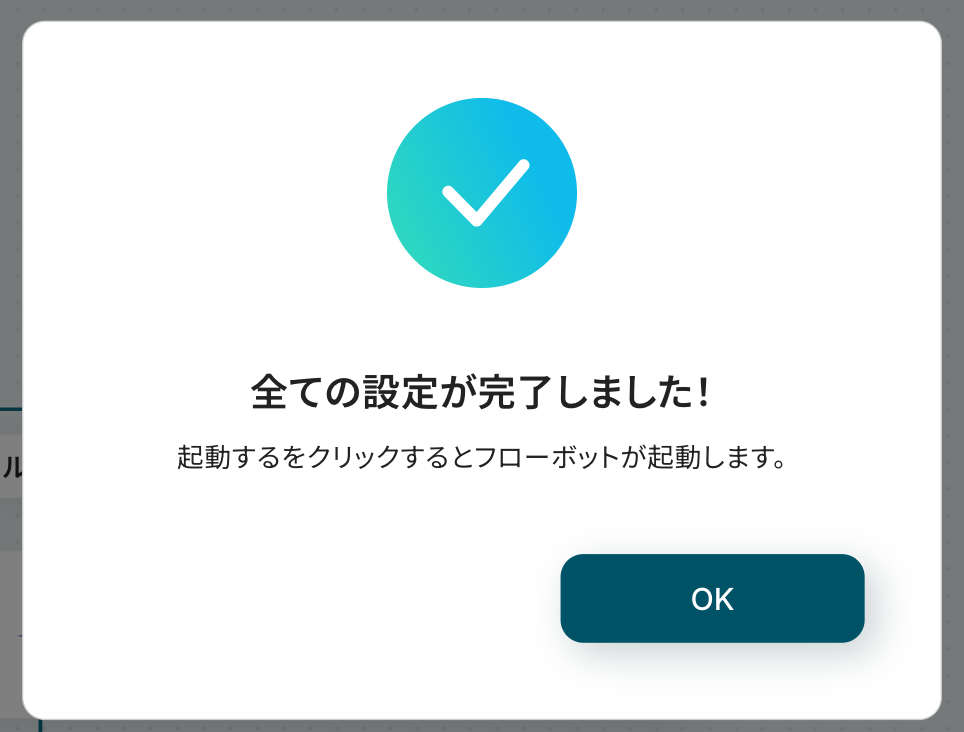
フローを起動させる場合は、画面右上の「起動する」をクリックすることで、お好きなタイミングでフローを起動できます。
Google スプレッドシートのAPIを使ったその他の自動化例
Google スプレッドシートのAPIを活用することで、様々な自動化の実現が可能になります。
Google スプレッドシートを使った自動化例
Eventbriteの注文やDocuSignの契約完了、ClickUpのタスク登録などをトリガーに、Google スプレッドシートへ情報を自動追加できます。また、Google Drive内のファイルをOCRで読み取り、Groqで要約した内容をシートへ集約する高度な連携も可能です。
■概要
Google Driveに保存された請求書や議事録などの書類を確認し、その内容を手作業で要約して転記する業務に手間を感じていませんか。このワークフローを活用すれば、Google Driveにファイルが追加されると、AIが自動でOCR処理からGroqによる要約まで行い、その結果をGoogle スプレッドシートに記録します。手作業による一連の業務を自動化し、情報の整理・管理を効率化します。
■このテンプレートをおすすめする方
- Google Driveで管理する書類の内容確認と転記に時間を要している管理部門の方
- 様々な書類からAIを活用して情報を抽出し、効率的に要約・整理したいと考えている方
- Google スプレッドシートへの手入力作業を自動化し、ヒューマンエラーを防止したい方
■このテンプレートを使うメリット
- ファイルのアップロードからOCR、要約、転記までを自動化できるため、一連の作業にかかっていた時間を削減します。
- 手作業によるデータの転記ミスや、要約内容の抜け漏れといったヒューマンエラーを防ぎ、情報の正確性を保ちます。
■フローボットの流れ
- はじめに、Google Drive、Groq、Google スプレッドシートをYoomと連携します。
- 次に、トリガーでGoogle Driveを選択し、「特定のフォルダ内に新しくファイル・フォルダが作成されたら」というアクションを設定します。
- 続いて、オペレーションでGoogle Driveの「ファイルをダウンロードする」アクションを設定し、トリガーで検知したファイルを指定します。
- 次に、YoomのAI機能である「画像・PDFから文字を読み取る」アクションを設定し、ダウンロードしたファイルからテキストを抽出します。
- 抽出したテキストをGroqの「テキストを生成」アクションに渡し、内容を要約するよう指示します。
- 最後に、Google スプレッドシートの「書類を発行する」アクションを設定し、要約されたテキストを指定のシートに追加します。
※「トリガー」:フロー起動のきっかけとなるアクション、「オペレーション」:トリガー起動後、フロー内で処理を行うアクション
■このワークフローのカスタムポイント
- Google Driveのトリガー設定では、自動化の起点としたいフォルダを任意で指定してください。
- OCR機能の設定では、読み取り対象のファイルや抽出したい項目、言語(日本語、英語など)を任意で設定します。
- Groqでの要約設定では、使用するAIモデルや、「このテキストを箇条書きで要約して」といった具体的な指示(プロンプト)を自由にカスタマイズしてください。
- Google スプレッドシートへの出力設定では、書き込み先のファイルやシート、どのセルにどの情報を入力するかを任意で指定します。
■注意事項
- Google Drive、Groq、Google スプレッドシートのそれぞれとYoomを連携してください。
- OCRのAIオペレーションはチームプラン・サクセスプランでのみご利用いただける機能となっております。フリープラン・ミニプランの場合は設定しているフローボットのオペレーションはエラーとなりますので、ご注意ください。
- チームプランやサクセスプランなどの有料プランは、2週間の無料トライアルを行うことが可能です。無料トライアル中には制限対象のアプリやAI機能(オペレーション)を使用することができます。
- トリガーは5分、10分、15分、30分、60分の間隔で起動間隔を選択できます。
- プランによって最短の起動間隔が異なりますので、ご注意ください。
- ダウンロード可能なファイル容量は最大300MBまでです。アプリの仕様によっては300MB未満になる可能性があるので、ご注意ください。
- トリガー、各オペレーションでの取り扱い可能なファイル容量の詳細は下記をご参照ください。https://intercom.help/yoom/ja/articles/9413924
- OCRデータは6,500文字以上のデータや文字が小さい場合などは読み取れない場合があるので、ご注意ください。
■概要
GetResponseで行うメールマーケティングにおいて、配信したメール内のリンククリックを手動で集計・分析することに手間を感じていませんか。この作業は時間がかかるうえ、データの転記ミスが発生する可能性もあります。このワークフローを活用すれば、GetResponseで特定のリンクがクリックされた際に、関連情報が自動でGoogle スプレッドシートへ記録されるため、効果測定やリスト管理の効率化に繋がります。
■このテンプレートをおすすめする方
- GetResponseで配信したメールの効果測定を手作業で行っているマーケティング担当者の方
- リンクをクリックした見込み顧客のリストをGoogle スプレッドシートで管理したいと考えている方
- 手作業によるデータ集計の工数を削減し、より戦略的な業務に集中したいと考えている方
■このテンプレートを使うメリット
- GetResponseでリンクがクリックされるたびに、手動で確認・転記する手間をなくし、分析にかかる時間を短縮できます。
- 自動でデータが記録されるため、コピー&ペーストによる入力間違いや情報の抜け漏れといったヒューマンエラーを防ぎます。
■フローボットの流れ
- はじめに、GetResponseとGoogle スプレッドシートをYoomと連携します。
- 次に、トリガーでGetResponseを選択し、「リンクがクリックされたら」というアクションを設定します。
- 最後に、オペレーションでGoogle スプレッドシートを選択し、「行を追加する」アクションを設定し、GetResponseから取得した情報を指定のシートに追加します。
※「トリガー」:フロー起動のきっかけとなるアクション、「オペレーション」:トリガー起動後、フロー内で処理を行うアクション
■このワークフローのカスタムポイント
- GetResponseのトリガー設定では、特定のメールキャンペーンやリンクを指定し、条件に合致した場合のみワークフローを起動させることが可能です。
- Google スプレッドシートへの書き込み設定では、記録先のシート名や、日時、URL、クリック数といった記録したい情報のカラムを自由に設定できます。
■注意事項
- GetResponse、Google スプレッドシートのそれぞれとYoomを連携してください。
■概要
Garoonでワークフローが承認されたらGoogle スプレッドシートのデータベースに情報を追加するフローです。
■このテンプレートをおすすめする方
1.Garoonでワークフローを利用する業務担当者
・ワークフローの承認情報をGaroonとGoogle スプレッドシート間で手動で同期する手間を削減したい方
・常に最新の承認情報をGoogle スプレッドシート上で確認したい方
2.チームリーダー・マネージャー
・ワークフローの承認情報をGoogle スプレッドシートで可視化して進捗管理やチームの状況把握に役立てたい方
3.GaroonとGoogle スプレッドシートを併用している部署
・承認完了をGoogle スプレッドシート上で把握して迅速な対応を促したい方
・承認状況を手軽に確認したい方
■このテンプレートを使うメリット
Garoonは業務の効率化に役立つツールですが、承認されたワークフローの情報を他のシステムで活用したり、チームメンバーに迅速に共有したい場合などで手作業での情報転記や通知は非効率です。
このフローにより、Garoonでの承認作業が完了すると直ぐにGoogle スプレッドシートに情報が追加されるため、手作業による転記や通知作業が不要になります。これにより、入力ミスや情報共有の遅延を防ぎ業務効率の改善になります。
またGoogle スプレッドシート上で承認情報が一元管理されるため、データ分析や可視化を容易に行うことができます。更にGoogle スプレッドシートはチームメンバー間での共有も容易なため、情報伝達の効率化にも貢献します。
■注意事項
・Garoon、Google スプレッドシートそれぞれとYoomを連携してください。
■概要
GENIEE SFA/CRMで見込み客が登録されたらGoogle スプレッドシートに追加するフローです。
■このテンプレートをおすすめする方
1.業務でGENIEE SFA/CRMを使っている方
・顧客管理でGENIEE SFA/CRMを活用している営業担当者
・チームタスクの管理でGENIEE SFA/CRMを使用している方
2.Googleシートを使用してデータを整理している方
・見込み顧客の情報をGoogle スプレッドシートで管理している方
・Google スプレッドシートに自動で情報を転記したいと考えている方
■このテンプレートを使うメリット
GENIEE SFA/CRMは、営業活動の効率化に適したツールです。
しかし、見込み顧客の情報をより深く深堀するために都度Google スプレッドシートに情報を追加するのは煩わしいと感じているかもしれません。
このテンプレートは、GENIEE SFA/CRMに登録された見込み顧客の情報を自動でGoogle スプレッドシートに追加することができます。
追加された情報を元に見込み顧客の分析を行えるため、スムーズに業務を進めることができます。
また、外出先からもスピーディーにGoogle スプレッドシートの情報を確認することも可能です。
■注意事項
・GENIEE SFA/CRM、Google スプレッドシートのそれぞれとYoomを連携してください。
■概要Eventbriteでイベントを運営する際、注文が入るたびに手作業でGoogle スプレッドシートに参加者リストを作成・更新する業務は、手間がかかり入力ミスも発生しやすいのではないでしょうか。
このワークフローを活用すれば、Eventbriteで新しい注文が作成された際に、自動的にGoogle スプレッドシートへ情報が追加されるため、こうしたイベント管理に付随するノンコア業務を効率化でき、より重要な業務に集中できます。
■このテンプレートをおすすめする方- Eventbriteで頻繁にイベントを開催し、参加者管理に課題を感じているイベント主催者の方
- Eventbriteの注文情報をGoogle スプレッドシートで管理しており、手作業での転記に工数がかかっている方
- イベント運営業務を効率化し、手作業によるミスをなくしたいと考えているマーケティング担当者の方
■このテンプレートを使うメリット- Eventbriteで注文が作成されると、自動でGoogle スプレッドシートへ情報が記録されるため、これまで手作業で行っていた転記業務の時間を短縮できます。
- 手作業によるデータの転記が不要になることで、入力間違いや記載漏れといったヒューマンエラーの発生を防ぎ、正確なデータ管理を実現します。
■フローボットの流れ- はじめに、EventbriteとGoogle スプレッドシートをYoomと連携します。
- トリガーでEventbriteを選択し、「注文が作成・更新されたら」というアクションを設定します。
- オペレーションで分岐機能を設定し、特定の条件に合致した場合のみ後続の処理を実行するようにします。
- オペレーションでEventbriteの「注文の詳細を取得」アクションを設定し、トリガーで取得した注文IDをもとに詳細情報を取得します。
- 最後に、オペレーションでGoogle スプレッドシートの「レコードを追加する」アクションを設定し、取得した注文情報を指定のシートに行として追加します。
※「トリガー」:フロー起動のきっかけとなるアクション、「オペレーション」:トリガー起動後、フロー内で処理を行うアクション
■このワークフローのカスタムポイント- Eventbriteのトリガー設定では、フローボットを起動する対象の組織を任意で設定してください。
- 分岐機能では、後続の処理を実行する条件を自由に設定できます。作成・更新の分岐に限らず、特定のイベントに関する注文のみを対象とするなど、取得した注文情報をもとに条件を指定することも可能です。
- Google スプレッドシートにレコードを追加するアクションでは、情報を追加するスプレッドシートやシート名を任意で指定でき、どの列にどの情報を記載するかを自由に設定できます。
■注意事項- Eventbrite、Google スプレッドシートのそれぞれとYoomの連携設定が必要です。
- トリガーは5分、10分、15分、30分、60分の間隔で起動間隔を選択できます。
- プランによって最短の起動間隔が異なりますので、ご注意ください。
- 分岐はパーソナルプラン以上のプランでご利用いただける機能(オペレーション)となっております。フリープランの場合は設定しているフローボットのオペレーションはエラーとなりますので、ご注意ください。
- パーソナルプランなどの有料プランは、2週間の無料トライアルを行うことが可能です。無料トライアル中には制限対象のアプリや機能(オペレーション)を使用することができます。
■概要
Dripで獲得した見込み顧客の情報をデータベースに手作業で転記する作業は手間がかかり、入力ミスなどの原因にもなり得ます。
このワークフローを活用すれば、Dripで購読者がリードになったことをトリガーに、Google スプレッドシートへ関連情報を自動で追加できるようになります。
こうした手作業による課題を解消し、効率的なリード管理を実現しましょう。
■このテンプレートをおすすめする方
- DripとGoogle スプレッドシートでリード管理をしており、転記作業を自動化したいマーケティング担当者の方
- 手作業によるデータ入力のミスや漏れを防ぎ、リード情報の正確性を高めたいと考えている方
- リード管理にかかる時間を削減し、より重要な営業活動や顧客対応に集中したいと考えている方
■このテンプレートを使うメリット
- Dripでリード化した顧客情報が自動でGoogle スプレッドシートに記録されるため、転記業務の時間を短縮することができます。
- 転記ミスや抜け漏れといったヒューマンエラーの発生を防ぎ、データ管理の正確性を向上させます。
■フローボットの流れ
- はじめに、DripとGoogle スプレッドシートをYoomと連携します。
- 次に、トリガーでDripを選択し、「Subscriber Became Lead」というアクションを設定します。
- 最後に、オペレーションでGoogle スプレッドシートを選択し、「レコードを追加する」アクションを設定して、Dripから取得した情報を紐付けます。
※「トリガー」:フロー起動のきっかけとなるアクション、「オペレーション」:トリガー起動後、フロー内で処理を行うアクション
■このワークフローのカスタムポイント
- Dripのトリガー設定では、監視の対象とするアカウントを指定してください。
- Google スプレッドシートにレコードを追加する設定では、追加先のシートやファイルを選択し、どの列にDripから取得した値を記録するかを自由に設定できます。
■注意事項
- Drip、Google スプレッドシートのそれぞれとYoomを連携してください。
■概要DocuSignで電子契約が完了した後、契約情報を手作業でGoogle スプレッドシートに転記する作業に手間を感じていませんか?この作業は単純ですが、件数が増えると大きな負担になり、入力ミスも発生しやすくなります。このワークフローを活用すれば、DocuSignでの契約締結をトリガーとして、必要な情報を自動でGoogle スプレッドシートに追加し、契約管理の自動化をスムーズに実現できます。
■このテンプレートをおすすめする方- DocuSignを利用しており、契約完了後の情報転記作業を効率化したい法務・営業担当者の方
- Google スプレッドシートで契約情報を管理しており、手入力によるミスや漏れを防ぎたい方
- 契約管理業務全体の工数を削減し、コア業務に集中できる体制を構築したいと考えている方
■このテンプレートを使うメリット- DocuSignで契約が完了すると、自動でGoogle スプレッドシートに情報が追加されるため、これまで手作業で行っていた転記業務の時間を短縮できます。
- 手作業でのデータ転記が減るため、契約者名や契約日などの入力間違いや漏れといったヒューマンエラーの発生を防ぎます。
■フローボットの流れ- はじめに、DocuSignとGoogle スプレッドシートをYoomと連携します。
- 次に、トリガーでDocuSignを選択し、「エンベロープが完了したら」というアクションを設定します。
- 最後に、オペレーションでGoogle スプレッドシートの「レコードを追加する」アクションを設定し、契約情報を指定のスプレッドシートに追加します。
※「トリガー」:フロー起動のきっかけとなるアクション、「オペレーション」:トリガー起動後、フロー内で処理を行うアクション
■このワークフローのカスタムポイント- Google スプレッドシートのオペレーション設定で、レコードを追加する対象のスプレッドシートやシートは任意で設定してください。
- DocuSignから取得した情報のうち、スプレッドシートのどの列にどの項目(契約者名、締結日など)を追加するかは、自由に設定が可能です。
■注意事項- Docusign、Google スプレッドシートのそれぞれとYoomを連携してください。
■概要
Confluenceで作成した議事録や仕様書などのページ情報を、管理のためにGoogle スプレッドシートへ手作業で転記していませんか。こうした単純作業は手間がかかるだけでなく、コピー&ペーストのミスや転記漏れの原因にもなりかねません。このワークフローを活用すれば、Confluenceでページが作成されると、自動でGoogle スプレッドシートに情報が追加されるため、こうした課題をスムーズに解消できます。
■このテンプレートをおすすめする方
- ConfluenceとGoogle スプレッドシートを併用し、情報管理を手作業で行っている方
- ドキュメント作成後の転記作業が定型化しており、自動化で効率を上げたいと考えている方
- 手作業による情報入力のミスや漏れをなくし、正確なデータ管理を実現したい方
■このテンプレートを使うメリット
- Confluenceでページが作成されると自動で情報が追加されるため、これまで手作業での転記に費やしていた時間を短縮できます。
- 手作業によるデータ転記が不要になるため、入力ミスや記載漏れといったヒューマンエラーの発生を防ぎ、データの正確性を保ちます。
■フローボットの流れ
- はじめに、ConfluenceとGoogle スプレッドシートをYoomと連携します。
- 次に、トリガーでConfluenceを選択し、「ページが作成されたら」というアクションを設定します。
- 最後に、オペレーションでGoogle スプレッドシートの「レコードを追加する」アクションを設定し、トリガーで取得したページのタイトルやURLなどの情報を指定の列に追加します。
※「トリガー」:フロー起動のきっかけとなるアクション、「オペレーション」:トリガー起動後、フロー内で処理を行うアクション
■このワークフローのカスタムポイント
- Google スプレッドシートにレコードを追加するアクションでは、どの情報をどの列に記録するかを自由にカスタマイズできます。Confluenceのトリガーから取得したページのタイトル、URL、作成者といった情報を変数として設定し、指定のシートに反映させることが可能です。
■注意事項
- Confluence、Google スプレッドシートのそれぞれとYoomを連携してください。
- トリガーは5分、10分、15分、30分、60分の間隔で起動間隔を選択できます。
- プランによって最短の起動間隔が異なりますので、ご注意ください。
■概要ClickUpでタスク管理を行う際、進捗状況の集計や共有のためにGoogle スプレッドシートへ手作業で情報を転記していませんか?この作業は手間がかかるだけでなく、入力ミスや更新漏れの原因にもなりかねません。このワークフローを活用すれば、ClickUpでタスクが作成されたタイミングで、Google スプレッドシートへ自動でレコードを追加できます。二重入力の手間をなくし、タスク管理の効率化を実現します。
■このテンプレートをおすすめする方- ClickUpとGoogle スプレッドシートを併用し、二重入力の手間を削減したい方
- 手作業による転記ミスをなくし、タスク情報の正確性を担保したいプロジェクトマネージャーの方
- チームのタスク状況をGoogle スプレッドシートで集計・可視化する業務を効率化したい方
■このテンプレートを使うメリット- ClickUpでタスクを作成するだけで、Google スプレッドシートに自動で情報が記録されるため、これまで手作業に費やしていた時間を短縮できます。
- 手動でのデータ転記が不要になることで、入力間違いや更新漏れといったヒューマンエラーのリスクを軽減し、データの正確性を保ちます。
■フローボットの流れ- はじめに、ClickUpとGoogle スプレッドシートをYoomと連携します。
- 次に、トリガーでClickUpを選択し、「タスクが作成されたら」というアクションを設定します。
- 次に、オペレーションでClickUpの「タスクを取得」アクションを設定し、作成されたタスクの詳細情報を取得します。
- 最後に、オペレーションでGoogle スプレッドシートの「レコードを追加する」アクションを設定し、取得したタスク情報を指定のスプレッドシートに追加します。
※「トリガー」:フロー起動のきっかけとなるアクション、「オペレーション」:トリガー起動後、フロー内で処理を行うアクション
■このワークフローのカスタムポイント- ClickUpのトリガー設定では、自動化の対象としたいTeam IDやSpace ID、Folder IDなどを任意で設定することが可能です。
- Google スプレッドシートへレコードを追加する際に、前段のオペレーションで取得したタスク名や担当者、期日などの値を、どの列に追加するかを自由に設定できます。
■注意事項- ClickUp、Google スプレッドシートのそれぞれとYoomを連携してください。
■概要
Chat Plusでチケットが作成されたらGoogle スプレッドシートにチケット情報を追加するフローです。
Yoomではプログラミング不要でアプリ間の連携ができるため、簡単にこのフローを実現することができます。
■このテンプレートをおすすめする方
1. Chat Plusを業務に利用している方
・Chat Plusを使って、顧客や社内の問い合わせ対応行っている方
・手作業でデータを転記する手間を省きたい方
2. Google スプレッドシートを業務に利用している方
・チケット情報をGoogle スプレッドシートで管理している方
・問い合わせのフォローアップや分析を迅速化したい方
■このテンプレートを使うメリット
Chat Plusで顧客や社内の問い合わせ対応を行うにあたって、即時対応が困難な案件をチケット化する際、その情報を手動でデータベースに登録するのは、非効率的です。
このテンプレートを活用することで、チケット情報をGoogle スプレッドシートに自動反映でき、新規チケットの把握やデータ分析がスムーズになります。また、転記ミスや登録漏れを防ぐこともできます。
■注意事項
・Chat Plus、Google スプレッドシートのそれぞれとYoomを連携してください。
・Chat Plusのトリガー設定方法はこちらをご参照ください。

■概要
Google Driveに保存された請求書や議事録などの書類を確認し、その内容を手作業で要約して転記する業務に手間を感じていませんか。このワークフローを活用すれば、Google Driveにファイルが追加されると、AIが自動でOCR処理からGroqによる要約まで行い、その結果をGoogle スプレッドシートに記録します。手作業による一連の業務を自動化し、情報の整理・管理を効率化します。
■このテンプレートをおすすめする方
- Google Driveで管理する書類の内容確認と転記に時間を要している管理部門の方
- 様々な書類からAIを活用して情報を抽出し、効率的に要約・整理したいと考えている方
- Google スプレッドシートへの手入力作業を自動化し、ヒューマンエラーを防止したい方
■このテンプレートを使うメリット
- ファイルのアップロードからOCR、要約、転記までを自動化できるため、一連の作業にかかっていた時間を削減します。
- 手作業によるデータの転記ミスや、要約内容の抜け漏れといったヒューマンエラーを防ぎ、情報の正確性を保ちます。
■フローボットの流れ
- はじめに、Google Drive、Groq、Google スプレッドシートをYoomと連携します。
- 次に、トリガーでGoogle Driveを選択し、「特定のフォルダ内に新しくファイル・フォルダが作成されたら」というアクションを設定します。
- 続いて、オペレーションでGoogle Driveの「ファイルをダウンロードする」アクションを設定し、トリガーで検知したファイルを指定します。
- 次に、YoomのAI機能である「画像・PDFから文字を読み取る」アクションを設定し、ダウンロードしたファイルからテキストを抽出します。
- 抽出したテキストをGroqの「テキストを生成」アクションに渡し、内容を要約するよう指示します。
- 最後に、Google スプレッドシートの「書類を発行する」アクションを設定し、要約されたテキストを指定のシートに追加します。
※「トリガー」:フロー起動のきっかけとなるアクション、「オペレーション」:トリガー起動後、フロー内で処理を行うアクション
■このワークフローのカスタムポイント
- Google Driveのトリガー設定では、自動化の起点としたいフォルダを任意で指定してください。
- OCR機能の設定では、読み取り対象のファイルや抽出したい項目、言語(日本語、英語など)を任意で設定します。
- Groqでの要約設定では、使用するAIモデルや、「このテキストを箇条書きで要約して」といった具体的な指示(プロンプト)を自由にカスタマイズしてください。
- Google スプレッドシートへの出力設定では、書き込み先のファイルやシート、どのセルにどの情報を入力するかを任意で指定します。
■注意事項
- Google Drive、Groq、Google スプレッドシートのそれぞれとYoomを連携してください。
- OCRのAIオペレーションはチームプラン・サクセスプランでのみご利用いただける機能となっております。フリープラン・ミニプランの場合は設定しているフローボットのオペレーションはエラーとなりますので、ご注意ください。
- チームプランやサクセスプランなどの有料プランは、2週間の無料トライアルを行うことが可能です。無料トライアル中には制限対象のアプリやAI機能(オペレーション)を使用することができます。
- トリガーは5分、10分、15分、30分、60分の間隔で起動間隔を選択できます。
- プランによって最短の起動間隔が異なりますので、ご注意ください。
- ダウンロード可能なファイル容量は最大300MBまでです。アプリの仕様によっては300MB未満になる可能性があるので、ご注意ください。
- トリガー、各オペレーションでの取り扱い可能なファイル容量の詳細は下記をご参照ください。https://intercom.help/yoom/ja/articles/9413924
- OCRデータは6,500文字以上のデータや文字が小さい場合などは読み取れない場合があるので、ご注意ください。

■概要
GetResponseで行うメールマーケティングにおいて、配信したメール内のリンククリックを手動で集計・分析することに手間を感じていませんか。この作業は時間がかかるうえ、データの転記ミスが発生する可能性もあります。このワークフローを活用すれば、GetResponseで特定のリンクがクリックされた際に、関連情報が自動でGoogle スプレッドシートへ記録されるため、効果測定やリスト管理の効率化に繋がります。
■このテンプレートをおすすめする方
- GetResponseで配信したメールの効果測定を手作業で行っているマーケティング担当者の方
- リンクをクリックした見込み顧客のリストをGoogle スプレッドシートで管理したいと考えている方
- 手作業によるデータ集計の工数を削減し、より戦略的な業務に集中したいと考えている方
■このテンプレートを使うメリット
- GetResponseでリンクがクリックされるたびに、手動で確認・転記する手間をなくし、分析にかかる時間を短縮できます。
- 自動でデータが記録されるため、コピー&ペーストによる入力間違いや情報の抜け漏れといったヒューマンエラーを防ぎます。
■フローボットの流れ
- はじめに、GetResponseとGoogle スプレッドシートをYoomと連携します。
- 次に、トリガーでGetResponseを選択し、「リンクがクリックされたら」というアクションを設定します。
- 最後に、オペレーションでGoogle スプレッドシートを選択し、「行を追加する」アクションを設定し、GetResponseから取得した情報を指定のシートに追加します。
※「トリガー」:フロー起動のきっかけとなるアクション、「オペレーション」:トリガー起動後、フロー内で処理を行うアクション
■このワークフローのカスタムポイント
- GetResponseのトリガー設定では、特定のメールキャンペーンやリンクを指定し、条件に合致した場合のみワークフローを起動させることが可能です。
- Google スプレッドシートへの書き込み設定では、記録先のシート名や、日時、URL、クリック数といった記録したい情報のカラムを自由に設定できます。
■注意事項
- GetResponse、Google スプレッドシートのそれぞれとYoomを連携してください。

■概要
Garoonでワークフローが承認されたらGoogle スプレッドシートのデータベースに情報を追加するフローです。
■このテンプレートをおすすめする方
1.Garoonでワークフローを利用する業務担当者
・ワークフローの承認情報をGaroonとGoogle スプレッドシート間で手動で同期する手間を削減したい方
・常に最新の承認情報をGoogle スプレッドシート上で確認したい方
2.チームリーダー・マネージャー
・ワークフローの承認情報をGoogle スプレッドシートで可視化して進捗管理やチームの状況把握に役立てたい方
3.GaroonとGoogle スプレッドシートを併用している部署
・承認完了をGoogle スプレッドシート上で把握して迅速な対応を促したい方
・承認状況を手軽に確認したい方
■このテンプレートを使うメリット
Garoonは業務の効率化に役立つツールですが、承認されたワークフローの情報を他のシステムで活用したり、チームメンバーに迅速に共有したい場合などで手作業での情報転記や通知は非効率です。
このフローにより、Garoonでの承認作業が完了すると直ぐにGoogle スプレッドシートに情報が追加されるため、手作業による転記や通知作業が不要になります。これにより、入力ミスや情報共有の遅延を防ぎ業務効率の改善になります。
またGoogle スプレッドシート上で承認情報が一元管理されるため、データ分析や可視化を容易に行うことができます。更にGoogle スプレッドシートはチームメンバー間での共有も容易なため、情報伝達の効率化にも貢献します。
■注意事項
・Garoon、Google スプレッドシートそれぞれとYoomを連携してください。

■概要
GENIEE SFA/CRMで見込み客が登録されたらGoogle スプレッドシートに追加するフローです。
■このテンプレートをおすすめする方
1.業務でGENIEE SFA/CRMを使っている方
・顧客管理でGENIEE SFA/CRMを活用している営業担当者
・チームタスクの管理でGENIEE SFA/CRMを使用している方
2.Googleシートを使用してデータを整理している方
・見込み顧客の情報をGoogle スプレッドシートで管理している方
・Google スプレッドシートに自動で情報を転記したいと考えている方
■このテンプレートを使うメリット
GENIEE SFA/CRMは、営業活動の効率化に適したツールです。
しかし、見込み顧客の情報をより深く深堀するために都度Google スプレッドシートに情報を追加するのは煩わしいと感じているかもしれません。
このテンプレートは、GENIEE SFA/CRMに登録された見込み顧客の情報を自動でGoogle スプレッドシートに追加することができます。
追加された情報を元に見込み顧客の分析を行えるため、スムーズに業務を進めることができます。
また、外出先からもスピーディーにGoogle スプレッドシートの情報を確認することも可能です。
■注意事項
・GENIEE SFA/CRM、Google スプレッドシートのそれぞれとYoomを連携してください。

このワークフローを活用すれば、Eventbriteで新しい注文が作成された際に、自動的にGoogle スプレッドシートへ情報が追加されるため、こうしたイベント管理に付随するノンコア業務を効率化でき、より重要な業務に集中できます。
■このテンプレートをおすすめする方
- Eventbriteで頻繁にイベントを開催し、参加者管理に課題を感じているイベント主催者の方
- Eventbriteの注文情報をGoogle スプレッドシートで管理しており、手作業での転記に工数がかかっている方
- イベント運営業務を効率化し、手作業によるミスをなくしたいと考えているマーケティング担当者の方
■このテンプレートを使うメリット
- Eventbriteで注文が作成されると、自動でGoogle スプレッドシートへ情報が記録されるため、これまで手作業で行っていた転記業務の時間を短縮できます。
- 手作業によるデータの転記が不要になることで、入力間違いや記載漏れといったヒューマンエラーの発生を防ぎ、正確なデータ管理を実現します。
■フローボットの流れ
- はじめに、EventbriteとGoogle スプレッドシートをYoomと連携します。
- トリガーでEventbriteを選択し、「注文が作成・更新されたら」というアクションを設定します。
- オペレーションで分岐機能を設定し、特定の条件に合致した場合のみ後続の処理を実行するようにします。
- オペレーションでEventbriteの「注文の詳細を取得」アクションを設定し、トリガーで取得した注文IDをもとに詳細情報を取得します。
- 最後に、オペレーションでGoogle スプレッドシートの「レコードを追加する」アクションを設定し、取得した注文情報を指定のシートに行として追加します。
■このワークフローのカスタムポイント
- Eventbriteのトリガー設定では、フローボットを起動する対象の組織を任意で設定してください。
- 分岐機能では、後続の処理を実行する条件を自由に設定できます。作成・更新の分岐に限らず、特定のイベントに関する注文のみを対象とするなど、取得した注文情報をもとに条件を指定することも可能です。
- Google スプレッドシートにレコードを追加するアクションでは、情報を追加するスプレッドシートやシート名を任意で指定でき、どの列にどの情報を記載するかを自由に設定できます。
- Eventbrite、Google スプレッドシートのそれぞれとYoomの連携設定が必要です。
- トリガーは5分、10分、15分、30分、60分の間隔で起動間隔を選択できます。
- プランによって最短の起動間隔が異なりますので、ご注意ください。
- 分岐はパーソナルプラン以上のプランでご利用いただける機能(オペレーション)となっております。フリープランの場合は設定しているフローボットのオペレーションはエラーとなりますので、ご注意ください。
- パーソナルプランなどの有料プランは、2週間の無料トライアルを行うことが可能です。無料トライアル中には制限対象のアプリや機能(オペレーション)を使用することができます。

■概要
Dripで獲得した見込み顧客の情報をデータベースに手作業で転記する作業は手間がかかり、入力ミスなどの原因にもなり得ます。
このワークフローを活用すれば、Dripで購読者がリードになったことをトリガーに、Google スプレッドシートへ関連情報を自動で追加できるようになります。
こうした手作業による課題を解消し、効率的なリード管理を実現しましょう。
■このテンプレートをおすすめする方
- DripとGoogle スプレッドシートでリード管理をしており、転記作業を自動化したいマーケティング担当者の方
- 手作業によるデータ入力のミスや漏れを防ぎ、リード情報の正確性を高めたいと考えている方
- リード管理にかかる時間を削減し、より重要な営業活動や顧客対応に集中したいと考えている方
■このテンプレートを使うメリット
- Dripでリード化した顧客情報が自動でGoogle スプレッドシートに記録されるため、転記業務の時間を短縮することができます。
- 転記ミスや抜け漏れといったヒューマンエラーの発生を防ぎ、データ管理の正確性を向上させます。
■フローボットの流れ
- はじめに、DripとGoogle スプレッドシートをYoomと連携します。
- 次に、トリガーでDripを選択し、「Subscriber Became Lead」というアクションを設定します。
- 最後に、オペレーションでGoogle スプレッドシートを選択し、「レコードを追加する」アクションを設定して、Dripから取得した情報を紐付けます。
※「トリガー」:フロー起動のきっかけとなるアクション、「オペレーション」:トリガー起動後、フロー内で処理を行うアクション
■このワークフローのカスタムポイント
- Dripのトリガー設定では、監視の対象とするアカウントを指定してください。
- Google スプレッドシートにレコードを追加する設定では、追加先のシートやファイルを選択し、どの列にDripから取得した値を記録するかを自由に設定できます。
■注意事項
- Drip、Google スプレッドシートのそれぞれとYoomを連携してください。

- DocuSignを利用しており、契約完了後の情報転記作業を効率化したい法務・営業担当者の方
- Google スプレッドシートで契約情報を管理しており、手入力によるミスや漏れを防ぎたい方
- 契約管理業務全体の工数を削減し、コア業務に集中できる体制を構築したいと考えている方
- DocuSignで契約が完了すると、自動でGoogle スプレッドシートに情報が追加されるため、これまで手作業で行っていた転記業務の時間を短縮できます。
- 手作業でのデータ転記が減るため、契約者名や契約日などの入力間違いや漏れといったヒューマンエラーの発生を防ぎます。
- はじめに、DocuSignとGoogle スプレッドシートをYoomと連携します。
- 次に、トリガーでDocuSignを選択し、「エンベロープが完了したら」というアクションを設定します。
- 最後に、オペレーションでGoogle スプレッドシートの「レコードを追加する」アクションを設定し、契約情報を指定のスプレッドシートに追加します。
■このワークフローのカスタムポイント
- Google スプレッドシートのオペレーション設定で、レコードを追加する対象のスプレッドシートやシートは任意で設定してください。
- DocuSignから取得した情報のうち、スプレッドシートのどの列にどの項目(契約者名、締結日など)を追加するかは、自由に設定が可能です。
- Docusign、Google スプレッドシートのそれぞれとYoomを連携してください。

■概要
Confluenceで作成した議事録や仕様書などのページ情報を、管理のためにGoogle スプレッドシートへ手作業で転記していませんか。こうした単純作業は手間がかかるだけでなく、コピー&ペーストのミスや転記漏れの原因にもなりかねません。このワークフローを活用すれば、Confluenceでページが作成されると、自動でGoogle スプレッドシートに情報が追加されるため、こうした課題をスムーズに解消できます。
■このテンプレートをおすすめする方
- ConfluenceとGoogle スプレッドシートを併用し、情報管理を手作業で行っている方
- ドキュメント作成後の転記作業が定型化しており、自動化で効率を上げたいと考えている方
- 手作業による情報入力のミスや漏れをなくし、正確なデータ管理を実現したい方
■このテンプレートを使うメリット
- Confluenceでページが作成されると自動で情報が追加されるため、これまで手作業での転記に費やしていた時間を短縮できます。
- 手作業によるデータ転記が不要になるため、入力ミスや記載漏れといったヒューマンエラーの発生を防ぎ、データの正確性を保ちます。
■フローボットの流れ
- はじめに、ConfluenceとGoogle スプレッドシートをYoomと連携します。
- 次に、トリガーでConfluenceを選択し、「ページが作成されたら」というアクションを設定します。
- 最後に、オペレーションでGoogle スプレッドシートの「レコードを追加する」アクションを設定し、トリガーで取得したページのタイトルやURLなどの情報を指定の列に追加します。
※「トリガー」:フロー起動のきっかけとなるアクション、「オペレーション」:トリガー起動後、フロー内で処理を行うアクション
■このワークフローのカスタムポイント
- Google スプレッドシートにレコードを追加するアクションでは、どの情報をどの列に記録するかを自由にカスタマイズできます。Confluenceのトリガーから取得したページのタイトル、URL、作成者といった情報を変数として設定し、指定のシートに反映させることが可能です。
■注意事項
- Confluence、Google スプレッドシートのそれぞれとYoomを連携してください。
- トリガーは5分、10分、15分、30分、60分の間隔で起動間隔を選択できます。
- プランによって最短の起動間隔が異なりますので、ご注意ください。

■このテンプレートをおすすめする方
- ClickUpとGoogle スプレッドシートを併用し、二重入力の手間を削減したい方
- 手作業による転記ミスをなくし、タスク情報の正確性を担保したいプロジェクトマネージャーの方
- チームのタスク状況をGoogle スプレッドシートで集計・可視化する業務を効率化したい方
■このテンプレートを使うメリット
- ClickUpでタスクを作成するだけで、Google スプレッドシートに自動で情報が記録されるため、これまで手作業に費やしていた時間を短縮できます。
- 手動でのデータ転記が不要になることで、入力間違いや更新漏れといったヒューマンエラーのリスクを軽減し、データの正確性を保ちます。
■フローボットの流れ
- はじめに、ClickUpとGoogle スプレッドシートをYoomと連携します。
- 次に、トリガーでClickUpを選択し、「タスクが作成されたら」というアクションを設定します。
- 次に、オペレーションでClickUpの「タスクを取得」アクションを設定し、作成されたタスクの詳細情報を取得します。
- 最後に、オペレーションでGoogle スプレッドシートの「レコードを追加する」アクションを設定し、取得したタスク情報を指定のスプレッドシートに追加します。
■このワークフローのカスタムポイント
- ClickUpのトリガー設定では、自動化の対象としたいTeam IDやSpace ID、Folder IDなどを任意で設定することが可能です。
- Google スプレッドシートへレコードを追加する際に、前段のオペレーションで取得したタスク名や担当者、期日などの値を、どの列に追加するかを自由に設定できます。
■注意事項
- ClickUp、Google スプレッドシートのそれぞれとYoomを連携してください。

■概要
Chat Plusでチケットが作成されたらGoogle スプレッドシートにチケット情報を追加するフローです。
Yoomではプログラミング不要でアプリ間の連携ができるため、簡単にこのフローを実現することができます。
■このテンプレートをおすすめする方
1. Chat Plusを業務に利用している方
・Chat Plusを使って、顧客や社内の問い合わせ対応行っている方
・手作業でデータを転記する手間を省きたい方
2. Google スプレッドシートを業務に利用している方
・チケット情報をGoogle スプレッドシートで管理している方
・問い合わせのフォローアップや分析を迅速化したい方
■このテンプレートを使うメリット
Chat Plusで顧客や社内の問い合わせ対応を行うにあたって、即時対応が困難な案件をチケット化する際、その情報を手動でデータベースに登録するのは、非効率的です。
このテンプレートを活用することで、チケット情報をGoogle スプレッドシートに自動反映でき、新規チケットの把握やデータ分析がスムーズになります。また、転記ミスや登録漏れを防ぐこともできます。
■注意事項
・Chat Plus、Google スプレッドシートのそれぞれとYoomを連携してください。
・Chat Plusのトリガー設定方法はこちらをご参照ください。
まとめ
GoogleスプレッドシートとAIを連携させてコールドメールの生成を自動化することで、これまで手作業で行っていたリストの確認から文面作成までの一連の作業を効率化し、ヒューマンエラーをなくすことができます。
これにより、営業担当者はパーソナライズされたメールを短時間で作成できるようになり、本来注力すべき顧客とのコミュニケーションや戦略設計に多くの時間を割くことが可能になります!
今回ご紹介したような業務自動化を実現できるノーコードツール「Yoom」を使えば、プログラミングの知識がない方でも、直感的な操作で簡単に業務フローの構築が可能です。
もし自動化に少しでも興味を持っていただけたなら、ぜひ登録フォームから無料登録して、Yoomによる業務効率化を体験してみてください!
よくあるご質問
Q:途中でエラーが起きたらどうなりますか?
A:
エラーになった場合は、Yoomのアカウント作成時に登録したメールアドレスに通知が届きます。
通知内容に掲載されているリンクからエラーの原因を確認することが可能です。
また、通知設定をしておけばSlackやChatworkに自動的に通知ができます。
エラー時の対応方法については以下をご確認ください。
Q:生成したメールをGmail等で自動送信できますか?
A:
はい、可能です。
フローボット最下部の「+」をクリックし、オペレーション選択画面でGmailの「メールを送る」を選択すれば、生成した内容をGmailで自動送信することができます。
Q:手動ではなく、自動でフローを起動できますか?
A:
はい、可能です。
Google スプレッドシートに新しい行が追加されたタイミングで、フローを自動実行できます。
手動トリガーを変更する場合は、Yoomフローボットで手動トリガーの「変更」をクリックし、トリガータイプ選択画面でGoogle スプレッドシートの「行が追加されたら」を選択してください。
プログラミング知識なしで手軽に構築できます。









