・
【ノーコードで実現】Google スプレッドシートのデータをもとに請求書作成を自動化する方法

毎月Google スプレッドシートで管理している請求データを、請求書のフォーマットへ手入力で転記し、PDF化してメールで送信する…
このような定型的ながらも手間のかかる請求書発行業務に、多くの時間を費やしていませんか?
あるいは、手作業によるデータのコピペミスで請求金額を間違えたり、送付先を誤ったりするのではないかと、常に不安を感じているかもしれません。
もし、Google スプレッドシートに行が追加されたら、自動でGoogle スプレッドシートで請求書が作成される仕組みがあれば、これらの悩みから解放され、月末の煩雑な請求業務に追われることも減るでしょう。
また、より分析的な業務や顧客とのコミュニケーションといった、本来注力すべき業務に集中できる貴重な時間を生み出すことができます!
今回ご紹介する自動化の設定は、専門的なプログラミング知識がなくてもノーコードで簡単に設定でき、導入にかかる手間や時間も少ないです。
ぜひこの機会に請求書発行業務の自動化を導入して、日々の作業をもっと楽に、そして正確に進めてみてはいかがでしょうか?
とにかく早く試したい方へ
YoomにはGoogle スプレッドシートで請求書発行業務を自動化するテンプレートが用意されています。
「まずは試してみたい!」という方は、以下のバナーをクリックして、すぐに自動化を体験してみましょう!
■概要毎月の請求書発行業務において、Google スプレッドシートで管理している情報を手作業で転記し、書類を作成することに手間を感じていませんか。このような手作業は時間がかかるだけでなく、金額や宛名の入力ミスといったヒューマンエラーの原因にもなり得ます。このワークフローを活用することで、Google スプレッドシートに行を追加するだけで請求書の作成を自動化できるため、手作業による手間やミスを解消し、業務の効率化を実現します。
■このテンプレートをおすすめする方- Google スプレッドシートを元にした請求書作成に、手間や時間を要している経理担当者の方
- 請求書発行業務の自動化により、チーム全体の生産性を向上させたいと考えているマネージャーの方
- 手作業による転記ミスをなくし、正確な請求書発行フローの構築を目指している方
■このテンプレートを使うメリット- Google スプレッドシートに行が追加されると請求書が自動で作成されるため、これまで手作業に費やしていた時間を他の業務に充てることが可能です。
- システムが情報を正確に反映するため、手作業による金額や顧客情報の入力間違いといったヒューマンエラーの発生を防ぎます。
■フローボットの流れ- はじめに、Google スプレッドシートをYoomと連携します。
- 次に、トリガーでGoogle スプレッドシートを選択し、「行が追加されたら」というアクションを設定します。
- 最後に、オペレーションでYoomの書類発行機能を選択し、「書類を発行する」アクションを設定し、Google スプレッドシートの情報を元に請求書が作成されるようにします。
※「トリガー」:フロー起動のきっかけとなるアクション、「オペレーション」:トリガー起動後、フロー内で処理を行うアクション
■このワークフローのカスタムポイント- Google スプレッドシートをトリガーに設定する際に、請求書情報を管理しているファイルのスプレッドシートIDと、対象となるシート名を任意で設定してください。
■注意事項- Google スプレッドシートとYoomを連携してください。
- トリガーは5分、10分、15分、30分、60分の間隔で起動間隔を選択できます。
- プランによって最短の起動間隔が異なりますので、ご注意ください。
- Google スプレッドシートをアプリトリガーとして使用する際の注意事項は「【アプリトリガー】Google スプレッドシートのトリガーにおける注意事項」を参照してください。
- 事前に書類の雛形を作成しておいてください。作成方法の詳細については『「書類を発行する」の設定方法』をご参照ください。

- Google スプレッドシートを元にした請求書作成に、手間や時間を要している経理担当者の方
- 請求書発行業務の自動化により、チーム全体の生産性を向上させたいと考えているマネージャーの方
- 手作業による転記ミスをなくし、正確な請求書発行フローの構築を目指している方
- Google スプレッドシートに行が追加されると請求書が自動で作成されるため、これまで手作業に費やしていた時間を他の業務に充てることが可能です。
- システムが情報を正確に反映するため、手作業による金額や顧客情報の入力間違いといったヒューマンエラーの発生を防ぎます。
- はじめに、Google スプレッドシートをYoomと連携します。
- 次に、トリガーでGoogle スプレッドシートを選択し、「行が追加されたら」というアクションを設定します。
- 最後に、オペレーションでYoomの書類発行機能を選択し、「書類を発行する」アクションを設定し、Google スプレッドシートの情報を元に請求書が作成されるようにします。
■このワークフローのカスタムポイント
- Google スプレッドシートをトリガーに設定する際に、請求書情報を管理しているファイルのスプレッドシートIDと、対象となるシート名を任意で設定してください。
- Google スプレッドシートとYoomを連携してください。
- トリガーは5分、10分、15分、30分、60分の間隔で起動間隔を選択できます。
- プランによって最短の起動間隔が異なりますので、ご注意ください。
- Google スプレッドシートをアプリトリガーとして使用する際の注意事項は「【アプリトリガー】Google スプレッドシートのトリガーにおける注意事項」を参照してください。
- 事前に書類の雛形を作成しておいてください。作成方法の詳細については『「書類を発行する」の設定方法』をご参照ください。
Google スプレッドシートで請求書作成を自動化する方法
Google スプレッドシートでの請求書作成を自動化する方法を、具体的なテンプレートを使って紹介します!
これにより、請求書発行業務の効率化やヒューマンエラーの削減が実現できるため、気になる内容があればぜひクリックしてみてください!
1. Google スプレッドシートに行が追加されたら、請求書を自動作成する
Google スプレッドシートに新しい請求データが追加された際に、その情報をもとに請求書を自動で作成する基本的な連携フローです。
手作業でのデータ入力や請求書作成の手間を削減し、迅速かつ正確な請求業務を実現できます!
■概要毎月の請求書発行業務において、Google スプレッドシートで管理している情報を手作業で転記し、書類を作成することに手間を感じていませんか。このような手作業は時間がかかるだけでなく、金額や宛名の入力ミスといったヒューマンエラーの原因にもなり得ます。このワークフローを活用することで、Google スプレッドシートに行を追加するだけで請求書の作成を自動化できるため、手作業による手間やミスを解消し、業務の効率化を実現します。
■このテンプレートをおすすめする方- Google スプレッドシートを元にした請求書作成に、手間や時間を要している経理担当者の方
- 請求書発行業務の自動化により、チーム全体の生産性を向上させたいと考えているマネージャーの方
- 手作業による転記ミスをなくし、正確な請求書発行フローの構築を目指している方
■このテンプレートを使うメリット- Google スプレッドシートに行が追加されると請求書が自動で作成されるため、これまで手作業に費やしていた時間を他の業務に充てることが可能です。
- システムが情報を正確に反映するため、手作業による金額や顧客情報の入力間違いといったヒューマンエラーの発生を防ぎます。
■フローボットの流れ- はじめに、Google スプレッドシートをYoomと連携します。
- 次に、トリガーでGoogle スプレッドシートを選択し、「行が追加されたら」というアクションを設定します。
- 最後に、オペレーションでYoomの書類発行機能を選択し、「書類を発行する」アクションを設定し、Google スプレッドシートの情報を元に請求書が作成されるようにします。
※「トリガー」:フロー起動のきっかけとなるアクション、「オペレーション」:トリガー起動後、フロー内で処理を行うアクション
■このワークフローのカスタムポイント- Google スプレッドシートをトリガーに設定する際に、請求書情報を管理しているファイルのスプレッドシートIDと、対象となるシート名を任意で設定してください。
■注意事項- Google スプレッドシートとYoomを連携してください。
- トリガーは5分、10分、15分、30分、60分の間隔で起動間隔を選択できます。
- プランによって最短の起動間隔が異なりますので、ご注意ください。
- Google スプレッドシートをアプリトリガーとして使用する際の注意事項は「【アプリトリガー】Google スプレッドシートのトリガーにおける注意事項」を参照してください。
- 事前に書類の雛形を作成しておいてください。作成方法の詳細については『「書類を発行する」の設定方法』をご参照ください。
- Google スプレッドシートを元にした請求書作成に、手間や時間を要している経理担当者の方
- 請求書発行業務の自動化により、チーム全体の生産性を向上させたいと考えているマネージャーの方
- 手作業による転記ミスをなくし、正確な請求書発行フローの構築を目指している方
- Google スプレッドシートに行が追加されると請求書が自動で作成されるため、これまで手作業に費やしていた時間を他の業務に充てることが可能です。
- システムが情報を正確に反映するため、手作業による金額や顧客情報の入力間違いといったヒューマンエラーの発生を防ぎます。
- はじめに、Google スプレッドシートをYoomと連携します。
- 次に、トリガーでGoogle スプレッドシートを選択し、「行が追加されたら」というアクションを設定します。
- 最後に、オペレーションでYoomの書類発行機能を選択し、「書類を発行する」アクションを設定し、Google スプレッドシートの情報を元に請求書が作成されるようにします。
■このワークフローのカスタムポイント
- Google スプレッドシートをトリガーに設定する際に、請求書情報を管理しているファイルのスプレッドシートIDと、対象となるシート名を任意で設定してください。
- Google スプレッドシートとYoomを連携してください。
- トリガーは5分、10分、15分、30分、60分の間隔で起動間隔を選択できます。
- プランによって最短の起動間隔が異なりますので、ご注意ください。
- Google スプレッドシートをアプリトリガーとして使用する際の注意事項は「【アプリトリガー】Google スプレッドシートのトリガーにおける注意事項」を参照してください。
- 事前に書類の雛形を作成しておいてください。作成方法の詳細については『「書類を発行する」の設定方法』をご参照ください。
2. Google スプレッドシートで行が更新されたら、請求書を発行してGoogle Driveに保存する
Google スプレッドシートの特定のステータスやデータが更新された際に、請求書を自動で発行して指定のGoogle Driveフォルダへ保存するフローです。
作成から保管までの作業がスムーズになり、ファイル管理の徹底と不要な手動作業の削減に役立ちます!
■概要Google スプレッドシートで請求管理を行っているものの、行が更新されるたびに手動で請求書を作成し、保存する作業に手間を感じていませんか?このような定型業務は、入力ミスなどのヒューマンエラーにも繋がりかねません。このワークフローを活用すれば、Google スプレッドシートを用いて、行の更新をトリガーとして請求書の発行からGoogle Driveへの保存までを自動化し、請求書発行業務を効率化できます。
■このテンプレートをおすすめする方- Google スプレッドシートを用いて請求書発行業務を行っている経理担当者の方
- Google スプレッドシートの請求管理データベースと雛形をinvoice generatorとして活用し、手作業をなくしたいと考えている方
- 請求書発行から保存までの一連の流れを自動化し、業務の属人化を防ぎたい方
■このテンプレートを使うメリット- Google スプレッドシートの更新だけで請求書が自動発行されるため、これまで手作業に費やしていた時間を短縮できます。
- 手作業による転記が不要になるため、金額の入力間違いや請求漏れといったヒューマンエラーの発生を防ぐことに繋がります。
■フローボットの流れ- はじめに、Google スプレッドシートをYoomと連携します。
- 次に、トリガーでGoogle スプレッドシートを選択し、「行が更新されたら」というアクションを設定します。
- 続いて、オペレーションでYoomの書類発行機能を選択し、「Google スプレッドシートで書類を発行する」アクションを設定し、請求書の雛形とスプレッドシートのデータを紐付けて発行し、任意のGoogle Driveに保存します。
- 最後に、オペレーションでGoogle スプレッドシートを選択し、「レコードを更新する」アクションを設定し、発行済みであるステータスなどを書き込みます。
※「トリガー」:フロー起動のきっかけとなるアクション、「オペレーション」:トリガー起動後、フロー内で処理を行うアクション
■このワークフローのカスタムポイント- Google スプレッドシートのトリガー設定では、対象としたい任意のスプレッドシートやシートをIDで指定してください。
- 書類発行のオペレーションでは、ご利用の請求書雛形に、Google スプレッドシートから取得した値を埋め込む箇所を任意で設定できます。
- 発行する請求書のファイル名や、Google Drive内の保存先フォルダも自由に設定可能です。
■注意事項 - Google スプレッドシートとYoomを連携してください。
- トリガーは5分、10分、15分、30分、60分の間隔で起動間隔を選択できます。
- プランによって最短の起動間隔が異なりますので、ご注意ください。
- Googleスプレッドシートをアプリトリガーとして使用する際の注意事項は「【アプリトリガー】Googleスプレッドシートのトリガーにおける注意事項」を参照してください。
- 事前に書類の雛形を作成しておいてください。作成方法の詳細については「『書類を発行する』の設定方法」をご参照ください。
■このテンプレートをおすすめする方
- Google スプレッドシートを用いて請求書発行業務を行っている経理担当者の方
- Google スプレッドシートの請求管理データベースと雛形をinvoice generatorとして活用し、手作業をなくしたいと考えている方
- 請求書発行から保存までの一連の流れを自動化し、業務の属人化を防ぎたい方
■このテンプレートを使うメリット
- Google スプレッドシートの更新だけで請求書が自動発行されるため、これまで手作業に費やしていた時間を短縮できます。
- 手作業による転記が不要になるため、金額の入力間違いや請求漏れといったヒューマンエラーの発生を防ぐことに繋がります。
■フローボットの流れ
- はじめに、Google スプレッドシートをYoomと連携します。
- 次に、トリガーでGoogle スプレッドシートを選択し、「行が更新されたら」というアクションを設定します。
- 続いて、オペレーションでYoomの書類発行機能を選択し、「Google スプレッドシートで書類を発行する」アクションを設定し、請求書の雛形とスプレッドシートのデータを紐付けて発行し、任意のGoogle Driveに保存します。
- 最後に、オペレーションでGoogle スプレッドシートを選択し、「レコードを更新する」アクションを設定し、発行済みであるステータスなどを書き込みます。
■このワークフローのカスタムポイント
- Google スプレッドシートのトリガー設定では、対象としたい任意のスプレッドシートやシートをIDで指定してください。
- 書類発行のオペレーションでは、ご利用の請求書雛形に、Google スプレッドシートから取得した値を埋め込む箇所を任意で設定できます。
- 発行する請求書のファイル名や、Google Drive内の保存先フォルダも自由に設定可能です。
■注意事項
- Google スプレッドシートとYoomを連携してください。
- トリガーは5分、10分、15分、30分、60分の間隔で起動間隔を選択できます。
- プランによって最短の起動間隔が異なりますので、ご注意ください。
- Googleスプレッドシートをアプリトリガーとして使用する際の注意事項は「【アプリトリガー】Googleスプレッドシートのトリガーにおける注意事項」を参照してください。
- 事前に書類の雛形を作成しておいてください。作成方法の詳細については「『書類を発行する』の設定方法」をご参照ください。
3. 指定日時にGoogle スプレッドシートから情報を取得して、請求書をメールで送付する
あらかじめ指定した日時になるとGoogle スプレッドシートから必要なデータを自動で抽出し、請求書を作成して指定アドレス宛にメール送付するフローです。
毎月の請求スケジュールに合わせた自動処理が可能となり、送付漏れを防ぎながら業務を効率化できます!
■概要毎月の請求書発行業務、Google スプレッドシートで管理していても、請求書の作成や送付に手間がかかっていませんか。 特に件数が多いと対応漏れや送付ミスが発生しやすくなることもあります。 このワークフローを活用すれば、Google スプレッドシートの情報を基に、リマインダーのように指定した日時に請求書を自動で作成しメール送付することが可能です。 請求書発行の一連の流れを自動化し、毎月の定型業務を効率化します。
■このテンプレートをおすすめする方- Google スプレッドシートで請求管理を手作業で行っている経理担当者の方
- 請求書の送付業務を自動化し、手作業によるミスや対応漏れを防ぎたい方
- リマインダーに頼らず、請求書発行のフローを仕組みで自動化したいと考えている方
■このテンプレートを使うメリット- スプレッドシートから請求書を作成しメールで送付する一連の流れが自動化され、手作業に費やしていた時間を短縮できます
- 指定した日時に自動で処理が実行されるため、請求書の送付漏れといったヒューマンエラーのリスク軽減に繋がります
■フローボットの流れ- はじめに、Google スプレッドシートをYoomと連携します
- トリガーにスケジュール機能を設定し、請求書を送付したい日時を指定します
- オペレーションで、Google スプレッドシートを選択し、「複数のレコードを取得する」アクションで請求情報を取得します
- 次に、取得した請求情報1件ずつに対して処理を行うため、ループ機能を設定します
- ループ処理の中で、Google スプレッドシートのテンプレートを基に請求書を発行します
- 最後に、発行した請求書を添付し、取引先へメールを自動で送信するよう設定します
※「トリガー」:フロー起動のきっかけとなるアクション、「オペレーション」:トリガー起動後、フロー内で処理を行うアクション
■このワークフローのカスタムポイント- スケジュールトリガーでは、請求書を送付したい日時(例:毎月25日の10時など)を任意に設定してください
- Google スプレッドシートのオペレーションでは、請求情報を管理している任意のスプレッドシートIDやシート名を設定してください
- ループ機能では、前段のGoogle スプレッドシートから取得したレコード情報(請求先ごとの行データ)を設定してください
- 書類発行オペレーションでは、任意の雛形書類と取得した情報を使用して、作成する請求書の設定を自由にカスタマイズできます
- メール送信オペレーションでは、宛先や件名、本文を自由に設定できます。本文にはGoogle スプレッドシートから取得した会社名や金額などを変数として差し込むことも可能です
■注意事項- Google スプレッドシートとYoomを連携してください。
- 「同じ処理を繰り返す」オペレーション間の操作は、パーソナルプラン以上でご利用いただける機能となっております。フリープランの場合は設定しているフローボットのオペレーションやデータコネクトはエラーとなりますので、ご注意ください。
- パーソナルプランなどの有料プランは、2週間の無料トライアルを行うことが可能です。無料トライアル中には制限対象のアプリや機能(オペレーション)を使用することができます。詳しくは、「料金プランのページ」をご参照ください。
- 書類を発行するオペレーションの設定方法は「『書類を発行する』の設定方法」をご参照ください。
■このテンプレートをおすすめする方
- Google スプレッドシートで請求管理を手作業で行っている経理担当者の方
- 請求書の送付業務を自動化し、手作業によるミスや対応漏れを防ぎたい方
- リマインダーに頼らず、請求書発行のフローを仕組みで自動化したいと考えている方
■このテンプレートを使うメリット
- スプレッドシートから請求書を作成しメールで送付する一連の流れが自動化され、手作業に費やしていた時間を短縮できます
- 指定した日時に自動で処理が実行されるため、請求書の送付漏れといったヒューマンエラーのリスク軽減に繋がります
■フローボットの流れ
- はじめに、Google スプレッドシートをYoomと連携します
- トリガーにスケジュール機能を設定し、請求書を送付したい日時を指定します
- オペレーションで、Google スプレッドシートを選択し、「複数のレコードを取得する」アクションで請求情報を取得します
- 次に、取得した請求情報1件ずつに対して処理を行うため、ループ機能を設定します
- ループ処理の中で、Google スプレッドシートのテンプレートを基に請求書を発行します
- 最後に、発行した請求書を添付し、取引先へメールを自動で送信するよう設定します
■このワークフローのカスタムポイント
- スケジュールトリガーでは、請求書を送付したい日時(例:毎月25日の10時など)を任意に設定してください
- Google スプレッドシートのオペレーションでは、請求情報を管理している任意のスプレッドシートIDやシート名を設定してください
- ループ機能では、前段のGoogle スプレッドシートから取得したレコード情報(請求先ごとの行データ)を設定してください
- 書類発行オペレーションでは、任意の雛形書類と取得した情報を使用して、作成する請求書の設定を自由にカスタマイズできます
- メール送信オペレーションでは、宛先や件名、本文を自由に設定できます。本文にはGoogle スプレッドシートから取得した会社名や金額などを変数として差し込むことも可能です
■注意事項
- Google スプレッドシートとYoomを連携してください。
- 「同じ処理を繰り返す」オペレーション間の操作は、パーソナルプラン以上でご利用いただける機能となっております。フリープランの場合は設定しているフローボットのオペレーションやデータコネクトはエラーとなりますので、ご注意ください。
- パーソナルプランなどの有料プランは、2週間の無料トライアルを行うことが可能です。無料トライアル中には制限対象のアプリや機能(オペレーション)を使用することができます。詳しくは、「料金プランのページ」をご参照ください。
- 書類を発行するオペレーションの設定方法は「『書類を発行する』の設定方法」をご参照ください。
Google スプレッドシートでの請求書作成を自動化するフローを作ってみよう
それではここから代表的な例として、「Google スプレッドシートに行が追加されたら、請求書を自動作成する」フローを解説していきます!
ここではYoomを使用してノーコードで設定をしていくので、もしまだYoomのアカウントをお持ちでない場合は、こちらの登録フォームからアカウントを発行しておきましょう。
※今回連携するアプリの公式サイト:Google スプレッドシート
[Yoomとは]
フローの作成方法
今回は大きく分けて以下のプロセスで作成します。
- マイアプリ連携
- テンプレートをコピー
- Google スプレッドシートのトリガー・アクション設定
- トリガーをONにし、Google スプレッドシートにデータを追加してフローが起動するかを確認
■概要毎月の請求書発行業務において、Google スプレッドシートで管理している情報を手作業で転記し、書類を作成することに手間を感じていませんか。このような手作業は時間がかかるだけでなく、金額や宛名の入力ミスといったヒューマンエラーの原因にもなり得ます。このワークフローを活用することで、Google スプレッドシートに行を追加するだけで請求書の作成を自動化できるため、手作業による手間やミスを解消し、業務の効率化を実現します。
■このテンプレートをおすすめする方- Google スプレッドシートを元にした請求書作成に、手間や時間を要している経理担当者の方
- 請求書発行業務の自動化により、チーム全体の生産性を向上させたいと考えているマネージャーの方
- 手作業による転記ミスをなくし、正確な請求書発行フローの構築を目指している方
■このテンプレートを使うメリット- Google スプレッドシートに行が追加されると請求書が自動で作成されるため、これまで手作業に費やしていた時間を他の業務に充てることが可能です。
- システムが情報を正確に反映するため、手作業による金額や顧客情報の入力間違いといったヒューマンエラーの発生を防ぎます。
■フローボットの流れ- はじめに、Google スプレッドシートをYoomと連携します。
- 次に、トリガーでGoogle スプレッドシートを選択し、「行が追加されたら」というアクションを設定します。
- 最後に、オペレーションでYoomの書類発行機能を選択し、「書類を発行する」アクションを設定し、Google スプレッドシートの情報を元に請求書が作成されるようにします。
※「トリガー」:フロー起動のきっかけとなるアクション、「オペレーション」:トリガー起動後、フロー内で処理を行うアクション
■このワークフローのカスタムポイント- Google スプレッドシートをトリガーに設定する際に、請求書情報を管理しているファイルのスプレッドシートIDと、対象となるシート名を任意で設定してください。
■注意事項- Google スプレッドシートとYoomを連携してください。
- トリガーは5分、10分、15分、30分、60分の間隔で起動間隔を選択できます。
- プランによって最短の起動間隔が異なりますので、ご注意ください。
- Google スプレッドシートをアプリトリガーとして使用する際の注意事項は「【アプリトリガー】Google スプレッドシートのトリガーにおける注意事項」を参照してください。
- 事前に書類の雛形を作成しておいてください。作成方法の詳細については『「書類を発行する」の設定方法』をご参照ください。
- Google スプレッドシートを元にした請求書作成に、手間や時間を要している経理担当者の方
- 請求書発行業務の自動化により、チーム全体の生産性を向上させたいと考えているマネージャーの方
- 手作業による転記ミスをなくし、正確な請求書発行フローの構築を目指している方
- Google スプレッドシートに行が追加されると請求書が自動で作成されるため、これまで手作業に費やしていた時間を他の業務に充てることが可能です。
- システムが情報を正確に反映するため、手作業による金額や顧客情報の入力間違いといったヒューマンエラーの発生を防ぎます。
- はじめに、Google スプレッドシートをYoomと連携します。
- 次に、トリガーでGoogle スプレッドシートを選択し、「行が追加されたら」というアクションを設定します。
- 最後に、オペレーションでYoomの書類発行機能を選択し、「書類を発行する」アクションを設定し、Google スプレッドシートの情報を元に請求書が作成されるようにします。
■このワークフローのカスタムポイント
- Google スプレッドシートをトリガーに設定する際に、請求書情報を管理しているファイルのスプレッドシートIDと、対象となるシート名を任意で設定してください。
- Google スプレッドシートとYoomを連携してください。
- トリガーは5分、10分、15分、30分、60分の間隔で起動間隔を選択できます。
- プランによって最短の起動間隔が異なりますので、ご注意ください。
- Google スプレッドシートをアプリトリガーとして使用する際の注意事項は「【アプリトリガー】Google スプレッドシートのトリガーにおける注意事項」を参照してください。
- 事前に書類の雛形を作成しておいてください。作成方法の詳細については『「書類を発行する」の設定方法』をご参照ください。
ステップ1:マイアプリ登録
ここでは、Yoomとそれぞれのアプリを連携して、操作が行えるようにしていきます。
Google スプレッドシートの連携
以下の手順をご参照ください。
ステップ2:テンプレートをコピー
以下バナーの「試してみる」をクリックしてください。
■概要毎月の請求書発行業務において、Google スプレッドシートで管理している情報を手作業で転記し、書類を作成することに手間を感じていませんか。このような手作業は時間がかかるだけでなく、金額や宛名の入力ミスといったヒューマンエラーの原因にもなり得ます。このワークフローを活用することで、Google スプレッドシートに行を追加するだけで請求書の作成を自動化できるため、手作業による手間やミスを解消し、業務の効率化を実現します。
■このテンプレートをおすすめする方- Google スプレッドシートを元にした請求書作成に、手間や時間を要している経理担当者の方
- 請求書発行業務の自動化により、チーム全体の生産性を向上させたいと考えているマネージャーの方
- 手作業による転記ミスをなくし、正確な請求書発行フローの構築を目指している方
■このテンプレートを使うメリット- Google スプレッドシートに行が追加されると請求書が自動で作成されるため、これまで手作業に費やしていた時間を他の業務に充てることが可能です。
- システムが情報を正確に反映するため、手作業による金額や顧客情報の入力間違いといったヒューマンエラーの発生を防ぎます。
■フローボットの流れ- はじめに、Google スプレッドシートをYoomと連携します。
- 次に、トリガーでGoogle スプレッドシートを選択し、「行が追加されたら」というアクションを設定します。
- 最後に、オペレーションでYoomの書類発行機能を選択し、「書類を発行する」アクションを設定し、Google スプレッドシートの情報を元に請求書が作成されるようにします。
※「トリガー」:フロー起動のきっかけとなるアクション、「オペレーション」:トリガー起動後、フロー内で処理を行うアクション
■このワークフローのカスタムポイント- Google スプレッドシートをトリガーに設定する際に、請求書情報を管理しているファイルのスプレッドシートIDと、対象となるシート名を任意で設定してください。
■注意事項- Google スプレッドシートとYoomを連携してください。
- トリガーは5分、10分、15分、30分、60分の間隔で起動間隔を選択できます。
- プランによって最短の起動間隔が異なりますので、ご注意ください。
- Google スプレッドシートをアプリトリガーとして使用する際の注意事項は「【アプリトリガー】Google スプレッドシートのトリガーにおける注意事項」を参照してください。
- 事前に書類の雛形を作成しておいてください。作成方法の詳細については『「書類を発行する」の設定方法』をご参照ください。
- Google スプレッドシートを元にした請求書作成に、手間や時間を要している経理担当者の方
- 請求書発行業務の自動化により、チーム全体の生産性を向上させたいと考えているマネージャーの方
- 手作業による転記ミスをなくし、正確な請求書発行フローの構築を目指している方
- Google スプレッドシートに行が追加されると請求書が自動で作成されるため、これまで手作業に費やしていた時間を他の業務に充てることが可能です。
- システムが情報を正確に反映するため、手作業による金額や顧客情報の入力間違いといったヒューマンエラーの発生を防ぎます。
- はじめに、Google スプレッドシートをYoomと連携します。
- 次に、トリガーでGoogle スプレッドシートを選択し、「行が追加されたら」というアクションを設定します。
- 最後に、オペレーションでYoomの書類発行機能を選択し、「書類を発行する」アクションを設定し、Google スプレッドシートの情報を元に請求書が作成されるようにします。
■このワークフローのカスタムポイント
- Google スプレッドシートをトリガーに設定する際に、請求書情報を管理しているファイルのスプレッドシートIDと、対象となるシート名を任意で設定してください。
- Google スプレッドシートとYoomを連携してください。
- トリガーは5分、10分、15分、30分、60分の間隔で起動間隔を選択できます。
- プランによって最短の起動間隔が異なりますので、ご注意ください。
- Google スプレッドシートをアプリトリガーとして使用する際の注意事項は「【アプリトリガー】Google スプレッドシートのトリガーにおける注意事項」を参照してください。
- 事前に書類の雛形を作成しておいてください。作成方法の詳細については『「書類を発行する」の設定方法』をご参照ください。
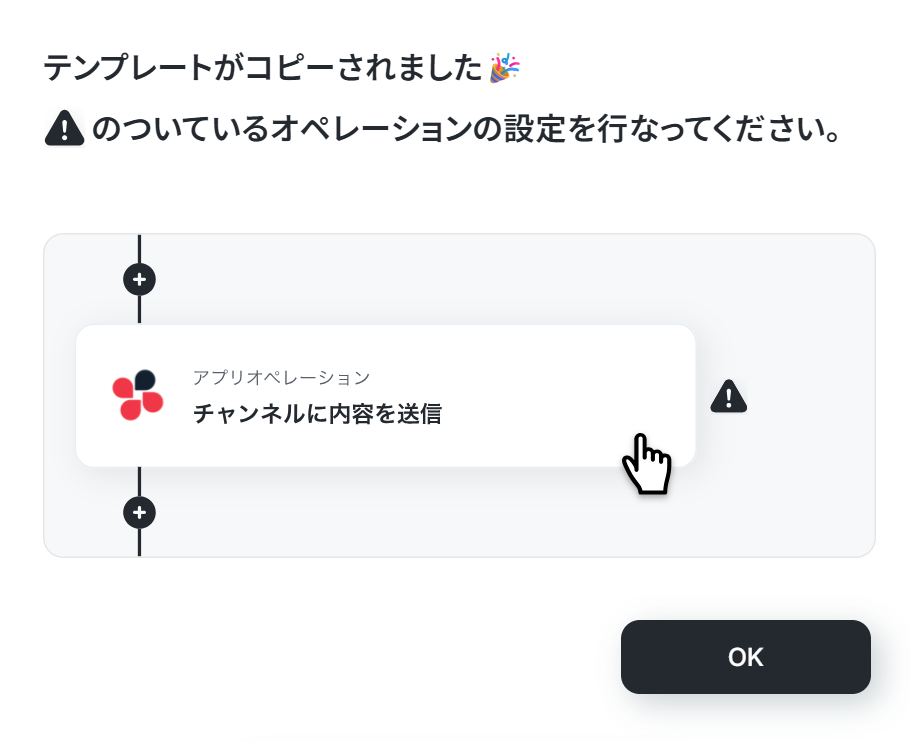
下記の画面が表示されたらOKを押して設定を進めていきます。
ステップ3:Google スプレッドシートのトリガー設定
記念すべき最初の設定です!
まずは、Googleスプレッドシートのトリガー設定をします。
以下の赤枠をクリックしてください。
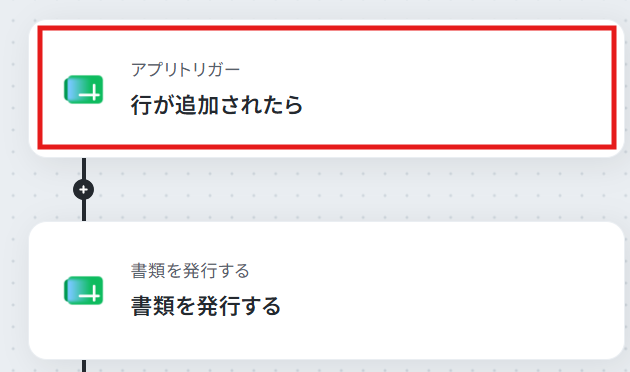
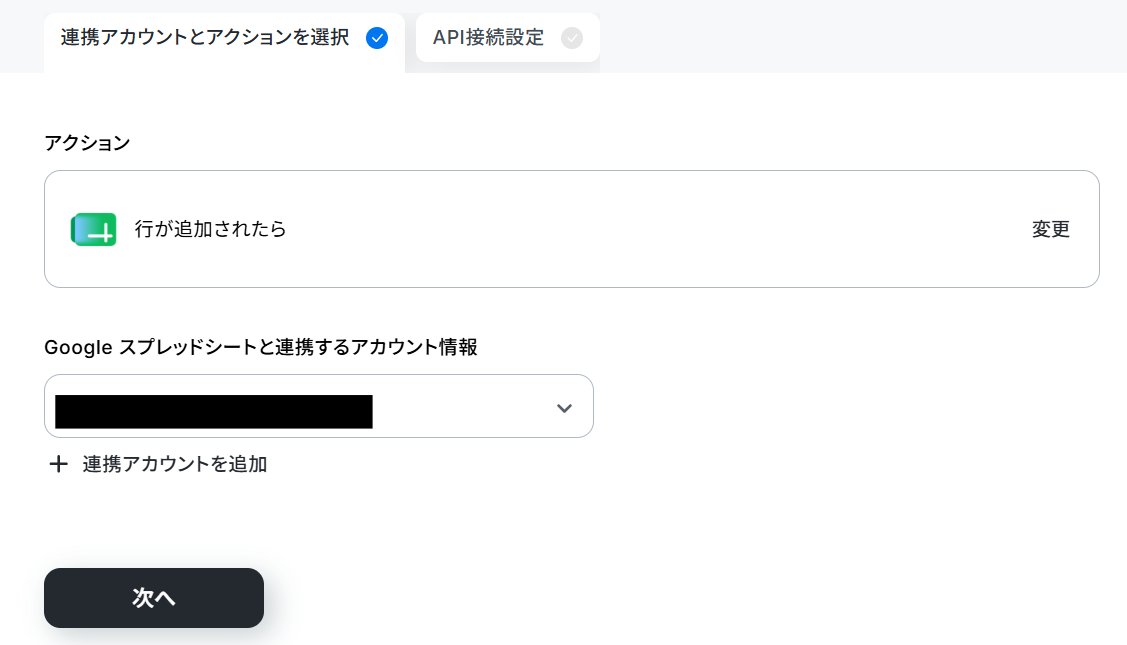
連携アカウントとアクションを設定しましょう。
アカウント情報はステップ1で設定した内容が入力されています。
トリガーアクションは、テンプレート通りに「行が追加されたら」のままで大丈夫です。
「次へ」をクリックして進んでください。
ここでは、トリガーとなるGoogle スプレッドシートの設定をします。
今回は、テスト操作のため下記のようなGoogle スプレッドシートを作成しました。
まだ、トリガーとなるGoogle スプレッドシートを準備していない場合は、このタイミングで作成してください。
なお、この後のテスト操作で行の内容が入力されている必要があるので、こちらも入力してください。

Google スプレッドシートの準備ができたら、Yoom画面に戻り下記項目を入力しましょう。
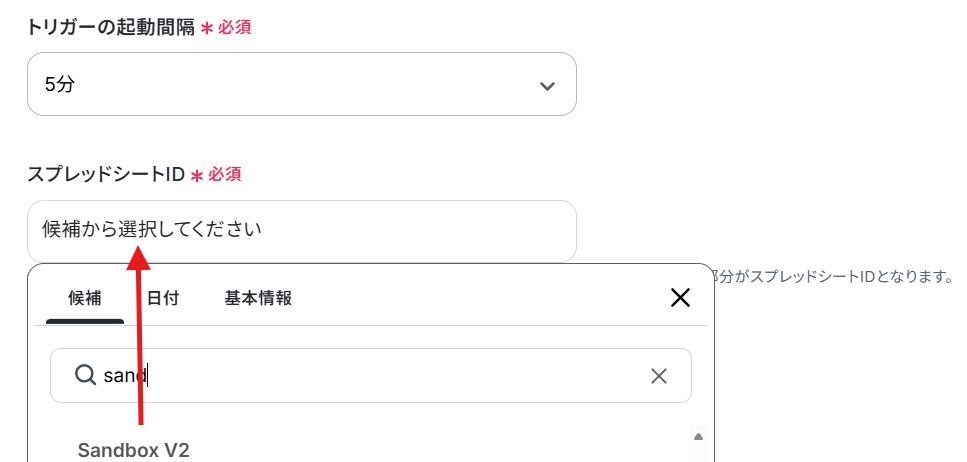
- トリガーの起動間隔:プランによって異なるため、注意してください。特にこだわりがなければ起動時間が一番短いものを選択してください。
- スプレッドシートID:入力欄をクリックし、先ほど作成したGoogle スプレッドシートのファイルを選択してください。
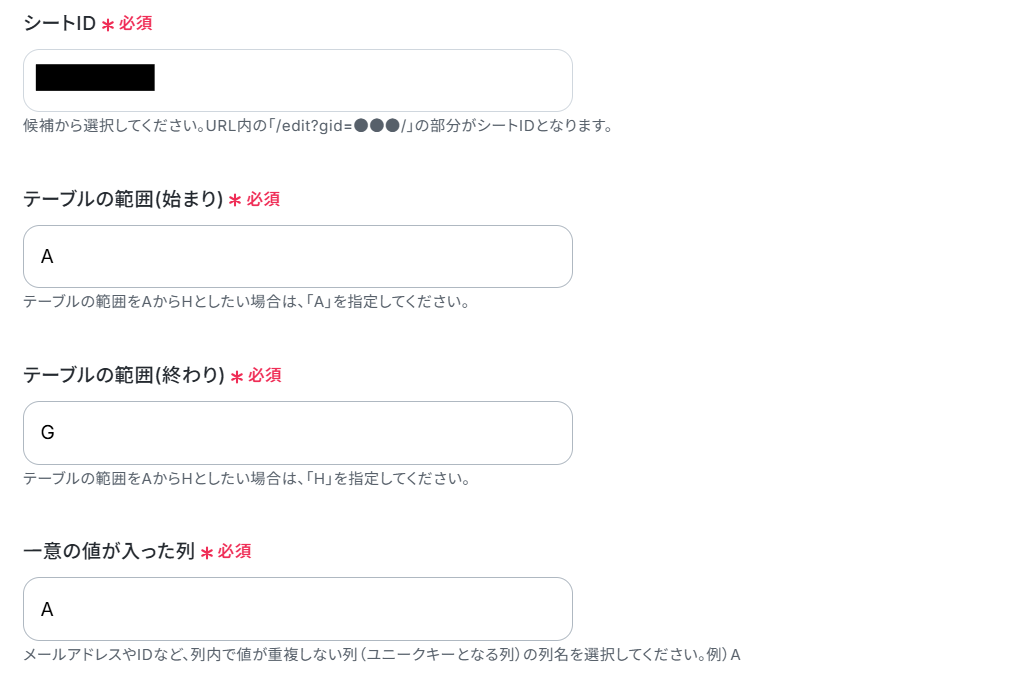
- シートID:先ほど同様、入力欄をクリックしてGoogle スプレッドシートの対象となるシートを選択してください。
- テーブルの範囲(始まり)
- テーブルの範囲(終わり)
Google スプレッドシートの対象となる範囲を英字で設定してください。 - 一意の値が入った列:入力欄下の注釈を参考に、重複しない列を入力してください。
※値が重複した場合、正しく動かない場合がありますので注意しましょう。
ここでスプレッドシートにレコードを追加します。

フローに戻り、「テスト」を実行してみましょう。
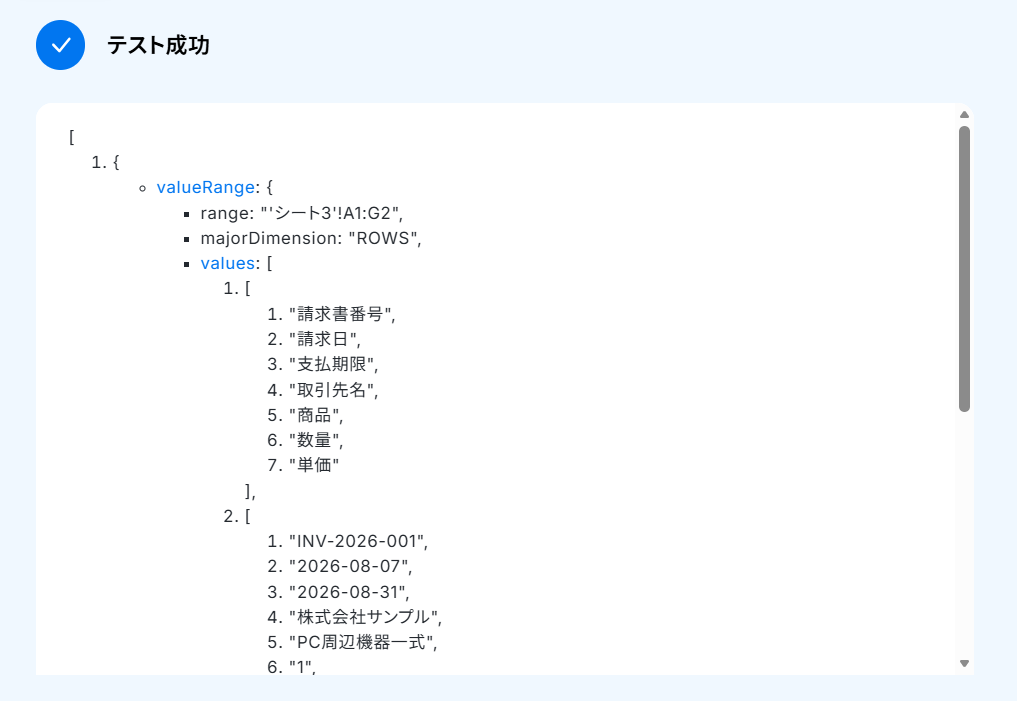
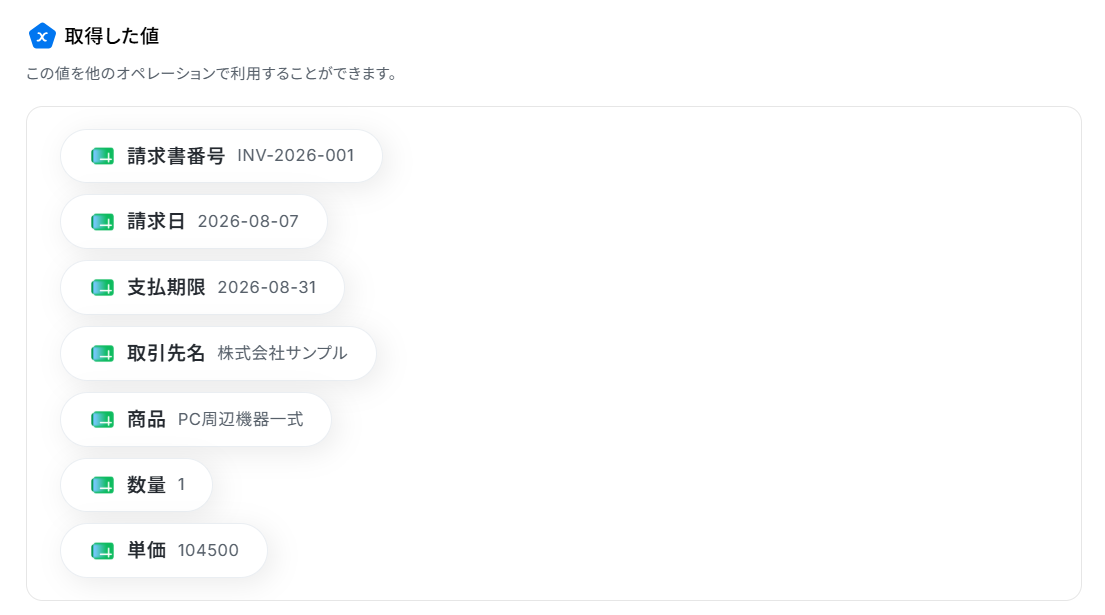
テストが成功すると、下記のようにレコードの値が取得されます。
Google スプレッドシートの内容が反映していればOKです!
最後に、「完了」を押して次のステップへ進みましょう。
※取得した値とは?
トリガーやオペレーション設定時に、「テスト」を実行して取得した値のことを指します。
後続のオペレーション設定時の値として利用でき、フローボットを起動する度に変動した値となります。
ステップ4:書類を発行する設定
次に、書類を発行する設定をします。
以下の赤枠をクリックしましょう。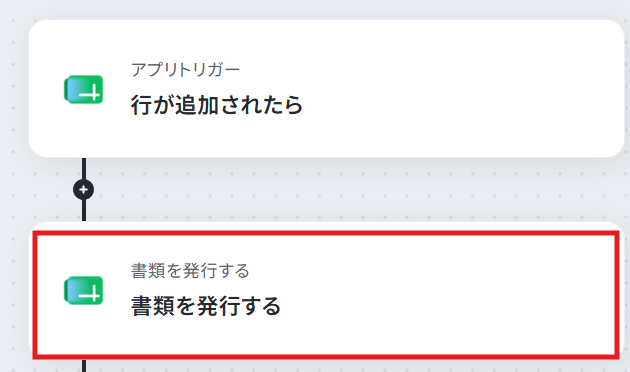
連携するアカウント情報を確認し、アクションはテンプレート通りのまま下にスクロールします。
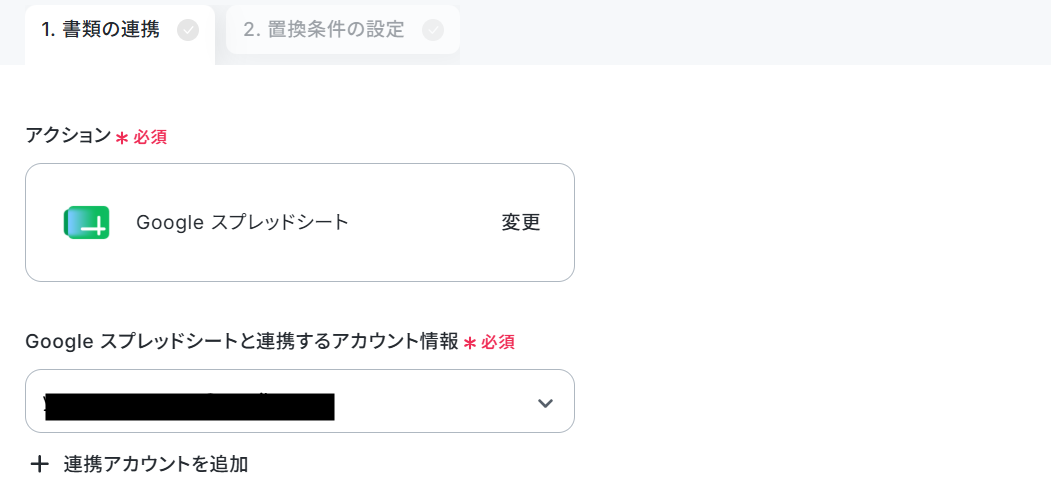
データベースの連携画面に遷移します。
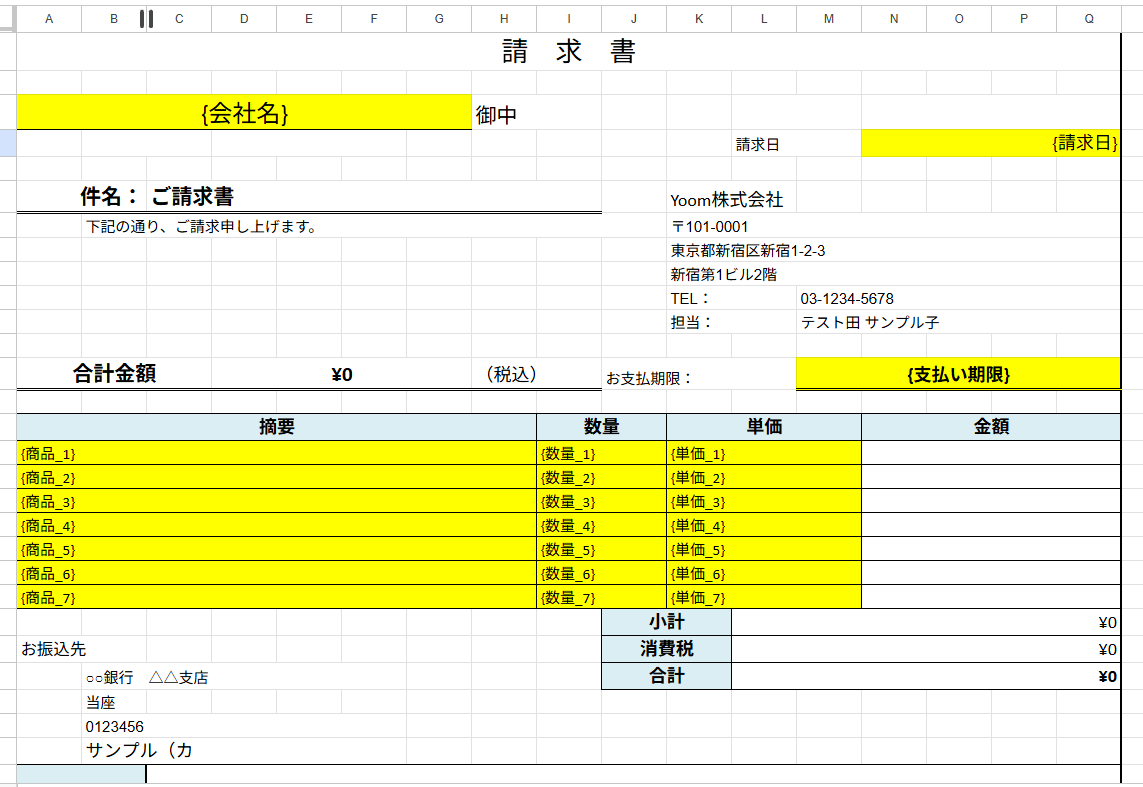
なお今回は下記の雛形を作成しました。
作成方法についてなどは、下記のページをご覧ください。
データベースの連携欄を入力しましょう。
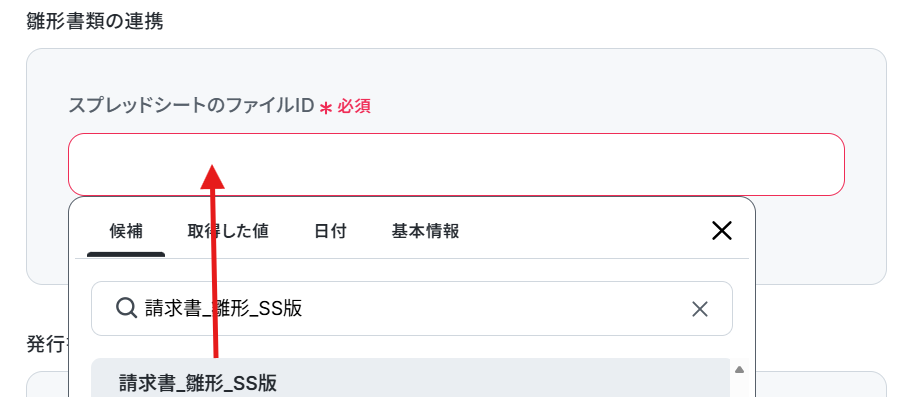
- 雛形書類のスプレッドシートのファイルID:入力欄をクリックし、対象のドライブIDを選択してください。
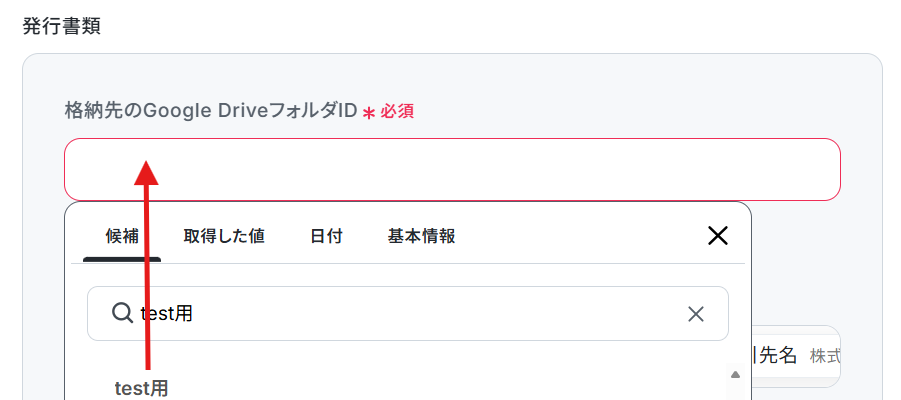
- 格納先の格納先のGoogle DriveフォルダID:候補から選択してください。
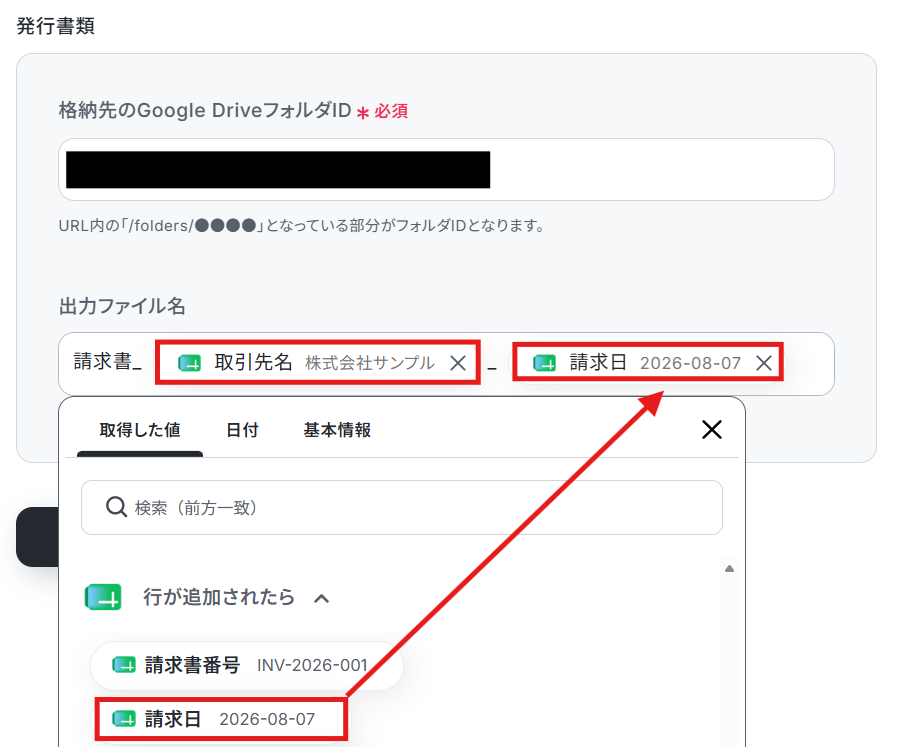
- 出力ファイル名:取得した値と組み合わせて設定してください。
入力が完了したら、「次へ」を押して進みましょう。
注意事項を確認します。
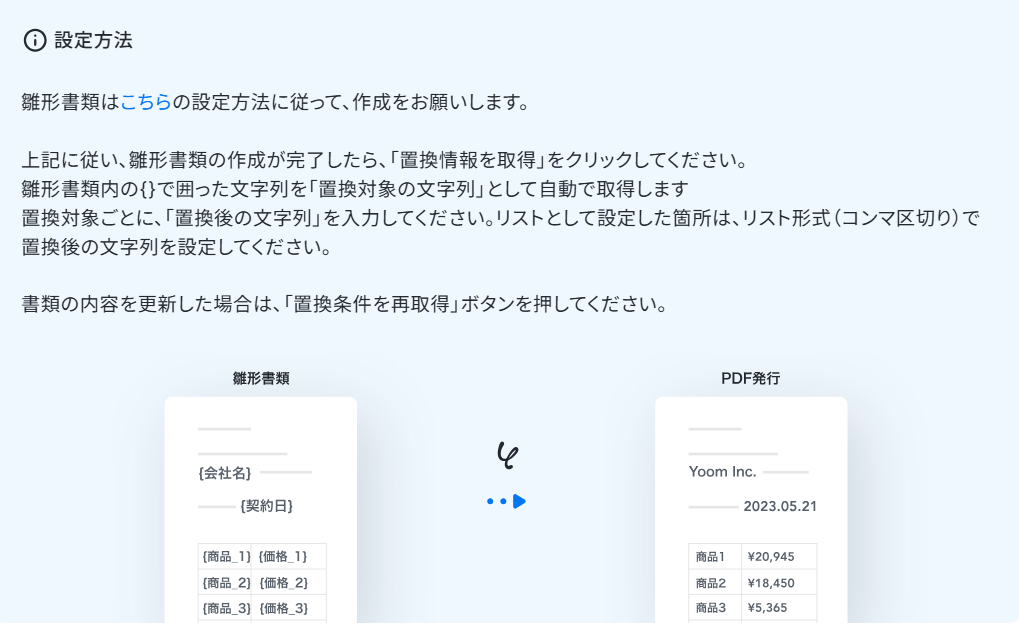
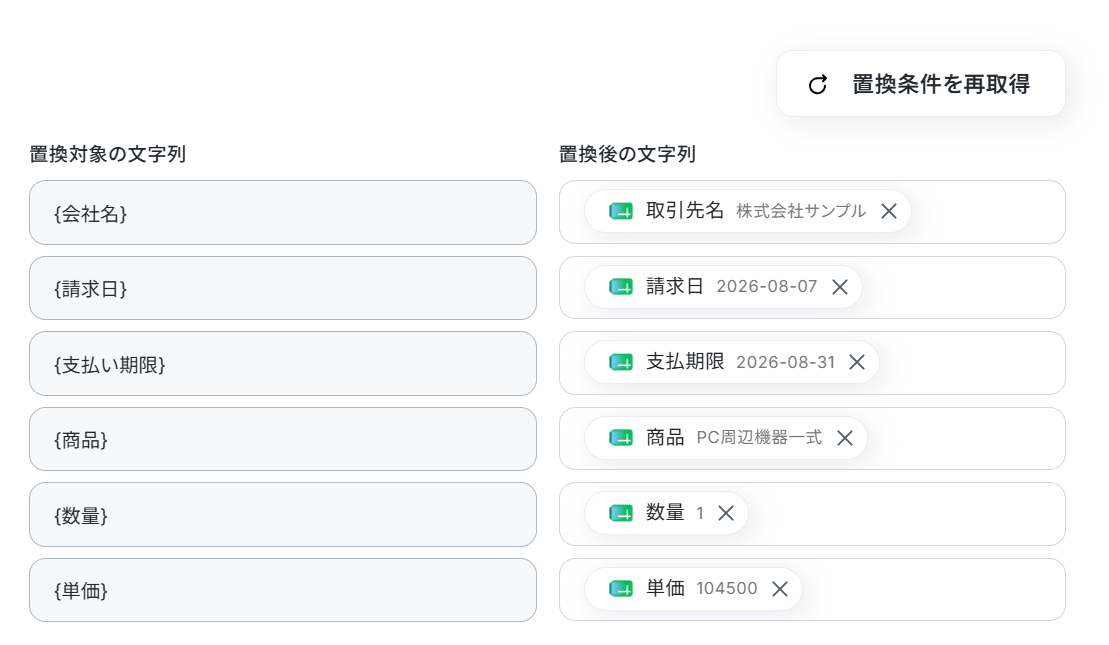
置換対象の文字列に対して、取得した値から置換後の文字列が正しくマッピングされているか確認しましょう。
問題なければテストします。
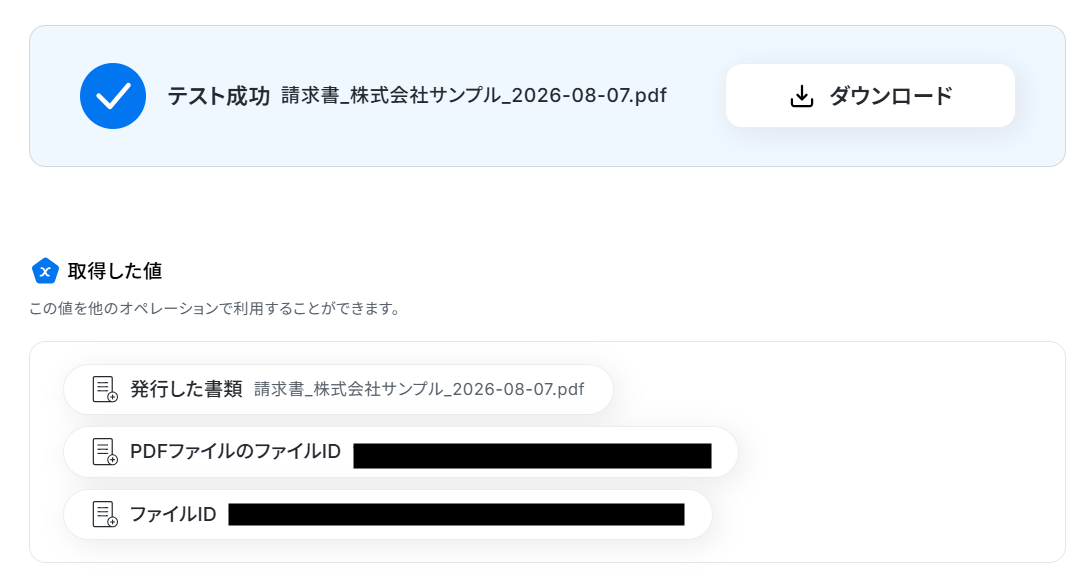
テストが成功すると、書類のダウンロードボタンと取得した値が表示されます。
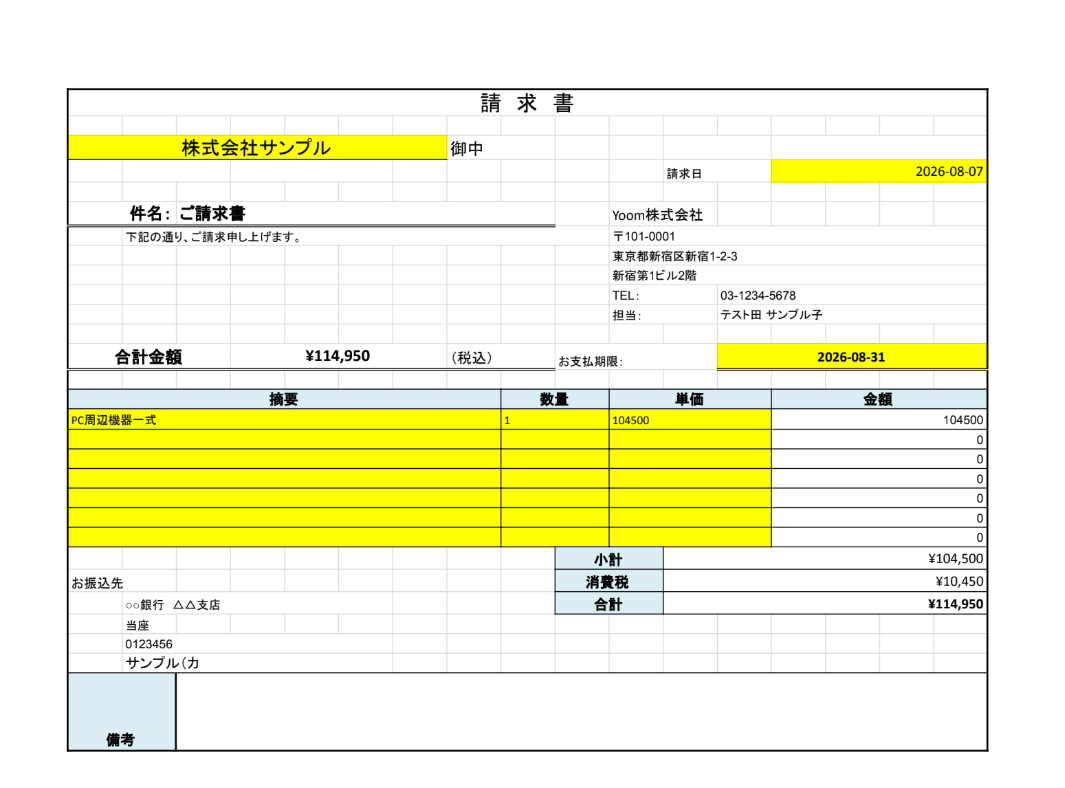
下図のようにデータが反映された書類が作成されていれば、OKです!
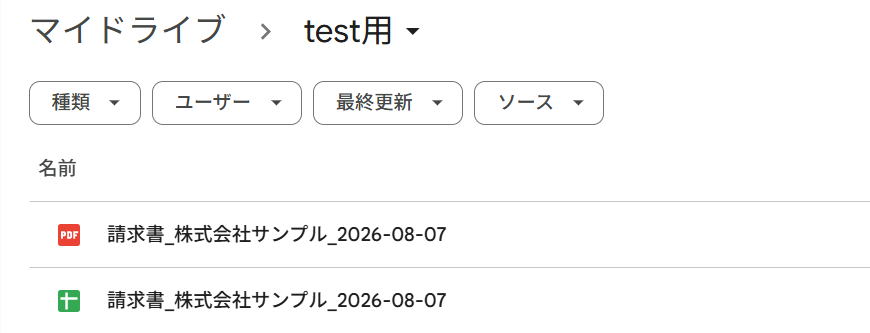
指定したGoogle Driveのフォルダに、設定したファイル名でGoogle スプレッドシートのファイルとPDFファイルが格納されていることも確認してみましょう。
設定したとおりに保存できていました!
最後に、Yoom画面に戻って「完了」を選択します。
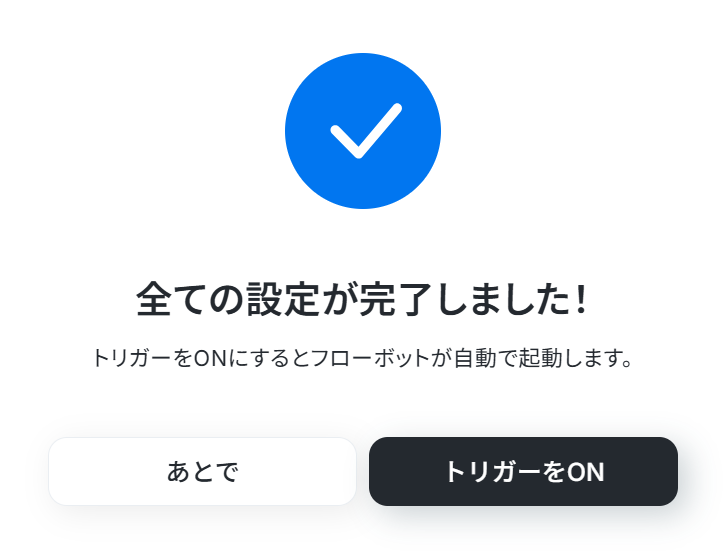
ステップ5:トリガーをONにして動作確認
お疲れ様でした!これですべての設定が完了です。
設定が完了すると以下のようなメニューが表示されるので、トリガーをONにします。
これですべての設定が完了したので、動作確認をしてみましょう!
Google スプレッドシートを使った自動化例
行が更新されたタイミングでSlackに通知を送信したり、行が追加されたときにGoogle Driveに自動でフォルダを作成することが可能です。
また、Stripeで支払いが発生した際に取引情報をスプレッドシートに記録したり、追加された内容をDeepSeekで要約、Reddit上の特定キーワードに一致する投稿を自動で記録するなど、情報収集や処理を効率化できます。

■このテンプレートをおすすめする方
- Google スプレッドシートを使い、チームの進捗やタスクを管理している方
- 手動での情報共有やSlackへの通知作業に、手間や時間を取られている方
- スプレッドシートの更新の見落としを防ぎ、コミュニケーションを円滑にしたい方
■このテンプレートを使うメリット
- スプレッドシートの行が更新されると自動でSlackに通知が飛ぶため、これまで手動で共有していた時間を短縮できます。
- 通知の送り忘れや内容の転記ミスといったヒューマンエラーを防ぎ、チームへ正確な情報を確実に共有することに繋がります。
■フローボットの流れ
- はじめに、Google スプレッドシートとSlackをYoomと連携します
- 次に、トリガーでGoogle スプレッドシートを選択し、「行が更新されたら」というアクションを設定し、対象のシートなどを指定します
- 最後に、オペレーションでSlackの「チャンネルにメッセージを送る」アクションを設定し、トリガーで取得した更新情報を任意のチャンネルに通知します
■このワークフローのカスタムポイント
- Google スプレッドシートのトリガー設定では、通知のきっかけとしたいスプレッドシート、シート、更新を検知したい列などを任意で設定してください。
- Slackへの通知設定では、通知先のチャンネルを自由に指定できるほか、通知メッセージの本文に固定のテキストを入れたり、更新された行の情報を変数として埋め込んだりするカスタマイズが可能です。
■注意事項
- Google スプレッドシート、SlackのそれぞれとYoomを連携してください。
- Google スプレッドシートをアプリトリガーとして使用する際の注意事項は「【アプリトリガー】Google スプレッドシートのトリガーにおける注意事項」を参照してください。
- トリガーは5分、10分、15分、30分、60分の間隔で起動間隔を選択できます。
- プランによって最短の起動間隔が異なりますので、ご注意ください。

- Google スプレッドシートでの情報管理と連携して、Google Driveのフォルダ作成を手作業で行っている方
- フォルダの作成漏れや命名規則の不統一といった、手作業によるミスを減らしたいと考えている方
- 定型的なファイル管理業務から解放され、本来のコア業務に集中したいと考えているビジネスパーソン
- Google スプレッドシートに行が追加されると自動でフォルダが作成されるため、手作業でのフォルダ作成にかかる時間を短縮することができます。
- 手作業によるフォルダの作成漏れや、命名ルールの間違いといったヒューマンエラーを防止し、管理体制の標準化に繋がります。
- はじめに、Google スプレッドシートとGoogle DriveをYoomと連携します。
- 次に、トリガーでGoogle スプレッドシートを選択し、「行が追加されたら」というアクションを設定します。
- 続いて、オペレーションでGoogle Driveを選択し、「フォルダを作成する」アクションを設定します。フォルダ名はトリガーで取得したスプレッドシートの情報を活用できます。
- 最後に、再度オペレーションでGoogle スプレッドシートを選択し、「レコードを更新する」アクションを設定して、作成したフォルダのURLなどを元のシートに書き戻します。
- トリガーとなるGoogle スプレッドシートのアクションでは、対象のスプレッドシート、シート名、監視するテーブルの範囲を任意で設定してください。
- Google スプレッドシートのレコードを更新するアクションでは、どの列を更新するか、また前段で取得したどの情報を割り当てるかなどを自由にカスタマイズできます。
- Google スプレッドシートとGoogle DriveのそれぞれとYoomを連携してください。
- トリガーは5分、10分、15分、30分、60分の間隔で起動間隔を選択できます。
- プランによって最短の起動間隔が異なりますので、ご注意ください。
- Googleスプレッドシートをアプリトリガーとして使用する際の注意事項は「【アプリトリガー】Googleスプレッドシートのトリガーにおける注意事項」を参照してください。

■概要
Stripeで支払いが行われたらGoogle スプレッドシートに追加するフローです。
Yoomではプログラミング不要でアプリ間の連携ができるため、簡単にこのフローを実現することができます。
■このテンプレートをおすすめする方
1. 決済処理にStripeを利用している企業
・Stripeで支払い完了した決済データを他のアプリでも活用したい方
・手作業でデータを転記する手間を省きたい方
2. Google スプレッドシートを業務に利用している方
・決済データをGoogle スプレッドシートで管理している方
・決済後の事務処理や決済データを活用した分析業務を迅速化したい方
■このテンプレートを使うメリット
Stripeは多様な決済処理に対応する便利なツールです。しかし、決済データを他のシステムやアプリで活用する場合、支払い完了のたびに手動で転記すると作業効率が低下する可能性があります。
このフローを導入すれば、決済データをGoogle スプレッドシートに自動反映でき、情報共有や後続処理をスムーズに進められます。また、金額や顧客情報などの転記ミスを防ぐこともできます。
■注意事項
・Stripe、Google スプレッドシートのそれぞれとYoomを連携してください。
・Stripeはチームプラン・サクセスプランでのみご利用いただけるアプリとなっております。フリープラン・ミニプランの場合は設定しているフローボットのオペレーションやデータコネクトはエラーとなりますので、ご注意ください。
・チームプランやサクセスプランなどの有料プランは、2週間の無料トライアルを行うことが可能です。無料トライアル中には制限対象のアプリを使用することができます。

- Google スプレッドシートで情報収集やタスク管理をしているすべての方
- 収集したテキスト情報の要約作業に、手間や時間を取られている方
- DeepSeekを活用して、定型的な文章作成業務を自動化したいと考えている方
- スプレッドシートへの情報追加をトリガーに自動で要約が実行されるため、これまで手作業で行っていた要約作成の時間を短縮できます。
- 手作業による内容の読み飛ばしや要約の質のばらつきを防ぎ、常に一定の品質で情報を整理することが可能になります。
- はじめに、Google スプレッドシートとDeepSeekをYoomと連携します。
- 次に、トリガーでGoogle スプレッドシートを選択し、「行が追加されたら」アクションを設定して、監視対象のスプレッドシートとシートを指定します。
- その後、オペレーションでDeepSeekを選択し、「テキストを生成」アクションを設定して、トリガーで取得した行の情報を要約するようプロンプトを組みます。
- 最後に、オペレーションでGoogle スプレッドシートを選択し、「レコードを更新する」アクションを設定することで、生成された要約文を元の行の指定したセルに書き込みます。
- DeepSeekのテキスト生成アクションでは、使用するモデルIDや、どのような要約内容を生成させたいかに応じてメッセージリスト(プロンプト)を任意で設定してください。
- Google スプレッドシートの「レコードを更新する」アクションでは、更新対象のスプレッドシートID、シートID、および要約結果を書き込む列の値を任意で設定してください。
- Google スプレッドシート、DeepSeekとYoomを連携させてください。
- トリガーは5分、10分、15分、30分、60分の間隔で起動間隔を選択できます。
- プランによって最短の起動間隔が異なりますので、ご注意ください。
- Googleスプレッドシートをアプリトリガーとして使用する際の注意事項は「【アプリトリガー】Googleスプレッドシートのトリガーにおける注意事項」を参照してください。

■概要
Redditで自社サービスや競合に関する投稿をチェックする際、手作業での確認は手間がかかり、見逃しも発生しがちではないでしょうか。このワークフローを活用すれば、Reddit上で特定のキーワードを含む投稿があった際に、その内容を自動でGoogle スプレッドシートに記録できます。情報収集の工数を削減し、効率的なマーケティングリサーチや評判管理の体制を構築することが可能です。
■このテンプレートをおすすめする方
- Redditを活用した情報収集や評判管理を手作業で行っているマーケティング担当者の方
- Redditの特定キーワードの投稿をGoogle スプレッドシートで管理し、分析したい方
- 情報収集業務を自動化し、より戦略的な活動に時間を使いたいと考えている方
■このテンプレートを使うメリット
- Redditの投稿監視からGoogle スпреッドシートへの記録までが自動化され、情報収集にかかっていた時間を短縮できます。
- 手作業による検索漏れや転記ミスといったヒューマンエラーを防ぎ、収集した情報の正確性を高めることに繋がります。
■フローボットの流れ
- はじめに、RedditとGoogle スプレッドシートをYoomと連携します。
- 次に、トリガーでRedditを選択し、「キーワードにマッチする投稿が行われたら」というアクションを設定します。
- 次に、オペレーションでOCR機能の「テキストからデータを抽出する」を設定し、Redditの投稿内容から記録したい情報を抜き出します。
- 最後に、オペレーションでGoogle スプレッドシートの「レコードを追加する」アクションを設定し、抽出したデータを指定のシートに追加します。
※「トリガー」:フロー起動のきっかけとなるアクション、「オペレーション」:トリガー起動後、フロー内で処理を行うアクション
■このワークフローのカスタムポイント
- Redditのトリガー設定では、監視したいキーワードやフローを起動する間隔を任意で指定してください。
- OCR機能では、Redditの投稿のどのテキストから、どのような項目を抽出するかを自由に設定できます。前のステップで取得した情報を活用して設定してください。
- Google スプレッドシートにレコードを追加する設定では、記録先のシートやテーブル範囲を指定し、どの列にどのデータを追加するかを自由に設定してください。
■注意事項
- RedditとGoogle スプレッドシートのそれぞれとYoomを連携してください。
- トリガーは5分、10分、15分、30分、60分の間隔で起動間隔を選択できます。
- プランによって最短の起動間隔が異なりますので、ご注意ください。

- LINE公式アカウントを運用し、友だちリストの管理を効率化したいマーケティング担当者の方
- Google スプレッドシートで顧客リストを作成しており、手作業での転記に課題を感じている方
- 手作業による登録漏れや入力ミスを防ぎ、正確な顧客情報を管理したいと考えている方
- LINE公式アカウントに友だち登録があった際に、自動でGoogle スプレッドシートへ情報が追加されるため、リスト作成にかかっていた時間を短縮できます。
- 手作業による情報の転記が不要になることで、入力ミスや登録漏れといったヒューマンエラーを防ぎ、データの正確性を保つことに繋がります。
- はじめに、LINE公式アカウントとGoogle スプレッドシートをYoomと連携します。
- 次に、トリガーでLINE公式アカウントを選択し、「LINE公式アカウントで友だち登録されたら」というアクションを設定します。
- 最後に、オペレーションでGoogle スプレッドシートを選択し、「友だち情報をGoogleスプレッドシートに登録する」アクションを設定します。
■このワークフローのカスタムポイント
- Google スプレッドシートに情報を追加する際に、対象のスプレッドシートやシートは任意で設定してください。
- どの列にどの情報(表示名、ユーザーIDなど)を登録するかといった、書き込む内容も自由にカスタマイズが可能です。
- LINE公式アカウント、Google スプレッドシートのそれぞれとYoomを連携してください。

- Google スプレッドシートと楽楽販売を併用し、データの手入力に手間を感じている方
- 楽楽販売へのデータ登録時の入力ミスや転記漏れを防ぎ、業務品質を高めたい方
- 定型的なデータ入力作業を自動化し、より重要な業務に時間を活用したいと考えている方
- Google スプレッドシートに行を追加するだけで自動で楽楽販売にレコードが登録されるため、これまで手作業に費やしていた時間を短縮できます。
- 手作業でのデータ転記がなくなることで、入力間違いや情報の漏れといったヒューマンエラーのリスク軽減に繋がります。
- はじめに、Google スプレッドシートと楽楽販売をYoomと連携します。
- 次に、トリガーでGoogle スプレッドシートを選択し、「行が追加されたら」というアクションを設定します。
- 続けて、オペレーションで楽楽販売を選択し、「レコードを登録」のアクションを設定します。
- 最後に、オペレーションでGoogle スプレッドシートを選択し、「レコードを更新する」のアクションを設定することで、処理済みの行にステータスを追記するといった管理も可能です。
■このワークフローのカスタムポイント
- Google スプレッドシートのトリガー設定では、自動化の対象としたいスプレッドシートやシートを任意で設定してください。
- 楽楽販売にレコードを登録するオペレーションでは、Google スプレッドシートから取得したどの情報を、楽楽販売のどの項目に登録するかを自由に設定可能です。
- Google スプレッドシート、楽楽販売のそれぞれとYoomを連携してください。
- トリガーは5分、10分、15分、30分、60分の間隔で起動間隔を選択できます。
- プランによって最短の起動間隔が異なりますので、ご注意ください。
- Google スプレッドシートをアプリトリガーとして使用する際の注意事項は「【アプリトリガー】Google スプレッドシートのトリガーにおける注意事項」を参照してください。
- 楽楽販売はチームプラン・サクセスプランでのみご利用いただけるアプリとなっております。フリープラン・ミニプランの場合は設定しているフローボットのオペレーションやデータコネクトはエラーとなりますので、ご注意ください。
- チームプランやサクセスプランなどの有料プランは、2週間の無料トライアルを行うことが可能です。無料トライアル中には制限対象のアプリを使用することができます。

- Webflowで運営するECサイトの注文管理に手間を感じているEC担当者の方
- 注文情報をGoogle スプレッドシートへ手入力しており、ミスをなくしたい方
- WebflowとGoogle スプレッドシートを連携させ、業務を自動化したいと考えている方
- Webflowで新規注文が発生した際に、自動でGoogle スプレッドシートへ情報が追加されるため、手作業での転記時間を短縮できます。
- 手作業によるデータの転記がなくなることで、入力ミスや記載漏れといったヒューマンエラーの発生を防ぎ、正確な情報管理に繋がります。
- はじめに、WebflowとGoogle スプレッドシートをYoomと連携します。
- 次に、トリガーでWebflowを選択し、「新規注文が発生したら」を設定します。
- 最後に、オペレーションでGoogle スプレッドシートを選択し、「レコードを追加する」を設定します。この設定で、トリガーで取得した注文情報が指定のスプレッドシートに行として追加されます。
■このワークフローのカスタムポイント
- Google スプレッドシートでレコードを追加する際に、対象のスプレッドシートIDやシートIDを任意で設定してください。
- Google スプレッドシートに追加する各項目(フィールド)には、前段のトリガーでWebflowから取得した注文情報を自由に割り当てることが可能です。
- Google スプレッドシート、WebflowのそれぞれとYoomを連携してください。


- kintoneで案件管理を行っており、見積書作成・送付業務を効率化したい営業担当者の方
- 営業担当者の依頼を受けて見積書を作成しており、手作業によるミスを減らしたい営業事務の方
- kintoneを中心とした営業プロセスの自動化によって、チームの生産性を向上させたい方
- kintoneのステータスを更新するだけで見積書が自動で発行・送付されるため、これまで手作業に費やしていた時間を短縮し、コア業務に集中できます。
- kintoneの情報を基に処理が実行されるため、手作業による金額の入力間違いや送付先の誤りといったヒューマンエラーの防止に繋がります。
- はじめに、kintone、Google スプレッドシート、GmailをYoomと連携します
- 次に、トリガーでkintoneを選択し、「ステータスが更新されたら」というアクションを設定します
- 次に、オペレーションでkintoneの「サブテーブルを取得する」アクションを設定し、見積もりに必要な情報を取得します
- 次に、オペレーションでGoogle スプレッドシートの「見積書を発行する」アクションを設定し、取得した情報を基に見積書を作成します
- 次に、オペレーションで「見積もり内容の承認」を依頼するアクションを設定し、社内の承認フローを構築します
- 最後に、オペレーションでGmailの「メールを送る」アクションを設定し、承認された見積書を添付して取引先に送付します
■このワークフローのカスタムポイント
- kintoneのトリガー設定では、ステータス更新を検知するデータベース(アプリ)を任意のものに設定してください。
- Google スプレッドシートで見積書を発行する際に、雛形として利用するファイルは任意で設定可能です。
- Gmailでメールを送付するアクションでは、件名や本文に差し込むkintoneの案件情報などを任意で設定できます。
- kintone、Google スプレッドシート、GmailのそれぞれとYoomを連携してください。
- kintoneはミニプラン以上でご利用いただけるアプリとなっております。フリープラン・パーソナルプランの場合は設定しているフローボットのオペレーションやデータコネクトはエラーとなりますので、ご注意ください。
- ミニプラン・チームプラン・サクセスプランなどの有料プランは、2週間の無料トライアルを行うことが可能です。無料トライアル中には制限対象のアプリを使用することができます。 詳しくは、料金プランのページをご参照ください。
- Webサイトの問合せフォームからの情報を手作業でリスト化しているWeb担当者の方
- 問合せ内容の転記ミスや対応漏れを防ぎ、顧客対応の質を向上させたいCS担当者の方
- フォームからのリード情報を迅速にチームで共有し、営業活動を効率化したいと考えている方
- フォームが送信されると自動でGoogle スプレッドシートに内容が記載されるため、手作業での転記時間を削減することができます。
- システムが自動で処理を行うため、手作業によるコピー&ペーストでの転記ミスや記載漏れといったヒューマンエラーの防止に繋がります。
- はじめに、Google スプレッドシートをYoomと連携します。
- 次に、トリガーでフォームトリガーを選択し、お問い合わせ受付用のフォームを作成します。
- 次に、オペレーションで「メールを送る」アクションを設定し、フォームを送信した方への自動返信メールを作成します。
- 最後に、オペレーションでGoogle スプレッドシートの「レコードを追加する」アクションを設定し、フォームで受け付けた内容を指定のスプレッドシートに記載するように設定します。
■このワークフローのカスタムポイント
- 「メールを送る」オペレーションでは、自動返信するメールの宛先、件名、本文を任意で設定してください。
- Google スプレッドシートにレコードを追加するオペレーションでは、書き込み対象としたいスプレッドシートやシートを任意で設定してください。
- Google スプレッドシートとYoomを連携してください。
まとめ
この記事では、「Google スプレッドシートのデータをもとに請求書作成を自動化する方法」について、プログラミング不要で実現できる具体的な手順をご紹介しました。
Google スプレッドシートに入力された請求情報をもとに自動的に請求書を作成し、メール送信まで完了できるこのフローは、作業時間の短縮だけでなく転記ミスや送信忘れといったヒューマンエラーの防止にも効果的です。
Yoomには、今回ご紹介した請求書自動化以外にも、日常業務を効率化するテンプレートが多数用意されています。フォームやスケジュールを起点にした処理の自動化や、チャット通知との連携など、業務内容に合わせて柔軟に活用できる点も大きな魅力です。
「請求書業務にかかる手間を減らしたい」「複数のアプリを使った作業をまとめたい」と感じている方は、ぜひ一度テンプレートを試して、その効果を実感してみてください!
よくあるご質問
Q:既存のMicrosoft Excel請求書フォーマットは使えますか?
A:
はい、使えます。
書類の連携画面で、雛形書類のアプリをGoogleドキュメントからMicrosoft Excelに変更してください。
Q:請求書に電子印鑑を自動で押せますか?
A:
はい、可能です。
雛形となるGoogleドキュメントの特定の場所に、あらかじめ用意した電子印鑑の画像を挿入してください。
Q:担当者の承認を得てからメールを送信できますか?
A:
「承認を依頼」アクションを追加することで可能です。
承認者や承認内容の詳細を設定しましょう。
※「承認を依頼する」の設定方法もご参照ください。
プログラミング知識なしで手軽に構築できます。