









・
【ノーコードで実現】AIでWeb接客チャットの回答案を自動生成する方法

■概要Googleフォームから寄せられるお問い合わせへの対応に、手間や時間がかかっていませんか。また、Web接客チャットでの回答作成に追われ、他の業務が進まないといった課題もあるかもしれません。このワークフローを活用すれば、Googleフォームに新しい回答が送信されると、AIがその内容に基づいたWeb接客チャット用の回答案を自動で生成し、Slackへ通知するため、顧客対応の迅速化と効率化が期待できます。
■このテンプレートをおすすめする方- Googleフォームで受け付けた問い合わせ対応の効率を上げたいと考えているご担当者の方
- AIを活用してWeb接客チャットの回答作成プロセスを改善したいと考えているチームの方
- Slackを使い、問い合わせへの回答案を迅速に共有し、対応品質の向上を目指す方
■このテンプレートを使うメリット- Googleフォームへの問い合わせ内容を基にAIが回答案を自動生成するため、担当者が回答を考える時間を短縮し、迅速な初期対応が可能になります。
- AIが生成した回答案をSlackで確認することで、対応の抜け漏れや遅延を防ぎ、顧客満足度の向上に貢献します。
■フローボットの流れ- はじめに、GoogleフォームとSlackをYoomと連携します。
- 次に、トリガーとしてGoogleフォームを選択し、「フォームに回答が送信されたら」というアクションを設定し、対象のフォームを指定します。
- 次に、オペレーションでAI機能の「テキストを生成する」アクションを設定し、Googleフォームで受け付けた問い合わせ内容を基に、Web接客チャット用の回答案を生成するよう指示します。
- 最後に、オペレーションでSlackの「チャンネルにメッセージを送る」アクションを設定し、AIが生成した回答案を指定したチャンネルに通知します。
※「トリガー」:フロー起動のきっかけとなるアクション、「オペレーション」:トリガー起動後、フロー内で処理を行うアクション
■このワークフローのカスタムポイント- AI機能のアクションでは、回答案を生成するためのプロンプト(指示文)に固定のテキストを設定したり、Googleフォームから取得した問い合わせ内容などの情報を変数として組み込んだりすることが可能です。
- Slackへの通知アクションでは、通知先のチャンネルを任意で設定できるほか、メッセージ本文にも固定のテキストや、前段のオペレーションで取得した情報(生成されたAIの回答案など)を変数として埋め込むといったカスタマイズが可能です。
■注意事項- Googleフォーム、SlackのそれぞれとYoomを連携してください。
- トリガーは5分、10分、15分、30分、60分の間隔で起動間隔を選択できます。プランによって最短の起動間隔が異なりますので、ご注意ください。
- Googleフォームをトリガーとして使用した際の回答内容を取得する方法は「Googleフォームトリガーで、回答内容を取得する方法」を参照ください。

■このテンプレートをおすすめする方
- Googleフォームで受け付けた問い合わせ対応の効率を上げたいと考えているご担当者の方
- AIを活用してWeb接客チャットの回答作成プロセスを改善したいと考えているチームの方
- Slackを使い、問い合わせへの回答案を迅速に共有し、対応品質の向上を目指す方
■このテンプレートを使うメリット
- Googleフォームへの問い合わせ内容を基にAIが回答案を自動生成するため、担当者が回答を考える時間を短縮し、迅速な初期対応が可能になります。
- AIが生成した回答案をSlackで確認することで、対応の抜け漏れや遅延を防ぎ、顧客満足度の向上に貢献します。
■フローボットの流れ
- はじめに、GoogleフォームとSlackをYoomと連携します。
- 次に、トリガーとしてGoogleフォームを選択し、「フォームに回答が送信されたら」というアクションを設定し、対象のフォームを指定します。
- 次に、オペレーションでAI機能の「テキストを生成する」アクションを設定し、Googleフォームで受け付けた問い合わせ内容を基に、Web接客チャット用の回答案を生成するよう指示します。
- 最後に、オペレーションでSlackの「チャンネルにメッセージを送る」アクションを設定し、AIが生成した回答案を指定したチャンネルに通知します。
■このワークフローのカスタムポイント
- AI機能のアクションでは、回答案を生成するためのプロンプト(指示文)に固定のテキストを設定したり、Googleフォームから取得した問い合わせ内容などの情報を変数として組み込んだりすることが可能です。
- Slackへの通知アクションでは、通知先のチャンネルを任意で設定できるほか、メッセージ本文にも固定のテキストや、前段のオペレーションで取得した情報(生成されたAIの回答案など)を変数として埋め込むといったカスタマイズが可能です。
■注意事項
- Googleフォーム、SlackのそれぞれとYoomを連携してください。
- トリガーは5分、10分、15分、30分、60分の間隔で起動間隔を選択できます。プランによって最短の起動間隔が異なりますので、ご注意ください。
- Googleフォームをトリガーとして使用した際の回答内容を取得する方法は「Googleフォームトリガーで、回答内容を取得する方法」を参照ください。
「Webサイトからの問い合わせに、もっと早く正確に返信したいけど、人手が足りない…」
「顧客からのよくある質問への対応に追われて、他の重要な業務が進まない…」
このように、Web接客における顧客対応の量やスピード、質に関して課題を感じていませんか?
特に、それぞれの問い合わせに対して個別最適化された丁寧な対応を心がけようとすると、どうしても多くの時間と手間がかかってしまいます。
もし、問い合わせフォームの内容をAIが解析して適切な回答案を自動で作成し、関係者に自動共有できれば、これらの手作業による時間的制約や心理的負担から解放され、より戦略的な顧客対応や他のコア業務にリソースを集中させることができるようになります!
今回ご紹介する自動化の設定は、ノーコードで簡単に設定できて手間や時間もかからないので、ぜひ自動化を導入して作業をもっと楽にしましょう!
とにかく早く試したい方へ
YoomにはWeb接客チャットの回答案をAIで自動生成する業務フロー自動化のテンプレートが用意されています。
「まずは試してみたい!」という方は、以下のバナーをクリックして、すぐに自動化を体験してみましょう!
■概要Googleフォームから寄せられるお問い合わせへの対応に、手間や時間がかかっていませんか。また、Web接客チャットでの回答作成に追われ、他の業務が進まないといった課題もあるかもしれません。このワークフローを活用すれば、Googleフォームに新しい回答が送信されると、AIがその内容に基づいたWeb接客チャット用の回答案を自動で生成し、Slackへ通知するため、顧客対応の迅速化と効率化が期待できます。
■このテンプレートをおすすめする方- Googleフォームで受け付けた問い合わせ対応の効率を上げたいと考えているご担当者の方
- AIを活用してWeb接客チャットの回答作成プロセスを改善したいと考えているチームの方
- Slackを使い、問い合わせへの回答案を迅速に共有し、対応品質の向上を目指す方
■このテンプレートを使うメリット- Googleフォームへの問い合わせ内容を基にAIが回答案を自動生成するため、担当者が回答を考える時間を短縮し、迅速な初期対応が可能になります。
- AIが生成した回答案をSlackで確認することで、対応の抜け漏れや遅延を防ぎ、顧客満足度の向上に貢献します。
■フローボットの流れ- はじめに、GoogleフォームとSlackをYoomと連携します。
- 次に、トリガーとしてGoogleフォームを選択し、「フォームに回答が送信されたら」というアクションを設定し、対象のフォームを指定します。
- 次に、オペレーションでAI機能の「テキストを生成する」アクションを設定し、Googleフォームで受け付けた問い合わせ内容を基に、Web接客チャット用の回答案を生成するよう指示します。
- 最後に、オペレーションでSlackの「チャンネルにメッセージを送る」アクションを設定し、AIが生成した回答案を指定したチャンネルに通知します。
※「トリガー」:フロー起動のきっかけとなるアクション、「オペレーション」:トリガー起動後、フロー内で処理を行うアクション
■このワークフローのカスタムポイント- AI機能のアクションでは、回答案を生成するためのプロンプト(指示文)に固定のテキストを設定したり、Googleフォームから取得した問い合わせ内容などの情報を変数として組み込んだりすることが可能です。
- Slackへの通知アクションでは、通知先のチャンネルを任意で設定できるほか、メッセージ本文にも固定のテキストや、前段のオペレーションで取得した情報(生成されたAIの回答案など)を変数として埋め込むといったカスタマイズが可能です。
■注意事項- Googleフォーム、SlackのそれぞれとYoomを連携してください。
- トリガーは5分、10分、15分、30分、60分の間隔で起動間隔を選択できます。プランによって最短の起動間隔が異なりますので、ご注意ください。
- Googleフォームをトリガーとして使用した際の回答内容を取得する方法は「Googleフォームトリガーで、回答内容を取得する方法」を参照ください。
■このテンプレートをおすすめする方
- Googleフォームで受け付けた問い合わせ対応の効率を上げたいと考えているご担当者の方
- AIを活用してWeb接客チャットの回答作成プロセスを改善したいと考えているチームの方
- Slackを使い、問い合わせへの回答案を迅速に共有し、対応品質の向上を目指す方
■このテンプレートを使うメリット
- Googleフォームへの問い合わせ内容を基にAIが回答案を自動生成するため、担当者が回答を考える時間を短縮し、迅速な初期対応が可能になります。
- AIが生成した回答案をSlackで確認することで、対応の抜け漏れや遅延を防ぎ、顧客満足度の向上に貢献します。
■フローボットの流れ
- はじめに、GoogleフォームとSlackをYoomと連携します。
- 次に、トリガーとしてGoogleフォームを選択し、「フォームに回答が送信されたら」というアクションを設定し、対象のフォームを指定します。
- 次に、オペレーションでAI機能の「テキストを生成する」アクションを設定し、Googleフォームで受け付けた問い合わせ内容を基に、Web接客チャット用の回答案を生成するよう指示します。
- 最後に、オペレーションでSlackの「チャンネルにメッセージを送る」アクションを設定し、AIが生成した回答案を指定したチャンネルに通知します。
■このワークフローのカスタムポイント
- AI機能のアクションでは、回答案を生成するためのプロンプト(指示文)に固定のテキストを設定したり、Googleフォームから取得した問い合わせ内容などの情報を変数として組み込んだりすることが可能です。
- Slackへの通知アクションでは、通知先のチャンネルを任意で設定できるほか、メッセージ本文にも固定のテキストや、前段のオペレーションで取得した情報(生成されたAIの回答案など)を変数として埋め込むといったカスタマイズが可能です。
■注意事項
- Googleフォーム、SlackのそれぞれとYoomを連携してください。
- トリガーは5分、10分、15分、30分、60分の間隔で起動間隔を選択できます。プランによって最短の起動間隔が異なりますので、ご注意ください。
- Googleフォームをトリガーとして使用した際の回答内容を取得する方法は「Googleフォームトリガーで、回答内容を取得する方法」を参照ください。
AIでWeb接客チャットの回答案を自動作成するテンプレート
ここでは、AIを活用して問い合わせ対応を自動化する具体的なテンプレートを紹介します。
これにより、顧客満足度の向上、対応時間の短縮、そして担当者の業務負荷軽減が期待でき、より質の高い顧客コミュニケーションを実現できます。
気になる内容があれば、ぜひクリックしてみてください!
フォーム送信をトリガーに、AIでWeb接客チャットの回答案を自動作成する
Googleフォームへの入力をきっかけに、AIが顧客の問い合わせ内容に応じた返信案を自動生成し、担当者へ通知することができます。
迅速かつ適切な初期対応が可能になり、顧客満足度の向上や担当者の対応負荷軽減に繋がるでしょう。
■概要Googleフォームから寄せられるお問い合わせへの対応に、手間や時間がかかっていませんか。また、Web接客チャットでの回答作成に追われ、他の業務が進まないといった課題もあるかもしれません。このワークフローを活用すれば、Googleフォームに新しい回答が送信されると、AIがその内容に基づいたWeb接客チャット用の回答案を自動で生成し、Slackへ通知するため、顧客対応の迅速化と効率化が期待できます。
■このテンプレートをおすすめする方- Googleフォームで受け付けた問い合わせ対応の効率を上げたいと考えているご担当者の方
- AIを活用してWeb接客チャットの回答作成プロセスを改善したいと考えているチームの方
- Slackを使い、問い合わせへの回答案を迅速に共有し、対応品質の向上を目指す方
■このテンプレートを使うメリット- Googleフォームへの問い合わせ内容を基にAIが回答案を自動生成するため、担当者が回答を考える時間を短縮し、迅速な初期対応が可能になります。
- AIが生成した回答案をSlackで確認することで、対応の抜け漏れや遅延を防ぎ、顧客満足度の向上に貢献します。
■フローボットの流れ- はじめに、GoogleフォームとSlackをYoomと連携します。
- 次に、トリガーとしてGoogleフォームを選択し、「フォームに回答が送信されたら」というアクションを設定し、対象のフォームを指定します。
- 次に、オペレーションでAI機能の「テキストを生成する」アクションを設定し、Googleフォームで受け付けた問い合わせ内容を基に、Web接客チャット用の回答案を生成するよう指示します。
- 最後に、オペレーションでSlackの「チャンネルにメッセージを送る」アクションを設定し、AIが生成した回答案を指定したチャンネルに通知します。
※「トリガー」:フロー起動のきっかけとなるアクション、「オペレーション」:トリガー起動後、フロー内で処理を行うアクション
■このワークフローのカスタムポイント- AI機能のアクションでは、回答案を生成するためのプロンプト(指示文)に固定のテキストを設定したり、Googleフォームから取得した問い合わせ内容などの情報を変数として組み込んだりすることが可能です。
- Slackへの通知アクションでは、通知先のチャンネルを任意で設定できるほか、メッセージ本文にも固定のテキストや、前段のオペレーションで取得した情報(生成されたAIの回答案など)を変数として埋め込むといったカスタマイズが可能です。
■注意事項- Googleフォーム、SlackのそれぞれとYoomを連携してください。
- トリガーは5分、10分、15分、30分、60分の間隔で起動間隔を選択できます。プランによって最短の起動間隔が異なりますので、ご注意ください。
- Googleフォームをトリガーとして使用した際の回答内容を取得する方法は「Googleフォームトリガーで、回答内容を取得する方法」を参照ください。
■このテンプレートをおすすめする方
- Googleフォームで受け付けた問い合わせ対応の効率を上げたいと考えているご担当者の方
- AIを活用してWeb接客チャットの回答作成プロセスを改善したいと考えているチームの方
- Slackを使い、問い合わせへの回答案を迅速に共有し、対応品質の向上を目指す方
■このテンプレートを使うメリット
- Googleフォームへの問い合わせ内容を基にAIが回答案を自動生成するため、担当者が回答を考える時間を短縮し、迅速な初期対応が可能になります。
- AIが生成した回答案をSlackで確認することで、対応の抜け漏れや遅延を防ぎ、顧客満足度の向上に貢献します。
■フローボットの流れ
- はじめに、GoogleフォームとSlackをYoomと連携します。
- 次に、トリガーとしてGoogleフォームを選択し、「フォームに回答が送信されたら」というアクションを設定し、対象のフォームを指定します。
- 次に、オペレーションでAI機能の「テキストを生成する」アクションを設定し、Googleフォームで受け付けた問い合わせ内容を基に、Web接客チャット用の回答案を生成するよう指示します。
- 最後に、オペレーションでSlackの「チャンネルにメッセージを送る」アクションを設定し、AIが生成した回答案を指定したチャンネルに通知します。
■このワークフローのカスタムポイント
- AI機能のアクションでは、回答案を生成するためのプロンプト(指示文)に固定のテキストを設定したり、Googleフォームから取得した問い合わせ内容などの情報を変数として組み込んだりすることが可能です。
- Slackへの通知アクションでは、通知先のチャンネルを任意で設定できるほか、メッセージ本文にも固定のテキストや、前段のオペレーションで取得した情報(生成されたAIの回答案など)を変数として埋め込むといったカスタマイズが可能です。
■注意事項
- Googleフォーム、SlackのそれぞれとYoomを連携してください。
- トリガーは5分、10分、15分、30分、60分の間隔で起動間隔を選択できます。プランによって最短の起動間隔が異なりますので、ご注意ください。
- Googleフォームをトリガーとして使用した際の回答内容を取得する方法は「Googleフォームトリガーで、回答内容を取得する方法」を参照ください。
チャットツールの投稿をトリガーに、AIでWeb接客チャットの回答案を自動作成する
Discordでの顧客からのメッセージ受信をトリガーとして、AIが返信を生成したり、対応ログを自動記録したりできます。
時間にとらわれない顧客サポートを実現しつつ、対応履歴の管理も効率化できます。
■概要Discordを活用したWeb接客やコミュニティ運営において、問い合わせへの返信や対応ログの記録に手間を感じていませんか。手動での対応は、返信の遅れや記録漏れにつながることもあります。このワークフローを活用すれば、Discordでチャネルにメッセージが投稿されると、AIが内容を判断して自動で一次返信を行い、そのやり取りをGoogle スプレッドシートへ自動で記録するため、こうした課題をスムーズに解消できます。
■このテンプレートをおすすめする方- DiscordでのWeb接客や問い合わせ対応を効率化したいコミュニティマネージャーの方
- AIを活用した自動返信によって、顧客対応の速度と質を向上させたいと考えている方
- Discordでの対応ログをGoogle スプレッドシートで管理しており、転記作業を自動化したい方
■このテンプレートを使うメリット- Discordで受信したメッセージに対してAIが自動で返信するため、担当者の一次対応にかかる時間を削減し、より重要な業務に集中できます。
- 問い合わせ内容と返信のログが自動でGoogle スプレッドシートに記録されるため、手作業による転記ミスや記録漏れを防ぎ、対応履歴を一元管理できます。
■フローボットの流れ- はじめに、DiscordとGoogle スプレッドシートをYoomと連携します。
- 次に、トリガーでDiscordを選択し、「チャンネルでメッセージが送信されたら」というアクションを設定します。
- 次に、オペレーションでAI機能の「テキスト生成」アクションを設定し、受信したメッセージ内容を元に返信文を生成します。
- 続いて、オペレーションでDiscordの「メッセージを送信する」アクションを設定し、AIが生成したテキストをチャンネルに返信します。
- 最後に、オペレーションでGoogle スプレッドシートの「行を追加する」アクションを設定し、受信日時やメッセージ内容、返信内容などのログを記録します。
※「トリガー」:フロー起動のきっかけとなるアクション、「オペレーション」:トリガー起動後、フロー内で処理を行うアクション
■このワークフローのカスタムポイント- Discordのトリガー設定では、監視対象とするサーバーIDやチャンネルIDを任意で設定してください。
- AIのテキスト生成機能では、Discordで受信したメッセージ内容を引用し、独自の指示(プロンプト)を設定することで、返信のトーンや内容を自由に調整できます。
- Google スプレッドシートへの記録アクションでは、ログを保存したい任意のスプレッドシートIDやシート名を指定してください。
■注意事項- Discord、Google スプレッドシートそれぞれをYoomを連携してください。
- トリガーは5分、10分、15分、30分、60分の間隔で起動間隔を選択できます。
- プランによって最短の起動間隔が異なりますので、ご注意ください。

- DiscordでのWeb接客や問い合わせ対応を効率化したいコミュニティマネージャーの方
- AIを活用した自動返信によって、顧客対応の速度と質を向上させたいと考えている方
- Discordでの対応ログをGoogle スプレッドシートで管理しており、転記作業を自動化したい方
- Discordで受信したメッセージに対してAIが自動で返信するため、担当者の一次対応にかかる時間を削減し、より重要な業務に集中できます。
- 問い合わせ内容と返信のログが自動でGoogle スプレッドシートに記録されるため、手作業による転記ミスや記録漏れを防ぎ、対応履歴を一元管理できます。
- はじめに、DiscordとGoogle スプレッドシートをYoomと連携します。
- 次に、トリガーでDiscordを選択し、「チャンネルでメッセージが送信されたら」というアクションを設定します。
- 次に、オペレーションでAI機能の「テキスト生成」アクションを設定し、受信したメッセージ内容を元に返信文を生成します。
- 続いて、オペレーションでDiscordの「メッセージを送信する」アクションを設定し、AIが生成したテキストをチャンネルに返信します。
- 最後に、オペレーションでGoogle スプレッドシートの「行を追加する」アクションを設定し、受信日時やメッセージ内容、返信内容などのログを記録します。
■このワークフローのカスタムポイント
- Discordのトリガー設定では、監視対象とするサーバーIDやチャンネルIDを任意で設定してください。
- AIのテキスト生成機能では、Discordで受信したメッセージ内容を引用し、独自の指示(プロンプト)を設定することで、返信のトーンや内容を自由に調整できます。
- Google スプレッドシートへの記録アクションでは、ログを保存したい任意のスプレッドシートIDやシート名を指定してください。
- Discord、Google スプレッドシートそれぞれをYoomを連携してください。
- トリガーは5分、10分、15分、30分、60分の間隔で起動間隔を選択できます。
- プランによって最短の起動間隔が異なりますので、ご注意ください。
データベースへのデータ追加をトリガーにAIでWeb接客チャットを改善する
Google スプレッドシートに追加された問い合わせデータを基に、AIがWeb接客チャットの改善点を分析・提案し、関係者に通知することができます。
継続的な対応品質の向上と、データに基づいた戦略的なWeb接客運用を支援します。
■概要Web接客チャットで得られた問い合わせログは貴重な資産ですが、その分析や改善提案の作成に手間を感じていませんか?手作業での内容確認や報告は時間がかかり、担当者によって分析の質がばらつくこともあります。このワークフローを活用すれば、Google スプレッドシートへのデータ追加をきっかけに、AIが自動でチャット内容を分析し、改善点を生成します。生成された内容は即座にMicrosoft Teamsへ通知されるため、データ活用の効率化を実現します。
■このテンプレートをおすすめする方- Web接客チャットのログ分析と改善提案の作成に時間を要しているご担当者の方
- 問い合わせデータの分析結果をMicrosoft Teamsで迅速に共有し、サービス改善に繋げたいチームリーダーの方
- AIを活用して、手作業に頼らず顧客対応の品質向上を実現したいと考えている方
■このテンプレートを使うメリット- Google スプレッドシートへのデータ追加後、AIが改善点を自動で生成するため、これまで手作業で行っていた分析やレポート作成の時間を削減できます。
- AIが一定の基準で分析と改善提案を行うため、担当者による分析の質のばらつきを防ぎ、業務の属人化を解消することに繋がります。
■フローボットの流れ- はじめに、Google スプレッドシートとMicrosoft TeamsをYoomと連携します。
- 次に、トリガーでGoogle スプレッドシートを選択し、「行が追加されたら」というアクションを設定します。
- 次に、オペレーションでAI機能を設定し、スプレッドシートに追加された問い合わせ内容をもとにWeb接客チャットの改善点を生成するよう設定します。
- 最後に、オペレーションでMicrosoft Teamsを選択し、AIが生成した改善点を指定のチャネルに通知するよう設定します。
※「トリガー」:フロー起動のきっかけとなるアクション、「オペレーション」:トリガー起動後、フロー内で処理を行うアクション
■このワークフローのカスタムポイント- Google スプレッドシートのトリガー設定では、監視対象としたい任意のスプレッドシートIDやシート名(タブ名)を設定してください。
- AIによるテキスト生成オペレーションでは、どのような改善点を生成させたいかに応じて、プロンプト(指示文)を任意の内容にカスタマイズできます。
- Microsoft Teamsへの通知オペレーションでは、通知先としたいチームIDやチャネルID、また通知するメッセージのフォーマットを任意に設定できます。
■注意事項- Google スプレッドシート、Microsoft TeamsのそれぞれとYoomを連携してください。
- トリガーは5分、10分、15分、30分、60分の間隔で起動間隔を選択できます。プランによって最短の起動間隔が異なりますので、ご注意ください。
- Microsoft365(旧Office365)には、家庭向けプランと一般法人向けプラン(Microsoft365 Business)があり、一般法人向けプランに加入していない場合には認証に失敗する可能性があります。
- Google スプレッドシートをアプリトリガーとして使用する際の注意事項は「【アプリトリガー】Google スプレッドシートのトリガーにおける注意事項」を参照してください。

- Web接客チャットのログ分析と改善提案の作成に時間を要しているご担当者の方
- 問い合わせデータの分析結果をMicrosoft Teamsで迅速に共有し、サービス改善に繋げたいチームリーダーの方
- AIを活用して、手作業に頼らず顧客対応の品質向上を実現したいと考えている方
- Google スプレッドシートへのデータ追加後、AIが改善点を自動で生成するため、これまで手作業で行っていた分析やレポート作成の時間を削減できます。
- AIが一定の基準で分析と改善提案を行うため、担当者による分析の質のばらつきを防ぎ、業務の属人化を解消することに繋がります。
- はじめに、Google スプレッドシートとMicrosoft TeamsをYoomと連携します。
- 次に、トリガーでGoogle スプレッドシートを選択し、「行が追加されたら」というアクションを設定します。
- 次に、オペレーションでAI機能を設定し、スプレッドシートに追加された問い合わせ内容をもとにWeb接客チャットの改善点を生成するよう設定します。
- 最後に、オペレーションでMicrosoft Teamsを選択し、AIが生成した改善点を指定のチャネルに通知するよう設定します。
■このワークフローのカスタムポイント
- Google スプレッドシートのトリガー設定では、監視対象としたい任意のスプレッドシートIDやシート名(タブ名)を設定してください。
- AIによるテキスト生成オペレーションでは、どのような改善点を生成させたいかに応じて、プロンプト(指示文)を任意の内容にカスタマイズできます。
- Microsoft Teamsへの通知オペレーションでは、通知先としたいチームIDやチャネルID、また通知するメッセージのフォーマットを任意に設定できます。
- Google スプレッドシート、Microsoft TeamsのそれぞれとYoomを連携してください。
- トリガーは5分、10分、15分、30分、60分の間隔で起動間隔を選択できます。プランによって最短の起動間隔が異なりますので、ご注意ください。
- Microsoft365(旧Office365)には、家庭向けプランと一般法人向けプラン(Microsoft365 Business)があり、一般法人向けプランに加入していない場合には認証に失敗する可能性があります。
- Google スプレッドシートをアプリトリガーとして使用する際の注意事項は「【アプリトリガー】Google スプレッドシートのトリガーにおける注意事項」を参照してください。
Googleフォームの投稿をもとにAIでWeb接客チャットの回答案作成を自動化するフローを作ってみよう
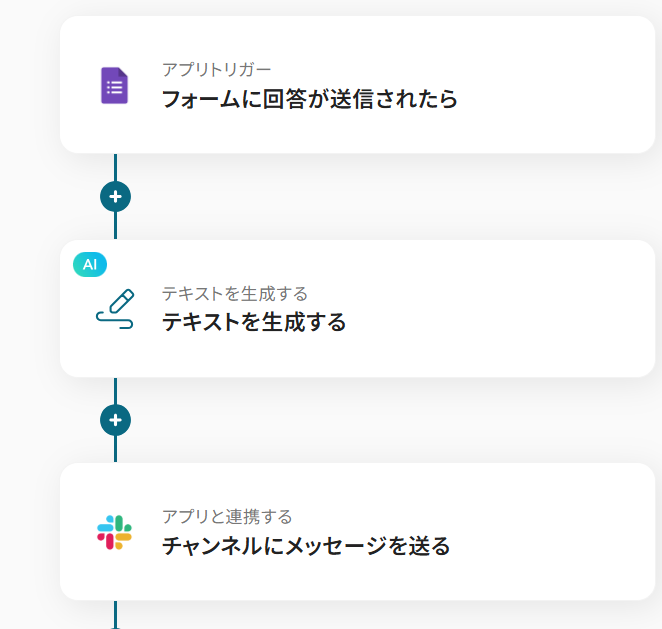
それではここから代表的な例として、Googleフォームで問い合わせが送信された際に、その内容をAIが解析してWeb接客チャットの回答案を自動で生成し、Slackに通知するフローを解説していきます!
ここではYoomを使用してノーコードで設定をしていくので、もしまだYoomのアカウントをお持ちでない場合は、こちらの登録フォームからアカウントを発行しておきましょう。
[Yoomとは]
フローの作成方法
今回は大きく分けて以下のプロセスで作成します。
- Googleフォーム・Slackのマイアプリ連携
- テンプレートをコピー
- Googleフォームのトリガー設定・AIテキスト生成・Slackのアクション設定
- トリガーをONにし、フローが起動するかを確認
■概要Googleフォームから寄せられるお問い合わせへの対応に、手間や時間がかかっていませんか。また、Web接客チャットでの回答作成に追われ、他の業務が進まないといった課題もあるかもしれません。このワークフローを活用すれば、Googleフォームに新しい回答が送信されると、AIがその内容に基づいたWeb接客チャット用の回答案を自動で生成し、Slackへ通知するため、顧客対応の迅速化と効率化が期待できます。
■このテンプレートをおすすめする方- Googleフォームで受け付けた問い合わせ対応の効率を上げたいと考えているご担当者の方
- AIを活用してWeb接客チャットの回答作成プロセスを改善したいと考えているチームの方
- Slackを使い、問い合わせへの回答案を迅速に共有し、対応品質の向上を目指す方
■このテンプレートを使うメリット- Googleフォームへの問い合わせ内容を基にAIが回答案を自動生成するため、担当者が回答を考える時間を短縮し、迅速な初期対応が可能になります。
- AIが生成した回答案をSlackで確認することで、対応の抜け漏れや遅延を防ぎ、顧客満足度の向上に貢献します。
■フローボットの流れ- はじめに、GoogleフォームとSlackをYoomと連携します。
- 次に、トリガーとしてGoogleフォームを選択し、「フォームに回答が送信されたら」というアクションを設定し、対象のフォームを指定します。
- 次に、オペレーションでAI機能の「テキストを生成する」アクションを設定し、Googleフォームで受け付けた問い合わせ内容を基に、Web接客チャット用の回答案を生成するよう指示します。
- 最後に、オペレーションでSlackの「チャンネルにメッセージを送る」アクションを設定し、AIが生成した回答案を指定したチャンネルに通知します。
※「トリガー」:フロー起動のきっかけとなるアクション、「オペレーション」:トリガー起動後、フロー内で処理を行うアクション
■このワークフローのカスタムポイント- AI機能のアクションでは、回答案を生成するためのプロンプト(指示文)に固定のテキストを設定したり、Googleフォームから取得した問い合わせ内容などの情報を変数として組み込んだりすることが可能です。
- Slackへの通知アクションでは、通知先のチャンネルを任意で設定できるほか、メッセージ本文にも固定のテキストや、前段のオペレーションで取得した情報(生成されたAIの回答案など)を変数として埋め込むといったカスタマイズが可能です。
■注意事項- Googleフォーム、SlackのそれぞれとYoomを連携してください。
- トリガーは5分、10分、15分、30分、60分の間隔で起動間隔を選択できます。プランによって最短の起動間隔が異なりますので、ご注意ください。
- Googleフォームをトリガーとして使用した際の回答内容を取得する方法は「Googleフォームトリガーで、回答内容を取得する方法」を参照ください。
■このテンプレートをおすすめする方
- Googleフォームで受け付けた問い合わせ対応の効率を上げたいと考えているご担当者の方
- AIを活用してWeb接客チャットの回答作成プロセスを改善したいと考えているチームの方
- Slackを使い、問い合わせへの回答案を迅速に共有し、対応品質の向上を目指す方
■このテンプレートを使うメリット
- Googleフォームへの問い合わせ内容を基にAIが回答案を自動生成するため、担当者が回答を考える時間を短縮し、迅速な初期対応が可能になります。
- AIが生成した回答案をSlackで確認することで、対応の抜け漏れや遅延を防ぎ、顧客満足度の向上に貢献します。
■フローボットの流れ
- はじめに、GoogleフォームとSlackをYoomと連携します。
- 次に、トリガーとしてGoogleフォームを選択し、「フォームに回答が送信されたら」というアクションを設定し、対象のフォームを指定します。
- 次に、オペレーションでAI機能の「テキストを生成する」アクションを設定し、Googleフォームで受け付けた問い合わせ内容を基に、Web接客チャット用の回答案を生成するよう指示します。
- 最後に、オペレーションでSlackの「チャンネルにメッセージを送る」アクションを設定し、AIが生成した回答案を指定したチャンネルに通知します。
■このワークフローのカスタムポイント
- AI機能のアクションでは、回答案を生成するためのプロンプト(指示文)に固定のテキストを設定したり、Googleフォームから取得した問い合わせ内容などの情報を変数として組み込んだりすることが可能です。
- Slackへの通知アクションでは、通知先のチャンネルを任意で設定できるほか、メッセージ本文にも固定のテキストや、前段のオペレーションで取得した情報(生成されたAIの回答案など)を変数として埋め込むといったカスタマイズが可能です。
■注意事項
- Googleフォーム、SlackのそれぞれとYoomを連携してください。
- トリガーは5分、10分、15分、30分、60分の間隔で起動間隔を選択できます。プランによって最短の起動間隔が異なりますので、ご注意ください。
- Googleフォームをトリガーとして使用した際の回答内容を取得する方法は「Googleフォームトリガーで、回答内容を取得する方法」を参照ください。
ステップ1:マイアプリ連携
マイアプリ連携を先にしておくと、後の設定がスムーズに進みます。
まず、ご利用中のGoogleフォームとYoomを連携していきます。
Yoomページの左側からマイアプリ→新規接続を選択します。

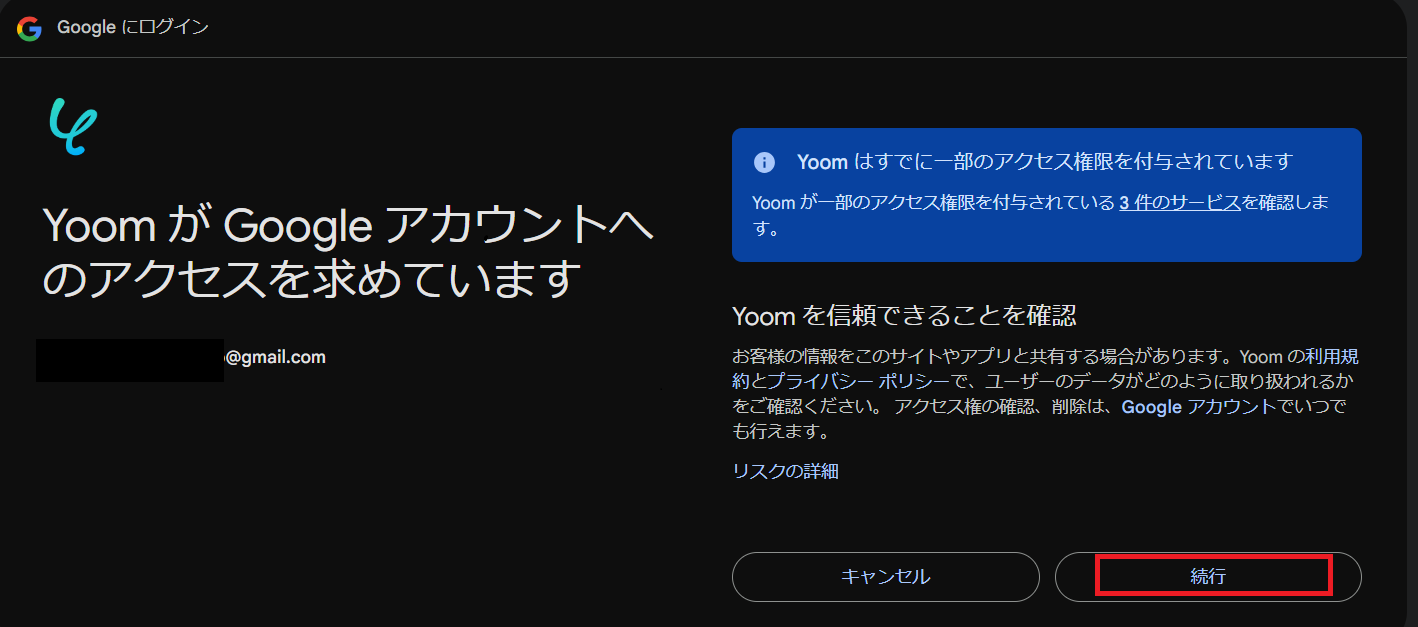
Googleフォームと検索し、ログインしましょう。
その後、この画面になるので、問題なければ続行をクリックします。
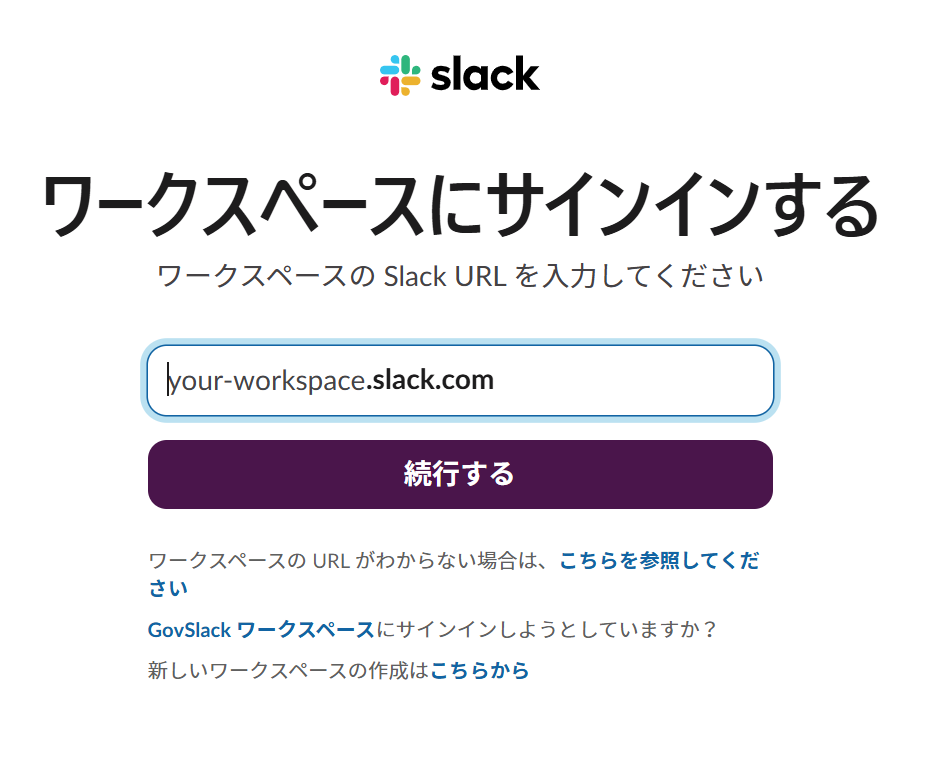
続いてSlackと検索します。
下記の画面でサインインしましょう。
うまくいかない場合、こちらを確認してください。
GoogleフォームとSlackとの接続が完了し、マイアプリに表示されたらOKです。
ステップ2:テンプレートのコピー
ここからはフローを作っていきます。
テンプレートページを開き、『このテンプレートを試してみる』をクリックしましょう。
■概要Googleフォームから寄せられるお問い合わせへの対応に、手間や時間がかかっていませんか。また、Web接客チャットでの回答作成に追われ、他の業務が進まないといった課題もあるかもしれません。このワークフローを活用すれば、Googleフォームに新しい回答が送信されると、AIがその内容に基づいたWeb接客チャット用の回答案を自動で生成し、Slackへ通知するため、顧客対応の迅速化と効率化が期待できます。
■このテンプレートをおすすめする方- Googleフォームで受け付けた問い合わせ対応の効率を上げたいと考えているご担当者の方
- AIを活用してWeb接客チャットの回答作成プロセスを改善したいと考えているチームの方
- Slackを使い、問い合わせへの回答案を迅速に共有し、対応品質の向上を目指す方
■このテンプレートを使うメリット- Googleフォームへの問い合わせ内容を基にAIが回答案を自動生成するため、担当者が回答を考える時間を短縮し、迅速な初期対応が可能になります。
- AIが生成した回答案をSlackで確認することで、対応の抜け漏れや遅延を防ぎ、顧客満足度の向上に貢献します。
■フローボットの流れ- はじめに、GoogleフォームとSlackをYoomと連携します。
- 次に、トリガーとしてGoogleフォームを選択し、「フォームに回答が送信されたら」というアクションを設定し、対象のフォームを指定します。
- 次に、オペレーションでAI機能の「テキストを生成する」アクションを設定し、Googleフォームで受け付けた問い合わせ内容を基に、Web接客チャット用の回答案を生成するよう指示します。
- 最後に、オペレーションでSlackの「チャンネルにメッセージを送る」アクションを設定し、AIが生成した回答案を指定したチャンネルに通知します。
※「トリガー」:フロー起動のきっかけとなるアクション、「オペレーション」:トリガー起動後、フロー内で処理を行うアクション
■このワークフローのカスタムポイント- AI機能のアクションでは、回答案を生成するためのプロンプト(指示文)に固定のテキストを設定したり、Googleフォームから取得した問い合わせ内容などの情報を変数として組み込んだりすることが可能です。
- Slackへの通知アクションでは、通知先のチャンネルを任意で設定できるほか、メッセージ本文にも固定のテキストや、前段のオペレーションで取得した情報(生成されたAIの回答案など)を変数として埋め込むといったカスタマイズが可能です。
■注意事項- Googleフォーム、SlackのそれぞれとYoomを連携してください。
- トリガーは5分、10分、15分、30分、60分の間隔で起動間隔を選択できます。プランによって最短の起動間隔が異なりますので、ご注意ください。
- Googleフォームをトリガーとして使用した際の回答内容を取得する方法は「Googleフォームトリガーで、回答内容を取得する方法」を参照ください。
■このテンプレートをおすすめする方
- Googleフォームで受け付けた問い合わせ対応の効率を上げたいと考えているご担当者の方
- AIを活用してWeb接客チャットの回答作成プロセスを改善したいと考えているチームの方
- Slackを使い、問い合わせへの回答案を迅速に共有し、対応品質の向上を目指す方
■このテンプレートを使うメリット
- Googleフォームへの問い合わせ内容を基にAIが回答案を自動生成するため、担当者が回答を考える時間を短縮し、迅速な初期対応が可能になります。
- AIが生成した回答案をSlackで確認することで、対応の抜け漏れや遅延を防ぎ、顧客満足度の向上に貢献します。
■フローボットの流れ
- はじめに、GoogleフォームとSlackをYoomと連携します。
- 次に、トリガーとしてGoogleフォームを選択し、「フォームに回答が送信されたら」というアクションを設定し、対象のフォームを指定します。
- 次に、オペレーションでAI機能の「テキストを生成する」アクションを設定し、Googleフォームで受け付けた問い合わせ内容を基に、Web接客チャット用の回答案を生成するよう指示します。
- 最後に、オペレーションでSlackの「チャンネルにメッセージを送る」アクションを設定し、AIが生成した回答案を指定したチャンネルに通知します。
■このワークフローのカスタムポイント
- AI機能のアクションでは、回答案を生成するためのプロンプト(指示文)に固定のテキストを設定したり、Googleフォームから取得した問い合わせ内容などの情報を変数として組み込んだりすることが可能です。
- Slackへの通知アクションでは、通知先のチャンネルを任意で設定できるほか、メッセージ本文にも固定のテキストや、前段のオペレーションで取得した情報(生成されたAIの回答案など)を変数として埋め込むといったカスタマイズが可能です。
■注意事項
- Googleフォーム、SlackのそれぞれとYoomを連携してください。
- トリガーは5分、10分、15分、30分、60分の間隔で起動間隔を選択できます。プランによって最短の起動間隔が異なりますので、ご注意ください。
- Googleフォームをトリガーとして使用した際の回答内容を取得する方法は「Googleフォームトリガーで、回答内容を取得する方法」を参照ください。
進むと、ワークスペースに自動的にテンプレートがコピーされ、以下の画面が表示されます。
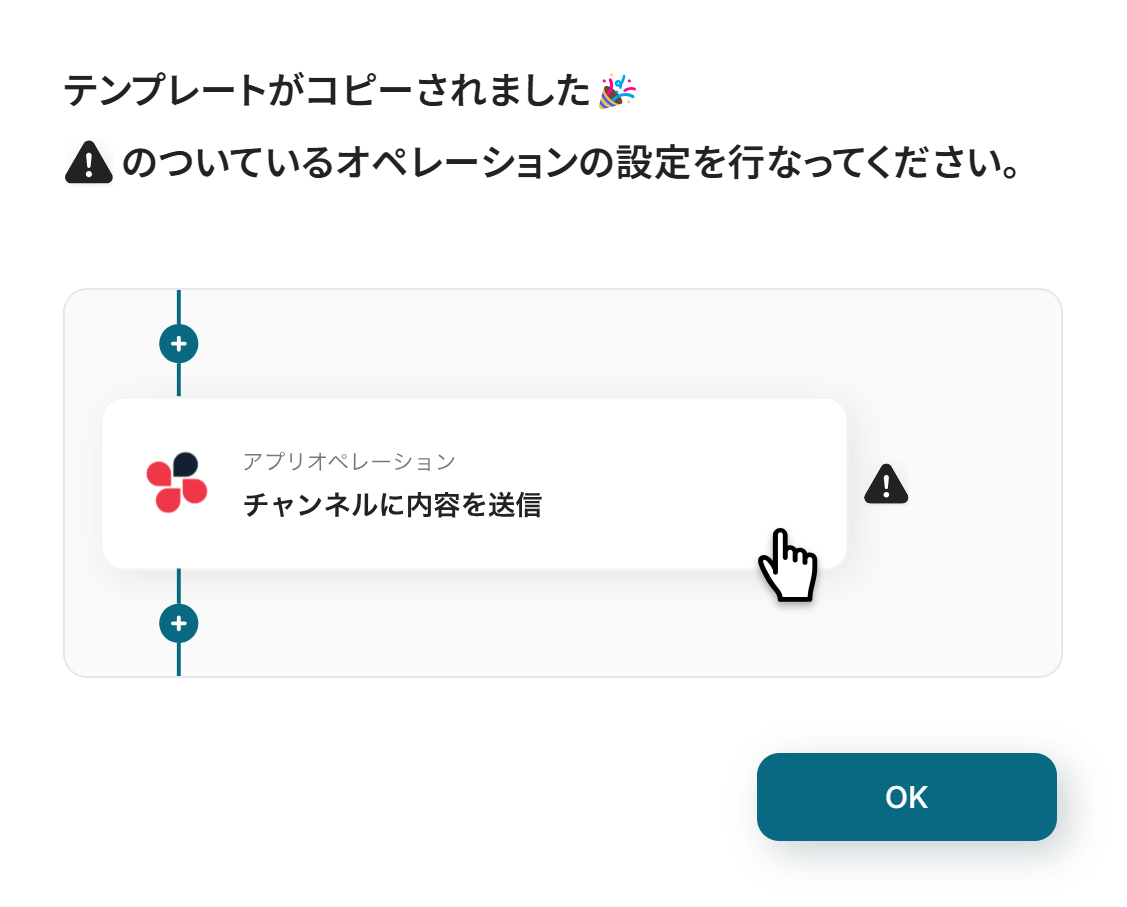
OKを選択し、次に進みましょう。
テンプレートはマイプロジェクトに保存されます。
必要に応じてテンプレート名は変更できます。
左側のマイプロジェクトをクリックすると先ほどコピーしたテンプレートが表示されます。
右側の三点リーダー(...)をクリックし、編集するを選択しましょう。

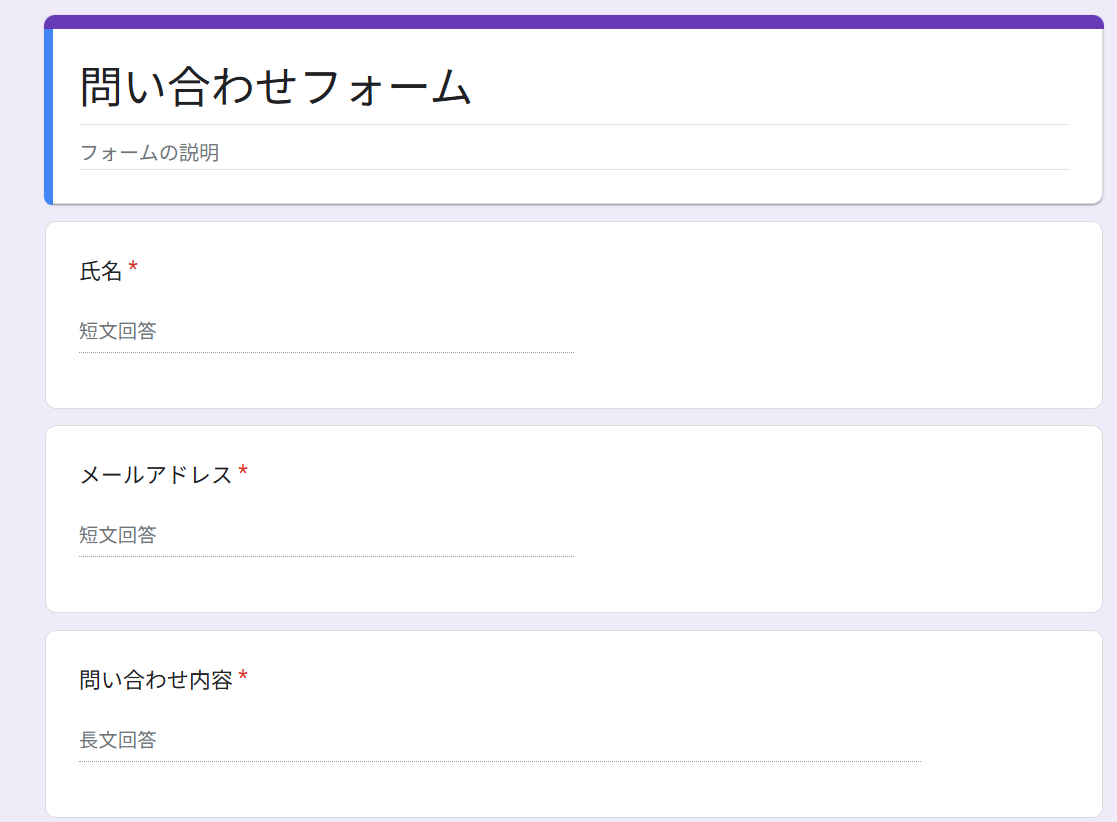
用意するもの
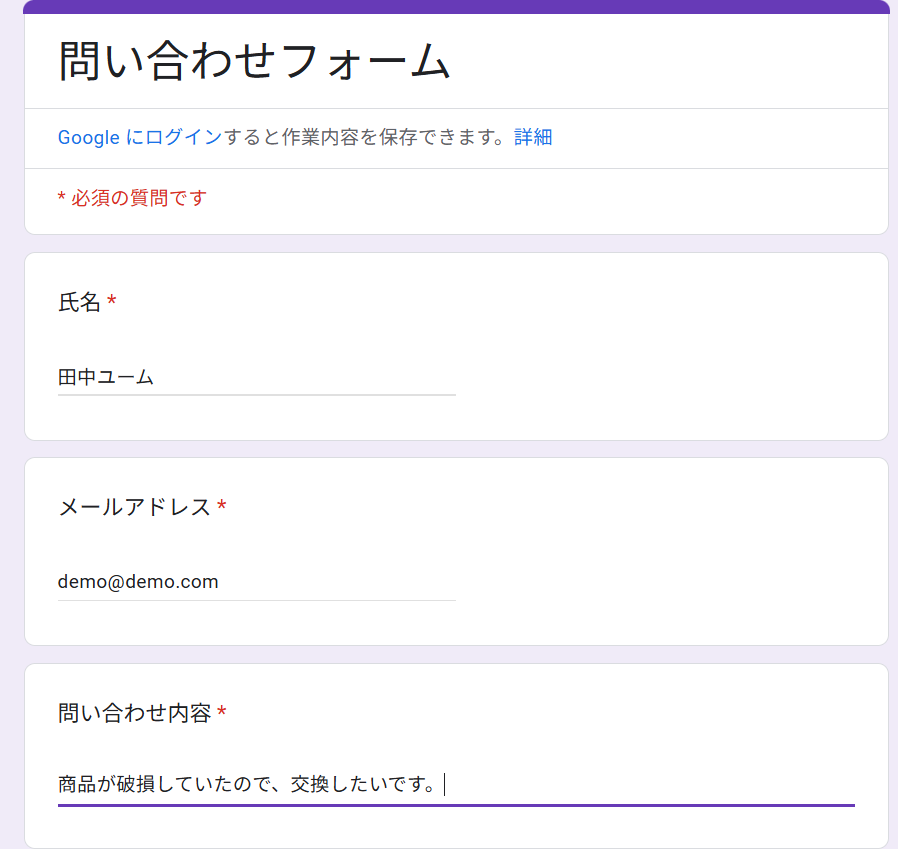
- 下記のようなテストフォーム。
※必要に応じて項目を設定してください。
ステップ3:Googleフォームのトリガー設定
それでは、アプリトリガーを設定していきます。
「フォームに回答が送信されたら」を選択しましょう。
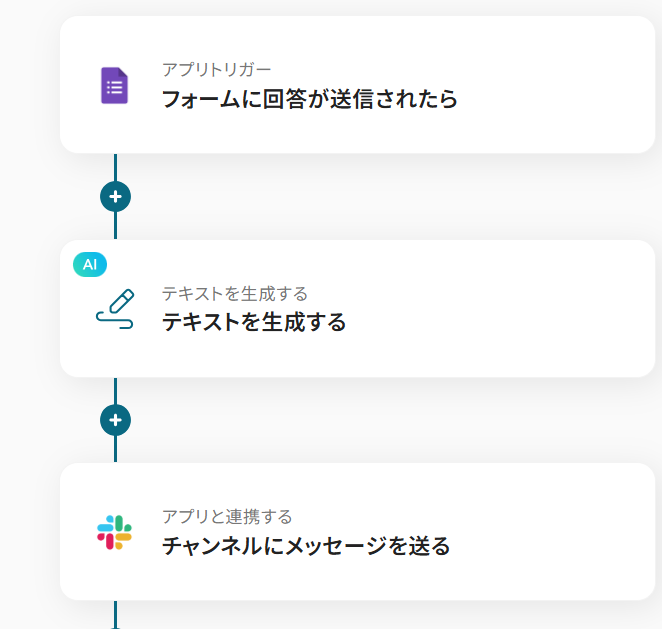
タイトルと連携するアカウント情報を任意で設定し、アクションはテンプレート通りのまま「次へ」をクリックして進んでください。
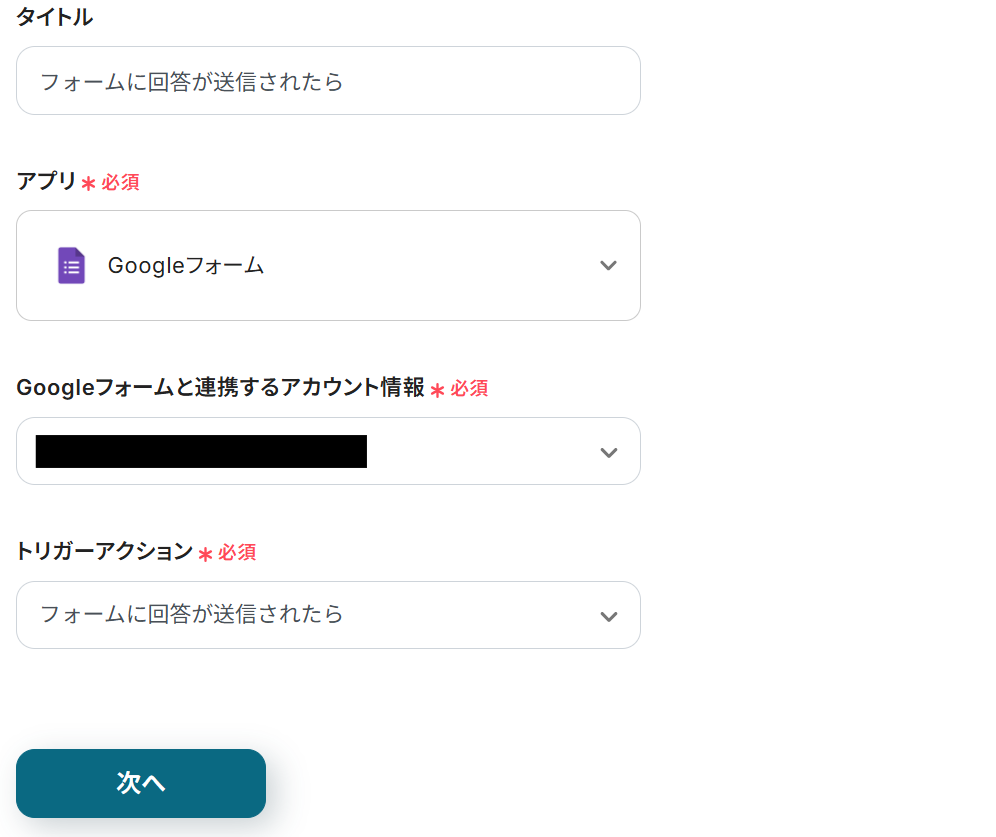
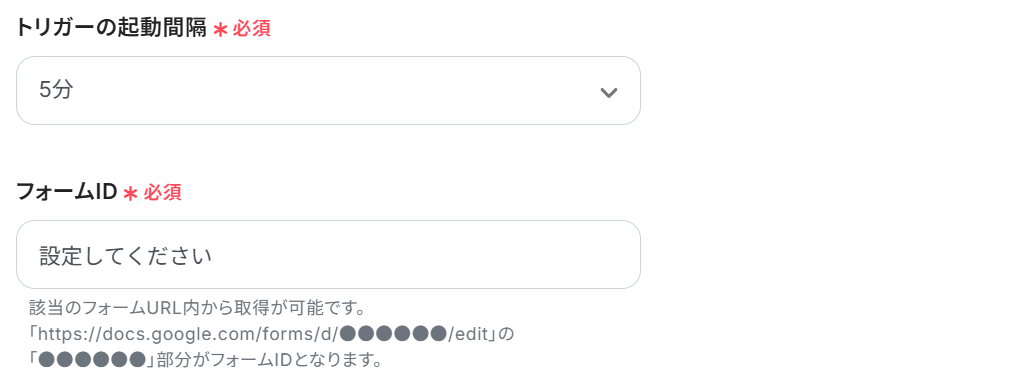
必須項目を入力してください。
-
トリガーの起動間隔:5分、10分、15分、30分、60分の間隔から選べます。
※ご利用プランによって起動間隔の選択内容が変わります。
なお、基本的にはそのプランの最短の起動間隔にしてお使いいただくことをおすすめします。
ここでGoogleフォームに、以下のようなテスト回答をします。
フローボットに戻り、テストします。
成功したら、JSONPathを使って回答を追加で取得します。
回答が足りない場合「取得する値を追加」をクリックし、ヘルプを参考に回答を取得してください。
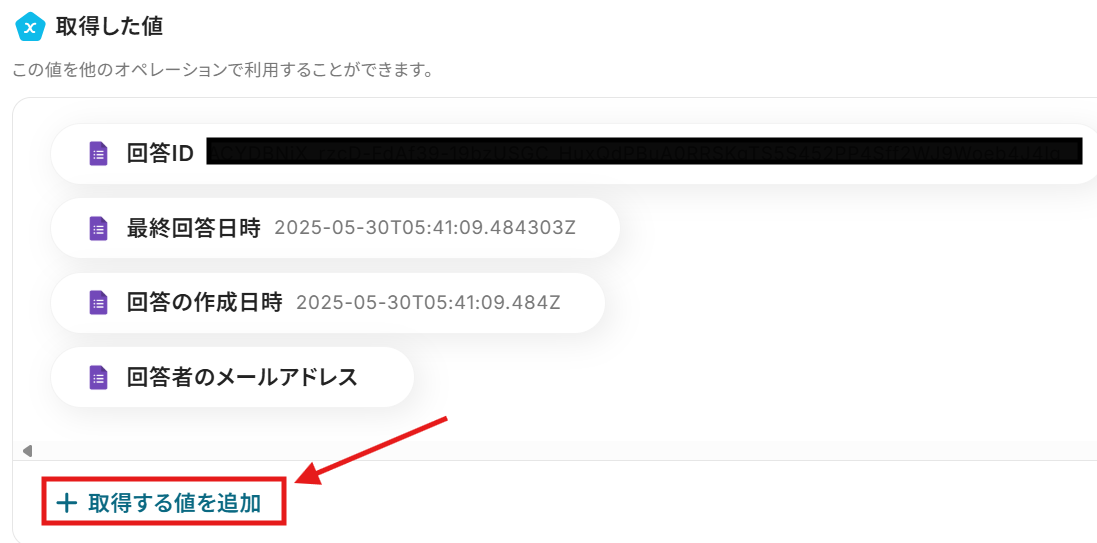
ここで取得したアウトプットを、後のアクション設定時に利用します。
ステップ4:テキストを生成する設定
続いてGoogleフォームに回答された問い合わせに対して返答案を生成するため「テキストを生成する」をクリックします。
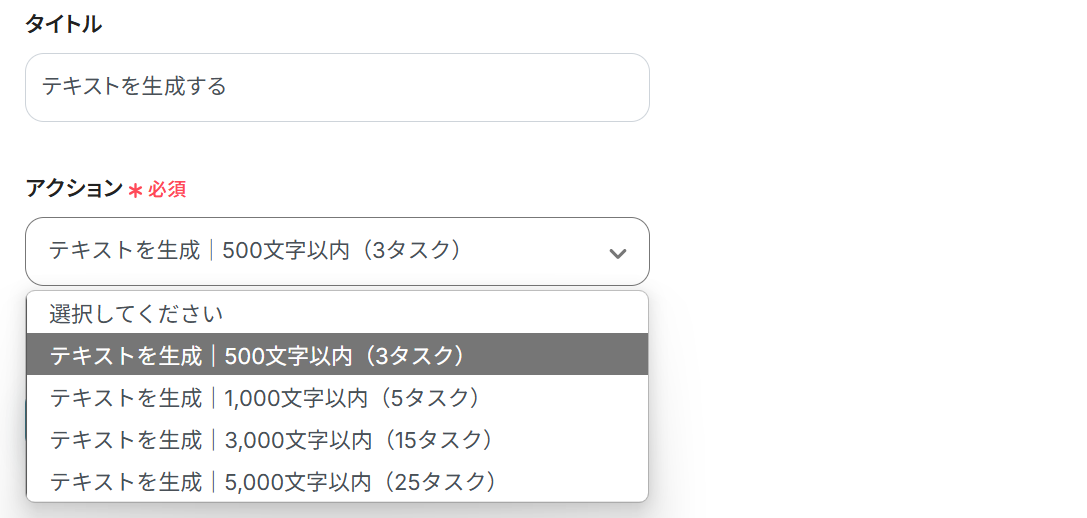
アクションは設定したいプロンプトの文字数によって、以下の中から変更し次に進んでください。
()内のタスクを消費します。
プロンプトはアウトプットを利用して、下記のように設定しました。
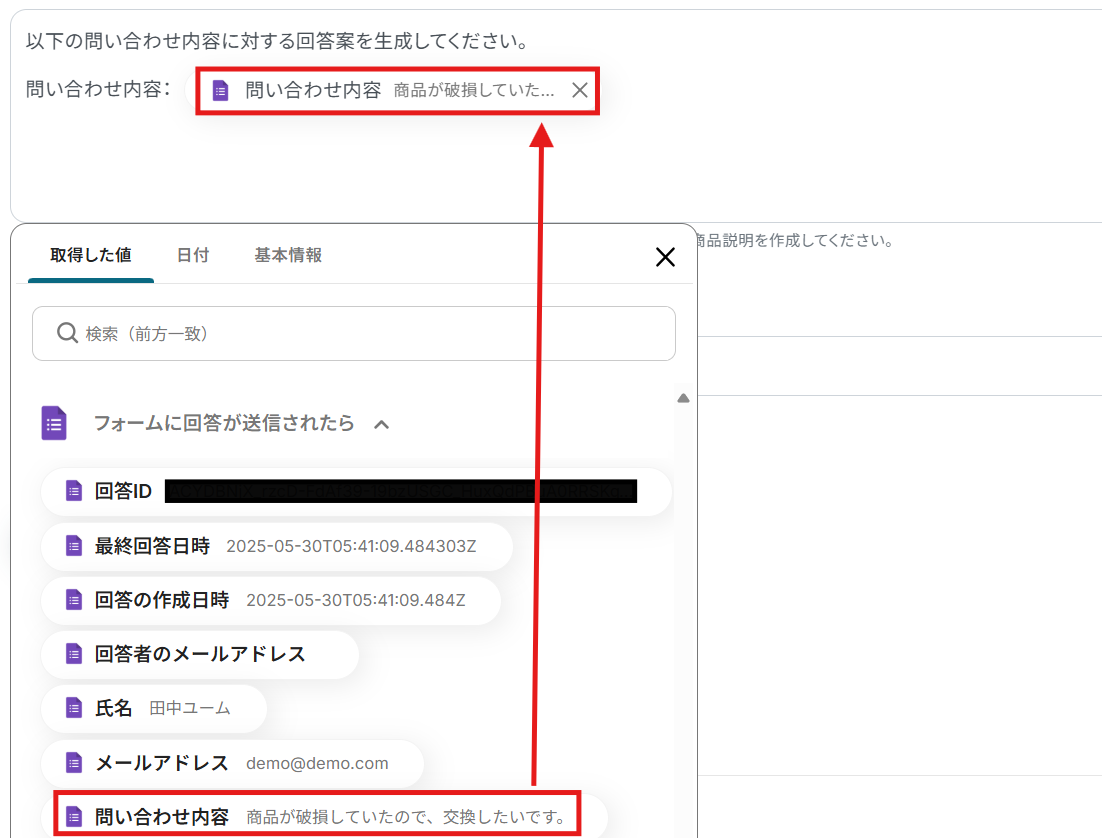
テストし、生成結果が表示されたら保存します。
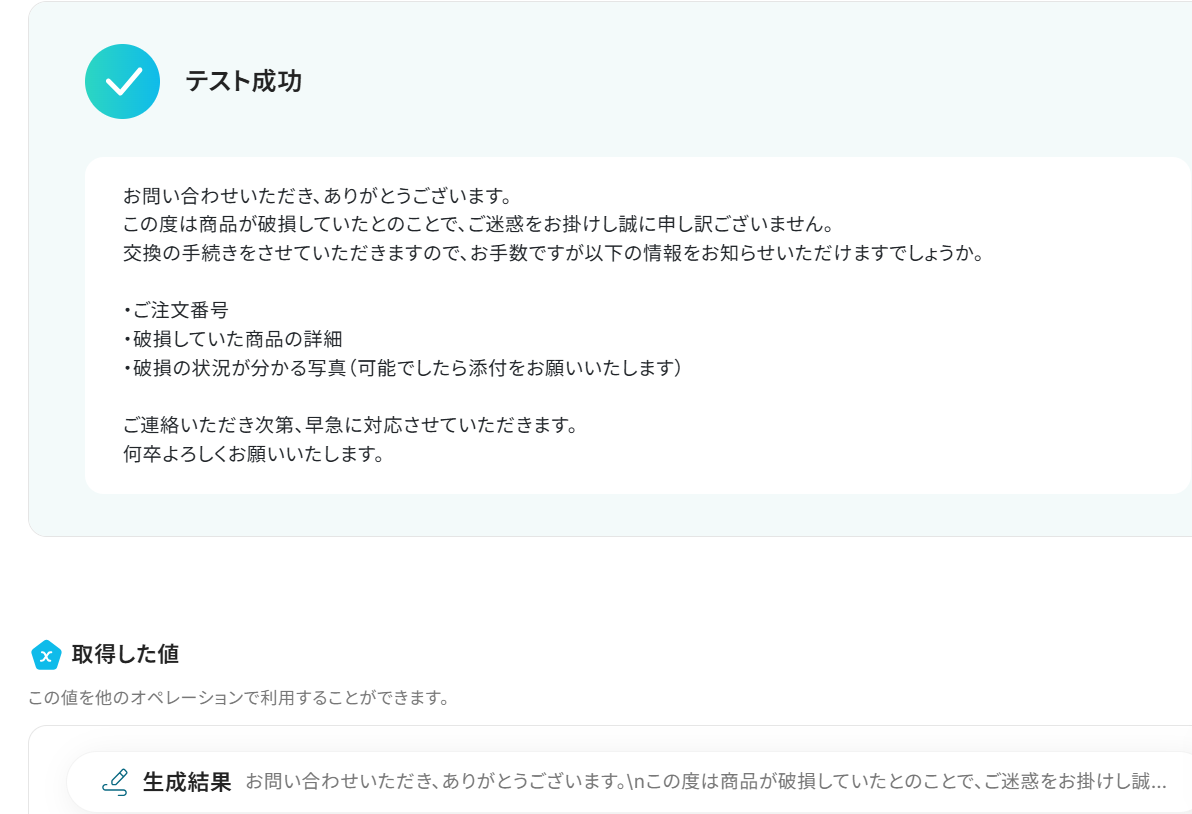
ステップ5:Slackに通知する設定
続いて、問い合わせ内容や生成結果をSlackに通知する設定を行うため、「チャンネルにメッセージを送る」をクリックしましょう。
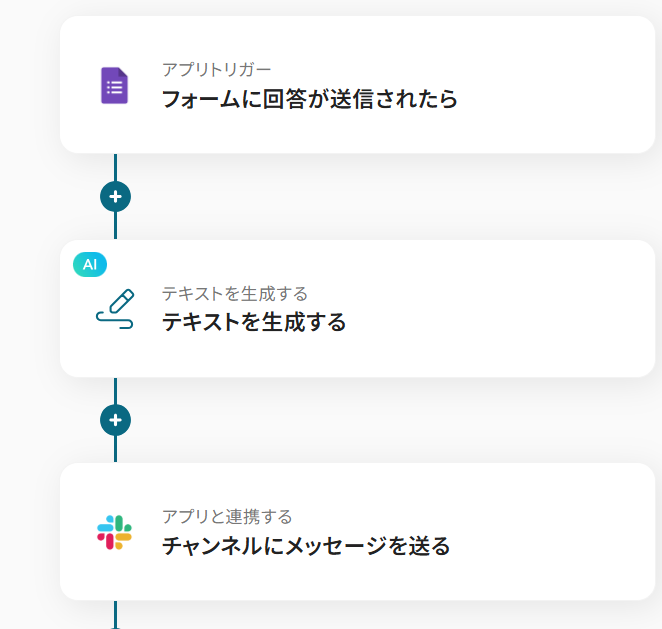
タイトルと連携するアカウント情報を任意で設定し、アクションはテンプレート通りのまま「次へ」をクリックして進んでください。
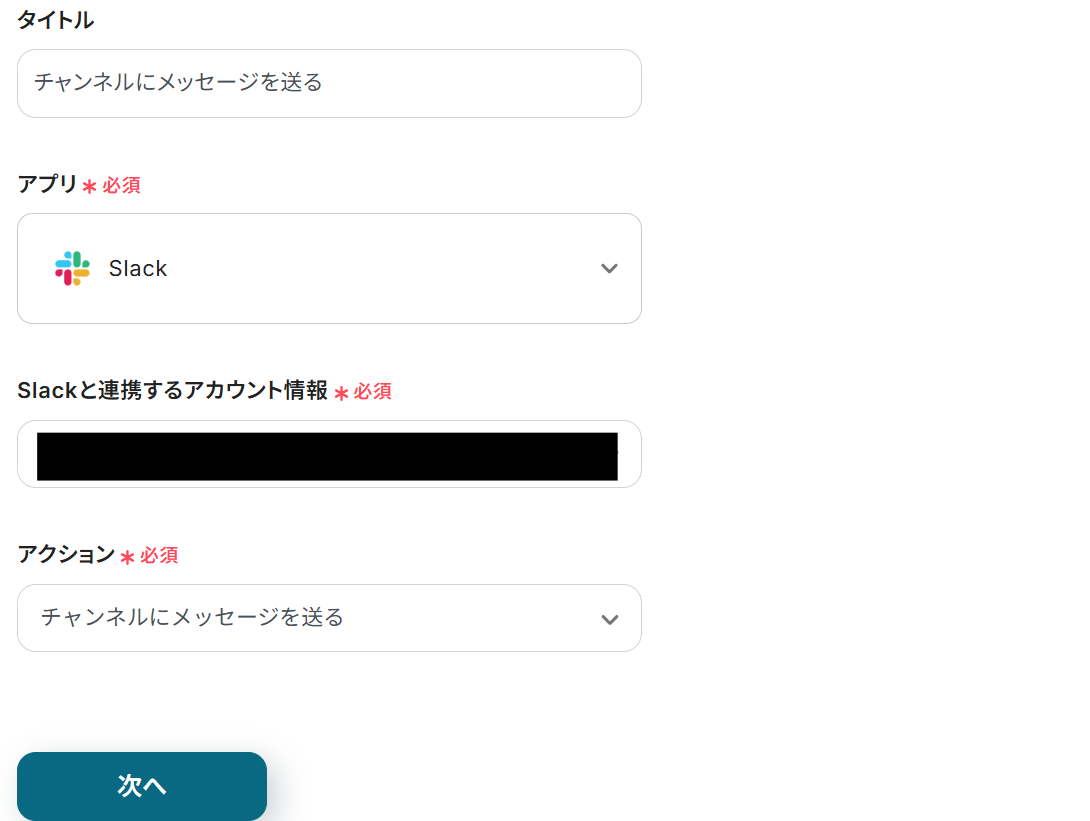
必須項目を設定しましょう。
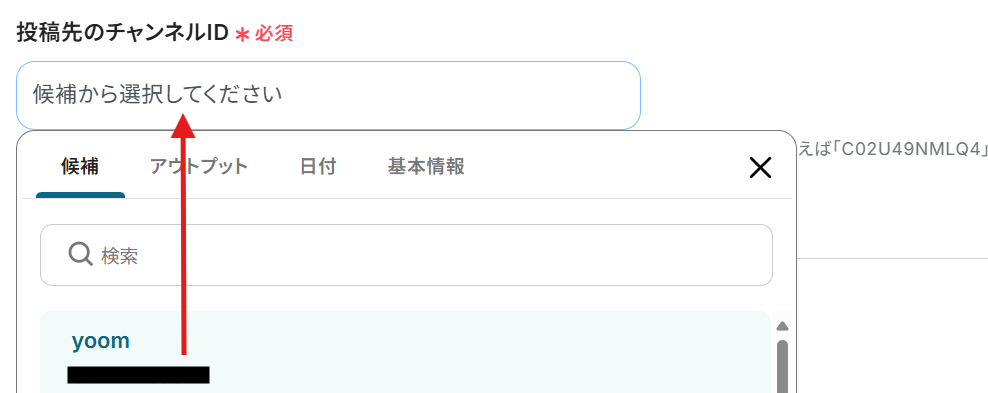
- 投稿先のチャンネルID:画像のように候補から選択してください。
-
メッセージ:設定されていますが、変更することも可能です。
※アウトプットから選択した項目は赤枠のように表示されます。
値を引用している印なので、これによってトリガーで取得した値をそのまま利用できます。
トリガーから取得した項目は、必ずアウトプットから選択してください。
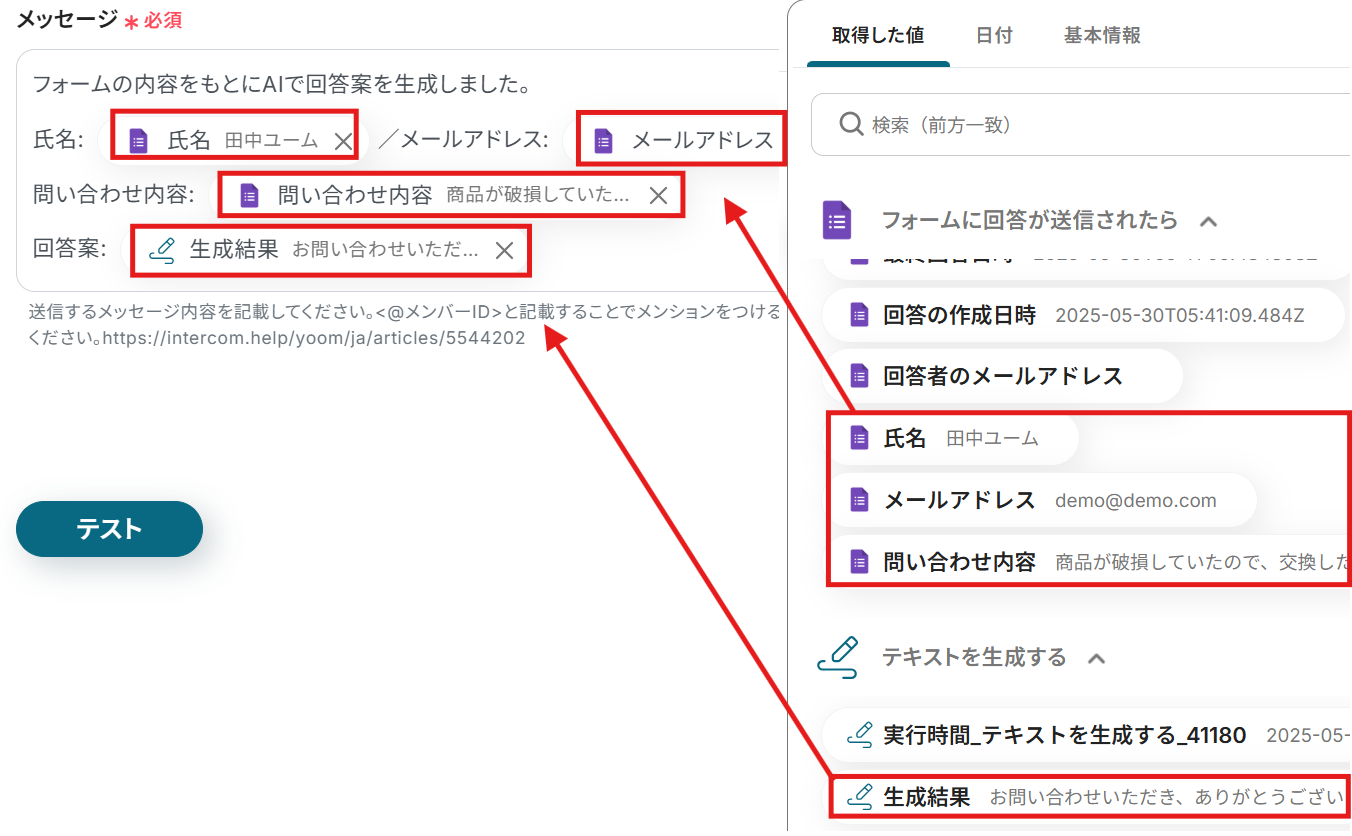
設定が終わったらテストし、保存します。
※テストを行うと、Slackに通知されるのでご注意ください。
Slackを確認してみましょう。
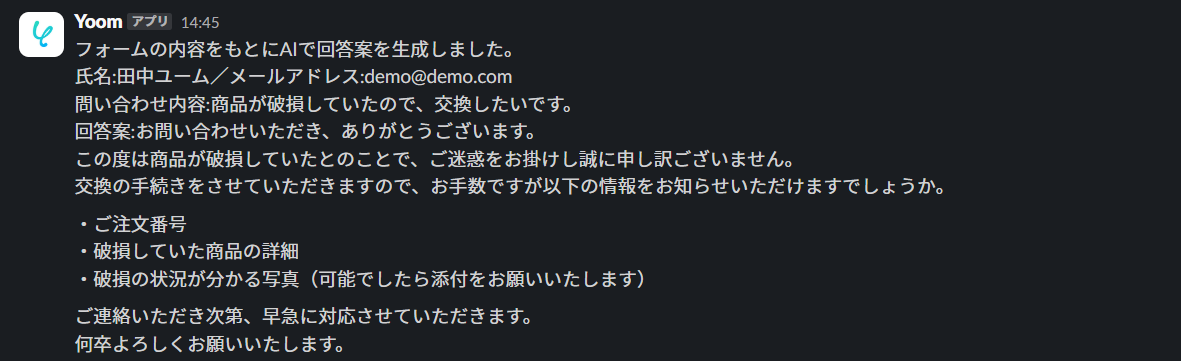
無事に通知されましたね。
ステップ6:トリガーをONにして起動準備完了
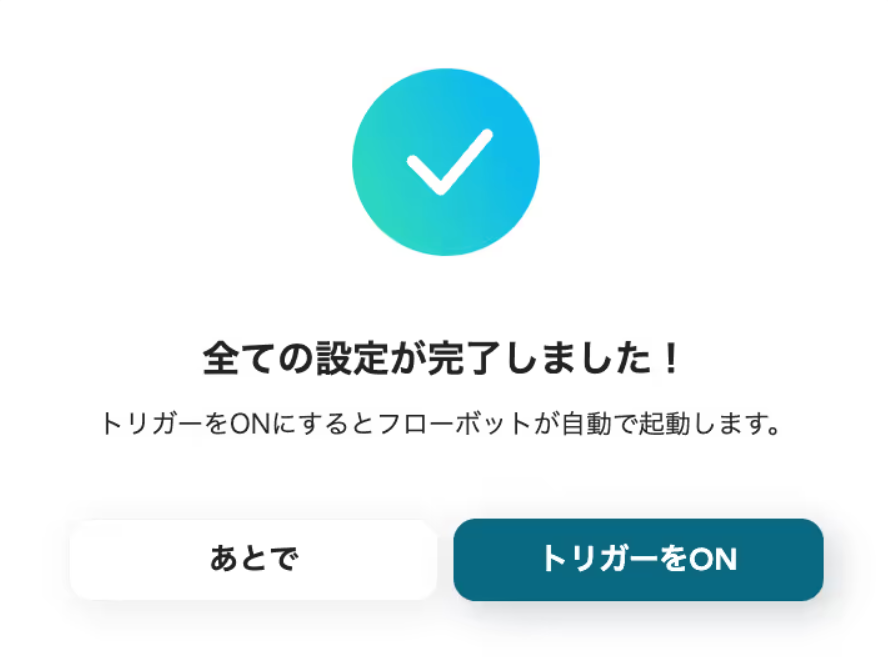
以下の画像が表示されたら、トリガーをONにしてください。
これですべての設定が完了したので、Google フォームで問い合わせが送信されたら、AIでWeb接客チャットの回答案を生成してSlackに通知されるかを確認してみましょう。
以上が「Google フォームで問い合わせが送信されたら、AIでWeb接客チャットの回答案を生成してSlackに通知する」方法でした。
AI機能を使ったその他の自動化例
AIを活用することで、問い合わせ対応や情報整理など、業務におけるさまざまなタスクを自動化することができます。
テキスト生成機能を使った自動化例
GmailやOutlookに届いた問い合わせ内容をAIが解析し、適切な返信文を生成して自動返信することができます。また、Zendeskで新たにチケットが作成された際には、AIが返答案を生成し、Microsoft Teamsに通知することで、対応の初動を迅速化できます。
■概要Gmailに届く大量の問い合わせメールに対し、一件ずつ内容を確認して返信するのは手間がかかるのではないでしょうか?
重要な業務でありながらも、対応に追われて本来のコア業務に集中できないという課題を抱える方も少なくありません。
このワークフローを活用すれば、Gmailで受信した問い合わせ内容をAIが自動で解析し、返信文の生成から送信までを自動化できるため、こうした対応業務の効率化に繋がります。
■このテンプレートをおすすめする方- Gmailでの問い合わせ対応に多くの時間を費やしているカスタマーサポート担当の方
- AIを活用して、顧客への一次返信の速度と質を向上させたいチームリーダーの方
- 手作業による返信対応でのミスや、対応の漏れといったヒューマンエラーを防ぎたい方
■このテンプレートを使うメリット- Gmailでの問い合わせ受信をトリガーに、AIによる返信文の生成と送信が自動化されるため、これまで手作業で行っていた対応時間を短縮できます。
- 手動での返信作業が不要になることで、担当者の負担を軽減し、返信漏れや内容の誤りといったヒューマンエラーを防ぐことに繋がります。
■フローボットの流れ- はじめに、GmailをYoomと連携します。
- 次に、トリガーでGmailを選択し、「特定のキーワードに一致するメールを受信したら」というアクションを設定します。
- 続いて、オペレーションでテキスト生成機能を選択し、受信したメール内容をもとに返信文を生成するよう設定します。
- 最後に、オペレーションで再度Gmailを選択し、「メールを送る」アクションで、生成された文章を本文としてメールを自動で返信します。
※「トリガー」:フロー起動のきっかけとなるアクション、「オペレーション」:トリガー起動後、フロー内で処理を行うアクション
■このワークフローのカスタムポイント- Gmailのトリガー設定では、自動返信の対象としたいメールを特定するためのキーワード(例:「問い合わせ」「質問」など)を任意で設定してください。
- テキスト生成機能では、生成する文章の文字数や、返信文のトーンなどを指示するプロンプト、出力したい言語などを任意で設定してください。
- Gmailでメールを送信するアクションでは、返信先のメールアドレスや件名、本文に含める署名などを任意で設定してください。
■注意事項- GmailとYoomを連携してください。
- トリガーは5分、10分、15分、30分、60分の間隔で起動間隔を選択できます。
- プランによって最短の起動間隔が異なりますので、ご注意ください。
■概要
Zendeskでの顧客対応において、一件一件チケットを確認し、返信文を作成するのは時間がかかる業務ではないでしょうか?
特に、同様の問い合わせが多い場合でも、手作業での対応は手間がかかり、本来の業務を圧迫することもあります。
このワークフローを活用すれば、Zendeskに新しいチケットが作成されると、AIが自動で返信案を生成してMicrosoft Teamsへ通知するため、こうした課題をスムーズに解消できます。
■このテンプレートをおすすめする方
- Zendeskでの問い合わせ対応に多くの時間を割かれているカスタマーサポート担当者の方
- Microsoft Teamsを活用し、チームで迅速なチケット対応を行いたいと考えている方
- AIを用いて定型的な返信作成業務を自動化し、業務効率化を図りたいと考えている方
■このテンプレートを使うメリット
- Zendeskのチケット内容に基づきAIが返信案を自動生成するため、返信文作成にかかる時間を短縮し、迅速な顧客対応を実現します。
- 手作業による返信文作成時の誤字脱字や、担当者ごとの表現のばらつきといったヒューマンエラーのリスク軽減に繋がります。
■フローボットの流れ
- はじめに、ZendeskとMicrosoft TeamsをYoomと連携します。
- 次に、トリガーでZendeskを選択し、「新しいチケットが作成されたら」というアクションを設定します。
- 次に、オペレーションでテキスト生成機能を選択し、「テキストを生成する」アクションを設定し、Zendeskのチケット内容を元にした返信案を生成します。
- 最後に、オペレーションでMicrosoft Teamsを選択し、「チャネルにメッセージを送る」アクションを設定し、AIが生成した返信案を指定のチャネルに通知します。
※「トリガー」:フロー起動のきっかけとなるアクション、「オペレーション」:トリガー起動後、フロー内で処理を行うアクション
■このワークフローのカスタムポイント
- Zendeskのトリガー設定では、利用しているZendeskのサブドメインを任意で設定してください。
- テキスト生成機能では、生成するテキストの文字数や、Zendeskのチケット内容を元にした返信案のプロンプト、出力したい言語を任意で設定できます。
- Microsoft Teamsへの通知アクションでは、通知先のチームIDやチャネルID、送信するメッセージ内容を任意で設定してください。
■注意事項
- ZendeskとMicrosoft TeamsのそれぞれとYoomを連携してください。
- トリガーは5分、10分、15分、30分、60分の間隔で起動間隔を選択できます。
- プランによって最短の起動間隔が異なりますので、ご注意ください。
- Zendeskはチームプラン・サクセスプランでのみご利用いただけるアプリとなっております。フリープラン・ミニプランの場合は設定しているフローボットのオペレーションやデータコネクトはエラーとなりますので、ご注意ください。
- チームプランやサクセスプランなどの有料プランは、2週間の無料トライアルを行うことが可能です。無料トライアル中には制限対象のアプリを使用することができます。
- Microsoft365(旧Office365)には、家庭向けプランと一般法人向けプラン(Microsoft365 Business)があり、一般法人向けプランに加入していない場合には認証に失敗する可能性があります。
■概要
日々の業務で受信する大量の問い合わせメールに対し、一つひとつ手作業で返信するのは時間と手間がかかるのではないでしょうか。特に定型的な内容のメール対応に追われ、本来注力すべき業務に時間を割けないこともあります。このワークフローを活用すれば、Outlookで受信した特定のメール内容をAIが自動で解析し、返信文を生成して送信するため、メール対応業務の負担を軽減し、業務効率化に貢献します。
■このテンプレートをおすすめする方
- Outlookでの定型的なメール返信作業に多くの時間を費やしている方
- AIを活用して、顧客からの問い合わせ対応を効率化したいと考えている方
- メールの返信漏れや対応の遅延といったヒューマンエラーを防ぎたい方
■このテンプレートを使うメリット
- Outlookで特定のメールを受信すると、AIによる返信文の生成から送信までが自動で行われるため、これまで手作業に費やしていた時間を短縮できます。
- 定型的な返信業務を自動化することで、対応漏れや返信内容の誤りといった人為的なミスの発生リスクを軽減することに繋がります。
■フローボットの流れ
- はじめに、OutlookをYoomと連携します。
- 次に、トリガーでOutlookを選択し、「特定の件名のメールを受信したら」というアクションを設定します。
- 次に、オペレーションでAI機能の「テキストを生成する」を設定し、受信したメールの内容を元に返信文を生成するよう指示します。
- 最後に、オペレーションでOutlookの「メールを送る」を設定し、AIが生成したテキストを本文に含めて自動で返信します。
※「トリガー」:フロー起動のきっかけとなるアクション、「オペレーション」:トリガー起動後、フロー内で処理を行うアクション
■このワークフローのカスタムポイント
- Outlookのトリガー設定では、フローを起動するメールの件名に含まれるキーワードや対象のメールフォルダID、フローの起動間隔を任意で設定してください。
- AI機能の「テキストを生成する」では、受信したメールの本文などのアウトプットを活用して、より精度の高い返信文を生成するためのプロンプトを自由に設計できます。
- Outlookでメールを送信するアクションでは、件名や本文の内容を自由に設定できます。AIが生成したテキストなどのアウトプットを活用して設定してください。
■注意事項
- OutlookとYoomを連携してください。
- Microsoft365(旧Office365)には、家庭向けプランと一般法人向けプラン(Microsoft365 Business)があり、一般法人向けプランに加入していない場合には認証に失敗する可能性があります。
- トリガーは5分、10分、15分、30分、60分の間隔で起動間隔を選択できます。
- プランによって最短の起動間隔が異なりますので、ご注意ください。
■概要Slackでの問い合わせ対応は、内容の把握や返信文の作成に時間がかかり、担当者の負担が大きくなりがちではないでしょうか。また、手作業での対応は返信の抜け漏れや遅延につながることもあります。このワークフローを活用すれば、Slackの特定チャンネルで受信した問い合わせ内容をAIが自動で解析し、適切な返信文を生成して投稿までを自動化でき、こうした課題をスムーズに解消できます。
■このテンプレートをおすすめする方- Slackでの問い合わせ対応に多くの時間を費やしているカスタマーサポート担当者の方
- 問い合わせ対応の属人化を防ぎ、チーム全体の対応品質を均一化したいと考えている方
- AIを活用して顧客対応を効率化し、より付加価値の高い業務に集中したいと考えている方
■このテンプレートを使うメリット- 問い合わせ内容の確認から返信作成までの一連のタスクが自動化されるため、対応時間を短縮することができます。
- AIが一次返信を生成するため、担当者による対応品質のばらつきを抑え、業務の属人化を防ぎます。
■フローボットの流れ- はじめに、SlackをYoomと連携します。
- 次に、トリガーでSlackを選択し、「アプリトリガー」を設定して、指定したチャンネルでのイベント発生を検知できるようにします。
- 次に、オペレーションでAI機能を選択し、「テキストを生成する」アクションを設定し、受信したメッセージ内容を元に返信文を生成します。
- 最後に、オペレーションでSlackを選択し、AIが生成したテキストを指定のチャンネルに自動で投稿するように設定します。
※「トリガー」:フロー起動のきっかけとなるアクション、「オペレーション」:トリガー起動後、フロー内で処理を行うアクション
■このワークフローのカスタムポイント- Slackのアプリトリガー設定では、起動のきっかけとしたいチャンネルのIDを任意で指定してください。
- AI機能のアクションでは、生成したい文章の指示(プロンプト)や言語を自由に設定することが可能です。
- Slackへの投稿アクションでは、投稿先のチャンネルIDを指定したり、AIが生成した文章に加えて定型文を追加するなど、メッセージ内容を自由にカスタマイズできます。
■注意事項- SlackとYoomを連携してください。

重要な業務でありながらも、対応に追われて本来のコア業務に集中できないという課題を抱える方も少なくありません。
このワークフローを活用すれば、Gmailで受信した問い合わせ内容をAIが自動で解析し、返信文の生成から送信までを自動化できるため、こうした対応業務の効率化に繋がります。
■このテンプレートをおすすめする方
- Gmailでの問い合わせ対応に多くの時間を費やしているカスタマーサポート担当の方
- AIを活用して、顧客への一次返信の速度と質を向上させたいチームリーダーの方
- 手作業による返信対応でのミスや、対応の漏れといったヒューマンエラーを防ぎたい方
■このテンプレートを使うメリット
- Gmailでの問い合わせ受信をトリガーに、AIによる返信文の生成と送信が自動化されるため、これまで手作業で行っていた対応時間を短縮できます。
- 手動での返信作業が不要になることで、担当者の負担を軽減し、返信漏れや内容の誤りといったヒューマンエラーを防ぐことに繋がります。
■フローボットの流れ
- はじめに、GmailをYoomと連携します。
- 次に、トリガーでGmailを選択し、「特定のキーワードに一致するメールを受信したら」というアクションを設定します。
- 続いて、オペレーションでテキスト生成機能を選択し、受信したメール内容をもとに返信文を生成するよう設定します。
- 最後に、オペレーションで再度Gmailを選択し、「メールを送る」アクションで、生成された文章を本文としてメールを自動で返信します。
■このワークフローのカスタムポイント
- Gmailのトリガー設定では、自動返信の対象としたいメールを特定するためのキーワード(例:「問い合わせ」「質問」など)を任意で設定してください。
- テキスト生成機能では、生成する文章の文字数や、返信文のトーンなどを指示するプロンプト、出力したい言語などを任意で設定してください。
- Gmailでメールを送信するアクションでは、返信先のメールアドレスや件名、本文に含める署名などを任意で設定してください。
■注意事項
- GmailとYoomを連携してください。
- トリガーは5分、10分、15分、30分、60分の間隔で起動間隔を選択できます。
- プランによって最短の起動間隔が異なりますので、ご注意ください。

■概要
Zendeskでの顧客対応において、一件一件チケットを確認し、返信文を作成するのは時間がかかる業務ではないでしょうか?
特に、同様の問い合わせが多い場合でも、手作業での対応は手間がかかり、本来の業務を圧迫することもあります。
このワークフローを活用すれば、Zendeskに新しいチケットが作成されると、AIが自動で返信案を生成してMicrosoft Teamsへ通知するため、こうした課題をスムーズに解消できます。
■このテンプレートをおすすめする方
- Zendeskでの問い合わせ対応に多くの時間を割かれているカスタマーサポート担当者の方
- Microsoft Teamsを活用し、チームで迅速なチケット対応を行いたいと考えている方
- AIを用いて定型的な返信作成業務を自動化し、業務効率化を図りたいと考えている方
■このテンプレートを使うメリット
- Zendeskのチケット内容に基づきAIが返信案を自動生成するため、返信文作成にかかる時間を短縮し、迅速な顧客対応を実現します。
- 手作業による返信文作成時の誤字脱字や、担当者ごとの表現のばらつきといったヒューマンエラーのリスク軽減に繋がります。
■フローボットの流れ
- はじめに、ZendeskとMicrosoft TeamsをYoomと連携します。
- 次に、トリガーでZendeskを選択し、「新しいチケットが作成されたら」というアクションを設定します。
- 次に、オペレーションでテキスト生成機能を選択し、「テキストを生成する」アクションを設定し、Zendeskのチケット内容を元にした返信案を生成します。
- 最後に、オペレーションでMicrosoft Teamsを選択し、「チャネルにメッセージを送る」アクションを設定し、AIが生成した返信案を指定のチャネルに通知します。
※「トリガー」:フロー起動のきっかけとなるアクション、「オペレーション」:トリガー起動後、フロー内で処理を行うアクション
■このワークフローのカスタムポイント
- Zendeskのトリガー設定では、利用しているZendeskのサブドメインを任意で設定してください。
- テキスト生成機能では、生成するテキストの文字数や、Zendeskのチケット内容を元にした返信案のプロンプト、出力したい言語を任意で設定できます。
- Microsoft Teamsへの通知アクションでは、通知先のチームIDやチャネルID、送信するメッセージ内容を任意で設定してください。
■注意事項
- ZendeskとMicrosoft TeamsのそれぞれとYoomを連携してください。
- トリガーは5分、10分、15分、30分、60分の間隔で起動間隔を選択できます。
- プランによって最短の起動間隔が異なりますので、ご注意ください。
- Zendeskはチームプラン・サクセスプランでのみご利用いただけるアプリとなっております。フリープラン・ミニプランの場合は設定しているフローボットのオペレーションやデータコネクトはエラーとなりますので、ご注意ください。
- チームプランやサクセスプランなどの有料プランは、2週間の無料トライアルを行うことが可能です。無料トライアル中には制限対象のアプリを使用することができます。
- Microsoft365(旧Office365)には、家庭向けプランと一般法人向けプラン(Microsoft365 Business)があり、一般法人向けプランに加入していない場合には認証に失敗する可能性があります。

■概要
日々の業務で受信する大量の問い合わせメールに対し、一つひとつ手作業で返信するのは時間と手間がかかるのではないでしょうか。特に定型的な内容のメール対応に追われ、本来注力すべき業務に時間を割けないこともあります。このワークフローを活用すれば、Outlookで受信した特定のメール内容をAIが自動で解析し、返信文を生成して送信するため、メール対応業務の負担を軽減し、業務効率化に貢献します。
■このテンプレートをおすすめする方
- Outlookでの定型的なメール返信作業に多くの時間を費やしている方
- AIを活用して、顧客からの問い合わせ対応を効率化したいと考えている方
- メールの返信漏れや対応の遅延といったヒューマンエラーを防ぎたい方
■このテンプレートを使うメリット
- Outlookで特定のメールを受信すると、AIによる返信文の生成から送信までが自動で行われるため、これまで手作業に費やしていた時間を短縮できます。
- 定型的な返信業務を自動化することで、対応漏れや返信内容の誤りといった人為的なミスの発生リスクを軽減することに繋がります。
■フローボットの流れ
- はじめに、OutlookをYoomと連携します。
- 次に、トリガーでOutlookを選択し、「特定の件名のメールを受信したら」というアクションを設定します。
- 次に、オペレーションでAI機能の「テキストを生成する」を設定し、受信したメールの内容を元に返信文を生成するよう指示します。
- 最後に、オペレーションでOutlookの「メールを送る」を設定し、AIが生成したテキストを本文に含めて自動で返信します。
※「トリガー」:フロー起動のきっかけとなるアクション、「オペレーション」:トリガー起動後、フロー内で処理を行うアクション
■このワークフローのカスタムポイント
- Outlookのトリガー設定では、フローを起動するメールの件名に含まれるキーワードや対象のメールフォルダID、フローの起動間隔を任意で設定してください。
- AI機能の「テキストを生成する」では、受信したメールの本文などのアウトプットを活用して、より精度の高い返信文を生成するためのプロンプトを自由に設計できます。
- Outlookでメールを送信するアクションでは、件名や本文の内容を自由に設定できます。AIが生成したテキストなどのアウトプットを活用して設定してください。
■注意事項
- OutlookとYoomを連携してください。
- Microsoft365(旧Office365)には、家庭向けプランと一般法人向けプラン(Microsoft365 Business)があり、一般法人向けプランに加入していない場合には認証に失敗する可能性があります。
- トリガーは5分、10分、15分、30分、60分の間隔で起動間隔を選択できます。
- プランによって最短の起動間隔が異なりますので、ご注意ください。
■このテンプレートをおすすめする方
- Slackでの問い合わせ対応に多くの時間を費やしているカスタマーサポート担当者の方
- 問い合わせ対応の属人化を防ぎ、チーム全体の対応品質を均一化したいと考えている方
- AIを活用して顧客対応を効率化し、より付加価値の高い業務に集中したいと考えている方
■このテンプレートを使うメリット
- 問い合わせ内容の確認から返信作成までの一連のタスクが自動化されるため、対応時間を短縮することができます。
- AIが一次返信を生成するため、担当者による対応品質のばらつきを抑え、業務の属人化を防ぎます。
■フローボットの流れ
- はじめに、SlackをYoomと連携します。
- 次に、トリガーでSlackを選択し、「アプリトリガー」を設定して、指定したチャンネルでのイベント発生を検知できるようにします。
- 次に、オペレーションでAI機能を選択し、「テキストを生成する」アクションを設定し、受信したメッセージ内容を元に返信文を生成します。
- 最後に、オペレーションでSlackを選択し、AIが生成したテキストを指定のチャンネルに自動で投稿するように設定します。
■このワークフローのカスタムポイント
- Slackのアプリトリガー設定では、起動のきっかけとしたいチャンネルのIDを任意で指定してください。
- AI機能のアクションでは、生成したい文章の指示(プロンプト)や言語を自由に設定することが可能です。
- Slackへの投稿アクションでは、投稿先のチャンネルIDを指定したり、AIが生成した文章に加えて定型文を追加するなど、メッセージ内容を自由にカスタマイズできます。
■注意事項
- SlackとYoomを連携してください。
まとめ
この記事では、「AIでWeb接客チャットの回答案を自動生成する方法」について、ノーコードで実現できる具体的な手順をご紹介しました。
GoogleフォームやSlack、Zendeskなどをトリガーに、AIが問い合わせ内容を解析し、適切な回答案を自動生成することで、初期対応のスピードと精度を同時に高めることができます。業務負荷の軽減はもちろん、対応の品質や顧客満足度の向上にもつながります。
Yoomには、今回ご紹介したWeb接客チャット対応の自動化以外にも、さまざまな業務を効率化できるテンプレートが豊富にそろっています。データベースやフォーム、チャットツールなどとの連携も柔軟に行えるため、自社のフローにあわせた自動化が可能です。
「問い合わせ対応に時間がかかる」「対応のばらつきをなくしたい」「チームの負担を減らしたい」と感じている方は、ぜひ一度テンプレートを試してみてください。ノーコードなので、すぐに始められます!
プログラミング知識なしで手軽に構築できます。










