・
【ノーコードで実現】YouTubeの動画情報からサムネイルをAIで自動生成する方法

「YouTubeチャンネルを運営しているものの、動画ごとにサムネイルを考えるのが大変…」
「デザインの知識がないため、クオリティにばらつきが出てしまう…」
このように、YouTubeのサムネイル作成に多くの時間と手間を費やしてしまい、本来注力すべき動画制作に集中できないと感じていませんか?
もし、kintoneなどのデータベースに動画のタイトルやキーワードといった情報を入力するだけで、AIが内容に合った魅力的なサムネイル画像を自動で生成してくれる仕組みがあれば、サムネイル作成にかかる時間を削減し、創造的な業務にリソースを集中させることができるでしょう!
今回ご紹介する自動化は、プログラミングの知識がなくても簡単に設定できます。
ぜひこの機会に導入して、チャンネル運営をさらに効率化しましょう!
とにかく早く試したい方へ
Yoomにはデータベースの情報をもとにサムネイル画像を生成する業務フロー自動化のテンプレートが用意されています。
「まずは試してみたい!」という方は、以下のバナーをクリックして、すぐに自動化を体験してみましょう!
■概要YouTubeチャンネルを運営する中で、動画コンテンツに合わせたサムネイルの作成に手間を感じていませんか。毎回デザインツールを立ち上げてテキストを入力し、画像を生成する作業は、時間も労力も要する業務です。このワークフローを活用すれば、kintoneに動画タイトルなどの情報を登録するだけで、OpenAIがプロンプトに基づいて画像を生成し、YouTubeのサムネイル作成を自動生成することが可能です。これにより、サムネイル作成に関する一連の作業を効率化できます。■このテンプレートをおすすめする方- kintoneとOpenAIを活用して、YouTubeのサムネイル作成を自動生成したいと考えている方
- コンテンツ管理はkintoneで行っており、サムネイルの生成業務を効率化したいチャンネル運営担当者の方
- 繰り返し発生する画像生成タスクを自動化し、よりクリエイティブな業務に集中したい方
■このテンプレートを使うメリット- kintoneへの情報登録を起点として、サムネイル用の画像が自動で生成されるため、これまで手作業で行っていた制作時間を短縮できます。
- 手作業によるテキストの転記ミスや、それに伴う画像の作り直しといったヒューマンエラーのリスクを軽減し、業務品質の安定化に繋がります。
■フローボットの流れ- はじめに、OpenAIとkintoneをYoomと連携します。
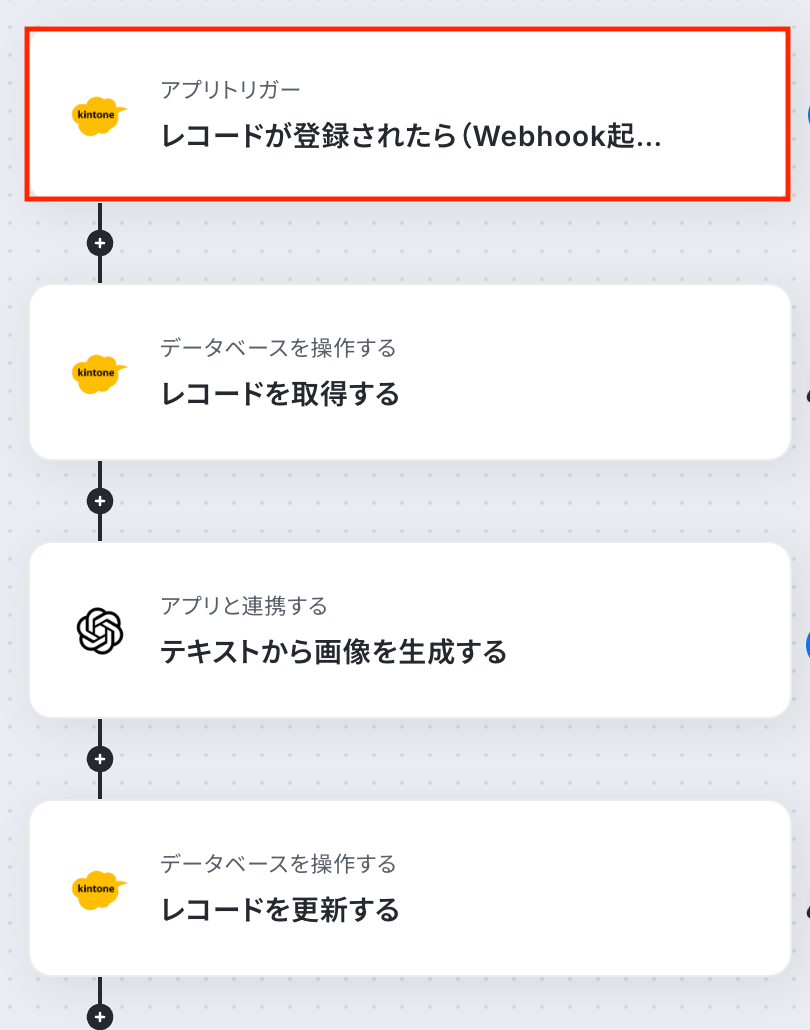
- 次に、トリガーでkintoneを選択し、「レコードが登録されたら(Webhook起動)」というアクションを設定します。
- 次に、オペレーションでkintoneの「レコードを取得する」アクションを設定し、トリガーで起動したレコード情報を取得します。
- 次に、オペレーションでOpenAIの「テキストから画像を生成する」アクションを設定し、取得したレコード情報をもとに画像を生成します。
- 最後に、オペレーションでkintoneの「レコードを更新する」アクションを設定し、生成された画像のURLを該当レコードに書き込みます。
※「トリガー」:フロー起動のきっかけとなるアクション、「オペレーション」:トリガー起動後、フロー内で処理を行うアクション
■このワークフローのカスタムポイント- OpenAIの「テキストから画像を生成する」アクションでは、一度に生成する画像の枚数や、画像のサイズを任意の値に設定してください。作成したいサムネイルの仕様に合わせて調整が可能です。
■注意事項- kintone、OpenAIのそれぞれとYoomを連携してください。
- OpenAIのアクションを実行するには、OpenAIのAPI有料プランの契約が必要です。(APIが使用されたときに支払いができる状態)
- OpenAIのAPIは、API疎通時のトークンにより従量課金される仕組みとなっています。そのため、API使用時にお支払いが行える状況でない場合エラーが発生しますのでご注意ください。


- kintoneとOpenAIを活用して、YouTubeのサムネイル作成を自動生成したいと考えている方
- コンテンツ管理はkintoneで行っており、サムネイルの生成業務を効率化したいチャンネル運営担当者の方
- 繰り返し発生する画像生成タスクを自動化し、よりクリエイティブな業務に集中したい方
- kintoneへの情報登録を起点として、サムネイル用の画像が自動で生成されるため、これまで手作業で行っていた制作時間を短縮できます。
- 手作業によるテキストの転記ミスや、それに伴う画像の作り直しといったヒューマンエラーのリスクを軽減し、業務品質の安定化に繋がります。
- はじめに、OpenAIとkintoneをYoomと連携します。
- 次に、トリガーでkintoneを選択し、「レコードが登録されたら(Webhook起動)」というアクションを設定します。
- 次に、オペレーションでkintoneの「レコードを取得する」アクションを設定し、トリガーで起動したレコード情報を取得します。
- 次に、オペレーションでOpenAIの「テキストから画像を生成する」アクションを設定し、取得したレコード情報をもとに画像を生成します。
- 最後に、オペレーションでkintoneの「レコードを更新する」アクションを設定し、生成された画像のURLを該当レコードに書き込みます。
■このワークフローのカスタムポイント
- OpenAIの「テキストから画像を生成する」アクションでは、一度に生成する画像の枚数や、画像のサイズを任意の値に設定してください。作成したいサムネイルの仕様に合わせて調整が可能です。
- kintone、OpenAIのそれぞれとYoomを連携してください。
- OpenAIのアクションを実行するには、OpenAIのAPI有料プランの契約が必要です。(APIが使用されたときに支払いができる状態)
- OpenAIのAPIは、API疎通時のトークンにより従量課金される仕組みとなっています。そのため、API使用時にお支払いが行える状況でない場合エラーが発生しますのでご注意ください。
kintoneの情報からAIでサムネイルを自動生成するフローを作ってみよう
それではここから代表的な例として、kintoneに登録された動画情報をもとに、OpenAIでYouTubeのサムネイル画像を自動生成し、生成された画像のURLをkintoneに記録するフローを解説していきます!
ここではYoomを使用してノーコードで設定をしていきます。
もしまだYoomのアカウントをお持ちでない場合は、こちらの登録フォームからアカウントを発行しておきましょう。
※今回連携するアプリの公式サイト:kintone/OpenAI
[Yoomとは]
フローの作成方法
今回は大きく分けて以下のプロセスで作成します。
- kintoneとOpenAIのマイアプリ連携
- テンプレートをコピー
- kintoneのトリガーおよびOpenAI・kintoneのアクション設定
- トリガーをONにし、フローが起動するかを確認
■概要YouTubeチャンネルを運営する中で、動画コンテンツに合わせたサムネイルの作成に手間を感じていませんか。毎回デザインツールを立ち上げてテキストを入力し、画像を生成する作業は、時間も労力も要する業務です。このワークフローを活用すれば、kintoneに動画タイトルなどの情報を登録するだけで、OpenAIがプロンプトに基づいて画像を生成し、YouTubeのサムネイル作成を自動生成することが可能です。これにより、サムネイル作成に関する一連の作業を効率化できます。■このテンプレートをおすすめする方- kintoneとOpenAIを活用して、YouTubeのサムネイル作成を自動生成したいと考えている方
- コンテンツ管理はkintoneで行っており、サムネイルの生成業務を効率化したいチャンネル運営担当者の方
- 繰り返し発生する画像生成タスクを自動化し、よりクリエイティブな業務に集中したい方
■このテンプレートを使うメリット- kintoneへの情報登録を起点として、サムネイル用の画像が自動で生成されるため、これまで手作業で行っていた制作時間を短縮できます。
- 手作業によるテキストの転記ミスや、それに伴う画像の作り直しといったヒューマンエラーのリスクを軽減し、業務品質の安定化に繋がります。
■フローボットの流れ- はじめに、OpenAIとkintoneをYoomと連携します。
- 次に、トリガーでkintoneを選択し、「レコードが登録されたら(Webhook起動)」というアクションを設定します。
- 次に、オペレーションでkintoneの「レコードを取得する」アクションを設定し、トリガーで起動したレコード情報を取得します。
- 次に、オペレーションでOpenAIの「テキストから画像を生成する」アクションを設定し、取得したレコード情報をもとに画像を生成します。
- 最後に、オペレーションでkintoneの「レコードを更新する」アクションを設定し、生成された画像のURLを該当レコードに書き込みます。
※「トリガー」:フロー起動のきっかけとなるアクション、「オペレーション」:トリガー起動後、フロー内で処理を行うアクション
■このワークフローのカスタムポイント- OpenAIの「テキストから画像を生成する」アクションでは、一度に生成する画像の枚数や、画像のサイズを任意の値に設定してください。作成したいサムネイルの仕様に合わせて調整が可能です。
■注意事項- kintone、OpenAIのそれぞれとYoomを連携してください。
- OpenAIのアクションを実行するには、OpenAIのAPI有料プランの契約が必要です。(APIが使用されたときに支払いができる状態)
- OpenAIのAPIは、API疎通時のトークンにより従量課金される仕組みとなっています。そのため、API使用時にお支払いが行える状況でない場合エラーが発生しますのでご注意ください。
- kintoneとOpenAIを活用して、YouTubeのサムネイル作成を自動生成したいと考えている方
- コンテンツ管理はkintoneで行っており、サムネイルの生成業務を効率化したいチャンネル運営担当者の方
- 繰り返し発生する画像生成タスクを自動化し、よりクリエイティブな業務に集中したい方
- kintoneへの情報登録を起点として、サムネイル用の画像が自動で生成されるため、これまで手作業で行っていた制作時間を短縮できます。
- 手作業によるテキストの転記ミスや、それに伴う画像の作り直しといったヒューマンエラーのリスクを軽減し、業務品質の安定化に繋がります。
- はじめに、OpenAIとkintoneをYoomと連携します。
- 次に、トリガーでkintoneを選択し、「レコードが登録されたら(Webhook起動)」というアクションを設定します。
- 次に、オペレーションでkintoneの「レコードを取得する」アクションを設定し、トリガーで起動したレコード情報を取得します。
- 次に、オペレーションでOpenAIの「テキストから画像を生成する」アクションを設定し、取得したレコード情報をもとに画像を生成します。
- 最後に、オペレーションでkintoneの「レコードを更新する」アクションを設定し、生成された画像のURLを該当レコードに書き込みます。
■このワークフローのカスタムポイント
- OpenAIの「テキストから画像を生成する」アクションでは、一度に生成する画像の枚数や、画像のサイズを任意の値に設定してください。作成したいサムネイルの仕様に合わせて調整が可能です。
- kintone、OpenAIのそれぞれとYoomを連携してください。
- OpenAIのアクションを実行するには、OpenAIのAPI有料プランの契約が必要です。(APIが使用されたときに支払いができる状態)
- OpenAIのAPIは、API疎通時のトークンにより従量課金される仕組みとなっています。そのため、API使用時にお支払いが行える状況でない場合エラーが発生しますのでご注意ください。
ステップ1:kintoneとOpenAIをマイアプリ連携
ここでは、Yoomとそれぞれのアプリを連携して、操作が行えるようにしていきます。
基本的な設定方法を解説しているナビがありますので、まずはこちらをご覧ください。
今回のフローで使用するOpenAI(ChatGPT)のマイアプリ登録方法についてもナビ内で解説しているので、こちらを参考にYoomとの連携を進めてみてくださいね!
※ChatGPT(OpenAI)を使ったアクションを動かすには、OpenAIのAPI有料プランに契約しておく必要があります。
APIの利用料金が発生した時にスムーズに支払いができるよう、契約内容を整えておきましょう。API使用時にお支払いが行える状況でない場合エラーが発生しますのでご注意ください。
詳しくはOpenAIの「API料金」ページをご確認ください。
kintoneとYoomのマイアプリ連携
以下の手順をご参照ください。
以上でマイアプリ登録は完了です!
ステップ2:テンプレートをコピーする
続いてYoomのテンプレートをコピーします。
以下バナーの「試してみる」をクリックしましょう。
■概要YouTubeチャンネルを運営する中で、動画コンテンツに合わせたサムネイルの作成に手間を感じていませんか。毎回デザインツールを立ち上げてテキストを入力し、画像を生成する作業は、時間も労力も要する業務です。このワークフローを活用すれば、kintoneに動画タイトルなどの情報を登録するだけで、OpenAIがプロンプトに基づいて画像を生成し、YouTubeのサムネイル作成を自動生成することが可能です。これにより、サムネイル作成に関する一連の作業を効率化できます。■このテンプレートをおすすめする方- kintoneとOpenAIを活用して、YouTubeのサムネイル作成を自動生成したいと考えている方
- コンテンツ管理はkintoneで行っており、サムネイルの生成業務を効率化したいチャンネル運営担当者の方
- 繰り返し発生する画像生成タスクを自動化し、よりクリエイティブな業務に集中したい方
■このテンプレートを使うメリット- kintoneへの情報登録を起点として、サムネイル用の画像が自動で生成されるため、これまで手作業で行っていた制作時間を短縮できます。
- 手作業によるテキストの転記ミスや、それに伴う画像の作り直しといったヒューマンエラーのリスクを軽減し、業務品質の安定化に繋がります。
■フローボットの流れ- はじめに、OpenAIとkintoneをYoomと連携します。
- 次に、トリガーでkintoneを選択し、「レコードが登録されたら(Webhook起動)」というアクションを設定します。
- 次に、オペレーションでkintoneの「レコードを取得する」アクションを設定し、トリガーで起動したレコード情報を取得します。
- 次に、オペレーションでOpenAIの「テキストから画像を生成する」アクションを設定し、取得したレコード情報をもとに画像を生成します。
- 最後に、オペレーションでkintoneの「レコードを更新する」アクションを設定し、生成された画像のURLを該当レコードに書き込みます。
※「トリガー」:フロー起動のきっかけとなるアクション、「オペレーション」:トリガー起動後、フロー内で処理を行うアクション
■このワークフローのカスタムポイント- OpenAIの「テキストから画像を生成する」アクションでは、一度に生成する画像の枚数や、画像のサイズを任意の値に設定してください。作成したいサムネイルの仕様に合わせて調整が可能です。
■注意事項- kintone、OpenAIのそれぞれとYoomを連携してください。
- OpenAIのアクションを実行するには、OpenAIのAPI有料プランの契約が必要です。(APIが使用されたときに支払いができる状態)
- OpenAIのAPIは、API疎通時のトークンにより従量課金される仕組みとなっています。そのため、API使用時にお支払いが行える状況でない場合エラーが発生しますのでご注意ください。
- kintoneとOpenAIを活用して、YouTubeのサムネイル作成を自動生成したいと考えている方
- コンテンツ管理はkintoneで行っており、サムネイルの生成業務を効率化したいチャンネル運営担当者の方
- 繰り返し発生する画像生成タスクを自動化し、よりクリエイティブな業務に集中したい方
- kintoneへの情報登録を起点として、サムネイル用の画像が自動で生成されるため、これまで手作業で行っていた制作時間を短縮できます。
- 手作業によるテキストの転記ミスや、それに伴う画像の作り直しといったヒューマンエラーのリスクを軽減し、業務品質の安定化に繋がります。
- はじめに、OpenAIとkintoneをYoomと連携します。
- 次に、トリガーでkintoneを選択し、「レコードが登録されたら(Webhook起動)」というアクションを設定します。
- 次に、オペレーションでkintoneの「レコードを取得する」アクションを設定し、トリガーで起動したレコード情報を取得します。
- 次に、オペレーションでOpenAIの「テキストから画像を生成する」アクションを設定し、取得したレコード情報をもとに画像を生成します。
- 最後に、オペレーションでkintoneの「レコードを更新する」アクションを設定し、生成された画像のURLを該当レコードに書き込みます。
■このワークフローのカスタムポイント
- OpenAIの「テキストから画像を生成する」アクションでは、一度に生成する画像の枚数や、画像のサイズを任意の値に設定してください。作成したいサムネイルの仕様に合わせて調整が可能です。
- kintone、OpenAIのそれぞれとYoomを連携してください。
- OpenAIのアクションを実行するには、OpenAIのAPI有料プランの契約が必要です。(APIが使用されたときに支払いができる状態)
- OpenAIのAPIは、API疎通時のトークンにより従量課金される仕組みとなっています。そのため、API使用時にお支払いが行える状況でない場合エラーが発生しますのでご注意ください。
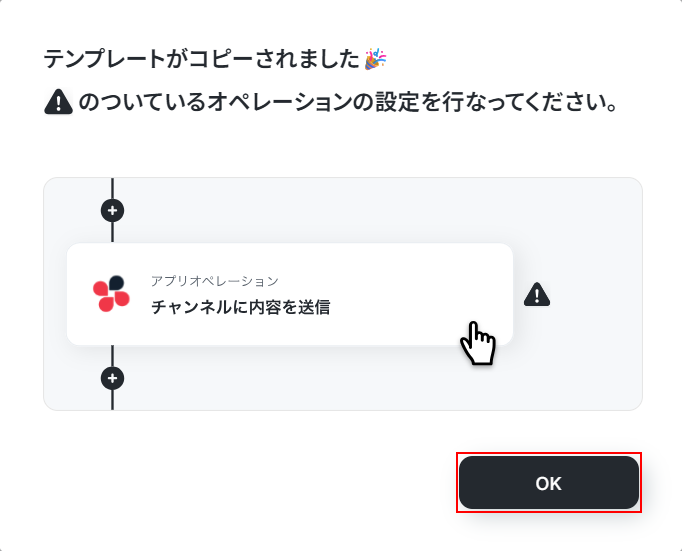
以下の画像のような画面が表示されたらテンプレートのコピーは完了です。
ステップ3:kintoneのトリガー設定
それでは、ここから設定を進めていきましょう。
「レコードが登録されたら(Webhook)」をクリックします。
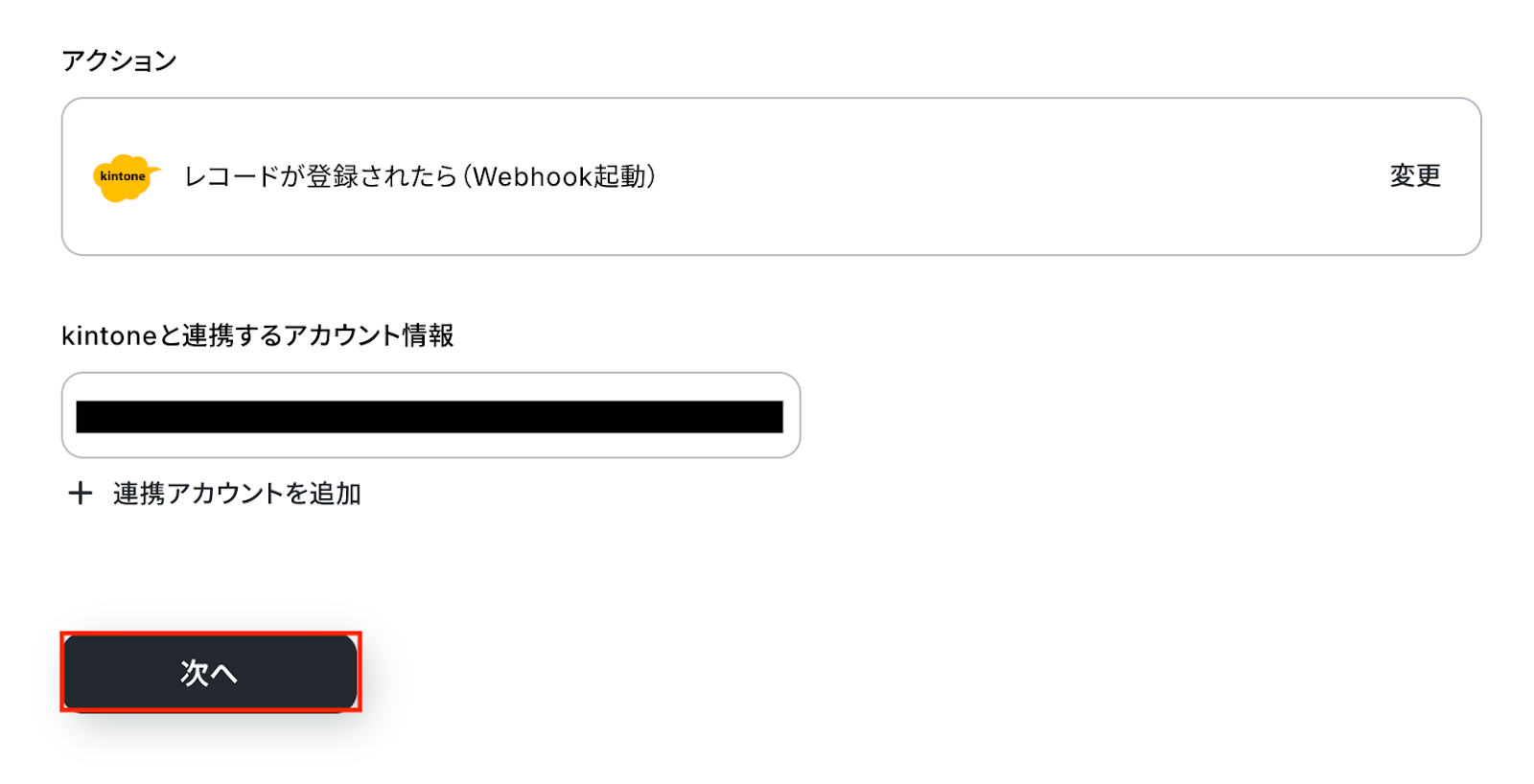
アクションはあらかじめ設定されているため、そのまま内容を確認してください。
kintoneと連携するアカウント情報に問題がなければ、「次へ」をクリックします。
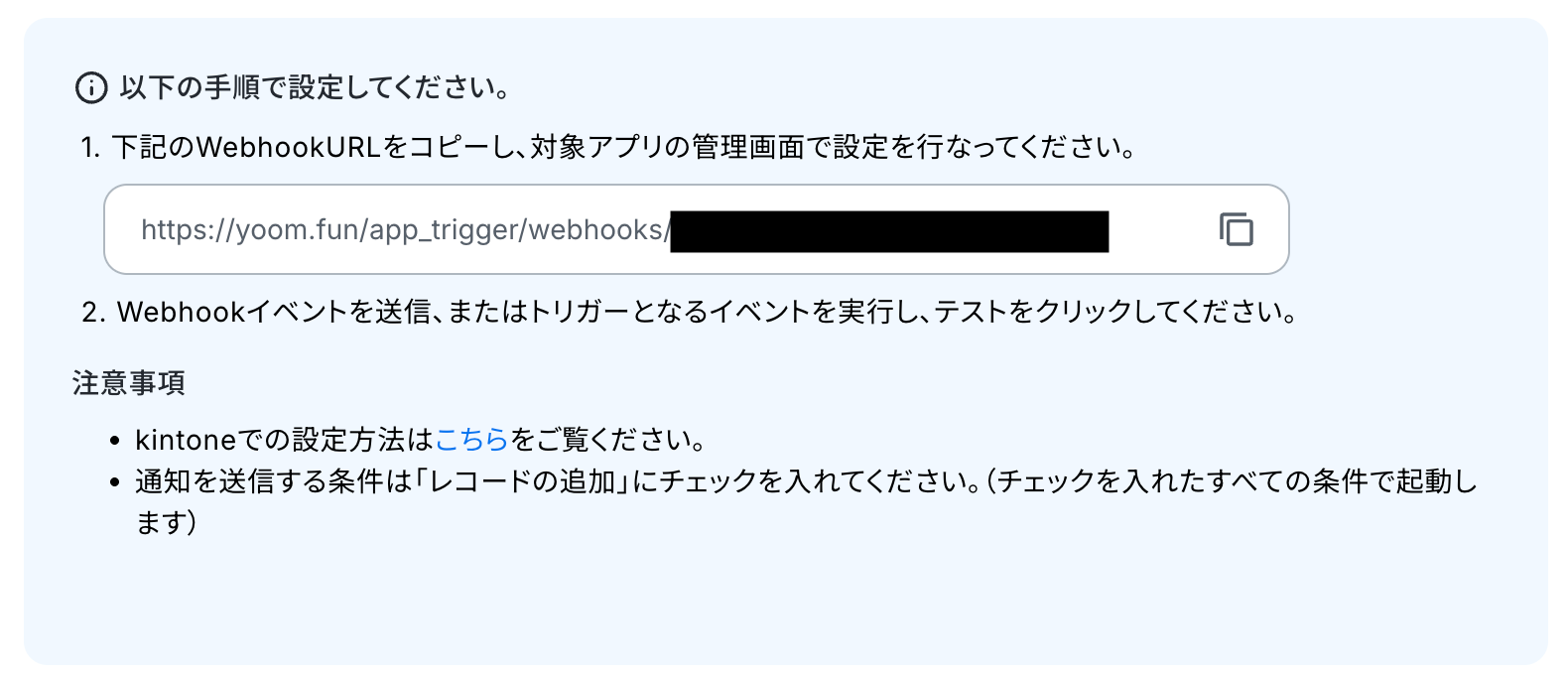
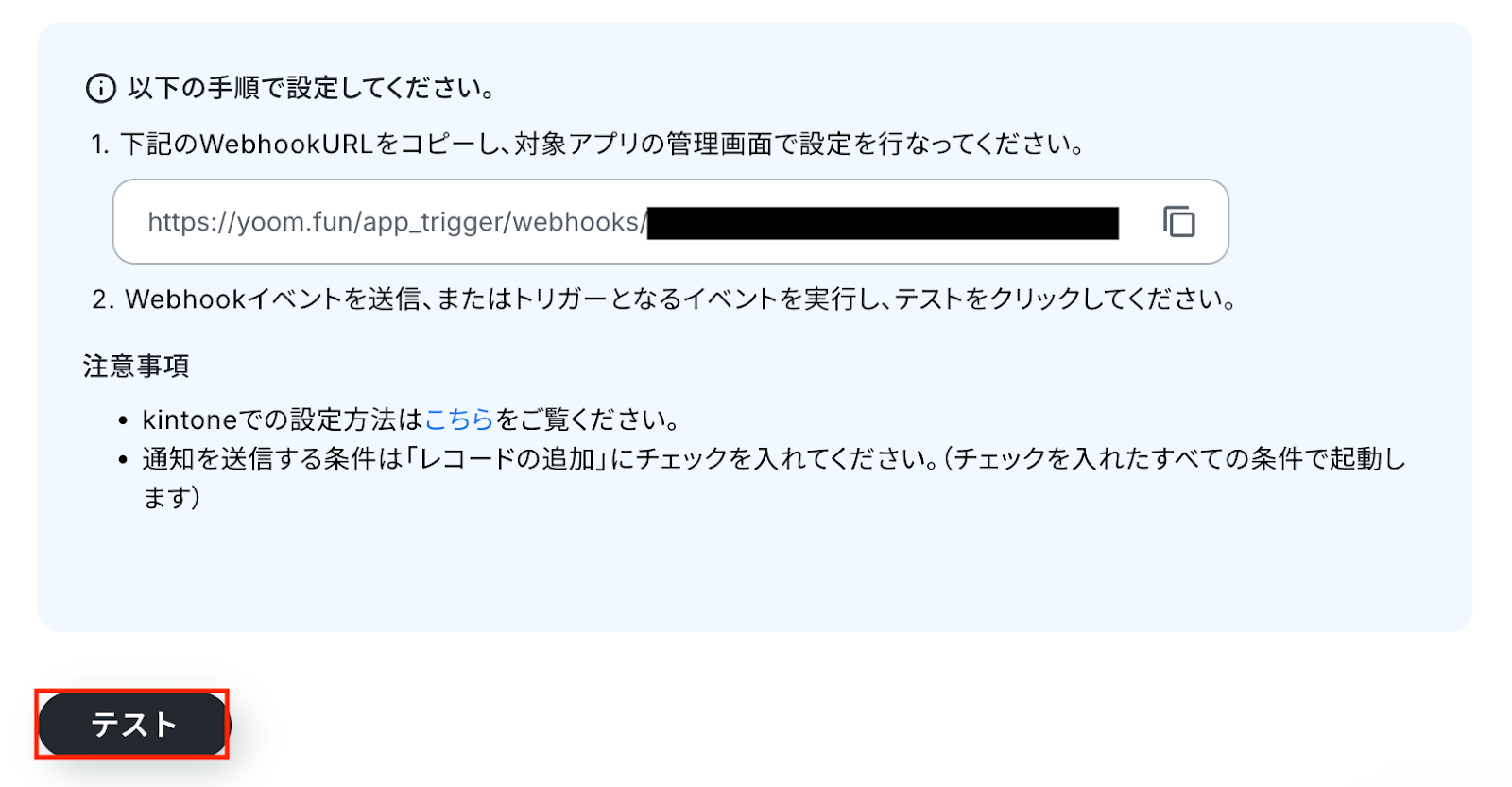
まずは、kintoneにWebhook URLを設定しておきましょう。
この設定により、レコードの登録といったイベントが発生した際に、その内容がWebhook経由で自動的に通知され、Yoom側で処理を開始できるようになります。
詳しい設定方法については、以下のヘルプページをご参照ください。
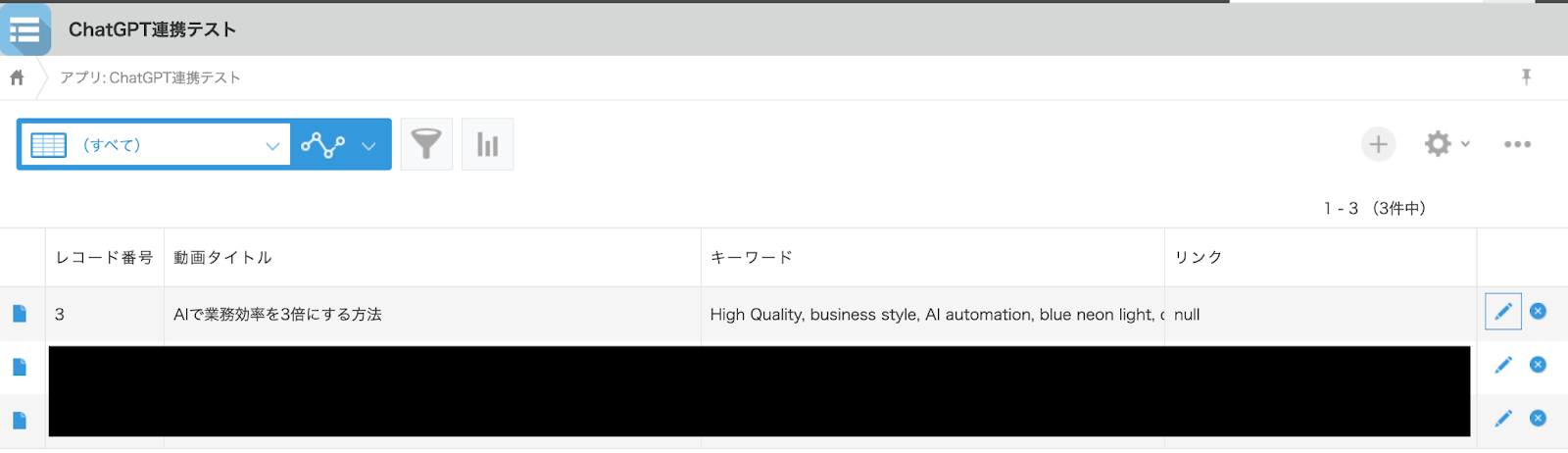
Webhook URLの設定が完了したら、連携させるkintoneアカウントでレコードを登録しておきましょう。
ここで登録したレコードがトリガーイベントとなり、自動化の起点となります。
今回はテスト用に、以下の画像の内容でレコードを登録しました。
Yoomの操作画面に戻ります。
先ほど登録したレコードの情報が正しく受信されるかを確認するため、「テスト」をクリックします。
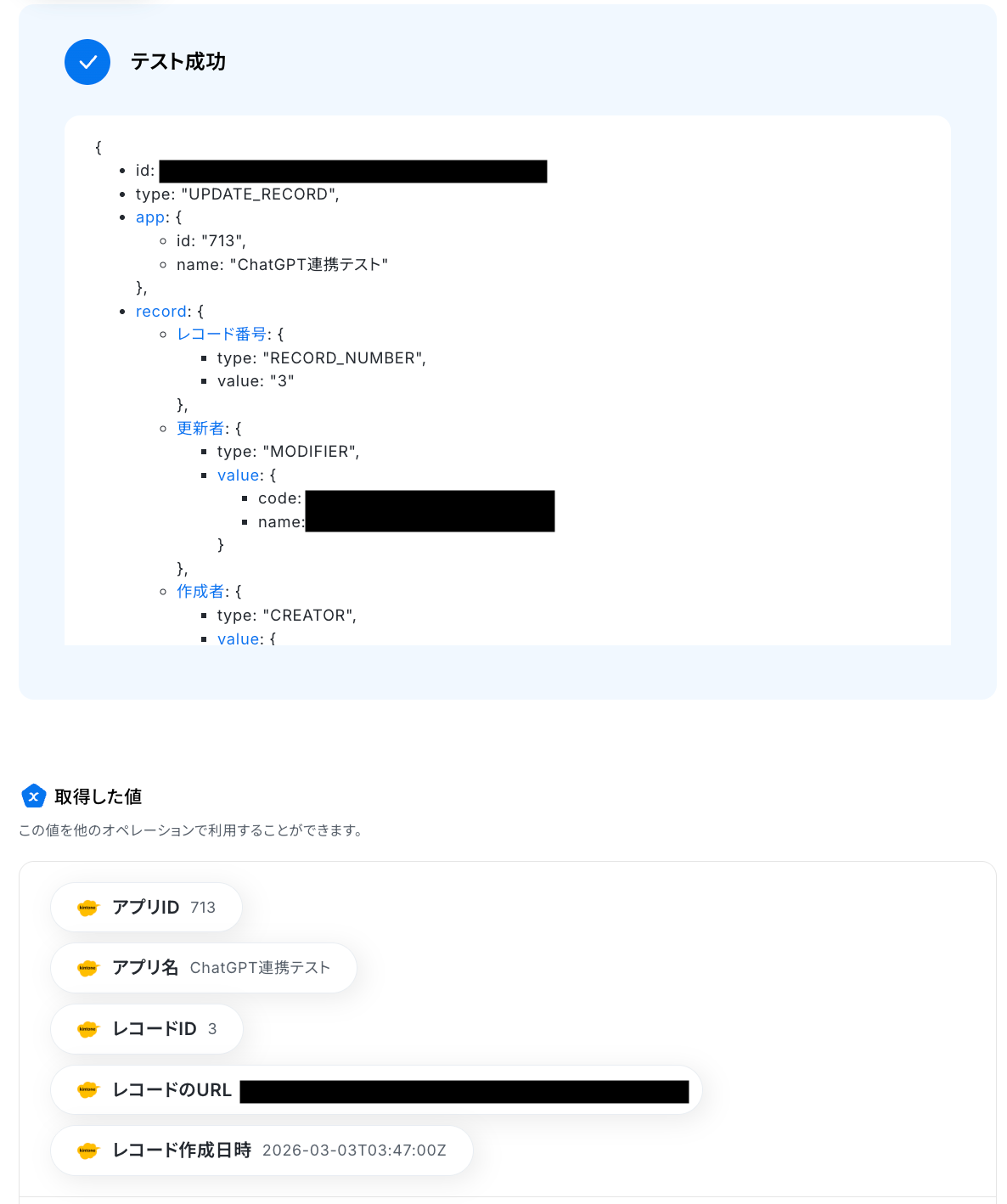
テストに成功すると、kintoneに登録されたレコード情報が表示されます。
以下の取得した値はこの後のステップで利用できます。
※取得した値とは?
トリガーやオペレーション設定時に、「テスト」を実行して取得した値のことを指します。
後続のオペレーション設定時の値として利用でき、フローボットを起動するたびに変動した値となります。
内容を確認し、「完了」をクリックします。
ステップ4:kintoneでレコードを取得
続いて、トリガーのステップで取得したレコードをもとに、レコードの詳細情報を取得する設定を行いましょう。
「レコードを取得する」をクリックします。
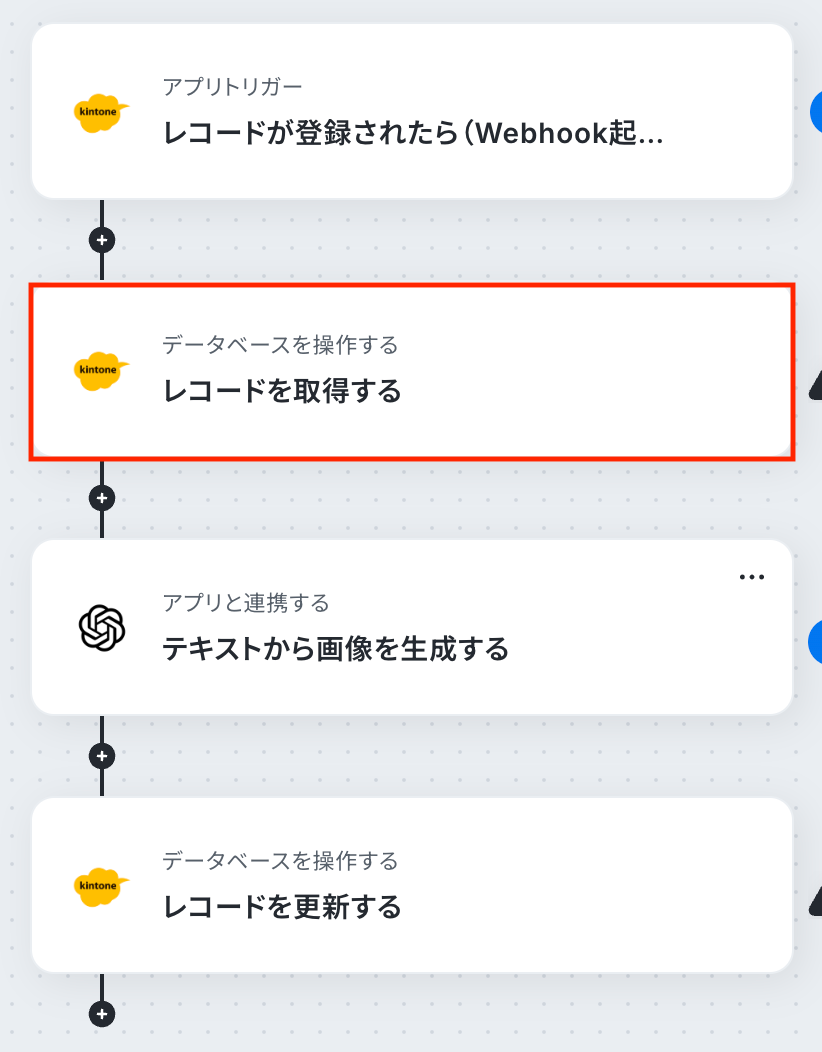
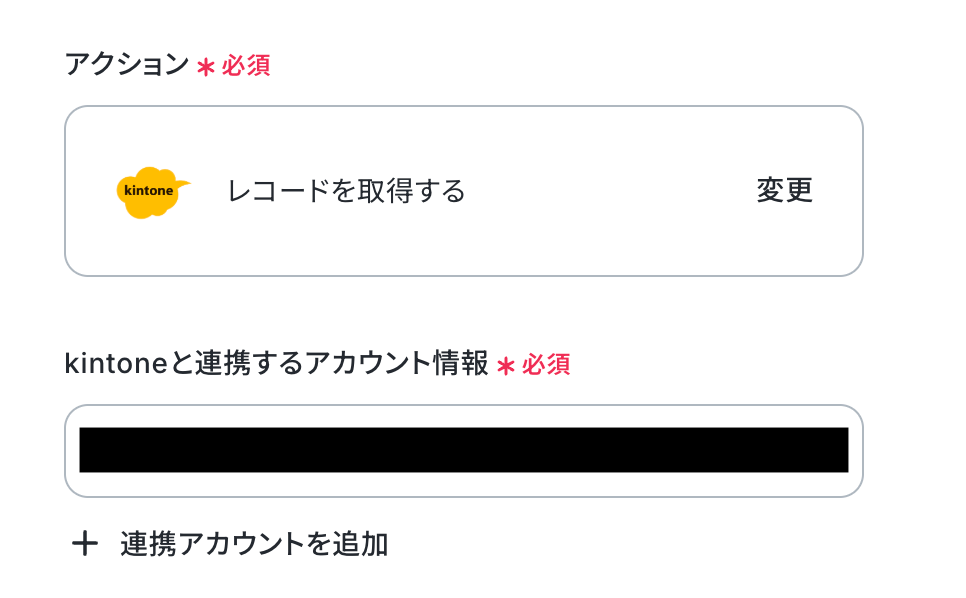
アクションはあらかじめ設定されているため、そのまま内容を確認してください。
kintoneと連携するアカウント情報に問題がなければ、「次へ」をクリックします。
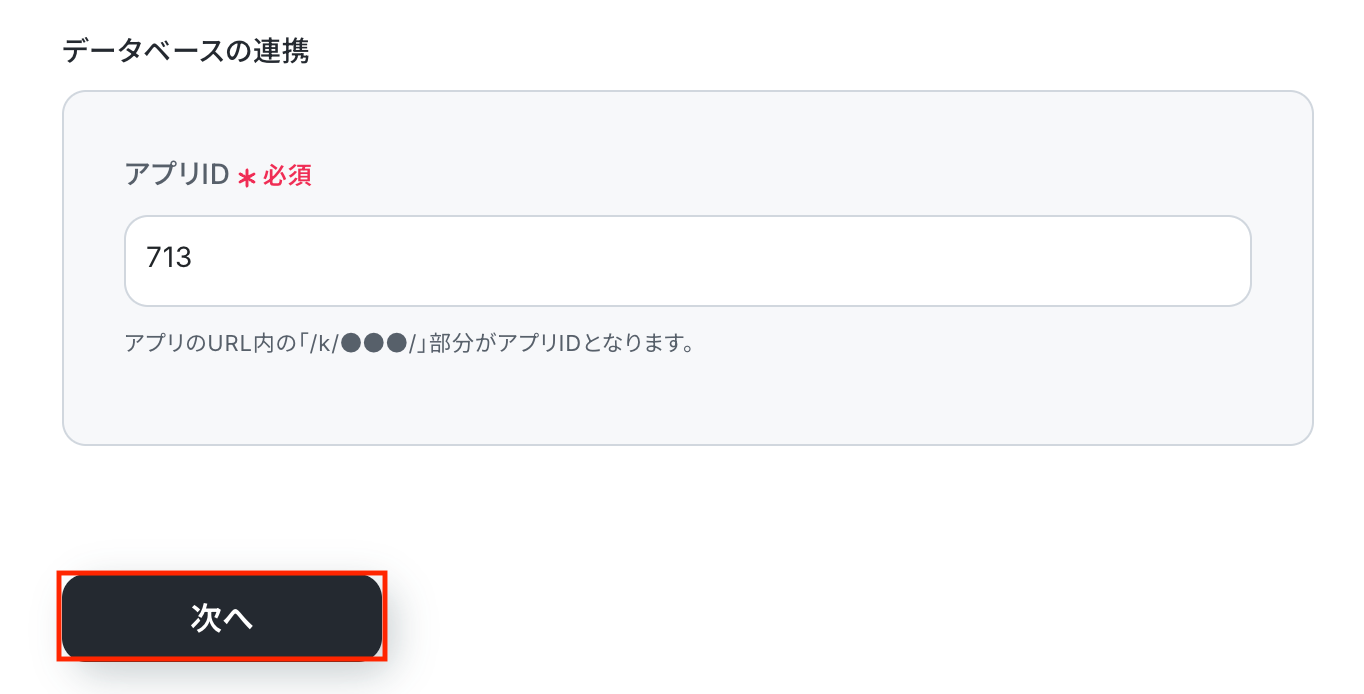
アプリID
入力欄をクリックするとマイアプリ連携をしたアカウントから候補が表示されるので、対象の項目を選択しましょう。
候補がうまく表示されない場合は、注釈に沿ってkintoneアプリのURLから入力してください。
入力が完了したら、「次へ」をクリックします。
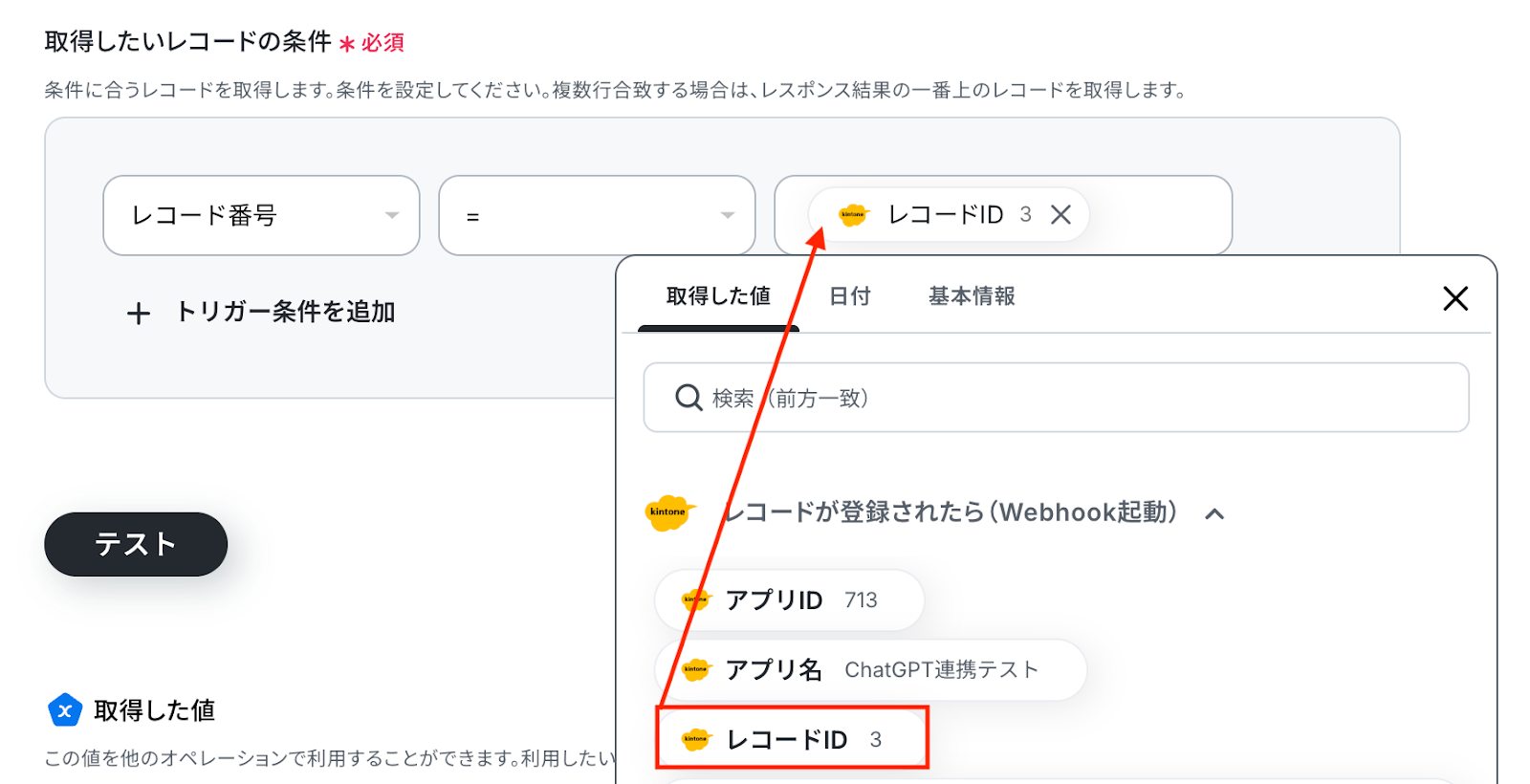
取得したいレコードの条件
kintoneで指定したアプリから、条件に合致するレコードを取得します。
入力欄をクリックすると、前のステップでkintoneから取得した値が表示されるため、該当する値を選択して入力します。
取得した値を活用することで値が固定化されず、フローボットを起動するたびに最新の情報を自動で反映できます。
なお、テキストを直接入力した部分は固定値とされるため、取得した値を活用せず設定を行うと毎回同じレコードがkintoneから取得されてしまうので注意が必要です。
入力が完了したら「テスト」をクリックして、設定した内容でレコードが取得されるか確認しましょう。
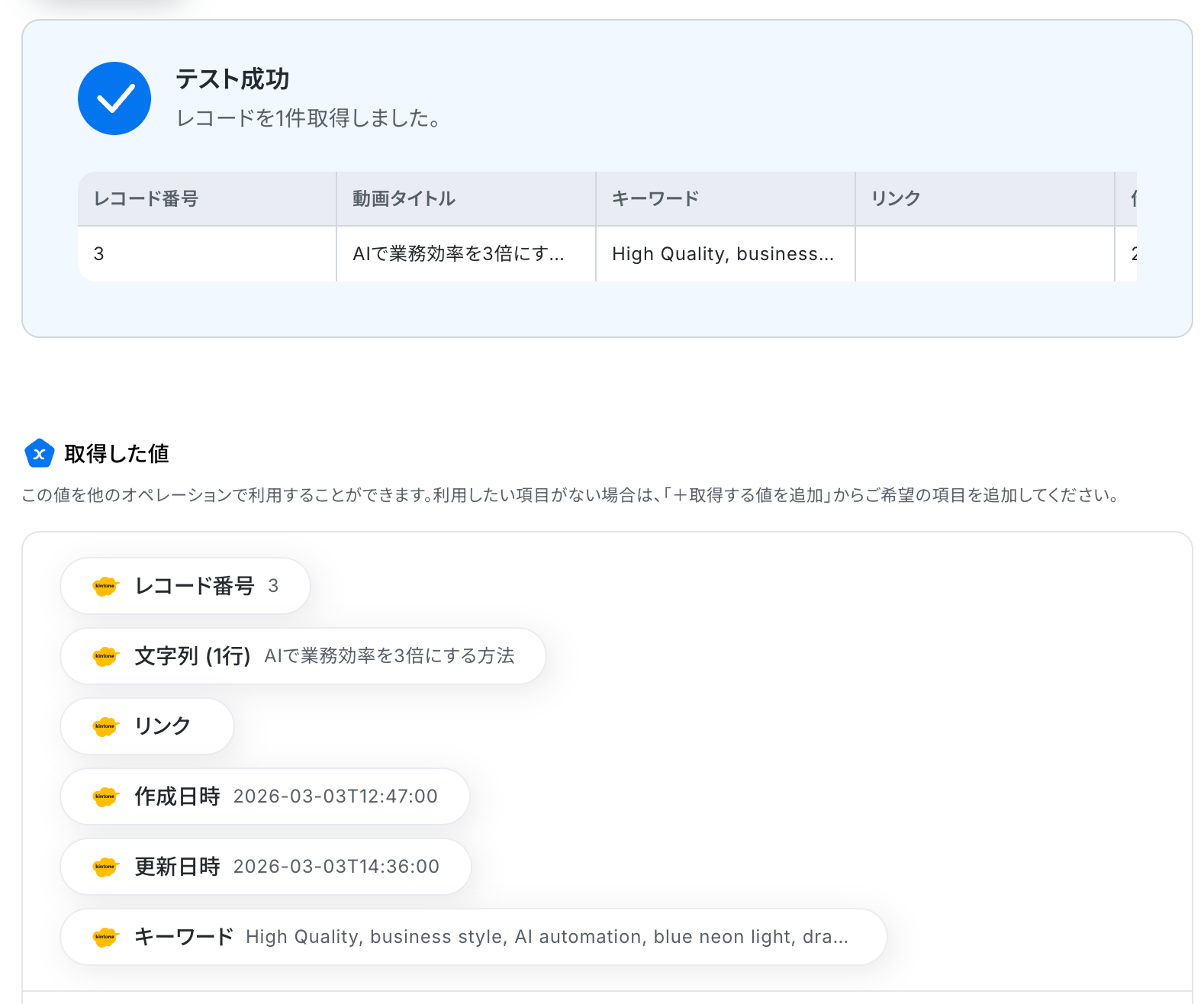
テストに成功すると、条件と一致するレコードの情報が取得されます。
以下の取得した値はこの後のステップで利用できます。
内容を確認し、「完了」をクリックしましょう。
ステップ5:OpenAIでテキストから画像を生成する
続いて、kintoneから取得したレコード情報をもとに、OpenAIで画像を生成しましょう。
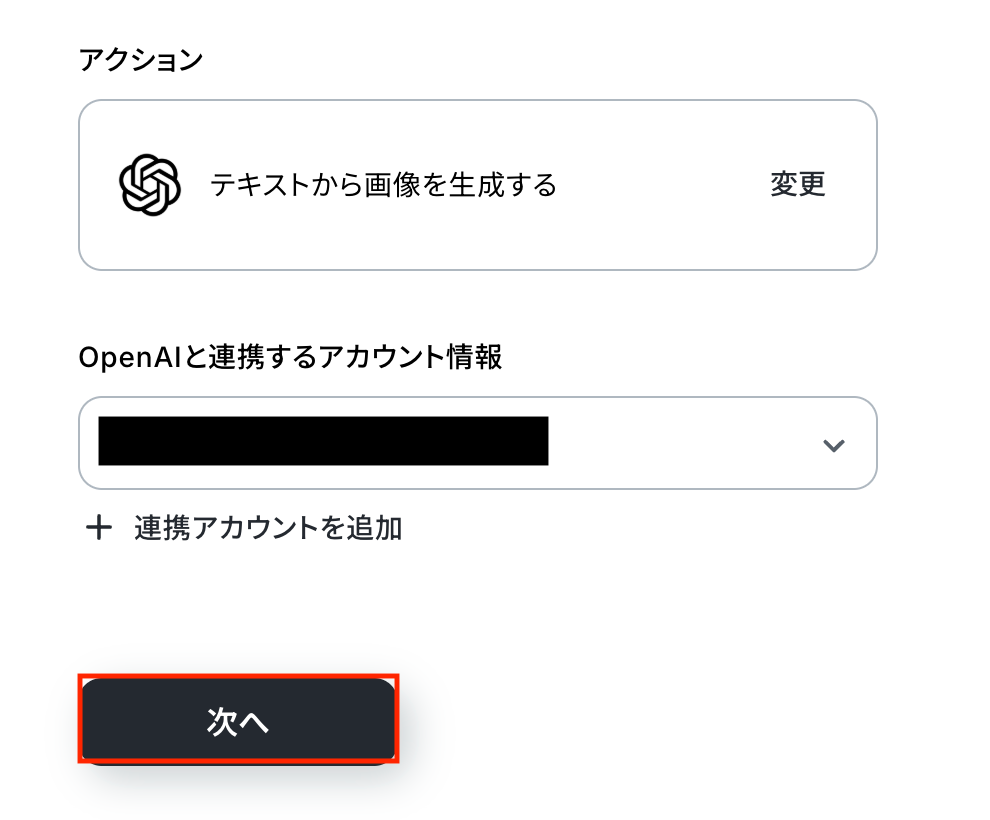
「テキストから画像を生成する」をクリックします。
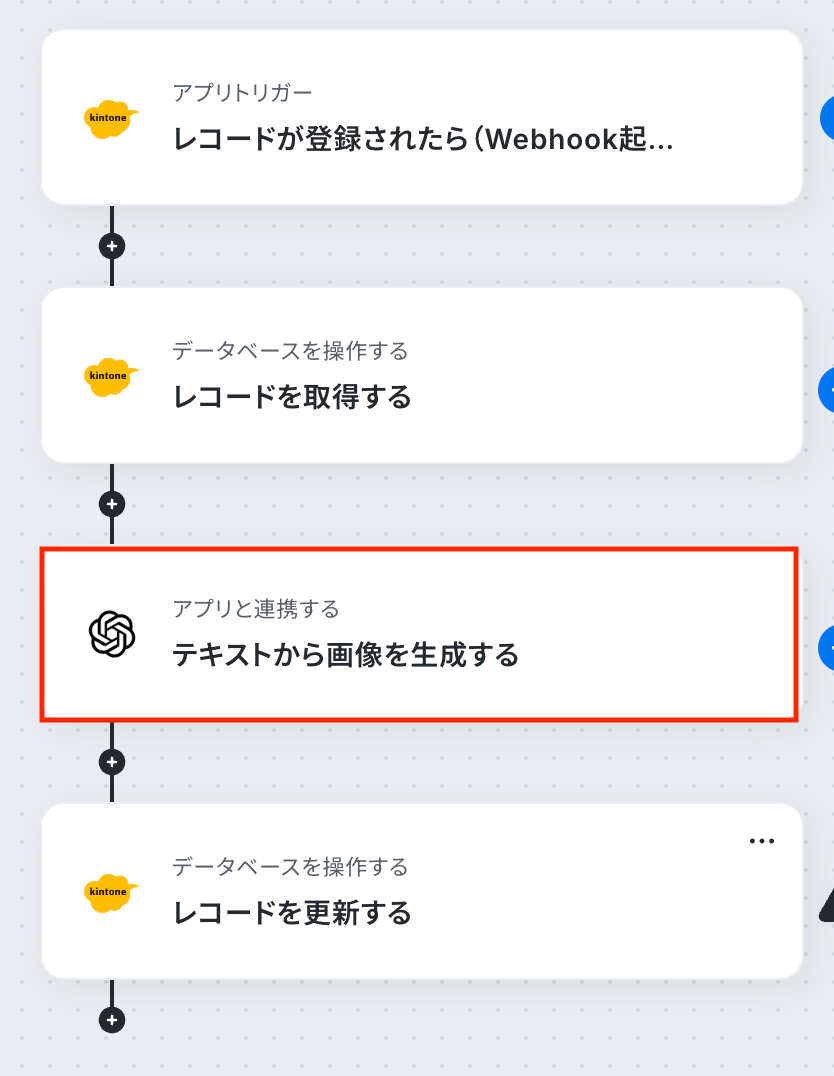
アクションはあらかじめ設定されているため、そのまま内容を確認してください。
OpenAIと連携するアカウント情報に問題がなければ、「次へ」をクリックします。
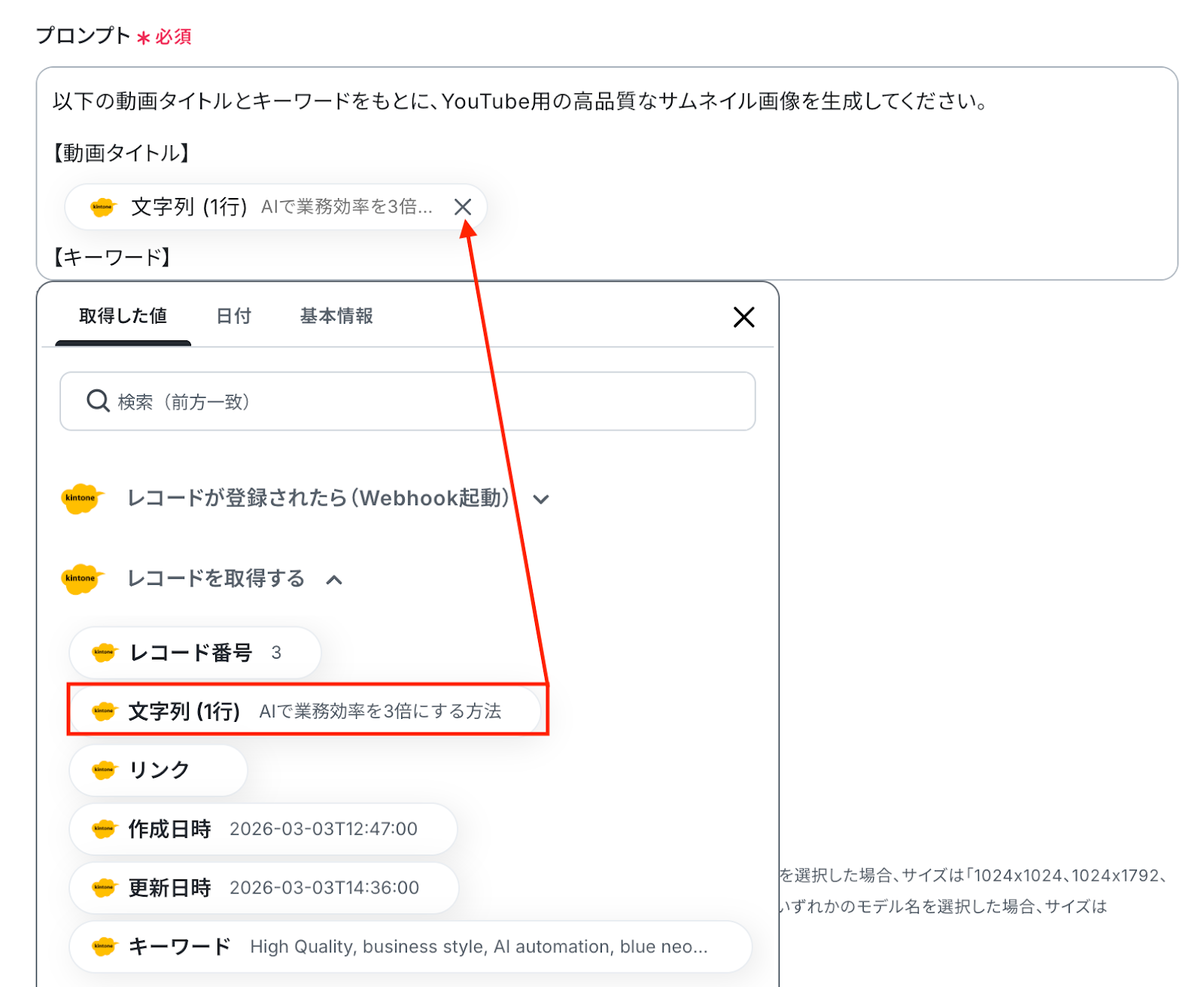
プロンプト
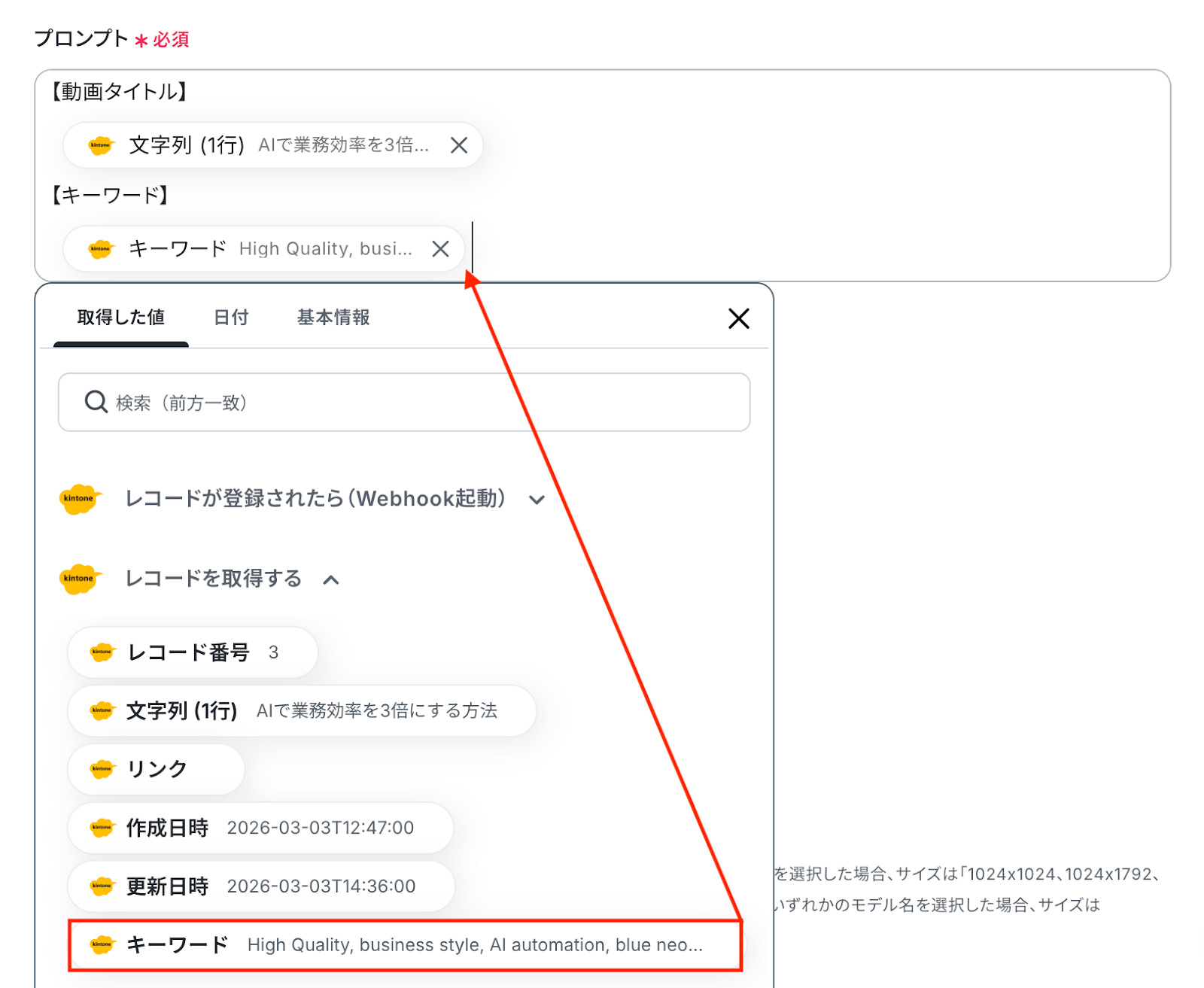
今回はkintoneから取得した値を活用しYouTube用のサムネイルを生成するため、以下のプロンプトを設定しました。
入力欄をクリックすると、前のステップでkintoneから取得した値が表示されるので、選択して入力しましょう。
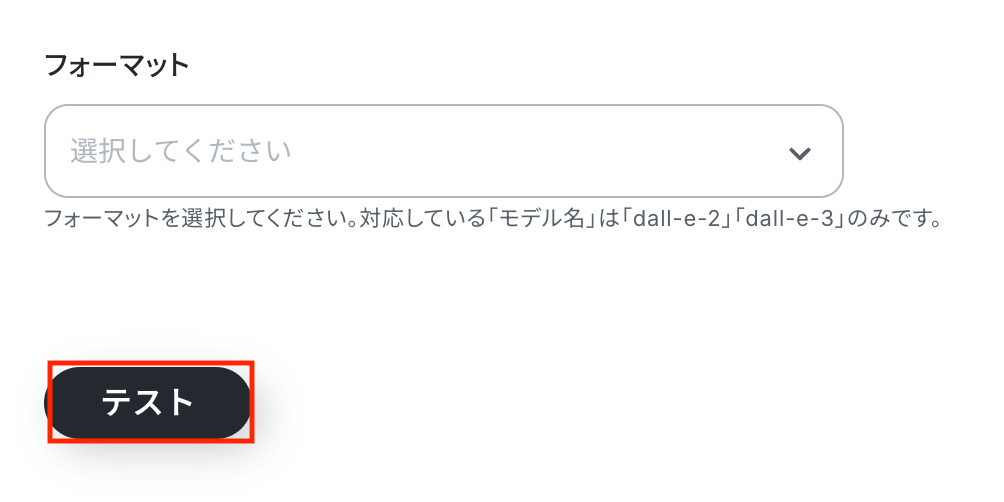
その他の項目も、生成する画像に合わせて設定可能です。
注釈を参考に、必要に応じて設定してみてください。
入力が完了したら「テスト」をクリックして、設定した内容でOpenAIで画像が生成されるか確認しましょう。
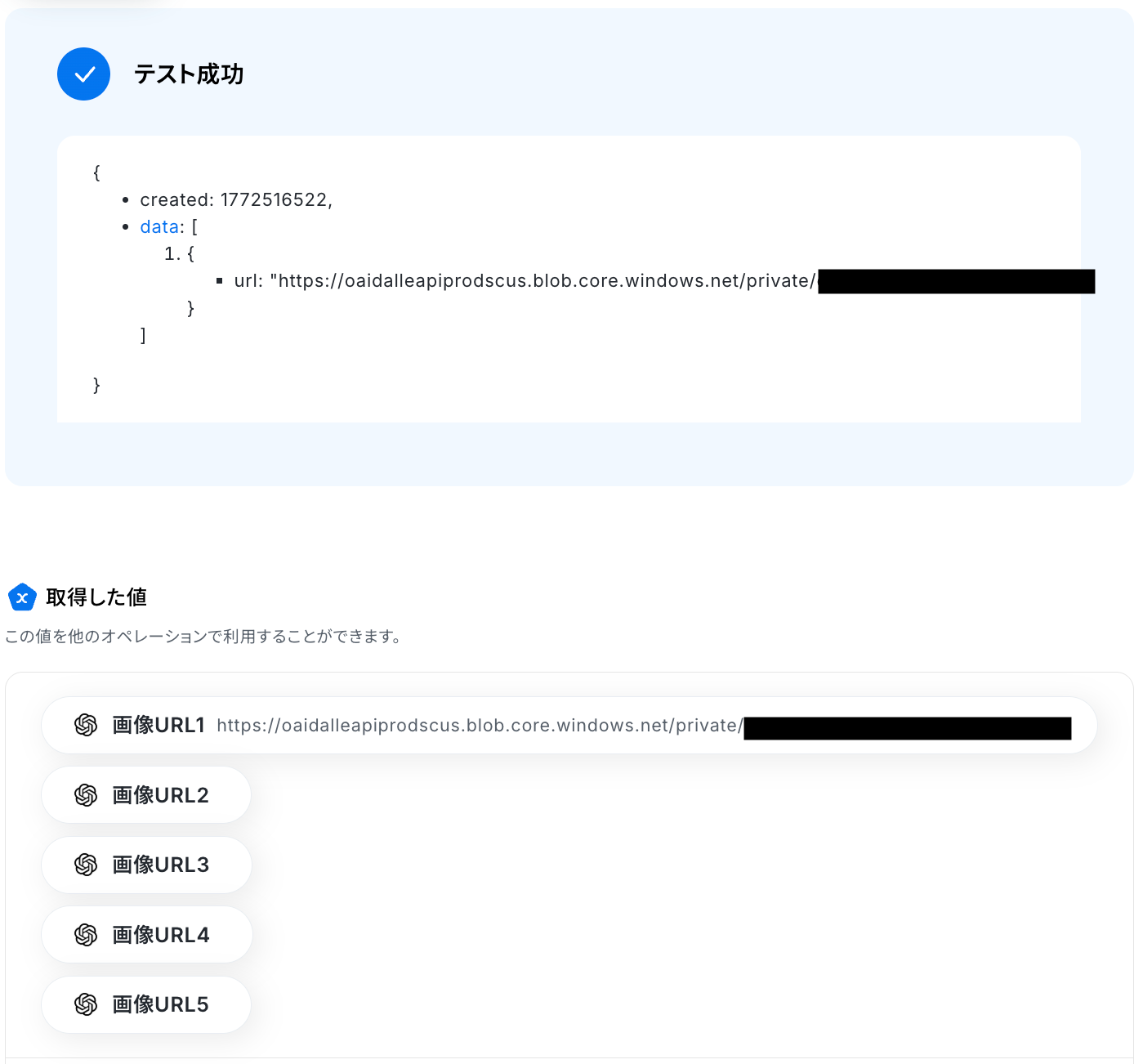
テストに成功すると、OpenAIで生成された画像情報が表示されます。
以下の取得した値はこの後のステップで利用できます。
内容を確認し、「完了」をクリックします。
ステップ6:kintoneでレコードを更新する
いよいよ最後のステップです!
前のステップでOpenAIから取得した値を利用して、kintoneでレコードを更新しましょう。
「レコードを更新する」をクリックします。
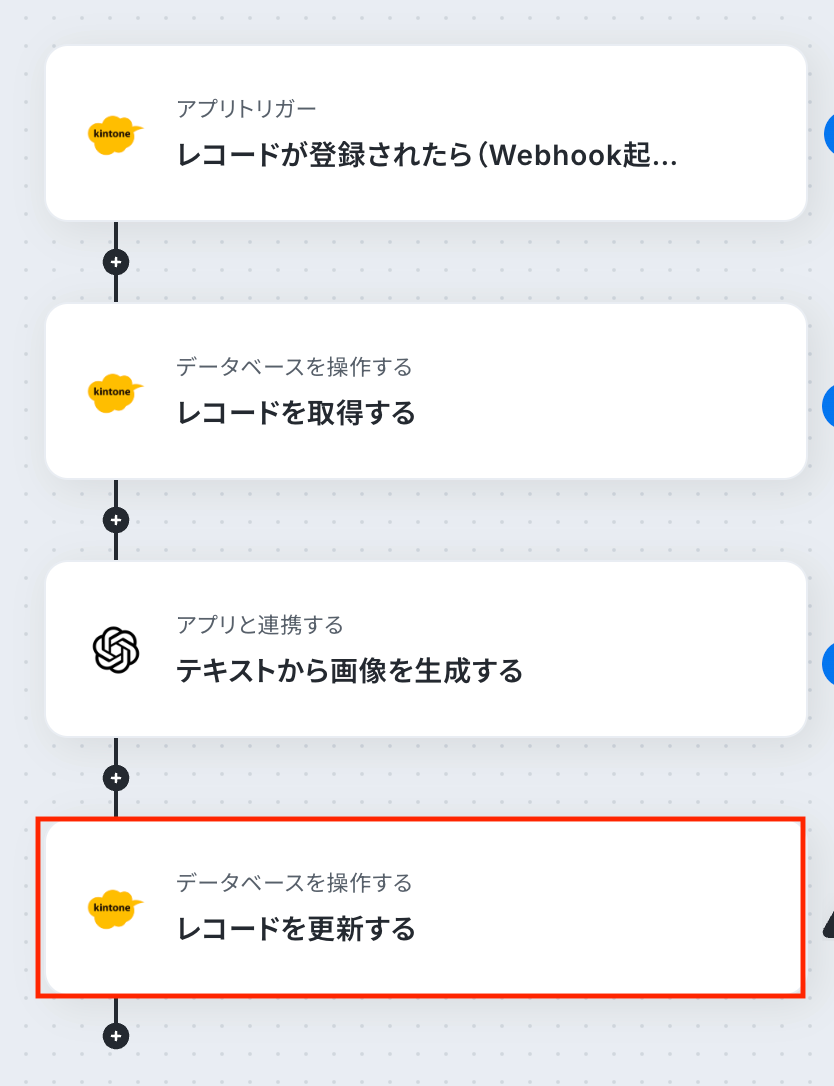
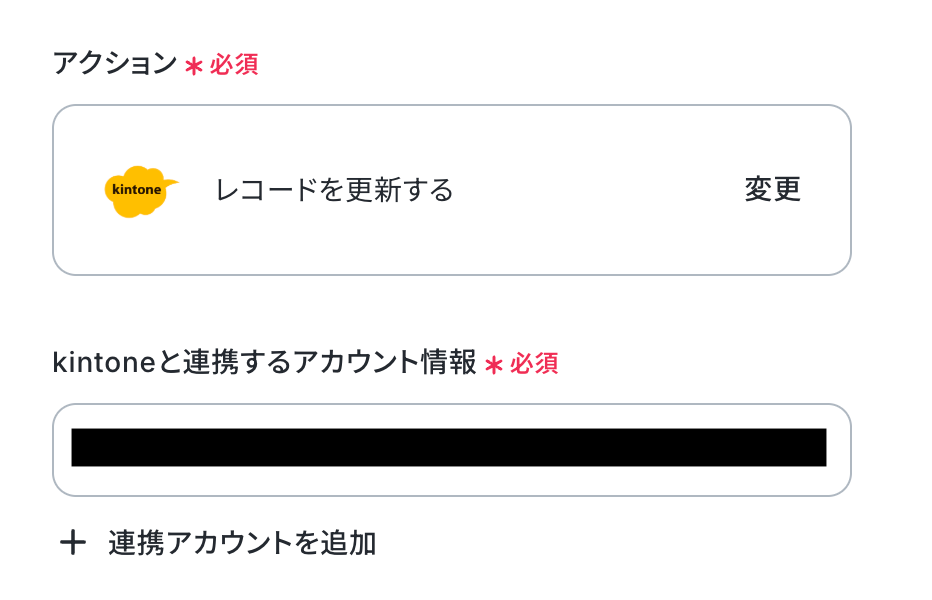
アクションはあらかじめ設定されているため、そのまま内容を確認してください。
kintoneと連携するアカウント情報も確認しましょう。
アプリID
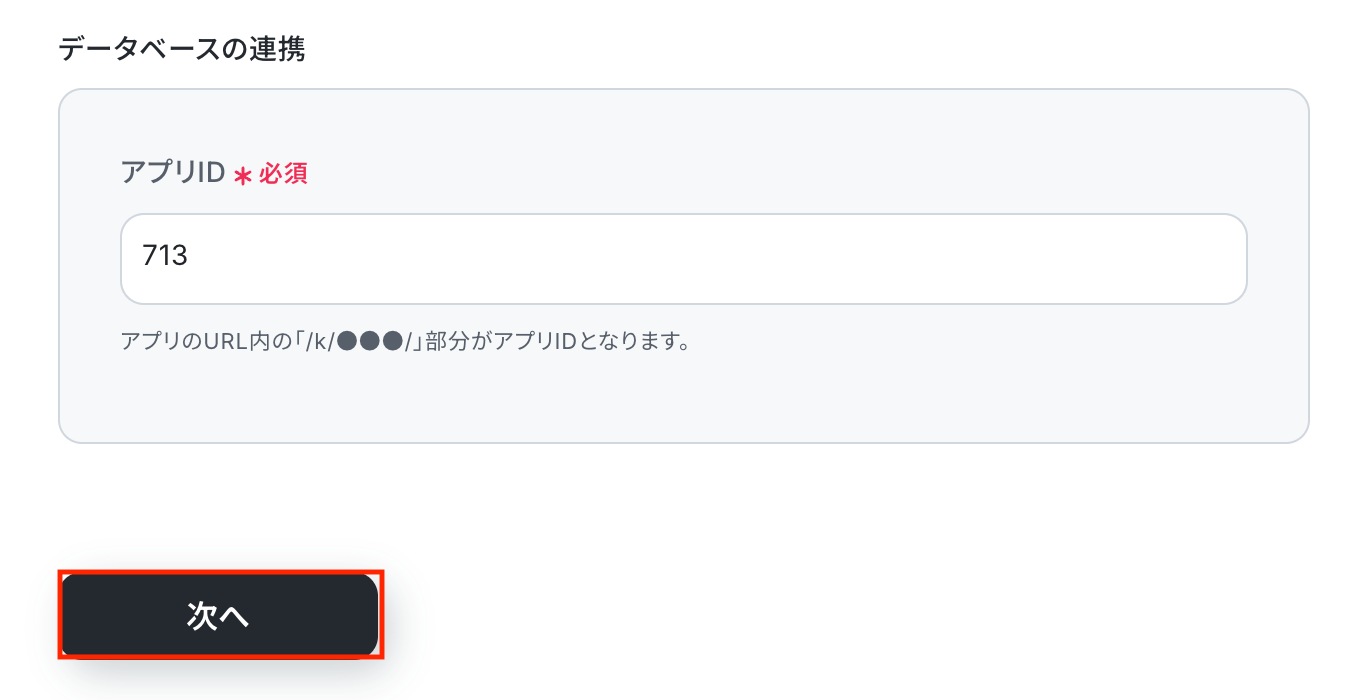
kintoneで連携するアプリの「アプリID」を入力し、「次へ」をクリックしてください。
入力欄をクリックするとマイアプリ連携をしたアカウントから候補が表示されるので、対象の項目を選択して入力することも可能です。
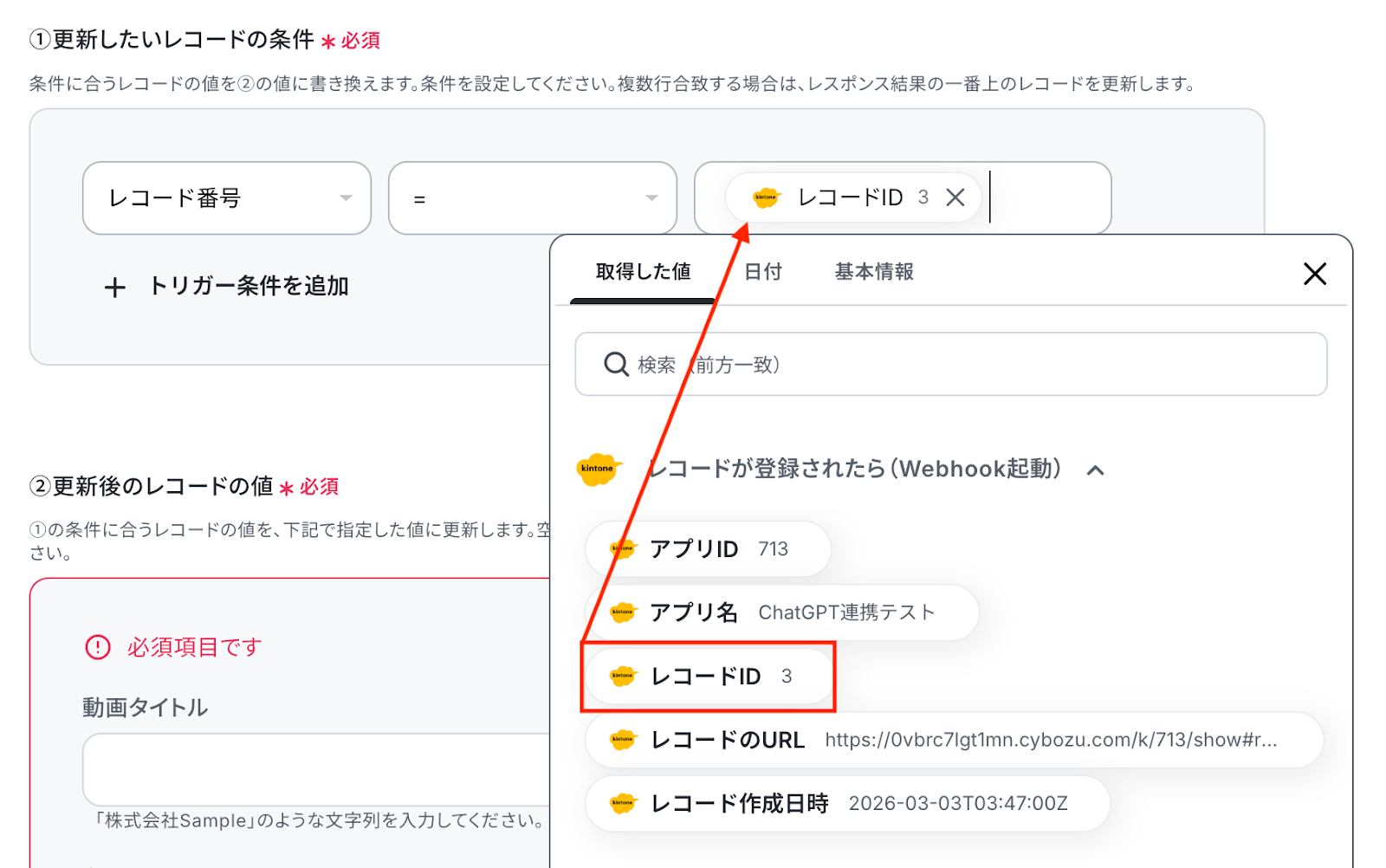
①更新したいレコードの条件
更新対象となるレコード条件を設定しましょう。
入力欄をクリックすると、前のステップでkintoneから取得した値が表示されるので、選択して入力しましょう。
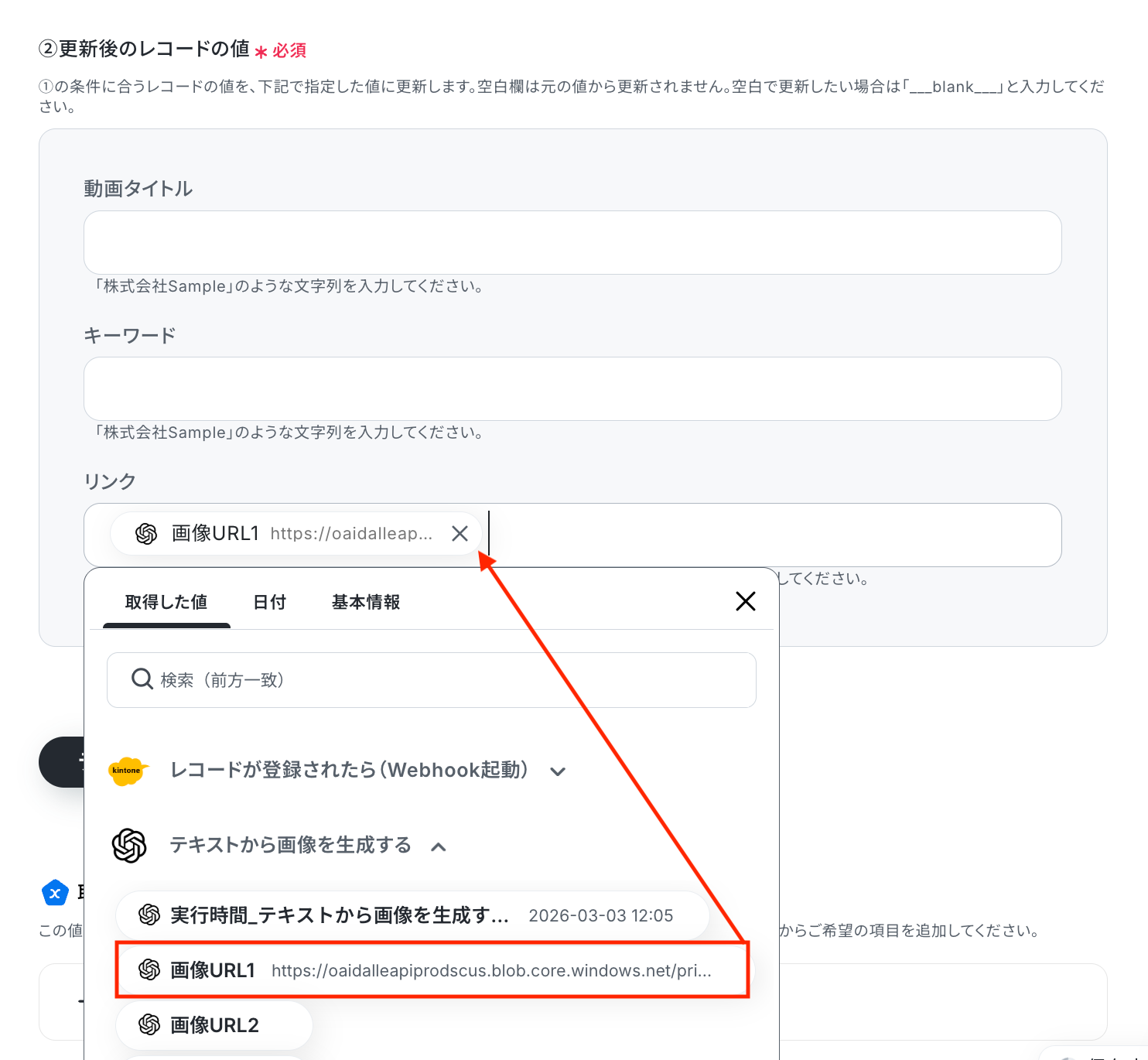
②更新後のレコードの値
入力欄をクリックすると、前のステップでOpenAIから取得した値が表示されるので、選択して入力してください。
※更新をしない行については、空白のままにしておきましょう。
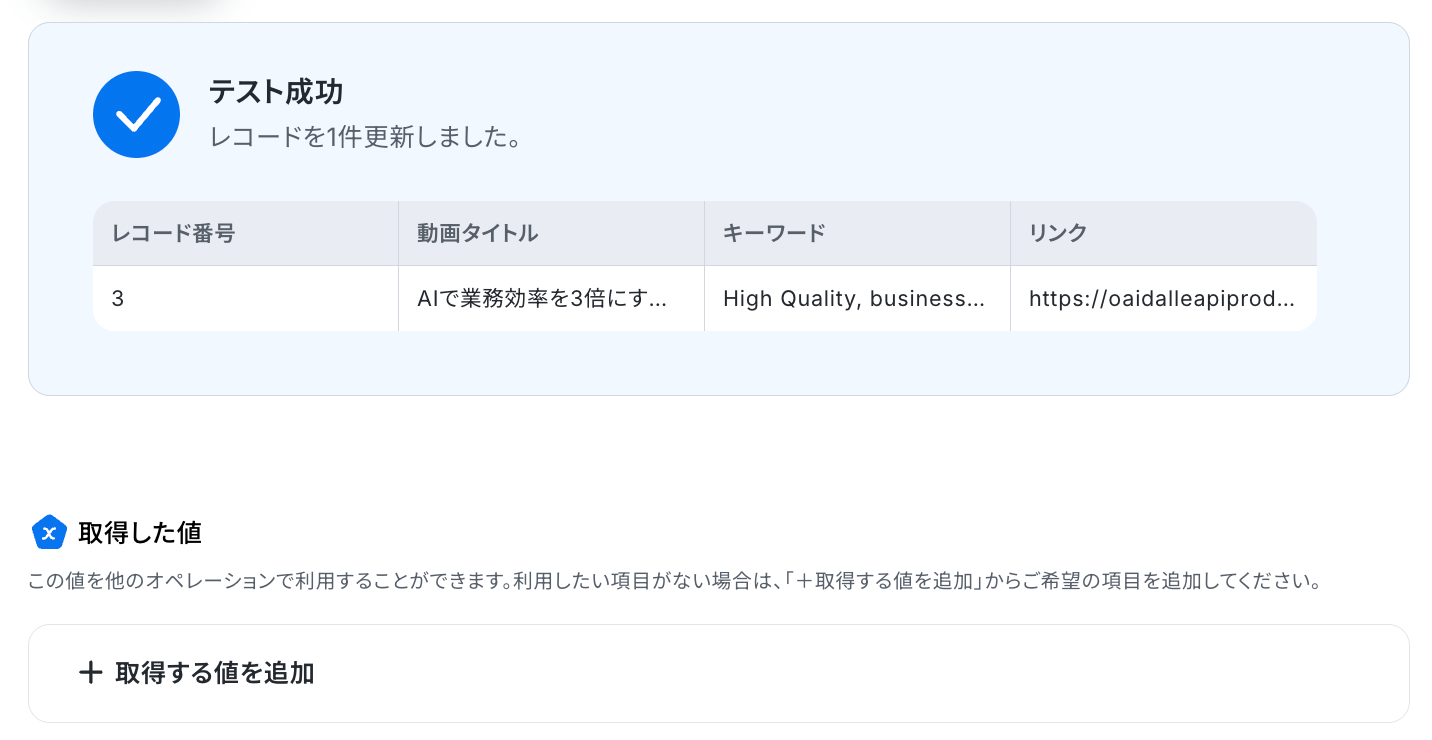
更新する行の入力が完了したら「テスト」をクリックして、設定した内容でレコードが更新されるか確認しましょう。
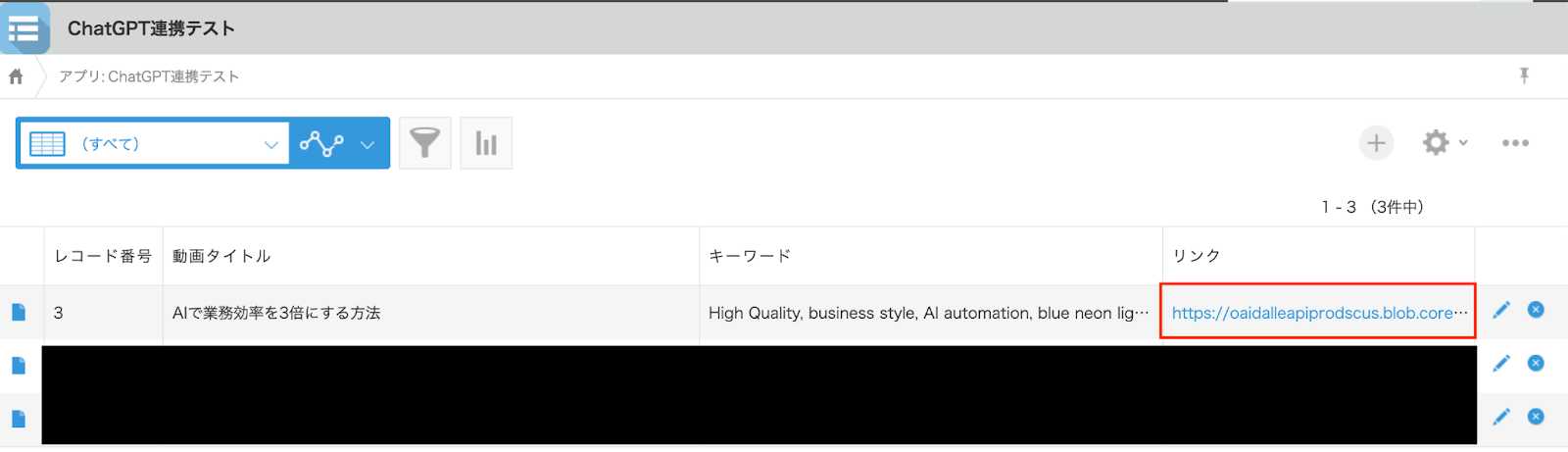
テストが成功したらkintoneの画面を開き、実際にレコードが更新されているかを確認してみましょう。
今回は下記のとおり更新されていました!
問題がなければYoomの操作画面に戻り、「完了」をクリックします。
以上ですべての設定が完了しました!
ステップ7:トリガーをONにし、フローが起動するかを確認
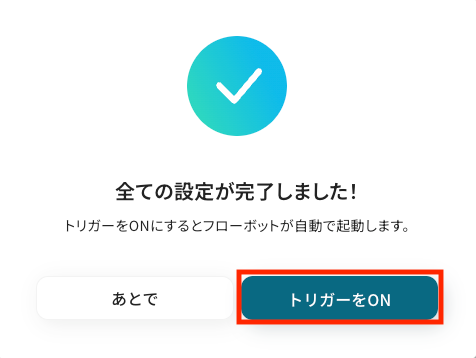
設定が完了すると、画面上に以下のようなメニューが表示されます。
トリガーをONにすることで、kintoneに動画タイトルや概要といったレコードが登録されたタイミングで、OpenAIがその情報をもとにサムネイル画像を自動生成し、生成された画像情報がkintoneのレコードに自動で更新されるようになります。
実際にkintoneへ動画タイトルと概要を登録し、画像が正しく生成・反映されるかを確認してみましょう。
YouTubeを使った自動化例
YouTubeの最新動画公開を検知してNotionへの要約追加やX(Twitter)への投稿を行ったり、コメントへの自動返信や一覧取得を自動化したりできます。また、チャンネルレポートを取得してDiscordやGmailで共有するなど、YouTubeを起点とした多様な情報連携が可能です。
■概要
YouTubeでの情報収集は便利ですが、後から内容を確認するために動画を見返したり、Notionに手作業で情報を転記したりする手間はありませんか?
このワークフローを活用すれば、特定のYouTubeチャンネルに新しい動画が公開されると、AIが自動で説明文を要約し、Notionのデータベースへ情報を追加します。NotionとYouTubeを連携させた情報収集の自動化で、日々のインプット業務を効率化できます。
■このテンプレートをおすすめする方
- YouTubeとNotionを活用した情報収集を、さらに効率化したいと考えている方
- 特定のYouTubeチャンネルを定期的にチェックし、内容を記録・管理している方
- 手作業での情報転記に手間を感じ、自動化で業務の質を向上させたい方
■このテンプレートを使うメリット
- YouTubeの動画公開をトリガーに、要約とNotionへの追加を自動化し、情報収集や転記にかかる作業時間を短縮します
- 動画タイトルやURL、要約といった情報がNotionのデータベースに一元管理されるため、情報の検索性や活用度が向上します
■フローボットの流れ
- はじめに、YouTubeとNotionをYoomと連携します
- 次に、トリガーでYouTubeを選択し、「YouTubeチャンネルで最新の動画が公開されたら」というアクションを設定します
- 次に、オペレーションでAI機能を選択し、「要約する」アクションで動画の説明文を要約するよう設定します
- 最後に、オペレーションでNotionの「レコードを追加する」アクションを設定し、動画のタイトルやURL、AIによる要約結果を指定のデータベースに追加します
※「トリガー」:フロー起動のきっかけとなるアクション、「オペレーション」:トリガー起動後、フロー内で処理を行うアクション
■このワークフローのカスタムポイント
- YouTubeのトリガー設定では、情報を取得したい任意のチャンネルIDを指定してください
- AI機能による要約では、要約の対象とする文章(動画の説明文など)を変数で指定したり、文字数などの要約条件を任意で設定したりできます
- Notionへレコードを追加するアクションでは、どのデータベースに追加するかを選択し、各プロパティに動画タイトルなどのどの情報を割り当てるかを柔軟に設定可能です
■注意事項
- YouTube、NotionのそれぞれとYoomを連携してください。
- トリガーは5分、10分、15分、30分、60分の間隔で起動間隔を選択できます。
- ミニプランなどの有料プランは、2週間の無料トライアルを行うことが可能です。無料トライアル中には制限対象のアプリや機能(オペレーション)を使用することができます。
■概要YouTubeチャンネルを運用する上で、日々のデータ確認とチームへの共有は欠かせませんが、手作業でのレポート作成に手間を感じてはいないでしょうか。このワークフローを活用すれば、毎日指定した時間に自動でYouTubeのチャンネルレポートを取得し、その内容をDiscordへ通知することが可能になり、日々の報告業務にかかる手間を削減し、より重要な分析業務などに集中できます。
■このテンプレートをおすすめする方- 毎日YouTubeのチャンネルレポートを手動で取得し、報告しているチャンネル運用担当者の方
- YouTubeの分析データをチームで迅速に共有し、意思決定の速度を向上させたいマーケターの方
- 定型的な報告業務を自動化し、コンテンツ企画などのコア業務にリソースを集中させたい方
■このテンプレートを使うメリット- 毎日決まった時間にYouTubeのチャンネルレポートを自動で取得し通知するため、これまで手作業で行っていた報告業務の時間を短縮できます。
- 手作業によるレポートの取得漏れや、Discordへの通知内容の記載ミスといったヒューマンエラーの発生を防ぎ、正確な情報共有を実現します。
■フローボットの流れ- はじめに、YouTubeとDiscordをYoomと連携します。
- 次に、トリガーでスケジュールトリガーを選択し、「指定したスケジュールになったら」というアクションで、レポートを取得したい日時を設定します。
- 続いて、オペレーションでYouTubeを選択し、「チャンネルレポートを取得」のアクションを設定します。
- 最後に、オペレーションでDiscordを選択して「メッセージを送信」のアクションを設定し、通知先のチャンネルや本文に前段のYouTubeで取得したレポート内容を組み込みます。
※「トリガー」:フロー起動のきっかけとなるアクション、「オペレーション」:トリガー起動後、フロー内で処理を行うアクション
■このワークフローのカスタムポイント- スケジュールトリガー機能では、レポートを取得する日時を毎日、毎週、毎月など、任意の頻度や時間にカスタマイズすることが可能です。
- Discordへの通知は、通知先のチャンネルを任意で設定できるだけでなく、本文に固定のテキストを追加したり、YouTubeから取得したレポートの値を組み込んだりするなど、自由にカスタマイズできます。
■注意事項- YouTube Analytics API、DiscordのそれぞれとYoomを連携してください。
- 仕様上、レポートの取得は3日前のデータから取得が可能です。日付を設定する際は日時の加算減算オペレーションなどを用いるかあらかじめ3日より前の日付データを取得し、その日付で範囲指定を行ってください。
■概要YouTubeチャンネルの運営において、視聴者からのコメントに一つひとつ手作業で返信するのは時間と手間がかかる作業ではないでしょうか。 このワークフローを活用すれば、YouTubeで動画にコメントが投稿された際に、DeepSeekが最適な返信を自動で生成し投稿するまでの一連の流れを自動化できます。コメント対応を効率化し、視聴者とのエンゲージメント向上をサポートします。■このテンプレートをおすすめする方- YouTubeチャンネルを運営しており、視聴者からのコメント対応に時間を要している方
- DeepSeekなどの生成AIを活用して、コメントへの自動返信を実現したいと考えている方
- 手作業によるコメント返信での対応漏れや、返信内容の質のばらつきを防ぎたい方
■このテンプレートを使うメリット- YouTubeにコメントが投稿されるとDeepSeekが返信を自動で作成し投稿するため、手作業での対応時間を短縮できます
- AIが常に一定の品質で返信内容を生成するため、対応の質のばらつきを防ぎ、属人化を解消することに繋がります
■フローボットの流れ- はじめに、DeepSeekとYouTube Data APIをYoomと連携します
- 次に、トリガーでYouTube Data APIを選択し、「動画にコメントが投稿されたら」というアクションを設定します
- 次に、オペレーションでDeepSeekを選択し、「テキストを生成」アクションで投稿されたコメント内容に基づいた返信文を作成します
- 最後に、オペレーションでYouTube Data APIの「コメントに返信する」アクションを設定し、DeepSeekが生成したテキストを投稿します
※「トリガー」:フロー起動のきっかけとなるアクション、「オペレーション」:トリガー起動後、フロー内で処理を行うアクション
■このワークフローのカスタムポイント- YouTube Data APIのトリガー設定では、コメントを監視したい任意の動画IDを設定してください
- DeepSeekでテキストを生成するアクションでは、使用するモデルIDや、AIに与える役割(ロール)、生成内容の指示(コンテンツ)を任意で設定してください
■注意事項- YouTube Data API、DeepSeekのそれぞれとYoomを連携してください
- トリガーは5分、10分、15分、30分、60分の間隔で起動間隔を選択できます
- プランによって最短の起動間隔が異なりますので、ご注意ください
■概要YouTube動画に寄せられるコメントの分析は重要ですが、手作業での収集や集計に手間を感じていませんか。 このワークフローは、YouTube Data APIを利用して特定の動画からコメントを定期的に取得し、Google スプレッドシートへ自動で記録します。 手動でのデータ収集作業をなくし、コメント分析にかかる時間を効率化することで、より本質的なマーケティング活動に集中できるようになります。■このテンプレートをおすすめする方- YouTube Data APIを利用したコメント取得を手作業で行い、非効率を感じている方
- 自社や競合のYouTubeチャンネルに投稿されるコメントを定期的に収集・分析したい方
- Google スプレッドシートで動画コメントを一元管理し、データ活用の基盤を整えたい方
■このテンプレートを使うメリット- スケジュールに合わせてYouTube Data APIからコメントを自動で取得するため、これまで手作業に費やしていたデータ収集の時間を短縮できます
- 手動でのコピー&ペーストによる転記ミスや取得漏れといったヒューマンエラーを防ぎ、より正確なデータに基づいた分析が可能になります
■フローボットの流れ- はじめに、Google スプレッドシートとYouTube Data APIをYoomと連携します
- 次に、トリガーでスケジュールトリガー機能を設定し、フローが起動するタイミングを定期的なスケジュールに設定します
- 次に、オペレーションでYouTube Data APIの「コメントスレッド一覧を取得」アクションを設定し、対象の動画からコメントを取得します
- 次に、オペレーションでGoogle スプレッドシートの「値を削除する」アクションを設定し、スプレッドシート内の前回のデータをクリアします
- 次に、処理の繰り返しを設定し、取得したコメント一覧を一件ずつ処理できるようにします
- 最後に、オペレーションでGoogle スプレッドシートの「レコードを追加する」アクションを設定し、取得したコメントをスプレッドシートに一行ずつ追加します
※「トリガー」:フロー起動のきっかけとなるアクション、「オペレーション」:トリガー起動後、フロー内で処理を行うアクション
■このワークフローのカスタムポイント- スケジュールトリガー機能では、コメントを取得したい頻度に合わせて、実行する日時を任意で設定してください
- YouTube Data APIの「コメントスレッド一覧を取得」アクションでは、対象としたい動画のIDを任意で設定してください
- 処理の繰り返しでは、前のステップで取得したコメント一覧のデータを繰り返し対象として任意で設定してください
- Google スプレッドシートの各アクションでは、コメントを記録したい任意のスプレッドシートIDとシート名を設定してください
■注意事項- YouTube Data API、Google スプレッドシートのそれぞれとYoomを連携してください。
- 「同じ処理を繰り返す」オペレーション間の操作は、チームプラン・サクセスプランでのみご利用いただける機能となっております。フリープラン・ミニプランの場合は設定しているフローボットのオペレーションやデータコネクトはエラーとなりますので、ご注意ください。
- チームプランやサクセスプランなどの有料プランは、2週間の無料トライアルを行うことが可能です。無料トライアル中には制限対象のアプリや機能(オペレーション)を使用することができます。
■概要
YouTubeチャンネルに新しい動画を投稿した後、X(Twitter)への告知ポストを手作業で行っていませんか?動画投稿のたびに発生するこの定型作業は、手間がかかるだけでなく、投稿のし忘れや内容の間違いといったミスにつながる可能性もあります。このワークフローを利用すれば、YouTubeへの動画公開をトリガーに、X(Twitter)への告知ポストを自動化でき、こうした運用の手間を解消します。
■このテンプレートをおすすめする方
- YouTubeチャンネルを運営しており、X(Twitter)での告知を手作業で行っている方
- 企業の広報やマーケティング担当者で、コンテンツ拡散の効率化を図りたい方
- SNS投稿の遅延や内容の誤りなどのミスを防ぎ、安定した運用を実現したい方
■このテンプレートを使うメリット
- YouTubeに動画を公開するだけでX(Twitter)への告知が自動実行されるため、これまで手作業での投稿に費やしていた時間を短縮できます。
- 手動での対応が不要になることで、投稿の遅延やURLの貼り間違いといったヒューマンエラーを防ぎ、確実な情報発信を実現します。
■フローボットの流れ
- はじめに、YouTubeとX(Twitter)のアカウントをYoomと連携します。
- 次に、トリガーでYouTubeを選択し、「YouTubeチャンネルで最新の動画が公開されたら」というアクションを設定します。
- 最後に、オペレーションでX(Twitter)の「ポストを投稿」アクションを設定し、公開された動画のタイトルやURLなどを本文に含めるように設定します。
※「トリガー」:フロー起動のきっかけとなるアクション、「オペレーション」:トリガー起動後、フロー内で処理を行うアクション
■このワークフローのカスタムポイント
- X(Twitter)の「ポストを投稿」アクションでは、投稿するテキストを自由にカスタマイズできます。「新しい動画を公開しました!」などの固定テキストと、トリガーで取得したYouTube動画のタイトルやURLといった動的な値を組み合わせて設定してください。
■注意事項
- YouTubeとX(Twitter)を連携させてください。
- トリガーは5分、10分、15分、30分、60分の間隔で起動間隔を選択できます。
- プランによって最短の起動間隔が異なりますので、ご注意ください。
■概要チームでの情報共有のために、特定のYouTubeチャンネルの最新動向を手作業で確認し、Microsoft Teamsへ投稿する作業に手間を感じていませんか?こうした定型的な情報収集は、確認漏れや共有の遅れに繋がることもあります。このワークフローを活用すれば、Microsoft Teamsへの特定の投稿をきっかけに、指定したYouTubeチャンネルの動画一覧を自動で取得し、チームへ通知することが可能です。YouTubeとMicrosoft Teamsの連携における情報共有を自動化し、より迅速で正確な情報収集を実現します。
■このテンプレートをおすすめする方- Microsoft TeamsとYouTubeを活用した情報収集や共有プロセスを効率化したい方
- 特定のYouTubeチャンネルの更新情報をチームで迅速に共有したいと考えている方
- YouTubeとMicrosoft Teamsの連携における手作業での転記や通知作業の自動化を検討している方
■このテンプレートを使うメリット- Microsoft Teamsへの投稿をきっかけに自動でYouTubeの動画一覧を取得し通知するため、手作業での情報収集や共有にかかる時間を短縮できます。
- 手作業による確認漏れや共有の遅れを防ぎ、チーム全体でYouTubeチャンネルの最新情報を漏れなく、かつ迅速に把握できるようになります。
■フローボットの流れ- はじめに、Microsoft TeamsとYouTubeをYoomと連携します。
- トリガーでMicrosoft Teamsを選択し、「チャネルにメッセージが送信されたら」アクションを設定します。
- 次に、オペレーションで分岐機能を設定し、特定のキーワードがメッセージに含まれている場合のみ後続の処理が実行されるようにします。
- 続いて、オペレーションでYouTubeの「YouTubeチャンネルの動画一覧を取得」アクションを設定します。
- 次に、AI機能の「テキストを生成する」アクションで、取得した動画情報を分かりやすく整理し、通知用のメッセージを作成します。
- 最後に、オペレーションでMicrosoft Teamsの「チャネルにメッセージを送る」アクションを設定し、AIが生成したメッセージを指定のチャネルに投稿します。
※「トリガー」:フロー起動のきっかけとなるアクション、「オペレーション」:トリガー起動後、フロー内で処理を行うアクション
■このワークフローのカスタムポイント- Microsoft Teamsのトリガーは、フローを起動させたい任意のチャネルを設定可能です。
- 分岐機能では、フローを作動させる条件として、「動画一覧取得」といった任意の特定語句などを設定できます。
- YouTubeのアクションでは、情報を取得したい任意のチャンネルIDを設定してください。
- AI機能では、取得した動画一覧の情報を整理したり、通知文を生成したりするためのプロンプトを自由にカスタマイズ可能です。ただし、プロンプトの文字数で消費タスクが異なるためご注意ください。
- Microsoft Teamsへの通知先は任意のチャネルに設定でき、かつ本文は固定値を入れたり、前段で取得した動画タイトルやIDなどの値を変数として埋め込んだりするカスタムが可能です。
■注意事項- Microsoft Teams、YouTube Data APIのそれぞれとYoomを連携してください。
- 分岐はパーソナルプラン以上のプランでご利用いただける機能(オペレーション)となっております。フリープランの場合は設定しているフローボットのオペレーションはエラーとなりますので、ご注意ください。
- パーソナルプランなどの有料プランは、2週間の無料トライアルを行うことが可能です。無料トライアル中には制限対象のアプリや機能(オペレーション)を使用することができます。詳しくは、「料金プランのページ」をご参照ください。
- トリガーは5分、10分、15分、30分、60分の間隔で起動間隔を選択できます。プランによって最短の起動間隔が異なりますので、ご注意ください。
■概要Slackでのやり取りの最中に、参考となる動画を探すため都度YouTubeを開いて検索し、URLを共有する作業に手間を感じていませんか?手作業での検索や共有は時間がかかるだけでなく、他の重要な業務を中断させる原因にもなります。このワークフローを活用すれば、Slackの特定メッセージをきっかけとして、YouTubeの特定チャンネルの動画を自動で検索し、結果をスレッドに返信できるため、情報共有のプロセスを円滑に進めることが可能です。■このテンプレートをおすすめする方- Slack上でYouTubeの動画を検索し、共有する作業を効率化したいと考えている方
- カスタマーサポート業務で、問い合わせに応じた参考動画を迅速に案内したい担当者の方
- 社内のナレッジ共有として、関連する動画コンテンツをスムーズに提示したいと考えている方
■このテンプレートを使うメリット- Slackのメッセージから直接YouTubeの動画検索が自動で実行されるため、手作業での検索やURLのコピー&ペーストにかかる時間を短縮できます。
- 手動での検索時に起こりがちなキーワードの入力ミスや共有漏れといったヒューマンエラーを防ぎ、確実な情報共有を実現します。
■フローボットの流れ- はじめに、SlackとYouTubeをYoomと連携します。
- 次に、トリガーでSlackを選択し、「メッセージがチャンネルに投稿されたら」というアクションを設定します。
- 次に、オペレーションでAI機能の「テキスト抽出」を設定し、Slackのメッセージから検索したいキーワードを抜き出します。
- 次に、オペレーションでYouTubeの「動画を検索」を選択し、抽出したキーワードを使って検索を実行します。
- 次に、オペレーションでAI機能の「テキストを生成」を設定し、YouTubeの検索結果を含めた返信用のメッセージを作成します。
- 最後に、オペレーションでSlackの「スレッドにメッセージを送る」を設定し、生成したメッセージを元の投稿に返信します。
※「トリガー」:フロー起動のきっかけとなるアクション、「オペレーション」:トリガー起動後、フロー内で処理を行うアクション ■このワークフローのカスタムポイント- Slackのトリガー設定では、対象のチャンネルIDやユーザーID、また「動画検索」といった特定のテキストを起動条件として任意で設定できます。
- AI機能のテキスト抽出では、Slackのメッセージ本文を変数として利用し、検索キーワードとしてどの部分を抜き出すかを自由に設定可能です。
- YouTubeでの動画検索では、検索キーワードとして前段のAI機能で抽出した情報を変数として設定することが可能です。
- AI機能でのテキスト生成では、検索結果をSlackにどのように返信するか、プロンプトを自由にカスタマイズしてメッセージを作成できます。
- Slackへのメッセージ送信では、メッセージ内容にYouTubeの検索結果などの前段で取得した情報を変数として含めることが可能です。
■注意事項- Slack、YouTubeのそれぞれとYoomを連携してください。
■概要YouTubeチャンネルのパフォーマンス分析は重要ですが、定期的なレポート作成や関係者への共有に手間がかかっていませんか?手作業でのデータ収集やメール作成は、時間がかかるだけでなく、共有漏れなどのミスにも繋がりがちです。このワークフローを活用すれば、Gmailで特定のメールを受信するだけで、YouTubeのチャンネルレポート取得から関係者へのメール共有までを自動化でき、こうしたレポート業務を効率化します。
■このテンプレートをおすすめする方- YouTubeチャンネルを管理しており、定期的なレポート作成に工数がかかっているマーケティング担当者の方
- チャンネルのパフォーマンスデータを複数のメンバーに共有する作業を効率化したいチームリーダーの方
- GmailやYouTube Analytics APIを活用した業務を自動化し、手作業をなくしたいと考えている方
■このテンプレートを使うメリット- 手動で行っていたレポートデータの取得やメール作成、送信といった一連の作業が自動化され、業務時間を短縮できます。
- データ取得の漏れやメールの共有忘れといった、手作業で発生しがちなヒューマンエラーを防ぎ、確実な情報共有を実現します。
■フローボットの流れ- はじめに、GmailとYouTube Analytics APIをYoomと連携します。
- 次に、トリガーでGmailを選択し、「特定のラベルに一致するメールを受信したら」というアクションを設定します。
- 次に、オペレーションでAI機能を設定し、トリガーで受信したメールの情報からレポート作成に必要なテキストを抽出します。
- 次に、オペレーションでYouTube Analytics APIの「チャンネルレポートを取得」アクションを設定します。
- 最後に、オペレーションでGmailの「メールを送る」アクションを設定し、取得したレポートを指定の宛先に送付します。
※「トリガー」:フロー起動のきっかけとなるアクション、「オペレーション」:トリガー起動後、フロー内で処理を行うアクション
■このワークフローのカスタムポイント- Gmailのトリガー設定では、フローボットを起動するきっかけとしたいメールのラベルを任意で設定してください。
- AI機能のオペレーションでは、トリガーで受信したメール本文から抽出したいテキスト項目を任意で設定できます。
- YouTube Analytics APIでレポートを取得する際に、対象のチャンネルIDやレポート期間の開始日・終了日などを任意で設定してください。
■注意事項- Gmail、YouTube Analytics APIのそれぞれとYoomを連携してください。
- YouTubeの仕様上、レポートの取得は3日前のデータから取得が可能です。日付を設定する際は日時の加算減算オペレーションなどを用いるかあらかじめ3日より前の日付データを取得し、その日付で範囲指定を行ってください。
- トリガーは5分、10分、15分、30分、60分の間隔で起動間隔を選択できます。
- プランによって最短の起動間隔が異なりますので、ご注意ください。
■概要
YouTubeに動画をアップロードした後、関連するGoogle Adsのキャンペーン効果を手動で確認する作業に手間を感じていませんか。分析のタイミングが遅れることで、迅速な改善アクションの機会を逃しているかもしれません。このワークフローを活用すれば、YouTubeへの動画アップロードをきっかけに、Google Adsのキャンペーンレポートを自動で取得し、関係者に通知できます。これにより、広告効果の分析を迅速化し、マーケティング活動の効率を高めます。
■このテンプレートをおすすめする方
- YouTubeとGoogle Adsを連携させ、広告効果の測定を効率化したいマーケティング担当者の方
- 動画投稿から広告分析までのフローを手作業で行い、負担を感じているWeb担当者の方
- 広告キャンペーンのレポート取得を自動化し、迅速な意思決定に繋げたいチームリーダーの方
■このテンプレートを使うメリット
- YouTubeへの動画投稿を起点にレポート取得までが自動化されるため、これまで手作業に費やしていた時間を短縮することができます。
- システムが自動で処理を行うため、レポートの取得漏れやタイミングのズレといったヒューマンエラーを防ぎ、安定した効果測定を実現します。
■フローボットの流れ
- はじめに、YouTube、Google Ads、SlackをYoomと連携します。
- 次に、トリガーでYouTubeを選択し、「新しい動画がチャンネルにアップロードされたら」といったアクションを設定します。
- 続いて、オペレーションでGoogle Adsの「キャンペーンレポートを取得する」アクションを設定し、分析したい内容を指定します。
- 最後に、オペレーションでSlackの「メッセージを送信する」アクションを設定し、取得したレポートを指定のチャンネルに通知します。
※「トリガー」:フロー起動のきっかけとなるアクション、「オペレーション」:トリガー起動後、フロー内で処理を行うアクション
■このワークフローのカスタムポイント
- YouTubeのトリガー設定では、特定のチャンネルを指定したり、動画に含まれるタグでフィルタリングしたりして、ワークフローが起動する条件を絞り込めます。
- Google Adsのオペレーションでは、レポートを取得するキャンペーンの選択や、レポートの集計期間などを任意でカスタマイズすることが可能です。
- Slackへの通知アクションでは、レポートを送付するチャンネル、メンションする宛先、メッセージの本文などを自由に設定することができます。
■注意事項
- YouTube、Google AdsのそれぞれとYoomを連携してください。
- トリガーは5分、10分、15分、30分、60分の間隔で起動間隔を選択できます。
- プランによって最短の起動間隔が異なりますので、ご注意ください。
■概要
競合の動向調査や最新情報の収集で、YouTubeを定期的に確認するものの、手動での検索やチェックに手間を感じていませんか。また、多忙な業務の中で重要な動画を見逃してしまうリスクもあります。このワークフローを活用すれば、指定したキーワードを含む動画がYouTubeで公開されると、自動でOutlookに通知が届くため、情報収集の効率を高め、見逃しを防ぐことが可能です。
■このテンプレートをおすすめする方
- YouTubeで競合他社や特定トピックの最新情報を定期的に収集している方
- 業界のトレンドや関連ニュースを動画で確認し、チームに共有する必要がある方
- 手作業による情報収集の時間を削減し、より重要な業務に集中したいと考えている方
■このテンプレートを使うメリット
- YouTubeを定期的に巡回する必要がなくなり、情報収集にかかっていた時間を短縮し、コア業務に注力できます。
- 手動での確認作業で起こりがちな、重要な動画の見逃しや確認漏れといったリスクの軽減に繋がります。
■フローボットの流れ
- はじめに、YouTubeとOutlookをYoomと連携します。
- 次に、トリガーでYouTubeを選択し、「特定のキーワードに一致する動画が公開されたら」というアクションを設定します。
- 最後に、オペレーションでOutlookの「メールを送る」アクションを設定し、指定した宛先に通知メールを送信するよう設定します。
※「トリガー」:フロー起動のきっかけとなるアクション、「オペレーション」:トリガー起動後、フロー内で処理を行うアクション
■このワークフローのカスタムポイント
- YouTubeのトリガー設定では、通知対象としたい動画を特定するためのキーワードを任意で設定してください。
- Outlookのメール設定では、通知先のメールアドレス、件名、本文を自由に設定でき、YouTubeから取得した動画タイトルやURLなどの情報を本文に含めることも可能です。
■注意事項
- YouTube、OutlookそれぞれとYoomを連携してください。
- トリガーは5分、10分、15分、30分、60分の間隔で起動間隔を選択できます。
- プランによって最短の起動間隔が異なりますので、ご注意ください。
- Microsoft365(旧Office365)には、家庭向けプランと一般法人向けプラン(Microsoft365 Business)があり、一般法人向けプランに加入していない場合には認証に失敗する可能性があります。


■概要
YouTubeでの情報収集は便利ですが、後から内容を確認するために動画を見返したり、Notionに手作業で情報を転記したりする手間はありませんか?
このワークフローを活用すれば、特定のYouTubeチャンネルに新しい動画が公開されると、AIが自動で説明文を要約し、Notionのデータベースへ情報を追加します。NotionとYouTubeを連携させた情報収集の自動化で、日々のインプット業務を効率化できます。
■このテンプレートをおすすめする方
- YouTubeとNotionを活用した情報収集を、さらに効率化したいと考えている方
- 特定のYouTubeチャンネルを定期的にチェックし、内容を記録・管理している方
- 手作業での情報転記に手間を感じ、自動化で業務の質を向上させたい方
■このテンプレートを使うメリット
- YouTubeの動画公開をトリガーに、要約とNotionへの追加を自動化し、情報収集や転記にかかる作業時間を短縮します
- 動画タイトルやURL、要約といった情報がNotionのデータベースに一元管理されるため、情報の検索性や活用度が向上します
■フローボットの流れ
- はじめに、YouTubeとNotionをYoomと連携します
- 次に、トリガーでYouTubeを選択し、「YouTubeチャンネルで最新の動画が公開されたら」というアクションを設定します
- 次に、オペレーションでAI機能を選択し、「要約する」アクションで動画の説明文を要約するよう設定します
- 最後に、オペレーションでNotionの「レコードを追加する」アクションを設定し、動画のタイトルやURL、AIによる要約結果を指定のデータベースに追加します
※「トリガー」:フロー起動のきっかけとなるアクション、「オペレーション」:トリガー起動後、フロー内で処理を行うアクション
■このワークフローのカスタムポイント
- YouTubeのトリガー設定では、情報を取得したい任意のチャンネルIDを指定してください
- AI機能による要約では、要約の対象とする文章(動画の説明文など)を変数で指定したり、文字数などの要約条件を任意で設定したりできます
- Notionへレコードを追加するアクションでは、どのデータベースに追加するかを選択し、各プロパティに動画タイトルなどのどの情報を割り当てるかを柔軟に設定可能です
■注意事項
- YouTube、NotionのそれぞれとYoomを連携してください。
- トリガーは5分、10分、15分、30分、60分の間隔で起動間隔を選択できます。
- ミニプランなどの有料プランは、2週間の無料トライアルを行うことが可能です。無料トライアル中には制限対象のアプリや機能(オペレーション)を使用することができます。

■このテンプレートをおすすめする方
- 毎日YouTubeのチャンネルレポートを手動で取得し、報告しているチャンネル運用担当者の方
- YouTubeの分析データをチームで迅速に共有し、意思決定の速度を向上させたいマーケターの方
- 定型的な報告業務を自動化し、コンテンツ企画などのコア業務にリソースを集中させたい方
■このテンプレートを使うメリット
- 毎日決まった時間にYouTubeのチャンネルレポートを自動で取得し通知するため、これまで手作業で行っていた報告業務の時間を短縮できます。
- 手作業によるレポートの取得漏れや、Discordへの通知内容の記載ミスといったヒューマンエラーの発生を防ぎ、正確な情報共有を実現します。
■フローボットの流れ
- はじめに、YouTubeとDiscordをYoomと連携します。
- 次に、トリガーでスケジュールトリガーを選択し、「指定したスケジュールになったら」というアクションで、レポートを取得したい日時を設定します。
- 続いて、オペレーションでYouTubeを選択し、「チャンネルレポートを取得」のアクションを設定します。
- 最後に、オペレーションでDiscordを選択して「メッセージを送信」のアクションを設定し、通知先のチャンネルや本文に前段のYouTubeで取得したレポート内容を組み込みます。
■このワークフローのカスタムポイント
- スケジュールトリガー機能では、レポートを取得する日時を毎日、毎週、毎月など、任意の頻度や時間にカスタマイズすることが可能です。
- Discordへの通知は、通知先のチャンネルを任意で設定できるだけでなく、本文に固定のテキストを追加したり、YouTubeから取得したレポートの値を組み込んだりするなど、自由にカスタマイズできます。
■注意事項
- YouTube Analytics API、DiscordのそれぞれとYoomを連携してください。
- 仕様上、レポートの取得は3日前のデータから取得が可能です。日付を設定する際は日時の加算減算オペレーションなどを用いるかあらかじめ3日より前の日付データを取得し、その日付で範囲指定を行ってください。


- YouTubeチャンネルを運営しており、視聴者からのコメント対応に時間を要している方
- DeepSeekなどの生成AIを活用して、コメントへの自動返信を実現したいと考えている方
- 手作業によるコメント返信での対応漏れや、返信内容の質のばらつきを防ぎたい方
- YouTubeにコメントが投稿されるとDeepSeekが返信を自動で作成し投稿するため、手作業での対応時間を短縮できます
- AIが常に一定の品質で返信内容を生成するため、対応の質のばらつきを防ぎ、属人化を解消することに繋がります
- はじめに、DeepSeekとYouTube Data APIをYoomと連携します
- 次に、トリガーでYouTube Data APIを選択し、「動画にコメントが投稿されたら」というアクションを設定します
- 次に、オペレーションでDeepSeekを選択し、「テキストを生成」アクションで投稿されたコメント内容に基づいた返信文を作成します
- 最後に、オペレーションでYouTube Data APIの「コメントに返信する」アクションを設定し、DeepSeekが生成したテキストを投稿します
■このワークフローのカスタムポイント
- YouTube Data APIのトリガー設定では、コメントを監視したい任意の動画IDを設定してください
- DeepSeekでテキストを生成するアクションでは、使用するモデルIDや、AIに与える役割(ロール)、生成内容の指示(コンテンツ)を任意で設定してください
- YouTube Data API、DeepSeekのそれぞれとYoomを連携してください
- トリガーは5分、10分、15分、30分、60分の間隔で起動間隔を選択できます
- プランによって最短の起動間隔が異なりますので、ご注意ください

- YouTube Data APIを利用したコメント取得を手作業で行い、非効率を感じている方
- 自社や競合のYouTubeチャンネルに投稿されるコメントを定期的に収集・分析したい方
- Google スプレッドシートで動画コメントを一元管理し、データ活用の基盤を整えたい方
- スケジュールに合わせてYouTube Data APIからコメントを自動で取得するため、これまで手作業に費やしていたデータ収集の時間を短縮できます
- 手動でのコピー&ペーストによる転記ミスや取得漏れといったヒューマンエラーを防ぎ、より正確なデータに基づいた分析が可能になります
- はじめに、Google スプレッドシートとYouTube Data APIをYoomと連携します
- 次に、トリガーでスケジュールトリガー機能を設定し、フローが起動するタイミングを定期的なスケジュールに設定します
- 次に、オペレーションでYouTube Data APIの「コメントスレッド一覧を取得」アクションを設定し、対象の動画からコメントを取得します
- 次に、オペレーションでGoogle スプレッドシートの「値を削除する」アクションを設定し、スプレッドシート内の前回のデータをクリアします
- 次に、処理の繰り返しを設定し、取得したコメント一覧を一件ずつ処理できるようにします
- 最後に、オペレーションでGoogle スプレッドシートの「レコードを追加する」アクションを設定し、取得したコメントをスプレッドシートに一行ずつ追加します
■このワークフローのカスタムポイント
- スケジュールトリガー機能では、コメントを取得したい頻度に合わせて、実行する日時を任意で設定してください
- YouTube Data APIの「コメントスレッド一覧を取得」アクションでは、対象としたい動画のIDを任意で設定してください
- 処理の繰り返しでは、前のステップで取得したコメント一覧のデータを繰り返し対象として任意で設定してください
- Google スプレッドシートの各アクションでは、コメントを記録したい任意のスプレッドシートIDとシート名を設定してください
- YouTube Data API、Google スプレッドシートのそれぞれとYoomを連携してください。
- 「同じ処理を繰り返す」オペレーション間の操作は、チームプラン・サクセスプランでのみご利用いただける機能となっております。フリープラン・ミニプランの場合は設定しているフローボットのオペレーションやデータコネクトはエラーとなりますので、ご注意ください。
- チームプランやサクセスプランなどの有料プランは、2週間の無料トライアルを行うことが可能です。無料トライアル中には制限対象のアプリや機能(オペレーション)を使用することができます。

■概要
YouTubeチャンネルに新しい動画を投稿した後、X(Twitter)への告知ポストを手作業で行っていませんか?動画投稿のたびに発生するこの定型作業は、手間がかかるだけでなく、投稿のし忘れや内容の間違いといったミスにつながる可能性もあります。このワークフローを利用すれば、YouTubeへの動画公開をトリガーに、X(Twitter)への告知ポストを自動化でき、こうした運用の手間を解消します。
■このテンプレートをおすすめする方
- YouTubeチャンネルを運営しており、X(Twitter)での告知を手作業で行っている方
- 企業の広報やマーケティング担当者で、コンテンツ拡散の効率化を図りたい方
- SNS投稿の遅延や内容の誤りなどのミスを防ぎ、安定した運用を実現したい方
■このテンプレートを使うメリット
- YouTubeに動画を公開するだけでX(Twitter)への告知が自動実行されるため、これまで手作業での投稿に費やしていた時間を短縮できます。
- 手動での対応が不要になることで、投稿の遅延やURLの貼り間違いといったヒューマンエラーを防ぎ、確実な情報発信を実現します。
■フローボットの流れ
- はじめに、YouTubeとX(Twitter)のアカウントをYoomと連携します。
- 次に、トリガーでYouTubeを選択し、「YouTubeチャンネルで最新の動画が公開されたら」というアクションを設定します。
- 最後に、オペレーションでX(Twitter)の「ポストを投稿」アクションを設定し、公開された動画のタイトルやURLなどを本文に含めるように設定します。
※「トリガー」:フロー起動のきっかけとなるアクション、「オペレーション」:トリガー起動後、フロー内で処理を行うアクション
■このワークフローのカスタムポイント
- X(Twitter)の「ポストを投稿」アクションでは、投稿するテキストを自由にカスタマイズできます。「新しい動画を公開しました!」などの固定テキストと、トリガーで取得したYouTube動画のタイトルやURLといった動的な値を組み合わせて設定してください。
■注意事項
- YouTubeとX(Twitter)を連携させてください。
- トリガーは5分、10分、15分、30分、60分の間隔で起動間隔を選択できます。
- プランによって最短の起動間隔が異なりますので、ご注意ください。

■このテンプレートをおすすめする方
- Microsoft TeamsとYouTubeを活用した情報収集や共有プロセスを効率化したい方
- 特定のYouTubeチャンネルの更新情報をチームで迅速に共有したいと考えている方
- YouTubeとMicrosoft Teamsの連携における手作業での転記や通知作業の自動化を検討している方
■このテンプレートを使うメリット
- Microsoft Teamsへの投稿をきっかけに自動でYouTubeの動画一覧を取得し通知するため、手作業での情報収集や共有にかかる時間を短縮できます。
- 手作業による確認漏れや共有の遅れを防ぎ、チーム全体でYouTubeチャンネルの最新情報を漏れなく、かつ迅速に把握できるようになります。
■フローボットの流れ
- はじめに、Microsoft TeamsとYouTubeをYoomと連携します。
- トリガーでMicrosoft Teamsを選択し、「チャネルにメッセージが送信されたら」アクションを設定します。
- 次に、オペレーションで分岐機能を設定し、特定のキーワードがメッセージに含まれている場合のみ後続の処理が実行されるようにします。
- 続いて、オペレーションでYouTubeの「YouTubeチャンネルの動画一覧を取得」アクションを設定します。
- 次に、AI機能の「テキストを生成する」アクションで、取得した動画情報を分かりやすく整理し、通知用のメッセージを作成します。
- 最後に、オペレーションでMicrosoft Teamsの「チャネルにメッセージを送る」アクションを設定し、AIが生成したメッセージを指定のチャネルに投稿します。
■このワークフローのカスタムポイント
- Microsoft Teamsのトリガーは、フローを起動させたい任意のチャネルを設定可能です。
- 分岐機能では、フローを作動させる条件として、「動画一覧取得」といった任意の特定語句などを設定できます。
- YouTubeのアクションでは、情報を取得したい任意のチャンネルIDを設定してください。
- AI機能では、取得した動画一覧の情報を整理したり、通知文を生成したりするためのプロンプトを自由にカスタマイズ可能です。ただし、プロンプトの文字数で消費タスクが異なるためご注意ください。
- Microsoft Teamsへの通知先は任意のチャネルに設定でき、かつ本文は固定値を入れたり、前段で取得した動画タイトルやIDなどの値を変数として埋め込んだりするカスタムが可能です。
■注意事項
- Microsoft Teams、YouTube Data APIのそれぞれとYoomを連携してください。
- 分岐はパーソナルプラン以上のプランでご利用いただける機能(オペレーション)となっております。フリープランの場合は設定しているフローボットのオペレーションはエラーとなりますので、ご注意ください。
- パーソナルプランなどの有料プランは、2週間の無料トライアルを行うことが可能です。無料トライアル中には制限対象のアプリや機能(オペレーション)を使用することができます。詳しくは、「料金プランのページ」をご参照ください。
- トリガーは5分、10分、15分、30分、60分の間隔で起動間隔を選択できます。プランによって最短の起動間隔が異なりますので、ご注意ください。

- Slack上でYouTubeの動画を検索し、共有する作業を効率化したいと考えている方
- カスタマーサポート業務で、問い合わせに応じた参考動画を迅速に案内したい担当者の方
- 社内のナレッジ共有として、関連する動画コンテンツをスムーズに提示したいと考えている方
- Slackのメッセージから直接YouTubeの動画検索が自動で実行されるため、手作業での検索やURLのコピー&ペーストにかかる時間を短縮できます。
- 手動での検索時に起こりがちなキーワードの入力ミスや共有漏れといったヒューマンエラーを防ぎ、確実な情報共有を実現します。
- はじめに、SlackとYouTubeをYoomと連携します。
- 次に、トリガーでSlackを選択し、「メッセージがチャンネルに投稿されたら」というアクションを設定します。
- 次に、オペレーションでAI機能の「テキスト抽出」を設定し、Slackのメッセージから検索したいキーワードを抜き出します。
- 次に、オペレーションでYouTubeの「動画を検索」を選択し、抽出したキーワードを使って検索を実行します。
- 次に、オペレーションでAI機能の「テキストを生成」を設定し、YouTubeの検索結果を含めた返信用のメッセージを作成します。
- 最後に、オペレーションでSlackの「スレッドにメッセージを送る」を設定し、生成したメッセージを元の投稿に返信します。
- Slackのトリガー設定では、対象のチャンネルIDやユーザーID、また「動画検索」といった特定のテキストを起動条件として任意で設定できます。
- AI機能のテキスト抽出では、Slackのメッセージ本文を変数として利用し、検索キーワードとしてどの部分を抜き出すかを自由に設定可能です。
- YouTubeでの動画検索では、検索キーワードとして前段のAI機能で抽出した情報を変数として設定することが可能です。
- AI機能でのテキスト生成では、検索結果をSlackにどのように返信するか、プロンプトを自由にカスタマイズしてメッセージを作成できます。
- Slackへのメッセージ送信では、メッセージ内容にYouTubeの検索結果などの前段で取得した情報を変数として含めることが可能です。
- Slack、YouTubeのそれぞれとYoomを連携してください。

■このテンプレートをおすすめする方
- YouTubeチャンネルを管理しており、定期的なレポート作成に工数がかかっているマーケティング担当者の方
- チャンネルのパフォーマンスデータを複数のメンバーに共有する作業を効率化したいチームリーダーの方
- GmailやYouTube Analytics APIを活用した業務を自動化し、手作業をなくしたいと考えている方
■このテンプレートを使うメリット
- 手動で行っていたレポートデータの取得やメール作成、送信といった一連の作業が自動化され、業務時間を短縮できます。
- データ取得の漏れやメールの共有忘れといった、手作業で発生しがちなヒューマンエラーを防ぎ、確実な情報共有を実現します。
■フローボットの流れ
- はじめに、GmailとYouTube Analytics APIをYoomと連携します。
- 次に、トリガーでGmailを選択し、「特定のラベルに一致するメールを受信したら」というアクションを設定します。
- 次に、オペレーションでAI機能を設定し、トリガーで受信したメールの情報からレポート作成に必要なテキストを抽出します。
- 次に、オペレーションでYouTube Analytics APIの「チャンネルレポートを取得」アクションを設定します。
- 最後に、オペレーションでGmailの「メールを送る」アクションを設定し、取得したレポートを指定の宛先に送付します。
■このワークフローのカスタムポイント
- Gmailのトリガー設定では、フローボットを起動するきっかけとしたいメールのラベルを任意で設定してください。
- AI機能のオペレーションでは、トリガーで受信したメール本文から抽出したいテキスト項目を任意で設定できます。
- YouTube Analytics APIでレポートを取得する際に、対象のチャンネルIDやレポート期間の開始日・終了日などを任意で設定してください。
■注意事項
- Gmail、YouTube Analytics APIのそれぞれとYoomを連携してください。
- YouTubeの仕様上、レポートの取得は3日前のデータから取得が可能です。日付を設定する際は日時の加算減算オペレーションなどを用いるかあらかじめ3日より前の日付データを取得し、その日付で範囲指定を行ってください。
- トリガーは5分、10分、15分、30分、60分の間隔で起動間隔を選択できます。
- プランによって最短の起動間隔が異なりますので、ご注意ください。

■概要
YouTubeに動画をアップロードした後、関連するGoogle Adsのキャンペーン効果を手動で確認する作業に手間を感じていませんか。分析のタイミングが遅れることで、迅速な改善アクションの機会を逃しているかもしれません。このワークフローを活用すれば、YouTubeへの動画アップロードをきっかけに、Google Adsのキャンペーンレポートを自動で取得し、関係者に通知できます。これにより、広告効果の分析を迅速化し、マーケティング活動の効率を高めます。
■このテンプレートをおすすめする方
- YouTubeとGoogle Adsを連携させ、広告効果の測定を効率化したいマーケティング担当者の方
- 動画投稿から広告分析までのフローを手作業で行い、負担を感じているWeb担当者の方
- 広告キャンペーンのレポート取得を自動化し、迅速な意思決定に繋げたいチームリーダーの方
■このテンプレートを使うメリット
- YouTubeへの動画投稿を起点にレポート取得までが自動化されるため、これまで手作業に費やしていた時間を短縮することができます。
- システムが自動で処理を行うため、レポートの取得漏れやタイミングのズレといったヒューマンエラーを防ぎ、安定した効果測定を実現します。
■フローボットの流れ
- はじめに、YouTube、Google Ads、SlackをYoomと連携します。
- 次に、トリガーでYouTubeを選択し、「新しい動画がチャンネルにアップロードされたら」といったアクションを設定します。
- 続いて、オペレーションでGoogle Adsの「キャンペーンレポートを取得する」アクションを設定し、分析したい内容を指定します。
- 最後に、オペレーションでSlackの「メッセージを送信する」アクションを設定し、取得したレポートを指定のチャンネルに通知します。
※「トリガー」:フロー起動のきっかけとなるアクション、「オペレーション」:トリガー起動後、フロー内で処理を行うアクション
■このワークフローのカスタムポイント
- YouTubeのトリガー設定では、特定のチャンネルを指定したり、動画に含まれるタグでフィルタリングしたりして、ワークフローが起動する条件を絞り込めます。
- Google Adsのオペレーションでは、レポートを取得するキャンペーンの選択や、レポートの集計期間などを任意でカスタマイズすることが可能です。
- Slackへの通知アクションでは、レポートを送付するチャンネル、メンションする宛先、メッセージの本文などを自由に設定することができます。
■注意事項
- YouTube、Google AdsのそれぞれとYoomを連携してください。
- トリガーは5分、10分、15分、30分、60分の間隔で起動間隔を選択できます。
- プランによって最短の起動間隔が異なりますので、ご注意ください。
■概要
競合の動向調査や最新情報の収集で、YouTubeを定期的に確認するものの、手動での検索やチェックに手間を感じていませんか。また、多忙な業務の中で重要な動画を見逃してしまうリスクもあります。このワークフローを活用すれば、指定したキーワードを含む動画がYouTubeで公開されると、自動でOutlookに通知が届くため、情報収集の効率を高め、見逃しを防ぐことが可能です。
■このテンプレートをおすすめする方
- YouTubeで競合他社や特定トピックの最新情報を定期的に収集している方
- 業界のトレンドや関連ニュースを動画で確認し、チームに共有する必要がある方
- 手作業による情報収集の時間を削減し、より重要な業務に集中したいと考えている方
■このテンプレートを使うメリット
- YouTubeを定期的に巡回する必要がなくなり、情報収集にかかっていた時間を短縮し、コア業務に注力できます。
- 手動での確認作業で起こりがちな、重要な動画の見逃しや確認漏れといったリスクの軽減に繋がります。
■フローボットの流れ
- はじめに、YouTubeとOutlookをYoomと連携します。
- 次に、トリガーでYouTubeを選択し、「特定のキーワードに一致する動画が公開されたら」というアクションを設定します。
- 最後に、オペレーションでOutlookの「メールを送る」アクションを設定し、指定した宛先に通知メールを送信するよう設定します。
※「トリガー」:フロー起動のきっかけとなるアクション、「オペレーション」:トリガー起動後、フロー内で処理を行うアクション
■このワークフローのカスタムポイント
- YouTubeのトリガー設定では、通知対象としたい動画を特定するためのキーワードを任意で設定してください。
- Outlookのメール設定では、通知先のメールアドレス、件名、本文を自由に設定でき、YouTubeから取得した動画タイトルやURLなどの情報を本文に含めることも可能です。
■注意事項
- YouTube、OutlookそれぞれとYoomを連携してください。
- トリガーは5分、10分、15分、30分、60分の間隔で起動間隔を選択できます。
- プランによって最短の起動間隔が異なりますので、ご注意ください。
- Microsoft365(旧Office365)には、家庭向けプランと一般法人向けプラン(Microsoft365 Business)があり、一般法人向けプランに加入していない場合には認証に失敗する可能性があります。
まとめ
kintoneに登録した情報からYouTubeのサムネイルを自動生成することで、これまでデザインツールと睨めっこしながら行っていたサムネイル作成作業から解放され、統一感のあるサムネイルをスピーディーに量産できます。
これにより、チャンネル運営者はサムネイル作成に費やしていた時間を削減し、動画の企画や分析といったコア業務に集中できる環境が整うでしょう!
今回ご紹介したような業務自動化を実現できるノーコードツール「Yoom」を使えば、プログラミングの知識がない方でも、直感的な操作で簡単に業務フローを構築できます。
もし自動化に少しでも興味を持っていただけたなら、ぜひ登録フォームから無料登録して、Yoomによる業務効率化を体験してみてください!
よくあるご質問
Q:kintone以外のデータベースでも可能?
A:
はい、可能です。
フローボットでは、トリガーとして設定するアプリをkintoneから別のデータベースアプリに変更することで、同様の自動化を実現できます。
たとえば、Google スプレッドシートなど、Yoomが対応しているデータベースサービスをトリガーに設定することで、普段利用しているツールを使った自動化フローを構築することが可能です。
Q:連携が失敗した場合、どのように対処すればよいですか?
A:
フローボットがエラーになると、Yoomに登録する際に設定したメールアドレスに通知が送られます。
通知先は、メールの他にSlackやChatworkも設定できます。
通知メールには、エラーが起きている該当のオペレーションや詳細のリンクが記載されているので、まずは通知内容を確認しましょう。
再実行は自動で行われないため、エラー修正後手動で再実行してください。
ヘルプページで解決しない場合は、サポート窓口を利用することもできます。
Q:意図通りの画像を生成するプロンプトのコツは?
A:
動画タイトルだけでなく、被写体、背景、色合い、雰囲気(リアル調・イラスト調など)といった具体的な情報をプロンプトに含めると、意図に近い画像を生成しやすくなります。
また、強調したい要素や構図をあらかじめ指定することで、より目的に合った画像を生成できます。
プログラミング知識なしで手軽に構築できます。