・
Zoom録画を議事録に変換!文字起こし&要約を効率化する最適な方法とは?

■概要
Zoom会議後の議事録作成は、録画の視聴や文字起こし、要約、ファイル管理など多くの手間がかかる業務ではないでしょうか?
このワークフローを活用すれば、Zoomでの会議が終了するだけで、録画データから自動で文字起こしと要約を行い、議事録としてPDF化した上でGoogle Driveに保存します。
一連の作業を自動化することで、議事録作成にかかる負担を解消し、より重要な業務に時間を活用できます。
■このテンプレートをおすすめする方
- Zoom会議のたびに発生する録画の文字起こしや議事録作成に手間を感じている方
- 会議内容の共有を迅速化し、チームの生産性を向上させたいと考えているマネージャーの方
- 手作業による議事録作成を自動化し、コア業務に集中したいと考えている方
■このテンプレートを使うメリット
- Zoom会議終了後の文字起こしから要約、PDFでのファイル保存までを自動化し、議事録作成にかかる時間を短縮します。
- 手作業による文字の聞き間違いや転記ミス、要約の抜け漏れ、ファイルの保存忘れといったヒューマンエラーの発生を防ぎます。
■フローボットの流れ
- はじめに、Zoom、Googleドキュメント、Google DriveをYoomと連携します。
- トリガーでZoomを選択し、「ミーティングが終了したら」を設定して、自動化を開始するきっかけを作ります。
- 次に、オペレーションでZoomの「ミーティングのレコーディング情報を取得する」アクションを設定します。
- さらに、取得した情報をもとにZoomの「ミーティングのレコーディングファイルをダウンロードする」アクションで音声ファイルを取得します。
- オペレーションでYoomの文字起こし機能を選択し、ダウンロードした音声ファイルを文字起こしします。
- 次に、要約機能で文字起こししたテキストを指定し、会議内容を要約します。
- 続いて、Googleドキュメントの「書類を発行する」アクションで、要約テキストを反映した議事録を作成します。
- 最後に、Google Driveの「ファイルをアップロードする」アクションで、作成した議事録を指定のフォルダに保存します。
※「トリガー」:フロー起動のきっかけとなるアクション、「オペレーション」:トリガー起動後、フロー内で処理を行うアクション
■このワークフローのカスタムポイント
- Zoomのトリガー設定で、フローボットの起動対象としたいユーザーのメールアドレスを任意で設定してください。
- 文字起こし機能や要約機能では、文字数に応じた設定や、処理対象となる音声ファイルやテキストを任意で指定してください。
- 要約機能では、出力したい文字数や箇条書きなどの要約条件を任意で設定できます。
- Googleドキュメントのアクションでは、あらかじめ用意した議事録の雛形や、要約を反映させる箇所などを任意で設定してください。
- Google Driveのアクションでは、作成した議事録を格納するフォルダIDやファイル名を任意で設定してください。
■注意事項
- Zoomのプランによって利用できるアクションとそうでないアクションがあるため、ご注意ください。
- 現時点では以下のアクションはZoomの有料プランのみ利用可能です。
- ミーティングが終了したら
- ミーティングのレコーディング情報を取得する(クラウド上に存在するレコーディングのみ取得可能なため)
- 詳細は下記をご参照ください。
https://intercom.help/yoom/ja/articles/9550398 - トリガーは5分、10分、15分、30分、60分の間隔で起動間隔を選択できます。
- プランによって最短の起動間隔が異なりますので、ご注意ください。
- ダウンロード可能なファイル容量は最大300MBまでです。アプリの仕様によっては300MB未満になる可能性があるので、ご注意ください。
- トリガー、各オペレーションでの取り扱い可能なファイル容量の詳細は下記をご参照ください。
https://intercom.help/yoom/ja/articles/9413924 - OCRまたは音声を文字起こしするAIオペレーションはチームプラン・サクセスプランでのみご利用いただける機能となっております。フリープラン・ミニプランの場合は設定しているフローボットのオペレーションはエラーとなりますので、ご注意ください。
- チームプランやサクセスプランなどの有料プランは、2週間の無料トライアルを行うことが可能です。無料トライアル中には制限対象のアプリやAI機能(オペレーション)を使用することができます。
- 「書類を発行する」アクションでは、任意のGoogle Driveの格納先を設定可能です。


■概要
Zoom会議後の議事録作成は、録画の視聴や文字起こし、要約、ファイル管理など多くの手間がかかる業務ではないでしょうか?
このワークフローを活用すれば、Zoomでの会議が終了するだけで、録画データから自動で文字起こしと要約を行い、議事録としてPDF化した上でGoogle Driveに保存します。
一連の作業を自動化することで、議事録作成にかかる負担を解消し、より重要な業務に時間を活用できます。
■このテンプレートをおすすめする方
- Zoom会議のたびに発生する録画の文字起こしや議事録作成に手間を感じている方
- 会議内容の共有を迅速化し、チームの生産性を向上させたいと考えているマネージャーの方
- 手作業による議事録作成を自動化し、コア業務に集中したいと考えている方
■このテンプレートを使うメリット
- Zoom会議終了後の文字起こしから要約、PDFでのファイル保存までを自動化し、議事録作成にかかる時間を短縮します。
- 手作業による文字の聞き間違いや転記ミス、要約の抜け漏れ、ファイルの保存忘れといったヒューマンエラーの発生を防ぎます。
■フローボットの流れ
- はじめに、Zoom、Googleドキュメント、Google DriveをYoomと連携します。
- トリガーでZoomを選択し、「ミーティングが終了したら」を設定して、自動化を開始するきっかけを作ります。
- 次に、オペレーションでZoomの「ミーティングのレコーディング情報を取得する」アクションを設定します。
- さらに、取得した情報をもとにZoomの「ミーティングのレコーディングファイルをダウンロードする」アクションで音声ファイルを取得します。
- オペレーションでYoomの文字起こし機能を選択し、ダウンロードした音声ファイルを文字起こしします。
- 次に、要約機能で文字起こししたテキストを指定し、会議内容を要約します。
- 続いて、Googleドキュメントの「書類を発行する」アクションで、要約テキストを反映した議事録を作成します。
- 最後に、Google Driveの「ファイルをアップロードする」アクションで、作成した議事録を指定のフォルダに保存します。
※「トリガー」:フロー起動のきっかけとなるアクション、「オペレーション」:トリガー起動後、フロー内で処理を行うアクション
■このワークフローのカスタムポイント
- Zoomのトリガー設定で、フローボットの起動対象としたいユーザーのメールアドレスを任意で設定してください。
- 文字起こし機能や要約機能では、文字数に応じた設定や、処理対象となる音声ファイルやテキストを任意で指定してください。
- 要約機能では、出力したい文字数や箇条書きなどの要約条件を任意で設定できます。
- Googleドキュメントのアクションでは、あらかじめ用意した議事録の雛形や、要約を反映させる箇所などを任意で設定してください。
- Google Driveのアクションでは、作成した議事録を格納するフォルダIDやファイル名を任意で設定してください。
■注意事項
- Zoomのプランによって利用できるアクションとそうでないアクションがあるため、ご注意ください。
- 現時点では以下のアクションはZoomの有料プランのみ利用可能です。
- ミーティングが終了したら
- ミーティングのレコーディング情報を取得する(クラウド上に存在するレコーディングのみ取得可能なため)
- 詳細は下記をご参照ください。
https://intercom.help/yoom/ja/articles/9550398 - トリガーは5分、10分、15分、30分、60分の間隔で起動間隔を選択できます。
- プランによって最短の起動間隔が異なりますので、ご注意ください。
- ダウンロード可能なファイル容量は最大300MBまでです。アプリの仕様によっては300MB未満になる可能性があるので、ご注意ください。
- トリガー、各オペレーションでの取り扱い可能なファイル容量の詳細は下記をご参照ください。
https://intercom.help/yoom/ja/articles/9413924 - OCRまたは音声を文字起こしするAIオペレーションはチームプラン・サクセスプランでのみご利用いただける機能となっております。フリープラン・ミニプランの場合は設定しているフローボットのオペレーションはエラーとなりますので、ご注意ください。
- チームプランやサクセスプランなどの有料プランは、2週間の無料トライアルを行うことが可能です。無料トライアル中には制限対象のアプリやAI機能(オペレーション)を使用することができます。
- 「書類を発行する」アクションでは、任意のGoogle Driveの格納先を設定可能です。
Zoom会議の内容を手動で文字起こしする際、全ての情報をテキスト化しているとタイピングの負担がその分多くなり、作業精度が落ちる可能性もあります。
「会議内容の聞き間違いで情報修正する手間を省きたい」「必要な情報だけをデータとして残したい」と思うこともあるかもしれません。
そんな時、Yoomの連携があなたの業務をサポートしてくれるはずです。
ZoomとGoogle Driveを連携し、YoomのAIオペレーションを合わせて活用することで、会議データの整理と管理の手間と時間が削減されることが予想されます。
会議内容をAIが自動で文字起こし・要約してくれるので、必要な情報を判別する作業を省略でき、入力ミスや聞き間違いが低減するはずです。
さらに、テキスト化されたPDFデータはGoogle Driveに自動登録されるので、データ管理の効率化が図れます。
本記事では、その自動化フローの具体的な設定方法と導入するメリットについて解説します。手動作業を可能な限り減らしたいと考えている方は、ぜひご覧ください。
ZoomとGoogleドキュメントとGoogle Driveを活用したすぐに試せる自動化テンプレートはこちら
ZoomとGoogleドキュメントとGoogle Driveを活用し、様々なケースで自動化を実現できます!気になる自動化テンプレートがあれば、ぜひ試してみてくださいね!
書類発行を自動化する便利なテンプレート
■概要Jotformで受け付けたお問い合わせや申込情報をもとに、一件一件書類を作成するのは手間がかかる作業ではないでしょうか。手作業での情報転記は、ミスや抜け漏れの原因にもなり得ます。
このワークフローを活用することで、Jotformの回答内容に基づいたGoogleドキュメントでの書類発行が自動化され、作成された書類は自動でGoogle Driveに保存されるため、こうした定型業務を効率化できます。
■このテンプレートをおすすめする方- Jotformで受け付けた回答をもとに、手作業で書類を作成している方
- Googleドキュメントでの書類発行からGoogle Driveへの保存までを自動化したい方
- 手作業による情報転記ミスや抜け漏れなどのヒューマンエラーをなくしたい方
■このテンプレートを使うメリット- Jotformへの回答を起点に書類発行、保存までが自動化され、これまで手作業で行っていた時間を短縮することができます。
- フォームの回答内容が自動で書類に反映されるため、手作業による転記ミスや入力漏れといったヒューマンエラーの防止に繋がります。
■フローボットの流れ- はじめに、Jotform、Googleドキュメント、Google DriveをYoomと連携する
- 次に、トリガーでJotformを選択し、「フォームが送信されたら」というアクションを設定する
- 次に、オペレーションでJotformの「最新の回答を取得する」アクションを設定し、送信されたフォームの内容を取得する
- 次に、オペレーションでGoogleドキュメントの「書類を発行する」アクションを設定し、取得した回答内容をもとに書類を作成する
- 最後に、オペレーションでGoogle Driveの「ファイルをアップロードする」アクションを設定し、発行した書類を任意のフォルダに保存する
※「トリガー」:フロー起動のきっかけとなるアクション、「オペレーション」:トリガー起動後、フロー内で処理を行うアクション
■このワークフローのカスタムポイント- Jotformのトリガー設定では、連携の対象としたいフォームのIDを任意で設定してください。
- Googleドキュメントで書類を発行するアクションでは、元となる雛形書類や発行する書類のタイトルなどを任意で設定してください。
- Google Driveにファイルをアップロードするアクションでは、格納先のフォルダIDやファイル名を任意で設定することが可能です。
■注意事項- Jotform、Googleドキュメント、Google DriveのそれぞれとYoomを連携してください。
- JotformのWebhook設定および回答取得の方法は「JotformのWebhook設定と最新回答取得方法について」をご参照ください。
■概要
毎週の定例会議などで発生する議事録の準備は、手間がかかる作業の一つです。このワークフローを活用すれば、指定したスケジュールでGoogleドキュメントが自動で作成されるため、こうした定期的なタスクを効率化できます。ドキュメント作成の予約実行をしたいと考えていた方の課題を解決し、面倒な準備作業から解放します。
■このテンプレートをおすすめする方
- 定例会議の議事録など、毎週同じGoogleドキュメントの準備に手間を感じている方
- Googleドキュメント作成のスケジュール化により、タスクの実行漏れを防ぎたいと考えている方
- 手作業によるドキュメント作成をなくし、本来の会議準備やコア業務に集中したい方
■このテンプレートを使うメリット
- 指定したスケジュールでGoogleドキュメントが自動作成されるため、これまで手作業で行っていた議事録の準備時間を短縮できます
- ドキュメントの作成忘れや保存先誤りといったミスを防ぎ、業務の抜け漏れ防止や標準化に繋がります
■フローボットの流れ
- はじめに、GoogleドキュメントとGoogle DriveをYoomと連携します
- 次に、トリガーでスケジュールトリガー機能を選択し、「毎週月曜日の午前9時」のようにフローを起動させたい日時を設定します
- 次に、オペレーションでGoogleドキュメントを選択し、「新しいドキュメントを作成する」アクションを設定します
- 次に、オペレーションで再度Googleドキュメントを選択し、「文末にテキストを追加」アクションで議事録のテンプレートなどを挿入します
- 最後に、オペレーションでGoogle Driveを選択し、「ファイルの格納先フォルダを変更」アクションで作成したドキュメントを指定のフォルダへ移動させます
※「トリガー」:フロー起動のきっかけとなるアクション、「オペレーション」:トリガー起動後、フロー内で処理を行うアクション
■このワークフローのカスタムポイント
- スケジュールトリガーの設定では、フローを起動させたい曜日や時刻などを任意で設定できます
- Googleドキュメントで作成するドキュメントのタイトルは任意で設定可能です。また、本文にアジェンダなど事前設定しておきたいテキストを自由に挿入できます
- Google Driveでは、作成されたドキュメントを格納したい任意のフォルダを指定して、自動で移動させることが可能です
■注意事項
- Googleドキュメント、Google DriveのそれぞれとYoomを連携してください。
このワークフローを活用することで、Jotformの回答内容に基づいたGoogleドキュメントでの書類発行が自動化され、作成された書類は自動でGoogle Driveに保存されるため、こうした定型業務を効率化できます。
- Jotformで受け付けた回答をもとに、手作業で書類を作成している方
- Googleドキュメントでの書類発行からGoogle Driveへの保存までを自動化したい方
- 手作業による情報転記ミスや抜け漏れなどのヒューマンエラーをなくしたい方
- Jotformへの回答を起点に書類発行、保存までが自動化され、これまで手作業で行っていた時間を短縮することができます。
- フォームの回答内容が自動で書類に反映されるため、手作業による転記ミスや入力漏れといったヒューマンエラーの防止に繋がります。
- はじめに、Jotform、Googleドキュメント、Google DriveをYoomと連携する
- 次に、トリガーでJotformを選択し、「フォームが送信されたら」というアクションを設定する
- 次に、オペレーションでJotformの「最新の回答を取得する」アクションを設定し、送信されたフォームの内容を取得する
- 次に、オペレーションでGoogleドキュメントの「書類を発行する」アクションを設定し、取得した回答内容をもとに書類を作成する
- 最後に、オペレーションでGoogle Driveの「ファイルをアップロードする」アクションを設定し、発行した書類を任意のフォルダに保存する
- Jotformのトリガー設定では、連携の対象としたいフォームのIDを任意で設定してください。
- Googleドキュメントで書類を発行するアクションでは、元となる雛形書類や発行する書類のタイトルなどを任意で設定してください。
- Google Driveにファイルをアップロードするアクションでは、格納先のフォルダIDやファイル名を任意で設定することが可能です。
- Jotform、Googleドキュメント、Google DriveのそれぞれとYoomを連携してください。
- JotformのWebhook設定および回答取得の方法は「JotformのWebhook設定と最新回答取得方法について」をご参照ください。

■概要
毎週の定例会議などで発生する議事録の準備は、手間がかかる作業の一つです。このワークフローを活用すれば、指定したスケジュールでGoogleドキュメントが自動で作成されるため、こうした定期的なタスクを効率化できます。ドキュメント作成の予約実行をしたいと考えていた方の課題を解決し、面倒な準備作業から解放します。
■このテンプレートをおすすめする方
- 定例会議の議事録など、毎週同じGoogleドキュメントの準備に手間を感じている方
- Googleドキュメント作成のスケジュール化により、タスクの実行漏れを防ぎたいと考えている方
- 手作業によるドキュメント作成をなくし、本来の会議準備やコア業務に集中したい方
■このテンプレートを使うメリット
- 指定したスケジュールでGoogleドキュメントが自動作成されるため、これまで手作業で行っていた議事録の準備時間を短縮できます
- ドキュメントの作成忘れや保存先誤りといったミスを防ぎ、業務の抜け漏れ防止や標準化に繋がります
■フローボットの流れ
- はじめに、GoogleドキュメントとGoogle DriveをYoomと連携します
- 次に、トリガーでスケジュールトリガー機能を選択し、「毎週月曜日の午前9時」のようにフローを起動させたい日時を設定します
- 次に、オペレーションでGoogleドキュメントを選択し、「新しいドキュメントを作成する」アクションを設定します
- 次に、オペレーションで再度Googleドキュメントを選択し、「文末にテキストを追加」アクションで議事録のテンプレートなどを挿入します
- 最後に、オペレーションでGoogle Driveを選択し、「ファイルの格納先フォルダを変更」アクションで作成したドキュメントを指定のフォルダへ移動させます
※「トリガー」:フロー起動のきっかけとなるアクション、「オペレーション」:トリガー起動後、フロー内で処理を行うアクション
■このワークフローのカスタムポイント
- スケジュールトリガーの設定では、フローを起動させたい曜日や時刻などを任意で設定できます
- Googleドキュメントで作成するドキュメントのタイトルは任意で設定可能です。また、本文にアジェンダなど事前設定しておきたいテキストを自由に挿入できます
- Google Driveでは、作成されたドキュメントを格納したい任意のフォルダを指定して、自動で移動させることが可能です
■注意事項
- Googleドキュメント、Google DriveのそれぞれとYoomを連携してください。
データ保存を自動化する便利なテンプレート
■概要Zoomでのウェビナー開催後、録画データの管理に手間を感じていませんか?手動でのダウンロードやGoogle Driveへのアップロードは、時間がかかるうえに共有漏れのリスクもあります。このワークフローを活用すれば、ウェビナー終了をきっかけに録画データの取得からGoogle Driveへの格納までを自動化できるため、録画データの管理を効率化できます。
■このテンプレートをおすすめする方- Zoomウェビナーの録画データを手動でGoogle Driveに保存している担当者の方
- ウェビナー後のフォローアップ業務を迅速化したいマーケティングチームの方
- 録画データの共有漏れや保存ミスを防ぎ、管理体制を整えたいと考えている方
■このテンプレートを使うメリット- Zoomウェビナー終了後、自動で録画データがGoogle Driveに保存されるため、手作業での対応時間を削減できます。
- 手動でのデータ移行時に起こりがちな、ダウンロード忘れや保存先の指定ミスといったヒューマンエラーを防ぐことに繋がります。
■フローボットの流れ- はじめに、Google DriveとZoomをYoomと連携します。
- 次に、トリガーでZoomを選択し、「ウェビナーが終了したら」というアクションを設定します。
- 続いて、オペレーションでZoomの「ミーティングのレコーディング情報を取得」アクションを設定し、終了したウェビナーの録画情報を取得します。
- 次に、オペレーションでZoomの「ミーティングのレコーディングファイルをダウンロード」アクションを設定します。
- 最後に、オペレーションでGoogle Driveの「ファイルをアップロードする」アクションを設定し、ダウンロードした録画データを指定のフォルダに格納します。
※「トリガー」:フロー起動のきっかけとなるアクション、「オペレーション」:トリガー起動後、フロー内で処理を行うアクション
■このワークフローのカスタムポイント- Google Driveにファイルをアップロードするオペレーションにて、録画データを格納したい任意のフォルダIDを設定してください。
■注意事項- Zoom、Google DriveのそれぞれとYoomを連携してください。
- Zoomのプランによって利用できるアクションとそうでないアクションがあるため、ご注意ください。
- 現時点では以下のアクションはZoomの有料プランのみ利用可能です。
・ミーティングが終了したら・ミーティングのレコーディング情報を取得する(クラウド上に存在するレコーディングのみ取得可能なため)- 詳細は「Zoomでミーティングのレコーディング情報を取得する際の注意点」をご参照ください。
■概要ウェビナー開催後の参加者リストの取得やレポート作成は、重要な業務でありながら手間がかかる作業ではないでしょうか。手作業でのリスト作成や情報転記は、時間的なコストだけでなく、ミスの原因にもなりかねません。このワークフローを活用すれば、Zoomでのウェビナー終了をきっかけに、登録者情報などをまとめたレポートを自動で作成し、指定のGoogle Driveフォルダに保存できます。ウェビナー後のフォローアップ業務を効率化し、より迅速な対応を実現します。
■このテンプレートをおすすめする方- Zoomウェビナー終了後のレポート作成や参加者リストの管理に手間を感じている方
- 手作業によるデータ転記でのミスをなくし、ウェビナー運営を効率化したい方
- ウェビナー後のフォローアップ活動を迅速化したいマーケティングや営業担当者の方
■このテンプレートを使うメリット- ウェビナー終了後、自動でレポートが作成されGoogle Driveに保存されるため、これまで手作業で行っていた情報収集や資料作成の時間を短縮できます。
- 手作業でのデータ転記が不要になるため、登録者情報の入力間違いや報告漏れといったヒューマンエラーのリスク軽減に繋がります。
■フローボットの流れ- はじめに、Google DriveとZoomをYoomと連携します。
- トリガーでZoomを選択し、「ミーティングが終了したら」というアクションを設定することで、ウェビナーの終了を検知します。
- 次に、オペレーションでZoomの「ウェビナー登録者の一覧を取得」アクションを設定し、参加者情報を取得します。
- 取得した登録者情報を元に、「テキストを生成」や「処理繰り返し」を活用してレポートの元となるテキストデータを作成します。
- その後、書類発行機能の「書類を発行する」アクションで、整形されたレポートをPDFなどの形式で生成します。
- 最後に、オペレーションでGoogle Driveの「ファイルをアップロードする」アクションを設定し、作成されたレポートファイルを指定のフォルダにアップロードします。
※「トリガー」:フロー起動のきっかけとなるアクション、「オペレーション」:トリガー起動後、フロー内で処理を行うアクション
■このワークフローのカスタムポイント- Google Driveの「ファイルをアップロードする」アクションでは、レポートの格納先となるフォルダIDを任意で設定してください。これにより、チームで共有しているフォルダや特定のプロジェクトフォルダなど、任意の場所にレポートを自動で整理できます。
■注意事項- Zoom、Google DriveのそれぞれとYoomを連携してください。
- トリガーは5分、10分、15分、30分、60分の間隔で起動間隔を選択できます。
- プランによって最短の起動間隔が異なりますので、ご注意ください。
- Zoomのプランによって利用できるアクションとそうでないアクションがあるため、ご注意ください。
- 現時点では以下のアクションはZoomの有料プランのみ利用可能です。
・ミーティングが終了したら
・ミーティングのレコーディング情報を取得する(クラウド上に存在するレコーディングのみ取得可能なため)- 詳細は「Zoomでミーティングのレコーディング情報を取得する際の注意点」をご参照ください。
- 分岐はパーソナルプラン以上のプランでご利用いただける機能(オペレーション)となっております。フリープランの場合は設定しているフローボットのオペレーションはエラーとなりますので、ご注意ください。
- パーソナルプランなどの有料プランは、2週間の無料トライアルを行うことが可能です。無料トライアル中には制限対象のアプリや機能(オペレーション)を使用することができます。
- Zoomウェビナーの録画データを手動でGoogle Driveに保存している担当者の方
- ウェビナー後のフォローアップ業務を迅速化したいマーケティングチームの方
- 録画データの共有漏れや保存ミスを防ぎ、管理体制を整えたいと考えている方
- Zoomウェビナー終了後、自動で録画データがGoogle Driveに保存されるため、手作業での対応時間を削減できます。
- 手動でのデータ移行時に起こりがちな、ダウンロード忘れや保存先の指定ミスといったヒューマンエラーを防ぐことに繋がります。
- はじめに、Google DriveとZoomをYoomと連携します。
- 次に、トリガーでZoomを選択し、「ウェビナーが終了したら」というアクションを設定します。
- 続いて、オペレーションでZoomの「ミーティングのレコーディング情報を取得」アクションを設定し、終了したウェビナーの録画情報を取得します。
- 次に、オペレーションでZoomの「ミーティングのレコーディングファイルをダウンロード」アクションを設定します。
- 最後に、オペレーションでGoogle Driveの「ファイルをアップロードする」アクションを設定し、ダウンロードした録画データを指定のフォルダに格納します。
■このワークフローのカスタムポイント
- Google Driveにファイルをアップロードするオペレーションにて、録画データを格納したい任意のフォルダIDを設定してください。
- Zoom、Google DriveのそれぞれとYoomを連携してください。
- Zoomのプランによって利用できるアクションとそうでないアクションがあるため、ご注意ください。
- 現時点では以下のアクションはZoomの有料プランのみ利用可能です。
- 詳細は「Zoomでミーティングのレコーディング情報を取得する際の注意点」をご参照ください。
- Zoomウェビナー終了後のレポート作成や参加者リストの管理に手間を感じている方
- 手作業によるデータ転記でのミスをなくし、ウェビナー運営を効率化したい方
- ウェビナー後のフォローアップ活動を迅速化したいマーケティングや営業担当者の方
- ウェビナー終了後、自動でレポートが作成されGoogle Driveに保存されるため、これまで手作業で行っていた情報収集や資料作成の時間を短縮できます。
- 手作業でのデータ転記が不要になるため、登録者情報の入力間違いや報告漏れといったヒューマンエラーのリスク軽減に繋がります。
- はじめに、Google DriveとZoomをYoomと連携します。
- トリガーでZoomを選択し、「ミーティングが終了したら」というアクションを設定することで、ウェビナーの終了を検知します。
- 次に、オペレーションでZoomの「ウェビナー登録者の一覧を取得」アクションを設定し、参加者情報を取得します。
- 取得した登録者情報を元に、「テキストを生成」や「処理繰り返し」を活用してレポートの元となるテキストデータを作成します。
- その後、書類発行機能の「書類を発行する」アクションで、整形されたレポートをPDFなどの形式で生成します。
- 最後に、オペレーションでGoogle Driveの「ファイルをアップロードする」アクションを設定し、作成されたレポートファイルを指定のフォルダにアップロードします。
- Google Driveの「ファイルをアップロードする」アクションでは、レポートの格納先となるフォルダIDを任意で設定してください。これにより、チームで共有しているフォルダや特定のプロジェクトフォルダなど、任意の場所にレポートを自動で整理できます。
- Zoom、Google DriveのそれぞれとYoomを連携してください。
- トリガーは5分、10分、15分、30分、60分の間隔で起動間隔を選択できます。
- プランによって最短の起動間隔が異なりますので、ご注意ください。
- Zoomのプランによって利用できるアクションとそうでないアクションがあるため、ご注意ください。
- 現時点では以下のアクションはZoomの有料プランのみ利用可能です。
・ミーティングのレコーディング情報を取得する(クラウド上に存在するレコーディングのみ取得可能なため)
- 詳細は「Zoomでミーティングのレコーディング情報を取得する際の注意点」をご参照ください。
- 分岐はパーソナルプラン以上のプランでご利用いただける機能(オペレーション)となっております。フリープランの場合は設定しているフローボットのオペレーションはエラーとなりますので、ご注意ください。
- パーソナルプランなどの有料プランは、2週間の無料トライアルを行うことが可能です。無料トライアル中には制限対象のアプリや機能(オペレーション)を使用することができます。
AIと連携した便利な自動化テンプレート
■概要Zoomでの会議後、議事録作成のためにレコーディングを聞き返して文字起こしをする作業に時間を取られていませんか?このワークフローを活用すれば、Zoomでミーティングが終了するだけで、レコーディングデータから自動で会議の文字起こしを行い、その内容をGoogleドキュメントに保存できます。議事録作成にかかる工数を削減し、重要な議論内容の記録と共有を効率化することが可能です。
■このテンプレートをおすすめする方- ZoomでのWeb会議が多く、議事録作成の負担を軽減したいと考えている方
- 会議の文字起こしを手作業で行っており、入力ミスや抜け漏れを防ぎたい方
- 会議内容の記録と共有を自動化し、チームの生産性を高めたいマネージャーの方
■このテンプレートを使うメリット- Zoomミーティング終了後、文字起こしからドキュメント保存までが自動で実行されるため、議事録作成にかかる時間を短縮できます。
- 手作業による文字起こしで発生しがちな聞き間違いやタイピングミスを防ぎ、会議の議論内容をより正確に記録として残すことに繋がります。
■フローボットの流れ- はじめに、ZoomとGoogleドキュメントをYoomと連携します。
- 次に、トリガーでZoomを選択し、「ミーティングが終了したら」というアクションを設定します。
- 次に、オペレーションでZoomの「ミーティングのレコーディング情報を取得」アクションを設定し、続いて「ミーティングのレコーディングファイルをダウンロード」アクションを設定します。
- 次に、オペレーションの「音声文字起こし」で、ダウンロードした音声データをテキストに変換します。
- 次に、オペレーションでGoogleドキュメントの「新しいドキュメントを作成する」アクションを設定します。
- 最後に、Googleドキュメントのオペレーションで、作成したドキュメントに文字起こししたデータを記載するように設定します。
※「トリガー」:フロー起動のきっかけとなるアクション、「オペレーション」:トリガー起動後、フロー内で処理を行うアクション
■このワークフローのカスタムポイント- Zoomのトリガー設定では、自動化の対象としたいミーティングホストのメールアドレスを任意で設定することが可能です。
- Googleドキュメントでドキュメントを作成する際に、ファイル名は任意の値で設定してください。
■注意事項- Zoom、GoogleドキュメントのそれぞれとYoomを連携してください。
- トリガーは5分、10分、15分、30分、60分の間隔で起動間隔を選択できます。
- プランによって最短の起動間隔が異なりますので、ご注意ください。
- Zoomのプランによって利用できるアクションとそうでないアクションがあるため、ご注意ください。
- 現時点では以下のアクションはZoomの有料プランのみ利用可能です。
- ミーティングが終了したら
- ミーティングのレコーディング情報を取得する(クラウド上に存在するレコーディングのみ取得可能なため)
- 詳細は「Zoomでミーティングのレコーディング情報を取得する際の注意点」をご参照ください。
- ダウンロード可能なファイル容量は最大300MBまでです。アプリの仕様によっては300MB未満になる可能性があるので、ご注意ください。
- トリガー、各オペレーションでの取り扱い可能なファイル容量の詳細は「ファイルの容量制限について」をご参照ください。
■概要
Zoomでのオンラインミーティング後、録画内容をGoogleドキュメントへ手作業で議事録としてまとめるのは、時間もかかり大変な作業ではないでしょうか。特に重要な会議ほど内容の正確な記録が求められますが、手作業では聞き逃しや要約の抜け漏れも発生しがちです。このワークフローを活用すれば、Zoomミーティングの終了をきっかけに、会議の文字起こしからAIによる要約、そしてGoogleドキュメントへの保存までを自動化し、議事録作成の手間を省くことができます。
■このテンプレートをおすすめする方
- Zoomでの会議が多く、Googleドキュメントでの議事録作成に手間を感じている方
- 会議内容の要点を素早く共有し、チーム内の情報連携を円滑にしたいと考えている方
- 重要な打ち合わせの記録を手作業に頼らず、正確かつ効率的に残したい営業担当者の方
■このテンプレートを使うメリット
- Zoomミーティング終了後、自動で文字起こしと要約、Googleドキュメントへの保存まで行われるため、議事録作成にかかる時間を削減できます
- AIによる文字起こしと要約を利用することで、手作業による聞き逃しや要点の抜け漏れを防ぎ、会議録の品質向上に繋がります
■フローボットの流れ
- はじめに、ZoomとGoogleドキュメントをYoomと連携します
- 次に、トリガーでZoomを選択し、「ミーティングが終了したら」を設定します
- 続いて、オペレーションでZoomのアクションを選択し、ミーティングのレコーディングファイルをダウンロードします
- ダウンロードした音声ファイルを、オペレーションの「音声文字起こし機能」でテキスト化します
- 次に、オペレーションの「AI機能」で、文字起こしされたテキストを要約します
- 最後に、オペレーションでGoogleドキュメントを選択し、新しいドキュメントを作成して要約結果などを自動で保存するよう設定します
※「トリガー」:フロー起動のきっかけとなるアクション、「オペレーション」:トリガー起動後、フロー内で処理を行うアクション
■このワークフローのカスタムポイント
- Zoomのトリガー設定では、特定のメールアドレスやミーティングIDの会議のみをフローの実行対象とするよう設定できます
- 音声文字起こし機能では、前段のZoomのアクションで取得した音声ファイルを文字起こし対象として指定してください
- AIによる要約では、文字起こししたテキストを変数として設定し、「箇条書きで」「500字以内で」など、要約の形式や条件を自由にカスタマイズできます
- Googleドキュメントに保存する際のドキュメントタイトルを、固定テキストや会議名などの変数を組み合わせて任意に設定できます
- ドキュメントの本文には、AIの要約結果だけでなく、会議名や参加者リストなど、前段のフローで取得した情報を組み合わせて自由に書き込めます
■注意事項
- Zoom、GoogleドキュメントのそれぞれとYoomを連携してください。
- Zoomのプランによって利用できるアクションとそうでないアクションがあるため、ご注意ください。
- 現時点では以下のアクションはZoomの有料プランのみ利用可能です。
・ミーティングが終了したら
・ミーティングのレコーディング情報を取得する(クラウド上に存在するレコーディングのみ取得可能なため) - 詳細は下記をご参照ください。
https://intercom.help/yoom/ja/articles/9550398 - トリガーは5分、10分、15分、30分、60分の間隔で起動間隔を選択できます。
- プランによって最短の起動間隔が異なりますので、ご注意ください。
- オペレーション数が5つを越えるフローボットを作成する際は、ミニプラン以上のプランで設定可能です。フリープランの場合はフローボットが起動しないため、ご注意ください。
■概要
Zoom会議後の録画データの処理は、手間がかかる作業の1つではないでしょうか?特に、録画を文字起こしし、要約して議事録を作成、さらにGoogle Driveへ保存といった一連の作業は、多くの時間を要します。このワークフローを活用すれば、Zoom会議終了をトリガーに、これらの作業を自動化し、議事録作成の効率化を実現します。
■このテンプレートをおすすめする方
- Zoomでのオンライン会議が多く、議事録作成に時間を要しているビジネスパーソンの方
- 会議の録画データを手作業で文字起こし・要約し、非効率を感じている担当者の方
- 議事録をGoogle Driveで一元管理し、保存作業の自動化を目指すチームリーダーの方
■このテンプレートを使うメリット
- Zoom会議終了後の録画取得からGoogle Driveへの議事録保存までの一連の作業が自動化され、手作業の時間を削減します。
- 手作業による文字起こしのミスや要約の偏り、ファイルの保存忘れといったヒューマンエラーの発生リスクを低減します。
■フローボットの流れ
- はじめに、Zoom、Googleドキュメント、Google DriveをYoomと連携します。
- 次に、トリガーとしてZoomを選択し、「ミーティングが終了したら」というアクションを設定します。
- 続いて、オペレーションの分岐機能で、特定の条件に応じて後続処理を分岐させる設定をします。
- 次に、オペレーションでZoomを選択し、「ミーティングのレコーディング情報を取得する」アクションを設定します。
- さらに、Zoomの「ミーティングのレコーディングファイルをダウンロードする」アクションを設定します。
- その後、AI機能の「音声データを文字起こしする」アクションで、ダウンロードした音声ファイルからテキストを抽出します。
- 次に、AI機能の「要約する」アクションで、文字起こしされたテキスト内容を要約します。
- 続いて、書類を発行する機能でGoogleドキュメントを元に、文字起こしと要約結果を含む議事録をPDFで作成します。
- 最後に、オペレーションでGoogle Driveの「ファイルをアップロードする」アクションを設定し、作成された議事録のPDFを指定のフォルダに保存します。
※「トリガー」:フロー起動のきっかけとなるアクション、「オペレーション」:トリガー起動後、フロー内で処理を行うアクション
■このワークフローのカスタムポイント
- 分岐機能では、ミーティングのレコーディング情報など前段階で取得した情報に基づき、任意の条件を指定して後続の処理を分岐させることが可能です。
- AI機能の要約では、文字起こしされたテキストの中から、特定の情報やセクションを指定し、任意の条件で要約内容を調整することが可能です。
- 書類を発行する機能では、使用する議事録の雛形を任意で指定し、会議名、日付、文字起こし内容、要約結果などを所定の箇所に自動で挿入する設定ができます。
- Google Driveにファイルをアップロードする際、保存先のフォルダを任意で選択・指定することが可能です。
■注意事項
- Zoom、Google DriveのそれぞれとYoomを連携してください。
- OCRまたは音声を文字起こしするAIオペレーションはチームプラン・サクセスプランでのみご利用いただける機能となっております。フリープラン・ミニプランの場合は設定しているフローボットのオペレーションはエラーとなりますので、ご注意ください。
- チームプランやサクセスプランなどの有料プランは、2週間の無料トライアルを行うことが可能です。無料トライアル中には制限対象のアプリやAI機能(オペレーション)を使用することができます。
- Zoomのプランによって利用できるアクションとそうでないアクションがあるため、ご注意ください。
- 現時点では以下のアクションはZoomの有料プランのみ利用可能です。
- ミーティングが終了したら
- ミーティングのレコーディング情報を取得する(クラウド上に存在するレコーディングのみ取得可能なため)
- 詳細はこちらをご参照ください。
- 分岐はミニプラン以上のプランでご利用いただける機能(オペレーション)となっております。フリープランの場合は設定しているフローボットのオペレーションはエラーとなりますので、ご注意ください。
- ミニプランなどの有料プランは、2週間の無料トライアルを行うことが可能です。無料トライアル中には制限対象のアプリや機能(オペレーション)を使用することができます。
■概要Google Driveに保存した請求書や議事録のスクリーンショットなど、画像ファイルの内容を手作業で文字起こししていませんか。
この作業は時間がかかるだけでなく、入力ミスといったヒューマンエラーが発生する可能性もあります。
このワークフローを活用すれば、Google Driveの特定フォルダに画像ファイルを追加するだけで、OCR機能が自動でテキストを抽出し、指定のGoogleドキュメントにデータを追記できます。
面倒な文字起こし作業を自動化し、業務の正確性と生産性の向上を実現しましょう。
■このテンプレートをおすすめする方- Google Driveに保存した画像の内容を手作業でGoogleドキュメントに転記している方
- 請求書や議事録などの画像データを効率的にテキスト化し、管理したいと考えている方
- 定型的な文字起こし業務を自動化し、本来のコア業務に集中したいと考えている方
■このテンプレートを使うメリット- 画像内のテキストを手入力する手間が不要になるため、これまで文字起こしに費やしていた作業時間を短縮できます。
- 手作業による転記ミスや文字の読み間違いといったヒューマンエラーを防ぎ、データの正確性を高めることに繋がります。
■フローボットの流れ- はじめに、Google DriveとGoogleドキュメントをYoomと連携します。
- 次に、トリガーでGoogle Driveを選択し、「特定のフォルダ内に新しくファイル・フォルダが作成されたら」というアクションを設定します。
- 続いて、オペレーションでGoogle Driveの「ファイルをダウンロードする」アクションを設定し、トリガーで検知したファイルを指定します。
- 次に、オペレーションでOCR機能を選択し、「画像・PDFから文字を読み取る」アクションでダウンロードしたファイルからテキストを抽出します。
- 最後に、オペレーションでGoogleドキュメントの「文末にテキストを追加」アクションを設定し、抽出したテキストを特定のドキュメントに追加します。
※「トリガー」:フロー起動のきっかけとなるアクション、「オペレーション」:トリガー起動後、フロー内で処理を行うアクション
■このワークフローのカスタムポイント- Google Driveのトリガー設定では、自動化の対象とする画像ファイルを格納するフォルダを任意で指定してください。
- OCR機能の設定では、画像ファイル全体ではなく、特定の項目のみを読み取るなど、抽出対象を任意で設定することが可能です。
- Googleドキュメントのアクションでは、抽出したテキストをどのドキュメントに追加するかを任意で指定できます。
■注意事項- Google DriveとGoogleドキュメントのそれぞれとYoomを連携してください。
- トリガーは5分、10分、15分、30分、60分の間隔で起動間隔を選択できます。
- プランによって最短の起動間隔が異なりますので、ご注意ください。
- OCRデータは6,500文字以上のデータや文字が小さい場合などは読み取れない場合があるので、ご注意ください。
- ダウンロード可能なファイル容量は最大300MBまでです。アプリの仕様によっては300MB未満になる可能性があるので、ご注意ください。
- トリガー、各オペレーションでの取り扱い可能なファイル容量の詳細は「ファイルの容量制限について」をご参照ください。
- ZoomでのWeb会議が多く、議事録作成の負担を軽減したいと考えている方
- 会議の文字起こしを手作業で行っており、入力ミスや抜け漏れを防ぎたい方
- 会議内容の記録と共有を自動化し、チームの生産性を高めたいマネージャーの方
- Zoomミーティング終了後、文字起こしからドキュメント保存までが自動で実行されるため、議事録作成にかかる時間を短縮できます。
- 手作業による文字起こしで発生しがちな聞き間違いやタイピングミスを防ぎ、会議の議論内容をより正確に記録として残すことに繋がります。
- はじめに、ZoomとGoogleドキュメントをYoomと連携します。
- 次に、トリガーでZoomを選択し、「ミーティングが終了したら」というアクションを設定します。
- 次に、オペレーションでZoomの「ミーティングのレコーディング情報を取得」アクションを設定し、続いて「ミーティングのレコーディングファイルをダウンロード」アクションを設定します。
- 次に、オペレーションの「音声文字起こし」で、ダウンロードした音声データをテキストに変換します。
- 次に、オペレーションでGoogleドキュメントの「新しいドキュメントを作成する」アクションを設定します。
- 最後に、Googleドキュメントのオペレーションで、作成したドキュメントに文字起こししたデータを記載するように設定します。
■このワークフローのカスタムポイント
- Zoomのトリガー設定では、自動化の対象としたいミーティングホストのメールアドレスを任意で設定することが可能です。
- Googleドキュメントでドキュメントを作成する際に、ファイル名は任意の値で設定してください。
- Zoom、GoogleドキュメントのそれぞれとYoomを連携してください。
- トリガーは5分、10分、15分、30分、60分の間隔で起動間隔を選択できます。
- プランによって最短の起動間隔が異なりますので、ご注意ください。
- Zoomのプランによって利用できるアクションとそうでないアクションがあるため、ご注意ください。
- 現時点では以下のアクションはZoomの有料プランのみ利用可能です。
- ミーティングが終了したら
- ミーティングのレコーディング情報を取得する(クラウド上に存在するレコーディングのみ取得可能なため)
- 詳細は「Zoomでミーティングのレコーディング情報を取得する際の注意点」をご参照ください。
- ダウンロード可能なファイル容量は最大300MBまでです。アプリの仕様によっては300MB未満になる可能性があるので、ご注意ください。
- トリガー、各オペレーションでの取り扱い可能なファイル容量の詳細は「ファイルの容量制限について」をご参照ください。
■概要
Zoomでのオンラインミーティング後、録画内容をGoogleドキュメントへ手作業で議事録としてまとめるのは、時間もかかり大変な作業ではないでしょうか。特に重要な会議ほど内容の正確な記録が求められますが、手作業では聞き逃しや要約の抜け漏れも発生しがちです。このワークフローを活用すれば、Zoomミーティングの終了をきっかけに、会議の文字起こしからAIによる要約、そしてGoogleドキュメントへの保存までを自動化し、議事録作成の手間を省くことができます。
■このテンプレートをおすすめする方
- Zoomでの会議が多く、Googleドキュメントでの議事録作成に手間を感じている方
- 会議内容の要点を素早く共有し、チーム内の情報連携を円滑にしたいと考えている方
- 重要な打ち合わせの記録を手作業に頼らず、正確かつ効率的に残したい営業担当者の方
■このテンプレートを使うメリット
- Zoomミーティング終了後、自動で文字起こしと要約、Googleドキュメントへの保存まで行われるため、議事録作成にかかる時間を削減できます
- AIによる文字起こしと要約を利用することで、手作業による聞き逃しや要点の抜け漏れを防ぎ、会議録の品質向上に繋がります
■フローボットの流れ
- はじめに、ZoomとGoogleドキュメントをYoomと連携します
- 次に、トリガーでZoomを選択し、「ミーティングが終了したら」を設定します
- 続いて、オペレーションでZoomのアクションを選択し、ミーティングのレコーディングファイルをダウンロードします
- ダウンロードした音声ファイルを、オペレーションの「音声文字起こし機能」でテキスト化します
- 次に、オペレーションの「AI機能」で、文字起こしされたテキストを要約します
- 最後に、オペレーションでGoogleドキュメントを選択し、新しいドキュメントを作成して要約結果などを自動で保存するよう設定します
※「トリガー」:フロー起動のきっかけとなるアクション、「オペレーション」:トリガー起動後、フロー内で処理を行うアクション
■このワークフローのカスタムポイント
- Zoomのトリガー設定では、特定のメールアドレスやミーティングIDの会議のみをフローの実行対象とするよう設定できます
- 音声文字起こし機能では、前段のZoomのアクションで取得した音声ファイルを文字起こし対象として指定してください
- AIによる要約では、文字起こししたテキストを変数として設定し、「箇条書きで」「500字以内で」など、要約の形式や条件を自由にカスタマイズできます
- Googleドキュメントに保存する際のドキュメントタイトルを、固定テキストや会議名などの変数を組み合わせて任意に設定できます
- ドキュメントの本文には、AIの要約結果だけでなく、会議名や参加者リストなど、前段のフローで取得した情報を組み合わせて自由に書き込めます
■注意事項
- Zoom、GoogleドキュメントのそれぞれとYoomを連携してください。
- Zoomのプランによって利用できるアクションとそうでないアクションがあるため、ご注意ください。
- 現時点では以下のアクションはZoomの有料プランのみ利用可能です。
・ミーティングが終了したら
・ミーティングのレコーディング情報を取得する(クラウド上に存在するレコーディングのみ取得可能なため) - 詳細は下記をご参照ください。
https://intercom.help/yoom/ja/articles/9550398 - トリガーは5分、10分、15分、30分、60分の間隔で起動間隔を選択できます。
- プランによって最短の起動間隔が異なりますので、ご注意ください。
- オペレーション数が5つを越えるフローボットを作成する際は、ミニプラン以上のプランで設定可能です。フリープランの場合はフローボットが起動しないため、ご注意ください。
■概要
Zoom会議後の録画データの処理は、手間がかかる作業の1つではないでしょうか?特に、録画を文字起こしし、要約して議事録を作成、さらにGoogle Driveへ保存といった一連の作業は、多くの時間を要します。このワークフローを活用すれば、Zoom会議終了をトリガーに、これらの作業を自動化し、議事録作成の効率化を実現します。
■このテンプレートをおすすめする方
- Zoomでのオンライン会議が多く、議事録作成に時間を要しているビジネスパーソンの方
- 会議の録画データを手作業で文字起こし・要約し、非効率を感じている担当者の方
- 議事録をGoogle Driveで一元管理し、保存作業の自動化を目指すチームリーダーの方
■このテンプレートを使うメリット
- Zoom会議終了後の録画取得からGoogle Driveへの議事録保存までの一連の作業が自動化され、手作業の時間を削減します。
- 手作業による文字起こしのミスや要約の偏り、ファイルの保存忘れといったヒューマンエラーの発生リスクを低減します。
■フローボットの流れ
- はじめに、Zoom、Googleドキュメント、Google DriveをYoomと連携します。
- 次に、トリガーとしてZoomを選択し、「ミーティングが終了したら」というアクションを設定します。
- 続いて、オペレーションの分岐機能で、特定の条件に応じて後続処理を分岐させる設定をします。
- 次に、オペレーションでZoomを選択し、「ミーティングのレコーディング情報を取得する」アクションを設定します。
- さらに、Zoomの「ミーティングのレコーディングファイルをダウンロードする」アクションを設定します。
- その後、AI機能の「音声データを文字起こしする」アクションで、ダウンロードした音声ファイルからテキストを抽出します。
- 次に、AI機能の「要約する」アクションで、文字起こしされたテキスト内容を要約します。
- 続いて、書類を発行する機能でGoogleドキュメントを元に、文字起こしと要約結果を含む議事録をPDFで作成します。
- 最後に、オペレーションでGoogle Driveの「ファイルをアップロードする」アクションを設定し、作成された議事録のPDFを指定のフォルダに保存します。
※「トリガー」:フロー起動のきっかけとなるアクション、「オペレーション」:トリガー起動後、フロー内で処理を行うアクション
■このワークフローのカスタムポイント
- 分岐機能では、ミーティングのレコーディング情報など前段階で取得した情報に基づき、任意の条件を指定して後続の処理を分岐させることが可能です。
- AI機能の要約では、文字起こしされたテキストの中から、特定の情報やセクションを指定し、任意の条件で要約内容を調整することが可能です。
- 書類を発行する機能では、使用する議事録の雛形を任意で指定し、会議名、日付、文字起こし内容、要約結果などを所定の箇所に自動で挿入する設定ができます。
- Google Driveにファイルをアップロードする際、保存先のフォルダを任意で選択・指定することが可能です。
■注意事項
- Zoom、Google DriveのそれぞれとYoomを連携してください。
- OCRまたは音声を文字起こしするAIオペレーションはチームプラン・サクセスプランでのみご利用いただける機能となっております。フリープラン・ミニプランの場合は設定しているフローボットのオペレーションはエラーとなりますので、ご注意ください。
- チームプランやサクセスプランなどの有料プランは、2週間の無料トライアルを行うことが可能です。無料トライアル中には制限対象のアプリやAI機能(オペレーション)を使用することができます。
- Zoomのプランによって利用できるアクションとそうでないアクションがあるため、ご注意ください。
- 現時点では以下のアクションはZoomの有料プランのみ利用可能です。
- ミーティングが終了したら
- ミーティングのレコーディング情報を取得する(クラウド上に存在するレコーディングのみ取得可能なため)
- 詳細はこちらをご参照ください。
- 分岐はミニプラン以上のプランでご利用いただける機能(オペレーション)となっております。フリープランの場合は設定しているフローボットのオペレーションはエラーとなりますので、ご注意ください。
- ミニプランなどの有料プランは、2週間の無料トライアルを行うことが可能です。無料トライアル中には制限対象のアプリや機能(オペレーション)を使用することができます。
この作業は時間がかかるだけでなく、入力ミスといったヒューマンエラーが発生する可能性もあります。
このワークフローを活用すれば、Google Driveの特定フォルダに画像ファイルを追加するだけで、OCR機能が自動でテキストを抽出し、指定のGoogleドキュメントにデータを追記できます。
面倒な文字起こし作業を自動化し、業務の正確性と生産性の向上を実現しましょう。
■このテンプレートをおすすめする方
- Google Driveに保存した画像の内容を手作業でGoogleドキュメントに転記している方
- 請求書や議事録などの画像データを効率的にテキスト化し、管理したいと考えている方
- 定型的な文字起こし業務を自動化し、本来のコア業務に集中したいと考えている方
■このテンプレートを使うメリット
- 画像内のテキストを手入力する手間が不要になるため、これまで文字起こしに費やしていた作業時間を短縮できます。
- 手作業による転記ミスや文字の読み間違いといったヒューマンエラーを防ぎ、データの正確性を高めることに繋がります。
■フローボットの流れ
- はじめに、Google DriveとGoogleドキュメントをYoomと連携します。
- 次に、トリガーでGoogle Driveを選択し、「特定のフォルダ内に新しくファイル・フォルダが作成されたら」というアクションを設定します。
- 続いて、オペレーションでGoogle Driveの「ファイルをダウンロードする」アクションを設定し、トリガーで検知したファイルを指定します。
- 次に、オペレーションでOCR機能を選択し、「画像・PDFから文字を読み取る」アクションでダウンロードしたファイルからテキストを抽出します。
- 最後に、オペレーションでGoogleドキュメントの「文末にテキストを追加」アクションを設定し、抽出したテキストを特定のドキュメントに追加します。
■このワークフローのカスタムポイント
- Google Driveのトリガー設定では、自動化の対象とする画像ファイルを格納するフォルダを任意で指定してください。
- OCR機能の設定では、画像ファイル全体ではなく、特定の項目のみを読み取るなど、抽出対象を任意で設定することが可能です。
- Googleドキュメントのアクションでは、抽出したテキストをどのドキュメントに追加するかを任意で指定できます。
■注意事項
- Google DriveとGoogleドキュメントのそれぞれとYoomを連携してください。
- トリガーは5分、10分、15分、30分、60分の間隔で起動間隔を選択できます。
- プランによって最短の起動間隔が異なりますので、ご注意ください。
- OCRデータは6,500文字以上のデータや文字が小さい場合などは読み取れない場合があるので、ご注意ください。
- ダウンロード可能なファイル容量は最大300MBまでです。アプリの仕様によっては300MB未満になる可能性があるので、ご注意ください。
- トリガー、各オペレーションでの取り扱い可能なファイル容量の詳細は「ファイルの容量制限について」をご参照ください。
OCR(データ読み取り機能)と連携した便利な自動化テンプレート
■概要
Zoomミーティングの設定とGoogle Driveでのファイル管理を手作業で行い、手間を感じていませんか。特に、Google Driveにアップロードされた申込書などの情報をもとに手動でミーティングを作成する作業は、時間がかかるだけでなく入力ミスの原因にもなります。
このワークフローを活用すれば、Google Driveの特定フォルダにファイルが追加されると、OCR機能が自動で内容を読み取りZoomミーティングを作成するため、こうした連携に関わる業務を効率化し、ミスなく処理を進めることが可能です。
■このテンプレートをおすすめする方
- Google Driveに保存された申込情報をもとに、手作業でZoomミーティングを作成しているご担当者の方
- ZoomとGoogle Driveの連携を自動化し、オンラインでの商談や面談設定を効率化したい方
- 定期開催するウェビナーなどの運営で、ファイル管理からミーティング発行までの工数を削減したい方
■このテンプレートを使うメリット
- Google Driveへのファイル追加を起点にZoomミーティングが自動で作成されるため、これまで手作業に費やしていた時間を削減できます。
- 手作業での情報転記が不要になるため、参加者名の誤入力やミーティング設定の漏れといったヒューマンエラーの発生を防ぎます。
■フローボットの流れ
- はじめに、Google DriveとZoomをYoomと連携します。
- 次に、トリガーでGoogle Driveを選択し、「特定のフォルダ内に新しくファイル・フォルダが作成されたら」を設定します。
- 次に、オペレーションでGoogle Driveの「ファイルをダウンロードする」アクションを設定し、トリガーで検知したファイルをダウンロードします。
- 次に、オペレーションで「分岐機能」を設定し、ファイル名などの条件に応じて後続の処理を実行するかどうかを判断させます。
- 次に、オペレーションで「OCR機能」を設定し、ダウンロードしたファイルからミーティング設定に必要な情報を読み取ります。
- 最後に、オペレーションでZoomの「ミーティングを作成」アクションを設定し、OCR機能で読み取った情報を利用してミーティングを作成します。
※「トリガー」:フロー起動のきっかけとなるアクション、「オペレーション」:トリガー起動後、フロー内で処理を行うアクション
■このワークフローのカスタムポイント
- Google Driveのトリガー設定では、自動化の起点としたいフォルダを任意で指定してください。
- 分岐機能では、前段で取得したファイル名などの情報を用いて、後続のオペレーションを分岐させる条件を自由にカスタマイズできます。
- Google Driveのファイルダウンロード設定では、前段のトリガーで取得したファイルIDを変数として設定するだけでなく、固定のファイルIDを指定することも可能です。
- OCR機能では、読み取り対象のファイルから抽出したいテキスト項目を任意でカスタマイズできます。
- Zoomのミーティング作成設定では、トピックやアジェンダなどの各項目に、固定のテキストや前段のオペレーションで取得した情報を変数として自由に設定できます。
■注意事項
- トリガーは5分、10分、15分、30分、60分の間隔で起動間隔を選択できます。
- プランによって最短の起動間隔が異なりますので、ご注意ください。
- 分岐はミニプラン以上のプランでご利用いただける機能(オペレーション)となっております。フリープランの場合は設定しているフローボットのオペレーションはエラーとなりますので、ご注意ください。
- ミニプランなどの有料プランは、2週間の無料トライアルを行うことが可能です。無料トライアル中には制限対象のアプリや機能(オペレーション)を使用することができます。
- ダウンロード可能なファイル容量は最大300MBまでです。アプリの仕様によっては300MB未満になる可能性があるので、ご注意ください。
- トリガー、各オペレーションでの取り扱い可能なファイル容量の詳細は下記をご参照ください。
https://intercom.help/yoom/ja/articles/9413924 - OCRまたは音声を文字起こしするAIオペレーションはチームプラン・サクセスプランでのみご利用いただける機能となっております。フリープラン・ミニプランの場合は設定しているフローボットのオペレーションはエラーとなりますので、ご注意ください。
- チームプランやサクセスプランなどの有料プランは、2週間の無料トライアルを行うことが可能です。無料トライアル中には制限対象のアプリやAI機能(オペレーション)を使用することができます。
- OCRデータは6,500文字以上のデータや文字が小さい場合などは読み取れない場合があるので、ご注意ください。
- Zoomのプランによって利用できるアクションとそうでないアクションがあるため、ご注意ください。
- 現時点では以下のアクションはZoomの有料プランのみ利用可能です。
・ミーティングが終了したら
・ミーティングのレコーディング情報を取得する(クラウド上に存在するレコーディングのみ取得可能なため) - 詳細は下記をご参照ください。
https://intercom.help/yoom/ja/articles/9550398
■概要
Google Driveに保管している請求書や契約書などのPDFファイルの内容を、都度Googleドキュメントに手作業でコピー&ペーストしていませんか。この作業は時間がかかるだけでなく、転記ミスが発生するリスクも伴います。このワークフローを活用すれば、Google Driveの特定フォルダにPDFファイルが格納されるだけで、OCR機能が自動でテキストを読み取り、その結果を新しいGoogleドキュメントに出力します。手間のかかる転記作業を自動化し、業務の正確性と速度を向上させます。
■このテンプレートをおすすめする方
- Google Driveに保存したPDFの内容をテキスト化する作業に手間を感じている方
- 契約書や請求書などをGoogle Driveで管理し、その内容をGoogleドキュメントにまとめている方
- Google DriveとGoogleドキュメント間の連携を自動化し、手作業によるミスをなくしたいと考えている方
■このテンプレートを使うメリット
- Google Driveへのファイル格納をきっかけに、OCRでの読み取りからGoogleドキュメントへの出力までが自動で完結するため、これまで手作業に費やしていた時間を短縮できます。
- 手作業でのコピー&ペーストが不要になるため、転記ミスや確認漏れといったヒューマンエラーのリスク軽減に繋がります。
■フローボットの流れ
- はじめに、Google DriveとGoogleドキュメントをYoomと連携します。
- 次に、トリガーでGoogle Driveを選択し、「特定のフォルダ内に新しくファイル・フォルダが作成されたら」というアクションを設定します。
- 次に、オペレーションで分岐機能を設定し、特定のファイル形式(例:PDF)の場合のみ後続の処理に進むよう条件を指定します。
- 次に、オペレーションでGoogle Driveの「ファイルをダウンロードする」アクションを設定します。
- 次に、オペレーションでOCR機能を選択し、ダウンロードしたPDFファイルの内容を読み取ります。
- 次に、オペレーションでGoogleドキュメントの「新しいドキュメントを作成する」アクションを設定します。
- 次に、オペレーションでGoogleドキュメントの「文末にテキストを追加」アクションを設定し、OCRで読み取ったテキスト情報を出力します。
- 最後に、オペレーションでGoogle Driveの「ファイルの格納先フォルダを変更」アクションを設定し、処理が完了したファイルを別のフォルダに移動させます。
※「トリガー」:フロー起動のきっかけとなるアクション、「オペレーション」:トリガー起動後、フロー内で処理を行うアクション
■このワークフローのカスタムポイント
- Google Driveのトリガー設定では、自動化の対象としたいフォルダを任意のフォルダIDで指定してください。
- 分岐機能では、ファイル名やファイル形式など、前段のトリガーで取得した情報をもとに後続の処理を分岐させる条件を任意で設定できます。
- OCR機能では、読み取り対象のファイルや抽出項目を任意でカスタマイズすることが可能です。
- Googleドキュメントでドキュメントを作成する際、ドキュメントのタイトルを固定値や前段で取得した情報を用いて自由に設定できます。
- Googleドキュメントに追加するテキストは、OCRで取得した情報だけでなく、固定の文言などを組み合わせて任意の内容に設定できます。
- Google Driveのファイル移動アクションでは、移動先のフォルダを固定値や変数を用いて任意に設定できます。
■注意事項
- Google Drive、GoogleドキュメントとYoomを連携してください。
- トリガーは5分、10分、15分、30分、60分の間隔で起動間隔を選択できます。
- プランによって最短の起動間隔が異なりますので、ご注意ください。
- OCRまたは音声を文字起こしするAIオペレーションはチームプラン・サクセスプランでのみご利用いただける機能となっております。フリープラン・ミニプランの場合は設定しているフローボットのオペレーションはエラーとなりますので、ご注意ください。
- チームプランやサクセスプランなどの有料プランは、2週間の無料トライアルを行うことが可能です。無料トライアル中には制限対象のアプリやAI機能(オペレーション)を使用することができます。
- 分岐はミニプラン以上のプランでご利用いただける機能(オペレーション)となっております。フリープランの場合は設定しているフローボットのオペレーションはエラーとなりますので、ご注意ください。
- ミニプランなどの有料プランは、2週間の無料トライアルを行うことが可能です。無料トライアル中には制限対象のアプリや機能(オペレーション)を使用することができます。
- オペレーション数が5つを越えるフローボットを作成する際は、ミニプラン以上のプランで設定可能です。フリープランの場合はフローボットが起動しないため、ご注意ください。
■概要
Zoomミーティングの設定とGoogle Driveでのファイル管理を手作業で行い、手間を感じていませんか。特に、Google Driveにアップロードされた申込書などの情報をもとに手動でミーティングを作成する作業は、時間がかかるだけでなく入力ミスの原因にもなります。
このワークフローを活用すれば、Google Driveの特定フォルダにファイルが追加されると、OCR機能が自動で内容を読み取りZoomミーティングを作成するため、こうした連携に関わる業務を効率化し、ミスなく処理を進めることが可能です。
■このテンプレートをおすすめする方
- Google Driveに保存された申込情報をもとに、手作業でZoomミーティングを作成しているご担当者の方
- ZoomとGoogle Driveの連携を自動化し、オンラインでの商談や面談設定を効率化したい方
- 定期開催するウェビナーなどの運営で、ファイル管理からミーティング発行までの工数を削減したい方
■このテンプレートを使うメリット
- Google Driveへのファイル追加を起点にZoomミーティングが自動で作成されるため、これまで手作業に費やしていた時間を削減できます。
- 手作業での情報転記が不要になるため、参加者名の誤入力やミーティング設定の漏れといったヒューマンエラーの発生を防ぎます。
■フローボットの流れ
- はじめに、Google DriveとZoomをYoomと連携します。
- 次に、トリガーでGoogle Driveを選択し、「特定のフォルダ内に新しくファイル・フォルダが作成されたら」を設定します。
- 次に、オペレーションでGoogle Driveの「ファイルをダウンロードする」アクションを設定し、トリガーで検知したファイルをダウンロードします。
- 次に、オペレーションで「分岐機能」を設定し、ファイル名などの条件に応じて後続の処理を実行するかどうかを判断させます。
- 次に、オペレーションで「OCR機能」を設定し、ダウンロードしたファイルからミーティング設定に必要な情報を読み取ります。
- 最後に、オペレーションでZoomの「ミーティングを作成」アクションを設定し、OCR機能で読み取った情報を利用してミーティングを作成します。
※「トリガー」:フロー起動のきっかけとなるアクション、「オペレーション」:トリガー起動後、フロー内で処理を行うアクション
■このワークフローのカスタムポイント
- Google Driveのトリガー設定では、自動化の起点としたいフォルダを任意で指定してください。
- 分岐機能では、前段で取得したファイル名などの情報を用いて、後続のオペレーションを分岐させる条件を自由にカスタマイズできます。
- Google Driveのファイルダウンロード設定では、前段のトリガーで取得したファイルIDを変数として設定するだけでなく、固定のファイルIDを指定することも可能です。
- OCR機能では、読み取り対象のファイルから抽出したいテキスト項目を任意でカスタマイズできます。
- Zoomのミーティング作成設定では、トピックやアジェンダなどの各項目に、固定のテキストや前段のオペレーションで取得した情報を変数として自由に設定できます。
■注意事項
- トリガーは5分、10分、15分、30分、60分の間隔で起動間隔を選択できます。
- プランによって最短の起動間隔が異なりますので、ご注意ください。
- 分岐はミニプラン以上のプランでご利用いただける機能(オペレーション)となっております。フリープランの場合は設定しているフローボットのオペレーションはエラーとなりますので、ご注意ください。
- ミニプランなどの有料プランは、2週間の無料トライアルを行うことが可能です。無料トライアル中には制限対象のアプリや機能(オペレーション)を使用することができます。
- ダウンロード可能なファイル容量は最大300MBまでです。アプリの仕様によっては300MB未満になる可能性があるので、ご注意ください。
- トリガー、各オペレーションでの取り扱い可能なファイル容量の詳細は下記をご参照ください。
https://intercom.help/yoom/ja/articles/9413924 - OCRまたは音声を文字起こしするAIオペレーションはチームプラン・サクセスプランでのみご利用いただける機能となっております。フリープラン・ミニプランの場合は設定しているフローボットのオペレーションはエラーとなりますので、ご注意ください。
- チームプランやサクセスプランなどの有料プランは、2週間の無料トライアルを行うことが可能です。無料トライアル中には制限対象のアプリやAI機能(オペレーション)を使用することができます。
- OCRデータは6,500文字以上のデータや文字が小さい場合などは読み取れない場合があるので、ご注意ください。
- Zoomのプランによって利用できるアクションとそうでないアクションがあるため、ご注意ください。
- 現時点では以下のアクションはZoomの有料プランのみ利用可能です。
・ミーティングが終了したら
・ミーティングのレコーディング情報を取得する(クラウド上に存在するレコーディングのみ取得可能なため) - 詳細は下記をご参照ください。
https://intercom.help/yoom/ja/articles/9550398
■概要
Google Driveに保管している請求書や契約書などのPDFファイルの内容を、都度Googleドキュメントに手作業でコピー&ペーストしていませんか。この作業は時間がかかるだけでなく、転記ミスが発生するリスクも伴います。このワークフローを活用すれば、Google Driveの特定フォルダにPDFファイルが格納されるだけで、OCR機能が自動でテキストを読み取り、その結果を新しいGoogleドキュメントに出力します。手間のかかる転記作業を自動化し、業務の正確性と速度を向上させます。
■このテンプレートをおすすめする方
- Google Driveに保存したPDFの内容をテキスト化する作業に手間を感じている方
- 契約書や請求書などをGoogle Driveで管理し、その内容をGoogleドキュメントにまとめている方
- Google DriveとGoogleドキュメント間の連携を自動化し、手作業によるミスをなくしたいと考えている方
■このテンプレートを使うメリット
- Google Driveへのファイル格納をきっかけに、OCRでの読み取りからGoogleドキュメントへの出力までが自動で完結するため、これまで手作業に費やしていた時間を短縮できます。
- 手作業でのコピー&ペーストが不要になるため、転記ミスや確認漏れといったヒューマンエラーのリスク軽減に繋がります。
■フローボットの流れ
- はじめに、Google DriveとGoogleドキュメントをYoomと連携します。
- 次に、トリガーでGoogle Driveを選択し、「特定のフォルダ内に新しくファイル・フォルダが作成されたら」というアクションを設定します。
- 次に、オペレーションで分岐機能を設定し、特定のファイル形式(例:PDF)の場合のみ後続の処理に進むよう条件を指定します。
- 次に、オペレーションでGoogle Driveの「ファイルをダウンロードする」アクションを設定します。
- 次に、オペレーションでOCR機能を選択し、ダウンロードしたPDFファイルの内容を読み取ります。
- 次に、オペレーションでGoogleドキュメントの「新しいドキュメントを作成する」アクションを設定します。
- 次に、オペレーションでGoogleドキュメントの「文末にテキストを追加」アクションを設定し、OCRで読み取ったテキスト情報を出力します。
- 最後に、オペレーションでGoogle Driveの「ファイルの格納先フォルダを変更」アクションを設定し、処理が完了したファイルを別のフォルダに移動させます。
※「トリガー」:フロー起動のきっかけとなるアクション、「オペレーション」:トリガー起動後、フロー内で処理を行うアクション
■このワークフローのカスタムポイント
- Google Driveのトリガー設定では、自動化の対象としたいフォルダを任意のフォルダIDで指定してください。
- 分岐機能では、ファイル名やファイル形式など、前段のトリガーで取得した情報をもとに後続の処理を分岐させる条件を任意で設定できます。
- OCR機能では、読み取り対象のファイルや抽出項目を任意でカスタマイズすることが可能です。
- Googleドキュメントでドキュメントを作成する際、ドキュメントのタイトルを固定値や前段で取得した情報を用いて自由に設定できます。
- Googleドキュメントに追加するテキストは、OCRで取得した情報だけでなく、固定の文言などを組み合わせて任意の内容に設定できます。
- Google Driveのファイル移動アクションでは、移動先のフォルダを固定値や変数を用いて任意に設定できます。
■注意事項
- Google Drive、GoogleドキュメントとYoomを連携してください。
- トリガーは5分、10分、15分、30分、60分の間隔で起動間隔を選択できます。
- プランによって最短の起動間隔が異なりますので、ご注意ください。
- OCRまたは音声を文字起こしするAIオペレーションはチームプラン・サクセスプランでのみご利用いただける機能となっております。フリープラン・ミニプランの場合は設定しているフローボットのオペレーションはエラーとなりますので、ご注意ください。
- チームプランやサクセスプランなどの有料プランは、2週間の無料トライアルを行うことが可能です。無料トライアル中には制限対象のアプリやAI機能(オペレーション)を使用することができます。
- 分岐はミニプラン以上のプランでご利用いただける機能(オペレーション)となっております。フリープランの場合は設定しているフローボットのオペレーションはエラーとなりますので、ご注意ください。
- ミニプランなどの有料プランは、2週間の無料トライアルを行うことが可能です。無料トライアル中には制限対象のアプリや機能(オペレーション)を使用することができます。
- オペレーション数が5つを越えるフローボットを作成する際は、ミニプラン以上のプランで設定可能です。フリープランの場合はフローボットが起動しないため、ご注意ください。
今すぐに試したい方へ
本記事ではノーコードツール「Yoom」を使用した連携方法をご紹介します。
難しい設定や操作は必要なく、非エンジニアの方でも簡単に実現できます。
下記のテンプレートから今すぐに始めることもできますので、ぜひお試しください!
■概要
Zoom会議後の議事録作成は、録画の視聴や文字起こし、要約、ファイル管理など多くの手間がかかる業務ではないでしょうか?
このワークフローを活用すれば、Zoomでの会議が終了するだけで、録画データから自動で文字起こしと要約を行い、議事録としてPDF化した上でGoogle Driveに保存します。
一連の作業を自動化することで、議事録作成にかかる負担を解消し、より重要な業務に時間を活用できます。
■このテンプレートをおすすめする方
- Zoom会議のたびに発生する録画の文字起こしや議事録作成に手間を感じている方
- 会議内容の共有を迅速化し、チームの生産性を向上させたいと考えているマネージャーの方
- 手作業による議事録作成を自動化し、コア業務に集中したいと考えている方
■このテンプレートを使うメリット
- Zoom会議終了後の文字起こしから要約、PDFでのファイル保存までを自動化し、議事録作成にかかる時間を短縮します。
- 手作業による文字の聞き間違いや転記ミス、要約の抜け漏れ、ファイルの保存忘れといったヒューマンエラーの発生を防ぎます。
■フローボットの流れ
- はじめに、Zoom、Googleドキュメント、Google DriveをYoomと連携します。
- トリガーでZoomを選択し、「ミーティングが終了したら」を設定して、自動化を開始するきっかけを作ります。
- 次に、オペレーションでZoomの「ミーティングのレコーディング情報を取得する」アクションを設定します。
- さらに、取得した情報をもとにZoomの「ミーティングのレコーディングファイルをダウンロードする」アクションで音声ファイルを取得します。
- オペレーションでYoomの文字起こし機能を選択し、ダウンロードした音声ファイルを文字起こしします。
- 次に、要約機能で文字起こししたテキストを指定し、会議内容を要約します。
- 続いて、Googleドキュメントの「書類を発行する」アクションで、要約テキストを反映した議事録を作成します。
- 最後に、Google Driveの「ファイルをアップロードする」アクションで、作成した議事録を指定のフォルダに保存します。
※「トリガー」:フロー起動のきっかけとなるアクション、「オペレーション」:トリガー起動後、フロー内で処理を行うアクション
■このワークフローのカスタムポイント
- Zoomのトリガー設定で、フローボットの起動対象としたいユーザーのメールアドレスを任意で設定してください。
- 文字起こし機能や要約機能では、文字数に応じた設定や、処理対象となる音声ファイルやテキストを任意で指定してください。
- 要約機能では、出力したい文字数や箇条書きなどの要約条件を任意で設定できます。
- Googleドキュメントのアクションでは、あらかじめ用意した議事録の雛形や、要約を反映させる箇所などを任意で設定してください。
- Google Driveのアクションでは、作成した議事録を格納するフォルダIDやファイル名を任意で設定してください。
■注意事項
- Zoomのプランによって利用できるアクションとそうでないアクションがあるため、ご注意ください。
- 現時点では以下のアクションはZoomの有料プランのみ利用可能です。
- ミーティングが終了したら
- ミーティングのレコーディング情報を取得する(クラウド上に存在するレコーディングのみ取得可能なため)
- 詳細は下記をご参照ください。
https://intercom.help/yoom/ja/articles/9550398 - トリガーは5分、10分、15分、30分、60分の間隔で起動間隔を選択できます。
- プランによって最短の起動間隔が異なりますので、ご注意ください。
- ダウンロード可能なファイル容量は最大300MBまでです。アプリの仕様によっては300MB未満になる可能性があるので、ご注意ください。
- トリガー、各オペレーションでの取り扱い可能なファイル容量の詳細は下記をご参照ください。
https://intercom.help/yoom/ja/articles/9413924 - OCRまたは音声を文字起こしするAIオペレーションはチームプラン・サクセスプランでのみご利用いただける機能となっております。フリープラン・ミニプランの場合は設定しているフローボットのオペレーションはエラーとなりますので、ご注意ください。
- チームプランやサクセスプランなどの有料プランは、2週間の無料トライアルを行うことが可能です。無料トライアル中には制限対象のアプリやAI機能(オペレーション)を使用することができます。
- 「書類を発行する」アクションでは、任意のGoogle Driveの格納先を設定可能です。
■概要
Zoom会議後の議事録作成は、録画の視聴や文字起こし、要約、ファイル管理など多くの手間がかかる業務ではないでしょうか?
このワークフローを活用すれば、Zoomでの会議が終了するだけで、録画データから自動で文字起こしと要約を行い、議事録としてPDF化した上でGoogle Driveに保存します。
一連の作業を自動化することで、議事録作成にかかる負担を解消し、より重要な業務に時間を活用できます。
■このテンプレートをおすすめする方
- Zoom会議のたびに発生する録画の文字起こしや議事録作成に手間を感じている方
- 会議内容の共有を迅速化し、チームの生産性を向上させたいと考えているマネージャーの方
- 手作業による議事録作成を自動化し、コア業務に集中したいと考えている方
■このテンプレートを使うメリット
- Zoom会議終了後の文字起こしから要約、PDFでのファイル保存までを自動化し、議事録作成にかかる時間を短縮します。
- 手作業による文字の聞き間違いや転記ミス、要約の抜け漏れ、ファイルの保存忘れといったヒューマンエラーの発生を防ぎます。
■フローボットの流れ
- はじめに、Zoom、Googleドキュメント、Google DriveをYoomと連携します。
- トリガーでZoomを選択し、「ミーティングが終了したら」を設定して、自動化を開始するきっかけを作ります。
- 次に、オペレーションでZoomの「ミーティングのレコーディング情報を取得する」アクションを設定します。
- さらに、取得した情報をもとにZoomの「ミーティングのレコーディングファイルをダウンロードする」アクションで音声ファイルを取得します。
- オペレーションでYoomの文字起こし機能を選択し、ダウンロードした音声ファイルを文字起こしします。
- 次に、要約機能で文字起こししたテキストを指定し、会議内容を要約します。
- 続いて、Googleドキュメントの「書類を発行する」アクションで、要約テキストを反映した議事録を作成します。
- 最後に、Google Driveの「ファイルをアップロードする」アクションで、作成した議事録を指定のフォルダに保存します。
※「トリガー」:フロー起動のきっかけとなるアクション、「オペレーション」:トリガー起動後、フロー内で処理を行うアクション
■このワークフローのカスタムポイント
- Zoomのトリガー設定で、フローボットの起動対象としたいユーザーのメールアドレスを任意で設定してください。
- 文字起こし機能や要約機能では、文字数に応じた設定や、処理対象となる音声ファイルやテキストを任意で指定してください。
- 要約機能では、出力したい文字数や箇条書きなどの要約条件を任意で設定できます。
- Googleドキュメントのアクションでは、あらかじめ用意した議事録の雛形や、要約を反映させる箇所などを任意で設定してください。
- Google Driveのアクションでは、作成した議事録を格納するフォルダIDやファイル名を任意で設定してください。
■注意事項
- Zoomのプランによって利用できるアクションとそうでないアクションがあるため、ご注意ください。
- 現時点では以下のアクションはZoomの有料プランのみ利用可能です。
- ミーティングが終了したら
- ミーティングのレコーディング情報を取得する(クラウド上に存在するレコーディングのみ取得可能なため)
- 詳細は下記をご参照ください。
https://intercom.help/yoom/ja/articles/9550398 - トリガーは5分、10分、15分、30分、60分の間隔で起動間隔を選択できます。
- プランによって最短の起動間隔が異なりますので、ご注意ください。
- ダウンロード可能なファイル容量は最大300MBまでです。アプリの仕様によっては300MB未満になる可能性があるので、ご注意ください。
- トリガー、各オペレーションでの取り扱い可能なファイル容量の詳細は下記をご参照ください。
https://intercom.help/yoom/ja/articles/9413924 - OCRまたは音声を文字起こしするAIオペレーションはチームプラン・サクセスプランでのみご利用いただける機能となっております。フリープラン・ミニプランの場合は設定しているフローボットのオペレーションはエラーとなりますので、ご注意ください。
- チームプランやサクセスプランなどの有料プランは、2週間の無料トライアルを行うことが可能です。無料トライアル中には制限対象のアプリやAI機能(オペレーション)を使用することができます。
- 「書類を発行する」アクションでは、任意のGoogle Driveの格納先を設定可能です。
[Yoomとは]
Zoom会議終了後、録画を文字起こし・要約し議事録をPDFでGoogle Driveに保存する方法
まず、Zoomで会議が終了後にレコーディング情報を取得したことをZoomのAPIを利用して受け取ります。
その後、AI機能を使用して文字起こしと要約を行い、Googleドキュメントの提供するAPIを用いてGoogleドキュメントで要約内容を反映した書類を発行します。
さらに、Google DriveのAPIを利用してGoogle Driveに書類データを保存することが可能です。
一般的に実現にはプログラミングの知識が必要ですが、ノーコードツールのYoomを用いることでプログラミング知識がなくても簡単に実現できます。
フロー完成までの作業は以下のように進めていきます。
- ZoomとGoogleドキュメントとGoogle Driveをマイアプリ連携
- テンプレートのコピー
- Zoomの起動設定とAI機能を活用して会議データを文字起こしして要約する設定、続く書類を発行するGoogleドキュメントの設定と書類をダウンロードするGoogle Driveの各オペレーションの設定
- トリガーをONにして動作を確認
■概要
Zoom会議後の議事録作成は、録画の視聴や文字起こし、要約、ファイル管理など多くの手間がかかる業務ではないでしょうか?
このワークフローを活用すれば、Zoomでの会議が終了するだけで、録画データから自動で文字起こしと要約を行い、議事録としてPDF化した上でGoogle Driveに保存します。
一連の作業を自動化することで、議事録作成にかかる負担を解消し、より重要な業務に時間を活用できます。
■このテンプレートをおすすめする方
- Zoom会議のたびに発生する録画の文字起こしや議事録作成に手間を感じている方
- 会議内容の共有を迅速化し、チームの生産性を向上させたいと考えているマネージャーの方
- 手作業による議事録作成を自動化し、コア業務に集中したいと考えている方
■このテンプレートを使うメリット
- Zoom会議終了後の文字起こしから要約、PDFでのファイル保存までを自動化し、議事録作成にかかる時間を短縮します。
- 手作業による文字の聞き間違いや転記ミス、要約の抜け漏れ、ファイルの保存忘れといったヒューマンエラーの発生を防ぎます。
■フローボットの流れ
- はじめに、Zoom、Googleドキュメント、Google DriveをYoomと連携します。
- トリガーでZoomを選択し、「ミーティングが終了したら」を設定して、自動化を開始するきっかけを作ります。
- 次に、オペレーションでZoomの「ミーティングのレコーディング情報を取得する」アクションを設定します。
- さらに、取得した情報をもとにZoomの「ミーティングのレコーディングファイルをダウンロードする」アクションで音声ファイルを取得します。
- オペレーションでYoomの文字起こし機能を選択し、ダウンロードした音声ファイルを文字起こしします。
- 次に、要約機能で文字起こししたテキストを指定し、会議内容を要約します。
- 続いて、Googleドキュメントの「書類を発行する」アクションで、要約テキストを反映した議事録を作成します。
- 最後に、Google Driveの「ファイルをアップロードする」アクションで、作成した議事録を指定のフォルダに保存します。
※「トリガー」:フロー起動のきっかけとなるアクション、「オペレーション」:トリガー起動後、フロー内で処理を行うアクション
■このワークフローのカスタムポイント
- Zoomのトリガー設定で、フローボットの起動対象としたいユーザーのメールアドレスを任意で設定してください。
- 文字起こし機能や要約機能では、文字数に応じた設定や、処理対象となる音声ファイルやテキストを任意で指定してください。
- 要約機能では、出力したい文字数や箇条書きなどの要約条件を任意で設定できます。
- Googleドキュメントのアクションでは、あらかじめ用意した議事録の雛形や、要約を反映させる箇所などを任意で設定してください。
- Google Driveのアクションでは、作成した議事録を格納するフォルダIDやファイル名を任意で設定してください。
■注意事項
- Zoomのプランによって利用できるアクションとそうでないアクションがあるため、ご注意ください。
- 現時点では以下のアクションはZoomの有料プランのみ利用可能です。
- ミーティングが終了したら
- ミーティングのレコーディング情報を取得する(クラウド上に存在するレコーディングのみ取得可能なため)
- 詳細は下記をご参照ください。
https://intercom.help/yoom/ja/articles/9550398 - トリガーは5分、10分、15分、30分、60分の間隔で起動間隔を選択できます。
- プランによって最短の起動間隔が異なりますので、ご注意ください。
- ダウンロード可能なファイル容量は最大300MBまでです。アプリの仕様によっては300MB未満になる可能性があるので、ご注意ください。
- トリガー、各オペレーションでの取り扱い可能なファイル容量の詳細は下記をご参照ください。
https://intercom.help/yoom/ja/articles/9413924 - OCRまたは音声を文字起こしするAIオペレーションはチームプラン・サクセスプランでのみご利用いただける機能となっております。フリープラン・ミニプランの場合は設定しているフローボットのオペレーションはエラーとなりますので、ご注意ください。
- チームプランやサクセスプランなどの有料プランは、2週間の無料トライアルを行うことが可能です。無料トライアル中には制限対象のアプリやAI機能(オペレーション)を使用することができます。
- 「書類を発行する」アクションでは、任意のGoogle Driveの格納先を設定可能です。
■概要
Zoom会議後の議事録作成は、録画の視聴や文字起こし、要約、ファイル管理など多くの手間がかかる業務ではないでしょうか?
このワークフローを活用すれば、Zoomでの会議が終了するだけで、録画データから自動で文字起こしと要約を行い、議事録としてPDF化した上でGoogle Driveに保存します。
一連の作業を自動化することで、議事録作成にかかる負担を解消し、より重要な業務に時間を活用できます。
■このテンプレートをおすすめする方
- Zoom会議のたびに発生する録画の文字起こしや議事録作成に手間を感じている方
- 会議内容の共有を迅速化し、チームの生産性を向上させたいと考えているマネージャーの方
- 手作業による議事録作成を自動化し、コア業務に集中したいと考えている方
■このテンプレートを使うメリット
- Zoom会議終了後の文字起こしから要約、PDFでのファイル保存までを自動化し、議事録作成にかかる時間を短縮します。
- 手作業による文字の聞き間違いや転記ミス、要約の抜け漏れ、ファイルの保存忘れといったヒューマンエラーの発生を防ぎます。
■フローボットの流れ
- はじめに、Zoom、Googleドキュメント、Google DriveをYoomと連携します。
- トリガーでZoomを選択し、「ミーティングが終了したら」を設定して、自動化を開始するきっかけを作ります。
- 次に、オペレーションでZoomの「ミーティングのレコーディング情報を取得する」アクションを設定します。
- さらに、取得した情報をもとにZoomの「ミーティングのレコーディングファイルをダウンロードする」アクションで音声ファイルを取得します。
- オペレーションでYoomの文字起こし機能を選択し、ダウンロードした音声ファイルを文字起こしします。
- 次に、要約機能で文字起こししたテキストを指定し、会議内容を要約します。
- 続いて、Googleドキュメントの「書類を発行する」アクションで、要約テキストを反映した議事録を作成します。
- 最後に、Google Driveの「ファイルをアップロードする」アクションで、作成した議事録を指定のフォルダに保存します。
※「トリガー」:フロー起動のきっかけとなるアクション、「オペレーション」:トリガー起動後、フロー内で処理を行うアクション
■このワークフローのカスタムポイント
- Zoomのトリガー設定で、フローボットの起動対象としたいユーザーのメールアドレスを任意で設定してください。
- 文字起こし機能や要約機能では、文字数に応じた設定や、処理対象となる音声ファイルやテキストを任意で指定してください。
- 要約機能では、出力したい文字数や箇条書きなどの要約条件を任意で設定できます。
- Googleドキュメントのアクションでは、あらかじめ用意した議事録の雛形や、要約を反映させる箇所などを任意で設定してください。
- Google Driveのアクションでは、作成した議事録を格納するフォルダIDやファイル名を任意で設定してください。
■注意事項
- Zoomのプランによって利用できるアクションとそうでないアクションがあるため、ご注意ください。
- 現時点では以下のアクションはZoomの有料プランのみ利用可能です。
- ミーティングが終了したら
- ミーティングのレコーディング情報を取得する(クラウド上に存在するレコーディングのみ取得可能なため)
- 詳細は下記をご参照ください。
https://intercom.help/yoom/ja/articles/9550398 - トリガーは5分、10分、15分、30分、60分の間隔で起動間隔を選択できます。
- プランによって最短の起動間隔が異なりますので、ご注意ください。
- ダウンロード可能なファイル容量は最大300MBまでです。アプリの仕様によっては300MB未満になる可能性があるので、ご注意ください。
- トリガー、各オペレーションでの取り扱い可能なファイル容量の詳細は下記をご参照ください。
https://intercom.help/yoom/ja/articles/9413924 - OCRまたは音声を文字起こしするAIオペレーションはチームプラン・サクセスプランでのみご利用いただける機能となっております。フリープラン・ミニプランの場合は設定しているフローボットのオペレーションはエラーとなりますので、ご注意ください。
- チームプランやサクセスプランなどの有料プランは、2週間の無料トライアルを行うことが可能です。無料トライアル中には制限対象のアプリやAI機能(オペレーション)を使用することができます。
- 「書類を発行する」アクションでは、任意のGoogle Driveの格納先を設定可能です。
Yoomを利用していない方は、こちらから無料登録をしてください。
すでにYoomを利用している方はログインしましょう。
ZoomとGoogleドキュメントとGoogle Driveをマイアプリ連携
Yoomと各アプリを接続することをマイアプリ連携といいます。最初にマイアプリ連携を行なっておくことで、スムーズにフローボットを作成できます。
(1)まずはZoomをマイアプリに接続していきます。
Yoomアカウントにログイン後、左欄の「マイアプリ」をクリックして「新規接続」からZoom(OAuth)を検索してください。

(2)Zoom(OAuth)のアプリアイコンが出てきますので、そちらをクリックします。
(3)連携するZoomの「Client ID」と「Client secret」「Secret Token」を入力します。
Zoom(OAuth)のマイアプリ登録方法の詳しい手順はこちらのページに記載されています。
情報を入力した後、[追加]をクリックしましょう。
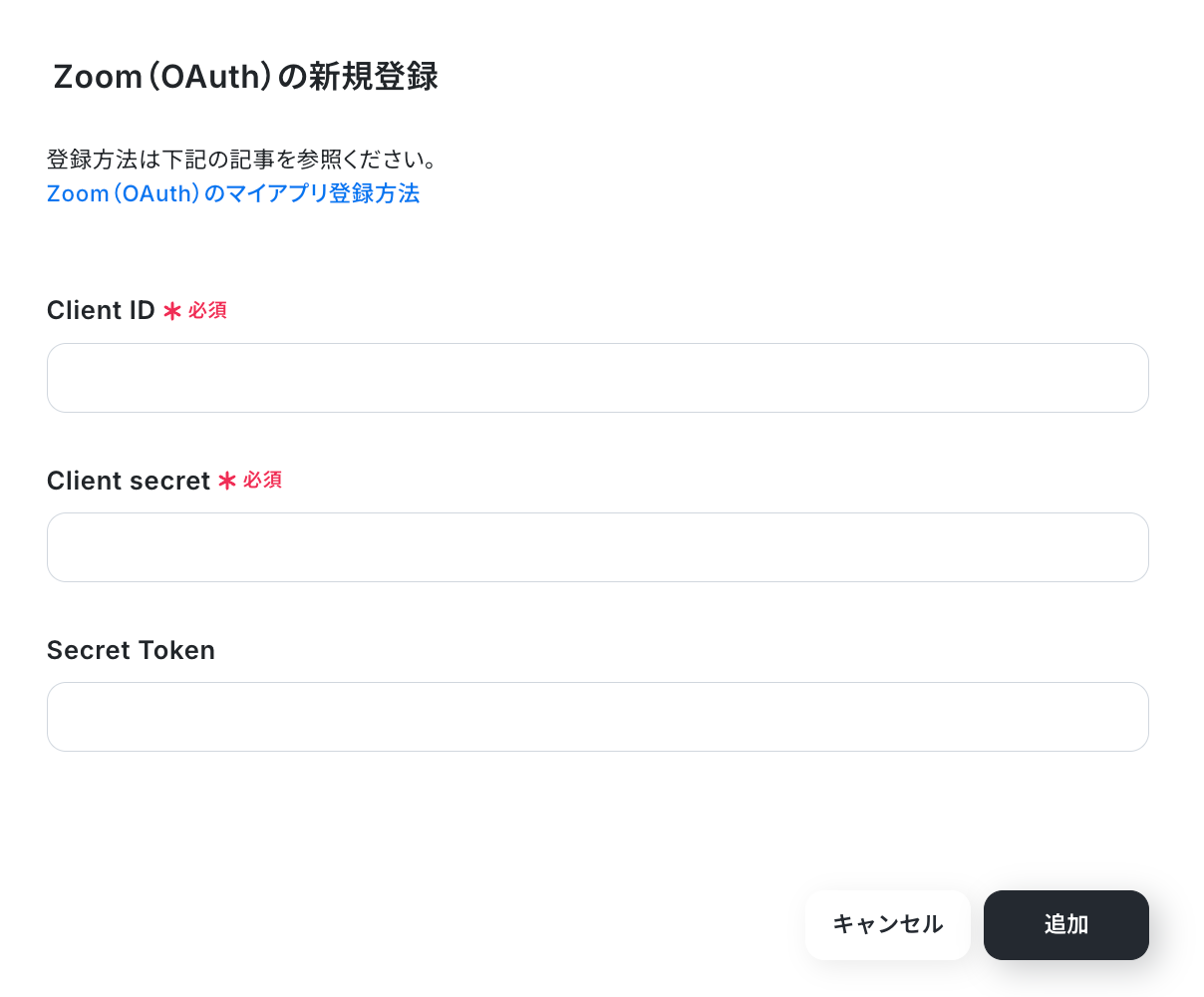
まずは、1つ目のZoomが接続できました。
(4)次に、Googleドキュメントのアプリアイコンを検索し、クリックします。
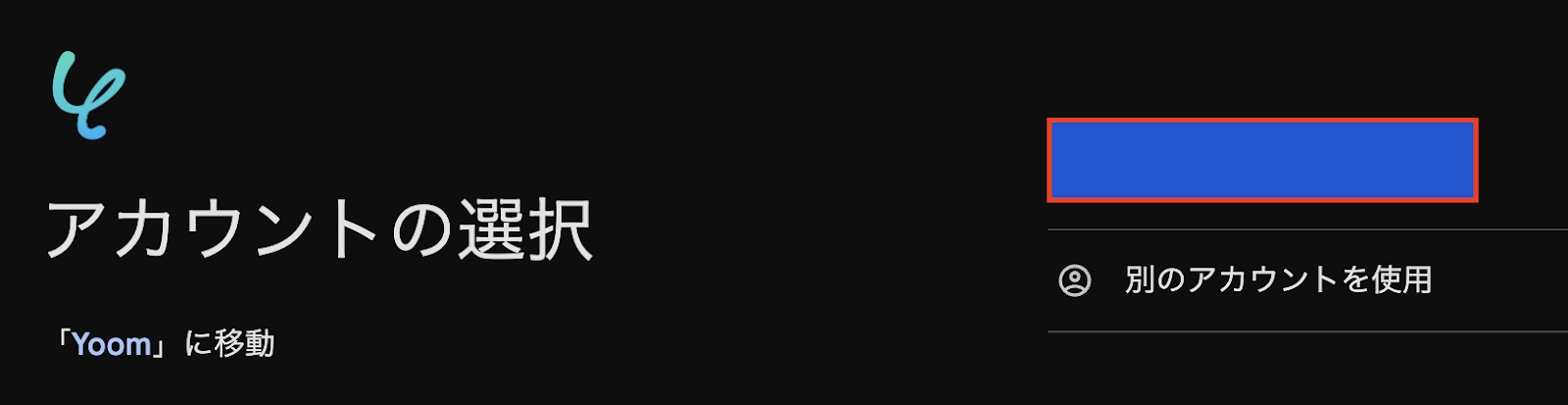
(5)「Sign in with Google」をクリックすると、アカウントを選択する画面に移行するので、連携させたいアカウントを右の管理アカウントから選択します。
選択後、サインイン画面に移行するので、認証を完了させてください。
これで、2つ目のGoogleドキュメントの接続が完了しました。
(6)次に、Google Driveのアプリ連携を行います。
先ほどと同様の操作で、Google Driveを選択します。
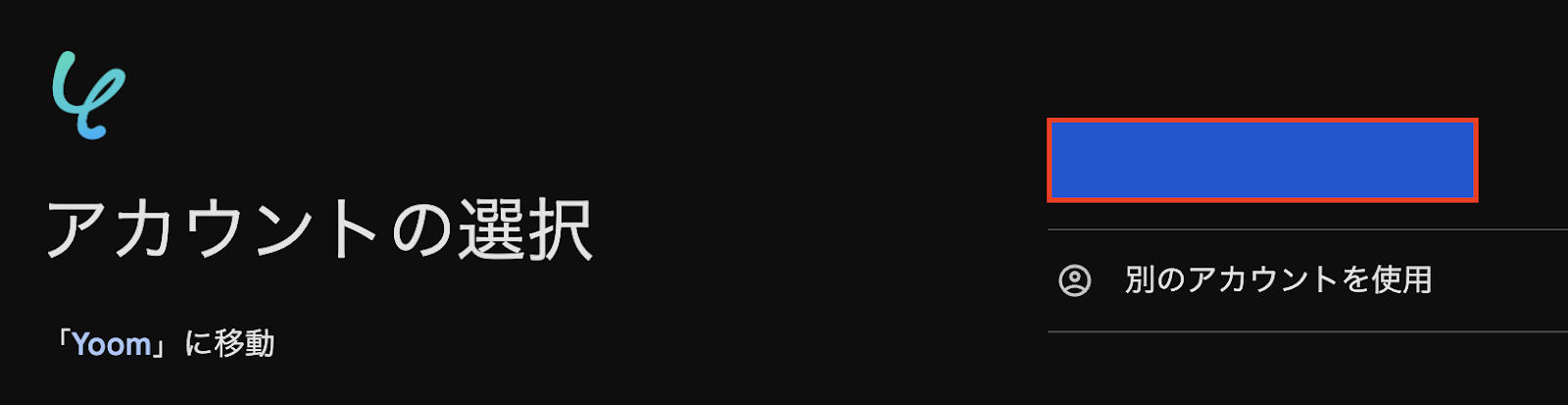
(7)Googleドキュメントの時と同様に、「Sign in with Google」をクリックすると、アカウントを選択する画面に移行するので、連携させたいアカウントを右の管理アカウントから選択します。
選択後、サインイン画面に移行するので、認証を完了させてください。
認証が正常に行われると、3つのアプリが追加された状態のYoomアカウントのマイアプリ画面へ移動します。
これで3つのアプリがYoomアカウントに接続できました。
テンプレートのコピー
Yoomアカウントに対象のアプリの新規接続が完了していることを確認後、下記のテンプレートの「このテンプレートを試してみる」のアイコンをクリックします。
■概要
Zoom会議後の議事録作成は、録画の視聴や文字起こし、要約、ファイル管理など多くの手間がかかる業務ではないでしょうか?
このワークフローを活用すれば、Zoomでの会議が終了するだけで、録画データから自動で文字起こしと要約を行い、議事録としてPDF化した上でGoogle Driveに保存します。
一連の作業を自動化することで、議事録作成にかかる負担を解消し、より重要な業務に時間を活用できます。
■このテンプレートをおすすめする方
- Zoom会議のたびに発生する録画の文字起こしや議事録作成に手間を感じている方
- 会議内容の共有を迅速化し、チームの生産性を向上させたいと考えているマネージャーの方
- 手作業による議事録作成を自動化し、コア業務に集中したいと考えている方
■このテンプレートを使うメリット
- Zoom会議終了後の文字起こしから要約、PDFでのファイル保存までを自動化し、議事録作成にかかる時間を短縮します。
- 手作業による文字の聞き間違いや転記ミス、要約の抜け漏れ、ファイルの保存忘れといったヒューマンエラーの発生を防ぎます。
■フローボットの流れ
- はじめに、Zoom、Googleドキュメント、Google DriveをYoomと連携します。
- トリガーでZoomを選択し、「ミーティングが終了したら」を設定して、自動化を開始するきっかけを作ります。
- 次に、オペレーションでZoomの「ミーティングのレコーディング情報を取得する」アクションを設定します。
- さらに、取得した情報をもとにZoomの「ミーティングのレコーディングファイルをダウンロードする」アクションで音声ファイルを取得します。
- オペレーションでYoomの文字起こし機能を選択し、ダウンロードした音声ファイルを文字起こしします。
- 次に、要約機能で文字起こししたテキストを指定し、会議内容を要約します。
- 続いて、Googleドキュメントの「書類を発行する」アクションで、要約テキストを反映した議事録を作成します。
- 最後に、Google Driveの「ファイルをアップロードする」アクションで、作成した議事録を指定のフォルダに保存します。
※「トリガー」:フロー起動のきっかけとなるアクション、「オペレーション」:トリガー起動後、フロー内で処理を行うアクション
■このワークフローのカスタムポイント
- Zoomのトリガー設定で、フローボットの起動対象としたいユーザーのメールアドレスを任意で設定してください。
- 文字起こし機能や要約機能では、文字数に応じた設定や、処理対象となる音声ファイルやテキストを任意で指定してください。
- 要約機能では、出力したい文字数や箇条書きなどの要約条件を任意で設定できます。
- Googleドキュメントのアクションでは、あらかじめ用意した議事録の雛形や、要約を反映させる箇所などを任意で設定してください。
- Google Driveのアクションでは、作成した議事録を格納するフォルダIDやファイル名を任意で設定してください。
■注意事項
- Zoomのプランによって利用できるアクションとそうでないアクションがあるため、ご注意ください。
- 現時点では以下のアクションはZoomの有料プランのみ利用可能です。
- ミーティングが終了したら
- ミーティングのレコーディング情報を取得する(クラウド上に存在するレコーディングのみ取得可能なため)
- 詳細は下記をご参照ください。
https://intercom.help/yoom/ja/articles/9550398 - トリガーは5分、10分、15分、30分、60分の間隔で起動間隔を選択できます。
- プランによって最短の起動間隔が異なりますので、ご注意ください。
- ダウンロード可能なファイル容量は最大300MBまでです。アプリの仕様によっては300MB未満になる可能性があるので、ご注意ください。
- トリガー、各オペレーションでの取り扱い可能なファイル容量の詳細は下記をご参照ください。
https://intercom.help/yoom/ja/articles/9413924 - OCRまたは音声を文字起こしするAIオペレーションはチームプラン・サクセスプランでのみご利用いただける機能となっております。フリープラン・ミニプランの場合は設定しているフローボットのオペレーションはエラーとなりますので、ご注意ください。
- チームプランやサクセスプランなどの有料プランは、2週間の無料トライアルを行うことが可能です。無料トライアル中には制限対象のアプリやAI機能(オペレーション)を使用することができます。
- 「書類を発行する」アクションでは、任意のGoogle Driveの格納先を設定可能です。
■概要
Zoom会議後の議事録作成は、録画の視聴や文字起こし、要約、ファイル管理など多くの手間がかかる業務ではないでしょうか?
このワークフローを活用すれば、Zoomでの会議が終了するだけで、録画データから自動で文字起こしと要約を行い、議事録としてPDF化した上でGoogle Driveに保存します。
一連の作業を自動化することで、議事録作成にかかる負担を解消し、より重要な業務に時間を活用できます。
■このテンプレートをおすすめする方
- Zoom会議のたびに発生する録画の文字起こしや議事録作成に手間を感じている方
- 会議内容の共有を迅速化し、チームの生産性を向上させたいと考えているマネージャーの方
- 手作業による議事録作成を自動化し、コア業務に集中したいと考えている方
■このテンプレートを使うメリット
- Zoom会議終了後の文字起こしから要約、PDFでのファイル保存までを自動化し、議事録作成にかかる時間を短縮します。
- 手作業による文字の聞き間違いや転記ミス、要約の抜け漏れ、ファイルの保存忘れといったヒューマンエラーの発生を防ぎます。
■フローボットの流れ
- はじめに、Zoom、Googleドキュメント、Google DriveをYoomと連携します。
- トリガーでZoomを選択し、「ミーティングが終了したら」を設定して、自動化を開始するきっかけを作ります。
- 次に、オペレーションでZoomの「ミーティングのレコーディング情報を取得する」アクションを設定します。
- さらに、取得した情報をもとにZoomの「ミーティングのレコーディングファイルをダウンロードする」アクションで音声ファイルを取得します。
- オペレーションでYoomの文字起こし機能を選択し、ダウンロードした音声ファイルを文字起こしします。
- 次に、要約機能で文字起こししたテキストを指定し、会議内容を要約します。
- 続いて、Googleドキュメントの「書類を発行する」アクションで、要約テキストを反映した議事録を作成します。
- 最後に、Google Driveの「ファイルをアップロードする」アクションで、作成した議事録を指定のフォルダに保存します。
※「トリガー」:フロー起動のきっかけとなるアクション、「オペレーション」:トリガー起動後、フロー内で処理を行うアクション
■このワークフローのカスタムポイント
- Zoomのトリガー設定で、フローボットの起動対象としたいユーザーのメールアドレスを任意で設定してください。
- 文字起こし機能や要約機能では、文字数に応じた設定や、処理対象となる音声ファイルやテキストを任意で指定してください。
- 要約機能では、出力したい文字数や箇条書きなどの要約条件を任意で設定できます。
- Googleドキュメントのアクションでは、あらかじめ用意した議事録の雛形や、要約を反映させる箇所などを任意で設定してください。
- Google Driveのアクションでは、作成した議事録を格納するフォルダIDやファイル名を任意で設定してください。
■注意事項
- Zoomのプランによって利用できるアクションとそうでないアクションがあるため、ご注意ください。
- 現時点では以下のアクションはZoomの有料プランのみ利用可能です。
- ミーティングが終了したら
- ミーティングのレコーディング情報を取得する(クラウド上に存在するレコーディングのみ取得可能なため)
- 詳細は下記をご参照ください。
https://intercom.help/yoom/ja/articles/9550398 - トリガーは5分、10分、15分、30分、60分の間隔で起動間隔を選択できます。
- プランによって最短の起動間隔が異なりますので、ご注意ください。
- ダウンロード可能なファイル容量は最大300MBまでです。アプリの仕様によっては300MB未満になる可能性があるので、ご注意ください。
- トリガー、各オペレーションでの取り扱い可能なファイル容量の詳細は下記をご参照ください。
https://intercom.help/yoom/ja/articles/9413924 - OCRまたは音声を文字起こしするAIオペレーションはチームプラン・サクセスプランでのみご利用いただける機能となっております。フリープラン・ミニプランの場合は設定しているフローボットのオペレーションはエラーとなりますので、ご注意ください。
- チームプランやサクセスプランなどの有料プランは、2週間の無料トライアルを行うことが可能です。無料トライアル中には制限対象のアプリやAI機能(オペレーション)を使用することができます。
- 「書類を発行する」アクションでは、任意のGoogle Driveの格納先を設定可能です。
テンプレートがコピーされるので、「OK」ボタンをクリックします。
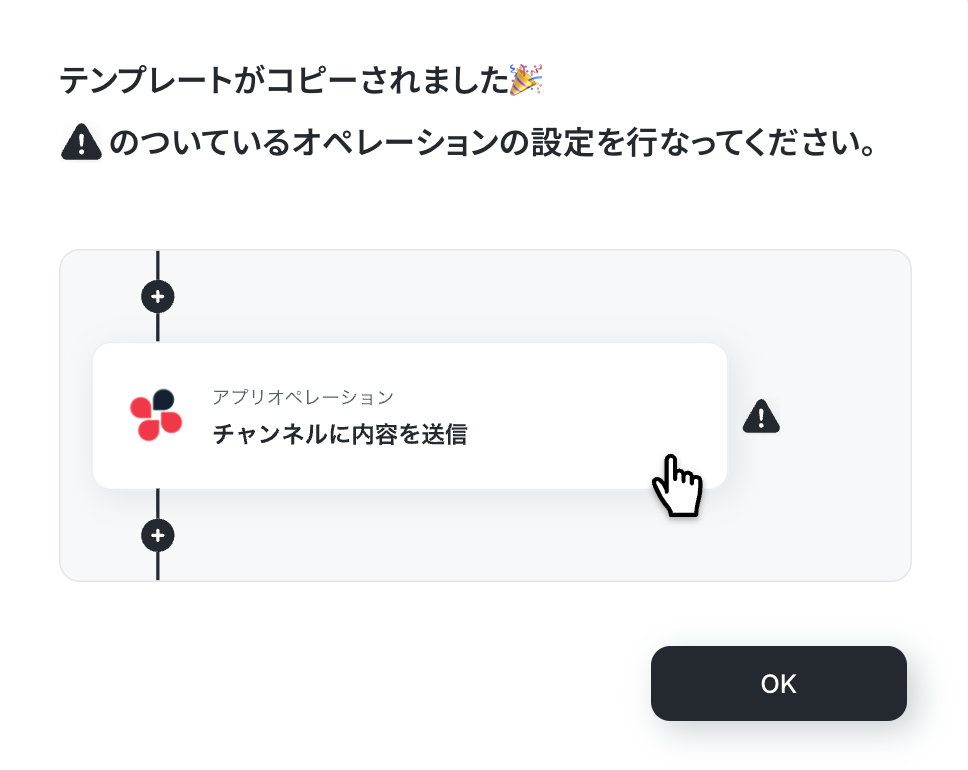
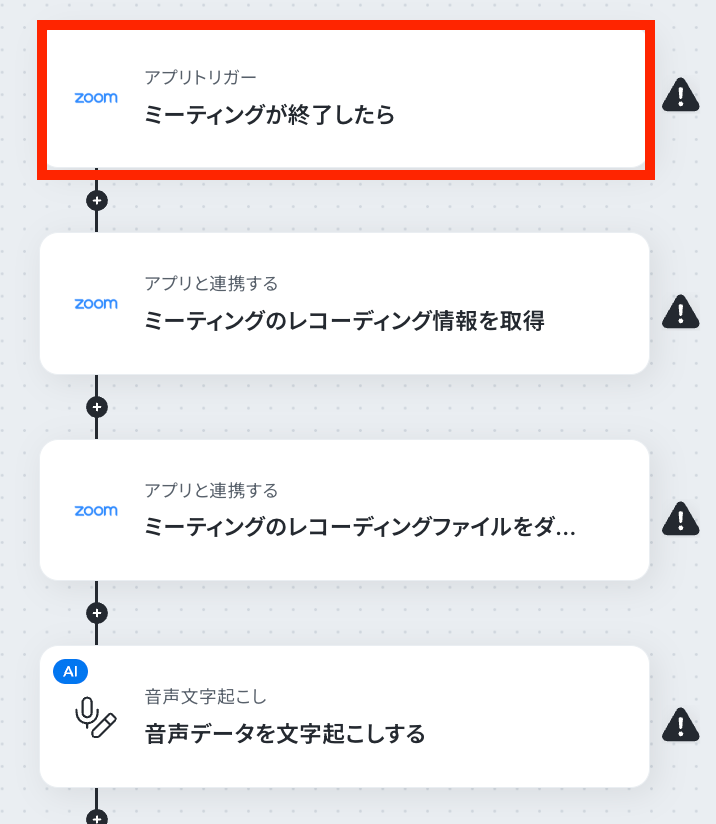
Yoomアカウントの「フローボット」の画面に移動するので、テンプレート内容を確認してください。
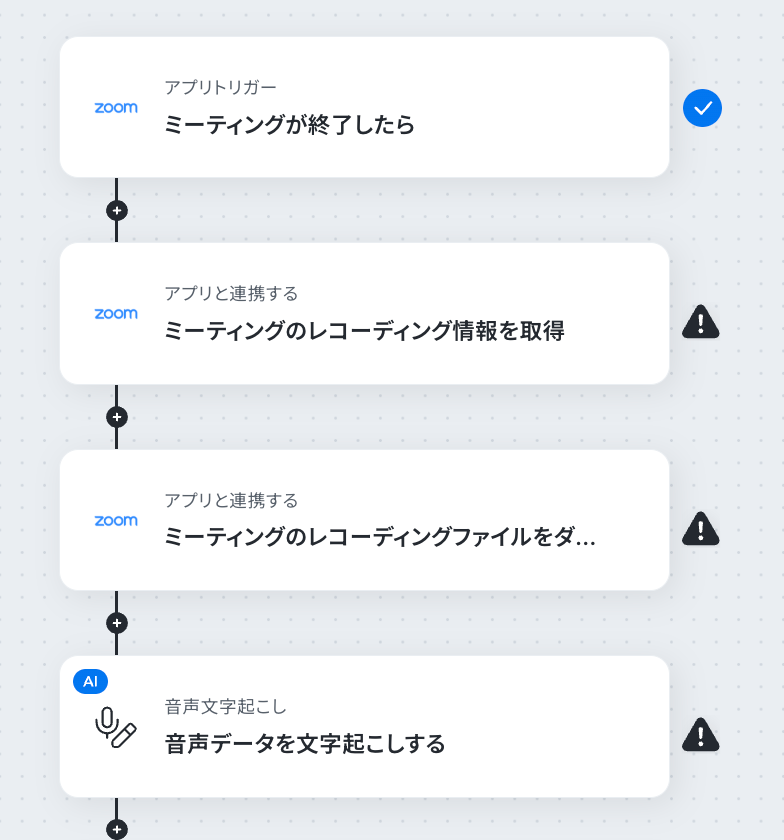
設定フローは7つです。
Zoomの起動設定
(1)まず、Zoomのアプリトリガーを設定します。Yoomアカウントの画面左側のフローボットから「【コピー】Zoom会議終了後、録画を文字起こし・要約し議事録をPDFでGoogle Driveに保存する」をクリックしてください。

クリックした後、以下画面のようにテンプレート内容が表示されます。
(2)1つ目のステップ「ミーティングが終了したら」をクリックしましょう。
※Zoomのプランによって利用可能なアクションが異なるので予めご注意ください。
※現在は「ミーティングが終了したら」「ミーティングのレコーディング情報を取得する」というアクションがZoomの有料プランのみの対応となっています。詳しくはこちらもチェックしてみてください。
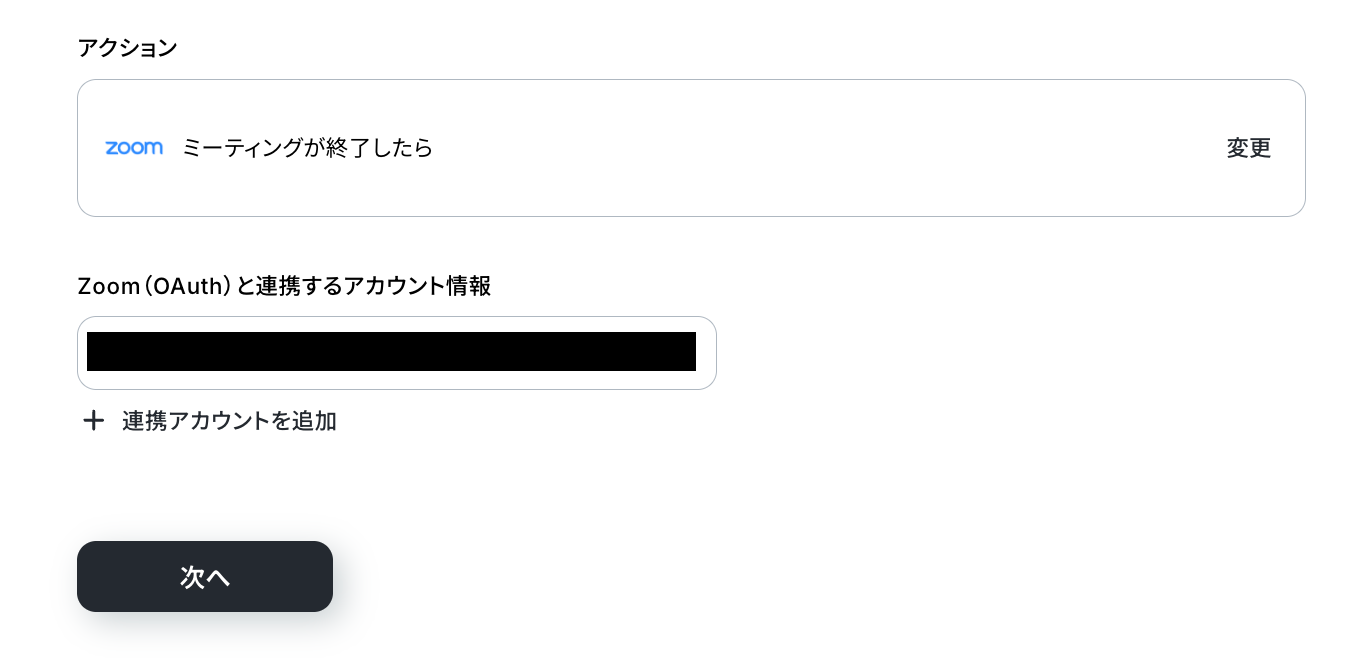
(3)連携するアカウント情報を入力し、[次へ]をクリックします。
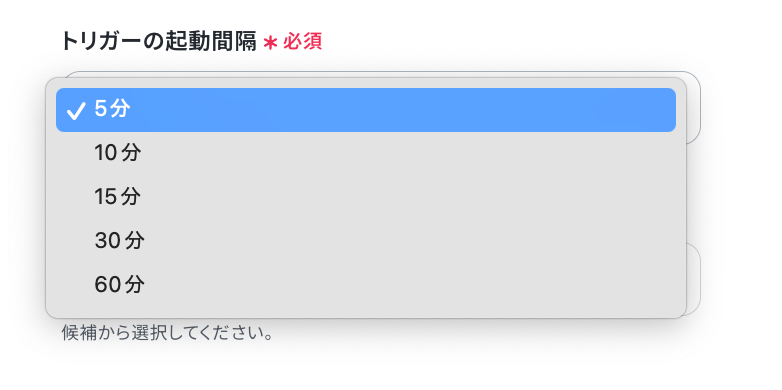
(4)次の画面で「トリガーの起動間隔」を設定しましょう。
※トリガーの起動タイミングは、5分、10分、15分、30分、60分のいずれかで設定できます。
ご利用プランによって、設定できるトリガーの最短間隔が違うので、その点は要チェックです。
なお、基本的にはそのプランの最短の起動間隔にしてお使いいただくことをおすすめします。
(5)「メールアドレス」に、注釈に沿って情報を入力します。
(6)情報を入力した後、[テスト]をクリックし、問題がなければ[完了]をクリックします。
このステップで下記のような情報を取得した値として取得することが可能です。
取得した値の情報は、この後のステップで変数として引用・活用できます。
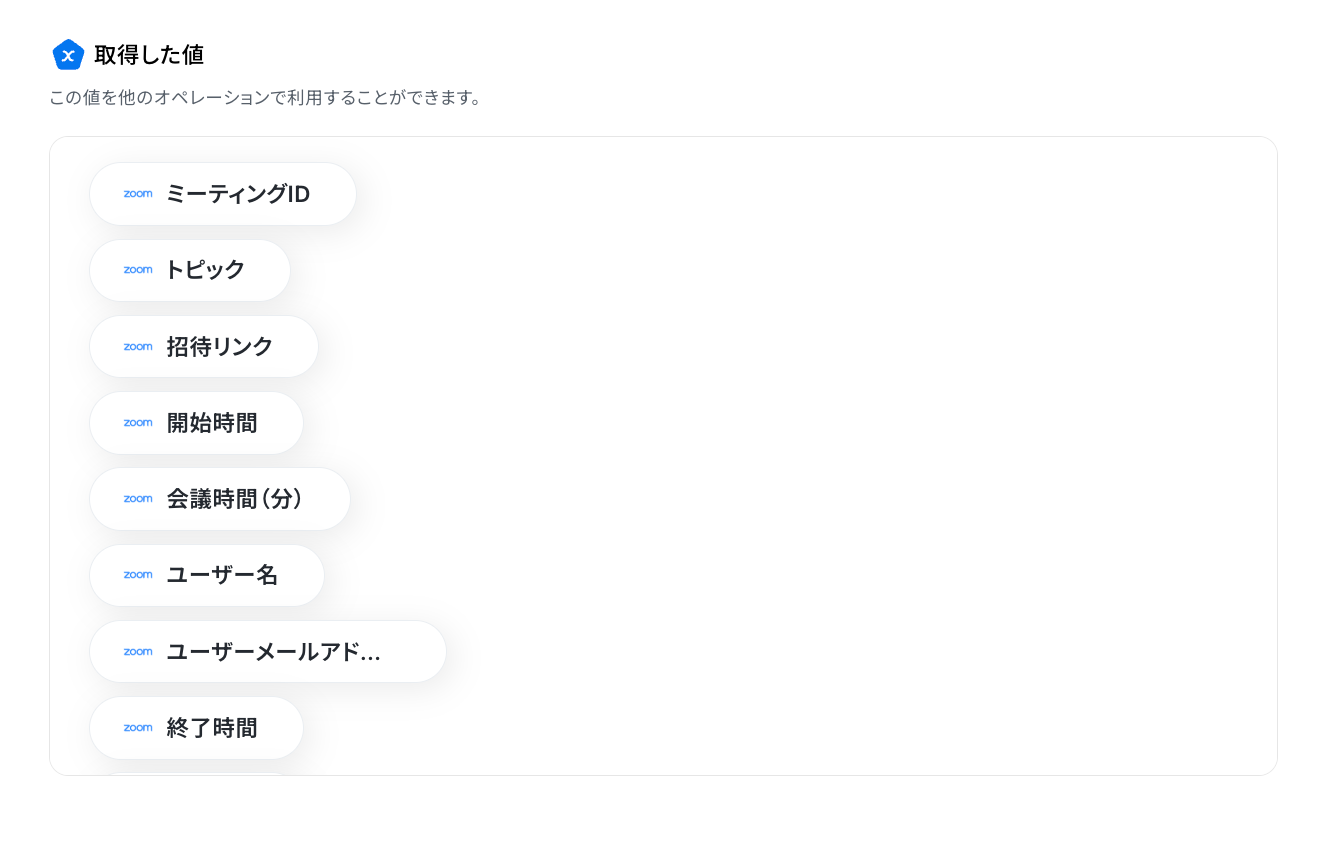
(7)次に、2つ目のステップ「ミーティングのレコーディング情報を取得」をクリックします。
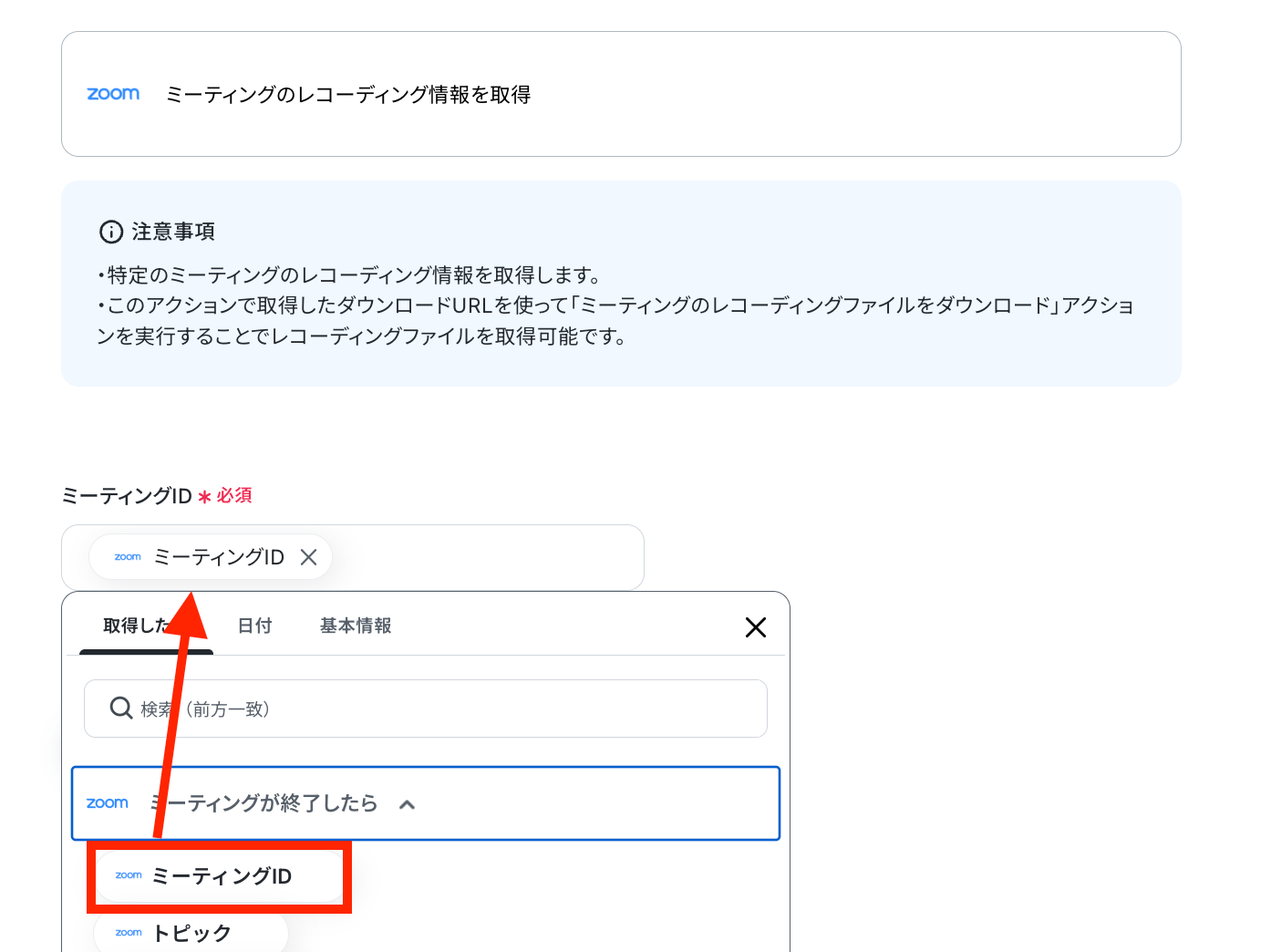
(8)連携するアカウント情報が入力されていることを確認し、[次へ]をクリックしてください。
次の画面で「ミーティングID」に情報を入力します。
入力バーをクリックすると、前ステップで取得した値を引用できます。
取得した値を挿入することで、会議終了ごとに毎回異なる値を取得して、後続アクションに引用できるようになります。
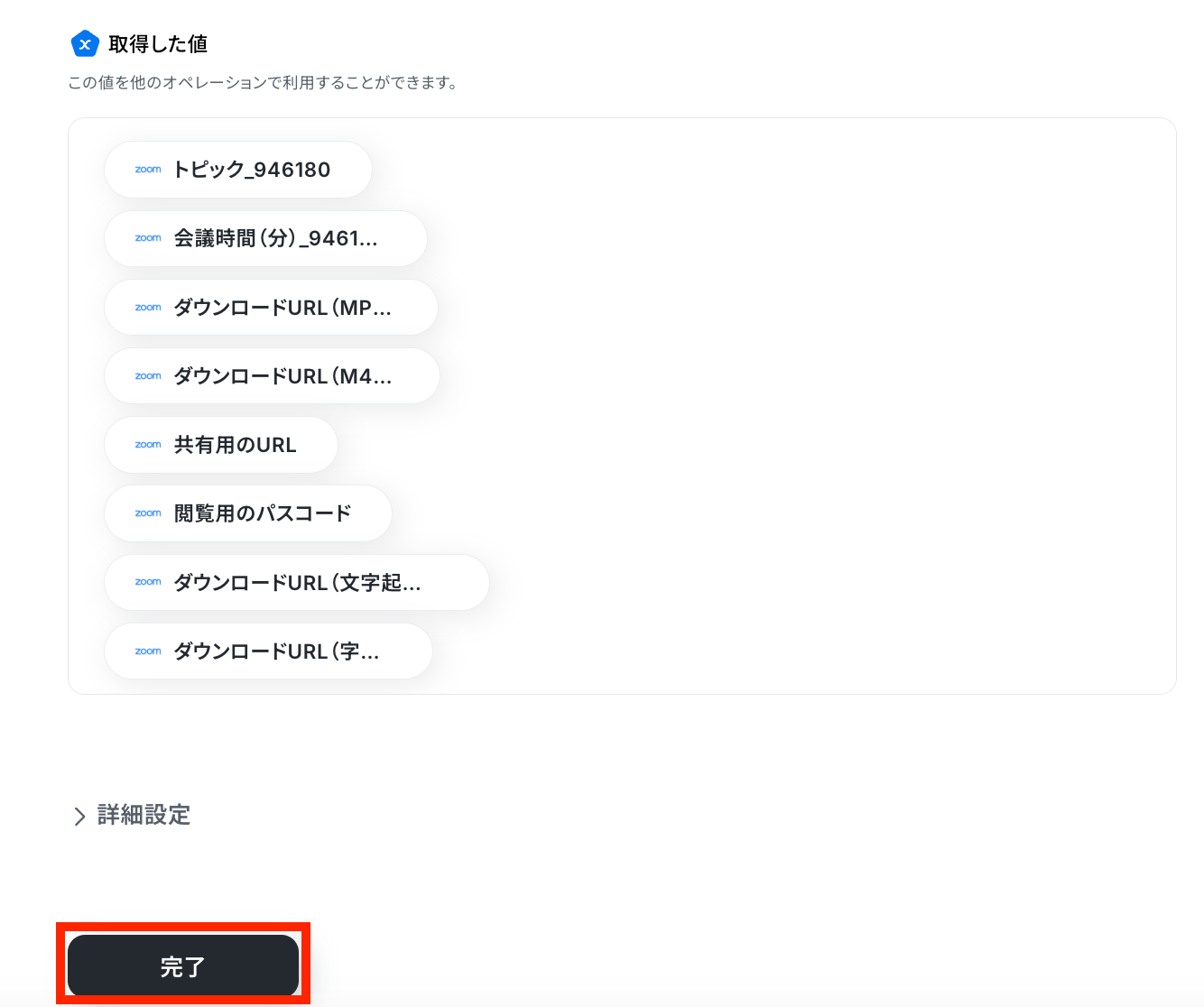
(9)情報を入力した後、[テスト]をクリックし、問題がなければ[完了]をクリックしてください。
(10)続いて、3つ目のステップ「ミーティングのレコーディングファイルをダウンロード」をクリックします。
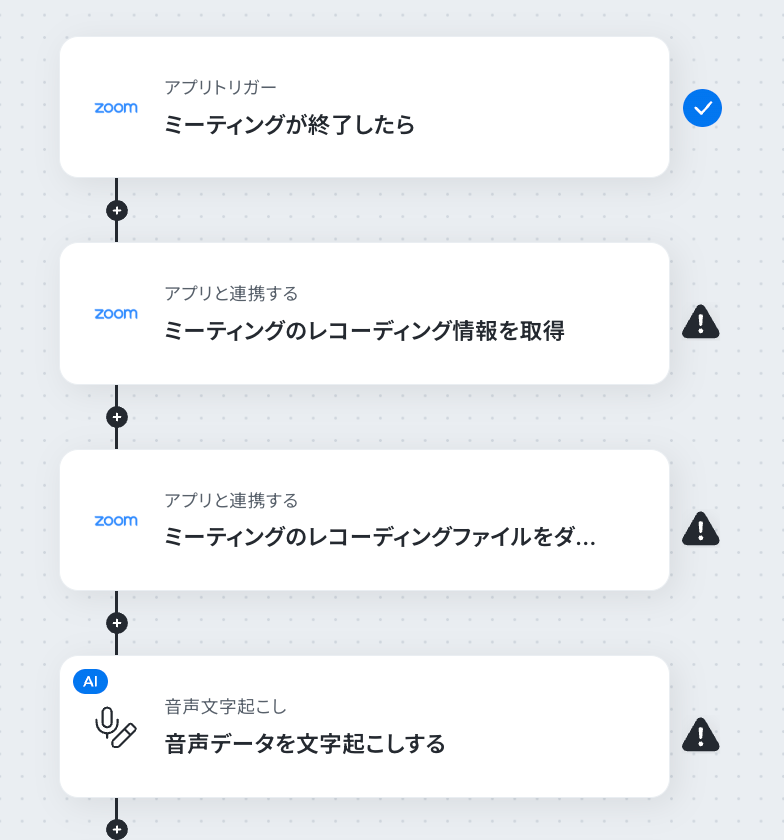
(11)連携するアカウント情報が入力されていることを確認し、[次へ]をクリックしてください。
次の画面で「ダウンロードURL」に情報を入力します。
入力バーをクリックすると、前ステップで取得した値を引用できます。
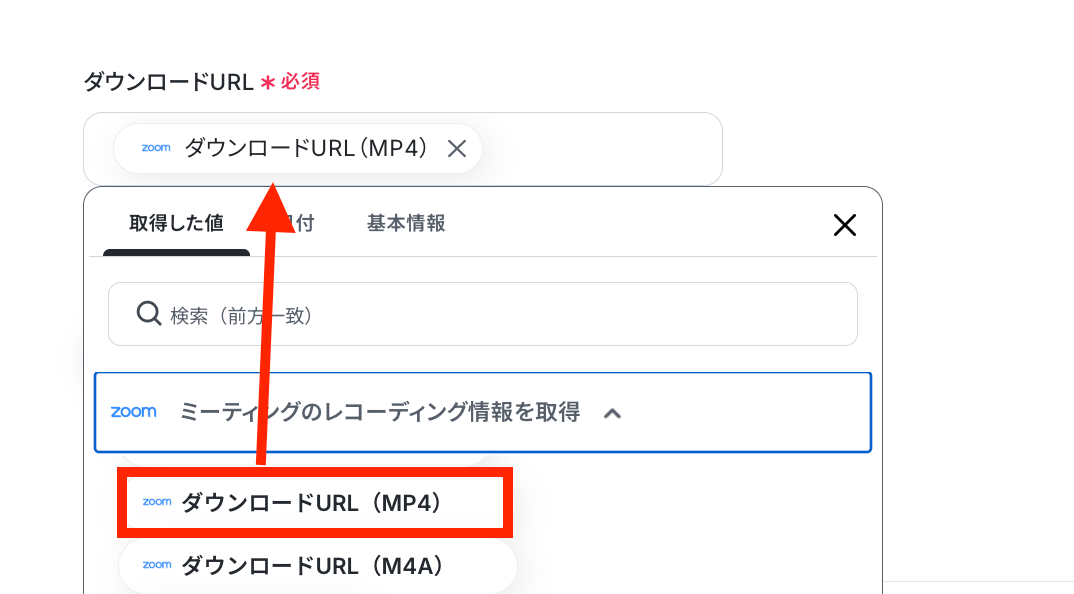
(12)情報を入力した後、[テスト]をクリックし、問題がなければ[完了]をクリックしてください。
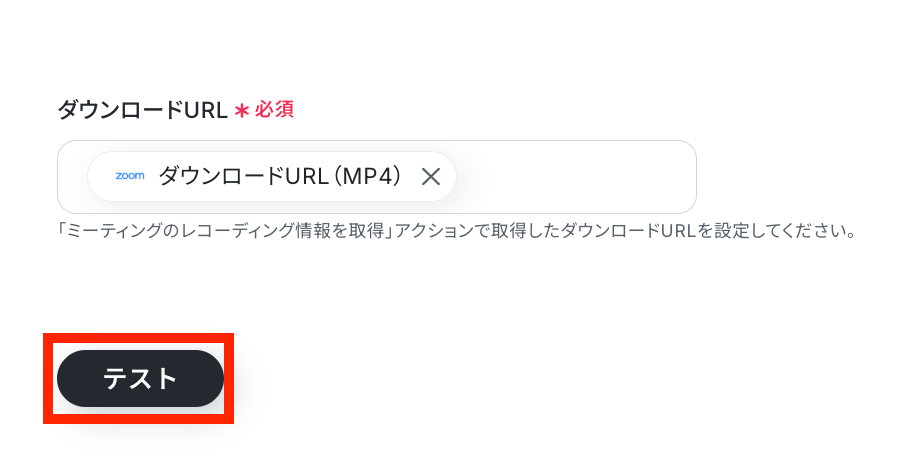
※ダウンロードできるファイルの容量は最大300MBです。ただし、アプリの仕様によっては300MB未満になることがあるので、ご注意ください。
※その他トリガーや各オペレーションで扱えるファイル容量の詳細については、こちらもチェックしてみてください。
AIを使用して音声データを文字起こしする設定
(1)次に、4つ目のステップ「音声データを文字起こしする」をクリックしましょう。
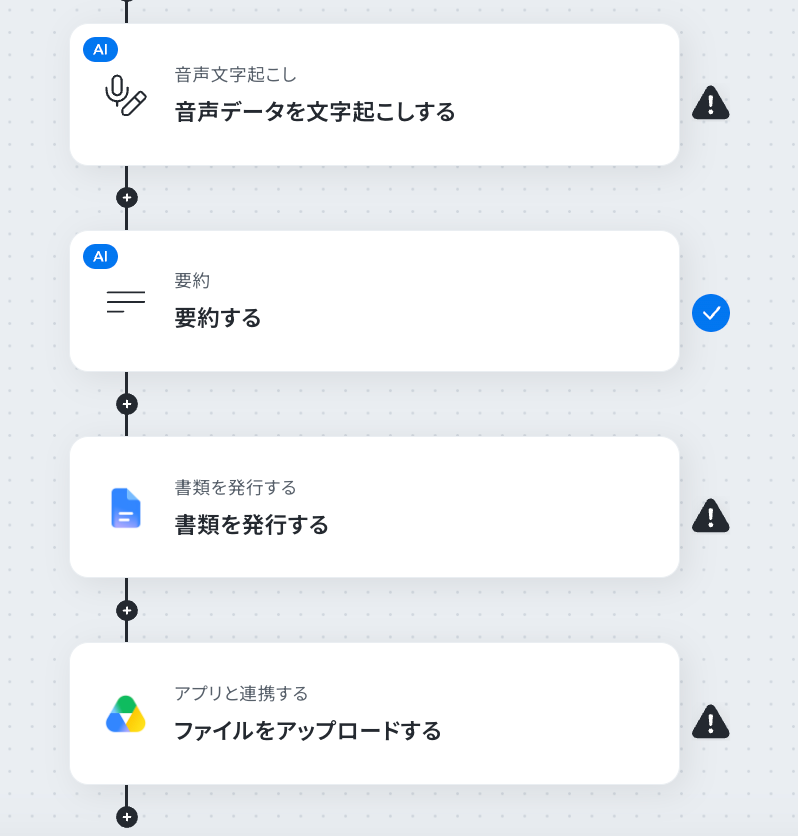
(2)アクションに変更が必要な場合は、「変更」の文字をクリックしましょう。
文字起こしのアクションは複数あり、アクションによって消費するタスク数が異なるのでご注意ください。
今回は『最大30分の音声文字起こし(25タスク)』が選択されています。
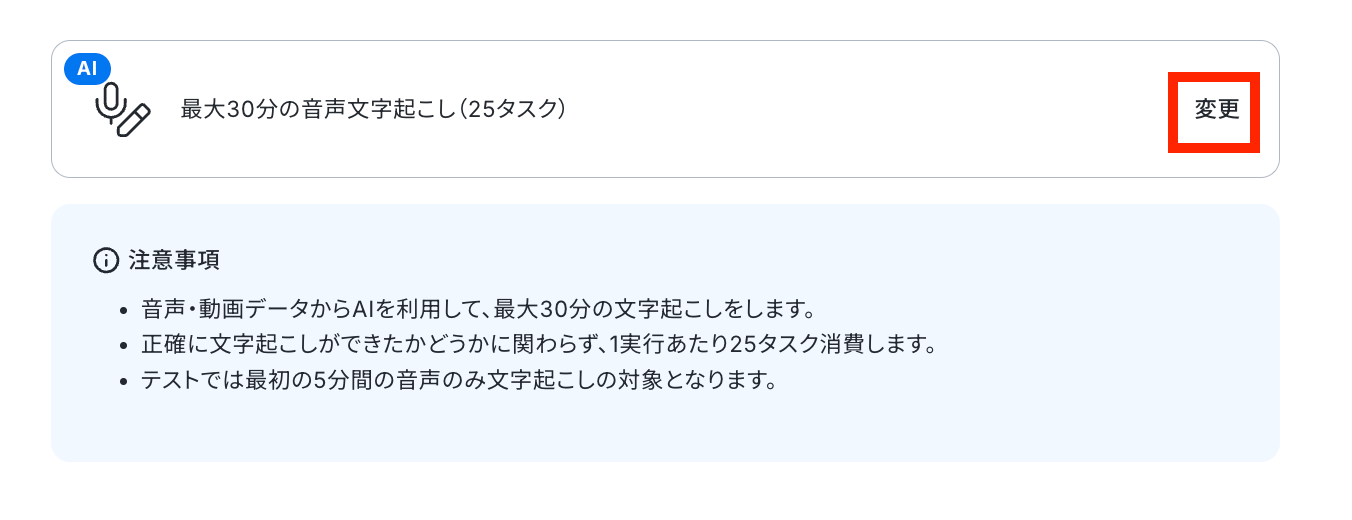
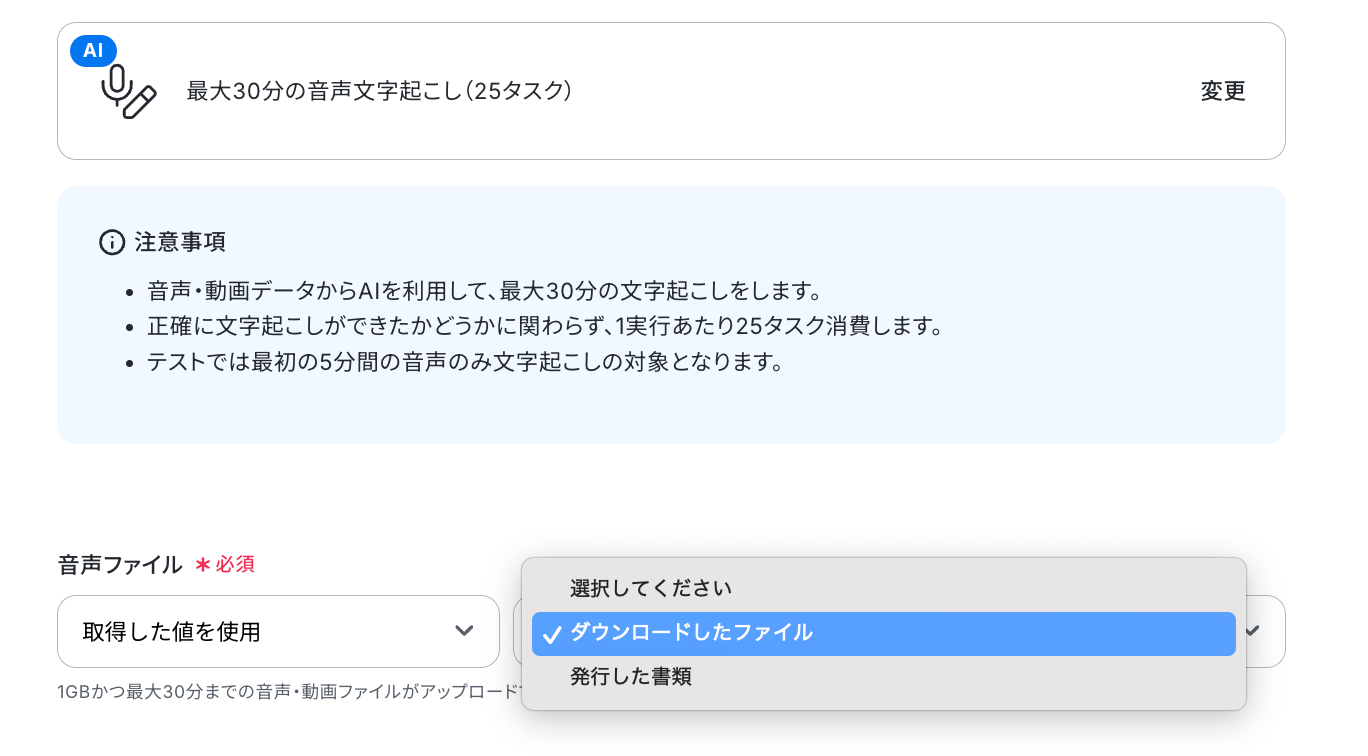
(3)次の画面で「ファイルの添付方法」を設定します。
今回のフローでは、取得した音声ファイルを使用すると仮定して、『取得した値を使用』を指定し、右の項目で『ダウンロードしたファイル』をプルダウンから選択します。
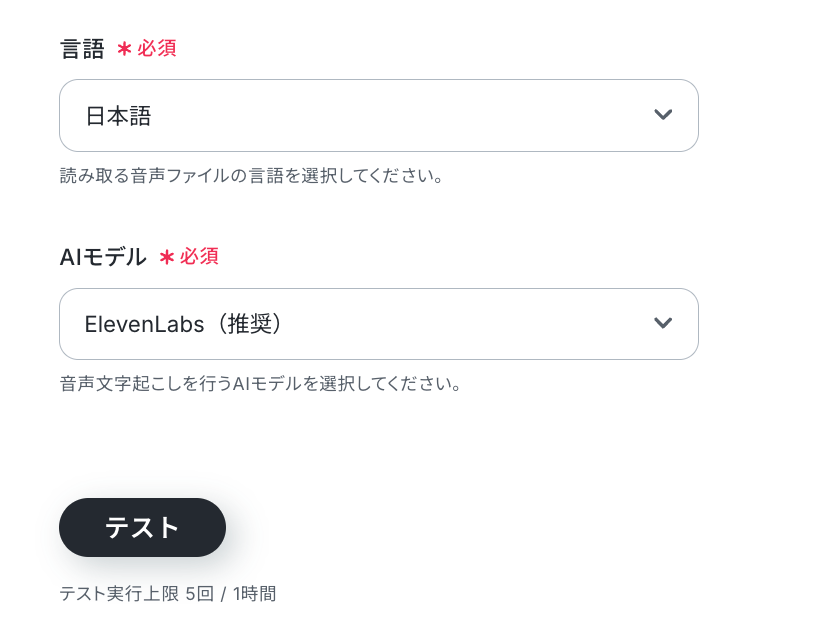
(4)「言語」や「AIモデル」を選択した後、[テスト]をクリックし、問題がなければ[完了]をクリックします。
(テストでは最初の5分間の音声のみが文字起こしの対象となります。)
「音声データを文字起こしする」の設定方法については、こちらのページも確認しましょう。
対応データ容量は最大1GBまでです。
文字起こしデータを要約する設定
(1)続いて、5つ目のステップ「要約する」をクリックしてください。
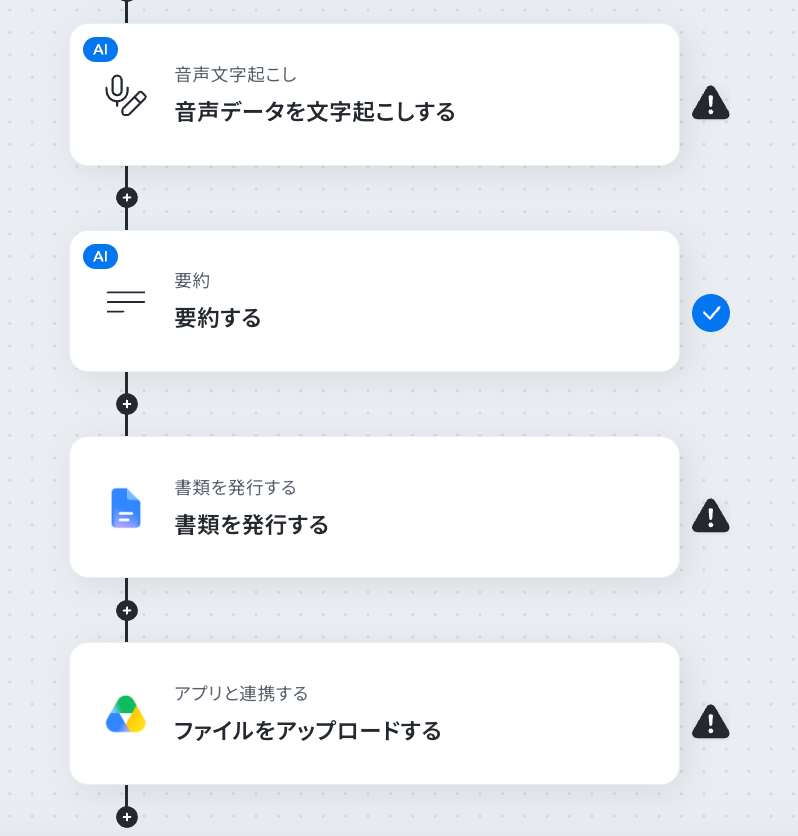
(2)同様にアクションに変更が必要な場合は、「変更」の文字をクリックしましょう。
アクションによって消費するタスク数が異なるのでご注意ください。
今回は『GPT4o-mini|15,000文字以内の文章の要約(2タスク)』を選択します。
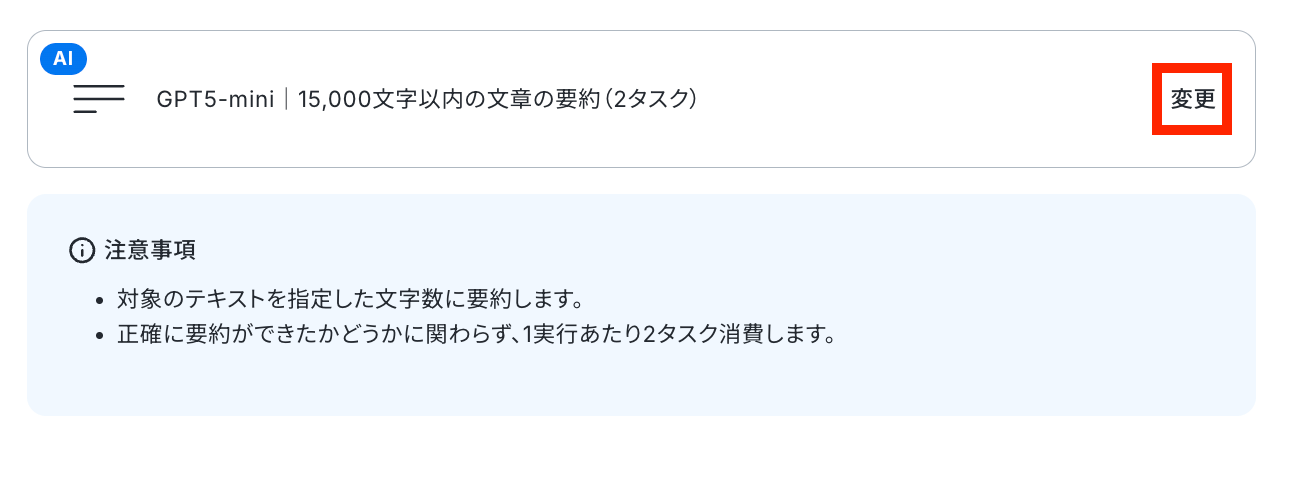
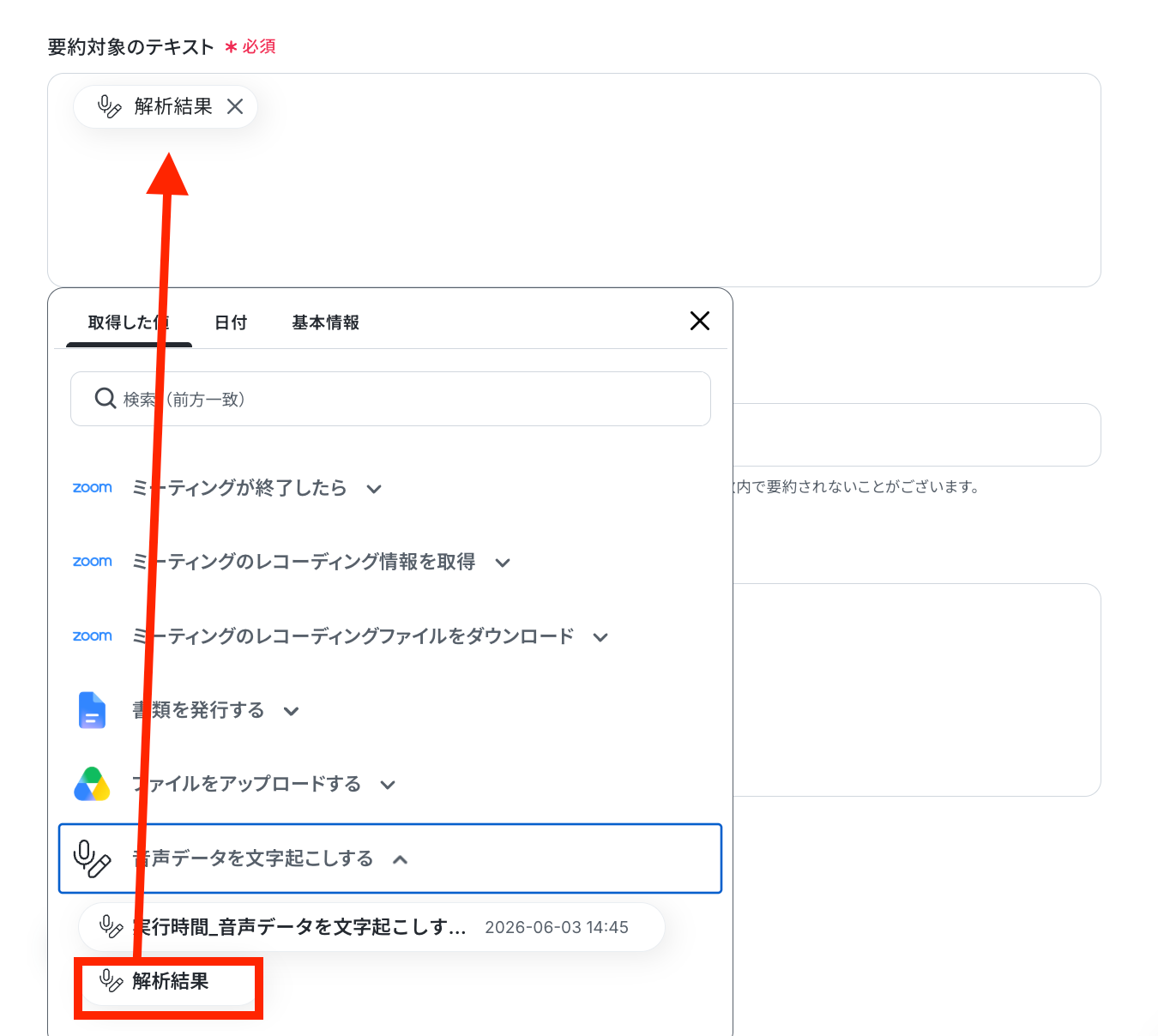
(3)次の画面で「要約対象のテキスト」に情報を入力します。
入力バーをクリックすると、前ステップで取得した値を活用できるので、今回は文字起こしの【解析結果】を引用します。
(4)「文字数」と「要約の条件」は、運用に沿った情報を設定してください。
情報を入力した後、[テスト]をクリックし、問題がなければ[完了]をクリックします。
「要約する」の設定方法については、こちらのページをご確認ください。
※AIによる判断となるため、指定した文字数通りの要約にならない、指定文字数よりも要約される、といった結果になる可能性もあります。
書類を発行するGoogleドキュメントの設定
(1)次に、6つ目のステップ「書類を発行する」をクリックしましょう。
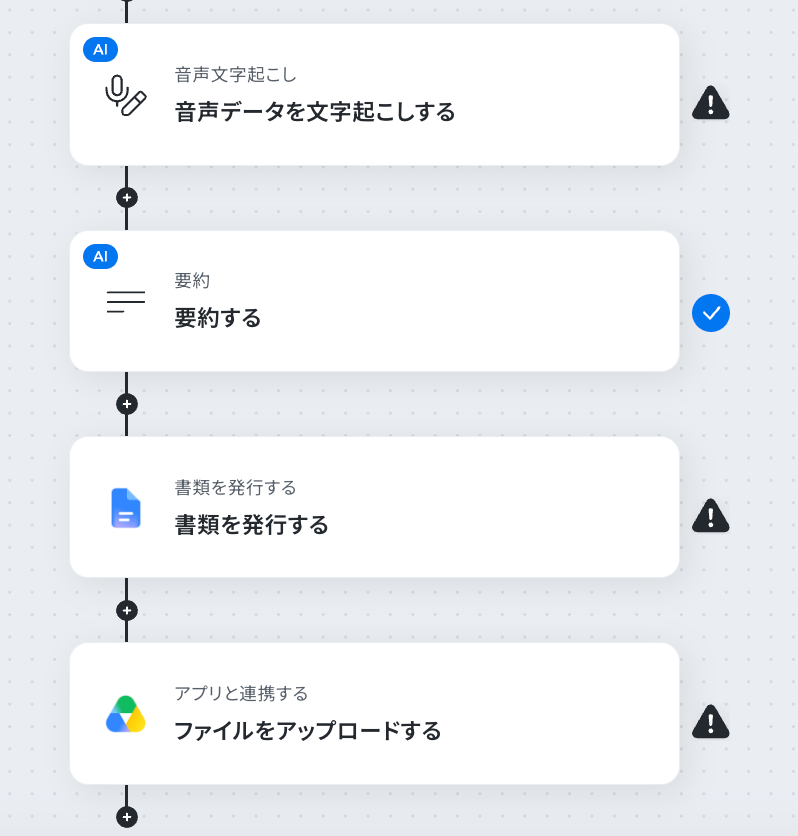
(2)連携するアカウント情報を確認し、[次へ]をクリックします。
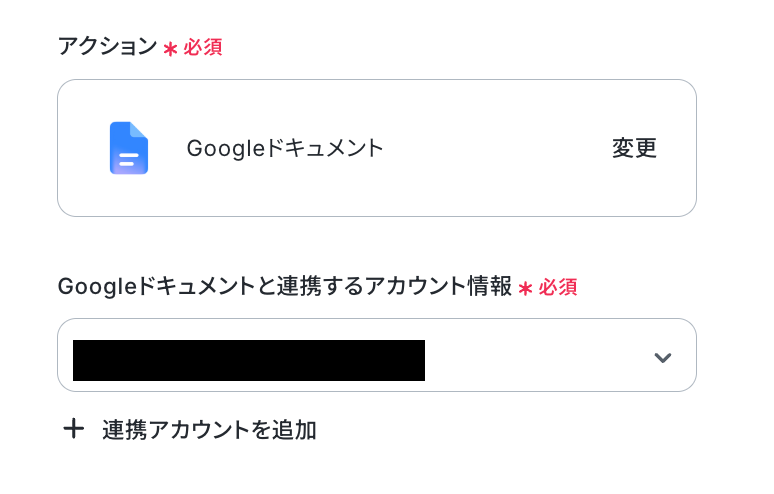
(3)「雛形書類の連携」の項目では、入力バーをクリックすると、以下の画面のようにアカウントから取得した内容が『候補』として展開され、この中から該当する情報を選択できます。
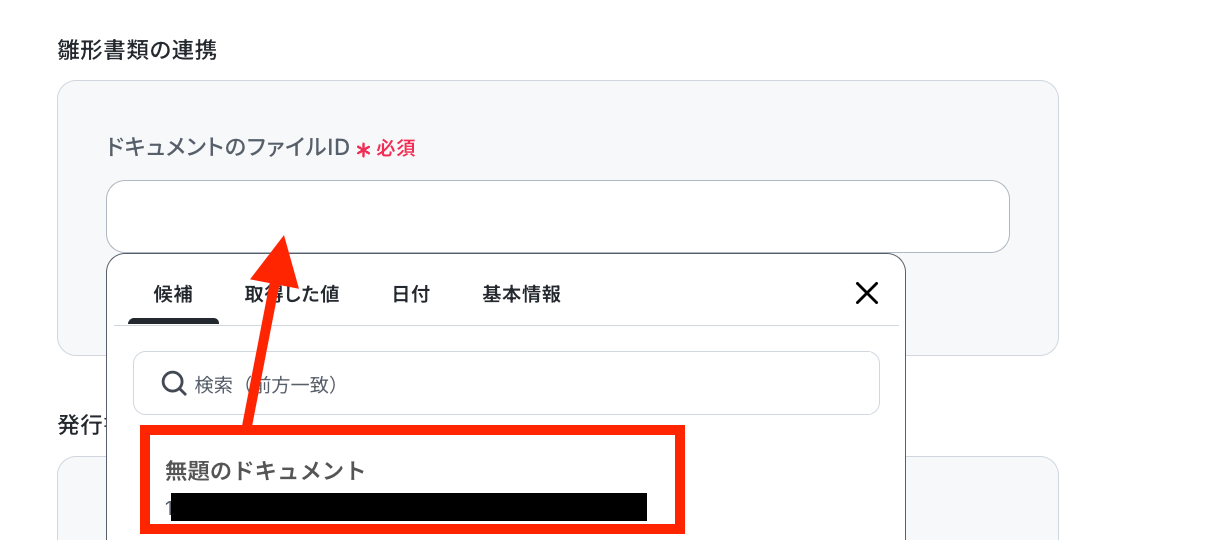
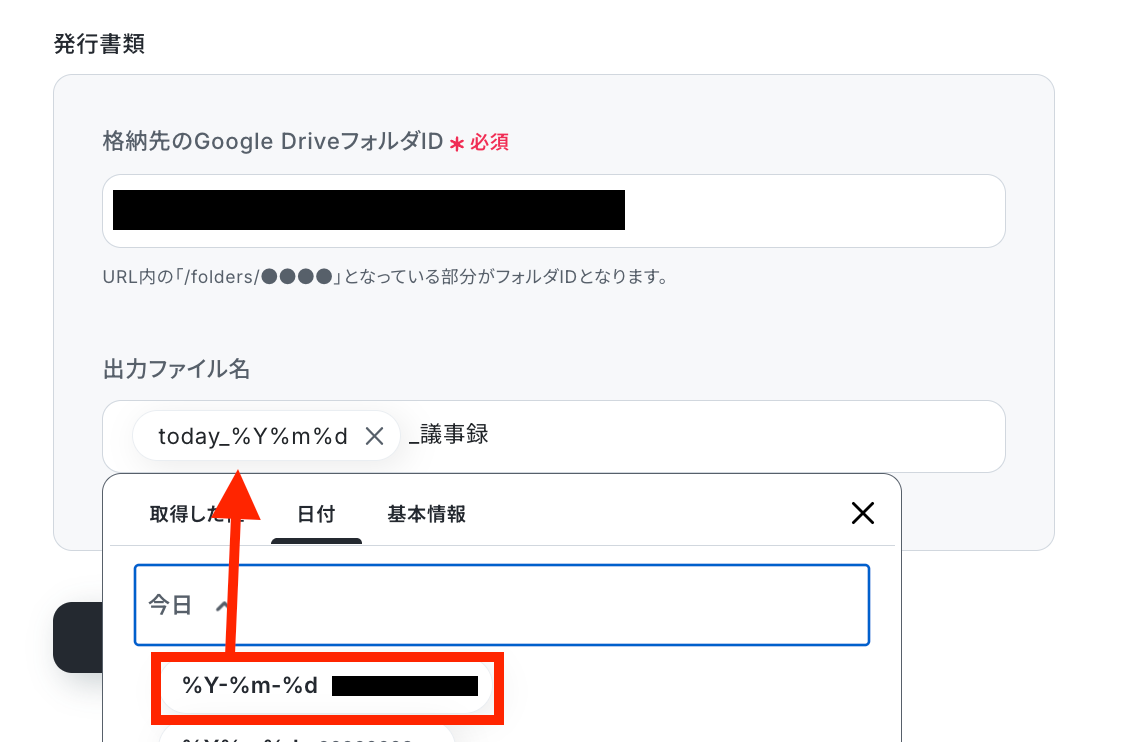
(4)「発行書類」の項目にも情報を入力します。今回は、Zoom会議を行なった日にちでファイル名を設定したいため、【日付】を変数として挿入し設定しました。
設定後、[次へ]をクリックしてください。
(5)「書類を発行する」を利用するには、あらかじめ「Google ドキュメント」または「Googleスプレッドシート」にて書類の雛形(テンプレート)の作成が必要です。
雛形書類をこちらの設定方法に従って、作成しておきましょう。
もし、書類発行オペレーションが実行できない場合、こちらのページを参考に問題解消をお試しください。
(6)雛形書類の作成が完了したら、「置換条件を取得」をクリックしてください。
(7)「置換後の文字列」には、前ステップで取得した値を引用できます。
以下の画像は、「置換後の文字列」の項目に前ステップで取得した【要約結果】を引用したものです。
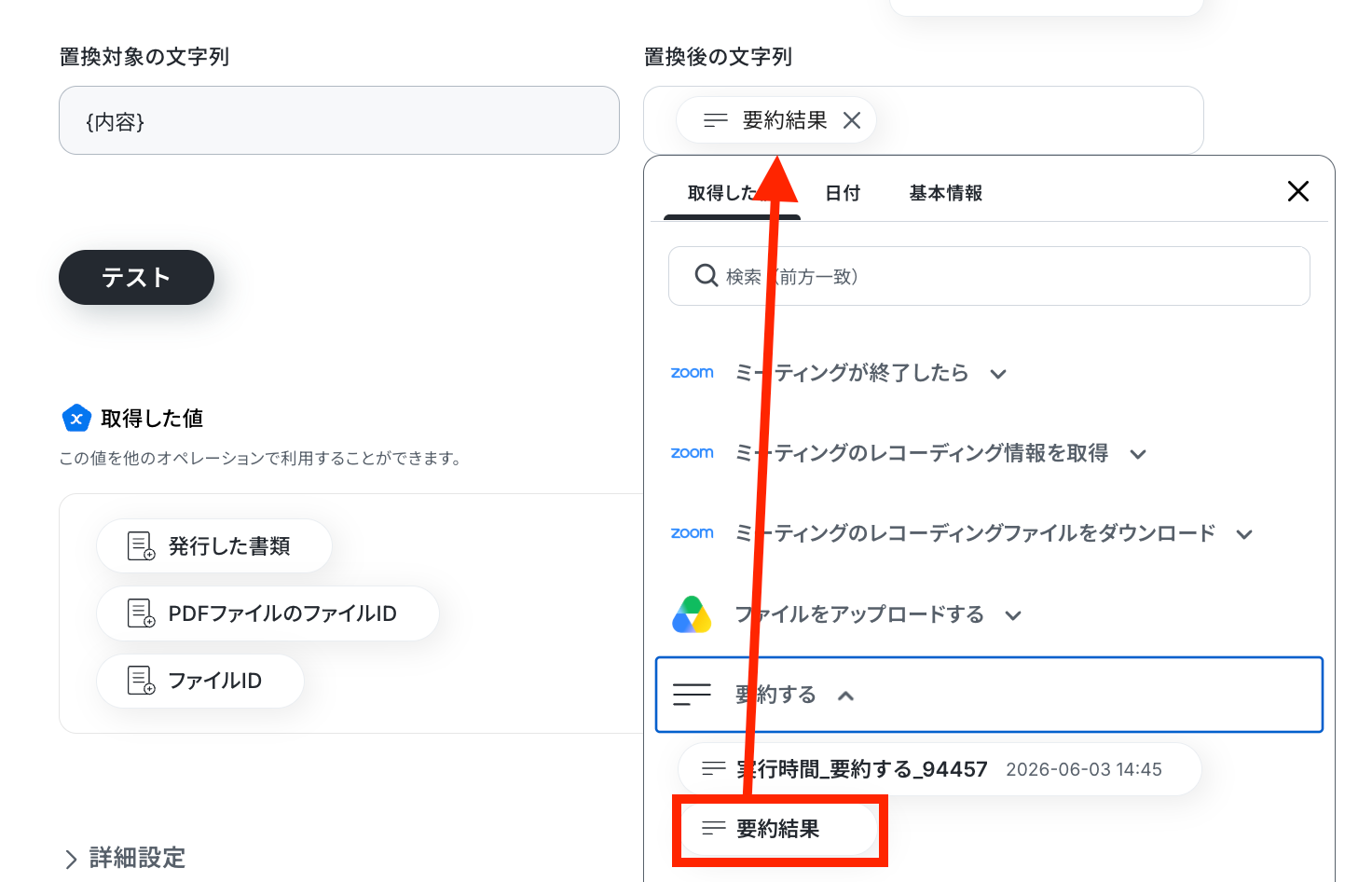
(8)問題なく置換条件を取得し、運用に沿った設定を行ったら、[テスト]をクリックします。テストに成功すると実際に書類が発行されます。
結果に問題がなければ、[完了]をクリックしてください。
PDFファイルをアップロードするGoogle Driveの設定
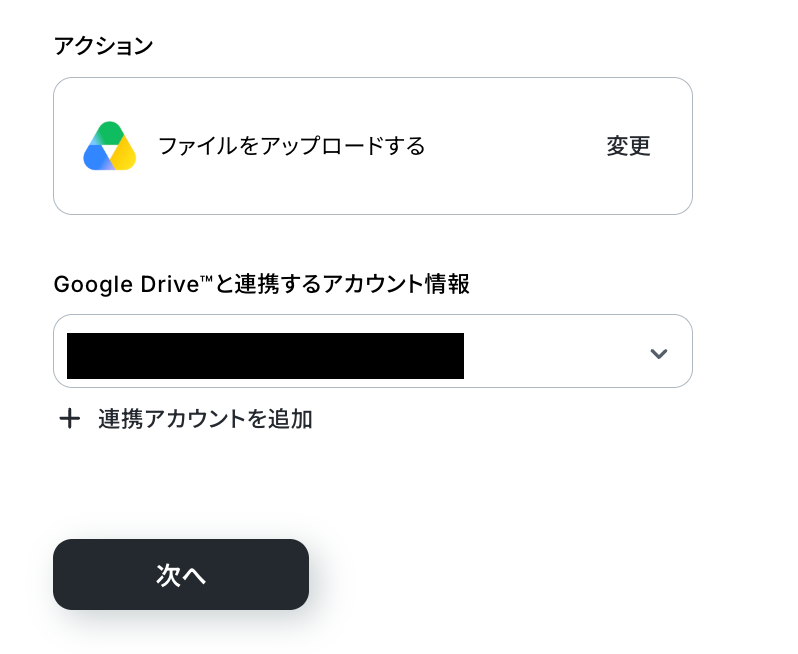
(1)最後に、7つ目のステップ「ファイルをアップロードする」をクリックしましょう。
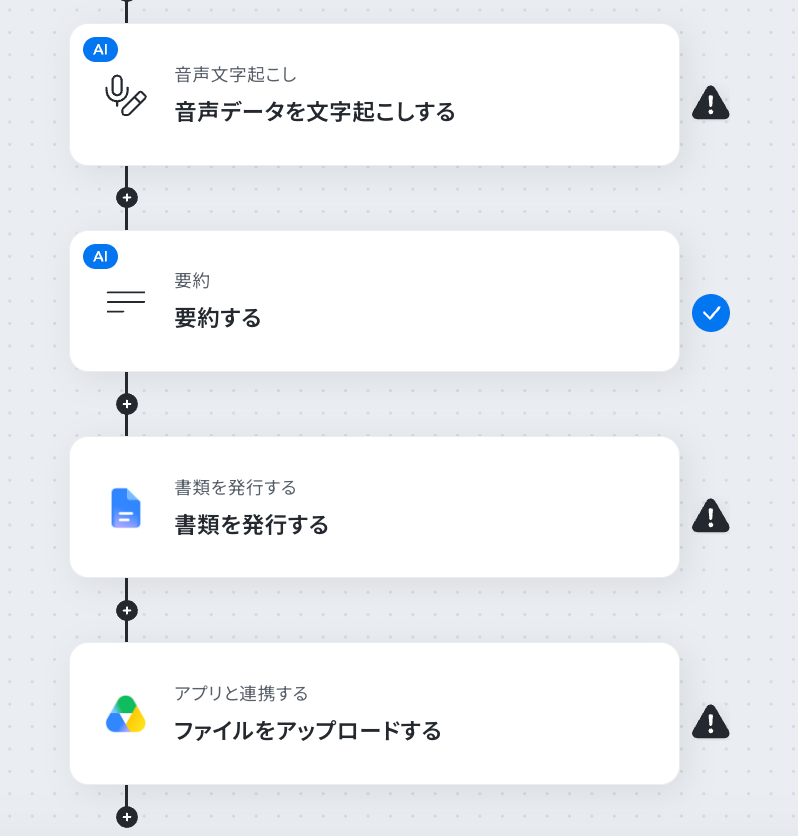
(2)連携するアカウント情報を確認し、[次へ]をクリックします。
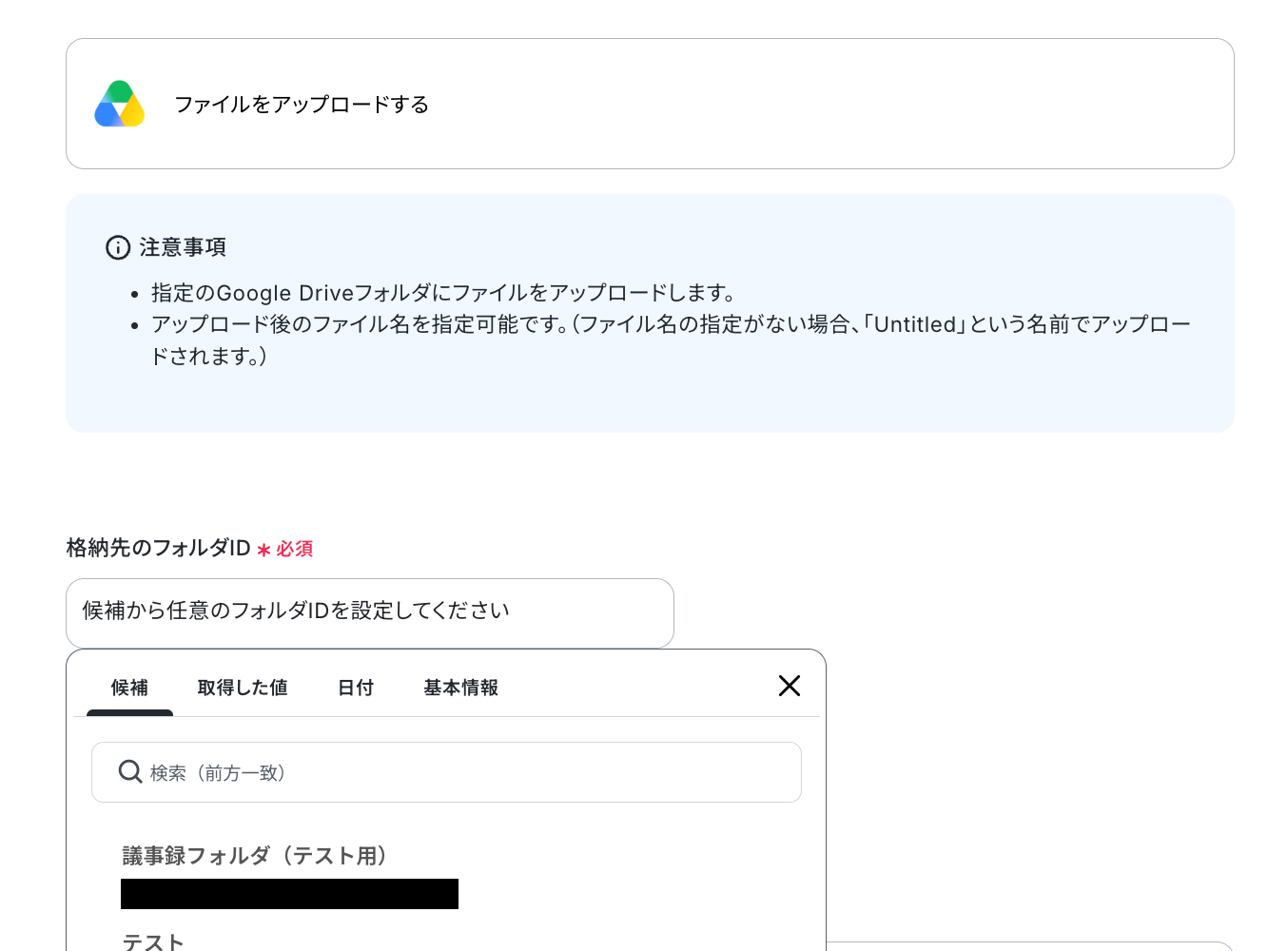
(3)次の画面で「格納先のフォルダID」に情報を入力します。
入力バーをクリックすると、連携したアカウントに基づいた情報が『候補』に表示されますので、運用に沿ったものを選択してください。
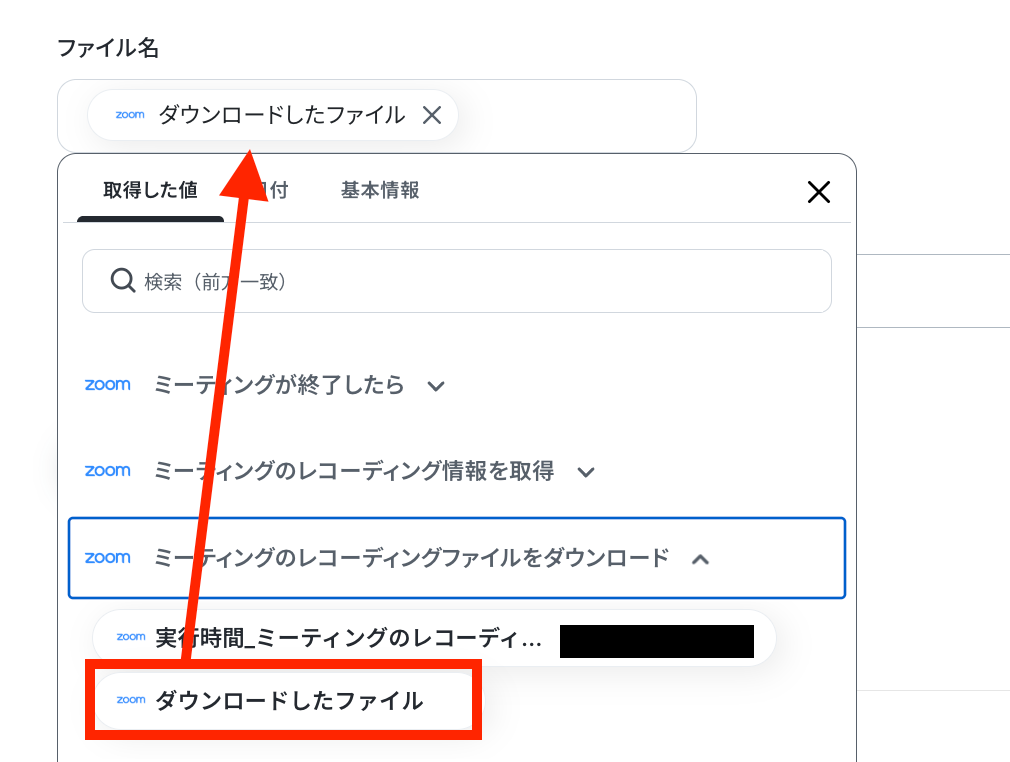
(4)「ファイル名」は、今回は前ステップで取得した値【ダウンロードしたファイル】を引用します。
「ファイルの添付方法」は、プルダウンから運用に沿った内容を選択できます。
今回は取得した値『ダウンロードしたファイル』を格納するように設定します。
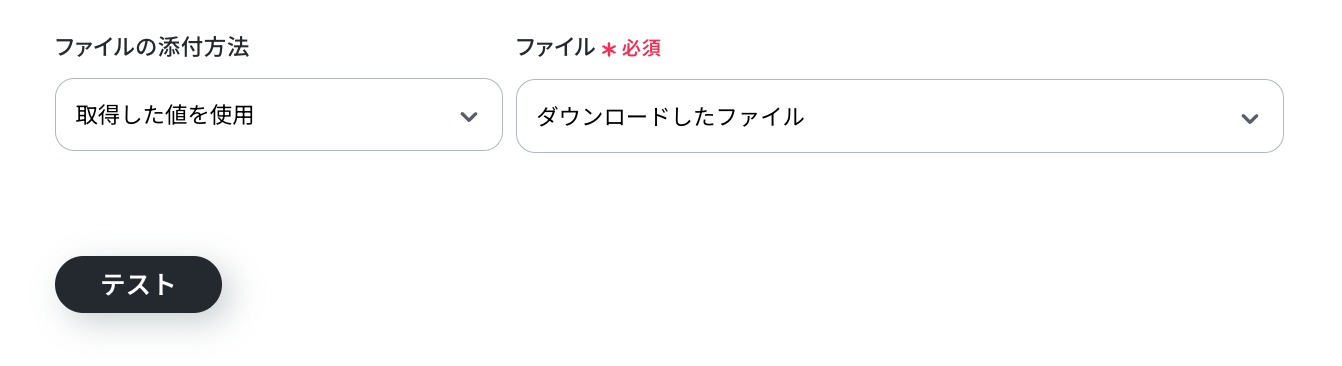
(5)情報を入力した後、[テスト]をクリックします。ここで実際に指定した格納先フォルダに書類が格納されているか、確認しましょう。
反映結果に問題がなければ[完了]をクリックします。
これで設定は完了です。
トリガーをONにして動作を確認
以下の画面が表示されるので、赤枠部分「トリガーをON」をクリックすることで、フローボットが自動で起動します。
今回使用したテンプレートはこちら
■概要
Zoom会議後の議事録作成は、録画の視聴や文字起こし、要約、ファイル管理など多くの手間がかかる業務ではないでしょうか?
このワークフローを活用すれば、Zoomでの会議が終了するだけで、録画データから自動で文字起こしと要約を行い、議事録としてPDF化した上でGoogle Driveに保存します。
一連の作業を自動化することで、議事録作成にかかる負担を解消し、より重要な業務に時間を活用できます。
■このテンプレートをおすすめする方
- Zoom会議のたびに発生する録画の文字起こしや議事録作成に手間を感じている方
- 会議内容の共有を迅速化し、チームの生産性を向上させたいと考えているマネージャーの方
- 手作業による議事録作成を自動化し、コア業務に集中したいと考えている方
■このテンプレートを使うメリット
- Zoom会議終了後の文字起こしから要約、PDFでのファイル保存までを自動化し、議事録作成にかかる時間を短縮します。
- 手作業による文字の聞き間違いや転記ミス、要約の抜け漏れ、ファイルの保存忘れといったヒューマンエラーの発生を防ぎます。
■フローボットの流れ
- はじめに、Zoom、Googleドキュメント、Google DriveをYoomと連携します。
- トリガーでZoomを選択し、「ミーティングが終了したら」を設定して、自動化を開始するきっかけを作ります。
- 次に、オペレーションでZoomの「ミーティングのレコーディング情報を取得する」アクションを設定します。
- さらに、取得した情報をもとにZoomの「ミーティングのレコーディングファイルをダウンロードする」アクションで音声ファイルを取得します。
- オペレーションでYoomの文字起こし機能を選択し、ダウンロードした音声ファイルを文字起こしします。
- 次に、要約機能で文字起こししたテキストを指定し、会議内容を要約します。
- 続いて、Googleドキュメントの「書類を発行する」アクションで、要約テキストを反映した議事録を作成します。
- 最後に、Google Driveの「ファイルをアップロードする」アクションで、作成した議事録を指定のフォルダに保存します。
※「トリガー」:フロー起動のきっかけとなるアクション、「オペレーション」:トリガー起動後、フロー内で処理を行うアクション
■このワークフローのカスタムポイント
- Zoomのトリガー設定で、フローボットの起動対象としたいユーザーのメールアドレスを任意で設定してください。
- 文字起こし機能や要約機能では、文字数に応じた設定や、処理対象となる音声ファイルやテキストを任意で指定してください。
- 要約機能では、出力したい文字数や箇条書きなどの要約条件を任意で設定できます。
- Googleドキュメントのアクションでは、あらかじめ用意した議事録の雛形や、要約を反映させる箇所などを任意で設定してください。
- Google Driveのアクションでは、作成した議事録を格納するフォルダIDやファイル名を任意で設定してください。
■注意事項
- Zoomのプランによって利用できるアクションとそうでないアクションがあるため、ご注意ください。
- 現時点では以下のアクションはZoomの有料プランのみ利用可能です。
- ミーティングが終了したら
- ミーティングのレコーディング情報を取得する(クラウド上に存在するレコーディングのみ取得可能なため)
- 詳細は下記をご参照ください。
https://intercom.help/yoom/ja/articles/9550398 - トリガーは5分、10分、15分、30分、60分の間隔で起動間隔を選択できます。
- プランによって最短の起動間隔が異なりますので、ご注意ください。
- ダウンロード可能なファイル容量は最大300MBまでです。アプリの仕様によっては300MB未満になる可能性があるので、ご注意ください。
- トリガー、各オペレーションでの取り扱い可能なファイル容量の詳細は下記をご参照ください。
https://intercom.help/yoom/ja/articles/9413924 - OCRまたは音声を文字起こしするAIオペレーションはチームプラン・サクセスプランでのみご利用いただける機能となっております。フリープラン・ミニプランの場合は設定しているフローボットのオペレーションはエラーとなりますので、ご注意ください。
- チームプランやサクセスプランなどの有料プランは、2週間の無料トライアルを行うことが可能です。無料トライアル中には制限対象のアプリやAI機能(オペレーション)を使用することができます。
- 「書類を発行する」アクションでは、任意のGoogle Driveの格納先を設定可能です。
■概要
Zoom会議後の議事録作成は、録画の視聴や文字起こし、要約、ファイル管理など多くの手間がかかる業務ではないでしょうか?
このワークフローを活用すれば、Zoomでの会議が終了するだけで、録画データから自動で文字起こしと要約を行い、議事録としてPDF化した上でGoogle Driveに保存します。
一連の作業を自動化することで、議事録作成にかかる負担を解消し、より重要な業務に時間を活用できます。
■このテンプレートをおすすめする方
- Zoom会議のたびに発生する録画の文字起こしや議事録作成に手間を感じている方
- 会議内容の共有を迅速化し、チームの生産性を向上させたいと考えているマネージャーの方
- 手作業による議事録作成を自動化し、コア業務に集中したいと考えている方
■このテンプレートを使うメリット
- Zoom会議終了後の文字起こしから要約、PDFでのファイル保存までを自動化し、議事録作成にかかる時間を短縮します。
- 手作業による文字の聞き間違いや転記ミス、要約の抜け漏れ、ファイルの保存忘れといったヒューマンエラーの発生を防ぎます。
■フローボットの流れ
- はじめに、Zoom、Googleドキュメント、Google DriveをYoomと連携します。
- トリガーでZoomを選択し、「ミーティングが終了したら」を設定して、自動化を開始するきっかけを作ります。
- 次に、オペレーションでZoomの「ミーティングのレコーディング情報を取得する」アクションを設定します。
- さらに、取得した情報をもとにZoomの「ミーティングのレコーディングファイルをダウンロードする」アクションで音声ファイルを取得します。
- オペレーションでYoomの文字起こし機能を選択し、ダウンロードした音声ファイルを文字起こしします。
- 次に、要約機能で文字起こししたテキストを指定し、会議内容を要約します。
- 続いて、Googleドキュメントの「書類を発行する」アクションで、要約テキストを反映した議事録を作成します。
- 最後に、Google Driveの「ファイルをアップロードする」アクションで、作成した議事録を指定のフォルダに保存します。
※「トリガー」:フロー起動のきっかけとなるアクション、「オペレーション」:トリガー起動後、フロー内で処理を行うアクション
■このワークフローのカスタムポイント
- Zoomのトリガー設定で、フローボットの起動対象としたいユーザーのメールアドレスを任意で設定してください。
- 文字起こし機能や要約機能では、文字数に応じた設定や、処理対象となる音声ファイルやテキストを任意で指定してください。
- 要約機能では、出力したい文字数や箇条書きなどの要約条件を任意で設定できます。
- Googleドキュメントのアクションでは、あらかじめ用意した議事録の雛形や、要約を反映させる箇所などを任意で設定してください。
- Google Driveのアクションでは、作成した議事録を格納するフォルダIDやファイル名を任意で設定してください。
■注意事項
- Zoomのプランによって利用できるアクションとそうでないアクションがあるため、ご注意ください。
- 現時点では以下のアクションはZoomの有料プランのみ利用可能です。
- ミーティングが終了したら
- ミーティングのレコーディング情報を取得する(クラウド上に存在するレコーディングのみ取得可能なため)
- 詳細は下記をご参照ください。
https://intercom.help/yoom/ja/articles/9550398 - トリガーは5分、10分、15分、30分、60分の間隔で起動間隔を選択できます。
- プランによって最短の起動間隔が異なりますので、ご注意ください。
- ダウンロード可能なファイル容量は最大300MBまでです。アプリの仕様によっては300MB未満になる可能性があるので、ご注意ください。
- トリガー、各オペレーションでの取り扱い可能なファイル容量の詳細は下記をご参照ください。
https://intercom.help/yoom/ja/articles/9413924 - OCRまたは音声を文字起こしするAIオペレーションはチームプラン・サクセスプランでのみご利用いただける機能となっております。フリープラン・ミニプランの場合は設定しているフローボットのオペレーションはエラーとなりますので、ご注意ください。
- チームプランやサクセスプランなどの有料プランは、2週間の無料トライアルを行うことが可能です。無料トライアル中には制限対象のアプリやAI機能(オペレーション)を使用することができます。
- 「書類を発行する」アクションでは、任意のGoogle Driveの格納先を設定可能です。
ZoomとGoogle Drive、Googleドキュメントを使ったその他の自動化例
今回ご紹介したフロー以外にもZoomとGoogle Drive、GoogleドキュメントのAPIを利用すれば、さまざまな業務の自動化を実現することができます。
いずれも簡単な設定で利用が可能になりますので、もし気になるものがあれば、ぜひお試しください!
Zoomを活用した自動化例
作成したミーティング情報を関係者に通知したり、別ツールの特定ページを操作するだけで会議を設定することも可能です。
また、従業員情報の更新を検知して、該当するユーザー情報を自動的に削除することもできます。
■概要Zoomでオンラインミーティングを設定した後、参加者にOutlookで案内メールを手作業で送っていませんか。こうした定型的な連絡業務は、手間がかかる上に、送信漏れなどのミスも起こりがちです。このワークフローを活用すれば、Zoomでミーティングが作成されると、その情報を基にOutlookから自動でメールが送信されるため、共有作業の効率化と確実性の向上に繋がります。■このテンプレートをおすすめする方- ZoomとOutlookを日常的に利用し、ミーティングの共有作業に手間を感じている方
- ミーティング設定後の案内メール送信を自動化し、連絡漏れなどのミスを防ぎたい方
- ZoomやOutlookに関連する定型業務を自動化し、コア業務に集中したい方
■このテンプレートを使うメリット- Zoomでのミーティング作成をトリガーにOutlookのメールが自動送信されるため、これまで手作業で行っていた連絡業務の時間を短縮できます
- 手作業によるメールの作成や送信がなくなることで、宛先間違いや共有漏れといったヒューマンエラーの発生を防ぎます
■フローボットの流れ- はじめに、ZoomとOutlookをYoomと連携します
- 次に、トリガーでZoomを選択し、「ミーティングが作成されたら(Webhook)」というアクションを設定します
- 最後に、オペレーションでOutlookの「メールを送る」アクションを設定し、Zoomで作成されたミーティング情報を記載したメールが自動で送信されるように設定します
※「トリガー」:フロー起動のきっかけとなるアクション、「オペレーション」:トリガー起動後、フロー内で処理を行うアクション■このワークフローのカスタムポイント- Outlookでメールを送信するアクションを設定する際に、通知を送りたい宛先(To, CC, BCC)を任意で設定してください個人のメールアドレスだけでなく、チームのメーリングリストなどを指定することも可能です
- 送信するメールの件名や本文も自由に編集できますZoomのミーティング作成時に取得した情報を活用し、会議名や参加URLなどを本文に自動で差し込む設定がおすすめです
■注意事項- Zoom、OutlookのそれぞれとYoomを連携してください。
- Microsoft365(旧Office365)には、家庭向けプランと一般法人向けプラン(Microsoft365 Business)があり、一般法人向けプランに加入していない場合には認証に失敗する可能性があります。
- Zoomのプランによって利用できるアクションとそうでないアクションがあるため、ご注意ください。
- 現時点では以下のアクションはZoomの有料プランのみ利用可能です。
- ミーティングが終了したら
- ミーティングのレコーディング情報を取得する(クラウド上に存在するレコーディングのみ取得可能なため)
- 詳細は「Zoomでミーティングのレコーディング情報を取得する際の注意点」をご参照ください。
■概要
Zoomで新しいミーティングを設定した後、その情報を管理のためにAirtableへ手作業で転記するのは手間がかかる作業ではないでしょうか。また、手入力による情報の抜け漏れや転記ミスは、業務の正確性を損なう原因にもなり得ます。このワークフローを活用すれば、ZoomとAirtableを連携させ、ミーティング作成と同時にAirtableへレコードを自動で追加できるため、こうしたミーティング管理に関わる課題を解消し、業務を効率化できます。
■このテンプレートをおすすめする方
- Zoomでのミーティング設定後、Airtableへの情報入力を手作業で行っている方
- AirtableとZoomを活用したミーティング管理の効率化を目指しているチームリーダーの方
- 定型的なデータ入力作業を自動化し、コア業務に集中したいと考えているビジネスパーソンの方
■このテンプレートを使うメリット
- Zoomでミーティングが作成されると自動でAirtableへレコードが追加されるため、これまで手作業に費やしていた時間を短縮できます。
- 手作業でのデータ転記が不要になるので、入力間違いや漏れといったヒューマンエラーの発生を防ぎ、情報の正確性を保つことに繋がります。
■フローボットの流れ
- はじめに、ZoomとAirtableをYoomと連携します。
- 次に、トリガーでZoomを選択し、「ミーティングが作成されたら(Webhook)」というアクションを設定します。
- 最後に、オペレーションでAirtableを選択し、「レコードを作成」アクションを設定して、ミーティングIDやトピックなどの情報をAirtableの各項目に紐付けます。
※「トリガー」:フロー起動のきっかけとなるアクション、「オペレーション」:トリガー起動後、フロー内で処理を行うアクション
■このワークフローのカスタムポイント
- Airtableにレコードを作成するアクションで、どのデータベースのどのテーブルに追加するかを任意で指定してください。
- Zoomのトリガーから取得した情報(ミーティングトピック、開始日時、参加URLなど)のうち、Airtableに追加したい情報を任意に選択し、対応するフィールドに設定してください。
■注意事項
- ZoomとAirtableのそれぞれとYoomを連携してください。
- Zoomのプランによって利用できるアクションとそうでないアクションがあるため、ご注意ください。
- 現時点では以下のアクションはZoomの有料プランのみ利用可能です。
- ミーティングが終了したら
- ミーティングのレコーディング情報を取得する(クラウド上に存在するレコーディングのみ取得可能なため)
■概要HubSpotで顧客管理をしながら、Zoomでオンラインミーティングを設定する際、アプリ間を何度も行き来して手作業で対応することに手間を感じていませんか。また、ミーティングURLの貼り間違いや、招待メールの送信ミスなども起こりがちです。このワークフローを活用すれば、HubSpotのコンタクトページからワンクリックでZoomミーティングの作成と招待メールの送信が完了するため、こうした定型業務を自動化し、スムーズに解消できます。
Chrome拡張機能を使用したトリガーを使用することで、HubSpot上から直接トリガーを起動させることができます。
■このテンプレートをおすすめする方- HubSpotとZoomを活用し、オンラインでの商談や打ち合わせを頻繁に行う営業担当者の方
- 顧客へのミーティング案内を手作業で行っており、入力ミスや送信漏れなどの課題を感じている方
- 営業プロセス全体の効率化や、より重要なコア業務への集中を目指すチームリーダーの方
■このテンプレートを使うメリット- HubSpotの画面から離れることなくミーティング作成から案内までが完結するため、作業時間を短縮できます。
- 手作業によるURLの貼り間違いや顧客情報の入力ミスといったヒューマンエラーのリスクを軽減し、業務品質の向上に繋がります。
■フローボットの流れ- はじめに、HubSpot、Zoom、GmailをYoomと連携します。
- 次に、トリガーでChrome拡張機能を選択し、HubSpotのコンタクト詳細ページからフローボットを起動できるように設定します。
- 次に、オペレーションで担当者への対応依頼を設定し、ミーティングの日時などを入力するフォームを表示させます。
- 次に、オペレーションでZoomの「ミーティングを作成」アクションを設定し、入力された情報をもとにミーティングを作成します。
- 最後に、オペレーションでGmailの「メールを送信する」アクションを設定し、作成されたミーティング情報などを記載した案内メールを送信します。
※「トリガー」:フロー起動のきっかけとなるアクション、「オペレーション」:トリガー起動後、フロー内で処理を行うアクション
■このワークフローのカスタムポイント- 担当者への対応依頼では、ミーティング日時などの入力フォーム項目を自由に設定したり、HubSpotから取得した情報をあらかじめ埋め込んだりといったカスタムが可能です。
- Zoomのミーティング作成では、議題やアジェンダなどの設定項目に固定のテキストを入力したり、前段のフォームで入力された内容を変数として埋め込んだりできます。
- Gmailでのメール送信では、送信先を任意に設定できるほか、件名や本文にHubSpotの顧客情報や作成したZoomのミーティングURLなどを変数として差し込むことが可能です。
■注意事項- HubSpot、Zoom、GmailのそれぞれとYoomを連携してください。
- Chrome拡張機能を使ったトリガーの設定方法は「Chrome拡張機能を使ったトリガーの設定方法」をご参照ください。
■概要会議の録音データを聞き返しながら文字起こしをするのは、時間も集中力も必要とする作業ではないでしょうか。また、作成した議事録の共有漏れなどが発生すると、チーム全体の認識齟齬にも繋がりかねません。このワークフローを活用すれば、フォームに音声ファイルをアップロードするだけで、内容が自動で文字起こしされ、指定のDiscordチャンネルへ素早く通知されるため、こうした議事録作成や共有の手間を省くことができます。
■このテンプレートをおすすめする方- 会議の議事録作成を効率化したいと考えている全てのビジネスパーソンの方
- 文字起こしの手作業に時間を取られ、コア業務に集中できていない方
- 会議内容の迅速な情報共有で、チームの生産性を高めたいマネージャーの方
■このテンプレートを使うメリット- 音声ファイルを起点に文字起こしから通知までが自動化されるため、これまで手作業での議事録作成に費やしていた時間を削減できます。
- 自動で処理が実行されることで、聞き間違いや共有漏れといったヒューマンエラーを防ぎ、情報共有の正確性を高めることに繋がります。
■フローボットの流れ- はじめに、DiscordをYoomと連携します。
- 次に、トリガーでフォームトリガーを選択し、音声ファイルをアップロードできる項目を作成します。
- 次に、オペレーションで音声文字起こしのアクションを設定し、フォームから受け取ったファイルを指定します。
- 最後に、オペレーションでDiscordの「メッセージを送信」を設定し、文字起こししたテキストを指定のチャンネルへ通知します。
※「トリガー」:フロー起動のきっかけとなるアクション、「オペレーション」:トリガー起動後、フロー内で処理を行うアクション
■このワークフローのカスタムポイント- Discordへ通知するメッセージは自由にカスタマイズが可能です。文字起こしで取得したテキストの前後に、「【〇〇会議 議事録】」といった固定の文言を追加することで、どのような内容の通知かを分かりやすく設定してください。
■注意事項- DiscordとYoomを連携してください。
■概要
SmartHRで従業員が削除されたらZoomでユーザーを削除するフローです。
Yoomを利用すると、プログラミング不要で簡単にアプリ同士を連携することができます。
■このテンプレートをおすすめする方
1.SmartHRで従業員情報の管理を行っている人事担当者
・従業員の入退社情報を管理しているが、退社した従業員のZoomアカウントを手動で削除するのが手間と感じている方
・人事情報と連携して効率的にアカウント管理を行いたいと考える方
2.Zoomを利用して会議を行うことが多い企業
・複数のSaaSツールを日常的に使用しており、それらのツール間での手作業が多くなっていると感じている方
■このテンプレートを使うメリット
SmartHRで従業員が削除されたらZoomでユーザーを自動削除するフローを使うことで、管理の手間を削減できるというメリットがあります。
手動での削除作業が不要になるため、時間と労力を他の重要な業務に集中できるでしょう。
また、自動で削除されることで削除し忘れるリスクが軽減します。
これによりセキュリティリスクが軽減するため、会社の信頼性向上に寄与します。
■注意事項
・SmartHRとZoomのそれぞれとYoomを連携してください。
・トリガーは5分、10分、15分、30分、60分の間隔で起動間隔を選択できます。
・プランによって最短の起動間隔が異なりますので、ご注意ください。

- ZoomとOutlookを日常的に利用し、ミーティングの共有作業に手間を感じている方
- ミーティング設定後の案内メール送信を自動化し、連絡漏れなどのミスを防ぎたい方
- ZoomやOutlookに関連する定型業務を自動化し、コア業務に集中したい方
- Zoomでのミーティング作成をトリガーにOutlookのメールが自動送信されるため、これまで手作業で行っていた連絡業務の時間を短縮できます
- 手作業によるメールの作成や送信がなくなることで、宛先間違いや共有漏れといったヒューマンエラーの発生を防ぎます
- はじめに、ZoomとOutlookをYoomと連携します
- 次に、トリガーでZoomを選択し、「ミーティングが作成されたら(Webhook)」というアクションを設定します
- 最後に、オペレーションでOutlookの「メールを送る」アクションを設定し、Zoomで作成されたミーティング情報を記載したメールが自動で送信されるように設定します
- Outlookでメールを送信するアクションを設定する際に、通知を送りたい宛先(To, CC, BCC)を任意で設定してください個人のメールアドレスだけでなく、チームのメーリングリストなどを指定することも可能です
- 送信するメールの件名や本文も自由に編集できますZoomのミーティング作成時に取得した情報を活用し、会議名や参加URLなどを本文に自動で差し込む設定がおすすめです
- Zoom、OutlookのそれぞれとYoomを連携してください。
- Microsoft365(旧Office365)には、家庭向けプランと一般法人向けプラン(Microsoft365 Business)があり、一般法人向けプランに加入していない場合には認証に失敗する可能性があります。
- Zoomのプランによって利用できるアクションとそうでないアクションがあるため、ご注意ください。
- 現時点では以下のアクションはZoomの有料プランのみ利用可能です。
- ミーティングが終了したら
- ミーティングのレコーディング情報を取得する(クラウド上に存在するレコーディングのみ取得可能なため)
- 詳細は「Zoomでミーティングのレコーディング情報を取得する際の注意点」をご参照ください。

■概要
Zoomで新しいミーティングを設定した後、その情報を管理のためにAirtableへ手作業で転記するのは手間がかかる作業ではないでしょうか。また、手入力による情報の抜け漏れや転記ミスは、業務の正確性を損なう原因にもなり得ます。このワークフローを活用すれば、ZoomとAirtableを連携させ、ミーティング作成と同時にAirtableへレコードを自動で追加できるため、こうしたミーティング管理に関わる課題を解消し、業務を効率化できます。
■このテンプレートをおすすめする方
- Zoomでのミーティング設定後、Airtableへの情報入力を手作業で行っている方
- AirtableとZoomを活用したミーティング管理の効率化を目指しているチームリーダーの方
- 定型的なデータ入力作業を自動化し、コア業務に集中したいと考えているビジネスパーソンの方
■このテンプレートを使うメリット
- Zoomでミーティングが作成されると自動でAirtableへレコードが追加されるため、これまで手作業に費やしていた時間を短縮できます。
- 手作業でのデータ転記が不要になるので、入力間違いや漏れといったヒューマンエラーの発生を防ぎ、情報の正確性を保つことに繋がります。
■フローボットの流れ
- はじめに、ZoomとAirtableをYoomと連携します。
- 次に、トリガーでZoomを選択し、「ミーティングが作成されたら(Webhook)」というアクションを設定します。
- 最後に、オペレーションでAirtableを選択し、「レコードを作成」アクションを設定して、ミーティングIDやトピックなどの情報をAirtableの各項目に紐付けます。
※「トリガー」:フロー起動のきっかけとなるアクション、「オペレーション」:トリガー起動後、フロー内で処理を行うアクション
■このワークフローのカスタムポイント
- Airtableにレコードを作成するアクションで、どのデータベースのどのテーブルに追加するかを任意で指定してください。
- Zoomのトリガーから取得した情報(ミーティングトピック、開始日時、参加URLなど)のうち、Airtableに追加したい情報を任意に選択し、対応するフィールドに設定してください。
■注意事項
- ZoomとAirtableのそれぞれとYoomを連携してください。
- Zoomのプランによって利用できるアクションとそうでないアクションがあるため、ご注意ください。
- 現時点では以下のアクションはZoomの有料プランのみ利用可能です。
- ミーティングが終了したら
- ミーティングのレコーディング情報を取得する(クラウド上に存在するレコーディングのみ取得可能なため)


Chrome拡張機能を使用したトリガーを使用することで、HubSpot上から直接トリガーを起動させることができます。
■このテンプレートをおすすめする方
- HubSpotとZoomを活用し、オンラインでの商談や打ち合わせを頻繁に行う営業担当者の方
- 顧客へのミーティング案内を手作業で行っており、入力ミスや送信漏れなどの課題を感じている方
- 営業プロセス全体の効率化や、より重要なコア業務への集中を目指すチームリーダーの方
■このテンプレートを使うメリット
- HubSpotの画面から離れることなくミーティング作成から案内までが完結するため、作業時間を短縮できます。
- 手作業によるURLの貼り間違いや顧客情報の入力ミスといったヒューマンエラーのリスクを軽減し、業務品質の向上に繋がります。
■フローボットの流れ
- はじめに、HubSpot、Zoom、GmailをYoomと連携します。
- 次に、トリガーでChrome拡張機能を選択し、HubSpotのコンタクト詳細ページからフローボットを起動できるように設定します。
- 次に、オペレーションで担当者への対応依頼を設定し、ミーティングの日時などを入力するフォームを表示させます。
- 次に、オペレーションでZoomの「ミーティングを作成」アクションを設定し、入力された情報をもとにミーティングを作成します。
- 最後に、オペレーションでGmailの「メールを送信する」アクションを設定し、作成されたミーティング情報などを記載した案内メールを送信します。
■このワークフローのカスタムポイント
- 担当者への対応依頼では、ミーティング日時などの入力フォーム項目を自由に設定したり、HubSpotから取得した情報をあらかじめ埋め込んだりといったカスタムが可能です。
- Zoomのミーティング作成では、議題やアジェンダなどの設定項目に固定のテキストを入力したり、前段のフォームで入力された内容を変数として埋め込んだりできます。
- Gmailでのメール送信では、送信先を任意に設定できるほか、件名や本文にHubSpotの顧客情報や作成したZoomのミーティングURLなどを変数として差し込むことが可能です。
■注意事項
- HubSpot、Zoom、GmailのそれぞれとYoomを連携してください。
- Chrome拡張機能を使ったトリガーの設定方法は「Chrome拡張機能を使ったトリガーの設定方法」をご参照ください。

- 会議の議事録作成を効率化したいと考えている全てのビジネスパーソンの方
- 文字起こしの手作業に時間を取られ、コア業務に集中できていない方
- 会議内容の迅速な情報共有で、チームの生産性を高めたいマネージャーの方
- 音声ファイルを起点に文字起こしから通知までが自動化されるため、これまで手作業での議事録作成に費やしていた時間を削減できます。
- 自動で処理が実行されることで、聞き間違いや共有漏れといったヒューマンエラーを防ぎ、情報共有の正確性を高めることに繋がります。
- はじめに、DiscordをYoomと連携します。
- 次に、トリガーでフォームトリガーを選択し、音声ファイルをアップロードできる項目を作成します。
- 次に、オペレーションで音声文字起こしのアクションを設定し、フォームから受け取ったファイルを指定します。
- 最後に、オペレーションでDiscordの「メッセージを送信」を設定し、文字起こししたテキストを指定のチャンネルへ通知します。
■このワークフローのカスタムポイント
- Discordへ通知するメッセージは自由にカスタマイズが可能です。文字起こしで取得したテキストの前後に、「【〇〇会議 議事録】」といった固定の文言を追加することで、どのような内容の通知かを分かりやすく設定してください。
- DiscordとYoomを連携してください。

■概要
SmartHRで従業員が削除されたらZoomでユーザーを削除するフローです。
Yoomを利用すると、プログラミング不要で簡単にアプリ同士を連携することができます。
■このテンプレートをおすすめする方
1.SmartHRで従業員情報の管理を行っている人事担当者
・従業員の入退社情報を管理しているが、退社した従業員のZoomアカウントを手動で削除するのが手間と感じている方
・人事情報と連携して効率的にアカウント管理を行いたいと考える方
2.Zoomを利用して会議を行うことが多い企業
・複数のSaaSツールを日常的に使用しており、それらのツール間での手作業が多くなっていると感じている方
■このテンプレートを使うメリット
SmartHRで従業員が削除されたらZoomでユーザーを自動削除するフローを使うことで、管理の手間を削減できるというメリットがあります。
手動での削除作業が不要になるため、時間と労力を他の重要な業務に集中できるでしょう。
また、自動で削除されることで削除し忘れるリスクが軽減します。
これによりセキュリティリスクが軽減するため、会社の信頼性向上に寄与します。
■注意事項
・SmartHRとZoomのそれぞれとYoomを連携してください。
・トリガーは5分、10分、15分、30分、60分の間隔で起動間隔を選択できます。
・プランによって最短の起動間隔が異なりますので、ご注意ください。
Google Driveを活用した自動化例
文字起こしや解析をAIが行うことによって、手動作業を削減することにもつながります。
担当者の負担が軽減することで、チームの生産性向上も見込めそうです。
■概要
複数のクラウドストレージを利用していると、同じファイルをそれぞれの場所に保存する手間がかかりませんか。特にDropboxとGoogle Driveを併用している場合、手作業でのファイル移動は面倒であり、保存漏れのリスクも伴います。このワークフローを活用すれば、Dropboxの特定フォルダにファイルが追加されるだけでGoogle Driveにも自動で格納されるため、二重の管理作業から解放され、より安全で効率的なファイル管理を実現します。
■このテンプレートをおすすめする方
- DropboxとGoogle Driveを併用し、手作業でのファイル同期に時間を費やしている方
- ファイルのバックアップや部門間での共有を手作業で行い、非効率を感じている担当者の方
- 手動でのファイル管理による、保存漏れなどのヒューマンエラーを未然に防ぎたい方
■このテンプレートを使うメリット
- Dropboxにファイルを追加するだけでGoogle Driveにも自動で格納されるため、これまでファイルのダウンロードやアップロードにかかっていた時間を短縮できます。
- 手作業でのファイル転記が不要になることで、ファイルの保存漏れやバージョン間違いといったヒューマンエラーを防ぎ、管理の信頼性を向上させます。
■フローボットの流れ
- はじめに、YoomのアカウントとDropbox、Google Driveを連携します。
- 次に、トリガーでDropboxを選択し、「特定のフォルダ内でファイルが作成または更新されたら」を設定します。
- 続いて、オペレーションでDropboxの「ファイルをダウンロード」アクションを設定し、トリガーで検知したファイルを指定します。
- 最後に、オペレーションでGoogle Driveの「ファイルをアップロードする」アクションを設定し、前のステップでダウンロードしたファイルをアップロードします。
※「トリガー」:フロー起動のきっかけとなるアクション、「オペレーション」:トリガー起動後、フロー内で処理を行うアクション■このワークフローのカスタムポイント
- Dropboxのトリガーでは、どのフォルダに追加されたファイルを検知対象とするか、ファイルのパスを任意で設定してください。
- Google Driveにファイルをアップロードするオペレーションでは、格納先となるフォルダを任意のフォルダIDで指定してください。
■概要HubSpotに新しい取引先企業を登録した後、関連資料を保管するためにGoogle Driveで手動でフォルダを作成していませんか? この作業は単純ですが、件数が増えると手間がかかり、フォルダの作成忘れや命名ルールの徹底が難しいといった課題にも繋がります。 このワークフローを活用すれば、HubSpotに新しい会社情報が登録されると、Google Driveに自動で専用フォルダが作成されるため、こうした管理業務を効率化できます。
■このテンプレートをおすすめする方- HubSpotで顧客管理を行い、Google Driveで資料を保管している営業担当者の方
- 手作業によるフォルダ作成の手間や、作成漏れなどのミスをなくしたいと考えている方
- 顧客管理に関連する業務フローを自動化し、チーム全体の生産性を向上させたいマネージャーの方
■このテンプレートを使うメリット- HubSpotに会社情報を登録するだけで、Google Driveに自動でフォルダが作成されるため、これまで手作業に費やしていた時間を短縮できます。
- 手作業によるフォルダの作成漏れや、会社名の入力間違いといったヒューマンエラーを防ぎ、ファイル管理の精度が向上します。
■フローボットの流れ- はじめに、HubSpotとGoogle DriveをYoomと連携します。
- 次に、トリガーでHubSpotを選択し、「新しい会社が作成されたら」というアクションを設定します。
- 最後に、オペレーションでGoogle Driveの「フォルダを作成する」アクションを設定し、HubSpotで登録された会社名のフォルダが作成されるように設定します。
※「トリガー」:フロー起動のきっかけとなるアクション、「オペレーション」:トリガー起動後、フロー内で処理を行うアクション
■このワークフローのカスタムポイント- Google Driveでフォルダを作成する際に、フォルダ名を任意で設定できます。例えば、HubSpotから取得した会社情報をもとに「【取引先】株式会社〇〇」のように、任意の命名規則でフォルダを作成することが可能です。
- Google Driveのどの場所にフォルダを作成するかを、親フォルダのIDを指定することで任意に設定できます。例えば、「2024年度取引先」といった特定のフォルダ内に新しい会社フォルダを自動で作成できます。
■注意事項- HubSpot、Google DriveのそれぞれとYoomを連携してください。
- トリガーは5分、10分、15分、30分、60分の間隔で起動間隔を選択できます。
- プランによって最短の起動間隔が異なりますので、ご注意ください。
■概要
Google Meetでの会議後、録画データを聞き返しながら手作業で文字起こしを行い、議事録を作成してNotionに転記する作業に手間を感じていませんか。このワークフローを活用すれば、Google Meetでの会議終了をトリガーとして、音声の文字起こしから要約の作成、Notionへの議事録追加までの一連のプロセスを自動化し、これらの定型業務を効率化できます。
■このテンプレートをおすすめする方
- Google Meetでの会議が多く、議事録作成の工数を削減したいと考えている方
- Notionで議事録を管理しており、情報の転記作業の手間を省きたい方
- 会議内容の記録や共有の精度とスピードを高めたいプロジェクトマネージャーの方
■このテンプレートを使うメリット
- 会議終了後の文字起こしや要約作成、Notionへの登録が自動化されるため、議事録作成にかかる時間を短縮し、より重要な業務に集中できます。
- 手作業による文字の転記ミスや、Notionへの登録漏れといったヒューマンエラーのリスクを軽減し、議事録の正確性を保つことに繋がります。
■フローボットの流れ
- はじめに、Google MeetとNotionをYoomと連携します。
- トリガーでGoogle Meetを選択し、「会議が終了したら」というアクションを設定します。
- オペレーションで待機機能を設定し、レコーディング処理が完了するまでフローを待機させます。
- 次に、Google Meetの「レコーディング情報を取得する」アクションで、会議の録画情報を取得します。
- Google Driveの「音声ファイルをダウンロードする」アクションで、録画データをダウンロードします。
- 音声文字起こし機能で、ダウンロードした音声データをテキストに変換します。
- 要約機能で、文字起こししたテキストから議事録の要約を作成します。
- 最後に、Notionの「レコードを追加する」アクションで、文字起こし結果や要約内容をデータベースに登録します。
※「トリガー」:フロー起動のきっかけとなるアクション、「オペレーション」:トリガー起動後、フロー内で処理を行うアクション
■このワークフローのカスタムポイント
- Google Meetのトリガー設定では、会議の終了をチェックする間隔を任意で設定できます。
- 待機機能では、レコーディング処理の完了を待つ時間を任意で設定することが可能です。
- 音声文字起こし機能では、話者の分離など、文字起こしに関する条件を自由に設定できます。
- 要約機能では、どのような要約を作成するかをプロンプトなどで自由に設定することが可能です。
- Notionにレコードを追加する際、会議名や文字起こし結果、要約など、どの情報をどのフィールドに登録するかを自由に設定できます。
■注意事項
- Googleスプレッドシート、Google Drive、NotionのそれぞれとYoomを連携してください。
- OCRまたは音声を文字起こしするAIオペレーションはチームプラン・サクセスプランでのみご利用いただける機能となっております。フリープラン・ミニプランの場合は設定しているフローボットのオペレーションはエラーとなりますので、ご注意ください。
- チームプランやサクセスプランなどの有料プランは、2週間の無料トライアルを行うことが可能です。無料トライアル中には制限対象のアプリやAI機能(オペレーション)を使用することができます。
- ダウンロード可能なファイル容量は最大300MBまでです。アプリの仕様によっては300MB未満になる可能性があるので、ご注意ください。
- トリガー、各オペレーションでの取り扱い可能なファイル容量の詳細は下記をご参照ください。
- https://intercom.help/yoom/ja/articles/9413924
■概要Slackでの案件連絡の後、手作業で請求書を作成しGoogle Driveにアップロードする作業は、手間がかかりミスも起こりやすいのではないでしょうか。このワークフローを活用すれば、Slackへの投稿をきっかけに、AI機能が情報を抽出しMicrosoft Excelで請求書を自動発行、そしてGoogle Driveへ自動アップロードまでを一気通貫で処理でき、これらの課題を効率的に解決します。
■このテンプレートをおすすめする方- Slackで案件情報を管理し、手作業で請求書発行と保存を行っている担当者の方
- 請求書作成からGoogle Driveへのアップロードまでの反復作業に非効率を感じている方
- 請求業務の自動化により、より重要なコア業務に時間を割きたいと考えている方
■このテンプレートを使うメリット- Slackへの投稿からGoogle Driveへの保存までが自動化され、手作業による請求書作成・管理業務の時間を短縮します。
- 請求情報の転記ミスや、ファイルのアップロード漏れといったヒューマンエラーの発生リスクを低減させます。
■フローボットの流れ- はじめに、Slack、Google Drive、Microsoft ExcelをYoomと連携します。
- 次に、トリガーでSlackを選択し、「メッセージがチャンネルに投稿されたら」というアクションを設定し、監視したいチャンネルを指定します。
- 続いてオペレーションで、AI機能の「テキストからデータを抽出する」アクションを設定し、Slackの投稿内容から請求に必要な情報を抽出するように設定します。
- オペレーションで、Microsoft Excelの「書類を発行する」アクションを設定し、事前に用意した請求書テンプレートと抽出した情報を紐付けて、請求書ファイルを作成します。
- 最後に、オペレーションでGoogle Driveの「ファイルをアップロードする」アクションを設定し、作成された請求書ファイルを指定のフォルダにアップロードします。
※「トリガー」:フロー起動のきっかけとなるアクション、「オペレーション」:トリガー起動後、フロー内で処理を行うアクション
■このワークフローのカスタムポイント- AI機能の「テキストからデータを抽出する」設定では、Slackのどの投稿内容を対象とし、請求書作成に必要などの項目(例:顧客名、金額、商品名など)を抽出するかを具体的に指定してください。
- Microsoft Excelの「書類を発行する」設定では、使用する請求書の雛形となるExcelファイルを連携し、発行する書類のファイル名や、抽出したデータをExcelテンプレートのどのセルに反映させるかを正確に指定してください。
- Google Driveの「ファイルをアップロードする」設定では、発行した請求書を格納するGoogle Drive内の具体的なフォルダID、保存する際のファイル名、そしてファイルの添付方法を任意で指定してください。
■注意事項- Slack、Microsoft Excel、Google DriveのそれぞれとYoomを連携してください。
- Microsoft365(旧Office365)には、家庭向けプランと一般法人向けプラン(Microsoft365 Business)があり、一般法人向けプランに加入していない場合には認証に失敗する可能性があります。
- 書類の作成方法の詳細については「「書類を発行する」の設定方法」をご参照ください。
■概要Google Driveにアップロードされる大量の画像ファイル、その内容確認やチームへの共有を手作業で行うのは手間がかかり、報告漏れのリスクも伴います。
特に、視覚的な情報共有が重要な業務では、迅速かつ正確な伝達が求められるのではないでしょうか。
このワークフローを活用すれば、Google Driveに画像がアップロードされると、Geminiが自動で画像内容を解析し、その結果を即座にGoogle Chatへ通知します。
画像確認のプロセスを自動化し、スムーズな情報共有を実現します。■このテンプレートをおすすめする方- Google Driveで画像ファイルを管理しており、内容確認の効率化を考えている方
- Geminiの画像解析機能を活用し、手動での判断や分類作業を自動化したい方
- Google Chatでのリアルタイムな情報共有を徹底し、チームの連携を強化したい方
■このテンプレートを使うメリット- Google Driveへの画像アップロードから内容解析、Google Chatへの通知までを自動化し、一連の確認・報告作業にかかる時間を削減できます。
- 手作業による画像の見落としや共有メッセージの作成ミスなどを防ぎ、チームへ正確な情報を伝達することに繋がります。
■フローボットの流れ- はじめに、Google Drive、Gemini、Google ChatをYoomと連携します。
- 次に、トリガーでGoogle Driveの「新しくファイル・フォルダが作成されたら」アクションで対象のフォルダを指定します。
- 続いて、オペレーションでGoogle Driveの「ファイルをダウンロードする」アクションを設定し、トリガーで検知したファイルを指定します。
- その後、Geminiの「ファイルをアップロード」アクションで、ダウンロードした画像ファイルをアップロードします。
- さらに、Geminiの「コンテンツを生成(ファイルを利用)」アクションで、アップロードした画像の内容を解析するよう設定します。
- 最後に、Google Chatの「メッセージを送信」アクションで、Geminiが生成した解析結果を任意のスペースに通知するよう設定します。
※「トリガー」:フロー起動のきっかけとなるアクション、「オペレーション」:トリガー起動後、フロー内で処理を行うアクション■このワークフローのカスタムポイント- 「コンテンツを生成(ファイルを利用)」では、どのような観点で画像を解析させたいかをプロンプトで自由に指示できます。
- 「メッセージを送信」では、前のステップで取得した情報を組み合わせて自由に通知内容を作成できます。
■注意事項- Google Drive、Gemini、Google ChatをYoomと連携してください。
- トリガーは5分、10分、15分、30分、60分の間隔で起動間隔を選択できます。
- プランによって最短の起動間隔が異なりますので、ご注意ください。
- ダウンロード可能なファイル容量は最大300MBまでです。アプリの仕様によっては300MB未満になる可能性があるので、ご注意ください。
- トリガー、各オペレーションでの取り扱い可能なファイル容量の詳細は「ファイルの容量制限について」をご参照ください。
- Google Chatとの連携はGoogle Workspaceの場合のみ可能です。詳細は「Google Chatでスペースにメッセージを送る方法」を参照ください。

■概要
複数のクラウドストレージを利用していると、同じファイルをそれぞれの場所に保存する手間がかかりませんか。特にDropboxとGoogle Driveを併用している場合、手作業でのファイル移動は面倒であり、保存漏れのリスクも伴います。このワークフローを活用すれば、Dropboxの特定フォルダにファイルが追加されるだけでGoogle Driveにも自動で格納されるため、二重の管理作業から解放され、より安全で効率的なファイル管理を実現します。
■このテンプレートをおすすめする方
- DropboxとGoogle Driveを併用し、手作業でのファイル同期に時間を費やしている方
- ファイルのバックアップや部門間での共有を手作業で行い、非効率を感じている担当者の方
- 手動でのファイル管理による、保存漏れなどのヒューマンエラーを未然に防ぎたい方
■このテンプレートを使うメリット
- Dropboxにファイルを追加するだけでGoogle Driveにも自動で格納されるため、これまでファイルのダウンロードやアップロードにかかっていた時間を短縮できます。
- 手作業でのファイル転記が不要になることで、ファイルの保存漏れやバージョン間違いといったヒューマンエラーを防ぎ、管理の信頼性を向上させます。
■フローボットの流れ
- はじめに、YoomのアカウントとDropbox、Google Driveを連携します。
- 次に、トリガーでDropboxを選択し、「特定のフォルダ内でファイルが作成または更新されたら」を設定します。
- 続いて、オペレーションでDropboxの「ファイルをダウンロード」アクションを設定し、トリガーで検知したファイルを指定します。
- 最後に、オペレーションでGoogle Driveの「ファイルをアップロードする」アクションを設定し、前のステップでダウンロードしたファイルをアップロードします。
■このワークフローのカスタムポイント
- Dropboxのトリガーでは、どのフォルダに追加されたファイルを検知対象とするか、ファイルのパスを任意で設定してください。
- Google Driveにファイルをアップロードするオペレーションでは、格納先となるフォルダを任意のフォルダIDで指定してください。
■このテンプレートをおすすめする方
- HubSpotで顧客管理を行い、Google Driveで資料を保管している営業担当者の方
- 手作業によるフォルダ作成の手間や、作成漏れなどのミスをなくしたいと考えている方
- 顧客管理に関連する業務フローを自動化し、チーム全体の生産性を向上させたいマネージャーの方
■このテンプレートを使うメリット
- HubSpotに会社情報を登録するだけで、Google Driveに自動でフォルダが作成されるため、これまで手作業に費やしていた時間を短縮できます。
- 手作業によるフォルダの作成漏れや、会社名の入力間違いといったヒューマンエラーを防ぎ、ファイル管理の精度が向上します。
■フローボットの流れ
- はじめに、HubSpotとGoogle DriveをYoomと連携します。
- 次に、トリガーでHubSpotを選択し、「新しい会社が作成されたら」というアクションを設定します。
- 最後に、オペレーションでGoogle Driveの「フォルダを作成する」アクションを設定し、HubSpotで登録された会社名のフォルダが作成されるように設定します。
■このワークフローのカスタムポイント
- Google Driveでフォルダを作成する際に、フォルダ名を任意で設定できます。例えば、HubSpotから取得した会社情報をもとに「【取引先】株式会社〇〇」のように、任意の命名規則でフォルダを作成することが可能です。
- Google Driveのどの場所にフォルダを作成するかを、親フォルダのIDを指定することで任意に設定できます。例えば、「2024年度取引先」といった特定のフォルダ内に新しい会社フォルダを自動で作成できます。
■注意事項
- HubSpot、Google DriveのそれぞれとYoomを連携してください。
- トリガーは5分、10分、15分、30分、60分の間隔で起動間隔を選択できます。
- プランによって最短の起動間隔が異なりますので、ご注意ください。


■概要
Google Meetでの会議後、録画データを聞き返しながら手作業で文字起こしを行い、議事録を作成してNotionに転記する作業に手間を感じていませんか。このワークフローを活用すれば、Google Meetでの会議終了をトリガーとして、音声の文字起こしから要約の作成、Notionへの議事録追加までの一連のプロセスを自動化し、これらの定型業務を効率化できます。
■このテンプレートをおすすめする方
- Google Meetでの会議が多く、議事録作成の工数を削減したいと考えている方
- Notionで議事録を管理しており、情報の転記作業の手間を省きたい方
- 会議内容の記録や共有の精度とスピードを高めたいプロジェクトマネージャーの方
■このテンプレートを使うメリット
- 会議終了後の文字起こしや要約作成、Notionへの登録が自動化されるため、議事録作成にかかる時間を短縮し、より重要な業務に集中できます。
- 手作業による文字の転記ミスや、Notionへの登録漏れといったヒューマンエラーのリスクを軽減し、議事録の正確性を保つことに繋がります。
■フローボットの流れ
- はじめに、Google MeetとNotionをYoomと連携します。
- トリガーでGoogle Meetを選択し、「会議が終了したら」というアクションを設定します。
- オペレーションで待機機能を設定し、レコーディング処理が完了するまでフローを待機させます。
- 次に、Google Meetの「レコーディング情報を取得する」アクションで、会議の録画情報を取得します。
- Google Driveの「音声ファイルをダウンロードする」アクションで、録画データをダウンロードします。
- 音声文字起こし機能で、ダウンロードした音声データをテキストに変換します。
- 要約機能で、文字起こししたテキストから議事録の要約を作成します。
- 最後に、Notionの「レコードを追加する」アクションで、文字起こし結果や要約内容をデータベースに登録します。
※「トリガー」:フロー起動のきっかけとなるアクション、「オペレーション」:トリガー起動後、フロー内で処理を行うアクション
■このワークフローのカスタムポイント
- Google Meetのトリガー設定では、会議の終了をチェックする間隔を任意で設定できます。
- 待機機能では、レコーディング処理の完了を待つ時間を任意で設定することが可能です。
- 音声文字起こし機能では、話者の分離など、文字起こしに関する条件を自由に設定できます。
- 要約機能では、どのような要約を作成するかをプロンプトなどで自由に設定することが可能です。
- Notionにレコードを追加する際、会議名や文字起こし結果、要約など、どの情報をどのフィールドに登録するかを自由に設定できます。
■注意事項
- Googleスプレッドシート、Google Drive、NotionのそれぞれとYoomを連携してください。
- OCRまたは音声を文字起こしするAIオペレーションはチームプラン・サクセスプランでのみご利用いただける機能となっております。フリープラン・ミニプランの場合は設定しているフローボットのオペレーションはエラーとなりますので、ご注意ください。
- チームプランやサクセスプランなどの有料プランは、2週間の無料トライアルを行うことが可能です。無料トライアル中には制限対象のアプリやAI機能(オペレーション)を使用することができます。
- ダウンロード可能なファイル容量は最大300MBまでです。アプリの仕様によっては300MB未満になる可能性があるので、ご注意ください。
- トリガー、各オペレーションでの取り扱い可能なファイル容量の詳細は下記をご参照ください。
- https://intercom.help/yoom/ja/articles/9413924

■このテンプレートをおすすめする方
- Slackで案件情報を管理し、手作業で請求書発行と保存を行っている担当者の方
- 請求書作成からGoogle Driveへのアップロードまでの反復作業に非効率を感じている方
- 請求業務の自動化により、より重要なコア業務に時間を割きたいと考えている方
■このテンプレートを使うメリット
- Slackへの投稿からGoogle Driveへの保存までが自動化され、手作業による請求書作成・管理業務の時間を短縮します。
- 請求情報の転記ミスや、ファイルのアップロード漏れといったヒューマンエラーの発生リスクを低減させます。
■フローボットの流れ
- はじめに、Slack、Google Drive、Microsoft ExcelをYoomと連携します。
- 次に、トリガーでSlackを選択し、「メッセージがチャンネルに投稿されたら」というアクションを設定し、監視したいチャンネルを指定します。
- 続いてオペレーションで、AI機能の「テキストからデータを抽出する」アクションを設定し、Slackの投稿内容から請求に必要な情報を抽出するように設定します。
- オペレーションで、Microsoft Excelの「書類を発行する」アクションを設定し、事前に用意した請求書テンプレートと抽出した情報を紐付けて、請求書ファイルを作成します。
- 最後に、オペレーションでGoogle Driveの「ファイルをアップロードする」アクションを設定し、作成された請求書ファイルを指定のフォルダにアップロードします。
■このワークフローのカスタムポイント
- AI機能の「テキストからデータを抽出する」設定では、Slackのどの投稿内容を対象とし、請求書作成に必要などの項目(例:顧客名、金額、商品名など)を抽出するかを具体的に指定してください。
- Microsoft Excelの「書類を発行する」設定では、使用する請求書の雛形となるExcelファイルを連携し、発行する書類のファイル名や、抽出したデータをExcelテンプレートのどのセルに反映させるかを正確に指定してください。
- Google Driveの「ファイルをアップロードする」設定では、発行した請求書を格納するGoogle Drive内の具体的なフォルダID、保存する際のファイル名、そしてファイルの添付方法を任意で指定してください。
■注意事項
- Slack、Microsoft Excel、Google DriveのそれぞれとYoomを連携してください。
- Microsoft365(旧Office365)には、家庭向けプランと一般法人向けプラン(Microsoft365 Business)があり、一般法人向けプランに加入していない場合には認証に失敗する可能性があります。
- 書類の作成方法の詳細については「「書類を発行する」の設定方法」をご参照ください。


特に、視覚的な情報共有が重要な業務では、迅速かつ正確な伝達が求められるのではないでしょうか。
このワークフローを活用すれば、Google Driveに画像がアップロードされると、Geminiが自動で画像内容を解析し、その結果を即座にGoogle Chatへ通知します。
画像確認のプロセスを自動化し、スムーズな情報共有を実現します。
- Google Driveで画像ファイルを管理しており、内容確認の効率化を考えている方
- Geminiの画像解析機能を活用し、手動での判断や分類作業を自動化したい方
- Google Chatでのリアルタイムな情報共有を徹底し、チームの連携を強化したい方
- Google Driveへの画像アップロードから内容解析、Google Chatへの通知までを自動化し、一連の確認・報告作業にかかる時間を削減できます。
- 手作業による画像の見落としや共有メッセージの作成ミスなどを防ぎ、チームへ正確な情報を伝達することに繋がります。
- はじめに、Google Drive、Gemini、Google ChatをYoomと連携します。
- 次に、トリガーでGoogle Driveの「新しくファイル・フォルダが作成されたら」アクションで対象のフォルダを指定します。
- 続いて、オペレーションでGoogle Driveの「ファイルをダウンロードする」アクションを設定し、トリガーで検知したファイルを指定します。
- その後、Geminiの「ファイルをアップロード」アクションで、ダウンロードした画像ファイルをアップロードします。
- さらに、Geminiの「コンテンツを生成(ファイルを利用)」アクションで、アップロードした画像の内容を解析するよう設定します。
- 最後に、Google Chatの「メッセージを送信」アクションで、Geminiが生成した解析結果を任意のスペースに通知するよう設定します。
- 「コンテンツを生成(ファイルを利用)」では、どのような観点で画像を解析させたいかをプロンプトで自由に指示できます。
- 「メッセージを送信」では、前のステップで取得した情報を組み合わせて自由に通知内容を作成できます。
- Google Drive、Gemini、Google ChatをYoomと連携してください。
- トリガーは5分、10分、15分、30分、60分の間隔で起動間隔を選択できます。
- プランによって最短の起動間隔が異なりますので、ご注意ください。
- ダウンロード可能なファイル容量は最大300MBまでです。アプリの仕様によっては300MB未満になる可能性があるので、ご注意ください。
- トリガー、各オペレーションでの取り扱い可能なファイル容量の詳細は「ファイルの容量制限について」をご参照ください。
- Google Chatとの連携はGoogle Workspaceの場合のみ可能です。詳細は「Google Chatでスペースにメッセージを送る方法」を参照ください。
Googleドキュメントを活用した自動化例
チャットツールで発言された重要な情報を自動的に集約することで、情報の見逃しが減るかもしれません。
さらに、新規ドキュメントの作成を関係者に素早く通知することで、後続作業にスムーズに移行できるようになるでしょう。
■概要Typeformで集計したアンケートやお問い合わせ内容を、Googleドキュメントに手作業で転記していませんか?このワークフローを活用すれば、Typeformのフォーム送信を起点に、回答内容を指定したGoogleドキュメントに自動で追記することが可能になります。
定型的な転記作業を自動化し、日々の業務を効率化しましょう。■このテンプレートをおすすめする方- Typeformで集めた回答結果などを手作業でGoogleドキュメントに転記している方
- フォームからの問い合わせ内容をリアルタイムでドキュメントに集約・共有したい方
- 手作業によるコピー&ペーストでの入力ミスや転記漏れを減らしたいと考えている方
■このテンプレートを使うメリット- Typeformに回答が送信されるたびに、内容が自動でGoogleドキュメントへ追記されるため、転記作業の時間を短縮できます。
- 手作業でのデータ転記が減るため、入力内容の間違いや転記漏れといったヒューマンエラーを防げます。
■フローボットの流れ- はじめに、TypeformとGoogleドキュメントをYoomと連携します。
- 次に、トリガーでTypeformの「フォームが送信されたら」というアクションを設定します。
- 最後に、オペレーションでGoogleドキュメントの「文末にテキストを追加」アクションを設定し、ドキュメントにフォームの回答を追記します。
※「トリガー」:フロー起動のきっかけとなるアクション、「オペレーション」:トリガー起動後、フロー内で処理を行うアクション■このワークフローのカスタムポイント- Typeformのトリガー設定では、連携の対象としたいフォームを指定してください。
これにより、特定のフォームの回答のみがドキュメントに追記されるようになります。 - Googleドキュメントに追加するテキストは、Typeformから取得した回答内容(氏名や連絡先など)を組み込んで自由にカスタマイズできます。
■注意事項- Typeform、GoogleドキュメントのそれぞれとYoomを連携してください。
- Typeformの回答内容を取得する方法は「『取得する値』を追加する方法」をご参照ください。
■概要GitHubのIssueを起票した後に、その内容をGoogleドキュメントで作成した議事録や仕様書に手作業で転記する、といった業務に手間を感じていませんか。このワークフローは、GitHubとGoogleドキュメントを連携させることで、こうした定型的な転記作業を自動化します。GitHubで新しいIssueが作成されると、指定したGoogleドキュメントにその内容が自動で追記されるため、面倒なコピー&ペースト作業が削減され、より重要な業務に集中できます。■このテンプレートをおすすめする方- GitHubのIssue管理とGoogleドキュメントでの資料作成を頻繁に行う開発チームの方
- 手作業による情報転記に課題を感じ、github google docsの効率的な連携方法を探している方
- Issueの内容の転記漏れなどを防ぎ、ドキュメントの正確性を保ちたいプロジェクトマネージャーの方
■このテンプレートを使うメリット- GitHubにIssueが作成されると、自動でGoogleドキュメントへ内容が追加されるため、これまで手作業に費やしていた時間を短縮できます
- 手作業でのコピー&ペーストによる、転記ミスや記載漏れといったヒューマンエラーを防ぎ、ドキュメント管理の精度を高めます
■フローボットの流れ- はじめに、GitHubとGoogleドキュメントをYoomと連携します
- 次に、トリガーでGitHubを選択し、「Issueが新しく作成されたら」というアクションを設定します
- 最後に、オペレーションでGoogleドキュメントの「文末にテキストを追加」アクションを設定し、トリガーで取得したIssueの情報を任意のドキュメントに追加します
※「トリガー」:フロー起動のきっかけとなるアクション、「オペレーション」:トリガー起動後、フロー内で処理を行うアクション■このワークフローのカスタムポイント- Googleドキュメントのオペレーション設定では、テキストを追加したいドキュメントのIDを任意で指定してください
- ドキュメントに追加するテキストの内容は、GitHubのIssueから取得したタイトル、本文、URL、担当者名など、必要な情報を自由に組み合わせて設定することが可能です
■注意事項- GitHubとGoogleドキュメントのそれぞれとYoomを連携してください。
- トリガーは5分、10分、15分、30分、60分の間隔で起動間隔を選択できます。
- プランによって最短の起動間隔が異なりますので、ご注意ください。
■概要
Microsoft Teamsのチャネルで共有される議事録やアイデアなどの重要な情報を、後から手作業でGoogleドキュメントに転記していませんか?この作業は時間がかかるだけでなく、コピー&ペーストによるミスや転記漏れが発生する原因にもなりがちです。このワークフローを活用すれば、Microsoft Teamsの特定チャネルにメッセージが投稿されるたびに、その内容を自動でGoogleドキュメントに追記できるため、こうした情報集約の手間を解消し、業務を効率化できます。
■このテンプレートをおすすめする方
- Microsoft Teamsの投稿内容を議事録として手作業でまとめている方
- チーム内の重要なコミュニケーションをGoogleドキュメントで一元管理したい方
- 定型的な転記作業を自動化し、コア業務に集中したいと考えている方
■このテンプレートを使うメリット
- Teamsのチャネル投稿を自動でドキュメントに集約するため、これまで手作業での転記に費やしていた時間を短縮し、他の業務に充てることができます。
- 手動でのコピー&ペーストによる転記ミスや、重要な情報の記載漏れといったヒューマンエラーを防ぎ、情報の正確性を保つことができます。
■フローボットの流れ
- はじめに、Microsoft TeamsとGoogleドキュメントをYoomと連携します。
- 次に、トリガーでMicrosoft Teamsを選択し、「チャネルにメッセージが送信されたら」というアクションを設定します。
- 最後に、オペレーションでGoogleドキュメントを選択し、「文末にテキストを追加」アクションを設定して、トリガーで取得したメッセージ内容を連携します。
※「トリガー」:フロー起動のきっかけとなるアクション、「オペレーション」:トリガー起動後、フロー内で処理を行うアクション
■このワークフローのカスタムポイント
- Microsoft Teamsのトリガー設定では、通知を受け取るチームIDとチャネルIDを任意で指定してください。また、トリガーを起動する間隔も設定可能です。
- Googleドキュメントのオペレーション設定では、テキストを追記したいドキュメントのIDを指定してください。また、Teamsから受け取ったメッセージ内容に加えて、投稿日時などの固定テキストを追記するようカスタマイズもできます。
■注意事項
- Microsoft Teams、GoogleドキュメントのそれぞれとYoomを連携してください。
- Microsoft365(旧Office365)には、家庭向けプランと一般法人向けプラン(Microsoft365 Business)があり、一般法人向けプランに加入していない場合には認証に失敗する可能性があります。
- トリガーは5分、10分、15分、30分、60分の間隔で起動間隔を選択できます。
- プランによって最短の起動間隔が異なりますので、ご注意ください。
■概要Googleカレンダーに新しい予定が登録されるたびに、手動で議事録用のGoogleドキュメントを作成する作業に手間を感じていませんか。
このワークフローを活用すれば、Googleカレンダーに予定が作成されると、自動で議事録の雛形となるGoogleドキュメントが生成され、Gmailで通知が届きます。
GoogleカレンダーとGoogleドキュメント間の連携を自動化することで、ドキュメントの作成漏れや準備の手間をなくし、会議前の時間を有効に活用できます。■このテンプレートをおすすめする方- GoogleカレンダーとGoogleドキュメントを連携させ、議事録作成を効率化したい方
- 定例会議など、定期的に発生するドキュメント作成の手間を削減したいチームリーダーの方
- 手作業によるドキュメントの作成漏れや、準備のばらつきをなくしたいと考えている方
■このテンプレートを使うメリット- Googleカレンダーに予定を追加するだけで議事録用のドキュメントが自動で作成されるため、手作業で作成していた時間を短縮できます
- 作成されたドキュメントのURLを予定に自動で追記するため、参加者が議事録を探す手間を省き、業務品質の向上に繋がります
■フローボットの流れ- はじめに、Googleカレンダー、Googleドキュメント、GmailをYoomと連携します
- 次に、トリガーでGoogleカレンダーを選択し、「予定が作成されたら」というアクションを設定します
- 次に、オペレーションでGoogleドキュメントの「新しいドキュメントを作成する」アクションを設定し、議事録ファイルを作成します
- 続いて、作成したドキュメントに対して「文末にテキストを追加」アクションを設定し、議題や決定事項などのフォーマットを追記します
- 次に、Googleカレンダーの「予定を更新」アクションで、作成したドキュメントのURLを予定の説明欄に追加します
- 最後に、Gmailの「メールを送る」アクションで、関係者に予定が作成されたことを通知します
※「トリガー」:フロー起動のきっかけとなるアクション、「オペレーション」:トリガー起動後、フロー内で処理を行うアクション■このワークフローのカスタムポイント- Googleカレンダーのトリガー設定では、特定のカレンダーIDや、予定に含まれるキーワードを指定して、ワークフローの起動条件を絞り込めます
- Googleドキュメントで作成するドキュメントのタイトルは、予定の件名など、トリガーで取得した情報をもとに動的に設定することが可能です
- Googleドキュメントの本文には、固定のテキストだけでなく、予定の日時や参加者といった情報を変数として自由に埋め込めます
- Googleカレンダーの予定を更新する際、説明欄にドキュメントのURLだけでなく、任意の固定テキストや変数を追記できます
- Gmailで送信する通知メールは、宛先、件名、本文を自由に設定でき、本文には作成したドキュメントのURLなどの変数を含めることが可能です
■注意事項- Googleカレンダー、Googleドキュメント、GmailのそれぞれとYoomを連携してください。
- トリガーは5分、10分、15分、30分、60分の間隔で起動間隔を選択できます。
- プランによって最短の起動間隔が異なりますので、ご注意ください。
■概要Outlookで受信する定型メールの内容を、都度Googleドキュメントへ手作業で転記するのは手間がかかり、入力ミスも発生しがちではないでしょうか。このワークフローを活用すれば、Outlookで特定のメールを受信するだけで、AIが自動で必要な情報を抽出しGoogleドキュメントへ追記処理を行うため、こうした定型業務の課題をスムーズに解消できます。
■このテンプレートをおすすめする方- Outlookで受信したメールの情報を、手作業でGoogleドキュメントに転記している方
- AIを活用して、メールからの情報抽出を自動化し、業務を効率化したいと考えている方
- 手作業による情報転記での入力漏れやミスをなくし、データの正確性を高めたい方
■このテンプレートを使うメリット- Outlookでのメール受信を起点に、AIによる情報抽出とGoogleドキュメントへの追加が自動で行われるため、これまで手作業に費やしていた時間を短縮できます。
- 手作業によるコピー&ペーストが不要になるため、転記漏れや入力ミスといったヒューマンエラーの防止に繋がり、データの正確性を保つことができます。
■フローボットの流れ- はじめに、OutlookとGoogleドキュメントをYoomと連携します。
- 次に、トリガーでOutlookを選択し、「特定の件名のメールを受信したら」というアクションを設定します。
- 次に、オペレーションでAI機能の「テキスト抽出」アクションを設定し、受信したメール本文から必要な情報を抽出します。
- 最後に、オペレーションでGoogleドキュメントの「文末にテキストを追加」アクションを設定し、AIが抽出したテキストを記載します。
※「トリガー」:フロー起動のきっかけとなるアクション、「オペレーション」:トリガー起動後、フロー内で処理を行うアクション
■このワークフローのカスタムポイント- Outlookのトリガー設定では、起動条件となるメールのキーワードや、監視対象としたいフォルダを任意で設定してください。
- AI機能のオペレーション設定では、受信したメールの本文などから抽出したいテキスト項目(例:会社名、担当者名など)を任意で指定することが可能です。
- Googleドキュメントのオペレーション設定では、テキストを追加する対象のドキュメントIDや、追加するテキストの内容を任意で設定してください。
■注意事項- Outlook、GoogleドキュメントのそれぞれとYoomを連携してください。
- Microsoft365(旧Office365)には、家庭向けプランと一般法人向けプラン(Microsoft365 Business)があり、一般法人向けプランに加入していない場合には認証に失敗する可能性があります。
- トリガーは5分、10分、15分、30分、60分の間隔で起動間隔を選択できます。
- プランによって最短の起動間隔が異なりますので、ご注意ください。

定型的な転記作業を自動化し、日々の業務を効率化しましょう。
- Typeformで集めた回答結果などを手作業でGoogleドキュメントに転記している方
- フォームからの問い合わせ内容をリアルタイムでドキュメントに集約・共有したい方
- 手作業によるコピー&ペーストでの入力ミスや転記漏れを減らしたいと考えている方
- Typeformに回答が送信されるたびに、内容が自動でGoogleドキュメントへ追記されるため、転記作業の時間を短縮できます。
- 手作業でのデータ転記が減るため、入力内容の間違いや転記漏れといったヒューマンエラーを防げます。
- はじめに、TypeformとGoogleドキュメントをYoomと連携します。
- 次に、トリガーでTypeformの「フォームが送信されたら」というアクションを設定します。
- 最後に、オペレーションでGoogleドキュメントの「文末にテキストを追加」アクションを設定し、ドキュメントにフォームの回答を追記します。
- Typeformのトリガー設定では、連携の対象としたいフォームを指定してください。
これにより、特定のフォームの回答のみがドキュメントに追記されるようになります。 - Googleドキュメントに追加するテキストは、Typeformから取得した回答内容(氏名や連絡先など)を組み込んで自由にカスタマイズできます。
- Typeform、GoogleドキュメントのそれぞれとYoomを連携してください。
- Typeformの回答内容を取得する方法は「『取得する値』を追加する方法」をご参照ください。

- GitHubのIssue管理とGoogleドキュメントでの資料作成を頻繁に行う開発チームの方
- 手作業による情報転記に課題を感じ、github google docsの効率的な連携方法を探している方
- Issueの内容の転記漏れなどを防ぎ、ドキュメントの正確性を保ちたいプロジェクトマネージャーの方
- GitHubにIssueが作成されると、自動でGoogleドキュメントへ内容が追加されるため、これまで手作業に費やしていた時間を短縮できます
- 手作業でのコピー&ペーストによる、転記ミスや記載漏れといったヒューマンエラーを防ぎ、ドキュメント管理の精度を高めます
- はじめに、GitHubとGoogleドキュメントをYoomと連携します
- 次に、トリガーでGitHubを選択し、「Issueが新しく作成されたら」というアクションを設定します
- 最後に、オペレーションでGoogleドキュメントの「文末にテキストを追加」アクションを設定し、トリガーで取得したIssueの情報を任意のドキュメントに追加します
- Googleドキュメントのオペレーション設定では、テキストを追加したいドキュメントのIDを任意で指定してください
- ドキュメントに追加するテキストの内容は、GitHubのIssueから取得したタイトル、本文、URL、担当者名など、必要な情報を自由に組み合わせて設定することが可能です
- GitHubとGoogleドキュメントのそれぞれとYoomを連携してください。
- トリガーは5分、10分、15分、30分、60分の間隔で起動間隔を選択できます。
- プランによって最短の起動間隔が異なりますので、ご注意ください。

■概要
Microsoft Teamsのチャネルで共有される議事録やアイデアなどの重要な情報を、後から手作業でGoogleドキュメントに転記していませんか?この作業は時間がかかるだけでなく、コピー&ペーストによるミスや転記漏れが発生する原因にもなりがちです。このワークフローを活用すれば、Microsoft Teamsの特定チャネルにメッセージが投稿されるたびに、その内容を自動でGoogleドキュメントに追記できるため、こうした情報集約の手間を解消し、業務を効率化できます。
■このテンプレートをおすすめする方
- Microsoft Teamsの投稿内容を議事録として手作業でまとめている方
- チーム内の重要なコミュニケーションをGoogleドキュメントで一元管理したい方
- 定型的な転記作業を自動化し、コア業務に集中したいと考えている方
■このテンプレートを使うメリット
- Teamsのチャネル投稿を自動でドキュメントに集約するため、これまで手作業での転記に費やしていた時間を短縮し、他の業務に充てることができます。
- 手動でのコピー&ペーストによる転記ミスや、重要な情報の記載漏れといったヒューマンエラーを防ぎ、情報の正確性を保つことができます。
■フローボットの流れ
- はじめに、Microsoft TeamsとGoogleドキュメントをYoomと連携します。
- 次に、トリガーでMicrosoft Teamsを選択し、「チャネルにメッセージが送信されたら」というアクションを設定します。
- 最後に、オペレーションでGoogleドキュメントを選択し、「文末にテキストを追加」アクションを設定して、トリガーで取得したメッセージ内容を連携します。
※「トリガー」:フロー起動のきっかけとなるアクション、「オペレーション」:トリガー起動後、フロー内で処理を行うアクション
■このワークフローのカスタムポイント
- Microsoft Teamsのトリガー設定では、通知を受け取るチームIDとチャネルIDを任意で指定してください。また、トリガーを起動する間隔も設定可能です。
- Googleドキュメントのオペレーション設定では、テキストを追記したいドキュメントのIDを指定してください。また、Teamsから受け取ったメッセージ内容に加えて、投稿日時などの固定テキストを追記するようカスタマイズもできます。
■注意事項
- Microsoft Teams、GoogleドキュメントのそれぞれとYoomを連携してください。
- Microsoft365(旧Office365)には、家庭向けプランと一般法人向けプラン(Microsoft365 Business)があり、一般法人向けプランに加入していない場合には認証に失敗する可能性があります。
- トリガーは5分、10分、15分、30分、60分の間隔で起動間隔を選択できます。
- プランによって最短の起動間隔が異なりますので、ご注意ください。
このワークフローを活用すれば、Googleカレンダーに予定が作成されると、自動で議事録の雛形となるGoogleドキュメントが生成され、Gmailで通知が届きます。
GoogleカレンダーとGoogleドキュメント間の連携を自動化することで、ドキュメントの作成漏れや準備の手間をなくし、会議前の時間を有効に活用できます。
- GoogleカレンダーとGoogleドキュメントを連携させ、議事録作成を効率化したい方
- 定例会議など、定期的に発生するドキュメント作成の手間を削減したいチームリーダーの方
- 手作業によるドキュメントの作成漏れや、準備のばらつきをなくしたいと考えている方
- Googleカレンダーに予定を追加するだけで議事録用のドキュメントが自動で作成されるため、手作業で作成していた時間を短縮できます
- 作成されたドキュメントのURLを予定に自動で追記するため、参加者が議事録を探す手間を省き、業務品質の向上に繋がります
- はじめに、Googleカレンダー、Googleドキュメント、GmailをYoomと連携します
- 次に、トリガーでGoogleカレンダーを選択し、「予定が作成されたら」というアクションを設定します
- 次に、オペレーションでGoogleドキュメントの「新しいドキュメントを作成する」アクションを設定し、議事録ファイルを作成します
- 続いて、作成したドキュメントに対して「文末にテキストを追加」アクションを設定し、議題や決定事項などのフォーマットを追記します
- 次に、Googleカレンダーの「予定を更新」アクションで、作成したドキュメントのURLを予定の説明欄に追加します
- 最後に、Gmailの「メールを送る」アクションで、関係者に予定が作成されたことを通知します
- Googleカレンダーのトリガー設定では、特定のカレンダーIDや、予定に含まれるキーワードを指定して、ワークフローの起動条件を絞り込めます
- Googleドキュメントで作成するドキュメントのタイトルは、予定の件名など、トリガーで取得した情報をもとに動的に設定することが可能です
- Googleドキュメントの本文には、固定のテキストだけでなく、予定の日時や参加者といった情報を変数として自由に埋め込めます
- Googleカレンダーの予定を更新する際、説明欄にドキュメントのURLだけでなく、任意の固定テキストや変数を追記できます
- Gmailで送信する通知メールは、宛先、件名、本文を自由に設定でき、本文には作成したドキュメントのURLなどの変数を含めることが可能です
- Googleカレンダー、Googleドキュメント、GmailのそれぞれとYoomを連携してください。
- トリガーは5分、10分、15分、30分、60分の間隔で起動間隔を選択できます。
- プランによって最短の起動間隔が異なりますので、ご注意ください。
■このテンプレートをおすすめする方
- Outlookで受信したメールの情報を、手作業でGoogleドキュメントに転記している方
- AIを活用して、メールからの情報抽出を自動化し、業務を効率化したいと考えている方
- 手作業による情報転記での入力漏れやミスをなくし、データの正確性を高めたい方
■このテンプレートを使うメリット
- Outlookでのメール受信を起点に、AIによる情報抽出とGoogleドキュメントへの追加が自動で行われるため、これまで手作業に費やしていた時間を短縮できます。
- 手作業によるコピー&ペーストが不要になるため、転記漏れや入力ミスといったヒューマンエラーの防止に繋がり、データの正確性を保つことができます。
■フローボットの流れ
- はじめに、OutlookとGoogleドキュメントをYoomと連携します。
- 次に、トリガーでOutlookを選択し、「特定の件名のメールを受信したら」というアクションを設定します。
- 次に、オペレーションでAI機能の「テキスト抽出」アクションを設定し、受信したメール本文から必要な情報を抽出します。
- 最後に、オペレーションでGoogleドキュメントの「文末にテキストを追加」アクションを設定し、AIが抽出したテキストを記載します。
■このワークフローのカスタムポイント
- Outlookのトリガー設定では、起動条件となるメールのキーワードや、監視対象としたいフォルダを任意で設定してください。
- AI機能のオペレーション設定では、受信したメールの本文などから抽出したいテキスト項目(例:会社名、担当者名など)を任意で指定することが可能です。
- Googleドキュメントのオペレーション設定では、テキストを追加する対象のドキュメントIDや、追加するテキストの内容を任意で設定してください。
■注意事項
- Outlook、GoogleドキュメントのそれぞれとYoomを連携してください。
- Microsoft365(旧Office365)には、家庭向けプランと一般法人向けプラン(Microsoft365 Business)があり、一般法人向けプランに加入していない場合には認証に失敗する可能性があります。
- トリガーは5分、10分、15分、30分、60分の間隔で起動間隔を選択できます。
- プランによって最短の起動間隔が異なりますので、ご注意ください。
まとめ
今回紹介したZoomとGoogle Drive、Googleドキュメントのアプリ連携で、ミーティング情報の取得から会議内容の文字起こしと要約、必要データの保存までのプロセスを自動で行えるようになるので、手動作業を最小限に抑えられるようになるかもしれません。
Zoom会議が終了してからの作業がシームレスに行われるので、一連の作業でかけていた時間が短縮され、複数のツールを横断する作業工程を減らせるはずです。
さらに、AIによる文字起こしと要約で、聞き間違いによる記録誤りや対応遅れの発生が抑制されることが予想されます。
担当者の負担が軽減されるので、業務プロセスを改善したいと考える方に撮って、有用なツールとなるでしょう。
ノーコードで簡単に設定できるので、ぜひYoomを活用して、アプリ連携による自動化を体験してください。
プログラミング知識なしで手軽に構築できます。