・
【プログラミング不要】Backlogのユーザー一覧を自動で取得・連携する方法

「Backlogのユーザー情報を定期的にリストアップして、他ツールに手作業で転記するのが面倒…」
「ユーザーの追加や権限変更があるたびに、手動で一覧を更新していて、更新漏れやミスが心配…」
このように、Backlogのユーザー管理に関する手作業に課題を感じていませんか?
もし、Backlogからユーザー一覧を定期的に自動で取得し、条件に合うユーザー情報のみをチャットツールなどに自動で通知できる仕組みがあれば、これらの悩みから解放されることも可能です!
そのうえ、より重要なプロジェクト管理業務に集中できる時間を生み出すことができます!
今回ご紹介する自動例はノーコードで簡単に設定でき、手間や時間もかからないので、ぜひ導入して作業をもっと楽にしましょう!
とにかく早く試したい方へ
YoomにはBacklogのユーザー情報を取得する業務フロー自動化のテンプレートが用意されています。
「まずは試してみたい!」という方は、以下のバナーをクリックして、すぐに自動化を体験してみましょう!
■概要
Backlogのユーザー管理において、定期的にユーザー一覧を確認し、必要な情報を抽出する作業は手間がかかる場合があります。特に、手作業での確認では、情報の見落としや確認漏れが発生することもあるかもしれません。このワークフローを活用すれば、指定した日時に自動でBacklogからユーザー一覧の情報を取得し、設定した条件に合致するユーザー情報のみをSlackへ通知することが可能です。これにより、手作業による確認の手間を省き、効率的なユーザー管理を実現します。
■このテンプレートをおすすめする方
- Backlogの管理者で、定期的にユーザー一覧を確認する作業を効率化したい方
- プロジェクトマネージャーとして、特定の条件に合うユーザーの把握を自動化したい方
- 手作業でのBacklogのユーザー情報確認に手間や抜け漏れを感じている方
■このテンプレートを使うメリット
- 指定した日時にBacklogからユーザー一覧を自動で取得し、確認作業を効率化できるため、これまで手作業に費やしていた時間を短縮できます
- 手作業によるユーザー情報の確認漏れや見落としといったヒューマンエラーを防ぎ、正確なユーザー管理を実現することに繋がります
■フローボットの流れ
- はじめに、BacklogとSlackをYoomと連携します
- 次に、トリガーとしてスケジュールトリガー機能を設定し、フローボットを起動したい日時を指定します
- オペレーションでBacklogを選択し、「ユーザーの一覧を取得する」アクションを設定します
- 取得したユーザー一覧のデータをもとに、繰り返し処理機能を設定し、各ユーザーに対して処理を行います
- 繰り返し処理の中で、Backlogの「ユーザーを取得する」アクションを設定し、個別のユーザー情報を取得します
- 次に、分岐機能を設定し、特定の条件に合致するかどうかで後続の処理を分岐させます
- 最後に、条件に合致した場合のみ、Slackの「チャンネルにメッセージを送る」アクションを設定し、対象ユーザーの情報を指定のチャンネルに通知します
※「トリガー」:フロー起動のきっかけとなるアクション、「オペレーション」:トリガー起動後、フロー内で処理を行うアクション
■このワークフローのカスタムポイント
- スケジュールトリガー機能では、フローボットを起動させたい日時を任意に設定してください
- Backlogの各アクションでは、利用している環境に合わせて任意のドメインを設定してください
- 繰り返し処理機能では、Backlogから取得したユーザー一覧のデータを変数として利用し、繰り返し処理の条件をカスタマイズしてください
- Backlogの「ユーザーを取得」アクションでは、固定値や前段で取得した情報を変数として活用し、任意の項目を設定してください
- 分岐機能では、取得したユーザー情報を利用して、後続のSlack通知を行うための条件を任意に設定してください
- Slackへの通知設定では、通知先のチャンネルを任意で設定できるほか、本文に固定のテキストやBacklogから取得したユーザー名などの情報を変数として埋め込むことが可能です
■注意事項
- Backlog、SlackのそれぞれとYoomを連携してください。
- 「同じ処理を繰り返す」オペレーション間の操作は、チームプラン・サクセスプランでのみご利用いただける機能となっております。フリープラン・ミニプランの場合は設定しているフローボットのオペレーションやデータコネクトはエラーとなりますので、ご注意ください。
- チームプランやサクセスプランなどの有料プランは、2週間の無料トライアルを行うことが可能です。無料トライアル中には制限対象のアプリや機能(オペレーション)を使用することができます。
- 分岐はミニプラン以上のプランでご利用いただける機能(オペレーション)となっております。フリープランの場合は設定しているフローボットのオペレーションはエラーとなりますので、ご注意ください。
- ミニプランなどの有料プランは、2週間の無料トライアルを行うことが可能です。無料トライアル中には制限対象のアプリや機能(オペレーション)を使用することができます。
- オペレーション数が5つを越えるフローボットを作成する際は、ミニプラン以上のプランで設定可能です。フリープランの場合はフローボットが起動しないため、ご注意ください。


■概要
Backlogのユーザー管理において、定期的にユーザー一覧を確認し、必要な情報を抽出する作業は手間がかかる場合があります。特に、手作業での確認では、情報の見落としや確認漏れが発生することもあるかもしれません。このワークフローを活用すれば、指定した日時に自動でBacklogからユーザー一覧の情報を取得し、設定した条件に合致するユーザー情報のみをSlackへ通知することが可能です。これにより、手作業による確認の手間を省き、効率的なユーザー管理を実現します。
■このテンプレートをおすすめする方
- Backlogの管理者で、定期的にユーザー一覧を確認する作業を効率化したい方
- プロジェクトマネージャーとして、特定の条件に合うユーザーの把握を自動化したい方
- 手作業でのBacklogのユーザー情報確認に手間や抜け漏れを感じている方
■このテンプレートを使うメリット
- 指定した日時にBacklogからユーザー一覧を自動で取得し、確認作業を効率化できるため、これまで手作業に費やしていた時間を短縮できます
- 手作業によるユーザー情報の確認漏れや見落としといったヒューマンエラーを防ぎ、正確なユーザー管理を実現することに繋がります
■フローボットの流れ
- はじめに、BacklogとSlackをYoomと連携します
- 次に、トリガーとしてスケジュールトリガー機能を設定し、フローボットを起動したい日時を指定します
- オペレーションでBacklogを選択し、「ユーザーの一覧を取得する」アクションを設定します
- 取得したユーザー一覧のデータをもとに、繰り返し処理機能を設定し、各ユーザーに対して処理を行います
- 繰り返し処理の中で、Backlogの「ユーザーを取得する」アクションを設定し、個別のユーザー情報を取得します
- 次に、分岐機能を設定し、特定の条件に合致するかどうかで後続の処理を分岐させます
- 最後に、条件に合致した場合のみ、Slackの「チャンネルにメッセージを送る」アクションを設定し、対象ユーザーの情報を指定のチャンネルに通知します
※「トリガー」:フロー起動のきっかけとなるアクション、「オペレーション」:トリガー起動後、フロー内で処理を行うアクション
■このワークフローのカスタムポイント
- スケジュールトリガー機能では、フローボットを起動させたい日時を任意に設定してください
- Backlogの各アクションでは、利用している環境に合わせて任意のドメインを設定してください
- 繰り返し処理機能では、Backlogから取得したユーザー一覧のデータを変数として利用し、繰り返し処理の条件をカスタマイズしてください
- Backlogの「ユーザーを取得」アクションでは、固定値や前段で取得した情報を変数として活用し、任意の項目を設定してください
- 分岐機能では、取得したユーザー情報を利用して、後続のSlack通知を行うための条件を任意に設定してください
- Slackへの通知設定では、通知先のチャンネルを任意で設定できるほか、本文に固定のテキストやBacklogから取得したユーザー名などの情報を変数として埋め込むことが可能です
■注意事項
- Backlog、SlackのそれぞれとYoomを連携してください。
- 「同じ処理を繰り返す」オペレーション間の操作は、チームプラン・サクセスプランでのみご利用いただける機能となっております。フリープラン・ミニプランの場合は設定しているフローボットのオペレーションやデータコネクトはエラーとなりますので、ご注意ください。
- チームプランやサクセスプランなどの有料プランは、2週間の無料トライアルを行うことが可能です。無料トライアル中には制限対象のアプリや機能(オペレーション)を使用することができます。
- 分岐はミニプラン以上のプランでご利用いただける機能(オペレーション)となっております。フリープランの場合は設定しているフローボットのオペレーションはエラーとなりますので、ご注意ください。
- ミニプランなどの有料プランは、2週間の無料トライアルを行うことが可能です。無料トライアル中には制限対象のアプリや機能(オペレーション)を使用することができます。
- オペレーション数が5つを越えるフローボットを作成する際は、ミニプラン以上のプランで設定可能です。フリープランの場合はフローボットが起動しないため、ご注意ください。
Backlogのユーザー一覧を定期的に取得しSlackに通知するフローを作ってみよう
それではここから代表的な例として、指定した日時にBacklogからユーザー一覧を取得し、条件に合うユーザー情報をSlackに自動で通知するフローを解説していきます!
ここではYoomを使用してノーコードで設定をしていくので、もしまだYoomのアカウントをお持ちでない場合は、こちらの登録フォームからアカウントを発行しておきましょう。
※今回連携するアプリの公式サイト:Backlog/Slack
[Yoomとは]
フローの作成方法
今回は大きく分けて以下のプロセスで作成します。
- BacklogとSlackのマイアプリ連携
- テンプレートをコピー
- スケジュールトリガーの設定と各アクションの設定
- トリガーをONにし、フローが起動するかを確認
■概要
Backlogのユーザー管理において、定期的にユーザー一覧を確認し、必要な情報を抽出する作業は手間がかかる場合があります。特に、手作業での確認では、情報の見落としや確認漏れが発生することもあるかもしれません。このワークフローを活用すれば、指定した日時に自動でBacklogからユーザー一覧の情報を取得し、設定した条件に合致するユーザー情報のみをSlackへ通知することが可能です。これにより、手作業による確認の手間を省き、効率的なユーザー管理を実現します。
■このテンプレートをおすすめする方
- Backlogの管理者で、定期的にユーザー一覧を確認する作業を効率化したい方
- プロジェクトマネージャーとして、特定の条件に合うユーザーの把握を自動化したい方
- 手作業でのBacklogのユーザー情報確認に手間や抜け漏れを感じている方
■このテンプレートを使うメリット
- 指定した日時にBacklogからユーザー一覧を自動で取得し、確認作業を効率化できるため、これまで手作業に費やしていた時間を短縮できます
- 手作業によるユーザー情報の確認漏れや見落としといったヒューマンエラーを防ぎ、正確なユーザー管理を実現することに繋がります
■フローボットの流れ
- はじめに、BacklogとSlackをYoomと連携します
- 次に、トリガーとしてスケジュールトリガー機能を設定し、フローボットを起動したい日時を指定します
- オペレーションでBacklogを選択し、「ユーザーの一覧を取得する」アクションを設定します
- 取得したユーザー一覧のデータをもとに、繰り返し処理機能を設定し、各ユーザーに対して処理を行います
- 繰り返し処理の中で、Backlogの「ユーザーを取得する」アクションを設定し、個別のユーザー情報を取得します
- 次に、分岐機能を設定し、特定の条件に合致するかどうかで後続の処理を分岐させます
- 最後に、条件に合致した場合のみ、Slackの「チャンネルにメッセージを送る」アクションを設定し、対象ユーザーの情報を指定のチャンネルに通知します
※「トリガー」:フロー起動のきっかけとなるアクション、「オペレーション」:トリガー起動後、フロー内で処理を行うアクション
■このワークフローのカスタムポイント
- スケジュールトリガー機能では、フローボットを起動させたい日時を任意に設定してください
- Backlogの各アクションでは、利用している環境に合わせて任意のドメインを設定してください
- 繰り返し処理機能では、Backlogから取得したユーザー一覧のデータを変数として利用し、繰り返し処理の条件をカスタマイズしてください
- Backlogの「ユーザーを取得」アクションでは、固定値や前段で取得した情報を変数として活用し、任意の項目を設定してください
- 分岐機能では、取得したユーザー情報を利用して、後続のSlack通知を行うための条件を任意に設定してください
- Slackへの通知設定では、通知先のチャンネルを任意で設定できるほか、本文に固定のテキストやBacklogから取得したユーザー名などの情報を変数として埋め込むことが可能です
■注意事項
- Backlog、SlackのそれぞれとYoomを連携してください。
- 「同じ処理を繰り返す」オペレーション間の操作は、チームプラン・サクセスプランでのみご利用いただける機能となっております。フリープラン・ミニプランの場合は設定しているフローボットのオペレーションやデータコネクトはエラーとなりますので、ご注意ください。
- チームプランやサクセスプランなどの有料プランは、2週間の無料トライアルを行うことが可能です。無料トライアル中には制限対象のアプリや機能(オペレーション)を使用することができます。
- 分岐はミニプラン以上のプランでご利用いただける機能(オペレーション)となっております。フリープランの場合は設定しているフローボットのオペレーションはエラーとなりますので、ご注意ください。
- ミニプランなどの有料プランは、2週間の無料トライアルを行うことが可能です。無料トライアル中には制限対象のアプリや機能(オペレーション)を使用することができます。
- オペレーション数が5つを越えるフローボットを作成する際は、ミニプラン以上のプランで設定可能です。フリープランの場合はフローボットが起動しないため、ご注意ください。
■概要
Backlogのユーザー管理において、定期的にユーザー一覧を確認し、必要な情報を抽出する作業は手間がかかる場合があります。特に、手作業での確認では、情報の見落としや確認漏れが発生することもあるかもしれません。このワークフローを活用すれば、指定した日時に自動でBacklogからユーザー一覧の情報を取得し、設定した条件に合致するユーザー情報のみをSlackへ通知することが可能です。これにより、手作業による確認の手間を省き、効率的なユーザー管理を実現します。
■このテンプレートをおすすめする方
- Backlogの管理者で、定期的にユーザー一覧を確認する作業を効率化したい方
- プロジェクトマネージャーとして、特定の条件に合うユーザーの把握を自動化したい方
- 手作業でのBacklogのユーザー情報確認に手間や抜け漏れを感じている方
■このテンプレートを使うメリット
- 指定した日時にBacklogからユーザー一覧を自動で取得し、確認作業を効率化できるため、これまで手作業に費やしていた時間を短縮できます
- 手作業によるユーザー情報の確認漏れや見落としといったヒューマンエラーを防ぎ、正確なユーザー管理を実現することに繋がります
■フローボットの流れ
- はじめに、BacklogとSlackをYoomと連携します
- 次に、トリガーとしてスケジュールトリガー機能を設定し、フローボットを起動したい日時を指定します
- オペレーションでBacklogを選択し、「ユーザーの一覧を取得する」アクションを設定します
- 取得したユーザー一覧のデータをもとに、繰り返し処理機能を設定し、各ユーザーに対して処理を行います
- 繰り返し処理の中で、Backlogの「ユーザーを取得する」アクションを設定し、個別のユーザー情報を取得します
- 次に、分岐機能を設定し、特定の条件に合致するかどうかで後続の処理を分岐させます
- 最後に、条件に合致した場合のみ、Slackの「チャンネルにメッセージを送る」アクションを設定し、対象ユーザーの情報を指定のチャンネルに通知します
※「トリガー」:フロー起動のきっかけとなるアクション、「オペレーション」:トリガー起動後、フロー内で処理を行うアクション
■このワークフローのカスタムポイント
- スケジュールトリガー機能では、フローボットを起動させたい日時を任意に設定してください
- Backlogの各アクションでは、利用している環境に合わせて任意のドメインを設定してください
- 繰り返し処理機能では、Backlogから取得したユーザー一覧のデータを変数として利用し、繰り返し処理の条件をカスタマイズしてください
- Backlogの「ユーザーを取得」アクションでは、固定値や前段で取得した情報を変数として活用し、任意の項目を設定してください
- 分岐機能では、取得したユーザー情報を利用して、後続のSlack通知を行うための条件を任意に設定してください
- Slackへの通知設定では、通知先のチャンネルを任意で設定できるほか、本文に固定のテキストやBacklogから取得したユーザー名などの情報を変数として埋め込むことが可能です
■注意事項
- Backlog、SlackのそれぞれとYoomを連携してください。
- 「同じ処理を繰り返す」オペレーション間の操作は、チームプラン・サクセスプランでのみご利用いただける機能となっております。フリープラン・ミニプランの場合は設定しているフローボットのオペレーションやデータコネクトはエラーとなりますので、ご注意ください。
- チームプランやサクセスプランなどの有料プランは、2週間の無料トライアルを行うことが可能です。無料トライアル中には制限対象のアプリや機能(オペレーション)を使用することができます。
- 分岐はミニプラン以上のプランでご利用いただける機能(オペレーション)となっております。フリープランの場合は設定しているフローボットのオペレーションはエラーとなりますので、ご注意ください。
- ミニプランなどの有料プランは、2週間の無料トライアルを行うことが可能です。無料トライアル中には制限対象のアプリや機能(オペレーション)を使用することができます。
- オペレーション数が5つを越えるフローボットを作成する際は、ミニプラン以上のプランで設定可能です。フリープランの場合はフローボットが起動しないため、ご注意ください。
ステップ1:BacklogとSlackのマイアプリ連携
それではここから今回のフローで使用するアプリのマイアプリ登録方法を解説します。
※事前にYoomと使用するアプリにログインしてください。
Backlogをマイアプリ連携
以下の手順をご参照ください。
Slackをマイアプリ連携
以下の手順をご参照ください。
より詳しく知りたい方は以下のリンク先をご覧ください。
ステップ2:該当のテンプレートをコピー
以下のバナーにある試してみるボタンをクリックしてください。
■概要
Backlogのユーザー管理において、定期的にユーザー一覧を確認し、必要な情報を抽出する作業は手間がかかる場合があります。特に、手作業での確認では、情報の見落としや確認漏れが発生することもあるかもしれません。このワークフローを活用すれば、指定した日時に自動でBacklogからユーザー一覧の情報を取得し、設定した条件に合致するユーザー情報のみをSlackへ通知することが可能です。これにより、手作業による確認の手間を省き、効率的なユーザー管理を実現します。
■このテンプレートをおすすめする方
- Backlogの管理者で、定期的にユーザー一覧を確認する作業を効率化したい方
- プロジェクトマネージャーとして、特定の条件に合うユーザーの把握を自動化したい方
- 手作業でのBacklogのユーザー情報確認に手間や抜け漏れを感じている方
■このテンプレートを使うメリット
- 指定した日時にBacklogからユーザー一覧を自動で取得し、確認作業を効率化できるため、これまで手作業に費やしていた時間を短縮できます
- 手作業によるユーザー情報の確認漏れや見落としといったヒューマンエラーを防ぎ、正確なユーザー管理を実現することに繋がります
■フローボットの流れ
- はじめに、BacklogとSlackをYoomと連携します
- 次に、トリガーとしてスケジュールトリガー機能を設定し、フローボットを起動したい日時を指定します
- オペレーションでBacklogを選択し、「ユーザーの一覧を取得する」アクションを設定します
- 取得したユーザー一覧のデータをもとに、繰り返し処理機能を設定し、各ユーザーに対して処理を行います
- 繰り返し処理の中で、Backlogの「ユーザーを取得する」アクションを設定し、個別のユーザー情報を取得します
- 次に、分岐機能を設定し、特定の条件に合致するかどうかで後続の処理を分岐させます
- 最後に、条件に合致した場合のみ、Slackの「チャンネルにメッセージを送る」アクションを設定し、対象ユーザーの情報を指定のチャンネルに通知します
※「トリガー」:フロー起動のきっかけとなるアクション、「オペレーション」:トリガー起動後、フロー内で処理を行うアクション
■このワークフローのカスタムポイント
- スケジュールトリガー機能では、フローボットを起動させたい日時を任意に設定してください
- Backlogの各アクションでは、利用している環境に合わせて任意のドメインを設定してください
- 繰り返し処理機能では、Backlogから取得したユーザー一覧のデータを変数として利用し、繰り返し処理の条件をカスタマイズしてください
- Backlogの「ユーザーを取得」アクションでは、固定値や前段で取得した情報を変数として活用し、任意の項目を設定してください
- 分岐機能では、取得したユーザー情報を利用して、後続のSlack通知を行うための条件を任意に設定してください
- Slackへの通知設定では、通知先のチャンネルを任意で設定できるほか、本文に固定のテキストやBacklogから取得したユーザー名などの情報を変数として埋め込むことが可能です
■注意事項
- Backlog、SlackのそれぞれとYoomを連携してください。
- 「同じ処理を繰り返す」オペレーション間の操作は、チームプラン・サクセスプランでのみご利用いただける機能となっております。フリープラン・ミニプランの場合は設定しているフローボットのオペレーションやデータコネクトはエラーとなりますので、ご注意ください。
- チームプランやサクセスプランなどの有料プランは、2週間の無料トライアルを行うことが可能です。無料トライアル中には制限対象のアプリや機能(オペレーション)を使用することができます。
- 分岐はミニプラン以上のプランでご利用いただける機能(オペレーション)となっております。フリープランの場合は設定しているフローボットのオペレーションはエラーとなりますので、ご注意ください。
- ミニプランなどの有料プランは、2週間の無料トライアルを行うことが可能です。無料トライアル中には制限対象のアプリや機能(オペレーション)を使用することができます。
- オペレーション数が5つを越えるフローボットを作成する際は、ミニプラン以上のプランで設定可能です。フリープランの場合はフローボットが起動しないため、ご注意ください。
■概要
Backlogのユーザー管理において、定期的にユーザー一覧を確認し、必要な情報を抽出する作業は手間がかかる場合があります。特に、手作業での確認では、情報の見落としや確認漏れが発生することもあるかもしれません。このワークフローを活用すれば、指定した日時に自動でBacklogからユーザー一覧の情報を取得し、設定した条件に合致するユーザー情報のみをSlackへ通知することが可能です。これにより、手作業による確認の手間を省き、効率的なユーザー管理を実現します。
■このテンプレートをおすすめする方
- Backlogの管理者で、定期的にユーザー一覧を確認する作業を効率化したい方
- プロジェクトマネージャーとして、特定の条件に合うユーザーの把握を自動化したい方
- 手作業でのBacklogのユーザー情報確認に手間や抜け漏れを感じている方
■このテンプレートを使うメリット
- 指定した日時にBacklogからユーザー一覧を自動で取得し、確認作業を効率化できるため、これまで手作業に費やしていた時間を短縮できます
- 手作業によるユーザー情報の確認漏れや見落としといったヒューマンエラーを防ぎ、正確なユーザー管理を実現することに繋がります
■フローボットの流れ
- はじめに、BacklogとSlackをYoomと連携します
- 次に、トリガーとしてスケジュールトリガー機能を設定し、フローボットを起動したい日時を指定します
- オペレーションでBacklogを選択し、「ユーザーの一覧を取得する」アクションを設定します
- 取得したユーザー一覧のデータをもとに、繰り返し処理機能を設定し、各ユーザーに対して処理を行います
- 繰り返し処理の中で、Backlogの「ユーザーを取得する」アクションを設定し、個別のユーザー情報を取得します
- 次に、分岐機能を設定し、特定の条件に合致するかどうかで後続の処理を分岐させます
- 最後に、条件に合致した場合のみ、Slackの「チャンネルにメッセージを送る」アクションを設定し、対象ユーザーの情報を指定のチャンネルに通知します
※「トリガー」:フロー起動のきっかけとなるアクション、「オペレーション」:トリガー起動後、フロー内で処理を行うアクション
■このワークフローのカスタムポイント
- スケジュールトリガー機能では、フローボットを起動させたい日時を任意に設定してください
- Backlogの各アクションでは、利用している環境に合わせて任意のドメインを設定してください
- 繰り返し処理機能では、Backlogから取得したユーザー一覧のデータを変数として利用し、繰り返し処理の条件をカスタマイズしてください
- Backlogの「ユーザーを取得」アクションでは、固定値や前段で取得した情報を変数として活用し、任意の項目を設定してください
- 分岐機能では、取得したユーザー情報を利用して、後続のSlack通知を行うための条件を任意に設定してください
- Slackへの通知設定では、通知先のチャンネルを任意で設定できるほか、本文に固定のテキストやBacklogから取得したユーザー名などの情報を変数として埋め込むことが可能です
■注意事項
- Backlog、SlackのそれぞれとYoomを連携してください。
- 「同じ処理を繰り返す」オペレーション間の操作は、チームプラン・サクセスプランでのみご利用いただける機能となっております。フリープラン・ミニプランの場合は設定しているフローボットのオペレーションやデータコネクトはエラーとなりますので、ご注意ください。
- チームプランやサクセスプランなどの有料プランは、2週間の無料トライアルを行うことが可能です。無料トライアル中には制限対象のアプリや機能(オペレーション)を使用することができます。
- 分岐はミニプラン以上のプランでご利用いただける機能(オペレーション)となっております。フリープランの場合は設定しているフローボットのオペレーションはエラーとなりますので、ご注意ください。
- ミニプランなどの有料プランは、2週間の無料トライアルを行うことが可能です。無料トライアル中には制限対象のアプリや機能(オペレーション)を使用することができます。
- オペレーション数が5つを越えるフローボットを作成する際は、ミニプラン以上のプランで設定可能です。フリープランの場合はフローボットが起動しないため、ご注意ください。
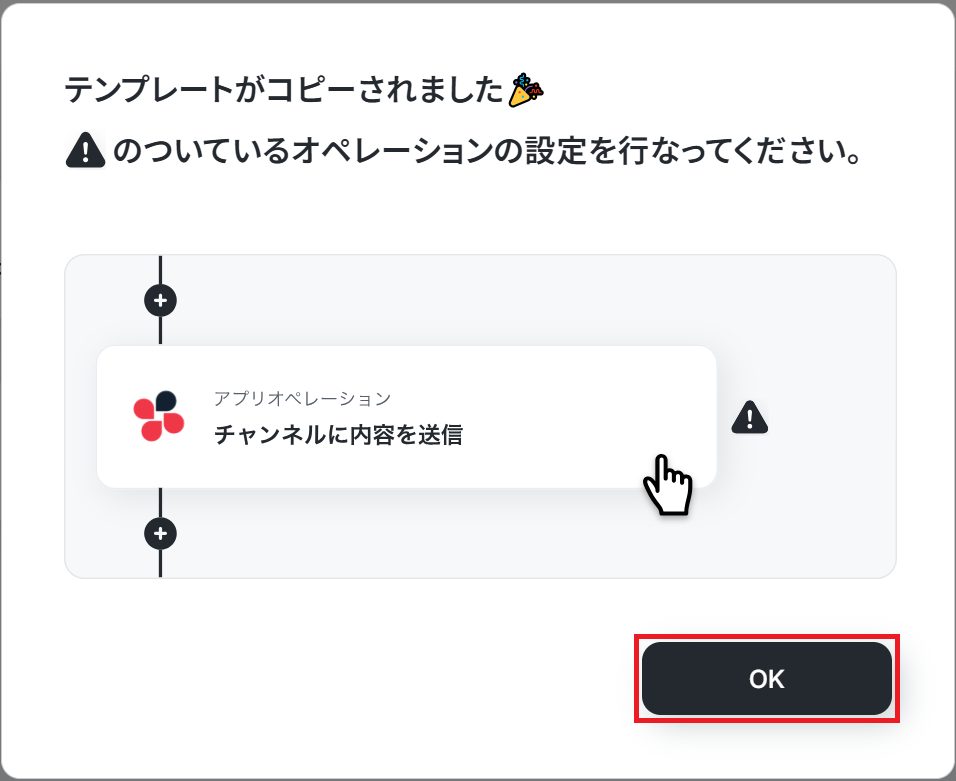
テンプレートのコピーに成功すると、以下の画面が表示されますのでOKをクリックしましょう。
なお、コピーしたテンプレートはYoomのマイプロジェクトから確認できます。
ステップ3:スケジュールトリガーの設定
スケジュールトリガーをクリックします。
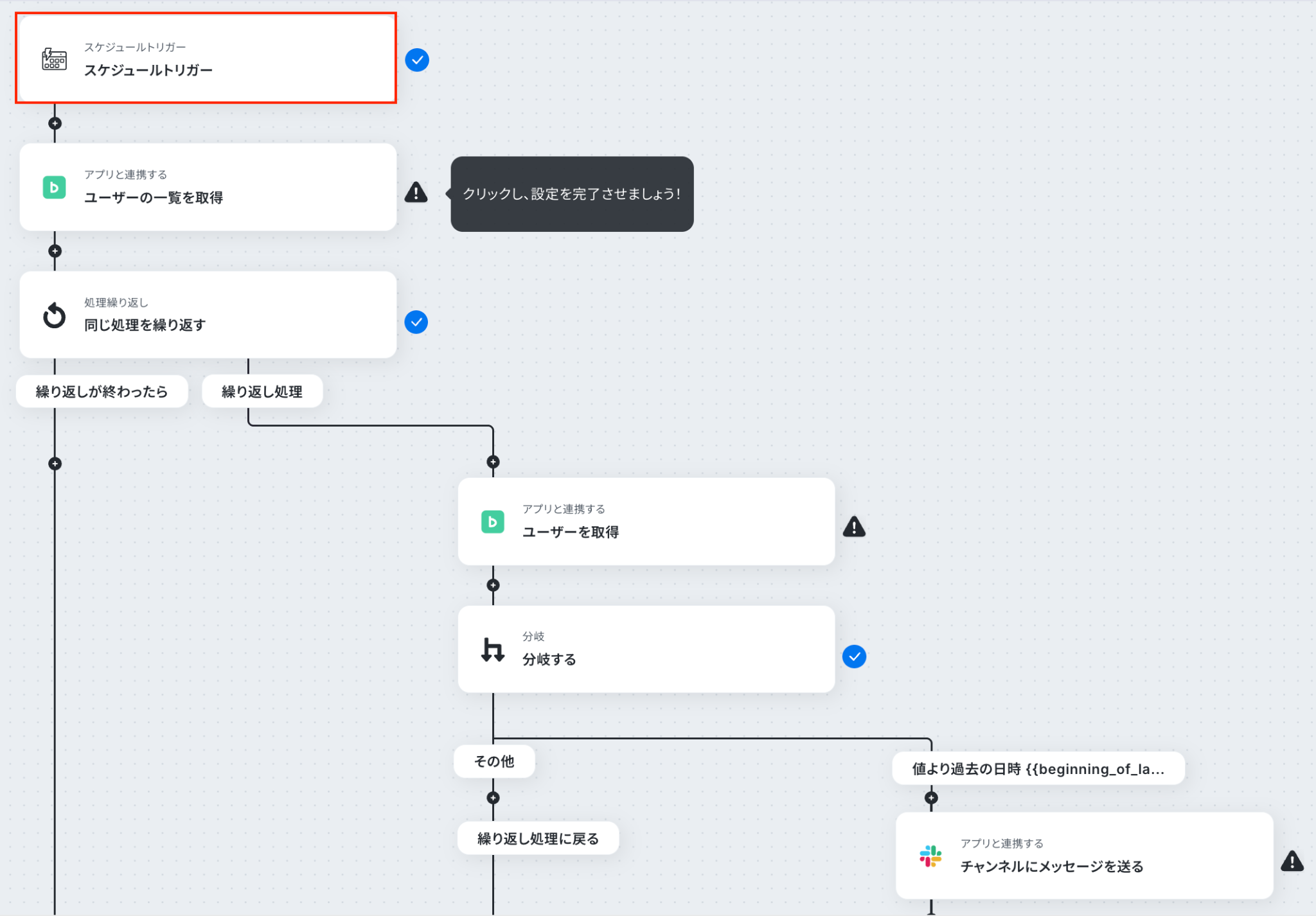
今回ご紹介するテンプレートは、指定したスケジュールになると起動します。
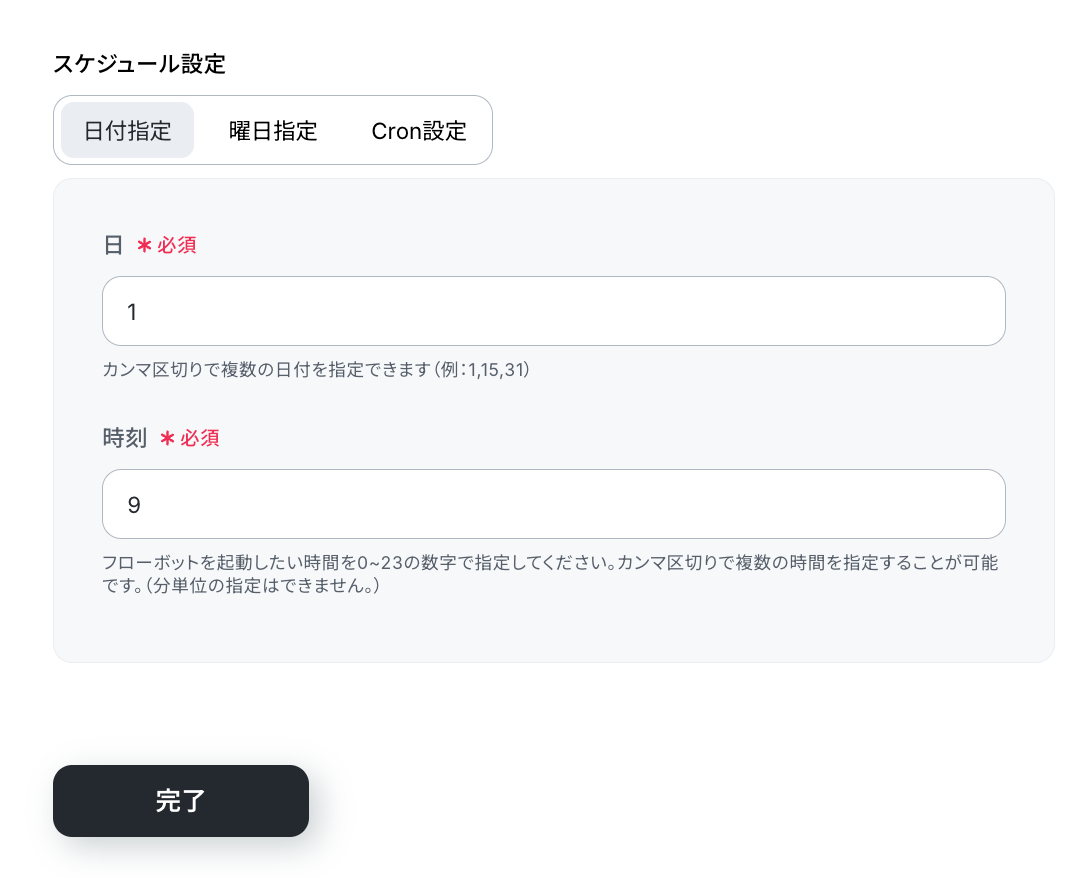
そのため、まずはスケジュールの設定を行いましょう。
スケジュールは日付指定、曜日指定、Cron設定の中から選択できます。
今回はデフォルトで設定されている日付指定を使用し、毎月1日の朝9時に起動するように設定しました。
設定できたら完了をクリックしてください。
設定方法についてより詳しく知りたい方は以下のリンク先をご覧ください。
ステップ4:Backlogのユーザーの一覧を取得する設定
ユーザーの一覧を取得をクリックします。
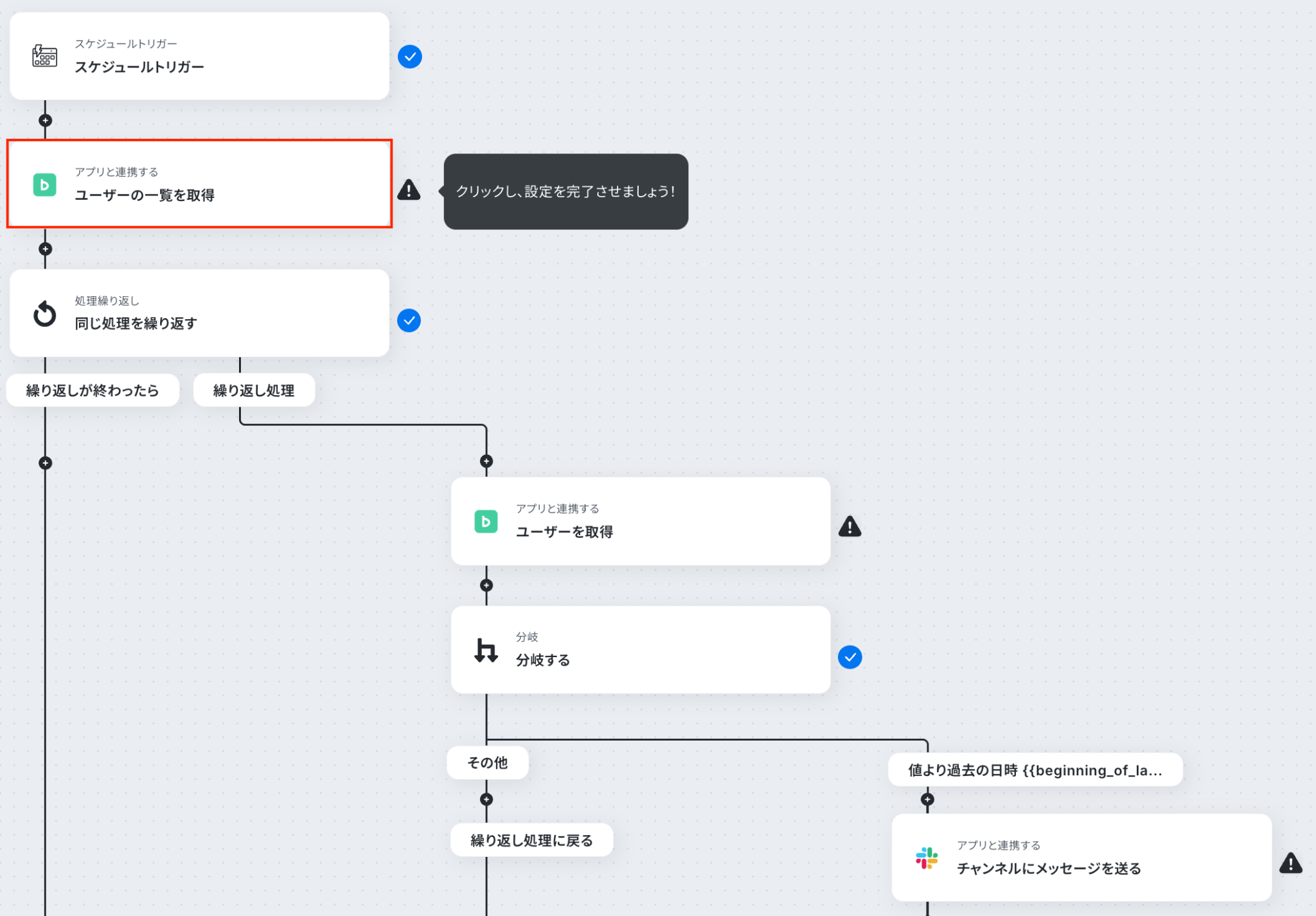
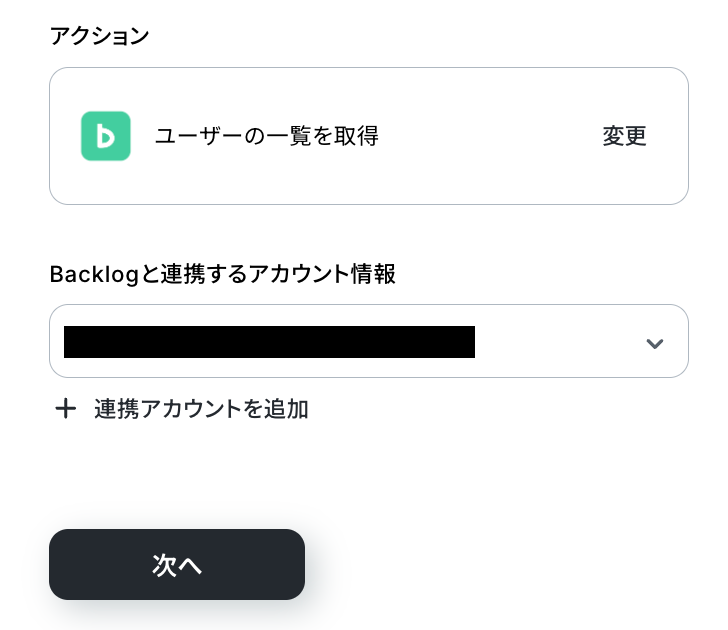
連携するアカウント情報にはステップ1で連携したアカウントか、連携時に使用していたYoomのアカウントが表示されます。
アカウントを確認して問題なければ次へをクリックしてください。
Backlogからユーザー一覧を取得するため、テストをクリックしましょう。
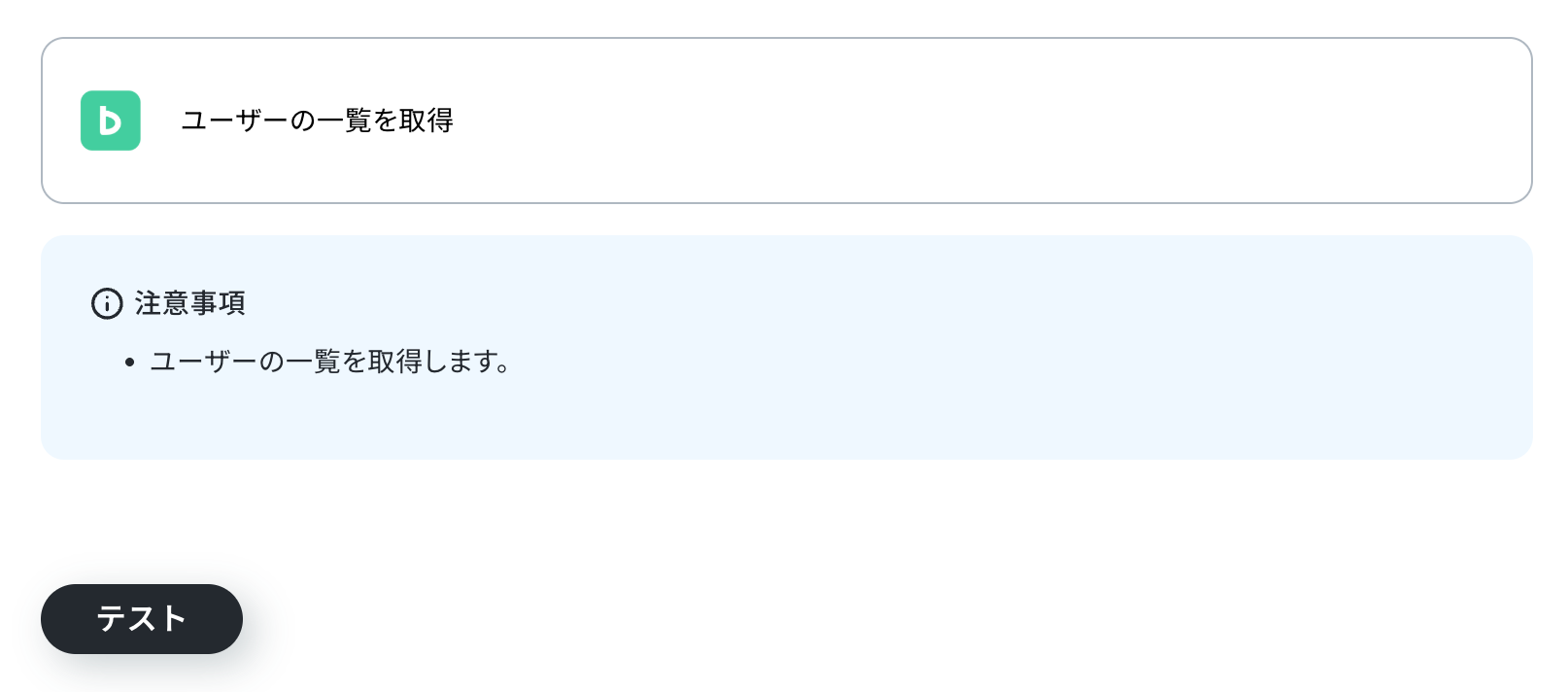
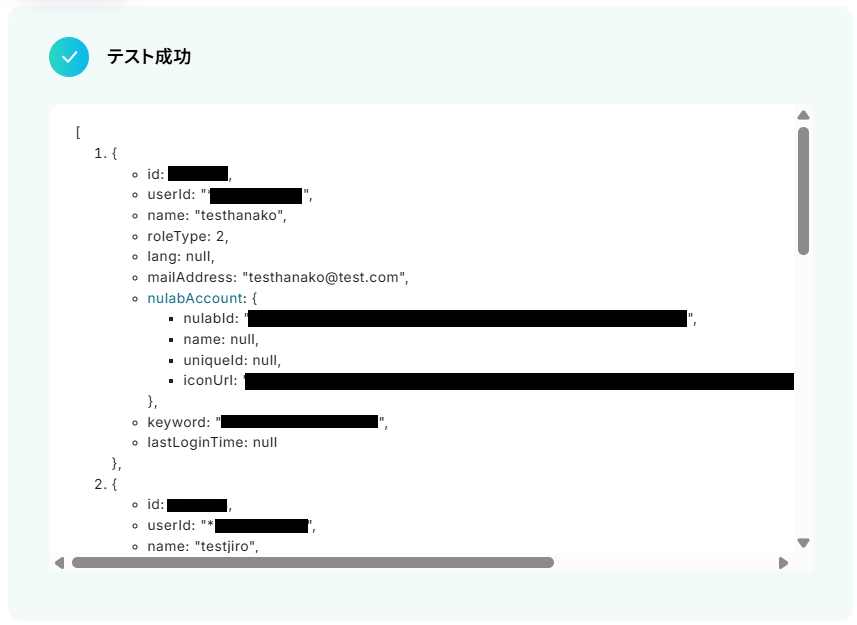
テストに成功するとテスト成功画面が表示され、取得した値が表示されます。
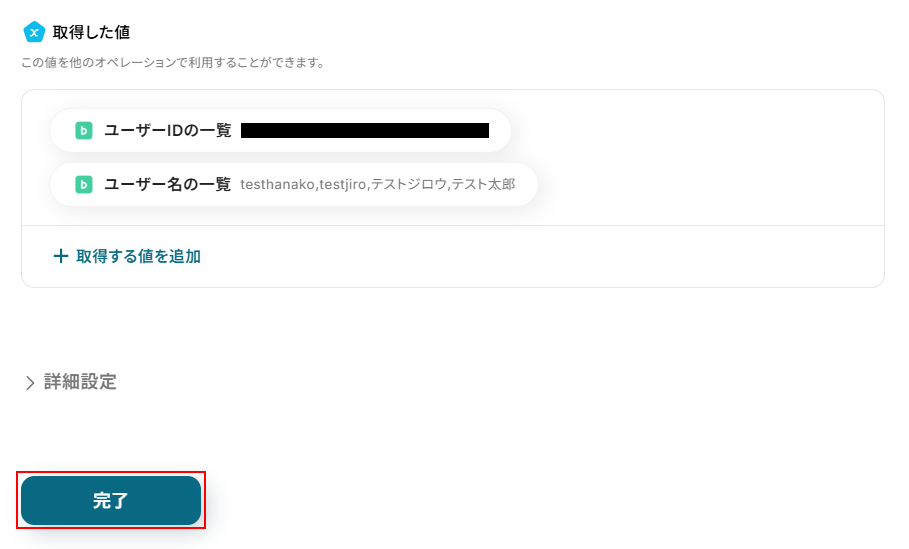
取得した値は実行した結果が設定される動的な値として利用できるため、このあとの設定でも使用します。
詳しく知りたい方は以下のリンク先をご覧ください。
確認できたら忘れずに完了をクリックしましょう。
ステップ5:同じ処理を繰り返す設定
同じ処理を繰り返すをクリックします。
- 「同じ処理を繰り返す」オペレーションを使う場合は、パーソナルプラン以上のプランが必要です。フリープランだと、そのオペレーションやデータコネクトを設定してもエラーになってしまうのでご注意ください。
パーソナルプランなどの有料プランには、2週間の無料トライアルがついています。トライアル期間中は、通常は制限されるアプリや機能(オペレーション)も問題なく使えますよ。
詳細は料金プランのページで紹介しているので、この機会にぜひお試しくださいね。
設定方法についてより詳しく知りたい方は、以下のリンク先をご覧ください。
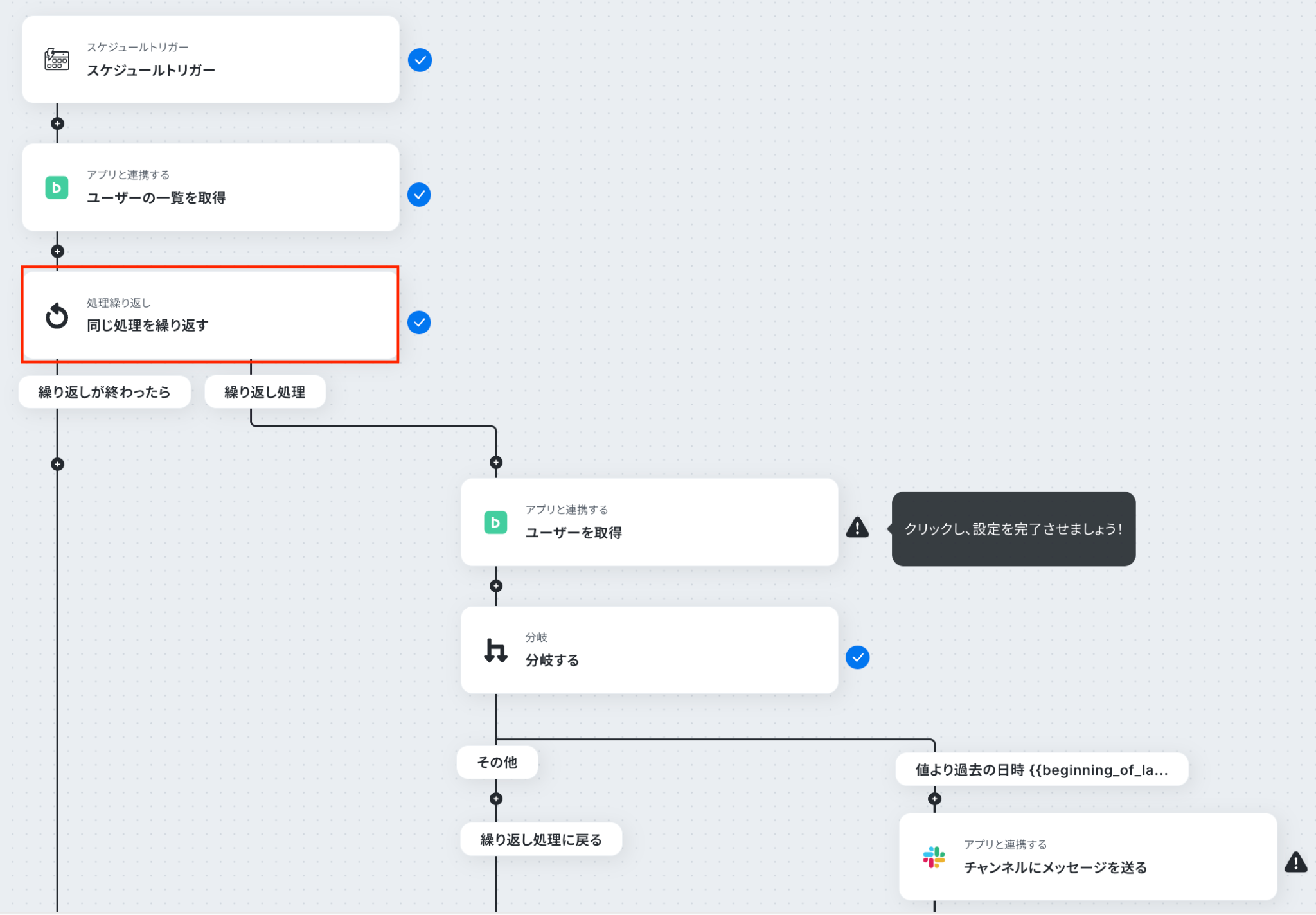
同じ処理を繰り返すアクションでは、先ほど複数取得したデータをそれぞれ個別に使用できるように処理を行います。
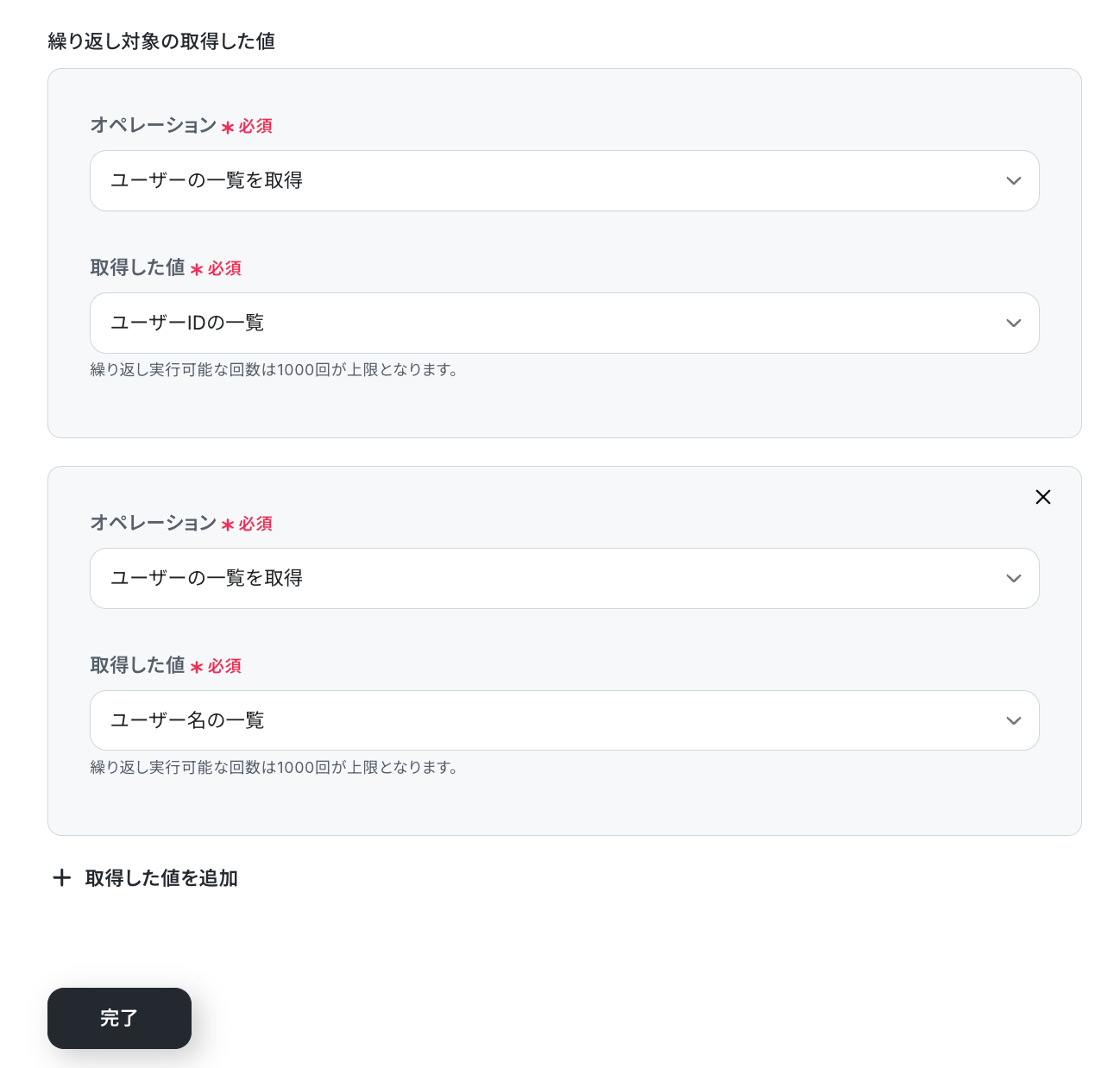
今回はデフォルトでユーザーの一覧を取得アクションで取得した、ユーザーIDの一覧とユーザー名の一覧が設定されています。
新しく値を追加したい場合は、+取得した値を追加をクリックし、設定を行ってください。
使用したい値が全て設定できているのを確認したら完了をクリックしましょう。
ステップ6:Backlogのユーザーを取得する設定
ユーザーを取得をクリックします。
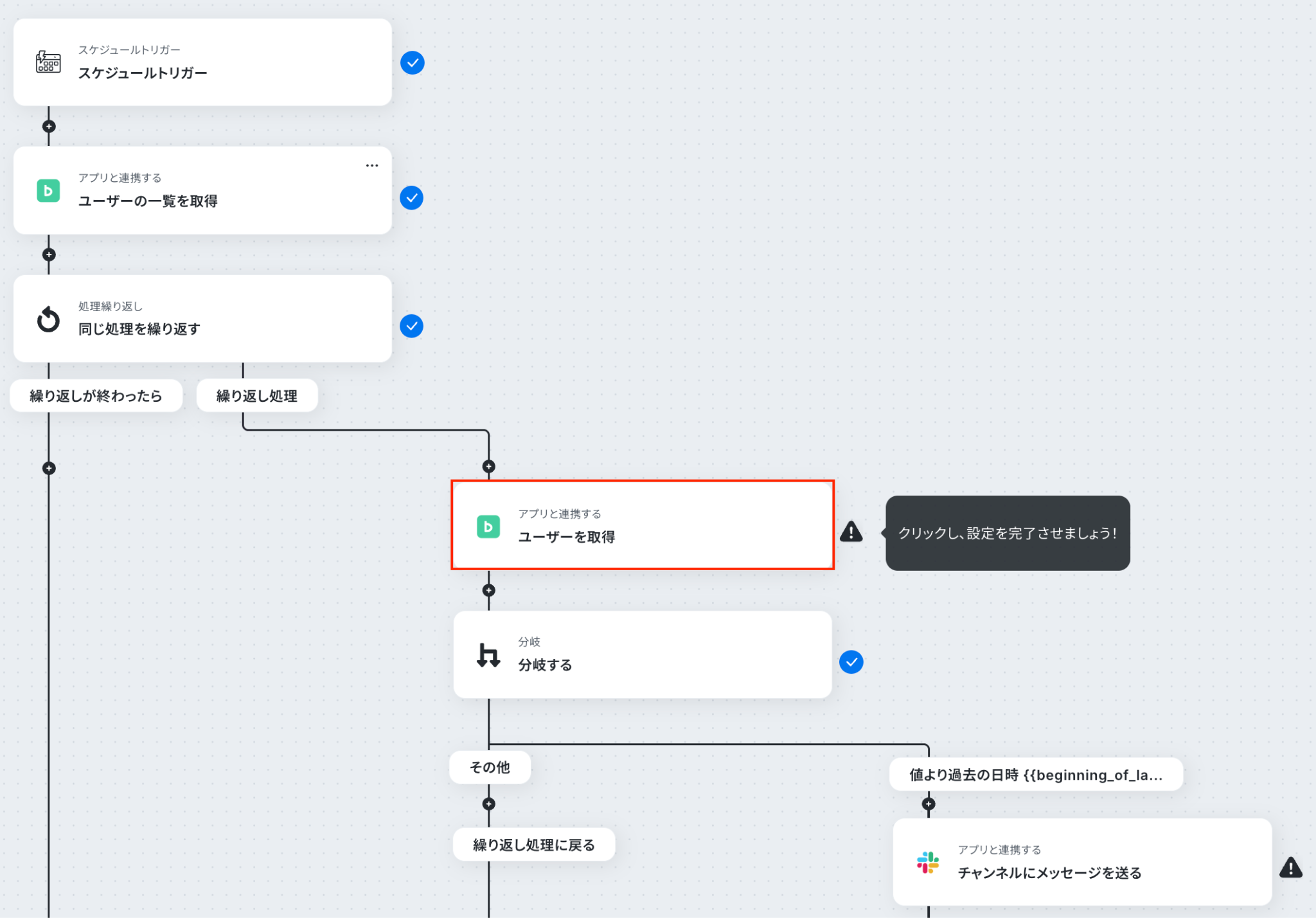
連携するアカウント情報にはステップ1で連携したアカウントか、連携時に使用していたYoomのアカウントが表示されます。
ステップ4と同じアカウントになっていることを確認したら次へをクリックしてください。
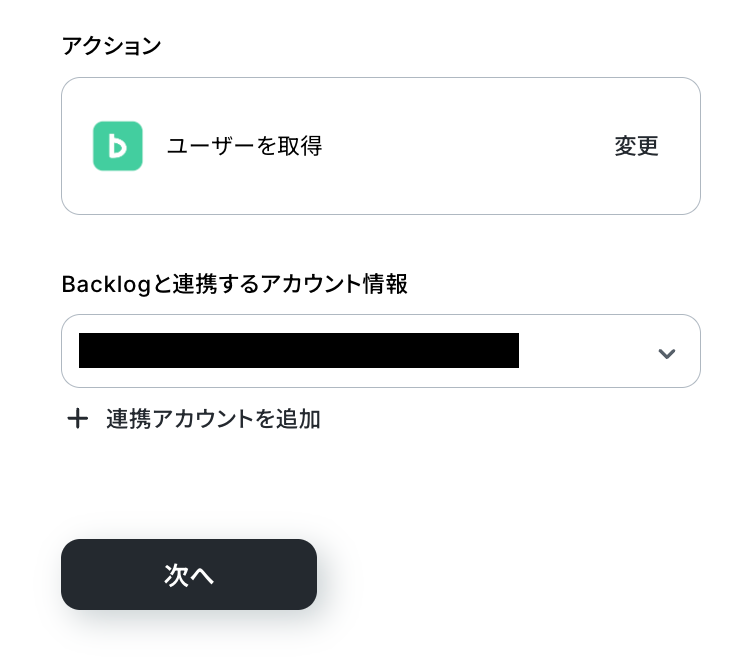
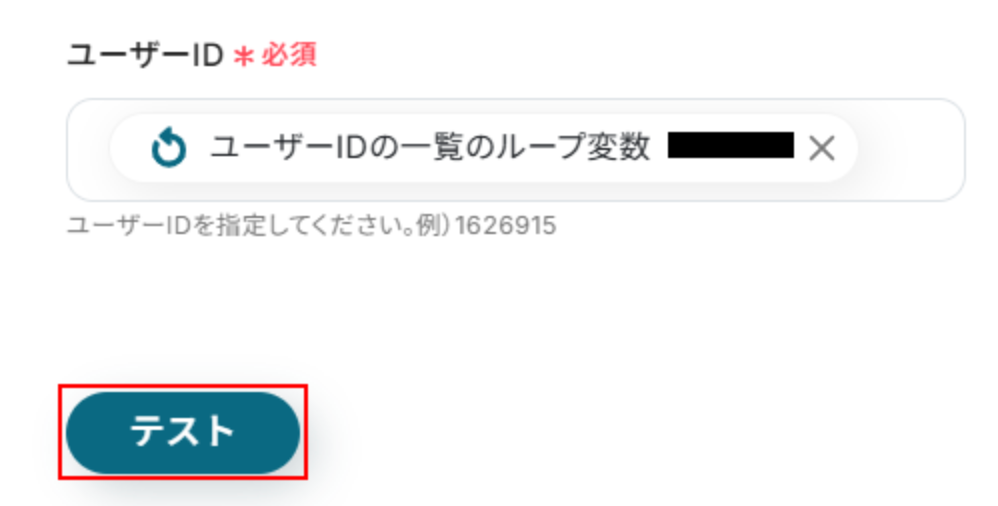
ユーザーIDにはデフォルトで取得した値が設定されています。
値に項目名だけではなく実際の値が設定されていることを確認しましょう。
取得した値を活用することで、固定値ではなく、トリガーが実行されるたびに最新の情報が反映できます。
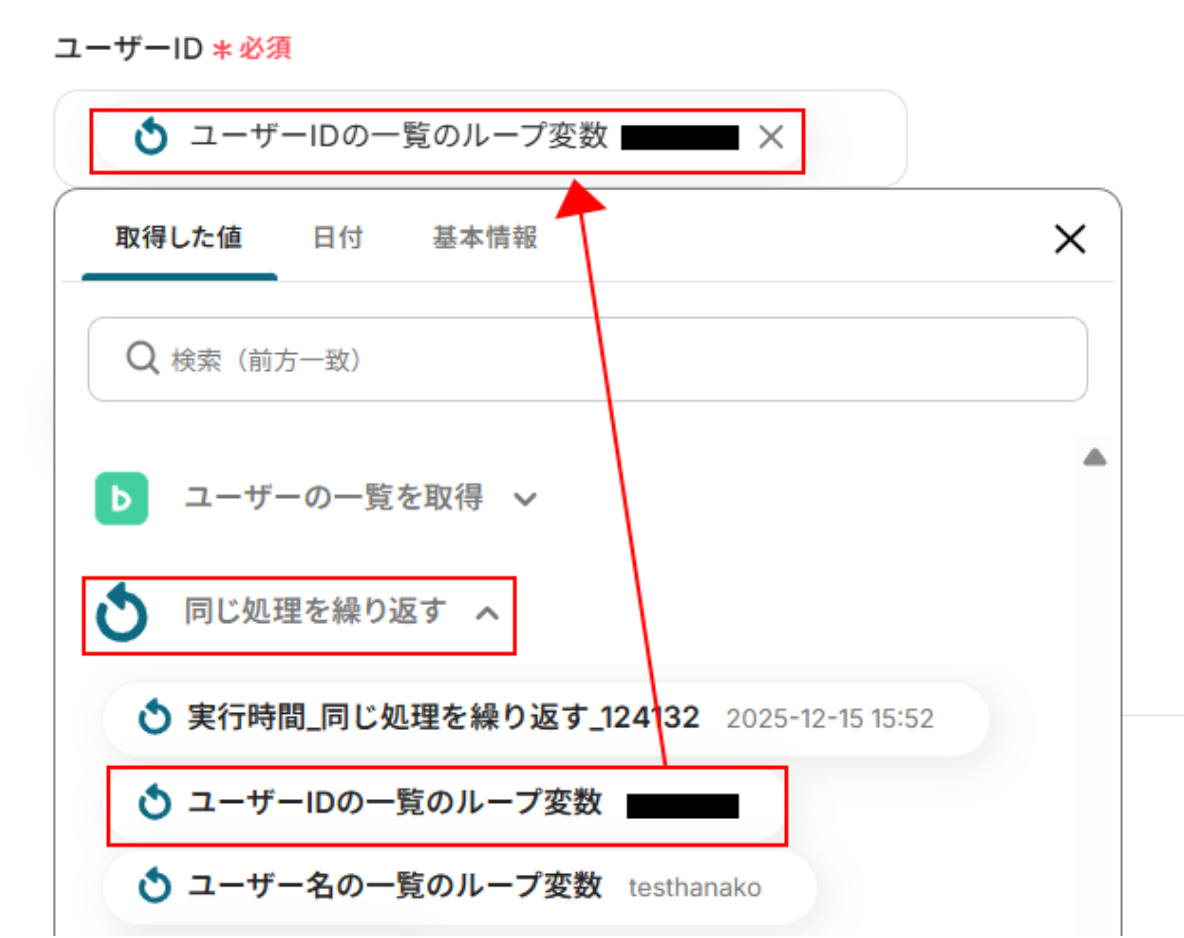
また、取得した値は以下のように入力欄をクリックすることで設定できます。
ご自身で取得した値を設定される場合は、以下のように同じ処理を繰り返すの項目にある○○のループ変数となっているものを選択してください。
設定できているのを確認したらテストをクリックしましょう。
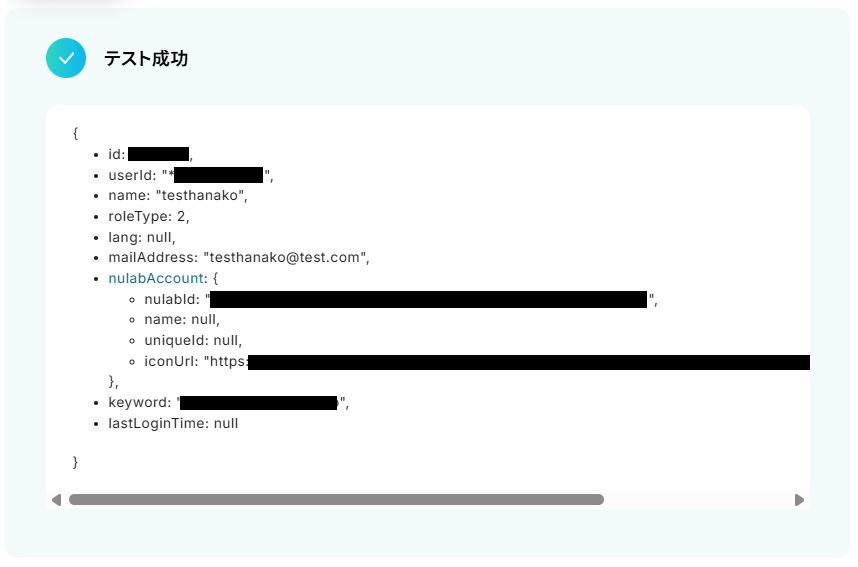
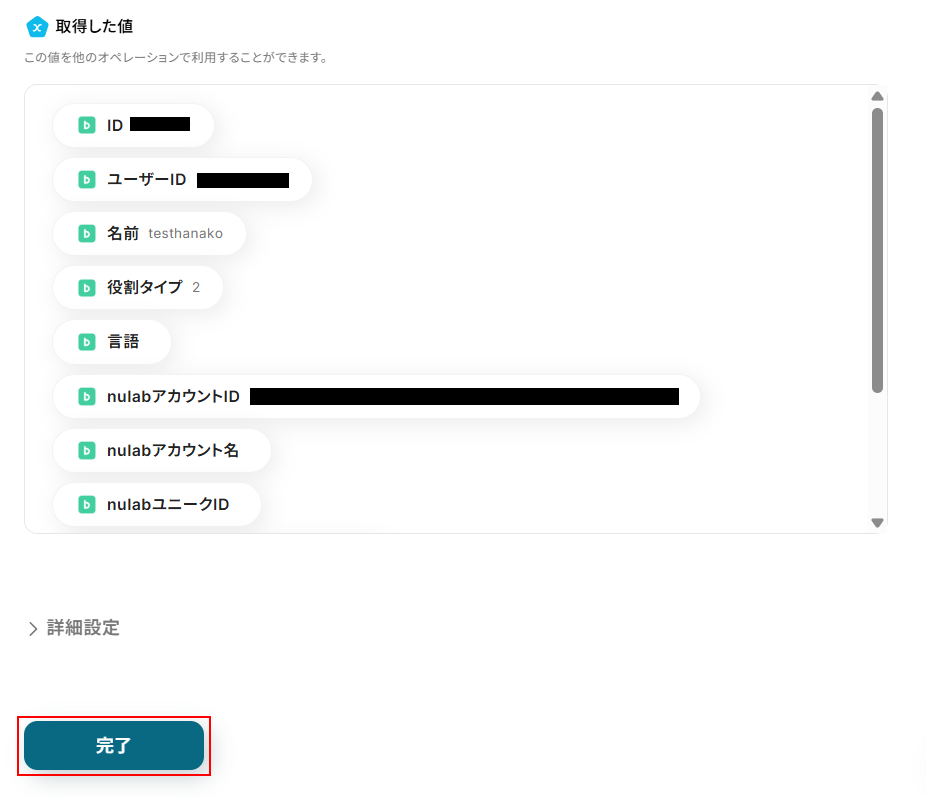
テストに成功するとテスト成功画面と取得した値が表示されますのでご確認ください。
確認できたら完了をクリックしましょう。
ステップ7:分岐する設定
分岐するをクリックします。
- 「分岐する」オペレーションは、パーソナルプラン以上でご利用いただけます。フリープランで利用するとエラーになってしまうのでご注意ください。パーソナルプランなどの有料プランは2週間の無料トライアルが可能です。無料トライアル中なら、普段制限されているアプリや機能も自由にお試しいただけますよ。
より詳しく知りたい方は以下のリンク先をご覧ください。

分岐はデフォルトで設定されていますが、ご自身で設定内容を変更することも可能です。
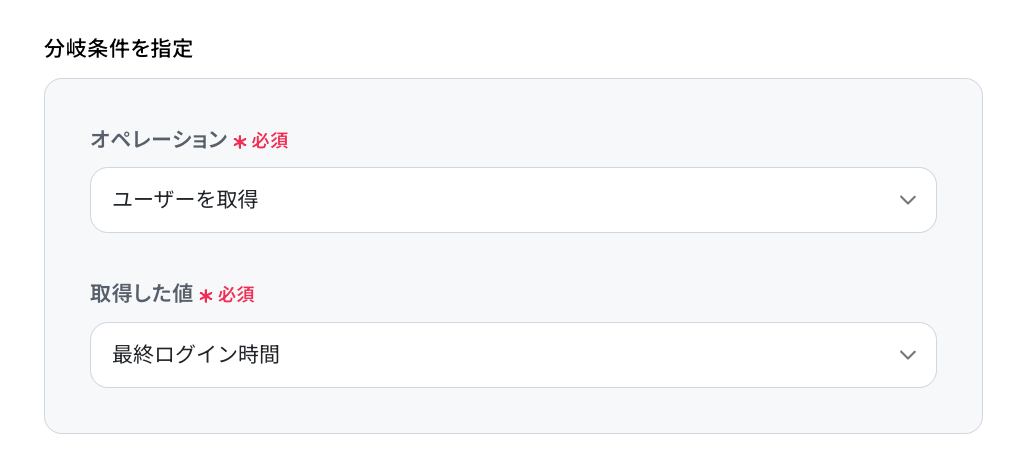
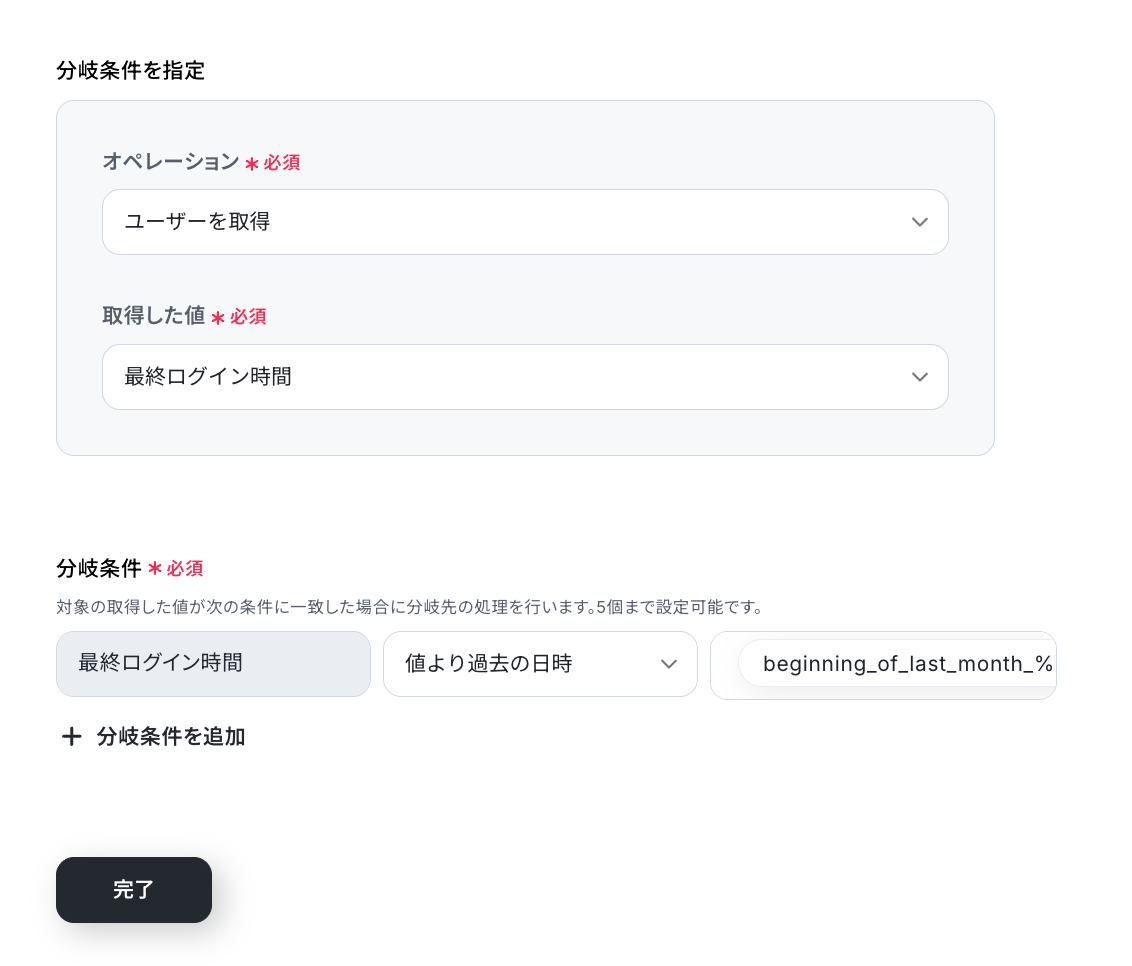
分岐条件を指定では、分岐の設定で使用する取得した値を選択します。
今回は以下のようにユーザーを取得アクションの最終ログイン時間を設定しています。
変更したい場合はそれぞれプルダウンメニューから選択してください。
次に分岐条件を設定します。
今回は先ほどの最終ログイン時間を利用し、先月の初日の情報を設定することで1ヶ月以上ログインしていないユーザーのみ次の処理に進むように設定しています。
日付の情報は以下のように、入力欄をクリックし日付タブから設定可能です。
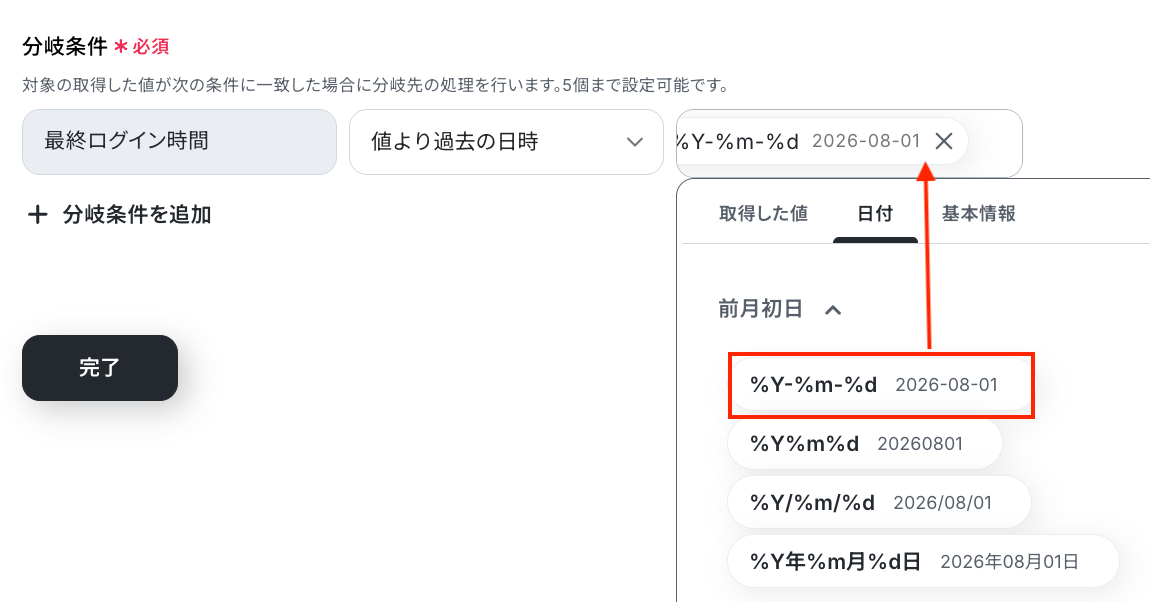
設定できていることを確認したら、完了をクリックしましょう。
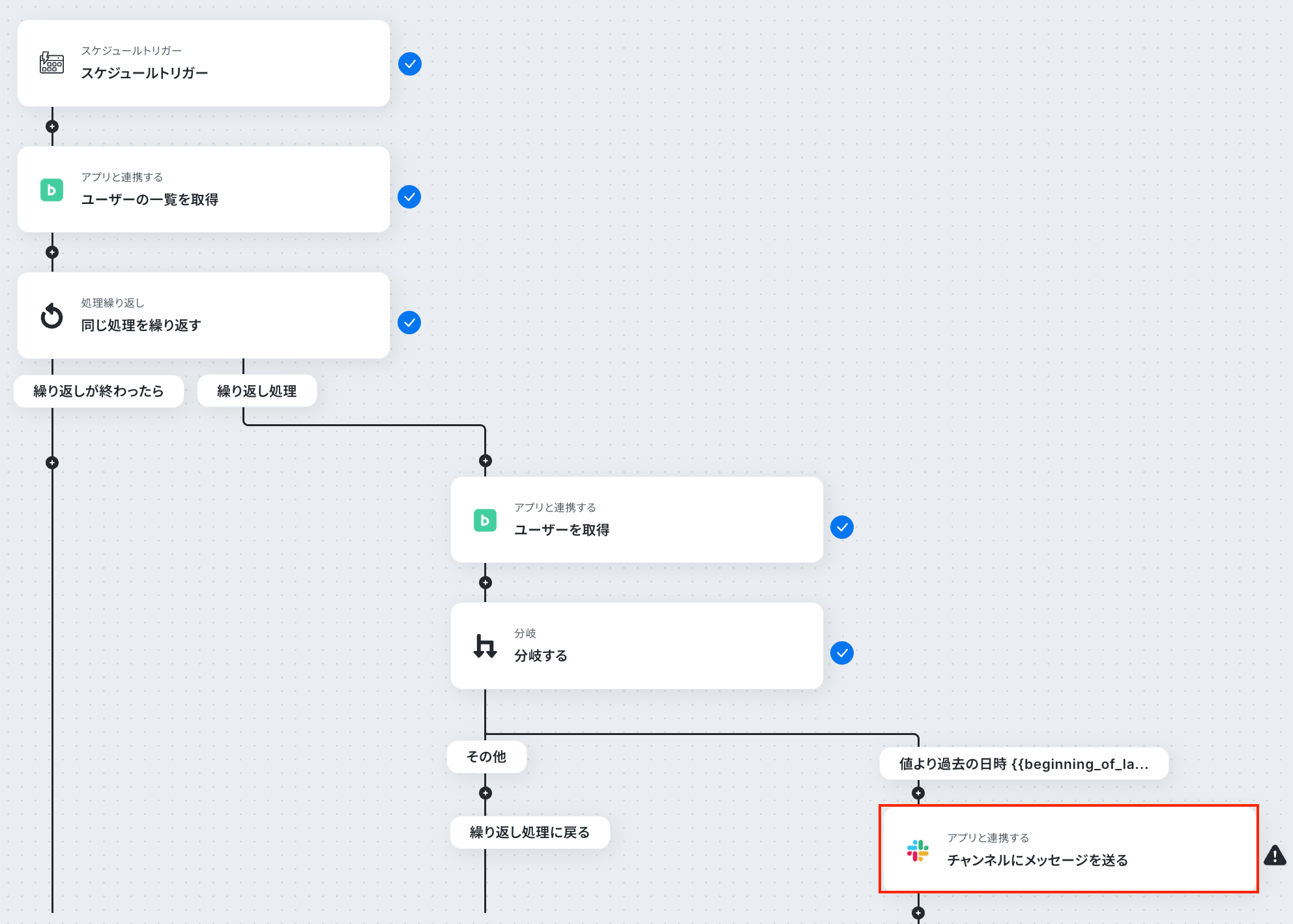
ステップ8:Slackのチャンネルにメッセージを送る設定
チャンネルにメッセージを送るをクリックします。
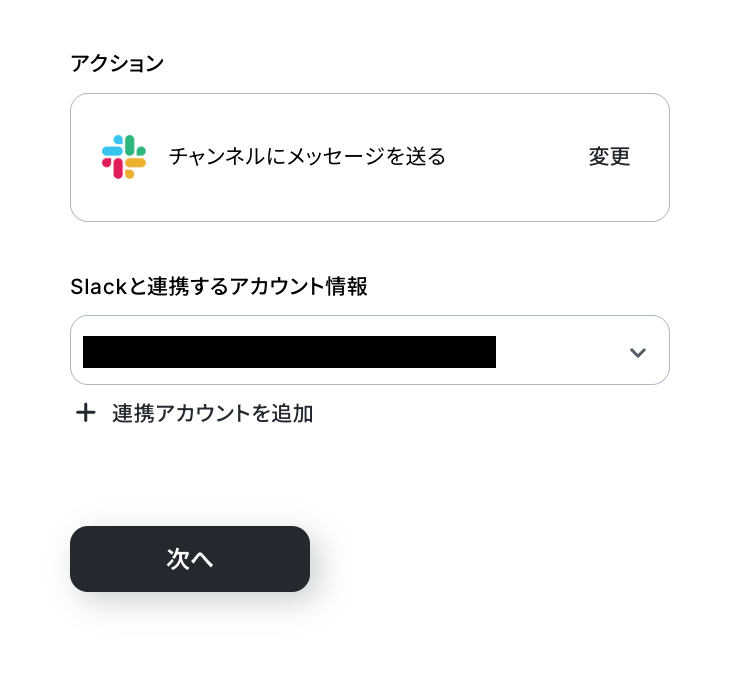
連携するアカウント情報にはステップ1で連携したアカウントか、連携時に使用していたYoomのアカウントが表示されます。
アカウントを確認して問題なければ次へをクリックしてください。
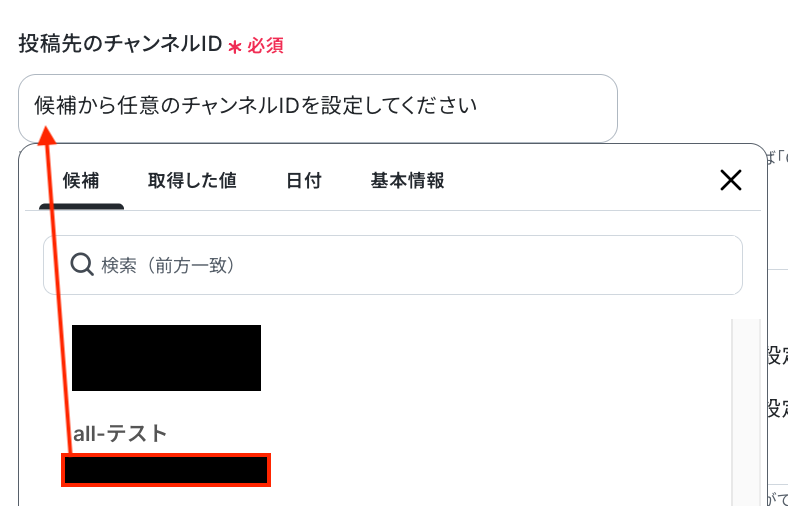
投稿先のチャンネルIDを設定します。
入力欄をクリックし、表示された候補の中からメッセージを投稿したいチャンネルを選択してください。
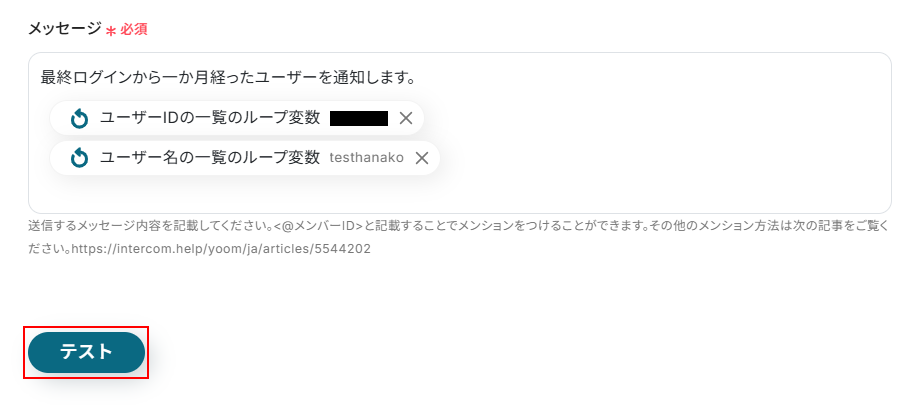
メッセージはデフォルトで設定されていますが、自由に編集可能です。
取得した値を利用することも、直接入力することもできます。
直接入力した場合は入力した文字が固定値となり、このテンプレートを通して送信される全てのメッセージに設定されますのでご注意ください。
ここまで設定できたらテストをクリックしましょう。
※テストをクリックすると、実際にメッセージが送信されます。
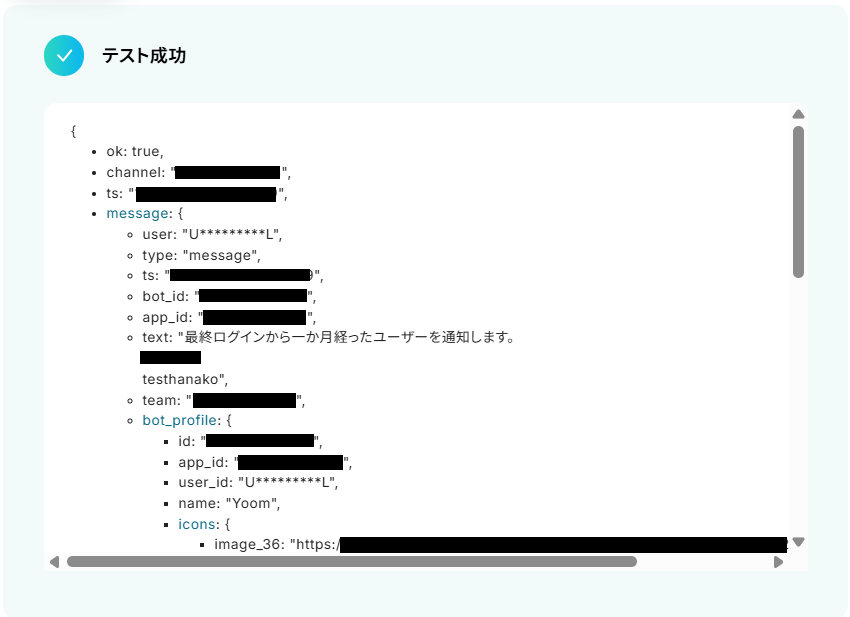
テストに成功するとテスト成功画面と取得した値が表示されますのでご確認ください。
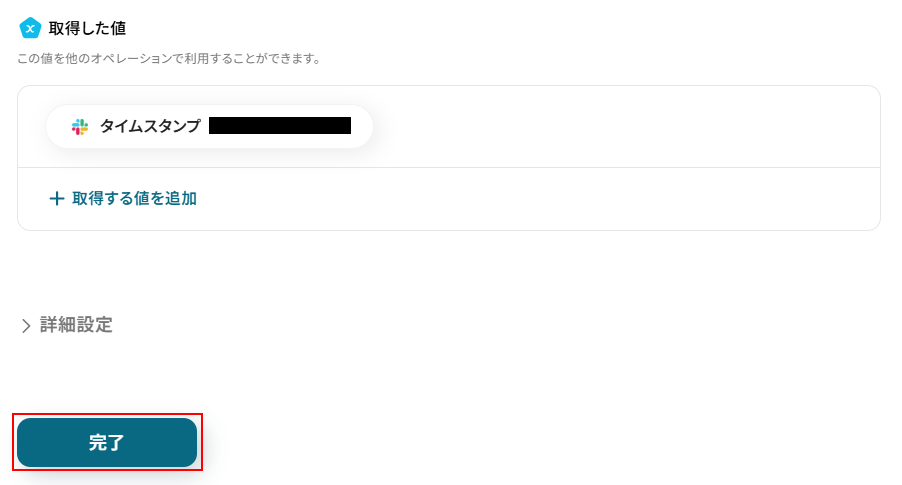
確認できたら完了をクリックしましょう。
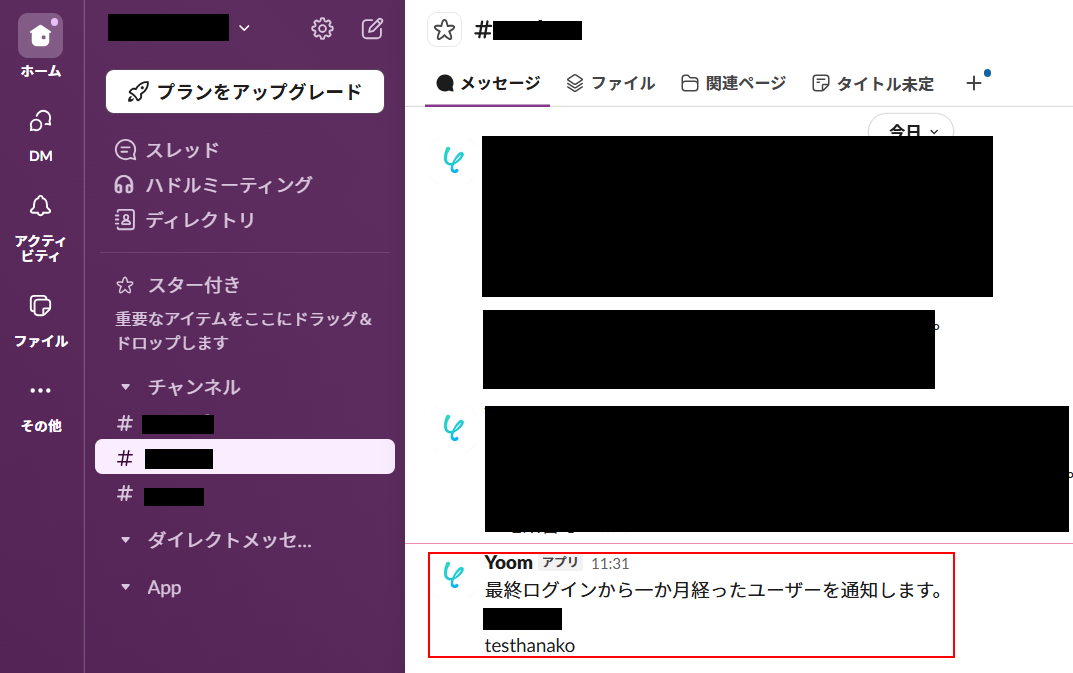
Slackのチャンネルにメッセージが送信されていますのでご確認ください。
ステップ9:トリガーをONにし、フローが起動するかを確認
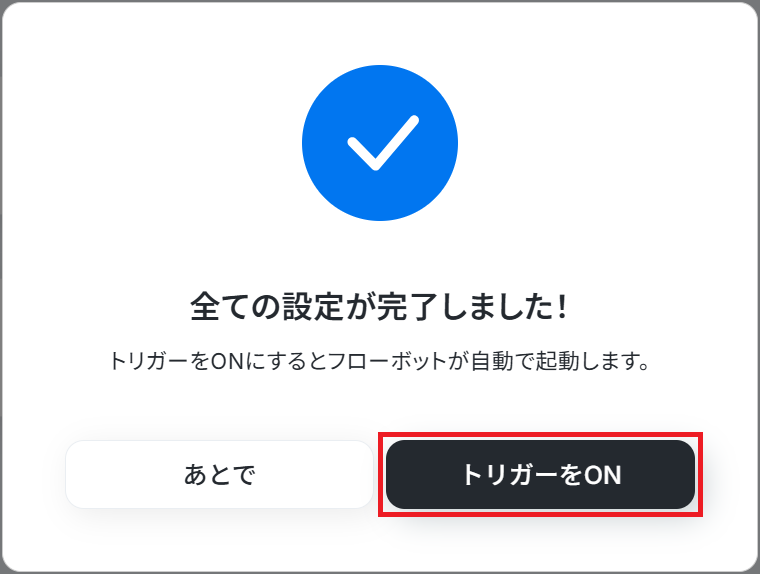
先ほどのYoomの画面で完了をクリックすると以下の画面が表示されます。
トリガーをONをクリックしてください。
トリガーをONにしたら実際にフローが起動するか確認してみましょう。
お疲れ様でした!ここまでで設定は完了です!
以上が、指定した日時にBacklogからユーザー一覧を取得し、条件に合うユーザー情報をSlackに自動で通知するフローでした!
Backlogを使ったその他の自動化例
今回ご紹介した連携以外でも、BacklogのAPIを活用してさまざまな業務を自動化することが可能です。
これらのフローを活用すると、例えばBacklogでの課題の登録や更新を起点に、関連情報の整理・共有・連携を自動化できます。
これにより、情報の二重入力を防止し、進捗管理とコラボレーションを効率化できるでしょう。

■概要
Backlogに新しい課題が追加されたら、Google Driveにフォルダを作成するフローです。
■このテンプレートをおすすめする方
1.BacklogとGoogle Driveの両方を利用しているプロジェクトマネージャーやチームリーダー
・Backlogの課題ごとにGoogle Driveに専用のフォルダを作成し、関連ファイルを整理したい方
・手作業でのフォルダ作成の手間を省き、効率的にファイル管理を行いたい方
2.Backlogで課題管理を行い、Google Driveでファイル共有を行っているチーム
・課題関連のファイルをGoogle Driveの専用フォルダに集約することで、情報共有をスムーズにしたい方
・フォルダ作成を自動化することで、チームメンバーの負担を軽減したい方
■このテンプレートを使うメリット
・課題関連のファイルをGoogle Driveの専用フォルダに集約することで、チームメンバー間での情報共有がスムーズになります。
・Backlogで新規課題が追加された際に、Google Driveへのフォルダ作成を自動化することで、手作業による作成の手間を省き、業務効率を向上させます。
■注意事項
・Backlog、Google DriveのそれぞれとYoomを連携させてください。
■概要
Backlogで新しい課題が追加されるたびに、その内容を確認し、要約して更新するのは手間がかかる作業ではないでしょうか。 特に多くの課題を扱う場合、手作業での対応は時間もかかり、他の業務への影響も懸念されます。 このワークフローを活用すれば、Backlogに新しい課題が追加された際に、AIが自動で課題の説明を要約し、Backlogの課題情報を更新するため、こうした課題をスムーズに解消できます。
■このテンプレートをおすすめする方
- Backlogでの課題管理において、新しい課題の内容把握と更新に時間を要している方
- 課題の要約作業を手作業で行っており、その手間を削減したい方
- AIを活用して、Backlogの運用を効率化したいと考えているプロジェクト管理者
■このテンプレートを使うメリット
- Backlogに新しい課題が追加されると、AIが自動で説明を要約し更新するため、手作業による確認や更新作業の時間を短縮できます。
- 手作業での要約や情報更新に伴う、記載漏れや誤記といったヒューマンエラーのリスク軽減に繋がります。
■フローボットの流れ
- はじめに、BacklogをYoomと連携します。
- 次に、トリガーでBacklogを選択し、「新しい課題が追加されたら」というアクションを設定します。
- 次に、オペレーションでAI機能を選択し、「要約する」アクションを設定し、Backlogの課題の説明内容を要約するように指定します。
- 最後に、オペレーションでBacklogを選択し、「課題情報を更新」アクションを設定し、AIによって要約された内容で該当の課題情報を更新します。
※「トリガー」:フロー起動のきっかけとなるアクション、「オペレーション」:トリガー起動後、フロー内で処理を行うアクション
■このワークフローのカスタムポイント
- AI機能の「要約する」アクションでは、生成する文字数や要約の指示など、要約に関する条件を任意で設定することが可能です。
- Backlogの「課題情報を更新」アクションでは、更新する課題のどの項目(例えば、説明欄やコメントなど)に要約結果を反映させるか、またその他に固定値や前段のトリガーで取得した課題情報を変数として埋め込むなど、柔軟な設定ができます。
■注意事項
- BacklogとYoomを連携してください。
- トリガーは5分、10分、15分、30分、60分の間隔で起動間隔を選択できます。
- プランによって最短の起動間隔が異なりますので、ご注意ください。
■概要
Backlogで管理している課題の情報を、手作業でRedditに共有していませんか?課題の確認、内容の要約、そして投稿といった一連の作業は、時間も手間もかかり、情報共有の遅れや抜け漏れの原因にもなりかねません。このワークフローを活用すれば、Backlogに新しい課題が追加されると、AIが自動で内容を要約しRedditへ投稿するため、これらの作業負担を軽減し、迅速で正確な情報共有を実現します。
■このテンプレートをおすすめする方
- Backlogでプロジェクトを管理し、Redditで情報発信を行っているチームの方
- Backlogの課題確認からRedditへの投稿を手作業で行い、効率化を考えている方
- AIを活用して、日々の情報共有や報告業務の質と速度を向上させたい方
■このテンプレートを使うメリット
- Backlogへの課題追加からRedditへの投稿までの一連の作業が自動化され、これまで手作業に費やしていた時間を他の業務に充てることができます。
- 手動での情報伝達時に起こり得る、課題内容の要約ミスやRedditへの投稿漏れといったヒューマンエラーを防ぎ、情報の正確性を保ちます。
■フローボットの流れ
- はじめに、BacklogおよびRedditをYoomと連携します。
- 次に、トリガーでBacklogを選択し、「新しい課題が追加されたら」というアクションを設定します。これで、Backlogに新しい課題が登録されるとフローが起動します。
- 次に、オペレーションで分岐機能を設定し、特定の条件に合致した場合のみ後続処理に進むよう「分岐する」アクションを設定します。
- 続いて、オペレーションでAI機能を選択し、「テキストを生成する」アクションを設定します。ここでBacklogの課題情報を基に、Reddit投稿用の要約文をAIに作成させます。
- 最後に、オペレーションでRedditを選択し、「サブレディットに新規投稿を作成」アクションを設定し、AIが生成した要約文を指定のサブレディットに投稿します。
※「トリガー」:フロー起動のきっかけとなるアクション、「オペレーション」:トリガー起動後、フロー内で処理を行うアクション
■このワークフローのカスタムポイント
- Backlogのトリガー設定において、フローを起動する頻度となる「起動間隔」を任意の値に設定することが可能です。
- 分岐機能では、特定のプロジェクトの課題のみを処理対象とするなど、後続のAI処理やRedditへの投稿を行う「分岐条件」を任意で設定できます。
- AI機能でテキストを生成する際に、どのような要約文を作成するか(例:文字数、トーン、含めるべき情報など)、「AIへの指示内容」を任意で設定し、投稿内容を調整できます。
■注意事項
- Backlog、RedditのそれぞれとYoomを連携してください。
- トリガーは5分、10分、15分、30分、60分の間隔で起動間隔を選択できます。
- プランによって最短の起動間隔が異なりますので、ご注意ください。
- 分岐はミニプラン以上のプランでご利用いただける機能(オペレーション)となっております。フリープランの場合は設定しているフローボットのオペレーションはエラーとなりますので、ご注意ください。
- ミニプランなどの有料プランは、2週間の無料トライアルを行うことが可能です。無料トライアル中には制限対象のアプリや機能(オペレーション)を使用することができます。

■概要
Backlogで課題が登録されたらGoogle スプレッドシートにも追加するフローです。
■このテンプレートをおすすめする方
1.課題管理をBacklogで行っている方
・プロジェクトの課題をBacklogで管理しているチーム
・Backlogでプロジェクトの課題を一元管理している方
2.情報共有のツールとしてGoogle スプレッドシートを使用している方
・Google スプレッドシートを使用して社内外の関係者と情報共有を行う方
・プロジェクトの課題状況をGoogle スプレッドシートで分析している方
■このテンプレートを使うメリット
Backlogはプロジェクトの課題を可視化できるため、管理業務を効率化できるツールです。
しかし、Google スプレッドシートを使用してプロジェクトの課題状況を共有する場合、都度Backlogの情報をGoogle スプレッドシートに転記する必要があり、非効率的だと感じているかもしれません。
このテンプレートは、Backlogで追加された課題をGoogle スプレッドシートに自動で追加することができるため、手動による作業が不要になります。
Google スプレッドシートへの課題追加を自動化することで、共有資料の作成を効率化することができるため、業務の効率化を図ることができます。
また、異なるチーム間での課題共有もスピーディーに行うことができ、進捗状況や課題分析をスムーズに行うことが可能です。
■注意事項
・Backlog、Google スプレッドシートのそれぞれとYoomを連携してください。
- BacklogとSlackを併用し、プロジェクトの情報共有を手作業で行っている方
- 課題追加の通知漏れや遅延を防ぎ、迅速な対応を実現したいプロジェクトマネージャーの方
- Backlogの更新状況をスムーズにチームで把握したいと考えている開発チームのリーダーの方
- Backlogで課題が追加されると自動でSlackに通知が飛ぶため、これまで手動で共有していた時間を短縮し、他の業務に集中できます
- 手作業による通知の漏れや内容の間違いといったヒューマンエラーを防ぎ、チーム内での確実な情報共有をサポートします
- はじめに、BacklogとSlackをYoomに連携します
- 次に、トリガーでBacklogを選択し、「新しい課題が追加されたら」というアクションを設定します
- 最後に、オペレーションでSlackの「チャンネルにメッセージを送る」アクションを設定し、Backlogで追加された課題情報を通知するように設定します
■このワークフローのカスタムポイント
- Backlogのトリガー設定では、通知の対象としたいプロジェクトを任意で設定することが可能です
- Slackへの通知オペレーションでは、通知を送信するチャンネルやメッセージの本文を自由にカスタマイズできます
- Backlog、SlackのそれぞれとYoomを連携してください
- トリガーは5分、10分、15分、30分、60分の間隔で起動間隔を選択できます
- プランによって最短の起動間隔が異なりますので、ご注意ください
- Backlogはミニプラン以上でご利用いただけるアプリとなっております。フリープラン・パーソナルプランの場合は設定しているフローボットのオペレーションやデータコネクトはエラーとなりますので、ご注意ください。
- ミニプラン・チームプラン・サクセスプランなどの有料プランは、2週間の無料トライアルを行うことが可能です。無料トライアル中には制限対象のアプリを使用することができます。 詳しくは、料金プランのページをご参照ください。

■概要
プロジェクト管理でAsanaとBacklogを併用しているものの、タスクや課題の状況を双方に手作業で反映させるのは手間がかかり、更新漏れも発生しやすいのではないでしょうか。
このワークフローを活用すれば、Asanaでタスクが更新された際に、その内容を自動でBacklogの関連課題に反映させることができ、二重入力の手間やヒューマンエラーを減らし、業務の効率化を支援します。
■このテンプレートをおすすめする方
- AsanaとBacklogを併用し、タスクと課題の情報を手動で同期している方
- 複数のツール間での情報共有の遅れや漏れにお悩みの方
- プロジェクト管理における定型的な更新作業を自動化し、時間を有効活用したい方
■このテンプレートを使うメリット
- Asanaのタスク更新が自動でBacklogの課題に反映されるため、手作業による転記時間を削減します。
- 手動更新に伴う入力ミスや情報の不整合といったヒューマンエラーを防ぎ、データの正確性を保つことに繋がります。
■フローボットの流れ
- はじめに、AsanaとBacklogをYoomと連携します。
- トリガーでAsanaの「特定のプロジェクトでタスクが作成・更新されたら」というアクションを設定します。
- 次に、分岐機能を設定し、特定の条件に基づいて処理を分けます。
- 続けて、Yoomデータベース機能の「レコードを取得する」を設定し、必要な情報を参照します。
- 最後に、Backlogの「課題情報を更新」アクションを設定し、Asanaのタスク情報を基に該当するBacklogの課題を更新します。
※「トリガー」:フロー起動のきっかけとなるアクション、「オペレーション」:トリガー起動後、フロー内で処理を行うアクション
■このワークフローのカスタムポイント
- 分岐機能では、どのような条件でBacklogへの更新処理を分岐させるか、任意に設定・追加が可能です。
- Backlogの課題を更新する際に、Asanaから取得した値を変数として埋め込むなど、柔軟なカスタムが可能です。
■注意事項
- Asana、BacklogのそれぞれとYoomを連携してください。
- トリガーは5分、10分、15分、30分、60分の間隔で起動間隔を選択できます。
- プランによって最短の起動間隔が異なりますので、ご注意ください。
- 分岐はミニプラン以上のプランでご利用いただける機能(オペレーション)となっております。フリープランの場合は設定しているフローボットのオペレーションはエラーとなりますので、ご注意ください。
- ミニプランなどの有料プランは、2週間の無料トライアルを行うことが可能です。無料トライアル中には制限対象のアプリや機能(オペレーション)を使用することができます。
■概要
BoxとBacklogを併用してプロジェクト管理を行う中で、ファイルの受け渡しを手作業で行うことに手間を感じていませんか。このワークフローは、Boxの特定フォルダにファイルがアップロードされた際に、そのファイルを自動でBacklogの課題に添付する処理を実現します。手動でのダウンロードやアップロード作業から解放され、ファイル共有の漏れや遅延といった課題の解消に繋がります。
■このテンプレートをおすすめする方
- Boxにアップロードされたファイルを、都度Backlogの課題に手動で添付している方
- ファイル添付の漏れや間違いを防ぎ、プロジェクト管理を円滑に進めたいチームリーダーの方
- BoxとBacklog間の定型的なファイル連携作業を自動化し、コア業務に集中したい方
■このテンプレートを使うメリット
- Boxにファイルがアップロードされると自動でBacklogの課題に添付されるため、手作業でのファイル転記にかかる時間を短縮できます。
- 手作業によるファイルの添付漏れや、誤った課題に添付してしまうといったヒューマンエラーの発生を防ぎ、確実な情報共有を実現します。
■フローボットの流れ
- はじめに、BoxとBacklogをYoomと連携します。
- 次に、トリガーでBoxを選択し、「フォルダにファイルがアップロードされたら」アクションを設定します。
- 次に、オペレーションでBoxの「ファイルをダウンロード」アクションを設定し、トリガーで検知したファイルを取得します。
- 次に、オペレーションでBacklogの「添付ファイルの送信」アクションを設定し、ダウンロードしたファイルをBacklogにアップロードします。
- 次に、オペレーションでBacklogの「課題の追加」アクションを設定し、ファイルを添付するための新しい課題を作成します。
- 最後に、オペレーションでBacklogの「課題コメントにファイルを添付」アクションを設定し、先ほど作成した課題にファイルを添付します。
※「トリガー」:フロー起動のきっかけとなるアクション、「オペレーション」:トリガー起動後、フロー内で処理を行うアクション
■このワークフローのカスタムポイント
- Boxのトリガー設定では、自動化の対象としたいフォルダをコンテンツIDで指定してください。
- Backlogのファイル送信設定では、ご自身の環境に合わせてドメインやファイル名などを設定します。
- Backlogの課題追加設定では、対象のプロジェクトID、課題の件名、種別、優先度などを任意の値で設定できます。
- Backlogの課題コメントへのファイル添付設定では、対象の課題IDやコメント本文、添付するファイルのIDなどを設定してください。
■注意事項
- BoxとBacklogをYoomを連携してください。

■このテンプレートをおすすめする方
- ChatworkとBacklog間の情報連携を手作業で行っている方
- タスク依頼や報告のBacklogへの登録漏れや見落としを防ぎたい方
- プロジェクト管理を効率化し、チームの生産性を向上させたいと考えている方
■このテンプレートを使うメリット
- Chatworkのメッセージを基に自動でBacklogへ課題が追加されるため、これまで手作業で行っていた転記の時間を短縮できます。
- 手作業で発生しがちな課題の登録漏れや、内容の転記ミスといったヒューマンエラーの防止に繋がります。
■フローボットの流れ
- はじめに、ChatworkとBacklogをYoomと連携します。
- 次に、トリガーでChatworkを選択し、「新しいメッセージがルームに投稿されたら」というアクションを設定します。
- 最後に、オペレーションでBacklogの「課題の追加」アクションを設定し、Chatworkのメッセージ内容などを引用して課題を作成します。
■このワークフローのカスタムポイント
- Chatworkのトリガー設定では、どのルームのメッセージを検知の対象とするか、ルームIDを任意で設定してください。
- Backlogへ課題を追加するオペレーションでは、課題の件名や詳細欄にChatworkのメッセージ本文などを引用し、自由に設定できます。
■注意事項
- Chatwork、BacklogのそれぞれとYoomを連携してください。
- Backlogはミニプラン以上でご利用いただけるアプリとなっております。フリープラン・パーソナルプランの場合は設定しているフローボットのオペレーションやデータコネクトはエラーとなりますので、ご注意ください。
- パーソナルプラン・ミニプラン・チームプラン・サクセスプランなどの有料プランは、2週間の無料トライアルを行うことが可能です。無料トライアル中には制限対象のアプリを使用することができます。

■概要
Airtableで商談が受注になったらBacklogに課題を自動登録するフローです。
■このテンプレートをおすすめする方
1.Airtableを利用して案件管理を行っている企業
・Airtableで取引先の情報や商談の進捗状況を管理している方
・商談ステータス変更後、Backlogへのタスク追加を面倒に感じている方
2.タスク管理ツールとしてBacklogを採用している企業
・Backlogを利用してプロジェクト管理をしているプロジェクトマネージャー
・商談受注後のタスクを毎回手動でBacklogに追加している方
■このテンプレートを使うメリット
Backlogはプロジェクト管理をする上で非常に優れたツールです。
しかし、タスクが発生するたびに毎回手動で課題を追加しなければならないので、手間に感じることもあると思います。
このテンプレートを使うと、そんな手間を削減することが可能です。
Airtable上で商談のステータスが受注になった際に、自動でBacklogに課題を追加できます。
これにより、スムーズに受注後の処理を行うことができるでしょう。
また、課題の追加が自動化されることで、ヒューマエラーの防止に寄与します。
Backlogへ課題を追加し忘れてタスクの対応漏れがあった、といった事態を未然に防ぐことができます。
■注意事項
・AirtableとBacklogのそれぞれとYoomを連携してください。
・分岐をするにはミニプラン以上のプランでご利用いただける機能(オペレーション)となっております。フリープランの場合は設定しているフローボットのオペレーションはエラーとなりますので、ご注意ください。
・ミニプランなどの有料プランは、2週間の無料トライアルを行うことが可能です。無料トライアル中には制限対象のアプリやAI機能(オペレーション)を使用することができます。

■このテンプレートをおすすめする方
- Jira SoftwareとBacklogを併用しており、課題の手動登録に手間を感じている方
- 複数ツール間での情報連携を自動化し、入力漏れなどのミスを防ぎたいプロジェクトマネージャーの方
- エンジニアと他部門との円滑なプロジェクト連携を実現したいと考えている開発リーダーの方
■このテンプレートを使うメリット
- Jira Softwareへの課題登録を起点に、自動でBacklogへ情報が同期されるため、これまで手作業での転記に費やしていた時間を短縮できます。
- 手作業による情報の二重入力が不要になるため、課題の登録漏れや内容の転記ミスといったヒューマンエラーの防止に繋がります。
■フローボットの流れ
- はじめに、Jira SoftwareとBacklogをYoomと連携します。
- 次に、トリガーでJira Softwareを選択し、「課題が作成されたら」というアクションを設定します。
- 最後に、オペレーションでBacklogの「課題の追加」アクションを設定し、Jira Softwareで作成された課題の情報をBacklogに登録します。
■このワークフローのカスタムポイント
- Jira Softwareのトリガー設定では、連携対象としたいサブドメインやプロジェクトキーを任意で設定してください。
- Backlogに課題を追加するオペレーションでは、Jira Softwareから取得した課題の件名や説明文などを引用し、Backlogのどの項目に登録するかを自由に設定できます。
■注意事項
- Backlog、Jira SoftwareのそれぞれとYoomを連携してください。
- トリガーは5分、10分、15分、30分、60分の間隔で起動間隔を選択できます。プランによって最短の起動間隔が異なりますので、ご注意ください。
- Jira Softwareのマイアプリ連携方法は「Jira Softwareのマイアプリ登録方法」をご参照ください。
- Backlog、Jira Softwareはミニプラン以上でご利用いただけるアプリとなっております。フリープラン・パーソナルプランの場合は設定しているフローボットのオペレーションやデータコネクトはエラーとなりますので、ご注意ください。
- パーソナルプラン・ミニプラン・チームプラン・サクセスプランなどの有料プランは、2週間の無料トライアルを行うことが可能です。無料トライアル中には制限対象のアプリを使用することができます。
まとめ
Backlogのユーザー一覧取得を自動化することで、これまで手作業で行っていたユーザー情報の確認や転記作業から解放され、ヒューマンエラーのリスクも低減できます。
これにより、プロジェクト管理者は手動での情報更新作業に時間を費やすことなくユーザー情報を把握し、より円滑なプロジェクト運営に注力できるようになります!
今回ご紹介したような業務自動化を実現できるノーコードツールYoomを使えば、プログラミングの知識がない方でも、直感的な操作で簡単に業務フローを構築可能です。
もし自動化に少しでも興味を持っていただけたなら、ぜひこちらの登録フォームから無料登録して、Yoomによる業務効率化を体験してみてください!
よくあるご質問
Q:Google スプレッドシートに一覧出力できますか?
A:
はい、できます。
フローボットのアクションを追加したい箇所にある+をクリックし、Google スプレッドシートを右上の検索欄で検索します。
レコードを追加するアクションを選択し、設定を行うことでユーザー一覧を取得可能です。
例えば、以下のように赤い四角の箇所に追加すると全ユーザーが、黒い四角の箇所に追加すると1ヶ月以上ログインしていないユーザーが取得できます。
※Google スプレッドシートを利用する場合はステップ1と同様にマイアプリ連携を行う必要があります。

Q:他の条件でユーザーを絞り込めますか?
A:
はい、できます。
ステップ7で設定している分岐の条件を変更することで、ユーザーを絞り込む方法を変更できます。
例えば役割タイプなどを利用して、役割タイプが2の場合のみ処理を行うといったことも可能です。

Q:取得できるユーザー情報の項目は何ですか?
A:
ステップ6のテスト成功画面や取得した値として表示されている項目を利用できます。
例えば、ユーザーID、名前、役割タイプ、言語、メールアドレス、nulabアカウントID、nulabアカウント名、nulabユニークID、最終ログイン時間などです。
プログラミング知識なしで手軽に構築できます。