
・
【ノーコードで実現】Confluenceのフォルダ情報を自動で取得する方法

「Confluenceのスペースが増えすぎて、どのフォルダに何があるか探すのが大変…」
「定期的にフォルダ構成を棚卸ししたいけど、手作業で一覧を作るのは時間がかかるし、更新漏れも心配…」
このように、Confluence上の情報管理が煩雑になり、手作業での整理に限界を感じていませんか?
もし、定期的にConfluenceのフォルダ情報を自動で取得し、Google スプレッドシートなどに一覧として同期できる仕組みがあれば、これらの悩みから解放され、情報検索の時間を短縮し、より戦略的なコンテンツ管理に集中できるようになります。
今回ご紹介する自動化の設定は、ノーコードで簡単に設定できて、手間や時間もかからないので、ぜひ自動化を導入して作業をもっと楽にしましょう。
とにかく早く試したい方へ
YoomにはConfluenceのフォルダ情報を定期的に取得する業務フロー自動化のテンプレートが用意されているので、「まずは試してみたい!」という方は、以下のバナーをクリックして、すぐに自動化を体験してみましょう。
■概要
Confluenceのフォルダ情報を定期的に棚卸しする際、手作業で内容を確認し、管理データベースに転記する作業に手間を感じていませんか。手作業での情報管理は、更新漏れや転記ミスが発生する可能性もあります。このワークフローを活用すれば、設定したスケジュールで自動的にConfluenceのフォルダ情報を取得し、Google スプレッドシートに同期するため、こうした課題を解消し、情報管理を効率化します。
■このテンプレートをおすすめする方
- 定期的なConfluenceのフォルダ取得や棚卸し作業に時間を要している情報管理担当者の方
- ConfluenceとGoogle スプレッドシートを併用し、手作業で情報を同期している方
- Confluence内の情報整理や管理体制を、自動化によって効率化したいと考えている方
■このテンプレートを使うメリット
- 指定したスケジュールでConfluenceのフォルダ情報が自動で取得され、手作業で対応していた時間を短縮することができます。
- 手作業による情報の転記ミスや取得漏れといったヒューマンエラーを防ぎ、データの正確性を維持することに繋がります。
■フローボットの流れ
- はじめに、ConfluenceとGoogle スプレッドシートをYoomと連携します
- 次に、トリガーでスケジュールトリガーを選択し、「指定したスケジュールになったら」というアクションを設定します
- 次に、オペレーションでGoogle スプレッドシートの「シート(タブ)をコピーする」アクションを設定し、情報を記録するための新しいシートを準備します
- 次に、オペレーションでConfluenceの「フォルダの一覧を取得する」アクションを設定します
- 繰り返し処理を設定し、取得したフォルダ情報一つひとつに対して後続の処理を実行できるようにします
- 最後に、オペレーションでGoogle スプレッドシートの「レコードを追加する」アクションを設定し、取得したフォルダ情報を指定のシートに追記します
※「トリガー」:フロー起動のきっかけとなるアクション、「オペレーション」:トリガー起動後、フロー内で処理を行うアクション
■このワークフローのカスタムポイント
- スケジュールトリガーでは、このワークフローを実行したい任意の頻度(毎日、毎週、毎月など)や日時を設定してください。
- Google スプレッドシートの各アクションでは、コピー元のスプレッドシートIDやシートID、コピー先のシートIDなどを、実際の運用に合わせて設定してください。
- Confluenceでフォルダ一覧を取得するアクションでは、対象としたいConfluenceのクラウドIDを任意で設定してください。
■注意事項
- Confluence、Google スプレッドシートのそれぞれとYoomを連携してください。
- 「同じ処理を繰り返す」オペレーション間の操作は、チームプラン・サクセスプランでのみご利用いただける機能となっております。フリープラン・ミニプランの場合は設定しているフローボットのオペレーションやデータコネクトはエラーとなりますので、ご注意ください。
- チームプランやサクセスプランなどの有料プランは、2週間の無料トライアルを行うことが可能です。無料トライアル中には制限対象のアプリや機能(オペレーション)を使用することができます。


■概要
Confluenceのフォルダ情報を定期的に棚卸しする際、手作業で内容を確認し、管理データベースに転記する作業に手間を感じていませんか。手作業での情報管理は、更新漏れや転記ミスが発生する可能性もあります。このワークフローを活用すれば、設定したスケジュールで自動的にConfluenceのフォルダ情報を取得し、Google スプレッドシートに同期するため、こうした課題を解消し、情報管理を効率化します。
■このテンプレートをおすすめする方
- 定期的なConfluenceのフォルダ取得や棚卸し作業に時間を要している情報管理担当者の方
- ConfluenceとGoogle スプレッドシートを併用し、手作業で情報を同期している方
- Confluence内の情報整理や管理体制を、自動化によって効率化したいと考えている方
■このテンプレートを使うメリット
- 指定したスケジュールでConfluenceのフォルダ情報が自動で取得され、手作業で対応していた時間を短縮することができます。
- 手作業による情報の転記ミスや取得漏れといったヒューマンエラーを防ぎ、データの正確性を維持することに繋がります。
■フローボットの流れ
- はじめに、ConfluenceとGoogle スプレッドシートをYoomと連携します
- 次に、トリガーでスケジュールトリガーを選択し、「指定したスケジュールになったら」というアクションを設定します
- 次に、オペレーションでGoogle スプレッドシートの「シート(タブ)をコピーする」アクションを設定し、情報を記録するための新しいシートを準備します
- 次に、オペレーションでConfluenceの「フォルダの一覧を取得する」アクションを設定します
- 繰り返し処理を設定し、取得したフォルダ情報一つひとつに対して後続の処理を実行できるようにします
- 最後に、オペレーションでGoogle スプレッドシートの「レコードを追加する」アクションを設定し、取得したフォルダ情報を指定のシートに追記します
※「トリガー」:フロー起動のきっかけとなるアクション、「オペレーション」:トリガー起動後、フロー内で処理を行うアクション
■このワークフローのカスタムポイント
- スケジュールトリガーでは、このワークフローを実行したい任意の頻度(毎日、毎週、毎月など)や日時を設定してください。
- Google スプレッドシートの各アクションでは、コピー元のスプレッドシートIDやシートID、コピー先のシートIDなどを、実際の運用に合わせて設定してください。
- Confluenceでフォルダ一覧を取得するアクションでは、対象としたいConfluenceのクラウドIDを任意で設定してください。
■注意事項
- Confluence、Google スプレッドシートのそれぞれとYoomを連携してください。
- 「同じ処理を繰り返す」オペレーション間の操作は、チームプラン・サクセスプランでのみご利用いただける機能となっております。フリープラン・ミニプランの場合は設定しているフローボットのオペレーションやデータコネクトはエラーとなりますので、ご注意ください。
- チームプランやサクセスプランなどの有料プランは、2週間の無料トライアルを行うことが可能です。無料トライアル中には制限対象のアプリや機能(オペレーション)を使用することができます。
Confluenceのフォルダ情報を自動で取得するフローを作ってみよう
それではここから代表的な例として、定期的にConfluenceのフォルダを取得して、Google スプレッドシートに同期するフローを解説していきます。
ここではYoomを使用してノーコードで設定をしていくので、もしまだYoomのアカウントをお持ちでない場合は、登録フォームからアカウントを発行しておきましょう。
※今回連携するアプリの公式サイト:Confluence/Google スプレッドシート
[Yoomとは]
フローの作成方法
今回は大きく分けて以下のプロセスで作成します。
- ConfluenceとGoogle スプレッドシートのマイアプリ連携
- テンプレートをコピー
- Confluenceのトリガー設定とGoogle スプレッドシートのアクション設定
- トリガーをONにし、フローが起動するかを確認
■概要
Confluenceのフォルダ情報を定期的に棚卸しする際、手作業で内容を確認し、管理データベースに転記する作業に手間を感じていませんか。手作業での情報管理は、更新漏れや転記ミスが発生する可能性もあります。このワークフローを活用すれば、設定したスケジュールで自動的にConfluenceのフォルダ情報を取得し、Google スプレッドシートに同期するため、こうした課題を解消し、情報管理を効率化します。
■このテンプレートをおすすめする方
- 定期的なConfluenceのフォルダ取得や棚卸し作業に時間を要している情報管理担当者の方
- ConfluenceとGoogle スプレッドシートを併用し、手作業で情報を同期している方
- Confluence内の情報整理や管理体制を、自動化によって効率化したいと考えている方
■このテンプレートを使うメリット
- 指定したスケジュールでConfluenceのフォルダ情報が自動で取得され、手作業で対応していた時間を短縮することができます。
- 手作業による情報の転記ミスや取得漏れといったヒューマンエラーを防ぎ、データの正確性を維持することに繋がります。
■フローボットの流れ
- はじめに、ConfluenceとGoogle スプレッドシートをYoomと連携します
- 次に、トリガーでスケジュールトリガーを選択し、「指定したスケジュールになったら」というアクションを設定します
- 次に、オペレーションでGoogle スプレッドシートの「シート(タブ)をコピーする」アクションを設定し、情報を記録するための新しいシートを準備します
- 次に、オペレーションでConfluenceの「フォルダの一覧を取得する」アクションを設定します
- 繰り返し処理を設定し、取得したフォルダ情報一つひとつに対して後続の処理を実行できるようにします
- 最後に、オペレーションでGoogle スプレッドシートの「レコードを追加する」アクションを設定し、取得したフォルダ情報を指定のシートに追記します
※「トリガー」:フロー起動のきっかけとなるアクション、「オペレーション」:トリガー起動後、フロー内で処理を行うアクション
■このワークフローのカスタムポイント
- スケジュールトリガーでは、このワークフローを実行したい任意の頻度(毎日、毎週、毎月など)や日時を設定してください。
- Google スプレッドシートの各アクションでは、コピー元のスプレッドシートIDやシートID、コピー先のシートIDなどを、実際の運用に合わせて設定してください。
- Confluenceでフォルダ一覧を取得するアクションでは、対象としたいConfluenceのクラウドIDを任意で設定してください。
■注意事項
- Confluence、Google スプレッドシートのそれぞれとYoomを連携してください。
- 「同じ処理を繰り返す」オペレーション間の操作は、チームプラン・サクセスプランでのみご利用いただける機能となっております。フリープラン・ミニプランの場合は設定しているフローボットのオペレーションやデータコネクトはエラーとなりますので、ご注意ください。
- チームプランやサクセスプランなどの有料プランは、2週間の無料トライアルを行うことが可能です。無料トライアル中には制限対象のアプリや機能(オペレーション)を使用することができます。
■概要
Confluenceのフォルダ情報を定期的に棚卸しする際、手作業で内容を確認し、管理データベースに転記する作業に手間を感じていませんか。手作業での情報管理は、更新漏れや転記ミスが発生する可能性もあります。このワークフローを活用すれば、設定したスケジュールで自動的にConfluenceのフォルダ情報を取得し、Google スプレッドシートに同期するため、こうした課題を解消し、情報管理を効率化します。
■このテンプレートをおすすめする方
- 定期的なConfluenceのフォルダ取得や棚卸し作業に時間を要している情報管理担当者の方
- ConfluenceとGoogle スプレッドシートを併用し、手作業で情報を同期している方
- Confluence内の情報整理や管理体制を、自動化によって効率化したいと考えている方
■このテンプレートを使うメリット
- 指定したスケジュールでConfluenceのフォルダ情報が自動で取得され、手作業で対応していた時間を短縮することができます。
- 手作業による情報の転記ミスや取得漏れといったヒューマンエラーを防ぎ、データの正確性を維持することに繋がります。
■フローボットの流れ
- はじめに、ConfluenceとGoogle スプレッドシートをYoomと連携します
- 次に、トリガーでスケジュールトリガーを選択し、「指定したスケジュールになったら」というアクションを設定します
- 次に、オペレーションでGoogle スプレッドシートの「シート(タブ)をコピーする」アクションを設定し、情報を記録するための新しいシートを準備します
- 次に、オペレーションでConfluenceの「フォルダの一覧を取得する」アクションを設定します
- 繰り返し処理を設定し、取得したフォルダ情報一つひとつに対して後続の処理を実行できるようにします
- 最後に、オペレーションでGoogle スプレッドシートの「レコードを追加する」アクションを設定し、取得したフォルダ情報を指定のシートに追記します
※「トリガー」:フロー起動のきっかけとなるアクション、「オペレーション」:トリガー起動後、フロー内で処理を行うアクション
■このワークフローのカスタムポイント
- スケジュールトリガーでは、このワークフローを実行したい任意の頻度(毎日、毎週、毎月など)や日時を設定してください。
- Google スプレッドシートの各アクションでは、コピー元のスプレッドシートIDやシートID、コピー先のシートIDなどを、実際の運用に合わせて設定してください。
- Confluenceでフォルダ一覧を取得するアクションでは、対象としたいConfluenceのクラウドIDを任意で設定してください。
■注意事項
- Confluence、Google スプレッドシートのそれぞれとYoomを連携してください。
- 「同じ処理を繰り返す」オペレーション間の操作は、チームプラン・サクセスプランでのみご利用いただける機能となっております。フリープラン・ミニプランの場合は設定しているフローボットのオペレーションやデータコネクトはエラーとなりますので、ご注意ください。
- チームプランやサクセスプランなどの有料プランは、2週間の無料トライアルを行うことが可能です。無料トライアル中には制限対象のアプリや機能(オペレーション)を使用することができます。
ステップ1:マイアプリ連携と準備
それではここから今回のフローで使用するアプリのマイアプリ登録方法を解説します。
Confluenceのマイアプリ連携
こちらは以下の手順をご参照ください。Google スプレッドシートのマイアプリ連携
ステップ2:テンプレートのコピー
ここからはフローを作っていきます。テンプレートページを開き、『このテンプレートを試してみる』をクリックしましょう。
■概要
Confluenceのフォルダ情報を定期的に棚卸しする際、手作業で内容を確認し、管理データベースに転記する作業に手間を感じていませんか。手作業での情報管理は、更新漏れや転記ミスが発生する可能性もあります。このワークフローを活用すれば、設定したスケジュールで自動的にConfluenceのフォルダ情報を取得し、Google スプレッドシートに同期するため、こうした課題を解消し、情報管理を効率化します。
■このテンプレートをおすすめする方
- 定期的なConfluenceのフォルダ取得や棚卸し作業に時間を要している情報管理担当者の方
- ConfluenceとGoogle スプレッドシートを併用し、手作業で情報を同期している方
- Confluence内の情報整理や管理体制を、自動化によって効率化したいと考えている方
■このテンプレートを使うメリット
- 指定したスケジュールでConfluenceのフォルダ情報が自動で取得され、手作業で対応していた時間を短縮することができます。
- 手作業による情報の転記ミスや取得漏れといったヒューマンエラーを防ぎ、データの正確性を維持することに繋がります。
■フローボットの流れ
- はじめに、ConfluenceとGoogle スプレッドシートをYoomと連携します
- 次に、トリガーでスケジュールトリガーを選択し、「指定したスケジュールになったら」というアクションを設定します
- 次に、オペレーションでGoogle スプレッドシートの「シート(タブ)をコピーする」アクションを設定し、情報を記録するための新しいシートを準備します
- 次に、オペレーションでConfluenceの「フォルダの一覧を取得する」アクションを設定します
- 繰り返し処理を設定し、取得したフォルダ情報一つひとつに対して後続の処理を実行できるようにします
- 最後に、オペレーションでGoogle スプレッドシートの「レコードを追加する」アクションを設定し、取得したフォルダ情報を指定のシートに追記します
※「トリガー」:フロー起動のきっかけとなるアクション、「オペレーション」:トリガー起動後、フロー内で処理を行うアクション
■このワークフローのカスタムポイント
- スケジュールトリガーでは、このワークフローを実行したい任意の頻度(毎日、毎週、毎月など)や日時を設定してください。
- Google スプレッドシートの各アクションでは、コピー元のスプレッドシートIDやシートID、コピー先のシートIDなどを、実際の運用に合わせて設定してください。
- Confluenceでフォルダ一覧を取得するアクションでは、対象としたいConfluenceのクラウドIDを任意で設定してください。
■注意事項
- Confluence、Google スプレッドシートのそれぞれとYoomを連携してください。
- 「同じ処理を繰り返す」オペレーション間の操作は、チームプラン・サクセスプランでのみご利用いただける機能となっております。フリープラン・ミニプランの場合は設定しているフローボットのオペレーションやデータコネクトはエラーとなりますので、ご注意ください。
- チームプランやサクセスプランなどの有料プランは、2週間の無料トライアルを行うことが可能です。無料トライアル中には制限対象のアプリや機能(オペレーション)を使用することができます。
■概要
Confluenceのフォルダ情報を定期的に棚卸しする際、手作業で内容を確認し、管理データベースに転記する作業に手間を感じていませんか。手作業での情報管理は、更新漏れや転記ミスが発生する可能性もあります。このワークフローを活用すれば、設定したスケジュールで自動的にConfluenceのフォルダ情報を取得し、Google スプレッドシートに同期するため、こうした課題を解消し、情報管理を効率化します。
■このテンプレートをおすすめする方
- 定期的なConfluenceのフォルダ取得や棚卸し作業に時間を要している情報管理担当者の方
- ConfluenceとGoogle スプレッドシートを併用し、手作業で情報を同期している方
- Confluence内の情報整理や管理体制を、自動化によって効率化したいと考えている方
■このテンプレートを使うメリット
- 指定したスケジュールでConfluenceのフォルダ情報が自動で取得され、手作業で対応していた時間を短縮することができます。
- 手作業による情報の転記ミスや取得漏れといったヒューマンエラーを防ぎ、データの正確性を維持することに繋がります。
■フローボットの流れ
- はじめに、ConfluenceとGoogle スプレッドシートをYoomと連携します
- 次に、トリガーでスケジュールトリガーを選択し、「指定したスケジュールになったら」というアクションを設定します
- 次に、オペレーションでGoogle スプレッドシートの「シート(タブ)をコピーする」アクションを設定し、情報を記録するための新しいシートを準備します
- 次に、オペレーションでConfluenceの「フォルダの一覧を取得する」アクションを設定します
- 繰り返し処理を設定し、取得したフォルダ情報一つひとつに対して後続の処理を実行できるようにします
- 最後に、オペレーションでGoogle スプレッドシートの「レコードを追加する」アクションを設定し、取得したフォルダ情報を指定のシートに追記します
※「トリガー」:フロー起動のきっかけとなるアクション、「オペレーション」:トリガー起動後、フロー内で処理を行うアクション
■このワークフローのカスタムポイント
- スケジュールトリガーでは、このワークフローを実行したい任意の頻度(毎日、毎週、毎月など)や日時を設定してください。
- Google スプレッドシートの各アクションでは、コピー元のスプレッドシートIDやシートID、コピー先のシートIDなどを、実際の運用に合わせて設定してください。
- Confluenceでフォルダ一覧を取得するアクションでは、対象としたいConfluenceのクラウドIDを任意で設定してください。
■注意事項
- Confluence、Google スプレッドシートのそれぞれとYoomを連携してください。
- 「同じ処理を繰り返す」オペレーション間の操作は、チームプラン・サクセスプランでのみご利用いただける機能となっております。フリープラン・ミニプランの場合は設定しているフローボットのオペレーションやデータコネクトはエラーとなりますので、ご注意ください。
- チームプランやサクセスプランなどの有料プランは、2週間の無料トライアルを行うことが可能です。無料トライアル中には制限対象のアプリや機能(オペレーション)を使用することができます。
以下の表示が出たら、テンプレートのコピーが成功です。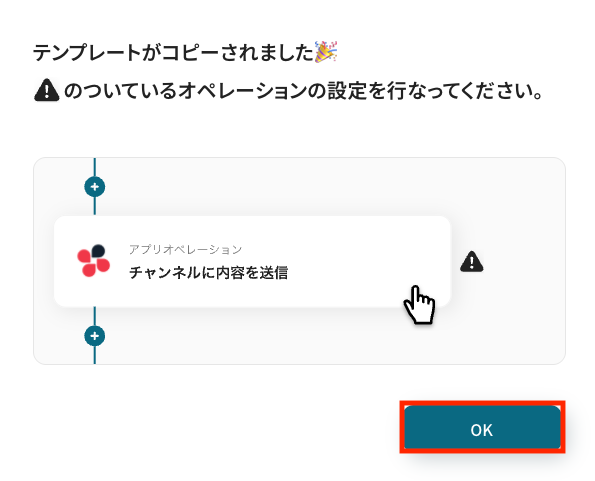
コピーしたテンプレートはマイプロジェクトに格納されます。
ステップ3:スケジュールトリガーを設定する
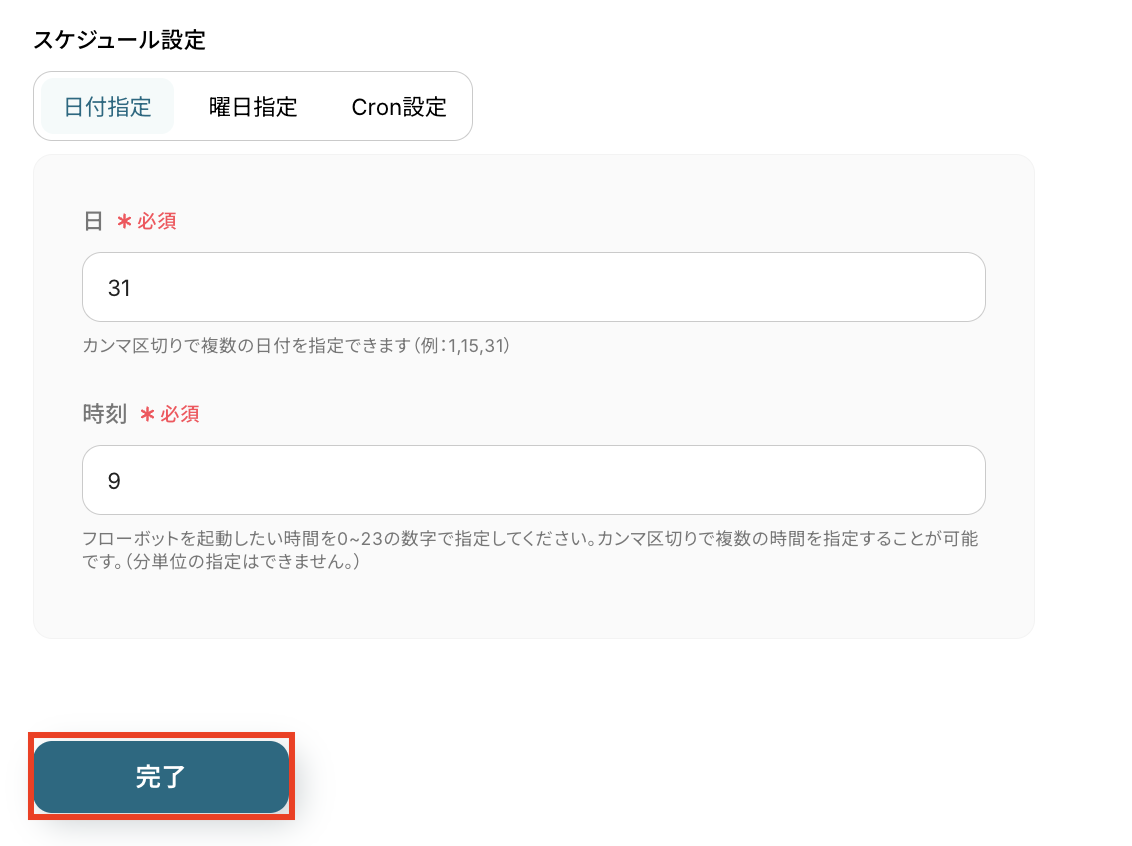
今回はフローを毎月決まった日時に実行する設定を行います。
1つ目のトリガーを選択します。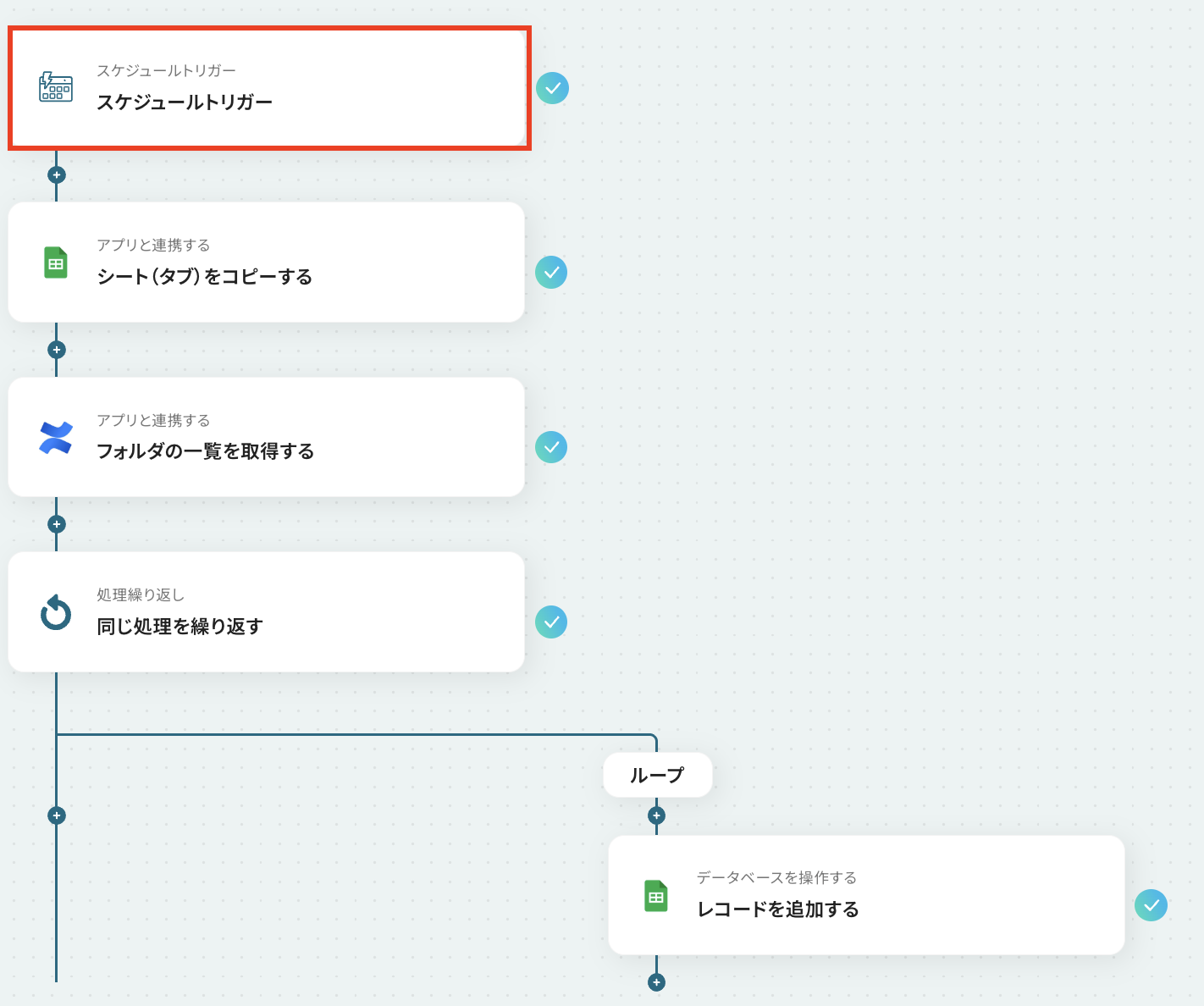
フローを起動させたい日時を入力します。
入力が終わったら「完了」をクリックします。
ステップ4:Google スプレッドシートのシート(タブ)をコピーする
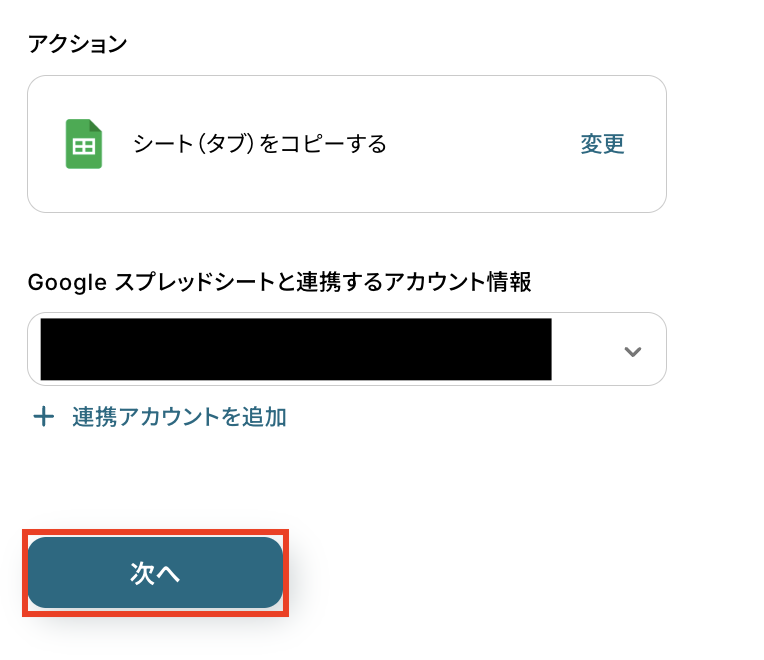
続いてシート(タブ)をコピーする設定を行います。
2つ目の赤枠を選択します。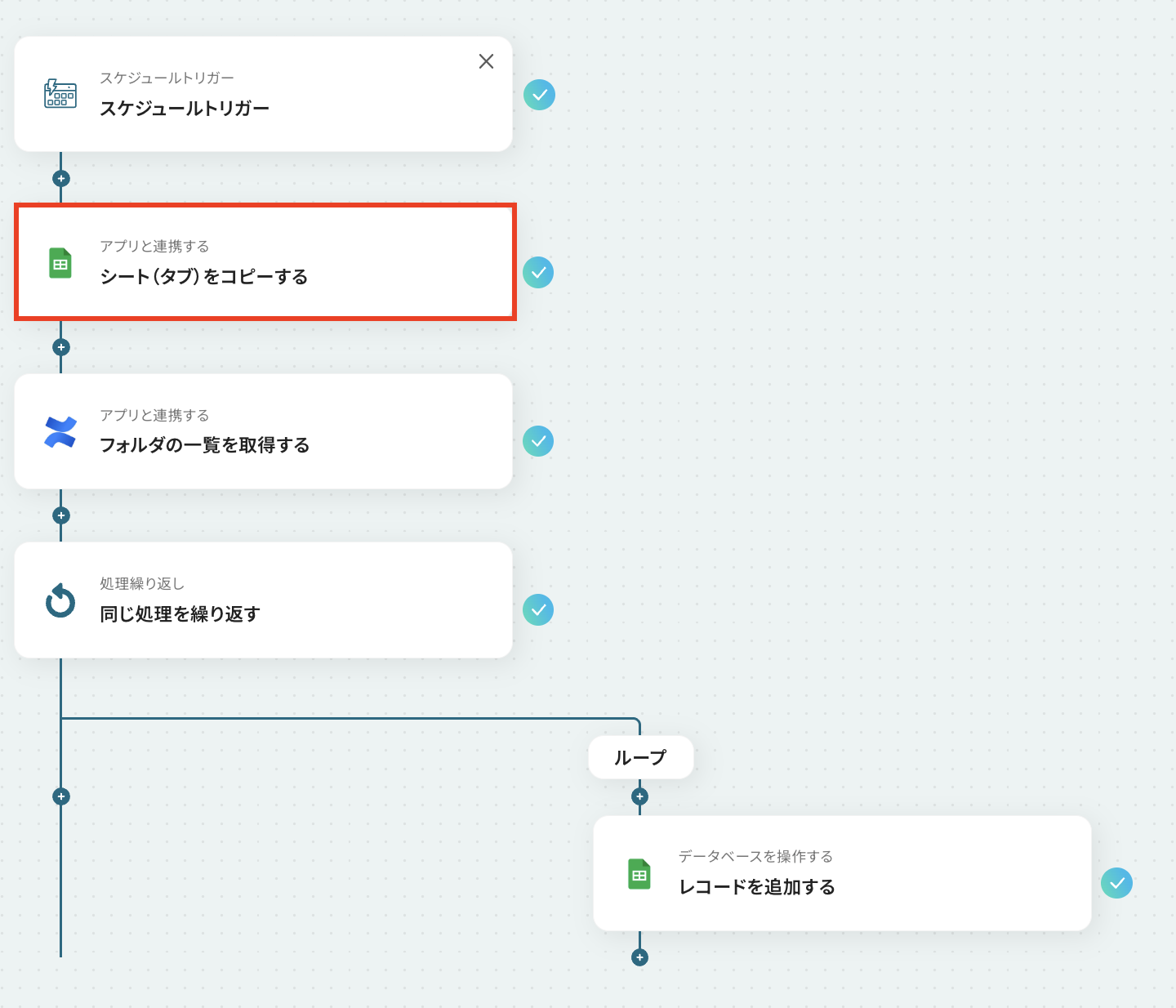
連携するアカウント情報を確認し、アクションはテンプレート通りのまま「次へ」をクリックして進んでください。
コピー元となるシートを作成しておきましょう。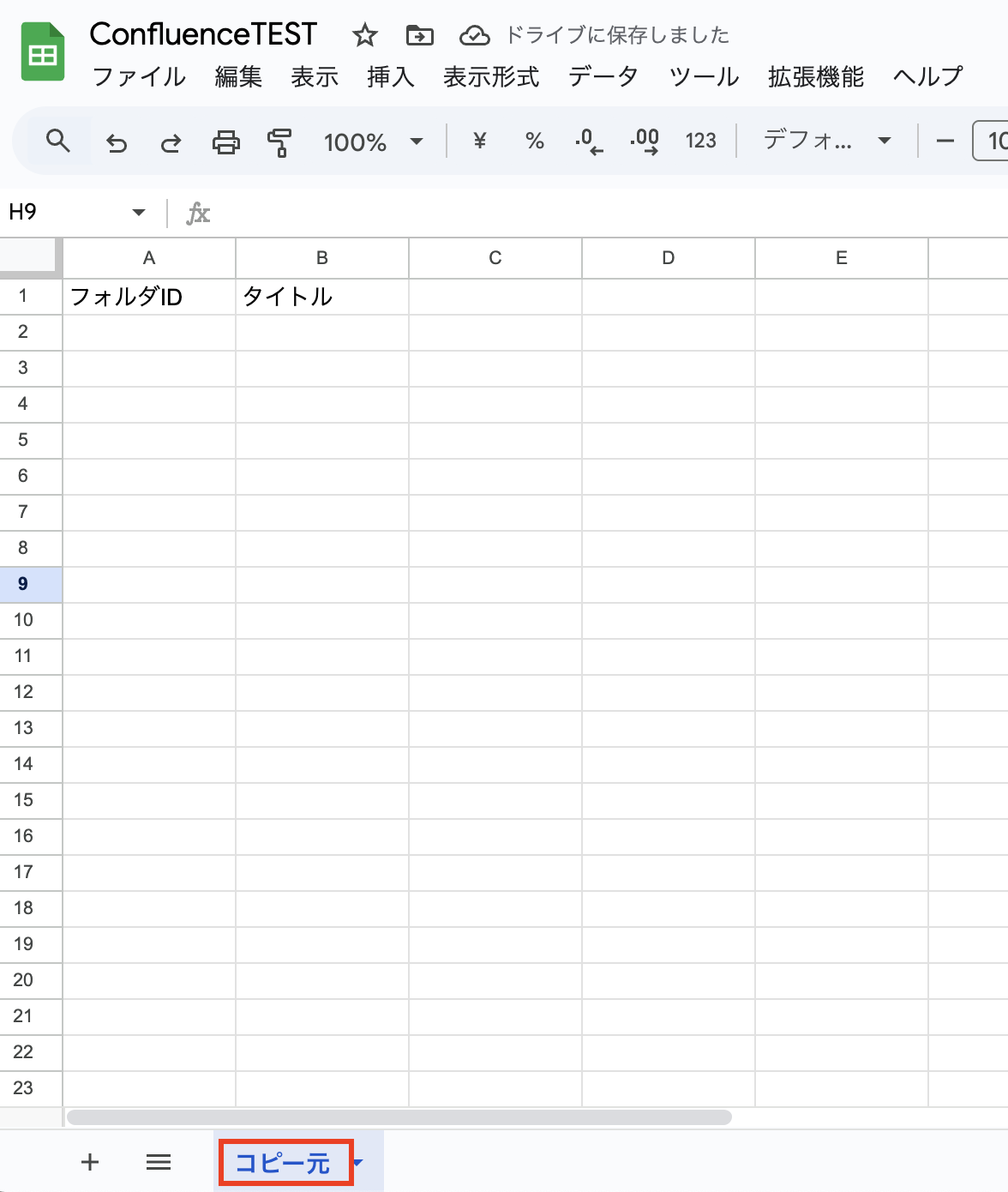
フローに戻り、コピー元の情報とコピー先の情報を入力し「テスト」をクリックします。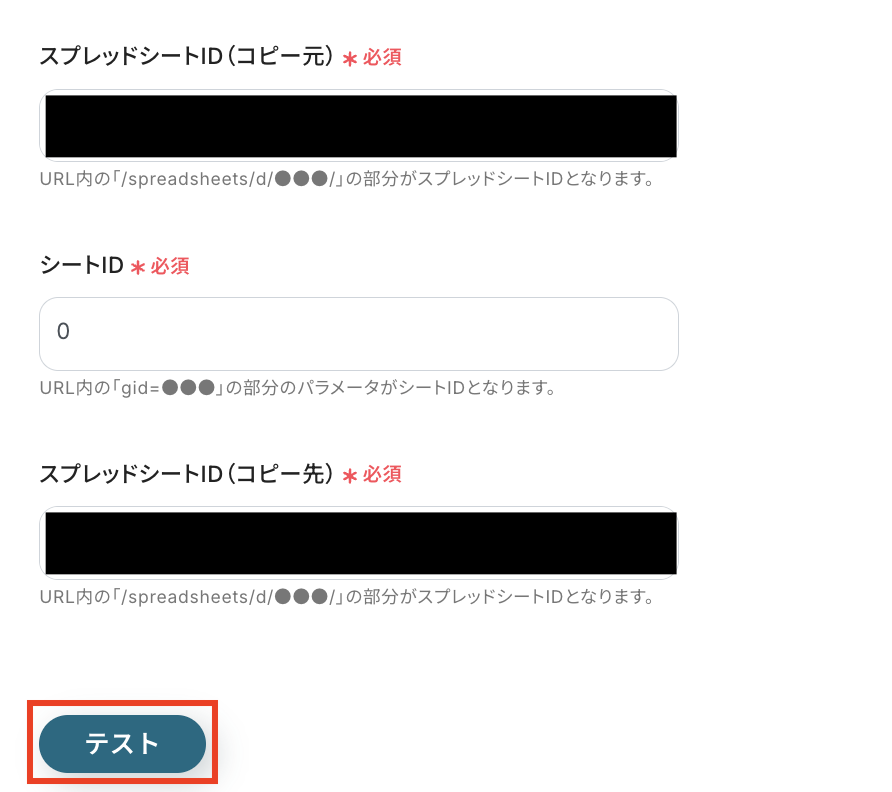
テスト結果を確認し「完了」をクリックします。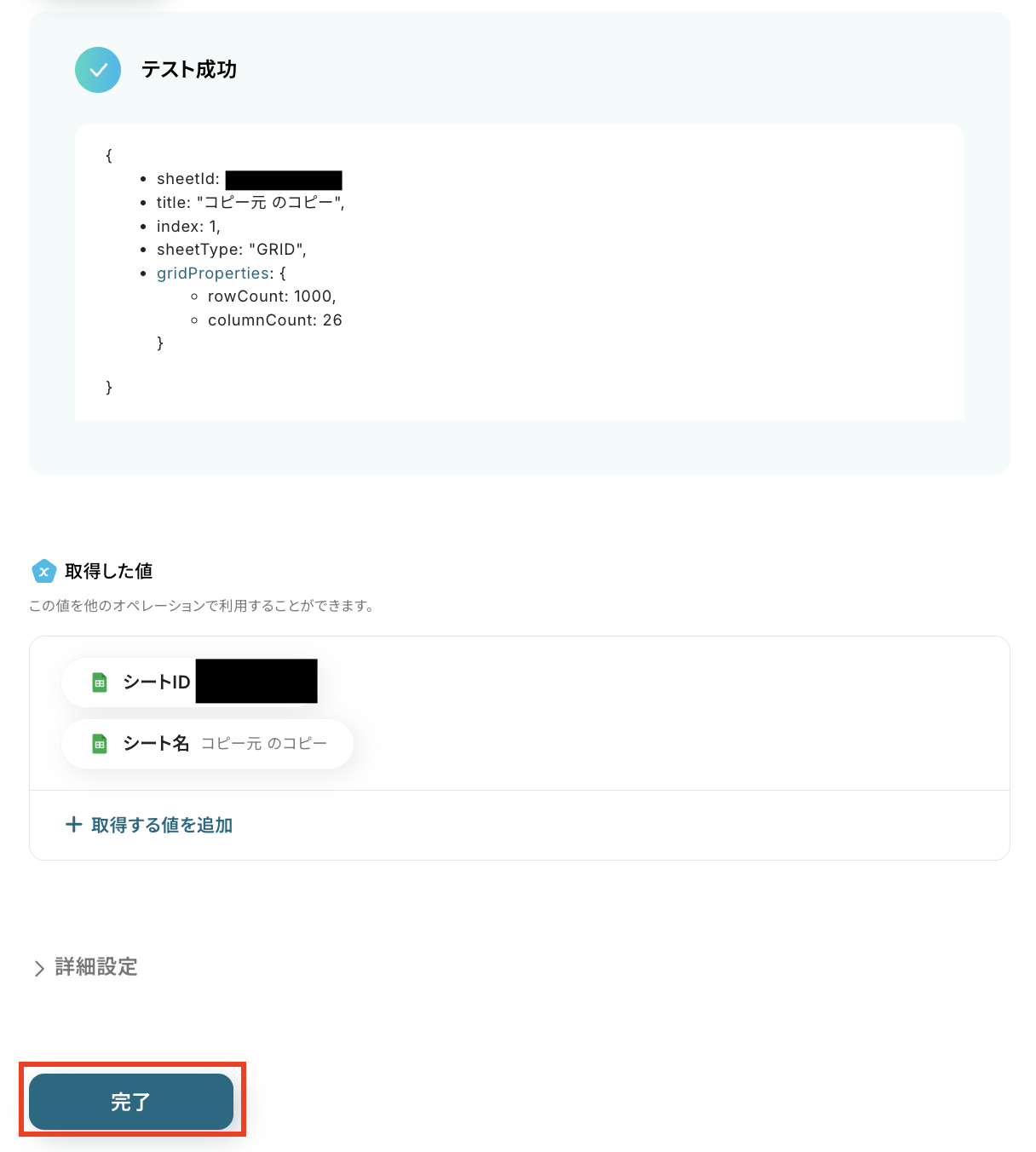
スプレッドシートにコピーされたタブが作成されたことを確認します。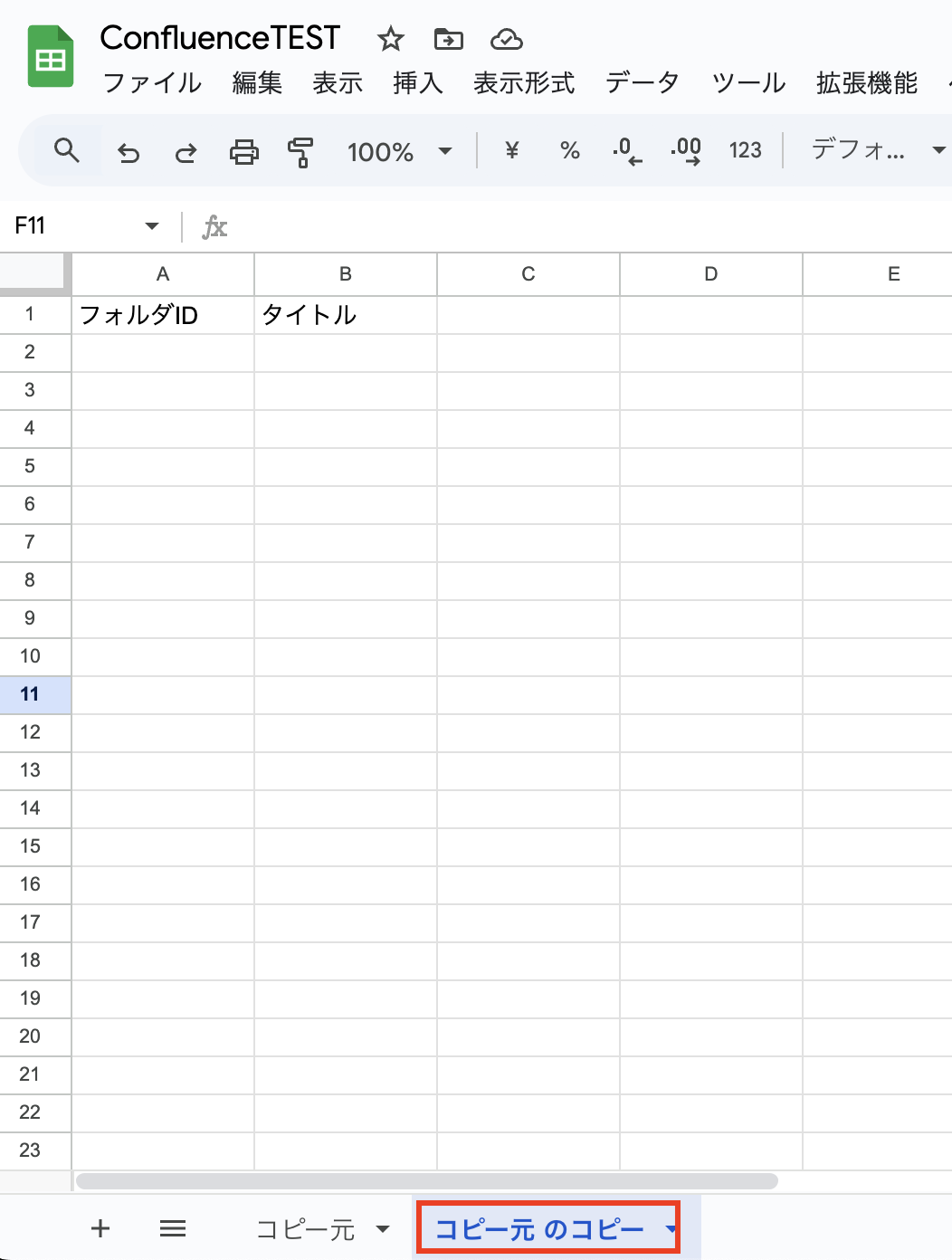
ステップ5:Confluenceでフォルダの一覧を取得する
続いて Confluence からフォルダの一覧を取得する設定を行います。
3つ目の赤枠を選択します。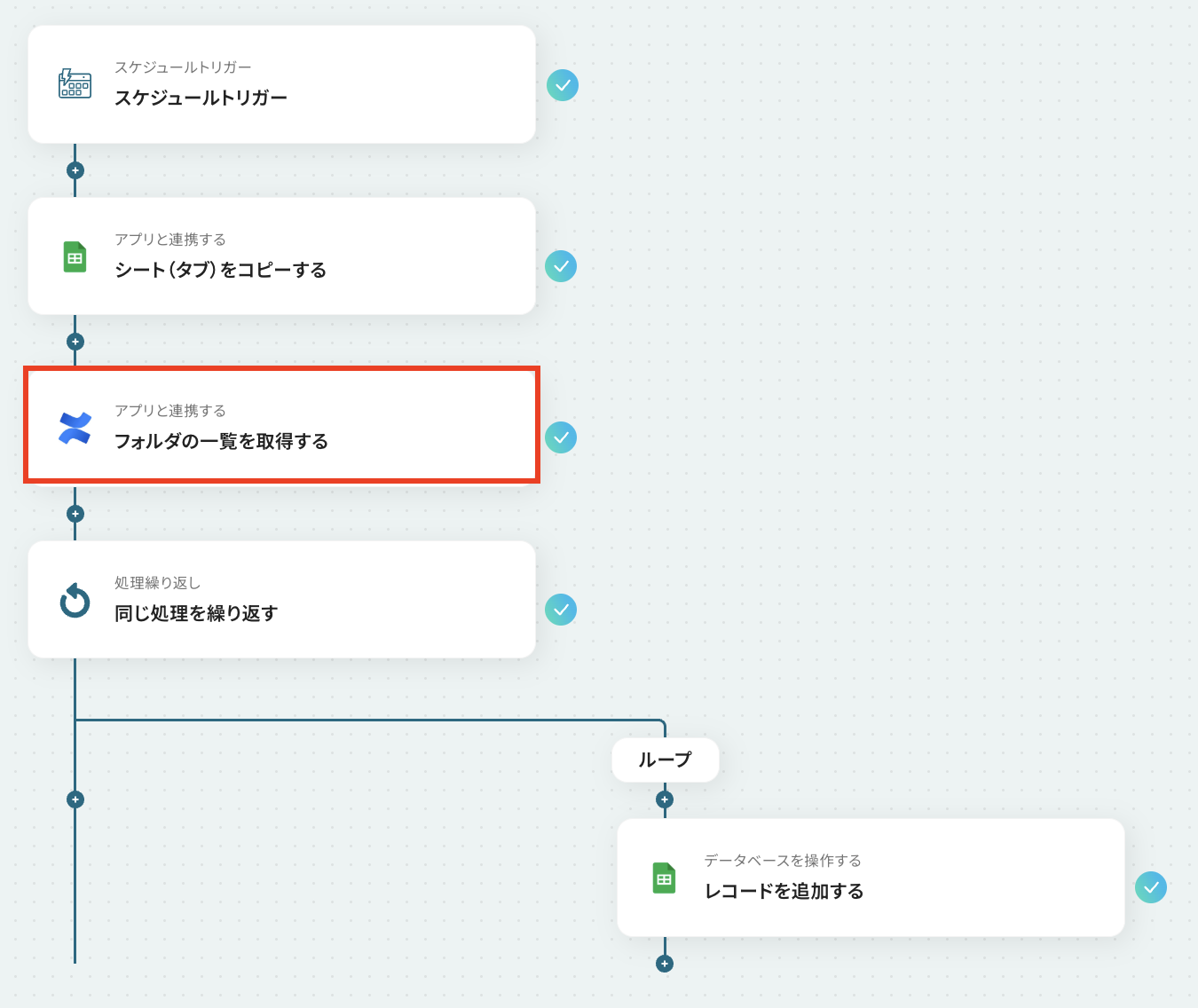
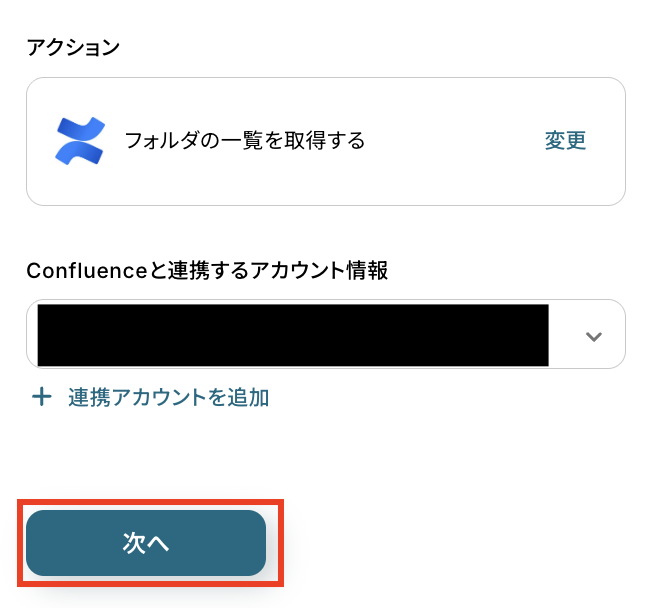
連携するアカウント情報を確認し、アクションはテンプレート通りのまま「次へ」をクリックして進んでください。
クラウドIDを一覧から選びます。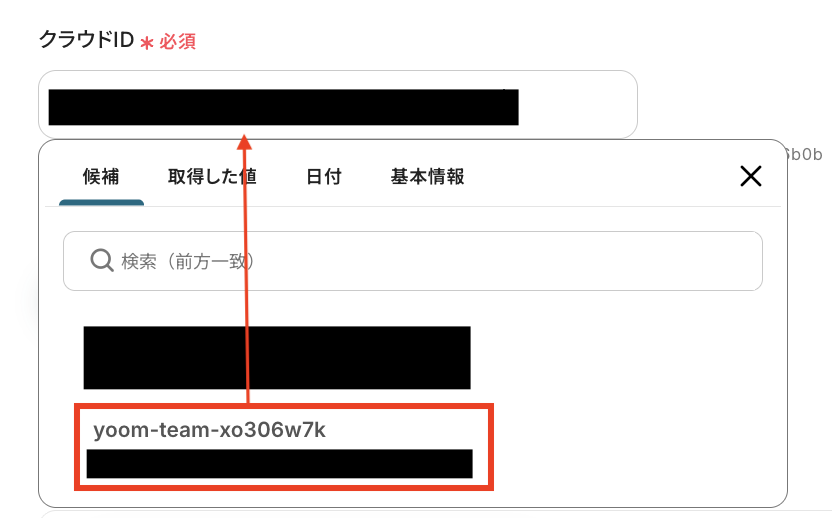
選択後「テスト」をクリックします。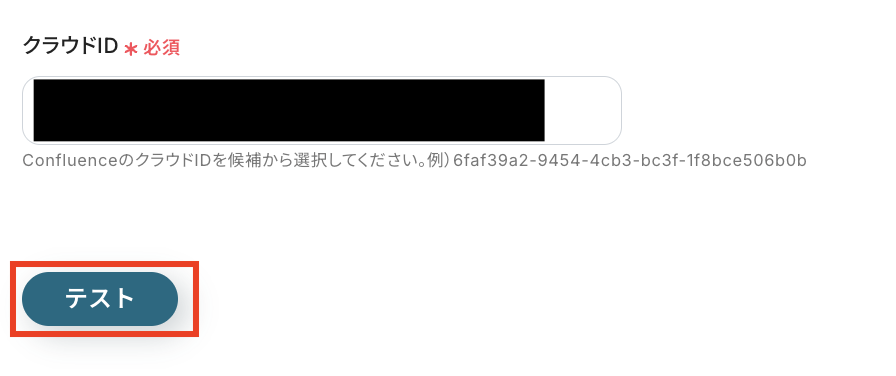
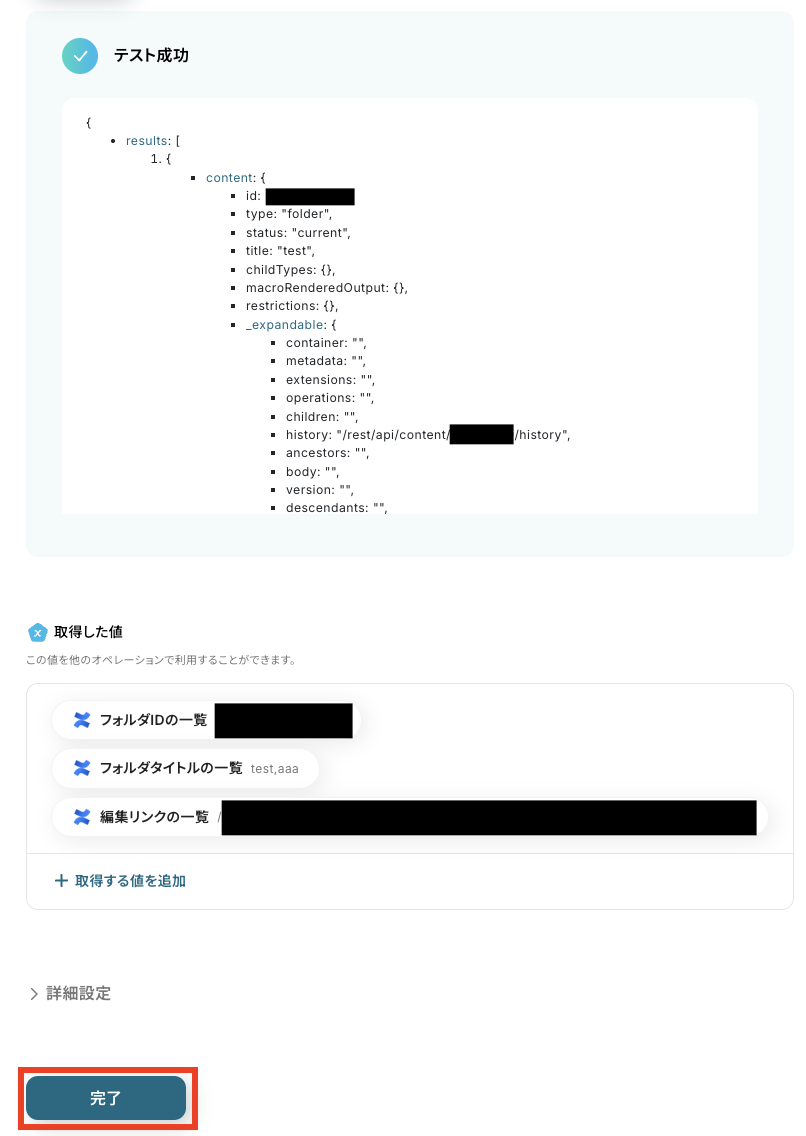
取得結果を確認し「完了」をクリックします。
※取得した値とは?
トリガーやオペレーション設定時に、「テスト」を実行して取得した値のことを指します。
後続のオペレーション設定時の値として利用でき、フローボットを起動する度に変動した値となります。
ステップ6:同じ処理を繰り返す設定する
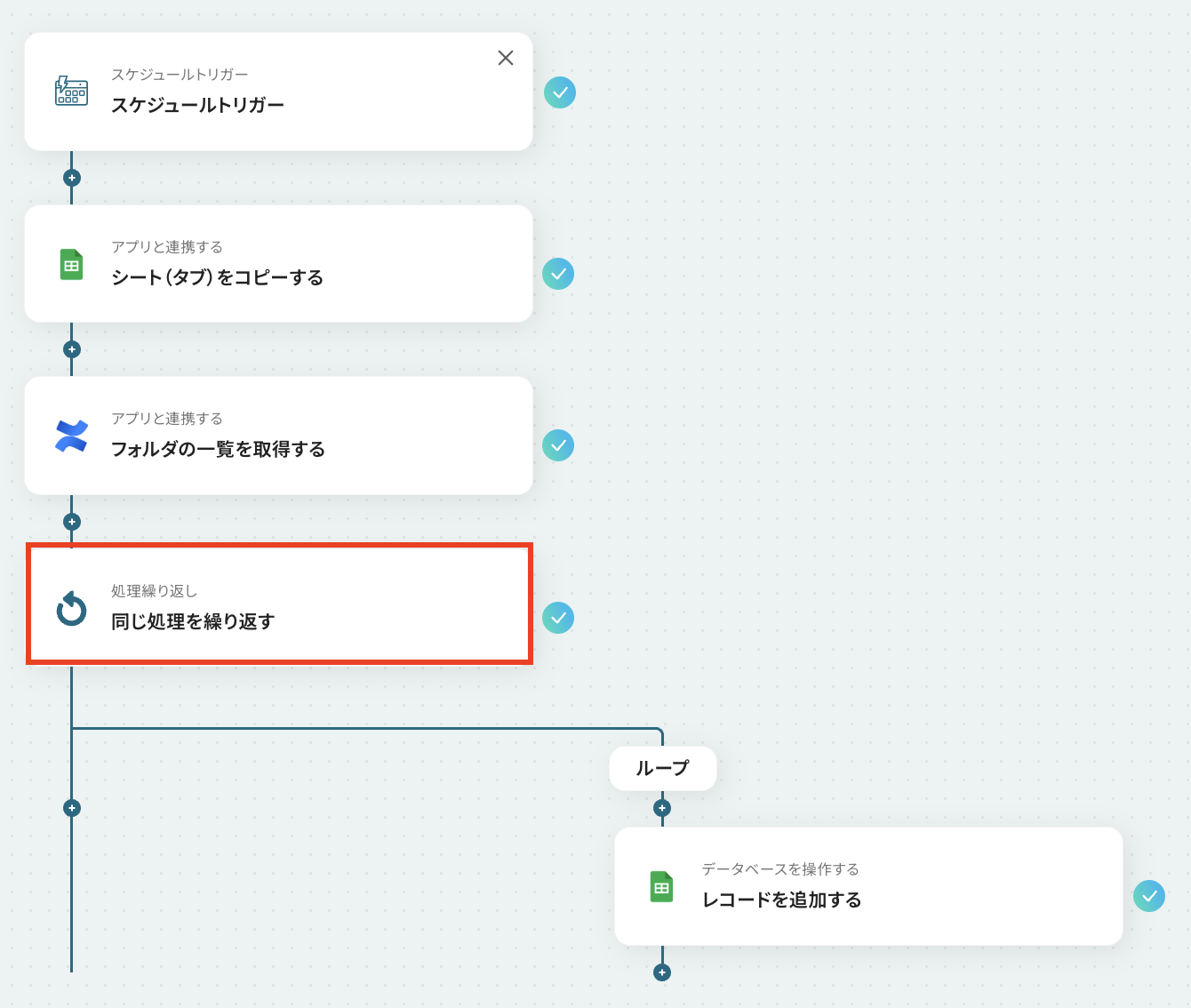
取得したフォルダ情報を1件ずつ処理するため、ループを設定します。
4つ目を選択します。
ループ対象に「フォルダIDの一覧」を設定します。
続けて「フォルダタイトルの一覧」も設定します。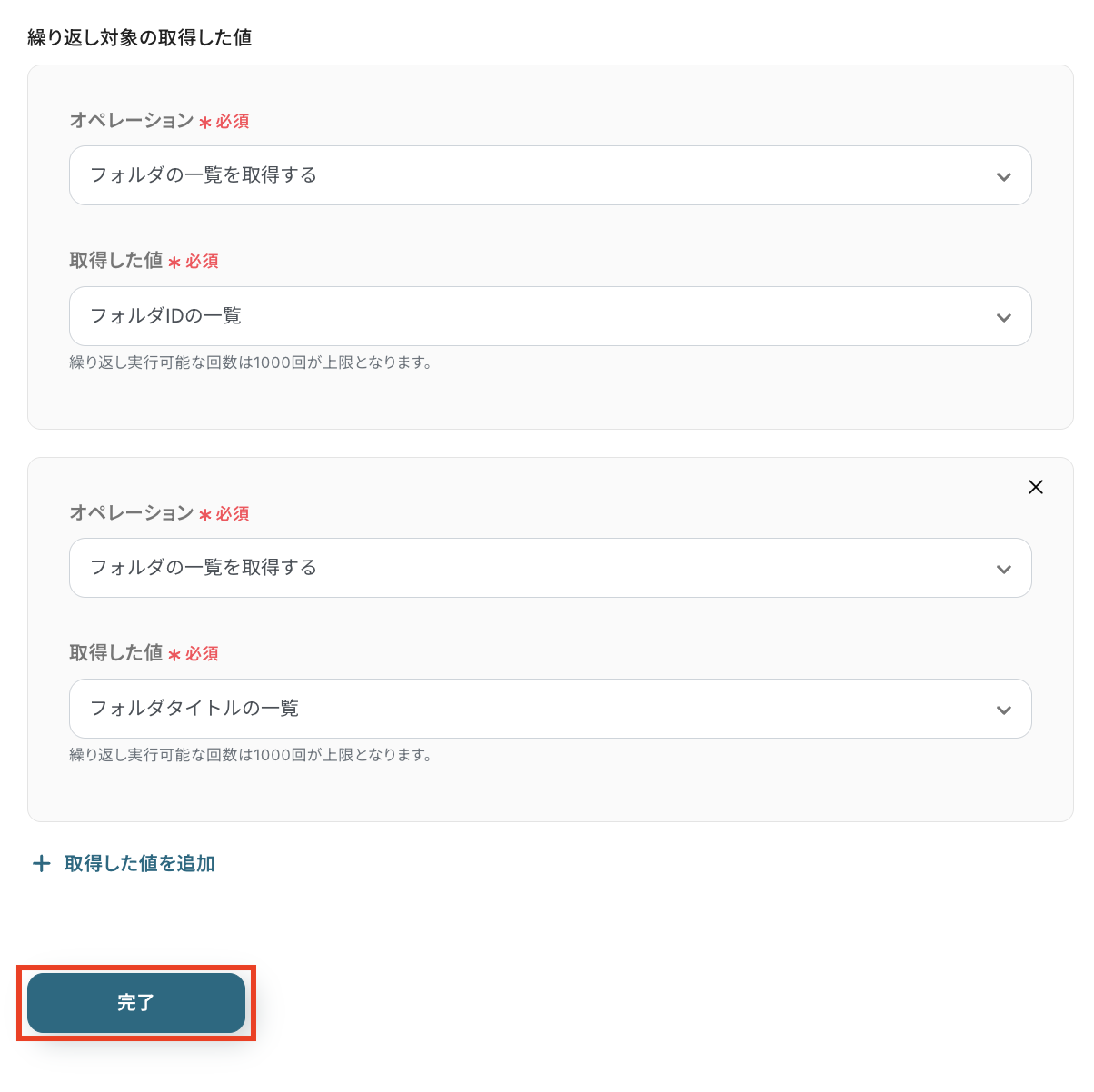
ステップ7:Google スプレッドシートへレコードを追加する
最後に、ループで取得したフォルダ情報をGoogle スプレッドシートへ追加します。
5つ目のフローを選択します。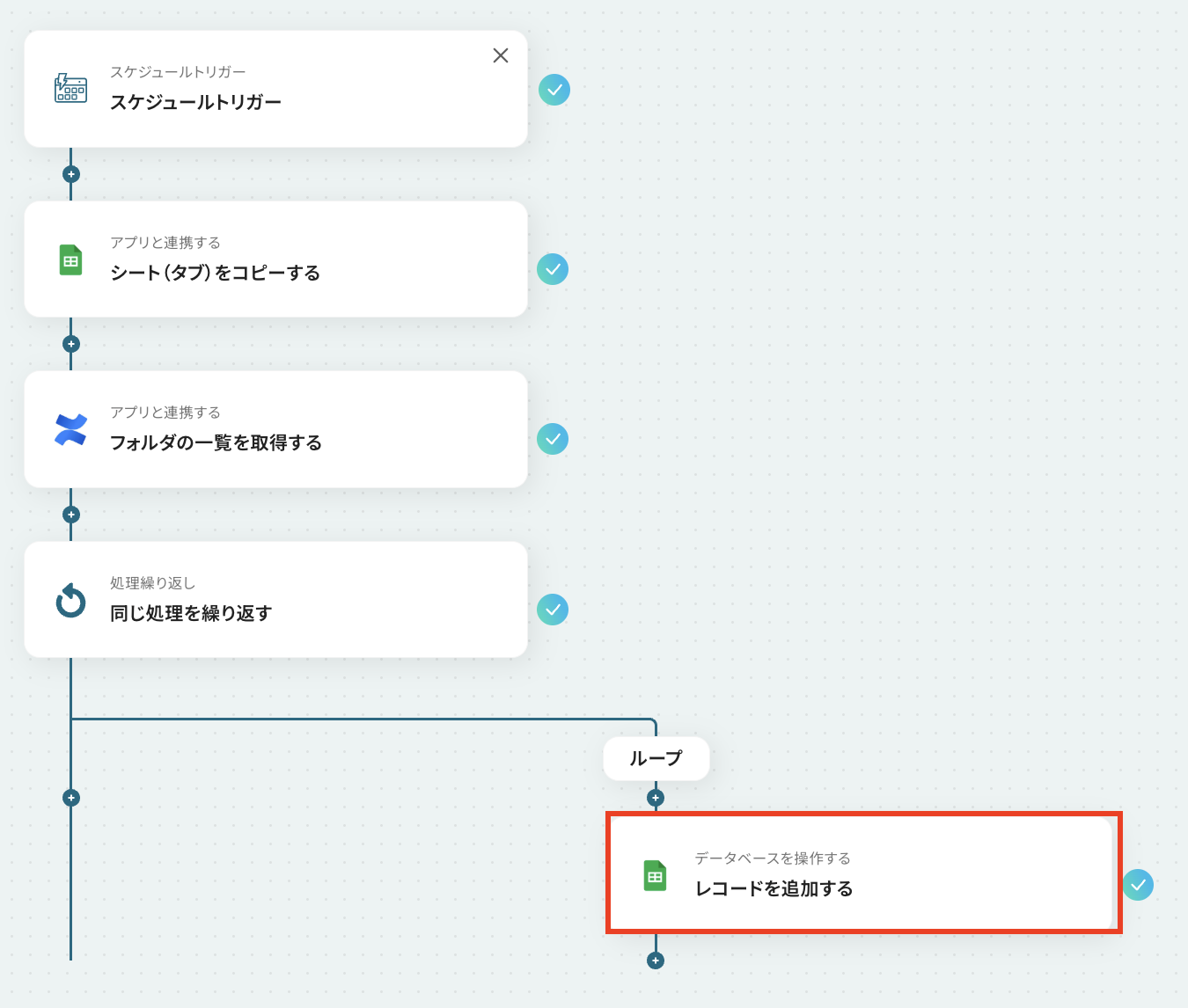
連携するアカウント情報を確認し、アクションはテンプレート通りのままスクロールして進んでください。
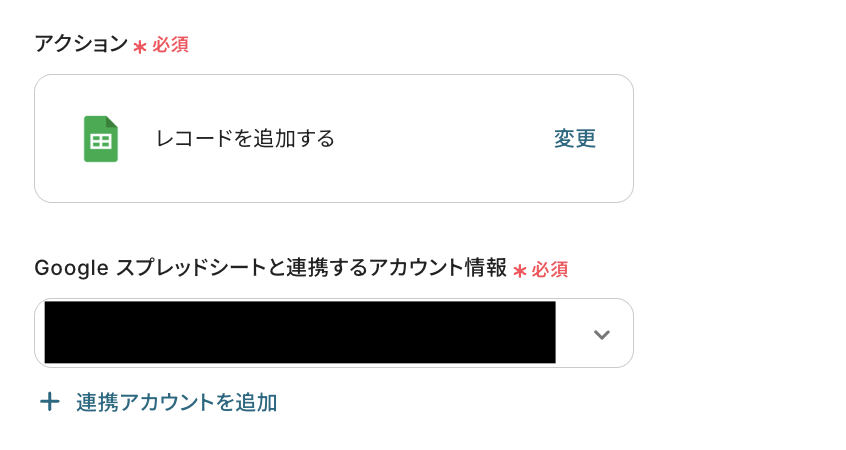
スプレッドシートIDとタブ名は、先ほどコピーしたシートを候補から入力します。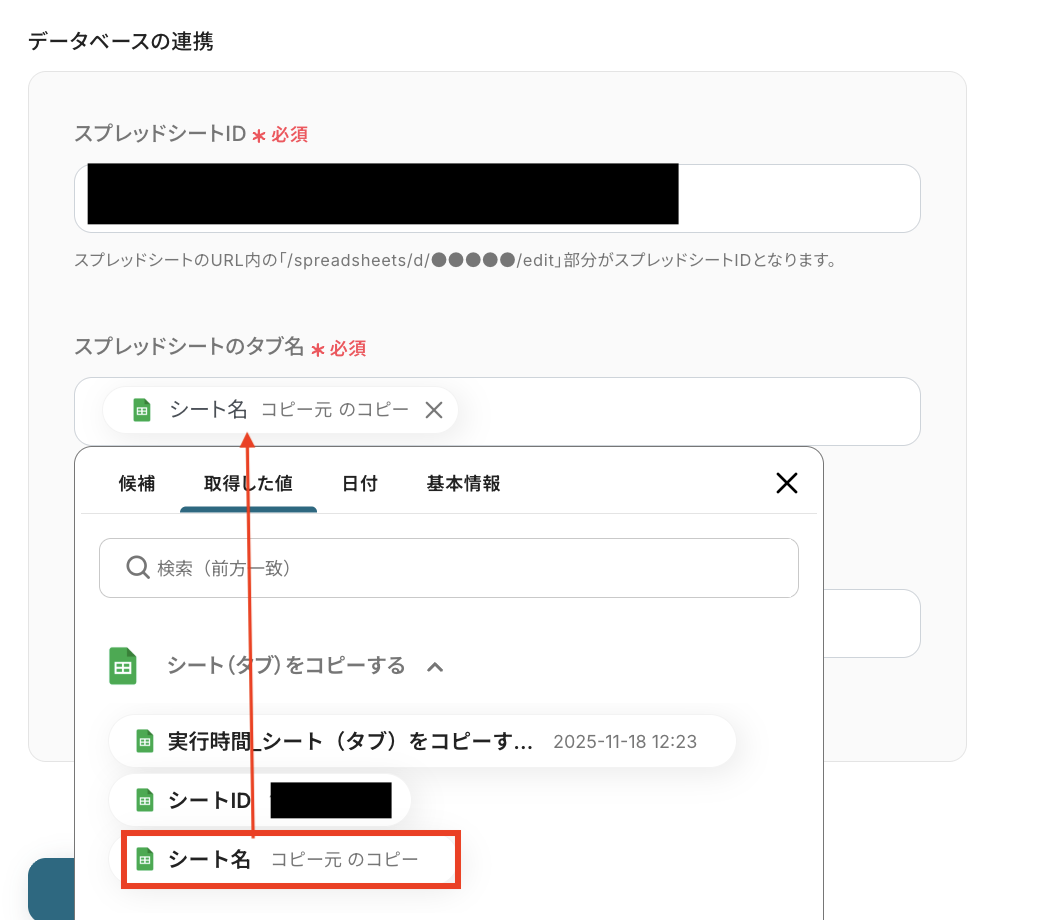
表の範囲を入力し「次へ」をクリックします。
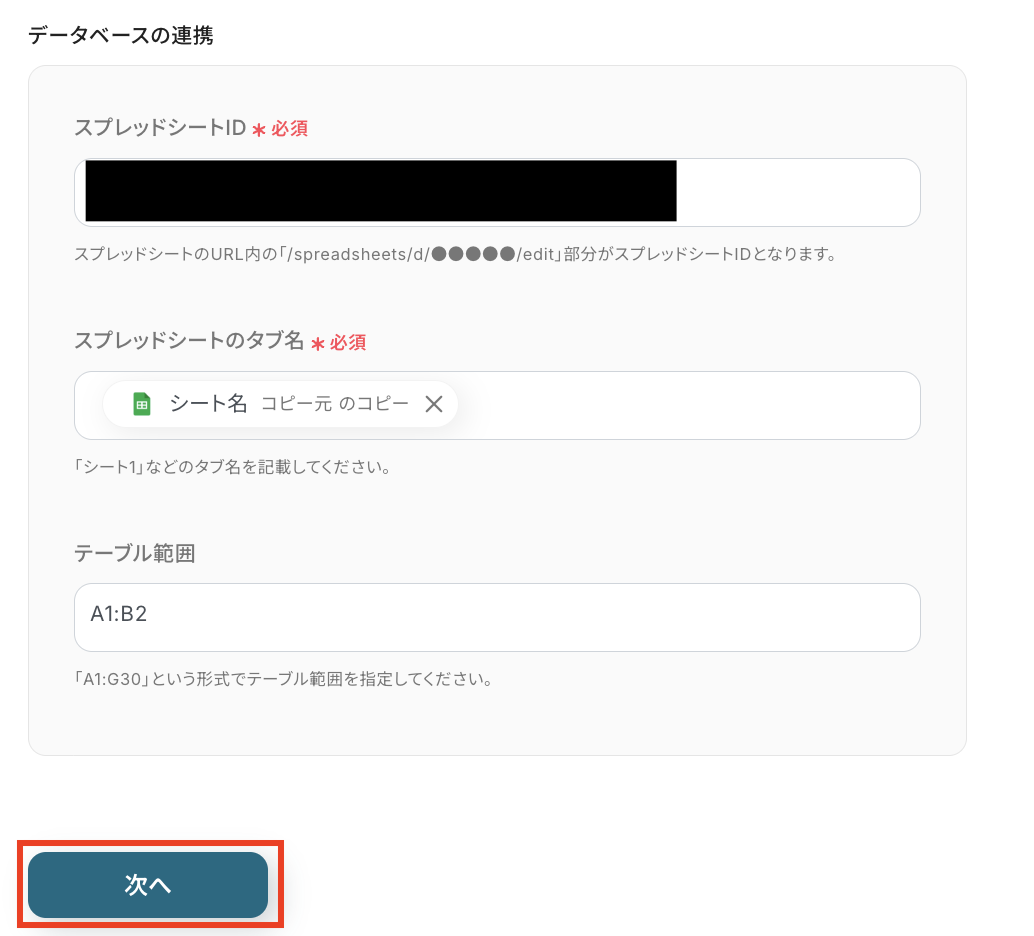
追加するレコードの値には、フォルダIDとタイトルのループ変数を指定します。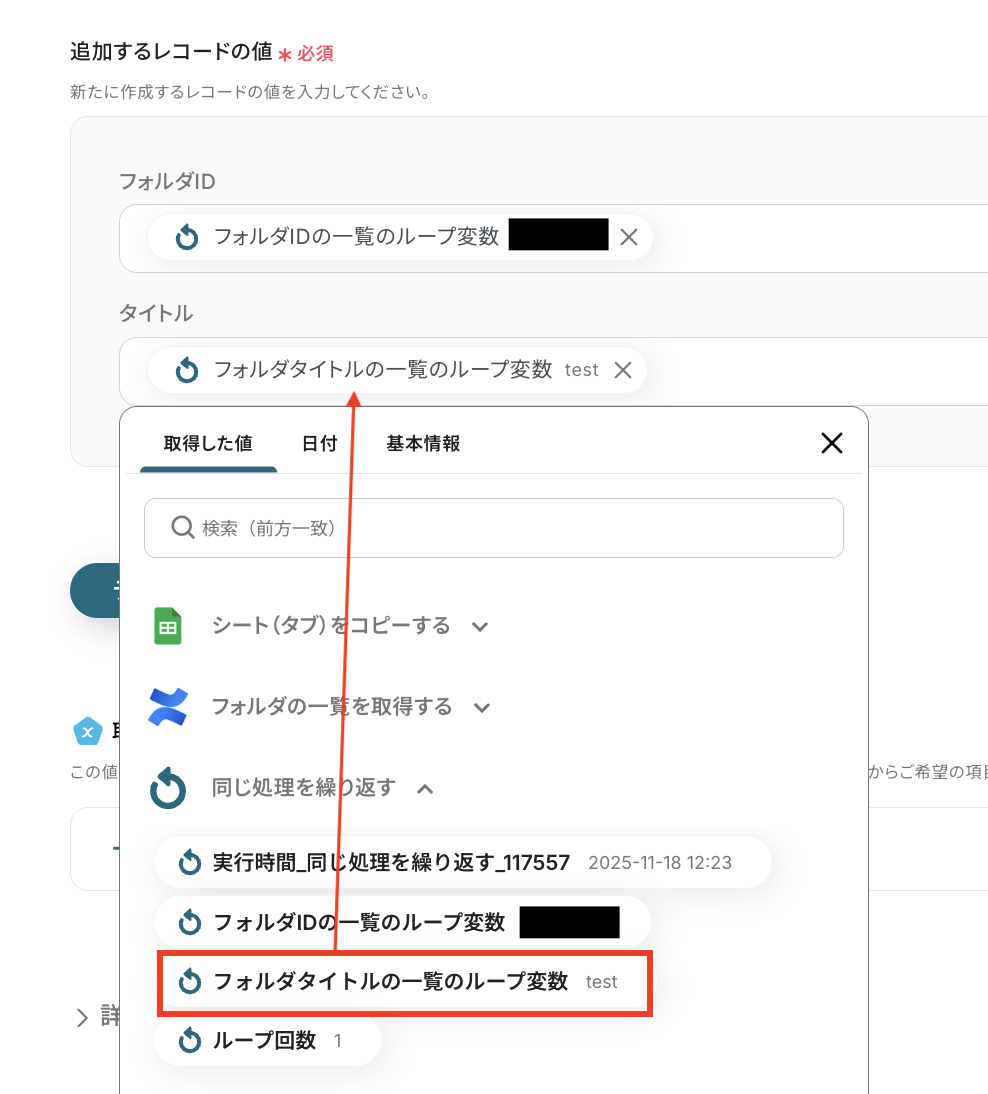
設定後「テスト」をクリックします。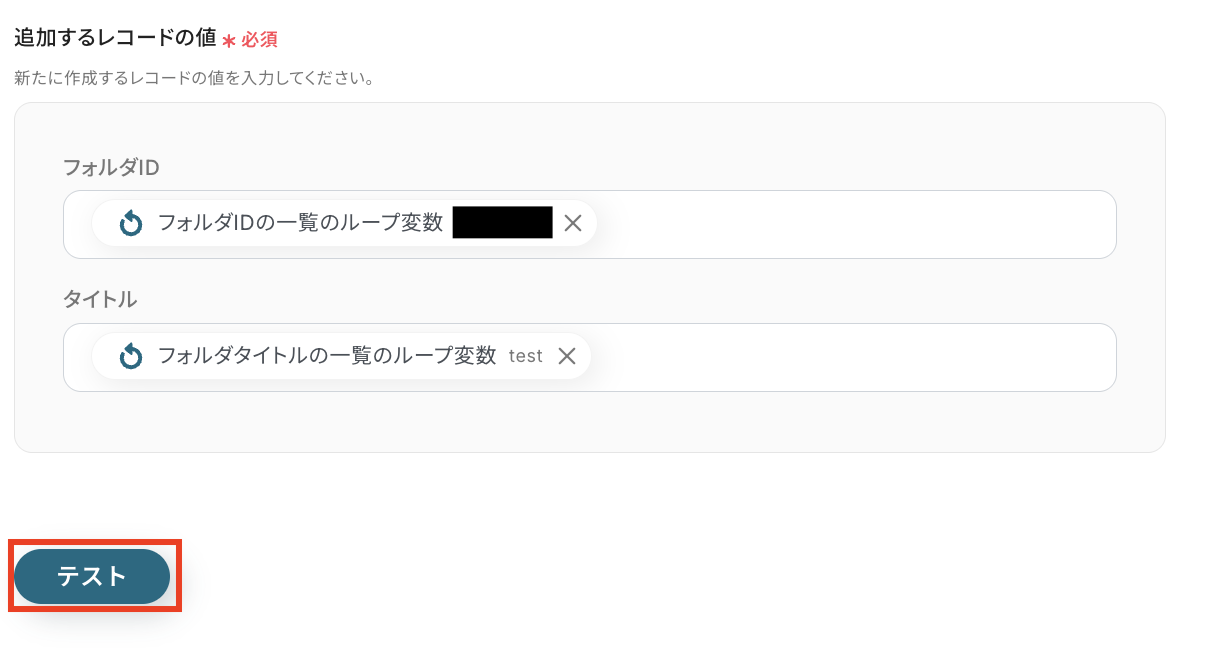
テスト結果が正しければ「完了」をクリックします。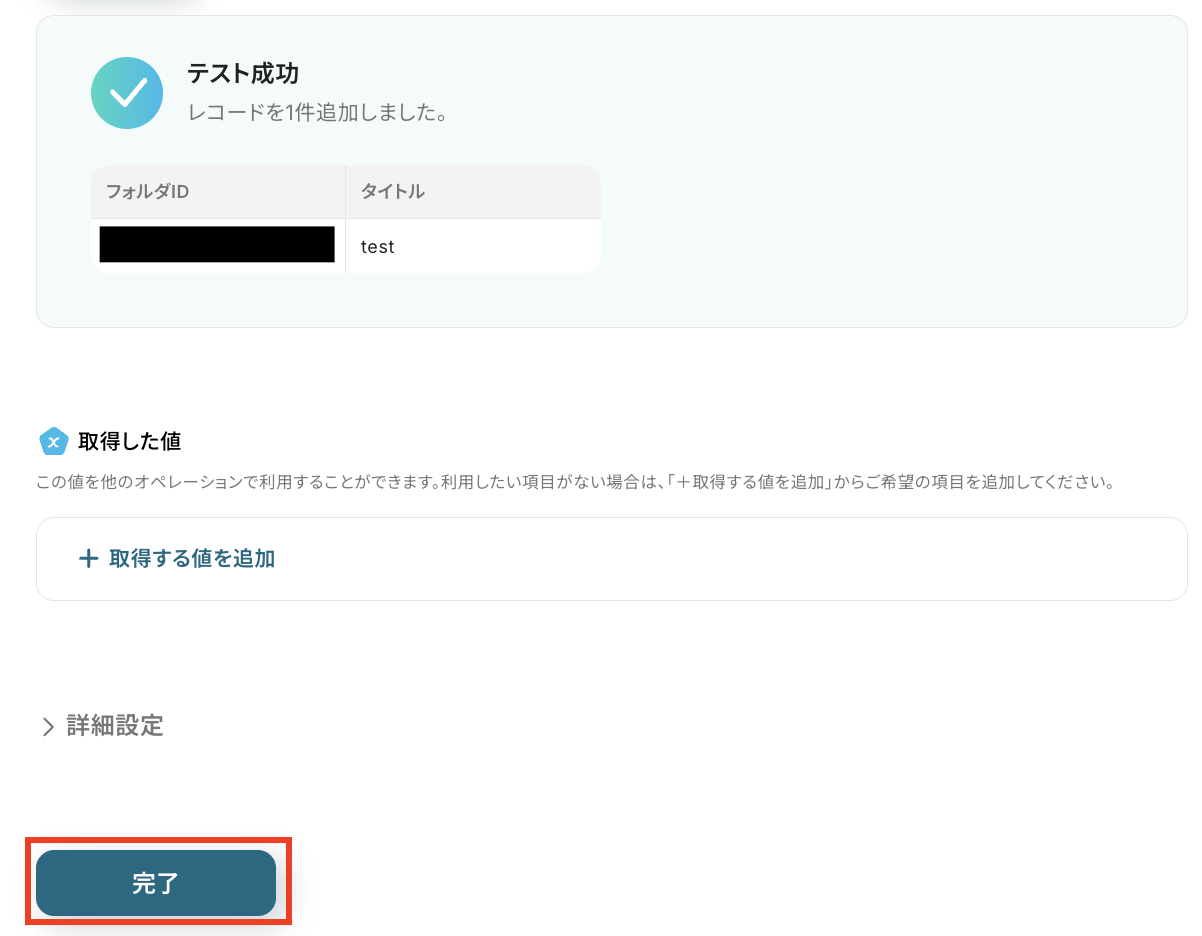
スプレッドシートにフォルダ情報が追加されたことを確認しましょう!
実際は取得したフォルダ分、レコード追加されます。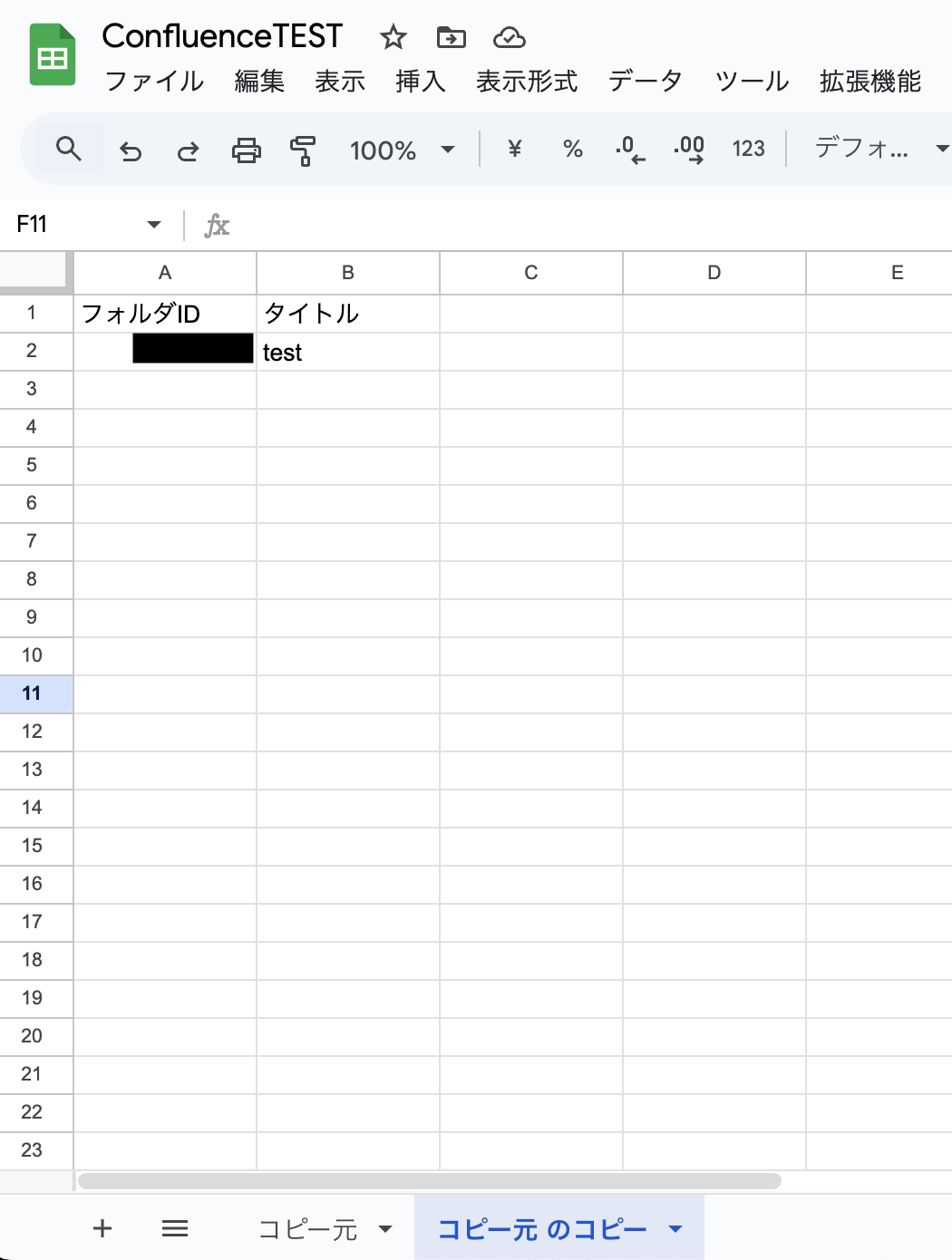
ステップ8:トリガーをONにして起動準備完了
設定が完了すると以下のようなメニューが表示されるので、トリガーをONにします。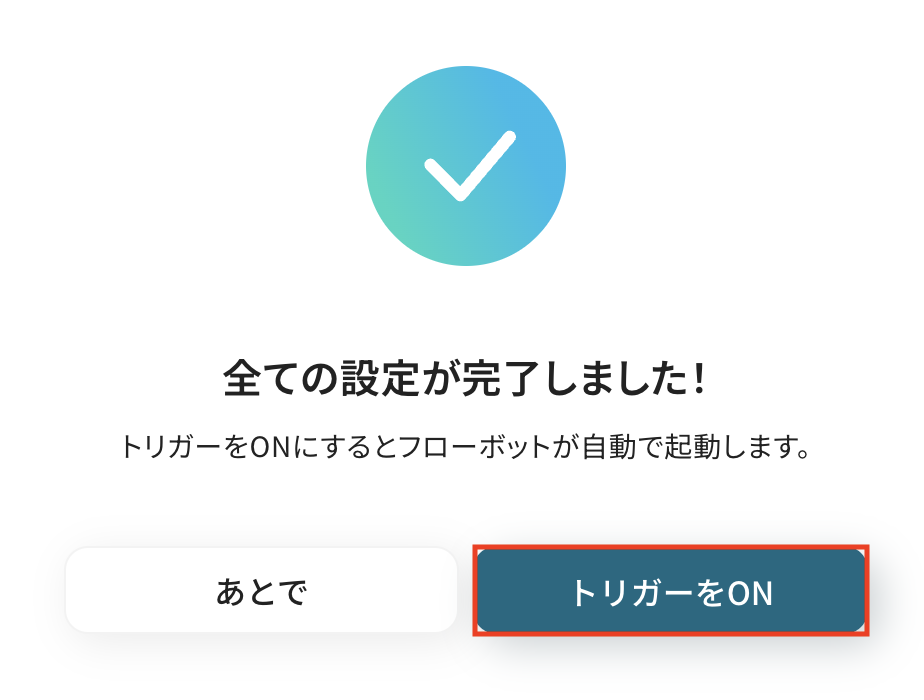
これですべての設定が完了したので、動作確認をしてみましょう。
以上がConfluenceのフォルダ情報を自動で取得する方法でした。
Confluenceを使った自動化例
ページが作成されたら、チャットツールへ通知、ノートツールに情報を同期、タスク管理ツールでタスクを自動作成、クラウドストレージにフォルダを自動作成、別文書ツールで新規文書を作成します。
また、外部システムでのイベント発生や情報受信をトリガーに、ドキュメント管理ツールへページを自動作成したり、ユーザーを自動招待します。
情報共有の迅速化、タスクの抜け漏れ防止、文書作成と管理の手間を解消します。
■概要
Confluenceで作成した議事録や仕様書を、別途Googleドキュメントに転記していませんか?こうした手作業でのコピー&ペーストは手間がかかるだけでなく、情報の更新漏れや転記ミスといった問題も起こりがちです。このワークフローを活用すれば、Confluenceでページが作成されると自動でGoogleドキュメントが生成されるため、ドキュメント管理に関する一連の作業を効率化できます。
■このテンプレートをおすすめする方
- Confluenceで作成した情報をGoogleドキュメントでも管理している方
- 複数のツール間での情報転記に手間を感じ、業務を効率化したいと考えている方
- 手作業によるドキュメント作成で発生する、転記ミスなどの課題を解消したい方
■このテンプレートを使うメリット
- Confluenceでのページ作成をきっかけに、Googleドキュメントが自動で生成されるため、これまで手作業で行っていた転記の時間を短縮します。
- システムが自動で処理を行うことで、コピー&ペーストによる転記ミスや記載漏れといったヒューマンエラーの防止に繋がります。
■フローボットの流れ
- ConfluenceとGoogleドキュメントをYoomと連携します。
- トリガーでConfluenceの「ページが作成されたら」というトリガーアクションを設定して、フローボットが起動するスペースなどを指定します。
- オペレーションでConfluenceの「ページを取得」を設定し、作成されたページの内容を取得します。
- AI機能の「データの変換」を設定し、取得した内容をGoogleドキュメントに適したフォーマットに整形します。
- オペレーションでGoogleドキュメントの「新しいドキュメントを作成する」「文末にテキストを追加する」を設定し、整形した内容を反映したドキュメントを自動で作成します。
※「トリガー」:フロー起動のきっかけとなるアクション、「オペレーション」:トリガー起動後、フロー内で処理を行うアクション
■このワークフローのカスタムポイント
- Confluenceから取得するページの情報は、タイトルや本文など用途に応じて内容をカスタムできます。
- AI機能によるデータ変換では、取得した情報と固定テキストを組み合わせ、任意のルールでテキストを整形することが可能です。
- Googleドキュメントで作成するドキュメントのタイトルは、Confluenceのページタイトルを利用するなど動的に設定できます。
- Googleドキュメントの本文に追加するテキストは、AIで整形した内容だけでなく任意の固定文などを加えて編集可能です。
■注意事項
- ConfluenceとGoogleドキュメントのそれぞれとYoomを連携してください。
- トリガーは5分、10分、15分、30分、60分の間隔で起動間隔を選択できます。
- プランによって最短の起動間隔が異なりますので、ご注意ください。
■概要
Confluenceで作成した議事録や仕様書などのページを、都度Slackで共有するのは手間がかかる作業ではないでしょうか?
手作業での共有は、対応の遅れや連絡漏れが発生する原因にもなりかねません。
このワークフローを活用すれば、Confluenceでページが作成されたことをトリガーに、指定したSlackチャンネルへ自動で通知できます。
これにより、情報共有の抜け漏れを防ぎ、チーム内の連携を円滑にします。
■このテンプレートをおすすめする方
- Confluenceで作成したページの情報を、Slackで迅速にチームへ共有したいと考えている方
- 手作業による通知の遅れや連絡漏れをなくし、情報共有の確実性を高めたいチームリーダーの方
- ConfluenceとSlack間の手動での連携作業に非効率を感じ、業務を効率化したい方
■このテンプレートを使うメリット
- Confluenceでページが作成されると自動でSlackに通知されるため、これまで手作業での共有に費やしていた時間を削減することができます。
- 手作業による通知漏れや共有の遅延といったヒューマンエラーを防ぎ、重要な情報を確実かつスピーディーにチームへ展開できます。
■フローボットの流れ
- はじめに、マイアプリ連携画面でConfluenceとSlackをYoomと連携します。
- 次に、トリガーでConfluenceを選択し、「ページが作成されたら」というアクションを設定します。
- 次に、オペレーションでConfluenceの「ページを取得」アクションを設定し、作成されたページの詳細情報を取得します。
- 最後に、オペレーションでSlackの「Slackに通知する」アクションを設定し、取得したページ情報をもとに任意のチャンネルへ通知します。
※「トリガー」:フロー起動のきっかけとなるアクション、「オペレーション」:トリガー起動後、フロー内で処理を行うアクション
■このワークフローのカスタムポイント
- Confluenceのトリガー設定で、通知の対象としたいConfluenceのクラウドIDを任意で設定してください。
- Confluenceでページ情報を取得するアクションで、ドラフト状態のページを取得するかどうかや、特定のステータスのページのみを対象にするかなどを任意で設定できます。
- Slackへの通知アクションでは、通知先のチャンネルIDや、通知メッセージの内容(ページのタイトルやURLなど)を自由にカスタマイズしてください。
■注意事項
- ConfluenceとSlackのそれぞれとYoomを連携してください。
■概要
ConfluenceとNotionを併用してドキュメント管理を行う際、情報を手作業で転記する手間や更新漏れが課題になることはありませんか。例えば、Confluenceで作成した議事録を、タスク管理をしているNotionにも共有する場合、二重入力の手間が発生しがちです。このワークフローは、Confluenceで特定の条件に合うページが作成されたら、自動でNotionのデータベースに情報を追加するため、こうした情報連携の課題をスムーズに解決します。
■このテンプレートをおすすめする方
- Confluenceで作成した情報をNotionでも管理しており、手作業での転記をなくしたい方
- ConfluenceとNotion間の情報連携を自動化し、リアルタイムでの情報共有を実現したいチーム
- ドキュメント管理のプロセスを効率化し、入力ミスや共有漏れを防ぎたいと考えている方
■このテンプレートを使うメリット
- Confluenceでのページ作成を起点にNotionへ自動で情報が連携されるため、手作業での転記にかかる時間を短縮できます。
- 人の手によるコピー&ペースト作業がなくなることで、転記ミスや共有漏れといったヒューマンエラーの防止に繋がります。
■フローボットの流れ
- はじめに、ConfluenceとNotionをYoomと連携します。
- 次に、トリガーでConfluenceを選択し、「ページが作成されたら」というアクションを設定します。
- 次に、オペレーションでConfluenceの「ページを取得」アクションを設定し、トリガーで作成されたページの詳細情報を取得します。
- 次に、オペレーションの「分岐機能」を活用し、取得したページ情報が特定の条件に合致する場合のみ、後続のアクションが実行されるように設定します。
- 最後に、オペレーションでNotionの「レコードを追加する」アクションを設定し、指定のデータベースにConfluenceのページ情報を追加します。
※「トリガー」:フロー起動のきっかけとなるアクション、「オペレーション」:トリガー起動後、フロー内で処理を行うアクション
■このワークフローのカスタムポイント
- 分岐機能では、Notionに追加したいConfluenceページの条件を任意で設定してください。例えば、ページのタイトルやラベルに特定のテキストが含まれる場合のみ連携するといったカスタムが可能です。
- Notionにレコードを追加するアクションでは、連携先のデータベースIDを任意で設定できます。また、どの項目に何の情報を追加するかも自由に設定でき、Confluenceから取得したページタイトルやURLなどを変数として埋め込めます。
■注意事項
- Confluence、NotionのそれぞれとYoomを連携してください。
- トリガーは5分、10分、15分、30分、60分の間隔で起動間隔を選択できます。
- プランによって最短の起動間隔が異なりますので、ご注意ください。
- 分岐はミニプラン以上のプランでご利用いただける機能(オペレーション)となっております。フリープランの場合は設定しているフローボットのオペレーションはエラーとなりますので、ご注意ください。
- ミニプランなどの有料プランは、2週間の無料トライアルを行うことが可能です。無料トライアル中には制限対象のアプリや機能(オペレーション)を使用することができます。
■概要
Confluenceで重要なページを作成した際に、関係者への共有が遅れたり、抜けたりすることはありませんか?
チームでの情報共有を円滑に行うには、迅速かつ確実な伝達が不可欠です。
このワークフローを活用すれば、Confluenceでのページ作成をトリガーとして、自動でOutlookでのメール通知を行えるようになります。
共有漏れや通知の手間といった課題を解消し、スムーズな情報連携を実現しましょう。
■このテンプレートをおすすめする方
- Confluenceでの情報更新を、関係者へ迅速かつ確実に共有したいと考えている方
- ConfluenceとOutlookを日常的に利用し、手動での通知作業を効率化したい方
- チーム内の情報共有プロセスを自動化し、伝達漏れを防ぎたいプロジェクトリーダーの方
■このテンプレートを使うメリット
- Confluenceでのページ作成を通知する作業に費やしていた時間を短縮することができます。
- 通知漏れや宛先の間違いといったヒューマンエラーを防ぎ、重要な情報をメンバーに確実に伝達できます。
■フローボットの流れ
- はじめに、ConfluenceとOutlookをYoomと連携します。
- 次に、トリガーでConfluenceの「ページが作成されたら」というアクションを設定します。
- 続いて、オペレーションでConfluenceの「ページを取得」アクションを設定し、作成されたページの詳細情報を取得します。
- 最後に、オペレーションでOutlookの「メールを送る」アクションを設定し、取得したページ情報を含めたメールを指定の宛先に送信します。
※「トリガー」:フロー起動のきっかけとなるアクション、「オペレーション」:トリガー起動後、フロー内で処理を行うアクション
■このワークフローのカスタムポイント
- Confluenceのトリガー設定およびページ取得のオペレーションでは、監視対象となるクラウドを指定してください。
- Outlookでメールを送信するアクションでは、通知先のメールアドレス、件名、本文などを自由に設定できます。
Confluenceから取得したページのタイトルやURLなどを埋め込み、動的なメールを作成することも可能です。
■注意事項
- Confluence、OutlookのそれぞれとYoomを連携してください。
- Microsoft365(旧Office365)には、家庭向けプランと一般法人向けプラン(Microsoft365 Business)があり、一般法人向けプランに加入していない場合には認証に失敗する可能性があります。
- トリガーは5分、10分、15分、30分、60分の間隔で起動間隔を選択できます。
プランによって最短の起動間隔が異なりますので、ご注意ください。
■概要
Confluenceで議事録や仕様書を作成した後、関連するタスクをAsanaに手動で作成する作業は手間がかかるだけでなく、転記ミスやタスクの作成漏れといった課題に繋がりがちです。このワークフローを活用すれば、Confluenceでページが作成されると、ページ内容をAIが解析し、Asanaにタスクを自動で作成するため、こうした情報連携の手間やヒューマンエラーを解消できます。
■このテンプレートをおすすめする方
- ConfluenceとAsanaを利用し、ドキュメントとタスク管理の連携に課題を感じている方
- ドキュメント作成後のタスク化が漏れがちで、プロジェクトの進行を改善したい方
- 手作業による情報連携を自動化し、チーム全体の生産性を向上させたいと考えている方
■このテンプレートを使うメリット
- Confluenceでのページ作成を起点にAsanaのタスク作成までを自動化し、手作業での転記や登録にかかっていた時間を短縮できます。
- 手作業によるタスクの作成漏れや、内容の入力ミスといったヒューマンエラーを防ぎ、タスク管理の正確性を向上させます。
■フローボットの流れ
- はじめに、ConfluenceとAsanaをYoomと連携します。
- 次に、トリガーでConfluenceを選択し、「ページが作成されたら」というアクションを設定します。
- 次に、オペレーションでConfluenceの「ページを取得」アクションを設定し、作成されたページ情報を取得します。
- 続いて、オペレーションでAI機能の「テキストからデータを抽出する」アクションを設定し、取得したページ内容からタスクに必要な情報を抽出します。
- 最後に、オペレーションでAsanaの「タスクを追加」アクションを設定し、抽出した情報をもとにタスクを作成します。
※「トリガー」:フロー起動のきっかけとなるアクション、「オペレーション」:トリガー起動後、フロー内で処理を行うアクション
■このワークフローのカスタムポイント
- AI機能のアクションでは、Confluenceのページから抽出したい項目(例:タスク名、担当者、期限など)を任意で設定できます。
- Asanaのタスク追加アクションでは、タスクを作成するプロジェクトやセクションを任意に設定でき、前段のConfluenceやAI機能で取得した値をタスク名や説明欄に埋め込むことが可能です。
■注意事項
- Confluence、AsanaのそれぞれとYoomを連携してください。
- トリガーは5分、10分、15分、30分、60分の間隔で起動間隔を選択できます。
- プランによって最短の起動間隔が異なりますので、ご注意ください。
■概要
Confluenceで新しいページを作成するたびに、関連ファイルを保管するためのフォルダをGoogle Driveに手動で作成していませんか?この作業は単純ですが、作成漏れや命名規則の間違いといったミスが発生しがちです。このワークフローを活用すれば、Confluenceにページが作成されたタイミングでGoogle Driveに自動でフォルダが作成されるため、こうした手間やミスをなくし、効率的な情報管理を実現できます。
■このテンプレートをおすすめする方
- ConfluenceとGoogle Driveを併用し、情報管理を手作業で行っている方
- ドキュメント作成とファイル保管の連携を自動化し、業務を効率化したいと考えている方
- 手作業によるフォルダの作成漏れや、命名規則の統一に課題を感じているチームの方
■このテンプレートを使うメリット
- Confluenceのページ作成をトリガーに、Google Driveのフォルダが自動で作成されるため、これまで手作業に費やしていた時間を短縮できます。
- 手作業でのフォルダ作成がなくなることで、作成漏れや命名規則の間違いといったヒューマンエラーの防止に繋がります。
■フローボットの流れ
- はじめに、ConfluenceとGoogle DriveをYoomと連携します。
- 次に、トリガーでConfluenceを選択し、「ページが作成されたら」というアクションを設定します。
- 最後に、オペレーションでGoogle Driveの「フォルダを作成」アクションを設定し、任意のフォルダ名や格納先を指定します。
※「トリガー」:フロー起動のきっかけとなるアクション、「オペレーション」:トリガー起動後、フロー内で処理を行うアクション
■このワークフローのカスタムポイント
- Google Driveでフォルダを作成するアクション設定で、フォルダ名を任意の内容で設定してください。Confluenceのページタイトルなどを変数として利用することも可能です。
- 作成したフォルダを格納するGoogle Drive内の親フォルダも、任意の場所を指定して設定してください。
■注意事項
- ConfluenceとGoogle DriveのそれぞれとYoomを連携してください。
- トリガーは5分、10分、15分、30分、60分の間隔で起動間隔を選択できます。
- プランによって最短の起動間隔が異なりますので、ご注意ください。
■概要
Trelloでタスクの進捗を管理しているものの、特定のタスクが完了するたびに手作業でConfluenceに議事録やドキュメントを作成するのは手間がかかる、と感じることはないでしょうか。このワークフローは、Trelloのカードが特定のリストに移動されると、自動でConfluenceにページを作成します。タスク完了報告などの定型的なドキュメント作成を自動化し、情報共有の抜け漏れを防ぎ、業務の効率化に貢献します。
■このテンプレートをおすすめする方
- Trelloでのタスク管理とConfluenceでのドキュメント作成を手作業で行っている方
- プロジェクトの進捗に応じて、関連ドキュメントを自動で作成し、管理を効率化したいチームリーダーの方
- 手作業による情報転記のミスや、ページ作成のし忘れをなくしたいと考えている方
■このテンプレートを使うメリット
- Trelloのカード移動に連動してConfluenceのページが自動で作成されるため、これまで手作業に費やしていた時間を短縮することができます。
- 手動での情報転記が不要になるため、入力ミスや報告ページの作成忘れといったヒューマンエラーを防ぎ、確実な情報共有が実現します。
■フローボットの流れ
- はじめに、TrelloとConfluenceをYoomと連携します。
- 次に、トリガーでTrelloを選択し、「カード情報が更新されたら」というアクションを設定します。
- 次に、オペレーションの分岐機能を設定し、カードが特定のリストに移動した場合のみ、後続の処理が実行されるよう条件を設定します。
- 次に、オペレーションでTrelloの「カードの情報を取得」アクションを設定し、Confluenceに転記したいカードの情報を取得します。
- 最後に、オペレーションでConfluenceの「ページを作成」アクションを設定し、取得した情報をもとにページを自動で作成します。
※「トリガー」:フロー起動のきっかけとなるアクション、「オペレーション」:トリガー起動後、フロー内で処理を行うアクション
■このワークフローのカスタムポイント
- 分岐機能の設定では、どのリストに移動したことをきっかけにConfluenceへページを作成するか、移動先のリスト名などをもとに条件を設定してください。
- Confluenceでページを作成するアクションでは、ページのタイトルや本文にTrelloから取得したカード名や説明といった情報を変数として設定することが可能です。
■注意事項
- TrelloとConfluenceのそれぞれとYoomを連携してください。
- 分岐はミニプラン以上のプランでご利用いただける機能(オペレーション)となっております。フリープランの場合は設定しているフローボットのオペレーションはエラーとなりますので、ご注意ください。
- ミニプランなどの有料プランは、2週間の無料トライアルを行うことが可能です。無料トライアル中には制限対象のアプリや機能(オペレーション)を使用することができます。
■概要
GitHubで新しいIssueが作られるたびにConfluenceで関連ページを手作業で作成していませんか?この作業は、開発のスピードを落とすだけでなく、ページの作成漏れといったミスにも繋がりかねません。このワークフローを活用すれば、GitHubでのIssue作成をトリガーにConfluenceのページが自動で作成され、こうした連携作業の手間を解消し、ドキュメント管理を効率化します。
■このテンプレートをおすすめする方
- GitHubとConfluence間の情報連携を手作業で行い、非効率を感じている開発担当者の方
- Issueに基づいた仕様書や議事録の作成漏れを防ぎ、管理を徹底したいプロジェクトマネージャーの方
- 開発チームのドキュメント管理プロセスを自動化し、標準化したいと考えているチームリーダーの方
■このテンプレートを使うメリット
- GitHubでのIssue作成後に自動でConfluenceのページが作成されるため、ドキュメント作成に費やしていた時間を短縮できます。
- 手作業によるページの作成漏れや、Issue情報の転記ミスといったヒューマンエラーを防ぎ、ドキュメントの正確性を保ちます。
■フローボットの流れ
- はじめに、GitHubとConfluenceをYoomと連携します。
- 次に、トリガーでGitHubを選択し、「Issueが新しく作成されたら」というアクションを設定します。
- 次に、オペレーションでGitHubの「Issueを取得」アクションを設定し、トリガーとなったIssueの詳細情報を取得します。
- 最後に、オペレーションでConfluenceの「ページを作成」アクションを設定し、取得したIssueの情報をもとにページを作成します。
※「トリガー」:フロー起動のきっかけとなるアクション、「オペレーション」:トリガー起動後、フロー内で処理を行うアクション
■このワークフローのカスタムポイント
- Confluenceの「ページを作成」オペレーションでは、ページのタイトルや本文の内容を自由にカスタマイズできます。固定のテキストと、前段のGitHubから取得したIssueのタイトルや担当者といった動的な値を組み合わせて、独自のフォーマットでページを作成することが可能です。
■注意事項
- GitHub、ConfluenceのそれぞれとYoomを連携してください。
- トリガーは5分、10分、15分、30分、60分の間隔で起動間隔を選択できます。
- プランによって最短の起動間隔が異なりますので、ご注意ください。
■概要
新しいメンバーや外部の協力会社をプロジェクトに招待する際、Confluenceへの手動でのユーザー追加作業に手間を感じていませんか。
一件ずつメールアドレスを入力し招待するのは時間がかかり、入力ミスなどのヒューマンエラーも発生しがちです。
このワークフローを活用すれば、Googleフォームに招待情報を入力するだけで、Confluenceへのユーザー招待が自動で実行されるため、こうした定型業務を効率化できます。
■このテンプレートをおすすめする方
- Confluenceの管理画面から手作業でユーザー招待を行っている管理者の方
- プロジェクト参加メンバーの招待プロセスを自動化し、工数を削減したいチームリーダーの方
- Googleフォームを活用して、Confluenceへの招待申請フローを構築したいと考えている方
■このテンプレートを使うメリット
- Googleフォームに回答が送信されると、自動でConfluenceへの招待が実行されるため、これまで手作業に費やしていた時間を短縮することができます。
- 手作業によるメールアドレスの入力間違いや招待漏れといったヒューマンエラーのリスクを軽減し、確実なユーザー管理に繋がります。
■フローボットの流れ
- はじめに、GoogleフォームとConfluenceをYoomと連携します。
- 次に、トリガーでGoogleフォームを選択し、「フォームに回答が送信されたら」というアクションを設定します。
- 最後に、オペレーションでConfluenceの「ユーザーをサイトに招待」アクションを設定し、フォームの回答内容をもとに招待を実行します。
※「トリガー」:フロー起動のきっかけとなるアクション、「オペレーション」:トリガー起動後、フロー内で処理を行うアクション
■このワークフローのカスタムポイント
- Googleフォームのトリガー設定では、招待申請の受付に使用する任意のフォームを指定してください。
- Confluenceのオペレーション設定では、ユーザーを招待したいサイトのクラウドIDを、ご自身の環境に合わせて設定してください。
■注意事項
- Googleフォーム、ConfluenceのそれぞれとYoomを連携してください。
- Googleフォームをトリガーとして使用した際の回答内容を取得する方法は下記を参照ください。
https://intercom.help/yoom/ja/articles/6807133 - トリガーは5分、10分、15分、30分、60分の間隔で起動間隔を選択できます。
- プランによって最短の起動間隔が異なりますので、ご注意ください。
■概要
Gmailに届く請求書や申込書などの添付ファイル、その内容を確認してConfluenceに手作業で転記していませんか?
この作業は時間がかかる上、入力ミスも起こりがちです。
このワークフローを活用すれば、Gmailで特定のメールを受信するだけで添付ファイルをOCRが自動で読み取り、Confluenceにページを新規作成するため、手作業による情報転記の手間を省き、業務を効率化できます。
■このテンプレートをおすすめする方
- Gmailで受信したファイルの内容を、手作業でConfluenceに転記している方
- 紙の書類をPDF化し、その情報をConfluenceで管理・共有しているチームの方
- 請求書や申込書などの定型的な書類処理を自動化し、業務効率化を目指す方
■このテンプレートを使うメリット
- Gmailでのメール受信からConfluenceへのページ作成までを自動化し、これまで手作業に費やしていた時間を短縮することができます。
- 手作業によるデータ転記がなくなるため、入力間違いや確認漏れといったヒューマンエラーのリスクを軽減できます。
■フローボットの流れ
- はじめに、GmailとConfluenceをYoomと連携します。
- 次に、トリガーでGmailを選択し、「特定のラベルのメールを受信したら」というアクションを設定します。
- その後、オペレーションで分岐機能を設定し、添付ファイルの有無などで後続の処理を続けるか判断します。
- 次に、オペレーションでOCR機能の「画像・PDFから文字を読み取る」アクションを設定し、Gmailの添付ファイルを読み取ります。
- 最後に、オペレーションでConfluenceの「ページを作成」アクションを設定し、OCRで読み取った内容を反映したページを作成します。
※「トリガー」:フロー起動のきっかけとなるアクション、「オペレーション」:トリガー起動後、フロー内で処理を行うアクション
■このワークフローのカスタムポイント
- Gmailのトリガー設定では、処理の対象としたいメールのラベルを任意で設定してください。
- 分岐機能では、添付ファイルの有無以外にも、件名や本文の内容などを条件に設定することが可能です。
- OCR機能では、読み取る書類の言語や抽出したい項目、利用するAIモデルなどを任意で設定できます。
- Confluenceでページを作成するアクションでは、ページの作成先となるクラウドIDやスペースID、ページのステータスなどを任意で設定してください。
■注意事項
- Gmail、ConfluenceのそれぞれとYoomを連携してください。
- 分岐するオペレーションはミニプラン以上、OCRのAIオペレーションはチームプラン・サクセスプランでのみご利用いただける機能となっております。その他のプランの場合は設定しているフローボットのオペレーションはエラーとなりますので、ご注意ください。
- ミニプランなどの有料プランは、2週間の無料トライアルを行うことが可能です。無料トライアル中には制限対象のアプリや機能(オペレーション)を使用することができます。
- トリガーは5分、10分、15分、30分、60分の間隔で起動間隔を選択できます。
- プランによって最短の起動間隔が異なりますので、ご注意ください。
- ダウンロード可能なファイル容量は最大300MBまでです。アプリの仕様によっては300MB未満になる可能性があるので、ご注意ください。
- トリガー、各オペレーションでの取り扱い可能なファイル容量の詳細は下記をご参照ください。
https://intercom.help/yoom/ja/articles/9413924 - OCRデータは6,500文字以上のデータや文字が小さい場合などは読み取れない場合があるので、ご注意ください。

■概要
Confluenceで作成した議事録や仕様書を、別途Googleドキュメントに転記していませんか?こうした手作業でのコピー&ペーストは手間がかかるだけでなく、情報の更新漏れや転記ミスといった問題も起こりがちです。このワークフローを活用すれば、Confluenceでページが作成されると自動でGoogleドキュメントが生成されるため、ドキュメント管理に関する一連の作業を効率化できます。
■このテンプレートをおすすめする方
- Confluenceで作成した情報をGoogleドキュメントでも管理している方
- 複数のツール間での情報転記に手間を感じ、業務を効率化したいと考えている方
- 手作業によるドキュメント作成で発生する、転記ミスなどの課題を解消したい方
■このテンプレートを使うメリット
- Confluenceでのページ作成をきっかけに、Googleドキュメントが自動で生成されるため、これまで手作業で行っていた転記の時間を短縮します。
- システムが自動で処理を行うことで、コピー&ペーストによる転記ミスや記載漏れといったヒューマンエラーの防止に繋がります。
■フローボットの流れ
- ConfluenceとGoogleドキュメントをYoomと連携します。
- トリガーでConfluenceの「ページが作成されたら」というトリガーアクションを設定して、フローボットが起動するスペースなどを指定します。
- オペレーションでConfluenceの「ページを取得」を設定し、作成されたページの内容を取得します。
- AI機能の「データの変換」を設定し、取得した内容をGoogleドキュメントに適したフォーマットに整形します。
- オペレーションでGoogleドキュメントの「新しいドキュメントを作成する」「文末にテキストを追加する」を設定し、整形した内容を反映したドキュメントを自動で作成します。
※「トリガー」:フロー起動のきっかけとなるアクション、「オペレーション」:トリガー起動後、フロー内で処理を行うアクション
■このワークフローのカスタムポイント
- Confluenceから取得するページの情報は、タイトルや本文など用途に応じて内容をカスタムできます。
- AI機能によるデータ変換では、取得した情報と固定テキストを組み合わせ、任意のルールでテキストを整形することが可能です。
- Googleドキュメントで作成するドキュメントのタイトルは、Confluenceのページタイトルを利用するなど動的に設定できます。
- Googleドキュメントの本文に追加するテキストは、AIで整形した内容だけでなく任意の固定文などを加えて編集可能です。
■注意事項
- ConfluenceとGoogleドキュメントのそれぞれとYoomを連携してください。
- トリガーは5分、10分、15分、30分、60分の間隔で起動間隔を選択できます。
- プランによって最短の起動間隔が異なりますので、ご注意ください。

■概要
Confluenceで作成した議事録や仕様書などのページを、都度Slackで共有するのは手間がかかる作業ではないでしょうか?
手作業での共有は、対応の遅れや連絡漏れが発生する原因にもなりかねません。
このワークフローを活用すれば、Confluenceでページが作成されたことをトリガーに、指定したSlackチャンネルへ自動で通知できます。
これにより、情報共有の抜け漏れを防ぎ、チーム内の連携を円滑にします。
■このテンプレートをおすすめする方
- Confluenceで作成したページの情報を、Slackで迅速にチームへ共有したいと考えている方
- 手作業による通知の遅れや連絡漏れをなくし、情報共有の確実性を高めたいチームリーダーの方
- ConfluenceとSlack間の手動での連携作業に非効率を感じ、業務を効率化したい方
■このテンプレートを使うメリット
- Confluenceでページが作成されると自動でSlackに通知されるため、これまで手作業での共有に費やしていた時間を削減することができます。
- 手作業による通知漏れや共有の遅延といったヒューマンエラーを防ぎ、重要な情報を確実かつスピーディーにチームへ展開できます。
■フローボットの流れ
- はじめに、マイアプリ連携画面でConfluenceとSlackをYoomと連携します。
- 次に、トリガーでConfluenceを選択し、「ページが作成されたら」というアクションを設定します。
- 次に、オペレーションでConfluenceの「ページを取得」アクションを設定し、作成されたページの詳細情報を取得します。
- 最後に、オペレーションでSlackの「Slackに通知する」アクションを設定し、取得したページ情報をもとに任意のチャンネルへ通知します。
※「トリガー」:フロー起動のきっかけとなるアクション、「オペレーション」:トリガー起動後、フロー内で処理を行うアクション
■このワークフローのカスタムポイント
- Confluenceのトリガー設定で、通知の対象としたいConfluenceのクラウドIDを任意で設定してください。
- Confluenceでページ情報を取得するアクションで、ドラフト状態のページを取得するかどうかや、特定のステータスのページのみを対象にするかなどを任意で設定できます。
- Slackへの通知アクションでは、通知先のチャンネルIDや、通知メッセージの内容(ページのタイトルやURLなど)を自由にカスタマイズしてください。
■注意事項
- ConfluenceとSlackのそれぞれとYoomを連携してください。

■概要
ConfluenceとNotionを併用してドキュメント管理を行う際、情報を手作業で転記する手間や更新漏れが課題になることはありませんか。例えば、Confluenceで作成した議事録を、タスク管理をしているNotionにも共有する場合、二重入力の手間が発生しがちです。このワークフローは、Confluenceで特定の条件に合うページが作成されたら、自動でNotionのデータベースに情報を追加するため、こうした情報連携の課題をスムーズに解決します。
■このテンプレートをおすすめする方
- Confluenceで作成した情報をNotionでも管理しており、手作業での転記をなくしたい方
- ConfluenceとNotion間の情報連携を自動化し、リアルタイムでの情報共有を実現したいチーム
- ドキュメント管理のプロセスを効率化し、入力ミスや共有漏れを防ぎたいと考えている方
■このテンプレートを使うメリット
- Confluenceでのページ作成を起点にNotionへ自動で情報が連携されるため、手作業での転記にかかる時間を短縮できます。
- 人の手によるコピー&ペースト作業がなくなることで、転記ミスや共有漏れといったヒューマンエラーの防止に繋がります。
■フローボットの流れ
- はじめに、ConfluenceとNotionをYoomと連携します。
- 次に、トリガーでConfluenceを選択し、「ページが作成されたら」というアクションを設定します。
- 次に、オペレーションでConfluenceの「ページを取得」アクションを設定し、トリガーで作成されたページの詳細情報を取得します。
- 次に、オペレーションの「分岐機能」を活用し、取得したページ情報が特定の条件に合致する場合のみ、後続のアクションが実行されるように設定します。
- 最後に、オペレーションでNotionの「レコードを追加する」アクションを設定し、指定のデータベースにConfluenceのページ情報を追加します。
※「トリガー」:フロー起動のきっかけとなるアクション、「オペレーション」:トリガー起動後、フロー内で処理を行うアクション
■このワークフローのカスタムポイント
- 分岐機能では、Notionに追加したいConfluenceページの条件を任意で設定してください。例えば、ページのタイトルやラベルに特定のテキストが含まれる場合のみ連携するといったカスタムが可能です。
- Notionにレコードを追加するアクションでは、連携先のデータベースIDを任意で設定できます。また、どの項目に何の情報を追加するかも自由に設定でき、Confluenceから取得したページタイトルやURLなどを変数として埋め込めます。
■注意事項
- Confluence、NotionのそれぞれとYoomを連携してください。
- トリガーは5分、10分、15分、30分、60分の間隔で起動間隔を選択できます。
- プランによって最短の起動間隔が異なりますので、ご注意ください。
- 分岐はミニプラン以上のプランでご利用いただける機能(オペレーション)となっております。フリープランの場合は設定しているフローボットのオペレーションはエラーとなりますので、ご注意ください。
- ミニプランなどの有料プランは、2週間の無料トライアルを行うことが可能です。無料トライアル中には制限対象のアプリや機能(オペレーション)を使用することができます。

■概要
Confluenceで重要なページを作成した際に、関係者への共有が遅れたり、抜けたりすることはありませんか?
チームでの情報共有を円滑に行うには、迅速かつ確実な伝達が不可欠です。
このワークフローを活用すれば、Confluenceでのページ作成をトリガーとして、自動でOutlookでのメール通知を行えるようになります。
共有漏れや通知の手間といった課題を解消し、スムーズな情報連携を実現しましょう。
■このテンプレートをおすすめする方
- Confluenceでの情報更新を、関係者へ迅速かつ確実に共有したいと考えている方
- ConfluenceとOutlookを日常的に利用し、手動での通知作業を効率化したい方
- チーム内の情報共有プロセスを自動化し、伝達漏れを防ぎたいプロジェクトリーダーの方
■このテンプレートを使うメリット
- Confluenceでのページ作成を通知する作業に費やしていた時間を短縮することができます。
- 通知漏れや宛先の間違いといったヒューマンエラーを防ぎ、重要な情報をメンバーに確実に伝達できます。
■フローボットの流れ
- はじめに、ConfluenceとOutlookをYoomと連携します。
- 次に、トリガーでConfluenceの「ページが作成されたら」というアクションを設定します。
- 続いて、オペレーションでConfluenceの「ページを取得」アクションを設定し、作成されたページの詳細情報を取得します。
- 最後に、オペレーションでOutlookの「メールを送る」アクションを設定し、取得したページ情報を含めたメールを指定の宛先に送信します。
※「トリガー」:フロー起動のきっかけとなるアクション、「オペレーション」:トリガー起動後、フロー内で処理を行うアクション
■このワークフローのカスタムポイント
- Confluenceのトリガー設定およびページ取得のオペレーションでは、監視対象となるクラウドを指定してください。
- Outlookでメールを送信するアクションでは、通知先のメールアドレス、件名、本文などを自由に設定できます。
Confluenceから取得したページのタイトルやURLなどを埋め込み、動的なメールを作成することも可能です。
■注意事項
- Confluence、OutlookのそれぞれとYoomを連携してください。
- Microsoft365(旧Office365)には、家庭向けプランと一般法人向けプラン(Microsoft365 Business)があり、一般法人向けプランに加入していない場合には認証に失敗する可能性があります。
- トリガーは5分、10分、15分、30分、60分の間隔で起動間隔を選択できます。
プランによって最短の起動間隔が異なりますので、ご注意ください。

■概要
Confluenceで議事録や仕様書を作成した後、関連するタスクをAsanaに手動で作成する作業は手間がかかるだけでなく、転記ミスやタスクの作成漏れといった課題に繋がりがちです。このワークフローを活用すれば、Confluenceでページが作成されると、ページ内容をAIが解析し、Asanaにタスクを自動で作成するため、こうした情報連携の手間やヒューマンエラーを解消できます。
■このテンプレートをおすすめする方
- ConfluenceとAsanaを利用し、ドキュメントとタスク管理の連携に課題を感じている方
- ドキュメント作成後のタスク化が漏れがちで、プロジェクトの進行を改善したい方
- 手作業による情報連携を自動化し、チーム全体の生産性を向上させたいと考えている方
■このテンプレートを使うメリット
- Confluenceでのページ作成を起点にAsanaのタスク作成までを自動化し、手作業での転記や登録にかかっていた時間を短縮できます。
- 手作業によるタスクの作成漏れや、内容の入力ミスといったヒューマンエラーを防ぎ、タスク管理の正確性を向上させます。
■フローボットの流れ
- はじめに、ConfluenceとAsanaをYoomと連携します。
- 次に、トリガーでConfluenceを選択し、「ページが作成されたら」というアクションを設定します。
- 次に、オペレーションでConfluenceの「ページを取得」アクションを設定し、作成されたページ情報を取得します。
- 続いて、オペレーションでAI機能の「テキストからデータを抽出する」アクションを設定し、取得したページ内容からタスクに必要な情報を抽出します。
- 最後に、オペレーションでAsanaの「タスクを追加」アクションを設定し、抽出した情報をもとにタスクを作成します。
※「トリガー」:フロー起動のきっかけとなるアクション、「オペレーション」:トリガー起動後、フロー内で処理を行うアクション
■このワークフローのカスタムポイント
- AI機能のアクションでは、Confluenceのページから抽出したい項目(例:タスク名、担当者、期限など)を任意で設定できます。
- Asanaのタスク追加アクションでは、タスクを作成するプロジェクトやセクションを任意に設定でき、前段のConfluenceやAI機能で取得した値をタスク名や説明欄に埋め込むことが可能です。
■注意事項
- Confluence、AsanaのそれぞれとYoomを連携してください。
- トリガーは5分、10分、15分、30分、60分の間隔で起動間隔を選択できます。
- プランによって最短の起動間隔が異なりますので、ご注意ください。

■概要
Confluenceで新しいページを作成するたびに、関連ファイルを保管するためのフォルダをGoogle Driveに手動で作成していませんか?この作業は単純ですが、作成漏れや命名規則の間違いといったミスが発生しがちです。このワークフローを活用すれば、Confluenceにページが作成されたタイミングでGoogle Driveに自動でフォルダが作成されるため、こうした手間やミスをなくし、効率的な情報管理を実現できます。
■このテンプレートをおすすめする方
- ConfluenceとGoogle Driveを併用し、情報管理を手作業で行っている方
- ドキュメント作成とファイル保管の連携を自動化し、業務を効率化したいと考えている方
- 手作業によるフォルダの作成漏れや、命名規則の統一に課題を感じているチームの方
■このテンプレートを使うメリット
- Confluenceのページ作成をトリガーに、Google Driveのフォルダが自動で作成されるため、これまで手作業に費やしていた時間を短縮できます。
- 手作業でのフォルダ作成がなくなることで、作成漏れや命名規則の間違いといったヒューマンエラーの防止に繋がります。
■フローボットの流れ
- はじめに、ConfluenceとGoogle DriveをYoomと連携します。
- 次に、トリガーでConfluenceを選択し、「ページが作成されたら」というアクションを設定します。
- 最後に、オペレーションでGoogle Driveの「フォルダを作成」アクションを設定し、任意のフォルダ名や格納先を指定します。
※「トリガー」:フロー起動のきっかけとなるアクション、「オペレーション」:トリガー起動後、フロー内で処理を行うアクション
■このワークフローのカスタムポイント
- Google Driveでフォルダを作成するアクション設定で、フォルダ名を任意の内容で設定してください。Confluenceのページタイトルなどを変数として利用することも可能です。
- 作成したフォルダを格納するGoogle Drive内の親フォルダも、任意の場所を指定して設定してください。
■注意事項
- ConfluenceとGoogle DriveのそれぞれとYoomを連携してください。
- トリガーは5分、10分、15分、30分、60分の間隔で起動間隔を選択できます。
- プランによって最短の起動間隔が異なりますので、ご注意ください。

■概要
Trelloでタスクの進捗を管理しているものの、特定のタスクが完了するたびに手作業でConfluenceに議事録やドキュメントを作成するのは手間がかかる、と感じることはないでしょうか。このワークフローは、Trelloのカードが特定のリストに移動されると、自動でConfluenceにページを作成します。タスク完了報告などの定型的なドキュメント作成を自動化し、情報共有の抜け漏れを防ぎ、業務の効率化に貢献します。
■このテンプレートをおすすめする方
- Trelloでのタスク管理とConfluenceでのドキュメント作成を手作業で行っている方
- プロジェクトの進捗に応じて、関連ドキュメントを自動で作成し、管理を効率化したいチームリーダーの方
- 手作業による情報転記のミスや、ページ作成のし忘れをなくしたいと考えている方
■このテンプレートを使うメリット
- Trelloのカード移動に連動してConfluenceのページが自動で作成されるため、これまで手作業に費やしていた時間を短縮することができます。
- 手動での情報転記が不要になるため、入力ミスや報告ページの作成忘れといったヒューマンエラーを防ぎ、確実な情報共有が実現します。
■フローボットの流れ
- はじめに、TrelloとConfluenceをYoomと連携します。
- 次に、トリガーでTrelloを選択し、「カード情報が更新されたら」というアクションを設定します。
- 次に、オペレーションの分岐機能を設定し、カードが特定のリストに移動した場合のみ、後続の処理が実行されるよう条件を設定します。
- 次に、オペレーションでTrelloの「カードの情報を取得」アクションを設定し、Confluenceに転記したいカードの情報を取得します。
- 最後に、オペレーションでConfluenceの「ページを作成」アクションを設定し、取得した情報をもとにページを自動で作成します。
※「トリガー」:フロー起動のきっかけとなるアクション、「オペレーション」:トリガー起動後、フロー内で処理を行うアクション
■このワークフローのカスタムポイント
- 分岐機能の設定では、どのリストに移動したことをきっかけにConfluenceへページを作成するか、移動先のリスト名などをもとに条件を設定してください。
- Confluenceでページを作成するアクションでは、ページのタイトルや本文にTrelloから取得したカード名や説明といった情報を変数として設定することが可能です。
■注意事項
- TrelloとConfluenceのそれぞれとYoomを連携してください。
- 分岐はミニプラン以上のプランでご利用いただける機能(オペレーション)となっております。フリープランの場合は設定しているフローボットのオペレーションはエラーとなりますので、ご注意ください。
- ミニプランなどの有料プランは、2週間の無料トライアルを行うことが可能です。無料トライアル中には制限対象のアプリや機能(オペレーション)を使用することができます。

■概要
GitHubで新しいIssueが作られるたびにConfluenceで関連ページを手作業で作成していませんか?この作業は、開発のスピードを落とすだけでなく、ページの作成漏れといったミスにも繋がりかねません。このワークフローを活用すれば、GitHubでのIssue作成をトリガーにConfluenceのページが自動で作成され、こうした連携作業の手間を解消し、ドキュメント管理を効率化します。
■このテンプレートをおすすめする方
- GitHubとConfluence間の情報連携を手作業で行い、非効率を感じている開発担当者の方
- Issueに基づいた仕様書や議事録の作成漏れを防ぎ、管理を徹底したいプロジェクトマネージャーの方
- 開発チームのドキュメント管理プロセスを自動化し、標準化したいと考えているチームリーダーの方
■このテンプレートを使うメリット
- GitHubでのIssue作成後に自動でConfluenceのページが作成されるため、ドキュメント作成に費やしていた時間を短縮できます。
- 手作業によるページの作成漏れや、Issue情報の転記ミスといったヒューマンエラーを防ぎ、ドキュメントの正確性を保ちます。
■フローボットの流れ
- はじめに、GitHubとConfluenceをYoomと連携します。
- 次に、トリガーでGitHubを選択し、「Issueが新しく作成されたら」というアクションを設定します。
- 次に、オペレーションでGitHubの「Issueを取得」アクションを設定し、トリガーとなったIssueの詳細情報を取得します。
- 最後に、オペレーションでConfluenceの「ページを作成」アクションを設定し、取得したIssueの情報をもとにページを作成します。
※「トリガー」:フロー起動のきっかけとなるアクション、「オペレーション」:トリガー起動後、フロー内で処理を行うアクション
■このワークフローのカスタムポイント
- Confluenceの「ページを作成」オペレーションでは、ページのタイトルや本文の内容を自由にカスタマイズできます。固定のテキストと、前段のGitHubから取得したIssueのタイトルや担当者といった動的な値を組み合わせて、独自のフォーマットでページを作成することが可能です。
■注意事項
- GitHub、ConfluenceのそれぞれとYoomを連携してください。
- トリガーは5分、10分、15分、30分、60分の間隔で起動間隔を選択できます。
- プランによって最短の起動間隔が異なりますので、ご注意ください。

■概要
新しいメンバーや外部の協力会社をプロジェクトに招待する際、Confluenceへの手動でのユーザー追加作業に手間を感じていませんか。
一件ずつメールアドレスを入力し招待するのは時間がかかり、入力ミスなどのヒューマンエラーも発生しがちです。
このワークフローを活用すれば、Googleフォームに招待情報を入力するだけで、Confluenceへのユーザー招待が自動で実行されるため、こうした定型業務を効率化できます。
■このテンプレートをおすすめする方
- Confluenceの管理画面から手作業でユーザー招待を行っている管理者の方
- プロジェクト参加メンバーの招待プロセスを自動化し、工数を削減したいチームリーダーの方
- Googleフォームを活用して、Confluenceへの招待申請フローを構築したいと考えている方
■このテンプレートを使うメリット
- Googleフォームに回答が送信されると、自動でConfluenceへの招待が実行されるため、これまで手作業に費やしていた時間を短縮することができます。
- 手作業によるメールアドレスの入力間違いや招待漏れといったヒューマンエラーのリスクを軽減し、確実なユーザー管理に繋がります。
■フローボットの流れ
- はじめに、GoogleフォームとConfluenceをYoomと連携します。
- 次に、トリガーでGoogleフォームを選択し、「フォームに回答が送信されたら」というアクションを設定します。
- 最後に、オペレーションでConfluenceの「ユーザーをサイトに招待」アクションを設定し、フォームの回答内容をもとに招待を実行します。
※「トリガー」:フロー起動のきっかけとなるアクション、「オペレーション」:トリガー起動後、フロー内で処理を行うアクション
■このワークフローのカスタムポイント
- Googleフォームのトリガー設定では、招待申請の受付に使用する任意のフォームを指定してください。
- Confluenceのオペレーション設定では、ユーザーを招待したいサイトのクラウドIDを、ご自身の環境に合わせて設定してください。
■注意事項
- Googleフォーム、ConfluenceのそれぞれとYoomを連携してください。
- Googleフォームをトリガーとして使用した際の回答内容を取得する方法は下記を参照ください。
https://intercom.help/yoom/ja/articles/6807133 - トリガーは5分、10分、15分、30分、60分の間隔で起動間隔を選択できます。
- プランによって最短の起動間隔が異なりますので、ご注意ください。

■概要
Gmailに届く請求書や申込書などの添付ファイル、その内容を確認してConfluenceに手作業で転記していませんか?
この作業は時間がかかる上、入力ミスも起こりがちです。
このワークフローを活用すれば、Gmailで特定のメールを受信するだけで添付ファイルをOCRが自動で読み取り、Confluenceにページを新規作成するため、手作業による情報転記の手間を省き、業務を効率化できます。
■このテンプレートをおすすめする方
- Gmailで受信したファイルの内容を、手作業でConfluenceに転記している方
- 紙の書類をPDF化し、その情報をConfluenceで管理・共有しているチームの方
- 請求書や申込書などの定型的な書類処理を自動化し、業務効率化を目指す方
■このテンプレートを使うメリット
- Gmailでのメール受信からConfluenceへのページ作成までを自動化し、これまで手作業に費やしていた時間を短縮することができます。
- 手作業によるデータ転記がなくなるため、入力間違いや確認漏れといったヒューマンエラーのリスクを軽減できます。
■フローボットの流れ
- はじめに、GmailとConfluenceをYoomと連携します。
- 次に、トリガーでGmailを選択し、「特定のラベルのメールを受信したら」というアクションを設定します。
- その後、オペレーションで分岐機能を設定し、添付ファイルの有無などで後続の処理を続けるか判断します。
- 次に、オペレーションでOCR機能の「画像・PDFから文字を読み取る」アクションを設定し、Gmailの添付ファイルを読み取ります。
- 最後に、オペレーションでConfluenceの「ページを作成」アクションを設定し、OCRで読み取った内容を反映したページを作成します。
※「トリガー」:フロー起動のきっかけとなるアクション、「オペレーション」:トリガー起動後、フロー内で処理を行うアクション
■このワークフローのカスタムポイント
- Gmailのトリガー設定では、処理の対象としたいメールのラベルを任意で設定してください。
- 分岐機能では、添付ファイルの有無以外にも、件名や本文の内容などを条件に設定することが可能です。
- OCR機能では、読み取る書類の言語や抽出したい項目、利用するAIモデルなどを任意で設定できます。
- Confluenceでページを作成するアクションでは、ページの作成先となるクラウドIDやスペースID、ページのステータスなどを任意で設定してください。
■注意事項
- Gmail、ConfluenceのそれぞれとYoomを連携してください。
- 分岐するオペレーションはミニプラン以上、OCRのAIオペレーションはチームプラン・サクセスプランでのみご利用いただける機能となっております。その他のプランの場合は設定しているフローボットのオペレーションはエラーとなりますので、ご注意ください。
- ミニプランなどの有料プランは、2週間の無料トライアルを行うことが可能です。無料トライアル中には制限対象のアプリや機能(オペレーション)を使用することができます。
- トリガーは5分、10分、15分、30分、60分の間隔で起動間隔を選択できます。
- プランによって最短の起動間隔が異なりますので、ご注意ください。
- ダウンロード可能なファイル容量は最大300MBまでです。アプリの仕様によっては300MB未満になる可能性があるので、ご注意ください。
- トリガー、各オペレーションでの取り扱い可能なファイル容量の詳細は下記をご参照ください。
https://intercom.help/yoom/ja/articles/9413924 - OCRデータは6,500文字以上のデータや文字が小さい場合などは読み取れない場合があるので、ご注意ください。
まとめ
Confluenceのフォルダ情報取得を自動化することで、これまで手作業で行っていたフォルダ構成の確認や一覧作成といった作業をなくし、ヒューマンエラーを防ぎながら常に最新の情報を維持できます。これにより、チームメンバーは必要な情報へ迅速にアクセスできるようになり、コンテンツの作成や管理といったコア業務に一層集中できる環境が整います。
今回ご紹介したような業務自動化を実現できるノーコードツール「Yoom」を使えば、プログラミングの知識がない方でも、直感的な操作で簡単に業務フローを構築できるので、もし自動化に少しでも興味を持っていただけたなら、こちらから無料登録して、Yoomによる業務効率化を体験してみてください。
よくあるご質問
Q:フォルダだけでなくページ情報も取得できる?
A:
はい、できます。
その場合、「同じ処理を繰り返す」オペレーション直下に「ページを取得」アクションを追加してください。
Q:Google スプレッドシート以外のツールにも連携できる?
A:
はい、できます。
その他のアプリは、下記のページをご確認ください。
Q:実行頻度はどのくらい細かく設定できる?
A:
日付・曜日指定・Cron設定の3つがご利用できます。
毎日起動したい場合は曜日指定を使用しましょう。
プログラミング知識なしで手軽に構築できます。