・
【ノーコードで実現】Jicooのユーザー一覧を自動で取得する方法

「Jicooのユーザーがどのくらい増えたか毎日確認したいけど、いちいちログインして一覧を確認するのは面倒…」
「ユーザー情報を手作業でリスト化しているため、更新漏れや転記ミスが発生してしまう…」
このように、Jicooのユーザー情報を手動で管理する作業に、手間や課題を感じていませんか?
もし、Jicooのユーザー一覧を毎日定時に自動で取得し、スプレッドシートなどの管理表に同期できる仕組みがあれば、これらの悩みから解放されるでしょう。より重要な業務に集中できる時間を生み出すことができます!
今回ご紹介する自動化は、ノーコードで簡単に設定できて、手間や時間もかからないので、ぜひ自動化を導入して作業をもっと楽にしましょう!
とにかく早く試したい方へ
YoomにはJicooのユーザー一覧を取得する業務フロー自動化のテンプレートが用意されているので、「まずは試してみたい!」という方は、以下のバナーをクリックして、すぐに自動化を体験してみましょう!
■概要Jicooで管理しているユーザー情報を、毎日手作業でリスト化する業務に手間を感じていませんか。 定期的な確認や転記作業は時間がかかるだけでなく、ヒューマンエラーが発生する原因にもなり得ます。 このワークフローを活用すれば、毎日決まった時間にJicooのユーザー一覧を自動で取得し、Google スプレッドシートへ同期できるため、こうした定型業務を正確かつ効率的に進めることが可能です。
■このテンプレートをおすすめする方- Jicooで管理しているユーザー一覧の取得を手作業で行い、手間を感じている方
- JicooとGoogle スプレッドシートを併用してユーザー情報を管理しているチームの方
- ユーザーデータの管理を自動化し、より重要な業務に集中したいと考えている方
■このテンプレートを使うメリット- 毎日定時にJicooのユーザー一覧が自動で取得され同期されるため、これまで手作業に費やしていた時間を短縮できます
- 手作業によるデータの転記が不要になるため、入力間違いや更新漏れといったヒューマンエラーのリスクを軽減します
■フローボットの流れ- はじめに、JicooとGoogle スプレッドシートをYoomと連携します
- 次に、トリガーでスケジュールトリガーを選択し、毎日フローを起動させたい時刻を設定します
- 次に、オペレーションでGoogle スプレッドシートの「シート(タブ)をコピーする」アクションを設定し、データを記録するための新しいシートを作成します
- 次に、オペレーションでJicooの「ユーザー情報の一覧を取得する」アクションを設定します
- 次に、繰り返し処理(ループ)機能を用いて、取得したすべてのユーザー情報を1件ずつ処理するように設定します
- 最後に、ループ処理内のオペレーションでGoogle スプレッドシートの「レコードを追加する」アクションを設定し、ユーザー情報を1行ずつシートに追記します
※「トリガー」:フロー起動のきっかけとなるアクション、「オペレーション」:トリガー起動後、フロー内で処理を行うアクション
■このワークフローのカスタムポイント- スケジュールトリガーでは、このワークフローを起動させたい曜日や時間などを任意で設定してください
- Google スプレッドシートの各アクションでは、同期先となる任意のスプレッドシートIDやシートIDを指定してください
- ループ機能では、Jicooから取得したユーザー情報の一覧データの中から、繰り返し処理を行いたい値を任意で設定してください
■注意事項- Jicoo、Google スプレッドシートのそれぞれとYoomを連携してください。
- 「同じ処理を繰り返す」オペレーション間の操作は、パーソナルプラン以上でご利用いただける機能となっております。フリープランの場合は設定しているフローボットのオペレーションやデータコネクトはエラーとなりますので、ご注意ください。
- パーソナルプランなどの有料プランは、2週間の無料トライアルを行うことが可能です。無料トライアル中には制限対象のアプリや機能(オペレーション)を使用することができます。詳しくは、「料金プランのページ」をご参照ください。


■このテンプレートをおすすめする方
- Jicooで管理しているユーザー一覧の取得を手作業で行い、手間を感じている方
- JicooとGoogle スプレッドシートを併用してユーザー情報を管理しているチームの方
- ユーザーデータの管理を自動化し、より重要な業務に集中したいと考えている方
■このテンプレートを使うメリット
- 毎日定時にJicooのユーザー一覧が自動で取得され同期されるため、これまで手作業に費やしていた時間を短縮できます
- 手作業によるデータの転記が不要になるため、入力間違いや更新漏れといったヒューマンエラーのリスクを軽減します
■フローボットの流れ
- はじめに、JicooとGoogle スプレッドシートをYoomと連携します
- 次に、トリガーでスケジュールトリガーを選択し、毎日フローを起動させたい時刻を設定します
- 次に、オペレーションでGoogle スプレッドシートの「シート(タブ)をコピーする」アクションを設定し、データを記録するための新しいシートを作成します
- 次に、オペレーションでJicooの「ユーザー情報の一覧を取得する」アクションを設定します
- 次に、繰り返し処理(ループ)機能を用いて、取得したすべてのユーザー情報を1件ずつ処理するように設定します
- 最後に、ループ処理内のオペレーションでGoogle スプレッドシートの「レコードを追加する」アクションを設定し、ユーザー情報を1行ずつシートに追記します
■このワークフローのカスタムポイント
- スケジュールトリガーでは、このワークフローを起動させたい曜日や時間などを任意で設定してください
- Google スプレッドシートの各アクションでは、同期先となる任意のスプレッドシートIDやシートIDを指定してください
- ループ機能では、Jicooから取得したユーザー情報の一覧データの中から、繰り返し処理を行いたい値を任意で設定してください
■注意事項
- Jicoo、Google スプレッドシートのそれぞれとYoomを連携してください。
- 「同じ処理を繰り返す」オペレーション間の操作は、パーソナルプラン以上でご利用いただける機能となっております。フリープランの場合は設定しているフローボットのオペレーションやデータコネクトはエラーとなりますので、ご注意ください。
- パーソナルプランなどの有料プランは、2週間の無料トライアルを行うことが可能です。無料トライアル中には制限対象のアプリや機能(オペレーション)を使用することができます。詳しくは、「料金プランのページ」をご参照ください。
Jicooのユーザー一覧をGoogle スプレッドシートに自動同期するフローを作ってみよう
それではここから代表的な例として、毎日定時にJicooのユーザー一覧を取得し、Google スプレッドシートに自動で同期するフローを解説していきます!
ここではYoomを使用してノーコードで設定をしていくので、もしまだYoomのアカウントをお持ちでない場合は、こちらの登録フォームからアカウントを発行しておきましょう。
※今回連携するアプリの公式サイト:Google スプレッドシート/Jicoo
[Yoomとは]
フローの作成方法
今回は大きく分けて以下のプロセスで作成します。
- Google スプレッドシート・JicooとYoomのマイアプリ連携
- テンプレートをコピー
- スケジュールトリガー設定と各アクション設定
- フローをONにし、フローが起動するかを確認
■概要Jicooで管理しているユーザー情報を、毎日手作業でリスト化する業務に手間を感じていませんか。 定期的な確認や転記作業は時間がかかるだけでなく、ヒューマンエラーが発生する原因にもなり得ます。 このワークフローを活用すれば、毎日決まった時間にJicooのユーザー一覧を自動で取得し、Google スプレッドシートへ同期できるため、こうした定型業務を正確かつ効率的に進めることが可能です。
■このテンプレートをおすすめする方- Jicooで管理しているユーザー一覧の取得を手作業で行い、手間を感じている方
- JicooとGoogle スプレッドシートを併用してユーザー情報を管理しているチームの方
- ユーザーデータの管理を自動化し、より重要な業務に集中したいと考えている方
■このテンプレートを使うメリット- 毎日定時にJicooのユーザー一覧が自動で取得され同期されるため、これまで手作業に費やしていた時間を短縮できます
- 手作業によるデータの転記が不要になるため、入力間違いや更新漏れといったヒューマンエラーのリスクを軽減します
■フローボットの流れ- はじめに、JicooとGoogle スプレッドシートをYoomと連携します
- 次に、トリガーでスケジュールトリガーを選択し、毎日フローを起動させたい時刻を設定します
- 次に、オペレーションでGoogle スプレッドシートの「シート(タブ)をコピーする」アクションを設定し、データを記録するための新しいシートを作成します
- 次に、オペレーションでJicooの「ユーザー情報の一覧を取得する」アクションを設定します
- 次に、繰り返し処理(ループ)機能を用いて、取得したすべてのユーザー情報を1件ずつ処理するように設定します
- 最後に、ループ処理内のオペレーションでGoogle スプレッドシートの「レコードを追加する」アクションを設定し、ユーザー情報を1行ずつシートに追記します
※「トリガー」:フロー起動のきっかけとなるアクション、「オペレーション」:トリガー起動後、フロー内で処理を行うアクション
■このワークフローのカスタムポイント- スケジュールトリガーでは、このワークフローを起動させたい曜日や時間などを任意で設定してください
- Google スプレッドシートの各アクションでは、同期先となる任意のスプレッドシートIDやシートIDを指定してください
- ループ機能では、Jicooから取得したユーザー情報の一覧データの中から、繰り返し処理を行いたい値を任意で設定してください
■注意事項- Jicoo、Google スプレッドシートのそれぞれとYoomを連携してください。
- 「同じ処理を繰り返す」オペレーション間の操作は、パーソナルプラン以上でご利用いただける機能となっております。フリープランの場合は設定しているフローボットのオペレーションやデータコネクトはエラーとなりますので、ご注意ください。
- パーソナルプランなどの有料プランは、2週間の無料トライアルを行うことが可能です。無料トライアル中には制限対象のアプリや機能(オペレーション)を使用することができます。詳しくは、「料金プランのページ」をご参照ください。
■このテンプレートをおすすめする方
- Jicooで管理しているユーザー一覧の取得を手作業で行い、手間を感じている方
- JicooとGoogle スプレッドシートを併用してユーザー情報を管理しているチームの方
- ユーザーデータの管理を自動化し、より重要な業務に集中したいと考えている方
■このテンプレートを使うメリット
- 毎日定時にJicooのユーザー一覧が自動で取得され同期されるため、これまで手作業に費やしていた時間を短縮できます
- 手作業によるデータの転記が不要になるため、入力間違いや更新漏れといったヒューマンエラーのリスクを軽減します
■フローボットの流れ
- はじめに、JicooとGoogle スプレッドシートをYoomと連携します
- 次に、トリガーでスケジュールトリガーを選択し、毎日フローを起動させたい時刻を設定します
- 次に、オペレーションでGoogle スプレッドシートの「シート(タブ)をコピーする」アクションを設定し、データを記録するための新しいシートを作成します
- 次に、オペレーションでJicooの「ユーザー情報の一覧を取得する」アクションを設定します
- 次に、繰り返し処理(ループ)機能を用いて、取得したすべてのユーザー情報を1件ずつ処理するように設定します
- 最後に、ループ処理内のオペレーションでGoogle スプレッドシートの「レコードを追加する」アクションを設定し、ユーザー情報を1行ずつシートに追記します
■このワークフローのカスタムポイント
- スケジュールトリガーでは、このワークフローを起動させたい曜日や時間などを任意で設定してください
- Google スプレッドシートの各アクションでは、同期先となる任意のスプレッドシートIDやシートIDを指定してください
- ループ機能では、Jicooから取得したユーザー情報の一覧データの中から、繰り返し処理を行いたい値を任意で設定してください
■注意事項
- Jicoo、Google スプレッドシートのそれぞれとYoomを連携してください。
- 「同じ処理を繰り返す」オペレーション間の操作は、パーソナルプラン以上でご利用いただける機能となっております。フリープランの場合は設定しているフローボットのオペレーションやデータコネクトはエラーとなりますので、ご注意ください。
- パーソナルプランなどの有料プランは、2週間の無料トライアルを行うことが可能です。無料トライアル中には制限対象のアプリや機能(オペレーション)を使用することができます。詳しくは、「料金プランのページ」をご参照ください。
※事前準備
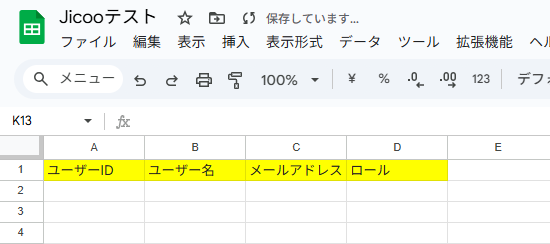
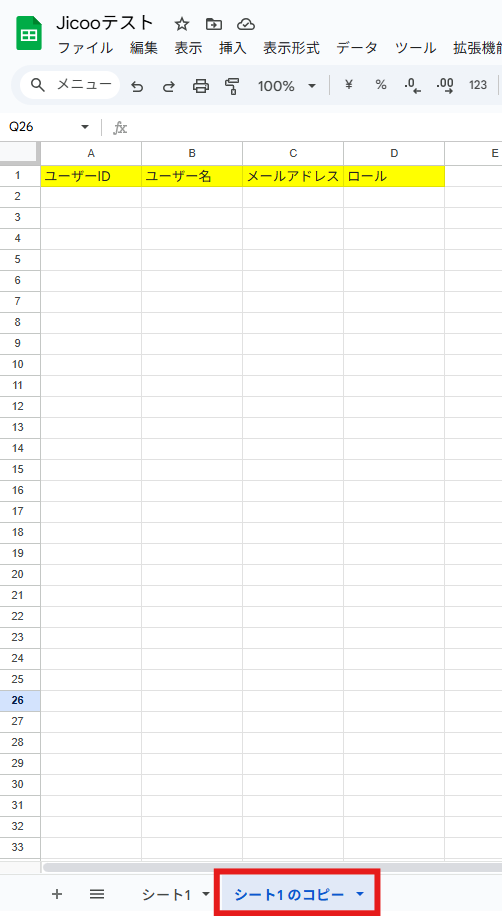
今回のフローで使用したいGoogleスプレッドシートの雛形をあらかじめ用意しておきましょう。
今回は例として以下のように作成しました!
ステップ1:JicooとGoogle スプレッドシートをマイアプリ登録
ここでは、Yoomとそれぞれのアプリを連携して、操作が行えるようにしていきます。
まずは基本的な設定方法を解説しているナビをご覧ください!
それではここから今回のフローで使用するアプリのマイアプリ登録方法を解説します。
1.JicooとYoomのマイアプリ登録
「新規接続」を選択すると「アプリ一覧」が表示されます。Jicooを検索して選択しましょう。

「アカウント名」には任意の名前を、「アクセストークン」はJicooで取得したものを入力してください。
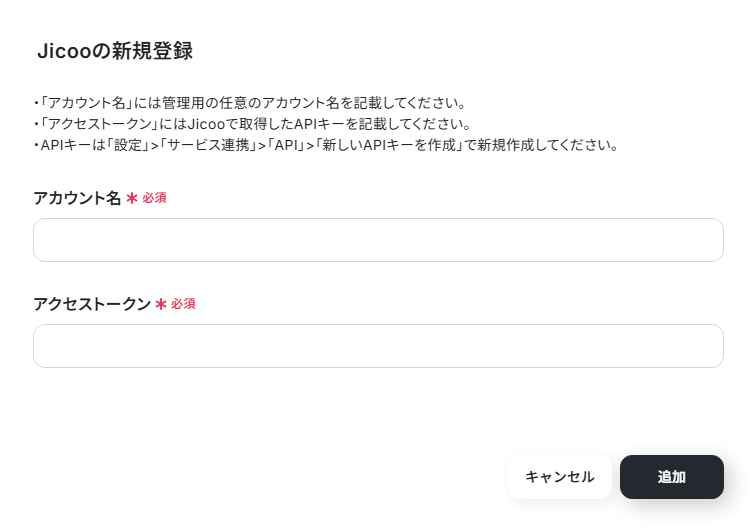
「マイアプリ」にJicooが表示されていれば連携完了です。
2.Google スプレッドシートとYoomのマイアプリ登録
以下の手順をご参照ください。
ステップ2:テンプレートをコピーする
続いてYoomのテンプレートをコピーします。
以下バナーの「試してみる」をクリックしましょう。
■概要Jicooで管理しているユーザー情報を、毎日手作業でリスト化する業務に手間を感じていませんか。 定期的な確認や転記作業は時間がかかるだけでなく、ヒューマンエラーが発生する原因にもなり得ます。 このワークフローを活用すれば、毎日決まった時間にJicooのユーザー一覧を自動で取得し、Google スプレッドシートへ同期できるため、こうした定型業務を正確かつ効率的に進めることが可能です。
■このテンプレートをおすすめする方- Jicooで管理しているユーザー一覧の取得を手作業で行い、手間を感じている方
- JicooとGoogle スプレッドシートを併用してユーザー情報を管理しているチームの方
- ユーザーデータの管理を自動化し、より重要な業務に集中したいと考えている方
■このテンプレートを使うメリット- 毎日定時にJicooのユーザー一覧が自動で取得され同期されるため、これまで手作業に費やしていた時間を短縮できます
- 手作業によるデータの転記が不要になるため、入力間違いや更新漏れといったヒューマンエラーのリスクを軽減します
■フローボットの流れ- はじめに、JicooとGoogle スプレッドシートをYoomと連携します
- 次に、トリガーでスケジュールトリガーを選択し、毎日フローを起動させたい時刻を設定します
- 次に、オペレーションでGoogle スプレッドシートの「シート(タブ)をコピーする」アクションを設定し、データを記録するための新しいシートを作成します
- 次に、オペレーションでJicooの「ユーザー情報の一覧を取得する」アクションを設定します
- 次に、繰り返し処理(ループ)機能を用いて、取得したすべてのユーザー情報を1件ずつ処理するように設定します
- 最後に、ループ処理内のオペレーションでGoogle スプレッドシートの「レコードを追加する」アクションを設定し、ユーザー情報を1行ずつシートに追記します
※「トリガー」:フロー起動のきっかけとなるアクション、「オペレーション」:トリガー起動後、フロー内で処理を行うアクション
■このワークフローのカスタムポイント- スケジュールトリガーでは、このワークフローを起動させたい曜日や時間などを任意で設定してください
- Google スプレッドシートの各アクションでは、同期先となる任意のスプレッドシートIDやシートIDを指定してください
- ループ機能では、Jicooから取得したユーザー情報の一覧データの中から、繰り返し処理を行いたい値を任意で設定してください
■注意事項- Jicoo、Google スプレッドシートのそれぞれとYoomを連携してください。
- 「同じ処理を繰り返す」オペレーション間の操作は、パーソナルプラン以上でご利用いただける機能となっております。フリープランの場合は設定しているフローボットのオペレーションやデータコネクトはエラーとなりますので、ご注意ください。
- パーソナルプランなどの有料プランは、2週間の無料トライアルを行うことが可能です。無料トライアル中には制限対象のアプリや機能(オペレーション)を使用することができます。詳しくは、「料金プランのページ」をご参照ください。
■このテンプレートをおすすめする方
- Jicooで管理しているユーザー一覧の取得を手作業で行い、手間を感じている方
- JicooとGoogle スプレッドシートを併用してユーザー情報を管理しているチームの方
- ユーザーデータの管理を自動化し、より重要な業務に集中したいと考えている方
■このテンプレートを使うメリット
- 毎日定時にJicooのユーザー一覧が自動で取得され同期されるため、これまで手作業に費やしていた時間を短縮できます
- 手作業によるデータの転記が不要になるため、入力間違いや更新漏れといったヒューマンエラーのリスクを軽減します
■フローボットの流れ
- はじめに、JicooとGoogle スプレッドシートをYoomと連携します
- 次に、トリガーでスケジュールトリガーを選択し、毎日フローを起動させたい時刻を設定します
- 次に、オペレーションでGoogle スプレッドシートの「シート(タブ)をコピーする」アクションを設定し、データを記録するための新しいシートを作成します
- 次に、オペレーションでJicooの「ユーザー情報の一覧を取得する」アクションを設定します
- 次に、繰り返し処理(ループ)機能を用いて、取得したすべてのユーザー情報を1件ずつ処理するように設定します
- 最後に、ループ処理内のオペレーションでGoogle スプレッドシートの「レコードを追加する」アクションを設定し、ユーザー情報を1行ずつシートに追記します
■このワークフローのカスタムポイント
- スケジュールトリガーでは、このワークフローを起動させたい曜日や時間などを任意で設定してください
- Google スプレッドシートの各アクションでは、同期先となる任意のスプレッドシートIDやシートIDを指定してください
- ループ機能では、Jicooから取得したユーザー情報の一覧データの中から、繰り返し処理を行いたい値を任意で設定してください
■注意事項
- Jicoo、Google スプレッドシートのそれぞれとYoomを連携してください。
- 「同じ処理を繰り返す」オペレーション間の操作は、パーソナルプラン以上でご利用いただける機能となっております。フリープランの場合は設定しているフローボットのオペレーションやデータコネクトはエラーとなりますので、ご注意ください。
- パーソナルプランなどの有料プランは、2週間の無料トライアルを行うことが可能です。無料トライアル中には制限対象のアプリや機能(オペレーション)を使用することができます。詳しくは、「料金プランのページ」をご参照ください。
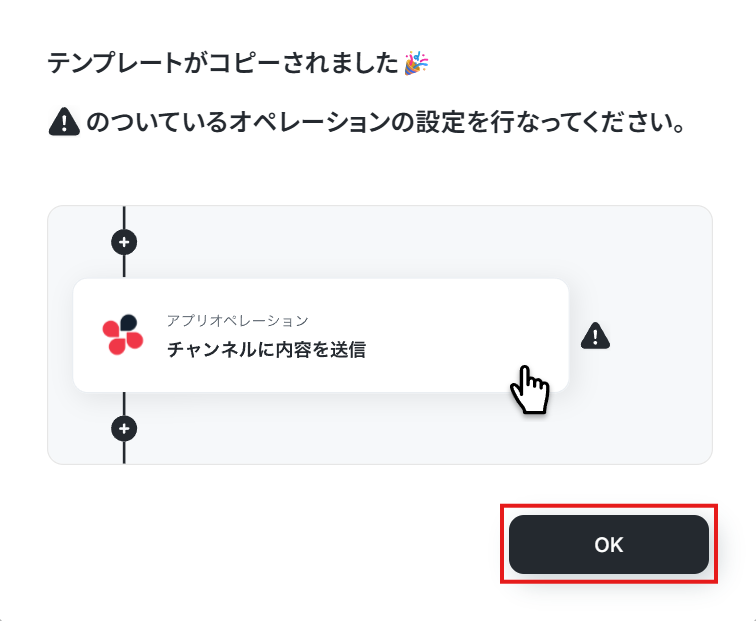
テンプレートがコピーされたら「OK」を選択します。
次のステップから設定していきましょう。
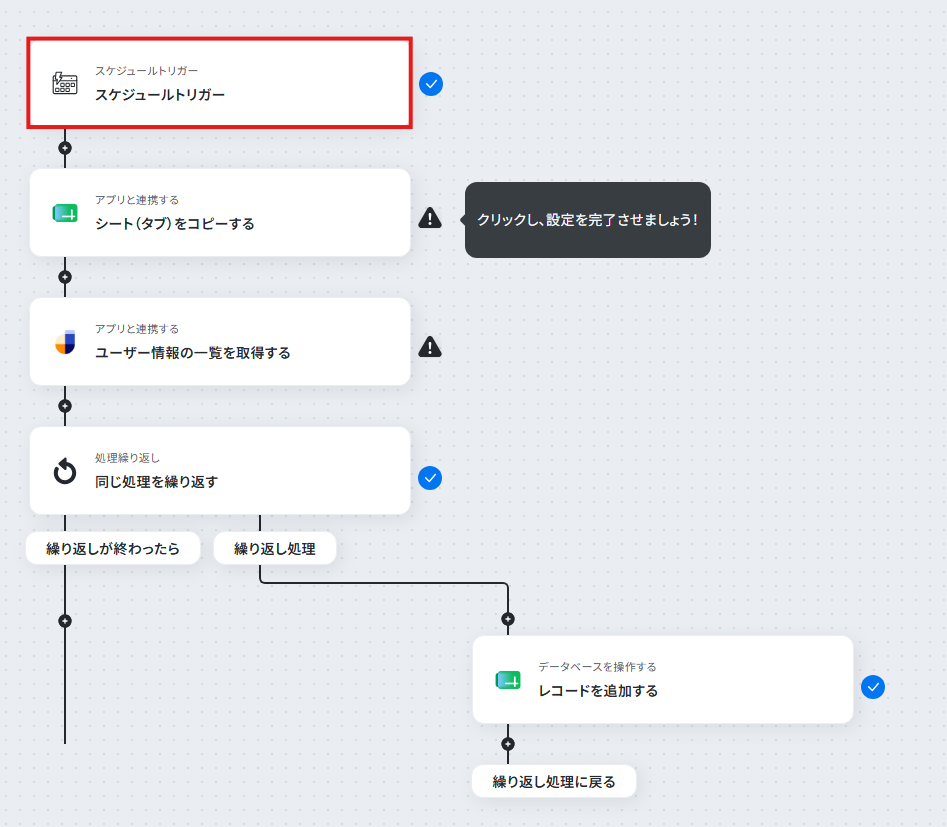
ステップ3:スケジュールトリガー設定
「スケジュールトリガー」を選択します。
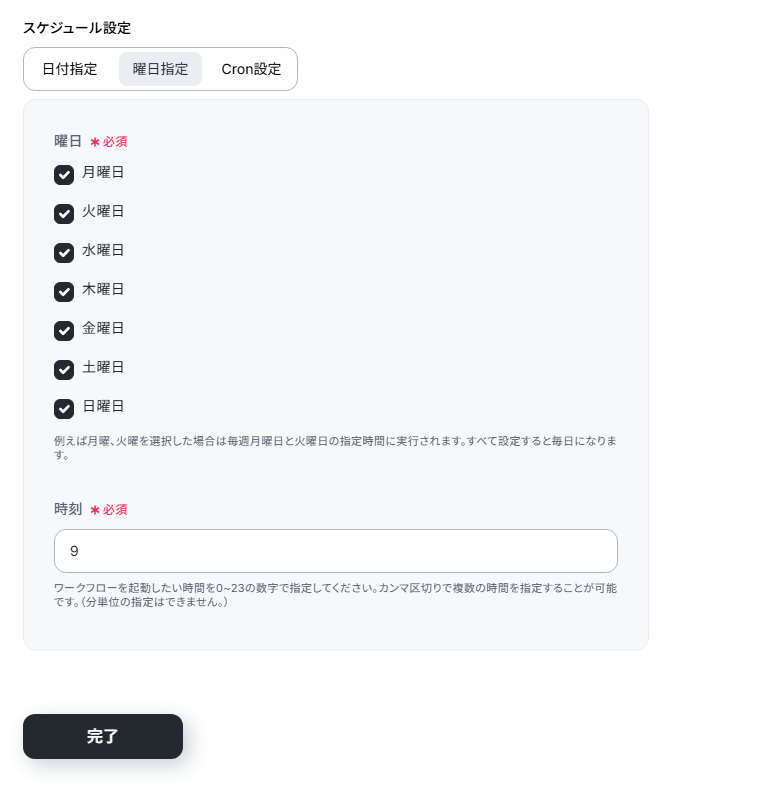
フローボットを起動させるスケジュールを設定しましょう。
「日付指定」「曜日指定」「Cron設定」が可能です。
今回は例として毎日9時に起動するように設定しました!
設定できたら「完了」を選択しましょう。
ステップ4:Google スプレッドシートのシート(タブ)をコピーする
「シート(タブ)をコピーする」を選択します。
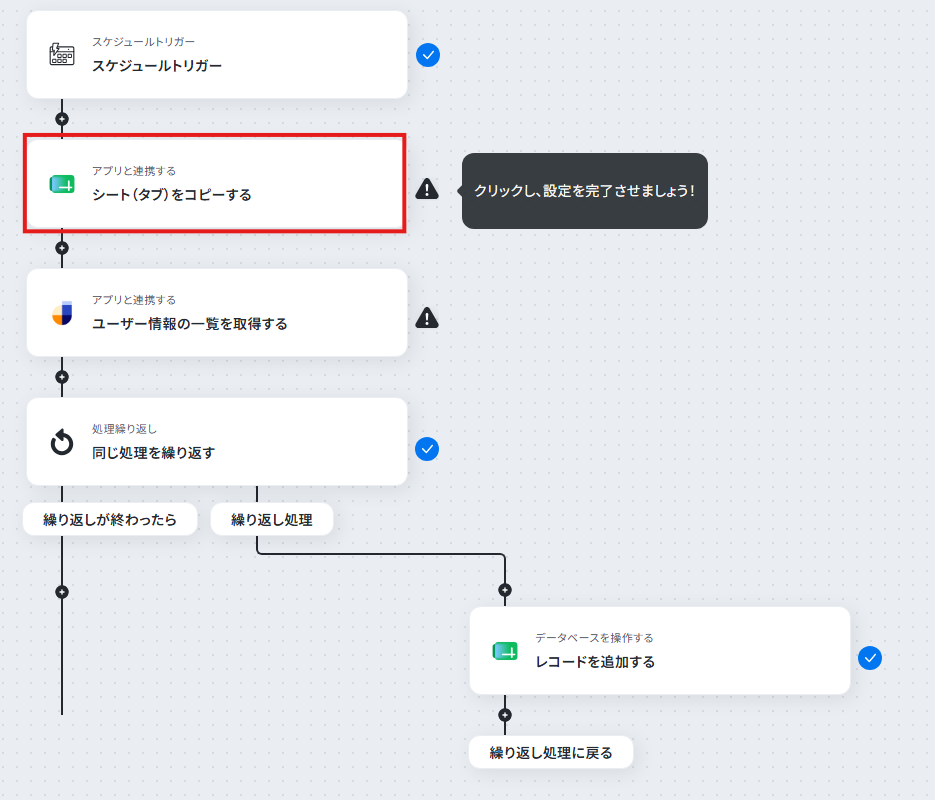
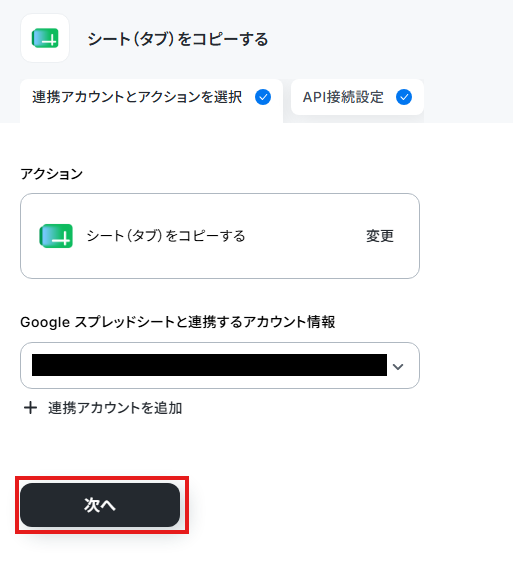
「アクション」はテンプレート通りのままでOKです!
「Google スプレッドシートと連携するアカウント情報」を確認し、「次へ」をクリックして進んでください。
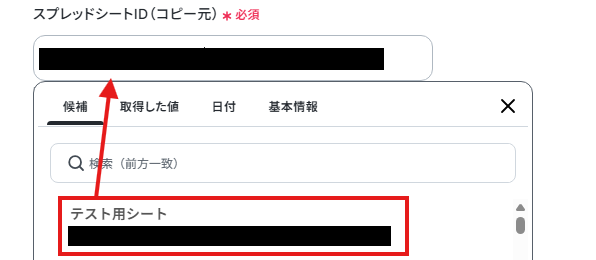
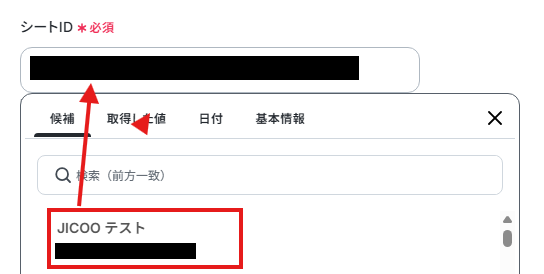
「スプレッドシートID(コピー元)」「シートID」「スプレッドシートID(コピー先)」をそれぞれ候補から選択しましょう。
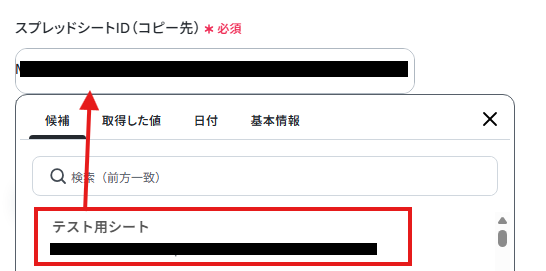
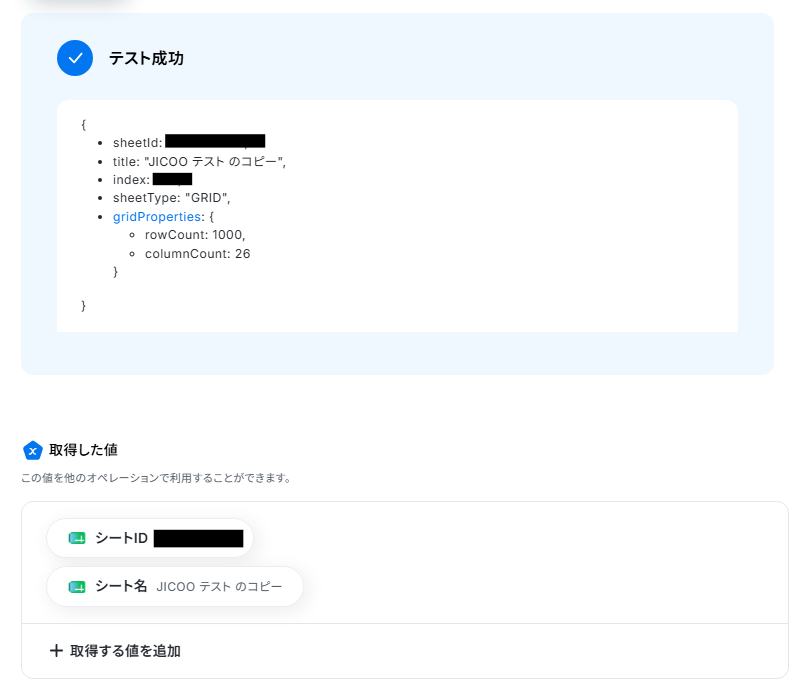
設定できたら「テスト」を行いましょう。
テストに成功すると「取得した値」に反映されます。
※取得した値とは?
トリガーやオペレーション設定時に、「テスト」を実行して取得した値のことを指します。
後続のオペレーション設定時の値として利用でき、フローボットを起動する度に変動した値となります。
「完了」を選択しましょう。
Google スプレッドシートにシート(タブ)のコピーが作成されているか確認してくださいね。
ステップ5:Jicooのユーザー情報の一覧を取得する
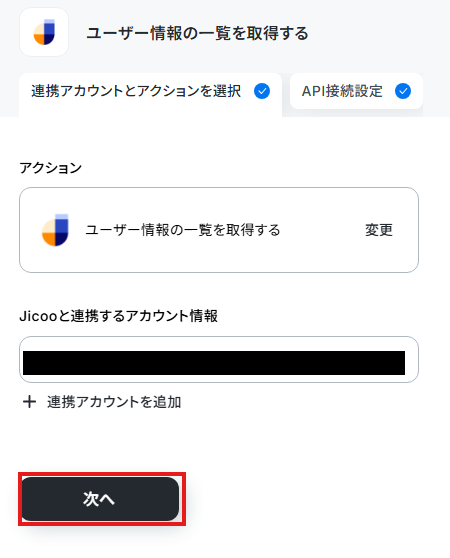
「ユーザー情報の一覧を取得する」を選択します。
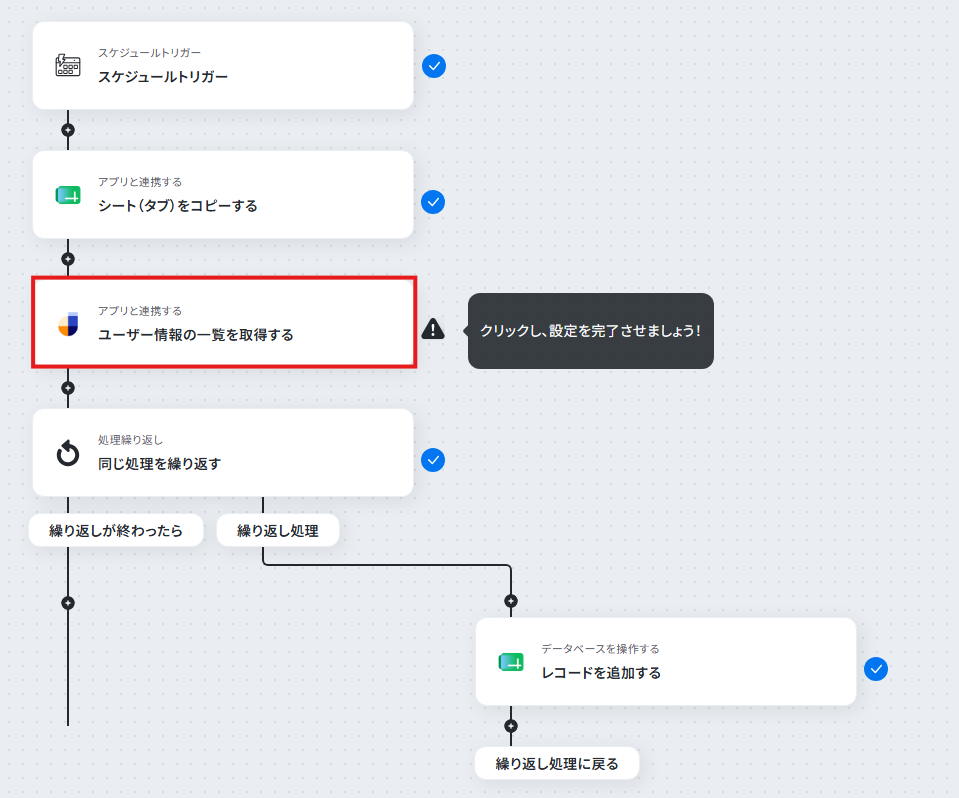
「アクション」はテンプレート通りのままでOKです!
「Jicooと連携するアカウント情報」を確認し、「次へ」をクリックして進んでください。
次に進んだら「テスト」を行いましょう。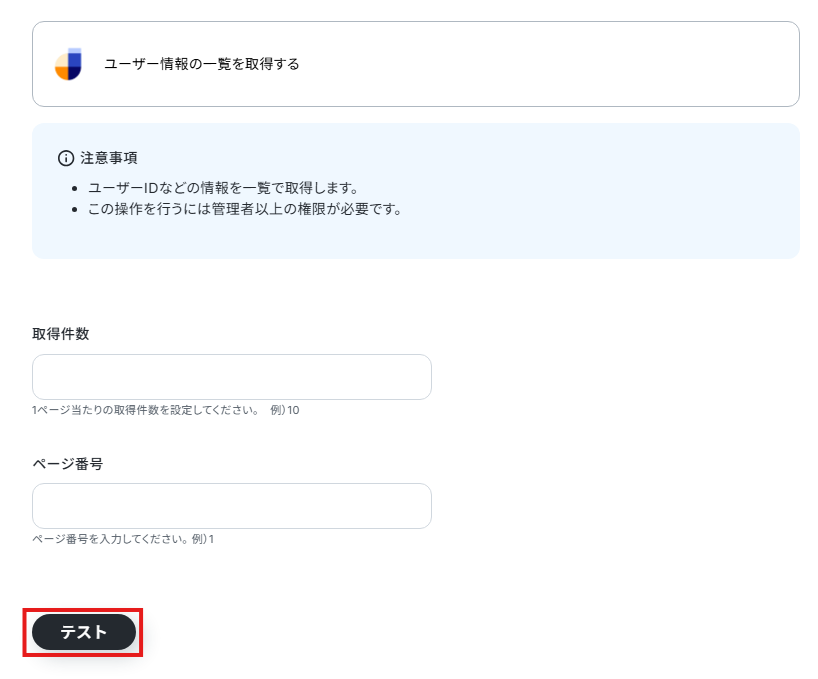
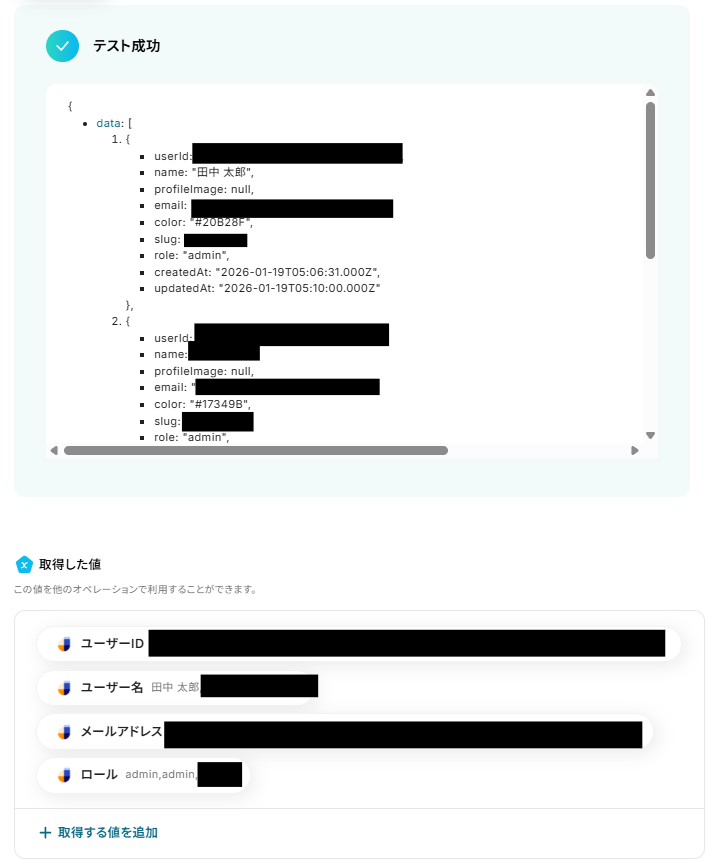
テストに成功すると「取得した値」に反映されます。
「完了」を選択しましょう。
ステップ6:同じ処理を繰り返す
【注意】
- 「同じ処理を繰り返す」オペレーションを使う場合は、パーソナルプラン以上のプランが必要です。フリープランだと、そのオペレーションやデータコネクトを設定してもエラーになってしまうのでご注意ください。
- パーソナルプランなどの有料プランには、2週間の無料トライアルがついています。トライアル期間中は、通常は制限されるアプリや機能(オペレーション)も問題なく使えますよ。詳細は料金プランのページで紹介しているので、この機会にぜひお試しくださいね。
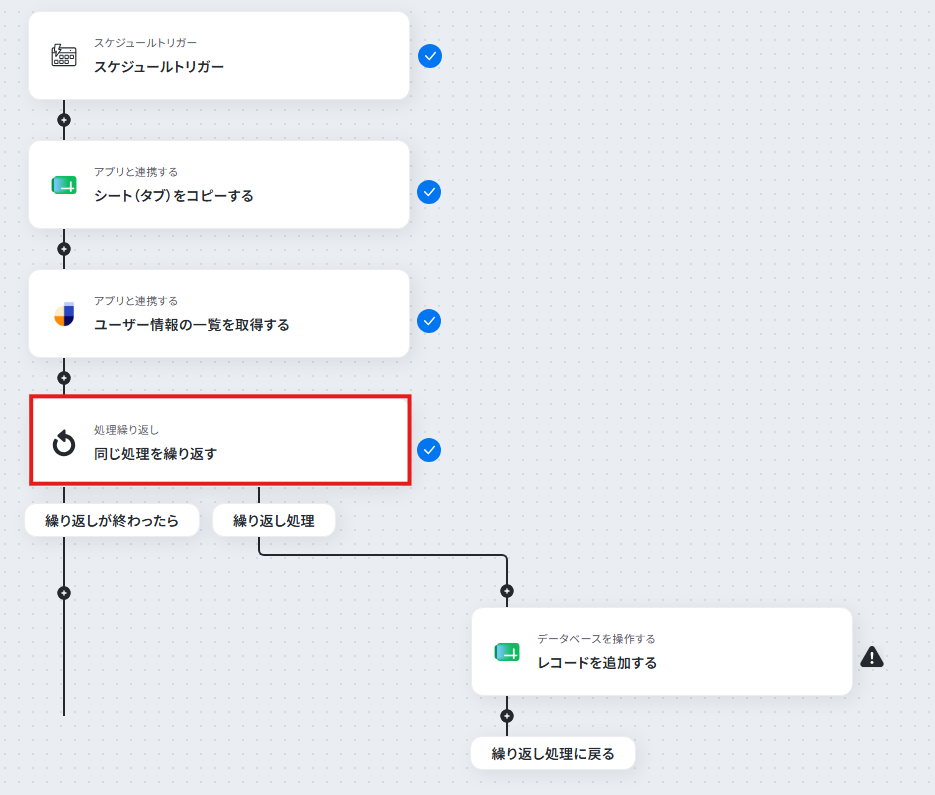
前のステップでは、複数のレコードを取得する場合があります。
取得したレコードを1件ずつ処理するために、「同じ処理を繰り返す」設定を行います。
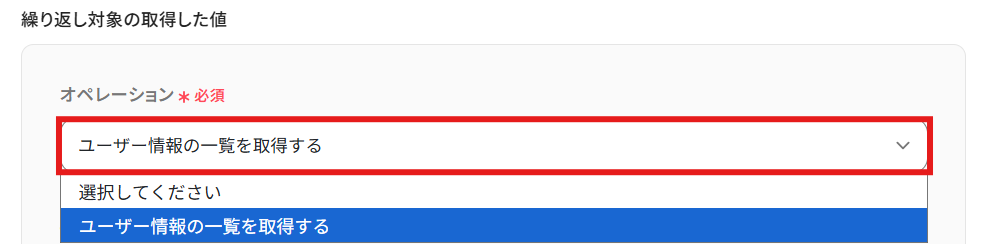
「繰り返し対象の取得した値」を設定しましょう。
「オペレーション」を「ユーザー情報の一覧を取得する」に設定します。
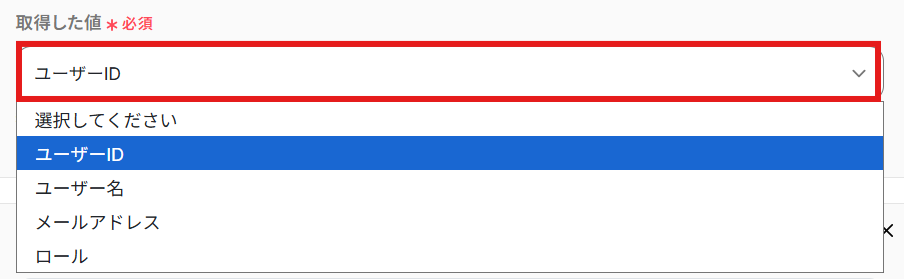
「取得した値」を設定しましょう。
Google スプレッドシートにレコードを追加する際に使用したい値を設定してくださいね。
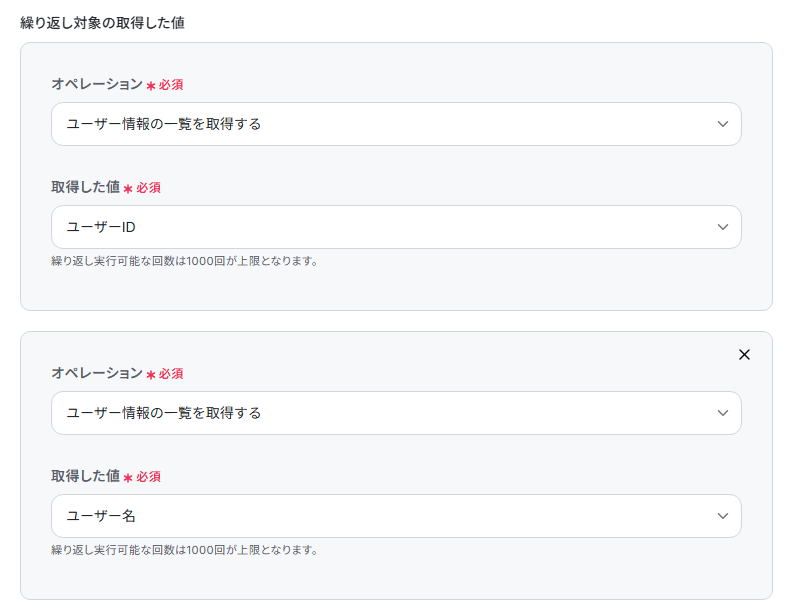
「+取得した値を追加」から「繰り返し対象の取得した値」を増やすことが可能です!
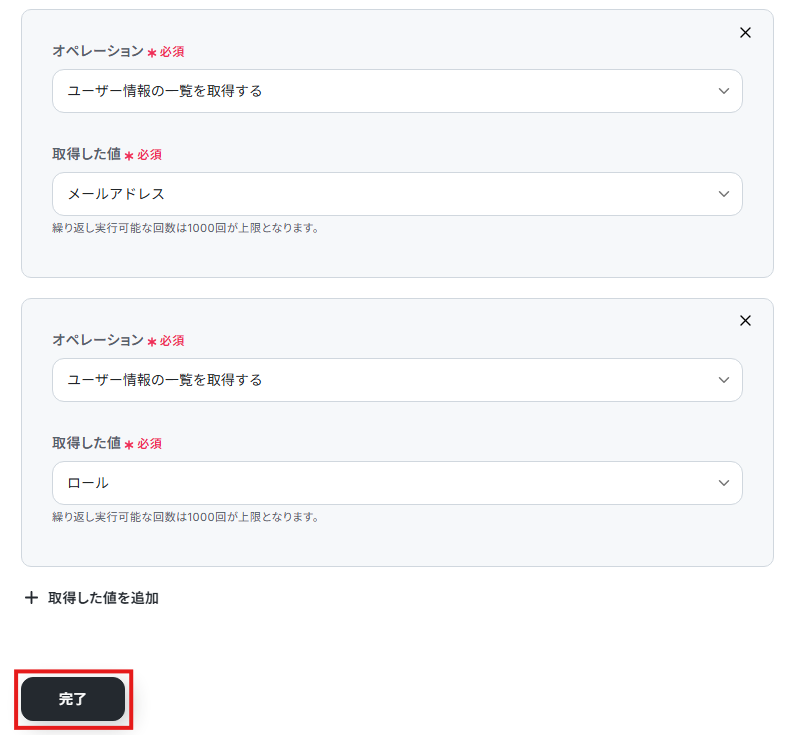
今回は例として、「取得した値」に「ユーザーID」・「ユーザー名」・「メールアドレス」・「ロール」を設定しました!
設定できたら「完了」を選択します。
ステップ7:Goole スプレッドシートにレコードを追加する
「レコードを追加する」を選択します。
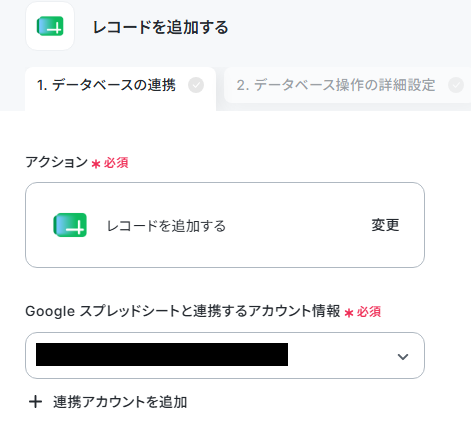
「アクション」はテンプレート通りのままでOKです!
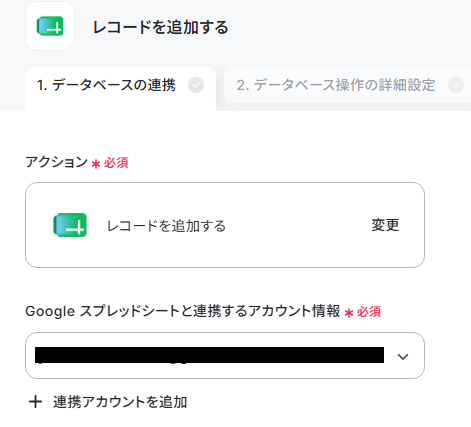
「Google スプレッドシートと連携するアカウント情報」を確認してください。
「データベースの連携」を設定します。
使用するGoogle スプレッドシートの「スプレッドシートID」を候補から選択しましょう。
「スプレッドシートのタブ名」を「取得した値」から設定しましょう。
取得した値は変数となります。固定値ではないため、トリガーが実行されるたびに取得した情報を反映できます。 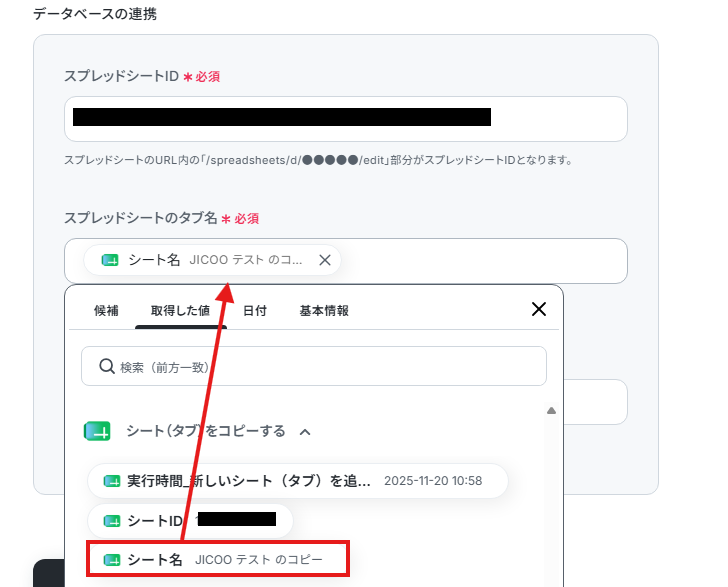
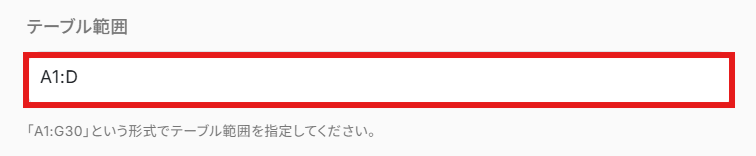
「テーブル範囲」を手動で入力しましょう。入力できたら次に進みます。
「追加するレコードの値」を設定しましょう。「取得した値」の使用が可能です!
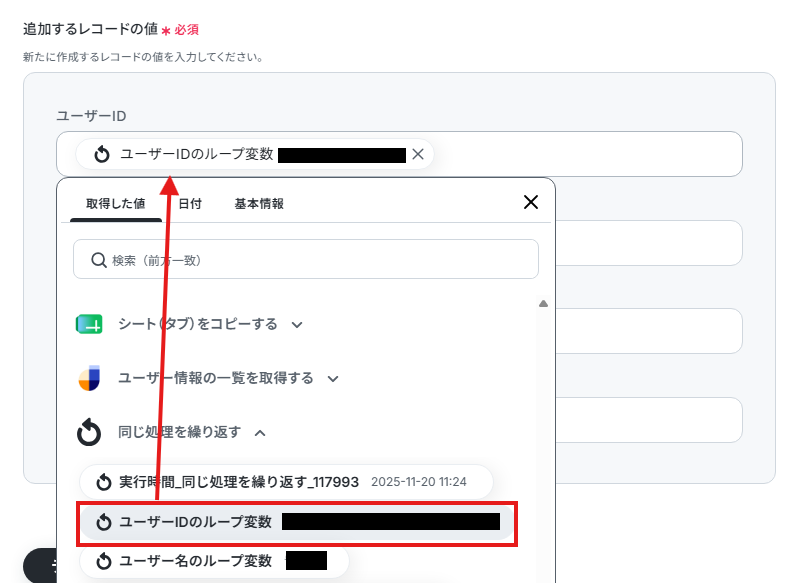
設定できたら「テスト」を行いましょう。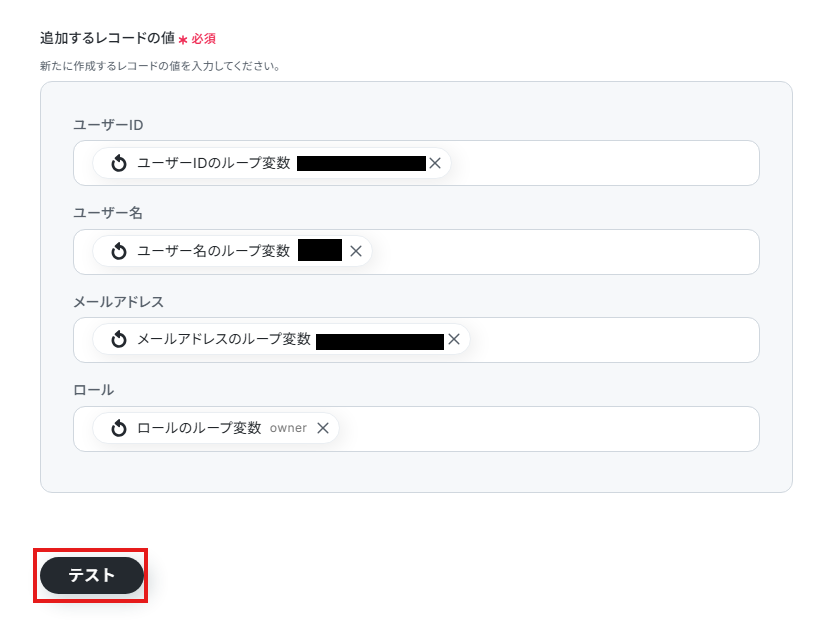
テストに成功すると以下のような画面が表示されます。
「完了」を選択しましょう。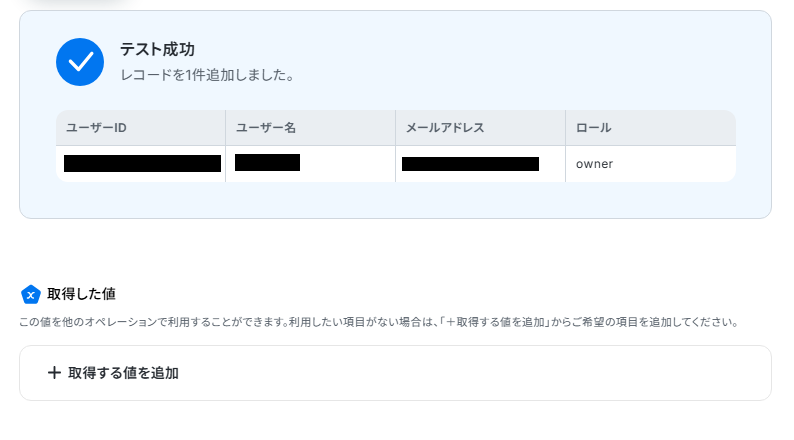
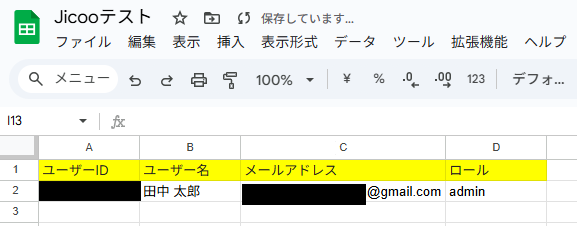
Google スプレッドシートにレコードが追加されました!
ステップ8:トリガーをONにする
設定完了です!
トリガーをONにすると、フローボットが起動します。
Jicooを使ったその他の自動化例
今回ご紹介した連携以外でも、JicooのAPIを活用してさまざまな業務を自動化することが可能です。
例えば、予定や面談が登録されると、各種チャットツールへの通知、カレンダー登録、メール送信、データベースや表計算への記録などを自動化できます。
これにより、情報共有・管理・記録を効率化できるでしょう。
■概要
Jicooで予定が登録されたら、Talknoteに通知するフローです。
■このテンプレートをおすすめする方
1.JicooとTalknoteを日常的に業務活用している方
・Jicooを使用して予定を管理しているユーザー
・Talknoteを利用してチーム内のコミュニケーションを行っている担当者
2.Jicoo利用している企業
・Jicooへの予定登録をリアルタイムで把握したい企業
・Jicooの更新情報をチームメンバーに迅速に共有したいと考えている企業
・Jicooの特定の予定種別や担当者による予定登録をトリガーにTalknoteで通知を受け取りたい方
3.手作業を減らして自動化したいと考えている方
・業務自動化を目指している中小企業の経営者
・データの正確性を高めたい営業職
■このテンプレートを使うメリット
Jicooは日程調整の効率化に役立つツールですが、登録された予定をチームメンバー全員に周知徹底してスムーズな連携を図るためには、他のコミュニケーションツールとの連携が不可欠です。特にTalknoteのような社内SNSに予定された登録情報を自動通知することで、情報伝達の効率化と確実性を高めることができます。
このフローを活用すれば、Jicooで予定が登録されると同時にTalknoteに投稿されるため、チームメンバー全員が予定を把握して必要な準備や調整を行うことができます。
■注意事項
・Jicoo、TalknoteのそれぞれとYoomを連携してください。
・分岐はミニプラン以上のプランでご利用いただける機能(オペレーション)となっております。フリープランの場合は設定しているフローボットのオペレーションはエラーとなりますので、ご注意ください。
・ミニプランなどの有料プランは、2週間の無料トライアルを行うことが可能です。無料トライアル中には制限対象のアプリや機能(オペレーション)を使用することができます。
■概要Jicooで新しい予定が登録されるたびに、手動で関係者に連絡したり、内容を確認したりする作業は手間がかかるのではないでしょうか。特に、迅速な情報共有が求められる場面では、確認漏れや連絡の遅延が機会損失に繋がることもあります。このワークフローを活用すれば、Jicooで予定が登録されると同時に、指定したLINE公式アカウントへ自動で通知が送信されるため、こうした課題をスムーズに解消できます。
■このテンプレートをおすすめする方- Jicooで受け付けた予約情報を、チームや顧客に迅速に共有したいと考えている方
- 手作業による予定の通知作業に時間を取られ、本来の業務に集中できていない方
- LINE公式アカウントを活用し、顧客や関係者とのコミュニケーションを効率化したい方
■このテンプレートを使うメリット- Jicooに予定が登録されると自動でLINE公式アカウントに通知が飛ぶため、手動での連絡作業にかかっていた時間を削減できます。
- 連絡漏れや内容の伝え間違いといったヒューマンエラーを防ぎ、重要なお知らせをリアルタイムかつ正確に共有することが可能になります。
■フローボットの流れ- はじめに、JicooとLINE公式アカウントをYoomと連携します
- 次に、トリガーでJicooを選択し、「予定が登録されたら」というアクションを設定します
- 次に、オペレーションで分岐機能を設定し、特定の条件に応じて後続の処理を分岐させます
- 最後に、オペレーションでLINE公式アカウントの「テキストメッセージを送信」アクションを設定し、指定した宛先にメッセージを送信します
※「トリガー」:フロー起動のきっかけとなるアクション、「オペレーション」:トリガー起動後、フロー内で処理を行うアクション
■このワークフローのカスタムポイント- 分岐機能では、Jicooから取得した情報(予定の種類など)をもとに、通知を送るか送らないかなどの条件を自由に設定することが可能です。
- LINE公式アカウントへの通知では、メッセージを送信する宛先を任意で設定できます。また、本文には固定のテキストだけでなく、Jicooで取得した予定名や日時などの情報を変数として埋め込み、動的なメッセージを作成することも可能です。
■注意事項- Jicoo、LINE公式アカウントのそれぞれとYoomを連携してください。
- 分岐はパーソナルプラン以上のプランでご利用いただける機能(オペレーション)となっております。フリープランの場合は設定しているフローボットのオペレーションはエラーとなりますので、ご注意ください。
- パーソナルプランなどの有料プランは、2週間の無料トライアルを行うことが可能です。無料トライアル中には制限対象のアプリや機能(オペレーション)を使用することができます。
■概要日程調整ツールJicooで新しい予定が登録された際、チームへの共有が遅れてしまったり、手作業での通知に手間を感じたりしていませんか?こうした状況では、重要なアポイントメントへの対応が遅れる原因にもなりかねません。このワークフローを活用すれば、Jicooで予定が登録されると同時に、自動でGoogle Chatに通知することが可能になり、チーム内の迅速な情報共有を実現します。
■このテンプレートをおすすめする方- JicooとGoogle Chatを利用し、日程調整後の情報共有に手間を感じている方
- 手作業による通知での伝達漏れやタイムラグを防ぎたいチームリーダーの方
- 日程調整からチームへの共有までの一連の流れを自動化したいと考えている方
■このテンプレートを使うメリット- Jicooで予定が登録されると自動でGoogle Chatに通知されるため、これまで手作業で行っていた共有の手間を省き、時間を有効活用できます。
- 手作業での共有時に起こりがちな、通知漏れや内容の転記ミスといったヒューマンエラーを未然に防ぎ、確実な情報伝達を実現します。
■フローボットの流れ- はじめに、JicooとSlackをYoomと連携します。
- 次に、トリガーでJicooを選択し、「予定が登録されたら」というアクションを設定します。
- 続けて、オペレーションで分岐機能を設定し、取得した予定の情報に基づいて後続の処理を分ける条件を設定します。
- 最後に、オペレーションでSlackの「チャンネルにメッセージを送る」アクションを設定し、指定したチャンネルに予定の詳細を通知します。
※「トリガー」:フロー起動のきっかけとなるアクション、「オペレーション」:トリガー起動後、フロー内で処理を行うアクション
■このワークフローのカスタムポイント- 分岐機能では、Jicooから取得した予定の情報(予定名、参加者など)をもとに、後続の通知処理を行うかどうかを条件に応じて設定することが可能です。
- Slackへの通知では、メッセージを送るチャンネルを任意で指定できるほか、本文に固定のテキストだけでなく、予定の日時やURLといった動的な情報を組み込めます。
■注意事項- Google Chat、JicooのそれぞれとYoomを連携してください。
- 分岐はパーソナルプラン以上のプランでご利用いただける機能(オペレーション)となっております。フリープランの場合は設定しているフローボットのオペレーションはエラーとなりますので、ご注意ください。
- パーソナルプランなどの有料プランは、2週間の無料トライアルを行うことが可能です。無料トライアル中には制限対象のアプリや機能(オペレーション)を使用することができます。
- Google Chatとの連携はGoogle Workspaceの場合のみ可能です。詳細は「Google Chatでスペースにメッセージを送る方法」を参照ください。
■概要Jicooで調整された新しい予定を、都度チームメンバーに共有するのは手間がかかる作業ではないでしょうか。手作業での連絡は、伝え忘れやタイムラグが発生し、重要なアポイントの見落としに繋がる可能性もあります。このワークフローを活用すれば、Jicooで予定が登録されると同時に、指定したSlackチャンネルへ自動で通知を送ることができ、こうした共有漏れや手作業による手間を解消します。
■このテンプレートをおすすめする方- Jicooで確定した予定のSlackへの共有を、手作業で行っている方
- 日程調整後の情報共有の漏れや遅れを防ぎたいと考えているチームリーダーの方
- JicooとSlackを連携させて、チーム全体の情報共有を効率化したい方
■このテンプレートを使うメリット- Jicooで新しい予定が登録されると、Slackに自動で通知が飛ぶため、これまで手作業で行っていた共有の手間や時間を短縮できます。
- 手作業による連絡で起こりがちな共有漏れや遅延、内容の間違いといったヒューマンエラーを防ぎ、確実な情報共有を実現します。
■フローボットの流れ- はじめに、JicooとSlackをYoomと連携します。
- 次に、トリガーでJicooを選択し、「予定が登録されたら」というアクションを設定します。
- 次に、オペレーションで分岐機能を設定し、特定の条件に応じて後続の処理を分ける設定をします。
- 最後に、オペレーションでSlackの「チャンネルにメッセージを送る」アクションを設定し、指定のチャンネルにメッセージを送信します。
※「トリガー」:フロー起動のきっかけとなるアクション、「オペレーション」:トリガー起動後、フロー内で処理を行うアクション
■このワークフローのカスタムポイント- 分岐機能では、Jicooから取得した予定情報(例:特定のアジェンダが含まれる場合など)をもとに、後続のSlack通知を実行するかどうかなどの条件を任意で設定できます。
- Slackへの通知メッセージは、通知先のチャンネルを自由に設定できるだけでなく、本文にJicooから取得した予定日時や参加者名といった情報を変数として埋め込めます。
■注意事項- Slack、JicooのそれぞれとYoomを連携してください。
- 分岐はパーソナルプラン以上のプランでご利用いただける機能(オペレーション)となっております。フリープランの場合は設定しているフローボットのオペレーションはエラーとなりますので、ご注意ください。
- パーソナルプランなどの有料プランは、2週間の無料トライアルを行うことが可能です。無料トライアル中には制限対象のアプリや機能(オペレーション)を使用することができます。
■概要Jicooで新しい日程調整が完了した際、関係者への情報共有を手作業で行っていませんか。こうした手作業での連絡は、対応が遅れたり、共有漏れが発生したりする原因にもなりかねません。このワークフローを活用すれば、Jicooで予定が登録されたタイミングをトリガーにして、Chatworkへ自動で通知することが可能です。これにより、迅速で確実な情報共有を実現し、コミュニケーションロスを防ぎます。
■このテンプレートをおすすめする方- Jicooで調整した商談や面接の予定を、Chatworkを使ってチームに共有している方
- 手作業での通知による連絡漏れや遅延をなくし、業務を効率化したいと考えている方
- JicooとChatworkを連携させ、日程調整から情報共有までをスムーズに行いたい方
■このテンプレートを使うメリット- Jicooに予定が登録されると、設定した内容がChatworkへ自動で通知されるため、これまで手作業で行っていた共有の手間と時間を削減できます。
- システムが自動で通知を行うことで、手作業による通知漏れや宛先間違いといったヒューマンエラーを防ぎ、確実な情報伝達が可能になります。
■フローボットの流れ- はじめに、JicooとChatworkをYoomと連携します。
- 次に、トリガーでJicooを選択し、「予定が登録されたら」というアクションを設定します。
- 続けて、オペレーションで「分岐機能」を設定し、取得した情報をもとに後続の処理を分岐させます。
- 最後に、オペレーションでChatworkの「メッセージを送る」を設定し、取得した予定情報を任意のチャットルームに通知します。
※「トリガー」:フロー起動のきっかけとなるアクション、「オペレーション」:トリガー起動後、フロー内で処理を行うアクション
■このワークフローのカスタムポイント- 分岐機能では、Jicooから取得した予定名や参加者の情報などをもとに、「特定のキーワードが含まれる予定のみ通知する」といった条件を自由に設定できます。
- Chatworkへの通知メッセージは、本文の内容を自由にカスタマイズ可能です。Jicooから取得した予定日時や参加者名といった情報をメッセージ内に含めることで、より分かりやすい通知を作成できます。また、通知先のチャットルームも任意で設定してください。
■注意事項- Chatwork、JicooのそれぞれとYoomを連携してください。
- 分岐はパーソナルプラン以上のプランでご利用いただける機能(オペレーション)となっております。フリープランの場合は設定しているフローボットのオペレーションはエラーとなりますので、ご注意ください。
- パーソナルプランなどの有料プランは、2週間の無料トライアルを行うことが可能です。無料トライアル中には制限対象のアプリや機能(オペレーション)を使用することができます。
■概要Jicooを活用した日程調整は便利ですが、登録された予定をチームに共有するため、都度Microsoft Teamsへ手動で通知する作業に手間を感じていないでしょうか。こうした手作業は、情報共有の遅れや通知漏れの原因にもなり得ます。このワークフローを活用すれば、Jicooで新しい予定が登録されると同時に、Microsoft Teamsへ自動で通知することが可能になり、チーム内の情報共有を円滑にします。
■このテンプレートをおすすめする方- JicooとMicrosoft Teamsを連携させ、日程調整後の情報共有を自動化したい方
- 手作業での通知による共有漏れや遅延を防ぎ、迅速なチーム連携を実現したい方
- 顧客との打ち合わせや面談などの予定を、チーム全体でリアルタイムに把握したい方
■このテンプレートを使うメリット- Jicooで予定が登録されると自動でMicrosoft Teamsに通知されるため、手動での情報共有にかかっていた時間を短縮できます。
- 手作業による通知漏れや情報の誤りをなくし、チーム内での確実な情報共有を実現します。
■フローボットの流れ- はじめに、JicooとMicrosoft TeamsをYoomと連携します。
- トリガーでJicooを選択し、「予定が登録されたら」というアクションを設定することで、新しい予定の登録を検知します。
- 次に、オペレーションの分岐機能を設定し、取得した予定の情報に基づいて後続の処理を分岐させます。
- 最後に、オペレーションでMicrosoft Teamsの「チャネルにメッセージを送る」アクションを設定し、指定したチャネルに予定の詳細を通知します。
※「トリガー」:フロー起動のきっかけとなるアクション、「オペレーション」:トリガー起動後、フロー内で処理を行うアクション
■このワークフローのカスタムポイント- 分岐機能では、Jicooから取得した情報をもとに、後続のオペレーションを分岐させる条件を任意で設定できます。
- Microsoft Teamsへの通知では、メッセージを送るチャネルを自由に設定できるほか、本文にJicooから取得した予定の日時や参加者名といった情報を変数として埋め込むことが可能です。
■注意事項- Jicoo、Microsoft TeamsのそれぞれとYoomを連携してください。
- 分岐はパーソナルプラン以上のプランでご利用いただける機能(オペレーション)となっております。フリープランの場合は設定しているフローボットのオペレーションはエラーとなりますので、ご注意ください。
- パーソナルプランなどの有料プランは、2週間の無料トライアルを行うことが可能です。無料トライアル中には制限対象のアプリや機能(オペレーション)を使用することができます。
- Microsoft365(旧Office365)には、家庭向けプランと一般法人向けプラン(Microsoft365 Business)があり、一般法人向けプランに加入していない場合には認証に失敗する可能性があります。
■概要Jicooで面談や商談の予定が登録された後、Googleカレンダーへの登録や参加者への案内メールの送信を手作業で行っていませんか。こうした定型的な作業は手間がかかるだけでなく、転記ミスや連絡漏れといったヒューマンエラーの原因にもなりかねません。
このワークフローを活用すれば、Jicooへの予定登録をトリガーとして、Googleカレンダーへの予定作成からメール送信までの一連の流れを自動化し、日程調整後の業務を円滑に進めることが可能です。
■このテンプレートをおすすめする方- Jicooで調整した予定を、手作業でGoogleカレンダーに登録している方
- 面談確定後の参加者への案内メール作成や送信に、手間や時間を要している採用・営業担当者の方
- Jicooを起点とした日程調整後の事務作業を自動化し、業務効率を改善したいと考えている方
■このテンプレートを使うメリット- Jicooに予定が登録されるとGoogleカレンダーへの反映やメール送信が自動で行われるため、これまで手作業に費やしていた時間を削減できます。
- 手作業での情報転記による入力ミスや、関係者へのメール送信漏れなどのヒューマンエラーを防ぎ、確実な情報共有を実現します。
■フローボットの流れ- はじめに、JicooとGoogleカレンダーをYoomと連携します
- 次に、トリガーでJicooを選択し、「予定が登録されたら」というアクションを設定します
- 次に、オペレーションで分岐機能を設定し、特定の条件に合致した場合のみ後続の処理に進むように設定します
- 次に、オペレーションでGoogleカレンダーの「予定を作成」アクションを設定し、Jicooから取得した情報をもとに予定を作成します
- 最後に、オペレーションで「メールを送る」アクションを設定し、参加者情報をもとに案内メールを自動で送信します
※「トリガー」:フロー起動のきっかけとなるアクション、「オペレーション」:トリガー起動後、フロー内で処理を行うアクション
■このワークフローのカスタムポイント- 分岐機能では、「特定のキーワードを含む予定のみ」を対象とするなど、後続の処理を実行したい条件を任意で設定してください。
- Googleカレンダーに登録する予定の件名や詳細、また通知メールの本文に記載する内容は、Jicooから取得した情報を組み合わせて自由に設定可能です。
■注意事項- Jicoo、GoogleカレンダーのそれぞれとYoomを連携してください。
- 分岐はパーソナルプラン以上のプランでご利用いただける機能(オペレーション)となっております。フリープランの場合は設定しているフローボットのオペレーションはエラーとなりますので、ご注意ください。
- パーソナルプランなどの有料プランは、2週間の無料トライアルを行うことが可能です。無料トライアル中には制限対象のアプリや機能(オペレーション)を使用することができます。
■概要Jicooで日程調整が完了した後、手動でZoomミーティングを作成していませんか?予定が入るたびにミーティングURLを発行するのは手間がかかるだけでなく、URLの発行忘れや参加者への連携ミスといったトラブルの原因にもなりかねません。このワークフローを活用すれば、Jicooに新しい面談予定が追加されると自動でZoomミーティングが作成されるため、こうした手作業による手間やミスを削減し、面談調整業務を円滑に進めることが可能です。
■このテンプレートをおすすめする方- Jicooで受け付けた面談や商談ごとに、手動でZoomを発行している方
- 面談の日程調整からミーティングURL発行までの一連の業務を効率化したい方
- 手作業によるミーティングURLの発行ミスや連携漏れを防ぎたいと考えている方
■このテンプレートを使うメリット- Jicooに予定が追加されると自動でZoomミーティングが作成されるため、これまで手作業に費やしていた時間を短縮できます。
- 手動でのミーティング作成に伴う、URLの発行忘れや設定ミスといったヒューマンエラーのリスク軽減に繋がります。
■フローボットの流れ- はじめに、JicooとZoomをYoomと連携します。
- 次に、トリガーでJicooを選択し、「面談予定が追加されたら」というアクションを設定します。
- 続いて、オペレーションの分岐機能で、特定の条件に合致した場合のみ後続の処理に進むよう設定します。
- 最後に、オペレーションでZoomの「ミーティングを作成する」アクションを設定し、Jicooから取得した情報をもとにミーティングを作成します。
※「トリガー」:フロー起動のきっかけとなるアクション、「オペレーション」:トリガー起動後、フロー内で処理を行うアクション
■このワークフローのカスタムポイント- オペレーションの分岐機能では、特定の面談種別の場合のみZoomミーティングを作成するなど、後続の処理を実行する条件を任意で設定してください。
- Zoomでミーティングを作成する際に、トピックや議題に設定する情報をJicooで取得した項目の中から任意で設定してください。
■注意事項- Jicoo、ZoomのそれぞれとYoomを連携してください。
- 分岐はパーソナルプラン以上のプランでご利用いただける機能(オペレーション)となっております。フリープランの場合は設定しているフローボットのオペレーションはエラーとなりますので、ご注意ください。
- パーソナルプランなどの有料プランは、2週間の無料トライアルを行うことが可能です。無料トライアル中には制限対象のアプリや機能(オペレーション)を使用することができます。
■概要Jicooで確定した予定を、手作業でNotionのデータベースに転記する作業に手間を感じていませんか?このワークフローを活用すれば、Jicooで新しい予定が登録されると、自動でNotionのデータベースに情報が追加されるため、手作業による情報登録の手間や転記ミスをなくし、効率的な予定管理を実現できます。
■このテンプレートをおすすめする方- JicooとNotionを連携させ、日程調整後のタスク管理を効率化したい方
- 手作業によるデータ転記の手間や、転記漏れなどのミスを防止したい方
- 予定が確定した後の情報共有や、関連タスクの作成を迅速に行いたいチームリーダーの方
■このテンプレートを使うメリット- Jicooで予定が登録されると自動でNotionに情報が追加されるため、これまで手作業で行っていたデータ入力の時間を短縮できます。
- 手作業でのデータ転記が不要になることで、入力内容の間違いや更新漏れといったヒューマンエラーの防止に繋がります。
■フローボットの流れ- はじめに、JicooとNotionをYoomと連携します。
- 次に、トリガーでJicooを選択し、「予定が登録されたら」というアクションを設定することで、新しい予定の登録をきっかけにフローが起動するよう設定します。
- 次に、オペレーションで分岐機能を設定し、特定の条件に合致した場合のみ後続の処理が実行されるよう設定します。
- 最後に、オペレーションでNotionの「レコードを追加する」アクションを設定し、指定のデータベースにJicooで取得した情報を追加します。
※「トリガー」:フロー起動のきっかけとなるアクション、「オペレーション」:トリガー起動後、フロー内で処理を行うアクション
■このワークフローのカスタムポイント- 分岐機能では、Jicooから取得した情報(予定の種類など)をもとに、後続のNotionへの追加処理を実行するかどうかなどの条件を任意に設定してください。
- Notionのデータベースにレコードを追加する際に、どのプロパティ(項目)にJicooから取得したどの情報を割り当てるかを自由にカスタマイズしてください。
■注意事項- Jicoo、NotionのそれぞれとYoomを連携してください。
- 分岐はパーソナルプラン以上のプランでご利用いただける機能(オペレーション)となっております。フリープランの場合は設定しているフローボットのオペレーションはエラーとなりますので、ご注意ください。
- パーソナルプランなどの有料プランは、2週間の無料トライアルを行うことが可能です。無料トライアル中には制限対象のアプリや機能(オペレーション)を使用することができます。
■概要Jicooで新しい予定が登録されるたびに、手作業でMicrosoft Excelに情報を転記していませんか?この定型的な作業は手間がかかるだけでなく、入力ミスや転記漏れの原因にもなり得ます。このワークフローを活用すれば、Jicooで予定が登録された際に、自動でMicrosoft Excelに必要な情報を追加できるため、こうした課題を解消し、よりスムーズなスケジュール管理を実現します。
■このテンプレートをおすすめする方- Jicooで調整したアポイント情報を、Microsoft Excelで管理している営業担当者の方
- 手作業によるデータ入力に時間を費やしており、業務の効率化を検討している方
- 情報の転記ミスや漏れをなくし、正確なデータ管理体制を構築したいチームリーダーの方
■このテンプレートを使うメリット- Jicooに予定が登録されると、自動でMicrosoft Excelにデータが追加されるため、これまで手作業に費やしていた時間を短縮できます。
- 手作業でのデータ転記が不要になることで、入力間違いや記載漏れといったヒューマンエラーの発生を防ぎます。
■フローボットの流れ- はじめに、JicooとMicrosoft ExcelをYoomと連携します。
- 次に、トリガーでJicooを選択し、「予定が登録されたら」というアクションを設定します。
- 次に、オペレーションで分岐機能を設定し、特定の条件に応じて後続の処理を分けます。
- 最後に、オペレーションでMicrosoft Excelの「レコードを追加する」アクションを設定し、Jicooから取得した情報を指定のファイル・シートに追加します。
※「トリガー」:フロー起動のきっかけとなるアクション、「オペレーション」:トリガー起動後、フロー内で処理を行うアクション
■このワークフローのカスタムポイント- 分岐機能では、Jicooで取得した予定の情報(予定名、参加者のメールアドレスなど)を利用し、後続のオペレーションを分岐させるための条件を任意で設定可能です。
- Microsoft Excelに追加する情報の設定では、各項目に対して、前段階で取得したどの情報を割り当てるか、または固定値を設定するかなど、柔軟にカスタマイズできます。
■注意事項- Jicoo、Microsoft ExcelのそれぞれとYoomを連携してください。
- 分岐はパーソナルプラン以上のプランでご利用いただける機能(オペレーション)となっております。フリープランの場合は設定しているフローボットのオペレーションはエラーとなりますので、ご注意ください。
- パーソナルプランなどの有料プランは、2週間の無料トライアルを行うことが可能です。無料トライアル中には制限対象のアプリや機能(オペレーション)を使用することができます。
- Microsoft365(旧Office365)には、家庭向けプランと一般法人向けプラン(Microsoft365 Business)があり、一般法人向けプランに加入していない場合には認証に失敗する可能性があります。
- Microsoft Excelのデータベースを操作するオペレーションの設定に関しては「【Excel】データベースを操作するオペレーションの設定に関して」をご参照ください。

■概要
Jicooで予定が登録されたら、Talknoteに通知するフローです。
■このテンプレートをおすすめする方
1.JicooとTalknoteを日常的に業務活用している方
・Jicooを使用して予定を管理しているユーザー
・Talknoteを利用してチーム内のコミュニケーションを行っている担当者
2.Jicoo利用している企業
・Jicooへの予定登録をリアルタイムで把握したい企業
・Jicooの更新情報をチームメンバーに迅速に共有したいと考えている企業
・Jicooの特定の予定種別や担当者による予定登録をトリガーにTalknoteで通知を受け取りたい方
3.手作業を減らして自動化したいと考えている方
・業務自動化を目指している中小企業の経営者
・データの正確性を高めたい営業職
■このテンプレートを使うメリット
Jicooは日程調整の効率化に役立つツールですが、登録された予定をチームメンバー全員に周知徹底してスムーズな連携を図るためには、他のコミュニケーションツールとの連携が不可欠です。特にTalknoteのような社内SNSに予定された登録情報を自動通知することで、情報伝達の効率化と確実性を高めることができます。
このフローを活用すれば、Jicooで予定が登録されると同時にTalknoteに投稿されるため、チームメンバー全員が予定を把握して必要な準備や調整を行うことができます。
■注意事項
・Jicoo、TalknoteのそれぞれとYoomを連携してください。
・分岐はミニプラン以上のプランでご利用いただける機能(オペレーション)となっております。フリープランの場合は設定しているフローボットのオペレーションはエラーとなりますので、ご注意ください。
・ミニプランなどの有料プランは、2週間の無料トライアルを行うことが可能です。無料トライアル中には制限対象のアプリや機能(オペレーション)を使用することができます。

- Jicooで受け付けた予約情報を、チームや顧客に迅速に共有したいと考えている方
- 手作業による予定の通知作業に時間を取られ、本来の業務に集中できていない方
- LINE公式アカウントを活用し、顧客や関係者とのコミュニケーションを効率化したい方
■このテンプレートを使うメリット
- Jicooに予定が登録されると自動でLINE公式アカウントに通知が飛ぶため、手動での連絡作業にかかっていた時間を削減できます。
- 連絡漏れや内容の伝え間違いといったヒューマンエラーを防ぎ、重要なお知らせをリアルタイムかつ正確に共有することが可能になります。
■フローボットの流れ
- はじめに、JicooとLINE公式アカウントをYoomと連携します
- 次に、トリガーでJicooを選択し、「予定が登録されたら」というアクションを設定します
- 次に、オペレーションで分岐機能を設定し、特定の条件に応じて後続の処理を分岐させます
- 最後に、オペレーションでLINE公式アカウントの「テキストメッセージを送信」アクションを設定し、指定した宛先にメッセージを送信します
■このワークフローのカスタムポイント
- 分岐機能では、Jicooから取得した情報(予定の種類など)をもとに、通知を送るか送らないかなどの条件を自由に設定することが可能です。
- LINE公式アカウントへの通知では、メッセージを送信する宛先を任意で設定できます。また、本文には固定のテキストだけでなく、Jicooで取得した予定名や日時などの情報を変数として埋め込み、動的なメッセージを作成することも可能です。
■注意事項
- Jicoo、LINE公式アカウントのそれぞれとYoomを連携してください。
- 分岐はパーソナルプラン以上のプランでご利用いただける機能(オペレーション)となっております。フリープランの場合は設定しているフローボットのオペレーションはエラーとなりますので、ご注意ください。
- パーソナルプランなどの有料プランは、2週間の無料トライアルを行うことが可能です。無料トライアル中には制限対象のアプリや機能(オペレーション)を使用することができます。

■このテンプレートをおすすめする方
- JicooとGoogle Chatを利用し、日程調整後の情報共有に手間を感じている方
- 手作業による通知での伝達漏れやタイムラグを防ぎたいチームリーダーの方
- 日程調整からチームへの共有までの一連の流れを自動化したいと考えている方
■このテンプレートを使うメリット
- Jicooで予定が登録されると自動でGoogle Chatに通知されるため、これまで手作業で行っていた共有の手間を省き、時間を有効活用できます。
- 手作業での共有時に起こりがちな、通知漏れや内容の転記ミスといったヒューマンエラーを未然に防ぎ、確実な情報伝達を実現します。
■フローボットの流れ
- はじめに、JicooとSlackをYoomと連携します。
- 次に、トリガーでJicooを選択し、「予定が登録されたら」というアクションを設定します。
- 続けて、オペレーションで分岐機能を設定し、取得した予定の情報に基づいて後続の処理を分ける条件を設定します。
- 最後に、オペレーションでSlackの「チャンネルにメッセージを送る」アクションを設定し、指定したチャンネルに予定の詳細を通知します。
■このワークフローのカスタムポイント
- 分岐機能では、Jicooから取得した予定の情報(予定名、参加者など)をもとに、後続の通知処理を行うかどうかを条件に応じて設定することが可能です。
- Slackへの通知では、メッセージを送るチャンネルを任意で指定できるほか、本文に固定のテキストだけでなく、予定の日時やURLといった動的な情報を組み込めます。
■注意事項
- Google Chat、JicooのそれぞれとYoomを連携してください。
- 分岐はパーソナルプラン以上のプランでご利用いただける機能(オペレーション)となっております。フリープランの場合は設定しているフローボットのオペレーションはエラーとなりますので、ご注意ください。
- パーソナルプランなどの有料プランは、2週間の無料トライアルを行うことが可能です。無料トライアル中には制限対象のアプリや機能(オペレーション)を使用することができます。
- Google Chatとの連携はGoogle Workspaceの場合のみ可能です。詳細は「Google Chatでスペースにメッセージを送る方法」を参照ください。

■このテンプレートをおすすめする方
- Jicooで確定した予定のSlackへの共有を、手作業で行っている方
- 日程調整後の情報共有の漏れや遅れを防ぎたいと考えているチームリーダーの方
- JicooとSlackを連携させて、チーム全体の情報共有を効率化したい方
■このテンプレートを使うメリット
- Jicooで新しい予定が登録されると、Slackに自動で通知が飛ぶため、これまで手作業で行っていた共有の手間や時間を短縮できます。
- 手作業による連絡で起こりがちな共有漏れや遅延、内容の間違いといったヒューマンエラーを防ぎ、確実な情報共有を実現します。
■フローボットの流れ
- はじめに、JicooとSlackをYoomと連携します。
- 次に、トリガーでJicooを選択し、「予定が登録されたら」というアクションを設定します。
- 次に、オペレーションで分岐機能を設定し、特定の条件に応じて後続の処理を分ける設定をします。
- 最後に、オペレーションでSlackの「チャンネルにメッセージを送る」アクションを設定し、指定のチャンネルにメッセージを送信します。
■このワークフローのカスタムポイント
- 分岐機能では、Jicooから取得した予定情報(例:特定のアジェンダが含まれる場合など)をもとに、後続のSlack通知を実行するかどうかなどの条件を任意で設定できます。
- Slackへの通知メッセージは、通知先のチャンネルを自由に設定できるだけでなく、本文にJicooから取得した予定日時や参加者名といった情報を変数として埋め込めます。
■注意事項
- Slack、JicooのそれぞれとYoomを連携してください。
- 分岐はパーソナルプラン以上のプランでご利用いただける機能(オペレーション)となっております。フリープランの場合は設定しているフローボットのオペレーションはエラーとなりますので、ご注意ください。
- パーソナルプランなどの有料プランは、2週間の無料トライアルを行うことが可能です。無料トライアル中には制限対象のアプリや機能(オペレーション)を使用することができます。

■このテンプレートをおすすめする方
- Jicooで調整した商談や面接の予定を、Chatworkを使ってチームに共有している方
- 手作業での通知による連絡漏れや遅延をなくし、業務を効率化したいと考えている方
- JicooとChatworkを連携させ、日程調整から情報共有までをスムーズに行いたい方
■このテンプレートを使うメリット
- Jicooに予定が登録されると、設定した内容がChatworkへ自動で通知されるため、これまで手作業で行っていた共有の手間と時間を削減できます。
- システムが自動で通知を行うことで、手作業による通知漏れや宛先間違いといったヒューマンエラーを防ぎ、確実な情報伝達が可能になります。
■フローボットの流れ
- はじめに、JicooとChatworkをYoomと連携します。
- 次に、トリガーでJicooを選択し、「予定が登録されたら」というアクションを設定します。
- 続けて、オペレーションで「分岐機能」を設定し、取得した情報をもとに後続の処理を分岐させます。
- 最後に、オペレーションでChatworkの「メッセージを送る」を設定し、取得した予定情報を任意のチャットルームに通知します。
■このワークフローのカスタムポイント
- 分岐機能では、Jicooから取得した予定名や参加者の情報などをもとに、「特定のキーワードが含まれる予定のみ通知する」といった条件を自由に設定できます。
- Chatworkへの通知メッセージは、本文の内容を自由にカスタマイズ可能です。Jicooから取得した予定日時や参加者名といった情報をメッセージ内に含めることで、より分かりやすい通知を作成できます。また、通知先のチャットルームも任意で設定してください。
■注意事項
- Chatwork、JicooのそれぞれとYoomを連携してください。
- 分岐はパーソナルプラン以上のプランでご利用いただける機能(オペレーション)となっております。フリープランの場合は設定しているフローボットのオペレーションはエラーとなりますので、ご注意ください。
- パーソナルプランなどの有料プランは、2週間の無料トライアルを行うことが可能です。無料トライアル中には制限対象のアプリや機能(オペレーション)を使用することができます。

■このテンプレートをおすすめする方
- JicooとMicrosoft Teamsを連携させ、日程調整後の情報共有を自動化したい方
- 手作業での通知による共有漏れや遅延を防ぎ、迅速なチーム連携を実現したい方
- 顧客との打ち合わせや面談などの予定を、チーム全体でリアルタイムに把握したい方
■このテンプレートを使うメリット
- Jicooで予定が登録されると自動でMicrosoft Teamsに通知されるため、手動での情報共有にかかっていた時間を短縮できます。
- 手作業による通知漏れや情報の誤りをなくし、チーム内での確実な情報共有を実現します。
■フローボットの流れ
- はじめに、JicooとMicrosoft TeamsをYoomと連携します。
- トリガーでJicooを選択し、「予定が登録されたら」というアクションを設定することで、新しい予定の登録を検知します。
- 次に、オペレーションの分岐機能を設定し、取得した予定の情報に基づいて後続の処理を分岐させます。
- 最後に、オペレーションでMicrosoft Teamsの「チャネルにメッセージを送る」アクションを設定し、指定したチャネルに予定の詳細を通知します。
■このワークフローのカスタムポイント
- 分岐機能では、Jicooから取得した情報をもとに、後続のオペレーションを分岐させる条件を任意で設定できます。
- Microsoft Teamsへの通知では、メッセージを送るチャネルを自由に設定できるほか、本文にJicooから取得した予定の日時や参加者名といった情報を変数として埋め込むことが可能です。
■注意事項
- Jicoo、Microsoft TeamsのそれぞれとYoomを連携してください。
- 分岐はパーソナルプラン以上のプランでご利用いただける機能(オペレーション)となっております。フリープランの場合は設定しているフローボットのオペレーションはエラーとなりますので、ご注意ください。
- パーソナルプランなどの有料プランは、2週間の無料トライアルを行うことが可能です。無料トライアル中には制限対象のアプリや機能(オペレーション)を使用することができます。
- Microsoft365(旧Office365)には、家庭向けプランと一般法人向けプラン(Microsoft365 Business)があり、一般法人向けプランに加入していない場合には認証に失敗する可能性があります。

このワークフローを活用すれば、Jicooへの予定登録をトリガーとして、Googleカレンダーへの予定作成からメール送信までの一連の流れを自動化し、日程調整後の業務を円滑に進めることが可能です。
- Jicooで調整した予定を、手作業でGoogleカレンダーに登録している方
- 面談確定後の参加者への案内メール作成や送信に、手間や時間を要している採用・営業担当者の方
- Jicooを起点とした日程調整後の事務作業を自動化し、業務効率を改善したいと考えている方
- Jicooに予定が登録されるとGoogleカレンダーへの反映やメール送信が自動で行われるため、これまで手作業に費やしていた時間を削減できます。
- 手作業での情報転記による入力ミスや、関係者へのメール送信漏れなどのヒューマンエラーを防ぎ、確実な情報共有を実現します。
- はじめに、JicooとGoogleカレンダーをYoomと連携します
- 次に、トリガーでJicooを選択し、「予定が登録されたら」というアクションを設定します
- 次に、オペレーションで分岐機能を設定し、特定の条件に合致した場合のみ後続の処理に進むように設定します
- 次に、オペレーションでGoogleカレンダーの「予定を作成」アクションを設定し、Jicooから取得した情報をもとに予定を作成します
- 最後に、オペレーションで「メールを送る」アクションを設定し、参加者情報をもとに案内メールを自動で送信します
■このワークフローのカスタムポイント
- 分岐機能では、「特定のキーワードを含む予定のみ」を対象とするなど、後続の処理を実行したい条件を任意で設定してください。
- Googleカレンダーに登録する予定の件名や詳細、また通知メールの本文に記載する内容は、Jicooから取得した情報を組み合わせて自由に設定可能です。
- Jicoo、GoogleカレンダーのそれぞれとYoomを連携してください。
- 分岐はパーソナルプラン以上のプランでご利用いただける機能(オペレーション)となっております。フリープランの場合は設定しているフローボットのオペレーションはエラーとなりますので、ご注意ください。
- パーソナルプランなどの有料プランは、2週間の無料トライアルを行うことが可能です。無料トライアル中には制限対象のアプリや機能(オペレーション)を使用することができます。

- Jicooで受け付けた面談や商談ごとに、手動でZoomを発行している方
- 面談の日程調整からミーティングURL発行までの一連の業務を効率化したい方
- 手作業によるミーティングURLの発行ミスや連携漏れを防ぎたいと考えている方
- Jicooに予定が追加されると自動でZoomミーティングが作成されるため、これまで手作業に費やしていた時間を短縮できます。
- 手動でのミーティング作成に伴う、URLの発行忘れや設定ミスといったヒューマンエラーのリスク軽減に繋がります。
- はじめに、JicooとZoomをYoomと連携します。
- 次に、トリガーでJicooを選択し、「面談予定が追加されたら」というアクションを設定します。
- 続いて、オペレーションの分岐機能で、特定の条件に合致した場合のみ後続の処理に進むよう設定します。
- 最後に、オペレーションでZoomの「ミーティングを作成する」アクションを設定し、Jicooから取得した情報をもとにミーティングを作成します。
■このワークフローのカスタムポイント
- オペレーションの分岐機能では、特定の面談種別の場合のみZoomミーティングを作成するなど、後続の処理を実行する条件を任意で設定してください。
- Zoomでミーティングを作成する際に、トピックや議題に設定する情報をJicooで取得した項目の中から任意で設定してください。
- Jicoo、ZoomのそれぞれとYoomを連携してください。
- 分岐はパーソナルプラン以上のプランでご利用いただける機能(オペレーション)となっております。フリープランの場合は設定しているフローボットのオペレーションはエラーとなりますので、ご注意ください。
- パーソナルプランなどの有料プランは、2週間の無料トライアルを行うことが可能です。無料トライアル中には制限対象のアプリや機能(オペレーション)を使用することができます。

■このテンプレートをおすすめする方
- JicooとNotionを連携させ、日程調整後のタスク管理を効率化したい方
- 手作業によるデータ転記の手間や、転記漏れなどのミスを防止したい方
- 予定が確定した後の情報共有や、関連タスクの作成を迅速に行いたいチームリーダーの方
■このテンプレートを使うメリット
- Jicooで予定が登録されると自動でNotionに情報が追加されるため、これまで手作業で行っていたデータ入力の時間を短縮できます。
- 手作業でのデータ転記が不要になることで、入力内容の間違いや更新漏れといったヒューマンエラーの防止に繋がります。
■フローボットの流れ
- はじめに、JicooとNotionをYoomと連携します。
- 次に、トリガーでJicooを選択し、「予定が登録されたら」というアクションを設定することで、新しい予定の登録をきっかけにフローが起動するよう設定します。
- 次に、オペレーションで分岐機能を設定し、特定の条件に合致した場合のみ後続の処理が実行されるよう設定します。
- 最後に、オペレーションでNotionの「レコードを追加する」アクションを設定し、指定のデータベースにJicooで取得した情報を追加します。
■このワークフローのカスタムポイント
- 分岐機能では、Jicooから取得した情報(予定の種類など)をもとに、後続のNotionへの追加処理を実行するかどうかなどの条件を任意に設定してください。
- Notionのデータベースにレコードを追加する際に、どのプロパティ(項目)にJicooから取得したどの情報を割り当てるかを自由にカスタマイズしてください。
■注意事項
- Jicoo、NotionのそれぞれとYoomを連携してください。
- 分岐はパーソナルプラン以上のプランでご利用いただける機能(オペレーション)となっております。フリープランの場合は設定しているフローボットのオペレーションはエラーとなりますので、ご注意ください。
- パーソナルプランなどの有料プランは、2週間の無料トライアルを行うことが可能です。無料トライアル中には制限対象のアプリや機能(オペレーション)を使用することができます。

■このテンプレートをおすすめする方
- Jicooで調整したアポイント情報を、Microsoft Excelで管理している営業担当者の方
- 手作業によるデータ入力に時間を費やしており、業務の効率化を検討している方
- 情報の転記ミスや漏れをなくし、正確なデータ管理体制を構築したいチームリーダーの方
■このテンプレートを使うメリット
- Jicooに予定が登録されると、自動でMicrosoft Excelにデータが追加されるため、これまで手作業に費やしていた時間を短縮できます。
- 手作業でのデータ転記が不要になることで、入力間違いや記載漏れといったヒューマンエラーの発生を防ぎます。
■フローボットの流れ
- はじめに、JicooとMicrosoft ExcelをYoomと連携します。
- 次に、トリガーでJicooを選択し、「予定が登録されたら」というアクションを設定します。
- 次に、オペレーションで分岐機能を設定し、特定の条件に応じて後続の処理を分けます。
- 最後に、オペレーションでMicrosoft Excelの「レコードを追加する」アクションを設定し、Jicooから取得した情報を指定のファイル・シートに追加します。
■このワークフローのカスタムポイント
- 分岐機能では、Jicooで取得した予定の情報(予定名、参加者のメールアドレスなど)を利用し、後続のオペレーションを分岐させるための条件を任意で設定可能です。
- Microsoft Excelに追加する情報の設定では、各項目に対して、前段階で取得したどの情報を割り当てるか、または固定値を設定するかなど、柔軟にカスタマイズできます。
■注意事項
- Jicoo、Microsoft ExcelのそれぞれとYoomを連携してください。
- 分岐はパーソナルプラン以上のプランでご利用いただける機能(オペレーション)となっております。フリープランの場合は設定しているフローボットのオペレーションはエラーとなりますので、ご注意ください。
- パーソナルプランなどの有料プランは、2週間の無料トライアルを行うことが可能です。無料トライアル中には制限対象のアプリや機能(オペレーション)を使用することができます。
- Microsoft365(旧Office365)には、家庭向けプランと一般法人向けプラン(Microsoft365 Business)があり、一般法人向けプランに加入していない場合には認証に失敗する可能性があります。
- Microsoft Excelのデータベースを操作するオペレーションの設定に関しては「【Excel】データベースを操作するオペレーションの設定に関して」をご参照ください。
まとめ
Jicooのユーザー一覧取得を自動化することで、これまで手作業で行っていたユーザー情報のリスト化作業の手間を削減します。これにより、手動での確認作業や更新漏れといったミスを防ぎ、正確なユーザーデータを元にしたマーケティング施策やサポート体制の構築など、次のアクションへ迅速に移行することができます!
今回ご紹介したような業務自動化を実現できるノーコードツールYoomを使えば、プログラミングの知識がない方でも、直感的な操作で簡単に業務フローを構築可能です。
もし自動化に少しでも興味を持っていただけたなら、ぜひこちらの登録フォームから無料登録して、Yoomによる業務効率化を体験してみてください!
よくあるご質問
Q:連携がエラーになった場合はどうなりますか?
A:
フローボットがエラーになると、Yoomに登録する際に設定したメールアドレスに通知が送られます。
また、通知先はメールの他にSlackやChatworkも設定できます。
通知メールには、エラーが起きている該当のオペレーションや詳細のリンクが記載されているので、まずは通知内容を確認しましょう。
再実行は自動で行われないため、エラー修正後手動で再実行してください。
Q:Google スプレッドシート以外のツールにも出力できますか?
A:
はい、可能です!例えば、Slackに連携することが可能です!
Q:Jicooのアクセストークンの取得方法が知りたいです。
A:
Jicooにログインしたら、左側にある「サービス連携」から「Jicoo API」の「詳細」を選択します。「+新しいAPIキーを作成」をクリックし、「APIキー名」に任意の名称を設定して「保存」を選択しましょう。APIキーが発行されたら「APIキーをコピー」をクリックしてYoomの画面に表示されている「アクセストークン」の欄にペーストしてくださいね。
プログラミング知識なしで手軽に構築できます。