










・
【ノーコードで実現】Mazricaのカスタム項目情報を自動で取得し、他ツールで管理する方法

「Mazricaのカスタム項目が増えるたびに、管理ファイルへの転記や更新を手作業で行っている…」
「項目定義を一覧で確認したいけど、最新の情報をまとめるのが面倒…」
このように、Mazricaのカスタム項目管理に関する煩雑な手作業に、多くの時間を費やしてはいませんか?
もし、Mazricaに登録されているカスタム項目の一覧を自動で取得し、Notionなどのデータベースツールに整理・記録できる仕組みがあれば、これらの悩みから解放されることも可能です!
そのうえ、最新の項目情報を把握することで、データ分析や他システムとの連携をスムーズに進めることができます!
今回ご紹介する自動化はノーコードで簡単に設定でき、手間や時間もかからないので、ぜひ導入して作業をもっと楽にしましょう!
とにかく早く試したい方へ
YoomにはMazricaのカスタム項目情報を自動で取得する業務フロー自動化のテンプレートが用意されています。
「まずは試してみたい!」という方は、以下のバナーをクリックして、すぐに自動化を体験してみましょう!
■概要Mazricaで管理しているカスタム項目を、他のツールで活用するために手作業で転記していませんか。こうした手作業は手間がかかるだけでなく、情報の更新漏れの原因にもなりがちです。このワークフローを活用すれば、Mazricaのカスタム項目情報を自動で取得し、Notionに集約することが可能になり、カスタム項目の管理業務を効率的に自動化できます。■このテンプレートをおすすめする方- Mazricaのカスタム項目情報を手作業でNotionなどに転記している方
- カスタム項目の一元管理を自動化し、情報活用の基盤を整えたいと考えている方
- MazricaとNotionを連携させ、データ管理の効率を向上させたいチームの方
■このテンプレートを使うメリット- Mazricaのカスタム項目情報を自動でNotionに集約できるため、手作業での転記にかかっていた時間を短縮し、より重要な業務に集中できます。
- 手作業による転記ミスや更新漏れを防ぎ、Notion上で正確なカスタム項目情報を一元管理できるため、データ活用の精度が向上します。
■フローボットの流れ- はじめに、MazricaとNotionをYoomと連携します。
- 次に、トリガーで「手動でフローボットを起動」を設定します。
- 次に、オペレーションでMazricaの「カスタム項目の一覧を取得」アクションを設定します。
- 次に、取得したカスタム項目を一つずつ処理するために「処理繰り返し」のアクションを設定します。
- 最後に、繰り返しの処理の中でNotionの「レコードを追加する」アクションを設定し、取得したカスタム項目情報をNotionのデータベースに追加します。
※「トリガー」:フロー起動のきっかけとなるアクション、「オペレーション」:トリガー起動後、フロー内で処理を行うアクション
■このワークフローのカスタムポイント- Mazricaの「カスタム項目の一覧を取得」では、情報を取得したい対象の案件タイプIDを任意で設定してください。
- 「処理繰り返し」では、前のMazricaのアクションで取得したカスタム項目の一覧など、繰り返し処理を行いたい対象を任意で設定します。
- Notionの「レコードを追加する」では、追加先のデータベースIDを任意で設定し、追加する各項目にはMazricaから取得した値を設定してください。
■注意事項- Mazrica、NotionのそれぞれとYoomを連携してください。
- 「同じ処理を繰り返す」オペレーション間の操作は、チームプラン・サクセスプランでのみご利用いただける機能となっております。フリープラン・ミニプランの場合は設定しているフローボットのオペレーションやデータコネクトはエラーとなりますので、ご注意ください。
- チームプランやサクセスプランなどの有料プランは、2週間の無料トライアルを行うことが可能です。無料トライアル中には制限対象のアプリや機能(オペレーション)を使用することができます。

- Mazricaのカスタム項目情報を手作業でNotionなどに転記している方
- カスタム項目の一元管理を自動化し、情報活用の基盤を整えたいと考えている方
- MazricaとNotionを連携させ、データ管理の効率を向上させたいチームの方
- Mazricaのカスタム項目情報を自動でNotionに集約できるため、手作業での転記にかかっていた時間を短縮し、より重要な業務に集中できます。
- 手作業による転記ミスや更新漏れを防ぎ、Notion上で正確なカスタム項目情報を一元管理できるため、データ活用の精度が向上します。
- はじめに、MazricaとNotionをYoomと連携します。
- 次に、トリガーで「手動でフローボットを起動」を設定します。
- 次に、オペレーションでMazricaの「カスタム項目の一覧を取得」アクションを設定します。
- 次に、取得したカスタム項目を一つずつ処理するために「処理繰り返し」のアクションを設定します。
- 最後に、繰り返しの処理の中でNotionの「レコードを追加する」アクションを設定し、取得したカスタム項目情報をNotionのデータベースに追加します。
■このワークフローのカスタムポイント
- Mazricaの「カスタム項目の一覧を取得」では、情報を取得したい対象の案件タイプIDを任意で設定してください。
- 「処理繰り返し」では、前のMazricaのアクションで取得したカスタム項目の一覧など、繰り返し処理を行いたい対象を任意で設定します。
- Notionの「レコードを追加する」では、追加先のデータベースIDを任意で設定し、追加する各項目にはMazricaから取得した値を設定してください。
- Mazrica、NotionのそれぞれとYoomを連携してください。
- 「同じ処理を繰り返す」オペレーション間の操作は、チームプラン・サクセスプランでのみご利用いただける機能となっております。フリープラン・ミニプランの場合は設定しているフローボットのオペレーションやデータコネクトはエラーとなりますので、ご注意ください。
- チームプランやサクセスプランなどの有料プランは、2週間の無料トライアルを行うことが可能です。無料トライアル中には制限対象のアプリや機能(オペレーション)を使用することができます。
Mazricaのカスタム項目情報をNotionで管理するフローを作ってみよう
それではここから代表的な例として、Mazricaからカスタム項目の一覧を自動で取得し、Notionにデータベースアイテムとして追加するフローを解説していきます!
ここではYoomを使用してノーコードで設定をしていくので、もしまだYoomのアカウントをお持ちでない場合は、こちらの登録フォームからアカウントを発行しておきましょう。
※今回連携するアプリの公式サイト:Mazrica/Notion
[Yoomとは]
フローの作成方法
今回は大きく分けて以下のプロセスで作成します。
- MazricaとNotionのマイアプリ連携
- テンプレートをコピー
- 手動トリガーの確認と各アクション設定
- 起動ボタンをクリックし、フローが起動するか確認
■概要Mazricaで管理しているカスタム項目を、他のツールで活用するために手作業で転記していませんか。こうした手作業は手間がかかるだけでなく、情報の更新漏れの原因にもなりがちです。このワークフローを活用すれば、Mazricaのカスタム項目情報を自動で取得し、Notionに集約することが可能になり、カスタム項目の管理業務を効率的に自動化できます。■このテンプレートをおすすめする方- Mazricaのカスタム項目情報を手作業でNotionなどに転記している方
- カスタム項目の一元管理を自動化し、情報活用の基盤を整えたいと考えている方
- MazricaとNotionを連携させ、データ管理の効率を向上させたいチームの方
■このテンプレートを使うメリット- Mazricaのカスタム項目情報を自動でNotionに集約できるため、手作業での転記にかかっていた時間を短縮し、より重要な業務に集中できます。
- 手作業による転記ミスや更新漏れを防ぎ、Notion上で正確なカスタム項目情報を一元管理できるため、データ活用の精度が向上します。
■フローボットの流れ- はじめに、MazricaとNotionをYoomと連携します。
- 次に、トリガーで「手動でフローボットを起動」を設定します。
- 次に、オペレーションでMazricaの「カスタム項目の一覧を取得」アクションを設定します。
- 次に、取得したカスタム項目を一つずつ処理するために「処理繰り返し」のアクションを設定します。
- 最後に、繰り返しの処理の中でNotionの「レコードを追加する」アクションを設定し、取得したカスタム項目情報をNotionのデータベースに追加します。
※「トリガー」:フロー起動のきっかけとなるアクション、「オペレーション」:トリガー起動後、フロー内で処理を行うアクション
■このワークフローのカスタムポイント- Mazricaの「カスタム項目の一覧を取得」では、情報を取得したい対象の案件タイプIDを任意で設定してください。
- 「処理繰り返し」では、前のMazricaのアクションで取得したカスタム項目の一覧など、繰り返し処理を行いたい対象を任意で設定します。
- Notionの「レコードを追加する」では、追加先のデータベースIDを任意で設定し、追加する各項目にはMazricaから取得した値を設定してください。
■注意事項- Mazrica、NotionのそれぞれとYoomを連携してください。
- 「同じ処理を繰り返す」オペレーション間の操作は、チームプラン・サクセスプランでのみご利用いただける機能となっております。フリープラン・ミニプランの場合は設定しているフローボットのオペレーションやデータコネクトはエラーとなりますので、ご注意ください。
- チームプランやサクセスプランなどの有料プランは、2週間の無料トライアルを行うことが可能です。無料トライアル中には制限対象のアプリや機能(オペレーション)を使用することができます。
- Mazricaのカスタム項目情報を手作業でNotionなどに転記している方
- カスタム項目の一元管理を自動化し、情報活用の基盤を整えたいと考えている方
- MazricaとNotionを連携させ、データ管理の効率を向上させたいチームの方
- Mazricaのカスタム項目情報を自動でNotionに集約できるため、手作業での転記にかかっていた時間を短縮し、より重要な業務に集中できます。
- 手作業による転記ミスや更新漏れを防ぎ、Notion上で正確なカスタム項目情報を一元管理できるため、データ活用の精度が向上します。
- はじめに、MazricaとNotionをYoomと連携します。
- 次に、トリガーで「手動でフローボットを起動」を設定します。
- 次に、オペレーションでMazricaの「カスタム項目の一覧を取得」アクションを設定します。
- 次に、取得したカスタム項目を一つずつ処理するために「処理繰り返し」のアクションを設定します。
- 最後に、繰り返しの処理の中でNotionの「レコードを追加する」アクションを設定し、取得したカスタム項目情報をNotionのデータベースに追加します。
■このワークフローのカスタムポイント
- Mazricaの「カスタム項目の一覧を取得」では、情報を取得したい対象の案件タイプIDを任意で設定してください。
- 「処理繰り返し」では、前のMazricaのアクションで取得したカスタム項目の一覧など、繰り返し処理を行いたい対象を任意で設定します。
- Notionの「レコードを追加する」では、追加先のデータベースIDを任意で設定し、追加する各項目にはMazricaから取得した値を設定してください。
- Mazrica、NotionのそれぞれとYoomを連携してください。
- 「同じ処理を繰り返す」オペレーション間の操作は、チームプラン・サクセスプランでのみご利用いただける機能となっております。フリープラン・ミニプランの場合は設定しているフローボットのオペレーションやデータコネクトはエラーとなりますので、ご注意ください。
- チームプランやサクセスプランなどの有料プランは、2週間の無料トライアルを行うことが可能です。無料トライアル中には制限対象のアプリや機能(オペレーション)を使用することができます。
ステップ1:MazricaとNotionのマイアプリ連携
ここでは、Yoomとそれぞれのアプリを連携して、操作が行えるようにしていきます。
まずは基本的な設定方法を解説しているナビをご覧ください!
それではここから今回のフローで使用するアプリのマイアプリ登録方法を解説します。
※事前にYoomと使用するアプリにログインしてください。
Mazricaのマイアプリ連携
マイアプリ画面にある+新規接続ボタンをクリックすると、入力欄が表示されます。
Mazricaと入力し、表示されたアプリをクリックしましょう。

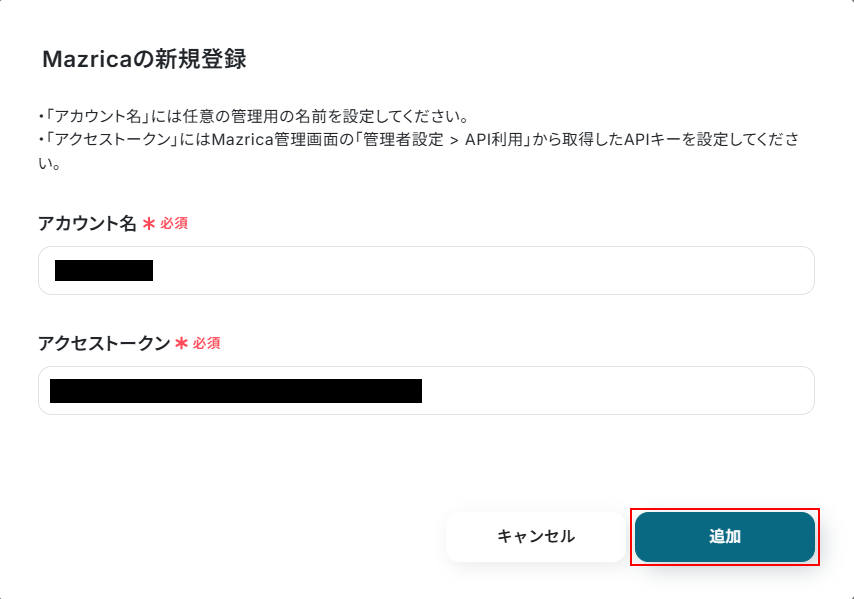
表示内容を確認し、アカウント名、アクセストークンを入力したら追加をクリックします。
Notionをマイアプリ連携
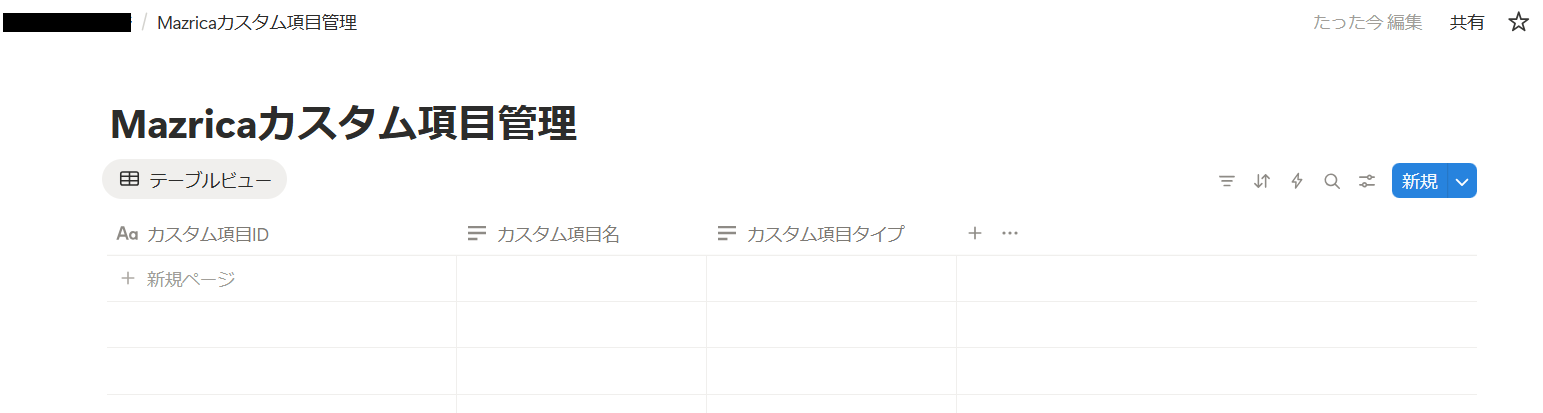
※マイアプリ連携を行う前に連携したいページを作成してください。
今回は以下のページ(データベース)を作成しました。
連携方法は以下の手順をご参照ください。
Notionと連携して出来ることについてより詳しく知りたい方は以下のリンク先をご確認ください。
ステップ2:該当のテンプレートをコピー
以下のバナーにある試してみるボタンをクリックしてください。
■概要Mazricaで管理しているカスタム項目を、他のツールで活用するために手作業で転記していませんか。こうした手作業は手間がかかるだけでなく、情報の更新漏れの原因にもなりがちです。このワークフローを活用すれば、Mazricaのカスタム項目情報を自動で取得し、Notionに集約することが可能になり、カスタム項目の管理業務を効率的に自動化できます。■このテンプレートをおすすめする方- Mazricaのカスタム項目情報を手作業でNotionなどに転記している方
- カスタム項目の一元管理を自動化し、情報活用の基盤を整えたいと考えている方
- MazricaとNotionを連携させ、データ管理の効率を向上させたいチームの方
■このテンプレートを使うメリット- Mazricaのカスタム項目情報を自動でNotionに集約できるため、手作業での転記にかかっていた時間を短縮し、より重要な業務に集中できます。
- 手作業による転記ミスや更新漏れを防ぎ、Notion上で正確なカスタム項目情報を一元管理できるため、データ活用の精度が向上します。
■フローボットの流れ- はじめに、MazricaとNotionをYoomと連携します。
- 次に、トリガーで「手動でフローボットを起動」を設定します。
- 次に、オペレーションでMazricaの「カスタム項目の一覧を取得」アクションを設定します。
- 次に、取得したカスタム項目を一つずつ処理するために「処理繰り返し」のアクションを設定します。
- 最後に、繰り返しの処理の中でNotionの「レコードを追加する」アクションを設定し、取得したカスタム項目情報をNotionのデータベースに追加します。
※「トリガー」:フロー起動のきっかけとなるアクション、「オペレーション」:トリガー起動後、フロー内で処理を行うアクション
■このワークフローのカスタムポイント- Mazricaの「カスタム項目の一覧を取得」では、情報を取得したい対象の案件タイプIDを任意で設定してください。
- 「処理繰り返し」では、前のMazricaのアクションで取得したカスタム項目の一覧など、繰り返し処理を行いたい対象を任意で設定します。
- Notionの「レコードを追加する」では、追加先のデータベースIDを任意で設定し、追加する各項目にはMazricaから取得した値を設定してください。
■注意事項- Mazrica、NotionのそれぞれとYoomを連携してください。
- 「同じ処理を繰り返す」オペレーション間の操作は、チームプラン・サクセスプランでのみご利用いただける機能となっております。フリープラン・ミニプランの場合は設定しているフローボットのオペレーションやデータコネクトはエラーとなりますので、ご注意ください。
- チームプランやサクセスプランなどの有料プランは、2週間の無料トライアルを行うことが可能です。無料トライアル中には制限対象のアプリや機能(オペレーション)を使用することができます。
- Mazricaのカスタム項目情報を手作業でNotionなどに転記している方
- カスタム項目の一元管理を自動化し、情報活用の基盤を整えたいと考えている方
- MazricaとNotionを連携させ、データ管理の効率を向上させたいチームの方
- Mazricaのカスタム項目情報を自動でNotionに集約できるため、手作業での転記にかかっていた時間を短縮し、より重要な業務に集中できます。
- 手作業による転記ミスや更新漏れを防ぎ、Notion上で正確なカスタム項目情報を一元管理できるため、データ活用の精度が向上します。
- はじめに、MazricaとNotionをYoomと連携します。
- 次に、トリガーで「手動でフローボットを起動」を設定します。
- 次に、オペレーションでMazricaの「カスタム項目の一覧を取得」アクションを設定します。
- 次に、取得したカスタム項目を一つずつ処理するために「処理繰り返し」のアクションを設定します。
- 最後に、繰り返しの処理の中でNotionの「レコードを追加する」アクションを設定し、取得したカスタム項目情報をNotionのデータベースに追加します。
■このワークフローのカスタムポイント
- Mazricaの「カスタム項目の一覧を取得」では、情報を取得したい対象の案件タイプIDを任意で設定してください。
- 「処理繰り返し」では、前のMazricaのアクションで取得したカスタム項目の一覧など、繰り返し処理を行いたい対象を任意で設定します。
- Notionの「レコードを追加する」では、追加先のデータベースIDを任意で設定し、追加する各項目にはMazricaから取得した値を設定してください。
- Mazrica、NotionのそれぞれとYoomを連携してください。
- 「同じ処理を繰り返す」オペレーション間の操作は、チームプラン・サクセスプランでのみご利用いただける機能となっております。フリープラン・ミニプランの場合は設定しているフローボットのオペレーションやデータコネクトはエラーとなりますので、ご注意ください。
- チームプランやサクセスプランなどの有料プランは、2週間の無料トライアルを行うことが可能です。無料トライアル中には制限対象のアプリや機能(オペレーション)を使用することができます。
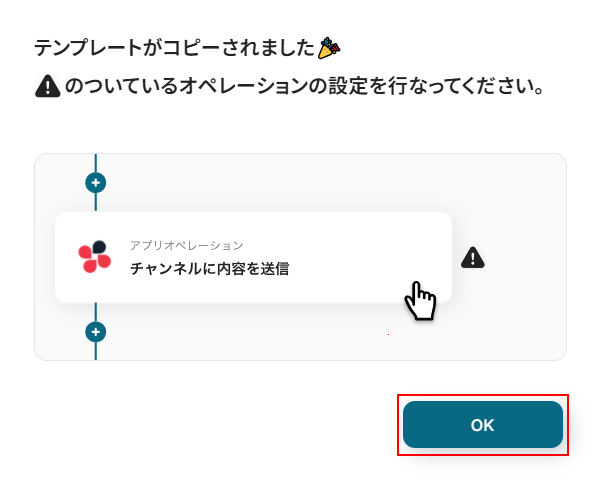
テンプレートのコピーに成功すると、以下の画面が表示されますのでOKをクリックしましょう。
なお、コピーしたテンプレートはYoomのマイプロジェクトから確認できます。
ステップ3:手動トリガーの確認
今回ご紹介するテンプレートは、手動で起動します。
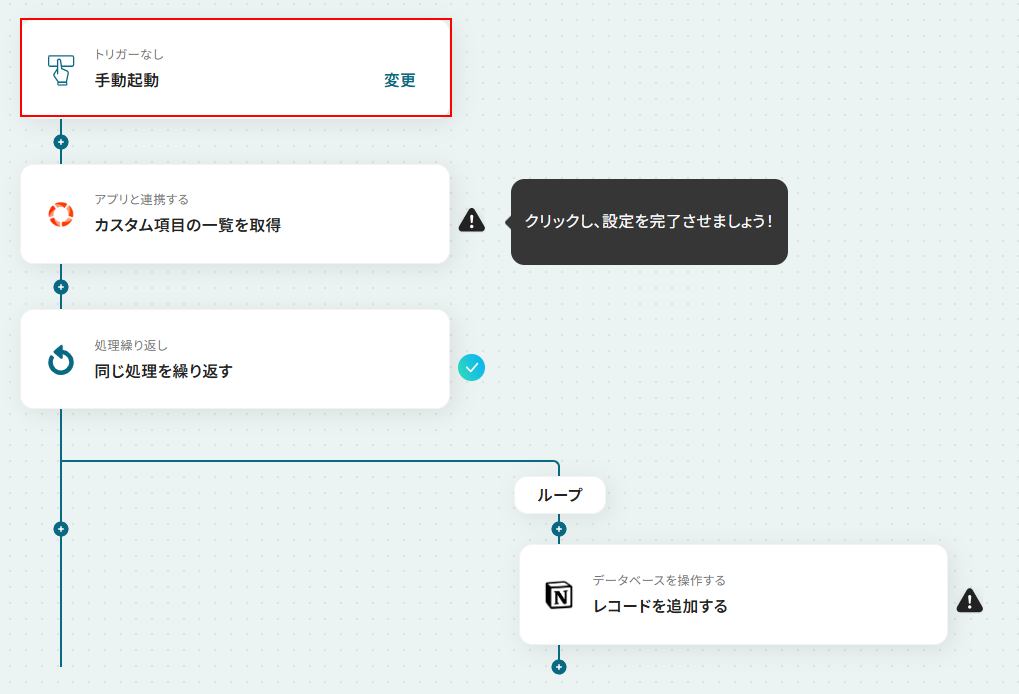
起動させたいタイミングで起動するボタンをクリックしましょう。
なお、起動するボタンはフローボットの右上、またはテンプレートをコピーしたプロジェクトの該当フローボットの箇所にありますのでご確認ください。
※設定完了後に、起動するボタンをクリックできるようになります。


ステップ4:Mazricaのカスタム項目の一覧を取得する設定
それではここから各アクションの設定を行っていきます。
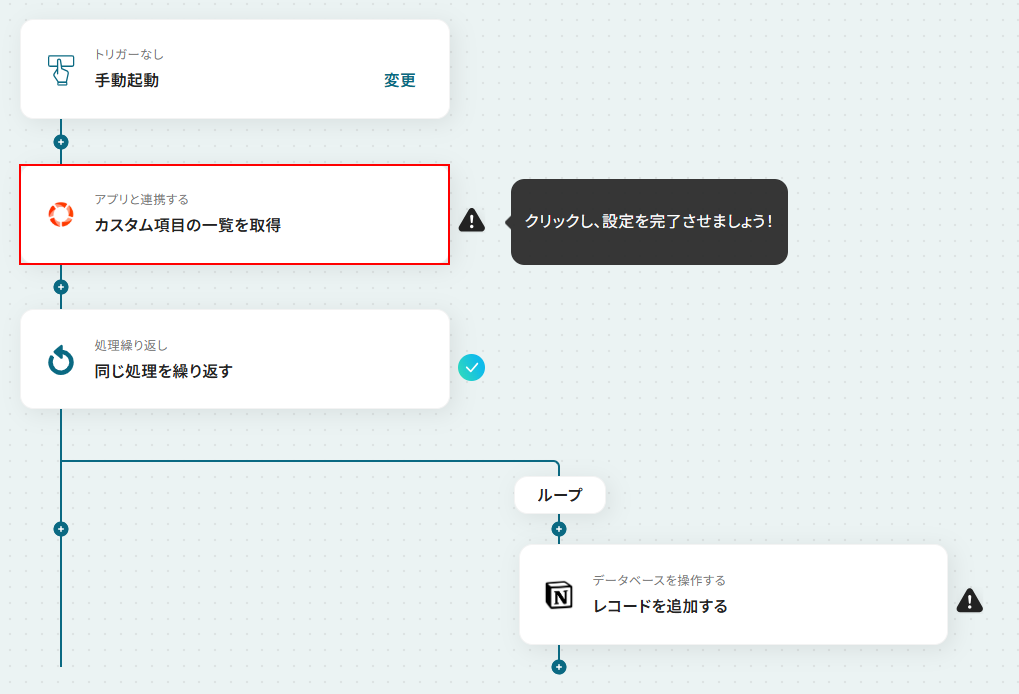
まずは、カスタム項目の一覧を取得をクリックしましょう。
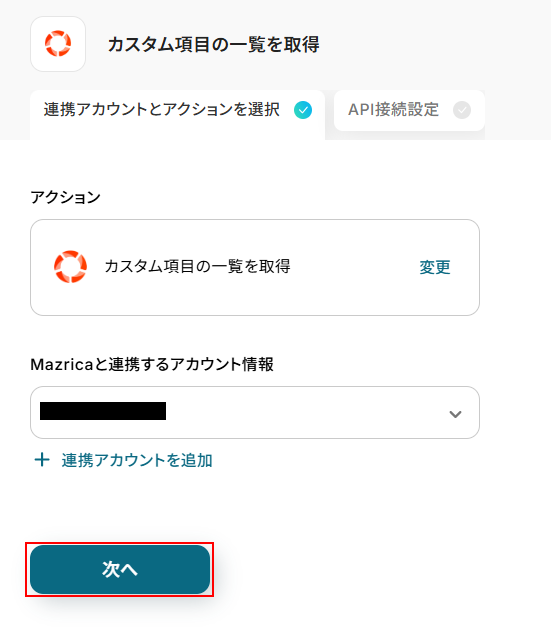
連携するアカウント情報にはステップ1で連携したアカウントか、連携時に使用していたYoomのアカウントが表示されます。
アカウントを確認して問題なければ次へをクリックしてください。
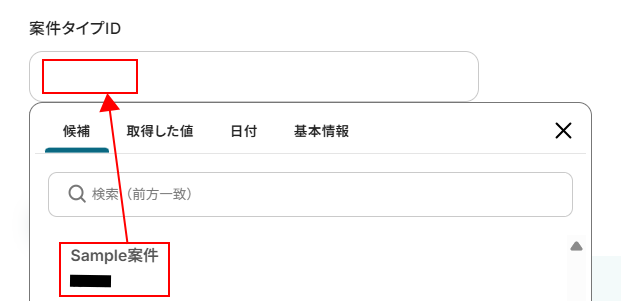
案件タイプIDを設定します。
入力欄をクリックし、表示された候補の中から使用したいものを選択してください。
設定できたらテストをクリックします。
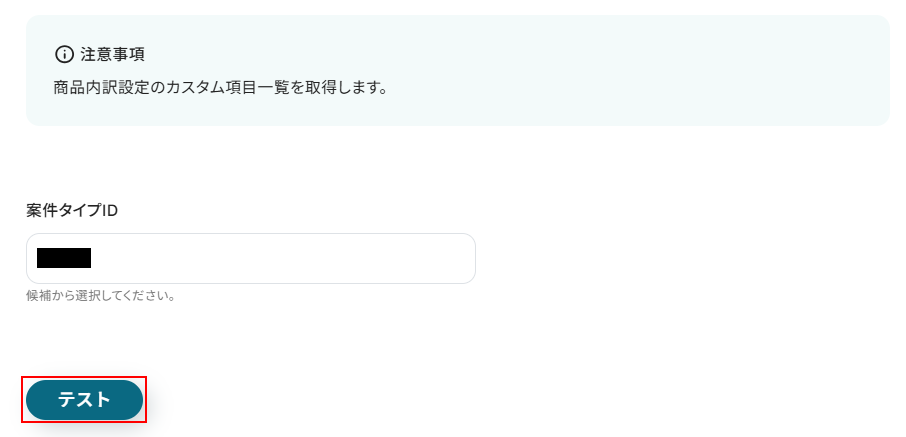
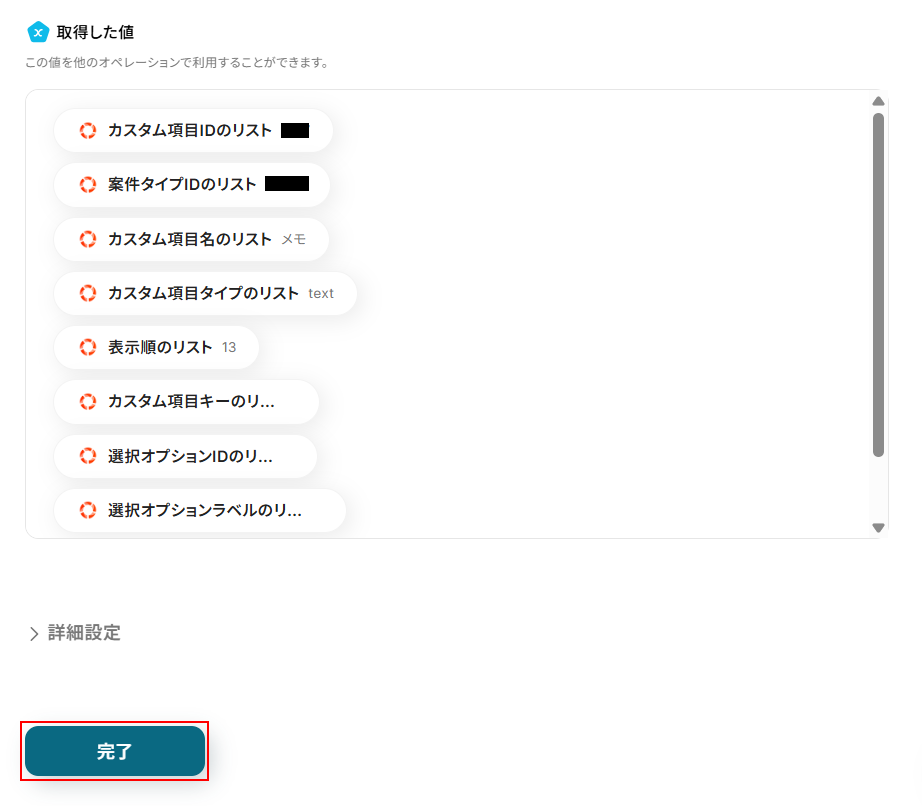
テストに成功するとテスト成功画面が表示され、取得した値が表示されます。
取得した値は実行した結果が設定される動的な値として利用できるため、このあとの設定でも使用します。
詳しく知りたい方は以下のリンク先をご覧ください。
確認できたら忘れずに完了をクリックしましょう。

ステップ5:同じ処理を繰り返す設定
同じ処理を繰り返すをクリックします。
※「同じ処理を繰り返す」オペレーションを使う場合は、チームプランまたはサクセスプランが必要です。フリープラン・ミニプランだと、そのオペレーションやデータコネクトを設定してもエラーになってしまうのでご注意ください。
チームプランやサクセスプランなどの有料プランには、2週間の無料トライアルがついています。トライアル期間中は、通常は制限されるアプリや機能(オペレーション)も問題なく使えるので、この機会にぜひお試しくださいね。
より詳しく知りたい方は以下のリンク先をご覧ください。
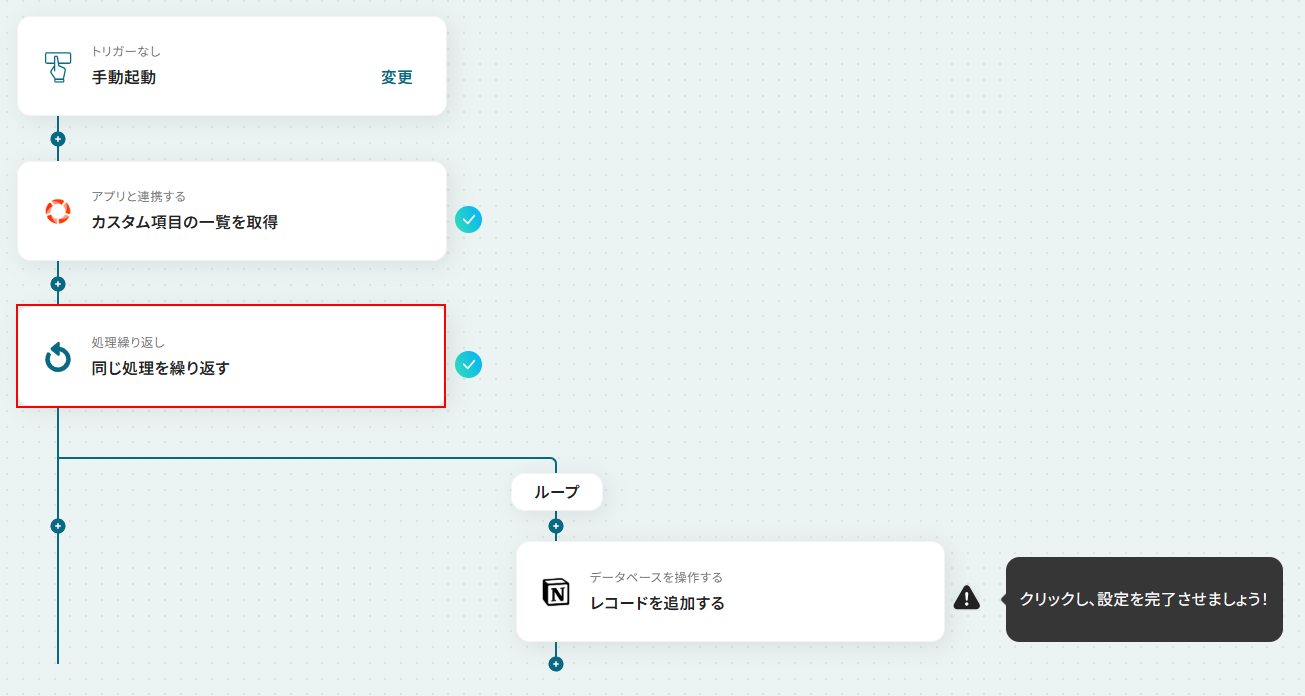
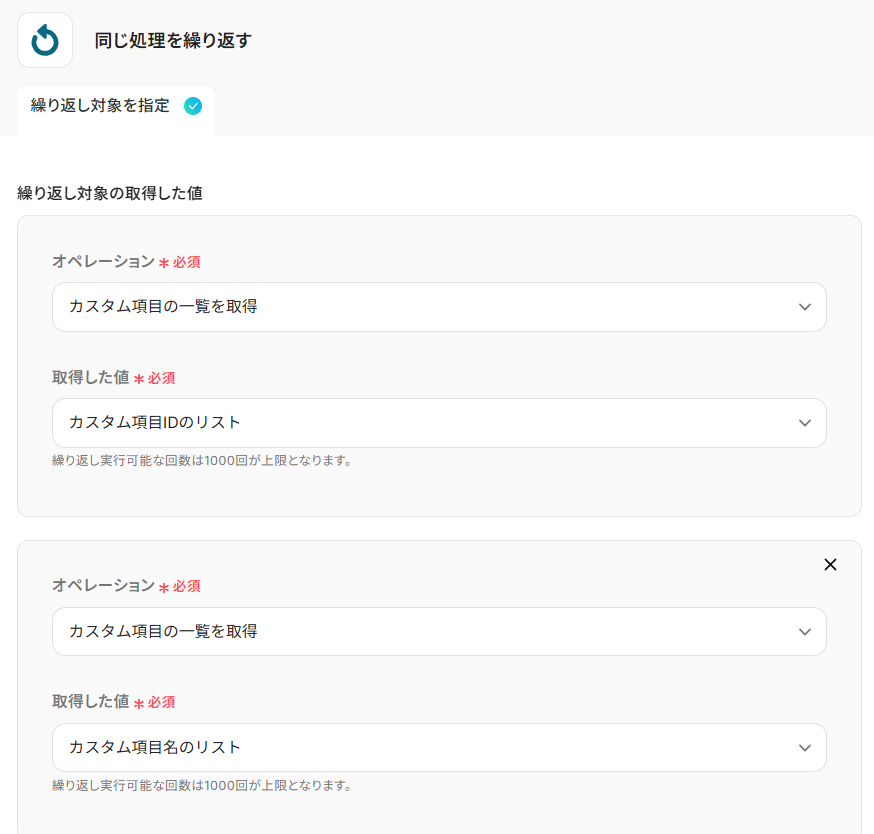
同じ処理を繰り返すアクションでは、先ほど複数取得したデータをそれぞれ個別に使用できるように処理を行います。
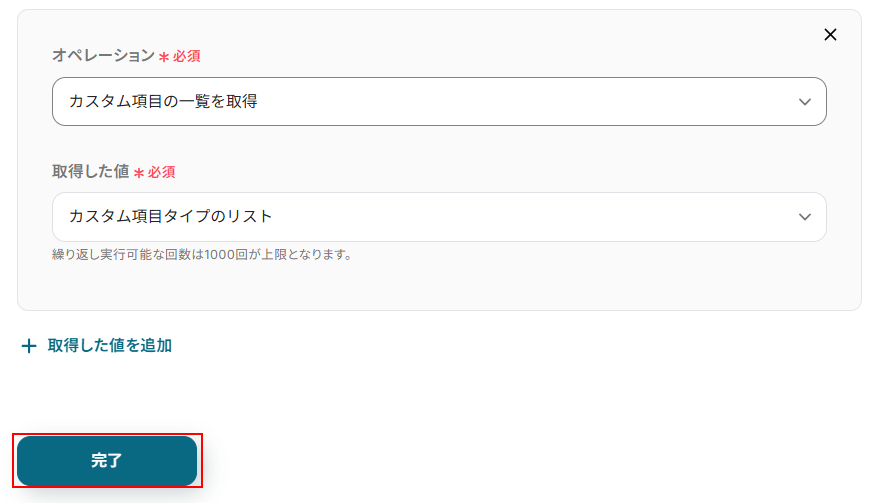
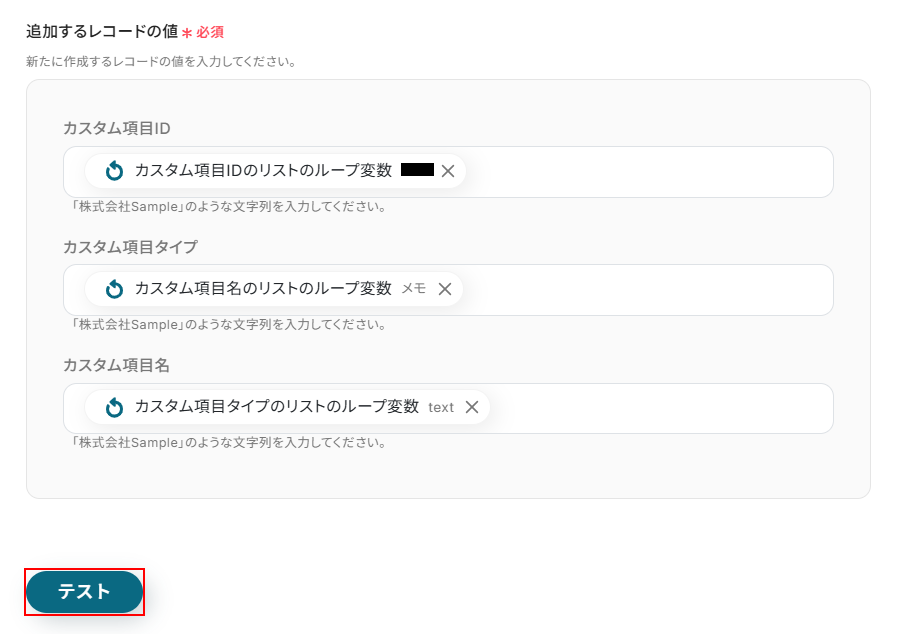
今回はデフォルトでカスタム項目の一覧を取得アクションで取得した、カスタム項目IDのリスト、カスタム項目名のリスト、カスタム項目タイプのリストが設定されています。
新しく値を追加したい場合は、+取得した値を追加をクリックし、設定を行ってください。※ここで設定した値を次のアクションでNotionに追加します。
使用したい値が全て設定できているのを確認したら完了をクリックしましょう。
ステップ6:Notionにレコードを追加する設定
レコードを追加するをクリックします。
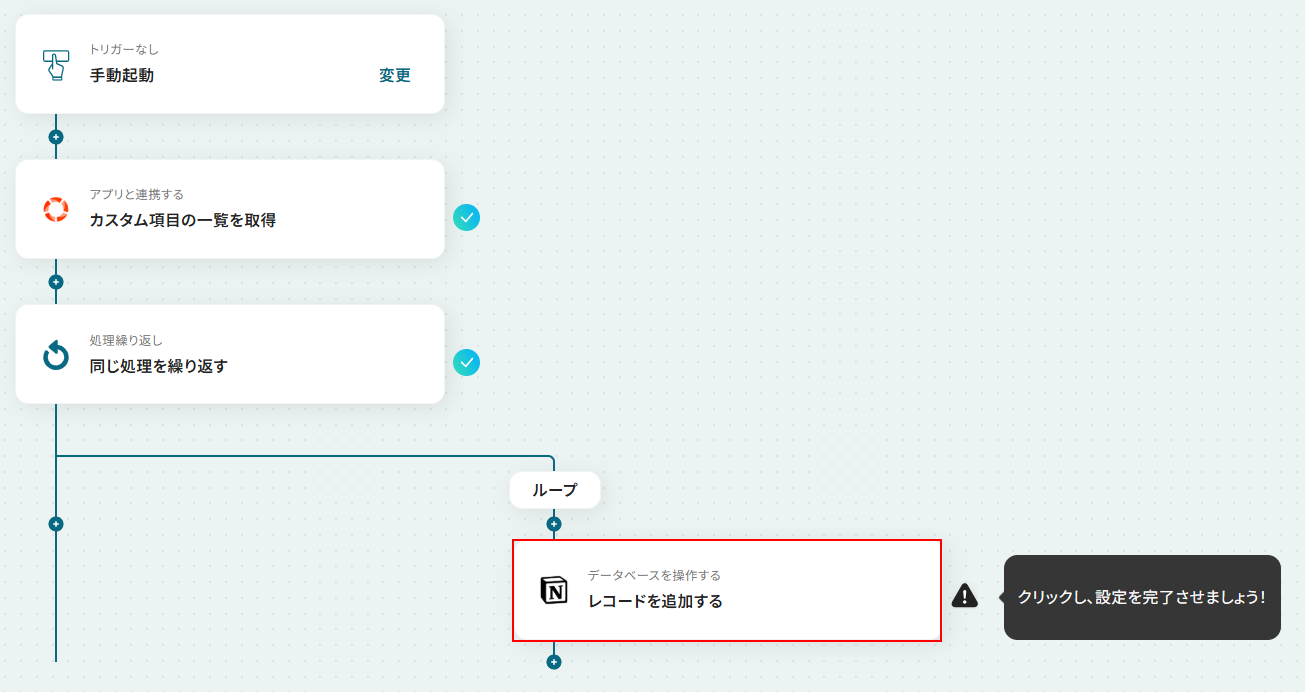
連携するアカウント情報にはステップ1で連携したアカウントか、連携時に使用していたYoomのアカウントが表示されます。
アカウントを確認して問題なければ次へ進みます。
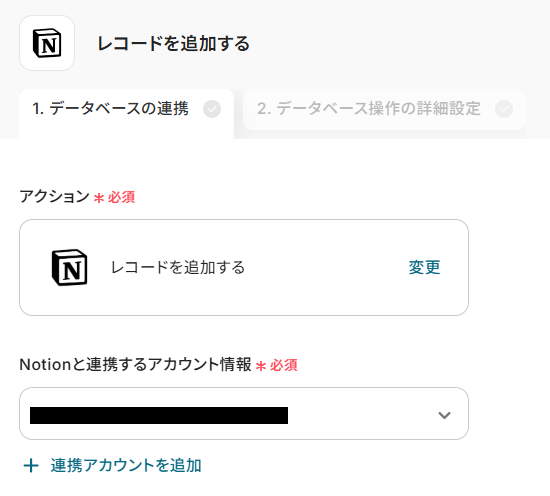
データベースIDを設定します。
入力欄をクリックし、表示された候補の中から使用したいものを選択してください。
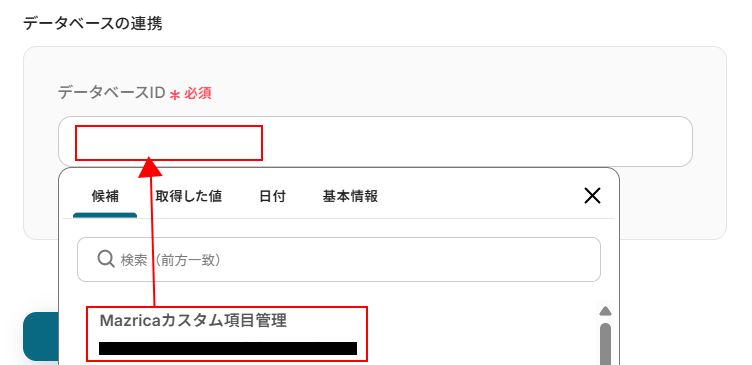
設定できたら次へをクリックします。
追加するレコードの値には、Notionのページ(データベース)に設定している項目名が表示されます。
それぞれに値を設定しましょう。
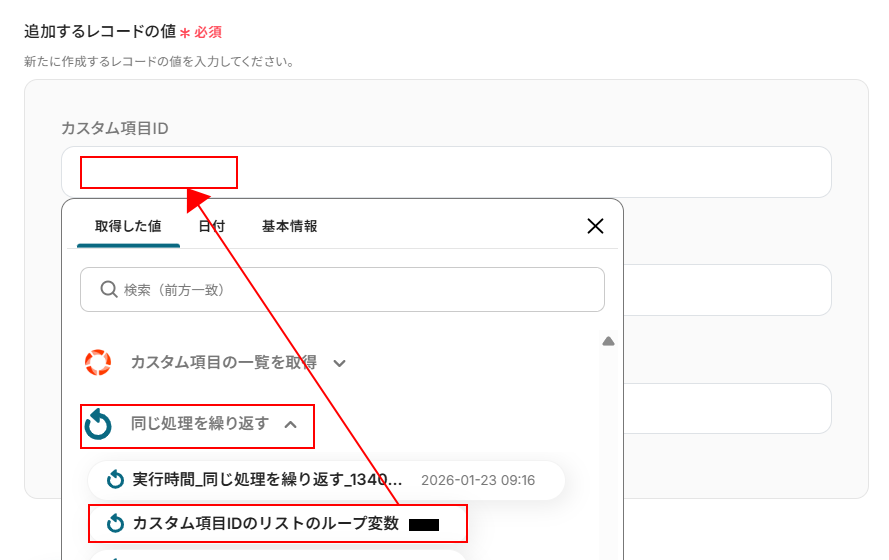
取得した値は入力欄をクリックすることで設定できます。
取得した値を活用することで、固定値ではなく、トリガーが実行されるたびに最新の情報が反映できます。
※取得した値を設定する場合は以下のように、同じ処理を繰り返すの項目にある○○のループ変数となっているものを選択してください。
全て設定できているのを確認したらテストをクリックしましょう。
※テストをクリックすると実際にレコードが追加されます。
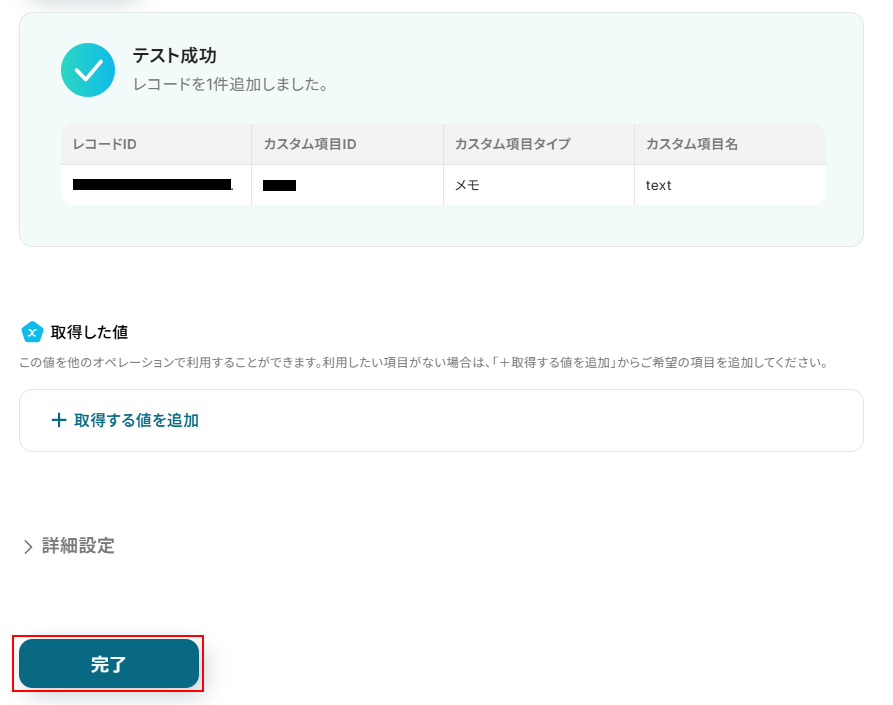
テストに成功するとテスト成功画面と取得した値が表示されますのでご確認ください。
確認できたら完了をクリックしましょう。
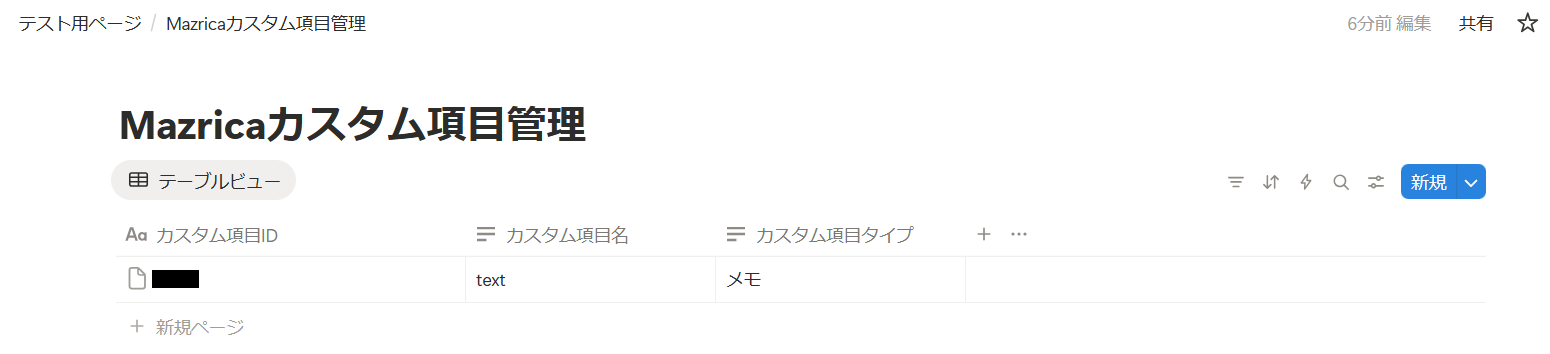
Notionのページ(データベース)にレコードが追加されていますのでご確認ください。
※実際のフロー稼働時は、ステップ4で取得した項目数のレコードが追加されます。
ステップ7:起動ボタンをクリックし、フローが起動するか確認
先ほどのYoomの画面で完了をクリックすると以下の画面が表示されます。
OKをクリックしてください。
実際にフローが起動するか確認してみましょう。
ステップ3でご説明したように、画面右上の起動するボタンをクリックするか、マイプロジェクト(テンプレートをコピーし、保存したプロジェクト)の以下の箇所から起動するをクリックしてください。

お疲れ様でした!
以上がMazricaからカスタム項目の一覧を自動で取得し、Notionにデータベースアイテムとして追加するフローでした!
MazricaのAPIを使ったその他の自動化例
MazricaのAPIを活用することで、様々な自動化の実現が可能になります。
Mazricaを使った自動化例
Mazricaを活用すれば、Zendeskのチケット作成やMeta広告(Facebook)でのリード登録、Outlookで受信したメールの署名情報などをきっかけに、コンタクト情報を自動で登録できます。また、Mazricaで取引先が登録された際にGoogle DriveやDropboxに専用フォルダを作成したり、案件アクションの登録に連動してGoogle スプレッドシート、Microsoft Excel、Trello、GitHubへ情報を同期したりすることも可能です。さらに、案件ページから1クリックで契約書を作成してメールを送付するなど、営業プロセスをシームレスにつなぐ多彩な連携を実現します。
■概要
Zendeskで新しいチケットが作成されるたびに、その顧客情報を手作業でMazricaに登録していませんか?この作業は時間がかかるだけでなく、入力ミスや登録漏れの原因にもなりかねません。このワークフローを活用すれば、Zendeskでのチケット作成をきっかけに、Mazricaへのコンタクト情報登録を自動化し、こうした課題をスムーズに解消できます。
■このテンプレートをおすすめする方
- ZendeskとMazricaを利用し、顧客対応や営業活動を行っている担当者の方
- 手作業によるデータ入力に手間を感じており、ヒューマンエラーを削減したい方
- 顧客情報の一元管理を徹底し、より迅速な対応を実現したいチームリーダーの方
■このテンプレートを使うメリット
- Zendeskにチケットが作成されると、Mazricaへ自動で情報が登録されるため、これまで手作業で行っていた転記業務の時間を削減できます。
- 手作業によるデータ転記がなくなることで、入力間違いや登録漏れといったヒューマンエラーを防ぎ、データの正確性を向上させます。
■フローボットの流れ
- はじめに、ZendeskとMazricaをYoomと連携します。
- 次に、トリガーでZendeskを選択し、「新しいチケットが作成されたら」というアクションを設定します。
- 続いて、オペレーションでZendeskの「ユーザー情報を取得」アクションを設定し、チケット作成者の情報を取得します。
- オペレーションでMazricaの「コンタクト情報を検索」アクションを設定し、すでに情報が登録済みかを確認します。
- オペレーションの分岐機能で、Mazricaにコンタクト情報が存在しない場合のみ後続のアクションに進むよう設定します。
- 最後に、オペレーションでMazricaの「コンタクト情報を登録」アクションを設定し、新しいコンタクト情報として登録します。
※「トリガー」:フロー起動のきっかけとなるアクション、「オペレーション」:トリガー起動後、フロー内で処理を行うアクション
■このワークフローのカスタムポイント
- 分岐機能では、Mazricaでのコンタクト情報検索の結果をもとに、後続の処理を分岐させる条件を任意で設定してください。例えば、コンタクト情報が存在しない場合のみ、新規登録のアクションを実行するように設定できます。
■注意事項
・Zendesk、MazricaのそれぞれとYoomを連携してください。
・「分岐する」オペレーションはミニプラン以上、Zendeskとの連携はチームプラン・サクセスプランでのみご利用いただけます。
その他のプランでは設定しているフローボットのオペレーションやデータコネクトはエラーとなりますので、ご注意ください。
・ミニプランなどの有料プランは、2週間の無料トライアルを行うことが可能です。
無料トライアル中には制限対象のアプリや機能(オペレーション)を使用することができます。
・トリガーは5分、10分、15分、30分、60分の間隔で起動間隔を選択できます。
・プランによって最短の起動間隔が異なりますので、ご注意ください。
■概要
Outlookで受信したメールに記載されている署名情報を見て、手作業でSFAやCRMに顧客情報を登録するのは、時間がかかる上に転記ミスも起こりがちではないでしょうか?
このワークフローは、Outlookで特定のメールを受信すると、署名情報を自動で抽出し、Mazricaへコンタクト情報を登録します。
面倒な手入力作業を自動化し、より重要な業務に集中できる環境を構築します。
■このテンプレートをおすすめする方
- Outlookで受信したメールの署名情報を手作業でMazricaに登録している方
- 新規リード情報の入力作業に時間がかかり、コア業務に集中できていない営業担当者の方
- データ入力時の転記ミスや登録漏れをなくし、顧客情報の管理を効率化したい方
■このテンプレートを使うメリット
- Outlookでのメール受信を起点に署名情報の抽出からMazricaへの登録までが自動化され、手作業での入力時間を短縮できます。
- 手作業によるデータ転記が不要になるため、名前や連絡先の入力間違いや登録漏れといったヒューマンエラーの防止に繋がります。
■フローボットの流れ
- はじめに、OutlookとMazricaをYoomと連携します。
- 次に、トリガーでOutlookを選択し、「メールを受信したら」というアクションを設定します。
- 次に、オペレーションでYoomのデータ抽出機能を設定し、受信したメール本文から署名情報を抽出します。
- 最後に、オペレーションでMazricaの「コンタクト情報を登録」アクションを設定し、抽出した情報を登録します。
※「トリガー」:フロー起動のきっかけとなるアクション、「オペレーション」:トリガー起動後、フロー内で処理を行うアクション
■このワークフローのカスタムポイント
- Outlookのトリガー設定では、特定のフォルダに受信したメールのみを対象とするように、メールフォルダIDを任意で設定してください。
- データ抽出機能では、署名の形式に応じて変換タイプや抽出したい項目(会社名、氏名、電話番号など)を任意で設定してください。
- Mazricaにコンタクト情報を登録するアクションでは、抽出したデータを名前、メールアドレス、電話番号などの各項目に任意で設定します。
■注意事項
- MazricaとOutlookのそれぞれとYoomを連携してください。
- トリガーは5分、10分、15分、30分、60分の間隔で起動間隔を選択できます。
- プランによって最短の起動間隔が異なりますので、ご注意ください。
- Microsoft365(旧Office365)には、家庭向けプランと一般法人向けプラン(Microsoft365 Business)があり、一般法人向けプランに加入していない場合には認証に失敗する可能性があります。
■概要
Meta広告(Facebook)でリード情報が登録されたら、Mazrica(旧Senses)にも取引先情報を追加するフローです。
Yoomを利用すると、プログラミング不要で簡単にアプリ同士を連携することができます。
■このテンプレートをおすすめする方
1.Meta広告(Facebook)運用担当者
・Meta広告(Facebook)から獲得した取引先情報をMazrica(旧Senses)に手動で入力する手間を省きたい方
・取引先情報の入力ミスを減らしたい方
・Meta広告(Facebook)とMazrica(旧Senses)の取引先情報を自動で同期させたい方
2.営業担当者
・Meta広告(Facebook)から獲得したリード情報に対してMazrica(旧Senses)上で迅速に対応したい方
・Mazrica(旧Senses)で取引先の進捗状況を一元管理したい方
■このテンプレートを使うメリット
Meta広告(Facebook)は新たな顧客を獲得するためのツールですが、獲得したリード情報を他の営業管理ツールと連携させる作業において、手入力がたびたびあり時間と労力を要してしまいます。また、取引先情報をMazrica(旧Senses)に追加する業務は煩雑で人的なミスが発生しやすいプロセスです。
このフローを活用することで、Meta広告(Facebook)から取得した取引先の情報をMazrica(旧Senses)に自動で追加することができるため、手作業による転記が不要になり業務効率が大幅に向上してヒューマンエラーのリスクも軽減されます。
■注意事項
・Meta広告(Facebook)、Mazrica(旧Senses)のそれぞれとYoomを連携してください。
■概要Mazricaで受注確度が高まった案件について、契約書を作成しメールで送付する一連の業務に手間を感じていませんか?
手作業による情報の転記は、入力ミスや送付漏れといったヒューマンエラーの原因にもなりかねません。
このワークフローを活用すれば、Mazricaの案件ページからワンクリックするだけで、Googleドキュメントでの契約書作成からメール送付までを自動化し、これらの課題をスムーズに解消できます。
■このテンプレートをおすすめする方- Mazricaでの案件管理から契約手続きまでを効率化したいと考えている営業担当者の方
- 手作業による契約書作成での情報転記ミスや送付漏れを防止したいチームリーダーの方
- 営業活動における定型業務を自動化し、よりコア業務に集中できる環境を整えたい方
■このテンプレートを使うメリット- Mazricaの案件情報をもとに契約書の作成とメール送付が自動化されるため、これまで手作業に費やしていた時間を短縮し、より重要な業務に集中できます。
- 手作業での情報転記が不要になることで、会社名や金額の入力間違いといったヒューマンエラーのリスクを軽減し、業務の正確性を高めます。
■フローボットの流れ- はじめに、MazricaとGoogleドキュメントをYoomと連携します。
- 次に、トリガーでChrome拡張機能トリガーを選択し、Mazricaの案件ページで拡張機能をクリックした際にフローが起動するよう設定します。
- 続けて、オペレーションでMazricaの「特定の案件情報を取得」アクションを設定し、起動したページの案件情報を取得します。
- 次に、オペレーションでGoogleドキュメントの「書類を発行する」アクションを設定し、取得した案件情報をもとに契約書を自動で作成します。
- 最後に、オペレーションでメール送信機能の「メールを送る」アクションを設定し、作成した契約書を取引先に送付します。
※「トリガー」:フロー起動のきっかけとなるアクション、「オペレーション」:トリガー起動後、フロー内で処理を行うアクション
■このワークフローのカスタムポイント- Chrome拡張機能トリガーの設定では、起動対象とするMazricaの案件ページのURLサンプルを任意で設定してください。
- Googleドキュメントで書類を発行するアクションでは、雛形となる書類や発行後の書類の連携、また取得した案件情報を反映させる箇所を任意で設定します。
- メール送信機能のアクションでは、送付先のメールアドレスや件名、本文の内容を任意で設定してください。
■注意事項
■概要SFA/CRMツールのMazricaで案件管理を行いながら、Trelloでタスク管理を行っているものの、それぞれのツールへの情報入力が手作業で発生し、二重管理に手間を感じていないでしょうか。このワークフローを活用すれば、Mazricaで案件に関するアクションが登録された際に、自動でTrelloにタスクカードが作成されるため、手入力の手間や情報の転記漏れといった課題を解消し、スムーズな連携を実現します。
■このテンプレートをおすすめする方- MazricaとTrelloを併用しており、案件管理とタスク管理を手作業で連携させている方
- 営業チーム内のタスク共有を、よりスムーズかつリアルタイムに行いたいと考えている方
- 手作業による情報転記の手間や、入力ミスを削減したいと考えているチームリーダーの方
■このテンプレートを使うメリット- Mazricaに案件アクションを登録するだけでTrelloにカードが自動で作成されるため、これまで手作業での情報転記に費やしていた時間を短縮できます。
- 手作業でのデータ転記が不要になることで、入力ミスや共有漏れといったヒューマンエラーを防ぎ、タスク管理の精度向上に繋がります。
■フローボットの流れ- はじめに、MazricaとTrelloをYoomと連携します。
- 次に、トリガーでMazricaを選択し、「案件アクションが新たに登録されたら」というアクションを設定します。
- 最後に、オペレーションでTrelloを選択し、「新しいカードを作成」するアクションを設定します。この際、Mazricaから取得した情報をカードのタイトルや説明に設定します。
※「トリガー」:フロー起動のきっかけとなるアクション、「オペレーション」:トリガー起動後、フロー内で処理を行うアクション
■このワークフローのカスタムポイント- Mazricaのトリガー設定では、特定の案件タイプやアクションの目的に合致した場合にのみフローを起動させるなど、条件を任意で設定できます。
- Trelloでカードを作成するオペレーションでは、Mazricaから取得した案件名や担当者、アクション内容などを、カードのタイトルや説明欄に自由に割り当てて設定できます。
■注意事項- Mazrica、TrelloのそれぞれとYoomを連携してください。
- トリガーは5分、10分、15分、30分、60分の間隔で起動間隔を選択できます。
- プランによって最短の起動間隔が異なりますので、ご注意ください。
- Mazricaはミニプラン以上でご利用いただけるアプリとなっております。フリープラン・パーソナルプランの場合は設定しているフローボットのオペレーションやデータコネクトはエラーとなりますので、ご注意ください。
- ミニプラン・チームプラン・サクセスプランなどの有料プランは、2週間の無料トライアルを行うことが可能です。無料トライアル中には制限対象のアプリを使用することができます。
■概要SFA/CRMツールのMazricaで管理している案件情報を、分析や共有のためにMicrosoft Excelへ転記する作業に手間を感じていませんか?こうした手作業による二重入力は、時間的な負担になるだけでなく、入力ミスや更新漏れといったヒューマンエラーの原因にもなりがちです。このワークフローを活用すれば、Mazricaで案件アクションが登録された際に、指定したMicrosoft Excelのシートへ自動でデータを追加できます。これにより、データ連携の手間をなくし、正確な情報管理を実現します。
■このテンプレートをおすすめする方- MazricaとMicrosoft Excelを併用し、案件情報を手作業で転記している営業担当者の方
- チームの案件進捗をMicrosoft Excelで集計しており、入力の手間を削減したいマネージャーの方
- SaaS間のデータ連携を自動化し、営業活動の効率化やデータの一元管理を目指している方
■このテンプレートを使うメリット- Mazricaに案件アクションを登録するだけでMicrosoft Excelへも情報が自動で追加されるため、これまで手作業で行っていた転記作業の時間を短縮できます。
- 手作業でのデータ転記をなくすことで、入力ミスや記載漏れといったヒューマンエラーの発生を防ぎ、データの正確性を保つことにつながります。
■フローボットの流れ- はじめに、MazricaとMicrosoft ExcelをYoomと連携します。
- 次に、トリガーでMazricaを選択し、「案件アクションが新たに登録されたら」を設定します。
- 最後に、オペレーションでMicrosoft Excelの「レコードを追加する」アクションを設定し、Mazricaから取得した情報をどの列に追加するかなどを指定します。
※「トリガー」:フロー起動のきっかけとなるアクション、「オペレーション」:トリガー起動後、フロー内で処理を行うアクション
■このワークフローのカスタムポイント- Mazricaのトリガー設定では、自動化の対象としたい案件タイプやアクションの目的を任意で指定することが可能です。
- Microsoft Excelのオペレーション設定では、書き込み対象となるファイルのアイテムIDやシート名を指定し、Mazricaから取得したどの情報をどの列に追加するかを自由に設定できます。
■注意事項- Mazrica、Microsoft ExcelのそれぞれとYoomを連携してください。
- トリガーは5分、10分、15分、30分、60分の間隔で起動間隔を選択できます。
- プランによって最短の起動間隔が異なりますので、ご注意ください。
- Mazricaはミニプラン以上でご利用いただけるアプリとなっております。フリープラン・パーソナルプランの場合は設定しているフローボットのオペレーションやデータコネクトはエラーとなりますので、ご注意ください。
- ミニプラン・チームプラン・サクセスプランなどの有料プランは、2週間の無料トライアルを行うことが可能です。無料トライアル中には制限対象のアプリを使用することができます。
- Microsoft365(旧Office365)には、家庭向けプランと一般法人向けプラン(Microsoft365 Business)があり、一般法人向けプランに加入していない場合には認証に失敗する可能性があります。
- Microsoft Excelのデータベースを操作するオペレーションの設定に関しては「【Excel】データベースを操作するオペレーションの設定に関して」をご参照ください。
■概要営業活動のSFA/CRMとしてMazricaをご利用中で、案件の進捗管理などをGoogle スプレッドシートで行っているものの、都度手作業で情報を転記することに手間を感じていませんか?手作業での二重入力は非効率なだけでなく、入力ミスや更新漏れといったヒューマンエラーの原因にもなります。このワークフローを活用すれば、Mazricaで案件アクションが登録された際に、自動でGoogle スプレッドシートへ情報が追加されるため、こうした課題を解消し、より正確なデータ管理を実現できます。
■このテンプレートをおすすめする方- MazricaとGoogle スプレッドシートを併用し、案件情報の転記作業に手間を感じている営業担当者の方
- 案件の進捗や活動履歴をスプレッドシートで一元管理し、チーム内の情報共有を円滑にしたいと考えているマネージャーの方
- SFA/CRMのデータ活用を推進し、営業活動の自動化・効率化を目指しているDX推進担当者の方
■このテンプレートを使うメリット- Mazricaに案件アクションが登録されると、自動でGoogle スプレッドシートにデータが追加されるため、これまで手作業に費やしていた時間を短縮できます。
- 手作業によるデータ転記が不要になることで、入力間違いや更新漏れといったヒューマンエラーのリスク軽減に繋がります。
■フローボットの流れ- はじめに、MazricaとGoogle スプレッドシートをYoomと連携します。
- 次に、トリガーでMazricaを選択し、「案件アクションが新たに登録されたら」というアクションを設定します。
- 最後に、オペレーションでGoogle スプレッドシートの「レコードを追加する」アクションを設定し、Mazricaから取得した情報を指定のスプレッドシートに追加します。
※「トリガー」:フロー起動のきっかけとなるアクション、「オペレーション」:トリガー起動後、フロー内で処理を行うアクション
■このワークフローのカスタムポイント- Mazricaのトリガー設定では、特定の案件タイプやアクションの目的に絞ってフローボットを起動させることが可能です。
- Google スプレッドシートのオペレーション設定では、情報を追加したい任意のスプレッドシートIDやシート名を指定してください。
■注意事項- Mazrica、Google スプレッドシートのそれぞれとYoomを連携してください。
- トリガーは5分、10分、15分、30分、60分の間隔で起動間隔を選択できます。
- プランによって最短の起動間隔が異なりますので、ご注意ください。
- Mazricaはミニプラン以上でご利用いただけるアプリとなっております。フリープラン・パーソナルプランの場合は設定しているフローボットのオペレーションやデータコネクトはエラーとなりますので、ご注意ください。
- ミニプラン・チームプラン・サクセスプランなどの有料プランは、2週間の無料トライアルを行うことが可能です。無料トライアル中には制限対象のアプリを使用することができます。
■概要営業活動でMazricaに登録した顧客からの要望やタスクを、開発チームが利用するGitHubに手作業で連携していませんか?二重入力の手間がかかるだけでなく、転記ミスや共有漏れの原因にもなりかねません。このワークフローを活用すれば、Mazricaで案件アクションが登録されると、GitHubにIssueが自動で作成されるため、営業と開発の連携をスムーズに自動化し、こうした情報共有の課題を解消できます。
■このテンプレートをおすすめする方- Mazricaで管理する顧客からの要望を、開発チームへスムーズに連携したい営業担当者の方
- 営業部門が利用するMazricaの情報をもとに、GitHubでのタスク管理を効率化したい方
- 営業と開発の部門間連携を自動化し、情報共有の漏れや遅延を防ぎたいと考えている方
■このテンプレートを使うメリット- Mazricaに案件アクションを登録するだけでGitHubにIssueが自動作成されるため、これまで手作業で行っていた転記作業の時間を短縮できます。
- 手作業での情報共有で発生しがちな、タスクの起票漏れや内容の転記ミスといったヒューマンエラーを防ぎ、確実な情報連携を実現します。
■フローボットの流れ- はじめに、MazricaとGitHubをYoomと連携します
- 次に、トリガーでMazricaを選択し、「案件アクションが新たに登録されたら」というアクションを設定します
- 最後に、オペレーションでGitHubの「Issueの作成」アクションを設定し、Mazricaから取得した情報を元にIssueを作成するように設定します
※「トリガー」:フロー起動のきっかけとなるアクション、「オペレーション」:トリガー起動後、フロー内で処理を行うアクション
■このワークフローのカスタムポイント- Mazricaのトリガー設定では、特定の案件タイプやアクションの目的が登録された場合のみワークフローが起動するように、条件を任意で設定できます。
- GitHubでIssueを作成するアクションでは、Mazricaから取得した案件名や詳細情報などを、Issueのタイトルや本文に自由に引用して設定することが可能です。
■注意事項- Mazrica、GitHubのそれぞれとYoomを連携してください。
- トリガーは5分、10分、15分、30分、60分の間隔で起動間隔を選択できます。
- プランによって最短の起動間隔が異なりますので、ご注意ください。
- Mazricaはミニプラン以上でご利用いただけるアプリとなっております。フリープラン・パーソナルプランの場合は設定しているフローボットのオペレーションやデータコネクトはエラーとなりますので、ご注意ください。
- ミニプラン・チームプラン・サクセスプランなどの有料プランは、2週間の無料トライアルを行うことが可能です。無料トライアル中には制限対象のアプリを使用することができます。
■概要
Mazricaに新しい取引先情報を登録した後、関連資料を保管するためにGoogle Driveへ手作業でフォルダを作成する業務に手間を感じていませんか。この一連の作業は、入力ミスや作成漏れといったヒューマンエラーの原因にもなりかねません。このワークフローを活用すれば、Mazricaへの取引先登録をトリガーとして、Google Driveに取引先ごとのフォルダが自動で作成されるため、こうした定型業務を効率化し、より重要な業務に集中できます。
■このテンプレートをおすすめする方
- MazricaとGoogle Driveを併用し、取引先管理を手作業で行っている営業担当者の方
- 営業チームの情報共有の仕組みを効率化し、業務を標準化したいと考えているマネージャーの方
- 手作業によるフォルダ作成漏れや命名規則のバラつきといったミスをなくしたい方
■このテンプレートを使うメリット
- Mazricaに取引先を登録するだけでフォルダが自動作成されるため、これまで手作業に費やしていた時間を短縮できます。
- 手作業によるフォルダの作成漏れや取引先名の入力間違いといったヒューマンエラーを防ぎ、情報管理を円滑にします。
■フローボットの流れ
- はじめに、MazricaとGoogle DriveをYoomと連携します。
- 次に、トリガーでMazricaを選択し、「取引先が新たに登録されたら」というアクションを設定します。
- 最後に、オペレーションでGoogle Driveを選択し、「フォルダを作成する」アクションを設定し、トリガーで取得した取引先情報をもとにフォルダを作成します。
※「トリガー」:フロー起動のきっかけとなるアクション、「オペレーション」:トリガー起動後、フロー内で処理を行うアクション
■このワークフローのカスタムポイント
- Google Driveでフォルダを作成する際に、保存先となる親フォルダを任意に設定できます。
- フォルダ名には、トリガーであるMazricaの取引先登録で取得した情報を埋め込み、動的に設定することが可能です。
■注意事項
- Mazrica、Google DriveとYoomを連携してください。
- トリガーは5分、10分、15分、30分、60分の間隔で起動間隔を選択できます。
- プランによって最短の起動間隔が異なりますので、ご注意ください。
■概要
SFA/CRMに新しい取引先を登録した後、関連書類を保管するためにクラウドストレージへ手動でフォルダを作成する作業に、手間や時間を取られていませんか。この単純な繰り返し作業は、件数が増えるほど負担になり、命名規則の間違いといったミスの原因にもなります。このワークフローを活用すれば、Mazricaに取引先を登録するだけで、Dropboxに取引先ごとのフォルダが自動で作成されるため、こうした課題を解消し、より重要な業務に集中できます。
■このテンプレートをおすすめする方
- MazricaとDropboxを利用し、手動でのフォルダ作成に手間を感じている営業担当者の方
- 取引先ごとの情報管理を効率化し、チーム内の業務標準化を進めたい営業マネージャーの方
- SFA/CRMとストレージ間のデータ連携を自動化したいと考えているDX推進担当者の方
■このテンプレートを使うメリット
- Mazricaへの取引先登録をトリガーにDropboxのフォルダが自動作成されるため、これまで手作業で行っていたフォルダ作成の時間を短縮することができます。
- 手作業によるフォルダの作成漏れや、取引先名の入力間違いといったヒューマンエラーを防ぎ、情報管理の正確性を高めます。
■フローボットの流れ
- はじめに、MazricaとDropboxをYoomと連携します。
- 次に、トリガーでMazricaを選択し、「取引先が新たに登録されたら」というアクションを設定します。
- 最後に、オペレーションでDropboxを選択し、「フォルダを作成」アクションを設定し、作成するフォルダ名にMazricaから取得した取引先名を設定します。
※「トリガー」:フロー起動のきっかけとなるアクション、「オペレーション」:トリガー起動後、フロー内で処理を行うアクション
■このワークフローのカスタムポイント
- Dropboxの「フォルダを作成」オペレーションにて、フォルダを作成する親フォルダを任意に指定することが可能です。
- 作成するフォルダ名に、「【取引先】」のような固定の文言を追加したり、Mazricaから取得した情報と組み合わせて動的に設定することができます。
- フローボットの前段にAI機能を組み込むことで、抽出した特定の値をフォルダ名に含めるなど、より柔軟なカスタマイズが可能です。
■注意事項
- Mazrica、DropboとYoomを連携してください。
- トリガーは5分、10分、15分、30分、60分の間隔で起動間隔を選択できます。
- プランによって最短の起動間隔が異なりますので、ご注意ください。

■概要
Zendeskで新しいチケットが作成されるたびに、その顧客情報を手作業でMazricaに登録していませんか?この作業は時間がかかるだけでなく、入力ミスや登録漏れの原因にもなりかねません。このワークフローを活用すれば、Zendeskでのチケット作成をきっかけに、Mazricaへのコンタクト情報登録を自動化し、こうした課題をスムーズに解消できます。
■このテンプレートをおすすめする方
- ZendeskとMazricaを利用し、顧客対応や営業活動を行っている担当者の方
- 手作業によるデータ入力に手間を感じており、ヒューマンエラーを削減したい方
- 顧客情報の一元管理を徹底し、より迅速な対応を実現したいチームリーダーの方
■このテンプレートを使うメリット
- Zendeskにチケットが作成されると、Mazricaへ自動で情報が登録されるため、これまで手作業で行っていた転記業務の時間を削減できます。
- 手作業によるデータ転記がなくなることで、入力間違いや登録漏れといったヒューマンエラーを防ぎ、データの正確性を向上させます。
■フローボットの流れ
- はじめに、ZendeskとMazricaをYoomと連携します。
- 次に、トリガーでZendeskを選択し、「新しいチケットが作成されたら」というアクションを設定します。
- 続いて、オペレーションでZendeskの「ユーザー情報を取得」アクションを設定し、チケット作成者の情報を取得します。
- オペレーションでMazricaの「コンタクト情報を検索」アクションを設定し、すでに情報が登録済みかを確認します。
- オペレーションの分岐機能で、Mazricaにコンタクト情報が存在しない場合のみ後続のアクションに進むよう設定します。
- 最後に、オペレーションでMazricaの「コンタクト情報を登録」アクションを設定し、新しいコンタクト情報として登録します。
※「トリガー」:フロー起動のきっかけとなるアクション、「オペレーション」:トリガー起動後、フロー内で処理を行うアクション
■このワークフローのカスタムポイント
- 分岐機能では、Mazricaでのコンタクト情報検索の結果をもとに、後続の処理を分岐させる条件を任意で設定してください。例えば、コンタクト情報が存在しない場合のみ、新規登録のアクションを実行するように設定できます。
■注意事項
・Zendesk、MazricaのそれぞれとYoomを連携してください。
・「分岐する」オペレーションはミニプラン以上、Zendeskとの連携はチームプラン・サクセスプランでのみご利用いただけます。
その他のプランでは設定しているフローボットのオペレーションやデータコネクトはエラーとなりますので、ご注意ください。
・ミニプランなどの有料プランは、2週間の無料トライアルを行うことが可能です。
無料トライアル中には制限対象のアプリや機能(オペレーション)を使用することができます。
・トリガーは5分、10分、15分、30分、60分の間隔で起動間隔を選択できます。
・プランによって最短の起動間隔が異なりますので、ご注意ください。
■概要
Outlookで受信したメールに記載されている署名情報を見て、手作業でSFAやCRMに顧客情報を登録するのは、時間がかかる上に転記ミスも起こりがちではないでしょうか?
このワークフローは、Outlookで特定のメールを受信すると、署名情報を自動で抽出し、Mazricaへコンタクト情報を登録します。
面倒な手入力作業を自動化し、より重要な業務に集中できる環境を構築します。
■このテンプレートをおすすめする方
- Outlookで受信したメールの署名情報を手作業でMazricaに登録している方
- 新規リード情報の入力作業に時間がかかり、コア業務に集中できていない営業担当者の方
- データ入力時の転記ミスや登録漏れをなくし、顧客情報の管理を効率化したい方
■このテンプレートを使うメリット
- Outlookでのメール受信を起点に署名情報の抽出からMazricaへの登録までが自動化され、手作業での入力時間を短縮できます。
- 手作業によるデータ転記が不要になるため、名前や連絡先の入力間違いや登録漏れといったヒューマンエラーの防止に繋がります。
■フローボットの流れ
- はじめに、OutlookとMazricaをYoomと連携します。
- 次に、トリガーでOutlookを選択し、「メールを受信したら」というアクションを設定します。
- 次に、オペレーションでYoomのデータ抽出機能を設定し、受信したメール本文から署名情報を抽出します。
- 最後に、オペレーションでMazricaの「コンタクト情報を登録」アクションを設定し、抽出した情報を登録します。
※「トリガー」:フロー起動のきっかけとなるアクション、「オペレーション」:トリガー起動後、フロー内で処理を行うアクション
■このワークフローのカスタムポイント
- Outlookのトリガー設定では、特定のフォルダに受信したメールのみを対象とするように、メールフォルダIDを任意で設定してください。
- データ抽出機能では、署名の形式に応じて変換タイプや抽出したい項目(会社名、氏名、電話番号など)を任意で設定してください。
- Mazricaにコンタクト情報を登録するアクションでは、抽出したデータを名前、メールアドレス、電話番号などの各項目に任意で設定します。
■注意事項
- MazricaとOutlookのそれぞれとYoomを連携してください。
- トリガーは5分、10分、15分、30分、60分の間隔で起動間隔を選択できます。
- プランによって最短の起動間隔が異なりますので、ご注意ください。
- Microsoft365(旧Office365)には、家庭向けプランと一般法人向けプラン(Microsoft365 Business)があり、一般法人向けプランに加入していない場合には認証に失敗する可能性があります。

■概要
Meta広告(Facebook)でリード情報が登録されたら、Mazrica(旧Senses)にも取引先情報を追加するフローです。
Yoomを利用すると、プログラミング不要で簡単にアプリ同士を連携することができます。
■このテンプレートをおすすめする方
1.Meta広告(Facebook)運用担当者
・Meta広告(Facebook)から獲得した取引先情報をMazrica(旧Senses)に手動で入力する手間を省きたい方
・取引先情報の入力ミスを減らしたい方
・Meta広告(Facebook)とMazrica(旧Senses)の取引先情報を自動で同期させたい方
2.営業担当者
・Meta広告(Facebook)から獲得したリード情報に対してMazrica(旧Senses)上で迅速に対応したい方
・Mazrica(旧Senses)で取引先の進捗状況を一元管理したい方
■このテンプレートを使うメリット
Meta広告(Facebook)は新たな顧客を獲得するためのツールですが、獲得したリード情報を他の営業管理ツールと連携させる作業において、手入力がたびたびあり時間と労力を要してしまいます。また、取引先情報をMazrica(旧Senses)に追加する業務は煩雑で人的なミスが発生しやすいプロセスです。
このフローを活用することで、Meta広告(Facebook)から取得した取引先の情報をMazrica(旧Senses)に自動で追加することができるため、手作業による転記が不要になり業務効率が大幅に向上してヒューマンエラーのリスクも軽減されます。
■注意事項
・Meta広告(Facebook)、Mazrica(旧Senses)のそれぞれとYoomを連携してください。
手作業による情報の転記は、入力ミスや送付漏れといったヒューマンエラーの原因にもなりかねません。
このワークフローを活用すれば、Mazricaの案件ページからワンクリックするだけで、Googleドキュメントでの契約書作成からメール送付までを自動化し、これらの課題をスムーズに解消できます。
- Mazricaでの案件管理から契約手続きまでを効率化したいと考えている営業担当者の方
- 手作業による契約書作成での情報転記ミスや送付漏れを防止したいチームリーダーの方
- 営業活動における定型業務を自動化し、よりコア業務に集中できる環境を整えたい方
■このテンプレートを使うメリット
- Mazricaの案件情報をもとに契約書の作成とメール送付が自動化されるため、これまで手作業に費やしていた時間を短縮し、より重要な業務に集中できます。
- 手作業での情報転記が不要になることで、会社名や金額の入力間違いといったヒューマンエラーのリスクを軽減し、業務の正確性を高めます。
■フローボットの流れ
- はじめに、MazricaとGoogleドキュメントをYoomと連携します。
- 次に、トリガーでChrome拡張機能トリガーを選択し、Mazricaの案件ページで拡張機能をクリックした際にフローが起動するよう設定します。
- 続けて、オペレーションでMazricaの「特定の案件情報を取得」アクションを設定し、起動したページの案件情報を取得します。
- 次に、オペレーションでGoogleドキュメントの「書類を発行する」アクションを設定し、取得した案件情報をもとに契約書を自動で作成します。
- 最後に、オペレーションでメール送信機能の「メールを送る」アクションを設定し、作成した契約書を取引先に送付します。
■このワークフローのカスタムポイント
- Chrome拡張機能トリガーの設定では、起動対象とするMazricaの案件ページのURLサンプルを任意で設定してください。
- Googleドキュメントで書類を発行するアクションでは、雛形となる書類や発行後の書類の連携、また取得した案件情報を反映させる箇所を任意で設定します。
- メール送信機能のアクションでは、送付先のメールアドレスや件名、本文の内容を任意で設定してください。
■注意事項
■このテンプレートをおすすめする方
- MazricaとTrelloを併用しており、案件管理とタスク管理を手作業で連携させている方
- 営業チーム内のタスク共有を、よりスムーズかつリアルタイムに行いたいと考えている方
- 手作業による情報転記の手間や、入力ミスを削減したいと考えているチームリーダーの方
■このテンプレートを使うメリット
- Mazricaに案件アクションを登録するだけでTrelloにカードが自動で作成されるため、これまで手作業での情報転記に費やしていた時間を短縮できます。
- 手作業でのデータ転記が不要になることで、入力ミスや共有漏れといったヒューマンエラーを防ぎ、タスク管理の精度向上に繋がります。
■フローボットの流れ
- はじめに、MazricaとTrelloをYoomと連携します。
- 次に、トリガーでMazricaを選択し、「案件アクションが新たに登録されたら」というアクションを設定します。
- 最後に、オペレーションでTrelloを選択し、「新しいカードを作成」するアクションを設定します。この際、Mazricaから取得した情報をカードのタイトルや説明に設定します。
■このワークフローのカスタムポイント
- Mazricaのトリガー設定では、特定の案件タイプやアクションの目的に合致した場合にのみフローを起動させるなど、条件を任意で設定できます。
- Trelloでカードを作成するオペレーションでは、Mazricaから取得した案件名や担当者、アクション内容などを、カードのタイトルや説明欄に自由に割り当てて設定できます。
■注意事項
- Mazrica、TrelloのそれぞれとYoomを連携してください。
- トリガーは5分、10分、15分、30分、60分の間隔で起動間隔を選択できます。
- プランによって最短の起動間隔が異なりますので、ご注意ください。
- Mazricaはミニプラン以上でご利用いただけるアプリとなっております。フリープラン・パーソナルプランの場合は設定しているフローボットのオペレーションやデータコネクトはエラーとなりますので、ご注意ください。
- ミニプラン・チームプラン・サクセスプランなどの有料プランは、2週間の無料トライアルを行うことが可能です。無料トライアル中には制限対象のアプリを使用することができます。
■このテンプレートをおすすめする方
- MazricaとMicrosoft Excelを併用し、案件情報を手作業で転記している営業担当者の方
- チームの案件進捗をMicrosoft Excelで集計しており、入力の手間を削減したいマネージャーの方
- SaaS間のデータ連携を自動化し、営業活動の効率化やデータの一元管理を目指している方
■このテンプレートを使うメリット
- Mazricaに案件アクションを登録するだけでMicrosoft Excelへも情報が自動で追加されるため、これまで手作業で行っていた転記作業の時間を短縮できます。
- 手作業でのデータ転記をなくすことで、入力ミスや記載漏れといったヒューマンエラーの発生を防ぎ、データの正確性を保つことにつながります。
■フローボットの流れ
- はじめに、MazricaとMicrosoft ExcelをYoomと連携します。
- 次に、トリガーでMazricaを選択し、「案件アクションが新たに登録されたら」を設定します。
- 最後に、オペレーションでMicrosoft Excelの「レコードを追加する」アクションを設定し、Mazricaから取得した情報をどの列に追加するかなどを指定します。
■このワークフローのカスタムポイント
- Mazricaのトリガー設定では、自動化の対象としたい案件タイプやアクションの目的を任意で指定することが可能です。
- Microsoft Excelのオペレーション設定では、書き込み対象となるファイルのアイテムIDやシート名を指定し、Mazricaから取得したどの情報をどの列に追加するかを自由に設定できます。
■注意事項
- Mazrica、Microsoft ExcelのそれぞれとYoomを連携してください。
- トリガーは5分、10分、15分、30分、60分の間隔で起動間隔を選択できます。
- プランによって最短の起動間隔が異なりますので、ご注意ください。
- Mazricaはミニプラン以上でご利用いただけるアプリとなっております。フリープラン・パーソナルプランの場合は設定しているフローボットのオペレーションやデータコネクトはエラーとなりますので、ご注意ください。
- ミニプラン・チームプラン・サクセスプランなどの有料プランは、2週間の無料トライアルを行うことが可能です。無料トライアル中には制限対象のアプリを使用することができます。
- Microsoft365(旧Office365)には、家庭向けプランと一般法人向けプラン(Microsoft365 Business)があり、一般法人向けプランに加入していない場合には認証に失敗する可能性があります。
- Microsoft Excelのデータベースを操作するオペレーションの設定に関しては「【Excel】データベースを操作するオペレーションの設定に関して」をご参照ください。
■このテンプレートをおすすめする方
- MazricaとGoogle スプレッドシートを併用し、案件情報の転記作業に手間を感じている営業担当者の方
- 案件の進捗や活動履歴をスプレッドシートで一元管理し、チーム内の情報共有を円滑にしたいと考えているマネージャーの方
- SFA/CRMのデータ活用を推進し、営業活動の自動化・効率化を目指しているDX推進担当者の方
■このテンプレートを使うメリット
- Mazricaに案件アクションが登録されると、自動でGoogle スプレッドシートにデータが追加されるため、これまで手作業に費やしていた時間を短縮できます。
- 手作業によるデータ転記が不要になることで、入力間違いや更新漏れといったヒューマンエラーのリスク軽減に繋がります。
■フローボットの流れ
- はじめに、MazricaとGoogle スプレッドシートをYoomと連携します。
- 次に、トリガーでMazricaを選択し、「案件アクションが新たに登録されたら」というアクションを設定します。
- 最後に、オペレーションでGoogle スプレッドシートの「レコードを追加する」アクションを設定し、Mazricaから取得した情報を指定のスプレッドシートに追加します。
■このワークフローのカスタムポイント
- Mazricaのトリガー設定では、特定の案件タイプやアクションの目的に絞ってフローボットを起動させることが可能です。
- Google スプレッドシートのオペレーション設定では、情報を追加したい任意のスプレッドシートIDやシート名を指定してください。
■注意事項
- Mazrica、Google スプレッドシートのそれぞれとYoomを連携してください。
- トリガーは5分、10分、15分、30分、60分の間隔で起動間隔を選択できます。
- プランによって最短の起動間隔が異なりますので、ご注意ください。
- Mazricaはミニプラン以上でご利用いただけるアプリとなっております。フリープラン・パーソナルプランの場合は設定しているフローボットのオペレーションやデータコネクトはエラーとなりますので、ご注意ください。
- ミニプラン・チームプラン・サクセスプランなどの有料プランは、2週間の無料トライアルを行うことが可能です。無料トライアル中には制限対象のアプリを使用することができます。
■このテンプレートをおすすめする方
- Mazricaで管理する顧客からの要望を、開発チームへスムーズに連携したい営業担当者の方
- 営業部門が利用するMazricaの情報をもとに、GitHubでのタスク管理を効率化したい方
- 営業と開発の部門間連携を自動化し、情報共有の漏れや遅延を防ぎたいと考えている方
■このテンプレートを使うメリット
- Mazricaに案件アクションを登録するだけでGitHubにIssueが自動作成されるため、これまで手作業で行っていた転記作業の時間を短縮できます。
- 手作業での情報共有で発生しがちな、タスクの起票漏れや内容の転記ミスといったヒューマンエラーを防ぎ、確実な情報連携を実現します。
■フローボットの流れ
- はじめに、MazricaとGitHubをYoomと連携します
- 次に、トリガーでMazricaを選択し、「案件アクションが新たに登録されたら」というアクションを設定します
- 最後に、オペレーションでGitHubの「Issueの作成」アクションを設定し、Mazricaから取得した情報を元にIssueを作成するように設定します
■このワークフローのカスタムポイント
- Mazricaのトリガー設定では、特定の案件タイプやアクションの目的が登録された場合のみワークフローが起動するように、条件を任意で設定できます。
- GitHubでIssueを作成するアクションでは、Mazricaから取得した案件名や詳細情報などを、Issueのタイトルや本文に自由に引用して設定することが可能です。
■注意事項
- Mazrica、GitHubのそれぞれとYoomを連携してください。
- トリガーは5分、10分、15分、30分、60分の間隔で起動間隔を選択できます。
- プランによって最短の起動間隔が異なりますので、ご注意ください。
- Mazricaはミニプラン以上でご利用いただけるアプリとなっております。フリープラン・パーソナルプランの場合は設定しているフローボットのオペレーションやデータコネクトはエラーとなりますので、ご注意ください。
- ミニプラン・チームプラン・サクセスプランなどの有料プランは、2週間の無料トライアルを行うことが可能です。無料トライアル中には制限対象のアプリを使用することができます。
■概要
Mazricaに新しい取引先情報を登録した後、関連資料を保管するためにGoogle Driveへ手作業でフォルダを作成する業務に手間を感じていませんか。この一連の作業は、入力ミスや作成漏れといったヒューマンエラーの原因にもなりかねません。このワークフローを活用すれば、Mazricaへの取引先登録をトリガーとして、Google Driveに取引先ごとのフォルダが自動で作成されるため、こうした定型業務を効率化し、より重要な業務に集中できます。
■このテンプレートをおすすめする方
- MazricaとGoogle Driveを併用し、取引先管理を手作業で行っている営業担当者の方
- 営業チームの情報共有の仕組みを効率化し、業務を標準化したいと考えているマネージャーの方
- 手作業によるフォルダ作成漏れや命名規則のバラつきといったミスをなくしたい方
■このテンプレートを使うメリット
- Mazricaに取引先を登録するだけでフォルダが自動作成されるため、これまで手作業に費やしていた時間を短縮できます。
- 手作業によるフォルダの作成漏れや取引先名の入力間違いといったヒューマンエラーを防ぎ、情報管理を円滑にします。
■フローボットの流れ
- はじめに、MazricaとGoogle DriveをYoomと連携します。
- 次に、トリガーでMazricaを選択し、「取引先が新たに登録されたら」というアクションを設定します。
- 最後に、オペレーションでGoogle Driveを選択し、「フォルダを作成する」アクションを設定し、トリガーで取得した取引先情報をもとにフォルダを作成します。
※「トリガー」:フロー起動のきっかけとなるアクション、「オペレーション」:トリガー起動後、フロー内で処理を行うアクション
■このワークフローのカスタムポイント
- Google Driveでフォルダを作成する際に、保存先となる親フォルダを任意に設定できます。
- フォルダ名には、トリガーであるMazricaの取引先登録で取得した情報を埋め込み、動的に設定することが可能です。
■注意事項
- Mazrica、Google DriveとYoomを連携してください。
- トリガーは5分、10分、15分、30分、60分の間隔で起動間隔を選択できます。
- プランによって最短の起動間隔が異なりますので、ご注意ください。
■概要
SFA/CRMに新しい取引先を登録した後、関連書類を保管するためにクラウドストレージへ手動でフォルダを作成する作業に、手間や時間を取られていませんか。この単純な繰り返し作業は、件数が増えるほど負担になり、命名規則の間違いといったミスの原因にもなります。このワークフローを活用すれば、Mazricaに取引先を登録するだけで、Dropboxに取引先ごとのフォルダが自動で作成されるため、こうした課題を解消し、より重要な業務に集中できます。
■このテンプレートをおすすめする方
- MazricaとDropboxを利用し、手動でのフォルダ作成に手間を感じている営業担当者の方
- 取引先ごとの情報管理を効率化し、チーム内の業務標準化を進めたい営業マネージャーの方
- SFA/CRMとストレージ間のデータ連携を自動化したいと考えているDX推進担当者の方
■このテンプレートを使うメリット
- Mazricaへの取引先登録をトリガーにDropboxのフォルダが自動作成されるため、これまで手作業で行っていたフォルダ作成の時間を短縮することができます。
- 手作業によるフォルダの作成漏れや、取引先名の入力間違いといったヒューマンエラーを防ぎ、情報管理の正確性を高めます。
■フローボットの流れ
- はじめに、MazricaとDropboxをYoomと連携します。
- 次に、トリガーでMazricaを選択し、「取引先が新たに登録されたら」というアクションを設定します。
- 最後に、オペレーションでDropboxを選択し、「フォルダを作成」アクションを設定し、作成するフォルダ名にMazricaから取得した取引先名を設定します。
※「トリガー」:フロー起動のきっかけとなるアクション、「オペレーション」:トリガー起動後、フロー内で処理を行うアクション
■このワークフローのカスタムポイント
- Dropboxの「フォルダを作成」オペレーションにて、フォルダを作成する親フォルダを任意に指定することが可能です。
- 作成するフォルダ名に、「【取引先】」のような固定の文言を追加したり、Mazricaから取得した情報と組み合わせて動的に設定することができます。
- フローボットの前段にAI機能を組み込むことで、抽出した特定の値をフォルダ名に含めるなど、より柔軟なカスタマイズが可能です。
■注意事項
- Mazrica、DropboとYoomを連携してください。
- トリガーは5分、10分、15分、30分、60分の間隔で起動間隔を選択できます。
- プランによって最短の起動間隔が異なりますので、ご注意ください。
まとめ
Mazricaのカスタム項目管理を自動化することで、これまで手作業で行っていた項目情報の転記や一覧作成の手間を削減し、ヒューマンエラーを防ぐことができます。
これにより、担当者は最新の項目情報を参照でき、営業戦略の立案やデータ分析といったコア業務に集中できる環境が整います!
今回ご紹介したような業務自動化を実現できるノーコードツール「Yoom」を使えば、プログラミングの知識がない方でも、直感的な操作で簡単に業務フローを構築可能です。
もし自動化に少しでも興味を持っていただけたなら、ぜひこちらの登録フォームから無料登録して、Yoomによる業務効率化を体験してみてください!
よくあるご質問
Q:Notion以外のツールでも管理できますか?
A:
はい、できます。
Yoomでは、Yoom独自のデータベースはもちろん、Google スプレッドシートやAirtableなど他のデータベースツールと連携することも可能です。
連携できるアプリにご興味のある方は以下のリンク先をご覧ください。
Q:Yoomのフリープランでこの自動化はどこまで実現できますか?
A:
今回ご紹介するテンプレートは、フリープランでは使用できません。
しかし、Yoomには無料トライアルもございますので、無料体験することは可能です。
各プランを2週間体験できますのでご興味のある方は以下のリンク先をご確認ください。
Q:Mazricaのカスタム項目追加時にフローを自動起動できますか?
A:
カスタム項目追加時にフローを自動起動することはできません。
しかし、スケジュールトリガーなど、決めた時間に自動起動することは可能です。
また、Mazricaには様々なトリガーアクションがございます。
ご興味のある方は以下のリンク先のフローボットトリガーの箇所をご覧ください。
プログラミング知識なしで手軽に構築できます。




